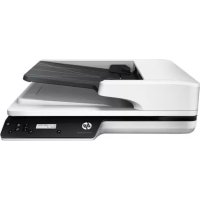
ScanJet Pro 3500 f1 - Scanner HP - Notice d'utilisation et mode d'emploi gratuit
Retrouvez gratuitement la notice de l'appareil ScanJet Pro 3500 f1 HP au format PDF.

| Type de produit | Scanner à plat avec chargeur automatique de documents (ADF) |
| Résolution optique | 1200 ppp (platine), 600 ppp (ADF) |
| Vitesse de numérisation | Jusqu'à 30 pages par minute (recto-verso A4, 300 ppp) |
| Capacité du chargeur | 50 feuilles (75 g/m²) |
| Formats de papier admis (ADF) | 148 x 51 mm à 3100 x 216 mm |
| Formats de papier admis (platine) | Jusqu'à 297 x 215,9 mm |
| Grammage supporté (ADF) | 45 à 120 g/m² |
| Numérisation recto-verso | Oui, en une seule passe |
| Détection de multi-collectes | Oui, par ultrasons (HP EveryPage) |
| Interface | USB 2.0 Hi-Speed |
| Mémoire interne | 512 Mo |
| Systèmes d'exploitation supportés | Windows 7, 8, 8.1, 10 ; macOS 10.11 El Capitan et versions ultérieures |
| Logiciels fournis | HP Scan, HP TWAIN, HP Utility ; OCR (Readiris) |
| Dimensions (L x P x H) | 460 x 387 x 145 mm |
| Poids | 5,58 kg |
| Consommation électrique (numérisation ADF 300 ppp) | 14,2 W (110 V) / 12,4 W (230 V) |
| Consommation en veille | 1,28 W (110 V) / 1,29 W (230 V) |
| Mode d'économie d'énergie | Veille après 15 min, arrêt automatique réglable (1 à 8 h) |
| Nettoyage | Vitre et bandes de numérisation : chiffon non pelucheux + nettoyant vitre ; circuit papier : chiffon de nettoyage HP dédié |
| Pièces détachées | Kit de remplacement des rouleaux ADF (capot, rouleaux de séparation, module d'entraînement) |
| Réparabilité | Remplacement de rouleaux par l'utilisateur ; assistance HP disponible |
| Température de fonctionnement | 10 à 35 °C |
| Humidité relative de fonctionnement | 15 à 80 % sans condensation |
| Certifications | ENERGY STAR |
FOIRE AUX QUESTIONS - ScanJet Pro 3500 f1 HP
Questions des utilisateurs sur ScanJet Pro 3500 f1 HP
0 question sur cet appareil. Repondez a celles que vous connaissez ou posez la votre.
Poser une nouvelle question sur cet appareil
Téléchargez la notice de votre Scanner au format PDF gratuitement ! Retrouvez votre notice ScanJet Pro 3500 f1 - HP et reprennez votre appareil électronique en main. Sur cette page sont publiés tous les documents nécessaires à l'utilisation de votre appareil ScanJet Pro 3500 f1 de la marque HP.
MODE D'EMPLOI ScanJet Pro 3500 f1 HP
Guide de l'utilisateur
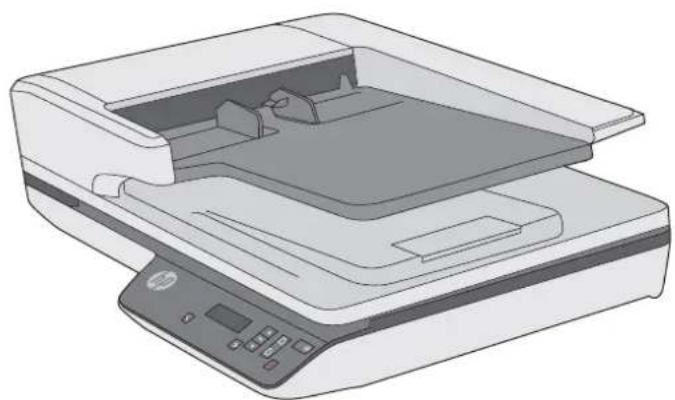

HP ScanJet Pro 3500 f1 Flatbed Scanner
Guide de l'utilisateur
Copyright et licence
La reproduction, l'adaptation ou la traduction de ce document sans l'autorisation écrite préalable de Hewlett-Packard est interdite, sauf dans des conditions conformes aux lois relatives au copyright.
Les informations contenues dans ce document sont sujettes à des modifications sans préavis.
Les seules garanties relatives aux produits et services HP sont énoncées dans les déclarations de garantie expressée accompagnant ces produits et services. Aucune partie du present document ne saurait être interprétable comme une garantie supplémentaire. HP ne pourra être tenu responsable des erreurs ou omissions de nature technique ou rédactionnelle qui pouraient subsister dans le present document.
Marques déposées
ENERGY STAR et la marque ENERGY STAR sont des marques déposées aux États-Unis.
Microsoft, Windows, Windows XP et Windows Vista sont des marques déposées de Microsoft Corporation aux États-Unis.
Édition 3, 9/2015
Sommaire
1 Présentation du produit 1
Vues du produit 2
Vue avant 2
Vue face arriere 2
Numeros de produit et de série 3
Panneau de commande 3
Characteristiques techniques de l'appareil 5
Characteristiques techniques 5
Systèmes d'exploitation pris en charge 5
Dimensions du produit 5
Consommation d'énergie, caractéristiques électriques et émissions acoustiques 5
Amplitudes d'environnement 6
Configuration du produit et installation du logiciel 7
Configuration matérielle 7
Comment obtaining les mises à jour des logiciels 7
Characteristiques du produit 8
Caracteristiques du produit 8
Logiciel du scanner (Windows) 9
Logiciel de numérisation HP Scan 9
Utilitaire Outils du scanner HP 9
HP TWAIN 9
Logiciel du scanner (OS X) 10
Parametres de mise en veille et d'arrêt automatique 11
2 Utilisation du scanner 13
Chargement d'originaux 14
Conseils pour le chargement de documents 14
Types de papier pris en charge 15
Chargement de documents dans le bac d'alimentation automatique (BAA) 15
Introduction 16
Instructions avant de charger des documents 16
Procedure de chargement des documents 17
Chargement de documents de mêmeaille 17
Chargement des documents sur la vitre du scanner 18
Demarrage d'une numérisation à partir du matériel 19
Numérisation à partir des boutons du panneau frontal 19
Utilisation du logiciel de numérisation (Windows) 20
Utilisation des raccourcis de numérisation 20
Visualisation des raccourcis de numérisation 20
Creation de raccourcis de numérisation 20
Modifier les raccourcis (Windows uniquement) 20
Numériser à l'aide du logiciel HP Scan (Windows) 20
Numérisation vers une image (Windows) 21
Numérisation au format PDF (Windows) 21
Numérisation de texte pour édition (ROC) (Windows) 21
Numérisation vers e-mail (Windows) 21
Envoyer vers le cloud (Windows) 21
Numérisation de documents de longueur exceptionnelle (Windows) 22
Detection des multi-collectes 22
Everyday Scan 22
Detection automatique du format de la page (Windows) 23
Detection automatique de la couleur (Windows) 23
Numérisation à l'aide du mode de texte en noir et blanc amélioré (Windows) 23
Redresser automatique les images numériées (Windows) 23
Utilisation du logiciel de numérisation (OS X) 25
Numérisation de documents (OS X) 25
Numérisation à partir d'autres applications (OS X) 25
Conseils de numérisation 26
Optimisation de la vitesse de numérisation et du traitement des tâches 26
Numérisation d'originaux fragiles 26
3 Entretien et maintenance 27
Onglet Maintenance de l'utilitaire Outils du scanner HP (Windows) 28
Nettoyage du produit 30
Nettoyage de la vitre du scanner 30
Introduction 30
Éléments nécessaires pour le nettoyage 30
Nettoyage de la vitre du scanner 30
Nettoyage des bandes de numérisation du bac d'alimentation automatique 31
Introduction 31
Nettoyage des bandes de numérisation 31
Nettoyage du circuit d'alimentation en papier 32
Remplacement de pieces 34
Remplacez les rouleaux de separation et le capot 34
Remplacement du module du rouleau d'entrainement 36
Commandes des fournitures de maintenance et de numérisation 38
4 Résolution des problèmes 39
Conseils de base pour le dépannage 40
Test du scanner 41
Redemarrage du scanner 42
Résolution des problèmes d'installation du scanner 43
Vérification des câbles 43
Déinstallation et réinstallation des pilotes et des outils de HP ScanJet (Windows) 43
Problèmes d'alimentation 45
Vérification du fonctionnement correct de l'alimentation électrique 45
Le scanner ne s'allume pas 45
Le scanner se met hors tension de façon intempestive 45
Bourages papier 47
Suppression des bourages dans le circuit d'alimentation en papier du scanner 47
Un document charge dans le scanner provoque des bourages repétés 48
Problèmes d'alimentation du papier 49
Bourrages papier, deviation du papier, decalages ou engagement de plusieurs feuilles à la
fois 49
Le scanner n'envoie aucune feuille de papier 49
Les originaux s'enroulent dans le bac de sortie du scanner 50
Problèmes de qualité d'image 51
Les images numériées sont mal alignées 51
Des stries ou des rayures apparaissent sur les images numériées 51
L'imaginemuréiséeestbrouillée 51
La numérisation est entiement blanche ou entiement noire 51
La partie inférieure de l'image numérique est tronquée 51
Problèmes de fonctionnement du scanner 52
Problèmes de connexion 52
Vérification de la connexion USB 52
Fonctionnement incorrect des boutons 53
Les boutons du scanner ne fonctionnent pas correctement 53
L'ecran LCD ne fonctionne pas correctement ou les boutons du scanner ne produit pas
l'effet souhaité 53
Problèmes liés à la performance de numérisation 53
La numérisation ne se lance pas immédiatement 53
Le scanner numérique un document recto verso à raison d'une seule page à la fois .... 53
Certain pages numériées sont manquantes dans la cible de numérisation 53
L'ordre des pages numériées est incorrect sur la destination de la numérisation ..... 53
Les fichiers de numérisation sont trop volumieux 54
Résolution de problèmes supplémentaire 55
Index 57
1 Présentation du produit
Ce guide de l'utilisateur contient des informations importantes relatives au scanner à plat HP ScanJet Pro 3500 f1.
Vues du produit
- Caracteristiques techniques de l'appareil
- Configuration du produit et installation du logiciel
- Charactéristiques du produit
- Logiciel du scanner (Windows)
- Logiciel du scanner (OS X)
Paramètres de mise en voille et d'arrêt automatique
Pour plus d'informations, rendez-vous sur www. hp.com/support/. Cliquez sur Dépannage. Saisissez le nom de votre scanner (scanner à plat HP ScanJet Pro 3500 f1), puis cliquez sur Rechercher.
L'aide intégrale HP de ce produit inclut les informations suivantes :
Installation et configuration
Utilisation
Résolution des problèmes
Téléchargement des mises à jour du logiciel
- Inscription au forum d'assistance
Recherche d'informations reglementaires et de garantie
Vues du produit
Cette section décrit les composants physiques du HP ScanJet Pro 3500.
Vue avant
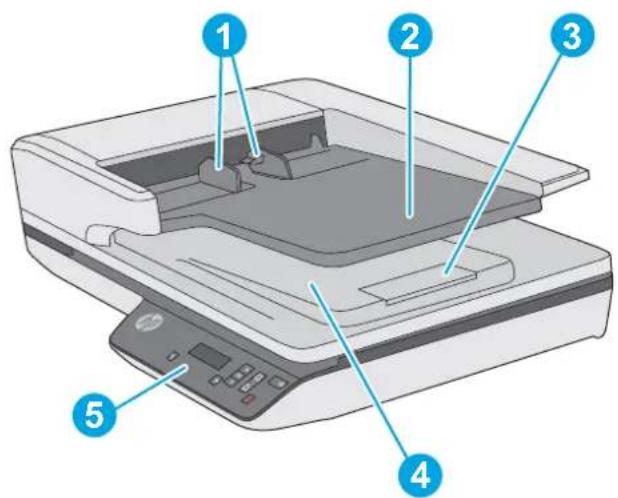
- guide-papier
- Bac d'entrée des documents
3: Butoir de sortie - Bac de sortie des documents
- Panneau de commande
Vue face arrière
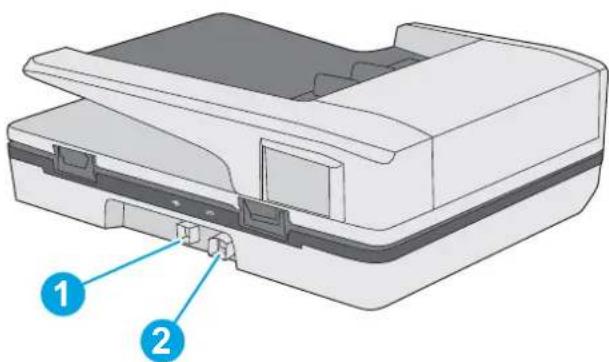
- Port USB 2. Prise d'alimentation
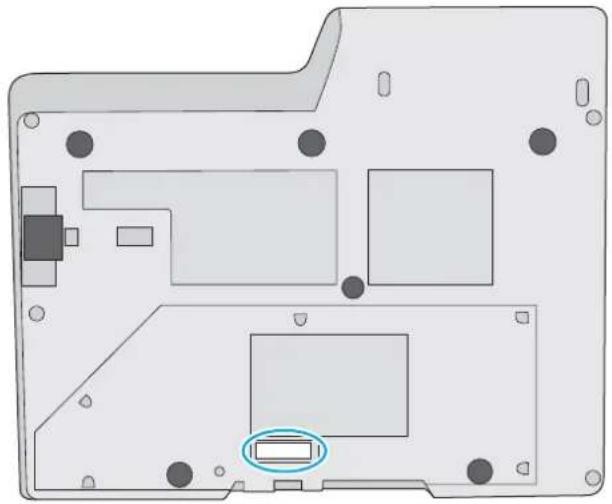
Numérodesproduitetésérie
Les nombres de produit et de série sont situés sur le dessous du scanner.
Panneau de commande
Utilisez les boutons du panneau de commande pour lancer ou annuler une numérisation, ainsi que pourmettre l'unité sous tension et hors tension.
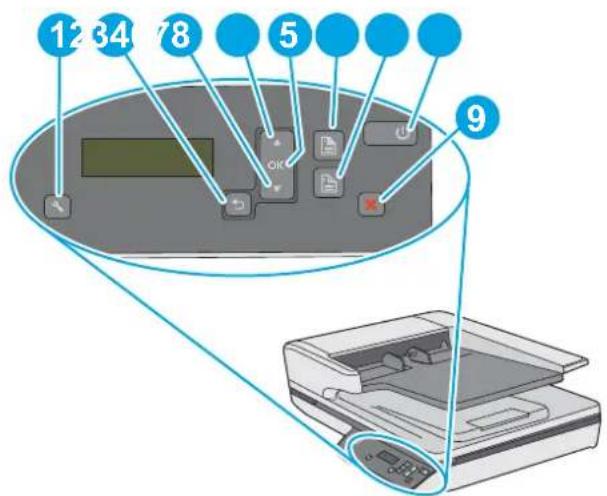
| Numéro Nom Description | |
| 1 Outils/Maintenance | |
| 2 Précédent | |
| 3 Défilament vers bas | |
| 4 Défilament vers haut | |
| 5 OK | Ok |
| 6 Numérisation sifiable | |
| Numero Nom Description | |
| 7 Numérisation recto-verso | |
| 8 Veille/Power ① | |
| 9 Annuler × | |
\section*{Caracteristiques techniques de l'appareil}
Caracteristiques techniques
Caracteristiques du bac d'alimentation automatique :
| Nom Description | |
| Capacité du bac d'entrée | 50 feuilles de 75g/m2 |
| Format minimum du papier 148 x 51 mm | |
| Format maximum du papier 3100 x 216 mm | |
| Grammage minimal du papier | 45 g/m2 |
| Grammage maximal du papier | 120 g/m2 |
| Espace minimal de guidage du papier 51 mm | |
Systèmes d'exploitation pris en charge
| Systèmes d'exploitation pris en charge Windows 7 |
| Windows 8 |
| Windows 8.1 |
| Windows 10 |
| OS X El Capitan 10.11 |
Dimensions du produit
Tableau 1-1 Dimensions du produit
| Produit Hauteur Profondeur Largeur Poids |
| HP ScanJet Pro 3500 f1 145 mm 387 mm 460 mm 5,58 kg |
Consommation d'énergie, caractéristiques électriques et émissions acoustiques
La consommation d'énergie chute sensiblement en mode Prêt ou Veille, ce qui permet de réduire les coûts et de préserver les ressources naturelles, sans pour autant nuir aux performances élevées de cet apparéil.
| Alimentation CA | Numérisation FB Numérisation recto-verse du bac d'alimentation automatique | |||
| 300 ppp | 600 ppp | 300 ppp | 600 ppp | |
| 110V CA | 6,4 W | 6,0 W | 14,2 W | 7,5 W |
| 230V CA | 6,8 W | 6,3 W | 12,4 W | 8,4 W |
| Alimentation Mode Veille Désactivé |
| 110V CA 1,28 W 0,055 W |
| 230V CA 1,29 W 0,073 W |
Amplitudes d'environnement
Ce produit est livré avec un adaptateur secteur agréé compteant le marquage LPS ou Limited Power Source. Le bloc d'alimentation est classé 100-240V\~, avec une sortie CC de 32 Vcc, 1,56 A, 50 W.
| Nom Description |
| Température Lors du fonctionnement du scanner : 10 à 35 °C |
| Stockage : -40 à 60 °C |
| Humidité relative Lors du fonctionnement du scanner : 15 à 80 % sans condensation 10 à 35 °C |
| Stockage : jusqu'à 90 % de 30 à 60 °C |
Configuration du produit et installation du logiciel
Configuration matérielle
Pour des instructions de configuration élémentaires, reportez-vous au Guide d'installation livre avec votre scanner. Pour des instructions supplémentaires, reportez-vous à l'assistance HP disponible sur Internet.
Rendez-vous à l'adresse www.hp.com/support pour Obtir l'aide complete de HP concernant votre scanner.
Voutrouvez les options d'assistance suivantes:
Installation et configuration
Utilisation
Résolution des problèmes
Téléchargement des mises à jour du logiciel
- Inscription au forum d'assistance
Recherche d'informations reglementaires et de garantie
Comment obtenir les mises à jour des logiciels
Pour obtenir les dernières mises à jour des logiciels, visitez le site wwwHp.com/support, selectionnez votre lieu, cliquez sur Pilotes et logiciels, puis recherchez le nom ou le nombre de votre produit.
Caracteristiques du produit
Caracteristiques du produit
| Résolution | 1200 pixels par pouce (ppp) pour la numérisation à plat |
| 600 pixels par pouce (ppp) pour la numérisation par le bac d'alimentation automatique | |
| Mémoire 512 Mo | |
| Caracteristiques environnementales | Par défaut, le pérophérique entre en mode Veille au bout de 15 minutes d'inactivité |
| Contenu volumieux de composants et matériels recyclables | |
| Conformité à la norme ENERGY STAR® | |
| Gestion du papier | Chargeur de documents : Peut contenir jusqu'à 50 feuilles de papier de grammage 75 g/m2(20 lb.) |
| Numérisation en recto verso : Numérisation de documents recto verso en une seule opération | |
| HP EveryPage Ultrasonic : Déetecte les cas où plusieurs pages sont introduites simultanément |
Logiciel du scanner (Windows)
Le HP ScanJet Pro 3500 est livré avec un large éventail de logiciels et de pilotes Windows de numérisation, tels que HP Scan Readlris et Cardlris.
Logiciel de numérisation HP Scan
Creez, gerez et modifiez vos raccourcis de numerieisation à l'aide du logiciel de numerieuration HP Scan.
Utilitaire Outils du scanner HP
L'utilitaire Outils du scanner vous permet de modifier les paramétres de gestion de l'alimentation du scanner et de rechercher des informations sur les paramétres, l'état et la maintenance du scanner.
HP TWAIN
HP TWAIN permet de numériser à l'aide de logiciels compatibles TWAIN développés par des fournisseurs autres que HP. Tous les logiciels TWAIN ne fonctionnant pas de manière identique, veillez consulter la documentation des logiciels pour obtenir plus de détails sur les méthodes d'acquisition de numérisations.
Logiciel du scanner (OS X)
Ce scanner est compatible avec la fonctionnalité de numérisation Apple AirPrint. Vous pouvez numériser à l'aide de l'application de capture d'image d'Apple, sans installer aucun logiciel supplémentaire.
HP recommende d'installer la solution HP Easy Scan afin de profiter de toutes les fonctions de votre scanner. HP Easy Scan comprend :
HP Easy Scan-numérisation de documents et photos et gestion des raccourcis de numérisation.
HP Utility-Gestion des paramètres de numérisation
Paramètres de mise en voille et d'arrêt automatique
Par défaut, le scanner entre en mode Veille au bout de 15 minutes d'inactivité et se met automatiquement hors tension au bout de deux heures d'inactivité afin d'économiser l'énergie.
Windows: pour modifier les paramétres par défaut de mise en voille et d'arrêt automatique, procédez comme suit :
-
Demarrez l'utilitaire Outils du scanner HP par l'un des moyens suivants :
-
Cliquez sur Demarrer > Programmes (ou Tous les programmes selon version de Windows) > HP > ScanJet, > 3500 f1 > utiliser Outils du scanner HP.
-
Sur l'écran Accueil, cliquez sur l'icone Utilitaire Outils du scanner HP.
-
Cliquez sur l'onglet Paramètres, puis sélectionnez les paramètres de veille et d'arrêt automatique appropriés.
Pour indiquer la période d'inactivité après laquelle le scanner doit s'eteindre, seLECTIONnez la valeur voulue (1 heures, 2 heures, 4 heures ou 8 heures) dans la liste déroulante Arrêt automatique: Mettre le scanner hors tension au bout de : liste déroulante.
OS X: Pour modifier les paramètres par défaut d'arrêt automatique, utilisez HP Utility.
- Lancez HP Utility.
- Cliquez sur I'icone Energie.
- Sélectionnéz le paramètre de Puissance de la lampe.
- Sélectionnez un paramètre de début d'arrêt automatique parmi la liste déroulanteArrêt automatique du scanner.
2 Utilisation du scanner
Les rubriques suivantes décrivent le chargement et la numérisation d'originaux.
Chargement d'originaux
Les rubriques suivantes expliquent comment insérer vos originaux dans le bac d'alimentation ou les placer sur la vitre du scanner.
Conseils pour le chargement de documents
La capacité maximale du chargeur de documents est de 50 feuilles de papier de 75g / m^2 ou 20 lb. Lorsque du papier de grammage plus elevé est utilisé, la capacité maximale est réduite.
ASTUCE: Utilisez les repères indiqués sur les guide-papier du bac d'alimentation pour éviter de dépasser la capacité maximale de ce dernier.
Assurez-vous que vos documents respectent les specifications suivantes :
Largeur:51mmà216mm
Longueur: 148 mm à 3 100 mm
Grammage: 45g / m^2 à 120 g/m²
La numérisation des types de documents suivants peut entrainer des bourrages papier ou la dépréciation des documents.

Documents froissés ou chiffonnés Documents racognis


Documents déchirés Documents comptant des trombones
ou des agrafes

Papier carbone Papier couche


Papier extrémement fin ou translucide Papier contient des notes ou
marqueurs adhesifs

Photos Transparents


Feuilles de papier collées entre elles Papier sur lequel le toner n'a pas
entierement séché, ou contenant des substances humides telles que de la collé ou du fluide correcteur
Aplanissez les pliures ou courbures eventuelles de vos documents avant de les positionner dans le bac d'alimentation. Si le bord d'attaque d'un document est courbe ou plie, il risque de provoquer un bourrage papier.
Pour numériser des documents fragiles (teils que des photos ou des documents imprimés sur du papier floissé ou de très faible gramma), place-les sur la vitre du scanner à plat.
Assurez-vous que le capot du chargeur de documents est correctement fixé.
- Reglez les guide-papier en fonction de la largeur des documents. Assurez-vous que les guide-papier touchent les bords de l'original. S'il existe un jeu entre les guide-papier et le bord des documents, l'image risque d'être numérique de travers.
Types de papier pris en charge
Tailles de papier prises en charge par le bac d'alimentation automatique :
| Nom Description |
| Format minimum du papier 148 x 51 mm |
| Format maximum du papier 3 100 x 216 mm |
Tailles de papier prises en charge par le scanner à plat :
| Nom Description |
| Format maximum du papier 297 x 215,9 mm |
| Format et dimensions Scanner à plat Bac d'alimentation automatique | ||
| Letter US : 215,9 mm x 279,4 mm (8,5 pouces x 11 pouces) | ✓ | ✓ |
| Legal US : 215,9 mm x 355,6 mm (8,5 pouces x 14 pouces) | ✓ | |
| Executive US : 184,2 mm x 266,7 mm (7,25 pouces x 10,5 pouces) | ✓ | ✓ |
| ISO A4 : 210 mm x 297 mm (8,3 pouces x 11,7 pouces) | ✓ | ✓ |
| JIS B5 : 182 mm x 257 mm (7,2 pouces x 10,1 pouces) | ✓ | ✓ |
| ISO B5 : 176 mm x 250 mm (7,0 pouces x 9,9 pouces) | ✓ | ✓ |
| ISO A5 : 148 mm x 210 mm (5,8 pouces x 8,3 pouces) | ✓ | ✓ |
| ISO A6 : 105 mm x 148 mm (4,1 pouces x 5,8 pouces) | ✓ | ✓ |
Chargement de documents dans le bac d'alimentation automatique (BAA)
Introduction
- Instructions avant de charger des documents
- Procedure de chargement des documents
Chargement de documents de mêmeaille
Introduction
Le present manuel vous explique comment charger des documents de format identique et de différents formats dans le bac d'alimentation automatique (BAA) de votre scanner à plat HP ScanJet.
Les documents dont les feuilles sont de longueur et de largeur identiques sont des documents de meme taille.
Les documents dont les feuilles sont de largeur ou de longueur differentes sont des documents de taillere differente (format legal, format lette ou un chque par exemple).
Instructions avant de charger des documents
Avant de charger vos documents dans le bac d'alimentation automatique, assurez-vous de bien respecter les consignes suivantes :
- Dans le bac d'alimentation automatique, utilisez un type et uneaille de papier appropriés. Reportez-vous à la section des types de papier pris en charge pour connaître les specifications requises.
Aplanissez toute pliere ou courbure de vos pages pour eviter toute possibilité de bourrage papier.
Inspectez vos pages pour en retarder les agrafes, trombones ou notes autocollantes eventuels.

Figure 2-1 Inspectez les pages de votre document.
Régléz les guide-papier en fonction de la largeur de votre document. S'il existe un écart entre les guide-papier et le bord de votre document, l'image risque d'être numérique de travers.

REMARQUE: Si vous chargez de petits documents ( comme des chèques), placez le bord le plus long parallèlement aux guides de largeur du papier.
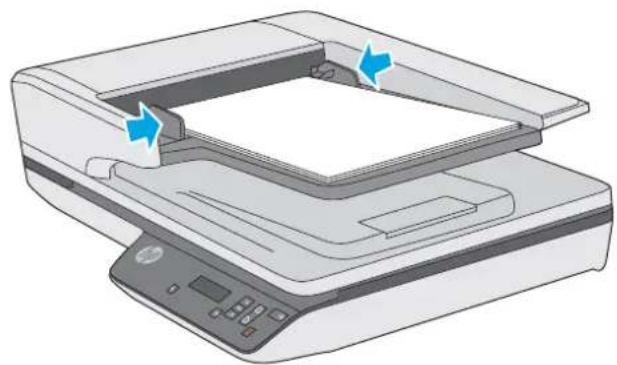
Figure 2-2 Ajustez les guide-papier.
Procedure de chargement des documents
Déterminé le type de documents à charger dans le bac d'alimentation automatique, et utilisez ensuite l'une des méthodes suivantes:
Chargement de documents de meme taille
Chargement des documents sur la vitre du scanner

REMARQUE: Pour numériser des documents fragiles (teils que des photos ou des documents imprimés sur du papier froissé ou de très faible gramma), placez-les face vers le bas sur la vitre de numérisation.
Chargement de documents de même taille
Veuillez consultier la section Instructions avant de charger des documents, puis suive les étapes ci-après pour charger des documents de même taille dans le bac d'alimentation automatique :
- Tapez le bord long de vos feuilles sur une surface plane, tournez-les, puis tapez le bord supérieur afin d'aligner tous les bords.

- Chargez vos feuilles face vers le haut et bord supérieur des pages dans le bac d'alimentation automatique.

REMARQUE: N'appuyez pas sur le bord de votre pile de documents et ne laissez pas non plus tomber cette dernière dans le bac d'alimentation automatique.
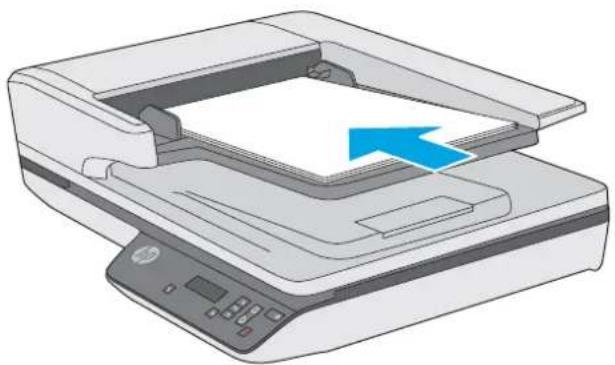
Figure 2-3 Chargez des feuilles de même taille dans le bac d'alimentation automatique.
- Reglez les guide-papier en fonction de la largeur de vos documents.

REMARQUE: Faites attention à ne pas forcer les guide-papier car cela pourrait déformer les documents.
Les documents sont maintainant prêts à être numériés.
Chargement des documents sur la vitre du scanner
- Ouvrez le capot du scanner.
- Placez your document face vers le bas sur la vitre du scanner en suivant les indicateurs de l'appareil.
- Fermez le capot du scanner. Le document est maintainant prét à être numérique.
Démarrage d'une numérisation à partir du matériel
Numérisation à partir des boutons du panneau frontal
Pour effectuer la numérisation à l'aide des boutons du panneau frontal, procédez comme suit :
- Chargez les originaux.
- Utilisez et pour Sélectionner le raccourci de numérisation souhaïte.
- Appuyez soit sur le bouton dans le cas des numérisations en mode recto seul, soit sur ( pour les numérisations en mode recto verso.

REMARQUE: Si une source est alimentée mais pas l'autre, le scanner numérique uniquement à partir de cette source. Par exemple, si la documentation est chargée dans le bac d'alimentation automatique mais pas sur la vitre du scanner, ce dernier numérisera depuis le bac d'alimentation automatique.
Utilisation du logiciel de numérisation (Windows)
Les rubriques suivantes décrivent l'utilisation du logiciel de numérisation.
Utilisation des raccourcis de numérisation
Les raccourcis représentent un moyen rapide et efficace d'utiliser les paramètres définis pour les tâches de numérisation féquémment utilisées.
Utilisez le logiciel de numérisation (HP Scan) pour configurer et modifier les raccourcis.
Visualisation des raccourcis de numérisation
Pour afficher les raccourcis de numérisation actuels, ouvre le logiciel de numérisation (HP Scan). Les raccourcis de numérisation actuels apparaissent dans une liste sur la gauche.
Création de raccourcis de numérisation
Pour creer un raccourci de numérisation, procedez comme suit :
- Ouvrez le logiciel de numérisation (HP Scan).
- Cliques sur Creer un nouveau raccourci de numérisation.
- Entrez un nom pour le nouveau raccourci.
- Vous pouvez创建工作 nouveau raccourci à partir des paramètres actuels ou à partir d'un raccourci existant.
- Cliquez sur Creer.
- Modifier les paramètres du nouveau raccourci de numérisation. Cliquez sur Plus pour plus de paramètres.
- Cliquez sur l'icone Enregistrer à côté du nom du nouveau raccourci, dans la liste des raccourcis, pour enregistrer les modifications apportées au raccourci, ou cliquez sur l'icone Annuler pour annuler les modifications.
Modifier les raccourcis (Windows uniquement)
Pour modifier un raccourci de numérisation, procédez comme suit :
- Ouvrez le logiciel de numérisation (HP Scan).
- Sélectionné le raccouri à modifier dans la liste de gauche.
- Choisissez les paramètres à droite de l'écran. Cliquez sur Plus pour plus de paramètres.
- Cliquez sur I'icone Enregisterr a droite du nom du raccourci pour enregisterr les modifications.
Numériser à l'aide du logiciel HP Scan (Windows)
- Ouvrez le logiciel de numérisation (HP Scan).
- Sélectionnez un raccourci de numérisation, puis cliquez sur Numériser.
Cliquez sur Annuler pour arreter la numérisation.
Numérisation vers une image (Windows)
- Chargez le document dans le bac d'alimentation ou placez-le sur la vitre du scannerer à plat.
- Ouvrez le logiciel de numérisation HP Scan.
- Sélectionnéz Enregistrer au format JPEG ou Envoyer par e-mail au format JPEG > Numériser.
-ou
Choisissez n'importe quel autre raccourci de numérisation, modifiez le Type d'élement en choisisant Photo, Sélectionné un fjichier image dans la liste déroulante Type de fjichier > Numériser.
Numérisation au format PDF (Windows)
- Chargez le document dans le bac d'alimentation ou placez-le sur la vitre du scannerer à plat.
- Ouvrez le logiciel de numérisation HP Scan.
- Sélectionnez Enregistrer au format PDF ou Envoyer par e-mail au format PDF > Numériser.
-ou
Choisissez n'importe quel autre raccourci de numérisation, Sélectionnez PDF dans la liste déroulante Type de fichier > Numériser.
Numérisation de texte pour édition (ROC) (Windows)
Le scanner utilise la reconnaissance optique de caractères (ROC) pour convertir le texte d'un document en texte pouvant être édité depuis un ordinateur. Le logiciel ROC est fourni avec le scanner. Pour plus d'informations sur l'utilisation du logiciel ROC, reportez-vous à la section Numérisation de texte pour édition dans l'aide en ligne.
Numérisation vers e-mail (Windows)

REMARQUE: Pour numériser vers votre messagerie électronique, vérifie l'existence d'une connexion à Internet.
- Chargez le document dans le bac d'alimentation ou sur la vitre du scanner à plat en respectant les indicateurs.
- Ouvrez le logiciel de numérisation HP Scan.
- Sélectionnez Envoyer par e-mail au format PDF ou Envoyer par e-mail au format JPEG, > Numériser. -ou-
Ou alors choisissez n'importe quel autre raccourci de numérisation, et Sélectionnez E-mail dans la liste déroulante Envoyer à > Numériser.
Envoyer vers le cloud (Windows)

REMARQUE: Pour effectuer une numérisation vers le Cloud, vérifie l'existence d'une connexion à Internet.
- Chargez le document dans le bac d'alimentation ou placez-le sur la vitre du scanner à plat en respectant les indicateurs.
- Ouvrez le logiciel de numérisation HP Scan.
- Sélectionnez Envoyer vers le cloud, puis cliquez sur Numériser.
Numérisation de documents de longueur exceptionnelle (Windows)
Par défaut, le scanner détecte automatiquement le format de la page si vous Sélectionnez Détection automatique du format dans la liste déroulante des formats de page.
Pour les documents longs ou extra-longues, selectionnez Long (8,5 x 34 pouces) ou Extra-long (8,5 x 122 pouces) dans la liste déroulante des formats de page, dans les paramètres des raccourcis de numérisation.

REMARQUE: Vous ne pouvez numériser qu'une seule page à la fois lorsque vous utilisez un paramètre de page longue ou extra-longue.
Si le scanner est configuré en vue de numérique des pages longues ou extra-longues et qu'un bourrage se produit avec une page, ce bourage risque de floisser la page entière. Dès lors, vous devez selectionner des raccourcis de numérique utilisant l'option de pages longues ou extra-longues uniquement si vous numérique des feuilles dont la longueur est supérieure à 356 mm.
Détction des multi-collectes
La fonction de détction des décalages (multi-collectes) interrupt le processus de numérisation si elle détecte que plusieurs pages ont été introduites simultanément dans le scanner. Cette fonctionnalité est activée par défaut.
La déactivation de cette fonction peut être utile lors de la numérisation :
- Formulaires en plusieurs parties (usage non recommendé par HP).
Documents comptant des étiquettes ou des notes repositionnables.

REMARQUE: Utilisez l'interface utiliser TWAIN pour activer la détction des multi-collectes lorsque vous effectuez la numérisation à partir d'un logiciel non-HP.
Everyday Scan
Ce raccourci Everyday Scan permet aux utilisateurs de définir et enregistrer un raccourci de numérisation pour leurs besoin quotidiens. Les Paramètres de raccourci de numérisation suivants sont personnalisables lorsque le raccourci de Everyday Scan est sélectionné :
Type d'élément
Faces
Format de page
Mode couleur
Destination/Type de fichier
Détection automatique du format de la page (Windows)
Le scanner est capable de détecter automatiquement le format de la page à l'aide de l'option de Détection automatique du format. Lorsque l'option Détection automatique du format est activée, l'image numérique est réduite à la taille de la page détectée et tout contenu évientulement de travers est redresse.

REMARQUE: Utilisez l'interface d'utilisateur TWAIN pour définir les options de recadrage lorsque vous effectuez une numérisation à partir d'applications non-HP.
Pour plus d'informations sur les paramètres de détction automatique des formats de page, reportez-vous à l'aide en ligne du logiciel de numérisation que vous utilisez.
Détction automatique de la couleur (Windows)
Cette fonctionnalité vous permet de réduire la taille du fichier numérique en enregistrant sous forme de numérisation couleur uniquement les pages en couleur, et les autres pages en noir et blanc.
Pour détector automatiquement la couleur sur une image numérique, procédez comme suit :
- Ouvrez le logiciel de numérisation (HP Scan).
- Sélectionnez un raccourci de numérisation.
- Cliquez sur la liste déroulante Mode couleur, puis selectionné Détction automatique des couleurs.
- Pour régler la sensibilité de l'option Détction automatique de la couleur et les paramètres de mode de sortie, cliquez sur Plus, Sélectionnez Image et cliquez ensuite sur la liste déroulante Détction automatique de la couleur.

REMARQUE: Pour plus d'informations sur les parametes de détction automatique de la couleur, reportez-vous à l'aide en ligne du logiciel de numérisation que vous utilisez.
Utilisez l'interface d'utilisateur TWAIN pour détecter automatiquement la couleur lorsque vous effectuez une numérisation à partir d'applications non-HP.
Numérisation à l'aide du mode de texte en noir et blanc amélioré (Windows)
Vou puez utilise cette fonctionnalite pour améliorer l'image numérique, lors de la numérisation de texte noir et blanc. Pour utiliser cette fonctionnalité, procédex comme suit :
- Ouvrez le calcul de numérisation HP Scan.
- Sélectionnez un raccourci de numérisation.
- Cliquez sur Plus, puis selectionné z'onglet Image et selectionnéz Seuil.
- Sélectionnez Contenu amélioré, puis cliquez sur OK.
Redresser automatique les images numériées (Windows)
Windows : utilisez la fonction Auto-Straighten (Redressement automatique) pour redresser les contenus déviés par rapport à la mise en page du document source. Utilisez la fonction Auto Detect Size (Détction de taille automatique) pour redresser les images qui pourrait avoir été déviées durant le processus de numérisation.
- Ouvrez le logiciel de numérisation HP Scan.
- Sélectionnez un raccourci de numérisation.
- Cliquez sur Plus, selectionnez l'onglet Document, puis Redresser le contenu.
Utilisation du calcul de numérisation (OS X)
Les rubriques suivantes expliquent comment numériser à l'aide de l'application Apple Image Capture. Vous pouvez également utiliser HP Easy Scan pour réaliser ces tâches.
Numérisation de documents (OS X)
- Placez le document sur la vitre du scanner ou dans le bac d'alimentation automatique.
- Dans le dossier Applications, double-cliquez sur I'icone HP Easy Scan.
- Confirmez que Scanjet XXX est le scanner selectionné.
- Sélectionnez un raccourci de numérisation qui correspond à ce que vous souhaitez numériser.
- Cliquez sur le bouton Numérisation.
- Une fois que toutes les pages ont ete numerisées, selectionnez la rubrique de menu Fichier > Enregistrer et précisez comment et ou le fichier doit etre enregistré.
Numérisation à partir d'autres applications (OS X)
Vou puez numériser une image directement vers n'importe quelle application compatible AIC. Dans voite application, recherche les options permettant d'importer ou d'obtenir des images a partir d'un scanner.

REMARQUE: Le logiciel HP ne prend pas en charge la numérisation TWAIN. Si votre application est dotée de fonctions d'importation ou d'acquisition mais que votre scanner HP ne figure pas dans la liste, il se peut que l'application recherche uniquement les scanners prénant en charge TWAIN.
Conseils de numérisation
Optimisation de la vitesse de numérisation et du traitement des tâches
Plusieurs paramétres influent sur la durée totale d'une tâche de numérisation. Pour optimiser vos performances de numérisation, tenez compte des indications suivantes.
Pour optimiser les performances, assurez-vous que votre ordinateur répond aux recommandations système prévues. Pour consulter les configurations systèmes minimales requises et commandees, visitez le site www.hp.com et recherchevezotre modèle de scanner en ajoutant le mot fonctionnalités.
La sauvegarde d'une image numériée sous un format accessible en recherche (par exemple, un fjicher PDF accessible en recherche) prend davantage de temps que la sauvegarde au format image, car l'image numériée est analysée par un logiciel de reconnaissance optique de caractères (OCR). Vérifiez que vous avez juste besoin d'un fjicher de sortie accessible en recherche avant de selectionner ce format de numérisation.
La numérisation à une résolution plus élevé que nécessaire augmente la durée de numérisation et génére un fjchier plus volumineux sans creer d'avantage supplémentaire. Si vous numérique à une résolution élevé, définitisse la résolution sur un niveau plus faible pour accélérer la numérisation.
Numérisation d'originaux fragiles
Pour numériser des documents fragiles (teils que des photos ou des documents imprimés sur du papier froissé ou de très faible grammaque), place le document face vers le bas sur la vitre du scanner à plat.
3 Entretien et maintenance
Cette rubrique presente des informations relatives à l'entretien et à la maintenance du scanner. Pour obtenir les informations de maintenance les plus récentes, visitez le site www.hp.com/support.
- Onglet Maintenance de l'utilitaire Outils du scanner HP (Windows)
HP Utility (OS X)
Nettoyage du produit - Remplacement de pieces
Commandes des fournitures de maintenance et de numérisation
Onglet Maintenance de l'utilitaire Outils du scanner HP (Windows)
Longlet Maintenance de l'utilitaire Outils du scanner HP affiche l'utilisation, l'histoire de maintenance et les paramétres du scanner. L'utilitaire Outils du scanner HP permet d'enregistrer la maintenance et de changer le paramétrage des alertes de maintenance.
Pour des informations détaillées, reportez-vous à l'aide de l'utilitaire Outils du scanner HP.
HP Utility (OS X)
L'onglet Maintenance de HP Utility affiche l'utilisation du scanner, l'histoire de maintenance et avertit l'utilisateur lorsque un entretien est requis. La notification s'affiche dans HP Utility lorsque l'onglet Maintenance est selectionné.
Nettoyage du produit
Un nettoyage régulier du scanner garantit des numériations de qualité optime. La quantité d'entretien nécessaire est liée à plusieurs facteurs, notamment au taux d'utilisation et à l'environnement de votre apparéil. Effectuez un nettoyage de base chaque fois que cela est nécessaire.
Nettoyage de la vitre du scanner
Introduction
- Éléments nécessaires pour le nettoyage
Nettoyage de la vitre du scanner
Introduction
Nettoyez régulierement la vitre de votre scanner, notamment des que toute poussière ou tout résidu s'y dépose.
Éléments nécessaires pour le nettoyage
Assurez-vous de dispose des éléments suivants avant de nettoyer votre scanner :
Chiffon propre, non pelucheux ou microfibre
Produit à vitres ou eau propre
ATTENTION: N'utilise pas de produits contenant des substances abrasives, de l'acétone, du benzène ou du tetrachlorure de carbone, car ces produits chimiques pourraient endommager la vitre de numérisation.
Évitez d'utiliser de l'isopropanol car il laisse des rayures sur la vitre.
Nettoyage de la vitre du scanner
Pour nettoyer la vitre de votre scanner, précédez comme suit :
- Soulevez le bac d'alimentation.
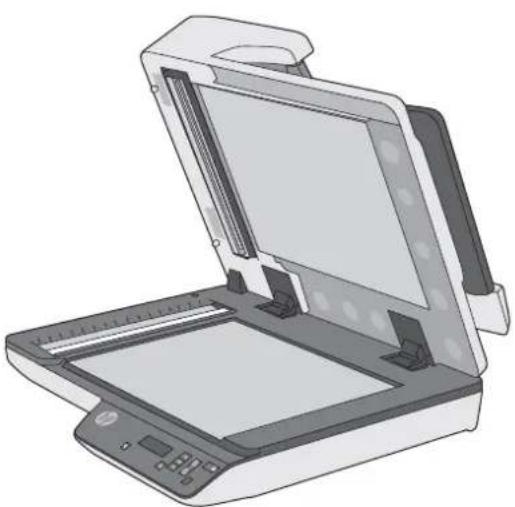
- Utilisez un chiffon propre, non peluchex et imbibé d'eau ou vaporisez un produit pour vitres sur un chiffon propre et non peluchex, puis nettoyez soigneusement la vitre de votre scanner à plat.
ATTENTION: Ne vaporise pas le produit directement sur la vitre du scanner car cette pourrait endommager irrémédiablement l'appareil.
- Sechez la vitre de votre scanner à l'aide d'un chiffon sec, doux et non pelucheux.
REMARQUE: Vérifiez bien que la vitre de votre scanner est totalement sèche.
- Allumez votre scanner.
Votrecanestmaintenantpretaetreutilise.
Nettoyage des bandes de numérisation du bac d'alimentation automatique
Introduction
Nettoyage des bandes de numérisation
Introduction
Nettoyez les deux bandes de numérisation régulièrement, notamment chaque fois que l'image numérique comporte des striés.
Nettoyage des bandes de numérisation
Pour nettoyer les composants des bandes de numérisation, procédez comme suit :
- Appuyez sur le bouton Power du scanner pour lemettre hors tension,puis debranchezle cable USB et le cordon d'alimentation du scanner.
-
Soulevez le bac d'alimentation.
-
Nettoyez les bandes de numérisation à l'aide d'un chiffon doux non pelucheux sur lequel vous aurez vaporisé un produit nettoyant pour vitres peu agressif.
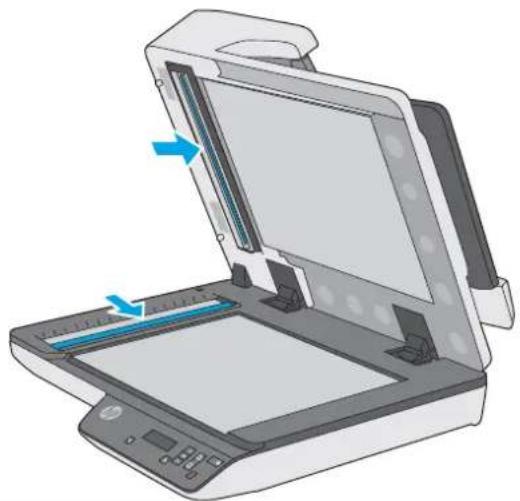
ATTENTION: Nettoyez la vitre et les bandes de numérisation avec du nettoyant pour vitres exclusivement. Évitez d'utiliser des nettoyants contenant des substances abrasives, de l'acétone, du benzène ou du tetrachlorure de carbone, car tous ces produits risquent d'endommager les bandes de numérisation. Évitez également l'isopropanol, car il peut laisser des stries sur les bandes de numérisation.
Ne vaporisez pas le nettoyant directement sur les bandes de numérisation.
- Sechez les bandes de numérisation avec un chiffon doux, sec et non peluchex. Essuyez les bandes de matériel réfléchissant de couleur grise sur chaque bande.
- Refermez le bac d'alimentation, rebranche le cable USB et le cordon d'alimentation à votre scanner, puis mettez celui-ci sous tension en appuyant sur le bouton Power. Your scanner est maintenant pré à être utilisé.
Nettoyage du circuit d'alimentation en papier
Si des stries apparaissent sur les images numériées, utilisez un chiffon de nettoyage pour circuit d'alimentation en papier HP.
Pour nettoyer le circuit d'alimentation en papier, procedede comme suit :
- Ouvrez par son encoche le conteneur scellede chiffons de nettoyage pour circuit d'alimentation en papier HP. Prenez soin de ne pas déchirer le chiffon de nettoyage.
-
Enlevez le chiffon et dépliez-le.
-
Placez le chiffon déplié dans le bac d'entrée des documents.
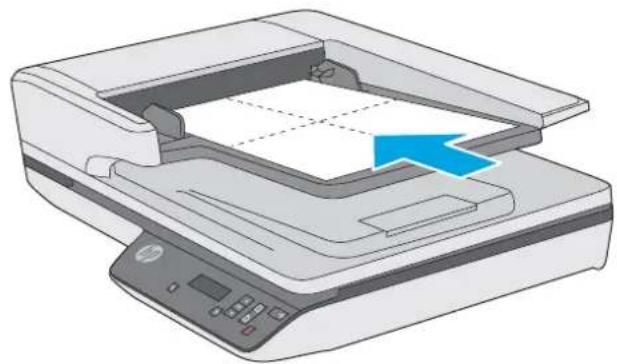
- Lancez l'utilitaire Outils du scanner HP puis cliquez sur I'onglet Maintenance.
- Sous Nettoyage du circuit d'alimentation en papier, cliquez sur Nettoyer pour introduire le chiffon à l'intérieur du scanner.
ATTENTION: Patientez au moins deux minutes avant de passer à l'etape suivante afin de permettre aux composants de secher. - Placez cinq feuilles de papier imprimées au maximum dans le scanner. Effectuez une numérisation et observez le résultat.
- Sous Enregistrer le nettoyage du circuit d'alimentation en papier, cliquez sur Enregistrer le nettoyage pour consigner cette activite de nettoyage et metre à jour l'historique de nettoyage du circuit d'alimentation en papier.
Remplacement de pieces
Remplacer les pieces quand cela est nécessaire garantir des numériations de haute qualite. Il peut etre nécessaire de remplacer des pieces lorsque l'utilitaire Outils du scanner vous y invite ou lorsque le scanner ne fonctionne pas correctement. Le kit de remplacement des rouleaux du BAA HP ScanJet Pro 3500 f1 inclut les pieces de rechange suivantes:
Capot de rouleau
Rouleaux de séparation
Module du rouleau d'entrainment
Le kit de remplacement comprend également les instructions détaillées pour le remplacement de chacune de ces pieces.

REMARQUE: HP conseille de remplacer le module d'entraînement et les rouleaux de séparation toutes les 100 000 numérisations environ.
Windows : L'utilitaire Outils du scanner HP peut vous avertir de la nécessite d'effectuer un entretien, qui dépend de nombreux facteurs et peut s'avérer nécessaire avant la fin de cet intervalle de remplacement.
Remplacez les rouleaux de séparation et le capot
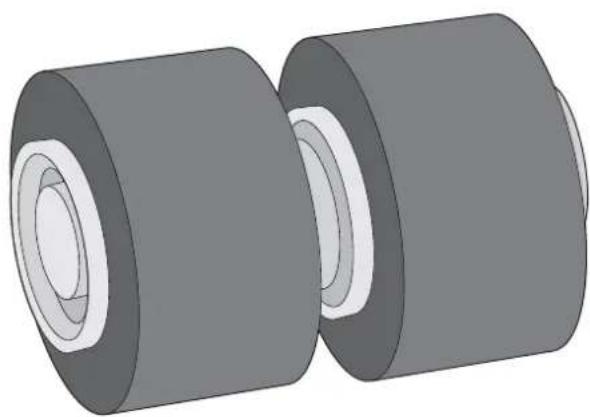
Voudevez remplacerle rouleade separation dans lescas suivants:
Windows : Lorsque la boite de dialogue Maintenance recommandede affiche un message indiquant que cette opération de maintenance est nécessaire.
Si des bourrages se produit régulierement dans le scanner.

REMARQUE: Le kit de remplacement des rouleaux est un consommable non couvert par la garantie ou les contrats d'assistance standard.
Pour remplaçcer ces rouleaux de séparation, veuillez suivre ces étapes :
-
Appuyez sur le bouton Power du scanner pour lemettre hors tension, puis débranchez le cable USB et le cordon d'alimentation du scanner.
-
Ouvrez le capot du chargeur de documents.
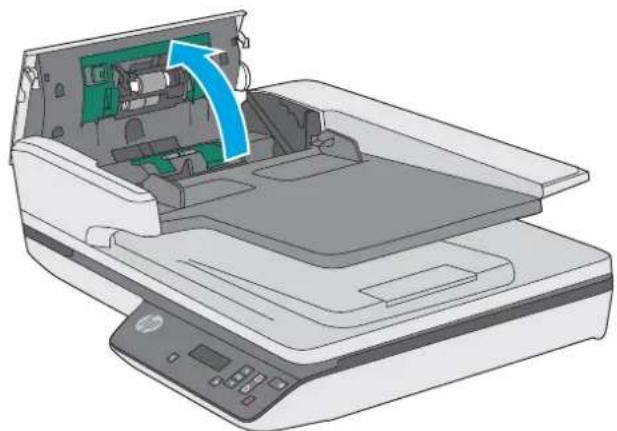
- Pincez les taquets situés sur les côtes du capot du rouleau, puis souveze le capot du rouleau pour le retarder.
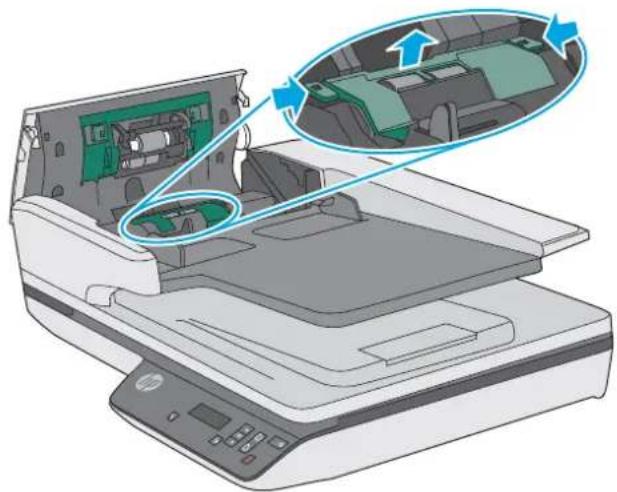
- Retirez et remplacez les rouleaux comme indiquedans les instructions fournies avec le kit de remplacement.
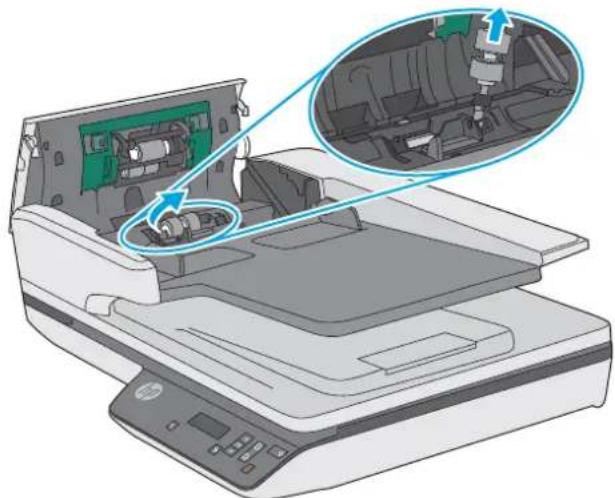
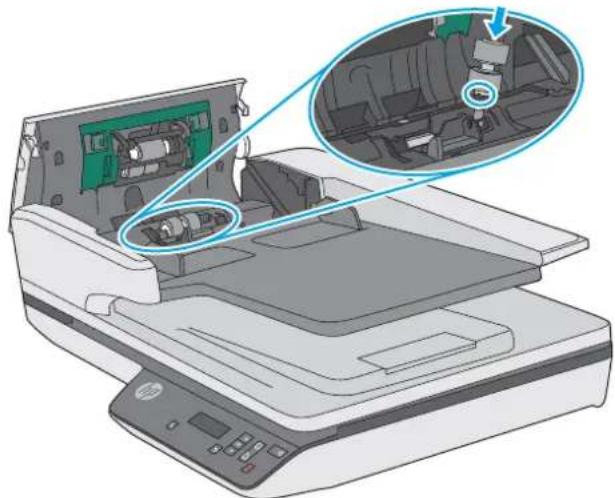
- Remplacez le capot du rouleau, puis remettez en place le module du rouleau d'entrainement.
Remplacement du module du rouleau d'entrainment
- Pincez les taquets situés sur les cots du capot du rouleau, puis abaissez le capot du rouleau.
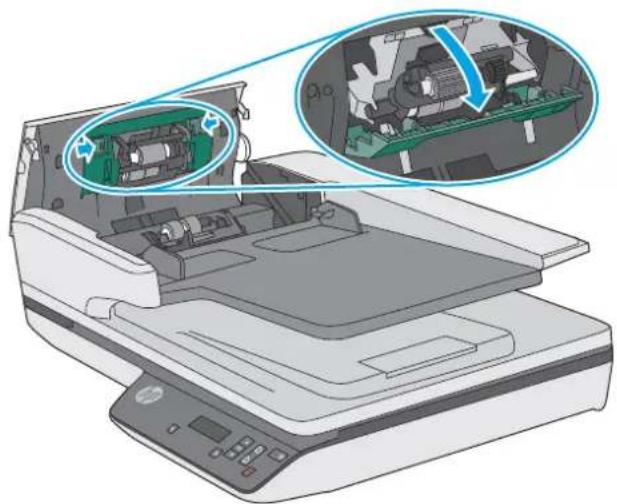
- Retirez l'axe du rouleau du support, puis retirez le module du rouleau.
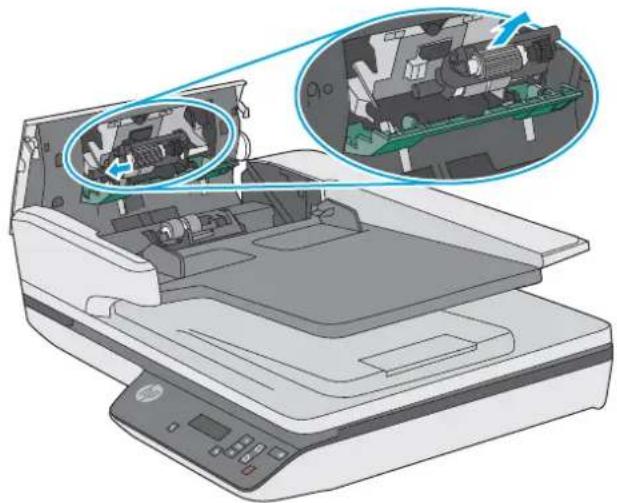
- Remplacez module du rouleau d'entrainement tel qu'indiquedans les instructions fournies avec le kit de remplacement.
- Fermez le capot du bac d'alimentation. Rebranche le cable USB et le cordon d'alimentation à votre scanner.
- Appuyez sur le bouton Power pourmettrele scanner sous tension.
- Windows: mettez à jour l'historique de maintenance du scanner.
Ouvrez l'utilitaire Outils du scanner HP.
- Sous Record Replacement (Enregistrer le remplacement), cliquez sur Record Replacement pour consigner cette activités de remplacement etmettre a jour l'historique de remplacement des rouleaux.
Votre scanner est maintainant pret a etre utilise.
Commande des fournitures de maintenance et de numérisation
Pour commander des pieces de maintenance pour votre scanner, visitez le site Web des pieces pour scanners HP à l'adresse www.hp.com/buy/parts.
4 Résolution des problèmes
Cette section contient les solutions aux problèmes courants liés au scanner.
Pour des informations complémentaires sur la résolution des problèmes, consultez l'aide du programme de numérisation HP que vous utilisez.
Conseils de base pour le dépannage
Des problèmes aussi simples que la présence d'impuretés sur les bandes de numérisation, ou des cables mal connectés, peuvent provoquer des numérisations floues ou un fonctionnement inattendu, voir inopérant, du scanner. Chaque fois que vous rencontres des problèmes lors de la numérisation, précédez systématiquement aux vérifications suivantes.
Si vous numérisez un document qui sera analysé par le procédé de reconnaissance optique de caractères (ROC), assurez-vous que le document d'origine est assez clair pour être analysé correctement.
Assurez-vous que le cable USB et le cordon d'alimentation sont correctement insérés dans leurs connecteurs respectifs à l'arrière du scanner et que le cordon d'alimentation est branché à une prise secteur ou à un parasurtenseur en état de marche.
Assurez-vous que le scanner ne s'est pas eteint automatiquement. Si c'est le cas, appuyez sur le bouton d'alimentation pour remetre le scanner sous tension.
ASTUCE: Modifier le paramètre d'arrêt automatique à l'aide de l'utilitaire Outils HP Scanner Tools (Windows) ou HP Utility (OS X).
Vérifiez que l'alimentation électrique du scanner fonctionne.
Vérifiez que levoyant vert situated sur le bloc d'alimentation est allumé.
Si cevoyant est eteint,assurez-vous qu'une alimentation electrique est presente sur la pris secteur ou le parasurtenseur sur lequel le bloc d'alimentation est branché.
Si la prise electrique ou le parasurtenseur est alimenté, mais que levoyant vert est toujours etint, le cordon d'alimentation est peut-etre defectieux. Visitez le site www.hp.com/support pour obtenir de l'aide.
Si le message d'erreur Scanner introuvable s'affiche lorsque vous tentez d'utiliser le scanner, mettez celui-ci hors tension, patientez 30 secondes, puis remettez-le sous tension. Si le message s'affiche toujours, le scanner peut avoir besoin d'être réinitialisé.
Si le scanner est connecté à l'ordinateur par l'intermédiaire d'un concentrateur USB ou d'un port USB frontal de l'ordinateur, débranchez le scanner, puis rebranchez-le à un port USB situé à l'arrière de l'ordinateur.
Windows: Assurez-vous que le bouton Numériser est activé (voir « Accessibilité du produit » pour plus d'informations).
- Mettez le scanner hors tension, patientez 30 secondes, puis remettez-le sous tension.
Assurez-vous que le capot du chargeur de documents est fermé.
Redemarrez l'ordinateur.
Si les problèmes persistent, il est possible que le logiciel de numérisation HP, le microprogramme ou les pilotes associés ne soient plus actualisés ou soient corrompus. Visitez le site www.hp.com/support pour追寻 les mises à jour du logiciel, du microprogramme et des pilotes de votre scanner.
Test du scanner
Suivez la procEDURE ci-dessous pour tester le scanner :
- Assurez-vous que le bloc d'alimentation est bien connecté au scanner et à une prise électrique ou à une prise parafoudre en état de marche. Vérifie que levoyant vert situé sur le bloc d'alimentation est allumé pour vous assurer que le cordon d'alimentation fonctionne correctement.
- Si le bloc d'alimentation est connecté à une prise parafoudre, veillez à ce que celle-ci soit bien reliée à une prise électrique et à ce qu'elle soit allumée.
- Appuyez sur le bouton Power pourmettrele scanner hors tension, debranchez le cordon d'alimentation du scanner,puis eteignez l'ordinateur auquel le scanner est connecté.Patientez 30 secondes, rebranche z the cordon d'alimentation sur le scanner, appuyez sur le bouton Power pourmettrele scanner sous tension,puis allumez l'ordinateur.
- Tentez une nouvelle numérisation.
Redémarrage du scanner
Le scanner peut avoir besoin d'une réinitialisation dans les cas suivants :
Si un message d'erreur du type Éché c de l'initialisation du scanner s'affiche lorsque vous tentez d'utiliser le scanner.
Si le message d'erreur Scanner introuvable s'affiche lorsque vous essayez d'utiliser le scanner et que le problème persiste après avoir mis le scanner hors tension, attendu 30 secondes et remis le scanner sous tension.
Pour réinitialiser le scanner, procédez comme suit :
- Fermez HP Scan Software et l'utilitaire Outils du scanner, s'ils étaient ouverts.
- Appuyez sur le bouton d'alimentation pourmettrele scanner hors tension,puis debranchezle bloc d'alimentationdeelui-ci.
- Patientez 30 seconds.
- Rebranche le cordon d'alimentation au scanner, puis appuyez sur le bouton d'alimentation pour remettre le scanner sous tension.
Résolution des problèmes d'installation du scanner
Vérification des cables
Désinstallation et réinstallation des pilotes et des outils de HP ScanJet (Windows)
Vérification des câbles
Type de cable Action
Cable d'alimentation Le cable d'alimentation relié le scanner à une prise secteur.
Assurez-vous que le cable d'alimentation relié correctement le scanner à une prise électrique ou à un parasurtenseur sous tension.
Si le cable d'alimentation est connecté à un parasurtenseur, veillez à ce que celui-ci soit bien relié à une prise électrique et à ce qu'il soit allumé.
- Appuyez sur le bouton Power pourmettrele scanner hors tension,puis eteignez l'ordinateur. Patientez 30 secondes,puis mettez successivement le scanner et l'ordinateur sous tension,en respectant cet ordre.
Cable USB Le cable USB relie le scanner à l'ordinateur.
Utilisez le cable fourni avec le scanner. Un autre cable USB peut ne pas etre compatible avec le scanner.
Assurez-vous que le cable USB relie correctement le scanner a l'ordinateur.
Si le cable USB est connecté à un port USB situé à l'avant de l'ordinateur, branche-le sur un autre port USB à l'arrière de l'ordinateur.
Pour plus d'informations sur la résolution des problèmes liés au cable USB, consultez le site Web www.hp.com/support, choisissez votre pays/région, puis utilisez l'outil de recherche pourTRAVER les rubriques de resolution des problèmes liés au cable USB.
Déinstallation et réinstallation des pilotes et des outils de HP ScanJet (Windows)
Si le problème persiste une fois les connexions du scanner vérifiées, il se peut qu'il soit dû à une installation incomplète. Essayez de désinstaller, puis de réinstaller les pilotes et les outils de HP ScanJet.
- Appuyez sur le boutonPower pourmettrele scanner hors tension,puis debranchelez cable USB et le cordon d'alimentation de celui-ci.
-
Sur l'ordinateur, ouvre le Panneau de configuration, puis utilisez l'outil Ajout/suppression (dans Windows 7, Windows 8, Windows 8.1 et Windows 10, utilisez l'outil Programmes et fonctionnalités) pour désinstaller les applications suivantes:
-
Scanner de documents à plat HP ScanJet Pro 3500 f1
-
Numérisation HP (HP Scan)
-
Redemarrez l'ordinateur.
-
Réinstallé les pilotes et les outils de HP ScanJet.
-
Mettez le scanner hors tension, patientez 30 secondes, puis remettez-le sous tension. Les logiciels et pilotes requis doivent s-installer automatiquement.
-
Si les pilotes et outils ne s'installent pas automatiquement, installez-le à partir du CD "HP Scanning Software".
-
Rebranche le cable USB et le cordon d'alimentation sur le scanner, puis appuyez sur le bouton Power pourmettrele scanner sous tension.
Problèmes d'alimentation
Vérification du fonctionnement correct de l'alimentation électrique
Le cable d'alimentation relié le scanner à une prise secteur.
Assurez-vous que le cable d'alimentation est bien connecté au scanner et à une prise électrique en état de marche.
Si le cable d'alimentation est connecté à un parasurtenseur, veillez à ce que celui-ci soit bien relié à une prise électrique et à ce qu'il soit allumé.
Vérifiez que l'alimentation électrique du scanner fonctionne.
Vérifiez que levoyant vert situated sur le bloc d'alimentation est allumé.
Si cevoyant est eteint,assurez-vous qu'une alimentation electrique est presente sur la pris sectoreur ou le parasurtenseur sur lequel le bloc d'alimentation est branché.
Si la prise electrique ou le parasurtenseur est alimenté, mais que levoyant vert est toujours etint, le cordon d'alimentation est peut-etre defectueux. Visitez le site www.hp.com/support pour obtenir de l'aide.
Si le problème persiste après vérification des points précités, procédez comme suit :
- Appuyez sur le bouton d'alimentation pourmettrele scanner hors tension,puis debranchez le bloc d'alimentation de celui-ci.
- Patientez 30 seconds.
- Rebranche le cordon d'alimentation au scanner, puis appuyez sur le bouton d'alimentation pour remettre le scanner sous tension.
Le scanner ne s'allume pas
Si le scanner ne s'allume pas après avoir appuyé sur le bouton d'alimentation, vérifie les points suivants :
Le scanner a peut-etre ete debranche. Assurez-vous que le cordon d'alimentation est always relié au scanner et branché sur la source d'alimentation.
Le cordon d'alimentation est peut-etre defectueux.
Vérifiez que levoyant vert situated sur le bloc d'alimentation est allumé.
Si cevoyant est eteint,assurez-vous qu'une alimentation electrique est presente sur la pris sectoreur ou la prise parafoudre sur laquelle le bloc d'alimentation est branché.
Si la prise electrique ou la prise parafoudre est alimentee, mais que levoyant vert est always eteint, le cordon d'alimentation est peut-etre defectueux. Visitez le site www.hp.com/support pour obtenir de I'aide.
Le scanner se met hors tension de façon intempéstive
Par défaut, le scanner entre en mode Veille au bout de 15 minutes d'inactivité et se met automatiquement hors tension au bout de deux heures d'inactivité afin d'économiser l'énergie.
Windows: Pour modifier les paramétres par défaut, procédez comme suit :
-
Lancez l'utilitaire Outils du scanner HP.
-
Cliquez sur l'onglet Parametes, puis selectionnez les parametes de veille et d'arrêt automatique appropriés.
Pour définir la période d'inactivité au bout de laquelle le scanner doit entre en mode Veille, Sélectionnez 15 minutes ou 59 minutes dans la liste déroulante Veille : Mettre le scanner enVeille au bout de ..
Pour indiquer la période d'inactivité après laquelle le scanner doit s'eteindre, seLECTIONnez la valeur voulue (1 heures, 2 heures, 4 heures ou 8 heures) dans la liste déroulante Arrêt automatique: Mettre le scanner hors tension au bout de :
OSX:Utilisez HP Utility pour changer ces valeurs par défaut.
Bourrages papier
- Suppression des bourrages dans le circuit d'alimentation en papier du scanner
Un document charge dans le scanner provogue des bourges repétés
Suppression des bourrages dans le circuit d'alimentation en papier du scanner
Pour éliminer un bourrage papier, procédez comme suit :
- Retirez les pages éventuellesment générées dans le chargeur de documents.
- Soulevez le capot du bac d'alimentation pour ouvrir celui-ci.
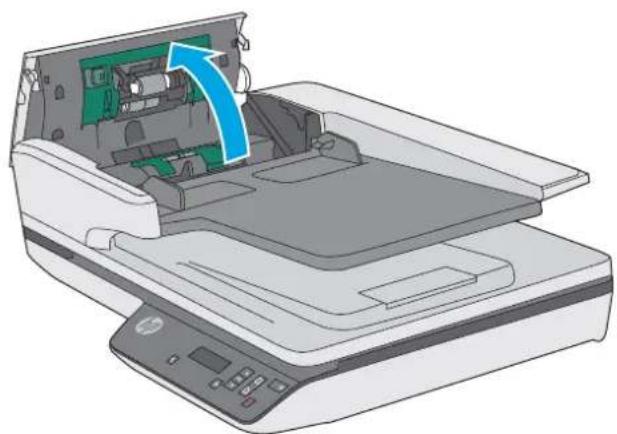
- Retirez les originaux ou tout élément coince dans le circuit d'alimentation en papier.
- Retirez les débris visibles (teils que papier, agrafes ou trombones) évientuèlement présents dans le circuit d'alimentation en papier.
-
Inspectez les rouleaux dans le capot du bac d'alimentation. Retirez tout débris visible.
-
Retirez tout papier évientuel dans la sortie du bac. Soulevez l'entrée du bac d'alimentation pour vérifier qu'il ne reste aucun papier dans le circuit du papier. Si du papier est resté bloqué dans le circuit, sortez-le en le tirant délicatement.
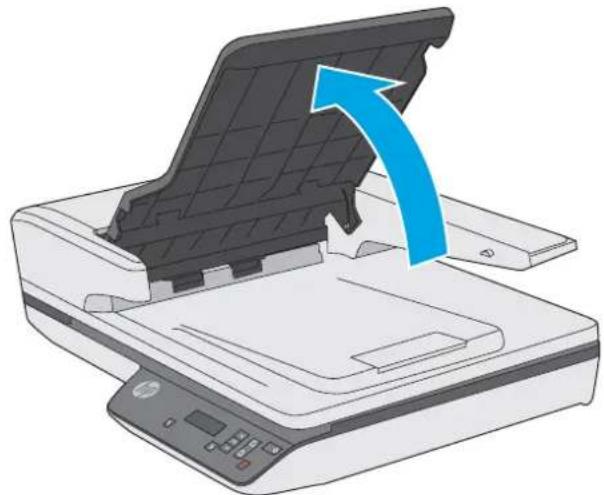
- Fermez le couvercle du chargeur de documents.
- Rechargez tous les originaux dans le chargeur de documents et effectuez une nouvelle numérisation.
Un document charge dans le scanner provoque des bourages repétés
Le document n'est peut-etre pas conforme aux criteres des originaux acceptables.
Il est possible qu'un objet (par exemple une agrafe ou une note repositionnable) soit resté sur l'original et doit être enlevé.
Assurez-vous que les guide-papier sont en contact avec les bords de l'original.
Problèmes d'alimentation du papier
Bourrages papier, déviation du papier, décalages ou engagement de plusieurs feuilles à la fois
La numérisation de pages humides peut provoquer des bourrages papier. Assurez-vous que les documents introduits sont parfaitement secs (le toner est sec et les documents ne comportent aucune substance humide telle que de la colle ou du fluide correcteur).
Vérifiez que tous les rouleaux sont en place et que les portes d'accès aux rouleaux, ainsi que le couvercle du chargeur de documents, sont fermés.
Si les pagessemblent etree deviees lorsqu'elles entrent dans le circuit d'alimentation en papier du scanner,verifie que les images numerisées dans le logiciel ne sont pas de travers.
Il se peut que les pages ne soient pas correctement placées. Calez les pages et ajustez les guide-papier au centre du bac.
Ils doivent toucher les cotes de la pile de papier pour fonctionner correctement. Assurez-vous que la pile de papier est droite et que les guides sont bien placés contre elle.
Il est possible que les bacs d'alimentation ou de sortie contiennent trop de pages. Réduisez le nombre de pages dans le chargeur de documents et retirez les pages du bac de sortie.
Nettoyez le circuit d'alimentation en papier du scanner afin de réduire les risques de décalage des pages Si des décalages continuènt de se produit, nettoyez les rouleaux. Si des décalages continuènt de se produit, remplacez les rouleaux.
Le scanner n'envoie aucune feuille de papier
Rechargez les pages dans le chargeur de documents, en vous assurant qu'elles entrent bien en contact avec les rouleaux.
Le capot du chargeur de documents n'est peut-etre pas bien enclenché. Ouvrez le capot, puis refermez-le en appuyant fermement de part et d'autre pour vous assurer que la fermeture est complète.
Il peut s'agir d'un problème matériel concernant le scanner. Suivez la procEDURE ci-dessous pour tester le scanner :
- Assurez-vous que le bloc d'alimentation est bien connecté au scanner et à une prise électrique ou à un parasurtenseur en état de marche. Verifiez que levoyant vert situé sur le bloc d'alimentation est allumé pour vous assurer que le cordon d'alimentation fonctionne correctement.
- Si le bloc d'alimentation est connecté à un parasurtenseur, voirlez à ce que celui-ci soit bien relié à une prise électrique et à ce qu'il soit allumé.
- Appuyez sur le bouton Power pourmettrele scanner hors tension, debranchez le bloc d'alimentation de celui-ci,puis allumez l'ordinateur auquel le scanner est connecte.Patientez 30 secondes,rebranche le cordon d'alimentation sur le scanner, appuyez sur le bouton Power pourmettrele scanner sous tension, puis allumez l'ordinateur.
- Tentez une nouvelle numérisation.
Les originaux s'enroulent dans le bac de sortie du scanner
Lorsque l'air environnant est sec, les originaux de faible gramma, tels que ceux imprimés sur du papier de copie exempt de carbone, peuvent subir un enroulement dans le bac de sortie. Pour réduire le risque d'enroulement, aplanissez les bords recoursés des originaux avant de les introduire dans le chargeur de documents.
Problèmes de qualité d'image
Les images numériées sont mal alignées
Vérifie que les guides du chargeur de documents sont centrés sur le scanner et ont la largeur appropriée par rapport à l'original en cours de numérisation. Assurez-vous que les guide-papier sont en contact avec les bords de l'original.
- Windows : utilisez la fonction Auto-Straighten (Redressement automatique) pour redresser les contenus déviés par rapport à la mise en page du document source. Utilisez la fonction Auto Detect Size (Détction de taille automatique) pour redresser les images qui pourrait avoir été déviées durant le processus de numérisation.
Des stries ou des rayures apparaisent sur les images numériées
Pour plus d'informations sur le nettoyage du scanner, voir la section Entretien et maintenance du guide de l'utilisateur.
Assurez-vous que les originaux sont propres et non froissés.
Nettoyez la vitre du scanner.
L'imag numérisée est brouillée
Vérifiez qu'aucun élément n'est bloqué dans le circuit d'alimentation en papier du scanner et assurez-vous que les guides de largeur du papier sont correctement positionnés. Tentez une nouvelle numérisation.
Vérifiez que le document n'est pas brouillé.
La numérisation est entièrement blanche ou entièrement noire
Le document n'est peut-etre pas correctement place dans le bac d'alimentation. Assurez-vous que le document à numériser est place face vers le bas dans le bac d'alimentation.
Windows: si vous numérique az format image en noir et blanc, assurez-vous que le seuil de noir et blanc n'est pas defini sur l'une des valeurs minimale ou maximale. La fixation du seuil sur une valeur extreme aurait comme consquence la production d'une image entierement blanche ou entierement noire.
OS X: Si vous numériquetz une image compondant du texte à l'aide de l'application Image Capture, définitsez le paramètre Image Correction (Correction d'image) sur Manuelle et réglez le curseur de celui sur le seuil souhaité.
La partie inférieure de l'image numérique est tronquée
Par défaut, le logiciel de numérisation peut numériser des supports d'une longueur allant jusqu'à 356 mm.
Vérifiez que le format de page sélectionné dans le logiciel de numérisation (ou pour le raccourci de numérisation sélectionné) est compatible avec la longueur du document numérique.
Problèmes de fonctionnement du scanner
Problèmes de connexion
- Fonctionnement incorrect des boutons
L'ecran LCD ne fonctionne pas correctement ou les boutons du scanner ne produit pas l'et souhaite
Problèmes liés à la performance de numérisation
Problèmes de connexion
Vérification de la connexion USB
Vérièz la connexion physique établie avec le scanner.
Utilisez le cable fourni avec le scanner. Un autre cable USB peut ne pas etre compatible avec le scanner.
Assurez-vous que le cable USB relie correctement le scanner a l'ordinateur. Lorsque le cable USB est correctement connecté à l'ordinateur, l'icone représentant un trident est orientée vers le bas.
Si le problème persiste après verification des points précités, tentez derialcder comme suit:
-
Procedez de l'une des manieres suivantes selon la façon dont le scanner est connecté à l'ordinateur :
-
Si le cable USB est connecté à un concentrateur (hub) USB ou à une station d'accueil pour ordinateur portable, déconnectez le cable USB du concentrateur USB ou de la station d'accueil, puis connectez le cable USB à un port USB situé à l'arrête de l'ordinateur.
- Si le cable USB est connecté directement à l'ordinateur, branchez-le sur un autre port USB à l'arrière de l'ordinateur.
-
Déconnectez tous les autres périhériques USB de l'ordinateur, à l'exception du clavier et de la souris.
-
Appuyez sur le bouton Power pourmettrele scanner hors tension,attendez 30 secondes,puis rallumez le scanner.
- Redemarrez l'ordinateur.
-
Une fois l'ordinaireur redemarré,essayez d'utiliser le scanner.
-
Si le scanner fonctionne, rebranche les autres péripériques USB un par un, puis essayez d'utiliser le scanner après chaque nouvel ajust de péripérisque. Déconnectez tout péripérisque USB empêchant le scanner de fonctionner.
Windows: si le scanner ne fonctionne pas, désinstallé, puis réinstallé les pilotes et les outils de HP ScanJet:
HP ScanJet Pro 3500
Numérisation HP (HP Scan)
Fonctionnement incorrect des boutons
Les boutons du scanner ne fonctionnent pas correctement
Après chaque étape, appuyez sur le bouton Numériser pour vérifier que celui-ci fonctionne correctement. Si le problème persististe, passez à l'étape suivante.
- Il se peut qu'un cable ne soit pas bien branché. Assurez-vous que le cable USB et le cordon d'alimentation sont correctement branchés.
- Mettez le scanner hors tension, patientez 30 secondes, puis remettez-le sous tension.
- Redemarrez l'ordinateur.
- Si le problème persiste, il se peut qu'un problème affecte le panneau de commande. Contactez l'assistance technique HP à l'adresse www.hp.com/support.
L'écran LCD ne fonctionne pas correctement ou les boutons du scanner ne produit pas l'effet souhaité
Les symptômes suivants indiquent un problème affectant le panneau avant du scanner.
Problèmes liés à l'écran LCD : L'affichage est vide ou une partie du contenu de l'écran est manquante.
Problèmes liés aux boutons : Les boutons ne répondent pas, ou une action erronée se produit quand vous appuyez sur un bouton (par exemple, vous obtenez une numérisation en recto seul lorsque vous appuyez sur le bouton Numérisation recto verso ①
Problèmes liés aux voyants : Les voyageurs ne fonctionnent pas ou demeurent dans un état errone.
Si ce type d'incident survient sur le scanner, contactez l'assistance HP sur le site www.hp.com/support.
Problèmes liés à la performance de numérisation
La numérisation ne se lance pas immédiatement
Assurez-vous que le capot du chargeur de documents est fermé et que le scanner est sous tension.
Le scanner numérique un document recto verso à raison d'une seule page à la fois
Vérifiez que le raccourci de numérisation sélectionné indique le mode recto verso.
Certaines pages numériées sont manquantes dans la cible de numérisation
Lors de la numérisation, les pages collées ensemble sont numériées en tant qu'entité unique. Vérifiez que certaines des pages numériées ne sont pas collées entre elles.
L'ordre des pages numériées est incorrect sur la destination de la numérisation
Vérifiez que l'ordre des pages du document original est correct avant de le placer face vers le bas dans le chargeur de documents.
Vérifiez l'absence d'agrafes, trombones ou autres matériaux tels que des notes adhésves, susceptibles d'empêcher le chargement correct des pages.
Vérifiez que les pages n'adherent pas les une aux autres.
Les fichiers de numérisation sont trop volumieux
La plupart des logiciels de numérisation permettent de selectionner une taille de fichier inférieure au moment deCHOISIR le type de fichier de sortie. Pour plus d'informations, reportez-vous à l'aide du logiciel de numérisation utilisé.
Vérifiez le paramètre de résolution de la numérisation (pour plus d'informations, reportez-vous à l'aide du logiciel de numérisation utilisé).
Une resolution de 200 ppp est suffisante pour le stockage de documents tels que des images.
Pour la plupart des polices, une résolution de 300 ppp est suffisante pour pouvoir exploiter la reconnaissance optique de caractères (OCR) et creer un texte modifiable.
Pour les polices asiatiques et de petite taille, la résolution de 400 ppp est recommendée.
La numérisation à une résolution plus élevé que nécessaire génére un fichier plus volumineux sans créer d'avantage supplémentaire.
- Les numérisations en couleur générent des fichiers plus volumineux que les numérisations de documents en noir et blanc.
Si you numérisez un grand nombre de pages à la fois, envisagez la possibilité de réduire le nombre de pages numériées à la fois, afin de creer des fichiers plus nombres mais moins volumineux.
Résolution de problèmes supplémentaire
| Bénéficiez d'une assistance téléphonique pour votre pays/région. Préparez le nom de votre produit, son numéro de série, la date d'achat et une description du problème rencontres. | Vous trouvez le numéro de téléphone de votre pays/région sur le document fourni avec votre produit ou à l'adresse www.hp.com/support/ |
| Bénéficiez d'une assistance par Internet 24h/24 et téléchargez des logiciels utilisaires, des pilotes et des informations au format électronique. | www.hp.com/support/ |
| Commander des services supplémentaires d'entretien ou de maintenance HP. | www.hp.com/support/ |
Index
A
assistance
en ligne 55
assistance clientèle
en ligne 55
Assistance clientèle HP 55
assistance en ligne 55
chargement des documents 18
bac de sortie
emplacement 2
bacs d'entrée et de sortie
emplacement 2
bloc d'alimentation
dépannage du cable 43
bourrages
dépannage 48
bouton marche/arret,
emplacement 2
boutons
panneau de commande du
scanner 3
C
cables
dépannage 43
cable USB
dépannage 43
capacité, chargeur de documents 8
chargeur de documents
capacité 8
conseils pour le chargement 14
chiffon de nettoyage 32
Chiffon de nettoyage pour circuit
d'alimentation en papier HP 32
circuit d'alimentation en papier
Nettoyage 32
problèmes d'alimentation en
papier 47
cloud, numérisation vers 21
commande
kit de remplacement des
rouleaux 34, 36
Commande
consommables 38
Consommables
commande 38
D
Décalages
dépannage 49
dépannage
bourrages 48
cables 43
déinstallation et réinstallation du
logiciel 43
images coupées 51
images flues 51
numérisations blanches 51
ordredes pages 53
problèmes d'alimentation en
papier 47
stries 51
Dépannage
conseils de base 40
décalages 49
erreur d'introduction du papier
49
fichiers de numérisation
volumieux 54
images déformées 51
installation 43
numérisation d'objects fragiles
26
numérisations noires 51
numérisations recto verso 53
objects fragiles 26
pages manquantes 53
verification de l'alimentation 45
vitesse 26, 53
déinstallation et réinstallation du
ogiciel 43
Détction automatique de la
buleur 23
détection automatique du format de
age 23
detection des multi-collectes 22
detection du format de page 23
E
écran LCD, problèmes 53
engagement de plusieurs pages 49
entretien
nettoyage du circuit
d'alimentation en papier 32
F
fonctionnalités
detection automatique de la
couleur 23
detection des multi-collectes 22
detection du format de page 23
mode de texte en noir et blanc
améliore 23
prise en charge des pages extra
longues 22
prise en charge des pages
longues 22
raccourcis de numérisation 20
G
gestion de l'alimentation 45
guide-papier, emplacement 2
H
HP Scan Extended numériser depuis 20
HP TWAIN 9
1
Images coupées dépannage 51
images décalées 51
Images de travers 51
images flues 51
Images très floues 51
information produit 1
installation du logiciel dépannage 43
L
logiciel dépannage de l'installation 43 désinstallation et réinstallation 43
Mac 10
Windows 9
logiciel du scanner Mac 10 Windows 9
logiciel HP Scan Extended à propos de 9
Logiciel OS X 10
Logiciels pour Windows 9
M
maintenance
Onglet maintenance de l'utilitaire
Outils du scanner HP 28
marche/arrêt, emplacement du bouton 2
mise sous tension du scanner Résolution des problèmes 45
Mode de texte en noir et blanc amélioré 23
Mode Veille 11
N
nettoyage circuit d'alimentation en papier 32
numérisation depuis HP Scan Extended 20 fichiers trop volumineux 54
originals 18
problèmes d'alimentation en
papier 47
Numérisation
objects fragiles 26
numérisations blanches dépannage 51
Numérisations noires dépannage 51
Numérisations recto verso
Dépannage 53
numérisation vers le Cloud 21
0
objects fragiles, numérisation 26
Onglet maintenance de l'utilitaire Outils du scanner HP 28
P
pages desordonnées 53
pages manquantes, depannage 53
panneau de commande emplacement 2
papier
bourrages 48
dépannage 49
erreur d'introduction 49
Papier
décalages 49
types pris en charge 15
paramètres de gestion de l'alimentation 45
pièces
commander 34, 36
Pilotes
types de papier 15
prise en charge des pages extra-longues 22
prise en charge des pages longues 22
problèmes avec l'écran LCD 53
problèmes d'affichage 53
problèmes d'alimentation en
papier 47
produit
arret automatique 11 mode Veille 11
R
raccourcis de numérisation 20
Rayures
dépannage 51
redemarrageduscanner42
replacement du rouleau et du tampon de séparation 36
replacements rouleaux 34
résolution des problèmes boutons 53
écran 53
LCD53
redemarragedu scanner 42
Résolution des problèmes alimentation 45
rouleau
replacer 34, 36
5
scanner
panneau de commande 3
redémarrage 42
sites Web
assistance clientèle 55
pièces de rechange 34, 36
Sites Web
commandede consommables 38
supports
bourrages 48
Supports
décalages 49
dépannage 49
erreur d'introduction 49
T
TWAIN 9
U
utilitaire Outils du scanner HP Utilisation 9
V
Vitesse
dépannage 53
Vitesse, dépannage 26