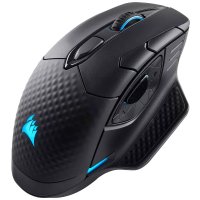
Dark Core RGB SE - Souris CORSAIR - Notice d'utilisation et mode d'emploi gratuit
Retrouvez gratuitement la notice de l'appareil Dark Core RGB SE CORSAIR au format PDF.



| Type de produit | Souris gaming sans fil |
| Marque | CORSAIR |
| Modèle | Dark Core RGB SE |
| Capteur | Optique, 16 000 DPI, réglable par palier de 1 DPI |
| Connectivité | Sans fil 2,4 GHz (1 ms), Bluetooth 4.0+, filaire USB |
| Autonomie | Jusqu'à 24 heures |
| Recharge | USB (câble fourni) ou sans fil Qi |
| Boutons programmables | Oui (via logiciel CUE) |
| Mémoire embarquée | Oui, 3 profils |
| Éclairage | LED multifonctions |
| Poids | 128 g |
| Dimensions (L x l x H) | 126 x 89 x 43 mm |
| Accessoires inclus | Récepteur USB sans fil, câble USB, adaptateur USB, poignées latérales interchangeables |
| Compatibilité | Windows, macOS |
| Entretien | Nettoyage avec un chiffon doux et sec |
| Garantie | 2 ans |
FOIRE AUX QUESTIONS - Dark Core RGB SE CORSAIR
Questions des utilisateurs sur Dark Core RGB SE CORSAIR
0 question sur cet appareil. Repondez a celles que vous connaissez ou posez la votre.
Poser une nouvelle question sur cet appareil
Téléchargez la notice de votre Souris au format PDF gratuitement ! Retrouvez votre notice Dark Core RGB SE - CORSAIR et reprennez votre appareil électronique en main. Sur cette page sont publiés tous les documents nécessaires à l'utilisation de votre appareil Dark Core RGB SE de la marque CORSAIR.
MODE D'EMPLOI Dark Core RGB SE CORSAIR
La souris CORSAIR DARK CORE RGB SE propose une connexion sans fil ultrapride d'1 ms, la compatibilité Bluetooth et le mode filaire pour du gaming haute performance et des possibles de connectivité flexibles. L'autonomie de batterie de maximum 24 h et le mode de chargement sans fil Qi" vous permettent de rester connecté en permanence, sans avoir besoin d'un cable quelsquecon. En outre, le capteur optique 16 000 DPI haute precision, personnalisable par palier de 1 DPI, s'aporte a n'importe que tous captes de souris. La forme profile du service du comfort et des deux revotements lateraux interchangablos garantissant précision et controlo, tand que le calcul CORSAIR UTILITY Engine (CUE) peut être utilisier des effets luminescents, tandais qu'encloué les macros donnant une nouvelle dimension à vos yeux. Caux-ci peuvent être ensuite enregistrés dans la mmoire embarquée de la souris.
IMPORTANT
La souris filaire/sans fil DARK CORE RGB SE doit être complètement chargé avant la première utilisation
CHARGEMENT DE LA SOURIS - CABLE USB
Branchez la souris filaire/sans fi DARK CORE RGB SE sur un port USB 2.0 ou 3.0 disponible de vos ordreinateur, en utilisant le cable USB de chargement/donnec. Lo voyant LED multifonctions de la souris commenca a dirgneter lentoment en vort pour signeler le chargement de la batterie. Une fois le chargeymertene, il sallume en vert fixe. Levoyant LED multifonctions sallume brivomont dune couleur correspondant au nivea de charge do la batterio lors da premiere miso sous tension. Il sallume en rouge quand une charge complete est necessaire.
| ÉTAT | VOYANT À LED MULTIFONCTIONS | ||
| LED #1 LED #2 LED #3 | |||
| BATTERIE EN CHARGE | VERTCLIGNOTANT LENT | ÉTEINT ÉTEINT | |
| NIVÉAU DE BATTERIE CRITIQUE - RECHARGE NÉCESSAIRE | ROUGECLIGNOTANT LENT | ÉTEINT ÉTEINT | |
| NIVÉAU DE BATTERIE FAIBLE - RECHARGE BIENÔT NÉCESSAIRE | ROUGECLIGNOTANT RAPIDE | ROUGECLIGNOTANT RAPIDE | ÉTEINT |
| NIVÉAU DE BATTERIE MOYEN | ORANGECLIGNOTANT RAPIDE | ORANGECLIGNOTANT RAPIDE | ÉTEINT |
| NIVÉAU DE BATTERIE ELEVE | VERTCLIGNOTANT RAPIDE | VERTCLIGNOTANT RAPIDE | ÉTEINT |
| BATTERIE CHARGÉE VERT VERT | |||
CHARGEMENT DE LA SOURIS - TAPIS DE SOURIS MM1000 EN OPTION
La sousir DARK CORE RGB SE est compatible avec la recharge sans fil Qi. Elle se recharge en alignant le récepteur de charge sans fil intégré avec l'émetteur de charge sans fil sur le tapis de sousirs MM1000. Le voyant LED du casiers de sousir et levoyant LED multifonctions de la sousir commence contac dignot en vert pour indiquer que la batterie est on cours de chargomont. L'clignotement deviennent une fois le chargement termine.

CHARGEMENT DE LA SOURIS - TOUT TAPIS À RECHARGE COMPATIBLE
La sous sARK CORE RGS SE est compatible avec la recharge sans fil Q#. Ille se recharge en aignant le recepteur de charge sans fil integree avec Iemetreur de charge sans fil sur toutapis a recharge compatiblo Q#. Le voyant LED multifonctions de la sous connoco a clignot en vort pour indiquer que la batterie est en cours de chargement. Le clignotement devient fixe une fois le chargement terminé.
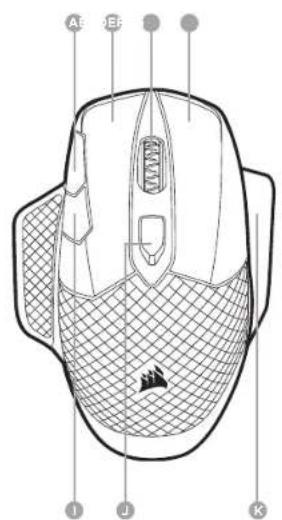
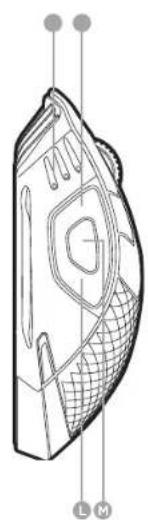

PRÉSENTATION DE LA SOURIS
A - BOUTON D'AUGMENTATION DES DPI
B - BOUTON CLIC GAUCHE
C -MIDDLECLICK BUTTON
D - BOUTON CLIC DROIT
E VOYANT A LED MULTIFONCTIONS
F -BOUTON SUIVANT
G PORT DE DONNÉES/CHARGEMENT USB
H -PATINS EN PTFE
BOUTON DE REDUCTION DES DPI
BOUTON DE CHANGEMENT DE PROFILES
K - ACCROCHE LATERALE
INTERCHANGEABLE
L BOUTON PRECEDED
M -BOUTON SNIPER
N SWITCH MARCHE/ARRET
O -CAPTEUR GAMING OPTIQUE
P -SWITCH MODE SANS FIL
Q- RECEPTEUR DE CHARGE SANS. FIL INTEGRE
R -USB WIRELESS RECEIVER
S -USB CHARGING/DATA CABLE
T -USB CABLE ADAPTER
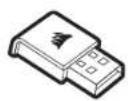
R
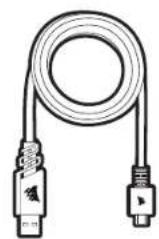
5

CONFIGURATION DE LA SOURIS AVEC LA CONNEXION 2,4 GHz
Allumez yore ordinatuer
Branchez le recepteur sans fil USB sur un port USB 2.0 ou 3.0 disponible du PC
Enclenchez le switch du mode sans fil sur la position « 2,4 GHz » et metteze la souris sous tension
一 Le vayant LED multifonctions de la sourc s allume en blanc fixe pour signaler qu'elle est automatiquement connectee
Pour exploitier plionomont la connectivite sans fil 2,4 GHz, branchez le rôcotour USB sans fil sur un port USB du panneau en façade du PC, ou connectez-le au cable de chargement/données USB via l'adaptateur du cable USB.
CONFIGURATION DE LA SOURIS VIA LE BLUETOOTH
Allumez l'ordinateur equipé de la fonction Bluetooth 4.0 ou supérieure
Lancez le mode d'association Bluetooth sur votre ordinateur
Basculez le commutateur de mode sans fil sur la position «Bluetooth», maintenez le bouton
PROFILE et allumez vous souris. L'indicateur LED polyvalent commencera à cligneter
rapidement en bieu
LevoyantLEDmultifonctionsde la souris s'allume enbleu fixepour signalerla connexion
| ÉTAT | VOYANT À LED MULTIFONCTIONS | |
| LED #1 LED #2 LED #3 | ||
| MODE SANS FIL 2.4 GHz BLANC BLANC | ||
| MODE SANS FIL BLUETOOTH BLEU BLEU | ||
| MODE FILAIRE USB PAR DÉFAUT PAR DEFAULT PAR DEFAULT | ||
VOYANTÀLEDMULTIFONCTIONS
Le voyant à LED multifonctions permet de signaler les différents états de la souris. Il est situé sur le côte gauche de la souris.
| ÉTAT - NIVEAU DE RÉSOLUTION | VOYANT À LED MULTIFONCTIONS | |
| LED #1 LED #2 LED #3 | ||
| NIVEAU DE RÉSOLUTION #1 | CYAN ÉTÉNT E°EINT | |
| NIVEAU DE RÉSOLUTION #2 CYAN CYAN ÉTÉNT | ||
| NIVEAU DE RÉSOLUTION #3 CYAN CYAN CYAN | ||
| ÉTAT - MODE SNIPER | VOYANT À LED MULTIFONCTIONS | ||
| LED #1 LED #2 LED #3 | |||
| MODE SNIPER ACTIVE | JAUNE | JAUNE | JAUNE |
| MODE SNIPER DÉACTIVE | PAR DÉAUT PAR DEFAULT PAR DÉAUT | ||
| ÉTAT - SELECTION DU PROFIL EMBARQUÉ | VOYANT À LED MULTIFONCTIONS | ||
| LED #1 LED #2 LED #3 | |||
| PROFIL #1 | ROUGE | ETEINT | ETEINT |
| PROFIL #2 | ETEINT VERT | ETEINT | |
| PROFIL #3 | ETEINT | ETEINT | BLEU |
HERZLICHEN GLUCKWUNSCH!
Bluetho40
首再电贝
早原三多贝T“Bluetooth”到里首自HPROFILE中不同在相上,
中
3.2.1.1.1.1.1.1.1.1.1.1.1.1.1.1.1.1.1.1.1.1.1.1.1.1.1.1.1.1.1.1.1.1.1.1.1.1.1.1.1.1.1.1.1.1.1.1.
| plenatype | 다용드 LED 基礈명 | ||
| LED #1 LED #2 LED #3 | |||
| 2.4 GHz 4G DDR4 | PCI-MEMORY | ||
| BLUETOOTH 4G DDR4 | PCI-MEMORY | ||
| USB 单电源 4G | PCI-MEMORY | ||
卡通豆LED
MADs的原中,是NLED