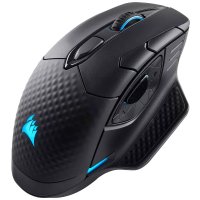
Dark Core RGB SE - 마우스 CORSAIR - 무료 사용 설명서
기기 매뉴얼을 무료로 찾기 Dark Core RGB SE CORSAIR PDF 형식.



언어를 선택하고 이메일을 입력해 주세요. 맞춤 번역본을 보내드립니다.
| 제품 유형 | 무선 게이밍 마우스 |
| 브랜드 | CORSAIR |
| 모델 | Dark Core RGB SE |
| 센서 | 광학, 16,000 DPI, 1 DPI 단위 조정 가능 |
| 연결 방식 | 무선 2.4GHz (1ms), Bluetooth 4.0+, 유선 USB |
| 배터리 수명 | 최대 24시간 |
| 충전 방식 | USB (케이블 제공) 또는 무선 Qi |
| 프로그래밍 가능 버튼 | 예 (CUE 소프트웨어를 통해) |
| 내장 메모리 | 예, 3개 프로필 |
| 조명 | 멀티 기능 LED |
| 무게 | 128g |
| 크기 (L x W x H) | 126 x 89 x 43 mm |
| 포함 액세서리 | 무선 USB 수신기, USB 케이블, USB 어댑터, 교체 가능한 측면 그립 |
| 호환성 | Windows, macOS |
| 관리 방법 | 부드럽고 마른 천으로 청소 |
| 보증 | 2년 |
자주 묻는 질문 - Dark Core RGB SE CORSAIR
Dark Core RGB SE 마우스를 어떻게 충전하나요?
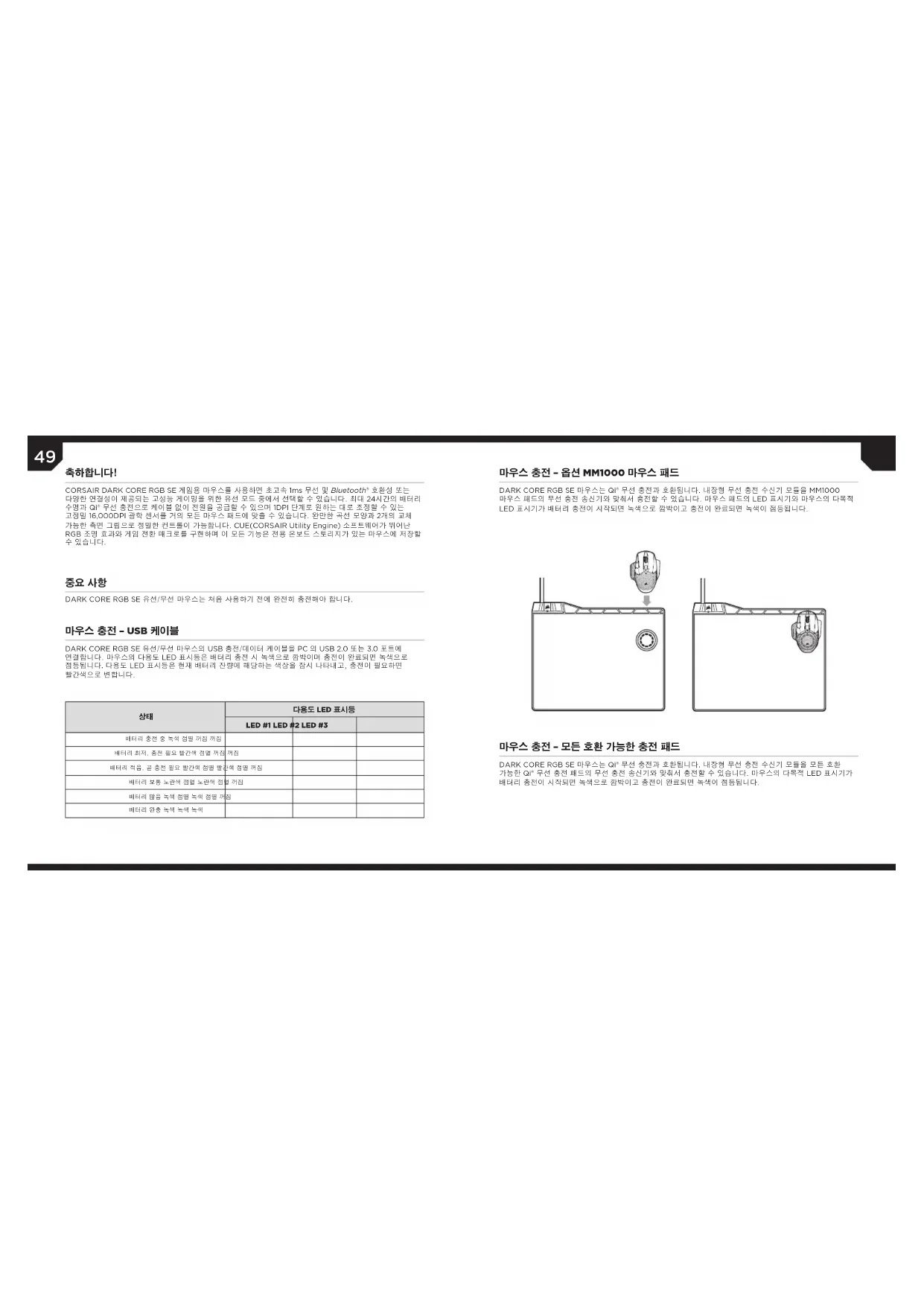
마우스는 제공된 USB 케이블을 통해 또는 호환되는 마우스 패드에서 무선 Qi 충전으로 충전할 수 있습니다. 충전 중에는 LED 표시등이 느리게 녹색으로 깜박이며 충전이 완료되면 녹색으로 고정됩니다.
2.4GHz 모드로 마우스를 어떻게 연결하나요?
무선 USB 수신기를 PC의 USB 포트에 연결하고, 모드 스위치를 2.4GHz 위치로 설정한 후 마우스를 켜세요. LED 표시등이 흰색으로 고정되어 연결을 확인합니다.
Bluetooth로 마우스를 어떻게 연결하나요?
컴퓨터에서 Bluetooth를 활성화하고, 스위치를 Bluetooth 위치로 설정한 후 Profile 버튼을 누른 상태에서 마우스를 켜세요. LED 표시등이 빠르게 파란색으로 깜박이다가 페어링 후 파란색으로 고정됩니다.
멀티 기능 LED 표시등은 무엇을 의미하나요?
표시등은 배터리 상태와 모드를 나타냅니다. 예: 녹색 고정 = 배터리 충전 완료, 느리게 깜박이는 빨간색 = 배터리 부족, 흰색 = 2.4GHz 모드 연결됨, 파란색 = Bluetooth 모드 연결됨.
측면 그립을 어떻게 교체하나요?
교체 가능한 측면 그립은 마우스 측면에 끼워져 있습니다. 조심스럽게 제거하고 새 그립을 끼워 그립감을 조정하면 됩니다.
배터리 수명은 얼마인가요?
최대 배터리 수명은 일반적인 사용 시 약 24시간입니다. 이는 백라이트 및 연결 모드에 따라 다릅니다.
스나이퍼 모드를 어떻게 사용하나요?
Sniper (L) 버튼을 누르면 정밀 사격을 위해 일시적으로 감도가 낮아집니다. 기본적으로 버튼을 누르고 있는 동안 더 낮은 해상도가 활성화됩니다.
내장 프로필을 어떻게 변경하나요?
Profile (J) 버튼을 사용하여 3개의 프로필을 전환합니다. LED 표시등이 활성 프로필을 표시합니다: 빨간색=프로필 1, 녹색=프로필 2, 파란색=프로필 3.
DPI를 어떻게 조정하나요?
상단에 있는 + (A) 및 - (I) 버튼을 사용하여 해상도를 1 DPI 단위로 최대 16,000 DPI까지 높이거나 낮춥니다. LED 표시등이 해상도 레벨을 표시합니다: 예: LED 1개 청록색=레벨 1, LED 3개=레벨 3.
이 마우스는 무선 Qi 충전과 호환되나요?
네, Dark Core RGB SE는 Qi와 호환됩니다. 무선으로 충전하려면 MM1000과 같은 Qi 마우스 패드 또는 호환되는 Qi 충전기에 내장 수신기를 충전기에 맞춰 올려놓으세요.
사용자 질문 Dark Core RGB SE CORSAIR
0 질문 이 기기에 대해. 알고 있는 것에 답하거나 자신의 질문을 하세요.
이 기기에 대한 새로운 질문하기
아직 질문이 없습니다. 첫 번째 질문자가 되세요.
기기 설명서 다운로드 마우스 무료 PDF 형식! 매뉴얼 찾기 Dark Core RGB SE - CORSAIR 전자 기기를 다시 손에 넣으세요. 이 페이지에는 기기 사용에 필요한 모든 문서가 게시되어 있습니다. Dark Core RGB SE 브랜드 CORSAIR.
사용 설명서 Dark Core RGB SE CORSAIR
| 상품 - 죽류어로드 | 다용품 LED 키시동 | ||
| LED #1 LED #2 LED #3 | |||
| 죽류어로드 썸개선목상품 키리지 키리지 | |||
| 죽류어로드 키리지 키리지 키리지 | |||