SoundLink DRS 1212 IO - Système hifi KORG - Notice d'utilisation et mode d'emploi gratuit
Retrouvez gratuitement la notice de l'appareil SoundLink DRS 1212 IO KORG au format PDF.


| Type de produit | Interface audio PCI multicanal |
| Marque | Korg |
| Modèle | SoundLink DRS 1212 I/O |
| Catégorie | Interface audio professionnelle |
| Fréquences d'échantillonnage | 44,1 kHz, 48 kHz, horloge externe |
| Entrées analogiques | 1 paire stéréo sur jack 6,35 mm TRS, conversion A/N 20 bits |
| Sorties analogiques | 1 paire stéréo sur jack 6,35 mm TRS, conversion N/A 18 bits |
| Entrées numériques | ADAT optique 8 canaux, S/PDIF (RCA), Word Clock (BNC) |
| Sorties numériques | ADAT optique 8 canaux, S/PDIF (RCA), Word Clock (BNC) |
| Connecteur de synchronisation | ADAT Sync (D-sub 9 broches) avec rectificateur fourni |
| Niveaux analogiques | +4 dBu ou -10 dBV, commutable par cavaliers |
| Réponse en fréquence | 20 Hz - 20 kHz, ±0,6 dB |
| Rapport signal/bruit (IHF/A) | 90 dB |
| Plage dynamique | 94 dB |
| Distorsion harmonique + bruit (1 kHz, IHF/A) | 0,009 % |
| Impédance d'entrée analogique | 1 MΩ |
| Impédance de sortie analogique | 50 Ω |
| Consommation électrique (via bus PCI) | +5 V : 1,75 W, +12 V : 1,2 W, -12 V : 0,6 W |
| Formats logiciels supportés | MacOS (Sound Manager), Windows 95 (Wave), ASIO, Deck II, Cubase VST |
| Compatibilité système | Ordinateurs avec port PCI sous MacOS ou Windows 95 |
| Accessoires fournis | Câble S/PDIF, câble Word Clock/ADAT Sync, rectificateur ADAT, disquettes logicielles |
| Précautions d'usage | Éviter l'électricité statique, tenir la carte par les bords |
FOIRE AUX QUESTIONS - SoundLink DRS 1212 IO KORG
Questions des utilisateurs sur SoundLink DRS 1212 IO KORG
0 question sur cet appareil. Repondez a celles que vous connaissez ou posez la votre.
Poser une nouvelle question sur cet appareil
Téléchargez la notice de votre Système hifi au format PDF gratuitement ! Retrouvez votre notice SoundLink DRS 1212 IO - KORG et reprennez votre appareil électronique en main. Sur cette page sont publiés tous les documents nécessaires à l'utilisation de votre appareil SoundLink DRS 1212 IO de la marque KORG.
MODE D'EMPLOI SoundLink DRS 1212 IO KORG
Manuel de l'utilisateur
KORG
Canada
Symbole CE concernant l'harmonisation eudopéenne
Le symbole CE sur nos disposits électriques renvoie à la conformité avec les directives EMC et CE (à savoir 89/336/CEE et 93/68/CEE). Ce symbole est valide jusqu'à 31 décembre 1996.
A partir du 1er janvier 1997, le symbole CE certifie la conformite avec les directives de la Communauté Européenne concernant les dispositifs à basse tension (à savoir 89/336/CEE et 93/68/CEE).
Le symbole CE sur nos disposits alimentés par des piles renvoie à la conformité avec les directives EMC et CE de la CEE (à savoir 89/336/CEE et 93/68/CEE).
Marques déposées
ADAT, ADAT XT et BRC sont des marques déposées par Alesis, Inc.; RD-8 et CX-8 sont des marques déposées par Fostex, Inc.; MDA-1 est une marque déposée par Panasonic, Inc.; Apple et MacOS sont des marques déposées par Apple Computer Inc.; Windows 95 est une marque déposée par Microsoft Corp. Toutes les autres marques et noms de produits sont la propriété des sociétés respectives.
Produits d'autres fabricants
Toute reférence à des produits d'autres marques est faite à titre d'exemple et ne représentée enaucun cas une préconisation ou suggestion de la part de Korg. Korg ne fournit aucune garantie quant à l'efficacité et la compatibilité de ces produits.
Version du manuel: août 1997
Manipuler avec prudence! 3
Niveau analogiques: +4dBou ou -10dBV. 4
Installation de la carte 1212 I/O dans votre ordinateur. 6
Installation des logiciels Korg (MacOS) 7
Installation des logiciels 1212 I/O (Windows 95) 8
Bornes audio 9
Examples de configurations 14
Synchronisation numérique (Word Clock) 14
Utilisation des entrées et sorties analogiques de la 1212 I/O 14
Dispositifs S/PDIF (platine DAT, effects etc.). 14
Korg 880D/A. 16
Korg 880A/D. 16
Korg 880A/D et 880D/A. 16
Korg 168RC. 17
Korg 168RC et ADAT. 17
Yamaha 02R. 18
Utilisation de plusieurs cartes 1212 I/O 18
Choix de la source de synchro au sein de votre logiciel. 19
Connexion de la 1212 I/O à un système ADAT. 20
Choix de la source Word Clock du système ADAT 21
A propos de la synchro numérique (Word Clock) 23
1212 I/O Utility 26
Current Card (carte selectionnee) 27
Word Clock & Sample Rate (synchronisation numérique et fréquence d'échantillonnage) 28
Analog Input Trim (Gain des entrées analogiques) 29
Sound Manager Routing (Acheminement Sound Manager) - MacOS. 29
Channel Routing (Acheminement des canaux) 30
Mute All 31
Through All 31
Menu File (Fichier) 31
Menu Edit (Edition) 33
Menu View (Windows 95) 34
Menu Help (aide) - Windows 95 34
Toolbar (barre d'outils) - Windows 95. 34
Status Bar (barre d'etat) - Windows 95. 35
Applications 36
Auto-Routing (acheminement automatique) 36
Connexion d'une entree S/PDIF a une sortie ADAT 37
Transmission d'une entree ADAT a une sortie S/PDIF 38
Traitement de données audio ADAT avec une unité S/PDIF 38
Fusion de pistes ADAT (ping-pong/copier) 39
Synchronisation avec l'horloge ADAT 40
Utilisation de Plug-Ins Première avec des logiciels compatibles 1212 I/O (MacOS) 41
Utilisation de la BRC Alesis: Sortie 1212 I/O vers entree ADAT 4I
Utilisation de la 1212 I/O avec plusieurs ADAT mais sans BRC. 42
Sound Manager (MacOS) 44
Introduction 44
Configuration du Sound Manager 44
Periphériques Wave (Windows 95) 47
Utilisation de la Korg 1212 I/O comme plusieurs péripériques Wave. 47
Numeros des peripériques Wave 48
Choix du périhérique d'enregistrement/de lecture par défaut 48
Korg 1212 I/O Wave Device Control. 49
Vol/Bal On: Set All et Clear All 52
Custom Synchronization. 52
Premiers secours. 55
Problèmes généraux 55
Audio 56
Problème des codes temporels 59
Fiche technique 61
Introduction
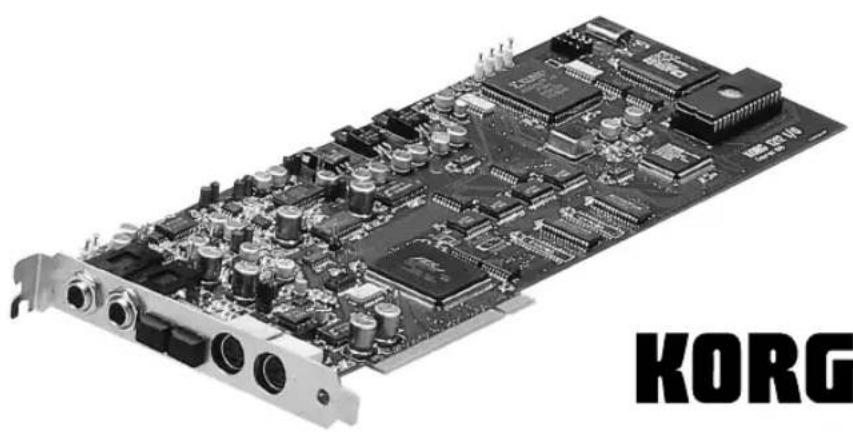
Félicitations et merci d'avoir porté votrechoix sur la carte interface audio PCI à canaux multiples Sound Link DRS 1212 I/O.
La 1212 I/O propose des entrées et sorties optiques pour ADAT, une entrée et une sortie S/PDIF ainsi que des entrées et sorties stéreo analogiques pouvant être utilisées simultanément (moyennant un logiciel ad hoc). L'entrée de synchronisation ADAT permet la synchronisation directe de logiciels avec le code temporel ADAT, rendant ainsi superflue l'utilisation de dispositifs externes. L'entrée et la sortie WordClock (horloge de mots) permettent l'intégration de la 1212 I/O dans des systèmes audionumeriques. Le proceseur DSP incorpore se charge de la conversion du format S/PDIF en format ADAT.
De nombreux logiciels tournant aussi bien sous MacOS que Windows 95 sont compatibles avec la 1212 I/O. De plus, la 1212 I/O supporte l'utilitaire Sound Manager de MacOS et assume la statut de plusieurs dispositifs Wave sous Windows 95.
Série SoundLink DRS
La 1212 I/O fait partie de la ligne de produits Sound Link DRS développée par Korg Professional Audio qui est constituée d'une série de dispositifs d'enregistrement pouvant fonctionner aussi bien ensemble pour vous fournir un système complet qu'indépendamment, en synergie avec d'autres dispositifs d'enregistrement.
La console d'enregistrement 168RC constitue la partie centrale de la série DRS. La 168RC est un enregistrateur entierement numérique avec 24 entrées et 22 interfaces de sortie en formats analogue, ADAT optique et S/PDIF.
La série Sound Link DRS comprend en outre les interfaces audio 880 A/D et 880 D/A permettant d'extendre le nombre d'entrées et de sorties analogiques de la 168RC ainsi que de la 1212 I/O au moyen de cables optiques ADAT. Chaque interface audio constitue un dispositif à huit canaux et facile le travail grâce à la possibilité d'acheminer les signaux de différentes façon et à la fonction ADAT Thru.
L'amplificateur d'écoute constitue sans aucun doute une unité cruciale dans l'acheminement du signal. C'est pourquoi la série Sound Link DRS comprend aussi l'amplificateur d'écoute RMA240 qui preservera l'intégrité de votre système. La philosophie de simplicité garantit une reproduction de signal pure et sans souffle, tout en vous proposant toutes les fonctions nécessaires pour que le RMA240 s'intègre dans n'importe quel système audio.
Tous les produits Sound Link DRS ont ete concus pour vous aider a realiser deailles enregistrements. Grace a l'utilisation d'une technologie numé
Introduction
rique de pointe, aux processeurs DSP développés par Korg et les nombreuses interfaces avec le monde extérieur, les produits de la série SoundLink DRS constituent un système entièrement numérique, automatisé et modulaire pour les utilisateurs qui ne sont pas disposés à faire des concessions en matière de qualité sonore.
Veuillez vous adresser à votre revendeur Korg pour en savoir plus sur les systèmes d'enregistrement Sound Link.
Installation
L'installation de la 1212 I/O ne devrait poser aucun problème. Veillez cependant à ne pas endommager la carte ou votre ordinateur et veillez dire toutes les instructions en pages 3 12 avant de commencer l'installation. Les instructions sont brèves, sympas et illustrées par un grand artiste. En quellesorte,ellesconstituent une lecture ideale pourvoire pause-café.
Déballage
L'emballage de la 1212 I/O contient les éléments suivants:
- La carte audio PCI 1212 I/O (ne la retirez pas encore du sac!)
- Des disquettes avec le logiciel 1212 I/O pour MacOS et Windows 95
- Un cable de ramification S/PDIF
- Un cable de synchronisation ADAT et Word Clock
- Un rectificateur de code temporel ADAT
- Ce manuel
- La carte de garantie
Il se pourrait en outre que vous receviez un logiciel fourni comme bundle.
Manipuler avec prudence!
Evitez l'électricité statique
La carte est livrée dans une enveloppe anti-statique servant à éviter l'endommagement des composants électroniques sensibles contre l'électricité statique. Ne jetez pas cette enveloppe après le déballage car vous risquez d'en avoir besoin pour transporter la carte ou pour l'entreposer en cas de non usage.
Avant de sorter la carte de son enveloppe, déchargez toute électricité statique présente dans votre corps ou sur vos vêtements en touchant un object métallique mis à la terre (exemple: le boîtier dans lequel se trouve l'alimentation de votre ordinateur). Ensuite, sortez la carte de l'enveloppe en saississant la partie qui contient les connecteurs d'une main, tout en touchant l'alimentation de l'autre main. Evitez les déplacements lors de la manipulation de la carte – le frottement de vos chaussures à une moquette etc. produit en effet de l'électricité statique. Si vous nevez vous déplacer lors de l'installation de la carte (pour répondre au téléphone, par exemple), repézez les étapes décrites plus haut avant de toucher la carte.
Ces simples consignes constituent la seule garantie que de petites décharges d'électricité statique (responsibles du fait que vos chaussettes restent "colles" l'une à l'autre lorsque vous les sortez du sèche-linge) n'endommagent pas votre carte.
Tenez la 1212 I/O par les extrémités
Avons-nous déjà dit que la 1212 I/O est dotée de bon nombre de composants électroniques sensibles? D'accord, nous venons donc de vous le rappeler. Pour éviter d'endommager ces merveilleux bijoux en silicone, vous doivent saisir la 1212 I/O par les bords ou par la partie connecteurs en métal. Ne touchez jamais les composants électroniques, la borne PCI ou les circuits imprimés (ces petites lignes conductrices qui reliient les différents composants).
Ouf, finies les recommendations!
Niveaux analogiques: +4dBu ou -10dBV
Les entrées et sorties analogiques de la 1212 I/O sont compatibles avec des niveaux de signal +4 dBu ou -10 dBV, garantissant une compatibilité optime avec bon nombre des dispositifs analogiques. Le niveau d'entrée/de sortie peut être spécifique séparément pour les entrées et les sorties. Vous pourriez donc enregistrer à -10 et réproduire à +4 et vice versa.
A la livraison, les entrées et sorties sont régles à -10dBV. Si c'est là le niveau que vous avez l'habitude d'utiliser, sautez directement au paragraph suivant ("Installation de la carte 1212 I/O dans votre ordinateur" en page 6). Dans le cas contraire, lisez ce qui suit pour régler le niveau à +4dBu.
Réglageduniveauanalogique
Le niveau nominal des signaux analogiques peut être spécifique au moyen de plusieurs cavaliers sur la carte. Un cavalier sert à étabrir une connexion électrique entre deux endroits. Il remplace en fait un cable soude entre ces deux points. Contrairement à un fil, un cavalier peut être facilement enlevé et place ailleurs. L'illustration suivante vous montre à quoi ressemble un cavalier.
Cavalier (installé et retiree)
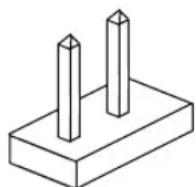
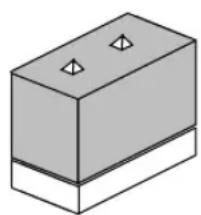
Cavalier non installé (+4 dBu) Cavalier installé (-10 dBV)
La carte 1212 I/O contient six cavaliers portant chacun un numero precedé par "JP" (pour jumper, mot anglais pour cavalier). Le groupe des quatre cavaliers supérieurs "JP1"~"JP4" sert à spécifique le niveau d'entrée, tandis
que les cavaliers de la paire inférieure, "JP5" et "JP6", permettent de spécifier le niveau de sortie. Voyez l'illustration suivante pour l'emplacement des cavaliers.
IMPORTANT: Retenez que le niveau du groupe désiré (entretées ou sorties) doit toujours être le même pour toutes les bornes. Autrement dit: soit vous installez tous les cavaliers du groupe en question, soit vous les retirez tous.
Lorsque les cavaliers sont installés, le niveau est égal à -10dBV. Si vous les retirez, le niveau s'élève à +4dBu. A la livraison, tous les cavaliers de la 1212 I/O sont installés, ce qui signifie que le niveau d'entrée et de sortie est égal à -10dBV.
La carte 1212 I/O et les cavaliers pour le niveau analogue.
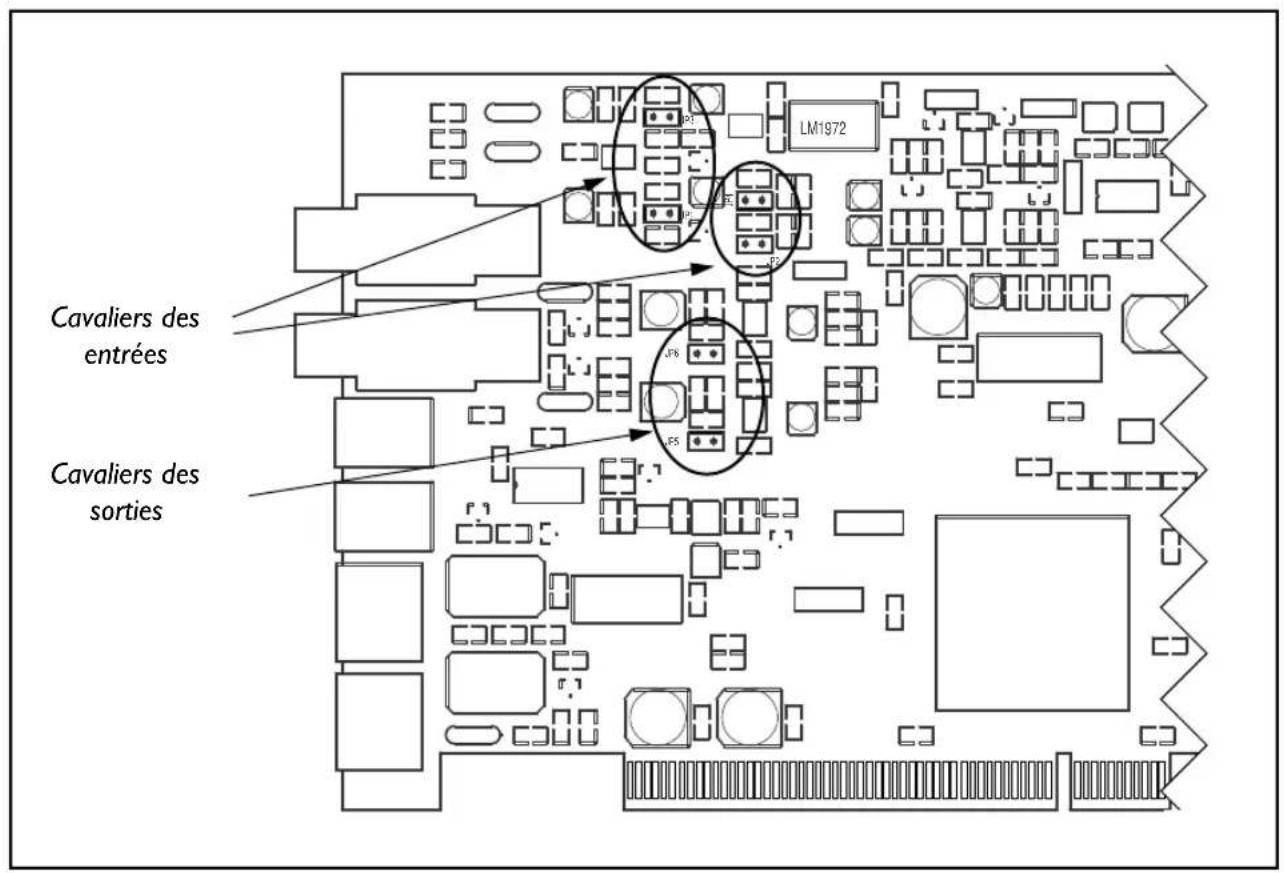
Voici comment changer le niveau d'entrée ou de sortie nominal:
- Veillez à toucher un objet métallique (tel que l'alimentation de votre ordinateur) avant de toucher à la 1212 I/O.Voyez les consignes sous "Manipuler avec prudence!" en page 3.
- Déposez la carte sur une surface propre.
- Pour-retirer un cavalier, il suffit de le saisir prudemment quoique fermement et de le retarder de la carte.
OU:
Pour installer un cavalier, insérez-le dans les bornes prévues à cette effet.
- Répétez cette manipulation pour les autres cavaliers du même groupe (soit trois pour la section entrée et un pour le bloc de sortie).
Souvenez-vous que le niveau nominal doit toujours être le même pour toutes les bornes d'un groupe: soit vous installez tous les cavaliers d'un groupe, soit vous les retirez tous.
- Veillez à conserver les cavaliers en lieu sur car vous risquez d'en avoir besoin ultérieurement.
Ces cavaliers vous serviront notamment lorsque vous désirez remettre le niveau à -10dBV.
Installation de la carte 1212 I/O dans votre ordinateur
Voyez le manuel de votre ordinateur pour l'installation d'une carte. Les consignes suivantes sont d'ordre général et ne contiennent donc pas tous les renseignements s'appliquant à votre cas particulier.
- Si vous ne l'avez pas encore fait, lisez d'abord le paragraphe "Niveau analogiques: +4dBu ou -10dBV" en page 4, et reglez le niveau d'entrée et de sortie conformément aux autres dispositifs que vous utilisez.
- Mettez l'ordinateur hors tension.
- Retirez le cable d'alimentation de votre ordinateur.
- Retirez ou ouvre le couvercle (principal) de votre ordinateur.
- Choisissez un connecteur PCI disponible.
Chaque borne se trouve en face d'une petite ouverture donnant accès à un côté de la carte installée. (Dans le cas de la 1212 I/O, il s'agit du panneau de connecteurs auxquels vous pouvez relier vos dispositifs analogiques et numériques.) Cette ouverture est sans doute obturée par un cache.
- Retirez le cache de l'ouverture en face arrêté de votre ordinateur.
- Avant de toucher la carte 1212 I/O, il convient de toucher un objet métallique (tel que l'alimentation de votre ordinateur). Voyez les consignes sous "Manipuler avec prudence!" en page 3.
- Veillez à bien aligner la carte avec le port PCI avant de la glisser dans le port.
Il est clair que la face avec les connecteurs doit être dirigée vers la face arrrière de votre ordinateur. De plus, la partie avant du port PCI est muni d'un support servant àmaintenir la carte en place.
- Faites glisser la carte dans le port en appuyant doucement mais fermement jusqu'à ce qu'elle se trouve complètement dans le port.
Evitez d'appuyer trop fort. Si la carte ne peut être logée dans le port, retirez-la et reessayez.
- Vérifiez si la carte est correctement installée en tirant dessus.
Si la carte ne se déloge pas, elle bien installée.
Si elle sort du port PCI, returnez à l' étape 9 et insérez la carte complètement dans le connecteur.
- Remettez les couvercles de l'ordinateur et connectez le cable d'alimentation.
Vouvoilà désormais prét à installer le logiciel pour la 1212 I/O.
Installation des logiciels Korg (MacOS)
La 1212 I/O est livrée avec trois logiciels importants pour ordinateurs compatibles au système d'exploitation MacOS. Les extensions 1212 I/O seront à établier la communication entre les logiciels et la carte 1212 I/O et assurent la compatibilité avec Apple Sound Manager. L'utilitaire 1212 I/O donne accès aux fonctions de routage et de mixage de la carte et sert en outre à configurer la carte pour la gestion via le Sound Manager. Ces trois logiciels se trouvent sur la disquette MacOS Software livrée avec la carte 1212 I/O.
Voici comment installer les logiciels de la 1212 I/O.
- Désactivez tout programme détecteur de virus.
Ce type d'utilitaire peut en effet entraver le démarrage lors du premier chargement des extensions 1212 I/O.
- Désactivez la mémoire virtuelle (tableau de bord Mémoire).
La 1212 I/O ne supporte pas l'utilisation de mémoire virtuelle.
-
Redémarrez votre ordinateur.
-
Insérez la disquette Korg 1212 I/O MacOS Software dans le lecteur de disquettes de votre ordinateur.
L'icone de la disquette ainsi que sa fenetre apparaisent sur le bureau.
-
Ouvrez le dossier "Install in System Folder."
-
Sélectionnez les fichiers "1212 I/O" et "1212 I/O Sound Manager" et glissez-les dans le Dossier Système de votre disque dur de démarrage.
Le fait de glisser les fichiers sur le Dossier Systeme à partir du Finder assure que ces fichiers seront places dans les sous-dossiers ad hoc du Dossier Systeme. L'extension "1212 I/O" sera logée dans le sous-dossier Extensions du Dossier Systeme, tandis que le tableau de bord Sound sera copié vers le dossier Tableaux de bord.
- Copiez le dossier "Korg 1212 I/O Software" vers votre disque dur.
Ce dossier contient le logiciel 1212 I/O Utility ainsi qu'un fichier Read Me.
- Ouvrez le dossier "Korg 1212 I/O Software" et double-cliquez sur le fichier "1212 I/O Read Me".
Il s'agit d'un fichier texte qui contient toutes les informations concernant la carte et les logiciels qui n'ont pas pu être inclues dans ce manuel.
- Lisez le contenu de ce fichier.
Pour une fois, faites ce qu'on vous dit afin d'être au courant des modifications effectuees à la derniere minute.
- Redémarrez votre ordinateur avant de tenter d'utiliser votre carte 1212 I/O.
Ce n'est qu'en redémarrant que vous ordinateur charger a les extensions que vous venez d'installer, sans quoi vous n'aurez pas accès à la carte.
- Si tout se passse bien lors du redémarrage de votre ordinateur, vous pouze réactiver l'anti-virus.
Ce genre d'extensions ne peut causeur du mal que lors du premier charge-. ment des extensions 1212 I/O.
Installation des logiciels 1212 I/O (Windows 95)
La 1212 I/O est aussi livrée avec des logiciels pour Windows 95. Certains d'entre eux sont des pilotes qu'il suffit d'installer et d'oublier ensuite. Deux autres logiciels, par contre, 1212 I/O Utility et 1212 I/O Wave Device Control, permettent de regler plusieurs paramétres de votre 1212 I/O.
L'utilitaire 1212 I/O offre un accès rapide et facile aux fonctions de routage et de mixage de la carte. Le logiciel 1212 I/O Wave Device Control contient des commandes pour l'utilisation de la carte qui assume le role de plusieurs dispositifs Wave. Ces commandes permettent notamment de synchroniser les "peripheriques" lors de la reproduction et de l'enregistrement ainsi que de régler le volume et la balance de chaque dispositif.
Les logiciels pour Windows 95 résident sur deux disquettes. La disquete Windows 95 Drivers contient tous les fischiers en rapport avec les pilotes, dont 1212 I/O Wave Device Control. La disquete Windows 95 Software, par contre, contient un calculi d'installation pour 1212 I/O Utility et ajoute le calculiel 1212 I/O au menu Demarrer.
Voici comment installer les logiciels:
- Si vous ne l'avez pas encore fait, installez la carte 1212 I/O (voyez "Installation de la carte 1212 I/O dans votre ordinateur" en page 6).
- Mettez votre ordinateur sous tension.
Windows 95 détecte automatiquement que vous venez d'ajouter un nouveau péripérisque. L'Assistant pour la mise à jour du matériel installé se mettra alors en rapport avec vous.
- Insérez la disquette Korg 1212 I/O Windows 95 Drivers dans le lecteur de disquette (A).
- Suivez les instructions qui apparaissent à l'écran pour installer les pilotes pour la 1212 I/O.
Après l'installation, Windows 95 returne au Bureau. Ensuite, vous devez exécuter la mise en place des logériels 1212 I/O pour installer l'utilitaire 1212 I/O ainsi qu'ajouter le logiciel 1212 I/O au menu Demarrer.
- Ejectez la disquette Korg 1212 I/O Windows 95 Drivers.
- Insérez la disquette Korg 1212 I/O Windows 95 Software dans le lecteur.
- Cliquez sur le bouton Demarrer et selectionnez Exécuter.
- Entre la commande suivante dans la fenêtre Exécuter:
A:\setup.exe
- Cliquez sur OK.
Apparait alors la fenetre de dialogue Korg 1212 I/O Software Welcome.
- Suivez les instructions qui apparaissent à l'écran.
Ce faisant, vous compléterez l'installation de façon logique et intuitive.
Bornes audio
Les ingénieurs Korg ont fait tout leur possible pour loger un nombre tout de même impressionnant d'entries et de sorties sur votre carte 1212 I/O. Cela n'a été possible que grâce à la décision d'utiliser des bornes nécessitant l'utilisation de cables multifiches d'un côté et à une seule fiche de l'autre.
Les entrées et sorties analogiques seprésentent comme bornes jack 1/4'' TRS (pointe-anneau-gaine) transmettant des signaux stéreo asymétriques. De ce fait, vous pouvez utiliser des cables "d'insertion" standard afin de séparer ces canaux en deux fiches jack 1/4'' mono. En ce qui concerne les bornes S/PDIF et Word Clock & ADAT Sync, nous avons inclus les cables ad hoc, sans doute introuvables ailleurs.
Panneau de connexions de la 1212 I/O

1Entree analogue (stereo)
Sortie analogue (stéreó)
3Entree optique ADAT
4 Sortie optique ADAT
Borne combinée S/PDIF
Borne combinée Word Clock & ADAT Sync
1 Entrée analogue stéreo
Voici la borne par laquelle entrent les signaux analogiques destinés à la 1212 I/O. Vous pouvez y connecter les sorties d'une console de mixage, d'un pré-amplificateur pour microphones, d'un synthétiseur etc. Cette borne peut être configurée de façon à accepter des signaux de niveau +4dBu ou de -10dBV. Voyez "Niveau analogiques: +4dBu ou -10dBV" en page 4 pour savoir comment vous y prendre.
Notez que des micros ou une guitare électrique doivent transiter par une console de mixage ou par un pré-ampli pour porter leur niveau de sortie à -10dBV ou +4dBu , sans quoi les signaux seront trop faibles.
L'entrée analogue est configurée comme borne jack 1/4 TRS (pointe,anneau-gaine) et permet donc de receivevoir deux signaux mono asymétriques. La pointe sert à receivevoir le signal du canal droit, l'anneau celui du canal gauche et la gaine est mise à la masse. Utilisez un cable "d'insertion" standard pour combiner deux signaux mono en un signal stéreo (fiche stéreo à l'entrée de la 1212 I/O et deux fiches mono aux sorties de la source de signal) en cas de besoin.
2 Sortie analogue stéreo
Cette borne sert à transmettre les signaux analogiques de la 1212 I/O à un amplificateur, une console de mixage etc. Ici aussi, vous pouvez vous-même spécifique le niveau de sortie (+4dBu ou -10dBV). Voyez "Niveaux
analogiques: +4dBu ou -10dBV" en page 4 pour savoir comment vous y prendre.
Comme pour l'entrée analogue décrite ci-dessus, il s'agit d'une borne jack 1/4 TRS stéreo. La pointe transmet le signal du canal droit, l'anneau celui du canal gauche et la gaine est mise à la masse. Utilisez un cable "d'insertion" standard pour combiner deux signaux mono en un signal stéreo (fiche stéreo à la sortie de la 1212 I/O et deux fiches mono aux entrées de la source de signal) en cas de besoin.
Entrée optique ADAT
L'entrée optique ADAT sert à receivevoir les signaux de huit canaux numériques. Reliefz cette borne à la sortie numérique d'un enregistreur multipiste numérique, d'une table de mixage numérique, d'un processeur d'effets ou de tout autre dispositif audionumericique compatible au format optique ADAT.
Vous pouvez en outre relier cette borne à l'interface audio SoundLink DRS 880 A/D afin de-disposer de huit entrees analogiques supplémentaires.
Sortie optique ADAT
La sortie optique ADAT transmet le signal de huit canaux numériques.
Vouspouvrez relier cette borne à l'entrée numérique de n'importe quel dispositif audio, mélangeur, processeur d'effets ou autre apparéil audionumérique compatible au format optique ADAT.
Vous pouvez en outre relier cette borne à l'interface audio SoundLink DRS 880 D/A afin de-disposer de huit sorties analogiques supplémentaires.
Borne combinée S/PDIF
Cette borne peut uniquement etre utilise avec le cable S/PDIF fourni avec la 1212 I/O. Ce cable est doted d'une fiche mini-DIN a quatre broches du cote a relier a la 1212 I/O et presente deux bornes RCA (cinch) a l'autre extrémite. La borne blanche s'appele "In" (entree) et la borne jaune s'appele "Out" (sortie).
Voici un peu de culture: S / PDIF est le sigle de "Sony/Philips Digital Interface". Il s'agit d'un format permettant de transmettre deux canaux numériques très repandu sur les platines DAT, certains proceseurs de signaux numériques, les instruments de musique numériques etc.
Entrée S/PDIF. La borne RCA blanche du cable s'appele "In" et représenté l'entrée S/PDIF. Vous pouvez relier cetteborne à la sortie d'une platine DAT, d'un processeur d'effets, d'un échantillonneur etc. Pour obtenir le meilleur résultat, il convient d'utiliser un cable de bonne qualité, destiné aux applications audio/vidéo et présentant une impédance d'au moins 75Ω
Vous pouvez transmettre des signaux 16 bits ou 20 bits à l'entrée S/PDIF de la 1212 I/O.
Sortie S/PDIF. La borne RCA jaune du cable fourni s'appelle "Out" et sert de sortie S/PDIF. Vous pouvez la relier à l'entrée S/PDIF de votre platine DAT, du processeur d'effets, de votre échantillonneur etc. Pour obtenir le meilleur résultat, il convient d'utiliser un cable deonne qualite destiné à des applications audio/vidéo et呈現ant une impedance d'au moins 75Ω
La 1212 I/O est capable de transmettre des signaux 16 bits ou 20 bits à la sortie S/PDIF de la 1212 I/O.
Borne combinée Word Clock et ADAT Sync
Veillez à uniquement utiliser le cable Word Clock/ADAT Sync prévu pour cette borne. Il s'agit d'une borne mini-DIN à six broches. Le cable fourni sert à scinder les signaux en deux lignes qui débouchent sur deux bornes BNC, une blanche et une jaune, ainsi qu'une borne de synchronisation ADAT D-sub à neuf broches.
Entrée de synchronisation ADAT. Cette borne à 9 broches sert à receivevoir le code de synchronisation du système ADAT. Tout logiciel compatible avec la 1212 I/O utilise ce code pour la synchronisation de l'enregistrement et de la reproduction au moyen d'un système ADAT. Reliefz cette borne au rectificateur fourni (voir plus loin) et ensuite à la borne Sync Out de l'ADAT. Si vous utilise plusieurs machines ADAT, vous nevez relier cette borne à la première unité de votre système.
Entrée Word Clock. La borne BNC blanche s'applant "In" fait office d'entrée Word Clock. Le signal Word Clock sert à contrôler la fréquence d'échantillonnage, si bien que l'entrée Word Clock de la 1212 I/O permet de gérer sa fréquence d'échantillonnage à partir d'une unité externe.
Connectez un cable video de bonne qualité et avec une impédance de 75Ω aux bornes BNC. Notez qu'il s'agit d'un autre type de cable que celui utilisé pour des applications audio analogiques. Vous aurez cependant peu de mal à vous le procurer chez votre revendeur audio et video.
Sortie Word Clock. La borne BNC jaune, libellée "Out", sert de sortie Word Clock. Elle permet de:gérer la fréquence d'échantillonnage d'une unité externe à partir de la 1212 I/O. Petit détaill bien interèssant: cette borne retransmet le signal de la source de synchronisation (Clock Source) selec-tionnée (voyez "Word Clock & Sample Rate (synchronisation numérique et fréquence d'échantillonnage)" en page 28). Il va sans dire que cette borne du cable fourni doit être reliée à l'entrée de l'unité esclave.
En règle générale, vous connectez cette borne à l'entrée Word Clock d'une unité BRC Alesis, connexion qui s'impose lors du transfert de données audio de la sortie S/PDIF à l'entrée ad hoc d'une unité ADAT au sein d'un système muni d'un BRC.
Comme pour l'entrée Word Clock (voyez plus haut), la sortie Word Clock doit être reliée à l'entrée de l'unité externe au moyen d'un cable video de bonne qualité représentant une impédance de 75Ω ou plus.
Rectificateur du code de synchronisation ADAT
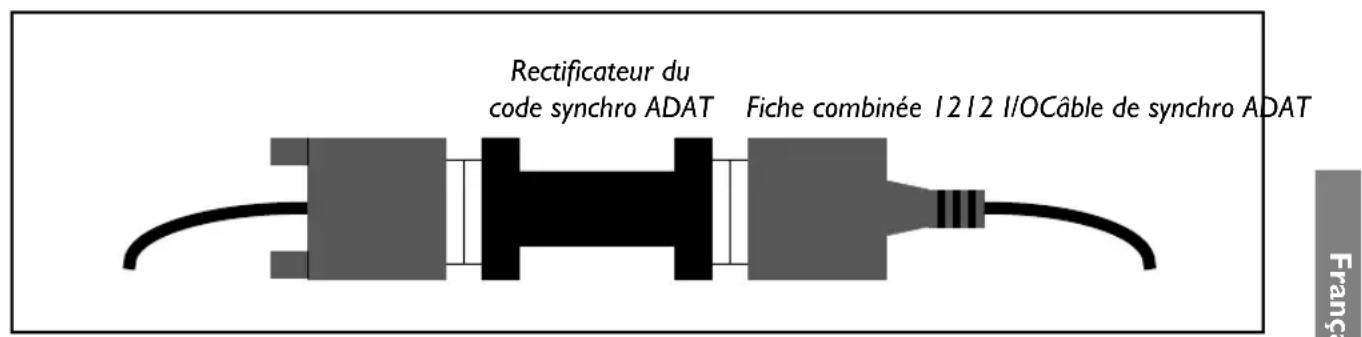
Le rectificateur du code de synchronisation ADAT fourni avec la 1212 I/O est un connecteur que vous doivent insérer entre le cable de synchronisation ADAT à neuf broches et la fiche du cable relié à la borne de synchronisation ADAT de la 1212 I/O. Le rectificateur est un dispositif qui modifie le code de synchronisation ADAT de façon à améliorer la synchronisation de la 1212 I/O avec un code temporel.
Si vous comptez utiliser le code de synchronisation ADAT lors du travail avec votre 1212 I/O, vous doivent insérer ce rectificateur entre le cable de synchronisation ADAT et l'entrée de synchronisation ADAT de la 1212 I/O.
Rectificateur ADAT
Experiments de configurations
Ce chapitre présente plusieurs exemples pour vous aider à intégrer votre carte 1212 I/O dans votre système. Comme nous ne dirons que le strict nécessaire, il se peut donc que vous deviez aussi consulter le manuel des autres dispositifs utilisés.
Synchronisation numérique (Word Clock)
En général, toute question posée à notre service technique quant au mauvais fonctionnement de la carte 1212 I/O trouve son origine dans un mauvais réglage de la synchronisation numérique. En effet, des problèmes de synchronisation peuvent provoquer une perte de qualité audio tout comme des plops ou des clicks. Et passons les problèmes de vitesse de reproduction ainsi que d'autres problèmes de synchronisation.
Bien que vous ayez parfois l'impression de ne pas savoir d'ou vient le code de synchronisation ni où il va, le système est relativement simple. comme pour le code SMPTE, il doit y avoir une seule unité maître qui émet le code de synchronisation, tandis que toutes les autres unités suivent le code de celle-ci. Autrement dit, il faut modifier le comportement de toutes les unités au sein de votre système – donc pas seulement celui de la 1212 I/O.
Utilisation des entrées et sorties analogiques de la 1212 I/O
La 1212 I/O peut aussi faire office de carte E/S analogue, dans quel cas vous n'avez pas besoin de connexions numériques. Il suffit alors de régler la carte de façon à ce qu'elle utilise son propre code de synchronisation (Internal).
Dispositifs S/PDIF (platine DAT, effets etc.)
En gros, il existe deux types d'appareils S/PDIF: ceux capables de se synchroniser avec un code externe et ceux qui doivent nécessairement utiliser leur propre code. Il va de soi que le réglage de synchronisation de la 1212 I/O dépendra du type d'appareil utilisé.
Appareils incapables de se synchroniser avec un code externe
Bien des apparèils S/PDIF ne proposent pas de paramètre permettant de désigner la source de synchronisation. Ainsi, beaucoup de platines DAT utilisent automatiquement le code de synchronisation numérique entrant lors de l'enregistrement, alors qu'elles se servent de leur propre code lors de la reproduction. Il arrive aussi que des convertisseurs A/N externes soient incapables de se synchroniser avec le code numérique entrant.
Lors de l'enregistrement des signaux de ce type de dispositif, tous les autres apparèils doivent donc être synchronisés avec la source S/PDIF.
- Reliez la sortie S/PDIF de la 1212 I/O à l'entrée du dispositif S/PDIF et connectez l'entrée S/PDIF de la 1212 I/O à la sortie numérique de l'unité S/PDIF.
- Pour pouvoir transférer des données de la platine DAT etc. vers un calculi d'enregistrement numérique, il convient de désirsir S/PDIF·Word Clock comme source de synchronisation de la 1212 I/O.
Dans Deck, mettez Sync Mode sur "Digital". Voyez "Choix de la source de synchro au sein de votre logiciel" en page 19 pour plus de renseignements concernant le réglage de la synchronisation numérique pour des logiciels audio.
3. Pour transférer des données de votre logiciel audio vers une unité S/PDIF, il convient deCHOISIR Internal comme source de synchronisation de la 1212 I/O. (Si vous utilisez un système ADAT, vous devrez opter pour ADAT.)
Dispositifs capables de se synchroniser avec des sources de synchro externes
Certain appareils S/PDIF sont munis d'une fonction permettant de sélectionner la source de synchronisation numérique. Certains d'entre eux proposent même une entrée Word Clock séparée, tandis que d'autres évaluent le code reçu via leur entrée S/PDIF.
Si vous utilisez votre 1212 I/O avec ce type d'appareil, vous ne devez pas changer la synchro entre l'enregistrement et la reproduction. Procedez plujtot comme suit:
- Reliez la sortie S/PDIF de la 1212 I/O à l'entrée du dispositif S/PDIF et connectez l'entrée S/PDIF de la 1212 I/O à la sortie numérique de l'unité S/PDIF.
- Si l'unité externe est munie d'une entrée Word Clock séparée, il convient de relier la sortie Word Clock de la 1212 I/O à cette borne de l'unité S/PDIF.
- Faites le nécessaire pour que l'unité S/PDIF recoive un code de synchronisation externe.
- Il vous reste alors à spécifier Internal (ou ADAT) comme source de synchronisation au sein de votre logiciel audionumérique.
Vou pousse en outre utiliser une source de synchronisation externe (un apparéil qui ne fait queça) pour la 1212 I/O. Dans ce cas, vous devez relier la sortie Word Clock de cette unité à l'entrée Word Clock de la 1212 I/O et désir S/PDIF·WordClock comme source de synchronisation.
Korg 880D/A
En connectant un 880D/A à la 1212 I/O, vous disposerez de huit sorties analogiques de haute qualité. Le 880D/A doit être relié à la sortie optique ADAT de la 1212 I/O.
- Reliez la sortie optique de la 1212 I/O à l'entrée optique du 880D/A.
Vous ne devez faireaucun réglageWordClock sur le 880D/A:il détectera automatiquement lesignal reçu via l'entrée optique ADAT. - Dans le logiciel audionumérique utilisé, vous pouvez alors désirar la source de synchronisation désirée.
Si vous utilisez uniquement la 1212 I/O et un 880D/A, il convient deCHOIsir Internal. Si vous disposez aussi d'autres apparecs numériques, voyagez le manuel de ces dispositifs pour en savoir plus sur la façon correcte d'etablr la synchro numérique.
Korg 880A/D
Le 880A/D sert d'interface à la 1212 I/O pour la connexion de huit signaux analogiques. Une fois de plus, il suffit de le relier à l'entrée optique ADAT pour pouvoir vous en servir.
Commencex par etabir les connexions:
- Reliez la sortie Word Clock de la 1212 I/O à l'entrée WordClock du 880A/D.
- Reliez la sortie optique du 880A/D à l'entrée optique de la 1212 I/O.
Ensuite, il vous reste à organiser la synchronisation numérique:
3. Choisissez EXT.WCLK comme source de synchronisation (CLK.SOURCE) sur le 880A/D.
De cette façon, le 880A/D suivra le code de synchro numérique reçu de la 1212 I/O.
4. Dans le logiciel audionumérique utilisé, vous pouvez alors désirar la source de synchronisation désirée.
Si vous utilisez uniquement la 1212 I/O et un 880A/D, il convient deCHOIsir Internal. Si vous disposez aussi d'autres apparecs numériques, voyagez le manuel de ces dispositifs pour en savoir plus sur la façon correcte d'étabrir la synchro numérique.
Korg 880A/D et 880D/A
Dans ce cas de figure, la 1212 I/O s'insere dans un système compétant un Korg Sound Link DRS 880A/D et un 880D/A, soit un système avec 10 entrées et sorties analogiques. La 1212 I/O fournit le code de synchronisation auquel le 880D/A et le 880A/D sont asservis.
Pour pouvoir utiliser la 1212 I/O avec un 880D/A ainsi qu'un 880A/D, voyagez les instructions sous "Korg 880D/A" et "Korg 880A/D"
880A/D et 880D/A plus enregistrement d'un apparéil S/PDIF
Si vous voulez, vous pouvez aussi ajouter une source S/PDIF (une platine DAT, un deuxième convertisseur A/N ou un effet numérique), ce qui vous permet d'enregistrer jusqu'à douze pistes simultanément. Il est en effet possible de relier des sources de signal aux unités suivantes: l'appareil S/PDIF (2 canaux), le 880A/D (8 canaux) et la carte 1212 I/O (2 entrées).
Parfois il n'est même pas nécessaire de selectionner S/PDIF·Word Clock comme source de synchro numérique pour la 1212 I/O. Les 880D/A et 880A/D peuvent rester comme décrit plus haut. Pour davantage de renseignements, voyagez "Dispositifs S/PDIF (platine DAT, effets etc.)" en page 14.
Korg 168RC
Ce système comprend une 1212 I/O ainsi qu'une console de mixage numérique Korg Sound Link DRS 168RC. La 1212 I/O fournit le code de synchronisation auquel la 168RC est asservie.
- Reliez les câbles optiques de la 1212 I/O aux bornes Dig A de la 168RC.
- Appuyez sur le bouton MISC de la 168RC et appelez la fonction CLK Source. Mettez ce paramètre sur DIG-IN-A.
Vous venezdoncdechoisirla1212I/O comme source de synchronisation pour la 168RC.
- Dans le logiciel audionumérique, il convient alors de désirer Internal comme source de synchro pour la 1212 I/O.
Korg 168RC et ADAT
Dans ce cas de figure, la 1212 I/O fait partie d'un système comprenant une console de mixage numérique Korg SoundLink DRS 168RC ainsi qu'un enregistrure ADAT. L'ADAT fait office de source de synchronisation. La 168RC est asservie à ce code, tandis que la 1212 I/O est asservie au code retransmis par la 168RC.
- Reliez les câbles optiques de l'ADAT aux bornes Dig A de la 168RC et connectez les sorties optiques de la 1212 I/O aux bornes Dig B de la 168RC.
- Appuyez sur le bouton MISC de la 168RC et appelez la fonction CLK Source. Mettez ce paramètre sur DIG-IN-A.
Ce faisant, vous spécifie que l'ADAT sera reconnu comme source de synchronisation par la 168RC.
-
Connectez le rectificateur de code de synchro ADAT à l'entrée ADAT Sync de la 1212 I/O.
-
Reliez la sortie de synchronisation de l'ADAT au rectificateur que vous venez de connecter à la 1212 I/O.
- Choisissez ADAT comme source de synchronisation au sein de votre logiciel audionumérique.
- Sur l'ADAT,CHOISISSEZ Internal comme source de synchro Word Clock.
Voyez "Choix de la source Word Clock du système ADAT" en page 21 pour en savoir davantage.
7. Si vous utilisez aussi une commande à distance BRC Alesis, reliez sa sortie de synchronisation à l'entrée de synchronisation de l'ADAT. Connectez ensuite la sortie Word Clock de la 1212 I/O à l'entrée 48kHz de la BRC.
Cette connexion s'impose lors de l'enregistrement au moyen de l'entrée S/PDIF de la 1212 I/O.
Yamaha 02R
Il est possible de connecter un 02R de plusieurs façon à la 1212 I/O. Lechioix du type de connexion dépendra en grande partie du reste de votre système. Tant la 1212 I/O que le 02R peuvent faire office de source de synchronization, et ce, via des cables optiques ADAT ou d'un cable Word Clock.
Quelle que soit votre configuration, il faudra de toute façon régler la synchro numérique. Une possibilité serait alors d'asservir le 02R à la 1212 I/O au moyen de la sortie ADAT de cette dernière. Dans ce cas...
- Connectez l'entrée et la sortie optique de la 1212 I/O à une carte E/S ADAT logée dans votre 02R.
- Appuyez sur le bouton DIGITAL I/O de votre 02R.
- Rendez-vous à la page Word Clock Select.
Cette page vous donne un aperçu de toutes les cartes d'entrée/sorting (E/S) installées et vous permet deCHOIsIR une paire de canaux de n'importe qu'elle carte comme source de synchro numérique. Il est en outre possible deCHOIsIR soit l'entree Word Clock soit l'horloge interne.
- Faites le nécessaire pour que le 02R utilise les canaux ADAT 1/2 de la carte d'extension reliée à votre 1212 I/O.
- Il vous reste alors àCHOISIR Internal comme source de synchronisation au sein de votre logiciel audionumérique.
Utilisation de plusieurs cartes 1212 I/O
Technique, il est aussi possible d'utiliser plusieurs cartes 1212 I/O simultanement. Cela dépendra sur tout du logiciel audionumérique utilisé. Voyez donc le manuel de ce dernier.
Si vous utilisez plusieurs cartes 1212 I/O, le seul point à ne pas perdre de vue est que l'une d'entre elles doit faire office d'unité maître pour les autres. Pour ce faire...
- Reliez la sortie Word Clock de la carte 1212 I/O maître à l'entrée Word Clock d'une carte esclave.
Il est toute à fait possible d'établier une chaine de plusieurs cartes.
- Si vous utilisez les 1212 I/O comme périphériques Wave sous Windows, utilisez l'utilitaire 1212 I/O pour spécifique S/PDIF·Word Clock comme source de synchronisation numérique pour toutes les cartes esclaves.
Pour la carte maître, spécifiez l'horloge que vous désirez utiliser.
Choix de la source de synchro au sein de votre logiciel
Si vous utilisez la 1212 I/O avec un logiciel audionumérique qui supporte cette carte, vous pouvez régler la source de synchro, la fréquence d'échantillonnage ainsi que d'autres paramètres au sein de ce logiciel. (Vous ne devez donc pas transiter par l'utilitaire 1212 I/O).
Dans Deck II, la source de synchro doit être spécifiée au moyen du paramètre Sync Mode qui se trouve dans la fenêtre Hardware Configuration du menu Options. Le réglage Digital de Deck correspond au réglage "S/PDIF·WordClock" de la 1212 I/O.
Dans Cubase VST, la synchro doit être spécifiée au moyen du paramètre Audio Clock Source qui se trouve dans la fenêtre de dialogue Audio Setup du menu Audio.
En ce qui concerne les autres logiciels compatibles, voyagez leur manuel pour davantage de renseignements.
La fréquence d'échantillonnage du logiciel doit correspondre à la source de synchro externe
Lors de l'enregistrement ou de la reproduction des données audio en vous servant d'une horloge externe (reçue via l'entrée S/PDIF, ADAT ou Word Clock), la fréquence d'échantillonnage dépend du réglage de la source de synchro numérique - et non pas du paramètre Sample Rate etc. du logiciel utilisé. De ce fait, vous doivent veiller à spécifique la même fréquence d'échantillonnage sur la source de synchro que celle que vous comptez utiliser au sein du logiciel, sans quoi les données audio ne seront pas reproduites à la bonne vitesse.
Voyez "La vitesse de reproduction des données audio est légèrement lente/rapide" en page 56 pour en savoir davantage.
Connexion de la 1212 I/O à un système ADAT
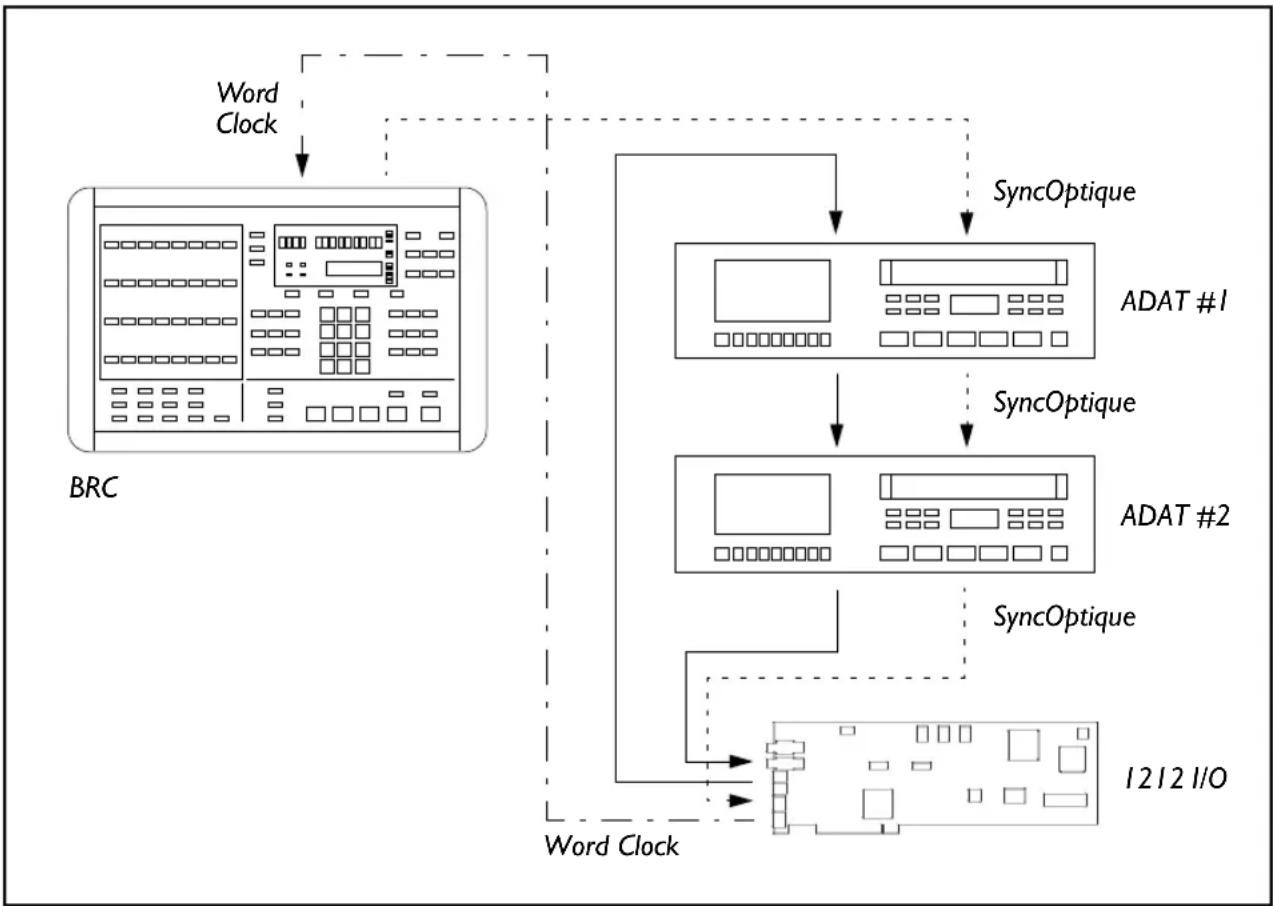
La 1212 I/O peut être utilisé dans un système d'une ou de plusieurs unités ADAT avec ou sans commande à distance, telle que la BRC Alesis. Si vous utilisez la 1212 I/O avec plusieurs unités ADAT, elle doit toujours se couver au bout de la chaine. Connectez-la donc à la première unité ADAT.
Convenons d'appeler "ADAT" tout enregistrreur multipiste se conformant au format ADAT, comme l'ADAT ou ADAT XT Alesis, le RD-8 et CX-8 Fostex ainsi que le MDA-1 Panasonic.
Voici comment reliar la 1212 I/O à un système ADAT:
- Connectez les unités ADAT comme d'habitude: les sorties Sync et optique de l'ADAT o1 doivent être reliées aux entrées de l'ADAT o2 , celles de l'ADAT o2 doivent passer à l'ADAT o3 et ainsi de suite.
- Connectez le rectificateur du code de synchro à l'entrée ADAT Sync de la 1212 I/O.
- Reliez la sortie de synchronisation du dernier ADAT de la chaîne au rectificateur connecté à la 1212 I/O.
- Connectez la sortie optique du dernier ADAT à l'entrée optique de la 1212 I/O.
- Connectez la sortie optique de la 1212 I/O à l'entrée de la première unité ADAT.
- Si vous utilisez aussi une BRC, reliez sa sortie Sync à l'entrée Sync de la première unité ADAT et connectez la sortie Word Clock de la 1212 I/O à l'entrée 48kHz de la BRC.
Cette connexion s'impose lors de l'enregistrement au moyen de l'entrée S/PDIF de la 1212 I/O.
- En règle générale, il convient de spécifique ADAT comme source de synchronisation pour la 1212 I/O et Internal pour le système ADAT.
Voyez "Choix de la source Word Clock du système ADAT" en page 21 pour en savoir plus.
Plus loin, vous trouvrez une illustration vous montrant comment intégrer la 1212 I/O dans un petit système avec deux unités ADAT ainsi qu'une commande à distance BRC. Si votre système est plus grand, nous tenons d'abord à vous faire part de notre envie et ensuite à vous dire que l'ADAT n°2 dans l'illustration représentée alors la dernière unité de la chaine.
Rectificateur du code de synchronisation ADAT
Le rectificateur du code de synchronisation ADAT fourni avec la 1212 I/O est un connecteur que vous doivent insérer entre le cable de synchronisation ADAT à neuf broches et la fiche du cable relié à la borne de synchronisation ADAT de la 1212 I/O. Le rectificateur est un dispositif qui modifie le code
de synchronisation ADAT de façon à améliorer la synchronisation de la 1212 I/O avec un code temporel.
Si vous comptez utiliser le code de synchronisation ADAT lors du travail avec votre 1212 I/O, vous doivent insérer ce rectificateur entre le cable de synchronisation ADAT et l'entrée de synchronisation ADAT de la 1212 I/O.
La carte 1212 I/O avec deux ADAT et une BRC
Choix de la source Word Clock du système ADAT
Un enregistrreur ADAT propose trois options pour le réglage de la source de synchro numérique: Digital, Internal et External.
Digital signifie que l'ADAT se soumet à l'horloge externe reçue via son entree optique ou a 9 broches. Dans ce cas, l'ADAT est relié à d'autres unités optiques ADAT (telle la 1212 I/O). S'il n'est pas relié à d'autres apparreils, il utilisera son horloge interne.
Internal signifie que l'ADAT utilise son horloge interne,quel que soit le signal reçu via I'entrée optique.
External, enfin, n'est disponible que si l'ADAT est relié à une BRC ou une autre source de synchronisation ADAT maître (tel un MIDI Timepiece AV de Mark Of The Unicorn).
Dans un système complément plusieurs unités mais demuni d'une BRC, la première unité (elle ou le message "Id1" apparait lors du démarrage) fera office d'unité maître lors du démarrage. C'est là le seul apparéil où vous devrez modifier des réglages. Les autres unités seront automatiquement réglées de façon à s'asservir au signal de synchroçu via les entrées numériques.
Si vous utilisez une BRC Alesis, vous ne devez rien changer sur les ADATs (il choisiront automatiquement External). Dans ce cas, la BRC regit en effet la synchro numérique des unités ADAT connectées. Voyez plus loin pour plus de détails concernant le travail avec une BRC.
ADAT XT, Fostex CX-8, Panasonic MDA-I (sans BRC)
Sur un ADAT XT, un Fostex CX-8 et un Panasonic MDA-1, la source Word Clock ainsi que la fréquence d'échantillonnage peuvent être spécifiées au moyen du bouton CLOCK SOURCE en face avant. Le réglage Clock Source actuel apparait dans le coin inférieur droit de l'écran fluorescent. En appuyant plusieurs fois sur le bouton CLOCK SOURCE, vous parcourez les quatre possibilités: INT 48kHz, INT 44.1kHz, DIG 48kHz et DIG 44.1kHz. "INT" signifie "interne", tandis que "DIG" est le sigle de "digital" (numérique).
Si l'ADAT fait office de source de synchronisation, sa fréquence d'échantillonnage (48kHz ou 44.1kHz) sera valable pour tout le système dont, bien sur, la 1212 I/O. Si la bande n'a pas été formée pour la fréquence可以选择, la valeur de cette dernière peut clignoter à l'écran et l'horloge en façade peut être erronée. Mais à part cela, tout fonctionnera normalement. Voyez le manuel de votre ADAT pour en savoir plus.
Si vous avez selectionné DIG, le témoin "DIG" en façade se mettra à clignoter des qu'il y a un problème avec le signal reçu via l'entrée optique (en règle générale, il manque alors le cable ou le signal Word Clock ne peut pas être utilisé).
ADAT de première génération (sans BRC)
Sur l'ADAT de première génération, vous devez maintainir le bouton SET LOCATE,enforcépendant queyouappuyez sur DIGITAL IN.Ce faisant, youalternezentreinti(interne)etdig(numerique).Soyez prudent en reglant ce parametre car youne pouvez pas voir le réglage actuel sans le modifier. Il yous faudra donc appuyer plusieurs fois jusqu'àce que le réglage désire soit affché.
REMARQUE: A la mise sous tension, l'ADAT ancètre seLECTIONne automatiquement "dig".
BRC (avec ADAT de première génération ou ADAT XT)
Si vous utilisez des ADAT de première generation ou XT avec une BRC, cette derniere servira de source de synchro maître. La BRC peut utiliser son horloge interne tout comme un signal de synchro reçu via sa borne 48kHz . Vous pouvez effectuer ce besoin au moyen du paramètre Clock Source auquel vous avez accès via le bouton EXT SYNC. Une fois Clock Source régèle, vous pouvez activer ou désactiver la synchro externe en appuyant sur le bouton EXT SYNC (son témoin s'allumera ou s'eteindra).
Si la BRC doit utiliser son horloge interne, veillez à ce que le témoin du bouton EXT SYNC soit étèint. (EXT SYNCporte en outre sur la synchronisation SMPTE; si vous avez besoin de cette dernière, vousdezvez absolumentmettreClock Source sur Internal.)
Si la BRC doit utiliser le code de synchro numérique en provenance de la 1212 I/O, mettez Clock Source sur 48kHz Input et activez EXT SYNC. Connectez alors la sortie Word Clock de la 1212 I/O à l'entrée 48kHz en face arrêté de la BRC.
Remarque à propos de la synchro ADAT et de la source de synchro numérique
Si vous utilisez le code synchronisation ADAT avec un ADAT de première génération (sans BRC), ce dernier doit nécessairement faire office de source (mettez la 1212 I/O sur ADAT et l'ADAT sur Internal). Dans ce cas, vous ne pouvez donc ni besoinir S/PDIF·Word Clock ni Internal pour la carte 1212 I/O.
Par contre, si vous travailliez avec un ADAT XT, vous avez le besoin entre ADAT ou S/PDIF·Word Clock pour la 1212 I/O esclave. Si vous choisissez ADAT, vous devezmettre la source de synchro de l'ADAT surInternal. Si vous choisissez S/PDIF·WordClock pour la 1212 I/O, vous devezmettre l'ADAT surDigital.
Si vous choisissez le code de synchro ADAT pour un système comprenant une BRC (avec des ADAT de première génération ou XT), les options sont les mêmes que pour le travail avec un ADAT XT: la 1212 I/O peut être mise sur ADAT ou S/PDIF·Word Clock. Voyez aussi les remarques sous "BRC (avec ADAT de première génération ou ADAT XT)".
Ces restrictions ne sont de mise que lorsque vous effectuez des enregistrements numériques en vous servant du code de synchro ADAT.
L'enregistrement et la reproduction avec un autre code de synchronisation numérique sont possibles avec n'importe quel réglage de synchro de la 1212 I/O.
A propos de la synchro numérique (Word Clock)
Chaque fois que plusieurs unités audio sont interconnectées de façon numérique, elles transmettent et recoivent des milliers de bits de données
par secondes. Ces bits sont transmis de façon continue, sequentielle à et une cadence régulière. Cela rappelle quelque peu deux joueurs de pingpong qui échangent des balles à une cadence élevé mais régulière.
Lorsqu'une unité transmet un bit (envoie la balle à l'adversaire), l'autre unité doit être préte à le receivevoir. Si un bit est transmis un peu plus vite qu'il ne peut être reçu, une erreur surgir (la balle tombe). De même, si un bit est transmis un peu plus lentement par rapport à la cadence spécifiée, le récepteur se retrouve de temps en temps sans données (l'adversaire essaire de returner la balle qui n'est pas encore arrivée). Dans le domaine audio-numérique, ces erreurs se manifestent sous forme de pops ou clicks désagréables, voire de bruit de fond.
La cadence à laquelle ces bits sont transmis est régie par le signal Word Clock, horloge qui avance à chaque bit de données. Chaque unité dispose de sa propre horloge Word Clock et peut donc fonctionner sans aide externe; de ce fait, il devient possible d'utiliser un seul ADAT ou juste la 1212 I/O. Lors de l'échange de données numériques entre plusieurs unités, il faut synchroniser les horloges de ces unités pour qu'elles recoivent et transmettent les bits à la même cadence. C'est pourquoi l'une d'entre elles, généralement l'émetteur, fait office d'unité maître qui transmet son horloge aux autres unités. Ces dernières ne tiennent alors plus compte de leur horloge interne et deviennent donc des "esclaves".
L'horloge numérique est généralement transmise en même temps que les données audionumeriques, si bien que la copie de signaux d'une unité vers une autre (par exemple d'une platine DAT vers une deuxieme) ne nécessite pas de connexion de synchronisation numérique. Dans d'autres cas, par contre, il est nécessaire de transmettre le signal de synchronisation séparément - songez par exemple à la BRC.
Comme la commande à distance est naturellement considérée comme unité maître, c'est elle qui se charge de transmettre l'horloge numérique au système ADAT. La BRC ne recoit ou ne transmet cependant pas de données audio, ce qui explique pourquoi la synchronisation du système ADAT est effectuee au moyen de cables de synchronisation ADAT. Comme il arrive que la BRC doit etre asservie au signal Word Clock d'une source externe - par exemple lors du transfert de données venant d'une unité S/PDIF vers une piste ADAT-, vous devez donc étabir une connexion Word Clock entre la BRC et la source 1212 I/O.
Edition "hors ligne" de données audio ADAT
Comme vous venez de voir, le signal Word Clock détermine la cadence à laquelle les bits audionumeriques sont transmis. Hormis les cas où les horloges de deux unités sont implicitement interconnectées, elles ne seront jamais synchrones.
De ce fait, un même enregistrement produit sur deux platines DAT non synchronisées sera légarement retardé sur l'une des deux unités et durera
donc plus longtemps. Au début, le décalage est tellement infime que vous ne vous en rendrez pas compte mais au bout d'une ou deux minutes, vous commenceriez à sérieusement regretter l'absence de synchronisation numérique.
La même chose peut arriver lors du transfert de données audio d'un système ADAT vers la 1212 I/O. Tant que Clock Source est mis sur "ADAT", la 1212 I/O est asservie à l'horloge ADAT, si bien qu'elle reproduira les données à la même vitesse. Si, par contre, vous mettez Clock Source sur "Internal or S/PDIF", vous remarquerez très vite un décalage plus ou moins important qui deviendra franchement ennuyeux au bout d'une minute.
Citons quelques cas concrets: sans synchronisation, les pistes audio d'un séquenceur audionumérique seront très vite décalées par rapport à la série MIDI. De même, lors de la post-production d'un clip video, l'absence de synchronisation produit très vite l'effet comique où la voix commence à parle ou à chanter un peu avant ou après que l'image montre une bouche grande ouverte. Heureusement, il suffit de remettre Clock Source sur "ADAT" pour que tout redevienne normal.
Moralité: pour éviter ce type d'effet, il vaut mistrs mettre Clock Source sur "ADAT" tant que vous retravailliez des données audio ADAT au sein d'un système comprenant aussi une sequence MIDI ou tant que vous projetez les images video en editing les données audio. Meme si vous arrêtez la reproduction de tous les ADAT, le système ADAT continue à transmettre des signaux Word Clock, assurant ainsi que la durée des fichiers reproduits avec la 1212 I/O corresponde toujours à celle des pistes ADAT.
1212 I/O Utility
Sous MacOS, le logiciel 1212 I/O Utility donne accès aux fonctions d'acheminement de canaux et aux réglages Apple Sound Manager (gestionnaire de son). Sous Windows 95, l'utilitaire vous permet de configurer la carte 1212 I/O comme péripérisque Wave. Sans doute vous en servirrez-vous le plus souvent pour transmettre des données audio du domaine S/PDIF au domaine ADAT et vice versa, pour changer l'affection des pistes d'un système ADAT et pour générer des silences numériques.
IMPORTANT: Les réglages effectuels avec l'utilitaire 1212 I/O sous MacOS portent sur tous les logiciels qui communiquent avec la carte 1212 I/O via l'Apple Sound Manager. Sous Windows 95, ces réglages porteront sur tous les logiciels capables de se servir de la carte comme périphérique Wave. D'autre part, les logiciels spécialement concus pour la carte 1212 I/O peuvent initiailler ces paramètres en cas de besoin. Autrement dit, les logiciels écrits spécialement pour la 1212 I/O ne tiennent pas compte des réglages effectuels avec le logarithiel 1212 I/O Utility.
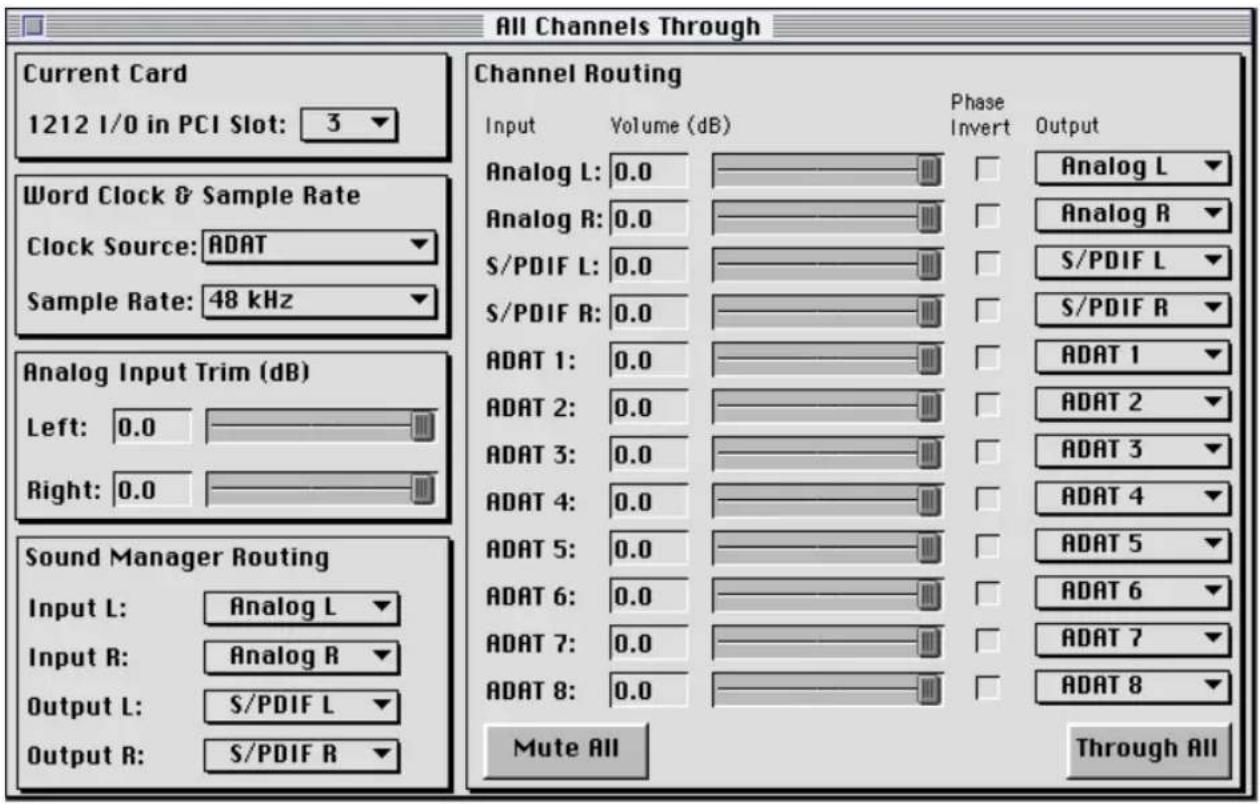
Affichege Korg 1212 I/O Utility (MacOS)
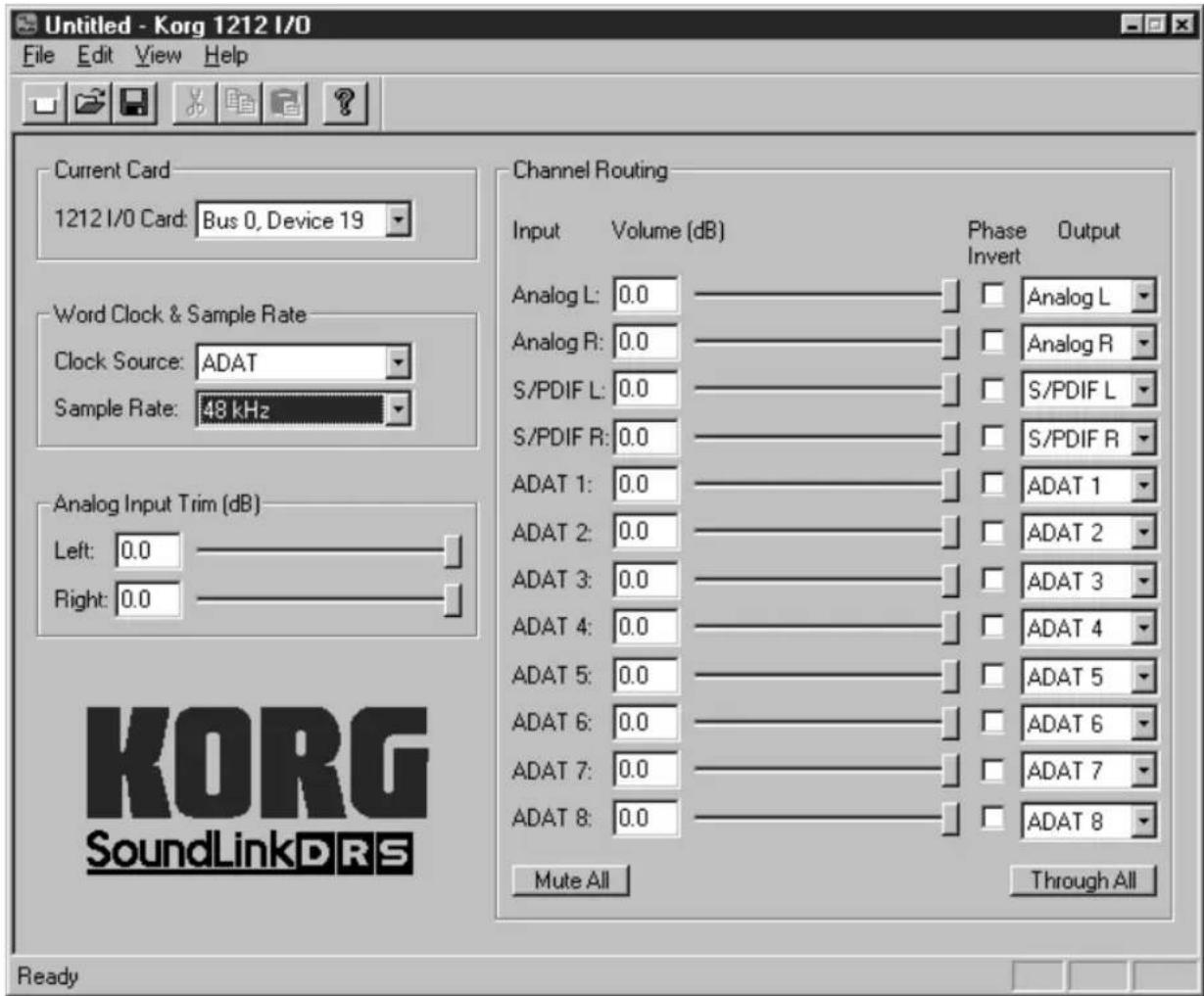
Korg 1212 I/O Utility (Windows 95)
Current Card (carte sclectionnee)
1212 I/O In PCI Slot (carte 1212 I/O dans le port PCI n° ) - MacOS
Il est possible de travailler avec plusieurs cartes logées dans un seul ordinaireur. Le logiciel 1212 I/O Utility affiche chaque fois les réglages des paramètres d'une seule carte. Ce paramètre permet de selectionner le numéro de la carte dont vous poulez vérifier/modifier les paramètres. Le numéro renvoie au port PCI dans lequel la carte est installée.
1212 I/O Card - Windows 95
Il est possible de travailler avec plusieurs cartes logées dans un seul ordinaireur. Le logiciel 1212 I/O Utility affiche chaque fois les réglages des paramètres d'une seule carte. Ce paramètre permet de selectionner le numéro
de la carte dont vous poulez vérifier/modifier les paramètres. Le numéro renvoie au port PCI dans lequel la carte est installée.
Word Clock & Sample Rate (synchronisation numérique et fréquence d'échantillonnage)
Clock Source (source de synchronisation)
Lorsque vous interconnectez plusieurs dispositifs numériques, tels que la carte 1212 I/O, un système ADAT et un dispositif S/PDIF, il importe d'établit une synchronisation numérique (appelee Word Clock). Sans cette synchronisation, vos enregistements risquent d'être parsemés de pops et de clics indésirables. La 1212 I/O peut être synchronisée au Word Clock present à ses entrées numériques mais elle peut aussi générer son propre signal d'horloge numérique. Voyez "A propos de la synchro numérique (Word Clock)" en page 23 pour en savoir davantage.
Souvent, le choix de la source de synchronisation dépend de ce que vous comptez faire et de la façon dont vous utilisez la 1212 I/O. Pour en savoir plus, voyagez le chapitre "Applications" en page 36.
ADAT. L'entrée optique ADAT sert à receivevoir le signal de synchronisation maître.
S/PDIF · ClockIn. Ce réglage a deux fonctions selon que vous ayez connecté un apparéil à l'entrée Word Clock ou non. Si un signal de synchronisation estprésent à l'entrée Word Clock, il servira de signal maître. Dans le cas contraire, l'entrée S/PDIF servira à receivevoir le signal de synchronisation maître.
Internal. Dans ce cas, la 1212 I/O utilise sa propre horloge numérique. L'horloge est générae en fonction du parametre Sample Rate (voyez plus loin).
Sample Rate (Fréquence d'échantillonnage)
Ce paramètre a deux fonctions. Il sert d'abord à spécifique la fréquence de l'horloge lorsque vous avez mis le paramètre Clock Source sur Internal. Par ailleurs, il spécifie la fréquence d'échantillonnage utilisée par les données S/PDIF générées à la sortie S/PDIF, déterminant ainsi la fréquence d'échantillonnage choses par les unités S/PDIF reliés à la carte.
Lors du transfert de données audio reçues via l'entrée ADAT à la sortie S/PDIF, il importe deCHOISIR LA meme FREquence d'échantillonnage que celle utilisée par I'ADAT. Comme les premiers ADAT permettaient de modifier la fréquence d'échantillonnage (48kHz ou 44,1kHz) au moyen du bouton de vitesse, la carte 1212 I/O n'est pas en mesure de détecter la fréquence utilisée. Lorsque vous spécifie la fréquence d'échantillonnage avec Sample Rate, l'unité S/PDIF sait a qu'elle fréquence s'attendre. Si le réglage ne correspond pas à la réalité, il se peut que l'unité S/PDIF ne fonctionne pas correctement.
44.1 kHz. L'horloge interne et la fréquence du signal présente à la sortie S/PDIF sont mises sur 44.1kHz.
48 kHz. L'horloge interne et la fréquence du signal présente à la sortie S/PDIF sont mises sur 48kHz.
Analog Input Trim (Gain des entrées analogiques)
Left
0dB~78dB, OFF. Ce paramètre permet d'atténuer la sensibilité d'entrée de l'entrée analogue gauche avant la conversion A/N. La valeur maximale, 0dB, signifie que le niveau du signal présente à l'entrée ne change pas. Des valeurs plus petites signifiert que le signal d'entrée est attenué. La valeur minimale, -78dB, équivaut en fait à l'étouffement du signal d'entrée.
Dans la plupart des cas, la valeur 0dB donne de bons résultats. Si le signal present à cette entrée sature, il convient de diminuer le gain. Cependant, il est bien plus facile de diminuier le niveau de sortie de la source de signal.
D'autre part, si vous remarquez que vous devez constamment réduire le gain de -12dB, il est plus que probable que votre carte 1212 I/O soit régée pour fonctionner avec un niveau d'entrée de -10dBV alors que les sources de signal que vous utilisez utilisent un niveau de sortie de +4dBu. Dans ce cas, retirez les cavaliers pour porter le niveau d'entrée à +4dBu. Voyez aussi le paragraphe "Niveauaux analogiques: +4dBu ou -10dBV" en page 4.
Right
0dB~78dB, OFF. Ce paramètre permet d'atténuer le niveau du canal droit du signal liént à l'entrée analogue. Une fois de plus, l'attenuation est effectuee avant la conversion A/N. Voyez la description ci-dessus pour davantage de renseignements.
L'Apple Sound Manager propose deux entrées et deux sorties audio pouvant chacune être reliées à n'importe lequel des douze canaux de la 1212 I/O. Voyez le chapitre "Sound Manager (MacOS)" en page 44 pour en savoir plus sur la configuration et l'utilisation du Sound Manager.
Si la 1212 I/O n'est pas assigné au Sound Manager (voyez "Sound Manager (MacOS)" en page 44), les paramètres Sound Manager Routing sont affichés en gris pour signaler qu'ils ne sont pas disponibles. Si la 1212 I/O est uniquement sélectionnée comme source d'entrée, seuls les paramètres de sortie (Output) sont affichés en gris. Si la carte peut uniquement transmettre des signaux, seuls les paramètres d'entrée (Input) sont affichés en gris.
Si vous travailliez avec plusieurs cartes 1212 I/O, il vaut mistroux besoinir la même carte comme entrée et sortie du Sound Manager. Si la carte actuelle-
ment可以选择 (paramètre 1212 I/O In PCI Slot) ne peut pas etre utiliser avec le Sound Manager, les parametes Input et Output sont affichés en gris.
Input L
Analog L, Analog R, S/PDIF L, S/PDIF R, ADAT 1-8. Ce paramètre permet de selectionner le canal d'entrée de la 1212 I/O qui sera relié à la sortie gauche du Sound Manager.
Input R
Analog L, Analog R, S/PDIF L, S/PDIF R, ADAT 1-8. Ce paramètre permet de selectionner le canal d'entrée de la 1212 I/O qui sera relié à la sortie droite du Sound Manager.
Output L
Analog L, Analog R, S/PDIF L, S/PDIF R, ADAT 1-8. Ce paramètre permet de selectionner le canal de sortie de la 1212 I/O qui sera relié à l'entrée gauche du Sound Manager.
Output R
Analog L, Analog R, S/PDIF L, S/PDIF R, ADAT 1-8. Ce paramètre permet de selectionner le canal de sortie de la 1212 I/O qui sera relié à l'entrée droite du Sound Manager.
Channel Routing (Acheminement des canaux)
Il est possible de specifier le volume, la phase et l'acheminement de cha-cune des douze entrées audio de la 1212 I/O. Ces réglages portent sur le mélangeur de retour (monitor mix) qui renvoie les signaux prênts aux entrées de la 1212 I/O à ses sorties.
Si vous utilisez la 1212 I/O comme périphérique Wave, cela vous permet d'auditionner les signaux durant l'enregistrement. L'acheminement, le volume et la phase portent alors uniquement sur le signal de retour et n'ont aucune incidence sur la façon dont les données audio sont effectivement enregistrées et reproduites par le logiciel audionumérique.
Lorsque vous utilisez la 1212 I/O via l'Apple Sound Manager, c'est lui qui se charge du retour des signaux enregistrres. Dans ce cas, les commandes de l'utilitaire sont désactivées.
Volume
0dB~96dB. Ce paramètre permet d'atténuer le volume du canal d'entrée en question. La valeur 0dB signifie bien sur que le volume du signal d'entrée en question ne change pas, tandis que des valeurs plus petites significant que le volume du signal est diminué. La valeur -96dB signifie que le signal d'entrée ne sera plus audible.
Phase Invert (Inversion de phase)
Lorsque cette case est cochée, la phase du canal d'entrée en question sera inversée.
Output (Sortie)
Analog L, Analog R, S/PDIF L, S/PDIF R, ADAT 1-8. Ce paramètre permet de spécifique le canal de sortie auquel l'entrée en question sera reliée. A ce propos, nous tenons à signaler que vous étés libre d'affector n'importequelle entrée (canal analogique gauche, canaux gauche et droit S/PDIF ainsi qu'ADAT 1~8) à n'importe laquelle des douze sorties.
Il est en outre possible d'affector plusieurs entrées à une même sortie. Notez toutefois que la 1212 I/O est loin d'être un mélangeur. Aussi, l'affetation multiple à une sortie présente un inconvenient: vous ne disposez plus de marge (appelee Headroom en anglais) lors de l'acheminement de plusieurs entrées à la même sortie. Vous devrez donc diminuier le volume des canaux d'entrée pour éviter que le signal présente à la sortie ne sature.
Mute All
Cliquez sur ce bouton pour étouffer toutes les entrées afin de creator des blancs sans le moindre soupçon de souffle. Cliquez une deuxième fois sur ce bouton pour rappeler les derniers réglages effectuels dans cette fenêtre.
Through All
Cliquez sur ce bouton pour relier chaque entrée à sa sortie correspondante, si bien que l'entrée ADAT 1 est reliée à la sortie ADAT 1, l'entrée ADAT 2 à la sortie ADAT 2 et ainsi de suite. De plus, le volume de chaque entrée sera mis à 0dB (valeur maximale), tandis que la phase est remise à son état initial. Cliquez encore une fois sur ce bouton pour rappeler les derniers réglages effectuels dans cette fenêtre.
Menu File (Fichier)
Il est possible de sauvegarder (enregistrer) les réglages de la fenêtre 1212 I/O Utility en tant que fichier sur votre disque dur. Servez-vous de cette possibilité pour des configurations d'acheminement et de mixage que vous utilisez également.
New (Nouveau)
Cette option permet de creer une nouvelle configuration 1212 I/O sans titre dont tous les parametes sont mis à leur valeur par défaut.
Open (Ouvrir)
Cette commande appelle la fenêtre d'ouverture standard du système Macintosh vous permettant de charger une configuration déjà sauvegardée sur le disque dur.
La fenêtre qui est ouverte au moment où vous scélectionnez Open sera fermée. Si elle contient des modifications non encore sauvégardées, vous avez bien sur l'occasion de les enregistrer avant la fermeture du document.
L'ouverture d'un autre fichier signifie que tous les paramètres de la 1212 I/O assumeont les valeurs que vous venez de charger. Aussi, les réglages affichés à l'écran reflètent-ils toujours la configuration de la carte.
Si vous travailliez avec plusieurs cartes 1212 I/O, les paramètres de toutes les cartes sont sauvégardés dans un seul fichier. Si le nombre de cartes utilisées ne correspond plus aux réglages du fichier ouvert, l'utilitaire affiche un message d'erreur. Dans ce cas, les réglages du fichier sont charges tant bien que mal.
Le système employé dépend du système utilisé (MacOS ou Windows 95).
Sous MacOS, si le fichier que vous ouvrez contient des réglages pour trois cartes, alors qu'il n'en existe que deux, les paramètres de la troisième carte sont ignorés. Si le fichier contient des réglages pour deux cartes alors qu'il en existe trois, la troisième carte se verra attribuer les réglages par défaut.
Sous Windows 95, les paramètres d'un fichier multicarte sont toujours transmis au bus PCI en question/à l'adresse du matériel spécifique. S'il n'existe pas de carte 1212 I/O à l'adresse spécifique, les réglages en question sont ignorés. S'il existe une carte à une adresse pour laquelle le fichier ne contient pas de données, cette carte assume les réglages par défaut. Si, par contre, vous chargez un fichier qui ne contient des réglages que pour une seule carte, les paramètres sont toujours transmis à la carte même si elle a changé d'adresse.
Close (Fermer)
Cette commande permet de fermer le fichier ouvert. Si vous l'avez modifié sans le sauvégarder, vous avez l'occasion de le faire lors de la fermeture.
Save (Enregister)
Si vous venez de creator un nouveau fjichier avec New (voir plus haut), le logiciel affiche une fenetre de dialogue standard de sauvegarde lorsque vous selectionnez cette option. Vous pouvez alors spécifier le nom et l'endetroit où le nouveau fjichier doit être enregistré.
Si vous sélectionnez cette commande après avoir modifié un fjichier deja present sur le disque dur, les modifications sont enregistrées au sein de ce fjichier.
Tous les réglages de la fenêtre sont sauvégardés, y compris le statut des boutons Mute All et Through All.
Si vous travailliez avec plusieurs carte 1212 I/O, les paramètres de toutes ces cartes sont sauvégardés dans un seul fichier.
Save As... (Enregisterr sous...)
Cette commande appelle la fenêtre de sauvegarde standard du système Macintosh. Elle permet de spécifique le/un autre nom pour le fichier ainsi que l'endroit où il doit être sauvegarde.
Revert To Saved... (Version enregistrée)
Cette commande permet de recharger la dernière version sauvégardée du fichier que vous venez de modifier, annulant ainsi toutes les modifications que vous venez d'effectuer. Comme il s'agit d'une mesure relativement draconienne, un fenêtre de dialogue vous donne encore la possibilité d'annuler cette commande avant d'effacer vos modifications.
Save As Defaults... (Sauvegarder comme réglages par défaut)
Cette commande permet de sauvegarder les réglages actuels dans le fjichier 1212 I/O Preferences (MacOS) ou dans le registre système (Windows 95). Tous les réglages, exceptés ceux des boutons Mute All et Through All, sont sauvégardés.
Lors du démarrage, ces réglages seront transmis à la 1212 I/O. Il seront en outre utilisés en mode Auto-Routing.
Les réglages initiaux du fichier Preferences relient chaque entrée à son homologue du bloc de sortie. La synchro numérique est mise sur Internal, la fréquence d'échantillonnage (Sample Rate) s'élève à 48kHz et l'atténuation des entrées analogiques est désactivée (0dB).
Fichiers récents (Windows 95)
C'est ici qu'apparaissent les noms des derniers fichiers en date que vous avez ouverts, si bien que vous aurez peu de mal à les ouvrir à nouveau.
Quit (Quitter) ou Exit (Windows 95)
Cette commande sert à quitter le logiciel 1212 I/O Utility Korg. Si le document ouvert à ce moment-là contient des modifications, une fenêtre de dialogue vous permet de les sauvégarder avant de quitter.
Menu Edit (Edition)
Les commandes d'édition portent uniquement sur les paramètres numériques (volume de canal et atténuation des entrées analogiques). Ils ne portent donc pas sur les boutons ou tout autre système de sélection/réglage.
Undo (Annuler)
Sous MacOS, cette commande n'est pas disponible.
Sous Windows 95, cette commande permet d'annuler la dernière modification numérique.
Cut (couper)
Cette commande permet d'effacer la valeur numérique actuellement selectionnée tout en la copiant vers le presse-papiers.
Copy (copier)
Cette commande sert à copier la valeur numérique actuellement sélectionné vers le presse-papiers.
Paste (coller)
Cette commande permet d'insérer le contenu du presse-papiers vers la plage numérique actuèlement Sélectionnée. Sous MacOS, il faut appuyer sur RETOUR ou ENTREE pour confirmer cette commande.
Cette commande permet d'effacer la valeur numérique actuellement selec-tionnée sans la copier vers le presse-papiers.
Select All (tousetelectionner) - MacOS
Cette commande permet de selectionner tous les chiffres de la valeur numérique actuellement selectionnée.
Menu View (Windows 95)
Toolbar (barre d'outils)
Cochez cette entrée pour faire apparaitre la barre d'outils au-dessus de la fenêtre.
Status Bar (barre d'etat)
Cochez cette entrée pour faire apparaitre la barre d'etat (sous la fenêtre).
Menu Help (aide) - Windows 95
Cette commande sert à appeler une fenêtre de dialogue qui vous fournit des renseignements quant à la version du logiciel Utility que vous utilisez.
Toolbar (barre d'outils) - Windows 95
La barre d'outils apparait au-dessus de la fenêtre et vous propose des boutons pour la création d'un nouveau fichier, l'ouverture d'un fichier, la sauvégarde ainsi que pour les commandes couper, copier et coller. De plus, elle propose un bouton pour acceder à la fenêtre "About 1212 I/O". Voyez les explications ci-dessus pour plus de détails quant à ces fonctions/commandes.
Status Bar (barre d'etat) - Windows 95
La barre d'etat apparait en-dessous de la fenetre. Elle vous fournit une description du bouton au-dessus duquel vous faites bouger la souris.
Comme vous le savez, la barre d'etat peut être affichée ou cachée en cochant (ou déslectionnant) l'entrée "Status Bar" du menu View.
Applications
Ce chapitre contient des instructions pour l'utilisation des fonctions principales de la 1212 I/O. La plupart des réglages repris ici peuvent être effectués au moyen du logiciel 1212 I/O Utility. Par ailleurs, les logiciels supporting la 1212 I/O devraient donner accès à la plupart, voir la totalité, des paramètres du logiciel 1212 I/O Utility, si bien que les astuces décrites ici devraient aussi être disponibles au sein de ces logiciels.
Dans les paragraphs suivants, nous partons du principe que vous avez déjà executé l'etape suivante:
- Activez l'entrée numérique (Digital In) de votre système ADAT ainsi que l'entrée/sortinge numérique des unités S/PDIF que vous utilisez. Si vous travailliez avec une BRC Alesis,CHOISSEZ ADAT comme source d'entrée et de sortie numérique.
Ces réglages sont indispensablees pour la majorité des applications en rapport avec la 1212 I/O.
Auto-Routing (acheminement automatique)
L'utilitaire 1212 I/O permet d'acheminer des données audio reçues via les entrées de la carte directement à ses sorties. Ainsi, vous pourriez copier les données d'un ADAT vers un autre en transitant par la carte 1212 I/O. De plus, vous pouvez acheminer les entrées ADAT aux sorties S/PDIF (ou vice versa) etc.
Meme lorsque l'utilitaire 1212 I/O n'est pas actif, la 1212 I/O retransmet les données audio reçues à ses sorties, pour autant que les sorties ne soient pas utilisées pour autre chose. C'est ce que nous avons appelé le mode d'acheminement automatique (ou Auto-Routing). Lors du démarrage, la 1212 I/O recoit des réglages du filchier 1212 I/O Preferences. Par défaut, chaque entrée est connectée à son homologue du bloc de sortie, tandis que la synchronisation numérique est mise sur Internal, la fréquence d'échantillonnage s'élève à 48kHz et l'atténuation des entrées analogiques est désactivée.
Il est possible de modifier cette configuration et de sauvegarder les valeurs dans le fichier Preferences. Voyez "Save As Defaults... (Sauvegarder comme réglages par défaut)" en page 33 pour en savoir plus.
Notez que cet acheminement automatique est désactivé lorsque vous travailliez avec un logiciel audionumérique compatible à la 1212 I/O (Deck II et Cubase VST, par exemple). Ce type de logiciel propose en effet sa propre matrice d'acheminement que vous pouvez utiliser comme bon vous semble – ce qui inclut d'ailleurs la fonction retard (monitoring).
Certain logiciels Sound Manager tournant sous MacOS proposent un autre système d'activation ou de désactivation de l'acheminement automa
tique. Ces logiciels n'utilisent la carte que lorsqu'il s'agit réellement de reproductive un signal audio. Dès que ce dernier s'arrête, le Sound Manager se "déconnecte" de la 1212 I/O, dans quel cas, la 1212 I/O retrouve ses réglages Auto-Routing du fichier Preferences.
De ce fait, il est souvent préféable de couper l'acheminement automatique en cliquant sur le bouton Mute All de l'utilitaire 1212 I/O.
La 1212 I/O se pouvient des modifications effectuees dans l'utilitaire 1212 I/O et les utilise pour son comportement en mode Auto-Routing jusqu'a ce que vous eteigniez Your ordinateur. Lorsque you remetez your ordinateur sous tension, elle utilise cependant a nouveau les reglages du fichier Preferences (MacOS) ou du registre système (Windows 95).
Connexion d'une entree S/PDIF a une sortie ADAT
Le logiciel 1212 I/O Utility permet de retransmettre des signaux S/PDIF reçus d'une platine DAT, d'un synthétiseur ou échantillonneur ou d'un convertisseur A/N à un enregistrure multipiste compatible au format ADAT.
- Choisissez les sorties ADAT désirées pour les entrées S/PDIF L et S/PDIF R (Channel Routing).
- Choisissez "S/PDIF·ClockIn" comme source de synchronisation (Clock Source).
- Faites le nécessaire pour que le système ADAT soit asservi à une horloge numérique externe.
Voyez "Choix de la source de synchro au sein de votre logiciel" en page 19 pour en savoir plus.
Si vous travailliez avec une BRC, voyagez "Utilisation de la BRC Alesis: Sortie 1212 I/O vers entrée ADAT" en page 41.
Le système ADAT est alors synchronisé avec l'horloge numérique (Word Clock) de la source S/PDIF reliée à une entrée S/PDIF de la 1212 I/O qui se charge de le traduire en format ADAT optique. Si vous oubliez d'asservir le système ADAT à l'horloge numérique externe, les données audio reçues ne seront pas interprétiées correctement, ce qui entraîne beaucoup de clicks et autres résultats sonores saugrenus.
- Si vous travailliez avec une BRC Alesis, reliez la sortie Word Clock de la 1212 I/O à la borne 48kHz In de la BRC et suivez les consignes sous "Utilisation de la BRC Alesis: Sortie 1212 I/O vers entrée ADAT" en page 41.
Tant que vous utilisez une BRC, c'est elle qui se charge de transmettre l'horloge numérique au système ADAT. Si vous n'utilise pas de commande à distance BRC, l'horloge est puisée de la connexion optique ADAT, rendant superflue une connexion de synchronisation numérique.
Transmission d'une entree ADAT a une sortie S/PDIF
L'acheminement d'un signal ADAT à une sortie S/PDIF n'est pas tout à fait l'inverse de l'acheminement d'un signal S/PDIF à une sortie ADAT.
- Affectez les entrées ADAT ad hoc aux sorties S/PDIF L et S/PDIF R (Channel Routing).
- Spécifiez la fréquence d'échantillonnage (Sample Rate) de sorte qu'elle corresponde à celle du système ADAT.
Comme les premiers ADAT permettaient de modifier la fréquence d'échantillonnage (48kHz ou 44,1kHz) au moyen du bouton de vitesse, la carte 1212 I/O n'est pas en mesure de détecter la fréquence utilisée. Lorsque vous spécifie la fréquence d'échantillonnage avec Sample Rate, l'unité S/PDIF sait à chaque fréquence s'attendre.
- Choisissez ADAT comme horloge de synchronisation (Clock Source).
- Mettez la synchronisation Word Clock du système ADAT sur Internal.
Voyez "Choix de la source de synchro au sein de votre logiciel" en page 19 pour en savoir davantage.
Si vous travailliez avec une BRC, voyagez "Utilisation de la BRC Alesis: Sortie 1212 I/O vers entrée ADAT" en page 41.
Contrairement à la connexion S/PDIF → ADAT (voyez plus haut), une unité S/PDIF puise toujours le signal de synchronisation du signal d'entrée.
- Si vous utilisez une BRC Alesis, appuyez sur son bouton DIGITAL I/O jusqu'à ce que l'écran affiche la page "Select source with track buttons". Sélectionnez ensuite les mêmes pistes que celles que vous avez spécifiées dans l' étape 1.
Traitement de données audio ADAT avec une unité S/PDIF
La carte 1212 I/O permet de retransmettre les signaux reçus via une entree ADAT à une unité S/PDIF (un proceseur d'effets, un égaliseur numérique etc.) et de transformer la sortie de l'unité S/PDIF (le signal traité) en format ADAT pour le renvoyer au systeme ADAT.
Voici commentTRAITER des signaux ADAT avec une unité S/PDIF en passant par la 1212 I/O:
- Affectez les entrées ADAT ad hoc de la 1212 I/O à la sortie S/PDIF L ou S/PDIF R (Channel Routing).
- Affectez les entrées S/PDIF L et S/PDIF R de la 1212 I/O aux sorties ADAT désirées.
- Choisissez la même fréquence d'échantillonnage que cette utilisée par le système ADAT.
Comme nous l'avons dit sous "Transmission d'une entree ADAT a une sortie S/PDIF", ce reglage permettra au recepteur S/PDIF de déterminer quelle fréquence il doit accepter.
- Mettez Clock Source sur "ADAT".
- Mettez la synchronisation Word Clock du système ADAT sur Internal.
Voyez "Choix de la source de synchro au sein de votre logiciel" en page 19 pour en savoir davantage.
Si vous travailliez avec une BRC, voyagez "Utilisation de la BRC Alesis: Sortie 1212 I/O vers entrée ADAT" en page 41.
Comme d'habitude, l'unité S/PDIF détectera l'horloge numérique dans le signal d'entrée.
- Si vous utilisez une BRC Alesis, appuyez sur son bouton DIGITAL I/O jusqu'à ce que l'écran affiche la page "Select source with track buttons". Sélectionnez ensuite les mêmes pistes que celles que vous avons spécifiées dans l'objet 1.
Utilisation d'un processeur S/PDIF avec plusieurs ADAT et une BRC Alesis
Si vous désirez enregistrer le signal traité par l'unité S/PDIF au moyen d'une autre unité ADAT, il faut que l'unité d'enregistrement se trouve derrière la 1212 I/O mais avant l'unité DAT qui reproduit le signal àtraiter. Cela s'explique par le fait que l'unité ADAT utilisée pour la reproduction ne retransmet pas les signaux venant de la 1212 I/O aux autres unités du système.
Admettons que vous travailliez avec trois unités ADAT et que la 1212 I/O se trouve au bout de la chaine. Si les pistes contenant les signaux à Traitser se trouvent sur la bande de l'unité ADAT n°2, vous pouze enregistrer le signal du processeur S/PDIF sur une piste de l'unité ADAT n°1 mais pas de l'unité n°3. Si, par contre, les signaux sont reproduits par l'unité n°3, vous avez le choix entre l'unité ADAT n°1 et l'unité n°2 pour l'enregistrement.
Fusion de pistes ADAT (ping-pong/copier)
Il est tout à fait possible de fusionner les pistes 1 et 2 en les enregistrant sur la piste 3 ou de les copier vers les pistes 3 et 4 en passant par la 1212 I/O.
- Reliez les entrées ADAT de la 1212 I/O aux sorties ADAT désirées au moyen de l'utilitaire 1212 I/O.
- Mettez le paramètre Clock Source de la 1212 I/O sur "ADAT".
- Mettez la synchronisation Word Clock du système ADAT sur Internal.
Voyez "Choix de la source de synchro au sein de votre logiciel" en page 19 pour en savoir davantage.
Si vous travailliez avec une BRC, voyagez "Utilisation de la BRC Alesis: Sortie 1212 I/O vers entrée ADAT" en page 41.
Synchronisation avec l'horloge ADAT
La 1212 I/O peut sevant de proposer une synchronisation au code numérique excellente (sans décalages et autres divergences). En l'utilisant avec un logiciel audionumérique, vous disposez donc d'un système d'édition non linéaire au sein de votre système ADAT qui peut en outre faire office d'enregistreur multipiste additionnel – le tout compatible au format ADAT.
Voici comment préparer votre logiciel audionumérique pour la synchronisation avec l'horloge ADAT:
- Choisissez 1212 I/O comme entrée et sortie hardware ainsi que comme source de synchronisation.
Voyez le manuel du logiciel utilisé.
- Choisissez ADAT comme source de synchronisation pour le logiciel audionumérique.
Voyez "Choix de la source de synchro au sein de votre logiciel" en page 19 pour en savoir davantage.
- Choisissez Internal comme source de synchronisation du système ADAT.
Voyez "Choix de la source Word Clock du système ADAT" en page 21 pour en savoir davantage.
Si vous utilisez une BRC et/ou un, voire plusieurs, ADAT XT, vous pourriez aussimettre l'horloge des ADAT sur Digital et la 1212 I/O sur S/PDIF·Word Clock.Voyez "Remarque a propos de la synchro ADAT et de la source de synchro numeroique" en page 23 pour en savoir davantage.
Souvenez-vous que vous ne pouvez pas désiré Internal comme source de synchronisation pour la 1212 I/O lorsque vous travailliez avec le code de synchronisation ADAT.
Un évientuel décalage SMPTE ou MTC n' affecte pas le code de synchronisation ADAT
Certain appareils ADAT, comme la BRC Alesis et le Fostex RD-8 permettent de programmer un décalage (Offset) SMPTE et/ou MTC (MIDI Time Code). Il est important de retenir que ce décalage n'a absolument rien a voir avec la synchro numérique (effectue via les cables de synchronisation ADAT) et porte uniquement sur les signaux transmis par les bornes SMPTE ou MIDI IN/OUT des appareils en question.
La 1212 I/O se base uniquement sur le code de synchro numérique reçu via le cable de synchronisation ADAT. De ce fait, tout décalage du code SMPTE
specifié sur la BRC n'a aucune incidence sur le signal de synchro numérique reçu par la 1212 I/O.
Utilisation de Plug-Ins Première avec des logiciels compatibles 1212 I/O (MacOS)
Les Plug-Ins Première se servent toujours de l'Apple Sound Manager pour la reproduction audio. Lorsque vous selectionnez la 1212 I/O comme dispos-itif de sortie Sound Manager, c'est la carte qui produit les signaux audio.
Comme les Plug-Ins Première se servent d'office du Sound Manager, leur comportement ne peut pas être modifié par l'affection des sorties effectue dans un logiciel audionumérique compatible à la 1212 I/O (Deck II, par exemple). D'autre part, les Plug-Ins respecteront cependant les régles de l'utilitaire 1212 I/O pour le Sound Manager.
Voyez le chapitre "Sound Manager (MacOS)" en page 44 pour en savoir plus sur l'interaction entre la 1212 I/O et le Sound Manager.
Utilisation de la BRC Alesis: Sortie 1212 I/O vers entree ADAT
Les connexions possibles de la BRC (auxquelles vous avez accès via le bouton DIGITAL I/O de la BRC) permettent de spécifique l'acheminement des signaux numériques reçus/transmis par le/au système ADAT. Lors de la copie de pistes d'une unité ADAT vers une autre, la BRC permet de sélectionner une ou plusieurs pistes source d'une seule unité ADAT. De ce fait, cette unité ADAT devient "l'émetteur" de données audionumeriques dont les pistes sont reliées au bus optique. Toutes les autres unités ADAT du système deviennent alors des "récepteurs" qui recoivent les données générées par l'émetteur et qui la retransmettent à leur sortie.
Lors de l'utilisation de la 1212 I/O comme source d'entrée et de sortie numérique, toutes les unités ADAT doivent faire office de récepteur. Si l'une d'entre elles agit comme émetteur, elle ne retransmet plus le signal reçu de la 1212 I/O aux unités ADAT suivantes de la chaine optique.
L'illustration suivante montre un système de trois ADAT reliés à la 1212 I/O. Les entrées et sorties optiques des ADAT sont reliées entre elles de façon à constituer une chaine. Grâce à la fonction d'acheminement des entrées/sorties numériques de la BRC (qui n'est pas reprise dans l'illustration), plusieurs pistes de l'ADAT n° 2 ont été sélectionnées comme source, si bien que cette unité devient l'émetteur. Regardez maintainant en quoi cela influence la sortie du signal venant de la 1212 I/O.
L'émetteur de signaux numériques ne retransmet plus les données optiques reçues
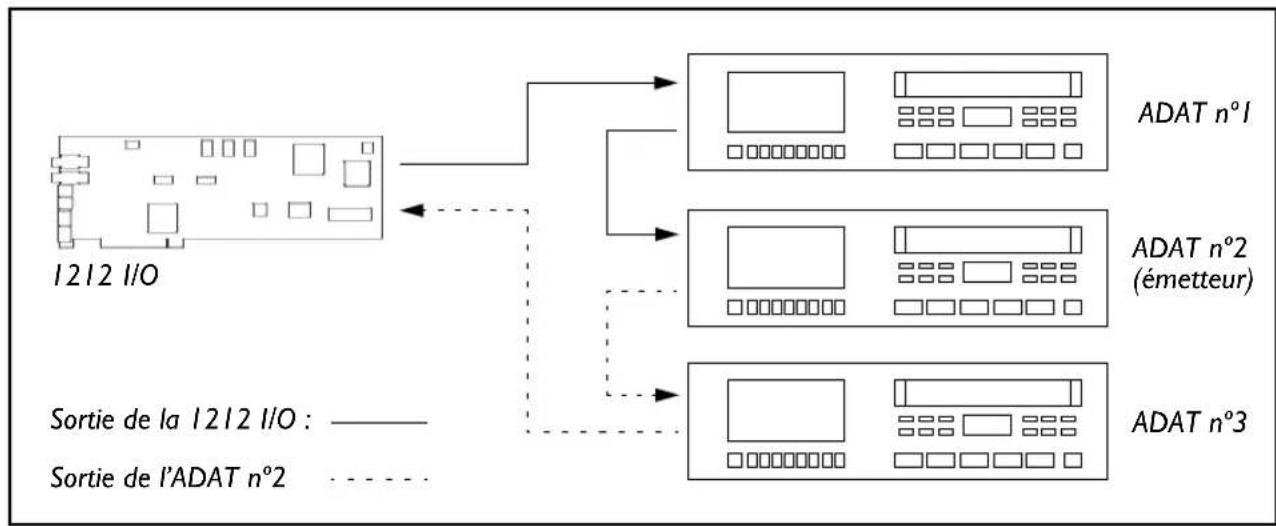
Pour éviter ce genre de problème, il faut annuler l'acheminement numérique que effectué avec la BRC. Voici comment vous y prendre:
- Appuyez sur le bouton EDIT de la BRC.
- Appuyez sur le bouton DIGITAL I/O de la BRC jusqu'à ce que la page "Select source with track buttons" apparaisse.
- Assurez-vous qu'aucune piste n'est selectionnée. En cas de besoin, désélectionné toute piste activée.
Meme si aucune piste n'est selectionnée, il se peut qu'une des unités ADAT fasse always office d'émetteur de données numériques. Voyez l'étape suivante:
- Appuyez encore une fois sur EDIT pour quitter le mode d'edition.
- Appuyez deux fois sur le bouton DIGITAL I/O pour le désactiver et ensuite le reactiver.
Vouvoilà certain que tous les réglages E/S numériques ont été raménés à leur valeur initiale, si bien que toutes les unités ADAT sont désormais des récepteurs de données audionumériques.
Utilisation de la I212 I/O avec plusieurs ADAT mais sans BRC
Si vous utilisez plusieurs unités ADAT sans commande à distance BRC, la 1212 I/O peut uniquement échanger des données audionumeriques avec l'unité à laquelle elle est reliée. Cela s'explique par le fait que l'absence d'une BRC empêche la constitution d'une chaine optique de plusieurs unités ADAT. Dans ce cas, la sortie optique d'un ADAT transmet en effet le signal de ses pistes audio. Il s'ensuit que chaque ADAT reçoit uniquement les données audio de l'unité ADAT précédente.
Par exemple: revenons au système de trois ADAT avec une 1212 I/O où la 1212 I/O est reliée à la fin de la chaine, ce qui signifie qu'elle se trouve entre l'ADAT n°3 et l'ADAT n°1 de la chaine. La 1212 I/O permet alors l'enregistrement des signaux numériques de l'ADAT n°3 , tandis que l'ADAT n°1 peut enregistrer le signal venant de la 1212 I/O. comme l'ADAT n°2 ne communique pas avec la 1212 I/O, il peut uniquement enregistrer des signaux venant de l'ADAT n°1 , signaux qui sont alors retransmis à l'ADAT n°3 .
Pour tirer le meilleur parti de la 1212 I/O dans cette circunstance, vous devez soit changer les connexions optiques pour que la 1212 I/O communique avec l'ADAT désiré, soit échanger les cassettes des trois ADAT, pour que les pistes désirées se trouvent sur l'unité ADAT qui est reliée à la 1212 I/O.
Sound Manager (MacOS)
Introduction
Tout logiciel audio-numérique conscience spécialement pour la 1212 I/O peut tirer parti des fonctions sophistiquées de la carte, à savoir l'entrée et la sortie multipiste et la synchronisation avec l'horloge ADAT. Meme si vous logiciel n'a pas été écrit pour la 1212 I/O, vous pouvez toujours vous en servir pour l'enregistrement et la reproduction de données numériques ou analogiques. Il faut pour cela que le logiciel soit compatible avec l'Apple Sound Manager. Certains logiciels compatibles au Sound Manager ne s'entendant pas avec la 1212 I/O. Voyez le fichier 1212 I/O Read Me pour une liste des logiciels supportés.
Le Sound Manager contrôle l'entrée et la sortie de et vers l'ordinateur, dont les bips de mise en garde, l'entrée et la sortie vocale, les effets sonores pour eux etc. Grace au Apple Sound Manager, des périhériques internes tels que la 1212 I/O peuvent remplacer l'entrée et la sortie sonore de votre ordinateur.
Lors de l'utilisation de la 1212 I/O via le Sound Manager, vous disposez de deux canaux d'entrée et de sortie (avec, il est vrai, la possibilité de désir n'importe lesquels). Vous pouvez désir l'entrée et la sortie au moyen de l'utilitaire 1212 I/O. De plus, cet utiliser vous permet de spécifique la fréquence d'échantillonnage et la source de synchronisation à utiliser par tous les logiciels transient par le Sound Manager. La synchronisation avec l'horloge ADAT n'est cependant pas disponible.
Configuration du Sound Manager
La disquette 1212 I/O contient aussi le tableau de bord Sound d'Apple (voyez le dossier Install in System Folder). Ce tableau de bord n'est pas automatiquement copie vers le disque dur lors de l'installation du système MacOS. Il est cependant le seul à fonctionner de façon optimale avec des cartes audio (tandis que "Moniteurs et son" et les autres posent souvent problème).
Pour cette raison, nous préconisons l'utilisation du Tableau de cord Sound pour la configuration de la 1212 I/O ainsi que du Sound Manager.
Vous pouvez toujours utiliser les tableaux de bord Moniteurs et son et autres Sons & affichage pour les autres tâches que vous confiez à votre Mac. Mais, de grâce, utilisez Sound pour la 1212 I/O:
- Ouvrez le Tableau de bord Sound.
- Dans le menu déroulant, Sélectionnez Sound In.
Apparaissant alors la page Sound In ainsi que le message "Choose a source for recording".
3. Cliques sur l'icone 1212 I/O.
Cette icône est alors affichée noir sur blanc pour vous signaler que la 1212 I/O sera utilisé comme entrée pour tous les logiciels compatibles Sound Manager.
Si vous travailliez avec plusieurs cartes 1212 I/O, elles apparaitront toutes dans la fenêtre dont il était question plus haut. En règle générale, il vaut moins utiliser une seule carte pour l'entrée et la sortie.
4. Sélectionnez "Sound Out" dans le menu déroulant.
L'écran affiche alors la page Sound Out ainsi que le message "Choose a Device for playback".
5. Cliques sur l'icone 1212 I/O.
Cette icône est alors affichée noir sur blanc pour vous signaler que la 1212 I/O sera utilisé comme sortie pour tous les logériels compatibles Sound Manager.
6. Sélectionnez "Volume" dans le menu.
7. Mettez le volume de sortie de la 1212 I/O au maximum.
Votre ordinateur fait alors appel à la 1212 I/O pour tout ce qui a trait à l'entrée et la sortie sonore, dont lessons d'advertisement (soit le petit bip qui retentit chaque fois que vous faites une erreur). Pour éviter que ces signaux d'advertisement s'infiltrrent dans votre système audio, il vaut mistrouxmettre leur volumeàzéro.
8. Facultatif: Sélectionnez "Alert Sounds" dans le menu et mettez le volume dessons d'avoitissement à zéro.
9. Fermez le Tableau de bord.
Le Sound Manager permet l'utilisation de deux entrées et de deux sorties. Utilisez le logiciel 1212 I/O Utility pour désirir les canaux de la 1212 I/O qui doivent être reliés à ces entrées et sorties.
10. Ouvrez le logiciel 1212 I/O Utility.
11. Si vous utilisez plusieurs cartes 1212 I/O,CHOisissez le numero de la carte que vous venez de selectionner pour le parametre 1212 I/O In PCI Slot.
Si la carte actuellément selectionnée n'est pas celle que vous avez choisis sous Sound, les paramètres Sound Manager Routing sont affichés en gris et donc inactifs. Si la carte selectionnée s'occupe uniquement de l'entrée des signaux audio, seuls les paramètres Output sont affichés en gris. Idem pour les paramètres Input de la carte qui gère la sortie des signaux audio.
12. Affectez les canaux désirés de la 1212 I/O aux entrées et sorties sous "Sound Manager Routing".
13. Les valeurs des paramètres Sample Rate, Clock Source et Analog Input Trim peuvent être régés à votre guise.
Voyez le chapitre "1212 I/O Utility" en page 26 pour en savoir plus sur ces paramètres.
14. Facultatif: Cliquez sur le bouton "Mute All" pour étouffer l'acheminement entrée → sortie direct et automatique.
Lors de l'utilisation de la 1212 I/O avec le Sound Manager, la connexion directe des entrées aux sorties peut parfois poser problème. Si c'est le cas chez vous, n'hésitez pas à couper les réglages Auto-Routing. Vous pouvez le faire temporairement en cliquant sur le bouton Mute All de l'utilitaire 1212 I/O. Si vous voulez toujours travailler de cette façon, nous给您 conseillons cependant de sauvegarder les réglages Utility au moyen de la commande "Save As Defaults...".
Mais attention: Avant d'utiliser "Save As Defaults...", il convient demettre le volume des douze canaux sur zéro (les valeurs de volume à droite; pas besoin de modifier le réglage Analog Input Trim). Le réglage des boutons Mute All et Through All n'est en effet pas sauvégarde avec "Save As Defaults...".
Péripétriques Wave (Windows 95)
Utilisation de la Korg 1212 I/O comme plusieurs péripériques Wave
Gráce au pilote Wave standard de la 1212 I/O, vous pouvez utiliser votre carte avec praticquement n'importequel logiciel audionumérique Windows. La 1212 I/O peut se composer comme six cartes stéreo full-duplex, soit une par paire de sorties. Comme les logiciels qui supportent l'utilisation de plusieurs cartes ont donc accès aux 12 entrées et sorties, d'eventuelles limitations semblent plus probables du côté logiciel que du côté "hardware". Technique, il est même possible d'installer plusieurs cartes 1212 I/O et de les utiliser simultanément!
La fonctionnalité Wave de la 1212 I/O est fonction de deux logiciels: l'utilitaire 1212 I/O ainsi que le 1212 I/O Wave Device Control.
L'utilitaire 1212 I/O permet de specifier la fréquence d'échantillonnage (Sample Rate), la source de synchronisation numérique (Word Clock) ainsi que l'atténuation des entrées analogiques. Le logiciel 1212 I/O Wave Device Control, par contre, sert à synchroniser la reproduction et l'enregistrement des six paires d'entrées et de sorties ainsi qu'à régler le volume de sortie et la balance.
Voici comment configurer la 1212 I/O comme périphérique Wave:
- Dans 1212 I/O Utility, réglez la fréquence d'échantillonnage (Sample Rate) et désissez la source de synchronisation numérique (Word Clock Source).
- De plus, vous pouvez spécifique l'acheminement des entrées aux sorties et régler le volume.
Voyez le chapitre "1212 I/O Utility" en page 26 pour en savoir davantage. - Facultatif: Si vous désirez vous servir de la 1212 I/O comme dispositif d'entrée et de sortie Wave par défaut, utilisez le Panneau de configuration Propriétés pour Multimédia pour la spécifique comme Periphérique par défaut.
Voyez "Choix du périhérique d'enregistrement/de lecture par défaut" en page 48 pour en savoir davantage. - Ouvrez le Panneau de configuration 1212 I/O Wave Device Control.
- Cochez la case Auto Sync (sous Sync Settings).
Voue voilà certain que toutes les paires d'entrées et de sorties sont synchronisées. Voyez aussi "Réglages Sync" en page 51.
Dans certains cas, il est préférible de désactiver la fonction Auto Sync. Voyez "Custom Synchronization" en page 52 pour en savoir davantage.
NumérodesperiphériquesWave
Lors de la sélection des entrées/sorties 1212 I/O au sein d'un logiciel audionumérique, vous serez sans doute soulagé de constater que chaque paire stéreo porte un nom, une adresse PCI et un numéro de péripérisque PCI - comme, par exemple "ADAT3-4", Bus 0, Device 11".
Le système multimédia de Windows 95 utilise cependant un numéro qui est géné automatiquement lors de l'initialisation des péripériques audio. Ces numérios sont sauvégardés dans les affectations d'entretues et de sorties du logiciel audionumérique utilisé.
Voupeuz verifies l'ordre des peripheriques en regardant les menus déroulants du Panneau de configuration Propriétés pour Multimédia. Ces menus indiquent en effet l'ordre des dispositifs (bien qu'aucun chiffre ne soit affché).
Si vous ajoutez ou supprimez des cartes son, les numérores de la 1212 I/O changent bien sur, ce qui peut chambouler l'affection des pistes aux sorties de fichiers déjà enregistrés. Dans ce cas, vous nevez à nouveau sélectionner la sortie désirée et resauver le fichier mis à jour.
Comme nous l'avons dit plus haut, Windows 95 considere la 1212 I/O comme six périphériques audio stéreo - un par paire stéreo. Ces "périphériques" sont affichés dans l'ordre suivant: ADAT 1/2, ADAT 3/4, ADAT 5/6, ADAT 7/8, Analog L/R et S/PDIF L/R.
Choix du péripérisque d'enregistrement/de lecture par défaut
Certain logiciels ont besoin de savoirquel est le péripérisque d'enregistrement et de lecture par défaut car ils n'ont pas accès aux autres péripériques. Voici comment désir ces péripérisques dans la fenêtre de dialogue Propriétés pour Multimédia:
- Ouvrez le Panneau de configuration Propriétés pour Multimédia.
- Spécifiez les canaux qui doivent être utilisés par défaut sous Enregistrement et Lecture.
- Choisissez Qualité CD comme Qualité par défaut.
De cette façon, le périphérique audio fonctionnera à 44,1kHz et avec une résolution de 16 bits. Vous pourriez cliquer sur Personneliser pour selectionner une autre fréquence d'échantillonnage et une résolution moins importante en cas de besoin: 44.100Hz, 22.050Hz ou 11,025Hz.
Notez que les commandes de volume du Panneau de configuration Propriétés pour Multimédia sont désactivés lorsque vous sélectionnez la 1212 I/O. Utilisez alors les commandes de volume du logiciel 1212 I/O Wave Device Control pour effectuer toutes les modifications qui s'imposent.
Korg 1212 I/O Wave Device Control
La fenetre Korg 1212 I/O Wave Device Control
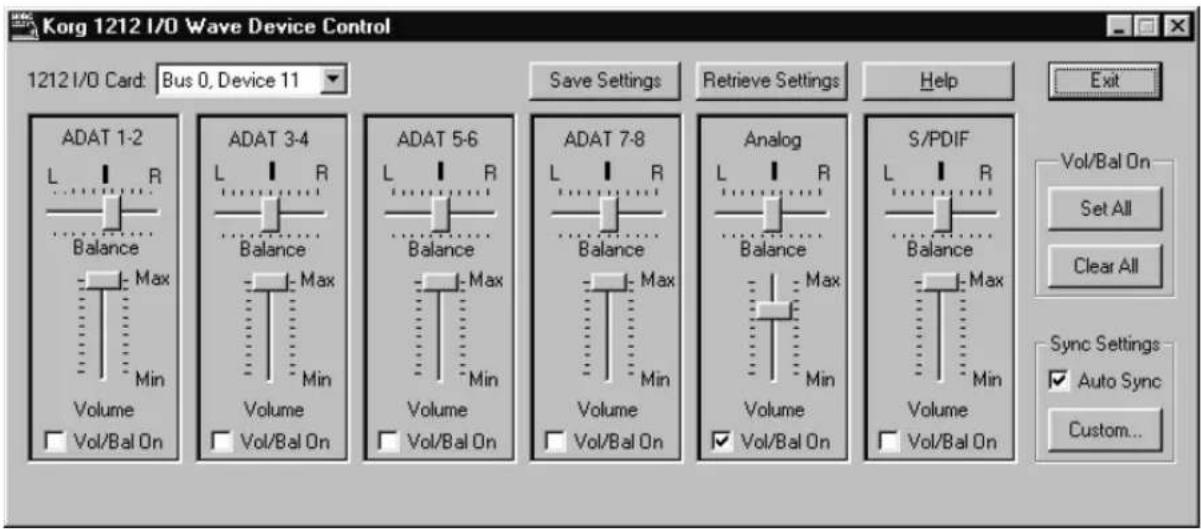
1212 I/O Card
La fenêtre 1212 I/O Wave Device Control contient tous les paramétres qui s'appliquent chaque fois à une carte. Le menu contient le numéro de bus PCI ainsi que le numéro de péripérisque de la carte actuellement sélectionné.
Si vous utilisez plusieurs cartes 1212 I/O, les réglages de chacune d'entre elles sont sauvégardés et accessibles séparément.
Pour vérifier ou editor les réglages d'une carte, il suffit de la sélectionner dans le menu. Les curseurs et les cases affichent alors les réglages de la carte que vous venez de sélectionner.
CurseursVolume
Chaque paire stéreo est munie de son propre curseur de volume servant à spécifique le niveau des deux canaux en question. Utilisez le curseur de balance (au-dessus) pour modifier le volume du canal gauche ou droit par rapport à celui de l'autre canal de la paire.
En augmentant le curseur Volume, vous augmenterez le volume de la paire. Si vous le mettez en position minimale, la paire stéreo n'est plus audible.
Notez que le curseur de Volume ne fonctionne que si vous cochez la case Vol/Bal On. Si le logiciel audionumérique que vous utilisez propose aussi des commandes de volume, il vaut moins désactiver cette case car cela allégera quelque peu le travail du processeur. De plus, vous serez alors sur de juste mention obtenir le volume désiré. Voyez "Vol/Bal On" en page 50 pour en savoir davantage.
Retenez toute fois que le volume et la balance que vous spécifie ici ont uniquement trait à la reproduction. Le niveau d'entrée de signaux analogiques peut être réglé avec l'atténuation de l'utilitaire 1212 I/O. Si vous désirez modifier le volume des signaux numériques (S/PDIF ou ADAT) à enregistrer, nous vous conseillons de le faire au moyen d'une console de mixage externe.
Curseurs de balance
Chaque paire stéreo propose aussi un curseur de balance (horizontal).
Comme vous le savez peut-être, la balance n'est autre qu'une commande de volume relative qui diminue le volume de l'un des deux canaux.
Le curseur de balance fonctionne uniquement lorsque la case Vol/Bal On de la paire en question est cochée. Voyez plus loin.
Vol/Bal On
Les cases Vol/Bal On servent à activer ou à désactiver le curseur de volume et de balance du périphérique Wave en question. Cochez cette case si vous désirez modifier le volume et/ou la balance du périphérique et déslectionnez-la si vous n'avez pas besoin des curseurs.
En cliquant sur Set All, vous pouvez cocher toutes les cases Vol/Bal On. De même, en cliquant sur Clear All, vous pouvez désactiver toutes les cases Vol/Bal On.
Comme les curseurs de volume et de balance occupent aussi le processeur, il vaut moins désactiver tous les curseurs dont vous n'avez pas besoin. Voyez aussi les conseils suivants:
Quand utiliser les curseurs Volume/Balance
Les curseurs de volume et de balance ne seront en fait qu'a étabrir la balance désirée lors de la reproduction de signaux audio du système au moyen de la 1212 I/O, voir pour des logiciels audionumeriques démunis de contrôle de volume/balance ( comme le Windows 95 Media Player). Pour ce genre d'applications, il vaut la peine d'activer les curseurs de volume/balance.
Comme nous venons de le dire, ces curseurs font aussi appel aux ressources de temps réel du processeur. En activant les curseurs de volume et de balance d'une paire stéreo, vous dites en fait au processeur que chaque échantillon de la paire en question doit être modifié en fonction du réglage de volume et de balance, ce qui nécessite pas mal de calculs.
Si le logiciel audionumérique propose sa propre console de mixage, il serait donc dommage de ralentir les calculs par des commandes que vous n'utilisez de toute manière pas. De plus, si vous utilisez une console de mixage externe, il vaut moins régler le volume et la balance sur ce dispositif. Notre ordinateur vous remerciera en effectuant les autres calculs plus rapidement.
Réglages Sync
Le pilote Windows 95 standard considère chacune des six paires d'entrees et de sorties comme des péripériques distincts. Comme le logiciel audio-numérique que vous utilisez doit lancer l'enregistrement et la reproduction de chaque paire individuellement (et de façon sérielle), il est très probable que vous entendrez de légers retards (un déphasage) entre les différentes paires. Il parait donc judiciaux d'utiliser les réglages Sync.
Voici ce que font les réglages Sync: toutes les paires (d'entrées et de sorties) sont groupées. La 1212 I/O ne lancera alors la reproduction ou l'enregistrement qu'au moment où toutes les paires ont reçu la commande de démarriage du logiciel audionumérique.
Notez que les paramètres Sync s'appliquent uniquement aux paires d'une même carte 1212 I/O.
Auto Sync
Cochez la case Auto Sync pour que la synchronisation soit effectue automatique. Chaque fois que vous sélectionnez (ou déslectionnez) une paire d'entrées ou de sorties de la 1212 I/O au sein du logiciel audionumérique, Auto Sync ajoute (ou retire) cette paire du groupe à synchroniser.
Dans la plupart des cas, cette approche devrait donner des résultats satisfaisants. Sachez cependant qu'il est aussi possible de désactiver Auto Sync et d'effectuer des régles personalisés (voyez le paragraph suivant).
Custom...
Enclistuant sur ce bouton, vous appelez la fenetre Custom Synchronization ou vous pouze contrcler les peripheriques Wave de la 1212 I/O manuelle. Voyez "Custom Synchronization" en page 52 pour davantage de détails.
Tant qu'Auto Sync est coché, le bouton Custom est inactif. Dans ce cas, les réglages Custom Synchronization sont bien sur ignorés.
Save Settings
Cliquez sur le bouton Save Settings pour sauvegarder les réglages de la carte sélectionnée dans le registre système de Windows 95. Le fichier ainsi créé sera chargé à chaque démarriage de votre ordinateur et donc transmis à la carte en question.
Retrieve Settings
Cliquez sur Retrieve Settings pour recharger les réglages sauvégardés dans le registre système de Windows 95 après les avoir modifiés à nouveau (et lorsqu'il s'avéré que les modifications sont moins bonnes que les valeurs précédentes). Enclinuant sur ce bouton, vous chargez les réglages sauvégardés avec Save Settings.
Help
Cliquez sur le bouton Help pour charger le fichier Aide Microsoft Windows de la 1212 I/O qui contient des informations (souvent interconnectées) à propos de la carte et de ses logiciels.
Exit
Cliquez sur le bouton Exit pour quitter le logiciel 1212 I/O Wave Device Control.
Vol/Bal On: Set All et Clear All
Set All
Cliquez sur ce bouton pour cocher toutes les cases "Vol/Bal On" simultanément.
Clear All
Cliquez sur ce bouton pour désélectionner toutes les cases "Vol/Bal On" simultanément.
Custom Synchronization
Fenetre Custom Synchronization
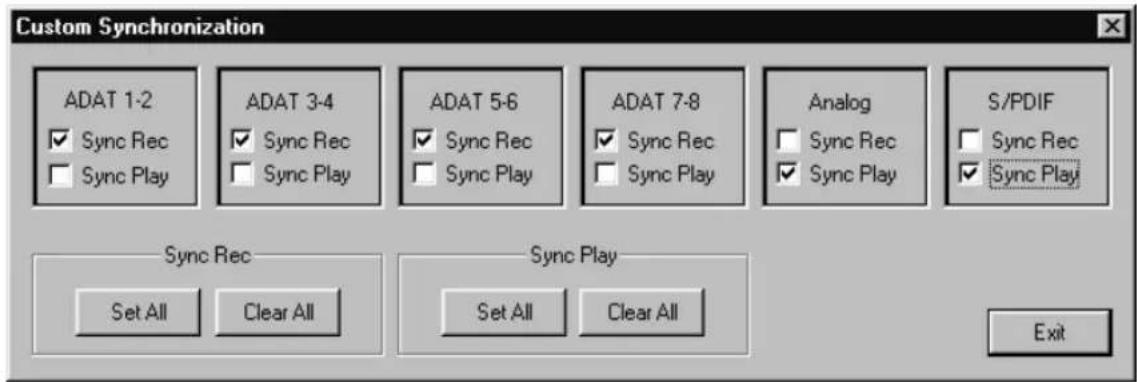
Comme nous l'avons vu sous "Réglages Sync" en page 51, le pilote Windows 95 standard considère les six paires d'entres et de sorties de la 1212 I/O comme des périphériques Wave distincts. Les réglages Sync servent alors à synchroniser les paires lors de la reproduction et de l'enregistrement. Si vous ne faites pas appel aux réglages Sync, vous entendrez parfois de légers retardés entre les différentes paires.
Normalement, il suffit de cocher la case Auto Sync pour que toutes les paires soient synchrones. Il se pourrait cependant que cela ne donne pas le résultat escompté. Dans ce cas, cliquez sur le bouton Custom pour pouvoir spécifique les paramétres ayant trait à la synchronisation pour chaque paire individuellement.
REMARQUE: Les réglages de la fenêtre Custom Synchronization ne sont utilisés que tant que la case Auto Sync n'est pas cochée.
Sync Rec
Chacune des six paires d'entrées est dotée de sa propre case Sync Rec. En cochant plusieurs de ces cases, vous dites à la carte 1212 I/O qu'elle doit attendre jusqu'à ce que toutes les paires d'entrées aient reçu la commande "lancer l'enregistrement" du logiciel audionumérique que vous utilisez.
Si vous enregistrez sur plusieurs pistes simultanément, il convient de cocher les cases Sync Rec de toutes les entrées utilisées et de désactiver les cases des entrées non utilisées.
Tant que vous n'enregistrez pas, il vaut mieux désactiver toutes les cases Sync Rec, sans quoi il sera impossible de lancer la reproduction.
Sync Play
Chacune des six paires de sorties est dotée de sa propre case Sync Play. En cochant plusieurs de ces cases, vous dites à la carte 1212 I/O qu'elle doit attendre jusqu'à ce que toutes les paires de sorties entrees aient reçu la commande "lancer la reproduction" du logiciel audionumérique que vous utilisez.
Si vous désirez reproductive plusieurs pistes audionumériques, il convient de cocher les cases Sync Play de toutes les sorties utilisées et de désactiver les cases des sorties non utilisées.
Tant que vous ne reproduisez rien –par exemple lors de l'enregistrement de la première piste d'un nouveau projet–il vaut derniers désactiver toutes les cases Sync Play, sans quoi il sera impossible de lancer l'enregistrement – pour autant que rien ne doit être produit.
Qu'est-ce qui se passé avec les paires non cochées?
Si vous cochez plusieurs cases Sync Rec ou Sync Play, les périphériques non inclus dans ce groupe ne démarrent qu'une fois que les paires "privilégiees" ont été lancées.
Admettons, par exemple, que vous travailliez avec deux logiciels Wave. Le calculicel A se sert des paires ADAT 1-2 et S/PDIF, tandis que le calculicel B est utilisée la paire ADAT 5-6. Admettons en outre que vous ayez coché les cases ADAT 1-2 et S/PDIF, tandis que les autres paires –dont ADAT 5-6–ne sont pas scélectionnées.
Si vous cliquez sur Record au sein du logiciel B, alors que le logiciel A ne fait rien, la carte ne demarrera pas. En effet, tant que la paire du logiciel A est synchronisée (Sync Rec), vous devez d'abord lancer l'enregistrement de ce logiciel avant de pouvoir enregistrer avec le logiciel B.
Si, par contre, vous déslectionné les cases ADAT 1-2 et S/PDIF, vous étés libre d'enregistrer dans les logiciels A et B comme bon vous semble.
Sync Rec: Set All et Clear All
Cliquez sur le bouton Set All pour cocher toutes les cases Sync Rec en une seule opération. Cliquez sur Clear All pour déslectionner toutes les cases Sync Rec en une seule opération.
Sync Play: Set All et Clear All
Cliquez sur le bouton Set All pour cocher toutes les cases Sync Play en une seule opération. Cliquez sur Clear All pour déslectionner toutes les cases Sync Play en une seule opération.
Exit
Cliquez sur le bouton Exit pour returner à la fenêtre principale du logiciel Korg 1212 I/O Wave Device Control.
Premiers secours
Problèmes généraux
Impossible de selectionner la 1212 I/O dans le logiciel audionumérique (MacOS)
Avez-vous installe l'extension 1212 I/O dans le sous-dossier Extensions du Dossier Système? Si ce n'est pas le cas, votre carte n'est pas accessible.
Peut-être la carte n'est-elle pas connectee correctement. Lors du transport de votre ordinateur ou lors de l'installation d'une autre carte (de puce des mémoire, d'un disque dur etc.), il se peut que la carte soit délogée de son connecteur. Si vous soupconnez que c'est le cas chez vous, éteignez votre ordinateur et réinsérez la carte correctement. Voyez aussi les consignes sous "Installation de la carte 1212 I/O dans votre ordinateur" en page 6.
Est-ce que le module 1212 I/O resides bien dans le dossier attendu du logiciel audionumérique que vous utilisez? Dans le cas de Macromedia Deck II, le pilote DECK II 1212 I/O Driver doit se才知道 dans le dossier Plug-Ins. Cubase VST, pour sa part, exige que le fichier ASIO Korg 1212 se trouve dans le dossier ASIO Drivers.
L'icone de l'extension I212 I/O est barrée lors du démarrage
Vérifiez si la mémoire virtuelle est bien désactivée (Tableau de bord Mémoire), faute de quoi, la carte 1212 I/O ne pourrait pas être utilisée.
Cubase VST affiche le message d'erreur "No Clock"
Ce message apparait dans le menu Sample Rate (fenetre de dialogue Audio Setup) lorsque les connexions ou le réglage de synchronisation numérique sont erronés. Normalement, il suffit alors d'étabrir les bonnes connexions, voire de corriger le réglage Word Clock pour que Cubase se comporte comme il se doit.
Il peut cependant arriver que Cubase soit incapable de returner à la normale après avoir affiché le message "No Clock". Dans ce cas, précédez comme suit:
- Mettez Audio Clock Source sur Internal.
- Si le message "Sample Rate has changed" apparait, cliquez sur "OK".
- Remettez Audio Clock Source sur ADAT.
L'enregistrement ou la reproduction ne démarre pas (Windows 95)
Si vous utilisez la 1212 I/O comme plusieurs périhériques Wave, il importe d'effecteur les bons réglages Sync Rec et Sync Play du logiciel Korg 1212 I/O Wave Device Control. Voyez "Réglages Sync" en page 51.
Audio
Les données audio contiennent des pops ou clicks OU
Un même signal presente de légères différences selon le choix des entrées/sorties (ADAT, S/PDIF ou analogiques) OU
Le signal presenteux entrées ou sorties ADAT ou S/PDIF sature
Vérifiez si les réglages de synchronisation numérique (Word Clock) du hardware ainsi que du logiciel sont corrects. Il s'agit notamment des machines ADAT (ou compatibles), de la console de mixage numérique, d'appareils S/PDIF et du numérique audionumericé.
La reproduction audio est très lente et très grave
Si vous avez choisi S/PDIF·Word Clock (ou Digital dans Deck II) comme source de synchronisation, vérifie si vous avez connecté un apparéil à l'entrée S/PDIF ou Word Clock de la 1212 I/O.
Si vous avez besoin ADAT comme source de synchronisation, vérifie si vous avez connecté un apparéil à l'entrée optique ADAT de la 1212 I/O.
Si les connexions sont correctes, vérifie si la machine S/PDIF, Word Clock ou ADAT est allumée. Attention: Certaines platines DAT ne transmettent pas de signal de synchronisation S/PDIF tant qu'elles sont à l'arrêt.
Si vous utilisez Deck en même temps qu'un autre logiciel qui supporte la 1212 I/O, Deck ne change pas automatiquement la fréquence d'échantillonnage, la source de synchro ou le niveau d'entrée analogue lorsqu'il est remis à l'avant-plan. Pour retransmettre ces réglages à la carte, appelez la fenêtre de dialogue Hardware Configuration et cliquez sur OK.
La vitesse de reproduction des données audio est légèrement lente/rapide
Lorsque vous enregistrez des données audio en vous servant d'une source de synchronisation externe (entres S/PDIF, ADAT ou Word Clock), la fréquence d'échantillonnage dépend entièrement de l'horloge maître. Le réglage du paramètre Sample Rate etc. du logiciel utilisé n'intervient donc plus. Il n'empêche que ces deux valeurs doivent être les mêmes, sans quoi les données audio sont reproduites plus rapidement/ lentement que ce à quoi vous vous attendez.
Imaginons, par exemple, que vous venez d'enregistrer des données audio d'un ADAT après avoir choisi 44,1kHz sur l'ADAT et dans votre logiciel audionumérique. Puis, vous decide de changer la fréquence de l'ADAT en 48kHz et vous reproduisez les mêmes données. Dans ce cas, les données audio enregistrées à 44,1kHz sont reproduites à 48kHz , ce qui résultat en une vitesse et une hauteur plus élevées. Il suffit alors de remettre la fréquence d'échantillonnage à 44,1kHz pour que tout rentre dans l'ordre.
Lors de l'enregistrement, il est encore plus important deCHOISIR LA meme fréquence d'échantillonnage pour le logiciel et pour la source de synchro externe. En effet, la fréquence choisis pour l'enregistrement sera celle des données, même si les données ont été échantillonnées à une autre fréquence (voyez l'exemple ci-dessus). Ainsi, il est tout a fait possible d'affector 44,1kHz à des données échantillonnées à 48kHz ,ce qui produit des résultats inattendus. De ce fait, il serait une bonne idée de plusieurs s'assurer que la fréquence d'échantillonnage du logiciel correspond à celle de la source externe avant d'enregistrer quoi ce soit.
Dites-vous bien que la conversion de la fréquence d'échantillonnage ne changera absolument rien au problème: les données (avec une vitesse et une hauteur erronées) changeraient simplement de fréquence tout en gardant leur défaut. Pour corriger de tels accidents, il convient de faire le contraire: changez la fréquence d'échantillonnage des données sans modifier les données themselves. Certains logiciels, comme Peak de BIAS ou Sound Designer II de Digidesign, vous permettent de le faire en entrant simplement la fréquence d'échantillonnage correcte.
Les entrées analogiques restent muettes (MacOS)
Si vous travailliez avec Deck, vérifie si le paramètre Analog Input Level (menu Options) est mis sur "7".
Impossible d'enregistrer des données audio (MacOS)
Si vous travailliez avec Deck, n'oubliez pas d'activer les pistes désirées pour l'enregistrement. Deck ne vous avertit pas lorsque vous lancez l'enregistrement sans avoir activé de piste.
Blancsdansledsdonnéesaudio(Windows95)
Comme la 1212 I/O transmet ses données à des tampons du PC, elle signale régulièrement l'arrivée de nouvelles données traitées (échantillons) ou la fin des données à reproductive. Si la réponse du PC se fait attendre, les tampons de lecture ne reçoivent plus de nouvelles données et les échantillons enregistrrés sont effacés avant d'être lus.
Pour localiser le problème, vérifie les régles IRQ de la 1212 I/O ainsi que des autres péripériques au moyen du Gestionnaire de péripériques Panneau de configuration → Systeme → Gestionnaire de péripériques). Essayez d'allouer une plus grande priorité à la 1212 I/O qu'aux autres péripériques. L'ordre de priorité des IRQ est (de haut en bas) 0, 1, 2, 8~15 et enfin 3 7
Parfois, il suffit d'échanger la carte 1212 I/O contre un périphérique PCI logé dans un autre connecteur pour changer d'IRQ. Sinon, vous pouvez aussi changer l'IRQ manuellement via l'onglet Ressources du Gestionnaire de périphériques. Dans la mesure du possible, vous devriez cependant procédé à l'échange "physique".
La I2I2 I/O est synchronisée avec l'entrée Word Clock au lieu du signal S/PDIF
L'entrée Word Clock de la 1212 I/O a priorité devant l'entrée S/PDIF. Si vous avez choisi S/PDIF·Word Clock comme source de synchronisation numérique pour la 1212 I/O et qu'elle reçoit un code de synchro valable via la borne Word Clock, elle l'utilisera plutôt que le code reçu via la borne S/PDIF.
La carte s'arrête, les données audio sifflent ou les canaux sont décalés (Windows 95)
La 1212 I/O a besoin de pouvoir transmettre de petites quantités de données à intervalles réguliers au bus PCI (plus ou moins 12.000 fois par seconde). Si d'autres péripériques occupt le bus PCI plus longtemps que prévu par la 1212 I/O, cette dernière peut être incapable de "vider son sac" au moment prévu.
Dans ce cas, le flux de données audio est interrompu, ce qui produit les effets audibles suivants:
a. La carte se rend compte de l'interruption et arrêté la reproduction.
b. Les canaux audio sont décalés. Par exemple: les données audio destinées à l'entrée analoguegue gauche apparaisent sur le canal ADAT n°7.
c. Une ou plusieurs sorties émettent un sifflement hautement désagreable.
Il nous semble que ce type problème est surtout lié à l'interaction avec une carte video qui a tendance à s'approprier le bus PCI. Voici quelques solutions:
- Essayez de modifier les régles d'accelération des autres péripériques connectés au bus PCI.
- Echangez la carte 1212 I/O contre une carte PCI dans une autre fente. Dans certains cas (selon le BIOS PCI de votre ordinateur), l'endroit où se trouve une carte PCI détermine aussi sa priorité.
Si vous utilisez une carte video Matrox Millennium ou Mystique, précédez comme suit:
- Ajoutez les deux lignes suivantes à votre fichier system.ini:
[mqa.drv] PCIChipset=1
- Désactive la fonction d'accelération Use PowerGDI dans
"Advanced Matrox Setup" (Panneau de configuration → Affichage → MGA Settings → Advanced → Performance).
Si vous utilisez une autre carte video PCI, essayez d'installer le pilote VGA standard de Windows 95. Si le problème disparaît, il existe une interférence avec le pilote video de la carte en question. Dans ce cas, contactez le fabricant ou importateur de la carte pour lui demander s'il existe une mise à
jour du pilote ou un interrupteur similaire au Matrox décrit plus haut qui résout le problème.
Problème des codes temporels
Le logiciel audionumérique essaye de tracer la position indiquée mais ne se connecte pas
En Deck, essayez d'augmenter la valeur SMPTE Pre-Roll. Une valeur Pre-Roll tropasse peut donc réduire la synchronisation impossible. En général, vous devriez au moins désirir 4 secondes. Lors de la reproduction de plusieurs pistes, il se peut que vous deviez encore augmenter la valeur Pre-Roll.
Vérifiez si tous les régles de synchronisation numérique (Word Clock) de tous les apparèils ainsi que du logiciel audionumericque sont corrects (machine ADAT ou compatibles, console de mixage numérique, machine S/PDIF et le calculé).
Dans le cas de Deck, vérifie si Trigger Sync est activé (menu Options). Deck exige en effet que Trigger Sync soit activé lorsque vous utilisez le code ADAT.
En ce qui concerne le MacOS, vérifie si AppleTalk est désactivé. Cela devrait être le cas pour tous les projets nécessitant la plus grande précision.
Le logiciel audionumérique ne se synchronise pas
Vérifiez si la 1212 I/O est sélection comme source de synchronisation. Le paramètre de Deck se trouve dans le sous-menu Time Code Source du menu Options.
Etes-vous sur d'avoir connecté le cable multifiche ADAT Sync/Word Clock ( comme il se doit) à la 1212 I/O? Vérifiez la connexion.
Avez-vous relié la sortie de synchronisation de l'ADAT au rectificateur de code de synchro ADAT et avez-vous relié ce rectificateur au cable ad hoc?
Si vous avez choisi ADAT comme source de synchronisation dans le logiciel audionumérique, il faut connecter la sortie optique de l'ADAT à l'entrée optique de la 1212 I/O. Ce cable optique transmet en effet le signal de synchro numérique à la 1212 I/O.
Si vous utilisez un ADAT sans BRC, avez-vous besoin ADAT comme source de synchronisation dans votre logiciel? Les ADAT de première generation doivent toujours servir d'horloge maître lors de l'utilisation du code ADAT. En Deck, la source Word Clock peut être spécifiée au moyen du paramètre Sync Mode dans la fenêtre de dialogue Hardware Configuration du menu Options.
Avez-vous modifie la vitesse de l'ADAT (Pitch Shift)? Si vous travailliez avec la fréquence d'échantillonnage 48kHz (la seule possibilité sur un ADAT de première génération), la vitesse doit rester entre -300 cent et
Premiers secours
+13cent. Si la fréquence d'échantillonnage est de 44,1kHz, cette valeur doit être comprise entre -170 cent et +160 cent.
Si vous utilisez l'entrée Word Clock comme source de synchronisation, la fréquence d'échantillonnage de l'unité maître doit être comprise entre 40kHz et 48,4kHz .
Fiche technique
Fréquence d'échantillonnage: 44,1kHz, 48 kHz, horloge externe
Entrées analogiques: Conversion A/N 20 bits, Δ à 2 bits
Sorties analogiques: Conversion N/A 18 bits en format linéaire
Niveau analogiques: +4 dBu ou -10 dBV, commutable
Réponse en fréquence: 20Hz 20kHz, + 0 dB, -0.6 dB
Rapport S/(Dist. Harmon. + B) (référence IHF/A), entree à sortie: 90dB
Dynamique, entrée à sortie: 94dB
Distorsion harmonique ^+ B @ 1kHz (réferencé IHF/A), entrée à sortie: 0,009%
Impédance d'entrée: 1MΩ
Impedance de sortie: 50Ω
Mesures effectues conformément aux normes FCC class A Part 15
Specifications de la carte: PCI conforme à la mise à jour 2.1, longueur compte, montable dans n'importe quel ordinateur compatible au système MacOS ou Windows 95 muni de ports PCI.
Consommation PCI: +5V = 1,75W, + 12V = 1,2W, - 12V = 0.6W
*Les logiciels actuellement disponibles utilisent une conversion A/N et N/A 16 bits.
Les specifications, la manipulation et la presentation sont susceptibles d'être modifiées sans préavis.
- Manuel de l'utilisateur
- Canada
- Symbole CE concernant l'harmonisation eudopéenne
- Marques déposées
- Produits d'autres fabricants
- Examples de configurations 14
- I/O Utility 26
- Applications 36
- Sound Manager (MacOS) 44
- Periphériques Wave (Windows 95) 47
- Premiers secours. 55
- Fiche technique 61
- Introduction
- Série SoundLink DRS
- Installation
- Déballage
- Manipuler avec prudence!
- Evitez l'électricité statique
- Tenez la 1212 I/O par les extrémités
- Niveaux analogiques: +4dBu ou -10dBV
- Réglageduniveauanalogique
- Installation de la carte 1212 I/O dans votre ordinateur
- Installation des logiciels Korg (MacOS)
- Installation des logiciels 1212 I/O (Windows 95)
- Bornes audio
- Entrée analogue stéreo
- Sortie analogue stéreo
- Entrée optique ADAT
- Sortie optique ADAT
- Borne combinée S/PDIF
- Borne combinée Word Clock et ADAT Sync
- Rectificateur du code de synchronisation ADAT
- Experiments de configurations
- Synchronisation numérique (Word Clock)
- Utilisation des entrées et sorties analogiques de la 1212 I/O
- Dispositifs S/PDIF (platine DAT, effets etc.)
- Appareils incapables de se synchroniser avec un code externe
- Dispositifs capables de se synchroniser avec des sources de synchro externes
- Korg 880D/A
- Korg 880A/D
- Korg 880A/D et 880D/A
- 880A/D et 880D/A plus enregistrement d'un apparéil S/PDIF
- Korg 168RC
- Korg 168RC et ADAT
- Yamaha 02R
- Utilisation de plusieurs cartes 1212 I/O
- Choix de la source de synchro au sein de votre logiciel
- La fréquence d'échantillonnage du logiciel doit correspondre à la source de synchro externe
- Connexion de la 1212 I/O à un système ADAT
- Choix de la source Word Clock du système ADAT
- ADAT XT, Fostex CX-8, Panasonic MDA-I (sans BRC)
- ADAT de première génération (sans BRC)
- BRC (avec ADAT de première génération ou ADAT XT)
- Remarque à propos de la synchro ADAT et de la source de synchro numérique
- A propos de la synchro numérique (Word Clock)
- Edition "hors ligne" de données audio ADAT
- I/O Utility
- Current Card (carte sclectionnee)
- I/O In PCI Slot (carte 1212 I/O dans le port PCI n° ) - MacOS
- I/O Card - Windows 95
- Word Clock & Sample Rate (synchronisation numérique et fréquence d'échantillonnage)
- Clock Source (source de synchronisation)
- Sample Rate (Fréquence d'échantillonnage)
- Analog Input Trim (Gain des entrées analogiques)
- Left
- Right
- Input L
- Input R
- Output L
- Output R
- Channel Routing (Acheminement des canaux)
- Volume
- Phase Invert (Inversion de phase)
- Output (Sortie)
- Mute All
- Through All
- Menu File (Fichier)
- New (Nouveau)
- Open (Ouvrir)
- Close (Fermer)
- Save (Enregister)
- Save As... (Enregisterr sous...)
- Revert To Saved... (Version enregistrée)
- Save As Defaults... (Sauvegarder comme réglages par défaut)
- Fichiers récents (Windows 95)
- Quit (Quitter) ou Exit (Windows 95)
- Menu Edit (Edition)
- Undo (Annuler)
- Cut (couper)
- Copy (copier)
- Paste (coller)
- Select All (tousetelectionner) - MacOS
- Menu View (Windows 95)
- Toolbar (barre d'outils)
- Status Bar (barre d'etat)
- Menu Help (aide) - Windows 95
- Toolbar (barre d'outils) - Windows 95
- Status Bar (barre d'etat) - Windows 95
- Applications
- Auto-Routing (acheminement automatique)
- Connexion d'une entree S/PDIF a une sortie ADAT
- Transmission d'une entree ADAT a une sortie S/PDIF
- Traitement de données audio ADAT avec une unité S/PDIF
- Utilisation d'un processeur S/PDIF avec plusieurs ADAT et une BRC Alesis
- Fusion de pistes ADAT (ping-pong/copier)
- Synchronisation avec l'horloge ADAT
- Un évientuel décalage SMPTE ou MTC n' affecte pas le code de synchronisation ADAT
- Utilisation de Plug-Ins Première avec des logiciels compatibles 1212 I/O (MacOS)
- Utilisation de la BRC Alesis: Sortie 1212 I/O vers entree ADAT
- Utilisation de la I212 I/O avec plusieurs ADAT mais sans BRC
- Sound Manager (MacOS)
- Configuration du Sound Manager
- Cliques sur l'icone 1212 I/O.
- Sélectionnez "Sound Out" dans le menu déroulant.
- Cliques sur l'icone 1212 I/O.
- Sélectionnez "Volume" dans le menu.
- Mettez le volume de sortie de la 1212 I/O au maximum.
- Facultatif: Sélectionnez "Alert Sounds" dans le menu et mettez le volume dessons d'avoitissement à zéro.
- Fermez le Tableau de bord.
- Ouvrez le logiciel 1212 I/O Utility.
- Si vous utilisez plusieurs cartes 1212 I/O,CHOisissez le numero de la carte que vous venez de selectionner pour le parametre 1212 I/O In PCI Slot.
- Affectez les canaux désirés de la 1212 I/O aux entrées et sorties sous "Sound Manager Routing".
- Les valeurs des paramètres Sample Rate, Clock Source et Analog Input Trim peuvent être régés à votre guise.
- Facultatif: Cliquez sur le bouton "Mute All" pour étouffer l'acheminement entrée → sortie direct et automatique.
- Péripétriques Wave (Windows 95)
- NumérodesperiphériquesWave
- Choix du péripérisque d'enregistrement/de lecture par défaut
- Korg 1212 I/O Wave Device Control
- I/O Card
- CurseursVolume
- Curseurs de balance
- Vol/Bal On
- Quand utiliser les curseurs Volume/Balance
- Réglages Sync
- Auto Sync
- Custom...
- Save Settings
- Retrieve Settings
- Help
- Exit
- Vol/Bal On: Set All et Clear All
- Set All
- Clear All
- Custom Synchronization
- Sync Rec
- Sync Play
- Qu'est-ce qui se passé avec les paires non cochées?
- Sync Rec: Set All et Clear All
- Sync Play: Set All et Clear All
- Premiers secours
- Problèmes généraux
- Audio
- Les données audio contiennent des pops ou clicks OU
- Un même signal presente de légères différences selon le choix des entrées/sorties (ADAT, S/PDIF ou analogiques) OU
- La reproduction audio est très lente et très grave
- La vitesse de reproduction des données audio est légèrement lente/rapide
- Les entrées analogiques restent muettes (MacOS)
- Impossible d'enregistrer des données audio (MacOS)
- Blancsdansledsdonnéesaudio(Windows95)
- La I2I2 I/O est synchronisée avec l'entrée Word Clock au lieu du signal S/PDIF
- La carte s'arrête, les données audio sifflent ou les canaux sont décalés (Windows 95)
- Problème des codes temporels
- Le logiciel audionumérique essaye de tracer la position indiquée mais ne se connecte pas
- Le logiciel audionumérique ne se synchronise pas
- Fiche technique
Marque : KORG
Modèle : SoundLink DRS 1212 IO
Catégorie : Système hifi