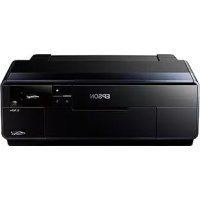
SCPX5V2 - Imprimante EPSON - Notice d'utilisation et mode d'emploi gratuit
Retrouvez gratuitement la notice de l'appareil SCPX5V2 EPSON au format PDF.


| Type de produit | Imprimante jet d'encre couleur grand format |
| Marque | EPSON |
| Modèle | SCPX5V2 |
| Poids | Environ 16,0 kg (avec cartouches d'encre et accessoires) |
| Alimentation | AC 100V, 50/60 Hz (prise standard japonaise) |
| Consommation électrique | Non spécifiée dans la notice, prévoir une prise dédiée |
| Technologie d'impression | Jet d'encre piézoélectrique avec têtes haute densité |
| Nombre de cartouches d'encre | 9 (Y, VLM, LC, VM, C, LGY, GY, BK, MB) |
| Types de supports pris en charge | Papier ordinaire, papier photo, papier fine art, carton (jusqu'à 320 mm de large), rouleau, disque (CD/DVD) |
| Formats de papier | Jusqu'à A3+ (ou A3 Nobi) via bac automatique, formats personnalisés |
| Connectivité | USB 2.0, Ethernet (LAN), Wi-Fi (802.11 b/g/n) |
| Impression sans marges | Oui, possible (consommation d'encre absorbée par un tampon) |
| Fonctions principales | Impression couleur, impression sur disque, gestion des supports, maintenance intégrée |
| Entretien et nettoyage | Nettoyage automatique des têtes, remplacement des cartouches, nettoyage des absorbeurs d'encre |
| Sécurité | Arrêt automatique, protection contre les surtensions, surface chaude à éviter |
| Pièces détachées et réparabilité | Cartouches d'encre, absorbeur d'encre, service après-vente Epson (centres de réparation agréés) |
| Informations générales | Notice en japonais et anglais, mise en réseau possible, compatible Epson iPrint |
FOIRE AUX QUESTIONS - SCPX5V2 EPSON
Questions des utilisateurs sur SCPX5V2 EPSON
0 question sur cet appareil. Repondez a celles que vous connaissez ou posez la votre.
Poser une nouvelle question sur cet appareil
Téléchargez la notice de votre Imprimante au format PDF gratuitement ! Retrouvez votre notice SCPX5V2 - EPSON et reprennez votre appareil électronique en main. Sur cette page sont publiés tous les documents nécessaires à l'utilisation de votre appareil SCPX5V2 de la marque EPSON.
MODE D'EMPLOI SCPX5V2 EPSON
セット アップ ガイド
本機を使える状態にします。
以下の手順でセットアップしてください。
1 安全上のご注意…… 3
2 付属品の確認 …… 5
3 保護材の取り外し 6
4 設置 7
5 付属のセットアップ用
インクカートリッジのセット ...... 8
6 用紙のセット 10
7 ソフトウェアのインストール ...... 12
各部の名称と働き 14
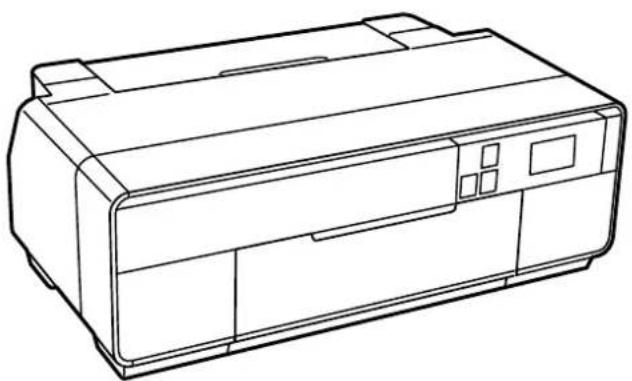
natural_image
Line drawing of a printer with front panel and side slots (no text or symbols)

本製品は、PRINT Image Matching III に対応しています。PRINT Image Matching に関する著作権は、セイコーエプソン株式会社が所有しています。PRINT Image Matching に関する情報は、エプソンのホームページをご覧ください。
本書は製品の近くに置いてご活用ください。
マークの意味
!重要
必ず守っていただきたい内容を記載しています。この内容を無視して誤った取り扱いをすると、製品の故障や、動作不良の原因になる可能性があります。
参考
補足説明や参考情報を記載しています。

関連した内容の参照ページを示しています。
[セットアップ] 操作パネルやコンピューターの画面に表示される文字列やボタンは [ ] で囲んで示します。
【OK】ボタン 操作パネルのボタン名称を示しています。
揭載画面
- 本書の画面は実際の画面と多少異なる場合があります。また、OS の違いや使用環境によっても異なる画面となる場合がありますので、ご注意ください。
- 本書に掲載する Windows の画面は、特に指定がない限り Windows 7 の画面を使用しています。
Windows の表記
Microsoft® Windows XP® operating system 日本語版 Microsoft® Windows Vista® operating system 日本語版 Microsoft® Windows® 7 operating system 日本語版 Microsoft® Windows® 8 operating System 日本語版 Microsoft® Windows® 8.1 operating System 日本語版本書では、上記の OS(オペレーティングシステム)をそれぞれ「Windows XP」「Windows Vista」「Windows 7」「Windows 8」「Windows 8.1」と表記しています。また、これらの総称として「Windows」を使用しています。
Mac OS の表記
本書では、OS X Mavericks を「Mac OS X v10.9.x」、OS X Mountain Lion を「Mac OS X v10.8.x」と表記しています。
また、「Mac OS X v10.9.x」「Mac OS X v10.8.x」「Mac OS X v10.7.x」「Mac OS X v10.6.8」の総称として「Mac OS X」を使用しています。
商標
「EPSON」、「EPSON EXCEED YOUR VISON」、「EXCEED YOUR VISON」はセイコーエプソン株式会社の登録商標または商標です。
Mac、Mac OS は米国およびその他の国で登録された Apple Inc. の商標です。
Microsoft, Windows, Windows Vista は、米国 Microsoft Corporation の米国およびその他の国における登録商標です。Adobe、Reader は Adobe Systems Incorporated(アドビシステムズ社)の登録商標です。
その他の製品名は各社の商標または登録商標です。
ご注意
- 本書の内容の一部または全部を無断転載することを禁止します。
- 本書の内容は将来予告なしに変更することがあります。
- 本書の内容にご不明な点や誤り、記載漏れなど、お気付きの点がありましたら弊社までご連絡ください。
- 運用した結果の影響については前項に関わらず責任を負いかねますのでご了承ください。
- 本製品が、本書の記載に従わずに取り扱われたり、不適当に使用されたり、弊社および弊社指定以外の、第三者によって修理や変更されたことなどに起因して生じた障害等の責任は負いかねますのでご了承ください。
1. 安全上のご注意
本製品を安全にお使いいただくために、お使いになる前には必ず本製品のマニュアルをお読みください。本製品のマニュアルの内容に反した取り扱いは故障や事故の原因になります。本製品のマニュアルは、製品の不明点をいつでも解決できるように手元に置いてお使いください。
記号の意味
本製品のマニュアルでは、お客様や他の人々への危害や財産への損害を未然に防止するために、危険を伴う操作やお取り扱いを次の記号で警告表示しています。内容をご理解の上で本文をお読みください。
警告
この表示を無視して誤った取り扱いをすると、人が死亡または重傷を負う可能性が想定される内容を示しています。
注意
この表示を無視して誤った取り扱いをすると、人が傷害を負う可能性および財産の損害の可能性が想定される内容を示しています。

してはいけない行為(禁止行為)を示しています。

分解禁止を示しています。

濡れた手で製品に触れることの禁止を示しています。

製品が水に濡れることの禁止を示しています。

必ず行っていただきたい事項(指示、行為)を示しています。

電源プラグをコンセントから抜くことを示しています。

特定の場所に触れることの禁止を示しています。
設置上のご注意
警告

本製品の通風口を塞がないでください。 通風口を塞ぐと内部に熱がこもり、火災になるおそれがあります。布などで覆ったり、風通しの悪い場所に設置しないでください。また、マニュアルで指示された設置スペースを確保してください。 「設置スペース」7ページ
注意

本製品を持ち上げる際は、無理のない姿勢で作業してください。
無理な姿勢で持ち上げると、けがをするおそれがあります。

不安定な場所、他の機器の振動が伝わる場所に設置・保管しないでください。
落ちたり倒れたりして、けがをするおそれがあります。
油煙やホコリの多い場所、水に濡れやすいなど湿気の多い場所に置かないでください。
感電・火災のおそれがあります。
電源に関するご注意
警告

AC100V 以外の電源は使用しないでください。 感電・火災のおそれがあります。
電源プラグは、ホコリなどの異物が付着した状態で使用しないでください。
感電・火災のおそれがあります。
電源コードのたこ足配線はしないでください。
発熱して火災になるおそれがあります。
家庭用電源コンセント(AC100V)から直接電源を取ってください。
破損した電源コードを使用しないでください。 感電・火災のおそれがあります。
電源コードが破損したときは、エブソンの修理窓口に相談してください。
また、電源コードを破損させないために、以下の点を守ってください。
・電源コードを加工しない
- 電源コードに重いものを載せない
- 無理に曲げたり、ねじったり、引っ張ったりしない
- 熱器具の近くに配線しない
付属の電源コード以外は使用しないでください。また、付属の電源コードを他の機器に使用しないでください。
感電・火災のおそれがあります。

電源プラグをコンセントから抜くときは、コードを引っ張らずに、電源プラグを持って抜いてください。
コードの損傷やプラグの変形による感電・火災のおそれがあります。
電源プラグは定期的にコンセントから抜いて、刃の根元、および刃と刃の間を清掃してください。
電源プラグを長期間コンセントに差したままにしておくと、電源プラグの刃の根元にホコリが付着し、ショートして火災になるおそれがあります。
電源プラグは刃の根元まで確実に差し込んで使用してください。
感電・火災のおそれがあります。
| ⚠警告 | |
| 濡れた手で電源プラグを抜き差ししないでください。感電のおそれがあります。 | |
| ⚠注意 | |
 | 長期間ご使用にならないときは、安全のため電源プラグをコンセントから抜いてください。 |
取り扱い上のご注意
| ⚠警告 | |
| 異物や水などの液体が内部に入ったときは、そのまま使用しないでください。感電・火災のおそれがあります。すぐに電源を切り、電源プラグをコンセントから抜いてから、販売店またはエプソンの修理窓口に相談してください。 | |
| マニュアルで指示されている箇所以外の分解は行わないでください。 | |
| 可燃ガスおよび爆発性ガス等が大気中に存在するおそれのある場所では使用しないでください。また、本製品の内部や周囲で可燃性ガスのスプレーを使用しないでください。引火による火災のおそれがあります。煙が出たり、変なにおいや音がするなど異常状態のまま使用しないでください。感電・火災のおそれがあります。異常が発生したときは、すぐに電源を切り、電源プラグをコンセントから抜いてから、販売店またはエプソンの修理窓口に相談してください。アルコール、シンナーなどの揮発性物質のある場所や火気のある場所では使用しないでください。感電・火災のおそれがあります。お客様による修理は、危険ですから絶対にしないでください。各種ケーブルは、マニュアルで指示されている以外の配線をしないでください。発火による火災のおそれがあります。また、接続した他の機器にも損傷を与えるおそれがあります。開口部から内部に、金属類や燃えやすい物などを差し込んだり、落としたりしないでください。感電・火災のおそれがあります。 | |
| 液晶ディスプレイが破損したときは、中の液晶に十分注意してください。万一以下の状態になったときは、応急処置をしてください。・皮膚に付着したときは、付着物を拭き取り、水で流し石けんでよく洗い流してください。・目に入ったときは、きれいな水で最低15分間洗い流した後、医師の診断を受けてください。・口に入ったときは、速やかに医師に相談してください。 | |
| ⚠警告 | |
| 製品内部の、マニュアルで指示されている箇所以外には触れないでください。感電や火傷のおそれがあります。雷が鳴り出したら、電源コンセントに接続されている機器(製品本体、電源コード)に触れないでください。感電のおそれがあります。 | |
| ⚠注意 | |
| 本製品を移動する際は、電源を切り、電源プラグをコンセントから抜き、全ての配線を外したことを確認してから行ってください。コードが傷つくなどにより、感電・火災のおそれがあります。各種ケーブルを取り付ける際は、取り付ける向きや手順を間違えないでください。火災やけがのおそれがあります。マニュアルの指示に従って、正しく取り付けてください。 | |
| 本製品の上に乗ったり、重いものを置いたりしないでください。特に、子どものいる家庭ではご注意ください。倒れたり壊れたりして、けがをするおそれがあります。電源投入時および印刷中は、排紙ローラー部に指を近付けないでください。指が排紙ローラーに巻き込まれ、けがをするおそれがあります。用紙は、完全に排紙されてから手に取ってください。本製品を保管・輸送するときは、傾けたり、立てたり、逆さまにしないでください。インクが漏れるおそれがあります。 | |
消耗品に関するご注意
| ⚠注意 | |
| インクが皮膚に付いてしまったり、目や口に入ってしまったときは以下の処置をしてください。・皮膚に付着したときは、すぐに水や石けんで洗い流してください。・目に入ったときはすぐに水で洗い流してください。そのまま放置すると目の充血や軽い炎症をおこすおそれがあります。異常がある場合は、速やかに医師に相談してください。・口に入ったときは、速やかに医師に相談してください。 | |
| インクカートリッジを分解しないでください。分解するとインクが目に入ったり皮膚に付着するおそれがあります。 | |
| インクカートリッジは強く振らないでください。強く振ったり振り回したりすると、カートリッジからインクが漏れるおそれがあります。印刷用紙の端を手でこすらないでください。用紙の側面は薄く鋭利なため、けがをするおそれがあります。 | |
| インクカートリッジは、子どもの手の届かない場所に保管してください。 | |
2. 付属品の確認
以下のものがそろっていること、それぞれに損傷がないことを確認してください。
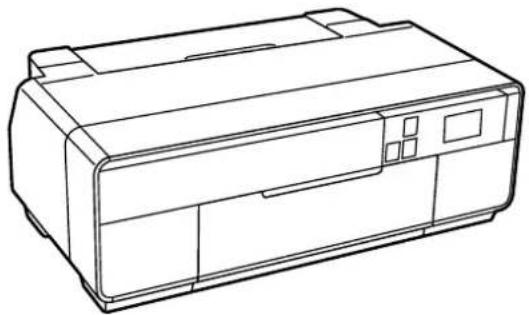
natural_image
Line drawing of a printer with front panel and side buttons (no text or symbols)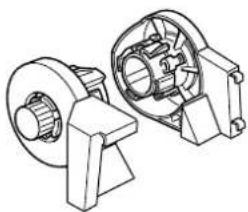
natural_image
Technical line drawing of two mechanical components with gears and housing (no text or symbols)□ プリンター □ ロール紙ホルダー
natural_image
Line drawing of a mechanical component with a circular feature and rectangular base (no text or symbols)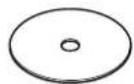
ロール紙で印刷するときに使用します。
natural_image
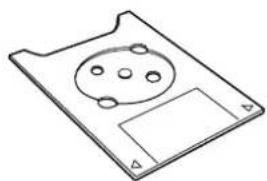
Diagram of a series of identical rectangular containers arranged in parallel rows (no text or symbols)□ ディスクトレイ
ディスクレーベルに印刷するときに使用します。
□ ディスク印刷位置確認用シート(紙製)
ディスクレーベルの印刷の前に試し印刷ができます。
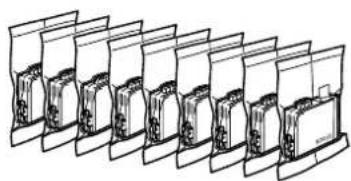
□ セットアップ用インクカートリッジ(9個)
本体に装着する直前まで開封しないでください。品質保持のため、真空パックにしています。
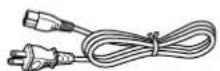

□ 電源コード □ ソフトウェアディスク □ セットアップガイド(本書)
□ 保証書
* このほかにも各種ご案内や試供品が入っていることがあります。

USB ケーブルや LAN ケーブルは付属されていませんので、別途用意してください。
マニュアルのご紹介
 | セットアップガイド(本書) 本機 | を使えるようにするまでの手順と各部の名称と働きを掲載しています。 |
 | ユーザーズガイド(PDF) 使い方 | の概要、トラブル対処法などを掲載しています。 |
| ネットワークガイド(PDF) ネットワークに接続したときの使い方を掲載しています。 | ||
PDF マニュアルは、ソフトウェアディスクに収録されています。Adobe Reader やプレビュー(Mac OS X)などでご覧ください。
3. 保護材の取り外し
本機を設置する前に、保護材を取り外してください。なお、保護材の形状や個数、貼付場所などは予告なく変更することがあります。
1 本機に貼ってあるテープを全て剥がします。
2 プリンターカバーを開け、プリントヘッドを固定しているテープを剥がします。
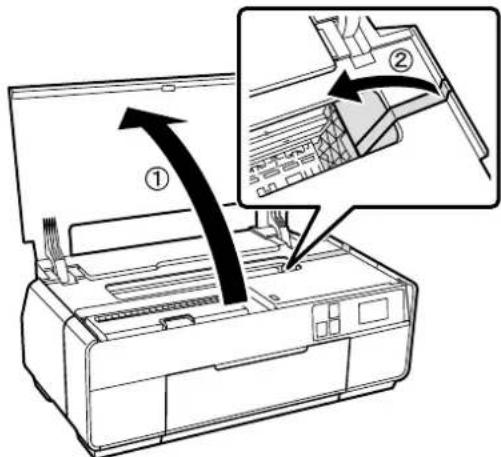
プリンターカバーを閉めます。
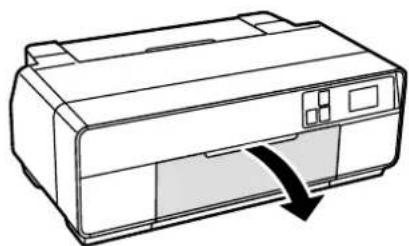
4 前面カバーを開けます。
natural_image
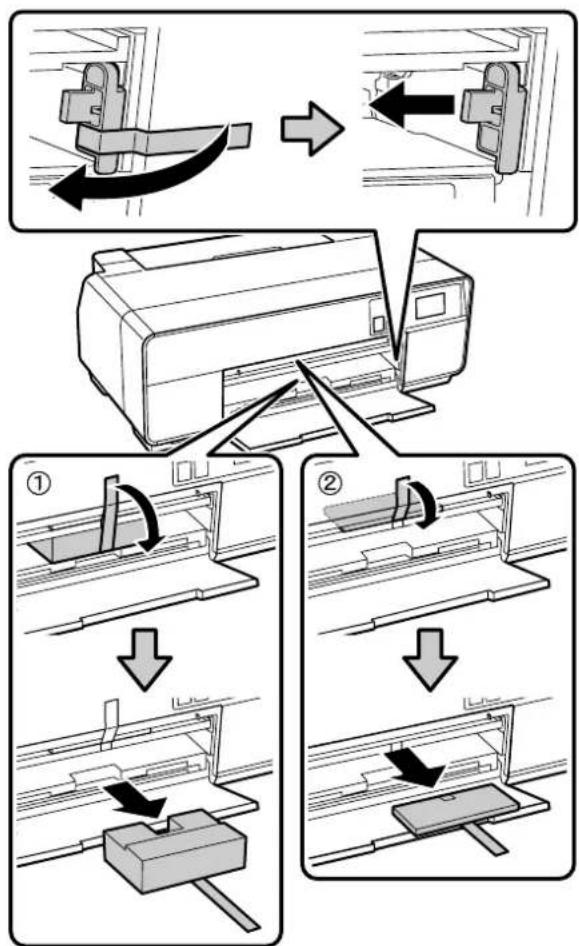
Line drawing of a printer with a paper airplane being inserted, showing no text or symbols.5 前面手差しトレイから輸送保護材を取り外します。
!重要
取り外した輸送保護材は再輸送の際に使用しますので、製品が入っていた梱包箱などに入れて大切に保管してください。
flowchart
graph TD
    A["Open Printer"] --> B["Disassembly"]
    B --> C["Printer with Closed Press"]
    C --> D["Final Disassembly"]
6 前面カバーを閉めます。
4. 設置
設置場所
本機は以下の条件を満たす場所に設置してください。
- 本機の質量約 16.0 kg(インクカートリッジ、付属品を含む)に十分耐えられる、水平で安定した場所
・専用の電源コンセントが確保できる場所 - 本機の操作やメンテナンスに支障のないよう、周囲に十分なスペースを確保できる場所
「設置スペース」7ページ
- 温度 10~35℃、湿度 20~80%の場所
ただし、上記の条件を満たしていても、使用する用紙の条件を満たしていないと、正しく印刷できないことがあります。必ず用紙の条件も満たした場所で使用してください。
詳しくは、用紙のマニュアルを参照してください。
冬に乾燥する地域やエアコンが稼働している環境、直射日光があたる場所で使用するときは、乾燥しないように注意し、条件範囲内の湿度を保つようにしてください。
設置スペース
作業しやすいように十分なスペースを確保して設置してください。
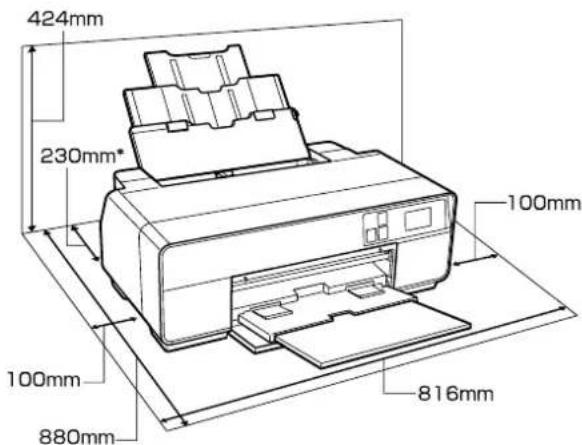
* ボード紙をセットして印刷するときは、本機の後方スペースを 320mm 以上確保してください。
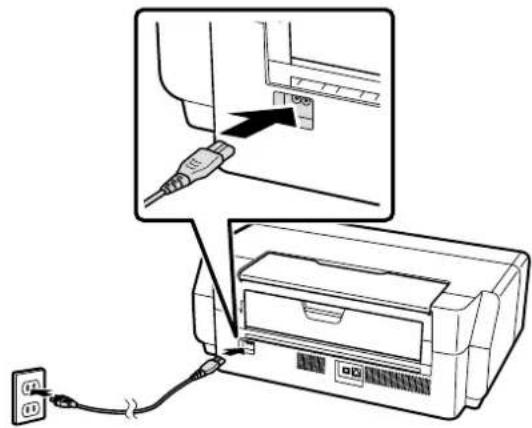
電源コードの接続
警告
AC100V の電源以外は使用しないでください。
!重要
電源プラグを、スイッチ付テーブルタップなどに接続しないでください。プリントヘッドの動作中に電源が切れると、プリントヘッドが乾燥して印刷できなくなるおそれがあります。
電源コードを接続します。
natural_image
Diagram showing a printer connected to a power outlet via cable, with an inset close-up of the printer's internal structure (no text or symbols present)5. 付属のセットアップ用 インクカートリッジのセット
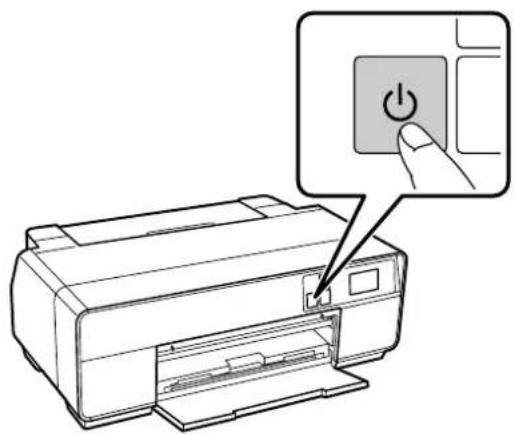
1 【◎】ボタンを押して本機の電源を入れます。
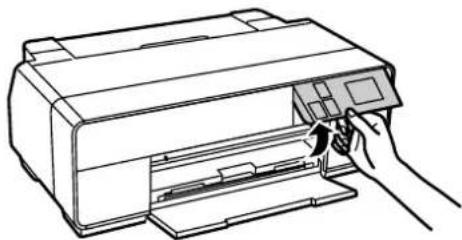
参考
操作パネルは角度を変えることができます。
natural_image
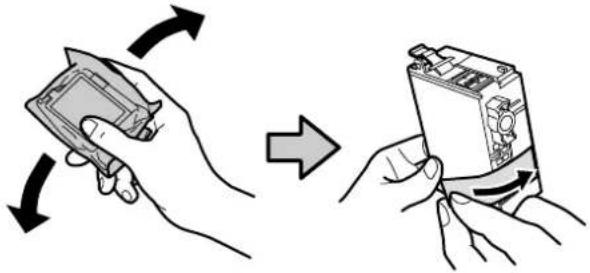
Line drawing of a printer with a hand inserting a paper into the print (no text or symbols)2 インクカートリッジを図のように持って 4~5 回振った後、袋から取り出し、テープ(黄色)のみを剥がします。
インクカートリッジを振ると、内部でカチカチ音がすることがあります。
natural_image
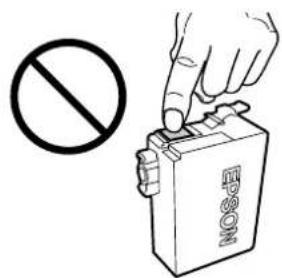
Illustration showing two hands holding a device with directional arrows indicating rotation (no text or symbols)!重要
以下の部分には触らないでください。正常に印刷できなくなるおそれがあります。
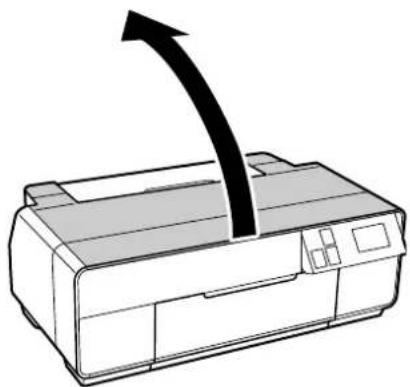
3 ブリンターガバーを開けます。
natural_image
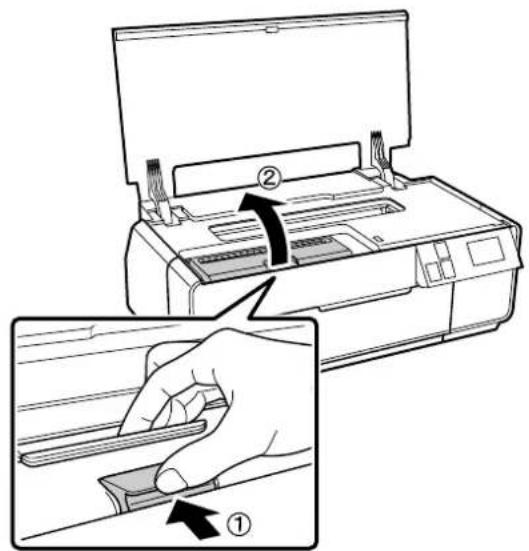
Diagram of a printer with an arrow indicating compression or shift (no text or symbols present)4 カートリッジカバーを開けます。
5 本機のラベルで各色の位置を確認し、インクカートリッジをセットします。
カチッと音がするまで押し込んでください。
!重要
9 種類全てのインクカートリッジをセットしてください。ひとつでもセットされていないと初期充填されません。
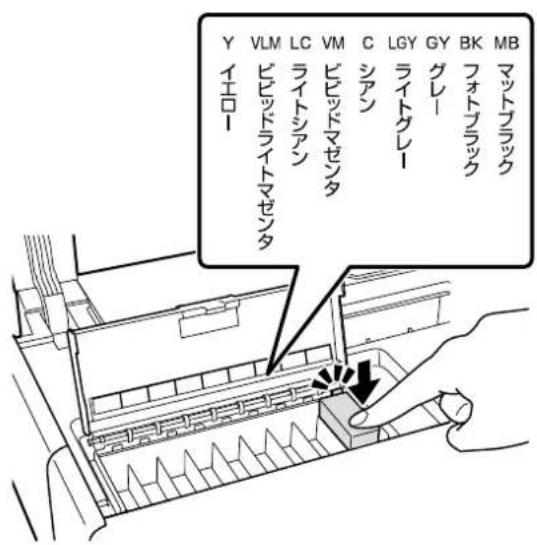
6 カートリッジカバーを閉めます。
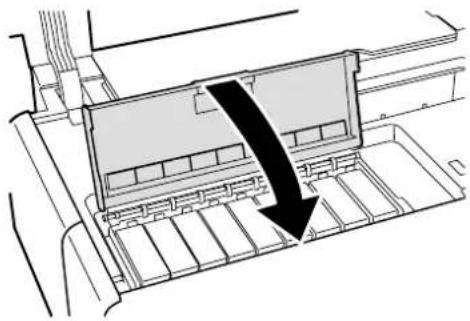
natural_image
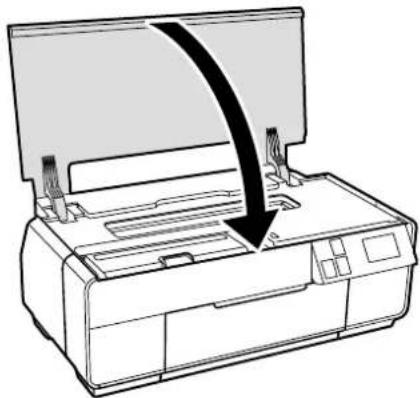
Technical diagram of a mechanical assembly with a black arrow indicating a directional flow or movement (no text or symbols present)プリンターカバーを閉めます。
インクの初期充填が始まります。インク充填は約10分かかります。
natural_image
Line drawing of a printer with a paper airplane being inserted, showing the paper's internal structure and an arrow indicating the process (no text or symbols present)!重要
充填中は、カートリッジカバーを開けたり、電源を切ったりしないでください。
8 操作パネルの画面に、[初期充填が終了しました。]が表示されているときは、[次へ]を押すと、ホーム画面に戻ります。
初期充填終了後、一定時間が過ぎると自動でホーム画面に戻ります。
参考
- 購入直後のインク初期充填では、プリントヘッドノズル(インクの吐出孔)の先端部分までインクを満たして印刷できる状態にするため、その分インクを消費します。そのため、初回は2回目以降に取り付けるインクカートリッジよりも印刷できる枚数が少なくなることがあります。
- カタログなどで公表されている印刷コストは、JEITA(社団法人電子情報技術産業協会)のガイドラインに基づき、2回目以降のカートリッジで算出しています。
6. 用紙のセット
オートシートフィーダーに用紙をセットします。
1 用紙サポートを開いて、いっぱいに引き出します。
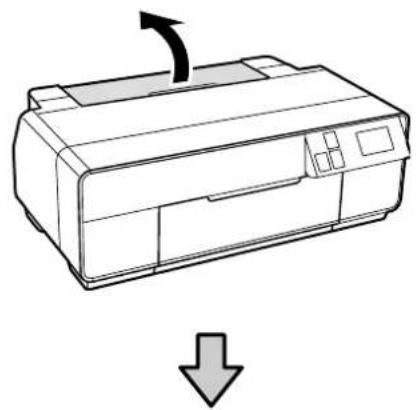
natural_image
Line drawing of a printer with an arrow indicating rotation and a downward arrow below (no text or symbols)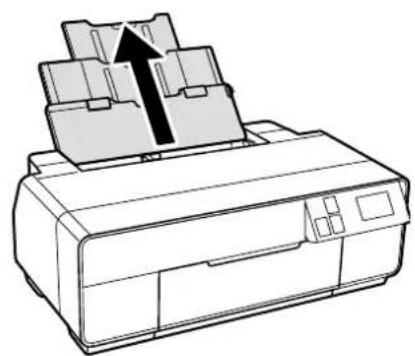
natural_image
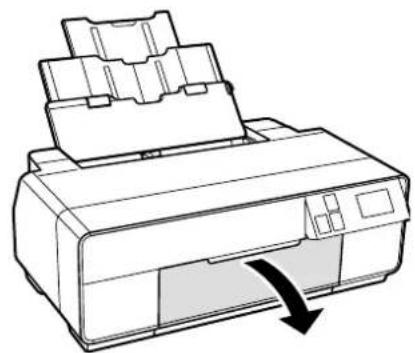
Line drawing of a printer with an arrow indicating the paper's orientation (no text or symbols present)2 前面カバーを開きます。
natural_image
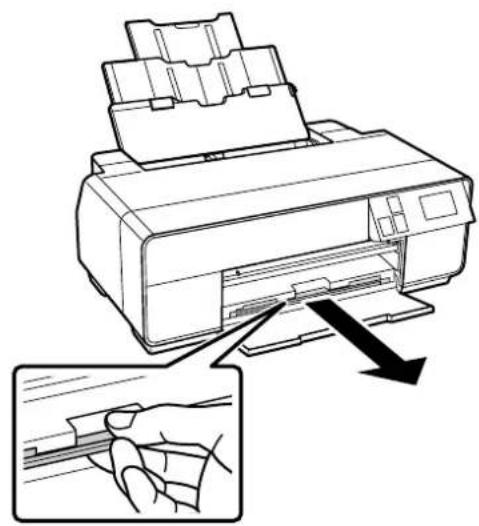
Line drawing of a printer with a paper stack and arrow indicating compression or disassembly (no text or symbols)3 排紙トレイをいっぱいに引き出します。
natural_image
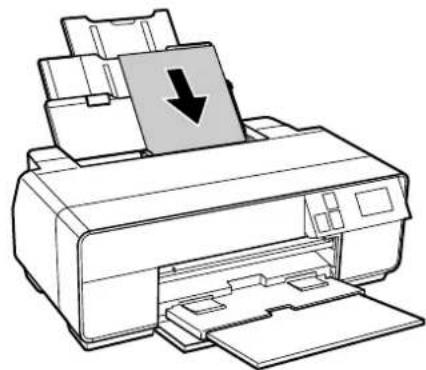
Diagram of a printer with a paper feed being inserted, showing the process and magnified view (no text or symbols)4 印刷する面を手前にして、縦長に用紙をセットします。
用紙はオートシートフィーダーの右端にセットします。
natural_image
Line drawing of a printer with a paper feed and a downward arrow indicating compression (no text or symbols)5 エッジガイドのつまみをつまんで、用紙の幅に合わせます。
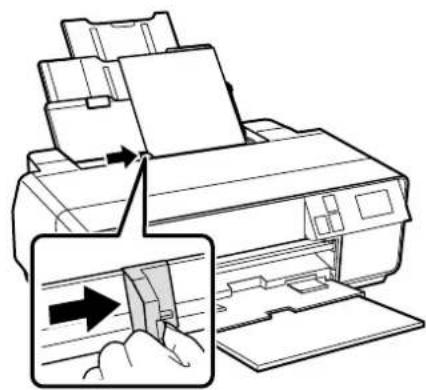
natural_image
Illustration of a printer being inserted into a page with an arrow indicating the process (no text or symbols present)6
用紙サイズと種類を設定する画面が表示されます。
画面に従って、セットした用紙を設定して [決定] を押します。

オートシートフィーダー
用紙サイズ
< A3ノビ >
用紙種類
< 写真用紙 >
決定

参考
本機にはオートシートフィーダーのほかに以下の給紙方法があります。各給紙方法の詳細は、「ユーザーズガイド」(PDF)をご覧ください。
ファインアート紙
背面用紙サポートを開けて、前面手差しトレイから給紙します。
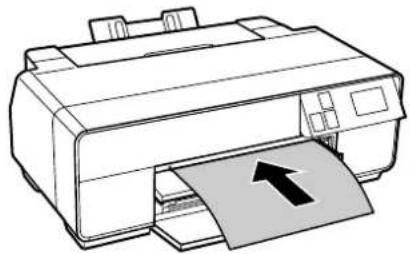
natural_image
Line drawing of a printer with an arrow indicating print output (no text or symbols present)ボード紙
前面手差しトレイから給紙します。
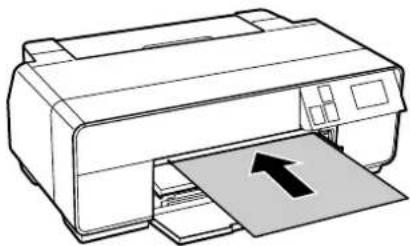
natural_image
Line drawing of a printer with an arrow indicating print direction (no text or symbols present)ロール紙
付属のロール紙ホルダーを背面にセットして使用します。
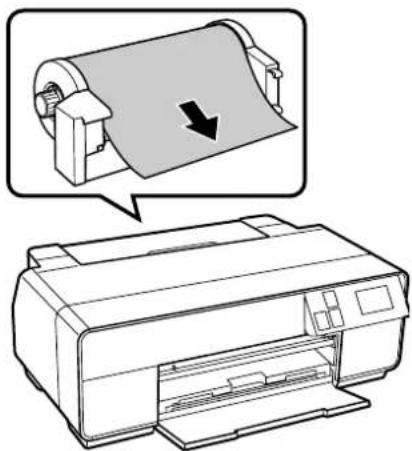
natural_image
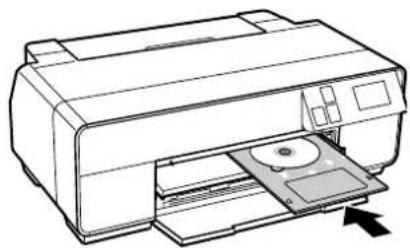
Diagram showing a printer being placed on top of its page with a paper roll, illustrating the printing process (no text or symbols present)ディスク
ディスクトレイを使用して、前面手差しトレイから給紙します。
natural_image
Line drawing of a printer with an open slot and paper tray, showing no text or symbols.7. ソフトウェアのインストール
!重要
お使いのコンピューターにディスクドライブが装着されていないときは、以下にアクセスして作業を進めてください。http://epson.sn
参考
最新の OS 対応状況はエプソンのホームページをご覧ください。 http://www.epson.jp/support/taiou/os/
Windows
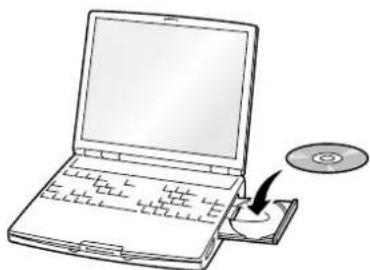
1 コンピューターにソフトウェアディスクをセットします。
natural_image
Line drawing of a laptop with an open CD and a mouse pointer (no text or symbols)「自動再生」画面が表示されたら、[InstallNavi.exeの実行]をクリックし、「ユーザーアカウント制御」画面では操作を続行してください。
2 [必須ソフトウェアのインストールと接続設定]をクリックします。
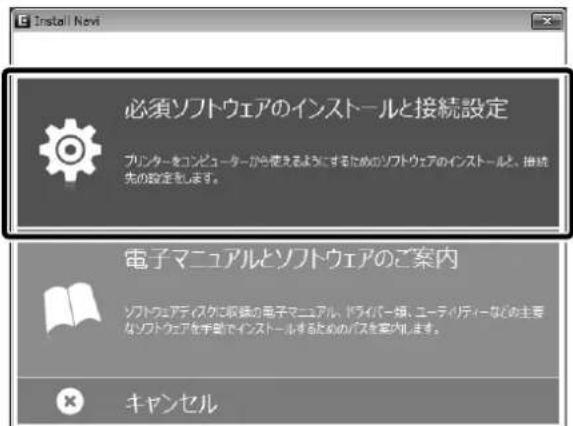
3 この後は画面の指示に従ってインストールを進めます。
Mac OS X
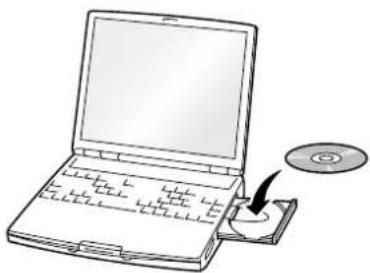
1 コンピューターにソフトウェアディスクをセットします。
natural_image
Line drawing of a laptop with an open CD and a mouse pointer (no text or symbols)2 表示されたアイコンをダブルクリックして作業を進めます。

Setup Navi
スマートデバイス
スマートフォンやタブレット端末などのスマートデバイスから印刷するときは、以下から Epson iPrint をインストールします。詳細は以下の URL または QR コードからご覧ください。

参考
iPrint 等、スマートデバイス用の印刷アプリは最新版をお使いください。詳細はアプリケーションソフト提供元にお問い合わせください。
各部の名称と働き
正面
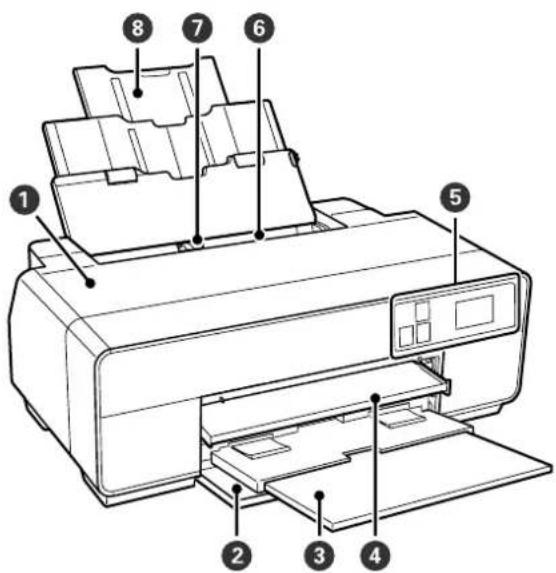
① プリンターカバー
インク交換や内部の清掃、紙詰まりのときに開けます。通常は必ず閉じた状態でお使いください。
② 前面カバー
前面手差トレイを出す前や排紙トレイを引き出す前に開けます。
③ 排紙トレイ
印刷された用紙を保持します。印刷するときに引き出して使用します。
④ 前面手差しトレイ
ファインアート紙、ボード紙、ディスクトレイをセットするときに、中央部を押して出します。
⑤ 操作パネル
「操作パネル」15 ページ
⑥ オートシートフィーダー
セットされた用紙を自動的に給紙します。
⑦ エッジガイド
セットする用紙のサイズに応じて左右に移動させます。用紙が斜めに給紙されるのを防ぎます。
⑧ 用紙サポート
セットした用紙を前後に倒れずに、円滑に給紙できるように支えます。
内部
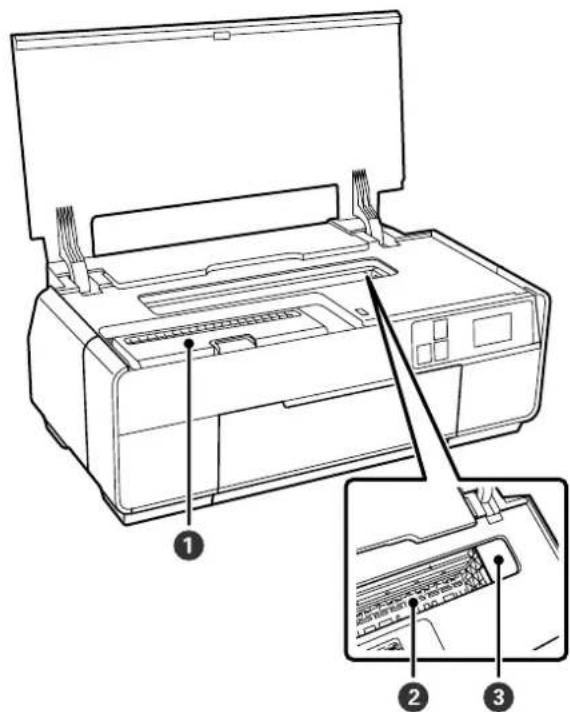
①カートリッジカバー
インクカートリッジ交換時に開けます。
②インク吸収材
フチなし印刷時に用紙からはみ出したインクを吸収する部分です。
③ プリントヘッド
左右に移動しながら、高密度化ノズルでインクを吐出して印刷します。プリントヘッドは絶対に手で動かさないでください。
背面
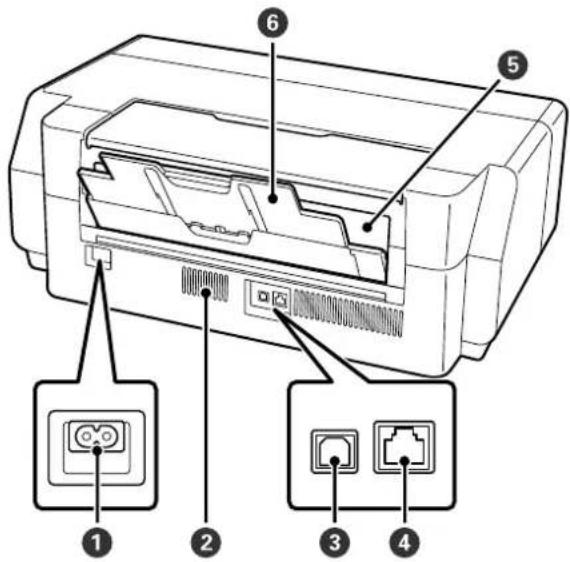
① 電源コネクター
付属の電源コードを接続します。
② 通風口
内部の空気を排出します。通風口を塞がないでください。
③ USB ポート
USB ケーブルを接続します。
④ LAN ポート
LAN ケーブルを接続します。
⑤ ロール紙給紙口
ロール紙に印刷するときの給紙口です。
⑥ 背面用紙サポート
ファインアート紙、ロール紙をセットするときに、開けて使用します。
操作パネル
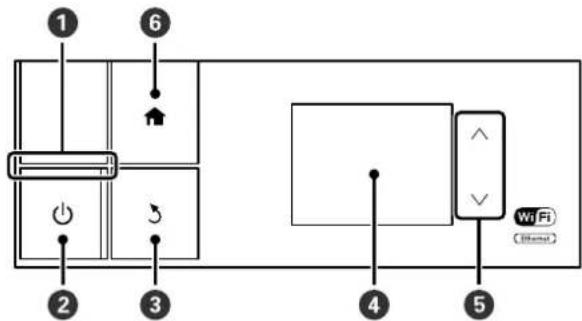
① ランプ(電源ランプ)
点灯:電源が入っています。
消灯:電源が入っていません。
②【◎】ボタン(電源ボタン)
本機の電源を入れたり、切ったりします。
③【5】ボタン(戻るボタン)
各機能の実行中に押すと、ひとつ前の画面に戻ります。
④ 画面
本機の状態やメニュー、エラーメッセージなどが表示されます。
「ホーム画面の見方」16 ページ
⑤【^】、【√ボタン
メニュー表示中にメニュー項目や設定値を選択するときに押します。
⑥【↑】ボタン(ホームボタン)
ホーム画面を表示します。
「ホーム画面の見方」16 ページ
ホーム画面の見方
①は状況をアイコンでお知らせします。
②~⑦はアイコンを押すと設定や確認などのメニューが表示されます。
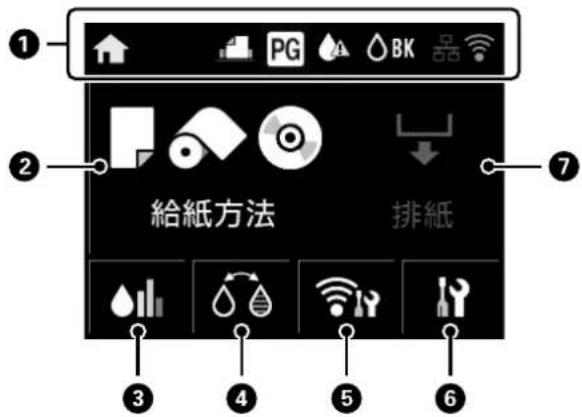
① 状況アイコン
アイコンの内容は以下でご確認ください。
| ホーム画面になっていることを示しています。 | ||
| 選択している給紙方法が、以下のアイコンで表示されます。 | ||
| オートシートフィーダー | ||
| ファインアート紙 | ||
| ボード紙 | ||
| ディスク | ||
| ロール紙 | ||
| [こすれ軽減]が[オン]のときに表示されます。 | ||
| インクが残り少ないため、新しいインクカートリッジの準備が必要です。 | ||
| 現在選択されているブラックインクの種類が、以下のアイコンで表示されます。 | ||
| フォトブラックインク | ||
| マットブラックインク | ||
| 有線 LAN に接続していると表示されます。 | |||
| 無線 LAN の接続状態と電波状態、動作モードを示しています。無線 LAN に接続されていないときは、アイコンは表示されません。電波状態は、線の本数で示します。 | |||
| 動作モードにより、以下のようにアイコンが変わります。 | |||
| インフラストラクチャーモード | |||
| アドホックモード | |||
| Wi-Fi Direct モード | |||
| シンプル AP モード | |||
| 参考 |
| 無線 LAN または有線 LAN に接続中は、無線 LAN・有線 LAN のアイコンの位置に以下のアイコンが表示されます。 |
② (給紙方法 / 用紙設定)ボタン
用紙が給紙されていないときは [給紙方法] が表示されます。選択した [給紙方法] の手順を画面で確認しながら進めることができます。
用紙が給紙されているときは [用紙設定] が表示されます。用紙サイズ、用紙種類の設定ができます。
③ (インク残量の表示)ボタン
インク残量の目安や状態が表示されます。
インクカートリッジの状態により、以下のようにアイコンが変わります。
 | 問題ありません。インジケーターの高さはカートリッジ内のインクの量に応じて変わります。 |
 | インクが残り少ないため、新しいインクカートリッジの準備が必要です。印刷途中でインクが限界値以下になることがありますので、できるだけ早くインクカートリッジを交換することをお勧めします。 |
参考
印刷中やインク交換時、インクカートリッジエラーが発生したときもインク残量アイコンが表示されます。インク交換時やエラー発生時は、以下のように交換対象やエラーが発生しているインクカートリッジが×で示されます。
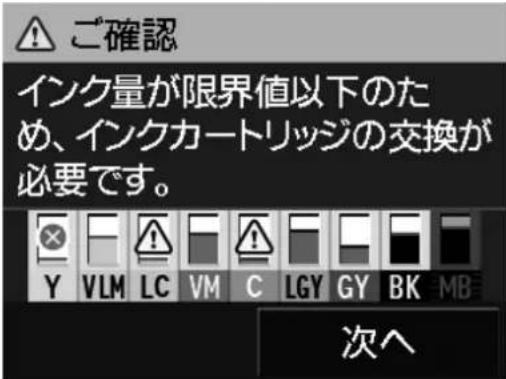
インクの色の略号
| Y イエロー |
| VLM ビビッドライトマゼンタ |
| LC ライトシアン |
| VM ビビッドマゼンタ |
| C シアン |
| LGY ライトグレー |
| GY グレー |
| BK フォトブラック |
| MB マットブラック |
④ (ブラックインク切替)ボタン
使用するブラックインク種類の切り替えができます。
5 (ネットワーク概要表示)ボタン
コンピューターとの接続状態が表示されます。また、[メニュー] から直接 [ネットワーク設定] などが表示できます。
6 (セットアップ) ボタン
メンテナンスの実行や各種設定の変更ができます。
7 (カット・排紙)ボタン
給紙されている用紙を排紙できます。
ロール紙が給紙されているときは、以下ができます。
- ロール紙の印刷終端をカット位置まで移動
- ロール紙の印刷終端をカット位置まで移動後、排紙
- ロール紙を排紙
MEMO
MEMO
●エプソンのホームページ http://www.epson.jp
各種製品情報・ドライバー類の提供、サポート案内等のさまざまな情報を満載したエプソンのホームページです。
インターネット エプノンなら購入後も安心。皆様からのお問い合わせの多い内容をFAQとしてホームページに掲載しております。ぜひご活用ください。 FAQ http://www.epson.jp/faq/
●製品に関するご質問・ご相談先(エプソンインフォメーションセンター)
製品に関するご質問・ご相談に電話でお答えします。
050-3155-8066
◎上記電話番号をご利用できない場合は、042-585-8582へお問い合わせください。
●修理品送付・持ち込み依頼先 *一部対象外機種がございます。詳しくは下記のエプソンのホームページでご確認ください。お買い上げの販売店様へお持ち込みいただくか、下記修理センターまで送付願います。
| 拠点名 | 所在地 | 電話番号 |
| 札幌修理センター | 〒003-0021 札幌市白石区栄通4-2-7 エブソンサービス(株) | 011-805-2886 |
| 松本修理センター | 〒390-0863 松本市白板2-4-14 エブソンサービス(株) | 050-3155-7110 |
| 鳥取修理センター | 〒689-1121 鳥取市南栄町26-1 エブソンリベア(株) | 050-3155-7140 |
| 沖縄修理センター | 〒900-0027 那覇市山下町5-21 ウイングビル2F エブソンサービス(株) | 098-852-1420 |
*修理について詳しくは、エブソンのホームページ http://www.epson.jp/support/でご確認ください。
◎上記電話番号をご利用できない場合は、下記の電話番号へお問い合わせください。
・松本修理センター:0263-86-7660 ・鳥取修理センター:0857-77-2202
●引取修理サービス(ドアtoドアサービス)に関するお問い合わせ先
*一部対象外機種がございます。詳しくは下記のエプソンのホームページでご確認ください。
引取修理サービス(ドアトドアサービス)とはお客様のご希望日に、ご指定の場所へ、指定業者が修理品をお引取りにお伺いし、修理完了後弊社からご自宅へお届けする有償サービスです。*梱包は業者が行います。
050-3155-7150
◎上記電話番号をご利用できない場合は、0263-86-9995へお問い合わせください。
*引取修理サービス(ドアtoドアサービス)について詳しくは、エプソンのホームページ http://www.epson.jp/support/でご確認ください。
●修理に関するお問い合わせ・出張修理・保守契約のお申し込み先(エプソンサービスコールセンター)
050-3155-8600
◎上記電話番号をご利用できない場合は、042-511-2949へお問い合わせください。
●製品の新規ご購入に関するご質問・ご相談先(購入ガイドインフォメーション)
製品の購入をお考えになっている方の専用窓口です。製品の機能や仕様など、お気軽にお電話ください。
050-3155-8100
◎上記電話番号をご利用できない場合は、042-585-8444へお問い合わせください。
●ショールーム *詳細はホームページでもご確認いただけます。 http://www.epson.jp/showroom/
エブソンスクエア新宿 〒160-8801 東京都新宿区新宿四丁目1番6号 JR新宿ミライナタワー29階【開館時間】月曜日~金曜日 10:00~17:00(祝日、弊社指定休日を除く)
MyEPSON
エプソン製品をご愛用の方も、お持ちでない方も、エプソンに興味をお持ちの方への会員制情報提供サービスです。お客様にビッタリのおすすめ最新情報をお届けしたり、プリンターをもっと楽しくお使いいただくお手伝いをします。製品購入後のユーザー登録もカンタンです。さあ、今すぐアクセスして会員登録しよう。
インターネットでアクセス!
http://myepson.jp/
▶ カンタンな質問に答えて会員登録。
●消耗品のご購入
お近くのエプソン商品取扱店及びエプソンダイレクト(ホームページアドレス http://www.epson.jp/shop/ または通話料無料 0120-545-101)でお買い求めください。
上記050で始まる電話番号はKDDI株式会社の電話サービスKDDI光ダイレクトを利用しています。
上記電話番号をご利用いただけない場合は、携帯電話またはNTTの固定電話(一般回線)からおかけいただくか、各◎印の電話番号におかけくださいますようお願いいたします。
本ページに記載の情報は予告無く変更になる場合がございます。あらかじめご了承ください。
最新の情報はエブソンのホームページ(http://www.epson.jp/support/)にてご確認ください。
エプソン販売株式会社
〒160-8801 東京都新宿区新宿四丁目1番6号 JR新宿ミライナタワー 29階
セイコーエプソン株式会社
〒392-8502 長野県諏訪市大和三丁目3番5号
ビジネス(インク)2016.03
- セット アップ ガイド
- マークの意味
- !重要
- 参考
- 揭載画面
- Windows の表記
- Mac OS の表記
- 商標
- ご注意
- 安全上のご注意
- 記号の意味
- 警告
- 注意
- 設置上のご注意
- 電源に関するご注意
- 付属品の確認
- マニュアルのご紹介
- 保護材の取り外し
- 設置
- 設置場所
- 設置スペース
- 電源コードの接続
- 付属のセットアップ用 インクカートリッジのセット
- カートリッジカバーを開けます。
- 本機のラベルで各色の位置を確認し、インクカートリッジをセットします。
- カートリッジカバーを閉めます。
- プリンターカバーを閉めます。
- 操作パネルの画面に、[初期充填が終了しました。]が表示されているときは、[次へ]を押すと、ホーム画面に戻ります。
- 用紙のセット
- 6
- 用紙サイズと種類を設定する画面が表示されます。
- オートシートフィーダー
- ファインアート紙
- ボード紙
- ロール紙
- ディスク
- ソフトウェアのインストール
- Windows
- Mac OS X
- スマートデバイス
- 各部の名称と働き
- 正面
- 内部
- 背面
- 操作パネル
- ホーム画面の見方
- ① 状況アイコン
- ② (給紙方法 / 用紙設定)ボタン
- ③ (インク残量の表示)ボタン
- ④ (ブラックインク切替)ボタン
- (ネットワーク概要表示)ボタン
- (セットアップ) ボタン
- (カット・排紙)ボタン
- ●エプソンのホームページ http://www.epson.jp
- 050-3155-8066
- 050-3155-7150
- 050-3155-8600
- 050-3155-8100
- MyEPSON
- エプソン販売株式会社
- セイコーエプソン株式会社
Marque : EPSON
Modèle : SCPX5V2
Catégorie : Imprimante