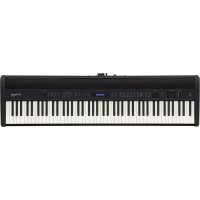
FP60 - Piano numérique ROLAND - Notice d'utilisation et mode d'emploi gratuit
Retrouvez gratuitement la notice de l'appareil FP60 ROLAND au format PDF.

| Caractéristiques techniques | Piano numérique ROLAND FP60, 88 touches, technologie SuperNATURAL Piano, polyphonie 256 notes |
|---|---|
| Utilisation | Idéal pour les pianistes débutants et avancés, performances en direct, pratique à domicile |
| Maintenance et réparation | Nettoyage régulier avec un chiffon doux, mise à jour du firmware via USB |
| Sécurité | Utiliser avec un adaptateur secteur homologué, éviter l'exposition à l'humidité |
| Informations générales | Connectivité Bluetooth, 35 sons intégrés, enregistreur audio, haut-parleurs intégrés |
FOIRE AUX QUESTIONS - FP60 ROLAND
Questions des utilisateurs sur FP60 ROLAND
0 question sur cet appareil. Repondez a celles que vous connaissez ou posez la votre.
Poser une nouvelle question sur cet appareil
Téléchargez la notice de votre Piano numérique au format PDF gratuitement ! Retrouvez votre notice FP60 - ROLAND et reprennez votre appareil électronique en main. Sur cette page sont publiés tous les documents nécessaires à l'utilisation de votre appareil FP60 de la marque ROLAND.
MODE D'EMPLOI FP60 ROLAND
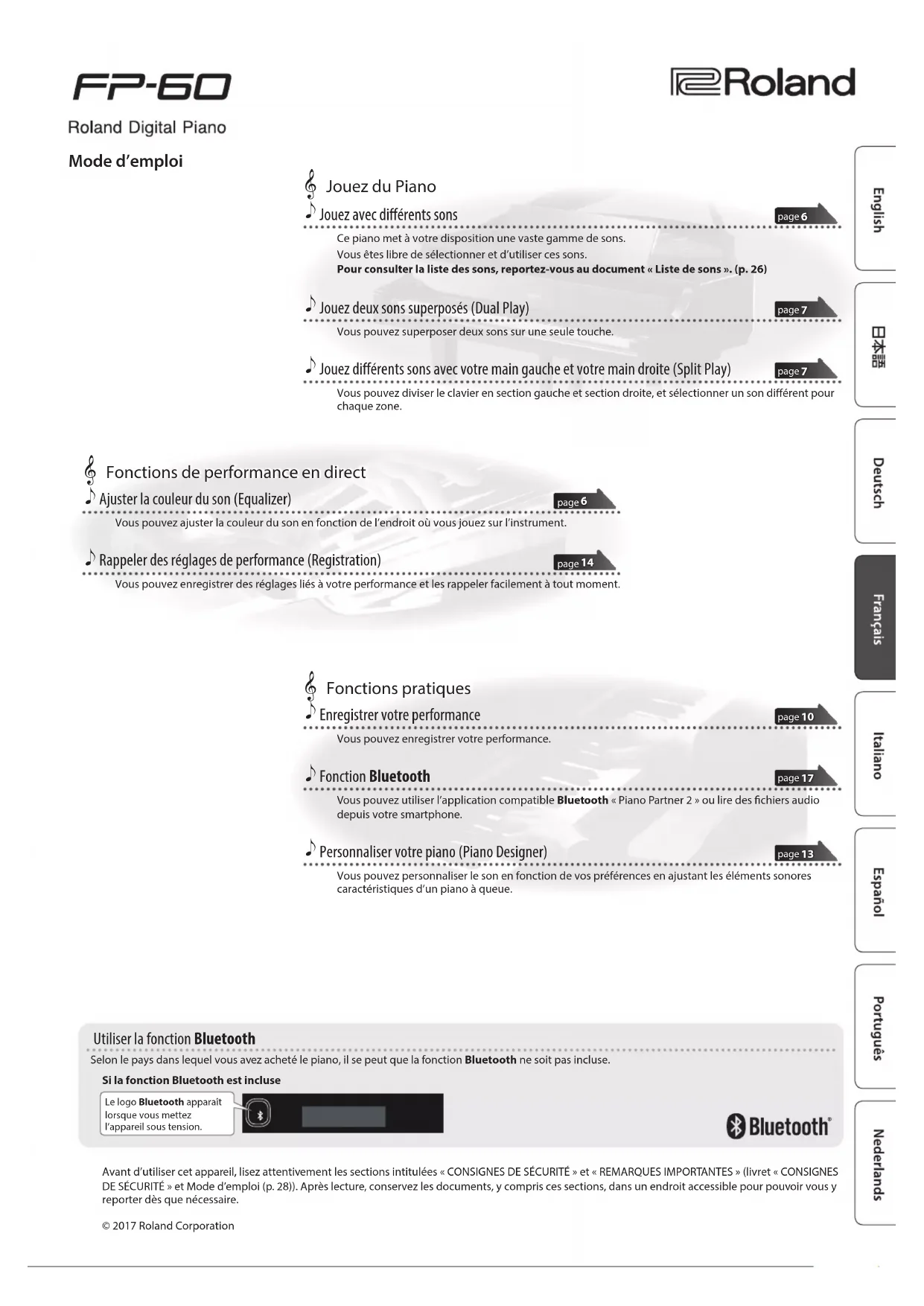
Jouez avec différents sons
Ce piano met à votre disposition une vaste gamme desons.
Youes libre de selectionner et d'utiliser cessons.
Pour consulter la liste des sons, reportez-vous au document « Liste dessons ».(p.26)

Jouez deux sons superposés (Dual Play)
Vous pouvez superposer deux sons sur une seule touche.

Jouez différents sons avec votre main gauche et votre main droite (Split Play)
Vous pouvez diviser le clavier en section gauche et section droite, et selectionner un son différent pour chaque zone.

Fonctions de performance en direct

Ajuster la couleur du son (Equalizer)
Vous pouvez ajuster la couleur du son en fonction de l'endetroit ou vous jouez sur I'instrument.

Rappeler des réglages de performance (Registration)
Voupez enregistrer des reglages lies a sua performance et les rappeler facilement a tout moment.

Fonctions pratiques
Enregisterer votre performance
Vous pouvez enregistrer votre performance.

Fonction Bluetooth
Vous pouvez utiliser l'application compatible Bluetooth « Piano Partner 2 » ou dire des fischiers audio depuis votre smartphone.

Personalisiereroyepiano(PianoDesigner)
Vouss pouvez personnaliser le son en fonction de vos préférences en ajustant les éléments sonores caractéristiques d'un piano à queue.
Utiliser la fonction Bluetooth
Selon le pays dans lequel vous ave acheté le piano, il se peut que la fonction Bluetooth ne soit pas incluse.
Si la fonction Bluetooth est incluse
Le logo Bluetooth apparait lorsque vous mettez l'appareil sous tension.


Bluetooth
Avant d'utiliser cet apparuel, lisez attentivement les sections intitulées « CONSIGNES DE SECURITE » et « REMARQUES IMPORTANTES » (livret « CONSIGNES DE SECURITE » et Mode d'emploi (p. 28)). Àpres lecture, conservez les documents, y compris ces sections, dans un endroit accessible pour pouvoir vous y reporter des que nécessaire.
Opérations de base
Sur ce piano, vous pouvez utiliser les boutons du panneau de commande pour effectuer divers réglages de fonctions.
Les mentions « « « « « « « « « « « « « « « « « « « « « « « « « « « « « « « « « « « « « « « « « « « « « « « « « « « « « « « « « « « « « « « « « « « « « « « « « « « « « « « « « « « « « « « « « « « « « « « « «« « « « « « « « « « « » » » » » » » » » » » » » » » » » » » » » » » » » » » » » » » » » » » » » » » » » » » » » » » » » » » » » » » » » » » » » » » » » » » » » » » » » » » » » » » » » » » » » » » » » » » » » » » » » » » » ”
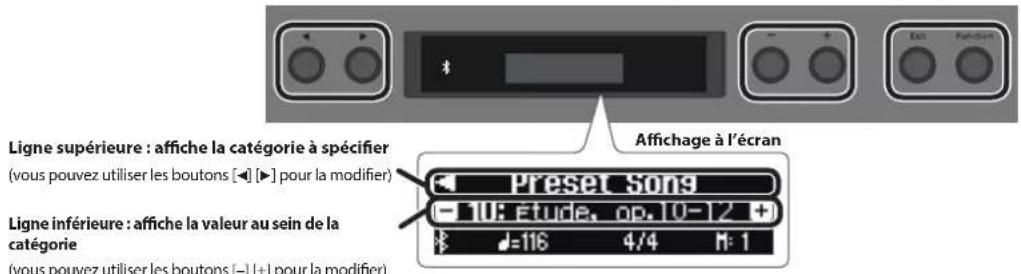
Selection de la catégorie à configurer
Utilisez les boutons [4] [5] pour selectionner la catégorie à configurer.
Sélection de valeurs dans une catégorie
Utilisez les boutons [-] [+] pour modifier une valeur dans la catégorie.
«Enter» et «Exit»
Utilisez le bouton [Function] (Enter) pour confirmer la catégorie ou la valeur sélectionnée. Appuyez sur le bouton [Exit] pour revenir à l'opération précédente.
Installation du FP-60 sur un support
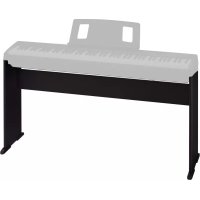
Veuillez utiliser l'un des supports Roland suivants pour installer votre FP-60 : KSC-72, KS-G8B ou KS-12 (vendu séparation).
Reportez-vous au manuel suivant lorsque vous utilisez un support.
- Veillez à ne pas vous pincer les doigts lorsque vous installez le support.
KSC-72 (support dédié pour le FP-60)
Reportez-vous au Mode d'emploi du KSC-72.
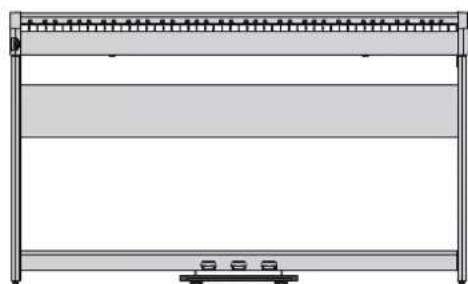
- Le pédalier (KPD-90) est vendu séparément.
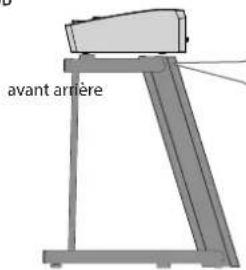
KS-G8B
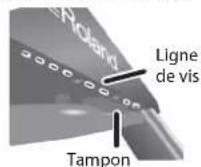
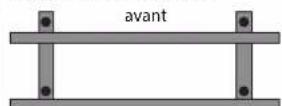
Placez le piano de maniere a ce que le tampon a l'arriere du support se trouve directement devant la ligne de vis sur la partie inférieure du piano
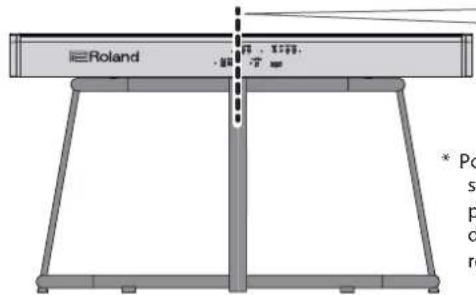
Alignez les parties centrales du piano et du support
-
Pour des raisons de sécurité, n'utilise pas le support dans sa position de réglage la plus haute.
-
Pour des raisons de sécurité, n'utilise pas le support dans sa position de réglage la plus haute.
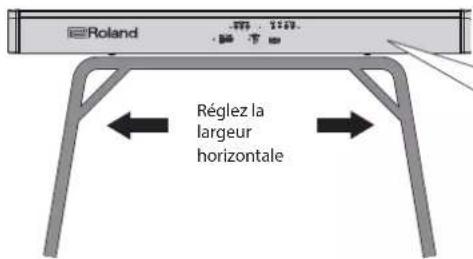
KS-12
Réglez la largeur horizontal de manière à ce que les pieds en caoutchou sur le dessous du piano s'adaptent dans les creux (quatre emplacements) du support.
Vueden haut
À lire en premier. 2
Opérations de base. 2
Installation du FP-60 sur un support. 2
Principales caractéristiques 3
Description de l'appareil. 4
Panneau arriere . 5
Guide d'utilisation 6
Opérations avances 10
Enregisterer voire performance 10
Enregistrement 10
Enregister un nouveau morceau. 10
Enregistrer une piste audio sur une clé USB 10
Suppression d'un morceau enregistré (Delete Song) 11
Renommer un morceau (Rename Song) 12
Copied'un morceau enregistré (Copy Song) 12
Personnaliser le son de votre piano (Piano Designer) 13
Enregistrement des réglages de performance (Registration) 14
Qu'appelle-t-on un « Registration »? 14
Rappel d'un Registration 14
Mémorisation des réglages actuels dans un
Registration 14
Sauvegarde d'un ensemble d'enregistrements
Chargement d'un ensemble d'enregistements enregistré
(Registration Set Import) 15
Fonctions pratiques. 16
Reformatage de la mémoire (Format Media) 16
Rétablissement des paramètres d'usine (Factory Reset) 16
Conservation des réglages après la mise hors tension
(Memory Backup) 16
Utilisation de la fonction Bluetooth 17
Possibilities de cette fonction 17
Ecouter de la musique via les haut-parleurs du piano... 18
Réglages initiaux (appariement) 18
Connector un apparéil mobile déjà apparéie 18
Lecture de données audio. 18
Utilisation du piano avec une application 19
Exemples d'applications pouvant etre utilisées avec le
piano 19
Réglages (appariement). 19
Utiliser les pédales pour tourner les pages sur une
application de partition 20
Réglages initiaux (appariement) 20
Connector un appareil mobile déjà apparé 20
Tournage des pages 20
Réglages divers (Function Mode) 22
CommentutiliserlemodeFunction 22
Réglage de la réponse du clavier (Key Touch) 22
Faire correspondre le diapason avec celui d'autres
Modifier la méthode d'accordage (Temperament) 22
Spcification de la tonique d'une morceau
(Temperament Key) 22
Modification des réglages de l'égaliseur (Equalizer) 22
Regler le volume d'un dispositif de lecture audio ou
audio Bluetooth (Input/Bluetooth Vol.) 23
Specifier le mode de lecture
(SMF Play Mode) du morceau (SMF) 23
Selection du format d'enregistrement
(mode d'enregistrement) 23
Modifier le mode d'application des effets de la pedale
Modification de la fonction de pedale centrale
(Center Pedal) 23
Modification du mode d'application des effets de la
Modification de la fonction de pedale de gauche
(Left Pedal) 23
Modification du mode d'application des effets de la
Utiliser une pedale pour changer d'enregistements
(Reg. Pedal Shift) 24
Envoi d'informations de changement de son
(Transmission d'informations MIDI) 24
Eviter les notes doubles en cas de connexion de
I'appareil a un sequencer Local Control) 24
Réglages du canal de transmission MIDI
(MIDI Transmit Ch.) 24
Régler la luminosité de l'affichage (Display Contrast) 24
Réglage de la luminosité des boutons
Mise sous tension automatique au terme d'un-delai
(Auto Off) 24
Guide de dépannage 25
Messages d'erreur 26
Listede sons. 26
Réglages enregistrés 27
CONSIGNES DE SECURITE 28
REMARQUES IMPORTANTES 28
Principales caractéristiques
Roland FP-60:Pian
| FP-60 | |
| Générateur de son Son | Piano : SuperNATURAL Piano |
| Clavier | 88 touches (clavier standard PHA-4 : avec échéappement sensation toucher ivore) |
| Fonction Bluetooth | Audio : Bluetooth Ver 3.0 (prend en charge la protection du contenu SCMS-TI MIDI, système de tournage des pages de partition : Bluetooth Ver 4.0 |
| Alimentation électrique | Adaptateur secteur |
| Consommation 5W (4W) -22W | |
| Dimensions | Avec pupitre détaché :1 291 (L) x 344 (P) x 125 (H) mmFP-60 avec KSC-72 et pupitre :1 291 (L) x 382 (P) x 944 (H) mm |
| Poids | 19.0 kg (FP-60 avec pupitre)32.7 kg (FP-60 avec KSC-72, KPD-90 et pupitre) |
| Accessoires | Mode d'emploi, dépliant « CONSIGNES DE SECURITÉ » , adaptateur secteur, cordon d'alimentation, pupitre, pédale forte (DP-10 ; à détention continue) |
| FP-60 | |
| Options (vendues séparément) | Support dédié: KSC-72Pécalier dédié: KPD-90Support de clavier: KS-G8B, KS-12Pédale: RPU-3Pédale force: série DPCommutateur à pédale: DP-2Pédale d'expression: EV-5Clé USB (*)*1: Utilisez une clé USB disponible dans le commerce ou une clé USB vendue par Roland. Nous ne pouvons toute fois pas garantir que toutes les clés USB disponibles dans le commerce fonctionneront avec cet apparatusl. |
Ce document déscrit les caractéristiques techniques du produit telles qu'elles étaient à la date de publication du document. Pour obtenir les informations les plus récentes, consultée le site Web de Roland.
Bouton [b]
Mise sous tension du FP-60
- Déplacez le curseur [Volume] jusqu'àu niveau minimum pour baisser complètement le volume.
![ROLAND FP60 - Bouton [b] - 1](/content/2026/02/421939/images/7d9e8b862da5b6d75d7272a9d67fec20ca758cae2a89961a00343d3f4a402ae3.jpg)
- Maintenez enforcé le bouton [ɔ] jusqu'à ce que l'écran affiche « Roland Digital Piano »
L'écran s'allume et les boutons de son et autres boutons s'illuminent.
- Reglez le volume à l'aide du curseur [Volume].
Mise hors tension
- Déplacez le curseur [Volume] jusqu'àu niveau minimum pour baisser complètement le volume.
- Maintenez enforcé le bouton [ɔ] jusqu'à ce que l'écran affiche « Don't disconnect the power ». Le piano s'étéint.
- Ne débranchez jamais le cordon d'alimentation lorsque le message « Don't disconnect the power » (Ne pas débrancher) est affché à l'écran.
A propos de la fonction d'extinction automatique (Auto Off)
L'appareil s'éteindra automatiquement après une période prédéterminée suivant la的最后一 performance sociale ou la的最后一 utilisation des boutons ou commandes (fonction Auto Off). Si vous ne souhaitez pas que l'appareil s'éteigne automatiquement, désactévez la fonction Auto Off (p. 24).
- Tous les réglages en cours de modification seront perdus lors de la mise hors tension. Si vous souhaitez conserver certains réglages, voirlez à les enregistrer au préalable (p. 27).
- Pour restaurer l'alimentation, mettez à nouveau l'appareil sous tension.
![ROLAND FP60 - Bouton [b] - 2](/content/2026/02/421939/images/79ca08c11444dc5f9518a6528f23e7ed62c2e3de19d4566e136d1c0ec9fcb252.jpg)
Fixation du p提供优质
1. Insérez le pupitre dans la fente sur le dessus du piano.
![ROLAND FP60 - Bouton [b] - 3](/content/2026/02/421939/images/7ab151c09cbdd292cf2ad85a50a0c29d355b5a48889587666c17e588d31ef082.jpg)
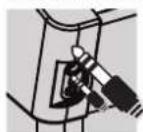
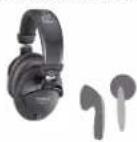
Prises casque
Branchez le casque (vendu séparément) à cette prise.
Pédales (KPD-90 / RPU-3 : vendues séparément)
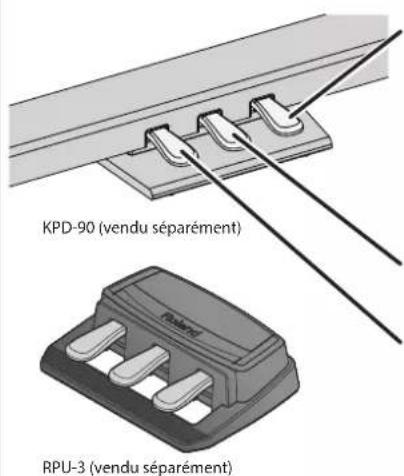
Pédaleforte
Cette pedale est utilisée pour maintainir le son. Tant que cette pedale est enforcée, les notes sont maintainues de façon prolongée même si vous relâchez les touches.
Yououpvezaisireproduirelescaracteristiquessuivantesd'unepedalefortede pianoacoustique.
- Changement de sensation lorsque vous appuyez sur la pédale, tout d'abord une sensation légère, qui s'alourdit à mesure que vous continuez d'appuyer (KPD-90 uniquement)
Richesse et effet spatial ajoutes par d'autres cordes en resonance sympathique avec le son des notes que vous jouez - Affaillissement caractéristique ajoute par une « demi-pédale», où le cœur du son se termine rapidement en ne laissant qu'un effet spatial et une résonance riches
Pédale sostenuto
Permet de soutenir les notes jouées pendant que vous appuyez sur cette pédale.
Pédale douce
Cette pedale adoucit le son. Lorsque vous actionné la pedale douce, le son est attenué et moins fort que si vous jouiez d'une autre manière avec une force équivalente. Elle à la même fonction que la pedale gauche d'un piano à queue. La douleur du son varie subtillement en fonction de la force exerçée sur la pedale.
Lorsque you utilise la pedale, veiliez a ne pas vous coince les doigs entre la partie amovible et le corps de l'appareil. Faites tout particulierement attention si vous utilisez l'appareil en presence d'enfants.

Panneau arrirée
Branchez les pédales et la clé USB.
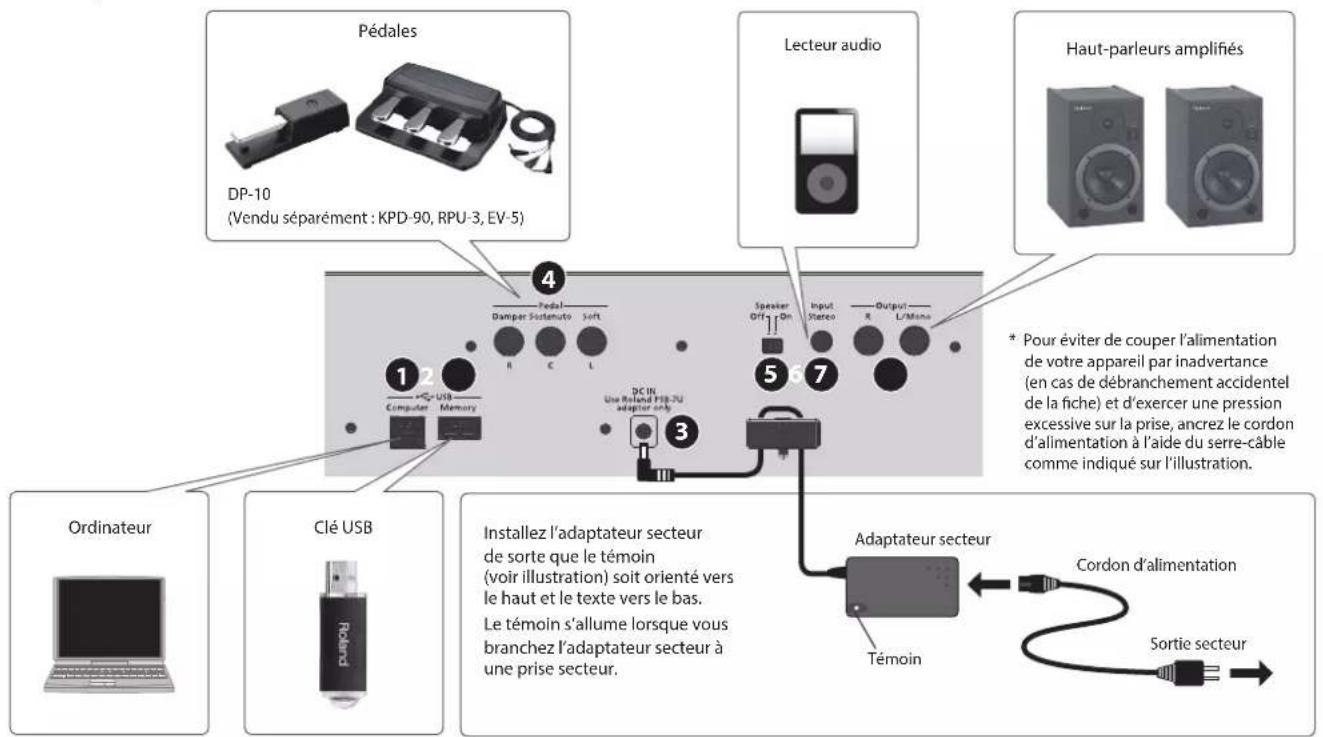
1 Port USB Computer
Vous pouvez utiliser un cable USB disponible dans le commerce pour connecter le FP-60 à votre ordinateur. Vous pouvez ensuite utiliser le logiciel MIDI pour enregistrer et dire les performances du FP-60.
2 Port USB Memory
Vous pouvez utiliser des clés USB pour effectuer les opérations suivantes.
- Lire des fichiers WAV, des fichiers MP3 et des fichiers MIDI standard (fichiers SMF) copiés depuis votre ordinateur.
Effectuer des enregistrements audio de votre FP-60. -
Exporter/importer un ensemble d'enregistrements.
-
Ne mettez pas l'instrument hors tension et ne débranche pas la clé USB ou le cordon d'alimentation pendant que le témoin d'accès USB clignote.
- Utilisez une clé USB disponible dans le commerce ou une clé USB vendue par Roland. Nous ne pouvons toute fois pas garantir que toutes les clés USB disponibles dans le commerce fonctionneront avec cet apparéil.
3 Prise DC IN
Branchez l'adaptateur secteur fourni a cette prise.
4 Prises Pedal Damper / Sostenuto / Soft
Branchez des pédales à ces prises.
- Ne branchez pas d'autre pedale que la pedale spécifiée à la prise Pedal Damper.
-
L'EV-5 est compatible uniquement avec la prise Pedal Sostenuto / Soft.
-
Pour éviter un dysfonctionnement ou une panne de l'équipment, veillez à toujours baisser le volume et à couper l'alimentation de tous les apparéils avant de les connecter.

Selection d'un son (Single)
Outre lessons de piano,le piano vous offreet la possiblité de jouer avec de nombreux autres sons.
Cessons sont appelés des « Tones ». Six groupes desons sont disponibles. Chaque bouton de son permet de selectionner un groupe.
Pour selectionner un son
- Appuyez sur un bouton de son (par exemple, [Piano]) puis utilise les boutons [-][+] .
Affichage del'ecran
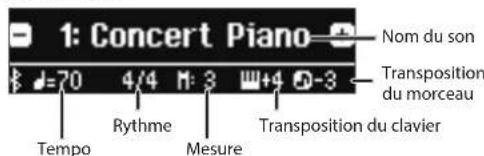
Groupes de sons
| Bouton [Piano] | Permet de jour divers instruments historiques, y compris des pianos à queue ou des clavecins. |
| Bouton [E. Piano] | Permet de sélectionner diverssons de piano électrique utilisés en pop ou rock. |
Bouton [Strings]
| Permet de sélectionner le son d'instruments à cordes tels que des violons, ainsi que d'autres instruments utilisés dans les orchestrests et adaptations au mode Dual Play avec un son de piano. |
| Permet de-selectionner des sons d'orgue.Si vous avez selectionné un son auquel l'effet rotatif est appliqué, appuyez sur le bouton [Organ] pour changer la vitesse de l'effet rotatif. |
| Permet de-selectionner les sons des pads de synthétiseurs.Permet de-selectionner des sons de partie vocale, de cuivres et GM2. |
MÉMO
Lorsque vous jouez un son qui utilise un tremolo ou qui présente une qualité de vibration, vous pouvez regler la vitesse de modulation en maintainant enforcé le bouton de son actuel et en appuyant sur les boutons Tempo [Slow] [Fast].
Audition des sons (Tone Demo)
- Maintenez enforcé le bouton [Split/Dual] et appuyez sur le bouton [Transpose].
- Appuyez sur l'un des boutons de son.
Le son utilise pour le morceau de démonstration dépend du bouton de son activé.
Modification de la balance du volume du clavier (Part Volume)
Lorsque vous utilisez le mode « Split Play » ou « Dual Play», vous pouvez régler la balance du volume du clavier.
| Curseur [Lower] Curseur [Upper] | ||
| En cas d'utilisation du mode Normal (Single) | Non utilisé | Permet de régler le volume du clavier. |
| En cas d'utilisation du mode Split Play | Permet de régler le volume de la région avant le split point. | Permet de régler le volume de la région après le split point. |
| En cas d'utilisation du mode Dual Play | Permet de régler le volume du son 2. | Permet de régler le volume du son 1. |
Réglage du volume général (Volume)
Vous pouvez regler le volume du haut-parleur en utilisant les haut-parleurs externes, ou le volume du casque lorsque le casque est connecté.
Ajustement de la couleur du son (Equalizer)
Utilisiez ces curseurs pour amplifier ou couper le son dans les plages de fréquences basses, moyennes et hautes.
Réglage de l'ambiance (Ambience)
Il est possible d'ajouter au son un effet de réverbération caractéristique d'une performance dans une salle de concert.
- Appuyez sur le bouton [Ambience].
- Appuyez sur les boutons [-] [+]
Voussouspoucezaisiajusterlecaractereacoustique(ambience) du son.Des valeurs pluseleveesproduisentune ambiancplus profonde,et des valeurs plusfaiblesproduisentune ambiancplus tenue.
MÉMO
Si vous appuyez sur le bouton de curseur [▶] (droite), un écran s'affiche et vous permet d'ajuster le caractère acoustique du son audible par le casque (Headphones 3D Ambience).
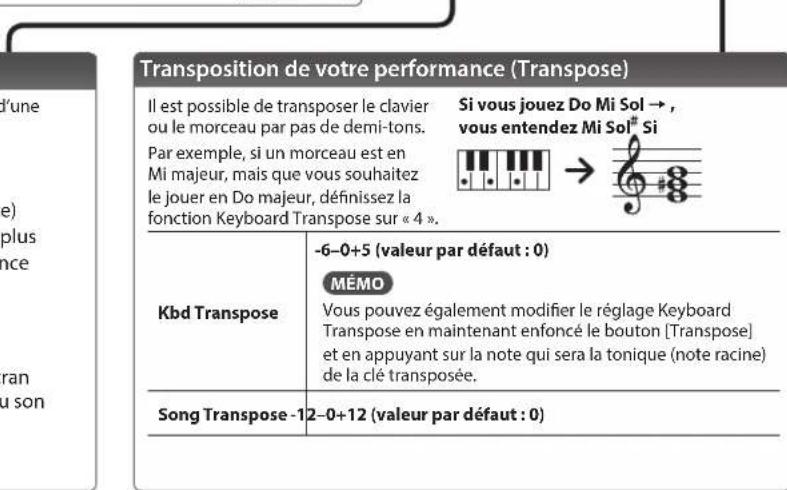
Transposition de votre performance (Transpose)
Il est possible de transposer le clavier ou le morceau par pas de demi-tons. Par exemple, si un morceau est en Mi majeur, mais que vous souhaitez le jour en Do majeur, définisse la fonction Keyboard Transpose sur « 4 »
Si vous jouez Do Mi Sol →,
vous entendez Mi Sol# Si
| Kbd Transpose | -6-0+5 (valeur par défaut : 0) |
| MÉMO | |
| Vouces peuvent également modifier le réglage Keyboard | |
| Transpose en maintainant,enforcé le bouton [Transpose] | |
| et en appuyant sur la note qui sera la tonique (note racine) | |
| de la clé transposée. | |
| Song Transpose -12-0+12 (valeur par défaut : 0) | |
Jouer dessons differeents avec la main droite et la main gauche (Split)
Vou puevez jouer differents sons dans la section a gauche ou a droite d'une touche specifie. Par exemple, vous pouvez utiliser votre main gauche pour jouer un son de basse, et votre main droite pour jouer un son de piano.
Cette fonction est dénommée « Split Play » (jeu partage) et la touche au niveau de laquelle le clavier est divisé est dénommée « Split Point » (point de partage).
| Activer la fonctionSplit Play | Appuyez plusieurs fois sur le bouton [Split/Dual] pour acceder à l'écran Split. |
| Changer le son de la main droite et le son de la main gauche | 1. Utilissez les boutons [←] [▶] pour sélectionner « right-hand tone » ou « left-hand tone ».2. Appuyez sur un bouton de son.3. Utilisez les boutons [-] [+]. |
| Point de partage | Permet de modifier le split point.MÉMOVou peutz égalament spécifique le split point en maintainant,enforcé le bouton [Split/Dual] et en appuyant sur la touche au niveau de laquelle vous souhaitez diviser le clavier. |
| B1-B6 (valeur par défaut : F#3) | |
| Changement maindroite, changementmain gauche | Permet de modifier la note du son de la main droite oude la main gauche par unités d'une octave. |
| -3-0+3 (valeur par défaut : 0) |

Son de la main gauche Son de la main droite
Split point (valeur par défaut au démarrage):F#3
- Selon la combinaison de sons, l'effect peut ne pas s'appliquer au son de la main gauche, et le son peut alors sembler différent de d'habitude.
- Si vous sélectionné un son à l'aide du bouton [Piano] comme son de la main gauche, le son peut sembler différent de d'habitude.
Superposition de deux sons (Dual)
Vous pouvez jouer deux sons simultanément depuis une seule touche. Cette fonction est dénommée « Dual Play »
| Activer la fonction Dual Play | Appuyez plusieurs fois sur le bouton [Split/Dual] pour acceder à l'écran Dual. MEMO Vous pouvez également utiliser la fonction Dual Play en appuyant simultanément sur deux boutons de son (uniquement lorsque le réglage est Single). |
| Changer le son 1 et le son 2 | 1. Utilisez les boutons [←] [►] pour Sélectionner « tone 1 » ou « tone 2 ». 2. Appuyez sur un bouton de son. 3. Utilisez les boutons [-] [+]. |
| Changement du son 1, changement du son 2 | Permet de modifier la note de tone 1 ou de tone 2 par unités d'une octave. |
| -3-0+3 (valeur par défaut : 0) |
- Selon la combinaison de sons, l'effet peut ne pas s'appliquer au tone 2, et le son peut alors sembler différent de d'habitude.
- Si vous sélectionné un son à l'aide du bouton [Piano] comme tone 2, le son peut sembler différent de d'habitude.
Lecture du nom de la note (par exemple C4)
L'indication alphabetique pour les réglages tels que Split Point indique le nom de la note.
Par exemple, l'indication « C4 » désigne le quatrième Do depuis le bord gauche du clavier.

C4C5C6C7C8C3C2C1
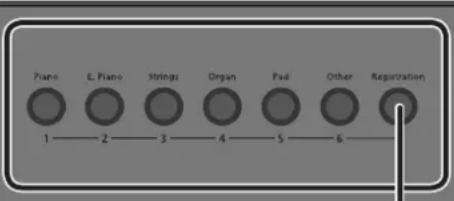


Rappel des réglages de performance (Registration)
Vou puez utisir la fonction Registration pour enregister les reglages de performances actuels dans un « registration » (enregistrement) que you nomerez librement.
page 14
Rappel d'un registration
- Appuyez sur le bouton [Registration].
- Appuyez sur l'un des boutons de numero, entre [1] à [6], pour selectionner le registration.
- Appuyez sur les boutons [-][+] pour selectionner la variation de registration.
Mémorisation des réglages actuels dans un registration
- Définisse les réglages de performance souhaités.
- Tout en maintainant enforcé le bouton [Registration], appuyez sur un bouton [1] à [6] pour sélectionner un registration, puis appuyez sur les boutons [-] [+] pour sélectionner une variation de registration.
- Utilisez les boutons [-] et [<] pour nommer un registration.
- Appuyez sur le bouton [Function].
Référence
Pour des détails sur les réglages pouvant être mémorisés, voir « Réglages enregistrés » (p. 27).

Écran
Cet écran affiche les informations telles que le nom du son, le nom du morceau, le tempo et le rythme.
Les mentions « ▲ » « ⌒ » et « - », « + » affichées à l'écran indiquent les boutons utilisés pour piloter les diverses fonctions.
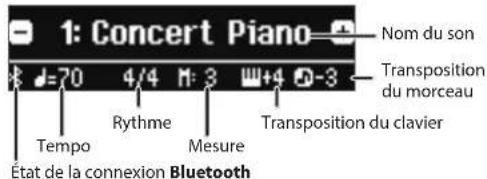
Affichage de I'ecran (Single)

Split
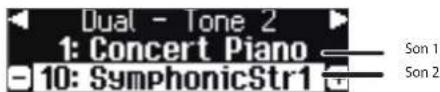
Dual

Réglages divers (Function Mode)
Voussoupiezeffectuerdesreglagesdétaillésde l'instrument.
- Appuyez sur le bouton [Function].
- Utilisez les boutons [4] [5] pour selectionner I'elément à régler.
- Utilize les boutons [-] [+] pour ajuster la valeur.

Utilisation du métronome
Vous pouvez utiliser un métronome pendant que vous jouez. Vous pouvez également modifier le tempo et le rhythe du métronome.
* Au cours de la lecture d'un morceau, le métronome adopte le tempo et le rythme de ce morceau.
MÉMO
Utilize les boutons [+] pour selectionner l'objet à configurer. Utilize les boutons [-] [+] pour modifier la valeur d'un élément.
| Utiliser le métronome Actièv z le bouton [Metronome]. | |
| Modifier le tempo | Appuyez sur les boutons Tempo [Slow] [Fast]. |
| 10-500 | |
| Beat | Modifie le rythme du métronome. MÉMOVou pouvez également modifier le rythme en maintenant,enforcé le bouton [Metronome] et en utilisant les boutons Tempo [Slow] [Fast]. |
| 2/2, 3/2, 2/4, 3/4, 4/4, 5/4, 6/4, 7/4, 3/8, 6/8, 8/8, 9/8, 12/8 (valeur par défaut : 4/4) | |
| Rythme plus lent du métronome | Rythme plus lent. |
| Off, On (valeur par défaut : On) | |
| Configuration du métronome | Modifie la configuration du métronome. |
| Off, Eighth note, Eighth-note triplet, Shuffle, Sixteenth note, Quarter-note triplet, Quarter note, Dotted eighth (valeur par défaut : Off) | |
| Volume du métronome | Modifie le volume du métronome. |
| Off, 1-10 (valeur par défaut : 5) | |
| Son du métronome | Modifie le son du métronome. |
| Click, Electronic, Voice (Japanese), Voice (English) (valeur par défaut : Click) | |
Selection d'un morceau
Selectionnez un morceau à litre.
- Appuyez sur le bouton [SONG] pour acceder à l'écran des morceaux.
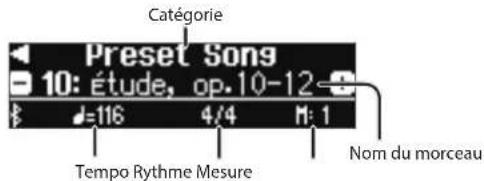
- Utilisez les boutons [+] [?] pour selectionner une catégorie.
- Utilisez les boutons [-] [+] pour selectionner un morceau.
- Appuyez sur le bouton [▶/■] pour lire le morceau.
MÉMO
Pour sélectionner un morceau depuis un dossier sur une clé USB, procédez comme suit.
| Accéder au dossier | Utilissez les boutons [−] [+] pour sélectionner le dossier et appuyez sur le bouton [▶/■]. |
| Quitter le dossier | Utilissez le bouton [−] pour sélectionner « (up)», puis appuyez sur le bouton [▶/■]. |
Liste de catégories
| Catégorie Explication | ||
| USB Memory Morceaux enregistrées sur une clé USB | ||
| Internal Memory Morceaux enregistrés dans la mémoire interne | ||
| Preset Song | Titre du morceau Compositeur | |
| Singling Winds (Original) | ||
| Melancolie (Original) | ||
| City Lights (Original) | ||
| The Nutcracker "Waltz of the Flowers" (Jazz Arrangement) * | Peter Ilyich Tchaikovsky Original Arrangement | |
| Floral Pursuits * | Léo Delibes Original Arrangement | |
| Swan-derful Samba * | Peter Ilyich Tchaikovsky Original Arrangement | |
| Windy Afternoon (Original) | ||
| The Marriage of Figaro "Overture" Wolfgang Amadeus Mozart | ||
| Widmung S.S66 R.253 | Robert Alexander Schumann Arranged by Franz Liszt | |
| Étude, op.10-12 Fryderyk Franciszek Chopin | ||
- Tous droits réservés. Toute utilisation non autorisée de ces matérielles à des fins autres que le prise privé et personnel constitue une violation des loi en vigueur.
- Si SMF play mode (p. 23) est définir sur « Auto-Select » ou « Internal », il n'est pas possible de modifier le volume de certaines parties à l'aide du cursesur [Song Vol.]. Si SMF Play Mode est régisé sur « External», le volume de toutes les parties changera.
- Les morceaux marqués par une astérisque (*) sont arrangés par Roland Corporation. Les droits d'auteur de ces morceaux sont détenus par Roland Corporation.
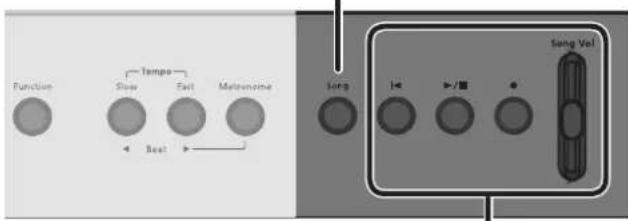

Lecture ou enregistrement d'un morceau
Cette section explique comment dire ou enregistrer un morceau.
| Revenir au début du morceau | Appuyez sur le bouton [1-]. |
| Lecture/arrêt | Appuyez sur le bouton [▶/■]. |
| Passer en mode d'atteude n'enregistrement | Pendant l'arrêt du morceau, appuyez sur le bouton [●]. |
| Enregistrer | En mode d'attende d'enregistrement, appuyez sur le bouton [▶/■]. |
| Lire tous les morceaux dans la catégorie sélectionnée (All Song Play) | Maintenez le bouton [Song] enforcé et appuyez sur le bouton [▶/■]. |
| Modifier le tempo du morceau | Appuyez sur les boutons Tempo [▶] |
| Lire le morceau à tempoconstant (Tempo Mute) | Maintenez le bouton [▶/■] enforcé et appuyez sur le bouton Tempo [▶] (Slow) ou [▶] (Fast).Pour effacer la fonction Tempo Mute, maintenez enforcé le bouton [▶/■] une nouvelle fois et appuyez sur le bouton Tempo [▶] (Slow) ou [▶] (Fast). |
| Émettre un décompte (*1) | Maintenez le bouton [Metronome] enforcé et appuyez sur le bouton [▶/■]. |
*1 Une série desons joués en rythme pour indiquer le tempo avant le début d'un morceau est appelé « count-in », En écouteant un « count-in», Il vous sera plus facile de synchroniser votre propre performance en fonction du tempo de lecture.
Pour réaliser un enregistrement
- Sélectionné le son que vous souhaïez jouer.
- Appuyez sur le bouton [].
- Appuyez sur le bouton [▶/■] pour démarrer l'enregistrement.
- Appuyez sur le bouton [▶/■] pour arrêté l'enregistrement.
Réglage du volume du morceau (Song Vol)
-
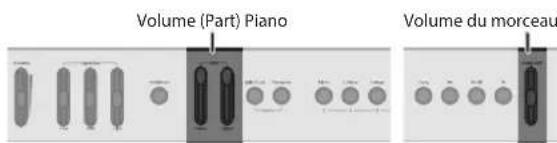
Utilisez le curseur [Song Vol] pour ajuster le volume du morceau.
-
Certains dessons utilisés dans les démos de sons sont définis de manière à pouvoir être ajustés à l'aide des curseurs des parties [Upper] [Lower]. Si vous souhaitez utiliser le cursesur [Song Vol] pour ajuster toutes les parties, modifier le réglage « SMF Play Mode » (p. 23) sur « External »,
MÉMO
Voussouspoucezreglerla balance du volumea l'aide du curseur [Part] comme yous le feriez avec une console de mixage audio.
Formats de morceau pouvant etre lus par I'appareil
Le piano peut dire les données dans les formats suivants.
Fichiers MIDI: Format SMF 0/1
Fichiers audio: Format WAV, 44,1 kHz, linéaire 16 bits
Fichiers audio: Format MP3, 44,1 kHz, 64 kbps-320 kbps

Enregistrer votre performance
Ce piano vous permet de dire un morceau enregistré afin que vous pouissiez vérifier votre propre performance ou vous exercer en même temps qu'un morceau enregistré.
Enregistrement
Enregistrer un nouveau morceau Enregistrement SMF
Se preparar a enregistrer
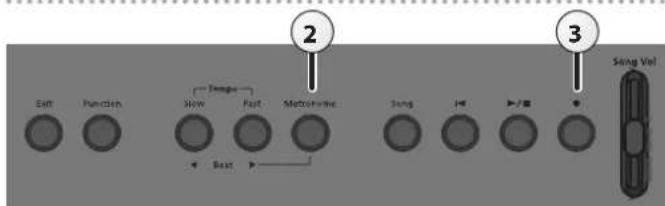
- Sélectionnéz le son que vous souhaitez jouer (p. 6).
- Vous pouvez utiliser un métronome si vous le souhaitez (p. 8).
Vous pouvez specifier le tempo et le rythme du métronome.
MÉMO
Le tempo et le rythme du métronome sont enregistrés dans le morceau si bien que le morceau peut être lu au même tempo et au même rythme.
- Appuyez sur le bouton [].
Le bouton [●] s'allume, le bouton [▶/■] clignote et le piano entre en mode d'attente d'enregistrement.
Si vous decide d'annuler, appuyez à nouveau sur le bouton [●].
DemarrerVoteenregistrementetlesauvegarden
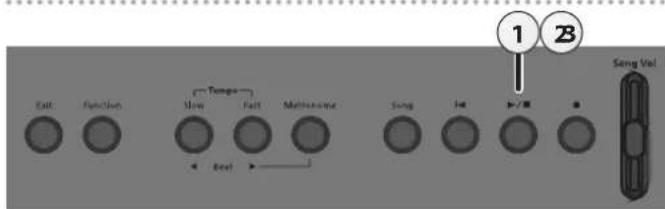
- Appuyez sur le bouton [▶/■].
L'enregistrement démarre après un décompte de deux mesures (le numéro de mesure sur la partie inférieure droite de l'écran indique «-2», puis «-1 »).
Lorsque le décompte commence, le bouton [●] et le bouton [▶/■] sont allumés.
MÉMO
Si vous jouez sur le clavier sans appuyer sur le bouton [▶■], l'enregistrement démarre immédiatement. Dans ce cas, aucun décompte n'est audible.
- Appuyez sur le bouton [▶/■].
L'enregistrement s'arrête et votre performance est automatiquement enregistrée.
MÉMO
- Vous pouvez supprimer le morceau (p. 11).
- Vous pouvez modifier le nom du morceau (p. 12).
REMARQUE
Ne mettez jamais l'instrument hors tension pendant que le message
« Saving... » (enregistrement en cours) est affché à l'écran.
Écouter la performance enregistrée
Après l'enregistrement, le nouveau morceau enregistré est seLECTIONné.
- Appuyez sur le bouton [▶/■].
La lecture démarre au début de votre performance enregistrée.
Enregistrer une piste audio sur une clé USB
Enregistrement audio
Si vous souhaitez enregistrer votre performance au piano et l'écouter sur toute ordinateur ou lecteur audio, ou encore créé un CD, vous pouvez l'enregistrer en tant que fjichier audio sur une clé USB.
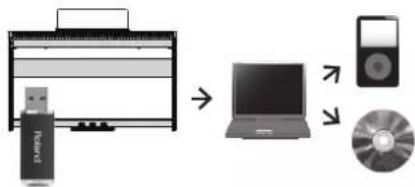
Se preparar a enregistrer
- Connectez votre clé USB au port USB Memory (p. 5).
- Il n'est pas possible de stocker les données audio dans la mémoire interne du piano.
- Sélectionné le son que vous souhaitez jouer (p. 6).
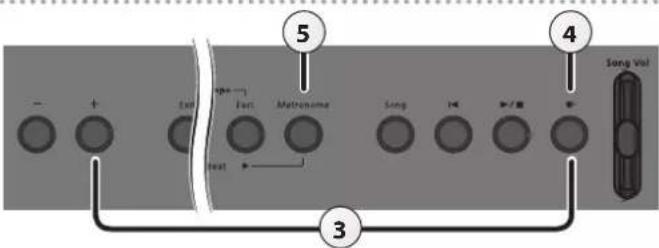
- Maintenez le bouton [●] enforcé et appuyez sur les boutons [+] pour selectionner « Audio »
MÉMO
Yououpouvezegalement specifiecpe parametreviaireglage
Recording Mode du mode Function (p. 23).
- Appuyez sur le bouton [].
Le bouton [●] s'allume, le bouton [▶/■] clignote et le piano entre en mode d'attente d'enregistrement.
Si vous decide d'annuler, appuyez à nouveau sur le bouton [●].
REMARQUE
Ne mettez pas l'appareil hors tension et ne débranchez pas la clé USB pendant l'enregistrement.
- Vous pouvez utiliser un métronome si vous le souhaitez (p. 8).
Démarrer votre enregistrement et le sauvegarder
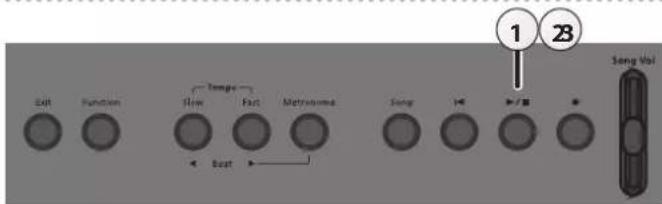
- Appuyez sur le bouton [▶/■].
L'enregistrement démarre.
Lorsque l'enregistrement démarre, le bouton [●] et le bouton [▶■] s'allument.
- Appuyez sur le bouton [▶/■].
L'enregistrement s'arrête.
MÉMO
- Vous pouvez supprimer le morceau (p. 11).
- Vous pouvez modifier le nom du morceau (p. 12).
Écouter la performance enregistrée
Après l'enregistrement, le nouveau morceau enregistré est sélectionné.
1. Appuyez sur le bouton [▶/■].
La lecture démarre au début de votre performance enregistrée.
Suppression d'un morceau enregistré (Delete Song)
Cette section explique comment supprimer un morceau que vous avez enregistré dans la mémoire interne ou sur une clé USB.
MÉMO
Si vous souhaitez supprimer tous les morceaux qui ont ete enregistrés dans la memoire interne ou sur une cle USB, initialisez la memoire (p. 16).
- Si vous souhaitez supprimer un morceau qui se trouve sur la clé USB, connectez votre clé USB au port USB Memory avant de continuer.
1. Appuyez sur le bouton [Function], puis utilisez les boutons [][] pour selectionner « Delete Song »
![ROLAND FP60 - Appuyez sur le bouton [Function], puis utilisez les boutons [][] pour selectionner « Delete Song » - 1](/content/2026/02/421939/images/cb42835579b1cdb2a0e49fccd27a8b9ba935fa49076a765802d63ff87d42da4c.jpg)
2. Appuyez sur le bouton [Function] (Enter).
L'écran Delete Song s'affiche.
![ROLAND FP60 - Appuyez sur le bouton [Function] (Enter). - 1](/content/2026/02/421939/images/c33f1ffb0dd5de6d42e6da4dcc2a3595d79def6d188b734f7f5d68b781add261.jpg)
3. Utilisez les boutons [-] [+] pour selectionner l'emplacement de mémoire contenant le morceau que vous souhaitez supprimer.
4. Appuyez sur le bouton de curseur [▶] (droite).
![ROLAND FP60 - Appuyez sur le bouton de curseur [▶] (droite). - 1](/content/2026/02/421939/images/466deb32524802f086e4f236761c18372faf7c32ed1cbff3e0761479c87202e3.jpg)
5. Utilisez les boutons [-] [+] pour selectionner le morceau à supprimer.
6. Appuyez sur le bouton [Function] (Enter).
Un message de confirmation s'affiche.
![ROLAND FP60 - Appuyez sur le bouton [Function] (Enter). - 1](/content/2026/02/421939/images/a8010c80bc45907351c424a235e2c8e2267129fc7d6108b132bf29c89e637f46.jpg)
Si vous decide d'annuler, appuyez sur le bouton [Exit].
7. Utilisez le bouton de curseur [▶] (droite) pour sélectionner « Yes », puis appuyez sur le bouton [Function] (Enter). La suppression est exécutée.
REMARQUE
Ne mettez pas l'instrument hors tension et ne débranche pas la clé USB tant que l'écran affiche le message « Executing... » (exécution en cours).
8. Appuyez plusieurs fois sur le bouton [Exit] pour quitter le mode Function.
Convertir un morceau enregistré comme SMF en un fjichier audio
Un morceau que vous avez precedemment enregistré comme SMF peut etre converti en donnees audio et lu sur votore ordinateur ou utilise pour creer un CD.
- Sélectionné le morceau que vous poulez convertir en fichier audio (p. 9).
-
Préparez l'enregistrement audio (« Se préparer à enregistrer » (p. 10)).
-
Connectez vous clé USB.
- Maintenez le bouton [enforcé et utilisez le bouton (+) pour selectionner « Audio »,
-
Appuyez sur le bouton [●].
-
Appuyez sur le bouton de curseur [▶] (droite) pour selectionner le morceau de I'etape 1.
-
Appuyez sur le bouton [▶■] pour démarrer l'enregistrement audio (« Démarrer votre enregistrement et le sauvégarder » (p. 10)).
-
Pendant l'enregistrement, tous lessons que vous produisez en Jouant au clavier ou qui sont entree sur I'appareil via le port USB, la prise Input Stereo ou I'audio Bluetooth seront inclus sur la piste audio enregistrree pendant cette conversion.
- Selon le SMF, il ne sera pas nécessairement possible de le convertir dans des données audio telles que lors de l'enregistrement du morceau.
Renommer un morceau (Rename Song)
Cette section explique comment renomer un morceau précédent enregistré.
- Appuyez sur le bouton [Function], puis utilisez les boutons [][] pour selectionner « Rename Song »
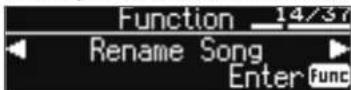
- Appuyez sur le bouton [Function] (Enter).
L'écran Rename Song s'affiche.
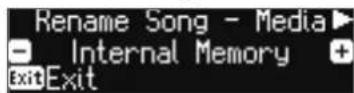
- Utilisez les boutons [-] [+] pour selectionner le support contenant le morceau que vous souhaitez renomer.
- Appuyez sur le bouton de scourur [▶] (droite).
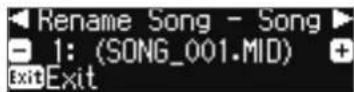
- Utilisez les boutons [-][+] pour selectionner le morceau que vous souhaitez renomer, puis appuyez sur le bouton de curseur [ ] (droite).
- Renommez le morceau.
| Bouton Opération | |
| Boutons [←] [▶] | Sélectionnez le caractère à modifier. |
| Boutons [−] [+] Modifiez le caractère. | |
Si vous decide d'annuler, appuyez sur le bouton [Exit].
- Appuyez sur le bouton [Function] (Enter).
Un message de confirmation s'affiche.
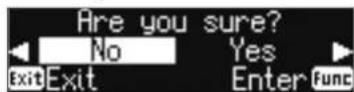
Si vous decide d'annuler, appuyez sur le bouton [Exit].
- Utilisez le bouton de curseur [▶] (droite) pour seLECTIONner « Yes », puis appuyez sur le bouton [Function] (Enter).
Le morceau est renommé.
REMARQUE
Ne mettez pas l'instrument hors tension et ne retirez pas la clé USB tant que l'écran affiche le message « Executing... » (exécution en cours).
- Appuyez plusieurs fois sur le bouton [Exit] pour quitter le mode Function.
Copie d'un morceau enregistré (Copy Song)
Les morceaux qui ont ete enregistrés dans la mémoire interne peuvent etre copiés sur une clé USB. Sinon, les morceaux enregistrés sur une clé USB peuvent etre copiés dans la mémoire interne.
- Les fjichiers audio ne peuvent pas être copés.
-
Si vous n'avez pas connecté une clé USB, vous ne pourrez pas effectuer cette opération.
-
Appuyez sur le bouton [Function], puis utilisez les boutons [][] pour selectionner « Copy Song »
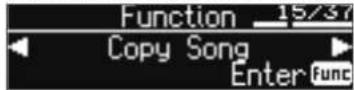
- Appuyez sur le bouton [Function] (Enter).
L'ecran Copy Song s'affiche.
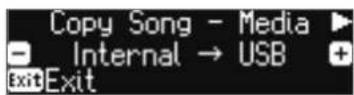
- Utilisez les boutons [-] [+] pour selectionner les emplacements de mémoire source et destination de copie.
- Appuyez sur le bouton de curseur [▶] (droite).
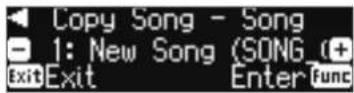
- Utilisez les boutons [-] [+] pour selectionner le morceau a copier.
Si vous decidez d'annuler, appuyez sur le bouton [Exit].
- Appuyez sur le bouton [Function] (Enter).
La copie est executée.
REMARQUE
Ne mettez pas l'instrument hors tension et ne débranchez pas la clé USB tant que l'écran affiche le message « Executing... » (exécution en cours).
MÉMO
Si un morceau portant le même nom de filchier a déjà ete enregistrre, le message de confirmation « Overwrite? » apparait. Si vous souhaitez ecraser le filchier, utilisez le bouton de curseur [tri] (droite) pour selectionner « Yes», puis appuyez sur le bouton [Function] (Enter).
- Appuyez plusieurs fois sur le bouton [Exit] pour quitter le mode Function.
- Personneliser le son de votre piano (Piano Designer)
Qu'est-ce que Piano Designer?
Cette unité vous permet de personneliser le son de votre piano en ajustant divers facteurs qui affectent le son, par exemple les cordes du piano et la résonance produit à l'aide des pédales.
Cette fonction est appelée « Piano Designer »
MÉMO
- La fonction Piano Designer peut être utilisé pour personnelier la sonorité dessons du bouton [Piano] uniquely (1-4).
Vos réglages sont enregistrés pour chaque son du bouton [Piano].
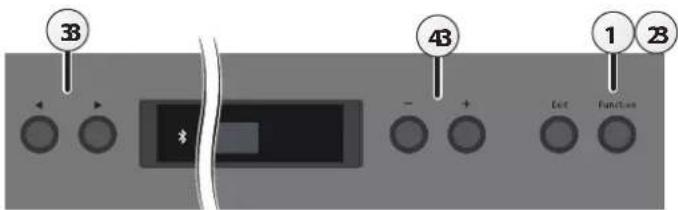
- Appuyez sur le bouton [Function], puis utilisez les boutons [][] pour selectionner « Piano Designer »
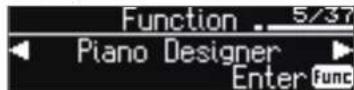
- Appuyez sur le bouton [Function] (Enter).
L'ecran Piano Designer s'affiche.

- Utilisez les boutons [▲] [▶] pour selectionner l'élement à modifier.
- Utilisez les boutons [-] [+] pour ajuster la valeur.
- Une fois que vous avez fini d'utiliser Piano Designer, appuyez sur le bouton [Exit].
Un message de confirmation s'affiche.
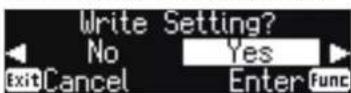
Si vous decide d'annuler, appuyez sur le bouton [Exit] (Cancel).
- Utilisez le bouton de curseur [▶] (droite) pour selectionner « Yes», puis appuyez sur le bouton [Function] (Enter).
Les réglages Piano Designer sont enregistrés.
Si vous decide de quitter sans enregistrer les réglages, utilisez le bouton [↓] (gauche) pour sélectionner « No», puis appuyez sur le bouton [▶■] (Enter).
MÉMO
Si vous installez l'application dédiée sur votre iPad ou autre apparéil mobile, vous pouvez utiliser l'écran de votre apparéil mobile pour modifier les réglages « Piano Designer » de manière plus visuelle et intuitive.
(Reportez-vous à la section « Utilisation du piano avec une application » (p. 19).)
Éléments modifiables dans Piano Designer
| Paramètre Valeur | Explication | |
| Lid 0-6 | Permet de régler le degré d'ouverture du couvercle du piano à queue. Le son devient plus doux lorsque vous refermez le couvercle du piano sur l'écran. Le son devient plus éclatant lorsque vous ouvrez le couvercle du piano sur l'écran. | |
| String Resonance | Off, 1-10 | Permet de régler la résonance des cordes du son de piano acoustique (les vibrations sympathiques des cordes pour les notes jouées précédemment, et qui se produit lorsque vous jouez une autre note). Des réglages plus élevés accentuent la vibration sympathique. |
| Damper Resonance | Off, 1-10 | Permet de régler la résonance générale du piano acoustique lorsque vous appuyez sur sa pédale force (le son des autres cordes vibrant en sympathie lorsque vous appuyez sur la pédale force, et la résonance de tout l'instrument). Des réglages plus élevés accentuent la vibration sympathique. |
| Key Off Resonance | Off, 1-10 | Permet de régler les vibrations sympathiques telles que le son de désactivation des touches d'un piano acoustique (le son subtil qui se produit lorsque vous relèchez une note). Des réglages plus élevés accentuent le changement de son pendant l'affaillissement. |
| Single Note Tuning (*1) | -50-0+50 | Permet de spécifique une méthode d'accordage (stretch tuning) caractéristique du piano, selon laquelle le registre aigu est accordé de manière légèrement plus haute, et le registre grave de manièle légèrement plus basse. |
| Single Note Volume (*1) | -50-0 | Permet de régler le volume de chaque touche. Des réglages plus faibles permettent de diminuer le volume. |
| Single Note Character (*1) | -5-0+5 | Permet d'ajuster le caractère sonore de chaque touche. Des réglages plus élevés produit un son plus dur, et des réglages plus faibles un son plus doux. |
| Reset Setting | Cette section explique comment rétablier les valeurs par défaut des réglages Piano Designer du son sélectionné. 1. Appuyez sur le bouton [▶/■] (Enter). Si vous décidEZ d'annuler, appuyez sur le bouton [■] (Exit). 2. Utilisez le bouton de curseur [▶] (droite) pour sélectionner « Yes», puis appuyez sur le bouton [▶/■] (Enter). Les réglages sont rétablis à leurs valeurs par défaut. | |
(^*1) Reglages Single Note
- Sélectionnez un paramètre Single Note et appuyez sur le bouton [▶/■] (Enter).
- Jouez la touche que vous souhaitez modifier, et utilisez les boutons [-][+] pour regler les paramétres de cette touche.
MÉMO
Vous pouvez utiliser les boutons [▲] [▶] pour passer à un paramètre. Single Note différent.
3. Appuyez sur le bouton [14] (Exit) pour revenir à l'écran précédent.
Enregistrement des réglages de performance (Registration)
Qu'appelle-t-on un « Registration »?
Les réglages de son et les réglages tels que Dual Play ou Split Play peuvent être enregistrés en tant que « registration » et rappelés facilement.
Le FP-60 inclut six boutons registration ([1]-[6]), et vous pouvez enregistrer cinq enregistements différents sous chaque bouton. Cela signifie que vous pouvez enregistrer jusqu'à 30 enregistements.
Un groupe entier de 30 enregistrements est appelé « Registration Set »
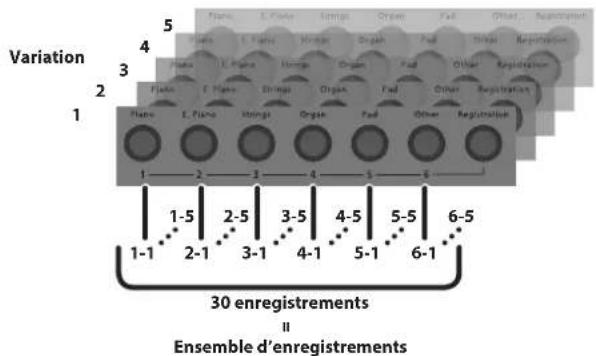
MÉMO
Pour plus d'informations sur les réglages enregistrés dans un registration, voir « Réglages enregistrés dans les enregistements » (p. 27).
- Vous pouvez enregistrer des ensembles d'enregistrements sur une clé USB (vendue séparément; p. 15).
Rappel d'un Registration
Cette section explique comment rappeler des réglages que vous avez enregistrés dans un registration.
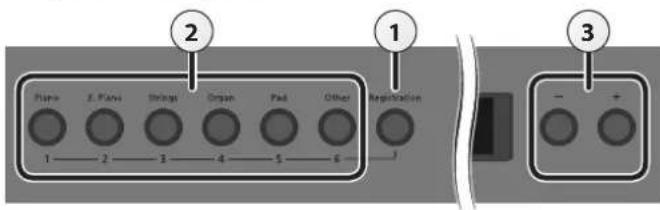
- Appuyez sur le bouton [Registration].
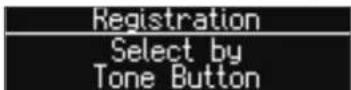
La première fois que vous appuyez sur le bouton [Registration] après la mise sous tension, un écran du type suivant apparait.
- Appuyez sur un bouton de numero ([1] à [6]) pour désir l'emplacement de sauvegarde de registration souhaité.
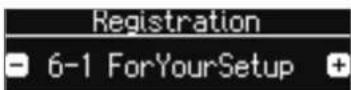
- Appuyez sur les boutons [-] [+] pour selectionner la variation de registration.
Les réglages changent en conséquence.
MÉMO
- Vous pouvez également utiliser une pédale pour rappeler les enregistements (p. 24).
-
Vous pouvez recharger les ensembles d'enregistrements que vous avez enregistrés sur une clé USB (p. 15).
-
Appuyez sur le bouton [Exit].
Mémorisation des réglages actuels dans un Registration
Cette section explique comment enregistrer les réglages de performance dans un registration.
REMARQUE
Lorsque you sauvegardez un registration dans un emplacement, il écrase tout registration deja stocké à cet emplacement.
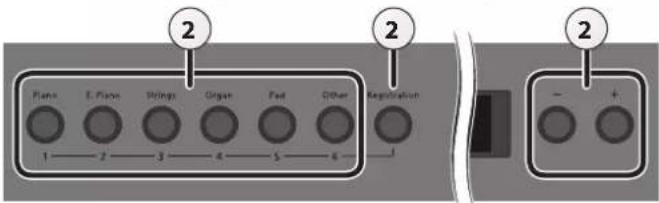
- Effectuez les reglages de performance souhaites.
- Maintenez enforcé le bouton [Registration] et appuyez sur l'un des boutons [1]-[6], puis appuyez sur les boutons [-] [+] auxquels vous souhaitez affecter les réglages.
Lorsque you relâchéz le bouton [Registration],you voyez apparaitre un écran du type suivant.
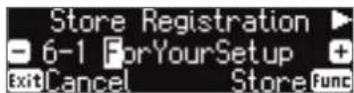
- Renommez le registration.
| Bouton Opération | |
| Boutons [←] [→] | Sélectionné le caractère à modifier. |
| Boutons [−] [+] Modifiez le caractère. | |
Si vous decide d'annuler, appuyez sur le bouton [Exit] (Cancel).
- Appuyez sur le bouton [Function] (Store).
Les réglages de performance sont enregistrés.
Le bouton [Registration])cesse de clignoter et s'allume de maniere fixe.
REMARQUE
Ne mettez PAS l'appareil hors tension lorsque « Executing... » est affché.
- Appuyez sur le bouton [Exit].
MÉMO
Vous pouvez réinitialiser tous les enregistrements à leurs réglages d'usine par défaut. Pour plus de détails, voir « Rétabillisement des paramètres d'usine (Factory Reset) » (p. 16).
Sauvegarde d'un ensemble d'enregistrements (Registration Set Export)
Cette section explique comment sauvegarder sur une clé USB un ensemble d'enregistrements qui a été enregistré sur le FP-60.
-
Si vous souhaitez sauvegarder sur une clé USB, connectez votre clé USB au port USB MEMORY avant de continuer.
-
Appuyez sur le bouton [Function], puis utilisez les boutons [▲] [▼] pour selectionner « Reg. Set Export »
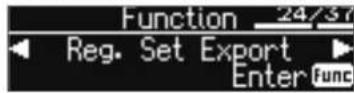
- Appuyez sur le bouton [Function] (Enter).
L'écran Reg. Set Export s'affiche.
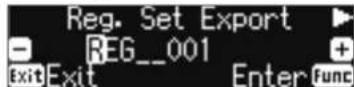
- Renommez l'ensemble d'enregistrements.
| Bouton Opération | |
| Boutons [←] [→] | Sélectionné le caractère à modifier. |
| Boutons [−] [+] Modifiez le caractère. | |
Si vous decide d'annuler, appuyez sur le bouton [Exit].
- Appuyez sur le bouton [Function] (Enter).
L'ensemble d'enregistrements est méorisé.
REMARQUE
Ne mettez pas l'instrument hors tension et ne retirez pas la clé USB tant que l'écran affiche le message « Executing... » (exécution en cours).
- Appuyez plusieurs fois sur le bouton [Exit] pour quitter le mode Function.
Chargement d'un ensemble d'enregistrements enregistré (Registration Set Import)
Cette section décrit comment charger un ensemble d'enregistrements sur une clé USB dans les enregistrements du FP-60.
- Si vous souhaitez charger un ensemble d'enregistrements depuis une clé USB, connectez votre clé USB au port USB MEMORY avant de continuer.
REMARQUE
Notez que lorsque vous chargez un ensemble d'enregistrements, ce dernier écrasera (et effacera) tous les enregistrements déjà presents dans la mémoire registration. Si vous souhaitez conserver vos enregistrements existants, sauvegardez-les sur une clé USB.
- Appuyez sur le bouton [Function], puis utilise les boutons [▲] [■] pour sélectionner « Reg. Set Import »
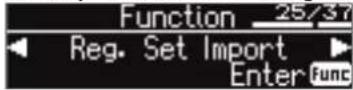
- Appuyez sur le bouton [Function] (Enter).
L'écran Reg. Set Import s'affiche.
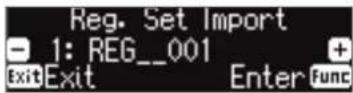
-
Utilisez les boutons [-] [+] pour selectionner l'ensemble d'enregistements à charger.
-
Appuyez sur le bouton [Function] (Enter).
Un message de confirmation s'affiche.
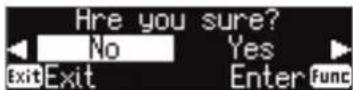
Si vous decide d'annuler, appuyez sur le bouton [Exit].
- Utilisez le bouton de curseur [▶] (droite) pour sélectionner « Yes », puis appuyez sur le bouton [Function] (Enter).
L'ensemble d'enregistrements est chargé.
REMARQUE
Ne mettez pas l'instrument hors tension et ne retirez pas la clé USB tant que l'écran affiche le message « Executing... » (exécution en cours).
- Appuyez plusieurs fois sur le bouton [Exit] pour quitter le mode Function.

Fonctions pratiques
Reformatage de la mémoire (Format Media)
Vous pouvez effacer complètement toutes les données qui étaient enregistrées dans la mémoire interne ou sur une clé USB.
REMARQUE
- Toutes les données enregistrées dans la mémoire interne ou sur la clé USB seront effacées lors de l'initialisation du support.
-
Si vous souhaitez rétablier les paramètres par défaut de réglages autres que les réglages des données dans la mémoire interne et sur la clé USB, executez une opération Factory Reset (p. 16).
-
Pour initiaiser la clé USB, connectez la clé USB au port USB Memory (p. 5).
- Appuyez sur le bouton [Function], puis utilisez les boutons [][] pour selectionner « Format Media »
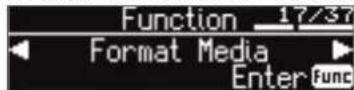
- Appuyez sur le bouton [Function] (Enter).
L'ecran Format Media s'affiche.
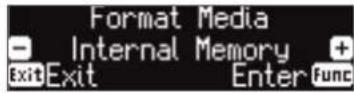
Si vous decide d'annuler, appuyez sur le bouton [Exit].
- Utilisez les boutons [-] [+] pour selectionner le support à formater.
- Appuyez sur le bouton [Function] (Enter).
Un message de confirmation s'affiche.
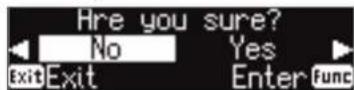
Si vous decide d'annuler, appuyez sur le bouton [Exit].
- Utilisez le bouton de curseur [▶] (droite) pour Sélectionner « Yes », puis appuyez sur le bouton [Function] (Enter).
La mémoire est formaitée.
REMARQUE
Ne mettez PAS l'appareil hors tension et ne débranchez pas la clé USB lorsque « Executing... » est affché.
- Appuyez plusieurs fois sur le bouton [Exit] pour quitter le mode Function.
Rétabillisement des paramètres d'usine (Factory Reset)
Cette section déscrit comment rétablier les paramètres d'usine de tous les enregistres et réglages enregistrés en interne. Cette opération s'appeille « Factory Reset »
REMARQUE
Une opération factory reset réinitialise à leurs valeurs d'usine tous les réglages que vous aviez enregistrés.
MÉMO
L'exécution de cette fonction n'efface pas les données enregistrées dans la mémoire interne ou sur une clé USB (vendue séparation). Si vous souhaitez effacer tous les morceaux de la mémoire interne ou d'une clé USB, consultez la section « Reformatage de la mémoire (Format Media) » (p. 16).
- Appuyez sur le bouton [Function], puis utilisez les boutons [←] [→] pour selectionner « Factory Reset »
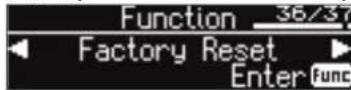
- Appuyez sur le bouton [Function] (Enter).
Un message de confirmation s'affiche.
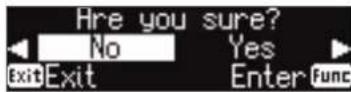
Si vous decidez d'annuler, appuyez sur le bouton [Exit].
- Appuyez sur le bouton de curseur [▶] (droite) pour sélectionner « Yes », puis appuyez sur le bouton [Function] (Enter).
Les paramètres d'usine de la mémoire sont rétablis.
REMARQUE
Ne mettez PAS l'appareil hors tension lorsque « Executing... » est affché.
- Mettez l'instrument hors tension, puis a nouveau sous tension (p. 4).
Conservation des réglages après la mise hors tension (Memory Backup)
Les réglages Temperament, les réglages Equalizer et autres réglages sont réinitialisés à leurs valeurs par défaut lors de la mise sous tension du FP-60. Vous pouvez restaurer automatiquement les réglages souhaités si vous les enregistrez dans la mémoire interne.
MÉMO
Pour une liste des réglages enregistrés par la fonction Memory Backup, consultez « Réglages enregistrés » (p. 27).
- Appuyez sur le bouton [Function], puis utilisez les boutons [▲] [▼] pour selectionner « Memory Backup »

- Appuyez sur le bouton [Function] (Enter). Un message de confirmation s'affiche.
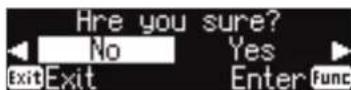
Si vous decidez d'annuler, appuyez sur le bouton [Exit].
- Appuyez sur le bouton de curseur [▶] (droite) pour Sélectionner « Yes », puis appuyez sur le bouton [Function] (Enter).
L'opération Memory Backup est executée.
REMARQUE
Ne mettez PAS l'appareil hors tension lorsque « Executing... » est affché.
- Appuyez plusieurs fois sur le bouton [Exit] pour quitter le mode Function.
Utilisation de la fonction Bluetooth
Bluetooth
Utiliser la fonction Bluetooth
Selon le pays dans lequel vous avez acheté le piano, il se peut que la fonction Bluetooth ne soit pas incluse.
Si la fonction Bluetooth est incluse
Le logo Bluetooth apparait
lorsque vous mettez
I'appareil sous tension.
Possibilities de cette fonction
La fonction Bluetooth permet de connecter sans fil ce piano à un apparéil mobile, par exemple un smartphone ou une tablette (désigné ci-après sous le terme « apparéil mobile »), et d'effectuer les opérations suivantes.
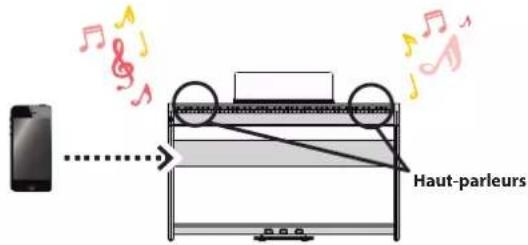
Les haut-parleurs du piano restituent les données musicales lues par l'appareil mobile.
Voue puez lles donnnes musicaes enrgstrées sur voite iPone ou autre appareil mobile, et les ecouter sans fil via les haut-parleurs du piano.
«Écouter de la musique via les haut-parleurs du piano » (p. 18)
Vou pouvez utiliser des applications pour profiter encore davantage de votre piano.
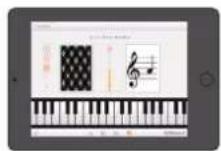
Vou puez installer des applications (par exemple « Piano Partner 2 » ou « Piano Designer » de Roland) sur toute appareil mobile, et les utiliser en conjunction avec le piano.
«Utilisation d'applications avec le piano » (p. 19)
Application d'identification des notes « Piano Partner 2 »
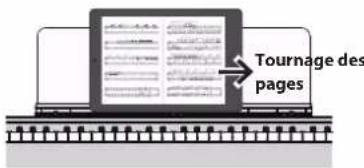
Youou pcvz cneer une aplicaion d'affichage de partition et utilise les pedales pour tourner les pages.
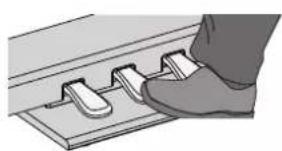
Vou poe afficher des partitions electroniques (dans une application d'affichage de partition telle que « piaScore ») sur voite iPad ou un autre appareil mobile et utilise les pedales pour tourner les pages.
«Utiliser les pédales pour tourner les pages sur une application d'affichage de partition » (p. 20)
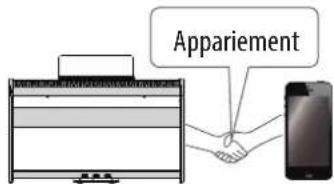
Appariement
Pour pouvoir utiliser la fonction Bluetooth, vous doivent s'abord procéder à une opération appelée « apparlement » qui connecte le piano à un appeareil mobile dans une relation mutuelle.
Un « appariement » consiste à enregistrer (authentifier mutuellement) votre apparéil mobile avec le piano.
Pour exécuter l'appariement, utilisez la procédure adaptée à chaque fonction.
État de la connexion entre le piano et l'appareil mobile
Selon les fonctions de l'appareil mobile connecté, les icônes suivantes s'affichent dans la partie gauche de l'écran.
| Fonction l'one affichée | |
| Écouter de la musique depuis un apparéil mobile | AUDIO (AUDIO) |
| Lier avec une application | MIDI (MIDI) |
| Utiliser les pédales pour tourner les pages | (PAGE) |
| Tourner les pages et établier une liaison avec une application | (P+MID) |
Écouter de la musique via les haut-parleurs du piano
Cette section explique comment effectuer des réglages afin que les données musicales enregistrées sur votre apparéil mobile puisent être lues sans fil via les haut-parleurs du piano.
- Une fois que votre apparéil mobile a été apparié avec le piano, il n'est plus nécessaire de proceder à un nouvel apparlement. Consultez la section « Connecter un apparéil mobile déjà apparé » (p. 18).
Réglages initiaux (appariement)
Nous utilisons ici à titre d'exemple les réglages pour un iPad. Si vous utilisez un apparéil Android, veuillez vous reporter au mode d'emploi de l' apparéil mobile que vous utilisez.
- Placez l'appareil mobile à connecter à proximé du piano.
- Appuyez sur le bouton [Function], puis utilisez les boutons [▲] [▶] pour selectionner « Bluetooth Audio »
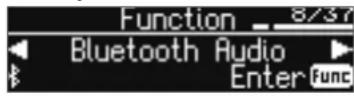
- Appuyez sur le bouton [Function] (Enter).
L'ecran Bluetooth Audio s'affiche.
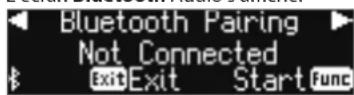
- Appuyez sur le bouton [Function] (Enter).
Le message « Now pairing... » (apparlement en cours) s'affiche à l'écran, et le piano attend une réponse de l'appareil mobile.
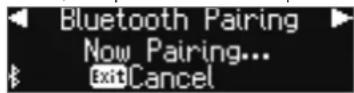
Si vous decide d'annuler l'apparlement, appuyez sur le bouton [Exit).
- Active la fonction Bluetooth de l'appareil mobile.
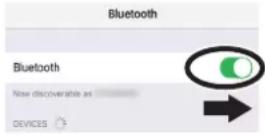
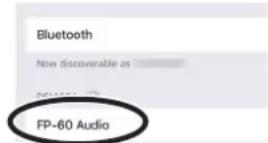
- Appuyez sur « FP-60 Audio » qui s'affiche sur l'écran de l'appareil Bluetooth de votre(AP)appeil mobile.
- Si l'écran de l'appareil mobile vous demande de saisir une « Pass Key » (clé de passer), entrez « 0000 » (quatre zéros).
Une fois l'appariume etabli, « FP-60 Audio » est ajouté à la liste « My Devices » (Mes apparêils) sur votre apparéil mobile.
L'écran du piano affiche « Completed » et « AUDIO » apparait à côté du logo Bluetooth.
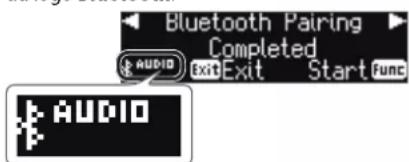
- Appuyez plusieurs fois sur le bouton [Exit] pour quitter le mode Function.
Les réglages initiaux sont terminés.
MÉMO
Si l'apparienté échoue, annulez temporairement l'apparientement sur l'appareil mobile, puis réessayez la procédure à partir de l'étape 5.
Connector un apparéil mobile déjà apparïe
- Activez la fonction Bluetooth de l'appareil mobile.
Le piano et l'appareil mobile sont connectés sans fil.
MÉMO
Si vous n'avez pas réussi à étabir une connexion à l'aide de la procédure ci-dessus, appuyez sur « FP-60 Audio » qui s'affiche sur l'écran du dispositif Bluetooth de l'appareil mobile.
Lecture de données audio
Lorsque vous lisez des données musicales sur l'appareil mobile, le son est audible depuis les haut-parleurs du piano.
Régler le volume sonore
En règle générale, vous ajustez le volume sur votre apparéil mobile. Si ce dernier ne fournit pas le réglage de volume souhaïte, vous pouvez régler le volume comme suit.
- Passez aux étapes 2-3 de la section « Réglages initiaux (apparlement) » (p. 18).
- Utilisez les boutons [▲] [▶] pour sélectionner « Input/Bluetooth Vol. » et utiliser les boutons [−] [+] pour régler le volume.
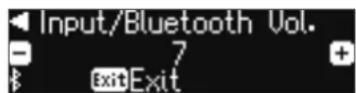
Si vous avez plus d'un piano
Par exemple, si vous souhaitez apparier votre apparéil mobile avec plusieurs pianos qui se trouvent dans une école de musique, vous pouvez désigner un ID pour chaque piano afin d'apparier votre apparéil mobile avec les pianos souhaités.
Pour apparier votre apparéil avec plusieurs pianos
Spcifie I'ID Bluetooth sur chaque piano.
Une fois ce réglage terminé, un numéro d'ID est ajoute à la fin du nom de l'appareil affché sur l'appareil mobile (par exemple FP-60 Audio1).
- Appuyez sur le bouton [Function], puis utilisez les boutons [▲] [▶] pour sélectionner « Bluetooth ID »
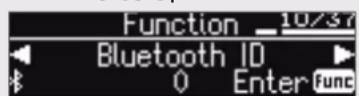
- Appuyez sur le bouton [▶■] (Enter).
- Appuyez sur les boutons [-] [+] pour modifier la valeur du réglage.
Valeur Explication
| 0-99 | Réglé sur « 0 »:« FP-60 Audio »,« FP-60 » (valeur par défaut) |
| Réglé sur « 1 »:« FP-60 Audio1 »« FP-60_1 » |
- Si vous effectuez l'apparlement dans un environnement comportant plusieurs pianos, nous vous recommandons demettre sous tension l'appareil mobile et uniquement les pianos que vous souhaitez apparier (mettez hors tension les autres appar兼ils).
Utilisation du piano avec une application
Cette section explique comment effectuer des réglages de manière à pouvoir utiliser le piano avec une application installée sur votre apparéil mobile.
Exemples d'applications pouvant etre utilisées avec le piano
| Nom de l'application | Système d'exploitation pris en charge | Explication |
| 2 Roland Piano Partner 2 | iOS Android | Vous peuvent afficher les partitions des morceaux internes, ajouter automatiquement un'accompagnement en détectant des accordès lorsque vous jouez sur le clavier, ou entraîner votre oreille en devinant les notes. |
| Roland Piano Designer | iOS Android | Vous peuvent utiliser la fonction « Piano Designer » (p. 13) de manière plus visuelle et intuitive pour régler divers aspects du son du piano, par exemple les cordes du piano et la résonance des pédales. |
- Vou puez télécharger des applications sur l'App Store ou Google Play (gratuitement).
- Les informations fournies ici au sujet des applications par Roland étaient à jour au moment de la publication de ce manuel. Pour obtenir les informations les plus récentes, consultez le site Web de Roland.
Nous utilisons ici à titre d'exemple les réglages pour un iPad. Si vous utilisez un apparéil Android, veuillez vous reporter au mode d'emploi de l' apparéil mobile que vous utilisez.
-
Pour pouvoir utiliser une application avec le piano, vous devez effectuer à chaque fois les réglages d'appariement.
-
Si le FP-60 a déjà été apparié dans les réglages Bluetooth de votre apparéil mobile, annulez temporatorium l'apparium.
Si le nom d'appareil « FP-60 » ne s'affiche pas, le piano n'est pas apparié. Passez à l'étape suivante.
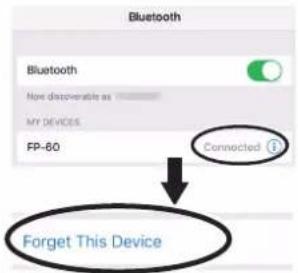
- Désactive temporairement la fonction Bluetooth de votre appareil mobile.
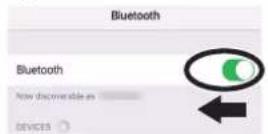
- À proximé du piano, placez l'appareil mobile sur lequel vous avez installé l'application que vous souhaitez utiliser.
- Appuyez sur le bouton [Function], puis utilisez les boutons [▶] pour selectionner « Bluetooth Turn/MIDI »
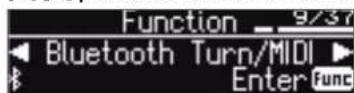
-
Appuyez sur le bouton [Function] (Enter).
-
Appuyez sur les boutons [-] [+] pour selectionner « MIDI »
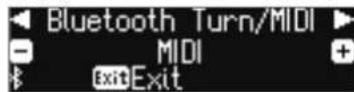
- Activez la fonction Bluetooth de l'appareil mobile.
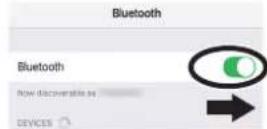
REMARQUE
À ce stade, activez uniquement la fonction Bluetooth. N'appuyez pas sur le nom d'appareil « FP-60 » même s'il est affché. Si vous avez appuyé dessus pour exécuter l'appariement, repêze la procédure à partir de l'étape 1.
- Dans les réglages de l'application (par exemple « Piano Partner 2 ») qui est installée sur l'appareil mobile, appariez l'apparéil avec le piano.
Une fois l'appariume terminé, l'indication « MIDI » apparait à côte du logo Bluetooth sur l'écran du piano. Les réglages sont maintenant terminés.
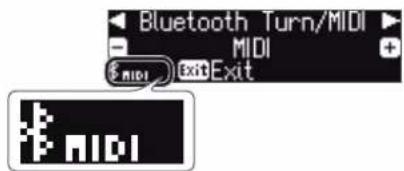
Utiliser les pédales pour tourner les pages sur une application de partition
Cette section explique comment utiliser les pédales du piano pour tourner les pages d'une partition affichée sur votre apparéil mobile (par exemple dans une application d'affichage de partition telle que « piaScore »).
Réglages initiaux (appariement)
Nous utilisons ici à titre d'exemple les réglages pour un iPad. Si vous utilisez un apparéil Android, veuillez vous reporter au mode d'emploi de l' apparéil mobile que vous utilisez.
- Si le FP-60 a déjà été apparié dans les réglages Bluetooth de votre apparéil mobile, annulez temporairement l'appariement.
Si le nom d'appareil « FP-60 » ne s'affiche pas, le piano n'est pas apparié. Passez à l'étape suivante.
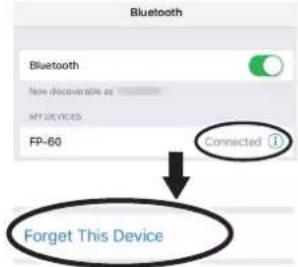
- Désactive temporairement la fonction Bluetooth de votre appareil mobile.
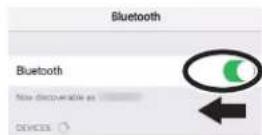
- À proximé du piano, placez l'appareil mobile sur lequel vous avez installe l'application de partition que vous souhaitez utiliser.
- Appuyez sur le bouton [Function], puis utilisez les boutons [←] [▶] pour selectionner « Bluetooth Turn/MIDI »
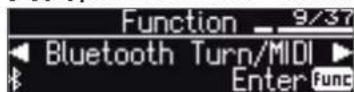
- Appuyez sur le bouton [Function] (Enter).
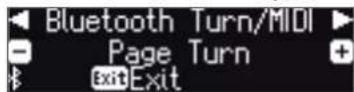
- Utilisez les boutons [-] [+] pour selectionner « Page Turn »
- Activez la fonction Bluetooth de l'appareil mobile.
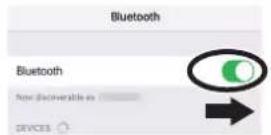
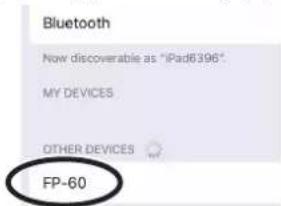
- Sur l'appareil mobile, appuyez sur « FP-60 »
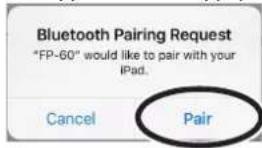
Sur l'appareil mobile, appuyez sur «Pair» (Apparier).
- Si l'écran de l'appareil mobile vous demande de saisir une « Pass Key » (clé de passer), entrez « 0000 » (quatre zéros).
Une fois l'appariume terminé, le nom du modele (« FP-60 ») est ajouté à la liste « My Devices » (Mes appareils) de l'appareil mobile. L'indication « PAGE » apparait à cote du logo Bluetooth sur l'écran du piano.
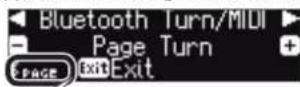
- Appuyez plusieurs fois sur le bouton [Exit] pour quitter le mode Function.
Les réglages initiaux sont terminés.
Connector un apparéil mobile déjà apparïe
- Activez la fonction Bluetooth de l'appareil mobile.
Le piano et l'appareil mobile sont connectés sans fil.
Tournament des pages
- Demarrez l'application d'affichage de partition qui est installée sur l'appareil mobile, et chargez une partition.
- La pédale sostenuto permet de passer à la page suivante, et la pédale douce à la page précédente.
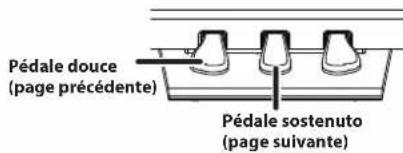
- Meme si la fonction des pédales est attribuée dans « Center/Left Pedal Function » (p. 23), la fonction de « tournée de pages » à la priorité.
Si vous souhaitez utiliser à la fois l'application de tournée de pages et les pédales douce/sostenuto
Si vous souhaitez utiliser la fonction de tournée de pages mais également utiliser la pédale douce et la pédale sostenuto, vous pouvez modifier le réglage comme suit.
- Executeur les étapes 2 et 3 de la procédure « Régliages initiaux (appariement) » (p. 20).
- Utilisez les boutons [▲] [▶] pour sélectionner « Page Turn Mode » et utiliser les boutons [−] [+] pour sélectionner le réglage.
| Valeur Explication | |
| Once La page se tourne lorsque vous appuyez sur la pédale une fois. | |
| Twice | La page se tourne lorsque vous appuyez sur la pédale deux fois en une successionrapide.Si vous appuyez sur la pédale une fois, elle exécuté la fonction de pédale habituelle. |
- Appuyez plusieurs fois sur le bouton [Exit] pour quitter le mode Function.
Problèmes liés à la fonction Bluetooth
| Problème Points à vérifier/Action Page | ||
| Le nom du piano (FP-60) n'apparait pas dans la liste des apparciels Bluetooth de votre apparéil mobile | La fonction Bluetooth a-t-elle été désactivée? | Réglez la fonction Bluetooth sur « On», Fonction Bluetooth Audio: Mode Function → « Bluetooth Audio » → Réglez « Bluetooth Audio » sur « On» Fonction Bluetooth Turn/MIDI: Mode Function → « Bluetooth Turn/MIDI » → Réglez « Bluetooth Turn & MIDI (*1) » sur « On » (*1) Selon le mode Function du réglage « Bluetooth Turn/MIDI », l'écran peut indiquer « Bluetooth Page Turn » ou « Bluetooth MIDI ». |
| Si la fonction Bluetooth Audio est réglée sur « On » | Un apparéil dénommé « FP-60 Audio » apparait. | |
| Si la fonction Bluetooth Page Turn est réglée sur « On » et que la fonction Bluetooth Turn/MIDI est réglée sur « Page Turn » ou « Page Turn&MIDI » | Un apparéil dénommé « FP-60 » apparait. | |
| Si la fonction Bluetooth Page Turn est réglée sur « On » et que la fonction Bluetooth Turn/MIDI est réglée sur « MIDI » ou « Page Turn&MIDI » | Vouces pouvez vérifier ce point depuis un réglage dans votre application, par exemple « Piano Partner 2 » | |
| Impôssible de se connecter à Bluetooth Audio (impossible d'effectuer des réglages pour entendre de la musique via les haut-parleurs du piano) | Si le piano (FP-60_Audio) s'affiche en tant qu' apparéil dans les réglages Bluetooth de l' apparéil mobile | Supprimez l'enregistrement de l'instrument de l' apparéil mobile, réglez la fonction Bluetooth de l' apparéil mobile sur « Off » → « On», puis procédéz à un nouvel apparlement. |
| Si le piano (FP-60_Audio) ne s'affiche pas en tant qu' apparéil | Réglez la fonction Bluetooth de l' apparéil mobile sur « Off » puis à nouveau sur « On », et lancez l' apparélement depuis cet instrument afin de rétablier l' apparélement. | |
| Cet instrument prend-il en charge la fonction Bluetooth Audio ? | ||
| Impôssible de se connecter à Bluetooth Page Turning (impossible d'effectuer des réglages pour tourner les pages à l'aide des pédales) | Dans certains cas, la connexion avec l' apparéil mobile peut cesser d'être disponible lorsque vous activé la fonction Bluetooth Turn/MIDI. | |
| Si cet instrument n'est pas visible en tant qu' apparéil dans les réglages Bluetooth de l' apparéil mobile | Aprés avoir annulé l' apparéiment du « FP-60 » qui est enregistré sur l' apparéil mobile, réglez la fonction Bluetooth de l' apparéil mobile sur « Off » puis à nouveau sur « On », et reconnectectez-le. | |
| Si cet instrument n'est pas visible en tant qu' apparéil | Réglez la fonction Bluetooth de l' apparéil mobile sur « Off » puis à nouveau sur « On », et rétabliesse la connexion. | |
| Impôssible de se connecter à Bluetooth MIDI (impossible d'effectuer des réglages pour utiliser le piano avec une application) | Dans certains cas, la connexion avec l' apparéil mobile peut cesser d'être disponible lorsque vous activé la fonction Bluetooth Turn/MIDI. Aprés avoir annulé l' apparéiment du « FP-60 » qui est enregistré sur l' apparéil mobile, réglez la fonction Bluetooth de l' apparéil mobile sur « Off » puis à nouveau sur « On », et reconnectectez-le. | |
| Impôssible d'établir la connexion avec l'application de l' apparéil mobile | Vouces doivent établir la connexion non pas depuis le réglage Bluetooth de l' apparéil mobile, mais depuis le réglage dans Piano Partner 2 ou une autre application que vous utiliserez. | |
| Impôssible d'établir l' apparéiment avec la fonction de tournage de pages et la fonction MIDI | La fonction de tournage de pages et la fonction MIDI sont apparuiées lorsque vous sélectionné pour la première fois un apparéil sur l' apparéil mobile et que vous établissiez une connexion. Il est inutilie de lancer un apparîtement depuis cet instrument. | |
| Impôssible d'utiliser simultanément la fonction de tournage de pages et la fonction MIDI | Réglez la fonction Bluetooth Turn/MIDI sur « Page Turn&MIDI ». | |
| Impôssible de se connecter à un apparéil mobile apparié | Si la connexion s'interrêtment immeditatement après son établissement, ou quand vous activé la fonction de tournage de pages et la fonction de transmissionRéception de données MIDI, régler le commutateurBluetooth de l' apparéil Bluetooth sur « Off » puis à nouveau sur « On » peut activer la connexion. | |
| Le clavier n'apparait plus (n'est plus disponible) sur l' apparéil mobile | Lorsque vous utilise la fonction de tournage de pages, le clavier peut ne pas s'afficher (peut cesser d'être disponible) selon l'application d' apparéil mobile que vous utiliserez. Si vous souhaïez que le clavier de l' apparéil mobile s'affichependant que vous utilise la fonction de tournage de pages, maintainez enforcé le bouton [Exit] de cet apparéil et appuyez sur le bouton [Function]. Pour masquer le clavier de l' apparéil mobile, appuyez longuement sur le bouton [Exit], puis appuyez sur le bouton [Function]. | |
| La page ne se tourne pas lorsque vous appuyez sur la pédale | Selon l'application d'affichage de partition utilisée, vous pouvez tourner les pages à l'aide des touches flèchées haut/bas du clavier de saisie de texte, ou à l'aide des touches Page haut et Page bas. Si la page ne se tourne pas lorsque vous appuyez sur la pédale douce ou la pédale sostenuto, essayez de changer les touches d'opération de tournage de pages.1. Passez aux étapes 4-5 de la section « Utiliser les pédales pour tourner les pages sur une application de partition » (p. 20).2. Utilisez les boutons [←] [→] pour sélectionner « Page Turn Assign » et utilisez les boutons [-] [+] pour sélectionner la fonction. | |
| Réglage Explication | ||
| Curseur haut/bas | Les touches [↑] [↓] du clavier sont utilisées par l'application de tournage de pages. | |
| Page haut/bas | Les touches (Page Up) (Page Down) du clavier sont utilisées pour l'application de tournage de pages. | |
| Curseur droite/gauche | Les touches [←1] [→] du clavier sont utilisées par l'application de tournage de pages. | |
MÉMO
Si la vérification de ces points ne résout pas le problème, consultez le site Web de support de Roland.
http://www.roland.com/support/
Réglages divers (Function Mode)
Comment utiliser le mode Function
- Appuyez sur le bouton [Function], puis utilise les boutons [←] [▶] pour sélectionner le réglage à modifier.
- Selon l'élement que vous scélectionné, un écran supplémentaire peut s'afficher.
-
Appuyez sur les boutons [-] [+] pour ajuster la valeur.
-
Appuyez plusieurs fois sur le bouton [Exit] pour quitter le mode Function.
-
Les réglages du FP-60 sont rétablis à leurs valeurs d'usine par défaut lors de la mise hors tension. Par contre, si vous sauvégardez les réglages actuels dans la mémoire interne, ils seront restaurés lors de la prochaine mise sous tension. Reportez-vous à la section « Conservation des réglages après la mise hors tension (Memory Backup) » (p. 16).
| IndicationBoutons [←] [+] | ParamètreBoutons [-1][+] | Explication |
| Key Touch | Réglage de la réponse du clavier (Key Touch) | |
| Vou陏 que ajuster la manière dont le clavier répond à la force de votre jeu en fonction de vos préférences personnelles. | ||
| Fix, 1-100 | Des valeurs plus élevées rendent le toucher du clavier plus lourd.Si vous ave choisi « Fix», chaque note est jouée au même volume,quelle que soit la force avec laquelle vous jouez au clavier. | |
| Master Tuning | Faire correspondre le diapason avec celui d'autres instruments (Master Tuning)Lorsque vous jouez avec d'autres instruments ou dans d'autres cas similaires, vous pouvez accorder la hauteur de son de référence en fonction d'un autre instrument.La note de ↔reference est généralement déterminée par la hauteur de son de la note jouée lorsque vous appuyez sur la touche correspondant au La central(A4). Pour obtenir un son d'ensemble harmonieux avec un ou plusieurs instruments, il faut voir à ce que la hauteur de son de ↔reference de chaqueinstrument soit accordée en fonction de celle des autres instruments. | |
| 415,3 Hz -440,0 Hz -466,2 Hz | ||
| Temperament | Modifier la méthode d'accordage (Temperament)Vous pouvez jourer des styles historiques, par exemple de la musique baroque, en utilisant des tempéraments historiques (méthodes d'accordage).La plupart des morceaux modernes sont composés et joués en partant de l'hypothèse qu'untempérament égal (l'accordage le plus courant en vigueuraujourd'huì) sera utilisé, mais à l'épodeque la composition de musique classique, il existait une large variété de systèmes d'accordage. En jouant unecomposition dans son accordage d'origine, vous pourrez appécier les sonorités des accordés tels que le composéutres à conçus à l'origine. | |
| Equal | Ce tempérament clivise l'octave en douze intervalles égaux. Il s'agit du tempérament le plus couragement utilisé sur les pianos actuels. Chaque intevalle à le même degré léger de dissonance. | |
| Just Major | Dans ces tempéraments, les accordats parfaits sont parfaitement harmonieux. Ils ne sont pas adaptés pour jourer des éléments etne peuvent pas été transposés, mais peuvent offrir de belles sonorités.Les accordages justes sont différents des clés majorés et mineures. | |
| Just Minor | Cet accordage, concu par le philosophie Pythagore, élimine la dissonance des quartes et des quintes.Bien que les tierras soient légériement dissonantes, cet accordage est adaptations aux morceux qui ont une mélodie simple. | |
| Pythagorean | Comme dans les tempéraments justes, les accordats parfaits sont harmonieux dans cet accordage. De belles sonorités sontobtenues lors de la lecture de morceaux composés dans des clés adaptées à cet accordage. | |
| Kimberger I | Kimberger II Il s'agit d'une révision de Kimberger I qui réduit les limitations sur les clés utilisables. | |
| Kimberger III | Il s'agit d'une amélioration des accordages Meantone et Just qui offre un haut degré de liberté de modulation.Is est possible de jourer dans toutes les clés. La résonance différant selon la clé, les accordés joués dans ce tempéramentrésonnent de différentes manières par rapport au tempérament égal. | |
| Meantone | Ce tempérament réduit légériement la quante par rapport aux tempéraments justes. Tandis que les tempéraments justestcontiennent deux types de ton entier (ton entier majoré et ton entier mineur), le tempérament Meantone utilise uniquementun type de ton entier (ton entier Meantone). La transposition est possible dans une plage limitée de clés. | |
| Werckmeister | Ce tempérament consiste en huit quintes parfaites et quatre quintes diminuées. Il est possible de jourer dans toutes les clés.Differentes clés produit differentes sonorités, les accordés résonnent de différences manières par rapport au tempéramentégal (Werckmeister I (III)). | |
| Arabic Cet accordage est ajusté à la musique arabe. | ||
| TemperamentKey | Sφicification de la tonique d'une morceau (Temperament Key)Lorsque vous jouez avec un accordate autre que le tempérament égal, vous devez spécifique la clé de tempérament pour l'accordage du morceau à jour.Si vous désisssiez un tempérament égal, il n'est pas nécessaire de sélectionner une clé de tempérament.C-B | |
| Piano Designer | Vous permet de personnaliser le son de votre piano en ajustant divers facteurs affectant le son, par exemple les cordes physiques du piano, les résonancesproduités à l'aide des pédales et le son des martaux frappant les cordes.Reportez-vous à la section « Personaliser le son de votre piano (Piano Designer) » (p. 13). | |
| HammerResponse | Off, 1-10 | Permet de régler la durée depuis la pression sur la touche jusqu'à l'émission du son du piano. Des valeurs plus élevéesaugmenté le salarié. |
| Equalizer | Modification des réglages de l'égaliser (Equalizer)Vous pouvez utiliser Equalizer pour modifier la couleur du son en ampliivant ou en réduisant la plage de basses fréquences et de hauteures fréquences du son.Si vous souhaïtez modifier les réglages de l'égaliser, utilisez le bouton [+] pour sélectionner « Equalizer», puis apuyez sur le bouton (Function) (Enter). | |
| EQ LowFreq | 20-400 (Hz) Point de fréquence dans la plage des basses fréquences.Modifie le niveau de la bande passante spécifiée et en-dessous. | |
| EQ Mid Freq | 200-8 000 (Hz) Point de fréquence dans la plage des moyennes fréquences.Modifie le niveau de la bande passante spécifiée centré sur cette fréquence. | |
| EQ Mid Q | 0,5,1,0,2,0,4,0,8,0 Modifie la bande passante de la plage des moyennes fréquences.La bande passante concernée diminue à mesure que la valeur augmente. | |
| EQ HighFreq | 2 000-16 000 (Hz) Point de fréquence dans la plage des hauteures fréquences.Modifie le niveau de la bande passante spécifiée et au-dessus. | |
| Bluetooth Audio | Reportez-vous à la section « Écouter de la musique via les haut-parleurs du piano » (p. 18). | |
| Indication Boutons [←] [→] | Paramètre Boutons [−] [+] | Explication |
| Bluetooth Turn/MIDI | Reportez-vous à la section « Utilisation du piano avec une application » (p. 19). | |
| Bluetooth ID Reportez-vous à la section « Si vous avez plus d'un piano » (p. 18). | ||
| Input/Bluetooth Vol. | Régler le volume d'un dispositif de lecture audio ou audio Bluetooth (Input/Bluetooth Vol.) | |
| Vouys pouvez régier le volume de la lecture audio lorsqu'un dispositif de lecture audio est connecté à une prise Input Stereo ou via Bluetooth. | ||
| 0-10 | ||
| SMF Play Mode | Spécifier le mode de lecture (SMF Play Mode) du morceau (SMF) Lors de la lecture d'un morceau (SMF), sélectionnez le réglage approprié selon que vous jouez un morceau interne ou des données externes. Vous utiliserez normalement le réglage « Auto Select ». Ceci déterminée si le réglage le plus adapté pour le morceau interne ou pour les données externes est sélectionné lors de la lecture d'un morceau dont le format de fischier est SMF. MEMO Vouys pouvez également modifier SMF Play Mode en maintainant enforcé le bouton [▶■] et en utilisant les boutons [−] [+]Cerains effets Piano Designer ne sont pas produits si SMF Playback Mode est rédigé sur « External». | |
| Auto-Select | Permet de changer automatiquement le mode de lecture SMF entre « Internal » ou « Exterme », selon le morceau en cours de lecture. | |
| Internal | Lors de la lecture d'un morceau interne, le son utilisé pour la performance au clavier devient automatiquement le son du morceau interne. Ce réglage est recommendé lorsque vous lisiez un morceau interne ou un morceau qui a été enregistré sur ce piano. | |
| External | Meme lors de la lecture de données externes, le son utilisé pour les performances au clavier peut être spécifié indépendamment du son utilisé pour liées les données externes. Ce réglage est recommendé lorsque vous jouez des données externes, par exemple des données musicales disponibles dans le commerce. | |
| Recording Mode | Sélection du format d'enregistrement (mode d'enregistrement) | |
| Vouys pouvez désirer d'enregistrer en tant que SMF ou audio. MEMO Vouys pouvez également modifier le mode d'enregistrement en maintainant enforcé le bouton [●] et en utilisant les boutons [−] [+] | ||
| SMF若您 pouvez enregistrer/Yeure performance et la tire sur le piano. | ||
| Audio | Vouys pouvez enregistrer sous forme de données audio. (Format WAV, 44,1 kHz,16 bits, linéaire)Vouys pouvez liée la performance de piano enregistrée sur un ordinateur ou un lecteur audio, ou l'utiliser pour créé un CD. | |
| Rename Song Reportez-vous à la section « Renommer un morceau (Rename Song) » (p. 12). | ||
| Copy Song Reportez-vous à la section « Copie d'un morceau enregistré (Copy Song) » (p. 12). | ||
| Delete Song Reportez-vous à la section « Suppression d'un morceau enregistré (Delete Song) » (p. 11). | ||
| Format Media Reportez-vous à la section « Reformatage de la mémoire (Format Media) » (p. 16). | ||
| Damper Pedal Part | Modifier le mode d'application des effets de la pédale (Damper Pedal Part) Lorsque vous appuyez sur la pédale connectée à la prise Dual Play en mode « Dual Play » ou « Split Play», l'effect de pédale est normalément appliqué aux deux sons, mais vous poupez également sélectionner le son auquel l'effect doit s'appliquer. Right & Left Tout est activé | |
| Right S'applique uniquement au son 1 (en mode Dual Play)/son de la main droite (en mode Split Play) | ||
| Left S'applique uniquement au son 2 (en mode Dual Play)/son de la main gauche (en mode Split Play) | ||
| Center Pedal | Modification de la fonction de pédale centrale (Center Pedal) Utilise cette fonction pour modifier la fonction de la pédale centrale connectée à la prise Pedal Sostenuto. | |
| Sostenuto *1 La pédale fonctionne comme pédale sostenuto. | ||
| Soft *2 Permet d'activer la pédale douce. | ||
| Start/Stop La pédale fonctionne comme le bouton [▶■]. | ||
| Layer En mode Dual Play,若您 poupez contrôler le volume du son 2. | ||
| Expression *3 Permet de contrôle le volume.若您 poupez tracer pratique de connecter une pédale d'expression (EV-5: vendue séparation).Ne modifies pas la lecture de la performance enregistrée. | ||
| Master Expression Contrôle le volume général du FP-60. | ||
| Bend Up *3 La note augmente lorsque vous appuyez sur la pédale. | ||
| Bend Down *3 La note baisse lorsque vous appuyez sur la pédale. | ||
| Modulation *3 Un effet de vibrito est ajusté lorsqu vous appuyez sur la pédale. | ||
| Rotary Sw Lorsque vous utilisez l'effet rotatif, permet de basculer l'effet rotatif entre lent et rapide. | ||
| *1 Fonctionne uniquement sur la fonction de pédale centrale. *2 Fonctionne uniquement sur la fonction de pédale de gauche. *3 Fonctionne uniquement sur la note réglicée comme partie de pédale correspondante (Center Pedal Part ou Left Pedal Part). * Utilissez exclusively la pédale d'expression spécifique. La connexion d'autres types de pédales d'expression risque d'endommager le piano ou de provocer des dysfonctions. | ||
| Center Pedal Part | Modification du mode d'application des effets de la pédale (Center Pedal Part) Lorsque vous appuyez sur la pédale connectée à la prise Pedal Sostenuto en mode « Dual Play » ou « Split Play», l'effect de pédale est normalément appliqué aux deux sons, mais vous poupez également sélectionner le son auquel l'effect doit s'appliquer.Reportez-vous à la section « Modifier le mode d'application des effets de la pédale (Damper Pedal Part) » (p. 23). | |
| Left Pedal | Modification de la fonction de pédale de gauche (Left Pedal) Utilise cette fonction pour modifier la fonction de la pédale centrale connectée à la prise Pedal Soft.Reportez-vous à la section « Modification de la fonction de pédale centrale (Center Pedal) » (p. 23). | |
| Left Pedal Part | Modification du mode d'application des effets de la pédale (Left Pedal Part) Lorsque vous appuyez sur la pédale connectée à la prise Pedal Soft en mode « Dual Play » ou « Split Play», l'effect de pédale est normalément appliqué aux deux sons, mais vous poupez également sélectionner le son auquel l'effect doit s'appliquer.Reportez-vous à la section « Modifier le mode d'application des effets de la pédale (Damper Pedal Part) » (p. 23). | |
| IndicationBoutons [←] [▶] | ParamètreBoutons [-] [+] | Explication |
| Reg. Pedal Shift | Utiliser une pédale pour changer d'enregistrentes (Reg. Pedal Shift) | |
| Vouces pouvez attribuer une pédale en passant d'un enregistrement à l'autre successivement. Choque fois que vous appuyez sur la pédale, vous passerez au registration suivant. | ||
| Off Les fonctions affectées à la prise Pedal Soft et Pedal Sostenuto pourront être utilisées. | ||
| Left Pedal | La pédale connectée à la prise Pedal Soft peut uniquement être utilisée pour passer d'un registration à l'autre. | |
| Center Pedal | La pédale connectée à la prise Pedal Sostenuto peut uniquement être utilisée pour passer d'un registration à l'autre. | |
| Reg. Set Export | Reportez-vous à la section « Sauvegarde d'un ensemble d'enregistrentes (Registration Set Export) » (p. 15). | |
| Reg. Set Import | Reportez-vous à la section « Chargement d'un ensemble d'enregistrentes enregistré (Registration Set Import) » (p. 15). | |
| Envoi d'informations de changement de son (Transmission d'informations MIDI)Lorsque vous passez d'un registration à l'autre, le FP-60 transmet simultanément les messages suivants : changement de programme, sélection de banque MSB et selection de banque LSB.Vous pouverez également définir le canal de transmission. | ||
| Reg. Transmit Ch. | Off, 1-16 | Définit le canal de transmission pour le changement de programme. |
| Reg. Bank MSB 0 (00)-127 (7F) Active la sélection de banque MSB. | ||
| Reg. Bank LSB 0 (00)-127 (7F) Active la sélection de banque LSB. | ||
| Reg. PC 1 (00)-128 | (7F) Définit le nombre de changement de programme. | |
| Local Control | Éviter les notes doubles en cas de connexion de l'appareil à un séquenceur (Local Control)Si vous avez branché un séquenceur MIDI connecté par USB, réglez ce paramètre sur « Local Off ».Comme la fonction Thru de votre séquenceur est généralement activée, les notes jouées sur le clavier peuvent être produit en double ou coupées. Pour l'éviter, vous pouverez activer le réglage « Local Off » afin que le clavier et le générateur de son interne soit déconnectés. | |
| Off | La fonction Local Control est désactivée.Le clavier est déconnecté du générateur de son interne. Aucun son n'est produit en appuyant sur les touches du clavier. | |
| On | La fonction Local Control est activée.Le clavier est connecté au générateur de son interne. | |
| MIDI Transmit Ch. | Réglages du canal de transmission MIDI (MIDI Transmit Ch.) | |
| Ce réglage permet de spécifier le canal MIDI sur lequel le piano effectue la transmission.L'instrument receptionnera l'ensemble des seize canaux (1 à 16). | ||
| Off, 1-16 | ||
| Display Contrast | Régler la luminosité de l'affichage (Display Contrast)Permet de régler la luminosité de l'écran du FP-60. | |
| 1-10 | ||
| Panel Brightness | Réglage de la luminosité des boutons (Panel Brightness) | |
| Vouces pouverez régler la luminosité des boutons du FP-60. | ||
| Dim, Bright | ||
| Auto Off | Mise sous tension automatique au terme d'un-delai (Auto Off)Avec les régles d'usine, l'alimentation du piano est automatiquement coupée après 240 minutes d'inactivité.Si vous préférez désactiver la mise hors tension automatique, définissez le réglage « Auto Off » sur « Off ». | |
| Off, 10, 30, 240 (min) | ||
| Memory Backup | Les régles du FP-60 sont rétablis à leurs valeurs d'usine par défaut lors de la mise hors tension. Par contre, si vous sauvegardez les régles actuels dans la mémoire interne, ils seront restaurés lors de la prochaine mise sous tension.Reportez-vous à la section « Conservation des régles après la mise hors tension (Memory Backup) » (p. 16). | |
| Factory Reset | Reportez-vous à la section « Rétabillisement des paramètres d'usine (Factory Reset) » (p. 16). | |
| Version Affiche la version du programme du système du piano. | ||
| Problème Points à vérifier Action Page | ||
| Mème si vousutilissez le casquepourmettre le sonen sourdine, un sonsourd est produit lorsquésousque vous jouezau clavier | Le clavier de ce piano est conçu pour simuler lemécanisme d'un piano acoustique. Mème sur un pianocacoustique, un son sourd est produit lorsquésousappuyez sur une touche. Ces types de son n'indiquantpas un dysfonctionnement. | - |
| L'instrument met hors tensionautomatiquement | Le réglage de mise horstension automatiqueest-il définir sur un autreparamètre que « Off »? | Si vous préférez désactiver lamise hors tension automatique,définissez le réglage « Auto Off »sur « Off » (Désactivé). |
| Impossibèldemettre l'instrument sous tension | L'adaptateur secteur est-il correctement branché ? - | |
| La pédale nonfonctionne pas ouest « bloquée » | La pédale est-elle correctement branchée ?Vérifiez le cable de la pédale, et la prise pédale au dosdu piano. | - |
| Avez-vous débranchéou branché le cablede la pédale alors quel'instrument était soustension ? | Coupez d'abord l'alimentationdu piano avant de branchier oude débrancher le cable de la pédale. | |
| Avez-vous modifié l'fonction de la pédale ? | Rétablissez le réglage précédentde la fonction de la pédale(Center Pedal, Left Pedal). | |
| Utilissez-vous la fonction de tournée de pages ? p. 20 | ||
| Utilissez-vous la fonction de changement de Registration ? p.24 | ||
| Les appearellsexternesémettent unboudonnement | Les appearells externesont-ils connectésà plus d'une prisesecteur ? | Si vous connectez des appearellsexternes, veiliez à les connecterà la même prise secteur. |
| Le voluede l'appareilbranché à la prisinpull Input Stereo estinsuffistant | Le paramètre « Input/Bluetooth Vol. » a-t-il été baisse ? p.23 | |
| Le volume de l'appareil branché à la prise Input a-t-il étébaisse ? | - | |
| Les notes ne seront pas correctement | ||
| Pas de son | Avez-vous correctement branché les amplificateurs, leshaut-parleurs, le casque, etc.? | p.5 |
| Avez-vous baisse le volume ? p.6 | ||
| Avez-vous inséré un casque ou une fiche d'adaptateur dans les prises Phones? | p.4 | |
| Les haut-parleurs ne produits aucun son si un casqueou une fiche est branché(e) à une prise pour casque. | ||
| La fonction LocalControl est-elle régèleur sur « Off »? | Réglez Local Control sur « On ». | |
| Le sélecteur Speaker [Off/On] est-il régèle sur « Off »?Si le sélecteur Speaker [Off/On] était régèle sur « Off », leson n'est pas envoyé depuis les haut-parleurs du FP-60. | ||
| Les curseurs des parties [Upper] [Lower] ont-ils tousdeux été abaisSES?Si les curseurs des parties sont baisSES, aucun son n'est émis. | ||
| Utilissez-vous unpepdale d'expression ? | Réglez le volume à l'aide d'une pédale d'expression. | |
| La hauteur deson du clavier oudu morceau estincorrecte | Avez-vous effectué des réglages Transpose ? | p.6 |
| Le réglage Master Tune est-il correctement définiti? | p.22 | |
| Le réglage Temperament est-il correct ? | p.22 | |
| Le réglage Single Note Tuning est-il correctement définiti? | p.13 | |
| Les notes ontinterrompues | Maintenez-vous la pédale forte et produsez-vous un grand nombre de notes? | - |
| Utilissez-vous la fonction Dual Play ou jouez-vous enmeme temps qu'un morceau ? | ||
| Les notesrésonnant deuxfoits (elle sontdoublées) lorsquésyoues jouez sur leclavier | L'appareil est-il enmode Dual Play ? | Appuyez sur le bouton [Split/Dual]pour désactiver le mode « DualPlay ». |
| Le piano est-ilconnecté à unsesquenceur externe ? | Si vous ne souhaitez pas quel'autre générateur de sonproduise du son, réglez lafonction Soft Thru de votre DAWsur « Off ». | |
| Si Local Control est régèle sur « On »,changeze le réglage sur « Off ». | ||
| Le sonsembléndifférent lorsquésyoules utilissez « DualPlay » ou « SplitPlay » | Lorsque vous utilisez « Dual Play » (qui superpose deuxsons ) ou « Split Play » (qui vous permet de jourer dessons différentes avec la main gauche et la main droite), leson peut sembler différent avec certaines combinaisonsde sons. | - |
| La réverbérationcontinue mêmeaprès coupure der'effet Ambiance | Meme si l'effect Ambiance est déactivé, la résonancepropres du piano acoustique continue. | - |
| Seul le son aigu ougrave est audible | Avez-vous régèle la fonction Equalizer ? | p.6 |
| Problème Points à vérifier Action Page | ||
| Le son des notes les plus aigues change subitement à partir d'une certaine touche | Ceci simule les caractéristiques d'un piano acoustique et ne constitue pas un dysfonctionnement. Le son change en cas de changement du nombre de cordes par touche ou transition de cordes enroulées à des cordes dérouclées. | - |
| Un signal très aigu est audible | Si vous ne l'entendez pas avec le casque: Il se peut qu'il y ait eu un dysfonctionnement du piano. Contactez votre revendeur ou un centre de maintenance Roland. Si vous l'entendez également avec le casque: Pour diminuer la sonnerie métallique, ajustez les réglages suivants. • Ambience (p. 6) • String Resonance (p. 13) | - |
| Lorsque vous appuyez sur une touche, le son d'une note sur laquelle vous n'avez pas appuyé se fait légèrement entendre | Dans certains cas, une note que vous jouez peut entrainer l'émission d'une note différente (dont la fréquence est un entier multiple de la première note), donnant l'impression que le son a changé. Il ne s'agit pas d'un dysfonctionnement. Diminuez la valeur « String Resonance » de Piano Designer, ou désactiverz-la. | p. 13 |
| Les notes sonnent faux ou bourdonnent | Le volume a-t-il été régle au maximum? | Diminuez le volume. p. 6 |
| Si vous l'entendez également avec le casque: Il se peut qu'il y ait eu un dysfonctionnement du piano. Contactez votre revendeur ou un centre de maintenance Roland. Si vous ne l'entendez pas avec le casque: Les objets à proximé du piano résonnent en raison du volume élevé de son produit par les haut-parleurs. Pour diminuer ce type de résonance, prenez les mesures suivantes. • Placez l'instrument à une distance minimum de 10 à 15 cm des murs ou d'autres surfaces. • Diminuez le volume. • Éolignez-vous des objets entrant en résonance. | - | |
| Le morceau n'est pas lu correctement | ||
| Le son sélectionné change lorsque vous lissez un morceau | SMF Play Mode est-il régle sur « Auto-Select » ou « Internal »? | Réglez SMF Play Mode sur « External », p. 23 |
| Le caractère sonore du piano change lors d'un enregistrement | Enregistrez-vous avec un son créé dans Piano Designer? | Les réglages Piano Designer peuvent ne pas être reproduits lors de la lecture d'un morceau. |
| Lisez-vous le son enregistré en audio? | Enregistrez en tant que SMF. p. 10 | |
| Seul le son d'un instrument particulier dans un morceau n'est pas lu | Les curseurs des parties [Upper] [Lower] ont-ils tous deux été abaisssés? Si les curseurs des parties sont baisssés, aucun son n'est émis. | p. 6 |
| L'instrument ne produit aucun son lorsque vous lisiez un morceau | Le curseur [Song Vol.] ou les curseurs des parties [Lower] [Upper] ont-ils été définis sur « 0 »? | p. 6 p. 9 |
| Le volume du morceau est trop faible / Le volume d'enregistrement et de lecture est différent | Le curseur [Song Vol] ou les curseurs des parties [Lower] [Upper] ont-ils été définis sur un niveau trop faible? | p. 6 p. 9 |
| Impossible de dire un morceau enregistré sur une clé USB | Il est possible de dire trois types de fichiers: fichiers audio, fichiers MP3 et fichiers MIDI. | - |
| Fichiers audio | Extension de fichier «.wav», 44,1 kHz, 16 bits linéaire | |
| MP3 | Extension de fichier «.mp3», 44,1 kHz, 64 kbps-320 kbps | |
| MIDI Extension « .MID »? | ||
| Les titres des morceaux enregistrés sur la clé USB ne s'afficht pas sur l'écran | Les informations de nom de morceau dans le fichier sont-elles vides ou ne contiennent-elles que des espaces? | - |
| Le nom de fichier porte-t-il l'extension « .MID »? Les titres des morceaux peuvent s'afficher sur l'écran uniquement pour les fichiers portant une extension « .MID ». | - | |
| Le nom de fichier contient-il des caractères à 2 octets (par exemple du japonais)? | Renomméz le fichier de manière à ce qu'il compte unquément des caractères alphonumeriques à octets uniques. | |
| Impossible d'enregistrer | ||
| Impossible d'enregistrer des données audio | Une clé USB est-elle connectée au port USB Memory ? - | - |
| Indication Signification | |
| Error 2 | Une erreur s'est produit lors de l'écriture. Il se peut que la clé USB soit endommagée.Insérez une autre clé USB et réessayez. Vous pouvez sinon initiaiser la clé USB (p. 16). |
| Il se peut que la mémoire interne soit endommagée. Formatez la mémoire interne (p. 16). | |
| Error 10 | Aucune clé USB n'est insérée. Insérez la clé USB et réessayez. |
| Il se peut que la mémoire interne soit endommagée. Formatez la mémoire interne (p. 16). | |
| Error 11 | Espace libre insuffisant dans l'emplacement d'enregistrement.Insérez une autre clé USB ou supprimez des fichiers inutiles, puis réessayez. |
| Error 14 | Une erreur s'est produit lors de la lecture. Il se peut que la clé USB soit endommagée.Insérez une autre clé USB et réessayez. Vous pouvez sinon initiaiser la clé USB (p. 16). |
| Il se peut que la mémoire interne soit endommagée. Formatez la mémoire interne (p. 16). | |
| Error 15 Le fjichier est illisible. Le format des données n'est pas compatible avec le piano. | |
| Error 18 | Ce format audio n'est pas pris en charge.Uselisez des fichiers audio au format WAV 44,1 kHz 16 bits linéaire ou MP3 44,1 kHz 64 kbps-320 kbps. |
| Error 30 La capacité de mémoire interne du piano est saturée. | |
| Error 40 | Le piano ne peut pas gérer le volume excessif de données MIDI venant d'un dispositif MIDI externe.Diminuez le volume des données MIDI envoyées au piano. |
| Error 43 | Une erreur de transmission MIDI s'est produit.Vérifiez le cable MIDI et le dispositif MIDI branché. |
| Error 51 | L'origine du problème réside peut-être dans le système. Recommencez toute la procédure. Si le problème n'est pas résolu après plusieurs tentatives,contactez le centre de maintenance Roland. |
| Error 65 | Le connecteur de la clé USB a été soumis à un courant excessif. Assurez-vous qu'il n'y a pas de problème avec la clé USB, puis mettez l'instrument hors tension, puis à nouveau sous tension. |

Liste de sons
Piano
E. Piano
| # Nom du son |
| 1 Concert Piano |
| 2 Ballad Piano |
| 3 Mellow Piano |
| 4 Bright Piano |
| 5 Upright Piano |
| 6 Mellow Upright |
| 7 Bright Upright |
| 8 Rock Piano |
| 9 Ragtime Piano |
| 10 Bright Forte |
| 11 SA Piano 3 |
| 12 70's E.Grand |
| 13 Magical Piano |
| 14 Harpsichord |
| 15 Harpsi 8' +4' |
| # Nom du son |
| 1 1976Suit Case |
| 2 Tine EP Lite |
| 3 ModifiedDyno |
| 4 VR EP 1 |
| 5 Wurly 200 |
| 6 Pure Wurly |
| 7 Phase EP Mix |
| 8 80's FM EP |
| 9 MetalicEP Ex |
| 10 SA E.Piano 1 |
| 11 SA EP1 Stack |
| 12 SA E.Piano 2 |
| 13 Tremolc EP |
| 14 EP Belle |
| 15 BrillClav DB |
| 16 BrillClavWah |
Strings
| # Nom du son |
| 1 Chamber Str |
| 2 String Exp |
| 3 Full Strings |
| 4 Strings forl |
| 5 Epic Strings |
| 6 Rich Strings |
| 7 Orchestra |
| 8 Harpiness |
| 9 Orchestra Brs |
| 10 SymphonicStr1 |
| 11 SymphonicStr2 |
Nom du son
| 1 B.Organ Slow |
| 2 Pipe Organ |
| 3 Nason fit 8' |
| 4 Combo Jz Org |
| 5 Ballad Organ |
| 6 ChurchOrgan1 |
| 7 ChurchOrgan2 |
| 8 Gospel Spin |
| 9 Full Stops |
| 10 Mellow Bars |
| 11 Lower Organ |
| 12 Light Organ |
| 13 Animal Mod |
| 14 Surf Monkeys |
| 15 Rising Sun |
Pad
Other
| # Nom du son |
| 1 Super SynPad |
| 2 Choir Aahs 1 |
| 3 Choir Aahs 2 |
| 4 D50 StackPad |
| 5 Legend Pad |
| 6 Voice of Hvn |
| 7 New Jupiter |
| 8 Chordofc nada |
| 9 JP8 Strings |
| 10 Air Pad |
| 11 Boreal Pad |
| 12 JP8 Hollow |
| 13 Soft Pad |
| 14 Solina |
| 15 Tron Strings |
| # Nom du son | |
| 1 Super Saw | |
| 2 Trancy Synth | |
| 3 Flip Pad | |
| 4 D50 Fantasia | |
| 5 D50 Stac Hvn | |
| 6 D50 FuturePd | |
| 7 D50 DigiNDnc | |
| 8 EQ Lead | |
| 9 DelyResoSaws | |
| 10 StrawberryFlt | |
| 11 Jazz Scat | |
| 12 Ac.Bass wRel | |
| 13 Comp'd JBass | |
| 14 A.Bass+Cymbal | |
| 15-23 (8-drum sets and 1 SFX set) | |
| 24-279 (GM2 Tones) |
| Paramètre Explication | Régliages enregistrés dans les enregistements | Éléments enregistrés à l'aide de sauvegarde mémoire | Régliages mémorés immédiatement lors de l'edition | |
| Son sélectionné (y compris les sons Split ou Dual) | ✓ | |||
| Dual Play On/Off | ✓ | |||
| Split Play On/Off | ✓ | |||
| Part Volume | ✓ | |||
| Split Point Split Point | ✓ | |||
| Right Shift | Changement d'octave du son de la main droite | ✓ | ||
| Left Shift | Changement d'octave du son de la main gauche | ✓ | ||
| Tone 1 Shift Changement d'octave de tone 1 | ✓ | |||
| Tone 2 Shift Changement d'octave de tone 2 | ✓ | |||
| Transpose | Activation/désactivation de la fonction Transpose et valeur de transposition | ✓ | ||
| Ambience Profondeur de l'effet d'ambiance | ✓ | ✓ | ||
| Rotary Speed | Vitesse de modulation de l'effet rotatif | ✓ | ||
| Modulation Speed Vitesse de modulation du son | ✓ | |||
| Key Touch Key Touch | ✓ | ✓ | ||
| Damper Pedal Part Réglage Damper pedal part | ✓ | |||
| Center Pedal Part Réglage Center pedal part | ✓ | |||
| Center Pedal Fonction de center pedal | ✓ | |||
| Left Pedal Part Réglage Left pedal part | ✓ | |||
| Left Pedal Fonction de left pedal | ✓ | |||
| Reg. Pedal Shift Réglage Registration pedal shift | * | ✓ | ||
| MIDI Transmit Ch. MIDI transmit channel | ✓ | ✓ | ||
| Reg. Transmit Ch. | ||||
| Reg. PC | Informations sur les changements de son | ✓ | ||
| Reg. Bank MSB | ||||
| Reg. Bank LSB | ||||
| Headphones 3D Ambience Headphone 3D ambience | ✓ | |||
| Hammer Response Hammer response | ✓ | |||
| Metronome | Métronome (volume, son, rythme plus lent) | ✓ | ||
| Master Tuning Master Tuning | ✓ | |||
| Temperament | Méthode d'accordage | ✓ | ||
| Temperament Key | Note de base pour la méthode d'accordage | ✓ | ||
| Input/Bluetooth Vol. | Input/Bluetooth volume | ✓ | ||
| SMF Play Mode | SMF playback mode | ✓ | ||
| Display Contrast | Contraste d'affichage | ✓ | ||
| Panel Brightness | Luminosité des boutons | ✓ | ||
| Tous les régles de la fonction Bluetooth | ✓ | |||
| Auto Off | Auto off | ✓ | ||
| Equalizer | Régliages Equalizer | ✓ | ||
- Le réglage « Reg. Pedal Shift » est enregistré sur la clé USB lorsque vous exécutez l'opération Registration Set Export.
AVERTISSEMENT
À propos de la fonction d'extinction automatique (Auto Off)
L'appareil s'éteindra automatiquempresse aperes une période prédéterminée suivant la dernière performance musciale ou la dernière utilisation des boutons ou commandes (fonction Auto Off). Si vous ne souhaitez pas que l'appareil s'éteigne automatiquempresent, déactivé la fonction Auto Off (p.24).
Utilisez uniquement le support recommandé
Cet apparéil doit uniquement être utilisé avec un support recommando par Roland.

Ne place pas l'appareil sur une surface instable
Lorsque you utilise J'appareil avec un support
recommande par Roland,placez le support
avec precaution sur une surface plane et stable. Si you n'utilise pas de support, vous neveze toutefois youss assures que I'emplacement d'installation de I'appareil offre une surface plane capable de supporter I'appareil et de I'empecher d'osciller.
Précautions lors de l'installation de l'appareil sur un support
Veuiliez you conformer aux instructions foumies dans le Mode d'emploi lorsque you installez l'appareil sur un support (p. 2). S'il n'est pas correctement installe, il peut en résulter une instability susceptible d'entraigner la chute de l'appareil ou le basculement du support et de provoquer des blessures.
AVERTISSEMENT
Utilisez uniquement I'adaptateur secteur foumi et la tension correcte
Servez-vous exclusivement de l'adaptateur secteur fourni avec l'appareil. En outre, assurez-vous que la tension à l'installation correspond à la tension en entree indiquedue sur l'adaptateur secteur. Les autres adaptateurs secteur pouvant utiliser une polarite différente ou estre concus pour une tension leur utilisation risque de provoquer des dommages dysfonctionnements ou une decharge electrique.

Utilizeq uniquely le cordon d'alimentation fourni
Utilisé uniquement le cordon d'alimentation inclus. Par ailleurs, le cordon d'alimentation fournir ne doit pas etre utilise avec un autre apparéil.

ATTENTION
Utilisez uniquement le(s) support(s) spécifié(s)
Cet apparéil est concu pour être utilisé en combinaison avec des supports spécifiques (KSC-72, KS-GBB et KS-12) fabriqués par Roland. S'il est utilisé en association avec d'autres supports, vous risquèz de vous blesser si le produit chute ou bascule en raisoc manque de stabilité.

ATTENTION
Évalué les risques de sécurité avant d'utiliser des supports
Meme si vous tenez compte des avertissements mentionnés dans le Mode d'emploi, il peut arriver que le produit tombe du support ou que le support bascule suite à certaines manipulations. Prenez en considération tous les risques de sécurité avac ce produit.

Précautions lors du déplacement de l'instrument
Si vous avez besoin de déplacer l'appareil, tenez compte des précautions décrites ci-dessous. Il faut au moins deux personnes pourSoulever et déplacer l'appareil en toute sécurité. Il doitetre manipulé avec précaution,et maintenu droit a tout moment.Veillez à te nir fermement,à évier de vous blesser et a ne pas endomagerl'instrument.
Veiliez a ce que les vis qui securisent l'appareil sur le support soit bien serrées. Resserrez-le bien des que vous remaqurez qu'il s'est desserré.
- Debranchez le cordon d'alimentation.
- Debranché tous les câbles provenant de dispositifs externés.
Retirez le pupitre.

REMARQUES IMPORTANTES
Installation
- Ne posez jamais d'objet sur le clavier. Ceci peut provoquer un dysfonctionnement (les touches du clavier peuvent par exemple cesser de produit du son).
- Suivant le matériel et la temperature de la surface sur laquelle vous place « l'appareil, il est possible que ses pieds en caoutchou decolorent ou détiroyent la surface.
Entretien du casvier
Veillez a ne pas écrire sur le clavier avec un stylo ou autre outil, et a ne pas estampiller ou marquer l'instrument. De l'encre peut s'infiltrer dans les lignes de la surface et doivent indépendable.
- N'apposez pas d'autocollants sur le clavier. Il se peut que vous ne puissiez pas retardre les autocollants utilisant une colle puissante, laquelle peut entrainer une coloration.
Pour retirer les saletés tenaces, utilisez un nettoyant pour clavier non abrasif disponible dans le commerce. Commencez par frottier légerement. Si la saleté ne se détache pas, frotté en augmentant progressivement la pression tout en veillant à ne pas rayer les touches.
Réparations et données
- Avant de confier votre apparéel à un réparateur, voirlez à effectuer une sauvégarde des données qui sont stockées dessus, ou, si vous préférez, nezot les informations dont vous avez besoin. Nous nous efforçons de préserver au moyen les données stockées sur l' apparéel lorsque nous effectuons des réparations. Il peut toute fois arriver que la gestion de la mémoire soit endommagée physiquement, dansquel cas il peut être impossible de restaurer le contenu enregistré. Roland decline toute responsabilité quant à la restouration de contenu enregistré qui aurait été perdu.
Précautions supplémentaires
- Remaque concernant l'installation d'un apparéil mobile, par exemple un smartphone ou une tablette, sur cet instrument
Manipulez votre apparéil avec soin pour éviter derayer l'instrument ou l' apparéil mobile.
Toutes les données enregistrées sur l'appareil peuvent etre perdues suite a une defaillance de I'appareil, uneutilisation incorrecte ou autre facteur.Pour you proteger contre la perte irrecuperable de données, pensez a effectuer regulierement des sauvégardes desdonnées enregistrées sur I'appareil.
- Roland decline toute responsabilité quand à la restauration de contenu enregistré qui aurait été perdu.
- Ne frappez jamais l'écran ou ne lui appliquéz jamais de fortés pressions.
Le son produit en appuyant sur les touches et les vibrations émises en jouant d'un instrument peuvent se transmettre au sol ou aux murs de façon insouponnée.
Faites donc attention à ne pas déranger vos voisins. - N'appuyez pas avec une force excessive sur le pâttre lorsqu'il est en cours d'utilisation.
Utilisez exclusivement la pedale d'expression spécifiée. La connexion d'autres types de pedales d'expression risque d'endommager l'appareil ou de provoquer des dysfonctionnements.
N'utilise pas des cables de connexion munis d'une resistance integree.
Utilisation de mémoires externes
- Veuillez observer les précautions suivantes lors de l'utilisation de dispositifs mémoire externes. Veillez également à observer toutes les précautions qui accompaignant le dispositif mémoire externe.
- Ne rétappe que le dispositif lorsqu'une opération de lecture ou d'écriture est en cours.
Pour évditer les dommages dus à l'électricité statique, veillez à vous décharger de toute électricité statique avant d'utiliser le dispositif.
Mise en garde concernant les émissions de
frequences radio
-
Lés actions suivantes peuvent vous exposer à des poursuiteurs judiciaires.
-
Désassembler ou modifier l'appareil.
- Retirer l'etiquette de certification apposoed au dos de cet appeil.
Droit de propriété intellectuelle
L'enregistrement audio, l'enregistrement video, la duplication, la révision, la distribution, la vente, la location, la performance ou la diffusion de matériel sous copyright (oeuvre sociale ou visuelle, oeuvre video, diffusion, performance en direct, etc.) appartenant à un tiers en partie ou en totalité sans autorisation du propriétaire du copyright sont interdits par la loi.
Nutilisez pas ce produit pour des actions qui enfeindraient un copyright detenu par un tiers. Nous declinons toute responsabilité en matière d'infraction de copyright de tiers emanant de votre utilisation de ce produit.
- Les droits d'auteurs relatifs au contenu de ce produit (les données de formes d'ondes sonores, les données de style, les motifs d'accompagnement, les données de phrase, les boucles audio et les données d'image) sont réservés par Roland Corporation.
- Les acquereurs de ce produit sont autorisés à utiliser le contenu (à l'exception des données de morceau telles que les morceaux de démonstration) susmentionné pour la création, l'éxcétation, l'enregistrement et la distribution d'oeuvres musicales originales.
- Les acquereurs de ce produit ne sont PAS autorisés à extraire le contentu susmentionné sous sa forme d'origine ou une forme modifiée, dans le but de distribuer le support enregistréudit contenu ou del mettre a disposition sur un réseau informatique.
- Ce produit contient la plate-forme logicielle intégrée eParts d'eSOL Co.,Ltd. eParts est une marque commerciale d'eSOL Co., Ltd. au Japan.
La marque du mot et les logos Bluetooth sont des marques déposées détenues par Bluetooth SIG, Inc. et toute utilisation de ces marques par Roland s'effectue sous licence. - Ce produit utilise le code source de T-Kernel sous la licence T-License 2.0 octroyée par le T-Engine Forum (www.tron.org).
- Ce produit utilise le code source de Jansson (http://www.digip.org/jansson/). Copyright © 2009-2014 Petri Lehtinen petri@digip.org Distribué sous licence du MIT http://opensource.org/licenses/mit-license.php
- Roland et SuperNATURAL sont des marques déposées ou des marques de Roland Corporation aux États-Unis et/ou dans autres pays.
- Les noms d'entreprise et de produit mentionnés dans le present document sont des marques ou des marques déposées de leurs propriétaires respectifs.