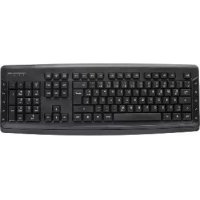
SFT 2.4 A1 - Clavier SILVERCREST - Notice d'utilisation et mode d'emploi gratuit
Retrouvez gratuitement la notice de l'appareil SFT 2.4 A1 SILVERCREST au format PDF.


| Type de produit | Clavier sans fil |
| Marque | SilverCrest |
| Modèle | SFT 2.4 A1 |
| Dimensions (L x l x H) | 478 × 174 × 28 mm |
| Poids | Environ 630 g |
| Alimentation | 2 piles AAA 1,5 V (incluses) |
| Distance de fonctionnement | Jusqu'à 8 mètres |
| Fréquence de fonctionnement | 2,405 - 2,470 GHz |
| Puissance maximale transmise | 4 dBm |
| Systèmes d'exploitation compatibles | Microsoft Windows 7/8/10, XP, Vista |
| Type de connexion | Sans fil (RF 2,4 GHz) |
| Touches spéciales | Lecture multimédia, volume, muet, navigateur, email, recherche, dossier favoris |
| Mode veille | Automatique après 3 minutes |
| Mode économie d'énergie | Oui, touche dédiée |
| Durée de vie des piles | 3 à 6 mois (piles alcalines) |
| Contenu de la boîte | Clavier, 2 piles AAA, nano-récepteur, mode d'emploi |
| Nettoyage | Chiffon doux et sec, pas de produits abrasifs |
| Sécurité | Ne pas ouvrir, ne pas exposer à l'humidité, respecter la polarité des piles |
| Réparabilité | Aucune pièce réparable par l'utilisateur, réparation par personnel qualifié |
| Certifications | CE, conformité UE (Directives 2014/53/EU et 2011/65/EU) |
FOIRE AUX QUESTIONS - SFT 2.4 A1 SILVERCREST
Questions des utilisateurs sur SFT 2.4 A1 SILVERCREST
0 question sur cet appareil. Repondez a celles que vous connaissez ou posez la votre.
Poser une nouvelle question sur cet appareil
Téléchargez la notice de votre Clavier au format PDF gratuitement ! Retrouvez votre notice SFT 2.4 A1 - SILVERCREST et reprennez votre appareil électronique en main. Sur cette page sont publiés tous les documents nécessaires à l'utilisation de votre appareil SFT 2.4 A1 de la marque SILVERCREST.
MODE D'EMPLOI SFT 2.4 A1 SILVERCREST
Instructions d'utilisation et consignes de sécurité
NL BE
FR/BE Instructions d'utilisation et consignes de sécurité Page 36
Utilisation prévue. Page 37
Avertissements et symboles utilisés 37
Avis de marques déposées. Page 39
Elémentslivres 39
Consignes de sécurité 40
Description des pieces 45
Charakteristiques techniques 46
Avant toute utilisation 46
Fonctionnement 47
Rangement du produit en cas de non-utilisation Page 49
Nettoyage 50
Dépannage. Page 51
Mise au rebut. 51
Déclaration UE de conformité simplifiée. Page 52
CLAVIER SANS FIL
Introduction
Nous vous félicitons pour l'achat de votre nouveau produit.
Vous avez opté pour un produit de grande qualité. Le mode d'emploi fait partie intégrante de ce produit. Il contient des indications importantes pour la sécurité, l'utilisation et la mise au rebut. Veuillez tire consciencieusement toutes les indications d'utilisation et de sécurité du produit. Ce produit doit uniquement être utilisé conformément aux instructions et dans les domaines d'application spécifiés. Dans'une cession à tiers, veuillez également remettre tous les documents.
Utilisation prévue
Ce produit est un apparéil électronique grand public.
Ce produit ne peut être utilisé que dans un cadre privé et non à des fins industrielles ou commerciales. En outre, ce produit ne doit pas être utilisé dans les climats tropicaux. Tout autre utilisation est considérée comme non conforme. Toute réclamation résultat d'une mauvaise utilisation ou due à une modification non autorisée du produit sera considérée comme non justifiée. Une telle utilisation du produit se fait à vos risques et périls.
- Avertissements et symboles utilisés
Les générées instructions d'utilisation contiennent les avertissements suivants :
DANGER!
Ce symbole associé à un terme d'advertisement indique la présence d'un danger associé à un niveau de risque élevé qui, s'il n'est pas évité, peut entrainer des blessures graves voire la mort.
AVERTISSEMENT!
Ce symbole associé à un terme d'advertisement indique la présence d'un danger associé à un niveau de risque moyen qui, s'il n'est pas évité, peut entraîner des blessures graves voire la mort.
ATTENTION!
Ce symbole associé à un terme d'advertissement indique la présence d'un danger associé à un faible niveau de risque qui, s'il n'est pas évité, peut entraîner des blessures mineures ou modérées.
1 REMARQUE:
Une remarque fournit des informations supplémentaires pour améliorer l'utilisation du produit.
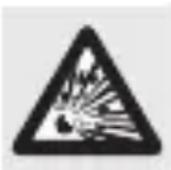
ATTENTION! RISQUE D'EXPLOSION!
Un averissement accompagné de ce symbole et de l'expression « ATTENTION ! RISQUE
D'EXPLOSION » indique un risque évientuel d'explosion. Le non-respect de cet averissement peut entrainer des blessures corporelles graves ou mortelles et/ou des dommages matériels évientuels. Respectez les consignes de cet averissement afin d'éviter toute blessure grave, un danger de mort ou des dommages matériels !

Ce symbole de précaution recommende de porter des gants de protection appropriés! Respectez ces consignes afin d'éviter les risques de voir vos mains heurter des objets ou être heures par des objets ou qu'elles entrent en contact avec des produits thermiques ou chimiques!
Avis de marques déposées
Bune marque deposée de USB Implementers Forum, Inc.
Windesune marque déposée appartenant à Microsoft Corporation aux États-Unis et dans d'autres pays.
La marque et le nom commercial SilverCrest constituent la propriété de leurs propriétaires respectifs.
Tous les autres noms et produits peuvent etre des marques commerciales ou des marques commerciales déposées par leurs propriétaires respectifs.
- Éléments livrés
1 x Clavier sans fil
2 x Piles 1,5 V (type AAA)
1 x Nano-recepteur
1 x Mode d'emploi

Consignes de sécurité
Avant d'utiliser le produit, veuillez vous familiariser avec toutes les consignes de sécurité ainsi qu'avac les instructions d'utilisation! En cas de cession de ce produit à un tiers, remettez-lui également tous les documents connexes!
AVERTISSEMENT! DANGER DE MORT ET RISQUE D'ACCIDENT POUR LES NOURRISSONS ET LES ENFANTS!
DANGER! RISQUE D'ETOUFFEMENT! Ne laissez jamais des enfants seuls avec les matériaux d'emballage. Les matériaux d'emballageprésent des risques d'etouffement pour les enfants. Les enfants sous-estiment souvent ces dangers. Les matériaux d'emballage ne sont pas des jouets.
Cet apparéil peut être utilisé par des enfants às et plus, ainsi que par des personnes ayant des capacités physiques, sensorielles ou mentales réduites, ou celles manquant d'expérience et/ou de connaissances, sous réserve que ceux-ci soient sous surveillance ou aient reçu des instructions relatives à l'utilisation de l' apparéil en toute sécurité et qu'ils comprend les risques liés à ladite'utilisation. Ne pas laisser les enfants jouer avec l' apparéil. Le nettoyage et l'entretien ne doivent pas être effectuels par des enfants sans surveillance. Ce produit n'est pas un jouet.
RISQUE DE DOMMAGES MATÉRIELS
Aucune des pieces de cet apparéil ne peut être réparée par l'utilisateur.
Conservez le produit à l'abri de l'humidité, de toute projection d'eau et de toutégouttement!
Ne pas placer de bougies allumées ou toute autre flâme vivé sur le produit ou à proximité de celui-ci.
Vérifiez l'etat du produit avant chaque utilisation! Cessez toute utilisation du produit en cas de détction d'un évientuel endommagement de celui-ci!
De brusques variations de température peuvent entrainer une condensation à l'intérieur du produit. Dans ce cas, laissez le produit s'adapter à la température ambientependant un certain temps avant de l'utiliser à nouveau afin de prévenir tout risque de courts-circuits!
Ne pas utiliser le produit à proximité de sources de chaleur, notamment des radiateurs ou d'autres appareils produitant de la chaleur!
Ne pas incinérer le produit et ne pas l'exposer à des températures élevées.
Ne pas essayer d'ouvrir le produit! Il ne compte aucune piece interne nécessitant un entretien.
DANGER! Interférences radioélectriques
Éteignez le produit à bord d'avions, dans les hôpitaux, les locaux techniques ou à proximité de systèmes électroniques Médicaux. Les émissions de signaux sans fil peuvent avoir une incidence sur le fonctionnement des composants électroniques fragiles.
-
Maintenez le produit au moins 20 cm à l'écart de stimulateurs cardiaques ou de défibrillateurs automatiques implantables, car les rayonnements electromagnétiques peuvent entraver le bon fonctionnement des stimulateurs cardiaques.
-
Les ondes radioémises peuvent être sources d'interférences pour les apparèils auditifs.
Ne pas placer le produit à proximé de gaz inflammables ou d'endroits représentant des risques d'explosion (p. ex. les magasins de peinture) lorsque les composants sans fil sont actifs, car les émissions d'ondes radio représentent des risques d'explosion et d'incendie.
La portée des ondes radio varie en fonction des conditions environnementales. En cas de transmission de données sans fil, impossible d'exclure la réception desdites données par des tiers non autorisés.
L'OWIM GmbH & Co KG n'est pas responsable des interférences avec les radios ou téléviseurs resultant d'une modification non autorisée du produit. En outre, L'OWIM GmbH & Co KG n'assume aucune responsabilité concernant l'utilisation ou le remplacement de cables et de produits non distribués par OWIM. L'utilisateur du produit est entièrement responsable de la correction des interférences causées par une telle modification non autorisée du produit, ainsi que le remplacement de ces produits.
A VERTISSEMENT! Assurez-vous que:
aucune source de chaleur directe (par ex. chauffage) ne peux endommager le produit;
le produit n'est pas exposé à une forte lumière artificielle;
le produit n'est pas utilisé à proximité de l'eau et qu'il n'entre pas en contact avec des projections ou unégouttement d'eau ainsi que des liquides corrosifs. En outre, le produit ne doit jamais être immergé dans un liquide. Ne placezaucun récipient contenant du liquide, par exemple vases ouboissons, sur ou à proximité du produit;
le produit n'est pas utilisé à proximé immediate de champsmagnétiques (par ex. haut-parleurs) ;
aucune source d'incendie (par ex. bougies allumées) n'est placée sur ou à proximé du produit;
aucun corps étranger ne pénétre dans le produit ;
le produit n'est jamais soumis à des fluctuations extrêmes de température, car cela pourrait générer de la condensation et provoquer des courts-circuits électriques. Si le produit est soumis à des fluctuations extrêmes de température, attendez (env. 2 heures) que le produit soit de nouveau à température ambiente avant de l'utiliser;
le produit n'est jamais soumis à des chocs et des vibrations excessifs.
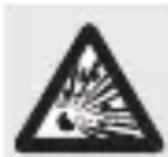
ATTENTION! RISQUE D'EXPLOSION!
Ne rechargez jamais des piles non rechargeables. Ne pas court-circuiter des piles/piles rechargeables et/ ou les ouvrir. Cela pourrait provoquer une surchauffe, un incendie ou une explosion. Ne jamais incinérer des piles/piles rechargeables, ni les jeter dans l'eau. Ne pas exercer de pressions mécaniques sur des piles/piles rechargeables.
Risque de fuite des piles/piles rechargeables
Évitez toute condition environnementale et température extréme risquant d'avoir un impact sur les piles/piles rechargeables, par ex. les radiateurs/la lumière directe du soleil.
Évitez tout contact avec la peau, les yeux et les muqueuses. En cas de contact avec l'acide des piles, rincez abondament la zone affectée à l'eau claire et contactez l'assistance Médicale d'urgence.
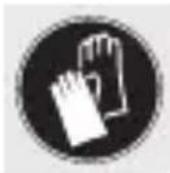
PORTEZ DES GANTS DE PROTECTION!
Des piles/piles rechargeables qui fuent ou qui sont endommagées peuvent cause des brûlures lorsqu'elles entrent en contact avec la peau. Si tel est le cas, portez des gants de protection adaptés à tout moment. Ce produit compte une pile rechargeable intégrée qui ne peut être remplaçée par l'utilisateur.
DANGER!
Insérez les piles en respectant la polarité.
Ne tentez jamais de recharger les piles et ne les incinérez enaucun cas.
Ne pas mélanger les différents types de piles (usages et neuves ou carbone et alcalines, etc.).
Retirez les piles si vous ne comptez pas utiliser l'appareil pendant une longue période.
Une utilisation incorrecte peut provoquer des explosions et désenter un danger de mort.
Description des pieces
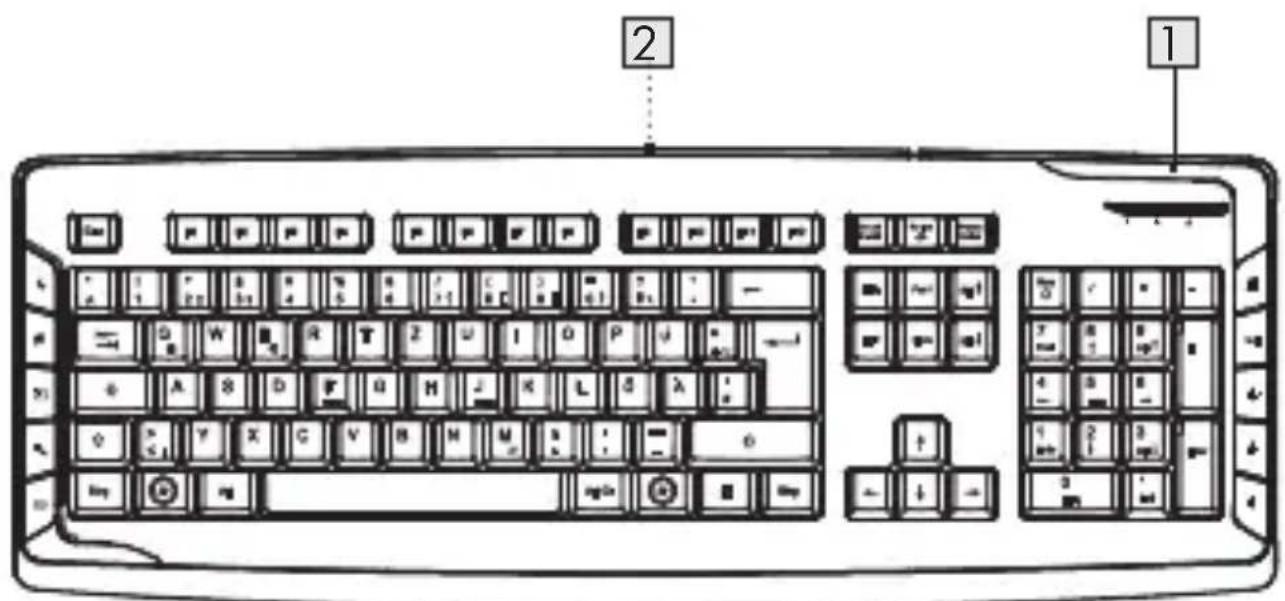
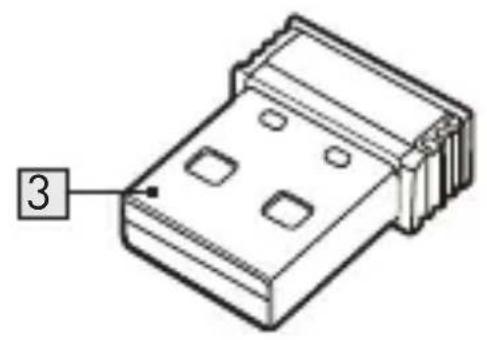
Clavier*
2 Compartiment a piles (au dos du clavier)
3 Nano-recepteur
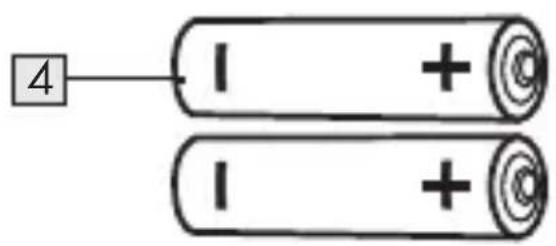
4 Piles (AAA)
Mode d'emploi
- Les configurations de clavier peuvent différer selon les régions
Caracteristiques techniques
Systèmed'exploitation : Microsoft® Windows® 7 / 8 / 10, WIN / XP / VISTA
Dimensions (L× |xH) .. 478× 174× 28mm
Durée de fonctionnement: 3 à 6 mois (Pile alcaline)
Tension de fonctionnement: 2 x piles 1,5 V (type AAA)
Distance de fonctionnement : 8 metres
Puisance maximale
transmise:4dbm
Gamage de fréquences: 2 405 - 2 470 GHz
Poids: env. 630 g
Les spécifications et la conception sont susceptibles d'être modifiées sans préavis.
Avant toute utilisation
1 REMARQUES :
Toutes les pieces doivent être déballées et les matériaux d'emballage doivent être entièrement retires.
Avant utilisation, assurez-vous que le contenu du paquet est complet et intact!
Insertion/remplacement des piles
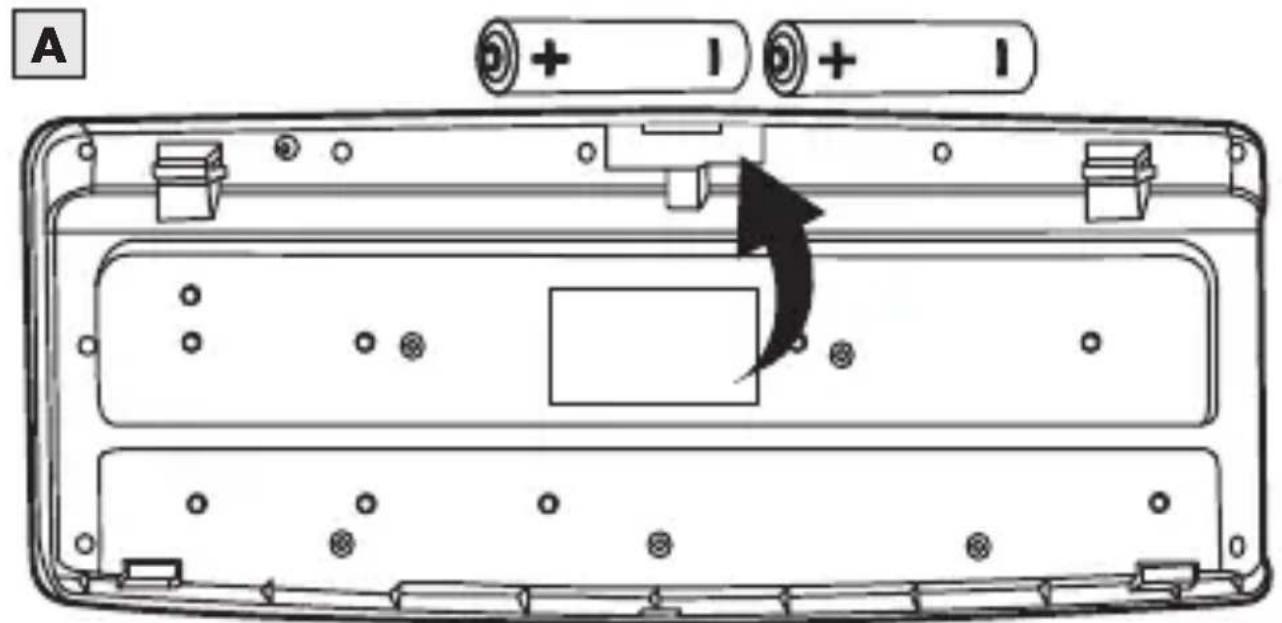
Ouvrez le组成部分 à 21 estué dans la partie inférieure du produit.
■ Insérez 2 x piles 1,5 V (type AAA) dans le compartment à piles en respectant la polarité [2] (fig. A).
Refermez le组成部分 à les
Fonctionnement
Les touches situées à gauche et à droit sont réservées pour des fonctions spéciales. En fonction des symboles utilisés, elles peuvent être utilisées pour commander directement les fonctions du programme telles que la lecture multimédia ou le volume. En fonction du système d'exploitation utilisé, les touches peuvent partager des fonctions légèrement différentes. Remarque : en fonction de la version du système d'exploitation, certaines touches spéciales peuvent ne pas fonctionner avec la fonction spécifique.
REMARQUE:
Le clavier passe en mode veille au bout de 3 minutes.
Touche Fonctions
Activier le mode d'économie d'énergie.

Demarrer le navigateur Web par défaut et charger la Page d'accueil.
Ouvril dossier préfééré.

Ouvrir une recherche.

Démarrer le programme e-mail par défaut.
Activier le programme Media Player.
Touche Fonctions
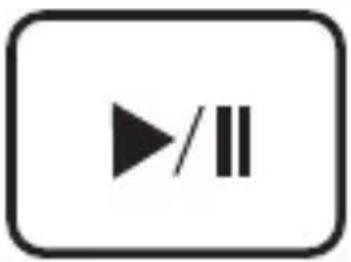
Play/Pause (Lire/Mettre en pause)
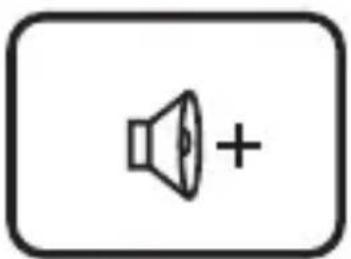
Augmenter le volume.
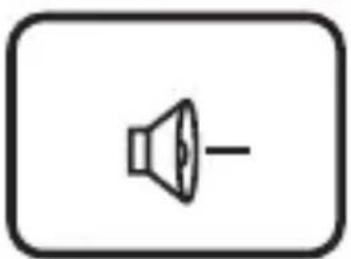
Réduire le volume.
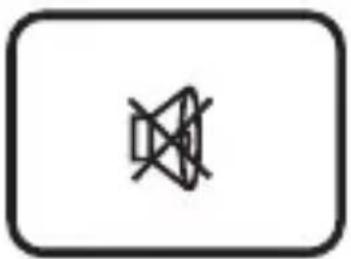
Muet (mode silencieux).
Rangement du produit en cas de non-utilisation
Rangez l'appareil dans un endroit sec à l'intérieur, à l'abri de la lumière directe du soleil, de préférence dans son emballage d'origine.
Nettoyage
Aucun produit de nettoyage acide, abrasif ou solvant ne doit être utilisé, car ceux-ci risquent d'endommager le produit.
Nettoyez uniquement l'extérieur du produit à l'aide d'un chiffon doux et sec !
En cas de salissure persistante, un produit de nettoyage doux peut être utilisé.
La réparation du produit peut s'avérer nécessaire si celui-ci a été endommagé de chaque manière que ce soit, par exemple si le boîtier est endommagé, si du liquide ou des objets ont pénétré dans l'objet ou si le produit a été exposé à la pluie ou à l'humidité.
Des travaux de réparation s'avent également nécessaires en cas de dysfonctionnement ou de chute du produit. Si de la fumée se dégage du produit, ou en cas de bruits ou d'odeurs inhabituels, éteignez immédiatement le produit. Dans ces cas, le produit ne doit pas être utilisé avant examen par du personnel d'entretien agréé. Confiez la réparation du produit exclusivement à du personnel qualifié. Ne jamais ouvrir le boîtier de l'appareil.
Nettoyez le produit uniquement à l'aide d'un chiffon propre et sec et n'utilisez jamais de liquides corrosifs. Retirez la saleté tenace à l'aide d'un chiffon légèrement humide et d'un produit nettoyant doux.
Dépannage
Problème Solution
L'appareil ne répond pas après installation.
Option 1: Assurez-vous que les piles sont installées avec la bonne polarité + / - .
Option 2: Assurez-vous que le nano récepteur est correctement branché à votre ordinateur.
Option 3 : Essayez un autre port USB sur votre système.
Option 4: Insérez des piles neuves.
Mise au rebut
L'emballage est fabriqué avec des matériaux respectieux de l'environnement qui peuvent être mis au rebut dans le centre de collecte et de recyclage de votre localité.
Contactez vos autorités municipales pour obtenir des informations sur la façon demettre au rebut votre produit usage.
Le symbole adjacent de la poubelle barrée d'une croix sur des roues indique que cet apparéil est soumis à la Directive 2012/19/EU. Cette directive stipule qu'en fin de vie, cet apparéil ne doit pas être jeté avec les ordures menagères, mais doit au contraire être déposé dans un centre de collecte spécialisé, un centre de recyclage ou auprès d'une entreprise de gestion des déchets.
Cette mise au rebut est gratuite pour vous. Protégéz l'environnement et éliminez proprement.
Pour de plus amples informations, veuillez contacter vous déchetterie locale ou votre administration municipale / urbaine.
Pensez à l'environnement et à votre santé personnelle. Mettez au rebut les piles usagées dans des boîtes de collecte distinctes. Celle-ci sont disponibles dans de nombreuxBATIMENTS publics ou dans des magasins de vente de piles.
Une mauvaise mise au rebut des piles peut nuire à l'environnement!
Ne jamaisMETRE au rebut des piles usagées avec vos ordures ménagères. Celles-ci peuvent contenir des métaux lourds toxiques. En outre,elles sont soumises à des réglementations sur les déchets dangereux. Les symboles chimiques des métaux lourds seprésentant comme suit : Cd = cadmium, Hg = mercury, Pb = plomb. En conséquence, mettez au rebut vos piles usagées par le biais du site de collecte de votre localité.
Déclaration UE de conformité simplifiée
Par la presente, OWIM GmbH & Co. KG, Stiftsbergstraße 1, DE-74167 Neckarsulm, ALLEMAGNE, declare que le produit CLAVIER SANS FIL HG03075 est conforme aux Directives 2014/53/EU et 2011/65/EU.
Le texte intégral de la déclaration de conformité de l'UE est disponible à l'adresse Internet suivante: www.owim.com


- CLAVIER SANS FIL
- INTRODUCTION
- UTILISATION PRÉVUE
- AVERTISSEMENTS ET SYMBOLES UTILISÉS
- DANGER
- AVERTISSEMENT
- ATTENTION
- 1 REMARQUE
- ATTENTION! RISQUE D'EXPLOSION
- AVIS DE MARQUES DÉPOSÉES
- ÉLÉMENTS LIVRÉS
- CONSIGNES DE SÉCURITÉ
- AVERTISSEMENT! DANGER DE MORT ET RISQUE D'ACCIDENT POUR LES NOURRISSONS ET LES ENFANTS
- RISQUE DE DOMMAGES MATÉRIELS
- DANGER! INTERFÉRENCES RADIOÉLECTRIQUES
- A VERTISSEMENT! ASSUREZ-VOUS QUE
- RISQUE DE FUITE DES PILES/PILES RECHARGEABLES
- PORTEZ DES GANTS DE PROTECTION
- DESCRIPTION DES PIECES
- CARACTERISTIQUES TECHNIQUES
- AVANT TOUTE UTILISATION
- 1 REMARQUES
- INSERTION/REMPLACEMENT DES PILES
- FONCTIONNEMENT
- REMARQUE
- TOUCHE FONCTIONS
- RANGEMENT DU PRODUIT EN CAS DE NON-UTILISATION
- NETTOYAGE
- DÉPANNAGE
- PROBLÈME SOLUTION
- MISE AU REBUT
- UNE MAUVAISE MISE AU REBUT DES PILES PEUT NUIRE À L'ENVIRONNEMENT
- DÉCLARATION UE DE CONFORMITÉ SIMPLIFIÉE
Marque : SILVERCREST
Modèle : SFT 2.4 A1
Catégorie : Clavier