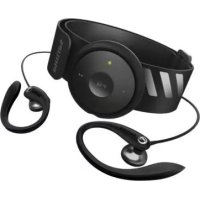
SA5295BT - Lecteur mp3 PHILIPS - Notice d'utilisation et mode d'emploi gratuit
Retrouvez gratuitement la notice de l'appareil SA5295BT PHILIPS au format PDF.


| Type d'appareil | Lecteur audio/vidéo portable |
| Écran | Écran couleur |
| Formats audio supportés | MP3, WMA, AAC (général) |
| Formats vidéo supportés | Non précisé |
| Radio | FM intégrée |
| Capacité de stockage | Non précisé |
| Connectivité | USB |
| Autonomie | Plusieurs heures (général) |
| Poids | Léger (général) |
| Dimensions | Compact (général) |
| Écouteurs inclus | Oui |
| Fonctions supplémentaires | Enregistrement audio, radio |
| Interface utilisateur | Menu à écran couleur |
| Marque | Non précisé |
| Modèle | Non précisé |
FOIRE AUX QUESTIONS - SA5295BT PHILIPS
Questions des utilisateurs sur SA5295BT PHILIPS
0 question sur cet appareil. Repondez a celles que vous connaissez ou posez la votre.
Poser une nouvelle question sur cet appareil
Téléchargez la notice de votre Lecteur mp3 au format PDF gratuitement ! Retrouvez votre notice SA5295BT - PHILIPS et reprennez votre appareil électronique en main. Sur cette page sont publiés tous les documents nécessaires à l'utilisation de votre appareil SA5295BT de la marque PHILIPS.
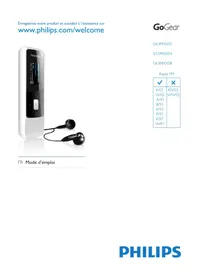
MODE D'EMPLOI SA5295BT PHILIPS
Felicitations pour votre achat et bienvenue dans l'univers Philips! Pour profiter pleinement de l'assistance offerte par Philips, enregistrez votre produit à l'adresse suivante: www.philips.com/welcome
Baladeur audio/vido numérique
Visitez notre site Web
www.philips.com/welcome
pour acceder aux ressources mises à votre disposition, notamment aux manuels d'utilisation, aux dernières mises à jour logicielles et à la foire aux questions.
Contenu
1 Informations de sécurité importantes 4
2 Voitré nouveau lecteur 10
2.1 Contenu de l'emballage 10
2.2 Enregistrement de votre produit 10
3 Guide de démarrage 11
3.1 Présentation des commandes et des connexions 11
3.2 Menu principal 12
3.3 Installation 12
3.4 Connexion et chargement 13
3.4.1 Utilisation du cable USB fourni 13
3.4.2 Indication du niveau de la batterie 14
3.5 Transfert de musique et d'images 14
3.6 Téchéargement, conversion et transfert de videos avec MediaConverter™ 14
3.6.1 Téchéargement ou ajout de videos à MediaConverter™ 15
3.6.2 Conversion et transfert de videos avec MediaConverter™ 16
3.7 Utilisation 17
3.7.1 Mise sous/hors tension 17
3.7.2 Navigation dans les menus 17
3.7.3 Commutateur de verrouillage 18
3.8 Connexion d'un casque Bluetooth (ou de tout autre périphérique Bluetooth) 19
4 Gestion et transfert d'images et de musique à l'aide du Lecteur Windows Media 11 21
4.1 Installation du Lecteur Windows Media 11 (LWM11) 21
4.2 Transfert de musique et d'images 21
4.2.1 Ajout de fichiers musicaux et d'images à la bibliothèque du LMW1121
4.2.2 Ajout de fichiers musicaux et d'images stockés à un autre emplacement de votre ordinateur ou de votre réseau 21
4.2.3 Basculement entre les bibliothèques de musique et d'images du Lecteur Windows Media et du baladeur 22
4.2.4 Encodage de morceaux d'un CD 23
4.2.5 Achat de musique en ligne 25
4.3 Synchronisation du contenu Windows Media avec votre baladeur 25
4.3.1 Configuration du baladeur 26
4.3.2 Basculement entre les méthodes de synchronisation manuelle et automatique 26
4.3.3 Sélection de fichiers et définition de priorités pour la synchronisation automatique 27
4.3.4 Sélection de fichiers et de playlists pour la synchronisation manuelle28
4.3.5 Copie de fichiers du baladeur vers l'ordinateur 30
Contenu
4.4 Gestion des playlists du Lecteur Windows Media 31
4.4.1 Creation d'une playlist normale 31
4.4.2 Creation d'une playlist automatique 32
4.4.3 Modification d'une playlist 33
4.4.4 Transfert de playlists sur le baladeur 34
4.5 Gestion des fichiers et des playlists dans le
Lecteur Windows Media 11 34
4.5.1 Recherche de musique ou d'images via le LWM11 34
4.5.2 Suppression de fichiers et de playlists de la bibliothèque du LWM1134
4.5.3 Suppression de fichiers et de playlists du baladeur 35
4.5.4 Modification des informations d'un morceau via le LWM11 36
4.5.5 Formatage du baladeur via le LWM11 37
5 Fonctionnement détaillé 38
5.1 Mode musique 38
5.1.1 Commande 38
5.1.2 Recherche de titre 39
5.1.3 Definition d'une limite de niveau sonore 40
5.1.4 Reprise de la lecture (lecture en cours) 40
5.2 Bibliothèque d'images 41
5.2.1 Affichage d/images 41
5.2.2 Ajout d'images au dossier Favorites 41
5.2.3 Diaporama 41
5.3 Écoute de livres audio 42
5.3.1 Ajout de livres audio au SA52 42
5.3.2 Sélection des livres audio par titre de livre 42
5.3.3 Commandes des livres audio 43
5.3.4 Reglage de la vitesse de lecture des livres audio 43
5.3.5 Ajout d'un signet dans un livre audio 43
5.3.6 Recherche d'un signet dans un livre audio 44
5.3.7 Suppression d'un signet dans un livre audio 44
5.3.8 Suppression d'un livre audio 44
5.4 Video 45
5.4.1 Transfert de videoes depuis un ordinateur vers votre baladeur 45
5.4.2 Lecture d'une video 45
5.4.3 Commande de lecture rapide en avant/arrête 45
5.5 Radio 46
5.5.1 Réglage automatique des stations radio 46
5.5.2 RDS (Radio Data System) 46
5.5.3 Écoute d'une préselection radio 46
5.5.4 Réglage manuel d'une station radio 47
5.5.5 Enregistrement manuel d'une station radio dans une presélection 47
5.5.6 Enregistrement simultané de la radio FM1 47
Contenu
5.6 Enregistrements 48
5.6.1 Lecture de vos enregistrements 48
5.6.2 Transfert d'enregistrements vers votre ordinateur 48
5.6.3 Suppression d'enregistrements 49
5.7 Utilisation du baladeur pour stocker et transporter des fichiers de données 49
6 Lecture et transfert de musique, vidés ou livres audio par Bluetooth® 50
6.1 Lecture de fichiers audio ou video, ou de livres audio sur un autre péripérisque de sortie Bluetooth® 50
6.2 Transfert de fichiers vers et a partir d'un autre périphérique Bluetooth® 52
6.2.1 Transfert de fichiers à partir d'une liste 52
6.2.2 Transfert de fichiers en cours de lecture 53
6.2.3 Réception de fichiers 53
7 Réglages 54
7.1 Réglages personalisés de l'égaliseur 55
8 Mise à jour de votre baladeur 56
8.1 Mise à jour du logiciel 56
9 Données techniques 57
10 Foire aux questions 59
1 Informations de sécurité importantes
Maintenance générale
Pour éviter tout endommagement ou mauvais fonctionnement :
- N'exposez pas l'appareil à une chaleur excessive causée par un apparéil de chauffage ou le rayonnement direct du soleil.
- Évitez de faire tomber votre lecteur et de laisser tomber des objets sur le lecteur.
- Ne plongez pas le lecteur dans l'eau. Évitez toute infiltration d'eau dans la prise casque et dans le compartment de la batterie : vous risquiez d'endommager sérieusement l'appareil.
- N'employez aucun produit de nettoyage à base d'alcool, d'ammoniaque, de benzène ou de substances abrasives susceptibles d'endommager l'appareil.
- Les téléphones portables allumés à proximé de l'appareil peuvent provoquer des interférences.
- Sauvegardez vos fichiers. Veiliez à bien conserver les fichiers originaux télécharges sur votre apparéil. Philips décline toute responsabilité en cas de perte de données liée à l'endommagement du produit ou à tout autre défaut de lisibilité des données.
- Pour éviter tout problème, gérez vos fichiers musicaux (transfert, suppression, etc.) exclusivement à l'aide du logiciel audio fourni.
Températures de fonctionnement et de stockage
- Utilisez l'appareil dans un endroit où la température est toujours comprise entre 0 et 35^ .
- Entreposez l'appareil dans un endroit où la température est toujours comprise entre -20 et 45^ .
- En cas de basses températures, l'autonomie de la batterie peut être réduite.
Pèces et accessoires de rechange
Visitez la page www.philips.com/support pour commander des pieces et accessoires de rechange.

Sécurité d'écoute
Écoutez à un volume modéré.
L'utilisation des écouteurs à un volume élevé peut entrainer des pertes auditives. Ces écouteurs peuvent produit des niveaux sonores nuisibles à l'ouïe d'une personne normale, même si l'exposition est inférieure à une minute. Ces niveaux sonores élevés sont destinés aux personnes ayant déjà subi une diminution de leurs capacités auditives.
- Le son peut être trompeur. Au fil du temps, votre niveau de comport auditif s'adapte à des volumes plus élevés. Par conséquent, après une écoute prolongée, ce qui semble être un volume normal peut en fait être un volume élevé pouvant cause des dommages à votre audition. Pour éviter cela, reglez le volume à un niveau non nuisible assez longtemps pour que votre ouïe s'y habitue et ne le changez plus.
Pour définiR un volume non nuisible :
- Réglez le volume à un niveau faible.
- Augmentez progressivement le volume, jusqu'à ce que vous puissiez entendre le son comfortablement et clairement, sans distorsion.
Limits les périodes d'écoute :
- Une exposition prolongée au son, même à des niveaux normaux et non nuisibles, peut entraîner des pertes auditives.
Veillez à utiliser votre apparéil de façon raisonnable et faites des pauses appropriées.
Respectez les recommendations suivantes lorsque vous utilisez les écouteurs.
- Écoutez à des niveaux de volume raisonnables et pendant des périodes raisonnables.
- Ne modifiez pas le réglage de votre volume lorsque vous ouïe est en phase d'adaptation.
- Ne reglez pas le volume à un niveau tel que vous ne puissiez plus entendre ce qui se passé autour de vous.
- Dans des situations pouvant partager un danger, soyez prudent ou cessez temporairement d'utiliser l'appareil.
- N'utilisez pas les écouteurs lorsque vous conduisiez un vehicule à moteur, ou lorsque vous faites du vélo, de la planche à roulettes, etc.: cette utilisation des écouteurs peut être dangereuse sur la route et est illégale dans de nombreux pays.
Important (pour les modèles fournis avec des écouteurs) :
Philips garantit la conformité des seuils de tolération audio maximale de ses lecteurs, telle que définite par les organismes charges de la reglementation applicable, uniquement avec le modele d'origine des écouteurs fournis. Si un remplacement s'avere nécessaire, nous vous recommendons de contacter notre revendeur afin de commander un modele identique à celui qui vous a eté fourni initialement par Philips.
Informations sur les droits d'auteur
Toutes les autres marques et noms de produits sont des marques commerciales appartenant à leurs sociétés ou organisations respectives.
La duplication non autorisée d'enregistrements, téléchargés depuis Internet ou copiés depuis des CD audio, constitue une violation des lois ettraités internationaux en vigueur sur les droits d'auteur.
La réalisation de copies non autorisées de contenu protégé contre la copie, notamment de programmes informatiques, fichiers, diffusions et enregistrement sonores, peut représentier une violation de droits d'auteur et une infraction à la loi. Cet apparéil ne doit pas être utilisé à ces fins.
Leprésent apparéil est protégé par des droits de propriété intellectuelle de Microsoft Corporation. L'utilisation ou la distribution d'une telle technologie hors de cet apparéil est interdite sans licence de Microsoft ou d'une filiale agrée de Microsoft.
Les fournisseurs de contenu ont recours à la technologie de gestion des droits numériques pour Windows Media (« WM-DRM », ou Windows Media Digital Rights Management) containue dans leprésent appareil pour protégér l'intégrité de leur contenu (« Contenu Sécurisé » ou « Secure Content » en angeis) et ce afin d'empêcher toute atteinte à leurs droits de propriété intellectuelle, y compris leurs droits d'auteur, sur ce contenu. Cet appeareil utilise lelogiciel WM-DRM pour litre du Contenu Sécurisé (le « Logiciel WM-DRM »). Si la sécurité du Logiciel WM-DRM dans leprésent appareil a été violée, Microsoft peut révoquer (soit de son propre chef soit à la demande des propriétaires du Contenu Sécurisé (« Propriétaires du Contenu Sécurisé ») le droit du Logiciel WM-DRM à acquérir de nouvelles licences de copie, d'affichage et/ou de lecture du Contenu Sécurisé. Une telle revocation peut également bloquer toute tentative de transfert, stockage, copie, affichage et/ou lecture du Contenu Sécurisé précédemment mémorisé sur votre apparéil. La revocation n'a aucune incidence sur la capacité du Logiciel WM-DRM à dire un contenu non protégé. Une liste des Logiciels WM-DRM révoqués est envoyée à votre apparéil chaque fois que vous téléchargez une licence de Contenu Sécurisé à partir d'Internet ou d'un ordinateur. Microsoft peut également, en plus de cette licence, télécharger des listes de revocation sur votre apparéil au nom des Propriétaires du Contenu Sécurisé, susceptibles de désactiver la possibilité pour votre apparéil de copier, d'afficher et/ou de dire leedit Contenu Sécurisé.
En cas de révocation, Philips essaiera de rendre disponibles des mises à jour logicielles pour restaurer partiellement ou totalement la capacité de votre apparéil à transférer, stocker, copier, afficher et/ou lore un Contenu Sécurisé, ainsi que d'y accéder. Toutefois, la possibité de rendre disponibles de telles mises à jour n'incombe pas exclusivement à Philips. Philips ne garantit pas qu'après révocation, de telles mises à jour de logiciel soient disponibles. Si ces mises à jour ne sont pas disponibles, votre apparéil ne pourra pas transférer, stocker, copier, afficher ni lore un Contenu Sécurisé, même si ce Contenu Sécurisé se trouve déjà mémorisé sur votre apparéil.
De surcroît, même si de telles mises à jour de logiciel sont disponibles, il se peut qu'elles ne permettent pas à votre apparéil de transférer, stocker, copier, afficher ni de dire un Contenu Sécurisé préalablement méorisé sur votre apparéil. Dans certains cas, vous pourrez transférer le contenu à partir d'un ordinateur. Dans d'autres cas, il se peut que vous deviez rachatier le Contenu Sécurisé préalablement acquis.
En résumé : Microsoft, les Propriétaires de Contenu Sécurisé et les distributeurs de Contenu Sécurisé peuvent vous refuser l'accès ou restreindre votre accès à un Contenu Sécurisé. Ils peuvent également désactiver la faculty de votre apparéil de transférer, stocker, copier, afficher et/ou lore du Contenu Sécurisé, même une fois que vous avez payé pour l'obtenir et que vous l'avez obtenu. Ni vous accord ni l'accord ou l'approbation de Philips ne sont nécessaires à l'une de ces parties pour vous priver, vous refuser ou limiter d'une quelconque manière l'accès au Contenu Sécurisé ou pour désactiver la faculty de votre apparéil de transférer, stocker, acceder, copier, afficher et/ou lore un Contenu Sécurisé. Philips ne garantit pas que vous puissiez transférer, stocker, copier, afficher et/ou lore un Contenu Sécurisé, ni y acceder.
Windows Media et le logo Windows sont des marques déposées de Microsoft Corporation aux États-Unis et/ou dans d'autres pays.
Agissez de manière responsable ! Respectez les droits d'auteur.

Philips respecte la propriété intellectuelle d'autrui et demande à ses utilisateurs de faire de même.
Les contenus multimédias sur Internet ont pu ettre créés et/ou distribués sans l'autorisation du détenteur des droits d'auteur originaux.
La copie ou la distribution de contenus non autorisés peut enfreindre les lois relatives aux droits d'auteur dans différents pays, dont le vêtre.
You've ares responsabilité de respecter les lois relatives aux droits d'auteur.
L'enregistrement et le transfert vers cet appeareil de videos téléchargées sur votre ordinateur sont uniquement autorisés pour les contenus disposant d'une licence en bonne et due forme ou les contenus appartenant au domaine public. Ces contenus ne peuvent être utilisés qu'en privé, à des fins strictement non commerciales et dans le respect des évientuelles exigences relatives aux droits d'auteur précises par le détenteur des droits d'auteur de l'oeuvre. Il est possible que ces exigences interdisent les copies supplémentaires. Les videos peuvent intégrer des dispositifs de protection contre la copie rendant impossibles les copies supplémentaires. Si c'est le cas, la fonction d'enregistrement est désactivée et un message s'affiche.
Journalisation de données
Philips n'a de cesse d'améliorer la qualité de votre produit Philips et d'en optimiser l'utilisation. Dans cette optique, certaines informations/données relatives à l'utilisation de l'appareil ont été enregistrées dans sa mémoire rémanente. Ces données permettent d'identifier et de détecter les défauts ou problèmes que l'utilisateur est susceptible de rencontres en cours d'utilisation. À titre d'exemple, les données enregistrées concernnent la durée de lecture en mode musical et en mode tuner, ainsi que le nombre de fois où l'appareil s'est déchéargé. En revanche, la mémoire ne contient aucune information sur le contenu de l'appareil, le support utilisé ou sur la source des téléchargements. Les données enregistrées dans l'appareil seront extraites et utilisées UNIQUÉMENT si l'utilisateur rengoie à un centre de réparation Philips et UNIQUÉMENT en vue de détecter et de prévenir d'eventuels problèmes. Ces données seront mises à la disposition de l'utilisateur sur simple demande.
Mise au rebut de votre ancien produit et de la batterie intégrée
Tous nos produits sont fabriqués avec des matériaux et des composants de haute qualité pouvant être recyclés et réutilisés.
Le symbole de poubelle barrée sur un produit indique que ce dernier est conforme à la Directive européenne 2002/96/EC. Ce symbole peut également être associé à un symbole chimique, ce qui signifie que le produit est conforme à la directive environnementale relative à ce produit chimique.
Ne mettez jamais votre produit au rebut avec vos déchets menagers. Renseignez-vous auprès de votre revendeur pour en savoir plus sur la réglementation locale en vigueur en matière de recyclage non nuisible pour l'environnement. La mise au rebut citoyenne de votre ancien produit permet de protégger l'environnement et la santé.
Votre produit contient une batterie rechargeable intégrée relevant de la Directive européen 2006/66/EC qui ne doit pas être mise au rebut avec les déchets menagers.
Pour assurer le bon fonctionnement et la sécurité de votre produit, confiez-le toujours à un centre de collecte agréé ou un centre de service pour qu'un professionnel retire ou remplace la batterie comme suit :
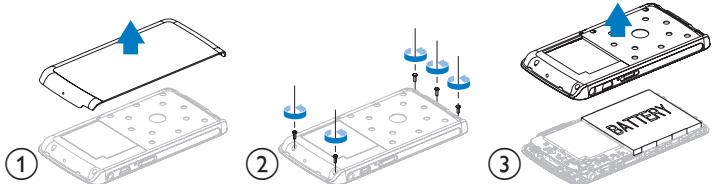
Informez-vous auprès des instances locales sur le système de collecte des batteries car la mise au rebut citoyenne permet de proteger l'environnement et la santé.
Modifications
Les modifications non autorisées par le fabricant peuvent annuler le droit des utilisateurs à utiliser cet apparéil.
Avis pour l'Union Européenne
Cet apparéil est conforme aux normes d'interférence radio de l'Union française.
Avertissement spécifique aux États-Unis

Philips
SA5225 SA5225BT SA5245 SA5245BT
SA5247 SA5247BT SA5285 SA5285BT
SA5287 SA5287BT SA5295 SA5295BT
Remarque :
À l'issue des tests dont il a fait l'objet, cet équipement a été déclaré conforme à la section 15 de la réglementation FCC applicable aux apparèils numériques de classe B. Ces limites sont conçues pour fournir une protection suffisante contre les interférences nuisibles dans les installations résidentielles. Cet équipement génére, utilise et peut émettre des ondes radioélectriques. Il est susceptible de creer des interférences nuisibles dans les communications radioélectriques s'il n'est pas installé ou utilisé conformément au mode d'emploi.
Cependant, l'absence d'interférences dans une installation particulière n'est pas garantie. Dans le cas où cet équipement créerais des interférences avec la réception radio ou télévisée, ce qui peut être vérifié en éteignant et en rallumant l'appareil, il est conseilé d'essayer de corriger ces interférences en appliquant une ou plusieurs des mesures suivantes :
- déplacer l'antenne de réception ;
- augmenter la distance entre l'équipement et le récepteur ;
- raccorder l'équipement à une prise de courant située sur un circuit différent de celui sur lequel le récepteur est connecté ;
- se renseigner auprès d'un distributeur ou d'un technicien radio/TV qualifié.
Avtissement spécifique au Canada
Cet apparéil numérique de la classe B est conforme à la norme ICES-003 du Canada. Il est conforme à la réglementation FCC, section 15, et à la norme 21 CFR 1040.10. Son'utilisation est soumise à deux conditions :
- L'appareil ne doit pas provoquer d'interférences nuisibles, et
- Cet apparéil doit être capable de supporter différentes interférences, y compris les interférences susceptibles de provoquer un dysfonctionnement.
2 Voitre nouveau lecteur
Le baladeur que vous venez d'acheter offre les fonctionnalités suivantes :
- Diffusion audio et transfert de fichiers par Bluetooth®*
- Lecture de fichiers video (WMV, MPEG4 (.avi))
- Lecture de fichiers audio (MP3, WMA)
- Affichage de pochettes d'album
- Affichage d/images
- Écoute de livres audio
- Écoute de stations de radio FM
- Enregistrement de la radio FM1 et de voix/sons
- Affichage de dossiers
2.1 Contenu de l'emballage
Les accessoires suivants sont fournis avec votre lecteur :
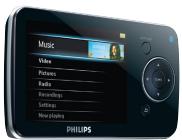
Lecteur
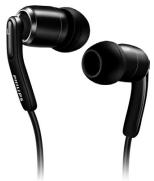
Écouteurs avec caches interchangeables
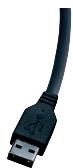
Cable USB
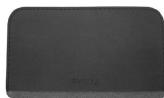
Housse de voyage
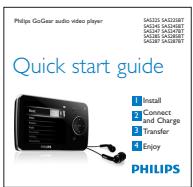
Guide de mise en route
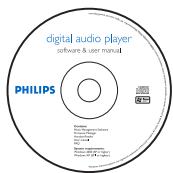
CD-ROM contenant le Lecteur Windows Media, Philips Device Manager, MediaConverter™ pour Philips, le manuel d'utilisation et la foire aux questions
2.2 Enregistrement de votre produit
Nous vous recommendons vivement d'enregistrer votre produit afin de bénéficier des mises à jour gratuites. Pour enregistrer votre produit, veuillez vous identifier sur le site Web www.philips.com/welcome afin que nous puissions vous informerddsqu'une mise à jour est disponible.
1 Enregistrement de la radio FM : cette fonctionnalité est disponible dans toutes les zones géographiques, à l'exception des États-Unis et du Canada.
* Les logos et la marque Bluetooth® sont des marques déposées de Bluetooth SIG, Inc.; toutes les utilisations de ces marques par Philips sont régies par des accords de licence. Toutes les autres marques et noms commerciaux appartiennent à leurs propriétaires respectifs.
3 Guide de démarrage
3.1 Présentation des commandes et des connexions
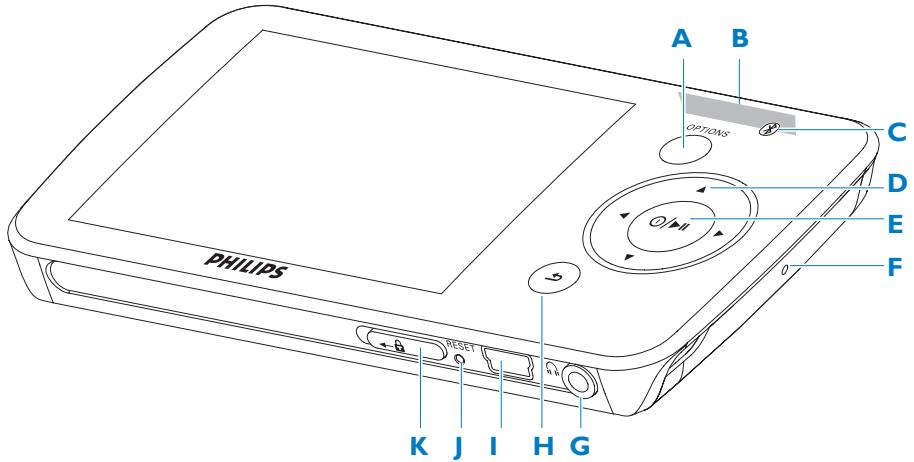
| A | OPTIONS | Offre un besoin d'options en fonction du menu affiché |
| B | -VOLUME+ | Augmente / diminue le volume (maintenir,enforcé pour accélérer l'opération) |
| C | ® | Indicateur Bluetooth® |
| D | ▲ | Retour rapide (maintenir,enforcé pour accélérer l'opération) |
| ▲ | Avance rapide (maintenir,enforcé pour accélérer l'opération) | |
| ▲/▼ | Défilament vers le haut ou le bas (maintenir,enforcé pour accélérer l'opération) | |
| E | 0 / 11 | Marche/ArrêtLecture/Enregistrement / PauseConfirme la sélection |
| F | MIC | Microphone |
| G | ® | Prise casque |
| H | ◇ | Retour au niveau supérieur (maintenir le bouton,enforcé pour revenir au menu racine) |
| I | ◇ | Connecteur USB |
| J | RESET | Rétablit |
| K | Commutateur | Verrouillage ou déverrouillage de tous les boutons (à l'exception de -VOLUME+) |
3.2 Menu principal
| Menu | Pour |
| Musique | Lire les pistes de musique numérique |
| Vidéo | Regarder desVIDEOS |
| Photos | Affichage d'images |
| Radio | Écouter ou enregistrer des émissions de radio FM1 |
| Enregistements | Créer ou écouter des enregistements |
| Vue dossiers | Affichage de dossiers |
| Réglages | Personnaliser les paramètres de votre lecteur |
| Lecture en cours | Accéder à l'écran de lecture |
| Dernière lecture | Reprise la lecture |
3.3 Installation
Important : installez le logiciel fourni sur votre CD pour transférer votre musique et vos vidEOS.
Configuration requise :
- Windows XP (SP2 ou ultérieur) ou Vista
- Proceseur Pentium III, 800 MHz ou plus puissant
128 Mo de mémoire vivie -
500 Mo d'espace libre sur le disque dur
-
Connexion Internet
- Microsoft Internet Explorer 6.0 ou ultérieur
- CD-ROM
- Port USB
Important Windows XP Service Pack 2 est requis pour l'installation et l'exécution de ce logiciel. Si vous ne l'avez pas sur votre ordinateur, vous serez invite à l'installer. Veuillez l'installer, terminer l'installation de votre logiciel, et ne connecter votre apparéil qu'une fois ces opérations terminées. Cette procédure est essentielle pour assurer le fonctionnement correct de votre baladeur lorsqu'il sera connecté à l'ordinateur.
1 Insérez le CD-ROM fourni avec votre produit dans le lecteur de CD-ROM du PC.
2 Pour proceder à l'installation du Lecteur Windows Media, de Philips Device Manager et de MediaConverter™ pour Philips, suivez les instructions qui s'affichent à l'écran. MediaConverter™ pour Philips permet de convertir les clips video dans des formats pris en charge par le baladeur.
3 Si le programme d'installation ne s'exécute pas automatiquement, parcourez le contenu du CD à l'aide de l'Explorateur Windows, puis double-cliquez sur le fichier dont l'extension est .exe.
Important: pour utiliser la fonction Stream Ripper et éviter les messages d'erreur au téléchargement, installez le codec FLV sur votre ordinateur (conseil : tapez « Télécharger codec FLV » dans la barre de recherche de votre navigateur Internet, et vous trouvez tous les sites Web proposant le fjichier).
Vouaves égaréVote CD?Pas de panique,le contenu du CD peut etre tetecharge sur le site Internet www.philips.com/support.
3.4 Connexion et chargement
Lorsque vous connectez le lecteur au PC, il se met en charge automatiquement.
3.4.1 Utilisation du cable USB fourni
1 Avant la première utilisation du lecteur, mettez-le en charge pendant au moins 5 heures.
Le niveau de charge de la batterie² atteint 100 % après 4 heures de charge et 80 % après 2 heures.
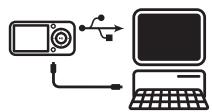
2 Connectez le cable USB fourni au port mini USB situé au bas du lecteur, puis connectez l'autre extrémité à votre PC.
Le lecteur commence à se charger dés que vous le connectez au PC.

Remarque Le lecteur est totally charged lorsqu'animation de charge s'arrête et s'affiche. L'autonomie de la batterie permet jusqu'à 30 heures² d'écoute.

Les batteries ont un nombre limite de cycles de charge. La durée de vie de la batterie et le nombre de cycles de charge varient en fonction de l'utilisation et des réglages.
3.4.2 Indication du niveau de la batterie
Les niveaux de charge approximatifs de la batterie sont indiqués comme suit :

Complete

Chargée aux deux A moitié chargeétiers

A moitié chargée

Basses

Vide
Remarque Lorsque la batterie est presque epuisée, l'icone de batterie faible clignote. Le lecteur enregistre tous les réglages et les enregistements en cours, puis s'éteint dans les 60 secondes.
3.5 Transfert de musique et d'images
Le Lecteur Windows Media vous permet de transférer des fichiers musicaux et des images vers votre baladeur. Pour plus d'informations, voir le chapitre 4 Gestion et transfert d'images et de musique à l'aide du Lecteur Windows Media 11 du mode d'emploi.
3.6 Téléchargement, conversion et transfert de videoteos avec MediaConverter™
Important
Les videos protégées contre la copie (DRM) téléchargees (achetées) sur Internet doivent être incluérés dans le cas de 800 Kbit/s pour être transférées vers la lecteur. Avant de transférer des videos protégées contre la copie (DRM), assurez-vous que cette ordinateur parvient à les lire.
Vou puez transférer des fichiers de videotos protégées contre la copie (DRM) au moyen d'un glisser-deposer vers le dossier de videotos du périphérique dans Internet Explorer.
Important : pour utiliser la fonction Stream Ripper et éviter les messages d'erreur au téléchargement, installez le codec FLV sur votre ordinateur (conseil : tapez « Télécharger codec FLV » dans la barre de recherche de votre navigateur Internet, et vous trouvez tous les sites Web proposant le fichier).

MediaConverter™ pour Philips vous permet de
- télécharger des videos d'Internet sur votre ordinateur, d'un simple click sur un bouton (Stream Ripper),
- convertir des fichiers video sur votre ordinateur, à la taille d'écran correspondant à celle de votre baladeur,
- transférer des videos converties de votre ordinateur sur votre baladeur.
Remarque La conversion et le transfert des videos sont des processus normalement assez longs et qui dépendent de la configuration de votre PC.
3.6.1 Téléchargement ou ajout de videos à MediaConverter™
3.6.1.1 Téléchargement de videos avec Stream Ripper*
1 Dans Internet Explorer, ouvre le site Web sur lequel vous souhaitez télécharger la video.
Le logiciel Stream Ripper prend en charge les téléchargesments sur les sites Web suivants :
video.google.com
myspace.com
- youtube.com
2 Pendant la lecture de la video sur le site Web, déplacez le curseur de votre souris sur la video jusqu'à ce que l'icone Stream Ripper Download apparaisse dans le coin supérieur gauche, puis cliquez sur Download (Télécharger).
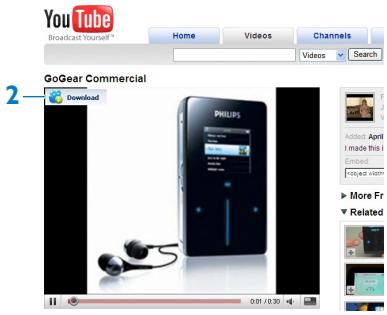
Une fois la videoo telechargee,MediaConverterTM s'ouvre et affiche la videoo telechargee.
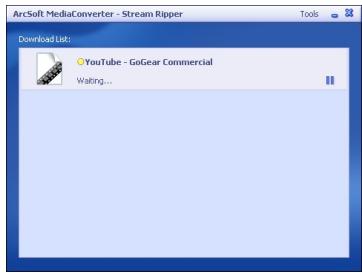
- La fonction de téléchargement Stream Ripper requiert l'installation du codec FLV sur votre ordinateur. Pour de plus amples informations, reportez-vous à la section Installation de ce manuel d'utilisation.
3.6.1.2 Ajout de fichiers video depuis votre ordinateur ou votre lecteur de DVD
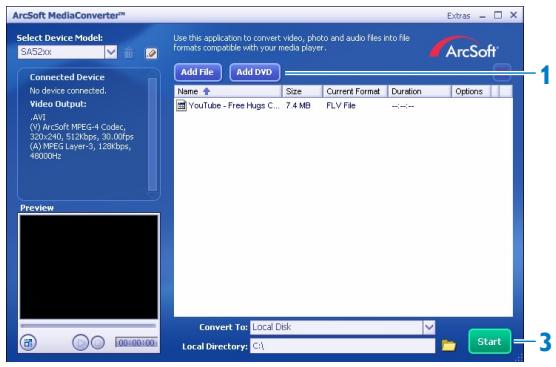
1 Dans la fenêtre MediaConverter™, cliquez sur Add File / Add DVD (Ajouter un fjchier / Ajouter un DVD) pour selectionner la source de la video.
2 Dans la fenêtre contextuelle, marquez le fichier video, puis cliquez sur Open (Ouvrir).
3 Dans la fenêtre MediaConverter™, cliquez sur Start (Démarrer) pour lancer la conversion et le transfert de la vente.
3.6.2 Conversion et transfert de videos avec MediaConverter™
1 Suivez les étapes de la section 3.6.1.1 ou 3.6.1.2 pour télécharger ou ajouter une video.
2 Dans la fenêtre MediaConverter™, Sélectionnez la destination de votre video (vous baladeur Philips ou votre disque dur local).
3 Dans la fenêtre MediaConverter™, cliquez sur Start (Démarrer) pour lancer la conversion et le transfert de la vente.
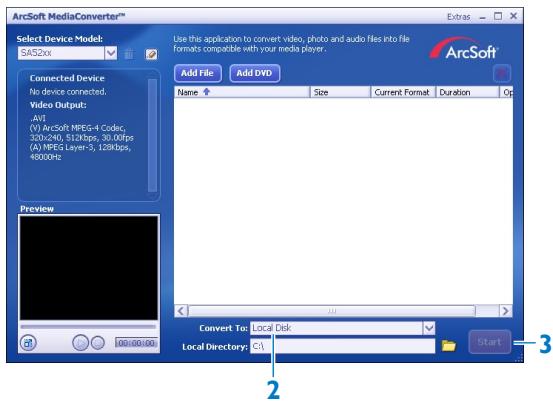
La progression de la conversion et du transfert s'affiche. Tous les fichiers convertis seront transférés vers le lecteur.
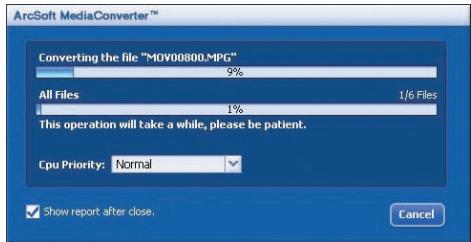
Conseil Vous pouvez également sélectionner les fichiers dans l'Explorateur Windows et les faire glisser dans l'écran MediaConverter™ pour Philips.
Remarque Si nécessaire, les fichiers sont préalablement convertis dans un format compatible avec le baladeur.
3.7 Utilisation
3.7.1 Mise sous/hors tension
Pourmettre l'appareil sous tension,maintenez le bouton ① / 一 1 enfoncé jusqu'à ce que le logo Philips s'affiche.
Pourmettre l'appareil hors tension,maintenez le bouton ① / 一 1 enfoncé jusqu'à ce que le
texte « Bye » s'affiche.
^ 念 Conseil Le baladeur s'eteint automatiquement en l'absence de toute opération et lecture de musique ou video pendant 10 minutes.
3.7.2 Navigation dans les menus
Votre lecteur est équipé d'un système de navigation intuitif pour vous guider tout au long des réglages et des opérations.
| Fonction | Action |
| Revenir au menu précédent | Appuyez sur Ⓞ |
| Revenir au menu principal | Maintenez le bouton ⇌,enforcé |
| Parcourir les menus | Appuyez sur ➔II ou Ⓞ |
| Se déplacer dans une liste | Appuyez sur ▲ou ▼ |
| Sélectionner une option | Appuyez sur ➔II |
3.7.3 Commutateur de verrouillage
Le lecteur est équipé d'un commutateur de verrouillage qui empêche toute utilisation accidentelle.
1 Pour verrouiller les boutons en cours de lecture, positionnez le commutateur sur 出
Tous les boutons, à l'exception de -VOL+ sont verrouillés et l'afficheur indique
2 Pour déverrouiller les boutons, positionné le commutateur sur .
3.8 Connexion d'un casque Bluetooth® (ou doit tout autre péripérique Bluetooth®)
Tout péripérisque Bluetooth® prenatal en charge la diffusion audio stéreo, tel qu'un casque, une châne hi-fi ou des enceintes portables, peut être connecté à votre baladeur. Pour connecter un nouveau péripérisque à votre lecteur, procédez comme suit :
1 Dans le menu Home, selectionnez Reglages.
2 Appuyez sur ou et pour selectionner l'option Bluetooth.
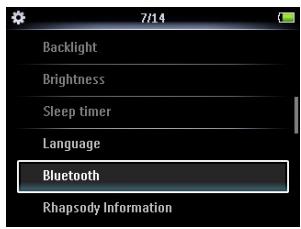
3 Sélectionnez Activer Bluetooth pour activer la fonction Bluetooth de votre baladeur.
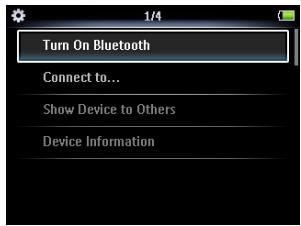
4 Appuyez sur ou et II pour selectionner En cours de connexion a....
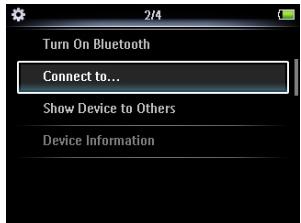
La liste qui s'affiche présente l'option Nouveau périphérique, ainsi que les périphériques déjà associés.
5 Appuyez sur ▲ ou ∇ et ▷ pour sélectionner Nouveau périphérique.
Notre baladeur recherche, puis affiche la liste des périphériques détectés.
6 Sélectionnez le périphérique auquel vous souhaitez vous connecter.
7 Le cas échéant, saississe le code secret de cet autre périphérique.
Une fois la connexion correctement etablie,unmessage de confirmation s'affiche.

Conseil
Vou puez également transférer de la musique vers un autre périhérique Bluetooth tout en écoutant de la musique sur votre casque Bluetooth. Reportez-vous au chapitre 6 Lecture et transfert de musique, vidés ou livres audio par Bluetooth. Pour rendre votre baladeur visible aux autres périhériques Bluetooth, cochez la case Afficher le périhérique aux autres dans le menu des paramètres Bluetooth.
4 Gestion et transfert d'images et de musique à l'aide du Lecteur Windows Media 11
4.1 Installation du Lecteur Windows Media 11 (LWM11)
1 Insérez le CD fourni dans le lecteur de CD-ROM de votre ordinateur.
2 Suivez les instructions à l'écran afin de procéder à l'installation de LWM11.
4.2 Transfert de musique et d'images
4.2.1 Ajout de fichiers musicaux et d'images à la bibliothèque du LMW11
Par défaut, le LWM11 charge automatiquement tous les fichiers musicaux et d'image enregistrés dans les dossiers Ma musique et Mes images dans la bibliothèque. Lorsque vous ajoutez de nouveaux fichiers dans ce dossier de votre ordinateur, ceux-ci sont ajoutés automatiquement à la bibliothèque du LWM11.
4.2.2 Ajout de fichiers musicaux et d'images stockés à un autre emplacement de votre ordinateur ou de votre réseau
1 Sélectionnez Demarrer > Tous les programmes > Windows Media Player pour lancer le programme LWM11.
2 Cliquez sur la flèche pointant vers le bas sous l'onglet Bibliothèque et seLECTIONnez Ajouter à la bibliothèque....
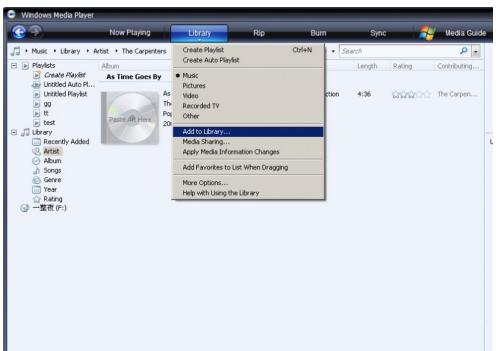
La boîte de dialogue Ajouter à la bibliothèque s'affiche.
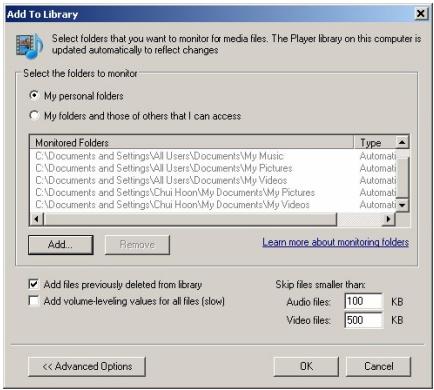
3 Cliquez sur<<Options avancées pour etendre la boite de dialogue.
4 Cliquez sur Ajouter...
La boîte de dialogue Ajouter un dossier s'affiche.
5 Sélectionnez un dossier contenant des fichiers musicaux et d'image, puis cliquez sur OK.
6 Revenez à la boîte de dialogue Ajouter à la bibliothèque et cliquez sur OK.
Le LWM11 commence à analyser le dossier et à ajouter les fichiers musicaux et d'image disponibles à la bibliothèque.
7 Cliquez sur Fermer, une fois l'opération terminée.

Conseil LWM11 est configuré pour ignorer les fichiers audio de moins de 100 Ko.
ur inclure ces fichiers, changez les paramètres par défaut dans la boîte de dialogue
outer à la bibliothèque.
4.2.3 Basculement entre les bibliothèques de musique et d'images du Lecteur Windows Media et du baladeur
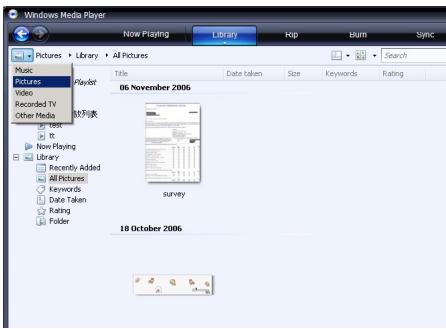
Pour basculer entre les bibliothèques de musique et d'images, cliquez tout simplement sur la flèche située dans la partie supérieure gauche du Lecteur Windows Media, puis sélectionnez la catégorie que vous souhaitez afficher.
4.2.4 Encodage de morceaux d'un CD
Si vous souhaitez transférer des morceaux d'un CD vers votre baladeur, vous devez préalablement numérique ces morceaux sur votre ordinateur. Cette opération s'appele « encodage »
1 Assurez-vous que le PC est connecté à Internet.
2Lancelez LWM11.
3 Cliquez sur la flèche pointant vers le bas située sous l'onglet Extraire et seLECTIONnez Formater.
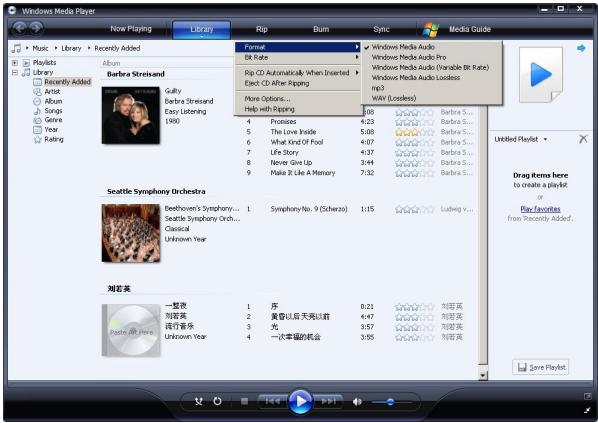
4 Cliquez sur la flèche pointant vers le bas située sous l'onglet Extraire et seLECTIONnez Taux d'échantillonnage.
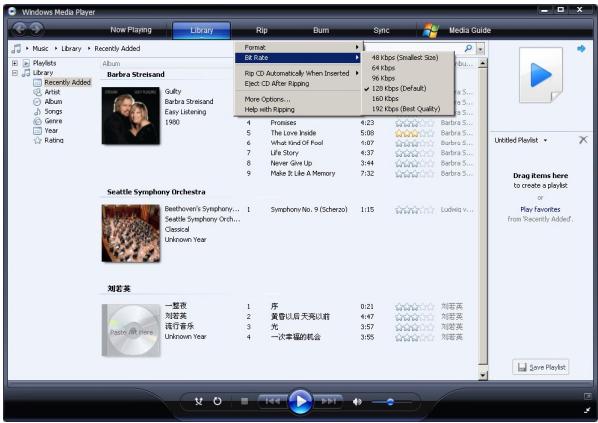
5 Insérez le CD audio dans le lecteur de votre ordinateur.
Toutes les pistes du CD sont affichées.
Par défaut, le LWM11 encode tous les morceaux du CD.
Pour modifier cette option, cliquez sur la flèche pointant vers le bas sous l'onglet Extraire, puis sélectionné Extraire automatiquement le contenu du CD lorsqu'il est inséré > Jamais.
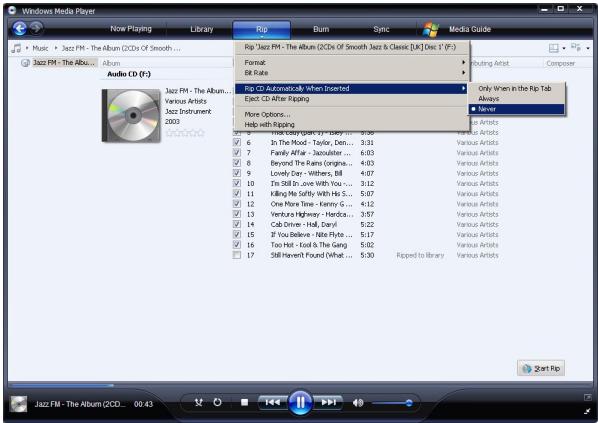
6 Activez les cases à cocher situées en regard des morceaux que vous souhaitez encoder.
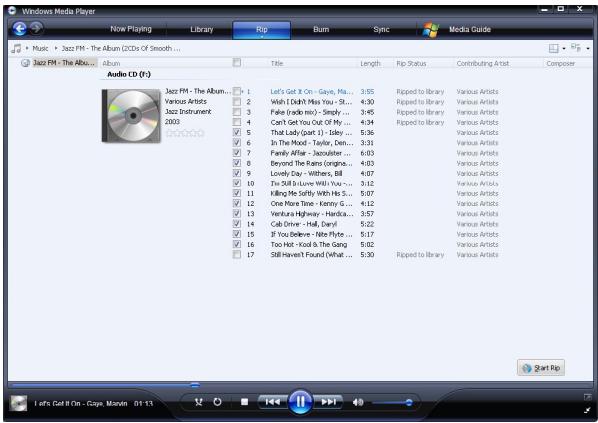
7 Cliquez sur Demarrer l'extraction.
8 Les pistes selectionnées sont converties, puis ajoutées à la bibliothèque du LWM11.
4.2.5 Achat de musique en ligne
Vouss拨e selectionner un magasin de musique, puis acheter de la musique en ligne.
1 Lancez le LWM11.
2 Cliquez sur la flèche pointant vers le bas située sous l'onglet Guide multimédia et scélectionné Parcourir tous les magasins en ligne.
3 Sélectionnez un magasin, puis suivez les instructions à l'écran.
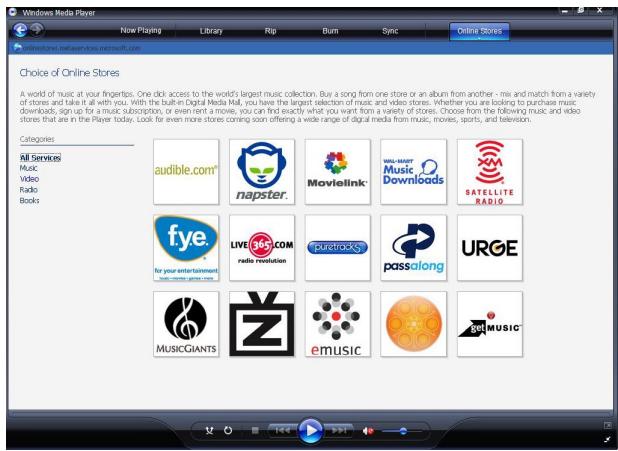
Les albums ou morceaux que vous achetez figurent dans la bibliothèque du LWM11.
4.3 Synchronisation du contenu Windows Media avec votre baladeur
Le LWM11 vous permet de synchroniser de la musique et des images sur votre baladeur. Lorsque vous connectez votre baladeur à votre ordinateur pour la première fois, le LWM11 selectionne automatiquement la méthode de synchronisation (automatique ou manuelle) la vente adaptée à votre baladeur.
Automatique: si vous baladeur est doté d'un espace de stockage suffisant (4 Go d'espace libre minimum) et si tous les fichiers de votre bibliothèque multimédia peuvent être contenus sur votre lecteur, tous les fichiers de la bibliothèque seront automatiquement copés sur votre baladeur des que vous le connectez à votre ordinateur.
Manuelle : si le volume de votre bibliothèque dépasse la capacité de votre baladeur, vous étes invité à selectionner manuellement les fichiers ou les playlists que vous souhaitez transférer vers votre baladeur.
4.3.1 Configuration du baladeur
1 Lancez le LWM11.
2 Mettez votre baladeur sous tension.
3 Utilisez le cable USB fourni afin de connecter votre baladeur à l'ordinateur.
4 Configurez la synchronisation :
À l'invite, Sélectionnez l'options de synchronisation du péripérisque à l'aide du LWM11. Si le LWM11 désits de synchroniser automatiquement votre baladeur, cliquez sur Terminer.
L'ensemble de votre bibliothèque est synchronisé sur votre baladeur. Par la suite, votre baladeur se synchronisera automatiquement chaque fois qu'il sera connecté à votre ordinateur. Vous pouvez également sélectionner les contenus à synchroniser et définir leur priorité automatiquement (voir la section 4.3.3 Sélection de fichiers et définition de priorités pour la synchronisation automatique).
Si le LWM11 désisit de synchroniser manuellement votre baladeur, cliquez sur Terminer.
À ce stade, vous devez cliquer sur l'onglet Synchroniser, puis sélectionner les fichiers et playlists que vous souhaitez synchroniser manuellement (voir la section 4.3.4 Sélection de fichiers et de playlists pour la synchronisation manuelle).
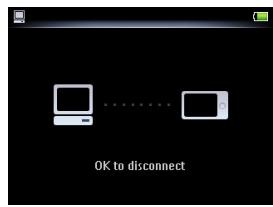
Important! Ne déconnectez pas votre baladeur en cours de transfert. Si vous déconnectez le baladeur, le transfert ne sera pas mené à terme et Windows pourrait ne plus reconnaître votre baladeur.
4.3.2 Basculement entre les méthodes de synchronisation manuelle et automatique
Après la configuration initiale de votre baladeur, vous pouvez basculer entre la synchronisation automatique et la synchronisation manuelle, selon vos préférences.
1 Cliquez sur la flèche pointant vers le bas située sous l'onglet Synchroniser, et sélectionnéz Philips GoGear SA52xx > Configurer la synchronisation.
2 Activez ou désactiver la case à cocher Synchroniser l'appareil automatiquement.
4.3.3 Sélection de fichiers et définition de priorités pour la synchronisation automatique
Si le LWM11 synchronise automatiquement votre baladeur, vous pouvez désirir de ne pas synchroniser la totalité de votre bibliothèque multimédia. Vous pouvez sélectionner les playlists existantes que vous souhaitez synchroniser ou en créé. Les playlists sélectionnées seront synchronisées sur votre baladeur chaque fois que vous le connectez à votre ordinateur.
1 Cliquez sur la flèche pointant vers le bas située sous l'onglet Synchroniser et Sélectionnéz Philips GoGear SA52xx > Configurer la synchronisation.
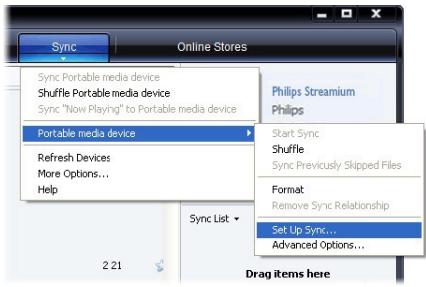
La boîte de dialogue Installation de l'appareil mobile s'affiche.
2 Dans le volet Sélections disponibles,CHOISSEZ les playlists existantes que vous souhaitez synchroniser, puis cliquez sur Ajouter.
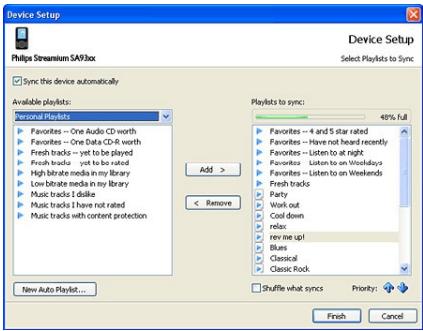
3 Pour creer une playlist, cliquez sur Nouvelle selection automatique, puis suivez les instructions à l'écran afin de définir des critères pour les fichiers de la playlist automatique. Pour de plus amples détails sur la création d'une playlist automatique, reportez-vous à la section 4.4.2 Création d'une playlist automatique.
4 Pour supprimer une playlist, cliquez sur la playlist dans le volet Sélections à synchroniser, puis cliquez sur Supprimer.
5 Dans le volet Sélections à synchroniser,CHOISSEZ une playlist, puis cliquez sur les flèches Priorité pour les classer selon l'ordre de votrechoix.
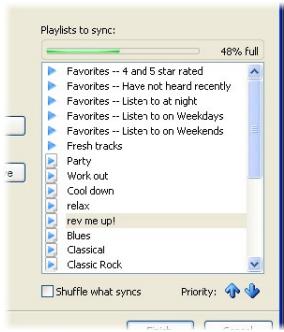
Si la mémoire de votre baladeur est saturaée avant la fin de la procédure de synchronisation, les fichiers et les playlists de faible priorité ne sont pas synchronisés.

- Conseil Si la capacité de stockage de votre baladeur est limitée ou si vous bibliothèque multimédia est trop volumineuse pour votre baladeur, vous pouvez synchroniser de manière aléatoire les fichiers figurant dans les playlists sélectionnées pour la synchronisation. Pour cela, activez la case à cocher Lecture aléatoire des fichiers synchronisés. Chaque fois que vous connectez votre baladeur à votre ordinateur, les fichiers de votre baladeur seront supprimés et replacés par un nouveau lot de fichiers (provenant du volet Sélections à synchroniser).
4.3.4 Sélection de fichiers et de playlists pour la synchronisation manuelle
Si vous effectuez une synchronisation manuelle, vous doivent creer une liste de fichiers et de playlists à synchroniser. Vous pouvez également réaliser une synchronisation aléatoire des fichiers de vos playlists sur votre baladeur.
1 Lancez le LWM11.
2 Mettez votre baladeur sous tension.
3 Utilisez le cable USB fourni afin de connecter le baladeur à l'ordinateur.
4 Cliquez sur l'onglet Synchroniser.
5 Effectuez un glisser-deposer des fichiers et des playlists que vous souhaitez synchroniser entre le volet de contenu et le volet Synchroniser.
Vous pouvez également cliquer avec le bouton droit sur le fichier ou la playlist et Sélectionnez Ajouter à la liste des éléments à synchroniser.
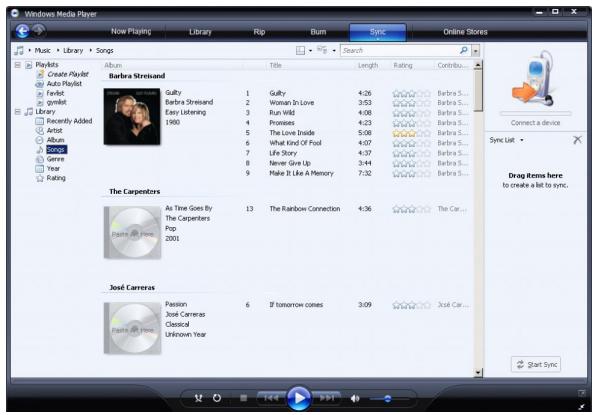
6 Dans le volet Synchroniser, vérifie que le volume des éléments que vous avez sélectionnés pour la synchronisation n'excède pas la capacité de votre baladeur.
Si nécessaire, supprimez des éléments de la liste.
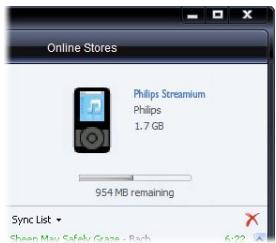
7 Pour supprimer des éléments, effectuez un click droit sur l'objet du volet Synchroniser, puis selectionnéz Supprimer de la liste.
8 Cliquez sur le bouton Demarrer la synchronisation afin de transférer les éléments du volet Synchroniser vers votre baladeur.
La progression de l'opération s'affiche dans la partie inférieure droite du LWM11. Cliquez sur Arreter la synchronisation pour arreter le transfert.

Conseil Si la piste que vous tentez de synchroniser est protégée, vous serez invite à accetter à niveau les composantes de sécurité de votre ordinateur. Lorsque cela se produit, nez la piste dans le LWM11 et, à l'invite, suivez les étapes s'affichant à l'écran pourmettre niveau les composantes de sécurité. Une fois les composantes de sécurité mises à niveau, commencez la synchronisation avec votre baladeur.
4.3.5 Copie de fichiers du baladeur vers l'ordinateur
Votre baladeur prend en charge la synchronisation inverse, qui vous permet de copier des fichiers de votre baladeur vers votre ordinateur via le LWM11.
1 Lancez le LWM11.
2 Mettez le baladeur sous tension.
3 Utilisez le cable USB fourni afin de connecter le baladeur à l'ordinateur.
4 Cliquez sur Philips GoGear SA52xx dans le volet de navigation situé à gauche.
Le contenu de votre baladeur est répertorié dans le volet de contenu.
5 Naviguez jusqu'au fichier ou jusqu'à la playlist que vous souhaitez transférer du baladeur vers l'ordinateur.
6 Cliquez avec le bouton croit sur le fichier ou la playlist, puis selectionnez Copier depuis un apparéil.
4.4 Gestion des playlists du Lecteur Windows Media
Les playlists vous permettent d'assembler vos chansons et vos images comme vous le souhaitez afin de bénéficiair de plusieurs heures de musique. Vous pouvezisser des playlists normales ou automatiques contenant des chansons, des images ou unmelonde des deux à l'aide du LWM11.
4.4.1 Création d'une playlist normale
1 Cliquez sur la flèche pointant vers le bas sous l'onglet Bibliothèque et Sélectionnez Créer une sélection.
Sélection sans titre apparait dans le volet Lieste
2 Cliques sur Sélection sans titre, puis renommez la playlist.
3 Pour ajouter des éléments à votre playlist, faites-les glisser du volet de contenu vers le volet de liste. Notre playlist peutContainir aussi bien des chansons que des images.
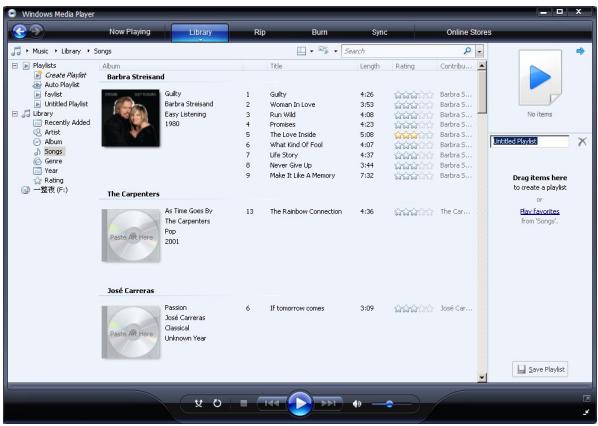
4 Lorsque vous avez terminé d'ajouter des éléments à votre playlist, cliquez sur Enregister la sélection.
4.4.2 Création d'une playlist automatique
Le LWM11 permet de générer automatiquement des playlists en fonction de plusieurs critères.
1 Cliquez sur la flèche pointant vers le bas sous l'onglet Bibliothèque et Sélectionnez Créer une sélection automatique.
La boîte de dialogue Nouvelle sélection automatique s'affiche.
2 Attribuez un nom à la playlist automatique.
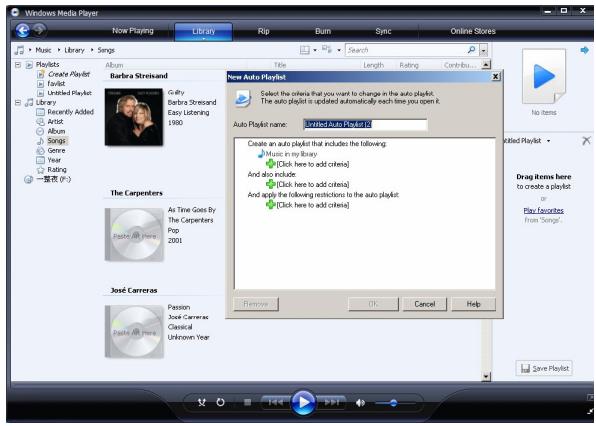
3 Cliquez sur le premier signe plus vert, puis selectionnez votre premier critère dans la liste déroulante.
4 Cliquez sur les mots soulignés afin de préciser la définition de votre critère.
5 Cliquez sur les deuxieme et troisieme signes plus afin de selectionner et de définir des criteres supplémentaires pour votre playlist automatique.
6 Cliquez sur le bouton OK une fois cette opération terminée.
4.4.3 Modification d'une playlist
Vous pouvez modifier vos playlists à tout moment.
1 Cliqueur Selctions dans le volet de navigation situé à gauche.
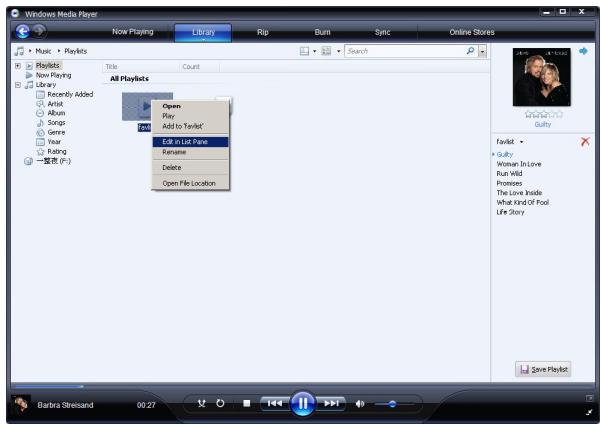
Toutes vos playlists sont affichées dans le volet de contenu.
2 Cliquez avec le bouton croit sur la playlist que vous souhaitez modifier, puis selectionnez Modifier dans le volet Nombre dans le menu contextuel.
Le contenu de la playlist s'affiche dans le volet Ensemble.
3 Pour supprimer un élément de la playlist, cliquez avec le bouton droit sur celui-ci, puis Sélectionnez Supprimer de la liste.
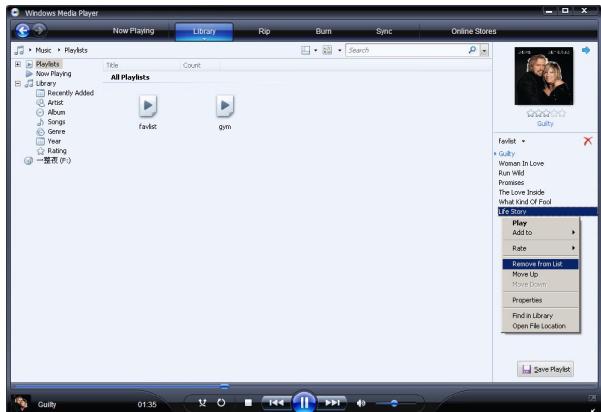
4 Pour modifier l'ordre des éléments de la playlist, cliquez sur un élément, puis faites-le glisser jusqu'à un autre emplacement du volet Ensemble.
5 Pour ajouter un nouvel élément à la playlist, Sélectionnez-le dans la bibliothèque, puis faites-le glisser jusqu'àu voletliste.
6 Lorsque vous avez terminé de modifier la playlist,-cliquez sur le bouton Enregister la selection.
4.4.4 Transfert de playlists sur le baladeur
Reportez-vous à la section 4.3.4 Sélection de fichiers et de playlists pour la synchronisation manuelle.
4.5 Gestion des fichiers et des playlists dans le Lecteur Windows Media 11
4.5.1 Recherche de musique ou d'images via le LWM11
1 Cliquez sur l'onglet Bibliothèque.
2 Pour rechercher des fischiers musicaux, cliquez sur la flèche située dans la partie supérieure gauche du LWM11, puis Sélectionnéz Musique. Pour rechercher des fischiers d'image, Sélectionnéz Images.
3 Saisissez des mots-clés relatifs au fichier, tels que le titre du morceau ou encore l'artiste, dans le champ de recherche.
Les résultats de votre recherche s'affichent dans le volet de contenu au fur et à mesure de votre saisie, et sont mis à jour chaque fois que vous saississez une nouvelle dette.
4 Continuez de saisir des mots-clés afin d'affiner les résultats de votre recherche.
4.5.2 Suppression de fichiers et de playlists de la bibliothèque du LWM11
1 Cliquez sur l'onglet Bibliothèque.
2 Pour rechercher des fichiers musicaux, cliquez sur la flèche située dans la partie supérieure gauche du LWM11, puis Sélectionnéz Musique. Pour supprimer des fichiers d'image, Sélectionnéz Images.
3 Naviguez jusqu'au fichier ou à la playlist que vous souhaitez supprimer.
4 Cliquez avec le bouton croit sur le fichier ou la playlist, puis selectionnez Supprimer.
5 Sélectionnez Supprimer de la bibliothèque seulement ou Supprimer de la bibliothèque et de mon ordinateur, puis cliquez sur OK.
4.5.3 Suppression de fichiers et de playlists du baladeur
Vou puez également utiliser le LWM11 pour gérer les fichiers stockés sur votre baladeur. Lorsque vous connectez le baladeur à votre ordinateur, le LWM11 affiche le contenu du baladeur. Vous pouze alors supprimer des fichiers ou des playlists, comme tout autre fichier affché par le LWM11.
1 Cliquez sur Philips GoGear SA52xx dans le volet de navigation situé à gauche.
Vous pouvez parcourir le contenu de votre baladeur selon différentes vues, telles que Ajoutés récemment, Artiste, Album ou encore Chansons.
2 Le contenu de votre baladeur est repertorié dans le volet de contenu.
3 Pour rechercher des fichiers musicaux, cliquez sur la flèche située dans la partie supérieure gauche du LWM11, puis Sélectionnéz Musique. Pour supprimer des fichiers d'image, Sélectionnéz Images.
4 Naviguez jusqu'au fichier ou à la playlist que vous souhaitez supprimer.
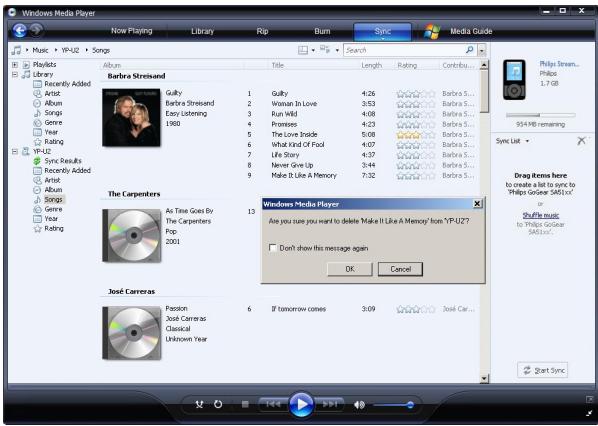
5 Cliquez avec le bouton croit sur le fichier ou la playlist, puis selectionnez Supprimer.
6 Cliquez sur OK.
4.5.4 Modification des informations d'un morceau via le LWM11
1 Cliquez sur l'onglet Bibliothèque.
2 Naviguez jusqu'au morceau que vous souhaitez modifier.
3 Cliquez avec le bouton croit sur le morceau, puis selectionnez Éditeur de balises avancé dans le menu contextuel.
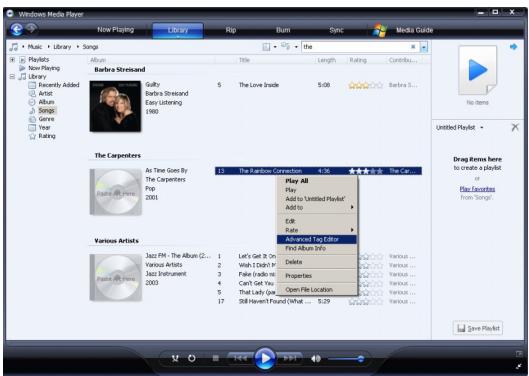
La boîte de dialogue Éditeur de balises avancé s'affiche.
4 Sélectionnez l'onglet de votre choix, puis saisissez ou modifiez les informations.
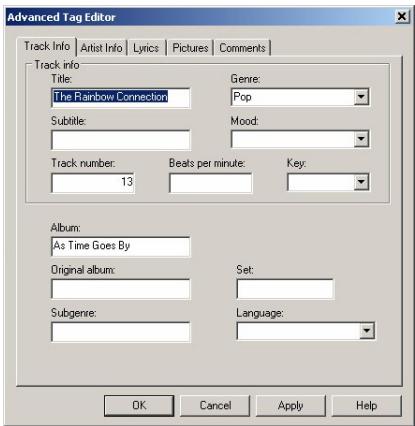
5 Cliquez sur OK pour enregistrer vos modifications.
4.5.5 Formatage du baladeur via le LWM11
Voussouppez formaterle disquedurdevoitrbaladeurafinde supprimerl'ensemble de sesdonnées.
1 Lancez le LWM11.
2 Mettez le baladeur sous tension.
3 Utilisez le cable USB fourni afin de connecter le baladeur à l'ordinateur.
4 Cliquez sur la flèche pointant vers le bas située sous l'onglet Synchroniser et Sélectionnez Philips GoGear SA52xx > Format.
5 Fonctionnement détaillé
5.1 Mode musique (aussi mode de lecture des enregistements)
Votre lecteur prend en charge les formats MP3 et WMA.
5.1.1 Commande
Les options d'écoute suivantes sont disponibles sur votre lecteur :
| Fonction | Action |
| Lire un titre ou suspendre la lecture | Appuyez sur ▶ |
| Passer au fjichier audio suivant | Appuyez sur ▶ |
| Revenir au fjichier audio précédent | Appuyez sur ▶ |
| Effectuer une avance rapidé | Maintenez le bouton ▶ enforcé |
| Effectuer un retourrapide | Maintenez le bouton ▶ enforcé |
| Retourner au menu de navigation | Appuyez longuement/brièvement sur ▶ |
| Augmenter le volume | Appuyez sur VOL + |
| Diminuer le volume | Appuyez sur VOL - |
| Accédér au menu d'options | Appuyez sur OPTIONS |
5.1.2 Recherche de titre

Music
Video
Pictures
Radio
Recordings
Settings
Now playing

1 Dans le menu principal, selectionnez pour acceder au mode musique. Le lecteur propose les options de menu suivantes:
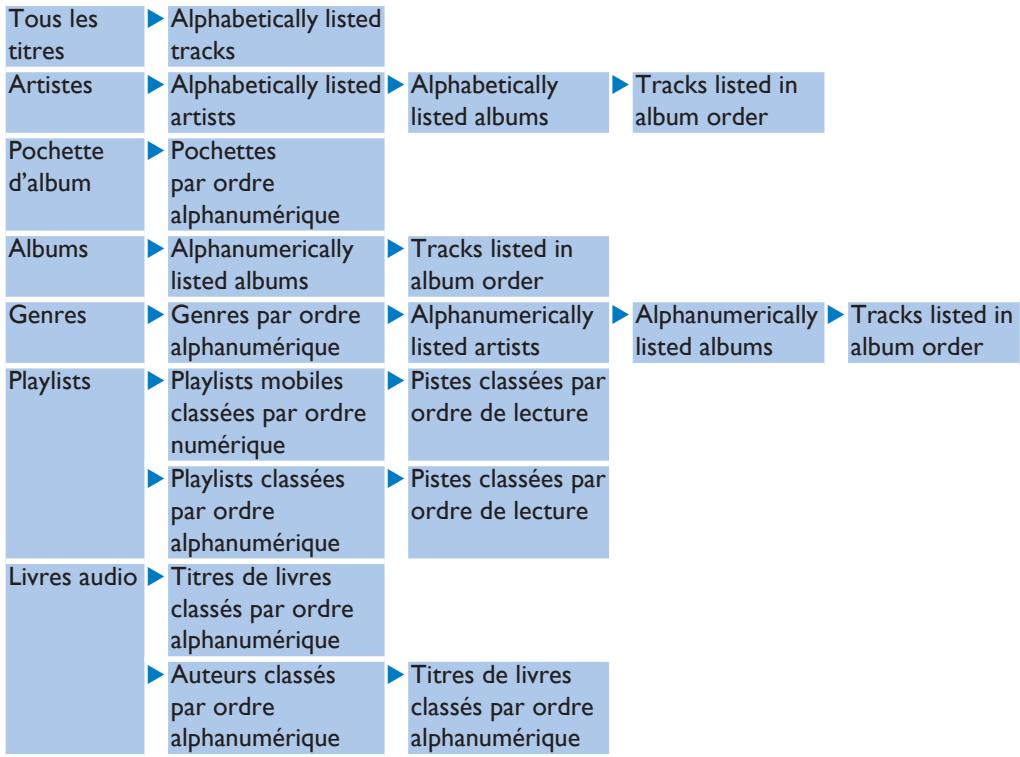
2 Appuyez sur ou pour faire defiler la liste.
3 Appuyez sur pour effectuer votre selection ou sur pour revenir au niveau précédent.
4 Appuyez sur pour commencer la lecture.
5.1.3 Définition d'une limite de niveau sonore
Une écoute prolongée à un niveau sonorelevé peut entrainer une déterioration des fonctions auditives de l'utilisateur. Vous pouvez régler le volume du lecteur selon vos préférences :
1 Dans le menu principal, sélectionnez Réglages > Réglages son > Limite volume.
2 Appuyez sur -VOLUME+ pour régler le niveau.
3 Appuyez sur Afin de définir ce niveau comme limite.
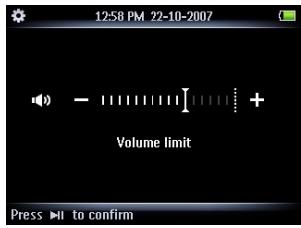
Lorsqu'une limite de volume est définié, vous ne pouvez plus la dépasser, même si vous appuyez sur le bouton VOLUME+.
Pour pouvoir augmenter le volume, reglez celui-ci au maximum.
5.1.4 Reprise de la lecture (lecture en cours)
En cours de lecture, vous pouvez quitterz l'écran de lecture et y revenir à tout moment.
Dans tous les menus, à l'exception du menu principal :
1 Appuyez sur OPTIONS.
2 Appuyez sur ou , puis pour selectionner Lecture en cours [nom de la piste actuelle].
Dans le menu principal :
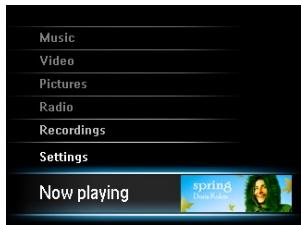
1 Appuyez sur ou , puis sur pour selectionner Lecture en cours.
5.2 Bibliothèque d'images
5.2.1 Affichage d/images
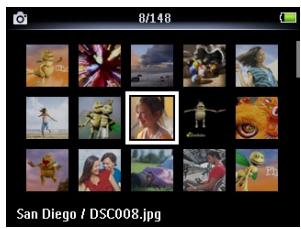
Le baladeur prend en charge les images au format JPEG et offre une fonction de diaporama.
1
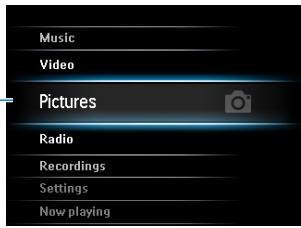
1 Dans le menu principal, selectionnéz pour acceder au mode photo.
2 Appuyez sur ou pour parcourir la liste des miniatures.
3 Appuyez sur pour afficher l'image en plein écran.
4 En mode plein écran, appuyez sur ou pour passer à l'image suivante ou revenir à l'image précédente.
5.2.2 Ajout d'images au dossier Favorites
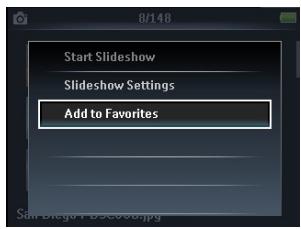
La fonction Favorites vous permet de/partager vos images favorites plus rapidement. Cette fonction s'avere particulierement utile si vous possedez un grand nombre d'images.
1 Lors de la visualisation d'une image, appuyez sur OPTIONS pour afficher le menu d'options.
2 Appuyez sur ou , puis sur pour sélectionner Ajouter à 'Favoris'.
L'image actuellement affichée est ajoutée au dossier des favors.
5.2.3 Diaporama
Le diaporama a pour fonction d'afficher toutes les images d'un album en mode plein écran. Il fait défilier les images à intervalles prédéfinis.
1 Pour démarrer un diaporama sous forme de miniatures ou en mode plein écran, appuyez sur OPTIONS afin d'afficher le menu d'options.
2 Appuyez sur ou , puis sur pour selectionner Démarrer diaporama.
3 Pour annuler le diaporama, appuyez sur 已
5.3 Écoute de livres audio
Votre lecteur prend en en charge les livres au format audio. L'utilisation de cette fonction nécessite le téléchargement du logiciel AudibleManager sur le site audible.com. Le logiciel AudibleManager permet de gérer le contenu numérique de vos livres audio.
Rendez-vous sur le site audible.com et enregistrez-vous. Les instructions qui s'affichent à l'écran vous guident lors de la procédure de téléchargement du logiciel AudibleManager.
5.3.1 Ajout de livres audio au SA52
1 Sur votre ordinateur, lancez AudibleManager.
2 Glissez-deplacez vos livres audio vers le SA52.
5.3.2 Sélection des livres audio par titre de livre
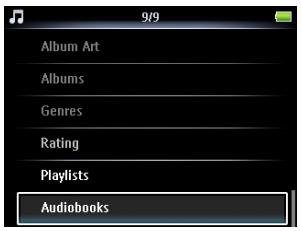
1 Dans le menu principal du SA52, selectionnez pour acceder au mode musique.
2 Appuyez sur ou , puis sur pour selectionner Livres audio.
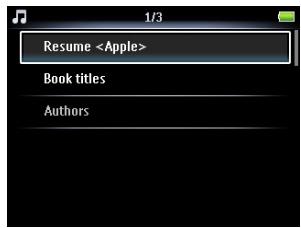
3 Appuyez sur ▲ ou ▼, puis sur ▷ pour sélectionner l'option Titres des livres ou Auteurs.
4 Appuyez sur ou , puis sur pour effectuer des sélections supplémentaires.
5 Appuyez sur ▲ ou ▼ pour sélectionner un titre, puis sur ▷ pour lancer la lecture.
Pour quitter, appuyez sur 出
5.3.3 Commandes des livres audio
Votre lecteur propose les commandes suivantes en mode livre audio :
| Fonction | Action |
| Lire/Pause | Appuyez sur ➔II |
| Passer au début de la section/du chapitre suivant(e) | Appuyez sur ➔ |
| Revenir au début de la section/du chapitre en cours | Appuyez sur ➔ |
| Faire défiler le livre audio rapidement en avant | Maintenez le bouton ➔,enforcé |
| Faire défiler le livre audio rapidement en arrêtè | Maintenez le bouton ➔,enforcé |
| Accéder au menu d'options | Appuyez sur OPTIONS |
| Retourner au menu de navigation | Appuyez sur ➔ |
| Augmenter le volume | Appuyez sur VOL + |
| Diminuer le volume | Appuyez sur VOL - |
^念 Conseil Vous pouvez reprendre la lecture après avoir quitté l'écran des livres audio (voir la section 5.1.4 Reprise de la lecture (lecture en cours) de ce manuel d'utilisation).
5.3.4 Réglage de la vitesse de lecture des livres audio
1 En cours de lecture du livre audio, appuyez sur OPTIONS.
2 Appuyez sur ou , puis sur II pour selectionner Vitesse de lecture.
3 Appuyez sur ▲ ou ▼, puis sur ▶ pour sélectionner Inférieure, Normale ou Supérieure.
Pour quitter, appuyez sur 已
5.3.5 Ajout d'un signet dans un livre audio
1 En cours de lecture du livre audio, appuyez sur OPTIONS.
2 Appuyez sur ou , puis sur pour sélectionner Signets.
3 Appuyez sur ou , puis sur pour selectionner Ajouter un signet.
L'écran affiche un message de confirmation.
- Pour quitter, appuyez sur
5.3.6 Recherche d'un signet dans un livre audio
1 En cours de lecture du livre audio, appuyez sur OPTIONS.
2 Appuyez sur ou , puis sur II pour selectionner Signets.
3 Appuyez sur ou , puis sur pour selectionner Acceder au signet.
4 Appuyez sur ou pour selectionner le signet dans la liste.
5 Appuyez sur pour acceder au signet selectionné.
Pour quitter, appuyez sur 一
5.3.7 Suppression d'un signet dans un livre audio
1 En cours de lecture du livre audio, appuyez sur OPTIONS.
2 Appuyez sur ou , puis sur II pour selectionner Signets.
3 Appuyez sur ou , puis sur II pour selectionner Supprimer le signet.
4 Appuyez sur ou pour selectionner le signet dans la liste.
5 Appuyez sur pour supprimer le signet selectionné.
Pour quitter, appuyez sur 一
5.3.8 Suppression d'un livre audio
1 En mode livre audio, appuyez sur OPTIONS.
2 Appuyez sur ou , puis sur pour sélectionner Supprimer livre audio.
3 Appuyez sur pour confirmer la suppression du livre audio en cours.
L'écran affiche un message de confirmation.
Pour quitter, appuyez sur 已

Conseil
Vous pouvez dire et envoyer des livres audio via Bluetooth® (voir la section 6 Lecture et transfert de musique, vidés ou livres audio par Bluetooth® de ce manuel d'utilisation).
Vou puez tellecharger des livres audio, des magazines et des actualités au format audio sur audible.com.
5.4 Video
5.4.1 Transfert de videos depuis un ordinateur vers votre baladeur
Reportez-vous à la section 3.6 Téléchargement, conversion et transfert de videos avec MediaConverter™ de ce manuel d'utilisation.
5.4.2 Lecture d'une video
Vouspouvezvisionnerlesclipsvideo stockés surlebaladeur.
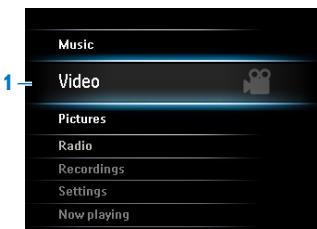
1 Dans le menu principal, selectionnez pour acceder au mode video.
La liste des fichiers video stockés sur votre baladeur s'affiche.
2 Appuyez sur ou pour selectionner un fichier, puis sur pour le dire.
3 Appuyez brievement sur pour revenir au menu precedent et longuemment sur pour revenir au menu principal.
5.4.3 Commande de lecture rapide en avant/arrière
Votre lecteur vous permet de passer des videos en revue en mode de lecture rapide en avant/ arrêté
Lecture rapide en avant/arrière
1 Appuyez longuement sur pour selectionner la vitesse normale 4x.
Vous pouvez reprendre la lecture en vitesse normale à tout moment en appuyant sur II.
2 En mode de vitesse normale 4x , appuyez sur pour faire defiler les options de vitesse suivantes: 8x normal speed >16x normal speed >4x normal speed...
5.5 Radio
À partir du menu principal, Sélectionnez ® afin d'accéder au mode radio.
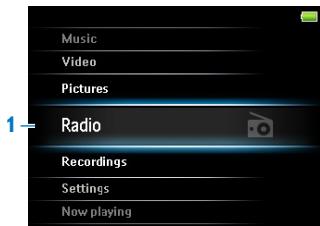
Branchement des écouteurs
Les écouteurs fournis seront également d'antenne radio. Assurez-vous que vous avez correctement branché les écouteurs pour obtenir une bonne réception.
5.5.1 Réglage automatique des stations radio

Remarque
La fonction de réglage automatique permet d'enregistrer les fréquences des stations radio dans des préselections, ce qui remplace les préselections existantes.
Lorsqu'aucune fréquence n'est enregistrée dans les préselections, la fonction radio vous propose de démarrer le réglage automatique.
Démarrage d'une nouvelle session de réglage automatique
1 En mode radio, appuyez sur OPTIONS pour afficher le menu d'options.
2 Appuyez sur ou pour selectionner Regl. auto, puis sur pour demarrer.
Les fréquences des stations trouées sont enregistrées dans les préseLECTIONs. La radio peut enregistrer jusqu'à 20 stations radio dans les préselections.
5.5.2 RDS (Radio Data System)
Le baladeur prend en charge la fonctionnalité RDS des stations de radio FM. Les stations RDS transmittent des informations supplémentaires en même temps que le signal de radio FM.
5.5.3 Écoute d'une préselection radio
1 En mode radio, appuyez sur OPTIONS pour afficher le menu d'options.
2 Appuyez sur ou pour selectionner l'option Sélectionner une préselection radio, puis sur pour commencer la lecture.
3 Appuyez sur pourCHOISIR une autre prSelection.
5.5.4 Réglage manuel d'une station radio
1 En mode radio, appuyez sur ou pour régler manuellement une station radio :
Afin d'affiner le réglage de la fréquence, appuyez brievement sur ▲/▼.
Pour rechercher le signal fort suivant, appuyez longuement sur / .
5.5.5 Enregistrement manuel d'une station radio dans une préselection
1 En cours d'écoute d'une station radio, appuyez sur OPTIONS pour afficher le menu d'options.
2 Appuyez sur ▲ ou ▼ pour sélectionner Stocker préselection, puis sur ▷ pour enregistrer.
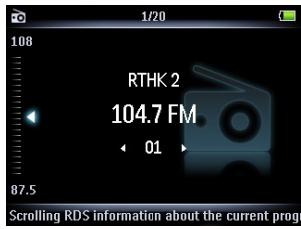
5.5.6 Enregistrement simultané de la radio FM1
1 En mode radio, appuyez sur OPTIONS pour afficher le menu d'options.
2 Appuyez sur ou pour selectionner Demarrer l'enregistrement radio, puis sur pour demarrer.
3 Appuyez sur pour interrompre momentanément l'enregistrement.
4 Appuyez sur pour arrêté et sauvegarder l'enregistrement.
Vos enregistements sont sauvegardés dans la bibliothèque d'enregistements du baladeur.
5 Vos enregistements radio se trouvent sous > Enreg. bibliothèque > Radio recordings.
5.6 Enregistrements
Le lecteur vous permet d'enregistrer des sons. La section 3.1 Présentation des commandes et des connexions vous indique l'emplacement du microphone.
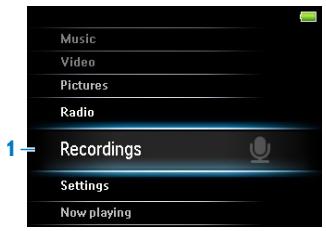
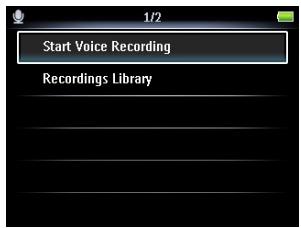
1 Dans le menu principal, selectionnez
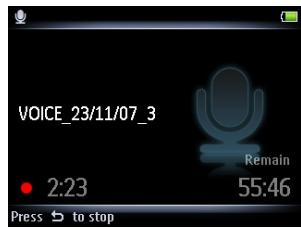
2 Appuyez sur ou pour selectionner Demarrer l'enregistrement vocal, puis sur pour demarrer.
3 Appuyez sur pour interrompre momentanément l'enregistrement.
4 Appuyez sur pour arreter et sauegarder l'enregistrement.
Vos enregistements sont sauvegardés dans la bibliothèque d'enregistrements du baladeur.
5 Le fjichier des enregistrements vocaux se trouve sous > Enreg. bibliothèque > Enregistrements vocaux.
Remarque Pour enregistrer la radio FM, reportez-vous à la section 5.5 Radio.
5.6.1 Lecture de vos enregistrements
1 Dans le menu principal, Sélectionnez > Enreg. bibliothèque > Enregistrements vocaux ou Radio recordings1.
2 Appuyez sur ou pour selectionner l'enregistrement que vous souhaitez écouter.
3 Appuyez sur pour commencer la lecture.
5.6.2 Transfert d'enregistrements vers votre ordinateur
1 Connectez le lecteur à votre ordinateur.
2 Sélectionnez le lecteur dans l'Explorateur Windows.
3 Sélectionnez Enregistrements > Voice ou FM radio1.
4 Effectuez un copier-coller des enregistements vers l'emplacement de votrechioix sur votre ordinateur.
1 Enregistrement de la radio FM : cette fonctionnalité est disponible dans toutes les zones géographiques, à l'exception des États-Unis et du Canada.
5.6.3 Suppression d'enregistrements
Voupuvez supprimer un ou l'ensemble des enregistrements.
1 Dans le menu principal, Sélectionnez > Enreg. bibliothèque > Enregistrements vocaux ou Radio recordings1.
2 Appuyez sur ou pour selectionner l'enregistrement que vous souhaitez supprimer.
3 Appuyez sur OPTIONS pour afficher le menu d'options.
4 Appuyez sur ou pour selectionner Supprimer ou Delete all.
5 Appuyez sur pour confirmer.
5.7 Utilisation du baladeur pour stocker et transporter des fichiers de données
Voussupportezutiliservorettelecteur pourstockeretransporterdesfichiersdedonnéesenlescopiantàlaide de l'ExplorateurWindows.
6 Lecture et transfert de musique,VIDEOS ou livres audio parBluetooth®
Votre baladeur vous permet de diffuser de la musique et des livres audio, ou le son de fichiers video, vers d'autres péripériques de sortie Bluetooth®, tels qu'un casque ou un autoradio. Il vous permet également de transférer de la musique ou des videos vers un péripérisque Bluetooth®, tel qu'un autre baladeur.
6.1 Lecture de fichiers audio ou video, ou delivres audio sur un autre péripérisque desortinge Bluetooth®
Vous pouvez désir de dire ces fichiers sur un nouveau périhérique ou sur un périhérique déjà associé. Un nouveau périhérique est un périhérique qui n'a pas encore été associé avec votre lecteur. Un périhérique qui a déjà été associé avec votre lecteur peut être directement sélectionné dans la liste. Ce chapitre déscrit ces deux différentes méthodes :
Nouveau périphérique :
1 Assurez-vous que l'autre péripérisque Bluetooth® est sous tension et en mode d'association.
2 Lors de la lecture de musique, de vidEOS ou de livres audio, appuyez sur OPTIONS.
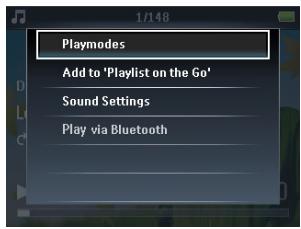
3 Appuyez sur ou et pour selectionner l'option Lire via Bluetooth.
4 Appuyez sur ▲ ou ▼ et ▷ pour sélectionner Nouveau périphérique.
Notre baladeur recherche, puis affiche la liste des périphériques détectés.
5 Sélectionnez le périhérique auquel vous souhaitez vous connecter.
6 Le cas échéant, saisissez le code secret de cet autre périphérique. (Consultez le mode d'emploi de l'autre périphérique).
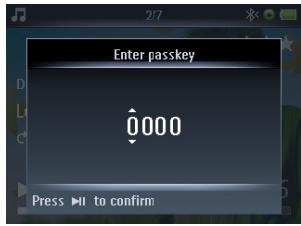
Une fois la connexion correctement etablie, un message de confirmation s'affiche.
Péripétrique déjà associée :
1 Assurez-vous que l'autre péripérisque Bluetooth® est sous tension.
2 Lors de la lecture de musique, de vidEOS ou de livres audio, appuyez sur OPTIONS.
3 Appuyez sur ou et pour selectionner l'option Lire via Bluetooth.
4 Appuyez sur ▲ ou ▼ et ▷ pour sélectionner le périphérique auquel vous souhaitez vous connecter.
Une fois la connexion correctement etablie,un message de confirmation s'affiche.
6.2 Transfert de fichiers vers et à partir d'un autre périphérique Bluetooth®
Vous pouvez effectuer un transfert vers un nouveau périphérique ou un périphérique déjà associé. Un nouveau périphérique est un périphérique qui n'a pas encore été associé avec votre lecteur. Un périphérique qui a déjà été associé avec votre lecteur peut être directement sélectionné dans la liste. Ce chapitre déscrit ces deux différentes méthodes :
6.2.1 Transfert de fichiers à partir d'une liste
Nouveau périphérique :
1 Assurez-vous que l'autre périphérique Bluetooth® est sous tension et en mode d'association.
2 Dans une liste, appuyez sur ou pour désigner le fjichier que vous souhaitez transférer.
3 Appuyez sur OPTIONS pour acceder au menu d'options.
4 Appuyez sur ou et pour selectionner l'option Envoyer via Bluetooth.
5 Appuyez sur ou et pour selectionner Nouveau périphérique.
6 Notre baladeur recherche, puis affiche la liste des péripériques détectés.
7 Sélectionnez le périhérique vers lequel vous souhaitez effectuer le transfert.
8 Le cas échéant, saississez le code secret de cet autre périhérique. (Consultez le propriétaire de cet autre périhérique car le code secret peut être personnelisé.)
Une fois le transfert correctement effectué, un message de confirmation s'affiche.
Periphérique depuis associé :
1 Assurez-vous que l'autre périphérique Bluetooth® est sous tension.
2 Dans une liste du baladeur, appuyez sur ou pour désigner le fichier que vous souhaitez transférer.
3 Appuyez sur OPTIONS pour acceder au menu d'options.
4 Appuyez sur ▲ ou ▼ et ▶ pour sélectionner l'option Envoyer via Bluetooth.
5 Appuyez sur ou et II pour selectionner le périphérique de destination.
Une fois le transfert correctement effectué, un message de confirmation s'affiche.
6.2.2 Transfert de fichiers en cours de lecture
Nouveau périphérique :
1 Assurez-vous que l'autre péripérisque Bluetooth® est sous tension et en mode d'association.
2 Sur le lecteur, pendant la lecture de musique, video ou livres audio, appuyez sur OPTIONS.
3 Appuyez sur ou et pour selectionner l'option Envoyer via Bluetooth.
4 Appuyez sur ou et pour sélectionner Nouveau périphérique.
Notre baladeur recherche, puis affiche la liste des pérophériques déetectés.
5 Sélectionnez le périhérique vers lequel vous souhaitez effectuer le transfert.
6 Le cas échéant, saississez le code secret de cet autre périhérique. (Consultez le propriétaire de cet autre périhérique car le code secret peut être personnelisé.)
La lecture s'interrompt pendant le transfert de fichier, puis reprend une fois celui-ci terminé. Une fois le transfert correctement effectué, un message de confirmation s'affiche.
Péripérisque déjà associé :
1 Assurez-vous que l'autre périphérique Bluetooth® est sous tension.
2 Sur le lecteur, pendant la lecture de musique, video ou livres audio, appuyez sur OPTIONS.
3 Appuyez sur ou et pour selectionner l'option Envoyer via Bluetooth.
4 Appuyez sur ou et II pour selectionner le pérophérique de destination.
La lecture s'interrompt pendant le transfert de fichier, puis reprend une fois celui-ci terminé. Une fois le transfert correctement effectué, un message de confirmation s'affiche.
6.2.3 Réception de fichiers
Lorsqu'un autre périphérique Bluetooth® envoie un fjichier au baladeur, un message s'affiche pour vous prévenir. Vous pouvez accepter ou refuser de receivevoir ce fjichier.
1 Appuyez sur ou et pour selectionner Oui ou Non.
Le fichier se trouve dans le dossier Mes fichiers reçus dans le menu de dossiers.
Pour ouvrir le fjichier après réception :
1 Appuyez sur ou et pour selectionner Oui.
Le baladeur ouvre le fichier en utilisant le mode adapté.
7 Réglages
Yououpouzeadapterlespreférencesdevoretellecteuràvosbesoins.
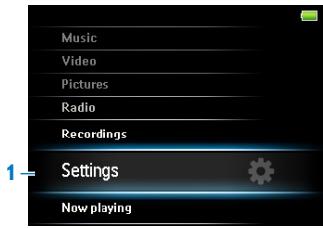
1 Appuyez sur , puis selectionnez
2 Appuyez sur ou pour selectionner une option.
3 Appuyez sur pour acceder au niveau suivant ou sur pour revenir au niveau precedent.
4 Appuyez sur pour confirmer votre selection.
5 Appuyez sur pour quitter le menu Reglages.
Dans le menu Reglages, les options suivantes sont disponibles :
| Réglages | Options | Options supplémentaires |
| Mode lecture | Tout aléatoire | Marche / Arrêt |
| Répétition | Déscientifs / Répéter 1 / Répéter tout | |
| Réglages du son | Limite volume | Déscientifs / Régler |
| FullSound | Marche / Arrêt | |
| Égaliser | Déscientifs / Rock / Pop / Jazz / Classique / Dance / Électronique / Lounge / R&B / HipHop / Voix / Personnelisé | |
| Rétroéclairage | Toujours allumé / 10 s / 30 s / 60 s | |
| Luminosite | échelle (5 degrès) | |
| Mise en veille programmable | Off / 15 minutes / 30 minutes / 60 minutes | |
| Langue | Anglais (par défaut) / Français / Allemand / Espagnol / Italien / Portugais (Br)-/Portugais (Europe) / Néerlandais / Suédois / Norvégien / Finnois / Hongrois / Polonais / Chinois simplifié / Chinois traditionnel / Japonais / Coréeen / Thai (uniquement pour la version 97) / Turc | |
| Bluetooth | Activer Bluetooth / Déscientiver Bluetooth | |
| En cours de Nouveau pérophérique / Connected device (liste) connexion à... | ||
| Afficher le pérophérique aux autres / Masquer le pérophérique aux autres | ||
| Informations relatives Nom du pérophérique / Device profiles aux pérophériques | ||
| Réglages | Options | Options supplémentaires | |
| Écran de veille | Déactivés / Horloge / Démo | ||
| Date et heures | Réglages heures | Définir format de l'heure | 12 hrs / 24 hrs |
| Réglages heures | Heure / Minute / AM/PM | ||
| Réglages date | Définir format de la date | dd/mm/yyyy / mm/dd/yyyy | |
| Réglages date | Day / Month / Year | ||
| Heure affichée dans en-tête | Déactivés / Activés | ||
| Habillages | Foncé / Clair / Rouge | ||
| Préréglages d'usine | Restaurer régul. usine ? Confirmation Oui / Non | ||
| Informations | Memory | Capacité / Espace libre | |
| Version du micrologiciel | |||
| Site d'assistance | |||
7.1 Réglages personnalisés de l'égaliseur
YououpezpersonnaliserlesreglagesdeI'egaliseur:
1 Dans le menu principal, selectionnez
2 Appuyez sur ou , puis sur pour sélectionner Réglages son.
3 Appuyez sur ou , puis sur pour selectionner Égaliseur.
4 Appuyez sur ou , puis sur pour sélectionner Personalisé.
5 Appuyez sur ou pour selectionner la bande de l'égaliseur: B = grave, L = faible, M = moyen, H = elevé, T = aigu
6 Appuyez sur ou pour régler le niveau.
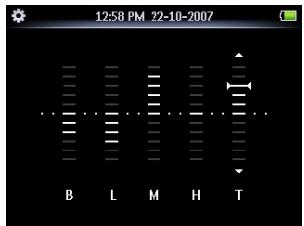
Le niveau est indiqué par une barre.
7 Appuyez sur pour confirmer votre selection.
Appuyez sur pour annuler les réglages.
8 Appuyez sur 日 pour quitter le menu Reglages.
8 Mise à jour de votre baladeur
Votre lecteur est contrôle par un programme interne appelé micrologiciel. Il se peut que de nouvelles versions de ce micrologiciel aient eté publiées depuis votre acquisition du lecteur.
Un logiciel, appelé Philips Device Manager, vérifie la disponibilité des mises à jour du micrologiciel sur Internet.
Installez Philips Device Manager à partir du CD-ROM fourni ou téléchargez la dernière version de celui-ci sur le site www.philips.com/support.
8.1 Mise à jour du logiciel
Attention Cette procédure entraîne la suppression de tout le contenu de votre lecteur.
1 Assurez-vous que vous estes connecte a Internet.
2 Connectez-vous lecteur à l'ordinateur.
3 Pour lancer Philips Device Manager, cliquez sur Demarrer > Programmes > Philips Digital Audio Player > SA525XX > Philips SA52XX Device Manager.

4 Cliquez sur Update.
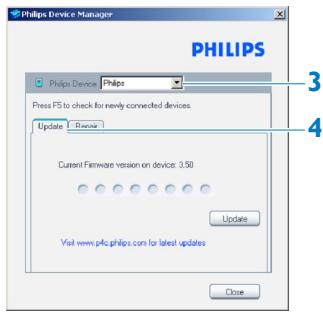
Philips SA52XX Device Manager vérifie la disponibilité des mises à jour, puis installe le nouveau micrologiciel disponible sur Internet.
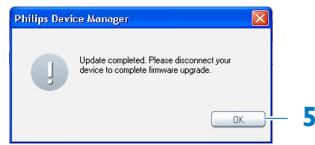
5 Lorsque le message Update completed s'affiche à l'écran, cliquez sur OK.
6 Deconnectez votre lecteur de l'ordinateur.
L'écran affiche le message Updating firmware.
Le lecteur redémarre automatiquement une fois la procédure de mise à jour du micrologiciel terminée. À ce stade, votre lecteur est de nouveau prét à être utilisé.
9 Données techniques
Alimentation
Alimentation Batterie Li-polymer rechargeable integrée de 880 mAh²
Affichage
- Afficheur LCD à rétroéclairage blanc 320 × 240 pixels, 262 K couleurs
Son
- Séparation des canaux : 45 dB
- Réglage de l'égaliser :
Désactivés / FullSound / Rock / Pop / Jazz / Classique / Dance / Électronique / Lounge / R&B / HipHop / Voix / Personnelisé - Réponse en fréquence : 20-18 000 Hz
Rapport signal/bruit: >84 dB - Puisance de sortie (RMS) : 2 x 2,4 mW
Lecture audio
- Format compressé: MP3 (8-320 kps et VBR, taux d'échantillonnage: 8, 11,025, 16, 22,050, 24, 32, 44,1, 48 kHz), WMA (5-192 kbps, taux d'échantillonnage: 8, 11,025, 16, 22,050, 24, 32, 44,1, 48 kHz)
Autonomie de lecture : 30 heures2 - Compatible ID3-Tag
- Format Audible pris en charge
Lecture video
- MPEG4 SP : jusqu'à 640 Kbit/s au format AVI, 320 × 240 pixels, 30 images/s (d'autres formats seront pris en charge par MediaConverter™ pour Philips)
WMV9: jusqu'à 512 Kbit/s, 320 × 240 pixels, 30 images/s (d'autres formats seront pris en charge par MediaConverter™ pour Philips)
Autonomie de lecture : 6 heures2
MediaConverter™ pour Philips
- Formats pris en charge : AVI, WMV (nécessite WMP10 ou supérieur), MOV (nécessite QuickTime), RM (nécessite RealPlayer)
Enregistrement
- Capture audio : microphone intégré (mono)
Radio FM1
- Capacité de la mémoire intégrée : SA522x Flash NAND 2 Go³ SA524x Flash NAND 4 Go³ SA528x Flash NAND 8 Go³ SA529x Flash NAND 16 Go³
Connectivité
- Adaptateur pour écouteurs 3,5 mm, USB 2.04
- Bluetooth®
- Profils Bluetooth®: A2DP, AVRCP
- Version Bluetooth®: 2.0+EDR
Transfert de musique et d'images
Glisser-deplacer via l'Explorateur Windows
Transfert de videos
- Via MediaConverter™ pour Philips
Transfert de données
- Via l'Explorateur Windows
Configuration requise
- Windows® XP (SP2 ou version supérieur) ou Vista
- Proceseur Pentium III, 800 MHz ou plus puissant
128 Mo de mémoire vivie - 500 Mo d'espace libre sur le disque dur
- Connexion Internet
- Microsoft Internet Explorer 6.0 ou ultérieur
- Carte video
- Carte son
CD-ROM - Port USB
1 Enregistrement de la radio FM : cette fonctionnalité est disponible dans toutes les zones géographiques, à l'exception des États-Unis et du Canada.
2 Les batteries ont un nombre limite de cycles de charge. La durée de vie de la batterie et le nombre de cycles de charge varient en fonction de l'utilisation et des reglages.
3 1Mo = 1 million d'octets ; la capacité de stockage réelle est inférieure. 1Go = 1 milliard d'octets ; la capacité de stockage disponible sera inférieure. Étant donné qu'une certaine quantité de mémoire est allouée au fonctionnement de l'appareil, la capacité totale de la mémoire peut ne pas être disponible. Capacité de stockage établie sur une durée de 4 minutes par morceau et sur une vitesse d'encodage de 64 Kbit/s en WMA.
4 La vitesse de transfert réelle peut varier en fonction de la méthode d'exploitation et de la configuration logicielle.
10 Foire aux questions
Si vous rencontres des problèmes lors de l'utilisation de votre lecteur, consultez les rubriques de la section suivante. Consultez également notre foire aux questions disponible sur le site www.philips.com/support afin d'obtenir une aide supplémentaire ainsi que des astuces de dépannage.
Si vous étés dans l'impossibilité de tracer une solution à l'aide des conseils suivants, consultez votre distributeur ou un centre de réparation.

Avertissement Vous ne devez enaucun cas tenter de réparer l'appareil vous-même, risque d'annuler la garantie.
Je ne parviens pas àmettre mon lecteur sous tension.
- Vous n'avez peut-être pas maintenu enforcé le bouton >II suffisamment longtemps.
Maintenez le bouton enforcé jusqu'à ce que l'écran d'accueil Philips apparaisse.
- Il est possible que votre périphérique soit décharge en raison d'une longue période de non
utilisation. Rechargez votre lecteur.
Si aucune des solutions ci-dessus ne fonctionne, restaurez votre lecteur à l'aide de Device Manager :
1 Lancez Philips Device Manager enclistuant surDemarrer > Programmes > Philips
Digital Audio Player > SA52XX > Philips SA52XX Device Manager sur votre
ordinateur.
2 Maintenez le bouton VOL+ enforcé pendant que le lecteur se connecte à l'ordinateur.
3 Maintenez ce bouton enforcé jusqu'à ce que Philips Device Manager reconnaissée votre
lecteur et passe en mode de restauration.
4 Cliquez sur Repair, puis suivez les instructions de Device Manager.
5 Une fois le lecteur réparé, déconnectez-le du PC, puis mettez-le sous tension.
Après un transfert, aucun fichier musical n'est liéven sur mon lecteur.
Vos morceaux sont-ils au format MP3 ou WMA ?
Les autres formats ne sont pas compatibles avec votre lecteur.
Après un transfert,aucun fichier d'image n'est present sur mon baladeur.
Vos images sont-elles au format JPEG, BMP ou GIF?
Seuls ces formats d'image sont transférés sur votre baladeur.
Après un transfert, aucune video n'est présente sur mon baladeur.
Veillez à utiliser MediaConverter™ pour Philips (fourni sur le CD-ROM) pour convertir les vidés en un format pris en charge par le baladeur.
Mon lecteur ne répond plus.
1 Dans l'eventualité où votre lecteur ne repondrait plus, restez calme. Insérez une épingle ou un autre object pointu dans l'orifice de réinitialisation situé sous le baladeur. Maintenez-la enforcée jusqu'à ce que le lecteur s'éteigne.

Remarque Le contenu de votre lecteur ne sera pas supprimé.
2 Si aucun résultat ne se produit, rechargez la batterie pendant au moins 4 heures, puis tentez de nouveau demettre l'appareil sous tension ou de le réinitialiser. Si cette solution ne fonctionne pas, vous pouvez tenter de réparer votre lecteur à l'aide de Philips Device Manager.
Le lecteur ne produitaucunson.
Assurez-vous que la fiche des écouteurs est insérée à fond dans la prise prévue à cet effet.
Certains morceaux ne s'affichent pas sur le lecteur ou ne peuvent etre lus.
Il est possible que le fichier soit corrompu. Essayez préalablement de le dire sur votre PC. Si la lecture du fichier échoue, extrayez de nouveau le morceau.
PHILIPS se réserve le droit de modifier la conception et les caractéristiques techniques de ce document à des fins d'amélioration, et ce, sans préavis.


Ces caractéristiques sont susceptibles d'être modifiées sans avis préalable.
Les marques commerciales sont la propriété de Konin klijke Philips Electronics N.V. ou de leurs propriétaires respectifs
Tous droits réservés.
www.philips.com
C€ 1588

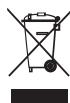
Imprimé en Chine
wk8453