Notice Facile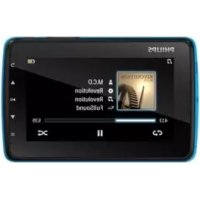
GoGEAR SA4VD408AF - Lecteur mp3 PHILIPS - Notice d'utilisation et mode d'emploi gratuit
Retrouvez gratuitement la notice de l'appareil GoGEAR SA4VD408AF PHILIPS au format PDF.

| Type de produit | Lecteur MP3 |
| Capacité de stockage | 8 Go |
| Formats audio supportés | MP3, WMA, WAV |
| Autonomie de la batterie | Jusqu'à 25 heures |
| Écran | Écran LCD couleur de 2,4 pouces |
| Connectivité | USB 2.0 |
| Fonctionnalités supplémentaires | Radio FM, enregistrement vocal |
| Dimensions | 90 x 40 x 10 mm |
| Poids | 60 g |
| Système d'exploitation compatible | Windows, Mac |
| Maintenance | Nettoyer avec un chiffon doux, éviter l'humidité |
| Sécurité | Ne pas exposer à des températures extrêmes, éviter les chocs |
| Garantie | 2 ans |
FOIRE AUX QUESTIONS - GoGEAR SA4VD408AF PHILIPS
Téléchargez la notice de votre Lecteur mp3 au format PDF gratuitement ! Retrouvez votre notice GoGEAR SA4VD408AF - PHILIPS et reprennez votre appareil électronique en main. Sur cette page sont publiés tous les documents nécessaires à l'utilisation de votre appareil GoGEAR SA4VD408AF de la marque PHILIPS.
MODE D'EMPLOI GoGEAR SA4VD408AF PHILIPS
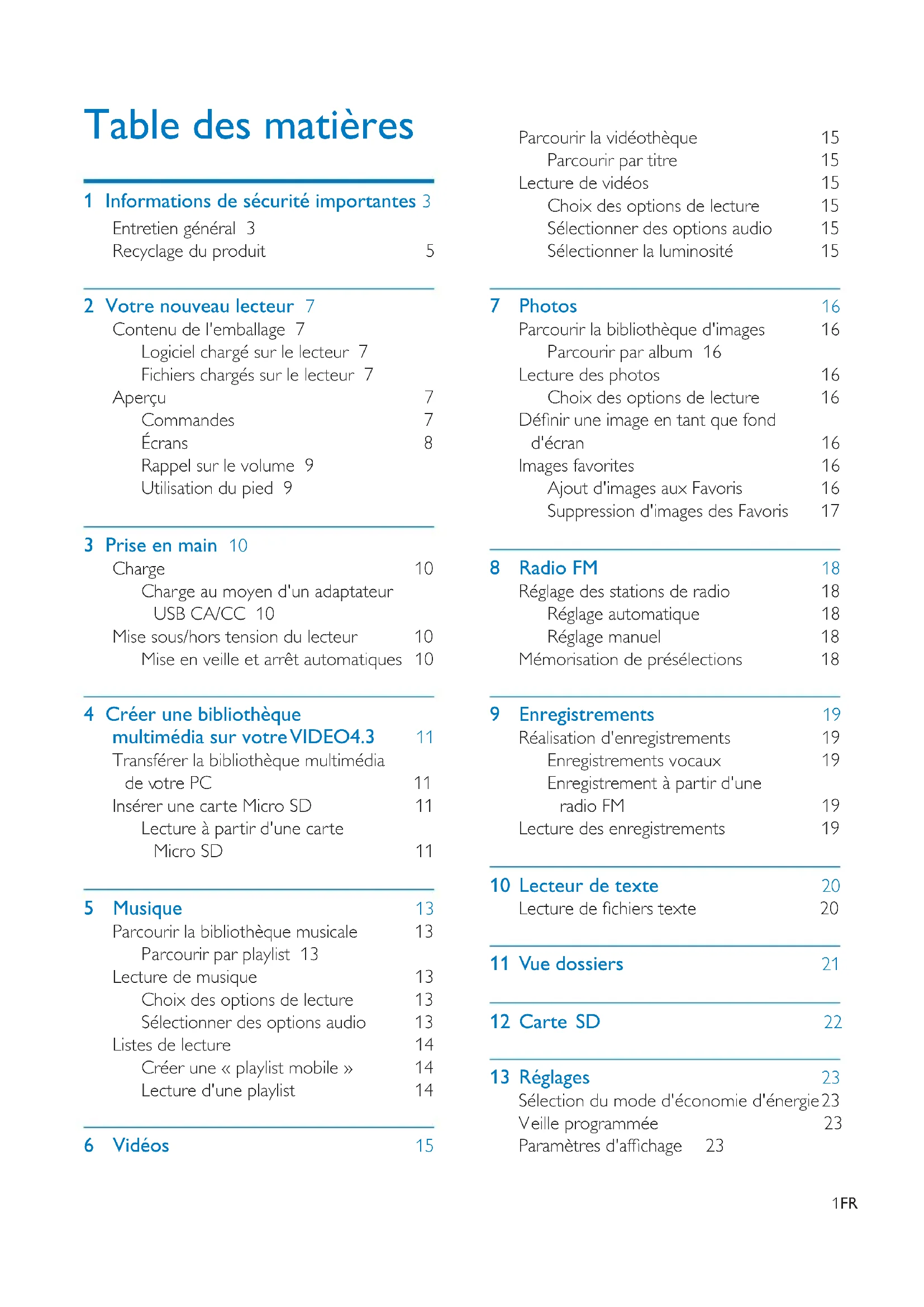
www.philips.com/welcome Mode d'emploi Toujours là pour vous aider Enregistrez votre produit et obtenez de l'assistance sur le site SA4VD404 SA4VD408 GoGEAR Des questions ? Contactez Philips Des questions ? Contactez Philips1FR Table des matières 1 Informations de sécurité importantes 3 Entretien général 3 Recyclage du produit
2 Votre nouveau lecteur 7 Contenu de l'emballage 7 Logiciel char gé sur le lecteur 7 Fichiers chargés sur le lecteur 7 Aperçu 7 Commandes 7 Écrans 8 Rappel sur le volume 9 Utilisation du pied 9 3 Prise en main 10 Charge 10 Char ge au moyen d'un adaptateur
Mise sous/hors tension du lecteur 10 Mise en veille et arrêt automatiques 10 4 Créer une bibliothèque multimédia sur votre VIDEO4.3 11 Transférer la bibliothèque multimédia de v otre PC 11 Insérer une carte Micro SD 11 Lecture à partir d'une carte Micro SD 11 5 Musique 13 Parcourir la bibliothèque musicale 13
arcourir par playlist 13 Lecture de musique 13 Choix des options de lecture 13 Sélectionner des options audio 13 Listes de lecture 14 Créer une « playlist mobile » 14 Lecture d'une playlist 14 6 Vidéos 15 Parcourir la vidéothèque 15 Parcourir par titre 15 Lecture de vidéos 15 Choix des options de lecture 15 Sélectionner des options audio 15 Sélectionner la luminosité 15 7 Photos 16 Parcourir la bibliothèque d'images 16
arcourir par album 16 Lecture des photos 16 Choix des options de lecture 16 'pÀQLUXQHLPDJHHQWDQWTXHIRQG d'écran 16 Images favorites 16 Ajout d'images aux Favoris 16 Suppression d'images des Favoris 17 8 Radio FM 18 Réglage des stations de radio 18 Réglage automatique
Réglage manuel 18 Mémorisation de présélections 18 9 Enregistrements 19 Réalisation d'enregistrements 19 Enregistrements v ocaux 19 Enregistrement à partir d'une radio FM 19 Lecture des enregistrements 19 10 Lecteur de texte 20
/HFWXUHGHÀFKLHUVWH[WH
11 Vue dossiers 21 12 Carte SD 22 13 Réglages 23 Sélection du mode d'économie d'énergie 23
eille programmée 23 3DUDPqWUHVGDIÀFKDJH 2 FR Langue 23 Information 23 Formater périphérique 24 Préréglages d’usine 24 14 Synchronisation avec la bibliothèque multimédia du PC via Philips Songbird 25 Installer Philips Songbird 25 (QUHJLVWUHPHQWGHÀFKLHU
multimédias à partir du PC 25 'pÀQLWLRQGXGRVVLHUGHYLVXDOLVDWLRQ ,PSRUWDWLRQGHÀFKLHUVPXOWLPpGLDV Création de playlists dans Philips Songbird 27 Création d'une playlist 27 Création de playlists LikeMusic 28 (QUHJLVWUHPHQWGXQHÀOH d'attente comme liste de lecture 29 *pUHUGHVÀFKLHUVPXOWLPpGLDVGDQV Philips Songbird 29 0RGLÀFDWLRQGHVPpWDGRQQpHV Obtenir des pochettes d'album 30 6XSSUHVVLRQGHVÀFKLHUV multimédias de la bibliothèque 30 Synchronisation du lecteur avec Philips Songbird 31 Sélection de la synchronisation automatique ou manuelle 31 Synchronisation automatique 31 Synchronisation manuelle 32 15 Mise à jour du micrologiciel par Philips Device Manager 33 16 Dépannage 35 17 Données techniques 36
)RUPDWVGHÀFKLHUVPXVLFDX[SULVHQ
char ge 36 )RUPDWVGHÀFKLHUVYLGpRSULVHQFKDUJH )RUPDWVGHÀFKLHUVLPDJHSULVHQFKDUJH &RQÀJXUDWLRQUHTXLVH Besoin d'aide ? Visitez notre site Web www.philips.com/welcome pour accéder aux ressources mises à votre disposition, notamment aux manuels d'utilisation, aux dernières mises à jour logicielles et à la foire aux questions.3FR 1 Informations de sécurité importantes Entretien général La traduction de ce document est fournie à titre indicatif uniquement. En cas d'incohérence entre la version anglaise et la traduction, la version anglaise prévaut. Attention Pour éviter tout endommagement ou mauvais fonctionnement : N'exposez pas l'appareil à une chaleur excessive causée par un appareil de chauffage ou le rayonnement direct du soleil. Évitez de faire tomber l'appareil et de laisser tomber des objets dessus. Ne plongez pas l'appareil dans l'eau. Évitez toute LQÀOWUDWLRQGHDXGDQVODSULVHFDVTXHHWGDQVOHcompartiment de la batterie : vous risqueriez d'endommager sérieusement l'appareil. Les téléphones portables allumés à proximité de l'appareil peuvent provoquer des interférences. 6DXYHJDUGH]YRVÀFKLHUV9HLOOH]jELHQFRQVHUYHUOHVÀFKLHUVRULJLQDX[WpOpFKDUJpVVXUYRWUHDSSDUHLOPhilips décline toute responsabilité en cas de perte de données liée à l'endommagement du produit ou à tout autre défaut de lisibilité des données. 3RXUpYLWHUWRXWSUREOqPHJpUH]YRVÀFKLHUVWUDQVIHUWsuppression, etc.) exclusivement à l'aide du logiciel audio fourni ! N'utilisez aucun produit de nettoyage à base d'alcool, d'ammoniaque, de benzène ou de substances abrasives : vous risqueriez d'endommager l'appareil. N'exposez pas les piles ou les batteries intégrées à une source produisant une chaleur excessive, par exemple le soleil, un feu ou similaire. Risque d'explosion si les piles ne sont pas remplacées correctement. Remplacez-les uniquement par le même type de batterie.Remarque N'exposez pas les piles ou les batteries intégrées à une source produisant une chaleur excessive, par exemple le soleil, un feu ou similaire. Risque d'explosion si les piles ne sont pas remplacées correctement. Remplacez-les uniquement par le même type de batterie. Températures de fonctionnement et de stockage Utilisez l'appareil dans un endroit où la température est toujours comprise entre 0 et 45 ºC. Entreposez l'appareil dans un endroit où la température est toujours comprise entre -20 et 45 ºC. Les basses températures peuvent réduire la durée de vie de la batterie. Pièces et accessoires de rechange : Visitez la page www.philips.com/support pour commander des pièces et accessoires de rechange. Sécurité d'écoute A pleine puissance, l’écoute prolongée du baladeur peut endommager l’oreille de l’utilisateur. Avertissement Pour éviter toute perte d'audition éventuelle, n'écoutez pas à un volume élevé pendant une longue durée. La tension de sortie maximale du lecteur n'est pas supérieure à 150 mV.4 FR Tension caractéristique de la large bande WBCV>= 75 mV 0RGLÀFDWLRQV /HVPRGLÀFDWLRQVQRQDXWRULVpHVSDUOH fabricant peuvent annuler le droit des utilisateurs à utiliser cet appareil. Informations sur les droits d'auteur Les marques et noms de produits sont des marques commerciales appartenant à leurs sociétés ou organisations respectives. La duplication non autorisée d'enregistrements, téléchargés depuis Internet ou copiés depuis des CD audio, constitue une violation des lois et traités internationaux en vigueur sur les droits d'auteur. La réalisation de copies non autorisées de contenu protégé contre la copie, notamment de SURJUDPPHVLQIRUPDWLTXHVÀFKLHUVGLIIXVLRQVHW enregistrements sonores, peut représenter une violation de droits d'auteur et une infraction à la loi. Cet appareil ne doit en aucun cas être utilisé jGHWHOOHVÀQV Windows Media et le logo Windows sont des marques commerciales déposées de Microsoft Corporation aux États-Unis et/ou dans d'autres pays. Soyez responsable ! Respectez les droits d'auteur. Philips respecte la propriété intellectuelle d'autrui et demande à ses utilisateurs de faire de même. Les contenus multimédias sur Internet ont pu être créés et/ou distribués sans l'autorisation du détenteur des droits d'auteur originaux. La copie ou la distribution de contenus non autorisés peut enfreindre les lois relatives aux droits d'auteur dans différents pays, dont le vôtre. Il est de votre responsabilité de respecter les lois relatives aux droits d'auteur. L'enregistrement et le transfert vers ce lecteur SRUWDEOHGHÁX[YLGpRWpOpFKDUJpVVXUYRWUH ordinateur sont uniquement autorisés pour les contenus disposant d'une licence en bonne et due forme ou les contenus appartenant au domaine public. Ces contenus ne peuvent être XWLOLVpVTXHQSULYpjGHVÀQVVWULFWHPHQWQRQ commerciales et dans le respect des éventuelles exigences relatives aux droits d'auteur précisées par le détenteur des droits d'auteur de l'œuvre. Il est possible que ces exigences interdisent les FRSLHVVXSSOpPHQWDLUHV/HVÁX[YLGpRSHXYHQW intégrer des dispositifs de protection contre la copie rendant impossible une nouvelle copie. Si c'est le cas, la fonction d'enregistrement est GpVDFWLYpHHWXQPHVVDJHVDIÀFKH Enregistrement d'informations Philips n'a de cesse d'améliorer la qualité de votre produit Philips et d'en optimiser l'utilisation. Dans cette optique, certaines informations/données relatives à l'utilisation de l'appareil ont été enregistrées dans sa mémoire rémanente. Ces données permettent GLGHQWLÀHUHWGHGpWHFWHUOHVGpIDXWVRX problèmes que l'utilisateur est susceptible de rencontrer au cours de l'utilisation. Les données enregistrées fournissent notamment des informations sur la durée de lecture en mode musique et en mode tuner, ainsi que sur le nombre de déchargements de la batterie. En revanche, la mémoire ne contient aucune information sur le contenu de l'appareil, le support utilisé ou la source des téléchargements. Les données enregistrées dans l'appareil seront extraites et utilisées UNIQUEMENT si l'utilisateur retourne l'appareil à un centre de service Philips et UNIQUEMENT en vue de détecter et de prévenir d'éventuels problèmes. Ces données sont mises à la disposition de l'utilisateur sur simple demande. Monkey's Audio decoder5FR a The Monkey's Audio SDK and source code can be freely used to add APE format playback, encoding, or tagging support to any product, free or commercial. Use of the code for proprietary efforts that don't support
DAMAGE. Recyclage du produit Cet appareil a été conçu et fabriqué avec des matériaux et des composants de haute qualité pouvant être recyclés et réutilisés. La présence du symbole de poubelle barrée indique que le produit est conforme à la directive européenne 2002/96/CE :6 FR Ne jetez pas ce produit avec les ordures ménagères ordinaires. Renseignez-vous sur les dispositions en vigueur dans votre région concernant la collecte séparée des appareils électriques et électroniques. La mise au rebut citoyenne de votre ancien produit permet de protéger l'environnement et la santé. Avertissement
Tout retrait de la batterie intégrée entraîne l'annulation de la garantie et risque d'endommager le produit. Les instructions relatives au retrait et à la mise au rebut ci-dessous sont à suivre uniquement lorsque le produit HVWDUULYpHQÀQGHYLH Votre produit contient une batterie intégrée relevant de la Directive européenne 2006/66/ EC, qui ne peut être jetée avec les ordures ménagères. Pour que votre produit reste performant et VUFRQÀH]OHjXQFHQWUHGHFROOHFWHDJUppRX un centre de service pour qu'un professionnel retire la batterie : Renseignez-vous sur les réglementations locales concernant la collecte des piles. La mise au rebut citoyenne des piles permet de protéger l'environnement et la santé. Avis pour l'Union européenne &HSURGXLWHVWFRQIRUPHDX[VSpFLÀFDWLRQV relatives aux interférences radio de l'Union Européenne.7FR2 Votre nouveau lecteurContenu de l'emballageAssurez-vous que vous avez reçu les articles suivants :Lecteur Écouteurs Câble USB Guide de démarrage rapide Fiche concernant la sécurité et la garantie Philips GoGear audio player Quick start guide Safety and Warranty Before using your set: Check out details inside this booklet Remarque
Les images sont présentées à titre indicatif uniquement. 3KLOLSVVHUpVHUYHOHGURLWGHPRGLÀHUODFRXOHXU FRQFHSWLRQVDQVQRWLÀFDWLRQSUpDODEOH Logiciel chargé sur le lecteur Votre VIDEO4.3 est fourni avec le logiciel suivant : Philips SongbirdYRXVSHUPHWGHJpUHUvotre bibliothèque multimédia sur un PC et le lecteur) Philips Device ManagerYRXVSHUPHWd'obtenir des mises à jour micrologicielles et de restaurer le lecteur)Pour obtenirPhilips SongbirdetPhilips Device Manageren ligne : Sur votre PC, téléchargez-les à l'adresse www. philips.com/Songbird ou www.philips.com/support. Fichiers chargés sur le lecteur /HVÀFKLHUVVXLYDQWVVRQWFKDUJpVVXUYRWUHVIDEO4.3 : Mode d'emploi Foire aux questionsAperçu Commandes a / Maintenez enfoncé pour allumer/éteindre l'appareil
b8 FR Appuyez pour verrouiller/déverrouiller l'écran
Pour revenir au niveau précédent ou sortir
Dans la liste des options : Appuyez pour passer à l'option précédente/suivante Sur l'écran de lecture :
$SSX\H]SRXUSDVVHUDXÀFKLHUVXLYDQW
précédent Maintenez enfoncé pour effectuer une avance ou un retour rapide dans le ÀFKLHUDFWXHO Appuyez pour sélectionner des options ou lancer/suspendre/reprendre la lecture $IÀFKHUOHPHQXGRSWLRQV c Enceinte d MICRO SD Emplacement pour carte Micro SD e RESET Appuyez avec la pointe d'un stylo à bille dans le trou lorsque l'écran ne répond pas aux pressions. f Prise casque 3,5 mm g MIC Microphone h Connecteur USB pour la charge de l'appareil et le transfert des données
Appuyez pour augmenter/réduire le volume Maintenez enfoncé pour augmenter/ réduire le volume rapidement Écrans Écran d'accueil Menu Mode Pour Musique OLUHGHVÀFKLHUV audio Vidéo visualiser des vidéos Photos DIÀFKHUGHVSKRWRV Radio FM syntoniser la radio
Lecteur de texte OLUHGHVÀFKLHUV
Réglages personnaliser les paramètres de votre VIDEO4.3 Carte Micro SD DIÀFKHURXOLUHGHV ÀFKLHUVPXOWLPpGLDV enregistrés sur la carte Micro SD Enregistrements créer ou écouter des enregistrements Vue dossiers DIÀFKHUGDQVOHV GRVVLHUVOHVÀFKLHUV enregistrés sur la mémoire interne du lecteur Navigation dans l'écran À partir de l'écran d'accueil, vous pouvez accéder aux fonctions ou options en appuyant sur les boutons de navigation , et . Pour revenir à l'écran précédent, appuyez plusieurs fois sur
Verrouiller et déverrouiller l'écran Verrouillez l'écran de votre VIDEO4.3. Vous pouvez verrouiller toutes les9FR FRPPDQGHVWDFWLOHVVXUOpFUDQOHVUpJODJHV du volume fonctionnent toujours). Ainsi, les fonctionnements non désirés sont empêchés. Verrou automatique Après un certain temps, la luminosité de l'écran diminue et l'écran se verrouille DXWRPDWLTXHPHQW3RXUGpÀQLUFHWHPSV accédez à > >5pJODJHVGHODIÀFKDJH@ > >3URJUDPPDWHXUGDUUrW@. Pour verrouiller l'écran manuellement Appuyez sur
Pour déverrouiller l'écran Appuyez sur
Sélectionner le fond d'écran Pour sélectionner un fond d'écran pour l'écran d'accueil, Dans l'écran d'accueil, accédez à > >5pJODJHVGHODIÀFKDJH@ > [Fond GpFUDQ@. Sélectionnez un thème. 3RXUGpÀQLUXQIRQGGpFUDQSHUVRQQDOLVp Accédez à
GpÀQLVVH]ODHQWDQWTXHIRQGGpFUDQ Pour basculer d'un thème au dernier fond d'écran personnalisé, Dans > >5pJODJHVGHODIÀFKDJH@ > >)RQGGpFUDQ@, sélectionnez >3HUVRQQDOLVp@. Rappel sur le volume VIDEO4.3 peut émettre un rappel lorsque le volume sonore devient élevé. Pour éviter toute perte d'audition éventuelle, n'écoutez pas à un volume élevé pendant une longue durée.
1 3RXUPRGLÀHUOHYROXPHDSSX\H]VXUOH
bouton du volume ou . » Lorsque vous atteignez un niveau sonore élevé, un signal sonore retentit HWXQHIHQrWUHFRQWH[WXHOOHVDIÀFKH/D lecture de la musique est interrompue. 2 Pour continuer à augmenter le volume, maintenez enfoncé jusqu'à ce que la lecture de la musique reprenne. Pour quitter, relâchez
» Attendez que la fenêtre contextuelle disparaisse. La lecture de la musique reprend. Vous revenez au niveau de volume précédent. Utilisation du pied Utilisez le pied au dos du lecteur. Vous pouvez positionner le lecteur de manière différente. 1 Au dos du lecteur, dégagez le pied. 2 Sortez entièrement le pied.10 FR 3 Prise en main Charge Votre VIDEO4.3 est équipé d'une batterie intégrée rechargeable via le port USB d'un ordinateur.Connectez votre VIDEO4.3 à un PC à l'aide du câble USB. Remarque Lorsque vous connectez votre VIDEO4.3 à un ordinateur, vous êtes invité à sélectionner [Charger HWWUDQVIpUHU@ ou >&KDUJHUHWOLUH@. Si vous ne faites pas de sélection, l'option >&KDUJHUHWWUDQVIpUHU@ s'applique. Pour lire le VIDEO4.3 pendant le chargement, sélectionnez >&KDUJHUHWOLUH@.Indicateur de charge de la batterieL'écran indique le niveau approximatif de la batterie comme suit :100 % 75 % 50 % 25 % 0 % » 8QpFUDQÀJXUDQWXQHEDWWHULHclignotante indique que la batterie est épuisée. Le lecteur enregistre tous les réglages, puis s'éteint sous 60 secondes.Remarque Les batteries ont un nombre limité de cycles de charge. La durée de vie des batteries et le nombre de cycles de charge dépendent de l'utilisation et des réglages. L'animation de charge s'arrête et l'icône VDIÀFKH lorsque le processus de charge est terminé.Pour préserver la charge de la batterie et augmenter l'autonomie en lecture, procédez comme suit sur votre VIDEO4.3 : 'pÀQLVVH]XQHYDOHXUEDVVHSRXUOHprogrammateur de rétroéclairage YLD > >5pJODJHVGHODIÀFKDJH@ > >3URJUDPPDWHXUGDUUrW@). Charge au moyen d'un adaptateur
Pour charger VIDEO4.3 au moyen d'un adaptateur USB CA/CC, utilisez Philips AY5800 HQWUpH9a+]$VRUWLH5,0 V, 0,5 A). Mise sous/hors tension du lecteur Maintenez le bouton enfoncé jusqu'à ce que le lecteur s'allume ou s'éteigne. Mise en veille et arrêt automatiques Le lecteur dispose d'une fonction de mise en veille et d'arrêt automatiques permettant d'économiser la batterie. /RUVTXLOHVWHQPRGHGLQDFWLYLWpSDVGHlecture de musique, pas de pression sur un bouton), le lecteur s'éteint automatiquement.3RXUGpÀQLUODGXUpH Dans l'écran d'accueil, accédez à > [Activer le mode économie GpQHUJLH«@.11FR 4 Créer une bibliothèque multimédia sur votre VIDEO4.3 Créez une bibliothèque multimédia sur votre VIDEO4.3 avant de lire des pistes sur votre lecteur. Pour créer une telle bibliothèque multimédia, vous pouvez : transférer la bibliothèque multimédia de votre PC vers le lecteur ; XWLOLVHUXQHFDUWH0LFUR6'MXVTXj 32 Go) en tant que bibliothèque multimédia. Transférer la bibliothèque multimédia de votre PC Vous pouvez transférer la bibliothèque multimédia de votre PC sur VIDEO4.3 en procédant de la façon suivante : Synchronisez via Philips SongbirdYRLU 'Synchronisation avec la bibliothèque multimédia du PC via Philips Songbird' à la page 25). Avec le logiciel de gestion multimédia, vous pouvez créer des playlists ou PRGLÀHUYRWUHFROOHFWLRQPXOWLPpGLD en fonction des métadonnées ou des balises ID3. *OLVVH]GpSODFH]OHVÀFKLHUV multimédias dans l'Explorateur Windows. De cette manière, vous pouvez organiser votre collection multimédia par dossier. 3RXUJOLVVHUGpSODFHUGHVÀFKLHUVPXOWLPpGLDV dans l'Explorateur Windows : 1 Connectez votre VIDEO4.3 à un PC. 2 Sur le PC, dans Poste de travail ou Ordinateur : sélectionnez VIDEO4.3 et créez des dossiers. 3 6XUOH3&JOLVVH]GpSODFH]OHVÀFKLHUV multimédias vers les dossiers de VIDEO4.3. Sinon, glissez-déplacez les dossiers du PC vers votre VIDEO4.3. Insérer une carte Micro SD ,QVpUH]XQHFDUWH0LFUR6'MXVTXj*R dans votre VIDEO4.3. Vous pouvez augmenter la mémoire de votre VIDEO4.3. 1 Ouvrez le couvercle de l'emplacement de la carte Micro SD. 2 Insérez entièrement la carte SD dans l'emplacement. Lecture à partir d'une carte Micro SD Sous , ou sur le lecteur, vous pouvez UHFKHUFKHUHWOLUHGHVÀFKLHUVPXOWLPpGLD dont le format est pris en charge, à partir de la carte Micro SD. Ou12 FR Sur l'écran d'accueil, appuyez sur 6pOHFWLRQQH]HWOLVH]OHVÀFKLHUV multimédias enregistrés sur la carte Micro SD.13FR 5 Musique Accédez à pour lire la musique de la bibliothèque multimédia sur votre lecteur. Parcourir la bibliothèque musicale Dans OHVÀFKLHUVPXVLFDX[VRQWRUJDQLVpVHQ IRQFWLRQGHOHXUVPpWDGRQQpHVLQIRUPDWLRQV
VXUOHVÀFKLHUV9RXVSRXYH]SDUFRXULU
la bibliothèque musicale en fonction des informations relatives aux chansons. 1 Appuyez sur , et pour sélectionner XQDIÀFKDJHGHODELEOLRWKqTXH Sélectionnez , ou pour trier des chansons par titre de chanson, album ou artiste. » La bibliothèque musicale est triée selon les informations relatives aux chansons. 2 Appuyez sur ou pour parcourir la liste d'options. Appuyez sur SRXUFRQÀUPHU votre choix. Parcourir par playlist 6pOHFWLRQQH]ODIÀFKDJHGHODELEOLRWKqTXHGH . Vous pouvez rechercher : les « playlists mobiles » que vous créez sur le lecteurYRLU&UpHUXQH©SOD\OLVW mobile »' à la page 14). Lecture de musique
Parcourez la bibliothèque musicale pour rechercher de la musique. 2 Sélectionnez une chanson. » La lecture démarre à partir de la chanson actuelle. » /pFUDQGDFFXHLOVDIÀFKH Choix des options de lecture Sur l'écran de lecture, Appuyez sur pour interrompre/ reprendre la lecture. Appuyez sur ou pour ignorer des chansons. Maintenez ou enfoncé pour effectuer une avance/un retour rapide GDQVOHÀFKLHUHQFRXUV Appuyez sur pour sélectionner des options de lecture : >5pSpWHU@ >5pSpWHU@ : répéter la chanson en cours. >5pSpWHUWRXW@ : répéter toutes les chansons du dossier en cours. >$OpDWRLUH@ >$FWLYp@ : lire toutes les chansons du dossier en cours dans un ordre aléatoire. Pour basculer entre l'écran de lecture et l'écran de bibliothèque Appuyez sur à plusieurs reprises pour accéder à l'écran d'accueil. Pour revenir à l'écran de lecture, sélectionnez sur l'écran d'accueil. Puis, sélectionnez >/HFWXUHHQFRXUV@. Sélectionner des options audio Sur l'écran de lecture, appuyez sur pour sélectionner des options :14 FR >)XOO6RXQG@ Retrouvez les détails perdus lors de la compression de la musique SDUH[HPSOH03:0$ >eJDOLVHXU@ 'pÀQLVVH]OHVUpJODJHVDXGLRGH votre choix. [Limite de YROXPH@ 'pÀQLVVH]XQQLYHDXGHYROXPH maximum sur l'appareil. De cette façon, vous ne risquez pas d'endommager votre ouïe. Appuyez sur ou pour GpÀQLUOHQLYHDXPD[LPDO Remarque
L'égaliseur est désactivé lorsque vous sélectionnez FullSound. Listes de lecture Une playlist vous permet d'accéder à une liste de chansons d'artistes ou d'albums différents. Créer une « playlist mobile » Sur votre VIDEO4.3, vous pouvez créer cinq « playlists mobiles ». Créer une « playlist mobile » 1 6pOHFWLRQQH]ODIÀFKDJHGHODELEOLRWKqTXH
2 Appuyez sur la touche , puis sélectionnez >&UpHUXQHSOD\OLVWPRELOH@. » La « playlist mobile » est créée. Ajouter des chansons à une liste de lecture 1 Lisez une chanson. 2 Sur l'écran de lecture, appuyez sur
sélectionnez >$MRXWHUjSOD\OLVW@.
» /DOLVWHGHVSOD\OLVWVVDIÀFKH
3 Sélectionnez une liste de lecture. &RQÀUPH]ORUVTXHYRXV\rWHVLQYLWp » La chanson en cours est ajoutée à la liste de lecture. Lecture d'une playlist 1 6pOHFWLRQQH]ODIÀFKDJHGHODELEOLRWKqTXH
2 Sélectionnez une playlist et une chanson. » La lecture de la playlist démarre à partir de la chanson actuelle.15FR 6 Vidéos Accédez à pour lire des vidéos de la bibliothèque multimédia sur le lecteur. Parcourir la vidéothèque 'DQVODYLGpRWKqTXHOHVÀFKLHUVYLGpRVRQW organisés en fonction des métadonnées LQIRUPDWLRQVVXUOHVÀFKLHUV Parcourir par titre Les colonnes de la vidéothèque de votre VIDEO4.3SRFKHWWHWLWUHHWGXUpHWRWDOH de lecture) vous permettent de parcourir UDSLGHPHQWOHVLQIRUPDWLRQVGHYRVÀFKLHUV vidéo. Appuyez sur ou pour parcourir la liste d'options. Appuyez sur pour FRQÀUPHUYRWUHFKRL[ Lecture de vidéos Dans la vidéothèque, sélectionnez une vidéo. » La lecture démarre à partir de la vidéo actuelle. » /pFUDQGDFFXHLOVDIÀFKH Choix des options de lecture Sur l'écran de lecture, Appuyez sur pour interrompre/ reprendre la lecture. Appuyez sur ou pour ignorer des titres. Maintenez ou enfoncé pour effectuer une avance/un retour rapide GDQVOHÀFKLHUHQFRXUV Sélectionner des options audio Sur l'écran de lecture, appuyez sur pour sélectionner Surround for moviesVRQ 6XUURXQGSRXUODOHFWXUHGHÀOPV Sélectionner la luminosité Sur l'écran de lecture, appuyez sur et sélectionnez >/XPLQRVLWp@. Sélectionnez une option.16 FR 7 Photos Accédez à pour lire des photos de la bibliothèque multimédia sur le lecteur. Parcourir la bibliothèque d'images 'DQVODELEOLRWKqTXHGLPDJHVOHVÀFKLHUV d'images sont classés par album ou dossier. Parcourir par album 1 Sélectionnez un album ou un dossier. » /HVLPDJHVGDQVOHGRVVLHUVDIÀFKHQW sous forme de miniatures. 2 Appuyez sur ou pour parcourir la liste d'options. Appuyez sur SRXUFRQÀUPHU votre choix. Lecture des photos
Dans , sélectionnez une image pour démarrer la lecture. » /pFUDQGDFFXHLOVDIÀFKH 2 Appuyez sur , pour sélectionner une photo. Pour lire des photos une à une Appuyez sur la touche
Appuyez sur la touche , puis sélectionnez >'pPDUUHUGLDSRUDPD@. Choix des options de lecture Sur l'écran de lecture, Appuyez sur pour interrompre/ reprendre la lecture. Appuyez sur ou pour ignorer des images. Sélectionner les réglages du diaporama Sur l'écran de lecture, appuyez sur et sélectionnez >5pJODJHVGXGLDSRUDPD@ : >(IIHWGHGLDSRUDPD@SHUPHWGHGpÀQLUOH mode de transition entre deux images. >6HW7LPHSHUVOLGH@SHUPHWGHGpÀQLU l'intervalle de temps entre deux images. >5pSpWHU@SRXUDIÀFKHUHQERXFOHOHV images du dossier actuel. >$OpDWRLUH@SRXUDIÀFKHUGHPDQLqUH aléatoire les images du dossier actuel. 'pÀQLUXQHLPDJHHQWDQWTXH fond d'écran 3RXUGpÀQLUXQHLPDJHHQWDQWTXHIRQG d'écran de l'écran d'accueil, 1 Sélectionnez une image pour démarrer la lecture. 2 Sur l'écran de lecture, appuyez sur et sélectionnez >'pIHQIRQGGpFUDQ@. 3 Sélectionnez >'pIHQIRQGGpFUDQ@. Conseil
9RXVSRXYH]pJDOHPHQWGpÀQLUOHIRQGGpFUDQGDQV > >5pJODJHVGHODIÀFKDJH@ > >)RQGGpFUDQ@. Images favorites Avec le dossier >3KRWRVSUpIpUpHV@, vous pouvez accéder à vos images favorites dans différents albums. Ajout d'images aux Favoris
2 Sur l'écran de lecture, appuyez sur et sélectionnez >$MRXWHUDX[)DYRULV@. » L'image actuelle est ajoutée à [Photos SUpIpUpHV@.17FR Suppression d'images des Favoris
2 Sur l'écran de lecture, appuyez sur et sélectionnez [Supprimer du dossier )DYRULV@. » L'image actuelle est supprimée du dossier >3KRWRVSUpIpUpHV@.18 FR 8 Radio FM Remarque Branchez les écouteurs fournis lorsque vous réglez des VWDWLRQVGHUDGLR/HVpFRXWHXUVIRQWRIÀFHGDQWHQQHPour améliorer la réception, déplacez le câble des écouteurs dans différentes directions. Réglage des stations de radio Réglage automatique 1 Dans l'écran d'accueil, accédez à . » La dernière station écoutée se lance. 2 Pour sélectionner une présélection, maintenez / enfoncé, puis relâchez. 3 Pour désactiver/rétablir le son, appuyez sur
ou VDIÀFKH Pour relancer le réglage automatique : Sur l'écran de lecture, appuyez sur , puis sélectionnez >5pJODJHDXWR@. » Jusqu'à 20 stations disponibles sont enregistrées et peuvent être remplacées. Conseil /RUVTXHYRXVGpPpQDJH]GDQVXQHDXWUHYLOOHRXun autre pays), relancez le réglage automatique pour améliorer la réception. Réglage manuel Appuyez sur / à plusieurs reprises pour chercher une fréquence. Mémorisation de présélections Votre VIDEO4.3 vous permet de mémoriser jusqu'à 20 présélections. 1 Recherchez une station de radio. 2 Sur l'écran de lecture de la radio, appuyez sur , puis sélectionnez [Enreg. dans SUpVpOHFWLRQ@. » La liste des présélections radio VDIÀFKH 3 Appuyez sur / pour sélectionner XQQXPpURGHSUpVpOHFWLRQ&RQÀUPH] lorsque vous y êtes invité. » La station en cours est enregistrée à l'emplacement choisi. Pour effacer toutes les stations présélectionnées, 1 Sur l'écran de lecture de la radio, appuyez sur
2 Sélectionnez [Effacer toutes les SUpVpOHFWLRQV@&RQÀUPH]ORUVTXHYRXV\ êtes invité. » Toutes les stations sont effacées de la liste de présélections.19FR 9 Enregistrements Réalisation d'enregistrements Votre VIDEO4.3 vous permet : de réaliser des enregistrements vocaux ou audio grâce au microphone intégré ; d'enregistrer des émissions de radio lorsque le lecteur est en mode radio. Enregistrements vocaux 1 Dans l'écran d'accueil, accédez à . Sélectionnez >(QUHJLVWUHPHQWV@. » /pFUDQGHQUHJLVWUHPHQWVDIÀFKH 2 Veillez à rapprocher le microphone de la source audio à enregistrer. 3 Appuyez sur pour démarrer, mettre en pause ou reprendre l'enregistrement. Appuyez sur pour arrêter l'enregistrement. 4 Sélectionnez >2XL@ pour sauvegarder l'enregistrement. » Les enregistrements sont sauvegardés sous > >%LEOLRWKqTXHYRFDOH@ > >%LEOLRWKqTXHYRFDOH@VRXVOHQRP GHÀFKLHU5(&;;; MP3, les lettres XXX représentant le numéro d'enregistrement généré automatiquement). Enregistrement à partir d'une radio
1 Recherchez une station de radio. 2 Sur l'écran de lecture, appuyez sur et sélectionnez >(QUHJLVWUHPHQWV@ pour démarrer l'enregistrement. » L'enregistrement à partir de la radio FM démarre. 3 Appuyez sur pour alterner entre la mise sur pause et l'enregistrement. 4 Pour sauvegarder l'enregistrement, appuyez sur HWFRQÀUPH]ORUVTXHYRXV\rWHV LQYLWpH » Les enregistrements sont sauvegardés sous > [Bibliothèque YRFDOH@ > [Bibliothèque d'enreg. )0@6RXVOHQRPGHÀFKLHU FMRECXXX-00000000_XXX. MP3, les lettres XXX représentant le numéro d'enregistrement généré automatiquement). Remarque
La fonctionnalité d'enregistrement de la radio FM est disponible avec certains modèles uniquement. Consultez le menu à l'écran de votre lecteur pour connaître les fonctions dont vous disposez. Lecture des enregistrements
Dans l'écran d'accueil, accédez à . Sélectionnez >%LEOLRWKqTXHYRFDOH@. » Les enregistrements existant VRQWDIÀFKpVGDQVODELEOLRWKqTXH d'enregistrements. 2 Sélectionnez un enregistrement pour démarrer la lecture. » /pFUDQGDFFXHLOVDIÀFKH20 FR 10 Lecteur de texte Accédez à SRXUOLUHGHVÀFKLHUVWH[WHW[W à partir de la bibliothèque multimédia sur le lecteur.
À partir de l'écran d'accueil, accédez à .
» /HVÀFKLHUVWH[WHDSSDUDLVVHQWGDQV
une liste. 2 Appuyez sur ou pour parcourir la liste d'options. Appuyez sur SRXUFRQÀUPHU votre choix. » /pFUDQGDFFXHLOVDIÀFKH 3 Appuyez sur ou pour tourner les pages. Pour augmenter ou diminuer la taille de la police, Sur l'écran de lecture, appuyez sur pour sélectionner [Augmenter la taille GHODSROLFH@ ou [Diminuer la taille de ODSROLFH@. Pour ajouter un signet, Sur l'écran de lecture, appuyez sur et sélectionnez >$MRXWHUXQVLJQHW@. » La page actuelle est repliée au niveau du coin
Pour accéder à la section repérée par le signet : Sur l'écran de lecture, appuyez sur et sélectionnez >$FFpGHUDXVLJQHW@. Sélectionnez une option. Pour supprimer un signet : 1 Accédez à la section repérée par le signet. 2 Appuyez sur la touche , puis sélectionnez >6XSSULPHUXQVLJQHW@.21FR 11 Vue dossiers Accédez à SRXUDIÀFKHUHWOLUHGHVÀFKLHUV multimédias enregistrés sur la mémoire interne du lecteur.22 FR 12 Carte SD Accédez à SRXUDIÀFKHUHWOLUHGHVÀFKLHUV multimédias enregistrés sur la carte Micro SD.23FR 13 Réglages Sur l'écran d'accueil, accédez à pour sélectionner vos réglages. Appuyez sur ou pour parcourir la liste d'options. Appuyez sur pour FRQÀUPHUYRWUHFKRL[ Appuyez sur la touche pour quitter. Sélection du mode d'économie d'énergie /RUVTXLOHVWHQPRGHGLQDFWLYLWpSDVGH lecture de musique, pas de pression sur un bouton), le lecteur s'éteint automatiquement. Dans [Activer le mode économie GpQHUJLH«@, sélectionnez une option. » Une fois la durée souhaitée sélectionnée, l'appareil s'éteint automatiquement. Veille programmée Pendant la lecture ou en mode d'inactivité, votre VIDEO4.3 peut s'éteindre automatiquement au bout d'un certain temps. Dans >$UUrWSURJUDPPp@, sélectionnez une option. » Une fois la durée souhaitée sélectionnée, l'appareil s'éteint automatiquement. 3DUDPqWUHVGDIÀFKDJH Dans >5pJODJHVGHODIÀFKDJH@, sélectionnez vos RSWLRQVGDIÀFKDJH >/XPLQRVLWp@ Sélectionnez le niveau de luminosité. [Programmateur GDUUrW@ Une fois la durée sélectionnée écoulée, l'écran s'éteint automatiquement. Pour économiser la batterie, sélectionnez une valeur basse. >)RQGGpFUDQ@ Sélectionnez un thème. Ou sélectionnez >3HUVRQQDOLVp@ pour basculer vers le fond d'écran personnalisé que YRXVDYH]GpÀQLGDQV
Langue Dans >/DQJXH@, sélectionnez la langue du lecteur. Information Dans >,QIRUPDWLRQV@, vous pouvez accéder aux informations suivantes relatives à l'appareil : >&DSDFLWp@ capacité de la mémoire. >(VSDFHOLEUH@ espace disponible. [Capacité FDUWH6'@ taille de la mémoire de la carte SD insérée dans le lecteur [Espace libre sur <br> FDUWH6'@ espace disponible sur la carte SD insérée dans le lecteur [Version PLFURORJLFLHO@ version actuelle du PLFURORJLFLHO9pULÀH]OD version du micrologiciel lorsque vous mettez celui-ci à jour depuis le site Web d'assistance. >0RGqOH@ nom complet du produit. 9pULÀH]OHQRPFRPSOHWGX produit lorsque vous mettez à jour le micrologiciel depuis le site Web d'assistance. [CTN] référence du modèle24 FR [Site GDVVLVWDQFH@ site Web d'assistance pour l'appareil. Formater périphérique Formatez votre VIDEO4.3. Vous supprimez toutes les données qui sont enregistrées sur le lecteur. Sélectionnez >)RUPDWHUSpULSKpULTXH@. Ensuite, sélectionnez >2XL@ lorsque YRXV\rWHVLQYLWpH Préréglages d’usine Dans >5pJODJHVGXVLQH@, restaurez les paramètres par défaut de votre lecteur. Les ÀFKLHUVWUDQVIpUpVVXUOHOHFWHXUVRQWFRQVHUYpV25FR 14 Synchronisation avec la bibliothèque multimédia du PC via Philips Songbird Philips Songbird vous permet de : gérer votre collection musicale sur un PC ; synchroniser votre VIDEO4.3 avec la bibliothèque multimédia de votre PC ; enregistrer votre VIDEO4.3 sur www. philips.com/welcome. Installer Philips Songbird 1 Connectez votre VIDEO4.3 à un PC. 2 Sur le PC, sélectionnez Poste de travail :LQGRZV;3:LQGRZVRX Ordinateur :LQGRZV9LVWD:LQGRZV 3 Cliquez avec le bouton droit de la souris sur l'icône de votre Philips GoGear VIDEO4.3. Sélectionnez Download Philips Songbird (Télécharger Philips Songbird). Vous pouvez également cliquer sur l'icône Philips GoGear VIDEO4.3.
(IIHFWXH]XQGRXEOHFOLFVXUOHÀFKLHU
exécutable setup.exe. 4 Suivez les instructions à l'écran pour terminer l'installation. Remarque Pour procéder à l'installation, vous devez accepter les conditions de la licence. (QUHJLVWUHPHQWGHÀFKLHUV multimédias à partir du PC 'pÀQLWLRQGXGRVVLHUGHYLVXDOLVDWLRQ Créer un dossier central Vous pouvez ajouter automatiquement tous OHVÀFKLHUVPXVLFDX[jYRWUHELEOLRWKqTXH lorsque vous les copiez dans un dossier. La création d'un dossier central est recommandée. Dans le logiciel Philips SongbirdGpÀQLVVH]OH dossier central comme dossier de visualisation. Chaque fois que vous lancez Philips Songbird, des chansons sont ajoutées ou supprimées du logiciel Philips Songbird selon qu'elles se trouvent ou non dans ce dossier central. Créez sur le PC un dossier central dans lequel HQUHJLVWUHUWRXVOHVÀFKLHUVPXVLFDX['? Musique Songbird par exemple. Lancement initial La première fois que vous lancez Philips Songbird sur un PC, procédez comme suit pour LPSRUWHUGHVÀFKLHUVPXOWLPpGLDVH[LVWDQWVGDQV Philips Songbird : Sélectionnez le dossier multimédia d'iTunes pour importer une bibliothèque iTunes existante. Sélectionnez le dossier central pour UHFKHUFKHUHWLPSRUWHUOHVÀFKLHUV musicaux existants. » /HGRVVLHUFHQWUDOHVWGpÀQL comme dossier de visualisation de Philips Songbird. 'pÀQLUOHGRVVLHUPXOWLPpGLDGL7XQHV26 FR 1 Dans Philips Songbird, sélectionnez Tools 2XWLOV!Options... 2 Sélectionnez Media Importer,PSRUWDWHXU multimédia), puis l'onglet iTunes Importer ,PSRUWDWHXUL7XQHV 3 9pULÀH]OHPSODFHPHQWGHODELEOLRWKqTXH et les options. 4 Cliquez sur le bouton Import Library ,PSRUWHUODELEOLRWKqTXHHQUHJDUGGH l'emplacement de la bibliothèque. » Le logiciel importe la bibliothèque iTunes dans Philips Songbird. 'pÀQLWLRQGXGRVVLHUGHYLVXDOLVDWLRQ Dans Philips SongbirdGpÀQLVVH]OHGRVVLHUGH visualisation comme suit : 1 Sélectionnez Tools2XWLOV!Options. 2 Dans Options, sélectionnez Media Importer,PSRUWDWHXUPXOWLPpGLD Cliquez ensuite sur l'onglet Watch Folders 'RVVLHUVGHYLVXDOLVDWLRQ 3 Dans Watch Folders'RVVLHUGH visualisation), cochez la case comme indiqué. 4 Cliquez sur Browse3DUFRXULUSXLV VpOHFWLRQQH]OHGRVVLHUFHQWUDOSDUH['? Musique Songbird) en tant que dossier de visualisation. » Dans Philips SongbirdOHVÀFKLHUV multimédias sont ajoutés ou supprimés selon qu'ils se trouvent ou non dans le dossier central. ,PSRUWDWLRQGHÀFKLHUVPXOWLPpGLDV ,PSRUWHUGHVÀFKLHUVPXOWLPpGLDVjSDUWLU d'autres dossiers Dans Philips Songbird,27FR cliquez sur File)LFKLHU!Import Media,PSRUWHUGHVÀFKLHUV multimédias) pour sélectionner des dossiers sur l'ordinateur. » /HVÀFKLHUVPXOWLPpGLDVVRQW ajoutés dans la Bibliothèque. Vous pouvez également cliquer sur File )LFKLHU!Import a playlist,PSRUWHU une playlist) pour sélectionner les playlists souhaitées sur l'ordinateur. » /HVÀFKLHUVPXOWLPpGLDVVRQW ajoutés dans Playlists. Création de playlists dans Philips Songbird Avec une playlist, vous pouvez gérer et synchroniser vos chansons comme vous le souhaitez. Création d'une playlist Sélectionnez les chansons que vous souhaitez lire. Ajoutez les chansons à une playlist. 1 Dans Library%LEOLRWKqTXH!Music 0XVLTXHVpOHFWLRQQH]GHVFKDQVRQV Pour sélectionner plusieurs chansons à la fois, maintenez la touche Ctrl enfoncée pendant que vous cliquez sur les chansons. 2 Pour ajouter les chansons à une playlist : Cliquez avec le bouton droit sur les chansons, puis sélectionnez Add to Playlist$MRXWHUjSOD\OLVW Sélectionnez une playlist ;. » Les chansons sont ajoutées à la playlist. Pour créer une playlist, sélectionnez New Playlist1RXYHOOHSOD\OLVW » Une nouvelle playlist est créée pour les chansons. » Dans Playlists, nommez la playlist comme vous le souhaitez. Ou : Créez une playlist. Ajoutez les chansons sélectionnées à la playlist.28 FR 1 Dans Playlists, cliquez sur pour créer une playlist. » Une nouvelle playlist est créée. 2 Nommez la nouvelle playlist comme souhaité. 3 *OLVVH]GpSODFH]OHVÀFKLHUVPXOWLPpGLDV vers la playlist. Conseil 3RXUJOLVVHUGpSODFHUSOXVLHXUVÀFKLHUVjODIRLVmaintenez la touche Ctrl enfoncée pendant que vous cliquez sur les titres de votre choix. Création de playlists LikeMusic En fonction de l'analyse LikeMusic , vous pouvez générer une playlist à partir d'une chanson de départ.LikeMusic analyse les chansons de votre bibliothèque et établit ainsi des relations en fonction de leurs caractéristiques. Ces relations aident LikeMusic à créer des playlists de chansons appartenant au même style musical.Lorsque vous importez des chansons dans la bibliothèque musicale de Philips Songbird, l'analyse LikeMusicdémarre. Lorsque l'analyse d'une chanson est terminée, l'icône LikeMusic s'allume. Lorsque l'analyse d'une chanson n'a pas pu être effectuée, l'icône reste grise. Sélectionner une chanson de départAssurez-vous que l'analyse LikeMusic de la chanson de départ a été effectuée. Dans Library%LEOLRWKqTXH!Music 0XVLTXHGRXEOHFOLTXH]VXUOLF{QHbleue LikeMusic de la chanson ;
Dans Library%LEOLRWKqTXH!Music 0XVLTXHFOLTXH]DYHFOHERXWRQGURLWsur une chanson et sélectionnez Run LikeMusic with2XYULU/LNH0XVLFavec). » Une playlist LikeMusicVDIÀFKHVXU la page LikeMusic .'pÀQLWLRQGXQRPEUHPD[LPDOGHchansons29FR Sélectionnez un nombre dans la liste déroulante.Enregistrement de la playlist LikeMusic Cliquez sur Save as playlist(QUHJLVWUHU comme playlist) sur la page LikeMusic . » La playlist LikeMusic est enregistrée sous Playlists. (QUHJLVWUHPHQWGXQHÀOHGDWWHQWH comme liste de lecture &UpHUXQHÀOHGDWWHQWHGHOHFWXUH Faites glisser les chansons et les listes de lecture vers le volet Play Queue -RXHUODÀOHGDWWHQWH (QUHJLVWUHPHQWGXQHÀOHGDWWHQWHcomme liste de lecture 1 Cliquez sur Save(QUHJLVWUHU » /DÀOHGDWWHQWHHVWHQUHJLVWUpHen tant que liste de lecture dans Playlists/LVWHVGHOHFWXUH 2 Dans Playlists, nommez la playlist comme vous le souhaitez.$MRXWHUGHVFKDQVRQVDXGpEXWRXODÀQGHODÀOHGDWWHQWH Pour ajouter des chansons au début, cliquez avec le bouton droit sur les options et sélectionnez Queue Next 0HWWUHjODVXLWHGHODÀOHGDWWHQWH 3RXUDMRXWHUGHVFKDQVRQVjODÀQcliquez avec le bouton droit sur les options et sélectionnez Queue Last 0HWWUHjODÀQGHODÀOHGDWWHQWH *pUHUGHVÀFKLHUV multimédias dans Philips Songbird 0RGLÀFDWLRQGHVPpWDGRQQpHV (QPRGLÀDQWGHVLQIRUPDWLRQVVXUOHVÀFKLHUVPpWDGRQQpHVRXEDOLVH,'YRXVSRXYH]WULHUDXWRPDWLTXHPHQWGHVÀFKLHUVPXOWLPpGLDVen fonction du titre, de l'artiste, de l'album et d'autres informations.30 FR$SUqVDYRLUV\QFKURQLVpOHVÀFKLHUVPXOWLPpGLDVavec le lecteur, vous pouvez parcourir la bibliothèque multimédia par métadonnées. 1 Dans Library%LEOLRWKqTXH!Music 0XVLTXHRXVideos9LGpRVVpOHFWLRQQH]XQÀFKLHUPXOWLPpGLD 2 Cliquez avec le bouton droit de la souris VXUOHÀFKLHUSRXUVpOHFWLRQQHUView Metadata$IÀFKHUOHVPpWDGRQQpHV » 8QWDEOHDXGHVPpWDGRQQpHVVDIÀFKHHWYRXVSHUPHWGHPRGLÀHUOHVinformations. Obtenir des pochettes d'album Des pochettes sont quelquefois disponibles pour les téléchargements de musique. Avec Philips Songbird, vous pouvez insérer les pochettes de chansons. Après avoir synchronisé toutes les chansons avec certains lecteurs, vous pouvez parcourir la bibliothèque multimédia par pochette. Dans Philips Songbird, sélectionnez Tools 2XWLOV!Get Artwork2EWHQLUGHVpochettes) » Les pochettes sont extraites pour tous les titres de la bibliothèque. Cliquez avec le bouton droit sur les titres sélectionnés, et sélectionnez Get Artwork 2EWHQLUGHVSRFKHWWHV » Les pochettes sont extraites pour tous les titres sélectionnés. 6XSSUHVVLRQGHVÀFKLHUVPXOWLPpGLDV de la bibliothèque 1 Cliquez avec le bouton droit de la souris VXUXQÀFKLHUPXOWLPpGLD6pOHFWLRQQH]Remove6XSSULPHU 2 &RQÀUPH]ORUVTXHYRXV\rWHVLQYLWp » /HÀFKLHUVpOHFWLRQQpHVWVXSSULPpde la bibliothèque et de toutes les OLVWHVGHOHFWXUH3DUGpIDXWOHÀFKLHUest simplement « retiré », mais pas GpÀQLWLYHPHQW©HIIDFpª/HÀFKLHUcontinue d'exister à son emplacement d'origine sur l'ordinateur ou le réseau informatique.)Conseil 3RXUVpOHFWLRQQHUSOXVLHXUVÀFKLHUVjODIRLVPDLQWHQH]la touche Ctrl enfoncée pendant que vous cliquez sur les titres de votre choix. 3RXUVpOHFWLRQQHUGHVÀFKLHUVTXLVHVXLYHQWGDQVODOLVWHmaintenez la touche Maj enfoncée pendant que vous cliquez sur le premier et le dernier titre de votre choix.31FR Synchronisation du lecteur avec Philips Songbird
Sur l'ordinateur, lancez Philips Songbird. 2 Connectez votre lecteur au PC en utilisant un câble USB. » Sur Philips SongbirdOHOHFWHXUVDIÀFKH lorsqu'il est reconnu par le PC.
Sélection de la synchronisation automatique ou manuelle La première fois vous connectez le lecteur à Philips Songbird, sélectionnez la synchronisation automatique lorsque vous y êtes invité. Le lecteur se synchronise automatiquement avec Philips Songbird. Si vous n'avez pas sélectionné la synchronisation automatique, vous activez la synchronisation manuelle.Pour sélectionner la synchronisation automatique ou manuelle, 1 Sélectionnez le lecteur dans Devices $SSDUHLOV 2 Sélectionnez Manual0DQXHORXAuto. 3 3RXUFRQÀUPHUORSWLRQFOLTXH]VXUApply $SSOLTXHU Synchronisation automatique Si vous avez sélectionné la synchronisation automatique, elle démarre automatiquement lorsque vous connectez le lecteur à un PC ; Sinon, sélectionnez le lecteur dans Devices$SSDUHLOVHWFOLTXH]VXUSync 6\QFKURQLVHUPour sélectionner les réglages de synchronisation automatique :32 FR 1 Sélectionnez le lecteur dans Devices $SSDUHLOV 2 Dans la fenêtre contextuelle, cliquez sur l'onglet Music0XVLTXHRXVideos 9LGpRV 3 Cliquez sur une option pour la sélectionner. Synchronisation manuelle Pour transférer manuellement des playlists sélectionnées, 1 Sélectionnez des playlists. 2 Glissez-déplacez les playlists vers VIDEO4.3.3RXUWUDQVIpUHUPDQXHOOHPHQWGHVÀFKLHUVmultimédias sélectionnés,
1 6XUOHYROHW&RQWHQW&RQWHQXFOLTXH]
DYHFOHERXWRQGURLWVXUXQÀFKLHUmultimédia sélectionné. 2 Sélectionnez Add to Device$MRXWHUj l'appareil) > VIDEO4.3. » /HVÀFKLHUVVpOHFWLRQQpVVRQWWUDQVIpUpVvers votre VIDEO4.3.Conseil 3RXUVpOHFWLRQQHUSOXVLHXUVÀFKLHUVjODIRLVPDLQWHQH]la touche Ctrl enfoncée pendant que vous cliquez sur les titres de votre choix.33FR 15 Mise à jour du micrologiciel par Philips Device Manager Installer Philips Device Manager 1 Connectez votre VIDEO4.3 à un PC. 2 Sur le PC, sélectionnez Poste de travail :LQGRZV;3:LQGRZVRXOrdinateur :LQGRZV9LVWD:LQGRZV 3 Cliquez avec le bouton droit de la souris sur l'icône de votre Philips GoGear VIDEO4.3. Sélectionnez Install Philips Device Manager,QVWDOOHU3KLOLSV'HYLFHManager). Vous pouvez également cliquer sur l'icône Philips GoGear VIDEO4.3. 'RXEOHFOLTXH]VXUOHÀFKLHUinstaller.exe. 4 Suivez les instructions à l'écran pour procéder à l'installation du logiciel.Remarque Pour procéder à l'installation, vous devez accepter les conditions de la licence.Rechercher des mises à jour du micrologiciel 1 Assurez-vous que votre PC est connecté à Internet. 2 Lancez Philips Device Manager. » 8QHERvWHGHGLDORJXHVDIÀFKH 3 Connectez le VIDEO4.3 à votre PC. » Lorsque l'appareil est connecté, ©6$9';;ªVDIÀFKHGDQVOD]RQHde texte. » Vous pouvez rechercher la version actuelle du micrologiciel de l'appareil. 4 Pour rechercher des mises à jour du micrologiciel, a Fermez la boîte de dialogue de Philips Device Manager.b À la base de l'écran du PC, faites un clic droit sur et sélectionnez Recherchez les mises à jour. » Philips SA4VD4XX Device Manager recherche des mises à jour sur Internet.34 FR Mise à jour du micrologiciel 1 Lorsque la mise à jour du micrologiciel est disponible, suivez les instructions à l'écran pour télécharger et installer le micrologiciel. 2 Déconnectez votre VIDEO4.3 du PC. » Votre VIDEO4.3 redémarre après la mise à jour du micrologiciel et est de nouveau prêt à être utilisé,35FR 16 Dépannage Si votre VIDEO4.3 ne fonctionne pas
FRUUHFWHPHQWRXVLODIÀFKDJHVHÀJHYRXV
pouvez le réinitialiser sans perdre de données. Comment réinitialiser votre VIDEO4.3 ? Insérez la pointe d'un stylo ou d'un autre objet dans le trou de réinitialisation du VIDEO4.3. Maintenez-la enfoncée jusqu'à ce que le lecteur s'éteigne. Si la réinitialisation a échoué, restaurez le VIDEO4.3 par le biais de Philips Device Manager : 1 Sur votre ordinateur, lancez Philips Device Manager. 2 Accédez au mode de restauration : a Éteignez le VIDEO4.3. b Maintenez enfoncé le bouton du volume , puis connectez le VIDEO4.3 à votre PC. c Maintenez le bouton enfoncé jusqu'à ce que Philips Device Manager reconnaisse le VIDEO4.3 et accède au mode de restauration. 3 Démarrez la procédure de restauration : a Sur Philips Device Manager, cliquez sur le bouton Repair. Suivez les LQVWUXFWLRQVjOpFUDQSRXUÀQDOLVHUOH processus de restauration. b Une fois la restauration terminée, déconnectez le VIDEO4.3 de votre PC. 4 Redémarrez le VIDEO4.3.36 FR 17 Données techniques Alimentation Alimentation : batterie Lithium-ion- polymère rechargeable intégrée de 1 050 mAh Temps de lecture¹ Musique : jusqu'à 20 heures Vidéo : jusqu'à 4 heures Radio : jusqu'à 25 heures Logiciels Philips Songbird : pour transférer³ du contenu multimédia Philips Device Manager : pour mettre à jour le micrologiciel et restaurer le lecteur Connectivité Casque 3,5 mm USB 2.0 haute vitesse Son Casque : Séparation des canaux : > 35 dB Réponse en fréquence : 45 Hz - 16 kHz 3XLVVDQFHGHVRUWLH506 2 x 2,4 mW Rapport signal/bruit : > 80 dB Lecture audio Débit binaire MP3 : 8 - 320 kbit/s et VBR Taux d'échantillonnage MP3 : 8, 11,025, 16, 22,050, 24, 32, 44,1, 48 kHz Débit binaire WMA : 5 - 192 kbit/s et VBR Taux d'échantillonnage WMA : 8 ; 11,025 ; 16 ; 22,050 ; 32 ; 44,1 ; 48 kHz Compatible ID3-Tag Lecture vidéo MPEG4 SP : jusqu'à 2 Mbit/s, 720 x 560 pixels, 25 im/s 03$9,03(*$9&+ jusqu'à 4 Mbits/s en .avi/.mp4, 720 x 576 pixels, 25 im/s RMVB : jusqu'à 2 Mbit/s, 1280 x 720 pixels, 25 im/s WMV9 : jusqu'à 1 Mbit/s, 640 x 480 pixels, 25 im/s Supports de stockage Capacité de la mémoire intégrée² : SA4VD4 4 Go NAND Flash , SA4VD4 8GB NAND Flash Transfert multimédia ³ 6RQJELUGV\QFKURQLVDWLRQ ([SORUDWHXU:LQGRZVJOLVVHUGpSODFHU Écran Écran couleur tactile LCD 480 x 272 pixels 262 000 couleurs Remarque
Les caractéristiques mentionnées dans le présent PDQXHOVRQWVXVFHSWLEOHVGrWUHPRGLÀpHVVDQVQRWLÀFDWLRQSUpDODEOH ¹ Les batteries ont un nombre limité de cycles de charge. La durée de vie des batteries et le nombre de cycles de charge dépendent de l'utilisation et des réglages. ² 1 Go = 1 milliard d'octets ; la capacité de stockage disponible sera inférieure. Vous ne disposez pas de la capacité totale de la mémoire, une partie étant réservée au lecteur. La capacité de stockage est établie sur une durée de 4 minutes par morceau et sur une vitesse d'encodage de 128 Kbit/s en MP3. ³ La vitesse de transfert dépend de votre système
GH[SORLWDWLRQHWGHODFRQÀJXUDWLRQGXORJLFLHO
)RUPDWVGHÀFKLHUVPXVLFDX[ pris en charge Votre VIDEO4.3 prend en charge les formats musicaux suivants : MP3 WMA WAV FLAC APE37FR )RUPDWVGHÀFKLHUVYLGpRSULV en charge VIDEO4.3 prend en charge les formats vidéo suivants : MPEG4 SP 03$9,03(*$9&+ RMVB )RUPDWVGHÀFKLHUVLPDJHSULV en charge Le VIDEO4.3 prend en charge les formats d'image suivants : JPEG BMP &RQÀJXUDWLRQUHTXLVH :LQGRZV;363RXYHUVLRQ supérieure) / Vista / 7 Processeur Pentium III, 800 MHz ou plus puissant 512 Mo de mémoire vive 500 Mo d'espace disque disponible Connexion Internet Windows® Internet Explorer 6.0 ou supérieur Lecteur de CD-ROM Port USBSpecifications are subject to change without notice © 2012 Koninklijke Philips Electronics N.V. All rights reserved. SA4VD4_12_UM_V1.0 wk1244.3