Notice Facile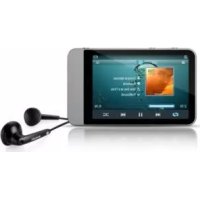
GoGear SA060304S - Lecteur mp3 PHILIPS - Notice d'utilisation et mode d'emploi gratuit
Retrouvez gratuitement la notice de l'appareil GoGear SA060304S PHILIPS au format PDF.

| Caractéristique | Détails |
|---|---|
| Type de produit | Lecteur MP3 |
| Capacité de stockage | 1 Go |
| Formats audio supportés | MP3, WMA |
| Autonomie de la batterie | Jusqu'à 20 heures |
| Affichage | Écran LCD |
| Connectivité | USB 2.0 |
| Dimensions | 8,5 x 4,5 x 1,5 cm |
| Poids | 50 g |
| Utilisation | Lecture de musique, enregistrement vocal |
| Maintenance | Nettoyer avec un chiffon doux, ne pas exposer à l'humidité |
| Sécurité | Ne pas utiliser près de l'eau, éviter les chocs |
| Informations générales | Compatible avec Windows et Mac, logiciel de gestion de musique inclus |
FOIRE AUX QUESTIONS - GoGear SA060304S PHILIPS
Téléchargez la notice de votre Lecteur mp3 au format PDF gratuitement ! Retrouvez votre notice GoGear SA060304S - PHILIPS et reprennez votre appareil électronique en main. Sur cette page sont publiés tous les documents nécessaires à l'utilisation de votre appareil GoGear SA060304S de la marque PHILIPS.
MODE D'EMPLOI GoGear SA060304S PHILIPS
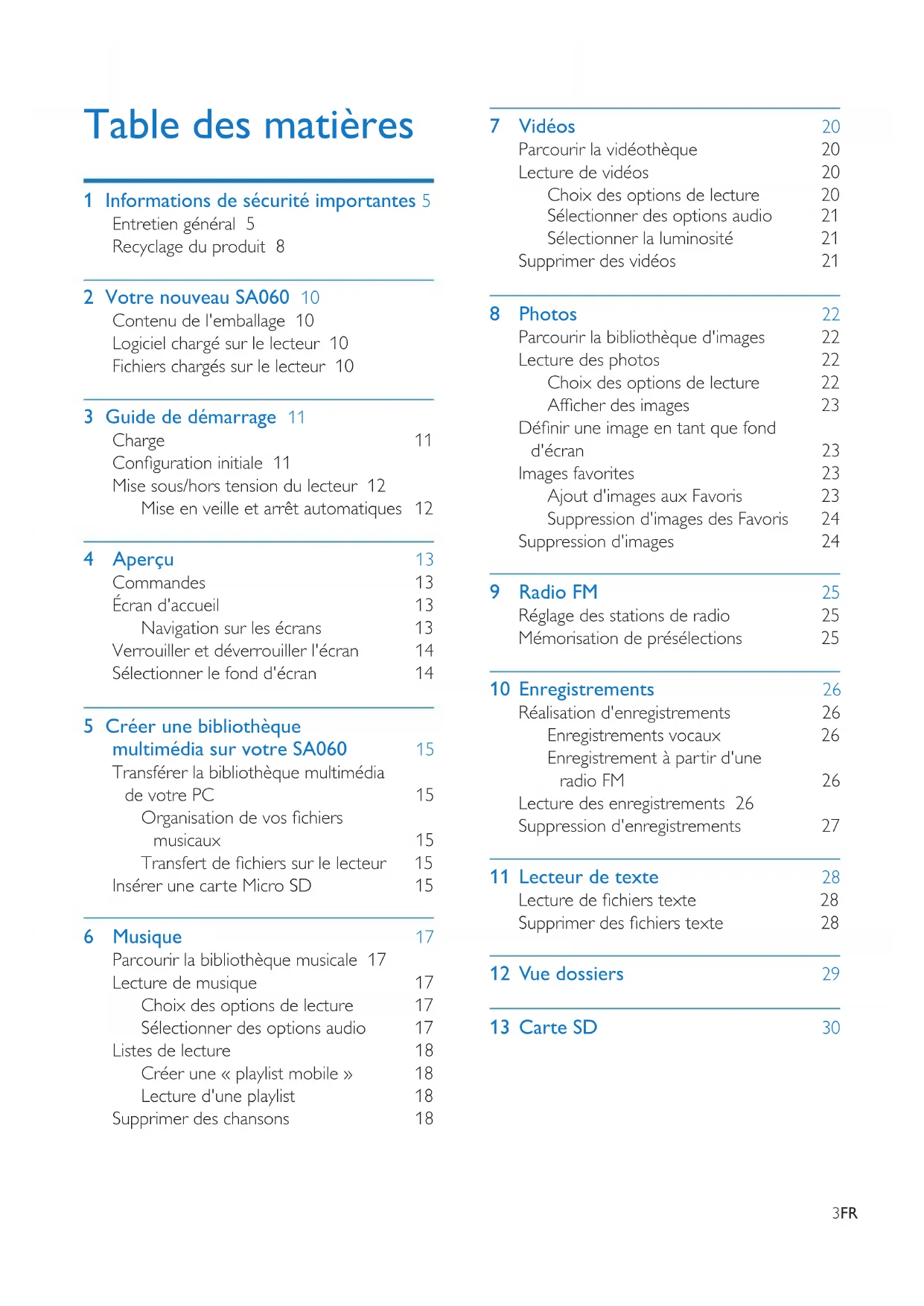
SA060304 SA060308 www.philips.com/welcome Mode d'emploi Enregistrez votre produit et obtenez de l'assistance sur le site3FR Table des matières 1 Informations de sécurité importantes 5 Entretien général 5 Recyclage du produit 8 2 Votre nouveau SA060 10 Contenu de l'emballage 10 Logiciel char gé sur le lecteur 10 Fichiers chargés sur le lecteur 10 3 Guide de démarrage 11 Charge 11
Mise sous/hors tension du lecteur 12 Mise en veille et arrêt automatiques 12 4 Aperçu 13 Commandes 13 Écran d'accueil 13 Navigation sur les écrans 13 Verrouiller et déverrouiller l'écran 14 Sélectionner le fond d'écran 14 5 Créer une bibliothèque multimédia sur votre SA060 15 Transférer la bibliothèque multimédia de votre PC 15
Insérer une carte Micro SD 15 6 Musique 17 Parcourir la bibliothèque musicale 17 Lecture de musique 17 Choix des options de lecture 17 Sélectionner des options audio 17 Listes de lecture 18 Créer une « playlist mobile » 18 Lecture d'une playlist 18 Supprimer des chansons 18 7 Vidéos 20 Parcourir la vidéothèque 20 Lecture de vidéos 20 Choix des options de lecture 20 Sélectionner des options audio 21 Sélectionner la luminosité 21 Supprimer des vidéos 21 8 Photos 22 Parcourir la bibliothèque d'images 22 Lecture des photos 22 Choix des options de lecture 22
d'écran 23 Images favorites 23 Ajout d'images aux Favoris 23 Suppression d'images des Favoris 24 Suppression d'images 24 9 Radio FM 25 Réglage des stations de radio 25 Mémorisation de présélections 25 10 Enregistrements 26 Réalisation d'enregistrements 26 Enregistrements vocaux 26 Enregistrement à partir d'une radio FM 26 Lecture des enregistrements 26 Suppression d'enregistrements 27 11 Lecteur de texte 28
12 Vue dossiers 29 13 Carte SD 304 FR 14 Réglages 31 Sélection du mode d'économie d'énergie 31 Veille programmée 31
Langue 31 Information 31 Formater périphérique 32 Préréglages d’usine 32 15 Mise à jour du micrologiciel par Philips Device Manager 33 16 Dépannage 34 17 Données techniques 35
Besoin d’aide ? Visitez notre site Web www.philips.com/welcome pour accéder aux ressources mises à votre disposition, notamment aux manuels d’utilisation, aux dernières mises à jour logicielles et à la foire aux questions.5FR 1 Informations de sécurité importantes Entretien général La traduction de ce document est fournie à titre indicatif uniquement. En cas d'incohérence entre la version anglaise et la traduction, la version anglaise prévaut. Attention
Pour éviter tout endommagement ou mauvais fonctionnement : N'exposez pas l'appareil à une chaleur excessive causée par un appareil de chauffage ou le rayonnement direct du soleil. Évitez de faire tomber l'appareil et de laisser tomber des objets dessus. Ne plongez pas l'appareil dans l'eau. Évitez toute compartiment de la batterie : vous risqueriez d'endommager sérieusement l'appareil. Les téléphones portables allumés à proximité de l'appareil peuvent provoquer des interférences. Philips décline toute responsabilité en cas de perte de données liée à l'endommagement du produit ou à tout autre défaut de lisibilité des données. suppression, etc.) exclusivement à l'aide du logiciel audio fourni ! N'utilisez aucun produit de nettoyage à base d'alcool, d'ammoniaque, de benzène ou de substances abrasives : vous risqueriez d'endommager le boîtier de l'appareil. Températures de fonctionnement et de stockage Utilisez l'appareil dans un endroit où la température est toujours comprise entre 0 et 35 ºC. Entreposez l'appareil dans un endroit où la température est toujours comprise entre -20 et 45 ºC. Les basses températures peuvent réduire la durée de vie de la batterie. Pièces et accessoires de rechange : Visitez la page www.philips.com/support pour commander des pièces et accessoires de rechange. Sécurité d'écoute Écoutez à un volume modéré : L'utilisation des écouteurs à un volume élevé peut entraîner des pertes auditives. Ce produit peut générer un volume sonore capable de détériorer les fonctions auditives d'un individu aux facultés normales, même en cas d'exposition inférieure à une minute. Les niveaux sonores élevés sont destinés aux personnes ayant déjà subi une diminution de leurs capacités auditives.
votre niveau de confort auditif s'adapte à des volumes plus élevés. Après une écoute prolongée, un niveau sonore élevé et nuisible à vos capacités auditives pourra vous sembler normal. Pour éviter cela, réglez le volume à un niveau non nuisible assez longtemps pour que votre ouïe s'y habitue et ne le changez plus.
Réglez le volume sur un niveau peu élevé. Augmentez progressivement le volume jusqu'à ce que votre écoute soit confortable et claire, sans distorsion. Limitez les périodes d'écoute : Une exposition prolongée au son, même à des niveaux normaux et non nuisibles, peut entraîner des pertes auditives. Veillez à utiliser votre équipement de façon raisonnable et à interrompre l'écoute de temps en temps.6 FR Veillez à respecter les recommandations suivantes lors de l'utilisation de vos écouteurs. Écoutez à des volumes raisonnables pendant des durées raisonnables. Veillez à ne pas régler le volume lorsque votre ouïe est en phase d'adaptation. Ne réglez pas le volume à un niveau tel qu'il masque complètement les sons environnants. Faites preuve de prudence dans l'utilisation des écouteurs ou arrêtez l'utilisation dans des situations potentiellement dangereuses. N'utilisez pas les écouteurs lorsque vous conduisez ou que vous êtes en vélo, sur un skate, etc. : cette utilisation peut s'avérer dangereuse sur la route et est illégale dans de nombreuses régions.
fabricant peuvent annuler le droit des utilisateurs à utiliser cet appareil. Informations sur les droits d'auteur Les marques et noms de produits sont des marques commerciales appartenant à leurs sociétés ou organisations respectives. La duplication non autorisée d'enregistrements, téléchargés depuis Internet ou copiés depuis des CD audio, constitue une violation des lois et traités internationaux en vigueur sur les droits d'auteur. La réalisation de copies non autorisées de contenu protégé contre la copie, notamment de
enregistrements sonores, peut représenter une violation de droits d'auteur et une infraction à la loi. Cet appareil ne doit en aucun cas être utilisé
Windows Media et le logo Windows sont des marques commerciales déposées de Microsoft Corporation aux États-Unis et/ou dans d'autres pays Soyez responsable ! Respectez les droits d'auteur. Philips respecte la propriété intellectuelle d'autrui et demande à ses utilisateurs de faire de même. Les contenus multimédias sur Internet ont pu être créés et/ou distribués sans l'autorisation du détenteur des droits d'auteur originaux. La copie ou la distribution de contenus non autorisés peut enfreindre les lois relatives aux droits d'auteur dans différents pays, dont le vôtre. Il est de votre responsabilité de respecter les lois relatives aux droits d'auteur. L'enregistrement et le transfert vers ce lecteur %?Q" ordinateur sont uniquement autorisés pour les contenus disposant d'une licence en bonne et due forme ou les contenus appartenant au domaine public. Ces contenus ne peuvent être
commerciales et dans le respect des éventuelles exigences relatives aux droits d'auteur précisées par le détenteur des droits d'auteur de l'œuvre. Il est possible que ces exigences interdisent les %%%<!Q"% intégrer des dispositifs de protection contre la copie rendant impossible une nouvelle copie. Si c'est le cas, la fonction d'enregistrement est )<7FR Enregistrement d'informations Philips n'a de cesse d'améliorer la qualité de votre produit Philips et d'en optimiser l'utilisation. Dans cette optique, certaines informations/données relatives à l'utilisation de l'appareil ont été enregistrées dans sa mémoire rémanente. Ces données permettent
problèmes que l'utilisateur est susceptible de rencontrer au cours de l'utilisation. Les données enregistrées fournissent notamment des informations sur la durée de lecture en mode musique et en mode tuner, ainsi que sur le nombre de déchargements de la batterie. En revanche, la mémoire ne contient aucune information sur le contenu de l'appareil, le support utilisé ou la source des téléchargements. Les données enregistrées dans l'appareil seront extraites et utilisées UNIQUEMENT si l'utilisateur retourne l'appareil à un centre de service Philips et UNIQUEMENT en vue de détecter et de prévenir d'éventuels problèmes. Ces données seront mises à la disposition de l'utilisateur sur simple demande. Monkey's Audio decoder a The Monkey's Audio SDK and source code can be freely used to add APE format playback, encoding, or tagging support to any product, free or commercial. Use of the code for proprietary efforts that don't support
negligence or otherwise) arising in any way out of the use of this software, even if advised of the possibility of such damage Recyclage du produit Votre produit a été conçu et fabriqué avec des matériaux et des composants de haute qualité pouvant être recyclés et réutilisés. La présence du symbole de poubelle barrée indique que le produit est conforme à la directive européenne 2002/96/CE : Ne jetez pas ce produit avec les ordures ménagères ordinaires. Renseignez-vous sur les dispositions en vigueur dans votre région concernant la collecte séparée des appareils électriques et électroniques. La mise au rebut correcte de l'ancien produit permet de préserver l'environnement et la santé. Avertissement
Tout retrait de la batterie intégrée entraîne l'annulation de la garantie et risque d'endommager le produit.9FR Votre produit contient une batterie intégrée relevant de la Directive européenne 2006/66/ EC, qui ne peut être jetée avec les ordures ménagères. Pour protéger la fonctionnalité et la sécurité de votre appareil, apportez-le à un point de
professionnel pourra retirer ou remplacer la batterie. Renseignez-vous sur les réglementations locales concernant la collecte des piles. La mise au rebut citoyenne des piles permet de protéger l'environnement et la santé.10 FR 2 Votre nouveau SA060 Votre SA060 offre les fonctionnalités suivantes : Lire de la musique ; Visualisation de vidéos Écoute de stations de radio FM Enregistrement Extension de la mémoire par le biais d'une Contenu de l'emballageAssurez-vous que vous avez reçu les articles suivants :Lecteur Écouteurs Câble USB Guide de démarrage rapide Philips GoGear audio playerQuick start guide Remarque
Les images sont présentées à titre indicatif uniquement.
Logiciel chargé sur le lecteurVotre SA060 est fourni avec le logiciel suivant : d'obtenir des mises à jour du micrologiciel pour votre SA060)Fichiers chargés sur le lecteurSA060 : Mode d'emploi Foire aux questions11FR 3 Guide de démarrage Charge Votre SA060 est équipé d'une batterie intégrée rechargeable via le port USB d'un ordinateur. Comme indiqué, connectez votre SA060 à un PC en utilisant le câble USB. Remarque
Lorsque vous connectez votre SA060 à un ordinateur, vous êtes invité à sélectionner [Charger et transférer] ou [Charger et lire]. Si vous ne faites pas de sélection, l'option [Charger et transférer] s'applique. Pour lire le SA060 pendant le chargement, sélectionnez [Charger et lire]. Indicateur de charge de la batterie L'écran indique le niveau approximatif de la batterie comme suit : 100 % 75 % 50 % 25 % 0 %
indique que la batterie est épuisée. Le lecteur enregistre tous les réglages, puis s'éteint sous 60 secondes. Remarque
Les batteries ont un nombre limité de cycles de charge. La durée de vie des batteries et le nombre de cycles de charge dépendent de l'utilisation et des réglages. L'animation de charge s'arrête et l'icône lorsque le processus de charge est terminé. Pour préserver la charge de la batterie et augmenter l'autonomie en lecture, procédez comme suit sur votre SA060 :
programmateur de rétroéclairage
[Programmateur d'arrêt]).
La première fois que vous connectez votre SA060 à un PC, installez Philips Device Manager sur le PC. Vous pouvez mettre à jour le micrologiciel du lecteur sur Internet grâce à Philips Device Manager. Lorsque vous connectez votre SA060 à l'ordinateur pour la première fois, une fenêtre
1 Sélectionnez InstallPhilips Device Manager
2 Suivez les instructions à l'écran pour procéder à l'installation du logiciel. Remarque
Pour procéder à l'installation, vous devez accepter les conditions de la licence.12 FR
automatiquement : 1 Sélectionnez Poste de travail XP / Windows 2000) / Ordinateur
2 Cliquez avec le bouton droit de la souris sur l'icône de votre Philips GoGear SA060. 3 Sélectionnez Install Philips Device Manager 4 Suivez les instructions à l'écran pour procéder à l'installation du logiciel. Remarque
Pour procéder à l'installation, vous devez accepter les conditions de la licence. Mise sous/hors tension du lecteur Maintenez le bouton enfoncé jusqu'à ce que le lecteur s'allume ou s'éteigne. Mise en veille et arrêt automatiques Le lecteur dispose d'une fonction de mise en veille et d'arrêt automatiques permettant d'économiser la batterie.
lecture de musique, pas de pression sur un bouton), le lecteur s'éteint automatiquement.
Dans l'écran d'accueil, accédez à
[Activer le mode économie d'énergie…].13FR 4 Aperçu Commandes a / Maintenez enfoncé pour allumer/ éteindre l'appareil Appuyez pour verrouiller/déverrouiller l'écran
Connecteur USB pour la charge de l'appareil et le transfert des données e RESET Appuyez avec la pointe d'un stylo à bille dans le trou lorsque l'écran ne répond pas aux pressions. f MICRO SD Emplacement pour carte Micro SD g Écran tactile
h , Appuyez pour augmenter/réduire le volume Maintenez enfoncé pour augmenter/ réduire le volume rapidement Écran d'accueil Menu Mode Pour Musique audio Vidéo visualiser des vidéos Photos Radio FM syntoniser la radio
enregistrer à partir de la radio FM Lecteur de texte
Réglages personnaliser les paramètres de votre SA060 Carte Micro SD
sur la carte Micro SD Enregistrements créer ou écouter des enregistrements Vue dossiers dans les dossiers Navigation sur les écrans Sur les écrans, appuyez sur les icônes pour accéder aux menus ou aux options. Si
icônes. Pour accéder aux menus fonctionnels ou aux options, Appuyez sur l'icône ou sur l'option.14 FR Pour revenir aux écrans précédents : Appuyez plusieurs fois sur
Pour revenir à l'écran d'accueil : Appuyez sur
Verrouiller et déverrouiller l'écran Verrouillez l'écran de votre SA060. Vous pouvez verrouiller toutes les commandes tactiles sur
toujours). Ainsi, les fonctionnements non désirés sont empêchés. Verrou automatique Après un certain temps, la luminosité de l'écran diminue et l'écran se verrouille
[Programmateur d'arrêt]. Pour verrouiller l'écran manuellement Appuyez sur
Pour déverrouiller l'écran Appuyez sur
Sélectionner le fond d'écran Pour sélectionner un fond d'écran pour l'écran d'accueil, Dans l'écran d'accueil, accédez à
> [Fond d'écran]. Sélectionnez un thème.
d'écran' à la page 23). Pour basculer d'un thème au dernier fond d'écran personnalisé, Dans > > [Fond d'écran], sélectionnez [Personnalisé].15FR 5 Créer une bibliothèque multimédia sur votre SA060 Créez une bibliothèque multimédia sur votre SA060 avant de lire des pistes sur votre lecteur. Pour créer une telle bibliothèque multimédia, vous pouvez : transférer la bibliothèque multimédia de votre PC vers le lecteur ;
en tant que bibliothèque multimédia. Transférer la bibliothèque multimédia de votre PC
peuvent être automatiquement triés par Titre, Artiste ou Album sur votre SA060.
la pochette de l'album via un logiciel de gestion multimédia sur un PC, par exemple, Lecteur Windows Media 11.
multimédia dans différents dossiers sur un PC.
Windows 1 Connectez votre SA060 à un PC. 2 Sur le PC, dans Poste de travail ou Ordinateur : Recherchez SA060.
dossiers vers votre SA060.
gestion multimédia Vous pouvez également synchroniser votre bibliothèque multimédia de PC avec le lecteur via un logiciel de gestion multimédia, par exemple, Lecteur Windows Media 11. Insérer une carte Micro SD
dans votre SA060. Vous pouvez augmenter la mémoire de votre SA060. Pour la lecture à partir d'une carte Micro SD, Sous , ou sur le lecteur, vous pouvez
dont le format est pris en charge, à partir de la carte Micro SD.16 FR
- Dans l'écran d'accueil, appuyez sur
enregistrés sur la carte Micro SD.
mémoire interne vers la carte SD, 1 Dans l'écran d'accueil, accédez à . 2 $)@ appuyez sur et sélectionnez des options. » Vous pouvez copier ou déplacer des
la carte SD.17FR 6 Musique Accédez à pour lire la musique de la bibliothèque multimédia sur votre lecteur. Parcourir la bibliothèque musicale Dans @"
Z<=%;% la bibliothèque musicale en fonction des informations relatives aux chansons. 1 Appuyez sur pour sélectionner la vue de la bibliothèque : - Appuyez sur , ou pour trier les chansons par album, artiste, ou titre de chanson. » La bibliothèque musicale est triée en fonction des informations des chansons classées par ordre alphabétique. 2 Dans la colonne, faites glisser votre doigt vers le haut/bas pour parcourir la liste des options. Lecture de musique
Parcourez la bibliothèque musicale pour rechercher de la musique. 2 Appuyez sur une chanson. » La lecture démarre à partir de la chanson actuelle.
Choix des options de lecture Sur l'écran de lecture, appuyez sur les icônes pour sélectionner des options de lecture : / Appuyez sur l'icône pour sélectionner l'écran de la bibliothèque ou de lecture. / Appuyez sur l'icône pour mettre sur pause ou reprendre la lecture. / Appuyez sur l'icône pour ignorer des chansons. Maintenez votre doigt pour effectuer une recherche dans la chanson actuelle. Appuyez une fois ou plus pour sélectionner des options de répétition : Répéter tout : appuyez pour répéter toutes les chansons dans le dossier actuel. Répétez un : appuyez pour répéter la chanson actuelle. Appuyez pour lire toutes les chansons du dossier actuel de manière aléatoire. Pour basculer entre l'écran de lecture et l'écran de bibliothèque - Appuyez sur pour accéder à l'écran d'accueil. » Vous retournez à l'écran de lecture automatiquement après quelques secondes. - Vous pouvez également retourner sur l'écran de lecture en appuyant sur sur l'écran d'accueil. Sélectionner des options audio - Sur l'écran de lecture, appuyez sur pour sélectionner des options.18 FR [FullSound] Retrouvez les détails perdus lors de la compression de la musique
[Égaliseur] votre choix. [Limite de volume]
maximum sur l'appareil. De cette façon, vous ne risquez pas d'endommager votre ouïe. Appuyez sur la barre de volume
L'égaliseur est désactivé lorsque vous sélectionnez FullSound. Listes de lecture Une playlist vous permet d'accéder à une liste de chansons d'artistes ou d'albums différents. Créer une « playlist mobile » Sur votre SA060, vous pouvez créer cinq « playlists mobiles ». Créer une « playlist mobile » 1 Appuyez sur et sélectionnez la vue de la bibliothèque de
2 Appuyez sur et sélectionnez [Créer une playlist mobile]. » La « playlist mobile » est créée. Ajouter des chansons à une liste de lecture 1 Sélectionnez ou lisez une chanson. 2 Sur la liste de chansons ou sur l'écran de lecture, Appuyez sur et sélectionnez [Ajouter à playlist].
3 Appuyez sur une option pour la
êtes invité. » La chanson en cours est ajoutée à la liste de lecture. Lecture d'une playlist 1 Appuyez sur et sélectionnez la vue de la bibliothèque de [Playlists].
2 Appuyez sur une playlist ou une chanson pour la sélectionner. » La lecture de la playlist démarre à partir de la chanson actuelle. Supprimer des chansons Vous pouvez supprimer des chansons de plusieurs manières : Supprimer des chansons sélectionnées ; Supprimer la chanson actuelle ; Supprimer des playlists sélectionnées. Pour supprimer des chansons sélectionnées, 1 Appuyez sur pour sélectionner une vue de bibliothèque : , ou . » La bibliothèque musicale est triée en fonction des informations des chansons classées par ordre alphabétique. 2 Appuyez sur et sélectionnez [Supprimer]. 3 Appuyez sur la case à cocher à côté des chansons. 4 Appuyez sur [Effacer [X] élément(s)]
sélectionnées). » Les chansons sélectionnées sont supprimées.19FR Pour supprimer la chanson actuelle sur l'écran de lecture : - Appuyez sur et sélectionnez [Supprimer]. » La chanson actuelle est supprimée. Pour supprimer des playlists sélectionnées, 1 Appuyez sur pour sélectionner la vue de la bibliothèque de
2 Appuyez sur et sélectionnez [Supprimer une playlist]. » !%Y)< 3 Appuyez sur la case à cocher pour sélectionner des playlists. 4 ;YK< » Les playlists sélectionnées sont supprimées.20 FR 7 Vidéos Accédez à pour lire des vidéos de la bibliothèque multimédia sur le lecteur. Parcourir la vidéothèque (@organisés en fonction des métadonnées BZ<&;vidéothèque par titre vidéo.Les colonnes de la vidéothèque de votre SA060 B%@Zvous permettent de parcourir rapidement les < 1 Appuyez sur pour sélectionner la vue de la bibliothèque. » La vidéothèque est triée par titre dans l'ordre alphabétique. 2 Dans la colonne, faites glisser votre doigt vers le haut/bas pour parcourir la liste des options. Lecture de vidéos
Parcourez la vidéothèque pour rechercher une vidéo. 2 Appuyez sur une vidéo. » La lecture démarre à partir de la vidéo actuelle. » !)))< Choix des options de lecture Sur l'écran de lecture, appuyez sur les icônes pour sélectionner des options de lecture :- Si nécessaire, appuyez sur l'écran pour < / Appuyez sur l'icône pour sélectionner l'écran de la bibliothèque ou de lecture. / Appuyez sur l'icône pour mettre sur pause ou reprendre la lecture. / Appuyez sur l'icône pour ignorer des titres. / Appuyez sur l'icône pour basculer %)normal.Rechercher une section particulière Pour sélectionner une position de lecture :- Sur l'écran de lecture, appuyez sur la barre de progression. » La lecture passe directement à la position sélectionnée.21FR Pour effectuer une recherche en avant ou en arrière : 1 Appuyez sur %? curseur. 2 Appuyez sur la barre pour sélectionner une vitesse de lecture rapide : - Appuyez sur la gauche ou sur la droite pour sélectionner une vitesse de B\%"%Z< - Pour retourner à la vitesse normale, appuyez au centre.
vous avez appuyé sur la barre. Passer à l'écran d'accueil ou à l'écran précédent - Appuyez sur pour accéder à l'écran d'accueil. - Appuyez sur pour accéder à l'écran précédent. Sélectionner des options audio - Sur l'écran de lecture, appuyez sur pour sélectionner Surround for moviesB $%Z< Sélectionner la luminosité - Sur l'écran de lecture, appuyez sur pour sélectionner [Luminosité]. Faites glisser le curseur pour sélectionner une option. Supprimer des vidéos
Appuyez sur pour sélectionner la vue de la bibliothèque. 2 Appuyez sur et sélectionnez [Supprimer]. 3 Appuyez sur la case à cocher pour sélectionner des options. 4 ;YK< » Les éléments sélectionnés sont supprimés.
- Lancez la lecture d'une vidéo. Appuyez sur et sélectionnez [Supprimer]. » La vidéo actuelle est supprimée.22 FR 8 Photos Accédez à pour lire des photos de la bibliothèque multimédia sur le lecteur. Parcourir la bibliothèque d'images d'images sont classés par album ou dossier. 1 Appuyez sur pour sélectionner la vue de la bibliothèque. 2 Appuyez pour sélectionner un album ou un dossier. » sous forme de miniatures. 3 Faites glisser votre doigt vers le haut/bas pour parcourir les miniatures. l'image. Lecture des photos
Dans , appuyez sur une photo pour » 2 Faites glisser votre doigt vers la gauche ou la droite pour sélectionner une photo. Pour lire des photos une à une Appuyez sur
Appuyez sur et sélectionnez [Démarrer diaporama]. Choix des options de lecture Sur l'écran de lecture, appuyez sur les icônes pour sélectionner des options de lecture : Si nécessaire, appuyez sur l'écran pour / Appuyez sur l'icône pour sélectionner l'écran de la bibliothèque ou de lecture. / Appuyez sur l'icône pour lancer/suspendre/reprendre la lecture du diaporama. / Appuyez sur l'icône pour ignorer des images.Sélectionner les réglages du diaporama Sur l'écran de lecture, appuyez sur pour sélectionner vos options :[Effet de diaporama]mode de transition entre deux images.[Set Time per slide]l'intervalle de temps entre deux images.[Répéter]images du dossier actuel. [Aléatoire]aléatoire les images du dossier actuel.23FR Réaliser un zoom sur une image 1 Sur l'écran de lecture, appuyez sur pour 2 Faites glisser le curseur pour réaliser un zoom avant/arrière dans l'image. 3 Faites glisser votre doigt sur l'écran pour vous déplacer dans l'image agrandie. 4 Appuyez sur l'écran pour rétablir la taille normale. Pour faire pivoter une image Appuyez sur pour faire pivoter l'image de 90° dans le sens des aiguilles d'une montre.
fond d'écran d'écran de l'écran d'accueil, 1 Appuyez sur l'image sélectionnée pour la lire. 2 Sur l'écran de lecture, appuyez sur et sélectionnez [Déf. en fond d'écran]. 3 Pour sélectionner une partie de l'image : Faites glisser le curseur pour réaliser un zoom dans l'image.
Faites glisser votre doigt sur l'écran pour vous déplacer dans l'image agrandie. 4 Appuyez sur [Déf. en fond d'écran]. Conseil > > [Fond d'écran]. Images favorites Avec le dossier [Favorites pictures], vous pouvez accéder à vos images favorites dans différents albums. Ajout d'images aux Favoris Ajouter des images ou des albums sélectionnés aux Favoris 1 Appuyez sur pour sélectionner la vue de la bibliothèque. 2 Sur l'écran de bibliothèque, Appuyez sur et sélectionnez [Ajouter aux Favoris]. » à côté de chaque album et de chaque image, sous l'album.24 FR 3 Appuyez sur la case à cocher à côté des
invité. » Les albums et les images sélectionnés sont ajoutés au dossier Favoris. Ajouter l'image actuelle aux Favoris
2 Sur l'écran de lecture, appuyez sur et sélectionnez [Ajouter aux Favoris]. » L'image actuelle est ajoutée au dossier Favoris. Suppression d'images des Favoris Supprimer des images sélectionnées des Favoris 1 Appuyez sur pour sélectionner la vue de la bibliothèque. 2 Sur l'écran de bibliothèque, Appuyez sur et sélectionnez [Remove from 'Favorites' folder].
côté de chaque image sous le dossier. 3 Appuyez sur la case à cocher à côté des
invité. » Les images sélectionnées sont supprimées du dossier Favoris. Supprimer l'image actuelle des Favoris
2 Sur l'écran de lecture, appuyez sur et sélectionnez [Remove from 'Favorites' folder]. » L'image actuelle est supprimée du dossier Favoris. Suppression d'images Vous pouvez supprimer des images de plusieurs manières : Supprimer des images par album/dossier ; Supprimer des images sélectionnées. Pour supprimer des albums, dossiers ou chansons sélectionnés, 1 Appuyez sur pour sélectionner la vue de la bibliothèque. 2 Appuyez sur et sélectionnez [Supprimer image]. 3 Appuyez sur la case à cocher à côté des options : Sélectionnez un album pour supprimer toutes ses images ; Sélectionnez des images que vous souhaitez supprimer. 4 Appuyez sur [Effacer [X] élément(s)]
sélectionnés). » Les éléments sélectionnés sont supprimés. Pour supprimer l'image actuelle sur l'écran de lecture, 1 Appuyez sur et sélectionnez [Supprimer image].
» L'image actuelle est supprimée. Conseil
Lorsque vous supprimez des albums ou des images, vous les supprimez également du [Favorites pictures] dossier.25FR 9 Radio FM Remarque
Branchez les écouteurs fournis lorsque vous réglez des Pour améliorer la réception, déplacez le câble des écouteurs dans différentes directions. Réglage des stations de radio Réglage automatique 1 Dans l'écran d'accueil, accédez à . » La dernière station écoutée se lance. 2 Pour choisir une station présélectionnée, appuyez sur pour accéder à la vue de la bibliothèque de [Présélections]. Appuyez sur une station présélectionnée pour l'écouter. 3 Pour redémarrer le réglage automatique, appuyez sur , et sélectionnez [Réglage auto]. » Jusqu'à 20 stations disponibles sont enregistrées et peuvent être remplacées. 4 Pour désactiver/rétablir le son, appuyez sur
un autre pays), relancez le réglage automatique pour améliorer la réception. Réglage manuel Utilisez le réglage manuel pour rechercher une fréquence. 1 Dans l'écran d'accueil, accédez à . » La dernière station écoutée se lance. 2 Sur l'écran de lecture de la radio, recherchez une fréquence : Faites glisser votre doigt vers la gauche/ droite sur la barre des fréquences. 3 Pour désactiver/rétablir le son, appuyez sur
Mémorisation de présélections Votre SA060 vous permet de mémoriser jusqu'à 20 présélections. 1 Recherchez une station de radio. 2 Sur l'écran de lecture de la radio, appuyez sur , puis sélectionnez [Enreg. dans présélection]. » La liste des présélections apparaît 3 Appuyez sur un emplacement pour y
vous y êtes invité. » La station en cours est enregistrée à l'emplacement choisi.26 FR 10 Enregistrements Réalisation d'enregistrements Votre SA060 vous permet : de réaliser des enregistrements vocaux grâce au microphone intégré ; d'enregistrer des émissions de radio sur votre SA060. Enregistrements vocaux 1 Dans l'écran d'accueil, accédez à . 2 Appuyez sur pour basculer sur l'écran d'enregistrement. 3 Veillez à rapprocher le microphone de la source audio à enregistrer. 4 Procédez comme suit pour démarrer, mettre en pause ou arrêter l'enregistrement. / Appuyez sur l'icône pour démarrer, mettre en pause ou reprendre l'enregistrement. Appuyez pour arrêter l'enregistrement. » Les enregistrements sont enregistrés dans > Recordings Voice
REC-00000000-XXX.MP3, les lettres XXX représentant le numéro d'enregistrement généré automatiquement). 5 Appuyez sur pour basculer sur la bibliothèque d'enregistrements. Enregistrement à partir d'une radio
Enregistrez des émissions de radio alors que vous les écoutez. 1 Dans , recherchez une station de radio. 2 À l'écran de lecture de la radio, appuyez sur pour basculer sur l'écran d'enregistrement. » L'enregistrement démarre. / Appuyez sur l'icône pour suspendre ou reprendre l'enregistrement. Appuyez pour arrêter l'enregistrement. » Les enregistrements sont automatiquement enregistrés dans > Recordings > FM FMREC -00000000-XXX.MP3, les lettres XXX représentant le numéro d'enregistrement généré automatiquement). Lecture des enregistrements
Dans l'écran d'accueil, accédez à . 2 Appuyez sur pour basculer sur l'écran d'enregistrement. » Les enregistrements existant
d'enregistrements. 3 Appuyez sur un enregistrement pour démarrer la lecture.
Sur l'écran de lecture, appuyez sur les icônes pour sélectionner des options de lecture : / / Appuyez sur l'icône pour sélectionner l'écran de la bibliothèque ou de lecture.27FR / Appuyez sur l'icône pour mettre sur pause ou reprendre la lecture. / Appuyez sur l'icône pour ignorer
Maintenez votre doigt en place pour effectuer une recherche dans
Suppression d'enregistrements
Dans , appuyez sur pour basculer sur l'écran d'enregistrement. 2 Dans la liste des enregistrements : - Appuyez sur et sélectionnez [Supprimer]. 3 Appuyez sur la case à cocher pour sélectionner des options. 4 ;YK< » Les éléments sélectionnés sont supprimés.
1 Lisez un enregistrement. 2 Sur l'écran de lecture, appuyez sur et sélectionnez [Supprimer].28 FR 11 Lecteur de texte Accédez à %"B<"Z à partir de la bibliothèque multimédia sur le lecteur.
Appuyez sur pour sélectionner la vue de la bibliothèque.
une liste. 2 Faites glisser votre doigt vers le haut/bas pour parcourir la liste des options. Appuyez sur une option pour démarrer la lecture. 3 Faites glisser votre doigt vers la droite/ gauche pour tourner les pages.
Pour augmenter ou diminuer la taille de la police, - Sur l'écran de lecture, appuyez sur pour sélectionner une option. Si nécessaire, appuyez sur pour accéder à l'écran de lecture. Pour ajouter un signet, - Appuyez sur dans le coin de la page. » La page actuelle est repliée au niveau du coin. - Pour supprimer le signet, faites glisser votre doigt sur le coin.
Pour accéder à la section repérée par le signet : - Sur l'écran de lecture, appuyez sur et sélectionnez [Accéder au signet]. Sélectionnez une option.
Appuyez sur pour sélectionner la vue de la bibliothèque. 2 Appuyez sur et sélectionnez [Supprimer]. 3 Appuyez sur la case à cocher pour sélectionner des options. 4 ;YK< » Les éléments sélectionnés sont supprimés.29FR 12 Vue dossiers Accédez à pour visualiser et écouter des
multimédia sur le lecteur.
logiciel de gestion multimédia,
sur le lecteur : MusiqueO%" transférez vers votre SA060. VidéoO% transférez vers votre SA060. PhotosO%) transférez vers votre SA060. TexteO%<"; vers votre SA060. Enregistrements : pour les enregistrements de radio FM que vous effectuez sur votre SA060. Playlists : pour les playlists que vous transférez vers votre SA060.
l'Explorateur Windows,
dans l'Explorateur Windows.
mémoire interne vers la carte SD, - $)@%%Y; sur et sélectionnez des options. Pour revenir à l'écran d'accueil : - Appuyez sur
Pour revenir à l'écran précédent, - Appuyez sur .30 FR 13 Carte SD Accédez à % multimédia enregistrés sur la carte Micro SD B)$)>%Z<31FR 14 Réglages Sur l'écran d'accueil, accédez à pour sélectionner vos réglages. Appuyez sur une option pour la sélectionner. Appuyez sur pour accéder à l'écran d'accueil. Appuyez sur pour accéder à l'écran précédent. Sélection du mode d'économie d'énergie
lecture de musique, pas de pression sur un bouton), le lecteur s'éteint automatiquement. Dans [Activer le mode économie d'énergie…], appuyez sur une option pour la sélectionner. » Une fois la durée souhaitée sélectionnée, l'appareil s'éteint automatiquement. Veille programmée Pendant la lecture ou en mode d'inactivité, votre SA060 peut s'éteindre automatiquement au bout d'un certain temps. Dans [Arrêt programmé], tapez sur une option pour la sélectionner. » Une fois la durée souhaitée sélectionnée, l'appareil s'éteint automatiquement.
Dans , sélectionnez vos
[Luminosité] Faites glisser le curseur pour sélectionner le niveau de luminosité. [Programmateur d'arrêt] Une fois la durée sélectionnée écoulée, l'écran s'éteint automatiquement. Pour économiser la batterie, sélectionnez une valeur basse. [Fond d'écran] Sélectionnez un thème. Ou sélectionnez [Personnalisé] pour basculer vers le fond d'écran personnalisé que
Langue Dans [Langue], sélectionnez la langue du lecteur. Information Dans [Informations], vous pouvez accéder aux informations suivantes relatives à l'appareil : [Capacité :] capacité de la mémoire. [Espace libre :] espace disponible. [Capacité carte SD :] taille de la mémoire de la carte SD insérée dans le lecteur [Espace libre sur <br> carte SD :] espace disponible sur la carte SD insérée dans le lecteur32 FR [Version micrologiciel :] version actuelle du
version du micrologiciel lorsque vous mettez celui-ci à jour depuis le site Web d'assistance. [Modèle:] nom complet du produit.
produit lorsque vous mettez à jour le micrologiciel depuis le site Web d'assistance. [Site d'assistance :] site Web d'assistance pour l'appareil. Formater périphérique Formatez votre SA060. Vous supprimez toutes les données qui sont enregistrées sur le lecteur. Appuyez sur [Formater périphérique], et sélectionnez [Oui] à l'invite. Préréglages d’usine Dans [Réglages d'usine], restaurez les paramètres par défaut de votre lecteur. Les 33FR 15 Mise à jour du micrologiciel par Philips Device Manager SA060 est contrôlé par un programme interne appelé micrologiciel. Il se peut que de nouvelles versions de ce micrologiciel aient été publiées depuis l'acquisition de votre SA060. Le logiciel appelé Philips Device Manager
disponibilité des mises à jour du micrologiciel sur Internet. Installez Philips Device Manager sur votre ordinateur à partir de SA060 ou téléchargez la dernière version à l'adresse suivante : www. philips.com/support. Remarque
micrologiciel. 1 Assurez-vous que votre ordinateur est connecté à Internet. 2 Connectez votre SA060 à l'ordinateur. 3 Sur votre ordinateur, cliquez sur Démarrer > Programmes > Philips > Philips MP3 playerGoGear SA060 Device Manager pour lancer Philips Device Manager. 4 Cliquez sur Update » Philips SA060 Device Manager les mises à jour et installe le nouveau micrologiciel depuis Internet, le cas échéant. 5 Lorsque le message Update completed
cliquez sur OK. 6 Déconnectez votre SA060 de l'ordinateur. » Votre SA060 redémarre après la mise à jour du micrologiciel et est de nouveau prêt à être utilisé.34 FR 16 Dépannage Si votre SA060 ne fonctionne pas correctement
réinitialiser sans perdre de données. Comment réinitialiser votre SA060 ? J Insérez la pointe d'un stylo ou d'un autre objet dans le trou de réinitialisation situé à l'arrière de votre SA060. Maintenez- la enfoncée jusqu'à ce que le lecteur s'éteigne. J Si la réinitialisation a échoué, suivez la procédure de restauration de votre SA060 dans Philips Device Manager : 1 Sur votre ordinateur, cliquez sur Démarrer > Programmes > Philips > Philips MP3 playerB!&&%ZGoGear SA060 Device Manager pour lancer Philips Device Manager. 2 Éteignez votre SA060 avant de continuer. 3 Maintenez le bouton du volume enfoncé pendant que vous connectez votre SA060 à votre ordinateur. 4 Maintenez le bouton enfoncé jusqu'à ce que Philips Device Manager reconnaisse votre SA060 et passe en mode de restauration. 5 Sur l'ordinateur, cliquez sur le bouton Repair et suivez les instructions de Philips Device Manager pour réaliser la restauration. 6 Une fois la restauration terminée, déconnectez votre SA060 de votre ordinateur. 7 Redémarrez votre SA060.35FR 17 Données techniques Puissance J Alimentation : batterie Lithium-ion- polymère rechargeable intégrée de 850 mAh
Logiciels J Philips Device Manager Connectivité J Casque 3,5 mm J USB 2.0 haute vitesse Son Casque : J Séparation des canaux : > 35 dB J Réponse en fréquence : 45 Hz - 16 kHz
J Rapport signal/bruit : > 80 dB Lecture audio J Débit MP3 : 8 - 320 kbit/s et VBR J Taux d'échantillonnage MP3 : 8, 11,025, 16, 22,050, 24, 32, 44,1, 48 kHz J Compatible ID3-Tag Lecture vidéo J MPEG4 SP : jusqu'à 2 Mbit/s, 720 x 560 pixels, 25 im/s
4 Mbits/s en .avi/.mp4, 720 x 576 pixels, 25 im/s J RMVB : jusqu'à 2 Mbit/s, 1280 x 720 pixels, 25 im/s Supports de stockage J Capacité de la mémoire intégrée² : SA0603 4 Go NAND Flash J Capacité de la mémoire intégrée² : SA0603 8 Go NAND Flash Transfert de vidéos³ J Glisser-déposer via l'Explorateur Windows (&Q J Glisser-déposer via l'Explorateur Windows Transfert de données³ J Glisser-déposer via l'Explorateur Windows Écran J Écran couleur tactile LCD J 480 x 320 pixels J 262 000 couleurs Remarque
¹ Les batteries ont un nombre limité de cycles de charge. La durée de vie des batteries et le nombre de cycles de charge dépendent de l'utilisation et des réglages. ² 1 Go = 1 milliard d'octets ; la capacité de stockage disponible sera inférieure. Vous ne disposez pas de la capacité totale de la mémoire, une partie étant réservée au lecteur. La capacité de stockage est établie sur une durée de 4 minutes par morceau et sur une vitesse d'encodage de 128 Kbit/s en MP3. ³ La vitesse de transfert dépend de votre système
pris en charge Votre SA060 prend en charge les formats musicaux suivants : MP3 WAV FLAC APE36 FR Y%# en charge SA060 prend en charge les formats vidéo suivants : MPEG4 SP
en charge Le SA060 prend en charge les formats d'image suivants : JPEG BMP
/ Vista / 7 Processeur Pentium III, 800 MHz ou plus puissant 512 Mo de mémoire vive 500 Mo d'espace disque disponible Connexion Internet Windows