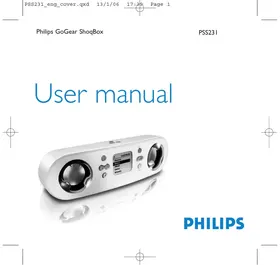
PSS220 - Enceinte Bluetooth PHILIPS - Notice d'utilisation et mode d'emploi gratuit
Retrouvez gratuitement la notice de l'appareil PSS220 PHILIPS au format PDF.


| Type de produit | Enceinte Bluetooth / Lecteur audio portable |
| Marque | PHILIPS |
| Modèle | PSS220 |
| Alimentation | Adaptateur secteur 5V DC / Batterie Li-ion rechargeable 1600 mAh |
| Autonomie | Jusqu'à 10 heures de lecture (selon usage) |
| Temps de charge | 4 heures (charge complète) / 1 heure (charge rapide 70%) |
| Puissance de sortie | 2 x 2 W RMS (haut-parleur) |
| Amplificateur | 2 canaux classe-D 2W |
| Amélioration sonore | Dynamic Bass Boost (DBB), égaliseur 6 bandes (Rock, Pop, Jazz, HipHop, Funk, Off) |
| Formats audio pris en charge | MP3, WMA |
| Connectivité | USB 2.0 (type B), entrée Line-in 3,5 mm, sortie casque 3,5 mm |
| Affichage | LCD 128x96 pixels, rétroéclairage LED blanc |
| Mémoire interne | NAND Flash (capacité variable selon version) |
| Fonctions principales | Lecture MP3/WMA, mode Line-in, réveil, horloge, mode démo |
| Température de fonctionnement | 0 à 35°C |
| Température de stockage | -20 à 45°C |
| Accessoires inclus | Adaptateur secteur, câble USB, câble Line-in, housse de transport, CD-ROM |
| Entretien et nettoyage | Nettoyer avec un chiffon sec, éviter l'eau et les produits abrasifs |
| Sécurité | Respecter les consignes de sécurité : éviter les chutes, ne pas exposer à une chaleur excessive, utiliser le chargeur d'origine |
| Réparabilité | Batterie remplaçable uniquement par un service Philips agréé |
| Informations générales | Notice disponible en PDF sur notice-facile.com |
FOIRE AUX QUESTIONS - PSS220 PHILIPS
Questions des utilisateurs sur PSS220 PHILIPS
0 question sur cet appareil. Repondez a celles que vous connaissez ou posez la votre.
Poser une nouvelle question sur cet appareil
Téléchargez la notice de votre Enceinte Bluetooth au format PDF gratuitement ! Retrouvez votre notice PSS220 - PHILIPS et reprennez votre appareil électronique en main. Sur cette page sont publiés tous les documents nécessaires à l'utilisation de votre appareil PSS220 de la marque PHILIPS.
MODE D'EMPLOI PSS220 PHILIPS
Manuel d'utilisation
Sommaire
4 BIENVENUE
4 À propos de votre nouveau lecteur 5 Accessoires 5 Accessoires en option 6 Enregistrement 6 Informations complémentaires
7 POUR COMMENCER
7 Vue d'ensemble des commandes et connexions 9 Premiers pas 9 Chargement 10 Installation du logiciel 11 Connexion de votre ShoBox au PC via le port USB 11 Transfert de musique 11 Mise sous tension / hors tension 12 Sélection d'un morceau à lire 12 Essayez le mode démo pour découvrir les principales fonctions
13 ORGANISER ET TRANSFÉRER DE LA MUSIQUE AVEC WINDOWS MEDIA PLAYER 10
13 Ajout de chansons à la bibliothèque de Windows Media Player 15 Extraction de chansons d'un CD 16 Synchronisation du contenu avec votre appareil
16 Synchronisation automatique : 16 Synchronisation manuelle : 16 Pour configurer la synchronisation automatique 17 Synchronisation manuelle 20 Création d'une liste de lecture 20 Transfert d'une liste de lecture 21 Gestion de vos morceaux et listes de lecture 23 MENU RACINE PRINCIPAL DE SHOQBOX 24 OPÉRATIONS DE BASE DE SHOQBOX 25 Lecture de musique sur ShoqBox 26 Icônes d'affichage de ShoBox 26 Indications du niveau de batterie 27 Personnalisation des paramètres
30 OPÉRATIONS DÉTAILLÉES
30 Mode musique 32 Mode entrée ligne 33 Heure et date ShoQBox 33 Mode alarme5 35 Réglage de l'heure de l'alarme - pour les utilisateurs avec réglage 12 heures / AM PM 35 Réglage de l'heure de l'alarme - pour les utilisateurs avec réglage 24 heures 35 Réglage de la répétition de l'alarme 36 Réglage de la source de l'alarme - Musique 38 Réglage de la source de l'alarme - Buzzer
38 Réveil automatique de l'alarme 38 Désactivation du réveil automatique 38 Désactivation de l'alarme pendant la sonnerie
39 MISE À JOUR DE VOTRE LECTEUR
40 Pour vérifier manuellement si votre firmware est à jour
41 DÉPANNAGE
41 Il n'y a pas de musique sur mon lecteur après le transfert 41 Mon lecteur ShoqBox est gelé 41 Pour réparer votre ShoqBox à l'aide de Philips Device Manager 42 Mon lecteur est plein et j'ai moins de chansons sur mon lecteur que prévu
44 SÉCURITÉ ET ENTRETIEN
44 Entretien général 44 À propos des températures de fonctionnement et de stockage 45 Sécurité auditive 45 Sécurité routière 46 Informations sur les droits d'auteur 47 Élimination de votre ancien produit 47 Informations environnementales 47 Modifications
48 DONNÉES TECHNIQUES
Bienvenue À propos de votre nouveau lecteur
Avec votre ShoqBox nouvellement acheté, vous pouvez profiter des fonctionnalités suivantes :
- Lecture de pistes audio numériques MP3 et WMA depuis la mémoire intégrée
- Mode entrée ligne pour lire vos sources audio externes préférées, comme la musique de votre ordinateur portable ou d'un autre lecteur audio numérique
- Fonction alarme pour vous réveiller à votre façon, avec un buzzer ou de la musique
Pour plus d'informations sur l'une de ces fonctionnalités, consultez les chapitres dédiés.
Accessoires
Les accessoires suivants sont inclus avec votre lecteur
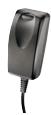
adaptateur/chargeur secteur 5V AC/DC multi-tension

étui de voyage pour protéger votre ShoqBox
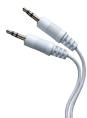
câble d'entrée ligne pour connecter le ShoqBox à toute source audio, comme votre ordinateur portable
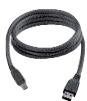
Câble USB pour connecter le ShoBox à votre PC

CD-ROM avec Windows Media Player, Philips Device Manager et manuels d'utilisation
Accessoires en option
Ces accessoires ne sont pas inclus avec votre lecteur mais peuvent être achetés séparément.
Les accessoires suivants ne sont pas inclus avec votre ShoBox, mais peuvent être achetés séparément.
Vous pouvez les trouver sur www.philips.com/GoGearshop (Europe) ou www/store.philips.com (États-Unis).
- Pochette de voyage protectrice en néoprène pour ShoqBox avec sangle de transport
Enregistrement
Comme il est possible de mettre à niveau votre produit, nous vous recommandons de l'enregistrer sur www.philips.com/register afin que nous puissions vous informer dès que de nouvelles mises à niveau gratuites seront disponibles.
Plus d'informations
Veuillez visiter www.philips.com/support ou www.usasupport.philips.com (pour les résidents des États-Unis)
Entrez le numéro de modèle de votre produit pour voir :
- FAQ, Foire aux questions
- Manuels d'utilisation les plus récents
- Tutoriels
- Derniers téléchargements de logiciels pour PC
- Gestionnaire de périphériques / Fichiers de mise à niveau du firmware
Le modèle et les numéros de production se trouvent sur une étiquette à l'arrière de votre produit, sous le couvercle arrière du ShoBox.
Pour commencer
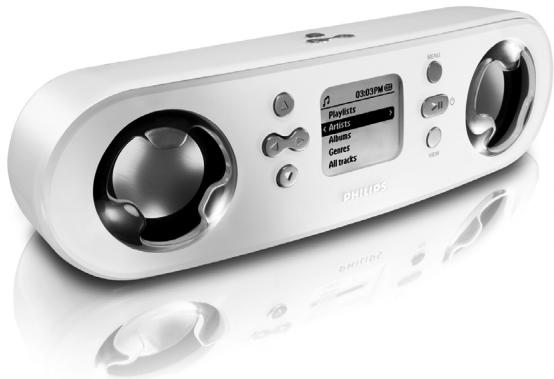
Vue d'ensemble des commandes et des connexions
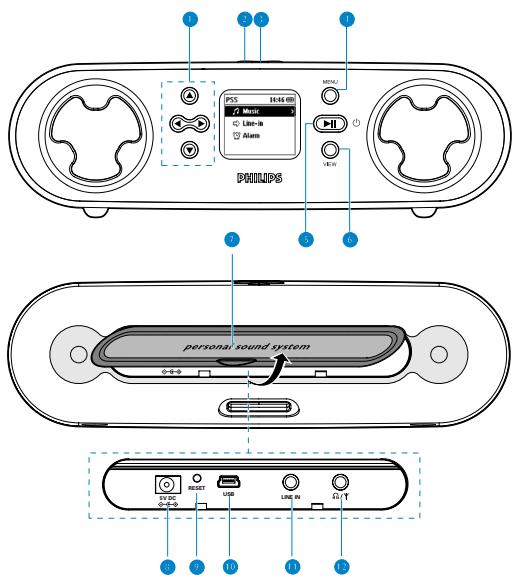
| 1 | Navigation | ▲▼▲ | Scroll up / Previous / Fast rewindScroll down / Next / Fast forwardBack to previous levelGo to next level |
| 2 | Volume controls | + - | Increase volumeDecrease volume |
| 3 | Bass boost | DBB | Enable or disable Dynamic Bass Boost to enhance bass tones |
| 4 | MENU | ||
| 5 | POWER / PLAY / PAUSE | ▶II | Press and hold for 2 seconds to power on / off ShoBox,Play / Pause |
| 6 | VIEW | VIEW | Toggle between Root menu and music playback screen / current navigation screen |
| 7 | Connections cover | ||
| 8 | 5V DC | Charger /adapter connection for power supply | |
| 9 | Reset opening | Press here using a pin if the ShoBox "hangs" or "freezes".Note: your music content will not disappear. | |
| 10 | USB | USB connector for USB2.0 transfers from the PC to ShoBox | |
| 11 | Line in | 3.5mm socket for line-in audio cable: connects to LINE OUT / headphone socket of your laptop or auxiliary equipment | |
| 12 | Headphone socket | ◎/Y | 3.5mm jack for headphones (not included)FM antenna socket (Not applicable to PSS231) |
Premières étapes de base
1
Chargement
① Connectez l'adaptateur/chargeur multi-tension fourni à votre ShoBox en le branchant sur le connecteur 5V CC à l'arrière de votre produit, sous le couvercle arrière du ShoBox, puis branchez l'autre extrémité sur une prise secteur standard. La batterie sera complètement chargée en 4 heures lors de la première charge, et à 70 % en 1 heure pour une charge rapide. Le lecteur est complètement chargé lorsque l'animation de chargement s'arrête et que l'icône de la batterie affiche une batterie pleine. ④ Une fois complètement chargé, votre ShoBox peut fournir jusqu'à 10 heures* de lecture de musique.
Remarque : * La batterie rechargeable a un nombre limité de cycles de charge et peut éventuellement devoir être remplacée. La durée de vie de la batterie et le nombre de cycles de charge varient selon l'utilisation et les réglages.


Lorsque la batterie est presque vide, vous entendrez des bips et verrez l'écran de batterie faible.
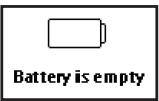
Si vous ne chargez pas votre ShoBox à ce moment-là, le lecteur s'éteindra automatiquement.
2
Installation du logiciel
Ce dont vous avez besoin avant l'installation du logiciel :
- PC avec Windows® XP (SP1 ou version ultérieure)
- Connexion Internet avec Microsoft Internet Explorer 6.0 ou version ultérieure
- Lecteur de CD-ROM
- Port USB
- 500 Mo d'espace disque dur recommandé
IMPORTANT !
Installez toujours le logiciel à partir du CD, même si vous disposez déjà de Windows Media Player. Sinon, les applications utilitaires supplémentaires (par exemple pour mettre à niveau et réparer votre lecteur) ne seront pas installées.
① Insérez le CD fourni avec votre produit dans le lecteur de CD-ROM de votre PC. ② Suivez les instructions à l'écran pour terminer l'installation de Windows Media Player et de Philips Device Manager. ③ Vous devrez peut-être redémarrer votre PC après l'installation du logiciel. Si le programme d'installation ne démarre pas automatiquement, parcourez le contenu du CD via l'Explorateur Windows et exécutez le programme en double-cliquant sur le fichier se terminant par .exe.
Vous avez perdu votre CD ? Ne vous inquiétez pas, vous pouvez télécharger le contenu du CD à partir de www.philips.com/support ou www.usasupport.philips.com (pour les résidents des États-Unis).
3
Connexion de votre ShoBox au PC via le port USB
Ouvrez le couvercle des connexions à l'arrière de votre ShoBox. Connectez l'adaptateur fourni à votre ShoBox et à l'alimentation principale. Connectez la petite extrémité de votre câble USB à votre ShoBox et la grande extrémité au port USB de votre ordinateur.
Votre ShoQBox sera reconnue par votre ordinateur et prête pour le transfert de musique.
Transfert de musique
Vous pouvez transférer de la musique et des images vers votre lecteur à l'aide de Windows Media Player 10. Consultez « Organiser et synchroniser la musique avec Windows Media Player 10 » dans ce manuel d'utilisation pour plus de détails.
5
Mise sous tension / arrêt
Mise sous tension : maintenez la touche enfoncée jusqu'à ce que l'écran PHILIPS apparaisse.
Arrêt : maintenez à nouveau la touche enfoncée.
Remarque : votre appareil s'éteint automatiquement si aucune opération n'est effectuée et si aucune musique n'est jouée pendant 10 minutes.
Sélectionnez un morceau de musique à lire
Utilisez les touches de navigation à gauche de l'écran pour sélectionner une chanson à lire.
Lisez une chanson en appuyant sur Appuyez sur la même touche pour mettre la musique en pause.
Comme pour la plupart des lecteurs audio numériques, il n'y a pas de touche d'arrêt.
Consultez le mode démo pour voir les principales fonctions
Le mode démo peut être lancé depuis n'importe quel mode en appuyant sur la touche MENU.
Allez à :
Réglages > Mode démo > Démarrer la démo > Oui
Démarrer la démo dans le menu RACINE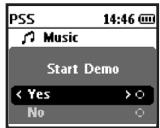
Démarrer la démo en mode MUSIQUE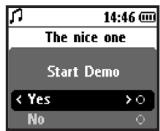
Pour désactiver la démo, maintenez simplement enfoncée la touche en mode Démo.
Organisez et transférez de la musique avec Windows Media Player 10
Remarque : le système d'exploitation Windows XP est requis pour Windows Media Player 10.
Ce chapitre décrit les opérations de base et les étapes à suivre pour transférer avec succès de la musique vers votre ShogBox.
Pour plus d'informations, veuillez consulter l'aide de Windows Media Player sur votre ordinateur.
Ajout de chansons à la bibliothèque de Windows Media Player
Ajout de chansons déjà présentes sur votre ordinateur
① Démarrez Windows Media Player en cliquant sur l'icône suivante sur votre bureau.

② Sélectionnez l'onglet Bibliothèque pour accéder à la bibliothèque multimédia.
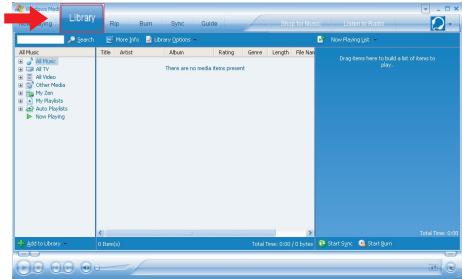
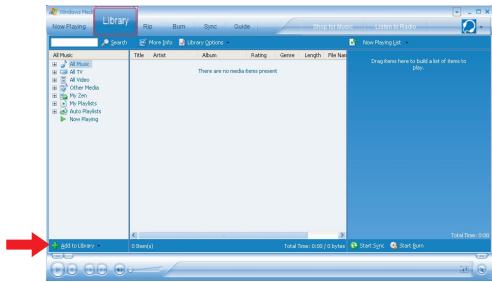
③ Cliquez sur Ajouter à la bibliothèque en bas à gauche de l'écran. ④ Vous pouvez choisir d'ajouter des fichiers à partir d'un dossier, d'une URL, en recherchant sur votre ordinateur, etc.
Extraire des chansons d'un CD
Si vous souhaitez transférer de la musique d'un CD vers votre lecteur, vous devez d'abord créer une copie numérique de la musique sur votre PC. Cette opération est appelée extraction.
① Démarrez Windows Media Player. ② Insérez le CD audio. ③ Sélectionnez l'onglet Extraire pour afficher la liste des pistes musicales de votre CD. Si votre ordinateur est connecté à Internet, les informations sur l'album seront automatiquement obtenues, ce qui vous évitera de saisir manuellement les titres des chansons et autres informations. ⑤ Si cela ne se produit pas, vérifiez que vous êtes connecté à Internet et cliquez sur Rechercher les informations sur l'album.
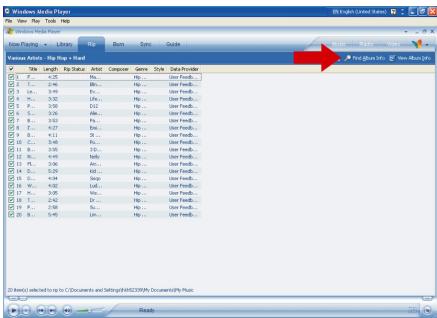
⑥ Sélectionnez les pistes musicales que vous souhaitez extraire et cliquez sur Extraire la musique dans la barre de menu supérieure. Les pistes musicales seront converties en copies numériques et ajoutées à la bibliothèque de Windows Media Player.
Synchronisation du contenu avec votre appareil
Lorsque vous connectez votre lecteur à votre ordinateur pour la première fois, Windows Media Player lance l'assistant de configuration du périphérique. Vous pouvez choisir de synchroniser votre lecteur avec la bibliothèque automatiquement ou manuellement.
Synchronisation automatique :
Chaque fois que vous connectez votre lecteur à votre ordinateur et démarrez Windows Media Player, le contenu de votre appareil est mis à jour automatiquement selon les paramètres de synchronisation que vous avez spécifiés.
Synchronisation manuelle :
Lorsque vous connectez votre appareil à votre ordinateur, la mise à jour du contenu ne démarre pas tant que vous n'avez pas sélectionné le contenu et spécifié l'ordre dans lequel il doit être synchronisé.
Pour configurer la synchronisation automatique
Connectez votre appareil à votre ordinateur à l'aide du câble USB.
Lancez Windows Media Player.
Sélectionnez l'onglet Sync. Cliquez sur le bouton "Configurer" de synchronisation.
Un écran apparaît demandant "Comment souhaitez-vous synchroniser cet appareil ?" Choisissez "Automatique".
Sélectionnez "Personnaliser les listes de lecture qui seront synchronisées".
Cliquez sur "Suivant".
Sélectionnez les éléments que vous souhaitez synchroniser automatiquement. Cliquez sur "Terminer".
La synchronisation automatique a été activée.
Synchronisation manuelle
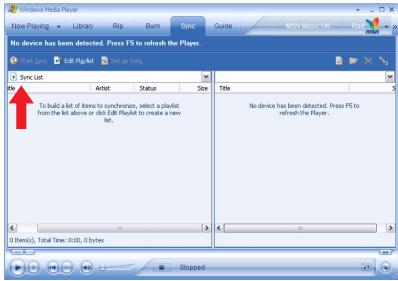
① Démarrez Windows Media Player. ② Connectez le lecteur à votre ordinateur à l'aide du câble USB fourni. ③ Sélectionnez l'onglet Sync.
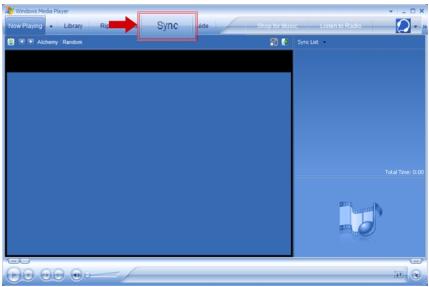
Dans le menu déroulant du volet droit, sélectionnez Philips ou Philips ShoqBox comme destination.
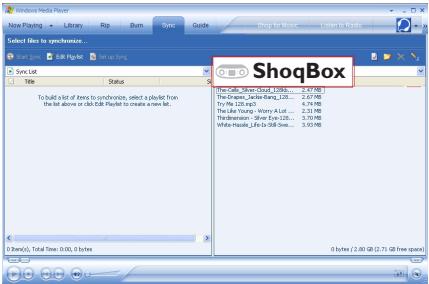
S'ils ne sont pas dans la liste, appuyez sur F5 pour actualiser et réessayez.
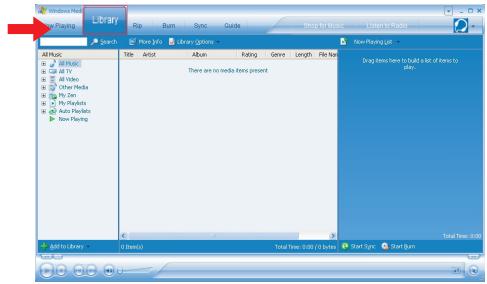
Sélectionnez l'onglet Bibliothèque pour accéder à la bibliothèque multimédia. ⑦ Cliquez pour mettre en surbrillance la chanson que vous souhaitez copier.
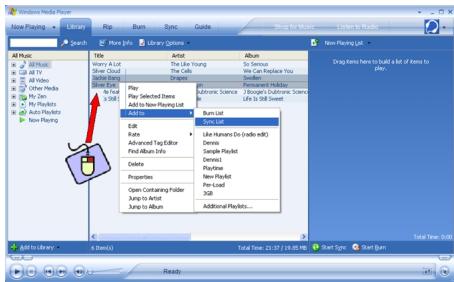
Cliquez avec le bouton droit sur la chanson et sélectionnez Ajouter à > Liste de synchronisation.
Ou faites glisser et déposez la chanson dans la Liste de synchronisation dans le volet droit.
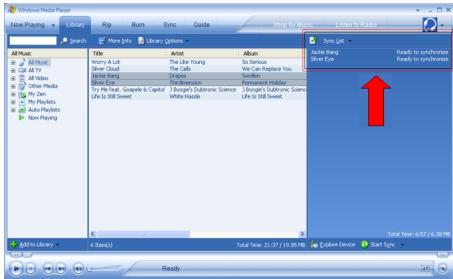
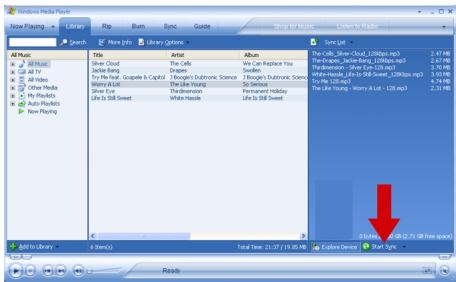
10 Cliquez sur le bouton Démarrer la synchronisation en bas de l'écran pour lancer la synchronisation. La progression sera affichée juste au-dessus du bouton Démarrer la synchronisation.

ASTUCE
Nous vous recommandons de toujours utiliser Windows Media Player pour transférer de la musique vers votre lecteur. Cependant, si vous préférez utiliser l'Explorateur Windows, assurez-vous toujours de copier votre musique dans le dossier Media/Music, sinon les chansons ne s'afficheront ni ne seront lues sur votre lecteur.
Création d'une liste de lecture
① Démarrez Windows Media Player. ② Sélectionnez l'onglet Bibliothèque pour accéder à la bibliothèque multimédia. ③ Cliquez pour mettre en surbrillance une piste. Cliquez avec le bouton droit sur la piste et sélectionnez Ajouter à > Liste de lecture supplémentaire... Dans la boîte de dialogue Ajouter à la liste de lecture, sélectionnez une liste de lecture existante ou cliquez sur Nouveau pour ajouter une nouvelle liste de lecture. La piste que vous avez sélectionnée sera ajoutée à la liste de lecture.

ASTUCE
Pour sélectionner plusieurs pistes, maintenez enfoncée la touche de votre clavier, puis cliquez pour sélectionner un nombre quelconque de pistes.
Pour sélectionner des pistes consécutives dans une liste, cliquez sur la première piste, puis maintenez enfoncée la touche de votre clavier et cliquez sur la dernière piste de la liste que vous souhaitez sélectionner.
Transfert d'une liste de lecture
Vous pouvez transférer des listes de lecture vers votre lecteur via l'option de synchronisation automatique de Windows Media Player.
(Voir « Configuration de la synchronisation automatique » à la page 16 pour des instructions étape par étape)
① Sélectionnez l'onglet Sync.
② Cliquez sur Sync settings ou Setup Sync, cochez la case Synchronize device automatically et sélectionnez les listes de lecture à synchroniser avec le lecteur.
Gestion de vos pistes et listes de lecture
Supprimer des pistes et des listes de lecture de la bibliothèque Windows Media Player
① Cliquez pour mettre en surbrillance un élément. ② Cliquez avec le bouton droit et sélectionnez Supprimer pour supprimer l'élément.

ASTUCE
Il n'est pas possible de supprimer les listes de lecture qui se trouvent sur votre lecteur ShoBox via Windows Media Player. Vous ne pouvez supprimer la liste de lecture que via l'appareil lui-même ou via l'Explorateur Windows.
Supprimer des listes de lecture via l'Explorateur Windows
① Connectez le lecteur à votre ordinateur. ② Ouvrez l'Explorateur Windows. ③ Sélectionnez Philips ShogBox > Media > Music. ④ Mettez en surbrillance la liste de lecture à supprimer, cliquez avec le bouton droit et sélectionnez Supprimer.
Modifier les informations de piste via Windows Media Player
① Sélectionnez l'onglet Bibliothèque. ② Mettez en surbrillance la piste à modifier, cliquez avec le bouton droit et sélectionnez Modifier. ③ Modifiez directement dans la zone de texte.
Rechercher des pistes via Windows Media Player
① Sélectionnez l'onglet Bibliothèque. ② Saisissez une chaîne de recherche dans le champ de recherche. ③ Cliquez sur Rechercher pour lancer la recherche. Une liste de pistes contenant la chaîne de recherche s'affiche. Vous pouvez lire, transférer, supprimer, ajouter à la liste de synchronisation, etc.

Pour plus de détails sur le transfert de musique avec Windows Media Player 10, consultez la section Aide de Windows Media Player et cliquez sur Aide > Synchroniser le contenu avec les appareils.
Menu racine principal de ShoqBox
Lorsque votre ShoqBox démarre, vous verrez le menu racine principal, qui contient les éléments suivants :
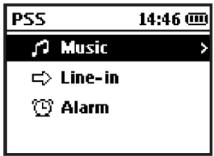
Musique pour lire vos pistes de musique numérique
Entrée ligne pour utiliser les haut-parleurs du ShoqBox afin d'écouter de la musique provenant de toute source externe, comme votre ordinateur portable ou un autre lecteur audio numérique
Alarme pour accéder à la fonction alarme
Pour plus d'informations sur chacune de ces fonctions, consultez les chapitres qui leur sont dédiés.
Opérations de base du ShoqBox
| Basic Operation | Controls to press |
| Switch ShoBox on / off | Press and hold ▲ |
| Select Music / Line-in | Press VIEW to highlight and select |
| Enter/ exit the menu display | Press MENU |
| Scrolling and browsing | ▲, ▼, □, ▲ for up, down, left, right |
| Go to different levels of menu | Press ▷ for next and ▲ for previous |
| Play music | Highlight selection and press ▲ |
| Pause music playback | Press ▲ during playback |
| Change volume | Press VOLUME + / - |
| Fast forward in a track | Press and hold ▼ |
| Rewind in a track | Press and hold ▲ |
| Play next or previous track | Press down ▼ for next and ▲ for previous |
| View more information about track | Press ▷ from playscreen |
Lecture de musique sur le ShoqBox
Depuis le menu racine, appuyez sur pour accéder aux options de sélection de musique.
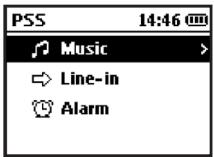
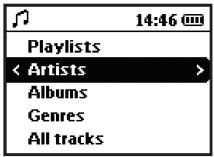
Vous pouvez rechercher dans la bibliothèque musicale de votre ShoqBox via les options suivantes, voir l'exemple à l'écran
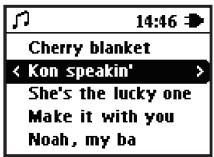
Lorsque vous trouvez une chanson que vous souhaitez écouter, assurez-vous qu'elle est mise en surbrillance et appuyez sur
Icônes d'affichage du ShoqBox
| The ShoBox display will use the following icons, which are explained in the table below: | ||
| Music mode | Line-in mode | |
| Alarm clock | Equalizer | |
| < Previous menu / library level available | > Next menu / library level available | |
| Option available for selection | Option selected | |
| Repeat 1 | Repeat all | |
| Shuffle | DBB Dynamic Bass Boost selected | |
Indications du niveau de batterie

Avertissement de batterie faible : apparaît lorsque le niveau de la batterie est très bas. Veuillez utiliser l'adaptateur 5V pour recharger/faire fonctionner votre ShoqBox, sinon la ShoqBox passe en mode d'arrêt dans la minute.

Batterie au tiers

Batterie aux deux tiers

Batterie pleine

apparaît lors de la charge de la batterie

apparaît lors du fonctionnement sur adaptateur, batterie complètement chargée
Personnalisation des réglages
① Appuyez sur MENU pour afficher les options du menu. Appuyez sur ▲ pour faire défiler vers le haut ou ▼ pour faire défiler vers le bas pour votre option. Appuyez sur ▷ pour passer au niveau suivant ou sur □ pour revenir au niveau précédent du menu. ② Appuyez pour confirmer votre sélection en vérifiant ③ Appuyez sur MENU ou pour quitter l'affichage du menu. Les options pour chaque réglage sont affichées sur l'écran de la ShoqBox.
Le gras indique le réglage par défaut.
| Mode | Level 1 | Level 2 | Level 3 | Level 4 Default setting in bold. |
| Music | Shuffle / Repeat | Repeat 1 | ||
| Repeat all | ||||
| Shuffle & Repeat | ||||
| Shuffle | ||||
| Off | ||||
| Playscreen info | Show next track | |||
| Show track number | ||||
| Common | Sleep timer | Off | ||
| 15 mins | ||||
| 30 mins | ||||
| 60 mins | ||||
| Mode | Level 1 | Level 2 | Level 3 | Level 4 |
| Equalizer | Rock | |||
| HipHop | ||||
| Jazz | ||||
| Dance | ||||
| Funk | ||||
| Off | ||||
| Settings | Display | Backlight | 5 sec | |
| 10 sec | ||||
| 30 sec | ||||
| Off | ||||
| Contrast | Level 6 - 1 | |||
| Screen saver | Off | |||
| 30 sec | ||||
| 1 min | ||||
| 2 mins | ||||
| Auto Shutdown | 30 sec | |||
| 2 mins | ||||
| 5 mins | ||||
| 10 mins | ||||
| Clock | Time and Day | Day / Hour / Minute | ||
| 12 / 24 hour | 12-hour | |||
| 24-hour | ||||
| Language | English | |||
| Français | ||||
| Italiano | ||||
| Deutsch | ||||
| Espaniol | ||||
| Português | ||||
| 简体中文 | ||||
| 繁體中文 | ||||
| 日本語 | ||||
| 한국어 | ||||
| Nederlandis | ||||
| Svenska | ||||
| Information | ||||
| Restore factory settings | No | |||
| Yes | ||||
| Demo mode | Yes | |||
| No | ||||
Opérations détaillées Mode musique
Votre appareil est préchargé avec quelques pistes musicales. Vous pouvez également transférer votre collection de musique numérique de votre ordinateur vers votre appareil via Windows Media Player 10.
Plus d'informations sur le transfert de musique se trouvent dans les sections précédentes du manuel.
Une fois que vous avez téléchargé des pistes MP3/WMA de votre ordinateur vers la ShoqBox, vous pouvez accéder à votre musique de 5 manières différentes sur la ShoqBox.
① Appuyez sur VIEW et sélectionnez MUSIC pour entrer en mode musique. ② Appuyez sur les touches de navigation à gauche de l'écran pour faire défiler vers le haut ou vers le bas pour votre option. ③ Appuyez sur pour sélectionner une option / pour passer à la suivante, ou pour revenir aux niveaux précédents de la bibliothèque. ④ Appuyez sur pour lire votre sélection. Vous verrez l'écran de lecture de musique.
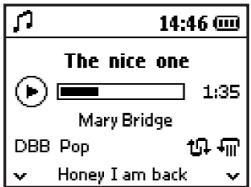
À partir de cet écran, vous pouvez cliquer pour voir plus d'informations sur la chanson, y compris la prochaine chanson prévue pour la lecture.
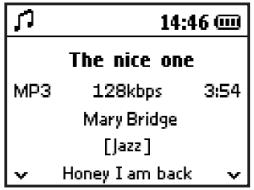
Réglages du mode musique
Il est possible de modifier l'écran de lecture par défaut pour afficher le nombre de pistes de la sélection au lieu du titre de la piste suivante.
Allez dans
MENU - INFOS ÉCRAN LECTURE - Afficher la piste suivante (par défaut)
ou
MENU - INFOS ÉCRAN LECTURE - Afficher le numéro de piste
Mode entrée ligne
Vous pouvez utiliser votre ShoqBox comme un mini haut-parleur puissant :
① Connectez le câble audio fourni entre LINE IN sur ShoqBox et la sortie LINE OUT / la connexion de votre équipement auxiliaire. ②. Sur ShoqBox, appuyez sur VIEW et sélectionnez line-in pour entrer dans le mode entrée ligne. ③. Utilisez les commandes de votre équipement auxiliaire pour la lecture. ④ Ajustez le volume sur ShoqBox et sur votre appareil.
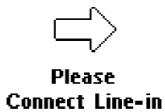
Si vous activez le mode entrée ligne sans allumer votre équipement auxiliaire, votre ordinateur portable ou autre lecteur audio numérique, vous verrez ce message d'erreur.
Heure et date ShoqBox
L'heure est affichée au format 12 heures et 24 heures. Le format 12 heures est l'option par défaut.
Vous devrez régler l'heure et la date avant de pouvoir utiliser les options d'alarme.
① Dans n'importe quel mode, entrez dans le menu : Réglages > Horloge > Jour et Heure > .... ② Mettez en surbrillance l'option de menu que vous souhaitez régler. ③ Appuyez sur ▲ et ▼ pour régler le jour / les heures / les minutes.
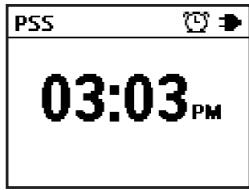
Lorsque le ShoqBox est branché sur le secteur, vous verrez l'heure sur l'écran.
Exemple de réglages sur 24 heures
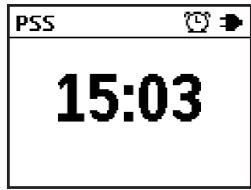
Exemple de réglages sur 12 heures
Mode alarme
Vous pouvez utiliser ShoQBox comme réveil. Avant d'activer l'alarme, assurez-vous d'avoir réglé correctement l'heure et la date.
Remarque : pendant l'appel d'alarme, le mode actuel de ShoBox (par exemple Musique / Entrée ligne) sera interrompu.
- Pour activer l'alarme, entrez dans Alarme à partir de l'écran du menu racine.
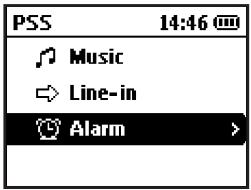
- Sélectionnez ON ou OFF
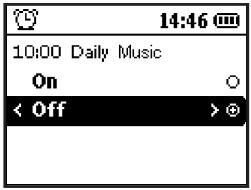
- Si vous sélectionnez ON, vous serez dirigé vers l'écran principal des réglages de l'alarme. Dans l'écran ci-dessous, l'alarme est réglée à 10h00.
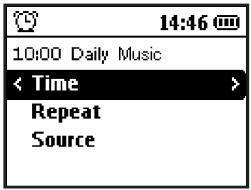
| Settings | Function | Screen example |
| Time | Set Alarm time | Screen example is 10:00 |
| Repeat | Set Alarm frequency | Screen example is Daily |
| Source | Set Alarm sound | Screen example is Music |
Réglage de l'heure de l'alarme - pour les utilisateurs avec réglage 12 heures / AM PM

Vous devez sélectionner l'heure, les minutes et AM / PM séparément.
Réglage de l'heure de l'alarme - pour les utilisateurs avec réglage 24 heures
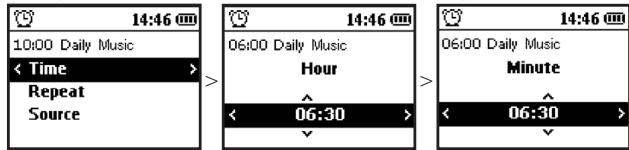
Vous devez régler l'heure et les minutes de l'alarme séparément.
Réglage de la répétition de l'alarme
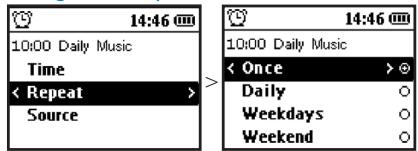
Vous pouvez régler les paramètres de répétition de votre alarme selon le tableau ci-dessous :
| Daily | Alarm will be activated every day |
| Weekdays | Alarm will be activated every day between Monday to Friday |
| Weekend | Alarm will be activated every Saturday and Sunday |
L'alarme sonnera pendant 2 minutes dans le mode de source d'alarme sélectionné, puis passera en mode "Snooze automatique". L'alarme "Snooze automatique" reste active et répète l'appel à intervalles de 10 minutes, jusqu'à ce que vous choisissiez d'annuler l'alarme.
Après une heure, la fonction de répétition automatique ne sera plus active.
Réglage de la source de l'alarme - Musique
Vous pouvez choisir le type de source musicale que vous souhaitez utiliser pour votre alarme.
Utilisez les touches de navigation à gauche de l'écran pour sélectionner la source de l'alarme en suivant les exemples d'écrans ci-dessous.
Si vous sélectionnez Musique, vous pouvez choisir un morceau de musique spécifique en descendant d'un niveau dans le menu après Artistes / Albums (voir les écrans 4 et 5 ci-dessous).
Écran 1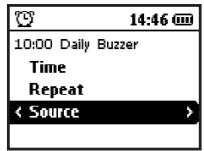
Écran 2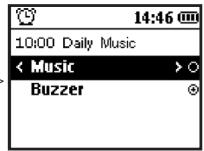
Écran 3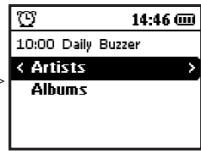
Écran 4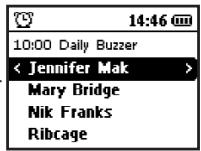
Écran 5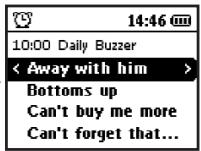
Réglage de la source de l'alarme - Avertisseur sonore
Vous pouvez sélectionner l'avertisseur sonore pour votre alarme.
Utilisez les touches de navigation à gauche de l'écran pour sélectionner l'avertisseur sonore en suivant les exemples d'écrans ci-dessous.
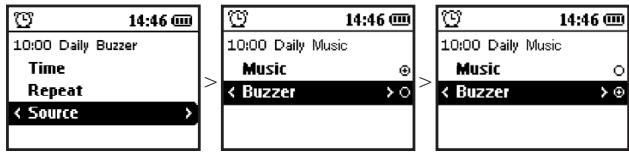
Répétition automatique de l'alarme
Lorsque votre alarme est activée, elle sonne pendant 2 minutes. Si vous n'appuyez sur aucune touche pendant cette minute, le ShoBox passera en répétition automatique. Pendant la répétition automatique, votre alarme sonnera toutes les 10 minutes pendant 2 minutes.
Désactivation de la mise en veille automatique
La mise en veille automatique s'arrête automatiquement après 1 heure.
Désactivation de l'alarme pendant la sonnerie
Pendant la sonnerie de l'alarme, toute touche affichera le message ci-dessous.
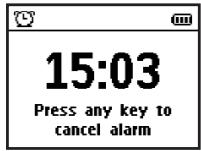
Si vous appuyez ensuite sur une touche, l'alarme sera annulée.
Mise à jour de votre lecteur
Votre lecteur est contrôlé par un logiciel interne appelé firmware. De nouvelles versions du firmware peuvent être publiées après l'achat de votre lecteur.
Un logiciel appelé Philips Device Manager surveille l'état du firmware de votre lecteur et vous avertit si une nouvelle version est disponible. Une connexion Internet est nécessaire pour cela.
Installez Philips Device Manager à partir du CD fourni ou téléchargez la dernière version sur www.philips.com/support ou www.usasupport.philips.com (pour les résidents des États-Unis).
Chaque fois que vous connectez votre lecteur à votre ordinateur, Philips Device Manager se connecte automatiquement à Internet et vérifie les mises à jour.
Pour vérifier manuellement si votre firmware est à jour
① Alimentez votre lecteur avec l'adaptateur secteur/CC fourni. ② Connectez votre lecteur à l'ordinateur. ③ Lancez Philips Device Manager via Démarrer > Programmes > Philips Device Manager. Vous pouvez également le lancer depuis le bureau de l'ordinateur en double-cliquant sur l'icône ci-dessous.

④ Sélectionnez votre appareil.
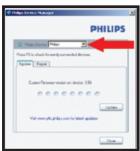
⑤ Cliquez sur Mettre à jour.
Dépannage
Il n'y a pas de musique sur mon lecteur après le transfert
Si vous ne trouvez pas les chansons que vous avez transférées sur votre lecteur, vérifiez les points suivants :
- Avez-vous effectué le transfert avec Windows Media Player ? Les fichiers transférés par d'autres moyens ne seront reconnus que comme des fichiers de données - ils n'apparaîtront pas et ne seront pas lus dans la bibliothèque musicale de votre appareil.
- Vos chansons sont-elles au format MP3 ou WMA ? Les autres formats ne seront pas lus sur le ShoqBox.
Mon lecteur ShoQBox est gelé
Dans de rares cas, votre lecteur peut "GELER". Ne paniquez pas, insérez simplement une épingle dans le trou RESET situé à l'arrière du ShoqBox et maintenez-la enfoncée jusqu'à ce que l'appareil s'éteigne. Ensuite, appuyez sur le bouton d'alimentation pour redémarrer.
Le contenu disponible sur votre lecteur ne sera pas effacé.
Si rien ne se passe, rechargez la batterie pendant au moins 4 heures et essayez de rallumer ou de réinitialiser à nouveau. Si cela ne fonctionne pas, vous devrez peut-être réparer votre lecteur avec Philips Device Manager.
Pour réparer votre ShoBox à l'aide de Philips Device Manager
1 Connectez votre appareil à votre ordinateur. Lancez Philips Device Manager à partir de Démarrer > Programmes > Philips Device Manager.
Sélectionnez votre produit dans le menu déroulant.
2 Dans la fenêtre principale, cliquez sur Réparer. Appuyez sur OK pour confirmer votre sélection. Vous serez invité à déconnecter votre appareil de votre ordinateur dès que Philips Device Manager aura fini d'interagir avec votre appareil. 3 Une fois le câble USB déconnecté, la restauration du micrologiciel démarrera automatiquement. Le processus est terminé lorsque l'appareil redémarre et affiche l'écran de démarrage.

Pendant la réparation, tout le contenu et la musique seront effacés ! Veuillez sauvegarder tous vos fichiers avant la restauration/réparation de l'appareil.
Mon lecteur est plein et j'ai moins de chansons sur mon lecteur que prévu
Votre appareil dispose d'une mémoire intégrée pour stocker des chansons. Vérifiez votre numéro de modèle pour connaître la taille réelle de la mémoire. Vous pourrez stocker plus de chansons sur votre appareil si vous utilisez des chansons au format WMA à 64 kbps avec débit binaire variable.
Remarque :
Cet équipement a été testé et déclaré conforme aux limites prévues pour un appareil numérique de classe B, conformément à la partie 15 des règles de la FCC. Ces limites sont conçues pour offrir une protection raisonnable contre les interférences nuisibles dans une installation résidentielle. Cet équipement génère, utilise et peut émettre de l'énergie radiofréquence et, s'il n'est pas installé et utilisé conformément au manuel d'instructions, peut provoquer des interférences nuisibles aux communications radio.
Cependant, il n'est pas garanti que des interférences ne se produiront pas dans une installation particulière. Si cet équipement provoque des interférences nuisibles à la réception radio ou télévisée, ce qui peut être déterminé en éteignant puis en allumant l'équipement, l'utilisateur est encouragé à essayer de corriger les interférences par une ou plusieurs des mesures suivantes :
- Réorienter ou déplacer l'antenne de réception.
- Augmenter la distance entre l'équipement et le récepteur.
- Brancher l'équipement sur une prise située sur un circuit différent de celui auquel le récepteur est connecté.
- Consulter le revendeur ou un technicien radio/TV expérimenté pour obtenir de l'aide.
Avis pour le Canada :
Cet appareil numérique de classe B est conforme à la norme canadienne ICES-003.
L'appareil est conforme aux règles de la FCC, partie 15, et à la norme 21 CFR 1040.10. Son fonctionnement est soumis aux deux conditions suivantes :
- Cet appareil ne doit pas provoquer d'interférences nuisibles, et
- Cet appareil doit accepter toute interférence reçue, y compris les interférences susceptibles de provoquer un fonctionnement indésirable.
Avis pour l'Union européenne
Ce produit est conforme aux exigences de la réglementation européenne sur les interférences radioélectriques.
Sécurité et entretien
Entretien général
Pour éviter tout dommage ou dysfonctionnement :
- N'exposez pas l'appareil à une chaleur excessive provenant d'équipements de chauffage ou de la lumière directe du soleil.
- Ne faites pas tomber votre lecteur et ne laissez pas des objets tomber dessus.
- N'immergez pas votre lecteur dans l'eau. N'exposez pas la prise écouteurs ou le compartiment à piles à l'eau, car l'eau pénétrant dans l'appareil peut causer des dommages importants.
- N'utilisez pas de produits de nettoyage contenant de l'alcool, de l'ammoniac, du benzène ou des abrasifs, car ils peuvent endommager l'appareil. Les téléphones mobiles actifs à proximité peuvent provoquer des interférences.
- Sauvegardez vos fichiers. Assurez-vous de conserver les fichiers d'origine que vous avez téléchargés sur votre appareil. Philips n'est pas responsable de la perte de contenu si le produit est endommagé ou illisible.
- Gérez (transférez, supprimez, etc.) vos fichiers musicaux uniquement via le logiciel musical fourni pour éviter tout problème !
Températures de fonctionnement et de stockage
- Utilisez l'appareil dans un endroit où la température est toujours comprise entre 0 et 35 °C (32 à 95 °F).
- Stockez l'appareil dans un endroit où la température est toujours comprise entre -20 et 45 °C (-4 à 113 °F). La durée de vie de la batterie peut être réduite par des températures basses. Soyez prudent lorsque vous utilisez des écouteurs (non fournis avec le ShoqBox).
Sécurité auditive
Écoutez à un volume modéré. L'utilisation d'écouteurs à volume élevé peut endommager votre audition. Nous recommandons les écouteurs Philips (vendus séparément) pour ce produit.
Important (uniquement pour les modèles avec écouteurs fournis) :
Philips garantit la conformité à la puissance sonore maximale de ses lecteurs audio, telle que déterminée par les organismes de réglementation concernés, uniquement avec le modèle d'écouteurs d'origine fourni. Si celui-ci doit être remplacé, nous vous recommandons de contacter votre revendeur pour commander un modèle identique à celui fourni par Philips.
Sécurité routière
N'utilisez pas d'écouteurs en conduisant ou en faisant du vélo, car vous pourriez provoquer un accident.
Informations sur les droits d'auteur
- Tous les autres noms de marques et de produits sont des marques commerciales de leurs sociétés ou organisations respectives.
- La duplication non autorisée de tout enregistrement téléchargé sur Internet ou réalisé à partir de CD audio constitue une violation des lois sur le droit d'auteur et des traités internationaux.
- La réalisation de copies non autorisées de matériel protégé, y compris les programmes informatiques, les fichiers, les émissions et les enregistrements sonores, peut constituer une violation des droits d'auteur et une infraction pénale. Cet équipement ne doit pas être utilisé à de telles fins.
- Windows Media et le logo Windows sont des marques commerciales ou des marques déposées de Microsoft Corporation aux États-Unis et/ou dans d'autres pays.
Important
Ce produit est protégé par certains droits de propriété intellectuelle de Microsoft Corporation.
L'utilisation ou la distribution de cette technologie en dehors de ce produit est interdite sans licence de Microsoft ou d'une filiale autorisée de Microsoft.
Les fournisseurs de contenu utilisent la technologie de gestion des droits numériques pour Windows Media contenue dans cet appareil ("WM-DRM") pour protéger l'intégrité de leur contenu ("Contenu sécurisé") afin que leur propriété intellectuelle, y compris les droits d'auteur, ne soit pas détournée.
Cet appareil utilise le logiciel WM-DRM pour lire le contenu sécurisé ("Logiciel WM-DRM").
Si la sécurité du logiciel WM-DRM de cet appareil est compromise, les propriétaires de contenu sécurisé ("Propriétaires de contenu sécurisé") peuvent demander à Microsoft de révoquer le droit du logiciel WM-DRM d'acquérir de nouvelles licences pour copier, afficher et/ou lire du contenu sécurisé.
La révocation ne modifie pas la capacité du logiciel WM-DRM à lire du contenu non protégé.
Une liste des logiciels WM-DRM révoqués est envoyée à votre appareil chaque fois que vous téléchargez une licence pour du contenu sécurisé depuis Internet ou depuis un PC.
Microsoft peut, en liaison avec ces licences, également télécharger des listes de révocations sur votre appareil au nom des propriétaires de contenu sécurisé.
Mise au rebut de votre ancien produit
Votre produit est conçu et fabriqué avec des matériaux et composants de haute qualité, qui peuvent être recyclés et réutilisés.
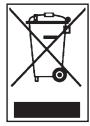
Lorsque ce symbole de poubelle barrée est apposé sur un produit, cela signifie que le produit est couvert par la directive européenne 2002/96/CE.
Renseignez-vous sur le système local de collecte sélective des produits électriques et électroniques.
Veuillez agir conformément à vos règles locales et ne jetez pas vos anciens produits avec vos déchets ménagers ordinaires. L'élimination correcte de votre ancien produit contribuera à prévenir les conséquences négatives potentielles pour l'environnement et la santé humaine.
Informations environnementales
Nous avons réduit l'emballage au minimum et l'avons rendu facile à séparer en matériaux : carton, PS, PE, PET.
Votre appareil est constitué de matériaux qui peuvent être recyclés s'ils sont démontés par une entreprise spécialisée. Veuillez respecter les réglementations locales pour l'élimination des emballages, des piles usagées et des anciens équipements.
Modifications
Les modifications non autorisées par le fabricant peuvent annuler le droit de l'utilisateur à utiliser cet appareil.
Données techniques
| Picture / Display | Display Type: | LCD |
| Backlight: | White superbright LED | |
| Line of text: | 5 | |
| Resolution: | 128 x 96 pixels | |
| Indication: | Battery status, time, alarm, DBB | |
| Language support: | English, French, Spanish, German, Dutch, Swedish, Italian, Portuguese, Chinese (simplified), Chinese (traditional), Japanese, Korean | |
| Sound | Output power: | 2 x 2 W RMS (4 ohm, speaker) |
| 2 x 3 mW RMS (16 ohm, earphone) | ||
| Amplifier: | 2 ch x 2 W Class-D amplifier | |
| Sound enhancement technology: | ||
| Dynamic Bass Boost (DBB) | ||
| Equalizer: | 6 bands | |
| Equalizer settings: | Rock, Pop, Jazz, Hiphop, Classic, Normal | |
| Volume control: | Digital | |
| Signal to noise ratio: | >80 dB (earphone), >50 dB (speaker) | |
| Frequency response: | 20 Hz-20 KHz | |
| Audio Playback | Compression format:MP3, WMA | |
| ID3 Tag support: | Track title, artist name, album name, file name | |
| MP3 bit rates: | 8-320 kbps and VBR | |
| MP3 sample rates: | 8, 11.025, 16, 22.050, 32, 44.1, 48 KHz | |
| WMA bit rates: | 5-192 kbps | |
| WMA sample rates: | 8, 11.025, 16, 22.050, 32, 44.1, 48 KHz | |
Support de stockage
Capacité de mémoire intégrée :
PSS231 - 1 Go** (contient et lit jusqu'à 1000 chansons)
Type de mémoire intégrée : mémoire flash NAND
Connectivité
Entrée CC : 5 V, diamètre 3,0 mm
Casque : 3,5 mm
Port USB : type B, 5 broches, compatible USB 2.0
Entrée ligne (Entrée auxiliaire) : 3,5 mm
Alimentation
Type d'adaptateur : multi-tension (CA : 100-240 V, 50-60 Hz)
Type de batterie : batterie lithium-ion rechargeable intégrée
Capacité de la batterie : 1600 mAh
Autonomie de lecture de la batterie : 10 heures*
Temps de charge : 4 heures
Batterie remplaçable : uniquement par le service Philips
Configuration système requise
PC avec Windows® XP (SP1 ou version ultérieure)
Connexion Internet avec Microsoft Internet Explorer 6.0 ou version ultérieure
Lecteur de CD-ROM
Port USB
500 Mo d'espace disque dur recommandé
- Les batteries rechargeables ont un nombre limité de cycles de charge et peuvent éventuellement devoir être remplacées. La durée de vie de la batterie et le nombre de cycles de charge varient selon l'utilisation et les réglages.
** 1 Go = 1 milliard d'octets ; la capacité de stockage disponible sera moindre.
1 Mo = 1 million d'octets ; la capacité de stockage disponible sera moindre.
La capacité mémoire totale peut ne pas être disponible car une partie de la mémoire sera réservée pour le lecteur.
Capacité de stockage basée sur 4 minutes par chanson et un encodage WMA à 64 kbps ou MP3 à 128 kbps.
- La vitesse de transfert réelle peut varier en fonction de votre système d'exploitation et de la configuration logicielle.
PHILIPS se réserve le droit d'apporter des modifications de conception et de spécifications pour améliorer le produit sans préavis.
Tous droits réservés.


Soyez responsable. Respectez les droits d'auteur.
Imprimé en Chine
Les spécifications sont sujettes à modification sans préavis.
Les marques commerciales sont la propriété de Koninklijke Philips Electronics N.V.
ou de leurs propriétaires respectifs
2005 © Koninklijke Philips Electronics N.V. Tous droits réservés.
www.philips.com


- MANUEL D'UTILISATION
- SOMMAIRE
- 4 BIENVENUE
- 7 POUR COMMENCER
- 13 ORGANISER ET TRANSFÉRER DE LA MUSIQUE AVEC WINDOWS MEDIA PLAYER 10
- 39 MISE À JOUR DE VOTRE LECTEUR
- 41 DÉPANNAGE
- 44 SÉCURITÉ ET ENTRETIEN
- 48 DONNÉES TECHNIQUES
- BIENVENUE À PROPOS DE VOTRE NOUVEAU LECTEUR
- ACCESSOIRES
- ACCESSOIRES EN OPTION
- ENREGISTREMENT
- PLUS D'INFORMATIONS
- POUR COMMENCER
- VUE D'ENSEMBLE DES COMMANDES ET DES CONNEXIONS
- PREMIÈRES ÉTAPES DE BASE
- 1
- CHARGEMENT
- 2
- INSTALLATION DU LOGICIEL
- IMPORTANT
- 3
- CONNEXION DE VOTRE SHOBOX AU PC VIA LE PORT USB
- TRANSFERT DE MUSIQUE
- 5
- MISE SOUS TENSION / ARRÊT
- SÉLECTIONNEZ UN MORCEAU DE MUSIQUE À LIRE
- CONSULTEZ LE MODE DÉMO POUR VOIR LES PRINCIPALES FONCTIONS
- ORGANISEZ ET TRANSFÉREZ DE LA MUSIQUE AVEC WINDOWS MEDIA PLAYER 10
- AJOUT DE CHANSONS À LA BIBLIOTHÈQUE DE WINDOWS MEDIA PLAYER
- EXTRAIRE DES CHANSONS D'UN CD
- SYNCHRONISATION DU CONTENU AVEC VOTRE APPAREIL
- SYNCHRONISATION AUTOMATIQUE
- SYNCHRONISATION MANUELLE
- POUR CONFIGURER LA SYNCHRONISATION AUTOMATIQUE
- ASTUCE
- CRÉATION D'UNE LISTE DE LECTURE
- TRANSFERT D'UNE LISTE DE LECTURE
- GESTION DE VOS PISTES ET LISTES DE LECTURE
- MODIFIER LES INFORMATIONS DE PISTE VIA WINDOWS MEDIA PLAYER
- MENU RACINE PRINCIPAL DE SHOQBOX
- OPÉRATIONS DE BASE DU SHOQBOX
- LECTURE DE MUSIQUE SUR LE SHOQBOX
- ICÔNES D'AFFICHAGE DU SHOQBOX
- INDICATIONS DU NIVEAU DE BATTERIE
- PERSONNALISATION DES RÉGLAGES
- OPÉRATIONS DÉTAILLÉES MODE MUSIQUE
- RÉGLAGES DU MODE MUSIQUE
- MODE ENTRÉE LIGNE
- HEURE ET DATE SHOQBOX
- MODE ALARME
- RÉGLAGE DE L'HEURE DE L'ALARME - POUR LES UTILISATEURS AVEC RÉGLAGE 12 HEURES / AM PM
- RÉGLAGE DE L'HEURE DE L'ALARME - POUR LES UTILISATEURS AVEC RÉGLAGE 24 HEURES
- RÉGLAGE DE LA RÉPÉTITION DE L'ALARME
- RÉGLAGE DE LA SOURCE DE L'ALARME - MUSIQUE
- RÉGLAGE DE LA SOURCE DE L'ALARME - AVERTISSEUR SONORE
- RÉPÉTITION AUTOMATIQUE DE L'ALARME
- DÉSACTIVATION DE LA MISE EN VEILLE AUTOMATIQUE
- DÉSACTIVATION DE L'ALARME PENDANT LA SONNERIE
- MISE À JOUR DE VOTRE LECTEUR
- POUR VÉRIFIER MANUELLEMENT SI VOTRE FIRMWARE EST À JOUR
- DÉPANNAGE
- MON LECTEUR SHOQBOX EST GELÉ
- POUR RÉPARER VOTRE SHOBOX À L'AIDE DE PHILIPS DEVICE MANAGER
- MON LECTEUR EST PLEIN ET J'AI MOINS DE CHANSONS SUR MON LECTEUR QUE PRÉVU
- REMARQUE
- AVIS POUR LE CANADA
- AVIS POUR L'UNION EUROPÉENNE
- SÉCURITÉ ET ENTRETIEN
- POUR ÉVITER TOUT DOMMAGE OU DYSFONCTIONNEMENT
- TEMPÉRATURES DE FONCTIONNEMENT ET DE STOCKAGE
- SÉCURITÉ AUDITIVE
- IMPORTANT (UNIQUEMENT POUR LES MODÈLES AVEC ÉCOUTEURS FOURNIS)
- SÉCURITÉ ROUTIÈRE
- INFORMATIONS SUR LES DROITS D'AUTEUR
- MISE AU REBUT DE VOTRE ANCIEN PRODUIT
- INFORMATIONS ENVIRONNEMENTALES
- MODIFICATIONS
- DONNÉES TECHNIQUES
- SUPPORT DE STOCKAGE
- CONNECTIVITÉ
- ALIMENTATION
- CONFIGURATION SYSTÈME REQUISE
Marque : PHILIPS
Modèle : PSS220
Catégorie : Enceinte Bluetooth