AudioDirector 4 - Logiciel audio et/ou vidéo CYBERLINK - Notice d'utilisation et mode d'emploi gratuit
Retrouvez gratuitement la notice de l'appareil AudioDirector 4 CYBERLINK au format PDF.


| Type de produit | Logiciel audio et/ou vidéo |
| Marque | CyberLink |
| Modèle | AudioDirector 4 |
| Version | 4 |
| Plateforme | Windows |
| Système d'exploitation requis | Windows 8/7/Vista/XP (avec DirectX 9 ou ultérieur) |
| Processeur requis | Intel Core 2 Duo 2,0 GHz minimum |
| Mémoire requise | 1 Go minimum (2 Go recommandé) |
| Espace disque dur requis | 1 Go d'espace libre |
| Carte son requise | Carte son compatible Windows |
| Résolution d'affichage requise | 1024x768, 16 bits couleur ou supérieur |
| Fonctions principales | Édition, restauration et mixage audio ; enregistrement ; création de CD audio |
| Formats audio importés | WAV, MP3, WMA, M4A, FLAC, OGG, etc. |
| Formats vidéo importés | 3GPP2, AVI, DivX, DV-AVI, DVR-MS, MPEG-2 HD, M2T, MKV (H.264), MOD, MOV, MP4, MPEG-1/2/4, AVC (H.264), TOD, VOB, VRO, WMV, WMV-HD |
| Formats audio exportés | WAV, MP3, WMA, M4A, FLAC, OGG, etc. |
| Formats vidéo exportés | H.264, MPEG-2, MPEG-4, WMV |
| Nombre de canaux audio supportés | Jusqu'à 8 canaux (son surround 7.1) |
| Effets intégrés | Égaliseur, Radio, Téléphone, Délai, Réverbération, Choral, Porte de bruit, Modulation de phase, Arrondisseur, VST |
| Outils de restauration | Réduction du bruit, Suppression des cliquetis, Suppression de bourdonnement, Correction visuelle |
| Langue de l'interface | Français, anglais, allemand, espagnol, italien, japonais, chinois, etc. |
| Assistance technique | Assistance Web via le site CyberLink (FAQ, forum) |
| Mise à jour | Vérification automatique des mises à jour via Internet |
| Poids (fichier d'installation) | Environ 200 Mo (estimation) |
FOIRE AUX QUESTIONS - AudioDirector 4 CYBERLINK
Questions des utilisateurs sur AudioDirector 4 CYBERLINK
0 question sur cet appareil. Repondez a celles que vous connaissez ou posez la votre.
Poser une nouvelle question sur cet appareil
Téléchargez la notice de votre Logiciel audio et/ou vidéo au format PDF gratuitement ! Retrouvez votre notice AudioDirector 4 - CYBERLINK et reprennez votre appareil électronique en main. Sur cette page sont publiés tous les documents nécessaires à l'utilisation de votre appareil AudioDirector 4 de la marque CYBERLINK.
MODE D'EMPLOI AudioDirector 4 CYBERLINK
Manuel de l'utilisateur
CyberLink
Copyright et limites de responsabilité
Tous droits réservés. Toute reproduction, stockage dans un système de recherche ou transmission de tout ou partie de cette publication, parquelqueprocédéque ce soit, électronique, mécanique, par photocopie, enregistrement ou autres est interdite sans l'accord écrit préalable de CyberLink Corporation.
Dans la mesure permise par le droit, AudioDirector EST FOURNI "EN L'ÉTAT". Toute GARANTIE, QU'ELLE SOIT EXPRESSE OU IMPLICITE, EST EXCLUE, Y COMPRIS, MAIS NON DE FAÇON LIMITATIVE, Toute GARANTIE RELATIVE À L'INFORMATION, AUX SERVICES OU AUX PRODUITS FOURNIS PAR L'INTERMÉDIAIRE DE OU EN RELATION AVEC AudioDirector, AINSI QUE TOUTE GARANTIE IMPLICITE DE QUALITÉ, D'ADEQUATION À UN USAGE PARTICULIER, DE NON ATTEINTE À LA VIE PRIVÉE OU D'ABSENCE DE CONTREFAÇON.
EN UTILISANT CE LOGICIEL, VOUS MANIFESTEZ VOTRE ACCEPTATION DU FAIT QUE CYBERLINK NE POURRA ÉTRE TENUE RESPONSABLE DE TOUTE PERTE DIRECTE, INDIRECTTE, OU ACCESSOIRE CONSÉCUTIVE À L'UTILISATION DE CE LOGICIEL OU DES DOCUMENTS CONTENUS DANS CE PROGICIEL.
Les modalités des Presents conditions seront régies et interprétiées conformément aux lois de Taiwan, République de Chine (ROC).
AudioDirector est une marque déposée, de même que d'autres noms de sociétés et de produits apparaissant dans cette publication. Ceux-ci ne sont utilisés qu'à des fins d'identification et demeurent la propriété exclusive de leurs sociétés respectives. Dolby, Pro Logic, MLP Lossless, Surround EX, ainsi que le symbole en double-D sont des marques déposées de Dolby Laboratories.
Demières fonctionnalités 1
DirectorZone. 2
Mise à jour d'AudioDirector. 2
Configuration système requise. 4
Espace de travail d'AudioDirector. 5
Espaces d'AudioDirector 6
Bibliothèque multimédia 6
Panneau Reglages et effets 7
Ligne de scenario d'AudioDirector 8
Canaux audio. 9
Selection de plage. 11
Vue Ligne de scenario. 11
Marqueur de ligne de scenario. 13
Zoom sur la ligne de scenario. 14
Barred'acces rapide d'AudioDirector 15
Commandes de lecture 18
Lecture de fichiers video. 19
Évaluateur de niveau sonore 20
Agrandir l'espace de travail 21
Panneau Images clés 23
Onglet Volume. 23
Onglet Effet. 24
Preférences d'AudioDirector 24
Preférences générales 25
Preférences des fichiers. 25
Prefences des projets 26
Prefences DirectorZone. 26
Preférences de configuration audio. 27
Importer du contenu multimédia 29
Importation de fichiers audio et videoq. 29
Formats pris en charge. 30
Téléchargement de clips audio 30
Télécharger des clips audio sur DirectorZone. 30
Bibliothèque de clips audio télécharges 31
Enregistrement audio. 31
Paramétres d'enregistrement 32
Projets AudioDirector. 33
Édition audio 35
Conversion de profils audio 35
Utilisation des outils d'edition 36
Normalisation des canaux audio 37
Ajuster l'audio 38
Amplifier le volume de l'audio. 38
Application de fondus. 39
Decouper de l'audio. 41
Ajuster la durée. 42
Régler la hauteur. 43
Insérer un silence 44
Insérer un bruit. 45
Inverser de l'audio. 46
Réglage du volume principal. 46
Régler le volume des canaux gauches/droits de l'audio. 48
Applique des effets sonores. 50
Utilisation du contrôle de la plage de dynamiques. 50
Utilisation de l'équaliser. 52
Applique I'effet Radio. 53
Applique I'effet Telephone. 54
Ajouter des délais. 55
Ajouter de la réverbération. 58
Suppression des voix de la musique. 59
Application d'une porte de bruit. 60
Creation d'un effet de phase 61
Creation d'un effet d'arrondi 63
Ajout d'un effet choral. 65
Ajout d'un effet d'echo. 66
Applique des effets VST. 68
Restaurer de l'audio. 71
Utiliser la Correction visuelle 71
Outils de selection de zones 71
Corriger de l'audio. 82
Utilisation de la fonction Réduction du bruit. 84
Suppression automatique du bruit. 85
Réduction du bruit 85
Utilisation de la restauration du clip 87
Utilisation de la fonctionnalité Suppression du cliqueutis 88
Utilisation de la suppression de bourdonnement. 89
Mode simple. 90
Mode avancé 91
Espace Mixage. 93
Mixer de l'audio 94
Configuration des paramétres du profil audio. 95
Ajout d'un fjichier multimédia à votre mixage. 96
Normalisation du son sur plusieurs pistes. 97
Utilisation des transitions audio. 98
Utilisation des outils de mixage 101
.Application d'effets audio dans l'espace Mixage.......103
Produce l'audio. 105
Formats pris en charge 105
Produce l'audio 105
Produire de la video 107
partager de l'audio sur DirectorZone.....109
Creation de CD. 111
Raccourcis d'AudioDirector. 113
Notices de licence et de copyright. 115
Assistance technique. 117
Avant de contacter l'assistance technique 117
Assistance Web 118
Chapitre 1:
Introduction
Ce chapitre présente le programme CyberLink AudioDirector ainsi que ses fonctionnalités. La configuration système requise et commande pour executer le programme est également abordée.
Remarque: Ce document ne peut être utilisé qu'en guise de referencia ou à titre informatif. Son contenu et le programme qui y correspond sont susceptibles d'être modifiés sans préavis.
Bienvenue
Bienvenue dans la gamme de logiciels numériques de CyberLink. CyberLink AudioDirector vous permet d'enregistrer, de Rogner, de couper, de restaurer et d'améliorer du son numérique, que ce son provienne de fichiers audio importés ou d'une piste audio de l'une de vos vidés. Vous pouvez également appliquer des effets au son, l'enregistrer sous différents formats et le mixer dans un seul fichier alors qu'il provient de différentes sources.
Dernières fonctionnalités
La dernière version de CyberLink AudioDirector comprend de nombreuses nouvelles fonctionnalités qui facilitent davantage l'edition audio. Cette section repertorie les dernières fonctionnalités du programme CyberLink AudioDirector.
- importer, éditer et créé un aperçu audio des fichiers video 2k et 4K.
normaliser le son sur tous les canaux une sequence audio ou sur les pistes que vous mixez dans l'espace Mixage. - convertir les profils audio de vos fichiers multimédias en ajoutant un taux d'échantillonnage, une profondeur de bits et plusieurs canaux audio.
- utiliser une porte de bruit pour Traitser uniquement le son d'une série qui se trouve au-delà d'un seul ou d'un niveau de décibels spécifique.
- être créé en utilisant le modulator de phase et l'arrondisseur pour créé dessons liquides ou psychédéliques.
- ajouter un effet de chorale à l'audio pour le rendre plus riches ou le
singulariser en ajoutant un effet d'echo.
- restaurer de l'audio endommagé grâce à la fonctionnalité de réduction du bruit et à la toute nouvelle suppression de bourdonnement.
- utiliser la transition audio et le panoramaque de son surround dans l'espace Mixage pour creer un mixage audio parfait.
sortir une video en résolution jusqu'à 2K et 4K. - creer et graver des CDs audio personnalisés lorsque vous avez edited, réparé, amélioré et mixé le son.
DirectorZone
DirectorZone est un service web qui vous permet de télécharger des clips audio créé par d'autres utilisateurs afin que vous puissiez les utiliser dans votre production audio. Vous pouvez également partager vos propres clips audio personnalisés en les chargeant sur DirectorZone.
Pour acceder aux avantages qu'offre DirectorZone, cliquez sur le lien Se connecter à DirectorZone en haut de la fenetre de CyberLink AudioDirector.
Rendez-vous sur http://directorzone.cyberlink.com pour obtenir plus d'informations sur les fonctionnalités et avantages du site web DirectorZone.
Mise à jour d'AudioDirector
Des mises à niveau et des mises à jour (corrections) du logiciel seront périodiquement proposées par CyberLink. CyberLink AudioDirector vous avertit automatiquement Irosqu'une mise à jour est disponible.
Remarque : vous doivent acceder à Internet pour utiliser cette fonctionnalité.
Pourmettreà jourvoretrogiciel,procedez comme suit:
-
Ouvrez la fenêtre Informations de mise à niveau en effectuant l'une des opérations suivantes :
-
Cliquez sur le bouton

-
Cliquez sur le logo AudioDirector dans le coin supérieur droit puis sur le bouton Mise à niveau dans la fenêtre À propos d'AudioDirector.
-
Cliquez sur la fonctionnalité pour laquelle vous souhaitez doivent une mise à niveau ou sur le correctif avec lequel vous souhaitez doivent à jour CyberLink AudioDirector.
- Une fenêtre de navigateur web s'ouvre. Vous pouvez y acheter des mises à niveau de produits ou télécharger le correctif le plus récent.
Configuration système requise
La configuration système minimale requise répertoriée ci-dessous est recommandée pour executer CyberLink AudioDirector.
Remarque : pour être certain de profiter de toutes les fonctionnalités de CyberLink AudioDirector, vérifie que votre ordinateur dispose de la configuration système minimale requise ou qu'il dispose d'une configuration système supérieure.
| Configuration système minimale requise | |
| Système d'exploitation | • Windows 8/7/Vista/XP (avec DirectX 9 ou ultérieur). |
| Mémoire | • 1 Go (2 Go recommendé). |
| Proesseur | • Intel Core 2 Duo 2,0 GHz. |
| Espace disque dur | • 1 Go d'espace libre sont nécessaires. |
| Carte son | • Carte son compatible Windows. |
| Appareil | • Microphone pour l'enregistrement audio. |
| Résolution | • 1024x768, 16 bits couleur ou supérieur. |
Chapitre 2:
Espace de travail d'AudioDirector
Ce chapitre présente l'intégrality de l'espace de travail de CyberLink AudioDirector. Il vous fait également découvert les paramètres utilisés pour personneliser le programme selon vos préférences.
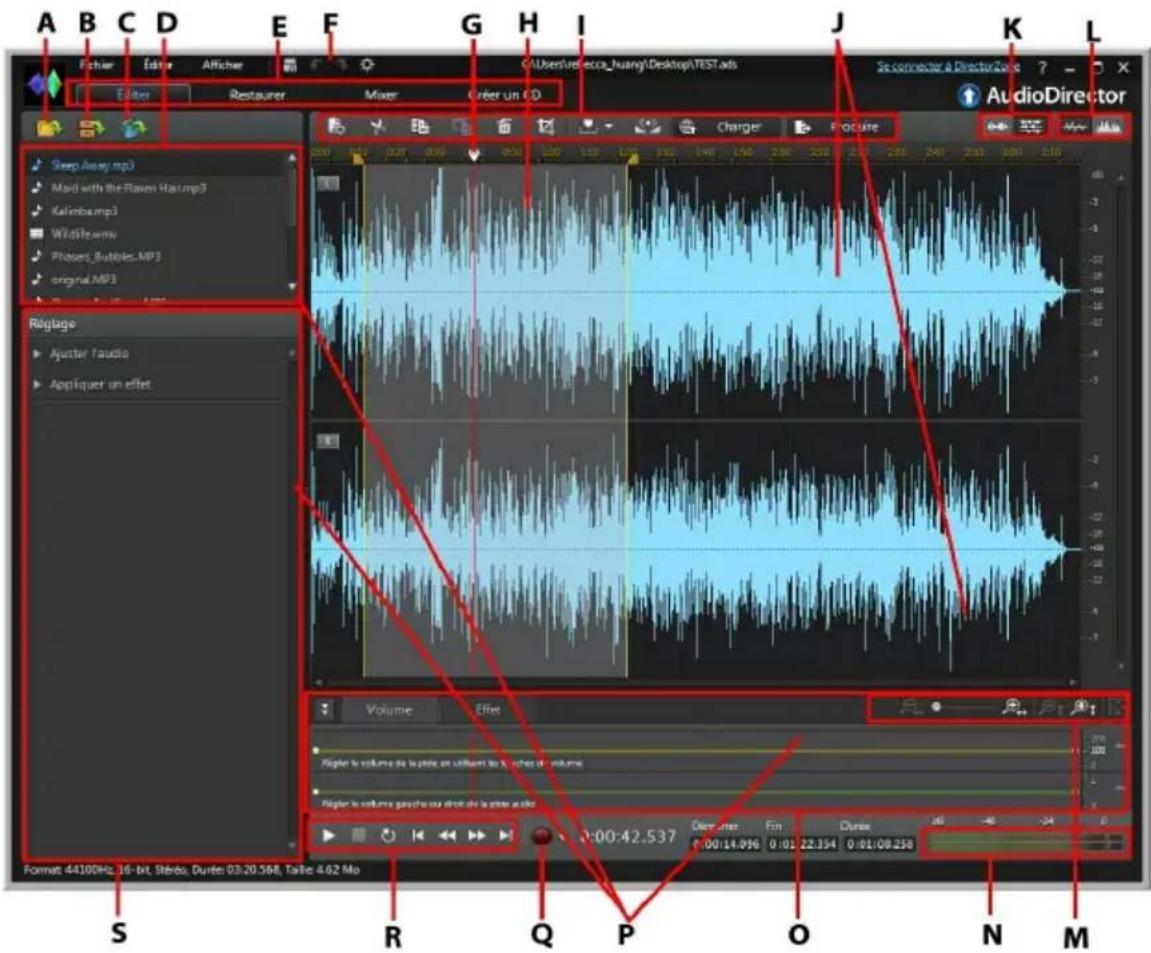
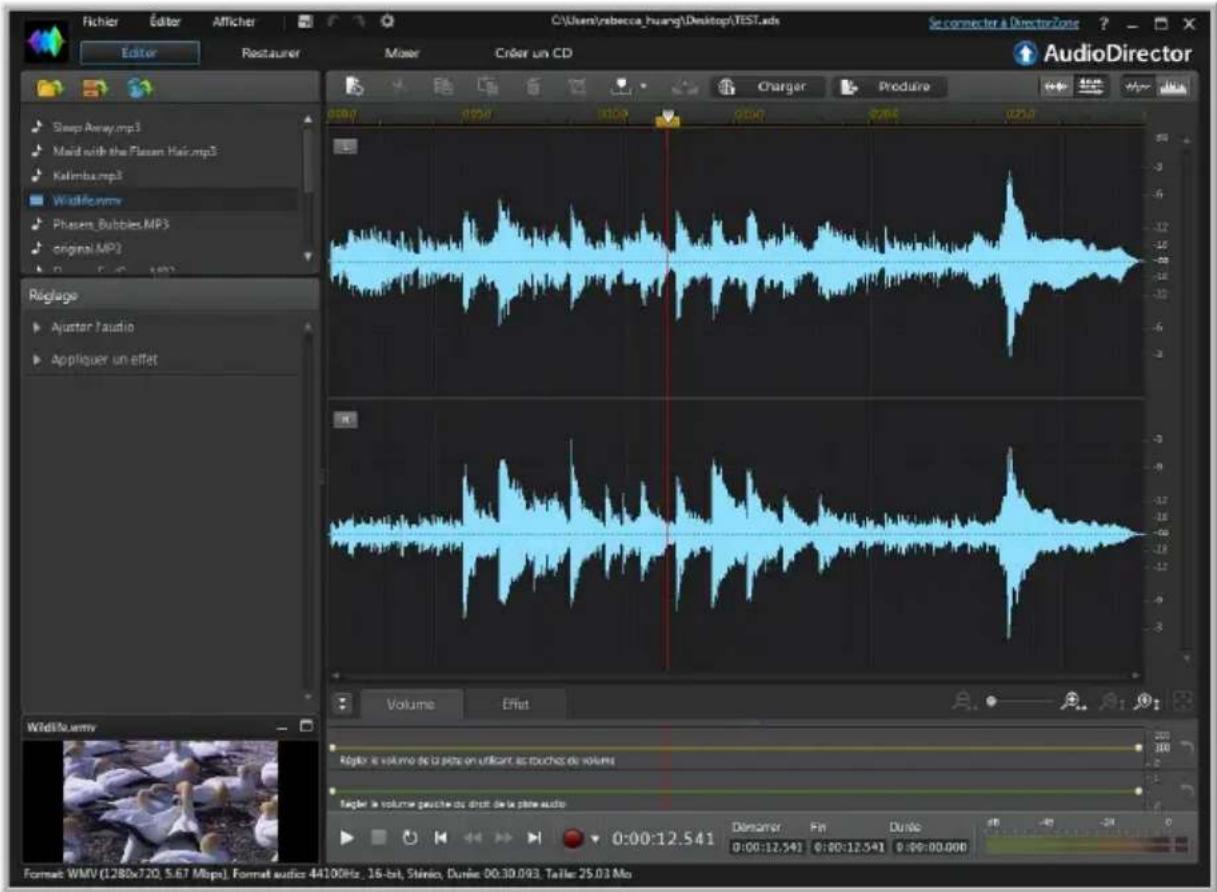
A - Importer du contenu multimédia, B - Ouvrir la bibliothèque de clips audio téléchargés, C - Télécharger des clips audio, D - Bibliothèque multimédia, E - Espaces d'AudioDirector, F - Préférences d'AudioDirector, G - Curseur de la ligne de scenario, H -
Selection de plage, I - Barre d'accès rapide d'AudioDirector, J - Canaux audio, K - Sélection de canaux, L - Activer/désactiver l'affichage de la ligne de scenario, M - Commandes de zoom de la ligne de scenario, N - Évaluateur de niveau sonore, O - Panneau des images clés, P - Développer l'espace de travail, Q - Enregistrer du son, R - Commandes de lecture, S - Panneau Reglages et effets
Espaces d'AudioDirector
CyberLink AudioDirector comporte les espaces principaux suivants : Édition, Restaurer, Mixer et Créer un CD.
- Édition : dans cet espace, vous pouvez effectuer des réglages, rogner, couper et améliorer de l'audio numérique et bien plus encore. Consultez Édition audio pour plus d'informations.
- Restaurer : dans cet espace, vous pouvez corriger des clips audio en utilisant les fonctions Suppression du cliqueetis, Restauration du clip et Reduction du bruit, ou corriger manuellement l'audio en employant la Correction visuelle. Consultez Restaurer de l'audio pour plus d'informations.
- Mixer : dans cet espace, vous pouvez enregistrer et mixer plusieurs pistes audio dans un fichier audio personnalisé. Consultez Mixer de l'audio pour plus d'informations.
- Créer un CD : dans cet espace, vous pouvez utiliser le fichier multimédia de la bibliothèque pour créé depuis au format CD audio. Consultez Création de CD pour plus d'informations.
L'espace de travail de chaque espace CyberLink AudioDirector est différent, mais il contient des fonctionnalités et zones couramment utilisées. Tous les espaces comportent la bibliothèque audio ainsi la barre d'accès rapide AudioDirector que vous utilisez pour modifier et ajouter de l'audio si nécessaire.
Bibliothèque multimédia
Lorsque vous importez des fischiers multimédia dans CyberLink AudioDirector, ils sont disponibles dans la bibliothèque multimédia. Vous pouvez sans problème modifier, restaurer et appliquer des effets à tous les fischiers multimédia de la bibliothèque multimédia. Vous pouvez aussi utiliser le contenu multimédia de l'espace Mixage.
Vous pouvez importer des fichiers audio ainsi que des fichiers video dans la bibliothèque multimédia car CyberLink AudioDirector vous permet de modifier et de restaurer la piste audio des videos que vous importez.
Consultez Importation de fichiers multimédia dans la bibliothèque pour plus d'informations sur l'importation de fichiers audio et video dans la bibliothèque multimédia.
Panneau Réglages et effets
Dans le panneau Réglages et effets, vous pouvez définir les modifications que vous souhaitez apporter à vos clips audio et leur appliquer des effets. Les réglages et effets affichés dépendant de l'espace dans lequel vous vous trouvez.
Ligne de scenariod'AudioDirector
La ligne de scenario est une représentation virtuelle des fichiers audio sélectionnés dans la bibliothèque multimédia. Lorsqu'un fichier multimédia est sélectionné, CyberLink AudioDirector affiche séparation chacun de ses canaux audio sur la ligne de scenario.
Remarque: la ligne de scenario peut afficher jusqu'à 8 canaux (son 7.1). Consultez Canaux audio pour plus d'informations.
Par défaut, les valeurs du haut représentent la durée de lecture alors que les valeurs de droite indiquent l'intensité sonore ou le volume mesure en décibels.
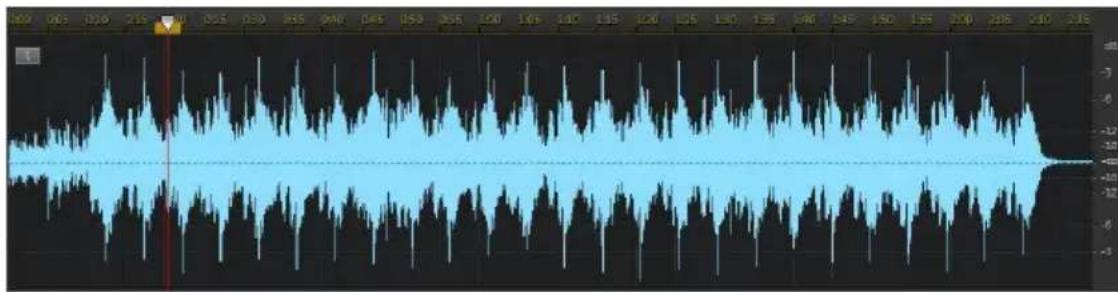
Remarque : vous pouvez modifier l'affichage de la ligne de scenario en cliquez sur les boutons du coin supérieur droit du programme. Consultez Vue Ligne de scenario pour plus d'informations.
La ligne de scenario est disponible dans les espaces Édition, Restauration et Mixage de CyberLink AudioDirector. Vous pouvez modifier, restaurer et mixer vos fichiers audio via cette ligne de scenario.
Lorsque vous cliquez sur le bouton Lecture, le curseur de la ligne de scenario commence à se déplacer, ce qui indique que la position de lecture en cours. Si nécessaire, vous pouvez cliquer sur le curseur de la ligne de scenario et le faire glisser vers n'importe qu'elle position si vous souhaitez avancer dans l'audio.
Dans l'espace Mixage, plusieurs pistes sont affichées sur la ligne de scenario. Chaque fichier que vous ajoutez ajoute une autre couche d'audio au contenu multimédia définitif exporté par la piste principale.
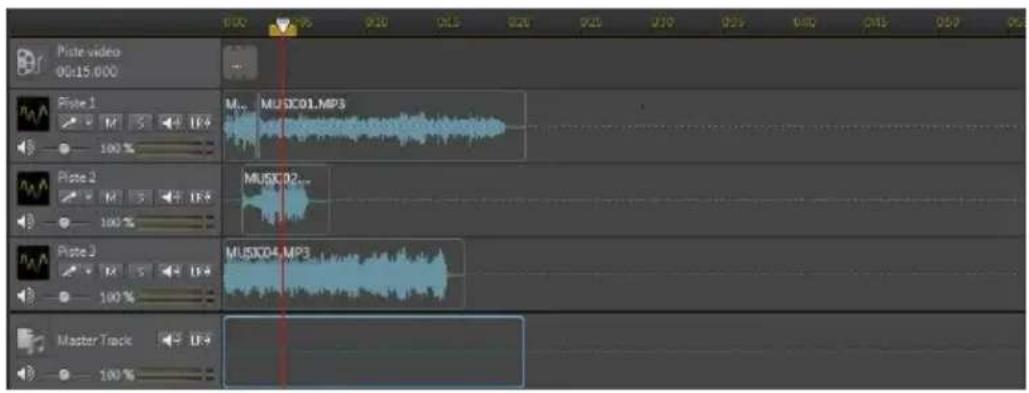
Consultez Mixer de l'audio pour obtenir des informations sur le mixage audio sous CyberLink AudioDirector.
Canaux audio
Lorsqu'un fichier multimédia est sélectionné, CyberLink AudioDirector affiche tous ses canaux audio sur la ligne de scenario. La ligne de scenario peut afficher jusqu'à huit canaux ; elle prend en charge les configurations de canaux audio suivantes :
- son surround 7.1 (8 canaux);
- son surround 5.1 (6 canaux);
- stéreo (2 canaux) ;
mono (1 canal).
Remarque: CyberLink AudioDirector prend en charge l'importation et l'édition de fichiers audio et video內容 du son 5.1. Il prend également en charge l'importation de fichiers audio et video內容 du son 7.1, mais绝大部分 les 8 canaux des fichiers audio .WAV sont affichés et modifiables dans le programme. Pour les fichiers video內容 du son 7.1, deux des canaux audio (arrière gauche/arrière droit) sont masqués et ne peuvent pas été Editedés.
Affichage multi-canaux
Lorsqu'un fichier audio comporte plusieurs canaux audio, chaque canal audio est nommé dans le coin supérieur gauche. Le tableau suivant définit la terminologie utilisée pour tous les types de canaux audio lorsqu'un fichier audio est sélectionné. Vous y trouvrez ce qui peut être affché pour les différentes
configurations de canaux audio possibles :
| Nom du canal | Type de canal |
| L | Avant gauche |
| R | Avant droit |
| C | Centrer |
| LFE | Effets à basse fréquence |
| BL | Arrière gauche |
| BR | Arrière droit |
| Cg | Avant gauche du centre |
| Cd | Avant droit du centre |
| BC | Centre arrière |
| Ls | Latéral gauche |
| Rs | Latéral droit |
| TpC | Centre haut |
| TpFL | Haut avant gauche |
| TpFC | Haut Centre avant |
| TpFR | Haut avant droit |
| TpBL | Haut arrière gauche |
| TpBC | Centre Haut arrière |
| TpBR | Haut arrière droit |
Remarque : les types de canaux disponibles dans les fichiers multimédia sélectionnés dépendent entièrement de la configuration audio des fichiers.
Selection de canaux à modifier
Lorsque vous editedz et restaurez de l'audio sous CyberLink AudioDirector, vous pouvez désir d'apporter des modifications, d'appliquer des des effets, etc. à tous les canaux audio, ou à un seul canal.
Cliquez sur si vous souhaitez apporter des modifications à tous les canaux audio, ou sur pour n'apporter des modifications qu'à un seul canal. Une fois que vous avez sélectionné cette option, il vous suffit de cliquer sur le canal auquel vous souhaitez apporter des modifications sur la ligne de scenario.
Sélection de plage
Lorsque vous editedez et restaurez de l'audio, faites glisser le curseur de la ligne de scenario vers une position de la ligne de scenario (ou utilisez les commandes de lecture pour trouver la position), puis cliquez sur l'un des nœuds jaunes situés de chaque côte du curseur de la ligne de scenario et faites-le glisser pour selectionner une plage du fichier audio.
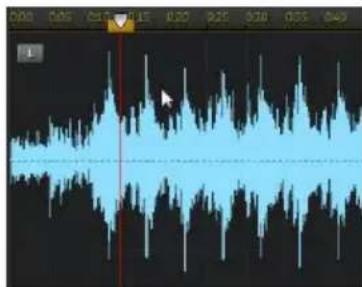
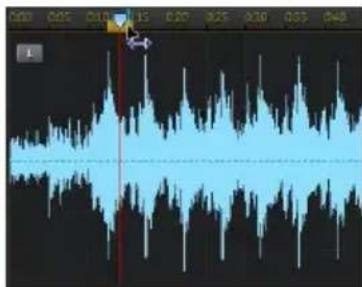
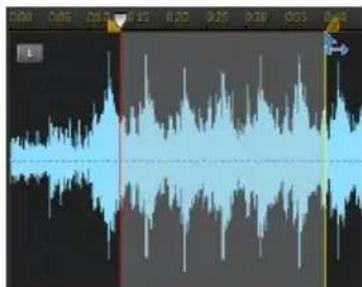
Vous pouvez également cliquer directement sur la forme d'onde et la faire glisser pour sélectionner une plage audio.
Notez que lorsque vous sélectionnez une plage audio, les outils d'edition de la barre d'accès rapide d'AudioDirector deviennent actifs. Consultez Utilisation des outils d'edition pour obtenir des informations détaillées sur l'utilisation de chaque de ces outils.
Des détails concernant la plage sélectionnée apparaisent dans les champes Demarrer, Fin et Durée situés sous la ligne de scenario. Une fois que vous avez sélectionné une plage de la forme d'onde d'un fichier audio, si nécessaire, vous pouvez en obtenir un aperçu, la copier, la supprimer ou la rogner.
Vue Ligne de scenario
Lorsqu'un fichier est selectionné dans la bibliothèque multimédia des espaces Édition ou Restauration, CyberLink AudioDirector affiche par défaut la vue Forme
d'onde pour chaque canal de la ligne de scenario.
Vous pouvezCHOISIR entre deux vues de ligne de scenario:cliquez sur pour la vue Forme d'onde ou sur pour afficher la vue Frequence de spectre
Cliquez sur les boutons du coin supérieur droit de la ligne scenario pour alterner entre les deux vues disponibles.
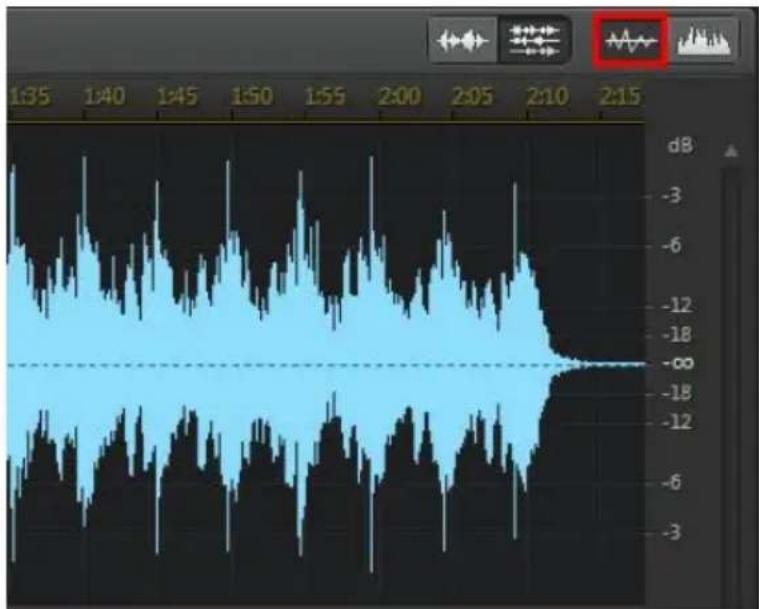
Vue Formedonde
Lorsqu'un fichier est selectionné dans la bibliothèque multimédia, CyberLink AudioDirector affiche par défaut des informations sur la forme d'onde de chaque canal de la ligne de scenario. La vue Forme d'onde est une représentation visuelle qui illustré à la fois le temps et l'intensité sonore (ou volume, mesure en en décibels) de chaque canal audio.
Vue Fréquence de spectre
La vue Fréquence de spectre est une représentation graphique de l'audio de chaque canal. Cette vue est ideale lorsque vous utilisez la fonctionnalité Correction visuelle. Le graphique coloré que vous observez lorsque vous utilisez
cette vue est une illustration tridimensionnelle des caractéristiques audio du fichier multimédia sélectionné.
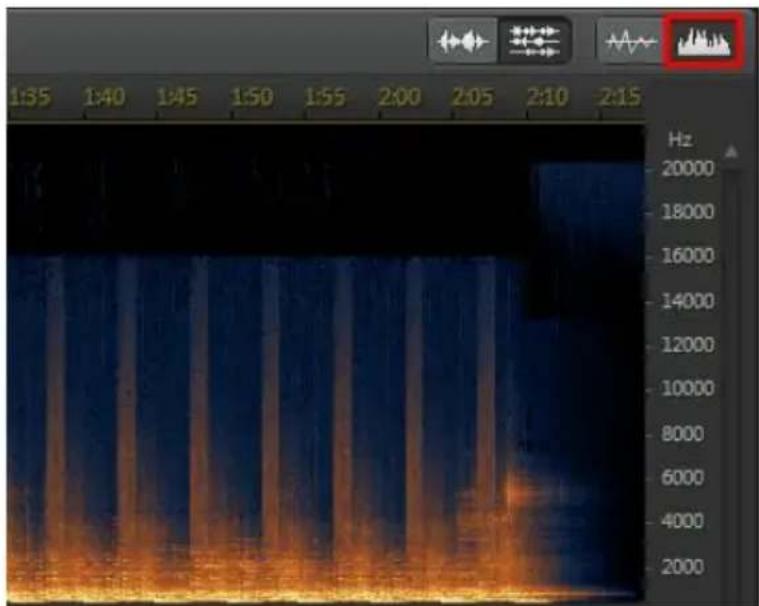
Sur le graphique, la durée de lecture est affichée en haut, et la fréquence (par rapport à la hauteur) de l'audio (mesurée en Hertz) se trouve à droite. Les couleurs du graphique indiquent l'amplitude ou la puissance de l'audio au moment spécifique. Plus la couleur est claire, plus le volume du son entendu à ce moment et à cette fréquence est élevé.
Marqueur de ligne de scenario
Lorsque vous éditez, restaurez ou mixez de l'audio, cliquez sur pour ajouter un marqueur de ligne de scenario à la'emplacement actuel du curseur de la ligne de scenario. Les marqueurs sont utilisés pour délimiter les positions de fichiers audio auxquelles vous voudriez modifier les fichiers audio ou auxquelles vous voudriez qu'un effet commence. Utilisez des marqueurs lorsque vous ajoutez des clips audio dans l'espace Mixage. Ainsi, les clips s'inséreront au niveau des marqueurs de la ligne de scenario.
Marqueurs de ligne de scenario
Pour ajouter des pistes à la ligne de scenario, procedez comme suit :
- Utilisez les commandes de lecture ou faites glisser le curseur de la ligne de scenario pour trouver la position à laquelle vous souhaitez ajouter un marqueur, puis cliquez sur
- Si nécessaire, saisissez une Description du nouveau marqueeur de ligne de scenario.
- Cliquez sur OK pour ajouter les pistes à la ligne de scenario.
Remarque: Si nécessaire, vous pouvez cliquer sur un marqueur temporel pour en modifier les propriétés.
Zoom sur la ligne de scenario
Lorsque vous editedz, restaurez ou mixez de l'audio sur la ligne de scenario, utilisez les commandes de zoom avant de la ligne de scenario audio pour l'editor plus précisé. Deux types de zoom sont disponibles : zoom horizontal et zoom vertical.
Remarque : lorsque vous utilisez les commandes de zoom, vous pouvez a tout moment cliquer sur le bouton pour effectuer un zoom arrêté complet et afficher l'intégralité de la forme d'onde.
Zoom horizontal
Les commandes de zoom horizontal vous permettent d'augmenter/de réduire le temps affché sur la ligne de scenario.
Utilisez ces commandes de zoom si vous souhaitez, par exemple, effectuer un zoom avant sur deux secondes spécifiques d'un clip audio.
Zoom vertical
Les commandes de zoom vertical vous permettent d'augmenter/de réduire le volume affché sur la ligne de scenario.
Utilisez ces commandes de zoom si vous souhaitez, par exemple, effectuer un zoom avant sur un bruit spécifique et observer plus minutieusement al forme d'onde.
Barre d'accès rapided'AudioDirector
Grâce à la barre d'accès rapide d'AudioDirector, vous pouze accéder à plusieurs outils dans tous les espaces. Les boutons disponibles sur la barre d'accès rapide varient en fonction de l'espace dans lequel vous vous vous trouvez.

Voici les fonctions disponibles sur la barre d'accès rapide d'AudioDirector :
Remarque : consultez Création de CD pour une description des outils de la barre d'accès rapide dans l'espace Créer un CD.
| Bouton | Fonction |
| Si vous étés dans l'espace Édition ou Restauration, cliquez sur ce bouton pour modifier le profil ou la qualité du fichier multimédia sélectionné. Consultez Conversion de profils audio pour plus d'informations. Si vous vous trouvez dans l'espace Mixage, cliquez dessus pour configurer les paramètres du profil de l'audio mixé que vous produisez. Consultez Mixer de l'audio pour plus d'informations détaillées. | |
| Dans les espaces Édition, Restauration et Mixage, vous pouvez cliquer sur ce bouton pour couper une partie de fichier audio et pour la placer dans votre presse-papiers afin de la coller. Consultez Utilisation des outils d'édition pour obtenir plus d'informations détaillées. | |
| Dans les espaces Édition, Restauration et Mixage, vous pouvez cliquer sur ce bouton pour copier une partie séLECTIONnée dans votre presse-papiers afin de la coller. Consultez Utilisation des outils d'édition pour Broker plus d'informations détaillées. | |
| Dans les espaces Édition, Restauration et Mixage, vous pouvez cliquer sur ce bouton pour coller la forme d'onde audio que vous avez coupée ou copiee directement à droite de la position en cours sur la ligne de scenario. Consultez Utilisation des outils d'édition pour obtenir plus d'informations détaillées. | |
| Dans les espaces Édition, Restauration et Mixage, vous pouvez cliquer sur ce bouton pour supprimer une partie sélectionnée d'un fichier audio. Consultez Utilisation des outils d'édition pour obtenir plus d'informations détaillées. | |
| Dans les espaces Édition, Restauration et Mixage, vous pouvez cliquer sur ce bouton pour découvert une partie sélectionnée d'un fichier audio. Consultez Utilisation des outils d'édition pour obtenir plus d'informations détaillées. | |
| Dans les espaces Édition, Restauration et Mixage, vous pouvez cliquer sur ce bouton pour ajouter des marqueurs de ligne de scenario à la position actuelle du curseur de la ligne de scenario. Consultez Marqueurs de ligne de scenario pour obtenir plus d'informations détaillées. | |
| Dans les espaces Édition, Restauration et Mixage, vous pouvez cliquer sur ce bouton pour normaliser l'audio sélectionné. Consultez Normalisation des canaux audio pour plus d'informations. | |
| Dans les espaces Édition, Restauration et Mixage, vous pouvez cliquer sur ce bouton pour partager le fichier audio sélectionné dans DirectorZone. Consultez Partager de l'audio sur DirectorZone pour obtenir plus d'informations détaillées. | |
| Dans les espaces Édition, Restauration et Mixage, vous pouvez cliquer sur ce bouton pour exporter le fichier audio ou video ouvert avec toutes les modifications que vous lui有权 apportées. Consultez Produire l'audio pour plus d'informations détaillées. | |
| Dans l'espace Mixage, cliquez sur ce bouton pour ajouter une piste de mixage à la ligne de scenario. Consultez Mixer de l'audio pour plus d'informations détaillées. | |
| Dans l'espace Mixage, cliquez sur ce bouton pour séparer un fichier audio sélectionné sur une piste de mixage en deux parties | |
| distinctes. Consultez Mixer de l'audio pour plus d'informations détaillées. | |
Commandes de lecture
Une fois que du contenu multimédia est importé dans le programme, utilisez les commandes de lecture disponibles pour en obtenir un aperçu. Pour obtenir un aperçu d'un fichier, Sélectionnez-le dans la bibliothèque multimédia puis utilisez les commandes de la manière suivante :
| Commandes de lecture | |
| Cliquez sur ce bouton pour dire l'audio de la position actuelle jusqu'à la fin de la piste audio. | |
| Cliquez pourmettre en pause la lecture. | |
| Cliquez pour arrêtéra lecture. | |
| Si est affché, le fichier audio est lu jusqu'à la fin de la piste. Si est affché, l'audio sera lu en boucle jusqu'à ce que vous cliquiez sur Pause ou sur Arrêtéter. Cliquez sur ce bouton pour alfterner entre les deux comportements de lecture audio disponibles. | |
| Cliquez sur ce bouton pour que le curseur de la ligne de scenario accédé au début de la piste ou de la plage audio actuellement sélectionnée sur la forme d'onde audio. | |
| Pendant la lecture, cliquez sur ce bouton et maintainez-le enforcé pour effectuer un retour arrière sur la piste audio en cours. | |
| Pendant la lecture, cliquez sur ce bouton et maintainez-le enforcé pour effectuer une avance rapide sur la piste audio en cours. | |
| Cliquez sur ce bouton pour que le curseur de la ligne de scenario accédé à la fin de la piste ou de la plage audio actuellement sélectionnée sur la forme d'onde audio. | |
| Cliquez sur ce bouton pour enregistrer de l'audio personnelisé sous CyberLink AudioDirector. Consultez Enregistrement audio pour obtenir des informations détaillées sur l'enregistrement d'audio personnelisé dans le programme. | |
Lecture de fichiers video
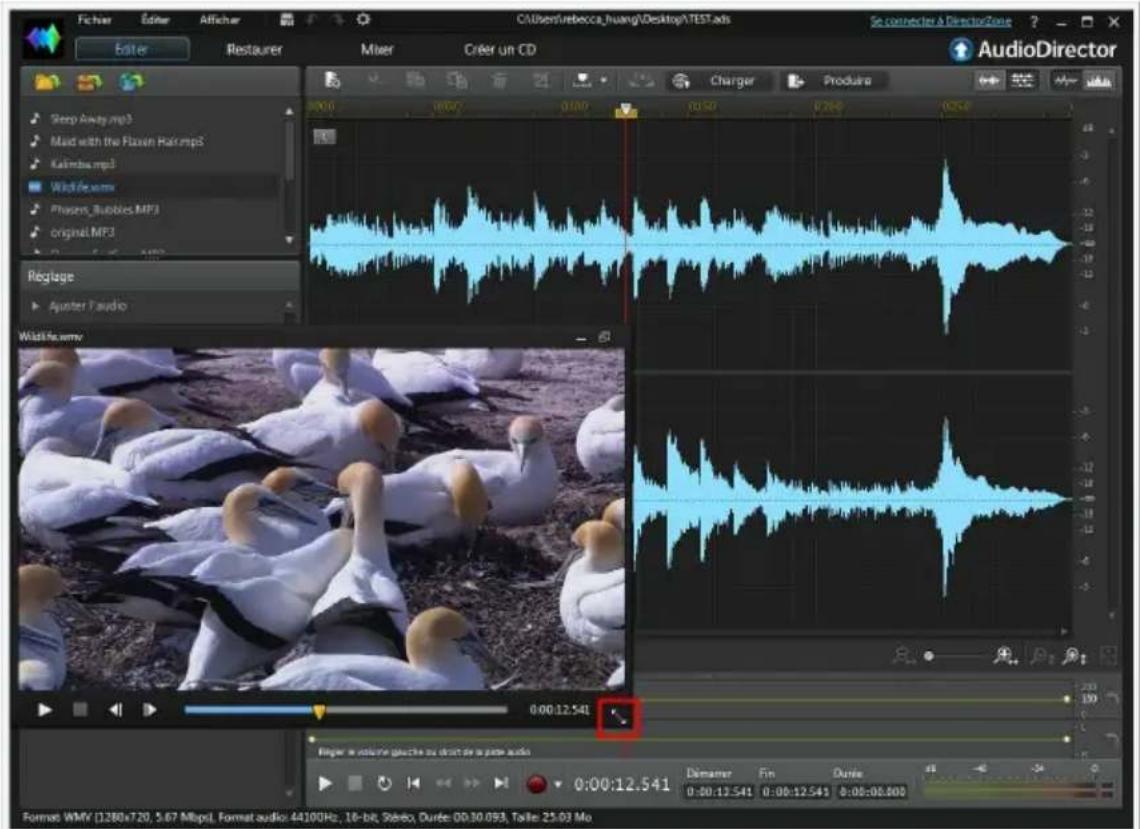
Lorsque vous importez des fichiers video dans la bibliothèque, un court aperçu video s'affiche dans le coin inférieur gauche de la fenêtre de CyberLink AudioDirector lorsqu'un fichier est sélectionné. Lorsque vous cliquez sur Lecture, la video et l'audio sont lus, vous étés ainsi mistréin formé lorsque vous modifiez la piste audio du fichier video.
Pendant la lecture, vous pouvez :
- cliquer sur pour minimiser la fenêtre d'aperçu video ; cliquer sur pour la restaurer ;

- cliquer sur pour désancre la fenêtre d'aperçu si vous souhaitez doivent un aperçu plus large, redimensionné stable selon vos préférences.
-
La fenêtre d'aperçu video comprend également des commandes de lecture légersement différentes. Elles comptennent notamment les boutons qui vous pouvez utiliser pour observer le premier plan ou l'arrière-plan d'une image lorsque la video est sur Pause.
-
Cliquez sur la sour réancrer la fenêtre d'aperçu en bas à gauche.
Évaluateur de niveau sonore
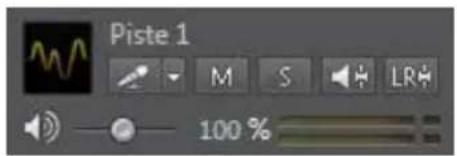
Utilisez l'évaluateur de niveau sonore pour afficher le niveau sonore ou le volume en décibels du clip en cours à différents moments de la lecture. Si le niveau sonore augmente jusqu'àux niveaux rouges, vous pouvez régler le volume principal pour diminuer le niveau sonore.

Dans l'espace Mixage, chaque piste de mixage dispose de son propre
évaluateur de niveau sonore. Si nécessaire, il vous suffit d'utiliser le curseur de volume situé à gauche de la piste pour régler le niveau sonore.
Agrandir l'espace de travail
Vous pourrait modifier la taille de l'espace de travail de CyberLink AudioDirector pour l'adapter à ce qu'il vous faut editez. Si nécessaire, vous couldz par exemple réduire le panneau Réglages et effets pour mistrux observer les commandes disponibles.
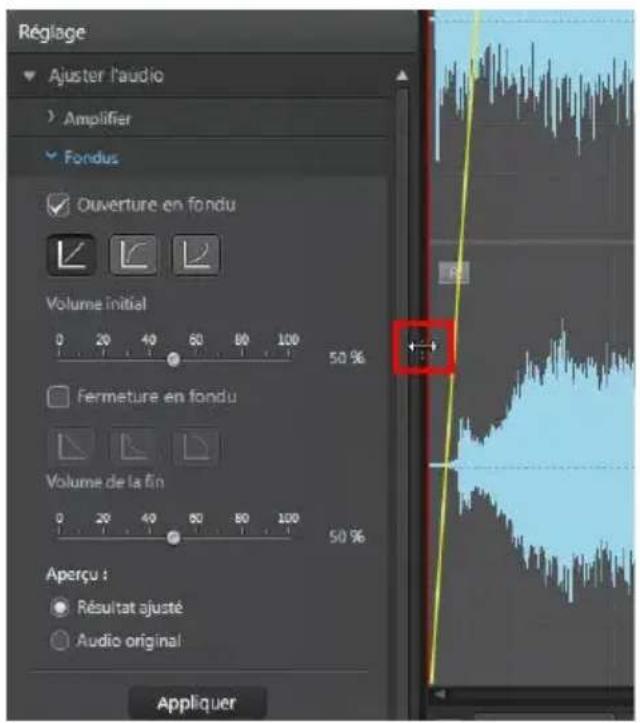
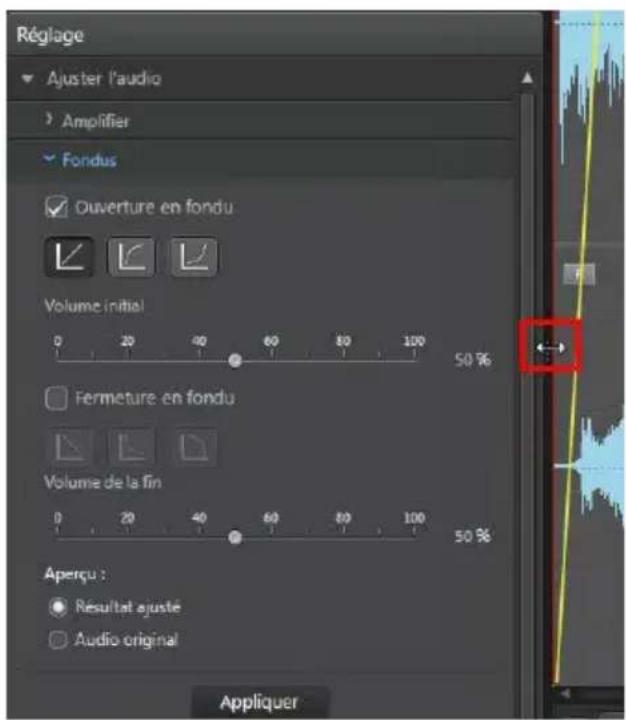
Lorsque vous reglez le volume principal ou lorsque vous reglez le volume des canaux gauches/droits, pour une meilleure visibilité, vous pouvez également agrandir le panneau Images clés. Effectuer cette opération réduira la largeur des pistes audio affichées sur la ligne de scenario.

Si vous bibliothèque contient beaucoup de fichiers multimédia, vous pouvez l'agrandir pour afficher tous les fichiers.
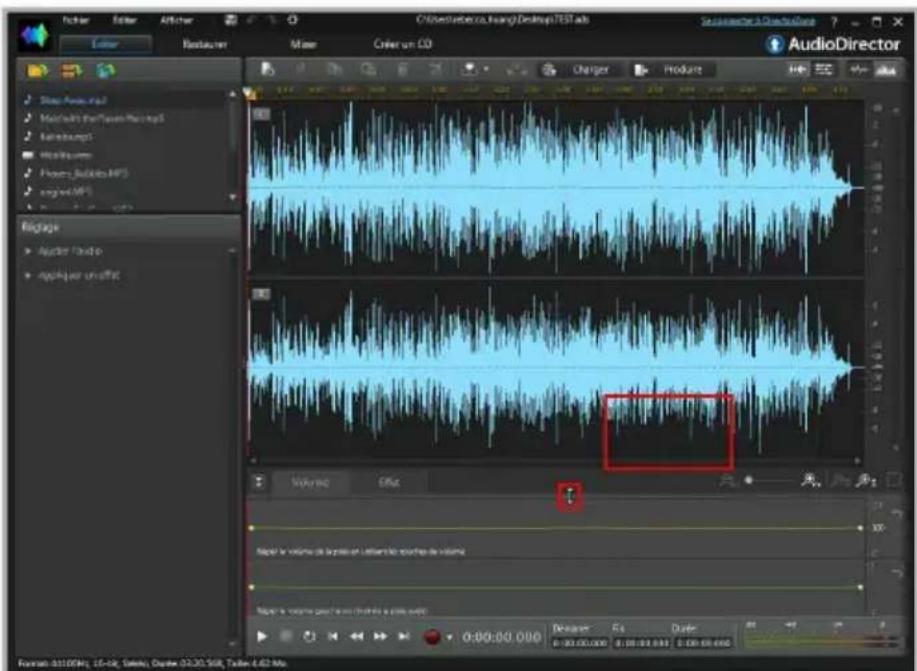
Panneau Images clés
Dans l'espace Édition, le panneau Images clés vous fournit de puissants outils précis. Dans l'onglet Volume, vous pouze régler le volume principal de l'audio ou obtenir un panorama de l'audio, vers le canal gauche ou droit. Dans l'onglet Effet, vous pouze appliquer plusieurs effets à un seul clip audio avec précision.
Onglet Volume
Dans l'onglet Volume du panneau Images clés, vous pouvez régler le volume principal et ajuster le volume des canaux gauche et droit de l'audio.
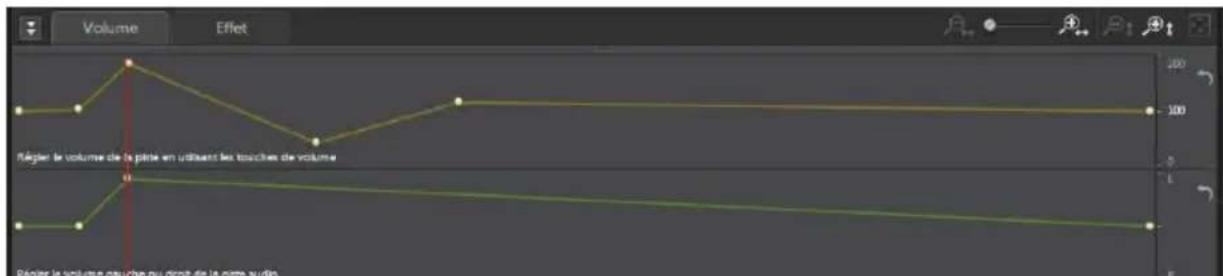
Consultez Réglage du volume principal et Régler le volume des canaux gauches/droits de l'audio pour obtenir plus d'informations détaillées sur l'utilisation de ces fonctionnalités d'édition.
Onglet Effet
L'onglet Effet vous montre avec précision l'endetroit où se trouvent les effets que vous avez appliqués au clip audio que vous modifiez.

Dans cet onglet, vous pouvez effectuer les opérations suivantes sur les effets :
- Désélectionner un effet pour le désactiver et obtenir un aperçu de l'audio sans que l'effet lui soit appliqué. Si vous le reselectionnéz il sera à nouveau appliqué.
- Passer votre souris sur l'effet de l'onglet puis cliquer sur pour le modifier dans le panneau Effets.
- Pour supprimer des effets, passez votre souris sur les effets de l'onglet puis cliquez sur pour chaque effet individuel. Cliquez sur à droite du panneau pour supprimer tous les effets similaires de l'intégrality de la ligne de scenario.
Preférences d'AudioDirector
Utilisez les préférences de CyberLink AudioDirector pour sélectionner une langue d'interface utilisateur, définir les paramètres de profil par défaut des fichiers audio et faire bien d'autres choses.
Pour configurer vos préférences CyberLink AudioDirector, cliquez sur le bouton
Preférences générales
Dans la fenêtre Préférences, Sélectionnez l'onglet Général. Les options disponibles sont les suivantes :
Internet
- Rechercher automatiquement des mises à jour logicielles : Sélectionnez cette option pour rechercher régulièrement et automatiquement des mises à jour ou de nouvelles versions d'AudioDirector.
Langue
- Utiliser la langue système par défaut : sélectionnez cette option pour que la langue affichée soit la même que celle de votre système d'exploitation.
- Défini par l'utilisateur : Sélectionnez cette option puis Sélectionnez la langue que vous souhaitez utiliser dans la liste déroulante.
Édition
- Aligner sur référence : sélectionnez cette option si vous souhaitez que le curseur de ligne de scenario et que les clips s'insèrent au niveau de points de référence pendant le processus d'édition et de mixage. Les points de référence comprend les marqueurs de ligne de scenario et d'autres clips de la ligne de scenario.
Messages
- Cliquez sur le bouton Réinitialiser pourrait initiaisér toutes les boîtes de dialogue « Ne plus afficher » à leurs paramètres par défaut. Toutes les boîtes de confirmation s'affichent à nouveau une fois l'option sélectionnée.
Preférences des fichiers
Dans la fenêtre Préférences, Sélectionnez l'onglet Fichier. Les options disponibles sont les suivantes :
Paramètres du profil par défaut des fichiers :
-
Taux d'échantillonage : dans la liste déroulante, Sélectionnez le taux d'Echantillonnage que CyberLink AudioDirector utilisera par défaut lorsqu'il produit l'audio.
-
Profondeur de bits : dans la liste déroulante, Sélectionnez la profondeur de bits que CyberLink AudioDirector utilisera par défaut lorsqu'il produit l'audio.
- Canaux : sélectionnez le nombre de canaux que vous souhaitez par défaut voir appararaitre dans les fichiers audio produits par CyberLink AudioDirector.
Preférences des projets
Dans la fenêtre Préférences, Sélectionnez l'onglet Projet. Les options disponibles sont les suivantes :
Paramètres du profil par défaut du projet :
- Taux d'échantillonage : dans la liste déroulante, Sélectionnez le taux d'échantillonnage par défaut de l'audio des projets nouvellement créés.
- Profondeur de bits : dans la liste déroulante, Sélectionnez la profondeur de bits par défaut de l'audio des projets nouvellement créés.
- Canaux : sélectionnez le nombre de canaux par défaut de l'audio des projets nouvellement créé.
Dossier de projets par défaut :
- Dossier de projets : définissez le dossier ou les fichiers de projets de CyberLink AudioDirector sont enregistrés par défaut. Pour changer de
dossier, cliquez sur et selectionnez un nouveau dossier.
- Dossier de travail : définisse le dossier que CyberLink AudioDirector utilise pour stocker les fichiers de travail lorsque vous éditez, mixez ou ajoutez
des effets à votre audio. Pour changer de dossier, cliquez sur selectionnez un nouveau dossier.

Preférences DirectorZone
Dans la fenêtre Préférences, Sélectionnez l'onglet DirectorZone. Les options disponibles sont les suivantes :
Connexion automatique :
- Me connecter automatiquement à DirectorZone au lancement d'AudioDirector : sélectionnez cette option puis saisissez votre adresselectronique et votre mot de passer pour vous connecter automatiquementà DirectorZone lorsque le programme est ouvert. Si vous ne disposez pasd'un compte DirectorZone,clinquez sur le boutonObtenir un compte.
Règles de confidentialité :
- Autoriser DirectorZone à collecter les informations entrées : Sélectionnez cette option pour autoriser DirectorZone à collecter des informations sur la manière dont vous editez les clips audio que vous chargez sur DirectorZone.
Preférences de configuration audio
Dans la fenêtre Préférences, Sélectionnez l'onglet Configuration audio. Les options disponibles sont les suivantes :
Paramètres du matériel audio
- Entreepardefault: dans la liste déroulante, selectionnez le périphérique audio,par exemple un microphone,que you souhaitez utiliser par default lorsque you enregistrez de l'audio sous CyberLink AudioDirector.
Chapitre 3:
Importer du contenu multimédia
Vous pouvez à la fois importer des fichiers audio et des fichiers video à partir de votre disque dur ou d'un périphérique amovible dans CyberLink AudioDirector.
Vous pouvez également enregistrer votre propre son personnelisé ou télécharger des clips audio sur DirectorZone pour qu'ils apparaissent directement dans la bibliothèque.
Remarque : lorsque le fichier multimédia est importé dans la bibliothèque, CyberLink AudioDirector create un fichier de travail-temporaire pour chaque fichier. Il utilise le fichier pour enregistrer les modifications que vous souhaitez apporter aux fichiers originaux. Les modifications ne sont pas appliquées au fichier original car vous doivent produit l'audio et le sortir sous la forme d'un nouveau fichier pour les appliquer.
Importation de fichiers audio et video
Pour importer de l'audio ou de la video à partir de votre disque dur ou d'un périphérique amovible, cliquez sur naviguez vers l'emplacement de ces données puis cliquez sur Ouvrir. Vous pouvez importer plusieurs fichiers dans la bibliothèque en une fois puis travailler sur tous ces fichiers sous CyberLink AudioDirector.
Lorsque vous importez des fichiers video, vousdezvez veiliez à ce que Fichiers video soit selectionné dans la liste déroulante de types de formats afin que les fichiers que vous essayez d'importer soient visibles.
Une fois que les fichiers sont importés, utilisez les commandes de lecture pour obtenir un aperçu de l'audio et de la video. Consultez Commandes de lecture pour plus d'informations.
Formats pris en charge
CyberLink AudioDirector prend en charge l'importation de fichiers audio et videoaux formats suivants :
Remarque: ** CyberLink AudioDirector ne prend pas en charge l'edition de fichiers audio WMA avec protection de fichier par DRM.
Vidéo: 3GPP2, AVI, DivX (sous Windows 7), DV-AVI, DVR-MS, MPEG-2 HD, M2T, MKV (H.264), MOD, MOV, MOV (H.264), MP4, MPEG-1, MPEG-2, MPEG-4, AVC (H.264), TOD, VOB, VRO, WMV, WMV-HD.
Remarque: CyberLink AudioDirector prend en charge l'importation et l'édition de fichiers audio et video內容 du son 5.1. Il prend également en charge l'importation de fichiers audio et video內容 du son 7.1, mais seuls les 8 canaux des fichiers audio .WAV sont affichés et modifiables dans le programme. Pour les fichiers video內容 du son 7.1, deux des canaux audio (arrière gauche/arrière droit) sont masqués et ne peuvent pas été edits.
Téléchargement de clips audio
Voupez télécharger des clips audio sur DirectorZone. Les clips audio sont stockés dans la Bibliothèque de clips audio télécharges de CyberLink AudioDirector.
Télécharger des clips audio sur DirectorZone
Sur DirectorZone, vous pouvez télécharger des clips audio qui ont ete partages par d'autres utilisateurs de CyberLink AudioDirector.
Pour télécharger des clips audio sur DirectorZone, procédez comme suit :
-
Cliquez sur . CyberLink AudioDirector lance DirectorZone dans votre navigateur web par défaut.
-
Vous doivent d'abord vous connecter à DirectorZone pour télécharger du contenu. Si vous ne disposez pas d'un compte, cliquez sur le lien Inscription en haut de la page pour obtenir un compte Gratisement.
-
Sélectionnez l'onglet AudioDirector pour afficher tous les clips audio disponibles que vous pouvez télécharger.
- Trouvez un clip audio que vous souhaitez télécharger, puis cliquez sur le bouton Telecharger responsable sous le clip.
- Cliquez à nouveau sur Télecharger.
- Enregistrez le clip audio sur votre ordinateur. Trouvez l'emplacement où vous l'avez enregistré sur votre ordinateur et double-cliquez sur le clip pour l'instructor dans la bibliothèque de clips audio téléchargés.
Bibliothèque de clips audio télécharges
Cliquez sur le bouton pour ouvrir la Bibliothèque de clips audio téléchargés de CyberLink AudioDirector. Dans la Bibliothèque de clips audio téléchargés, vous pouvez:gérer et organiser les clips audio que vous avez téléchargés sur DirectorZone.
Dans la Bibliothèque de clips audio téléchargés, vous pouvez :
- Afficher des clips audio en fonction de leur catégorie.
- Obtenir un aperçu des clips audio dans la bibliothèque.
- Importer les clips audio sélectionnés dans votre projet en cours.
Enregistrement audio
Sous CyberLink AudioDirector, vous pouvez enregistrer votre propre audio personnelisé au format WAV. Ce que vous enregistrrez est directement ajouté à la ligne de scenario. L'audio enregistré se place au niveau de n'importe quel contenu audio existant de la ligne de scenario.
Pour enregistrer de l'audio, procedez comme suit :
-
Si nécessaire, cliquez sur pour ouvrir et configurer les paramétres d'enregistrement. Consultez Paramités d'enregistrement pour obtenir des informations détaillées.
-
Pour commencer l'enregistrement audio, cliquez sur

- Cliquez à nouveau sur pour arrêter d'enregistrer et enregistrer/importer le fichier enregistré dans la bibliothèque de CyberLink AudioDirector.
Paramètres d'enregistrement
Définissez vos paramètres d'enregistrement de la manière suivante :
- Source d'entrée : sélectionnez la source d'importation ou le périphérique audio que vous souhaitez utiliser pour enregistrer l'audio.
- Surveiller l'entrée : réglez cette option sur Activé si vous souhaitez entendre la source d'importation pendant l'enregistrement. Si cette option est réglée sur Désacté, vous ne pouvez pas entendre la source d'entrée pendant l'enregistrement.
- Minuteur du compte à rebours : Sélectionnez cette option pour activer un compte à rebours avant que CyberLink AudioDirector ne commence à enregistrer l'audio. Définissez la durée du compte à rebours (30 secondes maximum) dans le champ fourni.
Cliquez sur OK pour enregistrer toute modification que vous avez apportee aux parametes d'enregistrement.
Chapitre 4:
Projets AudioDirector
Lorsque vous éditez, restaurez et mixez de l'audio sous CyberLink AudioDirector, cliquez sur le bouton pour enregistrer votre travail dans un fichier au format.
ADS. Ce format est exclusivement utilisé par CyberLink AudioDirector.
Remarque: un fichier de projet (.ADS) CyberLink AudioDirector contient essentiellement une liste des fichiers audio et video de la bibliothèque et ce que vous éditionez ou mixez. Un journal contenant toutes les modifications et effets que vous souhaitez appliquer à l'audio, ainsi qu'une liste de l'audio à mixer et d'autres préférences d'utilisation (niveau de volume, marqueurs de ligne de scenario, etc.) est tenu à jour dans le fichier de projet. Les fichiers de projets ne contennent pas les clips audio et video.
Utilisez les options du menu Fichier pour enregistrer des projets, créé de nouveaux projets ou ouvrir des projets existant sous CyberLink AudioDirector.
Remarque : lorsque vous creez un nouveau projet, CyberLink AudioDirector réinitialise votre bibliothèque.
Chapitre 5:
Édition audio
Remarque : les modifications de l'audio ne sont pas appliquées au fichier original avant que vous n'ayez produit ce fichier via la fenetre Produire. Consultez See Produire l'audio pour plus d'informations.
Une fois que vous avez importé du contenu multimédia dans la bibliothèque, vous pouvez commencer à en modifier l'audio dans l'espace Édition. Dans l'espace Édition, vous pouvez utiliser des outils pour rogner et découvert l'audio ou utiliser les options de réglage pour modifier la durée de l'audio, modifier sa hauteur, appliquer des fondus, et bien plus encore. Vous pouvez également appliquer des effets sonores enrichis à l'audio pour l'améliorer ou obtenir le résultat souhaité.
Si nécessaire, cliquez sur le bouton Modifier pour commencer a editor, à paramétre et à appliquer des effets à l'audio.
Conversion de profils audio
CyberLink AudioDirector yous permit de convertir un profil audio d'un fichier multimédia (audio ou video) en régland son taux d'échantillonnage, la profondeur de bits et le nombre de canaux audio qu'il contient.
Pour convertir le profil audio d'un fichier multimédia, procédez comme suit :
-
Sélectionnez le fichier multimédia que vous souhaitez convertir dans la bibliothèque.
-
Cliquez sur le bouton .
-
Changez les parametes suivants du profil audio selon vos besoin :
-
Taux d'échantillonage : sélectionnez le nouveau taux d'échantillonnage que vous souhaitez appliquer au fichier multimédia. Un taux d'échantillonnage plus élevé augmente la qualité audio et la taille du fichier.
-
Profondeur de bits : sélectionnez la nouvelle profondeur de bits que vous souhaitez appliquer au fichier multimédia. Une profondeur de bits plus élevé augmente la qualité audio et la taille du fichier.
-
Canaux : Sélectionnez le nombre de canaux que vous souhaitez appliquer au fichier multimédia. Veuillez notes que les canaux ajoutés sont laissés vides, ce qui vous permet de les modifier par la suite dans CyberLink AudioDirector.
-
CyberLink TrueTheater Surround: Si vous souhaitez augmenter le nombre de canaux de l'audio, Sélectionnez cette option pour utiliser CyberLink TrueTheater Surround afin d'améliorer la qualité de l'audio étendu. Vous pouvez désir Salon, Cinéma ou Stade.
-
Cliquez sur OK pour appliquer les modifications.
Utilisation des outils d'édition
Utilisez les outils d'édition de la barre d'accès rapide d'AudioDirector pour Rogner, découvert, et même, ajouter des parties (en utilisant al fonction Coller) à votre audio.
Pour éoperator un fichier audio,procédez comme suit:
- Cliquez sur le bouton Modifier pour ouvrir l'espace d'edition audio.
- Sélectionnez le fjichier multimédia que vous souhaitez éditer dans la bibliothèque.
- Choisissez si vous souhaitez apporter des modifications à tous les canaux disponibles ou si vous ne souhaitez en apporter qu'à un seul canal. Consultez Sélection de canaux à modifier pour plus d'informations sur la sélection de canaux.
- Utilisez la sélection de plage pour sélectionner la partie du fichier audio que vous souhaitez modifier. Consultez Sélection de plage pour plus d'informations sur la sélection d'une plage de fichier audio.
- Utilisez les outils d'édition pour apporter des modifications à vos fichiers audio de la manière suivante :
Outils d'edition

Cliquez pour couper la portion selectionnée du fichier audio et pour la placer dans votre presse-papiers en vue de la coller.
| Cliquez pour effectuer une copie de la portion sélectionnée dans votre presse-papiers en vue de la coller. | |
| Cliquez sur ce bouton pour coller la forme d'onde que vous avez coupée ou copié à droite de la position en cours du curseur de la ligne de scenario. | |
| Cliquez pour supprimer la portion sélectionnée du fichier audio. | |
| Cliquez pour découvert la portion sélectionnée du fichier audio en supprimant les parties du fichier audio qui ne sont pas sélectionnées. |
Normalisation des canaux audio
Si vous trouvez que le son de certains canaux est beaucoup plus fort que celui d'autres canaux lors de l'édition ou de la restauration, vous pouvez normaliser le volume sur tous les canaux. La normalisation est le processus qui consiste à appliquer une quantité constante de gains à votre fichier audio afin que l'amplitude moyenne ou l'amplitude typique (niveau de volume) soit à un niveau identique.
Pour normaliser les canaux audio pour un fichier multimédia, procédez comme suit :
Remarque: cette section est destinée à la normalisation du sont sur tout les canaux dans les espaces Édition et Restauration. Pour plus d'informations sur la normalisation du saumon dans l'espace Mixage, consultez Normalisation du son sur plusieurs pistes audio.
- Sélectionner le fjichier multimédia dont vous souhaitez normaliser les canaux audio dans la bibliothèque.
- Si nécessaire, utilisez la sélection de plage pour selectionner la partie du fichier audio dont vous souhaitez normaliser le son. Consultez Sélection de plage pour plus d'informations sur la sélection d'une plage de fichier audio.
Remarque: veillez à selectionner la totalité de la forme d'onde du fichier audio si vous souhaitez normaliser le sens sur toute la piste.
- Cliquez sur le bouton pour normaliser le volume des canaux audio sélectionnés.
Ajuster l'audio
Une fois que vous avez importé du contenu multimédia dans la bibliothèque, vous pouvez commencer à utiliser les fonctionnalités du panneau Réglages et effets pour modifier l'audio selon vos besoin. Pour commencer, sélectionnez le contenu multimédia pour lequel vous souhaitez effectuer des réglages puis cliquez sur Ajuster l'audio pour afficher toutes les options de réglage disponibles.
Remarque : lorsque vous effectuez des réglages sur l'audio, ils ne sont pas appliqués au fichier original tout le temps que vous ne l'avez pas produit via la fenêtre Produire. Consultez Produire l'audio pour plus d'informations.
Amplifier le volume de l'audio
Utilisez la fonctionnalité Amplifier pour augmenter le volume de l'audio. Vous pouvez amplifier le volume de jusqu'à 12 décibels.
Pour amplifier le volume de l'audio, procédez comme suit :
- Sélectionnez le fichier multimédia que vous souhaitez modifier dans la bibliothèque.
- Cliquez sur Amplifier dans la section Ajuster l'audio.
- Décide si vous souhaitez amplifier le volume de tous les canaux disponibles ou si vous ne souhaitez amplifier le volume que d'un seul canal. Consultez Sélection de canaux à modifier pour plus d'informations sur la sélection de canaux.
- Utilisez la sélection de plages pour sélectionner la partie du fichier audio que vous souhaitez amplifier. Consultez Sélection de plages pour plus d'informations sur la sélection d'une plage de fichier audio.
Remarque: par défaut, lorsque vous accédez à cette fonctionnalité, l'intégrité de la forme d'onde du fichier audio est sélectionnée. Si vous souhaitez appliquer cette fonctionnalité à l'intégrality du fichier audio, il ne vous est pas nécessaire d'utiliser la sélection de plages lorsque l'intégrality de la forme d'onde est sélectionnée.
- Faites glisser le curseur Volume, ce qui amplifie la plage audio sélectionnée du nombre de décibels souhaité.
- Si nécessaire, vous pouvez obtenir un aperçu de ce à quoi ressemblera
l'audio ajusté en sélectionnant Résultat ajusté puis en cliquant sur le bouton Lecture des commandes de lecture. Sélectionnez Audio original si vous souhaitez dire l'audio original.
- Cliquez sur Appliquer pour appliquer l'amplification.
Application de fondus
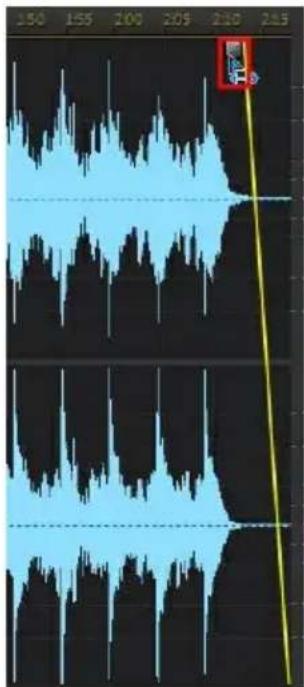
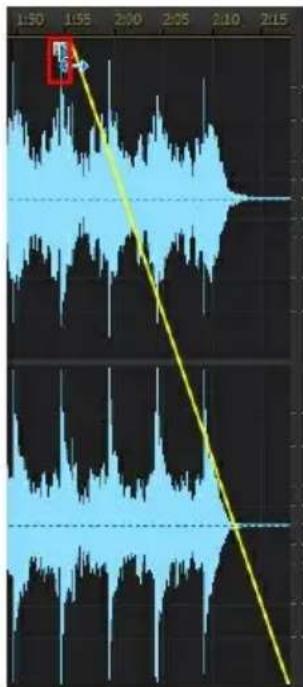
Utilisez la fonctionnalité Fondus pour appliquer des fondus à l'audio. Vous pouvez appliquer une ouverture en fondu ou une fermetre en fondu de diverses manières.
Pour appliquer un fondu à l'audio, procédez comme suit :
- Sélectionnez le fichier multimédia que vous souhaitez modifier dans la bibliothèque.
- Cliquez sur Fondus sous la section Ajuster l'audio.
- Choisissez si vous souhaitez appliquer le fondu à tous les canaux disponibles ou si vous ne souhaitez l'appliquer qu'à un seul canal. Consultez Sélection de canaux à modifier pour plus d'informations sur la seLECTION de canaux.
-
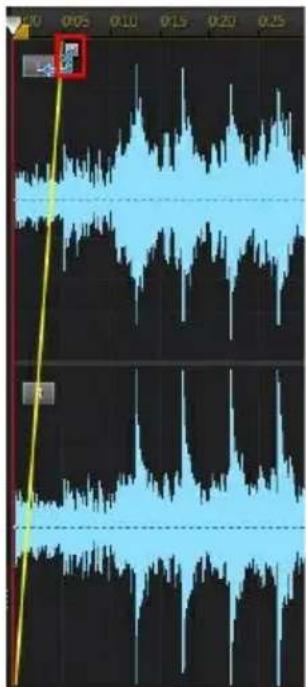
Pour appliquer une ouverture en fondu depuis le début du clip, Sélectionnez l'option Ouverture en fondu puis règlez les options suivantes :
-
Sélectionnez l'un des trois types de fondus : un fondu progressif dont le volume augmente proportionnellement sur toute la durée du fondu ; : le fondu audio est considérable au début puis son ampleur diminue vers sa fin ; le fondu s'intensifie de manière exponentielle sur sa durée.
Volume initial : définissez le niveau de volume sonore au début de l'ouverture en fondu. - par défaut, la durée de l'ouverture en fondu est de 5 secondes. Pour changer la durée, cliquez sur le carré gris et faites-le glisser vers le moment auquel vous souhaitez que le fondu se termine, c-à-d jusqu'àu moment où l'audio est à plein volume.
-
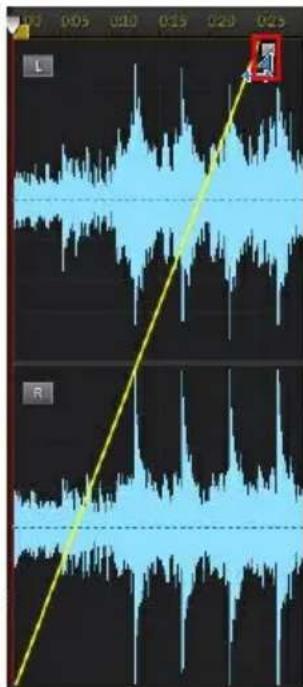
Pour appliquer une fermetre en fondu à la fin du clip, Sélectionnez l'option Fermetre en fondu, puis réglez les options suivantes :
-
Sélectionnez l'un des trois types de fermétures en fondu : une fermetre en fondu progressive dont le volume diminue
proportionnellement sur toute la durée du fondu; le fondu audio est considérable au début puis son ampleur diminue vers sa fin ; l'ampleur du fondu diminue de manière exponentielle sur sa durée.
Volume de la fin : définisseez le niveau de volume sonore de la fin de la fermetre en fondu.
- par défaut, la durée de la fermeture en fondu est de 5 secondes. Pour changer la durée, cliquez sur le carré gris et faites-le glisser jusqu'àu moment auquel vous souhaitez que la fermeture en fondu commence.
-
Si nécessaire, vous pouvez obtenir un aperçu de ce à quoi ressemblera l'audio ajusté en selectionnant Résultat ajusté puis en cliquant sur le bouton Lecture des commandes de lecture. Sélectionnez Audio original si vous souhaitez dire l'audio original.
-
Cliquez sur Appliquer pour appliquer le fondu.
Découper de l'audio
Utilisez la fonctionnalité Découper de l'audio pour éliminer les parties que vous souhaitez supprimer de l'audio de votre clip multimédia.
Pour découvert de l'audio, procédez comme suit :
-
Sélectionnez le fjichier multimédia que vous souhaitez découvert dans la bibliothèque.
-
Cliques sur Decouper de l'audio sous la section Ajuster l'audio.
-
Choisissez si vous souhaitez découvert tous les canaux disponibles ou si vous ne souhaitez découvert qu'un seul canal. Consultez Sélection de canaux à modifier pour plus d'informations sur la sélection de canaux.
-
Utilisez la sélection de plage pour sélectionner la partie du fichier audio que vous souhaitez découvert. Consultez Sélection de plage pour plus
d'informations sur la selection d'une plage de fichier audio.
-
Sélectionnez le Mode de découvert que vous souhaitez appliquer de la manière suivante :
-
Supprimer la partie selectionnelle : sélectionnez cette option si vous souhaitez découvert la partie que vous avez sélectionnée à l'étape précédente.
- Conserver la partie selectionnelle : sélectionnez cette option si vous souhaitez conserver la partie que vous avez sélectionnée à l'étape précédente en supprimant les parties qui se trouvent de chaque côte de la partie selectionnelle.
Remarque: si nécessaire, cliquez sur pour utiliser les aperçus Marqueur de début et Marqueur de fin pour écouter l'audio pendant quelques secondes avant et après les points de découvert et vous assurer que vous découvert z'audio que vous souhaitez.
- Cliquez sur Appliquer pour découvert l'audio.
Ajuster la durée
Utilisez la fonctionnalité Ajuster la durée pour changer la durée de l'audio en l'accéléant ou en le ralentissant.
Pour ajuster la durée de l'audio, procédez comme suit :
- Sélectionnez le fichier multimédia que vous souhaitez modifier dans la bibliothèque.
- Cliquez sur Ajuster la durée sous la section Ajuster l'audio.
- Choisissez si vous souhaitez appliquer la modification à tous les canaux disponibles ou si vous ne souhaitez l'appliquer qu'à un seul canal. Consultez Sélection de canaux à modifier pour plus d'informations sur la sélection de canaux.
- Si nécessaire, utilisez la selection de plage pour selectionner la partie du fichier audio dont vous souhaitez ajuster la durée. Si vous ne selectionnez aucune plage, l'ajustement est appliqué à l'intégrality du fichier audio. Consultez Sélection de plage pour plus d'informations sur la selection d'une plage de fichier audio.
Remarque: par défaut, lorsque vous accédez à cette fonctionnalité, l'intégrité de la forme d'onde du fichier audio est sélectionnée. Si vous souhaïez appliquer cette fonctionnalité à l'intégrality du fichier audio, il ne vous est pas nécessaire d'utiliser la sélection de plages lorsque l'intégrality de la forme d'onde est sélectionnée.
-
Pour ajuster la durée de l'audio, effectuez l'une des opérations suivantes :
-
Saisissez manuellement la Nouvelle durée de l'audio dans le champ fourni. Utilisez cette fonctionnalité si vous souhaitez que la durée de l'audio soit exactement celle que vous avez spécifique.
- Utilisez le curseur Ratio d'endetrement pour définir l'intensité de l'augmentation/la diminution que vous souhaitez utiliser.
Remarque: si nécessaire, vous pouvez utiliser les fonctionnalités Nouvelle durée de l'audio et Ratio d'étirement ensemble pour ajuster la durée de l'audio.
- Sélectionnez l'option Conserver la hauteur pour que CyberLink AudioDirector préserve la hauteur de l'audio original. Ainsi, le résultat obtenu ne semble pas ralenti ou accéléré.
Remarque: Conserver la hauteur est uniquement disponible si la modification de durée de l'audio est comprise entre 0,5X et 2X.
- Si nécessaire, vous pouvez obtenir un aperçu de l'audio ajusté en selectionnant Résultat ajusté puis en cliquant sur le bouton Lecture des commandes de lecture. Sélectionnez Audio original si vous souhaitez dire l'audio original, avec sa durée originale.
- Cliquez sur Appliquer pour ajuster la durée de l'audio.
Régler la hauteur
Utilisez la fonctionnalité Régler la hauteur pour modifier la hauteur de l'audio. L'effet obtenu sera un son qui semble accéléré ou ralenti, mais sa durée ne changera pas.
Pour régler la hauteur de l'audio, procédez comme suit :
- Sélectionnez le fjichier multimédia que vous souhaitez modifier dans la bibliothèque.
- Cliques sur Regler la hauteur sous la section Ajuster l'audio.
- Choisissez si vous souhaitez appliquer la modification à tous les canaux disponibles ou si vous ne souhaitez l'appliquer qu'à un seul canal.
Consultez Sélection de canaux à modifier pour plus d'informations sur la selection de canaux.
- Si nécessaire, utilisez la selection de plage pour sélectionner la partie du fichier audio dont vous souhaitez régler la hauteur. Si vous ne désissez aucune plage, le réglage sera appliqué à l'intégrality du fichier audio. Consultez Sélection de plage pour plus d'informations sur la sélection d'une plage de fichier audio.
Remarque: par défaut, lorsque vous accedez à cette fonctionnalité, l'intégrality de la forme d'onde du fichier audio est selectionnée. Si vous souhaitez appliquer cette fonctionnalité à l'intégrality du fichier audio, il ne vous est pas nécessaire d'utiliser la sélection de plages lorsque l'intégrality de la forme d'onde est selectionnée.
- Si nécessaire, faites glisser le curseur Demi-tons pour augmenter ou réduire la hauteur.
Remarque: augmenter/reduire la hauteur d'un demi-ton équivaut à augmenter/ réduire la hauteur globale d'une note musicale sur une échelle de 12 tons. Par exemple, le Do devient un Do# (dièse) ou un Dob (bémol). - Si nécessaire, vous pouvez obtenir un aperçu de ce à quoi ressemblera l'audio ajusté en selectionnant Résultat ajusté puis en cliquant sur le bouton Lecture des commandes de lecture. Sélectionnez Audio original si vous souhaitez dire l'audio original, avec sa hauteur originale.
- Cliquez sur Appliquer pour régler la hauteur de l'audio.
Insérer un silence
Utilisez la fonctionnalité Insérer un silence pour ajouter un silence de la durée spécifique aux clips audio.
Pour insérer un silence dans l'audio, procedez comme suit :
Remarque : vous pouvez également couper le son d'une plage audio en la sélectionnant, en cliquant dessus à l'aide du bouton droit, puis en sélectionnant Couper le son de la sélection. Cette opération n'insère pas une plage silencieuse. Au lieu de cela, elle coupe le son de l'audio sélectionné.
- Sélectionnez le fjichier multimédia auquel vous souhaitez ajouter un silence dans la bibliothèque.
-
Cliquez sur Inserer un silence sous la section Ajuster l'audio.
-
Décidez si vous souhaitez insérer un silence sur tous les canaux disponibles ou si vous ne souhaitez insérer un silence que sur un seul canal. Consultez Sélection de canaux à modifier pour plus d'informations sur la sélection de canaux.
- Faites glisser le curseur de la ligne de scenario vers la position du clip audio à laquelle vous souhaitez insérer le silence.
- Dans le champ fourni, saisissez la durée en secondes du silence à insérer.
- Cliquez sur Appliquer pour insérer le silence.
Insérer un bruit
Utilisez la fonctionnalité Insérer un bruit pour ajouter un bruit génére ou statique de la durée spécifique aux clips audio.
Pour insérer un bruit dans l'audio, procedede que suit :
- Sélectionnez le fichier multimédia auquel vous souhaitez ajouter un bruit dans la bibliothèque.
- Cliques sur Insérer un bruit sous la section Ajuster l'audio.
- Décidez si vous souhaitez insérer un bruit sur tous les canaux disponibles ou si vous ne souhaitez insérer un bruit que sur un seul canal. Consultez Sélection de canaux à modifier pour plus d'informations sur la sélection de canaux.
- Faites glisser le curseur de la ligne de scenario vers la position du clip audio à laquelle vous souhaitez insérer le bruit.
-
Dans la liste déroulante Type de bruit, Sélectionnez l'un des types de bruits suivants:
-
Normal : un bruit blanc ou statique courant. L'auditeur pourra estimer que son volume est élevé.
- Rose : bruit statique plus discret et moins audible qu'un bruit blanc conventionnel.
-
Marron: bruit statique à plus faible fréquence. Ce bruit est relativement moins audible que les autres bruits.
-
Dans le champ fourni, saisissez la durée en secondes du bruit à insérer.
- Cliquez sur Appliquer pour insérer le bruit.
Inverser de l'audio
Utilisez la fonctionnalité Inverser pour que le clip audio sélectionné soit lu à l'envers lorsque vous-cliquez sur Lecture.
Pour inverser de l'audio, procédez comme suit :
- Sélectionnez le fichier multimédia que vous souhaitez inverser dans la bibliothèque.
- Cliques sur Inverser sous la section Ajuster l'audio.
- Décidez si vous souhaitez inverser l'audio de tous les canaux disponibles ou si vous ne souhaitez inverser l'audio que d'un seul canal. Consultez Sélection de canaux à modifier pour plus d'informations sur la sélection de canaux.
- Si nécessaire, utilisez la sélection de plage pour sélectionner la partie du fichier audio que vous souhaitez inverser. Si vous ne sélectionnez aucune plage, l'ajustement est appliqué à l'intégrality du fichier audio. Consultez Sélection de plage pour plus d'informations sur la sélection d'une plage de fichier audio.
Remarque: par défaut, lorsque vous accedez à cette fonctionnalité, l'intégrité de la forme d'onde du fichier audio est sélectionnée. Si vous souhaitez appliquer cette fonctionnalité à l'intégrality du fichier audio, il ne vous est pas nécessaire d'utiliser la sélection de plages lorsque l'intégrality de la forme d'onde est sélectionnée.
- Si nécessaire, vous pouvez obtenir un aperçu de ce à quoi ressemblera l'audio inversé en selectionnant Résultat ajusté puis en cliquant sur le bouton Lecture des commandes de lecture. Sélectionnez Audio original si vous souhaitez lire l'audio original.
- Cliquez sur Appliquer pour inverser l'audio du clip sélectionné.
Réglage du volume principal
CyberLink AudioDirector yous permit de regler le volume d'un fichier audio a tout moment de la ligne de scenario. You pouze l'augmenter a un certain
moment puis le réduire à un autre selon vos besoins.
Pour régler le volume principal d'un fichier audio, procédez comme suit :
- Utilisez les commandes de lecture ou faites glisser le curseur de la ligne de scenario vers la position à laquelle vous souhaitez que le volume atteigne son niveau le plus faible/élevé.
- Cliquez sur l'onglet Volume du panneau Images clés puis cliquez sur la ligne de la zone Volume et faites glisser la touche de volume vers le niveau de volume souhaite.
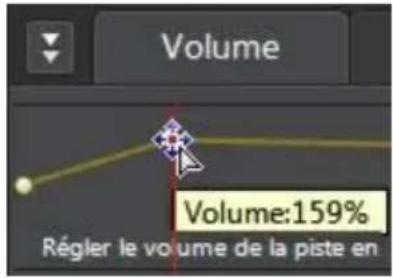
- Utilisez les commandes de lecture ou faites glisser le curseur de la ligne de scenario vers la position où vous souhaitez que la modification du niveau sonore commence.
- Cliquez sur la ligne de la zone Volume principal et refaites glisser la touche de volume vers le niveau de volume original.
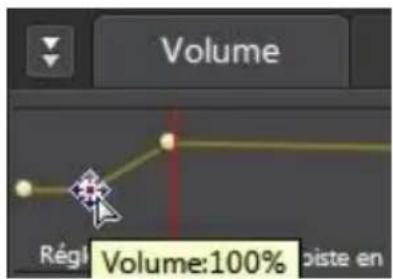
Remarque: cette dernière étape n'est qu'une recommandation et n'est pas nécessaire si vous souhaitez que le son augmente ou diminue vers le niveau souhaité à partir du tout début de l'audio.
- Continue le réglage des curseurs de volume comme nécessaire pour atteindre les niveaux sonores souhaités sur le fichier audio.
- Observe un aperçu de l'audio que vous avez modifié et une fois que le résultat vous satisfait, vous étés prét à l'enregistrer/exporter dans un nouveau fichier audio. Consultez Produire l'audio pour plus d'informations.
Régler le volume des canaux gauches/droits de l'audio
CyberLink AudioDirector you permit de régler les balances de l'audio en ajustant le volume des canaux gauche ou droit.
Pour ajuster le volume des canaux audio, procedez comme suit :
Remarque : lorsque vous ajustez le volume des canaux de son 5.1 ou 7.1 audio, les canaux centraux ne sont pas influencés.
- Utilisez les commandes de lecture ou faites glisser le curseur de la ligne de scenario vers la position où vous souhaitez commencer à ajuster le volume des canaux.
- Cliquez sur l'onglet Volume du panneau Images clés, puis cliquez sur la ligne dans la zone de réglage du volume g:d et faites glisser la touche de réglage du volume vers le niveau souhaité.
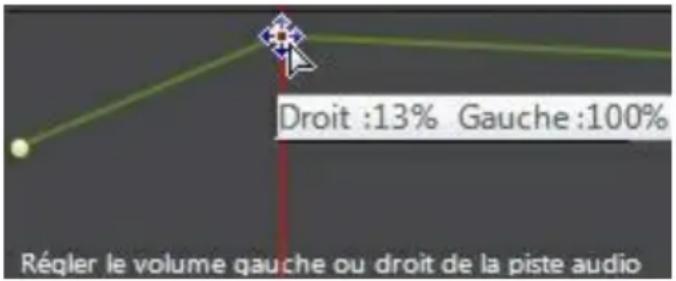
- Utilisez les commandes de lecture ou faites glisser le curseur de la ligne de scenario vers la position où vous souhaitez que l'ajustement du volume des canaux commence.
- Cliquez sur la ligne de la zone d'ajustement du volume g/d et refaites glisser la touche d'ajustement du volume des canaux vers le niveau de volume original.
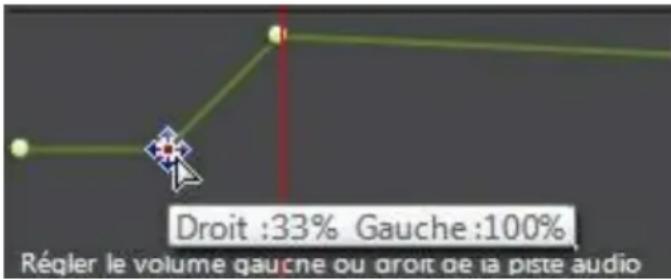
Remarque: cette dernière étape n'est qu'une recommandation et n'est pas nécessaire si vous souhaitez ajuster le volume des canaux g/d à partir du tout début de l'audio.
- Continue le réglage des curseurs d'ajustement du volume des canaux comme nécessaire pour atteindre les niveaux sonores souhaités sur chaque canal du fichier audio.
- Observe un aperçu de l'audio que vous avez modifié et une fois que le résultat vous satisfait, vous étés prét à l'enregistrer/exporter dans un nouveau fichier audio. Consultez Produire l'audio pour plus d'informations.
Appliquer des effets sonores
Sous CyberLink AudioDirector, vous pouvez désirir un certain nombre d'effets par défaut et les appliquer à vos fichiers audio. Vous pouvez également importer des effets personnalisés de l'extension VST que vous avez télécharges et les appliquer à votre audio.
Remarque : lorsque vous appliquez les effets à l'audio, ils ne sont pas appliqués au fichier original avant que vous n'ayez produit ce fichier via la fenêtre Produire. Consultez Produire l'audio pour plus d'informations.
Utilisation du contrôle de la plage de dynamiques
Utilisez le Contrôle de la plage de dynamiques pour ajuster le profil des dynamiques de votre audio.
Pour utiliser la compression de plage de dynamiques sur de l'audio, procédez comme suit :
- Sélectionnez le fichier multimédia sur lequel vous souhaitez utiliser la compression de plage de dynamiques dans la bibliothèque.
- Si nécessaire, utilisez la sélection de plage pour sélectionner la partie du fichier audio à laquelle vous souhaitez appliquer l'effect. Consultez Sélection de plage pour plus d'informations sur la sélection d'une plage de fichier audio. Si vous ne sélectionnez aucune plage, l'effect est appliqué à l'intégrality du fichier audio.
Remarque : par défaut, lorsque vous accédez à cette fonctionnalité, l'intégrality de la forme d'onde du fichier audio est sélectionnée. Si vous souhaitez appliquer cette fonctionnalité à l'intégrality du fichier audio, il ne vous est pas nécessaire d'utiliser la sélection de plages lorsque l'intégrality de la forme d'onde est sélectionnée.
- Choisissez si vous souhaitez appliquer l'effet à tous les canaux disponibles ou si vous ne souhaitez l'appliquer qu'à un seul canal. Consultez Sélection de canaux à modifier pour plus d'informations sur la sélection de canaux.
-
Cliquez sur Contrôle de la plage de dynamiques sous la section Appliquer un effet.
-
Utilisez les curseurs de contrôle de la manière suivante :
Remarque : consultez Contrôles courants de plages de dynamiques ci-dessous pour obtenir une description de l'action de chaque curseur disponible dans la fenêtre Contrôle de la plage de dynamiques.
- Limiter : réglez ces curseurs pour limiter considérablement les signaux de haut niveau. Vous pouvez utiliser le limiteur pour empêcher les écrétages ou les distorsions.
- Compressor : utilisez ces curseurs pour exercer un contrôle de dynamiques plus délicat sur les signaux de niveau moyen et les pics.
-
Gate/Expander : utilisez ces curseurs pour booster (expandeur) le niveau des signaux de faible niveau. Notez que le ratio de l'expandeur peut etre inférieur ou supérieur a 1,0. Lorsque le ratio est supérieur a 1, l'expandeur fonctionne comme un anti-parasites et le volume de tout signal inférieur au seuil diminuera.
-
Utilisez le curseur Output Gain pour régler le gain en sortie du fichierTraits. Une diminution du volume audio sera observée.
- L'évaluateur situé en haut à gauche de la fenêtre Contrôle de la plage de dynamiques est un historiome de niveau ou un évaluateur de niveau qui conserve son historique. Ceci vous permit de visualiser le niveau global de l'audio en vous fournissant un écran de niveaux évoluant sur une période donnée. En déplaçant la barre rouge de cet écran à l'aide de votre souris, vous pouvez régler le seuil du limiteur. L'évaluateur central est un évaluateur réduit. Il affiche (en dB) la réduction assurée par le compresseur/limitsur et/ou par l'anti-parasites. L'évaluateur de croite est une courbe de dynamiques traditionnelle, l'axe des abscesses ou axe horizontal représentée le signal entrant dans le module de dynamiques et l'axe des ordonnés ou axe vertical représentée le signal-sortant. Lorsque la courbe devient plus horizontale, cela signifie que le signal est davantage compressé (aplati). Vous pouvez utiliser votre souris pour régler le seuil et contrôle le ratio enclinquant sur des parties de cette courbe.
- Si nécessaire, vous pouvez obtenir un aperçu de ce à quoi ressemblera l'audio avec l'effet appliqué en selectionnant Résultat ajusté puis en cliquant sur le bouton Aperçu. Sélectionnez Audio original si vous souhaitez obtirnir un aperçu de l'audio original.
- Cliquez sur Appliquer pour appliquer le contrôle de la plage de dynamiques.
Remarque: si nécessaire, cliquez sur l'onglet Effet pour voir l'effet appliqué dans le panneau d'édition. Consultez Onglet Effet pour plus d'informations.
Contrôles courants de plages de dynamiques
Lorsque vous utilisez les curseurs Contrôle de la plage de dynamiques, régler ces curseurs de contrôle courants aura les effets suivants :
- Threshold : utilisez cette option pour définir le moment auquel le contrôle des dynamiques intervient.
- Ratio : utilisez cette option pour définir la section de dynamiques qui lui correspond. Plus les rations seront élevés, plus la compression, la limitation ou l'expansion appliquée sera intense.
- Attack: utilisez cette option pour définir la vitesse à laquelle le compresseur, le limiteur ou l'expandeur/l'anti-parasites réagit (en milliseconds) face à un signal entrant lorsque ce dernier dépasse le seul spécifique.
- Release : utilisez cette option pour définir la vitesse à laquelle le module arrête d'appliquer la compression, la limitation ou l'expansion/anti-parasites lorsque le signal devient inférieur au seuil.
Utilisation de l'équaliser
Sélectionnez l'effet Équaliser pour appliquer des filtres équaliseurs prédéfinis à votre audio. Vous pouze également entièrement personnelier le son global de votre audio en utilisant les curseurs disponibles.
Pour utiliser l'équaliser sur de l'audio, procédez comme suit :
- Sélectionnez le fichier multimédia sur lequel vous souhaitez utiliser l'équaliser dans la bibliothèque.
- Si nécessaire, utilisez la sélection de plage pour sélectionner la partie du fichier audio à laquelle vous souhaitez appliquer l'effet. Consultez Sélection de plage pour plus d'informations sur la sélection d'une plage de fichier audio. Si vous ne sélectionnez aucune plage, l'effet est appliqué à l'intégrality du fichier audio.
Remarque: par défaut, lorsque vous accédez à cette fonctionnalité, l'intégrité de la forme d'onde du fichier audio est sélectionnée. Si vous souhaïez appliquer cette fonctionnalité à l'intégrality du fichier audio, il ne vous est pas nécessaire d'utiliser la sélection de plages lorsque l'intégrality de la forme d'onde est sélectionnée.
- Choisissez si vous souhaitez appliquer l'effect à tous les canaux disponibles ou si vous ne souhaitez l'appliquer qu'à un seul canal. Consultez Sélection de canaux à modifier pour plus d'informations sur la sélection de canaux.
- Cliquesur équaliser sous la section Appliquer un effet pour ouvrir la fenêtre équaliser.
- Si nécessaire, sélectionnez un jeu de paramètres d'équaliser prédéfini dans la liste déroulante Paramètres prédéfinis. Les paramètres prédéfinis de l'équaliser peuvent améliorer l'audio et le jeu de paramètres que vous doivent déspend du type d'audio ou du genre musical que vouséditez.
-
Si nécessaire, cliquez sur pour modifier les paramètres avancés de la manière suivante :
-
faites glisser les curseurs de l'équaliser pour personneliser l'effet sonore appliqué.
-
Si nécessaire, vous pouvez obtenir un aperçu de ce à quoi ressemblera l'audio avec l'effet appliqué en selectionnant Résultat ajusté puis en cliquant sur le bouton Aperçu. Sélectionnez Audio original si vous souhaitez dire l'audio original.
- Cliquez sur Appliquer pour appliquer l'effet Équaliser à l'audio.
Remarque: si nécessaire, cliquez sur l'onglet Effet pour voir l'effet appliqué dans le panneau d'édition. Consultez Onglet Effet pour plus d'informations.
Appliquer l'effet Radio
Utilisez l'effet Radio pour appliquer un filtré imitant le son d'une radio à votre audio.
Pour appliquer l'effet Radio à de l'audio, procédez comme suit :
-
Sélectionnez le fjichier audio auquel vous souhaitez appliquer l'effet Radio dans la bibliothèque.
-
Si nécessaire, utilisez la selection de plage pour sélectionner la partie du fichier audio à laquelle vous souhaitez appliquer l'effect. Consultez Sélection de plage pour plus d'informations sur la selection d'une plage de fichier audio. Si vous ne sélectionnez aucune plage, l'effect est appliqué à l'intégrality du fichier audio.
Remarque: par défaut, lorsque vous accédez à cette fonctionnalité, l'intégrité de la forme d'onde du fichier audio est sélectionnée. Si vous souhaitez appliquer cette fonctionnalité à l'intégrality du fichier audio, il ne vous est pas nécessaire d'utiliser la sélection de plages lorsque l'intégrality de la forme d'onde est sélectionnée.
- Choisissez si vous souhaitez appliquer l'effect à tous les canaux disponibles ou si vous ne souhaitez l'appliquer qu'à un seul canal. Consultez Sélection de canaux à modifier pour plus d'informations sur la sélection de canaux.
- Cliquez sur Radio sous la section Appliquer un effet.
- Sélectionnez le Type de radio dans la liste déroulante. Chaque type applique un effet légèrement différent à votre audio.
- Si nécessaire, vous pouvez obtenir un aperçu de ce à quoi ressemblera l'audio avec l'effet appliqué en selectionnant Résultat ajusté puis en cliquant sur le bouton Lecture des commandes de lecture. Sélectionnez Audio original si vous souhaitez lore l'audio original.
- Cliquez sur Appliquer pour appliquer l'effet Radio à l'audio.
Remarque: si nécessaire, cliquez sur l'onglet Effet pour voir l'effet appliqué dans le panneau d'édition. Consultez Onglet Effet pour plus d'informations.
Applique l'effet Téléphone
Utilisez l'effet téléphone pour appliquer un contrôle imitant le son d'une conversation téléphonique à votre audio.
Pour appliquer l'effet Telefoné à de l'audio, procédez comme suit :
- Sélectionnez le fichier audio auquel vous souhaitez appliquer l'effet Téléphone dans la bibliothèque.
- Si nécessaire, utilisez la selection de plage pour sélectionner la partie du fichier audio à laquelle vous souhaitez appliquer l'effet. Consultez Sélection de plage pour plus d'informations sur la selection d'une plage de fichier
audio. Si vous ne seLECTIONnez aucune plage, l'effet est appliqué à l'intégralité du fichier audio.
Remarque: par défaut, lorsque vous accedez à cette fonctionnalité, l'intégrité de la forme d'onde du fichier audio est sélectionnée. Si vous souhaitez appliquer cette fonctionnalité à l'intégrality du fichier audio, il ne vous est pas nécessaire d'utiliser la sélection de plages lorsque l'intégrality de la forme d'onde est sélectionnée.
- Choisissez si vous souhaitez appliquer l'effet à tous les canaux
disponibles ou si vous ne souhaitez l'appliquer qu'à un seul canal.
Consultez Sélection de canaux à modifier pour plus d'informations sur la selection de canaux.
- Cliquez sur Telefone sous la section Appliquer un effet.
- Sélectionnez le Type de téléphone dans la liste déroulante. Chaque type applique un effet légarement différent à votre audio.
- Si nécessaire, vous pouvez obtenir un aperçu de ce à quoi ressemblera l'audio avec l'effet appliqué en selectionnant Résultat ajusté puis cliquant sur le bouton Lecture des commandes de lecture.
Selectionnez Audio original si vous souhaitez dire l'audio original.
- Cliquez sur Appliquer pour appliquer l'effet Telefoné à l'audio.
Remarque: si nécessaire, cliquez sur l'onglet Effet pour voir l'effet appliqué dans le panneau d'édition. Consultez Onquet Effet pour plus d'informations.
Ajouter des délays
Utilisez l'effet Délai pour ajouter des échos analogiques et des échos style cassette à votre audio. Ce module de génération de délays au style mécanique vintage comporte des fonctionnalités uniques, notamment un évaluateur de délay qui vous permet d'observer et d'ajuster le niveau et l'intervalle de chaque échochéné.
Pour ajouter unIELAI à l'audio,procedez comme suit :
- Sélectionnez le fichier multimédia auquel vous souhaitez ajouter un début dans la bibliothèque.
- Si nécessaire, utilisez la sélection de plage pour sélectionner la partie du fichier audio à laquelle vous souhaitez appliquer l'effect. Consultez Sélection de plage pour plus d'informations sur la sélection d'une plage de fichier
audio. Si vous ne seLECTIONnez aucune plage, l'effet est appliqué à l'intégralité du fichier audio.
Remarque: par défaut, lorsque vous accedez à cette fonctionnalité, l'intégrité de la forme d'onde du fichier audio est sélectionnée. Si vous souhaitez appliquer cette fonctionnalité à l'intégrality du fichier audio, il ne vous est pas nécessaire d'utiliser la sélection de plages lorsque l'intégrality de la forme d'onde est sélectionnée.
- Choisissez si vous souhaitez appliquer l'effet à tous les canaux disponibles ou si vous ne souhaitez l'appliquer qu'à un seul cana
Consultez Sélection de canaux à modifier pour plus d'informations sur la selection de canaux. - Cliquez sur Delai sous la section Appliquer un effet.
- Sélectionnez un jeu de paramètres prédéfinis de délais dans la liste déroulante Paramètres prédéfinis. Sélectionnez le jeu de paramètres prédéfinis le mieux adapté au son que vous souhaitez obtenir.
-
Si nécessaire, cliquez sur pour modifier les paramètres avancés de la manière suivante :
-
Sélectionnéz le mode de début que vous souhaitez utiliser :
-
Tape : simule des effets d'echo cassette vintage, notamment les caractéristiques de saturation et de pleurage/scintillagement.
- Tape/tube : une autre émulation du salarié cassette comptant une saturation tube supplémentaire simulant l'aspect chaleurux des vaisc circuits à tubes.
-
Analogique: un effet de déliéanalogique lo-fi avec brouillage et dégradation analogue. Cét effet est similaire à l'effet des pédales pour guitares analogiques.
-
Utilisez les curseurs de contrôle disponibles pour personneliser le salarié de la manière suivante :
-
Dry Out : définit le gain en sortie du signal sec sans liéajouté.
- Wet Out : définit le gain en sortie du signal mouillé/avec délié.
- Rétroaction : définit le gain de la rétroaction acoustique du-delai. Plus les valeurs seront élevées, plus la rétroaction acoustique sera audible
longtemps, c-à-d plus de répetitions.
- Trash: définit la dégradation du dél. Par exemple, augmenter les valeurs de dégradation des déliés cassette augmente la saturation. Augmenter les valeurs de dégradation des déliés numériques lo-fi engendre davantage de tronquages et de distorsions de repliement de bits.
- Spread : pour les pistes stéreo uniquement. Définit l'étendue stéreo du signal : de mono (0 %) à extra large (200 %).
- Délai : définit par défaut la durée du délié en millisecond. Si nécessaire, Sélectionnez Sync To Host pour verrouiller la durée du délié de l'effet en fonction du tempo définis dans le programme hôte. Cette fonctionnalité est parfaite pour générer des échos synchronisés avec le rythme de votre projet. Utilisez le Tempo pour définir la durée du délié lorsqu'il est sélectionné.
-
Taper : une autre méthode permettant de définir la vitesse des échos. Cliquez sur le bouton Taper en rythme pour synchroniser manuellement le salarié avec un tempo.
-
L'évaluateur du bas de la fenêtre Délai affiche une série de barres représentant le niveau des échos générés par l'effet. Vous pouvez également utiliser cet écran pour contrôler les paramètres du déali de la manière suivante :
-
Faites glisser la première barre vers le haut et vers le bas pour contrcler le niveau de Dry out.
- Faites glisser la deuxième barre vers le haut et vers le bas pour contrôler le niveau de Wet out.
- Faites glisser la troisième barre vers le haut et vers le bas pour contrôler la rétroaction (nombre de répetitions).
- Faites glisser la première barre vers la droite et vers la gauche pour écourter ou prolonger la durée du-delai.
-
Cliquez sur l'évaluateur et tournez la molette de votre souris pour régler le zoom de l'écran.
-
Si nécessaire, vous pouvez obtenir un aperçu de ce à quoi ressemblera l'audio avec l'effet appliqué en selectionnant Résultat ajusté puis en
cliquant sur le bouton Aperçu des commandes de lecture. Sélectionnez Audio original si vous souhaitez dire l'audio original.
- Cliquez sur Appliquer pour ajouter le péri à l'audio.
Remarque: si nécessaire, cliquez sur l'onglet Effet pour voir l'effet appliqué dans le panneau d'édition. Consultez Onglet Effet pour plus d'informations.
Ajouter de la réverbération
Utilisez la fonctionnalité Réverbération pour appliquer un effet de réverbération à l'audio original, c-à-d pour lui appliquer un effet similaire à de l'écho.
Pour ajouter de la réverbération à l'audio, procédez comme suit :
- Sélectionnez le fichier audio auquel vous souhaitez appliquer l'effet Réverbération dans la bibliothèque.
- Si nécessaire, utilisez la sélection de plage pour sélectionner la partie du fichier audio à laquelle vous souhaitez appliquer l'effet. Consultez Sélection de plage pour plus d'informations sur la sélection d'une plage de fichier audio. Si vous ne sélectionnez aucune plage, l'effet est appliqué à l'intégrality du fichier audio.
Remarque: par défaut, lorsque vous accédez à cette fonctionnalité, l'intégrité de la forme d'onde du fichier audio est sélectionnée. Si vous souhaitez appliquer cette fonctionnalité à l'intégrality du fichier audio, il ne vous est pas nécessaire d'utiliser la sélection de plages lorsque l'intégrality de la forme d'onde est sélectionnée.
- Choisissez si vous souhaitez appliquer l'effet à tous les canaux disponibles ou si vous ne souhaitez l'appliquer qu'à un seul canal. Consultez Sélection de canaux à modifier pour plus d'informations sur la sélection de canaux.
- Cliques sur Réverbération sous la section Appliquer un effet.
- Sélectionnez un jeu de paramètres prédéfini de réverbération dans la liste déroulante Paramètres prédéfinis. Sélectionnez le jeu de paramètres prédéfinis le mieux adapté au son que vous souhaitez doiventir.
-
Si nécessaire, cliquez sur pour modifier les parametes avancés de la maniere suivante :
-
utilisez le curseur Brillance pour ajouter un son qui a du grain à l'audio.
Plus vous appliquez de la brillance, plus le son a du grain.
- utilisez le curseur Largeur de la piece pour élargir le signal audio stéreo sans perturber les basses fréquences. Ceci vous permet de contrôler l'endetroit dont semble provenir le son. Le son peut sembler provenir d'une source centralisée ou d'une source plus large de gauche à droite.
- utilisez le curseur Taille de la piece pour ajouter de la réverbération au signal audio. Vous simulerez ainsi ce que l'on entend dans une piece. Les valeurs plus élevées simuleront une piece plus vaste.
-
utilisez le curseur Mix pur-traité pour définir le rapport entre le son pur (son original direct) et le sonTraitsé (son réfléchi).Le réglage du mixage peut vous aider à modifier la distance de perception du son par rapport à l'auditeur, ce qui généra le profondeur spatiale du son.
-
Si nécessaire, vous pouvez obtenir un aperçu de ce à quoi ressemblera l'audio avec l'effet appliqué en selectionnant Résultat ajusté puis en cliquant sur le bouton Lecture des commandes de lecture. Sélectionnez Audio original si vous souhaitez lore l'audio original.
- Cliquez sur Appliquer pour ajouter l'effect de réverbération à l'audio.
Remarque: si nécessaire, cliquez sur l'onglet Effet pour voir l'effet appliqué dans le panneau d'édition. Consultez Onglet Effet pour plus d'informations.
Suppression des voix de la musique
Utilizez l'effet Suppression des voix de la musique pour creer une version karaoke ou instrumentale en utilisant vos fichiers musicaux stéreo.
Remarque: cet effet ne peut être appliqué qu'à des fichiers audio stéreo (deux canaux), et fonctionne au moins avec des fichiers dont les voix sont réparties de manière égale sur les deux canaux, c'est-à-dire centrées.
Pour supprimer les voix de la musique, procédez comme suit :
- Sélectionnez le fichier musical duquel vous souhaitez supprimer les voix dans la bibliothèque.
- Si nécessaire, utilisez la selection de plage pour selectionner la partie du fichier audio à laquelle vous souhaitez appliquer l'effect. Consultez Sélection de plage pour plus d'informations sur la selection d'une plage de fichier audio. Si vous ne selectionnez aucune plage, l'effect est appliqué à l'intégrality du fichier audio.
| Remarque : par défaut, lorsque vous accédez à cette fonctionnalité, l'intégrité de la forme d'onde du fichier audio est sélectionnée. Si vous souhaïez appliquer cette fonctionnalité à l'intégrality du fichier audio, il ne vous est pas nécessaire d'utiliser la sélection de plages lorsque l'intégrality de la forme d'onde est sélectionnée. |
- Cliquez sur Suppression des voix de la musique sous la section Appliquer un effet.
- Si nécessaire, vous pouvez obtenir un aperçu de ce à quoi ressemblera l'audio avec l'effet appliqué en selectionnant Résultat ajusté puis en cliquant sur le bouton Lecture des commandes de lecture. Sélectionnez Audio original si vous souhaitez dire l'audio original.
- Cliquez sur Appliquer pour supprimer les voix de l'audio.
Remarque: si nécessaire, cliquez sur l'onglet Effet pour voir l'effet appliqué dans le panneau d'édition. Consultez Onglet Effet pour plus d'informations.
Application d'une porte de bruit
Appliquez la porte de bruit si vous souhaitez contrôle le volume du signal audio d'un fichier multimédia en bloquant le son qui passse sous un seuil ou d'un niveau de décibels spécifique. Le son résultat peut alors être traité différemment du son d'origine.
Pour appliquer une porte de bruit à l'audio, procédez comme suit :
- Sélectionnez le fichier audio auquel vous souhaitez appliquer la porte de bruit dans la bibliothèque.
- Si nécessaire, utilisez la selection de plage pour selectionner la partie du fichier audio à laquelle vous souhaitez appliquer l'effect. Consultez Sélection de plage pour plus d'informations sur la selection d'une plage de fichier audio. Si vous ne selectionnez aucune plage, l'effect est appliqué à l'intégrality du fichier audio.
Remarque: par défaut, lorsque vous accédez à cette fonctionnalité, l'intégrité de la forme d'onde du fichier audio est sélectionnée. Si vous souhaitez appliquer cette fonctionnalité à l'intégrality du fichier audio, il ne vous est pas nécessaire d'utiliser la sélection de plages lorsque l'intégrality de la forme d'onde est sélectionnée.
- Choisissez si vous souhaitez appliquer l'effet à tous les canaux disponibles ou si vous ne souhaitez l'appliquer qu'à un seul canal. Consultez Sélection de canaux à modifier pour plus d'informations sur la
sLECTION de canaux.
- Cliquez sur Porte de bruit sous la section Appliquer un effet.
- Sélectionnez un jeu de paramètres prédéfinis de la porte de bruit dans la liste déroulante Paramètres prédéfinis. Sélectionnez le jeu de paramètres prédéfinis le mieux adapté au son que vous souhaitez doiventir.
-
Si nécessaire, cliquez sur pour modifier les paramètres avancés de la manière suivante :
-
Seuil : utilisez ce curseur pour déterminer le niveau audio d'entrée minimum requis pour ouvrir la porte de son et y faire passer le signal audio.
- Temps d'attaque : utilisez ce curseur pour définir la durée nécessaire au passage de la fermeture à l'ouverture de la porte de bruit. Le temps d'attaque est similaire au fondu en ouverture.
- Temps de relâchement : utilisez ce curseur pour définir la durée nécessaire au passage de l'ouverture complète à la fermeture de la porte de bruit. Le temps de relâchement est similaire au fondu en fermeture.
-
Durée de détention : utilisez ce curseur pour définir la durée pendant laquelle la porte de bruit est ouverte une fois que le signal est passé sous le seuil défini.
-
Si nécessaire, vous pouvez obtenir un aperçu de ce à quoi ressemblera l'audio avec l'effet appliqué en selectionnant Résultat ajusté puis en cliquant sur le bouton Lecture des commandes de lecture. Sélectionnez Audio original si vous souhaitez lore l'audio original.
- Cliquez sur Appliqueur pour ajouter la porte de bruit à l'audio.
Remarque: si nécessaire, cliquez sur l'onglet Effet pour voir l'effet appliqué dans le panneau d'édition. Consultez Onglet Effet pour plus d'informations.
Création d'un effet de phase
Utilisez le modulator de phase pour creer un effet de phase qui est produit en divisant un signal audio, puis en le filtrant et en decalant la phase du signal depuis et vers la fréquence du son. Ce signal audio modifié (traité) est alors mixé avec le signal audio original (pur), ce qui donne un son liquide ou de balayage.
Pour ajouter un effet de phase, procédez comme suit :
- Sélectionnez le fichier audio auquel vous souhaitez appliquer l'effet de phase dans la bibliothèque.
- Si nécessaire, utilisez la sélection de plage pour sélectionner la partie du fichier audio à laquelle vous souhaitez appliquer l'effect. Consultez Sélection de plage pour plus d'informations sur la sélection d'une plage de fichier audio. Si vous ne sélectionnez aucune plage, l'effect est appliqué à l'intégrality du fichier audio.
Remarque: par défaut, lorsque vous accédez à cette fonctionnalité, l'intégrité de la forme d'onde du fichier audio est sélectionnée. Si vous souhaïez appliquer cette fonctionnalité à l'intégrality du fichier audio, il ne vous est pas nécessaire d'utiliser la sélection de plages lorsque l'intégrality de la forme d'onde est sélectionnée.
- Choisissez si vous souhaitez appliquer l'effet à tous les canaux disponibles ou si vous ne souhaitez l'appliquer qu'à un seul canal. Consultez Sélection de canaux à modifier pour plus d'informations sur la sélection de canaux.
- Cliquez sur Modulateur de phase sous la section Appliquer un effet.
-
Sélectionnez un jeu de paramètres prédéfini du modulateur de phase dans la liste déroulante Paramètres prédéfinis. Sélectionnez le jeu de paramètres prédéfinis le peux adapté au son que vous souhaitez obtenir.
-
Si nécessaire, cliquez sur pour modifier les paramètres avancés de la manière suivante :
-
Nombre d'intermédiaires : dans la liste déroulante, sélectionnez le nombre d'étapes ou de filtres de changement de phase appliqués au signal audio. Plus vous sélectionnez de phases, plus l'effect du son est dense.
- Profondeur du retard : utilisez le curseur pour définir l'intensité du balayage des filtres sous de la fréquence de la source. Plus la profondeur du retard est important, plus l'effet de tremblement est important au niveau du son.
-
Vitesse de modulation : utilisez le curseur pour controller la vitesse (exprimée en Hertz ou cycles par seconde) de balayage des filtres depuis et vers la fréquence de la source du son.
-
Rétroaction : utilisez ce curseur pour définir le pourcentage de sortie du modulateur de phase renvoyé au signal audio. Une valeur négative inverse la forme d'onde de la phase avant de revenir dans le son, ce qui réduit l'intensité de ce dernier.
-
Mix pur-traité : Utilisez ce curseur pour définir le rapport entre le son pur (son original) et le son traité (son modifié/filtré). Glisser le curseur vers la gauche réserve davantage le sens original dans le mixage, alors que le glisser vers la droite ajoute davantage de son modifié.
-
Si nécessaire, vous pouvez obtenir un aperçu de ce à quoi ressemblera l'audio avec l'effet appliqué en selectionnant Résultat ajusté puis en cliquant sur le bouton Lecture des commandes de lecture. Sélectionnez Audio original si vous souhaitez dire l'audio original.
- Cliquez sur Appliquer pour ajouter l'effet du modulator de phase à l'audio.
Remarque: si nécessaire, cliquez sur l'onglet Effet pour voir l'effet appliqué dans le panneau d'édition. Consultez Onglet Effet pour plus d'informations.
Création d'un effet d'arrondi
L'effet d'arrondi est un effet de retard créé en mixant deux canaux audio après avoir procédé à un décalage de phase de l'un des canaux, puis en retardant légarement son signal. Ceci produit un effet de tournoiement ou de son psychédélique.
Pour ajouter un effet d'arrondi, procédez comme suit :
- Sélectionnez le fichier audio auquel vous souhaitez appliquer l'effet Arrondi dans la bibliothèque.
- Si nécessaire, utilisez la sélection de plage pour sélectionner la partie du fichier audio à laquelle vous souhaitez appliquer l'effet. Consultez Sélection de plage pour plus d'informations sur la sélection d'une plage de fichier audio. Si vous ne sélectionnez aucune plage, l'effet est appliqué à l'intégrality du fichier audio.
Remarque: par défaut, lorsque vous accedez à cette fonctionnalité, l'intégrité de la forme d'onde du fichier audio est sélectionnée. Si vous souhaïez appliquer cette fonctionnalité à l'intégrality du fichier audio, il ne vous est pas nécessaire d'utiliser la sélection de plages lorsque l'intégrality de la forme d'onde est sélectionnée.
- Choisissez si vous souhaitez appliquer l'effet à tous les canaux disponibles ou si vous ne souhaitez l'appliquer qu'à un seul canal. Consultez Sélection de canaux à modifier pour plus d'informations sur la sélection de canaux.
- Cliquez sur Arrondisseur sous la section Appliquer un effet.
- Sélectionnez un jeu de paramètres prédéfinis d'arrondisseur dans la liste déroulante Paramètres prédéfinis. Sélectionnez le jeu de paramètres prédéfinis le mieux adapté au son que vous souhaitez obtenir.
-
Si nécessaire, cliquez sur pour modifier les paramètres avancés de la manière suivante :
-
Delai initial : utilisez ce curseur pour définir le retard du son, exprime en milliseconds, avec lequel l'effet d'arrondi appliqué démarre après le signal audio.
- Profondeur du retard : utilisez ce curseur pour controller la profondeur de la hauteur appliquée à l'effet.
- Déphasage: utilisez ce curseur pour définir le déphasage entre les deux canaux (0~360 deg.).
- Retroaction : utilisez ce curseur pour définir le pourcentage de sortie retardée renvoyee au son original. Le réglage de cette option permet d'intensifier considérablement l'effect.
- Vitesse de modulation : utilisez le curseur pour controller la vitesse (exprimée en Hertz ou cycles par seconde) de balayage des filtres depuis et vers la fréquence de la source du son.
- Forme: Sélectionnez la forme de la transition depuis le retard initial jusqu'au retard final, et inversement. Sinus fait évolver la transition selon une onde sinusoidale, alors que Triangle la fait évolver selon une onde triangulaire.
-
Mix pur-traité : utilisez ce curseur pour définir le rapport entre le son pur (son original) et le son traité (signal audio arrondi et retardé). Glisser le curseur vers la gauche réserve davantage le sens original dans le mixage, alors que le glisser vers la droite ajoute davantage de son modifié.
-
Si nécessaire, vous pouvez obtenir un aperçu de ce à quoi ressemblera l'audio avec l'effet appliqué en selectionnant Résultat ajusté puis en
cliquant sur le bouton Lecture des commandes de lecture.
Sélectionnez Audio original si vous souhaitez dire l'audio original.
- Cliquez sur Appliquer pour ajouter l'effet d'arrondi à l'audio.
Remarque: si nécessaire, cliquez sur l'onglet Effet pour voir l'effet appliqué dans le panneau d'édition. Consultez Onglet Effet pour plus d'informations.
Ajout d'un effet choral
Dans CyberLink AudioDirector, vous pouvez enrichir le son en ajoutant un effet choral. Cela est possible en ajoutant un certain retard et un retour, de sorte qu'il semble que plusieurs sources audio, voix ou instruments jouent simultanément.
Pour ajouter un effet choral, procédez comme suit :
- Sélectionnez le fichier audio auquel vous souhaitez appliquer l'effet choral dans la bibliothèque.
- Si nécessaire, utilisez la selection de plage pour sélectionner la partie du fichier audio à laquelle vous souhaitez appliquer l'effect. Consultez Sélection de plage pour plus d'informations sur la selection d'une plage de fichier audio. Si vous ne sélectionnez aucune plage, l'effect est appliqué à l'intégrality du fichier audio.
Remarque: par défaut, lorsque vous accedez à cette fonctionnalité, l'intégrité de la forme d'onde du fichier audio est sélectionnée. Si vous souhaitez appliquer cette fonctionnalité à l'intégrality du fichier audio, il ne vous est pas nécessaire d'utiliser la sélection de plages lorsque l'intégrality de la forme d'onde est sélectionnée.
- Choisissez si vous souhaitez appliquer l'effet à tous les canaux disponibles ou si vous ne souhaitez l'appliquer qu'à un seul canal. Consultez Sélection de canaux à modifier pour plus d'informations sur la seLECTION de canaux.
- Cliquez sur Chorale sous la section Appliquer un effet.
- Sélectionnez un jeu de paramètres prédéfinis de chorale dans la liste déroulante Paramètres prédéfinis. Sélectionnez le jeu de paramètres prédéfinis le mieux adapté au son que vous souhaitez obtenir.
-
Si nécessaire, cliquez sur pour modifier les paramètres avancés de la manière suivante :
-
Nombre de voix : utilisez ce curseur si vous souhaitez augmenter le nombre de voix perçues. Lorsque vous faites glisser le curseur, le nombre de voix entendues augmente.
- Délai initial : utilisez ce curseur pour définir le retard du son, exprime en milliseconds, avec lequel l'effet choral appliqué démarre après le signal audio.
- Profondeur du retard : utilisez ce curseur pour controller la plage de balayage de chaque période de modulation.
- Vitesse de modulation : utilisez le curseur pour controller la vitesse (exprimée en Hertz ou cycles par seconde) de balayage des filtres depuis et vers la fréquence de la source du son.
- Atténuation : utilisez le curseur pour définir la valeur de l'atténuation de l'effet, ou la force/amplitude relative (par rapport à l'original) de l'effect copiedé. Le réglage de cette option permet d'intensifier considérablement l'effet.
- Pur : utilisez ce curseur pour définir la valeur originale du son qui sera ajustée.
-
Traité : utilisez ce curseur pour définir la valeur de traitement du son (son avec effet choral appliqué) qui se trouvera dans le son ajusté.
-
Si nécessaire, vous pouvez obtenir un aperçu de ce à quoi ressemblera l'audio avec l'effet appliqué en selectionnant Résultat ajusté puis en cliquant sur le bouton Lecture des commandes de lecture. Sélectionnez Audio original si vous souhaitez dire l'audio original.
- Cliquez sur Appliquer pour ajouter l'effet choral à l'audio.
Remarque: si nécessaire, cliquez sur l'onglet Effet pour voir l'effet appliqué dans le panneau d'édition. Consultez Onglet Effet pour plus d'informations.
Ajout d'un effet d'écho
Dans CyberLink AudioDirector you pouvez ajouter un écho au son en y ajoutant une série de retardes et de sources d'atténuation du son original.
Pour ajouter un effet d'echo, procedede que comme suit :
-
Sélectionnez le fichier audio auquel vous souhaitez appliquer l'effet de phase dans la bibliothèque.
-
Si nécessaire, utilisez la selection de plage pour sélectionner la partie du fichier audio à laquelle vous souhaitez appliquer l'effect. Consultez Sélection de plage pour plus d'informations sur la selection d'une plage de fichier audio. Si vous ne sélectionnez aucune plage, l'effect est appliqué à l'intégrality du fichier audio.
Remarque: par défaut, lorsque vous accédez à cette fonctionnalité, l'intégrité de la forme d'onde du fichier audio est sélectionnée. Si vous souhaitez appliquer cette fonctionnalité à l'intégrality du fichier audio, il ne vous est pas nécessaire d'utiliser la sélection de plages lorsque l'intégrality de la forme d'onde est sélectionnée.
- Choisissez si vous souhaitez appliquer l'effect à tous les canaux disponibles ou si vous ne souhaitez l'appliquer qu'à un seul canal. Consultez Sélection de canaux à modifier pour plus d'informations sur la seLECTION de canaux.
- Cliquez sur Écho sous la section Appliquer un effet.
- Dans la fenêtre qui s'affiche, Sélectionnez le jeu de paramètres prédéfinis de l'écho dans la liste déroulante Paramètres prédéfinis. Sélectionnez le jeu de paramètres prédéfinis le mieux adapté au son que vous souhaitez obtenir.
-
Si nécessaire, cliquez sur pour modifier les paramètres avancés de la manière suivante :
-
Délai initial : utilisez ce curseur pour définir le retard, exprime en milliseconds, du son avec lequel l'effet d'écho appliqué démarre après le signal audio.
- Retroaction : utilisez ce curseur pour définir le rapport déterminant la durée de l'écho. Glisser le curseur vers la gauche diminue l'effet de l'écho, alors que le glisser vers la droite donne un écho qui semble durer éternellement.
-
Équaliser : utilisez ces curseurs pour régler les caractéristiques de la pièce où le sens irréflechi afin de creer de l'écho. Des surfaces plus réfléchissantes donnent un son plus net, alors qu'une pièce avec des murs absorbants donne un écho beaucoup plusASFRE
-
Si nécessaire, vous pouvez obtenir un aperçu de ce à quoi ressemblera l'audio avec l'effet appliqué en sélectionnant Résultat ajusté puis en
cliquant sur le bouton Lecture des commandes de lecture. Sélectionnez Audio original si vous souhaitez dire l'audio original.
- Cliquez sur Appliquer pour ajouter l'effet d'echo à l'audio.
Remarque: si nécessaire, cliquez sur l'onglet Effet pour voir l'effet appliqué dans le panneau d'édition. Consultez Onglet Effet pour plus d'informations.
Appliquer des effets VST
Les effets de l'extension VST sont standard dans le secteur des logiciels de traitement audio. Vous pouvez acheter, télécharger puis importer des effets VST dans CyberLink AudioDirector pour les utiliser.
Remarque : consultez la documentation associée à chaque effet de l'extension VST pour obtenir des informations détaillées sur l'utilisation de ces effets.
Importer des effets VST
Grâce aux effets de l'extension VST, vous pouvez trouver et ajouter l'effet personnelisé que vous souhaitez à votre audio. Les effets de l'extension VST sont très repandus et téléchargeables sur Interne. Ils peuvent facilement être importés dans CyberLink AudioDirector.
Remarque: CyberLink garantit ni la possibilité d'utiliser les effets de l'extension VST téléchargés ni la qualité des modules VST.
Si vous avez télécharge un effet de l'extension VST, procédez comme suit pour l'importer dans CyberLink AudioDirector :
- Dans le menu, Sélectionnez Fichier > Import des effets de l'extension VST.
- Naviguez vers l'emplacement où l'effet de l'extension VST que vous avez télécharge se situe.
Remarque: CyberLink AudioDirector imports the effects of the extension VST qui sont au format DLL. Si l'effecté lecharge est au format ZIP, vous nevez d'abord le décompresser avant d'essayer de l'importer dans le programme.
- Sélectionnez l'effet de l'extension VST puis cliquez sur Ouvrir pour l'importer dans la section VST de CyberLink AudioDirector.
Remarque : une fois qu'ils sont importés, les effets VST sont toujours disponibles dans le programme, à chaque fois où il est lancé. Cliquez sur les effets VST importés à l'aide du bouton droit, puis Sélectionnéz Supprimer pour les supprimer de CyberLink AudioDirector.
Chapitre 6:
Restaurer de l'audio
Cliquez sur le bouton Restaurer pour corriger des clips audio en utilisant les fonctionnalités Suppression du cliquetis, Restauration du clip, Réduction du bruit et Suppression de bourdonnement. Vous pouvez également apporter des corrections plus précises et plus puissantes en utilisant la Correction visuelle.
Remarque : lorsque vous corrigez de l'audio, les corrections ne sont pas appliquées au fichier original avant que vous n'ayez produit ce fichier via la fenêtre Produire. Consultez Produire l'audio pour plus d'informations.
Utiliser la Correction visuelle
Si l'un de vos clips audio comporte des bruits de fond indésirables tels que le bruit de sirènes, d'alarmes de voitures, etc. vous pouvez utiliser la fonctionnalité Correction visuelle pour les supprimer. CyberLink AudioDirector offre plusieurs outils de selection pour que vous puissiez trouver et selectionner manuellement les bruits indésirables en utilisant la vue Fréquence de spectre. La fonctionnalité Correction visuelle offre trois différentes méthodes pour corriger l'audio : r audio : atténuation automatique, atténuation manuelle et réglage du volume. Ces méthodes permettent de supprimer du son indésirable spécifique.
Pour acceder à la Correction visuelle, cliquez sur l'option Correction visuelle sous la section Réglage.
Outils de selection de zones
CyberLink AudioDirector yous fournit cinq outils de selection differents qui yous aideront aCHOISIR les zones d'un clip audio que yous souhaitez corriger. Une fois que yous avez selectionné ces zones, utilisez les outils de correction visuelle pour corriger l'audio.
Remarque: ces outils de selection de zones sont uniquement disponibles en vue Fréquence de spectre. Consultez Vue Fréquence de spectre pour plus d'informations sur la selection de cette vue.
Sélection d'un moment
L'util de selection de moment vous permet de selectionner une zone vertical du clip audio en vous basant sur la durée de lecture. Cet outil de selection est similaire à l'util de selection de plages.
Pour utiliser l'outil de seLECTION de moment, procédez comme suit :
- Dans la section Correction visuelle, cliquez sur le bouton .

- Cliquez sur la zone du clip audio que vous souhaitez corriger et faites-la glisser.
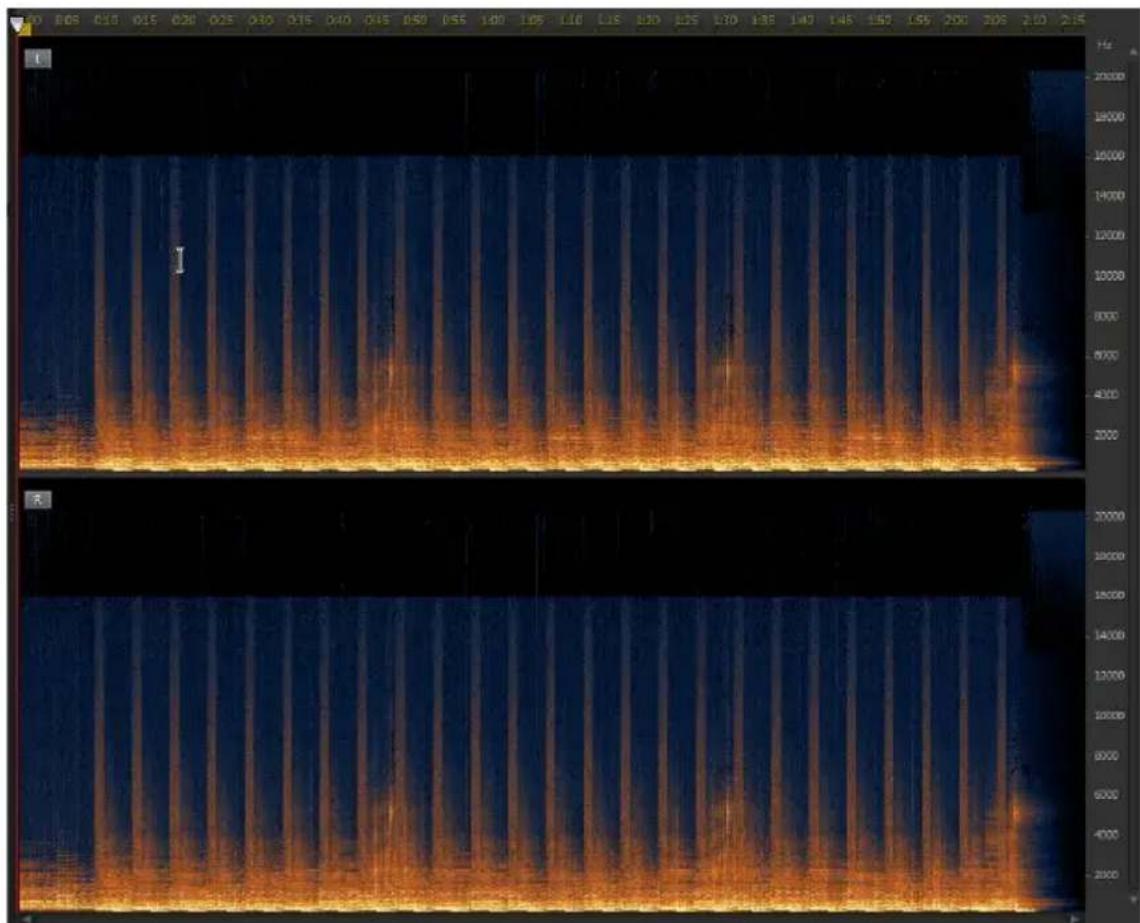
CyberLink AudioDirector selectionne vertically l'intégrality du contenu de la zone à corriger.
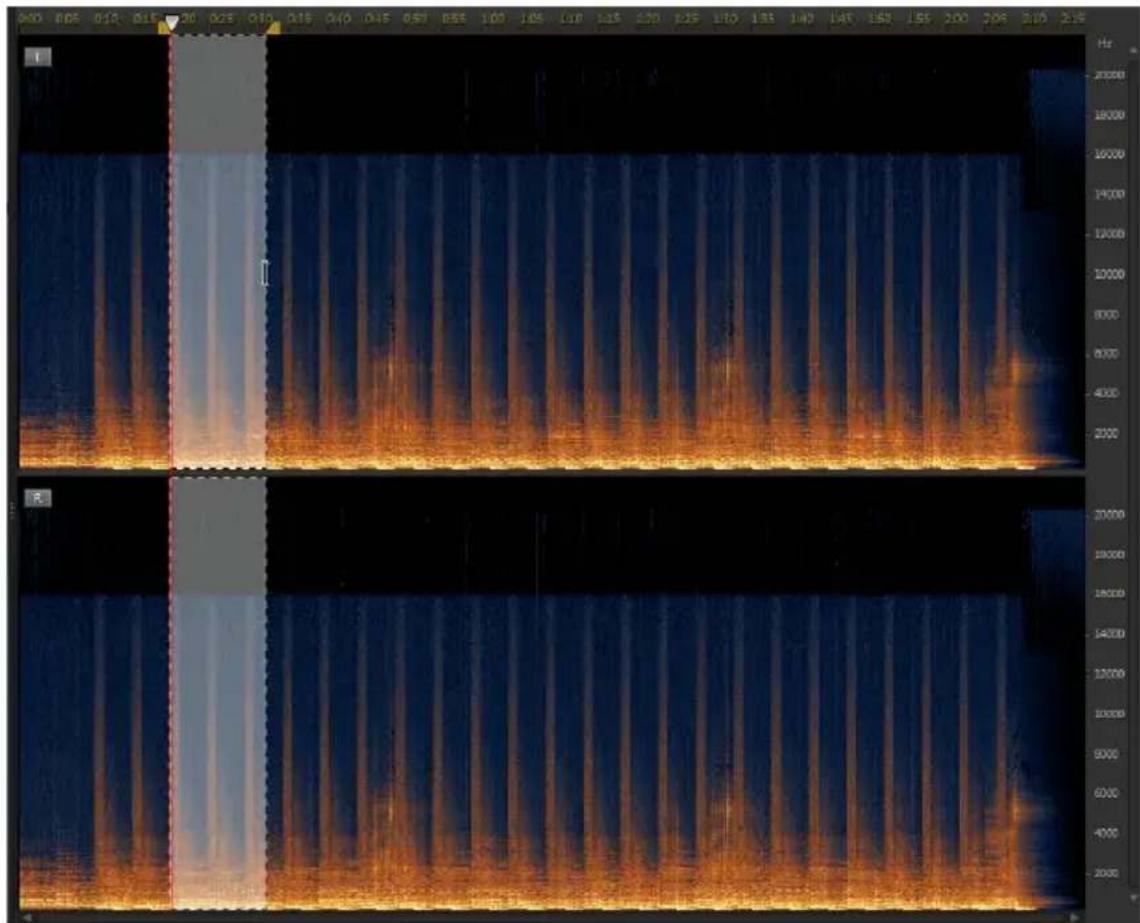
-
Cliquez sur le bouton pour n'obtenir qu'un aperçu du contenu sélectionné afin de vérifier qu'il correspond à ce que vous devez corriger.
-
Utilisez les fonctions de correction visuelle pour corriger l'audio selon vos besoin. Consultez Corriger de l'audio pour plus d'informations.
Sélection de la fréquence temporelle
Utilisez l'outil de selection de fréquence temporelle pour désir une zone plus précise de l'audio, en sélectionnant une zone rectangulaire à corriger.
Pour utiliser l'outil de sélection de fréquence temporelle, procédez comme suit :
- Dans la section Correction visuelle, cliquez sur le bouton

- Cliquez sur la zone du clip audio que vous souhaitez corriger et faites-la glisser.
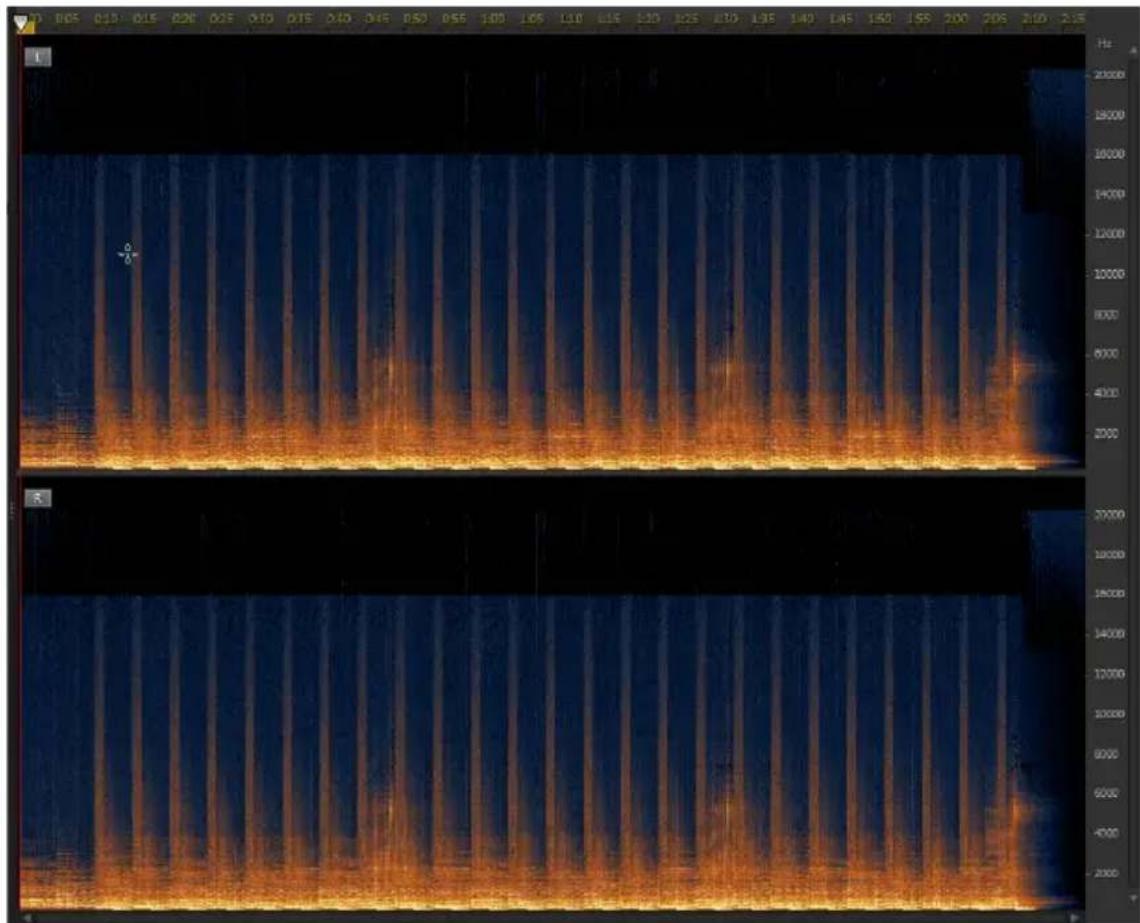
CyberLink AudioDirector met en surbrillance le contenu d'un rectangle à corriger.
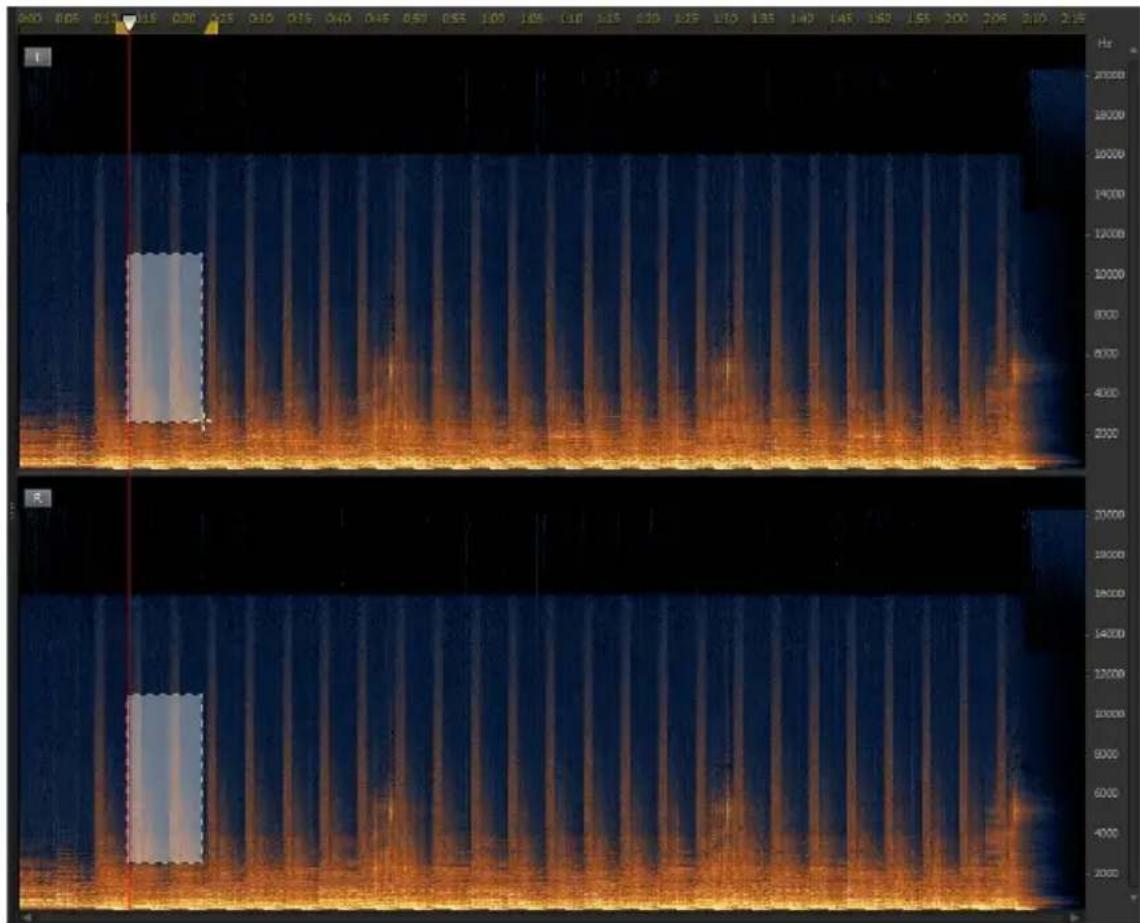
-
Cliquez sur le bouton pour n'obtenir qu'un aperçu du contenu sélectionné afin de vérifier qu'il correspond à ce que vous devez corriger.
-
Utilisez les fonctions de correction visuelle pour corriger l'audio selon vos besoin. Consultez Corriger de l'audio pour plus d'informations.
Sélection de fréquences
L'util de selection de fréquence vous permet de selectionner une zone horizontale du clip audio en vous basant sur sa fréquence.
Pour utiliser l'outil de sélection de fréquences, procédez comme suit :
- Dans la section Correction visuelle, cliquez sur le bouton .

- Cliquez sur la zone du clip audio que vous souhaitez corriger et faites-la glisser.
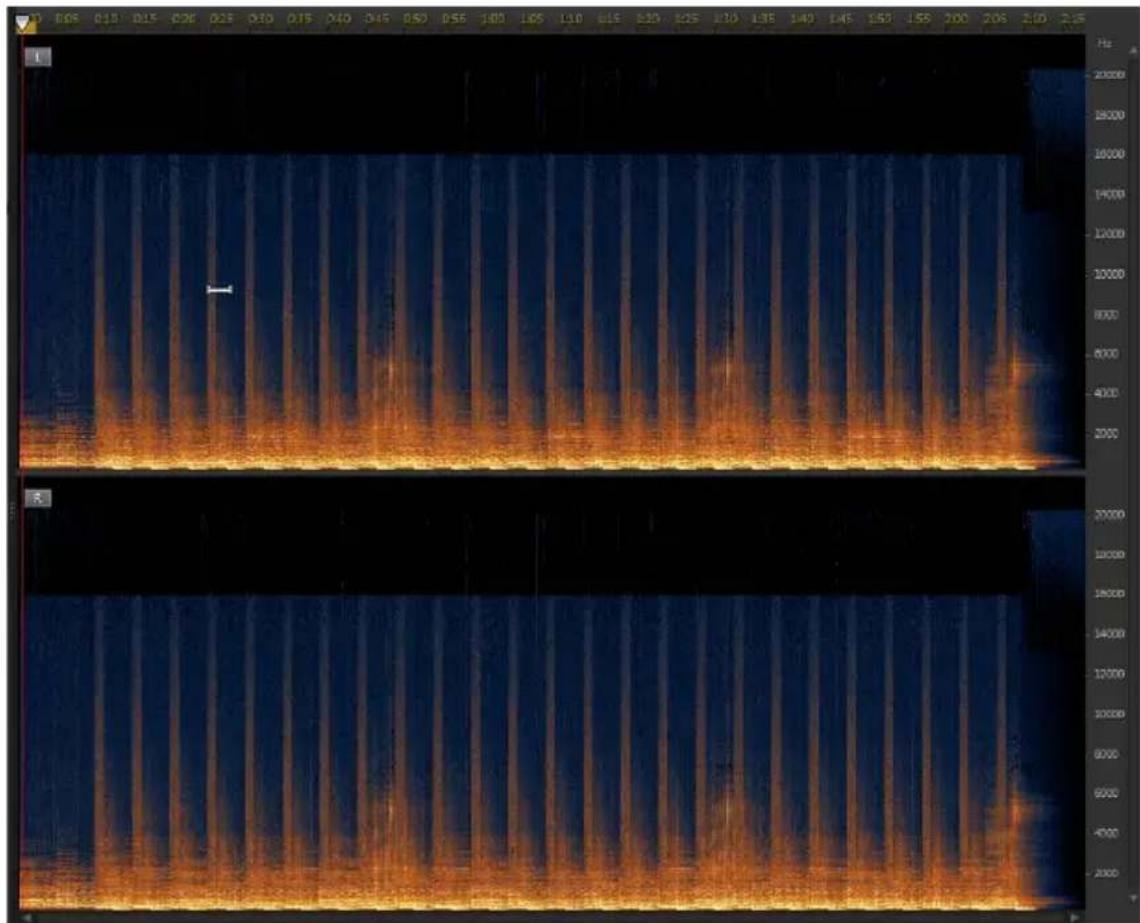
CyberLink AudioDirector selectionne horizontally l'intégrality du contenu de la zone à corriger.
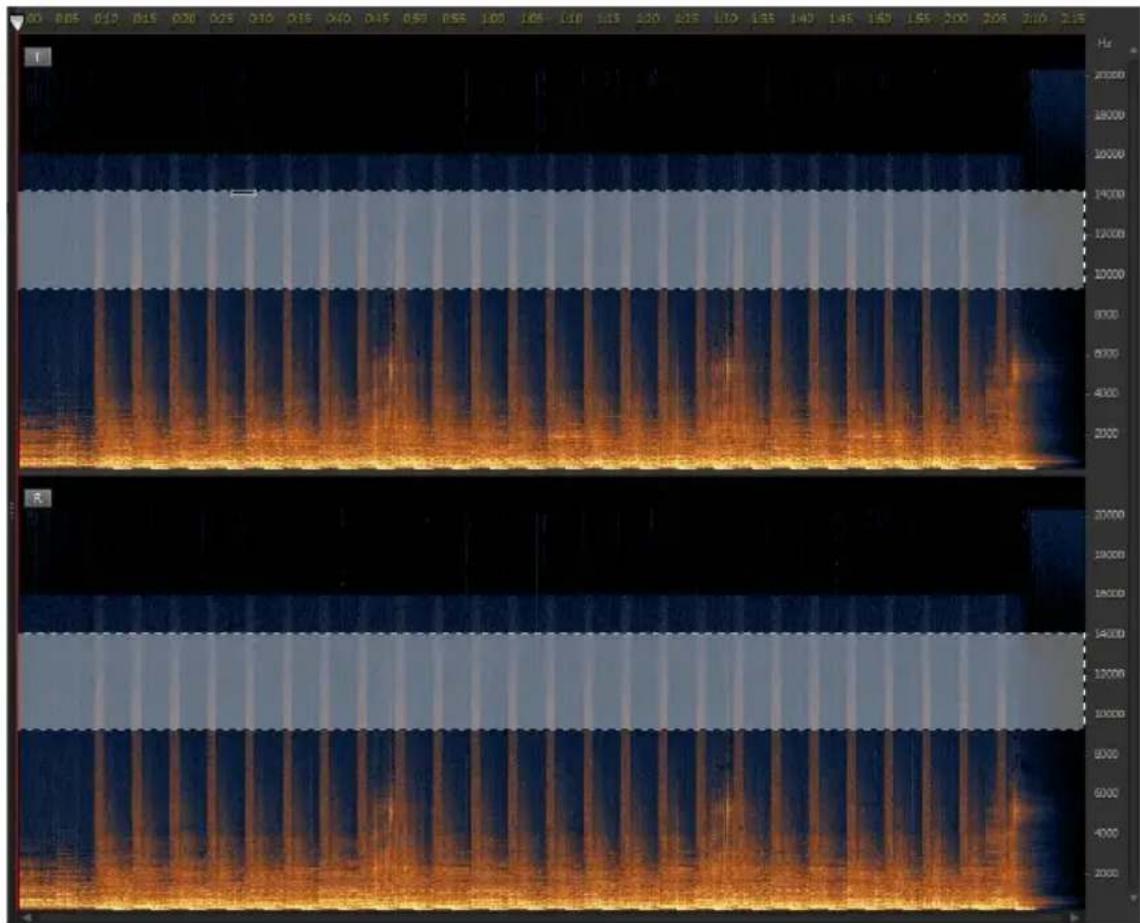
-
Cliquez sur le bouton pour n'obtenir qu'un aperçu du contenu sélectionné afin de vérifier qu'il correspond à ce que vous devez corriger.
-
Utilisez les fonctions de correction visuelle pour corriger l'audio selon vos besoin. Consultez Corriger de l'audio pour plus d'informations.
Sélection à la baguette magique
L'outil de selection à la baguette magique vous permet de sélectionner automatiquement des attributs similaires (fréquence ou amplitude) dans le clip audio. Ces attributs peuvent représentier la zone devant être corrigée.
Pour utiliser l'outil de seLECTION à la baguette magique, procédez comme suit :
- Dans la section Correction visuelle, cliquez sur le bouton .

- Cliquez sur les zones du clip audio que vous souhaitez corriger.
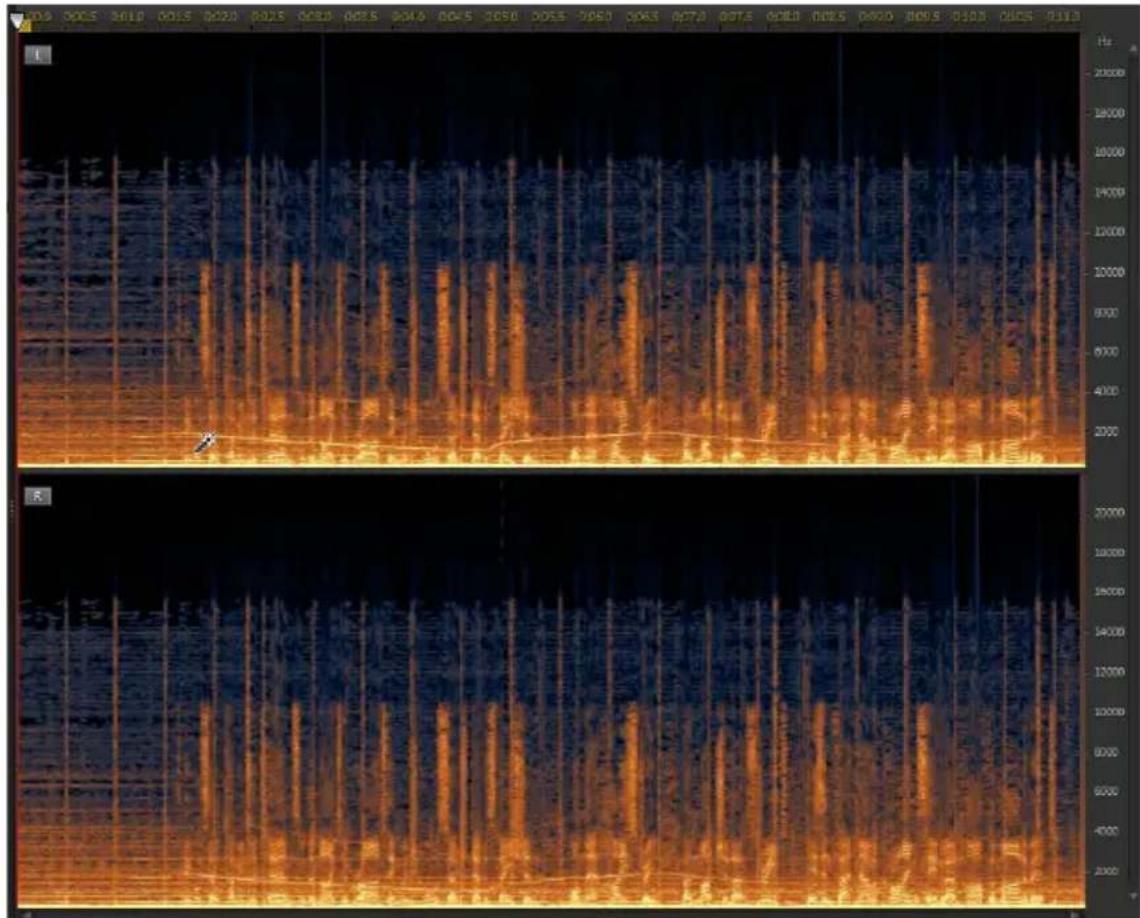
CyberLink AudioDirector Sélectionne automatiquement les attributs similaires (fréquence ou amplitude) à corriger.
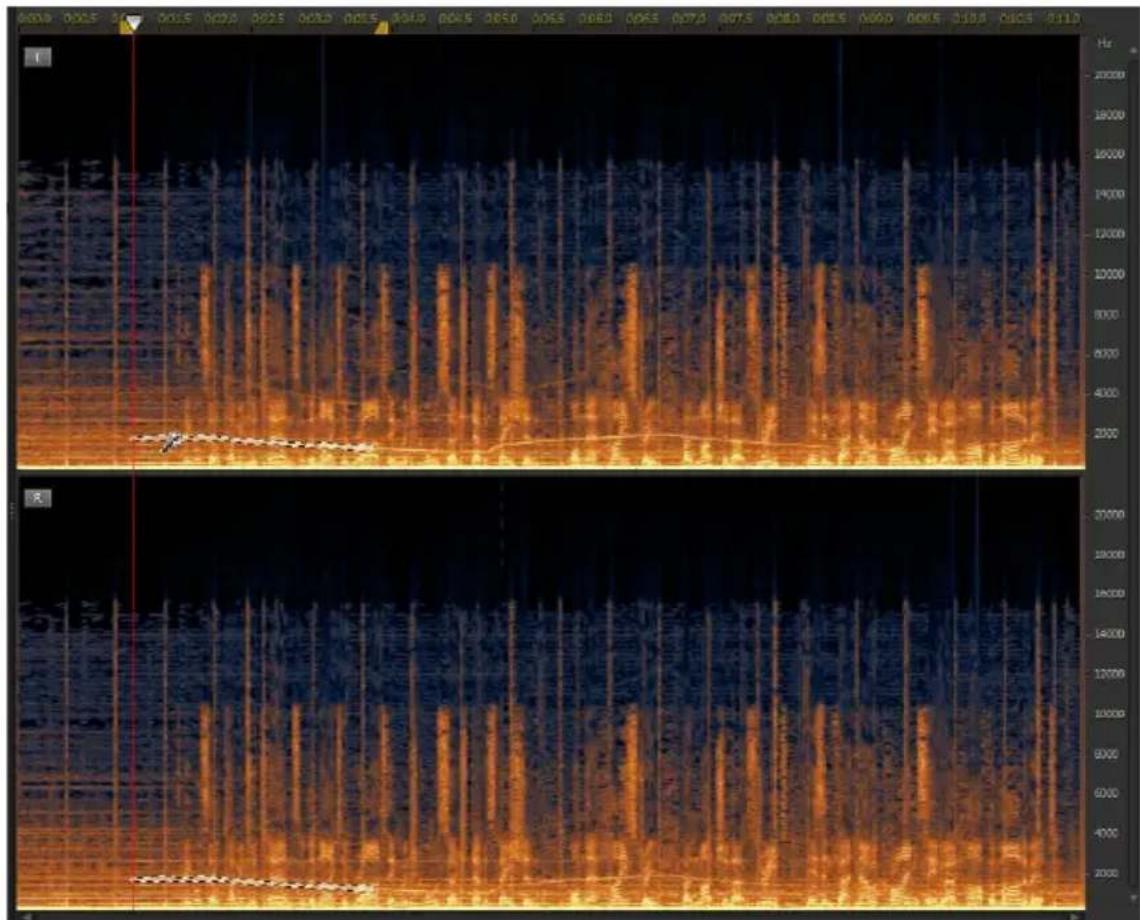
- Si nécessaire, vous pouvez selectionner l'option Detecteur d'harmoniques pour que CyberLink AudioDirector selectionne automatiquement les attributs ayant des qualités harmoniques similaires.
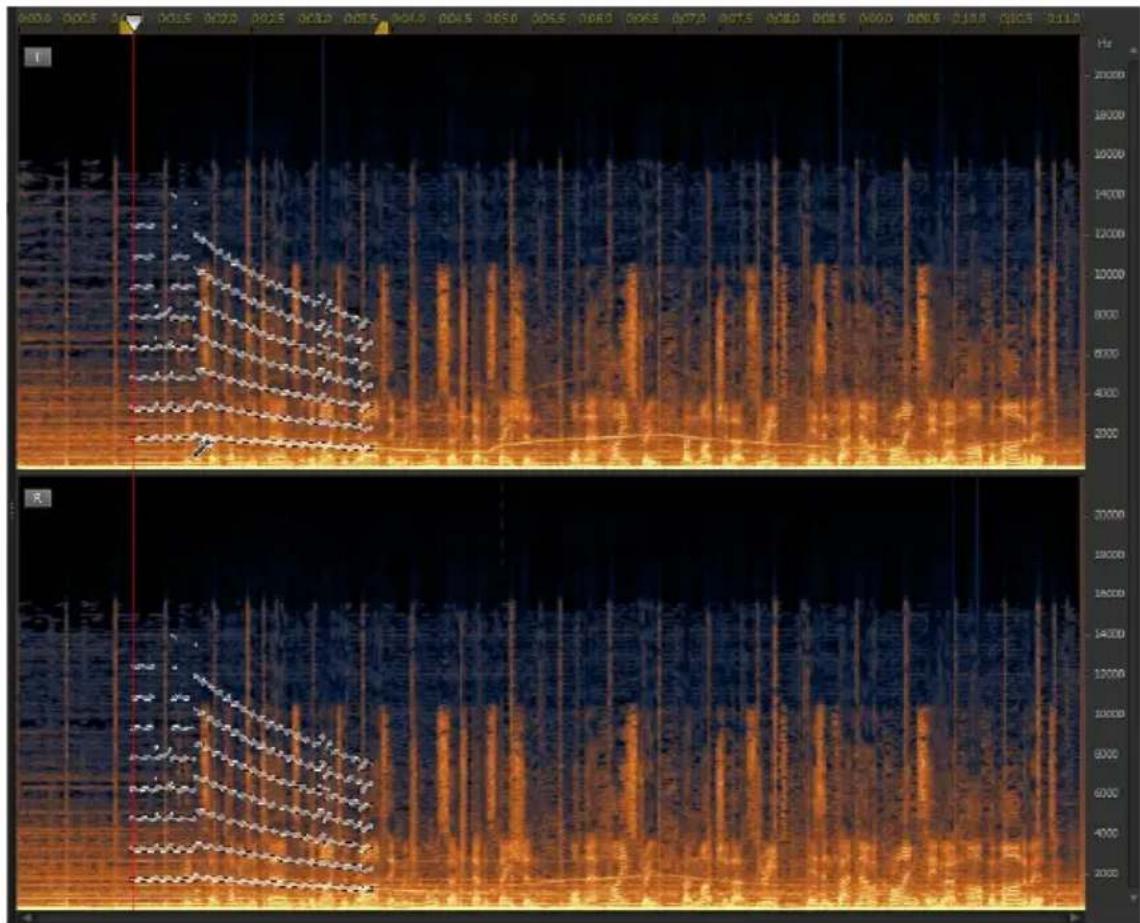
- Cliquez sur le bouton pour n'obtenir qu'un aperçu du contenu sélectionné afin de vérifier qu'il correspond à ce que vous devez corriger.
- Utilisez les fonctions de correction visuelle pour corriger l'audio selon vos besoin. Consultez Corriger de l'audio pour plus d'informations.
Sélection au pinceau
Vous pouvez utiliser l'outil de selection au pinceau pour ne selectionner ou ne passer le pinceau que sur les parties du clip audio que vous souhaitez corriger.
Pour utiliser l'outil de sélection au pinceau, procédez comme suit :
- Dans la section Correction visuelle, cliquez sur le bouton .

-
Utilisez le curseur Taille pour définir la largeur de la zone selectionnée par le pinceau.
-
Cliquez en maintainant le bouton de la souris enforcé et en la faisant glisser sur toutes les zones du clip audio que vous souhaitez corriger.
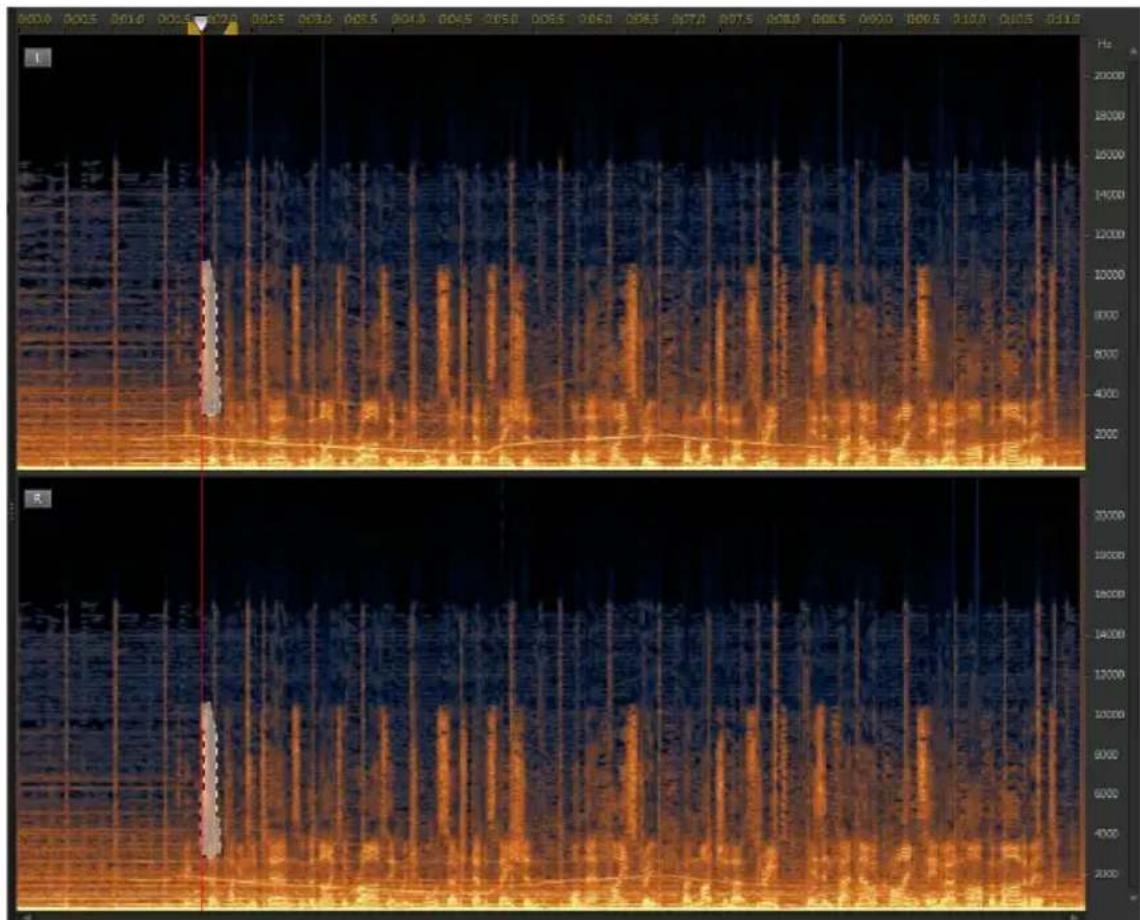
Relâchez le bouton de la souris pour finaliser la seLECTION de zones.
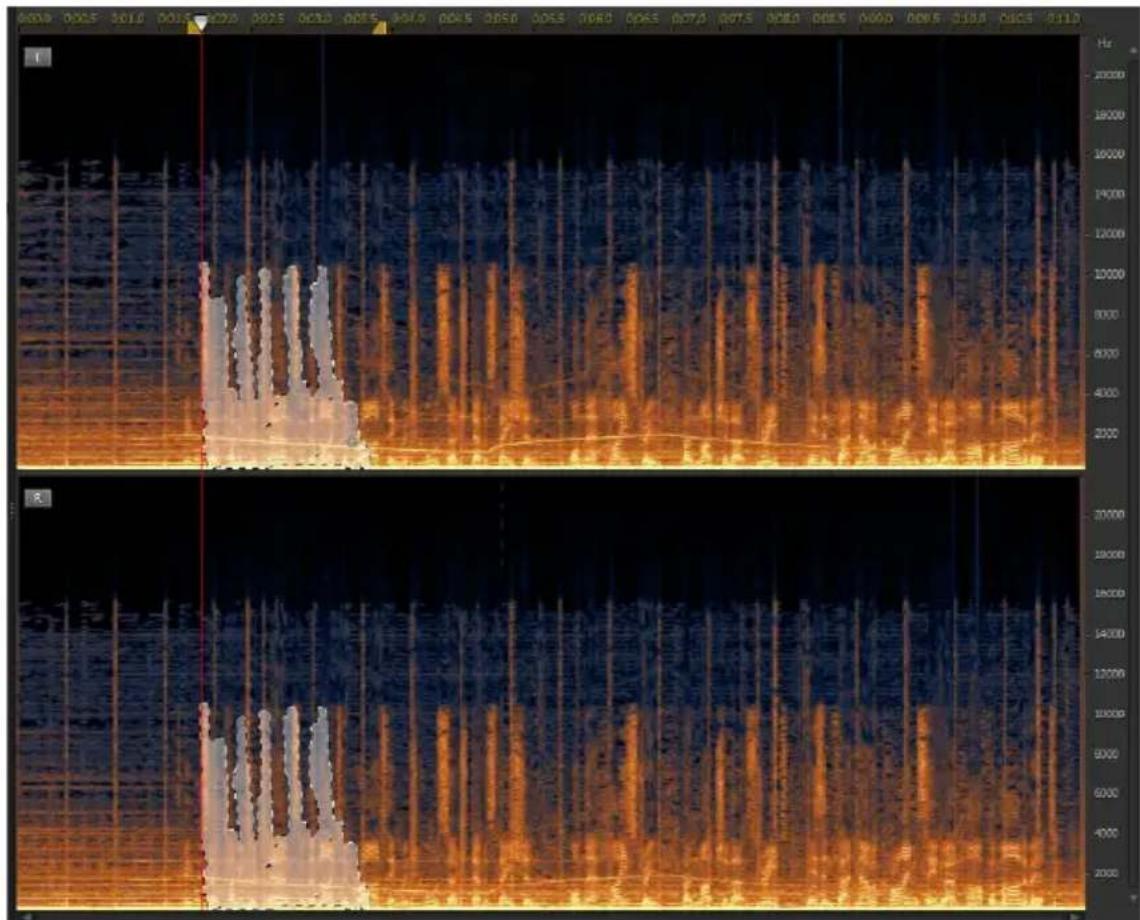
- Utilisez les fonctions de correction visuelle pour corriger l'audio selon vos besoin. Consultez Corriger de l'audio pour plus d'informations.
Corriger de l'audio
Une fois que vous avez sélectionné la partie de l'audio que vous souhaitez corriger, utilisez l'une des fonctions suivantes pour la corriger selon vos besoins.
Attenuation automatique
La fonction d'atténuation automatique nivelle automatiquement l'audiosélectionné afin qu'il ait les mêmes attributs que l'audio qui l'entoure.
Pour appliquer une atténuation automatique, procédez comme suit :
-
Sélectionnez la fonction Atténuation automatique.
-
Si nécessaire, vous pouvez obtaining un aperçu de l'audio corrigé en selectionnant Résultat restauré puis en cliquant sur le bouton Lecture. Sélectionnez Audio original si vous souhaitez lire l'audio original.
-
Cliquez sur Appliquer pour corriger l'audio sélectionné.
Attenuation manuelle
La fonction d'atténuation manuelle vous permet de niveler manuelles l'audio sélectionné afin qu'il ait les mêmes attributs que l'audio qui l'entoure.
Pour appliquer une atténuation manuelle, procédez comme suit :
-
Sélectionnez la fonction Atténuation manuelle.
-
Utilisez le curseur Puissance pour définir la puissance de l'atténuation que vous souhaitez appliquer à la zone sélectionnée.
-
Dans la liste déroulante Direction,CHOisissez si vous souhaitez niveler (attenuer) la zone selectionnee pour qu'elle corresponde aux attributs verticaux (au-dessus et en dessous) ou aux attributs horizontally (gauche et droite) l'entourant.
-
Si nécessaire, vous pouvez obtenir un aperçu de l'audio corrigé en sclectionnant Résultat restauré puis en cliquant sur le bouton Lecture. Sélectionnez Audio original si vous souhaitez dire l'audio original.
-
Cliquez sur Appliquer pour corriger l'audio sélectionné.
Réglage du volume
Utilisez cette fonction pour corriger manuellement l'audio sélectionné en réglient le volume ou l'amplitude.
Pour corriger l'audio en réglant le volume, procédez comme suit :
-
Sélectionnez la fonction Réglage du volume.
-
Utilisez le curseur Volume pour régler le volume de la zone sélectionnée.
-
Si nécessaire, vous pouvez obtenir un aperçu de l'audio corrigé en
sLECTIONnant Résultat restauré puis en cliquant sur le bouton Lecture. Sélectionnez Audio original si vous souhaitez dire l'audio original.
- Cliquez sur Appliquer pour corriger l'audio sélectionné.
Utilisation de la fonction Réduction du bruit
Utilisez la fonctionnalité réduction du bruit si le son contient des bruits statiques ou d'autres bruits de fond indésirables. Deux types de réduction du bruit sont disponibles : Suppression automatique du bruit et réduction du bruit
Pour supprimer le bruit indésirable du son, procédez comme suit :
- Sélectionnez le fichier multimédia duquel vous souhaitez supprimer du bruit dans la bibliothèque.
- Choisissez si vous souhaitez le supprimer de tous les canaux disponibles ou d'un seul. Consultez Sélection de canaux à modifier pour plus d'informations sur la sélection de canaux.
- Cliquez sur Réduction du bruit pour ouvrir la fenêtre Réduction du bruit.
-
Sélectionnez l'une des options suivantes :
-
Suppression automatique du bruit : sélectionnez cette option pour utiliser la suppression du bruit sur du son enregistré en extérieur, dans une piece avec une mauvaise acoustique, dans une voiture ou dans d'autres endroits bruyants. L'outil de suppression du bruit qui utilise la technologie CLNR (CyberLink Noise Reduction) afin d'améliorer automatiquement la qualité audio et de réduire le bruit de fond. Utilisez-la également si vous avez des difficultés à couver un échantillon de son avec la fonction Réduction du bruit. Consultez Suppression automatique du bruit pour plus d'informations.
-
Réduction du bruit : Sélectionnez cette option pour utiliser la technologie de réduction du bruit de CyberLink afin de réduire le bruit en bande large et le bruit tonal pour obtenir des résultats plus naturels. CyberLink AudioDirector vos demandes de Sélectionner manuellement une zone contenant le bruit, puis, via l'analyse, vous aide à le supprimer. Consultez
Réduction du bruit pour plus d'informations.
- Cliquez sur Suivant pour continuer.
Suppression automatique du bruit
Pour utiliser la suppression du bruit de l'audio, procédez comme suit :
- Utilisez le curseur Sensibilité pour régler l'intensité de suppression du bruit appliquée au son.
- Utilisez le curseur Mix pur-traité pour définir le rapport entre le son pur (son original qui comprend le bruit indésirable) et le son traité (son avec la suppression du bruit appliquée). Le réglage du mixage permet d'équilibrer le son original et le son avec la suppression du bruit appliquée, ce qui réduit la perte de qualité de la partie audio que vous souhaitez conserver.
- Si nécessaire, vous pouvez obtenir un aperçu de l'audio corrigé en selectionnant Résultat restauré puis en cliquant sur le bouton Aperçu. Sélectionnez Audio original si vous souhaitez dire l'audio original.
- Cliquez sur Appliquer pour corriger l'audio.
Réduction du bruit
Utilisez la fonctionnalité Réduction du bruit si vos clips audio contiennent des des bruits statiques ou d'autres bruits de fond indésirables.
Pour utiliser la Réduction du bruit sur de l'audio, procédez comme suit :
- À l'étape 1, Sélectionnez une plage audio qui ne contient que le bruit que vous souhaitez supprimer, c-à-d, que vous souhaitez éliminer de l'audio que vous pouzez conserver dans le fichier. Consultez Sélection de plage pour plus d'informations sur la Sélection d'une plage d'un fichier audio.
-
Cliquez ensuite sur le bouton Analyser pour analyser la plage audio. Effectuer cette opération create un profil de bruit que CyberLink AudioDirector utilise pour réduire le bruit. Si nécessaire, cliquez sur le bouton Aperçu du bruit pour écouter le bruit.
-
Cliquez sur le bouton Suivant pour acceder à l'objet 2.
-
Sélectionnez la plage audio à laquelle vous souhaitez appliquer la réduction de bruit en selectionnant l'un des éléments usivants :
-
Plage analysée uniquement : sélectionnez cette option pour n'appliquer la réduction de bruit qu'à la plage audio que vous avez sélectionnée et analysée à l'étape 1.
- Intégralité du contenu audio : Sélectionnez cette option si vous souhaitez appliquer la réduction de bruit à l'intégralité du clip audio.
-
Sélectionner une autre plage : sélectionnez cette option pour désir une nouvelle plage audio à laquelle vous souhaitez appliquer la réduction de bruit. Cette plage peut à la fois contérer le bruit et le contenu audio que vous souhaitez conserver.
-
Utilisez les curseurs Sensibilité et Niveau de réduction du bruit pour ajuster la réduction appliquée à la plage selectionnée. Si nécessaire, cliquez sur le bouton Aperçu du bruit pour écouter le bruit/l'audio qui sera supprimé.
Remarque : lorsque vous écoutez un aperçu du bruit, si vous entendez des portions de l'audio que vous souhaitez conserver, nous vous recommendons de réduire la Sensibilité et/ou le Niveau de réduction de bruit jusqu'à ce que vous n'entendiez plus ces portions et pour obtenir les autres résultats sur l'audio corrigé.
- Utilisez le curseur Mix pur-traité pour définir le rapport entre le son pur (son original qui comprend le bruit indésirable) et le son traité (son avec la réduction du bruit appliquée). Le réglage du mixage permet d'équilibrer le son original et le son avec la réduction du bruit appliquée, ce qui réduit la perte de qualité de la partie audio que vous souhaitez conserver.
- Si nécessaire, vous pouvez obtenir un aperçu de l'audio corrigé en scélectionnant Résultat restauré puis en cliquant sur le bouton Aperçu. Sélectionnez Audio original si vous souhaitez dire l'audio original.
- Cliquez sur Appliquer pour corriger l'audio.
Utilisation de la restauration du clip
Utilisez la fonctionnalité Restauration du clip si des parties de la forme d'onde de votre audio sont épinglees en haut ou en bas, ce qui provoque des distortions ou des pertes de qualité audio. Cette fonctionnalité peut restaurer la forme d'onde par le biais d'une atténuation. Le volume de l'audio obtenu est ainsi moins intense, mais il ne comporte plus de distortions ou de pertes de qualité audio.
Pour utiliser Restauration du clip sur de l'audio, procedez comme suit :
- Sélectionnez le fjichier multimédia que vous souhaitez corriger dans la bibliothèque.
- Si nécessaire, utilisez la selection de plage pour sélectionner la partie du fichier audio que vous souhaitez corriger. Consultez Sélection de plage pour plus d'informations sur la selection d'une plage de fichier audio. Si vous ne sélectionnez aucune plage, l'intégrality du clip audio est corrigée.
Remarque: par défaut, lorsque vous accedez à cette fonctionnalité, l'intégrité de la forme d'onde du fichier audio est sélectionnée. Si vous souhaitez appliquer cette fonctionnalité à l'intégrality du fichier audio, il ne vous est pas nécessaire d'utiliser la sélection de plages lorsque l'intégrality de la forme d'onde est sélectionnée.
- Choisissez si vous souhaitez corriger tous les canaux disponibles ou si vous ne souhaitez en réparer qu'un seul. Consultez Sélection de canaux à modifier pour plus d'informations sur la sélection de canaux.
- Cliquez sur Restauration du clip pour ouvrir la fenetre Restauration du clip.
- Sélectionnéz la Qualité de la restauration du clip. Plus la qualité sélectionnée est élevée, plus l'atténuation appliquée est élevé et plus le volume diminue.
- Si nécessaire, vous pouvez obtenir un aperçu de l'audio corrigé en scélectionnant Résultat restauré puis en cliquant sur le bouton Lecture. Sélectionnez Audio original si vous souhaitez dire l'audio original.
- Cliquez sur Appliquer pour corriger l'audio.
Utilisation de la fonctionnalité Suppression du cliquetis
Utilisez la fonctionnalité Suppression du cléquetis si vos clips audio contiennent des cléquetis indésirables ou d'autressons similaires.
Pour utiliser Suppression du cléquetis sur de l'audio, procédez comme suit :
- Sélectionnez le fjichier multimédia que vous souhaitez corriger dans la bibliothèque.
- Si nécessaire, utilisez la selection de plage pour sélectionner la partie du fichier audio que vous souhaitez corriger. Consultez Sélection de plage pour plus d'informations sur la selection d'une plage de fichier audio. Si vous ne sélectionnez aucune plage, l'intégrality du clip audio est corrigée.
Remarque: par défaut, lorsque vous accedez à cette fonctionnalité, l'intégrité de la forme d'onde du fichier audio est sélectionnée. Si vous souhaitez appliquer cette fonctionnalité à l'intégrality du fichier audio, il ne vous est pas nécessaire d'utiliser la sélection de plages lorsque l'intégrality de la forme d'onde est sélectionnée.
- Choisissez si vous souhaitez corriger tous les canaux disponibles ou si vous ne souhaitez en réparer qu'un seul. Consultez Sélection de canaux à modifier pour plus d'informations sur la sélection de canaux.
- Cliquez sur Suppression du cliqueis pour ouvrir la fenetre Suppression du cliquegis.
- Si nécessaire, sélectionnez un jeu de paramètres prédéfini dans la liste déroulante Paramètres prédéfinis. Ces paramètres prédéfinis peuvent automatiquement corriger votre audio à votre place.
- Utilisez le curseur Sensibilité pour définir la suppression du cliquetis appliquée au clip audio sélectionné.
- Si nécessaire, vous pouvez obtenir un aperçu de l'audio corrigé en sclectionnant Résultat restauré puis en cliquant sur le bouton Lecture. Sélectionnez Audio original si vous souhaitez dire l'audio original.
- Cliquez sur Appliquer pour corriger l'audio.
Utilisation de la suppression de bourdonnement
La fonction de suppression du bourdonnement supprime le bourdonnement et ses harmoniques des clips audio. Le bourdonnement est généralement provoqué par des apparciels électroniques (microphone défectueux, interférences electriques avec le dispositif d'enregistrement, etc.) lors de l'enregistrement original.
Pour utiliser la suppression du bourdonnement sur de l'audio, procédez comme suit :
- Sélectionnez le fjichier multimédia que vous souhaitez corriger dans la bibliothèque.
- Si nécessaire, utilisez la selection de plage pour sélectionner la partie du fichier audio que vous souhaitez corriger. Consultez Sélection de plage pour plus d'informations sur la selection d'une plage de fichier audio. Si vous ne sélectionnez aucune plage, l'intégrality du clip audio est corrigée.
Remarque : par défaut, lorsque vous accedez à cette fonctionnalité, l'intégrité de la forme d'onde du fichier audio est sélectionnée. Si vous souhaitez appliquer cette fonctionnalité à l'intégrality du fichier audio, il ne vous est pas nécessaire d'utiliser la sélection de plages lorsque l'intégrality de la forme d'onde est sélectionnée.
- Choisissez si vous souhaitez corriger tous les canaux disponibles ou si vous ne souhaitez en réparer qu'un seul. Consultez Sélection de canaux à modifier pour plus d'informations sur la sélection de canaux.
-
Cliquez sur Suppression du bourdonnement pour ouvrir la fenêtre Suppression du bourdonnement.
-
Sélectionnez l'une des options suivantes :
-
Mode simple: Sélectionnez cette option si vous souhaitez que CyberLink AudioDirector supprime le bourdonnement en utilisant une bande de fréquences Sélectionnée. Consultez Mode simple pour plus d'informations.
- Mode avancé : Sélectionnez cette option pour utiliser des commandes plus avances. CyberLink AudioDirector vous demande de sélectionn manuellement une zone contenant le bourdonnement, puis, via l'analyse,
youaideaLe supprimer.ConsultezModeavancepourplus d'informations.
- Cliquez sur Suivant pour continuer.
Mode simple
Comme la plupart des bourdonnements se situent dans une plage de fréquence de 50 à 60 Hz, il suffit parfois de sélectionner une bande de fréquences en mode simple pour supprimer le bourdonnement.
Pour ce faire en mode simple :
-
Sélectionnez une bande de fréquences dans la liste, de la manière suivante :
-
Supprimer 50Hz : Sélectionnez cette option pour supprimer tout le son qui se trouve dans la bande de fréquences de 50Hz .
- Supprimer 50Hz et les harmoniques : sélectionnez cette option pour supprimer tout le son qui se trouve dans la bande de fréquences de 50Hz . Cette option supprime également toutes les harmoniques correspondantes.
- Supprimer 60Hz : Sélectionnez cette option pour supprimer tout le son qui se trouve dans la bande de fréquences de 60Hz .
-
Supprimer 60Hz et les harmoniques : sélectionnez cette option pour supprimer tout le son qui se trouve dans la bande de fréquences de 60Hz . Cette option supprime également toutes les harmoniques correspondantes.
-
Utilisez le curseur Niveau de réduction pour définir l'intensité de l'atténuation appliquée au bourdonnement.
- Si nécessaire, vous pouvez obtenir un aperçu de l'audio corrigé en selectionnant Résultat restauré puis en cliquant sur le bouton Aperçu. Sélectionnez Audio original si vous souhaitez dire l'audio original.
- Cliquez sur Appliquer pour corriger l'audio.
Mode avancé
Pour le bourdonnement plus difficile à supprimer, le mode avancé vous permet de sélectionner la région du son qui comporte le bourdonnement afin que CyberLink AudioDirector puisse le détector. Une fois la région selectionnée, vous pouvez alors personneliser sa suppression à l'aide d'une série de paramètres.
Pour ce faire en mode avancé :
- À l'étape 1, Sélectionnez une plage audio qui ne contient que le bourdonnement que vous souhaitez supprimer, c-à-d, que vous souhaitez éliminer de l'audio que vous poulez conserver dans le fichier. Consultez Sélection de plage pour plus d'informations sur la sélection d'une plage de fichier audio.
- Cliquez ensuite sur le bouton Analyser pour analyser la plage audio. Effectuer cette opération create un profil de bruit que CyberLink AudioDirector utilise pour supprimer le bourdonnement. Si nécessaire, cliquez sur le bouton Aperçu du bourdonnement pour écouter le bruit.
- Sélectionnez un jeu de paramètres prédéfinis dans la liste déroulante Paramètres prédéfinis. Sélectionnez le jeu de paramètres prédéfinis le mieux adapté à la fréquence du bourdonnement que vous essayez de supprimer.
- Cliquez sur le bouton Suivant pour acceder à l'objet 2.
-
Sélectionnez la plage audio à laquelle vous souhaitez appliquer la suppression du bourdonnement en selectionnant l'un des éléments suivants :
-
Plage analysée uniquement : sélectionnez cette option pour n'appliquer la suppression du bourdonnement qu'à la plage audio que vous avez sélectionnée et analysée à l'étape 1.
- Intégralité du contenu audio : Sélectionnez cette option si vous souhaitez appliquer la suppression du bourdonnement à l'intégralité du clip audio.
-
Sélectionner une autre plage : sélectionnez cette option pour désir une nouvelle plage audio à laquelle vous souhaitez appliquer la suppression du bourdonnement. Cette plage peut à la fois contérer le bourdonnement et le contenu audio que vous souhaitez conserver.
-
Si nécessaire, utilisez les curseurs suivants pour supprimer davantage le bourdonnement du son :
-
Fréquence de base : utilisez ce curseur pour spécifique manuellement la fondamentale du bourdonnement, si le bourdonnement détecté est incorrect.
- Niveau de réduction : utilisez ce curseur pour définir l'intensité de l'atténuation appliquée au bourdonnement.
- Nombre d'harmoniques : sélectionnez le nombre d'harmoniques que semble posseder le bourdonnement.
- Filtrer la bande d'amplitude : utilisez ce curseur pour déterminer l'amplitude de la fréquence fondamentale et ses harmoniques. Glisser le curseur vers la gauche affecte une plus grande plage de fréquences, alors que le glisser vers la troite en affecte une plage plus étroite.
-
Pente d'harmonique : utilisez ce curseur pour définir le rapport d'atténuation appliqué aux harmoniques.
-
Si nécessaire, vous pouvez obtenir un aperçu de l'audio corrigé en scélectionnant Résultat restauré puis en cliquant sur le bouton Aperçu. Sélectionnez Audio original si vous souhaitez dire l'audio original.
-
Cliquez sur Appliquer pour corriger l'audio.
Chapitre 7:
Espace Mixage
Dans l'espace Mixage, vous pouvez mixer des sons afin de creator des fichiers audio personnalisés. Vous pouvez également creator des pistes sonores pour des videos en mélangeant le son de videos ajoutées à la piste video.
Cliquez sur le bouton Mixer pour ouvrir l'espace de mixage audio. L'espace Mixage s'affiche de la manière suivante :
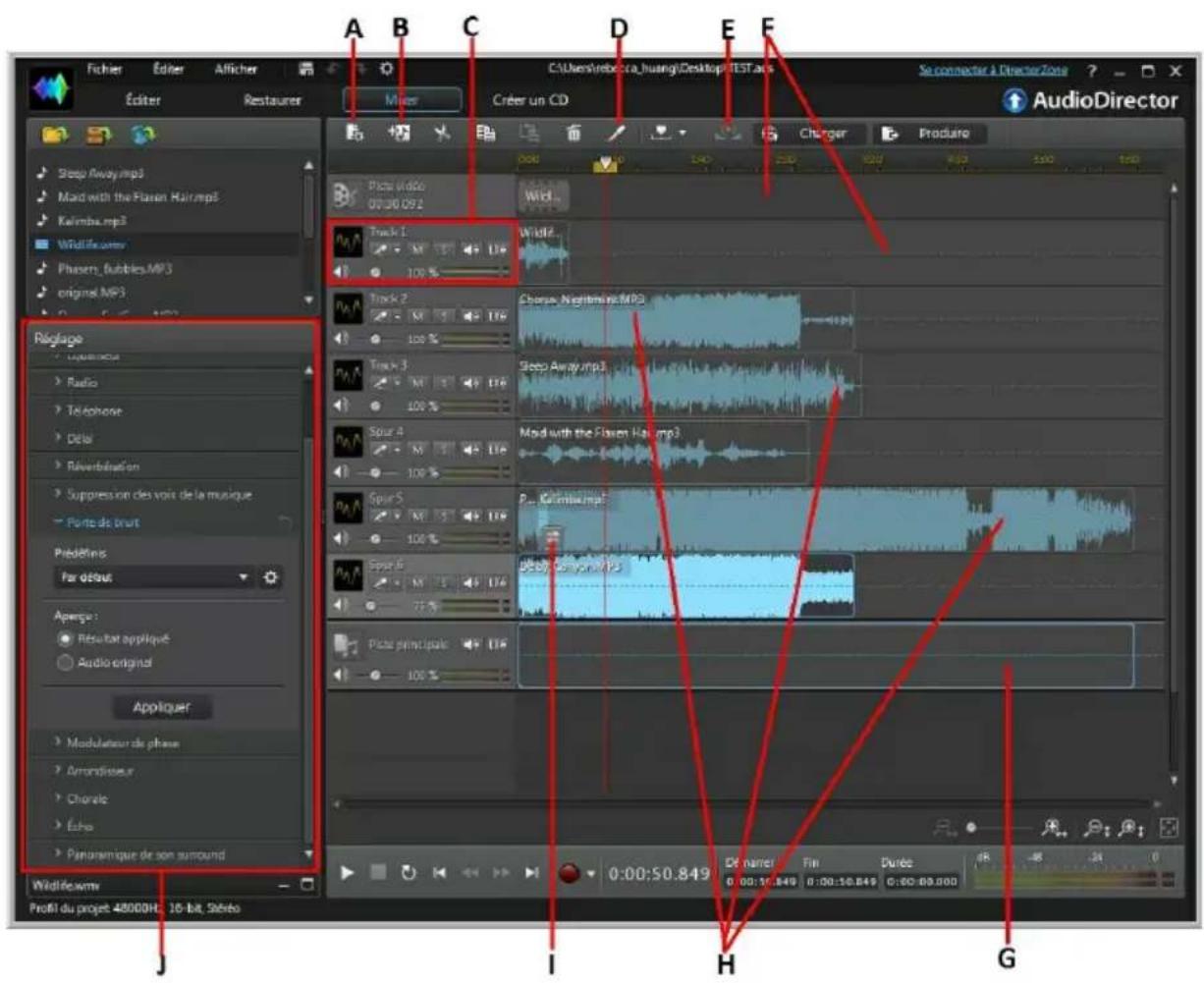
A - Configurer les paramétres de profil audio pour l'espace Mixage, B - Ajouter une piste, C - Outils de mixage, D - Diviser le son, E - Normalisation du son sur plusieurs pistes audio, F - Piste video et son correspondant, G - Piste principale, H - Audio sur d'autres
pistes, I - Transition audio, J - Effets de l'espace Mixage (teils que Porte de bruit et Panoramaque de son surround)
Mixer de l'audio
Pour mixer des fichiers audio, procédez comme suit :
- Avant de commencer, cliquez sur le bouton pour configurer les parametes du profil de votre mixage audio. Consultez Configuration des parametes du profil audio pour obtenir une description de chacun des parametes de profil disponibles.
- Ajoutez les fichiers audio que vous souhaitez inclure dans le mixage dans la ligne de scenario de l'espace Mixage. Consultez Ajout d'un fjchier multimédia à votre mixage pour plus d'informations. Pour des informations détaillées sur la ligne de scenario dans l'espace Mixage, consultez Ligne de scenario de l'espace Mixage.
- Positionnez chaque fichier audio ajoute afin qu'il commence précisé au moment souhaité en les faisant glisser vers la position de départ souhaitée. Vous pouvez utiliser les marqueurs de la ligne de scenario pour faciliter cette opération. Consultez Marqueurs de la ligne de scenario pour plus d'informations.
- Si nécessaire, Utilisez les boutons pour couper, copier, coller ou supprimer l'audio des pistes. Vous pouvez également selectionner un fichier audio sur une piste et cliquer sur pour le séparer en deux parties distinctes pouvant être déplacées séparément entre les pistes.
Remarque : si nécessaire, vous pouvez cliquer sur un clip audio de la ligne de scenario et en faire glisser le début ou la fin pour écourter rapidement la durée du fichier audio.
- Si nécessaire, cliquez avec le bouton droit sur une série audio, puis selectionnez Modifier le clip dans l'espace Édition pour l'éditer dans
l'espace Édition. Consultez Édition audio pour obtenir des informations détaillées sur l'édition de clips audio.
- Si nécessaire, cliquez sur un clip audio d'une piste à l'aide du bouton droit puis sélectionnez Modifier le clip dans l'espace Restauration pour le corriger dans l'espace Restauration. Consultez Restaurer de l'audio pour obtenir des informations détaillées sur la restauration de clips audio.
- Sélectionnez une piste, puis utiliser les outils de mixage pour définir les niveaux audio, enregistrer le nouveau son et plus encore. Consultez Utilisation des outils de mixage pour obtenir plus d'informations.
- Si nécessaire, sélectionnez un clip audio d'une piste et rendez-vous dans le panneau Réglage pour appliquer un effet. Consultez Application d'effets audio dans l'espace Mixage pour plus d'informations.
- Observe un aperçu de l'audio mixé et une fois que le résultat vous satisfait, vous étés prét à le mixer sous un nouveau fichier audio. Consultez Produire l'audio pour plus d'informations.
Configuration des paramétres du profil audio
Avant de creatoraire mixage, cliquez sur le bouton pour creatorer le profil audio, ou la qualite et le nombre de canaux, du son que vous mixez dans l'espace Mixage. Les options disponibles sont les suivantes :
- Taux d'échantillonage : dans la liste déroulante, sélectionnez le taux d'échantillonnage que CyberLink AudioDirector utilisera par défaut lors de la perché audio dans l'espace Mixage.
- Profondeur de bits : dans la liste déroulante, sélectionnez la profondeur de bits que CyberLink AudioDirector utilisera par défaut lors de la perçue audio dans l'espace Mixage.
- Canaux : sélectionnez le nombre de canaux souhaités dans l'aperçu audio.
Ajout d'un fichier multimédia à votre mixage
Ajoutez des fischiers multimédias à votre mixage en faisant glisser des fischiers audio qui se trouvent dans la bibliothèque sur n'importe qu'elle piste de la ligne de scenario de l'espace Mixage, à n'importe quel emplacement. Si le son que vous souhaitez inclure dans le mixage ne se trouve pas dans la bibliothèque, consultez Importation de fischiers multimédias dans la bibliothèque plus d'informations sur la manière de l'importer.
Vous pouvez également ajouter un filchier video à votre mixage. Àpres l'avoir ajouté, CyberLink AudioDirector affiche une piste video dans la ligne de scenario et montre la piste audio correspondante.
Remarque : vous ne pouvez avoir qu'une seule piste video dans la ligne de scenario, mais vous pouvez placer plus d'un fichier video sur cette piste.
Lors de l'ajout d'un fichier multimédia dans la ligne de scenario de l'espace Mixage, si vous le déposez sur cinq clips existants de la ligne de scenario, vous devez indiquer si vous souhaitez diviser le clip et Insérer le nouveau clip entre deux parties ou Écraser le clip existant. Les autres options comprendnent l'utilisation d'une transition entre le clip que vous ajoutez et le clip existant de la ligne de scenario. Consultez Utilisation des transitions audio pour plus d'informations.
Ligne de scenario de l'espace Mixage
Vous trouvrez ci-après des informations utiles et relatives à la ligne de scenario de l'espace Mixage :
- par défaut, la ligne de scenario de l'espace Mixage comprend quatre pistes, dont une est la piste principale. Pour masquer la piste principale, il vous suffit de cliquer dessus avec le bouton droit, puis de selectionner Masquer la piste principale.
-
vous ne pouvez pas ajouter de son directement sur la piste principale car elle fonctionne comme un guide pour votre projet de mixage audio. Il s'agit d'une représentation visuelle de tout l'audio qui se trouve dans votre mixage.
-
si vous souhaitez appliquer des effets audio à la totalité de votre mixage, vous doivent déslectionner la piste principale. Vous pouvez également déslectionner une plage sur laquelle appliquer les effets. Consultez Sélection de plage pour plus d'informations sur la sélection d'une plage audio.
- vous pouvez ajouter jusqu'à 100 pistes audio à la ligne de scenario de
I'espace Mixage. Pour ajouter une nouvelle piste, cliquez sur le bouton

- une fois un fisier video enregistré dans votre mixage, vous pouvez cliquer sur la piste video avec le bouton droit et selectionner Supprimer la piste video si vous souhaitez avoir uniquement le son de la video dans le mixage.
- si vous ne souhaitez pas utiliser le son d'un fichier video dans votre mixage, il vous suffit de le supprimer de la piste audio correspondante.
Normalisation du son sur plusieurs pistes
Si vous trouvez que du son de votre mixage est beaucoup plus fort que le son des autres pistes, vous pouvez normaliser le volume sur plusieurs pistes. La normalisation est le processus qui consiste à appliquer une quantité constante de gain à votre mixage afin que l'amplitude moyenne ou l'amplitude typique (niveau de volume) soit à un niveau identique.
Pour normaliser le son sur plusieurs pistes audio, procedez comme suit :
Remarque: Cette section est destinée à la normalisation sur plusieurs pistes audio dans l'espace Mixage. Pour plus d'informations sur la normalisation du son dans les espaces Édition et Restauration, consultez Normalisation des canaux audio.
- Sélectionnez la totalité des pistes dans le mixage que vous souhaitez normaliser.
- Si nécessaire, utilisez la sélection de plage pour selectionner la partie du fichier audio dont vous souhaitez normaliser le son. Consultez Sélection de plage pour plus d'informations sur la sélection d'une plage de fichier audio.
Remarque: veillez à selectionner la totalité de la forme d'onde du fichier audio si vous souhaitez normaliser le sens sur toute la piste.
- Cliquez sur le bouton pour normaliser le volume des pistes audio sélectionnées.
Utilisation des transitions audio
Lors de l'ajout de plus d'un clip audio sur la piste de la ligne de scenario, vous pouvez utiliser une transition afin de mixer les deux clips.
Pour utiliser une transition audio, procedez comme suit :
- Faites glisser un clip audio sur la piste de la ligne de scenario, puis glissez et déposez un second clip à la position du premier clip où vous souhaitez commencer la transition, c'est-à-dire la durée pendant laquelle vous souhaitez que les deux clips audio se chevauchent. Vous pouvez également glisser un clip existant sur la ligne de scenario et le déposer dans le clip audio avec lequel vous souhaitez étabir une transition.
Remarque: assurez-vous de glisser et déposer le second clip à la position exacte ou vous souhaitez que commence la transition entre les deux clips. Vous pouvez utiliser les marqueurs de la ligne de scenario pour facilititer cette opération. Consultez Marqueurs de la ligne de scenario pour plus d'informations.
- Dans la fenêtre contextuelle qui s'affiche, Sélectionnez l'une des options de transition suivante :
Remarque: si vous ne souhaitez pas utiliser de transition, Sélectionnez Insérer pour diviser le clip et insérer le nouveau clip entre les deux positions, ou Écraser pour le placer sur le clip existant.
- Fondu enchaine: sélectionnez cette option si vous souhaitez que le premier clip audio soit graduèlement fondu dans le second clip. Une fois cette option sélectionnée,CHOISISEZ le type de fondu dans la liste des options disponibles. Utilisez le bouton Aperçu pour vous aider à désirir le type de fondu le plus ajusté à vos exigences.
Remarque: cochez la case Toujours utiliser le type sélectionné pour définir le type de fondu sélectionné comme valeur par défaut. Une fois l'option sélectionnée, CyberLink AudioDirector utilisera automatiquement ce type de fondu la prochaine fois que vous utiliserez une transition de fondu enchâné. Pour modifier le type de transition, il vous suffit de cliquer avec le bouton droit sur la transition et de sélectionner Modifier la transition du fondu enchâné.
Transition intelligente : selectionnez cette option pour utiliser une transition davantage personnalisée. Selectionnez l'un des effets de transition disponibles, puis ajustez ses propriétés. Consultez ajustement
des propriétés de la transition intelligente pour obtenir une description détaillée des propriétés disponibles.
Remarque: la longueur maximale d'une transition audio intelligente de 30 secondes. Si la durée de chevauchement entre le premier et le second clip audio est supérieure à 30 secondes, alors l'option Transition intelligente n'est pas disponible.
- Cliquez sur OK pour appliquer la transition audio entre les deux clips.
Remarque : vous pouvez modifier la longueur de la transition audio en faisant glisser le second clip et en le déplaçant à une nouvelle position. Lorsque vous utilisez un fondu enchainé, double-cliquez sur la zone de transition pour modifier les propriétés de la transition. Pour les transitions intelligentes, il vous suffit de
cliquer sur ou (selon le type de transition) pour modifier ses propriétés.
Ajustement des propriétés de la transition intelligente
Lorsque vous utilisez une transition intelligente, vous pouvez désir l'un des effets de transition suivant entre les deux clips : Transition de tempo, Scratch DJ ou Répétition intelligente.
Remarque: cliquez sur le bouton Aperçu lorsque vous ajustez les propriétés de la transition afin d'obtenir un aperçu des résultats, ce qui vous aide à affiner les réglages en fonction de vos besoins. Si nécessaire, cliquez sur le bouton Réinitialiser aux valeurs par défaut à tout moment pour rétabrir les réglages d'origine des valeurs modifiées.
Transition de tempo
Crée une transition douce entre les clips audio en fonction du tempo de chacun d'eux. Une fois l'option selectionnée, modifiez les propriétés de la manière suivante :
Ajustement du tempo :
- Tempo estimé du premier clip : i nécessaire, utilisez pour ajuster le tempo du premier clip. Vous pouvez accélérer ou ralentir le tempo en fonction de celui du second clip. Utilisez 2X pour doubler le tempo du clip
ou 0,5x pour le réduire de moitié.
- Tempo estimé du second clip : si nécessaire, utilisez pour ajuster le tempo du second clip. Vous pouvez accélérer ou ralentir le tempo en fonction de celui du second clip. Utilisez 2X pour doubler le tempo du clip ou 0,5X pour le réduire de moitié.
Scratch DJ
Crée une transition à l'aide du scratching d'un enregistrement et du tempo de chaque clip audio. Une fois l'option sélectionnée, modifie les propriétés de la manière suivante :
- Ratio d'intensité du scratch : utilisez le curseur pour définir la longueur du scratch de l'enregistrement pendant la transition.
Ajustement du tempo :
-
Tempo estimé du premier clip : i nécessaire, utilisez pour ajuster le tempo du premier clip. Vous pouvez accélérer ou ralentir le tempo en fonction de celui du second clip. Utilisez 2X pour doubler le tempo du clip ou 0,5X pour le réduire de moitié.
-
Tempo estimé du second clip : si nécessaire, utilisez pour ajuster le tempo du second clip. Vous pouvez accélérer ou ralentir le tempo en fonction de celui du second clip. Utilisez 2X pour doubler le tempo du clip ou 0,5X pour le réduire de moins.
Répétition intelligente
Crée une transition qui repête la dernière partie du clip original un nombre de fois défini, ce qui donne à la transition un effet de saut. Une fois l'option sélectionnée, modifiez les propriétés de la manière suivante :
- Nombre de répetitions : Sélectionnez le nombre de fois que vous souhaitez repeter la fin du premier clip.
Ajustement du tempo :
-
Tempo estimé du premier clip : i nécessaire, utilisez pour ajuster le tempo du premier clip. Vous pouvez accélérer ou ralentir le tempo en fonction de celui du second clip. Utilisez 2X pour doubler le tempo du clip ou 0,5X pour le réduire de moitié.
-
Tempo estimé du second clip : si nécessaire, utilisez pour ajuster le tempo du second clip. Vous pouvez accélérer ou ralentir le tempo en fonction de celui du second clip. Utilisez 2X pour doubler le tempo du clip ou 0,5X pour le réduire de moins.
Utilisation des outils de mixage
Les outils de mixage sont disponibles pour chacune des pistes de la ligne de scenario de l'espace de mixage, sauf pour la piste video et la piste principale. Les outils qui seront disponibles sont mis en evidence dans le tableau cidesssous.
| Outils de mixage | |
| Si nécessaire,clinquez sur ce bouton et sélectionnez une étiquette pour la piste. Sélectionnez une icône qui correspond précisément au type d'audio de la piste. | |
| Cliquez sur pour activer l'enregistrement pour cette piste.Lorsque vous étés préts à enregistrer,clinquez sur le bouton situé en bas de la fenêtre de CyberLink AudioDirector. Vous pouvez activer plusieurs pistes à la fois. Toutes les entrées seront enregistrées simultanément et ajoutées à la piste correspondante.Cliquez sur pour configurer les paramètres d'enregistrement en sélectionnant la source d'importation. Vous pourrez également désir si vous souhaitez surveiller l'entrée. | |
| M | Cliquez sur ce bouton pour couper le son de la piste audio correspondante. |
| S | Sélectionnez ce bouton si vous ne souhaitez entendre que l'audio de la piste correspondante lorsqu vous demandez un aperçu du mixage audio. Vous pouvez activer autant de pistes que vous le souhaitez. Le son de toutes les pistes pour lesquilles n'est pas sélectionné sera coupépendant l'aperçu. |
| Cliquez sur ce bouton pour modifier le volume principal du fichier audio de la piste sélectionnée en utilisant les touches de volume à des moments précis.Consultez Réglage du volume principal pour obtenir des informations détaillées sur les touches de modification du volume principal. | |
| LR | Cliquez sur ce bouton pour modifier les balances du fichier audio de la piste sélectionnée en ajustant le volume des canaux gauches ou droits.Consultez Régler le volume des canaux gauches/droits de l'audio pour obtenir des informations détaillées sur le réglage du volume des canaux audio. |
| Utilisez le curseur situé à droite de cette icône pour définir le niveau sonore de l'entrée audio pour toute la durée de la piste. | |
Application d'effets audio dans l'espace Mixage
Lors du mixage du son dans l'espace Mixage, vous pouvez appliquer les effets du panneau Réglage au son. Cliquez sur Appliquer un effet pour obtenir une liste des effets disponibles dans l'espace Mixage, et consultez Appliquer des effets sonores pour Broker une liste détaillée de ces effets.
Remarque : dans un espace Mixage, les effets audio ne peuvent etre appliqués qu'a un seul clip audio sur une piste a la fois, ou a la totalite de l'audio du mixage en selectionnant la piste principale. Si vous selectionnez plus d'un clip audio, les effets ne sont pas disponibles.
Pour plus d'informations sur l'utilisation du Panoramaque de son surround, consultez la section Utilisation du Panoramaque de son surround ci-dessous.
Remarque: une fois que vous avez appliqué un effet à un clip audio, cliquez sur fx pour afficher la liste d'effets. Dans la liste d'effets, vous pouvez désélectionner un effet ou cliquer sur pour supprimer cet effet du clip.
Utilisation du Panoramaque de son surround
Vous pouvez utiliser le Panoramaque de son surround pour effectuer un panoramaque du son du clip audio sélectionné sur un ou la totalité des canaux disponibles. Vous pouvez le faire manuellement ou selectionner l'un des modèles de panoramaque.
Remarque: Si vous n'avez pas encore configuré les paramètres du profil audio, nous vous recommendons de configurer le nombre souhaïte de canaux dans votre mixage avant d'utiliser le Panoramaique de son surround. Consultez Configuration des paramètres du profil audio pour plus d'informations.
Pour utiliser le Panoramaque de son surround dans un clip audio de votre mixage, procédez comme suit :
- Sélectionnez le clip audio à utiliser dans la ligne de scenario de l'espace Mixage ou la piste principale si vous souhaitez effectuer un panoramicque de la totalité du son du mixage.
-
Cliquez sur Panoramaque de son surround sous la section Appliquer un effet.
-
Si vous avez sélectionné la piste principale, vous pouvez utiliser la selection de la plage afin de sélectionner la partie du mixage audio à laquelle vous souhaitez appliquer l'effet. Consultez Sélection de plage pour plus d'informations sur la selection d'une plage de fichier audio. Si vous ne sélectionnez aucune plage, l'effet est appliqué à l'intégralité du mixage audio.
-
Sélectionnez l'une des options panoramiciques suivantes :
-
Configurer manuellement la sortie de canal: Sélectionnez cette option si vous souhaitez que le sont sélectionné fasse l'objet d'un panoramicique sur un canal spécifique et qu'il ne rouge pas. Une fois l'options seLECTIONnée, cliquez sur et faites-le glisser sur le canal dont vous souhaitez faire un panoramicique du son.
Utiliser le modele de panoramaque: selectionnez cette option si vous souhaitez que le clip audio selectionnait fasse l'objet d'un panoramaque sur plusieurs canaux. Selectionnez l'un des modèleles disponibles. Si le modele de panoramaque comporte l'icone, us pouvez clicker dessus et faire glisser son chemin d'acces pour appliquer le panoramaque de votrechoix. -
Si nécessaire, cliquez sur le bouton Aperçu pour écouter à quoi ressemblera l'effet appliqué.
- Cliquez sur Appliquer pour appliquer l'effet de panoramaque à l'audio.
Chapitre 8:
Produce l'audio
Lorsque vous editedz, restaurez et mixez des fichiers audio, la derniere etape consiste à enregistrer ou à produit un nouveau fichier. CyberLink AudioDirector utilise le contenu multimédia original puis lui applique les modifications spécifiées. Il cree ainsi un nouveau fichier, soit en utilisant le même format, soit en utilisant un nouveau format de fichier si vous le préférez.
Remarque : si CyberLink PowerDirector 11 ou 12 est installé sur votre ordinateur, vous pouvez également sélectionner un fichier modifié dans la bibliothèque puis sélectionner Fichier > Exporter l'audio vers PowerDirector dans le menu pour ne produit et n'exporterrapidement que l'audio vers PowerDirector.
Formats pris en charge
CyberLink AudioDirector prend en charge la production et l'exportation de fichiers audio aux formats suivants :
Vidéo: H.264, MPEG-2, MPEG-4, WMV.
Produce l'audio
Lorsque vous avez terminé d'apporter des modifications, d'ajouter des effets ou de restaurer un fjichier audio de la bibliothèque, vous pouvez enregistrer les modifications et produit l'audio sous la forme d'un nouveau fjichier. Cette fonctionnalité de production est également utilisée pendant le mixage final de toutes les pistes dans l'espace Mixage. Elles sont rassemblées dans un seul fjichier audio.
Remarque : vous pouvez également convertir des fichiers audio de la bibliothèque en d'autres formats en utilisant cette fonctionnalité.
Pour produitairevtoreaudio sousla formed'unnouveau fichieraudio,procededez comme suit:
- Sélectionnez le fichier audio que vous souhaitez enregistrer/produce dans la bibliothèque puis cliquez sur Produire dans la barre d'accès rapide
d'AudioDirector, au-dessus de la ligne de scenario. La fenêtre Produire l'audio s'ouvre.
Remarque: si l'espace Mixage comporte un fichier video, ou s'il ne contient que l'audio d'un fichier video modifié et si vous ne souhaitez produit que l'audio, sélectionnez Produire l'audio après avoir cliqué sur le bouton Produire.
-
Définissez les Informations sur le fichier de la manière suivante :
-
Nom du fichier : saisissez un nouveau nom de fichier pour le fichier.
-
Emplacement : cliquez sur pour définir l'emplacement du dossier ou l'audio produit sera enregistré.
-
Utilisez les Paramétres du profil audio pour définir la qualité du fjchier produit de la manière suivante:
-
Format : dans la liste déroulante, Sélectionnez le format que vous souhaitez pour le fichier audio nouvellement produit. Consultez Formats pris en charge pour obtenir des informations sur les formats de fichiers audio pris en charge.
- Débit: si nécessaire, définisSEEz le débit du fichier produit en le selectionnant dans la liste déroulante.
- Taux d'échantillonage: si nécessaire, définisseez le taux d'échantillonnage du fichier produit en le selectionnant dans la liste déroulante.
- Profondeur de bits : si nécessaire, définisseez la profondeur de bits du fichier produit en la sélectionnant dans la liste déroulante.
- Canaux : définissez le nombre de canaux que le fichier produit comportera. Si vous produitez votre audio sous la forme du'n fichier WAV, vous pouvez le produit en 5.1 ou 7.1 si nécessaire.
-
CyberLink TrueTheater Surround: Si vous augmentez le nombre de canaux de l'audio, Sélectionnez cette option pour utiliser CyberLink TrueTheater Surround afin d'améliorer la qualité de l'audio étendu. Choisissez Salon, Cinéma ou Stade.
-
Cliquez sur Produire. Le fichier est enregistré via l'emplacement de dossier spécifique.
Remarque: le nouveau fichier est également ajouté à la bibliothèque, vous pouvez donc l'utiliser dans d'autres projets CyberLink AudioDirector.
Produce de la video
Une fois que vous avez modifié les pistes audio d'un fichier video importé, utilisez la fonction de production video pour générer à nouveau la video, l'audio mis à jour lui étant appliqué. Cette fonctionnalité de production est également utilisée au cours du mixage final de toutes les pistes de l'espace Mixage, ce qui inclut la piste video. Toutes ces pistes sont alors associées dans un seul fichier video auquel l'audio mixé est ajouté.
Pour produit un fichier video, procédez comme suit :
- Sélectionnez le fjichier video de la bibliothèque que vous souhaitez produit, cliquez sur Produire sur la barre d'accès rapide d'AudioDirector qui se situe au-dessus de la ligne de scenario, puis selectionnez Produire la video. La fenêtre Produire la video s'ouvre.
-
Définissez les Informations sur le fichier de la manière suivante :
-
Nom du fichier : saisissez un nouveau nom de fichier pour le fichier.
-
Emplacement : cliquez sur pour définir l'emplacement du dossier ou la video produit sera enregistrree.
-
Utilisez les Paramétres du profil video pour définir la qualité du fichier produit de la manière suivante:
-
Format video : dans la liste déroulante, sélectionnez le format que vous souhaitez pour le fichier video nouvellement produit. Consultez Formats pris en charge pour obtenir des informations sur les formats de fichiers video pris en charge.
- Profil video : dans la liste déroulante, Sélectionnez le profil video ou la qualité video du fichier produit.
Remarque : lors de la sortie de videos aux formats H.264 ou MPEG-4, les profils video avec des résolutions de 2K et 4K sont disponibles si le fichier video original est compatible.
-
Utilisez les Paramétres du profil audio pour définir la qualité du fichier produit de la manière suivante:
-
Codec audio : dans la liste déroulante, Sélectionnez l'audio utilisé dans la partie audio du fichier.
- Débit: si nécessaire, définisseez le débit de l'audio de la video en le
sLECTIONNANT dans la liste déroulante.
- Taux d'échantillonage: si nécessaire, définisseez le taux d'échantillonnage de l'audio de la video en le selectionnant dans la liste déroulante.
- Profondeur de bits : si nécessaire, définisseez la profondeur de bits de l'audio de la video en la sélectionnant dans la liste déroulante.
-
Canaux : définissez le nombre de canaux que l'audio de la videoe comportera. Si nécessaire, vous pourrez produit un fichier 5.1, cela dépendra du format de fichier video et du codec audio spécifiés.
-
Cliquez sur Produire. Le fichier est enregistré via l'emplacement de dossier spécifique.
Remarque: le nouveau fichier est également enregistré et disponible dans la bibliothèque audio de CyberLink AudioDirector.
Chapitre 9:
partager de l'audio sur DirectorZone
Vous pouvez partager les clips audio que vous creez avec d'autres utilisateurs en les chargeant sur DirectorZone. Les clips audio sont d'abord convertis en fichiers audio MP3 stéreo 16 bits 44 100 Hz avant d'être charges. Une fois que ces clips sont partages, les autres utilisateurs les télécharger et les utiliser dans leurs propres créations audio.
Remarque: la durée maximale autorisée pour les clips audio partages sur DirectorZone est de 30 secondes.
Pour partager un clip audio, Sélectionnez-le dans la bibliothèque puis cliquez sur puis sur Charger dans la barre d'accès rapide de CyberLink AudioDirector, au-dessus de la ligne de scenario. Suivez les étapes détaillées de l'assistant Charger sur DirectorZone pour partager votre audio.
Chapitre 10:
Creation de CD
Lorsque you've terminé l'edition, la restauration et le mixage de vos fichiers multimédias, vous pouvez les utiliser pour créé CD qui seront gravés au format CD audio.
Remarque : vous pouvez ajouter des fichiers audio et video sur le CD, cependant, seul le son des fichiers video est grave sur le disque.
Pour creer un CD, procedez comme suit :
- Cliquez sur le bouton Creer un CD pour ouvrir l'espace Creer un CD.
- Ajoutez des pistes au CD en faisant glisser les fischiers multimédias depuis la bibliothèque multimédia multimédia dans la fenêtre de la vue de la liste des pistes du CD. Vous pouvez en avoir un aperçu dans la bibliothèque multimédia avant de les ajouter en cliquant sur dessous du fjchier.
Remarque : si vous avez ajoute un fichier multimédia par erreur, cliquez sur

pour le supprimer. Cliquez sur Si vous souhaitez supprimer tous les fichiers multimédias du CD.
- Utilisez les boutons et pour ordonnier les pistes sur le CD selon vos préférences.
- Si nécessaire, cliquez sur pour modifier les informations des pistes de chacun des fichiers multimédias ajoutés. Lors de l'édition d'un Texte CD, vous pouvez ajouter les informations relatives au titre du morceau, à l'artiste, à l'album, à l'auteur et plus encore. Si vous ajoutez le titre de l'Album et l'Artiste, et qu'il sont identiques pour chaque piste, sélectionnez les options Appliquer les informations de l'album à toutes les pistes et Appliquer les informations de l'artiste à toutes les pistes, de sorte qu'il n'est pas nécessaire de les ajouter pour chaque piste.
Remarque: ces informations de pistes ne sont visibles que sur les lecteurs de disques qui prennett en charge la lecture de Texte CD.
-
Avant de graver le CD, cliquez sur pour modifier les propriétés du CD de la manière suivante :
-
Normaliser le volume pour toutes les pistes du CD : sélectionnez cette option pour configurer le volume de toutes les pistes audio du CD au même niveau.
-
Insérer un espace audio entre les pistes : sélectionnez cette option si vous souhaitez inclure des espaces de silence entre chaque piste du CD. Vous pouvez spécifique la longueur de l'espace dans le champ prévu à cet effet.
-
Si nécessaire, utilisez les commandes de lecture située en bas de la fenêtre pour avoir un aperçu de la totalité du CD avant de le graver sur un disque.
-
Lorsque vous étés prét, insérez insérer vierge dans votregraveur, puis cliquez sur le bouton Gravure.
-
Dans la fenêtre Paramètres de gravure, configurez les options suivantes :
-
Graveur : selectionnez legraveur que CyberLink AudioDirector doit utiliser pour graver les pistes sur le CD.
- Vitesse d'enregistrement: configurez la vitesse d'enregistrement utilisé lors de la gravure du CD. Si vous rencontres des erreurs lors du processus de gravure, essayez de diminuer la vitesse de gravure.
- Nombre de copies: saisissez le nombre de CD que vous souhaitez faire graver les uns après les autres par CyberLink AudioDirector dans le champ prévu à cet effet.
Remarque: si le disque que vous souhaitez utiliser n'est pas vierge et qu'il est réinscriptible, cliquez sur l'option Effacer le disque pour effacer le disque, sélectionnez l'option Effacement rapide pour effacer l'index du disque ou sur l'option Effacement complet pour effacer la totalité du contenu du disque. Ensuite, cliquez sur Effacer pour effacer le disque.
- Cliquez sur Gravure pour terminer la création de votre CD et la graver sur un disque.
Chapitre 11:
Raccourcis d'AudioDirector
Voici une liste des raccourcis pratiques disponibles sous CyberLink AudioDirector :
| Touche de raccourcis | Description |
| Ctrl+N | Nouveau projet |
| Ctrl+O | Ouvrir un projet |
| Ctrl+S | Enregistrer le projet |
| Ctrl+Maj+S | Enregistrer le projet sous |
| Ctrl+Q | Importer du contenu multimédia |
| Ctrl+C | Copier |
| Ctrl+V | Coller |
| Ctrl+X | Couper |
| Ctrl+Y | Rétablit |
| Ctrl+Z | Annuler |
| Suppr | Supprimer |
| Alt+C | Ouvrir les préférences d'AudioDirector |
| F1 | Ouvrir l'aide |
| Échap | Quitter le minuteur du compte à rebours |
| Alt+F4 | Fermer AudioDirector |
Chapitre 12:
Notices de licence et de copyright
Cette section contient des informations sur les copyrights et licences d'AudioDirector.
iZotope Software
Avant de contacter l'assistance technique
Aproveche las options de la asistencia的技术ica gratuite que offre CyberLink:
Des solutions à vos problèmes sont disponibles 24 heures sur 24 et gratuitement sur notre site Web CyberLink :
Remarque : vous doivent d'abord vous inscriter comme membre avant d'utiliser le support Web de CyberLink.
CyberLink offre une vaste gamme d'options d'assistance par le Web, notamment des FAQ dans les langues suivantes :
| Langue | URL de l'assistance Web |
| Anglais | http://www.cyberlink.com/support/index.html |
| Chinois traditionnel | http://tw.cyberlink.com/support/index.html |
| Japonais | http://jp.cyberlink.com/support/index.html |
| Espagnol | http://es.cyberlink.com/support/index.html |
| Coréen | http://kr.cyberlink.com/support/index.html |
| Chinois simplifié | http://cn.cyberlink.com/support/index.html |
| Allemand | http://de.cyberlink.com/support/index.html |
| Français | http://fr.cyberlink.com/support/index.html |
| Italien | http://it.cyberlink.com/support/index.html |
Remarque: Le forum de la communauté d'utilisateurs de CyberLink n'est disponible qu'en angeais et en allemand.
Index
5
5.19,30
7
7.19,30
A
Ajout de pistes 96
Ajuster
les canaux audio 48
Ajuster les canaux 48
Amplification
audio 38
Amplifier 38
Appliquer
des effets 50
Arrondisseur 63
Asistencia的技术117
Assistance Web 118
Attenuation 82
audio 82
Audio
ajout de marqueurs 13
commandes de lecture 18
conversion de profils 35
évaluateur de niveau 20
insérer un bruit 45
insérer un silence 44
normalisation 37, 97
piste principale 96
TrueTheater Surround 35
B
Barred'acces rapide 15
Bibliothèque 6
Bibliothèque de clips audio 31
Brilliance 58
C
Canaux 30
normalisation 37
CD
creation 111
Changer la vitesse 42
Choral 65
Commandes
zoom 14
Configuration système requise 4
Contrôle de la plage de dynamiques 50
Conversion
audio 105
enregistrement 105
exportation 105
mixage final 105
Convertir 105
profil audio 35
Correction
audio 71
Correction visuelle 71
Créer
des disques 6
CD 111
Curseur 8
de la ligne de scenario 8
D
Découper 41
de l'audio 41
une plaque range 11
Délais 55
modulateur de phase 61
porte de bruit 60
sonores 50
Effets VST 68
Enregistrement
audio 31
Enregister 31
des projets 33
Équaliseur 52
Évaluateur 20
Exporter 105
Extensions 68
F
Fondu
audio 39
Fondu enchaine 98
Fondus 39
Formats
audio pris en charge 105
audio pris en charge, importer 30
exportation 105
H
Hauteur 43
audio 43
1
Importation
audio 29
de fichiers multimédia 29
de videotos 29
Importer 30, 68
des effets 68
VST 68
Insérer 94
un bruit 45
Inverser 46
I'audio 46
des canaux 10
Modifier
de l'audio 35
Modulateur de phase 61
Mono 9
Multimédia
commandes de lecture 18
L
Langue
changement 25
Langue d'interface utilisateur 25
Lecture 18
Ligne de scenario
ajout de pistes 96
marqueurs 13
Mixer l'audio 8
piste principale 96
presentation 8
N
Niveaux 20
Normaliser
canaux audio 37
sur des pistes 97
Normaliser le volume 112
Nouvelles fonctionnalités 1
M
Marqueurs
lignede scenario 13
Mixage
audio 94
piste principale 96
Mixage final 105
Mixer 94
Mixer
de l'audio 6
la ligne de scenario 8
Modification
0
Outils
d'édition 36
P
Panoramaque de son surround 103
Partager 109
de l'audio 109
Piste principale 96
Pistes
normalisation 97
Portedbruit 60
PowerDirector 105
Preférences 24
Présentation de DirectorZone 2
Production deVIDEOS 107
Produce 105 de la video 107 l'audio 105
Projets 33
Pur 58
R
Raccourcis 113
Radio 53
Réduction du bruit 84
Répétition intelligente 99
Restauration 87
Restauration du clip 87
Restaurer de l'audio 71
Réverbération 58
Rogner une plage 11
S
Scratch DJ 99
Sélection de plage 11
Séparer 94
Silence 44
Stereo 9
Suppression 88 des cliquetis 88
des cliquetis audio 88
Supprimer
les voix de l'audio 59
T
Télécharger de l'audio 30
Telephone 54
Traite 58
Transition de tempo 99
Transition intelligente 98
Transitions 98
TrueTheater Surround 35
V
Videos commandes de lecture 19
Vitesse 42
Voix 59
Volume 23,46 normalisation 112
Volume principal 46
Vue Formed'onde 12
Vue Fréquence de spectre 12
Vues
forme d'onde 12
Fréquence de spectre 12
Z
Zoom 14