MB2770adhwe - Imprimante LEXMARK - Notice d'utilisation et mode d'emploi gratuit
Retrouvez gratuitement la notice de l'appareil MB2770adhwe LEXMARK au format PDF.


| Caractéristiques | Détails |
|---|---|
| Type d'imprimante | Imprimante multifonction laser monochrome |
| Vitesse d'impression | Jusqu'à 40 pages par minute |
| Résolution d'impression | 1200 x 1200 dpi |
| Connectivité | USB, Ethernet, Wi-Fi, NFC |
| Capacité du bac à papier | 250 feuilles |
| Fonctionnalités supplémentaires | Impression recto verso automatique, numérisation, copie, fax |
| Dimensions | 40.4 x 39.6 x 31.4 cm |
| Poids | 11.5 kg |
| Consommation énergétique | Mode veille : 0.9 W, Impression : 600 W |
| Maintenance | Remplacement de toner, nettoyage régulier des rouleaux |
| Sécurité | Fonctionnalités de sécurité réseau, protection par mot de passe |
| Garantie | 1 an |
| Compatibilité des systèmes d'exploitation | Windows, macOS, Linux |
FOIRE AUX QUESTIONS - MB2770adhwe LEXMARK
Questions des utilisateurs sur MB2770adhwe LEXMARK
0 question sur cet appareil. Repondez a celles que vous connaissez ou posez la votre.
Poser une nouvelle question sur cet appareil
Téléchargez la notice de votre Imprimante au format PDF gratuitement ! Retrouvez votre notice MB2770adhwe - LEXMARK et reprennez votre appareil électronique en main. Sur cette page sont publiés tous les documents nécessaires à l'utilisation de votre appareil MB2770adhwe de la marque LEXMARK.
MODE D'EMPLOI MB2770adhwe LEXMARK
Guide de l'utilisateur
Juin 2018 www.lexmark.com
Consignes de sécurité 7
Conventions 7
Déclaration du produit. 7
A propos de l'imprimante. 10
Recherche d'informations à propos de l'imprimante 10
Sélection d'un emplacement pour l'imprimante 11
Configurations de l'imprimante 12
1. Connexion des cables 14
Apartirdu panneau de commandes. 15
Comprendre I'etat de la touche Marche/arrêt et duvoyant. 16
Configuration et utilisation des applications prsentes sur l'écran d'accueil 17
Utilisation de I'ecran d'accueil. 17
Personnalisation de I'ecran d'accueil. 18
Configuration de Card Copy 18
A l'aide du Centre de raccourcis. 19
Utilisation de la personnalisation de l'affichage. 19
Configuration de la fonction Scan Center 19
Creation d'un profil Cloud Connector 20
Configuration de Quotas 20
Utilisation du Générateur de code QR. 21
Configuration des paramètres Eco. 21
Bénicier de l'assistance clientèle 21
Gestion des signets 22
Creation de signets 22
Creation de dossiers 22
Gérer les contacts 23
Ajout de contacts 23
Ajout de groupes 23
Modification des contacts ou des groupes 24
Suppression des contacts ou des groupes 24
Configuration et utilisation des fonctions d'accessibilité 25
Activation de l'assistance vocale 25
Navigation sur I'ecran à l'aide de gestes 25
Activation du mode Agrandissement 26
Réglage du débit de parole de l'assistance vocale 26
Utilisation du clavier à l'écran 26
Activation des codes PIN (numéroes d'identification personnels) ou des mots de passage énoncés 26
Chargement du papier et des supports spéciaux. 27
Definition du format et du type des supports spéciaux 27
Configuration des paramètres de papier Universal. 27
Chargement du tiroir 250 feuilles ou 550 feuilles 27
Chargement du bac 2 100 feuilles. 30
Alimentation du chargeur multifonction 34
Tiroirs chainés 36
Supportpapier. 37
- Formats de papier pris en charge 37
Types de support pris en charge 38
Grammages de papiers pris en charge 39
Impression. 41
Impression depuis un ordinateur 41
Impression a partir d'un apparéil mobile. 41
Impression à partir d'un lecteur flash. 42
Lecteurs flash et types de fichiers pris en charge. 43
Configuration des travaux confidentiels 44
Impression de travaux confidentiels et suspendus. 44
Impression a partir d'un profil Cloud Connector. 45
Impression de la liste des échantillons de polices. 46
Impression d'une liste des repertoires 46
Copie. 47
Faire des copies. 47
Copie de photos 47
Copie sur du papier à en-tête 47
Copier des deux cots du papier 47
Réduction ou agrandissement de copies 48
Assemblage des copies 48
Insertion d'intercalaires entre les copies 48
Copie de plusieurs pages sur une feuille 48
Creation d'un raccourci de copie 48
Envoi d'e-mails. 50
Configuration de la fonction d'email 50
Configuration des paramètres de courrier électronique 50
Envoi d'un courrier électronique. 50
Creation d'un raccourci pour envoyer un e-mail 51
Envoi d'une télécopie 52
Configuration de l'imprimante en télécopieur 52
Envoi d'une télécopie. 58
Planification d'une télécopie 59
Creation d'un raccourci de destinations de télécopies. 59
Modification de la résolution de la télécopie 59
Réglage de l'intensité de télécopie. 59
Affichage d'un journal de télécopie 60
Blocage des télécopies non sollicitées (telecopies de publicity, anonyms). 60
Suspension des télécopies 60
Transfert d'une télécopie. 60
Numérisation 61
Numérisation vers un serveur FTP 61
Creation d'un raccourci FTP 61
Numérisation vers un lecteur flash. 62
Numérisation vers un serveur de télécopie 63
Envoi de documents numérisés vers un ordinateur 63
Numérisation vers un profil Cloud Connector. 63
Présentation des menus de l'imprimante 64
Affichage des menus. 64
Péripérique 65
Imprimer 78
Papier. 86
Copie 88
Télécopie 91
Courrierélectronique 103
FTP 111
Pilote USB 115
Réseau/Ports 120
Sécurité 133
Rapports. 140
Aide. 142
Dépannage 142
Impression de la page des paramètres de menu 142
Sécurisation de l'imprimante 143
Emplacement du logement de sécurité 143
Effacement de la mémoire de l'imprimante 143
Effacement de la mémoire du disque dur de l'imprimante. 143
Chiffrement du disque dur de l'imprimante 144
Restauration des paramètres usine 144
Déclaration relative à la volatilité 144
Maintenance de l'imprimante. 146
Réglage du volume du haut-parleur 146
Utilisation en réseau. 146
Configuration de l'impression série (Windows uniquement). 148
Nettoyage des pieces de l'imprimante 149
Commande de pieces et de fournitures 152
Remplacement des pieces et fournitures 156
Déplacement de l'imprimante 182
Economie d'énergie et de papier 183
Recyclage 184
Elimination des bourages. 185
Réduction des risques de bourrage 185
Identification des zones de bourrage 186
Bourage papier dans les bacs 188
Bourage papier derriere la porte A. 188
Bourage papier derriere la porte C. 191
Bourrage papier dans le receptacle standard. 192
Bourrage papier dans le chargeur multifonction 193
Bourrage papier dans le dispositif d'alimentation automatique 194
Dépannage. 196
Problèmes de connexion réseau 196
Problèmes liés aux options matérielles 198
Problèmes liés aux fournitures 200
Problèmes de chargement du papier 201
Problèmes d'impression 203
Problèmes de télécopie 237
Problèmes de numérisation 240
Contacter l'assistance clientèle 244
Mise à niveau et migration. 246
Matériel 246
Logiciel 259
Microcode 259
Avis. 261
Index 273
Consignes de sécurité
Conventions
Remarque: Une Remarque fournit des informations pouvant vous'être utiles.
Avertissement : Un Avertissement signale un danger susceptible d'endommager le logiciel ou le matériel.
ATTENTION : La mention Attention vous signale un risque de blessure corporelle.
Il existe différentes mises en garde :
ATTENTION—RISQUE DE BLESSURE: Signale un risque de blessure.
ATTENTION-RISQUE D'LECTROCUTION: Signale un risque d'électrocution.
ATTENTION-SURFACE CHAUBE : Signale un risque de brûlure de contact.
ATTENTION-RISQUE DE BASCULEMENT : Signale un risque d'écrasement.
ATTENTION : RISQUE DE PINCEMENT : Signale un risque de pincement entre des pieces mobiles.
ATTENTION - ROTATION DES LAMES DU VENTILATEUR : Signale un risque de coupures dues aux pales du ventilateur en mouvement.
Déclaration du produit
ATTENTION-RISQUE DE BLESSURE: Pour éviter tout risque d'électrocution ou d'incendie, branchez le cable d'alimentation directement à une prise électrique répondant aux exigences requises et correctement mise à la terre, proche du produit et facile d'accès.
ATTENTION-RISQUE DE BLESSURE : Pour éviter tout risque d'incendie ou d'électrocution, utilisez uniquement le cable d'alimentation fourni avec ce produit ou un cable de remplacement autorisé par le fabricant.
ATTENTION-RISQUE DE BLESSURE: Ce produit ne doit pas etre utilise avec des rallonges, des barres multiprises, des rallonges multiprises ou des periphériques UPS. La capacité de ces types d'accessoires peut etre facilement depassee par une imprimante laser, d'ou un risque de degats matériels, d'incendie ou de performances d'impression amoindries.
ATTENTION-RISQUE DE BLESSURE: Utilisez uniquement un parasurtenseur correctement raccordé à l'imprimante et au cable d'alimentation fourni avec la machine. L'utilisation de parasurtenseurs non fabriqués par Lexmark compte un risque d'incendie et de dégats matériels, et peut amoindrir les performances de l'imprimante.
ATTENTION-RISQUE DE BLESSURE: Pour réduire le risque d'incendie, utilisez uniquement un cable de télécommunication 26 AWG minimum (RJ-11) pour connecter ce produit au réseau téléphonique public. Pour les utilisateurs en Australie, le cable doit être approvéd par l'Australian Communications and Media Authority.
ATTENTION-RISQUE D'ELECTROCUTION: Pour éviter tout risque d'électrocution, n'installez pas la machine à proximé d'un point d'eau ou dans un environnement humide.
ATTENTION-RISQUE D'LECTROCUTION: Pour éviter tout risque d'électrocution, n'installez pas ce produit, et n'effectuez aucun branchement électrique (raccordement du cable d'alimentation, installation de la fonction de télécopie) ou téléphonique en cas d'orage violent.
ATTENTION-RISQUE DE BLESSURE: abstenez-vous de couper, de tordre, de plier, d'écraser le cable d'alimentation ou de poser des objets lourds dessus. Ne le soumettez pas à une usure ou une utilisation abusive. Ne pincez pas le cordon d'alimentation entre des objets, par exemple des meubles, et un mur. Un risque d'incendie ou de chic électrique pourrait s'ensuivre. Vérifez régulièrement que le cable d'alimentation ne présente pas ces problèmes. Avant de l'inspecter, débranchez-le de la prise électrique.
ATTENTION-RISQUE D'LECTROCUTION: Pour éviter tout risque d'électrocution, vérifie que toutes les connexions externes (telles que les connexions Ethernet et téléphonique) sont correctement installées dans les ports appropriés.
ATTENTION—RISQUE D'LECTROCUTION: Pour éviter tout risque d'électrocution lorsque vous devez acceder à la carte contrôleur, ou installer du matériel en option ou des cartes mémoire alors que l'imprimante est déjà en service, mettez celle-ci hors tension et débranchez son cable d'alimentation de la prise électrique avant de poursuivre. Si autres péripériques sont connectés à l'imprimante, mettez les également hors tension et débranchez tous les cables reliés à l'imprimante.
ATTENTION—RISQUE D'LECTROCUTION: Pour éviter tout risque d'électrocution, n'utilise pas la fonction de télécopie en cas d'orage violent.
ATTENTION-RISQUE D' ELECTROCUTION: pour éviter tout risque d'électrocution lors du nettoyage de l'extérieur de l'imprimante, débranchez le cordon d'alimentation électrique de la prise et déconnectez tous les cables de l'imprimante avant de continuer.
ATTENTION—RISQUE DE BLESSURE: Si vous imprimante pèse plus de 18 kg, l'intervention d'au moins deux personnes est nécessaire pour la soulever sans risque.
ATTENTION-RISQUE DE BLESSURE: Avant de déplacer l'imprimante, suivez les instructions cédssous pour éviter de vous blesser ou d'endommager l'imprimante :
- Verifiez que tous les tiroirs et portes sont correctement fermés.
- Mettez l'imprimante hors tension, puis débranchez le cordon d'alimentation de la prise électrique.
- Débranche tous les cordons et câbles de l'imprimante.
- Si l'imprimante dispose de bacs en option séparés au sol ou d'options de sortie fixées, retirez-les avant de déplacer l'imprimante.
- Si l'imprimante est équipée d'un socle à roulettes, roulez-la avec précaution vers le nouvel emplacement. Manipuez l'ensemble avec précaution lors du passage sur des seuils et des différences de niveau du sol.
- Si l'imprimante ne dispose pas d'un socle à roulettes, mais est dotée de bacs en option ou d'options de sortie, retirez les options de sortie et soulevez l'imprimante pour la séparer des bacs. N'essayez pas de soulever l'imprimante et les options en même temps.
Utilisez toujours les poignées de l'imprimante pour la soulever. - Si vous utilisez un chariot pour déplacer l'imprimante, veillez à ce que sa surface puisse accueillir toute la base de l'imprimante.
- Si vous utilisez un chariot pour déplacer les options matérielles, voirlez à ce que sa surface puisse accueillir les dimensions de ces options.
-
Maintenez l'imprimante en position verticale.
Evitez tout mouvement brusque. -
Prenez garde de ne pas laisser vos doigts sous l'imprimante lorsque vous la posez.
Assurez-vous qu'il y a suffisamment d'espace autour de l'imprimante.

ATTENTION-RISQUE DE BASCUULEMENT: Pour installer une ou plusieurs options sur votre imprintante ou votre MFP, vous aurez peut-être besoin d'un support à roulettes, d'un meuble ou d'un autre système prévu pour stabiliser la machine et éviter les blessures. Pour plus d'informations sur les configurations possibles, consultez le site www.lexmark.com/multifunctionprinters.

ATTENTION—RISQUE DE BASCULEMENT: Pour réduire le risque d'instabilité de l'appareil, chargeez chaque bac séparément. Laissez tous les bacs fermés jusqu'à ce que vous ayez besoin de les ouvrir.

ATTENTION-SURFACE CHAUBE: L'intérieur de l'imprimante risque d'être brûlant. pour réduire le risque de brûlure, laissez la surface ou le composant refroidir avant d'y toucher.

ATTENTION: RISQUE DE PINCEMENT: Pour éviter tout risque de blessure par pincement, agissez avec précaution au niveau des zones signalées par cette étiquette. Les blessures par pincement peuvent se produit autour des pieces mobiles telles que les engrenages, portes, tiroirs et capots.

ATTENTION - ROTATION DES LAMES DU VENTILATEUR : Pour éviter tout risque de coupures dues aux pales du ventilateur en mouvement, mettez l'imprimante hors tension et débranchez le cable d'alimentation de la prise murale avant d'acceder à des zones qui portent ce symbole.

ATTENTION-RISQUE DE BLESSURE: Ce produit utilise un laser. L'utilisation de commandes ou de réglages, ou la mise en place de procédures autres que celles spécifiées dans le Guide de l'utilisateur peuvent entraîner des risques d'exposition aux rayonnements laser.

ATTENTION-RISQUE DE BLESSURE: La batterie lithium de ce produit n'est pas destinée à être remplaee. Il existe un risque d'explosion si une batterie lithium est placed de façon incorrecte. Ne rechargez pas, ne demontez pas et n'incinerez pas une batterie lithium. Mettez les batteries lithium usagees au rebut selon les instructions du fabricant et les reglementations locales.
Ce produit a ete concu, teste et approuve afin de satisfaire a des normes de securite generale strictes et d'utiliser des composants specifiques du fabricant. Les caractéristiques de securite de certains éléments ne sont pas always connues. Le fabricant n'est pas responsable de l'utilisation de pieces de rechange d'autres fabricants.
Pour toute intervention ou réparation autre que celles décrites dans la documentation de l'utilisateur, adressez-vous à un représentant du service approprié.
Ce produit utilise un procédé d'impression thermique qui chauffe le support d'impression, ce qui peut provoquer des émanations provenant du support. Vous doivent l'∫égralement la section relative aux instructions de mise en service qui traitent du besoin des supports d'impression afin d'éviter d'eventuelles émanations dangereuses.
Ce produit peut générer un dégagement d'ozone en fonctionnement normal et être équipé d'un filtre concu pour limiter les concentrations d'ozone à des niveaux inférieurs à ceux préconisés par la législation. Pour éviter une forte concentration d'ozone lors d'une utilisation intensive, installez ce produit dans une zone bien ventilée et remplacez les filtres d'ozone et d'évacuation si cette instruction figure les consignes d'entretien du produit. Si ces consignes ne fait aucune ↔reference aux filtres, cela signifie que ce produit ne compte pas de filtres à replacer.
CONSERVEZ PRECIEUSEMENT CES CONSIGNES.
A propos de l'imprimante
Recherche d'informations à propos de l'imprimante
| Que recherche-vous? Trouvez-le ici | |
| Instructions pour l'installation initiale: • Connexion à l'imprimante • Installation du logiciel de l'imprimante | Reportez-vous à la documentation de configuration fournie avec l'imprimante ou accédez à l'adresse http://support. lexmark.com. |
| Configuration et instructions supplémentaires pour l'utilisation de l'imprimante: • Sélection et stockage du papier et des supports spéciaux • Chargement du papier • Configuration des paramètres de l'imprimante • Affichage et impression de documents et de photos • Configuration et utilisation du logiciel de l'imprimante • Configuration d'une imprimante sur un réseau • Informations sur l'entretien de l'imprimante • Dépannage et résolution des problèmes | Centre d'informations: accédez à l'adresse http://infoserve.lexmark.com. Pages du menu Aide: accédez aux guides sur le micrologiciel de l'imprimante ou accédez à l'adresse http://support. lexmark.com. Guide de l'écran tactile: accédez à l'adresse http://support. lexmark.com. VidEOS produits: accédez à l'adresse http://infoserve.lexmark.com/idv/. |
| Informations sur l'installation et la confi-guration des fonctions d'accésibilité de votre imprimante | Guide d'accessibilité Lexmark: accédez à l'adresse http://support. lexmark.com. |
| Aide à l'utilisation du logiciel d'impression | Pour obtenir de l'aide concernant les systèmes d'exploitation Microsoft® Windows® ou Macintosh, ouvrez une application ou un logiciel d'impression et cliquez sur Aide. Cliquez sur ? pour afficher l'aide contextuelle. Remarques: • Aide du logiciel est installée automatiquement avec le logiciel de l'imprimante. • Selon le système d'exploitation, le logiciel de l'imprimante se trouve dans le dossier Programmes de l'imprimante ou sur le bureau. |
| Les informations supplémentaires récentes, mises à jour ou support clientèle:DocumentationTéléchargement de pilotes d'impressionAssistance en ligne par messagerie instantanéeAssistance par E-mailSupport vocal | Accédez à l'adresse http://support.lexmark.com.Remarque : Sélectionnez votre pays ou votre région, puis votre produit afin de consulter le site d'assistance approprié.Les informations de contact d'assistance de votre pays ou région sont disponibles sur le site Web ou sur la garantie papier fournie avec votre imprimante.Ayez les informations suivantes à portée de main lorsque vous contactez l'assistance clientèle:Lieu et date d'achatType de machine et numéro de série |
| • Consignes de sécuritéInformations réglementairesInformations de garantieInformations relatives à l'environnement | Les informations de garantie variant en fonction des pays ou des zones:• Aux Etats-Unis : reportez-vous à la Déclaration de garantie limitée fournie avec l'imprimante, ou accédez à l'adresse http://support.lexmark.com.• Dans les autres pays et régions : reportez-vous à la garantie fournie avec l'imprimante.Guide d'informations sur le produit : reportez-vous à la documentation fournie avec l'imprimante ou accédez à l'adresse http://support.lexmark.com. |
Sélection d'un emplacement pour l'imprimante
Lorsque you selectionnez un emplacement pour l'imprimante, faites en sorte de laisser suffisamment d'espace pour ouvrir les tiroirs, les capots et les portes et installer les options matérielles.
- Installes l'imprimante àproximé d'une prise électrique.

ATTENTION—RISQUE DE BLESSURE : Pour éviter tout risque d'électrocution ou d'incendie, branche le cable d'alimentation directement à une prise électrique répondant aux exigences requises et correctement mise à la terre, proche du produit et facile d'accès.

ATTENTION-RISQUE D'LECTROCUTION: Pour éviter tout risque d'électrocution, n'installez pas la machine àproximé d'un point d'eau ou dans un environnement humide.
Assurez-vous que la piece est aérée conformément à la dernière révision de la norme ASHRAE 62 ou de la norme 156 du Comité technique CEN.
- Posez-la sur une surface plane, stable et propre.
- Veuillez suivre les instructions suivantes :
-Nettoyer, secher et enlever la poussiere;
-Tenir à l'écart des agrafes et des trombones.
- Ne pas exposer directement aux courants d'air provenant des apparciels de climatisation, des chauffages ou des ventilateurs.
-
Ne pas exposer directement aux rayons du soleil, à un taux d'humidité élevé ou à des variations de températures ;
-
Respecter la température et l'humidité relative recommends dans n'importe quelles conditions.
| Température ambiente 10 à 32,2 °C (50 à 90 °F) |
| Température de stockage -40 à 43,3°C (-40 à 110°F) |
- Pour que l'imprimante soit correctement ventilée, l'espace disponible recommandé autour d'elle est le suivant:
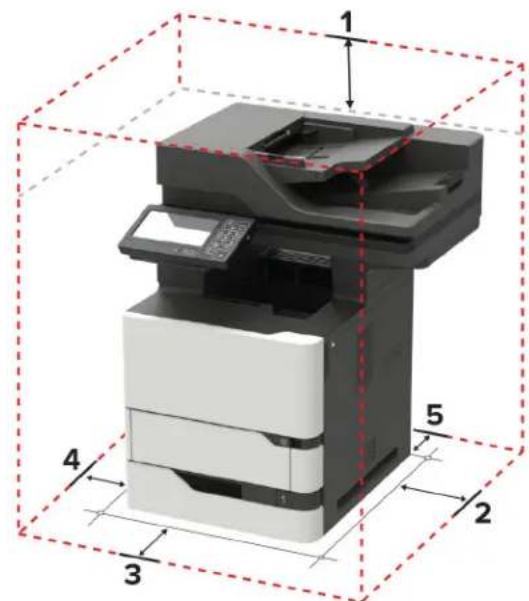
| 1 Haut 152 mm (6 po) | |
| 2 Volet de droite 152 mm (6 po) | |
| 3 Avant 406 mm (16 po) | |
| Remarque : L'espace minimum nécessaire à l'avant de l'imprimante est de 75 mm (3 po) | |
| 4 Volet de gauche 152 mm (6 po) | |
| 5 Arrière 152 mm (6 po) |
Configurations de l'imprimante

ATTENTION-RISQUE DE BASCULEMENT: pour installer une ou plusieurs options sur votre imprimante ou votre MFP, vous aurez peut-être besoin d'un support à roulettes, d'un meuble ou d'un autre système prévu pour stabiliser la machine et éviter les blessures. Pour plus d'informations sur les configurations possibles, consultez le site www.lexmark.com/multifunctionprinters.

ATTENTION-RISQUE DE BASCULEMENT : pour réduire le risque d'instabilité de l'appareil, chargeez à chaque tiroir séparément. Laissez tous les tiroirs fermés jusqu'à ce que vous ayez besoin de les ouvrir.
Voues pouvez configurer vos imprimante en ajoutant des tiroirs 250, 550 ou 2 100 feuilles en option. Pour plus d'informations, reportez-vous à la rubrique « Installation du bac 250 feuilles ou 550 feuilles » à la page 255 ou « Installation du bac 2 100 feuilles » à la page 256.
Modèle de base
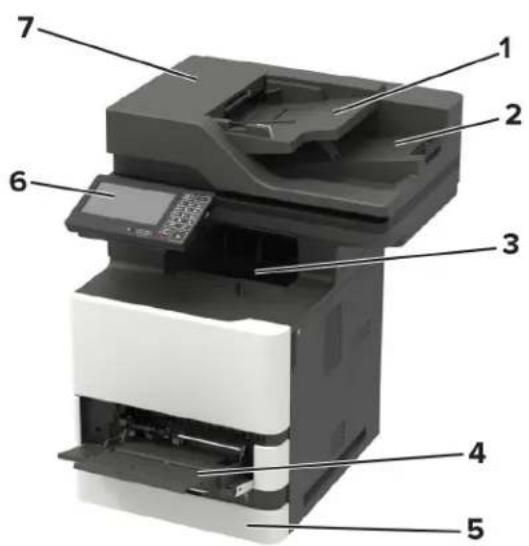
| 1 Bac du chargeur automatique de documents (CAD) |
| 2 Receptacle du DAA |
| 3 Reteptacle standard |
| 4 Chargeur multifonction |
| 5 Tiroir 550 feuilles standard |
| 6 Panneau de commandes |
| 7 DAA |
Modèle configuré
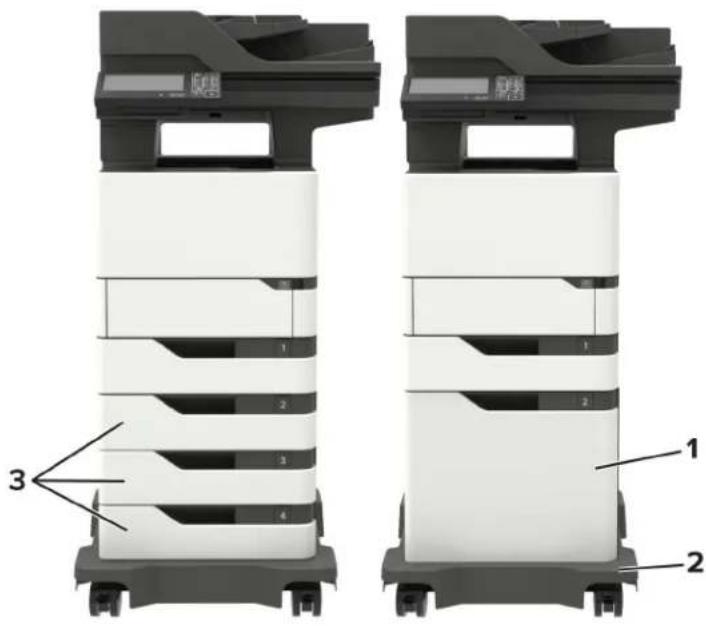
| 1 Bac 2 100 feuilles en option |
| 2 Socs à roulettes |
| 3 Bacs de 250 ou 550 feuilles en option |
Lors de l'utilisation de bacs en option :
- Utilisez toujours un socle à roulettes lorsqu'il'imprimante est configurée avec un bac 2100 feuilles.
Le bac 2 100 feuilles doit toujours etre situé en bas de la configuration et peut etre couplé avec un seul bac 250 ou 550 feuilles en option. - Vous pouvez combiner trois bacs 250 ou 550 feuilles optionnels et les installer dans n'importe quel ordre.
Connexion des cables
ATTENTION—RISQUE D'LECTROCUTION: pour éviter tout risque d'électrocution, n'installez pas ce produit et ne procédez àaucun branchement (cordon d'alimentation, télécopie, téléphone, etc.) en cas d'orage.
ATTENTION-RISQUE DE BLESSURE: Pour eviter tout risque d'électrocution ou d'incendie, branchez le cable d'alimentation directement à une prise électrique répondant aux exigences requises et correctement mise à la terre, proche du produit et facile d'accès.
ATTENTION-RISQUE DE BLESSURE: Pour éviter tout risque d'incendie ou d'électrocution, utilisez uniquement le cable d'alimentation fourni avec ce produit ou un cable de remplacement autorisé par le fabricant.

ATTENTION-RISQUE DE BLESSURE: Pour réduire le risque d'incendie, utilisez uniquement un cable de télécommunication 26 AWG minimum (RJ-11) pour connecter ce produit au réseau téléphonique public. Pour les utilisateurs en Australie, le cable doit être approvéd par l'Australian Communications and Media Authority.
Avertissement—Danger potentiel: Pour éviter toute perte de données ou tout dysfonctionnement de l'imprimante, ne touche pas au cable USB, à l'adaptateur réseau sans fil ou aux zones de l'imprimante illustrées lors de l'impression.
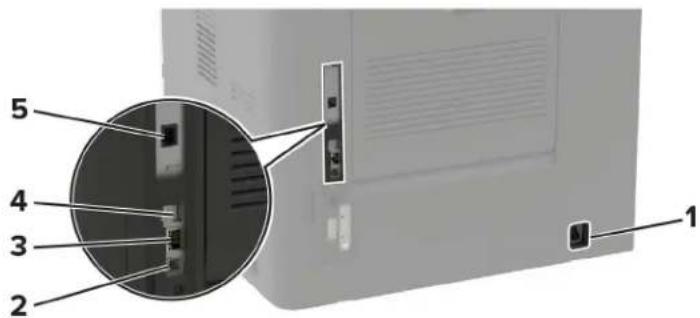
| Utilisez Pour | ||
| 1 Prise du cordon d'alienation | Brancher l'imprimante sur une prise secteur correctement mise à la terre. | |
| 2 port USB de l'impi-mante | Raccorder l'imprimante à l'ordinateur. | |
| 3 port Ethernet Connectez l'im | primante à un réseau. | |
| 4 port USB Connectez un clavier ou toute option compatible.Remarque: Ce port est disponible uniquement sur certains modèles d'imprimante. | ||
| 5 port LINE | Connector l'imprimante à une ligne téléphonique active via une prise murale standard (RJ-11), un filtre ADSL, un adaptateur VoIP ou tout autre adaptateur permettant de se connecter à la ligne téléphonique pour envoyer et receivevoir des télécopies. | |
A partir du panneau de commandes
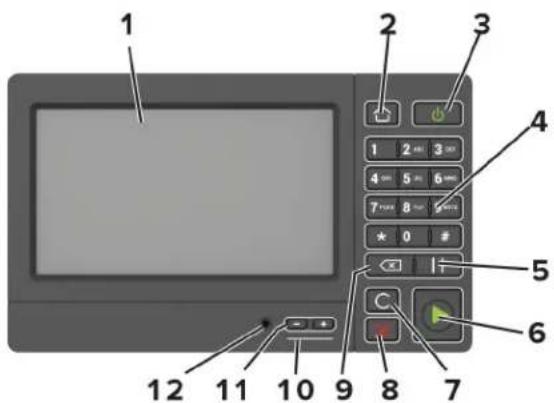
| Utilisez Pour | ||
| 1 Affichage | • Afficher les messages de l'imprimante et l'etat des fournitures.•Configurer et utiliser l'imprimante. | |
| 2 Bouton Accueil Accéder à l'écran d'accueil. | ||
| 3 Marche/arrêt | •Allumer ou êtreindre l'imprimante.Remarque: Pourmettre l'imprimante hors tension, appuyez sur la toucheMarche/arrêt et maintenez-la enfonnée pendant cinq secondes.Mettre l'imprimante en mode Veille ou Hibernation.Sortir l'imprimante du mode Veille ou Hibernation. | |
| 4 | Pavé numérique | Saisir des chiffres ou des symboles dans un champ de saisie. |
| 5 Bouton Pause Insérer une pause lors de la composition d'un numéro de télécopie. | ||
| 6 Bouton Démarrer Lancer une tâche en fonction du mode sélectionné. | ||
| 7 Bouton Tout effacer ou Réinitialiser | Rétablit les paramètres par défaut d'une fonction telle que la copie, la télécopie ou la numération. | |
| 8 Bouton Arrêt/Annulation Arrêtier | le travail d'impression en cours. | |
| 9 | Bouton Retour | Déplacer le curseur vers l'arrêt et supprimer un caractère dans un champ de saisie. |
| 10 | Voyant | Vérifier l'état de l'imprimante. |
| 11 | Boutons de volume | Régler le volume du casque ou des haut-parleurs. |
| 12 | Port du casque ou des haut-parleurs | Raccorder un casque ou des haut-parleurs.Remarque: Cette fonctionnalité est disponible uniquement sur certains modèlesd'imprimante. |
Comprétre l'état de la touche Marche/arrêt et duvoyant
| Voyant | Etat de l'imprimante |
| Désactivé | L'imprimante est hors tension ou en mode Hibernation. |
| Bleu | L'imprimante est préte ou traite des données. |
| Rouge | L'imprimante nécessite une intervention de l'utilisateur. |
| Voyant de la touche Marche/arrêt | Etat de l'imprimante |
| Désactivé | L'imprimante est hors tension, prête ou traite des données. |
| Ambre uni | L'imprimante est en mode Veille. |
| Ambre clignotant | L'imprimante est en mode Hibernation. |
Configuration et utilisation des applications prsentes sur l'écran d'accueil
Remarque: Ces applications sont prises en charge uniquement sur certains modèles d'imprimante.
Utilisation de l'écran d'accueil
Remarque: Voitr écran d'accueil peut varier selon vos paramètres de personnelisation de l'écran d'accueil, de la configuration administrative et des solutions intégrées actives.
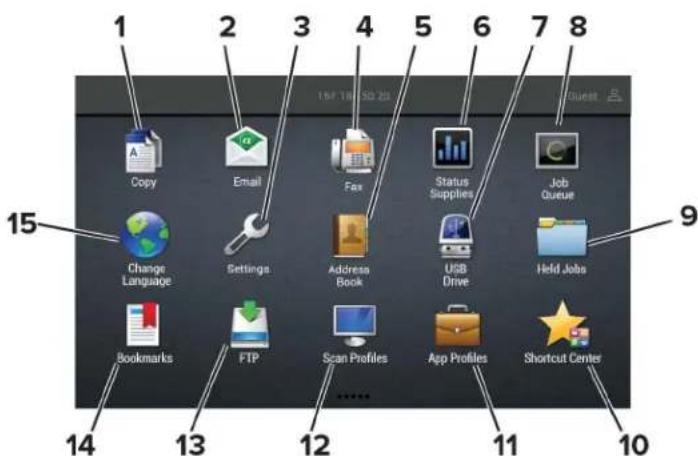
| Appuyez sur Pour | ||
| 1 Copie RÉalisér des copies. | ||
| 2 Courrier électronique Envoyer des e-mails. | ||
| 3 Paramètres Accéder aux menus de l'imprimante. | ||
| 4 Télécopie Envoyer des télécopies. | ||
| 5 | Carnet d'adresses | Gérer une liste de contacts accessible par d'autres applications de l'imprimante. |
| 6 Etat/Fournitures | • Afficher un message d'advertissement ou d'erreur de l'imprimante lorsqu'une inter-vention est requise pour que le processus en cours sur l'imprimante se poursuive. • Afficher des informations supplémentaires sur l'advertissement ou le message de l'imprimante ainsi que sur la manière de le supprimer. Remarque: vous pouvez également accéder à ce paramètre en appuyant sur le haut de l'écran d'accueil. | |
| 7 Piète USB | • Imprimer des photos et documents depuis un lecteur flash. • Numériser des photos et documents vers un lecteur flash. | |
| 8 File d'attente des travaux | Afficher tous les travaux d'impression en cours. Remarque: vous pouvez également accéder à ce paramètre en appuyant sur le haut de l'écran d'accueil. | |
| 9 | Travaux suspendus | Afficher les travaux d'impression mis en attente dans la mémoire de l'imprimante. |
| 10 Centre de raccourcis Organiser tous les raccourcis. | ||
| 11 | Applications/Profils | Accéder aux profils d'application. |
| 12 | Profils de numérisation | Numériser et enregistrer des documents directement sur l'ordinateur. |
| 13 FTP Numérique et enregistrer des documents directement sur un serveur FTP. | ||
| 14 Signets Organiser tous les signets. | ||
| 15 Changer de langue Changer la langue d'affichage. | ||
Personnalisation de l'écran d'accueil
1 Ouvrez un navigateur Web, puis saisissez l'adresse IP de l'imprimante dans le champ d'adresse.
Remarques :
- L'adresse IP de l'imprimante est affichée sur l'écran d'accueil. L'adresse IP apparait sous la forme de quatre séries de chiffres séparées par des points, par exemple 123.123.123.123.
- Si vous utilisez un serveur proxy, désactive-le temporairement pour charger correctement la page Web.
2 Cliquez sur Parametes > Periphérique > Icônes visibles de l'écran d'accueil.
3 Sélectionnez les iconônes qui doivent apparaitre sur l'écran d'accueil.
4 Appliquees les modifications.
Configuration de Card Copy
1 Ouvrez un navigateur Web, puis saisissez l'adresse IP de l'imprimante dans le champ d'adresse.
Remarques :
- L'adresse IP de l'imprimante est affichée sur l'écran d'accueil. L'adresse IP apparaît sous la forme de quatre séries de chiffres séparées par des points, par exemple 123.123.123.123.
- Si vous utilisez un serveur proxy, désactive-le temporairement pour charger correctement la page Web.
2 Cliques sur Applications > Copie de carte > Configurer.
Remarques :
- Vérifiez que l'options d'affichage de l'icone est activée.
- Vérifiez que les paramètres de courrier électronique et les paramètres de partage réseau sont configurés.
Lorsque you numerisez une carte, assurez-vous que la resolution de numérisation ne dépasse pas 200 ppp pour la couleur et 400 ppp pour le noir et blanc. - Lorsque vous numérisez plusieurs cartes, assurez-vous que la résolution de numérisation ne dépasse pas 150 ppp pour la couleur et 300 ppp pour le noir et blanc.
3 Appliquees les modifications.
Remarque : Vous avez besoin d'un disque dur d'imprimante pour numeriser plusieurs cartes.
A l'aide du Centre de raccourcis
1 Sur l'écran d'accueil, appuyez sur Centre de raccourcis, puis sélectionnez une fonction de l'imprimante.
2 Appuyez sur Creer un raccourci, puis configurez les paramètres.
3 Appuyez sur Enregister, puis saisissez un nom de raccourci unique.
4 Appliquees les modifications.
Utilisation de la personnalisation de l'affichage
Avant d'utiliser l'application, assurez-vous d'avoir effectué les actions suivantes :
- Depuis Embedded Web Server, cliquez sur Applications > Personalisation de l'affichage > Configurer.
Activez et configurez les parametes d'écran de veille, de diaporama et de papier peint.
Gestion de l'économiseur d'écran et des images de diaporama
1 Dans la section Economiseur d'écran et images de diaporama, ajoutez, modifie ou supprimeze une image.
Remarques :
- Vous pouvez ajouter jusqu'à 10 images.
- Une fois activées, les iconônes d'etat apparaissent sur l'économisérer d'écran uniquement lorsqu'il existe des erreurs, des averissements ou des notifications basées sur le cloud.
2 Appliquees les modifications.
Changement de l'image du papier peint
1 Sur l'écran d'accueil, appuyez sur Modifier le papier point.
2 Sélectionnez une image à utiliser.
3 Appliquees les modifications.
Exécution d'un diaporama à partir d'un lecteur flash
1 Insérez un lecteur flash dans le port USB.
2 Sur I'ecran d'accueil, appuyez sur Diaporama.
Les images s'affichent par ordre alphabetique.
Remarque : Vous pouvez-retirer le lecteur flash une fois que le diaporama est lancé, mais les images ne sont pas stockées dans l'imprimante. Si le diaporama s'interrrompt, insérez de nouveau le lecteur flash pour afficher les images.
Configuration de la fonction Scan Center
1 Sur l'écran d'accueil, appuyez sur Scan Center.
2 Sélectionnez et créez une destination, puis configurez les paramètres.
Remarques :
- Lors de la création d'une destination réseau, assurez-vous de valider et de régler les paramétres pour ne plus obtenir aucune erreur.
- Seules les destinations créées à partir d'Embedded Web Server sont enregistrées. Pour plus d'informations, reportez-vous à la documentation fournie avec la solution.
3 Appliquees les modifications.
Creation d'un profil Cloud Connector
Nos you recommendons de you connecter à l'imprimante avant de creer un profil. Pour activer une methode de connexion, reportez-vous à Embedded Web Server - Guide d'administration de sécurité.
1 Sur I'ecran d'accueil, appuyez sur Cloud Connector.
2 Sélectionnez un fournisseur de services cloud.
3 Appuyez sur Creer un profil ou (+)
4 Saisissez un nom de profil unique.
5 Si nécessaire, saisissez un code PIN.
Remarque : Lorsque vous utilisez l'imprimante en tant qu'invite, protegez le profil à l'aide d'un code PIN.
6 Appuyez sur Creer, puis notez le code d'autorisation.
Remarque: Le code d'autorisation n'est valide que pendant 24 heures.
7 Ouvrez un navigateur Web et rendez-vous sur https://lexmark.cloud-connect.co.
8 Cliquez sur Suivant, puis acceptez les Conditions d'utilisation.
9 Entrez le code d'autorisation, puis cliquez sur Connecter.
10 Connectez-vous à votre compte de fournisseur de services cloud.
11 Octroyez des autorisations.
Remarque : Pour terminer le processus d'autorisation, ouvre le profil dans les 72 heures.
Configuration de Quotas
Voudevrezpeut-etredisposerdesdroitsadministrateur pouraccederàl'application.
1 Ouvrez un navigateur Web, puis saisissez l'adresse IP de l'imprimante dans le champ d'adresse.
Remarques :
- L'adresse IP de l'imprimante est affichée sur l'écran d'accueil. L'adresse IP apparaît sous la forme de quatre séries de chiffres séparées par des points, par exemple 123.123.123.123.
- Si vous utilisez un serveur proxy, désactive-le temporairement pour charger correctement la page Web.
2 Cliquez sur Applications > Quotas > Configurer.
3 Dans la section Comptes utiliser, ajoutez ou modifiez un utiliser, puis définissez le quota de cet utiliser.
4 Appliquees les modifications.
Remarque : Pour plus d'informations sur configuration de l'application et de ses parametres de sécurité, consultez le Guide de I'administrateur de Quotas.
Utilisation du Générateur de code QR
Voudevrezpeut-etredisposerdesdroitsadministrateur pour accederà l'application.
1 Ouvrez un navigateur Web, puis saississe z'adresse IP de l'imprimante dans le champ d'adresse.
Remarques :
L'adresse IP de l'imprimante est affichee sur I'ecran d'accueil. L'adresse IP apparait sous la forme de quatre séries de chiffres séparées par des points, par exemple 123.123.123.123.
- Si vous utilisez un serveur proxy, désactive-le temporairement pour charger correctement la page Web.
2 Cliquez sur Applications > Générateur de code QR > Configurer.
3 Effectuez l'une des opérations suivantes :
- Sélectionnez une valeur de code QR par défaut.
Saisissez une valeur de code QR.
4 Appliquees les modifications.
Configuration des paramètres Eco
1 Sur l'écran d'accueil, appuyez sur Paramétres Eco.
2 Configurez les paramètres Eco ou planifiez un mode d'économie d'énergie.
3 Appliquees les modifications.
Bénéficier de l'assistance clientèle
1 Sur l'écran d'accueil, appuyez sur Assistance clientèle.
2 Imprimez ou envoyez par email les informations.
Remarque: Pour plus d'informations sur la configuration des paramétres de l'application, consultez le Guide de l'administrateur de l'assistance clientèle.
Gestion des signets
Creation de signets
Utilisez les signets pour imprimer des documents fréquement utilisés et stockés sur des serveurs ou sur le Web.
1 Ouvrez un navigateur Web, puis saisissez l'adresse IP de l'imprimante dans le champ d'adresse.
Remarques :
- L'adresse IP de l'imprimante est affichée sur l'écran d'accueil. L'adresse IP apparait sous la forme de quatre séries de chiffres séparées par des points, par exemple 123.123.123.123.
- Si vous utilisez un serveur proxy, désactive-le temporairement pour charger correctement la page Web.
2 Cliquez sur Configuration des signets > Ajouter un signet, puis saisissez un nom unique pour le signet.
3 Sélectionnez un type de protocole pour l'adresse, puis effectuez l'une des opérations suivantes :
- Pour HTTP et HTTPS, saisissez l'URL que vous souhaitez placer dans les signets.
- Pour HTTPS, veillez à utiliser le nom d'hote au lieu de l'adresse IP. Par exemple, saisissez monSiteWeb.com/exemple.pdf au lieu de 123.123.123.123/example.pdf. Vérifie que le nom d'hote correspond également à la valeur du nom commun (CN) du certificat serveur. Pour plus d'informations sur l'obtention de la valeur du nom commun du certificat serveur, consultez l'aide relative à votre navigateur Web.
- Pour un FTP, saisissez l'adresse FTP. Par exemple, monServeur/monRépertoire. Saisissez le port FTP. Le port 21 est le port par défaut pour l'envoi de commandes.
Pour le protocole SMB, saisissez l'adresse du dossier réseau. Par exemple, monServeur/monPartage/monFichier.pdf. Saisissez le nom de Domaine réseau.
- Si nécessaire, Sélectionnéz le type d'authentication pour le protocole FTP et SMB.
Pour limiter l'accès au signet, saisissez un code PIN.
Remarque: L'application prend en charge les types de fichiers suivants : PDF, JPEG, TIFF et les pages Web HTML. D'autres types de fichiers tels que DOCX et XLXS sont pris en charge sur certains modèles d'imprimante.
4 Cliquez sur Enregistrer.
Remarque: Pour gérer les signets, cliquez sur Configuration des signets.
Creation de dossiers
1 Ouvrez un navigateur Web, puis saisissez l'adresse IP de l'imprimante dans le champ d'adresse.
Remarques :
-
L'adresse IP de l'imprimante est affichée sur l'écran d'accueil. L'adresse IP apparait sous la forme de quatre séries de chiffres séparées par des points, par exemple 123.123.123.123.
-
Si vous utilisez un serveur proxy, désactive-le temporairement pour charger correctement la page Web.
2 Cliquez sur Configuration des signets > Ajouter un dossier, puis saisissez un nom unique pour le dossier.
Remarque: Pour limiter l'accès au dossier, entrez un code PIN.
3 Cliquez sur Enregistrer.
Remarques :
- Vous pouvez creer des dossiers ou des signets à l'intérieur d'un dossier. Pour creer un signet, voir la section « Création de signets » à la page 22.
- Pour gérer les dossiers, cliquez sur Configuration des signets.
Gérer les contacts
Ajout de contacts
1 Ouvrez un navigateur Web, puis saisissez l'adresse IP de l'imprimante dans le champ d'adresse.
Remarques :
L'adresse IP de l'imprimante est affichée sur I'écran d'accueil. L'adresse IP apparaît sous la forme de quatre séries de chiffres séparées par des points, par exemple 123.123.123.123.
- Si vous utilisez un serveur proxy, désactive-le temporairement pour charger correctement la page Web.
2 Cliquez sur Carnet d'adresses.
3 Dans la section Contacts, ajoutez un contact.
Remarque: Vous pouvez assigner le contact à un ou plusieurs groupes.
4 Si nécessaire, spécifiez une méthode de connexion pour permettre l'accès de l'application.
5 Appliquees les modifications.
Ajout de groupes
1 Ouvrez un navigateur Web, puis saisissez l'adresse IP de l'imprimante dans le champ d'adresse.
Remarques :
- L'adresse IP de l'imprimante est affichée sur l'écran d'accueil. L'adresse IP apparait sous la forme de quatre séries de chiffres séparées par des points, par exemple 123.123.123.123.
- Si vous utilisez un serveur proxy, désactive-le temporairement pour charger correctement la page Web.
2 Cliquez sur Carnet d'adresses.
3 Dans la section Groupes de contacts, ajoutez un nom de groupe.
Remarque: Vous pouvez assigner un ou plusieurs contacts au groupe.
4 Appliquees les modifications.
Modification des contacts ou des groupes
1 Ouvrez un navigateur Web, puis saisissez l'adresse IP de l'imprimante dans le champ d'adresse.
Remarques :
L'adresse IP de l'imprimante est affichée sur I'ecran d'accueil. L'adresse IP apparait sous la forme de quatre séries de chiffres séparées par des points, par exemple 123.123.123.123.
- Si vous utilisez un serveur proxy, désactive-le temporairement pour charger correctement la page Web.
2 Cliquez sur Carnet d'adresses.
3 Effectuez l'une des opérations suivantes :
- Dans la section Contacts, cliquez sur un nom d'un contact, puis modifiez les informations.
- Dans la section Groupes de contacts, cliquez sur un nom d'un groupe, puis modifie les informations.
4 Appliquees les modifications.
Suppression des contacts ou des groupes
1 Ouvrez un navigateur Web, puis saisissez l'adresse IP de l'imprimante dans le champ d'adresse.
Remarques :
- L'adresse IP de l'imprimante est affichée sur l'écran d'accueil. L'adresse IP apparait sous la forme de quatre séries de chiffres séparées par des points, par exemple 123.123.123.123.
- Si vous utilisez un serveur proxy, désactive-le temporairement pour charger correctement la page Web.
2 Cliquez sur Carnet d'adresses.
3 Effectuez l'une des opérations suivantes :
- Dans la section Contacts, Sélectionnéz un contact que vous souhaitez supplimer.
- Dans la section Groupes de contacts, Sélectionnez un nom de groupe que vous souhaitez supprimer.
Configuration et utilisation des fonctions d'accessibilité
Activation de l'assistance vocale
Sur le panneau de commandes
1 Appuyez sur la touche 5 et maintenez-la enforcée jusqu'à ce que vous entendiez un message vocal.
2 Sélectionnez OK.
Sur le clavier
1 Appuyez sur la touche 5 et maintenez-la enforcée jusqu'à ce que vous entendiez un message vocal.
2 Appuyez sur Tabulation pour déplacer le curseur de seLECTION sur le bouton OK, puis appuyez sur Entrée.
Remarques :
L'assistance vocale peut également être activée en insérant le casque dans la prise casque.
Pour regler le volume, utilisez les boutons de volume situés en bas du panneau de commandes.
Navigation sur l'écran à l'aide de gestes
Remarques :
- Les gestes s'appliquent uniquement lorsque l'assistance vocale est activée.
- Activez l'agrandissement pour utiliser les gestes de zoom et de panoramaque.
- Utilisez un clavier physique pour saisir les caractères et régler certains paramètres.
| Geste Fonction | |
| Appuyer deux fois Sélectionner une option ou un élément sur l'écran. | |
| Appuyer trois fois | Effectuer un zoom avant ou arrêté du texte et des images. |
| Faire glisser votre doigt vers la croite ou vers le bas | Passer à l'élement suivant sur l'écran. |
| Faire glisser votre doigt vers la gauche ou vers le haut | Passer à l'élement précédent sur l'écran. |
| Panoramaique Acceder à des parties de l'image | agrandie qui dépasse les limites de l'écran. Remarque: Ce geste nécessite l'utilisation de deux doits pour glisser sur une image agrandie. |
| Faire glisser votre doigt vers le haut, puis vers la gauche | Quitter une application et revenir à l'écran d'accueil. |
| Faire glisser votre doigt vers le bas, puis vers la gauche | •Annuler un travail. •Revenir au paramètre précédent. •Quitter l'écran qui s'affiche sans modifier un paramètre ou une valeur. |
| Faire glisser votre doigt vers le haut, puis vers le bas | Répéter une invite énoncée. |
Activation du mode Agrandissement
1 Sur le panneau de commandes, appuyez sur la touche 5 et maintenez-la enfoncée jusqu'à ce que vous entendiez un message vocal.
2 Sélectionnez Mode Agrandissement.
3 Sélectionnez OK.
Pour plus d'informations sur la navigation sur un écran agrandi, reportez-vous à la section « Navigation sur l'écran à l'aide de gestes » à la page 25.
Réglage du débit de parole de l'assistance vocale
1 Sur l'écran d'accueil, SélectionnezParamétres > Periphérique > Accessibilité > Débit de parole.
2 Sélectionnéz le débit de parole.
Utilisation du clavier à l'écran
Essayez une ou plusieurs des solutions suivantes :
- Faites glisser un doigt sur la touche pour announcer le caractère.
- Soulevez le doigt pour entrer ou saisir le caractère dans le champ.
- Sélectionnez Retour arrêt pour supprimer des caractères.
- Pour écouter le contenu dans le champ de saisie, Sélectionnez Tabulation, puis appuyez sur Maj + Tabulation.
Activation des codes PIN (numéroes d'identification personnels) ou des mots de passer énonçés
1 Sur l'écran d'accueil, Sélectionnez Paramètres > Periphérique > Accessibilité > Enconcer les mots de passage/codes PIN.
2 Activez le parametre.
Chargement du papier et des supports spéciaux
Définition du format et du type des supports spéciaux
Les tiroirs détectent automatiquement le format du papier ordinaire. Pour les supports spéciaux tels que des étiquettes, du papier cartonné ou des enveloppopes, procédez comme suit :
1 Dans l'écran d'accueil, accédez à:
Paramétres > Papier > Configuration du tiroir > Sélectionnéz un tiroir
2 Configurez le format et le type des supports spéciaux.
Configuration des paramètres de papier Universal
1 Sur l'écran d'accueil, appuyez sur Paramètres > Papier > Configuration des supports > Configuration générale.
2 Configurez les paramètres.
Chargement du tiroir 250 feuilles ou 550 feuilles

ATTENTION-RISQUE DE BLESSURE: pour réduire le risque d'inbastabilité de l'appareil, chargez chaque tiroir séparément. Laissez tous les tiroirs fermés jusqu'à ce que vous ayez besoin de les ouvrir.
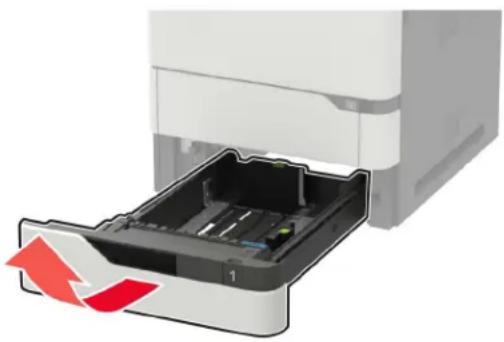
1 Retirez le tiroir.
Remarque : Pour éviter les bourrages papier, ne retirez pas les tiroirs lorsqu'imprimante est occupée.
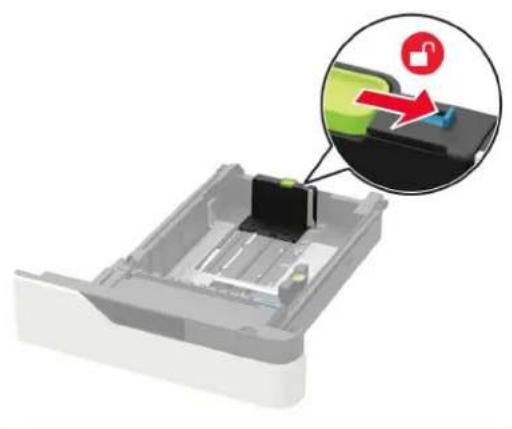
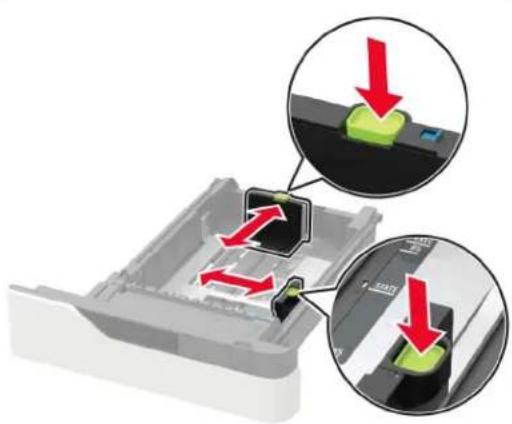
2 Ajustez les guides pour qu'ils correspondent à la taille du papier charge.
Remarque: Utilisez les repères situés en bas du tiroir pour ajuster les guides.
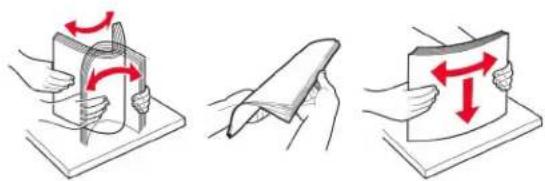
3 Deramez, ventilez et alignez les bords du papier avant de le charger.
4 Chargez la pile de papier, face à imprimer vers le bas, puis assurez-vous que les guides lateraux sont bien ajustés contre le papier.
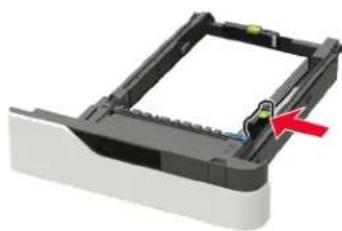
-
Ne faites pas glisser le papier dans le tiroir.
-
Pour éviter les bourrages papier, assurez-vous que la hauteur de la pile ne dépasse pas les indicateurs de replissage maximum.
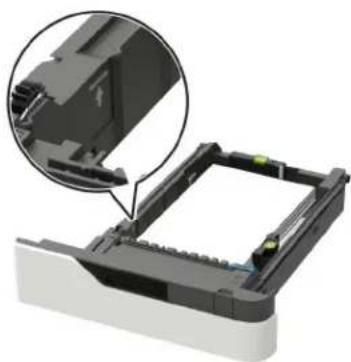
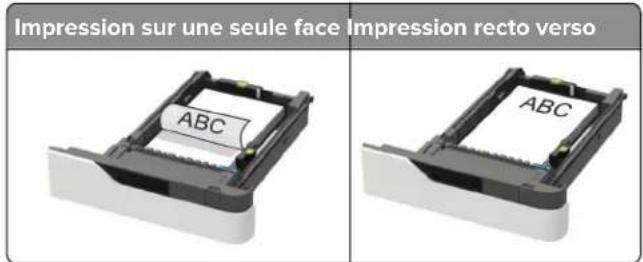
Lorsque you chargez du papier a en-tete, effectuez l'une des operations suivantes :
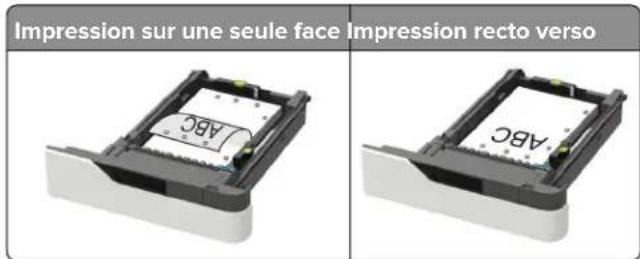
Lorsque you chargez du papier preperfoed, assurez-vous que les perforations sur le bord long du papier se trouvent contre le cote droit du bac d'alimentation.
- Chargez les enveloppes contre le côté gauche du bac d'alimentation en positionnant le rabat vers le haut.
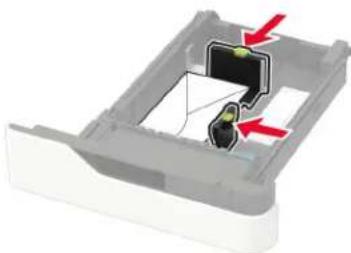
Avertissement—Danger potentiel : n'utilisez pas d'enveloppes avec timbre, agrafe, fermoire, fenetre, revêtement interieur couché ou bande autocollante.
5 Insérez le bac.
6 A partir du panneau de commandes, reglez le format et le type de papier de manière à ce qu'ils correspondent à ceux du papier charge.
Chargement du bac 2 100 feuilles

ATTENTION—RISQUE DE BASCULEMENT : Pour réduire le risque d'instabilité de l'appareil, chargez chaque tiroir séparément. Laissez tous les tiroirs fermés jusqu'à ce que vous ayez besoin de les ouvrir.
1 Tirez sur le bac pour le dégager.
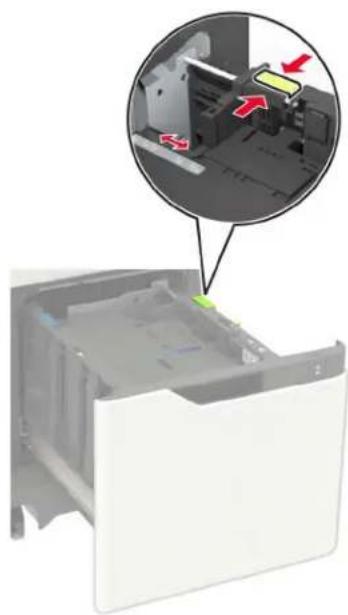
2 Ajustez les guides.
Chargement du papier au format A5
a Tirez et faites glisser le guide de largeur sur la position qui correspond au format A5.
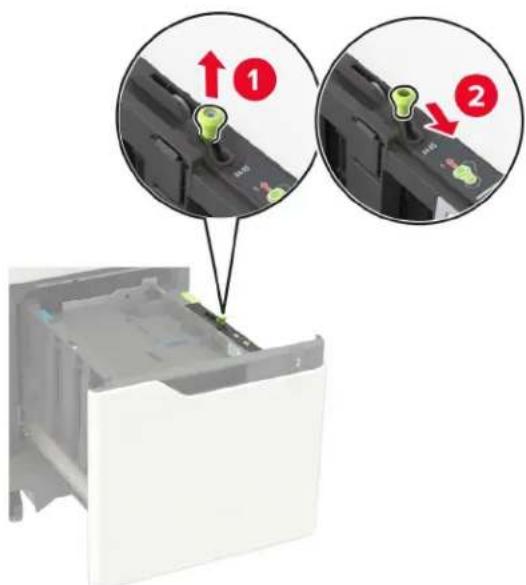
b Pincez le guide de longueur, puis faites-le glisser sur la position du format A5 jusqu'à ce qu'il s'enclenche.
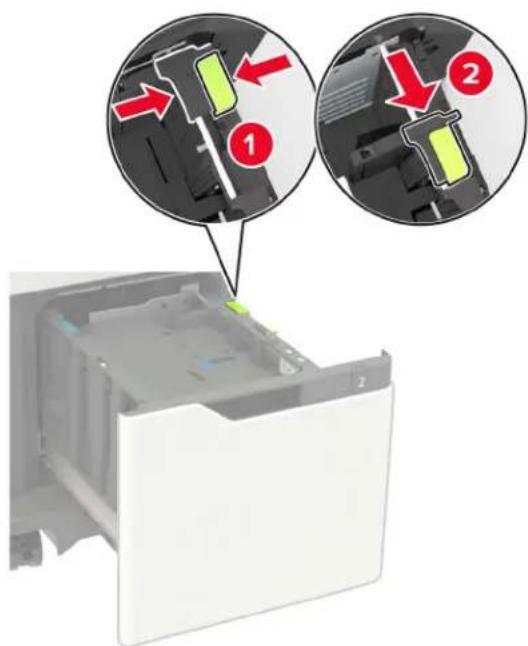
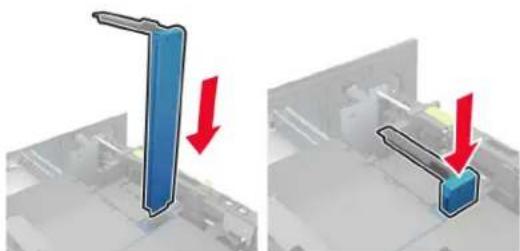
c Retirez le guide de longueur A5 de son support.
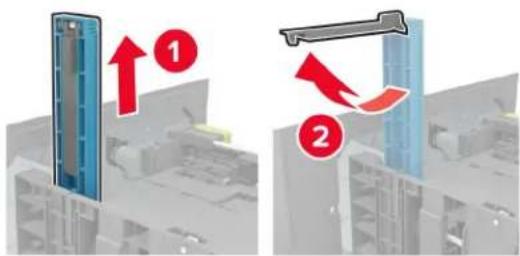
d Inserez le guide dans l'emplacement prevu a cet effet, puis appuyez jusqu'a ce qu'il s'enclenche.
Chargement du papier au format A4, Lettre, Légal, Oficio et Folio
a Tirez le guide vers le haut puis faites-le glisser de façon à l'ajuster au format du papier charge.
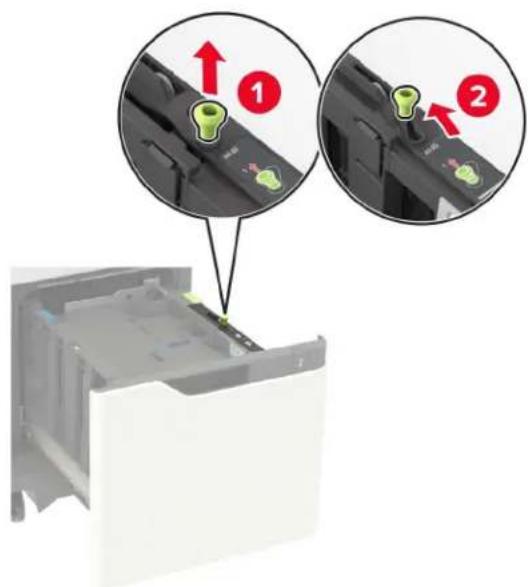
b Si le guide de longueur A5 est always fixe, retirez-le. Sinon, passez a etape d la page 33.
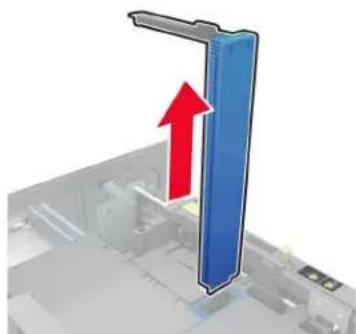
c Installéz le guide de longueur A5 dans son support.
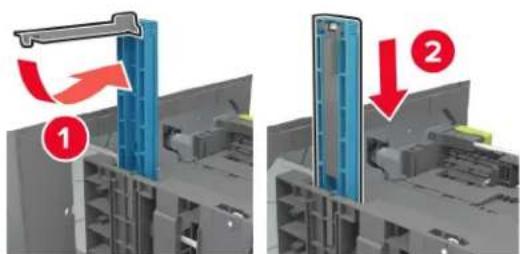
d Pincez et faites glisser le guide de longueur de façon à l'ajuster au format du papier charge.
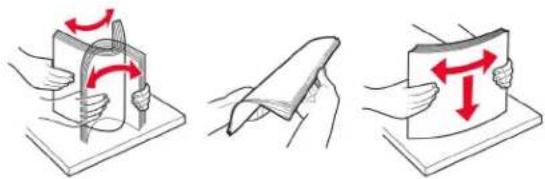
3 Deramez, ventilez et alignez les bords du papier avant de le charger.
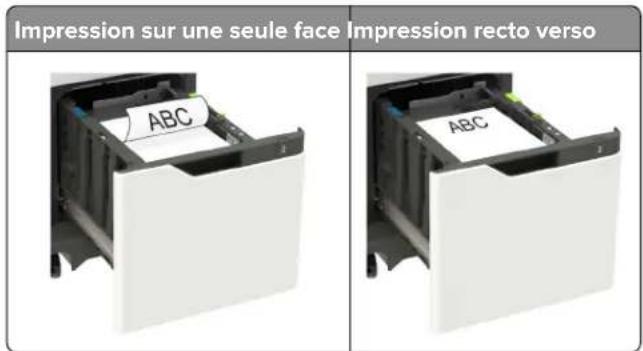
4 Chargez la pile de papier avec la face imprimable vers le bas.
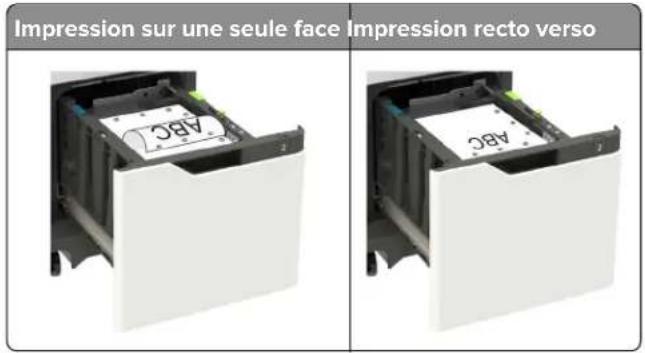
- Lorsque vous chargez du papier à en-tête, effectuez l'une des opérations suivantes :
Lorsque you chargez du papier preperfo, assurez-vous que les perforations sur le bord long du papier se trouvent contre le cote croit du bac d'alimentation.
5 Insérez le bac.
Remarque: Appuyez sur la pile de papier pendant que vous insérez le bac.
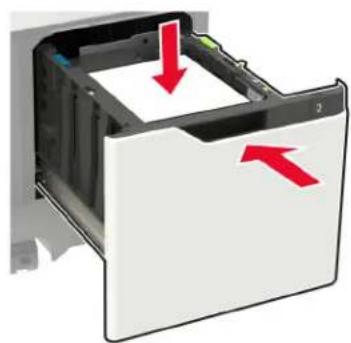
6 Depuis le panneau de commandes de l'imprimante, definissez le format et le type de papier correspondant au papier charge.
Alimentation du chargeur multifonction
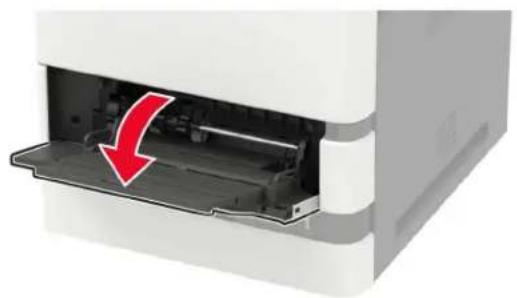
1 Ouvrez le chargeur multifonction.
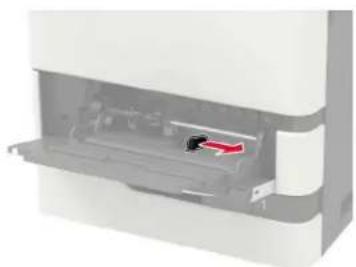
2 Ajustez le guide pour qu'ils correspondent à la taille du papier charge.
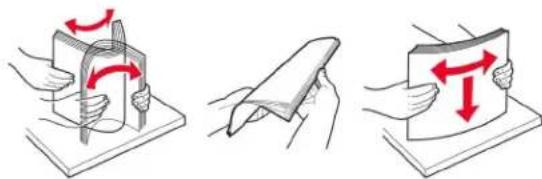
3 Déramez, ventilez et alignez les bords du papier avant de le charger.
4 Chargez le papier avec la face imprimable tournée vers le haut.
Lorsque you chargez du papier a en-tete, effectuez l'une des operations suivantes :
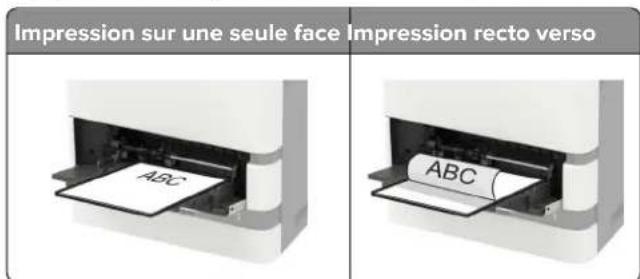
Lorsque you chargez du papier preperfo, assurez-vous que les perforations sur le bord long du papier se trouvent contre le cote droit du guide-papier.
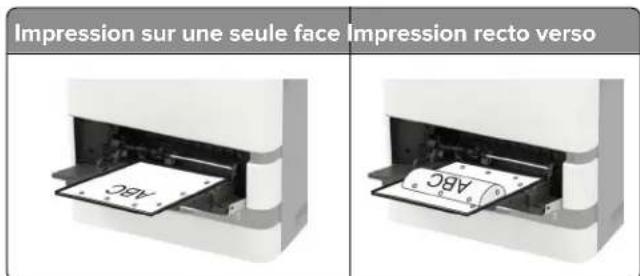
- Chargez les enveloppes contre le côté gauche du guide-papier en positionnant le rabat vers le bas.
Avertissement-Danger potentiel : n'utilisez pas d'enveloppes avec timbre, agrafe, fermoir, fenetre, revêtement interieur couché ou bande autocollante.
5 A partir du panneau de commandes, reglez le format et le type de papier de manière à ce qu'ils correspondent à ceux du papier charge.
Tiroirs chaînés
1 Ouvrez un navigateur Web, puis saisissez l'adresse IP de l'imprimante dans le champ d'adresse.
Remarques :
- L'adresse IP de l'imprimante est affichée sur l'écran d'accueil. L'adresse IP apparait sous la forme de quatre séries de chiffres séparées par des points, par exemple 123.123.123.123.
- Si vous utilisez un serveur proxy, désactive-le temporairement pour charger correctement la page Web.
2 Cliques sur Paramétres > Papier > Configuration du tiroir.
3 Définissez les mêmes formats et types de papier pour les tiroirs que vous chaîze.
4 Enregistrez les paramètres.
5 Cliquez sur Parametes > Periphérique > Maintenance > Menu Configuration > Configuration du tiroir.
6 Définissez le chainage des tiroirs sur Automatique.
7 Enregistrez les paramètres.
Pour annuler le chainage de tiroirs, assurez-vous qu'aucun tiroir n'a les mêmes paramètres de format ou de type de papier.
Avertissement—Danger potentiel: La température de l'unité de fusion varie en fonction du type de papier spécifique. Pour éviter les problèmes d'impression, faites correspondre le paramètre du type de papier dans l'imprimante avec le papier chargé dans le tiroir.
Support papier
Formats de papier pris en charge
| Format de papier Tiroir 550 feuilles standard, tiroir 250 ou 550 feuilles en option | Bac 2 100 feuilles en option | Chargeur multi-function | Impression recto-verso |
| A4210 x 297 mm (8,3 x 11,7 pouces) | ✓ | ✓ | ✓ |
| A5 LEF1210 x 148 mm (8,3 x 5,8 pouces) | ✓ | ✓ | ✓ |
| A5 SEF148 x 210 mm (5,8 x 8,3 pouces) | ✓ | x | ✓ |
| A6105 x 148 mm (4,1 x 5,8 pouces) | ✓ | x | ✓ |
| JIS B5182 x 257 mm (7,2 x 10,1 pouces) | ✓ | x | ✓ |
| Oficio (Mexique)216 x 340 mm (8,5 x 13,4 pouces) | ✓ | ✓ | ✓ |
| Statement140 x 216 mm (5,5 x 8,5 pouces) | ✓ | x | ✓ |
| Executive184 x 267 mm (7,3 x 10,5 pouces) | ✓ | x | ✓ |
| Lettreet216 x 279 mm (8,5 x 11 pouces) | ✓ | ✓ | ✓ |
| Légal216 x 356 mm (8,5 x 14 pouces) | ✓ | ✓ | ✓ |
| Folio216 x 330 mm (8,5 x 13 pouces) | ✓ | ✓ | ✓ |
| Universal105 x 148 mm (4,1 x 5,8 pouces) à 216 x 356 mm (8,5 x 14 pouces) | ✓ | x | ✓ |
| Enveloppe 7 3/4 (Monarch)398 x 191 mm (3,9 x 7,5 pouces) | ✓ | x | ✓ |
| Enveloppe 9398 x 225 mm (3,9 x 8,9 pouces) | ✓ | x | ✓ |
| 1 L'alimentation A5 par le bord long (LEF) est préféable à l'alimentation A5 par le bord court (SEF).2 Les enveloppes dont la largeur est supérieure à 101,6 mm (4,5 pouces) risquènt de se froisser. L'acceptabilité de ce papier doit être testée.3 Les enveloppes ne sont pas prises en charge sur l'imprimante Lexmark MX725. | |||
| Format de papier Tiroir 550 feuilles standard, tiroir 250 ou 550 feuilles en option | Bac 2 100 feuilles en option | Chargeur multi-function | Impression recto verso | |
| Enveloppe 102,3105 x 241 mm (4,1 x 9,5 pouces) | ✓ | X | ✓ | X |
| Enveloppe DL2,3110 x 220 mm (4,3 x 8,7 pouces) | ✓ | X | ✓ | X |
| Enveloppe C52,3162 x 229 mm (6,4 x 9 pouces) | ✓ | X | ✓ | X |
| Enveloppe B52,3176 x 250 mm (6,9 x 9,8 pouces) | ✓ | X | ✓ | X |
| Autre enveloppe2,398,4 x 162 mm (3,9 x 6,4 pouces) à 176 x 250 mm (6,9 x 9,8 pouces) | ✓ | X | ✓ | X |
1 L'alimentation A5 par le bord long (LEF) est préféable à l'alimentation A5 par le bord court (SEF).
2 Les enveloppes dont la largeur est superieure a 101,6 mm (4,5 pouces) risquent de se froisser. L'acceptabilité de ce papier doit être testée.
3 Les enveloppes ne sont pas prises en charge sur l'imprimante Lexmark MX725.
Types de support pris en charge
| Type de support Tiroir 550 feuilles standard, tiroir 250 ou 550 feuilles en option | Bac 2 100 feuilles en option | Chargeur multi-function | Impression recto verso |
| Papier normal | ✓ | ✓ | ✓ |
| Bristol X | ✓ | ✓ | |
| \(Transparent^1\) | ✓ | X | ✓ |
| Etiquettes | ✓ | X | ✓ |
| Etiquettes vinyl | ✓ | X | ✓ |
| Papier de qualité | ✓ | ✓ | ✓ |
| Enveloppe XX | ✓ | ✓ | |
| Enveloppe grénée | ✓ | X | ✓ |
| Papier à en-tête | ✓ | ✓ | ✓ |
| 1 Afin d'eviter que les transparents ne collent les uns aux autres, imprimez jusqu'à 20 pages uniquement. Imprimez les pages suivantes après trois minutes. | |||
| Préimprimé | ✓ | ✓ | ✓ |
| Papier couleur X | ✓ | ✓ | |
| Léger X | ✓ | ✓ | |
| Lourd X | ✓ | ✓ | |
| Chiffon/grené | ✓ | X | ✓ |
| Type Persons [x] X | ✓ | ✓ | |
| 1 Afin d'éviter que les transparents ne collent les uns aux autres, imprimez jusqu'à 20 pages uniquement. Imprimez les pages suivantes après trois minutes. | |||
Grammages de papiers pris en charge
| Type de papier et grammaTiroir 550 feuilles standard, tiroir 250 ou 550 feuilles en option | Bac 2 100 feuilles en option | Chargeur multi-fonction | Impression recto-verso |
| Papier ordinaire ou de qualité160 à 176 g/m2sens machine sur longueur (qualité 16 à 47 lb) | ✓ | ✓ | ✓ |
| Bristol203 g/m2sens machine sur longueur (qualité 125 lb) | ✓ | X | ✓ |
| Bristol199 g/m2sens machine sur longueur (qualité 110 lb) | ✓ | X | ✓ |
| Bristol176 g/m2sens machine sur longueur (qualité 65 lb) | ✓ | X | ✓ |
| Transparent138 à 146 g/m2sens machine sur longueur (qualité 37 à 39 lb) | ✓ | X | ✓ |
| Etiquettes en papier180 g/m2(qualité 48 lb) | ✓ | X | ✓ |
| 1 Il est préféable d'utiliser du papier sens machine sur largeur pour des grammaques supérieurs à 176 g/m2(47 lb).2 Les zones sensibles à la pression doivent pénétrer en premier dans l'imprimante.3 Les enveloppés de 105 g (28 lb) sont limitées à un contenu de 25 % de coton. | |||
| Type de papier et grammaTiroir 550 feuilles standard, tiroir 250 ou 550 feuilles en option | Bac 2 100 feuilles en option | Chargeur multi-function | Impression recto verso | |
| Formulaires intégrés2140 à 175 g/m2(qualité37 à 47 lb) | ✓ | X | ✓ | ✓ |
| Formulaires intégrés75 à 135 g/m2(qualité20 à 36 lb) | ✓ | X | ✓ | ✓ |
| Enveloppés360 à 105 g/m2(qualité16 à 28 lb) | ✓ | X | ✓ | ✓ |
| 1 Il est préféable d'utiliser du papier sens machine sur largeur pour des grammaquesupérieurs à 176 g/m2(47 lb).2 Les zones sensibles à la pression doivent pénétrer en premier dans l'imprimante.3 Les enveloppés de 105 g (28 lb) sont limitées à un contenu de 25 % de coton. | ||||
Impression
Impression depuis un ordinateur
Remarque: Pour les étiquettes, les bristols et les envelopppes, définisseez le format et le type de papier dans l'imprimante avant d'imprimer le document.
1 Ouvrez la boite de dialogue Imprimer dans le document que vous souhaitez imprimer.
2 Si nécessaire, reglez les paramètres.
3 Imprimez le document.
Impression à partir d'un apparéil mobile
Impression à partir d'un périphérique mobile à l'aide de Lexmark Mobile Print
Lexmark™ Mobile Print your permit d'envoyer des documents ainsi que des images directement à votre périphérique Lexmark.
1 Ouvrez le document, puis envoyez-le ou partagez-le vers Lexmark Mobile Print.
Remarque : Il est possible que certaines applications hierces ne prennt pas en charge la fonction d'envoi ou de partage. Pour plus d'informations, reportez-vous à la documentation fournie avec l'application.
2 Sélectionner une imprimante.
3 Imprimez le document.
Impression à partir d'un périhérique mobile à l'aide de Google Cloud Print
Google Cloud Print™ est un service d'impression mobile qui permet aux applications activées sur des périhériques mobiles d'imprimer sur n'importe qu'elle imprimante compatible Google Cloud Print.
1 Dans l'écran d'accueil de votre périphérique mobile, lancez une application activée.
2 Appuyez sur Imprimer, puis selectionnez une imprimante.
3 Imprimez le document.
Impression à partir d'un périphérique mobile à l'aide du service d'impression Mopria
Le service d'impression Mopria® est une solution d'impression mobile pour les périphériques mobiles dotés d'Android version 4.4 ou ultérieure. Il vous permet d'imprimer directement sur n'importe qu'elle imprimante certifiée Mopria.
Remarque: Avant d'imprimer, assurez-vous que le service d'impression Mopria est activé.
1 Dans l'écran d'accueil de votre périphérique mobile, lancez une application compatible.
2 Appuyez sur Imprimer, puis selectionnez une imprimante.
3 Imprimez le document.
Impression à partir d'un périphérique mobile à l'aide d'AirPrint
AirPrint est une solution d'impression mobile qui vous permet d'imprimer directement à partir de périphériques Apple sur une imprimante certifiée AirPrint.
Remarques :
- Cette application est uniquement prise en charge sur certains périhériques Apple.
- Cette application n'est prise en charge que sur certains modèles d'imprimantes.
1 Dans l'écran d'accueil de votre périphérique mobile, lancez une application compatible.
2 Sélectionnez un élément à imprimer, puis appuyez sur l'icone Partager.
3 Appuyez sur Imprimer, puis selectionné une imprimante.
4 Imprimez le document.
Impression à partir d'un lecteur flash
1 Insérez le lecteur flash.
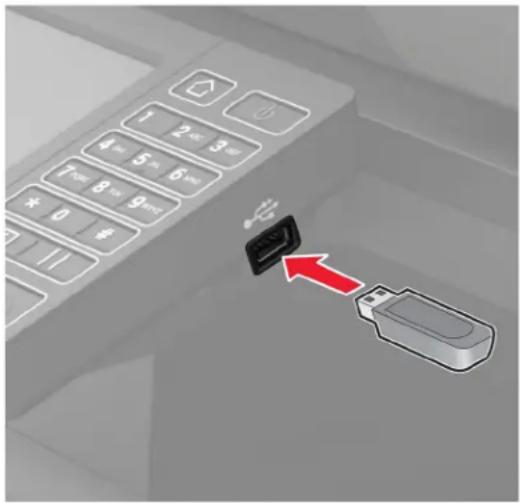
Remarques :
- Si vous insérez le lecteur flash alors qu'un message d'erreur s'affiche, l'imprimante ignore le lecteur flash.
- Si vous insérez le lecteur flash pendant que l'imprimante traite d'autres travaux d'impression, le message Occupy s'affiche à l'écran.
2 Sur l'écran, appuyez sur le document à imprimer.
Si nécessaire, configurez d'autres paramètres d'impression.
3 Envoyez le travail d'impression.
Pour imprimer un autre document, appuyez sur Lecteur USB.
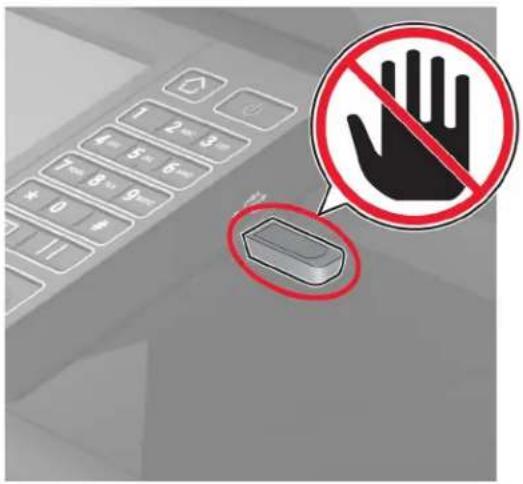
Avertissement—Danger potentiel : Pour éviter les pertes de données ou le dysfonctionnement de l'imprimante, ne touche pas à la zone de l'imprimante ou du lecteur flash indiquée lorsque des opérations d'impression, de lecture ou d'écriture sont en cours à partir du périhérique du stockage.
Lecteurs flash et types de fichiers pris en charge
Lecteurs flash
- Lexar JumpDrive S70 (16 Go et 32 Go)
SanDiskCruzer (16 Go et 32 Go)
PNY Attaché (16 Go et 32 Go)
Remarques :
L'imprimante prend en charge les lecteurs flash USB à haute vitesse avec norme pleine vitesse.
- Les lecteurs flash USB doivent prendre en charge le système de fichiers FAT (File Allocation Tables).
Types de fichiers
Documents :
.doc ou.docx
.xls ou .xlsx
.ppt ou .pptx
. pdf
.xps
Images :
.dcx
.gif
.jpeg ou.jpg
.bmp
.pcx
.tiff ou.tif
.png
Configuration des travaux confidentiels
1 Sur l'écran d'accueil, appuyez sur Paramètres > Sécurité > Configuration de l'impression confidentielle.
2 Configurez les paramètres.
| Utilissez Pour | |
| PIN non validemaximum | Limiter le nombre de codes PIN non valides qu'il est possible de saisir.Remarque : lorsque le nombre limite est atteint, les travaux d'impression correspondant au nomd'utilisateur sont supprimés. |
| Expiration destâches confiden-tielles | Définir le délambda avant que les travaux confidentiels ne soient automatiquement suprimés de lamémoire de l'imprimante.Remarque : les travaux confidentiels suspendus sont stockés dans l'imprimante jusqu'à ce quevous vous connectiez et les libération ou les supprimiez manuellement. |
| Répéter. expir)tâche | Définir le délambda avant que les travaux répétés ne soient automatiquement supprimés de lamémoirede l'imprimante.Remarque : les travaux suspendus répétés sont stockés de sorte que des copies supplémentaires puissant être imprimées ultérieurement. |
| Vérifier expir.tâche | Définir le délambda avant que les travaux vérifiés ne soient automatiquement supprimés de lamémoirede l'imprimante.Remarque : les travaux vérifiés permettant de s'assurer que la première copie est satisfaisanteavant d'imprimer les autres. |
| Différer expir.tâche | Définir le délambda avant que les travaux réservés ne soient automatiquement supprimés sans êtreimprimés.Remarque : les travaux suspendus réservés sont automatiquement supprimés aprèsl'impression. |
Impression de travaux confidentiels et suspendus
Pour les utilisateurs Windows
1 Lorsqu'un document est ouvert, cliquez sur Fichier > Imprimer.
2 Cliques sur Propriétés, Préférences, Options ou Configuration.
3 Cliquez sur Imprimer et suspendre.
4 Sélectionnez Utiliser l'option Imprimer et suspendre, puis attribuées un nom d'utilisateur.
5 Sélectionnez le type de travail d'impression (Confidentiel, Différer l'impression, Répéter l'impression ou Vérifier l'impression).
Si le travail d'impression est confidentiel, erreze un code PIN à quatre chiffres.
6 Cliquez sur OK ou Imprimer.
7 Sur l'écran d'accueil de l'imprimante, lancez le travail d'impression.
- Pour les travaux d'impression confidentiels, accedez à :
Travaux suspendus > selectionnez votre nom d'utilisateur > Travaux confidentiels > entrez le code PIN > selectionnez le travail d'impression > configurez les parametes > Impression
- Pour les autres travaux d'impression, accedez à :
Travaux suspendus > sélectionnéz votre nom d'utilisateur > sélectionnéz le travail d'impression > configuérez les paramètres > Impression
Pour les utilisateurs Macintosh
1 Lorsqu'un document est ouvert, choisissez Fichier > Imprimer.
Si nécessaire, cliquez sur le triangle pour afficher des options supplémentaires.
2 A partir des options d'impression ou du menu Copies et pages,CHOISSEZ l'option Routage du travail.
3 Sélectionnéz le type de travail d'impression (Confidentiel, Différer l'impression, Répéter l'impression ou Vérifier l'impression).
Si le travail d'impression est confidentiel, attribuez un nom d'utilisateur et un code PIN à quatre chiffres.
4 Cliquez sur OK ou Imprimer.
5 Sur l'écran d'accueil de l'imprimante, lancez le travail d'impression.
- Pour les travaux d'impression confidentiels, accededez à :
Travaux suspendus > selectionnez votre nom d'utilisateur > Travaux confidentiels > entrez le code PIN > selectionnez le travail d'impression > configurez les parametes > Impression
Pour les autres travaux d'impression, accedez à :
Travaux suspendus > sélectionnéz votre nom d'utilisateur > sélectionnéz le travail d'impression > configuérez les paramètres > Impression
Impression à partir d'un profil Cloud Connector
1 Sur I'ecran d'accueil, appuyez sur Cloud Connector.
2 Sélectionnez un fournisseur de services cloud, puis un profil.
Remarque : Pour plus d'informations sur la creation d'un profil Cloud Connector, reportez-vous à « Creation d'un profil Cloud Connector » à la page 20.
3 Sélectionnez un fichier.
Remarque : Vous ne pouvez pas selectionner un fichier non pris en charge.
4 Si nécessaire, modifiez les paramètres.
5 Appuyez sur Imprimer.
Impression de la liste des échantillons de polices
1 Sur l'écran d'accueil, appuyez sur Paramètres > Rapports > Imprimer > Imprimer les polices.
2 Appuyez sur Polices PCL ou Polices PostScript.
Impression d'une liste des repertoires
Sur l'écran d'accueil, appuyez sur Paramètres > Rapports > Imprimer > Imprimer répertoire.
Copie
Faire des copies
1 Chargez un document original dans le DAA ou sur la vitre du scanner.
Remarques :
- Pour éviter d'obtenir une image coupée, vérifie que le format de la sortie est identique à celui du document original.
- Pour effectuer une copie rapide, appuyez sur le panneau de commandes.
2 Sur l'écran d'accueil, appuyez sur Copie, puis spécifie le format du document original.
Remarque: Si le document contient différents formats de papier, selectionnez Mixte Lette/Legal.
3 Si nécessaire, spécifiez un tiroir ou un chargeur et un format de sortie différent.
4 Envoyez le travail de copie.
Copie de photos
1 Placez une photo sur la vitre du scanner.
2 Sur l'écran d'accueil, accedez à :
Copier > Contenu > Type de contentu > Photo
3 Dans le menu Source de contenu, selectionnez le parametre qui correspond le mieux à la photo d'origine.
4 Copiez la photo.
Copie sur du papier à en-tête
1 Chargez un document original dans le DAA ou sur la vitre du scanner.
2 Sur l'écran d'accueil, appuyez sur Copier, puis spécifie le format du document original.
3 Appuyez sur Copier vers, puis selectionnéz le bac qui contient le papier spécialisé.
Si vous chargez le papier spécialisé dans le chargeur multifonction, accédez à :
Chargeur multifonction > selectionnez le format du support spécialise > Papier a en-tete
4 Envoyez le travail de copie.
Copier des deux côtes du papier
1 Chargez un document original dans le DAA ou sur la vitre du scanner.
2 Sur l'écran d'accueil, appuyez sur Copie > Configuration du papier.
3 Reglez les paramètres.
4 Copiez le document.
Réduction ou agrandissement de copies
1 Chargez un document original dans le DAA ou sur la vitre du scanner.
2 Sur l'écran d'accueil, accédez à :
Copier > Mettre a l'échelle > spécifiez une valeur d'échelle
Remarque: Si vous modifiez la taille du document original ou de la sortie après avoir reglé la mise à l'échelle, la valeur d'échelle est restaurée sur Auto.
3 Copiez le document.
Assemblage des copies
1 Chargez un document original dans le DAA ou sur la vitre du scanner.
2 Sur l'écran d'accueil, appuyez sur Copier, puis définitisse l'option Assembler sur Activer.
3 Copiez le document.
Insertion d'intercalaires entre les copies
1 Chargez un document original dans le DAA ou sur la vitre du scanner.
2 Sur l'écran d'accueil, appuyez sur Copie > Intercalaires.
3 Reglez les paramètres.
4 Envoyez le travail de copie.
Copie de plusieurs pages sur une feuille
1 Chargez un document original dans le DAA ou sur la vitre du scanner.
2 Sur l'écran d'accueil, appuyez sur Copie > Pages par face.
3 Reglez les paramètres.
4 Copiez le document.
Creation d'un raccourci de copie
Remarque : Vous devrez peut'être disposer des droits administrateur pour creer un raccourci.
1 Ouvrez un navigateur Web, puis saississe z'adresse IP de l'imprimante dans le champ d'adresse.
Remarques :
-
Voir l'adresse IP de l'imprimante sur l'écran d'accueil. L'adresse IP apparait sous la forme de quatre séries de chiffres séparées par des points, par exemple 123.123.123.123.
-
Si vous utilisez un serveur proxy, désactive-le temporairement pour charger correctement la page Web.
2 Cliques sur Raccourcis > Creer un raccourci.
3 Depuis le menu Type de raccourci, selectionnez Telecopie, puis configurez les parametes.
4 Appliquees les modifications.
Envoi d'e-mails
Configuration de la fonction d'email
1 Ouvrez un navigateur Web, puis saisissez l'adresse IP de l'imprimante dans le champ d'adresse.
Remarques :
- Voir l'adresse IP de l'imprimante sur l'écran d'accueil. L'adresse IP apparait sous la forme de quatre séries de chiffres séparées par des points, par exemple 123.123.123.123.
- Si vous utilisez un serveur proxy, désactive-le temporairement pour charger correctement la page Web.
2 Cliquez sur Parametes > E-mail > Configuration de la messagerie.
3 Configurez les paramètres.
4 Appliquees les modifications.
Configuration des paramètres de courrier électronique
1 Ouvrez un navigateur Web, puis tapez l'adresse IP de l'imprimante dans le champ d'adresse.
Remarques :
- L'adresse IP de l'imprimante est affichée sur l'écran d'accueil. L'adresse IP apparait sous la forme de quatre séries de chiffres séparées par des points, par exemple 123.123.123.123.
- Si vous utilisez un serveur proxy, désactive-le temporairement pour charger correctement la page Web.
2 Cliquez sur Paramétres > E-mail.
3 Entrez les informations nécessaires.
4 Appliquees les modifications.
Envoi d'un courrier électronique
A partir du panneau de commandes
1 Chargez un document original dans le DAA ou sur la vitre du scanner.
2 Sur l'écran d'accueil, appuyez sur E-mail, puis saisissez les informations requises.
Remarque : Vous pouvez également saisir le destinataire à partir du carnet d'adresses ou avec le numero de raccourci.
3 Si nécessaire, configurez les paramètres de type de fichier de sortie.
4 Envoyez I'e-mail.
A l'aide du numero de raccourci
1 Sur le panneau de commandes, appuyez sur #, puis saisissez le numero de raccourci à l'aide du pavé numérique.
2 Envoyez I'e-mail.
Création d'un raccourci pour envoyer un e-mail
Remarque : Vous devrez peut'être disposer des droits administrateur pour creer un raccourci.
1 Ouvrez un navigateur Web, puis saisissez l'adresse IP de l'imprimante dans le champ d'adresse.
Remarques :
- Voir l'adresse IP de l'imprimante sur l'écran d'accueil. L'adresse IP apparait sous la forme de quatre séries de chiffres séparées par des points, par exemple 123.123.123.123.
- Si vous utilisez un serveur proxy, désactivez-le temporairement pour charger correctement la page Web.
2 Cliquez sur Raccourcis > Creer un raccourci.
3 Depuis le menu Type de raccourci, selectionnez E-mail, puis configurez les parametes.
4 Appliquees les modifications.
Envoi d'une télécopie
Configuration de l'imprimante en télécopieur
Remarques :
- Les méthodes de connexion suivantes ne s'appliquent que dans certains pays ou régions.
- Lors de la configuration initiale de l'imprimante, découvertz la case de la fonction Tetecopie, ainsi que toute autre fonction que vous souhaitez configurer plus tard, puis choisissez Continuer.
- Levoyant clignotera en rouge si la fonction Télecopie est activée mais n'est pas correctement installée.
Avertissement—Danger potentiel : Pour éviter toute perte de données ou le dysfonctionnement de l'imprimante, lors des opérations d'envoi ou de réception d'une télécopie, ne touche pas aux cables ni à la zone de l'imprimante illustrée.
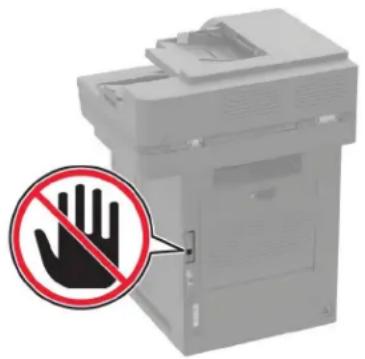
Configuration du mode Télécopie
1 Sur l'écran d'accueil, appuyez sur Paramètres > Périphérique > Préférences > Exécuter la configuration initiale.
2 Eteignez l'imprimante, attendez environ 10 secondes, puis rallumez-la.
3 Sur l'écran Avant de commencer, Sélectionnez Modifier les paramètres et continuer avec l'assistant.
4 Sur l'écran Configuration du serveur de télécopie/messagerie, saisissez les informations requises.
5 Terminate la configuration.
Configuration de la télécopie à l'aide d'une ligne téléphonique standard
ATTENTION—RISQUE D'LECTROCUTION: pour éviter tout risque d'électrocution, n'installez pas ce produit et ne procédez àaucun branchement (cordon d'alimentation, télécopie, téléphone, etc.) en cas d'orage.
ATTENTION—RISQUE D'LECTROCUTION : Pour éviter tout risque d'électrocution, n'utilise pas la fonction de télécopie en cas d'orage violent.

ATTENTION-RISQUE DE BLESSURE: Pour réduire le risque d'incendie, utilisez uniquement un cable de télécommunication 26 AWG minimum (RJ-11) pour connecter ce produit au réseau téléphonique public. Pour les utilisateurs en Australie, le cable doit être approvéd par l'Australian Communications and Media Authority.
Configuration 1: L'imprimante est connectee à une ligne de télécopie dédiée
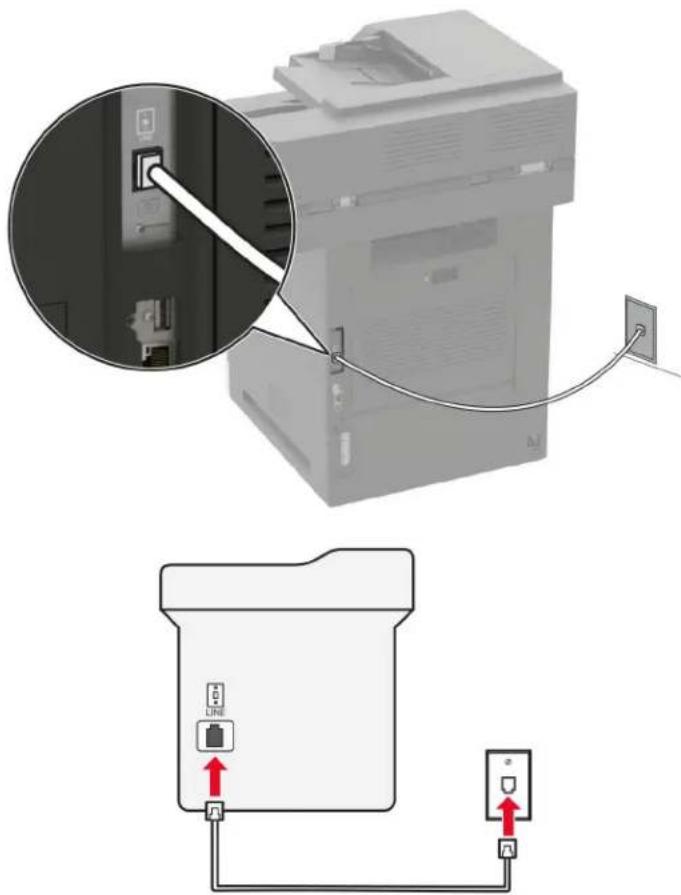
1 Branchez une extrémité du cable téléphonique sur le port LINE de l'imprimante.
2 Branchez l'autre extrémité du cordon sur une prise téléphonique analogique murale active.
Remarques :
- Vous pouvez définir l'imprimante pour receivevoir les télécopies automatiquement (Réponse auto activée) ou manuellement (Réponse auto désactivée).
- Si vous souhaitez receivevoir les télécopies automatiquement, définissez l'imprimante pour qu'elle décroche après un nombre de sonneries spécifique.
Configuration 2 : L'imprimante partage la ligne avec un répondeur
Remarque: Si vous étés abonné à un service de détction de sonnerie distincte, vérifie que vous avez défini la sonnerie appropriée de l'imprimante. Sinon, elle ne recevra pas les télécopies même si vous l'avez configurée pour la réception automatique de télécopies.
Connecté à différentes prises murales
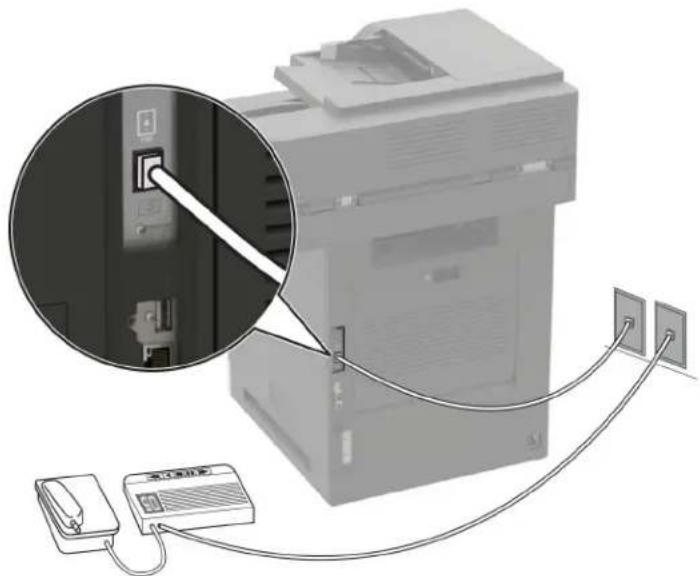
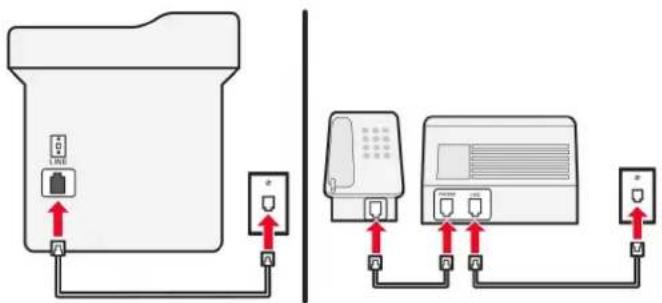
1 Branchez une extrémité du cable téléphonique sur le port LINE de l'imprimante.
2 Branchez l'autre extrémité du cordon sur une prise téléphonique analogique murale active.
Remarques :
- Si vous ligne ne compte qu'un seul numero de téléphone, configurez l'imprimante pour receivevoir les télécopies automatiquement.
- Configurez l'imprimante pour qu'elle décroche au bout de deux sonneries de plus après le répondeur. Par exemple, si le répondeur répond aux appel après quatre sonneries, réglez le paramètre Sonneries avant réponse de l'imprimante sur six.
Configuration de la télécopie dans des pays ou régions où les prises murales et fiches de téléphone sont différentes
ATTENTION-RISQUE D'LECTROCUTION: Pour éviter tout risque d'électrocution, n'installez pas ce produit et ne procédez àaucun branchement (cordon d'alimentation, télécopie, téléphone, etc.) en cas d'orage.
ATTENTION—RISQUE D'LECTROCUTION: Pour éviter tout risque d'électrocution, n'utilise pas la fonction de télécopie en cas d'orage violent.
ATTENTION-RISQUE DE BLESSURE: Pour réduire le risque d'incendie, utilisez uniquement un cable de télécommunication 26 AWG minimum (RJ-11) pour connecter ce produit au réseau téléphonique public. Pour les utilisateurs en Australie, le cable doit être approvéd par l'Australian Communications and Media Authority.
La prise murale standard adoptée dans la plupart des pays ou régions est la prise RJ11 (Registered Jack-11). Si la prise murale ou les équipements installés dans vos locaux ne sont pas compatibles avec ce type de branchement, utilisez un adaptateur téléphonique. Si l'adaptateur approprié à votre pays ou votre région n'est pas fourni avec l'imprimante, vous doivent l'acheter séparation.
Une prise adaptateur est parfois installée sur le port de téléphone de l'imprimante. Ne retirez pas la prise adaptateur du port de téléphone de l'imprimante si vous connectez un système téléphonique en cascade ou en série.
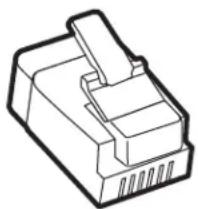
Nom de la pierce Referencé
Prise adaptateur Lexmark : 40X8519
Connexion de l'imprimante à une prise murale non RJ11
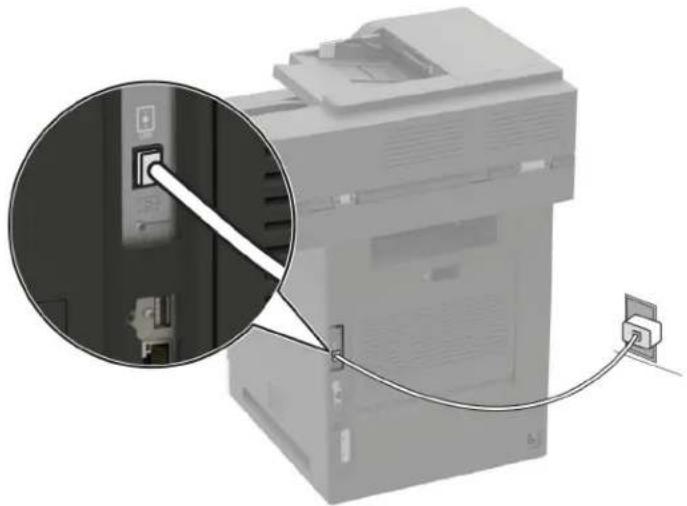
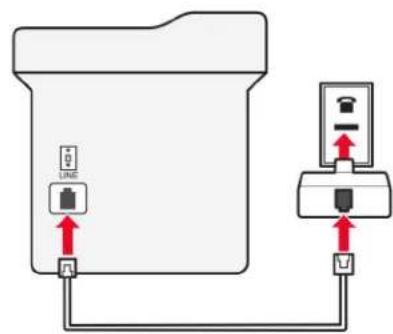
1 Branchez une extrémité du cable téléphonique sur le port LINE de l'imprimante.
2 Branchez l'autre extrémité du cable sur l'adaptateur RJ11, puis l'adaptateur sur la prise murale.
3 Si vous souhaitez connecter un autre apparéil à l'aide d'un adaptateur non RJ11 à la même prise murale, branche-à-le directement sur l'adaptateur téléphonique.
Connexion de l'imprimante à une prise murale en Allemagne
Les prises murales allemandes disposent de deux types de ports. Les ports N sont destinés aux télécopieurs, modems et répondeurs. Le port F est réservé aux téléphones. Connectez l'imprimante à n'importe quel port N.
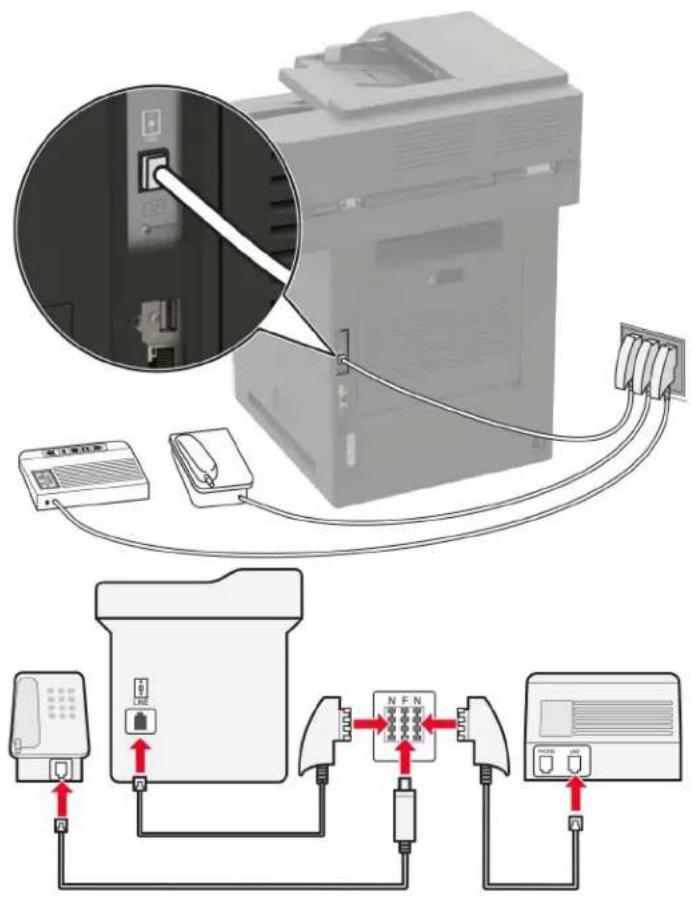
1 Branchez une extrémité du cable téléphonique sur le port LINE de l'imprimante.
2 Branchez l'autre extrémité du cable sur l'adaptateur RJ11, puis l'adaptateur sur un port N.
3 Si vous souhaitez connecter un téléphone et un repondeur à la même prise murale, connectez les périhériques comme illustré.
Connexion à un service de sonnerie distincte
Un service de détction de sonnerie distinctive vous permet de dispose de plusieurs numéros de téléphone sur une seule ligne téléphonique. Chaque numéro de téléphone est attribué à une sonnerie différente.
1 Sur l'écran d'accueil, appuyez sur Paramétres > Télécopie > Configuration télécopie analogue > Paramétres de réception de télécopie > Contrôles admin > Répondre à la.
2 Sélectionnez la sonnerie.
3 Appliquees les modifications.
Définition de la date et l'heure des télécopies
1 Sur l'écran d'accueil, appuyez sur Paramètres > Périphérique > Préférences > Date et heures > Configurer.
2 Configurez les paramètres.
Configuration des paramètres d'heure d'été
1 Sur l'écran d'accueil, appuyez sur Paramètres > Périphérique > Préférences > Date et heures > Configurer.
2 Dans le menu Fuseau hora, selectionnez Personnelisé.
3 Configurez les paramètres.
Envoi d'une télécopie
A partir du panneau de commandes
1 Chargez correctement le document original dans le tiroir DAA ou place-le sur la vitre du scanner.
2 Sur l'écran d'accueil, appuyez sur Télécopie, puis saisisse les informations requises.
3 Le cas échéant, configurez les autres paramètres de télécopie.
4 Envoyez le travail de télécopie.
A partir de l'ordinateur
Pour les utilisateurs Windows
1 Lorsqu'un document est ouvert, cliquez sur Fichier > Imprimer.
2 Sélectionnez l'imprimante, puis cliquez sur Propriétés, Préférences, Options ou Configuration.
3 Cliques sur Telecopie > Activer la télécopie, puis saisissez le numero du destinataire.
4 Le cas échéant, configurez les autres paramètres de télécopie.
5 Envoyez le travail de télécopie.
Pour les utilisateurs Macintosh
1 Lorsqu'un document est ouvert, choisissez Fichier > Imprimer.
2 Sélectionnez l'imprimante et saisissez le numéro du destinataire.
3 Le cas échéant, configurez les autres paramètres de télécopie.
4 Envoyez le travail de télécopie.
Planification d'une télécopie
1 Chargez correctement le document original dans le tiroir DAA ou placez-le sur la vitre du scanner.
2 Sur I'écran d'accueil, accédez à :
Télécopie > entrez le nombre de télécopieur > Heure d'envoi
3 Configurez la date et l'heure d'envoi de la télécopie.
4 Le cas échéant, configurez les autres paramètres de télécopie.
5 Envoyez le travail de télécopie.
Création d'un raccourci de destinations de télécopies
Remarque : Vous devrez peut'être disposer des droits administrateur pour creer un raccourci.
1 Ouvrez un navigateur Web, puis saisissez l'adresse IP de l'imprimante dans le champ d'adresse.
Remarques :
- Voir l'adresse IP de l'imprimante sur l'écran d'accueil. L'adresse IP apparait sous la forme de quatre séries de chiffres séparées par des points, par exemple 123.123.123.123.
- Si vous utilisez un serveur proxy, désactive-le temporairement pour charger correctement la page Web.
2 Cliques sur Raccourcis > Creer un raccourci.
3 Depuis le menu Type de raccourci, selectionnez Telecopie, puis configurez les parametes.
4 Appliquees les modifications.
Modification de la résolution de la télécopie
1 Chargez un document original dans le DAA ou sur la vitre du scanner.
2 Sur l'écran d'accueil, appuyez sur Télécopie, puis saisisse les informations requises.
3 Reglez le paramètre Résolution.
4 Envoyez le travail de télécopie.
Réglage de l'intensité de télécopie
1 Chargez un document original dans le DAA ou sur la vitre du scanner.
2 Sur l'écran d'accueil, appuyez sur Télécopie, puis saisisse les informations requises.
3 Reglez le paramètre Intensité.
4 Envoyez le travail de télécopie.
Affichage d'un journal de télécopie
Remarque : Vous devrez peut-etre dispose des droits administrateur pour afficher les journaux de télécopie.
1 Ouvrez un navigateur Web, puis saississe z'adresse IP de l'imprimante dans le champ d'adresse.
Remarques :
- L'adresse IP de l'imprimante est affichée sur l'écran d'accueil. L'adresse IP apparait sous la forme de quatre séries de chiffres séparées par des points, par exemple 123.123.123.123.
- Si vous utilisez un serveur proxy, désactive-le temporairement pour charger correctement la page Web.
2 Cliquez sur Paramétres > Rapports > Télécopie.
3 Cliquez sur Journal des travaux de télécopies ou Journal des appeals de télécopies.
Blocage des télécopies non sollicitées (telecopies de publicité, anonyms)
1 Sur l'écran d'accueil, appuyez sur Paramètres > Télécopie > Configuration télécopie analogue > Paramètres de réception des télécopies > Contrôles admin > Bloquer les télécopies anonymes.
2 Appliquees les modifications.
Suspension des télécopies
1 Sur l'écran d'accueil, appuyez sur Paramètres > Télécopie > Configuration télécopie analogue > Paramètres de réception des télécopies > Suspension des télécopies.
2 Sélectionnez un mode.
Transfert d'une télécopie
1 Sur l'écran d'accueil, appuyez sur Paramétres > Télécopie > Configuration télécopie analogue > Paramétres de réception des télécopies > Contrôles admin.
2 Configurez les parametes Transfert de télécopies, Transférer à et Raccourci Transférer à.
3 Appliquees les modifications.
Numérisation
Numérisation vers un serveur FTP
1 Chargez correctement le document original dans le tiroir DAA ou place- le sur la vitre du scanner.
2 Sur l'écran d'accueil, appuyez sur FTP, puis saisissez les informations requises.
3 Le cas échéant, configurez les autres paramètres FTP.
4 Envoyez le travail FTP.
Creation d'un raccourci FTP
Remarque : Vous devrez peut'être disposer des droits administrateur pour creer un raccourci.
1 Ouvrez un navigateur Web, puis saisissez l'adresse IP de l'imprimante dans le champ d'adresse.
Remarques :
- L'adresse IP de l'imprimante est affichée sur l'écran d'accueil. L'adresse IP apparait sous la forme de quatre séries de chiffres séparées par des points, par exemple 123.123.123.123.
- Si vous utilisez un serveur proxy, désactive-le temporairement pour charger correctement la page Web.
2 Cliques sur Raccourcis > Creer un raccourci.
3 Depuis le menu Type de raccourci, selectionnez FTP, puis configurez les parametes.
4 Appliquees les modifications.
Numérisation vers un lecteur flash
1 Chargez un document original dans le DAA ou sur la vitre du scanner.
2 Insérez le lecteur flash.
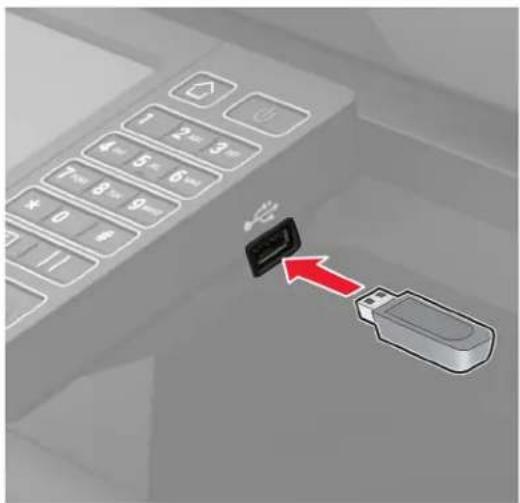
3 Appuyez sur Numériser vers USB et réglez les paramètres si nécessaire.
Remarque: Si I'écran du pilote USB n'apparaît pas, appuyez sur Pilote USB sur I'écran d'accueil.
4 Numérisez le document.
Avertissement—Danger potentiel: Pour éviter les pertes de données ou le dysfonctionnement de l'imprimante, ne touche pas à la zone de l'imprimante ou du lecteur flash indiquée lorsque des opérations d'impression, de lecture ou d'écriture sont en cours à partir du périphérique du stockage.
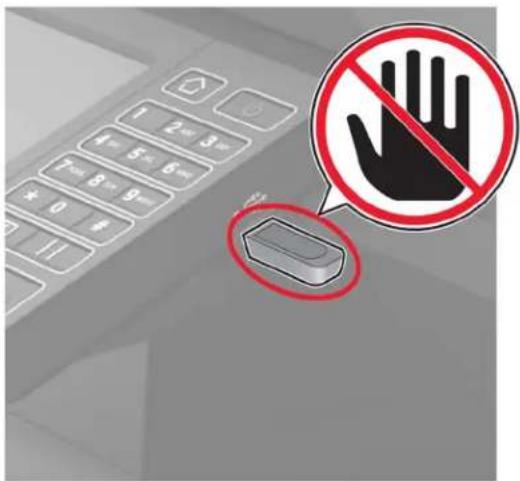
Numérisation vers un serveur de télécopie
1 Chargez un document original dans le DAA ou sur la vitre du scanner.
2 Sur l'écran d'accueil, appuyez sur Centre de numérisation. Dans la liste des destinations, Sélectionnez Télécopie.
3 Sélectionnez une destination de télécopie.
Remarque: Pour creer une destination de telécopie, appuyez sur Creer une telécopie.
4 Numérisez le document.
Envoi de documents numérisés vers un ordinateur
1 Chargez un document original dans le DAA ou sur la vitre du scanner.
2 Sur l'écran d'accueil, appuyez sur Profils de numérisation > Numériser vers l'ordinateur.
3 Sélectionnez le profil de numérisation où vous souhaitez enregistrer le document.
Numérisation vers un profil Cloud Connector
1 Chargez correctement le document dans le tiroir DAA ou place-le sur la vitre du scanner.
2 Sur l'écran d'accueil, appuyez sur Cloud Connector.
3 Sélectionnez un fournisseur de services cloud, puis un profil.
Remarque : Pour plus d'informations sur la creation d'un profil Cloud Connector, reportez-vous à « Creation d'un profil Cloud Connector » à la page 20.
4 Si nécessaire, selectionnez un dossier.
5 Appuyez sur Numériser.
6 Si nécessaire, modifiez les paramètres de numérisation.
7 Appuyez sur Numériser.
Présentation des menus de l'imprimante
Affichage des menus
| Périphrérique | • Préférences • Panneau de commandes distant • Notificationsies • Gestion de l'alimentation • Informations envoyées à Lexmark | • Accessibilité • Restaurer les paramètres usine • Maintenance • Icônes visibles de l'écran d'accueil • A propos de cette imprémante |
| Imprimer | • Disposition • Configuration • Qualité • Compta des travaux • XPS | • PDF • PostScript • PCL • HTML • Image |
| Papier | • Configuration du tiroir | • Configuration des supports |
| Copie | Paramètres par défaut de copie | |
| Télécopie | • Mode Télécopie • Configuration télécopie analogique | • Configuration du Serveur de télécopie |
| Courrier électronique | • Configuration de la messagerie • Paramètres par défaut de la messagerie | • Configuration du lien du site |
| FTP | Paramètres FTP par défaut | |
| Pilote USB | • Numérisation lecteur Flash | • Impression lecteur Flash |
| Réseau/Ports | • Présentation du réseau • Sans fil • Ethernet • TCP/IP • SNMP • IPSec | • Configuration LPD • Paramètres HTTP/FTP • ThinPrint • USB • Google Cloud Print |
| Sécurité | • Méthodes de connexion • Planifier péripériques USB • Journal d'audit de sécurité • Restrictions de connexion • Config. impression confidentielle | • Chiffrement disq. dur • Effacer fichiers données temporaires • Paramètres LDAP des solutions • Gestion des services mobiles • Divers |
| Rapports | • Page des paramètres de menus • Périphrérique • Imprimer | • Raccourcis • Télécopie • Réseau |
| Aide | •Imprimer tous les guides •Guide de qualité monochrome •Guide raccordement •Guide de copie •Guide du courrier électronique •Guide du télécopieur | •Guide d'information •Guide des supports •Guide de transport •Guide de qualité d'impression •Guide de numérisation •Guide des fournitures |
| Dépannage | • pages de test de qualité d'impression | • Nettoyage du scanner |
Periphérique
Preférences
| Option de menu Description | |
| Langue d'affichage [liste des langues] | Définir la langue du texte qui s'affiche à l'écran. |
| Pays/région [liste des pays ou régions] | Identifiez le pays ou la région dans lequel l'imprimante est configurée pour fonctionner. |
| Exécuter config. initiale Activé Déactivé* | Exécuter l'assistant de configuration. |
| Clavier Type de clavier [liste des langues] | Sélectionner une langue en tant que type de clavier. Remarques: •Toutes les valeurs du type de clavier peuvent ne pas apparaître, certaines d'entre elles pouvant nécessiter l'installation d'un matériel spécifique pour s'afficher. •Cette option de menu apparaît uniquement dans certains modèles d'imprimante. |
| Informations affichées Texte affchéé 1 [Adresse IP*] Texte affchéé 2 [Date/Heure*] Texte personnalisé 1 Texte personnalisé 2 | Spécifier les informations qui s'affichent sur l'écran d'accueil. Remarque: Texte personnelisé 1 et Texte personnelisé 2 s'affichent uniquement dans certains modèles d'imprimante. |
| Date et heures Configurer Date et heures actuelles Définir heures/date manuellement Format de date [MM-JJ-AAAA*] Format d'heure [12 heures A.M./P.M.*] Fuseau horsaire [GMT*] | Configurer la date et l'heure de l'imprimante. |
| Remarque: Si un astérisque (*) apparait à côte d'une valeur, cela indique qu'il s'agit du paramètre usine par défaut. | |
| Date et heuresNetwork Time ProtocolActiver NTP [Activé*]Serveur NTPActiver l'authentication | Configurations les paramètres du protocole NTP (Network Time Protocol).Remarques:•Activer l'authentication apparaît uniquement dans certains modèles d'imprimante.Lorsque Activer l'authentication est définir sur la clé MD5, un ID de clé et un mot de passer s'affichent. |
| Formats de papierValeurs impériales*Unités métriques | Preciser l'unité de mesure des formats de papier.Remarque: Le pays ou la région que vous avez sélectionné(e) dans l'assistantant de configuration initial déterminé le paramètre de format du papier initial. |
| Luminosite de l'écran20-100 % (100*) | Régler la luminosité de l'écran.Remarque: Cette option de menu apparaît uniquement dans certains modèles d'imprimante. |
| Accès par lecteur FlashActivé*Désactivé | Activer l'accès au lecteur flash. |
| Autoriser les paramètres Retrait arrêteplanActivé*Désactivé | Indiquez si le retrait d'arrêté-plan est autorisé. |
| Autoriser la numérisation de travaux personnalisésActivé*Désactivé | Numériser plusieurs travaux dans un fichier. |
| Numérique. une page à platActivéDésactivé* | Définir les copies depuis la vitre du scanner à une seule page à la fois. |
| Audio Feedback (Réaction audio)Button Feedback (Réaction des boutons)Activé*Désactivé | Activé les signaux sonores pour les activations des boutons, les interactions avec le panneau de commandes, les invites de papier chargeé et les notifications d'erreur.Remarque: Cette option de menu apparaît uniquement dans certains modèles d'imprimante. |
| Audio Feedback (Réaction audio)Volume1-10 (5*) | Réglez le volume du haut-parleur de l'imprimante.Remarques:•Les modifications apportées au volume sont appliquées après la fin de la session utiliser en cours.Cette option de menu apparaît uniquement dans certains modèles d'imprimante. |
| Délai d'affichage10-300 (60*) | Définir la durée d'inactivité en secondes avant l'affichage de l'écran d'accueil, ou avant que l'imprimante déconnecte automatiquement un compte utilisé. |
| Remarque: Si un astérisque (*) apparaît à côté d'une valeur, cela indique qu'il s'agit du paramètre usine par défaut. | |
Panneau de commandes distant
| Option de menu Description | |
| Connexion VNC externe Ne pas autoriser* Autoriser | Connector un client VNC (Virtual Network Computing) externe au panneau de commandes à distance. |
| Type d'authentication Aucun* Authentication standard | Définir le type d'authentication permettant d'accéder au serveur client VNC.Remarque : Lorsque l'authentication standard est définie, le mot de passer VNC s'affiche. |
| Remarque : Si un astérisque (*) apparait à côté d'une valeur, cela indique qu'il s'agit du paramètre usine par défaut. | |
Notifications
| Option de menu Description | |
| Erreur éclairageDésactivéActivé* | Définir l'allumage duvoyant lumineux lorsqu'une erreurd'imprimante survient.Remarque: Cette option de menu apparait uniquement dans certains modèles d'imprimante. |
| Contrôle de l'alarmeDésactivéPonctuelle*Continu | Définir le nombre de fois que l'alarme se déclenchelorsque l'imprimante requiert l'intervention de l'utilisateur.Remarque: Cette option de menu apparait uniquement dans certains modèles d'imprimante. |
| FournituresAfficher estimations fournituresAfficher estimations*Ne pas afficher estimations | Afficher l'estimation de l'etat des fournitures. |
| FournituresAlarme cartoucheDésactivéPonctuelle*Continu | Définir le nombre de fois que l'alarme se déclenchelorsque le niveau de la cartouche de toner est bas.Remarque: Cette option de menu apparait uniquement dans certains modèles d'imprimante. |
| Configuration des alertes par courrier électroniqueConfiguration de la messageriePasserelle SMTP primaire | Saisir l'accesse IP ou le nom d'hôte du serveur SMTP primaire utilisé pour l'envoi de courrier électronique.Remarque: cette option de menu apparait uniquement dans certains modèles d'imprimante. |
| Configuration des alertes par courrier électroniqueConfiguration de la messageriePort de la passerelle SMTP primaire1-65535 (25*) | Saisir le numéro de port du serveur SMTP primaire.Remarque: cette option de menu apparait uniquement dans certains modèles d'imprimante. |
| Configuration des alertes par courrier électroniqueConfiguration de la messageriePasserelle SMTP secondaire | Saisir l'accesse IP ou le nom d'hôte de votre serveurSMTP secondaire ou de sauvegarde.Remarque: Cette option de menu apparait uniquement dans certains modèles d'imprimante. |
| Remarque: Si un astérisque (*) apparait à côté d'une valeur, cela indique qu'il s'agit du paramètre usine par défaut. | |
| Configuration des alertes par courrier électroniqueConfiguration de la messageriePort du serveur SMTP secondaire1-65535 (25*) | Saisir le numéro de port de votre serveur SMTP secon-daire ou de sauvegarde.Remarque: Cette option de menu apparaît uniquement dans certains modèles d'imprimante. |
| Configuration des alertes par courrier électroniqueConfiguration de la messagerieDélambda SMTP5 à 30 secondes (30*) | Définir le délambda d'expiration de l'imprimante si le serveur SMTP ne répond pas.Remarque: Cette option de menu apparaît uniquement dans certains modèles d'imprimante. |
| Configuration des alertes par courrier électroniqueConfiguration de la messagerieAdresse de réponse | Spécifier une adresse de réponse dans le courrier électronique.Remarque: Cette option de menu apparaît uniquement dans certains modèles d'imprimante. |
| Configuration des alertes par courrier électroniqueConfiguration de la messagerieToujours utiliser l'adresse de réponse SMTP par défautDésactivé*Activé | Utiliser l'adresse de réponse SMTP par défaut.Remarque: Cette option de menu apparaît uniquement dans certains modèles d'imprimante. |
| Configuration des alertes par courrier électroniqueConfiguration de la messagerieUtiliser SSL/TLSDésactivé*NégocierRequis | Envoyer un e-mail à l'aide d'un lien crypté.Remarque: cette option de menu apparaît uniquement dans certains modèles d'imprimante. |
| Configuration des alertes par courrier électroniqueConfiguration de la messagerieExiger un certificat approuvéActivé*Désactivé | Exiger un certificat approuvé lorsqu vous accédez au serveur SMTP.Remarque: cette option de menu apparaît uniquement dans certains modèles d'imprimante. |
| Configuration des alertes par courrier électroniqueConfiguration de la messagerieAuthentication du serveur SMTPAuthentication non obligatoire*Connexion/NormaleNTLMCRAM-MD5Digest-MD5Kerberos 5 | Définir le type d'authentication pour le serveur SMTP.Remarque: Cette option de menu apparaît uniquement dans certains modèles d'imprimante. |
| Configuration des alertes par courrier électroniqueConfiguration de la messagerieE-mail du pérophériqueAucun*Utiliser informations d'authentif. du pérophériqueSMTP | Définir si les informations d'identification sont requises pour les e-mails envoyés par le pérophérique.Remarque: Cette option de menu apparaît uniquement dans certains modèles d'imprimante. |
| Remarque: Si un astérisque (*) apparaît à côté d'une valeur, cela indique qu'il s'agit du paramètre usine par défaut. | |
| Configuration des alertes par courrier électronique Configuration de la messagerie E-mail de l'utiliser Aucune Utiliser informations d'authentif. du pérophérique SMTP Utiliser le mot de passer et l'ID utiliser de la session Utiliser l'adresse e-mail/le mot de passer de session Message utilisé | Définir si les informations d'identification sont requises pour les e-mails envoyés par l'utiliser. Remarque: Cette option de menu apparaît uniquement dans certains modèles d'imprimante. |
| Configuration des alertes par courrier électronique Configuration de la messagerie Util.infos d'authentif. d'Active Directory Désactivé Activé* | Activer l'authentication utilisé et les désignations de groupe pour se connecter au serveur SMTP. Remarque: Cette option de menu apparaît uniquement dans certains modèles d'imprimante. |
| Configuration des alertes par courrier électronique Configuration de la messagerie ID utiliser du pérophérique | Spécifier l'ID utilisé pour se connecter au serveur SMTP. Remarque: Cette option de menu apparaît uniquement dans certains modèles d'imprimante. |
| Configuration des alertes par courrier électronique Configuration de la messagerie Mot de passer de pérophérique | Spécifier le mot de passer pour se connecter au serveur SMTP. Remarque: cette option de menu apparaît uniquement dans certains modèles d'imprimante. |
| Configuration des alertes par courrier électronique Configuration de la messagerie Kerberos 5 REALM | Spécifier le domaine pour le protocole d'authentication Kerberos 5. Remarque: cette option de menu apparaît uniquement dans certains modèles d'imprimante. |
| Configuration des alertes par courrier électronique Configuration de la messagerie Domaine NTLM | Spécifier le nom de Domaine pour le protocole de sécurité NTLM. Remarque: cette option de menu apparaît uniquement dans certains modèles d'imprimante. |
| Configuration des alertes par courrier électronique Configuration de la messagerie Désactiver l'erreur « Serveur SMTP non configuré » Désactivé* Non | Déactiver l'affichage à l'écran d'un message d'erreur de configuration SMTP. Remarque: cette option de menu apparaît uniquement dans certains modèles d'imprimante. |
| Prévention des erreurs Assistance bourrage papier Désactivé Activé* | Configurer l'imprimante pour éjecter automatiquement les pages vierges ou les pages partiellement imprimées lorsqu'une page coincée est dégagée. |
| Prévention des erreurs Auto continu Désactivé Activé* (5 secondes) | Laisser l'imprimante poursuivre automatiquement le traitement ou l'impression d'un travail après avoir effacé certaines conditions d'imprimante nécessitant l'intervention de l'utiliser. |
| Remarque: Si un astérisque (*) apparaît à côte d'une valeur, cela indique qu'il s'agit du paramètre usine par défaut. | |
| Prévention des erreursRedémarrage automatiqueRedémarrage automatiqueRedémarrer si inactifToujours redémarrer*Ne jamais redémarrer | Configurer l'imprimante pour redémarrer en cas d'erreur. |
| Prévention des erreursRedémarrage automatiqueRedémarrages automatiques max.1-20 (2*) | Définir le nombre de redémarrages automatiques maximum de l'imprimante. |
| Prévention des erreursRedémarrage automatiqueFenêtre de redémarrage automatique1-525600 (720*) | Définir le nombre de secondes avant que l'imprimante effectue un redémarrage automatique. |
| Prévention des erreursRedémarrage automatiqueCompteur de redémarrages automatiques | Afficher les informations en lecture seule du compteur de redémarrages. |
| Prévention des erreursRedémarrage automatiqueRéinitialiser le compteur de redémarrages automatiquesAnnulerContinuer | Réinitialiser le compteur de redémarrages automatiques.Remarque: Cette option de menu apparaît uniquement dans certains modèles d'imprimante. |
| Prévention des erreursAfficher l'erreur papier trop courtActivéEffacer auto* | Configurer l'imprimante pour afficher un message d'erreur en cas de papier trop court.Remarque: La notion Papier trop court fait liérefERENCE au format du papier chargé. |
| Prévention des erreursProtection pageDésactivé*Activé | Configurer l'imprimante pour Traitser la page entière dans la mémoire avant de l'imprimer. |
| Correction contenu bloquéCorrection bourgageDésactivéActivéAuto* | Configurer l'imprimante pour réimprimer les pagesbloquées suite à un bourrage. |
| Remarque: Si un astérisque (*) apparait à côté d'une valeur, cela indique qu'il s'agit du paramètre usine par défaut. | |
Gestion de l'alimentation
| Option de menu Description | |
| Profil Mode VeilleImprimer sans écranÉcran act. PDT impressionAutoriser impression sans écran* | Autorisez l'impression avec l'écran étéint. |
| DélaixMode Veille1 à 120 minutes (15*) | Définir le délambda d'inactivité avant que l'imprimante se mette en mode Veille. |
| DélaixDélai d'hibernationDésactivé1 heures2 heures3 heures6 heures1 jour2 jours3 jours1 semaine2 semaines1 mois | Définir le délambda avant que l'imprimante se mette en mode Hibernation. |
| DélaixDélai d'hibernation lors d'une connexionHibernationNe pas activer l'hibernation* | Mettre l'imprimante en mode Hibernation même si une connexion Ethernet est active. |
| Mode écoDésactivé*EnergieEnergie/PapierPapier | Réduit la consommation d'énergie, de papier ou de supports spéciaux.Remarque: La définition du mode Eco sur Energie ou Papier peut affecter les performances de l'imprimante, mais pas la qualité d'impression. |
| Progr. modes aimPLANifications | Programmez àquel moment l'imprimante doit entraire en mode Veille ou Hibernation.Remarque: Cette option de menu apparaît uniquement dans certains modèles d'imprimante. |
| Remarque: Si un astérisque (*) apparait à côte d'une valeur, cela indique qu'il s'agit du paramètre usine par défaut. | |
Informations envoyées à Lexmark
| Option de menu Description | |
| Informations envoyées à LexmarkFournitures et pages utilisées (Anonyme)Perf. du périph. (anonyme)Interaction avec le pérophérique (Anonyme)Aucune des propositions ci-dessus | Envoyer à Lexmark des informations sur les performances et l'utilisation de l'imprimante.Remarque: Heure d'envoi des info. et Info. utiliser - Niveau s'affi-chent uniquement lorsque vous sélectionnez l'un des paramètres dans Informations envoyées à Lexmark, sauf Aucune des propositions ci-dessus. |
| Heure d'envoi des info.Heure de débutHeure de fin | |
| Info. utiliser - NiveauInformations session anonymeuniquement*Session Information with Generic UserInformation (Informations session avec informations utilisé génériques)Session Information with Actual User IDs(Informations session avec ID utilisateurs) |
Accessibilité
| Option de menu Description | |
| Intervalle de double frappe 0-5 (0*) | Définir l'intervalle en secondes pendant lequel l'imprimante ignore les doubles frappes sur un clavier connecté. |
| décai avant répétition 0,25-5 (1*) | Définir la durée initiale du décai en secondes avant la répétition d'une touche répétée.Remarque: Cette option de menu apparaît uniquement lorsqu'un clavier est connecté à l'imprimante. |
| Fréquence de répétition 0,5-30 (30*) | Définir le nombre de pressions par seconde pour une touche répétée.Remarque: Cette option de menu apparaît uniquement lorsqu'un clavier est connecté à l'imprimante. |
| prolonger décai d'affichage Désactivé* Activé | Permet à l'utilisateur de rester au même endroit et de réinitialiser le décai d'affichage lorsqu'il expire au lieu de revenir à l'écran d'accueil. |
| Volume casque 1-10 (5*) | Régler le volume du casque.Remarque: Cette option de menu apparaît uniquement lorsqu'un casque est connecté à l'imprimante. |
| Activer l'assistance vocale lorsque le casque est connecté Désactivé* Activé | Activer l'assistance vocale lorsque le casque est connecté à l'imprimante. |
| Remarque: Si un astérisque (*) apparaît à côté d'une valeur, cela indique qu'il s'agit du paramètre usine par défaut. | |
| Enconcer les mots de passer/codes PINDésactivé*Activé | Configurer l'imprimante afin qu'elle lisé à voix haute les mots de passer ou lesnuméroes d'identification personnels.Remarque: Cette option de menu s'affiche uniquement lorsqu'un casque oudes haut-parleurs sont connectés à l'imprimante. |
| Débit de paroleTrès lentLentNormale*RapidePlus rapideAssez rapideRapideTrès rapideLe plus rapide | Définir le débit de parole de l'assistance vocale.Remarque: Cette option de menu s'affiche uniquement lorsqu'un casque oudes haut-parleurs sont connectés à l'imprimante. |
| Remarque: Si un astérisque (*) apparait à côte d'une valeur, cela indique qu'il s'agit du paramètre usine par défaut. | |
Restaurer les paramètres usine
| Option de menu Description | |
| Restaur. param. | Restaurer les paramètres d'usine par défaut de l'imprimante. |
| Restaurer tous les paramètres | Remarque : Restaurer les paramètres d'application apparaît uniquement sur certains modèles d'imprimante. |
| Restaur. param. imprim. | |
| Restaurer param. réseau | |
| Restaurer les paramètres d'application |
Maintenance
Menu Configuration
| Option de menu Description | |
| Configuration USB PnP USB 1* 2 | Modifier le mode de pilote USB de l'imprimante pour améliorer sa compatibilité avec un ordinateur personnel. |
| Configuration USB Numérique USB vers local Activé* Déactivé | Définir l'énumération du pilote de pérophérique USB en tant que pérophérique USB simple (interface unique) ou en tant que pérophérique USB composite (interfaces multiples). |
| Configuration USB Vitesse USB Plein Auto* | Configurer le port USB pour un fonctionnement à pleine vitesse et désactiver ses fonctionnalités haute vitesse. |
| Remarque : Si un astérisque (*) apparait à côte d'une valeur, cela indique qu'il s'agit du paramètre usine par défaut. | |
| Configuration du tiroirConnexion au tiroirAuto.*Désactivé | Configurer l'imprimante pourCHAiner les tiroirs qui ont le même type et le même format de papier. |
| Configuration du tiroirAfficher le message d'insertion du tiroirDésactivéUniquement pour les formats inconnus*Toujours | Afficher le message Compartiment du bac d'alimen-tation. |
| Configuration du tiroirChargement de papier A5Bord court*Bord long | Spécifier l'orientation de la page lors du chargement de papier au format A5. |
| Configuration du tiroirInvites papierAuto*Chargeur multifonctionManuel papierInvites enveloppesAuto*Chargeur multifonctionManuel enveloppe | Définir la source de papier à utiliser lorsque vous étés invite à charger du papier ou une enveloppe.Remarque: Pour que le chargeur multifonction s'affiche, définissez l'options Configurer MF sur Cassette dans le menu Papier. |
| Configuration du tiroirAction pour messagesEnvoyer message à l'utilisateur*ContinuerUtiliser actuel | Configurer l'imprimante pour répondre aux invitations de changement liées au papier ou aux enveloppes. |
| RapportsPage des paramètres de menusJournal EvenmtRésumé du journal des événements | Imprimer les rapports relatifs aux paramètres du menu, à l'état et aux journaux d'événements de l'imprimante. |
| Util. fournit. et compteursEffacer historique utilisation fournituresRéinit. compteur cart. noireRéinit. compteur un. trait. im. noireRéinitialiser le compteur de maintenance | Réinitialiser le compteur de pages consommées ou afficher le nombre total de pages imprimées. |
| Emulations de l'impr.Emulation PPDSDéactivé*Activé | Configurer l'imprimante pour reconnaître et utiliser le flux de données PPDS. |
| Remarque: Si un astérisque (*) apparaît à côté d'une valeur, cela indique qu'il s'agit du paramètre usine par défaut. | |
| Configuration télécopieSupport aliment. faible faxDésactiver la veilleAutoriser la mise en veilleAuto* | Configurer la puce de télécopie pour passer en mode faible consommation chaque fois que l'imprimante le juge nécessaire. |
| Configuration de l'impressionAmél. netteté polices0-150 (24*) | Définir une valeur de taillen points du texte en dessous de laquelle les écrans à haute fréquence sont utilisés lors de l'impression des données de police.Par exemple, si la valeur est de 24, toutes les polices de taillie inférieure ou égale à 24 points utilisent les écrans à haute fréquence. |
| Configuration de l'impressionDensité d'impression1-5 (3*)Densité de copie1-5 (3*) | Régler la densité du toner lors de l'impression ou de la copie de documents. |
| Opérations péripérisqueMode silencieuxDésactivé*Activé | Configurer l'imprimante pour fonctionner en mode silencieux. |
| Opérations péripérisqueMenu Panneau ComActiver*Désactiver | Activer l'accès aux menus du panneau de commandes. |
| Opérations péripérisqueMode Sans échecDésactivé*Activé | Configurer l'imprimante pour fonctionner dans un mode spécifique, dans lequel elle tente de continuer à offrir autant de fonctionnalités que possible, malgré les problèmes connus.Par exemple, lorsque cette option est activée et que le moteur recto versso ne fonctionne pas, l'imprimante effectue une impression recto des travaux d'impression recto verso. |
| Opérations péripérisqueMémoire copie minimum20 Mo*30 Mo50 Mo80 Mo100 Mo | Définir l'allocation de mémoire du stockage des travaux de copie.Remarque: Les valeurs s'affichent uniquement si la quantité de mémoire DRAM installée est au moins égale à deux fois le montant de la valeur. |
| Opérations péripérisqueEffacer état personnelisé | Effacer les chaînes définies par l'utilisateur pour les messages personnalisés par défaut ou alternatif. |
| Opérations péripérisqueSuppression de tous les messages installés à distance | Effacer les messages qui ont été installés à distance. |
| Remarque: Si un astérisque (*) apparait à côté d'une valeur, cela indique qu'il s'agit du paramètre usine par défaut. | |
| Opérations péripérisque Afficher auto. les écrans d'erreur Activé* Déactivé | Afficher les messages d'erreur existants sur l'écran lorsqu'imprompte resté inactive sur l'écran d'accueil pendant une durée égale à la valeur du paramètre Délai d'affichage. |
| Opérations péripérisque Accepter l'orientation pour les copies rapides Désactivé* Activé | Configurer l'imprimante pour utiliser le paramètre Orientation dans le menu Copie lorsqu vous envoyez des travaux de copie rapides. |
| Configuration scanner Enregistrement manuel du scanner Enregistrement DAA avant Enregistrement DAA arrière Enregistrement scanner à plat | Enregistrer manuellement le scanner et le DAA après le remplacement du DAA, de la vitre du scanner ou de la carte logique. |
| Configuration scanner Suppression des bords Suppression des bords (DAA) 0-6 (3*) Suppression des bords (scanner à plat) 0-6 (3*) | Définir la taille, en millimètres, de la zone non imprimable autour d'un travail de numération du DAA ou du scanner à plat. |
| Configuration scanner Désactiver scanner Activé* Déactivé DAA déactivé | Déactiver le scanner s'il ne fonctionne pas correctement. |
| Configuration scanner Enregistrement manuel du scanner Test rapide d'impression | Imprimer une page de test représentant les paramètres de marge du scanner. |
| Configuration scanner Ordre des octets TIFF Endianness du processeur* Little Endian Big Endian | Déterminer l'ordre des octets d'une sortie numérique au format TIFF. |
| Configuration scanner Nbre exact lignes Tiff/bande Activé* Déactivé | Déterminer la valeur de balise RowsPerStrip d'une sortie numérique au format TIFF. |
| Remarque: Si un astérisque (*) apparait à côté d'une valeur, cela indique qu'il s'agit du paramètre usine par défaut. | |
Effacement hors service
| Option de menu Description | |
| Effacement hors serviceDernier effacement de la mémoireDernier effacement du disque dur | Effichez les informations datant du dernier effacement du disque dur ou de la mémoire de l'imprimante.Remarque: Dernier effacement du disque dur apparait uniquement dans les imprimantes disposant d'un disque dur. |
| Effacement hors serviceEffacer toutes les informations en mémoire non volatileEffacer toutes les informations du disque durEffacer tous les paramètres de l'imprimante et réseau | Effacez tous les paramètres et toutes les applications qui sont stockés dans le disque dur ou la mémoire de l'imprimante.Remarque: Effacer toutes les informations du disque dur apparait uniquement dans les imprimantes disposant d'un disque dur. |
Icônes visibles de l'écran d'accueil
| Menu Description | |
| Etat/FournituresFile d'attente des travauxChanger de langueCarnet d'adressesSignetsTravaux suspendusUSBApplications/ProfilsPersonnalisation del'affichageParamètres Eco | Déterminer l'icone qui s'affiche sur l'écran d'accueil. |
A propos de cette imprimante
| Option de menu Description | |
| Identification de propriété | Afficher le numéro de série de l'imprimante. |
| Emplacement de l'imprimante | Identifier l'emplacement de l'imprimante. La longueur maximale est de 63 caractères. |
| Contactez Personnaliser le nom de l'imprime | Là longueur maximale est de 63 caractères. |
| Exporter un fichier de configuration vers un pérophérique USB | Exporter les fichiers de configuration vers un lecteur flash. |
| Exporter journ. comprése vers USB Exporter les fichiers journaux compréses vers un lecteur flash. | |
Imprimer
Disposition
| Option de menu Description | |
| FacesRecto*Recto versus | Spécifier si l'impression s'effectue sur une face ou sur les deux faces du papier. |
| OrientationBord long*Bord court | Déterminer le côté du papier (bord long ou bord court) relié lors d'une impression recto versus.Remarque : Selon l'options sélectionnée, l'imprimante décale automatiquement toutes les informations imprimées sur la page pour que le travail soitcorrectement relié. |
| Pages viergesImprimerNe pas imprimer* | Imprimer les pages vierges incluses dans un travail d'impression. |
| AssemblerDésactivé [1,1,1,2,2,2]*En fonction [1,2,1,2,1,2] | Imprimer les pages d'un travail d'impression en respectant l'ordre définit, plus particulièrement lors de l'impression de plusieurs exemplaires. |
| SéparateursAucun*Entre les copiesEntre les travauxEntre les pages | Insérer des sépareurs vierges lors de l'impression. |
| Source séparateurBac [x] (1*)Chargeur multifonction | Indiquer la source d'alimentation des sépareurs.Remarque : Le chargeur multifonction n'est disponible que sur certains modèles d'imprimante. |
| Pages par faceDésactivé*2 pages par face3 pages par face4 pages par face6 pages par face9 pages par face12 pages par face16 pages par face | Imprimer des images de plusieurs pages sur une seule face d'une feuille. |
| Ordre des pages sur chaque faceHorizontal*Horizontal inverséVerticalVertical inversé | Déterminer la position des images de plusieurs pages lorsque l'option Pages par face est utilisée.Remarque : Le positionnement dépend du nombre d/images de la page et de leur orientation. |
| Remarque : Si un astérisque (*) apparait à côté d'une valeur, cela indique qu'il s'agit du paramètre usine par défaut. | |
| Orientation des pages sur chaque face Auto* Paysage Portrait | Déterminer l'orientation du document de plusieurs pages lorsque l'options Pages par face est utilisée. |
| Bordure des pages par face Aucun* Solide | Imprimer une cordure autour de chaque image de page lorsque l'options Pages par face est utilisée. |
| Copies 1-9999 (1*) | Indiquer le nombre de copies pour chaque impression. |
| Zone d'impression Normale* Ajuster à la page Page entière | Définir la zone imprimable d'une feuille de papier. |
| Remarque : Si un astérisque (*) apparait à côte d'une valeur, cela indique qu'il s'agit du paramètre usine par défaut. | |
Configuration
| Option de menu Description | |
| Langage d'imprimanteEmulation PCLEmulation PS* | Définir le langage d'imprimante.Remarque: Si vous sélectionnez un langage d'imprimante par défaut, le logiciel peut continuer à envoyer des travaux d'impression utilisant un autre langage. |
| Travail en attenteDésactivé*Activé | Mémoriser les travaux d'impression en attente de fournitures afin que les travaux qui n'ont pas besoin de ces fournitures puisent être imprimés.Remarque: Cette option s'affiche uniquement lorsque l'imprimante est équipée d'un disque dur. |
| Délai de mise en attente de la tâche0-255 (30*) | Définir la durée en secondes pendant laquelle l'imprimante attend l'intervention de l'utilisateur avant demettre en attente des travaux nécessitant des ressources non disponibles et de poursuivre l'impression d'autres travaux de la file d'attente.Remarque: Cette option s'affiche uniquement lorsque l'imprimante est équipée d'un disque dur. |
| Util.imprimVitesse maximaleRendement maximal* | Déterminer le fonctionnement de l'unité d'imagerie couleurpendant l'impression.Remarques:•Lorsqu'elle est définie sur Rendement maximal, l'unité de traitement d/images couleur ralentit ou s'arrête pendant l'impression de groupes de pages en noir uniquement.Lorsqu'elle est définie sur Vitesse maximale, l'unité de traitement d'images couleur continue de fonctionnerpendant l'impression,quel que soit le type de pages imprimées (couleur ou noir et blanc). |
| Télécharger la cibleRAM*Disque | Spécifier où enregistrer toutes les ressources permanentes, telles que les polices et les macros, qui ont été téléchargées sur l'imprimante.Remarque: Cette option s'affiche uniquement lorsque l'imprimante est équipée d'un disque dur. |
| Remarque: Si un astérisque (*) apparaît à côté d'une valeur, cela indique qu'il s'agit du paramètre usine par défaut. | |
| Economiser resourceDésactivé*Activé | Déterminer comment l'imprimante doitTRAitter les ressources téléchargées, telles que les polices et les macros, lorsqu'elle reçoit un travail nécessitant une quantité de mémoire supérieure à cette disponible.Remarques:Lorsque cette option est déactivée, l'imprimante conserve les ressources téléchargées tant que la mémoire n'est pas requise pour d'autres travaux. Les ressources associées à la langue inactive de l'imprimante sont supprimées.Lorsque cette option est activée, l'imprimante conserve toutes les ressources téléchargées permanentes dans toutes les langues. Lorsque cela est nécessaire, l'imprimante affiche des messages de mémoire saturaïée au lieu de supprimer des ressources permanentes. |
| Imprimer tout - OrdreAlphabétique*Plus récent d'abordPlus ancien d'abord | Définir l'ordre dans lequel les travaux suspendus et les travaux confidentiels sont imprimés quand Imprimer tout - Ordre est sélectionné.Remarque: Cette option s'affiche uniquement lorsque l'imprimante est équipée d'un disque dur. |
| Remarque: Si un astérisque (*) apparaît à côté d'une valeur, cela indique qu'il s'agit du paramètre usine par défaut. | |
Qualité
| Option de menu Description | |
| Résolution impression300 ppp600 ppp*1200 pppQualité d'image 1200Qualité d'image 2400 | Définir la résolution des images et du texte sur la sortie imprimée.Remarque : La résolution est déterminée en points par pouce ou en qualité de l'image. |
| Amplificateur de pixelsDésactivé*PolicesHorizontalalementVerticalalementLes deux sensIsolé | Augmenter le nombre de pixels à imprimer par grappes dans un souci de clarté, afin d'améliorer le texte et les images. |
| Intensité toner1-10 (8*) | Déterminer le degré de luminosité des images texte. |
| Demi-tonsNormale*Détails | Améliorer la qualité de l'impression pour des lignes plus lisses et des bords plus nets. |
| Luminosite-6 à 6 (0*) | Régler la luminosité du travail d'impression. |
| Contraste0 à 5 (0*) | Régler le contraste du travail d'impression. |
| Remarque : Si un astérisque (*) apparait à côté d'une valeur, cela indique qu'il s'agit du paramètre usine par défaut. | |
| Option de menu Description | |
| Correction des gris Auto* Désactivement | Améliore le contraste appliqué aux images. |
| Remarque: Si un astérisque (*) apparait à côte d'une valeur, cela indique qu'il s'agit du paramètre usine par défaut. | |
Compta des travaux
Remarque: Ce menu s'affiche uniquement lorsque l'imprimante est equipée d'un disque dur.
| Option de menu Description | |
| Compta des travauxDésactivé*Activé | Déterminer si l'imprimante create un journal des travaux d'impression reçus. |
| Accounting Log Frequency (Fréquence du journal de compta tâches)Chaque jourChaque semaineChaque mois* | Spécifier la fréquence à laquelle l'imprimante create un fichier journal. |
| Log Action at End of Frequency (Consigner action en fin de fréquence)Aucun*Envoyer par e-mail journal actuelEnvoyer par e-mail et suppr. journal actuelPoster journal actuelPoster et suppr. journal actuel | Indiquer comment l'imprimante réagit à l'expiration du seuil de fréquence.Remarque: La valeur définie dans l'options Accounting Log Frequency (Fréquence du journal de compta tâches) déterminé le déclenchement de cette action. |
| Consigner niv. quasi pleinDésactivéActivé* | Indiquer la taille maximale du fichier journal avant que l'imprimante exécute l'options Log Action at Near Full (Consigner action lorsque le disque est presque plein). |
| Consigner action à niv. quasi pleinAucun*Envoyer par e-mail journal actuelEnvoyer par e-mail et suppr. journal actuelEnvoyer par e-mail et suppr. plus ancien journalPoster journal actuelPoster et suppr. journal actuelPoster et suppr. plus ancien journalSuppr. journal actuelSuppr. plus ancien journalSuppr. tout sauf actuelSuppr. tous les journaux | Déterminer comment l'imprimante réagit lorsque son disque dur est presque plein.Remarque: La valeur définie dans l'options Log Near Full Level (Consigner Niveau disque presque plein) déterminé le déclenchement de cette action. |
| Remarque: Si un astérisque (*) apparait à côte d'une valeur, cela indique qu'il s'agit du paramètre usine par défaut. | |
| Consigner action à niv. pleinAucun*Envoyer par e-mail et suppr. journal actuelEnvoyer par e-mail et suppr. plus ancien journalPoster et suppr. journal actuelPoster et suppr. plus ancien journalSuppr. journal actuelSuppr. plus ancien journalSuppr. tout sauf actuelSuppr. tous les journaux | Déterminer comment l'imprimante réagit lorsque l'utilisation du disque atteint la limite maximale (100 Mo). |
| URL pr poster jnal Déterminer où l'imprimante envoie les jôurnaux de compta travaux. | |
| E-mail pr env. jnal | Indiquer l'adresse email où l'imprimante envoie les journaux de compta travaux. |
| Préfixe fichier journal Indiquer le préfixe à utiliser pour nommer le fichier journal.Remarque : Le nom d'hôte actuel défini dans le menu TCP/IP est utilisé comme préfixe de fichier journal par défaut. | |
| Remarque : Si un astérisque (*) apparait à côté d'une valeur, cela indique qu'il s'agit du paramètre usine par défaut. | |
XPS
| Option de menu Description | |
| Imprimer les pages d'erreur Désactivé* Activé | Imprimer une page de test contenant des informations sur les erreurs, notamment sur les erreurs de marquage XML. |
| Epaisseeur de ligne minimale 1-30 (2*) | Définir la largeur de trait minimale.Remarques :•Les travaux imprimés en 1 200 ppp utilisent directement la valeur.•Les travaux imprimés en 4 800 CQ utilisent la moitié de la valeur. |
| Remarque : Si un astérisque (*) apparait à côté d'une valeur, cela indique qu'il s'agit du paramètre usine par défaut. | |
| Option de menu Description | |
| Ajuster la pageDésactivé*Activé | Ajuster le contenu de la page au format du papier sélectionné. |
| CommentairesImprimerNe pas imprimer* | Indiquer s'il faut ou non imprimer les commentaires du fichier PDF. |
| Remarque : Si un astérisque (*) apparait à côte d'une valeur, cela indique qu'il s'agit du paramètre usine par défaut. | |
PostScript
| Option de menu Description | |
| Impr. erreur PSDésactivé*Activé | Imprimer une page contenant l'erreur PostScript.Remarque : Lorsqu'une erreur survient, le traitement du travail s'arrête,l'imprimante imprime un message d'erreur et le reste du travail d'impression est éliminé. |
| Lock PS Startup Mode (Verrouiller le mode de démarrage PS)Désactivé*Activé | Désactiver le fjichier PostScript SysStart. |
| Lissage d'imageDésactivé*Activé | Améliorer le contraste et la précision des images de basse résolution.Remarque : Ce paramètre n'a aucun effet sur les images dont la résolution est supérieure ou égale à 300 dpi. |
| Délai d'attendeSésactivé15-65535 (40*) | Placer l'imprimante en attente de réception de données supplémentaires avant l'annulation d'un travail d'impression. |
| Remarque : Si un astérisque (*) apparait à côte d'une valeur, cela indique qu'il s'agit du paramètre usine par défaut. | |
PCL
| Option de menu Description | |
| Origine policeRésident*DisqueFlashTous | Choisissez la source qui contient la sélection de police par défaut.Remarques:Flash et Disque apparaisent uniquement sur certains modèles d'imprimante.Pour que Flash et Disque apparaisent, vérifie qu'elles ne sont pas protégées en lecture ou en écriture. |
| Nom police[liste des polices disponibles](Courier*) | Sélectionner une police dans la source de police spécifique. |
| Jeu symboles[liste des jours de symboles disponibles](10U PC-8*) | Déterminer le jeu de symboles pour chaque nom de police.Remarque:Un jeu de symboles est un ensemble de caractères alphanumeric, de signes de ponctuation et de symboles spéciaux. Les jours de symboles prenning en charge les exigences propres à différentes langues ou programmes spécifique, telles que les symboles mathématiques utilisés pour la notation scientifique. |
| Espacement0.08–100 (10*) | Spécifier l'espacement des polices fixes ou à espacement constant.Remarque:L'espacement correspond au nombre de caractères à espacement fixe sur un pouce horizontal de texte. |
| OrientationPortrait*Paysage | Déterminer l'orientation du texte et des graphiques sur la page. |
| Remarque: Si un astérisque (*) apparait à côté d'une valeur, cela indique qu'il s'agit du paramètre usine par défaut. | |
| Lignes par page1-255 | Spécifier le nombre de lignes de texte pour chaque page imprimée par le biais du flux de données PCL®.Remarques:·Cet élément de menu active l'échépping vertical entrainant l'impression du nombre sélectionné de lignes demandées entre les marges par défaut de la page.La valeur 60 perf. correspond au réglage par défaut pour les Etats-Unis. 64 correspond au paramètre usine utilisé à l'international. |
| Epaisseeur de ligne minimalePCL51-30 (2*) | Définir la largeur de trait minimale initiale.Remarques:·Les travaux imprimés en 1 200 ppp utilisent directement la valeur.Les travaux imprimés en 4 800 CQ utilisent la moitié de la valeur. |
| Epaisseeur de ligne minimalePCLXL1-30 (2*) | |
| Largeur A4198 mm*203 mm | Définir la largeur de page logique sur le format de papier A4.Remarque: On appelle « page logique » l'espace de la page physique sur lequel les données sont imprimées. |
| CR Auto après LFDésactivé*Activer | Régler l'imprimaente pour insérer un retour chariot après avoir reçu une commande de saut de ligne.Remarque: La fonction Retour chariot est un mécanisme permettant de commander l'imprimaente pour déplacer la position du curseur sur la première position sur la même ligne. |
| LF Auto après CRDésactivé*Activer | Régler l'imprimaente pour insérer un saut de ligne après avoir reçu une commande de retour chariot. |
| Renuméroter les bacsAfferter chargeur MFAfferter tiroir [x]Afferter papier manuelAttribuer enveloppe manuel | Configurez l'imprimaente pour qu'elle fonctionne avec un autre pilote d'impression ou une application personalisée qui utilise une numérotation différente pour demander une source de papier donnée.Sélectionnez l'une des options suivantes:Hors fonction*: l'imprimaente utilise les numéros attribués par défaut aux sources d'alimentation.Aucun: la source d'alimentation ignore la commande de sélection de la source d'alimentation.0 - 199 : sélectionnez un nombre afin d'attribuer une valeur personalisée à une source d'alimentation.Remarque: Le chargeur multifonction n'est disponible que sur certains modèles d'imprimaente. |
| Renuméroter les bacsAfficher les paramètresusine | Afficher la valeur par défaut (paramètre usine) attribuée à chaque alimentation papier. |
| Renuméroter les bacsRestaurer les valeurs pardéfaut | Rétablir les valeurs de numérotation par défaut du bac. |
| Remarque: Si un astérisque (*) apparait à côte d'une valeur, cela indique qu'il s'agit du paramètre usine par défaut. | |
| Délambda d'impressionDésactiverActivité* [90] | Configurer l'imprimante afin qu'elle termine un travail d'impression après avoir étéinactive pendant le délambda spécifique (en secondes). |
| Remarque: Si un astérisque (*) apparait à côté d'une valeur, cela indique qu'il s'agit du paramètre usine par défaut. | |
HTML
| Option de menu Description | |
| Nom police [liste des polices] (Fois*) | Définir la police à utiliser pour les documents HTML. |
| Taille de la police 1-255 (12*) | Définir la taille de la police à utiliser pour les documents HTML. |
| Mettre à l'échelle 1-400% (100*) | Mettre à l'échelle les documents HTML. |
| Orientation Portrait* Paysage | Définir l'orientation de la page pour les documents HTML. |
| Taille de la marge 8-255 mm (19*) | Définir la marge de la page pour les documents HTML. |
| Arrière-plans Ne pas imprimer Imprimer* | Imprimer des informations d'arrière-plan ou des graphiques pour les documents HTML. |
| Remarque: Si un astérisque (*) apparait à côte d'une valeur, cela indique qu'il s'agit du paramètre usine par défaut. | |
Image
| Option de menu Description | |
| Ajuster autoDésactiverActivé* | Sélectionner le format de papier et l'orientation les最好的 adaptations à l'image.Remarque : Lorsque cette option est activée, elle ignore les paramètres de mise à l'échelle et d'orientation définis pour l'image. |
| InverserDésactivé*Activer | Inverser les images monochromes à deux tons.Remarque : cette option de menu ne s'applique pas aux formats d'image GIF ou JPEG. |
| EchelleMeilleure correspond.*Ancrage sup. gaucheAncrage au centreAjuster en haut./larg.Ajuster en hauteurAjuster en largeur | Régler l'image pour l'adapter à la zone imprimable.Remarque : Lorsque le paramètre Ajuster auto est en fonction, l'échelle est automatiquement définie sur Meilleure corres. |
| Remarque : Si un astérisque (*) apparait à côte d'une valeur, cela indique qu'il s'agit du paramètre usine par défaut. | |
| Orientation | Déterminer l'orientation du texte et des graphiques sur la page. |
| Portrait* | |
| Paysage | |
| Portrait inversé | |
| Paysage inversé | |
| Remarque: Si un astérisque (*) apparait à côté d'une valeur, cela indique qu'il s'agit du paramètre usine par défaut. | |
Papier
Configuration du bac
| Option de menu Description | |
| Source par défautBac [x] (1*)Chargeur multifonctionManuel papierManuel enveloppe | Choisir l'alimentation papier pour tous les travaux d'impression.Remarque: Le chargeur multifonction apparaît uniquement si l'option Configurer MF est définie sur Cassette. |
| Format/Type papierBac [x]Chargeur multifonctionManuel papierManuel enveloppe | Spécifier le format ou le type de papier chargé dans chaque source d'alimentation papier. |
| Changer formatDésactivéA4/Lettre USListe complète* | Configurer l'imprimante pour changer un format de papier spécifique si le format demandé n'est chargé dans aucune source d'alimentation papier.Remarques:Sur Hors fonction, l'imprimante invite l'utiliser à charger le format de papier demandé.A4/Lettre US permet d'imprimer un document A4 au format Lettre US lorsque vous chargez un format Lettre US et des travaux au format Lettre US sur du papier A4 lorsque vous chargez du papier A4.Liste complète des substitutions Lettre US/A4. |
| Configurer MFCassette*ManuelPriorité MF | Configurer l'imprimante pour la saisie du papier chargé dans le chargeur multifonction.Remarques:Lorsqu'elle est définie sur Cassette, l'imprimanteTraitsle chargeur multifonction comme un bac.Lorsqu'elle est définie sur Manuel, l'imprimantetraite le chargeur multifonction comme un chargeur manuel.Lorsqu'elle est définie sur Priorité MF, l'imprimanteutilise le chargeur multifonction jusqu'à ce qu'il soit vide,quelle que soit la source d'alimentation ou le format du papier requis. |
| Remarque: Si un astérisque (*) apparait à côte d'une valeur, cela indique qu'il s'agit du paramètre usine par défaut. | |
Configuration des supports
Configuration générale
| Option de menu Description | |
| unités de mesurePoucesMillimètres | Preciser l'unité de mesure du papier universel.Remarque : L'unité par défaut pour les États-Unis est le pouce. L'unité internationale par défaut est le millimètre. |
| Largeur portrait3-52 pôues (8,50*)76-1321 mm (216*) | Définir la largeur portrait du papier universel. |
| Hauteur portrait3-52 pôues (14*)76-1 321 mm (356*) | Définir la hauteur portrait du papier universel. |
| Sens d'alimentationBord court*Bord long | Configurer l'imprimante pour saisir le papier par le bord court ou par le bord long.Remarque : Le bord long est affchéé uniquement lorsque le bord le plus long est plus court que la largeur maximale prise en charge. |
| Remarque : Si un astérisque (*) apparaît à côté d'une valeur, cela indique qu'il s'agit du paramètre usine par défaut. | |
Formats de numérisation personalisés
| Option de menu Description | |
| Format de numérisation personnelisé [x] | Attribuer un nom de format de numérisation et configurer les paramètres de numérisation. |
| Nom du format de numérisation | |
| Largeur | |
| 1 à 8,50 po (8,50*) | |
| 25-216 mm (216*) | |
| Hauteur | |
| 1 à 14 po (14*) | |
| 25-356 mm (297*) | |
| Orientation | |
| Portrait* | |
| Paysage | |
| 2 numérisations par face | |
| Désaktivé* | |
| Activer |
Types de supports
| Option de menu Description | |
| Ordinaire | Indiquer la texture, le的话语 et l'orientation du papier chargé. |
| Bristol | |
| Transparent | |
| Recyclé | |
| Etiquettes | |
| Etiquettes en vinyle | |
| Papier de qualité | |
| Enveloppe | |
| Enveloppe grenée | |
| Papier à en-tête | |
| Préimprimé | |
| Papier de couleur | |
| Léger | |
| Lourd | |
| Chiffon/grené | |
| Type Persons [x] | |
Copie
Paramètres par défaut de copie
| Option de menu Description | |
| Type de contenu Texte : Texte/Photo* Photo Graphiques | Améliorer le résultat de l'impression en fonction du contenu du document d'origine. |
| Source de contenu Laser noir et blanc* Laser couleur Jet d'encre Photo/Film Magazine Quotidien Appuyez sur Autre | Améliorer le résultat de l'impression en fonction de la source du document d'origine. |
| Faces (recto verso) Recto sur recto* Recto sur recto verso Recto versso sur recto Recto versso sur recto verso | Spécifier le comportement de numérisation en fonction du document d'origine. |
| Remarque : Si un astérisque (*) apparait à côte d'une valeur, cela indique qu'il s'agit du paramètre usine par défaut. | |
| SéparateursAucun*Entre les copiesEntre les travauxEntre les pages | Indiquer si des séparateurs vierges doivent être insérés lors de l'impression. |
| Source séparateurBac [x] (1*)Chargeur multifonction | Indiquer la source d'alimentation des sépareurs. |
| Pages par faceDésactivé*2 pages en portrait4 pages en portrait2 pages en paysage4 pages en paysage | Indiquer le nombre de pages à imprimer sur une seule face d'une feuille. |
| Imprimer les cordures des pagesDésactivé*Activé | Placer une cordure autour de chaque image lors de l'impression de plusieurs pages sur une seule page. |
| AssemblerDésactivé [1,1,1,2,2,2]Activé [1,2,1,2,1,2]* | Imprimer plusieurs copies en respectant l'ordre définit. |
| Format Copier à partir de[liste des formats de papier] | Spécifier le format de papier du document d'origine.Remarques:• Le format Lettre est le paramètre appliquée par défaut aux Etats-Unis.A4 correspond au format international par défaut.• Cette option de menu peut varier en fonction du modele de l'imprimante. |
| Copie vers l'alimentationTiroir [x] (1*)Chargeur multifonctionAdaptation automatique du format | Indiquer la source d'alimentation papier du travail de copie. |
| Intensité-4 à 4 (0°) | Ajuster l'intensité de l'image numérique. |
| Nombre de copies1-9999 (1") | Définir le nombre de copies. |
| En-tête/pied de pageHaut gaucheEn haut au milieuHaut droitBas gaucheEn bas au milieuBas droit | Ajouter un en-tête ou un pied de page à la sortie imprimée. |
| Remarque: Si un astérisque (*) apparait à côté d'une valeur, cela indique qu'il s'agit du paramètre usine par défaut. | |
| Fond de pageConfidentielCopieBrouillonUrgentPersonnaliséDésactivé* | Déterminer le texte superposé qui est imprimé sur chaque page de la copie. |
| Fond de page Personsir un texte personnalisé superposé. | |
| Remarque : Si un astérisque (*) apparait à côté d'une valeur, cela indique qu'il s'agit du paramètre usine par défaut. | |
Traitement avancé image
| Option de menu Description | |
| Détourage couleurAucun*RougeVertBleuSeuil de rouge par défaut0-255 (128*)Seuil de vert par défaut0-255 (128*)Seuil de bleu par défaut0-255 (128*) | Spécifier qu'elle couleur détourer lors des numériations et ajuster le paramètre de détourage pour cette couleur. |
| ContrasteMeilleur résultat pour le contenu*012345 | Preciser le contraste de la sortie. |
| Suppression de l'arrière-planDétction de l'arrière-planNiveau | Régler la quantité d'arrière-plan visible sur une image numérique.Remarque: Si vous souhaitez supprimer la couleur d'arrière-plan du document d'origine, définissez Détction de l'arrière-plan sur Base sur le contenu. Si vous souhaitez supprimer les interférences d'une photo, définissez Détction de l'arrière-plan sur Fixe. |
| Centrage automatiqueDésactivé*Activé | Aligner le contenu au centre de la page. |
| Image miroirDésactivé*Activé | Créer une image miroir du document d'origine. |
| Remarque: Si un astérisque (*) apparait à côte d'une valeur, cela indique qu'il s'agit du paramètre usine par défaut. | |
| Image négativeDésactivé*Activé | Créer une image en négatif du document d'origine. |
| Détaill des ombres-4 à 4 (0*) | Régler la quantité de détail des ombres visible sur une image numérique. |
| Numérique bord à bordDésactivé*Activé | Permettre la numériqueation bord à bord du document d'origine. |
| Netteté1-5 (3*) | Régler la netteté d'une image numérique. |
| Remarque : Si un astérisque (*) apparait à côte d'une valeur, cela indique qu'il s'agit du paramètre usine par défaut. | |
Contrôles admin
| Option de menu Description | |
| Départateurs de transparentDésactivéActivé* | Insérer une page vierge entre deux transparents. |
| Autoriser les priorités pour les copiesDésactivéActivé* | Interrompre un travail d'impression pour copier une page ou un document. |
| Personnaliser la numérisationDésactivé*Activé | Activer la numérisation des travaux personalisés par défaut. |
| Activer Enregistrer en tant que raccourciDésactivéActivé* | Permettre l'enregistrement les paramètres de copie personalisés en tantque raccourcis. |
| Echantillon de copie Imprimer un exemple | de copie. |
| Remarque : Si un astérisque (*) apparait à côté d'une valeur, cela indique qu'il s'agit du paramètre usine par défaut. | |
Télécopie
Mode Télécopie
| Option de menu Description | |
| Mode Télécopie Analogique* Serveur de télécopie Désactivé | Sélectionner un mode Télécopie. |
| Remarque: Si un astérisque (*) apparait à côte d'une valeur, cela indique qu'il s'agit du paramètre usine par défaut. | |
Configuration télécopie analogue
Paramètres généraux de télécopie
| Option de menu Description | |
| Nom du télécopier | IdentifierVote télécopier. |
| N° de télécopier Identifier votre numéro de télécopie. | |
| ID télécopie Nom du télécopier Numéro de télécopie* | Indiquer aux destinataires de la télécopie le nom de votre télécopier ou le numéro de télécopie. |
| Activer l'envoi manuel de télécopie Désactivé* Activé | Définir l'imprimante pour l'envoi manuel de télécopies. Remarques: • Cette option n'apparait pas lorsque Transmission télécopie est définiti sur T. 38 ou G711. •Cette option nécessite un séparateur de ligne et un combiné téléphonique. •Utilisez une ligne téléphonique ordinaire pour receivevoir une télécopie et composer un numéro de télécopie. • Pour acceder directement à la fonction Télécopie manuelle, appuyez sur # et 0 sur le clavier numérique. |
| Utilisation de la mémoire Toutes les réceptions Recevoir la majorité des donnéesées Egal à* Les envois les plus fréquents Tous les envois | Définir la quantité de mémoire interne de l'imprimante mémoire allouée à la télécopie. Remarque: Cette option évite les conditions de mémoire tampon et l'échec de l'envoi des télécopies. |
| Annuler des télécopies Autoriser* Ne pas autoriser | Annuler les télécopies sortantes avant leur transmission ou annuler les télécopies entrantes avant la fin de leur impression. |
| présensation du numéro Désactivé Activé* Autre | Afficher le numéro de téléphone de la personne qui envoie la télécopie. |
| Masquer le numéro de télécopier Désactivé* De.gauche à droite De droite à.gauche | Preciser le format utilisé pour masquer le numéro d'une télécopie sortante. |
| Chiffres à masquer 0-58 (0*) | Preciser le nombre de chiffres à masquer dans un numéro de télécopie utilisé pour les émissions. |
| Remarque: Si un astérisque (*) apparait à côté d'une valeur, cela indique qu'il s'agit du paramètre usine par défaut. | |
| Activer la détction de la ligne connectéeDésactivéActivé* | Déterminer si une ligne téléphonique est connectée à l'imprimante.Remarques:La détction a lieu lors de la mise sous tension de l'imprimante et avant chaque appel.Cette option n'apparaît pas lorsque Transmission télécopie est définiti sur T. 38. |
| Activer détction de ligne branchée dans mauvaise priseDésactivé*Activé | Déterminer si la ligne téléphonique est branchée sur le bon port de l'imprimante.Remarques:La détction a lieu lors de la mise sous tension de l'imprimante et avant chaque appel.Cette option n'apparaît pas lorsque Transmission télécopie est définiti sur T. 38. |
| Activer le support de l'extension utiliséeDésactivéActivé* | Déterminer si une ligne téléphonique est utilisée par un autre péripérisque tel qu'un autre téléphone sur la même ligne.Remarques:Cette option est surveillée en continu après la mise sous tension de l'imprimante.Cette option n'apparaît pas lorsque Transmission télécopie est définiti sur T. 38. |
| Optimiser la compatibilité des télécopies | Configurer le télécopier afin qu'il soit compatible avec d'autres télécopieurs. |
| Remarque : Si un astérisque (*) apparaît à côte d'une valeur, cela indique qu'il s'agit du paramètre usine par défaut. | |
Paramètres d'envoi de télécopie
| Option de menu Description | |
| RésolutionStandard*ElevéeTrès élevéUltra élevé | Régler la résolution des images numériées.Remarque: Une haute résolution augmente la durée de transmission de la télécopie et requiert une plus grande mémoire. |
| Format d'origine[liste des formats de papier] | Spécifier le format du document d'origine.Remarque: Différents formats est la valeur appliquée par défaut aux Etats-Unis.A4 correspond au format international par défaut. |
| OrientationPortrait*Paysage | Spécifier l'orientation du document d'origine. |
| FacesDésactivé*Bord longBord court | Définir l'orientation du texte et des images sur la page lors de la numérisation d'un document recto verso. |
| Remarque: Si un astérisque (*) apparait à côté d'une valeur, cela indique qu'il s'agit du paramètre usine par défaut. | |
| Type de contenu | Améliorer le résultat de l'impression en fonction du contenu du document d'origine. |
| Texte* | |
| Texte/Photo | |
| Photo | |
| Graphiques | |
| Source de contenu | Améliorer le résultat de l'impression en fonction de la source du document d'origine. |
| Laser noir et blanc* | |
| Laser couleur | |
| Jet d'encre | |
| Photo/Film | |
| Magazine | |
| Quotidien | |
| Appuyez sur | |
| Autre | |
| Intensité | Ajuster l'intensité de l'image numérique. |
| -4 à 4 (0°) | |
| Derrière un PABX | Régler l'imprimante de sorte qu'elle compose le numéro de télécopie sans attendre de reconnaître la tonality. |
| Déactivé* | |
| Activé | Remarque: Un autocommutateur téléphonique privé (PABX) est un réseau téléphonique qui permet à un seul numéro d'accès d'affrir plusieurs lignes aux appelants externes. |
| Mode de numération | Spécifier le mode de numération pour les télécopies entrantes ou sortantes. |
| Tonalité* | |
| Impulsion | |
| Remarque: Si un astérisque (*) apparaît à côte d'une valeur, cela indique qu'il s'agit du paramètre usine par défaut. | |
Traitement avancé image
| Option de menu Description | |
| Equilibre des couleurs-4 à 4 (0°) | Ajuster la quantité de toner utilisée pour chaque couleur. |
| Détourage couleurAucun*RougeVertBleuSeuil de rouge par défaut0-255 (128°)Seuil de vert par défaut0-255 (128°)Seuil de bleu par défaut0-255 (128°) | Spécifier qu'elle couleur détourer lors des numériations et ajuster le paramètre de détourage pour cette couleur. |
| Remarque: Si un astérisque (*) apparait à côte d'une valeur, cela indique qu'il s'agit du paramètre usine par défaut. | |
| ContrasteMeilleur résultat pour le contenu*0123345 | Régler le contrôle de la sortie. |
| Suppression de l'arrête-planDétction de l'arrête-planBasé sur le contenu*FixeNiveau-4 à 4 (0*) | Régler la quantité d'arrête-plan visible sur une image numérique.Remarque: Si vous souhaitez supprimer la couleur d'arrête-plan du document d'origine, définitsez Détction de l'arrête-plan sur Basé sur le contenu. Si vous souhaitez supprimer les interférences d'une photo, définitsez Détction de l'arrête-plan sur Fixe. |
| Image miroirDéactivé*Activé | Créer une image miroir du document d'origine. |
| Image négativeDéactivé*Activé | Créer une image en négatif du document d'origine. |
| Détail des ombres-4 à 4 (0*) | Régler la quantité de détaill des ombres visible sur une image numérique. |
| Numérique bord à bordDéactivé*Activé | Permettre la numériqueation bord à bord du document d'origine. |
| Netteté1-5 (3*) | Ajuster la netteté de l'image numérique. |
| Température-4 à 4 (0*) | Spécifier s'il convient de produit un résultat plus froid ou plus chaud. |
| Remarque: Si un astérisque (*) apparait à côte d'une valeur, cela indique qu'il s'agit du paramètre usine par défaut. | |
Contrôles admin
| Option de menu Description | |
| Rappel automatique0-9 (5*) | Régler le nombre de tentatives de recomposition en fonction des niveaux d'activité des télécopieurs du destinataire. |
| Intervalle de recomposition1-200 minutes (3*) | Augmenter le temps entre chaque tentative de recomposition pour augmenter les chances de réussite de l'envoi de télécopies. |
| Activer ECMDésactivéActivé* | Active le mode de correction des erreurs (ECM) pour les télécopies.Remarque: Le mode ECM détecte et corrighe les erreurs qui survient dans le processus de transmission de la télécopie à cause des parasites de la ligne téléphonique et de la faible intensité du signal. |
| Remarque: Si un astérisque (*) apparait à côté d'une valeur, cela indique qu'il s'agit du paramètre usine par défaut. | |
| Activer les numérisations de télécopieDésactivéActivé* | Télécopier des documents numériés à partir de l'imprimante. |
| Pilote vers télécopieDésactivéActivé* | Autoriser le pilote d'imprimante à envoyer des télécopies. |
| Activer Enregistrer en tant que raccourciDésactivéActivé* | Enregistrer des numéroes de télécopie en tant que raccourcis sur l'imprimante. |
| Vitesse maximale33600*14400960048002400 | Définir la vitesse d'envoi maximale pour la télécopie. |
| Personnaliser la numérisationDésactivé*Activé | Activer la numérisation de travaux personnalisés par défaut.Remarque: Cette option de menu s'affiche uniquement si l'imprimante est équipée d'un disque dur. |
| Aperçu de la numérisationDésactivé*Activé | Afficher un aperçu de la numérisation sur l'écran.Remarque: Cette option de menu s'affiche uniquement si l'imprimante est équipée d'un disque dur. |
| Activer les numérisations de télécopiescouleurDésactivé par défaut*Activé par défautNe jamais utiliserToujours utiliser | Activer les numérisations couleur pour la télécopie. |
| Convertir automatiquement les télécopiescouleur en télécopies monoDésactivéActivé* | Convertir en noir et blanc toutes les télécopies couleur sortantes. |
| Confirmer le numéro de télécopieDésactivé*Activé | Demander à l'utiliser de confirmer le numéro de télécopie. |
| Préfixe Définir un préfixe d'appoint. | |
| Règles de préfixes pour les appealsRègle de préfixe [x] | Etablier des règes de préfixes pour les appeals. |
| Remarque: Si un astérisque (*) apparait à côté d'une valeur, cela indique qu'il s'agit du paramètre usine par défaut. | |
Paramètres de réception de télécopie
| Option de menu Description | |
| Télécopie en attenteAucun*TonerToner et fournitures | Supprimer de la file d'attente d'impression les travaux de télécopie qui exigent des ressources particulières non disponibles.Remarque: Cette option s'affiche uniquement lorsque l'imprimante est équipée d'un disque dur. |
| Sonneries avant réponse1-25 (3*) | Définir le nombre de sonneries pour les télécopies entrantes. |
| Réduction automatiqueDésactivéActivé* | Mettre les télécopies entrantes à l'échelle pour qu'elles s'adaptent à la page. |
| Alimentation papierTiroir [x]Chargeur multifonctionAuto* | Indiquer la source d'alimentation pour l'impression des télécopies entrantes. |
| FacesDésactivé*Activé | Effectuez des impressions recto verso. |
| SéparateursAucun*Avant le travailAprès le travail | Indiquer si des séparateurs vierges doivent être insérés lors de l'impression. |
| Source séparateurTiroir [x] (1*)Chargeur multifonction | Indiquer la source d'alimentation des séparateurs. |
| Réceptacle de sortieRéceptacle standard | Déterminer le réceptacle de sortie pour les télécopies reçues. |
| Pied de page de télécopieActivéDésactivé* | Imprimer les informations relatives à la transmission au bas de chaque page d'une télécopie reçue. |
| Horodatage sur pied de page de télécopieRecevoir*Imprimer | Imprimer l'horodatage au bas de toutes les pages d'une télécopie reçue. |
| Suspension des télécopiesMode de mise en attente des télécopiesDésactivé*Toujours activéManuelProgr. | Suspendre l'impression des télécopies reçues jusqu'à ce qu'elles soient libérées pour l'impression. |
| Remarque: Si un astérisque (*) apparaît à côte d'une valeur, cela indique qu'il s'agit du paramètre usine par défaut. | |
Contrôles admin
| Option de menu Description | |
| Activer la réception de télécopieDésactivéActivé* | Configurer l'imprimante pour la réception des télécopies. |
| Activer l'ID de l'appeletDésactivéActivé* | Afficher le numéro de l'expéditeur de la télécopie entrante. |
| Bloquer les télécopies anonymesDésactivé*Activé | Bloquer les télécopies entrantes envoyées depuis des périhériques n'avant pas un ID de poste ou de télécopie déterminé. |
| Liste télécopieurs bloquésAjouter des nombres de télécopie bloqués | Spector les numérodes打电话 que vous souhaitez bloquer. |
| Répondre à:Toutes les sonneries*Sonnerie simple seulementSonnerie double seulementSonnerie triple seulementSonneries simple ou double seulementSonneries simple ou triple seulementDeux ou trois sonneries seulement | Séléctionner une sonnerie spéciale pour les télécopies entrantes. |
| Réponse autoDésactivéActivé* | Configurer l'imprimante pour la réception automatique des télécopies. |
| Code réponse manuelle0-9 (9*) | Saisir manuelles un code sur les touches du téléphone pour démarrer la réception d'une télécopie.Remarques:•Cette option de menu s'affiche lorsque l'imprimante partage une ligne avec un téléphone.• Cette option de menu s'affiche uniquement lorsque vous définissez l'imprimante pour recevoir les télécopies manuelle. |
| Transfert télécopiePrint*Imprimer et transférerTransférer | Spector la méthode de transfert des télécopies reçues. |
| Transférer àDestination [x]TypeNuméro de raccourci | Spector la destination du transfert des télécopies reçues. |
| E-mail de confirmation* | Envoyer un e-mail de confirmation lorsque le transfert de télécopie est terminé.Remarque : L'e-mail de confirmation est envoyé uniquement lors d'un transfert vers le FTP ou des destinations de partage réseau. |
| Remarque : Si un astérisque (*) apparait à côte d'une valeur, cela indique qu'il s'agit du paramètre usine par défaut. | |
| Vitesse maximale33600*14400960048002400 | Définir la vitesse de transmission maximale pour la télécopie. |
| Remarque : Si un astérisque (*) apparait à côte d'une valeur, cela indique qu'il s'agit du paramètre usine par défaut. | |
Page de garde de télécopie
| Option de menu Description | |
| Page de garde de télécopieHors fonction par défautActivé par défautNe jamais utiliserToujours utiliser | Configurez les paramètres de la page de garde de télécopie. |
| Inclure le champ ADéactivé*Allumé | |
| Inclure le champ DeDésactivé*Allumé | |
| De | |
| Inclure le champ MessageDésactivé*Allumé | |
| Message : | |
| Inclure le logoDéactivé*Allumé | |
| Inclure le pied de page [x]Déactivé*Allumé | |
| Pied de page [x] | |
| Remarque : Si un astérisque (*) apparait à côte d'une valeur, cela indique qu'il s'agit du paramètre usine par défaut. | |
Paramètres du journal de télécopie
| Option de menu Description | |
| Journal des transmissionsJournal d'impression*Ne pas imprimer le journalImprimer seulement en cas d'erreur | Imprimer un journal de confirmation de transmission de la télécopie ou d'erreur de transmission. |
| Réception du journal d'erreurNe jamais imprimer*Imprimer en cas d'erreur | Imprimer un journal des échecs de réception de télécopie. |
| Journaux d'impression automatiqueActivé*Désactivé | Imprimer toutes les activités de télécopie. |
| Alimentation du papier pour les journauxTiroir [x] (1*)Chargeur multifonction | Déterminer la source d'alimentation du papier pour l'impression des journaux. |
| Affichage des journauxNom de télécopieur distant*Numéro composé | Identifier l'expéditeur par le nom du télécopieur distant ou par le nombre de télécopie. |
| Activer les journaux des travauxActivé*Désactivé | Afficher un résumé de tous les travaux de télécopie. |
| Active les journaux d'appelActivé*Désactivé | Afficher un résumé de l'histoire de numération de télécopie. |
| Journal des réceptaclesRéceptacle standard*Réceptacle [x] | Déterminer un réceptacle de sortie pour les journaux imprimés. |
| Remarque: Si un astérisque (*) apparaît à côte d'une valeur, cela indique qu'il s'agit du paramètre usine par défaut. | |
Paramètres du haut-parleur
| Option de menu Description | |
| Mode du haut-parleurToujours désactivéTousjours activéActivité jusqu'à la connexion* | Définir le mode haut-parleur de télécopie. |
| Volume haut-parleurBas*Elevée | Régler le volume du haut-parleur de télécopie. |
| Volume de la sonnerieDésactiverActivé* | Activer le volume de la sonnerie. |
| Remarque: Si un astérisque (*) apparait à côté d'une valeur, cela indique qu'il s'agit du paramètre usine par défaut. | |
Configuration du Serveur de télécopie
Paramètres généraux de télécopie
| Option de menu Description | |
| Pour formater | Spécifier un destinataires de la télécopie.Remarque : si vous souhaitez utiliser le numéro de télécopie, saisissez le signe dièse(#) avant le numéro. |
| Adresse de réponse Spécifier | une adresse de réponse pour l'envoi de la télécopie. |
| Objet Spécifier l'objet de la télécopie et le message. | |
| Message | |
| Activer réception analogiqueDésactivé*Activé | Configurer l'imprimante afin de receivevoir des télécopies analogiques. |
| Remarque : Si un astérisque (*) apparait à côte d'une valeur, cela indique qu'il s'agit du paramètre usine par défaut. | |
Paramètres de courrier électronique du serveur de télécopie
| Option de menu Description | |
| Passerelle SMTP primaire | Saisir l'adresse IP ou le nom d'hôte du serveur SMTP (Simple Mail Transfer Protocol) primaire pour envoyer des couriers électroniques. |
| Port de la passerelle SMTP primaire1-65535 (25*) | Saisir le numéro de port du serveur SMTP primaire. |
| Passerelle SMTP secondaire | Saisir l'adresse IP ou le nom d'hôte de votre serveur SMTP secondaire ou de sauvegarde. |
| Port du serveur SMTP secondaire1-65535 (25*) | Saisir le numéro de port de votre serveur SMTP secondaire ou de sauvegarde. |
| Délai SMTP5-30 (30*) | Définir le délambda d'expiration de l'imprimante si le serveur SMTP ne répond pas. |
| Adresse de réponse | Spécifier une/adresse de réponse pour l'envoi de la télécopie. |
| Toujours utiliser l'adresse de réponse SMTP par défautDésactivéActivé* | Spécifier l'adresse de réponse SMTP pour l'envoi de télécopies. |
| Utiliser SSL/TLSDésactivé*NégocierRequis | Indiquer si vous souhaitez envoyer une télécopie à l'aide d'un lien crypté. |
| Exiger un certificat approuvédésactivéActivé* | Spécifier un certificat approuvéd lorsque vous accédez au serveur SMTP. |
| Remarque: Si un astérisque (*) apparait à côté d'une valeur, cela indique qu'il s'agit du paramètre usine par défaut. | |
| Authentication du serveur SMTPAuthentication non obligatoire*Connexion/OrdinaireNTLMCRAM-MD5Digest-MD5Kerberos 5 | Définir le type d'authentication pour le serveur SMTP. |
| E-mail du péripérisqueAucun*Utiliser informations d'authentif. du péripérisqueSMTP | Indiquer si les informations d'identification sont requises pour le courrier électronique envoyé par le péripérisque. |
| E-mail de l'utilisateurAucun*Utiliser informations d'authentif. du péripérisqueSMTPUtiliser le mot de passer et l'ID utiliser de la sessionE-mail/mot de passer de sessionMessage utilisé | Indiquer si les informations d'identification sont requises pour le courrier électronique envoyé par l'utilisateur. |
| Utilinfos d'authentif. d'Active DirectoryDésactivéActivé* | Activer l'authentication utiliser et les destinations de groupe pour se connecter au serveur SMTP. |
| ID utiliser du péripérisque | Spécifier comment l'ID utiliser et le mot de passer sont utilisés pour se connecter au serveur SMTP. |
| Mot de passer de péripérisque | |
| Kerberos 5 REALM Spécifier le domaine pour le protocole | d'authenticationKerberos 5. |
| Domaine NTLM Spécifier le nom de Domaine pour le protocole | tocole de sécurité NTLM. |
| Déactiver l'erreur « Serveur SMTP non configuré »Désactivé*Activé | Masquer le message d'erreur « Serveur SMTP non configuré » |
| Remarque : Si un astérisque (*) apparait à côte d'une valeur, cela indique qu'il s'agit du paramètre usine par défaut. | |
Paramètres de numérisation du serveur de télécopie
| Option de menu Description | |
| Format d'imageTIFF (.tif)PDF (.pdf)*XPS (.xps)TXT (.txt)RTF (.rtf)DOCX (.docx) | Preciser le format de fichier de l' image numérique. |
| Remarque : Si un astérisque (*) apparait à côte d'une valeur, cela indique qu'il s'agit du paramètre usine par défaut. | |
| Type de contenu | Améliorer le résultat de l'impression en fonction du contenu du document original. |
| Texte | |
| Texte/Photo* | |
| Photo | |
| Graphiques | |
| Source de contenu | Améliorer le résultat de l'impression en fonction de la source du document original. |
| Laser noir et blanc | |
| Laser couleur* | |
| Jet d'encre | |
| Photo/Film | |
| Magazine | |
| Quotidien | |
| Appuyez sur | |
| Autre | |
| Résolution de la télécopie | Définir la résolution de télécopie. |
| Standard* | |
| Elevée | |
| Très élevé | |
| Ultra élevé | |
| Intensité | Définir l'intensité du document. |
| 1-9 (5*) | |
| Orientation | Déterminer l'orientation du texte et des graphiques sur la page. |
| Portrait* | |
| Paysage | |
| Format d'origine | Spécifier le format de papier du document d'origine. |
| [liste des formats de papier] | Remarques :•Différents formats est la valeur appliquée par défaut aux Etats-Unis.A4 correspond au format international par défaut.•ce paramètre peut varier en fonction du modele de l'imprimante. |
| Utiliser l'options TIFF multipage | Choisir entre des fichiers TIFF comptant une seule page et des fichiers TIFF de plusieurs pages. |
| Désavaité | |
| Activé* | |
| Remarque : Si un astérisque (*) apparaît à côte d'une valeur, cela indique qu'il s'agit du paramètre usine par défaut. | |
Courrier électronique
Configuration de la messagerie
| Option de menu Description | |
| Passerelle SMTP primaire | Saisir l'adresse IP ou le nom d'hôte du serveur SMTP primaire utilisé pour l'envoi de courrier électronique. |
| Remarque : Si un astérisque (*) apparaît à côté d'une valeur, cela indique qu'il s'agit du paramètre usine par défaut. | |
| Port de la passerelle SMTP primaire1-65535 (25*) | Saisir le numéro de port du serveur SMTP primaire. |
| Passerelle SMTP secondaire | Saisir l'adresse IP ou le nom d'hôte de votre serveur SMTP secondaire ou de sauvegarde. |
| Port du serveur SMTP secondaire1-65535 (25*) | Saisir le numéro de port de votre serveur SMTP secondaire ou de sauvegarde. |
| Délai SMTP5 à 30 secondes (30*) | Définir le délai d'expiration de l'imprimante si le serveur SMTP ne répond pas. |
| Adresse de réponse | Spécifier une adresse de réponse dans le courrier électronique. |
| Toujours utiliser l'adresse de réponse SMTP par défautActivé*Désactivé | Toujours utiliser l'adresse de réponse par défaut dans le serveur SMTP. |
| Utiliser SSL/TLSDésactivé*NégocierRequis | Indiquer si vous souhaitez envoyer un courier électronique à l'aide d'un lien crypté. |
| Exiger un certificat approuvédésactivéActivé* | Exiger un certificat approuvéd lorsque vous accédez au serveur SMTP. |
| Authentication du serveur SMTPAuthentication non obligatoire*Connexion/OrdinaireNTLMCRAM-MD5Digest-MD5Kerberos 5 | Définir le type d'authentication pour le serveur SMTP. |
| E-mail du péripériqueAucun*Utiliser informations d'authentif. du péripériquismSMTP | Indiquer si les informations d'identification sont requises pour le courrier électronique envoyé par le péripérique. |
| E-mail de l'utilisateurAucun*Utiliser informations d'authentif. du péripériquismSMTPUtiliser le mot de passer et l'ID utilisé de la sessionE-mail/mot de passer de sessionMessage utilisé | Indiquer si les informations d'identification sont requises pour le courrier électronique envoyé par l'utilisateur. |
| Util.infos d'authentic. d'Active DirectoryDésactivéActivé* | Activer l'authentication utilisé et les désignations de groupe pour se connecter au serveur SMTP. |
| Remarque: Si un astérisque (*) apparait à côté d'une valeur, cela indique qu'il s'agit du paramètre usine par défaut. | |
| ID utiliser du périhérique | Spécifier comment l'ID utilisé et le mot de passer sont utilisés pour se connecter au serveur SMTP. |
| Mot de passer de périhérique | |
| Kerberos 5 REALM | Spécifier le domaine pour le protocole d'authentication Kerberos 5. |
| Domaine NTLM | Spécifier le nom de Domaine pour le protocole de sécurité NTLM. |
| Déactiver l'erreur « Serveur SMTP non configuré »Désactivé*Activé | Masquer le message d'erreur « Serveur SMTP non configuré » |
| Remarque : Si un astérisque (*) apparait à côte d'une valeur, cela indique qu'il s'agit du paramètre usine par défaut. | |
Paramètres par défaut de la messagerie
| Option de menu Description | |
| Objet Spécifier l'objet du courrier électronique | que et le message. |
| Message | |
| Nom du fichier Spécifier | le nom de fichier de l'image numérique. |
| FormatPDF (.pdf)*TIFF (.tif)JPEG (.jpg)XPS (.xps)TXT (.txt)RTF (.rtf)DOC (.docx) | Preciser le format de fichier de l'image numérique. |
| Paramètres OCR globauxLangues reconnuesRotation automatiqueDéparasitageAmélioration automatique du contraste | Configurer les paramètres de reconnaissance optique des caractères (OCR).Remarque: Cette option de menu s'affiche uniquement si vous avezachété et installé une solution OCR. |
| Remarque: Si un astérisque (*) apparait à côte d'une valeur, cela indique qu'il s'agit du paramètre usine par défaut. | |
| Paramètres PDFVersion PDF1.31.41.5*1.61.7Version archivageA-1a*A-1bHaute compressionDésactivé*ActivéSécuriséDésactivé*ActivéConsultableDésactivé*ActivéArchivage (PDF/A)Désactivé*Activé | Définir le format PDF de l'image numérique. |
| Type de contenuTexte:Texte/Photo*PhotoGraphiques | Améliorer le résultat de l'impression en fonction du contenu du document original. |
| Source de contenuLaser noir et blanc*Laser couleurJet d'encrePhoto/FilmMagazineQuotidienAppuyez surAutre | Améliorer le résultat de l'impression en fonction du document d'origine. |
| CouleurNoir et blancGrisCouleur*Auto | Indiquer la couleur lors de la numérique d'une image. |
| Remarque : Si un astérisque (*) apparaît à côte d'une valeur, cela indique qu'il s'agit du paramètre usine par défaut. | |
| Résolution75 ppp150 ppp*200 ppp300 ppp400 ppp600 ppp | Régler la résolution des images numériées. |
| Intensité-4 à 4 (0*) | Ajuster l'intensité de l'image numérique. |
| OrientationPortrait*Paysage | Déterminer l'orientation du texte et des graphiques sur la page. |
| Format d'origine[liste des formats de papier] | Spécifier le format de papier du document d'origine.Remarque : le paramètre Formats composés est le paramètre usine par défaut. |
| FacesDésactivé*Bord longBord court | Définir l'orientation du texte et des images sur la page lors de la numérique d'un document recto verso. |
| Remarque : Si un astérisque (*) apparait à côte d'une valeur, cela indique qu'il s'agit du paramètre usine par défaut. | |
Traitement avancé image
| Option de menu Description | |
| Equilibre des couleurs-4 à 4 (0*) | Ajuster la quantité de toner utilisée pour chaque couleur. |
| Détourage couleurDétourage couleurAucun*RougeVertBleuSeuil de rouge par défaut0-255 (128*)Seuil de vert par défaut0-255 (128*)Seuil de bleu par défaut0-255 (128*) | Spécifier qu'elle couleur détourer lors des numériations et ajuster le paramètre de détourage pour cette couleur. |
| Déetect. couleurs auto.Sensibil. couleurs1-9 (5*)Sensibil. zone1-9 (5*) | Définir la quantité de couleur que l'imprimante peut détecter à partir du document d'origine.Remarque: Cette option de menu s'affiche uniquement lorsque l'options Couleur est définie sur Auto. |
| Remarque: Si un astérisque (*) apparait à côte d'une valeur, cela indique qu'il s'agit du paramètre usine par défaut. | |
| Qualité JPEGAdapté au contenu*5-95 | Définir la qualité d'une image numérique au format JPEG.Remarques:La valeur 5 diminuée la taille du fichier, mais baisse également la qualité de l'image.La valeur 95 fournit la meilleure qualité d'image, mais génére un fichier de taille importante. |
| ContrasteAdapté au contenu*012345 | Preciser le contraste de la sortie. |
| Suppression de l'arrêté-planDétction de l'arrêté-planBasé sur le contenu*FixeNiveau-4 à 4 (0*) | Régler la quantité d'arrêté-plan visible sur une image numérique.Remarque: Si vous souhaitez supprimer la couleur d'arrêté-plan du document d'origine, définissez la détction de l'arrêté-plan sur Basé sur le contenu. Si vous souhaitez supprimer les interférences d'une photo, définissez la détction de l'arrêté-plan sur Fixe. |
| Image miroirDésactivé*Activé | Créer une image miroir du document d'origine. |
| Image négativeDésactivé*Activé | Créer une image en négatif du document d'origine. |
| Détail des ombres-4 à 4 (0*) | Régler la quantité de détaill des ombres visible sur une image numérique. |
| Numérique bord à bordDésactivé*Activé | Permettre la numériqueation bord à bord du document d'origine. |
| Netteté1-5 (3*) | Régler la netteté d'une image numérique. |
| Température-4 à 4 (0*) | Preciser s'il faut générer un résultat plus froid ou plus chaud. |
| Pages viergesSuppression des pages blanchesSensibilité des pages blanches | Preciser si vous souhaitez inclure des pages blanches. |
| Remarque: Si un astérisque (*) apparait à côté d'une valeur, cela indique qu'il s'agit du paramètre usine par défaut. | |
Contrôles admin
| Option de menu Description | |
| Taille maximale du courrier électronique0-65535 (0*) | Définir la taille de fichier autorisée pour chaque courrier électronique. |
| Message d'erreur en raison de la taille | Définir un message d'erreur à envoyer par l'imprimante quand un courrier électronique dépasse la taille de fichier autorisée.Remarque: Vous pouvez saisir jusqu'à 1024 caractères. |
| Destinations limitées | Limiter l'envoi de courrier électronique uniquement à la liste spécifique de noms de domaine.Remarque: séparez chaque domaine par une virgule. |
| M'envoyer une copieNe s'affiche jamais*Activé par défautDésactivé par défautToujours acté | Envoyer une copie du courrier électronique à votre adresse. |
| Limiter les destinataires du courrier électroniqueDésactivé*Activé | L Limiter le nombre de destinataires du courrier électronique. |
| Utiliser Cc :Cci:Désactivé*Activé | Activer la copie et la copie cachée du courrier électronique. |
| Utiliser l'option TIFF multipageActivé*Désactivé | Choisir entre des fichiers TIFF comprenant une seule page et des fichiers TIFF de plusieurs pages. |
| Compression TIFFLZW*JPEG | Définir une option de compression pour les fichiers TIFF. |
| Valeur par défaut du texte5-95 (75*) | Définir la qualité d'un texte sur une image numérique. |
| Valeur par défaut texte/photo5-95 (75*) | Définir la qualité d'un texte ou d'une photo sur une image numérique. |
| Valeur par défaut photo5-95 (50*) | Définir la qualité d'une photo sur une image numérique. |
| Nombre de bits de l'e-mail1 bit8 bits | Permettre au mode Texte/Photo de disposer de taillies defichier inférieures en utilisant une image 1 bit.Remarque: Cette option de menu s'affiche uniquement lorsque l'options Couleur est définie sur Gris. |
| Journal des transmissionsJournal d'impression*Ne pas imprimer le journalImprimer seulement en cas d'erreur | Imprimer un journal de confirmation de transmission du courrier électronique. |
| Remarque: Si un astérisque (*) apparait à côté d'une valeur, cela indique qu'il s'agit du paramètre usine par défaut. | |
| Alimentation du papier pour les journaux Tiroir [x] (1*)Chargeur multifonction | Déterminer la source d'alimentation du papier pour l'impression des journaux. |
| Personnaliser la numérisationDésactivé*Activé | Activer la numérisation de travaux personalisés par défaut.Remarque: Cette option de menu s'affiche uniquement si l'imprimante est équipée d'un disque dur. |
| Aperçu de la numérisationDésactivéActivé* | Afficher l'aperçu avant numérisation à l'écran.Remarque: Cette option s'affiche uniquement lorsque l'imprimante est équipée d'un disque dur. |
| Activer Enregistrer en tant que raccourciDésactivéActivé* | Enregistrer des adresses électroniques comme raccourcis.Remarque: Lorsqu'il est désactivé, le bouton Enregistrer comme raccourci n'apparait pas sur l'écran Destinations des couriers électroniques. |
| Images de courrier électronique envoyées en tant quePièces jointes*Lien du site | Spécifier comment envoyer des images par courrier électronique. |
| Réinitialiserinfos d'e-mail après l'envoiDésactivéActivé* | Restaurer les informations par défaut du courrier électronique après un envoi. |
| Remarque: Si un astérisque (*) apparait à côté d'une valeur, cela indique qu'il s'agit du paramètre usine par défaut. | |
Configuration du lien du site
| Option de menu | Description |
| Serveur | Configurer l'imprimante pour envoyer un courrier électronique sous forme de lien Web. |
| Connexion | |
| Mot de passer | |
| Chemin | |
| Nom du fichier | |
| Lien du site |
FTP
Paramètres FTP par défaut
| Option de menu Description | |
| FormatPDF (.pdf)*TIFF (.tif)JPEG (.jpg)XPS (.xps)TXT (.txt)RTF (.rtf)DOCX (.docx) | Preciser le format de fichier de l'image numérisée.Remarque: Ces options de menu peuvent varier en fonction du modele de l'imprimante. |
| Paramètres OCR globauxLangues reconnuesRotation automatiqueDéparasitageAmélioration automatique du contraste | Configurer les paramètres de reconnaissance optique des caractères (OCR).Remarque: Ce menu s'affiche uniquement si vous avez achété et installéune solution OCR. |
| Paramètres PDFVersion PDF1.31.41.5*1.61.7Version archivageA-1a*A-1bSécuriséDésactivé*ActivéArchivage (PDF/A)Désactivé*Activé | Définir le format PDF pour une image numérisée. |
| Type de contenuTexte:Texte/Photo*GraphiquesPhoto | Améliorer le résultat de l'impression en fonction du containu du documentoriginal. |
| Remarque: Si un astérisque (*) apparait à côte d'une valeur, cela indique qu'il s'agit du paramètre usine par défaut. | |
| Source de contenuLaser noir et blancLaser couleur*Jet d'encrePhoto/FilmMagazineQuotidienAppuyez surAutre | Améliorer le résultat de l'impression en fonction de la source du document original. |
| CouleurNoir et blancGrisCouleur*Auto | Indiquer la couleur lors de la numérisation d'une image. |
| Résolution75 ppp150 ppp*200 ppp300 ppp400 ppp600 ppp | Régler la résolution des images numériéeses. |
| Intensité-4 à 4 (0*) | Ajuster l'intensité de l'image numérique. |
| OrientationPortrait*Paysage | Déterminer l'orientation du texte et des graphiques sur la page. |
| Format d'origine[liste des formats de papier] | Spécifier le format de papier du document d'origine.Remarques:•Le format Lettre est le paramètre usine par défaut. A4 correspond au format international par défaut.Ces options de menu peuvent varier en fonction du modele de l'imprimante. |
| FacesDésactivé*Bord longBord court | Définir l'orientation du texte et des images sur la page lors de la numérisation d'un document recto verso. |
| Nom du filchier Spécifier le nom de filchier de l'imaginemérisée. | |
| Remarque : Si un astérisque (*) apparait à côte d'une valeur, cela indique qu'il s'agit du paramètre usine par défaut. | |
Traitement avancé image
| Option de menu Description | |
| Equilibre des couleurs-4 à 4 (0*) | Ajuster la quantité de toner utilisée pour chaque couleur de la sortie numérique. |
| Détourage couleurDétourage couleurAucun*RougeVertBleuSeuil de rouge par défaut0-255 (128*)Seuil de vert par défaut0-255 (128*)Seuil de bleu par défaut0-255 (128*) | SpécifierQLuelle couleur détourer lors des numériations et ajuster le paramètre de détourage pour cette couleur. |
| Déctect. couleurs auto.Sensibil. couleurs1-9 (5*)Sensibil. zone1-9 (5*) | Définir la quantité de couleur que l'imprimante peut déctor à partir du document d'origine.Remarque: Cette option de menu s'affiche uniquement lorsque l'options Couleur est définie sur Auto. |
| Qualité JPEGAdapté au contenu*5-95 | Définir la qualité d'une image au format JPEG.Remarques:La valeur 5 diminue la taille du fichier, mais baisse également la qualité de l'image.La valeur 90 fournit la meilleure qualité d'image, mais génére un fichier de taille importante. |
| ContrasteAdapté au contenu*012345 | Preciser le contraste de la sortie. |
| Suppression de l'arrêté-planDétection de l'arrêté-planBasé sur le contenu*FixEniveau-4 à 4 (0*) | Régler la quantité d'arrêté-plan visible sur une image numérique.Remarque: Si vous souhaitez supprimer la couleur d'arrêté-plan du document d'origine,définissez la détction de l'arrêté-plan sur Basé sur le contenu. Si vous souhaitez supprimer les interférences d'une photo,définissez la détction de l'arrêté-plan sur Fixe. |
| Image miroirDéscientivé*Activé | Créer une image miroir du document d'origine. |
| Remarque: Si un astérisque (*) apparait à côté d'une valeur, cela indique qu'il s'agit du paramètre usine par défaut. | |
| Image négativeDésactivé*Activé | Créer une image en négatif du document d'origine. |
| Détaill des ombres-4 à 4 (0°) | Régler la quantité de détail des ombres visible sur une image numérique. |
| Numérique bord à bordDésactivé*Activé | Permettre la numériqueation bord à bord du document d'origine. |
| Netteté1-5 (3°) | Régler la netteté d'une image numérique. |
| Température-4 à 4 (0°) | Preciser s'il faut générer un résultat plus froid ou plus chaud. |
| Pages viergesSuppression des pages blanchesSensibilité des pages blanches | Preciser si vous souhaitez inclure des pages blanches. |
| Remarque: Si un astérisque (*) apparait à côte d'une valeur, cela indique qu'il s'agit du paramètre usine par défaut. | |
Contrôles admin
| Option de menu Description | |
| Valeur par défaut du texte5-95 (75*) | Définir la qualité d'un texte sur une image numérique. |
| Valeur par défaut texte/photo5-95 (75*) | Définir la qualité d'un texte ou d'une photo sur une image numérique. |
| Valeur par défaut photo5-95 (50*) | Définir la qualité d'une photo sur une image numérique. |
| Utiliser l'option TIFF multipageActivé*Désactivé | Choisir entre des fichiers TIFF compensant une seule page et des fichiers TIFF de plusieurs pages. |
| Compression TIFFLZW*JPEG | Définir une option de compression pour les fichiers TIFF. |
| Journal des transmissionsImprimer le journal*Ne pas imprimer le journalImprimer seulement en cas d'erreur | Imprimer un journal de confirmation de transmission de numériisations FTP. |
| Alimentation du papier pour les journauxTiroir [x] (1*)Chargeur multifonction | Déterminer la source d'alimentation du papier pour l'impression des journauxFTP. |
| Remarque: Si un astérisque (*) apparait à côte d'une valeur, cela indique qu'il s'agit du paramètre usine par défaut. | |
| Profondeur de bits - FTP1 bit8 bits* | Permettre au mode Texte/Photo de disposer de tailles de fichier inférieures en utilisant une image 1 bit.Remarque: Cette option de menu s'affiche uniquement lorsque l'options Couleur est définie sur Gris. |
| Personnaliser la numérisationDésactivé*Activé | Activer la numérisation de travaux personalisés par défaut.Remarque: Cette option de menu s'affiche uniquement si l'imprimante est équipée d'un disque dur. |
| Aperçu de la numérisationDésactivéActivé* | Afficher un aperçu de la numérisation à l'écran.Remarque: cette option de menu s'affiche uniquement si l'imprimante est équipée d'un disque dur. |
| Activer Enregister en tant que raccourciDésactivéActivé* | Enregister les paramètres FTP personalisés en tant que raccourcis. |
| Remarque: Si un astérisque (*) apparait à côte d'une valeur, cela indique qu'il s'agit du paramètre usine par défaut. | |
Pilote USB
Numérisation lecteur Flash
| Option de menu Description | |
| FormatPDF (.pdf)*TIFF (.tif)JPEG (.jpg)XPS (.xps) | Preciser le format de fichier de l'image numérique.Remarque : les paramètres peuvent varier en fonction du modèle de l'imprimante. |
| Paramètres OCR globauxLangues reconnuesRotation automatiqueDéparasitageAmélioration automatique du contraste | Configurer les paramètres de reconnaissance optique des caractères (OCR).Remarque : Ce menu s'affiche uniquement si vous avez achété et installé une solution OCR. |
| Remarque : Si un astérisque (*) apparait à côté d'une valeur, cela indique qu'il s'agit du paramètre usine par défaut. | |
| Paramètres PDFVersion PDF1.31.41.5*1.61.7Version archivageA-1a*A-1bSécuriséDésactivé*ActivéArchivage (PDF/A)Désactivé*Activé | Définir le format PDF pour une image numérique. |
| Type de contenuTexte:Texte/Photo*GraphiquesPhoto | Améliorer le résultat de l'impression en fonction du contenu du document original. |
| Source de contenuLaser noir et blancLaser couleur*Jet d'encrePhoto/FilmMagazineQuotidienAppuyez surAutre | Améliorer le résultat de l'impression en fonction de la source du document original. |
| CouleurNoir et blancGrisCouleur*Auto | Indiquer la couleur lors de la numérisation d'une image. |
| Résolution75 ppp150 ppp*200 ppp300 ppp400 ppp600 ppp | Régler la résolution des images numériées.S |
| Intensité1-9 (5°) | Ajuster l'intensité de l'image numérique. |
| Remarque : Si un astérisque (*) apparait à côté d'une valeur, cela indique qu'il s'agit du paramètre usine par défaut. | |
| OrientationPortrait*Paysage | Déterminer l'orientation du texte et des graphiques sur la page. |
| Format d'origine[liste des formats de papier] | Spécifier le format de papier du document d'origine.Remarques:•Le format Lettre est le paramètre usine par défaut. A4 correspond au format international par défaut.• Cette option de menu peut varier en fonction du modele de l'imprimi-mante. |
| FacesDésactivé*Bord longBord court | Définir l'orientation du texte et des images sur la page lors de la numérisation d'un document recto verso. |
| Nom du fjichier Spécifier le nom de fjichier de l'image numérique. | |
| Remarque : Si un astérisque (*) apparait à côté d'une valeur, cela indique qu'il s'agit du paramètre usine par défaut. | |
Traitement avancé image
| Option de menu Description | |
| Equilibre des couleurs Ajuster la quantité de toner utilisée pour chaque couleur. | |
| Détourage couleurDétourage couleurAucun*RougeVertBleuSeuil de rouge par défaut0-255 (128*)Seuil de vert par défaut0-255 (128*)Seuil de bleu par défaut0-255 (128*) | Spécifier qu'elle couleur détourer lors des numériations et ajuster le paramètre de détourage pour cette couleur. |
| Déetect. couleurs auto.Sensibil. couleurs1-9 (5*)Sensibil. zone1-9 (5*) | Définir la quantité de couleur que l'imprimante peut détecter à partir du document d'origine.Remarque: Cette option de menu s'affiche uniquement lorsque l'options Couleur est définie sur Auto. |
| Qualité JPEGAdapté au contenu*5-95 | Définir la qualité d'une image au format JPEG.Remarques:La valeur 5 diminue la taille du fichier, mais baisse également la qualité de l'image.La valeur 90 fournit la meilleure qualité d'image, mais génére un fichier de taille importante. |
| Remarque: Si un astérisque (*) apparait à côté d'une valeur, cela indique qu'il s'agit du paramètre usine par défaut. | |
| ContrasteAdapté au contenu*0123345 | Préciser le contraste de la sortie. |
| Suppression de l'arrière-planDétection de l'arrière-planBasé sur le contenu*FixEniveau-4 à 4 (0*) | Régler la quantité d'arrière-plan visible sur une image numérique.Remarque: Si vous souhaitez supprimer la couleur d'arrière-plan du document d'origine, définissez la détction de l'arrière-plan sur Basé sur le contenu. Si vous souhaitez supprimer les interférences d'une photo, définissez la détction de l'arrière-plan sur Fixe. |
| Image miroirDésactivé*Activé | Créer une image miroir du document d'origine. |
| Image négativeDésactivé*Activé | Créer une image en négatif du document d'origine. |
| Détail des ombres-4 à 4 (0*) | Régler la quantité de détaill des ombres visible sur une image numérique. |
| Numérique bord à bordDésactivé*Activé | Permettre la numérisation bord à bord du document d'origine. |
| Netteté1-5 (3*) | Régler la netteté d'une image numérique. |
| Température-4 à 4 (0*) | Préciser s'il faut générer un résultat plus froid ou plus chaud. |
| Pages viergesSuppression des pages blanchesSensibilité des pages blanches | Préciser si vous souhaitez inclure des pages blanches. |
| Remarque: Si un astérisque (*) apparaît à côte d'une valeur, cela indique qu'il s'agit du paramètre usine par défaut. | |
Contrôles admin
| Option de menu Description | |
| Valeur par défaut du texte 5-95 (75*) | Définir la qualité d'un texte sur une image numérique. |
| Valeur par défaut texte/photo 5-95 (75*) | Définir la qualité d'un texte ou d'une photo sur une image numérique. |
| Remarque : Si un astérisque (*) apparait à côté d'une valeur, cela indique qu'il s'agit du paramètre usine par défaut. | |
| Valeur par défaut photo5-95 (75*) | Définir la qualité d'une photo sur une image numérique. |
| Utiliser l'option TIFF multipageActivé*Désactivé | Choisir entre des fichiers TIFF comprinant une seule page et des fichiers TIFF de plusieurs pages. |
| Compression TIFFLZW*JPEG | Définir le type de compression pour les fichiers TIFF. |
| Nombre de pixels de la numérisation1 bit8 bits* | Permettre au mode Texte/Photo de disposer de tailles de fichier inférieures enutilisant une image 1 bit.Remarque: Cette option de menu s'affiche uniquement lorsque l'optionCouleur est défiène sur Gris. |
| Personnaliser la numérisationDésactivé*Activé | Activer la numérisation de travaux personalisés par défaut.Remarque: Cette option de menu s'affiche uniquement si l'imprimante estéquipée d'un disque dur. |
| Aperçu de la numérisationDésactivéActivé* | Afficher un aperçu de la numérisation à l'écran.Remarque: Cette option de menu s'affiche uniquement si l'imprimante estéquipée d'un disque dur. |
| Remarque: Si un astérisque (*) apparait à côte d'une valeur, cela indique qu'il s'agit du paramètre usine par défaut. | |
Impression lecteur Flash
| Option de menu Description | |
| Nombre de copies1-9999 (1*) | Définir le nombre de copies. |
| Alimentation papierBac [x] (1*)Chargeur multifonctionManuel papierManuel enveloppe | Définir la source d'alimentation du travail d'impression. |
| Assembler(1,1,1)(2,2,2)(1,2,3)(1,2,3)* | Imprimer plusieurs copies en respectant l'ordre définit. |
| FacesRecto*Recto versuso | Spécifier si l'impression s'effectue sur une face ou sur les deux faces du papier. |
| OrientationBord long*Bord court | Déterminer le côté du papier (bord long ou bord court) relié lors d'uneimpression recto versuso.Remarque : Selon l'options sélectionnée, l'imprimante décale automatiquement toutes les informations imprimées sur la page pour que le travail soitcorrectement relié. |
| Remarque : Si un astérisque (*) apparait à côté d'une valeur, cela indique qu'il s'agit du paramètre usine par défaut. | |
| Pages par faceDésactivé*[n] pages par côté | Imprimer des images de plusieurs pages sur une seule face d'une feuille. |
| Ordre des pages sur chaque faceHorizontal*Horizontal inverséVertical inverséVertical | Déterminer la position des images de plusieurs pages lorsque l'option Pages par face est utilisée.Remarque:Le positionnement dépend du nombre d/images de la page et de leur orientation. |
| Orientation des pages sur chaque faceAuto*PaysagePortrait | Déterminer l'orientation du document de plusieurs pages lorsque l'option Pages par face est utilisée. |
| Bordure des pages par faceAucun*Solide | Imprimer une cordure autour de chaque image de page lorsque l'option Pages par face est utilisée. |
| SéparateursDésactivé*Entre les copiesEntre les travauxEntre les pages | Indiquer si des séparateurs vierges doivent être insérés lors de l'impression. |
| Source séparateurBac [x] (1*)Chargeur multifonction | Indiquer la source d'alimentation des séparateurs.Remarque:Pour que le chargeur multifonction s'affiche, définiSEEz l'option Configurer MF sur Cassette dans le menu Papier. |
| Pages viergesNe pas imprimer*Imprimer | Indiquer si des pages vierges doivent être imprimées dans un travail d'impression. |
| Remarque: Si un astérisque (*) apparait à côté d'une valeur, cela indique qu'il s'agit du paramètre usine par défaut. | |
Réseau/Ports
Présentation du réseau
| Option de menu Description | |
| Adaptateur actif Auto*[Liste des cartes réseau] | Indiquer comment un réseau est connecté. |
| Etat du réseau | Afficher l'état du réseau de l'imprimante et les paramètres de connec-tivité. |
| Afficher l'état réseau sur imprimante Désactivé Activé* | Afficher l'état du réseau sur l'écran. |
| Remarque : Si un astérisque (*) apparait à côte d'une valeur, cela indique qu'il s'agit du paramètre usine par défaut. | |
| Vitesse, recto versuso | Afficher la vitesse de la carte réseau actuellément active. |
| IPv4 | Afficher l'adresse IPv4. |
| Toutes les adresses IPv6 Afficher toutes les adresses | les IPv6. |
| Réinit. serveur impr. Démarrer | Réinitialiser toutes les connexions actives du réseau à l'imprimante. Remarque: Ce paramètre supprime tous les paramètres de config- guration réseau. |
| Délai exécution réseau Déactivé Activé* (90 secondes) | Définir le décal avant que l'imprimante annule un travail d'impression réseau. |
| Page d'en-tête Déactivé Activé* | Imprimer une page d'en-tête. |
| Numérique vers une plage de ports de l'ordi- nateur 9751:12000* | Définir une plage de ports valides pour les imprimantes situées derrière un pare-feu bloquant les ports. |
| Remarque: Si un astérisque (*) apparaît à côté d'une valeur, cela indique qu'il s'agit du paramètre usine par défaut. | |
Sans fil
Remarque: Ce menu est disponible uniquement sur les imprimantes connectees à un réseau Wi-Fi ou sur les imprimantes équipées d'un adaptateur réseau sans fil.
| Option de menu Description | |
| Configuration à l'aide de l'application mobile | Configurer la connexion Wi-Fi à l'aide de l'Assistant mobile Lexmark. |
| Configuration à partir du panneau de commandes de l'imprimanteChoisir un réseauAjouter un réseau Wi-FiNom de réseauMode RéseauInfrastructureMode sécurité sans filDésactivé*WEPWPA2/WPA - PersonnelWPA2 - Personnel802.1x - RADIUS | |
| Wi-Fi Protected SetupDétction automatique WPSDéactiverActivé*La méthode Démarrer le bouton decommandeDémarrer la méthode PIN | Configurer un réseau Wi-Fi et activez la sécurité du réseau.Remarques :·L'option de détction automatique WPS s'affiche uniquement lorsquemode sécurité sans fil est défini sur WEP.La méthode de démarrage par bouton de commande permet deconnecter l'imprimante à un réseau Wi-Fi en appuyant simultanémentsur des boutons de l'imprimante et du point d'accès (routeur sans fil)pendant un certain temps.La méthode de démarrage PIN permet de connecter l'imprimante à unréseau Wi-Fi en utilisant un code PIN sur l'imprimante et en le saississant dans les paramètres sans fil du point d'accès. |
| Mode RéseauType BSSInfrastructure* | Définit le mode réseau. |
| Activer Wi-Fi DirectActiverDéactivé* | Permettre la connexion directe des péripériques compatibles Wi-Fi Direct àl'imprimante. |
| Compatibilité802.11b/g/n (2,4 GHz)*802.11a/b/g/n/ac (2,4 GHz/5 GHz)802.11a/n/ac (5 GHz) | Définir la norme pour le réseau Wi-Fi.Remarque : 802.11a/b/g/n/ac (2,4 GHz/5 GHz) et 802.11a/n/ac (5 GHz) s'aff-chent uniquement lorsque l'options Wi-Fi est installée. |
| Mode sécurité sans filDéactivé*WEPWPA2/WPA-PersonnelWPA2-Personnel802.1x - RADIUS | Définir le mode de sécurité pour la connexion de l'imprimante aux péripériques Wi-Fi.Remarque : 802.1x - RADIUS peut être configuré uniquement à partird'Embedded Web Server. |
| Mode d'authentication WEPAuto*OuvrirPartagé | Définir le type de protocole de chiffrement sans fil (WEP) pour l'imprimante.Remarque : Cette option de menu s'affiche uniquement lorsque Mode sécurité sans fil est défini sur WEP. |
| Configurer une clé WEP | Spécifier un mot de passer WEP pour la connexion Wi-Fi sécuritéée. |
| WPA2/WPA PersonnelAES | Activer la sécurité Wi-Fi via WPA (Wi-Fi Protected Access).Remarque : Cette option de menu s'affiche uniquement lorsquelsodecurity sans fil est défini sur WPA2/WPA-Personnel. |
| Configurer une clé prépartagée | Définir le mot de passer pour la connexion Wi-Fi sécuritéée. |
| WPA2-PersonnelAES | Activer la sécurité Wi-Fi via WPA2.Remarque : Cette option de menu s'affiche uniquement lorsquelsodecurity sans fil est défini sur WPA2-Personnel. |
| Mode de chiffrement 802.1xWPA+WPA2* | Activer la sécurité Wi-Fi via la norme 802.1x.Remarques:•Cette option de menu s'affiche uniquement lorsque Mode sécurité sans fil est définir sur 802.1x - RADIUS.•802.1x - RADIUS peut etre configurer uniquement à partir d'Embedded Web Server. |
| IPv4Activer DHCPActivé*Dé族自治Configurer l'adresse IP statiqueAdresse IPMasque de réseauPasserelle | Activez et configurer les paramètres IPv4 de l'imprimante. |
| IPv6Activer IPv6Activé*Dé族自治Activer DHCPv6ActiverDé族自治Configuration automatique d'adresse sans étatActivé*Dé族自治Adresse du serveur DNSAdresse IPv6 affectée manuelleRouteur IPv6 affecté manuellePréfixe d'adresseTouses les adresses IPv6Touses les adresses du routeur IPv6 | Activez et configurer les paramètres IPv6 de l'imprimante. |
| Adresse réseauUAAAL | Affiche les adresses réseau. |
| PCL SmartSwitchDé族自治Activé* | Configurer l'imprimante afin qu'elle passae automatiquement en mode d'émulation PCL lorsqu'un travail d'impression le requiert,quelle que soit la langue par défaut de l'imprimante.Remarque: Si PCL SmartSwitch est déactivé, l'imprimante n'analyse pas les données entrantes et utilise la langue par défaut de l'imprimante spécifique dans le menu Configuration. |
| PS SmartSwitchDé族自治Activé* | Configurer l'imprimante afin qu'elle passae automatiquement en mode d'émulation PS lorsqu'un travail d'impression le requiert,quelle que soit la langue par défaut de l'imprimante.Remarque: Si PS SmartSwitch est déactivé, l'imprimante n'analyse pas les données entrantes et utilise la langue par défaut de l'imprimante spécifique dans le menu Configuration. |
| Tampon d'impressionActiverDésactivé* | Stockez temporairement les travaux d'impression dans le disque dur de l'imprimante avant de l'imprimer.Remarque: Cette option de menu s'affiche uniquement si l'imprimante est équipée d'un disque dur. |
| PS binaire MacAuto*ActiverDésactiver | ConfigurEZ l'imprimante afin qu'elle traite les tâches d'impression PostScript binaire Macintosh.Remarques:Si l'option est activée, l'imprimante traite les tâches d'impressionPostScript binaire bruts.Si l'option est désactivée, les tâches d'impression sont filtrées à l'aide d'un protocole standard. |
Ethernet
| Option de menu Description | |
| Vitesse du réseau | Afficher la vitesse de l'adaptateur réseau actif. |
| IPv4Activer DHCPActivé*Désactivé | Activer le Protocole de configuration d'hôte dynamique (DHCP).Remarque: Le protocole DHCP est un protocole standard qui permet à un serveur de distribuer dynamiquement des adresses IP et des informations de configuration aux clients. |
| IPv4Configurer l'adresse IP statiqueAdresse IPMasque de réseauPasserelle | Définir l'adresse IP statique de votre imprimante. |
| IPv6Activer IPv6DésactivéActivé* | Active IPv6 sur l'imprimante. |
| IPv6Configurar DHCPv6Désactivé*Activé | Active DHCPv6 sur l'imprimante. |
| IPv6Configuration automatiqued'adresse sans étatDésactivéActivé* | Configurar l'adaptateur réseau pour accepter les entrées de configuration de l'adresse IPv6 automatiques fournies par un routeur. |
| IPv6Adresse du serveur protocole DNS | Spécifier l'adresse du serveur DNS. |
| IPv6Adresse IPv6 affectée manuellement | Attribuer l'adresse IPv6. |
| Remarque: Si un astérisque (*) apparait à côte d'une valeur, cela indique qu'il s'agit du paramètre usine par défaut. | |
| IPv6 Routeur IPv6 affecté manuellement | Attribuer l'adresse IPv6. |
| IPv6 Préfixe d'adresse 0-128 (64*) | Spécifier le préfixe d'adresse. |
| IPv6 Toutes les adresses IPv6 | Afficher toutes les adresses IPv6. |
| IPv6 Toutes les adresses du routeur IPv6 | Afficher toutes les adresses du routeur IPv6. |
| Adresse réseau UAA AAL | Afficher les adresses MAC (Media Access Control) de l'imprimante : Adresses LAA (Locally Administered Address) et UAA (Universally Administered Address). Remarque : Vous pouvez modifier manuellement l'adresse LAA de l'imprimante. |
| PCL SmartSwitch Désactivé Activé* | Configurer l'imprimante afin qu'elle passée automatiquement en mode d'émulation PCL lorsqu'un travail d'impression le requiert,quelle que soit la langue par défaut de l'imprimante. Remarque : Si PCL SmartSwitch est désactivé, l'imprimante n'analyse pas les données entrantes et utilise la langue par défaut de l'imprimante spécifique dans le menu Configuration. |
| PS SmartSwitch Désactivé Activé* | Configurer l'imprimante afin qu'elle passée automatiquement en mode d'émulation PS lorsqu'un travail d'impression le requiert,quelle que soit la langue par défaut de l'imprimante. Remarque : Si PS SmartSwitch est désactivé, l'imprimante n'analyse pas les données entrantes et utilise la langue par défaut de l'imprimante spécifique dans le menu Configuration. |
| Tampon d'impression Désactivé Activé* | Stocker temporairement les travaux sur le disque dur de l'imprimante avant des imprimers. Remarques : •Cette option de menu s'affiche uniquement si l'imprimante est équipée d'un disque dur. •Cette option de menu apparaît uniquement dans certains modèles d'imprimante. |
| PS binaire Mac Auto* Activé Désactivé | Configurez l'imprimante afin qu'elle traite les travaux d'impression PostScript binaire Macintosh. Remarques : • Si l'options est activée, l'imprimante traite les travaux d'impression PostScript binaire bruts. • Si l'options est désactivée, les travaux d'impression sont filtrés à l'aide d'un protocole standard. |
| Energy Efficient Ethernet Désactivé Activé* | Réduire la consommation d'énergie lorsque l'imprimante ne recoit pas de données du réseau Ethernet. |
| Remarque : Si un astérisque (*) apparait à côte d'une valeur, cela indique qu'il s'agit du paramètre usine par défaut. | |
TCP/IP
Remarque: Ce menu est disponible uniquement sur les imprimantes reseau et les imprimantes connectees à des serveurs d'impression.
| Option de menu Description | |
| Définir le nom d'hôte | Définir le nom d'hôte TCP/IP actuel. |
| Nom de Domaine | Configurer le nom de domaine.Remarque: Cette option de menu apparaît uniquement dans certains modèles d'imprimante. |
| Autoriser le protocole DHCP/BOOTP àmettre à jour le serveur NTPDésactivéActivé* | Permettre aux clients DHCP et BOOTP deMETTRÉ à jour les paramètres NTPde l'imprimante. |
| Nom de configuration zéro | Spécifier un nom de service pour le réseau de configuration zéro.Remarque: Cette option de menu apparaît uniquement dans certainsmodèles d'imprimante. |
| Activer IP autoDésactivéActivé* | Attribuer une adresse IP automatiquement. |
| Adresse du serveur protocole DNS | Spécifier l'adresse actuelle du serveur DNS (Domain Name System). |
| Adresse de sauvegarde du serveur DNS | Spécifier les adresses de sauvegarde du serveur DNS. |
| Adresse de sauvegarde du serveur DNS 2 | |
| Adresse de sauvegarde du serveur DNS 3 | |
| Ordre de recherche de Domaine | Spécifier une liste de noms de Domaine pour localiser l'imprimante et sesressources qui résident dans différents domains sur le réseau.Remarque: Cette option de menu apparaît uniquement dans certainsmodèles d'imprimante. |
| Activer DDNSDésactivéActivé* | Mettre à jour les paramètres DNS dynamiques. |
| Durée de vie DNS dynamique | Spécifier les paramètres DDNS actuels. |
| TTL par défaut | |
| Durée d'actualisation DNS dynamique | |
| Activer mDNSDésactivéActivé* | Mettre à jour les paramètres DNS multicast. |
| Adresse du serveur protocole WINS | Indiquer une adresse de serveur pour Windows Internet Name Service(WINS). |
| Activer BOOTDPésactivé*Activé | Autoriser le BOOTP à attribuer une adresse IP d'imprimante. |
| Remarque: Si un astérisque (*) apparait à côté d'une valeur, cela indique qu'il s'agit du paramètre usine par défaut. | |
| Liste de serveur restreinte Indiquer une adresse | se IP pour les connexions TCP. |
| Remarques : | |
| • Séparez chaque adresse IP par une virgule. | |
| • Vous pouvez ajouter jusqu'à 50 adresses IP. | |
| Options de liste serveurs limités | Indiquer comment les adresses IP de la liste peuvent accéder à l'impi-mante. |
| Bloquer tous les ports* | |
| Bloquer l'impression | |
| Bloquer impression et HTTP | |
| MTU Spécifier un paramètre d'unité de transmision maximale (MTU) pour les connexions TCP. | |
| Port d'impression brute | Indiquer un numéro de port brute pour les imprimantes connectées à un réseau. |
| 1-65535 (9100*) | |
| Vitesse maximalé de traffic sortant | Activer le taux de transfert maximum de l'imprimante. |
| Désactivé* | |
| Activé | |
| Sécurité de couche de transport améliorée | Améliorer la confidentialité et l'intégrité des données de l'imprimante. |
| Désactivé* | |
| Activé | |
| Remarque : Si un astérisque (*) apparait à côté d'une valeur, cela indique qu'il s'agit du paramètre usine par défaut. | |
SNMP
Remarque: Ce menu s'affiche uniquement sur les imprimantes reseau ou les imprimantes connectees a des serveurs d'impression.
| Option de menu Description | |
| Versions SNMP 1 et 2cActivéDésactiverActivé*Autoriser jeu SNMPDésactiverActivé*Activer la base MIB du moniteur du port d'imprimanteDésactiverActivé*Communauté SNMP | Configurer les versions SNMP (Simple Network Management Protocol) 1 et 2c pour installer les pilotes d'imprimante et les applications. |
| Remarque : Si un astérisque (*) apparait à côte d'une valeur, cela indique qu'il s'agit du paramètre usine par défaut. | |
| SNMP Version 3 Activé Dé族自治 Activé* Configuration des informations d'authentication, en lecture/éditure Nom d'utilitaire Mot de passer Configuration des informations d'authentication, en lecture seule Nom d'utilitaire Mot de passer Hachage de l'authentication MD5 SHA1* Niveau d'authentication minimum Pas d'authentication, pas de confidentialité Authentication, pas de confidentialité Authentication, confidentialité* AlGORITHM de confidentialité DES AES-128* | Configurer le protocole SNMP version 3 pour installer etmettre à jour les fonctions de sécurité de l'imprimante. |
| Remarque: Si un astérisque (*) apparait à côte d'une valeur, cela indique qu'il s'agit du paramètre usine par défaut. | |
IPSec
Remarque: Ce menu s'affiche uniquement sur les imprimantes reseau ou les imprimantes connectees a des serveurs d'impression.
| Option de menu Description | |
| Activer IPSecDésactivé*Activé | Activer le protocole IPSec (Internet Protocol Security). |
| Configuration de basePar défaut*CompatibilitySécurisé | Définir la configuration de base IPSec.Remarque: Cette option de menu s'affiche uniquement lorsque l'option Activer IPSec est activée. |
| Certificat de périphérique IPSec | Spécifier un certificat IPSec.Remarque: Cette option de menu apparaît uniquement lorsque la configuration de base est définie sur Compatibility. |
| Remarque: Si un astérisque (*) apparait à côte d'une valeur, cela indique qu'il s'agit du paramètre usine par défaut. | |
| Connexions authentifiées par clé pré-partagéeHôte [x]AdresseClé | Configurer les connexions authentifiées de l'imprimante.Remarque : Ces options de menu s'affichent uniquement lorsque l'option Activer IPSec est activée. |
| Connexions authentifiées par certificatAdresse de l'hôte [x]/ sous-réseau]Adresse [/ sous-réseau] | |
| Remarque : Si un astérisque (*) apparaît à côte d'une valeur, cela indique qu'il s'agit du paramètre usine par défaut. | |
802.1x
Remarque: Ce menu s'affiche uniquement sur les imprimantes reseau ou les imprimantes connectees a des serveurs d'impression.
| Option de menu | Description |
| ActiverDésactivé*Activé | Permettre à l'imprimante de se connecter aux réseaux qui demandent une authentification avant d'autorisier l'accès.Remarque : Pour configurer les paramètres de cette option de menu, accédez à Embedded Web Server. |
| Remarque : Si un astérisque (*) apparaît à côte d'une valeur, cela indique qu'il s'agit du paramètre usine par défaut. | |
Configuration LPD
Remarque: Ce menu s'affiche uniquement sur les imprimantes reseau ou les imprimantes connectees a des serveurs d'impression.
| Option de menu Description | |
| Délai LPD0-65535 secondes (90*) | Définir la valeur du délai d'atte le maximal du serveur Line Printer Daemon (LPD) pour les travaux d'impression suspendus ou non valides. |
| Page d'en-tête LPDDésactivé*Activer | Imprimer une page d'en-tête pour tous les travaux d'impression LPD.Remarque: Une page d'en-tête désigne la première page d'un travail d'impression. Elle est utilisée comme séparateur des travaux d'impression et permet d'identifier l'expéditeur de la demande du travail d'impression. |
| Page finale LPDDésactivé*Activer | Imprimer une page finale pour tous les travaux d'impression LPD.Remarque: Une page finale désigne la dernière page d'un travail d'impression. |
| Conversion de回头 chariot LPDDésactivé*Activer | Activer la conversion de回头 chariot.Remarque: La fonction Retour chariot est un mécanisme permettant de commander l'imprimante pour déplacer la position du curseur sur la première position sur la même ligne. |
| Remarque: Si un astérisque (*) apparaît à côte d'une valeur, cela indique qu'il s'agit du paramètre usine par défaut. | |
Paramètres HTTP/FTP
Remarque: Ce menu est disponible uniquement sur les imprimantes reseau et les imprimantes connectees à des serveurs d'impression.
| Option de menu Description | |
| Activer serveur HTTPDésactivéActivé* | Accéder à Embedded Web Server pour le contrôle et la gestion de l'imprimante. |
| Activer HTTPSDésactivéActivé* | Configurer les paramètres HTTPS (HyperText Transfer Protocol Secure). |
| Activer FTP/TFTPDésactivéActivé* | Envoyer des fichiers via FTP. |
| Domaines locaux | Spécifier des noms de Domaine pour les serveurs HTTP et FTP.Remarque: Cette option de menu apparaît uniquement dans certains modèles d'imprimante. |
| Adresse IP du proxy HTTP | Configurer les paramètres du serveur HTTP et FTP. |
| Adresse IP du proxy FTP | Remarque: Ces options de menu apparaissent uniquement dans certains modèles d'imprimante. |
| Port IP par défaut HTTP1-65535 (80*) | |
| Certificat de périhérique HTTPS | |
| Port IP par défaut FTP1-65535 (21*) | |
| Délambda des requêtes HTTP/FTP1-299 (30*) | Spécifier ledélambdavant l'arrêt de la connexion au serveur. |
| Nbre d'essais des requêtes HTTP/FTP1-299 (3*) | Définir le nombre de tentatives de connexion au serveur HTTP/FTP. |
| Remarque: Si un astérisque (*) apparait à côte d'une valeur, cela indique qu'il s'agit du paramètre usine par défaut. | |
ThinPrint
| Option de menu Description | |
| Activer ThinPrintDésactivéActivé* | Imprimer à l'aide de ThinPrint. |
| Numéro du port4000-4999 (4000*) | Définir le numéro de port pour le serveur ThinPrint. |
| Bande passante (bits/s)100-1000000 (0*) | Définir la vitesse de transmission des données dans un environnement ThinPrint. |
| Remarque : Si un astérisque (*) apparait à côte d'une valeur, cela indique qu'il s'agit du paramètre usine par défaut. | |
| Taille des paquets (Ko)0-64000 (0*) | Définir la taille des paquets pour la transmission de données. |
| Remarque : Si un astérisque (*) apparait à côté d'une valeur, cela indique qu'il s'agit du paramètre usine par défaut. | |
USB
| Option de menu Description | |
| PCL SmartSwitchDésactivéActivé* | Configurer l'imprimante afin qu'elle passée en mode d'émulation PCL lorsqu'un travail d'impression provenant du port USB le requiert,quel que soit le langage par défaut de l'imprimante.Remarque : Si PCL SmartSwitch est déactivé,l'imprimante n'analyse pas les données entrantes et utilise le langage d'impression par défaut spécifique dans le menu Configuration. |
| PS SmartSwitchDésactivéActivé* | Configurer l'imprimante afin qu'elle passée en mode d'émulation PS lorsqu'un travail d'impression provenant du port USB le requiert,quel que soit le langage par défaut de l'imprimante.Remarque : Si PS SmartSwitch est déactivé,l'imprimante n'analyse pas les données entrantes et utilise le langage d'impression par défaut spécifique dans le menu Configuration. |
| Tampon d'impressionDésactivé*Activé | Stocker temporairement les travaux sur le disque dur de l'imprimante avant de les imprimer.Remarque : Cette option de menu s'affiche uniquement si l'imprimante est équipée d'un disque dur. |
| PS binaire MacActivéAuto*Désactivé | Configurez l'imprimante afin qu'elle traite les tâches d'impression PostScript binaire Macintosh.Remarques :Lorsque cette option est activée,l'imprimante traite des travaux d'impression PostScript binaires bruts depuis des ordinateurs sous le système d'exploitation Macintosh.Lorsque cette option a la valeur Auto,l'imprimante traite des travaux d'impression depuis des ordinateurs sous le système d'exploitation Macintosh ou Windows.Lorsque cette option est déactivée,l'imprimante filtres les travaux d'impression PostScript à l'aide d'un protocole standard. |
| Activer port USBDésactivéActivé* | Activer le port USB standard. |
| Remarque : Si un astérisque (*) apparaît à côte d'une valeur, cela indique qu'il s'agit du paramètre usine par défaut. | |
Google Cloud Print
| Option de menu Description | |
| Enregistrement Inscription | Enregistrer l'imprimante sur le serveur Google Cloud Print. |
| Options Activer Google Cloud Print Désactivé Activé* | Imprimer directement à partir de votre compte Google. |
| Remarque: Si un astérisque (*) apparait à côte d'une valeur, cela indique qu'il s'agit du paramètre usine par défaut. | |
| OptionsActiver la détction localeDésactivéActivé* | Permettre à l'utilisateur enregistré ainsi qu'aux autres utilisateurs sur le même sous-réseau d'envoyer des travaux sur l'imprimante de manière locale. |
| OptionsActiver la vérification SSL des pairsDésactivéActivé* | Vérifier l'authenticité du certificat des pairs pour vous connecter à votre compte Google. |
| OptionsToujours imprimer en tant qu'imageDésactivé*Activé | Activer la fonction Toujours imprimer en tant qu'image. |
| Remarque : Si un astérisque (*) apparait à côte d'une valeur, cela indique qu'il s'agit du paramètre usine par défaut. | |
Wi-Fi Direct
Remarque: Ce menu apparait uniquement lorsqu'un réseau Wi-Fi Direct est le réseau actif.
| Option de menu Description | |
| SSID | Spécifier leSSID (Service Set Identifier) du réseau Wi-Fi. |
| Configurer une clé pré-partagée | Définir la clé pré-partagée (PSK) pour authenticate et autoriser les utilisateurs sur une connexion Wi-Fi. |
| Afficher la clé pré-partagée sur la page de configurationDésactivéActivé* | Afficher la clé pré-partagée sur la page de configuration du réseau. |
| Adresse IP du propriétaire du groupe | Spécifier l'adresse IP du propriétaire du groupe. |
| Accepter auto. demandes bout. comm.Désactivé*Activé | Accepter automatiquement les demandes de connexion au réseau.Remarque : L'autorisation automatique des clients n'est pas sécurisée. |
| Remarque : Si un astérisque (*) apparaît à côte d'une valeur, cela indique qu'il s'agit du paramètre usine par défaut. | |
Sécurité
Méthodes de connexion
Gestion des autorisations
| Option de menu Description | |
| Accès aux fonctionsAccéder au carnet d'adresses dans des applicationsModifier le carnet d'adressesGérer les raccourcisCréer des profilsGérer les signetsImprimer depuis carte FlashImpression couleur lecteur FlashNumérique vers carte FlashFonction de copieImpression couleur de la copieDétourage des couleursMode E-mailFonction TélécopieFonction FTPImprimer les télécopies reçuesAccès aux travaux suspendusProfils utiliserAnnuler travaux sur pérophériqueChanger de langueProtocole d'impression InternetLancer des numériations à distanceImpression N/BImpression couleur | Contrôler l'accès aux fonctions de l'imprimante. |
| Menu administrateurMenu SécuritéMenu réseau et portsMenu PapierMenu RapportsMenu de configuration des fonctionsMenu ConsommablesMenu Carte optionnelleMenu SEMenu du pérophérique | Contrôler l'accès aux paramètres de menu de l'imprimante. |
| Gestion des périp Gestion à distance Mises à jour du microcode Configuration des applications Verrouillage du panneau de commandes Importer/Exporter tous les paramètres Effacement hors service | Contrôler l'accès aux options de gestion de l'imprimante. |
| Applications Nouvelles applications Copie de carte Centre de numérisation Scan Center personnelé 1 Scan Center personnelé 2 Scan Center personnelé 3 Scan Center personnelé 4 Scan Center personnelé 5 Scan Center personnelé 6 Scan Center personnelé 7 Scan Center personnelé 8 Scan Center personnelé 9 Scan Center personnelé 10 Formulaires et favorsis | Contrôler l'accès aux applications de l'imprimante. |
Comptes locaux
| Option de menu Description | |
| Gérer les groupes/les autorisationsAjouter un groupeImporter les contrôles d'accèsAccès aux fonctionsMenus administrateurGestion des périphApp.Tous les utilisateursImporter les contrôles d'accèsAccès aux fonctionsMenus administrateurGestion des périphApp.Administrateur | Contrôler l'accès d'un utiliser ou groupe aux fonctions de l'imprimante, ainsiqu'à ses applications et paramètres de sécurité. |
| Ajouter un utiliserNom d'utilisateur/Mot de passerNom d'utilisateurMot de passecode PIN | Créer des comptes locaux pour:gérer l'accès aux fonctions de l'imprimante. |
| Comptes nom d'util./mot de passerAjouter un utiliser | |
| Comptes nom d'utilisateurAjouter un utiliser | |
| Comptes mot de passerAjouter un utiliser | |
| Comptes PINAjouter un utiliser |
Planifier péripériques USB
| Option de menu Description | |
| PlanificationsAj. nouvel hora | Planifier l'accès aux ports USB. |
Journal d'audit de sécurité
| Option de menu Description | |
| Activer l'auditDésactivé*Activé | Enregistrer les événements dans le journal d'audit sécurisé et le syslog distant. |
| Activer syslog distantDésactivé*Activé | Envoyer les journaux d'audit sur un serveur distant. |
| Serveur Syslog distant Spécifier le serveur syslog distant. | |
| Port Syslog distant1-65535 (514*) | Spécifier le port syslog distant. |
| Méthode de communication avec le serveur Syslog distantUDP normal*Stunnel | Spécifier une méthode de transmission syslog des événements consignés à un serveur distant. |
| Remarque: Si un astérisque (*) apparait à côte d'une valeur, cela indique qu'il s'agit du paramètre usine par défaut. | |
| Option de syslog distant0 - Messages du noyau1 - Messages niveau utiliser2 - Système de messagerie3 - Démon système4 - Messages de sécurité/d'autorisation*5 - Messages généres en interne par Syslogs6 - Sous-système d'imprimante ligne7 - Sous-système d'informations réseau8 - Sous-système UUCP9 - Démon horloge10 - Messages de sécurité/d'autorisation11 - Démon FTP12 - Sous-système NTP13 - Audit journal14 - Alerte journal15 - Démon horloge16 - Util. loc. 0 (local0)17 - Util. loc. 1 (local1)18 - Util. loc. 2 (local2)19 - Util. loc. 3 (local3)20 - Util. loc. 4 (local4)21 - Util. loc. 5 (local5)22 - Util. loc. 6 (local6)23 - Util. loc. 7 (local7) | Indiquer un code que l'imprimante doit utiliser pourenvoyer les événements du journal à un serveur distant. |
| Gravité des événements à consigner0 - Urgence1 - Alerte2 - Critique3 - Erreur4 - Avertissement*5 - Notification6 - Information7 - Débogeance | Spécifier le niveau de priorité limite des messages et des événements. |
| Evénements Syslog distant non consignésDésactivé*Activé | Envoyer tous les événements sur le serveur distant,quelque soit leur niveau de gravité. |
| Adresse e-mail de l'administrateur Envoyer une | notification par e-mail des événementsconsignés à l'administrateur. |
| Alerte e-mail car journal effacéDésactivé*Activé | Envoyer une notification par e-mail à l'administrateurlorsqu'une entrée de journal est supprimée. |
| Alerte e-mail car journal en boucleDésactivé*Activé | Envoyer une notification par e-mail à l'administrateurlorsque le journal est plein et qu'il commence à écraser lesentretres les plus anciniennes. |
| Remarque : Si un astérisque (*) apparaît à côté d'une valeur, cela indique qu'il s'agit du paramètre usine par défaut. | |
| Comportement journal pleinEcraser les entrées les plus anciennes*Env. journal et suppr. ttes entrées | Résoudre les problèmes de stockage du journal lorsque le journal remplit sa mémoire allouée. |
| Alerte e-mail car % pleinDésactivé*Activé | Envoyer une notification par e-mail à l'administrateur lorsque le journal remplit sa mémoire allouée. |
| Niveau d'alerte car % plein1 à 99 (90*) | |
| Alerte e-mail car journal exportéDésactivé*Activé | Envoyer une notification par e-mail à l'administrateur lorsqu'un journal est exporté. |
| Alerte e-mail car modification des paramètres du journalDésactivé*Activé | Envoyer une notification par e-mail à l'administrateur lorsque l'options Activer l'audit est activée. |
| Fins de lignes du journalSaut de ligne (\\n)*Retour de chariot (r)Fin de ligne (r\n) | Spécifier la manière dont le fichier journal termine chaque ligne. |
| Exportations signées numériqueDésactivé*Activé | Ajouter une signature numérique à chaque fichier journal exporté. |
| Eff. journal Supprimer tous les journaux d'audit. | |
| Exporter le journalSyslog (RFC 5424)Syslog (RFC 3164)CSV | Exporter le journal de sécurité vers un lecteur flash. |
| Remarque : Si un astérisque (*) apparait à côte d'une valeur, cela indique qu'il s'agit du paramètre usine par défaut. | |
Restrictions de connexion
| Option de menu Description | |
| Échecs de connexion1-10 (3*) | Indiquer le nombre d'échecs de tentatives de connexion avant le verrouillage des utilisateurs. |
| Délambda des échecs1 à 60 minutes (5*) | Indiquer le délambda entre les tentatives de connexion avant le verrouillage des utilisateurs. |
| Délambda de verrouillage1 à 60 minutes (5*) | Spécifier la durée du verrouillage. |
| Délambda de connexion Web1 à 120 minutes (10*) | Spécifier le délambda précédant la déconnexion automatique d'un utilisateur lors d'une connexionà distance. |
| Remarque : Si un astérisque (*) apparait à côte d'une valeur, cela indique qu'il s'agit du paramètre usine par défaut. | |
Config. impression confidentielle
| Option de menu Description | |
| Nbre max. de codes PIN erronés2-10 | Configurer le nombre de codes PIN non valides qu'il est possible de saisir.Remarques:•Si la valeur est égale à zéro, ce paramètre se désactive.Lorsque le nombre limite est atteint, les travaux d'impression correspondant au nom d'utilisateur et au code PIN sont supprimés.Cette option de menu s'affiche uniquement si l'imprimante est équipée d'un disque dur. |
| Expiration des tâches confiden-tiellesDésactivé*1 heures4 heures24 heures1 semaine | Définir un-delai d'expiration pour les travaux d'impression confidentiels.Remarques:•Si cette option de menu est modifiée alors que des travaux d'impression sont stockés dans la mémoire de l'imprimante ou sur son disque dur, le paramètre précédent est conservé pour ces travaux d'impression.Si l'imprimante est mise hors tension, tous les travaux confidentiels stockés dans la mémoire de l'imprimante sont supprimés. |
| Répéter. expir. tâcheDésactivé*1 heures4 heures24 heures1 semaine | Définir le-delai d'expiration d'un travail d'impression que vous souhaitez repêter. |
| Vérifier expir. tâcheDésactivé*1 heures4 heures24 heures1 semaine | Définir le-delai d'expiration de l'impression d'une copie par l'imprimante pour que l'utilisateur examine sa qualité, avant d'imprimer les copies restantes. |
| Différer expir. tâcheDésactivé*1 heures4 heures24 heures1 semaine | Définir le-delai d'expiration du stockage par l'imprimante des travaux d'impression pour une impression ultérieure. |
| Conserver tous les travaux suspendusDésactivé*Activé | Configurer l'imprimante pour suspendre tous les travaux d'impression. |
| Remarque: Si un astérisque (*) apparait à côté d'une valeur, cela indique qu'il s'agit du paramètre usine par défaut. | |
Paramètres LDAP des solutions
| Utilisez Pour | |
| Suivre les renovis LDAPDésactivé*Activé | Rechercher les différents serveurs dans le domaine du compte utiliserconnecté. |
| Vérification du certificat du serveur LDAPNon*Oui | Activer la vérification de certificates LDAP. |
Chiffrement disq. dur
Remarque: Ce menu s'affiche uniquement lorsque l'imprimante est equipée d'un disque dur.
| Option de menu Description | |
| EtatActivédésactivé | Déterminer si le chiffrement du disque est activé. |
| Démarrer le chiffrement | Eviter la perte de données sensibles en cas de vol de votre imprimante ou de son disque dur.Remarque : L'activation du chiffrement du disque efface la totalité du contenu du disque dur.Si nécessaire, sauvégardez les données importantes de l'imprimante avant de commencer le chiffrement. |
Effacer fichiers données temporaires
| Option de menu Description | |
| Stocké dans la mémoire interneDésactivé*Activé | Supprimer tous les fichiers stockés dans la mémoire de l'imprimante. |
| Stocké sur disque durEffacement 1 cycle*Effacement 3 cyclesEffacement 7 cycles | Supprimer tous les fichiers stockés sur le disque dur de l'imprimante. |
| Remarque : Si un astérisque (*) apparait à côte d'une valeur, cela indique qu'il s'agit du paramètre usine par défaut. | |
| Utilisez Pour | |
| AirPrint Imprimer Numérique Télécopie | Activer les fonctions dans la fonction logicielle AirPrint. |
Divers
| Option de menu Description | |
| Fonctions protégées Afficher* Masquer | Afficher toutes les fonctions protégées par le contrôle d'accès à la fonction (FAC) indépendamment de l'autorisation de sécurité de l'utilisateur. Remarque: Le FAC gère l'accès à des menus et fonctions spécifique ou les désactive entièrement. |
| Autorisation d'impression Désectivé* Activé | Autoriser l'utilisateur à se connecter avant l'impression. |
| Connexion Autorisation d'impression par défaut | Définir la connexion par défaut pour l'autorisation d'impression. |
| Cavalier de sécurité pour la réinitialisation Autoriser accès « Invité »* Aucun effet | Informer sur l'utilisation du cavalier de sécurité pour la réinitialisation. Remarques: • Le cavalier est place à côté d'une icône représentant un verrou sur la carte logique. • L'option Autoriser accès « Invité » offre un contrôle de l'accès complet aux utilisateurs non connectés. • « Aucun effet » signifie que la réinitialisation est sans effet sur la configuration de sécurité de l'imprimante. |
| Longueur minimale du mot de passer 0-32 (0*) | Spécifier le nombre de caractères minimum autorisé pour un mot de passer. |
| Remarque: Si un astérisque (*) apparait à côté d'une valeur, cela indique qu'il s'agit du paramètre usine par défaut. | |
Rapports
Page des paramètres des menus
| Option de menu Description | |
| Page des paramètres des menus | Imprimer un rapport contenant les menus de l'imprimante. |
Péripétrique
| Option de menu Description | |
| Informations sur le pérophérique | Imprimer un rapport contenant des informations sur l'imprimante. |
| Statistiques du pérophérique | Imprimer un rapport sur l'utilisation de l'imprimante et sur l'état des fournitures. |
| Liste des profils Imprimer la liste des profils stockés dans l'imprimante. | |
| Informations sur le pérophérique | Imprimer un rapport contenant le numéro de série et le nom de modèle de l'imprimante. |
Imprimer
| Option de menu Description | |
| Imprimer polices Polices PCL Polices PS | Exemples d'impression et informations sur les polices disponibles dans toutes les langues de l'imprimante. |
| Imprimer réseau | Imprimer les ressources stockées sur le lecteur flash ou le disque dur de l'imprimante.Remarque: Cette option s'affiche uniquement lorsqu'un lecteur flash ou un disque dur d'imprimante est installé. |
Raccourcis
| Option de menu Description | |
| Tous les raccourcis | Imprimer un rapport qui répertorie les raccourcis qui sont stockés dans l'imprimante. |
| Raccourcis des télécopies | |
| Raccourcis de copie | |
| Raccourcis des courriers électro-niques | |
| Raccourcis FTP | |
| Raccourcis dossier réseau |
Telecopie
| Option de menu Description | |
| Journal des travaux de télécopies | Imprimer un rapport sur les 200 derniers travaux d'impression traités.Remarque: ce menu s'affiche uniquement lorsque l'option Activer les journaux des travaux est activée. |
| Journal des appeals de télécopies | Imprimer un rapport sur les 100 derniers appeals tentés, reçus et bloqués.Remarque: ce menu s'affiche uniquement lorsque l'option Activer les journaux des travaux est activée. |
Réseau
| Option de menu Description | |
| Page de configuration du réseau | Imprimer une page qui affiche les paramètres sans fil et réseau configurés sur l'imprimante.Remarque: Cette option est disponible uniquement sur les imprimantes réseau et lesimprimantes connectées à des serveurs d'impression. |
Aide
| Option de menu Description | |
| Imprimer tous les guides Imprimer toutes les pages du guide | |
| Guide raccordement Fournit des informations sur les méthodes de connexion de l'imprimante : connexion locale (USB) ou à un réseau. | |
| Guide de copie Fournit des informations sur la réalisation de copies et la configuration des paramètres | |
| Guide du courrier électronique | Fournit des informations sur l'envoi d'e-mails et la configuration des paramètres |
| Guide du télécopieur Fournit des informations sur l'envoi de télécopies et la configuration des paramètres | |
| Guide FTP Fournit des informations sur la numérisation de documents et la configuration des paramètres | |
| Guide d'information Fournit des sources d'informations supplémentaires sur l'imprimante. | |
| Guide des supports | Fournit des informations sur le chargement des papiers et supports spéciaux |
| Guide de qualité monochrome | Fournit des informations sur les paramètres de qualité d'impression monochrome. |
| Guide de transport Fournit des informations sur le déplacement, l'emplacement et le transport de l'imprimante. | |
| Guide de qualité d'impression | Fournit des informations sur la résolution des problèmes de qualité d'impression. |
| Guide des fournitures | Affiche des informations sur la commande de consommables. |
Dépannage
Dépannage
| Option de menu Description | |
| Pages de test de qualité d'impression | Imprimer des pages d'échantillon pour identifier et corriger les problèmes de qualité d'impression. |
Impression de la page des paramètres de menu
Sur I'ecran d'accueil, appuyez sur Parametes > Rapports > Page des parametes de menu.
Sécurisation de l'imprimante
Emplacement du logement de sécurité
L'imprimante est équipée d'une fonction de verrouillage. Installez le verrou compatible avec la majorité des ordinateurs portables à l'emplacement indiqué afin de verrouiller l'imprimante en position.
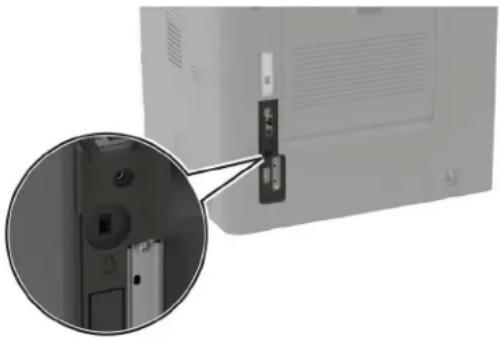
Effacement de la mémoire de l'imprimante
Pour effacer la mémoire volatile ou les données mises en mémoire tampon sur votre imprimante, mettez l'imprimante hors tension.
Pour effacer la mémoire non volatile ou des paramètres individuels, des paramètres de périhériques et de réseaux, des paramètres de sécurité ainsi que des solutions intégrées, procédez comme suit :
1 Sur l'écran d'accueil, appuyez sur Paramètres > Périphérique > Maintenance > Effacement pour mise hors service.
2 Cochez la case Supprimer toutes les informations sur la mémoire non volatile, puis appuyez sur EFFACER.
3 Suivez les instructions qui s'affichent à l'écran.
Effacement de la mémoire du disque dur de l'imprimante
1 Sur l'écran d'accueil, appuyez sur Paramétres > Periphérique > Maintenance > Effacement pour mise hors service.
2 Cochez la case Supprimer toutes les informations du disque dur, puis appuyez sur EFFACER.
3 Suivez les instructions qui s'affichent à l'écran.
Remarque: Ce processus peut prendre de quelques minutes à plus d'une heures. Durant cette opération, l'imprimante n'est pas disponible pour d'autres tâches.
Chiffrement du disque dur de l'imprimante
Ce processus efface la totalité du contenu du disque dur. Si nécessaire, sauvegardez les données importantes de l'imprimante avant de commencer le chiffrement.
1 Sur l'écran d'accueil, appuyez sur Paramètres > Sécurité > Chiffrement du disque dur > Demarrer le chiffrement.
2 Suivez les instructions qui s'affichent à l'écran.
Remarques :
Pour éviter toute perte de données, ne mettez pas l'imprimante hors tension pendant le processus de chiffrement.
- Ce processus peut prendre de quelques minutes à plus d'une heures. Durant cette opération, l'imprimante n'est pas disponible pour d'autres tâches.
- ÀpRES le chiffrement, l'imprimante redémarre automatiquement.
Restauration des paramètres usine
Sur l'écran d'accueil, appuyez sur Paramètres > Periphérique > Restaurer les paramètres usine > Restaurer les paramètres > Restaurer tous les paramètres > RESTAURER > Demarrer.
Pour plus d'informations, reportez-vous à la section « Effacement de la mémoire de l'imprimante » à la page 143.
Déclaration relative à la volatilité
| Type de mémoire | Description |
| Mémoire volatile | L'imprimante utilise une mémoire vive standard (RAM) pourmettretemporairement en mémoire tampon lesdonnées d'utilisateur durant les travaux d'impression et de copie simples. |
| Mémoire non volatile | L'imprimante peututiliser deux types de mémoire non volatile : EEPROM et NAND (mémoireflash). Ces deux types sontutilisés pourstocker le système d'exploitation,les paramètres de l'imprimante,les informations du réseau,les paramètres du scanner et des signets et les solutions intégrées. |
| Mémoire disque dur | Un disque dur estinstallé sur certaines imprimantes. Le disque dur del'imprimante estconçu pour les fonctionnalités spécifiques de l'imprimante. Le disque dur del'imprimante permetde conserver les données d'utilisateur mises en mémoire tampon à partir de travaux d'impression complexes, ainsi que lesdonnées des formulaires et des polices. |
Dans les circonstances suivantes effacez le contenu de toute mémoire installée dans l'imprimante :
L'imprimante est mise hors service.
- Le disque dur de l'imprimante est remplaced.
L'imprimante est déplaced dans un autre service ou site.
L'entretien de l'imprimante est effectué par une personne exter à votre organisation.
L'imprimante est envoye en réparation.
L'imprimante est vendue à une autre organisation.
Mise au rebut du disque dur de l'imprimante
- Demagnetisation : utilise un champ magnétique pour effacer les données stockées sur le disque dur
- Compactage : comprasse physiquement le disque dur pour casser les composants et les rendre illisibles
Broyage : broie physiquement le disque dur pour le transformer en petits morceaux métalliques
Remarque: Pour garantir l'effacement complet de toutes les données, détruirez physiquement chaque disque dur sur lequel sont stockées des données.
Maintenance de l'imprimante
Avertissement—Danger potentiel: Le fait de ne pas replacer les pieces et les fournitures, le cas échéant, pourrait endommager votre imprimante. En revanche, leur remplacement permet d'améliorer la performance de l'appareil.
Réglage du volume du haut-parleur
Réglage du volume par défaut du haut-parleur interne
Le volume du haut-parleur sera reinitialisé à sa valeur par défaut après la fermetre de la session, lorsque l'imprimante sort du mode veille ou veille prolongée, ou après une réinitialisation.
1 A partir du panneau de commandes, accedez à:
Paramètres > Periphérique > Préférences > Confirmation sonore
2 Sélectionnez le volume.
Remarque: Si le mode silencieux est activé, les alertes sonores sont désactivées.
Configuration des paramètres du haut-parleur du télécopieur
Remarque: Cette fonctionnalité n'est disponible que sur certains modèles d'imprimante.
1 Sur l'écran d'accueil, Sélectionnez Paramètres > Télégopie > Configuration téléçopie analogue > Paramètres du haut-parleur.
2 Procedez comme suit :
- Configurez le mode Haut-parleur sur Toujours activé.
- Configurez le volume du haut-parleur sur Elevé.
Activez le volume de la sonnerie.
Utilisation en réseau
Connexion de l'imprimante à un réseau Wi-Fi
1 Sur l'écran d'accueil, appuyez sur Paramètres > Réseau/Ports > Sans fil.
2 Sélectionnez Configuration à partir du panneau de commandes de l'imprimante, puis suivez les instructions à l'écran.
Remarque: Sur les modèles d'imprimante compatibles Wi-Fi, une invite de configuration du réseau Wi-Fi s'affiche lors de la configuration initiale.
Connexion de l'imprimante à un réseau sans fil à l'aide de Wi-Fi Protected Setup (WPS)
Avant de commencer, vérifie les points suivants :
- Le point d'accès (routeurs sans fil) est certifié WPS ou compatible WPS. Pour plus d'informations, reportez-vous à la documentation fournie avec votre point d'accès.
- Notre imprimante est dotée d'un adaptateur réseau sans fil. Pour plus d'informations, reportez-vous aux instructions fournies avec l'adaptateur.
Utilisation de la méthode Bouton de commande
1 A partir du panneau de commandes, accedez à:
Paramètres > Réseau/Ports > Sans fil > Wi-Fi Protected Setup > Démarrer Méthode Bouton de commande
2 Suivez les instructions qui s'affichent à l'écran.
Utilisation de la méthode PIN (numéro d'identification personnel)
1 A partir du panneau de commandes, accedez à:
Paramétres > Réseau/Ports > Sans fil > Wi-Fi Protected Setup > Démarrer Méthode PIN
2 Copiez le code PIN WPS à huit chiffres.
3 Ouvrez un navigateur Web, puis tapez l'adresse IP de votre point d'accès dans le champ d'adresse.
Remarques :
- L'adresse IP de l'imprimante est affichée sur l'écran d'accueil. L'adresse IP apparait sous la forme de quatre séries de chiffres séparées par des points, par exemple 123.123.123.123.
- Si vous utilisez un serveur proxy, désactive-le temporairement pour charger correctement la page Web.
4 Accedez aux parametes WPS. Pour plus d'informations, reportez-vous à la documentation fournie avec voire point d'accès.
5 Saisissez le code PIN à huit chiffres, puis enregistrez les modifications.
Modification des paramètres du port de l'imprimante après l'installation d'un port de solutions interne
Remarques :
-Si I'imprimante dispose d'une adresse IP statique, ne modifie pas la configuration.
Si les ordinateurs sont configurés pour utiliser le nom de réseau au lieu d'une adresse IP, ne modifies pas la configuration.
- Si vous ajoutez un port de solutions interne (ISP) sans fil à une imprimante déjà configurée pour une connexion Ethernet, déconnectez l'imprimante du réseau Ethernet.
Pour les utilisateurs Windows
1 Ouvrez le dossier Imprimantes.
2 Dans le menu contextuel de l'imprimante avec le nouveau port ISP, accedez aux propriétés de l'imprimante.
3 Configurez le port dans la liste.
4 Mettez à jour l'adresse IP.
5 Appliquees les modifications.
Pour les utilisateurs Macintosh
1 Dans le menu Pomme, selectionnez Preférences système, accédez à la liste d'imprimantes, puis selectionnéz + > IP.
2 Saisissez l'adresse IP dans le champ d'adresse.
3 Appliquees les modifications.
Désactivation du réseau Wi-Fi
1 Sur l'écran d'accueil, appuyez sur Paramètres > Réseau/Ports > Informations réseau > Adaptateur actif > Réseau standard.
2 Suivez les instructions qui s'affichent à l'écran.
Configuration de l'impression série (Windows uniquely)
1 Définissez les paramètres de l'imprimante.
a A partir du panneau de commandes, accedez au menu des paramétres du port.
b Recherche le menu des parametes du port série et reglez les parametes si nécessaire.
c Appliquees les modifications.
2 Depuis suaore ordinateur, ouvre le dossier Imprimantes, puis selectionnee voire imprimante.
3 Ouvrez les propriétés de l'imprimante, puis selectionnez le port COM dans la liste.
4 Définissez les paramètres du port COM dans le Gestionnaire de périphériques.
Remarques :
- L'impression série réduit la vitesse d'impression.
Assurez-vous que le cable série est connecté au port série de l'imprimante.