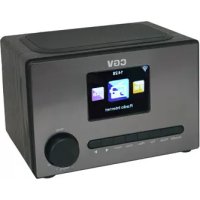
DR20I - Radio CGV - Notice d'utilisation et mode d'emploi gratuit
Retrouvez gratuitement la notice de l'appareil DR20I CGV au format PDF.


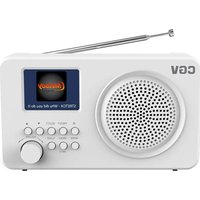
| Type de produit | Radio Internet / FM / DAB+ / UPnP |
| Dimensions | 180 (L) x 125 (H) x 140 (P) mm |
| Poids | 900 g |
| Alimentation | Bloc secteur AC 100-240 V~50/60 Hz vers DC 9 V / 2 A |
| Consommation | 11 W en actif, 1 W en veille |
| Écran | TFT couleur 3,2" haute résolution avec réglage de luminosité |
| Tuner | Wi-Fi Internet, FM (RDS), DAB/DAB+ |
| Puissance audio | 1 × 3 W RMS avec égaliseur préréglé |
| Connectivité | Wi-Fi 802.11 b/g/n, USB 2.0 (5 V/1 A), entrée AUX jack 3,5 mm, sortie ligne jack 3,5 mm |
| Fonctions | Radio réveil (2 alarmes), NAP, sleep, minuteur, météo 6 jours, affichage logo/titre/pochette |
| Lecture USB | MP3, WMA, OGG |
| UPnP | Lecture de fichiers audio depuis un ordinateur sur le réseau local |
| Langues du menu | Français, Anglais, Allemand, Espagnol, Portugais, Néerlandais, Italien, Russe, Suédois, Norvégien, Danois, Hongrois, Tchèque, Slovaque, Polonais, Turc, Finlandais |
| Antenne | Télescopique |
| Contenu de la boîte | Radio, bloc d'alimentation, notice |
| Garantie | Conforme aux dispositions légales, pièces détachées disponibles pendant la durée de la garantie |
| Sécurité | Consignes de sécurité à respecter : ne pas ouvrir l'appareil, protéger de l'humidité, débrancher en cas d'orage |
FOIRE AUX QUESTIONS - DR20I CGV
Questions des utilisateurs sur DR20I CGV
0 question sur cet appareil. Repondez a celles que vous connaissez ou posez la votre.
Poser une nouvelle question sur cet appareil
Téléchargez la notice de votre Radio au format PDF gratuitement ! Retrouvez votre notice DR20I - CGV et reprennez votre appareil électronique en main. Sur cette page sont publiés tous les documents nécessaires à l'utilisation de votre appareil DR20I de la marque CGV.
MODE D'EMPLOI DR20I CGV
1.1.2 Consignes de sécurité: 5
1.2 CONTENU DE LA BOITE 6
1.3 CARACTERISTIQUES 6
1.4 VUE D'ENSEMBLE....7
2 BRANCHEMENT DE LA RADIO 9
3 1ERE MISE EN ROUTE....9
4 ECOUTER UNE RADIO INTERNET 12
4.1 RECHERCHER UNE STATION PAR PAYS ET PAR GENRE....12
4.2 RECHERCHER UNE STATION PAR NOM DE STATION 12
5 ECOUTER UNE RADIO FM....12
5.1 RECHERCHE AUTOMATIQUE DE 20 STATIONS....13
5.2 RECHERCHE MANUELLE D'UNE STATION ....13
6 ECOUTER UNE RADIO RNT (DAB/DAB+) 13
6.1 RELANCER UNE RECHERCHE AUTOMATIQUE ....13
7 CREER DES FAVORIS....13
7.1 SUPPRIMER, DEPLACER OU RENOMMER UN FAVORIS....14
7.2 GERER LES FAVORIS DE RADIO INTERNET DEPUIS UN SITE INTERNET .....14
7.2.1 Ajouter manuellement une station 15
8 ECOUTER UN MP3/WMA/OGG PAR L'USB 15
9.1.1 Activer/désactiver une alarme 16
9.1.2 Arrêter l'alarme ou repousser la sonnerie (SNOOZE) 16
9.1.3 Régler le volume de l'alarme 16
10 REGLER UNE ALARME POUR UNE PETITE SIESTE (NAP) 16
11 CONFIGURER ET AFFICHER LA METEO....16
11.1 DESACTIVER L'AFFICHAGE DE LA METEO EN VEILLE ....17
12 REGLER LA LUMINOSITE DE L'ECRAN....17
12.1 REGLAGE DE LA LUMINOSITE DU MODE ACTIF....17
12.2 REGLAGE DE LA LUMINOSITE DU MODE VEILLE....17
13 CHANGER LE STYLE DE L'HORLOGE AFFICHEE EN VEILLE....17
14 CHANGER, AMELIORER LE STYLE DU SON ....17
16.4.1 Créer une liste de lecture (playlist).... 19
16.4.2 Supprimer un morceau de la liste de lecture (playlist).... 19
16.4.3 Supprimer tous les morceaux de la playlist.... 19
17 ECOUTER UN LECTEUR MP3 SUR LA RADIO....19
18 DESCRIPTION DE MENUS 20
18.1 MENU CONFIGURATION....20
18.1.1 Affichage de l'heure 21
18.1.2 Gérer my mediaU.... 21
18.1.3 Réseau....21
18.1.3.1 Connecter la radio en Wi-Fi.... 21
18.1.3.2 Connector la radio en Wi-Fi via WPS.... 21
18.1.3.3 Configuration manuel du Wi-Fi. 21
18.1.3.4 Recherche de réseaux dès l'allumage.... 22
18.1.4 Date et heure 22
18.1.5 Alarme....22
18.1.6 Minuteur 22
18.1.7 Langue....22
18.1.8 Rétro-éclairage 22
18.1.9 Ecran 22
18.1.10 Gestion d'alim. 22
18.1.11 Minuteur de mise en veille.... 22
18.1.12 Tampon 23
18.1.13 Météo 23
18.1.14 Paramètres FM....23
18.1.14.1 Mode 23
18.1.14.2 Seuil 23
18.1.15 Installation de la radio locale 23
18.1.16 Configurer la lecture 23
18.1.17 Paramètres DLNA 23
18.1.18 Egaliseur....23
18.1.19 Reprendre au redémarrage....23
18.1.20 Mise à jour de version.... 24
18.1.21 Réinitialiser aux valeurs par défaut (remise à zéro des paramètres) 24
18.2 RADIO LOCALE....24
18.3 My MEDIAU 24
18.4 RADIO INTERNET....24
18.5 CENTRE MULTIMEDIA....25
18.6 FM 25
18.7 DAB....25
18.8 CENTRE D'INFORMATIONS....25
18.9 AUX....26
19 SPECIFICATIONS....26
20 SAV ET FABRICANT....26
21 GARANTIE....27
22 ENVIRONNEMENT ET SECURITE....27
1 Introduction
1.1 Présentation de votre DR20i
Félicitations! Vous venez d'acquérir une radio internet, compatible avec le protocole UPnP et prête pour recevoir les radios numériques (RNT) à la norme DAB et DAB+ ainsi que la FM. Cette radio se connecte à internet et vous permet de profiter des web radios disponibles dans le monde entier ! Son tuner numérique permet aussi de recevoir les radios analogiques FM et numériques RNT (utilisant la norme DAB/DAB+). Une fois connecté sur votre réseau Internet, vous pourrez aussi lire la musique se trouvant sur votre ordinateur grâce au protocole UPnP.
Vous venez d'acquérir la radio du futur, recevant les radios internet et prête pour la radio numérique terrestre.
1.1.1 Informations importantes
Veuillez lire et respecter attentivement les indications mentionnées dans cette notice.
La garantie CGV s'applique, sous réserve que le produit soit correctement manipulé et utilisé aux fins pour lesquelles il est prévu, conformément aux consignes de fonctionnement. Elle peut ne pas être appliquée lorsque:
- Du personnel d'entretien non autorisé à apporter des réparations occasionnant une modification ou des altérations du produit.
- Dommages causés par des accidents, ce qui inclut sans s'y limiter, la foudre, l'eau, un incendie ou l'humidité.
- Dommages causés par une chute du boitier.
- Dommages causés par l'écrasement du boitier.
- Vous alimentez le système avec un bloc d'alimentation n'ayant pas la puissance nominale spécifique indiquée sur les boitiers.
- Le numéro du modèle figurant sur le produit a été altéré, effacé, supprimé ou rendu illisible.
1.1.2 Consignes de sécurité:
Veuillez lire ce manuel dans son intégralité avant d'utiliser votre appareil.
- Branchez le bloc d'alimentation de votre appareil uniquement sur une prise électrique ayant les caractéristiques suivantes: 110-240VAC, 50/60Hz.
- N'ouvrez jamais l'appareil ni son bloc d'alimentation; cela vous exposerait à des risques de chocs électriques mortels et vous ferait perdre le bénéfice de la garantie.
- Protection contre la foudre : en cas d'orage, nous vous recommandons d'éteindre complètement l'appareil (OFF) et de débrancher son bloc d'alimentation de la prise électrique afin d'éviter tout dommage.
- Ne manipulez pas l'appareil ou ses accessoires avec les mains mouillées ou dans une atmosphère très humide.
- Ne posez jamais de récipient contenant un quelconque liquide à proximité ou sur l'appareil ou ses accessoires. Assurez-vous qu'aucun liquide n'entre dans l'appareil. N'utilisez jamais de détergents liquides pour les nettoyer. La présence d'un quelconque liquide à l'intérieur de l'appareil ou de ses accessoires, notamment son bloc d'alimentation, vous exposerait à des risques de chocs électriques mortels et pourrait l'endommager irrémédiablement.
- Déplacer l'appareil depuis un endroit froid vers un endroit chaud peut faire apparaître
de la condensation. Dans ce cas, attendez au moins deux heures avant de le mettre en route pour permettre à la condensation de s'évacuer.
- Quand vous n'utilisez pas votre appareil pendant une longue période (vacances par exemple), débranchez son bloc d'alimentation de la prise électrique, afin de faire des économies d'énergie et de le protéger contre une éventuelle surtension.
- Le non-respect de ces consignes peut vous exposer à un accident grave pouvant entrainer la mort.
- Placez l'appareil à l'intérieur de l'habitation, dans un endroit sec et correctement ventilé, à l'abri des rayons du soleil, suffisamment éloigné d'éventuelles sources de chaleur (radiateur par exemple). Ne la posez pas sur un objet mou tel qu'un tapis ou de la mousse.
- Si l'appareil devait être installé dans un meuble, prévoyez un espace suffisant pour faciliter les manipulations et assurer une ventilation correcte.
- Les fentes de ventilation ne doivent jamais être obstruées. Assurez-vous qu'aucun objet ne puisse rentrer par les fentes de ventilation.
- Ne posez jamais d'objets lourds sur l'appareil ou ses accessoires, même s'il n'est pas en service.
CGV ne peut être tenu pour responsable de dommages occasionnés du fait de la non-observation des consignes de sécurité ou d'une utilisation inappropriée de l'appareil. Le non-respect de ces consignes vous ferait perdre le bénéfice de la garantie.
Conservez la totalité du matériel d'emballage original pour un éventuel retour de l'appareil en Service Après-Vente.
1.2 Contenu de la boîte
1 radio internet / 1 bloc d'alimentation / 1 notice
1.3 Caractéristiques
Radio Wi-Fi Internet, FM (RDS), RNT (DAB) et UPNP.
Ecran TFT couleur 3,2" haute résolution.
Réglage de la luminosité de l'écran.
Réglage automatique de l'heure via le réseau.
Affichage du logo de la station, du titre et de la pochette de l'album si disponible.
Affichage de la météo sur 6 jours.
Port USB pour la lecture MP3/WMA/OGG et la charge de Téléphone/Tablette.
Fonction radio réveil (2 alarmes avec sélection des jours, choix de la sonnerie entre radio Internet/FM/RNT/USB/Buzzer/mélodie)
Fonction NAP (réglage rapide d'alarme pour petite sieste), SLEEP et minuteur
Menu Multilingue (Français /Anglais /Allemand /Espagnol /Portugais /Hollandais /Italien
/Russe /Suédois/Norvégien/Danois /Hongrois /Tchèque/Slovaque/Polonais /Turc /Finlandais)
Antenne télescopique
Puissance 1x3W RMS avec égaliseur.
Wi-Fi 802.11 b/g/n
Entrée Audio mini-Jack 3.5mm et sortie Audio mini-Jack 3.5mm.
Bouton ON/OFF et faible consommation : 11W en actif/1W en veille
| 1. Standby | Permet la mise en veille et l'allumage de la radio. |
| 2. Mode | Permet de choisir un mode disponible entre : Radio internet, Lecteur Média, Radio DAB, Radio FM, Aux In, etc. |
| 3. Fav | Appuyez sur cette touche pour afficher la liste des stations mémorisées. Voir §7p13 pour savoir comment mémoriser une station. |
| 4. Menu | Permet d'ouvrir le menu principal. |
| 5. Sleep | Appuyez sur cette touche pour activer une mise en veille automatique Appuyez plusieurs fois sur la touche pour faire défiler les durées avant mise en veille disponibles (15min, 30, 60, 90, 120, 150, 180, et arrêt). Lorsque vous appuyez sur cette touche, un petit symbole accompagné d'un chiffre s'affiche en haut à droite sur l'écran, le chiffre correspond à la durée d'écoute avant mise en veille. |
| 6. Alarm | Permet de régler une alarme lorsque la radio est allumée. Arrête une alarme quand celle-ci sonne. Permet d'activer une alarme lorsque la radio est en veille. Voir §9p15. |
| 7. ◀ | Déplacement vers la gauche. Cette touche permet de faire défiler les menus vers la gauche et de supprimer des caractères lorsque vous saisissez un nom/mot de passe à l'aide du clavier virtuel.Utilisez cette touche lorsque pour revenir en arrière lors de navigation dans les menus (équivalent à une touche « Back »). Généralement, vous pouvez utiliser cette touche lorsque le symbole est affiché sur la gauche, dans le bas de l'écran. |
| 8. ▶ | Déplacement vers la droite. Cette touche permet de faire défiler les menus vers la droite et de passer au caractère suivant lorsque vous saisissez un nom/mot de passe à l'aide du clavier virtuel. Généralement, vous pouvez utiliser cette touche lorsque le symbole est affiché sur la gauche, dans le bas de l'écran. |
| 9. Navig /OK/– Volume + | Lorsque le menu est affiché, tournez ce bouton pour sélectionner un menu, pour déplacer la sélection et faire votre choix (Permet des déplacements verticaux et parfois horizontaux). Appuyez sur ce bouton pour sélectionner une station, pour entrer dans un menu ou valider un paramètre. Attention, lorsque vous saisissez un nom/mot de passe à l'aide du clavier virtue tournez ce bouton pour sélectionner une lettre, appuyez sur le bouton pour passer au caractère suivant et appuyez sur ce bouton à la fin pour valider le nom ou le mot de passe.Tournez ce bouton pour ajuster votre volume d'écoute. |
| 10. Afficheur | Affiche toutes les informations, les menus, etc. en couleur |
| 11. ON/ OFF | Permet d'éteindre ou allumer la radio. |
| 12. DC IN | Branchez le bloc secteur sur cette prise. |
| 13. LINE OUT | Permet de raccorder la radio à votre chaine Hi-Fi et profiter de la puissance audio de celle-ci (nécessite un câble jack stéréo 3,5mm non fourni). |
| 14. AUX IN | Permet de brancher une autre source supplémentaire du type lecteur MP3 et l'écouter sur la radio. |
| 15. Prise USB 2.0 | Permet de recharger votre smartphone ou tablette et de brancher une clé USB pour y lire de la musique stockée sur cette dernière (MP3, WMA, Ogg). |
| 16. Antenne | Antenne télescopique à déplier en mode FM ou RNT. |
| 17. Haut-parleur | Haut-parleur 1x3W (RMS). |
2 Branchement de la radio
Veuillez suivre les explications décrites ci-dessous pour installer votre DR20i.
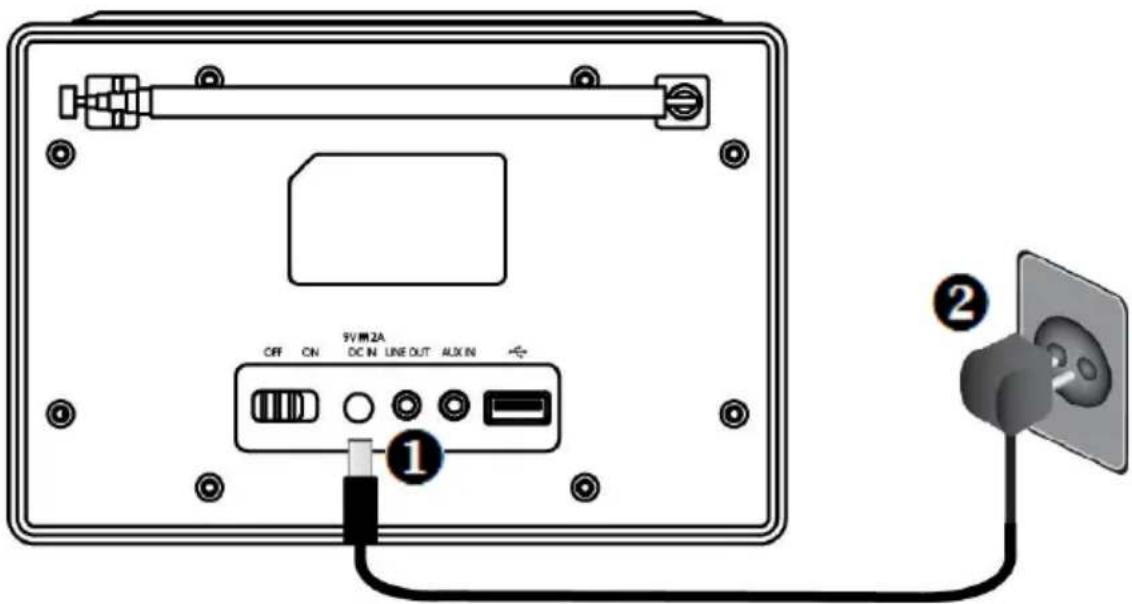
Connectez la prise jack du bloc d'alimentation dans la prise DC IN de la radio.
② Branchez le bloc d'alimentation sur une prise secteur.
3 1ère Mise en route
Basculez l'interrupteur ON/OFF (sur la face arrière de la radio) sur la position ON pour alimenter la radio. L'écran s'allume et le message Welcome s'affiche le temps du démarrage. La configuration de la radio s'effectue à l'aide de la molette Navig/ok/Vol et des touches ◀►. Tournez la molette Navig/ok/Vol pour sélectionner un paramètre ou un menu, appuyez dessus pour valider ou entrer dans un menu. Lors de la saisi d'un mot de passe, tournez la molette Navig/ok/Vol pour sélectionner une lettre, utilisez la touche ► pour passer au caractère suivant et appuyez sur la molette Navig/ok/Vol pour valider le mot de passe. Appuyez sur ◀ pour effacer un caractère.
Cette radio dispose d'un assistant réglage qui se lance automatiquement lors de la première utilisation de votre appareil. Effectuez les différentes étapes de l'assistant décrites ci-dessous pour effectuer la configuration de la radio (heure/paramètre réseau/etc.).
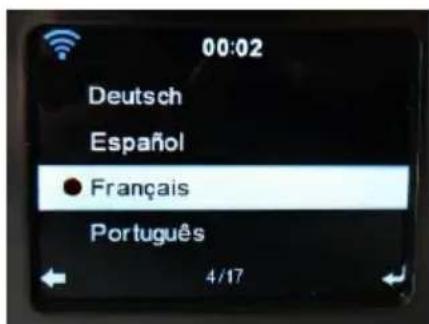
Tournez la molette Navig/ok/Vol si vous souhaitez modifier le langage, et appuyez sur la molette Navig/ok/Vol pour valider.
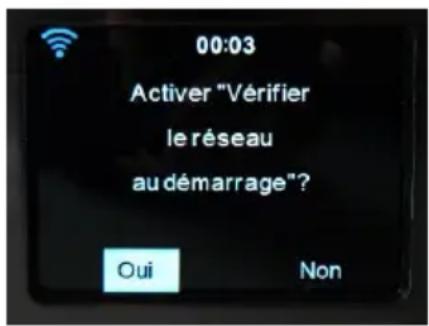
Appuyez sur la molette Navig/ok/Vol pour valider et activer la vérification du réseau au démarrage, sinon appuyez sur ▶ pour sélectionner Non, puis appuyez sur la molette Navig/ok/Vol pour valider et ne pas activer la vérification du réseau au démarrage.
Lorsque la vérification du réseau au démarrage est activée, la radio ouvre automatiquement le menu de sélection de réseau lors de l'allumage en cas de réseau non disponible.
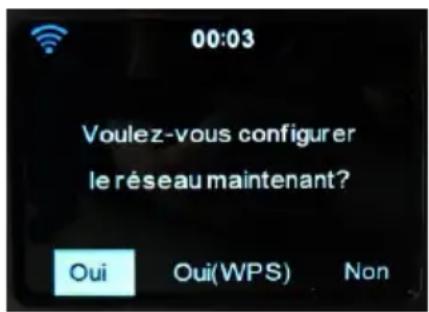
Sélectionnez Oui et appuyez sur la molette Navig/ok/Vol si vous souhaitez configurer la connexion Wi-Fi de façon classique. Sélectionnez Oui(WPS) si vous souhaitez utiliser la configuration automatique via le bouton WPS de votre modem Wi-Fi, puis appuyez entre 5 et 10 secondes sur le bouton WPS de votre modem/box Wi-Fi pour configurer automatiquement la connexion Wi-Fi. Sélectionnez Non pour ne pas connecter la radio à Internet (dans ce cas, seul les modes radios FM et RNT fonctionneront).
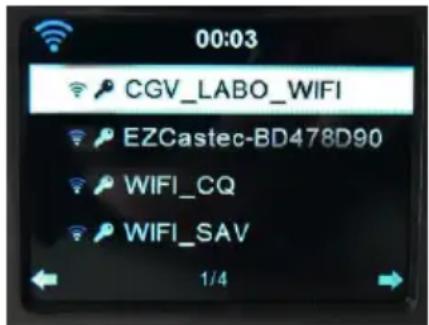
Lorsque vous avez sélectionné le mode de configuration Wi-Fi classique, la liste des réseaux Wi-Fi disponibles s'affiche après quelques secondes.
Tournez la molette Navig/ok/Vol pour sélectionner votre réseau Wi-Fi et appuyez sur la molette Navig/ok/Vol pour valider.
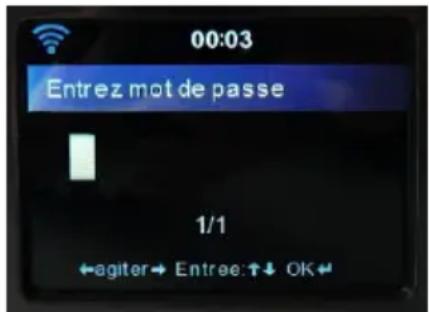
Entrez votre mot de passe Wi-Fi (généralement noté su votre box ADSL si vous ne l'avez jamais changé). Tournez la molette Navig/ok/Vol pour faire défiler les caractère disponibles et appuyez sur la touche ▶ pour passer au caractère suivant. Lorsque vous avez saisi la totalité du mot de passe, appuyez sur la molette Navig/ok/Vol pour valider et lancer le processus de connexion.
Note : Appuyez sur ◀ pour supprimer un caractère.
La radio est connectée au réseau Wi-Fi lorsque :
Le menu s'affiche et que le symbole de connexion Wi-Fi en haut à gauche comporte des barres de niveau de réception et que l'heure est automatiquement réglée.
La connexion au réseau Wi-Fi a échoué lorsque :
Le symbole de connexion Wi-Fi en haut à gauche et complètement gris et ne comporte pas de barres de niveau de réception et que l'heure indique 00:01. Dans ce cas, cela signifie peut-être que le mot de passe que vous avez entré n'est pas bon ou qu'il comporte une erreur (Attention, ne confondez pas le O avec le 0 dans le mot de passe). Effectuez alors les étapes suivantes pour relancer une procédure de connexion :
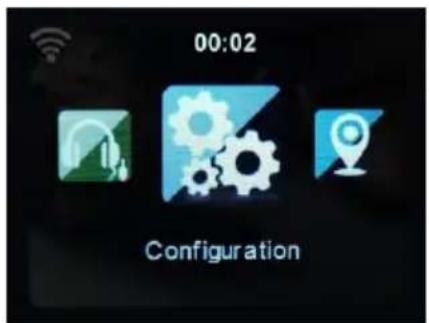
Pour recommencer le processus de configuration Wi-Fi, tournez la molette Navig/ok/Vol pour sélectionner le menu Configuration et appuyez sur la molette Navig/ok/Vol pour entrer dans ce menu.
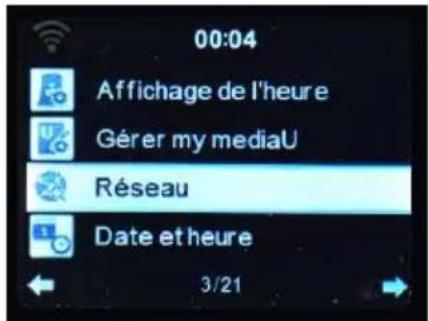
Tournez la molette Navig/ok/Vol pour sélectionner le menu Réseau et appuyez sur la molette Navig/ok/Vol pour entrer dans ce réglage et configurer la connexion Wi-Fi.
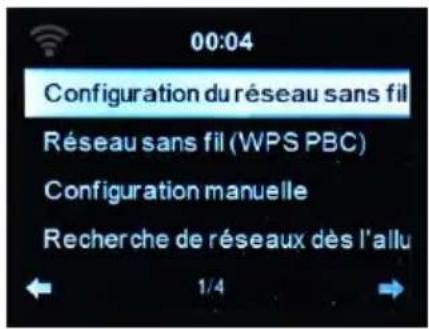
Sélectionnez le menu Configuration du réseau sans fil et appuyez sur la molette Navig/ok/Vol pour lancer la recherche des réseaux Wi-Fi disponibles.
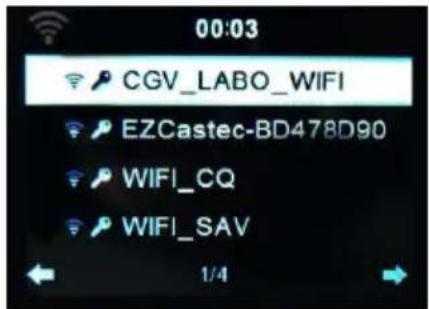
Sélectionnez votre réseau Wi-Fi et appuyez sur la molette Navig/ok/Vol pour valider.
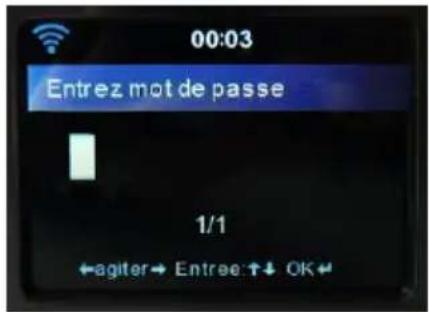
Entrez votre mot de passe Wi-Fi. Tournez la molette Navig/ok/Vol pour faire défiler les caractères disponibles, et appuyez sur la touche ▶ pour passer au caractère suivant. Lorsque vous avez saisi la totalité du mot de passe, appuyez sur la molette Navig/ok/Vol pour valider et lancer le processus de connexion.
Note : Appuyez sur ◀ pour supprimer un caractère. Attention, ne confondez pas le O avec le 0 dans le mot de passe.
La radio est connecté au réseau Wi-Fi lorsque :
Le menu s'affiche et que le symbole de connexion Wi-Fi en haut à gauche comporte des barres de niveau de réception et que l'heure est automatiquement réglée.
4 Ecouter une radio Internet
Après avoir configuré la radio comme indiqué dans le chapitre 3.1 ere Mise en route ci-dessus, sélectionnez le menu Radio Internet et appuyez sur la molette Navig/ok/Vol pour entrer dans ce menu. La sélection d'une station peut être faite de deux façons différentes :
- Par une recherche par genre, pays, style, etc. (voir §4.1p12 ci-dessous).
- Ou en effectuant une recherche par nom de station (voir §4.2p12 ci-dessous).
4.1 Rechercher une station par pays et par genre
Pour rechercher une station en utilisant les filtres :
- Appuyez sur la touche Menu, sélectionnez le menu Radio Internet et appuyez sur la molette Navig/ok/Vol pour entrer dans le menu.
- Entrez dans Station radio/Musique.
- Sélectionnez un thème et affinez votre recherche en sélectionnant les différents critères de recherche que vous souhaitez afin de trouver la station désirée.
- Une fois la station trouvée, sélectionnez votre station et appuyez sur la molette Navig/ok/Vol pour l'écouter.
- Si vous désirez retrouver facilement cette radio, sauvegardez cette radio dans les favoris (Faites un appui long sur la touche Fav, puis sélectionnez un emplacement et validez).
- Pour sélectionner une autre radio, appuyez sur ◀ pour remonter le filtre en arrière afin de sélectionner d'autres critères.
4.2 Rechercher une station par nom de station
Pour rechercher une station par son nom :
- Appuyez sur la touche Menu, sélectionnez le menu Radio Internet et appuyez sur la molette Navig/ok/Vol pour entrer dans le menu.
- Entrez dans Service.
- Entrez dans Rechercher une station radio.
- Entrez le nom de la radio que souhaitez trouver (Tournez la molette Navig/ok/Vol pour faire défiler les caractères disponibles et appuyez sur la touche ▶ pour passer au caractère suivant). Lorsque vous avez saisi le nom de la radio, appuyez sur la molette Navig/ok/Vol pour valider et lancer la recherche de la station. Note : Appuyez sur ◀ pour supprimer un caractère.
- Si vous désirez retrouver facilement cette radio, sauvegardez cette radio dans les favoris (Faites un appui long sur la touche Fav puis sélectionnez un emplacement et validez).
- Pour chercher une autre radio, appuyez sur ◀ pour retourner au menu de recherche et lancer une nouvelle recherche.
5 Ecouter une radio FM
Après avoir configuré la radio comme indiqué dans le chapitre 3.1ere Mise en route ci-dessus, sélectionnez le menu FM, appuyez sur la molette Navig/ok/Vol pour entrer dans le menu et dépliez l'antenne.
La sélection d'une station peut être faite de 2 façons différentes :
- Par une recherche automatique de 20 stations présentes sur la bande FM (voir §5.1p13 ci-dessous).
- Par une recherche manuelle (voir §5.2p13 ci-dessous).
Note : La radio FM est capable de recevoir des informations RDS si elles sont disponibles.
5.1 Recherche automatique de 20 stations
Pour lancer la recherche automatique de 20 stations :
- Appuyez sur la molette Navig/ok/Vol pour lancer la recherche automatique (les fréquences défilent assez rapidement sur l'écran) et patientez. La recherche est terminée lorsqu'une radio est jouée.
- Appuyez sur la touche Fav pour afficher les stations automatiquement mémorisées, puis tournez la molette Navig/ok/Vol pour faire défiler les 20 stations mémorisées et appuyez sur Navig/ok/Vol pour jouer une radio.
Astuce : Pour obtenir une liste de 20 stations automatiquement et filtrer les stations avec un niveau de réception assez limite, repliez plus ou moins l'antenne avant d'effectuer la recherche automatique ou modifiez les paramètres du menu Paramètres FM disponibles dans Configuration (voir §18.1.14p23).
5.2 Recherche manuelle d'une station
Pour rechercher une station manuellement :
- Faites un appui long sur la touche ▶ ou sur ◀ pour rechercher la station à proximité de la fréquence sélectionnée. Recommencez plusieurs fois l'opération pour vous rendre sur la fréquence désirée. Faites un simple appui sur la touche ▶ ou sur ◀ pour augmenter ou reculer la fréquence par pas de 0.05MHz.
- Si vous désirez retrouver facilement cette radio, sauvegardez cette radio dans les favoris (Faites un appui long sur la touche Fav, puis sélectionnez un emplacement et validez).
6 Ecouter une radio RNT (DAB/DAB+)
Après avoir configuré la radio comme indiqué dans le chapitre 3.1ère Mise en route ci-dessus, dépliez l'antenne, sélectionnez le menu DAB et appuyez sur la molette Navig/ok/Vol pour entrer dans le menu. La recherche automatique se lance automatiquement lorsque ce menu est ouvert pour la première fois.
Pour sélectionner une station, appuyez sur la touche ◀ pour afficher la liste des radios qui ont été trouvées par la recherche automatique, puis tournez la molette Navig/ok/Vol pour sélectionner une radio et appuyez Navig/ok/Vol pour jouer cette radio.
Si vous désirez retrouver facilement cette radio, sauvegardez cette radio dans les favoris (Faites un appui long sur la touche Fav, puis sélectionnez un emplacement et validez).
6.1 Relancer une recherche automatique
Pour relancer la recherche automatique, appuyez sur la touche ◀ pour afficher la liste des radios qui ont été trouvées lors de la première recherche automatique, puis appuyez une nouvelle fois sur la touche ◀ pour lancer une nouvelle recherche, répondez à la question concernant la suppression de la liste précédente à l'aide des touches ▶ et ◀, et appuyez sur la molette Navig/ok/Vol pour démarrer la recherche.
7 Créer des Favoris
Cette radio vous permet de créer des listes de favoris. Le mode Radio FM et radio RNT (DAB) disposent de 20 emplacements pour les favoris. Le mode Radio Internet dispose de plus de 50 emplacements pour les favoris.
Pour placer une station dans les favoris, faites un appui long sur la touche Fav, puis
sélectionnez un emplacement en tournant la molette Navig/ok/Vol et appuyez sur Navig/ok/Vol pour enregistrer la radio dans les favoris.
Si lorsque vous faites l'appui long sur la touche Fav, le menu des favoris ne s'ouvre pas mais qu'un petit symbole de dossier avec une croix s'affiche brièvement dans le haut de l'écran, alors cela peut signifier que la station sélectionnée est déjà dans la liste ou que la liste est pleine, qu'il n'y a plus de place. Attention, la radio considère qu'il n'y a plus de place dès lors qu'une station est enregistrée comme favoris sur le dernier emplacement (exemple le 20 en mode FM).
7.1 Supprimer, déplacer ou renommer un favoris
Pour supprimer, déplacer ou renommer un favori, appuyez sur la touche Fav pour afficher la liste des favoris, puis appuyez sur ▶ pour accéder aux options du menu de favoris. Choisissez ce que vous souhaitez faire en tournant la molette Navig/ok/Vol et appuyez sur Navig/ok/Vol pour effectuer l'action.
7.2 Gérer les Favoris de radio Internet depuis un site Internet
Il est aussi possible de gérer les favoris de radio Internet depuis la page Internet www.mediayou.net.
Pour activer ce service :
- Activez le paramètre Gérer my mediaU : Rendez-vous dans Menu/Configuration/Gérer my mediaU et sélectionnez Activer.
- Relevez l'adresse Adresse MAC de la radio : Affichez le menu Centre d'informations/Infos système/Infos sans fil et chercher la ligne Adresse MAC et relevez le numéro.
- A l'aide d'un ordinateur ou une Tablette/Smartphone, rendez-vous sur le site Internet www.mediayou.net.
- Sélectionnez la langue du site Internet (menu en bas à droite de la page).
- Cliquez sur S'enregistrer (en haut à droite de la page) pour créer un compte my MediaU.
- Après avoir créé le compte, cliquez sur le menu « Radio » modèle de votre radio (DR20i) et son adresse MAC puis validez.
- Recherchez la station que vous souhaitez ajouter en Station Favorite à l'aide du moteur de recherche, puis cliquez sur + my mediaU pour l'ajouter aux Stations Favorites de votre radio.
Vous trouverez l'ensemble de la liste des stations que vous avez sélectionné en Stations Favorites en cliquant sur le bouton situé dans le haut de la page Internet.
Pour retrouver cette liste de Stations Favorites dans votre radio, rendez-vous dans Menu/My mediaU/Station Favorite.
Note : La station ajoutée à l'aide du site MediaU peut mettre plusieurs minutes avant de s'afficher dans la liste, car le site MediaU doit envoyer l'ensemble des informations à votre radio.
Le menu My mediaU de la radio dispose de plusieurs dossiers de classement correspondant aux dossiers que vous retrouverez sur le site www.mediayou.net.
Vous avez aussi la possibilité d'ajouter une station manuellement dans le cas où le site www.mediayou.net ne liste pas cette station (voir §7.2.1p15 ci-dessous).
7.2.1 Ajouter manuellement une station
Le portail internet www.mediayou.net contient des milliers de stations, mais vous voudrez peut-être écouter des stations qui ne sont pas listées. Pour ajouter vos propres stations via le portail www.mediayou.net :
Après avoir effectué les points 1 à 6 ci-dessus, cliquez sur
my mediaU situé dans le
+ Ajouter manuellement une station
haut de la page Internet, puis cliquez sur le bouton pour accéder à la page de paramètre de la station
Entrez les différents paramètres de la radio et validez. Attention, concernant l'URL de la radio, il ne s'agit généralement pas de l'adresse du site Internet de la radio mais plutôt du flux de la radio, veuillez trouver les informations relatives au flux de votre radio en effectuant une recherche sur Internet ou à l'aide du lecteur VLC player.
Pour retrouver la station ajoutée manuellement, rendez-vous dans Menu/My mediaU/Ajouter manuellement. Ce menu liste les stations que vous avez ajoutées manuellement depuis le site MediaU. Il s'agit de stations qui ne sont pas disponibles depuis la liste complète des stations.
8 Ecouter un MP3/WMA/Ogg par l'USB
Pour lire des fichiers MP3/WMA/Ogg à partir d'une clé USB, allumez la radio et connectez la clé USB contenant les fichiers, entrez dans le menu Centre Multimédia, sélectionnez USB, puis sélectionnez le morceau que vous souhaitez lire.
8.1 Lecture aléatoire, en boucle, etc.
Vous pouvez modifier les paramètres de lecture des fichiers MP3/WMA/Ogg depuis le menu Configuration/Configurer la lecture. Ce menu vous permet de choisir entre lecture classique (un fichier après l'autre), la lecture en boucle d'un fichier, la lecture en boucle de tout un dossier ou encore la lecture aléatoire.
9 Régler une alarme
Cette radio vous permet de programmer 2 alarmes pour un jour, ou plusieurs jours définis. Vous choisirez aussi le volume de l'alarme ainsi que le type de sonnerie. L'alarme dispose d'une fonction SNOOZE pour repousser l'alarme de 5 minutes lorsqu'elle se déclenche.
9.1 Paramétrer une alarme
Pour paramétrer une alarme :
- Appuyez sur le bouton Alarm et sélectionnez l'alarme de votre choix (Alarme 1 ou Alarme2).
- Activez l'alarme en appuyant sur la molette Navig/ok/Vol.
- Sélectionnez un mode de répétition puis appuyez sur la touche ◀ pour passer aux réglages suivants.
- Sélectionnez Heure et réglez les heures en tournant la molette Navig/ok/Vol. Appuyez sur la touche ▶ pour passer au réglage des minutes puis appuyez la molette Navig/ok/Vol pour valider.
-
Sélectionnez Sonnerie pour choisir le type d'alarme que vous souhaitez utiliser pour la sonnerie. Vous avez le choix entre:
-
Bip : émission d'un bip sonore.
- Mélodie : émission d'une mélodie préenregistrée.
-
Radio internet : lecture d'une station de votre liste de favoris de radio Internet.
-
FM : lecture d'une station de votre liste de favoris de radio FM.
- DAB+ : une station de votre liste de favoris de radio RNT.
-
USB : lecture d'un morceau MP3/WMA/Ogg d'une clé USB connectée sur la radio.
-
Appuyez plusieurs fois sur la touche ◀ pour fermer le menu Alarm.
-
Réglez le volume de l'alarme (voir §9.1.3p16).
Lorsqu'une alarme est activée, un symbole de réveille est affiché à côté de l'heure lorsque la radio est allumée. Lorsque la radio est en veille, le symbole de réveille, accompagné de l'heure de déclenchement de l'alarme sont affichés dans le bas de l'écran.
Important : Pas de panique, lorsque le type de sonnerie sélectionnée n'est pas disponible lors du déclenchement de l'alarme (plus de connexion Internet ou la clé USB n'est plus branchée par exemple), le mode Mélodie sera alors sélectionné et toujours là pour vous réveiller.
9.1.1 Activer/désactiver une alarme
Lorsque vous avez paramétré une alarme, vous pouvez l'activer ou la désactiver très facilement en appuyant sur la touche Alarm, puis en sélectionnant l'alarme que vous souhaitez activer ou désactiver. Sélectionnez Activer ou Désactiver puis fermez le menu en appuyant sur ◀.
9.1.2 Arrêter l'alarme ou repousser la sonnerie (SNOOZE)
Lorsque l'alarme sonne, appuyez sur Standby ou Alarm pour arrêter l'alarme. Si vous ne souhaitez pas arrêter l'alarme mais juste la repousser de quelques minutes, alors appuyez sur Navig/ok/Vol pour activer le SNOOZE et repousser l'alarme de 5 minutes.
Pour annuler le SNOOZE, appuyez sur le bouton Standby.
9.1.3 Régler le volume de l'alarme
Pour régler le volume de l'alarme, appuyez sur la touche Alarm, sélectionnez Volume de l'alarme, puis tournez la molette Navig/ok/Vol pour sélectionner un volume max pour la sonnerie d'alarme. Lors du déclenchement de l'alarme, le volume de l'alarme montera alors progressivement jusqu'au volume max que vous aurez choisi.
10 Régler une alarme pour une petite sieste (NAP)
Pour paramétrer rapidement une alarme pour dans quelques minutes (5 à 120 minutes):
- Appuyez sur le bouton Alarm et sélectionnez Alarm NAP.
- Sélectionnez une durée avant que l'alarme sonne.
- Appuyez sur la touche ◀ pour fermer le menu.
- Réglez le volume de l'alarme si nécessaire (voir §9.1.3p16).
11 Configurer et afficher la Météo
Appuyez sur la touche Menu puis entrez dans le menu Configuration. Entrez dans le menu Météo puis dans Définir la position. Choisissez votre Continent puis votre Pays, puis votre Région et enfin votre Ville ou une Ville voisine si votre ville n'est pas dans la liste.
La météo s'affichera lorsque la radio est en veille, en alternance avec l'horloge. Vous pourrez afficher l'ensemble des différentes pages de météo en appuyant sur touche ▶ puis passer de page en page avec d'autres appuis sur la touche ▶ ainsi qu'en tournant la molette Navig/ok/Vol. Vous pourrez consulter la météo pour les 6 prochains jours ainsi qu'obtenir des informations sur l'heure de levé et de couché du soleil.
Les informations météo ne sont pas accessibles lorsque la radio est allumée et elles nécessitent que la radio soit connectée à Internet, en Wi-Fi.
11.1 Désactiver l'affichage de la météo en veille
Pour désactiver l'affichage de la météo en veille, appuyez sur la touche Menu, puis entrez dans le menu Configuration. Entrez dans le menu Météo, puis dans Affichage veille et sélectionnez Désactiver.
12 Régler la luminosité de l'écran
Cette radio dispose de deux réglages pour la luminosité de l'écran :
- Réglage de la luminosité lorsque la radio est allumée (voir ci-dessous).
- Réglage de la luminosité lorsque la radio est en veille (voir ci-dessous).
12.1 Réglage de la luminosité du mode actif
Entrez dans le menu Configuration/Rétro-éclairage/Activer et tournez la molette Navig/ok/Vol pour sélectionner la luminosité de l'écran lorsque la radio est allumée, puis appuyez sur Navig/ok/Vol pour valider votre choix.
12.2 Réglage de la luminosité du mode veille
Entrez dans le menu Configuration/Rétro-éclairage/Economie d'énergie et tournez la molette Navig/ok/Vol pour sélectionner la luminosité de l'écran lorsque la radio est en veille, puis appuyez sur Navig/ok/Vol pour valider votre choix.
13 Changer le style de l'horloge affichée en veille
Le style de l'horloge affiché sur l'écran lorsque la radio est en veille peut être du type « analogique » (horloge avec aiguille) ou « numérique » (chiffre).
Choisissez le style de l'horloge depuis le menu Configuration/Affichage de l'heure.
14 Changer, améliorer le style du son
La radio dispose d'une fonction d'égaliseur afin de modifier le style de son à l'aide de choix prédéfinis. Pour ce faire, sélectionnez le menu Configuration/Egaliseur et sélectionnez un style de réglage entre les 8 différents choix :
• Normal : Pas de traitement du son
- Neutre : Nivellement les aigus et les graves pour un son équilibré.
- Jazz : Accentue les aigus et les graves pour un son vivant.
- Rock : Accentue la profondeur les aigus et les graves pour un son puissant.
- Soundtracks : Crée un son d'ambiance.
- Classique : Accentue les aigus et les graves afin que même les sons de faible intensité soient audibles.
- Pop : Fait ressortir la gamme audio moyenne, idéal pour les voix.
- Informations : Accentue la profondeur des graves pour son profond.
15 Régler un minuteur
La radio dispose d'une fonction minuteur. Pour régler un minuteur, entrez dans le menu Configuration/Minuteur et réglez le minuteur à l'aide des touches ▶ et ◀ (faites un appui long pour accélérer le défilement), puis appuyez sur Navig/ok/Vol pour valider votre choix. A la fin du temps, la radio émet un bip puissant, appuyez sur Navig/ok/Vol pour l'arrêter. Pour annuler un minuteur en cours, appuyez sur Standby pour éteindre la radio.
16 Lire un fichier AUDIO de votre ordinateur (uPnP)
Le lecteur média permet de lire des fichiers audio ayant l'extension MP3, WMA ou Ogg stockés sur un ordinateur connecté au réseau local. Pour que la radio puisse lire des musiques depuis l'ordinateur, ce dernier doit autoriser le partage de fichiers.
Le partage de fichier UPnP permet à des appareils tels que cette radio de jouer de la musique depuis une librairie partagée, de naviguer à partir de mots clés comme le nom d'artiste, de l'album ou par genre. Si vous avez un PC avec lecteur Windows Media, vous pouvez utiliser le partage de médias.
Pour se faire, il vous faut paramétrer l'ordinateur (serveur UPnP).
La radio peut uniquement lire les fichiers musicaux ainsi que les playlists musicales.
16.1 Paramétrer l'ordinateur
Pour configurer le lecteur Windows Media de votre ordinateur afin d'activer le partage de fichier :
- Assurez-vous que l'ordinateur est connecté au réseau.
- Assurez-vous que la radio est allumée et connectée au même réseau.
-
Dans le lecteur Windows Media, ajoutez les fichiers audio et les dossiers que vous souhaitez partager avec la radio dans la bibliothèque.
-
Dans lecteur Windows Media, activez le partage de média :
- Avec le Lecteur Windows media 12, cliquez sur Diffuser en continu/Autoriser automatiquement les périphériques à lire mes médias... puis cliquez sur Autoriser automatiquement tous les ordinateurs et périphériques multimédias. Cliquez sur Diffuser en continu/Activez la diffusion multimédia en continu pour afficher la fenêtre de réglage, puis cliquez sur Activez la diffusion multimédia en continu pour l'activer. Sélectionnez Autorisé pour le périphérique AirMusic, puis cliquez sur Suivant.
- Lecteur Windows Media 10 et 11 cliquez sur Bibliothèque/Partage des fichiers multimédia et autorisez l'accès aux médias partagés en cochant Partager mes fichiers multimédias. Cliquez sur OK pour fermer la boite de dialogue et accéder à la fenêtre Partage des fichiers Multimédias. Sélectionnez AirMusic et cliquez sur Autoriser, puis sur OK pour valider et fermer la fenêtre.
- Le PC est maintenant prêt, la radio peut accéder aux fichiers audio stockés sur le PC. Le serveur UPnP du lecteur Windows Media tourne en tâche de fond, il n'y a pas besoin d'ouvrir le lecteur Windows Media en avant plan.
NOTE : Le contenu de la bibliothèque de Musiques de votre PC ne sera visible par la radio qu'après environ 20sec à la mise sous tension de la radio. En fonction de la configuration du PC, la lecture des fichiers peut ne pas être possible lorsque le PC est en veille.
Le logiciel iTunes ne fonctionne pas actuellement comme un serveur UPnP, mais il existe des « Add-ons » (module complémentaire, plugins) compatibles avec une bibliothèque iTunes.
16.2 Sélection des fichiers de l'ordinateur depuis la radio
- Sélectionnez Centre multimédia, puis entrez dans UPnP.
- Sélectionnez votre ordinateur (Les médias partagés sous la forme « NOM ORDINATEUR : NOM MEDIA ») puis naviguez et recherchez la musique que vous désirez écouter en utilisant les différents critères de recherche. Appuyez sur ◀ pour revenir en arrière si nécessaire.
- Sélectionnez un morceau de musique et appuyez sur Navig/ok/Vol pour lancer la lecture du morceau.
- Appuyez sur ◀ pour sélectionner un autre morceau ou remonter l'arborescence des dossiers.
16.3 Lecture aléatoire, en boucle, etc.
Vous pouvez modifier les paramètres de lecture des fichiers depuis le menu Configuration/Configurer la lecture. Ce menu vous permet de choisir entre lecture classique (un fichier après l'autre), la lecture en boucle d'un fichier, la lecture en boucle de tout un dossier ou encore la lecture aléatoire.
16.4 Gérer une liste de lecture
16.4.1 Créer une liste de lecture (playlist)
Pour mettre un morceau dans la liste de lecture, faites un appui long sur Navig/ok/Vol en cours de lecture du morceau pour l'ajouter dans la liste de lecture (un petit symbole de dossier avec une flèche s'affiche brièvement dans le haut de l'écran pour indiquer que le morceau a été ajouté à la liste de lecture). Répétez l'opération pour tous les autres morceaux que vous souhaitez ajouter à votre liste de lecture.
Pour lancer la lecture de cette liste, entrez dans Centre multimédia et sélectionnez Ma liste de lecture et lancez la lecture du premier morceau.
16.4.2 Supprimer un morceau de la liste de lecture (playlist)
Pour supprimer un morceau de la liste de lecture, sélectionnez le morceau de musique à supprimer et faites un appui long sur Navig/ok/Vol, puis sélectionnez OUI et validez en appuyant sur Navig/ok/Vol. Répétez l'opération pour tous les autres morceaux que vous souhaitez supprimer de votre liste.
Note : Cette opération ne supprime pas les fichiers des morceaux de musique, cette opération enlève seulement le morceau de la liste de lecture (playlist).
16.4.3 Supprimer tous les morceaux de la playlist
Si vous souhaitez supprimer la totalité de la liste de lecture, entrez dans Centre multimédia, sélectionnez Suppr. ma liste de lecture puis sélectionnez OUI et validez en appuyant sur Navig/ok/Vol.
Note : Cette opération ne supprime pas les fichiers des morceaux de musique, cette opération enlève seulement les morceaux de la liste de lecture (playlist).
17 Ecouter un lecteur MP3 sur la radio
L'entrée AUX IN sert à raccorder une source extérieure telle qu'un lecteur MP3, ce qui permet d'obtenir un volume plus élevé, plutôt que de jouer ce MP3 à partir d'un téléphone portable par exemple...
Pour utiliser l'entrée auxiliaire et écouter son lecteur MP3 sur la radio :
- Connecter le lecteur MP3 à l'aide d'un câble jack 3.5 mm sur l'entrée AUX IN à l'arrière de la radio.
- Sélectionnez Menu/AUX.
- Ajustez le volume de la radio et celui du lecteur MP3 si nécessaire.
Note : Pour économiser de l'énergie, la radio s'éteint automatiquement lorsque la source audio connectée sur la prise AUX IN n'envoie plus de musique pendant 30 min.
Si la radio passe automatiquement en veille alors que votre lecteur MP3 envoie de la musique, cela signifie que le volume de votre lecteur MP3 est trop faible, veuillez monter le volume de votre lecteur MP3 et baisser le volume de la radio.
18 Description de menus
18.1 Menu Configuration
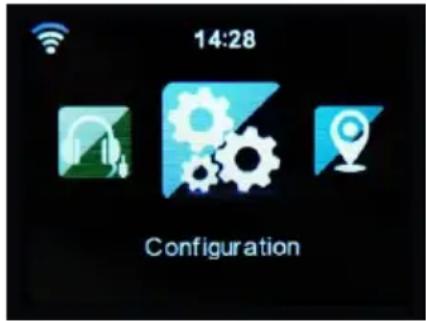
Le menu Configuration permet d'accéder à l'ensemble des paramètres de votre radio.
Appuyez sur la touche Menu, tournez la molette Navig/ok/Vol et sélectionnez Configuration, puis appuyez sur Navig/ok/Vol pour entrer dans le menu.
Le Menu Configuration donne accès à la liste des menus suivants :
• Affichage de l'heure (voir §13p17).
• Gérer my mediaU (voir §7.2p14).
• Réseau (voir §18.1.3p21).
• Date et heure (voir §18.1.4p22).
- Alarme (voir §9.1p15).
• Minuteur (voir §15p18).
• Langue (voir §18.1.7p22).
• Rétro-éclairage (voir §12p17).
• Ecran (voir §18.1.9p22).
• Gestion d'alim. (voir §18.1.10p22).
- Minuteur de mise en veille (voir §18.1.11p22).
• Tampon (voir §18.1.12p23).
• Météo (voir §11p16).
- Paramètres FM (voir §18.1.14p23).
• Installation de la radio locale (voir §18.1.15p23).
- Configurer la lecture (voir §8.1p15 et §16.3p19).
- Paramètres DLNA (Permet de renommer le nom du service DLNA, voir §16p18).
- Egaliseur (voir §14p17).
- Reprendre au redémarrage (voir §18.1.19p23).
- Mise à jour de version (voir §18.1.20p24).
- Réinitialiser aux valeurs par défaut (voir §18.1.21p24).
18.1.1 Affichage de l'heure
Voir §13p17.
18.1.2 Gérer my mediaU
Ce menu permet d'activer ou de désactiver la gestion de listes de lecture à partir du site www.mediayou.net. Pour utiliser ce service, rendez-vous au §7.2p14.
18.1.3 Réseau
Ce menu permet de sélectionner votre réseau Wi-Fi ou encore de choisir le mode de connexion.
La radio est compatible avec tous les protocoles standards de sécurité, WPS inclus. Dans le cas d'un réseau non sécurisé, il ne sera pas nécessaire d'entrer une clé, la connexion sera automatique.
18.1.3.1 Connecter la radio en Wi-Fi.
-
Entrez dans Configuration du réseau sans fil
-
Sélectionnez votre réseau Wi-Fi et validez.
Si votre réseau Wi-Fi n'est pas listé, alors assurez-vous que votre Wi-Fi est disponible (essayez avec votre Smartphone et redémarrez votre box si-nécessaire) et entrez une nouvelle fois dans le menu Configuration/Réseau/Configuration du réseau sans fil.
- Entrez votre mot de passe Wi-Fi (généralement noté sur votre box ADSL si vous ne l'avez jamais changé). Tournez la molette Navig/ok/Vol pour faire défiler les caractères disponibles et appuyez sur la touche ▶ pour passer au caractère suivant. Lorsque vous avez saisi la totalité du mot de passe, appuyez sur la molette Navig/ok/Vol pour valider et lancer le processus de connexion. Note : Appuyez sur ◀ pour supprimer un caractère.
IMPORTANT :
- La radio est connectée au réseau Wi-Fi lorsque :
Le menu s'affiche et que le symbole de connexion Wi-Fi en haut à gauche comporte des barres de niveau de réception et que l'heure est automatiquement réglée.
- La connexion au réseau Wi-Fi a échoué lorsque :
Le symbole de connexion Wi-Fi en haut à gauche et complètement gris et ne comporte pas de barres de niveau de réception et que l'heure indique 00:01. Dans ce cas, cela signifie peut-être que le mot de passe que vous avez entré n'est pas bon ou qu'il comporte une erreur (Attention, ne confondez pas le O avec le 0 dans le mot de passe).
Voir aussi §3p9 pour plus d'informations.
18.1.3.2 Connecter la radio en Wi-Fi via WPS.
Si votre modem/box Wi-Fi dispose du protocole WPS, alors sélectionnez Réseau sans fil (WPS PBC) pour utiliser la configuration automatique via le bouton WPS de votre modem Wi-Fi puis appuyez entre 5 et 10 secondes sur le bouton WPS de votre modem/box Wi-Fi pour configurer automatiquement la connexion Wi-Fi.
Vous pouvez obtenir des informations complémentaires sur le WPS en vous référant au manuel de votre box ou routeur.
18.1.3.3 Configuration manuel du Wi-Fi.
Sélectionnez Configuration manuelle, puis effectuer la configuration. Ce mode de connexion est réservé aux utilisateurs avertis.
18.1.3.4 Recherche de réseaux dès l'allumage
Ce paramètre permet de choisir d'activer ou non, la recherche du réseau au démarrage de la radio. Lorsque la vérification du réseau au démarrage est activée, la radio ouvre automatiquement le menu de sélection de réseau lors de l'allumage en cas de réseau non disponible.
18.1.4 Date et heure
Le sous menu Date et heure permet de sélectionner la méthode de réglage de l'heure ainsi que le format de l'heure et de la date.
- Entrez dans Régler la date et l'heure, puis sélectionnez Détection automatique afin que l'heure soit automatiquement réglée via le réseau.
- Sélectionnez Installation manuelle pour régler ces paramètres manuellement (avec ce réglage, l'heure ne sera plus correctement réglée après une coupure d'électricité).
- Entrez dans le menu Régler le format de l'heure pour choisir le format de l'heure (entre 12 et 24h).
- Entrez dans le menu Régler le format de la date pour choisir le format de la date (YYYY : année, MM : mois, DD : jour).
Note : Par défaut, la radio est paramétrée sur Détection automatique de l'heure et sur le format 24h et DD/MM/YYYY.
18.1.5 Alarme
Voir §9.1p15.
18.1.6 Minuteur
Voir §15p18.
18.1.7 Langue
Ce sous-menu permet de sélectionnez la langue utilisée dans tous les menus.
18.1.8 Rétro-éclairage
Voir §12p17.
18.1.9 Ecran
Ce menu permet de choisir le profil de couleur de l'écran entre Couleur et Camaïeu.
18.1.10 Gestion d'alim.
Ce sous-menu permet d'économiser de l'énergie en éteignant automatiquement votre radio lorsque celle-ci ne remplit plus sa fonction principale (lorsqu'elle ne joue pas de musique par exemple). Pour ce faire, sélectionnez-le à l'aide de la molette Navig/ok/Vol. Ensuite, vous pourrez sélectionner le temps souhaité avant mise en veille en tournant la molette Navig/ok/Vol. Validez votre choix en appuyant sur cette dernière.
18.1.11 Minuteur de mise en veille
Ce menu correspond à la fonction « Sleep » accessible directement par l'appui sur la touche Sleep. Cette fonction permet de mettre automatiquement la radio en veille au bout du temps sélectionné.
18.1.12 Tampon
Ce sous-menu permet de gérer la zone de mémoire vive de la radio dédiée au fichier temporaire des données et fluidifier la lecture des radios Internet. Sélectionnez le temps souhaité (2,4 ou 8 secondes) avec la molette Navig/ok/Vol et validez votre choix en appuyant sur cette dernière.
Modifiez ce paramètre et sélectionnez 8 secondes lorsque vous avez un niveau de réception ou un débit Wi-Fi assez faible, par exemple lorsque la radio joue les radios Internet de façon hachées.
18.1.13 Météo
Voir §11p16.
18.1.14 Paramètres FM
Ce menu permet de sélectionner le mode audio et de modifier les paramètres de la recherche automatique des stations FM.
18.1.14.1 Mode
Entrez dans Mode pour sélectionner Stéréo ou Mono. Cette radio n'est pas stéréo mais ce mode permet de choisir un seuil de réception FM. Choisissez Mono si vous êtes dans une zone de réception difficile, cela peut permettre de diminuer le bruit en réception car la réception Mono est plus facile à recevoir.
18.1.14.2 Seuil
Entrez dans Seuil puis dans Seuil stéréo pour choisir le niveau de signal à atteindre pour passer en mode stéréo.
Entrez dans Seuil puis dans Cherchez Seuil pour régler le niveau de sensibilité de la recherche automatique des stations FM. Sélectionnez Fort si vous souhaitez que la recherche automatique des stations FM ne mémorise que les stations avec un bon niveau de réception.
Sélectionnez Faible si vous souhaitez que la recherche automatique des stations FM mémorise même les stations avec niveau de réception faible.
Sélectionnez Défaut si vous souhaitez que la recherche automatique des stations FM mémorise les stations ayant un niveau de réception de moyen à bon niveau.
18.1.15 Installation de la radio locale
Ce sous-menu permet de sélectionner un pays ou une ville de préférence permettant d'obtenir une liste de radio Internet disponible autour de ce pays ou de cette ville. Cette liste sera alors accessible facilement depuis le menu Radio locale.
18.1.16 Configurer la lecture
Voir §8.1p15 et §16.3p19.
18.1.17 Paramètres DLNA
Ce sous-menu permet de renommer le nom du service DLNA, voir §16p18.
18.1.18 Egaliseur
Voir §14p17.
18.1.19 Reprendre au redémarrage
Ce sous-menu permet de choisir l'état de la radio après mise sous tension (et non sortie de
veille). Si vous choisissez d'activer ce paramètre, alors la radio jouera automatiquement la dernière station écoutée avant la coupure d'alimentation. Si vous choisissez de désactiver ce paramètre, alors la radio affichera le menu à la mise sous tension puis passera en veille automatiquement après le temps sélectionné dans le paramètre Gestion d'alim.
Ce paramètre est sur désactivé par défaut afin d'éviter que la radio s'allume subitement en pleine nuit suite à une coupure de courant.
18.1.20 Mise à jour de version
Ce sous-menu permet de faire une mise à jour de votre radio. Pour savoir si une mise à jour est disponible, rendez-vous sur notre forum www.cgvforum.fr.
18.1.21 Réinitialiser aux valeurs par défaut (remise à zéro des paramètres)
Ce sous-menu permet de revenir aux paramétrages de base de la radio :
- Appuyez sur Menu puis sélectionnez le menu Configuration/Réinitialiser aux valeurs par défaut et appuyez sur Navig/ok/Vol pour afficher le menu de réinitialisation.
- Appuyez sur ◀ pour sélectionner Oui et appuyez sur Navig/ok/Vol pour réinitialiser les paramètres. La radio redémarre et le menu de première installation s'affiche.
18.2 Radio locale
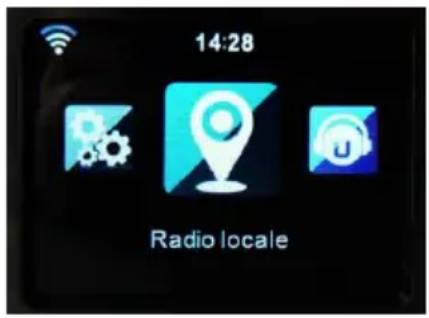
Ce menu donne accès à une liste de station de radio Internet en tenant compte d'une préférence de pays ou encore d'une ville. Entrez dans ce menu pour trouver une radio Internet Française (par défaut).
Le choix du pays ou de la ville de préférence se fait dans le menu Configuration/Installation de la radio locale (Voir §18.1.15p23).
18.3 My MediaU
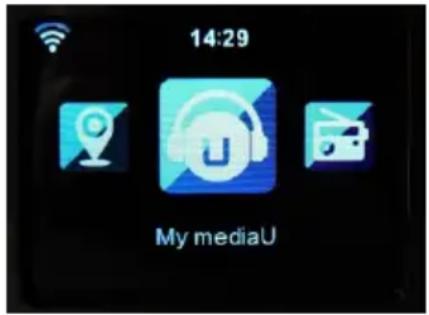
Ce menu permet d'accéder aux stations Internet mises en Station Favorite ou ajoutées manuellement à partir du site Internet http://www.mediayou.net.
Voir §7.2p14.
18.4 Radio internet
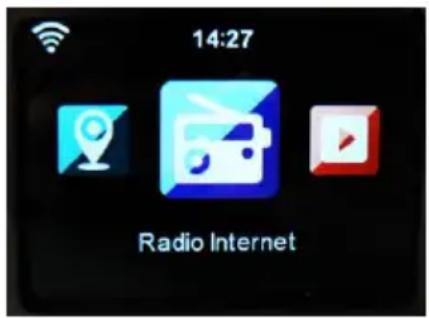
Ce menu donne accès aux radios Internet. Entrez dans ce menu pour écouter n'importe quelle radio Internet du monde entier.
Voir §4p12.
18.5 Centre multimédia
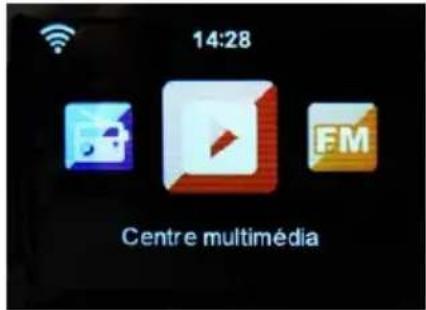
Entrez dans ce menu pour écouter la musique d'une clé USB ou pour lire des fichiers audio stocké sur votre PC (uPnP). Voir §16p18.
18.6 FM
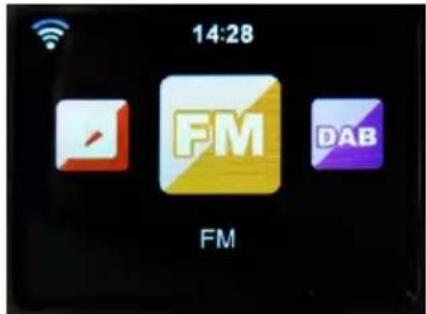
Entrez dans ce menu pour écouter la radio FM. Voir §5p12.
18.7 DAB
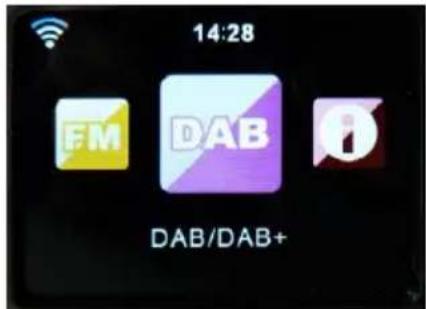
Entrez dans ce menu pour écouter la radio RNT (DAB/DAB+). Voir §6p13.
18.8 Centre d'informations
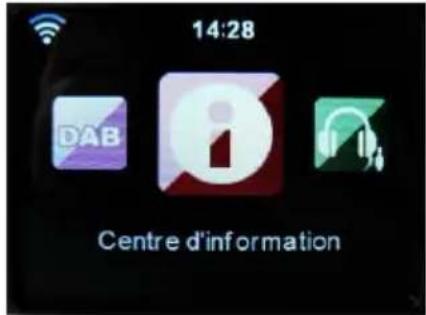
Ce menu permet d'obtenir des informations météo sur une ville en particulier, des informations sur le cours de la bourse ou encore des informations sur la radio (version logiciel, informations sur la connexion Wi-Fi, adresse MAC, etc.).
18.9 AUX
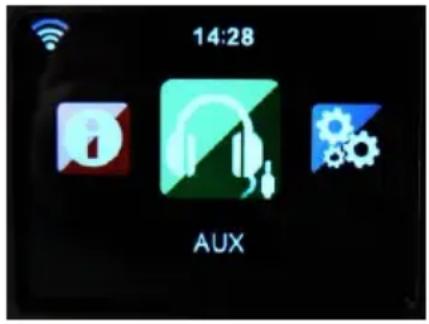
Entrez dans ce menu pour écouter l'appareil (lecteur MP3, Smartphone, etc.) qui est branché dans la prise AUX IN située sur la face arrière de la radio. Voir §17p19.
19 Spécifications
Alimentation par bloc d'alimentation : AC 100-240V\~60/50Hz vers DC9V/2A
Puissance : 1x3W
Dimension de la radio : 180(L) x 125(H) x 140(P) mm
Poids : 900 g
Consommation : 11W en actif/ 1W en veille.
Plage de fréquence :
DAB 174-240MHz
FM 87.5-108MHz
Sortie audio niveau ligne : Mini-jack 3.5mm stéréo.
Entrée auxiliaire : Mini-jack 3.5mm stéréo.
Port USB 2.0 : 5V=1A
***Les caractéristiques sont susceptibles d'être modifiées à tout moment sans préavis***
20 SAV et Fabricant
CGV- (Compagnie Générale de Vidéotechnique)
ZA la Vigie
18 Rue Théodore Monod BP 10095
67541 Ostwald cedex
Malgré le soin que nous avons avons apporté à la conception de nos produits et à la réalisation de cette notice, vous avez peut-être rencontré des difficultés, dans ce cas, vous pouvez nous contacter, nos spécialistes peuvent vous conseiller.
Forum CGV : www.cgvforum.fr
Email : info@cgv.fr
0 892 020 009
Service 0,40 € / min + prix appel
Service Hotline :
Site Internet CGV : http://www.cgv.fr
Fax:0388261394
21 Garantie
La garantie, offerte par la société CGV, pour votre appareil et ses accessoires se conforme aux dispositions légales à la date de l'achat. Les pièces détachées pour cet appareil sont au moins disponibles pendant toute la durée de la garantie.
22 Environnement et sécurité

MARQUAGE POUR L'EUROPE
R&TTE
Par la présente, CGV, déclare que ce produit conforme aux exigences principales et aux autres dispositions pertinentes de la Directive 1999/05/CE.
Téléchargez la déclaration de conformité CE en tapant l'adresse suivante dans la barre d'adresse de votre navigateur internet :
http://www.cgvforum.fr/get.php?doc=ce_dr20i.
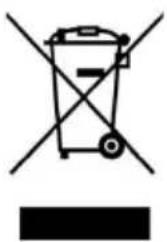
Déchets d'équipements électriques et électroniques
Ce symbole sur le produit, ses accessoires ou sa documentation indique que ce dernier est conforme à la Directive européenne 2002/96/CE. Cela signifie que ni le produit, ni ses accessoires électroniques usagés ne peuvent être jetés avec les autres déchets ménagers. Veuillez séparer vos produits et accessoires usagés des autres déchets. La mise au rebut citoyenne de votre ancien produit permet de protéger l'environnement et la santé, vous favoriserez ainsi le recyclage de la matière qui les compose dans le cadre d'un développement durable.
Les particuliers sont invités à contacter les autorités locales pour connaître les procédures et les points de collectes de ces produits en vue de le recyclage.

Pour en savoir plus : www.quefairedemesdechets.fr
COMPAGNIE GENERALE
DE VIDEOTECHNIQUE
BP 10095 67541
OSTWALD CEDEX FRANCE
- 2 BRANCHEMENT DE LA RADIO 9
- 3 1ERE MISE EN ROUTE....9
- 4 ECOUTER UNE RADIO INTERNET 12
- 5 ECOUTER UNE RADIO FM....12
- 6 ECOUTER UNE RADIO RNT (DAB/DAB+) 13
- 7 CREER DES FAVORIS....13
- 8 ECOUTER UN MP3/WMA/OGG PAR L'USB 15
- 10 REGLER UNE ALARME POUR UNE PETITE SIESTE (NAP) 16
- 11 CONFIGURER ET AFFICHER LA METEO....16
- 12 REGLER LA LUMINOSITE DE L'ECRAN....17
- 13 CHANGER LE STYLE DE L'HORLOGE AFFICHEE EN VEILLE....17
- 14 CHANGER, AMELIORER LE STYLE DU SON ....17
- 17 ECOUTER UN LECTEUR MP3 SUR LA RADIO....19
- 18 DESCRIPTION DE MENUS 20
- 1 INTRODUCTION
- 1.1 PRÉSENTATION DE VOTRE DR20I
- 1.1.1 INFORMATIONS IMPORTANTES
- 1.1.2 CONSIGNES DE SÉCURITÉ
- 1.2 CONTENU DE LA BOÎTE
- 1.3 CARACTÉRISTIQUES
- 2 BRANCHEMENT DE LA RADIO
- 3 1ÈRE MISE EN ROUTE
- 4 ECOUTER UNE RADIO INTERNET
- 4.1 RECHERCHER UNE STATION PAR PAYS ET PAR GENRE
- 4.2 RECHERCHER UNE STATION PAR NOM DE STATION
- 5 ECOUTER UNE RADIO FM
- 5.1 RECHERCHE AUTOMATIQUE DE 20 STATIONS
- 5.2 RECHERCHE MANUELLE D'UNE STATION
- 6 ECOUTER UNE RADIO RNT (DAB/DAB+)
- 6.1 RELANCER UNE RECHERCHE AUTOMATIQUE
- 7 CRÉER DES FAVORIS
- 7.1 SUPPRIMER, DÉPLACER OU RENOMMER UN FAVORIS
- 7.2 GÉRER LES FAVORIS DE RADIO INTERNET DEPUIS UN SITE INTERNET
- 7.2.1 AJOUTER MANUELLEMENT UNE STATION
- 8 ECOUTER UN MP3/WMA/OGG PAR L'USB
- 8.1 LECTURE ALÉATOIRE, EN BOUCLE, ETC
- 9 RÉGLER UNE ALARME
- 9.1 PARAMÉTRER UNE ALARME
- POUR PARAMÉTRER UNE ALARME
- 9.1.1 ACTIVER/DÉSACTIVER UNE ALARME
- 9.1.2 ARRÊTER L'ALARME OU REPOUSSER LA SONNERIE (SNOOZE)
- 9.1.3 RÉGLER LE VOLUME DE L'ALARME
- 10 RÉGLER UNE ALARME POUR UNE PETITE SIESTE (NAP)
- 11 CONFIGURER ET AFFICHER LA MÉTÉO
- 11.1 DÉSACTIVER L'AFFICHAGE DE LA MÉTÉO EN VEILLE
- 12 RÉGLER LA LUMINOSITÉ DE L'ÉCRAN
- 12.1 RÉGLAGE DE LA LUMINOSITÉ DU MODE ACTIF
- 12.2 RÉGLAGE DE LA LUMINOSITÉ DU MODE VEILLE
- 13 CHANGER LE STYLE DE L'HORLOGE AFFICHÉE EN VEILLE
- 14 CHANGER, AMÉLIORER LE STYLE DU SON
- 15 RÉGLER UN MINUTEUR
- 16 LIRE UN FICHIER AUDIO DE VOTRE ORDINATEUR (UPNP)
- 16.1 PARAMÉTRER L'ORDINATEUR
- 16.2 SÉLECTION DES FICHIERS DE L'ORDINATEUR DEPUIS LA RADIO
- 16.3 LECTURE ALÉATOIRE, EN BOUCLE, ETC
- 16.4 GÉRER UNE LISTE DE LECTURE
- 16.4.1 CRÉER UNE LISTE DE LECTURE (PLAYLIST)
- 16.4.2 SUPPRIMER UN MORCEAU DE LA LISTE DE LECTURE (PLAYLIST)
- 16.4.3 SUPPRIMER TOUS LES MORCEAUX DE LA PLAYLIST
- 17 ECOUTER UN LECTEUR MP3 SUR LA RADIO
- 18 DESCRIPTION DE MENUS
- 18.1 MENU CONFIGURATION
- 18.1.1 AFFICHAGE DE L'HEURE
- 18.1.2 GÉRER MY MEDIAU
- 18.1.3 RÉSEAU
- 18.1.3.1 CONNECTER LA RADIO EN WI-FI
- IMPORTANT
- 18.1.3.2 CONNECTER LA RADIO EN WI-FI VIA WPS
- 18.1.3.3 CONFIGURATION MANUEL DU WI-FI
- 18.1.3.4 RECHERCHE DE RÉSEAUX DÈS L'ALLUMAGE
- 18.1.4 DATE ET HEURE
- 18.1.5 ALARME
- 18.1.6 MINUTEUR
- 18.1.7 LANGUE
- 18.1.8 RÉTRO-ÉCLAIRAGE
- 18.1.9 ECRAN
- 18.1.10 GESTION D'ALIM
- 18.1.11 MINUTEUR DE MISE EN VEILLE
- 18.1.12 TAMPON
- 18.1.13 MÉTÉO
- 18.1.14 PARAMÈTRES FM
- 18.1.14.1 MODE
- 18.1.14.2 SEUIL
- 18.1.15 INSTALLATION DE LA RADIO LOCALE
- 18.1.16 CONFIGURER LA LECTURE
- 18.1.17 PARAMÈTRES DLNA
- 18.1.18 EGALISEUR
- 18.1.19 REPRENDRE AU REDÉMARRAGE
- 18.1.20 MISE À JOUR DE VERSION
- 18.1.21 RÉINITIALISER AUX VALEURS PAR DÉFAUT (REMISE À ZÉRO DES PARAMÈTRES)
- 18.2 RADIO LOCALE
- 18.3 MY MEDIAU
- 18.4 RADIO INTERNET
- 18.5 CENTRE MULTIMÉDIA
- 18.6 FM
- 18.7 DAB
- 18.8 CENTRE D'INFORMATIONS
- 18.9 AUX
- 19 SPÉCIFICATIONS
- 20 SAV ET FABRICANT
- 21 GARANTIE
- 22 ENVIRONNEMENT ET SÉCURITÉ
- MARQUAGE POUR L'EUROPE
- R&TTE
Marque : CGV
Modèle : DR20I
Catégorie : Radio