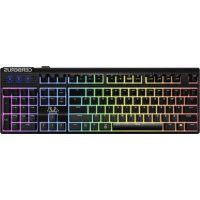
Cerberus Mech RGB - Clavier ASUS - Notice d'utilisation et mode d'emploi gratuit
Retrouvez gratuitement la notice de l'appareil Cerberus Mech RGB ASUS au format PDF.


| Caractéristique | Détails |
|---|---|
| Type de clavier | Mécanique |
| Rétroéclairage | RGB personnalisable |
| Switches | Switches mécaniques ASUS (type non précisé) |
| Connectivité | USB |
| Compatibilité | Windows, Mac |
| Dimensions | Non spécifiées |
| Poids | Non spécifié |
| Utilisation | Idéal pour le gaming et la saisie |
| Maintenance | Nettoyage avec un chiffon doux, éviter les liquides |
| Sécurité | Utiliser sur des surfaces stables, éviter l'humidité |
| Informations supplémentaires | Garantie constructeur, support technique disponible |
FOIRE AUX QUESTIONS - Cerberus Mech RGB ASUS
Questions des utilisateurs sur Cerberus Mech RGB ASUS
0 question sur cet appareil. Repondez a celles que vous connaissez ou posez la votre.
Poser une nouvelle question sur cet appareil
Téléchargez la notice de votre Clavier au format PDF gratuitement ! Retrouvez votre notice Cerberus Mech RGB - ASUS et reprennez votre appareil électronique en main. Sur cette page sont publiés tous les documents nécessaires à l'utilisation de votre appareil Cerberus Mech RGB de la marque ASUS.
MODE D'EMPLOI Cerberus Mech RGB ASUS
1 x Clavier mécanique ASUS Cerberus RGB 1 x Guide de démarrage rapide 4 x Capuchons de touche supplémentaires 1 x Extracteur de capuchons
Configuration requise
- Ordinateur avec un port USB 2.0 disponible
- Microsoft® Windows® 10/8.1/7/XP
Présentation de votre clavier
| Raccourcis Activation | |
| Profils de jeu FN+F1/F2/F3/F4/F5Vous permet de définir des macros et des rétro- éclairages différents dans différents profils. | |
| Touchche Windows® désactivée FN+ F6Interrupteur mode jeu/ordinateurEn mode jeu, levoyant "G" en haut à droite s'allume. | |
| Touches de contrôle multimédiaFN+F7:Sourdine | |
| FN+F8:Volume- | |
| FN+F9:Volume+ | |
| FN+F10:Lecture/Pause | |
| FN+F11:Piste précédente | |
| FN+F12:Piste suivante | |
| Enregistrement de macros "On- The-Fly" | 1.FN+ Droite-ALT pour commencer l'enregistrement.2.Saisissez les touches que vous souhaitez enregistrer.3.FN+ Droite-ALT pour arrêtier l'enregistrement.4.Affectez la touche macro. |
continue à la page suivante
Présentation de votre clavier
| Raccourcis Activation | |
| Niveau de luminosité FN + Haut: | Luminosite + |
| FN + Bas : Luminosite - | |
| Interrupteur d'effet lumineux FN + Droite ou FN + Gauche | |
| Mémorisation de frappes FN + INS: 6 touches | |
| FN + SUPPR.: Mémorisation totale de frappesEn mode BLOS, il se peut que la fonctionnalité de mémorisation totale de frappes soit désactivée. Vous pouvez basculer vers la mémorisation de 6 frappes. | |
| Réinitialisation du matériel FN + ÉCHAP : | |
| Maintenez pendant trois (3) secondes, les profils sont réinitialisés à leurs paramètres par défaut lorsque le rétro-éclairage clignote une fois. | |