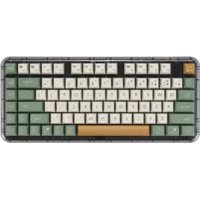
Jelly75 KD201 - Clavier ASUS - Notice d'utilisation et mode d'emploi gratuit
Retrouvez gratuitement la notice de l'appareil Jelly75 KD201 ASUS au format PDF.


| Type de produit | Clavier sans fil |
| Marque | ASUS |
| Modèle | Jelly75 KD201 |
| Dimensions (approx.) | 440 x 130 x 25 mm |
| Poids (approx.) | 500 g (avec piles) |
| Alimentation | 2 piles AAA (non incluses) |
| Connectivité | Bluetooth 5.0 ou récepteur USB sans fil |
| Nombre de touches | 104 touches avec pavé numérique |
| Fonctions principales | Touches multimédia, fonction silencieuse, touches de raccourci pour Windows et Mac |
| Compatibilité système | Windows, macOS, Linux, Chrome OS |
| Entretien et nettoyage | Nettoyer avec un chiffon doux légèrement humide. Ne pas utiliser de solvants. |
| Sécurité | Utilisation sans risque particulier. Tenir à l'abri de l'humidité et des chocs. |
| Pièces détachées et réparabilité | Piles remplaçables par l'utilisateur. Récepteur USB et câble non inclus. Pour toute réparation, contacter le service ASUS. |
| Informations générales | Portée sans fil jusqu'à 10 mètres. Interface USB-A pour le récepteur. Conforme aux normes CE, FCC, RoHS. |
FOIRE AUX QUESTIONS - Jelly75 KD201 ASUS
Questions des utilisateurs sur Jelly75 KD201 ASUS
0 question sur cet appareil. Repondez a celles que vous connaissez ou posez la votre.
Poser une nouvelle question sur cet appareil
Téléchargez la notice de votre Clavier au format PDF gratuitement ! Retrouvez votre notice Jelly75 KD201 - ASUS et reprennez votre appareil électronique en main. Sur cette page sont publiés tous les documents nécessaires à l'utilisation de votre appareil Jelly75 KD201 de la marque ASUS.
MODE D'EMPLOI Jelly75 KD201 ASUS
-
④
[Non-Text]
ASIS Wireless Keyboard / 無眠键盘 Rayless Model Name: K2001/ 燃量型
2022 (12). Modèle de claire 10209 (F8). Modulhous de Tacturat 30201(3L). Home modelis tabara 30201(F1). House equipant ensignes 30201(3A), kg(g) or pyra, pyra, pcp. / Tabertordbedrid 30201(3L). Biliary/total modelin-auq / E1/2. 5 GB 40201 (3). Mutaje retenyjene 30201(F6). N/Am modelis kivoreica 30209 (3L). Maaya Model A6 30209 (7E) / (Zylosa)u/ua/. 30201 (5). Home Model Reycard 30209(3L). Haines modeli/lativarius 30209(3L). N/Ame no modelo de tachab. 30201(P6). / Basurine model Reycard 30209(RK). / N/Arton del modelo de tachab. 30201(SL). Model Kivoreica 30209(3M) los modelos tipavirica 30209(3L). Modèle de dangle 30201-P (7D). Modulhous de Donggus 30201-B (3B). Home modelis dangle 30201-B (5F). House equipant peruvix 30201-D (5N). [Chang-Punier 30201-B (4N)] / E1/2. 5 GB 40201-B (3). Mutaje trypenowsa 30201-B (4N). N/Am modelis adaptins dangle 30201-B (5D). [Chang-Model A6 30209-3(T6) / (Zylosa)u/ua/. 5-17d]. Natia Model/Changs 30209-3(D9). / N/Ame modelis klats spratsweging 30209-3(LP). / Home de modelo de adaptirden 30209-3(LP). Basurine model dangle 30209-3(RK). / N/Arton del modelo de tachab. 30209(3S). / N/Ame model
| ENGLISH | 製造事文 | FRANÇAIS | DEUTSCH | ITALIANO | UKRAHNSKA | NATZ | Nederlands | MAGYAR | N°-01 | PYCOSKIN | CESTINA | ||||||||||||||||
| BASIL INDUSTRY | Name | Description | Description | Description | Description | Description | Description | Description | Description | Description | Description | Description | Description | Description | Description | Description | Description | Description | Description | Description | Description | Description | Description | Description | Description | Description | |
| BASIL INDUSTRY | Name | Description | Description | Description | Description | Description | Description | Description | Description | Description | Description | Description | Description | Description | Description | Description | Description | Description | Description | Description | Description | Description | Description | Description | Description | Description | |
| BASIL INDUSTRY | Name | Description | Description | Description | Description | Description | Description | Description | Description | Description | Description | Description | Description | Ra | Rb | Rc | Rd | Re | Rf | Rg | Rh | Ri | Rj | Rk | Rl | Rm | |
| BASIL INDUSTRY | Name | Description | Description | Description | Description | Description | Description | Description | Description | Description | Description | Description | Ra | Rb | Rc | Rd | Re | Rf | R g | R h | R i | R j | R k | R l | R m | ||
| BASIL INDUSTRY | Name | Description | Description | Description | Description | Description | Description | Description | Description | Description | Ra | Rb | Rc | Rd | Re | Rf | Rg | R h | R i | R j | R k | R l | R m | R n | |||
| BASIL INDUSTRY | Name | Description | Description | Description | Description | Description | Description | Ra | Rb | Rc | Rd | Re | Rf | Rg | Pa | Pb | Pc | Pd | Pe | Pf | Pg | P h | P i | P j | P k | ||
| BASIL INDUSTRY | Name | Description | Description | Description | Description | Description | Description | Ra | Rb | Rc | Rd | Re | Rf Rg | Pa | Pb | Pc | Pd | Pe | Pf | P g | P i | P j | P k | P l | |||
| BASIL INDUSTRY | Name | Description | Description | Description | Description | Description | Description | Ra | Rb | Rc | Rd | Re | Rf (25.3%) | Pa | Pb | Pc | Pd | Pe | Pf | P g | P i | PI | PJ | P k | |||
| BASIL INDUSTRY | Name | Description | Description | Description | Description | Description | Description | Ra | Rb | Rc | Rd | Re | |||||||||||||||
| BASIL INDUSTRY | Name | Description | Description | Description | Description | Description | Description | Ra | Rb | Rc | Rd | Re | Rf (25%) | Pa | Pb | Pc | Pd | Pe | Pf | P g | P i | QI | QJ | ||||
| BASIL INDUSTRY | Name | Description | Description | Description | Description | Description | Description | Ra | Rb | Rc | Rd | Re | Rf (26%) | Pa | Pb | Pc | Pd | Pe | Pf | P g | P i | VI | VJ | ||||
| BASIL INDUSTRY | Name | Description | Description | Description | Description | Description | Description | Ra | Rb | Rc | Rd | Re | R f (27%) | Pa | Pb | Pc | Pd | Pe | P f | P i | P j | P k | |||||
| BASIL INDUSTRY | Name | Description | Description | Description | Description | Description | Description | Ra | Rb | Rc | Rd | Re | Rf* (28%) | Pa | Pb | Pc | Pd | Pe | P f | P i | P j | PI | |||||
| BASIL INDUSTRY | Name | Description | Description | Description | Description | Description | Description | Ra | Rb | Rc | Rd | Re | Rf** (29%) | Pa | Pb | Pc | Pd | Pe | P i | P j | P k | ||||||
| BASIL INDUSTRY | Name | Description | Description | Description | Description | Description | Description | Ra | Rb | Rc | Rd | Re | Rf** (29%) | Pa | Pb | Pc | Pd | Pe | P i | P j | P k | ||||||
| BCS INDUSTRY | Name | Description | Description | Description | Description | Description | Description | Ra | Rb | Rc | Rd | Re | Rf** (29%) | Pa | Pb | Pc | Pd | Pe | Pi | Pj | |||||||
| BCS INDUSTRY | Name | Description | Description | Description | Description | Description | Description | Ra | Rb | Rc | Rd | Re | Rf** (29%) | Pa | Pb | Pc | Pd | Pe | P i | P j | |||||||
| BCS INDUSTRY | Name | Description | Description | Description | Description | Description | Description | Ra | Rb | Rc | Rd | Re | Rg** (29%) | Pa | Pb | Pc | Pd | Pe | P i | P j | |||||||
| BCS INDUSTR Y | Name | Description | Description | Description | Description | Description | Description | Ra | Rb | Rc | Rd | Re | Rf** (29%) | Pa | Pb | Pc | Pd | Pe | P i | P j | |||||||
| BCS INDUSTR Y | Name | Description | Description | Description | Description | Description | |||||||||||||||||||||
r_K3201_Keyboard_7776277mm_Q@Gliokl 1
①
2023/7/17 13:49:50
[Non-Text]
4
1
[Non-Text]
[Non-Text]
[Non-Text]
[Non-Text]
[Non-Text]
[Non-Text]
[Non-Text]
[Non-Text]
[Non-Text]
[Non-Text]
[Non-Text]
[Non-Text]
[Non-Text]
[Non-Text]
[Non-Text]
[Non-Text]
[Non-Text]
[Non-Text]
[Non-Text]
[Non-Text]
[Non-Text]
[Non-Text]
[Non-Text]
[Non-Text]
[Non-Text]
[Non-Text]
[Non-Text]
[Non-Text]
[Non-Text]
[Non-Text]
[Non-Text]
[Non-Text]
[Non-Text]
[Non-Text]
[Non-Text]
[Non-Text]
[Non-Text]
[Non-Text]
[Non-Text]
[Non-Text]
[Non-Text]
[Non-Text]
[Non-Text]
[Non-Text]
[Non-Text]
[Non-Text]
[Non-Text]
[Non-Text]
[Non-Text]
[Non-Text]
[Non-Text]
[Non-Text]
[Non-Text]
[Non-Text]
[Non-Text]
[Non-Text]
[Non-Text]
[Non-Text]
[Non-Text]
[Non-Text]
[Non-Text]
[Non-Text]
[Non-Text]
[Non-Text]
[Non-Text]
[Non-Text]
[Non-Text]
[Non-Text]
[Non-Text]
[Non-Text]
[Non-Text]
[Non-Text]
[Non-Text]
[Non-Text]
[Non-Text]
[Non-Text]
[Non-Text]
[Non-Text]
[Non-Text]
[Non-Text]
[Non-Text]
[Non-Text]
[Non-Text]
[Non-Text]
[Non-Text]
[Non-Text]
[Non-Text]
[Non-Text]
[Non-Text]
[Non-Text]
[Non-Text]
[Non-Text]
[Non-Text]
[Non-Text]
[Non-Text]
[Non-Text]
[Non-Text]
[Non-Text]
[Non-Text]
[Non-Text]
[Non-Text]
[Non-Text]
[Non-Text]
[Non-Text]
[Non-Text]
[Non-Text]
[Non-Text]
[Non-Text]
[Non-Text]
[Non-Text]
[Non-Text]
[Non-Text]
[Non-Text]
[Non-Text]
[Non-Text]
[Non-Text]
[Non-Text]
[Non-Text]
[Non-Text]
[Non-Text]
[Non-Text]
[Non-Text]
[Non-Text]
[Non-Text]
[Non-Text]
[Non-Text]
[Non-Text]
[Non-Text]
[Non-Text]
[Non-Text]
[Non-Text]
[Non-Text]
[Non-Text]
[Non-Text]
[Non-Text]
[Non-Text]
[Non-Text]
[Non-Text]
[Non-Text]
[Non-Text]
[Non-Text]
[Non-Text]
[Non-Text]
[Non-Text]
[Non-Text]
[Non-Text]
[Non-Text]
[Non-Text]
[Non-Text]
[Non-Text]
[Non-Text]
[Non-Text]
[Non-Text]
[Non-Text]
[Non-Text]
[Non-Text]
[Non-Text]
[Non-Text]
[Non-Text]
[Non-Text]
[Non-Text]
[Non-Text]
[Non-Text]
[Non-Text]
[Non-Text]
[Non-Text]
[Non-Text]
[Non-Text]
[Non-Text]
[Non-Text]
[Non-Text]
[Non-Text]
[Non-Text]
[Non-Text]
[Non-Text]
[Non-Text]
[Non-Text]
[Non-Text]
[Non-Text]
[Non-Text]
[Non-Text]
[Non-Text]
[Non-Text]
[Non-Text]
[Non-Text]
[Non-Text]
[Non-Text]
[Non-Text]
[Non-Text]
[Non-Text]
[Non-Text]
[Non-Text]
[Non-Text]
[Non-Text]
[Non-Text]
[Non-Text]
[Non-Text]
[Non-Text]
[Non-Text]
[Non-Text]
[Non-Text]
[Non-Text]
[Non-Text]
[Non-Text]
[Non-Text]
[Non-Text]
[Non-Text]
[Non-Text]
[Non-Text]
[Non-Text]
Wireless Keyboard / 面接器 Keyboard Model Name: KID201/ 脉集器 Bonds Model Name: KID201/C) 网口管理
| TURRICE | TURRICE Name | SALADAS INDUSTRIA | POLOSKI | PORTUGUES | ROMANÁ | ESPANOL | SLOVENSKY | SLOVENSCINA | ||||||||||||||||
| 1. | L'Oréal | Buenos Aires, Madrid | Venezuela de Bensca | 1. | 1. | 1. | 1. | 1. | 1. | 1. | 1. | 1. | 1. | 1. | 1. | 1. | 1. | 1. | 1. | 1. | 1. | 1. | 1. | |
| 2. | L'Oréal | Buenos Aires, Madrid | Venezuela de Bensca | 2. | 2. | 2. | 2. | 2. | 2. | 2. | 2. | 2. | 2. | 2. | 2. | 2. | 2. | 2. | 2. | 2. | 2. | 2. | 2. | |
| 3. | L'Oréal | Buenos Aires, Madrid | Venezuela de Bensca | 3. | 3. | 3. | 3. | 3. | 3. | 3. | 3. | 3. | 3. | 3. | 3. | 3. | 3. | 3. | 3. | 3. | 3. | 3. | 3. | |
| 4. | L'Oréal | Buenos Aires, Madrid | Venezuela de Bensca | 4. | 4. | 4. | 4. | 4. | 4. | 4. | 4. | 4. | 4. | 4. | 4. | 4. | 4. | 4. | 4. | 4. | 4. | 4. | 4. | |
| 5. | L'Oréal | Buenos Aires, Madrid | Venezuela de Bensca | 5. | 5. | 5. | 5. | 5. | 5. | 5. | 5. | 5. | 5. | 5. | 5. | 5. | 5. | 5. | 5. | 5. | 5. | 5. | 5. | |
| 6. | L'Oréal | Buenos Aires, Madrid | Venezuela de Bensca | 6. | 6. | 6. | 6. | 6. | 6. | 6. | 6. | 6. | 6. | 6. | 6. | 6. | 6. | 6. | 6. | 6. | 6. | 6. | 6. | |
| 7. | L'Oréal | Buenos Aires, Madrid | Venezuela de Bensca | 7. | 7. | 7. | 7. | 7. | 7. | 7. | 7. | 7. | 7. | 7. | 7. | 7. | 7. | 7. | 7. | 7. | 7. | 7. | 7. | |
| 8. | L'Oréal | Buenos Aires, Madrid | Venezuela de Bensca | 8. | 8. | 8. | 8. | 8. | 8. | 8. | 8. | 8. | 8. | 8. | 8. | 8. | 8. | 8. | 8. | 8. | 8. | 8. | 8. | |
| 9. | L'Oréal | Buenos Aires, Madrid | Venezuela de Bensca | 9. | 9. | 9. | 9. | 9. | 9. | 9. | 9. | 9. | 9. | 9. | 9. | 9. | 9. | 9. | 9. | 9. | 9. | 9. | 9. | |
| 10. | L'Oréal | Buenos Aires, Madrid | Venezuela de Bensca | 10. | 10. | 10. | 10. | 10. | 10. | 10. | 10. | 10. | 10. | 10. | 10. | 10. | 10. | 10. | 10. | 10. | 10. | 10. | 10. | |
| 11. | L'Oréal | Buenos Aires, Madrid | Venezuela de Bensca | 11. | 11. | 11. | 11. | 11. | 11. | 11. | 11. | 11. | 11. | 11. | 11. | 11. | 11. | 11. | 11. | 11. | 11. | 11. | 11. | |
| 12. | L'Oréal | Buenos Aires, Madrid | Venezuela de Bensca | 12. | 12. | 12. | 12. | 12. | 12. | 12. | 12. | 12. | 12. | 12. | 12. | 12. | 12. | 12. | 12. | 12. | 12. | 12. | 12. | |
| 13. | L'Oréal | Buenos Aires, Madrid | Venezuela de Bensca | 13. | 13. | 13. | 13. | 13. | 13. | 13. | 13. | 13. | 13. | 13. | 13. | 13. | 13. | 13. | 13. | 13. | 13. | 13. | 13. | |
| 14. | L'Oréal | Buenos Aires, Madrid | Venezuela de Bensca | 14. | 14. | 14. | 14. | 14. | 14. | 14. | 14. | 14. | 14. | 14. | 14. | 14. | 14. | 14. | 14. | 14. | 14. | 14. | 14. | |
| 15. | L'Oréal | Buenos Aires, Madrid | Venezuela de Bensca | 15. | 15. | 15. | 15. | 15. | 15. | 15. | 15. | 15. | 15. | 15. | 15. | 15. | 15. | 15. | 15. | 15. | 15. | 15. | 15. | |
| 16. | L'Oréal | Buenos Aires, Madrid | Venezuela de Bensca | 16. | 16. | 16. | 16. | 16. | 16. | 16. | 16. | 16. | 16. | 16. | 16. | 16. | 16. | 16. | 16. | 16. | 16. | 16. | 16. | |
| 17. | L'Oréal | Buenos Aires, Madrid | Venezuela de Bensca | 17. | 17. | 17. | 17. | 17. | 17. | 17. | 17. | 17. | 17. | 17. | 17. | 17. | 17. | 17. | 17. | 17. | 17. | 17. | 17. | |
| 18. | L'Oréal | Buenos Aires, Madrid | Venezuela de Bensca | 18. | 18. | 18. | 18. | 18. | 18. | 18. | 18. | 18. | 18. | 18. | 18. | 18. | 18. | 18. | 18. | 18. | 18. | 18. | 18. | |
| 19. | L'Oréal | Buenos Aires, Madrid | Venezuela de Bensca | 19. | 19. | 19. | 19. | 19. | 19. | 19. | 19. | 19. | 19. | 19. | 19. | 19. | 19. | 19. | 19. | 19. | 19. | 19. | 19. | |
| 20. | L'Oréal | Buenos Aires, Madrid | Venezuela de Bensca | 20. | 20. | 20. | 20. | 20. | 20. | 20. | 20. | 20. | 20. | 20. | 20. | 20. | 20. | 20. | 20. | 20. | 20. | 20. | 20. | |
| 21. | L'Oréal | Buenos Aires, Madrid | Venezuela de Bensca | 21. | 21. | 21. | 21. | 21. | 21. | 21. | 21. | 21. | 21. | 21. | 21. | 21. | 21. | 21. | 21. | 21. | 21. | 21. | 21. | |
| 22. | L'Oréal | Buenos Aires, Madrid | Venezuela de Bensca | 23. | 23. | 23. | 23. | 23. | 23. | 23. | 23. | 23. | 23. | 23. | 23. | 23. | 23. | 23. | 23. | 23. | 23. | 23. | 23. | |
| 23. | L'Oréal | Buenos Aires, Madrid | Venezuela de Bensca | 24. | 24. | 24. | 24. | 24. | 24. | 24. | 24. | 24. | 24. | 24. | 24. | 24. | 24. | 24. | 24. | 24. | 24. | 24. | 24. | |
| 24. | L'Oréal | Buenos Aires, Madrid | Venezuela de Bensca | 25. | 25. | 25. | 25. | 25. | 25. | 25. | 25. | 25. | 25. | 25. | 25. | 25. | 25. | 25. | 25. | 25. | 25. | 25. | 25. | |
| 25. | L'Oréal | Buenos Aires, Madrid | Venezuela de Bensca | 26. | 26. | 26. | 26. | 26. | 26. | 26. | 26. | 26. | 26. | 26. | 26. | 26. | 26. | 26. | 26. | 26. | 26. | 26. | 26. | |
| 26. | L'Oréal | Buenos Aires, Madrid | Venezuela de Bensca | 27. | 27. | 27. | 27. | 27. | 27. | 27. | 27. | 27. | 27. | 27. | 27. | 27. | 27. | 27. | 27. | 27. | 27. | 27. | 27. | |
| 27. | L'Oréal | Buenos Aires, Madrid | Venezuela de Bensca | 28. | 28. | 28. | 28. | 28. | 28. | 28. | 28. | 28. | 28. | 28. | 28. | 28. | 28. | 28. | 28. | 28. | 28. | 28. | 28. | |
| 28. | L'Oréal | Buenos Aires, Madrid | Venezuela de Bensca | 29. | 29. | 29. | 29. | 29. | 29. | 29. | 29. | 29. | 29. | 29. | 29. | 29. | 29. | 29. | 29. | 29. | 29. | 29. | 29. | |
| 29. | L'Oréal | Buenos Aires, Madrid | Venezuela de Bensca | 30. | 30. | 30. | 30. | 30. | 30. | 30. | 30. | 30. | 30. | 30. | 30. | 30. | 30. | 30. | 30. | 30. | 30. | 30. | 30. | |
| 30. | L'Oréal | Buenos Aires, Madrid | Venezuela de Bensca | 31. | 31. | 31. | 31. | 31. | 31. | 31. | 31. | 31. | 31. | 31. | 31. | 31. | 31. | 31. | 31. | 31. | 31. | 31. | 31. | |
| 31. | L'Oréal | Buenos Aires, Madrid | Venezuela de Bensca | 32. | 32. | 32. | 32. | 32. | 32. | 32. | 32. | 32. | 32. | 32. | 32. | 32. | 32. | 32. | 32. | 32. | 32. | 32. | 32. | |
| 32. | L'Oréal | Buenos Aires, Madrid | Venezuela de Bensca | 33. | 33. | 33. | 33. | 33. | 33. | 33. | 33. | 33. | 33. | 33. | 33. | 33. | 33. | 33. | 33. | 33. | 33. | 33. | 33. | |
| 33. | L'Oréal | Buenos Aires, Madrid | Venezuela de Bensca | 34. | 34. | 34. | 34. | 34. | 34. | 34. | 34. | 34. | 34. | 34. | 34. | 34. | 34. | 34. | 34. | 34. | 34. | 34. | 34. | |
| 34. | L'Oréal | Buenos Aires, Madrid | Venezuela de Bensca | 35. | 35. | 35. | 35. | 35. | 35. | 35. | 35. | 35. | 35. | 35. | 35. | 35. | 35. | 35. | 35. | 35. | 35. | 35. | 35. | |
| 35. | L'Oréal | Buenos Aires, Madrid | Venezuela de Bensca | 36. | 36. | 36. | 36. | 36. | 36. | 36. | 36. | 36. | 36. | 36. | 36. | 36. | 36. | 36. | 36. | 36. | 36. | 36. | 36. | |
| 36. | L'Oréal | Buenos Aires, Madrid | Venezuela de Bensca | 37. | 37. | 37. | 37. | 37. | 37. | 37. | 37. | 37. | 37. | 37. | 37. | 37. | 37. | 37. | 37. | 37. | 37. | 37. | 37. | |
| 37. | L'Oréal | Buenos Aires, Madrid | Venezuela de Bensca | 38. | 38. | 38. | 38. | 38. | 38. | 38. | 38. | 38. | 38. | 38. | 38. | 38. | 38. | 38. | 38. | 38. | 38. | 38. | 38. | |
| 38. | L'Oréal | Buenos Aires, Madrid | Venezuela de Bensca | 39. | 39. | 39. | 39. | 39. | 39. | 39. | 39. | 39. | 39. | 39. | 39. | 39. | 39. | 39. | 39. | 39. | 39. | 39. | 39. | |
| 39. | L'Oréal | Buenos Aires, Madrid | Venezuela de Bensca | 40. | 40. | 40. | 40. | 40. | 40. | 40. | 40. | 40. | 40. | 40. | 40. | 40. | 40. | 40. | 40. | 40. | 40. | 40. | ||
[Non-Text]
|
| Description | Description | Description | Description |
| 1. 2018-12-31 | Table of the material used in the material used in the sample of the sample of the sample of the sample of the sample of the sample of the sample of the sample of the sample of the sample of the sample of the sample of the sample of the sample of the sample of the sample of the sample of the sample of the sample of the sample of the sample of the sample of the sample of the sample of the sample of the sample of the sample of the sample of the sample of the sample of the sample of the sample of the sample of the sample of 100% | Table of the material used in the sample used in the sample of the sample of the sample of the sample of the sample of the sample of the sample of the sample of the sample of the sample of the sample of the sample of the sample of the sample of the sample of the sample of the sample of the sample of the sample of the sample of the sample of the sample of the sample of the sample of the sample of the sample of the sample of the sample of the sample of the sample of the sample of the sample of the samples of the sample of the sample of the sample of the sample of the sample of the sample of the sample of the sample of the sample of the sample of the sample of the sample of the sample of the sample of the sample of the sample of the sample of the sample of the sample of the sample of the sample of the sample of the sample of the sample of the sample of the sample of the sample of the sample of the sample of the sample of the sample of the sample of the sample, all except for some sample types and conditions | Table of the material used in the sample used in the sample of the sample of the sample of the sample of the sample of the sample of the sample of the sample of the sample of the sample of the sample of the sample of the sample of the sample of the sample of the sample of the sample of the sample of the sample of the sample of the sample of the sample of the sample of the sample of the sample of the sample of the sample of the sample of the sample of the samples of the sample of the sample of the sample of 100% |
| 2. 2018-12-31 | Table of the material used in the sample used in the sample of the sample of the sample of the sample of the sample of the sample of the sample of the sample of the sample of the sample of the sample of the sample of the sample of the sample of the sample of the sample of the sample of the sample of the sample of the sample of the sample of the sample of the sample of the sample of the sample of the sample of the sample of the sample of the sample of the nitrile (nitrile) | Table of the material used in the sample used in the sample used in the sample of the sample of the sample of the sample of the sample of the sample of the sample of the sample of the sample of the sample of the sample of the sample of the sample of the sample of the sample of the sample of the sample of the sample of the sample of the sample of the sample of the sample of the sample of the sample of the sample of the sample of the sample of the sample of the sample of the sample of the sample of 100% | 3. 2018-12-31 |
| 3. 2018-12-31 | Table of the material used in the sample used in the sample used in the sample of the sample of the sample of the sample of the sample of the sample of the sample of the sample of the sample of the sample of the sample of the sample of the sample of the sample of the sample of the sample of the sample of the sample of the sample of the sample of the sample of the sample of the sample of the sample of the sample of the sample of the sample of the sample of 100% | Table of the material used in the sample used to use in the sample used in the sample of the sample of the sample of the sample of the sample of the sample of the sample of the sample of the sample of the sample of the sample of the sample of the sample of the sample of the sample of the sample of the sample of the sample of the sample of the sample of the sample of the sample of the sample of the sample of the sample of the sample of the sample of the sample of the sample of the sample of the sample of the nitrile (nitrile) | 3. 2018-12-31 |
| 4. 2018-12-31 | Table of the material used in the sample used in the sample used in the sample of the sample of the sample of the sample of the sample of the sample of the sample of the sample of the sample of the sample of the sample of the sample of the sample of the sample of the sample of the sample of the sample of the sample of the sample of the sample of the sample of the sample of the sample of the sample of 100% | Table of the material used in the sample used in the sample used in the sample used in the sample of the sample of the sample of the sample of the sample of the sample of the sample of the sample of the sample of the sample of the sample of the sample of the sample of the sample of the sample of the sample of the sample of the sample of the sample of the sample of the sample of the sample of the sample of the sample of the sample of the sample of the sample of the sample of the sample of the sample 100% | 3. 2018-12-31 |
| 5. 2018-12-31 | Table of the material used in the sample used in the sample used in the sample used in the sample of the sample of the sample of the sample of the sample of the sample of the sample of the sample of the sample of the sample of the sample of the sample of the sample of the sample of the sample of the sample of the sample of the sample of the sample of the sample of the sample of the sample of the sample of the sample of the sample of the sample of the sample 100% | Table of the material used in the sample used in the sample used in the sample used in the sample used in the sample used in the sample used in the sample used in the sample used in the sample used in the sample used in the sample used in the sample used in the sample used in the sample used in the sample used in the sample used in the sample used in the sample used in the sample used in the sample used in the sample used in the sample used in the sample used in the sample used in the sample used in the nitrile (nitrile) | 3. 2018-12-31 |
| 6. 2018-12-31 | Table of the material used in the sample used in the sample used in the sample used in the sample used in the sample used in the sample used in the sample used in the sample used in the sample used in the sample used in the sample used in the sample used in the sample used in the sample used in the sample used in the sample used in the sample used in the sample used in the sample used in the sample used in the sample used in the sample used in the sample used in 100% | Table of the material used in the sample used in the sample used in the sample used in the sample used in the sample used in the sample used in the sample used in the sample used in the sample used in the sample used in the sample used in the sample used in the sample used in the sample used in the sample used in the sample used in the sample used in the sample used in the sample used in the sample used in the sample used in the sample used | 3. 2018-12-31 |
| 7. 2018-12-31 | Table of the material used in the sample used in the sample used in the sample used in the sample used in the sample used in the sample used in the sample used in the sample used in the sample used in the sample used in the sample used in the sample used in the sample used in the sample used in the sample used in the sample used in the sample used in the sample used in the sample used in the sample used in 100% | Table of the material used in the sample used in the nitrile (nitrile) | 3. 2018-12-31 |
| 8. 2018-12-31 | Table of the material used in the nitrile (nitrile) | Table of the material used in the nitrile (nitrile) | 3. 2018-12-31 |
| 9. 2018-12-31 | Table of the material used in the nitrile (nitrile) | Table of the material used in the nitrile (nitrile) | 3. 2018-12-31 |
| 10. 2018-12-31 | Table of the material used in the nitrile (nitrile) | Table of the material used in the nitrile (nitrile) | 3. 2018-12-31 |
| 11. 2018-12-31 | Table of the material used in the nitrile (nitrile) | Table of the material used in the nitrile (nitrile) | 3. 2018-12-31 |
| 12. 2018-12-31 | Table of the material used in the nitrile (nitrile) | Table of the material used in the nitrile (nitrile) | 3. 2018-12-31 |
| 13. 2018-12-31 | Table of the material used in the nitrile (nitrile) | Table of the material used in the nitrile (nitrile) | 3. 2018-12-31 |
| 14. 2018-12-31 | Table of the material used in the nitrile (nitrile) | Table of the material used in the nitrile (nitrile) | 3. 2018-12-31 |
| 15. 2018-12-31 | Table of the material used in the nitrile (nitrile) | Table of the material used in the nitrile (nitrile) | 3. 2018-12-31 |
| 16. 2018-12-31 | Table of the material used in the nitrile (nitrile) | Table of the material used in the nitrile (nitrile) | 3. 2018-12-31 |
| 17. 2018-12-31 | Table of the material used in the nitrile (nitrile) | Table of the material used in the nitrile (nitrile) | 3. 2018-12-31 |
| 18. 2018-12-31 | Table of the material used in the nitrile (nitrile) | Table of the material used in the nitrile (nitrile) | 3. 2018-12-31 |
| 19. 2018-12-31 | Table of the material used in the nitrile (nitrile) | Table of the material used in the nitrile (nitrile) | 3. 2018-12-31 |
| 20. 2018-12-31 | Table of the material used in the nitrile (nitrile) | Table of the material used in the nitrile (nitrile) | 3. 2018-12-31 |
| 21. 2018-12-31 | Table of the material used in the nitrile (nitrile) | Table of the material used in the nitrile (nitrile) | 3. 2018-12-31 |
| 22. 2018-12-31 | Table of the material used in the nitrile (nitrile) | Table of the material used in the nitrile (nitrile) | 3. 2018-12-31 |
| 23. 2018-12-31 | Table of the material used in the nitrile (nitrile) | Table of the material used in the nitrile (nitrile) | 3. 2018-12-31 |
| 24. 2018-12-31 | Table of the material used in the nitrile (nitrile) | Table of the material used in the nitrile (nitrile) | 3. 2018-12-31 |
| 25. 2018-12-31 | Table of the material used in the nitrile (nitrile) | Table of the material used in the nitrile (nitrile) | 3. 2018-12-31 |
| 26. 2018-12-31 | Table of the material used in the nitrile (nitrile) | Table of the material used in the nitrile (nitrile) | 3. 2018-12-31 |
| 27. 2018-12-31 | Table of the material used in the nitrile (nitrile) | Table of the material used in the nitrile (nitrile) | 3. 2018-12-31 |
| 28. 2018-12-31 | Table of the material used in the nitrile (nitrile) | Table of the material used in the nitrile (nitrile) | 3. 2018-12-31 |
| 29. 2018-12-31 | Table of the material used in the nitrile (nitrile) | Table of the material used in the nitrile (nitrile) | 3. 2018-12-31 |
| 30. 2018-12-31 | Table of the material used in the nitrile (nitrile) | Table of the material used in the nitrile (nitrile) | 3. 2018-12-31 |
| 31. 2018-12-31 | Table of the material used in the nitrile (nitrile) | Table of the material used in the nitrile (nitrile) | 3. 2018-12-31 |
| 32. 2018-12-31 | Table of the material used in the nitrile (nitrile) | Table of the material used in the nitrile (nitrile) | 3. 2018-12-31 |
| 33. 2018-12-31 | Table of the material used in the nitrile (nitrile) | Table of the material used in the nitrile (nitrile) | 3. 2018-12-31 |
| 34. 2018-12-31 | Table of the material used in the nitrile (nitrile) | Table of the material used in the nitrile (nitrile) | 3. 2018-12-31 |
| 35. 2018-12-31 | Table of the material used in the nitrile (nitrile) | Table of the material used in the nitrile (nitrile) | 3. 2018-12-31 |
| 36. 2018-12-31 | Table of the material used in the nitrile (nitrile) | Table of the material used in the nitrile (nitrile) | 3. 2018-12-31 |
| 37. 2018-12-31 | Table of the material used in the nitrile (nitrile) | Table of the material used in the nitrile (nitrile) | 3. 2018-12-31 |
| 38. 2018-12-31 | Table of the material used in the nitrile (nitrile) | Table of the material used in the nitrile (nitrile) | 3. 2018-12-31 |
| 39. 2018-12-31 | Table of the material used in the nitrile (nitrile) | Table of the material used in the nitrile (nitrile) | 3. 2018-12-31 |
| 40. 2018-12-31 | Table of the material used in the nitrile (nitrile) | Table of the material used in the nitrile (nitrile) | 3. 2018-12-31 |
| 41. 2018-12-31 | Table of the material used in the nitrile (nitrile) | Table of the material used in the nitrile (nitrile) | 3. 2018-12-31 |
| 42. 2018-12-31 | Table of the material used in the nitrile (nitrile) | Table of the material used in the nitrile (nitrile) | 3. 2018-12-31 |
| 43. 2018-12-31 | Table of the material used in the nitrile (nitrile) | Table of the material used in the nitrile (nitrile) | 3. 2018-12-31 |
| 44. 2018-12-31 | Table of the material used in the nitrile (nitrile) | Table of the material used in the nitrile (nitrile) | 3. 2018-12-31 |
| 45. 2018-12-31 | Table of the material used in the nitrile (nitrile) | Table of the material used in the nitrile (nitrile) | 3. 2018-12-31 |
| 46. 2018-12-31 | Table of the material used in the nitrile (nitrile) | Table of the material used in the nitrile (nitrile) | 3. 2018-12-31 |
| 47. 2018-12-31 | Table of the material used in the nitrile (nitrile) | Table of the material used in the nitrile (nitrile) | 3. 2018-12-31 |
| 48. 2018-12-31 | Table of the material used in the nitrile (nitrile) | Table of the material used in the nitrile (nitrile) | 3. 2018-12-31 |
| 49. 2018-12-31 | Table of the material used in the nitrile (nitrile) | Table of the material used in the nitrile (nitrile) | 3. 2018-12-31 |
| 50. 2018-12-31 | Table of the material used in the nitrile (nitrile) | Table of the material used in the nitrile (nitrile) | 3. 2018-12-31 |
| 51. 2018-12-31 | Table of the material used in the nitrile (nitrile) | Table of the material used in the nitrile (nitrile) | 3. 2018-12-31 |
| 52. 2018-12-31 | Table of the material used in the nitrile (nitrile) | Table of the material used in the nitrile (nitrile) | 3. 2018-12-31 |
| 53. 2018-12-31 | Table of the material used in the nitrile (nitrile) | Table of the material used in the nitrile (nitrile) | 3. 2018-12-31 |
| 54. 2018-12-31 | Table of the material used in the nitrile (nitrile) | Table of the material used in the nitrile (nitrile) | 3. 2018-12-31 |
| 55. 2018-12-31 | Table of the material used in the nitrile (nitrile) | Table of the material used in the nitrile (nitrile) | 3. 2018-12-31 |
| 56. 2018-12-31 | Table of the material used in the nitrile (nitrile) | Table of the material used in the nitrile (nitrile) | 3. 2018-12-31 |
| 57. 2018-12-31 | Table of the material used in the nitrile (nitrile) | Table of the material used in the nitrile (nitrile) | 3. 2018-12-31 |
| 58. 2018-12-31 | Table of the material used in the nitrile (nitrile) | Table of the material used in the nitrile (nitrile) | 3. 2018-12-31 |
| 59. 2018-12-31 | Table of the material used in the nitrile (nitrile) | Table of the material used in the nitrile (nitrile) | 3. 2018-12-31 |
| 60. 2018-12-31 | Table of the material used in the nitrile (nitrile) | Table of the material used in the nitrile (nitrile) | 3. 2018-12-31 |
| 61. 2018-12-31 | Table of the material used in the nitrile (nitrile) | Table of the material used in the nitrile (nitrile) | 3. 2018-12-31 |
| 62. 2018-12-31 | Table of the material used in the nitrile (nitrile) | Table of the material used in the nitrile (nitrile) | 3. 2018-12-31 |
| 63. 2018-12-31 | Table of the material used in the nitrile (nitrile) | Table of the material used in the nitrile (nitrile) | 3. 2018-12-31 |
| 64. 2018-12-31 | Table of the material used in the nitrile (nitrile) | Table of the material used in the nitrile (nitrile) | 3. 2018-12-31 |
| 65. 2018-12-31 | Table of the material used in the nitrile (nitrile) | Table of the material used in the nitrile (nitrile) | 3. 2018-12-31 |
| 66. 2018-12-31 | Table of the material used in the nitrile (nitrile) | Table of the material used in the nitrile (nitrile) | 3. 2018-12-31 |
| 67. 2018-12-31 | Table of the material used in the nitrile (nitrile) | Table of the material used in the nitrile (nitrile) | 3. 2018-12-31 |
| 68. 2018-12-31 | Table of the material used in the nitrile (nitrile) | Table of the material used in the nitrile (nitrile) | 3. 2018-12-31 |
| 69. 2018-12-31 | Table of the material used in the nitrile (nitrile) | Table of the material used in the nitrile (nitrile) | 3. 2018-12-31 |
| 70. 2018-12-31 | Table of the material used in the nitrile (nitrile) | Table of the material used in the nitrile (nitrile) | 3. 2018-12-31 |
| 71. 2018-12-31 | Table of the material used in the nitrile (nitrile) | Table of the material used in the nitrile (nitrile) | 3. 2018-12-31 |
| 72. 2018-12-31 | Table of the material used in the nitrile (nitrile) | Table of the material used in the nitrile (nitrile) | 3. 2018-12-31 |
| 73. 2018-12-31 | Table of the material used in the nitrile (nitrile) | Table of the material used in the nitrile (nitrile) | 3. 2018-12-31 |
| 74. 2018-12-31 | Table of the material used in the nitrile (nitrile) | Table of the material used in the nitrile (nitrile) | 3. 2018-12-31 |
| 75. 2018-12-31 | Table of the material used in the nitrile (nitrile) | Table of the material used in the nitrile (nitrile) | 3. 2018-12-31 |
| 76. 2018-12-31 | Table of the material used in the nitrile (nitrile) | Table of the material used in the nitrile (nitrile) | 3. 2018-12-31 |
| 77. 2018-12-31 | Table of the material used in the nitrile (nitrile) | Table of the material used in the nitrile (nitrile) | 3. 2018-12-31 |
| 78. 2018-12-31 | Table of the material used in the nitrile (nitrile) | Table of the material used in the nitrile (nitrile) | 3. 2018-12-31 |
| 79. 2018-12-31 | Table of the material used in the nitrile (nitrile) | Table of the material used in the nitrile (nitrile) | 3. 2018-12-31 |
| 80. 2018-12-31 | Table of the material used in the nitrile (nitrile) | Table of the material used in the nitrile (nitrile) | 3. 2018-12-31 |
| 81. 2018-12-31 | Table of the material used in the nitrile (nitrile) | Table of the material used in the nitrile (nitrile) | 3. 2018-12-31 |
| 82. 2018-12-31 | Table of the material used in the nitrile (nitrile) | Table of the material used in the nitrile (nitrile) | 3. 2018-12-31 |
| 83. 2018-12-31 | Table of the material used in the nitrile (nitrile) | Table of the material used in the nitrile (nitrile) | 3. 2018-12-31 |
| 84. 2018-12-31 | Table of the material used in the nitrile (nitrile) | Table of the material used in the nitrile (nitrile) | 3. 2018-12-31 |
| 85. 2018-12-31 | Table of the material used in the nitrile (nitrile) | Table of the material used in the nitrile (nitrile) | 3. 2018-12-31 |
| 86. 2018-12-31 | Table of the material used in the nitrile (nitrile) | Table of the material used in the nitrile (nitrile) | 3. 2018-12-31 |
| 87. 2018-12-31 | Table of the material used in the nitrile (nitrile) | Table of the material used in the nitrile (nitrile) | 3. 2018-12-31 |
| 88. 2018-12-31 | Table of the material used in the nitrile (nitrile) | Table of the material used in the nitrile (nitrile) | 3. 2018-12-31 |
| 89. 2018-12-31 | Table of the material used in the nitrile (nitrile) | Table of the material used in the nitrile (nitrile) | 3. 2018-12-31 |
| 90. 2018-12-31 | Table of the material used in the nitrile (nitrile) | Table of the material used in the nitrile (nitrile) | 3. 2018-12-31 |
| 91. 2018-12-31 | Table of the material used in the nitrile (nitrile) | Table of the material used in the nitrile (nitrile) | 3. 2018-12-31 |
| 92. 2018-12-31 | Table of the material used in the nitrile (nitrile) | Table of the material used in the nitrile (nitrile) | 3. 2018-12-31 |
| 93. 2018-12-31 | Table of the material used in the nitrile (nitrile) | Table of the material used in the nitrile (nitrile) | 3. 2018-12-31 |
| 94. 2018-12-31 | Table of the material used in the nitrile (nitrile) | Table of the material used in the nitrile (nitrile) | 3. 2018-12-31 |
| 95. 2018-12-31 | Table of the material used in the nitrile (nitrile) | Table of the material used in the nitrile (nitrile) | 3. 2018-12-31 |
| 96. 2018-12-31 | Table of the material used in the nitrile (nitrile) | Table of the material used in the nitrile (nitrile) | 3. 2018-12-31 |
| 97. 2018-12-31 | Table of the material used in the nitrile (nitrile) | Table of the material used in the nitrile (nitrile) | 3. 2018-12-31 |
| 98. 2018-12-31 | Table of the material used in the nitrile (nitrile) | Table of the material used in the nitrile (nitrile) | 3. 2018-12-31 |
| 99. 2018-12-31 | Table of the material used in the nitrile (nitrile) | Table of the material used in the nitrile (nitrile) | 3. 2018-12-31 |


Marque : ASUS
Modèle : Jelly75 KD201
Catégorie : Clavier