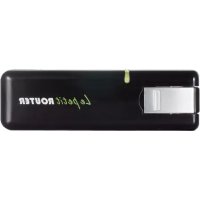
DWR510 - Dongle D-LINK - Notice d'utilisation et mode d'emploi gratuit
Retrouvez gratuitement la notice de l'appareil DWR510 D-LINK au format PDF.


| Caractéristique | Détails |
|---|---|
| Type de produit | Dongle 3G/4G |
| Connectivité | Compatible avec les réseaux 3G et 4G LTE |
| Ports | 1 port USB pour connexion à un ordinateur |
| Compatibilité | Windows, macOS |
| Vitesse de transfert | Jusqu'à 150 Mbps en téléchargement |
| Alimentation | Alimenté par le port USB |
| Dimensions | Compact et léger |
| Utilisation | Idéal pour un accès Internet mobile |
| Maintenance | Pas d'entretien spécifique requis, mise à jour des pilotes recommandée |
| Sécurité | Support des protocoles de sécurité WPA/WPA2 |
| Informations générales | Facilité d'utilisation, plug and play |
FOIRE AUX QUESTIONS - DWR510 D-LINK
Questions des utilisateurs sur DWR510 D-LINK
0 question sur cet appareil. Repondez a celles que vous connaissez ou posez la votre.
Poser une nouvelle question sur cet appareil
Téléchargez la notice de votre Dongle au format PDF gratuitement ! Retrouvez votre notice DWR510 - D-LINK et reprennez votre appareil électronique en main. Sur cette page sont publiés tous les documents nécessaires à l'utilisation de votre appareil DWR510 de la marque D-LINK.
MODE D'EMPLOI DWR510 D-LINK
text_image
Le petit ROUTERManuel D'utilisation
Mini-routeur USB 3G 7,2 Mbit/s
DWR-510
Préface
D-Link se réserve le droit de réviser ce document et d'en modifier le contenu sans aucune obligation de préavis.
Marques commerciales
D-Link et le logo D-Link sont des marques ou des marques déposées de D-Link Corporation ou de ses filiales aux États-Unis ou dans d'autres pays. Tous les autres noms de société ou de produit mentionnés dans ce document sont des marques ou des marques déposées de leur société respective.
Tous droits réservés. Toute reproduction partielle ou totale de ce document est interdite sans l'autorisation écrite de D-Link Systems, Inc.
Table des matières
Préface......i
Marques commerciales .... i
Présentation du produit ....1
Contenu de la boîte ....1
Configuration système requise ....1
Introduction 2
Description du matériel ....3
Panneau latéral ....3
Éléments à prendre en compte avant d'installer le
réseau sans fil ....4
Configuration du produit ....5
Installation de la carte SIM ....5
Configuration de la connexion ....6
Mode Modem 6
Mode routeur 7
Mode Modem : Gestionnaire de connexions D-Link 8
Nouveau profil ....8
Création d'une connexion ....9
Fin de connexion ......9
SMS 10
Nouveau message/réponse/transmission .....11
Suppression d'un message .....11
Gestion des contacts ....12
Ajout de contacts ....12
Édition de contacts ....13
Suppression de contacts ....13
Importation de vCards dans les contacts .....14
Exportation de contacts dans les vCards .....14
Mode Routeur : Gestionnaire de connexions D-Link
(Windows uniquement)....15
Paramètres sans fil ....15
Paramètres réseau ....15
Paramètres Internet 16
Outils 17
Mode Routeur : Utilitaire de configuration Web .....18
Assistant de configuration de connexion Internet ..19
Configuration Internet 22
Paramètres sans fil ....23
Configuration manuelle du réseau sans fil .....26
Configuration du réseau 27
Paramètres administrateur ....28
Réinitialisation des paramètres par défaut .....29
Informations sur le périphérique ....30
Informations sur la connexion sans fil .....31
Assistance 32
Sécurité du réseau sans fil ....33
Définition du WEP 33
Configuration du mode WEP 34
Table des matières
Définition du WPA 35
Configuration de WPA-PSK / WPA2-PSK .....36
Connexion à un réseau sans fil....37
À l'aide de l'utilitaire Windows Vista™ ....37
Configuration de la sécurité sans fil .....38
À l'aide de Windows® XP ....40
Configuration du mode WEP ....41
Configuration de WPA-PSK 43
Résolution des problèmes....45
Bases de la technologie sans fil ....47
Définition de « sans fil ». 48
Conseils 50
Modes sans fil ....51
Bases de la mise en réseau ....52
Vérifiez votre adresse IP ....52
Attribution statique d'une adresse IP ....53
Mises en garde et Déclarations ....54
Caractéristiques techniques ....55
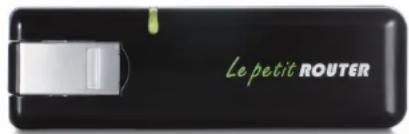
Contenu de la boîte
- Mini-routeur USB 3G 7,2 Mbit/s DWR-510 D-Link
• Manuel sur le périphérique
text_image
Le petit ROUTERConfiguration système requise
- Une carte (U)SIM compatible avec service 3G actif.*
- Ordinateurs avec système d'exploitation Windows®, Macintosh® ou Linux et équipés d'un adaptateur Ethernet
- Internet Explorer version 6.0 ou Netscape Navigator version 6.0 et supérieure (pour la configuration)
**Selon les services et les conditions disponibles auprès de votre transporteur.
Introduction
Le mini-routeur 3G 7,2 Mbit/s DWR-510 D-Link est un routeur 3G ultra-compact équipé d'un dongle, suffisamment fin et petit pour tenir dans la poche. Vous profiterez ainsi pleinement des réseaux 3G HSUPA-compatibles, auxquels vous pourrez accéder où que vous soyez et à tout moment.
Le DWR-510 peut fonctionner en mode Routeur Wi-Fi ou en mode Modem USB 3G. En mode Routeur Wi-Fi, il permet à d'autres périphériques Wi-Fi, notamment des smart phones, consoles de jeu portables, ordinateurs portables ou caméras numériques, d'accéder à des réseaux 3G grâce à une connexion sans fil. Le DWR-510 peut partager sa connexion 3G avec 10 clients Wi-Fi.
Lorsque vous utilisez le mini-routeur USB 3G 7,2 Mbit/s DWR-510 D-Link en tant que modem USB 3G, vous pouvez laisser votre PC connecté au réseau 3G ou désactiver la fonction Wi-Fi de votre PC à l'aide du bouton radio pour économiser de la batterie.
Description du matériel
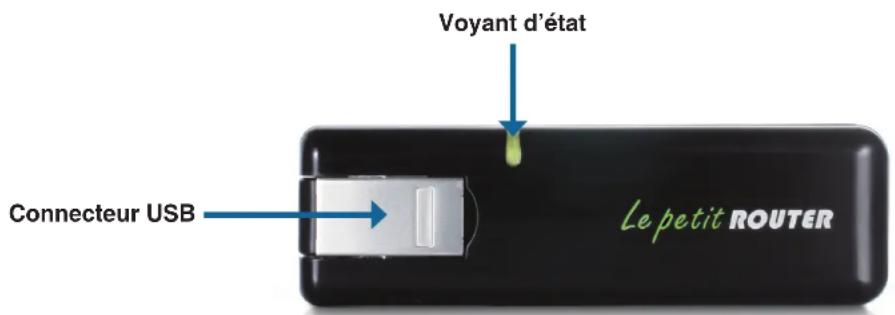
Panneau latéral
text_image
Voyant d'état Connecteur USB Le petit ROUTER| Port/Voyant Fonction | ||||
| Connecteur USB | Permet la connexion au port USB de votre ordinateur. | |||
| Voyant d’état Indique l’état de votre connexion au réseau. | ||||
| Couleur Reste | allumé Clignotement | (rapide) | Clignotement (lent)* | |
| Bleu Connexion | WCDMA/HSDPA/HSUPA établie | Transmission en cours | Numérotation à la demande | |
| Vert Connexion | GSM/GPRS établie | Transmission en cours | Numérotation à la demande | |
| Rouge Erreur $ | SIM/Pas de service | - | - | |
* S'applique lorsque le périphérique est en mode veille.
Éléments à prendre en compte avant d'installer le réseau sans fil
Grâce à une connexion sans fil, le DWR-510 est accessible quasiment partout dans la portée de votre réseau sans fil. Vous devez toutefois garder à l'esprit que le nombre, l'épaisseur et l'emplacement des murs, plafonds ou autres objets à travers lesquels les signaux sans fil doivent passer peuvent limiter la portée. Les portées varient en fonction des types de matériau et du bruit RF (radiofréquence) de fond de votre domicile ou votre bureau. Pour optimiser la portée de votre réseau sans fil, suivez ces conseils de base :
- Limitez le nombre de murs et de plafonds entre le routeur D-Link et les autres périphériques réseau. Chaque mur ou plafond peut réduire la portée de votre adaptateur de 1 à 30 mètres.
- Faites attention à la ligne directe entre les périphériques en réseau. Un mur de 50 cm d'épaisseur avec une inclinaison de 45 degrés équivaut à un mur de presque 1 mètre d'épaisseur. Avec une inclinaison de 2 degrés, il équivaut à un mur de plus de 14 mètres d'épaisseur. Pour obtenir une meilleure réception, placez les appareils de sorte que le signal passe directement à travers le mur ou le plafond (au lieu de l'incliner).
- Essayez de placer les points d'accès, les routeurs sans fil et les ordinateurs de sorte que le signal passe par des portes ouvertes ou une cloison sèche. Certains matériaux, comme le verre, le métal, la brique, l'isolant, le béton et l'eau peuvent affecter les performances sans fil. De grands objets, comme des aquariums, des miroirs, des classeurs, des portes métalliques et des tiges en aluminium peuvent également nuire à la portée.
- Si vous utilisez des téléphones sans fil de 2,4 GHz, vérifiez que leur base est aussi éloignée que possible de votre périphérique sans fil La base transmet un signal, même si le téléphone n'est pas utilisé. Il arrive que les téléphones sans fil, les périphériques sans fil X-10 et l'équipement électronique (par ex. ventilateurs plafonniers, éclairages fluorescents et systèmes de sécurité privés) dégradent considérablement la connectivité sans fil.
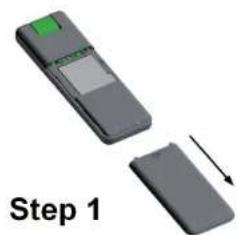
Configuration du produit Installation de la carte SIM
-
Enlevez le couvercle arrière du dongle USB.
-
Insérez la carte SIM avec les contacts dorés dirigés vers le bas. Vérifiez que vous insérez la carte SIM dans la bonne direction, avec l'extrémité ayant des encoches orientée du côté opposé aux contacts du DWR-510.
-
Replacez le couvercle arrière.
- Déplacez l'interrupteur de sélection routeur/modem vers le mode Modem.
- Connectez le mini routeur USB 3G 7.2 Mbits/s à votre ordinateur, le voyant clignotera en vert.
- Suivez les instructions pour installer le gestionnaire de connexion de D-Link.
- Saisissez le code PIN de la carte SIM.
- Cliquez sur l'icône « Connect » (Connexion) du gestionnaire de connexions.
- Vous pouvez maintenant utiliser le mini routeur 3G USB 7,2 Mbits/s DWR-510 en tant que modem 3G.
Remarque : Vous devez installer le logiciel Connection Manager (Gestionnaire de connexions) lorsque vous utilisez le DWR-510 pour la première fois. Ensuite, vous pouvez configurer le modem USB et les paramètres de base du routeur Wi-Fi.
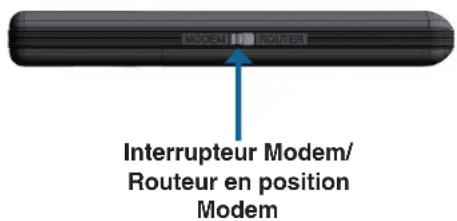
text_image
Interrupteur Modem/ Routeur en position ModemConfiguration de la connexion Mode routeur
- Déplacez l'interrupteur de sélection routeur/modem vers le mode routeur.
- Connectez le mini routeur USB 3G 7.2 Mbits/s à votre ordinateur, le voyant clignotera en vert. Vous pouvez également connecter le DWR-510 à un adaptateur d'alimentation USB.
- Recherchez le réseau Wi-Fi ayant le SSID « dlink_DWR-510 » et connectez-vous y.
- Vous pouvez maintenant utiliser le mini routeur 3G USB 7,2 Mbits/s DWR-510 en tant que routeur 3G.
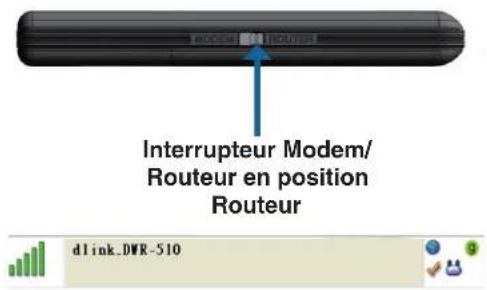
text_image
Interrupteur Modem/ Routeur en position Routeur dlink_DWR-510Mode Modem : Gestionnaire de connexions D-Link
Lorsque vous utilisez le mode Modem, vous devez utiliser le gestionnaire de connexions D-Link. Celui-ci vous permet de gérer votre connexion 3G, ainsi que d'envoyer et recevoir des SMS par le biais d'une interface conviviale.
Remarque : Ces paramètres ne s'appliquent que lorsque le DWR-510 est en mode Modem.
Nouveau profil
Avant de commencer, si le fournisseur de services mobiles associé à votre carte SIM est répertorié dans la liste de profils prédéfinie, vous pouvez vous connecter directement au réseau souhaité.
Vous pouvez également créer votre propre profil en procédant comme suit :
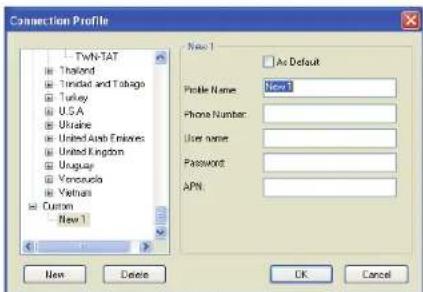
- Cliquez sur le bouton Edit (Modifier), puis accédez au Connection Profile (Profil de connexion).
- Cliquez sur le bouton New (Nouveau) pour créer un nouveau profil.
- Choisissez un Profile Name (Nom de profil), puis saisissez le Phone Number (Numéro de téléphone), le User Name (Nom d'utilisateur, le Password (Mot de passe) et l'APN. Pour que ce profil devienne votre profil par défaut, cochez As Default (Par défaut). Cliquez sur OK pour continuer.
Création d'une connexion
Vous pouvez cliquer sur le bouton Connect (Connexion) pour vous connecter au réseau avec le profil par défaut. Une fois connecté, vous pouvez utiliser le réseau de service mobile pour naviguer sur Internet, envoyer des courriers électroniques, envoyer des SMS et réaliser d'autres tâches en ligne.
Connector
Fin de connexion
Pour vous déconnecter, cliquez de nouveau sur le bouton Connect (Connexion).
Déconnecter
SMS
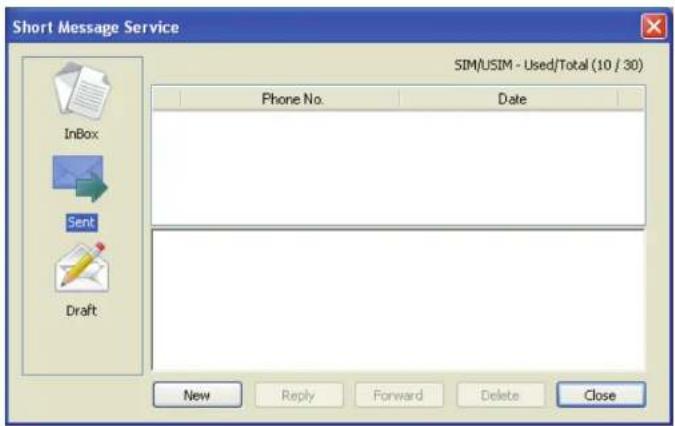
Le DWR-510 permet de réaliser toutes les fonctions de SMS d'un téléphone mobile, telles que l'envoi, la réception, la réponse, la transmission et la suppression.
Nouveau message/réponse/transmission
- Cliquez sur le bouton SMS.
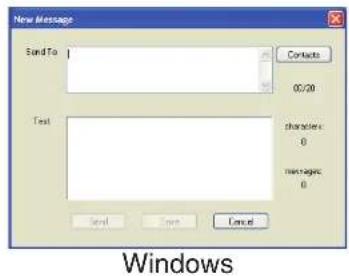
- Cliquez sur New (Nouveau), Reply (Répondre) ou Forward (Transmettre).
- Saisissez le numéro de téléphone du destinataire ou cliquez sur Contacts pour voir les contacts stockés sur la carte SIM. Dans la fenêtre de contacts, cliquez sur la case en regard des noms des destinataires, puis cliquez sur Add (Ajouter) pour revenir à la fenêtre New SMS (Nouveau SMS).
- Saisissez un message à envoyer.
- Cliquez sur Send (Envoyer) pour envoyer le message.
Suppression d'un message
- Cliquez sur le bouton SMS.
- Sélectionnez les messages à supprimer, puis cliquez sur Delete (Supprimer).
- Cliquez sur Delete (Supprimer) pour supprimer les messages sélectionnés.
- Cliquez sur Yes (Oui) pour confirmer.
Gestion des contacts
Le gestionnaire de contacts du DWR-510 affiche tous les contacts sur la carte SIM. Vous pouvez ajouter, modifier, supprimer et importer des contacts.
Ajout de contacts
- Cliquez sur le bouton Contacts.
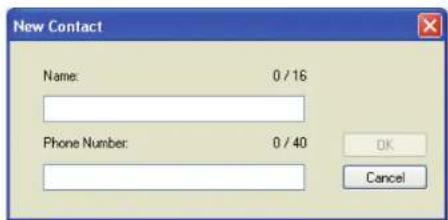
- Cliquez sur le bouton New (Nouveau).
- Dans la fenêtre Add Contact (Ajouter un contact), saisissez le nom et le numéro de téléphone du contact.
- Cliquez sur OK pour ajouter le contact.
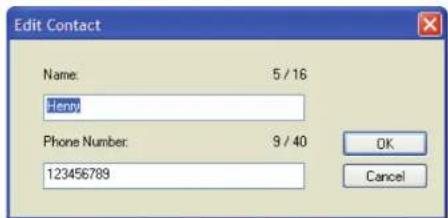
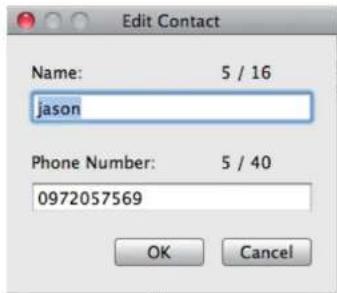
- Cliquez sur le bouton Contacts.
- Sélectionnez le contact à modifier.
- Cliquez sur le bouton Edit (Édition).
- Modifiez les données des contacts.
- Cliquez sur OK pour enregistrer les modifications.
text_image
Edit Contact Name: 5 / 16 Henry Phone Number: 9 / 40 123456789 OK CancelWindows
text_image
Edit Contact Name: 5 / 16 jason Phone Number: 5 / 40 0972057569 OK CancelMac
Suppression de contacts
- Cliquez sur le bouton Contacts.
- Sélectionnez le contact à supprimer, puis cliquez sur le bouton Delete (Supprimer).
- Cliquez sur Yes (Oui) pour confirmer la suppression.
Importation de vCards dans les contacts
- Cliquez sur le bouton Contacts.
- Cliquez sur le bouton Import (Importer).
- Sélectionnez la source de la ou des vCards.
- Cliquez sur Open (Ouvrir) pour importer la ou les cartes.
- Après l'importation, un message affiche les informations d'importation. Cliquez sur OK pour fermer la fenêtre.
Exportation de contacts dans les vCards
- Cliquez sur le bouton Contacts.
- Cliquez sur le bouton Export (Exporter).
- Sélectionnez la destination où enregistrer la ou les vCards.
- Cliquez sur OK pour exporter la ou les cartes.
- Après l'exportation, un message apparaît. Cliquez sur OK pour fermer.
Mode Routeur : Gestionnaire de connexions D-Link (Windows uniquement)
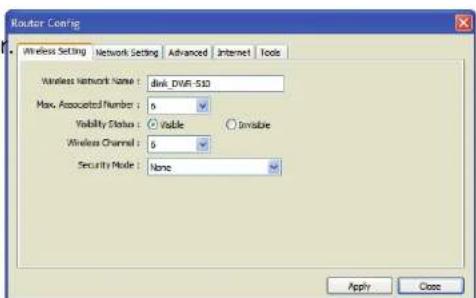
Le gestionnaire de connexions mobiles D-Link vous permet de régler facilement certaines options telles que les paramètres sans fil ou réseau du DWR-510. Vous pouvez également accéder à ces paramètres en utilisant l'utilitaire de configuration Web (voir page 18).
Paramètres sans fil
-
Saisissez le nom d'un réseau sans fil. Lorsque vous connectez d'autres périphériques à votre réseau sans fil, il s'agit du nom que vous devez rechercher.
-
Sélectionnez le nombre maximum de périphériques autorisés à se connecter à votre réseau sans fil.
-
Définissez l'état de visibilité sur Visible ou Invisible.
-
Choisissez le canal sans fil et le mode de sécurité.
-
Cliquez sur Apply (Appliquer) pour enregistrer les paramètres.
text_image
Router Config Wireless Setting Network Setting Advanced Internet Tools Wireless Network Name : dwk_DWR-533 Max. Associated Number : 0 Visibility Status : Visible Invisible Wireless Channel : 0 Security Mode : None Apply CloseParamètres réseau
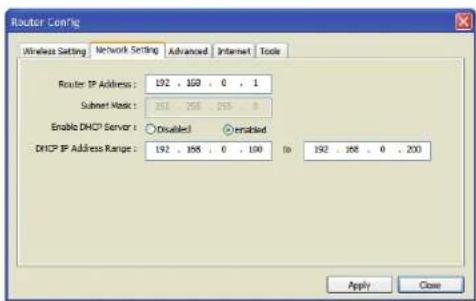
-
Saisissez l'adresse IP du routeur et le masque de sous-réseau.
-
Pour activer le serveur DHCP, cochez Enabled (Activé). Sinon, cochez Disabled (Désactivé).
-
Saisissez les valeurs de la plage d'adresses IP DHCP.
-
Cliquez sur Apply (Appliquer) pour enregistrer les paramètres.
text_image
Router Config Wireless Setting Network Setting Advanced Internet Tools Router IP Address : 192 , 160 , 0 , 1 Submit Mask : 317 , 256 , 213 , 0 Enable DHCP Server : Disabled Enabled DHCP IP Address Range : 192 , 188 , 0 , 100 to 192 , 168 , 0 , 200 Apply CloseParamètres avancés
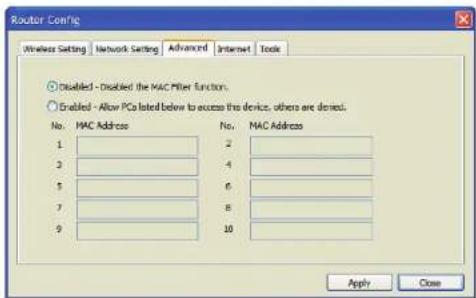
- Cochez Enabled (Activé) pour activer le filtrage d'adresses MAC. Sinon, cochez Disabled (Désactivé).
- Saisissez jusqu'à 10 adresses MAC pouvant accéder au périphérique. Ces périphériques seront les seuls autorisés à accéder à votre réseau sans fil ; tous les autres se verront refuser l'accès.
- Cliquez sur Apply (Appliquer) pour enregistrer les paramètres.
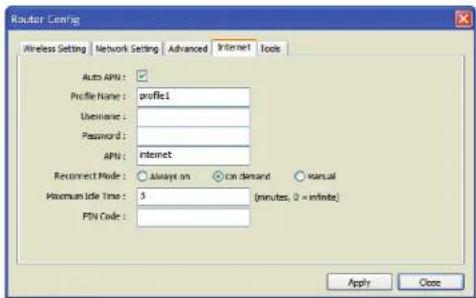
- Pour activer Auto APN (APN auto), cochez la case correspondante.
- Saisissez un nom de profil, un nom d'utilisateur, un mot de passe et une description de l'APN.
- Définissez le Reconnect Mode (Mode de reconnexion) sur Always-on (Toujours activée), On-Demand (À la demande) ou Manual (Manuel).
- Saisissez un temps d'inactivité maximum en minutes ou choisissez 0 pour choisir une durée illimitée.
- Saisissez un code PIN.
- Cliquez sur Apply (Appliquer) pour enregistrer les paramètres.
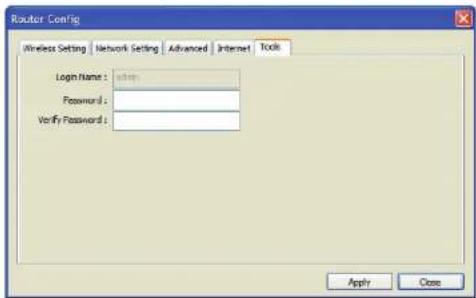
- Pour modifier le mot de passe du DWR-510, saisissez-en un nouveau dans la zone de texte.
- Ressaisissez votre mot de passe pour vérifier.
- Cliquez sur Apply (Appliquer) pour enregistrer les paramètres.
text_image
Router Config Wireless Setting Network Setting Advanced Internet Tools Login Name: Password: Verify Password: Apply CloseMode Routeur : Utilitaire de configuration Web
Lorsque vous utilisez le mode Routeur, vous pouvez utiliser l'utilitaire de configuration Web pour gérer votre réseau sans fil. Il vous permettra de définir le chiffrement sans fil, de contrôler l'accès au réseau sans fil, de configurer un serveur FTP pour le partage de fichiers, et bien plus encore.
Remarque : L'utilitaire de configuration Web et ses fonctions s'appliquent uniquement au mode Routeur.
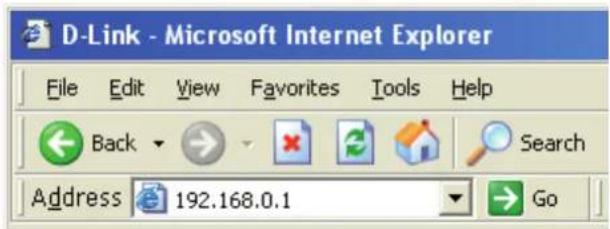
Pour accéder à l'utilitaire de configuration, ouvrez un navigateur Web (par ex. Internet Explorer), puis saisissez l'adresse IP du routeur (192.168.0.1).
Saisissez admin dans le champ User Name (Nom d'utilisateur), puis saisissez votre mot de passe. Laissez le mot de passe vierge par défaut.
Cliquez sur le bouton Login (Connexion) pour vous connecter au routeur.
Si le message d'erreur Impossible d'afficher la page s'affiche, veuillez consulter la section Résolution des problèmes pour obtenir de l'aide.
text_image
D-Link - Microsoft Internet Explorer File Edit View Favorites Tools Help Back Search Address 192.168.0.1 Go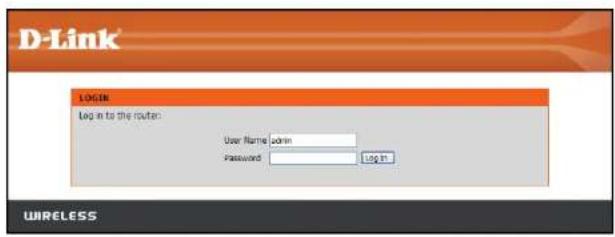
Après vous être connecté à l'interface Web du routeur, la page Setup > Internet (Configuration > Internet) s'ouvre. Cliquez sur le bouton Internet Connection Setup Wizard (Assistant de configuration de connexion Internet) pour configurer rapidement votre routeur à l'aide de l'assistant de configuration.
Pour saisir vos paramètres sans exécuter l'assistant, cliquez sur Manual Internet Connection Setup (Configuration manuelle de connexion Internet) et passez à la section « Configuration manuelle d'Internet ».
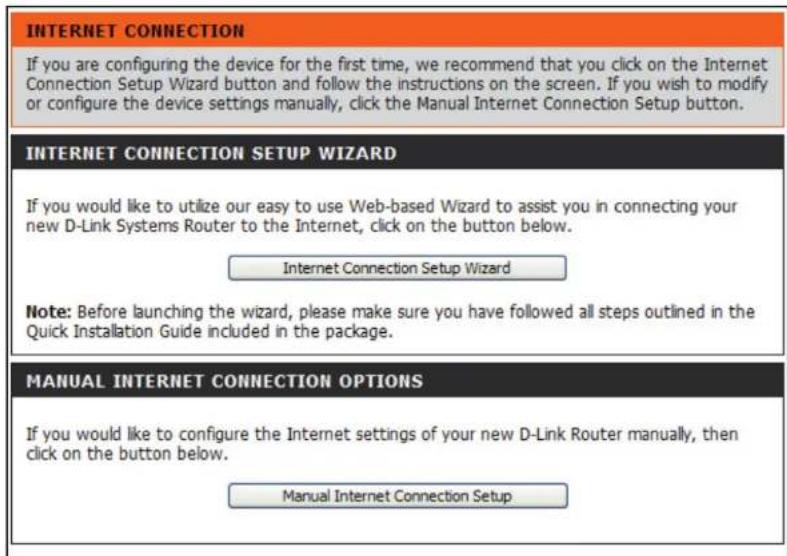
Cliquez sur Next (Suivant) pour continuer.
Créez un nouveau mot de passe, puis cliquez sur Suivant pour continuer.
Configurez les paramètres de votre connexion Internet 3G, puis cliquez sur Next (Suivant) pour continuer.
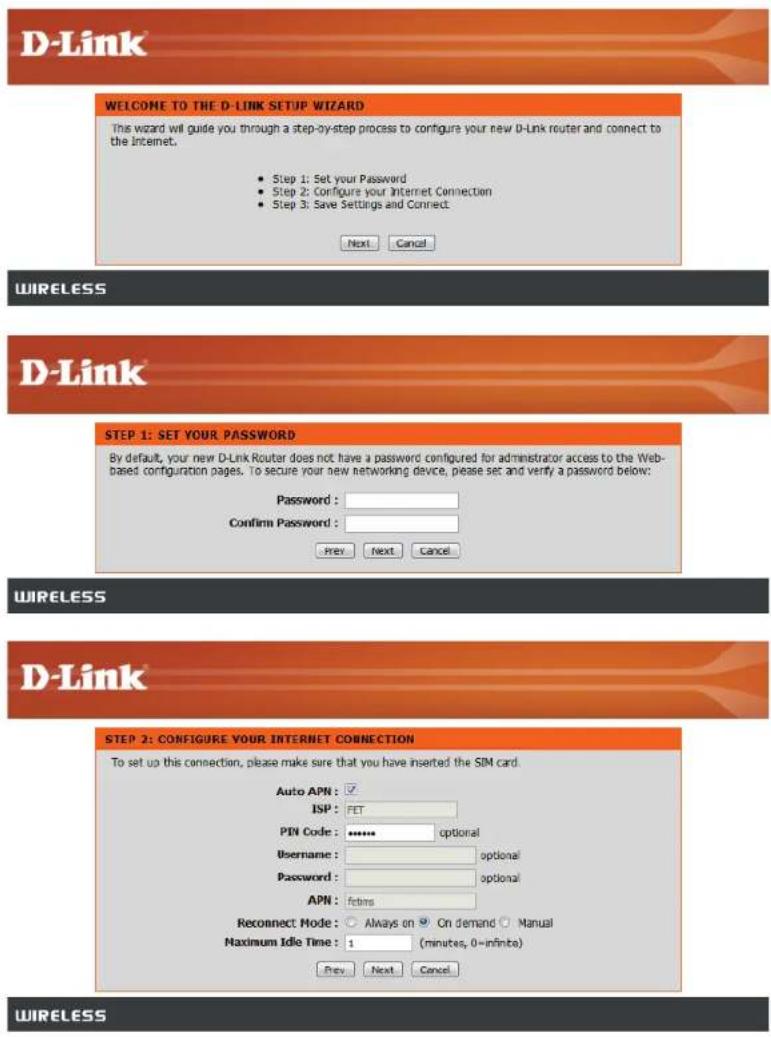
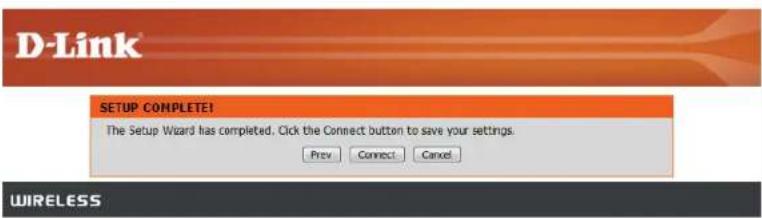
Cliquez sur Connect (Connexion) pour enregistrer vos paramètres. Une fois que le routeur a redémarré, cliquez sur Continue (Continuer). Patientez 1 à 2 minutes avant de vous connecter.
Cette section vous permet d'entrer les informations relatives à la connexion Internet fournies par votre fournisseur d'accès Internet (FAI).
Auto APN (APN auto) : Pour activer Auto APN (APN auto), cochez la case correspondante.
ISP (FAI) : Saisissez le nom de votre FAI.
Nom d'utilisateur : Saisissez un nom d'utilisateur.
Mot de passe : Saisissez un mot de passe.
APN : Saisissez la description de l'APN.
Mode de reconnexion : Sélectionnez Always-on (Toujours activée), On-Demand (À la demande) ou Manual (Manuelle).
Temps d'inactivité Saisissez un temps d'inactivité maximum en maximum : minutes. Choisissez 0 pour choisir une durée illimitée.
SIM Card Settings Saisissez le code PIN de la carte SIM. (Paramètres de la carte SIM) :
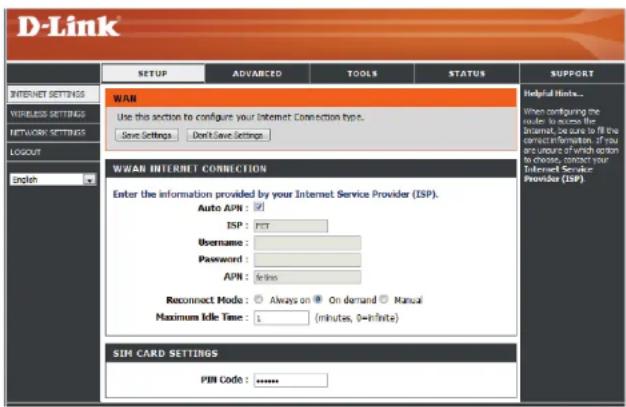
Pour configurer les paramètres sans fil du routeur à l'aide de l'assistant, cliquez sur Wireless Connection Setup Wizard (Assistant de configuration de connexion sans fil).
Pour configurer les paramètres sans fil de votre routeur manuellement, cliquez sur Manual Wireless Connection Setup (Configuration manuelle de connexion sans fil) et reportez-vous à la section « Configuration manuelle de connexion sans fil ».
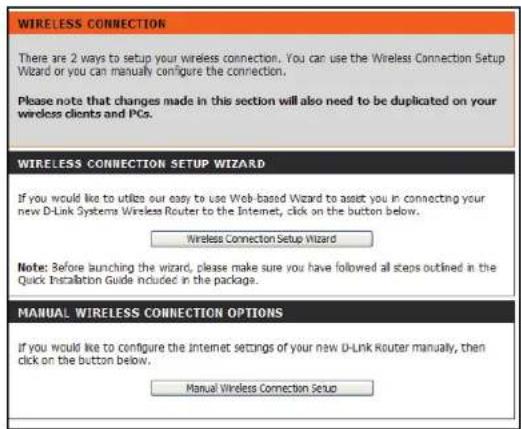
Cliquez sur le bouton Wireless Connection Setup Wizard (Assistant de configuration de connexion sans fil) pour afficher le menu Wireless Security Setup Wizard (Assistant de configuration de sécurité sans fil). Le menu Welcome (Bienvenue) répertorie les étapes de configuration. Cliquez sur le bouton Next (Suivant) pour continuer.

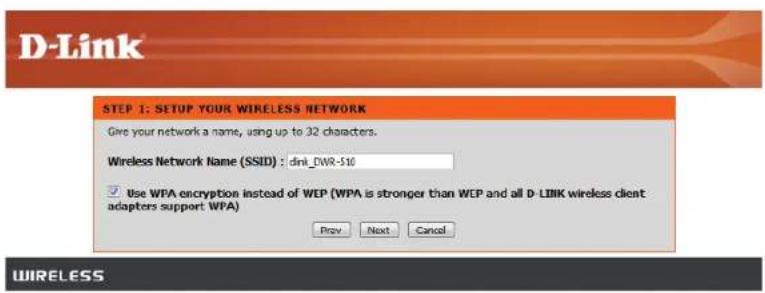
Saisissez le SSID (Service Set Identifier); il correspond au nom de votre réseau sans fil. Définissez un nom (20 caractères maximum). Le SSID est sensible à la casse.
Il est recommandé de cocher la case permettant d'utiliser le chiffrement sans fil WPA pour sécuriser votre réseau sans fil.
Cliquez sur Next (Suivant) pour continuer.
Saisissez le mot de passe que vous souhaitez utiliser pour votre réseau sans fil dans le champ de saisie Network Key: (Clé de réseau).
Cliquez sur Next (Suivant) pour continuer.
Le menu final apparaît pour indiquer que la configuration est terminée.
Il est recommandé d'inscrire le Wireless Network Name (SSID) (Nom du réseau sans fil) et la Network Key (Clé de réseau) pour vous y reporter ultérieurement, lorsque vous connecterez d'autres périphériques sans fil à votre réseau sans fil.
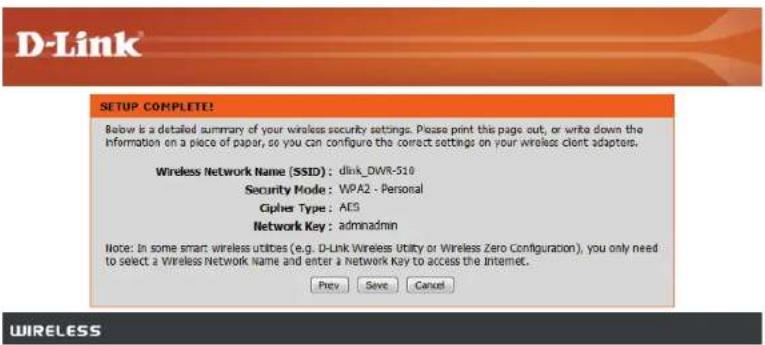
Cliquez sur Save (Enregistrer) pour terminer l'Assistant de sécurité.
Configuration manuelle du réseau sans fil
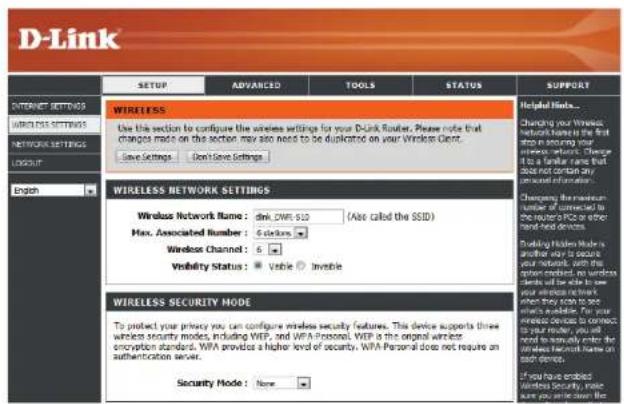
Cette section vous permet de configurer les paramètres sans fil de votre routeur D-Link.
Nom du réseau sans fil : Saisissez le nom d'un réseau sans fil.
Max. Associated Number Définissez le nombre maximum de clients (Nombre associé max.) : autorisés à se connecter sans fil.
Canal sans fil : Choisissez le canal sans fil.
État de visibilité : Définissez l'état de visibilité sur Visible ou Invisible.
Mode de sécurité : Choisissez le mode de sécurité sans fil.
Configuration du réseau
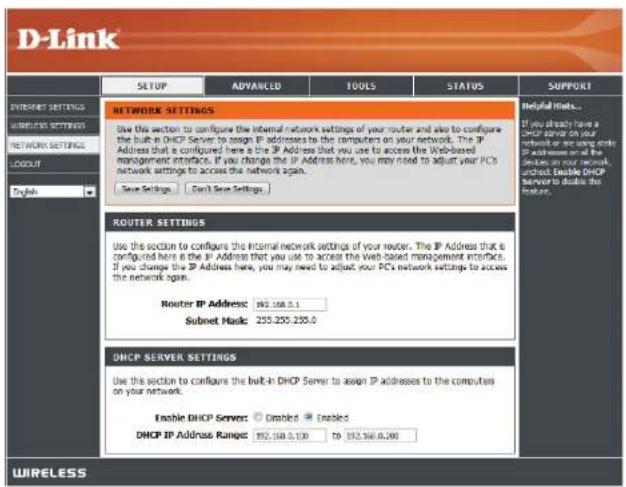
Cette section vous permet de configurer les paramètres du réseau interne de votre routeur.
Router IP Address (Adresse Saisissez l'adresse IP du routeur. IP du routeur) :
Masque de sous-réseau : Entrez le masque de sous-réseau.
Activer le serveur DHCP : Pour activer le serveur DHCP, cochez Enabled (Activé). Sinon, cochez Disabled (Désactivé).
Plage d'adresses IP Saisissez les valeurs de la plage d'adresses IP DHCP : DHCP.
Paramètres administrateur
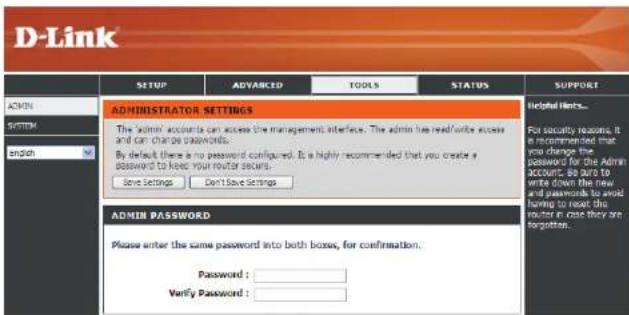
Cette section permet de modifier le mot de passe du compte Administrateur.
Mot de passe : Saisissez un mot de passe.
Confirmer le mot de passe : Vérifiez le mot de passe.
Réinitialisation des paramètres par défaut
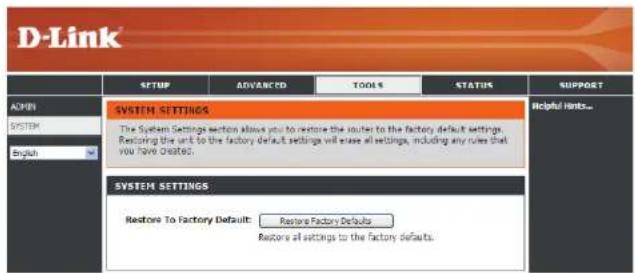
Cette section permet de restaurer les paramètres par défaut du routeur.
Restore To Factory Default (Restaurer les paramètres par défaut) : Cliquez sur ce bouton pour restaurer tous les paramètres par défaut.
Informations sur le périphérique
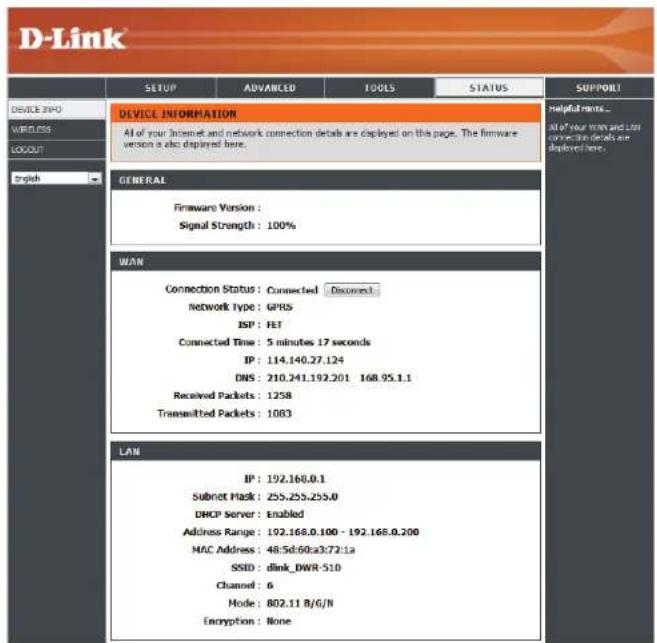
Tous les détails de votre connexion réseau et Internet sont affichés sur cette page. La version du microprogramme s'affiche également ici.
Généralités : Affiche la version du microprogramme.
Réseau étendu : Affiche les informations relatives au réseau étendu.
Réseau local : Affiche les informations relatives au réseau local.
Informations sur la connexion sans fil
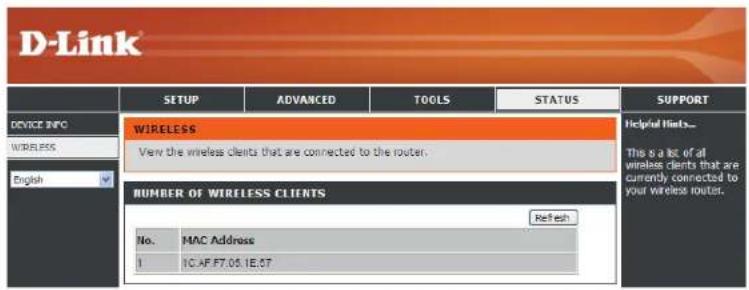
Tous les détails de votre connexion sans fil sont affichés sur cette page.
Number of wireless clients (Nombre de clients sans fil) : Affiche les clients sans fil et leurs adresses MAC.
Sécurité du réseau sans fil
Cette section présente les différents niveaux de sécurité que vous pouvez utiliser pour protéger vos données des intrus. Le
Le DWR-510 offre les types de sécurité suivants :
- WPA2 (Wi-Fi Protected Access 2 = Accès protégé Wi-Fi 2)
• WPA2-PSK (clé pré-partagée)
- WPA (Wi-Fi Protected Access = Accès protégé Wi-Fi)
• WPA-PSK (clé pré-partagée)
WEP est l'acronyme de Wired Equivalent Privacy. Il repose sur la norme IEEE 802.11 et utilise l'algorithme de chiffrement RC4. Le WEP renforce la sécurité car il crypte les données sur votre réseau sans fil pour les protéger à mesure qu'elles sont transmises d'un périphérique sans fil à l'autre.
Pour pouvoir accéder à un réseau WEP, vous devez connaître la clé. La clé est une chaîne de caractères créée par vos soins. Quand vous utilisez le WEP, vous devez déterminer le niveau de chiffrement. C'est lui qui détermine la longueur de la clé Un chiffrement sur 128 bits requiert une clé plus longue qu'un chiffrement sur 64 bits. Les clés sont définies en saisissant une chaîne au format hexadécimal (caractère 0 à 9 et A à F) ou au format ASCII (American Standard Code for Information Interchange, caractères alphanumériques). Le format ASCII vous permet de saisir une chaîne plus facile à mémoriser. Cette chaîne ASCII est ensuite convertie au format hexadécimal pour être utilisée sur le réseau. Vous pouvez définir jusqu'à quatre clés, ce qui vous permet d'en changer facilement.
Configuration du mode WEP
Il est recommandé d'activer le cryptage sur votre routeur sans fil avant vos adaptateurs réseau sans fil. Veuillez établir une connectivité sans fil avant d'activer le chiffrement. Votre signal sans fil risque de se dégrader lorsque vous activez le chiffrement en raison du surdébit ajouté.
- Connectez-vous à la configuration Web en ouvrant un navigateur Web, puis en saisissant l'adresse IP du routeur (192.168.0.1). Cliquez
sur Wireless Settings (Paramètres du réseau sans fil) du côté gauche. - En regard de Security Mode (Mode de sécurité), sélectionnez WEP.
- En regard de WEP Key 1 (Clé WEP 1), saisissez la clé WEP que vous créez. Veillez à saisir cette clé de manière identique sur tous les périphériques sans fil. Vous pouvez saisir jusqu'à 4 clés différentes.
- Cliquez sur Save Settings (Enregistrer les paramètres) pour enregistrer vos paramètres. Si vous configurez le routeur à l'aide d'un adaptateur sans fil, vous perdez la connectivité jusqu'à ce que vous activiez le WEP sur votre adaptateur et que vous saisissiez la même clé WEP que celle du routeur.
To protect your privacy you can configure wireless security features. This device supports three wireless security modes, including WEP, and WPA-Personal. WEP is the original wireless encryption standard. WPA provides a higher level of security. WPA-Personal does not require an authentication server.
WEP is the wireless encryption standard. To use it you must enter the same key(s) into the router and the wireless stations. For 64 bit keys you must enter 10 hex digits into each key box. For 128 bit keys you must enter 26 hex digits into each key box. A hex digit is either a number from 0 to 9 or a letter from A to F. For the most secure use of WEP set the authentication type to "Shared Key" when WEP is enabled.
You may also enter any text string into a WEP key box, in which case it will be converted into a hexadecimal key using the ASCII values of the characters. A maximum of 5 text characters can be entered for 64 bit keys, and a maximum of 13 characters for 128 bit keys.
WIRELESS SECURITY MODE

WEP
Le WPA (Wi-Fi Protected Access = Accès protégé Wi-Fi) est une norme Wi-Fi conçue pour améliorer les fonctions de sécurité du WEP (Wired Equivalent Privacy).
Voici les 2 principales améliorations par rapport au WEP :
- Amélioration du chiffrement des données grâce au protocole TKIP (Temporal Key Integrity Protocol). Le TKIP mélange les clés à l'aide d'un algorithme de hachage et, en ajoutant une fonction de contrôle d'intégrité, garantit que les clés n'ont pas été sabotées. Le WPA2 repose sur la norme 802.11i et utilise la norme AES (Advanced Encryption Standard) au lieu de TKIP.
- Authentication des utilisateurs, qui manque généralement dans le WEP, via le protocole d'authentication extensible (EAP). Le WEP régule l'accès à un réseau sans fil en fonction d'une adresse MAC spécifique au matériel d'un ordinateur relativement simple à flairer et voler. L'EAP repose sur un système de chiffrement de clés publiques plus sécurisé pour garantir que seuls les utilisateurs autorisés peuvent accéder au réseau.
Le WPA-PSK/WPA2-PSK utilise une phrase de passe ou une clé pour authentifier votre connexion sans fil. La clé est un mot de passe alphanumérique comprenant entre 8 et 63 caractères. Ce mot de passe peut inclure des symboles (!?*&_ ) et des espaces. Cette clé doit être strictement identique à celle saisie sur votre routeur ou votre point d'accès sans fil.
Le WPA/WPA2 comprend l'authentication des utilisateurs via le protocole EAP (Extensible Authentication Protocol). L'EAP repose sur un système de chiffrement de clés publiques plus sécurisé pour garantir que seuls les utilisateurs autorisés peuvent accéder au réseau.
Configuration de WPA-PSK / WPA2-PSK
Il est recommandé d'activer le cryptage sur votre routeur sans fil avant vos adaptateurs réseau sans fil. Veuillez établir une connectivité sans fil avant d'activer le chiffrement. Votre signal sans fil risque de se dégrader lorsque vous activez le chiffrement en raison du surdébit ajouté.
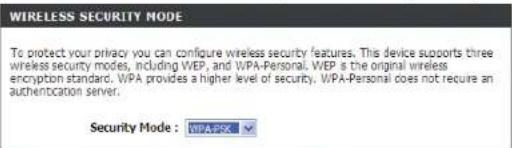
- Connectez-vous à la configuration Web en ouvrant un navigateur Web, puis en saisissant l'adresse IP du routeur (192.168.0.1). Cliquez sur Wireless Settings (Paramètres du réseau sans fil) du côté gauche. WIRELESS SECURITY NODE
- En regard de Security Mode (Mode de sécurité), sélectionnez WPA-PSK ou WPA2-PSK.
- À côté de Pre-Shared Key (Clé pré-partagée), saisissez une clé (phrase de passe). La clé est un mot de passe alphanumérique comprenant entre 8 et 63 caractères. Ce mot de passe peut inclure des symboles (!?*&_ ) et des espaces. Veuillez à saisir la clé de manière exactement identique à celle des autres clients sans fil.
- Cliquez sur Save Settings (Enregistrer les paramètres) pour enregistrer vos paramètres. Si vous configurez le routeur à l'aide d'un adaptateur sans fil, vous perdez la connectivité jusqu'à ce que vous activiez WPA/PSK (ou WPA2/PSK) sur votre adaptateur et que vous saisissiez le même mot de passe que celui du routeur.
Use WPA or WPA2 mode to achieve a balance of strong security and best compatibility. This mode uses WPA for legacy clients while maintaining higher security with stations that are WPA2 capable. Also the strongest cipher that the client supports will be used. For best security, use WPA2 Only mode. This mode uses AES(COMP) cipher and legacy stations are not allowed access with WPA security. For maximum compatibility, use WPA Only. This mode uses TKIP cipher. Some gaming and legacy devices work only in this mode.
To achieve better wireless performance use WPA2 Only security mode (or in other words AES cipher).
Connexion à un réseau sans fil À l'aide de l'utilitaire Windows Vista™
Les utilisateurs de Windows® Vista™ peuvent utiliser l'utilitaire sans fil intégré. Si vous utilisez l'utilitaire d'une autre société ou Windows® 2000, veuillez vous reporter au manuel d'utilisation de votre adaptateur sans fil pour obtenir de l'aide sur la connexion à un réseau sans fil. La plupart des utilitaires possèdent une option « site survey » (Visite des lieux) similaire à l'utilitaire de Windows® Vista™, comme indiqué ci-dessous.
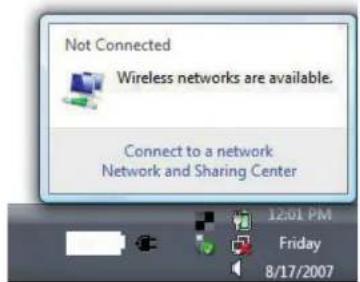
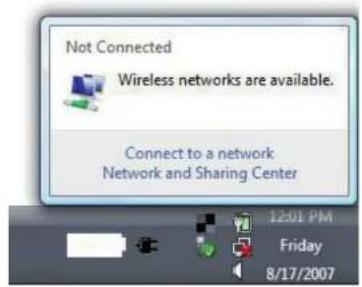
Si l'infobulle Wireless Networks Detected (Réseaux sans fil détectés) s'affiche, cliquez au centre de la bulle pour accéder à l'utilitaire.
ou
Faites un clic droit sur l'icône de l'ordinateur sans fil dans la zone de notification (en bas à droite de l'écran à côté de l'heure). Sélectionnez Connect to a network (Connexion à un réseau).
L'utilitaire affiche tous les réseaux sans fil disponibles dans votre zone. Cliquez sur l'un d'eux (affiché à l'aide du SSID), puis cliquez sur le bouton Connect (Connexion).
Si vous obtenez un bon signal, mais que vous ne pouvez pas accéder à Internet, vérifiez les paramètres TCP/IP de votre adaptateur sans fil. Reportez-vous à la section Bases de la mise en réseau de ce manuel pour de plus amples informations.
Configuration de la sécurité sans fil
Il est recommandé d'activer la sécurité sans fil (WEP/WPA/WPA2) sur le routeur ou le point d'accès sans fil avant de configurer l'adaptateur sans fil. Si vous rejoignez un réseau existant, vous devez connaître la clé de sécurité ou la phrase de passe utilisée.
-
Ouvrez l'utilitaire sans fil de Windows® Vista™ en cliquant avec le bouton droit de la souris sur l'icône de l'ordinateur sans fil, dans la zone de notification (en bas à droite de l'écran). Sélectionnez Connect to a network (Connexion à un réseau).
-
Sélectionnez le réseau sans fil (SSID) auquel vous souhaitez vous connecter, puis cliquez sur Connexion.
Section 5 - Connexion à un réseau sans fil
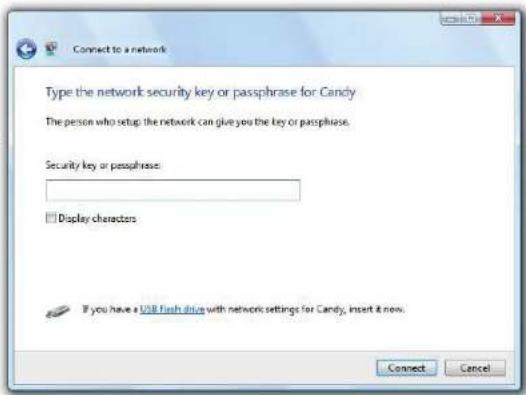
- Saisissez la même clé de sécurité ou phrase de passe que celle du routeur, puis cliquez sur Connect (Connector).
La connexion au réseau sans fil prendre 20 à 30 secondes. Si elle échoue, vérifiez que les paramètres de sécurité soient corrects. La clé ou la phrase de passe doit être strictement identique à celle du routeur sans fil.
Connexion à un réseau sans fil À l'aide de Windows® XP
Les utilisateurs de Windows® XP peuvent utiliser l'utilitaire sans fil intégré (Zero Configuration Utility). Les instructions suivantes s'appliquent aux utilisateurs du Service Pack 2. Si vous utilisez l'utilitaire d'une autre société ou Windows® 2000, veuillez vous reporter au manuel d'utilisation de votre adaptateur sans fil pour obtenir de l'aide sur la connexion à un réseau sans fil. La plupart des utilitaires possèdent une option « site survey » (Visite des lieux) similaire à l'utilitaire de Windows® XP, comme indiqué ci-dessous.
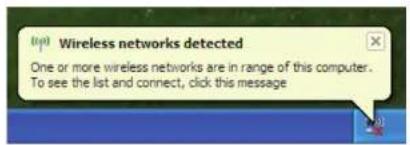
Si l'infobulle Wireless Networks Detected (Réseaux sans fil détectés) s'affiche, cliquez au centre de la bulle pour accéder à l'utilitaire.
ou
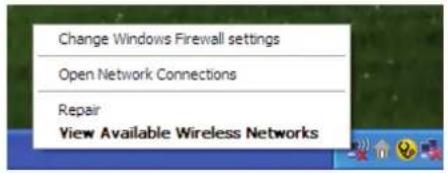
Faites un clic droit sur l'icône de l'ordinateur sans fil dans la zone de notification (en bas à droite de l'écran à côté de l'heure). Sélectionnez Afficher les réseaux sans fil disponibles.
L'utilitaire affiche tous les réseaux sans fil disponibles dans votre zone. Cliquez sur l'un d'eux (affiché à l'aide du SSID), puis cliquez sur le bouton Connect (Connexion).
Si vous obtenez un bon signal, mais que vous ne pouvez pas accéder à Internet, vérifiez les paramètres TCP/IP de votre adaptateur sans fil. Reportez-vous à la section Bases de la mise en réseau de ce manuel pour de plus amples informations.
Il est recommandé d'activer le WEP sur le routeur sans fil ou le point d'accès avant de configurer l'adaptateur sans fil. Si vous rejoignez un réseau existant, vous devez connaître la clé WEP utilisée.
-
Ouvrez l'utilitaire sans fil de Windows XP en faisant un clic droit sur l'icône de l'ordinateur sans fil, dans la zone de notification (en bas à droite de l'écran). Sélectionnez Afficher les réseaux sans fil disponibles.
-
Sélectionnez le réseau sans fil (SSID) auquel vous souhaitez vous connecter, puis cliquez sur Connexion.
Section 5 - Connexion à un réseau sans fil
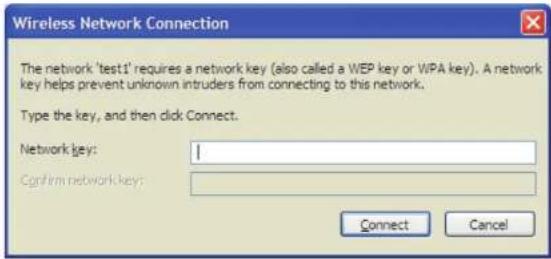
- La boîte de dialogue Connexion réseau sans fil apparaît. Saisissez la même clé WEP que celle de votre routeur, puis cliquez sur Connecter.
La connexion au réseau sans fil prendre 20 à 30 secondes. Si elle échoue, veuillez vérifier que les paramètres du WEP sont corrects. La clé WEP doit être strictement identique à celle du routeur sans fil.
Il est recommandé d'activer le WPA sur le routeur sans fil ou le point d'accès avant de configurer l'adaptateur sans fil. Si vous rejoignez un réseau existant, vous devez connaître la clé WPA utilisée.
-
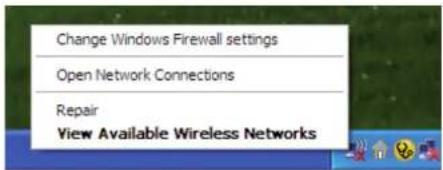
Ouvrez l'utilitaire sans fil de Windows ^® XP en faisant un clic droit sur l'icône de l'ordinateur sans fil, dans la zone de notification (en bas à droite de l'écran). Sélectionnez Afficher les réseaux sans fil disponibles.
-
Sélectionnez le réseau sans fil (SSID) auquel vous souhaitez vous connecter, puis cliquez sur Connexion.
Section 5 - Connexion à un réseau sans fil
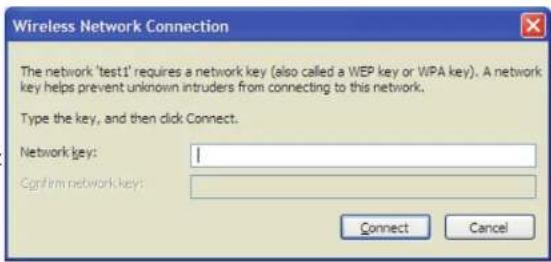
- La boîte de dialogue Connexion réseau sans fil apparaît. Saisissez la phrase de passe WPA-PSK, puis cliquez sur Connect (Connexion).
La connexion au réseau sans fil prendre 20 à 30 secondes. Si elle échoue, veuillez vérifier que les paramètres de WPA-PSK sont corrects. La phrase de passe WPA-PSK doit être strictement identique à celle du routeur sans fil.
Résolution des problèmes
Ce chapitre fournit des solutions aux problèmes pouvant survenir lors de l'installation et de l'utilisation du DWR-510. Lisez les descriptions suivantes si vous rencontrez des problèmes (Les exemples suivants sont illustrés dans Windows® XP. Si vous utilisez un autre système d'exploitation, les captures d'écran de votre ordinateur seront similaires aux exemples suivants.)
1. Pourquoi n'ai-je pas accès à l'utilitaire de configuration Web?
Lorsque vous saisissez l'adresse IP du routeur D-Link (192.168.0.1 par exemple), vous ne vous connectez pas à un site Web ou à Internet. L'utilitaire est intégré dans une puce ROM du périphérique lui-même. Votre ordinateur doit se trouver sur le même sous-réseau IP pour se connecter à l'utilitaire Web.
- Vérifiez qu'une version actualisée de Java est activée sur le navigateur Web. Nous recommandons les versions suivantes :
- Internet Explorer 6.0 ou une version supérieure
- Netscape 8 ou une version supérieure
- Mozilla 1.7.12 (5.0) ou une version supérieure
- Opera 8.5 ou une version supérieure
- Camino 0.8.4 ou une version supérieure
- Firefox 1,5 ou une version supérieure
- Safari 1,2 ou une version supérieure (avec Java 1.3.1 ou une version supérieure)
- Vérifiez la connectivité physique en contrôlant que le voyant reste allumé sur le périphérique. S'il ne l'est pas, essayez un autre câble ou connectez-vous à un autre port du périphérique, si possible. Si l'ordinateur est éteint, le voyant l'est peut-être également.
- Désactivez les logiciels de sécurité Internet exécutés sur l'ordinateur. Les pare-feu logiciels, comme Zone Alarm, Black Ice, Sygate, Norton Personal Firewall et le pare-feu Windows® XP peuvent bloquer l'accès aux pages de configuration. Vérifiez les fichiers d'aide joints à votre logiciel pare-feu pour de plus amples informations sur sa désactivation ou sa configuration.
- Configurez vos paramètres Internet :
- Allez dans Démarrer > Paramètres > Panneau de configuration. Double-cliquez sur l'icône Options Internet. Sous l'onglet Sécurité, cliquez sur le bouton Rétablir toutes les zones au niveau par défaut.
- Cliquez sur l'onglet Connexion, puis définissez l'option numérotation sur Ne jamais établir de connexion. Cliquez sur le bouton Paramètres du réseau local. Veillez à ce que rien ne soit coché. Cliquez sur OK.
- Dans l'onglet Avancé, cliquez sur le bouton Rétablir les paramètres avancés. Cliquez trois fois sur OK.
-
Fermez votre navigateur Web (s'il est ouvert), puis rouvrez-le.
-
Accédez à la gestion Web. Ouvrez votre navigateur Web, puis saisissez l'adresse IP de votre routeur D-Link dans la barre d'adresse. Cette opération doit ouvrir la page de connexion de votre gestion Web.
- Si vous ne parvenez toujours pas à accéder à la configuration, débranchez l'alimentation du routeur pendant 10 secondes, puis rebranchez-la. Patientez environ 30 secondes, puis essayez d'accéder à la configuration. Si vous possédez plusieurs ordinateurs, essayez de vous connecter avec un autre ordinateur.
2. Comment faire pour mettre le microprogramme à jour sur le périphérique ?
Pour mettre le microprogramme à jour sur le DWR-510, insérez le périphérique dans un port USB disponible de votre PC. Ensuite, lancez l'utilitaire du microprogramme (FirmwareUpgrade.exe). Cliquez sur le bouton Start (Démarrer) pour mettre le microprogramme à jour. Ne retirez pas le DWR-510 de l'ordinateur pendant la mise à jour. Pour terminer la procédure de mise à jour du microprogramme, cliquez sur le bouton OK.
Remarque : Pour obtenir des informations sur la mise à jour, veuillez suivre le mode d'emploi de révision sur le site Web officiel.
3. J'ai des difficultés à installer le gestionnaire de connexions D-Link.
Votre programme antivirus empêche peut-être l'installation du logiciel. Essayez de le désactiver temporairement pendant que vous installez le gestionnaire de connexions D-Link.
Bases de la technologie sans fil
Les produits sans fil D-Link reposent sur des normes industrielles permettant de fournir une connectivité sans fil haut débit conviviale et compatible à votre domicile, au bureau ou sur des réseaux sans fil publics. Si vous respectez rigoureusement la norme IEEE, la famille de produits sans fil D-Link vous permet d'accéder en toute sécurité aux données que vous voulez, quand et où vous le voulez. Vous pourrez profiter de la liberté offerte par la mise en réseau sans fil.
Un réseau local sans fil est un réseau d'ordinateurs cellulaire qui transmet et reçoit des données par signaux radio plutôt que par des câbles. Les réseaux locaux sans fil sont de plus en plus utilisés à domicile comme dans le cadre professionnel, mais aussi dans les lieux publics, comme les aéroports, les cafés et les universités. Des moyens innovants d'utiliser la technologie de réseau local sans fil permettent aux gens de travailler et de communiquer plus efficacement. La mobilité accrue, mais aussi l'absence de câblage et d'autres infrastructures fixes se sont avérées bénéfiques pour de nombreux utilisateurs.
Les utilisateurs de la technologie sans fil utilisent les mêmes applications que celles d'un réseau câblé. Les cartes d'adaptateurs sans fil utilisées sur les ordinateurs portables et de bureau prennent en charge les mêmes protocoles que les cartes d'adaptateurs Ethernet.
Il est souvent souhaitable de relier des appareils en réseau mobiles à un réseau local Ethernet classique pour utiliser des serveurs, des imprimantes ou une connexion Internet fournie via le réseau local câblé. Un routeur sans fil est un périphérique qui sert à créer ce lien.
Définition de « sans fil ».
La technologie sans fil, ou Wi-Fi, est un autre moyen de connecter votre ordinateur au réseau, sans utiliser de câble. Le Wi-Fi utilise la radiofréquence pour se connecter sans fil. Vous avez donc la liberté de connecter vos ordinateurs n'importe où dans votre foyer ou à votre travail.
Pourquoi la technologie sans fil D-Link ?
D-Link est non seulement le leader mondial, mais aussi le concepteur, développeur et fabricant primé de produits de mise en réseau. D-Link offre les performances dont vous avez besoin, pour un prix raisonnable. D-Link propose tous les produits dont vous avez besoin pour construire votre réseau.
Comment la technologie sans fil fonctionne-t-elle?
La technologie sans fil fonctionne comme un téléphone sans fil, via des signaux radio qui transmettent des données d'un point A à un point B. La technologie sans fil présente toutefois des limites quant à l'accès au réseau. Vous devez vous trouver dans la zone de couverture du réseau sans fil pour pouvoir connecter votre ordinateur. Il existe deux types de réseaux sans fil : le réseau local sans fil (WLAN) et le réseau personnel sans fil (WPAN).
Réseau local sans fil
Dans un réseau local sans fil, un périphérique appelé Point d'accès (PA) connecte vos ordinateurs au réseau. Ce point d'accès possède une petite antenne qui lui permet de transmettre et de recevoir des données via des signaux radio. Un point d'accès intérieur (tel que celui illustré permet de transférer le signal jusqu'à 90 mètres. Avec un point d'accès extérieur, le signal peut atteindre jusqu'à 48 km pour alimenter certains lieux, tels que des unités de production, des sites industriels, des collèges et des lycées, des aéroports, des parcours de golf, et bien d'autres lieux extérieurs encore.
Réseau personnel sans fil (WPAN)
Le Bluetooth est la technologie sans fil de référence dans l'industrie pour le réseau personnel sans fil. Les périphériques Bluetooth du réseau personnel sans fil fonctionnent sur une portée pouvant atteindre 9 mètres.
La vitesse et la portée d'exploitation sans fil sont inférieures à celles du réseau local sans fil, mais en retour, elles utilisent moins de puissance. Cette technologie est donc idéale pour les périphériques personnels (par ex. téléphones mobiles, PDA, casques de téléphones, ordinateurs portables, haut-parleurs et autres dispositifs fonctionnant sur batterie).
Qui utilise la technologie sans fil ?
Ces dernières années, la technologie sans fil est devenue si populaire que tout le monde l'utilise, à domicile comme au bureau; D-Link offre une solution sans fil adaptée.
Position initiale
- Offre un accès haut débit à toutes les personnes du domicile
- Surf sur le Web, contrôle des courriers électroniques, messagerie instantanée, etc.
- Élimination des câbles dans toute la maison
- Simplicité d'utilisation
Petite entreprise et entreprise à domicile
- Maîtrisez tout à domicile, comme vous le feriez au bureau
- Accès distant au réseau de votre bureau, depuis votre domicile
- Partage de la connexion Internet et de l'imprimante avec plusieurs ordinateurs
- Inutile de dédier de l'espace au bureau
Où la technologie sans fil est-elle utilisée ?
La technologie sans fil s'étend partout, pas seulement au domicile ou au bureau. Les gens apprécient leur liberté de mouvement et ce phénomène prend une telle ampleur que de plus en plus de lieux publics proposent désormais un accès sans fil pour les attirer. La connexion sans fil dans des lieux publics est généralement appelée « points d'accès sans fil ».
En utilisant un adaptateur Cardbus D-Link avec votre PC portable, vous pouvez accéder au point d'accès sans fil pour vous connecter à Internet depuis des lieux distants, comme les aéroports, les hôtels, les cafés, les bibliothèques, les restaurants et les centres de congrès.
Le réseau sans fil est simple à configurer, mais si vous l'installez pour la première fois, vous risquez de ne pas savoir par où commencer. C'est pourquoi nous avons regroupé quelques étapes de configurations et conseils pour vous aider à réaliser la procédure de configuration d'un réseau sans fil.
Conseils
Voici quelques éléments à garder à l'esprit lorsque vous installez un réseau sans fil.
Centralisez votre routeur ou point d'accès
Veillez à placer le routeur/point d'accès dans un lieu centralisé de votre réseau pour optimiser les performances. Essayez de le placer aussi haut que possible dans la pièce pour que le signal se diffuse dans tout le foyer. Si votre demeure possède deux étages, un répétiteur sera peut-être nécessaire pour doper le signal et étendre la portée.
Éliminez les interférences
Placez les appareils ménagers (par ex. téléphones sans fil, fours à micro-ondes et télévisions) aussi loin que possible du routeur/point d'accès. Cela réduit considérablement les interférences pouvant être générées par les appareils dans la mesure où ils fonctionnent sur la même fréquence.
Sécurité
Ne laissez pas vos voisins ou des intrus se connecter à votre réseau sans fil. Sécurisez votre réseau sans fil en activant la fonction de sécurité WPA ou WEP sur le routeur. Reportez-vous au manuel du produit pour obtenir des informations détaillées sur sa configuration.
Modes sans fil
D'une manière générale, il existe deux modes de mise en réseau :
- Infrastructure : tous les clients sans fil se connectent à un point d'accès ou un routeur sans fil.
- Ad-Hoc : connexion directe à un autre ordinateur, pour une communication entre pairs, en utilisant des adaptateurs réseau sans fil sur chaque ordinateur (par ex. deux adaptateurs Cardbus réseau sans fil WNA-2330 ou plus).
Un réseau d'infrastructure comporte un point d'accès ou un routeur sans fil. Tous les périphériques sans fil (ou clients) se connectent au routeur ou au point d'accès sans fil.
Un réseau ad-hoc comporte seulement des clients (par ex. des PC portables) équipés d'adaptateurs Cardbus sans fil. Tous les adaptateurs doivent être en mode ad-hoc pour communiquer.
Bases de la mise en réseau
Vérifiez votre adresse IP
Après avoir installé votre nouvel adaptateur D-Link, vous devez par défaut définir les paramètres TCP/IP pour obtenir automatiquement une adresse IP d'un serveur DHCP (c'est-à-dire un routeur sans fil). Pour vérifier votre adresse IP, procédez comme suit.
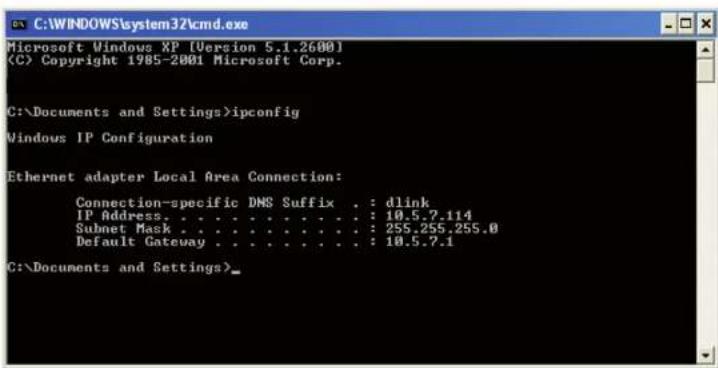
Cliquez sur Start > Run (Démarrer > Exécuter). Dans la zone d'exécution, saisissez cmd, puis cliquez sur OK. (Les utilisateurs Windows® Vista™ saisissent cmd dans le champ Rechercher.)
À l'invite, saisissez ipconfig, puis appuyez sur Enter (Entrée).
L'adresse IP, le masque de sous-réseau et la passerelle par défaut de votre adaptateur s'affichent.
text_image
C:\WINDOWS\system32\cmd.exe Microsoft Windows XP [Version 5.1.2600] (C) Copyright 1985-2001 Microsoft Corp. C:\Documents and Settings>ipconfig Windows IP Configuration Ethernet adapter Local Area Connection: Connection-specific DNS Suffix . : dlink IP Address. . . . . . . . . . . . . . : 10.5.7.114 Subnet Mask . . . . . . . . . . . . . : 255.255.255.0 Default Gateway . . . . . . . . . . . : 10.5.7.1 C:\Documents and Settings>Si l'adresse est 0.0.0.0, vérifiez l'installation de votre adaptateur, les paramètres de sécurité et les paramètres de votre routeur. Certains logiciels pare-feu bloquent parfois les demandes DHCP sur les nouveaux adaptateurs.
Attribution statique d'une adresse IP
Si vous n'utilisez pas de passerelle/routeur compatible avec le serveur DHCP, ou si vous devez attribuer une adresse IP statique, veuillez procéder comme suit :
Étape 1
Windows® Vista™ - Cliquez sur Démarrer > Panneau de configuration > Réseau et Internet > Centre réseau et partage > Gérer les connexions réseau.
Windows® XP - Cliquez sur Démarrer > Panneau de configuration > Connexions réseau.
Windows® 2000 - Sur le Bureau, cliquez avec le bouton droit de la souris sur Voisinage réseau > Propriétés.
Étape 2
Cliquez avec le bouton droit de la souris sur Connexion au réseau local, qui représente votre adaptateur réseau, puis sélectionnez Propriétés.
Étape 3
Sélectionnez Internet Protocol (TCP/IP) [Protocole Internet (TCP/IP)], puis cliquez sur Properties (Propriétés).
Étape 4
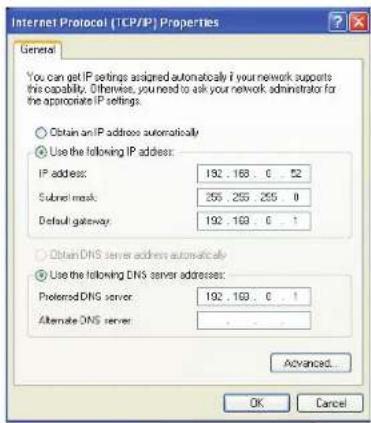
Cliquez sur Use the following IP address (Utiliser l'adresse IP suivante), puis saisissez une adresse IP du même sous-réseau que votre réseau ou l'adresse IP du réseau local de votre routeur.
Exemple :Si l'adresse IP du routeur est 192.168.0.1, faites de 192.168.0.X votre adresse IP, X représentant un chiffre entre 2 et 99. Vérifiez que le nombre choisi n'est pas utilisé sur le réseau. Définissez la même Passerelle par défaut que celle de l'adresse IP du réseau local de votre routeur (192.168.0.1).
Définissez le même Primary DNS (DNS principal) que celui de l'adresse IP du réseau local de votre routeur (192.168.0.1). Le Secondary DNS (DNS secondaire) est inutile, mais vous pouvez quand même saisir un serveur DNS fourni par votre FAI.
Étape 5
Cliquez deux fois sur OK pour enregistrer vos paramètres.
Mises en garde et Déclarations
Déclaration de conformité
- Santé (Article 3.1(a) de la Directive R&TTE)
Norme(s) appliquée(s) :
EN62311: 2008/ CEI 62209-2:2010
- Sécurité (Article 3.1(a) de la Directive R&TTE)
Norme(s) appliquée(s) :
EN 60950-1:2006+A11:2009
- Compatibilité électromagnétique (Article 3.1(b) de la Directive R&TTE)
Norme(s) appliquée(s) :
EN 301 489-1 V1.8.1/-7 V1.3.1/-17 V2.1.1/-24 V1.4.1
- Utilisation du spectre de fréquences radio (Article 3.2 de la Directive R&TTE)
Norme(s) appliquée(s) :
EN 301 511 V9.0.2
EN 301 908-1 V4.2.1/-2 V4.2.1
EN 300 328 V1.7.1
Norme(s) appliquée(s) :
EN55024: 1998/A1:2001/A2:2003
Attention
-Les utilisateurs doivent utiliser la connexion aux interfaces USB de version USB 2.0 ou supérieure.
-Risque d'explosion si la batterie est remplacée par une autre, de type incorrect.
-Éliminer les batteries usagées conformément aux instructions.
-S'assurer que la température de l'adaptateur ne dépasse pas 55 °C.
Caractéristiques techniques
Bande GSM (GSM/GPRS/EDGE)
■ 850 / 900 / 1800 / 1900 MHz
■ Puissance de classe 4 (850 / 900 MHz)
■ Puissance de classe 1 (1800 / 1900 MHz)
Bande UMTS/HSDPA \*
■ 850/1 900 MHz
850/2 100 MHz
900/2 100 MHz
■ Puissance de classe 3 (+24 dBm)
Débits de données \*\*
■ DL : 7,2 Mbits/s
■ UL : 5,76 Mbits/s
Normes
■ 802.11g/b, compatible avec les périphériques 802.11n
■ FCC
Sécurité du réseau sans fil
■ WEP 64/128 bits
■ WPA et WPA2
Pare-feu
■ NAT intégrée
■ Pare-feu intégré
Antenne
■ Antennes 3G et Wi-Fi intégrées
Voyant d'état
- Voyant de signal
Température de fonctionnement
-10 à 55 °C
Humidité en fonctionnement
■ 10 % à 90 % (sans condensation)
Certifications
CE
■ FCC
* La bande de fréquence prise en charge dépend de la version locale du matériel.
** Débit maximum du signal sans fil provenant des spécifications de la norme IEEE 802.11g. Le débit de transmission réel des données peut varier. Le surdébit, ainsi que les conditions du réseau et les facteurs environnementaux, dont l'importance du trafic réseau, les matériaux de construction et les constructions, peuvent avoir des conséquences négatives sur le débit de transmission réel des données. Les facteurs environnementaux ont des conséquences négatives sur la portée du signal sans fil.