Redline Drums - Tambour ordinateur ION - Notice d'utilisation et mode d'emploi gratuit
Retrouvez gratuitement la notice de l'appareil Redline Drums ION au format PDF.


| Type de produit | Tambour ordinateur (module de percussion électronique) |
| Marque | ION |
| Modèle | Redline Drums |
| Dimensions (approx.) | 20 cm x 15 cm x 5 cm |
| Poids (approx.) | 0,5 kg |
| Alimentation | Adaptateur secteur 9 V CC, 500 mA, fiche centre positif |
| Consommation électrique | 4,5 W max |
| Nombre de kits (ensembles de sonorités) | 10 kits prédéfinis |
| Nombre de patterns (enchaînements d'accompagnement) | 30 patterns |
| Métronome intégré | Oui, avec réglages de tempo (30-280 BPM), volume, son (5 sons), division temporelle et intervalle |
| Professeur de batterie intégré | 5 exercices : Beat Check, Gradual Up/Down, Rhythm Change Up, Follow Me, Drum Mute |
| Connectivité MIDI | Port USB pour transmission MIDI vers ordinateur |
| Sorties audio | Sorties principales stéréo (2x jack 6,35 mm), sortie casque (jack 3,5 mm stéréo) |
| Entrée auxiliaire | Entrée jack 3,5 mm stéréo pour appareil audio externe |
| Entrées pads | Connecteur multipaire pour pads de batterie, cymbales et pédales |
| Arrêt automatique | Oui, après 30 minutes d'inactivité (désactivable) |
| Entretien et nettoyage | Nettoyer avec un chiffon doux et sec. Ne pas utiliser de produits abrasifs ou de solvants. |
| Sécurité | Utiliser uniquement l'adaptateur secteur fourni. Ne pas exposer à l'humidité ou à des températures extrêmes. |
| Pièces détachées / accessoires inclus | Adaptateur secteur, câble multipaire |
| Réparabilité | Contactez le support ION pour toute réparation. Pas de pièces remplaçables par l'utilisateur. |
FOIRE AUX QUESTIONS - Redline Drums ION
Questions des utilisateurs sur Redline Drums ION
0 question sur cet appareil. Repondez a celles que vous connaissez ou posez la votre.
Poser une nouvelle question sur cet appareil
Téléchargez la notice de votre Tambour ordinateur au format PDF gratuitement ! Retrouvez votre notice Redline Drums - ION et reprennez votre appareil électronique en main. Sur cette page sont publiés tous les documents nécessaires à l'utilisation de votre appareil Redline Drums de la marque ION.
MODE D'EMPLOI Redline Drums ION
Guide d'utilisation (Français)
Pour tous les renseignements concernant la configuration système minimale requise, la compatibilité et l'enregistrement du produit, veuillez visiter le site ionaudio.com/redline-drums.
Pour de l'assistance supplémentaire, veuillez visitor le site ionaudio.com/support.
Guide de démarrage
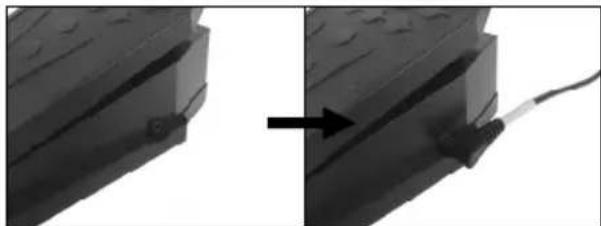
Raccordement du module de percussion
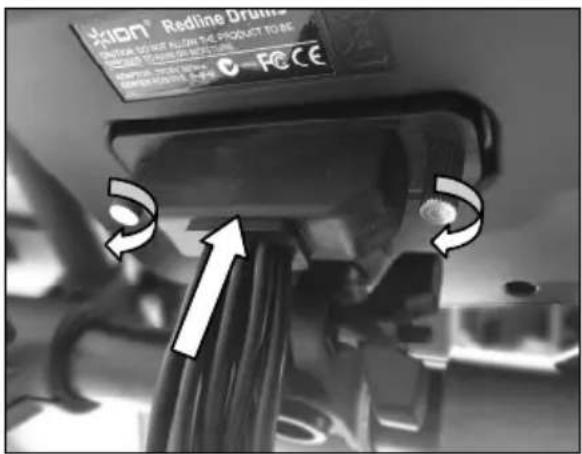
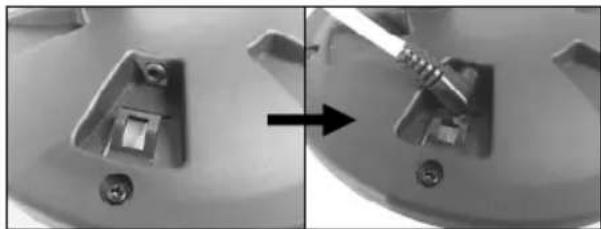
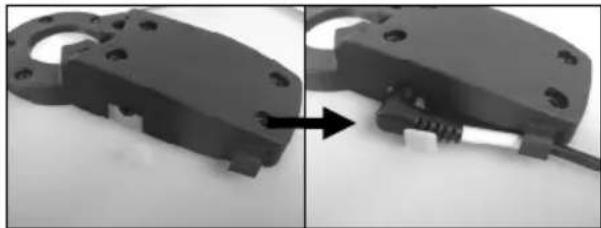
Branchez le cable multipaire ici (en utilisant les deux vis pour le fixer), puis branchez les extrémites 6,35 mm (1/4 po) des cables à leurs pads respectifs.
Selection d'un ensemble de sonorités de batterie (kit)
Pour selectionner un des 10 ensembles de sonorités programmés du module, effectuez l'une des opérations suivantes :
- Appuyez sur la touche Variation afin qu'elle s'allume rouge, puis sur la touche 1, 2, 3, 4 ou 5 pour sélectionne l'ensemble 1, 2, 3, 4 ou 5 (respectivement).
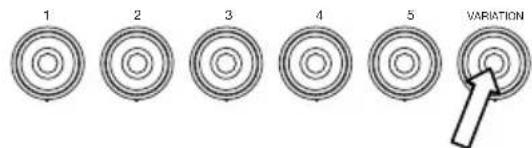
- Appuyez sur la touche Variation afin qu'elle s'allume verte, puis sur la touche 1, 2, 3, 4 ou 5 pour selectionner l'ensemble 6, 7, 8, 9 ou 10 (respectivement).
Le numero de l'ensemble s'affichera à l'écran. Une fois que vous avez sélectionné un ensemble, vous pouze en selectionner d'autres en répétant l'une des étapes ci-dessus, ou en utilisant les touches - et +.
Jouer avec les pads
Si vous ensemble de batterie électronique dispose de pads sensibles à la dynamique, ce module de percussion jouera diverses sonorités en fonction de la force de frappe sur les pads. Essayez de varier la force de frappe afin d'expériencement les différents produits par le module.
Remarque : La sonorité de la Charleston varie selon la position de la pédale Charleston :
Charleston ouverte : Frappez le pad de Charleston sansemetre le pied sur la pédale de Charleston.
- Charleston fermée : Avec la pédale de Charleston enforcée complètement, frappez le pad de Charleston.
- Pédale fermée : Enforcez la pédale de Charleston complètement sans frapper le pad de Charleston.
- Splash: Enforcez à fond rapidement la pédale de Charleston, puis relâcher immédiatement.
Pour de plus amples informations sur l'utilisation du module de percussion, veuillez consulter la section Utilisation du module de percussion.
Caracteristiques
Panneau avant
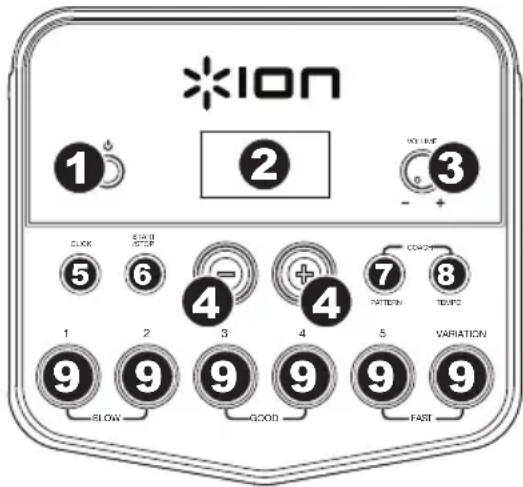
- Interrupteur d'alimentation: Appuyez sur cette touche afin demettre le module sous tension. Maintenez-la enfoncée pendant 2 secondes afin demettre le module hors tension.
- Écran d'affichage: Cét écran affiche les valeurs et le texte pertinent selon les fonctions et le fonctionnement du module.
- Volume: Tournez ce bouton pour régler le volume de la sortie principale et casque.
- - / + : Ces touches perpetent d'augmenter ou de diminuier la valeur du champ selectionné à l'écran.
- Click: Cette touche permet d'activer ou de désactiver le métronome (clic). Veuillez consultier la section Utilisation du métronome (clic) pour plus d'information sur cette fonction.
- Start/Stop: Appuyez sur cette touche pour lancer ou arreter la lecture d'un enchâinement (Pattern). Pour de plus amples informations sur les enchâinements, veillez consulter la section Utilisation d'enchaînements d'accompagnement.
- Pattern: Appuyez sur cette touche pour acceder au mode Pattern. Appuyez sur cette touche et sur la touche Tempo en même temps afin d'utiliser le professeur de batterie intégré. Pour de plus amples informations sur les enchainements et sur le professeur, veuillez consulter les sections Utilisation d'enchainements d'accompagnement et Utilisation du professeur de batterie intégré.
- Tempo: Cette touche permet d'acceder au mode Tempo, puis d'ajuster le tempo à l'aide des touches + et -. Appuyez sur cette touche et sur la touche Pattern afin d'utiliser le professeur de batterie intégré. Veuillez consulter les sections Utilisation du métronome (clic) et Utilisation du professeur intégré pour plus d'information.
- Touches 1 à 5/Variation: Appuyez sur l'une de ces touches pour acceder au mode Kit et désir un ensemble de sonorités. Lorsque vous utilisez le professeur de batterie intégré, ces touches permettent de selectionner un exerice. Veuillez consulter les sections Utilisation d'ensemble de sons de batterie et Utilisation du professeur intégré pour plus d'information.
Panneau arrête
- Entrée d'alimentation: Utilisez l'adaptateur secteur inclus (9 V, 500 mA, fiche à centre positif) pour relier cette entrée à une prise secteur.
- Connecteur de cable multipaire: Branchez le cable multipaire inclus ici, puis ses extrémités aux déclencheurs de votre ensemble de batterie (pads de batterie, pads de cymbales et pédales).
- Sorties principales: Utilisez des cables mono standards de 6,35 mm (1/4 po) non inclus afin de brancher ces sorties à une enceinte, un amplificateur ou à un système de sonorisation. Reglez le volume à l'aide du bouton Volume du par
- Sortie casque: Cette sortie permet de brancher un casque d'écoute 3,5 mm (1/8 po) stéreo. Reglez le volume à l'aide du bouton Volume du panneau avant.
- Entreauxilie: Utilisez un cable stereo 3,5mm (1/8 po) non inclus pour brancher un appeareil audio exter (telephone intelligent, lecteur CD, etc.) a cette entree.
- Port USB: Utilisez un cable USB standard non inclus pour brancher votre ordinateur afin de transmettre et receivevoir des messages MIDI. Veuillez consulter la section Utilisation des messages MIDI pour plus d'informations.
Utilisation du module de percussion
Utilisation d'ensemble de sonorités de batterie (Kit)
Selection d'un ensemble de sonorités de batterie (kit)
Pour selectionner un des 10 ensembles de sonorités programmes, effectuez l'une des opérations suivantes:
- Avec la touche Variation s'allume en rouge, appuyez sur la touche 1, 2, 3, 4 ou 5 pour selectionner l'ensemble 1, 2, 3, 4 ou 5 (respectivement).





- Avec la touche Variation s'allume en vert, appuyez sur la touche 1, 2, 3, 4 ou 5 pour sélectionner l'ensemble 6, 7, 8, 9 ou 10 (respectivement).
Le nombre de l'ensemble s'affichera à l'écran. Une fois que vous avez scélectionné un ensemble, vous pouvez en scélectionner d'autres en repétant l'une des étapes ci-dessus, ou en utilisant les touches - et +.
Réglage du volume des ensembles de sonorités
Pour régler le volume individuel de chaque ensemble :
-
Sélectionnez une des options suivantes :
-
Avec la touche Variation s'allume en rouge, appuyez brievement deux fois de suite sur la touche 1, 2, 3, 4 ou 5 pour selectionner l'ensemble 1, 2, 3, 4 ou 5 (respectivement).


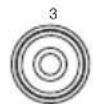

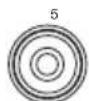

- Avec la touche Variation s'allume en vert tion, appuyez brievement deux fois de suite sur la touche 1, 2, 3, 4 ou 5 pour selectionner l'ensemble 6, 7, 8, 9 ou 10 (respectivement). L'écran affichera un L (« niveau ») et le niveau de volume (00-32).
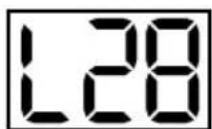
- Utilisez les touches - ou + afin de régler le niveau du volume de l'ensemble. (Le niveau par défaut est 28.)
- Attendez 4 secondes. Le module enregistrera automatiquement le nouveau réglage.
Utilisation d'enchainements d'accompagnement
Sélection et lecture d'un enchaimement d'accompagnement
Pour selectionner un des 30 enchainements programmes :
- Appuyez sur la touche Pattern pour acceder au mode Pattern. La DEL de la touche devrait s'allumer et le nombre de l'enchainement en cours devrait s'afficher.

- Utilisez les touches - et + pour selectionner un enchâinement. (Vouss pouvez maintainir les touches - ou + enfoncées afin de parcourir rapidement la liste.)


- Appuyez sur la touche Start/Stop pour lancer la lecture de l'enchainement.
- Jouez en même temps que l'enchainement.
- Appuyez sur la touche Start/Stop pour arreter la lecture de l'enchainement.
Réglage du volume de l'enchainement
Pour régler le volume individuel de chaque enchâinement :

-
Appuyez brievement deux fois de suite sur la touche Pattern.
-
L'écran affichera le niveau de volume (00-32). Utilisez les touches - ou + afin de régler le niveau du volume de l'enchainnement. (Le niveau par défaut est 25.)


Utilisation du métronome (clic)
Vous pouvez utiliser le métronome intégré (« clic ») pour vous aider à garder le rythme tout en pratiquant avec le professeur de batterie intégré ou avec des enchâinements. Vous pouvez modifier le tempo (vitesse), le volume, le son et la division temporelle du métronome.
Activation ou désactivation du métronome
Pour activer ou désactiver le métronome, cliquez sur la touche Click.

Réglage du tempo du métronome
Pour régler le tempo (vitesse) du métronome :
- Appuyez sur la touche Tempo.
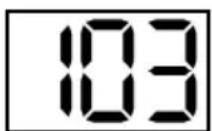
- L'écran affichera le tempo actuel (30 - 280) en BPM (battements par minute). Utilisez les touches - et + pour modifier le tempo.
- Attendez 4 secondes. Le module enregistrera automatiquement le nouveau réglage.

Réglage du volume du métronome
Pour régler le volume du métronome :
- Appuyez brièvement deux fois de suite sur la touche Click.
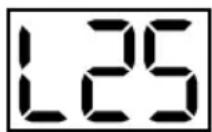
- L'écran affichera un L (« niveau ») et le niveau de volume (00 - 32). Utilisez les touches - ou + afin de régler le niveau du volume du métronome. (Le niveau par défaut est 25.)
- Attendez 4 secondes. Le module enregistrrita automatiquement le nouveau réglage.

Modification du son du métronome
Pour modifier le son « clic » du métronome :
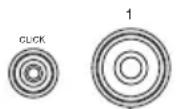
- Appuyez simultanément sur les touches Click et 1.
-
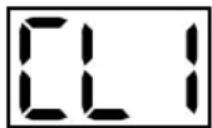
L'afficheur indique CL (« clic ») et le numero du son (CL1 - CL5). Utilisez les touches - et + afin de régler le son du métronome :
-
CL1: Carillon et clic (par défaut)
- CI2: Claves
- CL3: Baguettes croisées sur caisse claire
- CL4:Cloche
- CL5:Voix
- Attendez 4 secondes. Le module enregistrera automatiquement le nouveau réglage.
Modification de la division temporelle du métronome
Pour modifier la division temporelle du métronome :
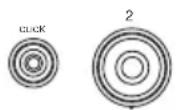
- Appuyez simultanément sur les touches Click et 2.
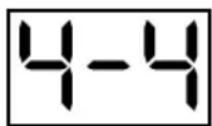
- L'écran affiche la division temporelle en cours. Utilisation les touches - et + pour selectionner une division temporelle : 1/2, 2/2, 3/4, 4/4 ou 6/8.
- Attendez 4 secondes. Le module enregistrrita automatique le nouveau réglage.
Modification de l'intervalle du métronome
Pour modifier la division du temps du métronome (le nombre de temps par mesure pour chaque clic):
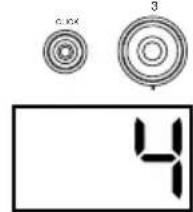
- Appuyez simultanément sur les touches Click et 3.
- L'écran affiche l'intervalle en cours. Utilisez les touches - et + pour selectionner un nouvel intervalle : 2 (blanche), 3 (troilet), 4 (noire), 6 (sextolet), 8 (croche) ou 16 (double croche). (La valeur par défaut est 4.)
- Attendez 4 secondes. Le module enregistrera automatiquement le nouveau réglage.
Utilisation du professeur de batterie intégré
Le professeur de batterie intégré dispose de cinq exercices différents pour vous aider à développer et à améliorer votre sens du tempo, votre précision ou endurance : Beat Check, Gradual Up/Down, Rhythm Change Up, Follow Me et Drum Mute.
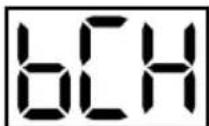
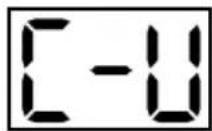
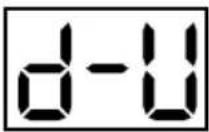
Pour utiliser le professeur de batterie intégré, appuyez simultanément sur les touches Pattern et Tempo. Puis, appuyez sur la touche 1, 2, 3, 4, ou 5 qui correspond à l'exercice que vous désirez faire. L'écran affichera l'exercice sélectionné.
- Beat Check (bCH)
- Gradual Up/Down (GuD)
- Rhythm Change Up (C-U)
- Follow Me (FLo)
5.Drum Mute (d-U)
Beat check (verification rythmique)
Cet exercice évalue votre sens du rythme et la précision avec laquelle vous suivez le métronome.
Pour utiliser la vérification rythmique :
- Appuyez simultanément sur les touches Pattern et Tempo, puis sur la touche 1.
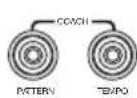

- Reglez les paramétres de la division temporelle et de
l'intervalle ( comme indiqué dans la section Utilisation du métronome (clic)).
- Appuyez sur la touche Start/Stop pour commencer.
-
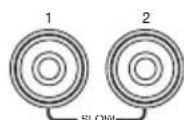
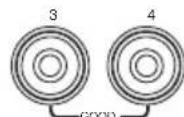
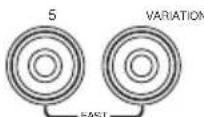
Frappez les pads au rythme du métronome. Les six DEL des touches 1-5/Variation indiquent la précision avec laquelle (en temps) vous.frappez les pads.
-
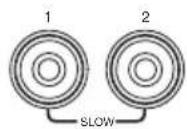
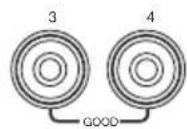
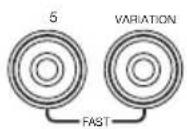
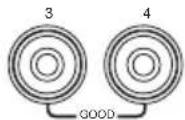
Lorsque vous suivez le rythme, les touches 3 et 4 s'allument.
Lorsque youes eteslegement decale,la touche 2 ou 5 s'allume.
Lorsque youes etes decale, la touche 1 ou Variation s'allume.
Lorsque you ne suivez pas du tout le rythme, aucune touche ne s'allume.
- Appuyez sur la touche Start/Stop pour arreter.
Gradual Up/Down (acceleration et ralentissement progressif)
L'option d'accelération et de ralentissement progressif permet d'évaluer la vitesse avec laquelle vous jouer tout en conservant les temps.
Pour utiliser Gradual Up/Down :
-
Appuyez simultanément sur les touches Pattern et Tempo, puis sur la touche 2.
-
Reglez les paramètres de la division temporelle et de l'intervalle ( comme indiqué dans la section Utilisation du métronome (click)).
-
Appuyez sur la touche Start/Stop.
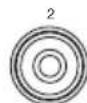
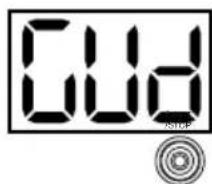
-
Sélectionnez une des options suivantes :
-
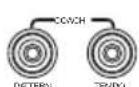
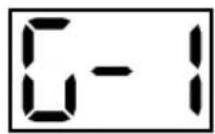
Appuyez sur la touche 1 pour désirer le Mode G-1. En ce mode, le tempo diminue ou augmente automatiquement de 5 BPM toutes les 4 mesures, selon votre précision.
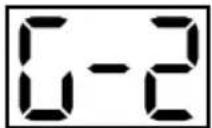
- Appuyez sur la touche 2 pour désir le Mode G-2. En ce mode, le tempo diminue ou augmente automatiquement de 1 BPM à chaque mesure. (Le tempo initial est la valeur actuelle du réglage du métronome).


- Frappez les pads au rythme du métronome. Les six DEL des touches 1-5/Variation indiquent la précision (en temps) avec laquelle vous.frappez les pads.
Lorsque you suivez le rythme, les touches 3 et 4 s'allument.
Lorsque vous estes légerement decale, la touche 2 ou 5 s'allume.
Lorsque youes etes decale, la touche 1 ou Variation s'allume.
Lorsque you ne suivez pas du tout le rythme, aucune touche ne s'allume.
- Appuyez sur la touche Start/Stop pour arrêté.
Rhythm Change Up (modification du rythme)
L'option de modification du rythme vous permet de pratiquer les changements de rythme tout en conservant les temps.
- Appuyez simultanément sur les touches Pattern et Tempo, puis sur la touche 3.
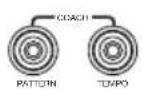

- Appuyez sur la touche Start/Stop.
- Appuyez sur la touche 1, 2 ou 3, ou utilisez les touches - et + pour selectionner une progression rythmique, illustrée ci-dessous :
P-1:


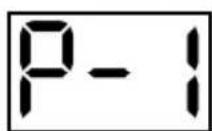
P-2:
P-3:
-
Appuyez sur la touche Start/Stop pour commencer.
-
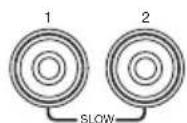
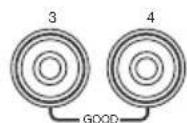
Frappez les pads au rythme sélectionné (ci-dessus) et en temps avec le métronome (le tempo initial est la valeur actuelle du réglage du métronome). Les six DEL des touches 1-5/Variation indiquent la précision (en temps) avec laquelle vous.frappez les pads :
Lorsque you suivez le rythme, les touches 3 et 4 s'allument.
Lorsque vous etes légèrement décalé, la touche 2 ou 5 s'allume.
Lorsque youes decale, la touche 1 ou Variation s'allume.
Lorsque you ne suivez pas du tout le rythme, aucune touche ne s'allume.
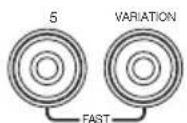
Appuyez sur la touche Start/Stop pour arrêté. L'écran affiche votre score :
0-29:Correct
- 30-59:Bon
- 60-79:Très bon
80-100:Excellent
L'option d'accompagnement vous permet de pratiquer à identifier différentes batteries par leur son et à memoriser des rythmes de batterie qui utilisent tout l'ensemble de batterie. Dans cet exercice, une boucle de batterie se repete, alternant entre (1) l'enchaînement de batterie et (2) une piste de métronome de la même durée au cours de laquelle vous doivent jourer l'enchaînement.
Pour utiliser Follow Me :
- Appuyez simultanément sur les touches Pattern et Tempo, puis sur la touche 4.

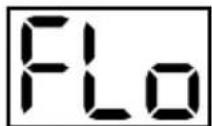
-
Appuyez sur la touche Start/Stop.
-
Utilisez les touches - et + pour selectionner l'enchainement de batterie que vous désirez jouer.


-
Appuyez sur la touche Start/Stop pour commencer.
-
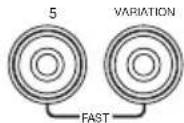
Lorsque vous entendez l'enchainement, essayez d'identifier quels pads sont joués et quand. Lorsque la piste de métronome commence, essayez de jourer le même enchainement en temps avec le métronome. L'écran affiche le battement actuel. Les six DEL des touches 1-5/Variation indiquent la précision avec laquelle vous frappez les pads.
- Appuyez sur la touche Start/Stop pour arreter.
Drum Mute (Mise en sourdine de certaines parties de l'enchainement)
L'option de mise en sourdine de certaines parties de l'enchaînement vous permet de jouer en toute liberté et de creer vos propres composants que vous pouvez ajouter à l'enchaînement.
Pour utiliser Drum Mute :
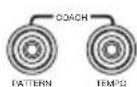
- Appuyez simultanément sur les touches Pattern et Tempo, puis sur la touche 5.

-
Appuyez sur la touche Start/Stop.
-
Utilisez les touches - et + pour selectionner l'enchainement de batterie que vous désirez jouer.


- Appuyez sur une ou plusieurs des touches 1-5/Variation pour désir le son ou lessons que vous désirezmettre en sourdine :
1:Grossecaisse
2: Caisse claire
3:Charleston
4:Toms
- 5: Cymbales crash et ride
- Variation: Percussions
- Appuyez sur la touche Start/Stop pour commencer.
- Jouez avec l'enchainement de batterie que vous entendez. L'enchainement ne contendra pas lessons que vous avez mis en sourdine à l'étape 4, vous permettant donc de creatorer notre propre partie.
- Appuyez sur la touche Start/Stop pour arrêté.
Arrêt automatique
Pour economiser l'énergie, le module s'est automatiquement après 30 minutes d'inactivité. Si vous ne désirez pas utiliser cette fonctionnalité, désactive-la en éteignant le module, puis en le rallumant en maintainant l'interrupteur d'alimentation enforcé. PoF apparaitra à l'écran pour confirmer que la fonctionnalité est désactivée.
Remarque: ÀpRES la mise hors tension, cette fonction sera reactivee. Repetez la procedure ci-dessus pour la désactiver chaque fois que vous allumez le module.
Utilisation des messages MIDI
A propos de la norme MIDI
La norme MIDI (Musical Instrument Digital Interface) est une façon dont certains apparéils de musique électroniques peuvent communiquer entre eux. Lorsque deux apparéils MIDI sont connectés,ils peuvent transmettre et receivevoir des « messages», « données», ou « informations » MIDI par le biais d'un cable MIDI 5 broches ou un cable USB standard (selon les ports disponibles sur les apparéils).
Dans le cas du module DM Lite, vous pouvez relier son port USB au port USB de votre ordinateur avec un cable USB standard (vendu séparation). Tous les messages MIDI seront transmis vers et depuis votre ordinateur par cette connexion. Cela vous permet de faire deux choses :
Utiliser un ensemble de batterie electronique branché au module de percussion pour déclencher les sons sur un apparil MIDI externe (p. ex., un séquenceur, votre ordinateur, si vous utilisez un logiciel qui peut receivevoir les notes MIDI, etc.). Consultez la section Déclencher les sons d'un apparil MIDI externe un peu plus loin dans le present guide.
Utiliser un autre appeareil MIDI afin de déclencher lessons du module de percussion.Consultez la section Utilisation du module de percussion comme module de son un peu plus loin dans le present guide.
Déclencher dessons sur un appareil MIDI externe
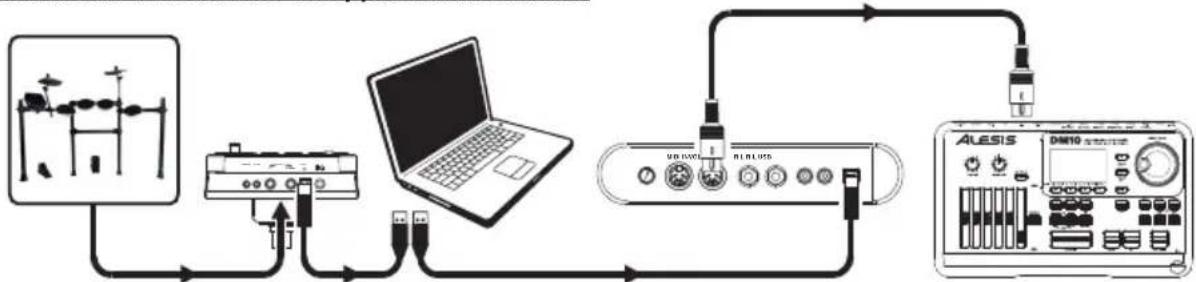
- À l'aide d'un cable USB standard non inclus, reliez le port USB du module de percussion à un port USB sur votre ordinateur.
- Si vous déclenchez des sons d'un logiciel, passez à l'objet suivante.
Si vous déclenchez des sons d'un apparéil MIDI externe, assurez-vous que cet apparéil est branché à votre ordinateur (que ce soit directement via le port USB ou via une interface USB-MIDI).
- Reglez la piste en cours sur le logiciel MIDI, le séquenceur, etc. au canal 10 et lancez l'enregistrement.
- Jouez Your ensemble de batterie electronicque. Les informations MIDI seront transmises a vour ordinateur, sequenceur, etc. Consultez la section Declenchement des notes MIDl de I'Appendice de ce guide pour obtenir la liste des notes MIDI transmises par chaque declencheur.
- Arrêtez l'enregistrement
Utilisation du module de percussion comme module de son
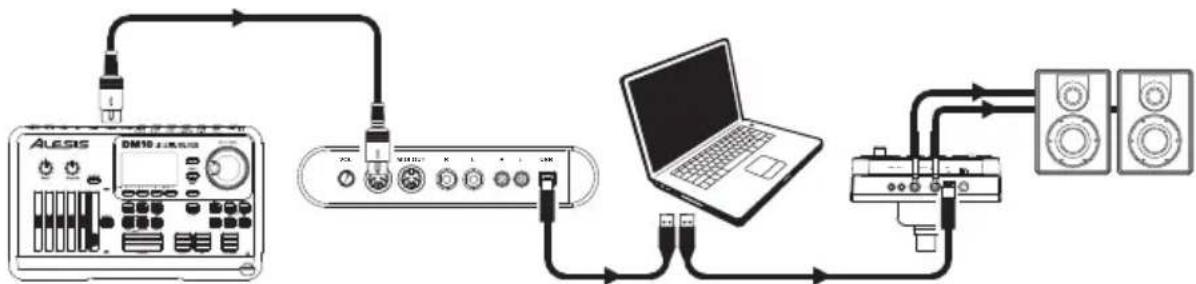
- À l'aide d'un cable USB standard non inclus, reliez le port USB du module de percussion à un port USB sur votre ordinateur.
- Si vous utilisez un logiciel pour faire jour lessons du module, passez a l'etape suivante. Si vous utilisez un appareil MIDI externe pour faire jour lessons du module de percussion, assurez-vous que cet appeareil est branché à votre ordinateur (que ce soit directement via le port USB ou via une interface USB-MIDI).
- Reglez la piste en cours sur le logiciel MIDI, le séquenceur, etc. au canal désiré (1-16).
Remarque: Le canal 10 du module de percussion est réservé auxsons de batterie.
- Faites jouer toute séquenceur ou autre apparéil externe afin d'entendre lessons internes du module de percussion.
- Consultez les sections Préroglages et General MIDI (GM) de l'Appendice de ce guide pour des listes dessons disponibles.
Selectionare riproduire un pattern
- Guide d'utilisation (Français)
- Guide de démarrage
- Raccordement du module de percussion
- Selection d'un ensemble de sonorités de batterie (kit)
- Jouer avec les pads
- Caracteristiques
- Panneau avant
- Panneau arrête
- Utilisation du module de percussion
- Utilisation d'ensemble de sonorités de batterie (Kit)
- Réglage du volume des ensembles de sonorités
- Utilisation d'enchainements d'accompagnement
- Sélection et lecture d'un enchaimement d'accompagnement
- Réglage du volume de l'enchainement
- Utilisation du métronome (clic)
- Activation ou désactivation du métronome
- Réglage du tempo du métronome
- Réglage du volume du métronome
- Modification du son du métronome
- Modification de la division temporelle du métronome
- Modification de l'intervalle du métronome
- Utilisation du professeur de batterie intégré
- Beat check (verification rythmique)
- Gradual Up/Down (acceleration et ralentissement progressif)
- Rhythm Change Up (modification du rythme)
- Drum Mute (Mise en sourdine de certaines parties de l'enchainement)
- Arrêt automatique
- Utilisation des messages MIDI
- A propos de la norme MIDI
- Déclencher dessons sur un appareil MIDI externe
- Utilisation du module de percussion comme module de son
- Selectionare riproduire un pattern
Marque : ION
Modèle : Redline Drums
Catégorie : Tambour ordinateur