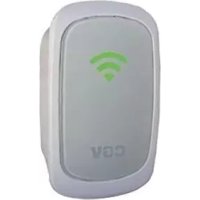
12200 - Wifi répéteur CGV - Notice d'utilisation et mode d'emploi gratuit
Retrouvez gratuitement la notice de l'appareil 12200 CGV au format PDF.


| Type de produit | Répéteur Wi-Fi |
| Marque | CGV |
| Modèle | 12200 |
| Normes Wi-Fi | IEEE 802.11b/g/n |
| Débit max | 300 Mbps |
| Interface réseau | Ethernet 10/100 Mbps |
| Antenne | Interne |
| Bande de fréquence | 13 canaux (2412-2472 MHz) en 20 MHz, 9 canaux (2422-2462 MHz) en 40 MHz |
| Cryptage | WEP 64/128 bits, WPA, WPA2 |
| WPS | Oui |
| Boutons | Reset et WPS |
| Voyants | Indicateur de niveau de réception du signal Wi-Fi |
| Alimentation | 100-240 V AC, 50/60 Hz |
| Consommation | 2,78 W |
| Dimensions (LxPxH) | 59 x 102 x 38 mm |
| Température de fonctionnement | 0 à 40°C |
| Usage | Intérieur uniquement |
| Modes de fonctionnement | Répéteur Wi-Fi, Point d'accès, Bridge |
| Installation | Via Wi-Fi ou WPS |
| Nettoyage | Chiffon humide, ne pas utiliser de solvants |
| Sécurité | Ne pas ouvrir, utilisation intérieure, débrancher avant nettoyage |
| Garantie | Conforme aux dispositions légales, ouverture annule garantie |
| Service après-vente | Hotline 0892 020 009, www.cgv.fr |
FOIRE AUX QUESTIONS - 12200 CGV
Questions des utilisateurs sur 12200 CGV
0 question sur cet appareil. Repondez a celles que vous connaissez ou posez la votre.
Poser une nouvelle question sur cet appareil
Téléchargez la notice de votre Wifi répéteur au format PDF gratuitement ! Retrouvez votre notice 12200 - CGV et reprennez votre appareil électronique en main. Sur cette page sont publiés tous les documents nécessaires à l'utilisation de votre appareil 12200 de la marque CGV.
MODE D'EMPLOI 12200 CGV
- Il est impératif d'avoir lu et compris toutes les consignes de sécurité et instructions d'utilisation avant demettre l'appareil en service et de les conserver pour pouvoir les consulter ultérieurement.
- UNIQUEMENT POUR L'INTÉRIEUR
- Cet apparéil ne convient que pour une'utilisation à l'intérieur.
- Le produit ne doit pas etre ouvert. Aucune piece requerant un entretien de la part de l'utilisateur ne se trouve a l'intérieur du produit.
- N'essayez pas d'entrenir vous-même le produit mais adressez-vous exclusivement à du personnel qualifié pour sa maintenance! Il y a un risque d'électrocution!
Utilisez le produit uniquement dans un local sec. - Pour le branchement de l'appareil, utilisez toujours le cable réseau fourni.
- N'introduisez aucun objet dans les ouvertures du produit.
- Pour eteindre l'appareil, debranchez la prise.
- Pour couper l'alimentation du produit, débranchez la prise.
- N'exposez pas le produit au rayonnement direct du soleil.
- Les fentes et ouvertures générées sur le boîtier de l'appareil servent à l'aération de l'appareil et ne doivent être ni obstruées ni recouvertes.
- Le produit ne doit pas etre place a proximite immediate d'un radiateur.
- Le produit devrait uniquement être placé à des endroits assurant une aération suffisante.
- Avant de nettoyer le produit, débranchez-le. Pour nettoyer l'appareil, n'utilise jamais de l'eau, des produits dissolvants, du benzène, de l'alcool ou autres produits nettoyants agressifs sous peine d'endommager son boîtier. Utilisez uniquement un chiffon humide.
- CGV se dégage de toute responsabilité en cas d'utilisation non conforme du produit.
Service après-vente / Garantie :
Si vous appeareil presente un defaut dans la limite de la garantie, veuillez-vous adresser à votre revendeur. CGV ne peut etre tenu pour responsable des dommages occasionnés du fait de la non-observation des consignes de sécurité ou d'une utilisation inappropriée de l'appareil.
Conserve la totalité du matériel d'emballage original pour un évventuel retour de l'appareil en Service ÀpRES Vente.
1.2 Conformité et environnement

Déchets d'équipements électriques et électroniques
Ce symbole sur le produit, ses accessoires ou sa documentation indique que ce dernier est conforme à la Directive européen 2002/96/CE. Cela signifie que ni le produit, ni ses accessoires électroniques usages ne peuvent être jetés avec les autres déchets menagers. Veuillez séparer vos produits et accessoires usages des autres déchets. La mise au rebut citoyenne de votre ancien produit permet de protégger l'environnement et la santé, vous favoriserez ainsi le recyclage de la matière qui les compose dans le cadre d'un développement durable.
Les particuliers sont invités à contacter les autorités locales pour connaître les procédures et les points de collectes de ces produits en vue de leur recyclage.
R&TTE
Par la presente, CGV, déclare que ce repéteur CGV est conforme
aux exigences principales et aux autres dispositions pertinentes de la Directive 1999/05/CE.

MARQUAGE POUR L'EUROPE
Le marquage CE qui est attaché à ce produit signifie sa conformité aux Directives Européennes de sécurité EMC (2004/108/EC), EN 60065 et LVD (2006/95/EC).

Ce produit est conforme à la directive 2011/65/CE. Les substances soumises à limitation n'excédent pas les valeurs de concentration maximes tolérées en poids dans les matériaux homogènes (Plomb (0,1 %), Mercure (0,1 %), Cadmium (0,01 %), Chrome hexavalent (0,1 %), Polybromobiphényles (PBB) (0,1 %), Polybromodiphényléthers (PBDE) (0,1 %)).
2 DESCRIPTIF
2.1 A propos de l'appareil
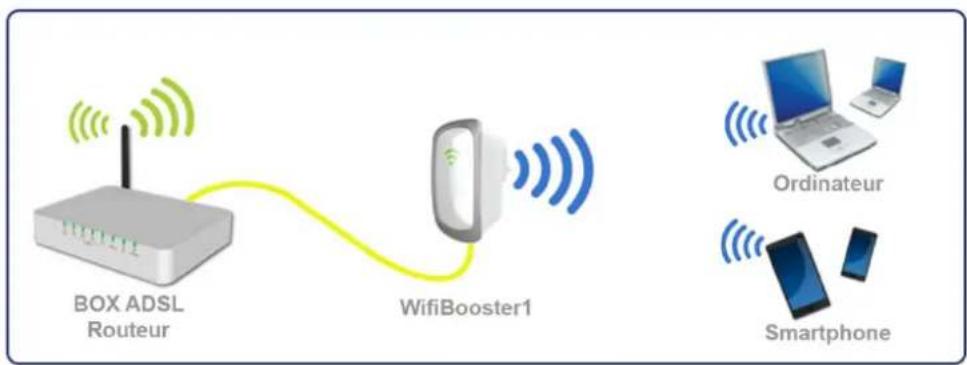
Le WifiBooster1 est un répéteur de signal Wi-Fi (supportant le Wi-Fi 802.11b/g/n) avec port Ethernet 100Mbps.
Répéter et étendre le réseau Wi-Fi
Le WifiBooster1 supporte la technologie 802.11n qui permet un taux de transfert jusqu'à 300Mbps. Le repéteur peut capter un réseau Wi-Fi existant (Wi-Fi 802.11b/g/n), le repéter et l'endetre là où la box internet seule ne le permet pas. Pas besoin d'ajouter de cables, il est compatible avec toutes les box internet et routeurs Wi-Fi du marché.
Cet apparéil utilise la technologie MIMO, ce qui permet de réduire les “zones d’ombre” ainsi que d’étendre la couverture du réseau à l'intérieur d'une maison ou d'un immeuble. Il embarque les cryptages WEP 64/128 bit, WPA, WPA2 ainsi que WPS qui permet d’assurer la sécurité du réseau et d’empêcher des accès non autorisés.
Le repéteur est facile à installer. Il est mobile et n'a pas besoin d'un bloc secteur, il se connecte directement à une prise de courant.
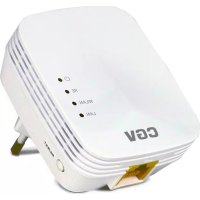
2.2 WifiBooster1
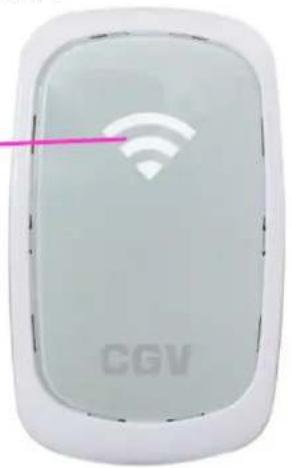
Niveau de réception du signal Wi-Fi
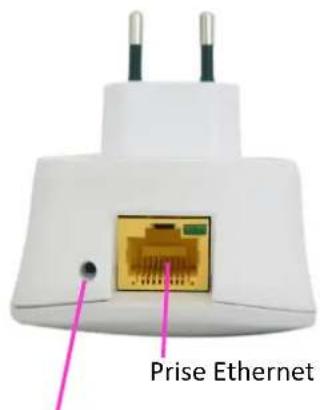
Bouton reset
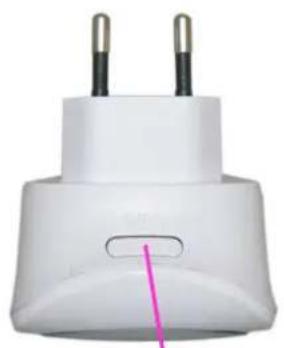
Bouton de configuration par WPS
| Niveau de réception du signal Wi-Fi : | |
| Faible : en mode repéateur, cela permet d'étendre le réseau Wi-Fi de la BOX internet à son maximum, mais cela peut réduire la vitesse de transmission des données (débit faible) | |
| Bon: en mode repéateur, cela permit d'étendre le réseau Wi-Fi de la BOX internet tout en conservant une très bonne qualité du signal (très bon débit). Préférez cet emplacement si vous souhaitez dire des vidés en streaming depuis l'extension Wi-Fi. | |
| Très bon : inutile en mode repéateur, préférez ce niveau de réception en mode bridge. | |
Note : La réception Wi-Fi et le débit peuvent varier suivant le nombre de clients en cours d'utilisation au même moment, la proximé d'autres systèmes Wi-Fi, le type de construction de votre habitation et les matériaux utilisés ainsi que les interférences générées.
2.3 Contenu
Veuillez vérifier que la boîte contient bien les éléments ci-dessous. En cas d'objet manquant, veuilles immédiatement contacter votre revendeur.
1 Wifibooster1
1 Cable Ethernet
1 Guide d'installation rapide
1 CD de documentation
2.4 Configuration minimale require
Le WifiBooster1 est compatible avec tous les systèmes d'exploitation du marché (WINDOWS, MAC, LINUX,Android, etc.). Vous doivent disposer d'une BOX INTERNET Wi-Fi ou d'un routeur Wi-Fi pour utiliser le WifiBooster1 en mode repéteur ou Bridge.
3 PRINCIPLE DE FONCTIONNEMENT
Le WifiBooster1 dispose de trois différents modes de fonctionnement listed ci-dessous.
3.1 Mode repéteur Wi-Fi
Le WifiBooster1 étend le réseau Wi-Fi de votre BOX INTERNET, les paramètres du signal ne changent pas, il recopie le signal Wi-Fi et l'amplifie.
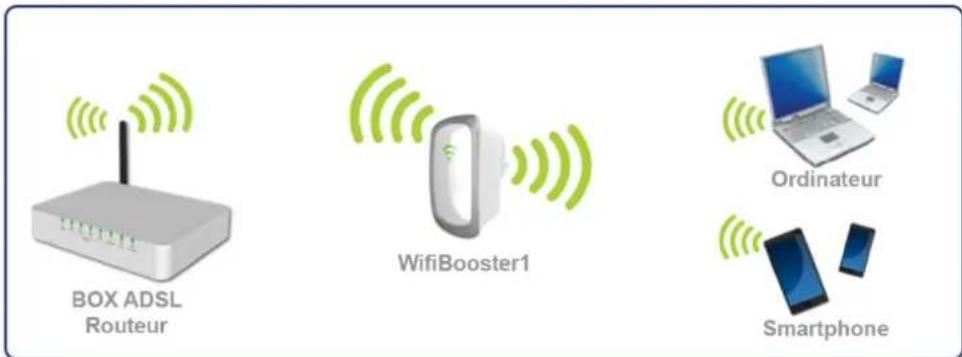
Note: le mode repéteur intégre aussi le mode bridge.
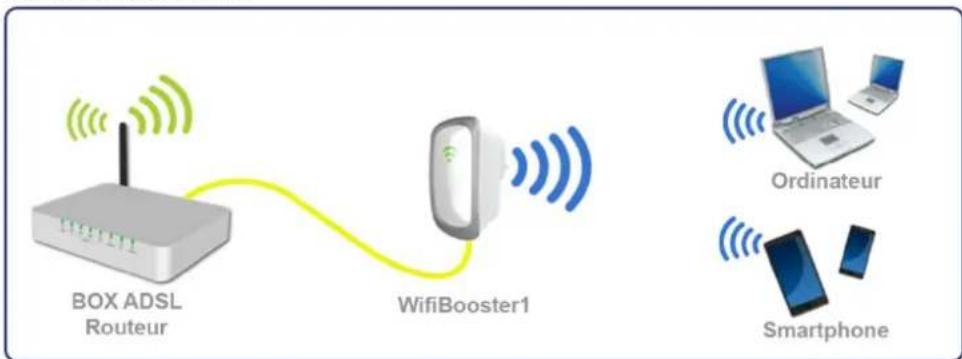
3.2 Mode point d'acces
Le WifiBooster1 génére sont propre réseau Wi-Fi, les parametres du signal ne sont pas les mêmes que ceux du réseau Wi-Fi de votre BOX INTERNET.
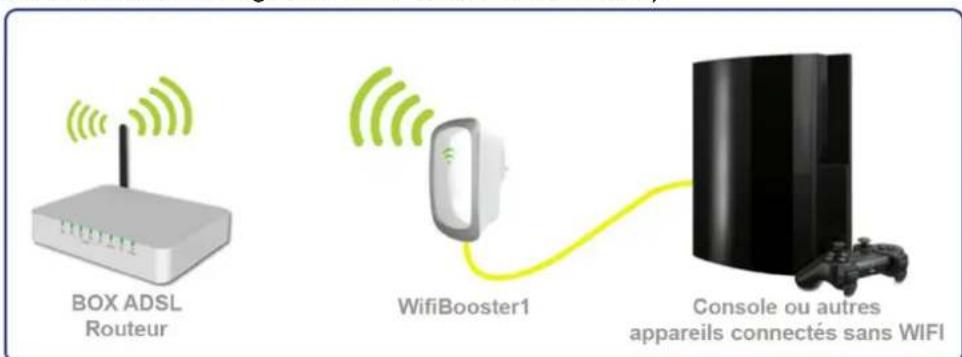
3.3 Mode bridge
Le WifiBooster1 réceptionne le réseau Wi-Fi de votre BOX INTERNET et le route sur son port RJ45. Ce mode permet de connecter des appareils connectés sans Wi-Fi sur un réseau Wi-Fi (exemple, un téléviseur connecté sans fonction Wi-Fi peut alors receivevoir le signal Wi-Fi de votre BOX INTERNET).
4 CONFIGURATION EN MODE REPETEUR Wi-Fi
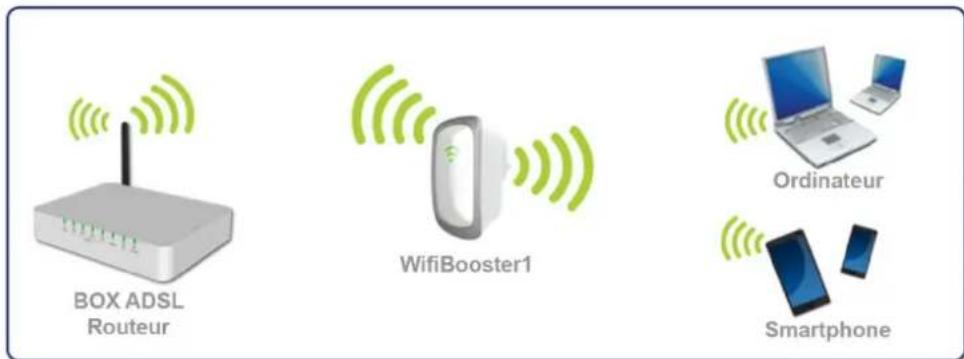
Le mode repéctor est le mode par défaut du WifiBooster1, la configuration est extrémement simple. Vous disposez toute fois de 2 méthodes différentes : par configuration Wi-Fi ou par configuration WPS. Préférez la configuration par Wi-Fi, car cette méthode ne nécessite pas de matériel particulier.
Veuillez notez que les deux méthodes nécessitent d'optimiser le positionnement du WifiBooster1.
Note: le mode repéctor intégre aussi le mode bridge.
4.1 Configuration par Wi-Fi
- Branchez le WifiBooster1 sur une prise de courant située dans la zone de couverture du Wi-Fi de votre BOX internet et attendez que la lumière du niveau de réception soit verte clignotante.
- Allumez votre apparéel Wi-Fi (ordinateur, Tablette, etc.). Activez la connexion Wi-Fi. Recherche les réseaux Wi-Fi disponibles et connectez-vous au réseau Wi-Fi "CGV-Booster1_XXX".
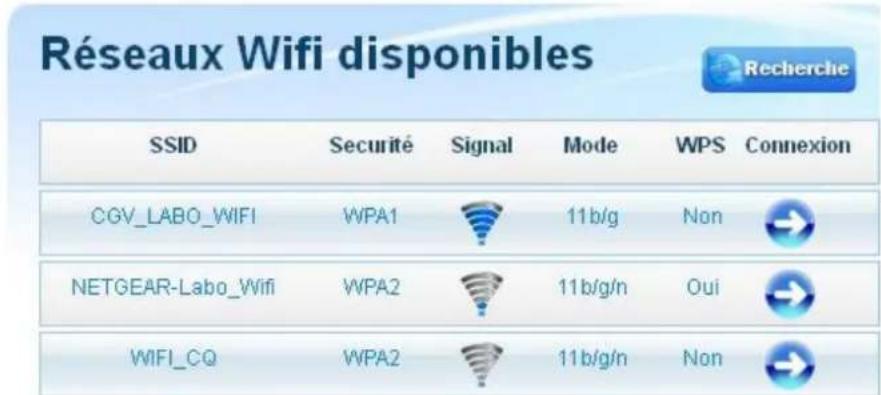
- Ouvrez votre navigateur Internet pour acceder à la page de configuration du WifiBooster1 (tapez l'adresse http://10.0.10.254 si la page ne s'affiche pas). Chereznez-vous reseau Wi-Fi dans la liste des reseaux Wi-Fi disponibles, et cliquez sur le rond bleu avec la flèche pour connecter le WifiBooster1 à votre reseau Wi-Fi puis patientez.
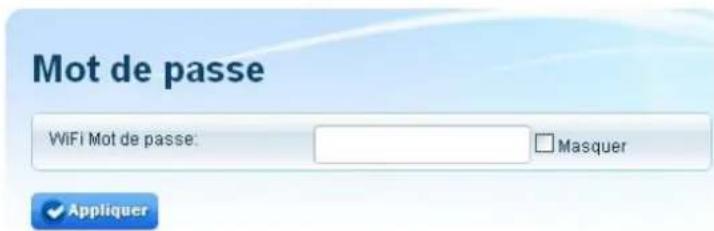
- Saisissez vous clé Wi-Fi lorsque la page "Mot de passer" s'affiche, puis cliquez sur "Appliquer". La configuration est terminée lorsque la lumière verte du niveau de réception du WifiBooster1 s'arrête de clignoter. Vous pouvez maintainant optimiser le positionnement du WifiBooster1.
4.2 Configuration par WPS
Le WPS (Wi-Fi Protected Setup) est une technologie lancée par la Wi-Fi Alliance pour simplifier la connexion d'un apparéil à un réseau Wi-Fi. Le WPS propose un jumelage qui nécessite une action « physique » de la part de l'utilisateur, en remplacement de la saisie de la clé Wi-Fi (le mot de passer — complexe et potentiellement aléatoire — étant génééré par le point d'accès).
Il est possible d'établier la connexion en utilisant le bouton WPS du WifiBooster1 et de la BOX INTERNET. Ce mode permet donc de ne pas avoir à enter la clé Wi-Fi, mais nécessite que vous BOX INTERNET dispose d'un bouton d'appairage WPS.
- Appuyez pendant 5 secondes sur le bouton WPS du WifiBooster1.
- Dans les 2 minutes qui suivent, appuyez sur le bouton WPS de votre box.
- Lorsque les voyants du Wifi Booster1 sont vert fixe, la connexion est etablit.
- Maintenant ouvre l'interface Wi-Fi de votre tablette, PC ou smartphone et connectez vous à votre réseau habitual (celui de votre box internet).
- Vous pouvez maintainant optimiser le positionnement du WifiBooster1.
4.3 Positioner le WifiBooster1
Le WifiBooster1 est un répéteur de signal Wi-Fi. Pour que la qualité du signal Wi-Fi réémit par le WifiBooster1 soit bonne, il est nécessaire que le signal Wi-Fi reçu par le WifiBooster1 soit de bonne qualité.
L'emplacement du WifiBooster1 doit etre correctement choisi pour qu'il soit efficace. L'indicateur de niveau de reception du signal Wi-Fi vous permit de besoinir cet emplacement.
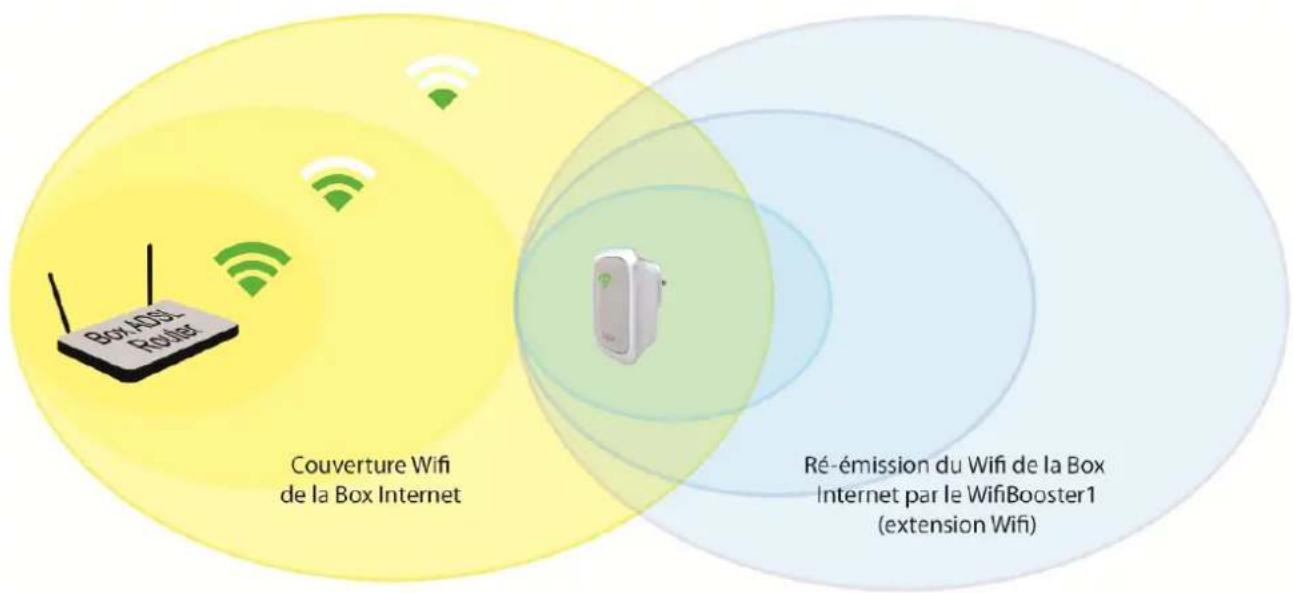
Selectionnez une prise de courant permettant d'obtenir une bonne qualité de ré-emission du signal Wi-Fi :
| Niveau de réception du signal Wi-Fi : | |
| Faible : en mode repéateur, cela permet d'étendre le réseau Wi-Fi de la BOX internet à son maximum mais cela peut réduire la vitesse de transmission des données (débit faible) | |
| Bon: en mode repéateur, cela permit d'étendre le réseau Wi-Fi de la BOX internet tout en conservant une très bonne qualité du signal (très bon débit). Préférez cet emplacement si vous souhaitez dire des vidés en streaming depuis l'extension Wi-Fi. | |
| Très bon : inutile en mode repéateur car la réception est très bonne mais l'extension Wi-Fi ne sera que minime. | |
5 CONFIGURATION EN MODE POINT D'ACCES
Configurez votre WifiBooster1 en tant que point d'accès (HotSpot), pour convertir votre box sans Wi-Fi en box Wi-Fi, ou tout simplement créé un réseau Wi-Fi supplémentaire.
- Connectez votre WifiBooster1 à une prise de courant et attendez que le niveau de réception du signal Wi-Fi soit vert clignotant.
- Connectez votre WifiBooster1 directement à votre ordinateur, en utilisant le cable Ethernet fourni.
- Ouvrez un navigateur internet pour afficher automatiquement la page de configuration du WifiBooster1 (Si ce n'est pas le cas, entrez 10.0.10.254 dans la barre d'adresse et appuyez sur « Entre »). En cas de problème, débranchez puis rebranchez le cable réseau.
- Entrez dans Reglages et selectionnez le Mode de fonctionnement Point d'Accès.

Réglages du Wifi booster 1
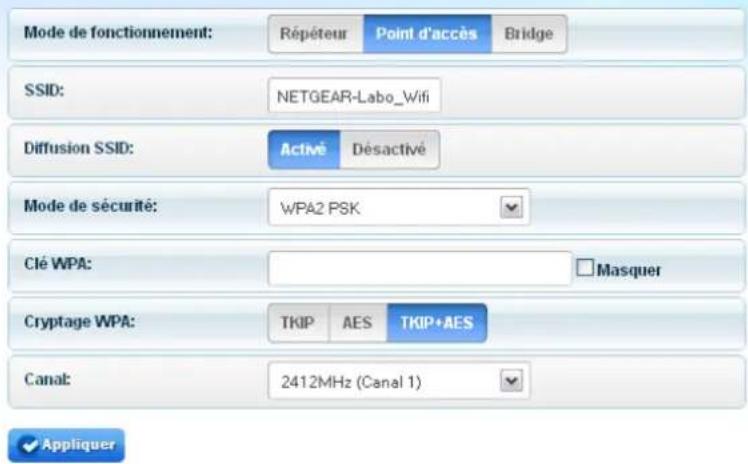
- Entrez un nom de réseau Wi-Fi dans la case SSID.
- Saisissez un mot de passer Wi-Fi dans la case Clé WPA, puis appuyez sur Appliquer.
- Débranche le cable Ethernet RJ45 de votre ordinateur et connectez le WifiBooster1 à un port LAN de votre BOX INTERNET ou autre routeur. Voitre nouveau réseau Wi-Fi est disponible. Son nom et sa clé Wi-Fi seront ceux que vous avez saisis dans la page de configuration.
6 CONFIGURATION EN MODE BRIDGE
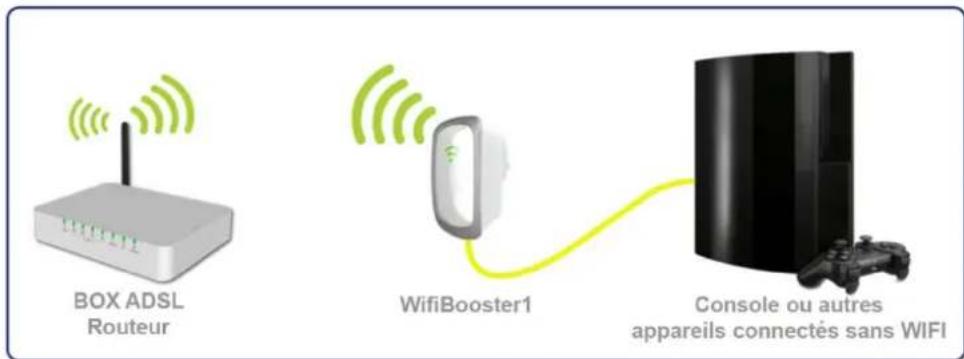
Connectez un péripérisque filaire (sans Wi-Fi) à votre réseau Wi-Fi. (ordinateur de bureau, console de jeu, TV internet...)
- Connectez vous WifiBooster1 à une prise de courant.
- Connectez vous WifiBooster1 à votre directement à votre ordinateur en utilisant le cable Ethernet fourni.
- Ouvrez un navigateur internet pour afficher automatiquement la page de configuration du WifiBooster1 (Si ce n'est pas le cas, entrez 10.0.10.254 dans la barre d'adresse et appuyez sur Entrée) (En cas de problème, débranchez puis rebranchez le cable réseau.)

Réglages du Wifi booster 1
Mode de fonctionnement:
Repertoire
Point daccs
Bridge
SSID:
NETGEARLabo_Wif
Adresse MAC:
04a1:51:2ff5:9a
Mode de sécurité:
WPA2PSK

CIE WPA:

□Masquer
Cryptage WPA:

AFS
Canal:
2412MHz (Canai 1)

- Entrez dans Reglages et selectionnez le mode de fonctionnement Bridge.
- Entrez le nom du réseau Wi-Fi de votre BOX INTERNET dans la case SSID.
- Entrez le mot de passer du réseau Wi-Fi de votre BOX INTERNET dans la case Clé WPA, puis appuyez sur Appliquer.
Note: En activant le mode Bridge vous ne pourrez plus connecter d'appareils à votre WifiBooster1. Autrement dit vous perdez la fonction repéteur. Il est possible de relier un périhérique par cable en utilisant le mode repéteur. C'est-à-dire que le mode repéteur intègue le mode Bridge dans son fonctionnement.
7 DESCRIPTION DES DIFFERENTS PARAMETRES DE L'INTERFACE
La page de configuration du WifiBooster1 vous permet de configurer les nombreuses options de votre WifiBooster1. Elle sert d'outils de monitoring et de configuration pour toutes les options de votre WifiBooster1.
7.1 Acceder à la page de configuration
Vous dispose de deux differentes methodes pour acceder à la page de configuration du WifiBooster1 : par Wi-Fi ou par cable Ethernet. L'accès par Wi-Fi nécessite que le matériel utilisé (Tablette/Smartphone/etc.) soit connecté sur le réseau Wi-Fi du WifiBooster1, et non sur le Wi-Fi de votre BOX INTERNET. L'accès par cable nécessite que le matériel utilisé dispose d'une prise Ethernet RJ45.
7.1.1 Par Wi-Fi
- Assurez-vous que votre apparéil disposant du navigateur Internet est connecté sur le réseau Wi-Fi du WifiBooster1 (écartez-vous le plus possible de votre BOX INTERNET de façon à être sur que vous étés connecté sur le réseau Wi-Fi émit par le WifiBooster1, placez-vous dans une zone qui était non couverte par votre BOX INTERNET avant la mise en place du WifiBooster1).
- Ouvrez le navigateur Internet de votre apparéil et entrez l'adresse 10.0.10.254, puis appuyez sur Entrée pour afficher la page de configuration. Si la page ne s'affiche pas ou qu'elle ne répond pas, cela signifie que vous n'étés pas connecté sur le réseau Wi-Fi du WifiBooster1, changez alors d'emplacement.
7.1.2 Par cable Ethernet
- Connectez-vous WifiBooster1 directement à votre ordinateur en utilisant le cable Ethernet fourni pour acceder à la page de configuration. Si le Wi-Fi de votre ordinateur est allumé, veuillez l'éteindre pour éviter les conflicts d'adresse IP, qui peuvent vous empêcher d'acceder à la page de configuration. Fermez tout les programmes demandant accès à internet (Skype, Outlook, anti-virus, navigateur internet, etc.) Note : avant de proceder à l'étape 2, assurez-vous que la LED d'indication de puissance du signal reçu est verte clignotante. Fermez tout les programmes demandant accès à internet (Skype, Outlook, anti-virus, navigateur internet, etc.).
- Ouvrez le navigateur internet de votre apparéil pour afficher automatiquement la page de configuration de votre WifiBooster1 (Si ce n'est pas le cas, entrez 10.0.10.254 dans la barre d'adresse et appuyez sur Entrée). En cas de problème, débranchez puis rebranchez le cable réseau.
7.2 Description
La page de configuration a ete conue pour permettre aux utilisateurs d'acceder et de controller facilement les options de suaive Wifibooster1.
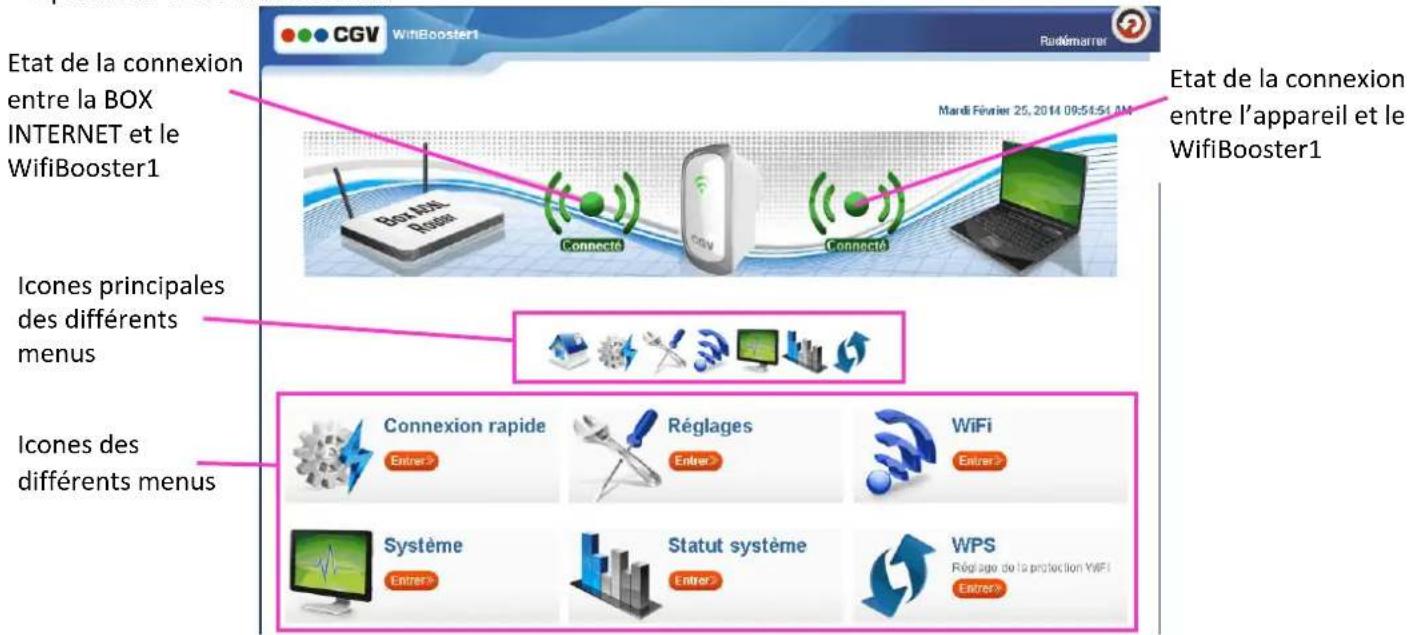
7.2.1 Connexion rapide
Le menu de connexion rapide vous permet de scanner les réseaux Wi-Fi disponibles et de vous connecter à votre réseau Wi-Fi.

Réglages du Wifi booster 1
Réseaux Wifi disponibles
| Canal | SSID | Adresse MAC | Securité | Signal | Mode | Type | WPS | Connexion |
| 13 | CGVLABO_WIFI | 00:15:e9:0d:2a:2e | WPA1 | 11b/g | Infrastructure | Non | ||
| 1 | NETGEAR-Labo_Wifi | 04:a1:51:2f:f5:9a | WPA2 | 11b/g/n | Infrastructure | Oui |
Pour vous connectez à un réseau Wi-Fi:
- Cliquez sur I'icone Connexion rapide et attendez la fin de la recherche.
- Sélectionnez votre réseau Wi-Fi etclistique sur le bouton Connexion Vousserez redirigez vers la page de configuration Wi-Fi de votre WifiBooster1:
Mode de fonctionnement:
Rèpêteur
Point d'acces
Bridge
SSID:
Adresse MAC:
NETGEAR-Labo_Wifi
Diffusion SSD:
Active
Désactie
Mode de sécurité:
WPA2 FSK

CIE WPA:


Cryptage WPA:
TKIP


Canak
2412MHz (Canal 1)

Améloration compatibilité:


Applicier
Déterminé le mode de fonctionnement de votre WifiBooster1. Notez que chaque mode de fonctionnement à ses propres étapes dans l'installation. Vous devriez vous refereç à la section « Préparer votre réseau » de cette notice.
Note: Si le mode de fonctionnement est Répéteur, vous n'êtes pas autorisé à changer le SSID du réseau. L'adresse MAC ne peut jamais être modifiée, peut importer le mode de fonctionnement.
Entrez la clé Wi-Fi dans la case Clé WPA et cliquez sur Appliquer. Veuillez patientez le temps que vous WifiBooster1 termine la connexion puis redémarre. Vous étés correctement connecté lorsque la LED de votre WifiBooster1 est verte fixe.
7.2.2 Réglages
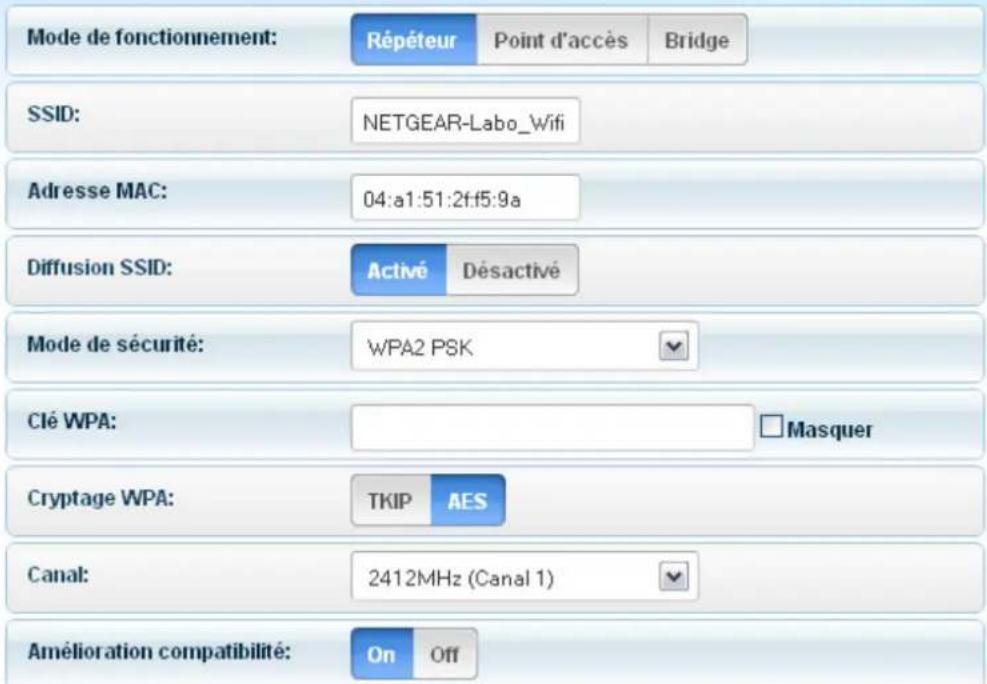
La page de réglages montre la configuration actuelle de votre WifiBooster1. Elle vous permet de changer le mode de fonctionnement, le SSID, le mode de sécurité, activer ou désactiver la diffusion du SSID et définir le type de cryptage.

Réglages du Wifi booster 1

Applicier
Mode de fonctionnement: Permet de changer le mode de fonctionnement, voir §3p5 pour plus d'information à propos des différents modes de fonctionnement.
SSID: Nom du réseau Wi-Fi de votre WifiBooster1.
- Adresse MAC: Adresse MAC de votre WifiBooster1. Ne peux pas'être modifiée.
- Diffusion SSID: Diffuse ou non le nom du réseau Wi-Fi. En le désactivant, votre réseau Wi-Fi ne sera pas visible par les appareils Wi-Fi (mais il continuera de fonctionner).
Mode de sécurité : Permet deCHOISIR le type de sécurité.
- Clé WPA : Défini le mot de passer pour se connecter au réseau Wi-Fi. Vous ne pouvez le modifier qu'après vous être connecté à un réseau.
- Cryptage WPA : Change le type d'encryptage de votre WifiBooster1.
- Canal : Choisir un canal Wi-Fi. En cas de problème de réception et de porté, vous pouvez changer de canal. Assurez vous de ne pas être sur un canal déjà occupé.
Amélioration compatibilité : Laissez ce paramètre sur On pour assurer une bonne compatibilité de votre reseaux et de vos équipements.
7.2.3 Wi-Fi
La page Wi-Fi montre la configuration actuelle du réseau Wi-Fi generations par votre WifiBooster1. Ce menu permet de modifier les paramétres de base, les paramétres de sécurité et également de filtrer les adresses MAC.
La page Wi-Fi contient les sous-menus suivants (sur la deuxieme ligne d'icone, juste sous les icones principales) :
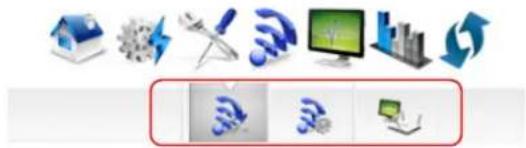
- Paramétres de base Wi-Fi
Paramètres de sécurité Wi-Fi - Filtrage addresses MAC
7.2.3.1 Paramètres de base Wi-Fi
Les paramètres Wi-Fi de base de votre WifiBooster1 permettent d'activer le Wi-Fi, la diffusion SSID, de changer le nom du réseau (SSID), de définir le type de Wi-Fi, etc.
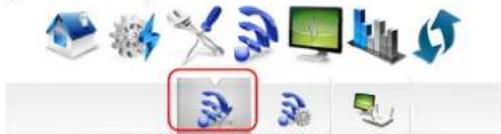
Activation Wi-Fi : Active ou désactive le Wi-Fi de votre WifiBooster1. Par défaut, le Wi-Fi est activé.
Diffusion SSID : Mettez sur Désacté pour cacher votre réseau Wi-Fi. Par défaut, la diffusion SSID est activée.
SSID: Permet de changer le nom du réseau Wi-Fi de votre WifiBooster1.
Mode Wi-Fi: Cette option permet deCHOISIR le type de standard Wi-Fi qui sera utilise par vous WifiBooster1.
- Canal : Vous pouvez changer de canal lorsque la réception est mauvaise. Pensez à utiliser le canal le moins sollicité dans votre zone de réception pour deaillesures performances.
- Débit: Il est fortement recommendé de laisser ce paramètre sur Auto.
- Canal bande passante: Permet de changer la bande passante canal entre de 20 Mhz à 20/40MHz. Il est fortement recommendé de laisser ce paramètre sur 20/40MHz pour une meilleure efficacité.
- Intervalle de garde et mode canal: Il est fortement recommendé de laisser ces paramètres sur Auto pour une meilleure efficacité.
7.2.3.2 Paramétres de sécurité Wi-Fi
La page des paramètres de sécurité vous permet de changer le mode de sécurité, d'activer ou non le WPS et de désirir un code PIN pour associer un appareil par WPS.

Mode de sécurité : Sélectionnez le type de cryptage de votre réseau Wi-Fi.
- Cryptage WPA : Sélectionnéz le type de cryptage WPA de votre réseau Wi-Fi.
- Clé WPA: clé/mot de passer pour acceder à votre réseau Wi-Fi.
WPS: Activez ou non le WPS de votre WifiBooster1.
PIN Client: Entrez ce code PIN sur le client (péripérisque) à connecter au WifiBooster1 pour configurer automatiquement le client.
PIN serveur: Entrez le code PIN du client et cliquez sur appliquer pour connecter automatiquement le WifiBooster1 à ce client.
Note: Le WPS fonctionne uniquement avec les cryptages WPA-PSK, WPA2-PSK et WPA/WPA2. Les clients (péripériques) sans fil doivent supporter le WPS pour utiliser cette option.
7.2.3.3 Filtrage addresses MAC
Le filtrage d'adresses MAC permet d'ajouter une protection supplémentaire à votre réseau. Il autorise ou refuse des clients (péripériques) à acceder à votre WifiBooster1. L'adresse MAC est une adresse unique pour chaque péripérisque réseau.
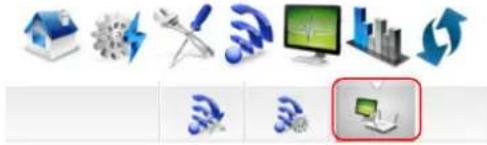
Pour ajouter un filtrage MAC:
-
Spécifier la politique à appliquer.
-
Désactivé : Désactive la fonction de filtrage d'adresses MAC.
Autoriser : Autorise l'adresse MAC spécifiée à se connecter au réseau sans fil. - Bloguer: Refuse l'adresse MAC spécifiée à se connecter au réseau sans fil.
Note: En cliquant sur le bouton Appliquer sans spécifique une adresse MAC, la politique sélectionnée sera appliqué à toutes les addresses MAC de la liste.
-
Entrez l'adresse MAC du périphérique auquel la politique seLECTIONnée doit être appliquer. Procedez comme suit pour connaître l'adresse MAC de votre ordinateur:
-
Dans le menu demarrer, cliquez sur Executer.
- Dans la fenêtre executer, tapez la commande 'cmd' pour ouvrir ms-dos.
- Dans la fenêtre dos, tapez 'ipconfig/all'.
- Cherchez I'Adresse physique' (Adresse MAC).
Note : Pour connaître l'adresse MAC d'un système Android, allez dans les paramétres, descendre tout en bas et cliquez sur ' A propos de l'appareil', puis cliquez sur 'Etat'. Cherchez l'Adresse MAC Wi-Fi'.
- Cliquez sur le bouton à coté de l'adresse MAC pour appliquer les changements.
- Sélectionnez une adresse MAC et cliquez sur le bouton pour la supprimer de la liste.
7.2.4 Systeme
La menu système vous permet de configurer les paramètres de votre WiFiBooster1, changer d'adresse IP, faire une sauvégarde des paramètres courant,mettre à jour le logiciel,charger des paramètres d'une précédente sauvégarde, réinitialiser le WiFiBooster1 etmettre un mot de passepour acceder à la page internet de configuration.
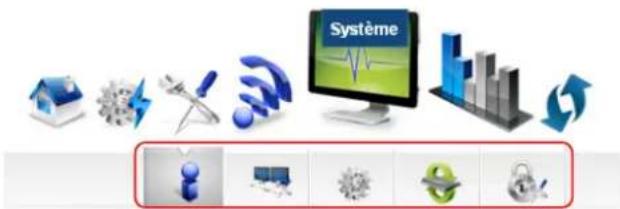
Le menu système se compose des sous-menus suivant:
- Info apparel
- Réseau local
Paramètres - Mise à jour logiciel
Mot de passer
7.2.4.1 Info apparel
Permet de voir des informations de base sur votre WifiBooster1 tel que la version logiciel, le numero de série, l'adresse MAC des interfaces et le statut du Wi-Fi.
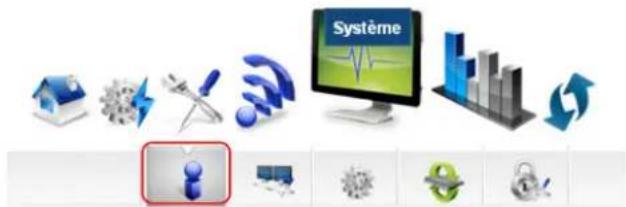
- Version logiciel : Version du logiciel de votre WifiBooster1.
- Date: Indique la date de création du logiciel.
- Numéro de série : Numéro de série de votre WifiBooster1.
ETH/Bridge et Wi-Fi adresse MAC : Indique l'adresse MAC des différentes interfaces.
Statut Wi-Fi: Indique le statut du Wi-Fi de votre WifiBooster1.
7.2.4.2 Réseau local
Le sous-menu Réseau local vous permet de spécifique une adresse IP et un masque de sous-réseau que votre WifiBooster1 utilisera.
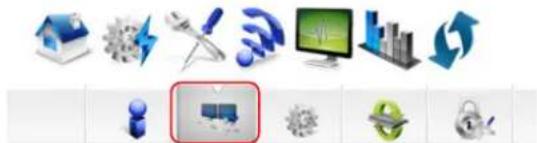
Note: Changez cette adresse IP uniquement si vous utilisez le WifiBooster1 sur le même réseau pour éviter un conflit d'adresse IP.
7.2.4.3 Paramètres
Le sous-menu de configuration paramètres permet de sauvegarder la configuration du WifiBooster1, de charger une configuration existante en utilisant un fichier de sauvegarde et de réinitialiser l'appareil.
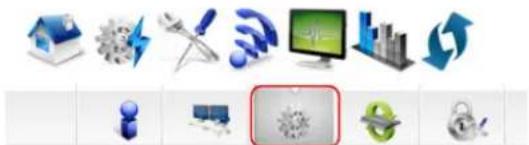
- Sauvegarde: Permet de sauvegarder la configuration actuelle de votre WifiBooster1. Le nom par défaut est "RT2880_Settings.dat". Cliquez sur Appliquer pour sauvegarder la configuration actuelle.
- Update: Vous pouvez charger une configuration précédemment sauvegardee de votre WifiBooster1. Cliquez sur parcourir pour charger la configuration, puis appuyez sur le bouton Appliquer.
- Réinitialiser : Cliquez sur le bouton Appliquer pour réinitialiser le WifiBooster1. Les informations non sauvegardées seront perdues.
7.2.4.4 Mise à jour logiciel
Le sous-menu de mise à jour de logiciel vous permet de mettre à jour ce dernier. Vous pourrez ainsi profiter des dernières améliorations. Pour plus d'informations rendez-vous sur www.cgv.fr.
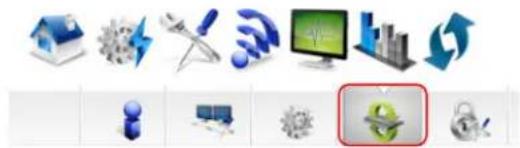
Pourmettreà jourvotrecWiFiBooster1:
- Connectez le WifiBooster1 à directement votre PC en utilisant le cable Ethernet fourni.
- Fermez tout programme demandant accès à internet (Skype, Outlook, anti-virus, navigateur internet, etc.).
- Ouvrez un navigateur internet et tapez dans la barre d'adresse 10.0.10.254.
-
Assurez-vous de mettre le nouveau logiciel en local sur votre PC (sur le bureau par exemple).
-
A partir du menu système, cliquez sur bouton de Mise à jour logiciel

- Cliquez sur le bouton Parcourir et chercher le logiciel pour le WifiBooster1 (single.img).
- Cliquez sur Appliquer pour lancer la mise à jour. Patientez jusqu'à ce que la mise à jour se termine. Le WifiBooster1 redémarre lorsque la mise à jour est terminée (lumière orange fixe). Vous serez redirigé sur la page d'accueil de votre WifiBooster1, sinon rafraichissez la page en appuyant sur F5.
- Faites une réinitialisation du Wifibooster1 à partir du menu Paramètres (voir §7.2.4.3p15).
- Rechargez la page une fois que la réinitialisation est finie ( quand la LED verte du WifiBooster1 clignote).Vous pouvez maintainant reconfigurez votre réseau en utilisant le menu Connexion rapide (voir chapitre dédié).
7.2.4.5 Mot de passer
Ce menu permet de protégier l'accès à la page de configuration par un mot de passée et ainsi d'éviter que des personnes non autorisées y accédent.
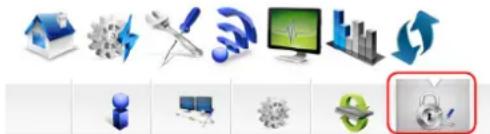
PourmettreunmotdepassetapezunmotdepassetcliquezsurApplique.Pour enleverlemotdepasse, effacezelemotdepassetcliquezurApplique.
Note: En cas d'oubli du mot de passer, il n'existe pas de code universel. Donc effectuez une réinitialisation du WifiBooster1 grâce au bouton reset. (voir §8p17, appuyez sur le bouton Reset du WifiBooster1 à l'aide d'un trombone pendant 5 secondes).
7.2.5 Statut système
Le menu statut système permet de connaître le statut courant de votre WifiBooster1 et de voir les clients (péripériques) actuellement connectés.
7.2.6 WPS
WPS (Wifi Protected Setup) simplifie the configuration of connexion du WifiBooster1 à laux BOX INTERNET et aux péripériques sans fil grâce à un simple appui sur un bouton. Ce mode de configuration nécessite que les apparciels disposent d'un mode/bouton WPS.
Pour connecter le WifiBooster1 à votre BOX INTERNET par WPS:
- Appuyez sur le bouton WPS du WifiBooster1 pendant 5 secondes.
- You dispose alrds de 2 minutes pour appuyer sur le bouton WPS de vaue box pendant 2 secondes.
- Patientez, le WifiBooster1 est connecté à votre BOX INTERNET lorsqu'la lumière verte est verte fixe.
Pour connecter le WifiBooster1 à un client (péripérisque) sans fil par WPS:
- Appuyez sur le bouton WPS du WifiBooster1 pendant 2 secondes.
- Vouys disposez alors de 2 minutes pour appuyer sur le bouton WPS du client (perephérique) sans fil pendant 2 secondes.
- Patientez, sua periphérique est connecté au WifiBooster1 lorsque sua pertrophérique affiche connecté.
Note : Pour être sur de faire marcher une connexion par WPS, assurez-vous de faire la procédure en moins de deux minutes. Il est aussi important de vous assurer que le WPS est activé et disponible : sur votre BOX INTERNET ainsi que sur le périphérique que vous souhaitez connecter.
8 REINITIALISER LES PARAMETRES (RESET)
La réinitialisation peut s'effectuer de 2 manières différentes, en utilisant le bouton RESET du WifiBooster1 ou via la page de configuration du WifiBooster1.
Pour effectuer une réinitialisation des paramètres par le bouton RESET du WifiBooster1:
- Appuyez sur le bouton RESET du boitier pendant 5 secondes à l'aide d'un trombone et patientez.
- La réinitialisation est effectué lorsque la lumière verte du WifiBooster1 s'éteint puis devient orange.
Pour effectuer une réinitialisation des paramètres par la page de configuration du WifiBooster1:
- Accedez à la page de configuration puis effectuez une réinitialisation par le menu Paramètres (voir §7.2.4.3p15).
- Lorsque la lumière verte clignote, débranchez le WifiBooster1 puis selectionné le réseau Wi-Fi du WifiBooster1 (CGV-Booster1 XXXX) pour acceder à sa page de configuration.
Note: effectuez les deux méthodes à la suite si vous constaté des problèmes persistants.
| Impossible d'acceder à la page de configuration |
| Assurez-vous que votre appareil disposant du navigateur Internet est connecté sur le réseau Wi-Fi du WifiBooster1 (écartez-vous le plus possible de voting此 BOX INTERNET de façon à être sur que vous étés connecté sur le réseau Wi-Fi émit par le WifiBooster1, placez-vous dans une zone qui était non couverte par voting this BOX INTERNET avant la mise en place du WifiBooster1) Ouvrez le navigateur Internet de voting cetteServe 10.0.10.254 puis appuyez sur Entrée pour afficher la page de configuration. Si la page ne s'affiche pas ou qu'elle ne répond pas alors cela signifie que vous ne captez pas le réseau Wi-Fi du WifiBooster1, changez alors d'emplacement et connectez vous au réseau Wi-Fi "CGV-Booster1_XXXX" et recommencez l'opération.Effectuez une réinitialisation des paramètres (voir §8p17). |
| Levoyant vert clignote en permanence en mode répéteur |
| Débranchez et rebranchez le WifiBooster1 fais effectuez l'étape de configuration par Wi-Fi en mode répéteur (voir §4p6).Vérifiéz que le réseau "CGV-Booster1_XXXX" n'est plus disponible dans la liste des réseaux Wi-Fi. Si le réseau "CGV-Booster1_XXXX" est encore disponible, cela signifie que le mode répéteur n'est pas configuré, effectuez une réinitialisation des paramètres (voir §8p17) puis procédez à une reconfiguration par Wi-Fi en mode répéteur (voir §4p6). |
| Aucune lumière ne s'allume sur le WifiBooster1 |
| Branchez une lampe sur la prise de courant utilisé par le WifiBooster1 afin de vérifier que la prise de courant est alimentée. Si la lampe s'allume c'est que la prise de courant est correctement alimentée, donc le WifiBooster1 est sans doute défectueux. |
| Aucune connexion Internet |
| Redémarrez votre BOX INTERNET puis patientez 2-3minutes, le voyant du WifiBooster1 doit s'arrêté de clignoter, cela signifie que la connexion entre la BOX INTERNET et le WifiBooster1 est opérationnelle. Si ce n'est pas le cas, effectuez une réinitialisation des paramètres (voir §8p17). |
| La connexion Internet est très lente |
| Optimiser le positionnement du WifiBooster1 (voir §4.3p7), placez le WifiBooster1 dans un emplacement où le niveau de réception du signal Wi-Fi du WifiBooster1 indique 2 barres vertes. Veuillez notesque la distance entre l'appareil (ordinateur, Tablette, Smartphone, etc.) et le WifiBooster1 joue aussi sur le débit des données donc dans ce cas, préférez un emplacement central du WifiBooster1 entre la BOX INTERNET et l'appareil (ordinateur, etc.) |
10 CHARACTERISTIQUES
| Spécifications Générales | |
| Wi-Fi | Wi-Fi 802.11b/g/n |
| Débit | 300MBps |
| Antenne | Interne |
| Bande de fréquence | 13 canaux de 2412Hz à 2472Hz avec largeur de bande 20Mhz9 canaux de 2422Hz à 2462Hz avec largeur de bande 40Mhz |
| Largeur de bande 40 et 20Mhz | |
| Interface | Ethernet 10/100 |
| Cryptage WEP 64 et 128 bits | |
| Cryptage WPA/WPA2 Oui | |
| Alimentation 100~240V AC 50/60Hz | |
| Consommation | 2,78W |
| Température de fonctionnement | 0~40°C |
| Bouton Bouton reset et Bouton WPS | |
| Voyant Indicateur de niveau de réception du signal Wi-Fi | |
| Dimensions | 59x102x38mm |
11 SAV et FABRICANT
CGV-(Compagnie Generale de Videotechnique)
ZA la Vogie
18 Rue Théodore Monod, BP 90004
67541 Ostwald cedex
Malgré le soin que nous avons apporté à la conception de nos produits et à la réalisation de cette notice, vous avez peut-être rencontres des difficultés. N'hésitez pas à nous contacter, nos spécialistes sont à votre disposition pour vous conseiller.
Service Hotline: 0892 020 009 (0,34€/min depuis un poste fixe, plus surcôt opérateur évientuel depuis un mobile)
Site Internet CGV: www.cgiv.fr
Forum CGV: www.cgvforum.fr
Fax: 03 88 26 13 94
Email:info@cgv.fr
12 GARANTIE
La durée de garantie de votre WifiBooster1, offerte par la société CGV, se conforme aux dispositions legales à la date de l'achat.
ATTENTION, vous ne doivent pas ouvrir l'appareil. Toute rupture de l'étiquette d'inviolabilité "Warranty void if seal is broken" annulera automatiquement la garantie.

Compagnie Generale
de Videotechnique
ZA la Vogie
18 Rue Théodore Monod
BP 90004 - 67541 Ostwald cedex
- 1.2 CONFORMITÉ ET ENVIRONNEMENT
- R&TTE
- MARQUAGE POUR L'EUROPE
- 2 DESCRIPTIF
- 2.1 A PROPOS DE L'APPAREIL
- 2.2 WIFIBOOSTER1
- 2.3 CONTENU
- 2.4 CONFIGURATION MINIMALE REQUIRE
- 3 PRINCIPLE DE FONCTIONNEMENT
- 3.1 MODE REPÉTEUR WI-FI
- 3.2 MODE POINT D'ACCES
- 3.3 MODE BRIDGE
- 4 CONFIGURATION EN MODE REPETEUR WI-FI
- 4.1 CONFIGURATION PAR WI-FI
- 4.2 CONFIGURATION PAR WPS
- 4.3 POSITIONER LE WIFIBOOSTER1
- 5 CONFIGURATION EN MODE POINT D'ACCES
- RÉGLAGES DU WIFI BOOSTER 1
- 6 CONFIGURATION EN MODE BRIDGE
- 7 DESCRIPTION DES DIFFERENTS PARAMETRES DE L'INTERFACE
- 7.1 ACCEDER À LA PAGE DE CONFIGURATION
- 7.1.1 PAR WI-FI
- 7.1.2 PAR CABLE ETHERNET
- 7.2 DESCRIPTION
- 7.2.1 CONNEXION RAPIDE
- 7.2.2 RÉGLAGES
- APPLICIER
- 7.2.3 WI-FI
- 7.2.3.1 PARAMÈTRES DE BASE WI-FI
- 7.2.3.2 PARAMÉTRES DE SÉCURITÉ WI-FI
- 7.2.3.3 FILTRAGE ADDRESSES MAC
- POUR AJOUTER UN FILTRAGE MAC
- 7.2.4 SYSTEME
- 7.2.4.1 INFO APPAREL
- 7.2.4.2 RÉSEAU LOCAL
- 7.2.4.3 PARAMÈTRES
- 7.2.4.4 MISE À JOUR LOGICIEL
- 7.2.4.5 MOT DE PASSER
- 7.2.5 STATUT SYSTÈME
- 7.2.6 WPS
- 8 REINITIALISER LES PARAMETRES (RESET)
- 10 CHARACTERISTIQUES
- 11 SAV ET FABRICANT
- 12 GARANTIE
Marque : CGV
Modèle : 12200
Catégorie : Wifi répéteur