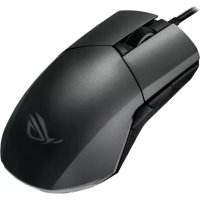
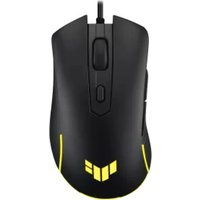
ROG Pugio - Souris ASUS - Notice d'utilisation et mode d'emploi gratuit
Retrouvez gratuitement la notice de l'appareil ROG Pugio ASUS au format PDF.


| Marque | Asus |
| Modèle | ROG Pugio |
| Type de produit | Souris de jeu filaire |
| Dimensions (approx.) | 125 x 65 x 40 mm |
| Poids (approx.) | 100 g |
| Alimentation | Port USB |
| Résolution | 100 à 12 000 DPI (réglable) |
| DPI par défaut | 1600 DPI (principal) / 400 DPI (secondaire) |
| Compatibilité système | Windows 10 / 8.1 / 7 |
| Logiciel de configuration | Armoury (téléchargeable sur www.asus.com) |
| Boutons programmables | Oui (via Armoury) |
| Éclairage | RGB (personnalisable via Armoury) |
| Interrupteurs | Omron (remplaçables) |
| Contenu de la boîte | Souris, pochette ROG, boîte accessoires, 2 interrupteurs Omron japonais, 2 protections bouton latéral, autocollant ROG, documentation |
| Entretien et nettoyage | Nettoyer avec un chiffon doux et sec |
| Pièces détachées disponibles | Interrupteurs Omron (compatibles) |
| Réparabilité | Interrupteurs remplaçables par l'utilisateur |
FOIRE AUX QUESTIONS - ROG Pugio ASUS
Questions des utilisateurs sur ROG Pugio ASUS
0 question sur cet appareil. Repondez a celles que vous connaissez ou posez la votre.
Poser une nouvelle question sur cet appareil
Téléchargez la notice de votre Souris au format PDF gratuitement ! Retrouvez votre notice ROG Pugio - ASUS et reprennez votre appareil électronique en main. Sur cette page sont publiés tous les documents nécessaires à l'utilisation de votre appareil ROG Pugio de la marque ASUS.
MODE D'EMPLOI ROG Pugio ASUS
• Windows® 10 / Windows® 8.1 / Windows® 7
- Espace disque dur de 100 Mo (pour l'installation de logiciels optionnels)
- Connexion internet (pour le téléchargement de logiciels optionnels)
- Port USB
Contenu de la boîte
• 1 x Souris de jeu PUGIO
• 1 x Pochette ROG
• 1 x Boîte pour accessoires
• 2 x Interrupteurs Omron de fabrication japonaise
• 2 x Protections pour bouton latéral
• 1 x Autocollant ROG
• Documentation technique
Caractéristiques
Résolution 100 DPI à 12000 DPI
DPI 1 par défaut 1600 DPI
DPI 2 par défaut 400 DPI
Mise en route
Pour configurer votre souris de jeu PUGIO :
- Connectez le câble USB à l'un des ports USB de votre ordinateur.
- Téléchargez et installez le logiciel Armoury sur votre ordinateur à partir du site http://www.asus.com.
- Pour profiter de boutons programmables, de paramètres de performance et d'effets lumineux supplémentaires, téléchargez et installez le logiciel Armoury à partir du site officiel d'ASUS : www.asus.com.
IMPORTANT ! Si vous rencontrez un problème lors de la mise à jour du firmware, débranchez le câble micro USB, puis maintenez enfoncé le bouton gauche, le bouton droit et la molette de votre souris et rebranchez le câble micro USB pour recommencer la mise à jour.
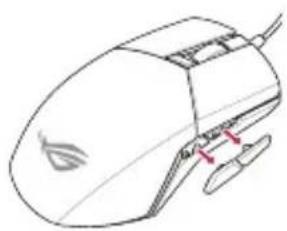
Utiliser la protection pour bouton latéral
Vous pouvez remplacer les boutons latéraux gauche ou droit par une protection :
- Retirez les boutons latéraux gauche ou droit.
- Attachez la protection pour bouton latéral fournie dans la boîte pour accessoires.
Remplacer les interrupteurs
REMARQUE : Rendez-vous sur le site www.asus.com pour consulter la liste des interrupteurs compatibles.
Si vous souhaitez remplacer les interrupteurs de votre souris :
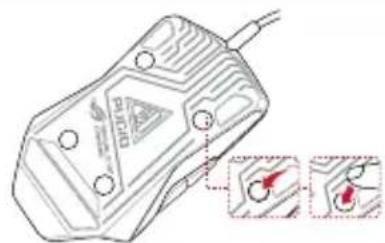
- Retirez les quatre (4) caches en caoutchouc situés sous la souris, puis retirez les quatre (4) vis et mettez-les de côté.
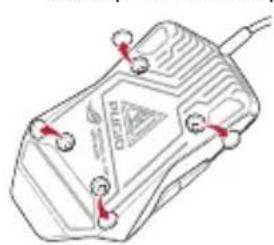
- Soulevez légèrement la coque supérieure de la souris, puis poussez-la dans la direction opposée au câble USB pour la retirer.
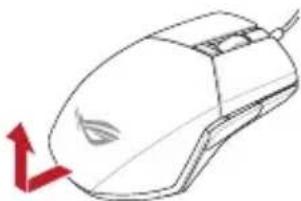
- Déconnectez le câble du voyant DPI.
- Remplacez les interrupteurs.
IMPORTANT!
• Assurez-vous d'installer l'interrupteur avec le bouton orienté vers l'avant de la souris.
• Assurez-vous que les interrupteurs sont correctement enclenchés sur leur interface de connexion.
- Reconnectez le câble du voyant DPI.
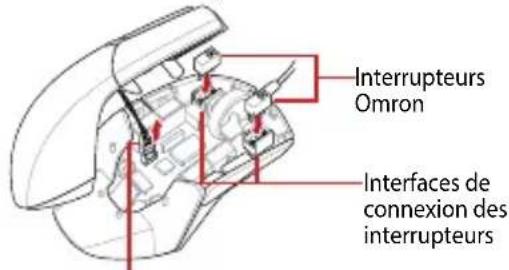
Câble du voyant DPI
- Replacez la coque, puis sécurisez-la à l'aide des vis précédemment retirées.
- Replacez les caches en caoutchouc au dessous de la souris.
REMARQUE : Assurez-vous que les caches en caoutchouc sont bien enfoncés.
Cet appareil numérique de la classe B est conforme aux normes NMB-003 et RSS-210 du Canada.
Son utilisation est sujette aux deux conditions suivantes : (1) cet appareil ne doit pas créer d'interférences et (2) cet appareil doit tolérer tout type d'interférences, y compris celles susceptibles de provoquer un fonctionnement non souhaité de l'appareil.

Français AsusTek Computer Inc. déclare par la présente que cet appareil est conforme aux critères essentiels et autres clauses pertinentes des directives concernées. La déclaration de conformité de l'UE peut être téléchargée à partir du site Internet suivant : www.asus.com/support.

Marque : ASUS
Modèle : ROG Pugio
Catégorie : Souris