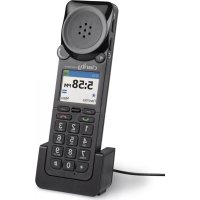
Clarity P340M - Téléphone PLANTRONICS - Notice d'utilisation et mode d'emploi gratuit
Retrouvez gratuitement la notice de l'appareil Clarity P340M PLANTRONICS au format PDF.


| Caractéristiques techniques | Casque téléphonique avec microphone, connectivité USB et jack 3.5 mm, compatibilité avec PC et téléphones mobiles. |
|---|---|
| Utilisation | Idéal pour les appels professionnels, les conférences et les sessions de travail à distance. |
| Maintenance et réparation | Nettoyer régulièrement le microphone et les écouteurs avec un chiffon doux, vérifier les connexions et remplacer les pièces endommagées si nécessaire. |
| Sécurité | Utiliser à un volume modéré pour éviter les dommages auditifs, ne pas utiliser dans des environnements bruyants sans protection auditive appropriée. |
| Informations générales | Poids léger, design ergonomique, autonomie de batterie prolongée, garantie constructeur incluse. |
FOIRE AUX QUESTIONS - Clarity P340M PLANTRONICS
Questions des utilisateurs sur Clarity P340M PLANTRONICS
0 question sur cet appareil. Repondez a celles que vous connaissez ou posez la votre.
Poser une nouvelle question sur cet appareil
Téléchargez la notice de votre Téléphone au format PDF gratuitement ! Retrouvez votre notice Clarity P340M - PLANTRONICS et reprennez votre appareil électronique en main. Sur cette page sont publiés tous les documents nécessaires à l'utilisation de votre appareil Clarity P340M de la marque PLANTRONICS.
MODE D'EMPLOI Clarity P340M PLANTRONICS
Sadan registrar du dit produit
Cà til www.plantronics.com/productregistration for at registrere dit produit online, sā vikan yde den bedst mulige service og tekniske support.
Installation du combiné
Branché le cable USB du Clarity 340 dans un port USB libre de votre ordinateur. Le système d'exploitation Windows® déetectera automatiquement la présence d'un nouveau périphérique et chaque pilote supplémentaire ne devra être installé pour l'audio.
Pour obtenir le Guide de l'utilisateur complet, rendez-vous sur plantronics.com/documentation.
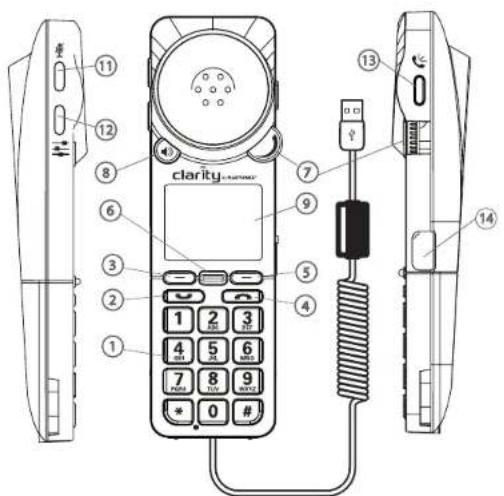
Le Clarity 340 possede deux touches de fonction (3 et 5) situées sous I'ecran LCD (9). Ces touches correspondant aux options indiquees juste au-dessus. Lorsqu'elles sont utilisées, elles permettent de réaliser la fonction indiquée au-dessus d'elle sur I'ecran. Leur fonction peut changer une fois qu'elles ont ete presses.
Mode veille
Le combiné peut être utilisé en tant que péphérique de lecture lorsqu'il se trouve en mode veille -utilissez le mode haut-puarle et reproduire de la musique, etc. En mode veille (connecté à Lync), le péphérique affiche l'airne et le statut de présence.
Effectuer un appel
Vousspuvezeffectuerdesappelsa partirduClientenutilisantla soursetleclavierdevoitrPCou en utilisantLeClarity340.SiyouuselizezdirectementlelogicielClientveiliezconsulterslesinstructions d'utilisationfournierparlefournisseurldulogiciel.Poureffectuerunappela partirduClarity340, composez simplementnelumberouahaitaideauclaviernumériqueclassique(1)à12toucheesappuyez sur la loutche d'envoi/do réponse(2).
Le numero s'affiche sur l'écran LCD à mesure que vous le composez. Vous pouvè appuyer sur la touche de fonction (5) située sous « deleted [supprimer] » sur l'écran LCD afin de corriger le numero en cas d'erreur avant de compléter le numero et d'appuyer sur la touche d'envoi (2).
REMARQUE : tous les appels effectues a partir ou Clarity 340 demarrent en mode combiné. Pour effecuier un appel en mode haut-parieur, demarrez l'appei en mode combiné (tel que décrit ci
dessus), puis appuyez sur la touche haut-parleur (8) une fois qu'elle a ete establi.
Répondre à un appel
Pour répondre à un appel, apuyez sur la touche de fonction d'envol/de réponse (2), appuyez sur la touche de fonction (3) correspondant à « answer [répondre] » ou appuyez sur la touche haut-parle (8) alfin de répondre à l'appein en mode haut-parle.
Si vous disposez d'un service de mise en attente des appels, appuyez sur la touche de fonction (5) au cours d'un appel pour basculer entre les appels.
Metre fin à un appel
Pourmettre fin a un appel,appuyez sur la touche de fonction de fin d'appeil (4) ou appuyez sur la touche ofion (5) correspondant à «igneore [ignorer] » si vous ne souhaitez pas repondre et que vous souhaitez déconneter l'appeil.
Mettre le microphone en sourdine
Au cours d'un appel, si vous souhaitezmettre le microphone en sourdine, appuyez sur la touche de fonction (11) siluee sur le coté du combiné. Appuyez à nouveau sur la même touche de fonction pour annulier la mise en sourdine.
Rappel
Pour rappeler, selectionner le menu (5) et appuyez sur « select [selectionner] » (3) lorsque « redial [rappel] » est affiché. Cette fonction permet de rappeler le dernier nombre composé. REMARQUE: cette fonction permet de rappeler le dernier nombre composé à partir du Client sur le PC ou du combiné.
Réglage du volume d'entrée et de la tonalité
Lorsque you receivez un appei, you pouce regier la tonalite voace de tinterlocuteur en appuyant sur la touche de tonalite (12) situe sur le cote du combiné. En mode combiné, quatre réglages de tonalite sont disponibles - choisissez le réglage qui est le moins adaptable à vos besoins.
La plaque de réglage du volume du péphérique est répartie entre non amplifié (plage bleue lors du réglage du volume) et amplifié (plage rouge lors du réglage du volume). Vous pouez ajuster l'amplification en utilisant la molette de contrôle du volume (7). En appuyant sur la touche d'amplification (13), vous pouze passerrapidement au mode d'amplification supplémentaire (plage rouge). Vous pouze tousjours régler le volume après avoir appuyé sur la touche d'amplification en utilisant la molette de contrôle du volume (13).
REMARQUE: Tous les appelés démarrent en mode non amplifié, quel que soit le réglage du volume de l'appeil précepté - à moins que la fonction d'amplification automatique soit activée (voir ci-dessous). Vous pouvez activer l'amplification automatique, qui permet de démarrer tous les appelés en mode amplifié (si l'appeil précepté s'est terminé en mode amplifié), en appuyant sur la touche de fonction (3) puis en utilisant la touche de défillement (6) jusqu'à l'option « Auto Amplification [ampliciation automatique] ». Sélectionne (5), choisisse « on [activité] » ou « off [déactivée] » et appuyez sur la touche de fonction (5) pour émettrezier toute-choice.
REMARQUE: les réglages de volume/tonalité sont retenus séparément pour les modes appel et veille. Le dispositif revient au niveau précédamment choisi pour chaque mode.
Réglage de la sonnerie
Pour ajuster le volume de la sonnerie lorsque vous n'etes pas en cours d'applé, sélectionné le menu (3) et utilisez la touche de défillement (6), jusqu'à l'option « ringer (sonnerie) ». Appuyez sur la touche (5) puis utilisez la touche de défillement (6) pour sélectionner « ringer volume [volume de la sonnerie] » et sélectionné (5). Une fois que « ringer volume [volume de la sonnerie] » est sélectionné, appuyez sur la touche de défillement (6) affirm à ajuster le volume et sélectionné ensuite (5) « save [enregistrer] » pour enregistrer le réglage. Si vous appuyez sur (3) à nouveau sans avoir enregistrer le réglage, la
sèlection par défaut du combiné sera rétable. Appuyer sur retard après avoir enregistré le réglage permét de revenir au menu. Appuyer à nouveau sur retard vous peut de revenir à l'écran principal. Ou, à partir de l'écran principal, appuyez sur la touche de défillement (6) afin d'ajuster le volume de la sonnerie. Vous pouvez également activer ou désactiver la sonnerie en sélectionnant « ringer on/off [activer/désactiver la sonnerie] » dans le menu reliatif à la sonnerie, et modifier la tonality de la sonnerie (choisissez entre la sonnerie par défaut - reproduite depuis le PC - et 4 sonneries personnalisées).
En appuyant sur la touche de mise en sourdine (11) située sur le cote du combiné, vous pouvez rapidement activer ou désactiver la sonnerie (en mode veille).
Basculer vers un haut-parleur
Appuyez sur la touche haut-parleur (B) située sur la facade du combiné. Les fonctions audio seront transférées vers le haut-parieur intégré. Appuyez à nouveau sur la touche haut-parieur et les fonctions audio seront transférées à nouveau vers le mode combiné standard. Il y a deux réglages de tonality disponibles en mode haut-parleur - choisissez le réglage qui s'a aidé le moins à vos besoins.
REMARQUE: tous les appel sortants démarrent en mode combiné; appuyez sur la touche haut-parleur (8) pour passer en mode haut-parleur; appuyez de nouveau sur la touche (8) pour transférer le audio depuis le haut-parleur vers le combiné.
REMARQUE: vous pouvez répondre à un appel en mode haut-parieur en appuyant sur la touche haut-parieur lorsque vous receivez un appel entrant.
Mettre un appel en attente (le logiciel Client doit prendre en charge cette fonction sur le combiné)
Appuyez sur la touche de fonction (3) pourmettre l'episode en allente. Appuyez a nouveau pour reprendre l'episode.
Menu option
Rappel-permet derappeler le dernier numero composé-Depuis le PC ou depuis le combiné
Journal des appels
o Ce Iontion affiche tous les appels efectués/reus avec le disposil connect au PC (20 entrees)
o Les entrées du journal des appeals peuvent être enregistrées dans la liste des favoris pour en faciliter l'accès (il est nécessaire d'introduire un nom et un nombre pour enregistrer une entree dans les favors)Rringer
Sonnerle
o Volume de la sonnerie - effectue le réglage selon vos besoins
Si la sonnerie可以选择 est la sonnerie par defaut, le Clarity 340 ne donne pas lors du réglage du volume de la sonnerie
Type de sonnerie - 5 options (sonnerie par défaut et 4 sonneries personnalisées)
Amplification automatique
o Lorsqu'elle est activée, cette fonction permet a tous les appels de demarrer en mode amplifie (si I'appeil precedont s'est terminé en mode amplifie). Si cette fonction est césactive (configuration par defaut), tous les appels demarront en mode non amplifie, qu'il soit le réglage du volume de I'appeil precedent.
Langue - Le Clarity 340 peut être utilisé dans 16 langues
Tonalité des touches - Choisissez entre les modes clïc et silence
Luminosite - Choisissz entre 4 niveaux de luminosite d'écran
A propos - Affiche la version actuelle du firmware, ainsi que le numero de série du dispositif
Favoris
Voupe enregister des entres des numeros frquement composes dans les favoris pour y accederapidement. Pour enregister un numero dans les favors, allez dans le journal des appels, selectionn que you saue aieze enregister et suivez les indicaions fournes a ecran. Lorsque des apels sont requs depuis un numero d'epel correspondant a une entree des favors, I nom saisi dans les favors s affiche a ecran.
REMARQUE: Les entrées des valeurs doivent avoir un nom et un nombre de téléphone pour être enregistrées dans la liste. Vous ne pouvez pas enregistrer vos contacts Lync (utilisés pour les appeals Lync-à-Lync) dans les frais.
Enregistrer votre produit
Vistez le site www.plantronics.com/productregistration pour enregistrer votre produit en ligne. Nous poursions ainsi vous proposer le meilleur service et la vente assistance technique possibles.
Nos vou repondants de consulter l'integralite du Guide de I'utiliser sur le site www. plantronics.com/support. Sur la page Assistance, cliquez sur Ionglet « Manuels accompagnant les produits » , puls saisissez le numero de modulo ou le nom de produit dans le champ de recherche. Ce guide d'utilisation fournit des informations complètes sur l'utilisation de votre système
Garantle lImitee
Plantronics offre a garantie limite d'un (1) an. Pour consultier l'integrale des detalls de la garantie, des conditions et de I'assistance technique, visitez notre site Web a I'adresse suivante: www.plantronics.com/support.
Informations de sécurité
Avant d'utiliser ce produit, veuillez dire attentivement les instructions de sécurité ci-après.
- Ce produit est réservé à une utilisation en interieur uniquement.
- Pour réduire le risque de chocs électriques, évitez le contact avec des substances liquides et ne démonize pas le produit.
- En cas de surchauffe du produit, d'endommagement du cordon ou du connecteur, si vous avez laissé tomber le produit, s'il est endommagé ou s'il est tombé dans l'eau, débranche le produit etcessée de l'utiliser, puis contacté Plantronics.
- Toute exposition prolongée à des volumes d'écoute élevés risque d'endommager votre audition de manière temporaire ou permanente. Ne dépasse pas un niveau d'écoute modéré. Si vous éprouvez de la géné pendent l'écoute, cessez d'utiliser le téléphone et consultez un m'édecin pour un examen d'audition. Pour plus d'informations, consultez le site piantronics.com/healthandsafety.
- En mode Haut-parleur, le volume sonore est bien plus élevé qu'en mode combiné standard. Veillez ne pas accier le haut-parleur lorsque le combiné est place contre notre oreille. Si tel est le cas, éloignez le combiné de notre oreille. Basculez de nouveau en mode combiné avant de replacer le combiné contre notre oreille.
- La sonnerie éulant assez bruyante, ne tenez pas le combiné contre notre orille lorsque le téléphone nappe (la seconde sonnerie sera moins bruyante et vous pourrez alors utiliser le combiné normalement).
Celapparei numérique de la classe B est conforme à la norme NMB-003 du Canada.
Class B Equipment
日)(2017年9月26日)