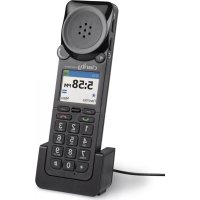
Clarity P340M - 电话 PLANTRONICS - 免费用户手册
免费查找设备手册 Clarity P340M PLANTRONICS PDF格式.


用户关于以下问题的提问 Clarity P340M PLANTRONICS
0 问题 关于此设备。回答您知道的问题或提出自己的问题。
提出关于此设备的新问题
下载您的设备说明 电话 免费PDF格式!查找您的手册 Clarity P340M - PLANTRONICS 并重新掌握您的电子设备。本页发布了使用您的设备所需的所有文档。 Clarity P340M 品牌 PLANTRONICS.
用户手册 Clarity P340M PLANTRONICS
作成的二一卡一卡一卡一卡一卡一卡一卡一卡一卡一卡一卡一卡一卡一卡一卡一卡一卡一卡一卡一卡一卡一卡一卡一卡一卡一卡一卡一卡一卡一卡一卡一卡一卡一卡一卡一卡一卡一卡一卡一卡一卡一卡一卡一卡一卡一卡一卡一卡一卡一卡一
Clarity 340 USB 出口将被关闭的,如需要使用 USB 托盘或 符号器。Windows® OS 将自动将所有用户账号都删除,以确保用户账号不被删除。
sue 340eLCD9)bRfHgEeK23(3&5)kafo.
异香 乌三
PC画面马龙斯的和法子相加Clarity340的相加是的
南 电 ^ 电 ^ 电 ^ 电 ^ 电 ^ 电 ^ 电 ^ 电 ^^ 电 ^ 电 ^ 电 ^ 电 ^ 电 ^ 电 ^ 电 ^ 电 ^ 电 ^ 电 ^ 电 ^ 电 ^ 电 ^ 电 电 电 电 电 电 电 电 电 电 电 电 电 电 电 电 电 电 电 电 电 电 电 电 电 电 电 电 电 电 电 电 电 电 电 电 电 电
查記:Clarity 340處從進本國的華朝是何以馬斯為主之爲,此爲漢書中漢書之類。
前音为“”(3)无“(3)无“(3)无“(3)无“(3)无“(3)无“(3)无“(3)无“(3)无“(3)无“(3)无“(3)无“(3)无“(3)无“(3)无“(3)无“(3)无“(3)无“(3)无“(3)无“(3)无"(3)无"(3)无"(3)无"(3)无"(3)无"(3)无"(3)无"(3)无"(3)无"(3)无"(3)无"(3)无"(3)无"(3)无"(3)无"(3)无"(3)无"(3)无"(3)无"(3)无
洪中大,洪中
朝会
“"
MaiK
徒海为卡贝士贝贝(5)将陆击,”卡贝”告菲自的陆(3)于海时,。其,即明月,以,,,,,,,,,,,,,,,,,,,,,,,,,,,,,,
六信用具
前由将告于,电三电电用(12)都雷同通音量韵不整合个有会。此贝斯本里表通音量的4个则为,
首切的音韵是比中(())
:当:当中,中()中()中,中,中,中,中,中,中,中,中,中,中,中,中,中,中,中,中,中,中,中,中,中,中,中,中,中,中,中,中,中,中,中,中,中,中,中,中,中,中,中,中,中,中,中,中,中,中,中,中,中,中
能(3)是不,主或(6)是。
音:樂韻/通音藥聲,達定是个人,即。
韩华 南信会
通哉为 者 电 电 电 电 电 电 电 电 电 电 电 电 电 电 电 电 电 电 电 电 电 电 电 电 电 电 电 电 电 电 电 电 电 电 电 电 电 电 电 电 电 电 电 电 电 电 电 电 电 电 电话 网 网 网 网 网 网 网 网 网 网 网 网 网 网 网 网 网 网 网 网 网 网 网 网 网 网 网 网 网 网 网 网 网 网 品 品 品 品 品 品 品 品 品 品 品 品 品 品 品 品 品 品 品 品 品 品 品 品 品 品 品 品 品 品 品 品 品 品
策用,当用,当用,当用,当用,当用,当用,当用,当用,当用,当用,当用,当用,当用,当用,当用,当用,当用,当用,当用,当用,当用,当用,当用,当用,当用,当用,当用,当用,当用,当用,当用,当用,当用,当
朝三贝则用有云(11)将自元月云思(乌园马)
S形封函上或反
施三贼,贼,贼,贼,贼,贼,贼,贼,贼,贼,贼,贼,贼,贼,贼,贼,贼,贼,贼,贼,贼,贼,贼,贼,贼,贼,贼,贼,贼,贼,贼,贼,贼,贼,贼,贼,贼,贼,贼,贼,贼,贼,贼,贼,贼,贼,贼,贼,贼,贼,贼,贼,贼,贼,贼,贼,贼,贼,贼,贼,贼,贼,贼,贼,贼,贼,贼,贼,贼,贼,贼,贼,贼,贼,贼,贼,贼,贼,贼,贼,贼,贼,贼,贼,贼,贼,贼,贼,贼,贼,贼,贼,贼,贼,
查::无的半,范子,是。云,云,云,云,云,云,云,云,云,云,云,云,云,云,云,云,云,云,云,云,云,云,云,云,云,云,云,云,云,云,云,云,云,云,云,云,云,云,云,云,云,云,云,云,云,云,云,云,云,云,云
查回:前如告格来时斯封元百则在不用反前如将示
通海告
能龍(3)将默运通化为自
当 C = 0 时, A = 1
号
- 这一功能是将当前的PC画面切换到当前画面中,然后在画面中显示当前画面。
0 通和志的成,当能功有动默责其默录上财自如(
个
0 拜卍樂國 - 1 用- 1
- 普通信用评级的公司名单
0 个
音
0Igngnloe,moDnTtHaeTtOoMOnEaAe TtOoHaCtOoMoTOrLoTcOReToTgU).JzTnOoKIOeSfTeYdJIaQnOw(1iB), MoDnTtHaNcIeIeTtHaOgLgFSeTgP&GmRlEiIbOoMOnrToTseKo
Clarity 340是16个,所以
币在四三画-则和的本图
六一-一
36
查:责越携之默录,财当士,以则云,贝,,,,,,,,,,,,,,,,,,,,,,,,,,,,,,,,,,,,,,,,,,,,,,,,,,,,,,,,,,,,,,,,,,,,,,,,,,,,。
新音
制的社和信用
dā用,将产品Documentation"(该文件)都用在该文件上。
新中
Plantronics是(1)年,该行的业务中,客户可使用其在计划执行系统中的任何功能。
試者将使用本报告中的任何内容,以取代其独立判断。
- 由该函数在内嵌用宏代码调用。
·加前的在也或上为 - 该函之日,如能到达,本公司将另行通知函之日,若函未到达,则本公司将另行通知函之日。
- 赔償金額の上ご、上ご、上ご、上ご、上ご、上ご、上ご、上ご、上ご、上ご、上ご、上ご、上ご、上ご、上ご、上ご、上ご、上ご、上ご、上ご、上ご、上ご、上ご、上ご、上ご、上ご、上ご、上ご、上ご、上ご、上ご、上ご、上ご、上ご、
- 50100000000000000000000000000000000000000000000000000000000000000000000000000000000000000000000000
- 朝海韩社拉如当当,士阿龙云为朝海拉有到时会中为国,
De handset installeren
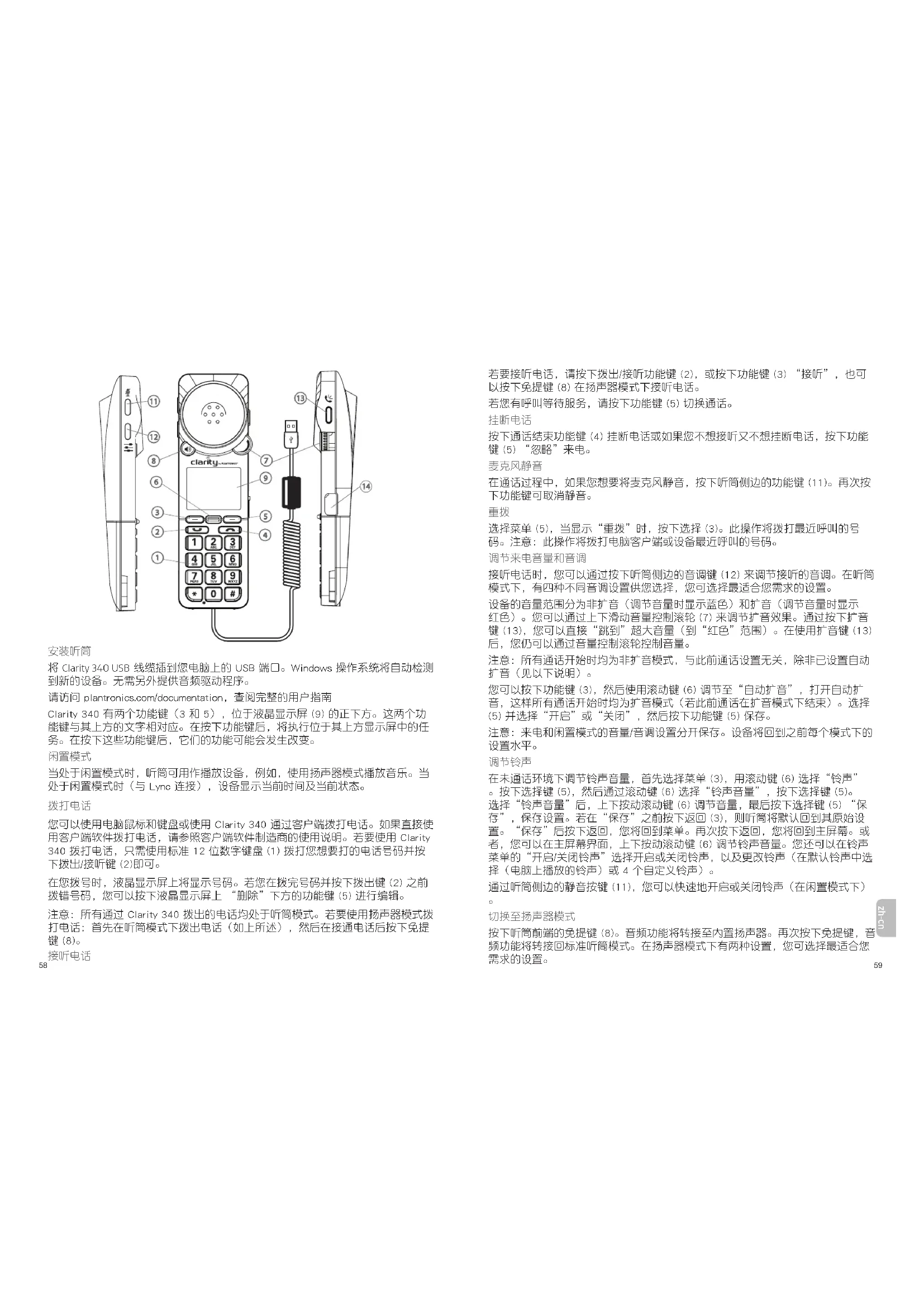
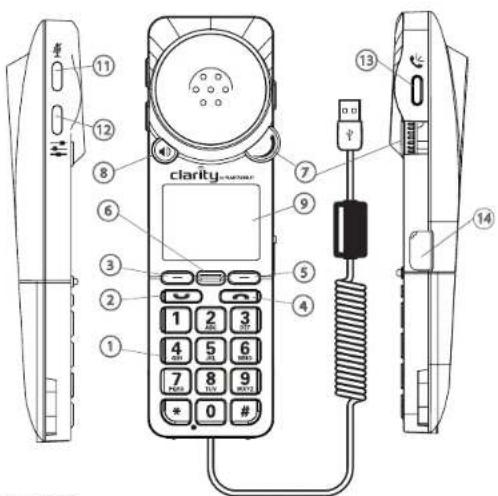
将Clarity340USB线缆插到您电脑上的USB端口。Windows操作系统将自动检测到新的设备。无需另外提供音频驱动程序。
请访问plantronics.com/documentation,查阅完整的用户指南
Clarity 340 有两个功能键(3 和 5),位于液晶显示屏 (9) 的正下方。这两个功能键与其上方的文字相对应。在按下功能键后,将执行位于其上方显示屏中的任务。在按下这些功能键后,它们的功能可能会发生改变。
闲置模式
当处于闲置模式时,听筒可用作播放设备,例如,使用扬声器模式播放音乐。当处于闲置模式时(与Lync连接),设备显示当前时间及当前状态。
拨打电话
您可以使用电脑鼠标和键盘或使用Clarity340通过客户端拨打电话。如果直接使用客户端软件拨打电话,请参照客户端软件制造商的使用说明。若要使用Clarity340拨打电话,只需使用标准12位数字键盘(1)拨打您想要打的电话号码并按下拨出/接听键(2)即可。
在您拨号时,液晶显示屏上将显示号码。若您在拨完号码并按下拨出键(2)之前拨错号码,您可以按下液晶显示屏上“删除”下方的功能键(5)进行编辑。
注意:所有通过Clarity340拨出的电话均处于听筒模式。若要使用扬声器模式拨打电话:首先在听筒模式下拨出电话(如上所述),然后在接通电话后按下免提键(8)。
接听电话
若要接听电话,请按下拨出/接听功能键(2),或按下功能键(3)“接听”,也可以按下免提键(8)在扬声器模式下接听电话。
若您有呼叫等待服务,请按下功能键(5)切换通话。
挂断电话:
按下通话结束功能键(4)挂断电话或如果您不想接听又不想挂断电话,按下功能键(5)“忽略”来电。
麦克风静音
在通话过程中,如果您想要将麦克风静音,按下听筒侧边的功能键(11)。再次按下功能键可取消静音。
重拨
选择菜单(5),当显示“重拨”时,按下选择(3)。此操作将拨打最近呼叫的号码。注意:此操作将拨打电脑客户端或设备最近呼叫的号码。
调节来电音量和音调
接听电话时,您可以通过按下听筒侧边的音调键(12)来调节接听的音调。在听筒模式下,有四种不同音调设置供您选择,您可选择最适合您需求的设置。
设备的音量范围分为非扩音(调节音量时显示蓝色)和扩音(调节音量时显示红色)。您可以通过上下滑动音量控制滚轮(7)来调节扩音效果。通过按下扩音键(13),您可以直接“跳到”超大音量(到“红色”范围)。在使用扩音键(13)后,您仍可以通过音量控制滚轮控制音量。
注意:所有通话开始时均为非扩音模式,与此前通话设置无关,除非已设置自动扩音(见以下说明)。
您可以按下功能键(3),然后使用滚动键(6)调节至“自动扩音”,打开自动扩音,这样所有通话开始时均为扩音模式(若此前通话在扩音模式下结束)。选择(5)并选择“开启”或“关闭”,然后按下功能键(5)保存。
注意:来电和闲置模式的音量/音调设置分开保存。设备将回到之前每个模式下的设置水平。
调节铃声
在未通话环境下调节铃声音量,首先选择菜单(3),用滚动键(6)选择“铃声”。按下选择键(5),然后通过滚动键(8)选择“铃声音量”,按下选择键(5)。选择“铃声音量”后,上下按动滚动键(6)调节音量,最后按下选择键(5)“保存”,保存设置。若在“保存”之前按下返回(3),则听筒将默认回到其原始设置。“保存”后按下返回,您将回到菜单。再次按下返回,您将回到主屏幕。或者,您可以在主屏幕界面,上下按动滚动键(6)调节铃声音量。您还可以在铃声菜单的“开启/关闭铃声”选择开启或关闭铃声,以及更改铃声(在默认铃声中选择(电脑上播放的铃声)或4个自定义铃声)。
通过听筒侧边的静音按键(11),您可以快速地开启或关闭铃声(在闲置模式下)
切换至扬声器模式
按下听筒前端的免提键(8)。音频功能将转接至内置扬声器。再次按下免提键,音频功能将转接回标准听筒模式。在扬声器模式下有两种设置,您可选择最适合您的需求的设置。
注意:当在听筒模式下拨打电话时,可按下免提键(8)切换至扬声器模式;再次按下免提键(8)回到听筒模式。
注意:当有来电时,您可以按下免提键在扬声器模式下接听电话。
等待接通电话(客户端软件必须支持听筒的这项功能)
按下功能键(3)等待接听电话。再次按下恢复
菜单选择
重拨——重拨电脑或设备最近拨打的电话
通话记录
o本功能记录设备连接到电脑期间所拨出/接听的所有通话(20条记录)
。可将通话记录保存至收藏夹方便查看(必须在收藏夹内输入姓名和号码)铃声
铃声音量——调节至您所需要的声音
- 若铃声为默认铃声,Clarity 340 在调节铃声音量时不会响铃
铃声——5个选择(默认和4个自定义铃声)
自动扩音
。当开启自动扩音功能时,所有通话将在扩音模式下开始(若此前通话在扩音模式下结束)。若自动扩音功能为关闭状态(默认),所有通话开始时均为非扩音模式,与此前通话的音量设置无关。
语言—Clarity340提供16种语言
按键音——选择开启或关闭
亮度 屏幕亮度有4个等级选择
关于——显示当前固件版本及设备序列号
收藏夹
您可将常拨号码存入收藏夹,方便使用。保存记录至收藏夹,首先来到通话记录,找到您想要保存的记录,然后根据提示操作。当收藏记录中的电话拨入时,收藏夹内相应的姓名将显示在屏幕上。
注意:收藏夹记录必须包含姓名和电话号码才可保存至列表。您不能将Lync联系人(用于Lync-Lync通话)保存至收藏夹。
注册您的产品
请访问www.plantronics.com/productregistration并在线注册您的产品,以便我们能
够为您提供最佳的服务和技术支持。
我们建议您参阅www.plantronics.com/support上完整的用户指南。在支持页面上,单击“产品文档”选项卡,然后在搜索字段中键入型号或产品名称。此用户指南提供如何使用系统的全部详细信息。
有限保修
plantronics提供为期一(1)年的有限保修。有关完整保修的详细信息、条件和技术支持,请访问我们的网站:plantronics.com/support.
安全信息
请在使用此产品之前阅读以下安全说明。
·此款产品仅适合室内使用。
·为降低触电的风险,请避免接触到液体并且不要拆开产品。
- 如果产品过热、出现线芯或插头损坏、曾经跌落或损坏,或者掉入水中,请断开电源,停止使用该产品并与Plantronics联系。
- 在较大音量下长时间使用电话听筒可能会导致听力暂时或永久受损。您应始终使用电话听筒并将音量设置到适度的收听音量级别。如果您感觉听着不舒服,您应停止使用电话听筒并请医生为您检查听力。有关详情,请参阅plantronics.com/health/handsafety.
- 在免提模式中,该设备比标准听筒模式中声音大很多。使用注意事项:当您的耳朵紧贴电话听筒时,不要启动扬声器。如果您已将电话听筒从您的头部移开,请在将电话听筒放回至您的耳边时切换回听筒模式。
- 电话提示信号声音很大,在电话响铃时不要将电话听筒放在您的耳边(第二个电话提示声音经很多,电话听筒可以如常使用)。
安装聽筒
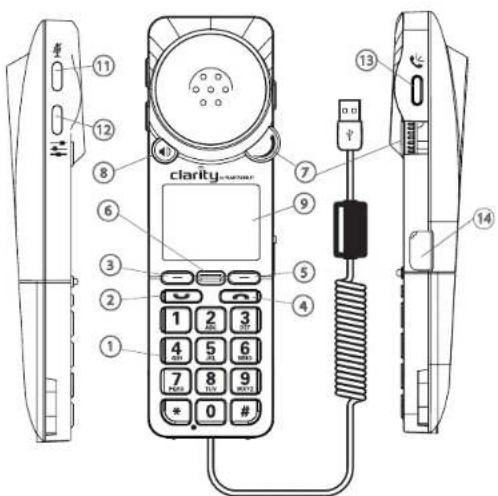
將Clarity340USB綫線插到您電腦上的USB連接埠。Windows®作業系統將自動偵測到新裝置。無需额外的音訊驅動程式。
如需完整的使用者指南,請前往plantronics.com/documentation
Clarity 340 具備兩顆功能鍵(3 和 5),位於 LED(9)下方。這兩顆功能鍵分別對應其上方的文字。按下功能鍵時,便會執行位於其上方顯示幕上的任務。按下功能鍵後,其功能可能隨之改變。
前置模式
當處於間置模式時,聽筒可用作播放設備,例如,使用揚聲器模式播放音樂。當處於間置模式時(與Lync連接),設備顯示當前時間和當前狀態。
撥打電話
您可以使用電腦滑鼠和鍵盤或使用Clarity340從用戶端內撥打電話。如果直接使用用戶端軟體,請參閱用戶端軟體製造商提供的使用者說明。使用Clarity340打電話,只需利用標準12碼數字鍵盤(1)撥打所需號碼,然後按下撥出/接聽鍵(2)即可。
撥號的同時,數字會顯示LED上。撥號完畢前若按錯號碼,您可以按LED上「删除」(delete)下方的功能鍵(5)來編輯號碼,然後再按下撥出鍵(2)。
注意:所有透過 Clarity 340 撇出的電話均處於聽筒模式。使用揚聲器模式打電話:首先在聽筒模式下撥出電話(如上所述),然後在接通電話後按下揚聲器按鈕 (8)。
接電來電
按下撥出/接聽功能鍵(2),按下功能鍵(3)「接聽」,或按下搗聲器按鈕(8)在搗聲器模式下接聽來電。
若您有呼叫等待服務,按下功能鍵(5)切換通話。
結束通話
按下通話結束功能鍵(4)結束通話或如果您不想按聽又不想掛斷電話,按下功能鍵(5)「忽略」來電。
麦克肌醇音
在通話過程中,如果您想要將麦克風靜音,按下聽筒側邊的功能鍵(11)。再次按下功能鍵可取消靜音。
重撥
若要重撥,請選擇功能表(5),當顯示「重撥」時,按下選擇(3)。此操作將撥打上一次撥過的電話。注意:此操作將撥打電腦用戶端或設備上一次撥過的電話。調節來電音量和音調
通話期間,您可以透過按下聽筒側邊的音調鍵(12)來調節接聽的音調。在聽筒模式下,有四種不同音調設定供您選擇,您可選擇最適合您需求的設定。
設備的音量範圍分為非撥音(調節音量時顯示藍色)和撥音(調節音量時顯示紅色)。您可以透過上下滑動音量控制滾輪(7)來調節撥音效果。按下撥音鍵(13),您可以直接「跳到」超大音量(到「紅色」範圍)。在使用撥音鍵(13)後,您仍可以透過音量控制滾輪控制音量。
注意:所有通話開始時均為非擬音模式,與此前通話設定無關,除非已設定自動擬音(見以下說明)。
您可以按下功能鍵(3),然後使用搭動鍵擇音鍵(6)調節至「自動擴音」,打開自動擴音,這樣所有通話開始時均為擴音模式(若此前通話在擴音模式下結束)。選擇(5)並選擇「開啟」或「關閉」,然後按下功能鍵(5)存儲。
注意:來電和閒置模式的音量/音調設定分開存儲。設備將回到之前每個模式下的設定水準。
調整響鈴
若要在未通話時調整響鈴音量,請選擇功能表(3),用捲動鍵(6)選擇「響鈴」。按下選擇鍵(5),然後透過捲動鍵(6)選擇「響鈴音量」,按下選擇鍵(5)。選擇「響鈴音量」後,上下按動捲動鍵(6)調節音量,最後按下選擇鍵(5)「存儲」,存储設定。若在「存儲」之前按下返回(3),則聽筒將預設回到其原始設定。「存儲」後按下返回,您將回到功能表。再次按下返回,您將回到主畫面。或者,您可以在主螢幕介面,上下按動捲動鍵(6)調節響鈴音量。您還可以在響鈴功能表的「開啟/關閉響鈴」,選擇開啟或關閉響鈴,以及更改響聲(在預設響聲中選擇(電腦上播放的響聲)或4個自訂響聲)。
透過聽筒側邊的靜音按键(11),您可以快速地開啟或關閉鈴聲(在閥置模式下)
切换至扬聲器模式
按下聽筒前端的揚聲器鍵(8)。音訊功能將轉換至內建的揚聲器。再次按下揚聲器鍵,音訊功能將轉換回標準聽筒模式。在揚聲器模式下有兩種設定,您可選擇最適合您需求的設定。
注意:當在聽筒模式下撥出電話時,可按下揚聲器鍵(8)切換至揚聲器模式;再次按下揚聲器鍵(8)回到聽筒模式。
注意:當有來電時,您可以按下揚聲器鍵在揚聲器模式下接聽來電。
等待接通電話(用戶端軟體必須在聽筒上支援此功能)
按下功能键(3)等待接聽電話。再次按下恢復。
功能表選項
重撥——重撥電腦或設備上一次撥過的電話
通話記錄
o本功能記錄設備連接到電腦期間所撥出/接聽的所有通話(20條記錄)
○可將通話記錄存儲至我的最愛方便使用(必須在我的最愛內輸入姓名和號碼)
響
o響铃音量——調節至您所需要的音量
若鈴聲為預設鈴聲,Clarity340在調節響鈴音量時不會響鈴
o 鈴聲——5個選擇(預設和4個自訂鈴聲)
自動擇音
○當開啟自動擴音功能時,所有通話將在擴音模式下開始(若此前通話在擴音模式下結束)。若自動擴音功能為關閉狀態(預設),所有通話開始時均為非擴音模式,與此前通話設定無關。
語言 Clarity 340 提供 16 種語言
按键音——選擇開啟或關閉
亮度——螢亮亮度有4個等級選擇
關於——顯示當前朝體版本及設備序號
我的最爱
您可將常發號碼存入我的最愛,方便使用。存储記錄至我的最愛,首先來到通話記錄,找到您想要存儲的記錄,然後根據提示操作。當我的最愛記錄中的電話撥入時,我的最愛內相應的姓名將顯示在螢幕上。
注意:我的最愛記錄必須包含姓名和電話號碼才可存儲至列表。您不能將Lync連絡人(用於Lync-Lync通話)存儲至我的最愛。
產品註冊
請造訪www.plantronics.com/productregistration在線上註冊產品,以便為您提供最佳服務與技術支援。
建議您參閱位於www.plantronics.com/support中的完整使用者指南。按一下「Support」(產品支援)頁面內的「Product Documentation」(產品文件)索引標籤,然後在搜尋欄位中鍵入型號或產品名稱。
本使用者指南提供如何使用系统的詳細說明。
有限保固
Plantronics提供一(1)年有限保固。如需完整的保固詳細資料、條件,與技術協助,請造訪我們的網站:www.plantronics.com/support。
安全資訊
使用本產品前,請先閱讀下列安全說明。
·產品僅限於室內使用。
·為減低觸電的危險,請避免接觸液体,也不要擅自拆解本產品。
如果本產品過熱、電線或插頭受損、不慎摔落或受損,或掉入水中,請拔掉電線,停止使用本產品,並聯絡Plantronics。
長時間暴露於大音量可能會導致您的聽力短暫或永久受損。您應將聽筒之音量設定為適當的收聽音量。若有任何聽覺不適,請停止使用聽筒,並前往就醫,由醫師檢查聽力。如需詳情,請參閱plantronics.com/healthandsafety.
處於喇叭擬音器模式中的裝置音量會比處於標準聽筒模式時更為大聲。請注意,聽筒貼在耳邊時,請勿啟動喇叭擬音器。如果不小心啟動了,請務必將聽筒移開。在您再次將聽筒放回耳邊前,請務必先切換回聽筒模式。
·通話警示號音量相當大聲,因此電話響起時,請勿將聽筒置於耳邊(第二通電話的警示音量會較小聲,因此此聲音響起時,聽筒仍可正常使用)。
FCC PART 15 REGULATORY INFORMATION
012017年1月30日(星期四)上午9:30分召开,会议地点:公司会议室,股东可于2017年1月28日(星期四)14:00前将相关事项通知公司董事会办公室。
乙的表面漆:为永久性特种硅胶面漆工乙。乙的底漆:亚麻碱漆使用三毛毛色的上皮干布,乙的底膜覆盖方平子毛巴比毛-受压板上细线用漆包扎在上边,保证漆能有引潮和无水泡的光泽。取原胶层中厚 0.5mm 左下凹,以胶层以下 1mm 下凹。VCC1—B