Simply Connect - Recepteur ESSENTIELB - Notice d'utilisation et mode d'emploi gratuit
Retrouvez gratuitement la notice de l'appareil Simply Connect ESSENTIELB au format PDF.


| Type de produit | Récepteur satellite connecté MPEG-4 HD |
| Marque | ESSENTIELB |
| Modèle | Simply Connect |
| Dimensions | 250 x 181 x 41 mm |
| Poids | Env. 0,6 kg (sans adaptateur) |
| Alimentation | Adaptateur secteur 12V - 2A (modèle KSAPH0241200200HE) |
| Connectiques | 1 entrée satellite, 1 sortie Péritel, 1 sortie HDMI, 1 sortie optique S/PDIF, 2 ports USB 2.0 (5V 0.5A et 5V 1A), 1 port Ethernet RJ45 |
| Réception satellite | Mono tuner, compatible EUTELSAT 5 WEST A, chaînes en clair et FRANSAT |
| Formats vidéo supportés | MPEG-4 HD, DivX, Xvid, KV |
| Formats audio supportés | MP3, Dolby Digital, Dolby Digital Plus |
| Formats image supportés | JPEG |
| Fonctions principales | Enregistrement numérique sur disque dur USB, pause du direct (Timeshift), guide électronique des programmes (EPG), HbbTV, portail FRANSAT CONNECT, contrôle parental |
| Mise à jour | Par satellite (EUTELSAT), par USB, par Internet |
| Accessoires fournis | Télécommande (2 piles AAA), adaptateur secteur, câble HDMI, carte FRANSAT, brochure service, guide d'utilisation |
| Entretien et nettoyage | Débrancher avant nettoyage; utiliser un chiffon doux et sec; éviter les aérosols |
| Sécurité | Ne pas ouvrir l'appareil; confier les réparations à un personnel qualifié; éviter l'exposition à l'humidité et aux sources de chaleur; laisser un espace de ventilation d'au moins 10 cm |
| Pièces détachées et réparabilité | Aucune pièce réparable par l'utilisateur; contacter le service après-vente pour toute réparation ou remplacement |
| Garantie | Garantie valide à compter de la date d'achat (ticket de caisse); ne couvre pas les dommages dus à une mauvaise installation ou utilisation |
| Informations générales | Utilisation domestique uniquement; température de fonctionnement entre 0°C et 40°C; recyclage conformément à la réglementation DEEE |
FOIRE AUX QUESTIONS - Simply Connect ESSENTIELB
Questions des utilisateurs sur Simply Connect ESSENTIELB
0 question sur cet appareil. Repondez a celles que vous connaissez ou posez la votre.
Poser une nouvelle question sur cet appareil
Téléchargez la notice de votre Recepteur au format PDF gratuitement ! Retrouvez votre notice Simply Connect - ESSENTIELB et reprennez votre appareil électronique en main. Sur cette page sont publiés tous les documents nécessaires à l'utilisation de votre appareil Simply Connect de la marque ESSENTIELB.
MODE D'EMPLOI Simply Connect ESSENTIELB
Récepteur satellite connecté
SIMPLY CONNECT

Notice d'utilisation
Pour vous aider à bien vivre votre achat
Vous venez d'acquérir un produit de la marque Essentiel b et nous vous en remercions. Nous apportons un soin tout particulier au DESIGN, à la FIABILITÉ et à la FACILITÉ D'USAGE.
Nous espérons que ce terminal de réception satellite vous donnera entière satisfaction.
Sommaire
Votre produit 6
Contenu de la boîte 6
Description du terminal 7
FACE AVANT 7
FACE ARRIERE 7
La télécommande 8
INSERTION DES PILES DANS LA TELECOMMANDE 10 TILATION DE L'ATTACHE DE COMMANDE 12
OTILISATION DE LA TELECOMMANDE 10 TELECOMMANDE 11
Branchements 11
Raccordement de la parabole à votre terminal 11
Branchements vidéo 11
BRANCHEMENT PERITEL 11
BRANCHEMENT HDMI 12
Branchement audio 13
SORTIE OPTIQUE (S/PDIF) 13
Branchements secteur 13
Organisation des menus 14
Consignes d'usage 16
Consignes de sécurité 16
Consignes générales 17
Disposition de l'appareil 17
Nettoyage de l'appareil 17
Recyclage des piles de la télécommande 18
Installation 19
Première mise en fonction 19
Assistant d'installation 19
SELECTION DE LA LANGUE 19
SELECTION DES FORMATS AUDIO ET VIDEO 20
Réglage de l'antenne et du téléviseur 20
RECHERCHE DE CHAINES 21
CONTROPLEPARENTAL 24
FIN DE L'INSTALLATION 25
Utilisation de base 26
Changement de chaîne 26
Contrôle du volume 27
Consulter la liste des favoris 28
Définir la largeur d'écran 28
Audio 29
Sous-titrage 29
Téletexte 30
Bandeau d'information 30
INFORMATIONS GENERALES SUR LE BANDEAU D'INFORMATION 30
INFORMATIONS DÉTAILLÉES SUR LES PROGRAMMES 31
Liste des chaînes 32
Groupe de chaînes préférées 33
guide électronique des programmes 37
Guide des programmes d'une chaîne : touche ROUGE 37
Mode grille : touche VERTE 38
Mode actuel : touche JAUNE 39
Suppression de la liste de programmes mémorisés 40
Modification de la liste de programmes mémorisés 40
Fonction de recherche des informations de programmation 41
Programmation d'un enregistrement avec l'utilisation EPG 43
Options d'enregistrement 44
Gestionnaire de conflits d'enregistrements 47
préférences 48
Réglage de la langue 48
Contrôle parental 48
Programmation Médias 50
Réglage audio/vidéo 55
Autres paramètres 58
Options d'enregistrement 60
éditer la chaîne 61
Éditer la liste des chaînes 61
Editor liste des chaînes préférées 63
Installation 68
Recherche de chaîne 68
Installation de l'antenne satellite 70
Modification de satellites 73
Modification du transpondeur 76
Configuration du récepteur 78
Vérification des informations du STB 78
Réinitialisation d'usine 78
Réglage réseau 79
Mode veille 80
hbbtv 81
Portail FRANSAT CONNECT 82
glossaire 83
Résolution des problèmes 86
Contenu de la boîte
• 1 récepteur satellite MPEG-4 HD - 1 télécommande (2 piles AAA fournies) - 1 adaptateur secteur - 1 cable HDMI
1.1carte Fransat 1 brochure de service FRANSAT 1 guide d'utilisation


Caractéristiques techniques
Terminal MPEG-4 HD - Mono tuner - Lecteur de carte FRANSAT en façade * Réception des chaînes satellites disponibles en clair sur le satellite EUTELSAT 5 WEST A à Ouest dont 10 chaînes HD * Réception des programmes régionaux de France 3 Mise à jour par satellite, Internet et USB - Fonction enregistrement numérique et pause du direct - Formats audio supportés: MP3, - Formats vidéo supportés: DivX, Xvid, KV Format d'image supportés: JPEG * Affichage digital en façade du numéro de la chaîne Dimensions: 250 × 181 × 41 mm
- Alimentation par adaptateur secteur
Modèle: KSAPH0241200200HE
Entree:100/240V50/60Hz0,8A
Sortie: 12V - 2A
Connectiques:
1 sortie Péritel 2 ports USB 2.0 +1 sortie optique (S/PDIF) 1 sortie HDMI 1 port Ethernet 1 entrée satellite
essential
votrèproduit
FACE avant
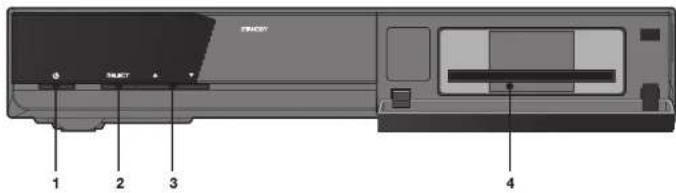
1 Allumer ou mettre en veille l'appareil 2 Afficher la liste des chaînes 3 Accéder à la chaîne précédente ou à la chaîne suivante 4 Fente pour carte à puce FRANSAT
FACE arrière
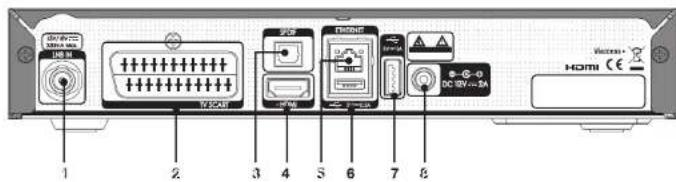
1 | Entrée Sat : Permet de brancher le câble coaxial de la parabole. 2 Prise péritel TV : Permet de relier votre terminal à votre téléviseur avec un câble péritel. 3 Sortie Optique S/PDIF : Sortie optique permettant de raccorder votre terminal à l'entrée optique de votre ampli audio à l'aide d'un câble optique (non fourni). 4 Prise HDMI : Permet de relier votre terminal à votre téléviseur par un câble HDMI. 5 Prises Ethernet : Permet de connecter votre terminal à Internet, notamment pour accéder aux services HbbTV et FRANSAT Connect. 6 Port USB 5V-0.5A 7 Port USB 5V-1A 8 Connecteur d'alimentation 12V-2A
essential
votre produit
La télécommande
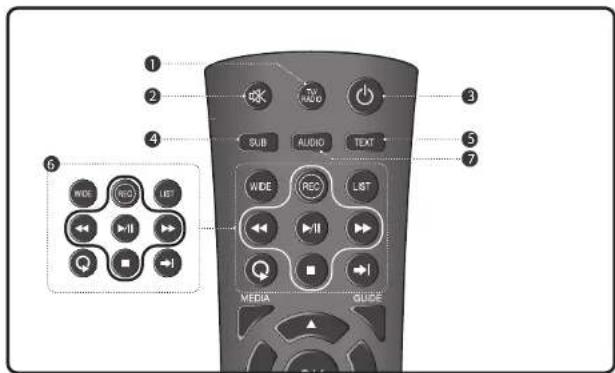
1 Alterner entre le mode TV et le mode RADIO. 2 Désactiver le volume. 3 Allumer ou mettre en veille l'appareil. 4 Activer ou désactiver le sous-titrage. 5 Afficher le téletexte
| WIDE | Définir le format d'affichage (lors de l'utilisation Péritel TV) |
| REC | Proćed à un enregistrement |
| LIST | Afficher la liste des enregistrements |
| « | Lire à rebours en vitesse accélérée. |
| » | Débuter oumettre en pause la lecture. |
| » | Lire en vitesse accélérée. |
| Q | Revenir à la chaîne précédente. |
| ■ | Arrêteur enregistrement et returner au programme en direct. |
| → | Activer la mise en pause du direct (Timeshift) |
7 Sélectionner mode audio.
essengei
votre produit
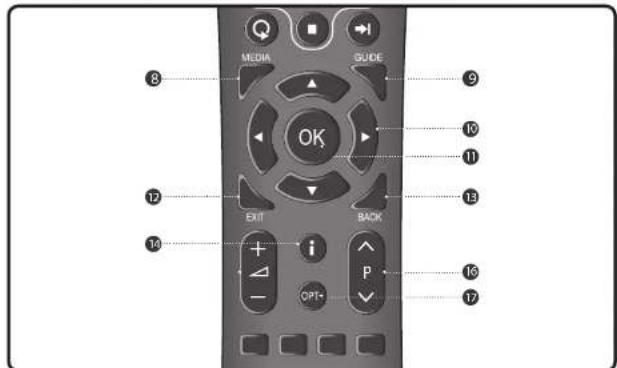
8 Accéder au navigateur multimédia. 9 Accéder au guide électronique des programmes (EPG). 10 Touches de navigation. Sélectionner un menu ou confirmer une opération. | Afficher la liste des chaînes disponibles en mode satellite. 12 Quitter le menu en cours d'affichage. 13 Revenir au menu précédent. 14 Afficher les informations relatives à la chaîne et au programme. 15 Augmenter ou diminuer le volume. 16 Accéder à la chaîne précédente ou à la chaîne suivante. 17 Permet de sélectionner, de verrouiller, de supprimer ou de renommer les favoris. 18 Touches numériques de 0 à 10. 19 Accéder au Portail FRANSAT Connect, 20 Accéder au menu principal.
INSERTION DES PILES DANS LA TÉLÉCOMMANDE
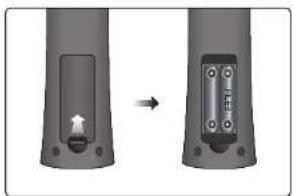
Ouvrez le couvercle situé à l'arrière de la télécommande.
Positionnez les piles dans le boîtier en respectant les indications de polarité « + » et « - » indiquées.
Remplacez le couvercle.
La télécommande fonctionne avec 2 piles de type AAA 1,5 V.
Nous vous recommandons de n'utiliser que des piles alcalines. Retirez les piles de la télécommande si vous prévoyez de ne pas l'utiliser pendant un certain temps (plus d'un mois). Les piles usagées doivent être mises au rebut de façon sûre. Déposez-les dans des bacs de collecte prévus afin de protéger l'environnement.
Utilisation de la télécommande
Orientez la télécommande vers le capteur infrarouge situé à l'avant du terminal de réception dans un angle de pour que ce dernier reçoive les informations transmises.
La portée de la télécommande est de 7 mètres. Assurez-vous qu'il n'y ait pas d'obstacles entre la télécommande et le capteur infrarouge et que la lumière du soleil ou une autre source lumineuse ne reflète pas dessus.
Branchement HDMI
Si votre téléviseur est muni d'une entrée HDMI, nous vous conseillons d'utiliser la sortie HDMI du terminal pour obtenir une qualité optimale. Pour cela, munissez-vous du câble HDMI fourni et connectez le terminal à votre téléviseur, comme indiqué sur le schéma ci-dessous. Le câble HDMI permet de véhiculer l'image ainsi que le son. Le branchement audio devient alors optionnel, selon cette installation (voir le paragraphe BRANCHEMENT AUDIO).
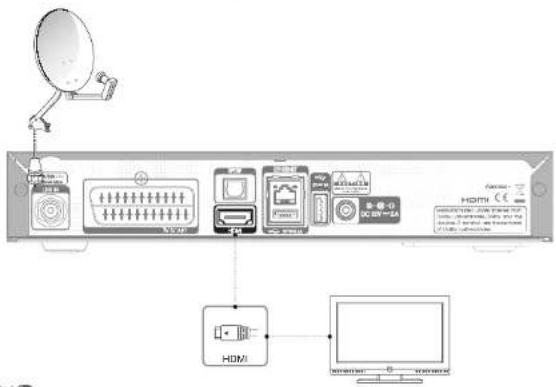
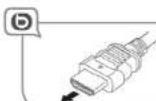
Pour connecter correctement la fiche HDMI, assurez-vous que la flèche située sur la fiche est positionnée sur le dessus.
Branchement audio
SORTIE OPTIQUE (S/PDIF)
Raccordez le connecteur S/PDIF situé à l'arrière du terminal à l'entrée correspondante de votre amplificateur audio.
Branchements secteur
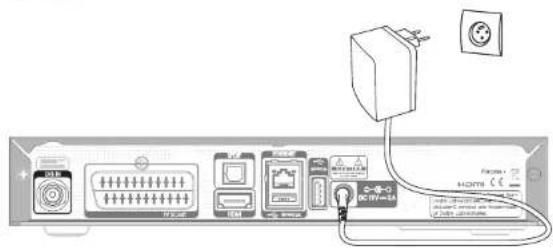
Après avoir effectué l'ensemble de vos branchements, raccordez l'extrémité du câble d'alimentation sur le connecteur d'alimentation situé à l'arrière du récepteur satellite. Puis branchez le bloc d'alimentation sur une prise murale.
Organisation des menus
| Première installation | ||
| Réglage de l'antenne et du satellite | • LNB simple • DiSeqC 1.0 • DiSeqC 1.1 • Motorisé, DiSeqC 1.2 • Motorisé, USALS • Système OneCable | |
| Installation | Recherche de chaîne | • Recherche des chaînes en mode automatique • Recherche des chaînes en mode manuel • Scan automatique • Scan manuel |
| Éditer un satellite | • Satellite • Longitude • Éditer le nom du satellite • Ajouter un nouveau satellite • Supprimer un satellite | |
| Éditer un transpondeur | • Satellite • Fréquence • Taux de symbole • Polarisation • Ajouter un nouveau transpondeur • Supprimer un transpondeur • Éditer un transpondeur | |
| Opération des chaînes | Sélection région | |
| Liste par défaut | ||
| Éditer la liste des chaînes | ||
| Effacer toutes les chaînes | ||
| Préférences de l'utilisateur | Langue | • Langue OSD • Langue audio principale • Langue de sous-titrage principale • Langue de sous-titrage principale • Pour les malentendants |
| Code parental | • Verrouillage du menu principal • Nouveau Code PIN • Confirmation du code PIN • Verrouiller les programmes | |
| Options d'enregistrement | • Timeshift automatique • Durée d'enregistrement par défaut • Temps avant l'enregistrement • Temps après l'enregistrement | |
| Étc. | • Durée de bannière de chaine • Durée de bannière de lecture • Thème d'arrête-plan | |
| Service HbbTV actif par défaut | ||
| Réglage du récepteur | Mise à jour | • Mise à jour par EUTELSAT • Mise à jour par USB |
| Réinitialisation d'usine | ||
| Audio/Viséo | • Réglage audio • Réglage video | |
| Stockage | • Formater les enregistrents archivés • Formater les archives Médias • Faire un disque dur dédié | |
| Réseau | • DHCP • Adresse IP • Masque de sous réseau • Passerelle • DNS • Sauvegarder | |
| Mode veille | ||
Réglages de l'enregistrement Accès sous condition CAS Via Eutelsat
Consignes d'usage
LISEZ ATTENTIVEMENT CES INSTRUCTIONS AVANT D'UTILISER L'APPAREIL ET CONSERVEZ LES POURPOUVOIR VOUSY REPORTER ULTERIEUREMMENT.

Attention
Aucune pièce de cet appareil ne peut être réparée ou remplacée par l'utilisateur. Confluez les réparations et l'entretien exclusivement à un personnel qualifié. Tout démontage de l'appareil entraînera l'annulation de la garantie.

Le symbole de l'éclair dans un triangle équilatéral attire l'attention de l'utilisateur sur la présence, dans le boîtier de l'appareil, d'une tension
élevée, non isolée, dont l'amplitude pourrait être suffisante pour constituer un risque de décharge électrique sur les personnes.

Le point d'exclamation inscrit dans un triangle équilateral attire l'attention de l'utilisateur sur la présence de consignes de sécurité importantes de
fonctionnement ou de maintenance (entretien courant) dans la notice encourageant l'appareil.
ATTENTION: NE DEMONTEZ PAS ET N'ESSAYEZ PAS D'OUVIR R, VOTRE APPAREIL CAR LOUVERTURE ET LE RETRAIT DU BOITIER POURRAIENT VOUS EXPOSER A DES TENSIONS DANGEREUSES ET A D'AUTRES DANGERS. CONSULTEZ VOITE CENTRE DE SERVICES APRES-VENTE POUR TOUTE DEMANDE DE RAPARATION OU DE REMPLACEMENT DE PIECE.
Attention: AFIN d'éviter tout RISQUE d'électrocution, vevuilz insérer correctement la FICHE dans la prise MURALE.
Avant de brancher votre appareil, assurez-vous que la tension électrique de votre domicile correspond à celle indiquée sur la plaque signalétique de l'appareil.
Branchez-vous appareil sur une prise secteur facilement accessible. Le câble d'alimentation constitue le seul moyen de débrancher l'appareil totalement de l'alimentation secteur. Pour être certain que l'appareil n'est plus alimenté, ce câble doit être débranché de la prise murale.
Lorsque vous débranchez le cable d'alimentation, tirez-le tout au niveau de la fiche, ne tirez pas sur le cable lui-même.
Veillez à ce que le cordon d'alimentation ne puisse être écrasé ou coincé, en particulier au niveau des fiches, des prises de courant et au point de raccordement de l'appareil.
Veillez à positionner le cordon d'alimentation de telle sorte qu'il soit impossible de marcher ou de trébucher dessus.
Veillez à débrancher l'appareil de la prise de courant en cas d'orage ou de non utilisation prolongée.
Si vous appareil fonctionne de manière inhabituelle, et particulièrement s'il émet des sons ou des odeurs qui vous paraissent anormaux, débranchez-le immédiatement et faites-le examiner par un réparateur qualifié.
Consignes générales
Cet appareil est destiné à un usage domestique uniquement et à l'intérieur d'une habitation. N'utilisez l'appareil que comme indiqué dans cette notice d'utilisation.
Si le câble d'alimentation est endommagé, il doit être remplacé par votre revendeur, son service après-vente ou une personne de qualification similaire afin d'éviter un danger. Une maintenance est nécessaire dans les cas suivants:
lorsque le cordon d'alimentation ou la fiche est endommagé(e).
lorsque du liquide a été renversé ou des objets ont été insérés dans l'appareil. *si l'appareil a été exposé à la pluie ou à l'humidité, - si l'appareil ne fonctionne pas normalement, - si l'appareil est tombé ou qu'il a été endommagé de quelque façon que ce soit.
Cet appareil ne doit pas être utilisé par des enfants sans surveillance. Veillez à ce que les enfants ne jouent pas avec l'appareil.
N'utilise jamais d'objets pointus pour accéder à l'intérieur de l'appareil.
Disposition de l'appareil
Veillez à installer l'appareil sur une surface plane et stable. - N'exposez pas l'appareil à la lumière directe du soleil et tenez-le éloigné des sources de chaleur comme les radiateurs, les appareils de chauffage, les fours et autres appareils produisant de la chaleur. - Ne placez pas sur l'appareil des sources de flammes nues, telles que des bougies allumées. Cet appareil ne doit pas être exposé à des gouttes ou à des éclaboussures d'eau. Ne placez pas d'objets remplis d'eau, tels que des vases, sur l'appareil. N'utilisez jamais cet appareil près de l'eau, par exemple près d'une baignoire, d'un évier, d'un bac à lessive, dans un sous-sol humide, près d'une piscine ou de toute autre source d'humidité.
- Ne posez, aún objet sur l'appareil. N'utilsez pas l'appareil dans un lieu excessivement chaud, froid, pousiereux, mois ou humide. Laissez always un espace de ventilation d'au moins 10 m au titre de l'air neuf.
- Cet appareil doit être placé dans un endroit et dans une position qui ne nuit pas à sa bonne ventilation. Par exemple, ne placez pas l'appareil sur un lit, un canapé ou tout autre objet qui pourrait obstruer les orifices d'aération. Ne le placez pas dans un meuble fermé (tel qu'une bibliothèque ou un placard) qui empêcherait l'air de circuler par les orifices précis à cet effet. Veillez à ce qu'aucun objet ne tombe et qu'aucun liquide ne coule à l'intérieur de l'appareil par les ouvertures de ventilation.
Nettoyage de l'appareil
- Débranche le terminal satellite de la prise de courant avant tout nettoyage.
- Nettoyez-le uniquement à l'aide d'un chiffon doux et sec.
- Evitez l'usage d'aérosols autour de l'appareil.
Recyclage des piles de la télécommande


Ne jetez pas les piles avec les ordures ménagères. Afin de préserver l'environnement, débarrassez-vous des piles conformément aux règlementations en vigueur.
Déposez-les dans votre conteneur à piles le plus proche ou rapportez-les dans votre magasin.
- Ne rechargez jamais les piles non-rechargeables, ne démontez pas les piles, ne les jetez pas dans un feu.
- Ne les exposez pas à des Températures élevées ou à la lumière directe du soleil.
- Ne les incinérez pas.
Première mise en fonction
Avant de mettre en fonction l'appareil, vérifiez que le terminal est correctement branché au téléviseur et à la parabole, et que le signal est de bonne qualité. En cas de doute, consultez un installateur professionnel pour contrôler l'ensemble de toute installation. Vérifiez également que la prise du terminal est bien branchée sur la prise murale.

Insérez la carte à puce fournie, puce vers le bas.
Allumez le terminal. L'assistant d'installation apparaît à l'écran, s'il s'agit de la première mise en marche. Nous vous conseillons de suivre les étapes pas à pas. Cela vous facilitera la configuration du système et l'installation des chaînes.
Selection de la LANGUE
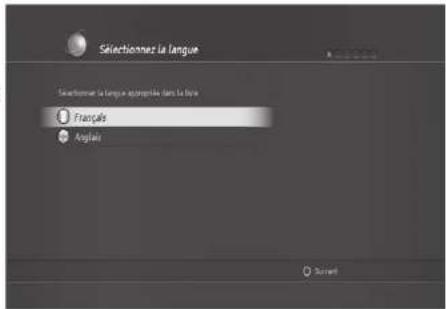
Sélectionnez la langue de votre choix (français ou anglais) à l'aide des flèches de direction, puis appuyez sur la touche verte pour passer à l'étape suivante.
Selection des formats AUDIO et VIDEOS

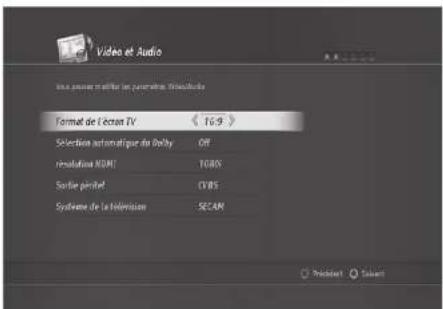
Ce menu vous permet de configurer les paramètres audio et vidéo de votre terminal : Format de l'écran TV : 16:9 ou 4:3 - Sélection automatique du Dolby : ON (activée) ou OFF (déactivée) * Résolution HDMI : Cette option permet de choisir le niveau de résolution HD (576p, 720p, 1080i ou 1080p). - Sortie péritel : Sélectionné CVBS ou RGB. Il est recommandé de régler le terminal sur la position RGB pour obtenir une meilleure qualité d'image. - Système de la télévision : Cette option vous permet de sélectionner le système couleur correspondant à votre télévision : PAL ou NTSC
Une fois les réglages effectués, appuyez sur la touche verte pour passer à l'étape suivante.
Réglage de l'antenne et du téléviseur
essentle
Installation
Vous pouvez choisir parmi les types de systèmes de réception suivants, en fonction de la vie antenne et de la vie système LNB.
- LNB simple: Cette option est utilisée lorsqu'un seul satellite est connecté. Il s'agit du paramètre par défaut pour les chaînes de la TNT disponibles par satellite avec le bouquet FRANSAT. *DiSEqC 1.0: Avec cette option, il est possible de connecter jusqu'à 4 satellites
- DISeqC 1.1: Avec cette option, il est possible de connecter jusqu'à 64 satellites
- Motorisé, DISEqC 1.2: Cette option est utilisée lorsque vous disposez d'une antenne motorisée. Veuillez-vous reporter au manuel d'utilisation de chaque antenne motorisée pour plus d'informations. Motorisé, USALS: Utilisez lorsque votre installation dispose d'un moteur compatible avec le système USALS.
- Système OneCable: Utilisez lorsque vos câbles satellite sont configurés avec le système OneCable.
Après avoir sélectionné l'une des options ci-dessus, vous pouvez procéder à la recherche des chaînes.
Recherche de chaines
- RECHERCHE DES CHAINS VIA UNE LNB SIMPLE
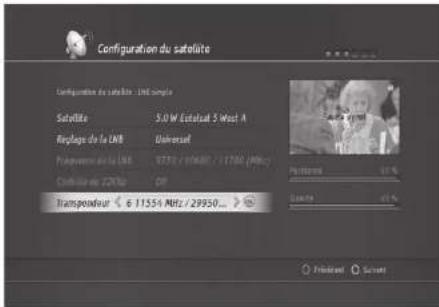
- Sélectionnez LNB Simple et appuyez sur OK.
- Appuyez sur la touche verte pour passer à l'étape suivante.
- La fenêtre Configuration du satellite apparait.
- Appuyez sur OK pour afficher la liste des fréquences, des transpondeurs et le débit de symboles.
. CHAINVEIAIDISEQC1.0
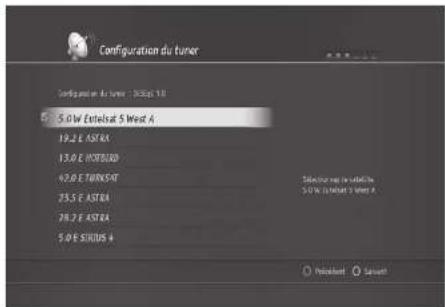
Si vous utilisez un commutateur DiSEqC 1.0, sélectionnez cette option. Elle vous permettra de scanner plus d'un satellite:
- Sélectionnez DiSEqC 1.0 et appuyez sur OK.
- Sélectionnez le(s) satellite(s) que vous voulez scanner (dans cet exemple, Sélectionnez EUTELSAT 5WA).
- Sélectionnez le(s) satellite(s) que vous désirez scanner (dans cet exemple, sélectionnez Hotbird)
- Les autres satellites disponibles sont également affichés et vous pouvez ajouter des satellites supplémentaires.
- Appuyez sur la touche verte pour passer à l'étape suivante.
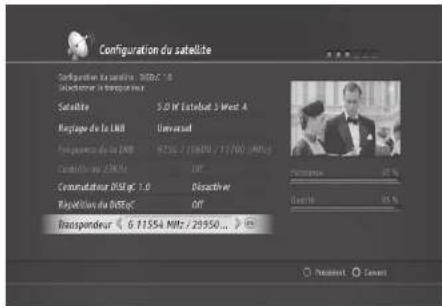
- Sélectionnez le nombre d'entrée DISeqC. Sélectionnez également le transpondeur et appuyez sur OK.
- Sélectionnez 11554MHz / 29950 MS/s pour les chaînes FRANSAT.
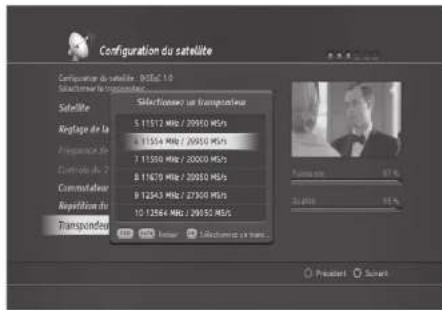
- Appuyez sur la touche verte pour passer à l'étape suivante.
- Dans le menu suivant, il vous faudra peut-être configurer la fréquence principale et secondaire si les satellites sont connectés de manière indirecte via un système SMATV, comme cela peut être le cas dans un appartement. Dans le cas contraire, vous annerez cette étape en appuyant simplement sur la touche verte pour passer à l'étape suivante.
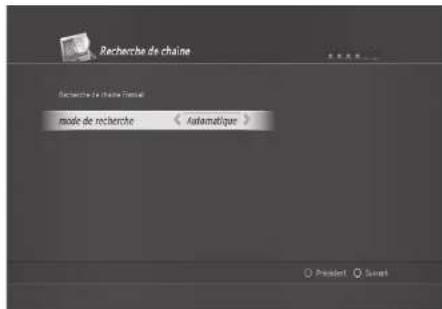
- Appuyez sur la touche VERTE pour exécuter la recherche des chaînes. Avec Scan rapide, seules les chaînes de la FRANSAT disponibles par satellite avec FRANSAT seront scannées.

Vous devez exécuter à nouveau le balayage à l'issue de l'installation initiale pour être en mesure de rechercher d'autres chaînes. Pour des informations sur la recherche des chaînes via DiSEqC 1.1, 1.2, USALS et le système OneCable, veuillez vous référer à la rubrique INSTALLATION.
Contrôle parental
Une fois la recherche des chaînes terminée, il vous sera demandé de configurer les paramètres de contrôle parental. Les options suivantes sont proposées.

-VERROUILAGE DU MENU PRINCIPAL
Sélectionnez CUI si vous souhaitez protéger les paramètres du menu principal. Dans le cas contraire, sélectionnez NON.
NOUVEAU CODE PIN
Le code PIN par défaut est 1111. Il est recommandé de le changer. Saisissez un nouveau code PIN et saisissez-le de nouveau pour le confirmer.
-DECONSEILLLES AUX MOINS DE (10, 12, 16, 18 ANS)
Pour empêcher les enfants d'accéder à certaines chaines, il est possible de définir l'âge limite en utilisant cette option.
Il est également possible de désactiver le code parental en sélectionnant l'option Désactiver.

Utilisez le code 1250 si vous avez oublié votre mot de passe.
Utilisation de base
Ce chapitre décrit les fonctions de base de votre récepteur satellite, comme par exemple le changement de chaîne, le contrôle du volume et d'autres fonctionnalités courantes.
Changement de chaîne
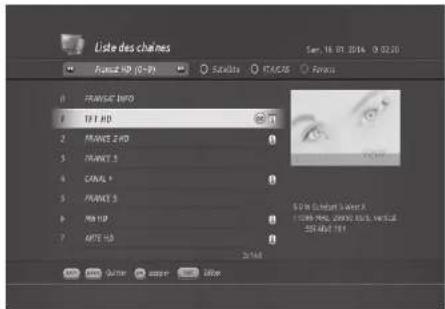
Vous pouvez changer la chaîne en cours de visionnage en appuyant sur les touches P/A/P de la télécommande.
Vous pouvez aussi saisir directement le numéro de la chaîne à l'aide des touches numériques (0-9). En appuyant sur la touche OK ou sur la touche LIST (LISTE), vous affichez la liste de l'ensemble des chaînes mémorisées.
Appuyez sur la touche TV/RADIO pour passer des chaînes de télévision aux stations de radio, et inversement.

Il est possible de changer de chaîne à l'aide de la liste de chaînes ou du guide de télévision. Pour revenir à la chaîne précédente, appuyez sur la touche BACK (RETOUR).
Contrôle du volume
Appuyez sur la touche VOL+/VOL- pour régler le volume.

Appuyez sur la touche pour désactiver le volume temporairement.
Consulter la liste des favoris
Appuyez sur la touche OPT+ pour afficher et sélectionner la liste de favoris ; toutes les chaînes, chaînes en qualité standard (SD) ou chaînes en haute définition (HD).

Définir la largeur d'écran Vous pouvez régler le format d'affichage. Pour cela, appuyez sur la touche WIDE. Le menu Affichage vidéo 4:3 s'affiche L'option normale est utilisée quand vous souhaitez utiliser le format d'origine de l'écran. L'option étendue est utilisée pour passer du format d'écran 4:3 au format 16:9.
- L'option Zoom peut être utilisée avec le format d'origine 4:3, lorsque vous souhaitez effectuer un zoom sur l'écran.
Audio
Vous pouvez sélectionner et la langue favorite dans Audio si le programme en cours est disponible dans plusieurs langues. 1. Appuyez sur la touche AUDIO. Le menu Piste audio s'affiche. 2. Sélectionnez la langue de votre choix. 3. Appuyez sur la touche OK pour confirmer.
Sous-titrage
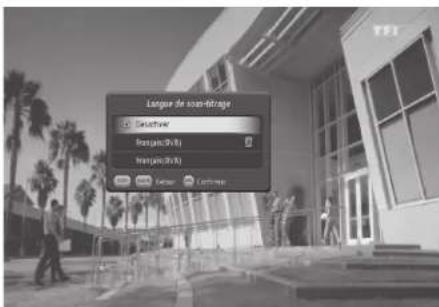
Veuillez sélectionner une langue de sous-titrage si le programme propose ces informations.
- Appuyez sur la touche SUB.
- Sélectionnez la langue du sous-titrage et appuyez sur la touche OK. Le sous-titrage s'affiche en bas de l'écran dans la langue sélectionné
- Pour désactiver le sous-titrage, appuyez à nouveau sur la touche SUB et sélectionnez l'option Déactualiser. Appuyez sur la touche OK pour confirmer.
Téletexte
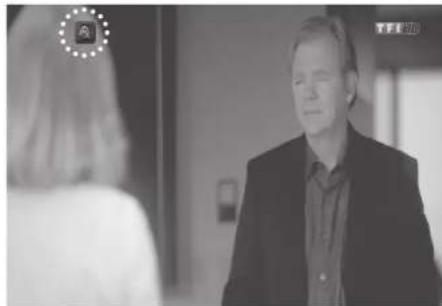
L'icône de téletexte apparait dans le bandeau d'information, lorsque la chaîne diffuse des données compatibles.

- Appuyez sur la touche TEXT. La page du télétexte s'affiche.
- Pour consulter une page du télétexte, saisissez un numéro de page à l'aide des touches numériques (0-9).
Bandeau d'information
Le bandeau d'information s'affiche toujours pendant un certain laps de temps à chaque fois que vous changez de chaîne. Lorsque vous regardez un programme, vous pouvez consulter les informations relatives au programme en appuyant sur la touche i. Appuyez à nouveau sur la touche i pour faire disparaître le bandeau.
Après avoir changé de chaîne, appuyez sur les flèches GAUCHE/DROITE pour visualiser les programmes précédents ou suivants.
INFORMATIONS GÉNÉRALES SUR LE BANDEAU D'INFORMATION

| 6 | Nombre de chaîne |
| Fransat HD | Cela vous indique la liste de chaînes que vous parcourez. Si vous avezselectionné un groupe favori de listedes de chaînes, son nom (par exemple,john) apparait à cet endroit. |
| MGHD | Nom de la chaîne en cours d'affiche. |
| Dolby Digital / Dolby Digital Plus | Ce logo apparait lorsque la chaine en cours d'affichage est disponible en son Dolby. |
| Icône HD | Ce logo apparait lorsque la chaine actuelle fournit du contenu HD. |
| Icône du sous-titrage | Ce logo apparait lorsque la chaine en cours d'affichage propose des sous-titres. |
| Icône du télétexte | Ce logo apparait lorsque la chaine en cours d'affichage propose des données de télétexte. |
| Icône HbbTV | Ce logo apparait lorsque la chaine actuelle fournit du contenu HbbTV. Il est noir quand il est connecté et gris quand il ne l'est pas. |
| Mer. 04:26 | Informations sur le jour et l'heure. |
| 66 Minutes | Informations sur le programme en cours d'affichage. |
Informations détaillées sur les programmes
Il est possible de voir les informations détaillées sur le programme en cours. Appuyez sur la touche i. lorsque le bandeau d'information s'affiche pour voir les informations détaillées. Appuyez sur la touche i une fois de plus pour faire disparaître le bandeau.
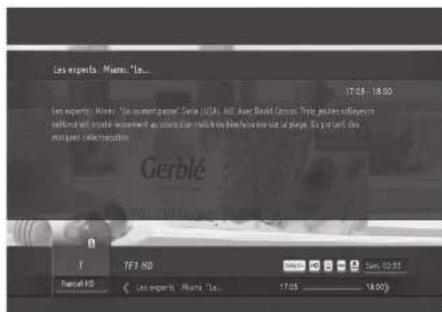

Si les informations détaillées du programme s'étendent sur plus d'une page, utilisez les flèches vers le HAUT et le BAS pour passer d'une page à l'autre.
Liste des chaînes
Ce chapitre vous aidera à gérer la liste des chaînes. Vous pouvez afficher la liste des chaînes en appuyant sur la touche OK ou sur la touche LIST (LISTE) lorsque vous visionnez un programme.
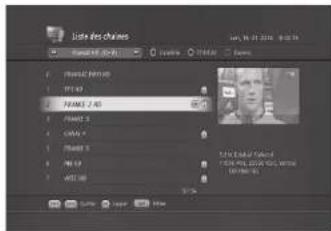
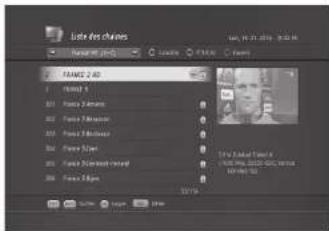

Vous pouvez passer des chaînes TV aux chaînes radio en appuyant sur la touche TV/RADIO.
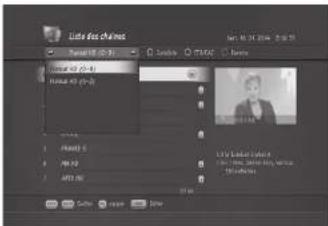
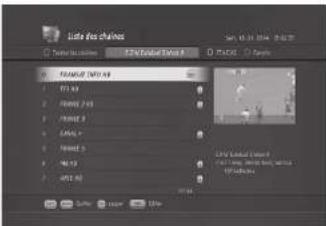


| Toutes les chaînes (ROUGE) | Liste de toutes les chaînes TV et radio. Voues pouvez trier les chaînes par ordre numérique ou alphabetique en appuyant sur la touche ROUGE. |
| Satellite (VERT) | Liste des chaînes par satellite. |
| FTA/CAS (JAUNE) | Liste par chaînes FTA ou par chaînes CAS uniquement. |
| Favoris (BLEU) | Les chaînes peuvent être réorganisées en sélectionnant un groupe de chaînes préférentes. |
Groupe de chaînes préférées
Il s'avère souvent fastidieux de naviguer à travers l'ensemble de la liste des chaînes. Il est plus simple de regrouper les chaînes que vous regardez le plus souvent dans un groupe de chaînes préférentes.
Appuyez sur la touche MENU et sélectionnez Opération des chaînes.

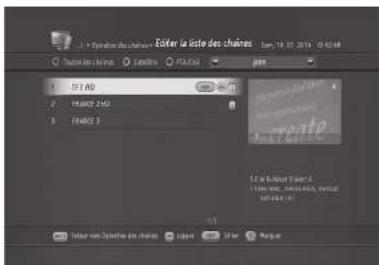
Sélectionnez Editor la liste des chaines et appuyez sur OK.
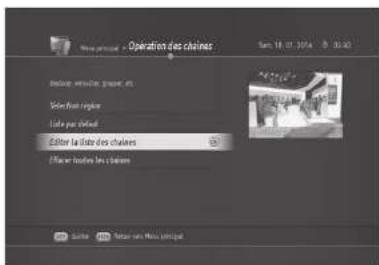
Le menu Editor la liste des chaînes apparait.
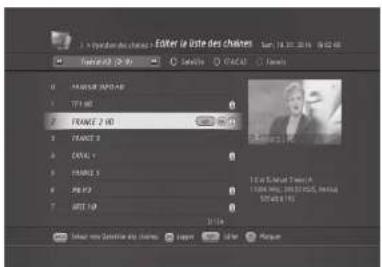
Appuyez sur la touche BLEUE pour accéder au menu Favoris.
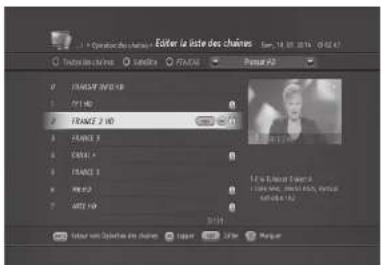
Appuyez sur OPT pour afficher le menu Editor la chaine.

Sélectionnez Créer un nouveau groupe et appuyez sur OK. Le menu Nom du groupe apparait.
Saisissez un nom pour le groupe de chaînes préférées (lci, john) et appuyez sur OK. Le nouveau groupe "john" apparait sur la barre bleue, en haut à droite de l'écran.
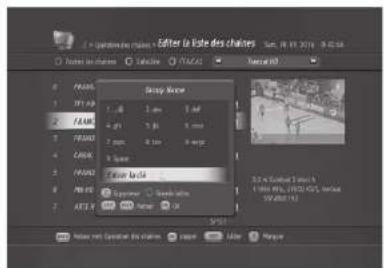

Appuyez à présent sur la touche ROUGE pour afficher le menu Toutes les chaînes.
Sélectionnez les chaînes que vous souhaitez ajouter au groupe "John" en appuyant sur la touche PAUSE. La marque V apparaitra à gauche de chaque chaîne sélectionnée.
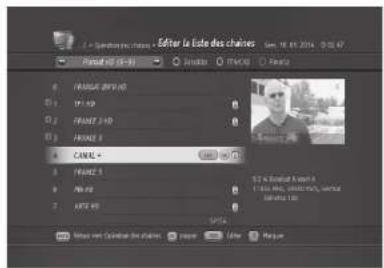
Appuyez sur OPT pour afficher le menu Editor la chaine. Selectionnez Ajouter au groupe de favors, puis appuyez sur la touche OK.
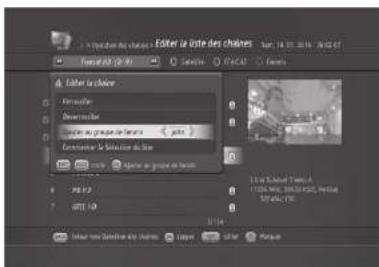
Appuyez sur la touche OK. Vous remarquerez que les chaînes sélectionnées sont regroupées dans la liste de chaînes préférées "John".
Guide électronique des programmes
Le guide électronique des programmes affiche les informations de programmation relatives à chaque chaîne, classées par heures et par date. Vous avez la possibilité de personnaliser votre propre guide des programmes pour lister les chaînes ou programmes qui vous intéressent à l'aide des informations de programmation.
Pour quitter le guide électronique des programmes, appuyez sur la touche GUIDE ou EXIT (SORTIE).
Le Guide des programmes fournit les informations de programmation relatives à chaque chaîne. Il existe quatre modes différents.
Guide des programmes d'une chaîne : touche ROUGE
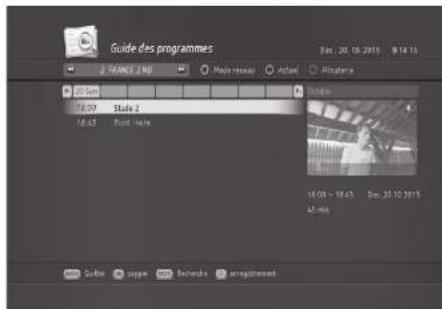
Ce mode apparait lorsque vous appuyez sur GUIDE puis sur la touche ROUGE. Il efface la programmation de la chaine selectionnee en fonction de l'heure.
Plusieurs touches permettent d'utiliser le Guide des programmes :
- PA/PV: Modifier la date.
- EXIT (SORTIE) / BACK (RETOUR): Revenir au direct.
- OK (regarder): Visualiser le programme sélectionné.
- Afficher les informations sur le programme sélectionné.
- TEXT (recherche): Rechercher des informations de programmation (Texte dans le titre, texte dans l'ensemble, genre).
- REC: Programmer un enregistrement.
Mode grille : touche VERTE
Appuyez sur la touche verte pour sélectionner directement la chaîne dont vous souhaitez connaître les programmes.
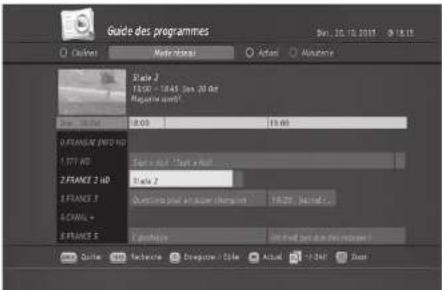
- PAUSE : Afficher les informations sur un créneau hors diffusion (de 1 heures à 4 heures).
1 heure
2 heures
3 heures
4 heures
Essendel
guide électronique des programmes
Mode actuel: touche JAUNE
Appuyez sur la touche jaune pour afficher l'ensemble des programmes diffusés dans le même créneau horaire.
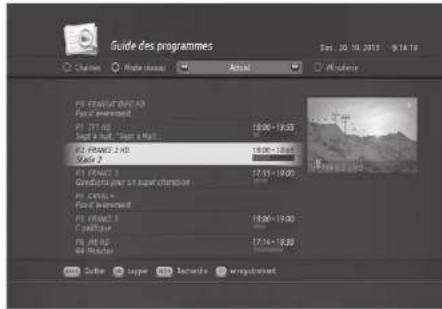
Ce mode vous permet de tracer rapidement le programme qui vous intéresse.
Liste de programmation : touche BLEUE
Appuyez sur la touche bleue pour afficher la liste des programmations. Ce menu est vide si aucune programmation n'a été effectuée.
Pour quitter ce menu, appuyez sur la touche BACK (RETOUR). Pour modifier un enregistrement, appuyez sur la touche OPT.
essential
guide électronique des programmes
Suppression de la liste de programmes mémorisés
Appuyez sur la touche OPT. La fenêtre Option de programmation apparait.
Sélectionnez Supprimer, puis appuyez sur la touche OK.
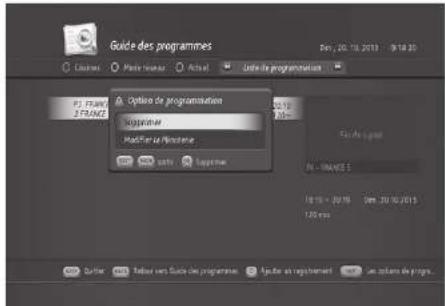
Modification de la liste de programmes mémorisés
Appuyez sur la touche OPT. La fenêtre Option de programmation apparait.
Sélectionnez Modifier la Minuterie, puis appuyez sur la touche OK.
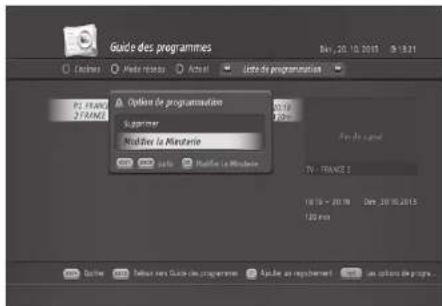
Le menu Modifier la Minuterie apparait.
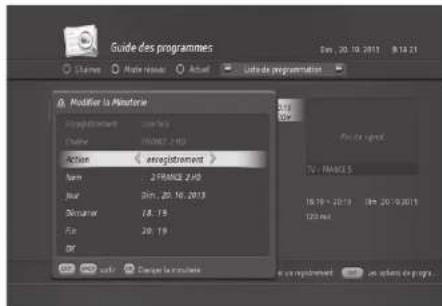
Vous pouvez modifier le nom, mais seulement les heures de début et de fin de la programmation de voie choix.
Fonction de recherche des informations de programmation
Votre liste de chaînes comprend probablement plusieurs centaines de chaînes. Il peut alors s'avérer difficile de localiser les informations de Programming qui vous intéressent. Votre récepteur dispose d'une option de recherche intelligente pour vous aider à trouver en quelques secondes les informations que vous recherchez.
- Appuyez sur la touche GUIDE pour afficher le Guide électronique des programmes.

- Appuyez sur la touche TEXT (TEXTE). Le menu Options de recherche apparait.
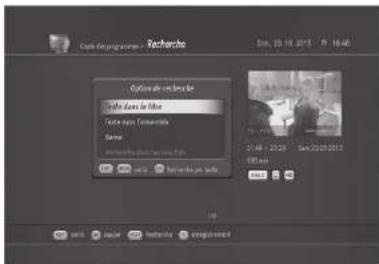
- Vous pouvez sélectionner :
- Texte dans le titre : pour rechercher des mots-clés dans les titres des programmes.
- Texte dans l'ensemble : pour rechercher des mots-clés dans l'ensemble des textes.
- Genre : Pour rechercher des événements en accord avec la liste des genres fournis.
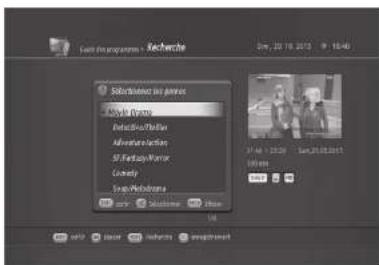
Entrez des mots-clés pour la recherche par texte.
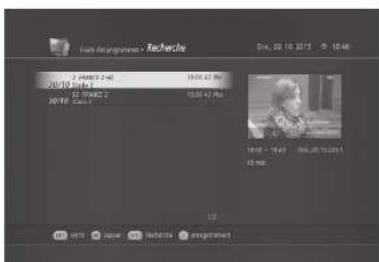
Les résultats de la recherche s'affichent.
Vous pouvez étendre la recherche ou, si vous avez trouvé le programme recherche, appuyer sur la touche OK ou sur la touche REC pour programmer un enregistrement.
essendel
guide électronique des programmes
Programmation d'un enregistrement avec l'utilisation EPG
Votre récepteur satellite ne possède pas de disque dur interne. Toutefois, si vous possédez un disque dur USB externe, vous pouvez enregistrer des programmes en toute simplicité. Pour de plus amples informations sur l'utilisation d'un disque dur USB externe, reportez-vous à la section intitulée Programmation médias
Si un disque dur externe est connecté à votre récepteur satellite, vous pouvez programmer l'enregistrement en utilisant le Guide des programmes.
Appuyez sur Guide pour appeler le menu Guide des programmes.
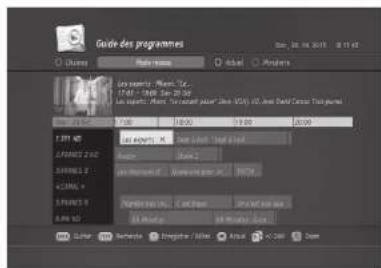
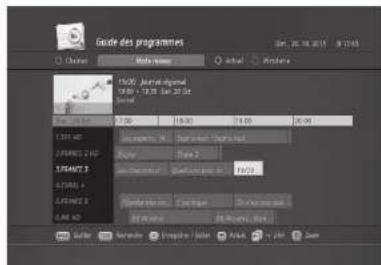
Sélectionnez la chaîne et le programme que vous souhaitez enregistrer.
essential
guide électronique des programmes
Appuyez sur la touche REC pour faire apparaitre le menu Ajouter des enregistrements.
Sélectionnez OK et appuyez sur la touche OK. L'icône d'enregistrement apparait pour le programme sélectionné.

Options d'enregistrement
Appuyez sur Guide pour appeler le menu Guide des programmes.
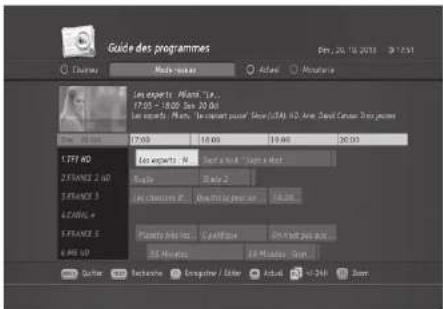
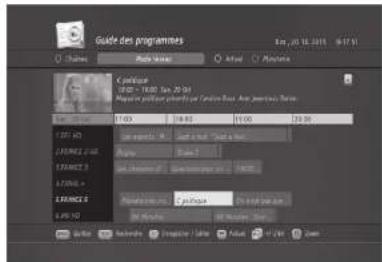
Sélectionnez la chaîne et le programme que vous souhaitez enregistrer.
Appuyez sur la touche REC pour faire apparaître le menu Ajouter des enregistrements.

essendel
guide électronique des programmes
essendel
guide électronique des programmes
Appuyez sur la touche REC pour afficher le menu Enregistrement manuel.
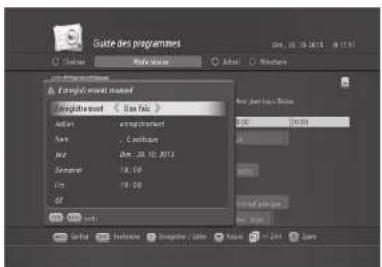
- Vous pouvez définir manuellement les options d'enregistrement suivantes :
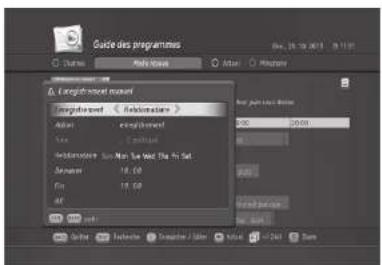
Enregistrement : Une fois / quotidien / hebdomadaire : Nom : nom du programme Jour : Du dimanche au samedi - Démarrer : heures de début et l'enregistrement - Fin : heures de fin de l'enregistrement

Sélectionnez les options de votre choix puis appuyez sur la touche OK.
essend
guide électronique des programmes
Gestionnaire de conflits d'enregistrements
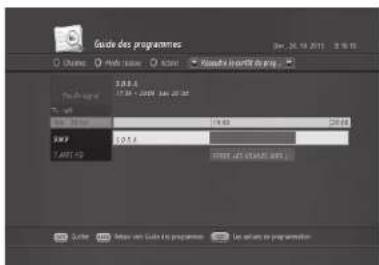
Si vous avez programmé par mégarde deux enregistrements au même moment, un conflit est généré. Votre récepteur satellite dispose d'un gestionnaire intelligente de conflits.
Si vous avez programme des enregistements dont les heures correspondant, le menu Resoudre le confit de programmation apparait.
Appuyez sur la touche OPT pour afficher le menu Option de programmation. Vous pouvez soit supprimer l'une des programmes, soit en modifier l'une des deux.
Un message confirmant la résolution du conflit apparaît alors.


essential
guide électronique des programmes
Réglage de la langue

Ce menu vous permet de définir les options de langue et de sous-titrage de votre récepteur : Appuyez sur la touche MENU.
Sélectionnez le menu Prérérences de l'utilisateur et appuyez sur la touche OK.
Sélectionnez la langue et appuyez sur la touche OK.
Le menu Préférences de langue apparait. Réglez les options suivantes :
- Langue OSD (français, anglais)
- Langue audio principale
- Langue de sous-titrage principale
- Langue de sous-titrage secondaire
- Pour les malentendants (oui, non) : Lorsque cette option d'audio-description est activée, des indications apparaissent sur l'écran pour permettre aux déficients auditifs de suivre le programme en cours.
Lorsque le réglage de la langue est terminé, vous pouvez retourner au direct en appuyant sur la touche EXIT ou revenir au menu Préférences en appuyant sur la touche BACK pour effectuer des réglages supplémentaires.
Contrôle parental
Le menu Contrôle parental vous permet de définir les limites de limiter l'accès à certains programmes, ou de modifier votre mot de passe. Vous pouvez également verrouiller les modifications effectuées. Par défaut, le mot de passe est 1111.
Changement de MOT de PASSE
Le code PIN par défaut est 1111. Vous pouvez modifier le mot de passe actuel. 1. Appuyez sur la touche MENU et sélectionnez Préférences de l'utilisateur. 2. Sélectionnez le menu Code parental et appuyez sur la touche OK. 3. Entrez le code PIN actuel. Le menu Parental s'affiche. 4. Sélectionnez Entrer un nouveau code PIN et appuyez sur OK. 5. Entrez un nouveau code PIN deux fois en utilisant les touches numériques (0-9).
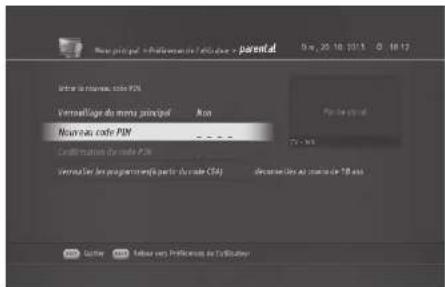

Utilisez le code 1250 si vous avez oublié votre mot de passe.
Programmation médias
En utilisant les portes USB de votre récepteur satellite, vous pouvez connecter une clé USB ou un disque dur USB externe afin de profiter de diverses applications multimédia.
CREER Un DISQUE DUR externe dédié
Avant de pouvoir utiliser un disque dur USB externe, vous devez tout d'abord le rendre compatible avec votre récepteur satellite. Pour cela :
- Appuyez sur la touche MENU et sélectionnez le menu Réglage du récepteur.
- Sélectionnez Stockage et appuyez sur la touche OK. Le menu Stockage apparait.
- Sélectionnez l'option Faire un disque dur dédié et appuyez sur la touche OK.
Le menu Régler le disque dur du fichier apparait.
- Appuyez sur la touche OK pour commencer.
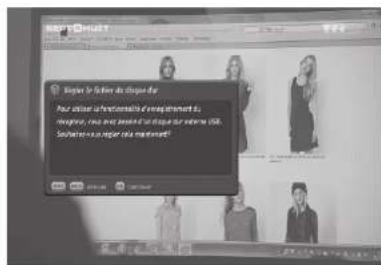
Une instruction apparait alors, vous demandant de retirer tout dispositif connecté au port USB. Appuyez sur la touche OK.
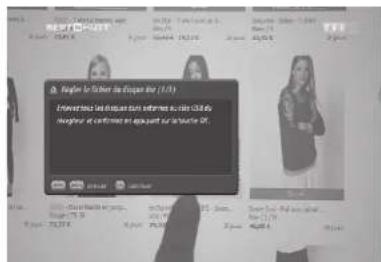
Une instruction apparait pour vous demander de connecter tout disque dur USB au port USB.
Attention! Toutes les données du disque seront supprimées lors de son formatage.
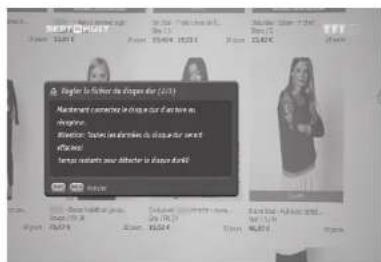
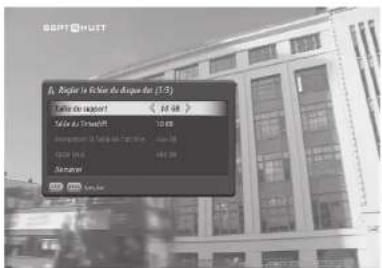
Le menu Régler le disque dur du fichier apparait.
Taille du média : vous pouvez définir la capacité de stockage en utilisant les flèches GAUCHE/ DROITE ou en saisissant un chiffre. - Taille du décalage temporel (Timeshift) : vous pouvez définir la capacité de stockage pour la fonction de décalage temporel en utilisant les flèches GAUCHE/ DROITE ou en saisissant un chiffre.
Remarque: la capacité maximale de stockage du décalage temporel est de 16 Go.
Après avoir défini chaque capacité, sélectionnez démarrer, puis appuyez sur la touche OK.
Une barre de progression apparait pour indiquer la progression du formatage du disque dur USB externe connecte.
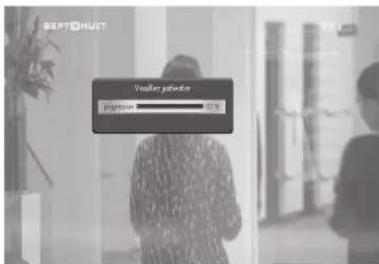
Une fois le processus terminé, le système redémarre.
Lorsque l'appareil est à nouveau allumé, vous pouvez vérifier si le processus a réussi en appuyant sur la touche MÉDIA. Le menu Navigateur Média apparaît.
Vous pouvez constater que le disque dur USB externe a été correctement installé.

Formater un DISQUE DUR USB
Pour formater un disque dur USB dédié, appuyez sur la touche MENU et sélectionnez Réglage du récepteur.
Sélectionnez ensuite Stockage puis appuyez sur la touche OK. Le menu Stockage apparait :

- Formater des archives d'enregistrement : Ce menu vous permet d'effacer tous les enregistrements stockés sur le disque dur USB lié.
- Formater des archives média : Ce menu vous permet d'effacer tous les fichiers Média comme les fichiers MP3, JPG, AVI, etc. stockés sur le disque dur USB dédié.
À l'issue du formatage du disque dur USB, le système redémarre automatiquement.
Utilisation d'une clé USB
Vous avez la possibilité de connecter une clé USB sur le port USB situé au dos de l'appareil.

Un message indiquant que la clé USB est reconnue apparait à l'écran.

Vous pouvez vérifier que la clé USB est reconnue en appuyant sur la touche MEDIA. Le menu Navigateur media apparait. Vous pouvez constater que la clé USB est reconnue.

essendel
préférences
Appuyez sur la touche OK pour accéder à la clé USB. L'ensemble des fichiers stockés sur le support USB s'affiche à l'écran.

Réglage audio/video
Vous avez la possibilité de configurer les paramètres de sortie audio et vidéo.
Réglage AUDIO
Appuyez sur la touche MENU pour afficher le menu principal. Sélectionnez ensuite le menu Réglage du récepteur, puis l'option Audio/Video et appuyez sur la touche OK pour valider.
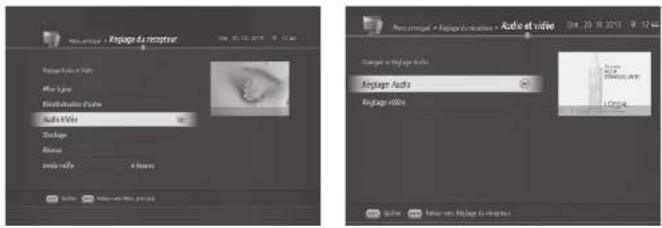
Sélectionnez le menu Réglatge audio et appuyez sur la touche OK.
essentdel
préférences

- Sélection automatique du Dolby : On active le son numérique Dolby.
- Off désactive le son numérique Dolby. Audio HDMI PCM décodé est le mode à utiliser lorsque eludio est diffusé par les haut-parleurs du téléviseur.
- Le format S/PDIF est le mode à utiliser lorsque vous utilisez la sortie audio numérique.
- Réglez le temps du décalage audio (0 ms~150 ms)
- Vous devez définir une durée de décalage audio.
Une fois les Réglages audio configurés, vous pouvez retourner au direct en appuyant sur la touche EXIT ou revenir au menu précédent en appuyant sur la touche BACK.
Réglagevideo
Appuyez sur la touche MENU pour afficher le menu principal. Sélectionnez ensuite le menu Réglage du récepteur, puis l'option Audio/Video et appuyez sur la touche OK pour valider.

essendel
préférences
Sélectionnez le menu Réglage audio et appuyez sur la touche OK.
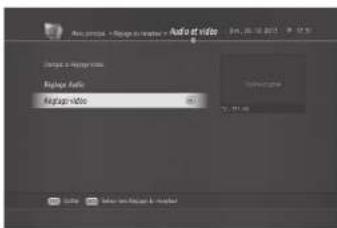
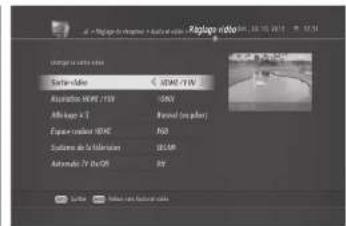
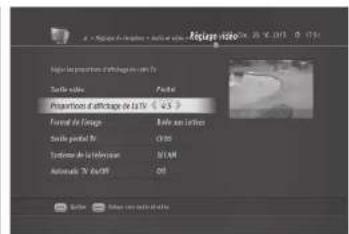
Vous pouvez choisir entre la sortie Péritel et la sortie HDMI/YUV. Lorsque vous sélectionnez la sortie Péritel, vous pouvez choisir les formats 16:9 ou 4:3.
- Si vous sélectionnez le format 16:9, vous pouvez choisir entre le format d'image Automatique ou Toujours 16:9.
- Si vous choisissez le format 4:3, vous pouvez désirer Balayage panoramique ou Boîte aux lettres.

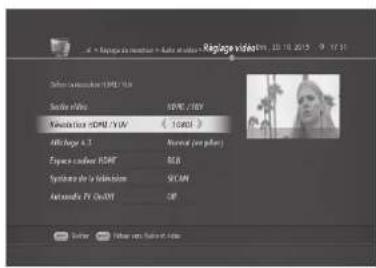
Lorsque vous choisissez HDMI/YUV, vous pouvez configurer les options suivantes :
- Vous pouvez définir la résolution HDMI/ YUV en 1080i (par défaut), 1080p, 720p, 576i, 576p, ou format original.
- Vous pouvez configurer l'affichage 4:3 selon trois critères :
Étendu (plein écran) • Zoom (Pan Scan) Normal (en pilier)
- Espace couleur HDMI : YUV / RGB
- Système de la télévision : PAL/SECAM
essential
préférences
Autres paramètres
Vous avez la possibilité de configurer d'autres paramètres, tels que la durée d'affichage des informations, le degré de transparence du menu et le Guide des programmes.
Modification de la DUREE d'affichage du bandeau d'information
- Appuyez sur la touche MENU pour afficher le menu principal.
- Sélectionnez Préférences de l'utilisateur et appuyez sur la touche OK.

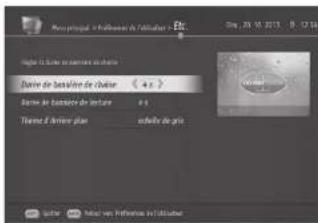
- Sélectionnez le menu Etc. puis appuyez sur la touche OK. Le menu Etc. apparait.
- Sélectionnez Durée de bannière de chaîne. Vous pouvez modifier la durée de 1 à 6 secondes.
- Une fois la modification effectuée, vous pouvez retourner au direct en appuyant sur la touche EXIT ou retourner au menu précédent en appuyant sur la touche BACK.

Modification de la DUREE d'affichage du bandeau de lecture
- Appuyez sur la touche MENU pour afficher le menu principal.
- Sélectionnez Préférences de l'utilisateur et appuyez sur la touche OK.
- Sélectionnez le menu Etc. puis appuyez sur la touche OK. Le menu Etc. apparaît.
- Sélectionnez Durée de bannière de lecture. Vous pouvez modifier la durée de 1 à 6 secondes.
- Une fois la modification effectuée, vous pouvez retourner au direct en appuyant sur la touche EXIT ou retourner au menu précédent en appuyant sur la touche BACK.
Modification du thème d'arrière-plan
- Appuyez sur la touche MENU pour afficher le menu principal.
- Sélectionnez Préférences de l'utilisateur et appuyez sur la touche OK.
- Sélectionnez le menu Etc, puis appuyez sur la touche OK. Le menu Etc apparaît.
- Sélectionnez Thème d'Arrière-plan. Vous pouvez désigner les thèmes d'arrière-plan violet, automne, vin, mer, ferret ou échelle de gris.
- Une fois la modification effectuée, vous pouvez retourner au direct en appuyant sur la touche EXIT ou retourner au menu précédent en appuyant sur la touche BACK.
Options d'enregistrement
Vous avez la possibilité de choisir des Options d'enregistrement basiques.
- Appuyez sur la touche MENU pour afficher le menu principal.
- Sélectionnez Préférences de l'utilisateur et appuyez sur la touche OK.
- Sélectionnez Options d'enregistrement et appuyez sur la touche OK. Le menu Options d'enregistrement apparait. Vous avez alors la capacité de modifier les paramétres de l'une des options suivantes:
- Timeshift automatique
- Activé : le décalage temporel s'échéance automatiquement lors du visionnage d'une chaîne en direct.
- Désactivation : le décalage temporel ne démarre pas automatiquement.
Durée d'enregistrement par défaut
- Si vous ne spécifiez pas la durée d'enregistrement, elle sera définie en fonction de cette option. Vous pouvez choisir entre 30 minutes, 1 heure, 1h30, 2h30 et 3 heures.
Temps avant l'enregistrement
- VoussouspoucezchoisiruneDuréede1à10minutes.
- Par exemple, si vous choisissez 1 minute, l'enregistrement démarre 1 minute avant l'heure de début spécifique. Parfois, un programme peut démarrer plus tôt que prévu sans notification. Grâce à cette option, vous avez davantage de chances de ne pas manquer l'enregistrement du début du programme.
Temps après l'enregistrement
- Vous pouvez choisir une durée de 1 à 10 minutes.
- Par exemple, si vous choisissez 1 minute, l'enregistrement finit 1 minute après l'heure de fin spécifiée.
- Parfois, un programme peut finir plus tard que prévu sans notification. Grâce à cette option, vous avez davantage de chances de ne pas manquer l'enregistrement de la fin du programme.
Éditer la chaîne
Ce chapitre vous explique comment modifier la liste des chaînes mémorisées ou comment effectuer des changements dans vos listings de chaînes préférées.
Éditer la liste des chaînes
L'option Éditer la liste des chaînes vous permet de verrouiller/déverrouiller des chaînes, en toute simplicité.
Verrouillage/deverrouilage de chaines
Cette option est disponible uniquement si l'option Verrouiller les programmes, dans le menu Code parental, n'est pas désactivée.
- Appuyez sur la touche MENU.
- Sélectionnez le menu Opération des chaînes et appuyez sur la touche OK.
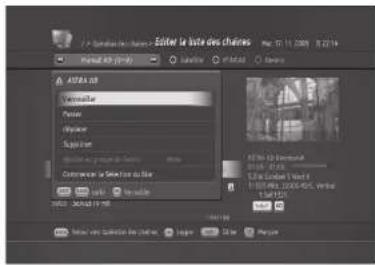
- Sélectionnez Éditer la liste des chaînes et appuyez sur la touche OK. Le menu Éditer la liste des chaînes apparait.
- Sélectionnez la chaîne que vous souhaitez verrouiller et appuyez sur la touche OPT.
- Sélectionnez Verrouiller et appuyez sur la touche OK. Le menu Saisir le code PIN apparait.
- Saissez le code PIN. L'icône cadenas s'affiche à gauche de la chaîne verrouillée.
Vous pouvez déverrouiller une chaîne verrouillée de la même manière. Pour regarder les chaînes verrouillées, vous devrez saisir le mot de passe à l'aide des touches numériques (0-9).
Selection de CHAINS en BLOC
La sélection de chaînes en bloc vous permet de sélectionner facilement plusieurs chaînes.
- Appuyez sur la touche MENU.
- Sélectionnez le menu Opération des chaînes et appuyez sur la touche OK.
- Sélectionnez Editor la liste des chaînes et appuyez sur la touche OK. Le menu Editor la liste des chaînes apparait.
- Sélectionnez la première chaîne et appuyez sur la touche OPT.
- Sélectionnez Commencer la Sélection du bloc et appuyez sur la touche OK.
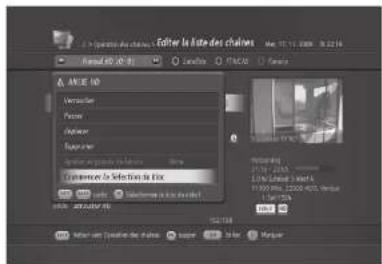
- Vous pouvez ajouter des chaînes à l'aide des flèches HAUT/BAS.
- La marque "V" apparait à gauche des chaînes sélectionnées.
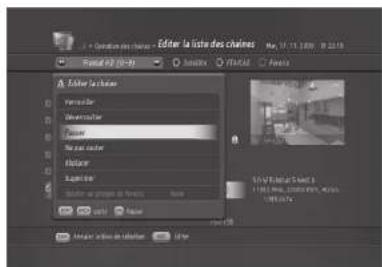
- Appuyez sur la touche OPT pour exercer une action sur les chaînes sélectionnées.
Éditer la liste des chaînes préférées
Vouloajoutou supprimer leschaines dans lesgroupes préférés, déplacer deschaines préférées, renommer et déplacerends groupes préférés.
AJOUT De chaines à la LISTE des chaines préferées
- Appuyez sur la touche MENU.
- Sélectionnez le menu Opération des chaînes et appuyez sur la touche OK.
- Sélectionnez Éditer la liste des chaînes et appuyez sur la touche OK. Le menu Éditer la liste des chaînes apparait.
- Sélectionnez une chaîne que vous souhaitez ajouter à une liste de chaînes préférées et appuyez sur la touche OPT.
- Sélectionnez Ajouter au groupe de favors (ici, john).
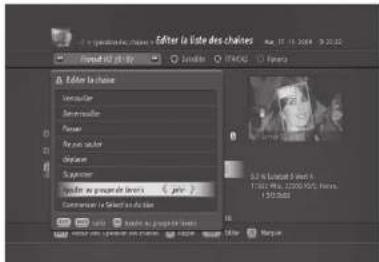
- Appuyez sur la touche OK pour déplacer la chaîne. Vous pouvez vérifier que la chaîne a bien été placée dans la liste de chaînes préférées sélectionnées en appuyant sur la touche BLEU.
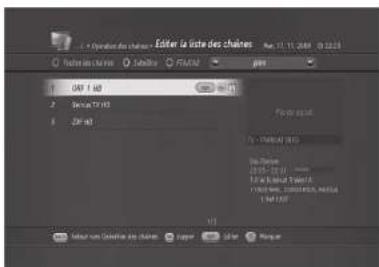
SUPPRESSION DE CHÂINES DANS UNE LISTE DE CHÂINES PRÉFÉRÉES
- Appuyez sur la touche MENU.
- Sélectionnez le menu Opération des chaînes et appuyez sur la touche OK.
- Sélectionnez Éditer la liste des chaînes et appuyez sur la touche OK. Le menu Éditer la liste des chaînes apparait.
- Appuyez sur la touche BLEUE et sélectionnez ce que vous souhaitez supprimer dans la liste de chaînes préférencées sélectionnées.
- Appuyez sur la touche OPT et sélectionnez Supprimer.
- Appuyez sur la touche OK pour supprimer la chaîne sélectionnée.
SELECTION DE GROUPES PRÉFERÉS
- Appuyez sur la touche MENU.
- Sélectionnez le menu Opération des chaînes et appuyez sur la touche OK.
- Sélectionnez Éditer la liste des chaînes et appuyez sur la touche OK. Le menu Éditer la liste des chaînes apparait.
- Appuyez sur la touche BLEUE, puis à nouveau sur la touche BLEUE pour voir la liste des groupes préférés disponibles.
- Sélectionnez le groupe préféré, puis appuyez sur OK
RENOMMER UN GROUPE DE FAVORIS
- Appuyez sur la touche MENU.
- Sélectionnez le menu Opération des chaînes et appuyez sur la touche OK.
- Sélectionnez la liste des chaînes et appuyez sur la touche OK. Le menu la liste des
- Appuyez sur la touche BLEUE, puis à nouveau sur la touche BLEUE pour voir la liste des groupes préférés disponibles.
- Sélectionnez le groupe préféré que vous souhaitez modifier.

- Appuyez sur la touche OPT et sélectionnez Renommer un groupe de favoris.
- Appuyez sur la touche OK pour changer le nom du groupe préféré sélectionné.
- Saisissez un nouveau nom à l'aide des touches numériques (0-9)
- Appuyez sur la touche OK pour confirmer.
- Vérifiez le nouveau nom en appuyant sur la touche BLEUE.
Supprimer un GROUPE de favoris
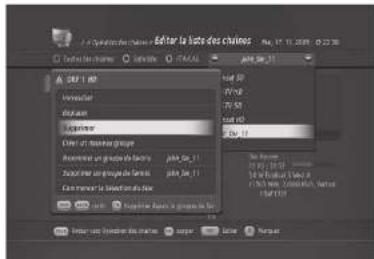
- Appuyez sur la touche MENU.
- Sélectionnez le menu Opération des chaînes et appuyez sur la touche OK.
Sélectionnez Éditer la liste des chaînes et appuyez sur la touche OK. Le menu Éditer la liste des chaînes apparait.
Installation
Ce chapitre vous aide à configurer les paramètres d'installation et à effectuer une recherche de chaîne.
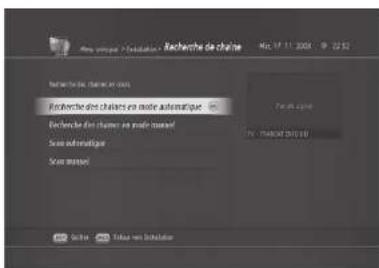
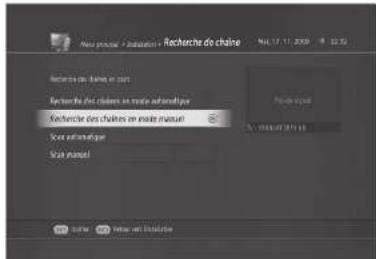
Recherche des CHAINS en mode automatique
Cela permet de rechercher rapidement et automatiquement les chaînes FRANSAT (Sur le transpondeur 11554/29950)
- Appuyez sur la touche MENU puis sélectionnez Installation.
- Appuyez sur la touche OK et sélectionnez Recherche de chaine.
- Sélectionnez Recherche des chaînes en mode automatique et appuyez sur la touche OK.
Remarque : Vous devez installer le satellite nommé ' 5 0,0 W Eutelsat 5West A ' avant cette installation.
Recherche des châines en mode MANUEL
Cela vous permet de rechercher manuellement les chaînes FRANSAT (dans d'autres transpondeurs, listes de chaînes)
essendel
Installation
- Appuyez sur la touche MENU puis sélectionnez Installation.
- Appuyez sur la touche OK et sélectionnez Recherche de chaine.
- Sélectionnez Recherche des chaînes en mode manuel et appuyez sur la touche OK.
- Régler les informations relatives au transpondeur de votre choix
- Sélectionnez Commencer la recherche et appuyez sur la touche OK.
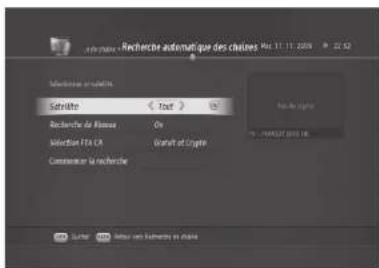
Balayage automatique
Ce mode est le moyen le plus facile de rechercher les chaînes gratuites. Le balayage automatique est effectué sur la base du satellite et les données des canaux qui sont déjà programmés dans votre récepteur satellite.
- Appuyez sur la touche MENU puis sélectionnez Installation.
- Appuyez sur la touche OK et sélectionnez Recherche de chaine.
- Sélectionnez Scan automatique et appuyez sur la touche OK.
- Sélectionnez les options de votre choix.
- Enfin, sélectionnez Commencer la recherche et appuyez sur la touche OK.
Balayage MANUEL
La recherche automatique des chaînes utilise les paramètres préprogrammés. Si certaines modifications sont apportées par rapport aux paramètres enregistrés, la recherche automatique des chaînes peut ne pas apporter des résultats de recherche optimaux. Dans ce cas, la Recherche manuelle des chaînes en clair est plus appropriée, si vous savez sur quels satellites et avec quels paramètres effectuer la recherche.
- Appuyez sur la touche MENU puis sélectionnez Installation.
- Appuyez sur la touche OK et sélectionnez Recherche de chaine.
- Sélectionnez Scan manuel et appuyez sur la touche OK. Le menu Recherche de chaînes manuelle apparait.
- Il vous faut ici spécifier tous les paramètres.
- Satellite : scannez EUTELSAT 5WA pour la réception des chaînes de la TNT disponibles par satellite avec FRANSAT.
- Fréquence du transpondeur : saisissez 11 856 MHz ou appuyez sur la touche OK et Sélectionnez-la
essential
Installation
Dans la liste des fréquences.
- Type DVB : DVB-S pour les chaînes de la FRANSAT disponibles par satellite avec FRANSAT
- FEC : automatique • Polarisation : horizontale pour les chaînes de la FRANSAT disponibles par satellite avec FRANSAT.
- Symbol Rate: 29950 MS/s pour les chaînes de la FRANSAT disponibles par satellite avec FRANSAT.
- Recherche réseau : définir entre activée et désactivée.
- FTA CA Select : libre et crypté, libre uniquement, crypté uniquement
- Sélectionnez Commencer la recherche et appuyez sur la touche OK.
- La progression de la recherche s'affiche à l'écran.
- Appuyez sur OK pour visualiser le résultat.
Installation de l'antenne satellite
- Appuyez sur la touche MENU puis sélectionnez Installation.
- Appuyez sur la touche OK et sélectionnez Réglage de l'antenne et du satellite
- Appuyez sur la touche OK. Il vous faut à partir configurer les paramètres LNB.
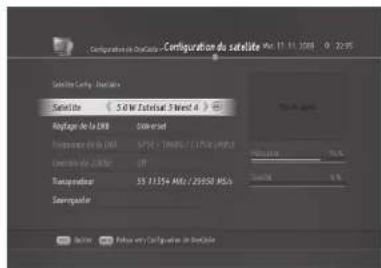
- LNB simple : Utilisé lorsque EUTELSAT 5WA est connecté. Vous verrez les paramètres par défaut suivants.
| LNB simple | |
| Satellite | 5.0 ATLANTIC BIRD 3 |
| Paramètre LNB | Universal |
| Fréquence LNB (MHz) | 9570 / 10600 / 11700 |
| Contrôle 22 KHz | Off |
| Transponder | 11554 / 29950 MS/s |
- Les paramètres ci-dessus sont les paramètres par défaut pour la réception 5.0 ATLANTIC BIRD 3.
- Sélectionnez un transpondeur et appuyez sur la touche OK.
- La liste des fréquences de transpondeur et le débit de symboles disponibles s'affiche.
- Descendez dans la liste en appuyant sur la touche BAS et sélectionnez 11554MHz / 29950MS/s - Sélectionnez Sauvegarder et appuyez sur la touche OK.
- DISEqC 1.0:
- Possibilité de connecter jusqu'à 4 satellites.
- Sélectionnez le nombre de commutateur DiSEqC : 1/4, 2/4, 3/4, 4/4.
- Vous devez savoir à quel nombre DiSEqC votre satellite est connecté.
- DiSEqC 1.1: Possibilité de connecter jusqu'à 64 satellites.
| DISEqC 1.1 | |
| Commutateur « engagé | 1~4, désactiver |
| Commutateur « non engagé | 1~16, désactiver |
- Définissez les nombres des commutateurs cc engagé et cc non engagé.
Motorisé, DiSEqC 1.2: Utilise en cas d'antenne motorisée.
| DiSEqC 1.2 | |||||
| Déplacer l'antenne | Déplacer vers l'ouest | Un cran vers l'ouest | Stop | Un cran vers l'est | Déplacer vers l'est |
| << | < | > | >> | ||
| Action | Définir la position actuelle pour l'est/l'ouest, ainsi que les butées | ||||
- Motorisé, USALS: Utilisé en cas d'antenne motorisée. Vous pouvez définir l'antenne motorisée pour une recherche de chaîne efficace.
| DISEqC 1.3 USALS | ||
| Ma longitude | 000.0 E | 000.0 W |
| Ma latitude | 000.0 N | 000.0 S |
Position de référence à zéro
- Ma Longitude: Saisissez la longitude à l'aide des touches NUMÉRIQUES (0-9). Sélectionnez l'est ou l'ouest à l'aide des touches GAUCHE/DROITE.
- Ma latitude : Saisissez la latitude à l'aide des touches NUMÉRIQUES (0-9). Sélectionnez le nord ou le sud à l'aide des touches GAUCHE/DROITE.
- âble unique à plusieurs utilisateurs et élimine ainsi le recours à de nombreux câbles.
- Appuyez sur la touche MENU et sélectionnez Installation.
- Sélectionnez Réglage de l'antenne et du satellite et appuyez sur la touche OK.
- Sélectionnez Systeme OneCable et appuyez sur la touche OK.
- La fenêtre Configuration de OneCable apparait.
- Sélectionnez Configurez le système et appuyez sur la touche OK.
- Les options suivantes apparaissent.

| Options | Par défaut | Options | Remarques |
| MDU | Off | On | Si votre système OneCable permet la protection de la fréquence de transmission, configurer cette option sur ON. Dans le cas contraire, configurer-la sur OFF. |
| Code PIN du tuner | Inactivated | 000 | Si MDU est configuré sur On, vous pouvez entraure un code PIN (0-255). |
| Tuner | SCR (0) | SCR (1-7) | Sélectionné une chaîne de transmission disponible de SCR(0) à SCR(7). |
| Fréquence du Tuner | 1284 | 1400, 1516, 1632, 1748, 1864, 1980, 2096, Saisie directe d'une fréquence | Vouys pouvez saisir une fréquence directement en saississant un nombre. |
Une fois les paramètres saisis, sélectionnez Sauvegarder et appuyez sur la touche OK. Appuyez sur EXIT pour quitter le menu ou sur BACK pour revenir au menu Configuration de OneCable.
- Vous pouvez ajouter un satellite supplémentaire différent de EUTELSAT 5WA. Pour cela, changelez nombre de satellites de 1 à 2 et les options de Satellite 2 apparaitron. Appuyez sur la touche OK pour afficher la fenetre Configuration du satellite
- Sélectionnez le satellite que vous poulez ajouter et configurez le paramètre LNB. Pour plus d'informations sur le paramètre LNB, reportez-vous à la section LNB simple du menu Configuration d'antenna.
Modification de satellites
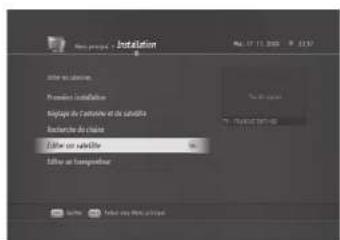
Le menu Editor un satellite vous permet d'ajouter, de modifier, de sélectionner et de supprimer des satellites.
- Appuyez sur la touche MENU pour afficher le Menu principal.
- Sélectionnez Installation et appuyez sur la touche OK.
- Sélectionnez Éditer un satellite et appuyez sur la touche OK. Le menu Éditer un satellite apparait.

AJOUT De nouvaux satellites
- Appuyez sur la touche MENU pour afficher le Menu principal.
- Sélectionnez Installation et appuyez sur la touche OK.
- Sélectionnez Éditer un satellite et appuyez sur la touche OK. Le menu Éditer un satellite apparait.
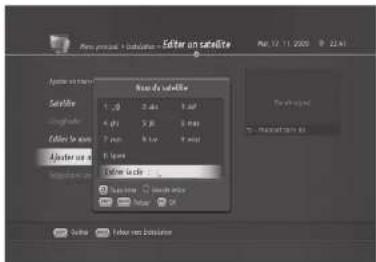
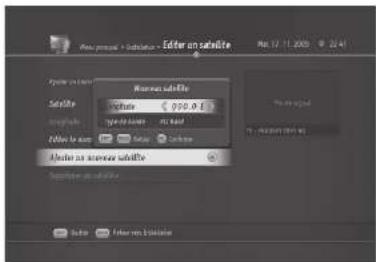
- Sélectionnez Ajouter un nouveau satellite et appuyez sur la touche OK.
- Saisissez le nom du satellite à l'aide des touches numériques (0-9), et validez avec la touche OK.
- Saisissez la valeur de longitude du nouveau satellite et choisissez entre Est et Ouest en utilisant les touches GAUCHE/DROITE.
- Choisissez entre Ku Band et C Band.
- Appuyez sur la touche OK pour confirmer.
Renommer les satellites
- Appuyez sur la touche MENU pour afficher le Menu principal.
- Sélectionnez Installation et appuyez sur la touche OK.
- Sélectionnez Éditer un satellite et appuyez sur la touche OK. Le menu Éditer un satellite apparaît.
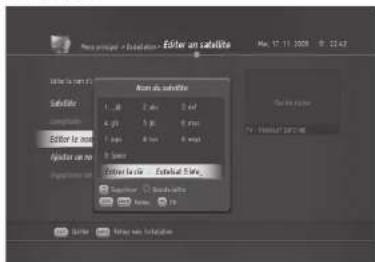
- Sélectionnez Éditer le nom du satellite et appuyez sur la touche OK. Le menu Nom du satellite apparaît.
- Saisissez un nouveau nom de satellite en utilisant les touches NUMERIQUE (0-9).
- Appuyez sur la touche OK pour confirmer le changement du nom de satellite.
Supprimer les satellites
- Appuyez sur la touche MENU pour afficher le Menu principal.
- Sélectionnez Installation et appuyez sur la touche OK.
- Sélectionnez Éditer un satellite et appuyez sur la touche OK. Le menu Éditer un satellite apparait.
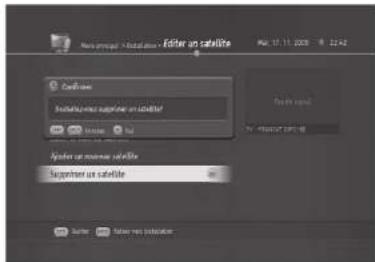
- Sélectionnez Supprimer un satellite et appuyez sur la touche OK. Un message vous invite alors à confirmer.
- Appuyez sur la touche OK pour confirmer la suppression du satellite sélectionné.
AJOUT d'un nouveau transpondeur
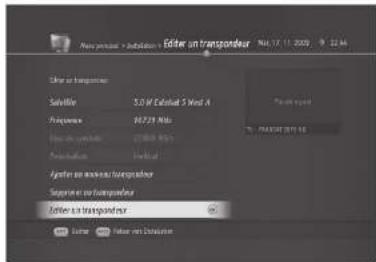
- Appuyez sur la touche MENU pour afficher le Menu principal.
- Sélectionnez Installation et appuyez sur la touche OK.
- Sélectionnez Éditer un transpondeur et appuyez sur la touche OK.
- Sélectionnez Ajouter un nouveau transpondeur et appuyez sur la touche OK.
| Fréquence | 00000 MHz | |
| Type DVB | DVB-S(SD) | DVB-S2 (HD) |
| FEC | Automatique | QPSK 1/2, 2/3, 3/4, 3/5, 4/5, 5/6, 8/9, 9/108PSK 2/3, 3/4, 3/5, 5/6, 8/9, 9/10 |
| Polarisation | horizontal/vertical | |
| Taux de symbole | 00000 KS/s | |
Suppression d'un transpondeur
- Appuyez sur la touche MENU pour afficher le Menu principal.
- Sélectionnez Installation et appuyez sur la touche OK.
- Sélectionnez Éditer un transpondeur et appuyez sur la touche OK.
- Sélectionnez Supprimer un transpondeur et appuyez sur la touche OK pour confirmer la suppression.
Modification du transpondeur
- Appuyez sur la touche MENU pour afficher le Menu principal.
- Sélectionnez Installation et appuyez sur la touche OK.
- Sélectionnez Éditer un transpondeur et appuyez sur la touche OK.
- Sélectionnez à nouveau Éditer un transpondeur et appuyez sur la touche OK.
| Fréquence | 00000 MHz | |
| Type DVB | DVB-S(SD) | DVB-S2 (HD) |
| FEC | Automatique | QPSK 1/2, 2/3, 3/4, 3/5, 4/5, 5/6, 8/9, 9/108PSK 2/3, 3/4, 3/5, 5/6, 8/9, 9/10 |
| Polarisation | horizontal/vertical | |
| Taux de symbole | 00000 KS/s | |
Configuration du récepteur
Ce chapitre vous permettra de configurer l'installation et les paramètres généraux de votre récepteur satellite.
Vérification des informations du STB
Vous pouvez vérifier plusieurs informations du système de votre récepteur satellite.
- Appuyez sur la touche MENU, et sélectionnez Via Eutelsat.
- Appuyez sur la touche OK. Les informations suivantes apparaissent :
Identifiant du fabricant Identifiant du modèle numéro de série du terminal * Version du matériel Version du Bootloader Version du logiciel Identifiant du récepteur UA actuellement inséré Numéro version libre 1984 ACS Valeur du verrouillage CAM Satellite:
Les informations varient en cas de mise à niveau du système de logiciel et matériel.
Réinitialisation d'usine
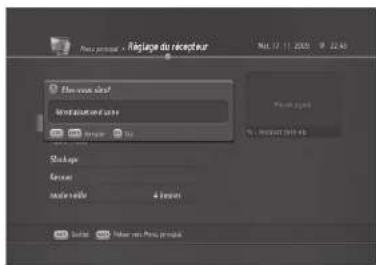
La réinitialisation d'usine vous permet de rétablir les paramètres par défaut de votre récepteur. Veuillez noter qu'une fois la réinitialisation d'usine effectuée, toutes les données comme le paramétrage de l'antenne, la liste des chaînes ainsi que toutes les données configurées par l'utilisateur seront supprimées. Toutefois, les fichiers du disque dur externe ne seront pas effacés.
essendet
configuration du récepteur
- Appuyez sur la touche MENU et sélectionnez Réglage du récepteur.
- Appuyez sur la touche OK et sélectionnez Réinitialisation d'usine.
- Appuyez sur OK pour confirmer. La fenêtre Entrez le code PIN apparait.
- Vous doivent savoir saisir le code PIN pour valider la réinitialisation. Un message vous invite à confirmer l'opération.
- Appuyez sur la touche OK pour confirmer la réinitialisation d'usine.
Réglage réseau
Votre récepteur satellite dispose d'une connexion Ethernet. Deux options sont possibles pour configurer la connexion réseau.
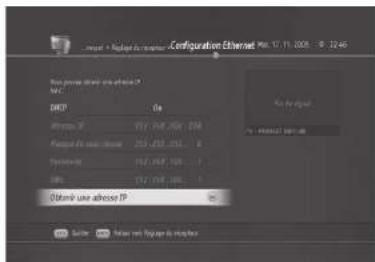
- DHCP: activé pour autoriser la détection automatique de l'adresse IP.
- Appuyez sur la touche MENU pour afficher le menu principal.
- Sélectionnez Réglage du récepteur puis appuyez sur la touche OK.
- Sélectionnez Réseau et appuyez sur la touche OK.
- Définissez DHCP comme active (ON).
- Sélectionnez Obtenir une adresse IP et appuyez sur la touche OK.
- L'adresse IP sera automatiquement configurée.
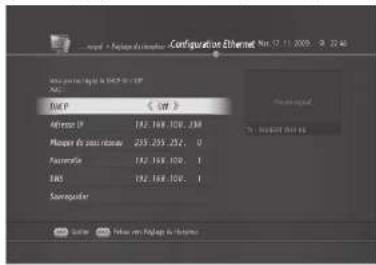
DHCP : désactivé pour saisir manuellement l'adresse IP.
- Appuyez sur la touche MENU pour afficher le menu principal.
- Sélectionnez Réglage du récepteur puis appuyez sur la touche OK.
- Sélectionnez Réseau et appuyez sur la touche OK.
- Définissez DHCP comme désactivé (OFF).
- Saisissez chaque valeur en utilisant les touches numériques (0-9).
essentel
configuration du récepteur
- Sélectionnez Sauvegarder et appuyez sur la touche OK pour enregistrer l'adresse IP manuelle.
Mode veille
Ce menu permet d’éteindre automatiquement le récepteur satellite s’il n’est pas utilisé. Le récepteur détecte si une action a été effectuée sur la télécommande pendant une certaine période. Cette durée peut être sélectionnée de 4 à 8 heures.
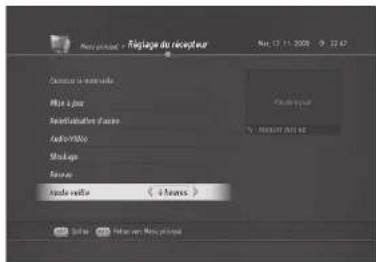
- Appuyez sur la touche MENU et sélectionnez Réglage du récepteur.
- Si vous ne pouvez pas utiliser cette fonction, configurez-la sur Off. Si le terminal s'est interrompu subitement, veillez vérifier si cette fonction est activée ou non.
L'HbbTV ("Hybrid Broadcast Broadband TV") est un standard de communication permettant de bénéficier de services interactifs avec les programmes des chaînes de télévision.
Destiné à enrichir les programmes diffusés par les chaînes TV avec des contenus additionnels disponibles dans les flux TNT et sur internet, l'HbTV permet d'obtenir des informations sur le programme diffusé par une chaîne (acteurs, filmographie des acteurs...), de revoir ultérieurement les programmes, d'accéder à un guide des programmes détaillé, à des jeunes, de voter lors des émissions, de participer à des sondages, de partager des images et des commentaires relatifs aux programmes sur les réseaux sociaux...
L'HbbTV requiert une connexion Internet afin de récupérer l'ensemble des données qui sont synchronisées avec le programme diffusé par la chaîne.
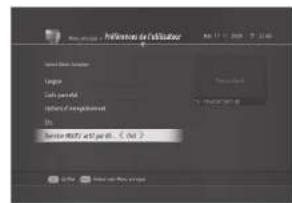
Pour profiter du service HbbTV, vous devez procéder à la configuration suivante :
- Appuyez sur la touche MENU pour afficher le menu principal.
- Sélectionnez Préférences de l'utilisateur, puis appuyez sur la touche OK.
- Sélectionnez l'option Service HbbTV actif par défaut, puis Sélectionné Oui. Lorsque cette option est activée, le canal affiche dans le coin droit de l'écran une icône du service HbbTV (s'il fournit un service HbbTV).
- Cliquez ensuite sur la touche rouge pour profiter des services HbbTV sur votre récepteur satellite.



Portail fransat connect
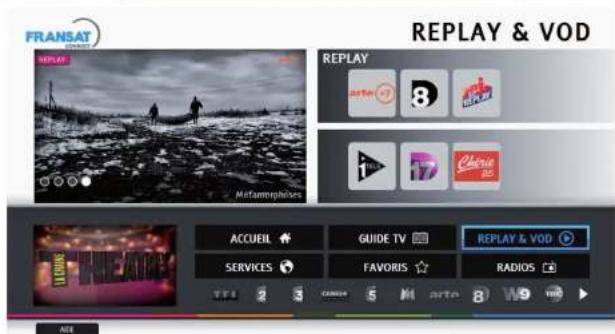
- Ce récepteur satellite vous permet d'accé devez connecter votre récepteur à Internet et disposer d'une connexion d'un débit minimal conseillé de 2MBPS. Pour cela, reliez ce récepteur à l'une des entrées de votre box internet à l'aide d'un câble RJ45 (non fourni). À l'issue de la recherche initiale des chaînes, le récepteur démarre sur la chaîne 0 de FRANSAT et le portail FRANSAT CONNECT s'affiche automatiquement en plein écran.
- Pour découvert r'ensemble des fonctionnalités disponibles, reportez-vous au guide d'utilisation fourni avec l'appareil.

Glossaire
Le protocole DiSEqC sert au contrôle d'équipement satellite numérique pour la réception de la télévision via satellite. Il permet par exemple :
- à un récepteur satellite (démodulateur) de contrôler un moteur qui oriente une parabole.
- à commuter plusieurs paraboles branchées à un récepteur via un seul câble de descente.
- de recevoir plusieurs satellites avec une seule parabole équipée de plusieurs têtes universelles (LNB en anges) connectées au récepteur par un seul cable de descente, dans ce cas le protocole DISEqC permettra de sélectionner depuis le récepteur la tête à utiliser et donc le satellite à recevoir.
2. DVB (digital video broadcasting)
Ensemble de normes qui définissent la diffusion numérique à l'aide de satellite, le câble ou les systèmes terrestres.
3. EPG (electronic programme guide)
Équivalent électronique d'un magazine de programmes de télévision. Il s'agit d'une application utilisée avec les décodeurs générés et les téléviseurs générés pour l'affichage des programmes en cours et à venir qui sont ou seront disponibles sur chaque chaîne, y compris un court résumé ou commentaire pour chaque programme. Les informations fournies dans l'EPG sont envoyées et mises à jour par le diffuseur de la chaîne.
4. Fréquence
Propriété d'un signal mesurée en cycles par seconde (Hz).
5. FTA (free-to-air)
Diffuseur non crypté permettant aux clients de visualiser les chaînes ou les services sans payer d'abonnement.
Caractéristiques des appareils audio pouvant restituer toutes les fréquences audio audibles par une personne, dans la plage 16Hz - 20kHz. Cette dénomination est parfois utilisée pour indiquer une bonne qualité d'appareil audio, comme par exemple les enregistreurs stéréo à cassette.
7. LNB (low noise block)
Appareil monte sur un bras faisant face à sauter antenne satellite, se concentrant sur les signaux satellite. Une tête LNB convertit les signaux reçus du satellite en une fréquence plus basse et les envoie au récepteur satellite via un câble coaxial.
L'OSD affiche les informations essentielles nécessaires aux utilisateurs pour la configuration des paramètres de moniteur ou de téléviseur. Les informations de l'OSD peuvent inclure la luminosité, le
contraste, le réglage des chaînes, le réglage RVB, la taille et la position de l'écran.
9. OTA (over the air)
Norme de transmission de logiciel pour l'équipement, via un système de diffusion. Les fabricants se réservent le droit de décider de la publication de logiciels pour leurs produits.
10. Polarisation
Direction des champs électriques et magnétiques d'un signal. Les satellites utilisent des polarisations verticales comme horizontales. Cela signifie qu'une fréquence peut être utilisée deux fois.
Les signaux de téléviseur sont modulés en signaux RF et sont ensuite démodulés par le tuner du téléviseur ou du boîtier décodeur.
12. Modulateur RF
Permet d'envoyer les signaux numériques du récepteur vers une entrée RF (antenne) de téléviseur, permettant ainsi de connecter le récepteur à un poste de télévision sans cable Peritel.
13. Cable peritel
Norme de connecteur à 21 broches pour la connexion de deux éléments d'équipement d'audiovisuel tels qu'un téléviseur et un magnétoscope. Chaque appareil disposera d'un connecteur femelle à 21 broches, un connecteur mâle aux deux extrémités étant utilisé pour connecter les périphériques.
14. Carte à puce
Carte de la taille d'une carte de crédit contenant une puce de mémoire pouvant être mise à jour. Elle est utilisée pour l'accès aux chaînes et services à péage (cryptés) lorsqu'elle est insérée dans un terminal d'échange.
15. S/PDIF
Nombre de formats pour le transfert de signaux audio numériques. Elle permet le transfert de sons audio numériques entre deux appareils sans conversion, ce qui pourrait nuir à la qualité du signal.
16. S-video (super-video)
Cette technologie porte également le nom de vidéo Y/C et est utilisée pour la transmission de signaux vidéo via un câble. Il s'agit d'une transmission de signal vidéo dans laquelle les signaux de luminance (luminosité) et chrominance (couleur) sont transmis séparément, ce qui permet d'obtenir une clarté d'image encore plus grande.
17. Transpondeur
Un satellite est divisé en éléments appelés transpondeurs. Un transpondeur est une section de distribution du satellite. Chaque transpondeur peut être utilisé pour la distribution de plusieurs chaînes et services.
Enregistreur vidéo pouvant enregistrer et différer des programmes directement depuis un ou plusieurs disques durs intégrés.
Fonction enregistrant le programme en cours temporairement pour permettre le visionnage en différé.
20. HDD (hard disk drive)
Le disque dur (Hard Disk ou HDD en anglais) est un support magnétique de stockage de données numériques. On parle de "hard disk" (disque dur) par opposition aux "floppy disk" (disque mou) que sont les disquettes.
Résolution des problèmes
Avant de contacter le centre de services de votre magasin, veuillez lire attentivement les conseils suivants.
1. Mon terminal ne s'allume pas :
- Vérifiez que le cordon d'alimentation est branché à une prise d'alimentation. Vérifiez que le réseau électrique est alimenté.
- Branchez le cordon d'alimentation sur une autre prise.
2. Aucune image n'est affichée sur le téléviseur :
Assurez-vous que le terminal est sous tension et qu'il est allumé. Assurez-vous que la connexion vidéo est effectuée correctement entre le terminal et le téléviseur. Assurez-vous que le câble d'antenne est correctement raccordé sur le terminal. Assurez-vous que le paramétrage de l'antenne dans le menu est correct. - Vérifiez le niveau de luminosité du téléviseur. - Vérifiez que la chaîne sélectionnée diffuse actuellement un programme. Appuyez sur la touche SOURCE de votre téléviseur pour sélectionner la bonne source vidéo.
3. La qualité de l'image ou du son est médiocre :
- Installez la parabole dans un lieu dégagé de tout obstacle. Assurez-vous qu'aucun téléphone portable ou four à micro-ondes n'est à proximité du terminal. Assurez-vous que le cordon d'alimentation et le câble d'antenna sont séparés l'un de l'autre.
- Vérifiez le niveau du signal. S'il est trop faible, ajustez l'antenne. Le niveau du signal peut également être affecté par les conditions météorologiques.
- En cas de difficulté, contactez un installateur pour le réglage de la parabole et le pointage du satellite.
Remarque : si l'antenne est couverte de neige ou si le signal radio est affaibli en raison de fortes pluies, la qualité du son et de l'image peut être temporairement dégradée. Cependant, la mauvaise qualité de l'image et du son pour raisons météorologiques ne peut être considérée comme un défaut du produit.
Vérifiez que l'antenne parabolique est correctement alignée. - Remplacez l'antenne parabolique actuelle par un modèle plus large pour augmenter le niveau des signaux reçus. - Si le facteur de bruit est trop élevé, remplacez le LNB (bloc d'alimentation à bruit réduit) par un module garantissant un bruit encore plus réduit. - Remplacez le LNB par un nouveau modèle s'il est endommagé ou hors-service.
4. Aucun son ou mauvaise qualité sonore :
Assurez-vous que la connexion audio est effectuée correctement entre le terminal et le téléviseur. - Vérifiez le niveau du volume de votre téléviseur et du terminal. - Vérifiez que ni le terminal ni le téléviseur ne sont en mode silencieux.
- Vérifiez le type audio ou l'option de piste sonore dans les menus de configuration.
essential
Résolution des problèmes
5. La télécommande ne fonctionne pas.
Pour pouvoir contrôler le terminal, orientez la télécommande directement vers le récepteur du produit. Retirez et reinsérez les piles dans la télécommande. - Remplacez les piles de la télécommande par des piles neuves.
- Vérifie qu'aucune programmation antérieure n'est en conflit avec la nouvelle programmation.
- Vérifie que le terminal est sous tension lorsque vous démarrez l'enregistrement.
7. Aucune information sur le mot de passe n'est donnée.
Le mot de passe par défaut est 1111. Si vous avez oublié votre mot de passe après l'avoir modifié, utilisez le code 1250.
8. La recherche de chaîne ne fonctionne pas.
Assurez-vous que le paramétrage de l'antenne dans le menu est correct.
9. Mise à jour du nouveau logiciel impossible.
- Vous pouvez recevoir une mise à jour. Si le produit n'affiche pas de message demandant une mise à jour, cela signifie qu'aucun logiciel n'est disponible pour le moment.
10. Impossible de regarder les chaînes cryptées.
- Vérifie que vous disposez de la carte à puce ou du module d'interface commune approprié. Résinsérez la carte à puce ou le module d'interface commune et assurez-vous que l'initialisation se déroule correctement.
- Vérifie dans le menu que le terminal détecte la carte à puce ou le module d'interface commune.
- Vérifiez dans le menu que vous disposez d'un abonnement en cours de validité pour les chaînes que vous souhaitez regarder. Assurez-vous que la carte à puce et le module d'interface commune ne sont pas endommagés.
11. Impossible de regarder les chaines payantes.
- Vérifiez dans le menu que vous disposez d'un abonnement en cours de validité pour les chaînes que vous souhaitez regarder.
- Contactez votre opérateur de réseau pour plus d'informations.
Impossible d'enregistrer des programmes.
Le disque dur est plein. Supprimez les programmes superflus pour libérer de l'espace disque. - Vérifiez que l'enregistrement ne change pas une autre chaîne. Arrêtez l'enregistrement actuel ou attendez que l'enregistrement soit terminé.
13. Impossible d'utiliser le timeshifting (contrôle du direct).
Le Timeshifting n'est peut-être pas disponible pendant l'enregistrement. Attendez que l'enregistrement soit terminé.
essential
résolution des problèmes
- Supprimez les programmes superflus pour libérer de l'espace disque.
14. Le produit est bruyant.
Le bruit provient du ventilateur ; le disque dur fonctionne normalement. Ce genre de bruit est inévitable mais reste discret la plupart du temps.
15. Lecture impossible.
Pour lire le fichier enregistré d'une chaîne cryptée, utilisez la carte à puce. Si vous n'avez pas enregistré
depuis longtemps, il se peut que cela ne fonctionne pas. Contactez votre magasin.
- Il se peut que le signal soit faible lors de l'enregistrement ou que le disque dur soit plein.
16. Impossible de changer de chaîne pendant l'enregistrement.
- Certaines chaînes ne peuvent pas être changées en raison de limitations du type de tuner ou de connexion.
Toutes les informations, dessins, croquis et images dans ce document sont relevant de la propriété exclusive de SOURCING
& CREATION. SOURCING & CREATION se réserve tous les droits relatifs à ses marques, créations et informations.
Toute copie ou reproduction, par quelque moyen que ce soit, sera jugée et considérée comme une contrefaçon.
Récepteur satellite connecté
SIMPLY CONNECT

Testé dans nos laboratoires
Garantie valide à partir de la date d'achat (ticket de caisse faisant foi). Cette garantie ne couvre pas les vices ou les dommages resulting d'une mauvaise installation, d'une utilisation incorrecte, ou de l'usure normale du produit.


Protection de l'environnement
Ce symbole apposé sur le produit signifie qu'il s'agit d'un appareil dont le traitement en tant que déchet est soumis à la réglementation relative aux déchets d'équipements électriques et électroniques (DEEE). Cet appareil ne peut donc en aucun cas être traité comme un déchet ménager, et doit faire l'objet d'une collecte spécifique à ce type de déchets. Des systèmes de reprise et de collecte sont mis à votre disposition par les collectivités locales (déchetterie) et les distributeurs. En orientant votre appareil en fin de vie vers sa filière de recyclage, vous contribuerez à protéger l'environnement et empêcherez toute conséquence nuisible pour votre santé.
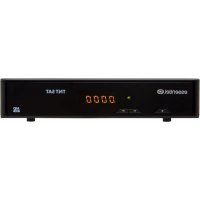
- RÉCEPTEUR SATELLITE CONNECTÉ
- NOTICE D'UTILISATION
- SOMMAIRE
- CONTENU DE LA BOÎTE
- CARACTÉRISTIQUES TECHNIQUES
- FACE AVANT
- FACE ARRIÈRE
- UTILISATION DE LA TÉLÉCOMMANDE
- BRANCHEMENT AUDIO
- CONSIGNES D'USAGE
- ATTENTION
- ATTENTION: AFIN D'ÉVITER TOUT RISQUE D'ÉLECTROCUTION, VEVUILZ INSÉRER CORRECTEMENT LA FICHE DANS LA PRISE MURALE
- CONSIGNES GÉNÉRALES
- DISPOSITION DE L'APPAREIL
- NETTOYAGE DE L'APPAREIL
- RECYCLAGE DES PILES DE LA TÉLÉCOMMANDE
- PREMIÈRE MISE EN FONCTION
- SELECTION DE LA LANGUE
- SELECTION DES FORMATS AUDIO ET VIDEOS
- RÉGLAGE DE L'ANTENNE ET DU TÉLÉVISEUR
- RECHERCHE DE CHAINES
- CONTRÔLE PARENTAL
- UTILISATION DE BASE
- CHANGEMENT DE CHAÎNE
- CONTRÔLE DU VOLUME
- CONSULTER LA LISTE DES FAVORIS
- AUDIO
- SOUS-TITRAGE
- TÉLETEXTE
- BANDEAU D'INFORMATION
- INFORMATIONS DÉTAILLÉES SUR LES PROGRAMMES
- LISTE DES CHAÎNES
- GROUPE DE CHAÎNES PRÉFÉRÉES
- GUIDE ÉLECTRONIQUE DES PROGRAMMES
- MODE GRILLE : TOUCHE VERTE
- ESSENDEL
- MODE ACTUEL: TOUCHE JAUNE
- LISTE DE PROGRAMMATION : TOUCHE BLEUE
- SUPPRESSION DE LA LISTE DE PROGRAMMES MÉMORISÉS
- MODIFICATION DE LA LISTE DE PROGRAMMES MÉMORISÉS
- FONCTION DE RECHERCHE DES INFORMATIONS DE PROGRAMMATION
- PROGRAMMATION D'UN ENREGISTREMENT AVEC L'UTILISATION EPG
- OPTIONS D'ENREGISTREMENT
- GESTIONNAIRE DE CONFLITS D'ENREGISTREMENTS
- RÉGLAGE DE LA LANGUE
- CHANGEMENT DE MOT DE PASSE
- PROGRAMMATION MÉDIAS
- CREER UN DISQUE DUR EXTERNE DÉDIÉ
- FORMATER UN DISQUE DUR USB
- UTILISATION D'UNE CLÉ USB
- RÉGLAGE AUDIO/VIDEO
- RÉGLAGE AUDIO
- RÉGLAGEVIDEO
- AUTRES PARAMÈTRES
- MODIFICATION DE LA DUREE D'AFFICHAGE DU BANDEAU D'INFORMATION
- MODIFICATION DE LA DUREE D'AFFICHAGE DU BANDEAU DE LECTURE
- MODIFICATION DU THÈME D'ARRIÈRE-PLAN
- ÉDITER LA CHAÎNE
- ÉDITER LA LISTE DES CHAÎNES
- VERROUILLAGE/DEVERROUILAGE DE CHAINES
- SELECTION DE CHAINS EN BLOC
- ÉDITER LA LISTE DES CHAÎNES PRÉFÉRÉES
- AJOUT DE CHAINES À LA LISTE DES CHAINES PRÉFERÉES
- SUPPRIMER UN GROUPE DE FAVORIS
- INSTALLATION
- RECHERCHE DES CHAINS EN MODE AUTOMATIQUE
- RECHERCHE DES CHÂINES EN MODE MANUEL
- BALAYAGE AUTOMATIQUE
- BALAYAGE MANUEL
- INSTALLATION DE L'ANTENNE SATELLITE
- MODIFICATION DE SATELLITES
- AJOUT DE NOUVAUX SATELLITES
- RENOMMER LES SATELLITES
- SUPPRIMER LES SATELLITES
- AJOUT D'UN NOUVEAU TRANSPONDEUR
- SUPPRESSION D'UN TRANSPONDEUR
- MODIFICATION DU TRANSPONDEUR
- CONFIGURATION DU RÉCEPTEUR
- VÉRIFICATION DES INFORMATIONS DU STB
- RÉINITIALISATION D'USINE
- RÉGLAGE RÉSEAU
- MODE VEILLE
- PORTAIL FRANSAT CONNECT
- GLOSSAIRE
- DVB (DIGITAL VIDEO BROADCASTING)
- EPG (ELECTRONIC PROGRAMME GUIDE)
- FRÉQUENCE
- FTA (FREE-TO-AIR)
- LNB (LOW NOISE BLOCK)
- OTA (OVER THE AIR)
- POLARISATION
- MODULATEUR RF
- CABLE PERITEL
- CARTE À PUCE
- S/PDIF
- S-VIDEO (SUPER-VIDEO)
- TRANSPONDEUR
- HDD (HARD DISK DRIVE)
- RÉSOLUTION DES PROBLÈMES
- MON TERMINAL NE S'ALLUME PAS
- AUCUNE IMAGE N'EST AFFICHÉE SUR LE TÉLÉVISEUR
- LA QUALITÉ DE L'IMAGE OU DU SON EST MÉDIOCRE
- AUCUN SON OU MAUVAISE QUALITÉ SONORE
- LA TÉLÉCOMMANDE NE FONCTIONNE PAS
- AUCUNE INFORMATION SUR LE MOT DE PASSE N'EST DONNÉE
- LA RECHERCHE DE CHAÎNE NE FONCTIONNE PAS
- MISE À JOUR DU NOUVEAU LOGICIEL IMPOSSIBLE
- IMPOSSIBLE DE REGARDER LES CHAÎNES CRYPTÉES
- IMPOSSIBLE DE REGARDER LES CHAINES PAYANTES
- IMPOSSIBLE D'ENREGISTRER DES PROGRAMMES
- IMPOSSIBLE D'UTILISER LE TIMESHIFTING (CONTRÔLE DU DIRECT)
- LE PRODUIT EST BRUYANT
- LECTURE IMPOSSIBLE
- IMPOSSIBLE DE CHANGER DE CHAÎNE PENDANT L'ENREGISTREMENT
- TESTÉ DANS NOS LABORATOIRES
Marque : ESSENTIELB
Modèle : Simply Connect
Catégorie : Recepteur