ORT 8841 - Recepteur OPTEX - Notice d'utilisation et mode d'emploi gratuit
Retrouvez gratuitement la notice de l'appareil ORT 8841 OPTEX au format PDF.

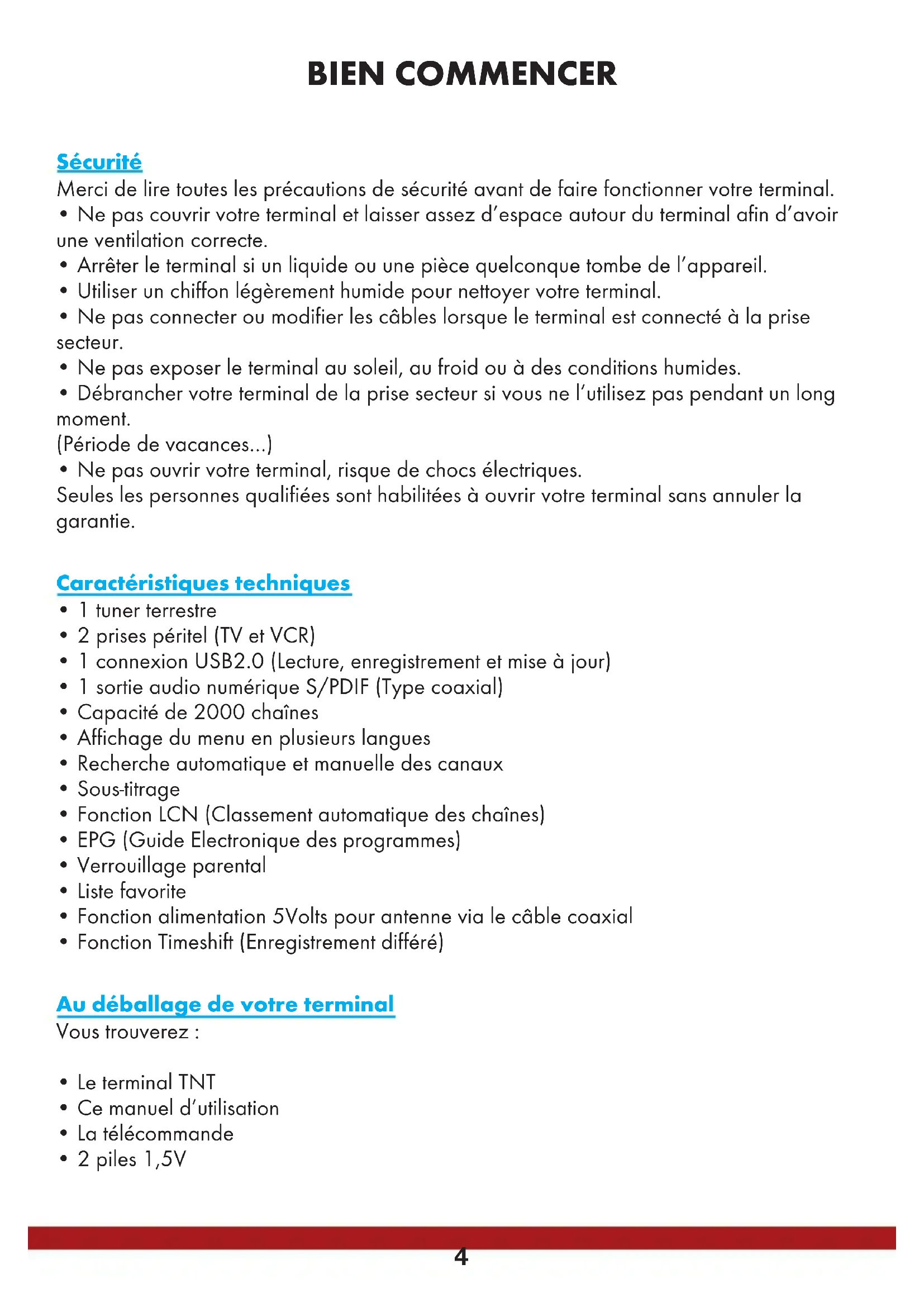
| Type de produit | Récepteur TNT (Terminal numérique terrestre) |
| Marque | Optex |
| Modèle | ORT 8841 |
| Tuner | 1 tuner terrestre (DVB-T) |
| Connecteurs | 2 prises péritel (TV et VCR), 1 USB 2.0, 1 sortie audio numérique S/PDIF coaxiale |
| Alimentation | 100–240 VAC, 50/60 Hz |
| Consommation | Max 12 W en fonctionnement, < 1 W en veille |
| Capacité de chaînes | Jusqu'à 2000 chaînes TV/radio |
| Recherche des chaînes | Automatique, manuelle et avancée |
| Fonctions principales | EPG, contrôle parental, listes favorites, timeshift, enregistrement sur USB, télétexte, sous-titres, zoom |
| Formats vidéo supportés | MPEG1, MPEG2, MPEG4 ASP (fichiers .dat, .mpg, .vob, .avi) |
| Formats audio supportés | MP3, WMA, WAV, AC3 |
| Formats photo supportés | JPG, BMP, GIF |
| Alimentation antenne | 5 V via câble coaxial (activable/désactivable) |
| Sécurité | Ne pas ouvrir l'appareil (risque de choc électrique), ne pas exposer à l'humidité, débrancher si inutilisé longtemps |
| Entretien et nettoyage | Utiliser un chiffon légèrement humide pour nettoyer |
| Accessoires fournis | Télécommande, 2 piles 1,5 V, manuel d'utilisation |
| Dimensions (approx.) | Non spécifié dans le manuel |
| Poids (approx.) | Non spécifié dans le manuel |
FOIRE AUX QUESTIONS - ORT 8841 OPTEX
Questions des utilisateurs sur ORT 8841 OPTEX
0 question sur cet appareil. Repondez a celles que vous connaissez ou posez la votre.
Poser une nouvelle question sur cet appareil
Téléchargez la notice de votre Recepteur au format PDF gratuitement ! Retrouvez votre notice ORT 8841 - OPTEX et reprennez votre appareil électronique en main. Sur cette page sont publiés tous les documents nécessaires à l'utilisation de votre appareil ORT 8841 de la marque OPTEX.
MODE D'EMPLOI ORT 8841 OPTEX
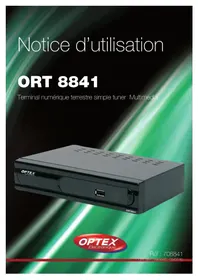
ORT 8841
Terminal numérique terrestre simple tuner multimédia
OPTEX Électronique
Réf : 708841
ORT8841 Version 2-09/07/10
Bien commencer 4
Sécurité 4
Caractéristiques techniques 4
Au déballage de votre terminal 4
Description 5
A. La face avant 5 B. La face arrière 5 C. La télécommande 6
Descriptions des MENUS 13
1.1) Gestion des chaînes 14
1.1. a) Organiser 14 1.1. b) Trier 17 1.1. c) Grouper 18 1.1. d) Tout supprimer 19
1.2) Recherche des chaînes 20
1.2.1) Recherche auto 20 1.2.2) Recherche manuelle 21 1.2.3) Recherche avancée. 21
1.3) Audio, affichage 22
1.3. a) Thème menu 22 1.3. b) TV 23 1.3. c) Système 24 1.3. d) Heure et date 26 1.3. e) Timer 27 1.3. f) Contrôle parental 29
1.4) Initialisation 30 1.5) Version du logiciel 30 1.6) Mise à jour logiciel 31 1.6. a) Par USB 31 1.6. b) Charger les données 32 1.6. c) Sauver les données 32
II. FILMS 33 III. MUSIQUES 34 IV. PHOTOS 36
V. JEUX 37
VI.1) Supprimer 1/plusieurs enregistrements 39 VI.2) Renommer 1 enregistrement 40 VI.3) Lire 1 enregistrement 40
VIII. INFORMATIONS DIVERSES 41
VIII.1) Bandeau d'information 41 VIII.2) Audio 42 VIII.3) Teletext 42 VIII.4) Sous-titres 42 VIII.5) Liste favorite.. 43 VIII.6) Fonction zoom 43 VIII.7) EPG (Guide Électronique des Programmes) 43 VIII.8) Touche TIMESHIFT 45 VIII.9) Touche DEVICE 45
IX. EN CAS DE PROBLEMES 46 X. CARACTERISTIQUESTECHNIQUES 47
Sécurité
Merci de prendre toutes les précautions de sécurité avant de faire fonctionner votre terminal.
- Ne pas couvrir tout terminal et laisser assez d'espace autour du terminal afin d'avoir une ventilation correcte.
- Arrêtez le terminal si un liquide ou une pièce quelconque tombe de l'appareil.
- Utiliser un chiffon légèrement humide pour nettoyer votre terminal.
- Ne pas connecter ou modifier les câbles lorsque le terminal est connecté à la prise secteur.
- Ne pas exposer le terminal au soleil, au froid ou à des conditions humides.
- Débrancher votre terminal de la prise secteur si vous ne l'utilisez pas pendant un long moment.
Période de vacances...
- Ne pas ouvrir votre terminal, risque de chocs électriques.
Seules les personnes qualifiées sont habilitées à ouvrir ce terminal sans annuler la garantie.
Caractéristiques techniques
1 tuner terrestre - 2 prises péritel (TV et VCR) - 1 connexion USB2.0 (Lecture, enregistrement et mise à jour) - 1 sortie audio numérique S/PDIF (Type coaxial) - Capacité de 2000 chaînes - Affichage du menu en plusieurs langues - Recherche automatique et manuelle des canaux - Sous-titrage - Fonction LCN (Classement automatique des chaînes) - EPG (Guide Électronique des programmes) - Verrouillage parental - Liste favorite - Fonction alimentation 5Volts pour ANTENNE VIA LE CABLE COAXIAL - Fonction Timeshift (Enregistrement différé)
Vosetrouverez:
Le terminal TNT - Ce manuel d'utilisation - La télécommande 2 piles 1,5V
A. la face avant
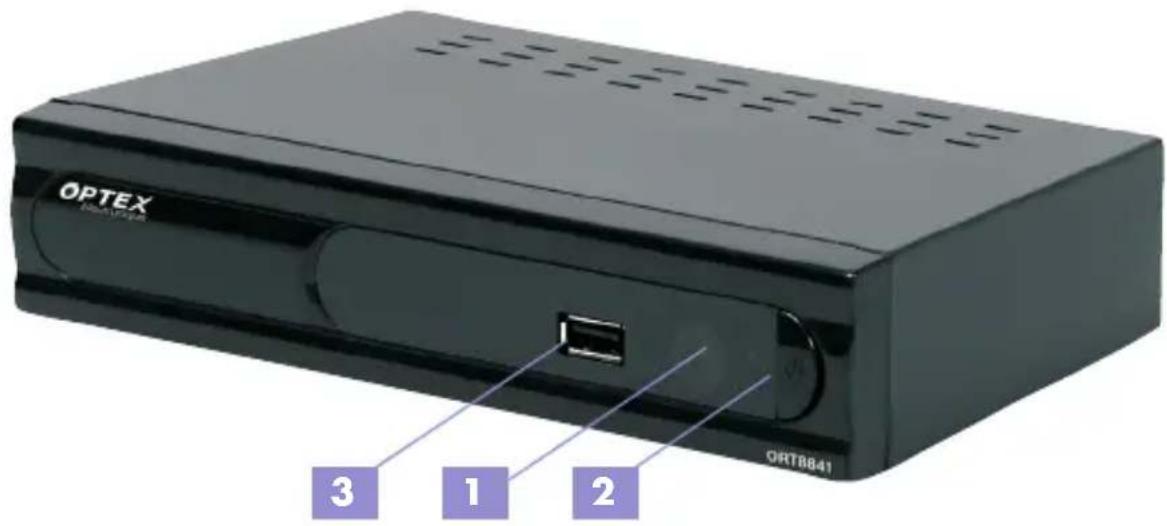
Cellule IR : Cellule infra-rouge, permet la communication entre la télécommande et le terminal. 2 LED : Verte, indique que le terminal est en fonctionnement ; Rouge, signifie qu'il est en veille. 3 USB : Permet la connexion de votre support USB.
B. la face arrêté
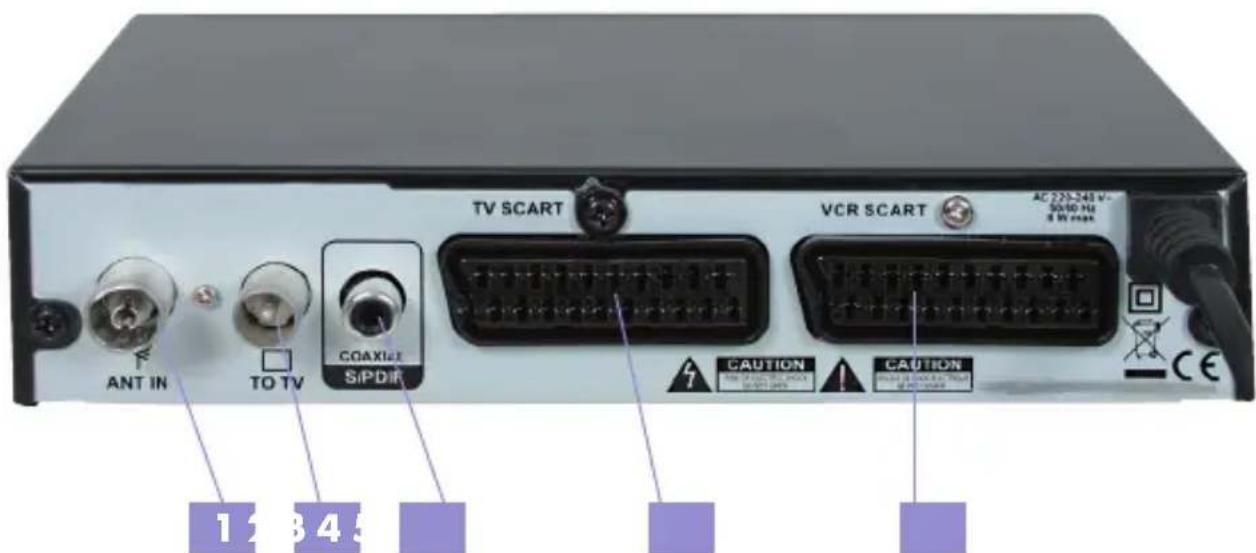
RFIN: ConnecterVotearrivée d'antenne sur cette entree. RF LOOP: A utiliser pour recupérer le signal hertzien analogique Audio numérique (coaxial): Connecter un système équipé du système SPDIF. (Ampli...) TV: Connecter votre téléviseur sur cette fiche avec un cordon péritel. VCR: Connecter votre magnétoscope ou graveur de DVD sur cette fiche avec un cordon péritel.
C. la télécommande
- Permet d’allumer ou d’éteindre le terminal.
- Permet d'afficher les sous-titres s'ils sont disponibles.

- Permet de faire un avance ou retard rapide en mode playback
- Permet d'afficher le menu principal ou de revenir au menu précédent.
Vol+/vol-
- Permet de changer le volume ou les paramètres du menu.
Permet de confirmer votre sélection ou d'afficher la liste des chaînes.
- Permet d'effectuer un enregistrement direct
Permet la sélection directe d'une chaîne TV ou radio.
- Permet de sélectionner les chaînes favorites si une liste existe.
- Permet d'afficher les informations du support USB.
- Permet d'afficher les données, TELETEXT si celles-ci sont disponibles.
- Permet d'afficher un écran de 9 chaînes
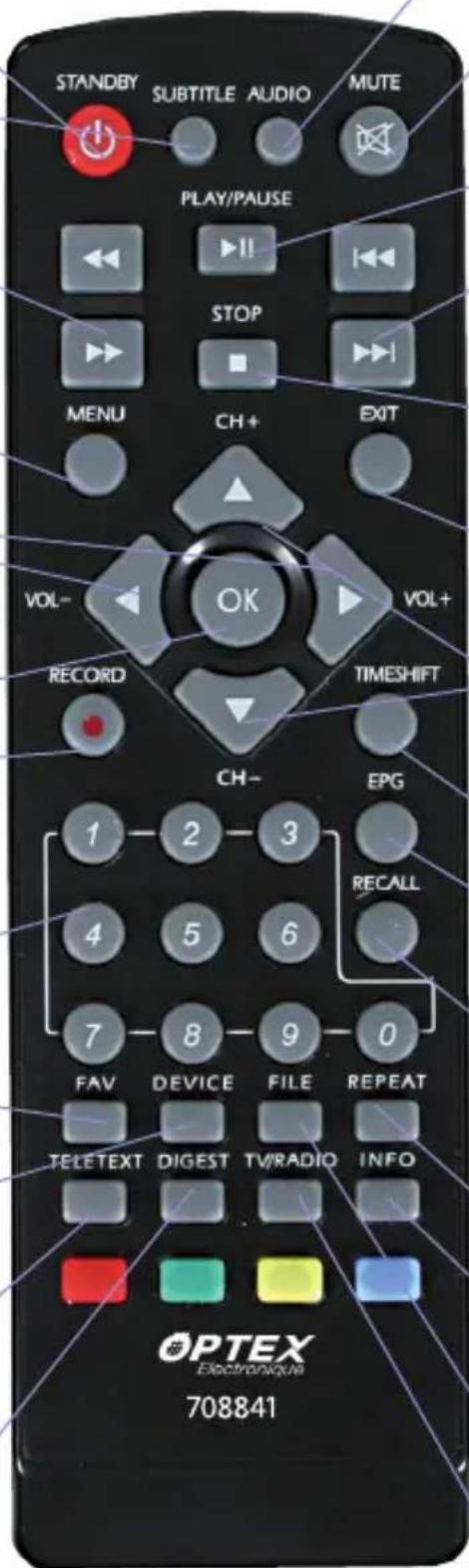
- Permet la sélection du mode audio. (Droit, gauche ou stéréo)
- Permet de rendre ou non le terminal muet.
Play/Pause
- Permet de stopper ou de faire une pause
Permet de déplacer le curseur de page en page.
- Arrête la lecture d'un fichier ou d'un enregistrement
- Permet de sortir ou de revenir au menu précédent.
Ch+/ch-
- Permet de changer les chaînes ou se déplacer dans le menu.
- Active la fonction TIMESHIFT
- Afficher les données EPG si celles-ci sont disponibles.
Rappelle la dernière chaîne sélectionnée.
- Active la répétition pendant la lecture
- Affiche les informations de la chaîne sélectionnée.
- Affiche la liste des enregistrements
- Permet de sélectionner le mode chaîne TV ou radio.
Connexion du terminal
Ce schéma vous montre le câblage à effectuer pour connecter votre terminal à votre installation.
Connexions avec votre magnétoscope ou graveur de DVD
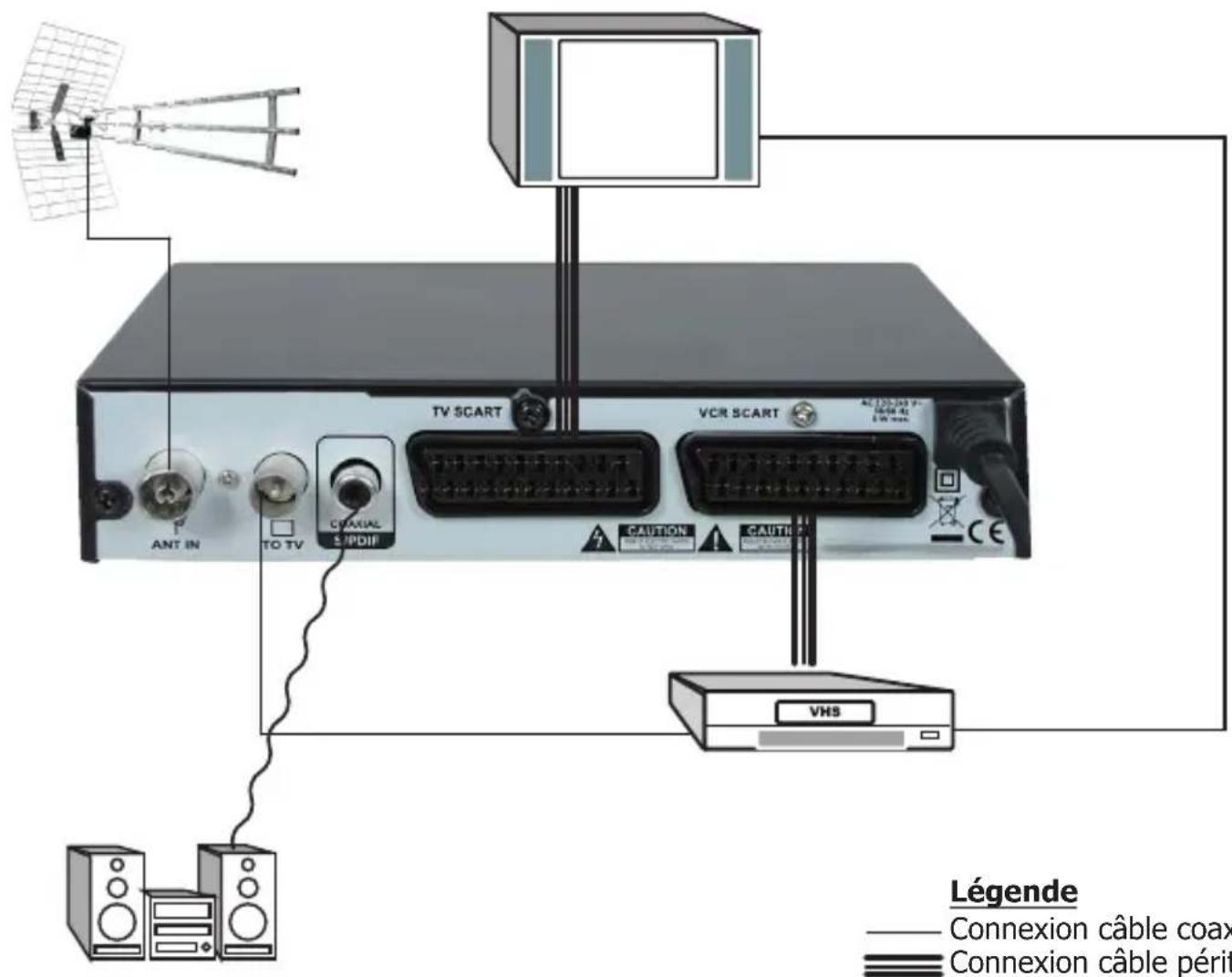
Légende Connexion câble coaxial Connexion câble péritel
Remarque importante
Votre terminal est un terminal simple tuner, équipée d'une connexion USB qui permet l'enregistrement sur support USB (Clé ou disque dur) mais aussi au travers de la prise péritel VCR.
En revanche, il ne vous sera possible que d'enregistrer la chaîne que vous êtes en train de regarder.
Lorsque vous enregistrez avec un magnétoscope ou une graveur de DVD sur ce type de produit, il ne faut pas oublier de préciser sur l'appareil qui enregistre de bien sélectionner la source AV ou EXT. (Pour enregistrer la prise péritel et non le tuner même de l'appareil).
En revanche, lorsque vous enregistrez les chaînes hertzioniennes analogiques, il faut préciser le nombre de la chaîne. (Pour TF1, N° 1...)
2 Méthodes d'enregistrement disponible :
Vous allez donc enregistrer le signal provenant de la prise péritel nommée VCR de votre terminal TNT.
Comme votre terminal est un terminal simple tuner, vous ne pourrez enregistrer que la chaîne que vous regardez.
PS : Si vous changez de chaîne pendant votre enregistrement, ces changements seront alors enregistrés !
Il vous suffit donc de préciser sur votre appareil qui enregistre (Magnétoscope ou graveur de DVD) d'enregistrer le signal en provenance de la prise péritel.
Cette sélection se nomme différemment suivant les appareils, elle peut s'appeler :
* AV *EXT
- E1...
Par la fiche USB sur une clé ou un disque dur externe
Ce terminal vous donne la possibilité, autre que le fait de lire tous les fichiers multimédia (vidéos, photos et musiques), de pouvoir enregistrer la chaîne sélectionnée directement sur votre support USB.
C'est pourquoi, votre terminal possède une fonction de formatage qui permet d'utiliser votre support USB sans avoir besoin d'ordinateur pour le formater.
Vous pouvez utiliser n'importe quel support, cela va de la simple clé USB au disque dur externe qu'il soit auto-alimenté (Pour les disques 2,5^ ) ou avec alimentation externe. (Disque 3,5^ )
Enregistrer
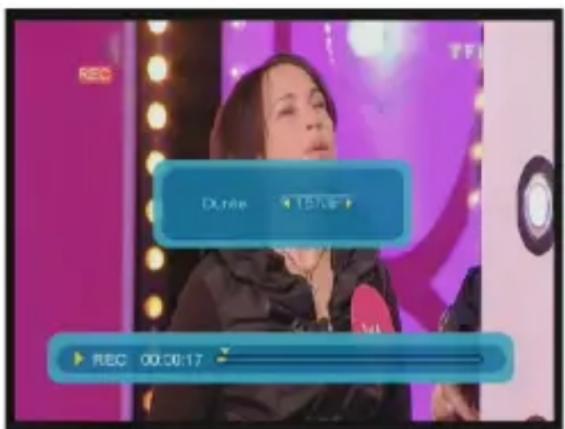
Appuyez sur la touche REC de votre télécommande. Vous pourrez voir apparaître 1 rond rouge en haut à gauche de l'écran. Si vous ne définissez pas de durée, le terminal enregistrera au maximum 2H.
Pour régler la durée d'enregistrement, appuyez sur la touche JAUNE, indiquez la durée avec les touches numériques de votre télécommande et appuyez sur la touche OK pour valider.
Appuyez sur la touche STOP pour arrêter l'enregistre
ment.
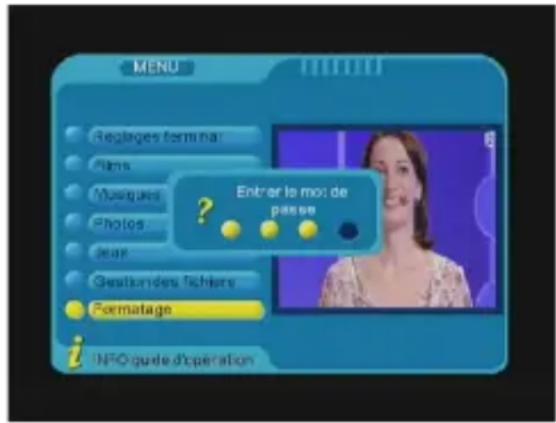
->Formatage au travers du menu du terminal
Dans ce cas, il vous suffit d'utiliser la fonction FORMATAGE dans le menu du terminal, pour pouvoir utiliser votre support USB.
Le formatage utilisé par le terminal lui est propre et donc ne permettra pas la visualisation des fichiers sur un ordinateur.
Procédure
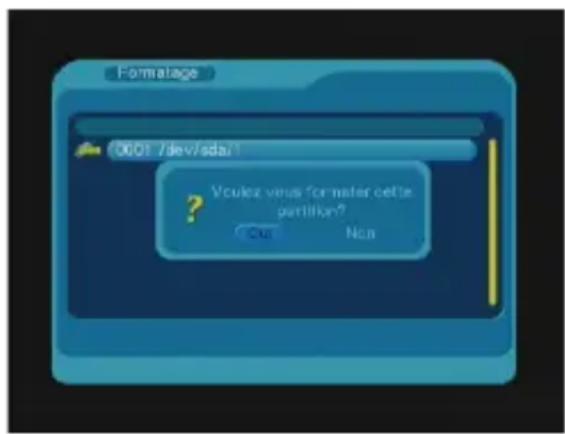
1) Insérez votre support USB (clé ou disque dur). 2) Allez dans le menu «Formatage» puis appuyez sur la touche OK. 3) Sélectionnez l'option OUI pour valider définitivement le formatage du support. (Sélectionnez NON dans le cas contraire) 4) Lorsqu'il sera terminé, vous verrez apparaitre le message «Formatage terminé».
Remarque: Une fois le formatage terminé, suivant la capacité de votre disque dur (Supérieur à 250Go), il est possible qu'il faille attendre quelques minutes supplémentaires pour que le disque soit prêt pour utilisation.
->Formatage avec un ordinateur
Dans ce cas, il vous faudra utiliser la fonction formatage disponible dans la partie GESTION DES DISQUES de votre ordinateur.
Cette méthode vous permettra de partager votre disque dur en différentes partitions de 32Go. Ces partitions seront ensuite visibles dans le menu de votre terminal.
Pour information : Sous Windows, vous ne pourriez pas créer de partition FAT32 supérieure à 32Go soit 32000Mo.
Procédure
1) Connectez votre support USB (clé ou disque dur) sur une entrée USB de votre ordinateur. 2) Allez sur POSTE DE TRAVAIL puis faites un clic droit et sélectionnez GERER. 3) Cliquez ensuite sur STOCKAGE puis Gestion DES DISQUES.
PS : Pour éviter les partitions de 32Go, il existe également des logiciels gratuits (FAT32FORMATER) qui permettent le formatage complet en FAT32.
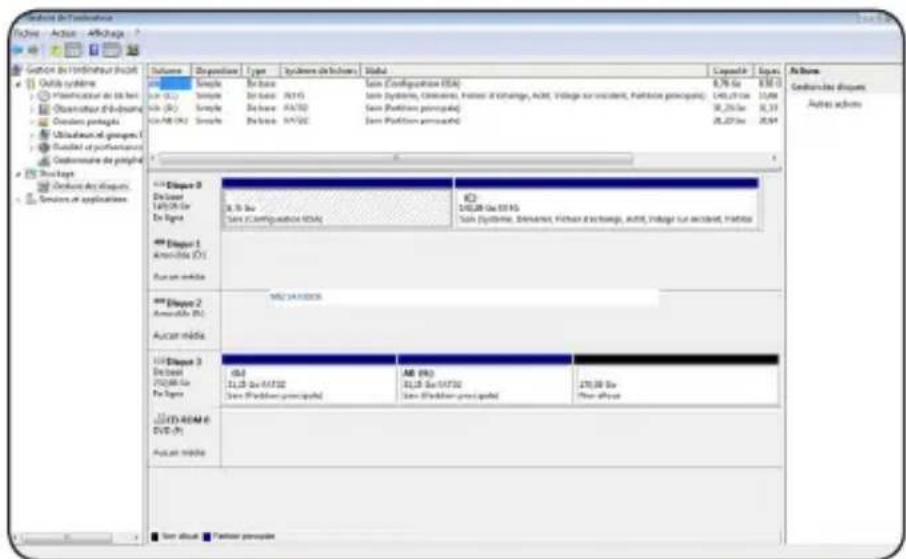
Vous verrez alors apparaître les différents disques de votre ordinateur ainsi que celui que vous venez de connecter. (Voir photo ci-contre)
4) Faites ensuite 1 clic droit sur le disque que vous venez de connecter, (Normalement celui le plus en bas sur l'écran) et sélectionnez l'option NOUVEAU VOLUME puis suivez les étapes comme sur les photos ci-dessous :
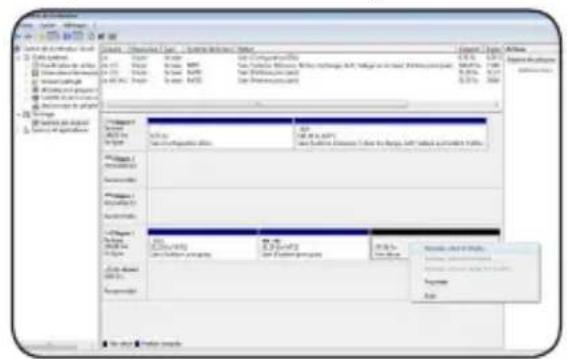

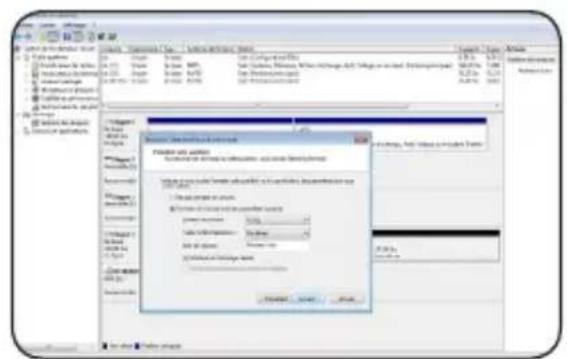
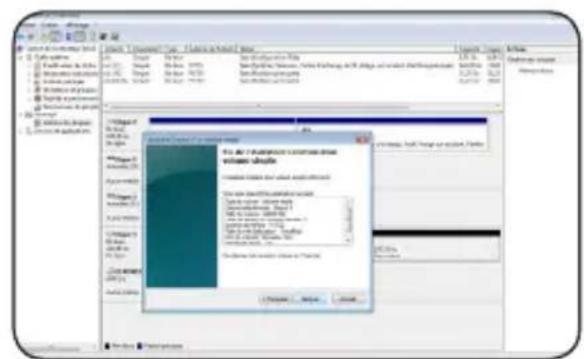
5) Procédez de la même manière pour créer autant de partitions FAT 32 que vous le désirez.
Astuce
Lorsque vous disposez de plusieurs partitions FAT 32 sur votre support USB, vous pouvez sélectionner celle qui sera utilisée pour l'enregistrement. Par défaut, c'est la partition nommée USB1 qui est utilisée pour stocker les enregistrements.
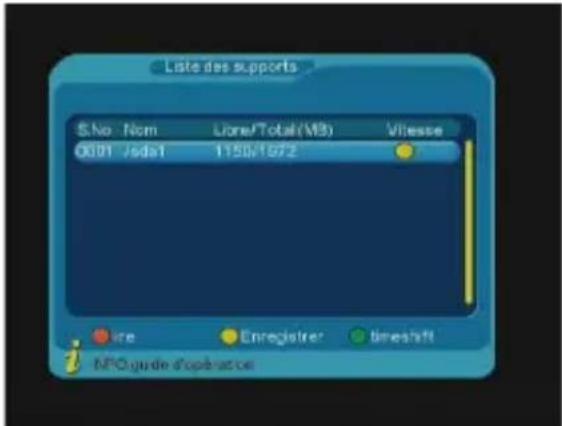
Pour cela, appuyez sur la touche DEVICE, sélectionnez la partition de votre choix avec les touches CH+/- puis validez avec la touche OK. (Sélectionnez l'option OUI)
À présent, c'est cette nouvelle partition qui sera utilisée pour stocker les enregistrements.
Premier demarrage
Lorsque vous connectez votre appareil pour la 1ère fois, vous verrez apparaître un écran de démarrage comme sur la photo ci-dessous:
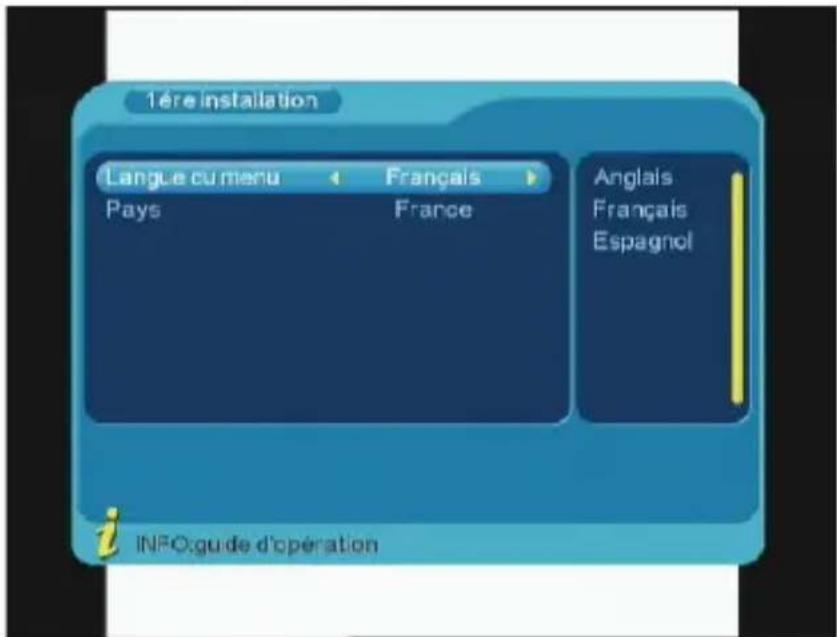
Vous pouvez choisir la langue d'affichage du menu de votre terminal ainsi que le pays d'utilisation.
Utilisez les touches VOL + / - pour modifier les valeurs ou appuyez sur la touche OK pour afficher la liste des options disponibles.
Lorsque vous avez effectué vos choix, validez avec la touche OK. Vous verrez alors apparaitre l'écran ci-dessous : Lorsque vous avez effectué vos choix, validez avec la touche OK. Vous verrez alors apparaître l'écran ci-dessous :
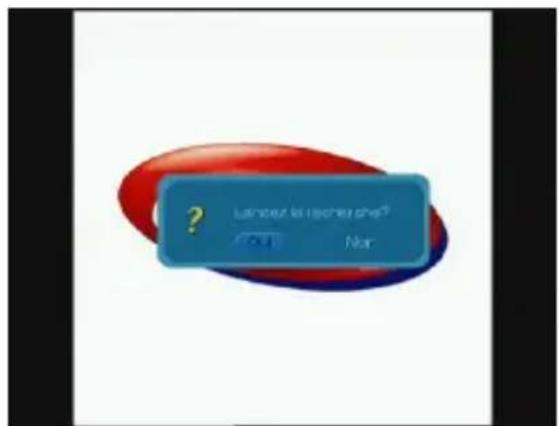
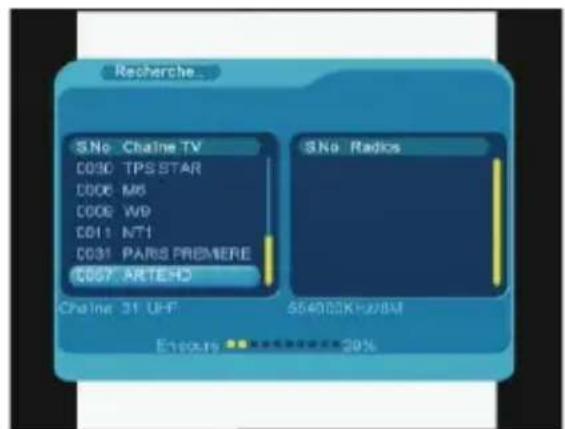
Il ne vous reste plus qu’à appuyer sur la touche OK pour valider le lancement de la recherche automatique des chaînes. Si vous ne désirez pas lancer cette recherche, placez votre curseur sur NON avec la touche VOL+ puis appuyez sur la touche OK.
Lorsque la recherche des chaînes est terminée, le terminal sauvegardera la liste et affichera l'image de la 1ère chaîne.
1. Menu principal
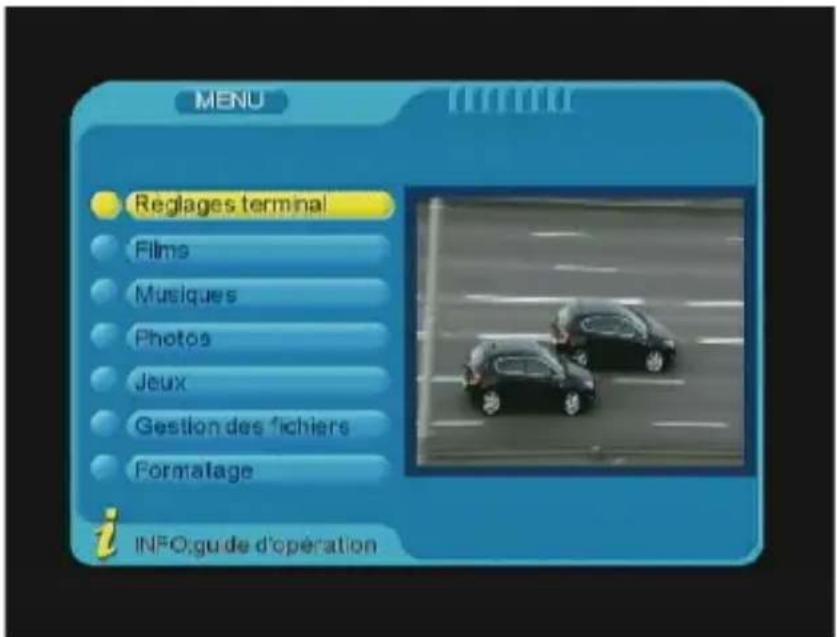
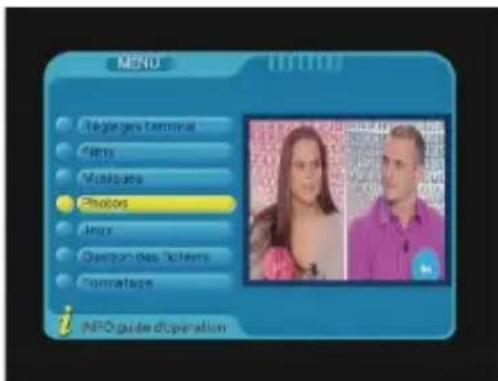
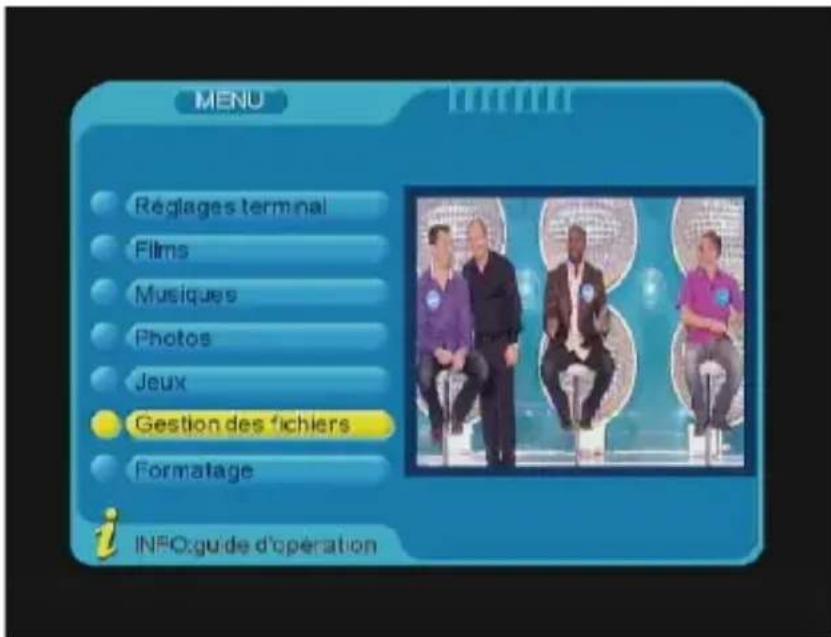
Après avoir installé et connecté votre antenne sur le terminal, vous pouvez accéder au menu pour effectuer n'importe quelle opération. Le menu principal est constitué de 7 sous-menus comme sur la photo ci-contre :
I. Réglages terminal II. Films III. Musiques IV. Photos V. Jeux VI. Gestion des fichiers VII. Formatage
Utilisation des touches dans les menus
Dans pratiquement tous les menus, les touches ci-dessous ont les fonctions suivantes :
- La touche OK permet d'afficher la liste des différents paramètres.
- les touches VOL+/- permettent de faire défiler les différentes possibilités
- les touches CH + / - permettent de changer de paramètres.
- la touche MENU permet de revenir au menu précédent.
- la touche EXIT permet de quitter le menu.
Ce menu permet tous les réglages de votre terminal. Il est divisé en 6 sous-menus :
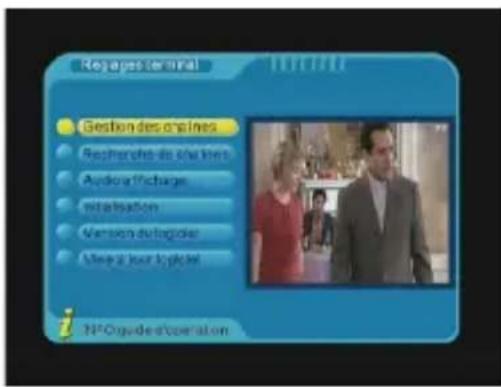
- Gestion des chaînes
- Recherche de chaînes
- Audio, affichage...
- Initialisation
- Version du calculi
- Mise à jour logiciel
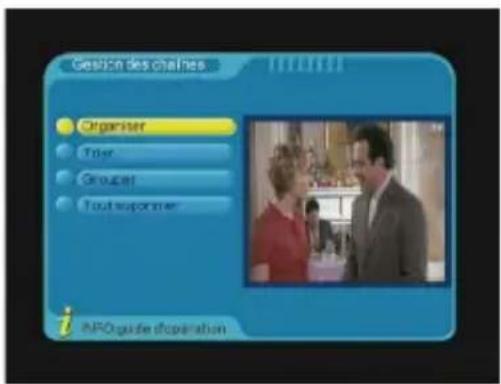
1.1) Gestion des chaînes
Dans ce menu, vous pourrez effectuer tous les réglages possibles sur la liste des chaînes TV et radios.
Ce menu est constitué de 4 sous-menus :
a) Organiser b) Trier c) Grouper d) Tout supprimer
Dans ce menu, vous pouvez effectuer diverses opérations comme partager des chaînes dans une liste favorite, déplacer des chaînes ou supprimer des chaînes.
Pour cela, il suffit d'indiquer la fonction à utiliser avec les touches de couleur de votre télécommande.
1.1. A) organiser
Correspondance des différentes touches : Pour connaître les fonctions des différentes touches, appuyez sur la touche INFO.
Couleur BLEUE : supprimer
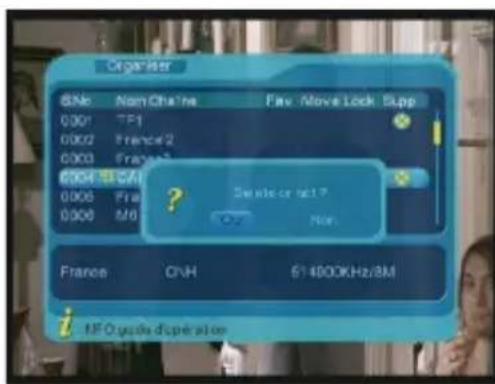
Cette fonction permet de supprimer les chaînes de votre choix. Pour cela, placez-vous le curseur sur la/les chaînes que vous désirez supprimer puis appuyez sur la touche BLEUE. Vous verrez apparaître un logo dans la colonne effacer en face des chaînes sélectionnées. Pour valider vos changements, appuyez sur la touche OK puis
déplacez le curseur sur OUI et appuyez de nouveau sur la touche OK. Les chaînes seront alors définitivement supprimées.
Si vous désirez valider vos changements, sélectionnez NON et validez avec la touche OK.
Couleur JAUNE : verrouller
Cette fonction permet de bloquer les chaînes de votre choix. Pour cela, placez votre curseur sur la/les chaîne(s) que vous désirez bloquer puis appuyez sur la touche
Le mot de passe vous sera alors demandé. (Par défaut 0000)
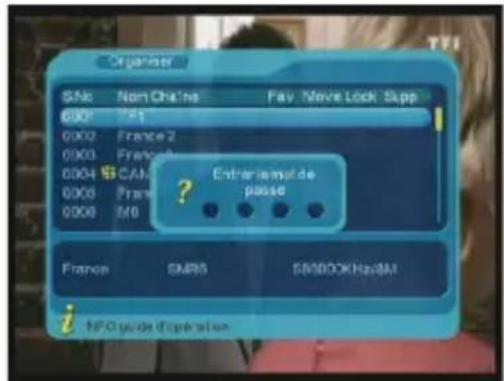
Sélectionnez ensuite les chaînes que vous désirez bloquer avec les touches CH+/- et validez avec la touche JAUNE.
Vous verrez apparaître un verrou à côté de la chaîne sélectionnée. Pour valider vos changements, appuyez sur la touche OK. Les chaînes seront alors bloquées et nécessiteront 1 mot de passe pour pouvoir être visualisées.

PS : Pour déverrouiller 1 ou plusieurs chaînes, sélectionnez
une chaîne bloquée puis appuyez sur la touche JAUNE. Entrez ensuite le mot de passe, vous pourrez alors constater que le logo en forme de verrou a disparu.
Couleur VERTE: déplacer
Cette fonction permet de déplacer la chaîne sélectionnée. Pour cela, placez votre curseur sur la chaîne que vous désirez déplacer puis appuyez sur la touche VERTE. Vous verrez apparaître une double flèche à côté de la chaîne sélectionnée. Il ne vous reste plus qu'à déplacer votre curseur avec les touches CH+/- à l'endroit où vous désirez placer votre chaîne et appuyez sur la touche OK. La chaîne sera alors placée à son nouvel emplacement.
Touche ROUGE: favorite
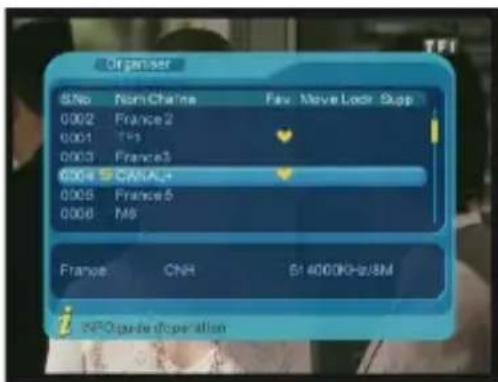
Cette fonction permet de mettre en favoris les chaînes de votre choix. Pour cela, placez le curseur sur la/les chaîne(s) que vous désirez mettre en favoris puis appuyez sur la touche ROUGE.
Vous verrez apparaître un logo en forme de cœur à côté de la chaîne sélectionnée.
Pour valider vos changements, appuyez sur la touche OK. Les chaînes seront alors placées dans une liste favorite.
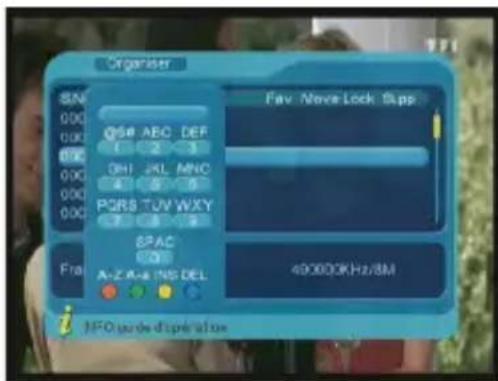
Renommer 1 chaîne : touche VOL+
Sélectionnez la chaine que vous désirez renommer puis appuyez sur la touche VOL+. Vous verrez apparaitre un tableau avec les différentes touches et caractères pour renommer la chaine de votre choix.
Appuyez successivement sur la touche correspondant aux caractères désirés.
Exemple : Vous désirez dénommer une chaîne en «TEST».
Il faudra donc appuyer 1 fois sur la touche 8 puis VOL+ pour placer le curseur sur la droite.
Appuyez ensuite 2 fois sur la touche 3 puis VOL+ pour placer le curseur sur la droite. Appuyez ensuite 4 fois sur la touche 7 puis VOL+ pour placer le curseur sur la droite. Et enfin, appuyez 1 fois sur la touche 8.
Pour valider, appuyez sur la touche OK pour mémoriser le nouveau nom.
Dans le tableau de caractères, les touches ci-dessous ont pour fonction :
Touche ROUGE: Permet de basculer entre le mode alphabétique et le mode numérique.
Touche JAUNE: Permet de basculer entre le mode majuscule et minuscule.
Touche BLEUE: Permet d'insérer un espace vide entre 2 lettres.
Touche VERTE : Permet de supprimer les lettres de la droite vers la gauche.
Procédure identique pour les listes de radios.
1.1. B) trier
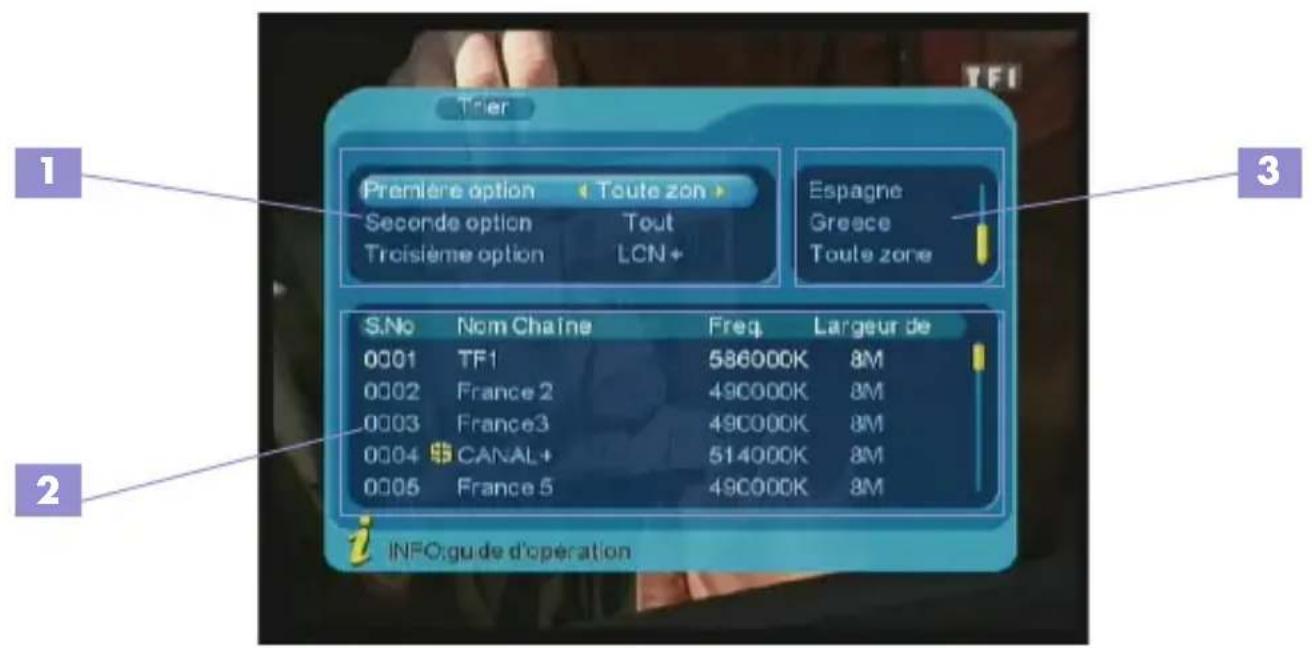
Critère de tri : Vous pourrez désirer d'effectuer le tri de votre liste de chaîne soit par Pays, par type de chaîne ou par type de classement.
Cette écran de fonction est divisé en 3 parties :
1) Gauche : Critères de tri disponibles 2) Droite : Options des critères de tri disponibles 3) Bas : Affiche le résultat du tri obtenu
Appuyez sur la touche VOL+ pour accéder à la partie 3 de l'écran. Avec les touches
CH+/-, Sélectionnez le pays pour lequel vous désirez effectuer le tri, puis appuyez sur la touche OK.
Pour confirmer le tri, appuyez de nouveau sur la touche OK et il ne vous reste plus qu'à valider le message qui s'affiche en plaçant le curseur sur OUI et validez à nouveau avec la touche OK.
Le tri de la liste s'effectuera instantanément.
2ÈME option
Placez votre curseur sur cette 2ème option puis appuyez sur la touche VOL+ pour accéder à la partie 3 de l'écran. Avec les touches CH+/-, sélectionnez le type de chaînes pour lesquelles vous désirez effectuer le tri puis appuyez sur la touche OK. Vous aurez le choix entre Tout, Clair ou Code.
Tout : Permet de faire le tri parmi toutes les chaînes de la liste
Clair: Permet de ne trier que parmi la liste des chaînes gratuites.
Codé : Permet de ne trier que parmi la liste des chaînes cryptées.
Pour confirmer le tri, appuyez de nouveau sur la touche OK et il ne vous reste plus qu'à valider le message qui s'affiche en plaçant le curseur sur OUI et validez à nouveau avec la touche OK.
Le tri de la liste s'effectuera instantanément.
3ÈME option
Placez votre curseur sur cette 3ème option puis appuyez sur la touche VOL+ pour accéder à la partie 3 de l'écran. Avec les touches CH+/-, sélectionnez le type de chaînes pour lesquelles vous désirez effectuer le tri puis appuyez sur la touche OK. Vous aurez le besoin entre Tout,
A à Z: Permet de trier la liste des chaînes par ordre alphabétique croissant.
Z à A : Permet de trier la liste des chaînes par ordre alphabétique décroissant.
LCN + : Permet de classer les chaînes grâce à la fonction LCN de la chaine 1 à la chaine 38.
LCN-: Permet de classer les chaînes grâce à la fonction LCN de la chaine 38 à la chaine 1.
Pour confirmer le tri, appuyez de nouveau sur la touche OK et il ne vous reste plus qu’à valider le message qui s’affiche en plaçant le curseur sur OUI et validez à nouveau avec la touche OK.
Le tri de la liste s'effectuera instantanément.
1.1. C)grouper
Dans ce menu, vous pouvez classer vos chaînes par thèmes. Il suffit pour cela d'indiquer pour chaque catégorie la chaîne que vous désirez placer.
Vous pouvez classer les chaînes dans 8 listes différentes. Elles sont affichées sur la partie droite de l'écran et vous aurez le choix entre :
- Aucun
- Information
- Sciences
- Sports
- Films
- Enfants
- Musiques
- Mode
Sélectionnez les chaînes que vous désirez placer, puis appuyez sur les touches numériques correspondantes à la liste de votre choix. (Ex : pour la liste Information, appuyez sur la touche 2)
Vous verrez apparaitre le logo correspondant à la liste à côté du nom de la chaine.
Si vous désirez retirer 1 chaine d'une liste, il suffit de placer le curseur sur la chaine et d'appuyer sur la touche 1.
Pour accéder ensuite à vos listes par thèmes, appuyez sur la touche OK en dehors du menu et faites votre sélection de thèmes avec les touches VOL+/–
Ce menu va vous permettre de supprimer la totalité des chaînes de votre terminal. (Chaînes TV et radios)
Seules les listes des chaînes seront supprimées et non les réglages de votre terminal. Pour supprimer la totalité des informations (Chaînes + réglages), il faudra procéder à
une initialisation d'usine. (Paramètres usine).
Pour accéder à cette fonction, il faudra entrer votre mot de passe (Par défaut 0000)
Sélectionnez ensuite soit Toutes les TV, soit Toutes les radios.
Pour confirmer la suppression, appuyez de nouveau sur la touche OK et il ne vous restera plus qu’à valider le message qui s’affiche en plaçant le curseur sur OUI et validez à nouveau avec la touche OK.
PS : Les chaînes seront définitivement supprimées.
1.2) Recherche des chaînes
C'est dans ce menu que vous pourrez effectuer les recherches de chaînes, réglages de la recherche...
Il est constitué de 3 sous-menus :
Pour accéder à ce menu, il faudra entrer le mot de passe. (Par défaut 0000)
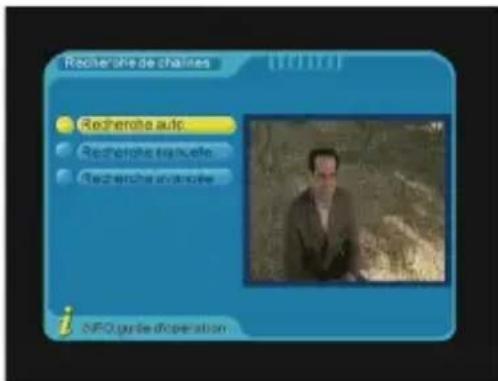
- Recherche automatique.
- Recherche manuelle
- Recherche avancée
Cette fonction permet de lancer la recherche complète des chaînes TNT.
Pour activer cette recherche, appuyez sur la touche OK. Lors de cette nouvelle recherche, le terminal supprimera l'ancienne liste des chaînes pour la remplacer par la nouvelle.
À tout moment, vous pouvez arrêter la recherche en
Appuyez sur la touche EXIT de votre télécommande. Lorsque la recherche de chaîne est terminée, le terminal sortira alors du mode recherche et reviendra au menu principal.
Pour activer cette recherche, placez le curseur sur celle-ci avec la touche CH- et appuyez sur la touche OK. Vous pourrez alors voir apparaitre la fenêtre ci-contre :
Dans ce menu, vous pourrez choisir de rechercher les canaux que vous aurez choisi.
Canal : Permet de sélectionner le canal pour lequel vous
désirez effectuer une recherche de chaînes. Utilisez les touches VOL+/- pour sélectionner le canal de votre choix puis appuyez sur la touche OK pour lancer la recherche de chaînes sur ce canal.
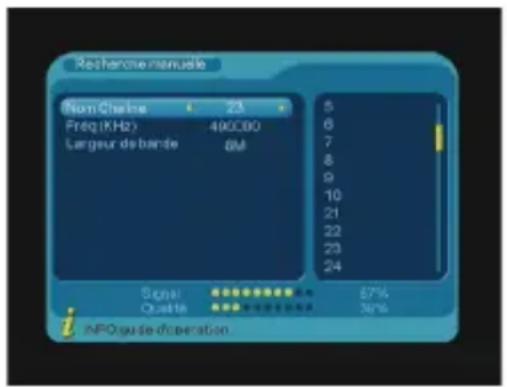
Fréquence : Vous pourrez voir affichée la fréquence en fonction du canal choisi. Cette fréquence n'est pas modifiable.
Bande passante : Pour les canaux français, nous utilisons une largeur de bande de 8 MHz. (7 MHz est également disponible)
Cette option n'est également pas modifiable.
Les barres de signal et de qualité vous indiquent si votre réception est bonne ou non. Le cas échéant, redirigez votre antenne ou ajoutez 1 amplificateur afin d'augmenter la puissance de réception de votre signal.
Pour lancer la recherche des chaînes sur le canal sélectionné, appuyez sur la touche OK.
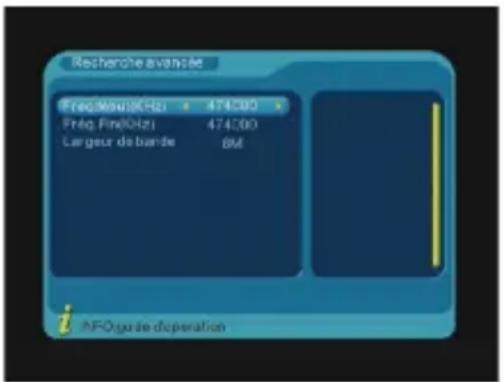
1.2.3) Recherche avancée
Dans cette option, vous pouvez effectuer 1 recherche à partir d'une fréquence de début, de fin et de la bande passante. Pour modifier les fréquences, utilisez les touches numériques de votre télécommande.
Pour modifier la bande passante, utilisez les touches
VOL+/-
1 Fais les réglages terminés, appuie sur la touche OK pour lancer la recherche des chaînes.
C'est dans ce menu que vous pourrez effectuer les réglages de votre terminal comme la date/heure, la langue, le contrôle parental....
Il est constitué de 6 sous-menus :
a) Thème menu b) TV c) Système d) Heure et date e) Timer f) Contrôle parental
Pour modifier ou choisir vos valeurs, utilisez les touches VOL + / -
1.3. A) Thème menu
C'est dans ce menu que vous pouvez effectuer tous les réglages relatifs à l'affichage de votre menu.
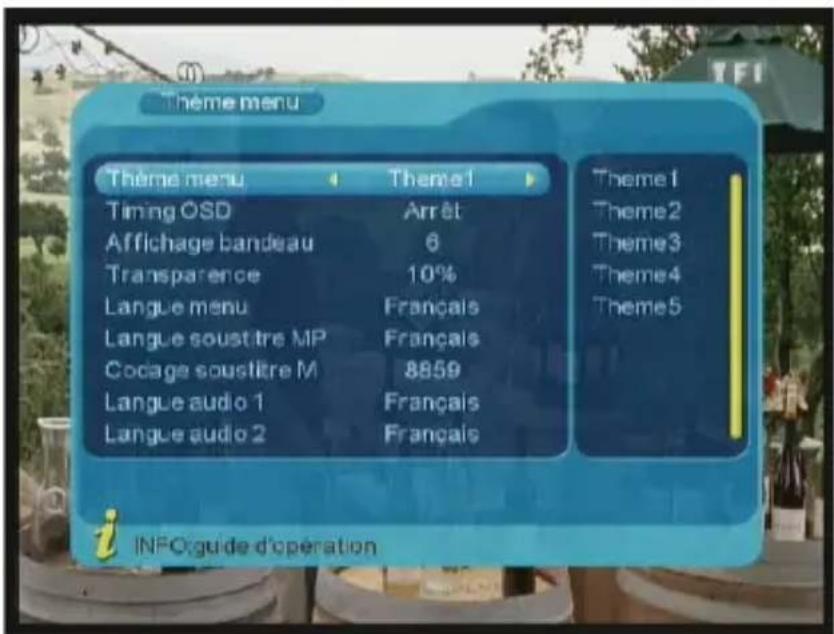
Thème menu : Permet de choisir la couleur d'affichage du menu de votre terminal. Vous aurez le choix entre Thème 1 à Thème 5.
Affichage bandeau: Permet de régler la durée d'affichage du bandeau d'information qui s'affiche à chaque changement de chaînes. Vous aurez le choix entre 1 à 6 secondes.
Transparence: Permet de régler le niveau de transparence pour l'affichage de votre menu. Vous aurez le choix pour une transparence de 0 à 60%
Langue menu: Permet de sélectionner la langue d'affichage de votre menu. Par défaut, la langue Française est sélectionnée. Pour modifier la valeur, appuyez sur la touche VOL+ puis sélectionnez la langue avec les touches CH+/- et validez avec la touche OK.
Langue sous-titre MP4: Permet de sélectionner la langue d'affichage des sous-titres. Par défaut, la langue Française est sélectionnée. Pour modifier la valeur, appuyez sur la touche VOL+ puis sélectionnez la langue des sous-titres avec les touches CH+/ et validez avec la touche OK.
1ère langue audio : Permet de sélectionner la langue audio N° 1 des programmes. Par défaut, la langue Française est sélectionnée. Pour modifier la valeur, appuyez sur la touche VOL+ puis sélectionnez la langue avec les touches CH+/- et validez avec la touche OK.
2ème langue audio : Permet de sélectionner la langue audio N°2 des programmes. Par défaut, la langue Française est sélectionnée. Pour modifier la valeur, appuyez sur la touche VOL+ puis sélectionnez la langue avec les touches CH+/- et validez avec la touche OK.
1.3. B) tv
Ce menu permet d'effectuer tous les réglages relatifs à votre téléviseur. Vous pourrez régler la norme, le format d'écran, le contraste...
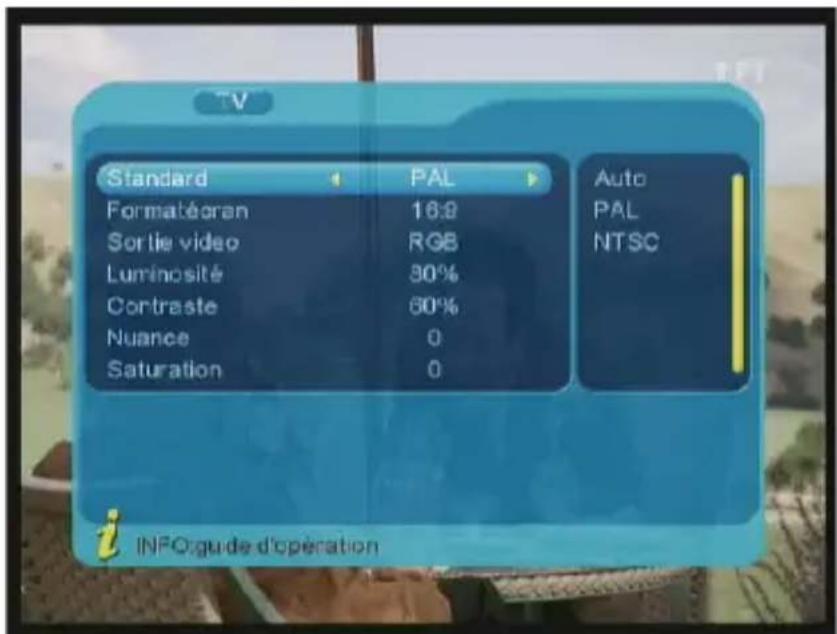
Standard: Permet de régler la norme d'affichage. Vous aurez le choix entre PAL, NTSC et AUTO.
Sélectionnez l'option de votre choix avec les touches VOL + / -
Format écran : Permet de régler le format de votre écran. Vous aurez le besoin entre 4/3LB (Letter Box), 4:3PS(Pan&Scan), 16:9 et AUTO. Sélectionnez l'option de votre besoin avec les touches VOL+/-.
Sortie vidéo : Permet de régler le type de signal de sortie vidéo. Vous aurez le besoin entre RGB et CVBS.
Sélectionnez l'option de votre choix avec les touches VOL + / -
Luminosité: Permet de régler le niveau de lumière de votre image. Vous aurez le besoin entre 0 à 100%. Pour modifier la valeur, appuyez sur la touche VOL+ puis Sélectionnez le pourcentage de lumière désiré avec les touches CH+/ et validez avec la touche OK.
Contraste : Permet de régler le contraste de votre image. Vous aurez le choix entre 0 à 100%. Pour modifier la valeur, appuyez sur la touche VOL+ puis Sélectionnez le pourcentage de contraste désiré avec les touches CH + / - et validez avec la touche OK.
Nuance: Permet de régler le ton de votre image. Vous aurez lechioix entre -6 à +6. Pour modifier la valeur, appuyez sur la touche VOL+ puis Sélectionnez la valeur désirée avec les touches CH+/ et validez avec la touche OK.
Saturation: Permet de régler la saturation de votre image. Vous aurez le besoin entre 0 à +12. Pour modifier la valeur, appuyez sur la touche VOL+ puis Sélectionnez la valeur désirée avec les touches CH+/ et validez avec la touche OK.
Lorsque vos réglages sont terminés, n'oubliez pas d'appuyer sur la touche OK pour mémoriser tous vos changements.
1.3. C) système
C'est dans ce menu que vous pourrez régler la fonction LCN pour le classement des chaînes, l'alimentation antenne, la partie USB...
Égaliseur: Permet de régler le type d'égaliseur. Vous aurez le choix entre Standard, Classique, Rock, Jazz et Pop. Sélectionnez l'option de votre choix avec les touches VOL+/-.
Surround: Permet de régler le surround. Vous aurez le choix entre Arrêt, Acoustique, Église, Passif ou Concert. Sélectionnez l'option de votre choix avec les touches VOL+/-.
Alimentation 5volts: Ce paramètre permet d'activer ou non la fonction alimentation 5Volts de votre terminal. Elle permet de délivrer une tension de 5Volts au travers du câble coaxial. Elle est utilisée dans le cas où vous possédez 1 antenne d'intérieur. Cela permet d'éviter de connecter le transformateur d'alimentation de l'antenne. Vous aurez le choix entre OFF ou ON. Sélectionnez l'option de votre choix avec les touches VOL+/-.
Effet diaporama : Permet de régler l'effet JPEG lors de la visualisation de vos photos stockées sur support USB. Vous aurez le besoin entre Arrêt ou Marche. Sélectionnez l'option de votre besoin avec les touches VOL+/-.
Numéro rotation LCN : Permet d'activer ou non la fonction LCN qui permet le classement automatique des chaînes selon l'ordre prévu par le CSA. Par défaut, cette fonction est active. Vous aurez le entre Arrêt ou Marche. Sélectionnez l'option de votre choix avec les touches VOL+/-.
Pays : Permet de sélectionner le pays d'installation. Pour modifier la valeur,
Appuyez sur la touche VOL+ puis sélectionnez le pourcentage de lumière désiré avec les touches CH+/- et validez avec la touche OK.
Mode standby: Permet d'activer le mode mise en veille automatique après 2 heures d'inactivité du terminal. Vous aurez le besoin entre Arrêt ou Marche. Sélectionnez l'option de votre besoin avec les touches VOL+/-.)
Lorsque vos réglages sont terminés, n'oubliez pas d'appuyer sur la touche OK pour mémoriser tous vos changements.
1.3. D) Heure et date
C'est ce menu qui vous permet de régler l'heure et la date de votre terminal.
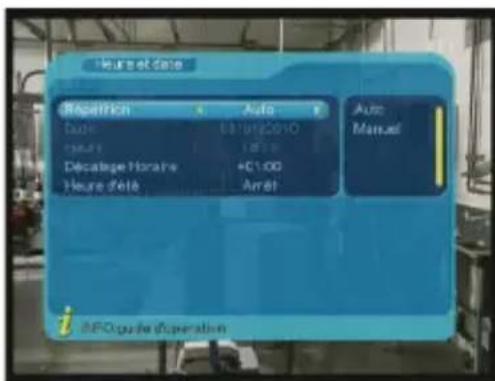
Pour régler la date et l'heure, 2 solutions sont disponibles : réglage AUTO
Dans ce mode de réglage, vous aurez accès uniquement au réglage du décalage horaire et de l'heure d'été.
Décalage horsaire : Pour modifier la valeur, appuyez sur la touche VOL+ puis sélectionnez le décalage horsaire désiré avec les touches CH+/- et validez avec la touche OK.
Heure d'été : Sélectionnez l'heure d'été de votre choix. Vous aurez le choix entre Arrêt ou Marche. Sélectionnez l'option de votre choix avec les touches VOL+/- .
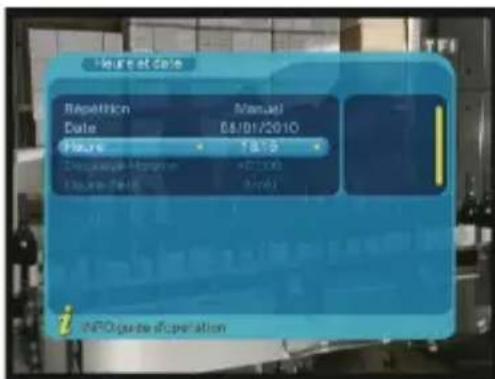
Réglage manuel
Dans ce mode de réglage, vous aurez accès uniquement au réglage de la date ainsi qu'à celui de l'heure.
Date : Pour modifier la valeur de la date, appuyez sur la touche VOL+ puis sélectionnez la date désirée dans le calendrier qui s'affiche à l'aide des touches CH+/- VOL+/- et validez avec la touche OK.
Heure : Utilisez les touches numériques de votre télécommande pour régler au
1.3. E) timer
Ce menu permet d'effectuer des opérations sur la programmation d'enregistrement de votre terminal. Le programmateur permet à votre terminal de s'allumer et de s'éteindre à des heures que vous aurez fixées dans le but de faire des enregistrements soit sur 1 magnétoscope ou graveur de DVD, soit directement sur votre support USB. (Clé ou disque dur).
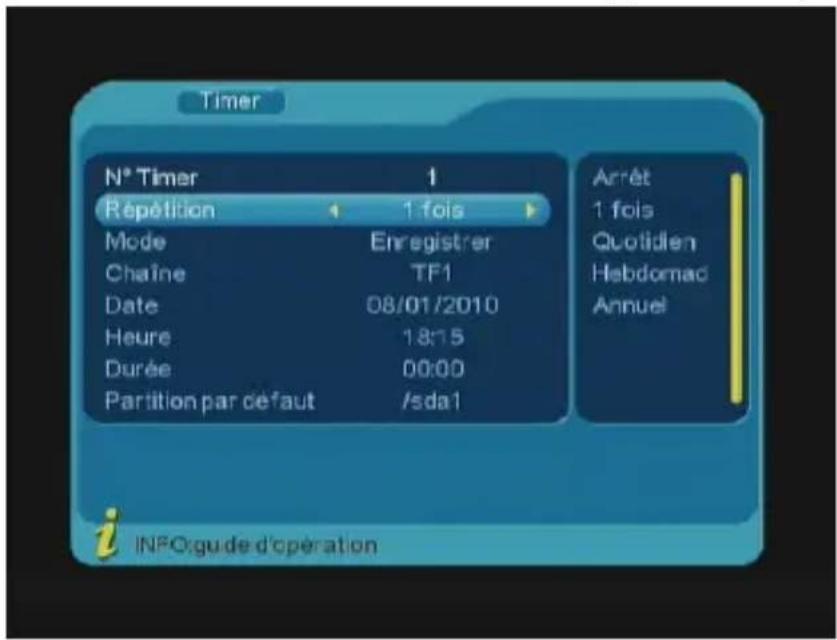
Avant d'effectuer les réglages du programmeur, vérifie que l'heure et la date de votre terminal soient correctement réglées. Vous avez la possibilité de régler jusqu'à 8 programmes différents.
Attention: Si vous enregistrez sur 1 magnétoscope ou graveur de DVD, il faudra également faire votre programmation sur l'appareil qui enregistrera!!!
Comment régler un programmeur?
Appuyez sur la touche OK pour accéder au menu Programmateur. Il ne vous reste plus qu'à entrer tous les paramètres concernant celui-ci.
N° Timer : Appuyez sur la touche VOL+ puis sélectionnez le N° de programmateur avec les touches CH+/- et validez avec la touche OK. Vous pourrez réaliser jusqu'à 8 programmes différents.
Répétition : Permet de sélectionner la fréquence à laquelle vous désirez effectuer vos enregistrements. Vous aurez le choix entre Arrêt, 1 fois, Journalier,
Hebdomadaire et annuel. Sélectionnez l'option de votre choix avec les touches VOL+/−
Action: Sélectionnez ensuite le type d'action à réaliser avec les touches VOL+/. Vous aurez le choix entre Arrêt, Message, Chaine, Marche ou Enregistrer.
Arrêt: Le programmeur arrête le terminal à la date et heure indiquée.
Message: Le programmeur affichera le message sélectionné à l'heure et date indiquée. Vous n'aurez en revanche pas accès au réglage de la durée. Cette option ne fonctionne que lorsque votre terminal est en fonctionnement.
Chaîne : le programmeur changera sur la chaîne indiquée pendant la durée que vous aurez définie.
Marche: Le terminal s'allumera sur la chaîne indiquée à l'heure indiquée.
Enregistrer : Le programmeur s'allumera à la date et heure indiquée pendant la durée définie. L'enregistrement s'effectuera sur votre support USB. À la fin de votre enregistrement, votre terminal se mettra en mode veille.
Chaîne : Permet de sélectionner la chaîne sur laquelle doit s'effectuer l'action désirée.
Appuyez sur la touche VOL+ puis sélectionnez la chaine désirée avec les touches CH+/ et validez avec la touche OK.
Date: Permet de sélectionner la date de départ de votre action à effectuer. Appuyez sur la touche VOL+ puis sélectionnez la date désirée dans le calendrier qui s'affiche à l'aide des touches CH+/- VOL+/- et validez avec la touche OK.
Heure: Permet d'indiquer l'heure à laquelle le programmeur doit se déclencher l'heure de départ.
Durée: Permet d'indiquer la durée de la programmation cette durée.
Partition par défaut : Permet de sélectionner la partition par défaut de votre support USB. Appuyez sur la touche OK pour accéder à votre support USB et sélectionnez celle désirée.
Lorsque tous les paramètres sont validés, appuyez sur la touche OK.
Procédez de la même manière pour régler d'autres programmeurs. (8 au total)
À tout moment vous pouvez éditer un programmeur en sélectionnant le N° à modifier.
1.3. F) Contrôle parental
C'est ce menu qui vous permet de modifier le mot de passe par défaut de votre terminal. Le mot de passe par défaut est 0000.
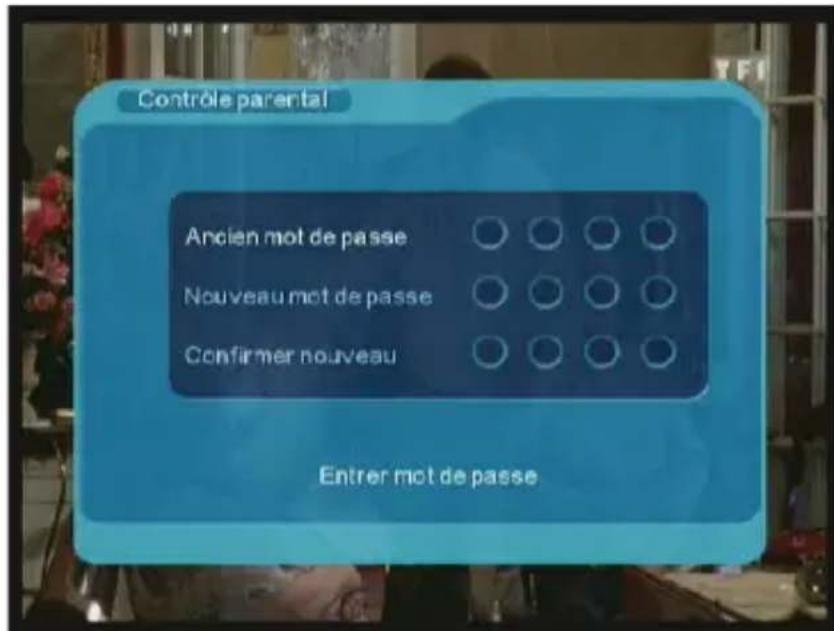
Il vous suffit pour cela d'indiquer avec les touches numériques de votre télécommande le mot de passe actuel (0000). Puis indiquez le nouveau mot de passe désiré. (Ex : 1234) Confirmez de nouveau ce nouveau mot de passe (1234).
Vous pourrez alors voir apparaître le message «Code changé» si tout s'est correctement déroulé!
Attention: Si vous oubliez votre nouveau mot de passe, la seule solution sera de nous retourner votre terminal dans notre centre SAV.
C'est dans ce menu que vous pouvez initialiser votre terminal. Cela signifie que toutes les données seront définitivement supprimées. (Listes des chaînes et tous les réglages)
Pour procéder à cette initialisation, suivez les étapes ci-dessous :
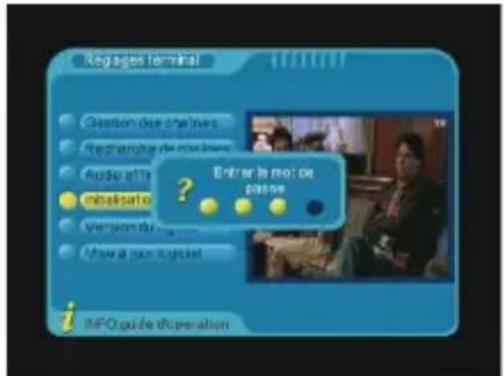
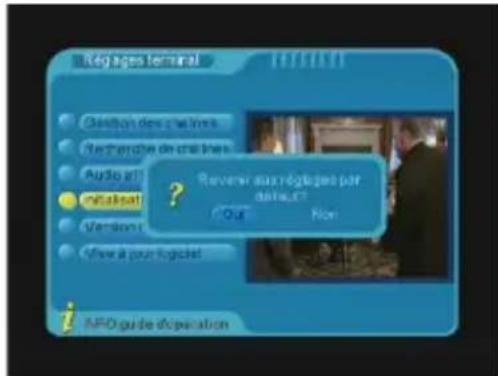
Placez votre curseur sur ce paramètre et appuyez sur la touche OK.
Entrez votre mot de passe avec les touches numériques de votre télécommande. (Par défaut 0000)
Placez ensuite votre curseur sur OUI et validez avec la touche OK.
Toutes les données seront alors définitivement supprimées.
Si vous ne désirez plus faire cette initialisation, placez votre curseur sur NON et appuyez sur la touche OK.
1.5) Version du logiciel
Ce menu permet d'afficher toutes les informations de votre terminal comme :
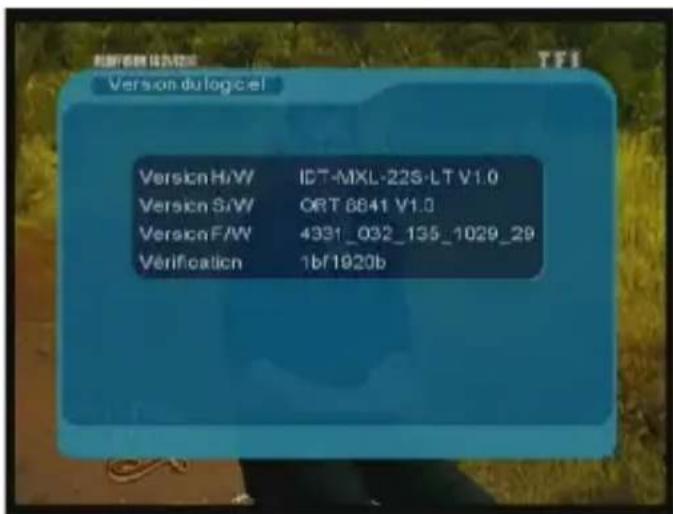
Version H/W (carte mère) Version S/W (logiciel)
Information très utile pour une éventuelle future mise à jour.
1.6) Mise à jour logiciel
Ce menu permet de réaliser la mise à jour du logiciel de votre terminal si celle-ci est disponible en téléchargement sur notre site http://www.optex.fr
Ce menu est divisé en 3 sous-menus :
a) Par USB (Mise à jour) b) Charger les données c) Sauver les données
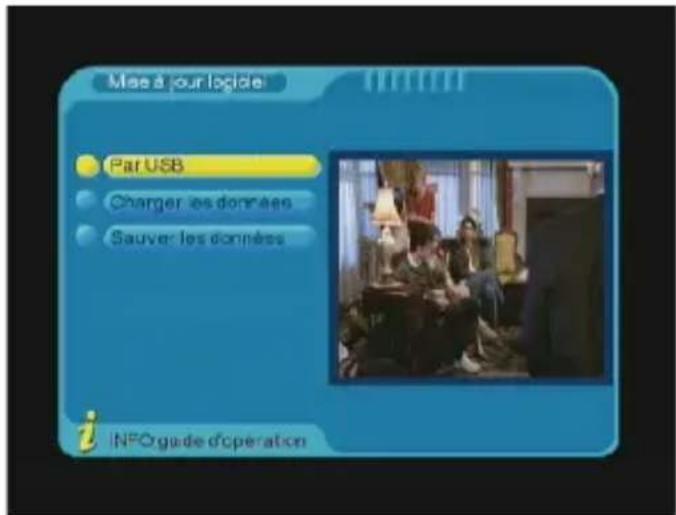
1.6. A) par USB
Cette fonction permet de mettre à jour le logiciel de votre terminal après avoir téléchargé le fichier sur notre site http://www.optex.fr
Pour cela, suivez les étapes décrites ci-dessous :
1) Insérez le support USB qui contient le fichier de mise à jour. (Fichier avec extension. bin). 2) Appuyez sur la touche OK pour accéder à ce support et sélectionnez le fichier qui possède une extension «.. bin» et validez avec la touche OK. 3) Vous verrez alors apparaître un écran avec une barre de progression. (Mise à jour Flash)
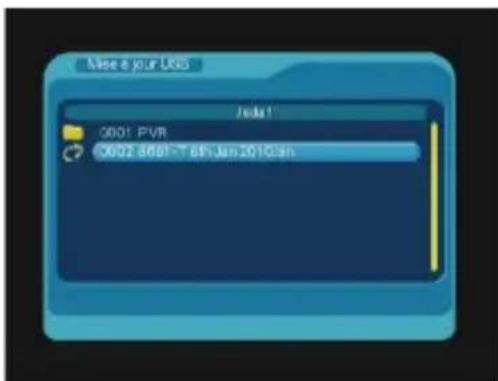

Dès qu'elle sera terminée, le terminal se rallumera automatiquement sur le 1er écran de démarrage.
Votre terminal possédera alors la dernière version de logiciel.
1.6. B) charger les données
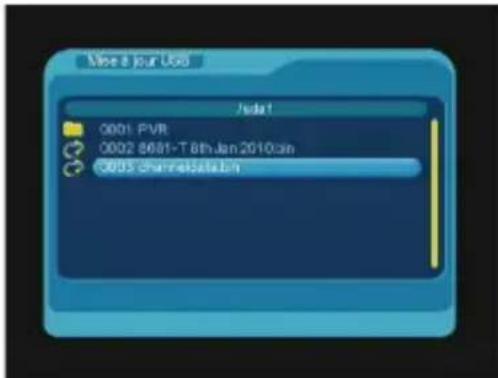
Cette fonction permet de charger une liste des chaînes que vous avez précédemment sauvegardées sur votre support USB.
Pour cela, suivez les étapes décrites ci-dessous:
Insérez le support USB qui contient le fichier de sauvegarde de la liste des chaînes.
Appuyez sur la touche OK pour accéder à ce support et sélectionnez le fichier nommé «channeldata.bin» et validez avec la touche OK.
Vous verrez alors apparaître un écran avec une barre de
progression. Dès qu'elle sera terminée, le terminal se rallumera automatiquement et la liste des chaînes sera alors restaurée.
1.6. C) Sauver les données
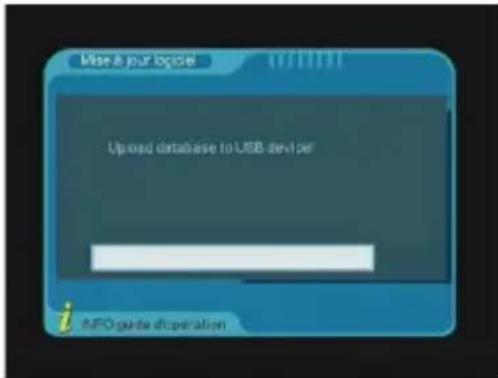
Cette fonction permet de sauvegarder votre liste de chaînes actuelle sur votre support USB. Ce qui permet d'éviter de relancer une recherche complète des chaînes. Pour cela, placez votre curseur sur ce paramètre et appuyez sur la touche OK.
II. FILMS
Votre terminal est equipped'une entrée/sortie USB2.0 qui vous permettra de lire de la musique, des photos et vidéos.
Il vous suffit pour cela de connecter une clé ou un disque dur externe sur la face avant de votre terminal pour pouvoir accéder aux différentes informations.
Vous pouvez accéder à tous vos fichiers sur 3 menus séparés :
Films: Permet la visualisation de tous vos fichiers de type vidéos.
Musiques: Permet la visualisation de tous vos fichiers de types audios.
Photos : Permet la visualisation de tous vos fichiers de types photos.
Ce menu permet la lecture de fichiers vidéo enregistrés avec votre terminal ou stockés sur un support USB à partir de votre ordinateur.
La majeure partie des fichiers vidéo sont reconnus par votre terminal.
Fichier de type : MPEG1, MPEG2, MP@ML (Main Profile at Main Level : C'est un standard MPEG-2 lié à un DVD), MPEG4 ASP
Extension des fichiers supportés : .dat, .mpg, .vob, .avi
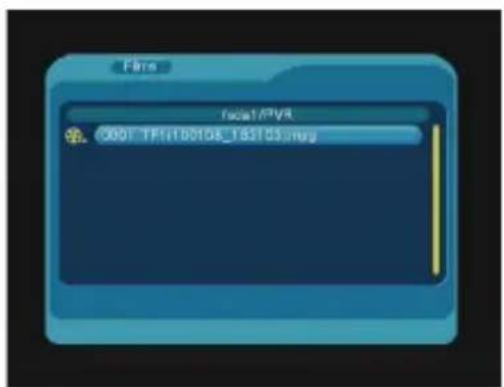
1) Sélectionnez ce menu Films et appuyez sur la touche OK.
2) Lorsque votre curseur est sur le répertoire PVR, appuyez sur la touche OK.
Vous verrez alors apparaître la totalité des fichiers enregistrés.
3) Il ne vous reste plus qu'à sélectionner celui de votre choix avec les touches CH + / - et d'appuyer sur la touche OK pour le visionner.
Comment dire 1 fichier vidéo stocké tel qu'un divx...?
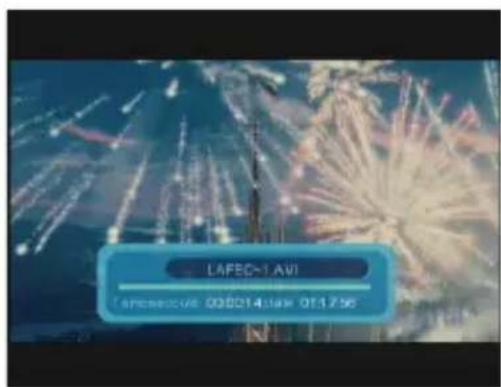
1) Sélectionnez ce menu Films et appuyez sur la touche OK. 2) Parcourez les différents fichiers stockés sur votre support USB.
Il ne vous reste plus qu'à sélectionner celui de votre choix avec les touches CH + / - et d'appuyer sur la touche OK pour le visionner.
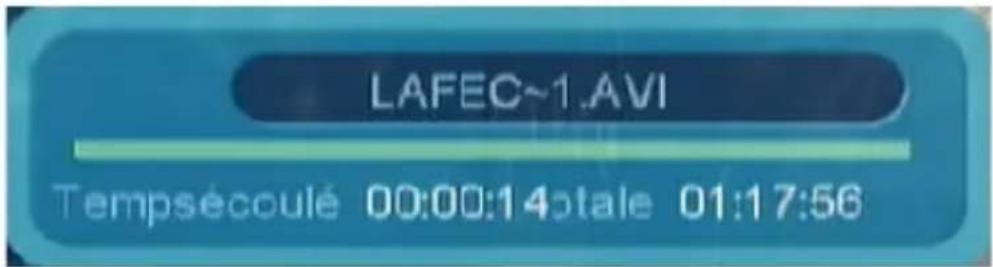
Vous pourrez voir dans le bas de l'écran apparaître un bandeau d'information qui reprend le nom du fichier lu, le type et l'état de la lecture.
III. musiques
Ce menu permet la lecture de fichiers musicaux stockés sur votre support USB au travers de votre terminal.
Ci-dessous, les fichiers audio compatibles pour lecture.
Fichier de type : MPEG1, MPEG2, piste 1/2/3
Extension des fichiers supportés : WMA, WAV, MP3 et AC3
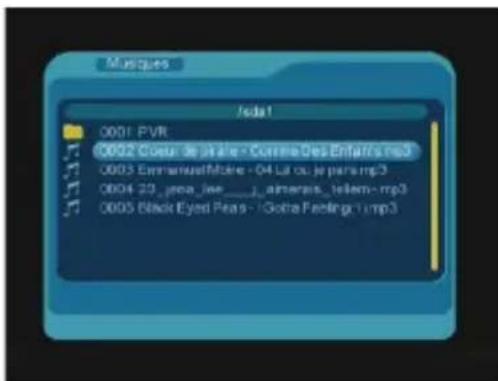
Sélectionnez ce menu Musiques et appuyez sur la touche OK.
Parcourez les différents fichiers stockés sur votre support USB.
Il ne vous reste plus qu'à sélectionner celui de votre choix avec les touches CH + / - et d'appuyer sur la touche OK pour l'écouter.
Remarque : Le terminal n'affichera que les fichiers audio lisibles.
III. musiques
Ci-dessous l'écran qui s'affiche à la lecture du fichier sélectionné.
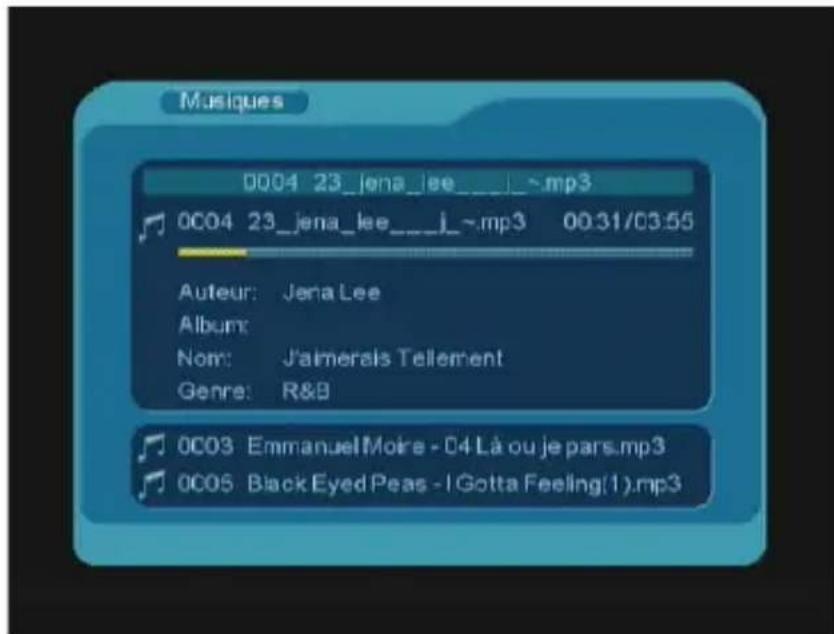
- Titre du fichier en cours de lecture.
- Le temps actuel de lecture et la durée totale du fichier.
- Informations sur le fichier sélectionnée comme : L'auteur, l'album, le nom et le genre.
- Le dernier titre joué.
- Le prochain titre qui sera joué.
Vous pouvez également utiliser les touches ci-dessous :
: Permet d'arrêter la lecture du titre. Permet de faire une pause ou de reprendre la lecture d’un titre. : Permet de faire un retour rapide. Plusieurs pressions sur cette touche permettent de revenir à X2, X4, X8 et X20. Permet de faire un avance rapide. Plusieurs pressions sur cette touche permettent d'avancer à X2, X4, X8 et X20. : Permet de dire le titre précédent. : Permet le lire le titre suivant.
Photos
Ce menu permet la visualisation de tous les fichiers photos stockés sur votre support USB au travers de votre récepteur.
Ci-dessous, les fichiers photos compatibles pour lecture.
Fichier de type : GIF, BMP et JPG
Comment dire 1 fichier photo?
Sélectionnez ce menu Photos et appuyez sur la touche OK.
Parcourez les différents fichiers stockés sur votre support USB.
Il ne vous reste plus qu’à sélectionner celui de votre choix avec les touches CH+/- et d’appuyer sur la touche OK pour le visualiser.
Remarque : Le récepteur n'affichera que les fichiers photos lisibles dans cette partie du menu. Tous les autres fichiers seront automatiquement masqués !
Ci-dessous l'écran qui s'affiche à la lecture du fichier sélectionné.
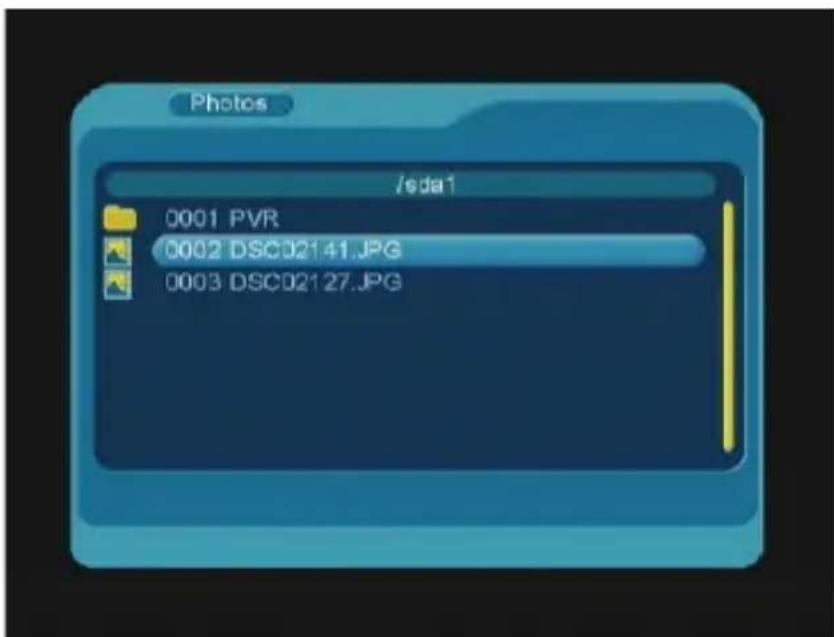

Vous pouvez également utiliser les touches ci-dessous :
Touche OK : Permet d'activer la fonction diaporama. (Défilement des photos automatique)
Touche VOL+: Permet de faire une rotation de la photo dans le sens des aiguilles
d'une montre.
Touche VOL-: Permet de faire une rotation de la photo dans le sens inverse des aiguilles d'une montre.
Touche CH+ : Permet de faire une symétrie par rapport à l'axe vertical.
Touche CH- : Permet de faire une symétrie par rapport à l'axe horizontal.
: Permet de revenir à la sélection des photos. Permet d'afficher la photo précédente. Permet d'afficher la photo suivante.
Dans ce menu, 3 options sont disponibles :
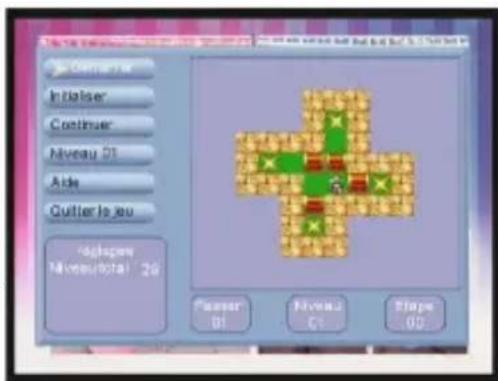
Le principe du jeu est de déplacer les caisses à l'endroit où il y a des croix.
Pour commencer une partie, appuyez sur la touche OK.
Pour effectuer d'autres réglages même en cours de jeu, appuyez sur la touche OK puis utilisez les touches CH+/–
pour déplacer votre curseur sur le paramètre de votre choix.
Pour sélectionner le niveau du jeu, appuyez sur la touche OK.
Vous avez le choix entre 1 à 30 niveaux différents.
Les touches CH + / - et VOL + / - permettent de vous déplacer.
La touche OK permet de faire une pause.
Pour quitter le jeu, appuyez sur la touche OK pour faire une pause, puis déplacez le curseur sur Exit Game.
V.2) tetris
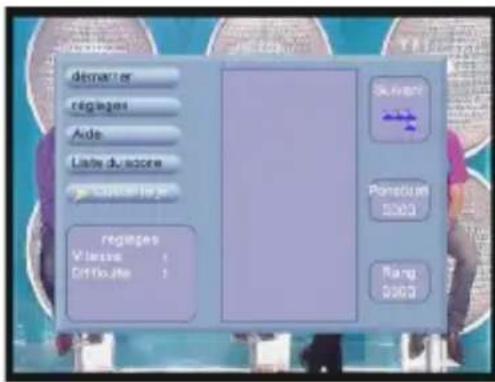
Le principe du jeu est d'empiler les pièces en réalisant le maximum de points sans se laisser submerger.
Pour démarrer une nouvelle partie, appuyez sur la touche OK.
Pour effectuer d'autres réglages, placez votre curseur sur Setting puis appuyez sur la touche OK.
Vous pourrez alors régler la vitesse ainsi que le niveau de difficulté. Pour enregistrer vos changements, placez votre curseur sur OK et appuyez sur la touche OK.
La touche CH permet de faire descendre la piece.
La touche OK permet de faire une pause sur le jeu.
La touche CH+ permet de faire tourner la pièce.
Pour quitter le jeu, appuyez sur la touche OK pour faire une pause, déplacez votre curseur sur Main Menu puis appuyez sur la touche OK. Placez enfin votre curseur sur Exit Game et validez avec la touche OK.
V.3) hit rat
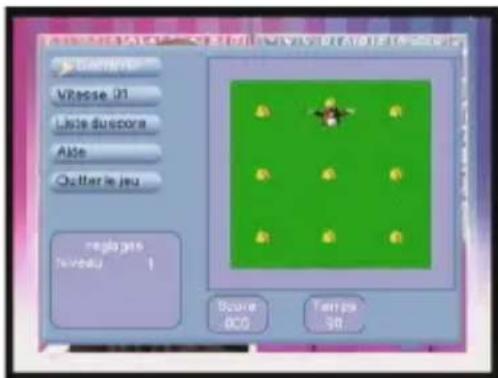
Le principe du jeu est de cliquer sur le N° de votre télécommande correspondant au petit bonhomme qui s'affiche sur les différents points. (Touches 1 à 9)
Pour démarrer une nouvelle partie, appuyez sur la touche OK.
Pour effectuer le réglage de la vitesse, placez votre curseur sur Speed puis changez les paramètres avec les touches VOL+/-.
Pour quitter le jeu, placez votre curseur sur Exit Game et
validez avec la touche OK.
VI. gestion des fichiers
Vous pouvez dans ce menu accéder directement aux enregistrements que vous avez réalisés sur votre support USB.
Vous pourrez également effectuer différentes opérations comme supprimer, renommer...
Fichiers enregistrés
Par défaut dans ce menu, vous êtes en mode Lire qui vous permet de voir dans la petite fenêtre située sur la droite l'image du fichier sélectionné.
VI. gestion des fichiers
Lorsque vous appuyez sur la touche de couleur VERTE, vous pourrez sélectionner différentes fonctions. Vous pourrez constater que le nom de celle-ci s'affichera sur la partie haute de l'écran.
Vi.1) supprimer 1/plusieurs enregistrements
Vous disposez de 2 possibilités pour supprimer des fichiers :
- 1 pression sur cette touche permet de supprimer 1 enregistrement à la fois. Appuyez sur cette touche et vous pourrez voir apparaître la mention « Supprimer » sur la partie haute de l'écran. Il ne vous reste plus qu'à placer votre curseur sur l'enregistrement à supprimer et appuyez sur la touche OK.
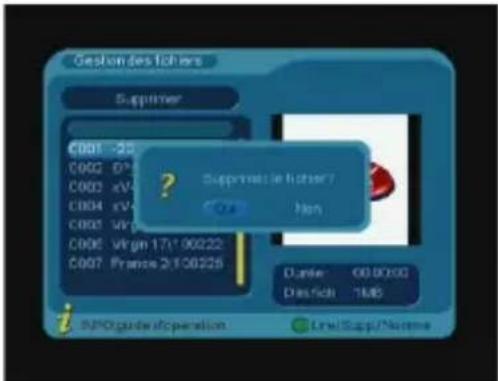
Vous verrez apparaître le message ci-dessous :
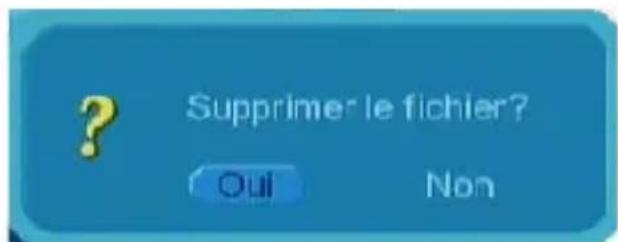
Sélectionnez OUI avec la touche VOL- et appuyez sur la touche OK pour confirmer. Dans le cas contraire, appuyez sur la touche OK lorsque votre curseur est sur NON. PS: Le fichier sera définitivement supprimé!
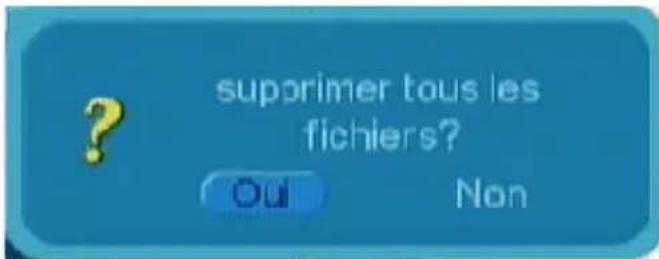
- 2 pressions sur cette touche permettent de supprimer la totalité des enregistrements. Appuyez 2 fois sur cette touche, vous pourrez voir apparaître la mention «Tout supprimer» sur la partie haute de l'écran. Il ne vous reste plus qu'à appuyer sur la touche OK.
VI. gestion des fichiers
Vous verrez apparaître le message ci-dessous:
Vi.2) renommer 1 enregistrement
- 3 pressions sur cette touche permet de renomer 1 enregistrement à la fois. Appuyez sur cette touche et vous pourrez voir apparaitre la mention «Renommer» sur la partie haute de l'écran. Il ne vous reste plus qu'à placer votre curseur sur l'enregistrement à renomer et appuyez sur la touche OK.
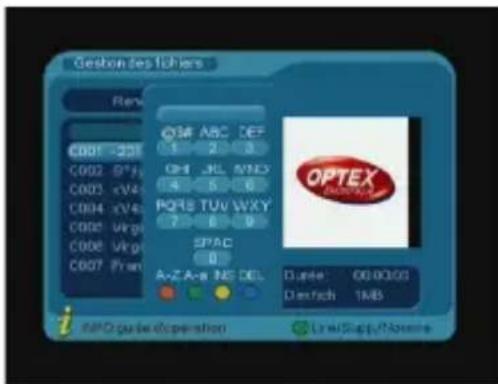
Vous verrez apparaître un tableau avec les différentes touches et caractères pour renommer la chaîne de votre choix. Appuyez successivement sur la touche correspondant aux caractères désirés.
Son utilisation est identique au langage SMS des téléphones portables.
Lorsque le nouveau nom est entré, appuyez sur la touche
OK pour mémoriser le nouveau nom. (Pour plus d'information sur cette fonction, reportez-vous au chapitre «Renommer 1 chaine en page 16»)
Vi.3) lire 1 enregistrement
Appuyez sur la touche VERTE pour passer en mode LIRE, puis sélectionnez l'enregistrement que vous désirez visualiser avec les touches CH + / - et validez avec la touche OK.
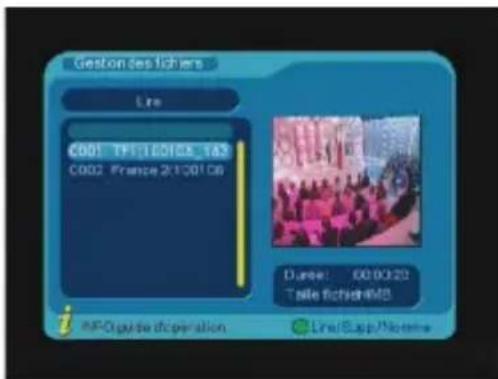
*1 pression sur la touche OK permet d'afficher l'aperçu de l'enregistrement.
- 2 pressions sur la touche OK permet d'afficher l'enregistrement en mode plein écran.
VII. formatage
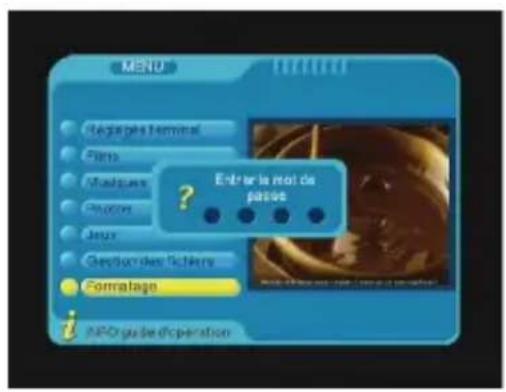
Cette fonction permet le formatage direct de votre support USB. Il vous suffit pour cela de sélectionner le support USB désiré puis appuyez sur la touche OK.
Il vous faudra tout d'abord entrer le mot de passe par défaut 0000. Vous verrez ensuite apparaitre le message de confirmation ci-dessous:
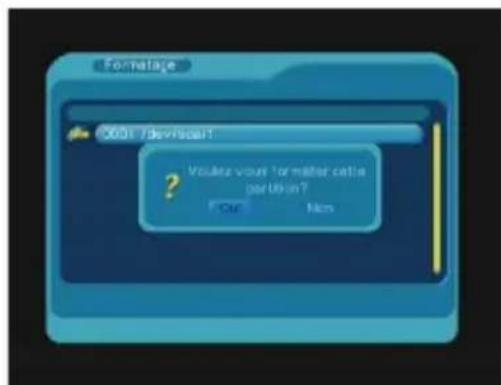
Sélectionnez OUI avec la touche VOL- et appuyez sur la touche OK pour confirmer. Dans le cas contraire, appuyez sur la touche OK lorsque votre curseur est sur NON. PS: Après le formatage du support USB, l'intégralité des données qui y sont stockées seront définitivement supprimées!
VIII.1) bandeau d'information
Lorsque vous appuyez 1 fois sur la touche INFO de votre télécommande, vous pourrez voir toutes les informations concernant la chaîne sélectionnée.
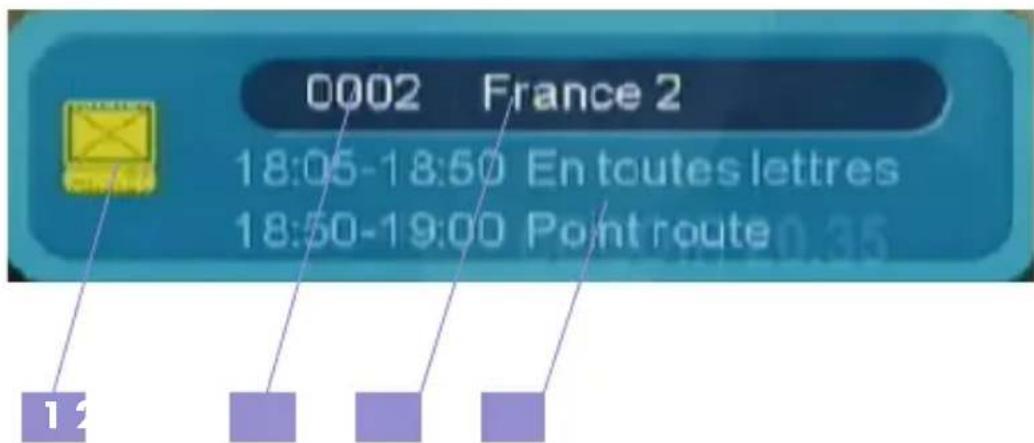
- Type de chaine : Vous indique si c'est une chaine TV ou radio.
- Nom de la chaine : Vous indique le nom de la chaine.
- Numéro de la chaîne : Vous indique le numéro de la chaîne en cours.
- Horaire : Vous indique les horaires et les titres des programmes en cours.
Lorsque vous appuyez 2 fois sur la touche INFO, vous verrez apparaitre les informations techniques concernant la chaîne sélectionnée comme sur l'écran ci-dessous:
Nom de la chaîne, N° de la chaîne, Video PID, Audio PID, Fréquence, N° de canal, horaires et titres du programme en cours et du suivant. Les barres de signal et de qualité vous donnent des indications sur le signal.
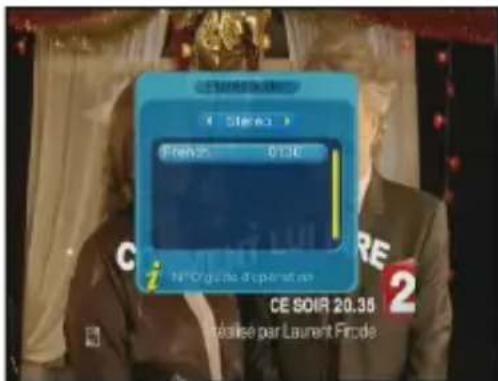
Lorsque vous appuyez sur la touche AUDIO, apparait alors le paramètre audio de la chaine sélectionnée. Vous pouvez changer le mode audio entre STEREO, GAUCHE et DROITE en appuyant successivement sur la touche AUDIO.
Si l'audio numérique est disponible sur la chaîne sélectionnée, vous verrez apparaître AC-3.
Sélectionnez cette option et appuyez sur la touche OK.
Vous pourrez constater que le son de la prise péritel sera
coupe.
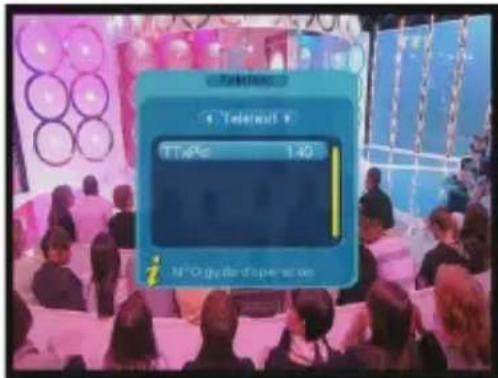
Vous avez la possibilité d'afficher les données TELETEXT si celles-ci sont disponibles !
Pour cela, appuyer sur la touche TELETEXT de votre télécommande, puis validez l'option de votre choix avec la touche OK.
Pour quitter le Teletext, appuyer sur la touche EXIT.
VIII.4) Sous-titres
Vous avez la possibilité d'afficher les sous-titres de la chaîne en cours s'ils sont disponibles.
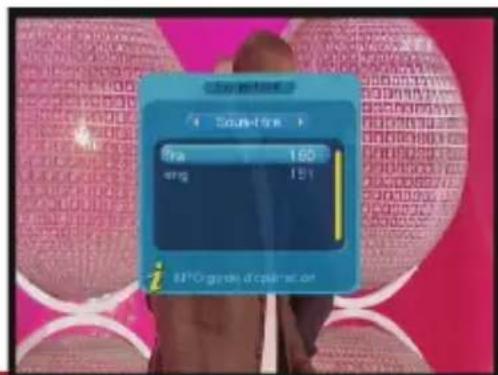
Pour cela, appuyez sur la touche SUBTITLE de votre télécommande et sélectionnez SOUS-TITRES avec la touche VOL+.
Sélectionnez ensuite l'option de votre choix avec les touches CH + / - et validez avec la touche OK.
Pour quitter le mode Sous-titres, appuyez sur la touche SUBTITLE, puis sélectionnez OFF avec la
touche VOL+ et validez avec la touche OK.
Viii.5) liste favorites
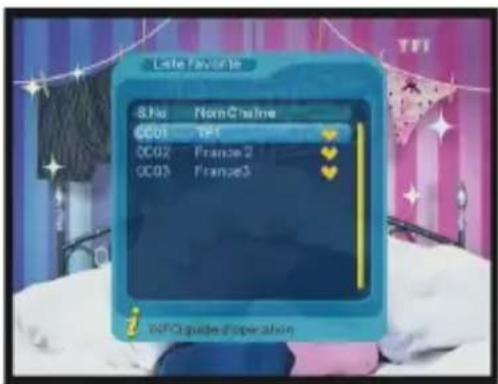
Lorsque vous avez placé des chaînes en liste favorites dans le menu CHAINES/ORGANISER, vous pouvez accéder directement à la liste favorites en appuyant sur la touche FAV de votre télécommande.
Vous verrez alors apparaître la liste des chaînes favorites que vous avez créée. Il ne vous reste plus qu’à faire votre sélection avec les touches CH+/- et valider par la touche OK.
Viii.6) fonction zoom
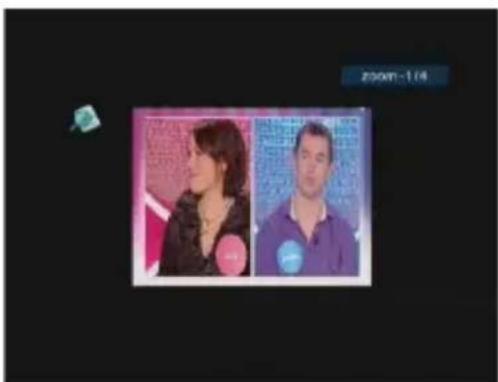
Cette fonction vous permet de changer de prise de vue pour la visualisation d'une chaîne ou pendant la lecture d'une dette.
Appuyez pour cela sur la touche ROUGE puis utilisez les touches << >> pour afficher les différentes options.
Vous aurez le choix entre -1/4, -1/3, -1/2, OFF, +2, +3 et +4
VIII.7) EPG (guide électronique des programmes)
Vous pouvez afficher les informations EPG (Guide électronique des programmes) sur les différentes chaînes.
Les données affichées seront les programmes en cours et les programmes suivants.
Il est possible qu'aucune information ne s'affiche, cela dépend de la transmission des informations au travers du signal.
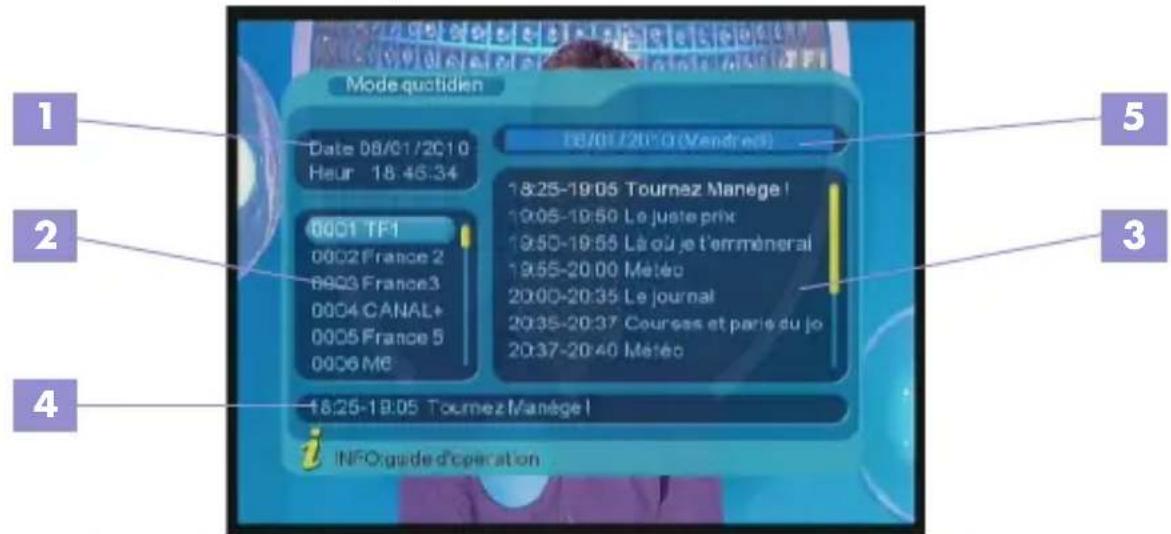
- Affichage de la date et de l'heure actuelle.
- Affichage de la liste des chaînes pour sélection.
- Affichage des programmes disponibles.
- Affichage du programme actuellement sélectionné.
- Affichage du jour sélectionné
Pour sélectionnez la chaîne pour laquelle vous désirez voir les données, utilisez les touches CH + / -
Pour changer de programme, appuyez sur les touches VOL+. Votre curseur passera alors sur la partie droite de l'écran.
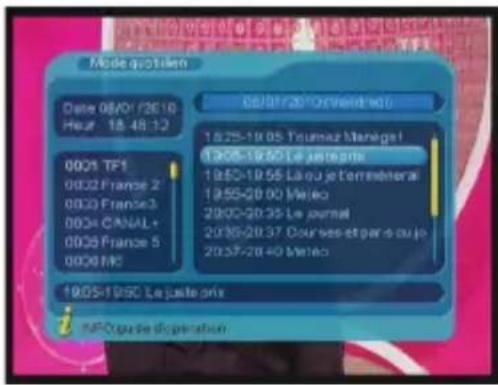
Pour afficher les détails sur le programme sélectionné, appuyez sur la touche JAUNE de votre télécommande. (Fonction ETENDU)
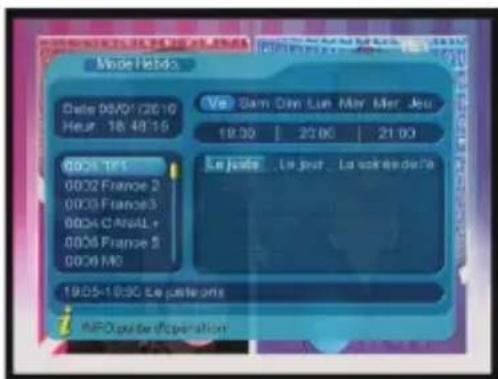
Vous pouvez également changer le mode d'affichage pour basculer en mode Hebdomadaire. Pour cela appuyez sur la touche VERTE de votre télécommande.
Vous pourrez alors naviguer parmi les différents programmes avec les touches VOL+/−
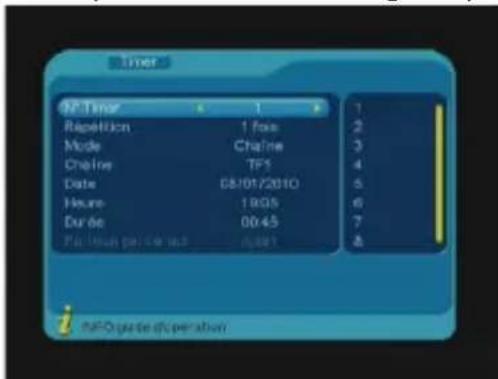
Il est également possible dans ce menu de mémoriser des programmes. Il vous suffit pour cela de sélectionner le programme que vous désirez mémoriser, puis appuyez sur la touche BLEUE de votre télécommande (Fonction PROGRAMME). Vous pourrez constater que l'intégralité des informations du programme ont été reprises. Il ne vous reste plus qu'appuyer sur la touche OK pour mémoriser ce programme.
Cette méthode est très pratique car vous n'aurez pas besoin de replir l'intégralité des informations.
Définition du timeshift?
Technologie logicielle (sur PC) ou matérielle (dans un terminal TNT ou satellite) qui sert à mettre en pause une émission de télévision visionnée en direct, afin de reprendre la lecture plus tard. Le flux vidéo, à partir de la mise en pause, est enregistré sur un disque dur. À la reprise de la lecture, la suite du programme est diffusée à partir du moment de la pause, tandis que l'enregistrement du reste de l'émission continue en tâche de fond. Il s'agit donc d'un semi-différé.
Exemple concret
Vous regardez un match de football et à 20 minutes du départ, le téléphone sonne! Vous avez donc le réflexe d'appuyer sur la touche TIMESHIFT. Vous avez une discussion d'environ 15 minutes, vous raccrochez et revenez devant votre téléviseur.
Il suffit d'appuyer sur la touche PLAY pour reprendre la suite de votre match à la position même où vous avez appuyé sur la touche TIMESHIFT la première fois. (Le terminal a continué d'enregistrer la suite de votre match et vous indique même la durée!) Cette fonction est par défaut inactive.
Attention: Cette fonction n'est accessible que lorsque vous connectez un support USB de type clé ou disque dur d'une capacité minimum de 4 Go. (Non fourni avec ce terminal)

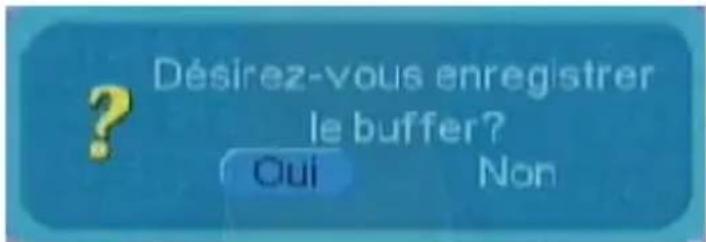
Si vous appuyez sur la touche EXIT, le terminal vous demandera si vous désirez sauvegarder la partie enregistrée pendant le Timeshift.
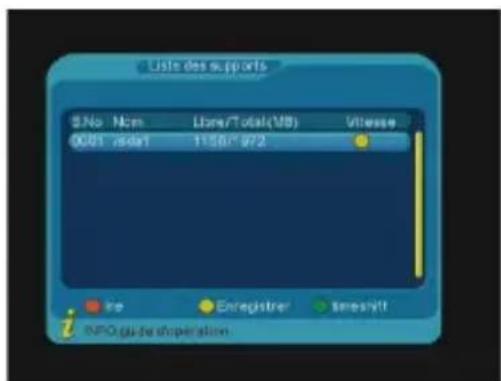
Cette touche permet d'afficher toutes les informations concernant le support USB connecté sur votre terminal. Il suffit de sélectionner la partition que vous désirez utiliser et d'appuyer sur la touche OK.
- Le message «PAS de SIGNAL» s'affiche à l'écran!
La chaîne sélectionnée a changé de fréquence.
Vérifiez vos connexions de câble coaxial.
Votre antenne a peut-être bougé. Il faudra certainement refaire un réglage.
Votre installation présente un problème sur l'un de ces composants (Amplificateur, alimentation, répartiteur ou coupleur...). Il faudra peut-être le remplacer.
La fonction ALIMENTATION 5 VOLTS n'est pas activée. (Uniquement lorsque vous utilisez une antenne d'intérieur)
- Le message "surcharge alimentation tuner" s'affiche sur l'écran!
Désactivez la fonction ALIMENTATION 5 VOLTS de votre terminal.
Vérifiez toutes vos connexions.
La télécommande ne répond plus!
Les piles sont usées (les remplacer)
La télécommande n'est pas dirigée correctement ou vous êtes situé trop loin de votre terminal.
- Vous voyagez l'image mais il n'y a pas de son!
Votre cordon péritel n'est pas correctement enfoncé ou ce n'est pas un cordon avec 21 broches câblées.
Le volume du terminal est au minimum.
La fonction MUET de votre terminal est activée.
L'image apparait mais elle est pixelisée (formation de carré d'images)
Le signal reçu par votre ANTENNE est trop faible. Il faudra peut-être la réorienter ou ajouter un amplificateur.
Une mauvaise connexion entre votre câble coaxial et votre fiche 9,52mm n'est pas réalisée correctement.
Décodeur vidéo
Niveau : MPEG-2 (Profil principal)
Vitesse de transmission : Maximum 15 Mbit/s
Connecteur de sortie : Péritel TV et VCR
Résolution vidéo : 720x576 pixels pour le mode PAL, 720x480 (NTSC)
Format écran : 4:3, 16:9
Mémoire et système
Processeur principal : SUNPLUS 1002, 16bit, 121MHz
Mémoire Flash : 2Mbytes
SDRAM:16Mbytes
Données générales
Bande de tension d'utilisation: 100 VAC ~ 240 VAC
Consommation en fonctionnement : Max 12W
Consommation en veille : <1W
Tuner
Fréquence entrée : 51 à 858 MHz
Niveau d'entrée : 32 dBm
Connexion : 9,52mm femelle pour l'entrée et 9,52mm male pour la sortie
Fonction Loopthrough
Démodulation : COFDM
Mode:2K et 8K
Guard:1/4,1/8,1/16,1/32
Décodeur audio
Décodeur : MPEG1 & MPEG2, piste 1 & 2
Mode: Mono, Stereo
USB 2.0
Vidéo supportée: MPEG1, MPEG2, MP@ML, MPEG4 ASP
Extension fichier vidéo supportée : dat / mpg / vob / avi
Extension fichier audio supporté : WAV / MP3 / WMA et AC3
Extensions fichier photo supporté : JPG, BMP et GIF

Société NORMAND OPTEX
ZI du pommier
Bld Eugène Thomas
62110 Henin-Beaumont
www. optex. fr




- ORT 8841
- Bien commencer 4
- Description 5
- Descriptions des MENUS 13
- Sécurité
- Caractéristiques techniques
- la face avant
- la face arrêté
- la télécommande
- Vol+/vol-
- Play/Pause
- Ch+/ch-
- Connexion du terminal
- Remarque importante
- Méthodes d'enregistrement disponible :
- Par la fiche USB sur une clé ou un disque dur externe
- Enregistrer
- ->Formatage au travers du menu du terminal
- Procédure
- ->Formatage avec un ordinateur
- Astuce
- Premier demarrage
- Menu principal
- Utilisation des touches dans les menus
- 1.1) Gestion des chaînes
- A) organiser
- Couleur BLEUE : supprimer
- Couleur JAUNE : verrouller
- Couleur VERTE: déplacer
- Touche ROUGE: favorite
- Renommer 1 chaîne : touche VOL+
- B) trier
- 2ÈME option
- 3ÈME option
- C)grouper
- 1.2) Recherche des chaînes
- 1.2.3) Recherche avancée
- VOL+/-
- A) Thème menu
- B) tv
- C) système
- D) Heure et date
- Pour régler la date et l'heure, 2 solutions sont disponibles : réglage AUTO
- Réglage manuel
- E) timer
- Comment régler un programmeur?
- F) Contrôle parental
- 1.5) Version du logiciel
- 1.6) Mise à jour logiciel
- A) par USB
- B) charger les données
- C) Sauver les données
- FILMS
- Comment dire 1 fichier vidéo stocké tel qu'un divx...?
- musiques
- Photos
- Comment dire 1 fichier photo?
- V.2) tetris
- V.3) hit rat
- gestion des fichiers
- Fichiers enregistrés
- Vi.1) supprimer 1/plusieurs enregistrements
- Vi.2) renommer 1 enregistrement
- Vi.3) lire 1 enregistrement
- formatage
- VIII.1) bandeau d'information
- VIII.4) Sous-titres
- Viii.5) liste favorites
- Viii.6) fonction zoom
- VIII.7) EPG (guide électronique des programmes)
- Définition du timeshift?
- Exemple concret
- - Le message «PAS de SIGNAL» s'affiche à l'écran!
- - Le message "surcharge alimentation tuner" s'affiche sur l'écran!
- La télécommande ne répond plus!
- - Vous voyagez l'image mais il n'y a pas de son!
- L'image apparait mais elle est pixelisée (formation de carré d'images)
- Décodeur vidéo
- Mémoire et système
- Données générales
- Tuner
- Décodeur audio
- USB 2.0
Marque : OPTEX
Modèle : ORT 8841
Catégorie : Recepteur