PD283 - Assistant numérique personnel OREGON SCIENTIFIC - Notice d'utilisation et mode d'emploi gratuit
Retrouvez gratuitement la notice de l'appareil PD283 OREGON SCIENTIFIC au format PDF.


| Type de produit | Assistant numérique personnel (banque de données à écran tactile) |
| Marque | Oregon Scientific |
| Modèle | PD283 |
| Dimensions (H x L x P) | 117 mm x 78 mm x 13 mm |
| Poids (avec piles) | 103 g |
| Alimentation principale | 2 piles lithium CR2032 (3V) |
| Alimentation secondaire | 1 pile lithium CR1220 (3V) |
| Écran | LCD tactile, 70 mm (L) x 28 mm (I) |
| Fonctions principales | Annuaire téléphonique, carnet de notes, index web, horloge/date, calendrier avec agenda, calculatrice (métrique et monnaies), traducteur 7 langues (9 500+ mots) |
| Connectivité PC | Via câble et logiciel (vendus séparément) |
| Protection des données | Mot de passe jusqu'à 8 caractères |
| Entretien | Ne pas immerger, éviter produits abrasifs, éviter chocs et températures extrêmes |
| Piles recommandées | CR2032 (x2) et CR1220 (x1) |
| Réinitialisation | Bouton Reset au dos de l'appareil |
| Accessoires inclus | Stylet tactile, couvercle de protection |
FOIRE AUX QUESTIONS - PD283 OREGON SCIENTIFIC
Questions des utilisateurs sur PD283 OREGON SCIENTIFIC
0 question sur cet appareil. Repondez a celles que vous connaissez ou posez la votre.
Poser une nouvelle question sur cet appareil
Téléchargez la notice de votre Assistant numérique personnel au format PDF gratuitement ! Retrouvez votre notice PD283 - OREGON SCIENTIFIC et reprennez votre appareil électronique en main. Sur cette page sont publiés tous les documents nécessaires à l'utilisation de votre appareil PD283 de la marque OREGON SCIENTIFIC.
MODE D'EMPLOI PD283 OREGON SCIENTIFIC
BANQUE DE DONNÉES À ECRAN TACTILE
MANUEL D'UTILISATION
MODELE PD283
TABLE DES MATIÈRES
Introduction....3
Description des Parties....4
Description des Icônes du Menu Principal....5
Insert des batteries....6
Initialisation personnelle....7
Démarrage....7
Le stylo Touch-facile....7
Installation du système....8
Clés sonores....8
Contrôle des contrastes....9
Code d'accès privé....10
Effacage des données....11
Liaisons PC....12
Le mode Phonebook (annuair téléphonique)....12
Catégories 13
Insertion d'un nouveau numéro....14
Parcourir rapidement un Document de Phonebook
(annuaire téléphonique)....15
Trouver et éditer un enregistrement déjà existant dans Phonebook
(annuaire téléphonique)....15
Recherche....16
Fermeture 16
Le mode Notes....18
Insert d'un nouveau note....18
Le mode “Bookmark”......19
Insert d'une adresse du "Web Site"....19
Le mode Heure/Date....19
Choisir la Ville de domiciliation....20
Insérer ou éditer l'heure et la date du domicile....20
Réveil quotidien....21
Trouver l'heure des villes dans le Monde entier....21
Le mode calculatrice....22
Calculations numérique....22
Conversion métrique....22
Conversion des monnaies....23
Le mode calendrier....24
Voir des dates précédentes ou à venir....25
Emploi du temps journalier....25
Effacage des emploi du temps passés....26
Listes des anniversaires et listes des vacances....27
Le mode traduction....27
Le mode d'Aide....28
Rechargement....29
Entretien....29
Spécifications....30
INTRODUCTION
Félicitations pour votre achat d'une banque de données à écran tactile (PD283). En qualité d'outil multi-fonction, ce produit vous offre sept fonctions primaires.
Un agenda de téléphone
Il stocke les noms individuels, les numéros de téléphone, les adresses, et d'autres informations dans douze categories de “text-field”.
Un carnet de notes
Il stocke les informations et d'importantes notes "de rappel".
Un index
Il stocke les adresses du “Web Site” et les informations qui s’y attachent.
Une horloge pour l'heure et la date
Un calendrier pour la date courante, l'heure locale et l'heure pour 84 importantes villes dans le Monde.
Une calculatrice
Une calculatrice à 10 touches digitales numériques avec fonction de conversion métrique et des monnaies.
Un calendrier avec agenda journalier
Une organisateur de votre emploi du temps quotidien qui met en évidence les dates importantes ou certains horaires.
Un traducteur
Il traduit plus de 9,500 mots dans sept langues différentes. Il traduit en : anglais, français, allemand, espagnol, italien, portuguais et hollandais.
Pour utiliser la technologie à écran tactile, les fonctions primaires sont accessibles en une étape.
Contrairement aux banques de données classiques qui utilisent des claviers volumineux, le PD283 simplifie la saisie d'informations. Grâce au stylo Touche-facile, les fonctions sont rapides et simples à suivre. Les icônes - grandes et faciles à lire - améliorent la convivialité de cet outil.
Un autre avantage du PD283 est sa capacité de connection au PC. Avec l'addition d'une extension et d'un "software" spécial, les données peuvent être transferées et sauvegardées en toute sécurité sur un terminal.
En conclusion, prenez le temps de lire ce manuel. Comprendre les différentes possibilités du PD283 accroitront son efficacité et vous aideront à éviter des erreurs qui pourraient résulter dans la perte de données.
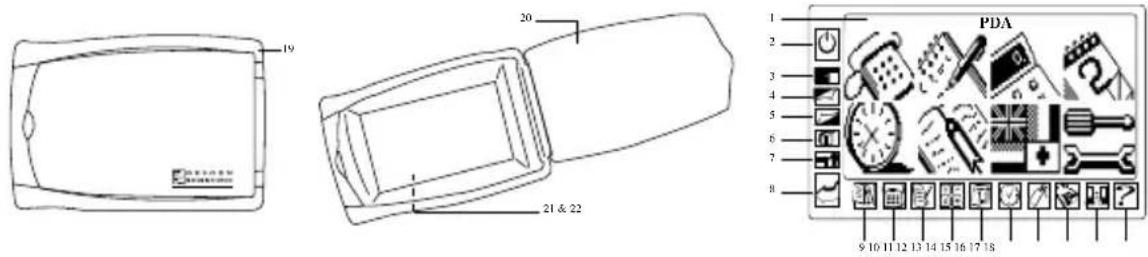
DESCRIPTION DES PARTIES
-
Affichage à cristaux liquides (LCD) et bouton touche-facile affichage
-
Large écran tactile affiche des icônes faciles à lire
-
Boutons fonctions touche-sensible
-
[ ] Bouton ON/OFF (arret/marche)
Active et désactive l'unité
- [ ] Euton "escape"
Escape dans l'affichage précédent
- [ ] Bouton Page Arriere
Glisse en arriere à travers les documents
Glisse en avant à travers les documents
- [ ] Bouton d'effaçage
Supprime les informations
- [ ] Boulon d'édition
Edite les documents ou des textes spécifiques
-
[ ] Bouton d'Entrée
-
Confirme l'Enter d'un enregistrement.
-
Escape d'un affichage précédent.
-
[ ] Bouton de menu
Accés à l'affichage du menu principal
- [ ] Bouton Phonebook (annuaire téléphonique)
Accés au mode annuaire téléphonique
- [ ] Bouton Notepad
Accés au mode carnet de note
Accés au mode calculatrice
- [ ] Bouton Calendar
Accés au mode Calendrier
- [ ] Bouton Clock
Accés au mode Horloge
- [ ] Bouton Bookmark
Accés au mode index
- [ ] Bouton Translator
Accés au mode traduction
- [ ] Bouton PC Linnk
Accés au transfer des données sur un PC
- [ ] Mode d'Aide
Accès à l'aide.
- Touch-screen Pencil
Stylo pour écran tactile à utiliser pour sélectioner
- Front Cover
Couvercle de face qui assure la protection de l'unité et du LCD
Principal: accueille 2 (deux) piles lithium CR2032
Secondaire: accueille 1 (une) pile lithium CR 1220
- Bouton Reset
Bouton de ré-installation. Efface toute information et remet l'unité à sa valeur à la Escape d'usine.
DESCRIPTION DES ICONES DU MENU PRINCIPAL
L'affichage du menu principal comporte 8 icones.

Phonebook Carnet de notes (Annuaire téléphonique)


Calculatrice Calendrier


Horloge Index


Traduction Installation du système
INSERT DES BATTERIES
Cette unité est conçue pour avoir une source d'énergie principale et une source d'énergie secondaire. Le but de l'énergie secondaire est de fournir de l'énergie pendant le changement des piles de l'énergie principale.
Le PD283 utilise deux (2) cellules lithium 3V CR 2032 pour la source d'énergie principale et une (1) cellule lithium 3V 1220 pour la source d'énergie secondaire.
Pour installer les piles:
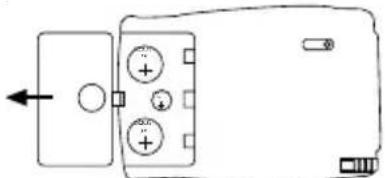
- ouvrir le compartiment des piles en tirant doucement sur le couvercle.
-
Insérer deux (2) nouvelles cellules lithium CR2032 pour la source principale et une (1) cellule lithium CR1220 pour la source secondaire dans les compartiments appropriés.
-
Replacer le couvercle du compartiment des piles.

Des piles éliminées inconsidérément peuvent être toxiques. Protégez l'environnement et déposez toutes piles épuisées dans un dépôt autorisé
Remplacer les piles de lénergie principale quand elles sont en baisse. Un message d'avertissement de baisse des piles s'allumera pour informer l'utilisateur du moment ou les piles doivent être remplacées.
Note: En général les piles de la source secondaire n'ont pas besoin d'être changées. Quand le message d'avertissement de baisse des piles apparait, changez les piles de la source
principale.
Low Battery !!
Exit by 'ESC'
AUTO INITIALISATION
Quand les piles sont en place, l'unité s'active. Pendant le changement des piles on demandera à l'utilisateur d'initialiser l'unité.
Attention: l'initialisation de l'unité effacera toute les informations. Pour garder les informations stockées ne pas initialiser l'unité.
Pour garder les informations stockées apres avoir remplacé les piles:
- Avec le stylo touche-facile appuyez délicatement deux fois sur la touche (N). L'appareil gardera les informations stockées et affichera le Menu Principal.
Initialize? Y/N
DEMARRAGE
LE STYLO TOUCHE-FACILE
Utiliser le stylo touche-facile pour entrer les informations ou pour sélectionner une fonction particulière. Prendre le stylo de son compartiment dans le coin supérieur de l'unité, et toucher doucement l'endroit désiré sur l'affichage.
Pour démarrer l'unité:
- Ouvrir le couvercle de face.
- Utiliser le stylo touche-facile pour toucher [ ] : On / Off
Remarque: Lorsque l'appareil est mis en marche, il ouvre automatiquement la derière page affichée lors de la dernière utilisation.
Pour afficher le Menu Principal:
- Toucher [ ]Menu.
Pour désactiver l'unité:
Note: Si l'on ne le touche pas pendant environ quatre (4) minutes, l'élément de conversion d'énergie désactivera automatiquement l'unité.
MISE EN PLACE DU SYSTEME
Initiallement prenez quelques minutes pour personnaliser le système. La mise en place correcte du système avant utilisation amméliorera son efficacité. Sélectionner n'importe laquelle des cinq catégories: "key tone", Niveau de Contraste, Changement de Mot de Passe, Effacage des documents ou Liaisons PC et insérer l'information appropriée.
Pour acceder à la Mise en Place du Système:
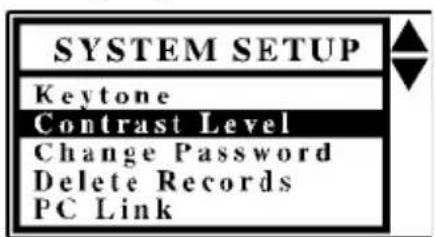
- Dans l'affichage du Menu Principal toucher [ ] Mise en Place du Système. Une boite de choix affichera les cinq catégories de la Mise en Place du Système.
-
Toucher la catégorie désirée pour l'éclairer ou les touches [ ] ou [ ] pour se déplacer vers le haut ou la bas de la boite de choix.
-
Toucher la catégorie éclairée ou [ ] Enter pour accéder à la sélection.
CLE SONORE
Quand la fonction Clé Sonore est activée, vous entendez un bip sonore dès que le stylo touche-facile touche le LCD. Le bip sonore informe l'utilisateur que le stylo est correctemetn connecté à l'écran.
Pour mettre en marche la fonction Clés Sonores:
-
Sélectioner la Mise en place du Système puis toucher [Key Tone] (Clé Sonore).
-
Toucher [Key Tone ON] ou toucher [ ] ou [ ] pour alterner entre la Clé Sonore Marche/Arret.
Pour utiliser l'unité sans Clé Sonore, la fonction Clé Sonore doit être désactivée.
Pour éteindre la fonction Clés Sonores:
- Toucher [Key Tone OFF] ou toucher [ ] ou [ ] pour alterner entre la Clé Sonore Marche/Arret.
Pour retourner a la Mise en Place du Système:
- Toucher [ ] Escape or [ ] Enter et retourner à Mise en Place du Système.
Note: On peut accéder à tout moment à l'affichage du Menu Principal.
Pour retourner au Menu Principal ou à n'importe laquelle des sept fonctions primaires de Banque de Données, toucher leur icône respectif. L'unité presentera l'affichage. Par exemple: pour retourner à l'affichage du Menu Principal, toucher [Menu, l'unité présentera instantanément l'affichage du Menu Principal.
AFFICHAGE LE CONTROLE DES CONTRASTES
Le niveau des contrastes Foncé/Clair de l'écran peut être réglé grâce à la fonction Contôle des Contrastes.
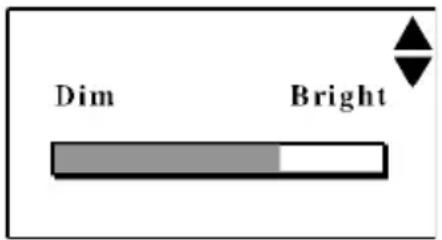
Si vous déplacez la barre de contrastes à l'extrémité droite, l'écran deviendra très sombre, et sera donc difficile à lire. Si vous déplacez la barre de contrastes à l'extrémité gauche, l'écran deviendra très clair, et sera aussi difficile à lire.
Pour une lecture optimale, positionnez la barre de contraste vers le centre.
Pour changer le niveau Foncé/Clair des contrastes:
- Sélectionnez Niveau des Contrastes dans le menu Mise en Place du Système.
- Appuyez sur le côté gauche ou droit de la barre des contrastes soit ou appuyez sur [ ] ou [ ] pour changer le niveau des contrastes.
- Lorsque vous avez obtenu le contraste souhaité, appuyez sur la touche [ ] "enter" ou [ ] "escape" pour quiter cette fonction.
Remarque: Vous pouvez aussi confirmer votre choix en appuyant deux foies sur le niveau de contraste que vous aurez choisi.
IMPORTANT
Si vous quittez par erreur la fonction Affichage des Contrastes alors que la barre des contrastes est positionnée à l'extrémité gauche ou à l'extrémité droite, vous aurez du mal à retrouver la fonction Affichage des Contrastes.
Comment retrouver la fonction Contrôle des Contrastes lorsque l'écran est trop clair ou trop foncé pour lire les informations:
- Lorsque l'appareil en marche, appuyez sur la touche "Reset". L'écran retrouvera le niveau de contraste automatique. Votre appareil affichera ensuite la page d'auto initialisation.
- A l'aide du stylo touche-facile, appuyez sur (N). Ceci sauvegarde toutes les informations en mémoire, et vous permet de retourner au menu Contrôle des Contrastes si vous le souhaiter.
Remarque: Dans le menu Auto initialisation, n'appuyez sur la touche (Y) que pour initialiser votre appareil. En appuyant sur la touche (Y), toutes les informations en mémoire s'effacent automatiquement et définitivement.
CODE D'ACCES PRIVE
Afin de protéger vos informations privées, tilisez la fonction Mise en Place du Système pour introduire ou changer un Mot de Passe. Une fois le mot de passe introduit, il est utilisé pour accéder aux informations protegées. Un mot de passe est une combinaison secète de chiffres ou de lettres composée d'au plus huit (8) caractères.
Une fois que vous aurez choisi votre mot de passe, vous devrez l'utiliser pour accéder aux informations protégées par ce mot de passe et aussi pour changer de mot de passe.
IMPORTANT
N'oubliez pas votre mot de passe. Si vous oubliez ou perdez votre mot de passe, vous ne pourrez plus accéder aux informatins que vous aviez enregistrées sous ce mot de passe. Afin d'éviter de perdre des informations, mémorisez ou conservez votre mot de passe dans un endroit sûr.
Pour introduire un mot de passe:
- Aller à la Mise en Place du Système et toucher [Change Password] (Changer le Mot de Passe)
- Si aucun mot de passe n'est utilisé à ce moment, choisissez un nouveau mot de passe en appuyant sur les lettres ou les chiffres désirés grâce au clavier digital.
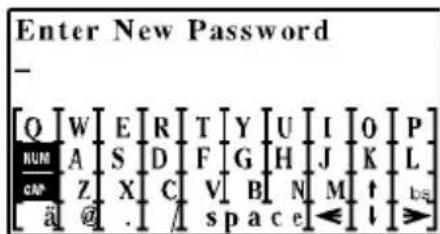
Note: Pour plus d'information sur la manière d'utiliser l'affichage Carte Clé, se réferer à la section Insert d'un nouveau document qui se trouve à la section Phonebook (Phonebook (annuaire téléphonique)) de ce manuel.
- Toucher [ ] Enter.
- Toucher [Confirmation] pour accepter ou [Annulation] pour rejeter la nouvelle sélection.
Pour changer un mot de passe:
- Aller à la Mise en Place du Système et toucher [Change Password] (changer le Mot de Passe).
- Rentrer l'ancien mot de passe.
- Toucher [ ] Enter pour éliminer l'ancien mot de passe.
Note: L'unité essayera de comparer le mot de passe introduit avec ceux couramment stockés. Quand un marriage est fait, "Enter New Password"(introduire un Nouveau Mot de Passe) s'affichera et l'utilisateur pourra introduire un nouveau mot de passe.
- Introduire le nouveau mot de passe.
- Toucher [ ] Enter
- Toucher [Confirm!] pour accepter ou [Cancel!] pour rejeter la nouvelle sélection.
POUR EFFACER DES DOCUMENTS
Le contenu entier d'une catégorie peut être effacé en une seule étape.
Pour effacer tous les Documents d'une catégorie:
- Aller à Mise en Place du Système et toucher [Delete Records) (Effacer le Document)
- Toucher [Effacer le Document] a nouveau pour obtenir les 5 catégories d'effaçage de documents.
- Toucher une des 5 catégories pour l'éclairer ou toucher [ ] ou [ ] pour vous déplacer vers le haut ou vers le bas de la boite de choix.
- Toucher la sélection ou [ ] Enter.
- Toucher [Confirm] pour accepter ou [Cancel] pour rejeter la sélection.
- Toucher [ ] Escape pour retourner à l'affichage de la Mise en Place du Système.
LIAISON PC
Cette unité est destinée à communiquer avec des ordinateurs personels (PC). Sauvegarder des documents sur un PC peut vous aider à éviter des pertes accidentelles d'informations.
Pour relier le PD283 à un PC:
- Aller à Mise en Place du Système et toucher [ PC Link].
- Toucher [PC Link] une autre fois ou [ ] Enter.
- Toucher [Transmit] ou [Receive] dans la boite de choix.
- Toucher la barre éclairée ou [ ] Enter pour confirmer la sélection.
Note: Un cable de liaison et un "Software", vendus séparément, sont nécessaires pour la liaison PC.
Si l'utilisateur n'a pas les accessoires appropriés, toucher [ Escape pour sortir de Liaison PC.
Remarque: Selon la version de votre appareil, cette fonction sera promue à la fonction PC Sync. Pour accéder à cette fonction, suivez les indications du logiciel PC. Ce logiciel peut être vendu séparément.
LE MODE ANNUAIRE TELEPHONIQUE
L'Phonebook (Phonebook (annuaire téléphonique)) est l'endroit ou les noms, numéros de téléphone, adresses et autres renseignements utiles relatifs à un individu, sont gardés. Une série d'étapes dirigera l'utilisateur pour rentrer les informations appropriées dans un cadre particulier.
Pour aller au Mode Phonebook (Phonebook (annuaire téléphonique)):
- Dans l'affichage du Menu Principal, toucher [ ] Phonebook (Phonebook (annuaire téléphonique)).
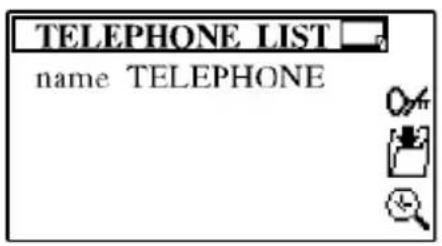
L'affichage Phonebook (Phonebook (annuaire téléphonique)) compte 4 subdivisions. Chaque subdivision est représentée par un icône.
1: [ □ Icône des catégories 2: [ ] Icône de protection
3: [ ] Icône d'Insert 4: [ ] Icône de recherche
Pour accéder à une des quatre subdivisions de l'Phonebook (Phonebook (annuaire téléphonique)):
- Toucher l'icône approprié.
[ ] CATÉGORIES
Catégories divise ensuite les listes de l'Phonebook (Phonebook (annuaire téléphonique)) en plus petits répertoires.
Les répertoires sont: [ ] All(tout), [ ] Business(affaires), [ ] Friends(amis), et [ ] Others(autres).
Note: par défaut, après sélection de Phonebook (Phonebook (annuaire téléphonique)) l'unité accèdera la catégorie [ □All(tout)
Pour sélectionner un répertoire:
-
Aller à l'affichage Phonebook (Phonebook (annuaire téléphonique)) et toucher [ ]Toute catégorie afin d'avoir une boite de choix avec les noms et les icônes des quatre répertoires.
-
Toucher un des quatre répertoires pour l'éclairer ou toucher [ ] ou [ ] pour vous déplacer vers le haut ouvers le bas dans la boite de choix.
-
Toucher le répertoire éclairé ou [ ] Enter pour accepter le choix.
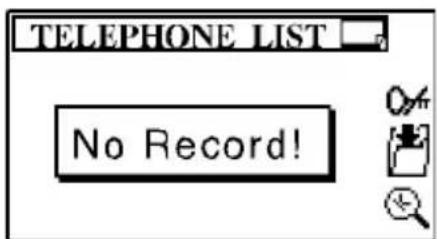
S'il n'y a pas de document pour le répertoire sélectionné, "Pas de Document" s'affichera sur le LCD.
L'annuaire téléphonique contient douze champs de texte dans lesquels des informations peuvent être stockées. Insérer l'information dans les champs désirés.
Les Champs sont: Nom, Numéro de téléphone, Adresse du domicile, Nom de la Compagnie, Numéro de Téléphone de la Compagnie, Adresse de la Compagnie, Numéro de Fax de la Compagnie, Adresse Email, Numéro de téléphone mobile, Position, Anniversaire et Remarques
Pour insérer un nouvel Document:
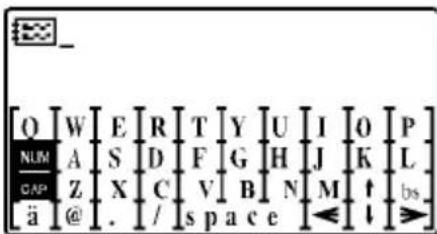
- Toucher [ ] insérer rentrer dans le champ Edition du Nom
![NAME [Q] [W] [E] [R] [T] [Y] [U] [I] [O] [P] NUM [A] [S] [D] [F] [G] [H] [J] [K] [L] CAP [Z] [X] [C] [V] [B] [N] [M] [↑] [bs] ä [Ø] [. ] // space <↓ ↓ >](/content/2026/02/414320/images/936dd33a1e47795543cce6d21b1e3116bb5d2db3379f270914ae93abbb399b37.jpg)
Note: le champ d'Edition du Nom compte trois clavier cartes, chacun avec une utilité particulière.
Touche [CAP] avant d'entrer des lettres en capitales.
Touche [MIJK]vant d'entrer des digitales numériques.
- Toucher les Lettres-clé carte désirées
Note: L'unité utilisera la lettre-clé la meilleure comme clé par défaut pour chaque champ.
-
Toucher [ ] Enter pour accéder au champ d'Edition des Numéros de Téléphone
-
Insérer le numéro de téléphone ou toucher [ ] Enter pour continuer sur le prochain champ.
-
Continuer de la même manière dans les champs restants.
-
Dans le champ Remarques, le dernier champ du nouvel Document, insérer des informations spécifiques à la personne.
-
Quand ceci est fini, toucher [ ] Enter.
Il n'est pas nécessaire de travailler dans tous les champs. Insérer l'information désirée puis toucher [■] Escape pour aller à l'affichage rapide. Lorsque toutes les informations désirées sont introduites, toucher [■] Escape et retourner dans l'affichage général.
AFFICHAGE RAPIDE DE L'ANNUAIRE TELEPHONIQUE
Après introduction ou édition de l'information, l'utilisateur peut "parcourir rapidement" l'information.
To parcourir rapidement un Document:
- Toucher [ Page Arrière ou [ ] Page Avant pour passer à travers l'information.
- Toucher [ escape pour quitter la recherche. Le message “Security ON/OFF” s'affichera.
- Toucher “Security ON” pour protéger l’information ou “Security OFF” pour ne pas protéger l’information.
Note: Si “Security ON” est touché, li'accès à l’information se fera avec un mot de passe.
- Pour confirmer la sélection, sélectionner le choix éclairé à nouveau ou toucher [Enter.
Le Document est dans Phonebook (annuaire téléphonique)) est vous pouvez y accéder n'importe quand.
VISUALISATION OU EDITION D'ENRIGISTREMENTS DEJA EXISTANTS DE L'ANNUAIRE TELEPHONIQUE
Les Documents de Phonebook (annuaire téléphonique)) peuvent être lus ou édités n'importe quand.
Note: Le système classe les Documents par sous-groupes qui sont soit protégés soit non-protégés. Quand vous entrerez dans Phonebook (annuaire téléphonique)), par défaut, le système affichera les documents non- protégés.
Pour afficher les documents protégés:
Toucher [ ] Clé et rentrer le mot de passe.
Pour lire ou éditer un document de l'Phonebook
(Phonebook (annuaire téléphonique):
- Toucher [ ] Phonebook (annuaire téléphonique) pour accéder à la liste de Phonebook (annuaire téléphonique).
- Toucher [ ] Page Arrière ou [ ] Page Avant pour parcourir la liste.
- Toucher la rubrique choisie pour l'éclairer.
-
Toucher la rubrique éclairée ou [ ] Enter pour “parcourir rapidement” les champs du Document.
-
Toucher [ ] Page Arrière ou [ ] Page Avant pour parcourir la liste.
- Toucher [ ] Edition et suivre la procédure comme surligné dans la section INSERT D'UN NOUVEAU DOCUMENT
[SEARCH (recherche)
Un Document peut être identifié et localisé si vous vous rappelez et si vous introduisez quelques mots-clés qu'il contient.
Pour rechercher un document avec seulement quelques mots-clés:
- Toucher [ ] Phonebook (annuaire téléphonique).
- Sélectionner le répertoire désiré.
- Toucher [ ] Recherche.
- Introduire les mots-clés.
- Toucher [ ] Enter pour démarrer la recherche.
- Le(s) résultat(s) s'affichera(ont)
Note: La fonction Insert n'est pas disponible en Mode Recherche.
- Toucher [ ] escape pour sortir.
Note pour éditer un Document dans [ Recherche:
- Localiser le Document en l'éclairant
- Toucher [ ] Enter et suivre la procédure suggérée dans la section VUE ET EDITION D'UN DOCUMENT DEJA EXISTANT DEL'ANNUAIRE TELEPHONIQUE.
Les informations peuvent être classées entre protégées ou non-protégées. Les informations qui ont été protégées nécessitent un mot de passe avant d'être accessibles.
Pour plus d'information sur la façon de créer un mot de passe, se référer à la fonction Code d'accès privé dans la section Mise en Place du Système.
Note: Le système classifie les Documents dans des sous-groupes qui sont soit protégés soit non-protégés. Au moment ou vous rentrerez dans Phonebook (Phonebook (annuaire téléphonique)), par défaut, le système affichera les Documents non-protégés.
Pour afficher les documents protégés:
Toucher [ ] Lock (protection) et rentrer le mot de passe.
Pour protèger un document:
- Dans l'affichage de Phonebook (annuaire téléphonique), localiser et éclairer le document qui doit être protégé.
- Toucher le document à nouveau ou toucher [ ] Enter.
- Toucher [ ] Protection
- Si [ON] n'est pas éclairé, toucher [ON] pour l'éclairer.
- Toucher [ ] Enter.
Le document est à présent protégé et nécessitera un mot de passe pour donner accès à l'information.
Pour dévérouiller l'information:
- Dans l'affichage Phonebook (annuaire téléphonique) accéder à l'information protégée en introduisant le mot de passe.
- Localiser et éclairer l'information.
- Toucher le document à nouveau ou toucher [ ]Enter.
- Toucher [ ] Protection.
- Toucher [OFF] (arrêt) pour dévérouiller l'information.
- Toucher [ ] Enter ou toucher [OFF] à nouveau.
Le document est maintenant dévérouillé et ne nécessitera plus de mot de passe pour accéder à l'information.
Pour sélectionner un document protégé:
- Toucher [ ] Lock (protection) pour accéder à la liste des documents protégés.
- Rentrer le mot de passe.
- Localiser le document et l'éclairer.
- Toucher le document éclairé ou [ ] Enter.
Remarque: Si vous n'avez jamais enregistré de mot de passe, référez vous à la section Mise en Place du Système pour savoir comment entrer ou changer un mot de passe.
Le mot de passe introduit doit correspondre exactement au mot de passe tel qu'il a été introduit dans Mise en Place du Système
Pour changer une Entrée de la catégorie protégée, l'utilisateur devra:
- Dans l'affichage de Phonebook (annuaire téléphonique), accéder au document protégé en rentrant le mot de passe.
- Toucher [ ] Protection et suivre la procédure comme énuméré ci-dessus.
MODE CARNET DE NOTES
Des informations importantes peuvent être gardées sous forme de note ou de message dans le Mode Carnet de Notes.
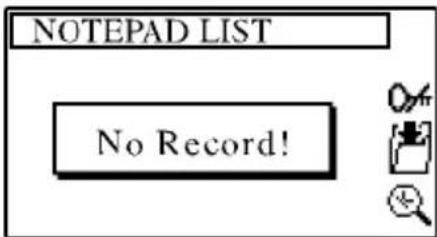
Pour accéder au Mode Carnet de Notes:
- Dans l'Affichage du Menu Principal, toucher [ ] Carnet de Notes.
Note: Les fonctions Protection, Insert et Recherche sont similaires à celles mentionnées dans la section Phonebook (annuaire téléphonique).
INSERER UNE NOUVELLE NOTE
Une information ou une note peuvent être introduites et stockées comme note dans Carner de Notes.
Pour insérer une nouvelle note:
-
Toucher [ ] Notepad (carnet de notes) pour rentrer dans la Mode Carnet de Notes.
-
Toucher [ ] insert pour rentrer dans le champ du titre.
-
Introduire un titre pour la note. Un titre peut comporter jusqu'à 20 caractères.
-
Toucher [ ] Enter pour confirmer et pour rentrer dans le champ de la note.
-
Introduire la note ou le message.
-
Toucher [ ] Enter pour parcourir rapidement l'information.
-
Toucher [ ] Escape.
-
Toucher Sécurité [ON] pour protéger l'information ou [Arrêt] pour garder l'information non-protégée. La sélection s'éclaire.
-
Toucher [ ] Enter pour confirmer.
Note: Pour éditer le document, toucher [ ] Edition et suivre les instructions préconisées dans la section INSERT D'UNE NOUVELLE NOTE.
MODE INDEX
La structure Index est idéale pour stocker les adresses du Web Site et toute information relative à un Web Site.
Pour accéder à Index:
- Dans l'affichage du Menu Principal, toucher [ ] Bookmark (Index)
Note: Les fonctions Protection, Insert et Recherche sont similaires à celles mentionnées dans la section Phonebook (annuaire téléphonique).
INSERT D'UNE ADRESSE DU WEB SITE
Pour insérer une adresse du Web Site:
- Toucher [ ] Bookmark.
- Toucher [ ] insert pour pénétrer dans le champ de l'adresse.
- Rentrer l'adresse du Web Site.
- Toucher [ ] Enter pour confirmer et pour rentrer la description.
- Introduire la description ou la note appartenant au Web Site.
- Toucher [ ] Enter pour confirmer et pour rentrer le type du Web Site.
- Introduire le type du Web Site.
- Toucher [ ] Enter pour confirmer et pour visualiser l'information.
- Toucher [ Escape pour sortir.
- Toucher Sécurité [ON] pour protéger l'information ou [OFF] pour la garder non-protégée.
- Toucher [ ] Enter pour accepter.
Note: Pour modifier un document, appuyez sur [ ] Editer après avoir recherché votre document et suivez la procédure expliquée ci-dessus.
MODE HEURE/DATE
L'affichage de l'heure se fait au moyen d'une horloge qui tourne dispensant les heures, les minutes et les secondes. L'affichage de l'heure dispose également d'une barre des villes, [ ] Icône de l'Heure Locale, [ ] Icône de l'Heure dans le Monde, [ ] Icône d'Alarme Marche/Arrêt, Barre de Date, et Barre d'heure Numérique.
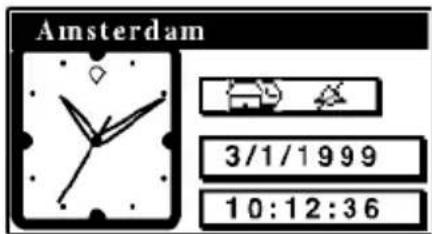
Pour accéder au Mode Heure/Date:
- Dans l'affichage du Menu Principal, toucher [ ] Horloge.
CHOISIR UNE VILLE DE DOMICILE
Choisissez une ville de domicile puis rentrer l'heure locale normale ainsi que la date dans cette ville. Après que la date et l'heure aient été déterminées pour cette ville de domicile, d'autres fonctions affichage Heure/Date peuvent être utilisées.
Pour introduire l'heure courante de la ville de domicile:
- Dans l'affichage Heure/Date, toucher la barre locale pour passer de [ ] l'hône Heure Locale à [ ] l'hône Heure dans le Monde.
- Sélectionner [ ] Heure Locale.
- Toucher la barre des villes pour afficher une boite de choix qui contient un index de 84 villes.
- Toucher [ ] Page Arrière ou [ ] Page Avant pour lire une nouvelle page.
- Trouver la ville appropriée dans la liste de 84 villes.
- Eclairer la sélection appropriée.
- Toucher la sélection éclairée ou [ ] Enter pour accepter.
POUR INTRODUIRE OU EDITER LA DATE ET L'HEURE DU DOMICILE
Une fois qu'une ville locale a été sélectionnée, la date et l'heure courantes peuvent être introduites.
Pour introduire la date courante:
-
Toucher la barre de Date pour éditer la date courante. Travailler de la gauche vers la droite pour installer la date ou sélectionner un caractère spécifique à éditer.
-
Toucher [Confirm] quand l'opération est finie pour retourner automatiquement à l'affichage Edition de l'Heure
Pour intriduire l'heure courante:
-
Toucher la barre de l'heure pour éditer l'heure. Travailler de la gauche vers la droite pour installer l'heure ou sélectionner une digitale spécifique à éditer.
-
Pour 12 heures AM ou PM, appuyer sur la touche respective AM ou PM et introduire l'heure en appuyant sur la digitale appropriée. Pour un format 24 heures appuyer sur 24h et introduire l'heure appropriée.
- Toucher [Confirm] quand l'opération est finie pour retourner automatiquement à l'affichage Heure/Date.
ALARME JOURNALIERE
Une alarme journalière peut être installée pour s'activer à un moment donné.
Pour installer une alarme journalière:
- Toucher [ ] Alarme qui se trouve sur la barre Heure Locale/ Monde.
- Toucher [YES] pour installer et activer l'alarme et pour introduire l'heure désirée de
sonnerie.
Daily Alarm? YES/NO
- Introduire l'heure désirée de sonnerie. Travailler de la gauche vers la droite pour installer la date ou sélectionner un caractère spécifique à éditer.
- Toucher [Confirm] quand l'opération est finie pour retourner automatiquement à l'affichage Heure/Date.
Note: Quand l'alarme est activée, l'icône d'alarme changera d'aspect pour indiquer qu'il est maintenant fixé pour s'activer à une heure donnée.
SAVOIR L'HEURE DANS LES VILLES A TRAVERS LE MONDE
Une fois que l'heure et la date courante pour une ville locale ont été sélectionnées, l'heure et la date courante pour d'autres villes dans le Monde peuvent être affichées.
Pour sé lectionner Heure dans le Monde:
- Toucher la barre Heure Locale/Monde et sélectionner [ ] Heure dans le Monde.
- Toucher la barre des villes pour sélectionner la ville dans le Monde.
- Toucher [ ] Economie Lumière du Jour pour connaître l'heure correcte si l'économie Lumière du Jour est en vigueur dans cette ville.
- Toucher [ ] Heure dans le Monde pour retourner à [ ] Heure Locale et à l'affichage respectif de l'heure locale.
MODE CALCULATRICE
La calculatrice peut exécuter des calculs numériques standards, des conversions métriques et des conversions de monnaies.
Pour accéder au Mode Calculatrice:
- Dans l'affichage du Menu Principal, toucher [ ] Calculatrice.
CALCULS NUMERIQUES
Comme beaucoup de calculatrices standards, cette machine peut faire des calculs par addition, soustraction, multiplication et division. La calculatrice a une fonction mémoire et peut aussi calculer les racines carrés.
Pour obtenir líaffichage Calculatrice:
Toucher [ Calculatrice sur la barre supérieure pour avoir l'affichage Calculatrice.
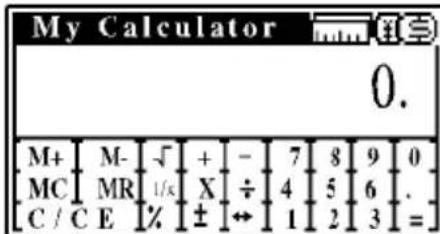
Pour résoudre des calculs arithmétiques:
- Toucher la carte-clé numérique pour rentrer dans la séquence numérique.
- Toucher [ = ]
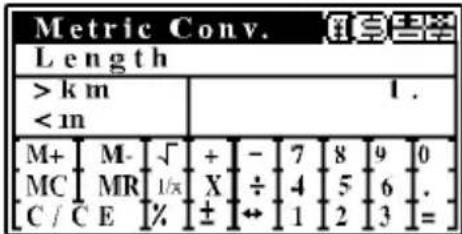
[ ]CONVERSION METRIQUE
L'unité offre 5 sous-catégories d'unités pour lesquelles les conversions métriques/impériales peuvent être faites. Ce sont Longueur, Surface, Poids, Température et Volume.
![Metric Conv. Length >k m Pour convertir des mesures entre unités Métriques et Impériales: 1. Dans le Mode Calculatrice, toucher [ ] Conversion Métrique sur la barre supérieure pour obtenir l'affichage Conversion. 2. Toucher la liste des sous-catégories pour sélectionner et éclairer l'unité de conversion désirée ou utiliser [ ] ou [ ] pour descendre ou remonter et sélectionner la conversion désirée.  text_image Metric Conv. Length >k m c m + - 7 8 9 0 M C M R X ÷ 4 5 6 . C/CE % ½ ↔ 1 2 3 =](/content/2026/02/414320/images/1ba9e1f9d26825da76cc69d0f144792bccc7524944628c738b222f17fdf9a6b9.jpg)