PDA188 - Assistant numérique personnel OREGON SCIENTIFIC - Notice d'utilisation et mode d'emploi gratuit
Retrouvez gratuitement la notice de l'appareil PDA188 OREGON SCIENTIFIC au format PDF.


| Type de produit | Assistant numérique personnel (PDA) |
| Marque | Oregon Scientific |
| Modèle | PDA188 |
| Mémoire | 384 Ko |
| Affichage | Écran LCD monochrome, 192 à 206 caractères selon le mode |
| Alimentation | 2 piles lithium CR2032 |
| Autonomie des piles | Minimum 6 mois (utilisation 15 min/jour + sonnerie 20 s) |
| Arrêt automatique | 7 minutes |
| Température de fonctionnement | 0 °C à 40 °C |
| Température de stockage | -20 °C à 60 °C |
| Poids | 86 g (avec piles) |
| Dimensions (estimées) | 120 x 80 x 15 mm |
| Langues disponibles | Anglais, Français, Allemand, Italien, Espagnol, Portugais |
| Fonctions principales | Agenda, Annuaire téléphonique (3 carnets), Calculatrice, Mémo, Liste de tâches (To Do), Calendrier, Heure locale/mondiale, Conversion de devises, Alarme quotidienne, Protection par mot de passe, Liaison PC par câble (PC SYNC) |
| Clavier | Pavé numérique, touches de fonction, touches curseur |
| Entretien | Ne pas immerger, utiliser un chiffon doux, éviter produits abrasifs ou corrosifs |
| Sécurité | Ne pas recharger les piles au lithium, ne pas les jeter au feu, tenir hors de portée des enfants |
| Réinitialisation | Bouton de réinitialisation (efface toutes les données) |
| Accessoires inclus | Étui en cuir |
FOIRE AUX QUESTIONS - PDA188 OREGON SCIENTIFIC
Questions des utilisateurs sur PDA188 OREGON SCIENTIFIC
0 question sur cet appareil. Repondez a celles que vous connaissez ou posez la votre.
Poser une nouvelle question sur cet appareil
Téléchargez la notice de votre Assistant numérique personnel au format PDF gratuitement ! Retrouvez votre notice PDA188 - OREGON SCIENTIFIC et reprennez votre appareil électronique en main. Sur cette page sont publiés tous les documents nécessaires à l'utilisation de votre appareil PDA188 de la marque OREGON SCIENTIFIC.
MODE D'EMPLOI PDA188 OREGON SCIENTIFIC
Nous vous remercions d'avoir acheté l'Assistant Numérique Personnel PDA188. Cet ordinateur de poche, pratique et simple à utiliser, vous permettra de vous organiser au moyen au quotidien.
Ce manuel a ete concu pour vous aider a demarrer avec voite l'Assistant Numérique Personnel PDA188. Veuillez le dire entierement et essayer toutes les fonctions. Si youl l'entretenez avec soin, cet organisateur vous procurera de longues années de bons et loyaux services.
DEMARRAGE
- Retirer le ruban isolant des piles au dos de l'unité.
- Appuyez sur ON/OFF pourmettre l'unité en marche. L'heure et la date s'affichent.
(L'heure initiale est l'heure de Londres) - Appuyez sur ON/OFF pour arrêté l'unité.
- Si l'heure initiale ne s'affiche pas ou si l'horloge s'arrête, veillez réinitialiser l'unité en suivant la procédure détaillée dans REINITIALISATION DE L'UNITE.
- Laissez toujours le PDA188 dans son étui de couir lorsque vous ne l'utilise pas.
PILES
Votre unité fonctionne avec 2 piles CR2032 au Lithium. Remplacez les piles quand l'affichage devient flou.
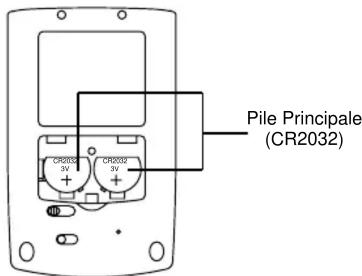
ATTENTION: Arrêtez l'unité lorsque vous voulez remplancer les piles. Si vous remplacez les piles sans avoir arrêté votre unité, vous risquez de l'endommager. Remplacez les piles dans la minute qui suit, sinon, vous perdrez le temps local, la ville et la langue, et vous devrez les entrez à nouveau.
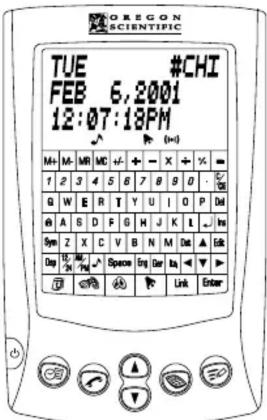
TOUCHES
ON/OFF
Mise en route ou arrêt: ON ou OFF.
AGENDA
Vospermdetendrerlesinformationquotidiennes.
TELEPHONE
Vospermetdechoisirentre troisetiendeos de numerosdetelphone(1,2,3).
CALCULATRICE
Pour utiliser la calculatrice.
MEMO / A A FAIRE
Pour enter et visualiser les éléments dans la rubrique "à faire" -To Do-. Pour MEMO, appuyez une seule fois et pour "To do", appuyez deux fois.
CALENDRIER
Pour voir le calendrier.
HEURE LOCALE ET HEURE INTERNATIONALE
Pour afficher l'heure locale et l'heure n'importe où dans le monde.
CONVERSION DES DEVISES

Pour convertir les monnaies en Euro ou a partir de l'Euro.
SONNERIE
Vous permet de régler une sonnerie pour une heures précise de la journée.
Lien PC [Link]
Pour le transfert des données vers un PC ou vice versa.
Entrer
Pour confirmier une action, comme par exemple sauvegarder ou effacer un fjichier, etc...
Page Haut et Bas
Pour rechercher un dossier particulier.
Inséorer
Pour insérer un espace avant le positionnement du curseur. Permet d'afficher un fichier complet.
Supprimer
Pour supprimer un caractère ou un fichier.
TOUCHES CURSEUR (A▼▲)
Pour faire avancer le curseur d'un champ à un autre.
Edition
Pour modifier le fichier affché.
PAVE NUMERIQUE
(M_+, M_-, MR, MC, 0 9 · |x - + = , C / CE)
Pour entrer chiffres et symboles.
RETOUR DE CHARIOT
Pour placer le curseur sur la ligne suivante, ou effacer une entrée sur la calculatrice.
MOT DE PASSE
Pour protéger vos données avec un mot de passer.
Symbole (@!# $ | x'() *+, -, /: \& = >? = £ ¥)
En appuyant sur cette touche, vous pouvez entrer des caractères spéciaux.
Affichage
Permet d'afficher un fichier entier.
Format 12/24 Heures
Vouspermetdepassaureformat12et24heues.En modeHOME TIMEseulement
AM/PM
Vous permet de passer de AM à PM ( quand vous avez entre le format 12 heures dans le mode TIME).
Touche Bruiteur
Vous permet d'activer ou non la sonnerie en mode dans le mode Home Time, d'entrez une heures de sonnerie dans le mode Schedule et une sonnerie quotidienne dans le mode Daily alarm.
Heure d'été
Vous permit de passer en, ou de sortir de l'heure d'etre. En mode TIME seulement.
INDICATEURS SUR L'AFFICHEUR ACL
A: Défilament haut/bas

: Sonnerie Agenda
:Te
·M
ache bruiteur : Sorterie quotidienné
de
Passage DST: Passage sur heures d'été
OPTIONS/STATUT
Ce menu vous permet de changer le contraste de l'affchage, de désirir la langue, de changer le format de la date ou de l'heure et de vousmettre sur l'heure d'etre. Pour utiliser ces fonctions,
Appuyez sur
Pour modifier le contraste de l'affichage
- Utilisez-le ou pour augmenter ou diminuer le contraste.
Pour changer de langue,
- Appuyez sur Eng pour l'Anglais, Fre pour le Francais, Ger pour l'allemand, Ita pour l'Italien, Spa pour l'Espagnol et Port pour le Portugais.
Pour changer le format de la date,
- Appuyez sur ou pour passer à un autre format pour la date.
Pour changer l'affichage de l'heure, 12 ou 24 heures,
- Appuyez sur 12/24 pour passer d'un format à l'autre.
Pour passer à l'heure d'été ou pour en sortir,
- Appuyez sur Dst pour passer à l'heure d'éta, et "DST" s'affichera.
- Appuyez sur Dst à nouveau pour arrêté.
FONCTIONS PRINCIPALES
ANNUARES DE TELEPHONE
Pour faire une nouvelle entrée dans l'annulaire,
- Appuyez sur et choisissez l'annuaire 1, 2 ou 3 (appuyez sur une, deux ou trois fois pour la seLECTION de l'annuaire).
- "NAME?" et un pourcentage de mémoire libre s'affichent. (le pourcentage de mémoire libre vous donne le pourcentage de mémoire libre disponible dans l'annuaire.)
- Entre le nom et appuyez sur Enter.
- "COMPANY?" s'affiche.
- Entrez le nom de la société et appuyez sur Enter.
- "TEL 1?" s'affiche.
- Entrez le premier numéro de téléphone et appuyez sur Enter.
- Continue à entrer des informations comme expliqué ci-dessus pour entrer de nouveaux numérios de téléphone, des adresses e-mail des adresses de société et des notes.
Pour entre des caractères spéciaux dans les annuaires,
- Quand vous entrez des données dans l'annulaire, il se peut que vous ayez besoin de symboles tels que @ (pour une adresse e-mail) ou $ & et autres caractères communément utilisés.
- Pour les obtenir, appuyez sur Sym.
- @ s'affiche. Continue à appuyer sur Sym jusqu'à ce que vous ayez trouvez le caractère dont vous avez besoin.
- Appuyez sur pour passer au nouveau symbole, et continuez à partir vos informations.
Pour chercher une entrée dans l'annuitre,
- Appuyez sur PHONE et choisissez l'annuaire 1, 2 or 3.
- Appuyez sur les touches ①
- Pour rechercher une entrée de manière séquentière,
continue à appuyer sur ① ou ⑦ - Pour couver une entrée particulière, entrez une dette et appuyez sur ou pour l'affichage du premier nom.Commencant par cette dette.
- Utiliser les touches curseur pourCHOISIR une information dans ce fjchier.
- Appuyez sur Dsp pour afficher l'ensemble des entrées.
-Si vous ne trouvez pas ce que vous cherchez, "NOT FOUND" (NON TROUVE) s'affichera.
Pour modifier des informations dans l'annulaire,
- Cherchez l'entrée comme expliqué ci-dessus.
- Appuyez sur Edit.
- Le nom s'affiche. Utilisez la touche curseur pour vous positionner sur l'entrée que vous désirez modifier et écrasez les caractères. Utilisez les touches Del et Space pour effacer les caractères. Appuyez sur Ins pour vousmettre en, ou sortir du mode insérer quand nécessaire.
- Appuyez sur Enter pour passer au champ suivant, et appuyez sur Enter à nouveau quand vous ave fin d'effectuer les modifications susceptibles.
Pour supprimer une entrée de l'annuaire,
- Cherchez le nom comme expliqué ci-dessus.
- Appuyez sur la touche Del.
- "DELETE OK?" s'affiche. Pour la suppression, appuyez sur Enter. Pour annuler la suppression, appuyez sur n'importe que toute touche du clavier.
AGENDA
Pour entrer une information dans l'agenda,
- Appuyez sur
- "SCHEDULE" et un pourcentage de mémoire libre s'afficht. (Ce pourcentage vous indique la mémoire disponible qu'il vous resté à utiliser).
- Le curseur clignote dans le champ date. Entrez la date et l'heure de l'information que vous souhaite incorpore dans l'agenda. Vous pouze écraser chaque chiffre, ou utiliser le curseur pour vous déplacer d'un endroit à l'autre.
- Appuyez sur AM/PM pour passer de AM à PM ou vice versa.
- Appuyez sur Enter.
- "NOTE?" s'affiche
- Entrez la note que vous souhaitez ajouter à votre agenda et appuyez sur Enter.
Une sonnerie retentira pendant 20 secondes à l'heure et à la date de l'évenement que vous avez entre dans votre agenda. Appuyez sur n'importequelle touche pour interrompé la sonnerie.
Pour visualiser les dates auxquelles vous souhaitez estre averti par sonnerie, appuyez sur . Un point apparaitra devant chaque événement.
Pour rechercher un élément dans votre agenda,
- Appuyez sur et entrez l'heure et la date de l'élément rechéré.
-
Appuyez sur ①
-
Utilisez les touches curseur pour vous déplacer dans la liste.
- Appuyez sur Dsp pour afficher le dossier complet.
- Si I'elément recherche n'apparait pas à la date planifiée, "NOT FOUND" (NON TROUVE) s'affichera.
Pour changer le statut de la sonnerie pour un élément entre dans l'agenda,
- Cherchez l'élément en question en procédant comme indiqué ci-dessus.
- Appuyez sur Dsp pour faire apparaitre le fichier.
- Appuyez sur pour activer ou non la sonnerie. L'icone sonnerie de l'agenda n'est pas affichée quand la sonnerie est désactivée.
Pour modifier un élément entre dans l'agenda,
- Cherchez l'élément en question en procédant comme indiqué ci-dessus.
- Appuyez sur Edit.
- Modifiez l'heure et la date comme souhaité et appuyez sur Enter.
- Modify les notes si vous le souhaitez, et appuyez sur Enter.
Pour supprimer un fichier dans l'agenda,
- Cherchez l'objet en question en procédant comme indiqué ci-dessus.
- Appuyez sur la touche Del.
- "DELETE OK?" s'affiche. Pour supprimer le fichier, appuyez sur Enter. Pour annuler la suppression, appuyez sur n'importe qu'elle touche sur le clavier.
MEMO
Pour entrer un mémo,
三
- Frappez votre mémo et appuyez sur Enter pour le sauvégarder.
Pour rechercher, édter, ou supprimer un mémo existant, procédez comme expliqué à la section Annuaire de Téléphone.
LISTE "TO DO" (A FAIRE)
Pour entrer un élément dans To Do,
- Appuyez deux fois sur
- Frappez votre élément sous To Do et appuyez sur Enter.
- Assigné une priorité à cet élément To Do en entrant 1, 2, ou 3.
- Appuyez sur Enter pour confirmer.
Pour rechercher un élément dans To Do par priorité, - Appuyez deux fois sur
- Appuyez sur Enter.
- Entrez le numero de la priorite que vous recherchez (1, 2, 3) et appuyez sur pour afficher la liste de tous les éléments To Do ayant ce niveau de priorite.
Pour rechercher, éditer, ou supprimer un élément existant dans To Do, procédez comme expliqué à la section Annulaire de Téléphone.
CALCULATRICE
Pour effectuer des calculs.
- Appuyez sur
- "CAL." et un "0." S'affichent. Utilisez les touches numériques et les opérateurs comme sur une calculatrice normale.
- Appuyez sur MR pour effacer la dernière entree ou la memoire de la calculatrice.
- Appuyez sur +/- pour passer sur le signe - (moins) ou sur le signe + (plus).
- Pour les calculs de pourcentage, utilisez la touche % avec le signe +, -, x, | pour effectuer le calcul, comme vous en avez l'habitude.
- Pour les calculs avec mémoire, appuyez sur M-, M+, MR et MC.
NOTE: Si le résultat de votre calcul comporte plus de 10 caractères, vous obtenez l'affichage d'un "E" pour "erreur". Appuyez sur C/CE pour supprimer l'affichage.
HEURE LOCALE ET HEURE INTERNATIONALE
Pour le réglage de l'heure locale,
- Appuyez sur " #". apparait en face de l'abréviation de la ville où vous vous trouvez.
- Utilisez pourfaire defiler la liste des villes, et localisez la ville que vous recherchez.
- Appuyez sur Edit.
- Entrez l'heure et la date correctes. Utilisez les touches du curseur pour positonner ce dernier sur le champ que vous voulez modifier.
- Appuyez sur Enter.
Appuyez sur Dst pour passer sur l'heure d'été ou sortir de l'heure d'été.
Pour trouver l'heure à un point précis du monde,
- Appuyez sur deux fois. L'abréviation de la ville s'affiche avec un "#" en face de la ville en question.
- Utilisez pour atteindre la ville.
- Appuyez sur Dst pour passer sur l'heure d'été ou sortir de l'heure d'été.
SONNERIE QUOTIDIENNE
Pour le réglage de la sonnerie quotidienne,
- Appuyez sur
- Appuyez sur Edit
- Entrez l'heure de votre可以选择 pour la sonnerie quotidienne, et appuyez sur AM/PM pour régler le format sur 12 heures.
- Appuyez sur Enter pour confirmer. L'icone Sonnerie s'affiche pour indiquer que la sonnerie se déclanchera effectivement.
-La sonnerie retentit pendant 20 secondes à l'heure fixe. Appuyez sur n'importe qu'elle touche pour l'arreter.
Pourmettreouenleverla sonnerie,
- Appuyez sur
- Appuyez sur pourmettre la sonnerie ou l'enlever.
CALENDRIER
Pour visualiser un mois.
- Appuyez sur . De gauche a droite, le calendrier est affché du dimanche au samedi.
- L'année et le mois sont affichés à droite, dans le coin au bas de l'écran
- Utilisez au pour atteindre le mois.
- Utilisez les touches du curseur pour localiser un mois. Si vous voyagez un point à côte de la date, cette signifie que vous avez entre un élément dans l'agenda à cette date là.
CONVERSION DES DEVISES
Pour convertir en Euro ou de l'Euro vers d'autres devises, appuyez sur
-
Appuyez sur à ou pour afficher les conversions possibles (EURO_FFR, EURO_DM, EURO_L, EURO PTA, EURO_ES, EURO_IE, EURO_SCH, EURO FM, EURO_FI, EURO_BFR, EURO_LFR).
-
Entrez la somme que vous souhaitez convertir.
Appuyez sur ou pour passer d'une devise à l'autre.
PROTECTION AVEC LE MOT DE PASSE
Vous pouze entre un mot de passer pour protégger toutes vos données. Pour ce faire,
- Appuyez sur
- Entrez un mot de passer, jusqu'à 8 caractères alphanumeric.
- Appuyez sur Enter pour confirmer.
- L'icône Mot de Passe s'affiche. A chaque fois que vous metrez cette organiseur en route, vous devrez entre leur mot de passer.
Pour modifier ou supprimer le mot de passer,
- Entrez le mot de passer correct.
- Appuyez sur
- Pour modifier le mot de passer, entrez un nouveau mot de passage compensant jusqu'à 8 caractères alphanumeriques, et appuyez sur Enter.
- Pour supprimer le mot de passer, appuyez juste sur Enter sans entrez de nouveau mot de passer. L'icone du mot de passer dispaïrait de l'affichage.
MISE EN GARDE: N'oubliez pas de noter votre mot de passer dans un endroit sur. Une fois que vous aurez entre le mot de passage, vous devrez enterce dernier a chaque fois que vous mettez toute organisateur en route. Si jamais vous ave oublie le mot de passage, il vous faudra réinitialiser votre unité et entraire à nouveau toutes les données.
LIAISON PC DES DONNEES
LINKDATALINK
Vous pouvez transférer les données de votre unité vers toute PC (ordonateur personnel) et vice versa. Pour faire ceci, il vous faut,
- Un PC (ordinateur personnel).
- Un logiciel PC SYNC et un cable PC SYNC.
Pour transférer les données.
- Connectez votre unité au PC en utilisant le cable PC SYNC.
- Lancez le logiciel PC SYNC et démarrez la synchronisation.
- Passez sur le mode Telephone, Scheduler, Memo ou To Do en appuyant sur Telephone, Scheduler, Memo ou To Do. Appuyez ensuite sur LINK pour démarrer.
- Veuillez notes que si vous nevez transférer de nombreuses données, le transfert prendra un certain temps.
Veuillez vous reférer au manuel du logiciel PC SYNC pour de plus amples informations sur le transfert des données.
REINITIALISER L'UNITÉ
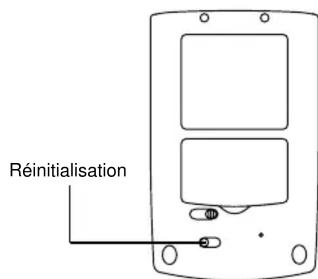
- Àprouvaisoirmisvotrevosurinorganiseuren Marche,appuyez avec un stylet sur le bouton de réinitialisation.
- "RESET OK?" s'affiche.
- En appuyant sur Enter, vous effacerez toutes les données en mémoire, comme les fichiers telephone, memo et schedule.
- Appuyez sur n'importe queelle touche si vous decide de ne pas réinitialiser l'unité.
- Dans tous les cas, Le réglage heures et sonnerie sera effacée. Cette procédure n'est généralement pas nécessaire, sauf si l'unité présente un dysfonctionnement ou si vous souhaitez supprimer tous les régliées usine.
MISES EN GARDE
Ce produit est concu pour vous procurer des années de bons et loyaux services si vous le manipulez avec soin. Voici quelques conseils:
1. N'immergez jamais ce produit dans l'eau.
2. Ne nettoyez pas ce produit avec des produits abrasifs ou corrosifs.
3. Ne soumettez jamais l'unité à une pression, à des chocs, ou encore à une température ou une humidité excessive.
4. Ne touchez pas aux parties internes de l'appareil. La garantie serait alors invalidée, et des dommages poursraient résultat de cette manipulation.
5. N'utilisez que des piles neuves du modele specifie dans le manuel d'utilisation.Ne melangez jamais des piles utilisées avec des piles neuves.
6. Ne laïsez jamais les enfants jouer avec les piles.
Avaler une pile au lithium peut être mortel.
7. Pour éviter tout risque d'explosion ne rechargez pas, n'ouvre pas, ne chauffez pas ou ne jetez pas une pile lithium au feu.
8. Lisez toujours le manuel d'utilisation avant de faire fonctionner l'appareil.
CHARACTERISTIQUES
MEMOIRE : PDA188 (384KB)
AFFICHAGE:192\~206 Caractères (Selon le
Mode)
ALIMENTATION : 2 piles CR2032 Lithium
LONGEVITE PILES : Min. 6 mois (fonctionnement à raison de 15 minutes et sonnerie de 20 secondes par jour)
ARRETAUTOMATIQUE : 7 minutes
TEMPERATURE : 0 40^ (32^ 104^)
fonctionnement
-20~60°C (-4°F ~ 140°F) rangement
POIDS : 86 g avec les piles.