Notice Facile
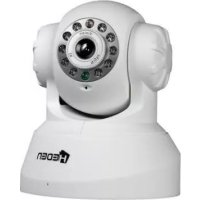
CAMHD04MD0 - Caméra de surveillance Heden - Notice d'utilisation et mode d'emploi gratuit
Retrouvez gratuitement la notice de l'appareil CAMHD04MD0 Heden au format PDF.


| Caractéristiques techniques | Caméra de surveillance Heden CAMHD04MD0, résolution HD, vision nocturne, angle de vue large. |
|---|---|
| Utilisation | Idéale pour la surveillance intérieure et extérieure, compatible avec les systèmes de sécurité domestiques. |
| Maintenance et réparation | Vérifier régulièrement le fonctionnement, nettoyer l'objectif, mettre à jour le firmware si disponible. |
| Sécurité | Chiffrement des données, accès sécurisé via application mobile, notifications en temps réel. |
| Informations générales | Facile à installer, nécessite une connexion Wi-Fi, garantie constructeur incluse. |
FOIRE AUX QUESTIONS - CAMHD04MD0 Heden
Questions des utilisateurs sur CAMHD04MD0 Heden
0 question sur cet appareil. Repondez a celles que vous connaissez ou posez la votre.
Poser une nouvelle question sur cet appareil
Téléchargez la notice de votre Caméra de surveillance au format PDF gratuitement ! Retrouvez votre notice CAMHD04MD0 - Heden et reprennez votre appareil électronique en main. Sur cette page sont publiés tous les documents nécessaires à l'utilisation de votre appareil CAMHD04MD0 de la marque Heden.
MODE D'EMPLOI CAMHD04MD0 Heden
CAMERA HD HEDEN INTERIEURE
MANUEL D'UTILISATION
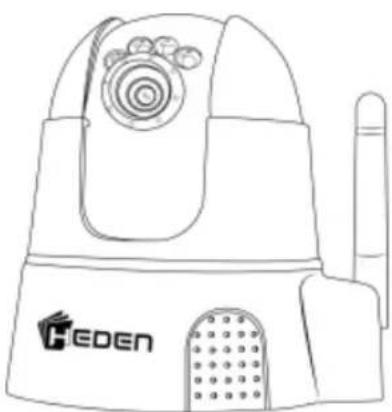
Réf: CAMHD04MD0
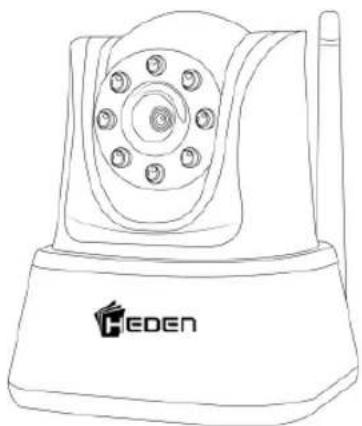
Réf: CAMHD06MD0
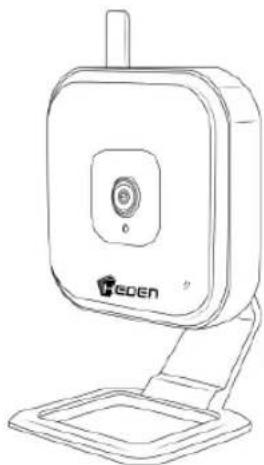
Réf: CAMHD02FX0
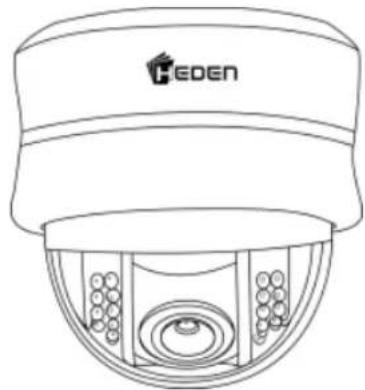
Réf: CAMHD08MD0
Produits supplémentaires en option
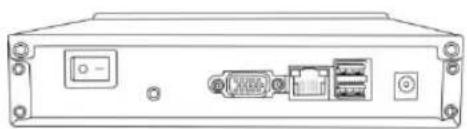
Boitier d'enregistrement
Réf: CAMHD100RD
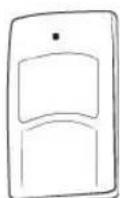
Detecteur de mouvement
Réf : CAMHED06DT
Alarmenonore
Réf: CAMHED05AL
Sommaire
1-CONTENU 3
2 - BRANCHEMENT 3
3 - DEMARRAGE RAPIDE 4
4-INSTALLATION DU LOGICIEL 5
4 - CONFIGURATION DE LA CAMERA 7
6 - CONFIGURATION DE LA CAMERA EN WIFI 11
7 - CONFIGURATION D'UNE NOUVELLE CAMERA 13
8 - UTILISATION DES FONCTIONNALITES DE LA CAMERA 14
8-1-Fonctionnalités du menu de visualisation 15
8-2 - Visualisation des videos enregistrées 16
8-3 - Reglages et paramètres 17
8-4 - Notifications en cas d'intrusion 23
9 - VISUALISATION A DISTANCE 24
10 - VISUALISATION VIA UNE APPLICATION 25
10-1 - Visualisation avec l'application «VisionCam HD» pour Android 25
10-2 - Visualisation avec l'application «VisionCam HD» pour IOS 32
11 - FONCTIONNALITES SUPPLEMENTAIRES 33
11-1 - Detection de mouvement par zones 33
11-2 -Sirene supplémentaire (en option) 36
11-3 - Détector de mouvement (en option) 36
11-4 - Boitier H. Record : explication et utiliser (en option) 37
QUESTIONS FREQUENTES 38
IMPORTANT 39
NOTE 40
PREFACE
Voues venez d'acquerir uneamera de surveillance Heden Cloud HD. Celle-ci vous permettra de visualiser à distance l'intérieur de votre maison, bureau, boutique ou l'extérieur comme un jardin, un parking, un portail, ... Les Vision Cam Heden HD sont des cameras Cloud. Le système d'installation est automatique et compatible avec tous les opérateurs d'accès Internet.
Avantages :
Installation automatique Plug & Play
Compatible
avec toutes les
Box Internet
Qualité video Haute Définition
Visualisation à distance avec tous les apparéils compatible Android, iOS Apple et PC
Applications\ grituites sur Apple Store et Play Store
Enregistrement 24h/7j ou programmable de videos et photos
Ces produits disposent des fonctionnalités suivantes ( selon les modèles) :
Surveiller et enregistrer les mouvements dans une piece, une chambre, une boutique
- Format video Haute définition, H.264 - Images de haute qualité
Enregistrer en continu 24h/7j ou déterminer un enregistrement programmable
- Enregistrer des photos dans le serveur Cloud et des videos via une carte SD (selon les modèles). Recevoir une notification lorsqu'un mouvement est détecté. Possibilité de visualiser directement les photos et videos enregistrées, via l'application Smartphone et Tablette.
- Possibilité d'enregistrer et de visualiser les videos dans un boîtier Heden H.Record 24h/7j (vendu séparation)
- Mouvements motorisés vertical et horizontal pour les caméras motorisées
- Ecouter et diffuser du son depuis votre Smartphone, Tablette et PC (pour les caméras qui possède cette fonction)
Possibilité de pivoter l'imagé deamera (si celle-ci est fixée au plafond par exemple)
- Visualiser l'image à distance par une simple connexion internet ou 3G/4G
- Connexion et visualisation de plusieurs caméras en même temps
- Vision nocturne grêce aux LED infrarouge
autres :
- Caméra extérieure dôme motorisée 4 LED Ultra puissant HD - CAMHD05MD0
- Caméra extérieure fixe 1 LED Ultra puissanthe HD - CAMHD01FX0
- Caméra extérieure fixe 2 LED Ultra puissant HD
- CAMHD03FX0
- Caméra interieure dôme motorisée HD - CAMHD08MD0
- Caméra interieure motorisée HD Grise et blanche - CAMHD04MD0
- Caméra interieure motorisée HD Noire et Blanche - CAMHD06MD0
- Caméra interieure fixe HD - CAMHD02FX0
Note : Les caméras HD ne sont pas compatibles avec les versions classiques. Le logiciel PC et les applications pour les caméras HD ne fonctionnerons pas pour les modèles antérieures. La visualisation à distance des images prises par laamera IP nécessite un réseau Internet en haut débit.
1 - CONTENU
L'emballage contient :
- uneamera IP WIFI Haute Definition
- une alimentation
- un cable réseau, avec 1 prise RJ45 de chaque côté
- un CD d'installation
- un manuel d'utilisation en français
- deux stickers de prévention vidésurveillance
Note : le contenu des emballages peuvent varier en fonction des modèles de camères.
2 - BRANCHEMENT
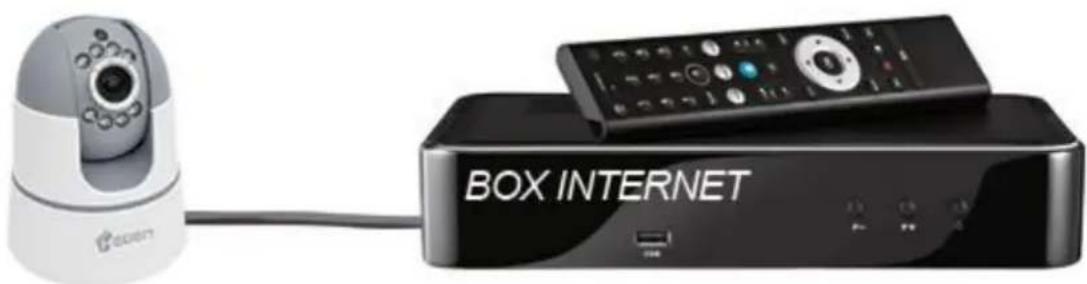
Etape N°1: Branchez le cable réseau, un côté sur la prise réseau de laamera IP et l'autre côté sur celle de votre Box Internet (ou de votre routeur ou de votre Switch qui est relié à votre PC et à votre routeur). Ne pas brancher directement le cable sur votre PC.
Etape N°2: Mettez laamera IP sous tension en branchant l'adaptateur secteur sur une prise murale classique.
3 - DEMARRAGE RAPIDE
Les cameras de surveillance Heden sont facies d'installation. Pour un démarrage rapide vous pourrez les installer en trois étapes.
1) Brancher laamera à votre box Internet par le biais du cable réseau.
2) Configurer laamera grâce à l'application ou au logiciel.
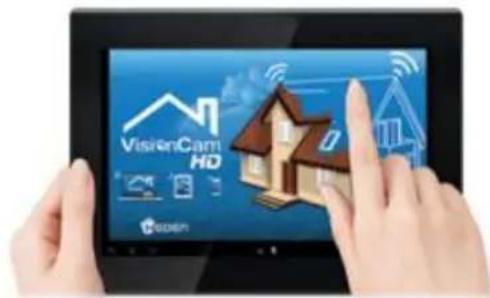
3) Visualiser laamera depuis votre Smartphone, tablette ou Ordinateur.
4 - INSTALLATION DU LOGICIEL
Avant l'installation sur votre PC, nous vous rappelons que la configuration minimum requise de votre PC est :
CPU 2.06 GHz au moins
- 256 Mo de mémoire vivie au moins
- une carte réseau de 10-100 Mo
- une carte VGA d'au moins 64 Mo
- un système d'exploitation : version supérieure ou égale à Windows 2000
Le logiciel est téléchargeable directement et Gratisement sur le site Internet : www.heden.fr.
- Insérez le CD dans le lecteur CD ou DVD de votre PC.
Le CD se lance la plupart du temps automatiquement.
Sinon, lancez le CD manuellement, et vous devrez cliquer sur l'icone représenté ci-dessous :
VisionCam HD pour PC.exe
- Cliquez sur suivant pour la première fenêtre et ensuite vous obtiendarez la figure ci-dessous,CHOISSEZ I'EMPLACEMENT pour enregistrer le logiciel.
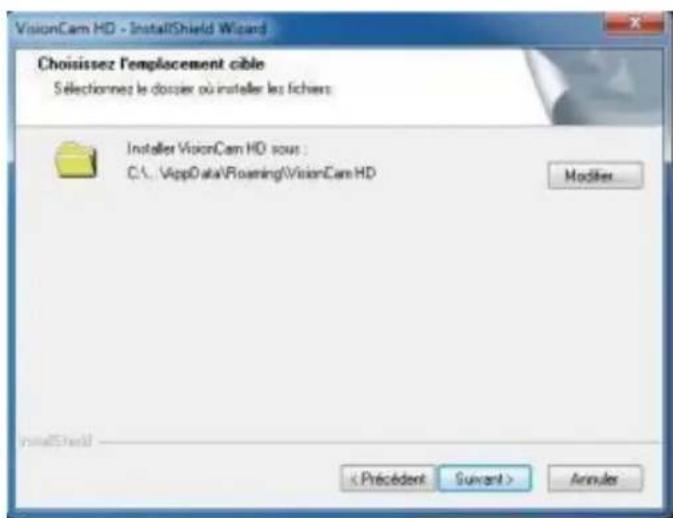
- Cliquez sur le bouton Suivant
- Vous obtenez la figure ci-dessous, cliquez sur installer pour finaliser l'installation.
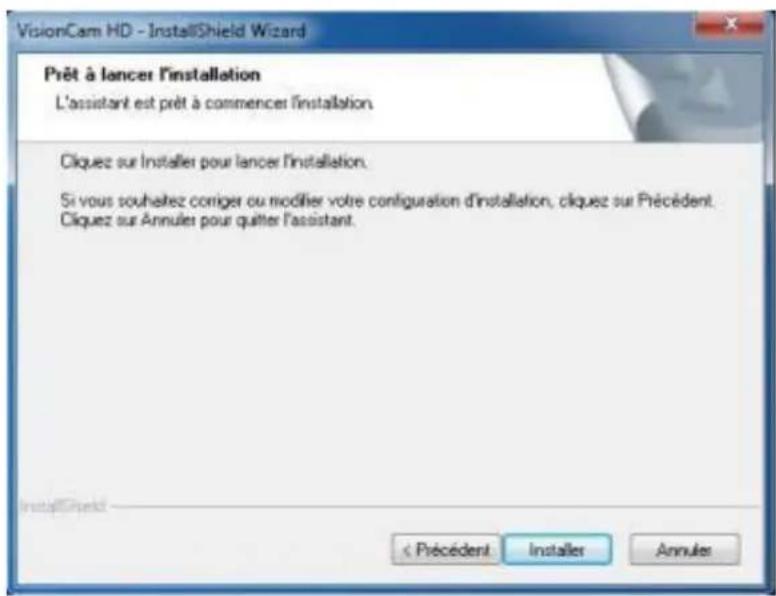
- L'installation est terminée, cliquez sur Terminer
Sur le bureau de votre ordinateur apparait l'icone suivante. Le logiciel est pret à l'emploi. Si il ne se lance pas après avoir réalisé un double clique sur l'icone, il faut réaliser un clique droit et selectionner le mode : Exécuter entant qu'administrateur
4 - CONFIGURATION DE LA CAMERA
Necessaire avant la configuration en WIFI
Important: La configuration de laamera IP doit tout d'abord et obligatoirement se faire au niveau filaire, avant la mise en place de la configuration en wifi.
Double-cliquez sur Iicone qui se trouve sur le bureau de votre PC pour lancer le logiciel.
Vou obtiendrez I'imageci-dessous.
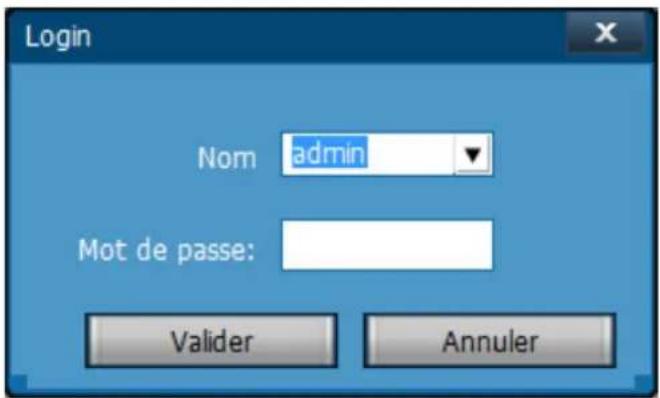
Pour plus de sécurité le logiciel vous demandera de vous logger, par défaut l'identifant est "admin" et il n'y a pas de mot de passer. Il vous suffit de cliquer sur valider.
- Ce compte est une sécurité pour utiliser le logiciel mais pas laamera. Les identifiants pourront etre modifiés par la suite.
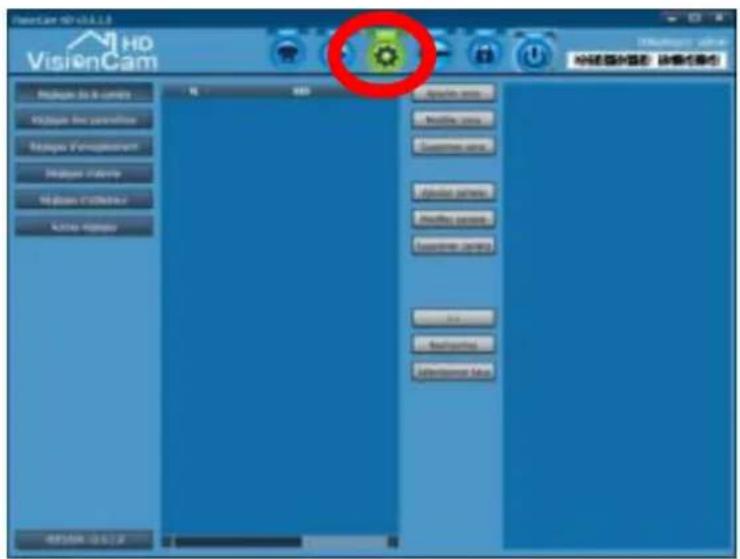
La première chose a faire est d'enregistrer uneamera IP HD à votre logiciel. Pour cela il faut cliquer sur l'icone de configuration, comme sur l'imagé ci-dessous :
Il faut dans un premier temps ajouter une zone, définir une zone permet de creer un groupe dans lequel nous pourrons installer un ensemble deamera. Il vous sera ensuite possible de creer plusieurs zones avec différentes cameras administrées dans chacune des zones.
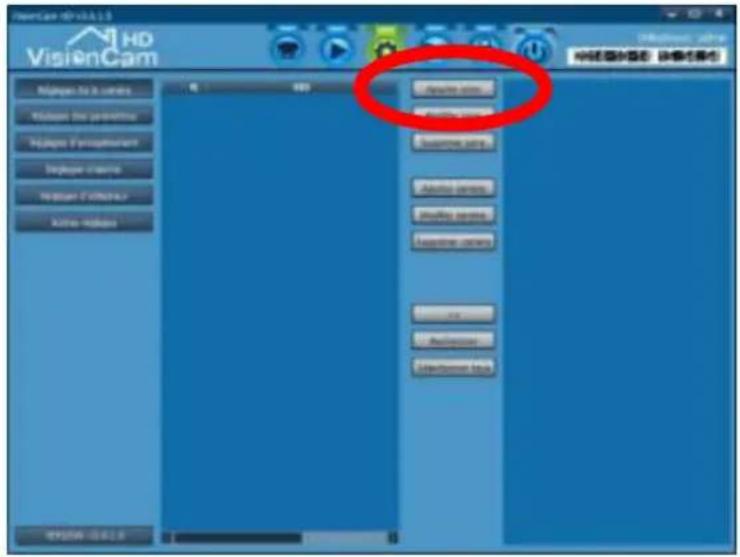
Il faut donner un nom à la zone, ex : Zone Heden. Par la suite vous pourrez créé, modifier ou supprimer les zones.
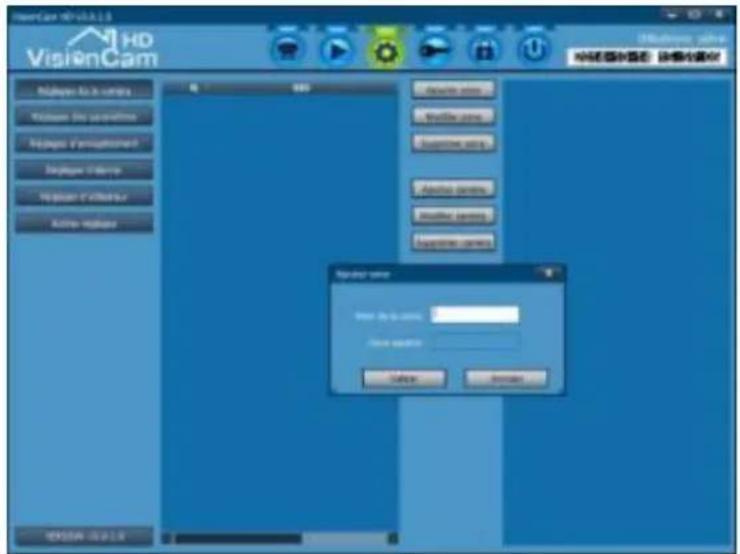
- ÀpRES avoir creé une zone, il faut ajouter uneamera. Deux possibilités pour ajouter uneamera, soit rechercher laamera qui se trouve dans le réseau local, soit ajouter manuellement laamera avec les N°ID et identifiants.
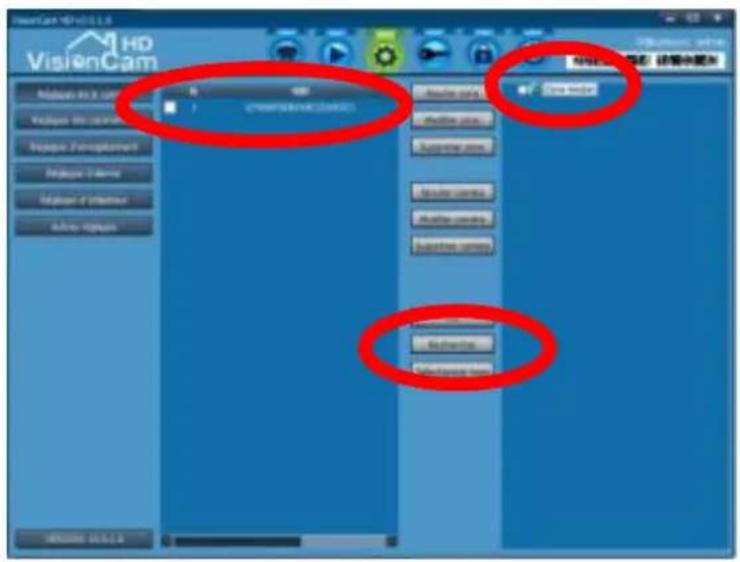
Avecle mode Recherche.
Cliquez sur le bouton rechercher, le logiciel recherche toutes les caméras visioncam HD Hedend dans le réseau local et vous proposera une liste, comme sur l'image ci-contre.
- Une fois trouvée il faudra cocher laamera et l'ajouter à la zone précédemment créé. Il faut cocher laamera et la zone puis l'icone "ajouter".

Note: Si le logiciel n'affiche pas de camera, essayez de lancer le logiciel en mode administrateur. Si laamera possède déjà un mot de passer il faudra renomer laamera et indiquer le mot de passer de celle-ci en cliquant sur l'icone "modifieramera".
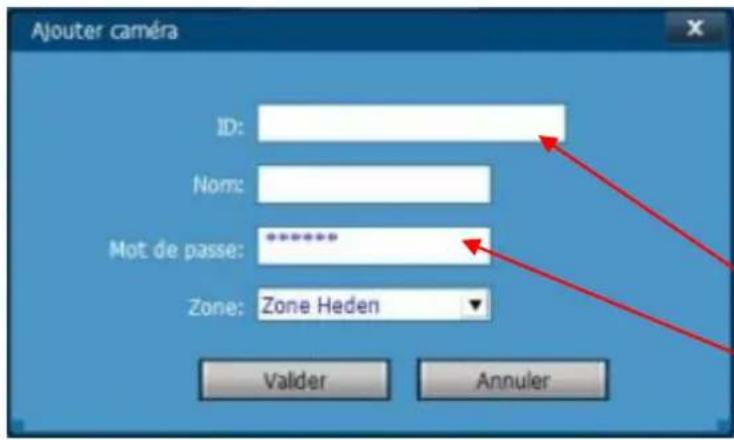
- Avec le mode ajust de camera. Vous devrez ajouter manuellement le N° ID et le mot de passer qui se trouvent sur l'étiquette sous laamera.
Caméra IP HD Heden
N°ID :xxxx
Mot de passer : admin
N° de série : xxxx
Réf : xxxxx

- Vous allez pouvoir donner un Nom à votreamera et lui indiquer la zone dans laquelle elle va se trouver. Par la suite en cliquant sur le bouton modifier il vous sera possible de modifier le nom, la zone et le mot de passer de laamera.
Pour visualiser laamera il faut cliquer sur l'iconeamera dans le menu du haut du logiciel. Une fois dans la fenetre il faudra double cliquer sur le nom de laamera pour la visualiser.
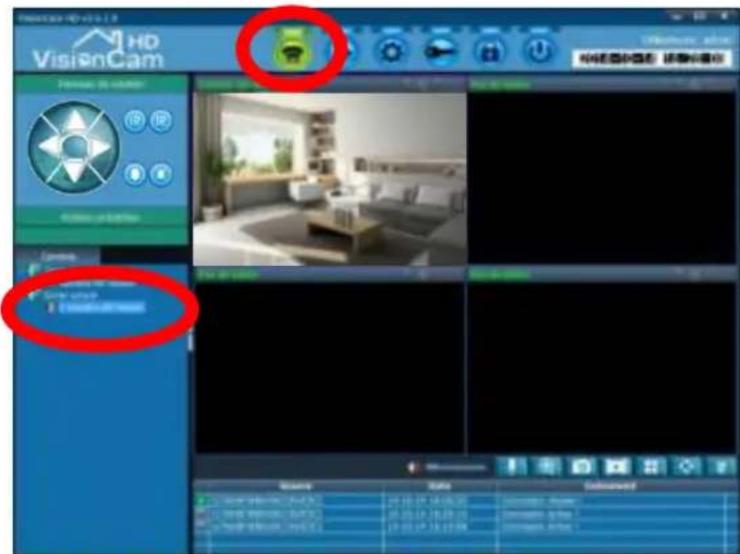
- Vous pourrez désirir la fenêtre de visualisation en cliquant sur celle-ci (elle s'entourera de rose) et ensuite en double cliquant sur le nom de laamera dans le menu de gauche.
-
Si vous faites un click droit sur l'image, vous pourrez arrêter d'afficher laamera et désir une autre fenêtre d'affichage.
Pour arreter l'affichage faire cliquer un clic droit sur la fenetre et choisissez de I'arreter. -
Vous pourrez visualiser votreamera, cependant elle est connectee en filaire à votre box. L'etape suivante sera de la configurée en mode WIFI.
6 - CONFIGURATION DE LA CAMERA EN WIFI
- Une fois connectée en filaire vous pourrez configurer votreamera en mode WIFI. Vous ne pouvez pas connecter votreamera en WIFI sans passer par les étapes de la connexion en mode filaire.
- Il faut pour se faire cliquer sur l'icone de configuration puis sur le réglage des paramètres.
- Choisissez laamera à configurer.
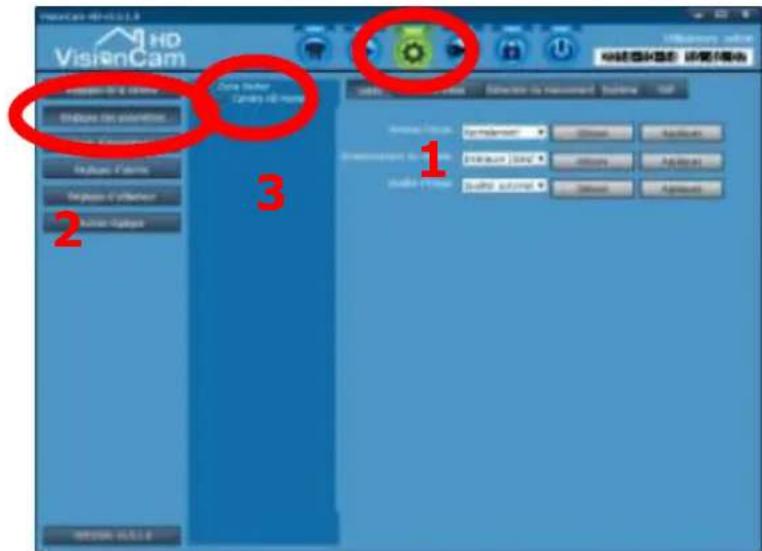
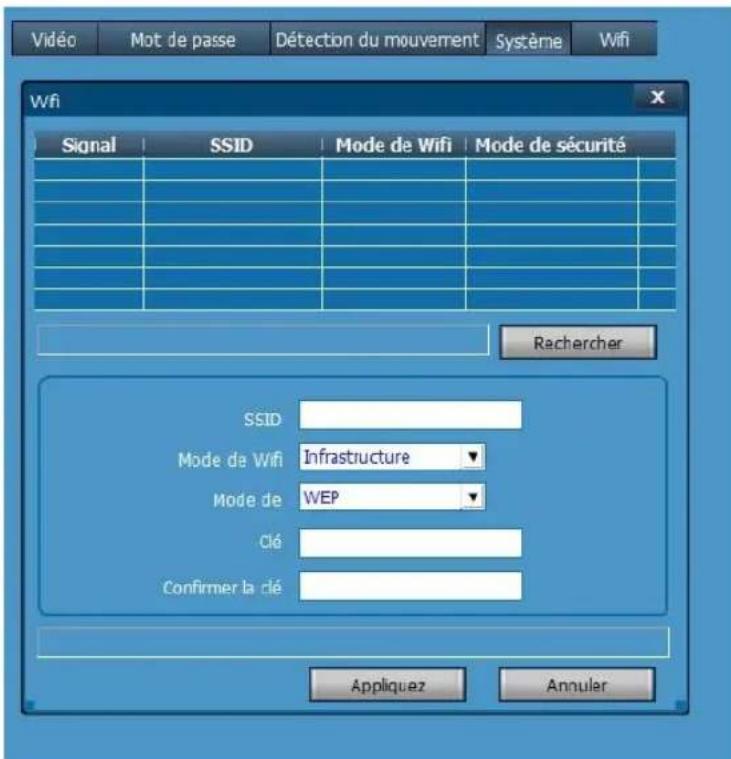
- Àprous avoir cliqué sur l'icone Wifi, il faut rechercher un réseau Wifi enclistuant sur rechercheur.
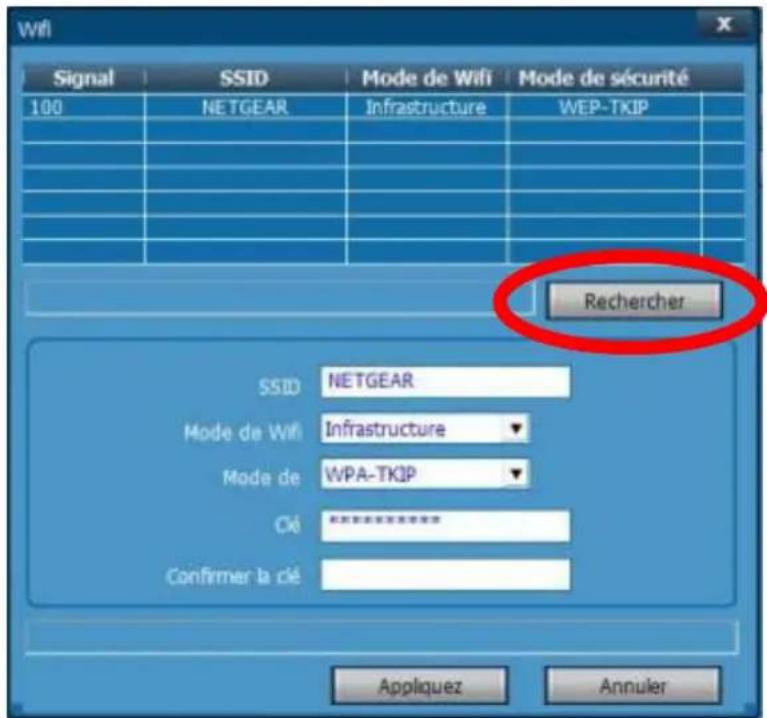
- Une fois le réseau Wifi trouve il faut le besoin dans la liste. Puis il faut enter la clé correspondante au réseau sélectionné (votre box Internet) puis la confirmer et cliquer sur appliquer.
Une fois la connexion effectuee you pourrez cliquer sur valider.
- Une fois cette opération réalisée vous pourrez débrancher votreamera du cable RJ45 et l'utiliser en WIFI (il faut attendre 1 min avant de visualiser de nouveau l' image de laamera). Vous pourrez aussi débrancher le cable d'alimentation et rebrancher votreamera par la suite, les informations seront quand même sauvegardées.
- Voitreamera peut-être installée ou vous le souhaitez, dans votre maison ou entreprise.
- La portée Wifi entre votre Box Internet et votreamera est d'environ 50 m mais peut dépendre de l'environnement de laamera et de la puissance du signal de la Box Internet.
7 - CONFIGURATION D'UNE NOUVELLE CAMERA
Pour configurer une nouvelleamera il suffit de refaire la meme operation que le point N^4 Si vous souhaitez la connecter en WIFI il faut suivre l'installation jusqu'au point N^5
Vous pourrez repeter cette opération plusieurs fois car le logiciel peut gérer jusqu'à 36 cameras visuelsables en même temps sur votre ordinateur.
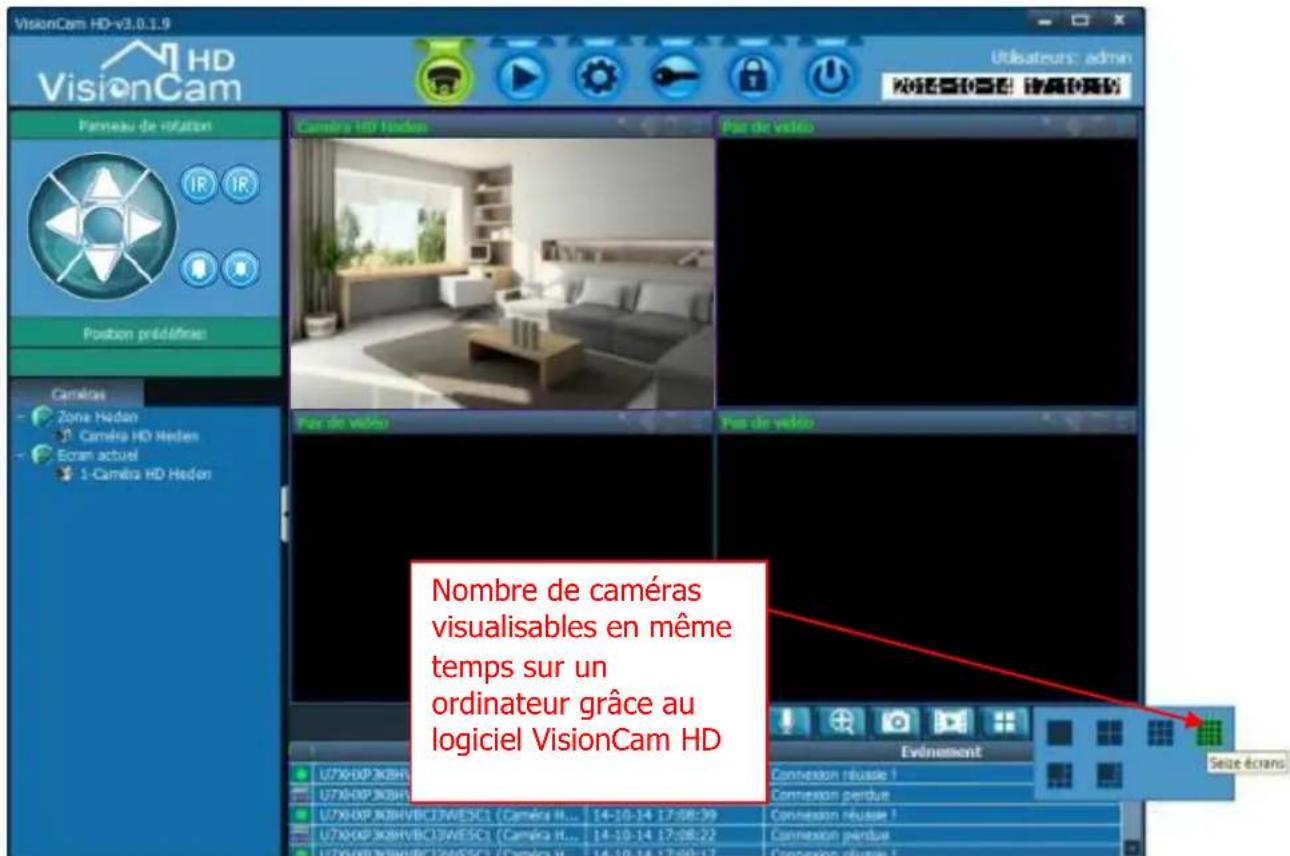
Note : pour afficher uneamera sur l'écran entier il vous suffit de double cliquer sur l'image de laamera. 4 personnes peuvent visualiser en même temps uneamera. 36 cameras maximum peuvent être enregistrées.
8 - UTILISATION DES FONCTIONNALITES DE LA CAMERA
Gréace au logiciel de laamera vous pourrez utiliser une multitude de fonctionnalités. Attention, selon les modèles certaines fonctions ne sont pas disponibles.
- Menu du logiciel


7-1 - Visualisation de laamera

7-2 - Enregistrement

7-3 - Réglages et paramètres

7-4 - Tableau des événements

Déconnecter le compte du logiciel

Quitter le logiciel
8-1 - Fonctionnalités du menu de visualisation
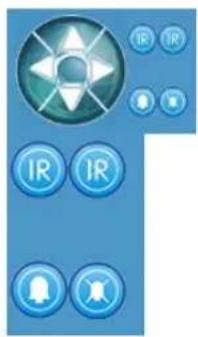
Les flèches permettent de faire pivoter la camera dans tous les angles souhaités.
IR: activer/désactiver le mode infrarouge
Activer/arrête la sirène supplémentaire instantanément
Cette fonction permet d'activer ou désactiver les haut-parleurs et de gérer le volume.

Fonction micro, permet d'activer ou désactiver le micro de laamera pour émettre un son.

Zoom numérique en selectionnant la partie à zoomer directement sur l'image

Prendre une photo en direct. Elle va s'enregistrer sur l'ordinateur utilisé pour la visualisation.

Prendre une réserve en direct. Elle va s'enregistrer sur l'ordinateur utilisé pour la visualisation.

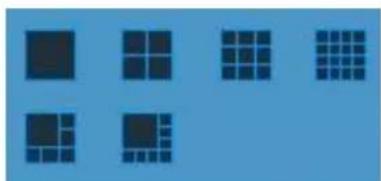
Visualisation de plusieurs caméras en même temps. Jusqu'à 36 caméras visuelsibles selon la configuration. Par défaut le réglage se fait sur 16 caméras

Mode grand écran

Afficher ou cacher les événements de laamera
- Position prédéfinie
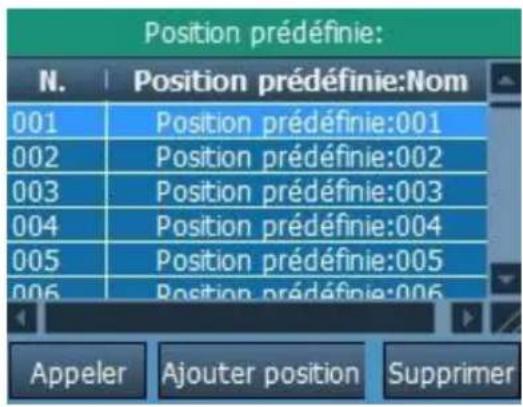
Dans le menu de visualisation, vous avez la
possibilite d'utiliser des positions predefinies. C'est a dire que vous pouvez enregister des
positions de la camera et ainsi les visualiser par la suite. Ex: faire bouger la camera,clinquer sur ajoute position et ensuite il faut appeler la position predefinie.
8-2 - Visualisation des videos enregistrées
Cette fonction permet de visualiser les videos prises par l'ordinateur avec lequel on utilise le logiciel, selon trois façon :
- video en mode manuel (réalisé en cliquant sur l'onglet video su menu visualisation)
- video en mode alarme (réalisé à la suite d'une détction de mouvement)
- video en mode plan (réalisé à la suite d'une planification d'enregistrement)
Dans un premier temps il faut cliquer sur laamera et ensuite seLECTIONner la date de l'enregistrement pour le visualiser. Il est possible de regarder jusqu'à 4 enregistrents simultanément.
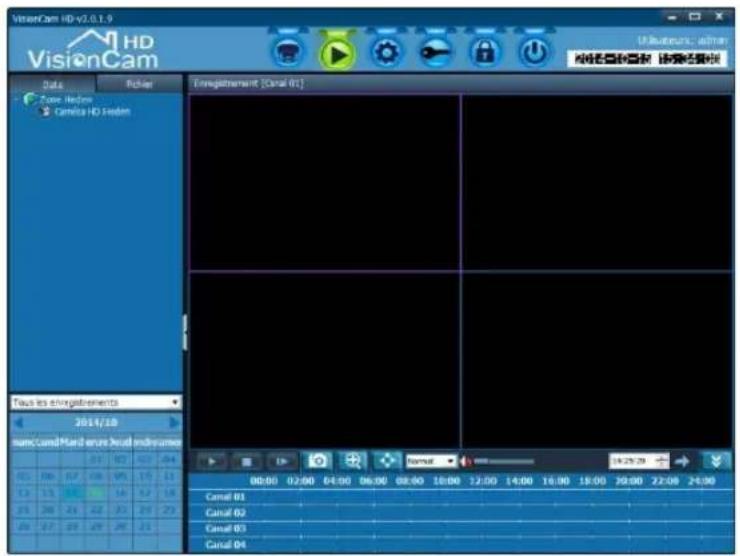
Dans ce menu vous avec la possibilité de visualiser les enregistements qui sont classés par date ou alors par fichier.
8-3 - Régles et paramètres
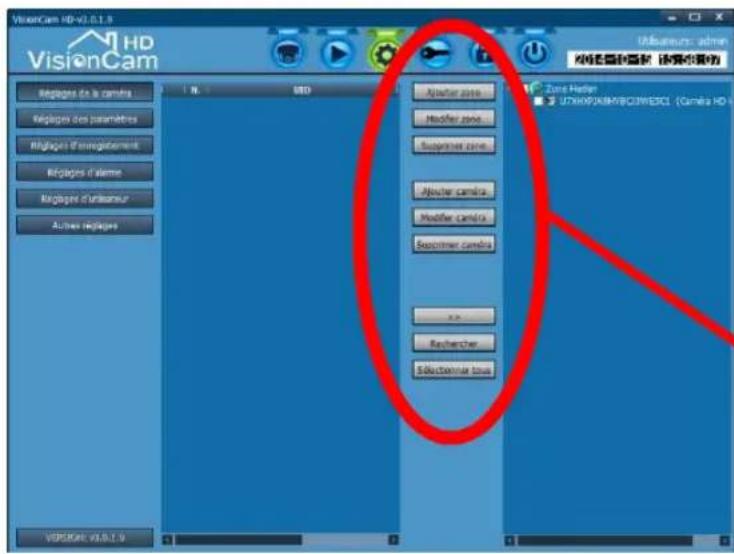
-
Dans cette partie vous trouvrez 6 menus sur le coté gauche que nous développerons ci-dessous.
-
Dans le menu "Réglages de laamera", au centre ce trouve les boutons de création de zone, de recherche et d'ajout de caméras. Ces boutons ont été expliqués dans le point N°4. Veuillez vous reportez à ce point pour plus de renseignements.
-
Dans le menu "Réglages des paramètres" vous aurez la capacité de régler les aspects de la vente, le mot de passer, la détention du mouvement, le système et le Wifi.
- Dans l'onglet Video, vous pourrez :
inverser l'écran ce qui permet de pivoter l'image de laamera lorsque vous l'accrocher au plafond par exemple. C'est automatique.
○ besoin un environnement du modele pour définir si c'est une camera interieure ou extérieure, en 50hz ou 60hz
○ moyen la qualité de l'image de très bonne à très BASSE ou alors de laisser le mode automatique
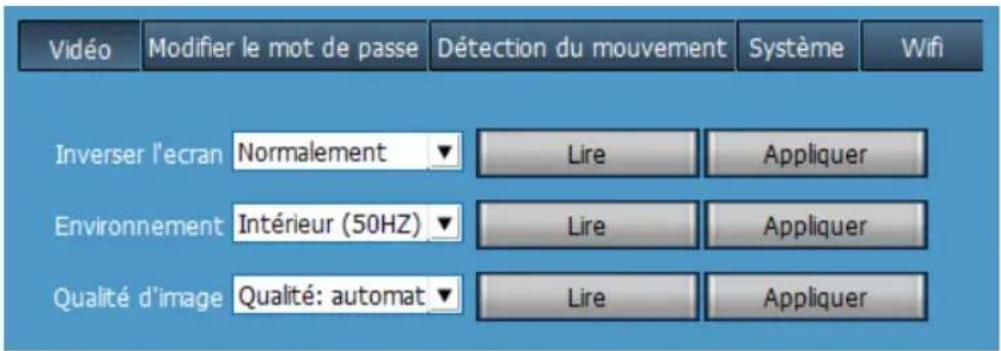
Note : Pour ajuster tous ces paramètres il faut dans un premier temps sélectionner laamera sur le coté gauche du menu, cliquer sur le bouton lire et modifier le paramètre souhaïte puis cliquer sur appliquer.
- Dans l'onglet Mot de passer, vous pourrez définir ou modifier le mot de passer de laamera.
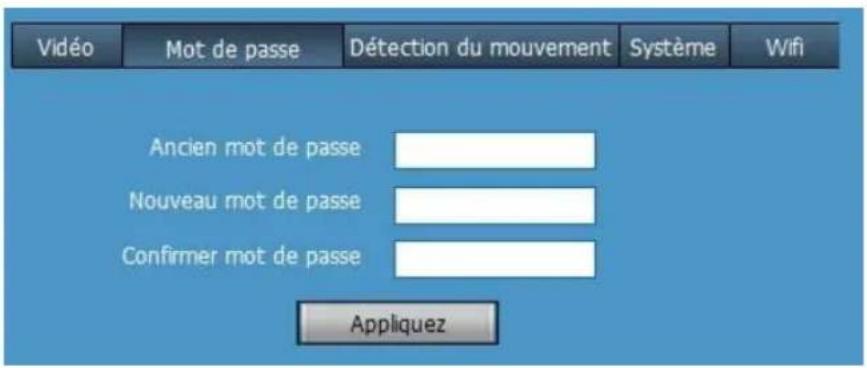
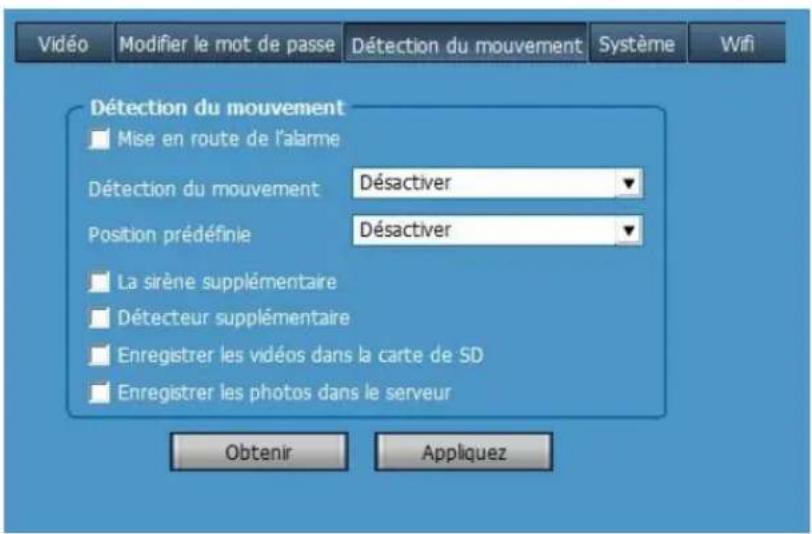
- Dans l'onglet Détection de mouvement, vous pourrez :
○mettre en route la détction de mouvement
o définir la sensibilité de la détction de mouvement
outiliser les positions predefinies pour la détction de mouvement
o ajouter une alarme sous forme de sirène supplémentaire
o ajouter un détecteur de mouvement supplémentaire
ochooseir d'enregister les videoos dans la carte SD lors d'une détction
○ besoinir d'enregistrer les photos dans le serveur cloud lors d'une détéction
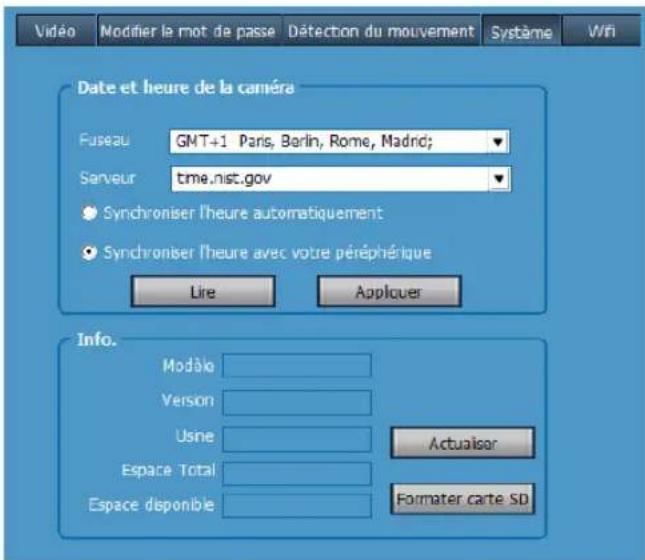
- Dans l'onglet Système, vous pourrez changer la date et l'heure de laamera et de formater votre carte SD.
- Dans l'onglet Wifi, vous pourrezGER la connexion Wifi de laamera. Pour ce faire merci de vous reporter au point N°5 de ce manuel.
- Dans le menu "Réglages des d'enregistrement" vous aurez la possibilité de configurer un planning pourmettre en route l'enregistrement automatique des videos sur l'ordinateur ou sur un disque lié à l'ordinateur.
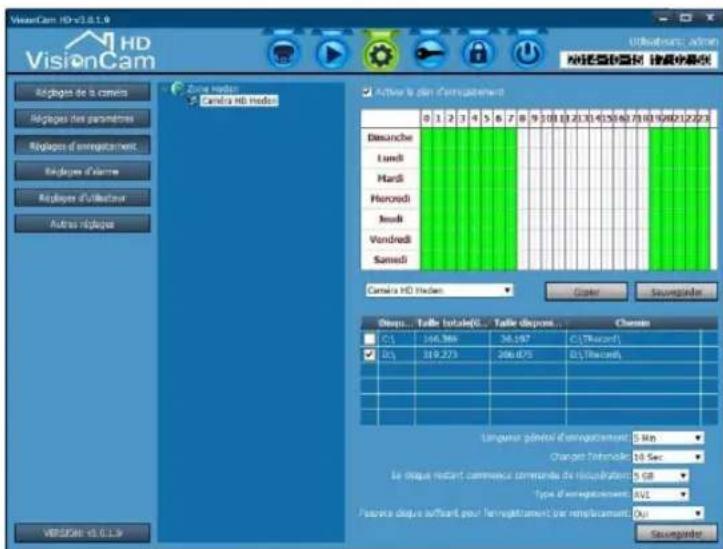
Pour utiliser la fonction d'enregistrement il faut dans un premier temps configurer le chemin d'enregistrement.
Puis il faut activer le planning d'enregistrement
- Dans un deuxième temps il faut selectionner la plage hora
- Ensuite copier le planning et leMETTE pour toutes les caméras d'une zone ou l'attacher à une seule camera
Puis sauvegarder
- Vous pourrez désirir le disque d'enregistrement
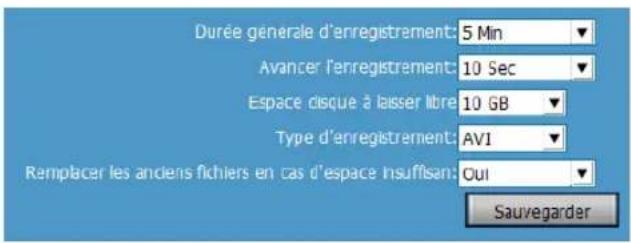
Vous pourrez aussi régler quelques paramètres :
Durée de chaque fichier
Temps de pré enregistrement
Stockage bloqué non utilisé pour l'enregistrement
- Format d'enregistrement : AVI ou H264
- Possibilité deCHOISIR un enregistrement qui recouvre les ancients enregistements
- Dans le menu "Réglages d'alarme" vous aurez la possibilité de configurer un planning pourmettre en route la détction de mouvement.
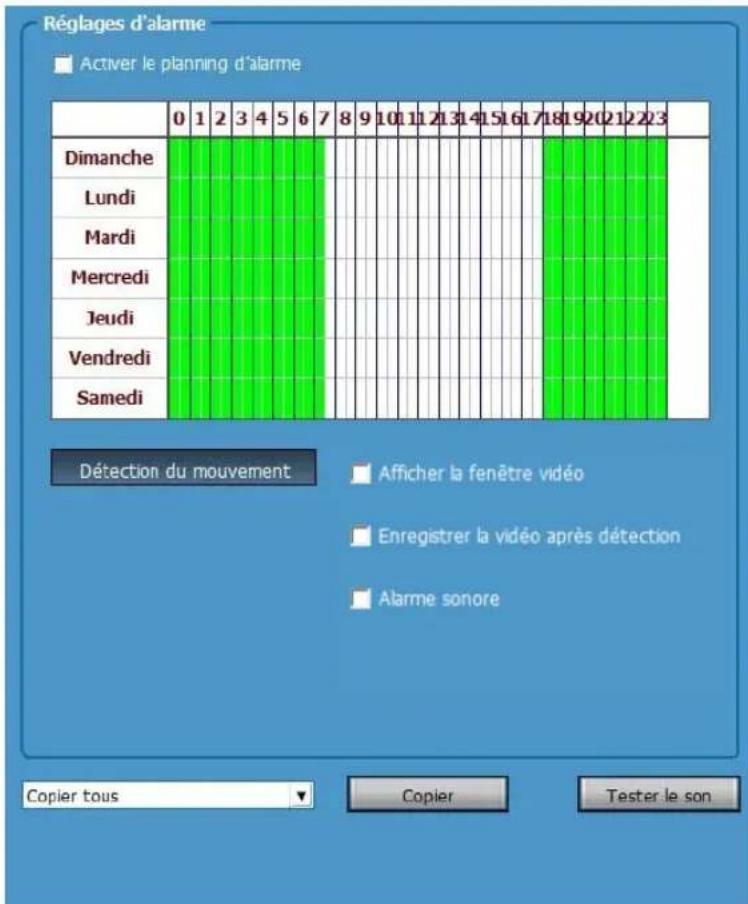
- Dans un premier temps il faut activer le planning de détction puis selectionner laamera correspondante dans le menu de gauche
- Dans un deuxième temps il faut selectionner la plage hora
- Ensuite copier le planning et leMETTE pour toutes les cameras d'une zone ou l'attacher a une seule camera
Vous pourrez aussi régler quelques paramétres pour la détction du mouvement de laamera :
- Afficher une fenêtre video si détction
- Enregistrer une video suite à une détction
-
Emettre un son lors d'une détction
-
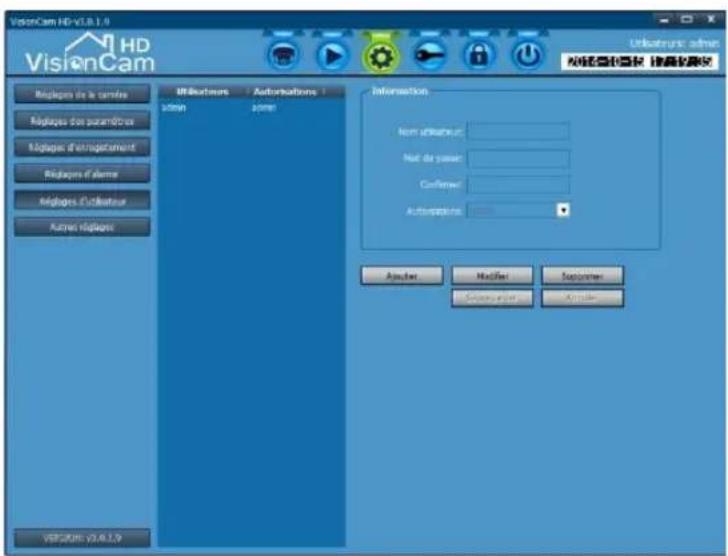
Dans le menu "Réglages d'utilisateur" vous aurez la possibilité de changer le nom et le mot de passer pour les utilisateurs du logiciel VisionCam HD sur l'ordinateur. Cette fonction n'est pas liée à laamera. Il est possible de créé plusieurs utilisateurs et de définir des usages du logiciel : admin, user et guest
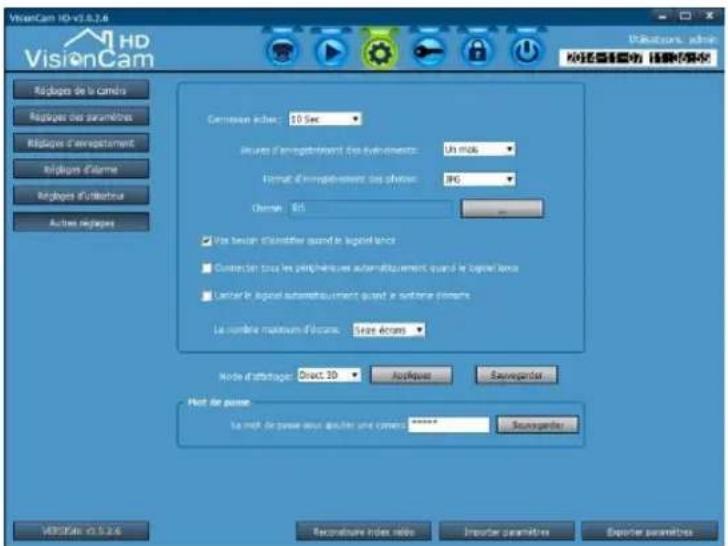
- Dans le menu "Réglages du logiciel" vous aurez la possibilité de changer plusieurs autres fonctionnalités liées à laamera.
-
Cette partie est dédiée à un usage plus professionnel. Pour toutes demandes d'informations gratuite de contacter notre service technique.
-
Contacts en derniere pages de ce manuel
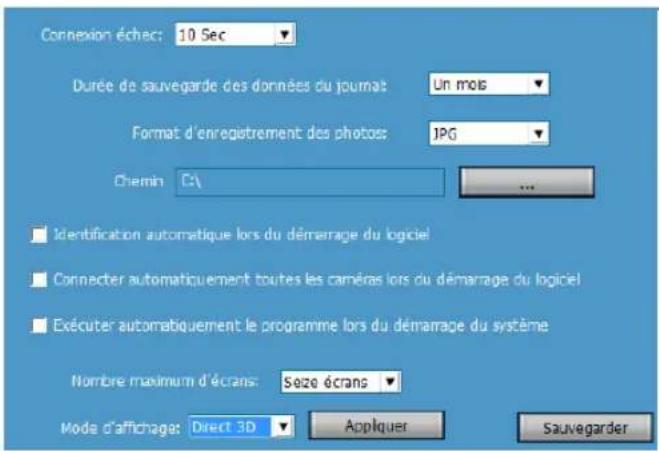
Heures d'enregistrement des événements perceptent deCHOISIR une période d'enregistrement des événements
- Le chemin d'enregistrement des photos doit être modifié pour que les photos prise en directes lors de la visualisation s'enregistrent dans le dossier choisi.
Le nombre maximum d'écrans permet de visualiser jusqu'à 36 cameras en même temps. Une fois modifié il faut redémarrer le calculiel pour que ce soit pris en compte.
- Àprous les modifications de la configuration il faut cliquer sur le bouton "sauegarder".
8-4 - Notifications en cas d'intrusion
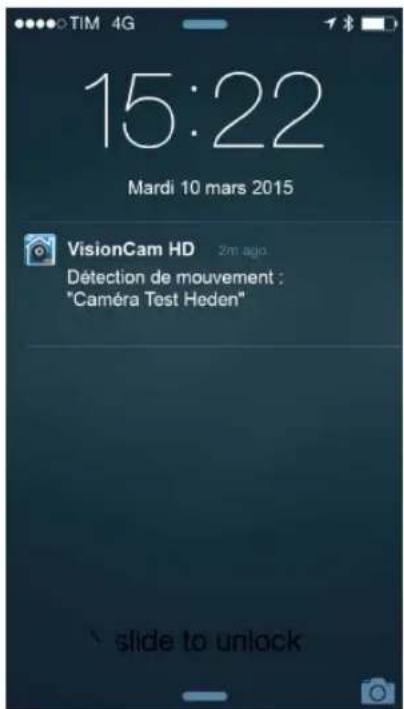
- En cas de détention de mouvement, vous serez averti par le biais d'une notification depuis l'application Smartphone ou tablette. Vous receivez le message ci-dessous :
9 - VISUALISATION A DISTANCE
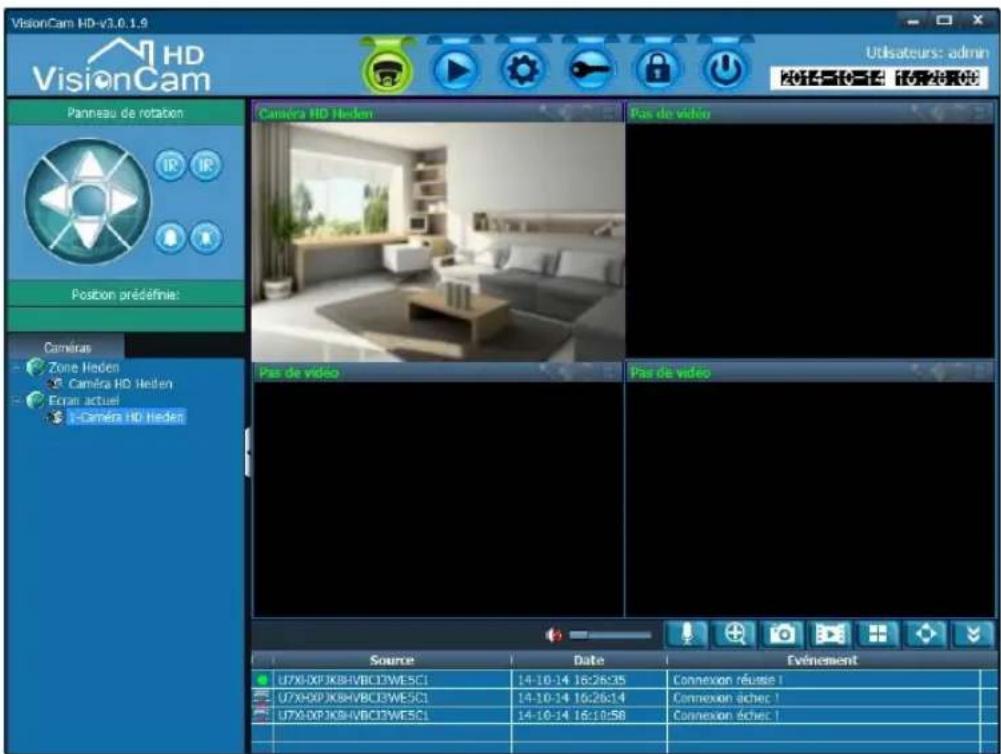
Pour une visualisation à distance sur n'importe quel ordinateur disposant d'une connexion Internet, il vous suffit d'installer le logiciel VisionCam HD et de connecter votreamera à l'aide des informations suivantes :
- N°ID
- Mot de passer
- Il faut aussi donner un nom à votreamera
Une fois ces informations remplies vous visuaiserez très facilement votreamera quelque soit l'opérateur Internet sur lequel est connectée laamera.
C'est la même opération que pour connecter votreamera en serveur local par cable. Il suffit de vous reférer au point N°4.
10 - VISUALISATION VIA UNE APPLICATION
Pour une visualisation à distance avec un Smartphone ou une tablette, vous devez avoir une connexion Wifi ou un abonnement 3G ou 4G pour naviguer sur Internet depuis votre mobile ou votre tablette et qui soit sous Android ou IOS. Les applications ont été développées sous ces 2 environnementes.
Gréce à ces nouvelles applications vous pourrez visualiser à distance vos camères mais aussi en configurer les réglages. Vous pourrez aussi entendre le son provenant de votreamera et parler grâce au micro de chaqueamera.
Les nouvelles applications VisionCam Cloud HD sont uniquement réservées aux camères Cloud HD Heden. Les anciennes camères ne peuvent pas fonctionner avec ces applications.
10-1 - Visualisation avec l'application «VisionCam HD» pour Android
L'application disponible dans « Play Store » a été développée spécialement pour les camères Heden Cloud HD, vous pouze donc la télécharger et ainsi visualiser et contrôle laamera à distance depuis votre téléphone mobile ou votre tablette avec un systèmeAndroid mis à jour, correspondant aux versions supérieures à 4.0. Cette application est gratuite.
Étapes de connexions de votreamera à l'application :
a) Se rendre sur l'onglet « Play Store» à travers son Smartphone ou sa tablette
b) Allez sur l'onglet « Recherche » afin d'effectuer une recherche sur le nom «VisionCam HD»
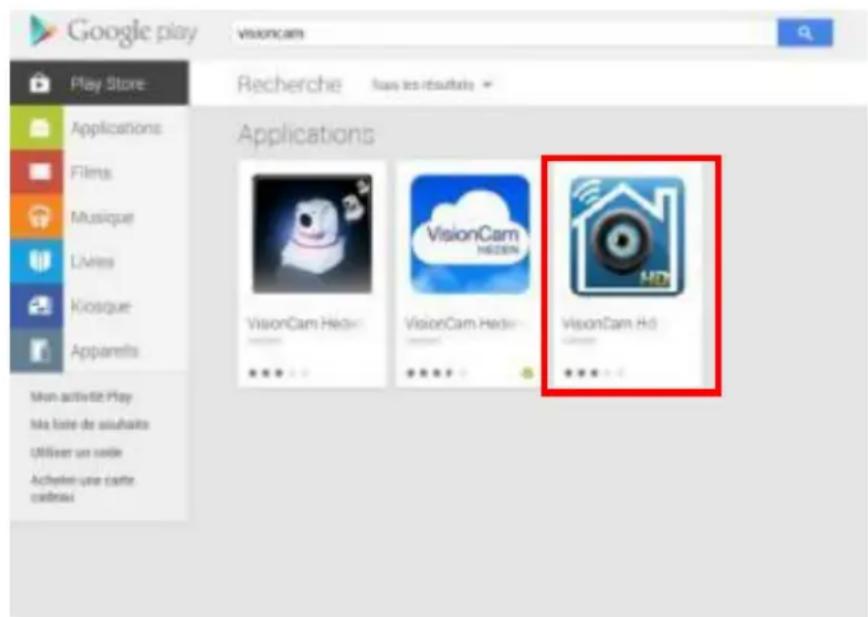
c) L'application va s'afficher dans la liste des résultats, il suffira alors de la seLECTIONner et de proceder à son téléchargement.
d) L'installation est automatique. Pour lancer l'application il vous suffit d'appuyer sur l'icone de cette-ci.
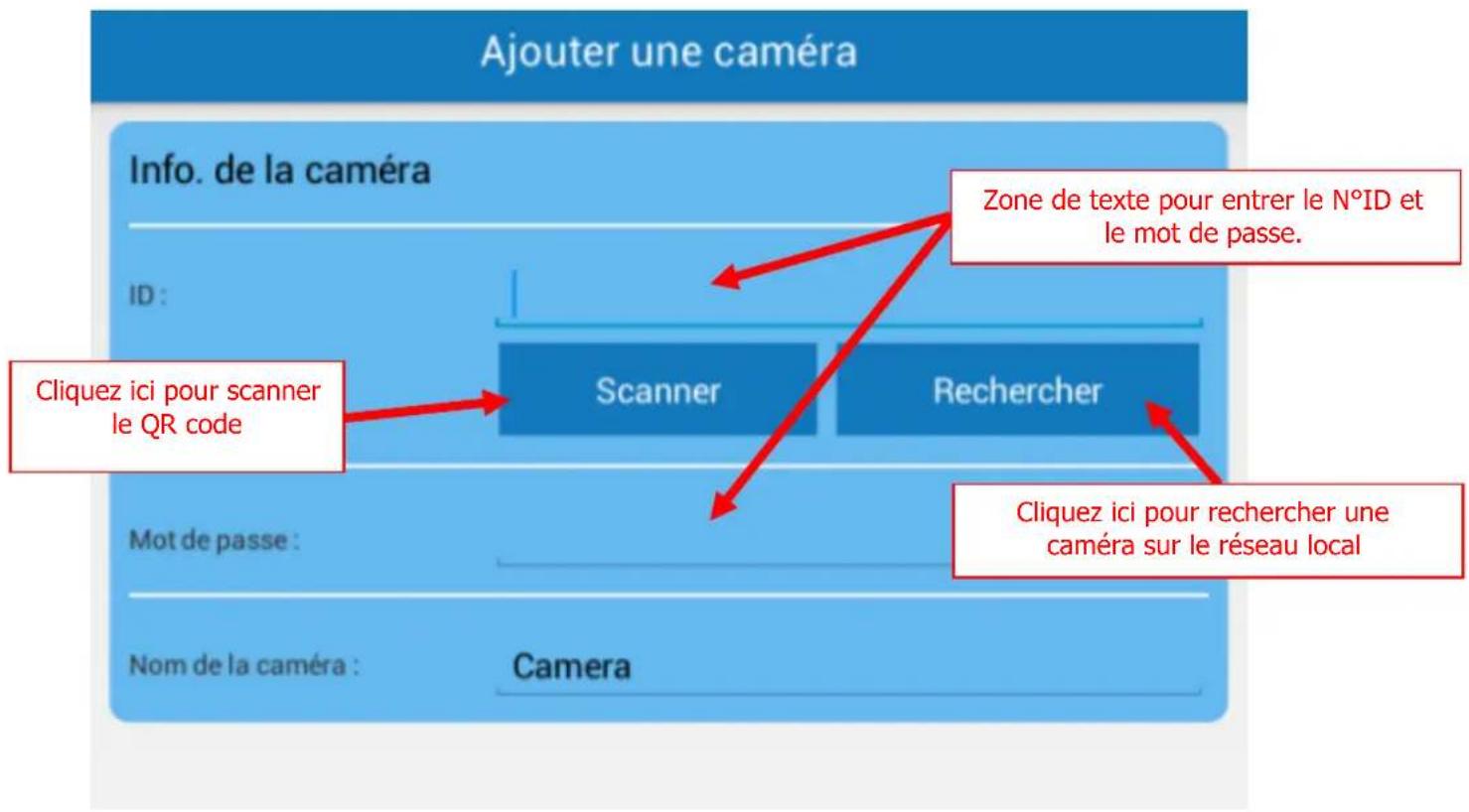
e) Au premier lancement de l'application celle-ci vous propose d'ajouter une nouvelleamera. Cliqueur sur la ligne «Ajouter une nouvelleamera » et vous obtiendrez l'imagé ci-dessous :


Cliquez ici pour ajouter une camera
f) Il faut ensuite ajouter votreamera. Pour cela vous avez plusieurs méthodes :
1- Entrer manuellement le N° ID de laamera qui se trouve sous votre camera. Il faudra aussi inscrite le mot de passer. Mot de passer par défaut : admin
Le mot de passer sera modifiable par la suite dans la configuration de votreamera.
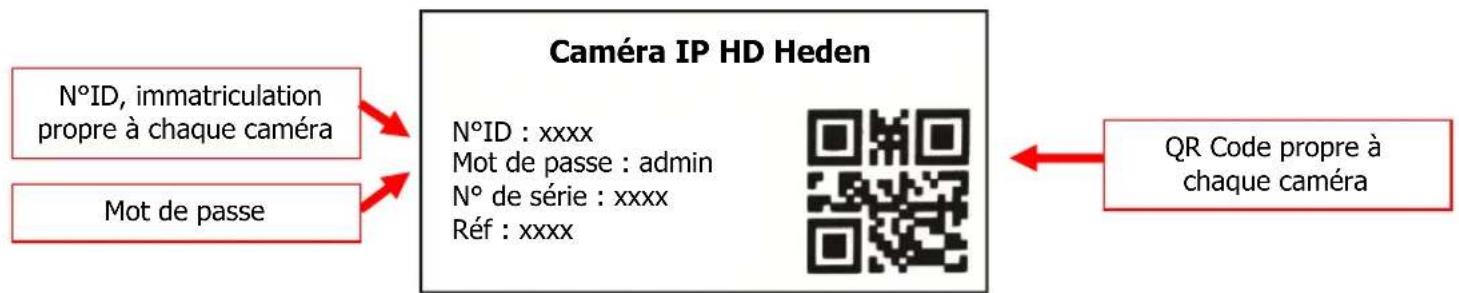
2- Vous pouvez aussi scanner le QR code qui se trouve sous votreamera
3- Si laamera que vous souhaitez ajouter est sur le réseau local vous pouvez cliquer sur le bouton Rechercher laamera comme sur l'image ci-après
g) Une fois reconnaue vous pourrez visualiser votreamera depuis votre Smartphone ou votre tablette
h) Notreamera est maintainant correctement configurée, vous allez pouvoir la visionner et la piloter. En plus du visionnage en direct, votreamera « VisionCam HD» vous permettra également :
- Afficher laamera en mode portrait ou paysage
- Contrôler les mouvements, si le modèle deamera le permet
- Régler les fonctionnalités de votreamera
- Ecouter l'environnement sonore de laamera
- Emettre dessons depuis voitré camera
Enregister des photos prises par laamera sur l'appareil (tablette ou Smartphone) - Visualiser les videos enregistrées sur la carte SD de laamera et sur le H.Record Heden
- Etre alerté par notification lors d'une détction de mouvement
- Visualiser jusqu'à 16 cameras en même temps
Les fonctions sont sensiblement les mêmes que sur le logiciel de l'ordinateur.
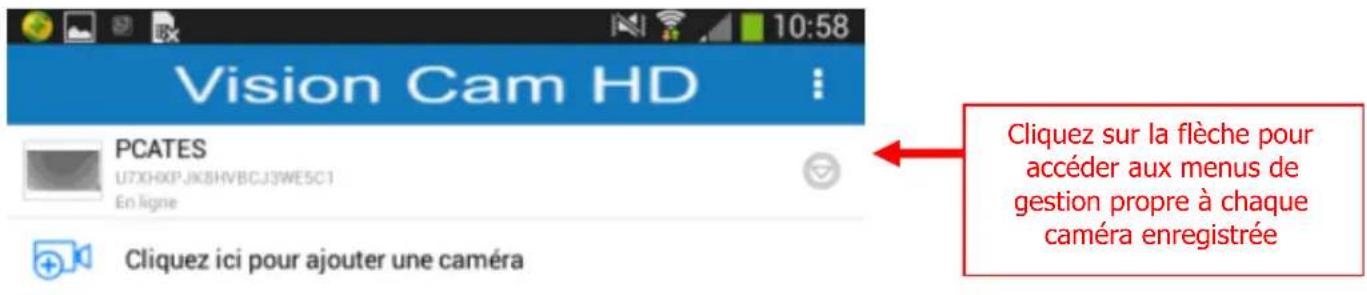
Une fois connectées vos caméras sont s'afficher sous forme de liste comme sur l'image ci-dessous Il vous suffit de cliquer sur la flèche pour acceder à la fenêtre de gestion des paramétres de votreamera.
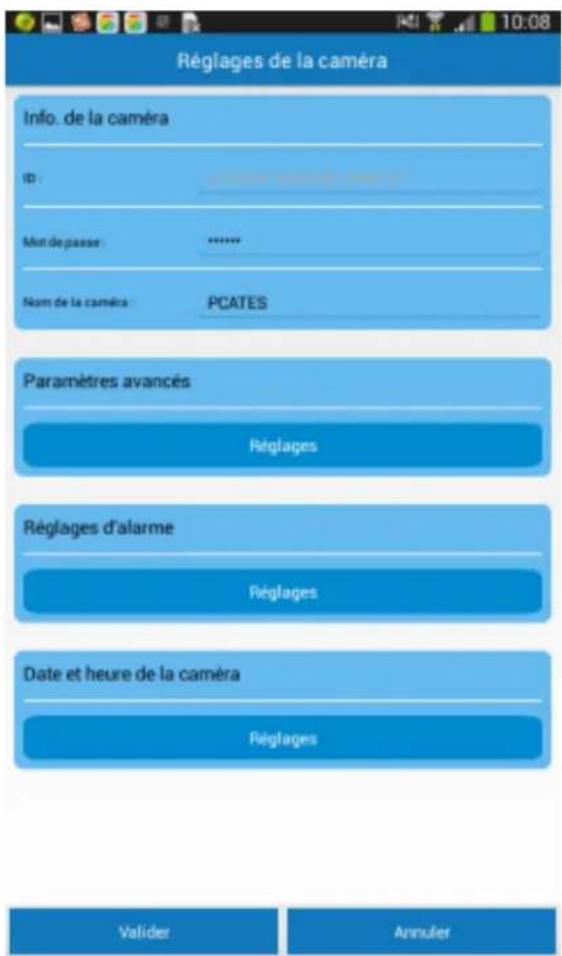
Cliquez sur le sous menu réglages de laamera et entrez dans la fenêtre des paramétres de gestion ci-dessous :
i) L'écran de visualisation vous permet de modifier des réglages directement.
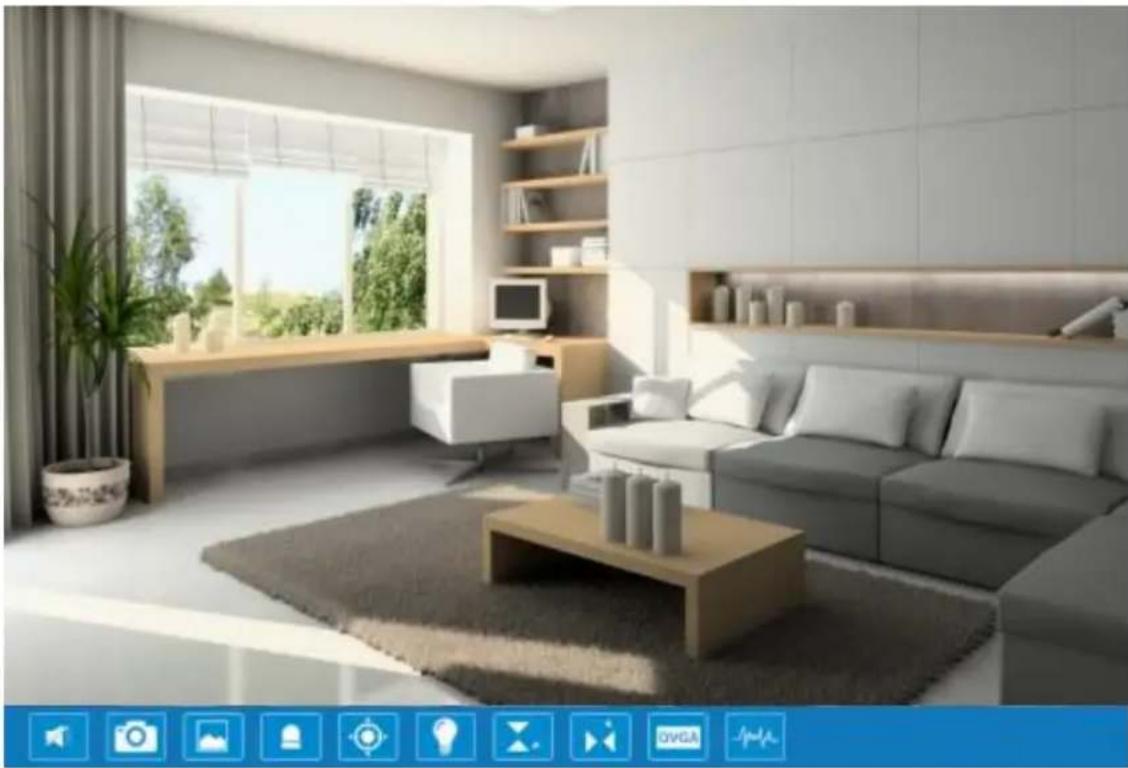
Attention, selon les modèles certaines fonctions ne sont pas disponibles.
Pour faire tourner laamera motorisée, la faire pivoter, visualiser différents angles et positions il faut utiliser son doigt et la fonction tactile du Smartphone ou de la tablette.

Cette fonction permet d'activer ou désactiver les haut-parleurs

Prendre une photo en direct. Elle va s'enregistrer sur l'appareil lui même.

Visualiser les photos enregistrées

Activer/arrêter la sirene supplémentaire instantanément

Choisir une des positions prédéfinitiones

Activer ou désactiver la fonction vision nocturne

Inverser l'image verticallement

Inverser l'image horizontally

Choix un environnement du modele pour définir si c'est uneamera interieure ou extérieure, en 50hz ou 60hz

Choix de la qualité de l'image
j) Reglage de l'alarme via l'application
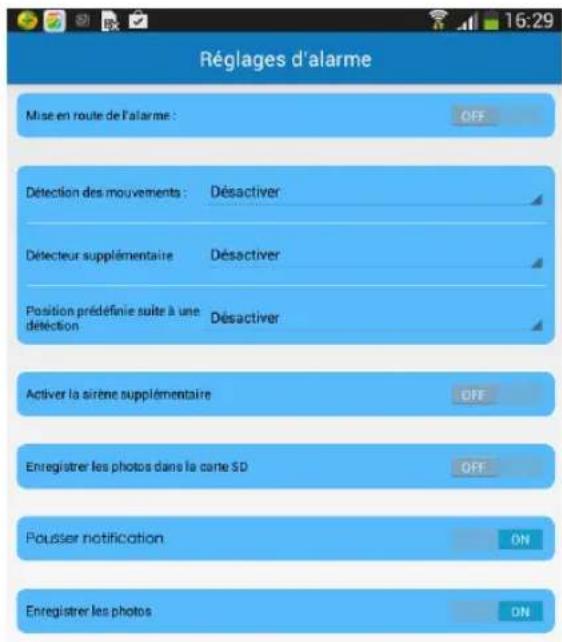
- Il fautmettre en route l'alarme pour activer la détction de mouvement
- Cette fonction permettra d'enregistrer les photos directement sur la carte SD intégrée à laamera
- Il faut activer cette fonction pour recevoir des notifications en cas de détention de mouvements.
- Cette fonction permettra d'enregistrer les photos directement sur le serveur Cloud
k) Visualisation des événements de laamera
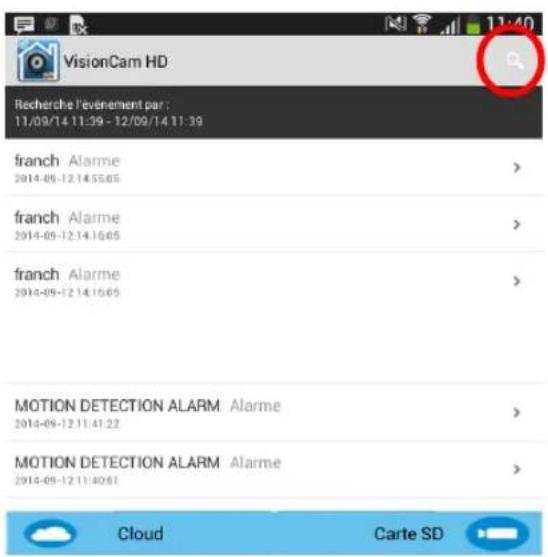
- Le bouton Cloud permettra de visualiser les événements enregistrés dans le serveur Cloud.
Il est possible de visualiser uniquement les 50 derniers événements. Chaque événement ne contient que 3 photos. Il faut penser à enregistrer la date et l'heure de laamera pour que l'application trie correctement les événements. Il faut cliquer sur la loupe pour afficher les événements selon la période souhaitee. - Le bouton Carte SD permettra de visualiser les événements enregistrés dans la carte SD de laamera. Chaque événement contient 1 contrôle de 15s.
10-2 - Visualisation avec l'application «VisionCam HD» pour IOS
L'application disponible dans « Apple Store » a été développée spécialement pour les camères Heden Cloud HD, vous pouze donc la télécharger et ainsi visualiser et contrôler laamera à distance depuis votre téléphone mobile ou votre tablette avec un système IOS mis à jour, correspondant aux versions supérieures à 6. Cette application est gratuite.
Étapes de connexions de votreamera à l'application :
1- Se rendre sur l'application «App Store» via son iPhone ou son iPad
2- Allez sur l'onglet Recherche afin d'effectuer une recherche sur le nom VisionCam Heden HD
3- L'application va s'afficher dans la liste des résultats, il suffira alors de la sélectionner et de procéder à son téléchargement.
4- Une fois l'application installée il vous suffit de suivre les indications du point 9-1 car la démarche d'utilisation est la même que pour l'application développée sous Android. Les fonctionnalités et l'interface sont quasiment les mêmes sous Android et sous IOS.
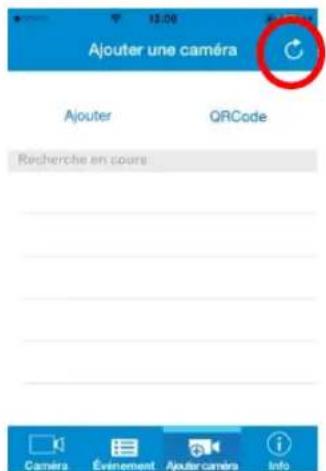
5- Pour rechercher uneamera dans le réseau local il faut cliquer sur le bouton ci-dessous de l'application :
11 - FONCTIONNALITES SUPPLEMENTAIRES
11-1 - Détction de mouvement par zones
En installant le logiciel "Option VisionCam HD" il vous sera possible de personneliser la détction de mouvement en définissant jusqu'à 4 zones. Pour définir les 4 zones il faut que laamera et l'ordinateur soit connectés en même temps à la même box Internet.
Cette configuration nécessite un minimum de connaissances en informatique, nous ne la conseillons pas à tout le monde, il est préféable de passer par un professionnel.
Attention: si on désactive la fonction détction de mouvement ou si on change la sensibilité de la détction sur les applications ou le logiciel PCILA effacera les zones selectionnées, il faudra refaire la sélection.
- En premier, installez le logiciel. Insérez le CD dans le lecteur CD ou DVD de votre PC.
Lancez le CD manuellement, et vous devrez cliquer sur I'icone représenté ci-dessous :

Option VisionCam HD.exe
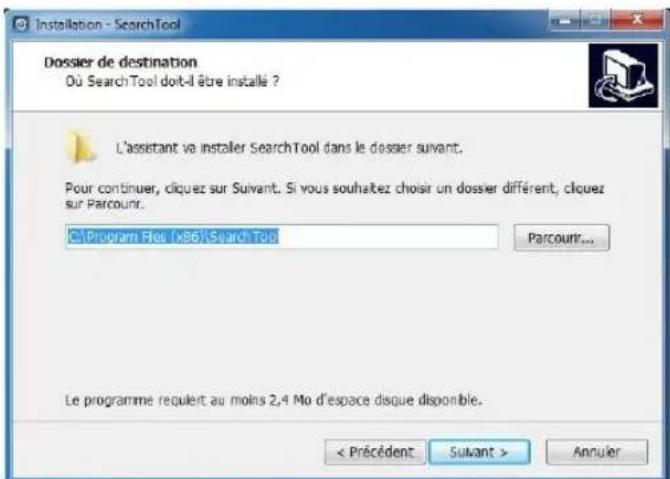
- Cliquez sur suivant pour la première fenêtre et ensuite vous obtiendaçez la figure ci-dessous,CHOISSEZ l'emplacement pour enregistrer le logiciel.
-
Cliquez sur le bouton suivant, vous aurez le besoin d'ajouter ou non un icône sur le bureau, puis cliquer sur suivant.
-
Vous obtenez la figure ci-dessous, cliquez sur installer pour finaliser l'installation.
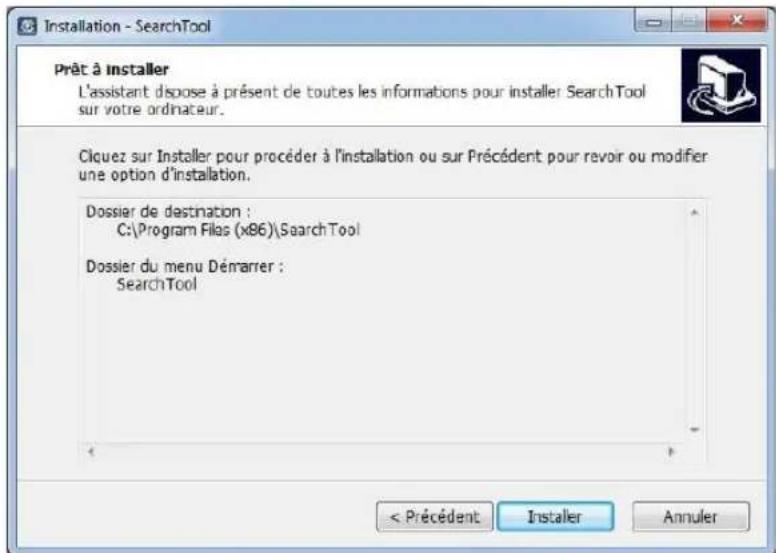
L'installation est terminée, cliquez sur Terminer. Une fenetre va s'ouvrir automatiquement.
- Sur le bureau de votre ordinateur apparait l'icone du logiciel. Si il ne trouve pas votreamera sur le réseau, il faut réaliser un clique droit sur l'icone du logiciel et selectionner le mode : Exécuter entant qu'administrateur
Pour personneliser la détction de mouvement par zones
- Il faut tout d'abord cliquer sur le bouton rechercher, puis double-cliquer sur laamera à personnaliser. Cela va ouvrir une page dans un navigateur Web. Il faudra ensuite enter le nom d'utilisateur de votreamera (admin) et le mot de passer. Pour cette phase il faut utiliser le navigateur Internet Explorer et installer le contrôle Active X qui vous demandera de cliquer sur login et deCHOISIR LA langue d'utilisation.
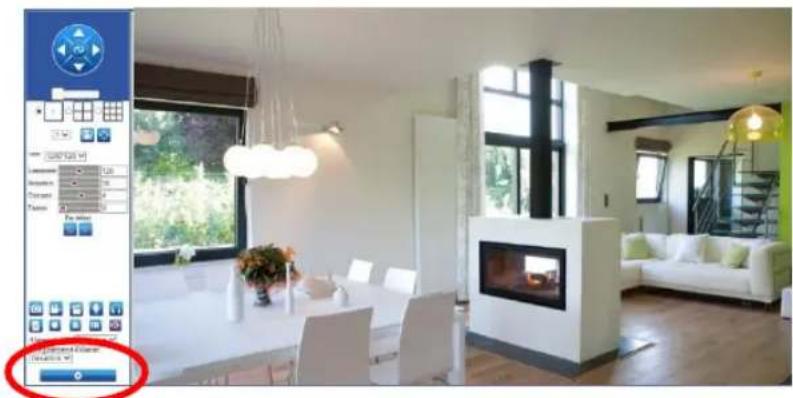
Depuis ce menu vous pourrez visualiser votreamera, la faire pivoter si celle-ci est motorisée mais aussi en modifier les réglages.
Pour définiir les zones de détction de mouvement il faut cliquer sur le bouton de réglage puis sur détction de mouvement.
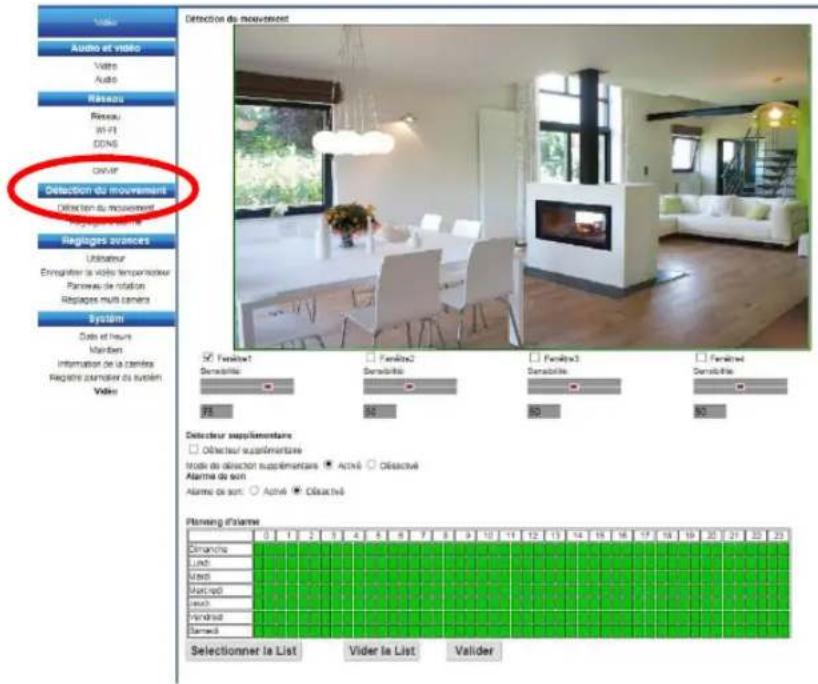
Dans ce menu vous pourrez désir laaille et l'emplacement sur l'image de 4 fenêtres qui permettront de selectionner les 4 zones de détction de mouvement qui vous interessent.
Pour désir ces zones il faut dans un premier temps positionner laamera dans le bon angle souhaite.
Il vous sera possible de définir une sensibilité différente en fonction de chaque zone.
Les endroits non selectionnes ne feront pas partie de la détction de mouvement.
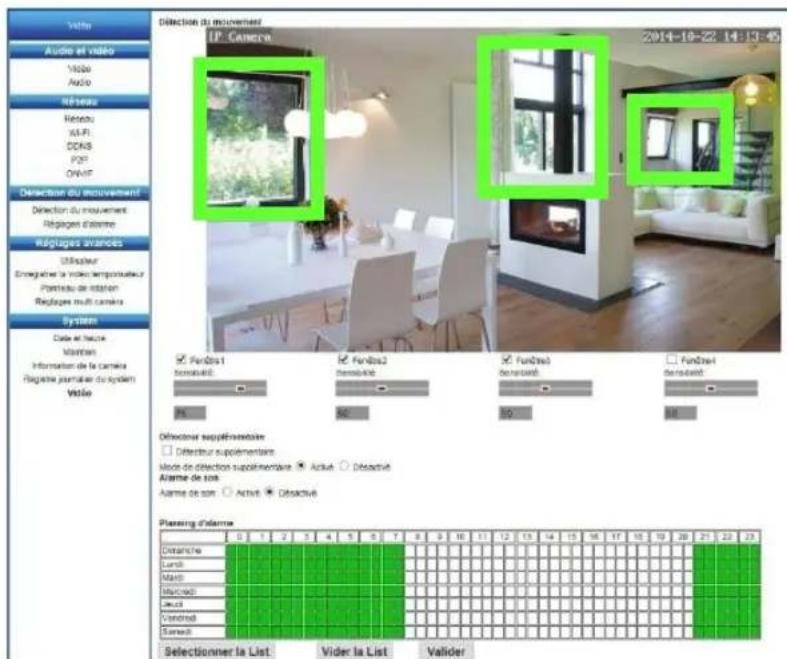
Exemple deCHOIX DE ZONES:
11-2 - Sirene supplémentaire (en option)
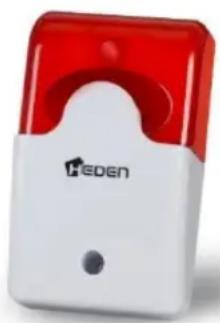
La sirène auto-alimentée Heden permit d'ajouter un son fort et strident à une détction de mouvement. Elle est compatible avec tous les modèles deamera de surveillance interieure HD sauf la version dôme.
Il est possible de l'activer et la désactiver depuis le logiciel PC ou depuis les applications pour Android et IOS.
Le branchement se fait à l'arrière des caméras via les connecteurs I/O alarme.
11-3 - Détector de mouvement (en option)
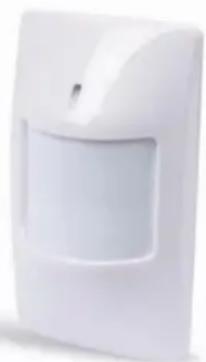
Le détector de mouvement Heden permet d'ajouter de la fiabilité et de la précision à une détction de mouvement. Il est compatible avec tous les modèles deamera de surveillance interieure HD sauf la version dôme.
Il est possible de l'activer et la désactiver depuis les applications pour Android et IOS.
Le branchement se fait à l'arrière des caméras via les connecteurs I/O alarme. En cas d'utilisation de ce produit il est préféable de régler le la sensibilité sur : désactisé.
La sirène et le détecteur de mouvement pourront s'utiliser simultanément.
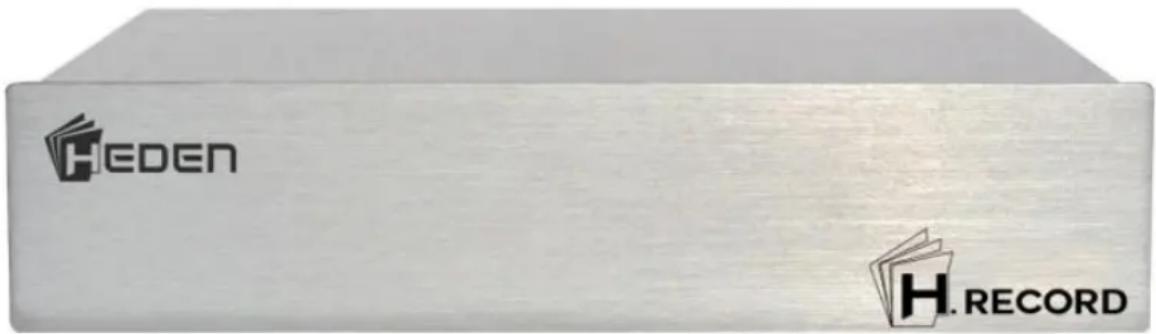
11-4 - Boitier H. Record : explication et utilisé (en option)
Le boitier H.Record Heden se branche directement sur la box Internet par un cable réseau. Pour l'utiliser il faudra vous munir d'un disque dur 2.5" ou 3.5" pour enregistrer les vidés.
Il permet de sauvegarder les images des camères (maximum 4 camères) de trois façon :
- Enregistrement en continu 24h/24h et 7j/7j
Enregistrement par le biais d'un planning programmable selon les besoin
Enregistrement lors d'une détction de mouvement
Une fois configurable vous n'aurez plus besoin de laisser un ordinateur allumé en permanence pour réaliser des enregistements en continus, le boîtier prendra le relais.
Il vous sera aussi possible de visualiser les enregistements à distance via les applications Android/IOS.
Pour plus de détails veuillez vous référer au manuel du boîtier H.Record Heden.
QUESTIONS FREQUENTES
1) Comment réinitialiser complètement laamera ?
Appuyez 30 secondes sur le bouton reset avec une pointe de stylo par exemple.
2) Comment faire si j'ai oublie mon mot de passer ?
Réinitialisez laamera comme expliquée au point précédent, le mot de passer redevient par défaut : admin.
3) Mon PC a-t-il besoin d'être allumé pour que maamera fonctionne?
Non,Vote PC local peut etre eteint,mais voite box Internet doit par contre etre activee. (C'est normalement tous le cas du moment qu'elle est connectee au secteur) Par contre pour un enregistrement video continu le PC doit rester allumé.
4) Sur quels modèles la sirène Heden fonctionne-t-elle?
Vouss pourrez connecter la sirène sur tous les modèle de cameras interieures.
5) Pourquoi l'image n'est pas nette?
Selon votreamera, il faut régler l'objetif de laamera en tournant manuellement, de gauche à droite la petite bague qui se situe devant l'objet. Sauf pour la version dôme interieure ....
6) Si laamera n'affiche pas d'image ?
Dans ce cas, il faut vérifier le mot de passer de laamera, réinitialisèze le mot de passer et réessayer. Si le mot de passer est modifié via une application cela le modifie aussi dans le logiciel PC.
IMPORTANT
- En cas d'installation des caméras IP Heden dans un lieu privé (domicile, résidence secondaire, ...) aucune démarche administrative n'est nécessaire.
- En cas d'installation des caméras IP Heden dans un lieu de travail (bureau, entreprise, ...) aucune démarche administrative n'est nécessaire mais il faut avertir les salariés qu'ils sont filmés sur leur lieu de travail et leur indiquer les positionnements de chaqueamera.
- En cas d'installation des caméras IP Heden dans un lieu d'accueil du grand public (magasin, boutique, ...) il est préféable de demander une demande d'autorisation CERFA N°13806*03 à la préfecture.
Pour plus d'informations,contactez-nous par mail à l'adresse : info@heden.fr
En cas de besoin, nos techniciens sont à votre disposition.
Notre Hotline est joignable par voie téléphonique au : 0 892 705 118
(Cout de l'appeal 0.337 €/min)
Retrouvez toutes les informations concernant la déclaration de conformité de ce produit sur le site Internet : www.pcafrance.com

Ce manuel est la propriété exclusive de la société PCA France.
Produit importé par PCA France.
3 rue des aérostiers - ZI Les Richardets SUD - 93160 NOISY LE GRAND.
Copyright © 2015. Tous droits réserves.
Ce mode d'emploi est protégé par les lois internationales sur les droits d'auteur. Il est interdit de reproductive, distribuer, traduire ou transmettre sous quelles forme et parquelque moyen que ce soit, électronique ou mécanique, notamment par photocopie, enregistrement ou stockage dans un système de stockage et de recherche documentaire, tout ou partie de ce document, sans le consentement préalable écrit de PCA France. Le contenu de ce mode d'emploi peut différer par rapport à votre apparéil en fonction de votre fournisseur d'accès Internet, en fonction de votre Smartphone, de votre Tablette, de votre ordinateur, et faire l'objet de modifications sans prévis. Les photos sont non contractuelles.

Si vous souhaitez vous débarrasser de cet apparéil, pensez à le recycler dans une décharge pour apparéils menagers électriques. Renseignez-vous pour connaître votre centre de recyclage le plus proche. Informez-vous auprès des autorités locales ou de votre revendeur pour de plus amples détails. (Directive sur les Déchets des équipements électriques etlectroniques).