Notice Facile
CAMHED04IPWB - Caméra de surveillance Heden - Notice d'utilisation et mode d'emploi gratuit
Retrouvez gratuitement la notice de l'appareil CAMHED04IPWB Heden au format PDF.


| Caractéristiques | Détails |
|---|---|
| Type de produit | Caméra de surveillance |
| Résolution vidéo | 1080p (Full HD) |
| Vision nocturne | Oui, avec infrarouge |
| Connectivité | Wi-Fi |
| Angle de vue | Large, jusqu'à 120 degrés |
| Stockage | Support pour carte microSD |
| Application mobile | Compatible avec iOS et Android |
| Alimentation | Alimentation par câble |
| Installation | Fixation murale ou sur surface plane |
| Sécurité des données | Chiffrement des données |
| Garantie | 2 ans |
FOIRE AUX QUESTIONS - CAMHED04IPWB Heden
Questions des utilisateurs sur CAMHED04IPWB Heden
0 question sur cet appareil. Repondez a celles que vous connaissez ou posez la votre.
Poser une nouvelle question sur cet appareil
Téléchargez la notice de votre Caméra de surveillance au format PDF gratuitement ! Retrouvez votre notice CAMHED04IPWB - Heden et reprennez votre appareil électronique en main. Sur cette page sont publiés tous les documents nécessaires à l'utilisation de votre appareil CAMHED04IPWB de la marque Heden.
MODE D'EMPLOI CAMHED04IPWB Heden
CAMERA IP INTERIEURE
MANUEL D'UTILISATION
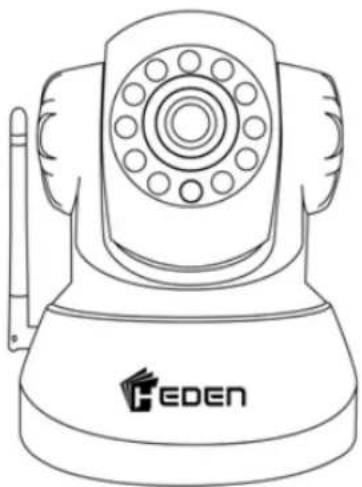
CAMHED04IPB : Filaire / Blanc
CAMHED04IPN : Filaire / Noir
CAMHED04IPWB : Wifi / Blanc
CAMHED04IPWN : Wifi / Noir
Sommaire
1 - CONTENU....3
2 - BRANCHEMENT....3
3 - INSTALLATION DU LOGICIEL 4
4 - CONFIGURATION DE LA CAMERA IP FILAIRE ....7
5 - CONFIGURATION D'UNE SECONDE CAMERA IP FILAIRE .... 15
6 - CONFIGURATION DE LA CAMERA IP VERSION WIFI ...... 26
7 - UTILISATION DES FONCTIONNALITES DE LA CAMERA.... 29
8 - VISUALISATION A DISTANCE 43
8-1 - Visualisation à distance avec l'opérateur FREE.... 44
8-1-1 – Mise en place de la visualisation à distance.... 44
8-1-2 - Visualisation à distance de plusieurs caméras.... 49
8-2 - Visualisation de la caméra avec Myvisioncam....51
8-3 - Visualisation à distance avec l'opérateur ORANGE.... 52
8-4 - Visualisation à distance avec l'opérateur SFR 54
8-5 - Visualisation à distance de plusieurs caméras 56
8-6 - Visualisation à distance avec un Smartphone....57
8-6-1 - Visualisation avec l'application «VisionCam» pour Android....57
8-6-2 - Visualisation avec l'application «VisionCam » sur Applestore...... 62
8-6-3 - Visualisation avec l'application «ISeeU-Heden»...... 68
QUESTIONS FREQUENTES 75
IMPORTANT 79
NOTE 81
PREFACE
Vous venez d'acquérir une caméra IP VisionCam HEDEN en version filaire ou Wifi. Ce produit dispose des fonctionnalités suivantes :
- Surveiller et enregistrer les mouvements dans une pièce
- Enregistrer en continu ou déclencher un enregistrement lorsqu'un mouvement est détecté
- Mouvement motorisé vertical et horizontal
- Ecouter et diffuser du son
- Possibilité de pivoter l'image de caméra (si celle-ci est fixée au plafond par exemple)
- Visualiser l'image à distance par une simple connexion internet
- Connexion de 1 à 9 caméras (dans le même réseau local ou dans différents réseaux)
- Recevoir un email en cas d'intrusion
- Vision nocturne grâce aux LED infrarouge
Note : la visualisation à distance des images prises par la caméra IP nécessite un réseau Internet en haut débit.
La caméra IP intérieure Version 2.2.3.3 HEDEN est compatible avec les autres versions antérieures HEDEN (V 3.3, V 5.5, V 6.1 et V 7.1)
1 - CONTENU
L'emballage contient :
- une caméra IP motorisée (rotation horizontale : 240° / rotation verticale : 90°)
- une antenne (uniquement pour la version wifi)
- un adaptateur secteur
- un câble réseau de 1,50m, avec 1 prise RJ45 de chaque côté
- un CD d'installation
- un support mural
- un manuel d'utilisation en français
2 - BRANCHEMENT
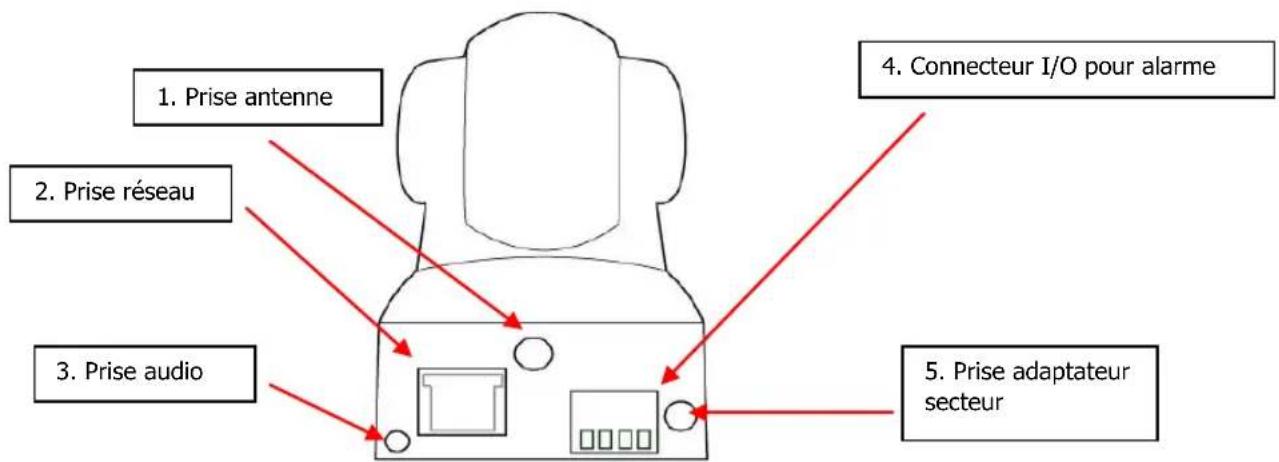
text_image
1. Prise antenne 2. Prise réseau 3. Prise audio 4. Connecteur I/O pour alarme 5. Prise adaptateur secteurFigure 1
- Branchez le câble réseau, un côté sur la prise réseau (n°2) de la caméra IP et l'autre côté sur celle de votre routeur (ou de votre switch qui est relié à votre PC et à votre routeur). Ne pas brancher directement le câble sur votre PC.
- Mettez la caméra IP sous tension en branchant l'adaptateur (n°5 - avec une sortie de 5 V) sur une prise murale.
- Branchez l'antenne (n°1 - uniquement pour la version wifi)
3 - INSTALLATION DU LOGICIEL
Avant l'installation, nous vous recommandons la configuration suivante pour votre PC :
- CPU 2.06 GHz au moins
- 256 Mo de mémoire vive au moins
- une carte réseau de 10-100 Mo
- une carte VGA d'au moins 64 Mo
- un système d'exploitation : version supérieure ou égale à Windows 2000
- Insérez le CD dans le lecteur CD ou DVD de votre PC.
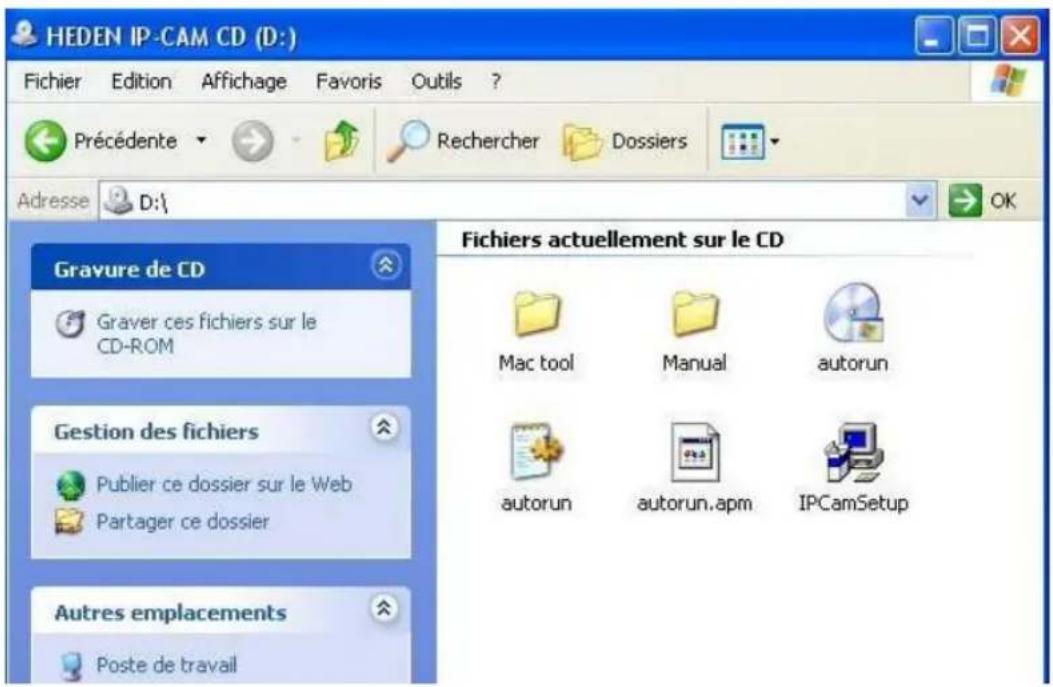
Vous obtiendrez très généralement la figure 3, le CD se lançant automatiquement Sinon, lancez le CD manuellement, et vous obtenez la figure 2.
text_image
HEDEN IP-CAM CD (D:) Fichier Edition Affichage Favoris Outils ? Précédente Rechercher Dossiers Adresse D:\ Gravure de CD Graver ces fichiers sur le CD-ROM Gestion des fichiers Publier ce dossier sur le Web Partager ce dossier Autres emplacements Poste de travail Fichiers actuellement sur le CD Mac tool Manual autorun autorun autorun.apm IPCamSetupFigure 2
■ Double-cliquez sur l'icône autorun.exe.
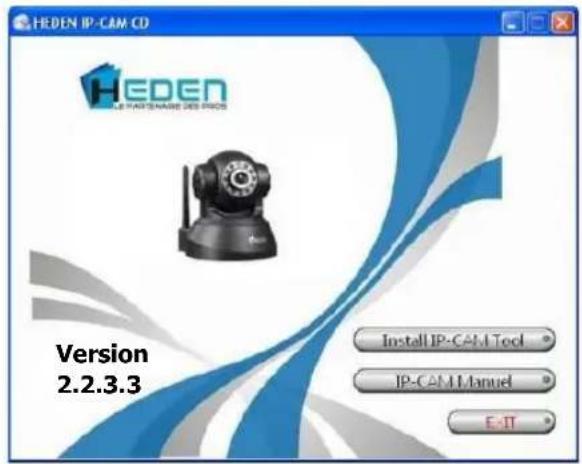
Vous obtenez la figure 3.
text_image
HEDEN IP-CAM CD HEDEN LE PARTNERS DE DES VACOS Version 2.2.3.3 Install IP-CAM Tool IP-CAM Manual E-ITFigure 3
■ Cliquez sur le bouton Install IP-Cam Tool.
Vous obtenez la figure 4.
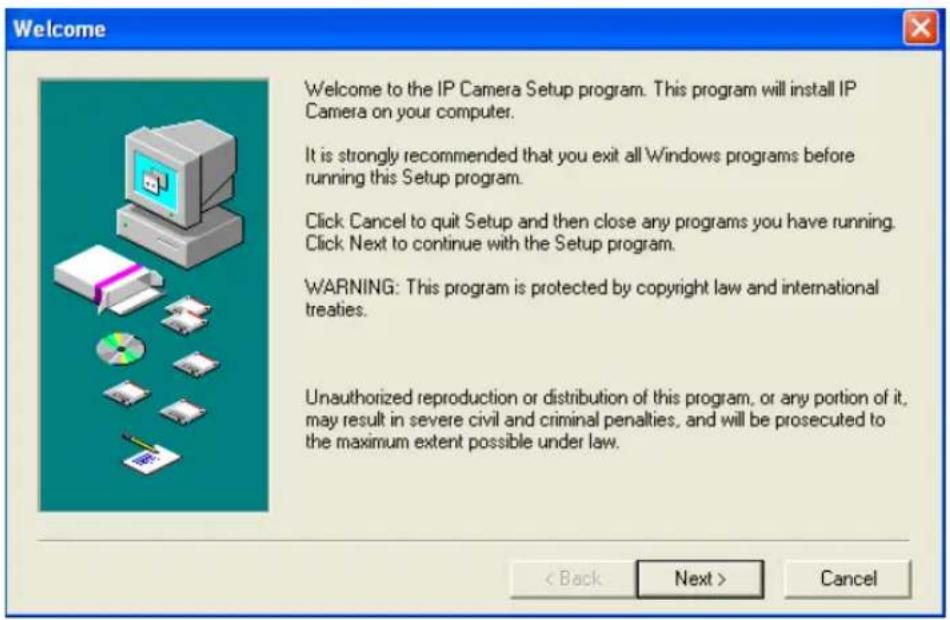
- Cliquez sur Next >
Vous obtenez la figure 5
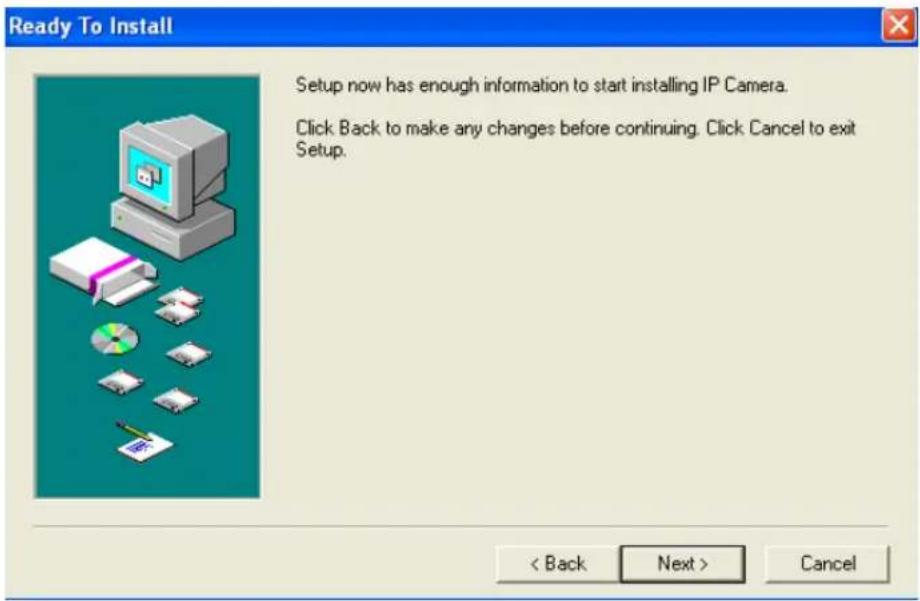
- Cliquez sur Next >
Vous obtenez la figure 6
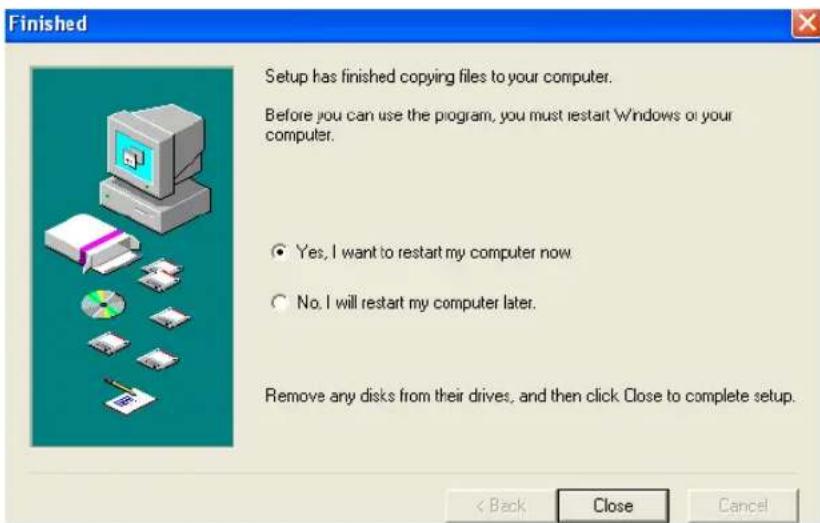
Pour terminer l'installation, cliquez sur Close.
Sur le bureau de votre ordinateur apparaît l'icône suivante
4 - CONFIGURATION DE LA CAMERA IP FILAIRE
(Nécessaire avant la configuration en WIFI)
Important : La configuration de la caméra IP extérieure doit tout d'abord et obligatoirement se faire au niveau filaire, connectée à votre box et à votre ordinateur, avant la mise en place de la configuration en wifi
Etape 1 :
■ Double-cliquez sur l'icône
qui se trouve sur le bureau de votre PC.
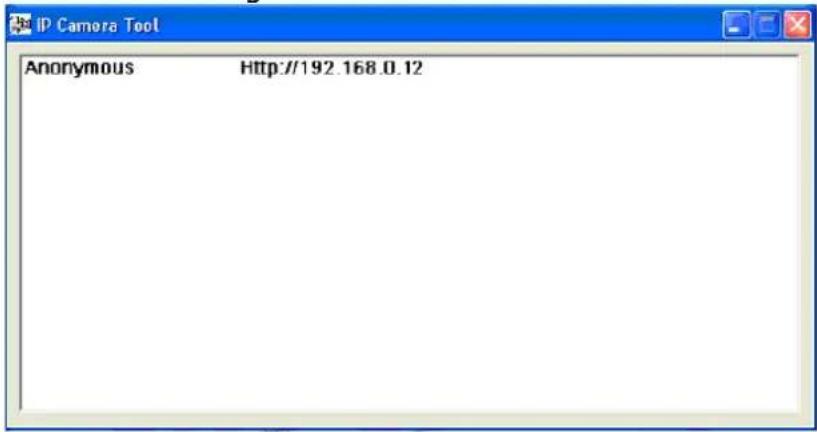
Vous obtenez la figure 7.
text_image
IP Camera Tool Anonymous Http://192.168.0.12Figure 7
■ Sélectionnez la ligne Anonymous.
- Cliquez le bouton droit de votre souris et sélectionnez Network Configuration comme sur la figure 8.
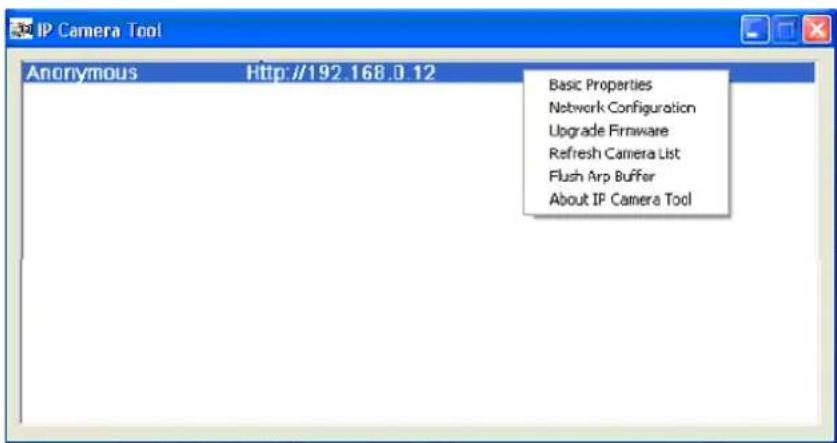
Vous obtenez la figure 9.
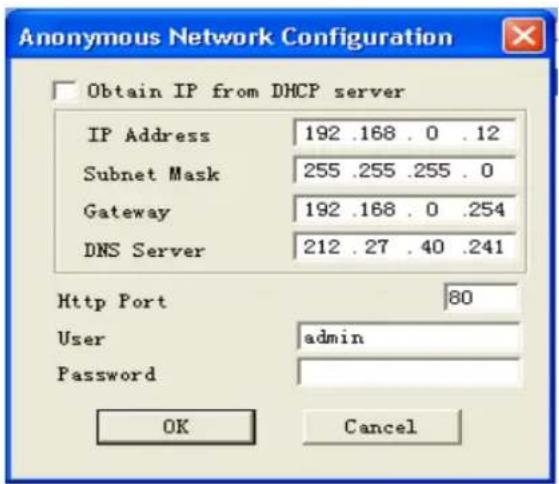
- Cochez la case « Obtain IP from DHCP server ».
- Cliquez sur OK (voir la figure 10)
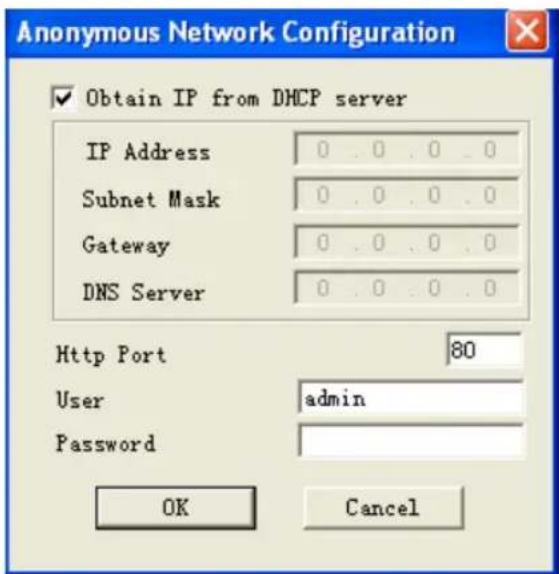
Après avoir cliqué sur OK, la ligne Anonymous de la figure 7 disparaît pendant environ 10 secondes puis réapparaît.
Cette manipulation vous permet d'avoir la même adresse IP que votre réseau.
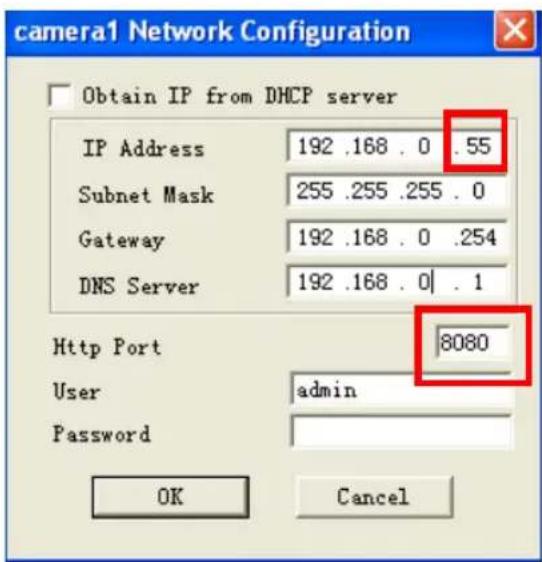
Nous vous conseillons de changer les trois derniers chiffres dans la case IP Address (ex : 55) et de modifier le nombre dans la case Http Port (ex : 8080) comme sur la figure 11.
text_image
camera1 Network Configuration Obtain IP from DHCP server IP Address 192 .168 . 0 .55 Subnet Mask 255 .255 .255 . 0 Gateway 192 .168 . 0 .254 DNS Server 192 .168 . 0 | . 1 Http Port 8080 User admin Password OK CancelFigure 11
- Cliquez sur OK pour valider.
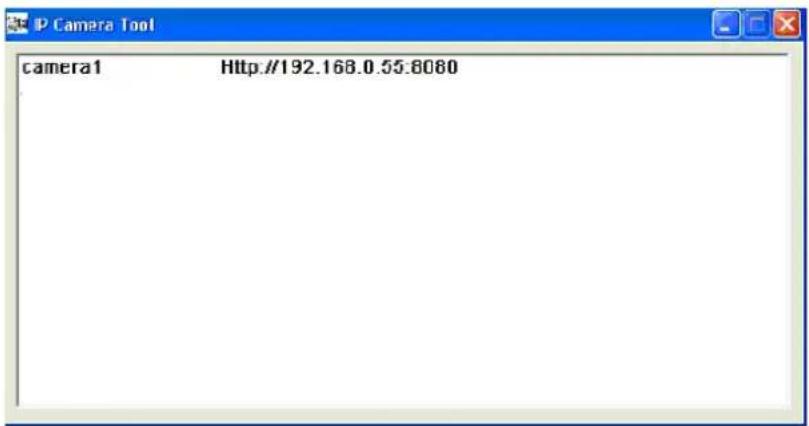
Après avoir cliqué sur OK, attendez environ 10 secondes pour obtenir la figure 12.
text_image
camera1 Http://192.168.0.55:8080Figure 12
Notez bien l'adresse de la figure 12 (ex : http://192.168.0.55:8080) vous en aurez besoin pour l'étape suivante.
Etape 2 :
Connectez-vous à Internet.
Entrez l'adresse http que vous avez noté précédemment (voir figure 13)

text_image
Fichier Edition Affichage Favors Outils ? Précédente Rechercher Favoris Adresse http://192.168.0.55:8080 OK LiensFigure 13
Vous obtenez la figure 14
text_image
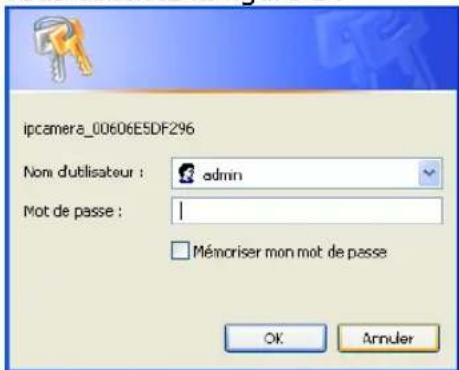
ipcamera_00606E5DF296 Nom d'ublisateur : admin Mot de passe : | Ménoriser mon mot de passe OK AnnulerFigure 14
- Dans la case Nom d'utilisateur, tapez «admin » (pas de mot de passe).
- Cliquez sur OK.
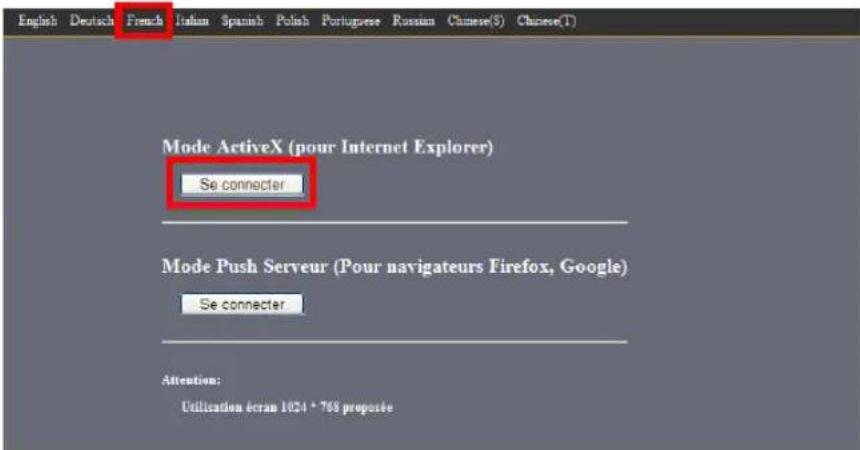
Vous obtenez alors la figure 15 (en anglais par défaut)
Sélectionnez votre langue (French pour « français) et vous obtenez la figure ci-dessous
text_image
English Deutsch French Italian Spanish Polish Portuguese Russian Chinese(S) Chinese(T) Mode ActiveX (pour Internet Explorer) Se connecter Mode Push Serveur (Pour navigateurs Firefox, Google) Se connecter Attention: Utilization écran 1024 * 768 proposéeFigure 15
- Cliquez sur Se connecter (en-dessous de Mode ActiveX (pour Internet Explorer))
Nous conseillons fortement l'utilisation d'Internet Explorer afin d'accéder à toutes les fonctionnalités de la caméra IP.
Votre caméra est désormais activée.
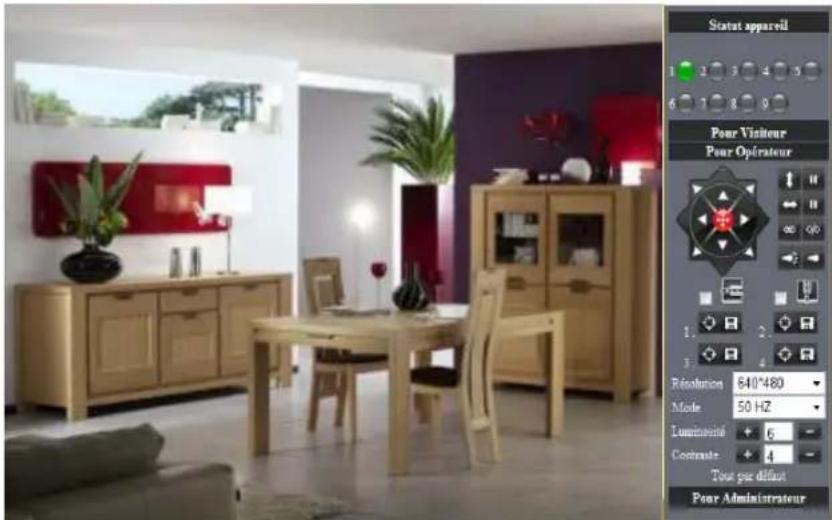
Vous obtenez alors le tableau de bord de la figure 16 qui vous montre l'image que votre caméra est en train de filmer.
text_image
Statut appareil Pour Visiteur Pour Opérateur 1. 2. 3. 4. 5. 6 7 8 9 1. 2. 3. 4. 5. Résolution 640°480 Mode 50 HZ Lumination + 6 - Contrate + 4 - Tout par dûfaut Pour AdministrateurFigure 16
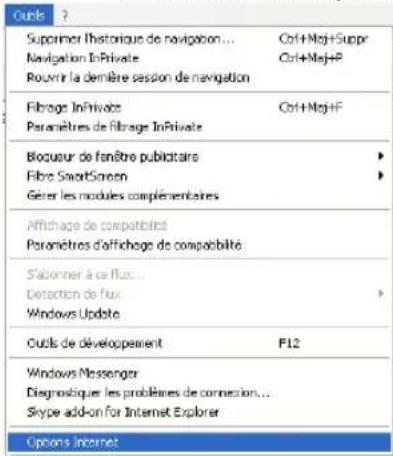
Si votre image ne s'affiche pas (sous Internet Explorer), il peut être nécessaire de régler les paramétrages de l'Active X comme suit :
- Sous Internet Explorer, cliquez dans le menu supérieur sur « Outils / Options Internet »
text_image
Supprimer l'historique de navigation... Cot+Mtg+Supre Navigation In-Private Cot+Mtg+HP Rouvrir la demètre session de navigation Fibrage In-Private Cot+Mtg+F Paramètres de Fibrage In-Private Bloquour de fenêtre publicitaires ▶ Fibre SmartScreen ▶ Gérer les modules complémentaires Affichage de compatibilité Paramètres d'affichage de compatibilité S'abonner à ce flux... Detection de flux ▶ Windows Update Outils de développement F12 Windows Messenger Diagnosique les problèmes de connexion... Skype add-on for Internet Explorer Options InternetFigure 17
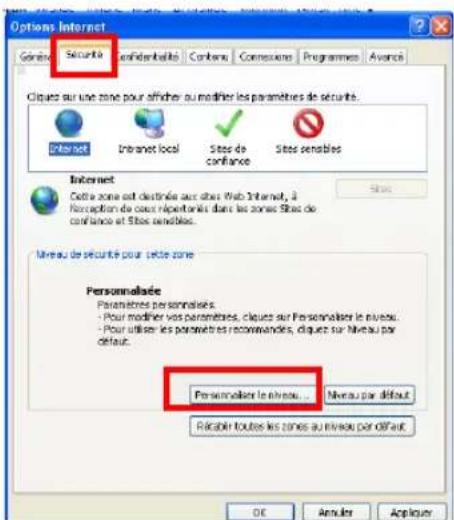
- Choisissez ensuite l'onglet « Sécurité » (le deuxième) et cliquez sur « Personnalisez le niveau », comme indiqué en figure 18
text_image
Options Internet Général Sécurité confidentabilité Carbons Connections Programmes Avance Cliqués sur une zone pour afficher au modifier les paramètres de sécurité. Internet Intranet local Sites de confiance Sites sensibles Internet Cette zone est destinée aux sites Web Internet, à l'option de ces répertains dans les zones Sites de confiance et Sites sensibles. Niveau de sécurité pour cette zone Personnalée Paramètres personnées: - Pour modifier vos parameters, diques sur Personnaliser le niveau. - Pour utiliser les parameters recommandées, diques sur Niveau par défaut. Personnaliser le niveau... Niveau par défaut Récibir toutes les zones au niveau par défaut OK Amulex AppliquerFigure 18
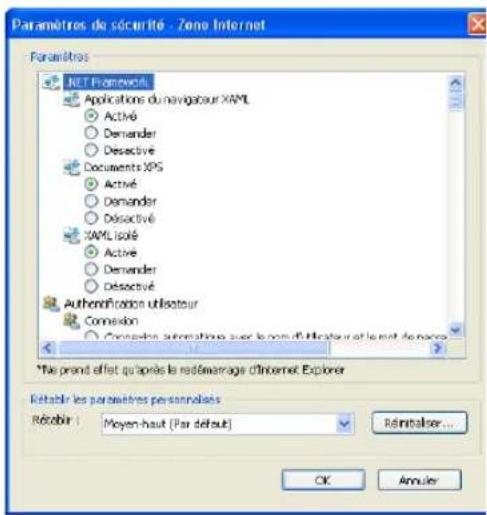
■ Vous obtenez la figure 19
text_image
Paramètres de sécurité - Zona Internet Paramètres NET Framework Applications du navigateur XML Active Demander Descriptive Documents XPS Active Demander Descriptive XML Isolé Active Demander Descriptive Authentication utilisateur Connexion Concevoir alternatives avec le nom d'Histoire et le net de renche *Le prend effet qu'après la rédémarage d'Internet Explorer Retrable les paramètres personnels Retrésir : Moyen-haut (Par défaut) Reinstaliser... OK AnnulerFigure 19
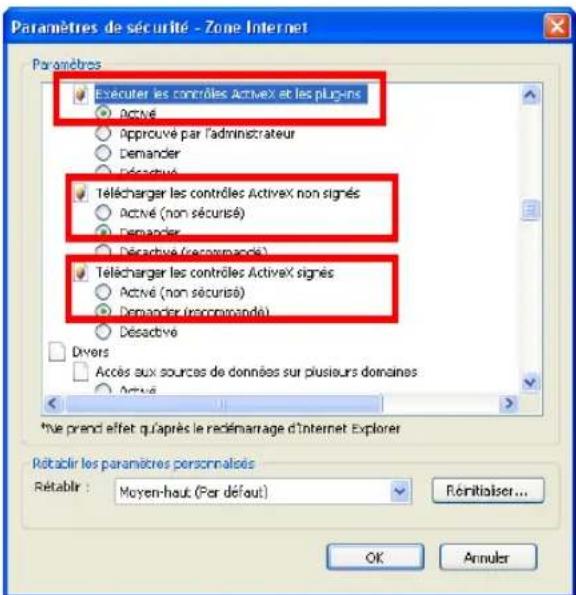
- Descendez le menu jusqu'à arriver aux lignes concernant l'Active X, et cochez :
« Activé » à la ligne « Exécuter les contrôles Active X et les plug-ins »
« Demander » dans « Télécharger les contrôles Active X non signés »
o « Demander » pour « Télécharger les contrôles Active X signés »
Indications à la figure 20
text_image
Paramètres de sécurité - Zone Internet Paramètres Exécuter les contrôles Activex et les plugins • Activé • Apprové par l'administrateur • Demancier • Déactivé Télécharger les contrôles Activex non signés • Activé (non sécurisé) • Demancier • Déactivé (recommande) Télécharger les contrôles Activex signés • Activé (non sécurisé) • Demancier (recommande) • Déactivé Divers Accès aux sources de données sur plusieurs domaines • Activé *ve prend effet qu'après le rédemarage d'Internet Explorer Retabir les paramètres personnalisés Rétablir : Moyen-haut (Per défaut) Rénitialiser... OK AnnulerFigure 20
Etape 3 :
Configuration de votre caméra IP.
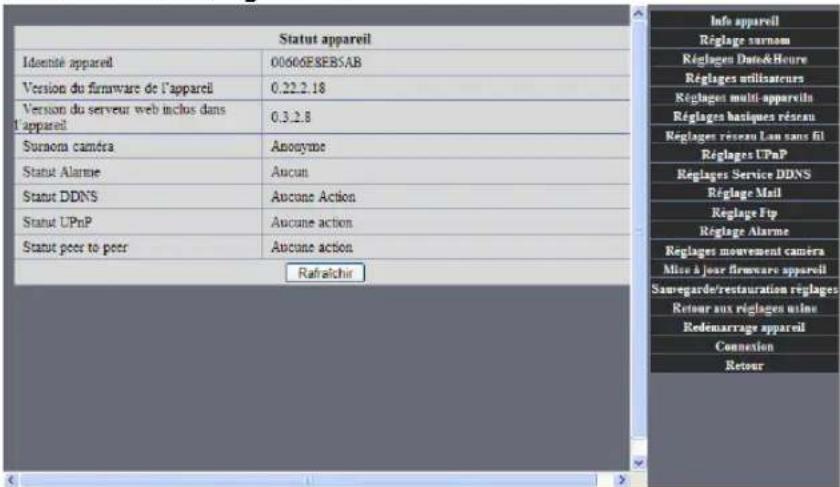
- Cliquez sur Pour administrateur en bas à droite de l'écran (voir figure 16)
Vous obtenez la figure 21.
text_image
Statut appareil Idomité appareil 0060E8EBSAB Version du firmware de l'appareil 0.22.2.18 Version du serveur web inclus dans l'appareil 0.3.2.8 Sunaom caméra Anonyme Statut Alarme Aucun Statut DDNS Aucune Action Statut UPnP Aucune action Statut peer to peer Aucune action Rafraîchir Info appareil Réglage suvnon Réglages Date&Houre Réglages utilisateurs Réglages multi-appareils Réglages basiques réseau Réglages réseau Lan sans fil Réglages UPnP Réglages Service DDNS Réglage Mail Réglage Ftp Réglage Alarme Réglages mouvement caniera Mise à jour firmware appareil Samegarde/restauration réglages Retour aux réglages usine Redenarrage appareil Connexion RetourFigure 21
■ Cliquez sur Réglage surnom.
Vous obtenez la figure 22.

text_image
Réglage surnom Surnom caméra Anonyme Soumettre RafraîchirFigure 22
- Inscrivez, par exemple, camera1 à la place de Anonyme.
- Cliquer sur Soumettre pour valider.
Vous obtenez la figure 23.

text_image
Réglage surnom Surnom caméra camera1 Soumettre RafraîchirFigure 23
Une fois que vous avez nommé votre caméra, cliquez sur Retour (voir figure 21)
A partir de maintenant, vous avez la possibilité de rajouter une ou plusieurs caméras IP en mode filaire (voir ensuite chapitre 6 pour la configuration en mode wifi).
5 - CONFIGURATION D'UNE SECONDE CAMERA IP FILAIRE
Important : La configuration de la caméra IP extérieure doit tout d'abord et obligatoirement se faire au niveau filaire, connectée à votre box et à votre ordinateur, avant la mise en place de la configuration en wifi
Etape 1 : Mise en place de la seconde caméra
- Branchez la deuxième caméra en suivant les instructions du 2. BRANCHEMENT (figure 1).
- Cliquez sur l'icône

qui se trouve sur votre bureau.
Vous obtenez la figure 24.
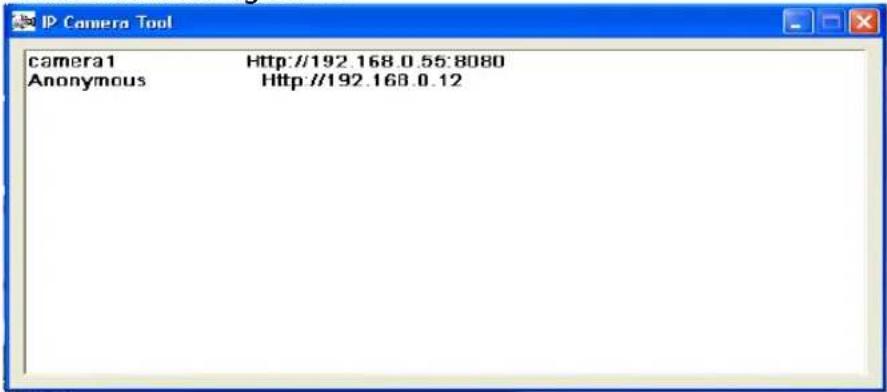
text_image
camera1 Http://192.168.0.55:8080 Anonymous Http://192.168.0.12Figure 24
- Sélectionnez la ligne Anonymous et effectuez un clic droit sur votre souris comme l'indique la figure 25.
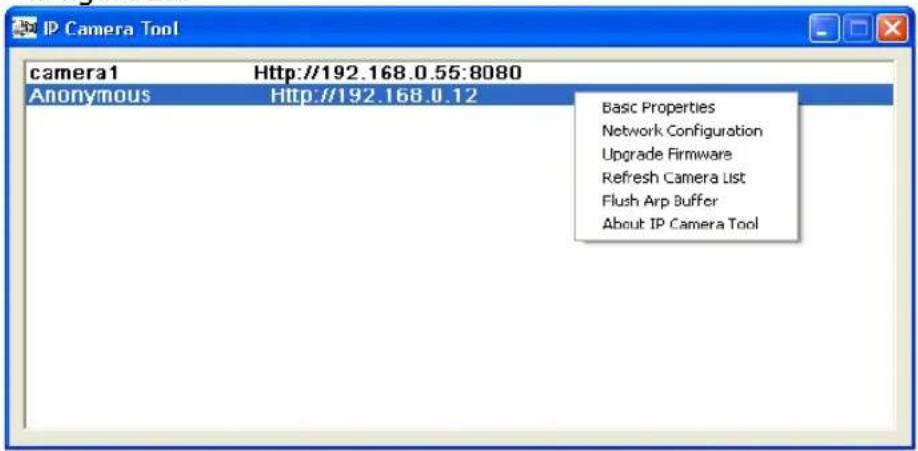
text_image
IP Camera Tool camera1 Http://192.168.0.55:8080 Anonymous Http://192.168.0.12 Basic Properties Network Configuration Upgrade Firmware Refresh Camera List Flush Arp Buffer About IP Camera ToolFigure 25
- Sélectionnez Network Configuration. Vous obtenez la figure 26.
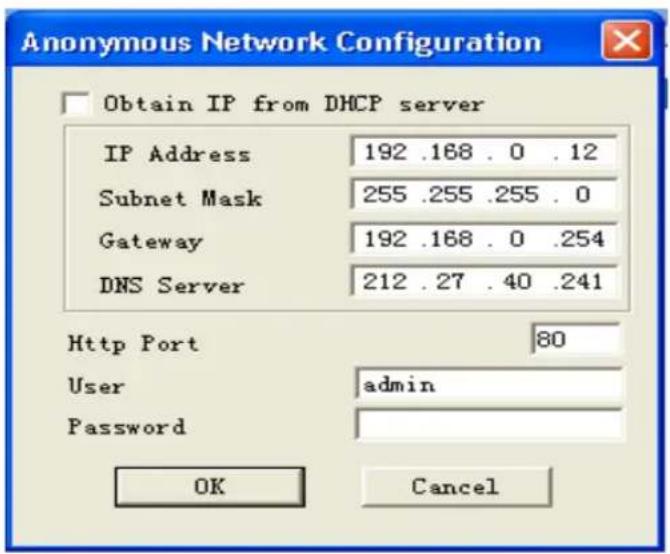
- Nous vous conseillons de modifier les chiffres dans les cases IP Address (Ex. 56) et Http Port (Ex. 8081) comme l'indique la figure 27.
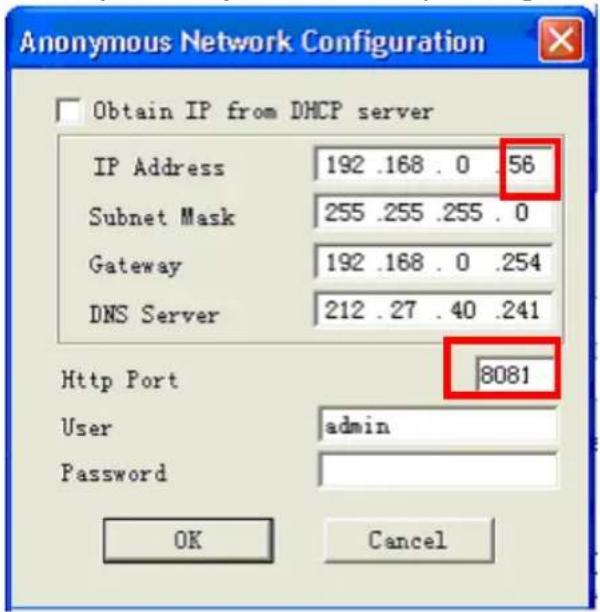
Vous obtenez la figure 28.
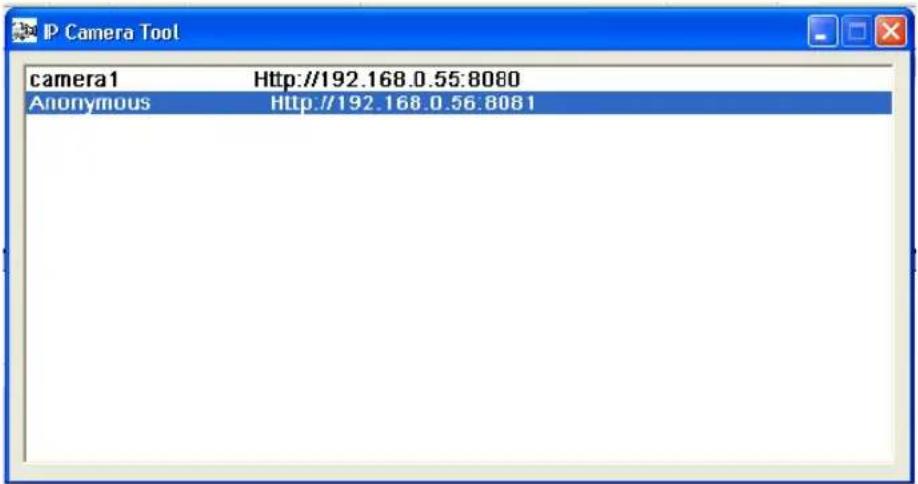
text_image
IP Camera Tool camera1 Http://192.168.0.55:8080 Anonymous Http://192.168.0.56:8081Figure 28
■ Double-cliquez sur la ligne Anonymous.
Vous obtenez la figure 29.
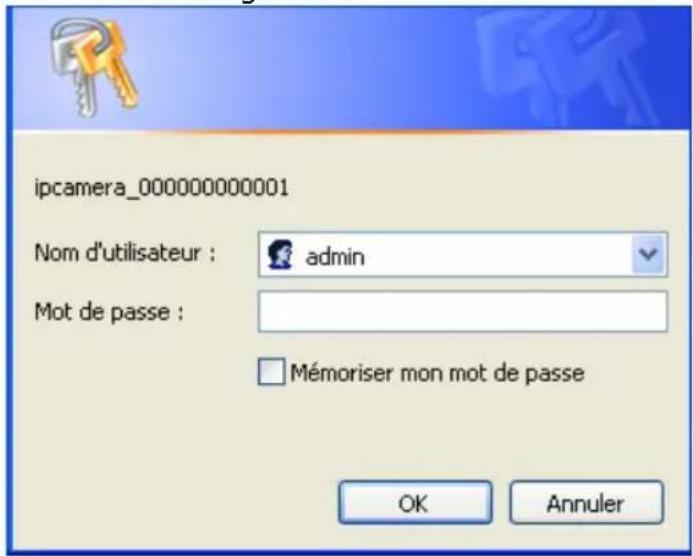
text_image
ipcamera_000000000001 Nom d'utilisateur : admin Mot de passe : Mémoriser mon mot de passe OK AnnulerFigure 29
- Tapez « admin » dans la case Nom d'utilisateur (pas de mot de passe).
- Cliquez sur OK.
Vous obtenez la figure 30 (sélectionnez « French » pour obtenir l'écran en français)
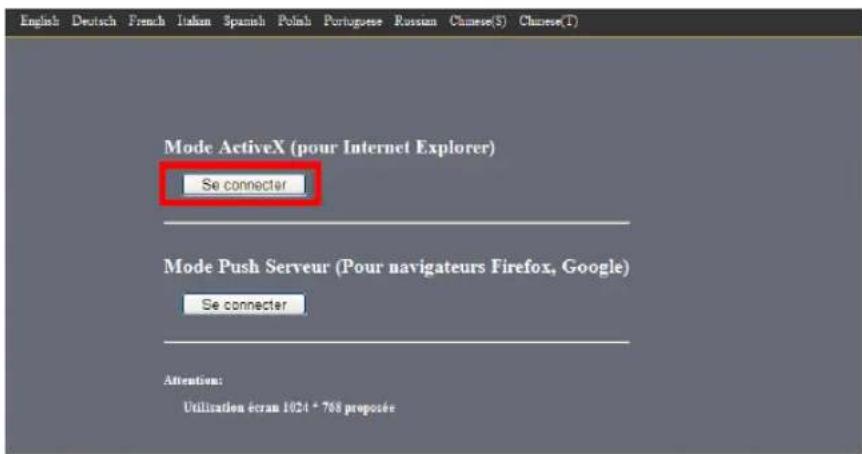
text_image
English Deutsch French Italian Spanish Polish Portuguese Russian Chinese(S) Chinese(T) Mode ActiveX (pour Internet Explorer) Se connector Mode Push Serveur (Pour navigateurs Firefox, Google) Se connector Attention: Utilization écran 1024 * 768 proposéeFigure 30
- Cliquez sur Se connecter (en dessous de Mode ActiveX (pour Internet Explorer))
Vous obtenez la figure 31.
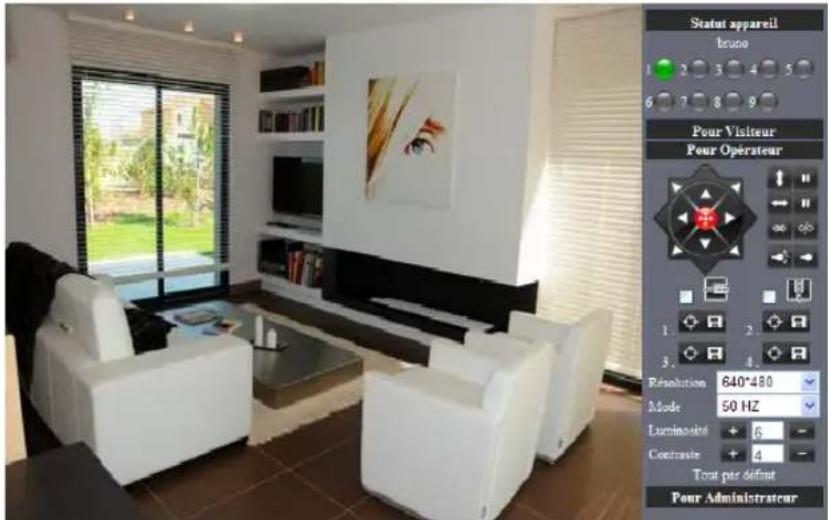
text_image
Statut appareil bezo Pour Visiteur Pour Opérateur 1. 2. 3. 4. 5. 6 7 8 9 1. 2. 3. 4. Résolution 640°480 Mode 50 Hz Luminosité + 6 - Contrastie + 4 - Tout par défaut Pour AdministrateurFigure 31
Votre seconde caméra est désormais installée.
Etape 2 : nomination de la seconde caméra IP
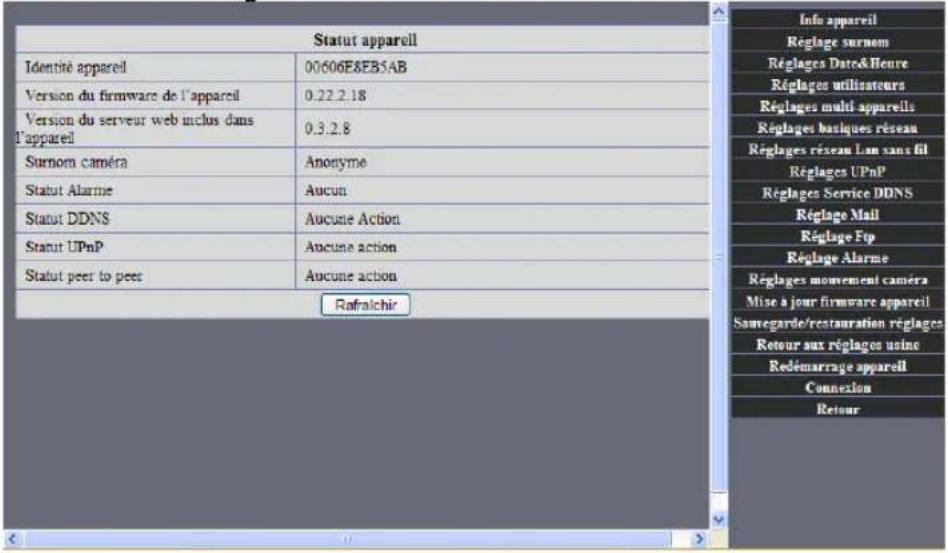
■ Cliquez sur Pour administrateur (voir figure 31)
Vous obtenez la figure 32.
text_image
Statut appareil Identité appareil 00606E8EB5AB Version du firmware de l'appareil 0.22.2.18 Version du serveur web inclus dans l'appareil 0.3.2.8 Surnom caméra Anonyme Statut Alarme Aucun Statut DDNS Aucune Action Statut UPnP Aucune action Statut peer to peer Aucune action Rafraîchir Info appareil Réglage surnom Réglages Date&Heure Réglages utilisateurs Réglages multi-appareils Réglages basiques réseau Réglages réseau Lan sans fil Réglages UPnP Réglages Service DDNS Réglage Mail Réglage Ftp Réglage Alarme Réglages mouvement caméra Mise a jour firmware appareil Samvegarde/restauration réglages Retour aux réglages usine Redémarrage appareil Connexion RetourFigure 32
- Cliquez sur Réglage surnom sur le menu de droite.
Vous obtenez la figure 33.

text_image
Réglage surnom Surnom caméra Anonyme Soumettre RafraîchirFigure 33
- Tapez, par exemple, camera2 à la place de Anonyme comme sur la figure 34.
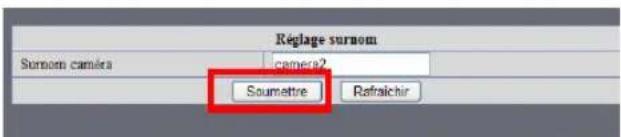
text_image
Réglage surnom Surnom camera camera? Soumettre RafraîchirFigure 34
- Cliquez sur Soumettre pour valider.
■ Cliquez sur Retour pour quitter l'application. - Fermez toutes les fenêtres de la caméra IP.
Etape 3 : Visualisation des 2 caméras
■ Cliquez sur l'icône
Apparaît la figure 35.
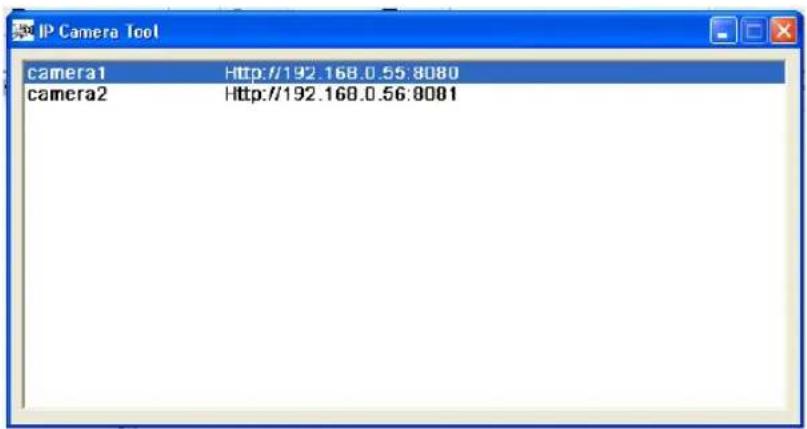
text_image
IP Camera Tool camera1 Http://192.168.0.55:8080 camera2 Http://192.168.0.56:8081Figure 35
- Double-cliquez sur la ligne camera1 Vous obtenez la figure 36.
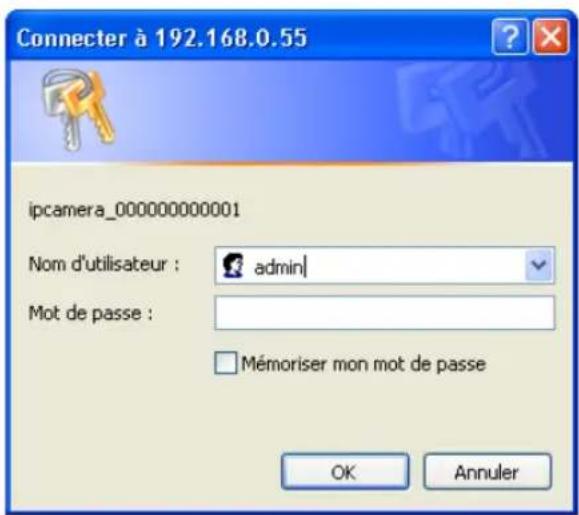
text_image
Connector à 192.168.0.55 ipcamera_000000000001 Nom d'utilisateur : admin Mot de passe : Mémoriser mon mot de passe OK AnnulerFigure 36
- Taper « admin » dans la case Nom d'utilisateur (pas de mot de passe).
- Cliquez sur OK.
Vous obtenez la figure 37.
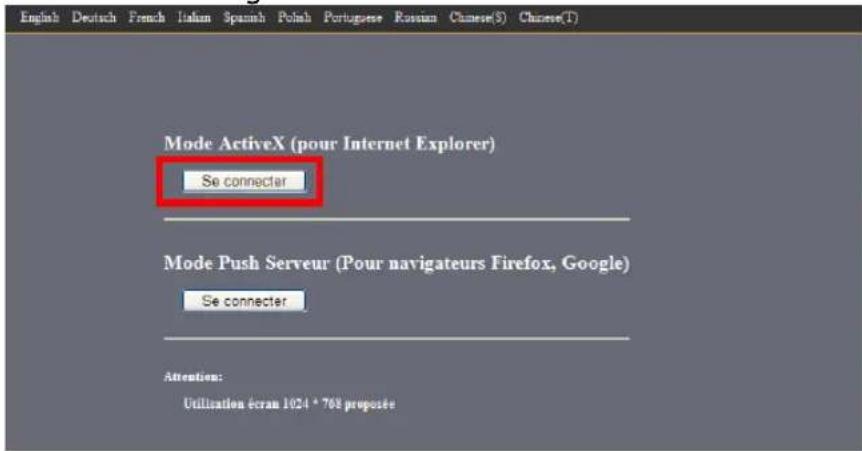
text_image
English Deutsch French Italian Spanish Polish Portuguese Russian Chinese(S) Chinese(T) Mode ActiveX (pour Internet Explorer) Se connecter Mode Push Serveur (Pour navigateurs Firefox, Google) Se connecter Attention: Utilisation écran 1024 * 768 proposéeFigure 37
- Cliquez sur Se connecter.
Vous obtenez la figure 38.
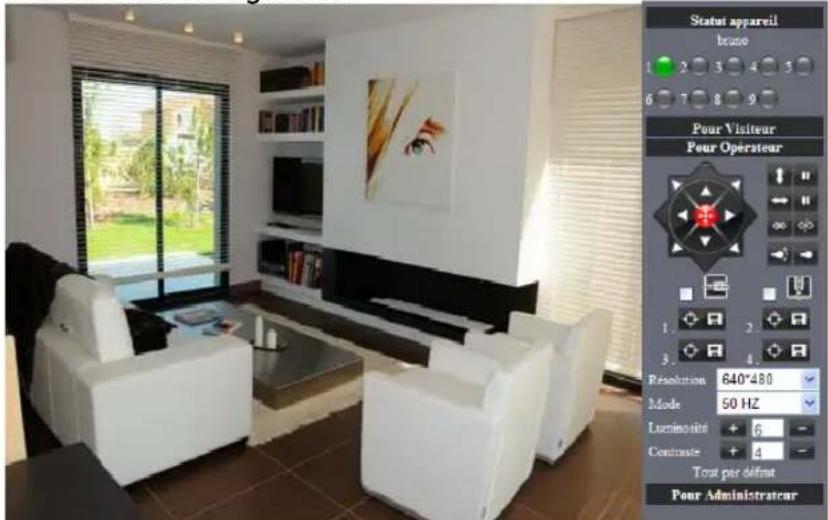
text_image
Statut appareil brune Pour Visiteur Pour Opérateur Resolution 640*480 Mode 50 HZ Lucinosini + 6 - Contrastie + 4 - Tout par défaut Pour AdministrateurFigure 38
Pour accéder à la seconde caméra, cliquez sur Pour administrateur (voir figure 38)
Vous obtenez la figure 39.
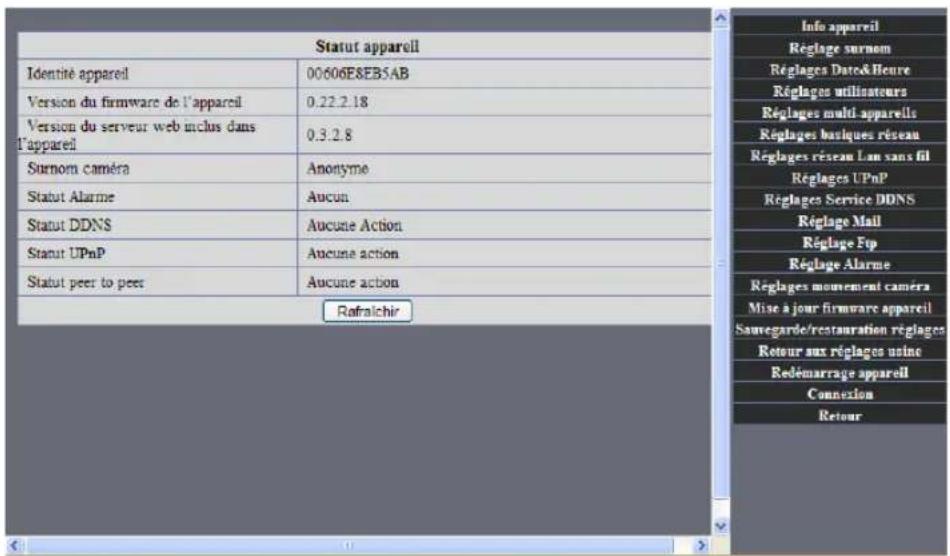
text_image
Statut appareil Identité appareil 00606E8EB5AB Version du firmware de l'appareil 0.22.2.18 Version du serveur web inclus dans l'appareil 0.3.2.8 Sturnom caméra Anonyme Statut Alarme Aucun Statut DDNS Aucune Action Statut UPnP Aucune action Statut peer to peers Aucune action Rafraîchir Info appareil Réglage surnom Réglages Date&Heure Réglages utilisseurs Réglages multi appareils Réglages basiques réseau Réglages réseau Lan sans fil Réglages UPnP Réglages Service DDNS Réglage Mail Réglage Fop Réglage Alarme Réglages mouvement caméra Mise à jour firmware appareil Sauvegarde/restauration réglages Retour aux réglages ouine Redémarrage appareil Connexion RetourFigure 39
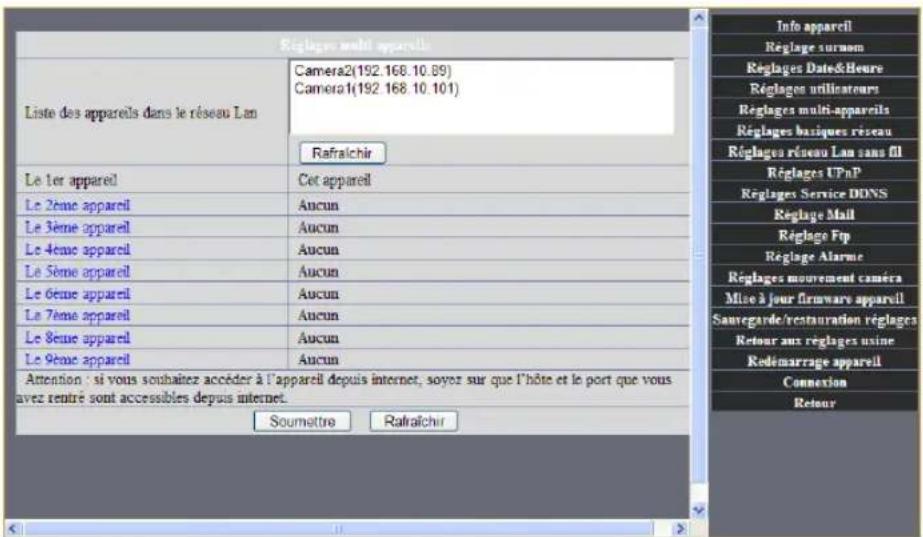
- Cliquez sur Réglages multi-appareils.
Vous obtenez la figure 40.
text_image
Régages multi appareils Liste des appareils dans le réseau Lan Camera2(192.168.10.89) Camera1(192.168.10.101) Rafraîchir Le 1er appareil Cet appareil Le 2ème appareil Aucun Le 3ème appareil Aucun Le 4ème appareil Aucun Le 5ème appareil Aucun Le 6ème appareil Aucun Le 7ème appareil Aucun Le 8ème appareil Aucun Le 9ème appareil Aucun Attention : si vous souhaitez accéder à l'appareil depuis internet, soyez sur que l'hôte et le port que vous avez rentré sont accessibles depuis internet. Soumettre Rafraîchir Info appareil Réglage surnom Réglages Date&Heure Réglages utilinateurs Réglages multi-appareils Réglages batiques réseau Réglages réseau Lan sans fil Réglages UPnP Réglages Service DONS Réglage Mail Réglage Fp Réglage Alarme Réglages mouvement caméra Mise à jour firmware appareil Sauvegarde/rentauration réglages Retour aux réglages usine Redémarrage appareil Connexion RetourFigure 40
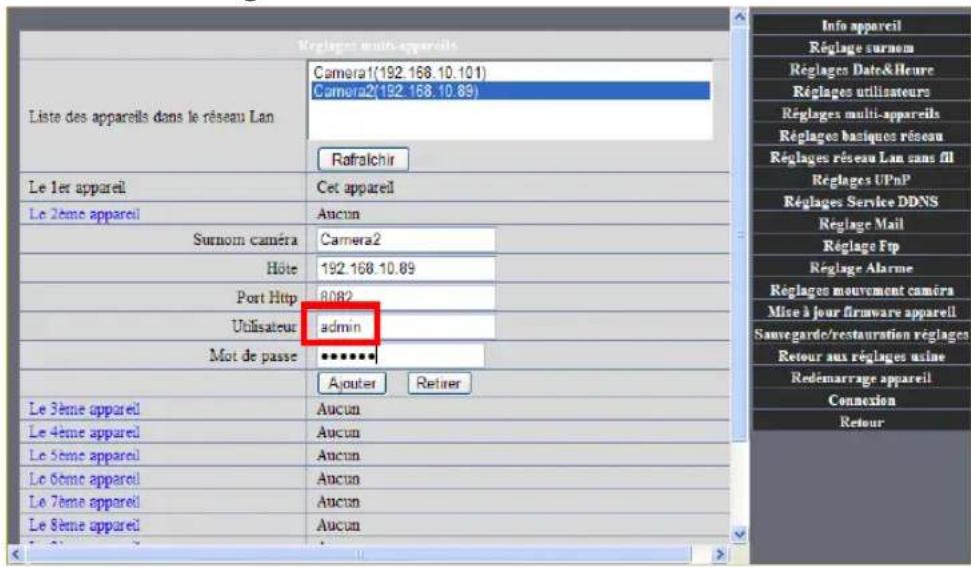
- Cliquez sur « Le 2 ème appareil ».
Vous obtenez la figure 41.
text_image
Reglages multi-appareils Liste des appareils dans le réseau Lan Camera1(192.168.10.101) Camera2(192.168.10.89) Rafraîchir Le 1er appareil Cet appareil Le 2ème appareil Aucun Surnom caméra Camera2 Hôte 192.168.10.89 Port Http 8082 Utilisateur admin Mot de passe ********** Ajouter Retiner Le 3ème appareil Aucun Le 4ème appareil Aucun Le 5ème appareil Aucun Le 6ème appareil Aucun Le 7ème appareil Aucun Le 8ème appareil Aucun Info appareil Réglage surnom Réglages Date&Heure Réglages utilisateurs Réglages multi-appareils Réglages basiques réseau Réglages réseau Lan sans fil Réglages UPnP Réglages Service DDNS Reglage Mail Réglage Ftp Réglage Alarme Réglages mouvement caméra Mise à jour firmware appareil Sauvegarde/restauration réglages Retour aux réglages usine Redémarrage appareil Connexion RetourFigure 41
- Cliquez sur la ligne camera2(192.168.10.89)
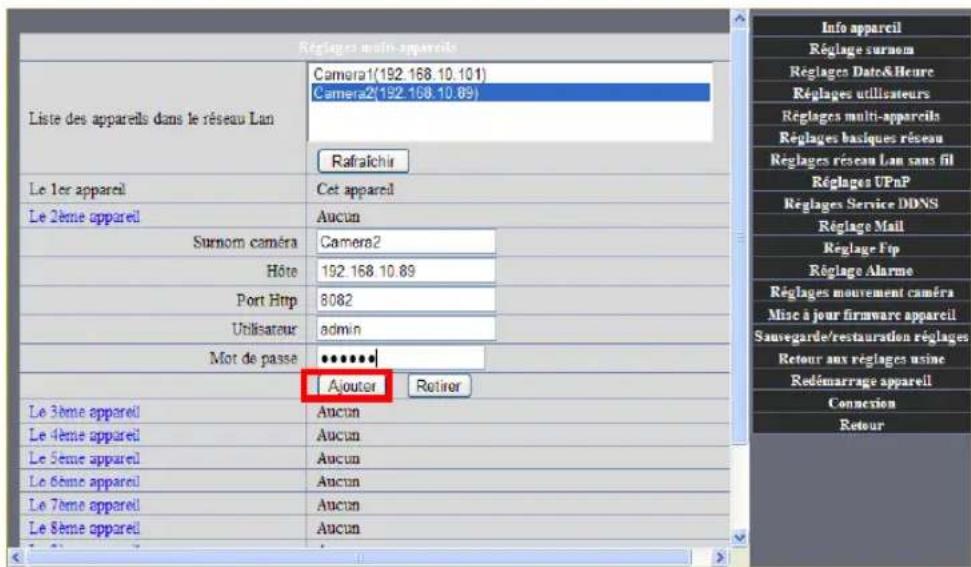
- Ajoutez « admin » dans la case Utilisateur, puis cliquez sur Ajouter comme l'indique la figure 42.
text_image
Réglages multi-apparels Liste des appareils dans le réseau Lan Camera1(192.168.10.101) Camera2(192.168.10.89) Rafraîchir Le 1er appareil Cet appareil Le 2ème appareil Aucun Surnom caméra Camera2 Hôte 192.168.10.89 Port Http 8082 Utilisateur admin Mot de passe •••••• Ajouter Retiro Le 3ème appareil Aucun Le 4ème appareil Aucun Le 5ème appareil Aucun Le 6ème appareil Aucun Le 7ème appareil Aucun Le 8ème appareil Aucun Info appareil Réglage surnom Réglages Date&Heure Réglages utilisateurs Réglages multi-appareils Réglages basiques réseau Réglages réseau Lan sans fil Réglages UPnP Réglages Service DDNS Réglage Mail Réglage Fip Réglage Alarme Réglages mouvement caméra Mise à jour firmware appareil Sausvegarde/restauration réglages Retour aux réglages usine Redémarrage appareil Connexion RetourFigure 42
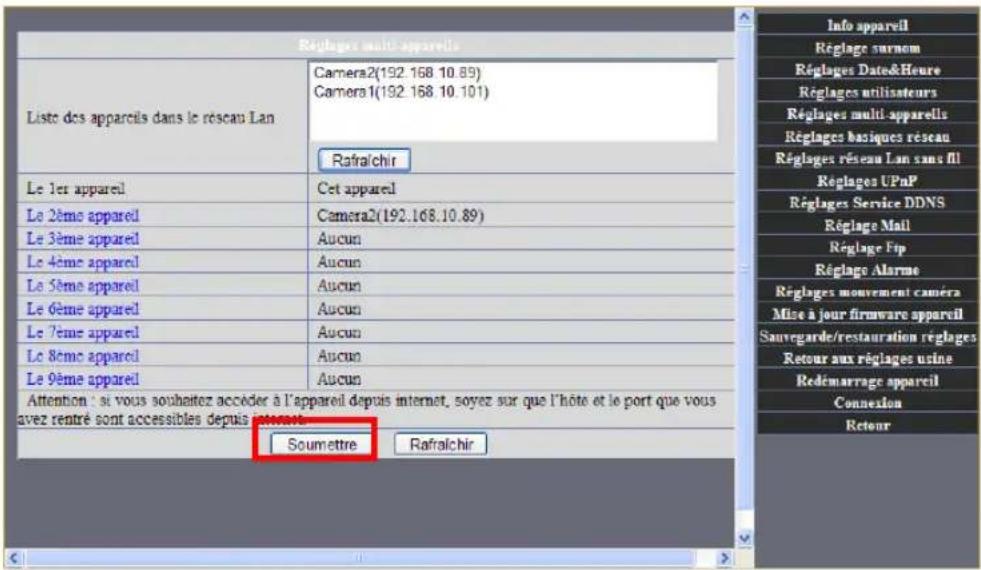
■ Cliquez sur Soumettre pour valider (voir figure 43)
text_image
Réglages multi appareils Liste des appareils dans le réseau Lan Camera2(192.168 10.89) Camera1(192.168 10.101) Rafraîchir Le 1er appareil Cet appareil Le 2ème appareil Camera2(192.168.10.89) Le 3ème appareil Aucun Le 4ème appareil Aucun Le 5ème appareil Aucun Le 6ème appareil Aucun Le 7ème appareil Aucun Le 8ème appareil Aucun Le 9ème appareil Aucun Attention : si vous souhaitez accèder à l'appareil depuis internet, soyez sur que l'hôte et le port que vous avez rentré sont accessibles depuis internet. Soumettre Rafraîchir Info appareil Réglage surnom Réglages Dated.Heure Réglages utilisateurs Réglages multi appareils Réglages basiques réseau Réglages réseau Lan sans fil Réglages UPnP Réglages Service DDNS Réglage Mall Réglage Fip Réglage Alarme Réglages mouvement caméra Mise à jour firmware appareil Sauvegarde/restauration réglages Retour aux réglages usine Redémarrage appareil Connexion RetourFigure 43
- Cliquez sur Retour (tout en bas du menu, à droite) pour quitter l'application.
Vous obtenez la figure 44.
text_image
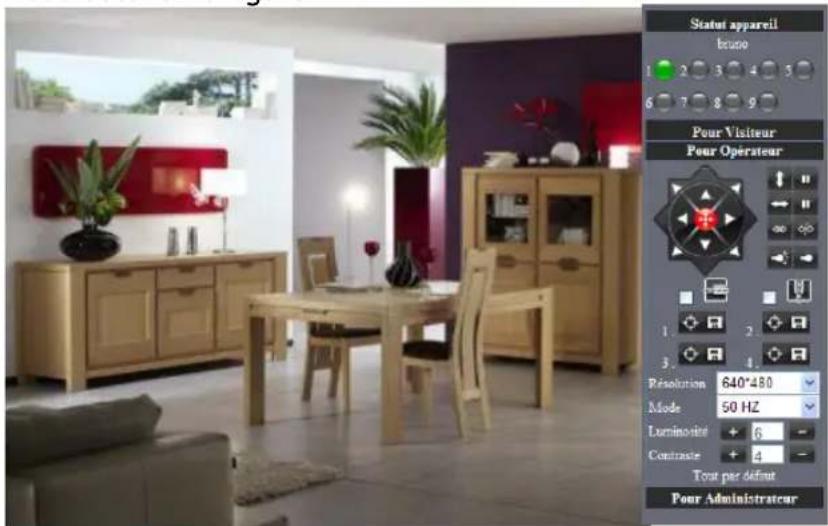
Statut appareil bcuno Pour Visiteur Pour Opérateur 1 2 3 4 5 6 7 8 9 1 2 3 4 5 3. 4. Résolution 640*480 Mode 50 HZ Luminosité + 6 - Contraste + d - Tout par définit Pour AdministrateurFigure 44
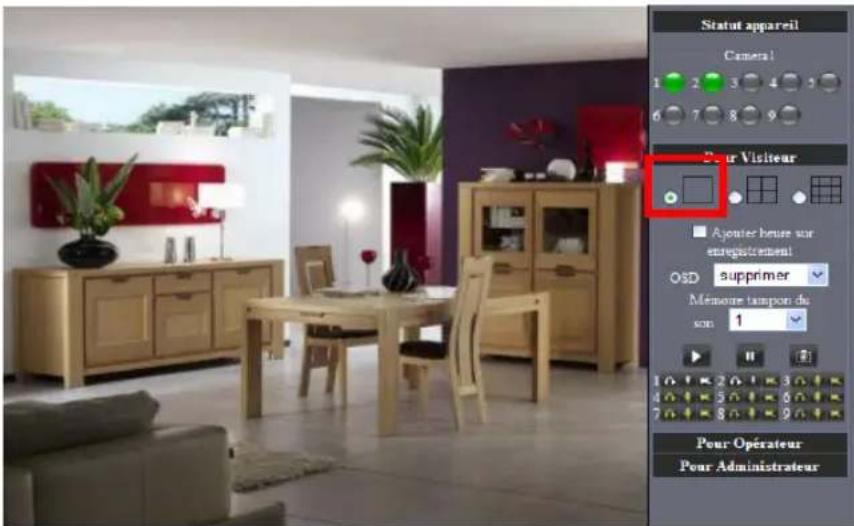
- Cliquez sur Pour visiteur. Vous obtenez la figure 45.
text_image
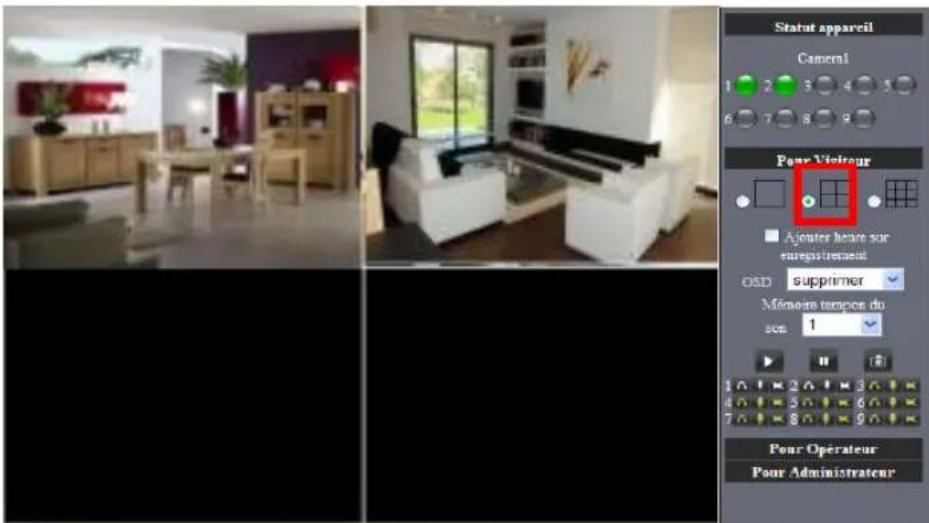
Statut appareil Camera1 1 2 3 4 5 6 7 8 9 Pour Visiteur Ajouter hense sur enregistrement OSD supprimer Ménour tampon du son 1 Pour Opérateur Pour AdministrateurFigure 45 - Sélectionnez le symbole comme l'indique la figure 46
text_image
Statut appareil Camera1 1 2 3 4 5 6 7 8 9 Pour Visiteur Ajouter hame sur euregatrement OSD supprimer Mémoire tempice du sim 1 Pour Operateur Pour AdministrateurFigure 46 Vous obtenez l'image simultanée des deux caméras.
Si vous souhaitez ajouter d'autres caméras (jusqu'à 9 caméras) suivez la même procédure. Cette procédure est valable uniquement pour les caméras filaires (voir 6 pour le wifi).
6 - CONFIGURATION DE LA CAMERA IP VERSION WIFI
Pour effectuer cette procédure, vous devez posséder un routeur ADSL Wifi.
Vous pouvez installer la première caméra en Wifi ou gérer jusqu'à neuf caméras wifi à condition que la première caméra ait été configurée en mode filaire.
Une fois que vous avez configuré votre caméra en mode filaire, vous pouvez installer une caméra en mode Wifi.
Voici la marche à suivre :
Etape 1 : Installez la caméra en mode filaire, pour cela suivez les instructions du chapitre 4.
Etape 2 : Branchez l'antenne (voir figure 1)
Etape 3 : A partir de la figure 16, cliquez sur Pour administrateur.
Vous obtenez la figure 47.
text_image
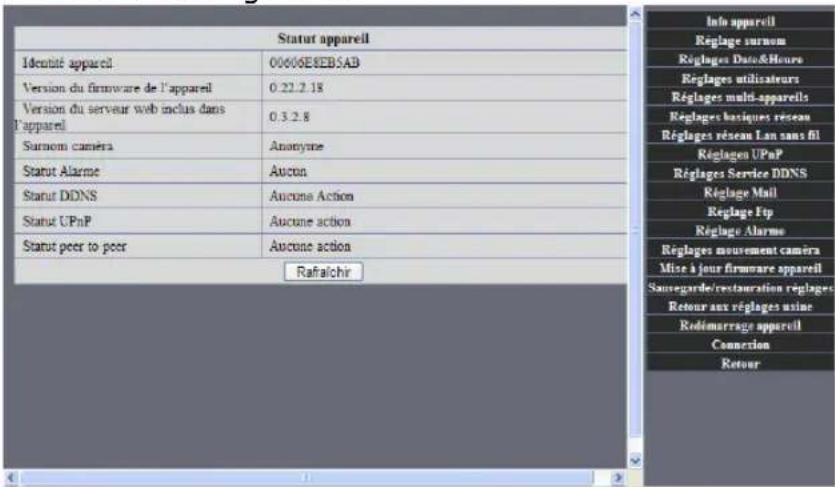
Statut appareil Idéunité appareil 00606E8EBSAB Version du firmware de l'appareil 0.22.2.18 Version du serveur web inclus dans l'appareil 0.3.2.8 Sarnom caméra Anonyme Statut Alarme Aucan Statut DDNS Aucone Action Statut UPnP Aucone action Statut peer to peer Aucone action Rafalichir Info appareil Réglage surnom Réglages Date&Hours Réglages utilisateurs Réglages multi-appareils Réglages basiques réseau Réglages réseau Lan sans fil Réglages UPnP Réglages Service DDNS Réglage Mail Réglage Ftp Réglage Alarme Réglages mouvement caméra Mise à jour firmware appareil Sauvegarde/restauration réglages Retour aux réglages usine Redimurrage appareil Connexion RetourFigure 47
- Cliquez sur Réglages réseau Lan sans fil.
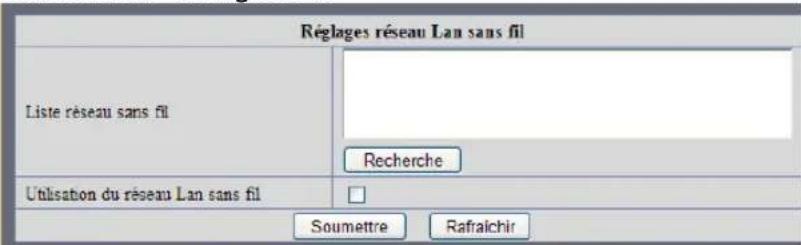
Vous obtenez la figure 48
text_image
Réglages réseau Lan sans fil Liste réseau sans fil Recherche Utilisation du réseau Lan sans fil Soumettre RafraichirFigure 48
■ Cliquez 2-3 fois sur Recherche.
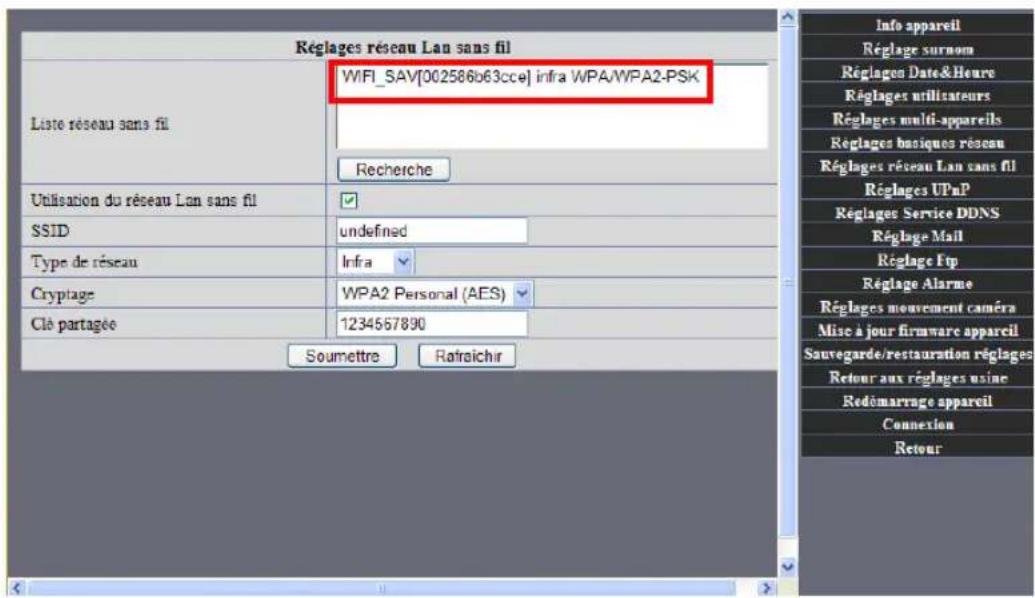
La caméra IP recherche le réseau Wifi dans l'environnement et elle indique le nombre de réseaux Wifi disponibles dans la case Liste réseau sans fil (voir la figure 49).
text_image
Réglages réseau Lan sans fil Liste réseau sans fil WiFi_SAV[002586b63cce] infra WPA/WPA2-PSK Recherche Utilisation du réseau Lan sans fil SSID undefined Type de réseau Infra Cryptage WPA2 Personal (AES) Clé partagée 1234567890 Soumettre Rafraîchir Info appareil Réglage surnom Réglages Date&Houre Réglages utilisateurs Réglages multi-appareils Réglages basiques réseau Réglages réseau Lan sans fil Réglages UPnP Réglages Service DDNS Réglage Mail Réglage Ftp Réglage Alarme Réglages mouvement caméra Mise à jour firmware appareil Sauvegarde/restauration réglages Retour aux réglages usine Redômarange appareil Connexion RetourFigure 49
■ Sélectionnez le nom de votre routeur ADSL Wifi dans la case Liste réseau sans fil.
- Cochez la case Utilisation du réseau Lan sans fil.
- La ligne Cryptage se remplit automatiquement. Toutefois, vous aurez peut-être à sélectionner un autre mode de cryptage si vous rencontrez un souci de fonctionnement.
- Dans la case Clé partagée, entrez la clé de votre routeur ADSL wifi sélectionné (vous avez utilisé cette clé lors de la première utilisation de votre routeur ADSL wifi. Elle se trouve souvent sur le routeur lui-même)
■ Particularité de la configuration sur la LiveBox d'Orange :
Une fois que la caméra IP est configurée correctement en mode filaire, pour passer en mode Wifi, il faut :
- cliquer sur le menu « réglage réseau LAN sans fil »
- cliquer sur recherche 2 ou 3 fois (voir figure 49), une liste de livebox disponible dans les environs sera alors affichée; sélectionner la livebox correspondant à votre installation
- entrer dans le champ « clé partagée » la clé Wifi (ou clé WEP) de votre livebox (cette clé est sur l'étiquette collée sur la Livebox)
- attention – Avant de cliquer sur « soumettre » - vous devez appuyer sur le bouton d'association (REG) de votre livebox (en fonction du modèle de Livebox, maintenir
la pression sur le bouton d'association pendant la recherche, ou appuyer simplement une fois pour que le voyant Wifi clignote)
- Cliquez sur Soumettre.
Attendre environ 30 secondes ...
La phrase suivante apparaît à l'écran : « L'appareil redémarre. Ne l'éteignez pas. Merci de patienter ... »
Un compte à rebours se déclenche (ne pas débrancher les câbles pendant ce temps)
Une fois le compte à rebours terminé :
■ Débranchez le câble réseau.
- Mettez hors tension la caméra IP en débranchant l'adaptateur.
■ Rebranchez l'adaptateur.
■ Attendez environ 30 secondes.
- Cliquez sur l'icône
Le nom de votre caméra apparaît dans la fenêtre IP Camera Tool. Cela signifie que votre caméra est bien installée en mode Wifi.
Pour installer une deuxième ou une troisième caméra en mode Wifi, suivez la même procédure.
7 - UTILISATION DES FONCTIONNALITES DE LA CAMERA
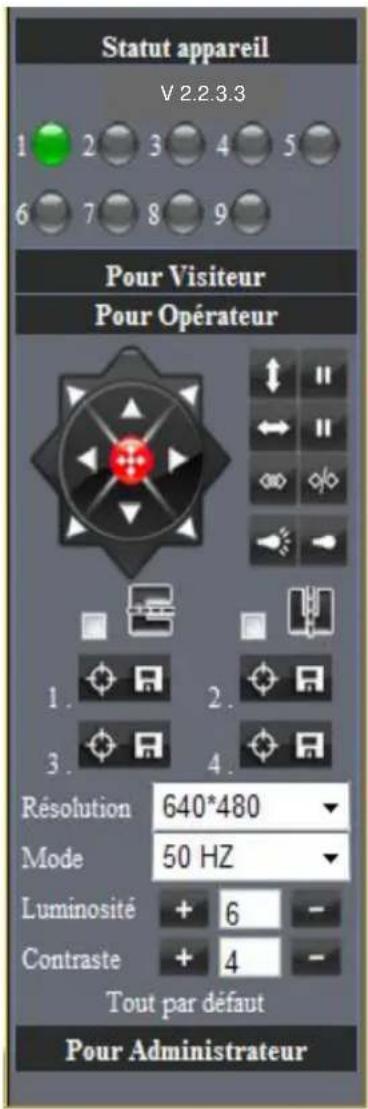
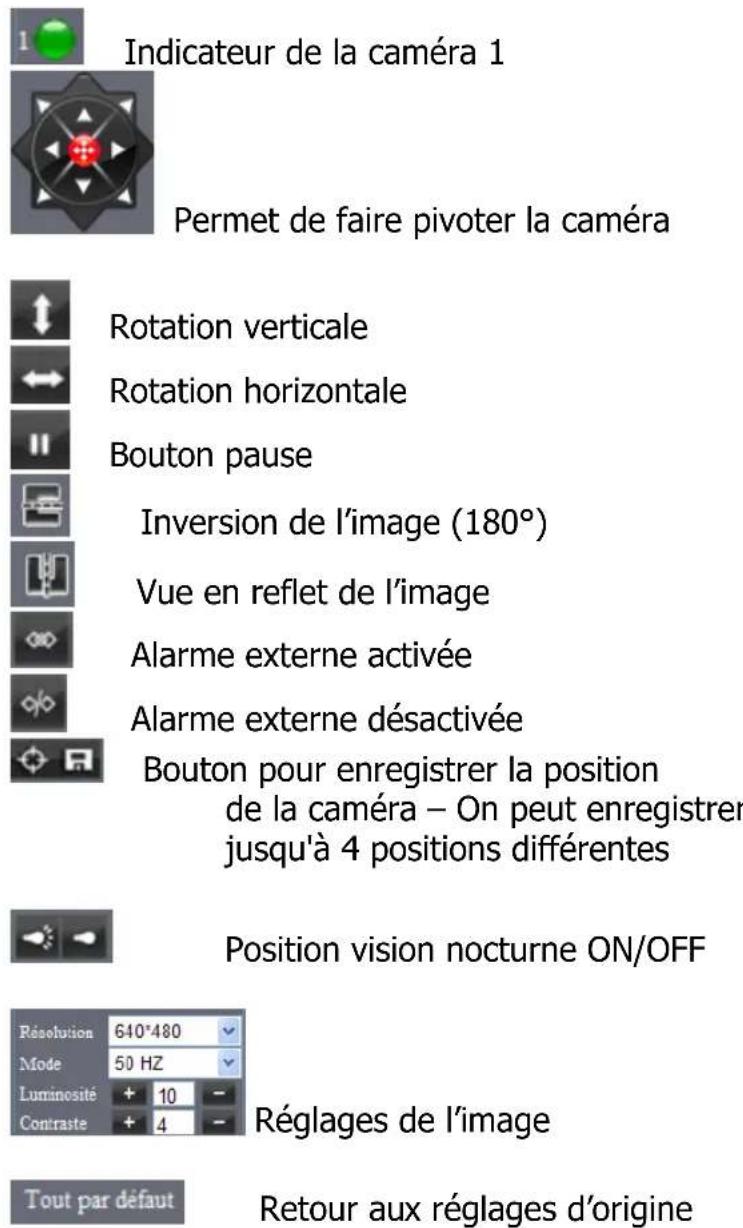
- En cliquant sur Pour opérateur, vous avez accès au tableau de bord de la figure 50. Vous pouvez ainsi régler et faire pivoter votre caméra à l'aide des différentes fonctions expliquées ci-dessous :
text_image
Statut appareil V 2.2.3.3 1 2 3 4 5 6 7 8 9 Pour Visiteur Pour Opérateur 1. 2. 3. 4. Résolution 640*480 Mode 50 HZ Luminosité + 6 - Contraste + 4 - Tout par défaut Pour AdministrateurFigure 50
text_image
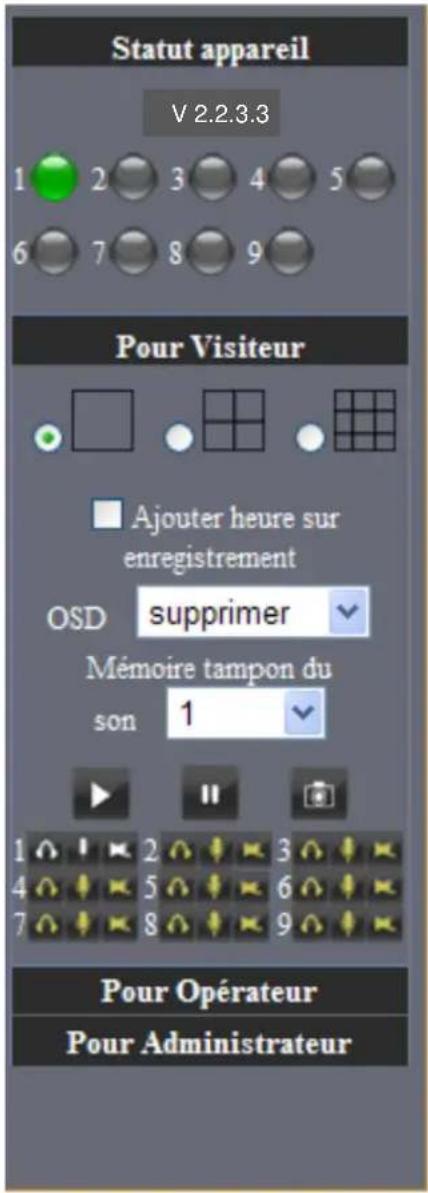
Indicateur de la caméra 1 Permet de faire pivoter la caméra Rotation verticale Rotation horizontale Bouton pause Inversion de l'image (180°) Vue en reflet de l'image Alarme externe activée Alarme externe désactivée Bouton pour enregistrer la position de la caméra – On peut enregistrer jusqu'à 4 positions différentes Position vision nocturne ON/OFF Résolution 640*480 Mode 50 HZ Luminosité + 10 - Contraste + 4 - Réglages de l'image Tout par défaut Retour aux réglages d'origine- En cliquant sur Pour visiteur, vous avez accès au tableau de bord de la figure 51.
text_image
Statut appareil V 2.2.3.3 1 2 3 4 5 6 7 8 9 Pour Visiteur Ajouter heure sur enregistrement OSD supprimer Mémoire tampon du son 1 Pour Opérateur Pour AdministrateurFigure 51
text_image
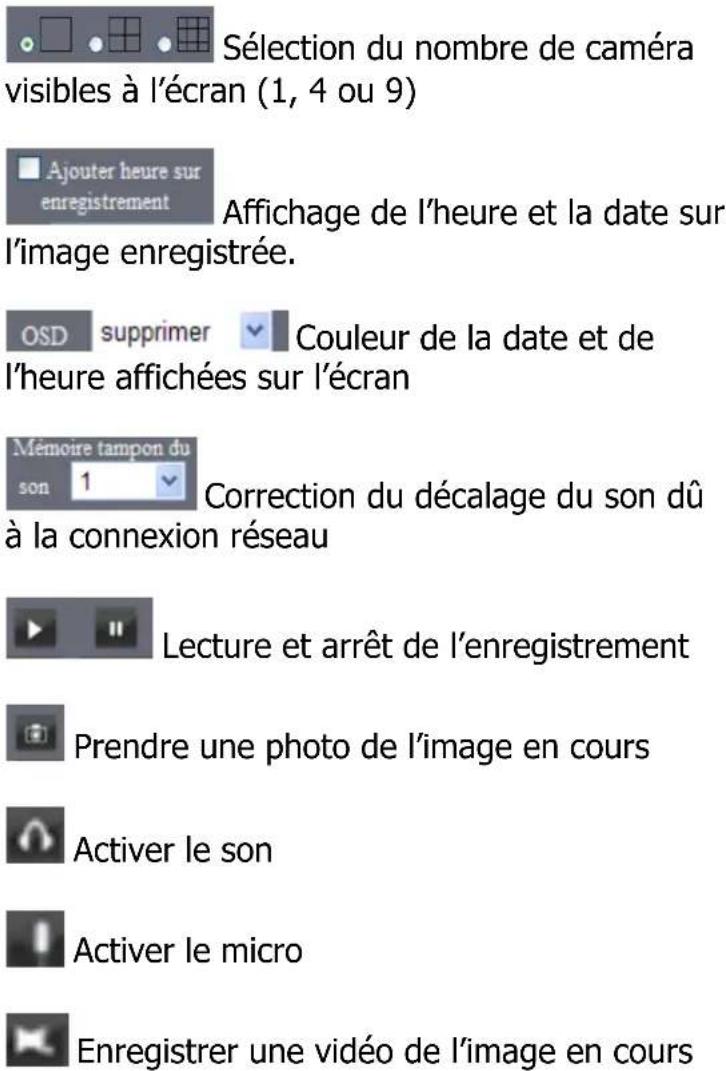
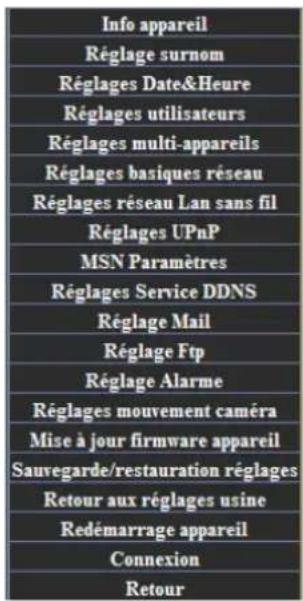
Sélection du nombre de caméra visibles à l'écran (1, 4 ou 9) Ajouter heure sur enregistrement Affichage de l'heure et la date sur l'image enregistrée. OSD supprimer Couleur de la date et de l'heure affichées sur l'écran Mémoire tampon du son 1 Correction du décalage du son dû à la connexion réseau Lecture et arrêt de l'enregistrement Prendre une photo de l'image en cours Activer le son Activer le micro Enregistrer une vidéo de l'image en cours- En cliquant sur Pour administrateur, vous avez accès au tableau de bord de la figure 47. Le menu qui se trouve à droite de l'écran (voir figure 52) vous permet d'avoir certaines fonctions pratiques.
text_image
Info appareil Réglage surnom Réglages Date&Heure Réglages utilisateurs Réglages multi-appareils Réglages basiques réseau Réglages réseau Lan sans fil Réglages UPnP MSN Paramètres Réglages Service DDNS Réglage Mail Réglage Ftp Réglage Alarme Réglages mouvement caméra Mise à jour firmware appareil Sauvegarde/restauration réglages Retour aux réglages usine Redémarrage appareil Connexion Retour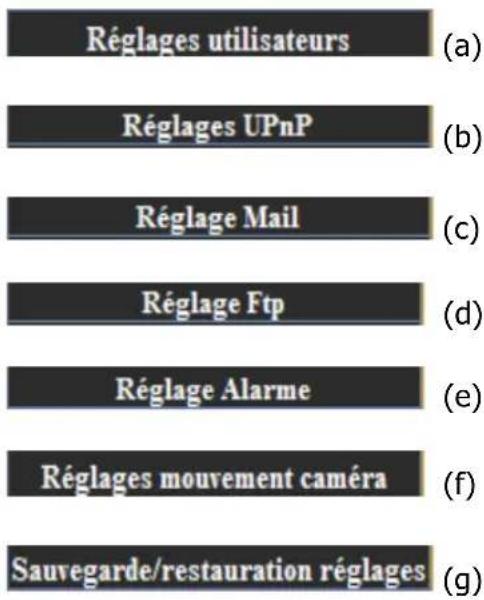
text_image
Réglages utilisateurs (a) Réglages UPnP (b) Réglage Mail (c) Réglage Ftp (d) Réglage Alarme (e) Réglages mouvement caméra (f) Sauvegarde/restauration réglages (g)Figure 52
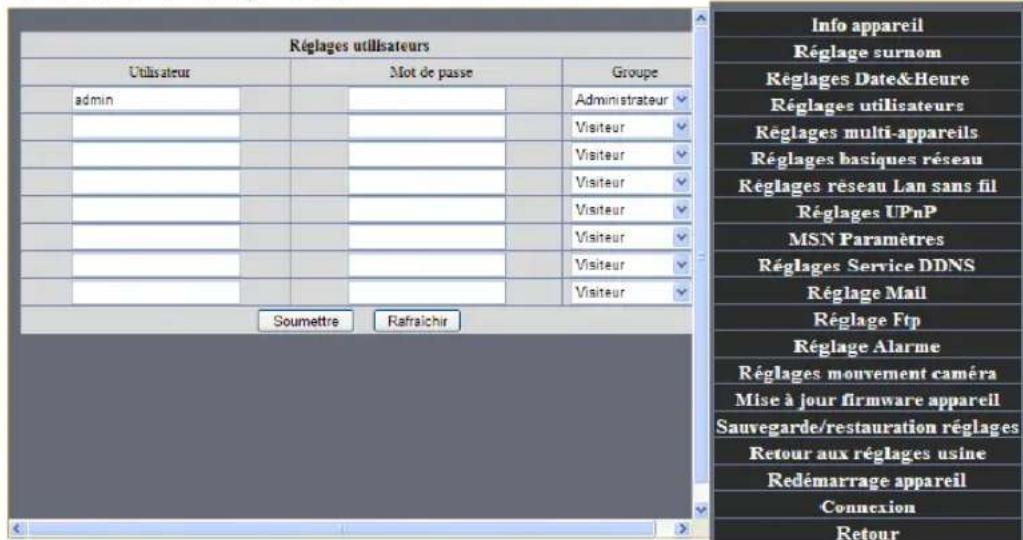
(a) Réglages utilisateurs : cette fonction vous permet de mettre un nom et un mot de passe pour l'utilisateur.
- Cliquez sur Réglages Utilisateurs.
■ Vous obtenez la figure 53
text_image
Réglages utilisateurs Utilisateur Mot de passe Groupe admin Administrateur Réglages Date&Heure Réglages utilisateurs Visiteur Réglages multi-appareils Visiteur Réglages basiques réseau Visiteur Réglages réseau Lan sans fil Visiteur Réglages UPnP MSN Paramètres Réglages Service DDNS Visiteur Réglage Mail Réglage Ftp Réglage Alarme Réglages mouvement caméra Mise à jour firmware appareil Sauvegarde/restauration réglages Retour aux réglages usine Redémarrage appareil Connexion RetourFigure 53
- Dans les cases Utilisateur et Mot de passe : Inscrivez le nom et le mot de passe que vous avez choisi pour l'utilisateur.
■ Appuyez sur Soumettre pour valider.
Attention ! Pour au moins un utilisateur, il faut sélectionner dans le menu Groupe, « Administrateur » pour pouvoir effectuer des modifications sur le tableau de bord Pour administrateur
Un compte à rebours se déclenche. Attendre environ 30 secondes (ne rien débrancher)...
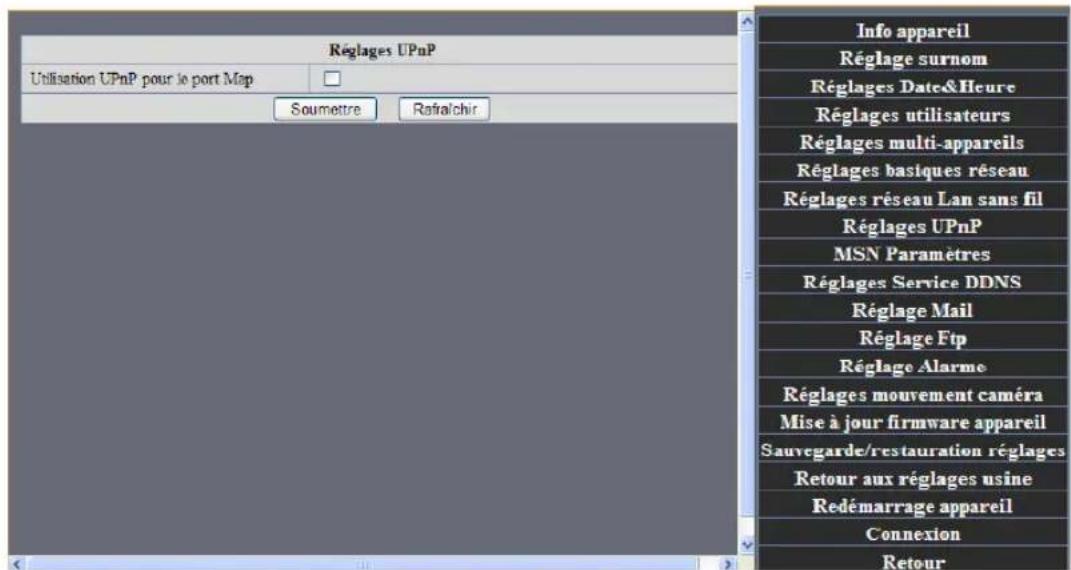
(b) Réglages UPnP : cette fonction permet de faciliter la liaison entre la caméra et le routeur ADSL (il faudra au préalable activer la fonction UPnP du routeur)
- Cliquez sur Réglages UPnP.
Vous obtenez la figure 54 ci-dessous :
text_image
Réglages UPnP Utilisation UPnP pour le port Map Soumettre Rafraîchir Info appareil Réglage surnom Réglages Date&Heure Réglages utilisateurs Réglages multi-appareils Réglages basiques réseau Réglages réseau Lan sans fil Réglages UPnP MSN Paramètres Réglages Service DDNS Réglage Mail Réglage Ftp Réglage Alarme Réglages mouvement caméra Mise à jour firmware appareil Sauvegarde/restauration réglages Retour aux réglages usine Redémarrage appareil Connexion RetourFigure 54
- Cochez la case Utilisation UPnP pour le Port Map.
- Cliquez sur Soumettre.
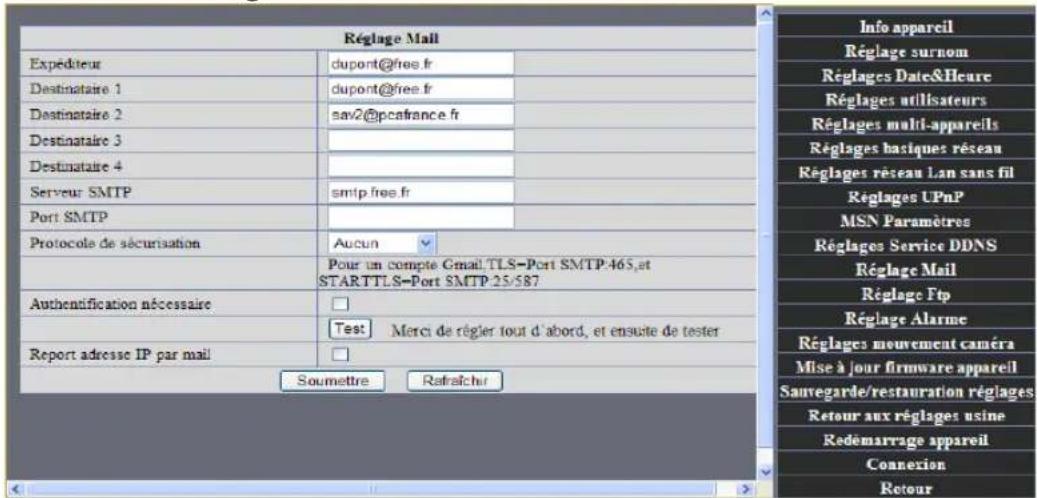
(c) Réglage Mail : Cette fonction vous permet d'envoyer des photos par mail en cas d'alarme ou détection de mouvement.
- Cliquez sur Réglage Mail.
Vous obtenez la figure 55.
text_image
Réglage Mail Expéditeur Dupont@free.fr Destinataire 1 Dupont@free.fr Destinataire 2 sav2@pcafrance.fr Destinataire 3 / Destinataire 4 / Serveur SMTP smtp free.fr Port SMTP / Protocole de sécurisation Aucun Pour un compte Gmail.TLS-Port SMTP:465.et STARTTLS-Port SMTP:25/587 Authentification nécessaire Test Merci de régler tout d'abord, et ensuite de tester Report adresse IP par mail Soumettre Refraîcheir Info appareil Réglage surnom Réglages Date&Heure Réglages utilisateurs Réglages multi-appareils Réglages basiques réseau Réglages réseau Lan sans fil Réglages UPnP MSN Paramètres Réglages Service DDNS Réglage Mail Réglage Ftp Réglage Alarme Réglages mouvement caméra Mise à jour firmware appareil Sauvegarde/restauration réglages Retour aux réglages usine Redémarrage appareil Connexion RetourFigure 55
- Dans la case Expéditeur : entrez l'adresse mail d'expédition de votre choix (ex : pcafrance@free.fr)
Important :
L'adresse de l'expéditeur et du serveur SMTP doivent être cohérentes et être celles de votre fournisseur d'accès internet (par exemple, si l'adresse de l'expéditeur est « xxxxxx@free.fr », celle du serveur SMTP doit être «smtp.free.fr»)
- Dans la case Destinataire : entrez l'adresse mail de destination de votre choix (ex : durant@free.fr, dupont@hotmail.fr...)
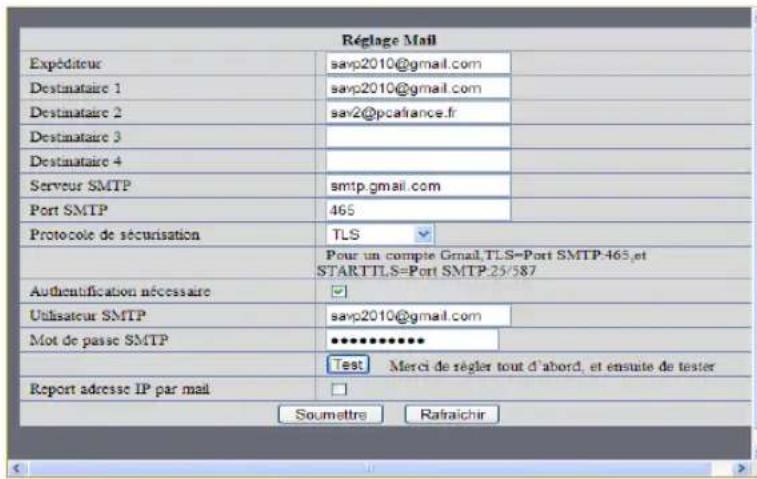
Remarque concernant l'envoi de mails partir d'un compte Gmail (voir figure 56) :
text_image
Réglage Mail Expéditeur savp2010@gmail.com Destinataire 1 savp2010@gmail.com Destinataire 2 sav2@pcafance.fr Destinataire 3 smtg.gmail.com Destinataire 4 Serveur SMTP 465 Protocole de sécurisation TLS Pour un compte Gmail,TLS=Port SMTP-465,et STARTTLS=Port SMTP-25/587 Authentication nécessaire Utilisateur SMTP savp2010@gmail.com Mot de passe SMTP Test Merci de régler tout d'abord, et ensuite de tester Report adresse IP par mail Soumettre Rafraichir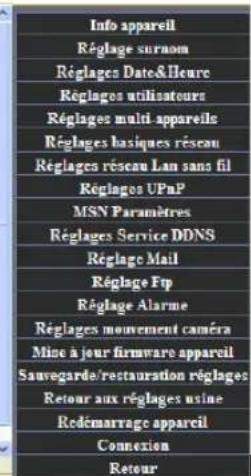
text_image
Info appareil Réglage sur room Réglages Date&Heure Réglages utilisateurs Réglages multi appareils Réglages basiques réseau Réglages réseau Lan sans fil Réglages UPnP MSN Paramètres Réglages Service DDNS Réglage Mail Réglage Fip Réglage Alarme Réglages mouvement caméra Mine à jour firmware appareil Sauvegarde/restauration réglages Retour aux réglages utine Redémarvage appareil Connexion RetourFigure 56
- Entrez un compte Gmail dans la case Expéditeur
- Indiquez « smtp.gmail.com » dans la case Serveur SMTP
- Entrez « 465 » pour le port SMTP si vous choisissez « TLS » dans le menu Protocole de sécurisation
- Entrez « 25 » ou « 587 » pour le port SMTP si vous choisissez « STARTTLS » dans le menu Protocole de sécurisation
- Tapez votre compte Gmail dans la case Utilisateur SMTP
- Indiquez le mot de passe de votre compte Gmail dans la case de Mot de passe SMTP
- Cliquez sur le bouton Soumettre
Remarque : Vous pouvez entrer jusqu'à 4 adresses de destination (Destinataire 1, 2, 3 et 4)
- Dans la case Serveur SMTP : entrez l'adresse SMTP du courrier sortant. C'est à dire l'adresse du serveur SMTP de votre fournisseur d'accès à Internet (ex : smtp.free.fr) Ce paramètre se trouve dans les propriétés du courrier de votre compte internet.
- Cliquez sur Soumettre pour valider.
En cas d'alarme dans le champ de vision de votre caméra IP, celle-ci enverra immédiatement quatre photos à l'adresse mail préalablement enregistrée.
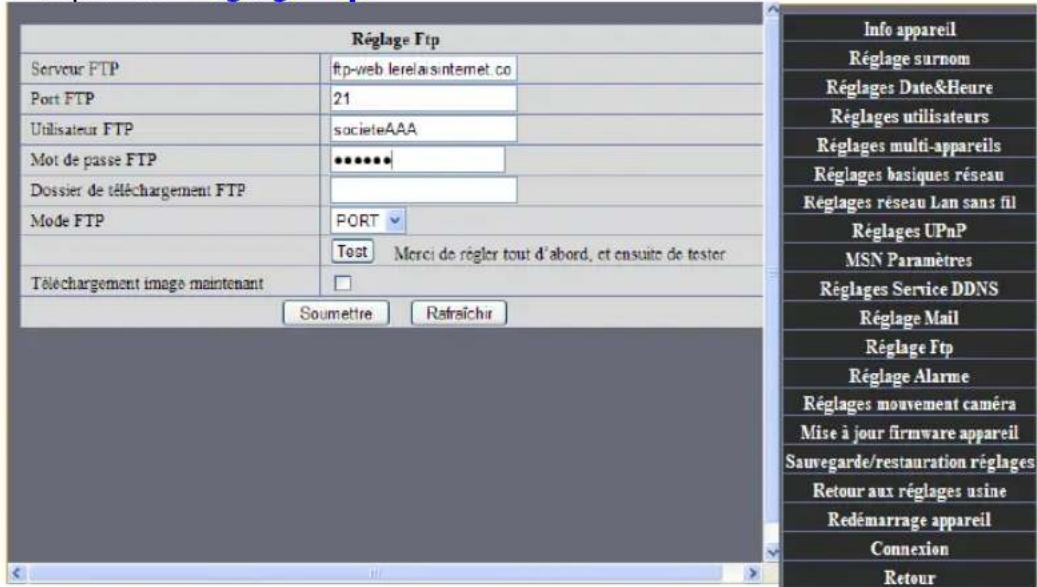
(d) Réglage FTP (pour les professionnels) : si vous possédez un serveur FTP, vous pouvez utiliser cette fonction pour envoyer des images lors du déclenchement de l'alarme.
■ Cliquez sur Réglage Ftp.
text_image
Réglage Ftp Serveur FTP ftp-web lerelaisinternet.co Port FTP 21 Utilisateur FTP societeAAA Mot de passe FTP ●●●●● Dossier de téléchargement FTP Mode FTP PORT Test Merci de régler tout d'abord, et ensuite de tester Téléchargement image maintenant Soumettre Refraîchir Info appareil Réglage surnom Réglages Date&Heure Réglages utilisateurs Réglages multi-appareils Réglages basiques réseau Réglages réseau Lan sans fil Réglages UPnP MSN Paramètres Réglages Service DDNS Réglage Mail Réglage Ftp Réglage Alarme Réglages mouvement caméra Mise à jour firmware appareil Sauvegarde/restauration réglages Retour aux réglages usine Redémarrage appareil Connexion RetourFigure 57
- Remplissez les cases « Serveur FTP », «Utilisateur FTP » et « Mot de passe FTP »
- Cliquez sur Soumettre pour valider.
Remarque
Vous pouvez appuyer sur « Test », pour savoir si la connexion entre la caméra et le serveur FTP est bonne.
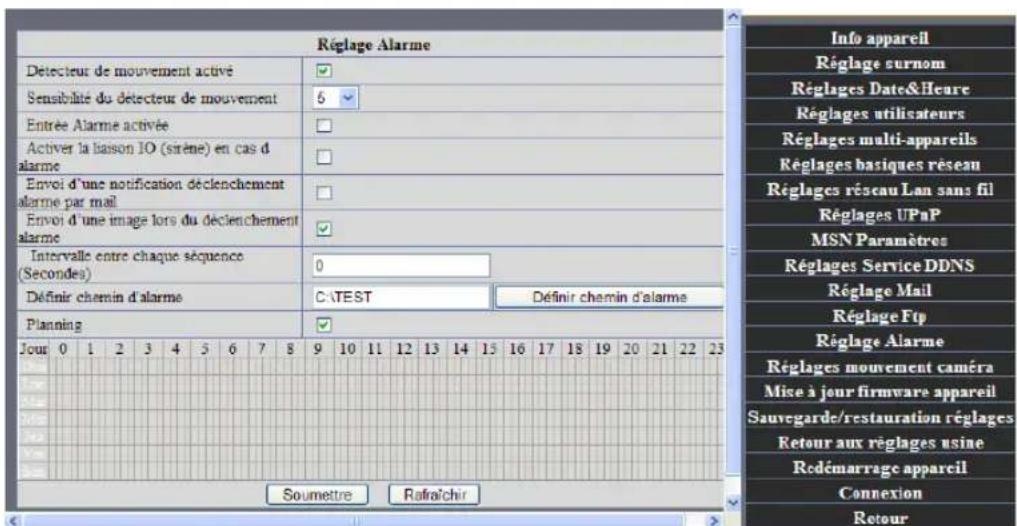
(e) Réglage alarme : Fonction alarme et auto-enregistrement.
Cette fonction permet à la caméra de détecter tous les mouvements dans son champ de vision et d'enregistrer les images sur votre PC (uniquement si votre PC est allumé et que l'interface web est activée, c'est-à-dire si l'image retransmise par la caméra apparaît sur votre PC)
■ Cliquez sur Réglage alarme.
Vous obtenez la figure 58.
text_image
Réglage Alarme Detecteur de mouvement activé Sensibilité du détecteur de mouvement Entrée Alarme activée Activer la liaison IO (sirène) en cas d'alarme Envoi d'une notification déclenchement alarme par mail Envoi d'une image lors du déclenchement alarme Intervalle entre chaque séquence (Secondes) Définir chemin d'alarme C:\TEST Définir chemin d'alarme Planning Jou 0 1 2 3 4 5 6 7 8 9 10 11 12 13 14 15 16 17 18 19 20 21 22 23 Soumettre Rafraîchir Info appareil Réglage surnom Réglages Date&Heure Réglages utilisateurs Réglages multi-appareils Réglages basiques réseau Réglages réseau Lan sans fil Réglages UPnP MSN Paramètres Réglages Service DDNS Réglage Mail Réglage Ftp Réglage Alarme Réglages mouvement caméra Mise à jour firmware appareil Sauvegarde/restauration réglages Retour aux réglages usine Redémarrage appareil Connexion RetourFigure 58
- Détecteur de mouvement activé : cochez la case pour activer l'alarme.
- Sensibilité du détecteur de mouvement : choisissez un chiffre de 1 à 10 pour paramétrer la sensibilité de détection du mouvement (plus le chiffre est grand, plus la caméra détectera facilement les mouvements).
- Envoi d'une notification de déclenchement alarme par mail : cochez la case pour recevoir une alarme par mail (vous devez d'abord configurer l'envoi par mail).
- Envoi d'une image lors du déclenchement de l'alarme : cochez la case si vous souhaitez enregistrer des fichiers vidéo sur votre serveur FTP.
- Intervalle entre chaque séquence : choisissez un chiffre qui correspondra au temps d'arrêt (en secondes) de la caméra entre chaque vidéo enregistrée.
- Définir chemin d'alarme : cliquez sur « Rechercher... » et sélectionnez le chemin où seront enregistrées les vidéos en cas de détection d'un mouvement (figure 59).
Puis cliquez sur OK.
- Planning : affiche ou masque le planning pour le réglage de l'alarme.
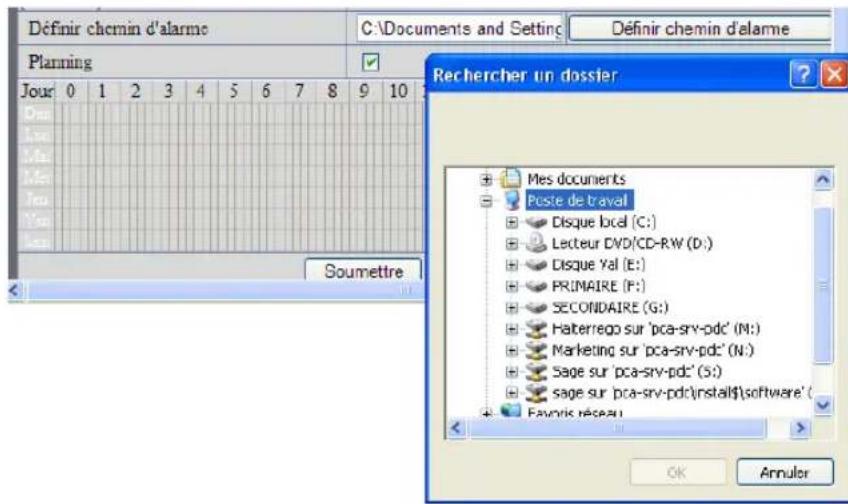
text_image
Définir chemin d'alarme C:\Documents and Setting Définir chemin d'alarme Planning Jour 0 1 2 3 4 5 6 7 8 9 10 Dum Lue Mie Mfe Tou Tou Kou Rechercher un dossier Mes documents Poste de travail Disque local (C:) Lecteur DVD(CD-RW (D:) Disque Yal (E:) PRIMAIRE (P:) SECONDAIRE (G:) Halterrego sur 'pca-srv-pdc' (M:) Marketing sur 'pca-srv-pdc' (N:) Sage sur 'pca-srv-pdc' (S:) sage sur 'pca-srv-pdc' (install) software' Faynis réseau OK AnnulerFigure 59
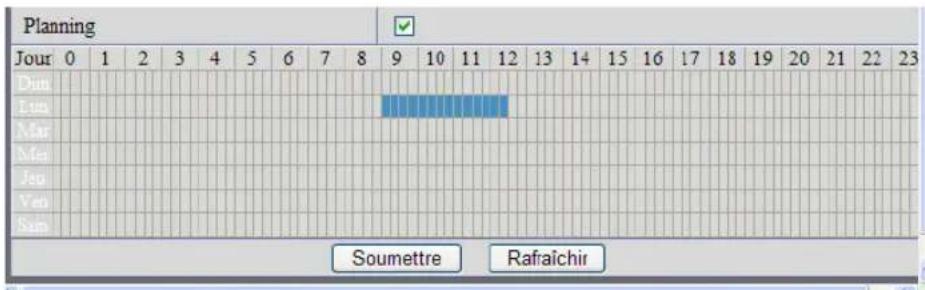
- Planning : cochez la case puis sélectionnez les horaires de surveillance (figure 60).
text_image
Planning Jour 0 1 2 3 4 5 6 7 8 9 10 11 12 13 14 15 16 17 18 19 20 21 22 23 Dun Lun Mar Mei Jeu Yen Sam Soumettre RafraichirFigure 60
Ici, les heures de surveillance du lundi de 9h à 12h30 (une case = 15 minutes) ont été sélectionnées
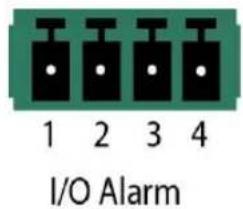
- Utilisation de la borne I/O Alarm
text_image
1 2 3 4 I/O Alarm- Borne n°1 et Borne n°2 : sortie de 5 V pour une alarme externe, vous pouvez brancher une alarme externe sans alimentation. La puissance maximum autorisée est : 1W (0,2A/5V). Si le détecteur de la caméra se déclenche, l'appareil externe que vous aurez connecté se mettra alors en route (sirène, lumière ou autre).
La sirène (fournis en option) devra être branché sur le connecteur derrière la caméra.
- Borne n°3 et Borne n°4(courant négatif -5V): vous pouvez connectez ici un détecteur de mouvement additionnel (sur un côté ou au dos de la caméra par exemple). Si celui-ci se déclenche, un enregistrement vidéo sera lancé (même si le propre détecteur de mouvement de la caméra n'a rien détecté).
Sur la base de la figure 58 :
- Cochez la case « Entrée Alarme activée » et branchez le fil du détecteur de présence supplémentaire sur la borne n°3. Attention, l'alarme de la caméra fonctionnera si la borne n°3 reçoit un courant négatif.
- Cochez la case « Activer la liaison IO (sirène) en cas d'alarme», si le détecteur de la caméra se déclenche, l'appareil externe que vous aurez connecté se mettra alors en route.
- Cliquez sur Soumettre pour valider.
(f) Réglages mouvement caméra
- Cliquez sur Réglages mouvement caméra.
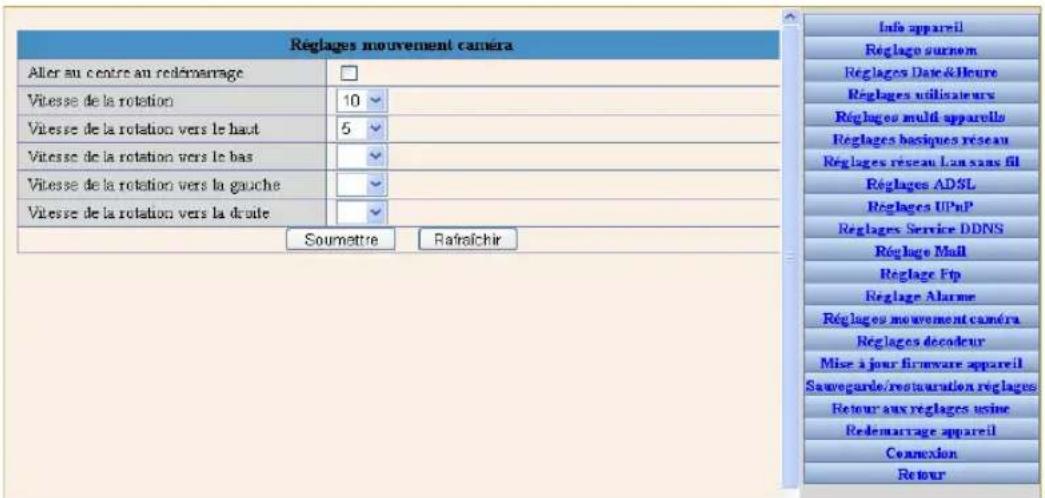
Vous obtenez la figure 61 :
text_image
Réglages mouvement caméra Alter au centre au redémarrage Vitesse de la rotation Vitesse de la rotation vers le haut Vitesse de la rotation vers le bas Vitesse de la rotation vers la gauche Vitesse de la rotation vers la droite Soumettre Rafraîchir Info appareil Réglage surnom Réglages Date & Heure Réglages utilisateurs Réglages multi appareille Réglages basiques réseau Réglages réseau Lien sans fil Réglages ADSL Réglages UPnP Réglages Service DDNS Réglage Mail Réglage Ftp Réglage Alarme Réglages mouvement caméra Réglages decadeur Mise à jour firmware appareil Sauvegarde/restauration réglages Retour aux réglages usine Redemarriage appareil Connexion RetourFigure 61
« Aller au centre au démarrage » : cochez cette case si vous souhaitez que votre caméra revienne à la position initiale lors de chaque démarrage.
Choisissez les chiffres dans les autres cases (« Vitesse de la rotation ... »), entre 1 et 10, pour paramétrer la rotation de votre caméra.
Remarque : plus le chiffre est petit, plus la vitesse de rotation est rapide.
- Cliquez sur Soumettre.
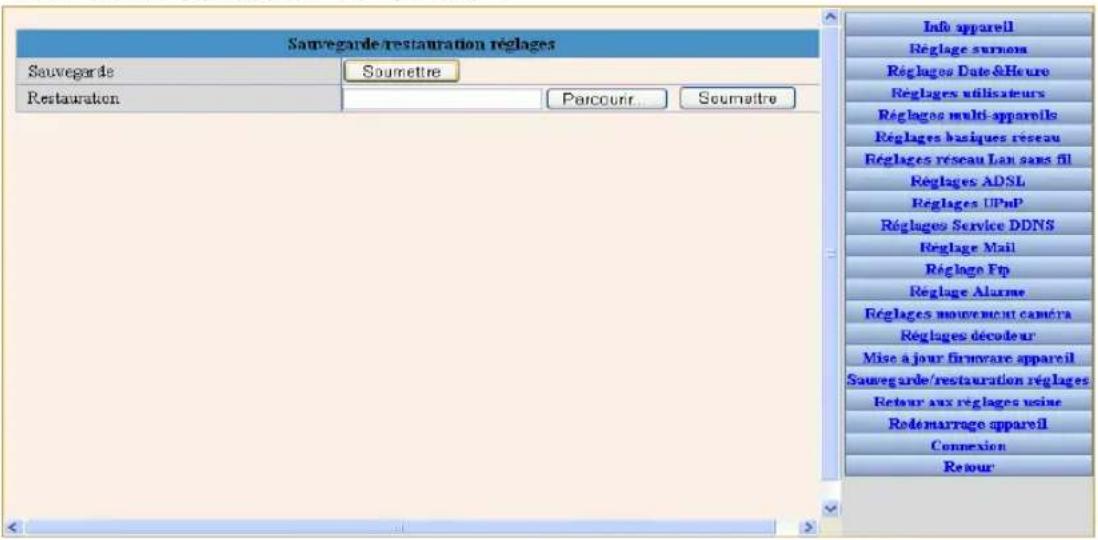
(g) Sauvegarde/restauration réglages : Cette fonction vous permet de sauvegarder tous les réglages de votre caméra.
- Cliquer sur Sauvegarde/restauration réglages.
Vous obtenez la figure 62 ci-dessous :
text_image
Sauvegarde/restauration réglages Sauvegarde Soumettre Restauration Paircourir... Soumettre Info appareil Réglage surnon Réglages Date & Heure Réglages utilisateurs Réglages multi-appareils Réglages basiques réseau Réglages réseau Lan sans fil Réglages ADSL Réglages UPnP Réglages Service DDNS Réglage Mail Réglage Fip Réglage Alaxime Réglages mouvement caméra Réglages décodeur Mise à jour firmware appareil Sauvegarde/restauration réglages Retour aux réglages usine Redemarrage appareil Connexion RetourFigure 62
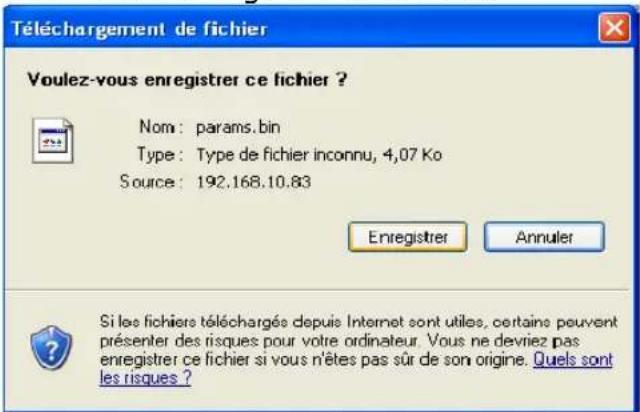
Sauvegarde : Cliquez sur Soumettre pour sauvegarder les réglages que vous avez effectué sur votre caméra.
Vous obtenez la figure 63 ci-dessous :
text_image
Téléchargement de fichier Voulez-vous enregistrer ce fichier ? Nom : params.bin Type : Type de fichier inconnu, 4,07 Ko Source : 192.168.10.83 Enregistrer Annuler Si les fichiers téléchargés depuis Internet sont utiles, certains peuvent présenter des risques pour votre ordinateur. Vous ne devriez pas enregistrer ce fichier si vous n'êtes pas sûr de son origine. Quels sont les risques ?Figure 63
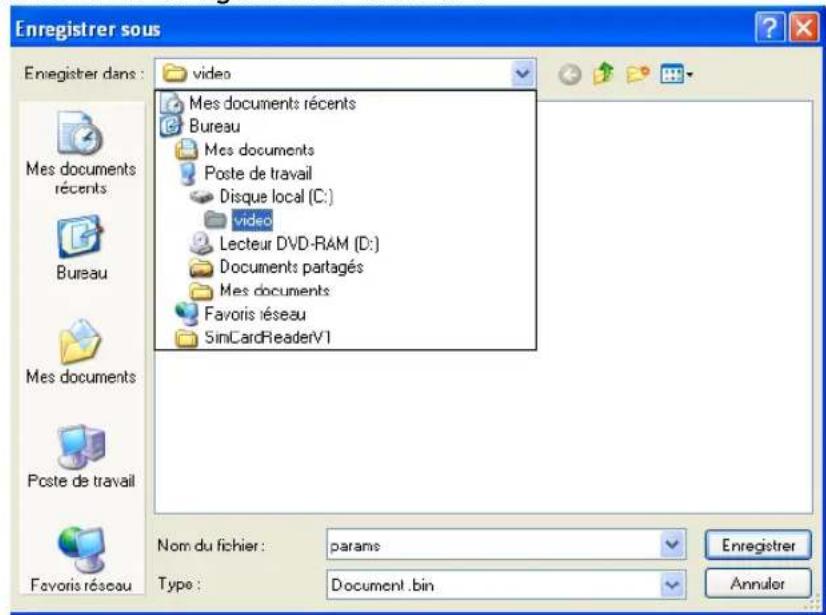
■ Appuyez sur Enregistrer.
Vous obtenez la figure 64 ci-dessous :
text_image
Enregistrer sous Enregistrer dans : video Mes documents récents Bureau Mes documents Poste de travail Disque local (C:) video Lecteur DVD-RAM (D:) Documents partagés Mes documents Favoris réseau SimCardReaderV1 Mes documents récents Bureau Mes documents Poste de travail Mis documents Poste de travail Favoris réseau Nom du fichier : params Type : Document.bin Enregistrer AnnulerFigure 64
- Choisissez le chemin pour sauvegarder vos paramètres puis appuyez sur Enregistrez.
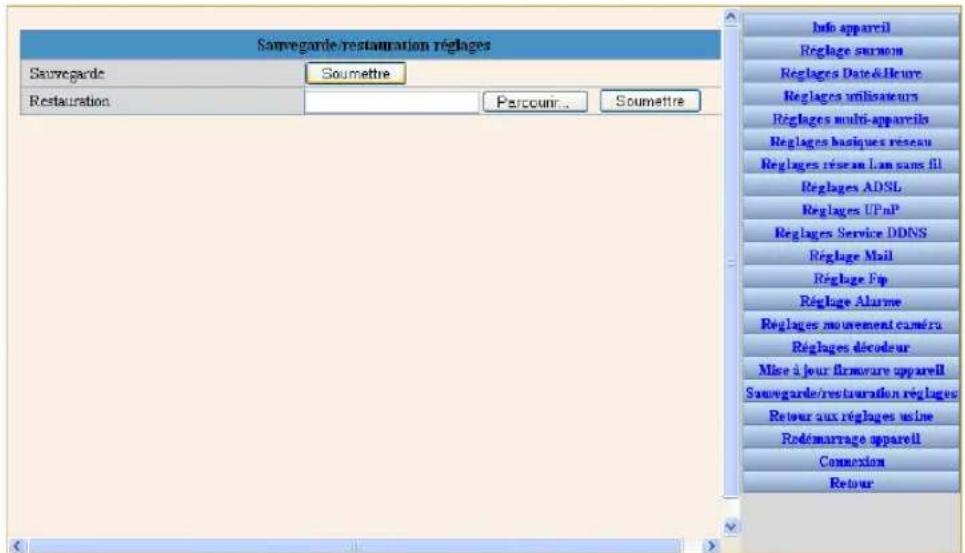
Restauration : Si vous modifiez par la suite les réglages de votre caméra, il vous est possible de restaurer des réglages que vous aviez sauvegardés.
text_image
Sauvegarde/restauration réglages Sauvegarde Soumettre Restauration Parcounir... Soumettre Info appareil Réglage surmon Réglages Date & Heurv Réglages utilisateurs Réglages multi-appareils Réglages basiques réseau Réglages résean lau sans fil Réglages ADSL Réglages UPnP Réglages Service DDNS Réglage Mail Réglage Fop Réglage Alarme Réglages mouvement caméra Réglages décodeur Mise à jour firmware appareil Sauvegarde/restauration réglages Retour aux réglages usine Rodémarrage appareil Connexion RetourFigure 65
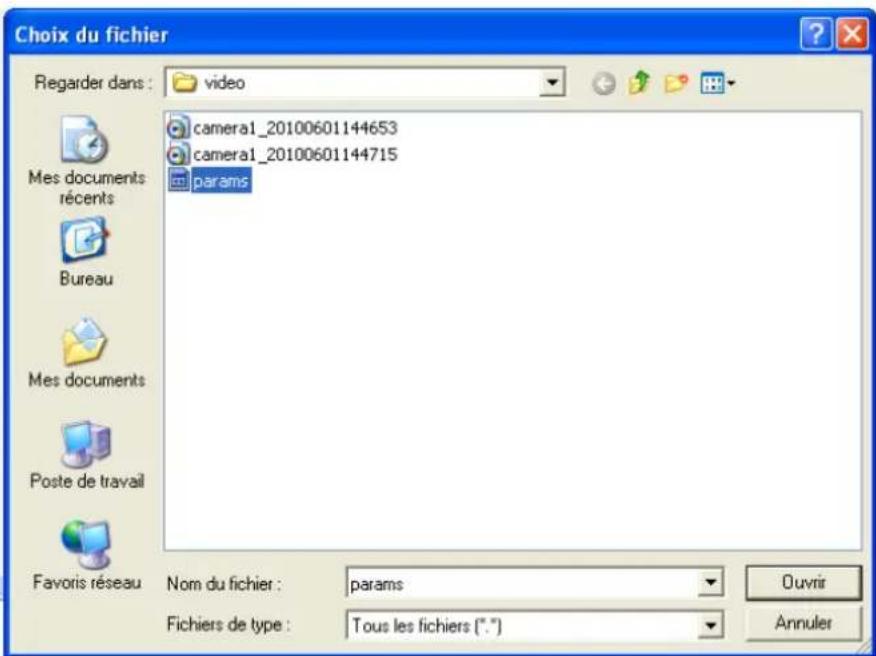
- Cliquez sur Parcourir.
Vous obtenez la figure 66 ci-dessous :
text_image
Choix du fichier Regarder dans : video camera1_20100601144653 camera1_20100601144715 params Mes documents récents Bureau Mes documents Poste de travail Favoris réseau Nom du fichier : params Fichiers de type : Tous les fichiers (".") Ouvrir AnnulerFigure 66
- Recherchez le fichier dans lequel vous aviez sauvegardé vos paramètres.
- Cliquer sur Ouvrir.
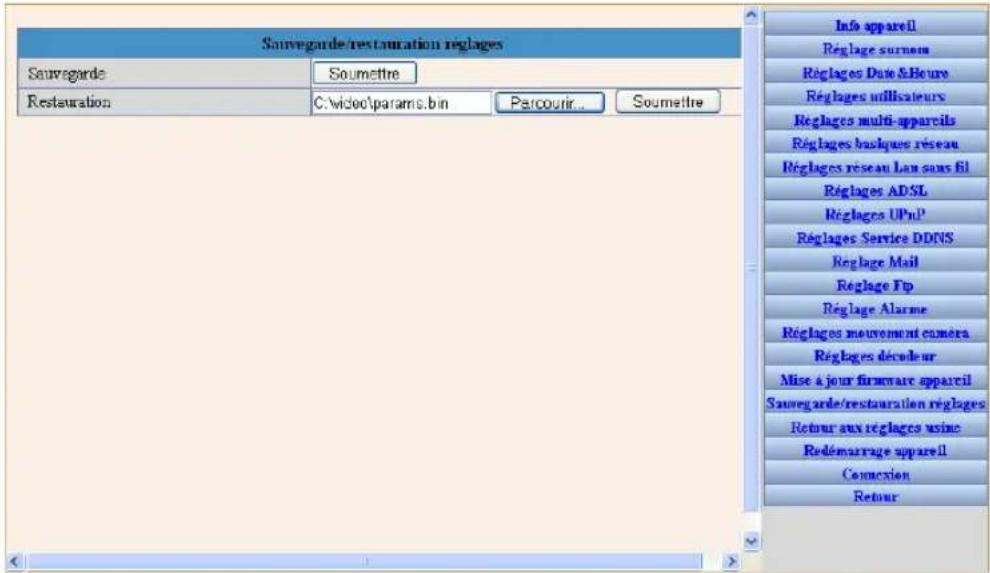
Vous obtenez la figure 67 ci-dessous :
text_image
Sauvegarde/restauration réglages Sauvegarde Soumettre Restauration C:\widoc\params.bin Parcourir... Soumettre Info appareil Réglage surnem Réglages Date &Heure Réglages utilisateurs Réglages multi-appareils Réglages busques réseau Réglages réseau Leu sans fil Réglages ADSL Réglages UPnP Réglages Service DDNS Reglage Mail Reglage Tip Reglage Alarme Réglages mouvement camera Réglages décodeur Mise a jour firmware appareil Sauvegarde/restauration réglages Retour aux réglages usine Rudémarrage appareil Connexion RetourFigure 67
■ Appuyez sur Soumettre. Vos paramètres sont maintenant restaurés.
8 - VISUALISATION A DISTANCE
Cette fonction vous permet de visualiser les images en direct, via Internet (à condition que le réseau soit en haut débit).
Etant donné qu'en France, les fournisseurs d'accès à Internet sont nombreux, il est nécessaire d'effectuer les paramétrages sur le routeur ADSL de votre opérateur.
Nous allons vous expliquer l'opération à effectuer pour les trois principaux fournisseurs d'accès à Internet en France.
Note importante :
Pour la visualisation à distance, nous vous recommandons l'utilisation d'Internet Explorer, seul navigateur vous permettant d'accéder à toutes les fonctionnalités de la caméra IP. Une configuration mineure d'Internet Explorer, concernant les Active X est nécessaire.
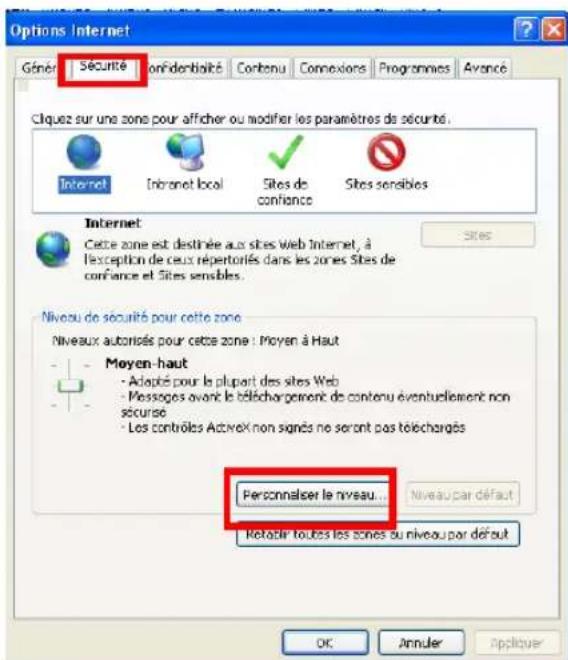
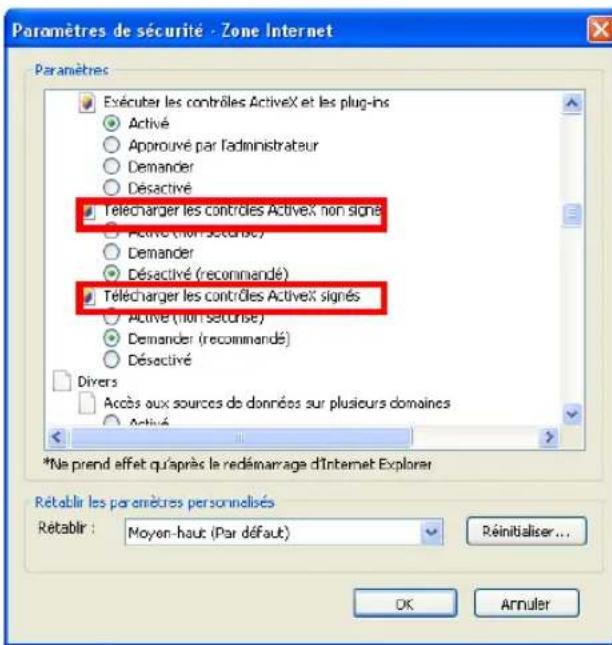
Ouvrez Internet Explorer, puis allez dans « Outils » et sélectionnez « Options Internet » comme dans la figure 67-1. Cliquez sur l'onglet « Sécurité ». Puis cliquez sur « personnalisez le niveau ». Vous obtenez alors la figure 67-2.
text_image
Options Internet Géné Sécurité Confidentnalité Contenu Connexions Programmes Avance Cliquez sur une zone pour afficher ou modifier les paramètres de sécurité. Internet Intranet local Sites de confiance Sites sensibles Internet Cette zone est destinée aux sites Web Internet, à l'exception de ceux répertorifiés dans les zones Sites de confiance et Sites sensibles. Niveau de sécurité pour cette zone Niveaux autorisés pour cette zone : Moyen à Haut Moyen-haut - Adopté pour la plupant des sites Web - Messages avant le téléchargement de contenu éventuellement non securse - Les contrôles ActiveK non signés ne seront pas téléchargés Personnelser le niveau... Niveau par défaut Retabir toutes les zones ou niveau par défaut OK Annuler AppliquerFigure 67-1
text_image
Paramètres de sécurité : Zone Internet Paramètres Exécuter les contrôles Activex et les plug-ins Activé Approuvé par l'administrateur Demander Désactivé Telecharger les contrôles Activex non signés Activé (non securité) Demander Désactivé (recommandé) Telecharger les contrôles Activex signés Activé (non securité) Demander (recommandé) Désactivé Divers Accès aux sources de données sur plusieurs domaines Activé *Ne prend effet qu'après le redémarrage d'Internet Explorer Rétablir les paramètres personnalisés Rétablir : Moyen-haut (Par défaut) Réinitialiser... OK AnnulerFigure 67-2
Descendez le menu déroulant comme dans la figure 67-2, et cochez « activé » dans « Télécharger les contrôle ActiveX non signés » et « Téléchargez les contrôles ActiveX signés ». Cette modification ne remet pas en cause la sécurité de votre PC, et elle seule vous permettra de visualiser l'image de votre caméra IP à distance.
8-1 - Visualisation à distance avec l'opérateur FREE
8-1-1 – Mise en place de la visualisation à distance
■ Allumez votre PC.
- Cliquez sur l'icône
■ Suivez les instructions de l'étape 1 du chapitre 4
Cette étape vous permet de définir l'adresse de votre caméra IP (ex : 192.168.0.55). Conservez-la vous en aurez besoin pour l'étape suivante.
Conservez également le nombre que vous avez mis dans la case Http Port (figure 11, ex : 8080), vous en aurez besoin pour connecter votre caméra IP sur Internet.
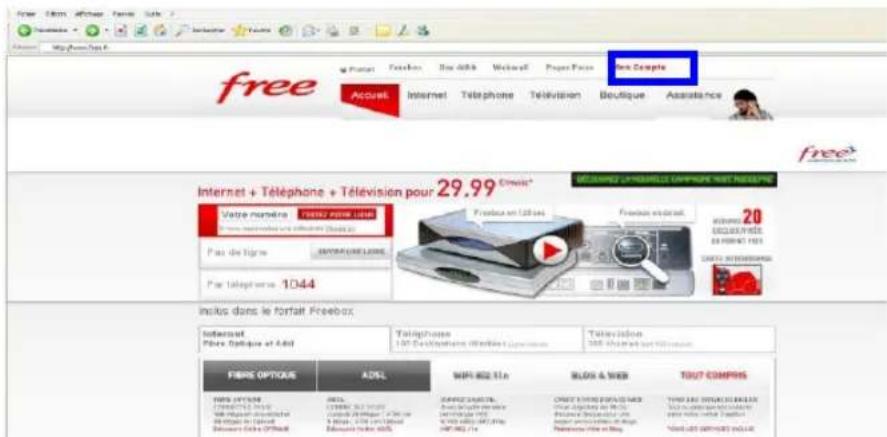
■ Connectez-vous sur le site Internet : www.free.fr
Vous obtenez la figure 68.
text_image
free Accret Internet Téléphone Television Boutique Assistance free® Internet + Téléphone + Télévision pour 29.99 Cineus® Votre mandère TéléPE NETTE LEASE Pour le ligne OFFICE LUXE Par Téléphone 1044 Produire en 128 ans Produire viscerant 20 LEURELIVE EX PÉRIT FRES CARTO INTERNÉRIQUE Inclus dans le forfait Freebox Internet Pôle Optique et ABB Telephone 126 Deutséphons (Wénké) Supérieurs Télévision 305 Shèchéphons (Wénké) FIBRE OPTIQUE ADSL WiFi 802.11n BLOG & WEB TOUT COMPARS FREE OFFICE TéléPE NETTE LEASE Pour le ligne OFFICE LUXE Pour le ligne OFFICE LUXE Pour le ligne OFFICE LUXE Pour le ligne OFFICE LUXE Pour le ligne OFFICE LUXEFigure 68
■ Cliquez sur « Mon compte ».
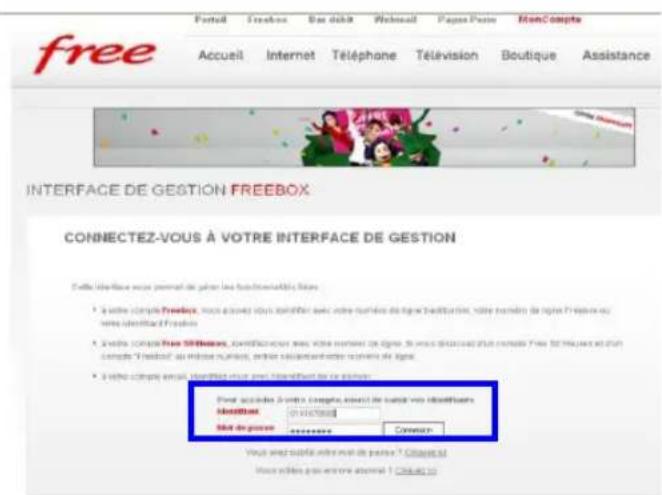
Vous obtenez la figure 69
text_image
free Accueil Internet Téléphone Télévision Boutique Assistance INTERFACE DE GESTION FREEBOX CONNECTEZ-VOUS À VOTRE INTERFACE DE GESTION Cette période vous permet de faire les fonctionnables bilars • Si elle compris FreeBox, nous appara vous modifier avec votre nombre de ligne de laissance, votre nombre de ligne d'énergie ou vors identifé d'Enferon • Si elle compris Free Box, document pour vous nommé de ligne. Si vous désensant plus compte Free Box en un compte "FreeBox" au même nombre, entraient saillant en le membre de ligne. • Si elle compris en un identifier que your information de la personne Foul accirée Si elle (compte, instead) de sustain vos Modifiants Maillant : non-dicate Mai de genre : ***** Compose Vous seç pas à la main de peines ? Cillecte du Vous câtes qu'en me sur le channel ? Cillecte duFigure 69
- Entrez votre identifiant ainsi que votre mot de passe.
- Cliquez sur Connexion.
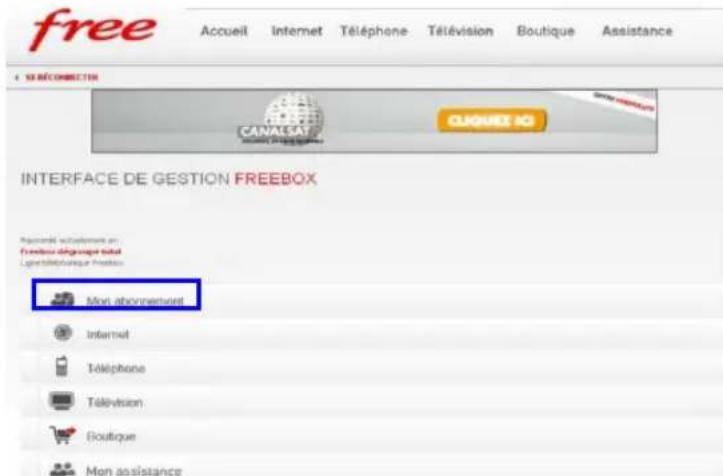
Vous obtenez la figure 70.
text_image
free Accueil Internet Téléphone Télévision Boutique Assistance + 10% RECONNECTION CANADA QUANTES IQ INTERFACE DE GESTION FREEBOX Mon abonnement Internet Téléphone Télévision Boutique Mon assistanceFigure 70
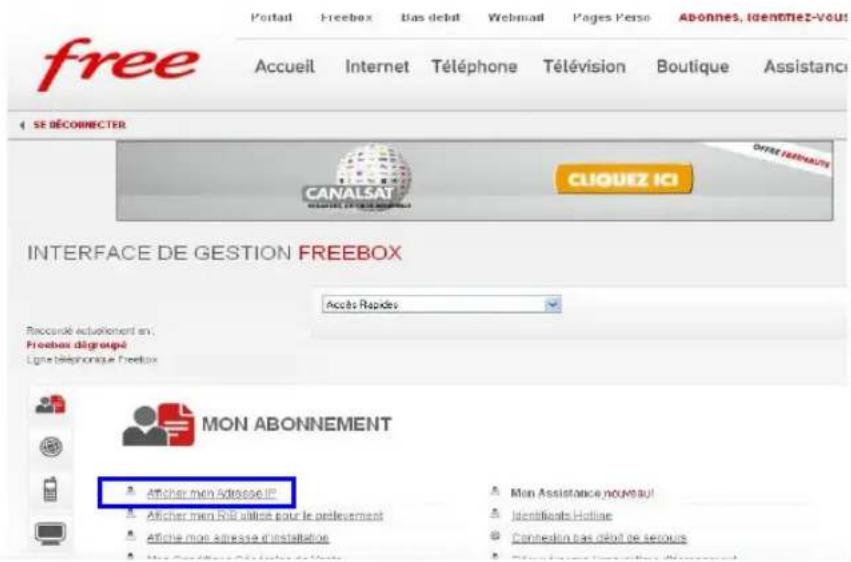
■ Cliquez sur « Mon abonnement ».
Vous obtenez la figure 71.
text_image
free Accueil Internet Téléphone Télévision Boutique Assistance SE BÉCOINJECTER CANALSAT CLIQUEZ ICI INTERFACE DE GESTION FREEBOX Accès Rapides Mon ABONNEMENT Ancher mon adresse IF Ancher mon RIB utilise pour le pelleusement Ancher mon adresse d'installation Mon Assistance nouveau Identificée Hotline Connection pas réduit par serousFigure 71
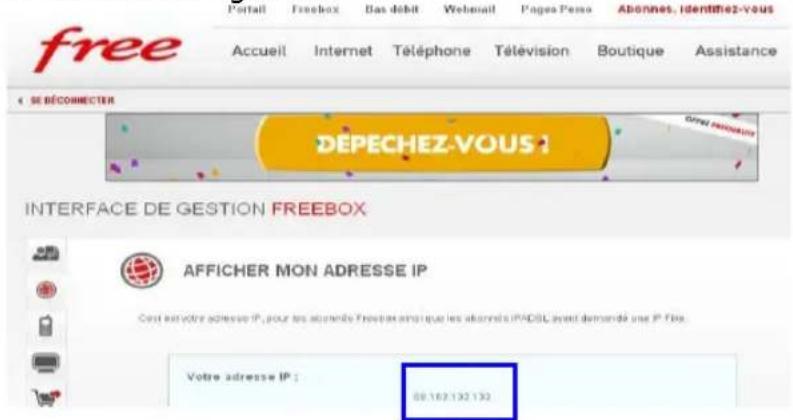
- Cliquez sur « Afficher mon adresse IP ». L'adresse IP fixe de votre routeur ADSL va s'afficher.
Vous obtenez la figure 72
text_image
free Accueil Internet Téléphone Télévision Boutique Assistance SE BÉCONNECTER DEPECHEZ-VOUS : INTERFACE DE GESTION FREEBOX AFFICHER MON ADRESSE IP C'est net votre adresse IP, pour les abondes Freebox ainsi que les abondes IP/ADSL ayant demandé une IP File. Votre adresse IP : 00.162.132.132Figure 72
Conservez cette adresse vous en aurez besoin pour connecter votre caméra IP sur Internet.
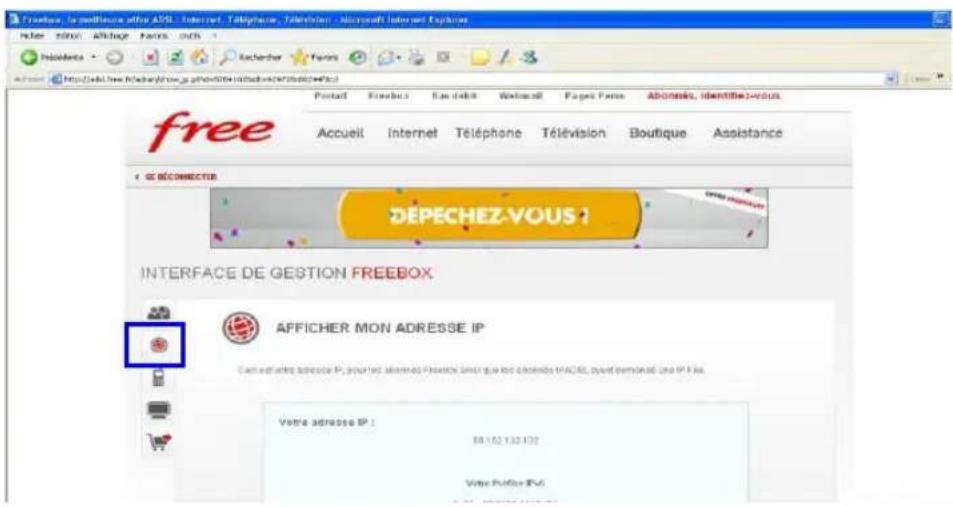
- Cliquez sur la sphère rouge comme l'indique la figure 73
text_image
Free Accueil Internet Téléphone Télévision Boutique Assistance déCONNECTIR DéPECHEZ-VOUS ? INTERFACE DE GESTION FREEBOX AFFICHER MON ADRESSE IP C'est autre adresse IP, pour les abrêmes Franceux ainsi que les abrêmes PACIEL, ayant demandant une IP file. Votre adresse IP : 04 152 132 172 Votre Pulsive IPv6Figure 73
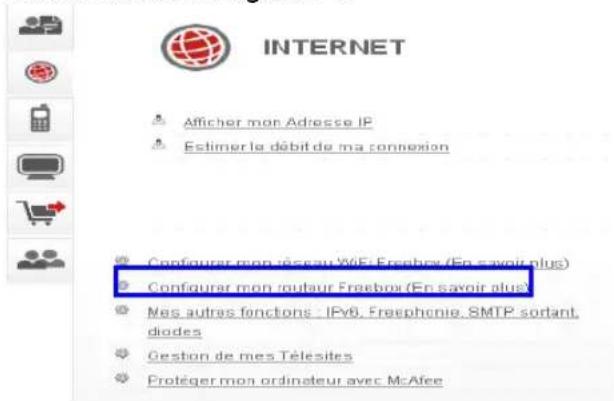
Vous obtenez la figure 74.
text_image
INTERNET Afficher mon Adresse IP Estimer le débit de ma connexion Configurer mon réseau WiFi Freebox (En savoir plus) Configurer mon routaur Freebox (En savoir plus) Mes autres fonctions : IPv6, Freephonie, SMTP sortant, diodes Gestion de mes Télesites Protéger mon ordinateur avec McAfeeFigure 74
- Cliquez sur « Configurer mon routeur Freebox »
Vous obtenez la figure 75
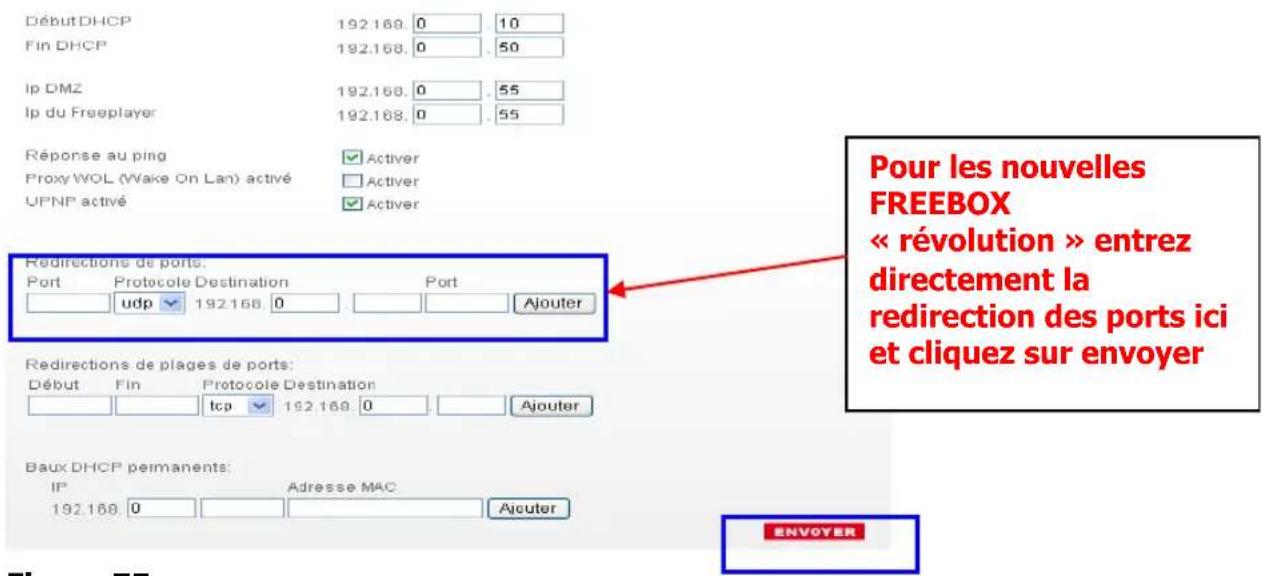
text_image
Début DHCP Fin DHCP Ip DMZ Ip du Freeplayer Réponse au ping Proxy WOL (Wake On Lan) activé UPNP activé 192.168.0 192.168.0 192.168.0 192.168.0 192.168.0 192.168.0 192.168.0 192.168.0 192.168.0 192.168.0 192.168.1 Port Protocole Destination Port Ajuster Redirections de ports: Port Protocole Destination Port Ajuster Redirections de plages de ports: Début Fin Protocole Destination tcp 192.168.0 Ajuster Baux DHCP permanents: IP 192.168.0 Adresse MAC Ajuster Pour les nouvelles FREEBOX « révolution » entrez directement la redirection des ports ici et cliquez sur envoyer ENVOYERFigure 75
- Sur la ligne Ip DMZ : notez l'adresse IP de votre caméra que vous avez préalablement enregistrée (voir figure 12)
- Cliquez sur « ENVOYER »
La configuration de votre freebox est terminée.
- Débranchez puis rebranchez la prise secteur de votre freebox.
- Ouvrez une page internet pour visualiser les images de votre caméra. Vous devez vous connecter à l'extérieur de votre réseau local, ne vous connectez pas sur le même routeur Internet. Entrez l'adresse IP de votre routeur ADSL ainsi que le port http (ex: http://88.162.132.132:8080) comme sur la figure 76.

text_image
Précédente Rechercher Favors Adresse http://88.162.132.132.8080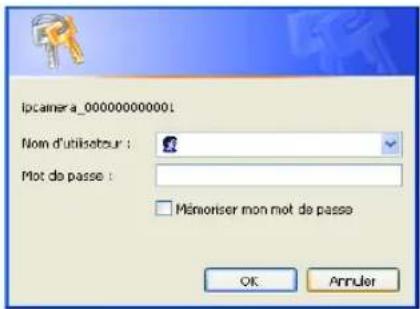
text_image
Ipcamera_000000000001 Nom d'utilisateur : Plot de passe : Mémoriser non mot de passe OK AnnulerFigure 76
- Entrez le nom d'utilisateur et le mot de passe.
- Cliquez sur OK.
Vous pouvez maintenant visualiser à distance les images en direct votre caméra IP avec l'opérateur FREE
8-1-2 - Visualisation à distance de plusieurs caméras
Cette opération vous permet de visualiser les images d'une deuxième ou d'une troisième caméra (version filaire ou wifi) placées dans différentes pièces ou différents angles.
Vous devez dans un premier temps installer ces caméras dans votre réseau local. Pour cela suivez les instructions du chapitre 5 (voir figures 24 à 46)
Une fois que la seconde caméra est configurée :
■ Cliquez sur Pour Administrateur (voir figure 39)
■ Cliquez sur Réglage multi-appareils (voir figure 40)
- Cliquez sur Le 2 ^ème appareil qui se trouve à gauche (voir figure 40)
- Dans la case Host effacez l'adresse IP du routeur interne et inscrivez l'adresse IP externe de Free (82.243.243.243) comme l'indique la figure 77.
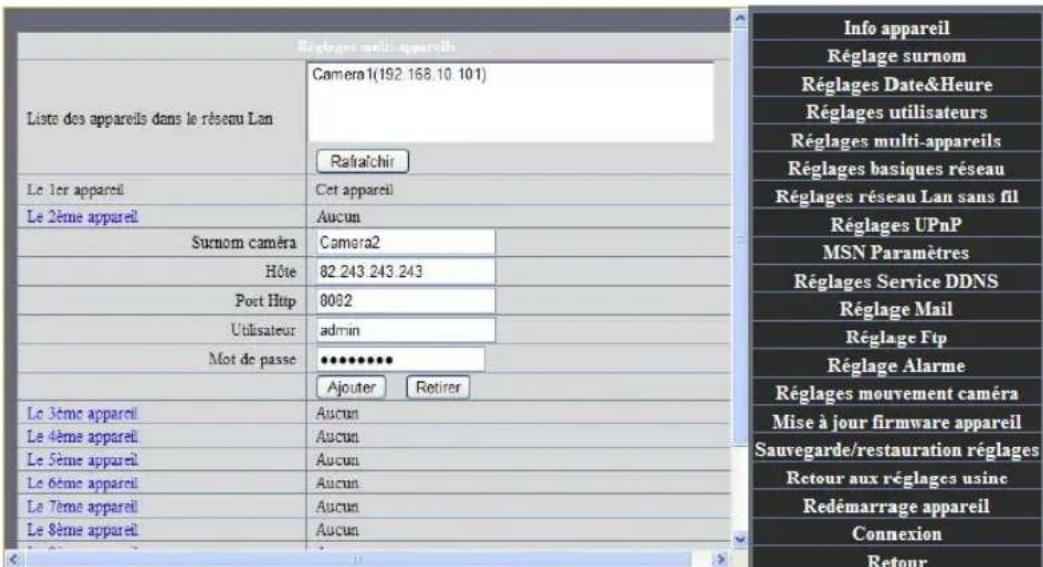
text_image
Réglages multi-appareils Liste des appareils dans le réseau Lan Camera1(192.168.10.101) Rafal'chir Le 1er appareil Cet appareil Le 2ème appareil Aucun Surnom caméra Camera2 Hôte 82.243.243.243 Port Http 8082 Utilisateur admin Mot de passe ********** Ajouter Retirer Le 3ème appareil Aucun Le 4ème appareil Aucun Le 5ème appareil Aucun Le 6ème appareil Aucun Le 7ème appareil Aucun Le 8ème appareil Aucun Info appareil Réglage surnom Réglages Date&Heure Réglages utilisateurs Réglages multi-appareils Réglages basiques réseau Réglages réseau Lan sans fil Réglages UPnP MSN Paramètres Réglages Service DDNS Réglage Mail Réglage Ftp Réglage Alarme Réglages mouvement caméra Mise à jour firmware appareil Sauvegarde/restauration réglages Retour aux réglages usine Redémarrage appareil Connexion RetourFigure 77
-
Cliquez sur Ajouter.
■ Cliquez sur Soumettre pour valider. -
Connectez-vous à Internet
- Entrez l'adresse de la première caméra comme le montre la figure 78.

text_image
Fisher Edition Affichage Favors Outlook ? Précedente Rechercher Favoris Adresse http://82.243.243.243:8060/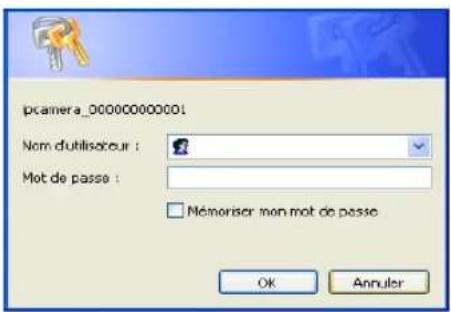
text_image
pcamera_000000000001 Nom d'utilisateur : Mot de passe : Némoriser non mot de passe OK AnnulerFigure 78
- Entrez le nom d'utilisateur et le mot de passe de la première caméra.
- Cliquez sur OK.
Maintenant vous pouvez visualiser les deux caméras simultanément ou séparément en cliquant sur Pour Visiteur à droite.
La facilité concernant l'opérateur FREE c'est que votre adresse IP reste fixe, vous pouvez donc visualiser votre caméra à distance grâce à celle-ci, ou que vous soyez.
8-2 - Visualisation de la caméra avec Myvisioncam
Cette fonction utilise le serveur Myvisioncam qui se trouve en France. Etant donné que les opérateurs comme Orange et SFR (ou d'autres) qui utilisent une adresse IP variable, ce serveur vous permet de contourner ce problème. Il vous simplifie la visualisation à distance et nous vous conseillons fortement d'utiliser cette fonction.
Chaque caméra est associée à un compte Myvisioncam, une caméra possède un identifiant et un mot de passe, cet identifiant et le mot de passe sont préalablement enregistrés dans le serveur de myvisioncam, ils seront reconnus automatiquement par le serveur (le mot de passe de DDNS n'est pas le même mot de passe dans le « Réglages utilisateur »).
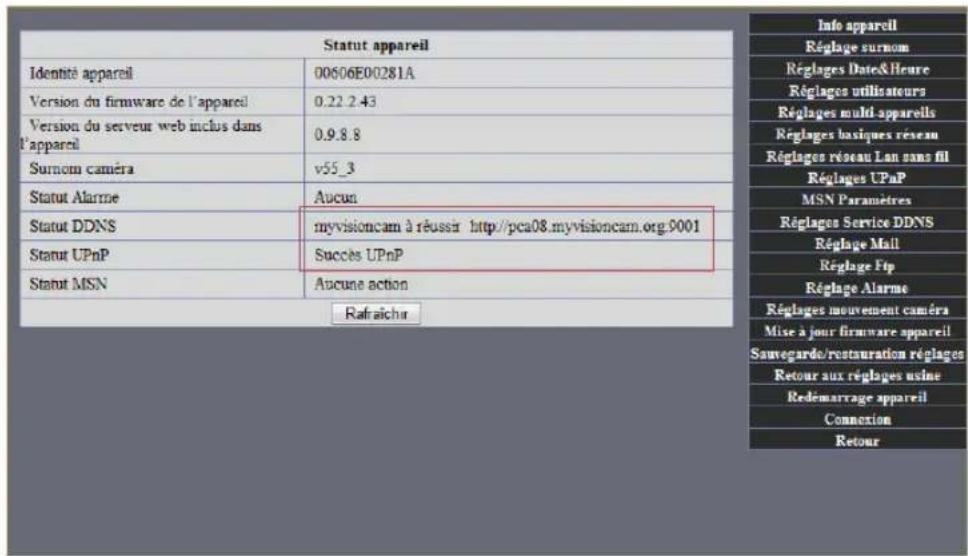
Il suffit juste de vérifier que la caméra est bien connectée comme sur l'image ci-dessous (dans « l'info appareil » pour « l'administrateur » :
text_image
Statut appareil Identité appareil 00606E00281A Version du firmware de l'appareil 0.22.2.43 Version du serveur web inclus dans l'appareil 0.9.8.8 Surnom caméra v55_3 Statut Alarme Aucun Statut DDNS=myvisioncam à réussir http://pca08.myvisioncam.org.9001 Statut UPnP Succès UPnP Statut MSN Aucune action Rafraîchur Info appareil Réglage surnom Réglages Date&Heure Réglages utilisateurs Réglages multi appareils Réglages basiques réseau Réglages réseau Lan sans fil Réglages UPnP MSN Paramètres Réglages Service DDNS Réglage Mall Réglage Fip Réglage Alarme Réglages mouvement caméra Mise à jour firmware appareil Sauvegarde/restauration réglages Retour aux réglages usine Redemarrage appareil Connexion RetourFigure 79
Pour se connecter à distance avec la caméra il faut utiliser l'adresse indiquée sur la figure N°79 dans le « statut DDNS » et par exemple : http://pca08.myvisioncam.org:9001.
Si dans le statut DDNS le message affiché est : échec, dans ce cas il faut faire la redirection des ports sur votre routeur internet. Dans ce cas veuillez-consulter la figure 79 ci-après.
Si dans le statut UPnP le message affiché est : échec, dans ce cas il faut activer l'onglet UPnP sur votre routeur internet.
8-3 - Visualisation à distance avec l'opérateur ORANGE
Configuration de la Livebox
- Connectez-vous à Internet.
- Entrez l'adresse IP de la Livebox : http://192.168.1.1
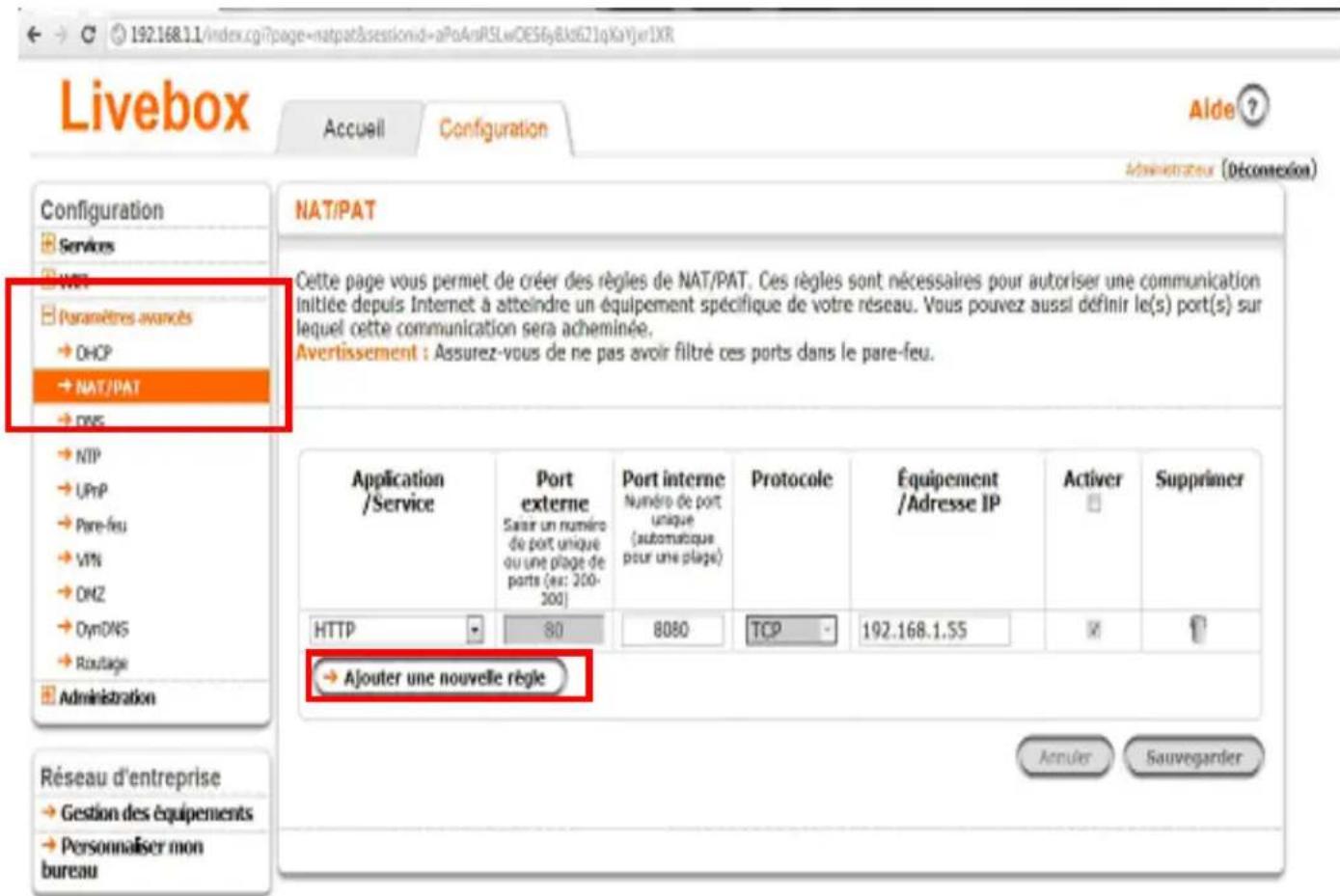
- Ensuite allez sur le routeur de la livebox dans l'onglet Paramètres avancés puis l'onglet NAT/PAT et vous obtiendrez la figure ci-dessous
- Puis cliquez sur ajouter une nouvelle règle pour compléter les champs vide
text_image
Livebox Accueil Configuration Aide ? Administrateur (Déconnexion) Configuration Services VNT Paramètres avancés DHCP NAT/PAT DNS NTP UPnP Pare-feu VPN DNZ DynDNS Routage Administration NAT/PAT Cette page vous permet de créer des règles de NAT/PAT. Ces règles sont nécessaires pour autoriser une communication initiée depuis Internet à atteindre un équipement spécifique de votre réseau. Vous pouvez aussi définir le(s) port(s) sur lequel cette communication sera acheminée. Avertissement : Assurez-vous de ne pas avoir filtré ces ports dans le pare-feu. Application /Service Port externe Saiser un numéro de port unique ou une plage de ports (ex: 200-200) Port interne Numéro de port unique (automatique pour une plage) Protocole Équipement /Adresse IP Activer Supprimer HTTP 80 8080 TCP 192.168.1.55 # → Ajouter une nouvelle règle Annuler Sauvegardier Réseau d'entreprise Gestion des équipements Personnaliser mon bureauFigure 80
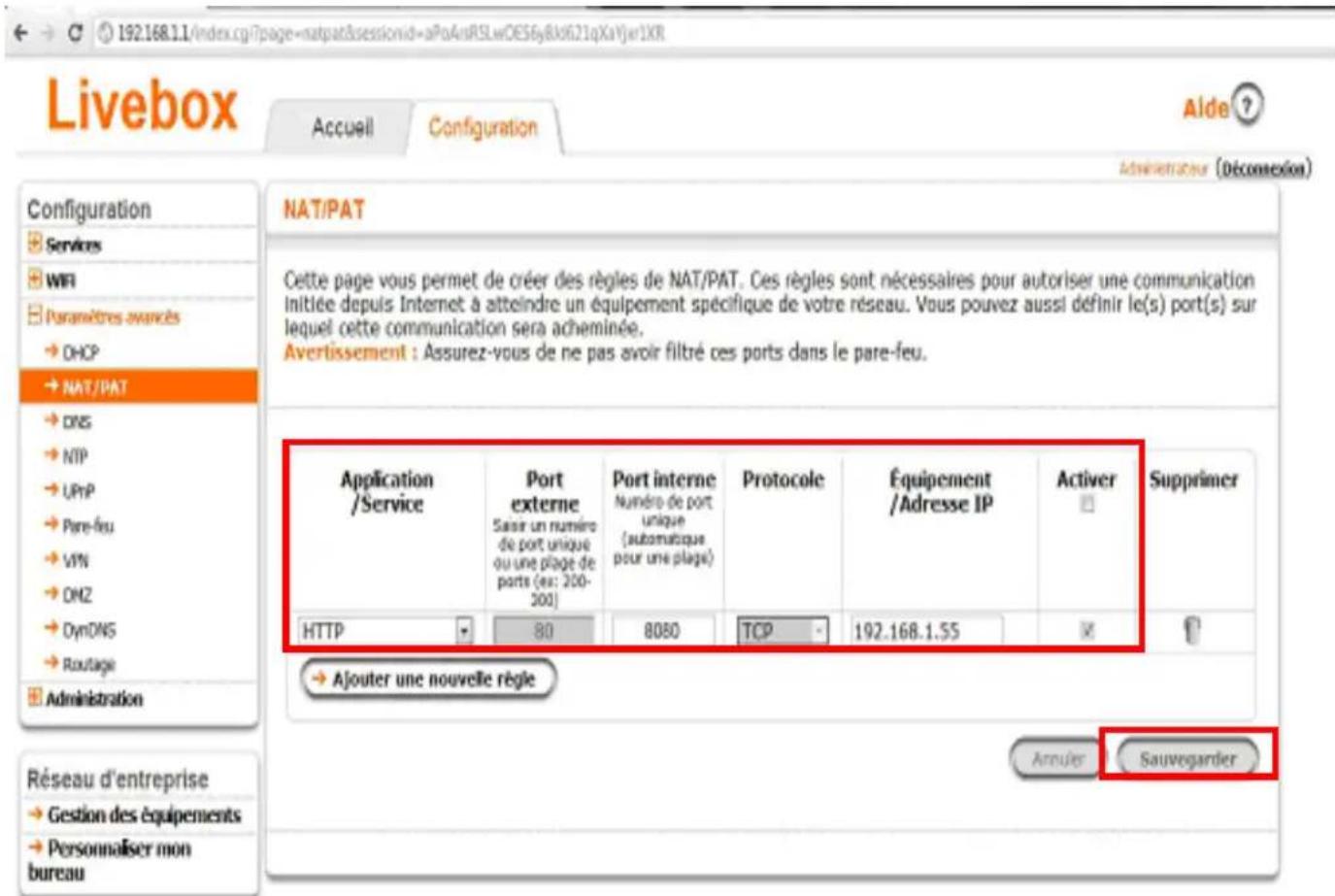
Il faut ensuite faire les choix suivants (figure 81) :
- Application/service : http
- Port interne : c'est le « http port » de la caméra
- Equipement/adresse IP : c'est celui de la caméra
- Activer : cochez la case
- Il faut ensuite cliquer sur sauvegarder
text_image
Livebox Accueil Configuration Administration (Décoméction) Configuration Services WIFI Paramètres avances DHCP NAT/PAT DNS NTP UPnP Pare-feu VPN DNZ DynDNS Routage Administration NAT/PAT Cette page vous permet de créer des règles de NAT/PAT. Ces règles sont nécessaires pour autoriser une communication initiée depuis Internet à atteindre un équipement spécifique de votre réseau. Vous pouvez aussi définir le(s) port(s) sur lequel cette communication sera acheminée. Avertissement : Assurez-vous de ne pas avoir filtré ces ports dans le pare-feu. Application /Service Port externe Saissr un numéro de port unique ou une plage de parts (es: 200-300) Port interne Numéro de port unique (automatique pour une plage) HTTP 80 8080 TCP 192.168.1.55 Supprimer → Ajouter une nouvelle règle Annuler Sauvegarder Réseau d'entreprise Gestion des équipements Personnaliser mon bureauFigure 81
Une fois l'opération terminée vous pouvez utiliser le domaine : myvisioncam.org pour visualiser votre caméra IP à distance.
Important : Pour visualiser les images de votre caméra, vous devrez vous connecter en dehors de votre réseau local à l'aide du site Internet « myvisioncam.org » en tapant l'adresse du domaine indiqué dans la case Statut DDNS.
8-4 - Visualisation à distance avec l'opérateur SFR
Configuration de la Neufbox
- Connectez-vous à Internet.
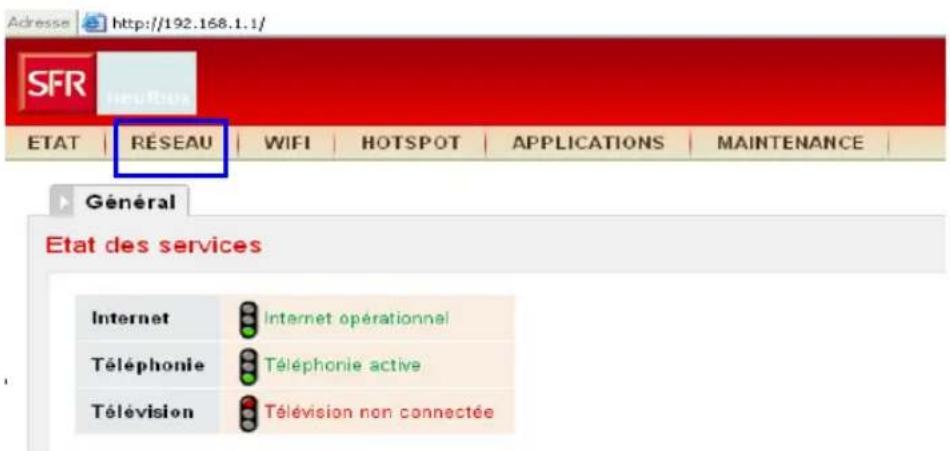
- Tapez l'adresse du routeur neufbox (ex : http://192.168.1.1) comme l'indique la figure 82.
text_image
Adresse http://192.168.1.1/ SFR ETAT | RÉSEAU | WIFI | HOTSPOT | APPLICATIONS | MAINTENANCE | Général Etat des services Internet Internet opérationnel Téléphonie Téléphonie active Télévision Télévision non connectéeFigure 82
■ Cliquez sur l'icône « RESEAU ».
Vous obtenez la figure 83.
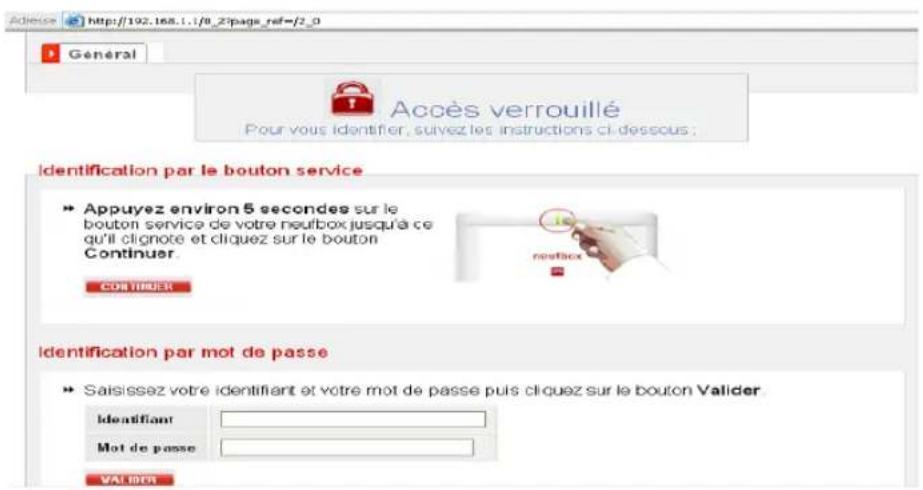
text_image
Adérence http://192.168.1.1/8_27page_ref=2_0 Général Accès verrouillé Pour vous identifier, suivez les instructions ci-dessous : Identification par le bouton service • Appuyez environ 5 secondes sur le bouton service de votre neufbox jusqu'à ce qu'il clignote et cliquez sur le bouton Continuer. CONTRUER Identification par mot de passe • Saisissez votre identifiant et votre mot de passe puis cliquez sur le bouton Valider Identifiant: Mot de passe VALIERFigure 83
- Dans la case Identifiant : inscrivez « admin »
- Dans la case Mot de passe : inscrivez celui qui se trouve sous votre routeur neufbox.
- Cliquez sur VALIDER.
Vous obtenez la figure 84.
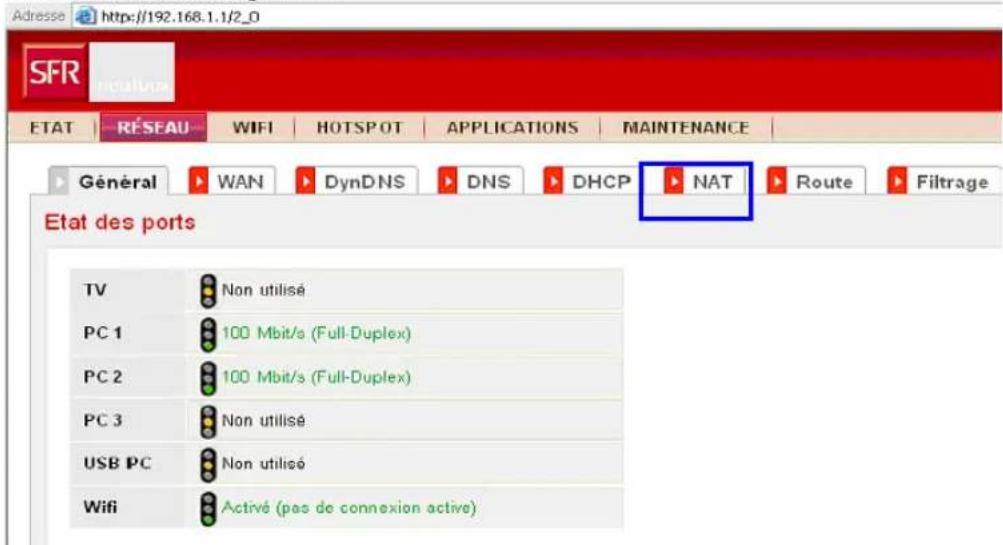
text_image
Adresse http://192.168.1.1/2_0 SFR ETAT - RÉSEAU WIFI HOTSPOT APPLICATIONS MAINTENANCE Général WAN DynDNS DNS DHCP NAT Route Filtrage Etat des ports TV Non utilisé PC 1 100 Mbit/s (Full-Duplex) PC 2 100 Mbit/s (Full-Duplex) PC 3 Non utilisé USB PC Non utilisé Wifi Activé (pas de connexion active)Figure 84
- Cliquez sur « NAT ».
Vous obtenez la figure 85.
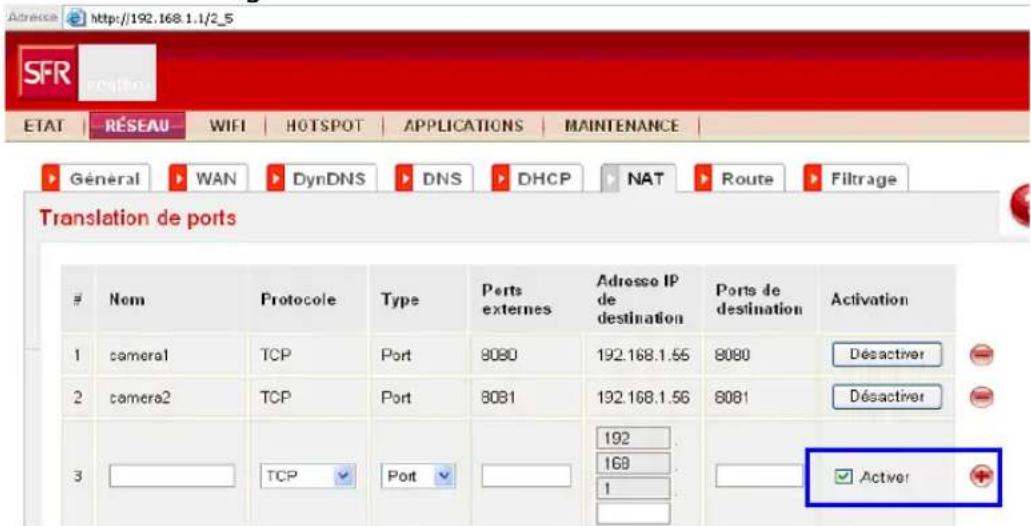
text_image
Adresse http://192.168.1.1/2_5 SFR ETAT | RÉSEAU | WIFI | HOTSPOT | APPLICATIONS | MAINTENANCE | Général | WAN | DynDNS | DNS | DHCP | NAT | Route | Filtrage Translation de portsNom Protocole Type Ports externes Adresse IP de destination Ports de destination Activation
1 camera1 TCP Port 9080 192.168.1.55 8080 Désactiver 2 camero2 TCP Port 8081 192.168.1.56 8081 Désactiver 3 TCP Port 192 168 1 ✓ ActiverFigure 85
- Remplissez les rubriques Nom, Ports externes, Adresses IP de destination et Ports de destination.
- Cliquez sur Activer +.
Une fois l'opération terminée vous pouvez utiliser le domaine : myvisioncam.org pour visualiser votre caméra IP à distance.
Important : Pour visualiser les images de votre caméra, vous devrez vous connecter en dehors de votre réseau local à l'aide du site Internet « myvisioncam.org » en tapant l'adresse du domaine indiqué dans la case Statut DDNS.
8-5 - Visualisation à distance de plusieurs caméras
Cette opération vous permet de visualiser les images de 2 ou 3 caméras, placées dans différentes pièces ou différents angles.
Vous devez dans un premier temps installer ces caméras dans votre réseau local. Pour cela, suivez les instructions du chapitre 5
Une fois la seconde caméra configurée :
- Cliquez sur Pour Administrateur
- Cliquez sur Réglage multi-appareils
- Cliquez sur Le 2ème appareil qui se trouve à gauche
- Dans la case Host inscrivez l'adresse IP de camera (ex : cameratest.dyndns.org), port http (ex : 8082), utilisateur et mot de passe, comme l'indique la figure 86.
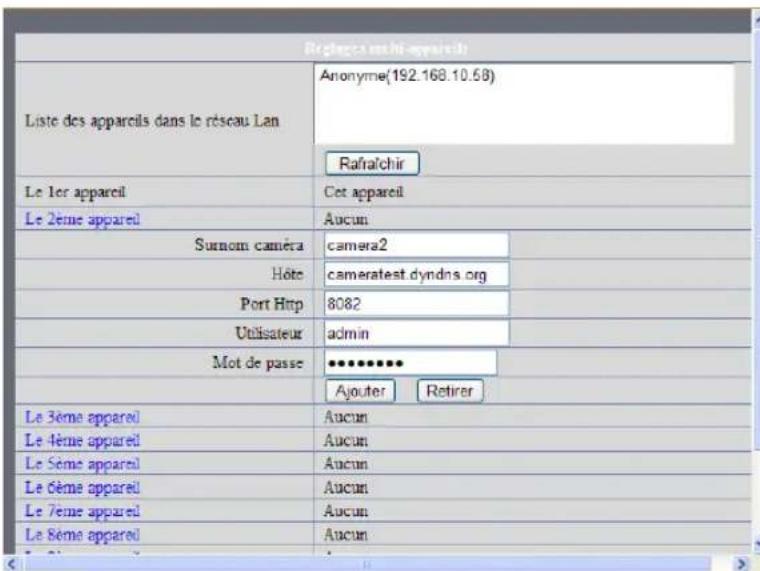
text_image
Régicanté-appareils Liste des appareils dans le réseau Lan Anonyme(192.168.10.68) Rafalchir Le 1er appareil Cet appareil Le 2ème appareil Aucun Surnom caméra camera2 Hôte cameratest.dyndns.org Port Http 8082 Utilisateur admin Mot de passe •••••••• Ajouter Retirer Le 3ème appareil Aucun Le 4ème appareil Aucun Le Sème appareil Aucun Le 6ème appareil Aucun Le 7ème appareil Aucun Le 8ème appareil Aucun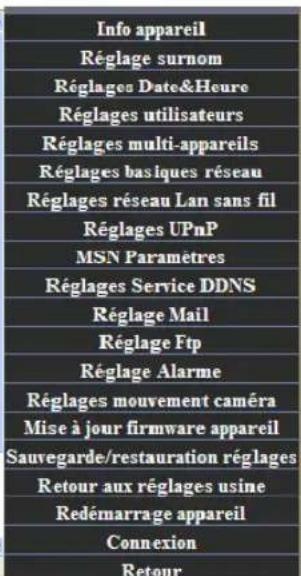
text_image
Info appareil Réglage surnom Réglages Date&Heuro Réglages utilisateurs Réglages multi-appareils Réglages basiques réseau Réglages réseau Lan sans fil Réglages UPnP MSN Paramètres Réglages Service DDNS Réglage Mail Réglage Ftp Réglage Alarme Réglages mouvement caméra Mise à jour firmware appareil Sauvegarde/restauration réglages Retour aux réglages usine Redémarrage appareil Connexion RetourFigure 86
- Cliquez sur Ajouter.
- Cliquez sur Soumettre pour valider.
- Connectez-vous à Internet
- Entrez l'adresse de la première caméra
- Vous pouvez visualiser les deux caméras simultanément ou séparément en cliquant sur Pour Visiteur à droite.
8-6 - Visualisation à distance avec un Smartphone
Pour une visualisation à distance avec un Smartphone, vous devez avoir un abonnement 3G pour naviguer sur le net depuis votre mobile et qui soit sous Android ou Apple-Store, car les applications sont développées sous ces 2 environnements.
8-6-1 - Visualisation avec l'application «VisionCam» pour Android
Une application disponible sur ANDROID MARKET a été développée spécialement pour la caméra IP HEDEN (toutes versions de la caméra), vous pouvez donc la télécharger et ainsi visualiser et contrôler la caméra à distance depuis votre téléphone mobile ou votre tablette avec un système ANDROID. Cette application est gratuite.
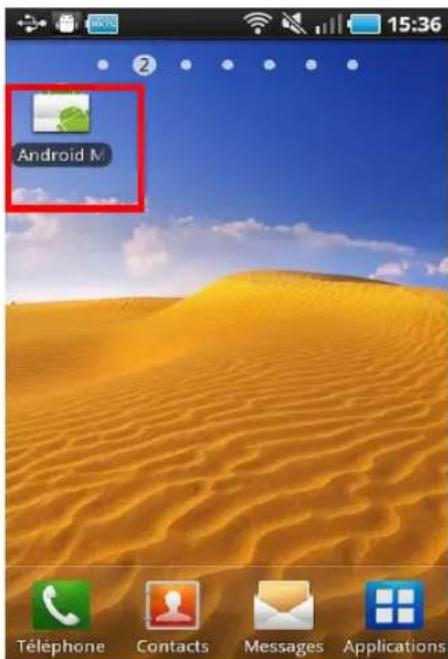
1- Se rendre sur le « Market » à travers son téléphone mobile ou sa tablette (figure 87)
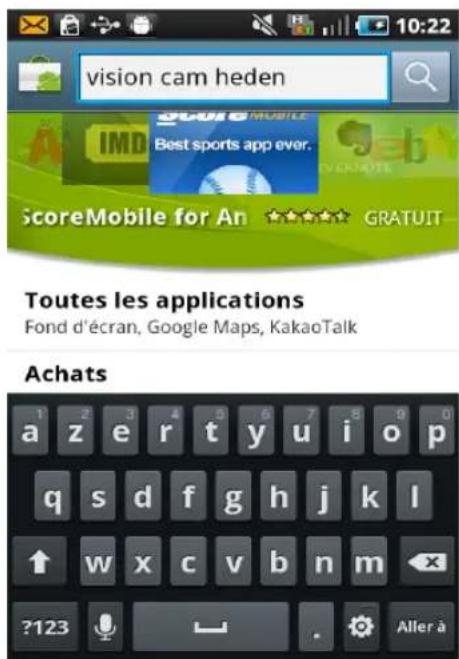
2- Allez sur l'onglet « Recherche » afin d'effectuer une recherche sur le nom «VisionCam» (figure 88)
text_image
Android M Téléphone Contacts Messages ApplicationsFIGURE 87
text_image
vision cam heden ScoreMobile Best sports app ever. scoreMobile for An GRATUIT Toutes les applications Fond d'écran, Google Maps, KakaoTalk Achats 1 2 3 4 5 6 7 8 9 0 a z e r t y u i o p q s d f g h j k l ↑ w x c v b n m ?123 Aller àFIGURE 88
3- L'application va s'afficher dans la liste des résultats, il suffira alors de la sélectionner et de procéder à son téléchargement.
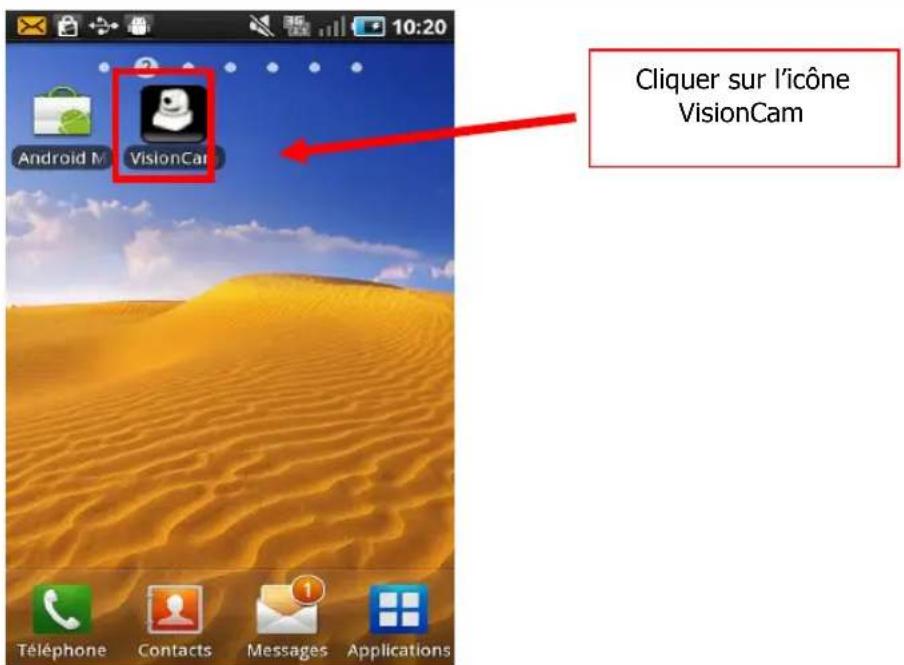
4- L'installation est automatique. Pour lancer l'application il vous suffit d'appuyer sur l'icône. (figure 89).
text_image
Cliquer sur l'icône VisionCamFIGURE 89
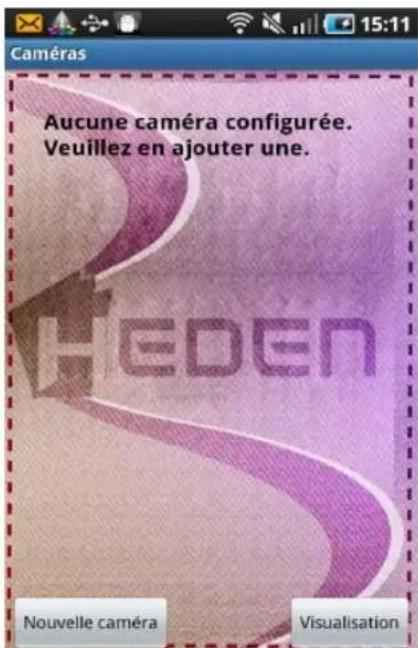
5- Au premier lancement de l'application le message d'erreur « Aucune caméra configurée, veuillez en ajouter une » apparaît pour vous indiquer qu'il faut configurer une caméra à travers l'onglet « Nouvelle caméra » (figure 90)
text_image
Caméras Aucune caméra configurée. Veuillez en ajouter une. HEDEN Nouvelle caméra VisualisationFIGURE 90
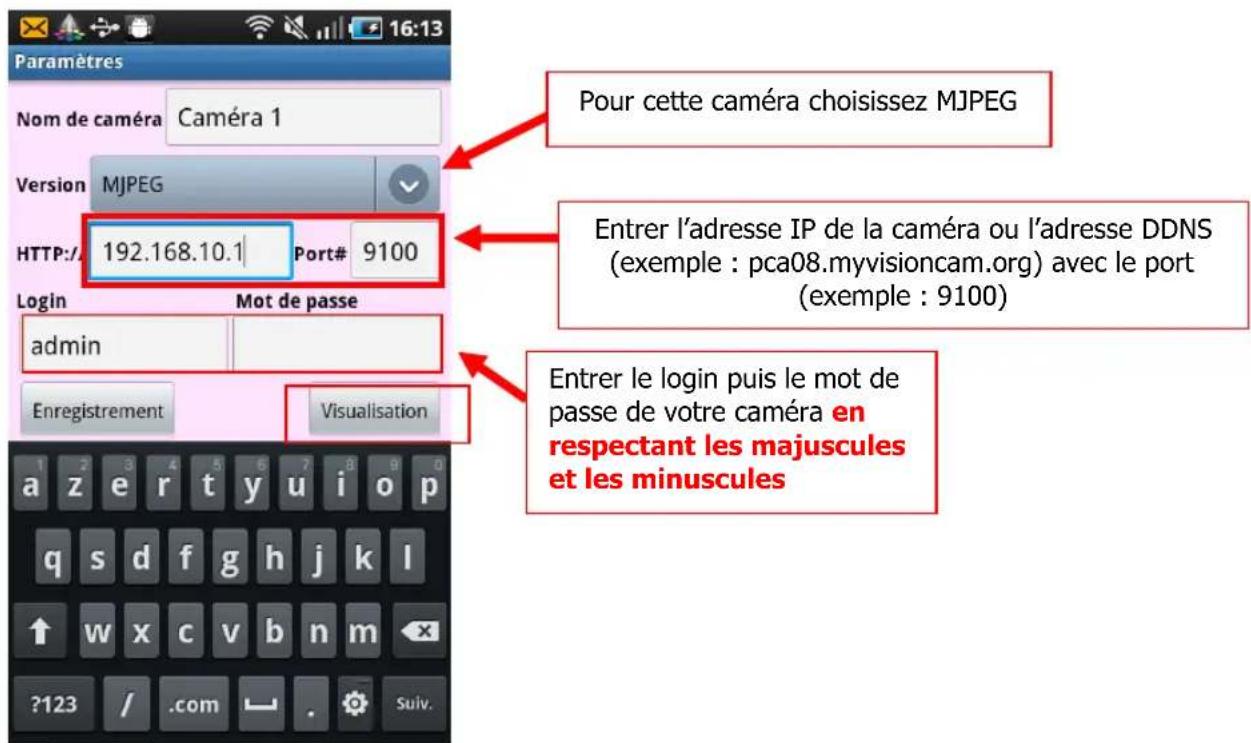
6- Configurez ensuite la caméra renseignez le nom que vous souhaitez assigner à la caméra (figure 91)
7- Entrez l'adresse permettant de joindre la caméra. Cette adresse peut être (figure 130)
a. soit son adresse IP, par exemple : 192.168.100.201
b. soit une adresse dyndns suivi du port de redirection si nécessaire, si vous avez configurez un compte au préalable, par exemple : mamaison.dyndns.org :7890
c. soit l'adresse IP de votre connexion ADSL suivi du port de redirection si nécessaire, par exemple : 80.90.100.20:5678
Remarque : seules les configurations b et c vous permettront d'accéder à votre caméra en 3G. En effet, afin de pouvoir vous connecter en 3G, il faudra effectuer la configuration réseau suffisante (redirection de port notamment) pour autoriser les connexions extérieures à votre réseau à venir se connecter à votre caméra.
8- Entrez le nom d'utilisateur et le mot de passe administrateur de la caméra. Si vous n'avez pas affecté de mot de passe à l'administrateur, il est fortement conseillé de le faire afin de sécuriser votre connexion.
9- Vous pouvez tester la visualisation de la caméra IP avant enregistrement en cliquant tout simplement sur « Visualisation »
10- Cliquez ensuite sur « enregistrement » (figure 91)
text_image
Paramètres Nom de caméra Caméra 1 Version MJPEG HTTP:// 192.168.10.1 Port# 9100 Login Mot de passe admin Enregistrement Visualisation Pour cette caméra choisissez MJPEG Entrer l'adresse IP de la caméra ou l'adresse DDNS (exemple : pca08.myvisioncam.org) avec le port (exemple : 9100) Entrer le login puis le mot de passe de votre caméra en respectant les majuscules et les minusculesFIGURE 91
Votre caméra est maintenant correctement configurée, vous devriez pouvoir la visionner et la piloter.
En plus du visionnage en direct de votre vidéo « VisionCam » vous permettra également :
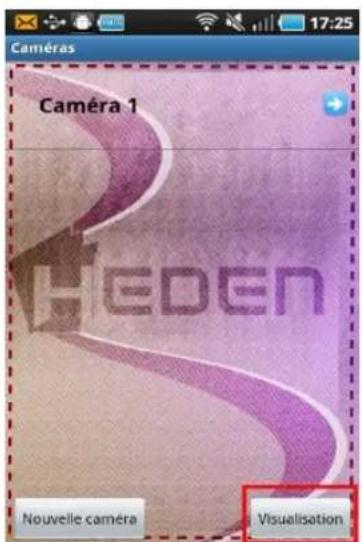
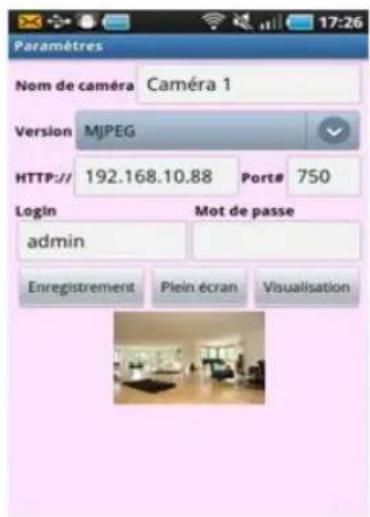
- Un affichage en mode portrait et paysage. (Figure 92)
- De contrôler les mouvements si le modèle de caméra le permet.
- La même procédure est valable pour visualiser plusieurs caméras (jusqu'à 4 caméras). (figure 93)
text_image
Caméras Caméra 1 HEDEN Nouvelle caméra VisualisationFIGURE 92
text_image
Paramètres Nom de caméra Caméra 1 Version MJPEG HTTP:// 192.168.10.88 Port# 750 Login Mot de passe admin Enregistrement Plein écran Visualisation
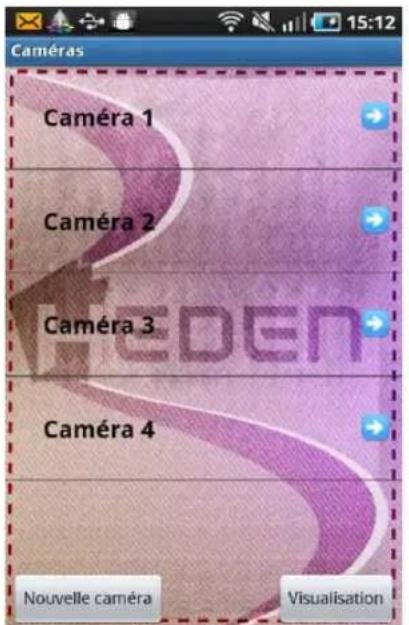
Le panel des 4 caméras est alors ouvert vous pouvez les visualiser tout simplement en cliquant sur la caméra intéressée. (Figure 94)
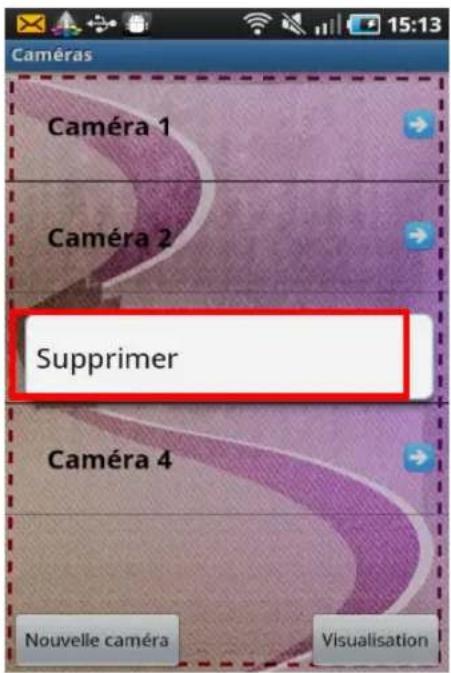
Pour supprimer une caméra appuyer pendant environ 3 secondes sur la caméra souhaitée, un encart « Supprimer » s'affichera, cliquer dessus. (Figure 95)
text_image
Caméras Caméra 1 Caméra 2 Caméra 3 Caméra 4 Nouvelle caméra Visualisation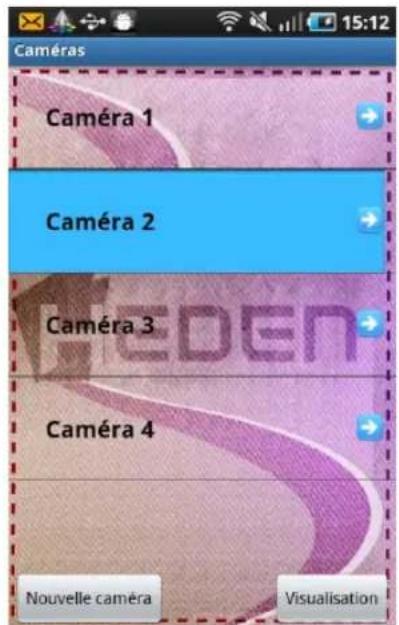
text_image
Caméras Caméra 1 Caméra 2 Caméra 3 Caméra 4 Nouvelle caméra VisualisationFIGURE 94
text_image
Caméras Caméra 1 Caméra 2 Supprimer Caméra 4 Nouvelle caméra VisualisationFIGURE 95
8-6-2 - Visualisation avec l'application «VisionCam » sur Applestore
Une application est aussi disponible sur Apple-store qui a été développée spécialement pour la caméra IP HEDEN (toutes versions de la caméra), vous pouvez donc la télécharger et ainsi visualiser et contrôler la caméra à distance depuis votre Iphone ou votre Ipad. Cette application est gratuite.
11- Se rendre sur « Applestore » à travers son téléphone mobile ou sa tablette (figure 96)
12- Allez sur l'onglet « Recherche » afin d'effectuer une recherche sur le nom « VisionCam » (figure 97)
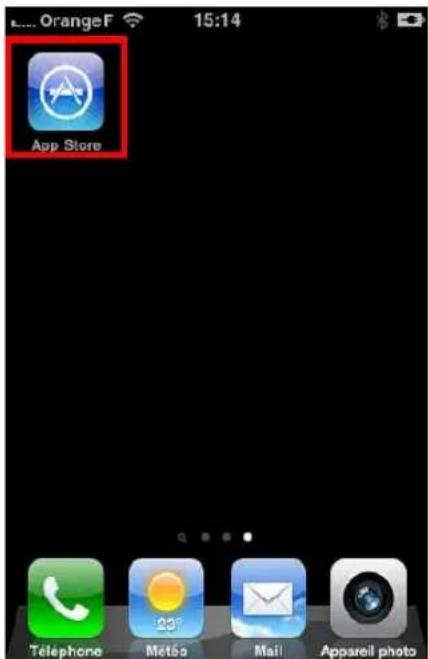
13- L'application va s'afficher dans la liste des résultats, il suffira alors de la sélectionner et de procéder à son téléchargement.
14- L'installation est automatique. Pour lancer l'application il vous suffit d'appuyer sur l'icône. (figure 98).
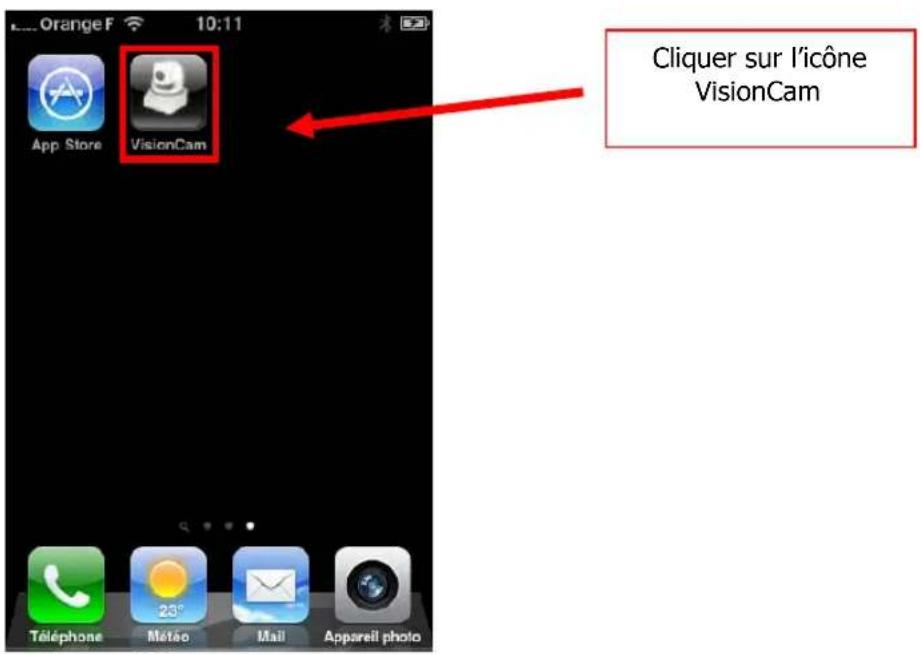
text_image
App Store VisionCam Téléphone 23° Météo Mail Appareil photo Cliquer sur l'icône VisionCamFIGURE 98
15- Au premier lancement de l'application il vous faudra configurer la caméra, veuillez en ajouter une. (figure 99)
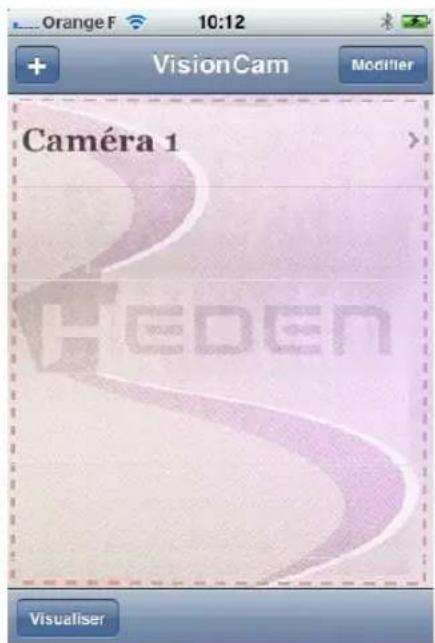
text_image
Orange F 10:12 + VisionCam Modifier Caméra 1 HEDEN VisualiserFIGURE 99
text_image
Pour cette caméra choisissez MJPEG Entrer l'adresse IP de la caméra ou l'adresse DDNS (exemple : pca08.myvisioncam.org) avec le port (exemple : 9100) Entrer le login puis le mot de passe de votre caméra en respectant les majuscules et les minuscules FIGURE 100 Configurer le format vidéoFIGURE 101
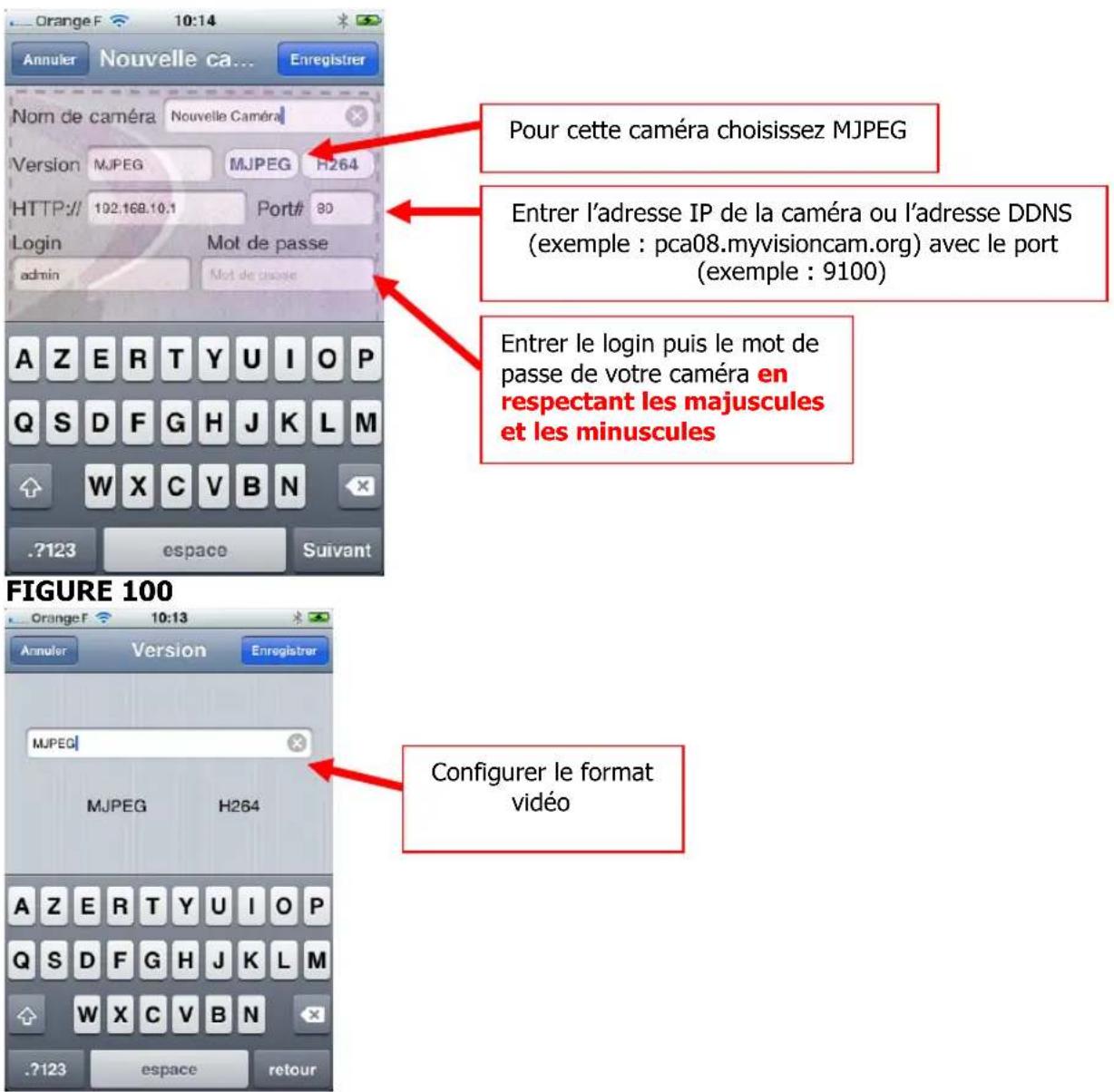
16- Configurez ensuite la caméra, renseignez le nom que vous souhaitez assigner à la caméra (figure 100)
17- Entrez l'adresse permettant de joindre la caméra. Cette adresse peut être (figure 101) d. soit son adresse IP, par exemple : 192.168.100.201
e. soit une adresse dyndns suivi du port de redirection si nécessaire, si vous avez configurez un compte au préalable, par exemple : mamaison.dyndns.org :7890
f. soit l'adresse IP de votre connexion ADSL suivi du port de redirection si nécessaire, par exemple : 80.90.100.20:5678
Remarque : seules les configurations b et c vous permettront d'accéder à votre caméra en 3G. En effet, afin de pouvoir vous connecter en 3G, il faudra effectuer la configuration réseau suffisante (redirection de port notamment) pour autoriser les connexions extérieures à votre réseau à venir se connecter à votre caméra.
18- Configurez le format vidéo (MJPEG ou H264) (figure 101).
19- Entrez le nom d'utilisateur et le mot de passe administrateur de la caméra. Si vous n'avez pas affecté de mot de passe à l'administrateur, il est fortement conseillé de le faire afin de sécuriser votre connexion.
20- Cliquez ensuite sur « suivant » (figure 100)
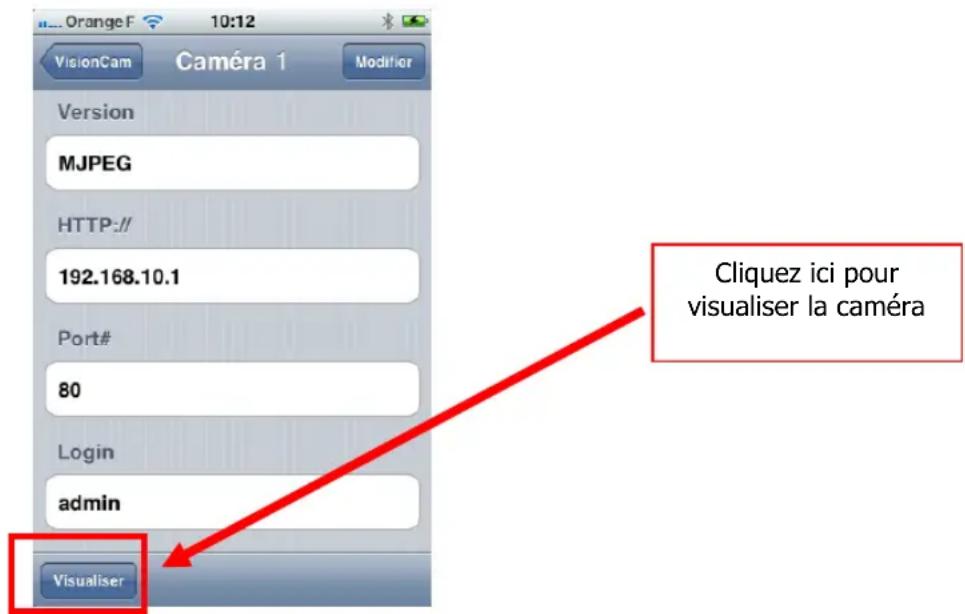
21- Vous pouvez tester la visualisation de la caméra IP avant enregistrement en cliquant tout simplement sur « Visualisation » (voir figure 102)
text_image
VisionCam Caméra 1 Version MJPEG HTTP:// 192.168.10.1 Port# 80 Login admin Visualiser Cliquez ici pour visualiser la caméraFIGURE 102
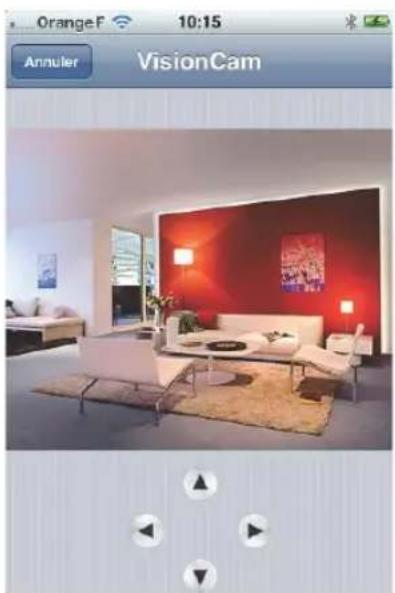
Votre caméra est maintenant correctement configurée, vous devriez pouvoir la visionner et la piloter.
En plus du visionnage en direct de votre vidéo « VisionCam » vous permettra également :
- Un affichage en mode portrait et paysage. (Figure 104)
- De contrôler les mouvements si le modèle de caméra le permet.
- La même procédure est valable pour visualiser plusieurs caméras (jusqu'à 4 caméras). (figure 103)
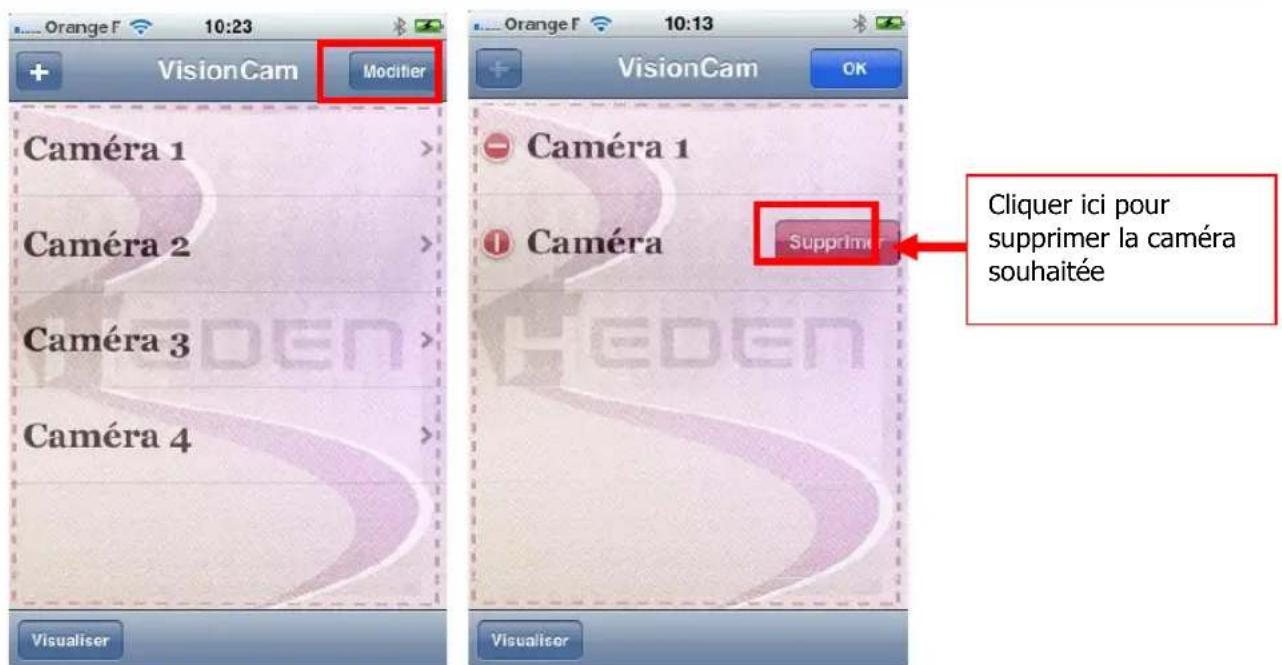
Le panel des 4 caméras est alors ouvert vous pouvez les visualiser tout simplement en cliquant sur la caméra intéressée. (Figure 105)
Pour supprimer une caméra appuyer sur l'onglet « modifier » et ensuite sur la caméra souhaitée, un encart « Supprimer » s'affichera, cliquer dessus. (Figure 105)
text_image
Orange F 10:23 VisionCam Modifier Caméra 1 Caméra 2 Caméra 3 Caméra 4 Visualiser VisionCam OK Caméra 1 Caméra Supprime Cliquer ici pour supprimer la caméra souhaitée VisualiserFIGURE 105
8-6-3 - Visualisation avec l'application «ISeeU-Heden»
C'est une application payante disponible pour IPAD et IPHONE sur votre APPLE STORE qui a été développée spécialement pour les caméras IP HEDEN (toutes versions des caméras), vous pourrez donc la télécharger et ainsi visualiser la caméra à distance depuis votre IPHONE ou IPAD (toutes versions).
A savoir que la même procédure est aussi bien valable pour un IPHONE que pour un IPAD. L'avantage de l'application IseeU-Heden est le mode son de la caméra.
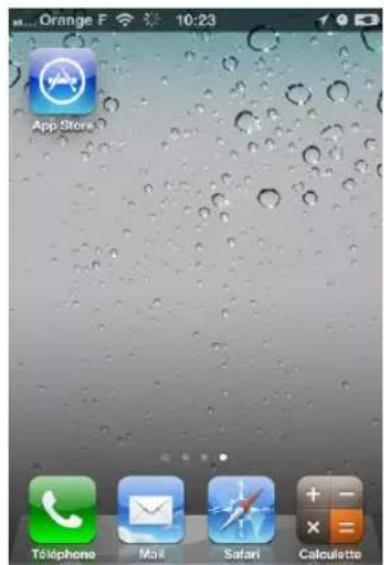
22- Se rendre sur Apple Store à travers son iPhone (il est également possible d'acheter l'application à partir d'Itunes Store sur votre ordinateur. (figure 106)
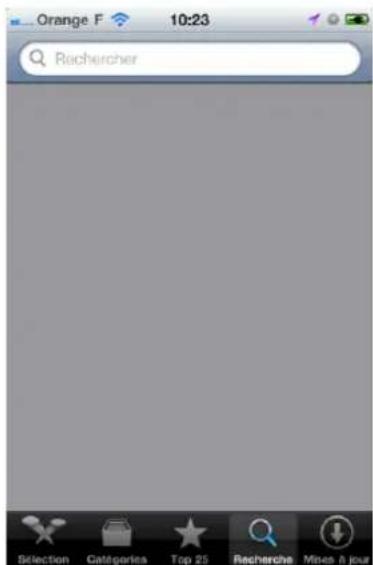
23- Aller sur l'onglet « Recherche » afin d'effectuer une recherche sur le nom ISeeU Vous obtenez la figure 107
text_image
Orange F 10:23 App Store Telephone Mail Safari CalculetteFigure 106
text_image
Orange F 10:23 Rechercher Selection Catories Top 25 Recherche Mises à jourFigure 107
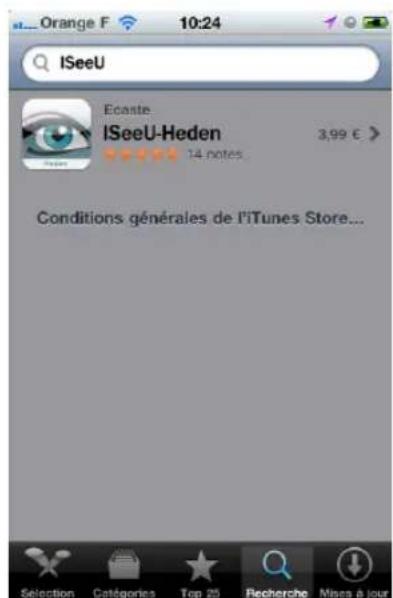
24- L'application va s'afficher dans la liste des résultats, il suffira alors de la sélectionner et de procéder à son achat en appuyant sur le prix (figure 108)
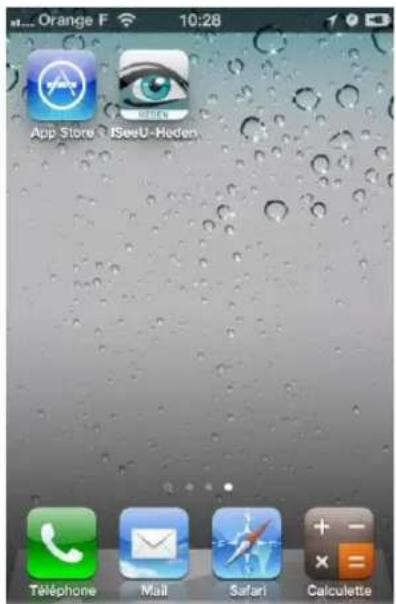
25- L'installation est automatique. Pour lancer l'application il vous suffit d'appuyer sur l'icône. (figure 109)
text_image
Orange F 10:24 ISeeU Ecaste ISeeU-Heden 3,99 € > Conditions générales de l'Itunes Store...Figure 108
Figure 109
text_image
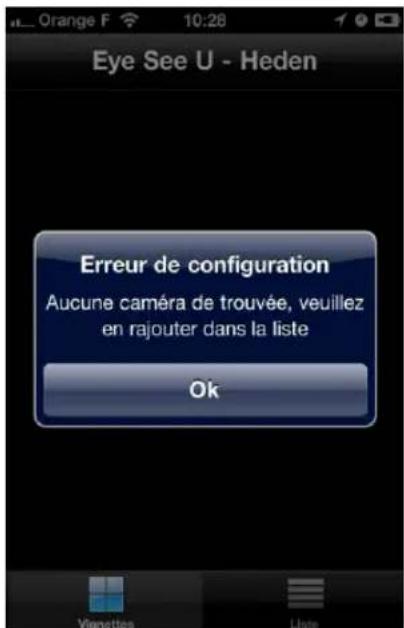
App Store ISeeU-Heden Téléphone Mail Safari Calculette26- Au premier lancement de l'application le message d'erreur « Aucune caméra de trouvée, veuillez en rajouter dans la liste » apparaît pour vous indiquer qu'il faut configurer une caméra à travers l'onglet « liste » (figure 110)
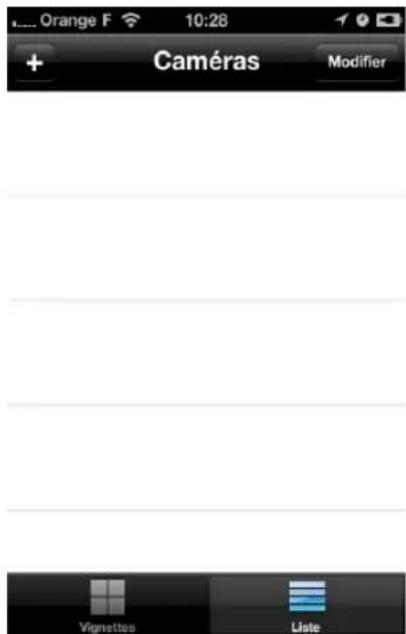
27- Dans la page « liste » appuyez sur le bouton + (figure 111)
text_image
Eye See U - Heden Erreur de configuration Aucune caméra de trouvée, veuillez en rajouter dans la liste OkFigure 110
Figure 111
text_image
Orange F 10:28 + Caméras Modifier Vignettes Liste28- Le profil Heden et un ensemble de paramètre sont automatiquement remplis (Figure 112)
29- Renseignez le nom que vous souhaitez assigner à la caméra (figure 113)
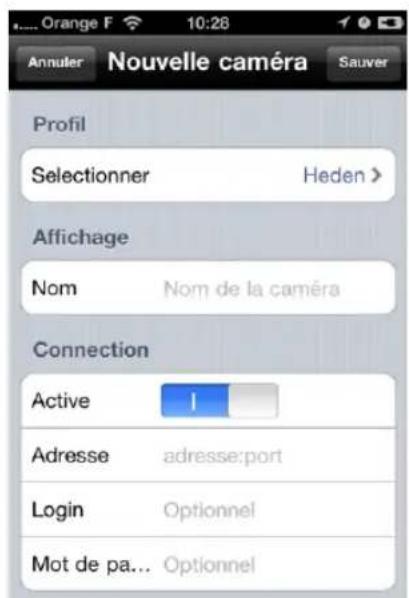
text_image
Orange F 10:28 Annuler Nouvelle caméra Sauer Profil Selectionner Heden > Affichage Nom Nom de la caméra Connection Active 1 Adresse adresse:port Login Optionnel Mot de pa... OptionnelFigure 112 Figure 113
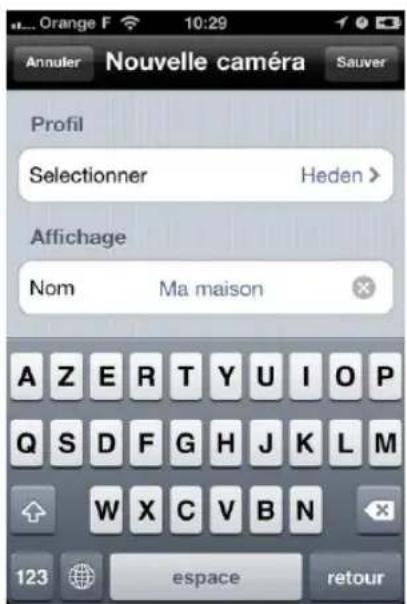
text_image
Annuler Nouvelle caméra Sauver Profil Selectionner Heden > Affichage Nom Ma maison A Z E R T Y U I O P Q S D F G H J K L M W X C V B N 123 espace retour30- Entrez l'adresse permettant de joindre la caméra. Cette adresse peut être :
a. soit son adresse IP, par exemple : 192.168.100.201
b. soit une adresse dyndns suivi du port de redirection si nécessaire, si vous avez configurez un compte au préalable, par exemple : mamaison.dyndns.org :7890
c. soit l'adresse IP de votre connexion ADSL suivi du port de redirection si nécessaire, par exemple : 80.90.100.20:5678
Remarque : seules les configurations b et c vous permettront d'accéder à votre caméra en 3G. En effet, afin de pouvoir vous connecter en 3G, il faudra effectuer la configuration réseau suffisante (redirection de port notamment) pour autoriser les connexions extérieures à votre réseau à venir se connecter à votre caméra
31- Entrez le nom d'utilisateur et le mot de passe administrateur de la caméra. Si vous n'avez pas affecté de mot de passe à l'administrateur, il est fortement conseillé de le faire afin de sécuriser votre connexion.
32- Il est possible, de modifier, voir de supprimer si votre caméra ne les supporte pas, les paramètres de contrôle de la caméra pour en rajouter ou en enlever.
Voici la liste des configurations possibles pour les lignes contenant
/decoder_control.cgi ?command=xx :
(Voir figure 114 et 115)
| Valeur pour xx Type de control | ||
| 0 | Haut | |
| 1 | Stop (arrête tout mouvement) | |
| 2 | Bas | |
| 4 | Gauche | |
| 6 | Droite | |
| 25 | Centre (ramène la caméra au centre) | |
| 26 | Haut+Bas continu | |
| 28 | Gauche+Droite continu | |
| 90 | Diagonale Haut Gauche | |
| 91 | Diagonale Haute Droite | |
| 92 | Diagonale Bas Gauche | |
| 93 | Diagonale Bas Droite | |
| 94 | Ouvre le contact sec à l'arrière de la caméra (utilisé pour une alarme par ex) | |
| 95 | Ferme le contact sec à l'arrière de la caméra (utilisé pour une alarme par ex) | |
Il est également possible de piloter certaines fonctionnalités concernant l'image, pour cela il faut rajouter la ligne pour n'importe quel bouton d'action :
/camera_control.cgi ?param=xx&value=yy
| Valeur pour xx | Valeur pour yy | Description | |
| 1 | 0..255 | Change la luminosité de l'image (de 0 à 255) | |
| 2 | 0..6 | Change le contraste de la caméra (de 0 à 6) | |
| 3 | 0, 1, 2 | Change le mode de la caméra : | |
| 0 : 50hz | |||
| 1 : 60hz | |||
| 2 : extérieur | |||
| 5 | 0, 1, 2, 3 | Change l'orientation de l'image : | |
| 0 : original | |||
| 1 : symétrie verticale | |||
| 2 : symétrie horizontale | |||
| 3 : symétrie verticale + horizontale | |||
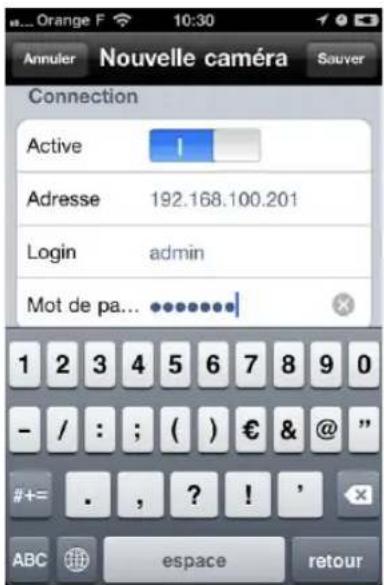
text_image
Annuler Nouvelle caméra Souver Connection Active 1 Adresse 192.168.100.201 Login admin Mot de pa...Figure 114
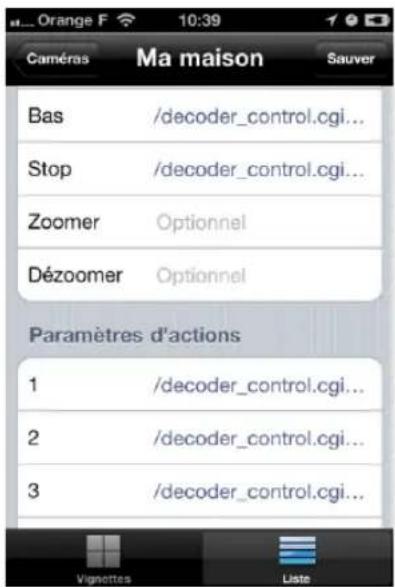
text_image
Caméras Ma maison Sauver Bas /decoder_control.cgi... Stop /decoder_control.cgi... Zoomer Optionnel Dézoomer Optionnel Paramètres d'actions 1 /decoder_control.cgi... 2 /decoder_control.cgi... 3 /decoder_control.cgi... Vignettes ListeFigure 115
33- Sauvez
Votre caméra est maintenant correctement configurée, vous devriez pouvoir la visionner et la piloter.
En plus du visionnage en direct de votre vidéo ISeeU-Heden vous permettra également :
- un affichage en mode portrait et paysage.
- de contrôler les mouvements si le modèle de caméra le permet.
- d'effectuer un zoom sur l'image directement en utilisant la gestuelle classique avec ses deux doigts.
- de prendre en instantané de la vidéo affichée qui sera stocké dans votre album de photo.
- d'écouter grâce à l'option « son » (Voir figure 116)
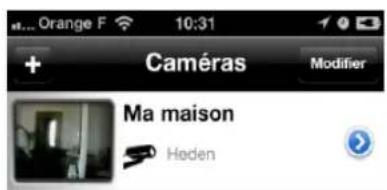
text_image
Orange F 10:31 + Caméras Modifier Ma maison Heden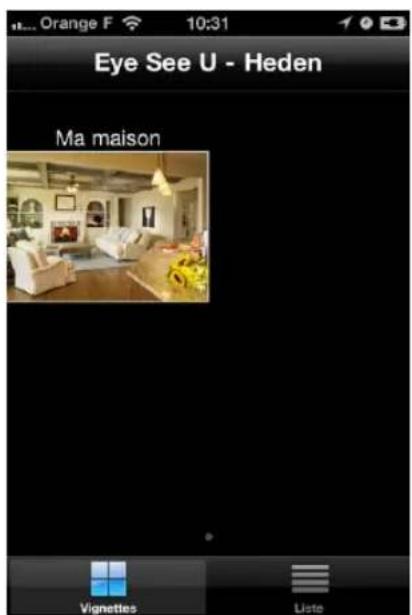
text_image
Orange F 10:31 Eye See U - Heden Ma maison Vignettes Lists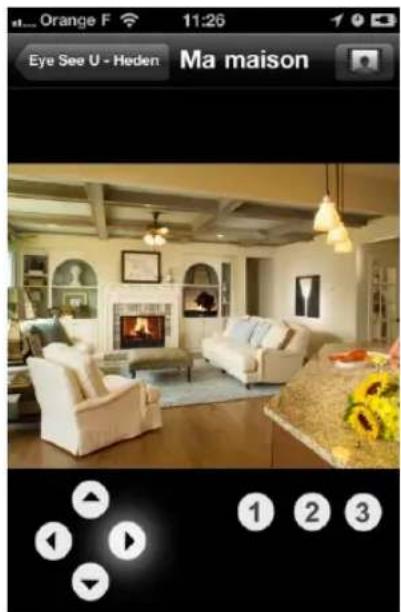
text_image
Orange F 11:26 Eye See U - Heden Ma maison 1 2 3
Remarque concernant la version multilingue du logiciel :
Comme indiqué sur la figure 15, le logiciel de visualisation de la caméra IP est disponible en 9 langues. Seule la version française est ici détaillée étape par étape, car elle correspond au marché domestique de la société commercialisant le produit. Vous trouverez toutefois également un manuel imprimé en anglais, expliquant l'utilisation du produit.
Remarque concernant l'accès à distance :
Un ordinateur et une connexion Internet sont suffisants, mais cette dernière devra avoir une vitesse minimum de débit, variable selon le réseau et le pays. Il est donc possible que l'accès soit impossible ou délicat dans certains territoires.
Remarque concernant l'utilisation dans un environnement professionnel :
Dans ce cadre, comme le réseau d'une société, le principe de configuration est identique à celui que nous venons d'expliquer. Cependant pour la sécurité du réseau et afin d'éviter les conflits, nous vous conseillons d'administrer le réseau professionnel par un administrateur de réseau de société.
QUESTIONS FREQUENTES
1) L'image de ma caméra ne s'affiche pas, que faire ?
Si votre image ne s'affiche pas (sous Internet Explorer), il peut être nécessaire de régler les paramétrages de l'Active X comme suit :
- Sous Internet Explorer, cliquez dans le menu supérieur sur « Outils / Options Internet »
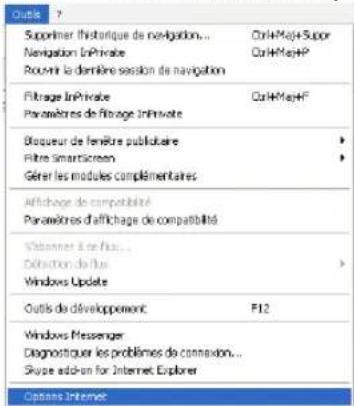
text_image
Supprimer l'histratique de navigation... Navigation InPrivate Pourir le dernière session de navigation Filtrage InPrivate Paramètres de finrage InPrivate Bloqueur de ferrière publicitaire Pitre SmartScreen Gérer les modules complémentaires Affichance de compatibilité Paramètres d'affichage de compatibilité Vibienne des flux... Obligation de flux Windows Update Outils de développement F12 Windows Messenger Diagnostiquer les problèmes de connexion... Skype add-on for Internet Explorer Options InternetFigure 17
- Choisissez ensuite l'onglet « Sécurité » (le deuxième) et cliquez sur « Personnalisez le niveau », comme indiqué en figure 18
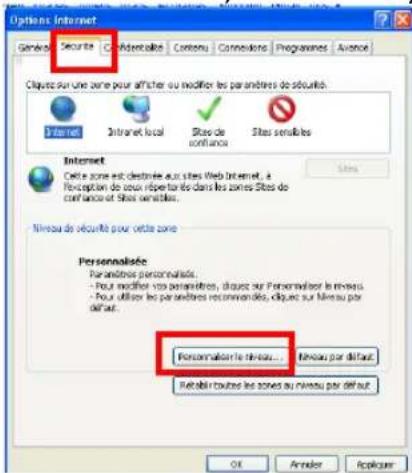
text_image
Options Internet Generés Secrète Advertalis Centenu Connections Programmes Avance Clayou sur une zone pour afficher ou modifier les parameters de sécurité Internet Intranet local Sites de confiance Sites sensibles Internet Cette zone est destinée aux sites web Internet, à l'option de deux répertaires dans les zones Sites de confiance et Sites sensibles. Niveau de sécurité pour cette zone Personnaliste: Paramètres personnées. - Pour modifier vos paramètres, clayou sur Personnalise le niveau. - Pour utiliser les parameters recommandées, clayou sur Niveau par défaut. Personnalise le niveau... Républié toutes les zones au niveau par défautFigure 18
■ Vous obtenez la figure 19
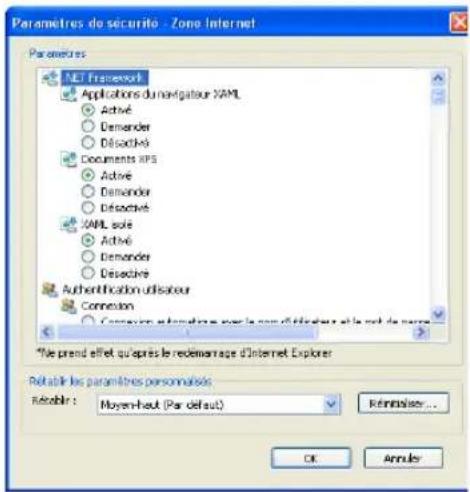
text_image
Paramètres de sécurité - Zone Internet Paramètres NET Framework Applications du navigateur XML Active Demander Dissective Documents IPS Active Demander Dissective XML sole Active Demander Dissective Authentication utilisateur Connection *We prend effet qu'après le redemarage d'Internet Explorer Retailir les paramètres personnalisés Retailir : Moyen-haut (Par défaut) Refinitiser... OK AnnuléFigure 19
- Descendez le menu jusqu'à arriver aux lignes concernant l'Active X, et cochez :
« Activé » à la ligne « Exécuter les contrôles Active X et les plug-ins »
« Demander » dans « Télécharger les contrôles Active X non signés »
« Demander » pour « Télécharger les contrôles Active X signés »
Indications à la figure 20
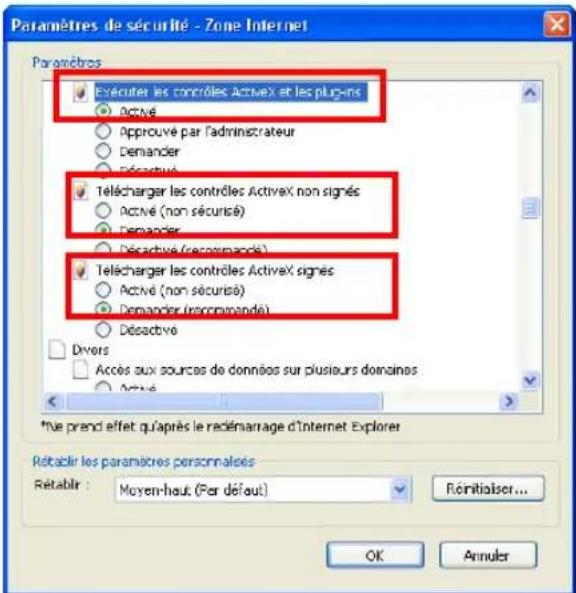
text_image
Paramètres de sécurité - Zone Internet Paramètres Exécuter les contrôles Activex et les plug-ins • Active • Apprové par l'administrateur • Demandier • Déactivé • Télécharger les contrôles Activex non signés • Active (non sécurisé) • Demandier • Déactivé (recommande) • Télécharger les contrôles Activex signés • Active (non sécurisé) • Demandier (recommande) • Déactivé Divers Accès aux sources de données sur plusieurs domaines • Active *Ne prend effet qu'après le redémarrage d'Internet Explorer Rétablir les paramètres personnalisés Rétablir : Moyen-haut (Par défaut) RÉinitialiser... OK AnnulerFigure 20
2) La caméra IP Heden est-elle prévue pour une utilisation en extérieur ?
Non, la VisionCam Heden est conçue pour une utilisation en intérieur. En extérieur, même bien protégée, elle ne supporterait pas des températures trop excessives ni l'humidité
3) Où est stockée la vidéo que je viens de déclencher ?
Cette vidéo est stockée sur le disque dur du PC duquel vous avez déclenché cette fonctionnalité, et à un endroit que vous avez dû spécifier. Regardez sur votre Bureau, vos documents ou vos vidéos
4) Comment réinitialiser complètement la caméra ?
Appuyez 30 secondes sur le bouton reset avec une pointe de stylo par exemple. Voir dessin ci-dessous (le bouton reset se trouve sur la face de posée de la caméra)
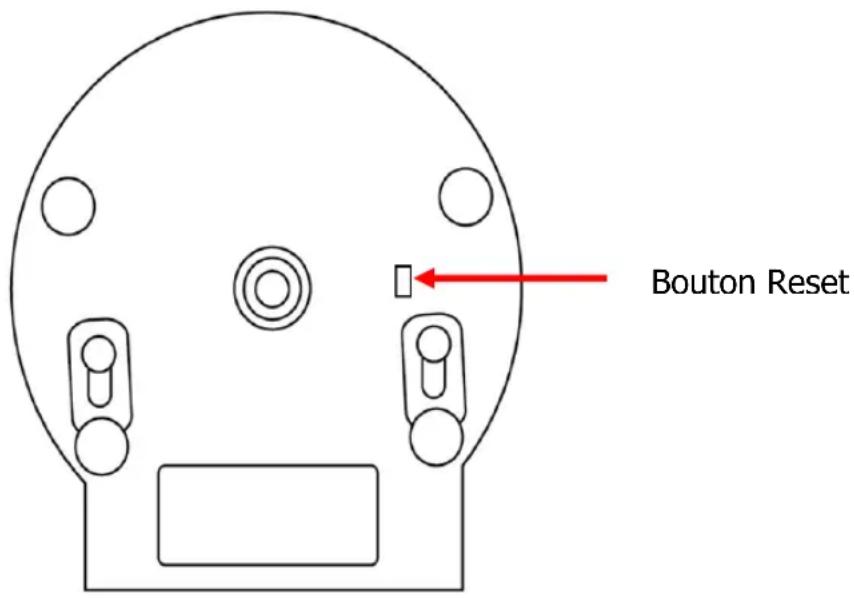
text_image
Bouton Reset5) Comment faire si j'ai oublié mon mot de passe ?
Réinitialisez la caméra comme expliquée au point précédent
6) Mon PC a-t-il besoin d'être allumé pour que ma caméra fonctionne ?
Non, votre PC local peut être éteint, mais votre box doit par contre être active (c'est normalement toujours le cas du moment qu'elle est connectée au secteur)
7) La caméra IP Heden fonctionne-t-elle sous Mac ?
Oui, vous pouvez la configurer comme suit :
- Faites tourner le logiciel de paramétrage (sur le mini CD) sous Windows.
- Cela est possible sous Parallels 5, à condition de paramétrer - l'adaptateur réseau de Parallels en mode 'Bridge'
- Ensuite possibilité de visionner l'image vidéo sur Safari sous Mac OS
- Fonctionne en mode filaire et en mode wifi.
8) Où sont situés les micros et les haut-parleurs de la caméra IP ?
Voir dessin ci-dessous
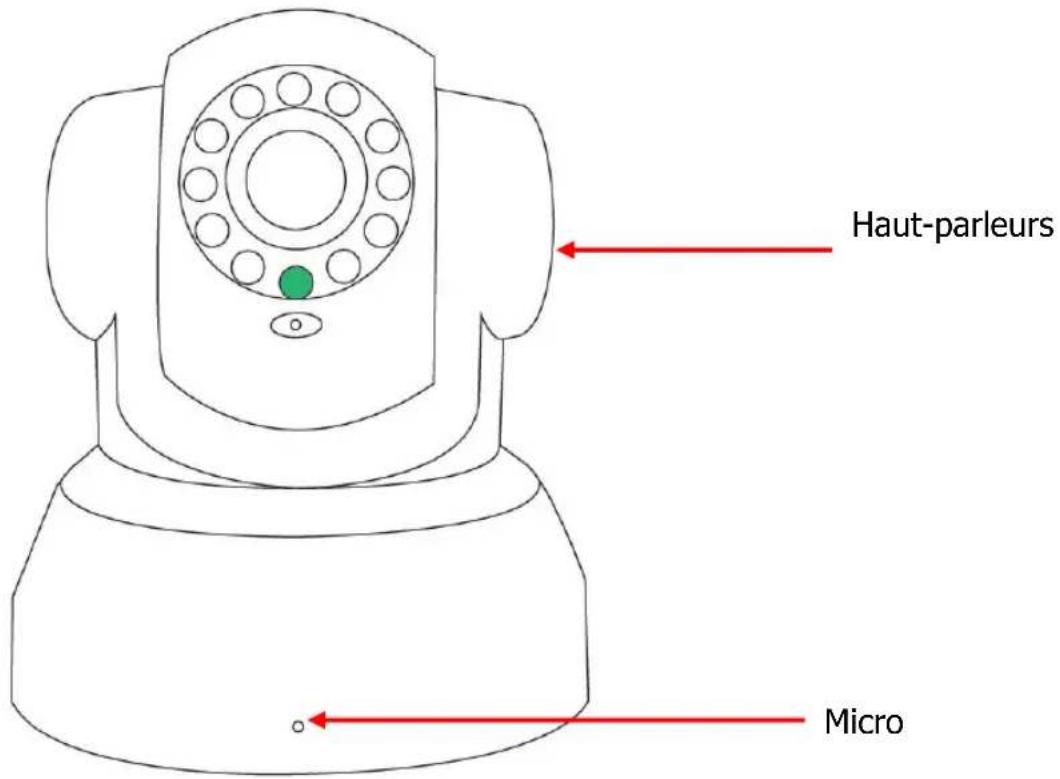
text_image
Haut-parleurs Micro9) Quels sont les modèles de sirène ou de micro à connecter ?
Merci de vous renseigner auprès de votre revendeur informatique, alarme ou musique le plus proche
10) Pourquoi je ne peux pas accéder aux images de la caméra une fois que j'ai obtenu mon adresse IP variable via mon compte MSN ?
Tout simplement parce que la redirection des ports n'a pas été bien paramétré sur votre routeur. Veuillez vous reporter à la page 50 (Redirection des ports) et fin de la page 55 (CAS PARTICULIER) du manuel.
11) Pourquoi l'image n'est pas nette ?
Dans ce cas il faut régler l'objectif de la caméra en tournant manuelle et de gauche à droite la petite bague qui se situe devant l'objectif.
IMPORTANT
AVERTISSEMENT CONCERNANT LES MISES A JOUR
Ne téléchargez pas de mise à jour de votre caméra IP Heden sur un site autre que www.heden.fr ou les mises à jour de votre caméra IP seront disponibles. Cliquez sur « Mise à jour logiciel » et suivez bien les instructions indiquées dans le document, car la mise à jour de votre caméra dépendra de la version que vous possédez.
Une mise à jour non officielle de votre produit peut l'endommager et met automatiquement fin à la garantie de votre produit.
Pour plus d'informations, contactez-nous par mail à l'adresse : support@pcafrance.fr
Cette caméra utilise la même interface que toutes les caméras de la gamme Heden, elles sont donc toutes compatibles les unes avec les autres.
Heden vous propose sa gamme complète de caméras de surveillance :
Informations juridiques
En cas d'installation des caméras IP Heden dans un lieu privé (domicile, résidence secondaire, ...) aucune démarche administrative n'est nécessaire.
En cas d'installation des caméras IP Heden dans un lieu de travail (bureau, entreprise, ...) aucune démarche administrative n'est nécessaire mais il faut avertir les salariés qu'ils sont filmés sur leur lieu de travail et leur indiquer les positionnements de chaque caméra.
En cas d'installation des caméras IP Heden dans un lieu d'accueil du grand public (magasin, boutique, ...) il est préférable de demander une autorisation à la préfecture.
Ce manuel à été mis à jour en semaine 50 de l'année 2012.
Ce manuel est la propriété exclusive de la société PCA France. Copyright © 2012. Tous droits réservés.