2G350A2H - USB hub PHILIPS - Notice d'utilisation et mode d'emploi gratuit
Retrouvez gratuitement la notice de l'appareil 2G350A2H PHILIPS au format PDF.


| Marque | Philips |
| Modèle | 2G350A2H |
| Type de produit | Concentrateur USB (hub USB) |
| Nombre de ports | 4 ports en aval, 1 port en amont |
| Débit maximal | 12 Mbit/s (USB 1.1) |
| Compatibilité | Plug and Play, compatible PC avec port USB et Windows OSR2.1 ou supérieur |
| Installation | Se fixe dans la baie USB du moniteur, nécessite le pilote fourni sur disquette |
| Alimentation | Par le câble USB (auto-alimenté) |
| Contenu de l'emballage | Module USB, câble USB, disquette avec pilote, mode d'emploi |
| Entretien et nettoyage | Nettoyer avec un chiffon doux et sec. Ne pas utiliser de produits abrasifs ou de solvants. |
| Sécurité | Ne pas exposer à l'humidité. Ne pas ouvrir le boîtier. Débrancher avant tout nettoyage. |
| Pièces détachées et réparabilité | Le câble USB est détachable et peut être remplacé. Pour toute autre pièce, contacter le service après-vente. |
| Garantie | Consulter la garantie standard Philips |
FOIRE AUX QUESTIONS - 2G350A2H PHILIPS
Questions des utilisateurs sur 2G350A2H PHILIPS
0 question sur cet appareil. Repondez a celles que vous connaissez ou posez la votre.
Poser une nouvelle question sur cet appareil
Téléchargez la notice de votre USB hub au format PDF gratuitement ! Retrouvez votre notice 2G350A2H - PHILIPS et reprennez votre appareil électronique en main. Sur cette page sont publiés tous les documents nécessaires à l'utilisation de votre appareil 2G350A2H de la marque PHILIPS.
MODE D'EMPLOI 2G350A2H PHILIPS
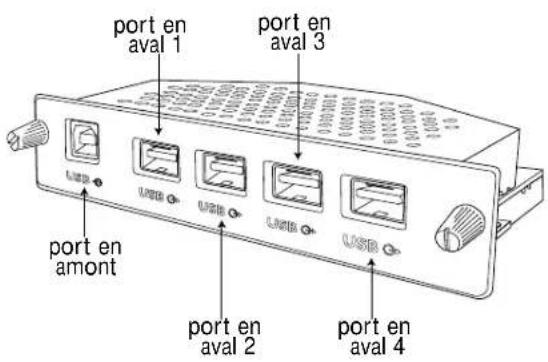
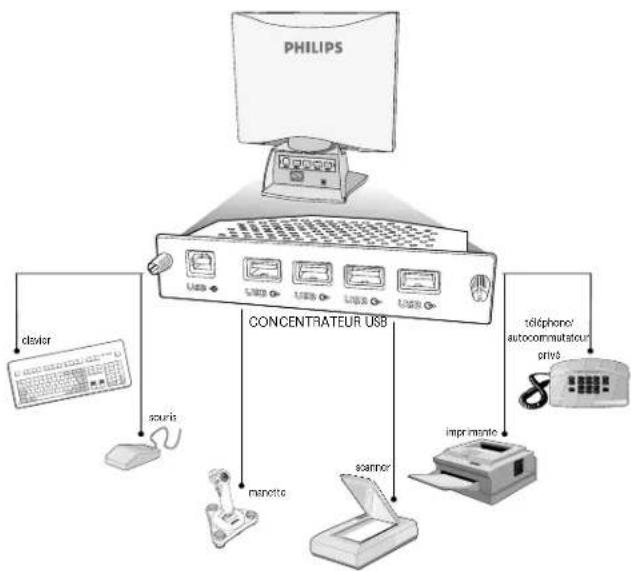
Le concentrateur USB 15L5082Q accepte quatre ports en aval et un port en amont. Avec ses 12 Mbits/s., il permet d'ajouter des péripériques PC de bureau à vitesse rapide et lente, préts à l'emploi (fonction Plug and Play) et dotés d'interface conviviale.
CONTENU DE L'EMBALLAGE
Youtrouverezdansl'emballage
Le module USB
Le cable USB
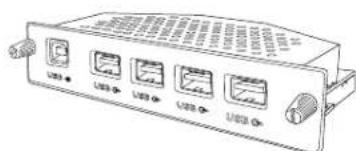
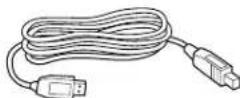
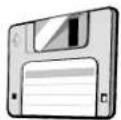
La disquette avec pilote USB Le mode d'emploi
CONFIGURATION
APPLICATION
INSTALLATION
Matériel: PC acceptant la fonction USB et muni d'une prise USB
Logiciel : système Windows acceptant USB (OSR2.1 ou supérieur)
Installation du module USB
- Mettez le moniteur hors tension et débranchez le cordon d'alimentation.
- Otez le capot de la "Baie USB" à l'arrête du moniteur.
- Insérez le module USB dans le logement prévu
- Fixez le module USB au moniter en le vissant.
- Ne serrez pas l'écrou de fixation de manière excessive (serrez les vis à l'aide de vos doigs). Si vous serrez trop fort, il est possible que la connexion de l'unité ne s'effectue pas correctement!
- Rebranche le cordon d'alimentation et mettez le moniteur sous tension.
Pour établier la connexion USB
- Introduisez la disquette.
- Les deux extrémités du cable USB fourni sont différentes. Enfichez l'extrémité plate dans la prise "amont" du module USB.
- Introduisez l'autre extrémité dans la prise USB du PC.
- Windows reconnait deux nouveaux éléments de matériel : - le concentrateur USB Philips - l'interface USB Human Interface Device.
Ce dernier élément estprésenté par le biais d'un Assistant. Suivez les étapes "next" (= suivantes) à l'écran (choisissez les options "recommended") jusqu'à ce que l'installation soit terminée.
CONCENTRADOR USB
INDICE
Marque : PHILIPS
Modèle : 2G350A2H
Catégorie : USB hub