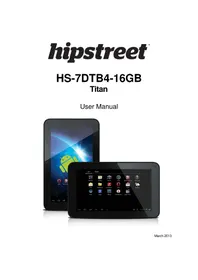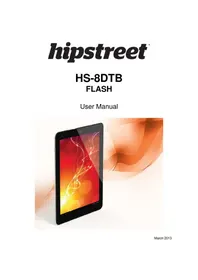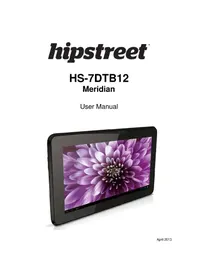
HS7DTB12 Meridian - Tablette Hipstreet - Notice d'utilisation et mode d'emploi gratuit
Retrouvez gratuitement la notice de l'appareil HS7DTB12 Meridian Hipstreet au format PDF.


| Caractéristiques techniques | Écran : 7 pouces, Résolution : 1024 x 600 pixels, Processeur : Quad-core, RAM : 1 Go, Stockage : 8 Go (extensible via microSD) |
|---|---|
| Système d'exploitation | Android |
| Connectivité | Wi-Fi, Bluetooth |
| Caméra | Caméra arrière : 2 MP, Caméra avant : 0.3 MP |
| Batterie | Capacité : 2500 mAh, Autonomie : jusqu'à 5 heures |
| Dimensions et poids | Dimensions : 190 x 120 x 10 mm, Poids : 300 g |
| Utilisation | Idéale pour la navigation web, la lecture, et les applications légères |
| Maintenance et réparation | Nettoyage régulier de l'écran, mise à jour du système d'exploitation, remplacement de la batterie par un professionnel recommandé |
| Sécurité | Utiliser un mot de passe ou un code PIN pour protéger l'accès, éviter les applications non vérifiées |
| Informations générales | Produit d'entrée de gamme, convient aux utilisateurs occasionnels, garantie limitée |
FOIRE AUX QUESTIONS - HS7DTB12 Meridian Hipstreet
Questions des utilisateurs sur HS7DTB12 Meridian Hipstreet
0 question sur cet appareil. Repondez a celles que vous connaissez ou posez la votre.
Poser une nouvelle question sur cet appareil
Téléchargez la notice de votre Tablette au format PDF gratuitement ! Retrouvez votre notice HS7DTB12 Meridian - Hipstreet et reprennez votre appareil électronique en main. Sur cette page sont publiés tous les documents nécessaires à l'utilisation de votre appareil HS7DTB12 Meridian de la marque Hipstreet.
MODE D'EMPLOI HS7DTB12 Meridian Hipstreet
Veuillez lire attentivement le presente guide avant d'utiliser l'appareil.
FÉLICITATIONS!
Merci d'avoir acheté cet apparéil de hipstreet. Nous espérons que vous aimerez utiliser cet apparéil. Pour de plus amples informations, visitez notre site Web à www.hipstreet.com.
Veuillez lire attentivement leprésent guide d'utilisation avant de faire fonctionner l'appareil et conservez-le dans un endroit sur afin de pouvoir vous y reférer au besoin. Nous espérons sincèrement que cet apparéil de grande qualité vous procurera d'innombrables heures de divertissement.
Importantes consignes de sécurité
- Respectez toujours ces consignes de sécurité élémentaires lorsque vous utilisez l'appareil. Cela réduira le risque de dommage à l'appareil ou de blessure à l'usager.
- Ne tentez pas de démonter, réparer ou modifier cet apparéil vous-même. Confiez toute réparation à du personnel qualifié.
- Ne soumettez pas l'appareil à une chaleur intense car cela pourrait poser un risque d'explosion.
- Évitez de laisser l'appareil au soleil ou à proximé d'une source de chaleur.
- N'exposez pas l'apparéil à la pluie ni à l'humidité car il pourrait mal fonctionner par la suite.
- N'utilisez pas l'appareil dans un environnement trop sec pour éviter la formation de statique.
- Evitez que de soumettre l'appareil à des chocs violents, de le laisser tomber au sol ou de le placer à proximé d'un aimant.
- Nettoyez cet apparéil uniquement avec un chiffon sec. Assurez-vous d'eteindre l' apparéil avant de le nettoyer. N'utilise jamais de nettoyant liquide avec cet apparéil.
Avis de la FCC
Cet apparéil est conforme aux exigences édICTées à la section 15 des règlements de la FCC. Son utilisation est soumise aux conditions suivantes : (1) cet apparéil ne doit pas être la source d'interférence préjudiciable, et; (2) cet apparéil doit absorber toute interférence réceptionnée, même si cela provoque des effets indésirables sur son fonctionnement.
REMARQUE 1: Cet apparéil a fait l'objet de tests qui ont déterminé qu'il est en conformité avec les limites imposées pour les apparéils numériques de la classe C,
selon le chapitre 15 règles de la FCC. Ces limites sont prescrites afin d'offrir une protection raisonnable contre toute interférence préjudiciable dans une installation résidentielle. Cet apparéil produit, emploie et peut être la cause d'un rayonnement radioélectrique et, si l'installation et l'emploi ne sont pas conformes aux instructions, risque de présence un brouillage nuisible aux radiocommunications. Toutefois, il est impossible de garantir qu'aucune interférence ne sera produit par une installation particulière. Si cet apparéil est la source de brouillage nuisible à la réception des émissions radiophoniques ou télévisuelles, déterminé en allumant et en éteignant plusieurs fois de suite l' apparéil, l'utilisateur pourrait pourra tenter de résoudre ce problème de brouillage par une des mesures suivantes:
- Changer l'orientation ou l'installation de l'antenne de réception.
- Éloigner davantage l'appareil du récepteur.
- Brancher le cordon d'alimentation de l'appareil dans une prise ou sur un circuit distinct du récepteur.
- Consulter le distributeur ou un technician d'expérience en radio et téléviseur pour assistance.
REMARQUE 2: Tout changement ou modification apporté à cet apparéil n'était pas autorisée de façon explicite par l'organisme responsable de sa conformité aux normes en vigueur peut entraîner le retrait à l'utilisateur de l'autorisation d'utiliser cet apparéil.
Avis d'Industrie Canada
Le present apparéil est conforme aux CNR d'Industrie Canada applicables aux apparéils radio exemples de licence. L'exploitation est autorisée aux deux conditions suivantes : (1) l' apparéil ne doit pas produit de brouillage, et (2) l'utilisateur de l' apparéil doit accepter tout brouillage radioélectrique subi, même si le brouillage est susceptible d'en compromètre le fonctionnement.
Conformément à la reglementation d'Industrie Canada, leprésent émetteur radio peut fonctionner avec une antenné d'un type et d'un gain maximal (ou inférieur) approuve pour l'émetteur par Industrie Canada. Dans le but de réduire les risques de brouillage radioélectrique à l'intention des autres utilisateurs, il faut désirir le type d'antenne et son gain de sorte que la puissance isotrope rayonnée équivalente (p.i.r.e.) ne dépasse pas l'intensité nécessaire à l'établissement d'une communication satisfaisante.
Cet apparéil est conforme aux normes NMB-003 et RSS-210 de la réglementation d'Industrie Canada.
Chapitre 1 - Présentation
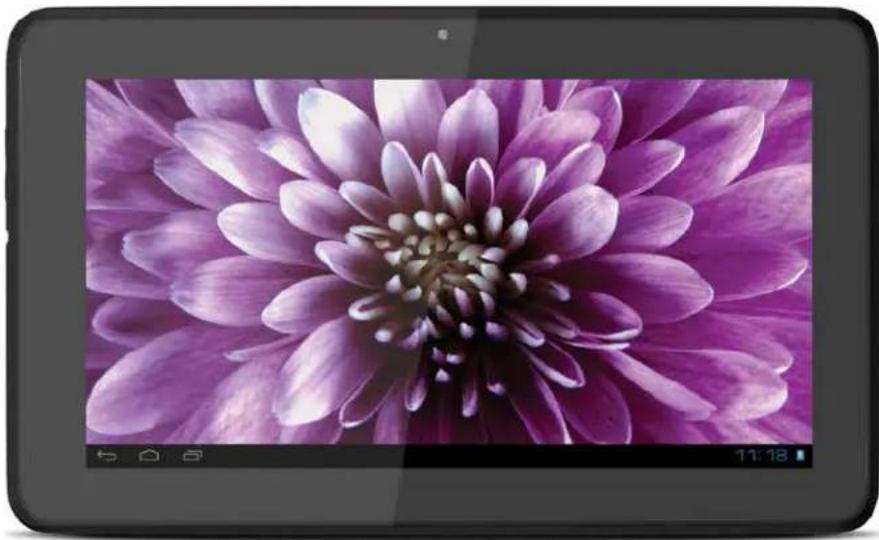
1-1 Description


1-2 Boutons et ports
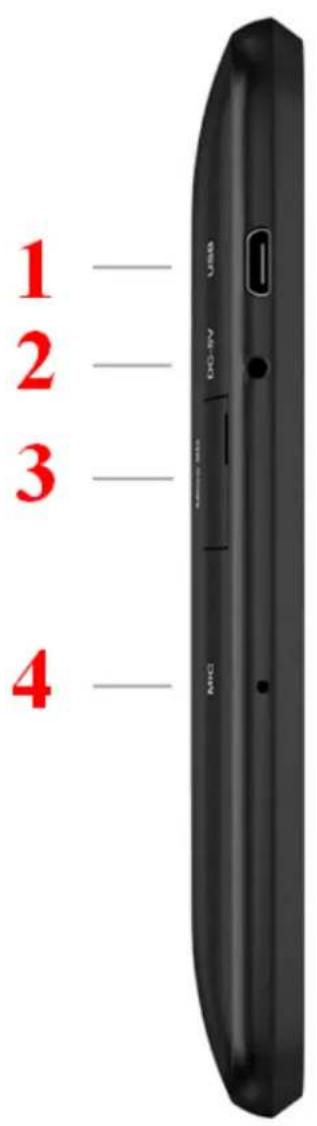
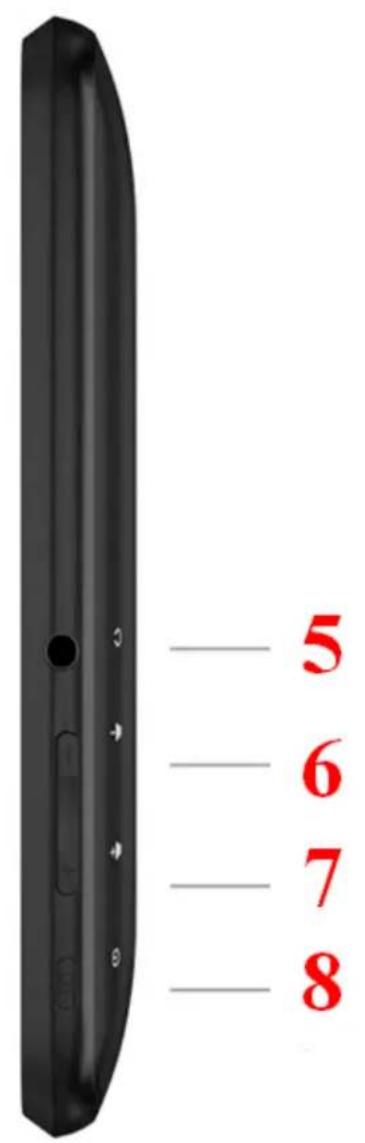
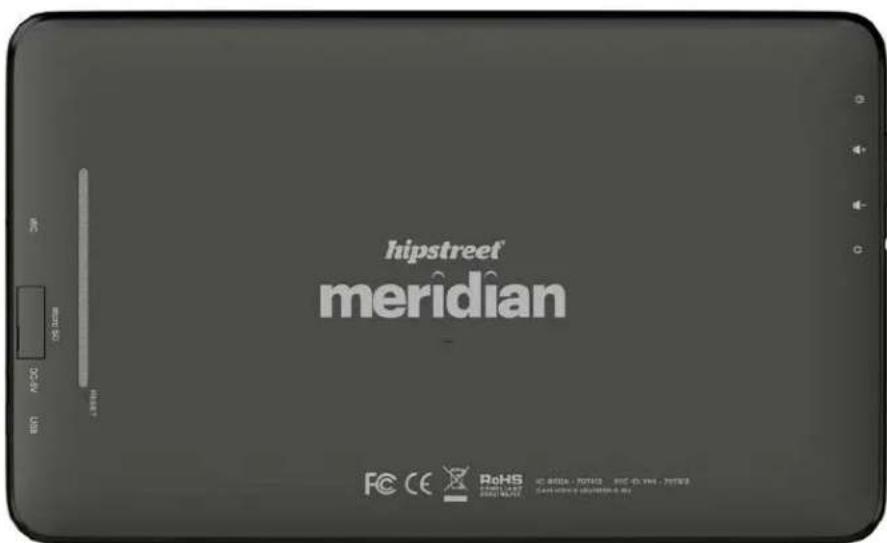
- Micro port USB
- Prise alimentation CC 5V
- Port pour carte Micro-SD
-
MIC
-
Prise casque 3,5 mm
- Baisse volume
- Hausse volume
- Interrupteur d'alimentation
1-3 Mise en marche/arrêt et activation/désactivation du mode de veille
Mise en marche
Appuyez sur l'interrupteur d'alimentation pendant 3 à 4 secondes pourmettre la tablette en marche.
Arret (mise hors circuit)
Appuyez sur l'interrupteur d'alimentation pendant 3 à 4 secondes et lorsqu'apparait l'invite, appuyez sur OK pour arrêter l' apparéil.
1-4 Mode de veille
Veille
Appuyez brievement sur l'interrupteur d'alimentation - tandis que l'appareil est en marche - pourmettre la tablette en mode veille.
Désactivation du mode veille
Appuyez brievement sur l'interrupteur d'alimentation - tandis que l'appareil est en mode veille, toujours en marche - pour désactiver le mode veille.
1-5 Verrouillage et déverrouillage de l'écran
Verrouillage
L'appareil verrouillera automatiquement l'écran et entrer en mode veille s'il n'y a aucune activité de la part de l'utilisateur. La durée de la période d'inutilisation avant la mise en mode veille automatique est déterminée par l'utilisateur. Ce réglage s'effectue dans le menu Paramètres, sous l'options Affichage.
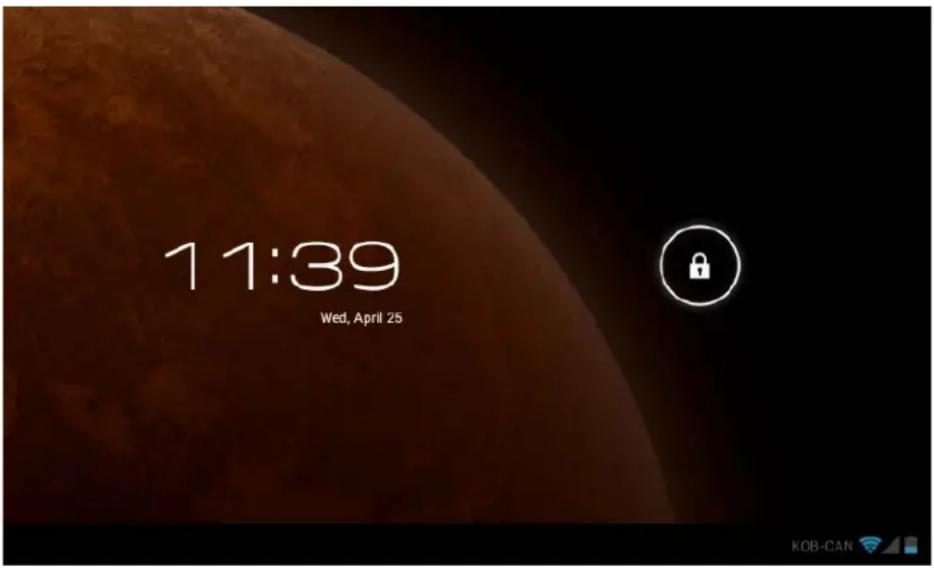
Déverrouillage
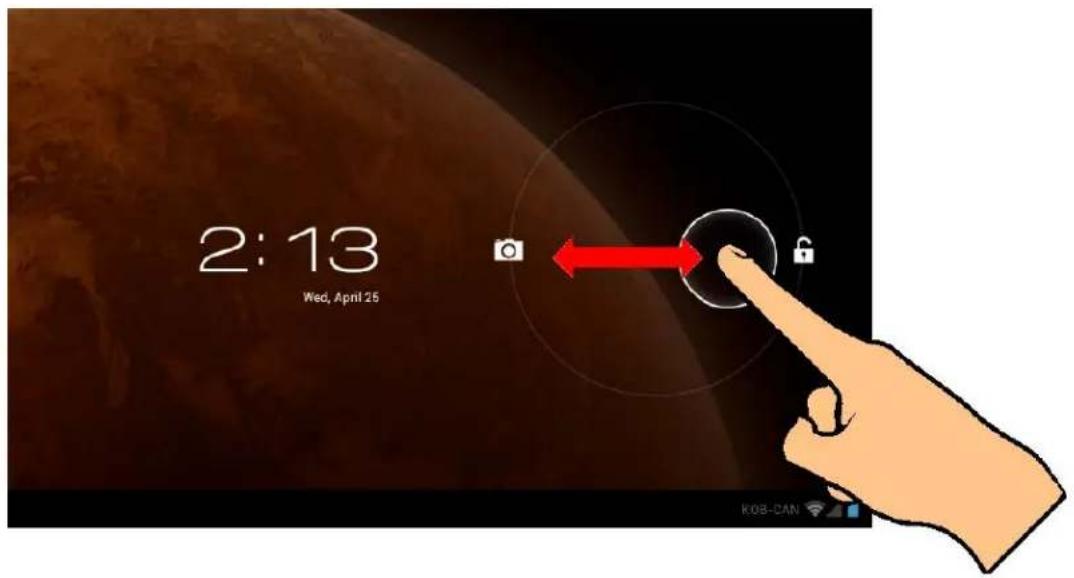
Gillesz l'icone vers la droite pour déverrouiller la tablette, tel qu'illustré ci-dessous.
Glissez l'icone vers la gauche pour activer le mode apparil photo/video lorsque la tablette se trouve en mode verrouillage.
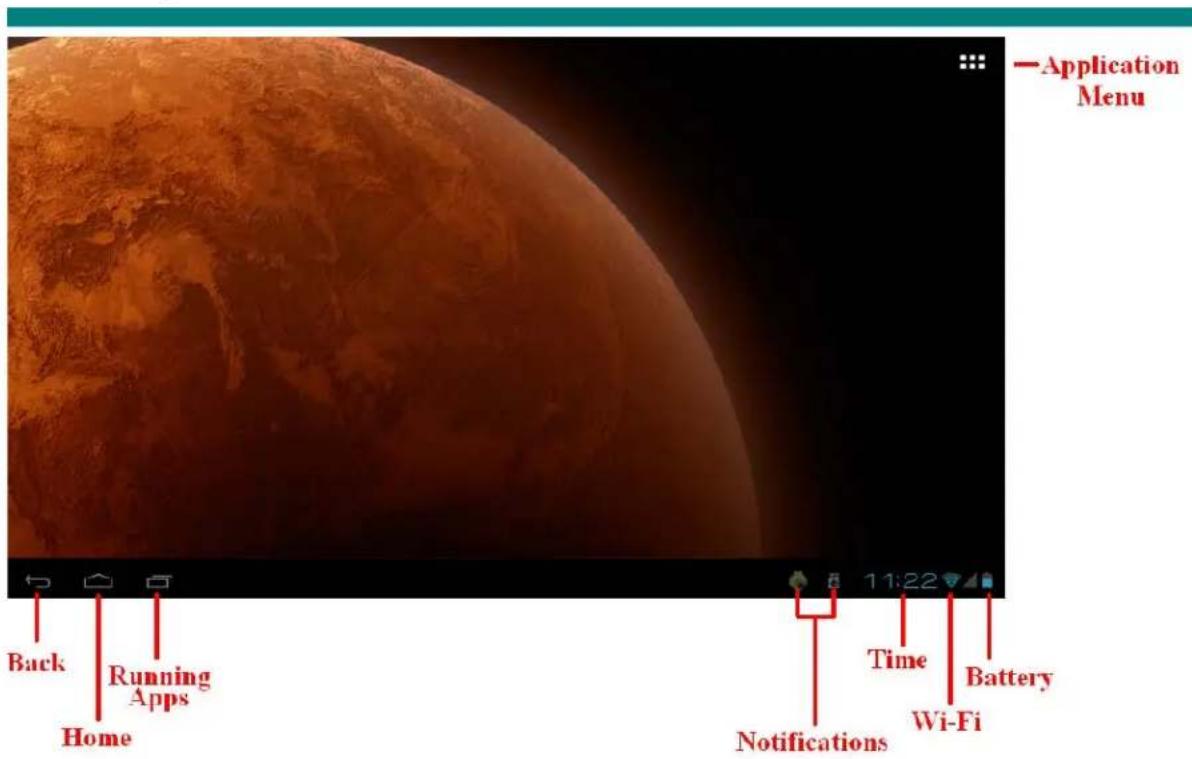
1-6 Description de l'écran d'accueil
1-7 Saisie de texte
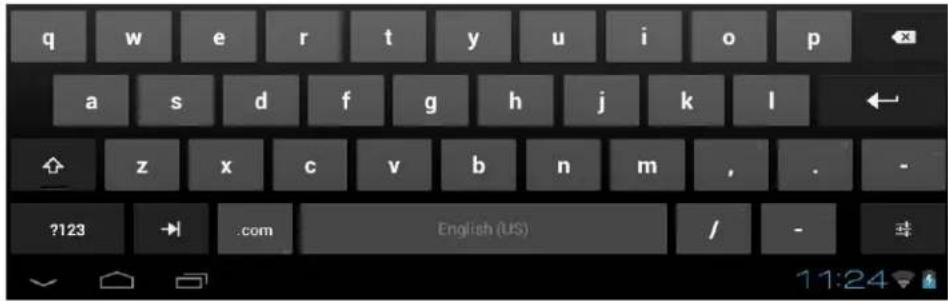
Lorsque vous utilisez la tablette, vous pouvez vous servir du clavier à l'écran pour taper du texte, et entre directement des numérios et des symboles. Lorsque vous touchez et seLECTIONnez une section de l'écran dans laquelle il est possible de saisir du texte, le clavier apparait automatiquement à l'écran.
- Pour passer des lettres aux chiffres, touchez
Pour activer/désactiver les lettres majuscules touchez
deux fois.
Chapitre 2 - Internet
2-1 Navigateur
Pour naviguer sur l'Internet avec cet apparéil, vous devez acceder à un réseau sans fil local. Si vous éprouvè des difficultés à étabir la connexion avec le réseau, communiquez avec votre fournisseur de service ou votre exploitant de réseau local.
Touchez d'abord l'icone dans l'écran d'accueil pour acceder au menu des applications.
Touchez ensuite l'icone (Paramètres) pour acceder au menu Wi-Fi. Glissez l'interrupteur Wi-Fi à la position ON et selectionner le réseau local qui vous convient, entrez le mot de passer (si nécessaire) et touche Connect.
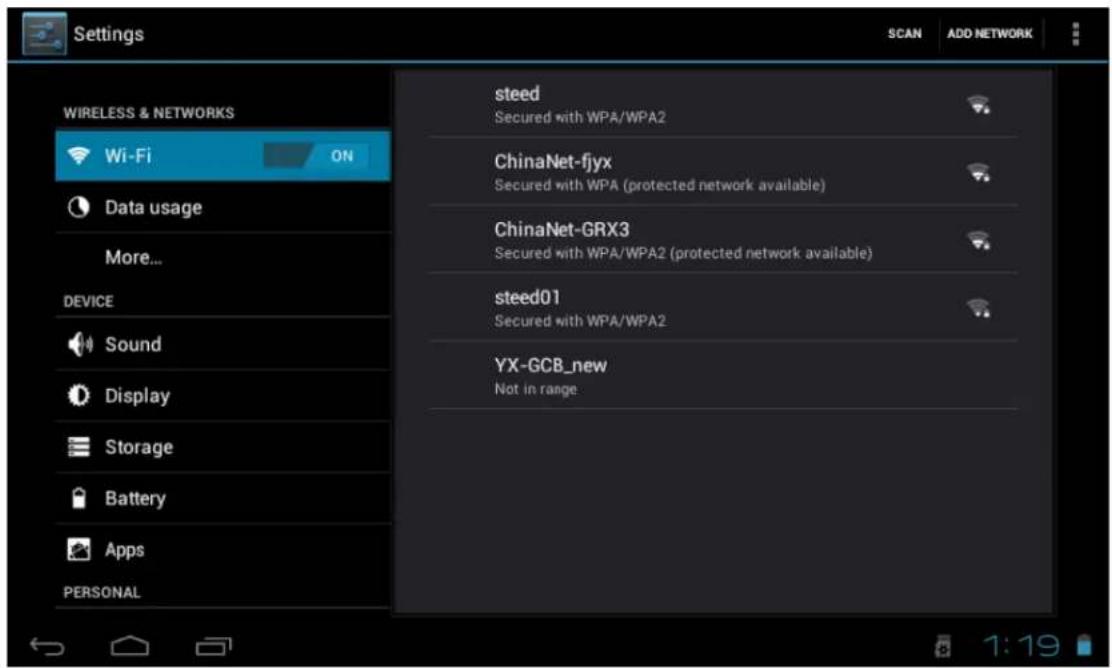
Touchez l'icone du navigateur dans le menu des applications pour démarrer votre navigation sur Internet.
Pour taper une adresse URL, touchez la section dans laquelle vous devez taper pour faire apparaitre le clavier à l'écran puis, tapez l'adresse en question.
Chapitre 3 - Applications
3-1 Appareil photo/video
Appareil photo
Touchez dans le menu des applications pour activer le mode apparéil photo. Touchez pour prendre une photo de ce qui se trouve dans l'angle de vue.

Touchez pour acceder aux réglages de l'appareil photo: Aw Equilibre des blancs, Exposition , Sauvegarder.

Vidéo
Touchez

pour activer le mode video.
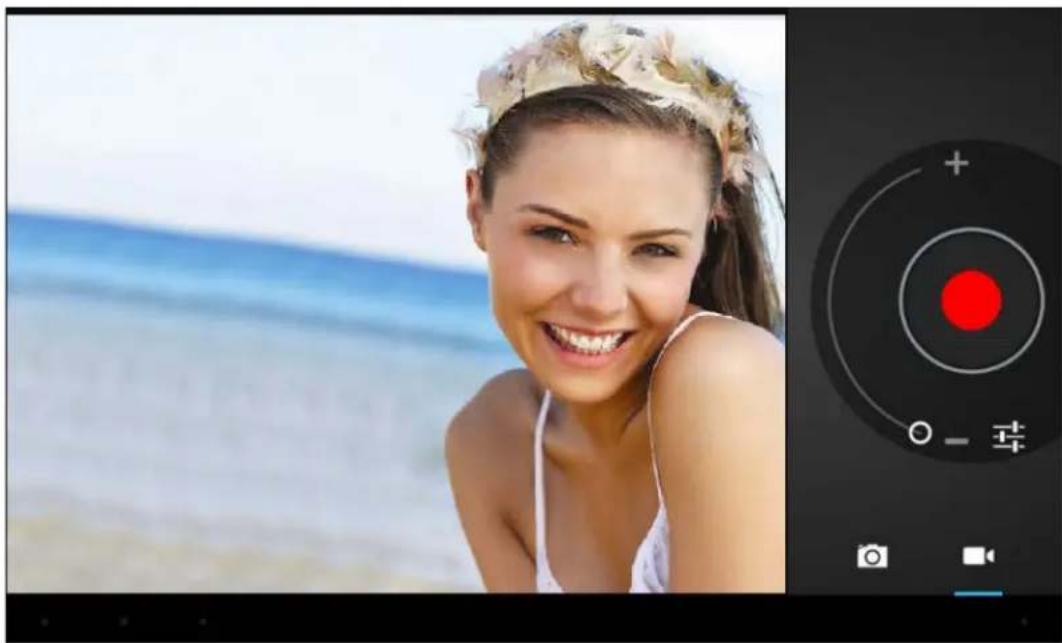
Touchez des paramètres : Équilibre des blancs, Minuterie, Sauvegarder.

Touchez cet icône pour démarrer l'enregistrement d'une dette.
Visualiser des photos et vidés
Dans l'interface de la galerie de photos, cliquez sur une photo pour la voir à l'écran. Vous pouvez également faire défiler les photos à l'écran sous forme de diaporama.
3-2 Photos
À partir du menu des applications, touche l'icone Galerie pour voir vos photos, ce qui comprend toutes les images.
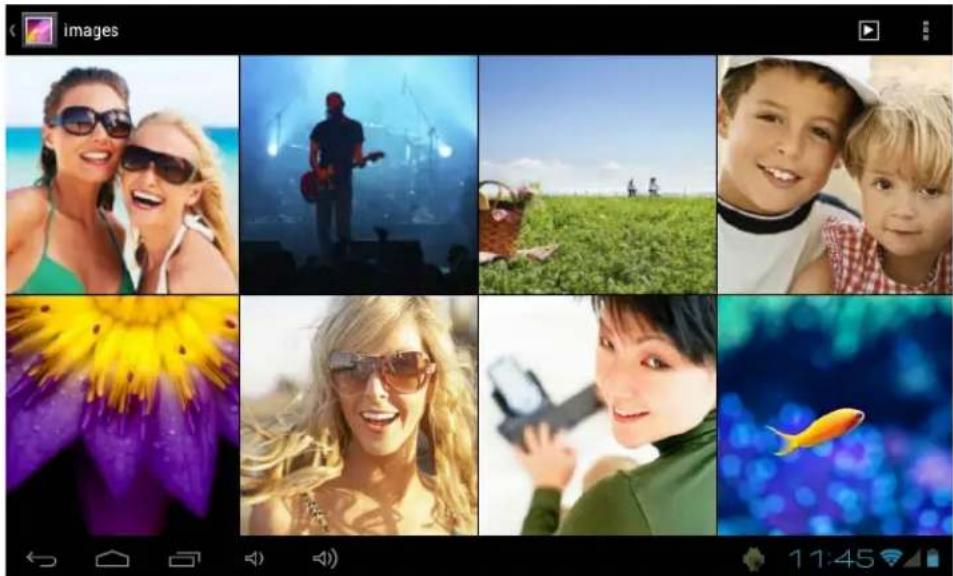
Touchez pour classer les photos par date et lieu. Touchez pour activer le mode appeareil photo.
Touchez pourCHOISIR un album a modifier ou supprimer.
Touchezur faire defiler un diaporama de toutes les photos.
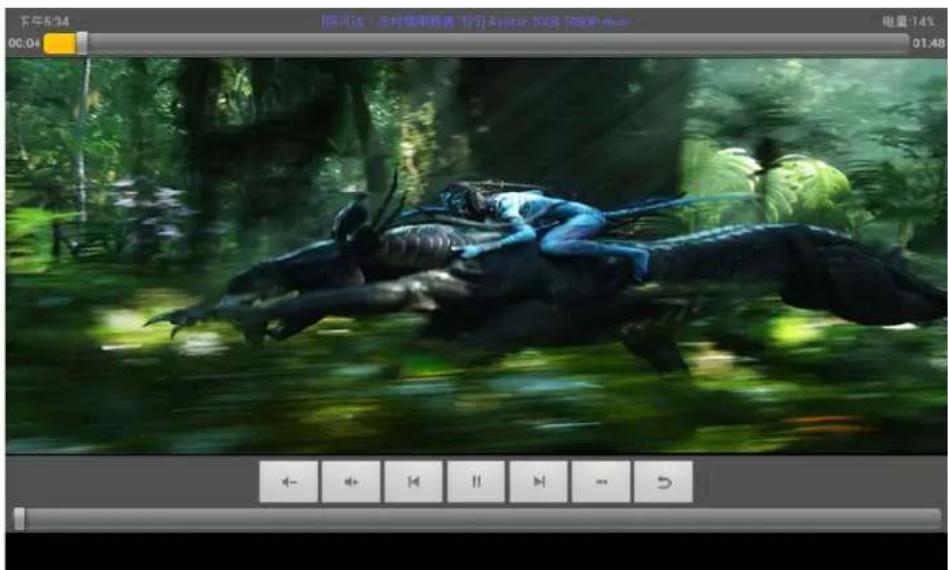
3-3 Lecteur video
À partir du menu des applications, touchez l'icone Galerie pour voir vosVIDEOS.
3-4 Musique
Touchez l'icone Musique dans le menu des applications pour écouter votre musique. La lecture des fichiers musicaux peut s'effectuer par artiste ou par album. Dans cette page, les chansons sont affichées en ordre alphétique.
Si vous touchez les mots Now playing, l'album en lecture apparaître à l'écran et les paroles (si disponibles) s'afficheront également à la droite de l'écran.
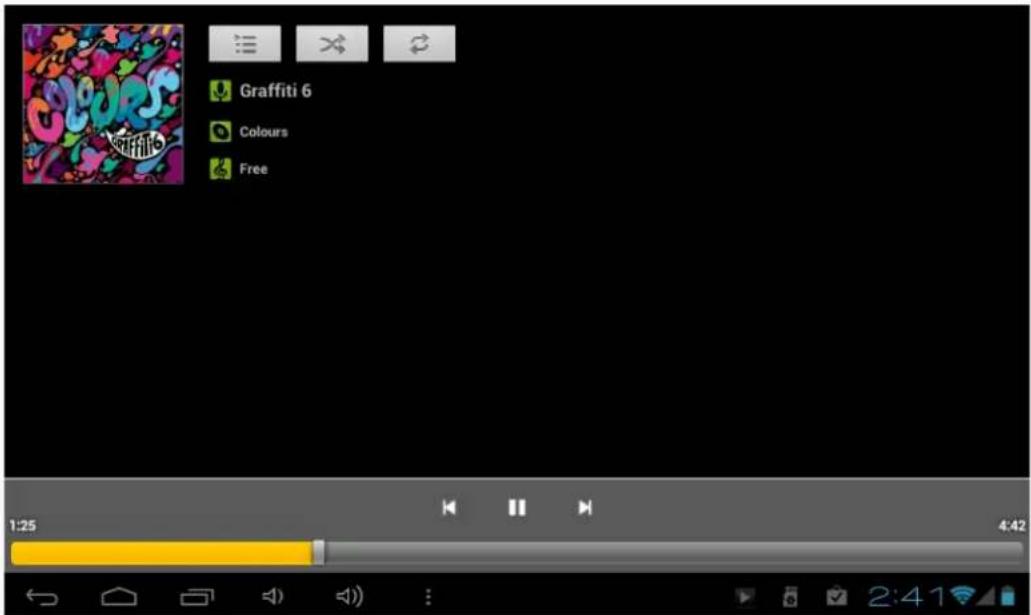

Voiriste

Lecture aléatoire

Modes de lecture repétée
Artistes
Sous l'onglet Artiste, les chansons sont triées selon le nom des artistes. Touchez un nom d'artiste et vous verrez tous les albums, la musique et les chansons reliées à l'artiste en question.
Album
Sous l'onglet Album, you verrez tous les albums sauvégardés dans la mémoire de la tablette. Choisissez un album pour voir toutes les chansons reliées à l'album en question.
3-5 Calendrier


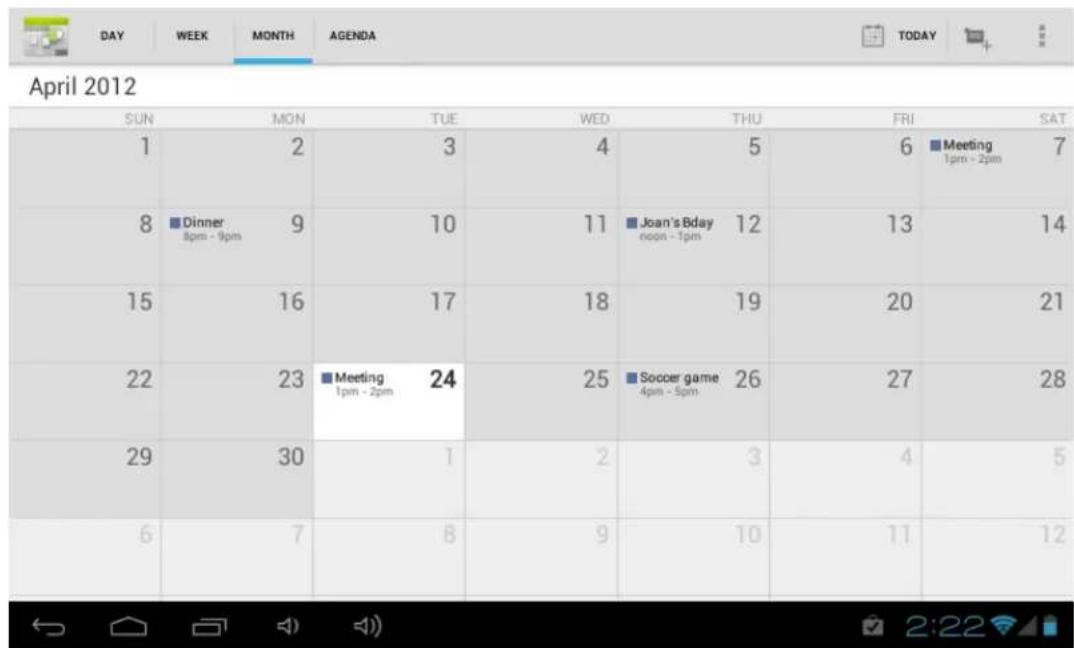
pour faire apparaitre le calendrier à l'écran. Choisissez le type d'affichage à partir des
quatre onglets offerts (jour/semaine/mois/horaire).
Affichage « Jour »: Appuyez longuement sur l'heure pour voir, modifier et supprimer les événements. Touchez la section vide pour ajouter de nouveaux événements.
Affichage « Semaine »: Appuyez brievement sur un événement pour voir, modifier ou supprimer celui-ci. Appuyez longuement sur la section vide pour ajouter de nouveaux événements.
Affichage « Mois »: Appuyez longuement pour acceder à l'affichage « Mois » et ajouter de nouveaux événements.
Affichage hora : Cet affichage dresse la liste de tous les événements. Sélectionnez un événement pour生存 tous les détails le concernant.
Touchez le bouton Aujourd'hui dans le coin supérieur droit pour faire apparaitre à l'écran l'horaire du jour actuel. (Ceci s'applique à tous les modes de visonnement)
3-6 Calculatrice
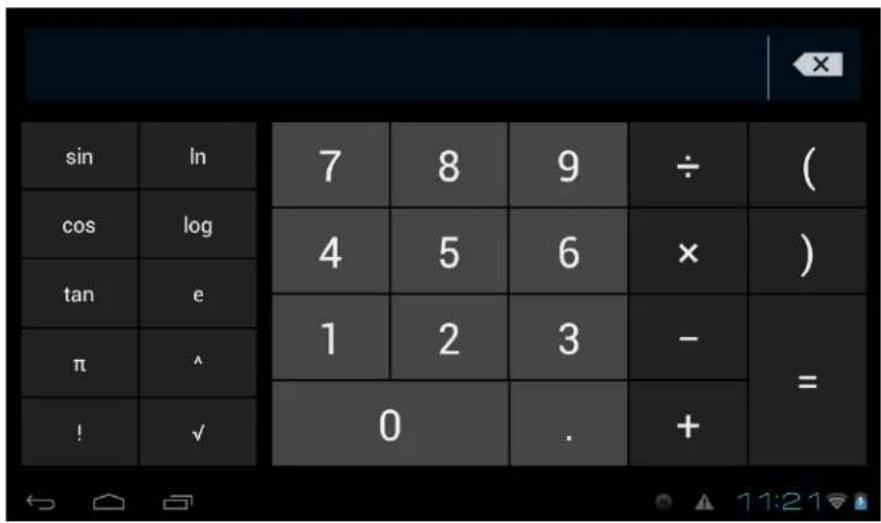
Touchez les boutons pour faire vos calculs.
3-7 Gestionnaire de fichiers
Touchez dans la liste d'applications pour ouvrir le gestionnaire de fichiers. Ceci vous permettra de naviguer parmi les fichiers er de copier des fichiers sauvégardés dans la mémoire interne de la tablette ou sur la carte mémoire Micro SD.
Utilisez les onglets dans la partie supérieure de l'écran pour naviguer parmi les fichiers dans tous les emplacements et executer des opérations telles que copier/couper//coller/supprimer/zipper/renomer en appuyant longuement sur les options à l'écran.
3-8 Connexion à un PC via USB
Étape 1: Branchez votre cable USB sur votre ordinateur et ensuite sur votre tablette.
Étape 2: Deux petits symboles USB apparaitront dans la barre de notification, touchez la barre pour faire apparaitre les notifications.
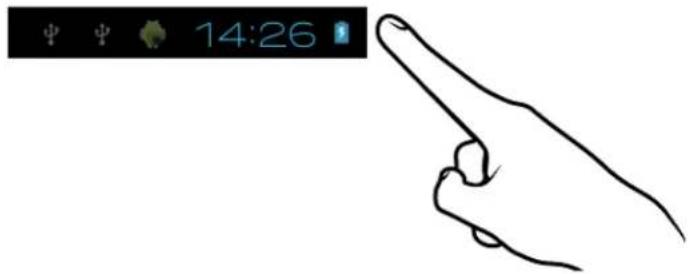
Étape 3 : Touchez la ligne « USB Connected » indiquant qu'une connexion USB a été établie.
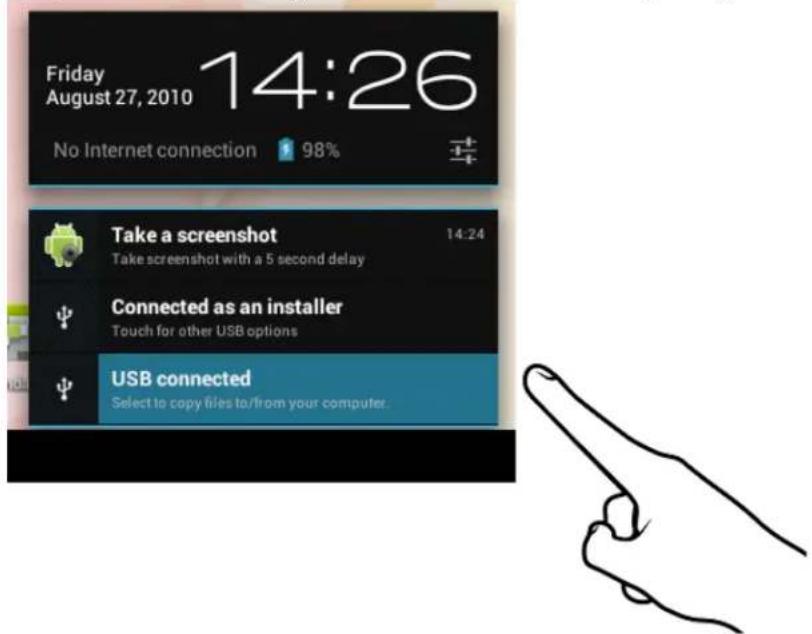
Étape 4 : Touchez le bouton « Turn on USB storage » pour activer le stokage USB .
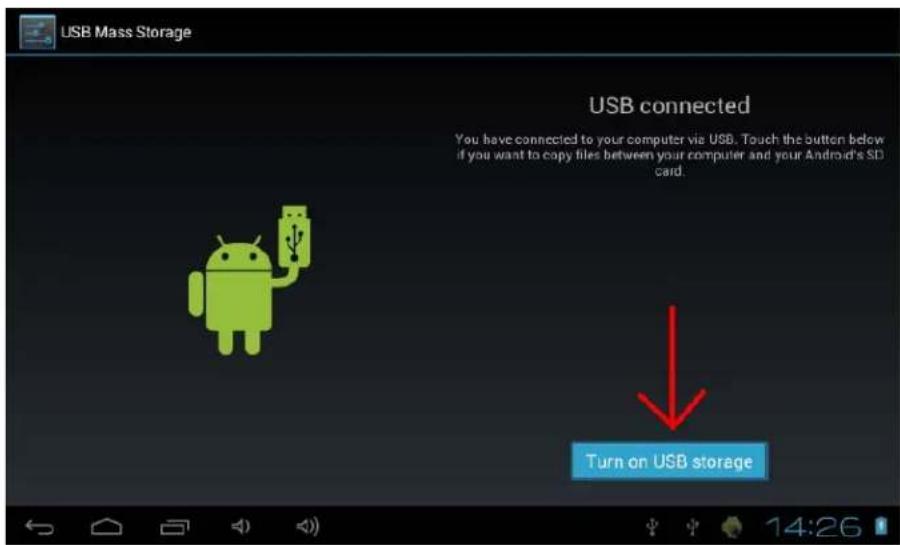
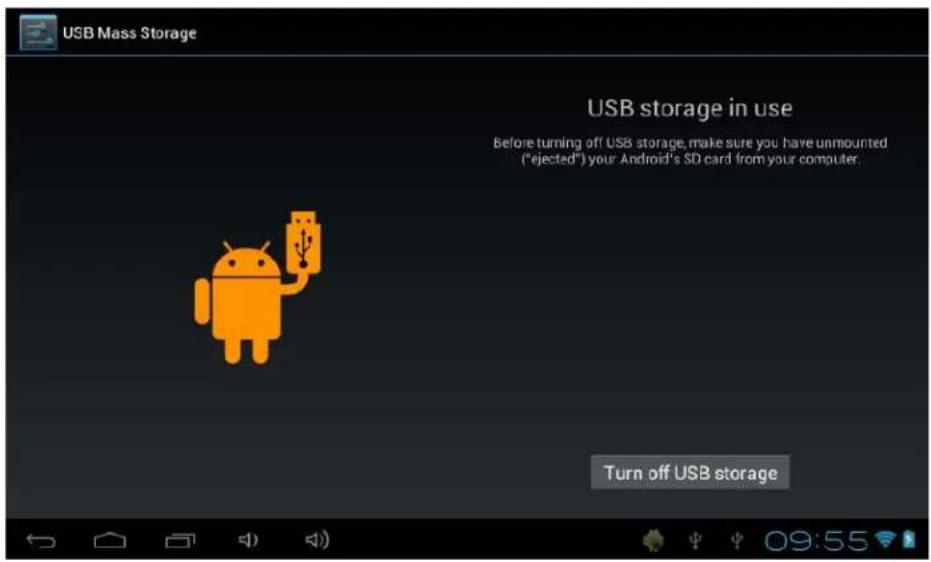
Étape 5 : Patientez quelques secondes, le temps que l'ordinateur établitse la connexion avec votre tablette. Une fois cela fait, vous verrez le personnage androide prendre la couleur orange et le bouton « Turn on USB storage » changera « Turn off USB storage »
Étape 6: Une fois le transfert de fichiers terminé, n'oubliez pas de toucher le bouton « Turn off USB storage » pour désactiver le stockage USB avant de débrancher la tablette de l'ordinateur.
3-9 Téléchargements
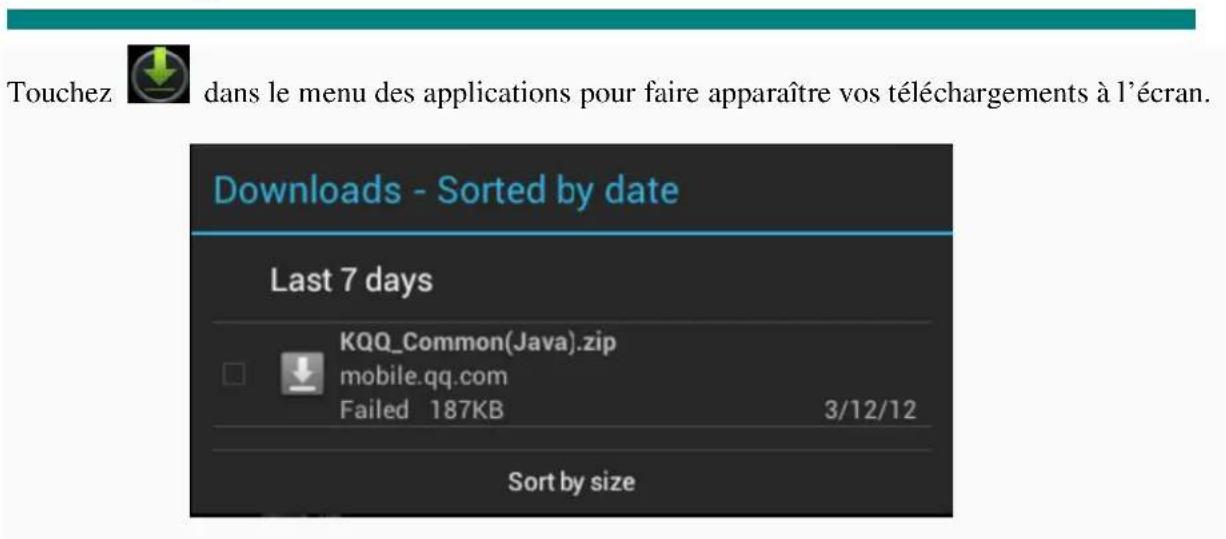
Touchez le fichier pour arrêté le téléchargement ou supprimer son contenu..
3-10 Messagerie électronique
Vous doivent d'abord disposser d'une connexion Internet pour utiliser cette application. En cas de problème, veuilles communiquer avec l'opérateur de votre réseau local.
Ajouter un compte
Lors de l'utilisation initiale de cette application, ouvre celle-ci pour creer un compte en suivant les directives individues.
Pour ajouter plus d'un compte, touchez Paramètres dans la partie supérieure de l'écran puis seLECTIONnez Ajouter un compte.

Account setup
Email account
Créer un nouveau compte courriel
Sous l'onglet Boite de reception, touchez creer un nouveau compte courriel.

Dans la partie supérieure droite de I'ecran pour
Avec ce nouveau compte, vous pouvez :
Ajouter rapidement des destinataires
Entrez l'adresse courriel des destinataires à la section « »
Ajouter des pieces jointes
Touchez pour ajouter une piece jointe. Une fois que le fichier est selectionné, son nom apparait à la ligne « Obj ». Vous pouvez également ajouter et supprimer des pieces jointes de vos messages.
Répondre/Transférer
Une fois un courriel ouvert, touchez pour y répondre, pour répondre à tous ou pour transférer le message.
Autres commandes :
Touchez pour effectuer une recherche dans le contenu de vos courriels.
Touchez pour rafraîchir l'information à l'écran.
Touchez pour modifier les paramètres de votre application de messagerie électronique.
Chapitre 4 - Paramètres système
Touchez dans le menu des applications pour acceder à l'écran des paramètres du système.
4-1 Son
Ce menu vous permet de régler le niveau du volume pour la musique, les yeux, les sonneries, vis et alarmes. Vous pouvez également désir dans ce menu les divers sons disponibles pour les vis.
4-2 Wi-Fi
Ce menu vous permet de régler les paramètres du réseau Wi-Fi local.
Glissez l'interrupteur à la position ON Wi-Fi pour que la tablette se mette à la recherche d'un réseau sans fil à proximé.
Si le symbole apparait a cote d'un réseau detecté a proximé, cela signifie que l'accès a ce réseau ne requiert pas de mot de passer et qu'il est possible d'étabrir directement la connexion avec ce dernier.
Si le symbole apparait a cote d'un réseau, cela signifie qu'il est crypte et que par consequent vous aurez besoin d'un mot de passé pour étabir la connexion avec ce dernier.
Touchez un réseau affché à l'écran pour le désir parmi la liste. Touchez l'option Avance sous pour voir l'adresse IP et MAC.
4-3 Affichage
Luminosite
Yououpouzereglermanuellementl'intensitede la luminosite delecran.
Réglage papier point
Dans le menu de réglage du papier peint, vous pouvez désir une image parmi celles sauvégardées dans votre galerie d'images ou parmi les papiers peints déjà Presents dans la mémoire de la tablette.
Chronorupteur
Cette option vous permet de régler la durée devant s'écouler avant que l'écran de la tablette s'éteigne pour préserver la pile.
Taille police
Cette option vous permet de régler la taille de la police parmi les suivantes : petite, normale, grande, très grande.
Sert à la gestion des services en cours d'exécution et à l'accès aux droits de gestion et de développement.

HS Cloud - Ce service d'informatique en nuage est offert Gratisement avec une capacité
de stockage gratuite de 10 Go. Grace à cette application, vous pourrez télécharger et partager vos fichiers audio ou video préféres, vos documents et autres fichiers et y avoir accès de partout et en tout temps.
Gestion d'applications
Cette option vous permet de gerer et supprimer les applications installedes sur la tablette.
Touchez successivement les onglets T'échége, Sur la carte SD, En cours d'exécution ou Tous pour rechercher les divers programmes, par catégorie.
Touchez le nom d'une application pour voir l'information sur celle-ci, vider la mémoire cache, désinstaller l'application, annuler la valeur par défaut ou forcer l'arrêt de l'appareil.
4-5 Date et heures
Réglage de l'horloge
Vous pouvez utiliser le dispositif de réglage automatique de l'horloge à partir du réseau sur lequel l'appareil est connecté ou vous pouvez régler l'horloge manuellement le fuseau horaire, la date, l'heure ainsi que le format d'affichage en 12 ou 24 heures.
4-6 Langue et saisie de texte
Langue
Yououpvezchoisirla langued'affichagequiyou convient parmi cellesoffertespar la tablette.
Méthode de saisie de texte
La méthode de saisie de texte peut être réglée par l'utilisateur et vous pouvez ajouter des mots au dictionnaire.
Chapitre 5 - Fiche technique et foire aux questions 5-1 Fiche technique
| Unité centrale | Processeur 1,2 GHz |
| Écran | Écran tactile 7 pouces de type capacitive, résolution de 800x480 |
| Mémoire vivie | 1GB DDR3 |
| Mémoire | 8GB (plus 32GB Expandable memory via Micro-SD) |
| Système d'exploitation | Google Android 4.1 |
| Alimentation | Adaptateur CC 5 volts fourni |
| Connexion au PC | Avec le cable USB fourni |
| Image | JPEG, BMP, GIF et PNG |
| Audio | MP3, M4A, WAV et WMA |
| Vidéo | AVI (DIVX/XVID/MPEG4), FLV, 3GP, MOV, RM, RMVB, MPEG, MP4 et WMV |
| Pile | 3,7 volts - 3000mAh - 11,1 watts/hcure |
| Poids | 316g |
5-2 Foire aux questions
Réinitialisation de l'appareil
(1) Dans l'eventualité où l'appareil gèle, vous pouvez forcer son arrêt en appuyant sur l'interrupteur d'alimentation pendant 15 secondes.
(2) Si le fait d'appuyer sur l'interrupteur d'alimentation ne réinitialise pas l'appareil, insérez un objet pointu dans l'orifice en trou d'épingle situé à l'endos de l'appareil pour le réinitialiser.
Je n'arrive pas à me connecter à l'Internet en suivant la procédure manuelle.
Réponse : Vous devez utiliser Menu Sauvegarder lorsque vous sortez de la page des paramètres avances.
Je peux voir le nom de point d'accès mais je ne peux me connecter à l'Internet.
Réponse : Si vous point d'accès prend en charge de multiples points d'accès simultanément, il se peut que deviez utiliser un cryptage WPA et non une clé WEP pour étabir la connexion Internet. Veuillez vous reféréz au mode d'emploi de votre point d'accès pour les informations concernant l'installation.
La tablette ne détecte pas la présence de ma carte Micro SD ou le message Carte Micro SD endommagée apparait à l'écran.
Réponse : Réinsérez la carte Micro SD et réessayez. Si cela ne fonctionne pas, redémarrez la tablette tandis que la carte Micro SD se trouve dans l'appareil.
Mon système gèle lorsque pendant l'installation ou la suppression d'applications.
Réponse : Ceci peut être causé par une erreur de gestion de la mémoire. Utilisez l'icone de Fermetre forcee dans le gestionnaire d'application avant de supprimer le logiciel. Si le système continue de geler, remettez la tablette en marche afin d'arreter toutes les operations en cours.
La tablette gèle pendant son demarrage.
Réponse : Ceci peut être causé par une erreur de lecture de la carte Micro SD. Éteignez la tablette et redémarrez-la. Vérifiez également si la carte mémoire est correctement insérée dans l'appareil. Aussi, essayez de démarrer la tablette tandis qu'aucune carte mémoire n'est insérée.
Puis-je changer manuellement l'orientation de I'écran?
Réponse : Oui,CHOISISEZ L'option Affichage dans le menu Paramétres, et tapez sur Rotation automatique de l'écran.
Quelle est l'autonomie de la pile?
Réponse: Une charge complète procure une autonomie de 4 à 15 heures, la fonction Wi-Fi activée et la tablette connectée à l'Internet.
Puis-je modifier moi-même le système d'exploitation ou le code de l'appareil?
Réponse : Non. Ce geste aurait pour effet d'annuler la protection de garantie.
J'ai inséré une carte mémoire Micro SD dans la tablette mais je suis incapable d'utiliser les applications qui requirement une carte Micro SD.
Réponse : L'appareil vérifie d'abord s'il y a une carte Micro SD dans l'appareil. Insérez donc une carte Micro SD dans l'appareil avant d'utiliser le magnétophone et des applications telles que SlideMe.
L'écran tactile ne répond pas bien au toucher
Réponse : Puisque l'écran tactile est de type capacitif, servez-vous du bout de vos doigsts pour obtenir de plusieurs résultats. N'utilise aucun objet et ne portez pas de gant lorsque vous touchez l'écran.
Vous avez besoin d'aide? Appelez-nous!
Si vous éprouvez des difficultés avec cet apparéil, veuilles visitor notre site Web à www.hipstreet.com afin de consulter notre section d'aide ou appelez-nous. Nos représentants sont à votre disposition pour répondre à toutes les questions que vous pourriez avoir concernant votre nouvel apparéil. Nous pouvons vous guider lors des procédures de raccordement, de la première utilisation et vous fournir des explications sur toutes les caractéristiques. Il vous suffit de nous appeler ou de nous envoyer un courriel.
Service d'assistance à la clientèle et de support technique :
| pays | numéro sans frais |
| North America | 1-888-456-2426 |
| UK | 0800-051-8330 |
| Netherlands | 0800-404-0006 |
| Germany | 0800-180-7686 |
Du lundi au vendredi: 8 h 30 à 17 h
Adresse électronique: support@hipstreet.com
Nous voulons que vous commenciez à profiter de votre apparéil dés maintainant!
Comment disposer de l'appareil et des piles
Cet apparéil contient une pile au lithium intégrée et ne doit pas être jeté aux rebus domestiques. La pile dans cet apparéil n'a pas été conçue pour être retiree par son propriétaire ou l'utilisateur final. Pour en-disposer et le recycler, veuillez communiquer avec les autorités responsables du recyclage dans notre région.
Le recyclage et le traitement des déchets d'équipements électroniques est une importante contribution à la protection de l'environnement.
La pile intégrée dans cette tablette électronique emploie la technologie lithium-ion. Cette pile fournit une tension de 3,7 volts et 3000mAh , avec une consommation énergétique de 11,1 watts/heure.
Avertissement : Pour réduire le risque d'incendie et de brûlures, ne tentez pas de démonter, de briser, de court-circuiter les contacts ni de jeter la pile au feu ou dans l'eau.