W8 Pro - Tablette Hipstreet - Notice d'utilisation et mode d'emploi gratuit
Retrouvez gratuitement la notice de l'appareil W8 Pro Hipstreet au format PDF.


| Caractéristiques techniques | Écran 8 pouces, résolution 1280 x 800 pixels, processeur Intel Atom Z3735F, 2 Go de RAM, 32 Go de stockage interne, extensible via microSD. |
|---|---|
| Système d'exploitation | Windows 8.1 avec possibilité de mise à jour vers Windows 10. |
| Connectivité | Wi-Fi 802.11 b/g/n, Bluetooth 4.0, ports USB 2.0, micro HDMI. |
| Utilisation | Idéale pour la navigation web, le streaming vidéo, les applications de productivité et le divertissement. |
| Maintenance et réparation | Nettoyage régulier de l'écran, mise à jour du système d'exploitation, vérification des mises à jour des pilotes. |
| Sécurité | Utilisation d'un mot de passe pour protéger l'accès, activation de Windows Defender pour la sécurité. |
| Informations générales | Poids léger, autonomie de la batterie d'environ 6 heures, compatible avec de nombreux accessoires Windows. |
FOIRE AUX QUESTIONS - W8 Pro Hipstreet
Questions des utilisateurs sur W8 Pro Hipstreet
0 question sur cet appareil. Repondez a celles que vous connaissez ou posez la votre.
Poser une nouvelle question sur cet appareil
Téléchargez la notice de votre Tablette au format PDF gratuitement ! Retrouvez votre notice W8 Pro - Hipstreet et reprennez votre appareil électronique en main. Sur cette page sont publiés tous les documents nécessaires à l'utilisation de votre appareil W8 Pro de la marque Hipstreet.
MODE D'EMPLOI W8 Pro Hipstreet
Nous vous remercions pour votre achat d'un produit Hipstreet et nous espérons que vous approucierez l'utiliser. Veuillez visitor notre site Web au: www.hipstreet.com.
Veuillez lore guide de depart rapide avant d'utiliser l'appareil et conserveze-le pour consultation ulterieure. Nous ne pouvons assumer aucune responsabilité qui pourrait decouler d'un mauvais fonctionnement ou dommage accessoire et/ou accidentel. Le contenu de ce guide de demarrage rapide est susceptible de changer en fonction des nouveaux développements.
MESURES DE SECURITE IMPORTANTES
- Veuillez toujours respecter les mesures de sécurité de base lorsque vous utilisez l'appareil. Ceci réduira les risques de dommages causés à l'appareil et les blessures.
- Ne démontez pas, ne réparez pas et ne modifiez pas l'appareil. Confiez-le plutôt à un technicien qualifié.
- Ne jetez pas l'appareil dans dans des endroits ou la température est extrémement élevé afin d'éviter les risques d'explosion.
- Éloignez l'appareil des rayons directs du soleil ou des sources de chaleur.
- N'exposez pas l'appareil à la pluie ou à l'humidité afin d'éviter le mauvais fonctionnement.
- N'utilisez pas l'appareil dans des environnementes très secs afin d'éviter l'électricité statique.
- Ne déposez pas d'objet lourd sur l'appareil et ne l'échappez pas. Évitez de la place sur un aimant.
- Nettoyez uniquement à l'aide d'un chiffon sec. Assurez-vous que l'appareil est hors fonction avant de procéder au nettoyage. N'utilisez pas de nettoyant liquide.
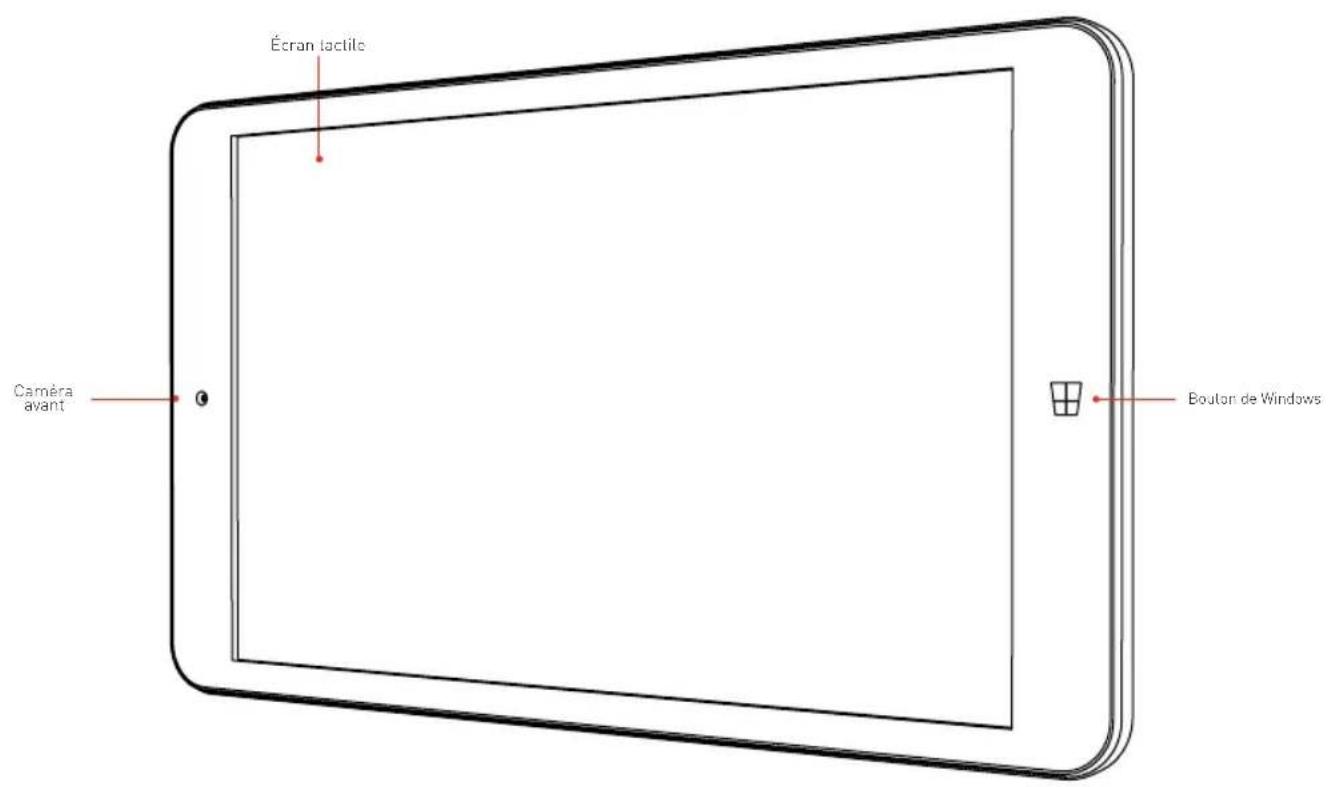
MISE EN ROUTE
Présentation de l'appareil :
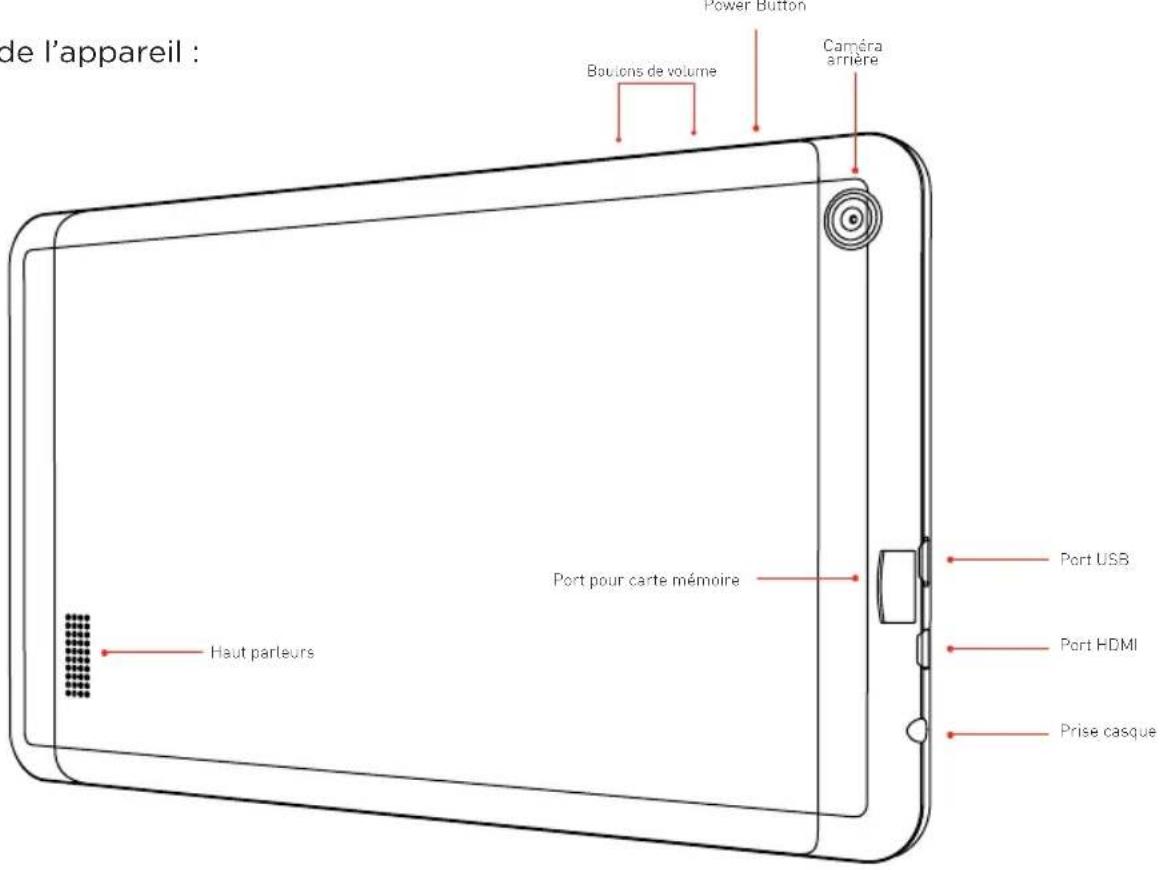
MISE EN ROUTE
Présentation de l'appareil :
SURVOL
Écran de départ :
L'écran de départ "Start" est le premier écran que vous verrez lorsque vous ouvriez une session Windows. Cet écran d'accueil (écran principal) est l'endroit où vous pourrez acceder aux applis. Vous pouze acceder à l'écran de départ "Start" en appuyant sur le bouton "Windows" sur la tablette, ou en tapant sur l'icone "Start" de la barre des Charmes "Charms Bar". correspondante.
SURVOL
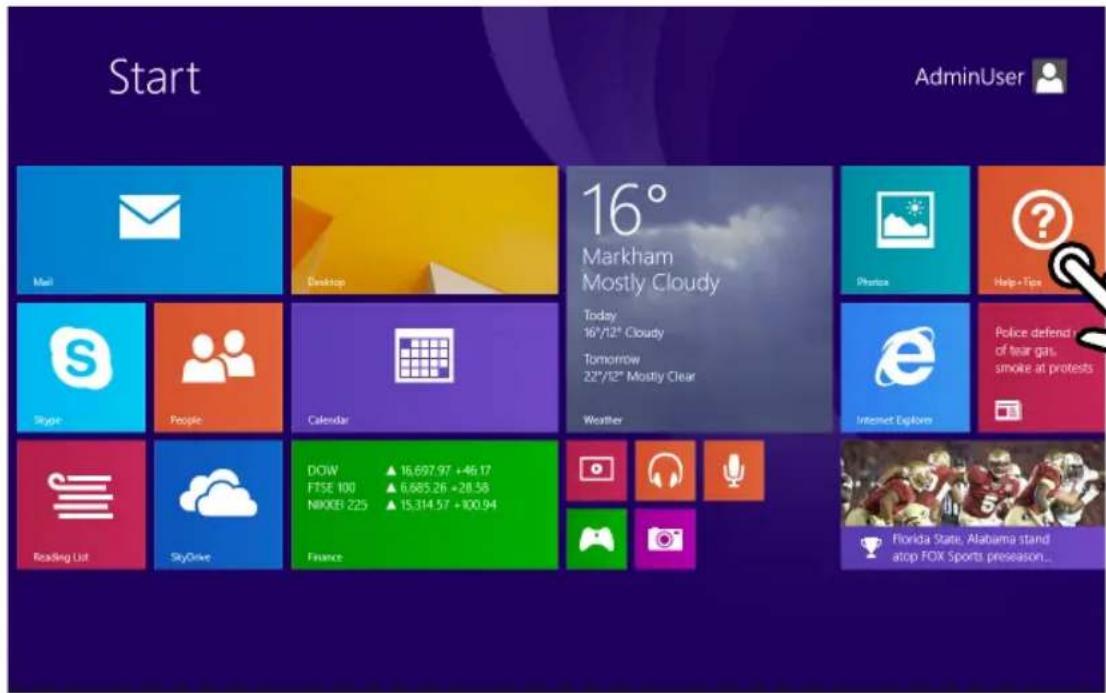
Chaque icône de l'écran de départ "Start" est un raccourci à une appli, site Web, ou autre option importante. Pour lancer une appli, tapez simplement sur son icône.
SURVOL
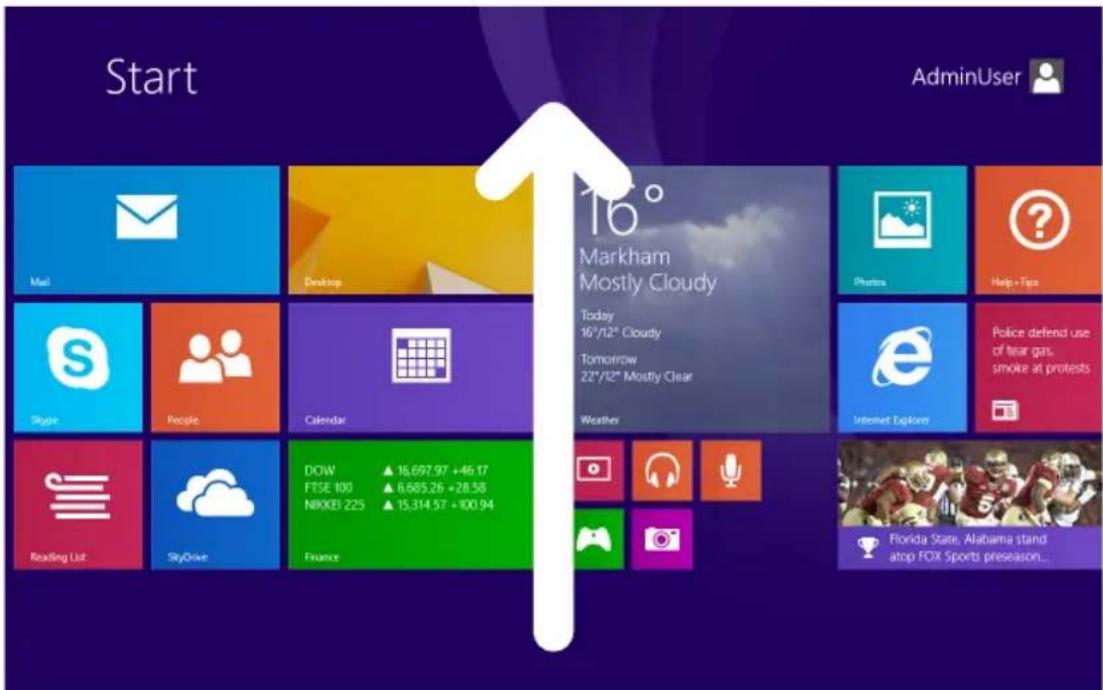
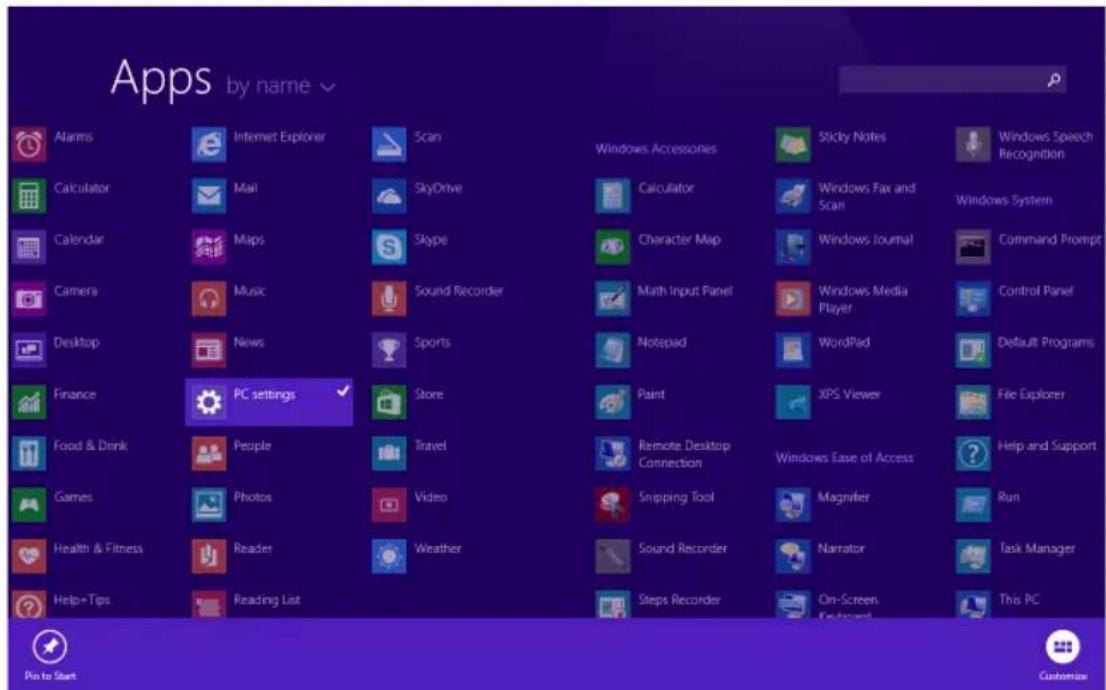
Pour ouvrir une appli ne se trouvant pas à l'écran de départ "Start", glissez vers le haut à partir du milieu pour ouvrir le visionnement des applis, et tapez sur l'icone désirée.
SURVOL

SURVOL
Pour fermer une appli, glissez vers le Bas à partir du Haut de l'écran.
SURVOL
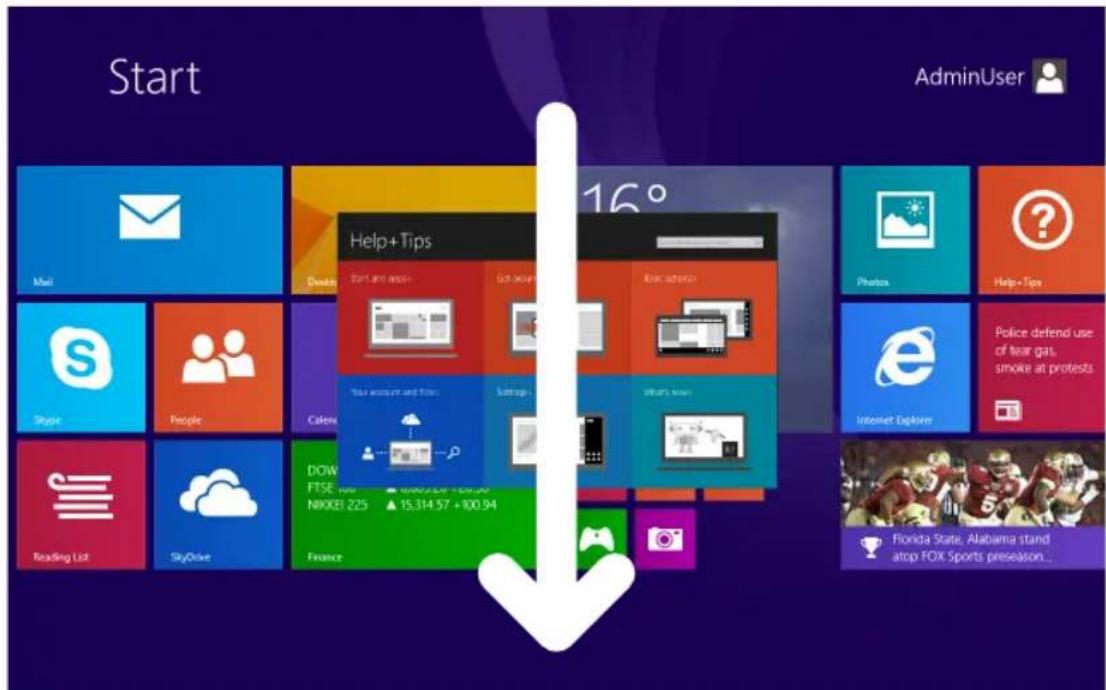
SURVOL
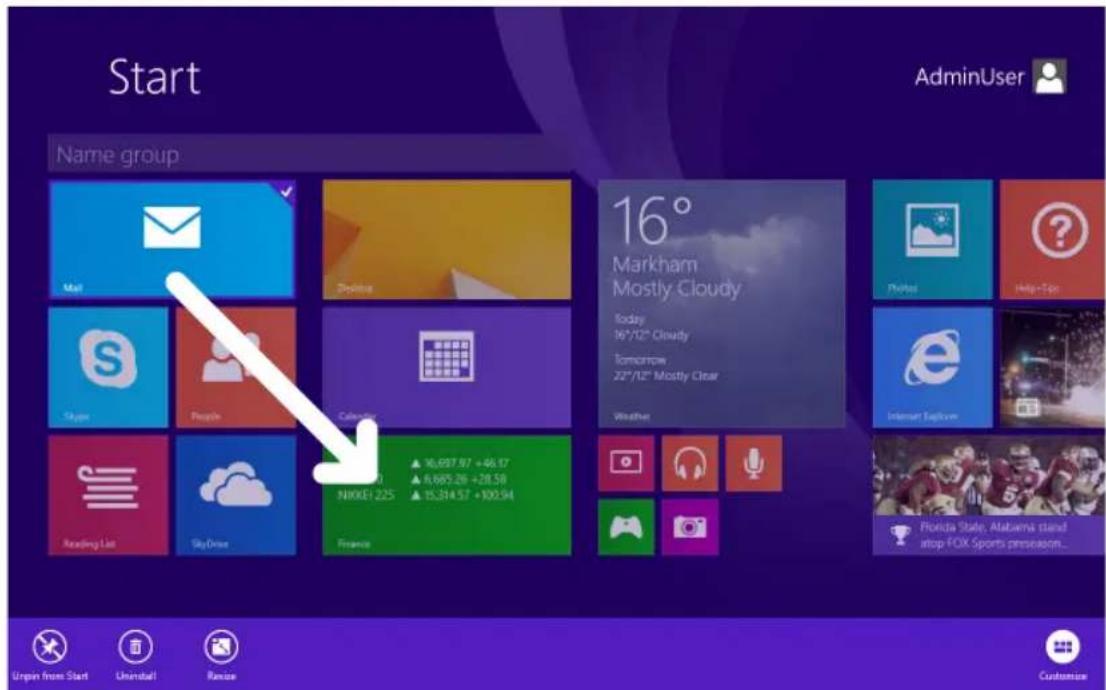
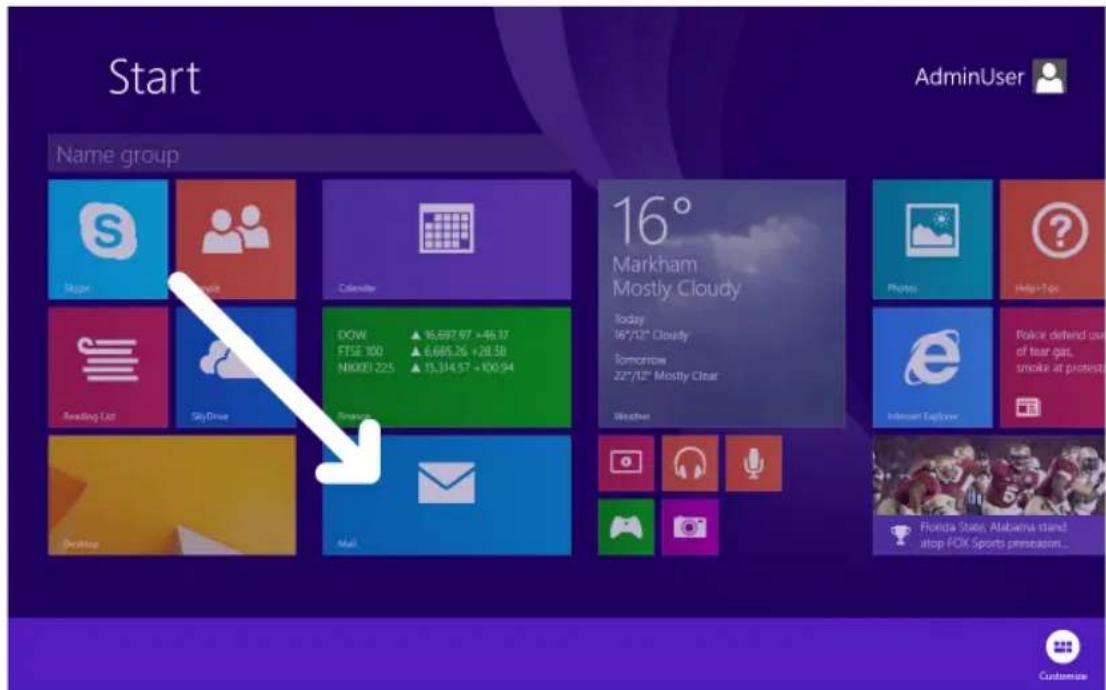
Vous pouvez personneliser cet écran en y apposant vos applis Windows préférendes, et en les disposant tel que vous le désirez.
- Pour apposer une appli à l'écran de départ "Start", tapez et maintainez enforcé en mode de visionnement d'appli, et tapez sur "Pin to Start" situé dans le coin inférieur gauche de l'écran.
- Une nouvelle icône sera créé sur l'écran de départ "Start" associée à l'appli que vous venez de selectionner.
3 (a+b). Vous pouvezmaintenir enfoncée une icone et la glisser l'im-porte ou à l'écran de départ "Start".
SURVOL
SURVOL
Start





AdminUser

2
SURVOL
3(a)
SURVOL
3(b)
SURVOL
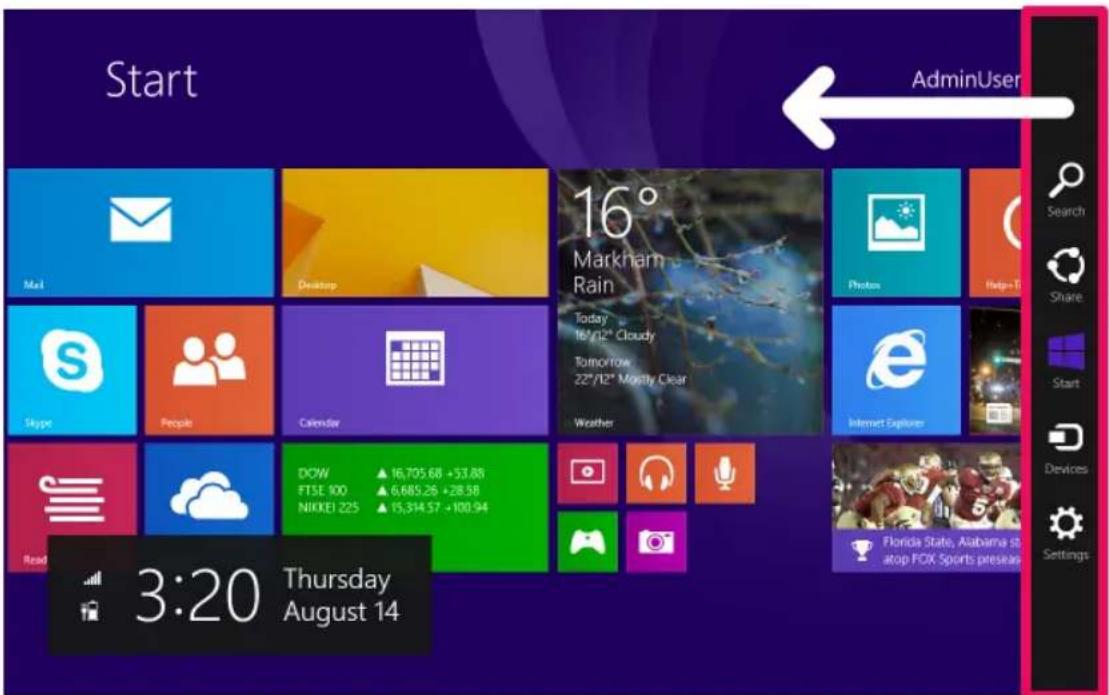
Barre des Charmes :
La barre des Charmes "Charms Bar" you permit d'effectuer des recherches, d'acceder aux réglages, de partirager des fichiers, ainsi de suite. You pouvez ouvrir la barre de Charmes "Charms Bar" en glissant de la gauche vers la croite sur l'écran.
SURVOL
RECHERCHE "SEARCH":
Vous permet d'effectuer n'importe qu'elle recherche désirée sur votre système d'exploitation Windows.
PARTAGER "SHARE":
Vous permet de partager des choses avec d'autres personnes, tel que des photos et des documents.
DéPART "START":
You pouez afficher et gerer les peripheriques sans fil.
Vous permet d'acceder les réglages commun du système (volume, luminosité, connexion Internet).
GESTES TACTILES
Windows 8 est compatible avec les gestes tactiles, et voici quelques actions que vous pourrez effectuer en touchant à l'écran.
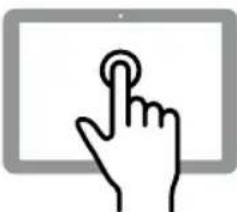
Ouvrir une app et effectuer des selections à partir d'une appli : Taper
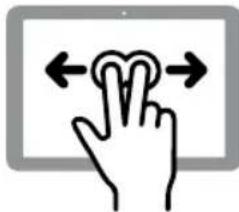
Effectuer un zoom
arrière: Déplacer deux
doigts plus pres l'un
de l'autre

Défilé à travers les options : Glisser vers la gauche ou la droite
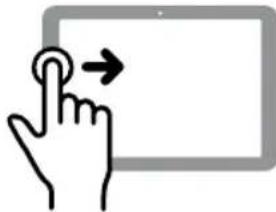
Visionner les appliessécrement utiliséesGlisser vers l'avant oul'arrière à partir de lagauche de l'écran
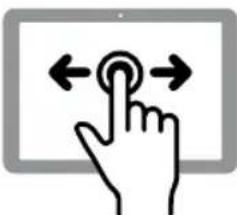
Déplacer un objet : Toucher et maintainir enforcé, et glisser
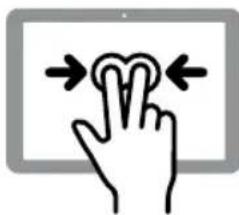
Effectuer un zoom avant: Déplacer deux doigts en les éloignant l'un de l'autre
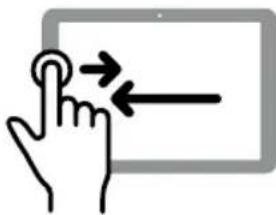
Permuter entre les applis: Gisesz vers la droite, puis vers la gauche à partir du cote gauche de l'écran
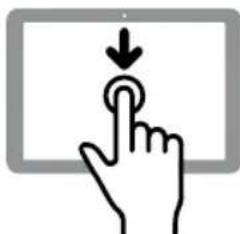
Fermer une appli: Glisser versus le bas à partir de rebord supérieur de l'écran vers le bas de l'écran
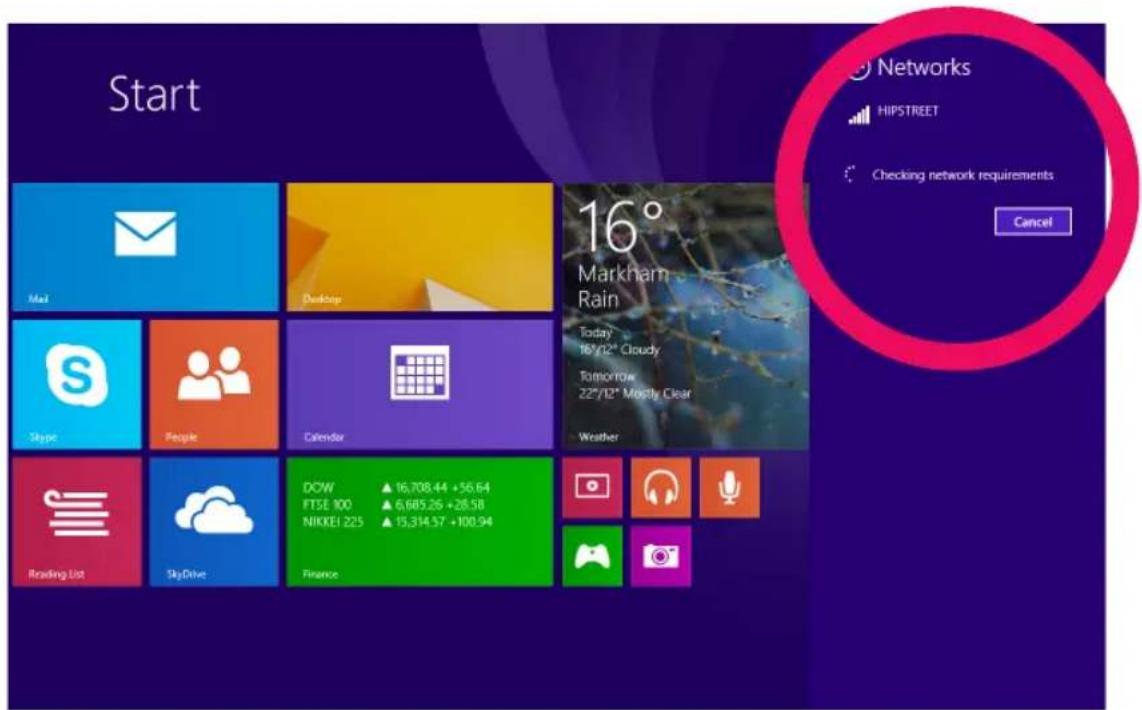
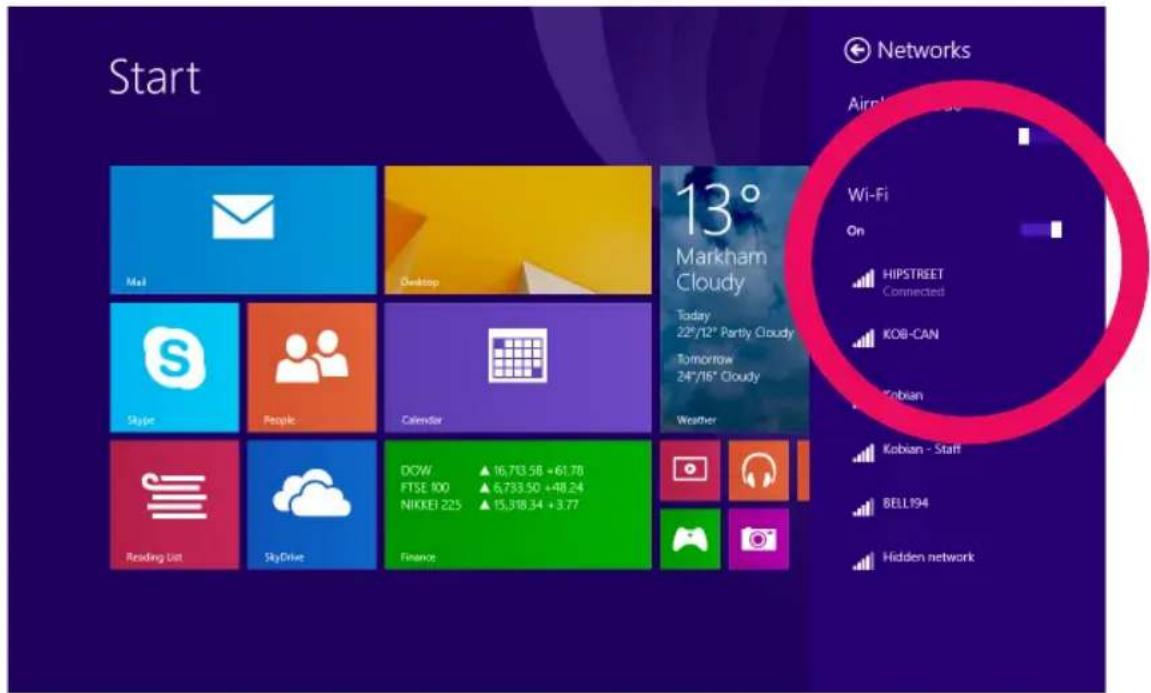
RéGLAGES WI-FI
- Tapez l'icone des reglages "Settings" de la barre des Charmes "Charms Bar".
- Tapez l'icone du réseau.
- Sélectionnez le réseau sans fil désiré sur la liste, et tapez sur “Connect”.
RÉGLAGES WI-FI
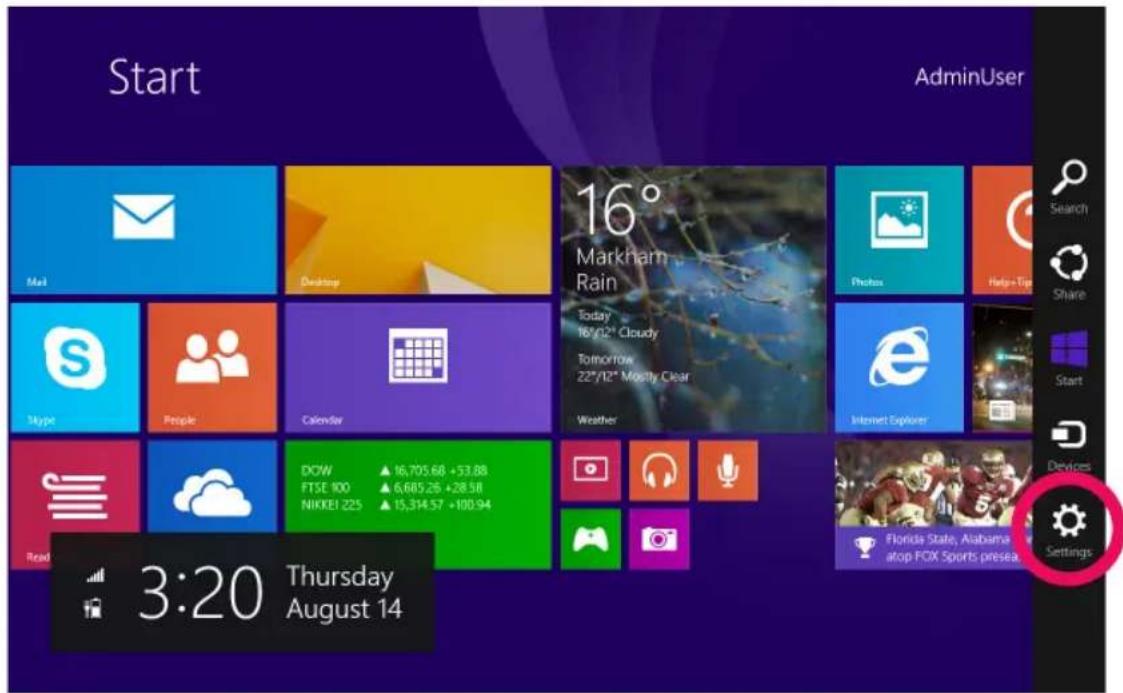
RéGLAGES WI-FI
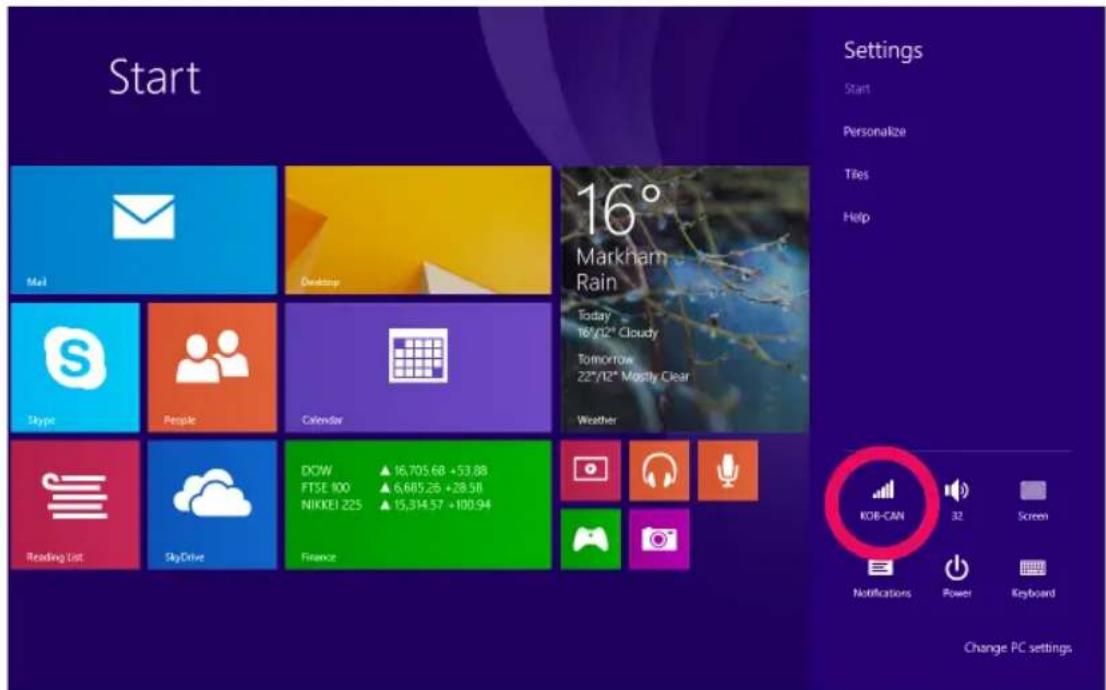
RÉGLAGES WI-FI
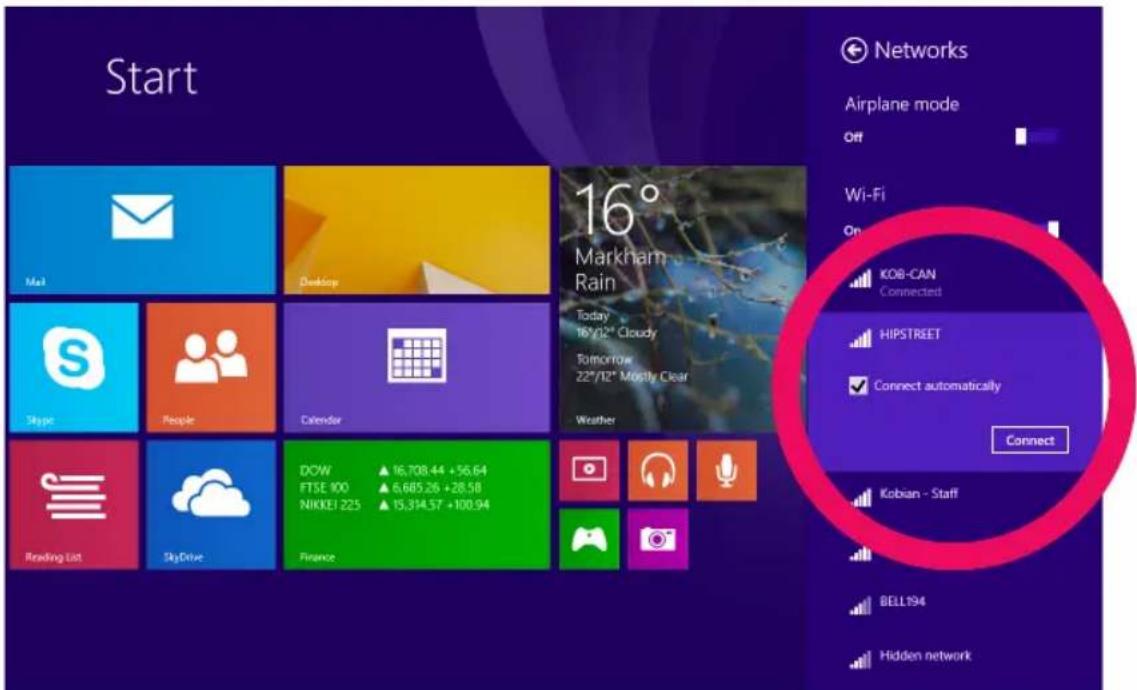
RéGLAGES WI-FI
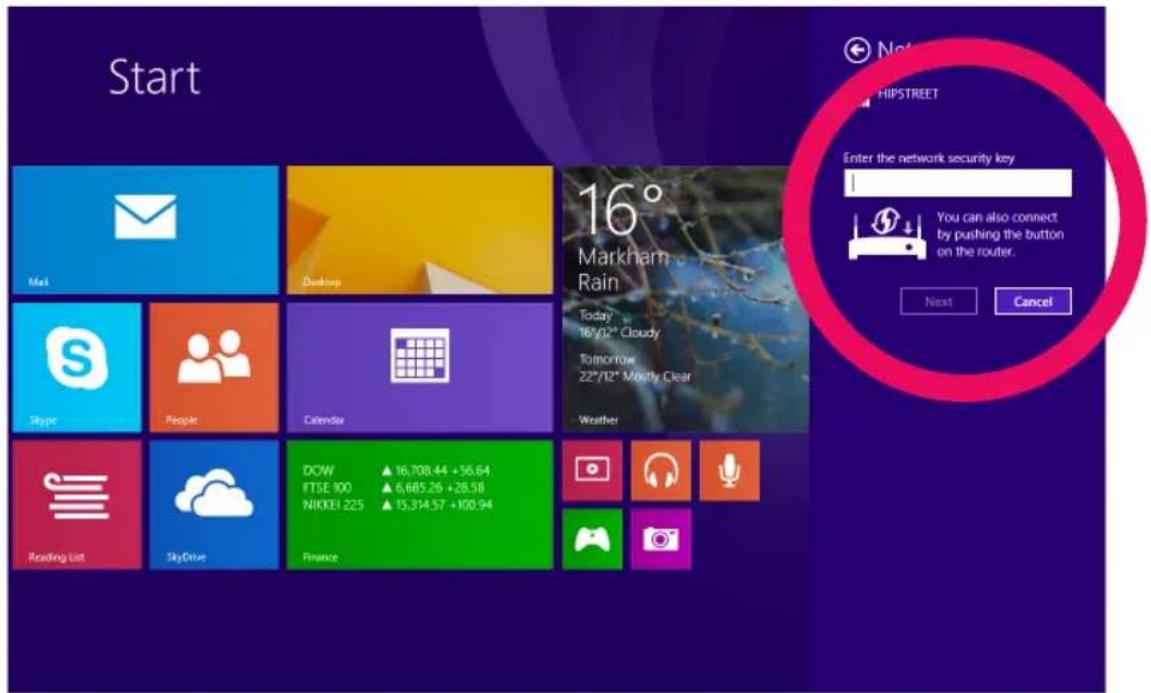
RÉGLAGES WI-FI
RéGLAGES WI-FI
CAMÉRA
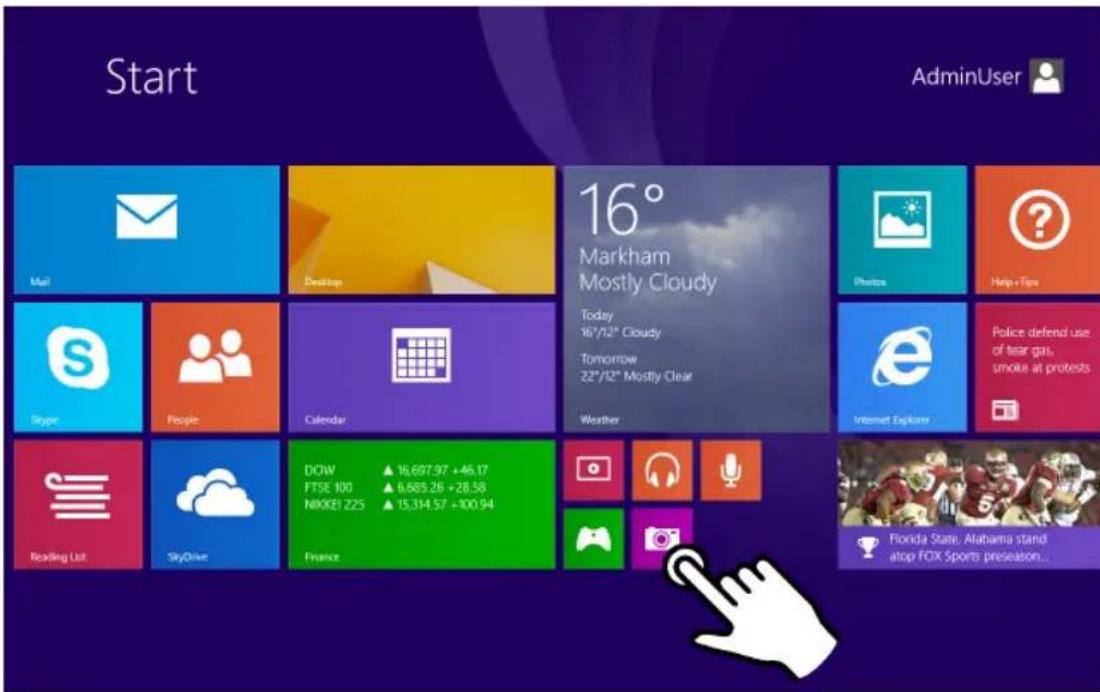
Votre tablette Windows est dotée d'uneamera intégrée et d'une appli préinstallée, préte à l'utilisation. Pour ouvrir l'appli de laamera, tapez sur l'icone associée à l'appli de laamera à l'écran de départ "Start".
CAMÉRA

Pour ouvrir l'option de laamera, glissez vers le Haut à partir du bas de l'écran.
CAMERA

WINDOWS STORE (MAGASIN)
Le magasin Windows Store est l'endetroit où vous pourrez télécharger les applis pour votre tablette Windows. Vous devrez avoir n compte Microsoft afin d'utiliser ce service. Veuillez consultez la section Assistance Windows (Windows Help and Support) pour plus de détails.
WINDOWS STORE (MAGASIN)
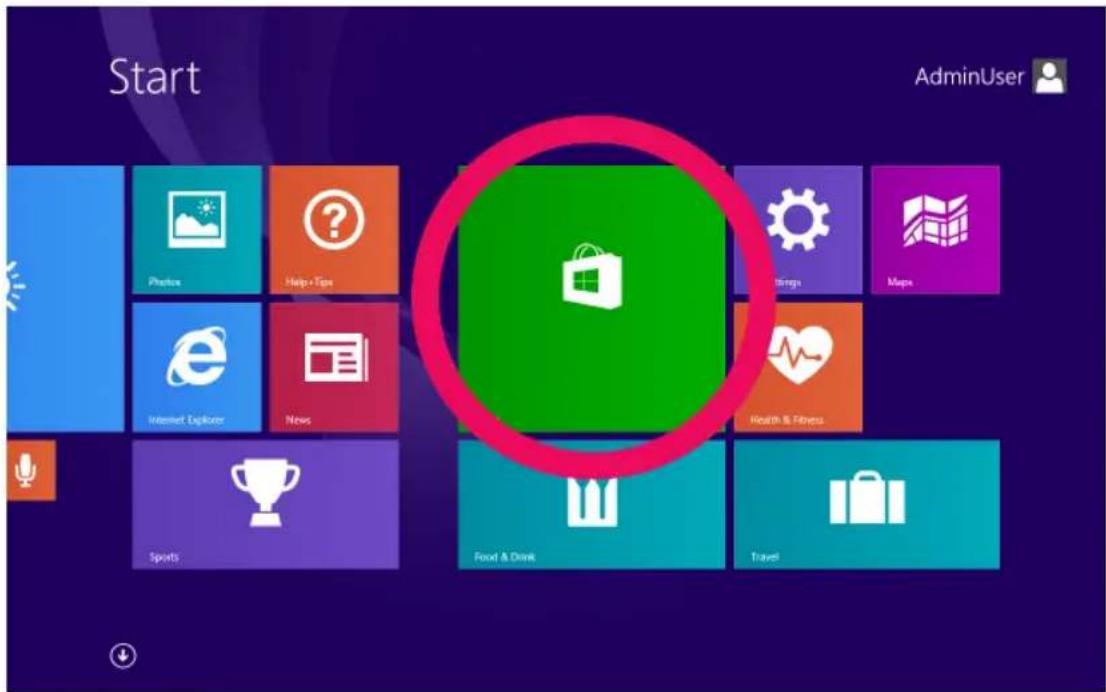
Tapez sur l'icone du magasin "Store" à l'écran de départ "Start", puis naviguez et installez vos applis préférentes.
AIDE SUPPLEMENTaire
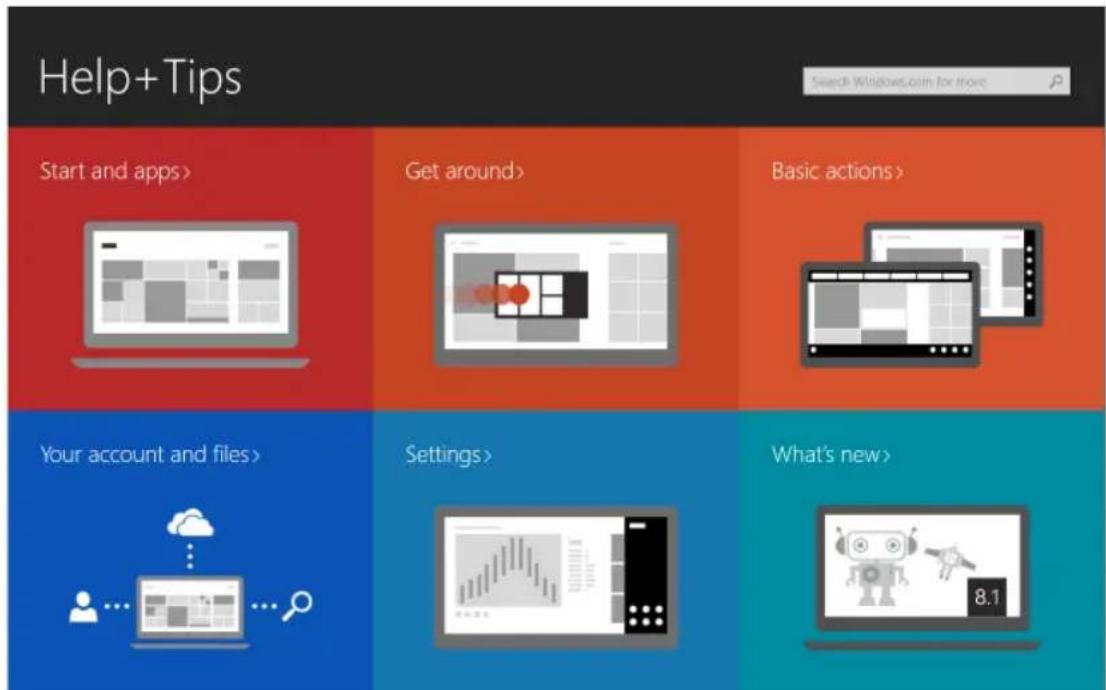
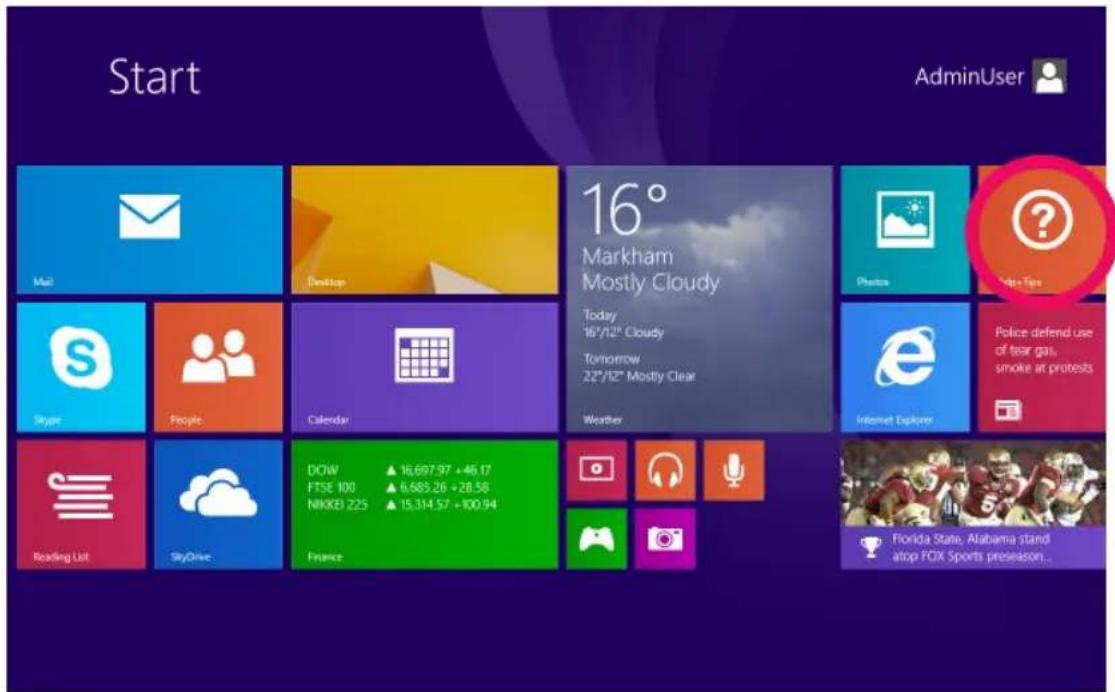
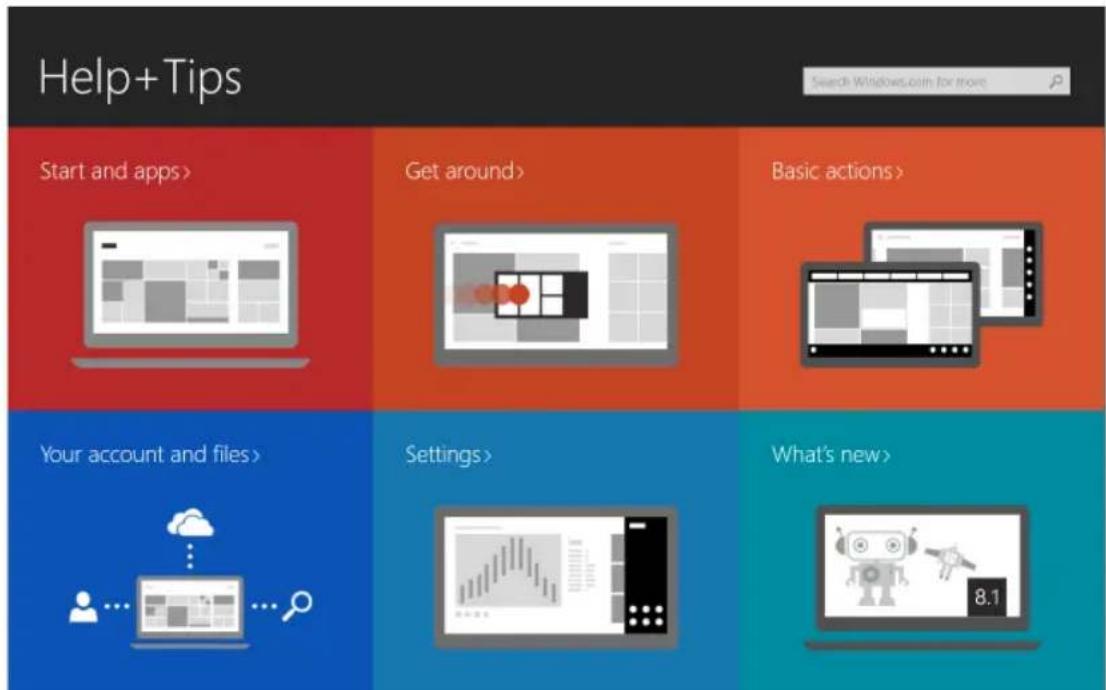
Pour plus de détails en rapport avec l'utilisation de Windows 8.1, ouvre l'appli "Help+Tips" à l'écran de départ "Start".
AIDE SUPPLEMENTaire
AVIS DE LA FCC
Cet équipement a ete teste et declare conforme aux limites pour apparilns numériques de classe B, selon la section 15 des reglements de la FCC. Ces limites sont destinées à assurer une protection raisonnable contre les interférences nuisibles dans une installation résidentielle. Cet équipement produit, utilise et peut émettre de l'énergie de radiofréquence et, s'il n'est pas installé et utilisé conformément aux的前提下es instructions, peut causeer des interférences nuisibles aux communications radio. Il n'existe toute fois aucune garantie que de telles interférences ne se produiront pas dans une installation particulière. Si cet équipement produit des interférences nuisibles à la réception d'émissions de radio ou de télévision, ce qui peut être établi en mettant l'appareil sous, puis hors tension, il est recommendé à l'utilisateur d'essayer de corriger le problème en prénant l'une ou plusieurs des mesures correctives suivantes :
- Réorientez ou déplacez l'antenne réceptrice.
- Augmentez la séparation entre l'équipement et le récepteur.
- Branchez l'appareil sur un circuit différent de celui du récepteur.
- Consultez un marchand ou un technician radio et télévision autorisé.
REMARQUE 2 : Tous les changements ou toutes les modifications apportés à cet apparéil, s'ils ne sont pas approuvés expressément par la partie responsable de leur conformité, risquent d'annuler votre garantie et de vous retarder le droit d'utiliser cet apparéil.
Avis d'Industrie Canada
Cet apparéil est conforme aux normes d'Industrie Canada exempt de licence standard RSS. Son fonctionnement est soumis aux deux conditions suivantes : (1) cet apparéil ne doit pas provoquer d'interférences et (2) cet apparéil doit accepter toute interférence, y compris celles pouvant causeur un mauvais fonctionnement de l' apparéil. Conformément à la réglementation d'Industrie Canada, cet émetteur radio peut fonctionner uniquement à l'aide d'une antenné d'un type et maximum (ou moins) de gain approvéd pour l'émetteur par Industrie Canada. Afin de réduire le risque d'interférence avec d'autres utilisateurs, le type d'antenna et son gain doit être choisis afin que la puissance isotrope rayonnée équivalente (PIRE) ne dépasse pas ce qui est nécessaire pour une communication réussie. Ce dispositif est conforme à la norme canadienne ICES-003 et RSS-210.
COMMENT DISPOSER DE L'APPAREIL ET DES PILES
Cet apparéil contient une pile au lithium intégrée et ne doit pas être jeté aux rebus domestiques. La pile dans cet apparéil n'a pas été conçue pour être retiree par son propriété ou l'utilisateur final. Pour en disposeer et le recycler, veuillez communier avec les autorités responsables du recyclage dans notre région.
Le recyclage et le traitement des déchets d'équipements électroniques est une importante contribution à la protection de l'environnement.
La pile intégrée dans cette tablette électronique emploie la technologie lithium-ion. Cette pile fournit une tension de 3,7 volts et 4000 mAh, avec une consommation énergétique de 14,8 watts/heure.
Avertissement : Pour réduire le risque d'incendie et de brûlures, ne tentez pas de démonter, de briser, de court-circuiter les contacts ni de jeter la pile au feu ou dans l'eau.
CONTACTEZ-NOUS
Pour les instructions de dépannage ou de l'assistance technique, veuilles visité votre site Web au: www.hipstreet.com et consultez la section de l'assistance "Support" afin de consulter la section des questions fréquement demandées, les vidés tutoriels et plus. Si ces ressources ne permettent pas de résoudre le problème, veuilles nous contacter par téléphone ou par courriel. Nos représentants du soutien à la clientèle sont prêts à vous aider.
Amérique du Nord 1-888-456-2426
Royaume-Uni 0800-051-8330
Pays-Bas 0800-404-0006
Allemagne 0800-180-7686
Du lundi au vendredi, de 8:30 à 17:00 Monday through Friday
Courriel: support@hipstreet.com
Nous désirons que vous puissiez profiter de votre apparéil immédiatement!