Base Line SL6449 - Clavier Speedlink - Notice d'utilisation et mode d'emploi gratuit
Retrouvez gratuitement la notice de l'appareil Base Line SL6449 Speedlink au format PDF.



| Caractéristiques | Détails |
|---|---|
| Type de clavier | Clavier filaire |
| Connectivité | USB |
| Dimensions | Environ 440 x 130 x 30 mm |
| Poids | Environ 1 kg |
| Disposition des touches | QWERTY |
| Rétroéclairage | Non |
| Compatibilité | Windows, Mac OS |
| Utilisation recommandée | Bureau, usage quotidien |
| Maintenance | Nettoyage régulier avec un chiffon doux |
| Sécurité électrique | Certifié CE |
| Garantie | 2 ans |
FOIRE AUX QUESTIONS - Base Line SL6449 Speedlink
Questions des utilisateurs sur Base Line SL6449 Speedlink
0 question sur cet appareil. Repondez a celles que vous connaissez ou posez la votre.
Poser une nouvelle question sur cet appareil
Téléchargez la notice de votre Clavier au format PDF gratuitement ! Retrouvez votre notice Base Line SL6449 - Speedlink et reprennez votre appareil électronique en main. Sur cette page sont publiés tous les documents nécessaires à l'utilisation de votre appareil Base Line SL6449 de la marque Speedlink.
MODE D'EMPLOI Base Line SL6449 Speedlink
Avant d'utiliser ce produit, consultez le manuel d'instructions. Vous y trouvrez des informations importantes sur la sécurité. Conservez ce manuel pour reference ultérieure.
Entretien
Ne tenez pas d'effectuer vous-même l'entretien du dispositif ni de le répârer. Pour les opérations d'entretien, adressez-vous à du personnel qualifié. N'essayez jamais d'apporter une quelconque modification au dispositif. Cela pourrait annuler votre garantie.
Humidité et sources de chaleur
Évitez d'utiliser l'appareil à proximité de l'eau (évier, baignoire ou piscine par ex.) ou de l'exposer aux intempérières, à l'humidité, ou à des écoulements ou des projections de liquides. N'exposez pas le dispositif à une température elevée, une humidité excessive ou au rayonnement direct du soleil.
Emplacement
Placez l'unité sur un support stable, car toute chute risquérait de les endommager ou de cuser des dommages corporels.
Nettoyer l'unité
Pour nettoyer l'unité, veuillez utilisez un chiffon doux et sec. N'applique jamais de benzine, de diluant ou autre produit chimique sur le dispositif.
Utilisation conforme
L'appareil ne doit etre utilise qu'vec les pieces originales prevues a cet effet.
Le produit ne doit etre utilise que dans des locaux fermes et secs.
L'utilisation conforme implique de respecter les instructions d'installation.
Le fabricant decline toute responsabilité en cas de dommages dus à une utilisation incorrecte.
Éléments fournis
- Base Line USB Keyboard
Adaptateur PS/2
Mode d'emploi
Configuration système requise
Windows 98/98SE/2000/ME/XP
Port USB
Mise en service
Remarque: le mode USB n'est pas pris en charge sous Windows 95/NT.
Raccordement à l'ordinateur
Raccordez la che USB sur la prise USB correspondante de votre ordinateur. Le système d'exploitation detecte aussi tôt qu'un nouveau périphérique a été raccordé.
- Dans de rares cas, le système vous invite à insérer le CD d'installation de Windows. Suivez alors tout simplement les instructions qui s'affchent à l'écran.
Fonction Hotkey
| /II | Lance/interrrompt la lecture du lecteur de CD/DVD/MP3 |
| Met la lecture du média en sourdine | |
| Revient au titre précédent | |
| Passe au titre suivant | |
| Ouvre la page d'accueil dans votre navigateur Internet | |
| Ouvre la liste des Favoris dans votre navigateur Internet | |
| Ouvre votre programme de messagerie par défaut | |
| Met l'ordinateur en veille |
*Remarque : pour que les touches fonctionnent, l'ACPI (Advanced Configuration and Power Management Interface) doit être activé dans le BIOS. Pour cela, entrez dans le BIOS au démarrage de l'ordinateur et vérifie les réglages de gestion de l'alimentation.

\section*{Caracteristiques techniques}
Fabricant: Jöllenbeck GmbH, Kreuzberg 2, D-27404 Weertzen, Allemagne
Numéro du modele : SL-6449
- Nom:Base Line USB Keyboard
Cable USB blindé de 1,40 m
Tension de marche : 5 V DC
Ergonomie du poste de travail

Une mauvaise utilisation ou une utilisation prolongée du clavier peut entraîner des problèmes physiologiques. Pour éviter cela, il convient de respecter quelques conseils importants. Un poste de travail aménagede maniere ergonomique permet de prévenir d'eventuels problèmes et accroit en outre votre productivité.
Organisation
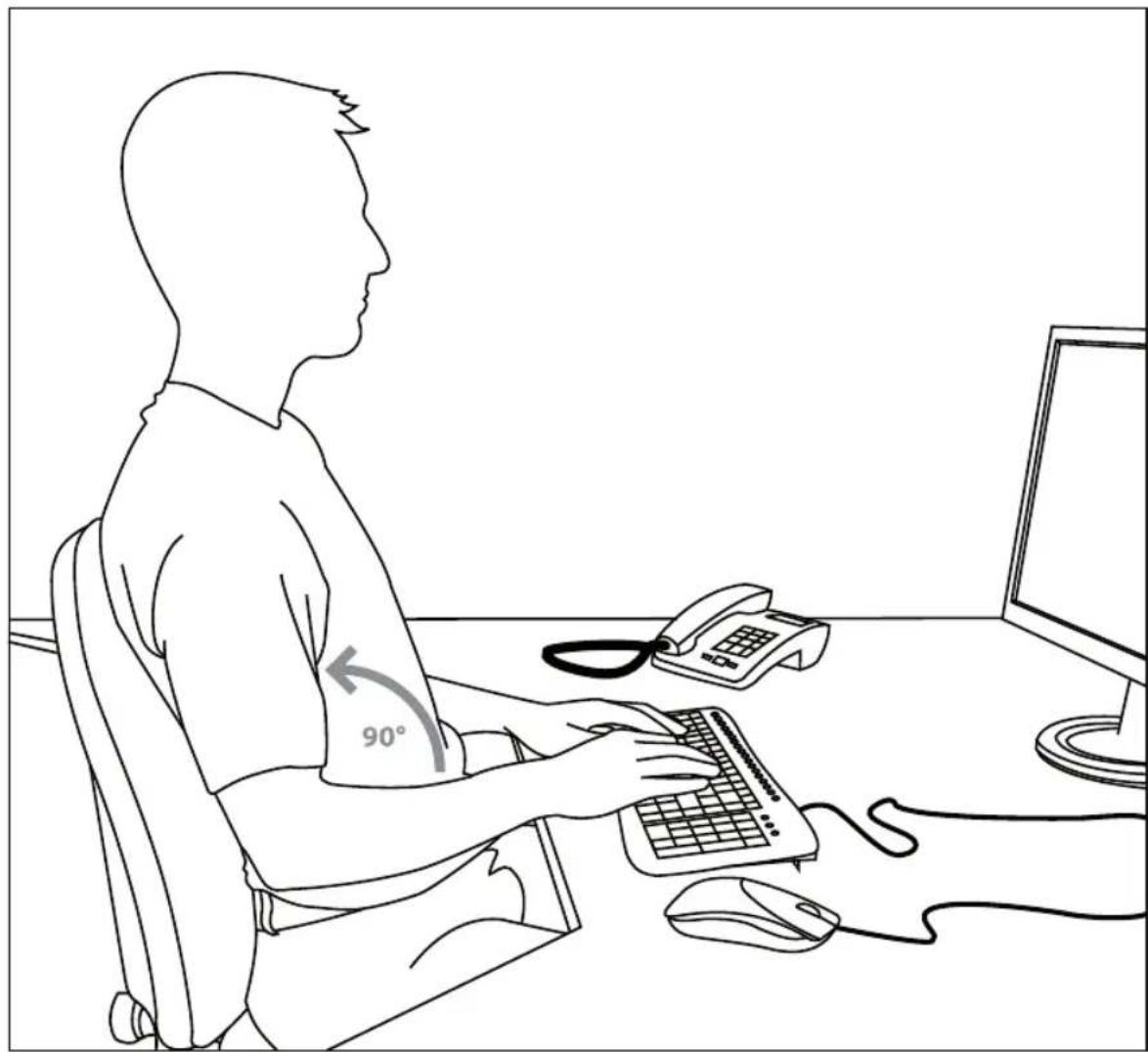
Aménagez votre cadre de travail de la manière la plus symétrique possible. Installéz-vous directement devant l'écran, de telle sorte que la surface soit parallèle au bord de votre bureau. Vos yeux doivent être à une longueur de bras au moins du moniteur. Placez le clavier devant vous au centre, à la même hauteur que la souris. Les objets que vous utilisez serontient (par exemple le téléphone) doivent être aisément accessibles. Les coudes doivent être placés sur une même ligne à côté de leur buste.
Position
Les bras sont parallètes au buste. Le bras et l'avant-bras forment un angle droit. Vos pieds doivent reposer complètement sur le sol. Les jambes sont pliées à angle droit. Lorsque vous étés assist dans la position ideale, le haut et le bas du corps doivent former une marche. Veillez à adopter une posture comfortable. Vous doivent être à l'aise et tous les objets dont vous avez besoin doivent être aisément accessibles.
Remarque: si vous ne pouvez pas poser les pieds au sol, utilisez un appuie-pieds.
Clavier
Lorsque vous utilisez les dix doigts pour écrire, cela réduit les sollicitations exercées sur chaque doigt. Gardez les poignets le plus droit possible en travaillant sur l'ordinateur. La main doit être autant que possible dans l'axe de l'avant-bras. Essayez également de ralentir par moments votre vitesse de frappe. Profitez par exemple des pauses pour faire des exercices de relaxation. Il est important d'être détendu en frappant et de ne pas trop forcer.
Remarque : un repose-poignets supplémentaire placé devant le clavier permet de soutenir les mains et de soulager les poignets et les épaules.
Garantie
Ce produit est garanti pour une période de deux ans pour les pieces et la main-d'oeuvre, a partir de la date d'achat, contre une fabrication et des matériaux défectueux.
Si vous avez besoin d'aide...
En cas de problèmes techniques, n'hésitez pas de contacter notre support technique.