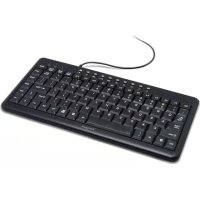
AKB05UK - Clavier TARGUS - Notice d'utilisation et mode d'emploi gratuit
Retrouvez gratuitement la notice de l'appareil AKB05UK TARGUS au format PDF.


| Type de produit | Clavier compact USB |
| Marque | Targus |
| Modèle | AKB05UK |
| Interface | USB 1.1 ou 2.0 |
| Dimensions (approx.) | 450 x 150 x 20 mm |
| Poids (approx.) | 500 g |
| Alimentation | Alimentation par port USB |
| Systèmes d'exploitation compatibles | Windows 2000, Windows XP, Windows Vista |
| Fonctions principales | Touches de raccourcis Internet (précédent, suivant, navigateur, e-mail, veille) et touches multimédia (lecture/pause, piste précédente/suivante, arrêt, volume +/-, muet) |
| Entretien et nettoyage | Déconnecter le clavier avant nettoyage. Utiliser un chiffon doux légèrement humide. Ne pas utiliser de solvants ou produits abrasifs. |
| Sécurité | Ne pas exposer à l'humidité ou aux liquides. Éviter les chocs. Ne pas ouvrir l'appareil. |
| Pièces détachées et réparabilité | Clavier standard sans pièces détachées. En cas de panne, remplacer l'appareil. |
| Contenu de l'emballage | Clavier compact USB, mode d'emploi |
FOIRE AUX QUESTIONS - AKB05UK TARGUS
Questions des utilisateurs sur AKB05UK TARGUS
0 question sur cet appareil. Repondez a celles que vous connaissez ou posez la votre.
Poser une nouvelle question sur cet appareil
Téléchargez la notice de votre Clavier au format PDF gratuitement ! Retrouvez votre notice AKB05UK - TARGUS et reprennez votre appareil électronique en main. Sur cette page sont publiés tous les documents nécessaires à l'utilisation de votre appareil AKB05UK de la marque TARGUS.
MODE D'EMPLOI AKB05UK TARGUS
Félicitations pour l'achat de ce Clavier Compact USB. Ce clavier intègre les technologies les plus novatrices en matière d'ergonomie: réduction de l'espace entre les touches pour un meilleur comfort.
Contenu
- Clavier Compact USB
Mode d'emploi
Configuration requise
Matériel
- PC ou ordinateur portable
- Interface USB 1.1 ou 2.0
Système d'exploitation
- Windows® 2000/XP
- Windows Vista™
Installation du clavier et des pilotes
Pour brancher le clavier, connectez l'extrémité USB standard du cable au port USB disponible de votre PC ou de votre ordinateur portable.

NOTE: SOUS VISTA, XP et 2000, TOUS LES TOUCHES FONCTIONNERONT SANS INSTALLER LE PILOTÉ DU LOGICIEL.
Raccourcis Internet
| Touches | Fonction |
| ← | Page précédente |
| → | Page suivante |
| ← | Navigateur internet |
| → | |
| Mode de sometimeil |
Raccourcis medias
| Touché | Fonction |
| «/« | Marche/Pause |
| « | Piste précédente |
| « | Piste suivante |
| ■ | Arrêt |
| Do+ | Augmenter le volume |
| D- | Baisser le volume |
| Muet | Muet |
TASTIERA COMPATTA USB TARGUS
Introduzione

Marque : TARGUS
Modèle : AKB05UK
Catégorie : Clavier