
Keynote 08 - Logiciel multimédia APPLE - Notice d'utilisation et mode d'emploi gratuit
Retrouvez gratuitement la notice de l'appareil Keynote 08 APPLE au format PDF.


| Type de produit | Logiciel de présentation multimédia |
| Marque | Apple |
| Modèle | Keynote '08 |
| Version | 08 (iWork '08) |
| Plateforme | Mac OS X (10.4 ou ultérieur, PowerPC ou Intel) |
| Mémoire vive minimale | 512 Mo |
| Espace disque requis | 150 Mo |
| Langues disponibles | Anglais, français et autres (multilingue) |
| Fonctions principales | Création de diaporamas avec thèmes, animations, transitions, tableaux, graphiques, insertion multimédia (images, sons, vidéos) |
| Formats d'importation | PowerPoint, AppleWorks |
| Formats d'exportation | PowerPoint, PDF, QuickTime, Flash, HTML, images (JPEG, PNG, TIFF), iDVD, iPhoto, iTunes, GarageBand, iWeb |
| Nombre de diapositives par document | Illimité (selon mémoire) |
| Types de graphiques | Secteurs, barres, colonnes, lignes, aires, nuages de points, 3D |
| Polices | Personnalisables via panneau Police Mac OS X |
| Transitions | Nombreuses transitions intégrées |
| Tableaux | Avec formules et fonctions intégrées |
| Enregistrement de narration | Oui |
| Mode présentateur | Avec notes, double écran, minuterie |
| Entretien et nettoyage | Aucun (logiciel) ; mettre à jour via Apple Software Update |
| Manuel utilisateur | Guide PDF inclus (230 pages, multilingue) |
FOIRE AUX QUESTIONS - Keynote 08 APPLE
Questions des utilisateurs sur Keynote 08 APPLE
0 question sur cet appareil. Repondez a celles que vous connaissez ou posez la votre.
Poser une nouvelle question sur cet appareil
Téléchargez la notice de votre Logiciel multimédia au format PDF gratuitement ! Retrouvez votre notice Keynote 08 - APPLE et reprennez votre appareil électronique en main. Sur cette page sont publiés tous les documents nécessaires à l'utilisation de votre appareil Keynote 08 de la marque APPLE.
MODE D'EMPLOI Keynote 08 APPLE
Guide de l'utilisateur
Apple Inc.
© 2008 Apple Inc. Tous droits réservés.
Ce manuel est soumis aux lois sur le droit d'auteur et ne peut être copie, totalement ou partiellement, sans le consentement écrit d'Apple. Vos droits concernant le logiciel sont régis par le contrat de licence qui l'accompagne.
Le logo Apple est une marque d'Apple Inc., déposée aux États-Unis et dans d'autres pays. L'utilisation du logo Apple via le clavier (Option + 1) pour des motifs commerciaux sans l'autorisation écrite préalable d'Apple peut constituer une violation du droit des marques et une concurrence déloyale en violation des lois fédérales et nationales.
Tous les efforts ont ete deployes afin de garantir l'exactitude des informations de ce manuel. Apple n'est pas responsable des erreurs d'impression ou de redaction.
Apple
1 Infinite Loop
Cupertino, CA 95014-2084
408-996-1010
www.apple.com
Apple, le logo Apple, AppleWorks, ColorSync, Exposé, iBook, iDVD, iLife, iPhoto, iPod, iTunes, Keynote, Mac, MacBook, Mac OS, Numbers, Pages, PowerBook et QuickTime sont des marques d'Apple Inc., déposées aux États-Unis et dans d'autres pays.
Apple Remote Desktop, Finder, GarageBand, iWeb, iWork et Safari sont des marques d'Apple Inc.
AppleCare est une marque de service d'Apple Inc., déposée aux États-Unis et dans d'autres pays.
Adobe et Acrobat sont des marques ou des marques déposées d'Adobe Systems Incorporated, aux États-Unis et/ou dans d'autres pays.
Les autres noms de sociétés et de produits mentionnés dans ce document sont des marques de leurs propriétaires respectifs. La mention de produits tiers est indiquée à titre informatif exclusivement et ne constitue ni une approbation, ni une recommendation. Apple n'assume aucune responsabilité quant aux performances ou à l'utilisation de ces produits.
F019-1276 06/2008
Table des matieres
Préface 12 Bienvenue dans le Guide de l'utilisateur de
Keynote
Chapitre 1 14 Outils et techniques Keynote
14 A propos des thèmes et des modèles de diapositive
16 La fenêtre de Keynote
18 Zoom avant ou arrête
18 Changement de mode d'affichage
18 Mode Navigateur
19 Mode Structure
21 Mode table lumineuse
Passage direct à une diapositive donnée
22 La barre d'outils
23 La barre de format
24 La fenetre Inspecteur
24 Le Navigateur de media
25 La fenêtre Couleurs
25 Le panneau Police
25 La fenêtre Avertissements
26 Raccourcis clavier et menus locaux
Chapitre 2 27 Utilisation d'un document Keynote
27 Création ou ouverture de diaporamas
27 Creation d'un document Keynote
28 Importation d'un diaporama
28 Ouverture d'un document Keynote existant
29 Enregistrement de documents
29 Enregistrement d'un document
30 Annulation de modifications
30 Enregistrement d'une copie d'un document
31 Enregistrement automatique d'une version de sauvegarde d'un document
31 Enregistrement d'un document en tant que thème
31 Enregistrement des termes de recherche d'un document
32 Fermetre d'un document sans quitter Keynote
32 Ajout, suppression et organisation des diapositives
32 Ajout de diapositives
33 Réorganisation des diapositives
33 Regroupement des diapositives
34 Suppression de diapositives
34 Ignorer des diapositives
35 Ajout de nombres de diapositives
35 Utilisation de commentaires
36 Copie ou déplacement d' éléments entre diapositives
37 Modification du thème, du modele ou de la disposition d'une diapositive
37 Changement de thème
38 Utilisation de plusieurs thèmes
38 Application d'un nouveau modele à une diapositive
38 Changement de la disposition d'une diapositive
40 Modification identique sur plusieurs diapositives
Chapitre 3 41 Utilisation de texte
41 Ajout de texte
42 Sélection de texte
43 Supprimer, copier et coller du texte
44 Mise en forme de la taille et de l'apparence du texte
44 Utilisation du menu Format pourmettre en forme le texte
44 Application de l'attribut Gras ou Italique au texte à l'aide des menus
44 Encadrement de texte à l'aide des menus
44 Soulignement du texte à l'aide des menus
45 Modification de la taille du texte à l'aide des menus
45 Mise en indice ou en exposant du texte à l'aide des menus
45 Modification de la casse d'un texte à l'aide des menus
46 Utilisation du panneau Police pourmettre en forme le textile
47 Astuces pour l'organisation des polices
47 Changement de polices à l'aide du panneau Police
48 Modification du souignement à l'aide du panneau Police
48 Ajout d'un attribut barré au texte à l'aide du panneau Police
49 Modification de la couleur du texte à l'aide du panneau Police
49 Modification de la couleur d'arrière-plan d'un paragraphe à l'aide du panneau Police
49 Creation d'ombres sur le texte à l'aide du panneau Police
50 Pour modifier la police utilisée dans le mode plan
50 Ajout d'accents et de caractères spéciaux
50 Ajout d'accents
51 Affichage des dispositions de clavier dans d'autres langues
51 Saisie des caractères spéciaux et des symboles
52 Utilisation de guillemets courbes
53 Utilisation des fonctionnalités typographiques avancées
53 Réglage du lissage des polices
54 Definition de l'alignement, de l'espacement et de la couleur du texte
54 Utilisation de l'inspecteur du texte pour régler l'alignement, l'espacement et la couleur
55 Alignment horizontal du texte
55 Alignment vertical du texte
56 Reglage de l'espace entre les lignes du textile
57 Reglage de l'espacement avant et après un paragraphe
57 Reglage de l'espace entre les caractères
57 Modification de la couleur du texte à l'aide de l'Inspecteur du texte
58 Définition de taquets de tabulation afin d'aligner le texte
59 Définition d'un nouveau taquet de tabulation
59 Modification d'un taquet de tabulation
60 Suppression d'un taquet de tabulation
60 Creation de retraitis
60 Definition de retraitis pour les paragraphs
61 Modification de la marge interieure du texte dans des objets
61 Definition de retraitis pour les listes
61 Utilisation des listedes à puce, numéroétées et ordonnées (Structures)
61 Generation automatique de listed
62 Utilisation des listedes à puces
63 Utilisation des listedes numérotaés
64 Utilisation de listedes ordonnées (Structures)
65 Utilisation de zones de texte et de figures pour faire ressortir le texte
65 Ajout de zones de texte libre
66 Présentation du texte en colonnes
67 Ajout de texte dans une forme
67 Mise en forme d'une zone de texte ou d'une figure
68 Utilisation de liens hypertextes
68 Lien vers une page Web
69 Lien vers un message électronique préadresse
70 Creation d'un lien vers une diapositive
70 Creation d'un lien vers un fichier Keynote
71 Utilisation d'un lien hypertexte pour arreter un diaporama
71 Soulignement des liens hypertexte
71 Remplacement automatique de texte
72 Insertion d'un espace insécable
72 Vérification de l'orthographe
72 Recherche des mots mal orthographiés
73 Utilisation des suggestions de correction orthographique
74 Recherche et remplacement de texte
Chapitre 4 75 Utilisation de sons, de séquences, de graphiques et d'autres objets
75 Sélection d'objets
76 Copie et duplication d'objects
76 Suppression d'objects
76 Déplacement d'objets
77 Déplacement d'objets vers l'avant ou vers l'arrière (disposition en couches)
78 Alignment d'objects
78 Alignment d'objets sur une diapositive les uns par rapport aux autres
78 Espacement uniforme des objets sur la diapositive
79 Utilisation des guides d'alignement
79 Création de guides d'alignement
79 Utilisation d'un quadrillage principal
80 Definition de la position précise des objets
81 Modification des objets
81 Redimensionnement des objets
81 Retournement et rotation d'objets
82 Modification du style des cordures
83 Cadrage d'objects
84 Ajout d'ombres
85 Ajout d'un reflet
85 Ajustement de l'opacité
86 Regroupement et verrouillage d'objets
86 Regroupement et dissociation d'objets
87 Verrouillage et déverrouillage des objets
87 Remplissage d'objects
87 Remplissage d'un objet avec de la couleur
88 Utilisation de la fenetre Couleurs
89 Remplissage d'objet avec une image
91 Utilisation des figures
91 Ajout d'une figure prédessinée
92 Ajout d'une figure personalisée
93 Figures modifiables
93 Manipulation des points d'une figure
94 Modification du trace d'une courbe
94 Modification du trace d'un segment droit
95 Conversion de points d'angle en points de courbe et vice-versa
95 Modification de figures prédessinées spécifiques
95 Modification d'un rectangle aux coins arrondis
96 Modification de flèches simples et doubles
96 Modification d'une étoile
97 Modification d'un polygone
97 Utilisation des paramètres fictifs multimédias
98 Utilisation des images
98 Importation d'une image
99 Masquage (rognage) d'images
99 Rognage d'une image à l'aide du masque par défaut (de forme rectangulaire)
00Masque d'image avec une figure
01 Suppression du masque d'une image
01 Suppression de l'arrière-plan ou des éléments superflus d'une image
02 Modification de la luminosité, du contraste et des autres réglages d'une image
04Utilisation du son et de séquences
05 Ajout de son à une diapositive
05 Ajout d'une bande sonore a un diaporama
06 Ajout d'une série
06Réglage des options de lecture des fichiers multimédias
07 Ajout denarration
08Nouvel enregistrement d'un diaporama enregistré
09Lecture d'un diaporama enregistré
09 Suppression d'un enregistrement
10Ajout d'affichages Web
11 Conversion d'un objet en lien hypertexte
Chapitre 5 112 Ajout de mouvements dans les diaporamas
12Ajout de transitions entre les diapositives
13Animation de diapositives avec des compositions d'objet
114 Utilisation d'effets de composition pour faire apparaitre et disparaitre des éléments dans des diapositives
116 Animation d'objets sur des diapositives (compositions d'action)
118 Effets de fondu, de rotation, d'agrandissement et de rétrécissement
19Animation d'image à l'aide de compositions intelligentes
121 Réorganisation de compositions d'objet
121 Activation des compositions d'objet
22 Création de compositions qui s'entrelacent dans les parties d'un objet
23Animation de types spécifique d'objets
23Création de compositions de texte
24Création de compositions de tableau
24Creation de compositions de graphique
25Creation de compositions de séquence
25Suppression de compositions d'objet
Chapitre 6 126 Utilisation de tableaux
26A propos des tableaux
27Utilisation de tableaux
27Ajout d'un tableau
28Utilisation des outils de tableau
130Redimensionnement d'un tableau
130Déplacement de tableaux
131Copie de tableaux entre des applications iWork
131 Sélection de tableaux et de leurs composants
131 Sélection d'un tableau
132 Sélection d'une cellule unique d'un tableau
132 Sélection d'un groupe de cellules de tableau
132 Sélection d'un rang ou d'une colonne
133 Sélection des cordures des cellules d'un tableau
134Utilisation du contenu des cellules d'un tableau
134Ajout et modification de valeurs de cellule
135Utilisation de texte dans les cellules
135Utilisation de nombres dans les cellules
136Utilisation de dates dans les cellules
136Affichage d'un contenu trop long pour la cellule
137Mise en forme des valeurs de cellule
138Utilisation du format numérique
139Utilisation du format monétaire
139Utilisation du format Pourcentage
140Utilisation du format Date et heures
140Utilisation du format Fraction
140Utilisation du format Scientifique
141 Utilisation du format Texte
141 Contrôle des valeurs de cellule
142 Ajout d'images et de couleurs aux cellules
143 Remplissage automatique des cellules d'un tableau
143 Utilisation des rangs et des colonnes
143 Ajout de rangs
144 Ajout de colonnes
144 Suppression de rangs et de colonnes de tableaux
145Utilisation d'un rang ou d'une colonne d'en-tete de tableau
145 Utilisation d'un rang de pied de page
145 Redimensionnement de rangs et de colonnes de tableaux
146 Alternance de couleurs des rangs
146Utilisation des cellules d'un tableau
146 Fusion des cellules d'un tableau
147 Division des cellules d'un tableau
148Mise en forme bords d'une cellule
148Copie et déplacement de cellules
149Tri des cellules d'un tableau
Chapitre 7 150 Utilisation de formules et de fonctions dans des tableaux
150Utilisation des formules
151 Ajout d'une formule rapide
152Calcul elementaire avec des valeurs d'une meme colonne
152Calculélementaire avec des valeurs d'un même rang
153 Suppression d'une formule
153Utilisation de I'Editeur de formules
154Ajout d'une nouvelle formule à l'aide de l'Editeur de formules
154Modification d'une formule à l'aide de l'Editeur de formules
155Utilisation des refrences de cellules
155 Ajout de reférences de cellules à une formule
156Copie ou déplacement des formules contenant des références de cellules
157 Application d'une formule aux cellules d'une colonne ou d'un rang en une seule fois
157Gestion des erreurs et des averissements
158Utilisation des opérateurs
158Calcul d'opérations arithmetiques
159Explication des opérateurs arithmetiques
160 Explication des opérateurs de comparaison
160 Utilisation des fonctions
Chapitre 8 162 Utilisation des graphiques
162A propos des graphiques
165 Ajout d'un graphique
165 Sélection d'un type de graphique
165 Choix d'un type de graphique initial
166 Changement du type de graphique
167 Modification de données dans un graphique
168Copie de données dans l'Editeur de graphiques
168Utilisation de rangs et de colonnes dans I'Editeur de graphiques
169 Mise en forme des attributs généraux d'un graphique
169Utilisation d'une légende
170Utilisation d'un titre de graphique
170Redimensionnement d'un graphique
170Rotation de graphiques
171 Ajout d'étiquettes et de marques d'axe
172 Affichage des axes et des cordures
172Utilisation de titres d'axes
172 Affichage des étiquettes de point de données
173Mise en forme de I'axe des valeurs
174Mise en place d'étiquettes, de quadrillage et de marques de graduation
175Mise en forme des éléments d'une série de données
176Mise en forme des titres, des étiquettes et des légendes
176Ajout de texte descriptif à un graphique
177Mise en forme de types de graphiques spécifiques
177Graphiques sectoriels
177 Sélection de portions individuelles dans un graphique sectoriel
177 Affichage des noms de séries dans un graphique sectoriel
178Eloignement de portions individuelles du graphique
178Ajout d'ombres aux graphiques sectoriels et aux portions
179Réglage de l'opacité des graphiques sectoriels
179Rotation de graphiques sectoriels 2D
179Graphiques à barres et à colonnes
179Réglage de l'espacement des graphiques à barres et à colonnes
180 Ajout d'ombres aux graphiques à barres et à colonnes
180Réglage de l'opacité des graphiques à barres et à colonnes
181 Graphiques à couches et linéaires
182 Graphiques en nuage de points
183 Graphiques 3D
Chapitre 9 184 Affichage, impression et exportation de votre diaporama
184Personaliser une presentation pour un public
185 Création de presentations à liens uniquement
185 Création de presentations à lecture automatique
187 Reglage des options de lecture
187Test et visualisation de presentations
187 Ajout des notes de l'intervenant
188Test de votre représentation
188 Affichage d'une presentation sur I'ecran de votre ordinateur
189 Affichage d'une presentation sur un écran externe ou un projecteur
190Conseils d'utilisation d'un écran externe
191 Affichage de la même presentation sur deux écrans
192 Personnalisation de I'ecran de l'intervenant
193Réglage de la fréquence de rafraîchissement de l'écran
193Réglage de la taille de la diapositive
194Configuration de la mémoire vive video (VRAM)
195Commande des presenta-tions
195Commande d'une presentation à l'aide du clavier
195Metre en pause une presentation et la reprendre
196Arrêt d'une presentation
196Naviguer vers la diapositive ou la composition suivante ou precedente
196Atteindre une diapositive précise
197 Affichage du pointeur au cours d'une presentation
198Utilisation d'autres applications au cours d'une presentation
198Lecture de séquences et de son
199 Impression de vos diapositives
200 Exportation d'un diaporama vers d'autres formats
201 Partage d'une presentation entre plates-formes
201 Creation d'un film QuickTime
203 Création d'un diaporama PowerPoint
203 Création d'un fichier PDF
204 Exporter des diapositives sous forme de fichiers image
205 Création d'un document Flash
205 Creation d'un document HTML
206 Envoi d'une presentation aux applications iLife
206 Création d'un projet iDVD
207 Creation d'un album iPhoto
207 Exportation vers iWeb
208 Exporter vers iTunes et iPod
209 Exportationvers GarageBand
210 Enregistrement d'une presentation dans le format iWork '05 ou iWork '06
Chapitre 10 211 Conception de thèmes et modèles de diapositive personalisés
211 Conception de modèles de diapositive et de thèmes
212 Utilisation des outils de modele de diapositive
213 Aperçu des modeles de diapositive
214 Sélection des modèles de diapositive à personneliser
214Dupliquer un modele de diapositive
214 Importation de diapositive ou de modèle de diapositive
215 Création d'un modele de diapositive à partir de zéro
215 Personalisation de dispositions de modeles de diapositive
215 Définition des paramètres fictifs d'un texte
216Définition des paramètres fictifs d'un support
216 Définition des paramètres fictifs d'un objet
216 Création d' éléments d'arrière-plan sur des modèles de diapositive
217 Ajout de guides d'alignement à des modèles de diapositive
218Définition des attributs par défaut des textes et des objets
218Définition des attributs par défaut des zones de texte et des figures
219 Définition des attributs par défaut des images importées
219 Définition des attributs par défaut des tableaux
220 Definition d'attributs par défaut pour les graphiques
221 Definition des transitions par défaut
222 Création de versions sur les modèles de diapositive
222 Création de thèmes personalisés
222 Enregistrement de thèmes personalisés
223 Création d'un thème à partir de zéro
224 Retour aux attributs de thème originaux
Index 225
Bienvenue dans le Guide de l'utilisateur de Keynote
Ce document PDF en couleur fournit des instructions complètes relatives à l'utilisation de Keynote.
Avant de l'utiliser, il peut s'avérer utile de consulter le guide d'initiation de Keynote dans Premiers contacts avec iWork '08. Il s'agit d'une méthode d'apprentissage rapide qui vous permettra d'utiliser Keynote de manière autonome. Ce manuel fournit également des ressources supplémentaires pour se familiariser avec Keynote, notamment une visite guidée de ses fonctionnalités et des videos pratiques.
Si vous avez besoin d'instructions détaillées pour vous aider à effectuer certaines tâches particulières, vous les trouvrez dans ce guide de l'utilisateur. La plupart des tâches décri-tes dans ce guide figurent également dans l'aide en ligne.
Le tableau ci-dessous vous indique où trouver les informations à l'intérieur de ce guide. L'Aide Keynote permet de才知道 les informations requises en naviguant ou en effectuant une recherche.
| Pour obtenir des informations sur | Reportez-vous au |
| L'utilisation des outils et des fenêtres de Keynote pour creer etmettre en forme des documents | chapitre 1, « Outils et techniques Keynote » à la page 14 |
| La création et l'enregistrementde documents, ainsi que la gestion de dispositives | chapitre 2, « Utilisation d'un document Keynote » à la page 27 |
| La mise en forme du texte dansun document Keynote | chapitre 3, « Utilisation de texte » à la page 41 |
| L'utilisation de graphismes, figu-ress, sons et autres éléments envue d'améliorer un document | chapitre 4, « Utilisation de sons, de séquences, de graphiques etd'autres objets » à la page 75 |
| L'ajout de transitions, d'effetspéciaux et d'animationssurles diapositives | chapitre 5, « Ajout de mouvements dans les diaporamas » à lapage 112 |
| La création, l'organisation etla mise en forme des tableaux et de leurs valeurs | chapitre 6, « Utilisation de tableaux » à la page 126 |
| L'utilisation de formules et defonctions pour les calculsdansdes tableaux | chapitre 7, « Utilisation de formules et de fonctions dans destableaux » à la page 150 |
| La création de graphiques pourafficher des données numériques de manière graphique | chapitre 8, « Utilisation des graphiques » à la page 162 |
| Le partage de vos documentsKeynote avec d'autres utilisateurs | chapitre 9, « Affichage, impression et exportation de votrediaporama » à la page 184 |
| La création d'un thème ou d'unmodele à partir du disque | chapitre 10, « Conception de thèmes et modèles de diapositivepersonnalisés » à la page 211 |
Outils et techniques Keynote
Ce chapitre présente les fenêtres et les outils que vous utilisez pour creer des diaporamas avec Keynote.
Chaque diaporama créé constitue un document Keynote distinct. Si vous y ajoutez des séquences, du son ou autres données multiméias, vous pouvez les enregistrer dans le document pour permettre de passer facilement la presentation d'un ordinateur à l'autre.
À propos des thèmes et des modèles de diapositive
Lorsque vous ouvrez Keynote pour la première fois (en cliquant sur son icône dans le Dock ou en double-cliquant sur son icône dans le Finder), le sélecteur de thèmes affiche les thèmes intégrés qui sont à votre disposition.
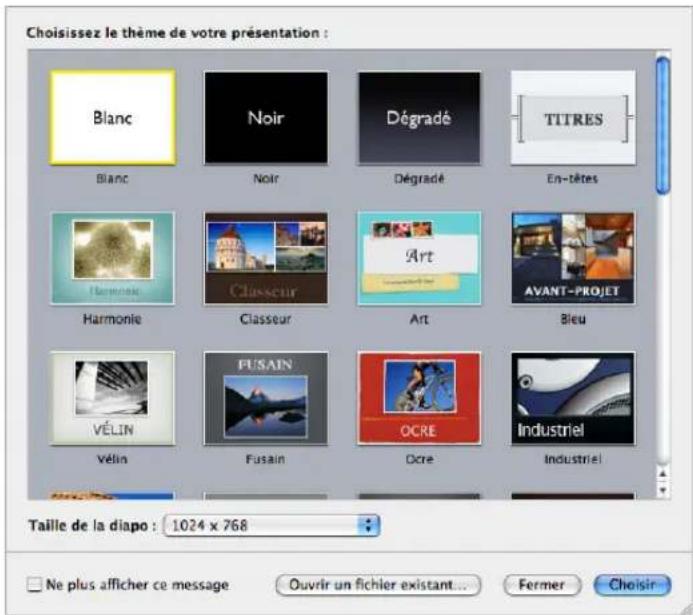
Chaque thème de Keynote recouvre une famille de modèles de diapositives possédant des éléments graphiques et de mise en page coordonnés. Les modèles de diapositive comportent des réglages prédéfinis (tels que dispositions, polices, textures, propriétés graphiques, couleurs d'arrière-plan, etc).
Lorsque vous désirez创建工作 une diapositive avec des éléments particuliers -par exemple un titre, un bloc de texte, une liste à puces ou un graphique-vous selectionné le modele de diapositive qui ressemble le plus a ce dont vous avez besoin. Les modèles de diapositive contiennent ce qu'on appelle des paramétres fictifs, que vous remplacez par vos propres contenus.
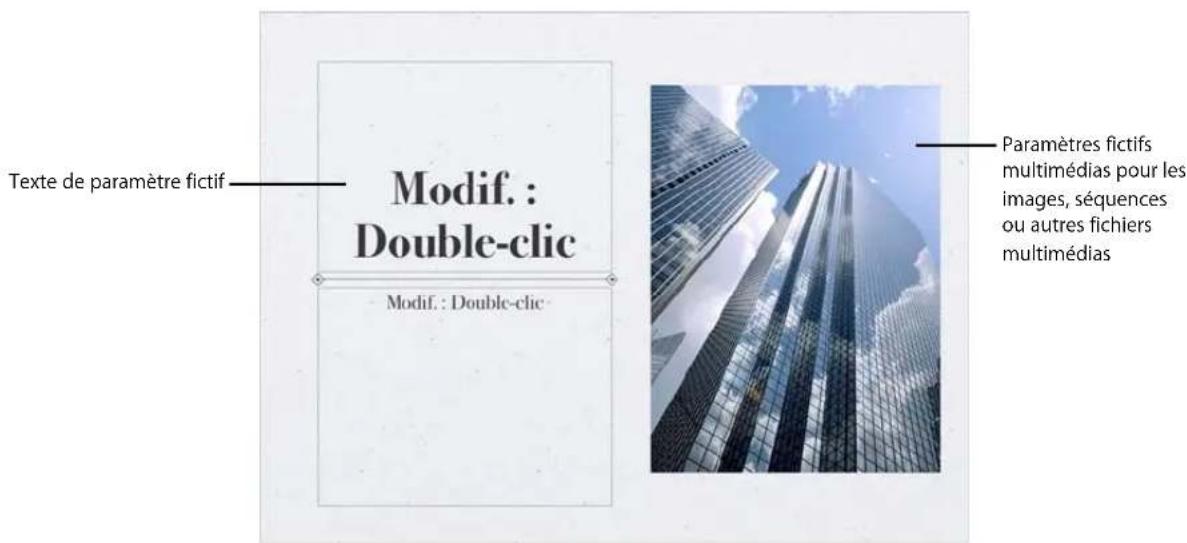
- Les paramétres fictifs de texte (« Double-cliquez pour modifier ») montrent à quoi ressemblera votre texte. Double-cliquez sur l'un d'eux et saisissez votre propre texte. Pour en savoir plus, reportez-vous à la rubrique « Ajout de texte » à la page 41.
- Les paramètres fictifs multimédias peuvent contérer des images, des fischié audio et des séquences video. Faites glisser leur propre image ou votre propre série vers le paramètre fictif youlu. Meme si vous pouvez faire glisser des fischiers multimédias n'importe où sur une diapositive (et pas uniquement vers un paramètre fictif), si vous utilisez des paramètres fictifs multimédias l'image (ou la série) est automatique dimensionnée et mise en place. Pour en savoir plus, reportez-vous à la rubrique « Utilisation des paramètres fictifs multimédias » à la page 97.
Vouss pouvez également ajouter vos propres éléments, par exemple des tableaux et autres objets, à une diapositive quelconque.
La plupart des thèmes utilisent les modèles de diapositive suivants.
Modèle de diapositive Utilisation recommmandée
| Titre et sous-titre Page de titre ou titres de sections dans votre presentation | |
| Titre et puce Contenu | |
| Titre et puce : 2 colonnes Contenu devant apparaitre côte à côte sur 2 colonnes | |
| Puces Pages de contenu général requérant du texte à puce. La diaposi-tive est entièrement recouverte par une zone de texte | |
| En blanc Dispositions contenant des graphismes | |
| Titre : en haut ou au centre Page de titre ou titres de sections dans votre presentation | |
| Photo : horizontal Photo horizontal avec le titre en dessous | |
| Photo : verticale Photo verticale avec le titre et le sous-titre à gauche | |
| Titre, puce et photo Page de titre ou titre de section incluant du texte et une photo | |
| Titre et puce (gauche ou droite) | Diapositives de contenu sur lesquelles vous pouvez placer un texte comportant des puce sur la droite ou sur la gauche et un graphique de l'autre côté de la diapositive |
La fenêtre de Keynote
La fenêtre de votre document Keynote dispose de fonctionnalités qui vous permettent de creator et d'organiser votre diaporama. Vous pouvez afficher ou masquer chan cun de ces éléments :
- Une barre d'outils en haut de la fenêtre vous permet d'accederrapidement aux outils dont vous avez besoin pour creer vos diapositives. Reportez-vous à la rubrique « La barre d'outils » à la page 22 pour en savoir plus.
-
Le navigateur de diapositives (sur la gauche de la fenêtre) donne un aperçu visuel de votre diaporama. Vous pouvez afficher les diapositives de votre presentation sous forme de vignettes ou uniquement le plan de la presentation. Reportez-vous à la rubrique « Changement de mode d'affichage » à la page 18 pour obtenir plus d'informations.
-
Vous pouvez rédigier des notes sur chaque diapositive dans le champ Notes de l'intervenant. Vous pourrez consulter ces commentaires en cours de presentation (personne d'autre ne les verra). Pour plus d'informations, reportez-vous à la rubrique « Ajout des notes de l'intervenant » à la page 187.
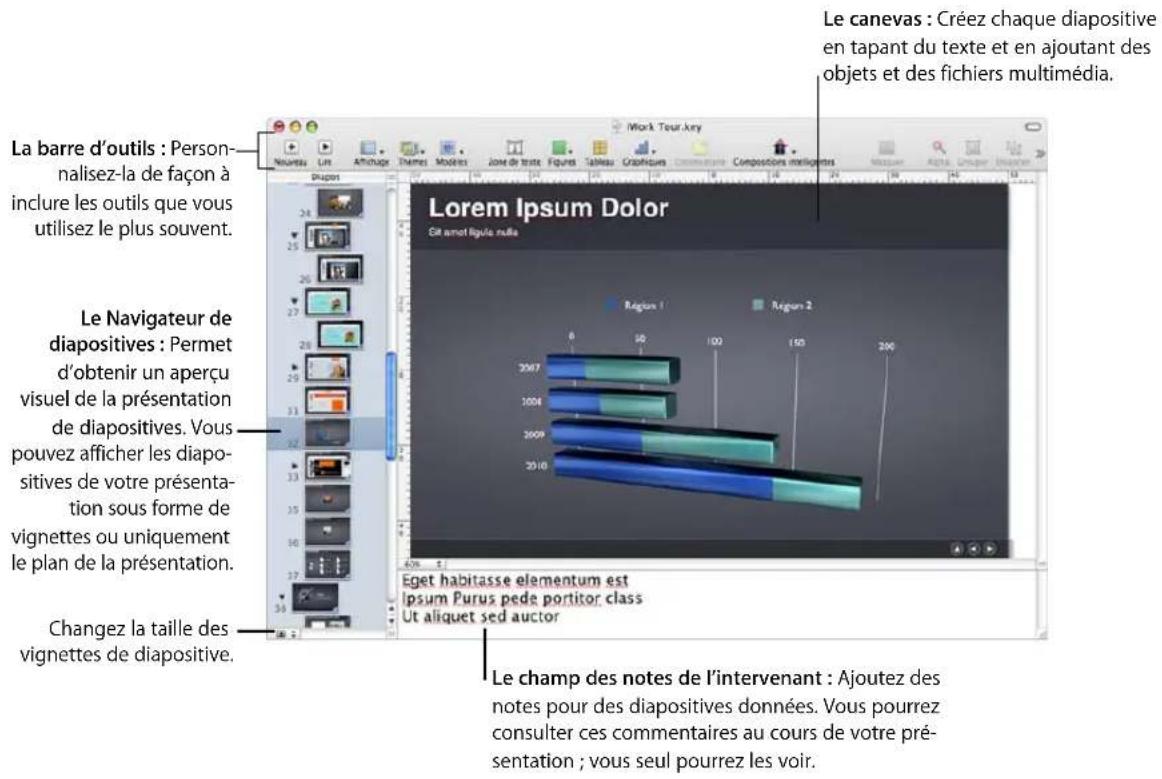
Voici différentes manières d'afficher ou de masquer ces éléments :
Pour afficher ou masquer la barre d'outils,choisissez Presentation > Afficher la barred'outils ouPresentation > Masquer la barre d'outils.
Pour afficher le Navigateur de diapositives, choisissez Presentation > Navigateur ou Presentation > Structure. Pour le masquer, choisissez Presentation > Diapositive.
Pour afficher ou masquer les notes de l'intervenant,CHOISSEZ PRESENTATION > Afficher les notes de l'intervenant ou PRESENTATION > Masquer les notes de l'intervenant.
Zoom avant ou arrêté
Vou puez agrandir (zoom avant) ou réduire (zoom arrrière) l'affichage du canevas.
Voici différentes manières d'effectuer un zoom avant ou arrêté :
-
Choisissez Presentation > Zoom > niveau de zoom.
-
Choisissez un niveau d'agrandissement dans le menu local Zoom en bas à gauche du canevas de diapositive.
100%
Changement de mode d'affichage
Keynote propose différentes manières d'afficher, de gérer et d'organiser les diapositives dans un document Keynote : le mode navigateur, le mode plan (ou structure) et le mode table lumineuse. Vous avez également la possibilité d'afficher uniquement le canevas.
Pour passer d'un mode d'affichage à l'autre :
- Cliquez sur Présentation dans la barre d'outils et Sélectionnez une option (ou désissez Présentation > Navigateur, Structure, Table lumineuse ou Diapositive).
Mode Navigateur
Le mode Navigateur affiche des vignettes pour chaque diapositive et s'avre utile pour les diaporamas contenant un grand nombre de graphismes, tableaux et autres objets. Cet affichage donne un bon aperçu visuel de vos diapositives mais ne vous permit pas nécessairement de dire tout le texte contenu dans les vignettes.
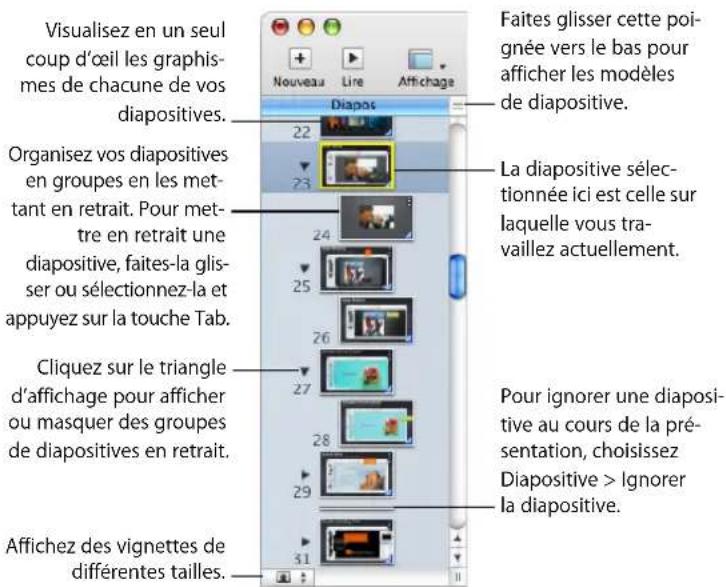
Vou puez reorganiser et ordonner vos diapositives a I'aide du navigateur de diapositives.
Voici différentes manières d'utiliser le mode Navigateur :
- Pour afficher le mode navigateur, cliquez sur Présentation dans la barre d'outils et choisissez Navigateur, ou choisissez Présentation > Navigateur.
Pour réorganiser oumettre en retrait des diapositives,faites-les glisser.
Pour afficher ou masquer des groupes de diapositives (diapositives en retrait et leurs « parents » correspondants), cliquez sur les triangles d'affichage.
Pour agrandir ou réduire la taille des vignettes, cliquez sur le bouton situé dans le coin inférieur gauche et choisissez une taille.
Pour dupliquer une ou plusieurs diapositives adjacentes, selectionnez-les et choisissez Edition > Dupliquer. Les diapositives dupliquées sont insérées à la suite des diapositives selectionnées.
Pour copier et coller une ou plusieurs diapositives adjacentes, selectionnez-les, choisissez Edition > Copier, selectionnez la diapo à la suite de laquelle vous désirez coller les diapositives copées et choisissez Edition > Coller.
Pour afficher des modèles de diapositive (pratiques si vous créez vos propres modèles ou thèmes), faites glisser la poignée en haut à droite du Navigateur de diapositives, ou cliquez sur Pésentation dans la barre d'outils et choisissez Afficher les modèles de diapositive. Reportez-vous à la rubrique « Conception de modèles de diapositive et de thèmes » à la page 211 pour en savoir plus.
Mode Structure
Ce type d'affichage s'avere particulièrement utile pour visualiser la logique des presenta-tions contenant beaucoup de texte. Il affiche le texte des titres et des puce de chaque diapositive de votre diaporama. Tous les titres et toutes les puce apparaissent lisiblement dans le Navigateur de diapositives.
Le mode plan est une solution simple pour ordonner et reorganiser les puce dans une presentation. Vous pouvez ajouter des puce à un texte directement dans le Navigateur de diapositives. Vous pouvez également faire glisser des puce d'une diapositive à l'autre ou les faire glisser vers un niveau supérieur ou inférieur dans une même diapositive.
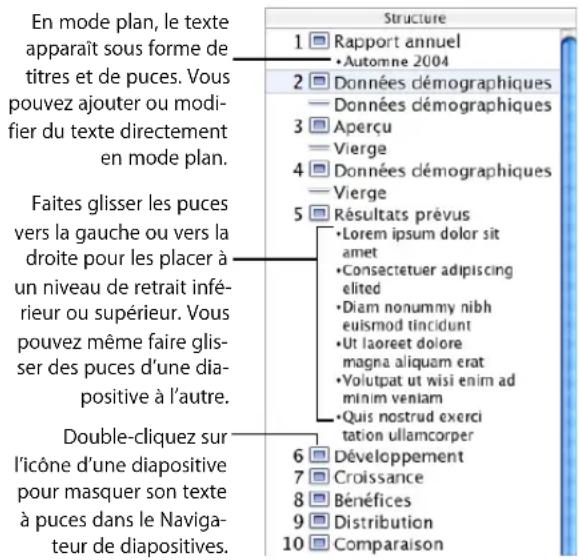
Voici différentes manières d'utiliser le mode plan :
Pour afficher le mode plan, cliquez sur Presentation dans la barre d'outils et choisissez Structure (ou choisissez Presentation > Structure).
Pour changer la police utilisée en mode plan, choisissez Keynote > Préférences, cliquez sur Général, puis selectionné une police et une taille dans les menus locaux Police du mode plan.
Pour imprimer l'affichage en mode plan, choisissez Fichier > Imprimer. Dans la zone de dialogue Imprimer, choisissez Keynote dans le menu local Copies et pages, puis selectionnéz Structure.
Mode table lumineuse
Si vous diaporama content plusieurs diapositives et que vous voulez afficher plus de vignettes en même temps, utilisez le mode table lumineuse. Vous pouvez facilement réorganiser des diapositives en les faisant glisser, comme si elles étaient étales sur la table lumineuse d'un photographe.
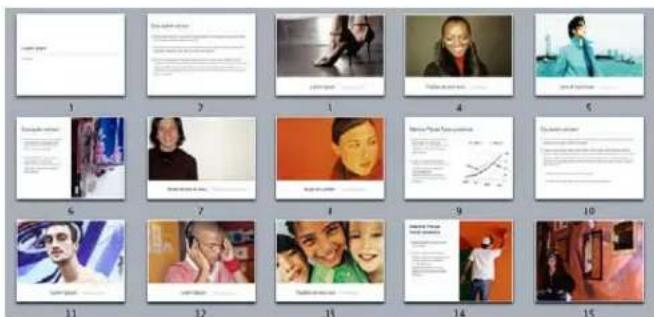
Voici différentes manières d'utiliser le mode table lumineuse :
Pour afficher le mode table lumineuse, cliquez sur Presentation dans la barre d'outils et choisissez Table lumineuse, ou choisissez Presentation > Table lumineuse.
Pour agrandir ou réduire la taille des vignettes, cliquez sur le bouton situé en bas à gauche de la fenêtre et désissez une taille.
Pour modifier une diapositive ou revenir au mode precedent (navigator ou structure), double-cliquez sur une diapositive.
En mode table lumineuse, vous pouvez ajouter, supprimer, dupliquer, ignorer et reorganiser des diapositives exactement de la meme maniere qu'en mode navigateur et structure.
Passage direct à une diapositive donnée
Pendant que vous travailliez sur votre document, vous pouvez passer directement à une diapositive quelconque.
Voici différentes manières de passer à une diapositive donnée :
En mode Navigateur ou Structure, cliquez sur une vignette dans le Navigateur de diapositives pour passer directement à la diapositive correspondante.
Choisissez Diapositive > Aller à et seLECTIONnez une des options (Diapo suivante, Diapo précédente, Première diapo ou Dernière diapo).
La barre d'outils
La barre d'outils Keynote permet d'acceder en un simple click à nombre des fonctionnalités que vous utiliserez lorsque vous travaillerez dans Keynote. Vous pouvez ajouter, supprimer et réorganiser les boutons de la barre d'outils pour les adapter à votre mode de travail.
Lejeu par défaut de boutons de barredoutils est illustré ci-dessous.
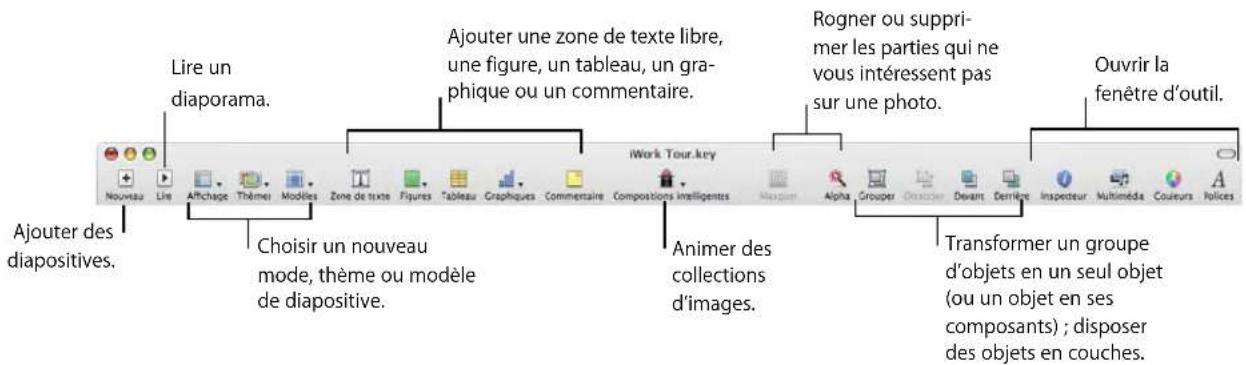
Pour personneliser la barre d'outils :
1 Choisissez Présentation > Personnelier la barre d'outils, ou bien cliquez sur la barre d'outil en maintainant la touche Contrôle enfoncée etChoisissez Personnelier la barre d'outils.
2 Apportez les modifications souhaitees à la barre d'outils.
Pour ajouter un élément à la barre d'outils, faites glisser l'icone correspondante vers celle-ci (en haut).
Pour supprimer un élément de la barre d'outils, faites-le glisser en dehors de celle-ci.
Pour restaurer le jeu de boutons par défaut de la barre d'outils, faites glisser celui-ci vers la barre d'outils.
Pour agrandir les icones de la barre d'outils, déslectionnéz Utiliser la petite talle.
Pour afficher uniquement les icones ou le texte,CHOISSEZ l'option correspondante dans le menu local Presentation.
Pour reorganiser les éléments de la barre d'outils, faites-les glisser.
3 Lorsque vous avez terminé, cliquez sur Fin.
Voici quelques raccourcis qui vous permettent de personneliser la barre d'outils sans passer par Présentation > Personneliser la barre d'outils :
- Pour supprimer un élément, appuyez sur la touche Commande tout en le faisant glisser hors de la barre d'outils, ou bien cliquez dessus tout en maintainant la touche Contrôle enforcée et choisissez ensuite Supprimer.
- Pour déplacer un élément, appuyez sur la touche Commande tout en faisant glisser celui-ci.
Pour savoir à quoi sert un bouton de la barre d'outils, placez le pointeur sur celui-ci afin d'afficher sa description.
La barre de format
Utilisez la barre de format pour modifier rapidement l'apparce du texte, des tableaux, des graphiques et d'autres éléments de votre diaporama.
Pour afficher et masquer la barre de format :
- Sélectionnez Présentation > « Afficher la barre de format » ou Afficher > « Masquer la barre de format ».
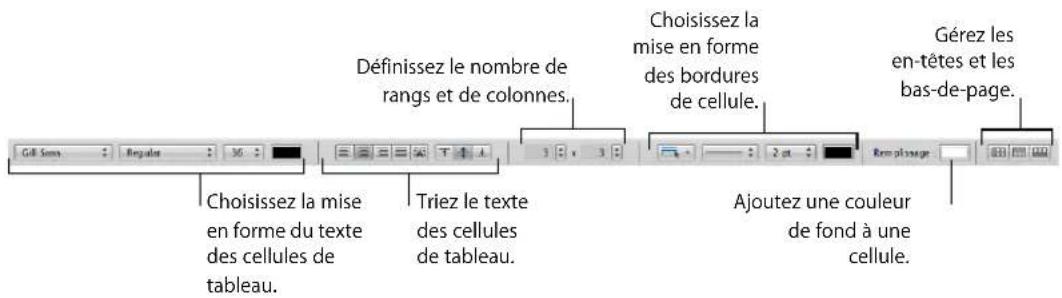
Les commandes de contrôle de la barre de format dépend de l'objet selectionné. Pour savoir à quoi sert le contrôle de barre de format, placez le pointeur sur celui-ci afin d'afficher sa description.
Voici l'aspect de la barre de format lorsque du texte ou des objets graphiques sont seLECTIONnés.
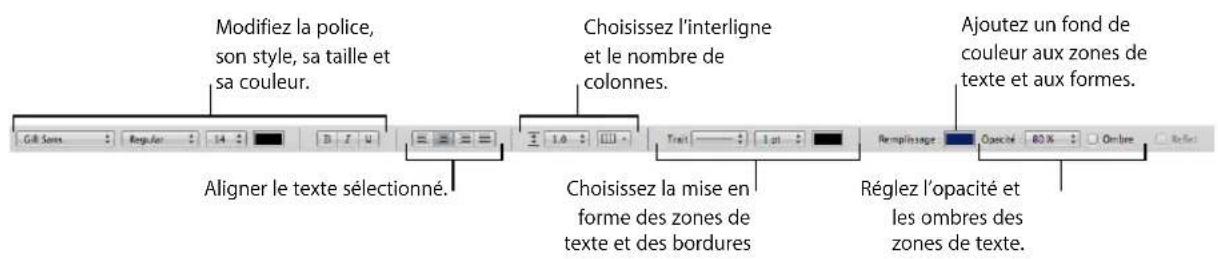
Voici l'aspect de la barre de format lorsqu'un tableau est sélectionné.
La fenêtre Inspector
La plupart des éléments de votre diaporama peuvent être mis en forme à l'aide des inspecteurs de Keynote. Chaque inspecteur concerne un aspect différent de la mise en forme. L'inspecteur des documents, par exemple, contient des réglages destinés à l'ensemble du diaporama.
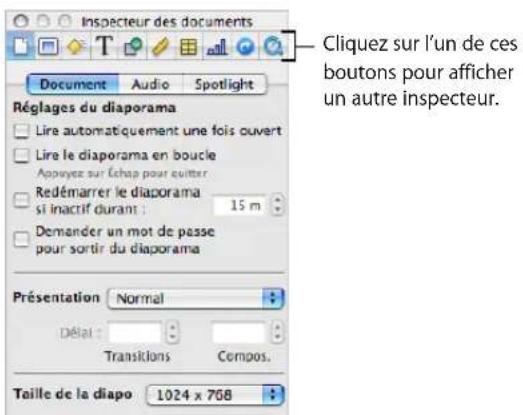
L'ouverture de plusieurs fenêtes d'inspecteur dans votre document peut vous faciliter le travail. Par exemple, si vous ouvrez en même temps l'inspecteur des graphismes et l'inspecteur du texte, vous aurez accès à toutes les options de mise en forme de texte et d'image.
Voici différentes façon d'ouvrir une fenêtre Inspector :
- Dans la barre d'outils, cliquez sur Inspecteur.
Pour ouvrir plusieurs fenêtres d'inspecteur, appuyez sur la touche Option tout en cliquant sur le bouton d'un des Inspecteurs ou bien seLECTIONnez Présentation > Nouvel inspecteur.
Une fois la fenêtre Inspecteur ouverte, cliquez sur l'un des boutons en haut de la fenêtre pour afficher un autre inspecteur. Par exemple, si vous cliquez sur le deuxième bouton à partir de la gauche, l'Inspecteur des diapositives s'affiche.
Placez votre pointeur sur les boutons et sur les autres contrôles de l'inspecteur afin d'afficher une description de leur fonction.
Le Navigateur de media
Le Navigateur de media permet d'acceder à tous les fischiers multiméias de votre photothèque iPhoto, de votre bibliothèque iTunes, de votre bibliothèque Aperture et de votre dossier Séquences. Vous pouvez faire glisser un élément du Navigateur de media sur une diapositive ou dans le cadre d'images d'un inspecteur.
Pour ouvrir le navigateur de media :
- Cliquez sur Multimédia dans la barre d'outils, ou Sélectionnez Présentation > Afficher le Navigateur de media.
La fenêtre Couleurs
La fenêtre Couleurs de Mac OS X permet de désir la couleur du texte, des objets et des lignes.
Pour ouvrir la fenêtre Couleurs :
Dans la barre d'outils, cliquez sur Couleurs.
Pour plus d'informations, reportez-vous à la rubrique « Utilisation de la fenêtre Couleurs » à la page 88.
Le panneau Police
Vous pouvez modifier le style, la taille et d'autres options relatives aux polices à l'aide du panneau Police de Mac OS X, accessible depuis n'importe qu'elle application.
Pour ouvrir le panneau Police :
- Cliquez sur Polices dans la barre d'outils.
Pour en savoir plus sur l'utilisation du panneau Police et sur la modification de l'aspect du texte, reportez-vous à la rubrique « Utilisation du panneau Police pourmettre en forme le texte » à la page 46.
La fenêtre Avertissements
Lorsque vous importez un document dans Keynote, ou lorsque vous exportez un document Keynote vers un autre format, il est possible que certains éléments ne soient pas transférés de la même manière. La fenêtre Avertissements répertorie tous les problèmes rencontres. Il se peut que vous receiveviez des avertissements dans d'autres situations, par exemple, lorsque vous enregistrez un document dans une version antérieure de l'application.
Si des problèmes surviennent, un message s'affichera et vous permettra de passer en revue les averissements. Si vous désissez de ne pas passer en revue ces averissements, vous ave la possibilité de consulter la fenetre Avertissements à tout moment en seLECTIONnant Présentation > Afficher les averissements du document.
Si un averissement concernant une police manquante apparait à l'écran, vous pouvez selectionner le message et cliquer sur Remplacer la police pour enCHOISIR une autre.
Vouss pouvez copier les messages d'advertisement et les coller dans un document pour reference ultérieure ; ils peuvent s'avérer utiles pour diagnostique des problèmes.
Raccourcis clavier et menus locaux
Vouss pouvez utiliser le clavier pour executer nombre des commandes et tâches des menus de Keynote. Pour afficher la liste complète des raccourcis clavier, ouvrez Keynote et selectionnez Aide > Raccourcis clavier.
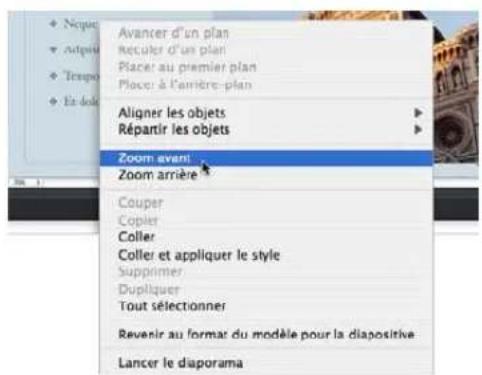
Bon nombre d'objets disposent également de menus locaux avec des commandes que vous pouvez utiliser sur l'objet. Les menus locaux sont particulièrement utiles pour travailler sur les tableaux et les graphiques.
Pour ouvrir un menu local :
- Appuyez sur la touche Contrôle enclinquant sur un objet.
Utilisation d'un document Keynote
2
Ce chapitre explique le mode de création, d'ouverture, d'importation et d'enregistrement de documents Keynote. Il décrit également la méthode d'ajout et d'organisation de canevas et la méthode de modification du thème, de la disposition et du modele de diapositive.
Avant de commencer à travailler dans Keynote, vous pouvez si vous le désirez parcourir le guide d'initiation dans le manuel Premiers contacts avec iWork '08. Cela vous aidera à vous familiariserrapidement avecKeynote.
Création ou ouverture de diaporamas
Chaque diaporama que vous creez est un document Keynote distinct. Vous pouvezisser un diaporama en effectuant l'une des opérations suivantes :
- Créez un nouveau document Keynote
- Importez un document créé sous PowerPoint ou AppleWorks
- Ouvrez un document Keynote existant
Creation d'un document Keynote
Pour creer un document Keynote :
1 Si Keynote n'est pas ouvert, ouvre-le en cliquant sur son icône dans le Dock ou endouble-cliquant sur son icône dans le Finder.
Si Keynote est déjà ouvert,CHOISSEZ Fichier > Nouveau.
2 Dans le Sélectionneur de thèmes, Sélectionnez un thème, puis cliquez sur Choiser.
Vous pouvez changer le thème du diaporama à tout moment (reportez-vous à la rubrique « Modification du thème, du modèle ou de la disposition d'une diapositive » à la page 37 et utiliser plusieurs thèmes dans un document (reportez-vous à la rubrique « Utilisation de plusieurs thèmes » à la page 38).
Dans le Sélecteur de thèmes, vous pouvez égalementCHOISIR la taille des diapositives (reportez-vous à la rubrique « Réglage de la taille de la diapositive » à la page 193).
Astuce : vous pouvez configurer Keynote pour qu'il utilise le même thème lorsque vous créez un nouveau document. Choisissez Keynote > Préférences, cliquez sur Général, selec-tionnez « Utiliser le thème » , puis choisissez un thème. Pour en changer, cliquez sur Choisir.
Importation d'un diaporama
Si vous disposez d'une presentation de diapositives créé avec Microsoft PowerPoint ou AppleWorks, vous pouvez l'importer dansKeynote et continuer à y travailler.
Voici plusieurs manières d'importer un document PowerPoint ou AppleWorks :
- Dans Keynote,CHOISSEZ Fichier > Ouvrir.Dans la zone de dialogue Ouvrir,trouviez le document que vous souhaitez importer, puis cliquez sur Ouvrir.
- Dans le Finder, faites glisser l'icone du document PowerPoint ou AppleWorks sur celle de l'icone de l'application Keynote.
Ouverture d'un document Keynote existant
Il existe plusieurs manières d'ouvrir un document créé à l'aide de Keynote.
Voici differentes manières d'ouvrir un document Keynote :
Pour ouvrir un document lorsque vous travailliez dans Keynote, choisissez Fichier > Ouvrir, selectionnez-le, puis cliquez sur Ouvrir.
Pour ouvrir un document sur lequel vous avez travaillé récemment, choisissez Fichier > Ouvrir document recent et Sélectionné le document dans le sous-menu.
Pour ouvrir un document Keynote à partir du Finder, double-cliquez sur l'icone du document ou faites-la glisser vers l'icone de l'application Keynote.
Vous pouvez ouvrir un document Keynote créé à l'aide d'une version plus ancienne de Keynote (à partir d'iWork '05 ou d'iWork '06). Pour continuer à utiliser le document avec iWork '05 ou iWork '06, enregistrez-le au même format. Reportez-vous à la rubrique « Enregistrement d'une presentation dans le format iWork '05 ou iWork '06 » à la page 210.
Si un message vous indique qu'il manque une police ou un fjichier, vous pouvez néanmoins utiliser le document. Keynote remplace les polices manquantes par d'autres. Pour utiliser les polices manquantes, quitterze Keynote et ajoutez les polices à votre dossier Polices (pour en savoir plus, consultez l'Aide Mac). Pour faire apparaitre les fjichiers de séquence ou de son manquants, ajoutez-les au document.
Enregistrement de documents
Les données d'images et de graphiques sont enregistrées dans un document Keynote, elles s'affichent donc correctement lorsque le document est ouvert sur un autre ordinaire. Les polices ne sont cependant pas inclues dans le document. Si vous transférrez un document Keynote vers un autre ordinaire, assurez-vous donc que les polices utilisées dans le document ont été installées dans le dossier Polices de l'ordinaire de destination.
Par défaut, les fichiers audio et de séquence sont enregistrés avec les documents Keynote, mais ce réglage est modifiable. Si vous n'enregistrez pas les fichiers de données dans le document, vous devez les transférer séparément pour afficher le document sur un autre ordinateur.
Enregistrement d'un document
Il est judicieux d'enregistrer régulièrement le document pendant votre travail. ÀpRES l'avoir enregistré une première fois, vous pouvez appuyer sur les touches Commande + S pour le réenregistrer à l'aide des même réglages.
Pour enregistrer un document pour la première fois :
1 Choisissez Fichier > Enregistrer, ou appuyez sur Commande + S.
2 Dans le champ Enregistrer sous, saisissez le nom du document.
3 Si l'emplacement souhaité n'est pas visible dans le menu local Ou, cliquez sur le triangle d'affichage à droite du champ Enregistrer sous.
4 Choisissez l'emplacement où enregistrer le document.
5 Si vous ne poulez pas que le document soit ouvert avec Keynote dans iWork '05 ou iWork '06, Sélectionnez « Enregistrer une copie sous » et désissez iWork '05 ou iWork '06. (Si cette option n'est pas visible, cliquez sur le triangle d'affichage à droite du champ Enregistrer sous.)
6 Si vous ou une autre personne doit ouvrir le document sur un autre ordinateur, cliquez sur Options avances et configurez les options afin de déterminer les éléments copés dans votre document.
Copier l'audio et la video dans le document : si vous cochez cette case, les fichiers audio et video sont enregistrres avec le document, pour permettre la lecture des fichiers en cas d'ouverture du document sur un autre ordinateur. Vous pouze désactiver cette case afin de réduire la taille du fichier, mais dans ce cas les fichiers multimédias ne fonctionneront pas sur un autre ordinateur à moins que vous ne les transférer également.
Copier les images du thème dans le document: si vous ne sélectionnez pas cette option et si vous ouvrez le document sur un ordinateur ne disposant pas du même thème (par exemple, si vous avez créé votre propre thème), il est possible que l'aspect du document soit différent.
7 Cliquez sur Enregistrer.
Si vous avez créé le document avec une version plus ancienne de Keynote, le programme vous demande si vous souhaitez enregistrer le document au même format.
En général, vous pouvez enregister les documents Keynote uniquement sur les ordinateurs et les serveurs qui utilisent Mac OS X. Keynote n'est pas compatible avec les ordinateurs Mac OS 9 et les serveurs Windows executant des services pour Macintosh. Pour ouvir un document Keynote sur un ordinateur Windows, essayez d'utiliser un logiciel serveur AFP disponible pour Windows.
Si vous envisagez de partirager le document avec d'autres personnes dont l'ordinateur n'est pas équipe de Keynote, vous pouvez l'exporter afin de l'utiliser dans une autre application. Pour en savoir plus sur l'exportation d'un document à d'autres formats de fichier (comprenant QuickTime, PowerPoint, PDF et Flash), consultez la rubrique « Partage d'une presentation entre plates-formes » à la page 201.
Annulation de modifications
Si vous ne désirez pas enregistrer les modifications que vous avez effectuees dans le document depuis son ouverture ou depuis le dernier enregistrement, vous pouvez les annuler.
Voici différentes manières d'annuler des modifications :
Pour annuler la toute derniere modification,choisissez Edition > Annuler.
Pour annuler plusieurs modifications,CHOISSEZ plusieurs fois de suite Edition > Annuler.
VoussoupiezannulertoutesmodificationseffectueesdepuisI'ouverture du document ou revenir a la derniere version enregistrree.
Pour annuler une ou plusieurs opérations Édition > Annuler,CHOISSEZ une ou plusieurs fois de suite Édition >Rétablit.
Pour annuler toutes les modifications effectuees depuis le dernier enregistrement de votre document, choisissez Fichier > « Revenir a la version enregistrree » et cliquez ensuite sur Revenir.
Enregistrement d'une copie d'un document
Si vous souhaitez réaliser une copie de votre document (pour creer une copie de sauvégarde ou plusieurs versions, par exemple) vous pouze enregistrer celui-ci sous un autre nom ou à un emplacement différent. (Vous pouze également enregistrer automatique-ment une version de sauvégarde, tel qu'il est décrit dans la rubrique « Enregistrement automatique d'une version de sauvégarde d'un document ».)
Pour enregistrer une copie d'un document :
- Choisissez Fichier > Enregistrer sous, puis indiquez un nom et un emplacement.
Le document portant le nouveau nom reste ouvert. Pour travailler avec la version précédente,CHOISSEF Fichier > Ouvrir document recent et choisissez la version precedente dans le sous-menu.
Enregistrement automatique d'une version de sauvegarde d'un document
À chaque fois que vous enregistrez un document, vous pouvez conserver une copie sans les modifications que vous y avez effectuees depuis le dernier enregistrement. De cette façon, si vous changez d'avis quant aux modifications effectuees, vous pouvez revenir à la version de sauvegarde du document.
Voici différentes manières de creer et d'utiliser une version de sauvegarde :
Pour qu'une version de sauvegarde d'un document soit enregistrée automatiquement, choisissez Keynote > Préférences, cliquez sur Général, puis selectionnez « Créer une copie de sauvegarde de la version antérieure »
Lors du prochain enregistrement de votre document, une version de sauvegarde sera créé au même emplacement, avec la mention « copie de sauvegarde de » devant le nom du fjichier. Une seule version (la dernière version enregistrée) est sauvegardée. À chaque fois que vous enregistrez le document, l'ancien fjichier de sauvegarde est remplaçé par le nouveau.
Pour revenir à la première version enregistrée après avoir effectué des modifications sans les enregistrer, choisissez Fichier > Revenir à la version enregistrée. Les modifications du document ouvert sont annulées.
Enregistrement d'un document en tant que thème
Vouss pouvez modifier un thème puis l'enregistrer afin qu'il apparaisse dans le Sélecteur de thèmes et que vous puissiez le réutiliser.
Pour enregistrer un document en tant que thème :
- Choisissez Fichier > Enregistrer le thème.
Pour plus de détails, consultez la rubrique « Conception de modèles de diapositive et de thèmes » à la page 211.
Enregistrement des termes de recherche d'un document
Voussouspoczderesinmations,lesque le nomde I'auteur,lesmotscles et les commentaires,dans les documentsKeynote.Sur les ordinateurs Equipes deMac OS X, you pouzeutiliserSpotlight pourlocaliserlesdocumcntcontenantcesinformations.
Pour stocker des informations relatives à un document :
1 Cliquez sur Inspecteur dans la barre d'outils, puis cliquez sur le bouton Inspecteur des documents.
2 Cliquez sur Spotlight.
3 Saisissez les informations dans les champs.
Pour rechercher des presentations contenant ces informations mémorisées, cliquez sur l'icone Spotlight dans le coin supérieur droit de l'écran, puis tapez le terme que vous recherchez.
Fermeture d'un document sans quitter Keynote
Lorsque vous avez fini de travailler sur un document, vous pouvez le fermer sans sortir de Keynote.
Voici différentes manières de fermer des documents tout en maintainant l'application ouverte :
Pour fermer le document actif, choisissez Fichier > Fermer ou cliquez sur le bouton de fermetre dans l'angle supérieur gauche de la fenetre du document.
Pour fermer tous les documents Keynote ouverts, appuyez sur la touche Option et choisissez Fichier > Tout fermer ou cliquez sur le bouton de fermeture du document actif.
Si vous avez effectué des modifications depuis le dernier enregistrement de votre document, Keynote vous invite à les enregistrer.
Ajout, suppression et organisation des diapositives
Chaque nouvelle diapositive que vous creez utilise l'un des modèles de diapositive de Keynote. Chaque modèle de diapositive comporte certains éléments, notamment un titre, du texte à puce et des paramètres fictifs multimédias (contenant des photos). Lorsque vous créez un nouveau document Keynote, la première diapositive utilise automatiquement le modèle de diapositive Titre & sous-titre.
Vous pouvez modifier le modele de diapositive à tout moment (consultez la rubrique « Application d'un nouveau modele à une diapositive » à la page 38).
Une fois que vous avez créé une nouvelle diapositive, vous pouvez la personnaliser en lui ajoutant du texte, des images, des formes, des tableaux, des graphiques et bien plus encore.
Ajout de diapositives
Il existe plusieurs manières d'ajouter une diapositive :
- Sélectionnez une diapositive dans le Navigateur de diapositives, puis appuyez sur Retour.
- Sélectionnez une diapositive, puis cliquez sur le bouton Nouvelle (+) dans la barre d'outils.
- Sélectionnez une diapositive, puis choisissez Diapositive > Nouvelle diapositive.
- Appuyez sur la touche Option puis faites glisser une diapositive jusqu'à ce qu'un triangle bleu apparaisse. Cette action duplique la diapositive ainsi glissée.
- Sélectionnez une diapositive et choisissez Édition > Dupliquer.
Avec ces méthodes, la nouvelle diapositive est ajoutée à la suite de celle sélectionnée dans le Navigateur de diapositives. Pour ajouter une diapositive à un autre endroit de votre diaporama, utilisez les commandes Copier et Coller, ou faites-glisser la nouvelle diapositive à l'endetroit de votrechoix.
En mode navigateur ou table lumineuse, vous pouvez également créé une nouvelle diapositive en faisant glisser des fichiers de sequence, de son ou d'image du Navigateur de media vers l'emplacement désiré dans le Navigateur de diapositives. (Pour ouvrir le Navigateur de media, cliquez sur Multimédia dans la barre d'outils.)
Lorsque vous ajoutez une nouvelle diapositive, elle utilise le modele de celle selectionnée dans le navigateur de diapositives. (Pour les nouveaux documents Keynote, la première diapositive utilise le modele Titre & sous-titre, et la deuxième diapositive utilise Titre et puces.) Vous pouvez changer le modele d'une diapositive à tout moment en cliquant sur Modèles dans la barre d'outils et en choisissant un nouveau modele.
Réorganisation des diapositives
Les modes Navigateur, Structure et Table lumineuse facilitent la réorganisation des diapositives.
Pour réorganiser les diapositives :
1 Cliquez sur Présentation dans la barre d'outils et choisissez Navigateur, Structure ou Table lumineuse.
2 Sélectionnez une ou plusieurs diapositives et faites-les glisser vers un nouvel emplacement.
Regroupement des diapositives
En mode Navigateur, vous pouvez creer des groupes de diapositives en les mettant en retrait autant de fois que nécessaire. Les diapositives mises en retrait (subordonnées) sont appelées « enfants ». La mise en retrait des diapositives n'affecte pas la lecture du diaporama.
Pour afficher le mode Navigateur, cliquez sur Présentation dans la barre d'outils et choisissez Navigateur.
Voici différentes manières de travailler avec des groupes de diapositives en mode Navigateur:
Pourmetrediapositivesenretrait,selectionnez-lespuisappuyezsurla toucheTab oufaite glisserlesdiapositivesversla droite.
Vouss pouvez creer plusieurs niveaux de mise en retrait en appuyant a nouveau sur la touche Tab ou en faisant glisser les diapositives un peu plus loin vers la droite. Cependant, vous ne pouvez decaler une diapositive que d'un seul niveau par rapport à la diapositive du dessus.
Pour supprimer une mise en retrait, faites glisser les diapositives vers la gauche ou appuyez sur les touches Maj + Tab.
Pour afficher ou réduire (masquer) un groupe de diapositives, cliquez sur le triangle d'affichage à gauche de la première diapositive au dessus du groupe.
Si un groupe de diapositives est réduit afin d'afficher uniquement la diapositive de niveau supérieur en mode Navigateur, la suppression de cette diapositive entraine également celle de toutes ses diapositives infant. Si le groupe n'est pas réduit, la suppression de la diapositive supérieur fait remonter tous ses enfants d'un niveau.
Pour déplacer un groupe de diapositives, Sélectionnez la première du groupe (en mode Navigateur) et faites glisser celui-ci vers un nouvel emplacement dans le Navigateur de diapositives.
Suppression de diapositives
Vou puez supprimer une seule diapositive ou un groupe de diapositives.
Il existe plusieurs manières de supprimer des diapositives :
Pour supprimer une diapositive, selectionnez-la dans le Navigateur de diapositives et appuyez sur la touche Supprimer. Vous pouvez appuyer sur la touche Maj enclinquent afin de selectionner plusieurs diapositives pour les supprimer.
Si vous supprimez la première diapositive d'un groupe alors que ses diapositives enfants sont visibles dans le Navigator de diapositives, celles-ci remontent d'un niveau dans la structure.
Pour supprimer une diapositive et tous ses enfants, masquez ces derniers (cliquez sur la flèche à gauche du haut de la diapositive) et appuyez sur la touche Supprimer.
Si vous effacez involontairement des diapositives, vous pouvez les recupérer immédiatement en choisisant Édition > Annuler Supprimer.
Ignore des diapositives
Voussouppezignorer une diapositive devoitradiaporama sans la supprimer du document.
Pour ignorer des diapositives :
- Sélectionnez la ou les diapositive(s) dans le Navigateur de diapositives ou le mode table lumineuse, puis désisissez Diapositive > Ignorer la diapositive.
- Cliquez sur la diapositive tout en maintainant la touche Contrôle enfoncée et choisissez Ignorer la diapositive.
Pour qu'une diapositive ignorée soit visible dans un diaporama, Sélectionnez-la et choisissez Diapositive > Ne pasionaler la diapositive (ou cliquez dessus en appuyant sur la touche Contrôle et choisissez Ne pasionaler la dispositive).
Ajout de nombres de diapositives
Voussouvez ajouter individuellement des numérores (similaires aux numérores de page) à des diapositives. Vous pouvez également activer la numérotation d'un modele de diapositive afin que chaque nouvelle diapositive créée à partir du modele soit associée automatiquement à un numéro de diapositive croissant.
Il existe différentes manières d'ajouter des nombres de diapositive :
- Sélectionnez une diapositive dans le Navigator de diapositives, ouvre l'inspecteur des diapositives, cliquez sur Apparance, puis selectionnez Numéro de diapositive. Le numéro affecté indique l'emplacement de la diapositive dans le classeur (les diapositives ignores ne sont pas numéroétées).
Pour ajouter des nombres de diapositive à un modele de diapositive, cliquez sur Presentation dans la barre d'outils etCHOisissez Afficher les modeles de diapositive. Dans le Navigateur de modles de diapositive, selectionnez le modele que vous souhai- tez modifier. Ouvrez l'Inspecteur des diapositives, cliquez sur Apparence et selectionnez Numero de diapositive.
Vous pouvez faire glisser le numéro à n'importe quel endroit de la diapositive, et utiliser le panneau Police pourmettre en forme le numéro.
Utilisation de commentaires
Pendant que vous travailliez sur toute diaporama, vous pouze ajouter des commentaires sur les diapositives. Par exemple, vous pouze utiliser les commentaires pour vous rappeler des modifications que vous souhaitez apporter à la diapositive. (Les commentaires sont différents des notes de l'intervenant; consultez la rubrique « Ajout des notes de l'intervenant » à la page 187.)
Vous pouvez déplacer les commentaires n'importe où sur le canevas. Si vous dispose de votre propre moniteur lorsque vous effectuez une presentation, vous pouvez afficher vos commentaires sans que l'assistance ne les voie.
Ajout de commentaires aux diapositives. Vous pouvez facilement afficher et masquer des commentaires.
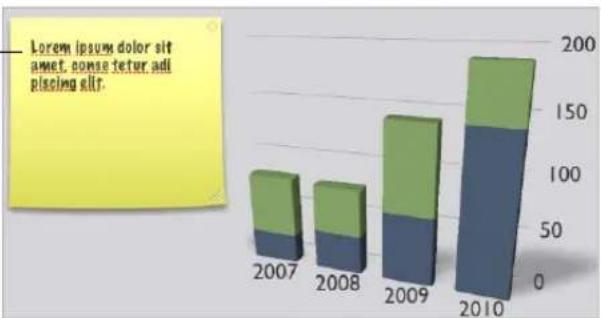
Les commentaires sont toujours placés au dessus du canevas, ils peuvent donc masquer certaines zones de votre diapositive. Faites glisser simplement les commentaires en dehors de la diapositive, masquez-les ou redimensionnéz-les.
Il existe différentes manières de travailler avec les commentaires :
Pour ajouter un commentaire, cliquez sur Commentaire dans la barre d'outils ou choisissez Insertion > Commentaire. Tapez une note, une idee, ou un rappel, puis faites glisser le commentaire a l'endroit souhaite sur le canevas.
Pour masquer ou afficher des commentaires, cliquez sur Présentation dans la barre d'outils, puis désissez Masquer les commentaires ou Afficher les commentaires.
Pour redimensionner un commentaire, faites glisser le coin inférieur droit.
Pour supprimer un commentaire, cliquez sur I'icone x dans I'angle supérieur croit.
Pourmettre en forme un commentaire,suivez les instructions des rubriques «Mise en forme de la taille et de I'apparente du textile » à la page 44 et «Remplissage d'un objet avecde la couleur » à la page 87.
Pour imprimer avec les commentaires affichés, assurez-vous quils sont bien visibles sur le canevas avant de lancer l'impression.
Copie ou déplacement d'éléments entre diapositives
Vou puez déplacer du texte ou un objet d'une diapositive vers une autre diapositive.
Il existe différentes manières de copier ou déplacer du texte et des objets :
Pour copier (ou couper) et coller du texte ou un objet, selectionnez le texte ou l'objet et choisissez Édition > Copier ou Édition > Couper. Cliquez à l'endetroit où vous souhaitez coller du texte ou un objet et choisissez Édition > Coller.
Cette méthode conserve la mise en forme du texte. Pour que le texte copiedé adopte la mise en forme du texte qui l'entoure,CHOISSEZ Édition > Coller le style et l'appliquer.
Pour supprimer du texte ou un objet, selectionnez le texte ou l'objet etCHOisissez Edition > Supprimer ou appuyez sur la touche Suppr.
Si vous supprimez un élément par accident, choisissez Édition > Annuler pour le restaurer.
Pour copier une image entre deux documents Keynote, selectionnez l'image et faites glisser son icone depuis le champ Informations du fichier de l'Inspecteur des mesures vers une diapositive dans l'autre fichier Keynote.
Lorsque vous utilisez la commande Copier ou Couper, le texte ou l'objet seLECTIONné est place dans une zone d'attente nommée Presse-papiers, dans laquelle il reste jusqu'à ce que vous selectionniez à nouveau la commande Copier ou Couper (ou que vous éteigniez votre ordinateur). Le Presse-papiers ne conserve qu'une seule opération de copie ou de coupe à la fois.
Modification du thème, du modele ou de la disposition d'une diapositive
Voussouspoucezmodifierle thème,lemodele ou la dispositiond'une diapositivea tout moment.
- Thème:CHOISSEZ un autre thème lorsque vous désirez changer l'aspect global d'une diapositive - par exemple, la couleur d'arrière-plan, les polices et le « ton » (professionnel ou amical).
- Modèle: modifiez le modele d'une diapositive lorsque vous désirez utiliser une autre disposition prédéfinie. Par exemple, vous pouvez changer le modele d'une diapositive pour orienter une grande photo dans le sens vertical只不过 qu'horizontal.
- Disposition : modifiez la disposition d'une diapositive lorsque vous désirez ajouter, supprimer ou modifier des éléments de dispositive tels que zones de texte et paramètres fictifs d'objet.
Changement de thème
Vouss pouvez changer le thème d'une diapositive à tout moment en la sélectionnant et enCHOIsissant un autre thème à l'aide du bouton Thème dans la barre d'outils. Pour conserver les modifications de mise en forme que vous avez déjà effectuees, ou pour changer le thème global d'un diaporama, respectez les étapes suivantes.
Pour changer le thème d'une diapositive ou d'un diaporama :
1 Dans le Navigateur de diapositives, selectionnez la ou les diapositive(s) dont vous souhaitez modifier le thème. (Si vous souhaitez changer toutes les diapositives, ignorez cette étape.)
2 Cliquez sur Themes dans la barre d'outils, puis choisissez Selecteur de thèmes.
3 Sélectionnez un nouveau thème.
4 Si vous avez effectué des modifications de mise en forme que vous ne souhaitez pas conserver dans le nouveau thème, (par exemple si vous avez mis le corps de texte en marron mais que vous souhaitez que le texte utilise la couleur du nouveau thème), déslectionné « Appliquer les modif. aux thèmes par défaut »
5 Choisissez Toutes les diapos ou Diapos selectionnées dans le menu local Appliquer sur.
Vous pouvez utiliser plusieurs thèmes dans un même diaporama en appliquant un nouveau thème à certaines diapositives uniquement.
6 Cliquez sur Choisir pour appliquer le nouveau thème.
Pour restaurer les paramétres par défaut d'un thème, Sélectionné la diapositive et choisissez Format > Revenir au format du modele pour la diapo.
Utilisation de plusieurs thèmes
Vouss pouvez utiliser plusieurs thèmes dans un diaporama afin de diviser visuellement les diapositives en différents groupes.
Pour utiliser différents thèmes pour différentes diapositives dans votre diaporama :
1 Dans le Navigateur de diapositives, Sélectionnez les diapositives pour lesquelles vous souhaitez un thème différent. (Cliquez en appuyant sur la touche Maj ou Commande pour sélectionner plusieurs diapositives.)
2 Cliquez sur Themes dans la barre d'outils, puis choisissez un nouveau thème.
Vous pouvez également cliquer sur Thèmes dans la barre d'outils, choisissez Sélecteur de thèmes, puis choisissez Diapos sélectionnées dans le menu local Appliquer sur.
Application d'un nouveau modele à une diapositive
Vous pouvez modifier le modele d'une diaposite à tout moment. Par exemple, vous pouvez souhaiter transformer le modele Photo de l'orientation horizontale à l'orientation verticale.
Pour désir rapidement un autre modèle, Sélectionnez la diapositive dont vous souhaitez changer le modèle, cliquez sur Modèles dans la barre d'outils, puis choisissez-en un autre.
VoussoupiezegalementutiliserI'Inspecteurdesdiapositives pourchangerelemodeled'une diapositive.
Pour modifier un modele de diapositive à l'aide de l'Inspecteur des diapositives :
1 Sélectionnez le modele de diapositive à modifier.
2 Choisissez Présentation > Afficher l'Inspecteur et cliquez sur Inspecteur des diapositives.
3 Cliquez sur Apparance.
4 Pour appliquer un modele de diapositive différent,clinque sur le triangle en regard de la vignette de la diapositive et choisissez un modele dans la liste déroulante.
Changement de la disposition d'une diapositive
Vous pouvez facilement ajouter des éléments préformats (zone de titre, zone de corps de texte, paramètre fictif d'objet ou numero de diapositive) individuellement à des diapositives.
Pour modifier la disposition d'une diapositive :
1 Sélectionnez le modele de diapositive à modifier.
2 Choisissez Présentation > Afficher l'Inspecteur et cliquez sur Inspecteur des diapositives.
3 Cliquez sur Apparence.
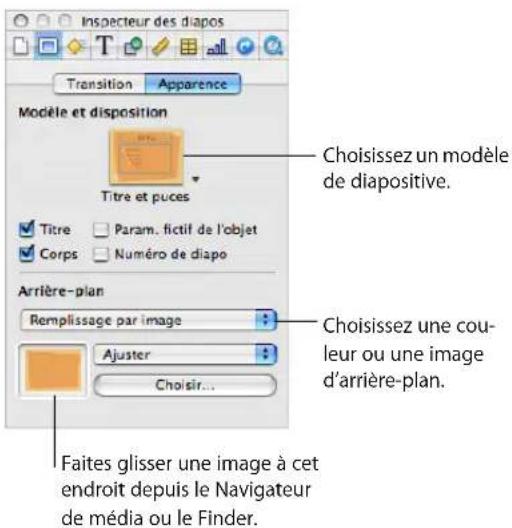
4 Pour ajouter une zone de titre ou d'autres éléments à la diapositive, utilisez les cases à cocher situées sous la vignette du modele de diapositive.
5 Pour appliquer une image d'arrière-plan,CHOISSEZ un type d'arriere-plan dans le menu local Arriere-plan.
Remplissage couleur: transforme l'arrière-plan en une couleur unique et unie. Cliquez sur le cadre de couleur etCHOISISEZ une couleur dans la fenetre Couleurs.
Remplissage dégradé: applique un dégradation de couleur au fond. Cliquez sur chaque cadre de couleur et choisissez des couleurs dans la fenêtre Couleurs.
Remplissage image : utilise votre propre image comme fond. Cliquez sur Choisisir et selec-tionnez une image.
Remplissage image teintée: utilise votre propre image avec une teinte de couleur semi-opaque par-dessus. Cliquez sur Choisir et selectionnez une image.
Si vous choisissez l'option Remplissage image ou Remplissage image teintée,CHOISSEZ une option de mise à l'échelle dans le menu local. Reportez-vous à la rubrique « Remplissage d'objet avec une image » à la page 89 pour obtenir plus d'informations.
Vouss pouvez également modifier le modele de diapositive d'une diapositive, ou meme en creer un nouveau. Reportez-vous à la rubrique « Conception de modetes de diapositive et de thèmes » à la page 211 pour obtenir plus d'informations.
Modification identique sur plusieurs diapositives
Voussupportezeffectuerrapidementlesmemesmodifications(parexampie,redimensionner letexte,repositionnerungraphiqueouutiliseruneautorecouleurd'arriere-plan)sur plusieursdiapositivesenmodifiantlemodèle surlequelellesreposent.
Pour effectuer des modifications identiques sur plusieurs diapositives :
1 Sélectionnéz la diapositive que vous désírez modifier.
2 Cliquez sur Affichage dans la barre d'outils et choisissez Afficher les modeles de diapositive.
3 Dans le Navigateur de diapositives, cliquez sur le modele utilisé pour la diapositive selectionnée (ce modele porte une coche en regard).
4 Effectuez vos modifications sur le modele de diapositive.
Les modifications que vous apportez au modele de diapositive s'appliquent à toutes les diapositives basées sur celui-ci.
Ce chapitre explique comment ajouter et modifier l'apparance d'un texte, y compris de listes.
Dans Keynote, vous pouvez placer un texte dans des zones de texte, des cellules de tableaux et des formes.
Ajout de texte
Les modèles de diapositives comprend des paramètres fictifs de texte (texte fictif que vous remplacez par le votre) pour les titres de diapositive et le corps de texte.
La police du texte de titre est plus grosse que celle du corps de texte. La plupart des corps de texte comprend des puce (précedesées d'un « point » ou autre motif), mais vous pouvez les supprimer à l'aide de la sous-fenêtre Puce de l'inspecteur du texte.
Voici différentes manières d'insérer du texte dans une diapositive :
Pour ajouter un titre, double-cliquez sur un parametre fictif de titre sur le canevas et tapez voitre texte.
Pour ajouter un corps de texte, double-cliquez sur un parametre fictif correspondant sur le canevas et commencez à saisir votre texte.
Pour vous déplacer sur la ligne suivante, appuyez sur Retour.
Pour placer une ligne en retrait, appuyez sur la touche de tabulation. Pour decaler une ligne en retrait, appuyez sur les touches Maj + Tab.
Pour appliquer un retrait supplémentaire, appuyez sur les touches Maj + Tab.
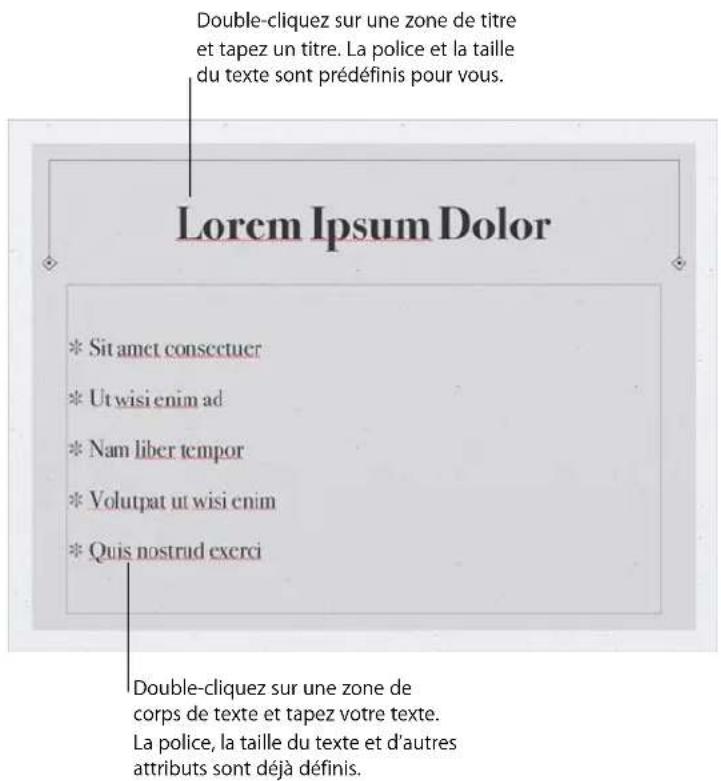
Si la diapositive sur laquelle vous travailliez ne contient ni titre ni corps de texte, vous pouvez soitCHOISIR un autre modèle,soit selectionner Titre ou Corps dans la sous-fenetre Apparance de I'Inspecteur des diapositives.
Voussouspoucezeguallyinsererunezonedetextele libre surle canevas.Le textedes zones de textele libre n'apparaitpas en mode plan.
Sélection de texte
Avant demettre en forme ou d'effectuer toute autre operation sur du texte, vous devez selectionner le texte que vous souhaitez utiliser.
Il est possible de selectionner du texte de différentes manieres :
Pour selectionner un ou plusieurs caractères, cliquez devant le premier caractère, et faites glisser le curseur sur les caractères que vous souhaitez selectionner.
Pour selectionner un mot, double-cliquez dessus.
Pour selectionner un paragraphe, cliquez trois fois dessus.
Pour selectionner tout le texte d'un document, choisissez Edition > Tout selectionner.
Pour selectionner des blocs de texte, cliquez au début du bloc de texte, puis cliquez à la fin d'un autre bloc de texte, tout en maintainant la touche Maj enforcée.
Pour effectuer une selection depuis le point d'insertion jusqu'àu début du paragraphe, appuyez sur la touche Flèche vers le haut tout en maintainant les touches Maj et Option enfoncées.
Pour effectuer une selection depuis le point d'insertion jusqu'à la fin du paragraphe, appuyez sur la touche Flèche vers le bas tout en maintainant les touches Maj et Option enfoncées.
Pour etendre la selection d'un caractere à la fois, appuyez sur la touche Flèche gauche ou Flèche droite tout en maintainant la touche Maj enforcée.
Pour etendre la selection d'une ligne à la fois, appuyez sur la touche Flèche vers le haut ou Flèche vers le bas tout en maintainant la touche Maj enforcée.
Pour selectionner plusieurs mots ou blocs de texte qui ne sont pas adjacents, selectionnez la première portion de texte souhaitation, puis selectionnez d'autres portions de texte tout en maintainant la touche Commande enfoncée.
Supprimer, copier et coller du texte
Le menu Édition contient des commandes qui vous aident à effectuer des opérations d'édition de texte.
Voici différentes manières de modifier du texte :
Pour copier (ou couper) et coller du texte, selectionnez le texte etCHOisissez Edition > Copier ou Edition Couper. Cliquez a l'endetroit ou vous souhaitez coller le texte.
Pour que le texte copié conserve la mise en forme du style,CHOISSEZ Edition > Coller.
Cliquez sur Édition > Coller le style et l'appliquer afin de modifier la mise en forme du texte collé afin qu'elle corresponde à la mise en forme du texte situé autour.
Pour supprimer du texte, sélectionnez le texte etCHOisissez Edition > Supprimer ou appuyez sur la touche Suppr.
Si vous supprimez du texte par accident, choisissez Édition > Annuler pour le restaurer.
Lorsque vous utilisez la commande Copier ou Couper, le texte seLECTIONné est placé dans une zone d'attente nommée Presse-papiers, dans laquelle il reste jusqu'à ce que vous selectionniez à nouveau la commande Copier ou Couper ou que vous eteigniez votre ordinaireur. Le Presse-papiers ne conserve qu'une seule opération de copie ou de coupe à la fois.
Mise en forme de la taille et de l'apparance du texte
Vouss pouvez effectuer toutes les opérations de mise en forme du texte à l'aide des menus de Keynote, de l'Inspecteur du texte, ou du panneau Police.
Vous pouvez effectuer les opérations élémentaires de mise en forme à l'aide des commandes des menus de. Si vous souhaitez passer à une autre police, ou si vous modifiez fréquement la mise en forme du texte, il peut être plus simple d'utiliser le panneau Police et l'Inspecteur du texte afin demettre en forme le texte.
Utilisation du menu Format pourmettre en forme le texte
Les options du sous-menu Police du menu Format vous offrent un contrôle de base de la taille et de l'apparance du texte.
Application de l'attribut Gras ou Italieque au texte à l'aide des menus
Vou pouvezmettrelescaracteresengrasouenitalique.
Pourmettreuntexte engrasouenitalique:
1 Sélectionnéz le texte que vous souhaitezmettre en gras ou en italique, ou cliquez à l'endetroit où vous souhaitez saisir un nouveau texte.
2 Choisissez Format > Police > Gras. Ou choisissez Format > Police > Italieque.
Certaines polices comportent plusieurs styles gras et italieque. Pour désir parmi plusieurs styles gras et italieque, utilisez le panneau Police. Reportez-vous à la rubrique « Utilisation du panneau Police pourmettre en forme le texte » à la page 46.
Encadrement de texte à l'aide des menus
Voussoupiezmodifierletexteafinqu'ilapparaisseavecuncontourbiendefini.
Pour creer du texte encadré :
1 Sélectionnez le texte auquel vous souhaitez appliquer un contour, ou cliquez à l'endroit où vous souhaitez saisir un nouveau texte.
2 Choisissez Format > Police > Contour.
Soulignement du texte à l'aide des menus
Vous pouvez souligner du texte, puismettre en forme le soulignement afin d'en modifier le style ou la couleur.
Pour souligner du texte :
1 Sélectionnez le texte que vous souhaitez souligner, ou cliquez à l'endetroit où vous souhaitez saisir un nouveau texte.
2 Choisissez Format > Police > Souligner.
Pour modifier le style ou la couleur du soulignement, cliquez sur Polices dans la barre d'outils et utilisez le bouton Texte sou ligné dans le panneau Police. Reportez-vous à la rubrique « Utilisation du panneau Police pourmettre en forme le texte » à la page 46.
Modification de la taille du texte à l'aide des menus
Yououpouzchangerla tailledu texte(enpoints) pourle rendreplus grand ou plus petit.
Pour changer la taille du texte seLECTIONné :
1 Sélectionné le texte à redimensionner.
2 Pour changer la taille du texte par incréments de 1 point,CHOISISSEZ Format > Police Plus grand. OuCHOISISSEZ Format > Police > Plus petit.
Vous pouvez également ajouter les icônes Plus grand et Plus petit à la barre d'outils. Pour ce faire,CHOISSEZ PRÉSENTATION >PERSONALISER la barre d'outils et faites glisser les icônes sur la barre d'outils, puis cliquez sur Fin.
Pour spécifique une taille précise pour le texte sélectionné, cliquez sur Polices dans la barre d'outils et utilisez les contrôleles Taille du panneau Police. Reportez-vous à la rubrique « Utilisation du panneau Police pourmettre en forme le texte » à la page 46.
Mise en indice ou en exposant du texte à l'aide des menus
Yououpouvezleverouabaiserletexteparrapporta saligne de base.
Pourmettreletexte en indice ou en exposant:
1 Sélectionnez le texte que vous souhaitez lever ou abaiser, ou cliquez à l'endetroit où vous souhaitez saisir un nouveau texte.
2 Pour creer un indice ou un exposant dont la taille de police est inférieure à celle du texte qu'il accompagne,CHOISSEZ Format > Police > Ligne de base > Indice. Ou choisissez Format > Police > Ligne de base > Exposant.
3 Pour élever ou abaisser le texte sans réduire la taille de la police,CHOISSEZ Élever ou Abaisser dans le sous-menu Ligne de base.
4 Pour restaurer le texte à la même ligne de base que celle du corps de texte,CHOISSEZ Valeur par défaut dans le sous-menu Ligne de base.
Vous peuvent également ajouter les icônes Indice et Exposant à la barre d'outils. Pour ce faire,CHOISSEZ PRÉSENTATION > PERSONnaliser la barre d'outils,faites glisser les icônes vers la barre d'outils, puis cliquez sur Fin.
Modification de la casse d'un texte à l'aide des menus
Vouss pouvez rapidement faire passer des blocs de texte en majuscules ou en minuscules, ou transformer un texte en titre.
Pour changer la casse d'un texte :
1 Sélectionnez le texte que vous souhaitez modifier, ou cliquez à l'endetroit où vous souhaitez saisir un nouveau texte.
2 Choisissez Format > Police > Majuscules puis selectionnez une option dans le sous-menu.
Choisissez Tout en majuscule pour que le texte passe en majuscules.
Choisissez Petites majuscules pour que le texte passé en petites majuscules avec des lettres plus grandes pour les capitales.
Choisissez Titre pour transformer un texte en titre, ce qui met la première lecture de chaque mot en majuscule.
Choisissez Aucun pour revenir à la capitalisation d'origine. Les caractères en majuscules comme le premier mot de chaque phrase restent en majuscules mais toutes les autres lettres passent en minuscules.
Utilisation du panneau Police pourmettre en forme le texte
Le panneau Police de Mac OS X vous permet d'acceder à toutes les polices installées sur votre ordinateur. Il offre un aperçu des caractéristiques disponibles (telles que gras et italique) ainsi que de la taille de chaque police. Les boutons du panneau Police permettent de souligner ou de barrer le texte, d'ajouter de la couleur et des ombres au texte. Vous pouvez même modifier la couleur de la diapositive d'arrière-plan dans le panneau Police.
Pour en savoir plus sur l'installation des polices, la création et la gestion de collections de polices, ou la résolution de problèmes liés aux polices, consultez l'Aide Mac.
Pour ouvrir le panneau Police :
- Cliquez sur Polices dans la barre d'outils.
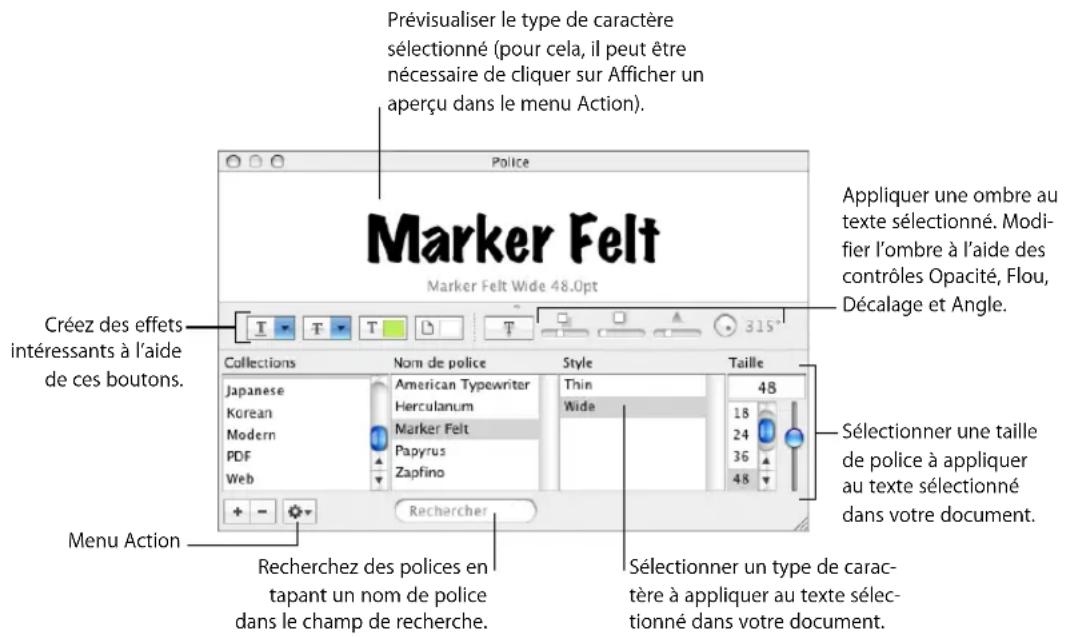
Vous pouvez modifier l'apparance de n'importe quel texte d'un document en le sélectionnant, puis en selectionnant des options dans le panneau Police. Lorsque vous appliquez des changements de mise en forme dans le panneau Police, le texte sélectionné change immédiatement, ce qui vous permet de tester différentes options de mise en forme et de voirrapidement celui qui convient le mistroux.
Voici un récapitulatif des actions que réalisent les boutons d'effets sur le texte, de gauche à droite :
- Le menu local Texte souligné vous permet de désirir un style de soulignement (trait simple ou double, par exemple).
- Le menu local Texte barre vous permet de selectionner un style de barrage du texte (trait simple ou double, par exemple).
- Le menu local Couleur du texte permet d'appliquer une couleur au texte.
- Le menu local Couleur du document permet d'appliquer une couleur au fond d'un paragraphe.
- Le bouton Ombre du texte applique une ombre au texte seLECTIONné.
- Les commandes « Opacité de l'objet », « Flou de l'objet », « Décalage de l'objet » et « Angle de l'objet » contrôlent l'apparace de l'objet.
Si les boutons d'effets de texte n'apparaissent pas,CHOISSEz Afficher les effets dans le menu local Action situé dans l'angle inférieur gauche du panneau Police.
Astuces pour l'organisation des polices
Si vous utilisez frequentlyment le panneau Police, différentes techniques vous permettent de gagner du temps.
Voici quelques conseils d'utilisation du panneau Police :
Pour localiser rapidement les polices que vous utilisez le plus souvent, placez-les dans des collections de polices. Cliquez sur le bouton Ajout (+) pour creer une collection de polices, puis faites glisser un type de caractere vers la nouvelle collection.
Pour facilitier le changement fréquent de police, il suffit de laisser le panneau Police ouvert. S'il occappe trop d'espace à l'écran, vous pouvez le réduire en faisant glisser le contrôle de redimensionnement (dans l'angle inférieur droit du panneau), de sorte que seuls les familles et styles de police de la collection sélectionnée soient visibles. Pour le referrer, cliquez de nouveau sur le bouton Polices ou sur le bouton de fermeture situé dans le coin supérieur gauche.
Changement de polices à l'aide du panneau Police
Le panneau Police vous permet de contrôler complètement les polices. Utilisez les contrôle des taille et les réglages typographiques pour personnaliser l'apparce de votre texte.
Pour modifier la police du texte sélectionné :
1 Cliquez sur Polices dans la barre d'outils.
2 Dans le panneau Police, Sélectionnez un style de police dans la colonne Famille, puis Sélectionnez le style dans la colonne Style.
Si vous ne VOYZ pas toutes les families de police installées sur l'ordinateur, selectionnez Toutes les polices dans la colonne Collections ou tapez le nom de la police recherche dans le champ de recherche en bas du panneau Police.
Un aperçu de la police sélectionnée apparait dans la sous-fenêtre d'aperçu en haut du panneau Police. Si la sous-fenêtre d'aperçu ne s'affiche pas, choisissez Afficher l'aperçu dans le menu local Action dans le coin inférieur gauche du panneau Police.
3 Reglez la taille de la police à l'aide du curseur ou d'autres commandes contrôlant la taille.
4 Ajustez les réglages de typographie de la police sélectionnée enCHOIsissant Typographie dans le menu local Action. Dans la fenetre Typographie, cliquez sur les triangles d'affichage afin de visualiser et de selectionner les differents effets typographiques disponibles pour la police selectionnee. Les effets typographiques disponibles dépendent de la police. Reportez-vous à la rubrique « Utilisation des fonctionnalités typographiques avancées » à la page 53 pour obtenir plus d'informations.
Modification du souignement à l'aide du panneau Police
Vouss pouvez utiliser le panneau Police pour changer l'apparance des soulignements.
Pour modifier le souignement du texte sélectionné :
1 Cliquez sur Polices dans la barre d'outils.
2 Cliquez sur le bouton Soulignement de texte dans le panneau Police (premier bouton à gauche) etCHOISSEZ Simple ou Double dans le menu local.
3 Pour changer la couleur de souignement, choisissez Couleur dans le menu local Soulignement de texte, puis selectionné une couleur dans la fenêtre Couleurs.
Ajout d'un attribut barré au texte à l'aide du panneau Police
Voussouspoucezajouterl'attributbarreautexteetutiliser unecouleurde lignedifferentede cels du texte.
Pour ajouter un attribut barré au texte sélectionné :
1 Cliquez sur Polices dans la barre d'outils.
2 Cliquez sur le bouton Texte barre dans le panneau Police (deuxieme bouton a partir de la gauche), puis choisissez Aucun, Simple ou Double dans le menu local. Une ligne simple ou double barre le texte selectionné de la meme couleur que celui-ci.
3 Pour changer la couleur des lignes barrees,CHOISSEZ Couleur dans le menu local Texte barré, puis selectionnez une couleur dans la fenetre Couleurs. La ligne barrée prend la couleur selectionnée dans la fenetre Couleurs, mais le texte conserve sa couleur d'origine.
Modification de la couleur du texte à l'aide du panneau Police
Les modifications apportées à la couleur du texte dans le panneau Police replacent celles apportées dans l'inspecteur du texte, et inversement. (Pour en savoir plus sur la modification de la couleur du texte à l'aide de l'inspecteur du texte, reportez-vous à la rubrique « Modération de la couleur du texte à l'aide de l'inspecteur du texte » à la page 57.)
Pour modifier la couleur du texte selectionné :
1 Cliquez sur Polices dans la barre d'outils.
2 Cliquez sur le bouton Couleur du texte dans le panneau Police (troisième bouton à partir de la gauche), puis selectionné une couleur dans la fenêtre Couleurs. Reportez-vous à la rubrique « Utilisation de la fenêtre Couleurs » à la page 88 pour en connaître les instructions.
Modification de la couleur d'arrière-plan d'un paragraphe à l'aide du panneau Police Le panneau Police vous permet d'ajouter une couleur derrière un paragraphe.
Pour modifier la couleur d'arrière-plan d'un paragraphe selectionné :
1 Cliquez sur Polices dans la barre d'outils.
2 Cliquez sur le bouton Couleur du document dans le panneau Police (quatrième bouton à partir de la gauche), puis selectionné une couleur dans la fenêtre Couleurs. Reportez-vous à la rubrique « Utilisation de la fenêtre Couleurs » à la page 88 pour en connaître les instructions.
Création d'ombres sur le texte à l'aide du panneau Police
Le panneau Police vous permet de creer et de mettre en forme des ombres sur le texte.
Pour ajouter des ombres au texte selectionné :
1 Cliquez sur Polices dans la barre d'outils.
2 Cliquez sur le bouton Ombre du texte dans le panneau Police (cinquième bouton à partir de la gauche).
3 Faites glisser le curseur Opacité de l'ombre (premier curseur à gauche) vers la droite afin de prendre l'ombre plus foncée.
4 Faites glisser le curseur Flou de l'ombre (curseur du milieu) vers la droite afin de rendre l'ombre plus floue.
5 Faites glisser le curseur Décalage de l'objet (troisième curseur) vers la droite afin de séparer l'objet du texte.
6 Faites tourner la molette Angle de I'ombre afin de définir la direction de I'ombre.
Voussoupiezegalementdefinirlesombresdutextedansl'inspecteurdesgraphismes, commedécrit dans la rubrique « Ajout d'ombres » àla page 84.
Pour modifier la police utilisé dans le mode plan
Vous pouvez modifier la police utilisée lorsque vous affichez votre diaporama dans le mode plan.
Pour modifier la police du mode plan :
1 Choisissez Keynote > Préférences.
2 Si la sous-fenêtre Général n'est pas affichée, cliquez sur Général.
3 Choisissez une police et une taille de police dans les menus locaux Police du mode plan.
Ajout d'accents et de caractères spéciaux
Si vous devez taper des caractères avec des accents, des symboles mathématiques, des flèches ou d'autres caractères spéciaux, vous pouvez utiliser la sous-fenêtre des préférences internationales ou la palette de caractères. Vous pouvez également voir où se trouvent les caractères sur les claviers utilisés dans d'autres langues en utilisant le Visualiseur de clavier (vous pouvez par exemple voir la disposition des touches d'un clavier italien). Tous ces outils sont intégrés à Mac OS X.
Ajout d'accents
VoussupportezutiliserleVisualiseurdeclavierdesPreférencesSystème pourajouter desaccentsauxcaractères.
Pour ajouter des accents :
1 Choisissez Pomme > Préférences Système et cliquez sur International.
2 Cliquez sur Menu Saisie, puis selectionnez la case en regard de Visualiseur de clavier.
3 Choisissez Afficher le Visualisateur de clavier dans le menu Saisie à droite de la barre de menus (elle qui ressemble à un drapeau ou à un symbole alphétique).
Le Visualiseur de clavier affiche les caractères du clavier. Si vous avez sélectionné une disposition du clavier différente ou une méthode d'entrée différente pour le clavier dans le menu Saisie, les caractères de la disposition du clvier sélectionnée s'affichent. Par exemple, si vous choisissez Américain dans le menu Saisie, vous voirz dans le Visualiseur de clvier les caractères qui s'affichent sur un clvier américain.
4 Pourmettre en surbrillance dans le Visualiseur de clavier les differents accents que vous pouvez taper,appuyez sur Option,ou sur les touches Option ^+ Maj.
Les touches accentuées sont entourées en blanc. En fonction du clavier, vous pouze ne pas avoir à appuyer sur les touches de modification pour afficher les caractères accentués.
5 Placez le point d'insertion dans le document à l'endetroit où vous souhaitez taper.
6 Appuyez sur la touche de modification sur laquelle vous avez appuyé à l'étape 4 (Maj, Option, Option + Maj ou aucune) et appuyez sur la touche qui se trouve à la même position que l'accent affché dans le Visualiser de clavier. Relâchézas ensuite la touche de modification et appuyez sur la touche correspondant au caractère que vous souhaitez accentuer.
La touche accentuee modifie la touche que vous tapez ensuite. Par exemple, sur un clavier americain, pour afficher le caractere e, appuyez sur Option et sur E (la touche accentuée), puis appuyez sur E (la touche sur laquelle vous souhaitez que I'accent apparaisse).
Affichage des dispositions de clavier dans d'autres langues
Vouss pouvez utiliser le Visualisateur de clavier des Preférences Système pour afficher l'emplacement des caractères sur des claviers utilisés pour d'autres langues.
Des polices doivent être installées pour la langue que vous souhaitez voir dans le Visualisateur de clavier.
Pour afficher les dispositions de clavier pour différentes langues :
1 Choisissez Pomme > Préférences Système et cliquez sur International.
2 Cliquez sur Menu Saisie, puis selectionnez la case en regard de Visualiseur de clavier.
3 Pour afficher la disposition des caractères sur les claviers utilisés dans différents pays, Sélectionnez la case Sur en regard de la disposition du clavier du pays ou de la méthode de saisie
4 Choisissez Afficher le Visualisateur de clavier dans le menu Saisie à droite de la barre de menus (elle qui ressemble à un drapeau ou à un caractère alphétique).
Le Visualiseur de clavier affiche les caractères de la disposition du clavier ou de la méthode de saisie sélectionnée dans le menu Saisie. Par exemple, si vous choisissez Américain dans le menu Saisie, vous voyagez dans le Visualiseur de clavier les caractères qui s'affichent sur un clavier américain.
5 Pour afficher la disposition du clavier d'un autre pays,CHOISSEZ-la dans le menu Saisie.
Saisie des caractères spéciaux et des symboles
À l'aide de la palette de caractères Mac OS X, vous pouvez insérer des caractères spéciaux, comme des symboles mathématiques, des lettres accentuées, des flèches et autres « dingbats », et bien plus encore. Cette palette vous permet également de saisir des caractères japonais, de chinois traditionnel, de chinois simplifié, de coréen ainsi que d'autres langues.
Pour insérer des caractères spéciaux ou des symboles :
1 Placez le point d'insertion à l'endetroit où le caractère ou symbole spécial doit apparaitre.
2 Choisissez Édition > Caractères spéciaux afin d'ouvrir la palette de caractères (ou choisissez Caractères dans le menu local Action dans le coin inférieur gauche du panneau Police).
3 Choisissez le type de caractère que vous souhaitez afficher dans le menu local Afficher, en haut de la palette de caractères. Si le menu local ne s'affiche pas, cliquez sur le bouton dans le coin supérieur droit de la fenêtre afin d'afficher la partie supérieurue de la fenêtre. Cliquez de nouveau sur ce bouton afin de masquer la partie supérieurue de la fenetre.
Sous Mac OS X 10.4, la Palette de caractères ressemble à ceci :
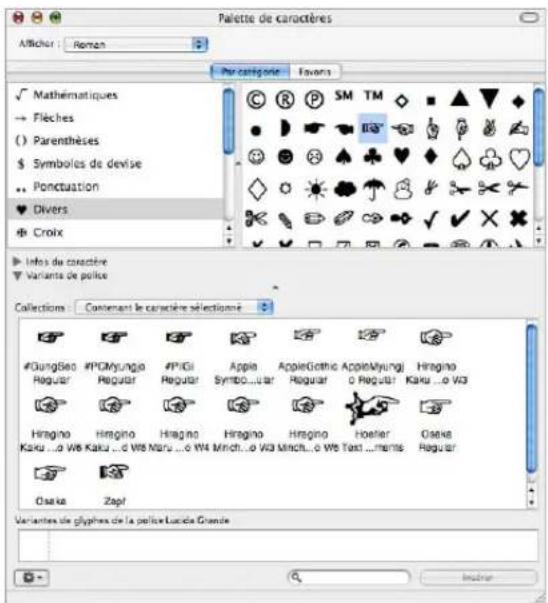
4 Cliquez sur un élément de la liste de gauche afin de voir les caractères disponibles dans chaque catégorie.
5 Double-cliquez sur le caractere ou le symbole de droite que vous souhaitez inserer dans votre document, ou selectionnee le caractere et cliquez sur Inserer.
Si le caractère ou le symbole présente des variantes, celles-ci s'affichent en bas de la fenetre lorsque vous cliquez sur le triangleInfos du caractere ou le triangle Variante de police en bas de la palette. Double-cliquez dessus afin de l'inserer dans votre document.
Utilisation de guillemets courbes
Les guillemets courbes sont des guillemets ouvrant et fermant qui sont incurvés; le guillemet ouvrant est donc différent du guillemet fermant. Lorsque vous n'utilise pas de guillemets courbes, les guillemets sont droits et identiques.
Guillemets courbes
Guillemets droits
Pour utiliser des guillemets courbes :
- Choisissez Keynote > Préférences, cliquez sur Correction automatique, puis Sélectionnez « Utiliser les guillemets courbes »
Utilisation des fonctionnalités typographiques avancées
Certaines polices, telles que Zapfino et Hoefler,présentent des fonctions typographiques avances, qui vous permettent de creer différents effets. Si vous utilisez une telle police, vous pouvez modifier nombre de ces effets via le sous-menu Police du menu Format.
Par exemple, vous pouvez ajuster les éléments suivants :
-
Crénage: ajusté l'espacement entre les caractères.
-
Ligature : utilise ou évite les styles élaborés entre les lettres, au début ou à la fin des lignes combinant plusieurs caractères en un seul symbole graphique
fi fl—Avec ligature
fi fi—Sans ligature
Dans le sous-menu Ligature, choisissez Valeur par défaut pour utiliser les réglages de ligature spécifiés dans la fenêtre Typographie pour la police que vous utiliserez, choisissez Aucune pour désactiver les ligatures pour le texte sélectionné, ou choisissez Toutes pour activer des ligatures supplémentaires pour le texte sélectionné.
Ligne de base: relève ou abaisse le texte par rapport au texte qui l'entoure.
- Majuscules: convertit tous les caractères en majuscules, en petites majuscules ou enlettres capitales initiales (style de titre).
Des fonctions typographiques avances sont disponibles dans la fenetre Typographie.
Pour ouvrir la fenêtre Typographie :
1 Cliquez sur Polices dans la barre d'outils.
2 Dans le panneau Police,CHOISSEZ Typographie dans le menu local Action (dans le coin inférieur gauche).
Réglage du lissage des polices
Si les polices apparaissent floues ou irrégulières à l'écran, vous pouvez modifier le style de lissage des polices ou changer la taille du texte à partir de laquelle Mac OS X commence à lisser les polices.
Pour lisser les polices à l'écran :
1 Ouvrez les Preférences Systeme et cliquez sur Apparence.
2 Choisissez un style de lissage de police dans le menu local en bas de la fenêtre. En fonction du type de votre écran, les différences entre les styles de lissage peuvent vous parler très légères.
3 Si vous envisagez d'utiliser des polices de petite taille dans votre document,CHOisissez une taille de point dans le menu local « Désactiver le lissage du texte pour les polices de taille ». Lorsque le lissage de texte (ou « anticrénelage ») est activé, les polices les plus petites deviennent difficilement lisibles.
Définition de l'alignement, de l'espacement et de la couleur du texte
L'outil principal pour régler les attributs propres au texte est l'inspecteur du texte. Vous pouvez aligner horizontally le texte (le centre ou l'aligner à gauche, par exemple) grâce au menu Format.
Utilisation de l'Inspecteur du texte pour régler l'alignement, l'espace-ment et la couleur
Dans la sous-fenêtre Texte de l'inspecteur du texte, vous pouze changer la couleur et l'alignement du texte. Vous pouze également ajuster l'espacement entre les caractères de texte et lignes individuelles.
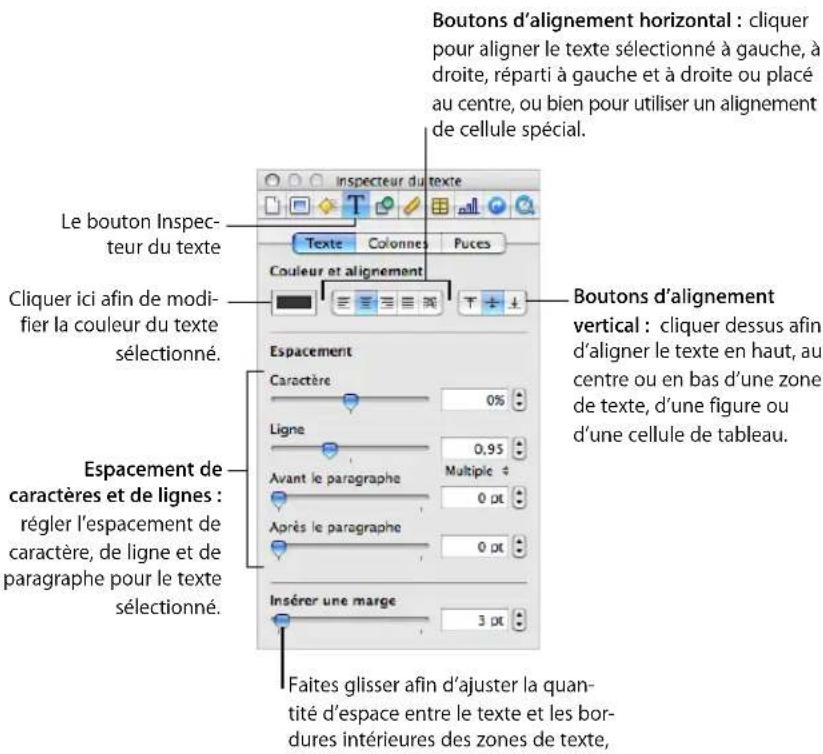
Pour ouvrir la sous-fenêtre Texte de l'Inspecteur du texte :
- Cliquez sur Inspecteur dans la barre d'outils, puis cliquez sur le bouton Inspecteur du texte et enfin sur Texte.
Alignment horizontal du texte
Vous pouvez modifier l'alignement des paragraphs dans une colonne, une cellule de tableau, une zone de texte ou une figure afin d'aligner le texte du côté gauche ou droit, de le center ou de l'aligner à gauche et à droite (justifié).
Pour aligner le texte à gauche, au centre, à droite ou pour le justifier :
1 Sélectionnéz le texte à modifier.
2 Cliquez sur Inspecteur dans la barre d'outils, puis cliquez sur le bouton Inspecteur du texte et enfin sur Texte.
3 Cliquez sur l'un des cinq boutons d'alignement horizontal situés à droite du cadre de couleurs. De gauche à droite, ces boutons entraînant les effets suivants.
Le bouton Aligner à gauche place chaque ligne du texte le long de la marge gauche de l'objet.
Le bouton Au centre fait coincider le centre de chaque ligne du texte sur le centre de l'objet.
Le bouton Aligner à droite place chaque ligne du texte le long de la marge droite de l'objet.
Le bouton Justifier espace les caractères de chaque ligne afin que le texte se répartisse entre les marges gauche et droite de l'objet.
Le bouton « Aligner automatiquement la cellule du tableau » place le texte à gauche et les nombres à droite dans une cellule.
Si vous souhaitez appliquer un retrait à la première ligne de texte d'un paragraphe, ou pour savoir comment annuler un retrait, reportez-vous à la rubrique « Création de retraits » à la page 60.
Vous pouvez également aligner le texte horizontallyment en choisisant Format > Texte > Aligner à gauche, Centrer, Aligner à droite, ou Justifier
Alignment vertical du texte
Voussoupiezmodifierl'alignement du textedans unecellulede tableau,unezone de texte (sauf pour les zone de textele libre) ou une figure afin que le texte soit alignéle long de la cordure du haut ou du bas, ou encore centré entre les deux.
Pour aligner du texte en haut, au centre ou en bas d'une zone de texte, d'une cellule de tableau ou d'une figure :
1 Sélectionnéz la zone de texte, la cellule de tableau ou la figure dont vous souhaitez modifier l'alignement.
2 Cliquez sur Inspecteur dans la barre d'outils, puis cliquez sur le bouton Inspecteur du texte et enfin sur Texte.
3 Cliquez sur l'un des trois boutons d'alignement vertical situés en dessous de Couleur et Alignment.
Réglage de l'espace entre les lignes du texte
Voussoupiezaugmenteroudiminuera distanceentreles lignedutexte.
Pour régler l'espacement :
1 Sélectionnéz le texte à modifier.
2 Cliquez sur Inspecteur dans la barre d'outils, puis cliquez sur le bouton Inspecteur du texte et enfin sur Texte.
3 Déplacez le curseur Ligne vers la gauche pour diminuer l'inter ligne et vers la droite pour l'augmenter.
Pour specifier une valeur d'inter ligne précise, saisissez une valeur de point dans le champ Ligne ou cliquez sur la Flèche vers le haut ou vers le bas en regard du champ.
4 Choisissez une option d'inter ligne dans le menu local Espacement lignes qui apparait lorsque vous cliquez sur le texte situé en dessous du champ Ligne.
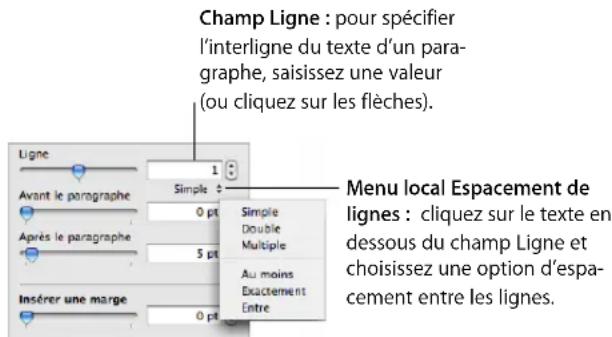
Espacement de ligne standard (Simple, Double, Multiple): l'espacement entre les lignes est proportionnel à la taille de la police. Utilisez cette option lorsque la distance relative entre les hampes montantes (parties des lettres situées au-dessus du haut de la ligne) et les hampes descendantes (parties situées sous le bas de la ligne) doivent rester fixe. L'espacement simple définit un interligne simple et l'espacement double définit un interligne double. L'option Multiple vous permet de définir des valeurs d'interligne entre simple et double, ou supérieures à double.
Au moins : la distance d'une ligne à la suivante ne sera jamais inférieure à la valeur définie, mais elle peut être supérieure pour les polices plus grandes, afin d'empêcher les lignes qui se chevauchent. Utilisez cette option lorsque la distance entre les lignes doit rester fixe, mais le chevauchement n'est pas souhaitable si le texte s'agrandit.
Exactement : la distance entre les lignes de base.
Entre: la valeur définie accroit l'espace entre les lignes, et non leur hauteur. À l'inverse, l'inter ligne double augmente donc la hauteur de chaque ligne de deux fois.
Réglage de l'espacement avant et après un paragraphe
Vou puez augmenter ou diminuier l'espacement avant et après les paragraphs.
Pour ajuster la quantité d'espace avant ou après un paragraphe :
1 Sélectionnez les paragraphs à modifier.
2 Cliquez sur Inspecteur dans la barre d'outils, puis cliquez sur le bouton Inspecteur du texte et enfin sur Texte.
3 Faites glisser le curseur Avant le paragraphe ou Àpès le paragraphe. Vous pouvez également saisir une valeur spécifique (par exemple, 5 pt) dans les zones de texte.
Si les valeurs des curseurs Avant le paragraphe et ÀpRES le paragraphe sont différentes pour des paragraphs adjacents, la valeur d'espacement la plus élevé est utilisée. Par exemple, si la valeur du curseur Avant le paragraphe du paragraphe actuel est de 12 points et que la valeur ÀpRES le paragraphe du paragraphe précédent est de 14 points, l'espace entre ces deux paragraphs sera de 14 points.
L'espace avant un paragraphe n'apparait pas s'il s'agit du premier paragraphe d'une zone de texte, d'une figure ou d'une cellule de tableau.
Pour définiir l'espacement autour du texte dans des zones, des figures et des cellules de tableau, utilisez la commande Marge interieure, déscribe dans la rubrique « Modification de la marge interieure du texte dans des objets » à la page 61.
Réglage de l'espace entre les caractères
Yououpouzeaugmenteroudiminuerglespaceentrelescaracteres.
Pour ajuster I'ecart entre des caractères :
1 Sélectionnez le texte que vous souhaitez modifier, ou cliquez à l'endetroit où vous souhaitez saisir un nouveau texte.
2 Cliquez sur Inspecteur dans la barre d'outils, puis cliquez sur le bouton Inspecteur du texte et enfin sur Texte.
3 Faites glisser le curseur Caractre ou specifies un nouveau pourcentage dans le champ Caractre.
Voussouspèce également régler l'espace entre des caractères sélectionnés en choisissant Format > Police > Crénage et en sélectionnant une option dans le sous-menu.
Modification de la couleur du texte à l'aide de l'Inspecteur du texte
Les modifications apportées à la couleur du texte dans l'inspecteur du texte remplacent les modifications de la couleur du texte apportées dans le panneau Police, et inversement. (Pour en savoir plus sur la modification de la couleur du texte à l'aide du panneau Police, reportez-vous à la rubrique « Modification de la couleur du texte à l'aide du panneau Police » à la page 49.)
Pour changer la couleur du texte :
1 Sélectionnez le texte dont vous souhaitez modifier la couleur ou cliquez dans le texte pour placer le point d'insertion.
2 Cliquez sur Inspecteur dans la barre d'outils, puis cliquez sur le bouton Inspecteur du texte et enfin sur Texte.
3 Cliquez sur le cadre de couleurs.
4 Dans la fenêtre Couleurs, Sélectionnez une couleur. Reportez-vous à la rubrique « Utilisation de la fenêtre Couleurs » à la page 88 pour obtenir plus d'informations.
Définition de taquets de tabulation afin d'aligner le texte
Vous pouvez aligner le texte à des points spécifique en définissant des taquets de tabulation dans une zone de texte, une cellule de tableau ou une figure. Pour déplacer le point d'insertion à un taquet de tabulation, appuyez sur Option + Tab.
Vous pouvez définir rapidement des taquets de tabulation à l'aide des symboles de tabulation de la règle horizontale. Vous pouvez voir les symboles des taquets de tabulation existants sur la règle horizontale en cliquant sur Affichage dans la barre d'outils, en choisisant Afficher les règles, puis en selectionnant du texte sur une diapositive.
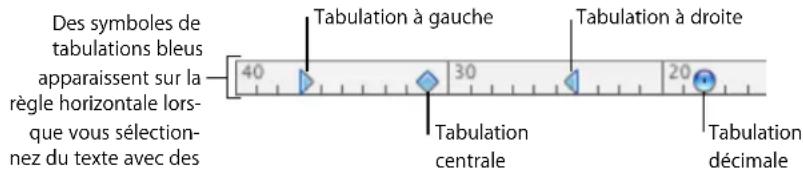
Pour définiir des taquets de tabulation sur des listedes, reportez-vous à la rubrique « Utilisation des listedes à puce, numéroétées et ordonnées (Structures) » à la page 61.
Voici différentes fonctions d'utiliser les règles :
Pour afficher ou masquer les regles, cliquez sur Présentation dans la barre d'outils, etCHOISSEZ Afficher les regles ou Masquer les regles.
Pour changer les unités de mesure des régles,CHOISSEZ Keynote > Préférences,cliquez sur Regles et choisissez un élément dans le menu local « Unités de la règle »
Pour afficher les mesures sous forme de pourcentage de la distance parcourue, choisissez Keynote > Préférences, cliquez sur Règles et Sélectionnez « Afficher en pourcentage les unités de la règle »
Pour placer le point d'origine horizontal de la regle au milieu de la diapositive,CHOISSE Keynote > Prefrences, cliquez sur Regles et selectionnee « Placer l'origine au centre de la regle »
Pour réutiliser les paramètres de règle à un autre endroit de votre document, sélectionnez Format > Texte > Copier la règle et Format > Texte > Coller la règle.
Lorsque vous modifiez les paramètres de la règle dans les Préférences de Keynote, les nouveaux réglages s'appliquent à toutes les diapositives affichées dans Keynote jusqu'à ce que vous les changiez de nouveau.
Définition d'un nouveau taquet de tabulation
Voussouspoucezutiliserlereglehorizontalepourajouterunaquetde tabulation.
Pour creer un nouveau taquet :
1 Cliquez sur Présentation dans la barre d'outils etCHOisissez Afficher les regles.
2 Cliquez sur la règle horizontale pour placer le symbole de tabulation à l'endetroit où vous souhaitez insérer un taquet de tabulation.
Si rien ne se produit, cliquez sur le texte pour définir le point d'insertion.
3 Cliquez sur le symbole de tabulation en Maintenant la touche Contrôle enfoncée et choisissez une option dans le menu local.
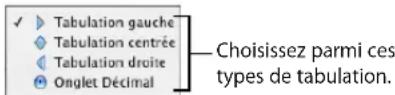
Tabulation de gauche: aligne le bord gauche du texte avec le taquet.
Tabulation centrale: place le centre du texte sur le taquet.
Tabulation de croite: aligne le bord droit du texte avec le taquet.
Tabulation décimale : dans le cas des nombres, aligne le séparateur decimal ( comme la virgule ou le point) avec le taquet de tabulation.
Yououpouzeegually double-cliqueurdemandere repetee surlesymbolede tabulation, jusqu'aecequele type de tabulationsoushaite apparaisse.
Modification d'un taquet de tabulation
Voussouspoucez modifier l'emplacement et le type de taquet de tabulation à l'aide de la regle horizontalte.
Pour modifier les taquets de tabulation :
1 Cliquez sur Présentation dans la barre d'outils etCHOisissez Afficher les regles.
2 Pour déplacer un taquet de tabulation, faites glisser son symbole de tabulation bleu le long de la règle horizontally.
3 Pour changer le type de tabulation, cliquez tout en maintainant la touche Contrôle enforcée sur le symbole de tabulation et désissez une option dans le menu local. Vous pouvez également double-cliquer de manière répétée sur le symbole de tabulation dans la règle jusqu'à ce que le type de tabulation souhaïte apparaisse.
Suppression d'un taquet de tabulation
Yououpuze supprimer rapidement un taquet de tabulation à l'aide de la regle horizontalte.
Pour supprimer un taquet de tabulation :
1 Cliquez sur Présentation dans la barre d'outils etCHOisissez Afficher les regles.
2 Faites glisser le symbole de tabulation en dehors de la règle horizontally.
Réception de retraitis
Vous pouvez modifier la quantité d'espace entre le texte et la cordure interieure d'une zone de texte, d'une figure ou d'une cellule de tableau.
Définition de retraitis pour les paragraphs
Vouss pouvez modifier le retrait d'un paragraphe en faisant glisser les contrôleles de retrait sur la règle du texte.
Pour définiir des retraitais à l'aide des régles :
1 Cliquez sur Presentation dans la barre d'outils et selectionnez Afficher les règles.
2 Pour changer le retrait de croite, faites glisser l'icone de retrait de croite (triangle bleu pointant vers le bas du côté croit de la regle horizontally) jusqu'à la position où vous souhaitez que le bord croit du paragraphe se termine.

3 Pour changer le retrait de gauche, faites glisser son icône (triangle bleu pointant vers le bas du côté gauche de la règle) vers l'emplacement où le bord gauche du paragraphe doit commencer.
Pour changer la marge gauche indépendamment du retrait gauche, maintenez enforcée la touche Option lorsque vous faites glisser la souris.
4 Pour changer le retrait de la première ligne, faites glisser le retrait de première ligne (rectangle bleu) jusqu'à l'emplacement où la première ligne doit commencer.
Si vous souhaitez que la première ligne reste alignée sur la marge de gauche, assurez-vous que le rectangle est aligné avec l'icone de retrait de gauche.
Si vous souhaitez créé un retrait suspendu, faites glisser le rectangle vers la gauche de l'icone de retrait à gauche.
Pour utiliser les paramètres de rège à un autre endroit de votre document, Sélectionnez Format > Texte > Copier la rège et Format > Texte > Coller la rège.
Modification de la marge interieure du texte dans des objets
Vous pouvez modifier l'espace entre le texte et la cordure interieure d'une zone de texte, d'une figure ou d'une cellule de tableau. Cette mesure est appelée la marge interieure. La quantité d'espace que vous indiquez est appliquée de manière uniforme autour du texte de chaque côté.
Pour définiir l'espacement entre le texte et l'intérieur d'une zone de texte, d'une figure ou d'une cellule de tableau :
1 Sélectionnez la zone de texte, la figure ou la cellule de tableau. (Si le point d'insertion se trouve à l'intérieur de l'objet, appuyez sur Commande + Retour afin de quitter le mode d'édition et selectionnez l'objet.)
2 Cliquez sur Inspecteur dans la barre d'outils, puis cliquez sur le bouton Inspecteur du texte et enfin sur Texte.
3 Faites glisser le curseur Marge interieure vers la croite afin d'augmenter l'espace entre le texte et la cordure interieure de l'objet, ou tapez un nombre dans la zone Marge interieure et appuyez sur Retour. Vous pouvez aussi cliquer sur les flèches pour augmenter ou réduire l'espace.

Définition de retraitis pour les listes
Pourmettre enretrait deslistes de puce,des listes numerotees et deslistes ordonnées, utilisez l'inspecteur de Texte.Reportez-vous à la rubrique «Utilisation deslistes àpuces, numerotées et ordonnées (Structures) » pour en savoir plus.
Utilisation des listedes à puce, numérotées et ordonnées (Structures)
Keynote fournit des styles de puce et de numérotation prédéfinis permettant de créé des listes simples ou ordonnées). Les listedes à puce et les listedes numériétées sont de simples listedes sans hierarchies d'informations imbriquées comme il en existe dans une structure de type plan.
Génération automatique de listes
Lorsque vous utilisez la fonction de generation automatique de liste, Keynote met automatiquement en forme une liste en fonction de ce que vous tapez. Pour utiliser cette fonction,CHOISSEZ d'abord Keynote > Preférences,cliquez sur Correction automatique, et assurez-vous que I'option « Détction automatique de listedes » est activée.
Voici différentes fonctions de générer des listedes automatiquement :
Pour creer une liste a puce, tapez une puce () , un espace, du texte, puis appuyez sur Retour. Pour taper une puce, appuyez sur Option +8
Pour creer des listed dont les symboles sont des asteresiques (^*) ou des tirets (-), tapez une asteresque ou un tiret, un espace, du texte, puis appuyez sur Retour.
Pour creer une liste dont les symboles sont des numeros ou des lettres, tapez le numero ou la letter, un point, un espace, du texte, puis appuyez sur Retour.
Pour revenir à un texte normal à la fin de votre liste, appuyez deux fois sur Retour.
Voupez utilise n'importe quel format de caractère du menu local Style de numérotation de l'inspecteur du texte. Pour acceder à ce menu, cliquez sur Puces dans l'inspecteur du texte et sur Numéroros dans le menu local Puces et numérotation.
Utilisation des listedes à puce
Meme si vous pouvez utiliser la génération automatique de liste pour créé une liste à pucees simple, l'inspecteur du texte vous offre de nombreuses options de mise en forme des listedes à pucees.
Pour insérer etmettre en forme une liste a puces :
1 Placez le point d'insertion où vous souhaitez que la liste commence.
2 Cliquez sur Inspecteur dans la barre d'outils, puis cliquez sur le bouton Inspecteur du texte et enfin sur Puces.
3 Choisissez un style de puce dans le menu local Puce et numérotation.
Pour utiliser un caractère tape comme puce, choisissez Puces de texte, puis sélectionnez le caractère dans la liste ou tapez un nouveau caractère dans le champ.
Pour utiliser une des puce d'image intégrées à Keynote,CHOISSEZ Puce s'd'image puis choisissez une image dans la liste déroulante.
Pour utiliser votre propre image comme puce,CHOISSEZ Image personnalisée dans la zone de dialogue Ouvrir qui s'affiche.
4 Pour modifier la taille d'une puce d'image, spécifiez un pourcentage de la taille de l'image d'origine dans le champ Taille. Ou, cochez la case « Adapter au texte » et spécifiez le pourcentage de la taille du texte ; cette option permet de conserver les proportions image-texte des puces même si vous modifies la police du texte par la suite.
5 Pour régler l'espace entre les puce et la marge gauche, utilisez le champ Retrait des puce. Pour régler l'espace entre les puce et le texte, utilisez le champ Retrait du texte.
6 Pour placer les puces plus haut ou plus bas par rapport au texte, utilisez le champ Aligner.
Voussupportezutiliserces techniques pourajouteretmettreenretraitleselementsa puce devoitréliste:
- Pour ajouter une nouvelle rubrique au niveau de retrait actuel, appuyez sur Retour.
- Pour creer un paragraphe dissocié de la liste dans une rubrique, appuyez sur Retour tout en maintainant la touche Maj enforcée.
- Pour saisir une nouvelle rubrique au niveau de retrait suivant (inférieur ou supérieur), appuyez sur la touche Retour et cliquez sur une des flèches adjacentes au champ Niveau de retrait. Vous pouvez également cliquer sur une puce et maintainir le bouton de la souris enforcé, puis la faire glisser à droite, à gauche, en bas à droite ou encore en bas à gauche.
- Pour retrouver le texte normal à la fin de votre liste, appuyez deux fois sur Retour, ou appuyez sur Retour puis désissez Pas de puce dans le menu local Puces et numérotation. Vous pouvez également régler le niveau de retrait.
Utilisation des listedes numéroétées
Meme si vous pouvez utiliser la génération automatique de liste pourisser une liste numérotée simple, l'inspecteur du texte vous offre de nombreuses options de mise en forme des-listes numéroterées. Pour en savoir plus sur la génération automatique de liste, reportez-vous à la rubrique « Génération automatique de liste » à la page 61.
Pour ajouter etmettre en forme une liste numérotiee:
1 Placez le point d'insertion où vous souhaitez que la liste commence.
2 Cliquez sur Inspecteur dans la barre d'outils, puis cliquez sur le bouton Inspecteur du textile et enfin sur Puces.
3 Choisissez Numéros dans le menu local Puces et numérotation, puis choisissez le style de numérotation souhaïte dans le menu local juste en dessous.
4 Pour régler l'espace entre les numérios et la marge gauche, utilisez le champ Retrait des numérios. Pour régler l'espace entre les numérios et le texte, utilisez le champ Retrait du texte.
Vous pouvez utiliser ces techniques pour ajouter etmettre en retrait les éléments devoitre liste :
- Pour ajouter une nouvelle rubrique au niveau de retrait actuel, appuyez sur Retour.
- Pour creer un paragraphe non numérote dans une rubrique, appuyez sur Retour tout en maintainant la touche Maj enforcée.
-
Pour saisir une nouvelle rubrique au niveau de retrait suivant (inférieur ou supérieur), appuyez sur la touche Retour et cliquez sur une des flèches adjacentes au champ Niveau de retrait. Vous pouze également cliquer et maintainir enforcé un nombre, puis le faire glisser à droite, à gauche, en bas à droite ou encore en bas à gauche.
-
Pour retrouver le texte normal à la fin de votre liste, appuyez deux fois sur Retour, ou appuyez sur Retour puis choisissez Pas de puce dans le menu local Puce et numération. Vous pouvez également régler le niveau de retrait.
- Pour ajouter un paragraphe existant à une liste numérorotée, cliquez sur le paragraphe,CHOISSEZ un style de numérotation, puis cliquez sur « Continuer à partir de la precedente »
- Pour démarrer une nouvelle série numéroétée dans une liste, cliquez sur « Commencer à » puis spécifiez le numéro à partir duquel vous souhaitez que la série commence.
Si vous souhaitez que les éléments de votre liste comportent des sous-rubriques avec des titres ( comme dans une description), utilisez une liste ordonnée plutôt qu'une liste numérotable.
Utilisation de listedes ordonnées (Structures)
Les listes ordonnées (ou structures) offrent des styles de numérotation différents pour chaque niveau de retrait de la liste, ce qui vous permet de hierarchiser vos informations. Par exemple :
- Vous pouvez创建工作 une structure à l'aide d'une série numérorotée comparable à celle qui suit en partant du niveau le plus élevé vers les niveaux inférieurs : I, A, 1, a), (1), (a), i), (1) et (a).
- Vous pouvez创建工作 une structure de style plus administratif et formel, qui ajoute un nombre ou une dette supplémentaire à chaque niveau inférieur : 1, 1.1, 1.1.1 et ainsi de suite.
Voussoupiezajouteretmettreen forme deslistesordonnéesaI'aide del'inspecteur du texte.
Pour ajouter etmettre en forme une liste ordonnée:
1 Placez le point d'insertion où vous souhaitez que la liste commence.
2 Cliquez sur Inspecteur dans la barre d'outils, puis cliquez sur le bouton Inspecteur du texte et enfin sur Liste.
3 Pour creer une liste de style légal, choisissez Numérotation progressive dans le menu local Puces et numérotation. Sinon, choisissez Numéros à la place.
4 Choisissez un style de numérotation dans le menu local qui se situe juste en dessous.
5 Pour régler l'espace entre les numérios et la marge gauche, utilisez le champ Retrait des numérios. Pour régler l'espace entre les numérios et le texte, utilisez le champ Retrait du texte.
Voussupportezutiliserces techniques pourajouteretmettreenretraitleselements devotrecentre:
- Pour ajouter une nouvelle rubrique au niveau de retrait actuel, appuyez sur Retour.
- Pour creer un paragraphe non numérotré dans une rubrique, appuyez sur Retour tout en maintainant la touche Maj enforcée.
- Pour ajouter une nouvelle rubrique au niveau de retrait inférieur suivant, appuyez sur la touche de tabulation. Pour ajouter une nouvelle rubrique au niveau de retrait supérieur suivant, appuyez simultanément sur la touche Maj et sur la touche de tabulation. Pour naviguer parmi les niveaux, vous pouvez également cliquer et maintainir enforcé un numéro, puis le faire glisser à droite, à gauche, en bas à droite ou encore en bas à gauche.
- Pour retrouver le texte normal à la fin de votre liste, appuyez deux fois sur Retour, ou appuyez sur Retour puis désissez Pas de puce dans le menu local Puces et numérotation. Vous pouvez également régler le niveau de retrait.
- Pour ajouter un paragraphe existant à une liste numérorotée, cliquez sur le paragraphe,CHOISSEZ un style de numérotation, puis cliquez sur « Continuer à partir de la précédente »
- Pour démarrer une nouvelle série numéroétée dans une liste, cliquez sur « Commencer à » puis spécifiez le numéro à partir duquel vous souhaitez que la série commence.
Utilisation de zones de texte et de figures pour faire ressortir le texte
Vous pouvez utiliser des zones de texte et des figures pour faire ressortir le corps du texte principal sur une diapositive.
Ajout de zones de texte libre
Plusieurs modèles de diapositive comportent des zones de texte, mais vous pouvez ajouter une ou plusieurs « zone(s) de texte libre » à une diapositive. Les zones de texte libres sont similaires aux zones de texte fournies dans différents modèles de diapositive. La principale différence est que, dans les zones de texte libre, le texte n'apparait pas en mode plan.
Vou puez faire glisser des zones de texte libre n'importe où dans une diapositive.
Pour creer une zone de texte libre :
1 Cliquez sur Zone de texte dans la barre d'outils (ou choisissez Inserer > Zone de texte).
2 Dans la zone qui s'affiche, double-cliquez sur le texte et saississez votre texte.
Les zones de texte libres s'allongent horizontally, en fonction de la largeur de la diapositive, pour s'adapter à votre texte. Pour utiliser la largeur totale de la diapositive pour le texte, ignorez l'etape suivante.
3 Pour définir une largeur fixe pour la zone de texte, faites glisser ses poignees.
Après avoir défini une largeur (ou si la zone est aussi large que la diapositive), la zone de texte s'étend verticalément pour s'adapter à votre texte. Si vous supprimez du texte, la zone rétrécit automatiquement.
4 ÀpRES avoir saisi votre texte,clinquez en dehors de la zone de texte.Vous pouvez également appuyer simultanément sur les touches Commande et Retour pour arreter les modifications et selectionner la zone de texte.
5 Faites glisser la zone de texte pour la positionner sur la diapositive.
Vous pouvez également tracer une zone de texte libre. Cliquez sur zone de Texte dans la barre d'outils tout en maintainant la touche Option enforcée, puis faites glisser le pointeur à travers la fenêtre du document pour creer une zone de texte de la taille souhaitée.
Pour plus d'informations sur la modification des zones de texte, consultez la rubrique « Mise en forme d'une zone de texte ou d'une figure » à la page 67.
Présentation du texte en colonnes
Vouss pouvez également创建工作 des colonnes dans une zone de texte ou dans une forme rectangulaire. Lorsque le texte a rempli une colonne, il s'estend dans la colonne suivante.
Pour creer des colonnes et lesmettre en forme :
1 Sélectionnez la zone de texte que vous souhaitez répartir en colonnes.
2 Cliquez sur Inspecteur dans la barre d'outils, puis cliquez sur le bouton Inspecteur du texte et enfin sur Colonnes.
3 Pour indiquer le nombre de colonnes souhaité, utilisez le champ Colonnes.
Pour utiliser des colonnes de même largeur, sélectionnez « Largeur de colonne identique » Pour configurer des colonnes de largeur différente, désactive la case « Largeur de colonne identique», double-cliquez sur une valeur de colonne et saisissez une nouvelle largeur.
5 Pour modifier l'espace entre colonnes, double-cliquez sur une valeur de petit fond et modifiez-la.
Ajout de texte dans une forme
Toutes les figures, à l'exception des lignes, peuvent conténir du texte.
Pour ajouter du texte à une figure :
1 Placez une figure à l'emplacement souhaité sur la diapositive. Pour en savoir plus sur l'ajout de figures, reportez-vous aux rubriques « Ajout d'une figure prédessinée » à la page 91 et « Ajout d'une figure personnalisée » à la page 92.
2 Double-cliquez sur la figure et tapez le texte souhaite. Si le texte s'etend au-delà de la cordure de la figure, un indicateur de découvert apparait.
L'indicateur de découpage indique que le texte s'étend au-delà des cordures d'une forme.
3 Pour redimensionner la figure, selectionnez-la et faites glisser les poignées de selection. Si le point d'insertion se trouve à l'intérieur de la figure, appuyez sur Commande + Retour afin de quitter le mode édition de texte et selectionnez la figure.
Vous pouvezmettre en forme du texte dans une figure. Vous avez egressement la possibilité de faire pivoter une figure tout en conservant le texte dans sa position horizontale. Avres avoir fait pivoter la figure, selectionnez Format > Figure > Réinitialiser les poignées de l'objet et du texte
4 Pour ajouter du texte à une figure faisant partie d'un groupe, double-cliquez dans la zone de texte de n'importe qu'elle figure du groupe. Si vous redimensionné le groupe, tout ce qui le compose est également redimensionné, à l'exception du texte. Vous pouvez toujours éditer etmettre en forme du texte.
Reportez-vous à la rubrique « Regroupement et verrouillage d'objects » à la page 86 pour obtenir des détails sur le regroupement d'objects.
Mise en forme d'une zone de texte ou d'une figure
Vous pouvez modifier l'espace entre le texte et la cordure interieure d'une zone de texte, d'une figure ou d'une cellule de tableau. Reportez-vous à la rubrique « Modification de la marge interieure du texte dans des objets » à la page 61 pour obtenir des instructions.
Utilisez l'Inspecteur des graphismes pourmettre en forme,entre autres,les cordures, les ombres,l'opacite et le replissage couleur des zones de texte ou des figures.Pour en savoir plus sur la definition des propriétés des objets, reportez-vous à la rubrique « Modification des objets » à la page 81
Utilisation de liens hypertextes
Vous pouvez transformer du texte, des images et des figures en liens hypertexte permettant d'ouvoir une autre diapositive, un document Keynote, une page Web ou un message électronique ou encore d'arrêteur un diaporama.
Utilisez ce type de lien Pour executer cette action Remarques
| Page Web Ouvrez une page dans un navi-gateur web | Keynote ouvre votre navigateur par défaut. |
| Message éclectronique Ouvrez un nouveau courrier électronique et saisissez l'objet et l'adresse | Keynote ouvre votre application de messagerie éclectronique par défaut. |
| Diapositive Passez à une autre diapositive de la presentation | Choisissez la diapositive suivante ou précédente, la première ou la dernière diapositive; la的最后一e diapositive affichée; ou encore une diapositive donnée. |
| Fichier Keynote Ouvrir un nouveau document Keynote | Si vous transférrez la presenta-tion vers un autre ordinateur, vous doivent transfé-rer l'autre document. |
| Fermeture du diaporama Arrêtez le diaporama Keynote s'ouvre en mode de modification sur la的最后一e di-positive affichée. | |
Dolor magna—Ce texte surligné est un lien hypertexte.
Dolor magna La flèche bleue indique que cette zone de texte est un lien hypertexte.
Lien vers une page Web
Vous pouvez ajouter un lien hypertexte qui ouvre une page web dans votre navigateur web par défaut.
Pour ajouter un lien hypertexte qui ouvre une page web :
1 Sélectionnez le texte ou l'objet que vous souhaitez convertir en lien.
Si vous saississez un texte commençant par « www » ou « http » (ou si vous le copiez à partir d'un autre document), le texte se transforme automatiquement en lien hypertexte. Pour désactiver cette fonction, choisissez Keynote > Préférences, cliquez sur Correction automatique, puis désactivez la case « Décteter automatiquement les adresseslectroniques et de page Web ». Ce réglage est propre à chaque ordinateur ; par conséquent si le document est ouvert sur un ordinateur dont la configuration est différente, c'est ce réglage qui sera utilisé.
2 Cliquez sur Inspecteur dans la barre d'outils, cliquez sur le bouton Inspecteur de lien hypertexte, puis selectionnez Activer comme lien.
3 Choisissez Page Web dans le menu local Relier à.
4 Tapez I'adresse de la page web dans le champ URL.
5 Si vous désirez modifier le texte qui apparait comme lien hypertexte sur le document, saisissez-en un nouveau dans le champ Afficher.
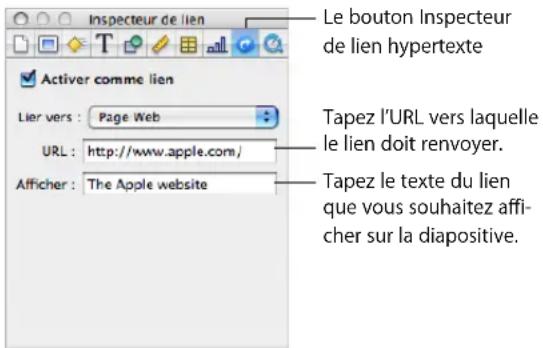
Lien vers un message électronique préadressé
Vous pouvez ajouter un lien hypertexte sur lequel vous pouvez cliquer pour ouvrir un message électronique préadressé dans votre application de messagerie par défaut.
Pour ajouter un lien hypertexte vers un message électronique :
1 Sélectionnez le texte ou l'objet que vous souhaitez convertir en lien.
Si vous saisissez une adresselectronique (ou si vous la copiez a partir d'un autre document), le texte se transforme automatiquement en lien hypertexte. Pour désactiver cette fonction, selectionnez Keynote > Préférences, cliquez sur Correction automatique, puis décochez la case « Détector automatiquement les adresseslectroniques et de page web ». Ce réglage est propre à chaque ordinateur; par conséquent si le document est ouvert sur un ordinateur dont la configuration est différente, c'est ce réglage qui sera utilisé.
2 Cliquez sur Inspecteur dans la barre d'outils, cliquez sur le bouton Inspecteur de lien hypertexte, puis selectionnez Activer comme lien.
3 Choisissez Message électronique dans le menu local Relier à.
4 Tapez I'adresse electronique du destinataires dans le champ A.
5 Vous pouvez également spécifique l'objet du message dans le champ Object.
6 Pour afficher le texte personnalisé pour le lien hypertexte, tapez le nouveau texte dans le champ Afficher. (Cette option est estompée si vous avez besoin un objet au lieu d'un texte pour lien hypertexte.)
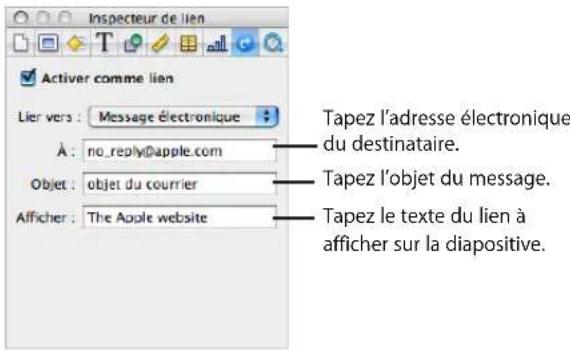
Création d'un lien vers une diapositive
Ajouter un lien hypertexte permettant d'afficher une diapositive donnée.
Pour ajouter un lien hypertexte relié à une diapositive :
1 Sélectionnéz le texte ou l'objet que vous souhaitez convertir en lien.
2 Cliquez sur Inspecteur dans la barre d'outils, cliquez sur le bouton Inspecteur de lien hypertexte, puis selectionnez Activer comme lien.
3 Choisissez Diapositive dans le menu local Relier à.
4 Sélectionnez l'option dérivant la diapositive à afficher (suivante, précédente, première, dernière, derniere affichée, ou bien un numéro de diapositive).
Voussouspoucezutiliserdes lienshypertextepouropere la navigationlorsd'undiaporama. Reportez-vousàla rubrique «Creation de presentations à liens uniquely » à la page 185.
Création d'un lien vers un fichier Keynote
Ajouter un lien hypertexte permettant d'ouvrir un autre fichier Keynote.
Pour ajouter un lien hypertexte qui ouvre un autre document Keynote :
1 Sélectionnéz le texte ou l'objet que vous souhaitez convertir en lien.
2 Cliquez sur Inspecteur dans la barre d'outils, cliquez sur le bouton Inspecteur de lien hypertexte, puis selectionnez « Activer comme lien »
3 Choisissez Fichier Keynote dans le menu local Relier à.
4 Localisez le fichier et cliquez sur Ouvrir.
5 Si vous désirez modifier le texte qui apparait comme lien hypertexte sur le document, saississez-en un nouveau dans le champ Afficher.
Lorsque vous cliquez sur un lien vers un autre document Keynote, le nouveau diaporama commence à partir de la première diapositive.
Utilisation d'un lien hypertexte pour arrêter un diaporama
Ajouter un lien hypertexte permettant d'arrête un diaporama.
Pour ajouter un lien hypertexte permettant d'arrêter un diaporama :
1 Sélectionnez le texte ou l'objet que vous souhaitez convertir en lien.
2 Cliquez sur Inspecteur dans la barre d'outils, cliquez sur le bouton Inspecteur de lien hypertexte, puis selectionnez Activer comme lien.
3 Choisissez Quitter le diaporama dans le menu local Relier à.
Soulignement des liens hypertexte
Par défaut, les liens hypertexte sont soulignés, vous pouvez toute fois supprimer le souignement si vous le souhaitez.
Voici différentes manières d'activer et de désactiver le soulignement :
Pour empêcher que les nouveaux liens hypertexte ne soient automatiquement sou lignés,CHOISSEZ Keynote > Prefrences, cliquez sur General et desactivez la case « Souligner les liens à la creation »
Pour supprimer le soulignement d'un lien hypertexte, selectionnez celui-ci, cliquer sur Polices dans la barre d'outils, et dans le panneau Police choisissez Aucun dans le menu local Souligner.
Pour souligner un lien hypertexte, cliquez sur Polices dans la barre d'outils, et dans le panneau Police choisissez Simple dans le menu local Souligner.
Remplacement automatique de texte
Keynote peut être configuré de manière à reconnaître et replacer certains éléments de texte par d'autres. Par exemple, si vous tapez l'article mal orthographié « dse», Keynote peut le replacer automatiquement par « des »
Pour configurer la fonction de substitution automatique de texte :
1 Choisissez Keynote > Préférences.
2 Cliquez sur Auto-correction et selectionnee une option.
Pour convertir automatiquement les guillemets droits simples ou doubles en guillemets courbes afin que les guillemets ouvrants et fermants soient différents, Sélectionnez Utiliser les guillemets courbes.
Pour être sur que le premier mot d'une phrase commence bien par une majuscule, cochez Corriger les majuscules.
Pour convertir automatiquement les lettres dans 1er, 2ème, 3ème, etc. en exposant, cochez la case « Suffices numériques en exposants »
Pour faire en sorte que Keynote détecte automatique les adresses électroniques ou URL que vous saisissez, cochez Décteter automatique les adresses électroniques et de page Web. Les URL et les adresses électroniques saisies se changent alors automatique en liens pour Mail ou Safari.
Pour remplaçer un ou plusieurs caractères par d'autres, cochez Substitution de texte et des symboleUtilisez ensuite les rangs du tableau pour définir et activer les substitutions comme vous le souhaitez. Par exemple, si vous tapez le symbole du copyright sous la forme (c), vous pouvez ordonner à Keynote de le convertir automatiquement en © en plaçant une marque dans la colonne Activé. Pour définir votre propre substitution, cliquez sur le bouton Ajouter (+).Pour supprimer un élément sélectionné, cliquez sur le bouton de suppression (-).
Après avoir indiqué les réglages de substitution, ces derniers s'appliqueront à tout texte que vous modifiez ou ajoutez dans un document Keynote.
Insertion d'un espace insécable
Voussupouverezinsererunespaceinsecableentredesmots pourvoussurzerquilsapparaitronttoujourssur lameme ligne de texte.
Pour insérer un espace insécable :
- Appuyez sur la barre d'espace tout en maintainant la touche Option enforcée.
Vérification de l'orthographe
Keynote peut détecter les fautes d'orthographe dans votre document et vous aider à couver l'orthographe exacte de certains mots.
Recherche des mots mal orthographiés
Vous pouvez configurer le correcteur orthographique afin qu'il indique les erreurs lors de la saisie, ou vous pouvez à tout moment vérifier l'ensemble du document ou du texte sélectionné.
Les mots mal orthographiés sont soulignés d'untrait rouge.
Voici différentes manières de trouver les mots mal orthographiés :
Pour vérifier l'orthographe en cours de saisie, choisissez Édition > Orthographe > Vérifier l'orthographe lors de la frappe.
Pour désactiver la vérification orthographique en cours de saisie, cliquez sur Édition> Orthographe > « Vérifier l'orthographe lors de la frappe », puis désactive cette option (assurez-vous que la coche n'apparait plus en regard de la commande du menu).
Pour vérifier l'orthographe depuis le point d'insertion jusqu'à la fin du document, cliquez pour placer le point d'insertion, puis désissez Edition > Orthographe > Verifier l'orthographe. Pour limiter la verification orthographique à une portion particuliere du document, selectionnez le texte que vous souhaitez vérifier avant de besoin la commande.
Le premier mot mal orthographié est mis en surbrillance. Vous pouze le corriger ou désir de nouveau la même commande de menu afin de continuer à vérifier le document.
Pour parcourir le texte plus rapidement, appuyez sur Commande + point-virgule () afin de poursuivre la vérification du document.
Pour vérifier l'orthographe et obtenir des suggestions de correction, choisissez Édition > Orthographe > Orthographe.
La fenêtre Orthographe s'ouvre, et vous pouvez l'utiliser comme indiqué dans la rubrique « Utilisation des suggestions de correction orthographique, » ci-après.
Utilisation des suggestions de correction orthographique
Utilisez la fenêtre Orthographe pour couver des suggestions d'orthographe.
Pour utiliser les suggestions de correction orthographique :
1 Choisissez Édition > Orthographe > Orthographe.
La fenêtre Orthographe s'ouvre et le premier mot mal orthographié est mis en surbrillance :
2 Veillez à selectionner la langue qui convient dans le menu local Dictionnaire. À chaque langue correspond un dictionnaire différent.
3 Pour remplaçer le mot mal orthographié dans le texte, double-cliquez sur le mot ou l'orthographe correct dans la liste des propositions.
4 Si le mot correct ne figure pas dans la liste Propositions mais que vous en connaissiez l'orthographe, selectionnez le mot mal orthographié dans la fenêtre Orthographe, tapez le mot correct, puis cliquez sur Corriger.
5 Si le mot est bien orthographié et que vous souhaitez le laisser telquel, cliquez sur Ignorer ou sur Mémoriser l'orthographe. Cliquez sur Mémoriser l'orthographe si vous utilisez souvent le terme et que vous souhaitez l'ajouter au dictionnaire.
Si vous avez utilisé Mémoriser l'orthographe et que vous souhaitez ne pas laisser le mot dans le dictionnaire, tapez le mot dans la zone de texte en dessous de la liste Proposition, puis cliquez sur Effacer.
6 Si aucune autre suggestion n'apparait dans la liste Propositions, selectionnez le mot mal orthographié dans la fenêtre Orthographe, puis essayez une autre orthographe. Cliquez sur Propositions pour que de nouvelles suggestions apparaissent dans la liste Propositions.
7 Cliquez sur Recherche le suivant et repetez les étapes 3 à 6 jusqu'à ce que vous ne trouviez plus aucune faute.
Vous peuvent égalementmaintenir la touche Contrôle enfoncée et cliquer sur un mot mal orthographié. Dans le menu local, vous pouvezCHOISIR une autre orthographe, cliquer sur Memoriser l'orthographe ou sur Ignorer.
Recherche et remplacement de texte
Voussoupiezearchertoutles instancesd'unmot ou d'uneexpression dansvoire documentet les remplacer eventuelflementpar unautre mot ou uneautre expression.
Voici différentes manières de rechercher et de remplaçer du texte :
- Choisissez Édition > Recherche > Recherche, cliquez sur Simple ou sur Avancé pour configurer les critères de recherche/remplacement, puis cliquez sur un bouton pour lancer les opérations de recherche/remplacement.
Simple: dans le champ Rechercheer, tapez le texte que vous souhaitez rechercheer, puis tapez le texte par lequel vous souhaitez le remplacer dans le champ Remplacer.
Avancé: en plus de saisir le texte dans les champs Rechercher et Remplacer, vous pouvez définir d'autres critères de recherche ou de remplacement.
Tout remplacer: effectue automatiquement les opérations de recherche/remplacement sans votre intervention.
Remplacer: remplace la selection actuelle par le texte de Replacement.
Remplacer et rechercher : remplace la selection actuelle par le texte de Replacement et recherche immidiatement l'occurrence suivante.
Suivant ou Precedent: recherche l'occurrence suivante ou precedente du texte Rechercheur.
Utilisez les autres commandes dans Édition > Recherche.
Recherche le suivant ou Recherche le precedent : recherche l'occurrence suivante ou precedente du texte Recherche actuel.
Recherche la selection : recherche l'occurrence suivante du texte seLECTIONné.
Aller à la sélection : affiche le texte sélectionné lorsqu'il n'apparait pas à l'écran.
Utilisation de sons, de séquences, de graphiques et d'autres objets
Ce chapitre déscrit les techniques permettant d'ajouter et de modifier des images, des figures, du son et autres objets.
Un objet est un élément que vous pouvez ajouter à un document, puis transformer. Les images, figures, séquences, fichiers audio, affichages web, tableaux, graphiques et zones de texte sont tous des objets.
Les images comprennent les photographies ou les fischiers PDF. Les séquences et les fischiers son peuvent être utilisés sur l'ensemble d'un diaporama ou sur des diapositives particulières. Les figures comprennent les figures simples prédeessenées (telles que les triangles et les flèches) et les figures personnalisées que vous dessinez vous-même. Les affichages Web sont des instantanés de pages web que vous poupez afficher sur une diapositive.
Selection d'objects
Avant de pouvoir déplacer, modifier ou effectuer d'autres opérations sur des objets, vous devez les scélectionner. Un objet sélectionné est muni de poignées qui vous permettent de le déplacer ou de le manipuler.
Voici plusieurs façon de sélectionner et désélectionner des objets :
Pour selectionner un seul objet, cliquez sur celui-ci à un endroit quelconque (si I'objet n'a pas de remplissage, cliquez sur le bord).
Pour selectionner plusieurs objets sur une diapositive, maintenez la touche Maj enforcée lorsque vous cliquez sur les objets.
Pour selectionner tous les objets sur une diapositive, cliquez sur celle-ci et appuyez sur les touches Commande ^+ A.
Pour selectionner un objet faisant partie d'un groupe, vous devez tout d'abord dissocier les objets. Sélectionnez le groupe, puis choisissez Disposition > Dissocier.
- Pour désélectionner les objets d'un groupe d'objets sélectionnés, maintenez la touche Commande enforcée, puis cliquez sur les objets que vous souhaitez désélectionner.
Copie et duplication d'objets
La technique à utiliser pour copier un objet dépend de l'endetroit où vous souhaitez placer la copie. Lorsque la copie est destinée à un emplacement éloigné de l'original ou à un autre document, la méthode la plus facile consiste généralement à copier et à coller. Lorsque vous travailliez avec un objet qui est proche de l'original, il est généralement plus facile de le dupliquer.
Voici plusieurs fonctions de copier des objets :
Pour copier et coller un objet, selectionnez-le, puis choisissez Edition > Copier. Cliquez à l'endetroit où vous souhaitez voir apparaitre la copie. Cliquez sur Edition > Coller.
Pour dupliquer un objet sur une diapositive, maintenez la touche Option enforcée tout en faisant glisser l'objet.
Vous pouvez également dupliquer l'objet. Sélectionnez l'objet et cliquez sur Édition > Dupliquer. La copie apparait au-dessus de l'original et légarement décalée par rapport à celui-ci. Faites glisser la copie jusqu'à l'emplacement souhaité.
Pour copier une image entre deux documents Keynote, selectionnez l'image et faites glisser son icône depuis le champ Informations du fichier de l'Inspecteur des mesures vers une diapositive dans l'autre fichier Keynote.
Suppression d'objects
La suppression d'objets est rapide et facile.
Pour supprimer des objets :
- Sélectionné le ou les objets et appuyez sur la touche Suppr.
Si vous supprimez un objet sans le fouloir, choisissez Édition > Annuler Supprimer.
Déplacement d'objets
Pour déplacer des objets, vous pouvez les faire glisser ou les copier/coller.
Voici plusieurs façon de déplacer des objets :
- Cliquez sur l'objet pour le sélectionner (les poignées de seLECTION apparaissent) puis faites-le glisser vers le nouvel emplacement.
Pour contraindre l'objet à se déplacer horizontally, verticalement ou selon un angle de 45 degrès, appuyez sur la touche Maj et maintenez-la enfoncée avant de commencer à le faire glisser.
Pour déplacer l'objet par petits incréments, appuyez sur l'une des touches fléchées pour faire progresser l'objet d'un seul point à la fois. Pour déplacer l'objet par incréments de dix points, maintenez la touche Maj enforcée tout en appuyant sur une touche fléchée.
Pour afficher la position de l'objet lorsque vous le déplacez,CHOISSEZ Keynote > Prefenences, puis selectionnee « Afficher la taille et la position des objets lors de leur déplacement » dans la sous-fenêtre Général.
Pour aligner précisé des objets par rapport à leurs bords ou à leur centre, vous pouvez utiliser les guides d'alignement. Reportez-vous à la rubrique « Utilisation des guides d'alignement » à la page 79 pour en savoir plus.
- Sélectionnez l'objet et cliquez sur Édition > Couper. Placez le point d'insertion à l'endetroit où vous souhaitez que l'objet apparaisse, puis cliquez sur Édition > Coller.
Évitez de faire glisser un objet en le tenant par ses poignées de seLECTION, car vous risquériez de le redimensionner sans le pouvoir.
Déplacement d'objets vers l'avant ou vers l'arrière (disposition en couches)
Lorsque des objets se chevauchent ou lorsque du texte ou des objets se chevauchent, vous pouvez modifier l'ordre des objets dans la pile.
Pour déplacer un objet de sorte qu'il se trouve devant ou derrière du texte ou un autre objet :
1 Sélectionnéz l'objet à déplacer.
2 Pour déplacer un objet d'un seul plan à la fois,CHOISSEZ Disposition >Avancer d'un plan » ou « Reculer d'un plan «.
3 Pour ramener l'objet en bas ou en haut de la pile,CHOisissez Disposition > « Mettre a l'arriere-plan » ou « Mettre au premier plan »
Si vous superposez féquèment des objets, vous pouvez ajouter les boutons Devant, Derrière, Plan sup. et Plan inf. à la barre d'outils afin de travailler plus efficacement. Pour en savoir plus sur la personnalisation de la barre d'outils, reportez-vous à la rubrique « La barre d'outils » à la page 22.
Alignment d'objects
Il existe plusieurs manières d'aligner des objets sur des diapositives.
Alignment d'objets sur une diapositive les uns par rapport aux autres
Voussoupiezrapidement alignerdesobjetslesunspar rapportauxautressilsse trouvent sur lameme diapositive.
Pour aligner des objets :
1 Appuyez sur la touche Maj tout en cliquant sur les objets à aligner afin de les sélectionner.
2 Choisissez Disposition > Aligner les objets, puis, dans le sous-menu,CHOISISZ L'une des options d'alignement.
À gauche : cette option positionne les objets de sorte que leur bord gauche soit aligné verticalement sur le premier objet que vous sélectionnez.
Centrer: cette option positionne les objets de sorte que leur centre soit aligné verticalement sur le premier objet que vous sélectionnez.
À droite: cette option positionne les objets de sorte que leur bord droit soit aligné verticalement sur le premier object que vous sélectionnez.
Supérieur: cette option positionne les objets de sorte que leur bord supérieur soit aligné horizontally sur le premier object que vous sélectionnez.
Milieu: cette option déplace les objets verticalément de sorte que leur centre soit aligné horizontally sur le premier object que vous sélectionnez.
Inferieur: cette option positionne les objets de sorte que leur bord inférieur soit aligné horizontally sur le premier objet que vous sélectionnez.
Voussousseusallignerdesobjetslesunsparrapportauxautresenlesfaisantglisseret envouservantdesguided'alignementquivouspermettendedefterminersontcorrectementpositionnés.Reportez-vousàrubrique«Utilisationdesguided'alignement» pourobtenirplusd'information.
Espacement uniforme des objets sur la diapositive
Voussoupiezrapidementfaireensorteque l'espaceentrelesobjetssoitpartoutle même,
quellesquosotiertheirtaille.
Pour espacier les objets de façon uniforme :
1 Sélectionnéz les objets.
2 Choisissez Disposition > Répartir les objets, puis choisissez une option dans le sous-menu.
Horizontalement: regle l'espacement horizontal entre les objets.
Verticalément: regle l'espacement vertical entre les objets.
Utilisation des guides d'alignement
Vous pouvez activer des guides d'alignement pour vous aider à aligner des objets sur une diapositive. Les réglages des guides d'alignement s'appliquent à tous les documents Keynote.
Pour activer des guides d'alignement :
1 Choisissez Keynote > Préférences, puis cliquez sur Régles.
2 Pour afficher des guides lorsque le centre d'un objet est aligné avec un autre objet ou avec le centre de la diapositive, Sélectionné « Afficher les guides au centre de l'objet »
3 Pour afficher les guides lorsque les bords d'un objet sont alignés avec un autre objet, Sélectionné « Afficher les guides sur les bords de l'objet »
4 Pour changer la couleur des guides d'alignement, cliquez sur le cadre de couleurs, puis selectionné une couleur dans la fenêtre Couleurs.
Les guides d'alignement n'apparaissent pas sur les diapositives imprimées.
Pour afficher ou masquer les guides,CHOISSEZ PRESENTATION > Afficher les guides ou PRESENTATION > Masquer les guides. Pour masquer provisoirement les guides d'alignement, maintenez la touche Commande enfoncée tout en faisant glisser un objet.
Voussouspoucezaussicréervospropresguided'alignement pourvouysaideraplacerdesobjetsàla mêmepositionsurdesdiapositivesdifferentes.
Creation de guides d'alignement
Vous pouvez creator vos propres guides d'alignement pour vous aider à positionner des objets.
Pour creer un guide d'alignment :
1 Cliquez sur Affichage dans la barre d'outils et selectionnez Afficher les règles.
2 Placez le pointeur sur une regle et faites-la glisser dans le canevas.
Un guide d'alignment apparait.
3 Faites-le glisser sur la diapositive jusqu'à l'emplacement souhaite.
Pour supprimer un guide d'alignement que vous avez créé, faites-le glisser à l'extérieur de la diapositive.
Utilisation d'un quadrillage principal
En plus des guides d'alignement sur une diapositive, vous pouvez activer un quadrillage vertical et horizontal pour la diviser en sections égales.
Le quadrillage s'affiche sur les modèles de diapositive, et apparaît sur une diapositive lorsqu'un objet (le centre ou le bord de celui-ci, selon vos préférences d'alignement d'objet) est aligné avec un quadrillage. Le quadrillage n'apparaît pas sur les diaposi-ves imprimées.
Pour activer le modele de quadrillage :
1 Choisissez Keynote > Préférences, puis cliquez sur Régles.
2 Cochez une des cases (ou les deux) de Quadrillage principal.
3 Saisissez une valeur en pourcentage dans le champ correspondant pour spécifier l'espacement souhaité pour le quadrillage.
4 Pour changer la couleur du quadrillage, cliquez sur le cadre de couleurs Quadrillage principal et selectionnez-en une dans la fenetre Couleurs.
Pour masquer provisoirement le quadrillage, maintenez la touche Commande enforcée tout en faisant glisser un objet.
Définition de la position précise des objets
Utilisez l'inspecteur des mesures pour indiquer l'emplacement des objets de façon précise.
Pour définiir la position précise d'un objet :
1 Sélectionnéz l'objet que vous souhaitez positionner.
2 Dans la barre d'outils, cliquez sur Inspector, puis cliquez sur le bouton Inspector des mesures.
3 Saisissez les valeurs X et Y dans les champs Position.
Les coordonnées spécifiées déterminant la position du coin supérieur gauche du conteneur de l'objet.
- La valeur X se mesure à partir du bord gauche du canevas.
- La valeur Y se mesure à partir du bord croit du canevas.
Si vous faites pivoter un objet, les coordonnées X et Y spécifique le coin supérieur gauche du conteneur qui a pivoté.
Si vous saississez les coordonnées X et Y pour les positions des lignes dans l'inspecteur des mesures, les coordonnées Début représentent le premier point de fin de ligne que vous avez créé. Si vous returnez ou faites pivoter la ligne par la suite, les coordonnées de départ correspondant toujours au même point de terminaison de la ligne.
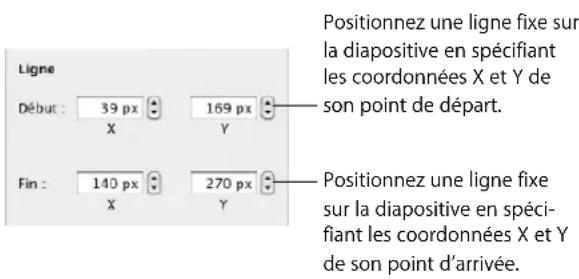
Modification des objets
Vouss pouvez redimensionner les objets, changer leur orientation, modifier le style de leur cordure, leur ajouter des ombres et des reflets et ajuster leur opacité.
Redimensionnement des objets
Voussouspoucezredimensionnerunobjet en faisant glisser ses poignees ou en saississant ses dimensions exactes.
Voici plusieurs façon de redimensionner des objets :
Pour redimensionner un objet en le faisant glisser, selectionnez-le, puis faites glisser l'une de ses poignées de selection. Pour redimensionner un objet dans une direction, faites glisser une poignée laterale et non une poignée d'angle.
Pour redimensionner l'objet à partir du centre, appuyez sur la touche Option tout en faisant glisser la souris.
Pour conserver les proportions d'un objet, appuyez sur la touche Maj et maintenez-la enforcée lorsque vous faites glisser. Vous pouze aussi cliquer sur Inspector dans la barre d'outils, cliquer sur le bouton Inspector des mesures, puis selectionner « Conserver les proportions » avant de faire glisser.
Pour afficher la taille d'un objet lorsque vous faites glisser une poignée de selection,CHOISSEZ Keynote > Prefrences, puis selectionnez « Afficher la taille et la position des objets lors de leur déplacement » dans la sous-fenetre Général.
Pour redimensionner un objet avec des proportions exactes, selectionnez-le, cliquez sur Inspector dans la barre d'outils, puis sur le bouton Inspector des mesures et utilisez ensuite les contrôles Largeur et Hauteur.
Pour redimensionner plusieurs objets à la fois, Sélectionnez-les, cliquez sur Inspector dans la barre d'outils, puis sur le bouton Inspector des mesures, et saisissez ensuite les nouvelles valeurs dans les champs Largeur et Hauteur.
- Sélectionnez l'objet, puis cliquez sur Dimensions d'origine dans l'Inspecteur des mesures.
Retournement et rotation d'objets
Vous pouvez returner ou faire pivoter n'importe quel objet. Par exemple, si vous disposez d'une image de flèche que vous souhaitez utiliser dans un document, mais de telle sorte que la flèche soit orientée dans l'autre sens, vous pouvez inverser sa direction verticallement ou horizontallyment ou l'orienter en direction de n'importe quel angle.
Voici plusieurs façon de changer l'orientation d'un objet :
Pour returner un objet horizontallyment ou verticalement, selectionnez-le, puis choisissez Disposition > Retournement horizontal ou Disposition > Retournement vertical.
Voussoupiezaussi cliquer sur Inspecteur dans la barredoutils,cliquer sur le bouton Inspecteur des mesures,puisyousversirdousboutonsMiroir.
Pour faire pivoter un objet, selectionnez-le, appuyez sur la touche Commande et maintenez-la enforcée, déplacez le pointeur vers une poignée de selection active jusqu'à ce qu'il se transforme en flèche courbe à deux têtes, puis faites glisser la poignée de selection.
Pour faire pivoter un objet par incréments de 45 degrés, appuyez sur les touches Maj et Commande pendant que vous faites glisser la poignée de selection.
Vous pouvez aussi cliquer sur Inspecteur dans la barre d'outils, cliquer sur le bouton Inspecteur des mesures, puis faire glisser la molette de rotation ou utiliser les contrôles d'angle pour définir l'orientation de l'objet.
Pour faire pivoter une figure en maintainant son texte en position horizontale, une fois la rotation de la figure effectuee, choisissez Format > Figure > Reinitialiser les poignees de I'objet et du texte.
Modification du style des cordures
Pour les figures, les éléments de graphiques, les zones de texte et les cellules de tableau, vous pouvez soitCHOISIR un style et une couleur de ligne pour la cordure de I'objet, soit indiquer que vous ne souhaitez aucune cordure. Vous pouvez également placer une cordure autour des images importées. Vous pouvez définir un style et une couleur de ligne pour la cordure dans l'Inspecteur des graphismes et dans la fenetre Couleurs.
Pour définiir le style et la couleur du trait de la cordure d'un objet :
1 Sélectionnéz l'objet que vous souhaitez modifier.
2 Dans la barre d'outils, cliquez sur Inspecteur, puis cliquez sur le bouton Inspecteur des graphismes.
3 Choisissez Ligne dans le menu local Trait.
4 Choisissez un style de ligne dans le menu local. Pour les tableaux, seul untrait plein ou Aucun est disponible.
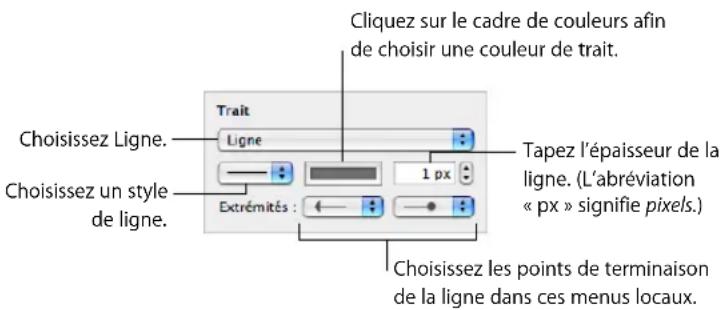
5 Pour changer l'épaissur du trait, saisissez une valeur dans le champ Trait (ou cliquez sur les flèches).
6 Pour changer la couleur du trait, cliquez sur le cadre de couleur et selectionnez une couleur.
7 Pour affecter des points de terminaison à la ligne, notamment une flèche ou un cercle,CHOISSEZ DES POINTS DE TERMINATION GAuche et droit dans les menus locaux.
Cadrage d'objects
Encadrez vos zones de texte, images, séquences, figures et paramètres fictifs multimédias avec des bordures graphiques, appelées cadres d'image.
Il existe plusieurs manières d'utiliser des cadres d'image :
Pour ajouter un cadre d'image, selectionnez le fichier multimédia ou le paramètre fictif multimédia, cliquez sur Inspecteur dans la barre d'outils, puis cliquez sur le bouton Inspecteur des graphismes.
Choisissez Cadre d'image dans le menu local Trait, puis cliquez sur la vignette qui vous interesse.
Il est possible d'ajuster certains cadres. Pour ajuster le cadre, utilisez le curseur Échelle ou saississez un pourcentage spécifique dans le champ adjacent.
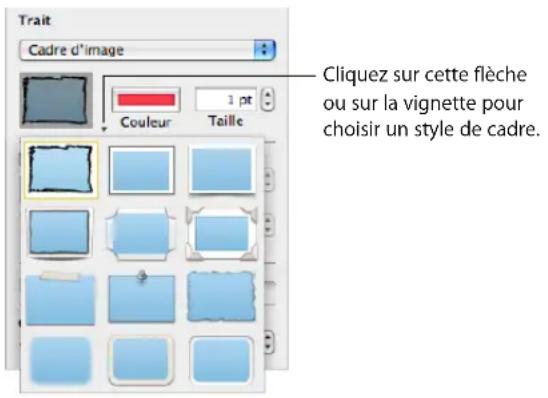
Pour changer de cadre d'image, selectionnez une image ou un paramètre fictif multimédia encadré, cliquez sur Inspecteur dans la barre d'outils et cliquez sur le bouton Inspecteur des graphismes. Selectionnez Cadre d'imag dans le menu local Trait, cliquez sur la flèche qui se trouve à côté de la vignette pour désir un autre cadre d'image.
Pour supprimer un cadre d'objet d'une image ou d'un paramètre fictif multimédia, Sélectionnez l'image ou le paramètre fictif, puis désissez un style de ligne (ou Aucun) dans le menu local Trait.
Ajout d'ombres
Les ombres ajoutées aux objets donnent une impression de profondeur. L'objet d'un objet apparait sur n'importe quel objet situé derrière. Vous pouvezisser une multitude d'effets d'objet ou supprimer l'objet d'un objet.
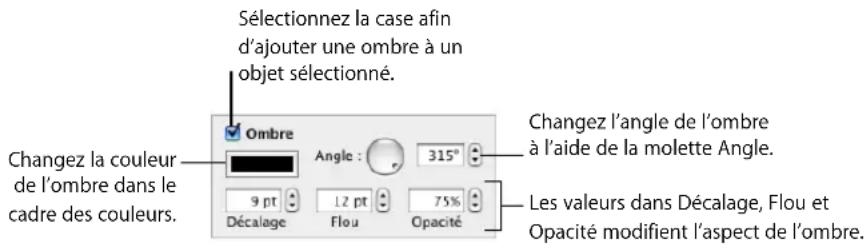
Pourajouteruneoobreaunobjet:
1 Sélectionnéz l'objet.
2 Dans la barre d'outils, cliquez sur Inspecteur, puis cliquez sur le bouton Inspecteur des graphismes.
3 Sélectionnez Ombre pour ajouter une ombre à l'objet. Désélectionnez Ombre pour supprimer une ombre existante.
4 Définissez l'orientation de l'ombre à l'aide des contrôle d'angle.
5 Pour définir la distance entre l'objet et l'objet, utilisez les contrôleles de décalage. Une valeur élevée de décalage de l'objet fait apparaitre l'objet de l'objet plus longue et légarement séparée de l'objet.
6 Pour adoucir le bord de l'objet ou le rendre plus net, utilisez les contrôles de flou. Une valeur de flou plus élevé fait apparaitre l'objet de l'objet plus diffuse; une valeur plus faible confère à l'objet des bords moins définis.
7 Pour modifier la transparence de l'ombre, utilisez les contrôles d'opacité. N'utilise pas le curseur d'opacité qui se trouve en bas de l'Inspecteur des graphismes; il sert à contröler l'opacité de l'objet même.
8 Pour changer la couleur de l'ombre, cliquez sur le cadre des couleurs de l'ombre, puis selectionné une couleur.
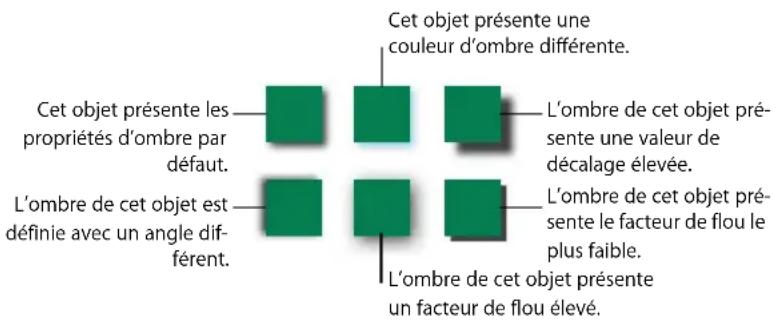
Vous pouvez aussi utiliser les contrôle d'ombre de l'inspecteur des graphismes pour ajouter des ombres à du texte. Sélectionnez le texte auquel vous souhaitez ajouter des ombres, puis utilisez les contrôle comme indiqué ci-dessus.
Ajout d'un reflet
Vou puez ajouter un reflet à un objet qui se réfléchit verticalément vers le bas.
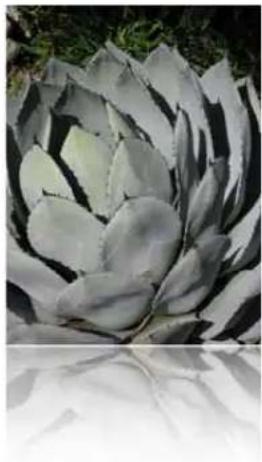
Pourajouterunrefletaunobjet:
1 Sélectionnez l'objet.
2 Dans la barre d'outils, cliquez sur Inspector, puis cliquez sur le bouton Inspector des graphismes.
3 Sélectionnez Reflet, puis faites glisser le curseur pour augmenter ou réduire l'intensité du reflet.
Ajustement de l'opacité
Vou puez creer des effets interessants en rendant les objets plus ou moins opaques.
Ainsi, lorsque vous placez un objet de faible opacité sur un autre objet, l'objet situé dessous transparait via l'objet situé dessus. En fonction de la valeur définie pour l'opacité, les objets situés en dessous peuvent être facilement visibles, partiellement obscurcis ou totalement invisibles (opacité de 100% ).
Pour changer l'opacité d'un objet :
1 Sélectionnéz l'objet.
2 Dans la barre d'outils, cliquez sur Inspecteur, puis cliquez sur le bouton Inspecteur des graphismes.
3 Faites glisser le curseur d'opacité ou saisissez un pourcentage dans le champ adjacent.
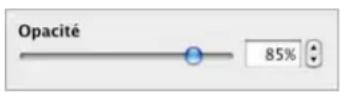
Pour les figures, vous pouvez définir séparément l'opacité des couleurs de replissage et de trait et celle de l'objet. Si vous déplacez le curseur Opacité dans la fenêtre Couleurs afin de modifier la couleur du replissage ou du trait, cette valeur d'opacité devient l'opacité maximale de l'objet. Ensuite, lorsque vous modifie l'opacité de l'objet dans l'inspecteur des graphismes, vous la modifiez par rapport à l'opacité définie dans la fenêtre Couleurs.
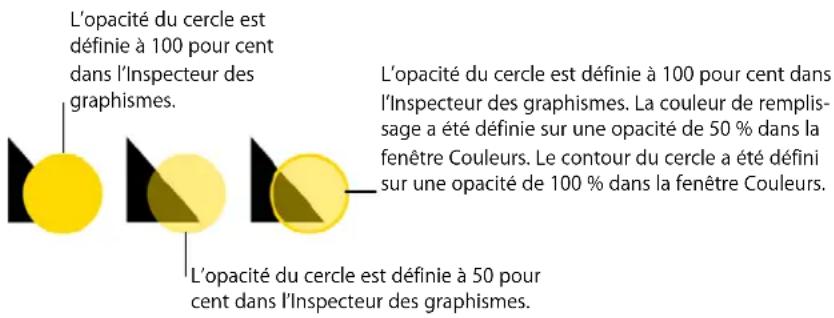
Si vous modifie l'opacité d'un objet et ne parvenez pas à restaurer la couleur de replissage de l'objet à 100 pour cent, c'est peut-être parce que l'opacité a été définie à moins de 100 pour cent dans la fenêtre Couleurs. Pour régler ce problème, sélectionnez l'objet,CHOISSEZ Afficher > Afficher les couleurs, puis, dans la fenêtre Couleurs, définissez l'opacité à 100 pour cent.
Regroupement et verrouillage d'objets
Regroupez les objets que vous souhaitez maintainir ensemble et verrouillez ceux que vous souhaitez éviter de déplacer par mégarde.
Regroupement et dissociation d'objects
Vouss pouvez regrouper des objets afin qu'ils puissant etre déplaces, copies, redimensionnés et orientés comme un objet unique. Vouss pouvez aussi modifier le texte associé à unobjet de type figure ou texte faisant partie d'un groupe mais il n'est pas possible de modifiere d'autres attributs d'objets individuels au sein d'un groupe.
Les objets regroupés sont composés sous forme d'objet unique lors de la composition d'objects.
Pour regrouper des objets :
1 Appuyez sur la touche Commande (ou Maj) et maintenez-la enforcée, puis selectionné les objets que vous souhaitez regrouper.
Si vous n'arrivez pas à seLECTIONner un objet, il est possible qu'il soit verrouillé.
2 Choisissez Disposition > Grouper, ou cliquez sur Grouper dans la barre d'outils.
Pour dégroper un ensemble groupe, sélectionnez le groupe, puis choisissez Disposition > Dégroper ou cliquez sur Dégroper dans la barre d'outils. Si le groupe est verrouillé, déverrouillez-le au préalable.
Si vous groupez un objet相对较ient un effet de composition, l'effect est supprimé. Dégrouper un objet groupé auquel un effet de composition a été ajouté entraine la suppression de cet effet de composition.
Verrouillage et déverrouillage des objets
Vou pousse verrouiller des objets afin d'eviter de les déplacer involontairement lorsque vous travailliez sur le document.
Une fois verrouillés, les objets individuels ou groupés ne peuvent pas être déplacés, ni supprimés, ni modifiés à moins de les déverrouiller au préalable. Vous pouze toute fois selectionner, copier ou dupliquer un objet verrouillé. Si vous copiez ou dupliquez un objet verrouillé, le nouvel objet est lui aussi verrouillé.
Pour verrouiller des objets :
1 Maintenez enfoncée la touche Commande (ou Maj) en selectionnant les objets à verrouiller.
2 Choisissez Disposition > Verrouiller.
Pour déverrouiller un objet, Sélectionnéz-le, puis choisissez Disposition > Déverrouiller.
Remplissage d'objets
Remplissez un objet avec une couleur unie, un degradé de couleurs ou une image.
Remplissage d'un objet avec de la couleur
Utilizez l'Inspecteur des graphismes pour replir un objet avec une couleur unie ou avec un degradé de couleurs dans lequel deux couleurs se mélangent progressivement l'une à l'autre.
Pour changer la couleur de replissage d'un objet :
1 Sélectionnez l'objet.
2 Dans la barre d'outils, cliquez sur Inspector, puis cliquez sur le bouton Inspector des graphismes.
3 Pour appliquer une couleur unie de replissage,CHOISSEZ Remplissage couleur dans le menu local Remplissage. Cliquez sur le cadre de couleurs qui se trouve au dessous du menu local Remplissage afin d'ouvir la fenetre Couleurs, puis selectionnez une couleur dans cette fenetre.
4 Pour replir un objet avec un dégradé de couleurs,CHOISSEZ Remplissage dégradé dans le menu local Remplissage. Cliquez sur chaque cadre de couleur et choisissez chaque couleur dans la fenêtre Couleurs.
Pour configurer une direction pour le degradé, utilisez la molette ou le champ Angle. Pour le returner horizontallyment ou verticalement, cliquez sur les boutons fléchés Angle.
Pour inverser le degradé, cliquez sur la double flèche en regard des cadres de couleur.
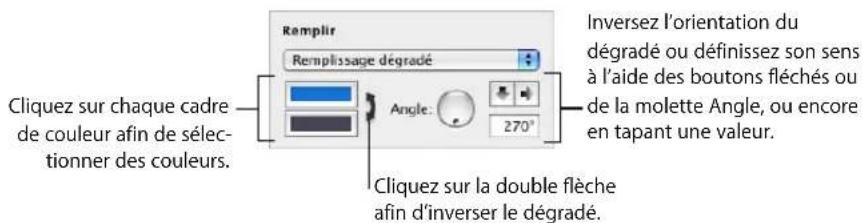
Voutrouverez ci-apres des instructions relatives à l'utilisation de la fenetre Couleurs.
Utilisation de la fenetre Couleurs
La fenêtre Couleurs sert à selectionner la couleur des objets.
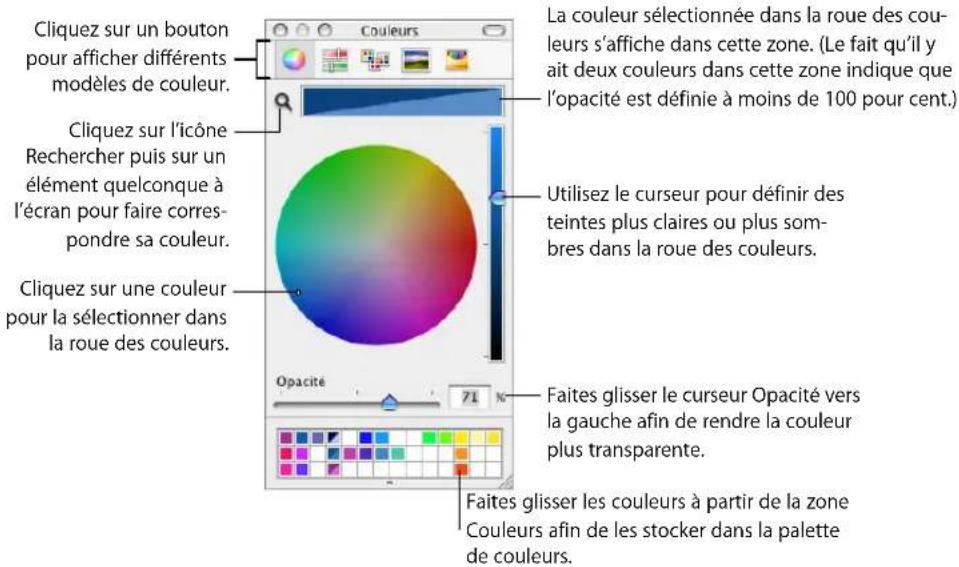
Vous pouvez utiliser la roue des couleurs dans la fenêtre Couleurs afin de sélectionner des couleurs. La couleur que vous sélectionnez apparait dans la zone en haut de la fenêtre Couleurs. Vous pouvez enregistrer cette couleur afin de l'utiliser ultérieurement, en la plaçant dans la palette de couleurs.
Pour appliquer à un objet de la diapositive les couleurs que vous avez sélectionnées dans la fenêtre Couleurs, vous doivent place la couleur dans le cadre de couleur approprié d'une sous-fenêtre de l'inspecteur. Vous pouvez selectionner un cadre de couleurs dans l'un des Inspecteurs, puis cliquer sur une couleur de la roue des couleurs. Ou bien, vous pouvez faire glisser une couleur de la palette ou de la zone des couleurs jusqu'à dans le cadre de couleurs de l'un des Inspecteurs.
Pour selectionner une couleur :
1 Ouvrez la fenêtre Couleurs enclistant sur Couleurs dans la barre d'outils ou sur un cadre de couleurs dans l'un des Inspecteurs.
2 Clique n'importe ou dans la roue des couleurs. La couleur selectionnée s'affiche dans la zone des couleurs en haut de la fenetre Couleurs.
3 Pour rendre la couleur plus claire ou plus nombre, faites glisser le curseur du côté droit de la fenetre Couleurs.
4 Pour rendre la couleur plus transparente, faites glisser le curseur Opacité vers la gauche ou tapez un pourcentage dans le champ Opacité.
5 Pour utiliser la palette de couleurs, ouvrez-la en faisant glisser la poignée située en bas de la fenêtre Couleurs. Enregistrez une couleur dans lapalette en la faisant glisser de la zone de couleur vers lapalette. Pour supprimer une couleur de lapalette, faites-glisser un carré blanc dessus.
6 Pour reproductive la couleur d'un élément affché à l'écran, cliquez sur la loupe à gauche de la zone des couleurs de la fenêtre Couleurs. Cliquez sur l'élement de l'écran dont vous souhaitez utiliser la couleur. La couleur apparait dans la zone des couleurs. Sélectionnez l'élement auquel vous souhaitez appliquer la couleur dans la fenêtre du document, puis faites glisser la couleur de la zone des couleurs vers l'élement.
Remplissage d'objet avec une image
Voussoupiez remplir une figure,une zone de texte,un tableau ou une cellule de tableau, l'arriere-plan d'un graphique ou une série de graphiques avec une image.
Pour replir un objet avec une image :
1 Sélectionnez l'objet souhaité.
2 Si l'inspecteur des graphismes n'est pas ouvert, cliquez sur Inspecteur dans la barre d'outils puis sur le bouton Inspecteur des graphismes.
3 Dans l'Inspecteur des graphismes, choisissez Remplissage image ou Remplissage image teintée, puis choisissez une image.
Vous pouvez également faire glisser un fjichier d'image du Finder ou du Navigateur de media vers le cadre d'image dans l'Inspecteur des graphismes. Ou encore faire glisser une image vers une cellule de tableau ou une série de graphiques.
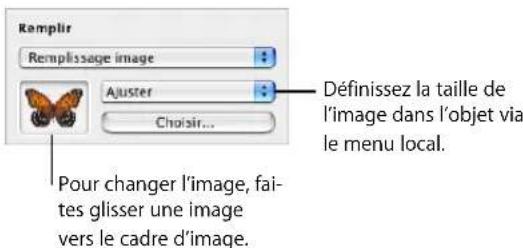
4 Choisissez une échelle d'image dans le menu local.
Ajuster: redimensionne l'image afin qu'elle s'adapte au mieux aux dimensions de l'objet. Si la forme de l'objet est différente de celle de l'objet d'origine, il se peut que des parties n'apparaissent pas; un espace vide peut également apparaitre autour de l'objet.
Remplir: fait parfaître l'image plus grande ou plus petite en la dimensionnant de façon à ne laisser qu'un espace minimum autour d'elle, même si elle n'a pas la même forme que l'objet.
Étirer : dimensionne l'image pour qu'elle s'adapte à la taille de l'objet mais la déforme si ce dernier a une forme différente de l'image d'origine.
Dimensions d'origine: place l'image dans l'objet sans modifier ses dimensions d'origine. Si l'objet est plus grande que l'objet, vous ne voir qu'une partie de l'objet dans l'objet. Si l'objet est plus petite que l'objet, elle est entourée d'espace vide.
Mosaïque: repète l'objet à l'intérieur de l'objet si celle-ci est plus petite que l'objet. Si l'objet est plus grande que l'objet, vous ne voirz qu'une partie de l'objet dans l'objet.
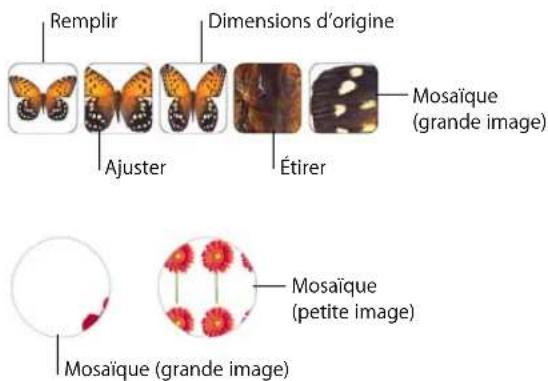
5 Si vous avez selectionné l'option Remplissage image teintée, cliquez sur le cadre de couleurs (à droite du bouton Choiser) pourCHOISIR une teinte. Faites glisser le curseur Opacité dans la fenêtre Couleurs afin de rendre la teinte plus foncée ou plus claire. Si vous faites glisser le curseur Opacité dans l'Inspecteur des graphismes, l'opacité de la teinte et de l'image change.
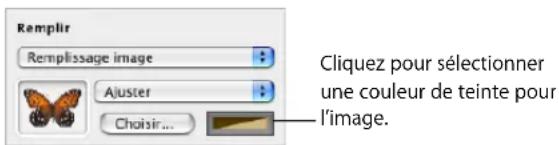
Utilisation des figures
Keynote met à votre disposition une variété de figures prédeessinées que vous pouze ajouter aux diapositives. Vous pouze également créé vos propres figures personalisées.
Ajout d'une figure prédessinée
Voussupouverezinsererdesfiguresprédeessinées,tellesque destriangles,desflèches, descercles et desrectangles,autiliser commegraphismes simples.
Voici plusieurs façon d'ajouter une figure prédessinée :
- Cliquez sur Formes dans la barre d'outils, puis choisissez une forme dans le sous-menue Figures.
Vous pouvez aussiCHOIsir Insertion > Figure > figure.
Il est également possible de creator une des figures inclues à partir du centre de la figure. Dans la barre d'outils, cliquez sur Figures tout en maintainant la touche Option enfoncée, selectionnez une figure, puis faites glisser le pointeur réticulaire. Pour imposer la figure (par exemple, pour que les trois côtes d'un triangle soient égaux entre eux), maintenez la touche Maj enfoncée pendant que vous faites glisser.
Ajout d'une figure personalisée
Yououpouvezutiliser l'outilde dessin pourcrier vos propres figures.
Pour creer une figure personalisée :
1 Cliquez sur Figures dans la barre d'outils, puis selectionnez l'outil de dessin (ou choisissez Insertion > Figure > Dessiner une figure).

Le pointeur, représentant au départ une flèche, se change alors en sorte de pointe de crayon.

2 Clique n'importe où sur le document pour creer le premier point de la figure personalisée.
3 Cliquez de nouveau pour creer d'autres points.
Chaque point que vous ajoutez est connecté au précédent. La figure est replliée avec la couleur par défaut du thème que vous utilisez.
Pour supprimer un segment que vous venez de creer, appuyez simplement sur la touche Suppr. Vous pouvez appuyez sur cette touche plusieurs fois.
4 Pourmettre fin au dessin et fermer la figure (c'est-à-direajouter une ligne pleine entre le dernier et le premier point),cliquez sur le premier point.
Pour arrêté le tracage mais laisser la figure ouverte (c'est-à-dire qu'aucune ligne n'est dessinée entre le dernier et le premier point) afin de pouvoir continuer à la manipuler ultérieurement, appuyez sur la touche Échap ou double-cliquez sur le dernier point créé.
Pour terminer et fermer une figure ouverte, cliquez une fois sur celle-ci pour la sélectionner, puis cliquez une deuxième fois pour afficher ses points. Double-cliquez sur l'un des points se trouvant à l'une des extrémites du segment ouvert. Le pointeur prend alors la forme d'une plume de stylo.
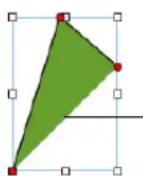
Retrouvez ici le segment ouvert.
Pour ajouter des points supplémentaires, cliquez à d'autres endroits selon vos besoin. Lorsque le dessin est terminé, cliquez sur le point à l'extrémité du segment ouvert pour fermer la figure.
Figures modifiables
Vous pouvez non seulement redimensionner des figures, mais également retravailler les points d'une figure. Pour pouvoir modifier une figure de cette manière, vousdez la rendre modifiable.
Voici plusieurs façon de prendre les figures modifiables :
Pour rendre une figure prédessinée modifiable, Sélectionnez-la, puis choisissez Format > Figure > Rendre modifiable.
Des pointillés en rouges apparaisent sur la figure. Faites-les glisser pour modifier celle-ci. Par la suite, pour modifier une figure prédessinée rendue modifiable, cliquez doucement deux fois dessus.
Pour rendre une figure personalisée modifiable, clique une fois sur celle-ci pour la selec-tionner, puis clique une deuxieme fois pour afficher ses points.
Manipulation des points d'une figure
Vous pouvez modifier le contour d'une figure en ajoutant, en déplaçant ou supprimant des points. Vous doivent tout d'abord prendre la figure modifiable, comme déscrit dans la rubrique « Figures modifiables » à la page 93.
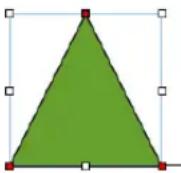
Cliquez sur un point et faites-le glisser pour
Voici plusieurs façon de manipuler les points d'une figure :
Pour ajouter un point, rendez la figure modifiable, puis appuyez sur la touche Option et placez le pointeur sur la cordure de la figure. Le pointeur change et prend la forme d'une plume de stylo accompagnée d'un signe plus (+). Cliquez sur la cordure à l'endroit où vous souhaitez ajouter un point, puis déplaceze ce dernier si besoin est.
Pour déplacer un point, rendez la figure modifiable, puis cliquez sur le point en question et faites-le glisser jusqu'à un nouvel emplacement. Vous pouvez aussi déplacer plusieurs points en même temps en cliquant sur chacun d'entre eux tout en appuyant sur la touche Maj, puis en les faisant glisser tous à la fois.
Pour supprimer un point, rendez la figure modifiable, puis cliquez sur le point a eliminer et appuyez sur la touche Suppr. Vous pouvez aussi supprimer plusieurs points en meme temps en cliquant sur chacun d'entre eux tout en appuyant sur la touche Maj, puis en appuyant sur la touche Suppr.
Modification du tracé d'une courbe
Voussoupvez agrandir ou réduire une courbe ou modifier son angle.
Pour redressiner une courbe :
2 Cliquez sur une des commandes circulaires rouges de la courbe que vous pouze redessiner. Une poignee de commande apparait des deux cots de la commande circulaire.
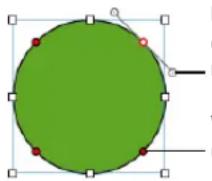
Faites glisser ou faites pivoter une des poignées de commande afin de modifier la courbe.
Vous pouvez également faire glisser un point pour modifier la courbe.
3 Pour augmenter ou réduire la courbe, faites glisser la commande circulaire ou l'une des poignées de commande.
4 Pour modifier l'angle de la courbe, déplacez les poignées de commande dans le sens des aiguilles d'une montre ou dans le sens contraire. Vous pouvez ainsi produit divers effets en déplaçant des poignées en même temps ou indépendamment l'une de l'autre. Prenez le temps de tester les options offertes jusqu'àr résultat对你oulu.
Pour déplacer toutes les poignées de commande à la fois, appuyez sur la touche Option et faites glisser l'une d'entre elles.
Pour ne déplacer qu'une seule des poignées de commande, appuyez sur la touche Commande avant de faire glisser la poignée.
Modification du tracé d'un segment droit
Vou pouve modifier l'angle que forment deux segments ou modifier la longueur d'un segment.
Pour redessiner un segment droit :
1 Rendez la figure modifiable.
2 Cliquez sur un point d'angle.
3 Pour modifier l'angle formé par deux segments qui se rejoignent, faites glisser le point dans le sens des aiguilles d'une montre ou dans l'autre sens.
4 Pour modifier la longueur de l'un des segments, faites glisser le point vers le l'extérieur ou vers l'intérieur.
Conversion de points d'angle en points de courbe et vice-versa
Vou pouve transformer un ou plusieurs points en courbes ou courbes en points.
Voici plusieurs façon de convertir des points d'angle en points courbes, et vice-versa:
- Pour convertir un point d'angle en point de courbe, rendez la figure modifiable et double-cliquez sur le point d'angle.
Au contraire, pour convertir un point de courbe en point d'angle, rendez la figure pour modifiable et double-cliquez sur le point de courbe.
Pour convertir tous les points d'angle d'une ou de plusieurs figures en points de courbe, rendez les figures modifiables, selectionnez la ou les figures concernées, puis selectionnéz Format > Figure > Arrondir le contour.
Pour convertir tous les points de courbe d'une ou de plusieurs figures en points d'angle, rendez les figures modifiables, selectionnez la ou les figures concernées, puis selectionnéz Format > Figure > Affutér le contour.
Après qu'une figure soit configurée pour être modifiable, vous pouvez utiliser les commandes Arrondir le contour et Affüter le contour sans avoir à la reconfigurer comme étant modifiable à nouveau.
Modification de figures prédessinées spécifiques
Certaines figures prédessinées disposent de contrôle d'édition intégrés spéciaux.
Modification d'un rectangle aux coins arrondis
Le rectangle aux coins arrondis comprend un contrôle circulaire qui vous permet de modifier ses angles.
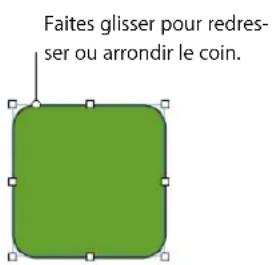
Pour modifier un rectangle aux coins arrondis :
- Sélectionnez la figure, puis faites glisser son contrôle circulaire vers la gauche pour redresser les coins et vers la droite pour les arrondir.
Modification de flèches simples et doubles Les flèches disposent de trois contrôles spéc

Voici plusieurs façon de modifier les flèches simples et doubles après les avoir scélectionnées :
- Faites glisser le contrôle se trouvant sur la queue ou sur la tête de la flèche pour augmenter ou réduire la longueur de la queue sans changer la forme de sa tête.
- Faites glisser le contrôle circulaire vers le haut ou vers le bas pour modifier la largeur de la queue.
- Faites glisser le contrôle circulaire vers la gauche ou vers la droite pour redimensionner la tete de la flèche.
Modification d'une étoile
La figure en forme d'étoile dispose d'un curseur permettant d'augmenter ou de réduire le nombre de ses branches et d'un contrôle circulaire permettant de modifier les angles entre celles-ci.
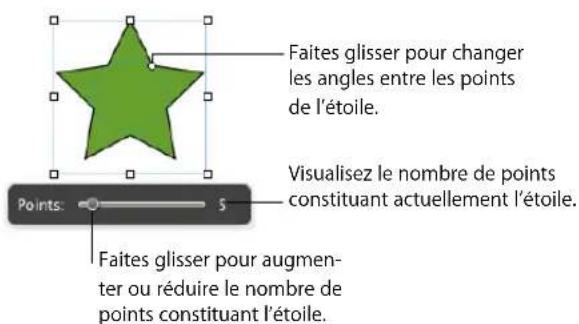
Voici plusieurs façon de modifier une étoile :
Lorsque vous selectionné une figure en forme d'étoile, le curseur apparait. Faites glisser le curseur pour augmenter ou réduire le nombre de points constituant l'étoile.
- Faites glisser le contrôle circulaire pour modifier les angles formés par les branches de l'étoile.
Modification d'un polygone
Le polygons dispose d'un curseur permettant d'augmenter ou de réduire le nombre de ses côtés.
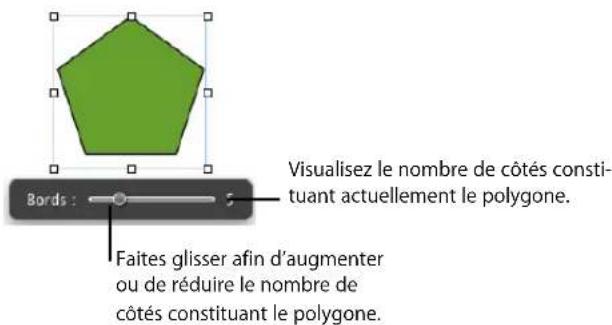
Pour modifier un polygone :
Lorsque you selectionnez le polygone, le curseur apparait. Faites glisser le curseur afin d'augmenter ou de réduire le nombre de côtes constituent le polygone.
Utilisation des paramètres fictifs multimédias
De nombreux modèles de diapositive Keynote contiennent des paramêtres fictifs photos. Ces photos sont en fait des « paramêtres fictifs multiméias ». Vous pouze faire glisser vos propres images, séquences video et fichiers audio jusqu'ou sur ces paramêtres fictifs. Notre fjchier multiméia est alors automatiquement redimensionné et correctement positionné. Yous pouvez aisément replacer un élément situé sur un paramètre fictif multiméia en y faisant glisser un nouveau fjcher; il est inutile de supprimer l'ancien fjcher au préalable.
Si vous n'etes pas sur qu'une photo ou autre multimédia figurant sur une diapositive est un paramètre fictif, placez le pointeur au dessus quelques instantes pour voir si une balise d'aide apparait (vous invitant à y faire glisser votre propre fichier multimédia).
Voici plusieurs façon d'utiliser les paramètres fictifs multimédias :
- Faites glisser un fichier du Navigateur de media, du Finder ou d'une autre application jusqu'que sur le paramètre fictif multimédia.
Pour ouvrir le Navigateur de media, cliquez sur Multimédia dans la barre d'outils. Cliquez sur un des boutons situés en haut de la fenêtre pour rechercher des fichiers audio, des images ou des séquences video.
Pour modifier le contenu d'un paramètre fictif multimédia, faites glisser un nouveau fichier multimédia sur le contenu existant.
Pour convertir une image de paramètre fictif en image, selectionnez-la,CHOISSEFormat > Avancé > Definir comme parametre fictif multimédia (supprimez la coche).
Pour supprimer un paramètre fictif multimédia, Sélectionnez-le et appuyez sur la touche Suppr.
Pour creer un parametre fictif multimédia, ajouter une photo, une série, un fichier audio à une diapositive. Redimensionné le fichier et définièsez les attributs appropriés (ajoutez un reflet, un cadre d'image, etc.). Choisissez Format > Avancé > « Définir comme paramètre fictif multimédia » (verifiez que le nom de la commande est bien coché).
Utilisation des images
Keynote accepte tous les formats pris en charge par QuickTime, y compris les types de fichiers suivants :
TIFF
GIF
JPEG
- PDF
- PSD
EPS
PICT
Une fois que vous avez importé une image dans un document, vous pouvez la masquer (rogner) et modifier sa luminosité et ses autres réglages. Vous pouvez placer une image à l'intérieur d'une figure, d'une zone de texte, d'un élément de graphique ou d'une cellule de tableau. Keynote vous permet aussi de produit des graphismes avec transparence (graphismes avec canal alpha).
Importation d'une image
Importez une image directement à partir du Finder ou du Navigateur de média.
Il existe différentes manières d'importer un fichier image :
- Faites glisser un fichier image du Finder jusqu'que sur le document et placez-le à l'endetroit souhaité.
- Faites glisser une image vers le Navigateur de diapositives pour creer une nouvelle diapositive contenant l'image.
-
Cliquez sur Multimédia dans la barre d'outils, sur Photos dans le Navigator de média, sélectionnez l'album dans lequel se trouve la photo, puis faites glisser la vignette à l'endetroit souhaité.
-
Choisissez Insertion > Choisisir, Sélectionné le fjichier image, puis cliquez sur Insérer. Faites glisser l'image pour la positionner à l'endetroit souhaité.
Par défaut, si une image que vous placez sur une diapositive est plus grande que celle-ci, Keynote réduit l'image afin qu'elle tienne dans la diapositive. (Une image réduite comporte moins de pixels que l'originale; certaines données de l'image sont supprimées.) Les images au format JPEG restent au format JPEG tandis que les autres formats sont convertis en TIFF.
Une fois qu'une image a été mise à l'échelle de la diapositive, vous ne pouvez pas la restaurer à sa taille d'origine en cliquant sur Dimensions d'origine dans l'inspecteur des mesures. Pour éviter de réduire des images et les utiliser à leur taille originale, désissez Keynote > Préférences, cliquez sur Général, puis déslectionnéz « Réduire les images pour les ajuster aux diapos »
Masquage (rognage) d'images
Vou pouve rogner des images sans modifier réellement les fichiers en masquant des parties d'images.
Rognage d'une image à l'aide du masque par défaut (de forme rectangulaire)
Vos pouvez utiliser un masque rectangulaire pour définir les limites d'une image.
Pour rognner une image à l'aide du masque par défaut (de forme rectangulaire) :
1 Importez l'image que vous souhaitez masquer (pour en savoir plus, consultez la rubrique « Importation d'une image » à la page 98).
2 Sélectionnéz l'image, puis cliquez sur le bouton Masquer dans la barre d'outils.
Un masque apparait au-dessus de l'image, de même que certaines commandes.
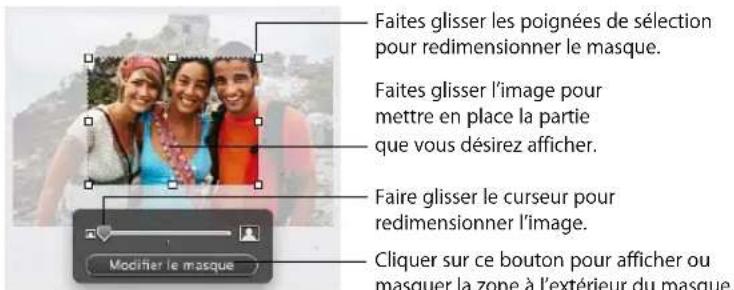
3 Pour redimensionner l'image, faites glisser le curseur au-dessus du bouton Modifier le masque.
4 Affinez le masque d'une des manières suivantes :
- Pour redimensionner le masque, faites glisser les poignées de seLECTION. Pour conserver les proportions du masque, maintenez la touche Maj enforcée tout en faisant glisser les poignées.
- Pour faire pivoter le masque, maintenez enfoncée la touche Commande tout en faisant glisser une poignée de seLECTION d'angle.
- Faites glisser l'image pourmettre en place la partie que vous désirez afficher. Pour déplacer le masque, cliquez sur le bord en pointillés du masque et faites-le glisser.
5 Pour ne rendre visible que la partie située sous le masque, double-cliquez sur le masque ou sur l'image, appuyez sur la touche Retour, cliquez en dehors de l'image ou cliquez sur Modifier le masque.
6 Pour redimensionner ou faire pivoter l'image masquée, faites glisser (respectivement en maintainant ou pas la touche Commande enforcée) les poignées de selection.
7 Pour désélectionner l'image et masquer les contrôle des masque, cliquez en dehors de l'image.
Masque d'image avec une figure
Vous pouvez utiliser une figure pour délimiter une image.
Pour masquer une image avec une figure :
1 Executez l'une de ces actions :
- Sélectionnéz l'image et choisissez Format > Masquer avec une figure > figure.
- Cliquez sur une figure et une image en appuyant sur la touche Maj pour les sélectionner, et cliquez ensuite sur Masque dans la barre d'outils (ou choisissez Format > Masquer avec la figure sélectionnée).
2 Faites glisser l'image pour positionner la partie que vous désirez afficher. Pour déplacer le masque, cliquez sur le bord en pointillés du masque et faites-le glisser.
3 Pour redimensionner l'image, faites glisser le curseur au-dessus du bouton Modifier le masque.
4 Pour redimensionner le masque, faites glisser les poignées de selection.
5 Pour ne rendre visible que la partie située sous le masque, double-cliquez sur le masque ou sur l'image, appuyez sur la touche Retour, cliquez en dehors de l'image ou cliquez sur Modifier le masque.
6 Pour redimensionner l'image masquée, cliquez sur Modifier le masque et faites glisser les poignées de selection.
7 Pour désélectionner l'image et masquer les contrôle des masque, cliquez en dehors de l'image.
Pour modifier une image masquee, double-cliquez dessus.
Remarque: si vous utilisez en tant que masque une figure contenant du texte, le texte est supprimé. Pour restaurer le texte, choisissez Édition > « Annuler Masquer avec une figure »
Vou puez éqalement faire glisser une image pour masquer une figure avec celle-ci.
Suppression du masque d'une image
Vous pouvez supprimer un masque et restaurer l'image originale.
Pour ne plus masquer une image :
- Sélectionnez l'image masquée, puis cliquez sur Ne plus masquer dans la barre d'outils (ouCHOISSEZ Format > Ne plus masquer).
Suppression de l'arrière-plan ou des éléments superflus d'une image
L'outil Alpha instantané vous permet de rendre transparentes certaines couleurs d'une image. Cette fonctionnalité est utile pour supprimer un arrêté-plan ou d'autres couleurs dont vous ne pouze pas.
Vous obtiendrez des résultats optimaux si vous supprimez des couleurs unies dont les limites sont bien définies. Pour supprimer des zones moins bien déliminées, Sélectionnez une zone de taille plus réduite et repêze le processus.
Pour supprimer des éléments superflus :
1 Sélectionnéz l'image.
2 Cliquez sur Alpha dans la barre d'outils (ou choisissez Format > Alpha instantané).
3 Cliquez sur la couleur que vous voulez afficher en transparence, puis faites glisser doucement le curseur au-dessus.
En faisant glisser le pointeur, vous selectionnez la zone contiguè utilisant des couleurssemblables à celle sur laquelle vous cliquez.
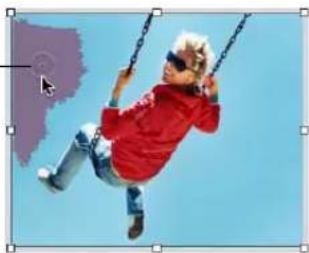
À mesure que vous faites glisser le pointeur, la sélection s'agrandit pour englober la zone contiguè utilisant des couleurs proches. Plus vous faites glisser, plus la taille de la zone sélectionnée de l'image est importante.
4 Repetez l'etape 3 a volonté.
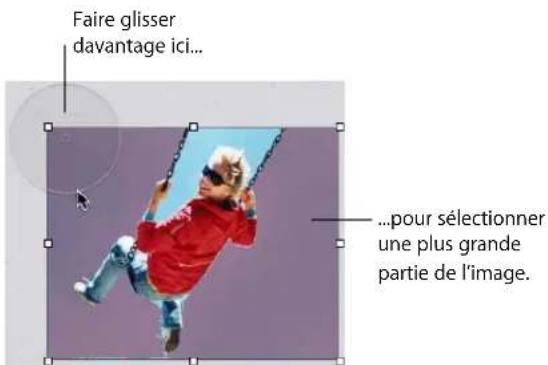
Vouss pouvez à tout moment rétablir les zones d'image supprimées. Pour revenir à l'image originale,CHOISSEZ Format > Supprimer l'Alpha instantané. Pour restaurer des zones de l'image supprimées à l'aide de l'Alpha instantané,choisissez Édition > Annuler l'Alpha instantané jusqu'à ce que les zones soient rétablies.
Modification de la luminosité, du contraste et des autres réglages d'une image
Voussoupiezmodifierla luminosite,le contraste et certains autres réglagesdes images pour améliorer leur qualité ou créer des effets intéressants.Les ajustements que vous faites ne modifiert pas l'imagedorigine,mais seulement son apparcèance dansKeynote.
Pour ajuster une image :
1 Sélectionnéz l'image.
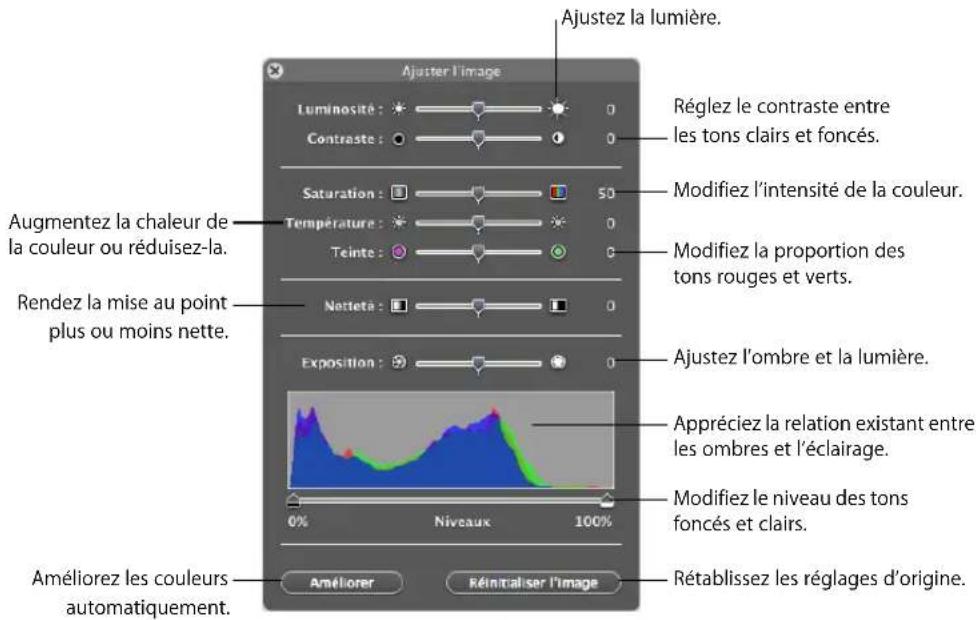
2 Choisissez Présentation > Afficher Ajuster l'image.
3 Utilisez les contrôleurs suivants pour réaliser les réglages.
Améliorer: ce bouton ajuste automatiquement l'image.
Luminosite: règla luminosite de l'image.
Contraste: règle le contraste et les tons clairs et fonçés. Ainsi, vous pouvez rendre les ombres plus sombres, accentuer les bords d'objets ou faire ressortir les couleurs. Si vous augmentez considérablement le contraste d'une photo, celle-ci ressemblera plus à une illustration.
Saturation: modifie l'intensité des couleurs.
Temperature: permit de privilégier des tons plus chauds (plus orangés) ou plus froids (plus bleutes).
Teinte: modifie la quantité de tons rouges ou verts dans l'image.
Nettete: rend la mise au point de l'image plus ou moins précise.
Exposition: permet de privilégier les zones d'ombre ou les zones de lumière.
L'histogramme : vous aide à comprendre la répartition entre zones d'ombre (réprésentées à gauche de l'affichage) et zones de luminière (réprésentées sur la droite) de l'image.
Niveau: modifier les niveaux des tons clairs et fonçés.
Niveau automatiques : fait en sorte que Keynote améliore les couleurs automatiquement.
4 Pour rétablit les réglages d'origine, cliquez sur Réinitialiser l'image.
Pour enregistrer toutes les modifications qui y sont apportés, enregistrez le document. Les réglages au moment où vous enregistrez en effet le document sont consultables à tout moment en ouvrant la fenêtre Ajuster l'image.
Utilisation du son et de séquences
Vous pouvez ajouter de l'audio (un fjichier de musique ou une liste de lecture issus de votre bibliothèque iTunes, ou un autre fjichier son quelconque) à un document Keynote.
Vous pouvez ajouter du son de la manière suivante :
- Sur une seule diapositive. Le fichier son est lu lorsque la diapositive apparait et s'arrête lorsque le diaporama progresse. Reportez-vous à la rubrique « Ajout de son à une diapositive » à la page 105.
- Comme bande-son pour un diaporama. La lecture de l'audio commence en même temps que le diaporama. Reportez-vous à la rubrique « Ajout d'une bande sonore à un diaporama » à la page 105.
- Comme narration enregistrée. Vous pouvez vous enregistrer pendant que vous commentez chaque diapositive. Reportez-vous à la rubrique « Ajout de narration » à la page 107.
Vouss pouvez également ajouter des fichiers video ou des séquences Flash à afficher dans une diapositive. Pour que Flash fonctionne avec QuickTime 7.1.3 et versions ultérieures,CHOISSEZ le menu Pomme > Prefenciences Systeme, cliquez sur QuickTime, puis sur Avancet enfin selectionnee Activer Flash.
Keynote accepte tout type de filchier QuickTime ou iTunes, y compris les suivants :
MOV
- FLASH
MP3
MPEG-4
- AIFF
AAC
Remarque: certains fichiers multimédia sont protégés par des droits d'auteur. Il se peut aussi que certaines musiques téléchargées ne puisent être lues que sur l'ordinateur ayant été utilisé pour leur téléchargement. Assurez-vous que vous disposez bien de l'autorisation nécessaire pour utiliser les fichiers que vous souhaitez inclure.
Important: pour vous assurer que les séquences et autres données multimédias pourront être lues et affichées si votre document est transféré sur un autre ordinateur, vérifie que l'option « Copier l'audio et la video dans le document » est selectionnée; après avoir choisi Enregistrer ou Enregistrer sous, cliquez sur le triangle d'affichage à côté du champ, puis cliquez sur Options avancées.
Ajout de son à une diapositive
Ajoutez une illustration sonore qui se fera entendre lors de l'affichage de la diapositive et cesserà lorsque vous passez à la diapositive suivante.
Il existe différentes maniere d'ajouter du son à une diapositive :
- Faites glisser un fichier son du Finder jusqu'è dans votre diapositive.
- Cliquez sur Multimédia dans la barre d'outils,CHOISSEZ iTunes dans le menu local, selec tionnez une liste de lecture, puis faites glisser un fjichier vers le canevas de diapositive ou vers un paramètre fictif multimédia. (Vous pouvez également faire glisser une liste de lecture.)
Vous pouvez contrôler avec plus de précision le démarriage et la fin de la musique en utilisant les effets Démarrer l'audio et Arrête l'audio dans l'Inspecteur des compositions. Pour plus d'informations, reportez-vous à la rubrique « Animation de diapositives avec des compositions d'objet » à la page 113.
Ajout d'une bande sonore à un diaporama
Si vous ajoutez une bande sonore, la musique commencera en même temps que le diaporama. Vous pouvez spécifique si vous souhaitez dire le fichier une ou plusieurs fois, et vous pouvez également arrêter prematurément la reproduction sonore.
Pour ajouter une bande sonore :
1 Cliquez sur Inspecteur dans la barre d'outils, puis cliquez sur le bouton Inspecteur des documents.
2 Cliquez sur le bouton Audio.
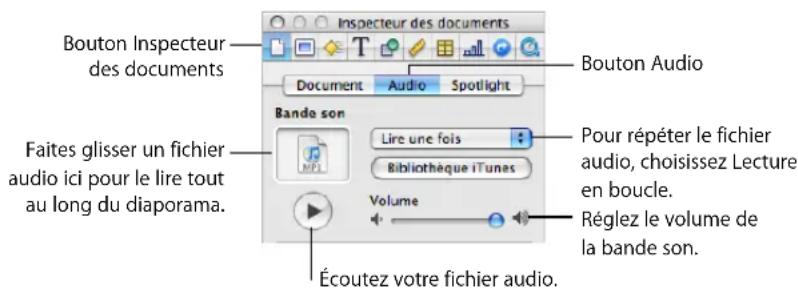
3 Faites glisser un fjichier audio ou une liste de lecture du Navigateur de media dans le cadre audio de l'Inspecteur des documents. Si vous modifiez une liste de lecture, cette modification se répercutera sur votre bande-son uniquement lorsque vous ajouterez de nouveau la liste de lecture.
Vou puevez également faire glisser un fichier audio du Finder.
4 Pour repeter le fichier audio tout au long de votre presentation, choisissez Lecture en boucle dans le menu local de l'inspecteur des documents.
Ajout d'une série
Voussouspèvezajoutereséquenceàunadiapositivequiestlue lusquecelle-ciapparait ou lorsquéleprésentateurcliqueaveclasouris.
Voici plusieurs façon d'ajouter une série video :
- Faites glisser un fichier de séquence du Finder vers le canevas de diapositive ou vers un paramètre fictif multimédia.
- Cliquez sur Multimédia dans la barre d'outils, cliquez sur Séquences, sélectionnez un fichier, puis faites-le glisser vers le canevas de diapositive ou vers un paramètre fictif multimédia.
- Choisissez Insertion > Choisir, Sélectionnéz le filchier de séquence, puis cliquez sur Insérer.
Lorsque vous reproduisez un film pendant une presentation, des commandes de film apparaissent lorsque vous déplacez le pointeur au dessus de celui-ci, si « Afficher les commandes de lecture lorsque le pointeur est au-dessus d'une série » est sélection dans la sous-fenêtre Diaporama des Préférences de Keynote. Les commandes disponibles dépendant de la taille (dimensions) du film : plus le film est petit, moins les commandes sont visibles.
Reportez-vous à la rubrique, « Création de compositions de séquence » à la page 125.
Réglage des options de lecture des fichiers multimédias
L'Inspecteur QuickTime vous permet de modifier des réglages, notamment le moment auquel une série démarre et s'arrête, ainsi que le cadre à afficher avant la lecture de la série.
Pour définiir les préférences de lecture :
1 Dans la barre d'outils, cliquez sur Inspector puis sur le bouton Inspector QuickTime.
2 Cliquez sur la sequence ou le son pour le selectionner.
3 Pour démarrer et arreter la lecture de la série sur des images ou des temps disponibles, faites glisser les curseurs de départ et de fin.
4 Pour spécifique l'image de séquence à afficher en attendant le début de la lecture (appe-lee « affiche »), faites glisser le curseur Affiche jusqu'à ce que l'image souhaitation apparaissé à l'écran.
5 Pour que la séquence démarre lorsque l'intervenant clique sur la souris (et non lorsque la diapositive apparait), Sélectionné « Démarrer la séquence au clic de souris »
6 Choisissez une option de répétition dans le menu local Répétition :
Aucune : une seule lecture.
Boucle: lecture en continu.
Lecture en boucle dans les 2 sens : lecture en continu vers l'avant et vers l'arrière.
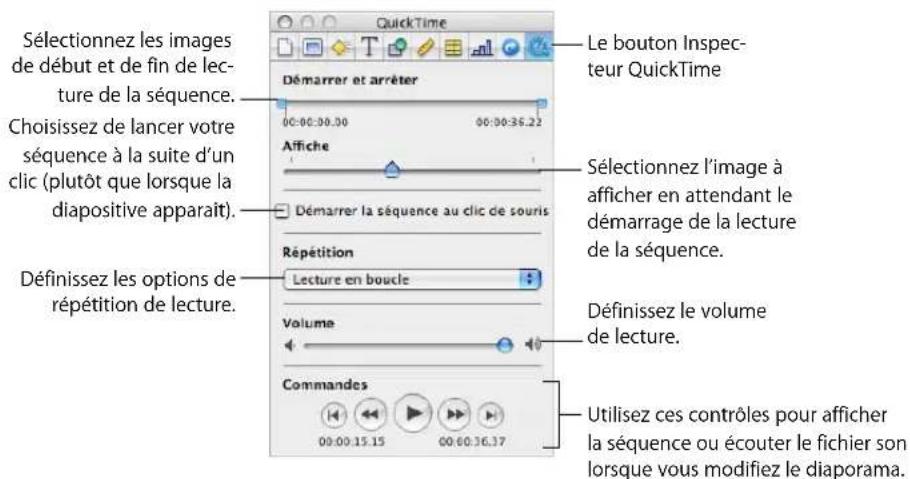
7 Pour augmenter ou réduire le volume de lecture, faites glisser le curseur de volume vers la droite ou vers la gauche.
Ajout de narration
Vou pousse voven enregistrer en commentant chaque diapositive. Lorsque you passez a la diapositive ou à la composition suivante, votre synchronisation est également enregistrree.
Pour enregistrer un diaporama :
1 Si vous utilisez un microphone exter au lieu du microphone intégré à l'ordinateur, branchez le microphone puis utilisez la fenêtre Son des Préférences système pour configurer les paramètres d'entrée.
2 Sélectionnez la diapositive à partir de laquelle vous souhaitezCOMMencer l'enregistrement.
Vous n'êtes pas obligé de selectionner la première diapositive, mais un diaporama enregistré est lu uniquement à partir de la première diapositive enregistrée.
Si vous scélectionnez une diapositive ignorée, l'enregistrement commence par la diapositive précédente la plus proche.
3 Executez l'une de ces actions :
- Ouvrez l'Inspecteur des documents, cliquez sur Audio, puis sur Enregistrer.
- Choisissez Fichier > Enregistrer le diaporama.
4 Au fur et à mesure de la lecture de la presentation, parlez dans le micro pour enregistrer votre narration.
Un témoin lumineux rouge intermittent dans l'angle supérieur gauche de l'écran indique que l'enregistrement est en cours.
5 Pour passer à la diapositive suivante, cliquez sur le bouton de la souris ou appuyez sur la touche Flèche droite.
Le tableau suivant répertorie d'autres manières de contrôle la presentation au cours de l'enregistrement.
Appuyez ou cliquez sur Pour
W (écran blanc), F (figer) ou B (écran noir) Mettre en pause l'enregistrement. Appuyez sur une touche quelconque pour reprendre l'enregistrement du diaporama.
Indicateur1 d'enregistrement (rouge) Mettre en pause I'enregistrement.
Échap Arrête la lecture et sauvégarder l'enregistrement
Pour cliquer sur l'indicateur, l'option « Afficher le pointeur lors du déplacement de la souris » doit être seLECTIONNée dans la sous-fenêtre Diaporama des préférences Keynote.
Remarque: lorsque vous enregistrez un diaporama, l'option Enregistré est automatiquement activée dans le menu local Présentation de l'Inspecteur des documents.
Nouvel enregistrement d'un diaporama enregistré
Si vous enregistrez un diaporama et modifiez ensuite des diapositives, il est possible que l'enregistrement ne soit pas synchronisé avec celles-ci. Vous pouvez réenregistrer un diaporama enregistré, totalement ou partiellement.
Pour enregistrer à nouveau tout ou partie d'un diaporama enregistré :
1 Sélectionnez la diapositive à partir de laquelle vous souhaitez commencer le nouvel enregistrement
2 Ouvrez la fenêtre Inspecteur des documents et cliquez sur Audio.
3 Cliquez sur Enregistrement.
4 Si la diapositive selectionnee a ete enregistrree auparavant, effectuez l'une des operations suivantes :
- Pour remplaçer l'enregistrement précédent, en commencerant par la diapositive selectionnée, cliquez sur Enregistrer & replacer. Si l'enregistrement précédent commencait avant la première diapositive réenregistrée, sa portion initiale reste intacte.
- Pour remplacer integralement l'enregistrement, cliquez sur Enregistrer du début.
5 Si la diapositive selectionnée n'a pas ete enregistrree aparavant, effectuez l'une des operations suivantes:
- Pour ajouter le nouvel enregistrement à la fin de l'enregistrement précédent, cliquez sur Enregistrer & ajouter.
- Pour remplaçer intégralement l'enregistrement, cliquez sur Enregistrer du début.
Lecture d'un diaporama enregistré
Lors de la lecture d'un diaporama enregistré, vous pouvez utiliser tous les raccourcis clavier de presentation habituels (décrits dans la rubrique « Commande d'une presentation à l'aide du clavier » à la page 195). Il existe également des options spéciales pour la lecture des diaporamas enregistrés.
Pour lire un diaporama enregistré :
- Pour écouter la narration, cliquez sur le bouton de lecture dans la sous-fenêtre Audio de l'Inspecteur des documents. Réglez le volume en faisant glisser le curseur de volume.
- Pour lire une presentation enregistrée, cliquez sur Lecture dans la barre d'outils, choisissez Présentation > Lire le diaporama, ou bien Présentation > Lire le diaporama enregistré. Notez que la lecture d'un diaporama enregistré commence à la première diapositive enregistrée, qui n'est pasforcément la première diapositive du document.
Si vous cliquez sur Lecture dans la barre d'outils et que la presentation ne démarre pas comme prévu, vérifie que l'option Enregistré est selectionnée dans le menu local Présentation de l'Inspecteur des documents.
Suppression d'un enregistrement
Pour supprimer un enregistrement :
Ouvrez l'Inspecteur des documents, cliquez sur Audio, puis sur Effacer.
- Choisissez Fichier > Effacer l'enregistrement.
Ajout d'affichages Web
Vous pouvez afficher l'instantané d'une page Web (appele « affichage Web ») sur une diapositive. Lorsque le document est ouvert, Keynote peut automatiquementmettre à jour l'instantané avec la page Web actuelle. (l'ordinateur qui exécuté le diaporama doit être connecté à Internet). Par défaut, l'instantané est un lien sur lequel vous pouvez cliquer pendant la presentation afin d'ouvrir la page Web dans un navigateur ; vous pouvez désactiver ce lien dans l'inspecteur des liens.
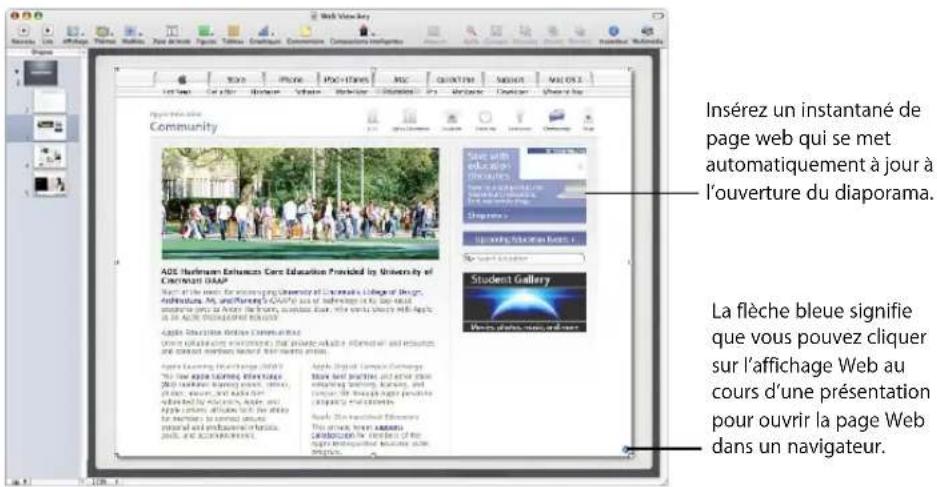
Pour ajouter un affichage Web à une diapositive :
1 Choisissez Insertion > Affichage Web.
2 Dans l'inspecteur des liens, saisissez l'URL de la page (www.apple.com, par exemple). Vous pouvez également faire glisser l'icone de l'URL de la barre d'adresse d'un navigateur vers le canevas; faites glisser l'icone vers le navigateur de diapositives pour ajouter une nouvelle diapositive et creer un affichage Web en une seule étape.
3 Pourmettreà jour automatiquementla pageWeb de maniere periodique,selectionnez «Mettreà jour automatiquement »
Si cette option n'est pas selectionnée, vous pouvez partager à jour la page Web à tout moment en cliquant sur Mettre à jour.
4 Vous pouvez eventuèlement redimensionner et repositionner l'affichage Web (l'image de la page Web est importée à sa taille réelle). L'affichage web conserve la même résolution quand vous le redimensionné.
5 Par défaut, l'affichage web se transforme automatiquement en lien hypertexte, sur lequel vous pouvez cliquer pendant la presentation pour ouvrir la page Web dans un navigateur. Pour désactiver cette fonction, déslectionnez l'option « Activer comme lien » dans l'inspecteur des liens.
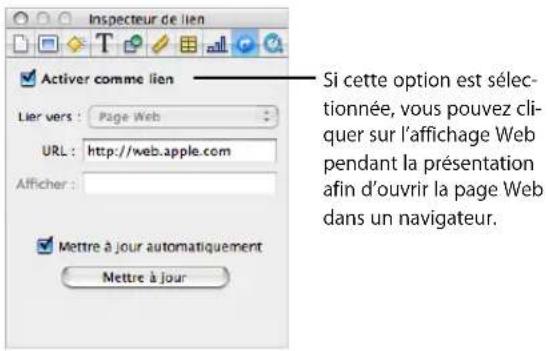
Conversion d'un objet en lien hypertexte
En plus des liens hypertexte de texte, vous pouvez transformer des images et des figures en liens hypertexte qui déclencheront les opérations suivantes lorsque vous cliquerez dessus au cours d'une presentation:
- Atteindre une diapositive précise
Ouvrir une page Web sur Internet - Ouvrir un nouveau document Keynote
- Ouvrir un message électronique
- Quitter le diaporama
Transformer des images en liens permettant d'ouvrir une autre diapositive, un document Keynote, une page Web ou un courier electronique. La petite flèche bleue (visible uniquement lorsque vous modifie une diapositive) caractérisse un lien hypertexte sur lequel on peut cliquer.
Reportez-vous à la rubrique « Utilisation de liens hypertextes » à la page 68 pour en connaître les instructions.
Ajout de mouvements dans les diaporamas
5
Ce chapitre décrit les manières d'ajouter un réseau visuel à l'aide de transitions de diapositive et de compositions d'objet.
Après avoir créé et organise vos diapositives, vous pouvez animer le texte et les objets pour ajouter un interet visuel au diaporama.
- Les transitions menagent des effets visuels lorsqu'elles passez d'une diaposite à une autre.
- Les compositions d'objet animent des éléments des diapositives.
Ajout de transitions entre les diapositives
Keynote you propose tout une variété de styles de transition.
Vous pouvez contrôler la durée d'une transition et spécifique le moment où elle commence (automatiquement ou sur un cli). Les transitions de diapositive se configuent dans l'inspecteur des diapositives.
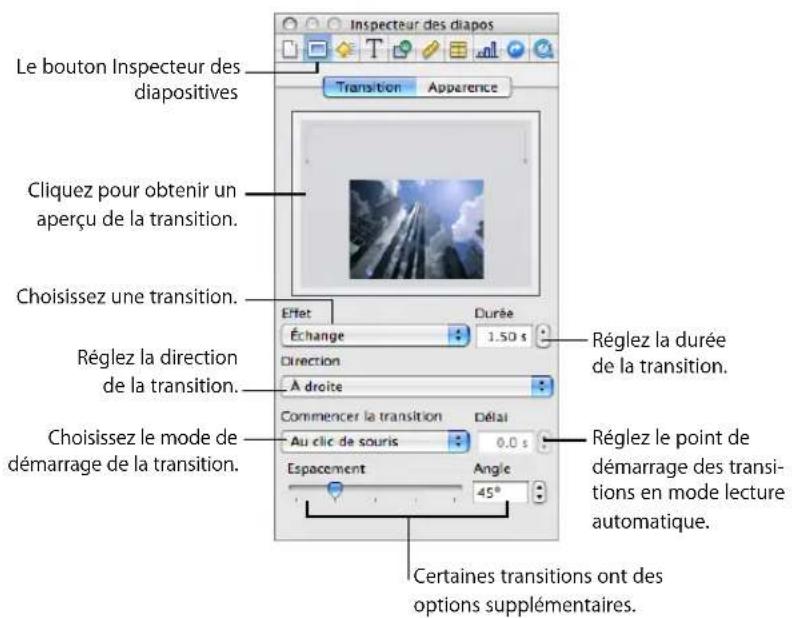
Pour ajouter un effet de transition entre diapositives :
1 Sélectionnez une dipositive.
2 Cliquez sur le bouton Inspecteur dans la barre d'outils puis cliquez sur le bouton Inspecteur des diapositives.
3 Cliquez sur Transition.
4 Choisissez une option dans le menu local Effet.
Si la mention « Effets ne pouvant pas être lus sur cet ordinateur » apparait, cela signifie que les transitions enumeratedées ensuite nécessitant une carte graphique haut de gamme dont vous ne disposez pas sur votre ordinateur.
5 Choisissez une option dans le menu local Direction (non applicable à tous les effets).
6 Pour modifier la durée de la transition, saisissez une valeur dans le champ Durée (ou cliquez sur les flèches).
7 Choisissez une option dans le menu local Commencer la transition.
Au clc de souris: demarre la transition lorsque vous cliquez pour passer a la diapositive suivante.
Automatique: demarre la transition après la durée specifiée dans le champ Délai.
8 Si vous avez besoin un effet avec des options supplémentaires ( comme Mosaique, échange ou Fondu couleur), Sélectionnez vos réglages.
Pour visualiser la transition, cliquez sur l'image dans la sous-fenêtre de transition de l'Inspecteur des diapositives ou cliquez sur Lire dans la barre d'outils.
Si vous utilisez des transitions Cube ou Retournement : il se peut que ces transitions ne soient pas complètement visibles si « Agrandir les diapos pour qu'elles occupent tout l'écran » est sélectionné dans la sous-fenêtre Diaporama des préférences Keynote (seLECTIONnez Keynote Préférences puis cliquez sur Diaporama). Pour que ces transitions ne soient pas rognées durant le diaporama, déslectionnez « Agrandir les diapos pour qu'elles occu-pent tout l'écran » ouCHOISSEZ L'une des deux options « Réduire les transitions pour éviter le découpage » (voire les deux) dans la sous-fenêtre Diaporama.
Animation de diapositives avec des compositions d'objet
Les compositions d'objet permettent d'animer des éléments, individuellement ou par groupes, dans une diapositive :
- Les effets Compo. entrante font entre des éléments dans une diapositive.
- Les effets Compo. sortante font sorting des éléments hors d'une diapositive.
- Les compositions d'action animent des éléments d'une diapositive.
- Les compositions intelligentes sont des compositions d'action prédéfinies pour l'animation d'images.
Vous pouvez creer plusieurs compositions d'objet dans une meme diapositive et appliquer plusieurs compositions au meme objet.
Vous pouvez, par exemple, afficher un texte à puces ligne par ligne. Vous pouze afficher une à une les différentes parties d'un graphique pour attirer l'attention de l'assistance ou creer un effet de surprise. Vous pouze faire apparaitre de droite à gauche une image sur une diapositive, puis la faire disparaitre de gauche à droite.
Utilisation d'effets de composition pour faire apparaitre et disparaitre des éléments dans des diapositives
Pour faire apparaitre ou disparaitre des éléments dans une diapositive, ouvre la diapositive achevée (tous les éléments sont visibles), puis définissez une composition pour chaque élément à afficher ou à masquer.
Pour déplacer automatiquement un objet dans ou en dehors d'une diapositive :
1 Dans une diapositive, selectionnez l'objet à faire apparaitre ou disparaitre.
Cliquez en appuyant sur la touche Maj pour selectionner plusieurs objets.
2 Cliquez sur le bouton Inspecteur dans la barre d'outils et cliquez sur le bouton Inspecteur des compositions.
3 Pour faire entrer l'objet selectionné dans la diapositive, cliquez sur Compo. entrante. Pour faire sortir l'objet selectionné de la diapositive, cliquez sur Compo. sortante.
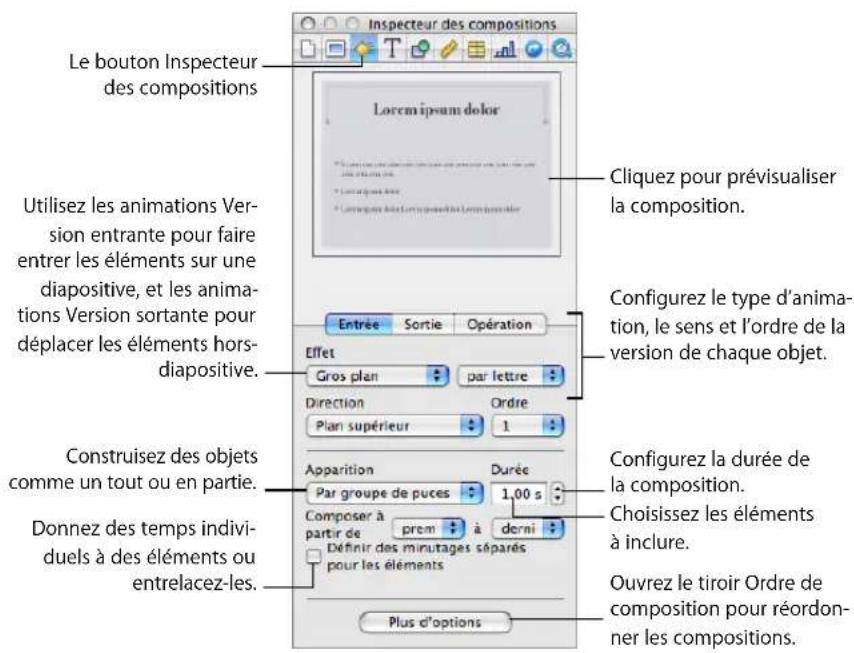
4 Choisissez une option dans le menu local Effet.
Si vous appliquez l'effet à une composition intelligente : certaines compositions intelligentes utilisent des effets pouvant également être employés pour déplacer les images sur ou en dehors d'une diapositive. Si vous utilisez l'une de ces compositions intelligentes, vous verrez « Utiliser composition intelligente » dans le menu des effets. Pour plus d'informations, reportez-vous à la rubrique « Animation d'image à l'aide de compositions intelligentes » à la page 119.
5 Pour changer la direction d'entrée ou de sortie de l'objet dans la diapositive,CHOISEZ une option dans le menu local Direction. (Tous les effets n'offrent pas cette option.)
6 Pour changer la composition de l'objet, soit en un bloc, soit par morceaux, désisissez une option dans le menu local Apparition.
Les options disponibles dans le menu local Apparition dépendent de l'objet sélectionné. Par exemple, pour un tableau, les options proposées comprend la composition par ligne et la composition par colonne; les options de texte comprennent la composition par paragraphe. Pour plus d'informations, reportez-vous à la rubrique « Animation de types spécifique des objets » à la page 123.
7 Pour définir la durée d'affichage ou de masquage d'un objet (ou d'un élément d'objet), saisissez une valeur dans le champ Durée (ou cliquez sur les flèches).
Pour définiir différentes durées pour des éléments d'objets individuels, Sélectionnez « Définir des durées séparées pour les éléments ». Dans le tiroir Ordre de composition, Sélectionnez chaque éléments, choisissez « Automatiquement » dans le menu local Lancer la composition, et saisissez une valeur dans le champ Retard.
8 Pour éviter la composition de certaines parties d'objets,CHOIssez des options autres que Premier et Dernier dans le menu local « Composer à partir de »
Pour visualiser la composition, cliquez sur l'image dans l'Inspecteur de composition ou cliquez sur Lire dans la barre d'outils. Vous pouvez également afficher la composition d'un seul élément en cliquant dessus dans le tiroir Ordre de composition.
À propos des objets groupés : si vous groupez ou dissociez des objets pour lesquels une composition est déjà définie, l'effect de composition est supprimé.
Après avoir défini une composition d'objets, vous pouvez également effectuer les opérations suivantes :
- Modifier l'ordre d'exécution des compositions. Reportez-vous à la rubrique « Réorganisation de compositions d'objet » à la page 121.
-
Indiquer le mode d'exécution de la composition : automatique (après une durée indiquée) ou par un clic de souris. Reportez-vous à la rubrique « Activation des compositions d'objet » à la page 121.
-
Entrelacer les étapes de composition des différents objets. Reportez-vous à la rubrique « Création de compositions qui s'entrelacent dans les parties d'un objet » à la page 122.
- Appliquer des compositions d'action pour déplacer ou modifier l'objet dans la diapositive. Reportez-vous aux deux prochains rubriques pour plus d'instructions.
Vous pouvez creer une composition d'objet sur un modele de diapositive de sorte que les effets de composition figurent dans chaque diapositive utilisant ce modele. Reportez-vous à la rubrique « Définition des transitions par défaut » à la page 221 pour obtenir des instructions complémentaires.
Animation d'objets sur des diapositives (compositions d'action)
Les compositions d'action permettent de déplacer des objets dans une diapositive.
Pour déplacer un objet à l'intérieur d'une diapositive :
1 Ouvrez l'inspecteur des compositions (cliquez sur le bouton Inspecteur dans la barre d'outils, puis sur le bouton Inspecteur des compositions).
2 Cliquez sur Action.
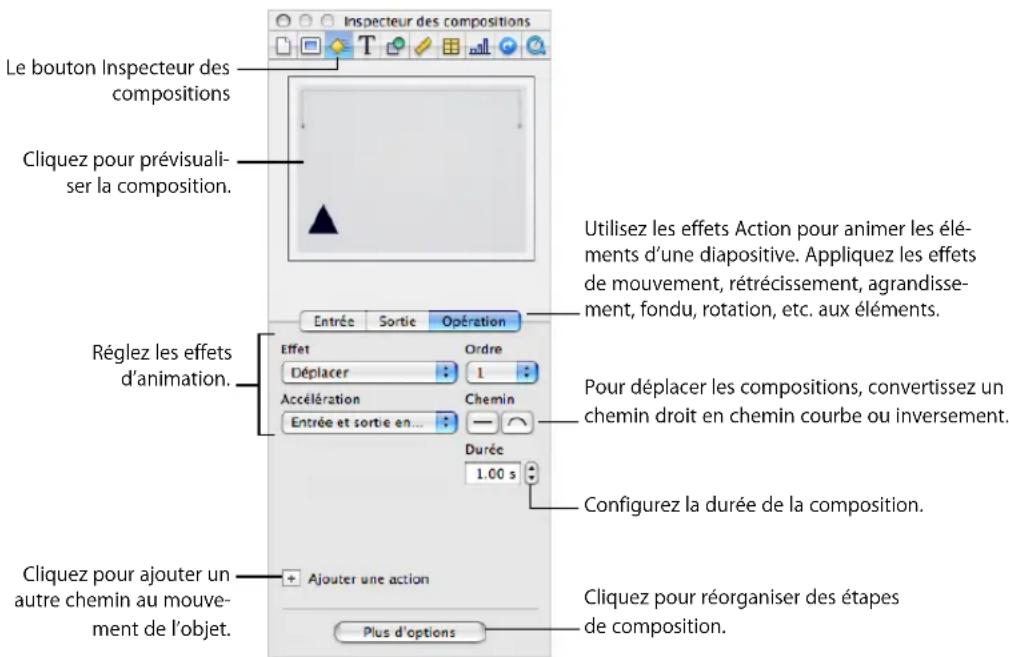
3 Dans une diapositive, selectionnez un objet (image, forme, zone de texte, graphique, film ou d'autres fichiers de données, ou tableau).
4 Choisissez Déplacement dans le menu local Effet.
La ligne rouge, qui est alors connectée à une version « fantôme » (transparente) de l'objet, indique la destination de l'objet.
5 Pour modifier le mouvement, effectuez l'une des opérations suivantes :
Modifiez la direction ou la distance; en vous aidant de la souris, décrivez la direction ou la distance voulue pour l'objet en faisant glisser l'objet fantôme.
Modifie la forme du chemin (de droite à courbe) en cliquant sur le bouton Chemin approprié dans l'Inspecteur des compositions.
Modifiez la forme du chemin courbe en faisant glisser l'un de ses noeuds ou les poignées de ses noeuds. Pour davantage de contrôle, cliquez sur un noeud (un point sur un chemin) et faites glisser la poignée de celui-ci.
Contrôlez la vitesse et la nature du mouvement de l'objet enCHOIssant une option dans le menu local Acceleration dans I'Inspecteur des compositions.
Pour déplacer un chemin et ses objets de début et de fin, faites glisser le chemin. Vous pouvez cliquer en appuyant sur la touche Maj pour sélectionner plusieurs chemins.
Ajoutez un noeud (point) à un chemin en maintenant la touche Option enforcée lorsque vous cliquez sur le chemin.
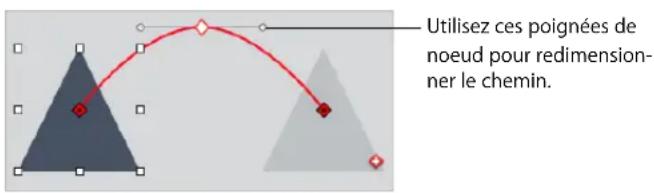
6 Pour déplacer l'objet le long d'un nouveau chemin, cliquez sur le bouton Ajouter un chemin en regard du dernier objet fantôme ou cliquez sur le bouton Ajouter une action dans l'Inspecteur des compositions.
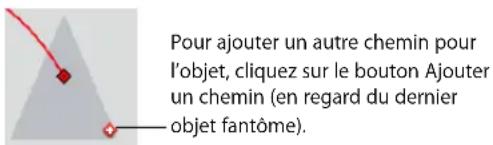
7 Pour réorganiser les étapes de la composition d'action, cliquez sur Plus d'options et faites glisser les compositions dans le tiroir Ordre de composition. (Pour plus d'informations, reportez-vous à la rubrique « Réorganisation de compositions d'objet » à la page 121.)
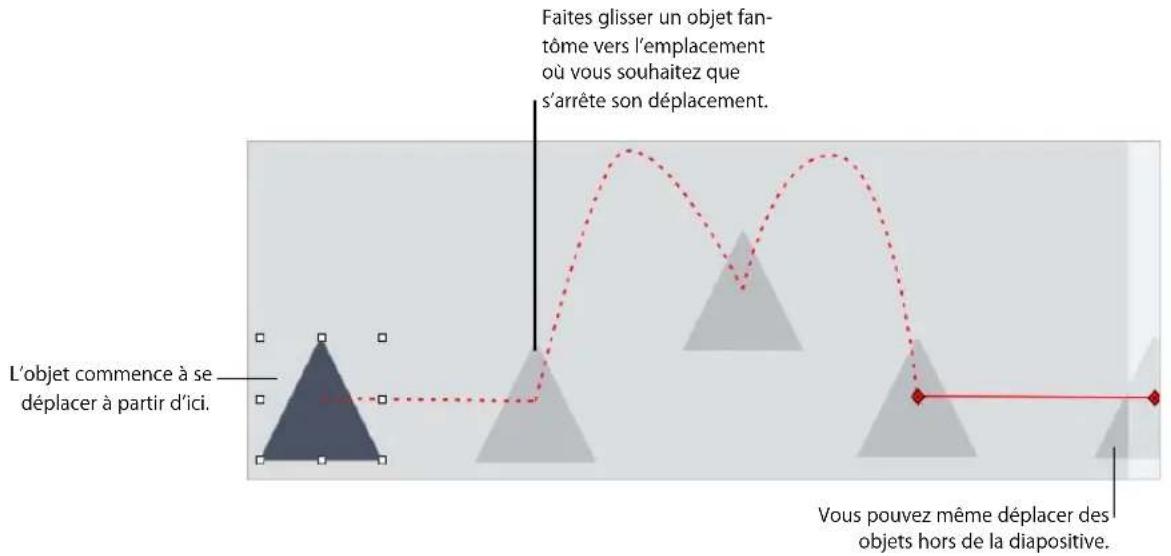
Après qu'un objet et que tous ses chemins ont été déslectionnés, vous pouvez tous les revoir en cliquant sur le bouton rouge Afficher le chemin, en regard de l'objet.
Cliquez sur le bouton Afficher le chemin pour visualiser toutes les étapes d'une composition d'action.
Effets de fondu, de rotation, d'agrandissement et de rétrécissement
Utilisez les compositions d'action pour faire pivoter les objets d'une diapositive ou modifier leur opacité ou leur taille.
Pour modifier un objet à l'aide d'un effet de composition d'action :
1 Ouvrez l'Inspecteur des compositions (cliquez sur le bouton Inspecteur dans la barre d'outils, puis sur le bouton Inspecteur des compositions).
2 Cliquez sur Action.
3 Dans une diapositive, Sélectionnez un objet (image, forme, zone de texte, graphique, film ou autres fichiers de données, ou tableau).
4 Choisissez une option dans le menu local Effet, puis utilisez les commandes pour indiquer l'apparance souhaitee pour I'objet après la transformation.
Pour appliquer l'effet de fondu à l'objet,CHOISSEZ Opacité dans le menu local Effet, puis utilisez le curseur Opacité afin de définir l'opacité finale de l'objet.
Pour faire pivoter l'objet,CHOISSEZ Rotation dans le menu local Effet, puis utilisez les commandes Direction et Acceleration afin de définir la direction et la vitesse de rotation de I'objet.
Pour rétreçir ou développer l'objet,CHOISSEZ Échelle dans le menu local Effet, puis utilisez les commandes Échelle afin de définir la taille finale de l'objet (200 % au maximum).
Animation d'image à l'aide de compositions intelligentes
Keynote propose des compositions prédéfinies que vous pouvez utiliser pour animer une collection de photos et d'images. Ces animations sont appelées des compositions intelligentes.
Pour configurer une composition intelligente :
1 Cliquez sur Compositions intelligentes dans la barre d'outils etCHOisissez une option.
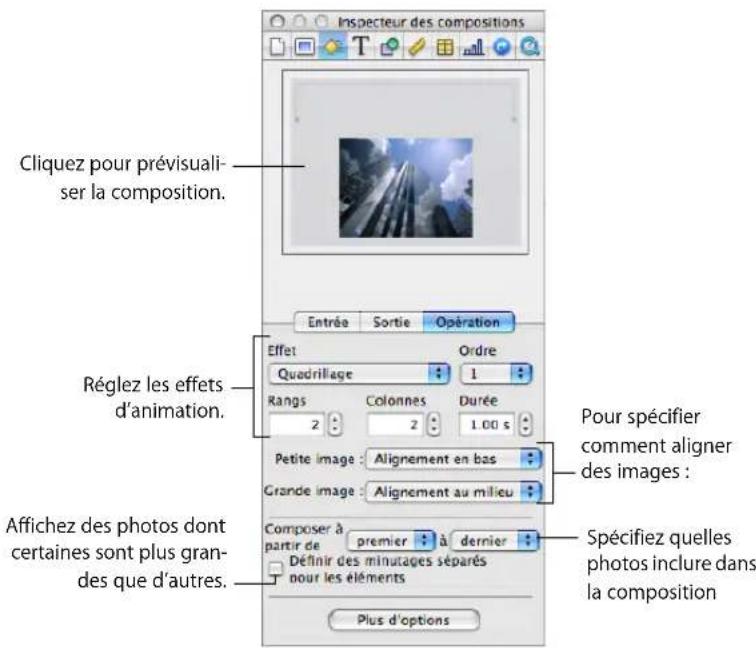
2 Faites glisser les images depuis la sous-fenêtre Photos du Navigator de media (s'il n'est pas ouvert, cliquez sur Media dans la barre d'outils) dans les rectangles de la fenêtre photo de la composition intelligente.
Vous pouvez également faire glisser des photos et d'autres fichiers image à partir du Finder.
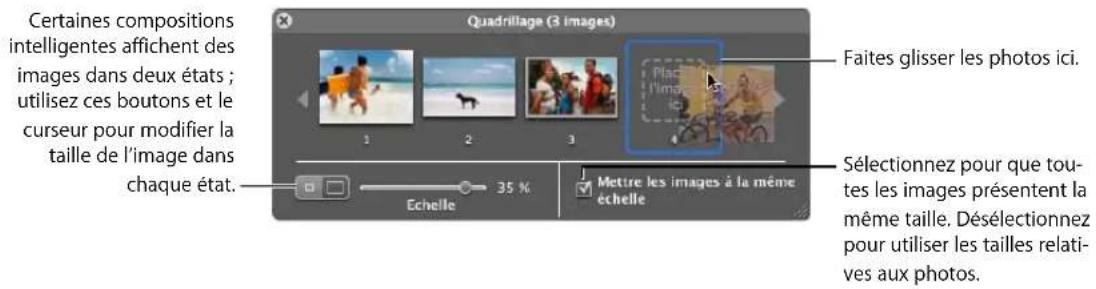
3 Utilisez la fenetre de photo de composition intelligente pour modifier la composition intelligente de l'une des facons suivantes:
Pour réorganiser les images, faites-les glisser dans la fenêtre de photo Composition intelligente.
Pour supprimer une photo de la composition, faites-la glisser hors de la fenetre des photos ou selectionnez-la et appuyez sur Supprimer.
Pour que toutes les photos aient la même taille, Sélectionnez « Dimensionner les images à la même taille »
Pour utiliser des tailles relatives de photos, désélectionnez « Dimensionner les images à la même taille »
Certaines compositions intelligentes affichent des images dans deux états. Utilisez les boutons de taille et le curseur Échelle pour spécifique la taille de l'image dans chaque état.
4 Utilisez la sous-fenêtre d'action de l'inspecteur de composition pour modifier la composition intelligente de l'une des façon suivantes:
Pour modifier des réglages tels que la direction, l'alignement et la perspective, utilisez les commandes de l'Inspecteur des compositions. (Les réglages disponibles dépendant de l'effet que vous choisissez.)
Pour modifier la durée de la composition, tapez une valeur dans le champ Durée (ou cliques sur les flèches).
Pour indiquer si vous souhaitez commencer une étape de composition automatique ou d'un clic de souris,CHOISSEZ une option dans le menu local Lancer la composition dans le tiroir Orde de composition. (Pour plus d'informations, reportez-vous à la rubrique « Activation des compositions d'objet » à la page 121.)
Pour définiir individuellement des minutages différents pour chaque photo, Sélectionnez « Définir des minutages séparés pour les éléments », puis dans le tiroir Ordre de composition, Sélectionnez chaque photo et modifiez ses réglages.

- L'étiquette rouge indique que la photo fait une partie d'une Composition intelligente.
Certaines compositions intelligentes utilisent des effets pouvant également déplacer des images sur ou en dehors d'une diapositive. Reportez-vous à la rubrique « Utilisation d'effets de composition pour faire apparaitre et disparaitre des éléments dans des diapositives » à la page 114.
Vouss pouvez creer une composition d'action sur un modele de diapositive de sorte que les effets de composition figurent dans chaque diapositive utilisant ce modele. Reportez-vous à la rubrique « Définition des transitions par défaut » à la page 221 pour obtenir des instructions complémentaires.
Réorganisation de compositions d'objet
Vouss pouvez modifier l'ordre des compositions d'une diapositive. Par exemple, vous pouvez désirir de faire pénétrer ou de faire sorting un objet de l'écran avant qu'un autre y pénétre. Vous pouvez également désirir de composer à des moments différents les différentes parties d'un objet (l'une des puces d'une liste à puces, par exemple). (Pour plus d'informations sur l'utilisation de parties dobjet, reportez-vous à la rubrique « Création de compositions qui s'entrelacant dans les parties d'un objet » à la page 122.)
Voici les moyens de modifier l'ordre de composition :
- Si le tiroir Ordre de composition n'est pas ouvert, cliquez sur Plus d'options dans l'Inspecteur des compositions. Dans le tiroir Ordre de composition, faites glisser les éléments pour modifier leur ordre dans la composition.
- Sélectionnez un objet dans le canevas de diapositive et sélectionnez une option dans le menu local Ordre de l'inspecteur de composition.
Activation des compositions d'objet
Vouss pouvez creer differents effets en spécifier les conditions de lancement d'une composition.
Pour modifier le moment où une composition est lancée :
1 Cliquez sur le bouton Inspecteur dans la barre d'outils et cliquez sur le bouton Inspecteur des compositions.
2 Si le tiroir Ordre de composition n'est pas ouvert, cliquez sur Plus d'options dans l'inspecteur des compositions.
3 Dans le tiroir Ordre de composition, selectionnez un élément de la liste, puis désissez une option dans le menu local Lancer la composition.
Au clic de souris : lance la composition lorsque vous cliquez avec la souris.
Auto. après composition [numéro]: lance la composition après la fin de la composition précédente et à l'issue du délié indiqué dans le champ Délai.
Auto. avec composition [numéro]: lance deux compositions simultanément, à l'issue du décai indiqué dans le champ Délai. Pour que les deux compositions aient lieu en même temps, elles doivent se succeder dans la liste Ordre de composition.

Vous pouze également intégrer plusieurs compositions d'objets dans un même objet en les regroupant (voir « Regroupement et dissociation d'objets » à la page 86).
4 Si vous choisissez de lancer la composition automatiquement (et non par un cli c de souris), spécifie la durée d'attente après la fin de la composition precedente en tapant une valeur dans le champ Delai (ou en cliquant sur les flèches).
La valeur maximum du salarié est de 60 secondes.
Creation de compositions qui s'entrelacent dans les parties d'un objet
Après avoir défini des compositions dans une diapositive, vous pouvez définir les critères de lancement de l'animation des effets Composition entrante et Composition sortante.
Vous pouvez par exemple configurer une composition qui place la première puce d'un texte sur la diapositive, puis la première portion d'un graphique sectoriel, et ensuite la deuxieme puce. Vous pouvez en faire de même pour que les objets se déplacent en quittant la diapositive. Il est également possible d'indiquer un ensemble d'éléments à utiliser dans une composition, comme uniquement les deuxieme et troisieme puces du texte.
Pour entrelacer les parties d'un objet dans une composition :
1 Sélectionnez un objet dans le canevas de diapositive.
2 Cliquez sur le bouton Inspecteur dans la barre d'outils et cliquez sur le bouton Inspecteur des compositions.
3 Dans la sous-fenêtre Composition entrante ou Composition sortante, désisissez une option autre que « En une fois » dans le menu local Transmission.
Pour plus d'informations, reportez-vous à la rubrique « Animation de types spécifiques d'objets » (suivante).
4 Pour spécifique un sous-ensemble de parties à composer et non toutes les parties de l'objet, utilisez les menus locaux «Composer à partir de » et «Composer jusqu'à »
5 Sélectionnez l'option « Définir des minutages séparés pour les éléments »
6 Dans le tiroir Ordre de composition, faites glisser les compositions dans l'ordre désiré.
Pour plus d'informations sur le lancement de compositions individuelles, reportez-vous à la rubrique « Activation des compositions d'objet » à la page 121.
Animation de types spécifique d'objects
Le texte, les tableaux, les graphiques et les séquences ont des options de composition propres à chacun de ces types d'objet.
Création de compositions de texte
Vous pouvez composer du texte ligne par ligne, mot par mot ou caractère par caractère.
Vous pouvez créé des compositions de texte pour un corps de texte à puce ou sans puce.
Pour configurer une composition de texte :
1 Sélectionnez le texte dans le canevas de diapositive pour lequel vous avez définir une composition.
2 Cliquez sur le bouton Inspecteur dans la barre d'outils et cliquez sur le bouton Inspecteur des compositions.
3 Dans la sous-fenêtre Composition entrante ou Composition sortante,CHOisissez une option dans le menu local Transmission.
En une fois : déplace tout le texte de la zone de texte en même temps.
Par puce: déplace le texte puce par puce.
Par groupe de puce: déplace chaque puce et ses puces subordonnées en même temps.
Par puce mise en surbrillance: met en surbrillance chaque puce au fur et à mesure qu'elle est déplacée, laissant ainsi en surbrillance uniquement la puce la plus récente.
Par paragraphe : pour les textes sans puces.
Création de compositions de tableau
Vous pouvez faire apparaitre ou disparaitre un tableau de diapositive rang par rang, colonne par colonne, entre autres.
Pour configurer une composition de tableau :
1 Sélectionnez un tableau dans le canevas de diapositive pour lequel vous avez défini une composition.
2 Choisissez une option dans le menu local Transmission de la sous-fenêtre Composition entrante ou Composition sortante dans l'Inspecteur des compositions.
En une fois: permet de déplacer le tableau tout entier comme un objet unique.
Par rang : permet de faire arrivier le tableau sur l'écran rang par rang.
Par colonne: permet de faire arrivier le tableau sur l'écran colonne par colonne.
Par cellule: permet de faire arriver le tableau sur l'écran cellule par cellule.
Par contenu de rang: permet de faire arriver tout le tableau vide sur l'écran, puis d'insérer le contenu rang par rang.
Par contenu de colonne: permet de faire arriver tout le tableau vide sur l'écran, puis d'insérer le contenu colonne par colonne.
Par contenu de cellule : permet de faire arriver tout le tableau vide sur l'écran, puis d'y ajouter son contenu cellule par cellule.
Tous les éléments d'un tableau utilisent le même style de composition.
Création de compositions de graphique
Faites apparaitre ou disparaitre les graphiques barre par barre, portion par portion, entre autres.
Pour configurer une composition de graphique :
1 Sélectionnez un graphique dans le canevas de diapositive pour lequel vous avez défini une composition.
2 Cliquez sur le bouton Inspecteur dans la barre d'outils et cliquez sur le bouton Inspecteur des compositions.
3 Dans la sous-fenêtre Composition entrante ou CompositionSORTante,CHOisissez une option dans le menu local Transmission.
En une fois: permet de déplacer le graphique comme un objet unique.
Arr.-plan d'abord: permet de placer en premier lieu les axes du graphique, puis tous les éléments de données (barres, lignes ou couches) à la fois.
Par séries: permet de placer les axes du graphique puis les éléments de données, une série complète après l'autre.
Par groupe: permet de placer les axes du graphique puis les éléments de données, un groupe complet après l'autre.
Par élém. de séries : permet de placer les axes du graphique puis chaque éléments de données distinct, une série après l'autre.
Par élém. de groupe: permet de placer les axes du graphique puis chaque élément de données distinct, un groupe après l'autre.
Tous les éléments d'un graphique (à l'exception de la légende) utilisent le même style de composition.
Il est possible d'attribuer un style et un ordre de composition à une légende de graphique. Pour que la légende accompagne le graphique, reliez-la au graphique avant de configurer le style de composition de ce dernier (consultez la rubrique « Regroupement et dissociation d'objets » à la page 86).
Creation de compositions de séquence
Vous ave la possibilité de demander le lancement ou l'arrêt d'une série quand une diapositive est affichée.
Pour configurer une composition de séquence :
1 Sélectionnez une série dans le canevas de diapositive.
2 Cliquez sur le bouton Inspecteur dans la barre d'outils et cliquez sur le bouton Inspecteur des compositions.
3 Cliquez sur Composition entrante, puis choisissez Demarrer la sequence dans le menu local. La lecture du film commence lorsque la composition se produit.
4 Pour arrêter la série,CHOISISSEz Arrêter la série dans le menu local Effet. La lecture du film s'arrête lorsque la composition se produit.
Suppression de compositions d'objet
Yououpuvez supprimer des compositions d'objet à l'aide de I'Inspecteur des compositions.
Voici comment supprimer une composition d'objet :
Si le tiroir Ordre de composition n'est pas ouvert, cliquez sur Plus d'options dans l'Inspecteur des compositions. Dans le tiroir Ordre de composition, selectionnez la composition à supprimer, puis appuyez sur Supprimer.
- Sélectionnez l'élement dont vous souhaitez supprimer l'effet, puis désissez Aucun dans le menu local Effet de l'Inspecteur des compositions.
Ce chapitre vous explique comment ajouter etmettre en forme des tableaux et des valeurs de cellule.
Pour plus d'informations sur l'utilisation de formules dans les cellules d'un tableau, consul- tez le chapitre 7, « Utilisation de formules et de fonctions dans des tableaux, » à la page 150.
À propos des tableaux
Les tableaux vous aient à organiser, analyser et partager des données.
Keynote offre un large éventail d'options permettant de creer et demettre en forme des tableaux et de gerer des valeurs de différents types. Vous pouze également utiliser des opérations spéciales telles que le tri ou le formatage conditionnel (technique permettant de contrcler automatiquement les valeurs d'une cellule).
- La rubrique « Utilisation de tableaux » à la page 127 vous apprend à ajouter des tableaux, à les redimensionner, à les déplacer, à les nommer, etc.
- La rubrique « Sélection de tableaux et de leurs composants » à la page 131 déscrit comment sélectionner des tableaux, des colonnes et d'autres éléments de tableaux afin de travailler avec.
- La rubrique « Utilisation du contenu des cellules d'un tableau » à la page 134 vous indiquecommment ajouter du texte,des chiffres,des dates,des images et tout autre contenu dans les cellules d'un tableau et vous explique comment contrcler automatiquement les valeurs d'une cellule.
- La rubrique « Utilisation des rangs et des colonnes » à la page 143Traits de l'ajout de rangs et de colonnes, de leur redimensionnement, etc.
- La rubrique « Utilisation des cellules d'un tableau » à la page 146 contient des instructions relatives à la division, à la fusion, à la copie et au déplacement des cellules et vous indique commentmetre en forme les bordures des cellules.
- « Tri des cellules d'un tableau » à la page 149 explique comment trier les rangs.
Utilisation de tableaux
Vous disposez d'une grande variété de techniques permettant de creer des tableaux et d'en gérer les caractéristiques, la taille et l'emplacement.
Ajout d'un tableau
Ajoutez un tableau lorsque vous souhaitez organiser vos informations ou comparer des ensembles de données. Une fois le tableau terminé, vous pouvez creator des animations de diapositives intéressantes dans lesquelles des éléments du tableau apparaissent cellule par cellule, rang par rang ou colonne par colonne.
Il existe plusieurs manières d'ajouter un tableau :
- Cliquez sur Tableau dans la barre d'outils (ouCHOisissez Insertion > Tableau).
Pour dessiner un tableau sur le canevas, maintenez la touche Option enforcée tout en cliquant sur Tableau dans la barre d'outils. Relâchéz la touche Option et déplacez le pointeur au-dessus du canevas jusqu'à ce qu'il se transforme en viseur. Faites-le glisser à travers le canevas pour creer un tableau de la taille souhaitée. Lorsque vous faites glisser le pointeur, le nombre de rangs et de colonnes augmente ou diminue avec la taille du tableau. Pour redimensionner le tableau à partir du centre, appuyez sur la touche Option tout en faisant glisser la souris.
Pour creer un tableau sur la base d'une ou de plusieurs cellules adjacentes d'un tableau existant, selectionnez la ou les cellule(s), cliquez sur la selection et maintenez le bouton de la souris enforcé tout en faisant glisser la selection vers le canevas. Les valeurs des cellules du tableau original sont conservedes.
Consultez la rubrique « Sélection de tableaux et de leurs composants » à la page 131 pour en savoir plus sur les techniques de sélection des cellules.
Utilisation des outils de tableau
Vouss pouvezmettre en forme un tableau et ses colonnes,rangees,cellulesaI'aide de divers outilsKeynote.
Voici plusieurs manières de générer les caractéristiques d'un tableau :
Utilisez la sous fenetre Tableau de l'Inspecteur des tableaux pour contrcler de maniere tres précise la largeur des colonnes et la hauteur des rangs, pour ajouter des en-tetes et des pieds de page,mettre en forme les bordures,etc. Pour ouvrir I'Inspecteur des tableaux, cliquez sur Inspecteur dans la barre d'outils et cliquez ensuite sur le bouton Inspecteur des tableaux.
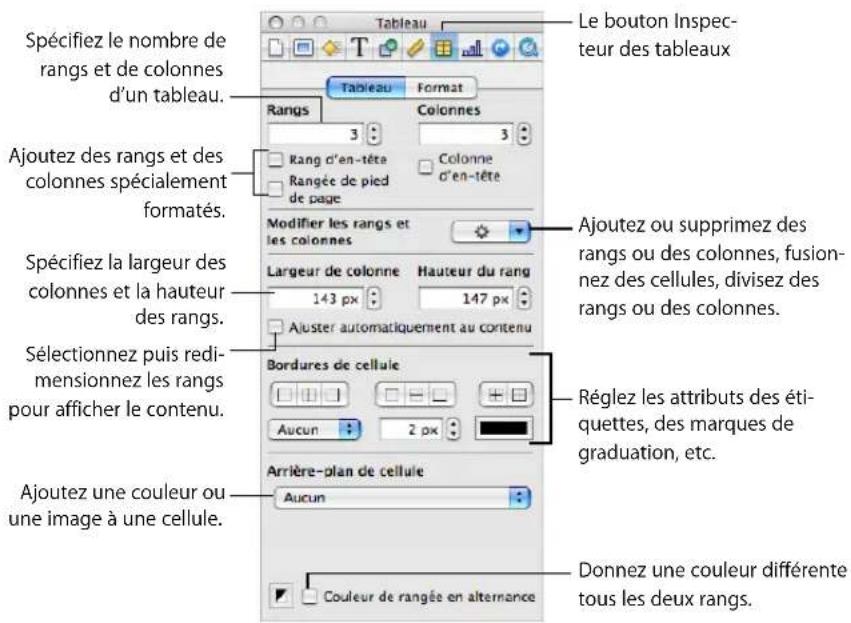
Utilisez la sous-fenêtre Format de l'inspecteur des tableaux pourmettre en forme les valeurs des cellules. Par exemple, vous pouvez afficher un symbole de devise dans les cellules contenant des valeurs monétaires.
La sous-fenêtre Format vous permet également de configurer le formatage conditionnel. Par exemple, une cellule peut prendre la couleur rouge lorsque sa valeur excède un certain chiffre.
Cocher la case pour renvoyer le texte à la ligne dans les cellules sélectionnées.
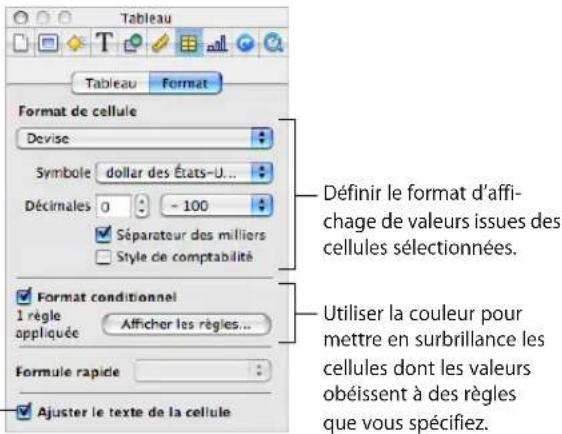
- Utilisez l'inspecteur des graphismes pour creer des effets visuels spéciaux, comme des ombres et des reflets. Pour ouvrir l'inspecteur des graphismes, cliquez sur Inspecteur dans la barre d'outils, puis cliquez sur le bouton Inspecteur des graphismes.
Pour acceder au menu local, selectionnez un tableau ou une ou plusieurs cellule(s) puis cliquez à nouveau tout en maintainant la touche Contrôle enforcée.
Vouss pouvez également utiliser les menus locaux Modifier les rangs et les colonnes de l'Inspecteur des tableaux.
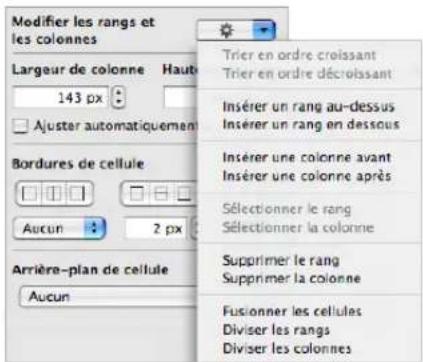
Utilisez l'Editeur de formules pour ajouter et modifier des formules. Reportez-vous à la rubrique « Utilisation de l'Editeur de formules » à la page 153 pour en savoir plus.
Utilisez le Navigateur de formules pour ajouter et modifier des fonctions. Reportez-vous à la rubrique « Utilisation des fonctions » à la page 160 pour en savoir plus.
Redimensionnement d'un tableau
Vouss pouvez agrandir ou réduire la taille d'un tableau en faisant glisser l'une de ses poignées de selection ou à l'aide de l'Inspecteur des mesures. Vous pouze également modifier la taille d'un tableau en redimensionnant ses colonnes et ses rangs.
Avant de redimensionner un tableau, vous devez le sélectionner, comme le décrit la rubrique « Sélection d'un tableau » à la page 131.
Voici plusieurs manières de redimensionner un tableau sélectionné :
- Faites glisser l'une des poignées de selection carrés qui s'affiche lorsque vous sélectionnez un tableau.
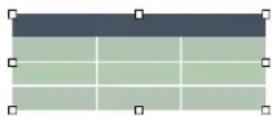
Pour conserver les proportions du tableau, maintenez la touche Maj enforcée pendant que vous redimensionné le tableau.
Pour redimensionner le tableau à partir de son centre, maintenez la touche Option enfoncée pendant que vous le faites glisser.
Pour redimensionner un tableau dans une direction, faites-glisser une poignée latérale au lieu d'une poignée d'angle.
Pour redimensionner en spécifient des dimensions exactes, selectionnez un tableau ou une cellule de tableau dans la barre d'outils, cliquez sur le bouton Inspecteur des mesures puis sur Mesures. Cette sous-fenetre vous permet de specifier de nouvelles valeurs de largeur et de hauteur, de modifier les distances entre le tableau et les marges et de contrcler l'angle de rotation.
Pour redimensionner un tableau en reglant les dimensions des rangs et des colonnes, reportez-vous à la rubrique « Redimensionnement de rangs et de colonnes de tableaux » à la page 145.
Déplacement de tableaux
Vous pouvez déplacer un tableau en le faisant glisser, ou vous pouvez le changer d'emplacement à l'aide de l'inspecteur des mesures.
Voici quelques moyens de déplacer un tableau :
- Sélectionnez le tableau, cliquez avec le bouton de la souris à un endroit quelconque du tableau et maintenez le bouton enforcé, puis faites-le glisser.
- Maintenez la touche Maj enforcée pendant que vous faites glisser le tableau afin d'imposer un mouvement horizontal, vertical ou à 45 degrés.
Pour déplacer un tableau avec plus de précision, cliquez sur une cellule, cliquez sur Inspecteur dans la barre d'outils, cliquez sur le bouton Inspecteur des mesures, puis utilisez les champs Position pour déplacer le tableau.
Pour copier un tableau et déplacer la copie, maintenez la touche Option enconcée, cliquez et restez au bord d'un tableau non sélectionné puis faites-le glisser.
Copie de tableaux entre des applications iWork
Yououpouze copier un tableau d'uneapplicationiWorkaI'autre.
Un tableau créé dans Nombres et place dans une autre application conservera son appearance, ses données et d'autres attributs mais certaines fonctions Nombres ne sont pas prises en charge dans les autres applications.
Pour copier un tableau d'une application iWork à l'autre :
1 Sélectionnéz le tableau à copier, comme le décrit la rubrique « Sélection d'un tableau » à la page 131.
2 Cliquez sur Édition > Copier.
3 Dans l'autre application, creez un point d'insertion pour le tableau copie, puis choisissez. Édition > Coller
Sélection de tableaux et de leurs composants
Vou desvez selectionner les tableaux,les rangs,les colonnes,les cellules de tableau et les bordures de cellule de tableau avant de les utiliser.
Selection d'un tableau
Lorsque vous sélectionné un tableau, des poignées de selection apparaissent sur les bords de celui-ci.
Voici quelques manières de selectionner un tableau :
Si aucune cellule n'est selectionnee, cliquez n'importe ou dans le tableau.
Si une cellule du tableau est selectionnée, appuyez sur la combinaison de touches Commande + Retour, ou cliquez en dehors du tableau, puis cliquez à n'importe quels endroit dans le tableau.
Selection d'une cellule unique d'un tableau
Lorsque you selectionnez une cellule, la cordure de cette cellule est mise en surbrillance.
Pour selectionner une cellule unique d'un tableau :
- Sélectionnez le tableau, puis cliquez sur la cellule.
Lorsque vous sélectionnez une cellule, vous pouvez en sélectionner une autre de la manière suivante.
Pour selectionner Appuyez sur
La cellule suivante sur la droite Tab
Si vous appuyez sur la touche de tabulation dans la dernière colonne, la première cellule du rang suivant est selectionnée.
Si vous appuyez sur la touche de tabulation dans la dernière cellule, un nouveau rang est ajouté (sur lequel la première cellule est seLECTIONnée).
La cellule suivante sur la gauche Maj + Tab
La cellule suivante du dessous Flèche vers le bas
La cellule suivante au dessus Flèche vers le haut
Sélection d'un groupe de cellules de tableau
Vou puez selectionner plusieurs cellules, quelles soientAdjacentes ou non.
Voici différentes manières de selectionner un groupe de cellules :
- Pour sélectionner des cellules de tableau adjacentes, Sélectionnez une cellule unique, puis maintenez la touche Maj enforcée pendant que vous Sélectionnez les cellules adjacentes.
Vouss pouvez également cliquer sur une cellule, puis faire glisser le curseur sur plusieurs cellules tout en maintainant le bouton de la souris enforcé.
- Pour sélectionner des cellules non adjacentes d'un tableau, maintenez la touche Commande enforcée pendant que vous sélectionnez les cellules. Utilisez la touche Commande tout en cliquant sur la cellule d'un groupe pour la déslectionner.
Selection d'un rang ou d'une colonne
Le moyen le plus rapide de selectionner tous les rangs et toutes les colonnes d'un tableau consiste à utiliser l'inspecteur des tableaux.
Voici différentes manières de selectionner des rangs et des colonnes :
Pour selectionner un rang ou une colonne unique,CHOISSEZ SELECTIONNER le rang ou Selectionner la colonne dans le menu local Modifier les rangs et les colonnes de I'Inspecteur des tableaux.
Voussouspouce égalementutiliserlestechniquesdécritesàlurbrique«Selectiond'un groupe decellulesde tableau»àla page132.
Pour selectionner plusieurs ranges, selectionnez deux cellules adjacentes verticalement ou plus avant de cliquer sur Selectionner le rang.
Pour selectionner plusieurs colonnes, selectionnez deux cellules adjacentes horizontally ou plus avant de cliquer sur Selectionner la colonne.
Sélection des cordures des cellules d'un tableau
Sélectionnez les cordures d'une cellule lorsque vous souhaitezmettre en forme un ou plusieurs segments des cordures.
Voici plusieurs manières de selectionner les cordures et les segments de cordure:
Pour selectionner des cordures specifiques pour des cellules multiples : selectionnez le tableau, le rang, la colonne ou les cellules puis cliquez sur l'un des boutons de Bordures de Cellule dans l'inspecteur des tableaux.
Pour selectionner une cordure: si le tableau est selectionné, cliquez sur la cordure. Si le tableau n'est pas selectionné, double-cliquez sur la cordure.
Pour selectionner le segment d'une cordure: si le tableau n'est pas selectionné, double-cliquez sur la cordure. Si le tableau n'est pas selectionné, cliquez trois fois sur le segment. Pour selectionner (ou déslectionner) des segments supplémentaires, appuyez sur les touches Commande ou Maj lorsque vous cliquez.
Lorsqu'une cordure de tableau est selectionnée, enclinquant sur une autre cordure vous pourrez selectionner la cordure. Enclinquant sur la meme cordure, vous pourrez selectionner un segment.
Lorsqu'un segment est sélectionné, enclinquant sur un autre segment vous pourrez sélectionner le segment. Enclinquant sur le même segment, vous pourrez sélectionner une cordure.
Lorsqu'une cellule, une cordure ou un segment est selectionné(e), le pointeur semble être à cheval sur la cordure ou le segment. Vous pouvez faire glisser ces pointeurs pour déplacer une cordure.

Le pointeur sur un segment ou une bordure horizontale.

Le pointeur sur un segment vertical.
Utilisation du contenu des cellules d'un tableau
Vous pouvez ajouter du texte, des chiffres et des dates dans les cellules d'un tableau, et vous pouvezmettre en forme les valeurs de ces cellules. Vous pouze également ajouter des images et une couleur d'arriere-plan, ainsi que des cases à cocher, des curseurs et d'autres contrôles. De plus, la fonction de replissage automatique vous permet d'utiliser le contenu d'une cellule pour ajouter automatiquement des valeurs aux cellules adjoininges.
Ajout et modification de valeurs de cellule
Vou puez ajouter, modifier et supprimer le contenu des cellules.
Voici différentes façon d'ajouter et de modifier les valeurs :
Si la cellule est vide, selectionnez-la puis tapez une valeur. Reportez-vous à la rubrique « Sélection d'une cellule unique d'un tableau » à la page 132 pour savoir comment sélectionner les cellules.
Pour remplacer un contenu spécifique existant dans une cellule, Sélectionnéz la cellule et sélectionnéz le contenu que vous souhaitez remplacer en double-cliquant dessus tout en appuyant sur la touche Maj, et sélectionnéz plus de contenu si vous souhaitez en remplacer plus. Tapez du texte pour remplaçer le contenu sélectionné.
Pour tout remplacer dans la cellule, selectionnez cette dernière et procededz à la saisie.
Vous pouvez également selectionner la cellule, puis appuyer sur la touche Retour ou Entrée, qui selectionne tout le contenu de la cellule, puis proceder à la saisie.
Pour insérer du contenu dans du contenu existant, selectionnez la cellule, cliquez pour définir le point d'insertion et procedez à la saisie.
Pour supprimer le contenu des cellules, des rangs ou des colonnes d'un tableau, selectionnez les cellules, les rangs ou les colonnes, puis appuyez sur la touche Suppr ouCHOISSEZ Edition > Supprimer.
Pour supprimer le contenu, le replissage d'arrière-plan et tous les réglages de style, choisissez Édition > Tout effacer. Le style par défaut est alors appliqué à la sélection.
Pour copier, coller et déplacer les valeurs de cellules, suivez les instructions de la rubrique « Copie et déplacement de cellules » à la page 148
Pour ajouter des formules et des fonctions aux cellules, consultez les instructions des rubriques « Utilisation des formules » à la page 150 et « Utilisation des fonctions » à la page 160.
Utilisation de texte dans les cellules
Vous pouvez contrôler la mise en forme et l'alignement du texte dans les cellules d'un tableau. Vous pouvez également utiliser les fonctions Recherche/Remplacer et le correcteur orthographique.
Voici quelques techniques pour utiliser du texte dans les cellules d'un tableau :
Pour insérer un saut de ligne, appuyez sur la touche Retour ou appuyez simultanément sur les touches Option + Retour.
- Pour insérer une tabulation dans un tableau, appuyez simultanément sur la touche Option et sur la touche de tabulation.
Pour controller la couleur, l'alignement et l'espacement du texte dans une cellule, utilisez I'Inspecteur du texte (cliquez sur Inspecteur dans la barre d'outils, puis cliquez sur le bouton Inspecteur du texte).
Pour contrôler les attributs de police, utilisez le panneau Police (cliquez sur Polices dans la barre d'outils).
Pour vérifier l'orthographe, suivez les instructions de la rubrique « Vérification de l'orthographe » à la page 72.
Pour effectuer une recherche et un remplacement eventuel de texte dans les cellules, sui-vez les instructions de la rubrique « Recherche et remplacement de texte » à la page 74.
Pour éviter que Keynote interprête votre saisie comme un nombre, placez une apostrophe devant la chaine de texte.
Utilisation de nombres dans les cellules
Certaines opérations du tableau, telles que les formules et les fonctions qui effectuent des opérations mathématiques, dépendent des cellules qui contennent des valeurs numériques.
Voici quelques techniques pour utiliser les nombres dans les cellules d'un tableau :
Dans une cellule numérique, vous doivent utiliser uniquement des chiffres compris entre 0 et 9 ou l'un des caractères suivants: +, -, (), /, $, %, un point, E ou e.
- Vous pouvez taper certains caractères (teils que %) dans une cellule, ou utiliser un format de cellule, tel que déscrit à la rubrique « Mise en forme des valeurs de cellule » à la page 137.
Pour spécifier un nombre négatif, faites-le précédeder du signe moins (-).
Lorsque vous saississez dans une cellule de tableau un nombre qui est trop long pour s'afficher en entier, Keynote le convertit :
- Lorsqu'un nombre decimal ne tient pas dans une cellule, le nombre est arrondi.
Par exemple, 1.7777777777777777777 devient ainsi 1.77777777777778. - Lorsqu'un nombre entier ne tient pas dans une cellule, celui-ci est affché en notation scientifique. Par exemple, 77777777777777777777 devient ainsi 7.777778E + 19 La notation scientifique consiste a presenter les nombres sous la forme d'un nombre decimal affecte d'un facteur multiplicateur qui est une puissance de 10. La valeur de cette puissance figure a la suite du symbole E.
Si le nombre ainsi converti ne tient toujours pas dans la cellule, il est tronqué. Pour obtenir des suggestions, consultez la rubrique « Affichage d'un contenu trop long pour la cellule » à la page 136.
Les instructions d'utilisation des formules et des fonctions dans les cellules d'un tableau se trouvent dans les rubriques « Utilisation des formules » à la page 150 et « Utilisation des fonctions » à la page 160.
Utilisation de dates dans les cellules
Sauf si une cellule est déjà au format date et heures, lorsque vous saississez une valeur qui peut être interprétable comme une date ou une heures, Keynote la reformate automatiquement.
Par exemple, si vous tapez 1/22/45 ou 1-22-45 dans la cellule d'un tableau avec le format de cellule automatique, la valeur devient alors Jan 22, 2045 lorsque vous quittez la cellule. Si vous saississez la valeur d'une année sur 2 chiffres et que celle-ci est supérieure ou égale à 50Keynote ajoute le préfixe « 19 »; sinon, Keynote ajoute le préfixe « 20 »
De plus, si vous tapez. 12 pm, la valeur devient 12:00 PM .Vous pouvez cependant modifier la valeur en cas de besoin.
Pour plus d'informations, reportez-vous à la rubrique « Utilisation du format Date et heures » à la page 140.
Affichage d'un contenu trop long pour la cellule
Lorsqu'une cellule est trop petite pour afficher tout son contenu, un indicateur de découvert (petit signe plus dans le coin inférieur droit de la cellule) apparait.
L'indicateur de découpage apparait lorsqu'une cellule d'un tableau contient plus de texte qu'elle ne peut en afficher.
Vouss pouvez élargir la cellule afin qu'elle puisse afficher plus de données ou vous pouvez laisser le contenu déborder sur les cellules vides adjacentes.
Pour éviter le découpage ou le débordement, vous pouvez configurer un tableau de manière que ses cellules rétrécissant ou s'agrandissent automatiquement en hauteur en fonction du contenu, en sélectionnant l'options « Ajuster automatiquement au contenu » dans la sous-fenêtre Tableau de l'inspecteur des tableaux.
Voici quelques moyens de régler les problèmes liés au contenu trop volumineux pour tener dans une cellule :
Pour laisser le contenu d'une cellule déborder sur les cellules adjacentes, désélectionnez « Ajuster le texte » dans la sous-fenêtre Format de l'Inspecteur des tableaux, et désélectionnez « Ajuster automatiquement au contenu » dans la sous-fenêtre Tableau.
Si les cellules adjacentes sont vides, elles affichent le contenu qui déborde. Par contre, si elles contiennent des données, le surplus de contenu n'est pas affché et l'indicateur de découvert apparait.
Pour ajuster le contenu au lieu de le laisser déborder, Sélectionnez « Ajuster le texte » dans l'inspecteur des cellules.
Pour redimensionner une colonne afin d'afficher toutes les valeurs d'une cellule particuliere, cliquez sur la cordure droite de celle-ci et faites-la glisser vers la droite, ou utilisez les commandes Largeur de colonne de la sous-fenetre Tableau de l'Inspecteur des tableaux.
Pour redimensionner un rang afin d'afficher toutes les valeurs d'une cellule particuliere, cliquez sur sa bordure du bas et faites-la glisser vers le bas, ou utilisez les contrôles Hauteur de rang de l'Inspecteur des tableaux.
Mise en forme des valeurs de cellule
Vous pouvez appliquer une mise en forme à une cellule afin que sa valeur s'affiche d'une manière particulière. Par exemple, vous pouvezmettre en forme les cellules qui contiennent des valeurs monétaires afin qu'un symbole monétaire (tel que $, £ ou ¥) apparaissée avant les nombres qu'elles contiennent.
Si vous utilisez un format de cellule, vous ne définissez que les caractéristiques d'affichage d'une valeur. Si la valeur est utilisée dans des formules, c'est la valeur actuelle qui est utilisée et non la valeur formatée. La seule exception est la suivante : s'il y a trop de chiffres après une virgule, le nombre est arrondi.
Vous pouvez définir des formats de cellule à l'aide du menu local Format de cellule de la sous-fenêtre Format de l'inspecteur des tableaux. Pour afficher les valeurs de cellules exactement comme vous les tapez,CHOISSEZ Automatique dans le menu local;sinon,CHOISSEZ I'elément qui applique la mise en forme souhaitatione.
Voici quelques moyens d'utiliser les formats de cellule :
Pour ajouter une valeur dans une cellule vide associée à un format, selectionnez la cellule et saississez une valeur. Le format est appliqué lorsque vous quitterze la cellule.
Pour appliquer un format de cellule à une valeur existante, Sélectionnez une ou plusieurs cellules contenant des valeurs. Utilisez la sous-fenêtre Format de l'Inspecteur des tableaux pour définir un format de cellule. Le format que vous définissez est alors appliqué aux valeurs des cellules sélectionnées.
Pour supprimer le format d'une cellule, selectionnez celle-ci, puis désissez Automatique dans le menu local Format de la sous-fenêtre Format de l'Inspecteur des tableaux. La valeur reste, mais la mise en forme est supprimée.
Si vous supprimez une valeur d'une cellule associée à un format, celui-ci n'est pas supprimé. Pour supprimer le format,CHOISSEZ Automatique dans le menu local Format de la sous-fenetre Format de l'Inspecteur des tableaux.
- Une fois le format d'une cellule défini, vous pouvez l'associer à plusieurs cellules grâce au replissage automatique. Reportez-vous à la rubrique « Remplissage automatique des cellules d'un tableau » à la page 143 pour en connaître les instructions.
Utilisation du format numérique
Utilisez le format numérique pourmettre en forme l'affichage du nombre de chiffres, après la virgule, des séparateurs de milliers et des valeurs négatives.
Pour définiir le format des nombres d'une ou de plusieurs cellules :
1 Sélectionnéz la ou les cellules.
2 Cliquez sur Inspecteur dans la barre d'outils puis cliquez sur le bouton Inspecteur des tableaux.
3 Choisissez Nombre dans le menu local Format.
4 Pour spécifique le nombre de chiffres après la virgule à afficher, utilisez le champ Decimales. Si une valeur contient plus de chiffres après la virgule que le nombre que vous avez spécifique, la valeur affichée est arrondie et non pas tronquée. Par exemple, si une cellule est mise en forme pour afficher deux chiffres après la virgule, la valeur 3.456 est affichée sous la forme 3.46 et non pas 3.45.
5 Pour spécifique l'affichage des valeurs négatives,CHOISEZ une option du menu local adjacent au champ Decimales.
6 Pour spécifique s'il faut utiliser ou non un séparateur des milliers, Sélectionnez Séparateur de milliers.
Utilisation du format monétaire
Utilisez le format monétaire pourmettre en forme l'affichage des valeurs monétaires.
Pour définiir un format monétaire pour une ou plusieurs cellules :
1 Sélectionnéz la ou les cellules.
2 Cliquez sur Inspecteur dans la barre d'outils puis cliquez sur le bouton Inspecteur des tableaux.
3 Choisissez Monnaie dans le menu local Format.
4 Pour spécifique un symbole monétaire,CHOISSEZ une option dans le menu local Symbole.
5 Pour spécifique le nombre de chiffres après la virgule à afficher, utilisez le champ Decimales. Si une valeur contient plus de chiffres après la virgule que le nombre que vous avez spécifique, la valeur affichée est arrondie et non pas tronquée. Par exemple, si une cellule est mise en forme pour afficher deux chiffres après la virgule, la valeur 3.456 est affichée sous la forme 3.46 et non pas 3.45.
6 Pour spécifique l'affichage des valeurs négatives,CHOISSEZ une option du menu local adjacent au champ Decimales.
7 Pour spécifique s'il faut utiliser ou non un séparateur des milliers, Sélectionnez Séparateur de milliers.
8 Pour afficher le symbole d'une monnaie sur le bord d'une cellule, Sélectionnez Style de comptabilité.
Utilisation du format Pourcentage
Utilisez le format Pourcentage pour afficher des valeurs numériques suivies du symbole %.
Si la valeur est utilisée dans une formule, sa version décimale est utilisée. Par exemple, une valeur affichant 3% est utilisée comme 0,03 dans une formule.
Si vous tapez 3 % dans une cellule formatée à l'aide du format automatique et que vous appliquez le format de pourcentage à la cellule, la valeur affichée est 3 % . Cependant, si vous tapez 3 dans une cellule formatée à l'aide du format automatique et que vous appliquez le format de pourcentage à la cellule, la valeur affichée est 300%
Pour définiir un format de pourcentage pour une ou plusieurs cellules :
1 Sélectionnéz la ou les cellules.
2 Cliquez sur Inspecteur dans la barre d'outils, puis cliquez sur le bouton Inspecteur des tableaux et enfin sur Format.
3 Choisissez Pourcentage dans le menu local Format.
4 Pour spécifique le nombre de chiffres après la virgule à afficher, utilisez le champ Decimales. Si une valeur contient plus de chiffres après la virgule que le nombre que vous avez spécifique, la valeur affichée est arrondie et non pas tronquée. Par exemple, si une cellule est mise en forme pour afficher deux chiffres après la virgule, la valeur 3.456 est affichée sous la forme 3.46 et non pas 3.45.
5 Pour spécifique l'affichage des valeurs négatives,CHOisissez une option du menu local adjacent au champ Decimales.
6 Pour spécifique s'il faut utiliser ou non un séparateur des milliers, Sélectionnez Séparateur de milliers.
Si la cellule que vous mettez en forme contient déjà une valeur, la valeur est considérée comme un nombre décimal et convertie en pourcentage. Par exemple, 3 devient 300% .
Utilisation du format Date et heures
Utilisez le format Date et heures pour afficher des valeurs de date et/ou d'heure.
Pour définiir le format de date et d'heure pour une ou plusieurs cellules :
1 Sélectionnéz la ou les cellules.
2 Cliquez sur Inspecteur dans la barre d'outils, puis cliquez sur le bouton Inspecteur des tableaux et enfin sur Format.
3 Choisissez Date et heures dans le menu local Format.
4 Pour spécifier la mise en forme de la date,CHOISSEZ un format dans le menu local Date.
5 Pour spécifier la mise en forme de l'heure,CHOISSEZ un format dans le menu local Heure.
Utilisation du format Fraction
Utilisez le format de fraction pour contrôler l'affichage des valeurs inférieures à 1. Par exemple, 27.5 s'affiche sous la forme 27 1/2 lorsque le format est en moitié et sous la forme 27 4/8 lorsque le format est en huitière.
Pour définiir un format de fraction pour les cellules sélectionnées :
1 Sélectionnéz la ou les cellules.
2 Cliquez sur Inspecteur dans la barre d'outils, puis cliquez sur le bouton Inspecteur des tableaux et enfin sur Format.
3 Choisissez Fraction dans le menu local Format de cellule.
4 Choisissez un format d'affichage dans le menu local Precision.
Utilisation du format Scientifique
Le format de notation scientifique permet de partager les nombres sous la forme d'un nombre decimal affecté d'un facteur multiplicitateur qui est une puissance de 10. La valeur de cette puissance figure à la suite du symbole E. Par exemple, la valeur 5,00 en format scientifique est affichée sous la forme 5,00E0. De même, la valeur 12345 s'affiche comme 1,2345E4.
Pour définiir un format scientifique pour une ou plusieurs cellules :
1 Sélectionnéz la ou les cellules.
2 Cliquez sur Inspecteur dans la barre d'outils, puis cliquez sur le bouton Inspecteur des tableaux et enfin sur Format.
3 Choisissez Scientifique dans le menu local Format de cellule.
4 Pour spécifique le nombre de chiffres après la virgule à afficher, utilisez le champ Decimales.
Utilisation du format Texte
Utilisez le format Texte lorsque vous souhaitez que l'intégralité du contenu d'une cellule soit traitée comme du texte, même s'il s'agit d'un nombre.
Pour définiir un format texte pour une ou plusieurs cellules :
1 Sélectionnéz la ou les cellules.
2 Cliquez sur Inspecteur dans la barre d'outils, puis cliquez sur le bouton Inspecteur des tableaux et enfin sur Format.
3 Choisissez Texte dans le menu local Format de cellule.
Contrôle des valeurs de cellule
Keynote peut modifier la couleur de replissage ou celle du texte d'une cellule si son contenu présente des conditions particulières.
Vous pouvez définir des règes simples qui testent la condition, puis modifiert la couleur du replissage et/ou du texte si la condition est remplie. Par exemple, vous pouvez définir une rège qui applique la couleur bleue à une cellule si celle-ci contient une valeur spécifique et une autre rège qui applique la couleur verte à la cellule si celle-ci contient une autre valeur. Vous pouvez également définir une rège qui applique la couleur rouge à une cellule lorsque celle-ci est un doublen dans un groupe de cellules ou la couleur violette si la valeur dépasse la moyenne des valeurs du groupe de cellules.
Voussouspouceapplicerce type de rgleaunecelluleuniqueouauneplagede cellules. Lesregles appliqueesauplusieurs cellulesdeclenchentlechangementdecouleur si au moins une des cellules remplit la condition de la rgle.
Pour définir des régles :
1 Sélectionnez une ou plusieurs cellules.
2 Cliquez sur Inspecteur dans la barre d'outils puis cliquez sur le bouton Inspecteur des tableaux.
3 Clique sur Format.
4 Sélectionnez Format conditionnel, puis cliquez sur Afficher les règles.
5 Sélectionnez « Mettre les cellules en surbrillance en suivant les règles suivantes »
6 Choisissez une condition dans le menu local « Choisisir une règle »
Les conditions qui figurent dans la section supérieure du menu effectuent les tests sur des valeurs numériques. Les conditions applicables aux valeurs de texte s'affichent dans la section au centre de la liste ; les conditions de date se trouvent en bas.
Ànoterque la condition Entre nécessite la saisie de deux nombres.Cette condition est repllie si l'un des deux nombres ou n'importe quel nombre se trouvant entre ces deux nombres apparait dans la ou les cellule(s).
7 Fournissez les informations supplémentaires nécessaires pour définir une condition particulière à tester.
8 Sélectionnez Couleur de replissage et/ou Couleur du texte, puis cliquez sur les cadres de couleur (consultez la rubrique « Utilisation de la fenetre Couleurs » à la page 88) pour définir les couleurs de l'arrête-plan et des valeurs à appliquer à la cellule si la condition est remplie.
9 Pour ajouter une autre règle, cliquez sur + et répétez les étapes 6 à 8.
Si plusieurs règes sont définies pour une cellule et que le contenu de la cellule remplit les conditions de plusieurs règes, les couleurs associées à la rège la plus haute dans la liste des règes sont appliquées à la cellule.
Pour cesser d'utiliser une rège, cliquez sur le bouton - pour supprimer la rège ou désélectionnez l'option Couleur de replissage et Couleur du texte pour désactiver la rège. Pour ne plus utiliser une liste de règes, décochez « Mettre les cellules en surbrillance en suivant les règles suivantes »
Ajout d'images et de couleurs aux cellules
Voussoupiezajouterdesgraphismesoucdescouleursa certainecellulesoua l'ensemble du tableau.
Pour ajouter une image ou une couleur à une cellule de tableau :
1 Sélectionnez la cellule.
2 Cliquez sur Inspecteur dans la barre d'outils, puis cliquez sur l'Inspecteur des tableaux.
3 Pour ajouter une image,CHOISSEZ Remplissage image dans le menu local Arriere-plan. Reportez-vous à la rubrique « Remplissage d'objet avec une image » à la page 89 pour en connaître les instructions.
4 Pour ajouter une couleur d'arrière-plan,CHOISSEZ Remplissage couleur ou Remplissage degradé dans le menu local Arriere-plan. Reportez-vous à la rubrique « Remplissage d'un objet avec de la couleur » à la page 87 pour obtenir plus d'informations.
Remplissage automatique des cellules d'un tableau
Le replissage automatique vous permet d'utiliser le contenu d'une ou de plusieurs cellules pour ajouter automatiquement des valeurs aux cellules adjacentes.
Voici quelques moyens de replir automatiquement des cellules :
Pour coller le contenu et le replissage d'une cellule dans des cellules adjacentes, selectionnez la cellule, puis faites glisser la poignee dans l'angle inférieur droit vers les cellules dans lesquelles vous souhaitez coller le contenu. Vous pouvez la faire glisser vers la droite pour ajouter des valeurs sur le même rang ou vers le bas pour ajouter des valeurs aux cellules adjacentes de la meme colonne.
Toutes les données, les formats, les formules et les replissages associés à la cellule sélectionnée sont copiés.
Si la cellule selectionnée ne contient aucune donnée, le replissage automatique efface toutes les données des cellules cible.
- Vous pouvez également ajouter des valeurs aux cellules en fonction des modèles de valeurs. Par exemple, si une cellule contient le nom d'un jour de la semaine ou d'un mois, vous pouvez selectionner la cellule puis la faire glisser vers la droite ou vers le bas pour ajouter le jour ou le mois suivant dans la cellule adjacente.
Pour creer de nouvelles valeurs en fonction de caractéristiques numériques, sélectionnez deux cellules ou plus avant de les faire glisser. Par exemple, si les deux cellules scélationnées contiennent les valeurs 1 et 2, les valeurs 3 et 4 sont ajoutées lorsque vous faites glisser le curseur sur les deux cellules adjacentes. De même, si les deux cellules scélationnées contiennent les valeurs 1 et 4, les valeurs 7 et 10 sont ajoutées lorsque vous faites glisser le curseur sur les deux cellules adjacentes (les valeurs sont incrémentedes de 3).
Le replissage automatique ne définit aucune relation entre les cellules du groupe. Une fois le replissage automatique effectué, vous pouvez modifier les cellules individuellement.
Utilisation des rangs et des colonnes
Vouss pouvez rapidement ajouter et supprimer des rangs et des colonnes, creer un rang ou une colonne d'en-tête ou rang de pied de page, et bien plus encore.
Ajout derangs
Vous pouvez ajouter des rangs dans un tableau ou à la fin d'un tableau. Si le tableau contient un rang de pied de page, les rangs ajoutés au bas du tableau sont placés au-dessus du rang de pied de page.
Voici différentes manières d'ajouter des rangs :
Pour ajouter un seul rang, selectionnez une cellule, puis choisissez Format > Tableau > « Insérer un rang au-dessus » ou « Insérer un rang en dessous ». Vous pouvez également selectionner ces commandes dans le menu local Modifier lesranges et les colonnes de l'inspecteur des tableaux.
Pour ajouter un rang à la fin du tableau, appuyez sur la touche de tabulation lorsque la dernière cellule est selectionnée.
Pour ajouter un ou plusieurs rangs à la fin d'un tableau, utilisez les commandes Rangs dans la sous-fenêtre Tableau de l'Inspecteur des tableaux.
- Vous pouze diviser les cellules en deux rangs égaux. La rubrique « Division des cellules d'un tableau » à la page 147 vous indique la méthode à suivre.
Ajout de colonnes
Vouspouvezajouterdescolonnesauntableau.
Voici différentes manières d'ajouter des colonnes :
Pour ajouter une seule colonne, selectionnez une cellule, puis choisissez Format > Tableau > « Insérer une colonne avant » ou « Insérer une colonne après ». Vous pouvez également selectionner ces commandes dans le menu local Modifier les rangs et les colonnes de l'Inspecteur des tableaux.
Pour ajouter une ou plusieurs colonnes sur la droite d'un tableau, utilisez les contrôles Colonnes de la sous-fenêtre Tableau de l'Inspecteur des tableaux.
- Vous pouze diviser les cellules en deux colonnes égales. La rubrique « Division des cellules d'un tableau » à la page 147 vous indique la procédure à suivre.
Suppression de rangs et de colonnes de tableaux
Il existe plusieurs techniques pour supprimer un ou plusieurs rangs ou colonnes de tableaux.
Voici différentes manières de supprimer des rangs ou des colonnes :
- Sélectionnez le(s) rang(s) ou la (les) colonne(s) ou l'une de leurs cellules, puis désisissez Format > Tableau > Supprimer le rang ou Format > Tableau > Supprimer la colonne.
Pour supprimer un ou plusieurs rangs ou colonnes, selectionnez-les puis besoin Supprimer le rang ou Supprimer la colonne dans le menu local Modifier les rangs et les colonnes de l'inspecteur des tableaux. Vous pouze également acceder à ces commandes enCHOISANT Format > Tableau > option.
Utilisation d'un rang ou d'une colonne d'en-tête de tableau
Utilisez les rangs et les colonnes d'en-tête pour identifier les données des rangs et des colonnes. Les rangs et les colonnes d'en-tête sont mis en forme de telle sorte qu'ils se distinguent des autres rangs et colonnes. Un rang d'en-tête correspond à la cellule supérieure de chaque colonne. Une colonne d'en-tête correspond à la cellule la plus à gauche de chaque rang.
Vous ne pouvez pas diviser un rang d'en-tête ou de bas de page en plusieurs rangs ou des colonnes d'en-tête en plusieurs colonnes.
Voici différentes manières d'ajouter ou de supprimer un rang ou une colonne d'en-tête :
- Sélectionnez le tableau, puis sélectionnez ou désactivez Rang d'en-tête ou Colonne d'en-tête dans la sous-fenêtre Tableau de l'Inspecteur des tableaux.
- Sélectionnez le tableau puis choisissez une des options suivantes dans le sous-menu Format > Tableau : Insérer un rang d'en-tête, Supprimer le rang d'en-tête, Insérer une colonne d'en-tête ou Supprimer la colonne d'en-tête.
Utilisation d'un rang de pied de page
Utilisez un rang de pied de page pour attirer l'attention sur le dernier rang d'un tableau. Un rang de pied de page peutContainir les mêmes données que n'importe quel autrerang, mais sa mise en forme lui confère davantage d'impact visuel.
Voici différentes manières d'ajouter ou de supprimer un rang de pied de page :
- Sélectionnez le tableau, puis sélectionnez ou désélectionné « Rang de pied de page » dans la sous-fenêtre Tableau de l'Inspecteur des tableaux.
- Sélectionnez le tableau, puis choisissez Insérer un rang de pied de page ou Supprimer le rang de pied de page dans la sous-fenêtre Format > Tableau.
Redimensionnement de rangs et de colonnes de tableaux
Redimensionnez tous les rangs et colonnes afin qu'ils possèdent la même taille, ou redimensionnez uniquement des rangs et des colonnes spécifique.
Voici différentes manières de redimensionner des rangs et des colonnes de tableaux :
Pour que tous les rangs soient de la meme taille, selectionnez le tableau, puis choisissez Format > Tableau > Repartir les rangs uniformement.
Pour que toutes les colonnes soient de la même taille,CHOISSEZ Format > Tableau Repartir les colonnes uniformement.
Pour redimensionner un seul rang, selectionnez une cellule dans le rang et utilisez le champ Hauteur de Rang dans la sous-fenêtre Tableau de l'Inspecteur des tableaux.
Pour redimensionner une seule colonne, selectionnez une cellule dans la colonne et utilisez le champ Largeur de Colonne dans la sous-fenetre Tableau de l'Inspecteur des tableaux.
Pour que plusieurs rangs soient de la même taille, Sélectionnez une ou plusieurs cellules dans les rangs et Sélectionnez Tableau > Répartir les rangs uniformément. Les rangs peuvent ne pas être adjacents. Vous pouvez également utiliser le champ Hauteur de Rang dans la sous-fenêtre Tableau de l'Inspecteur des tableaux.
Pour que plusieurs colonnes soient de la même taille, Sélectionnez une ou plusieurs cellules dans les colonnes et Sélectionnez Tableau > Répartir les colonnes uniformément. Les colonnes peuvent ne pas être adjacentes. Vous pouvez également utiliser le champ Largeur de Colonne dans la sous-fenêtre Tableau de l'inspecteur des tableaux.
Si le contenu de la cellule est tronqué après l'avoir redimensionné, reportez-vous à la rubrique « Affichage d'un contenu trop long pour la cellule » à la page 136.
Alternance de couleurs des rangs
Alternez la couleur d'arrière-plan d'un rang sur deux afin de conférer au tableau un effet de bandes.
Pour alterner les couleurs des rangs :
1 Sélectionnéz le tableau.
2 Cliquez sur Inspecteur dans la barre d'outils puis cliquez sur le bouton Inspecteur des tableaux.
3 Sélectionnez Alternance de la couleur de rang.
4 Cliquez sur le cadre de couleurs adjacent pour ouvrir la fenêtre Couleurs, puis selectionnez une couleur pour les rangs alternés. Reportez-vous à la rubrique « Utilisation de la fenêtre Couleurs » à la page 88 pour en connaître les instructions.
5 Pour modifier les propriétés de replissage des autres ranges, utilisez les contrôleires Arrière-plan de l'Inspecteur des tableaux. Reportez-vous à la rubrique « Remplissage d'un objet avec de la couleur » à la page 87 pour en connaître les instructions.
Utilisation des cellules d'un tableau
Vous pouvez diviser et fusionner des cellules d'un tableau, les redimensionner, leur appliquer une mise en forme, les masquer, ajouter des commentaires et plus encore.
Fusion des cellules d'un tableau
La fusion des cellules d'un tableau consiste à combiner des cellules adjacentes en une seule cellule, éliminant ainsi les bordures afin qu'elles se comportent comme une cellule unique.
Pour fusionner les cellules d'un tableau :
1 Sélectionnez un groupe de deux cellules adjacentes ou plus. Le groupe de cellules que vous désisissez doit former un rectangle, et elles doivent toutes être des cellules principales ou d'en-tête.
2 Choisissez Format >Tableau >Fusionner les cellules.
YououpoezeglementselectionnerFusionnerlescellules dansle menu local « Modifier lesrangsetlescolonnes»deI'Inspecteurdestableaux.
La fusion horizontal de cellules adjacentes ne contenant que du texte ou un mélange de texte, de nombres, de valeurs mises en forme et de formules, revient à joindre le containu de toutes les cellules d'origine en texte séparé par des tabulations. De même, la fusion vertical de cellules adjacentes ne contenant que du texte ou un mélange de texte, de nombres, des valeurs mises en forme et de formules, revient à joindre le containu de toutes les cellules d'origine en texte séparé par un retour chariot.
Lors de la fusion de cellules de colonne, l'arrière-plan des cellules reprend l'image ou la couleur de la cellule la plus en haut. Lors de la fusion de cellules de rang, l'arrière-plan des cellules reprend l'image ou la couleur de la cellule la plus à gauche.
Lorsqu'une cellule contenant du texte, un nombre, une formule ou un format de cellule est fusionnée avec une cellule vide, la nouvelle cellule conserve le contenu de la cellule non vide.
Lorsqu'une cellule contenant un format de nombre est fusionné avec une cellule vide, la nouvelle cellule conserve également le format de nombre.
Division des cellules d'un tableau
La division de cellules scinde chaque cellule selectionnée en deux parts égales, horizontally (rangs) ou verticalement (colonnes). Les deux nouvelles cellules représent des couleurs ou images d'arrière-plan identiques. Tout texte liént dans la cellule d'origine reste dans la cellule la plus en haut ou la plus à gauche.
Pour fusionner des cellules horizontally ou verticalement :
1 Sélectionnez une ou plusieurs cellules du tableau. Pour divisor une colonne ou un rang entier, Sélectionnez toutes les cellules de la colonne ou du rang.
2 Pour divisor des cellules en rangs,CHOISSEZ Format > Tableau > Diviser en rangs. Pour divisor des cellules en colonnes,choisissez Tableau > Diviser en colonnes.
- Vous pouze égalementCHOISIR Diviser les rangs ou Diviser les colonnes dans le menu local Modifier lesrangstles colonnes de l'Inspecteur des tableaux.
3 Pour creer des unités de plus en plus petites, repetez les etapes 1 et 2 pour diviser les cellules.
Pour réunir les cellules divisées, fusionnez-les tel que déscrit à la rubrique « Fusion des cellules d'un tableau » à la page 146.
Mise en forme bords d'une cellule
Vou puez modifier I'epaiseur et la couleur des bordures des cellules d'un tableau.
You pouvez également masquer la cordure de n'importe celle cellule.
Voici différentes manières demettre en forme les cordures de cellules d'un tableau :
1 Sélectionnez les segments de cordure de cellule àmettre en forme (voir « Sélection des cordures des cellules d'un tableau » à la page 133).
2 Si l'inspecteur des tableaux n'est pas ouvert, cliquez sur Inspecteur dans la barre d'outils, puis cliquez sur le bouton Inspecteur des tableaux et sur Tableau.
3 Pour définir l'épaissur de la ligne et la couleur, utilisez les réglages de Bordures de cellule :
Menu local Trait : permet deCHOISIR un style de trait. Sélectionnez Aucun pour masquer les cordures.
Champ d'épaissur de ligne: permet de contrôler l'épaissur de la ligne.
Cadre de couleurs: Permet de désirer une couleur de Traits à l'aide de la fenêtre Couleurs. Reportez-vous à la rubrique « Utilisation de la fenêtre Couleurs » à la page 88 pour en connaître les instructions.
Copie et déplacement de cellules
Pour déplacer ou copier des cellules de tableau, vous pouvez utiliser les commandes ou les faire glisser.
Voici différentes manières de copier et de déplacer des cellules :
Pour intervertir des valeurs de cellule dans un tableau, selectionnez une cellule ou plusieurs cellules adjacentes, puis faites glisser la selection vers les cellules de destination. Les valeurs de la selection sont interverties avec celles des cellules de destination.
Pour copier les cellules dans un tableau ou entre deux tableaux, faites glisser les cellules selectionnées tout en Maintenant la touche Option enfoncée. Toutes les valeurs des cellules de destination sont remplacées.
Vou puez copier des cellules en les selectionnant puis en choisissant Edition > Copier; il suffit alors de selectionner les cellules de destination et de besoin Edition > Coller.
Reportez-vous à la rubrique « Copie ou déplacement des formules contenant des références de cellules » à la page 156 pour en savoir plus sur les techniques permettant de dupliquer ou de déplacer une cellule contenant une-formule.
Tri des cellules d'un tableau
Vous ave la possibilité de classer la totalité ou une partie des valeurs d'une colonne par ordre croissant ou décroissant. Les rangs contenant les cellules choisis pour le classement sont alors réorganisés. Les cellules d'en-tête sont exclues de ce classement.
Voici différentes manières d'opérer un tri :
- Pour trier toutes les cellules d'une colonne, Sélectionnez l'une des cellules de la colonne, ouvre l'inspecteur des tableaux, puis désissez « Trier en ordre croissant » ou « Trier en ordre décroissant » dans le menu local « Modifier les rangs et les colonnes »
- Pour trier uniquement certaines cellules d'une colonne, Sélectionnez ces cellules avant de désirir « Trier en ordre croissant » ou « Trier en ordre décroissant »
Le tableau suivant décrit de chaque manière les différents types de données sont classés, par ordre croissant ou décroissant.
Type de données Ordre croissant Ordre décroissant
| Texte aA-zZ Zz-Aa | ||
| Dates Année (la moins récente en pre-mier), puis Mois (Janvier en pre-mier), et enfin jour (1-31) | Année (la plus récente en pre-mier), puis Mois (Décembre en premier), et enfin jour (31-1) | |
| Nombres -2, -1, 0, 1, etc. 1, 0, -1, -2, etc. | ||
| Cellules ne contenant que du texte, combinées avec d'autres ne contenant que des nombres | -2, -1, 0, 1, etc., puis aA-zZ Zz-Aa, puis 1, 0, -1, -2, etc. | |
| Cellules contenant un mélange de texte et de nombres | Valeurs commençant par les nom-bres en premier (1z, 1Z, a1, A1) | Valeurs commençant par du texte en premier (A1, a1, 1A, 1z) |
| Cellules vides En bas de la liste En bas de la liste | ||
| Booléen (VRAI/FAUX) | En dessous et au dessus d'une cellule vide | Au-dessus des valeurs texte |
Utilisation de formules et de fonctions dans des tableaux
7
Ce chapitre vous explique comment effectuer des calculs dans les cellules des tableaux à l'aide de formules et de fonctions.
Pour obtenir des instructions relatives à l'ajout et à la mise en forme des tableaux et des données qu'ils contiennent, consultez le chapitre 6, « Utilisation de tableaux, » à la page 126. Pour obtenir des informations complètes sur les différentes fonctions, consultez l'aide en ligne.
Utilisation des formules
Une formule est une expression mathématique utilisant des opérations pour en déri- ver une valeur. Vous pouvez ajouter une formule à la cellule d'un tableau pour afficher une valeur dérivée de celles d'autres cellules.
Par exemple, vous pouvez ajouter une formule à la cellule située au bas d'une colonne ajoutant les nombres se trouvant dans les autres cellules de la colonne. Si une des valeurs de la colonne change, le total dans la cellule du bas change alors automatiquement.
Les formules permettent d'obtenir des valeurs grâce à un calcul effectué à l'aide d'opérateurs et de fonctions.
- Les opérateurs effectuent les opérations arithmetiques de base telles que l'addition (+) et la multiplication (*)
Voici une formule qui additionne des valeurs :=A2 + 16. A2 est une reférence à une cellule; elle fait en effet reférence à la deuxième cellule de la première colonne. La valeur 16 est appelée constante, car il s'agit d'une valeur spécifique qui n'utilise aucun opérateur ni fonction.
La valeur de la cellule A2 est ajoutée à la valeur 16 et la somme apparait dans la cellule contenant la formule.
Les formules commencent toujours par le signe égal (=). Pour simplifier, le signal égal est omis dans les exemples de l'ensemble de la documentation Keynote.
Tandis que les fonctions sont des opérations nommées et prédéfinitiones, telles que SOMME et MOYENNE.
Pour utiliser une fonction, vous doivent lui attribuer un nom puis indiquer, entre parentesses à la suite de ce nom, les arguments dont elle a besoin. Les arguments précisent les données que la fonction doit utiliser lorsqu'elle effectue les opérations qui lui sont prévues.
Voici une formule qui additionne les valeurs de neuf cellules adjacentes de la première colonne : SOMME(A2:A10). Dans ce cas, nous rencontres un seul argument, à savoir « A2:A10 ». Le symbole deux-points indique que la formule utilise les valeurs des cellules A2 à A10 incluses.
Ajout d'une formule rapide
Il est notamment possible de réaliser un calcul de base à l'aide des valeurs containues dans une plage de cellules adjacentes, en ajoutant une formule rapide via le menu local Formule rapide de la sous-fenêtre Format dans l'Inspecteur des tableaux.
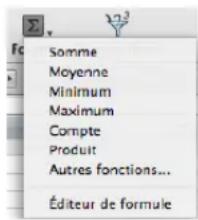
Voici quelques opérations qui peuvent être réalisées à l'aide du menu local. Formule rapide :
- Choisissez une des options suivantes pour effectuer des calculs en utilisant les valeurs figurant dans les cellules selectionnées. Les cellules vides et celles contenant des valeurs qui ne sont pas mentionnées sont ignorées.
Somme: donne le total des valeurs numériques des cellules.
Moyenne: calcule la moyenne arithmetique des valeurs numériques des cellules.
Min: déterminé la valeur numérique la plus petite dans les cellules.
Max: déterminé la valeur numérique que la plus grande dans les cellules.
Compte: déterminé le total des nombres ou des valeurs de date ou d'heure dans les cellules.
Produit: multiplie toutes les valeurs numériques des cellules.
- Sélectionnez Éditeur de formules pour ouvrir l'application correspondante. Reportez-vous à la rubrique « Utilisation de l'Éditeur de formules » à la page 153 pour en connaître les instructions.
Calcul élémentaire avec des valeurs d'une même colonne
À l'aide du menu local Formule rapide de l'inspecteur des tableaux, il est très facile de réaliser des calculs élémentaires fondés sur des valeurs adjacentes d'une même colonne et d'en afficher les résultats.
Voici plusieurs façon d'effectuer des calculs élémentaires à partir de valeurs se trouvant dans une même colonne :
Pour utiliser les valeurs d'une plage de cellules adjacentes, sélectionnez ces cellules, cliquez sur Inspecteur dans la barre d'outils, cliquez sur le bouton Inspecteur des tableaux, puis cliquez sur Format. Choisissez une formule dans le menu local Formule rapide.
Keynote place la formule et son résultat dans la première cellule vide rencontres en dessous de celles selectionnées. S'il n'existe aucune cellule vide, Keynote créé un rang de bas de page pour y faire apparaitre le résultat.
Pour utiliser toutes les valeurs d'une colonne, cliquez sur la cellule d'en-tete ou sur l'onglet de reference de cette colonne. Dans la sous-fenetre Format de l'inspecteur des tableaux,CHOISSEZ une formule dans le menu local Formule rapide.
Keynote place this formula et son résultat sur un rang de bas de page. S'il n'existe aucune rangée de pied de page, Keynote en ajoute une.
Calculélementaire avec des valeurs d'un même rang
À l'aide du menu local Formule rapide de l'inspecteur des tableaux, il est très facile de réaliser des calculs élémentaires à partir de valeurs adjacentes d'une même colonne et d'en afficher les résultats.
Voici plusieurs façon d'effectuer des calculs élémentaires à partir de valeurs se trouvant sur un même rang :
Pour utiliser les valeurs d'une plage de cellules adjacentes, sélectionnez ces cellules, cliquez sur Inspecteur dans la barre d'outils, cliquez sur le bouton Inspector des tableaux, puis cliquez sur Format. Choisissez un calcul dans le menu local Formule rapide.
Keynote place la formule et son résultat dans la première cellule vide rencontres à droite de celles sélectionnées. S'il n'existe aucune cellule vide, Keynote ajoute une colonne pour le résultat.
Pour utiliser toutes les valeurs d'un rang, cliquez sur la cellule d'en-tete ou sur l'onglet de referencia de ce rang. Dans la sous-fenetre Format de l'Inspecteur des tableaux, choisissez une formule dans le menu local Formule rapide.
Keynote place cette formule et son résultat dans une nouvelle colonne.
Suppression d'une formule
Si vous ne poulez plus utiliser une formule associée à une cellule, vous pouvez la supprimer rapidement.
Pour supprimer une formule d'une cellule :
1 Sélectionnéz la cellule.
2 Appuyez ensuite sur la touche Suppr.
Utilisation de l'Éditeur de formules
L'Editeur de formules vous permet de creer et de modifier des formules.
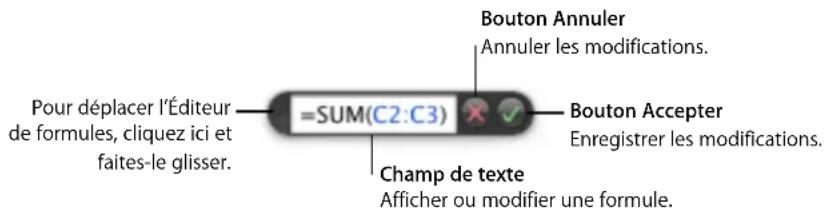
Vouspouvrezouvril'Editeur de formulesde plusieurs fonctions:
- Sélectionnez une cellule du tableau, puis saisissez le signe égal (=) .
- Sélectionnez une cellule du tableau, cliquez sur Inspecteur dans la barre d'outils, cliquez sur le bouton Inspecteur des tableaux, puis cliquez sur Format. Dans le menu local Formule rapide,CHOISSEZ ÉDITEUR de formules.
- Sélectionnez le tableau, puis double-cliquez sur une cellule du tableau contenant une formule.
Lorsqu'il s'ouvre, l'Editeur de formules apparait au-dessus de la cellule selectionnée. Pour le déplacer, placez le curseur sur le cote gauche de l'Editeur de formules jusqu'à ce qu'il prenne la forme d'une main, puis cliquez et faites glisser.
Lorsque vous sélectionnez une cellule qui contient une formule, ses arguments sont mis en surbrillance de couleur.
Ajout d'une nouvelle formule à l'aide de l'Éditeur de formules
Pour creer une formule,utilizez l'Editeur de formules.
Pour ajouter une nouvelle formule à l'aide de l'Editeur de formules :
1 Sélectionnez la cellule dans laquelle vous poulez afficher le résultat de la formule.
2 Ouvrez l'Editeur de formules. Par exemple, tapez le signe égal (=) .
3 Utilisez le champ de texte pour specifier la formule en veillant à ce que le signe égal soit le premier caractère utilisé.
Pour connaître les techniques qui permettent d'inclure des références de cellules dans les formules, reportez-vous à la rubrique « Utilisation des références de cellules » à la page 155.
Pour en savoir plus sur l'utilisation des opérateurs dans les formules, reportez-vous à la rubrique « Utilisation des opérateurs » à la page 158.
Pour savoir comment insérer une fonction dans une formule, reportez-vous à la rubrique « Utilisation des fonctions » à la page 160.
4 Pour enregistrer les modifications, appuyez sur Retour, appuyez sur Entre et cliquez sur le bouton Accepter de l'Editeur de formules. Vous pouvez aussi cliquer à l'extérieur du tableau.
Pour fermer l'Éditeur de formules et annuler les modifications, appuyez sur la touche Échap ou cliquez sur le bouton Annuler de l'Éditeur de formules.
Modification d'une formule à l'aide de l'Éditeur de formules
Pour modifier une-formule, vous pouvez utiliser l'Éditeur de formules.
Pour modifier une formule :
1 Double-cliquez sur une cellule du tableau contenant une formule. L'Editeur de formules s'ouvre, la formule apparait dans le champ de texte et ses arguments sont mis en surbrillance de couleur.
2 Effectuez les modifications nécessaires. Vous pouvez utiliser les touches fléchées pour déplacer le point d'insertion dans le champ de texte.
3 Pour enregistrer les modifications, appuyez sur Retour, appuyez sur Entre et cliquez sur le bouton Accepter de l'Editeur de formules. Vous pouvez aussi cliquer à l'extérieur du tableau.
Pour fermer l'Editeur de formules et annuler les modifications, appuyez sur la touche Échap ou cliquez sur le bouton Annuler de l'Editeur de formules.
Utilisation des références de cellules
Vous peuvent utiliser les références de cellules pour identifier des cellules particulières à l'intérieur des formules. Par exemple, si vous ajoutez une-formule permettant de calculer la moyenne des valeurs de deux cellules, vous pouvez identifier ces cellules à l'aide de références de cellules.
Voussouspoucezcrerdesréferencesdecellulesa l'aide des lettres et des numeros qui figurent sur les anglets de reference ou a laide du nom des cellules d'en-tete:
- Si vous tableau comprend à la fois un rang d'en-tête et une colonne d'en-tête, vous pouvez identifier une cellule à l'aide du nom de la colonne suivi du nom du rang. Par exemple, si une colonne est intitulée 2006 et un rang a pour en-tête Nombre d'élèves inscrits, la cellule se trouvant à l'intersection de cette colonne et de ce rang peut être désignée comme 2006 Nombre d'élèves inscrits.
- Vous pouvez vous servir des lettres et des numérores des onglets de référence pour identifier une cellule particulière. Il vous suffit de spécifique la dette de la colonne puis le numéro du rang.
Par exemple, C55 fait reférence au cinquante-cinquième rang de la troisième colonne.
Ajout de références de cellules à une formule
Pour insérer une reférence de cellule, vous pouze clicker sur une cellule ou sur un onglet de reférence ou encore seLECTIONner une plage de cellules lorsqu'il y a un point d'insertion dans le champ de texte de l'Éditeur de formules. Vous pouze aussi insérer une reférence de cellule en la saisissant à l'aide du clavier.
Voici plusieurs façon d'ajouter une reférence de cellule au point d'insertion dans le champ de texte :
Pour creer une referece a une cellule particuliere a l'aide de la souris, cliquez sur la cellule en question.
Vous pouvez aussi saisir la reférence à cette cellule particulière à l'aide du clavier. Pour ce faire, tapez la dette de la colonne suivie du nombre du rang (A4) tels qu'ils apparaisent dans les onglets de reférence ou tapez le nom de la colonne suivi du nom du rang (2006 Nombre d'éléves inscrits).
Pour ajouter une reférence à une liste de cellules précises, cliquez sur chacune d'entre elles. Si les reférences sont des arguments dans une fonction, Keynote insère automatiquement une virgule (), entre celles-ci, que vous pouvez replacer par un autre caractère le cas échéant. Par exemple, si vous vous trouvez sur un emplacement dans lequel le séparateur decimal est une virgule, vous pouvez séparer les différentes reférences de cellules avec un point-virgule au lieu d'une virgule.
Pour ajouter une reférence à une plage de cellules adjacentes, faites glisser le curseur sur les cellules que vous souhaitez ajouter.
Vous peuvent également taper ou cliquer sur la première cellule, taper le caractère deux-points, puis taper ou cliquer sur la dernière cellule. Par exemple, B2:B5 fait refêrence à quatre cellules de la deuxième colonne. B2:C3 fait reférence à deux cellules de la第二种e colonne et à deux cellules de la troisième colonne.
Pour faire reference à toutes les cellules d'une colonne, cliquez sur l'onglet de reference de la colonne ou sur sa cellule d'en-tête, le cas échéant.
Vous pouvez saisir la reférence en tapant la dette de la colonne (C ou C:C) ou son nom si elle comprend une cellule d'en-tête. Par exemple, SOMME(B) ou SOMME (B:B) additionnelles toutes les valeurs qui se trouvent dans les cellules de la deuxième colonne.
Pour faire reférence à toutes les cellules d'un rang, cliquez sur l'onglet de reférence du rang en question ou sur sa cellule d'en-tête, le cas échéant.
Voussousiez saisir la refere en tapant le numero du rang (1:1) ou son nom si elle comprend une cellule d'en-tete. Par exemple, SOMME(1:1) additionne toutes les valeurs qui se trouvent dans les cellules du premier rang.
Copie ou déplacement des formules contenant des références de cellules
Voussouspoucez copier ou deplacer une formule contenant des refrences de cellules sans que ces dernières ne deviennent non valides.
Voici quelques techniques permettant de déplacer des formules :
Pour placer une formule dans une autre cellule, faites glisser la cellule dans laquelle elle se trouve jusqu'que sur la cellule de destination souhaitée.
Pour coller une copie d'une formule dans une autre cellule et utiliser les mêmes références de cellules dans les deux formules, ajoutez le symbole du dollar () devant les identifiants de colonne et de rang (=A$1). Cette technique permet de créé ce que l'on appelle une référence de cellule absolue.
Par exemple, si la formule =A1 apparaît dans la cellule D1 et que vous souhaitez en coller une copie dans la cellule E1, changez la formule en =A1, puis Sélectionnez la cellule D1, copiez cette dernière et collez la copie dans la cellule E1. La formule A1 est copiedée dans la cellule E1. Si vous ne modifier pas la formule avant de la copier de telle sorte qu'elle utilise une reférence de cellule absolue, elle apparaître dans la cellule E1 sous la forme =B1.
Application d'une formule aux cellules d'une colonne ou d'un rang en une seule fois
Lorsqu'un tableau dispose de cellules d'en- tê , vous pouvez les utiliser pour appliquerrapidement une formule à toutes les cellules d'un rang ou d'une colonne. Les valeurs descellules sont recalculées d'après la formule. Cette formule est appelée formule d'en- tê .
Pour appliquer une formule d'en-tête aux cellules d'une colonne ou d'un rang :
1 Sélectionnez la cellule d'en-tête de la colonne ou du rang.
2 Ouvrez l'Editeur de formules. Par exemple, tapez le signe égal (=) .
3 Saisissez la formule que vous souhaitez appliquer à chacune des cellules de la colonne ou du rang.
Par exemple, pour attribuer aux cellules de la colonne C des valeurs cinq fois plus grandes que celles des cellules correspondantes de la colonne B, la formule a utiliser serait B^*5 ou B:B*5.
La formule est dupliquée dans toutes les cellules de la colonne ou du rang. Dans cet exemple, la cellule C4 contiendaat la valeur calculée à l'aide de la formule B4*5.
4 Cliquez sur le bouton Accepter ou appuyez sur la touche Retour ou Entrée pour enregistrer la formule.
Gestion des erreurs et des averissements
Si une formule figurant dans une cellule de tableau est incomplète, contient des références de cellules non valides ou est incorrecte, ou bien si une opération d'importation entraine une erreur dans une cellule, Keynote affiche une icône dans la cellule concernée. Un carre bleu dans la partie supérieure gauche d'une cellule indique les avertissements. Un triangle rouge au milieu d'une cellule indique une erreur provoquée par une formule.
Pour afficher les messages des averissements et des erreurs :
- Clique sur l'icone.
Un message récapitule chaque erreur et chaque averissement associés à la cellule.
Utilisation des opérateurs
L'utilisation d'opérateurs dans les formules permet d'effectuer des opérations arithmetiques et de comparer des valeurs:
- Les opérateurs arithmetiques effectuent des opérations arithmetiques, telles que l'addition ou la soustraction, et doivent des résultats numériques.
- Les opérateurs de comparaison comparent deux valeurs et donnent uniquement la valeur VRAI ou FAUX.
Calcul d'opérations arithmetiques
Pour creer une formule realisant une operation arithmetique, vous neez utiliser des opereurs arithmetiques. Par exemple, pour ajouter trois valeurs d'une colonne, vous pourriez creer une formule du type suivant: A2 + A3 + A5.
Voici un récapitulatif des opérateurs arithmetiques. Pour obtenir plus d'informations sur les opérateurs arithmetiques que Keynote prend en charge, reportez-vous à la rubrique « Explication des opérateurs arithmetiques » à la page 159.
| Pour effectuer cette opération | Utilissez cet opérateurarithmétique | Par exemple |
| Somme de deux valeurs + A2 + B2 | ||
| Soustraction de deux valeurs - A2 - B2 | ||
| Multiplication de deux valeurs * A2 * B2 | ||
| Division d'une valeur par une / A2 / B2autre | ||
Pour ajouter une formule arithmetique à une cellule :
1 Sélectionnez une cellule vide destinée à afficher les résultats de la formule.
2 Ouvrez l'Editeur de formules. Par exemple, tapez le signe égal (=) .
3 Saisissez la formule dans le champ de texte après le signe égal.
Par exemple, pour saisir la formule A3 * B5 + B6 , dans le champ texte après le signe égal, vous pouvez cliquer sur la cellule A3 ou taper « A3», puis taper * (l'opérateur de multiplification), cliquer sur B5 ou taper « B5 », et enfin cliquer sur B6 (si vous ne saississe pas d'opérateur avant de cliquer, Keynote ajoute automatiquement le signe plus (+) lorsque vous ne spécifie aucun argument de fonction).
4 Cliquez sur le bouton Accepter ou appuyez sur la touche Retour ou Entrée pour enregistrer la formule.
Explication des opérateurs arithmetiques
Les opérateurs arithmetiques utilisés dans les formules des cellules d'un tableau permènt d'effectuer des opérations arithmetiques et d'obtenir des résultats numériques.
Les opérateurs arithmetiques sont les suivants (les exemples supposent que la cellule A2 contient la valeur 20 et que la cellule B2 contient la valeur 2):
L'opérateur + permet d'additionner deux valeurs.
Par example, A2 + B2 donne 22.
L'opérateur - permet de calculer la différence entre deux valeurs.
Par exemple, A2 - B2 donne 18.
L'opérateur * permet d'obtenir le produit de deux valeurs.
Par example, A2 * B2 donne 40.
L'opérateur / permet d'obtenir le résultat de la division d'une valeur par une autre.
Par example, A2/B2 donne 10.
L'opérateur permet d'obtenir le résultat de l'élévation d'une valeur à la puissance d'une autre valeur.
Par example, A2 B2 donne 400.
L'opérateur % permet d'obtenir le résultat de la division d'une valeur par 100.
Par exemple, A2% renvoie 0,2 (mis en forme pour s'afficher sous la forme 20%).
Si la reférence à une cellule pointe sur une cellule vide, 0 correspond à la valeur utilisée.
Si la reférence à une cellule pointe sur une cellule contenant la valeur FAUX, 0 est là aussi la valeur utilisée. Si la cellule contient VRAI, 1 est la valeur utilisée dans ce cas. Par exemple, VRAI + 1 renvoie 2.
L'utilisation d'une chaine avec un opérateur arithmetique renvoie une erreur. Par exemple, 3 + "bonjour" n'est pas une opération arithmetique correcte.
Explication des opérateurs de comparaison
Les opérateurs de comparaison comparent deux valeurs et donnent la valeur VRAI ou FAUX.
Les opérateurs de comparaison sont les suivants (les exemples supposent que la cellule A2 contient la valeur 20 et que la cellule B2 contient la valeur 2):
L'opérateur = donne VRAI si deux valeurs sont égales.
Par example, A2 = B2 donne FAUX.
L'opérateur < > donne VRAI si deux valeurs ne sont pas égales.
Par example, A2<>B2 donne VRAI.
L'opérateur > donne VRAI si la première valeur est supérieure à la seconde.
Par exemple, A2 > B2 donne VRAI.
L'opérateur < donne VRAI si la première valeur est inférieure à la seconde.
Par example, A2 < B2 donne FAUX.
L'opérateur > = donne VRAI si la première valeur est supérieure ou égale à la seconde.
Par example, A2 >= B2 donne VRAI.
L'opérateur <= donne VRAI si la première valeur est inférieure ou égale à la seconde.
Par example, A2 <= B2 donne FAUX.
Les chaînes sont plus grandes que les nombres. Par exemple, "bonjour" > 5 donne VRAI.
VRAI et FAUX peuvent être comparés mutuelles mais pas avec des nombres ou des chaînes. VRAI > FAUX, et FAUX < VRAI, parce que VRAI est interprétré comme la valeur 1 et FAUX comme 0. VRAI = 1 renvoie FAUX, et VRAI = "UnTexte" renvoie FAUX.
Utilisation des fonctions
Une fonction est une opération prédéfinie à laquelle on a attribué un nom (par exemple, SOMME ou MOYENNE) et dont on peut se servir pour effectuer un calcul dans une cellule de tableau.
Il existe plusieurs familles de fonctions, qui sont des fonctions financières qui permettent de calculer des taux d'intérêt, des valeurs d'investissement, etc. aux fonctions statistiques qui permettent de calculer des moyennes, des probabilités, des écarts types, etc. Reportez-vous à l'Aide de Keynote pour plus d'informations sur toutes les fonctions, y compris sur les arguments à spécifique pour indiquer aux fonctions les données à utiliser dans les calculs.
Voussouspoucez saisir une fonction dans le champ de texte de I'Editeur de formules,mais vous pouverez aussi utiliser le Navigateur de fonctions pour ajouter une fonction à une formule.
Pour ajouter une fonction à l'aide du Navigateur de fonctions :
1 Sélectionnez la cellule dans laquelle vous souhaitez ajouter une fonction.
2 Ouvrez l'Editeur de formules et cliquez dans le champ de texte à l'endetroit où vous souhaitez inserer la fonction.
3 Choisissez Insertion > Fonction. Le Navigateur de fonctions apparait.
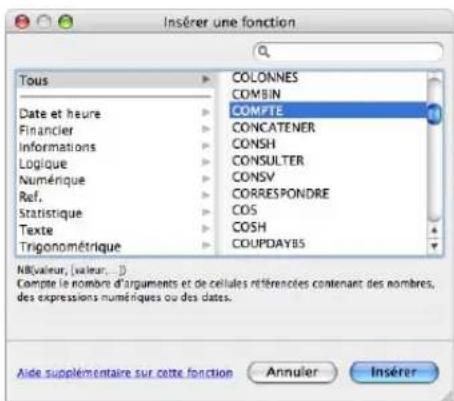
4 Sélectionnéz une fonction.
Pour couver une fonction, faites defiler la liste située sur la droite. Si vous le souhaitez, vous ave la possibilité de subdiriser cette liste en selectionnant une catégorie de fonction sur la gauche. Vous pouze aussi rechercher une fonction particulière dans la catégorie de fonction sélectionnée à l'aide du champ de recherche qui se trouve en haut à droite.
5 Cliquez sur Insérer.
Keynote insère la fonction dans le champ texte, suivie d'un ou de plusieurs paramétres fictifs d'argument entre parenthèses.
6 À l'aide de l'Editeur de formules, remplacez chacun des paramétres fictifs par une référence de cellule ou par une autre valeur ou apportez d'autres modifications à la formule selon vos besoins.
Vous pouvez convertir des données issues de tableaux en graphiques intéressants. Ce chapitre décrit les notions élémentaires de la création et de la mise en forme de graphiques.
Keynote fournit des outils permettant de creer des graphiques attrayants afin de presenter des données numériques. Vous pouze copier et coller les données à partir d'une feuille de calcul ou les saisir directement dans l'Editeur de graphiques et creer puis modifier les graphiques directement sur le canevas. Par default, l'aspect de vos graphiques correspond le thème que vous utilisez.
A propos des graphiques
Vouss pouvez afficher les données dans un graphique afin de faire apparaitre clairément les tendances ou relations qui ne sont pas aussi évidentes lorsque vous visualisiez les données sous forme de rangs et de colonnes. Vous avez lechioix entre de nombreux types de graphiques pour la presentation de vos données, notamment des graphiques sectoriels, linéaires, à barres, à colonnes, à couches et en nuage de points. Des versions 2D et 3D sont disponibles pour la plupart des graphiques.
Pour saisir les données qui apparaître dans un graphique, utilisez l'Editeur de graphiques, tel que déscrit dans la rubrique « Modification de données dans un graphique » à la page 167. Si vous modifiez des données dans l'Editeur de graphiques, le graphique est mis à jour automatiquement.
Vous pouvez, par exemple, creer un graphique pour faire apparaitre le nombre d'employés travaillant dans la Région 1 et dans la Région 2 chaque année. Ce type de tableau comper-terait deux rangs (un pour la Région 1 et un autre pour la Région 2) et quatre colonnes (une pour chaque année de 2007 à 2010).
Ces carres indiquent la couleur qui representation chaque série de données.
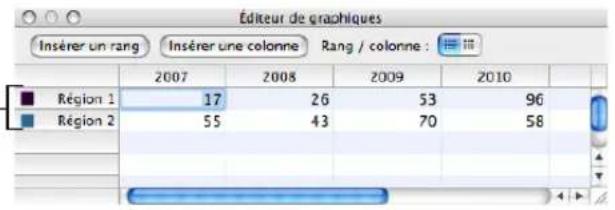
Il existe plusieurs manières de représentier ces données dans un graphique. Dans un graphique à barres, par exemple:
- Vous pouvez représentier le nombre de salariés de 2007 travaillant dans la Région 1 et dans la Région 2 par des barres côte à côte, suivies de paires de barres représentant chacune des années 2008, 2009 et 2010. Si un tel graphique existait, il compterait deux séries de données et quatre jours de données.
Les régions 1 et 2 sont appelées séries de données ; chaque région est représentée par une série de valeurs. La valeur des données (connues sous le nom de points de données) de chaque région sont représentées par des barres regroupées côte à côte sur le graphique ; chaque groupe est appelé jeu de données (2007 est un jeu de données, 2008 en est un autre, etc.).
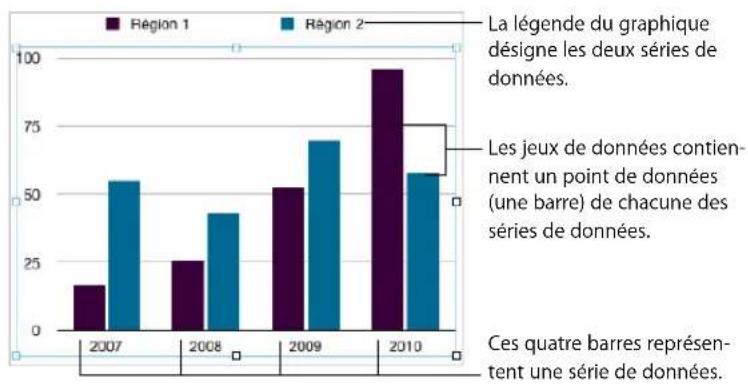
- Autre possibilité : vous pouvez modifier l'orientation du graphique de sorte que les points de données soient regroupés par région plusôt que par année. Dans ce cas, les années sont des séries de données et les régions des yeux de données. Le graphique à barres contiendrait alors deux groupes de barres, une pour la Région 1 et l'autre pour la Région 2.
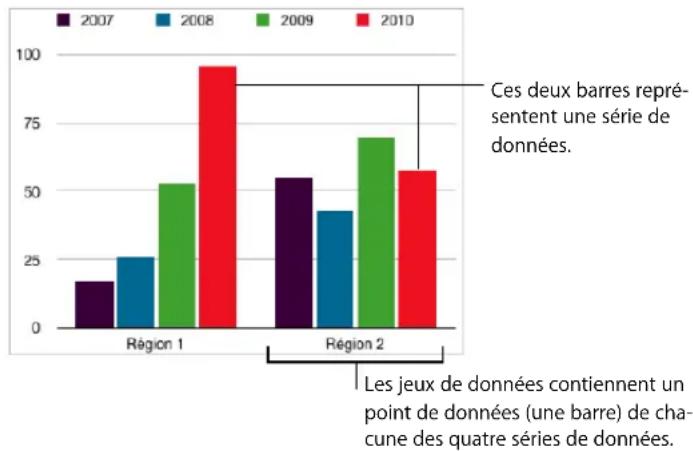
Voussoupiezfacemlementalternell'usagedecolonneset derangs en tant que series de données à l'aide du bouton Rang / dans l'Editeur de graphiques.
Ce bouton fait des colonnes de données de I'Editeur de graphiques la série de données.
Ce bouton fait des ranges de données de l'Editeur de graphiques la série de données.
Les séries de données sont représentées différemment selon le type de graphique :
- Dans les graphiques à colonnes et les graphiques à barres, une série de données est représentée par une série de barres dotée du même replissage (couleur ou texture).
- Dans un graphique linéaire (également appelé graphe), une série de données est représentée par une seule ligne.
- Dans un graphique à couches, une série de données est représentée par une couche.
- Dans un graphique sectoriel, un seul jeu de données (le premier point de données de chaque série) est représenté sur le graphique (celui qui apparaît en premier sur la liste dans l'Éditeur de graphiques).
- Dans un graphique en nuage de points, deux colonnes de données sont utilisées pour placer les points représentant les valeurs d'une seule série de données. Chaque paire de valeurs déterminée ainsi la position de chaque point de données.
Ajout d'un graphique
Yououpouzeajouter un graphique en l'inserant sur le canevas ou enle dessinant.
Voici différentes manières d'ajouter un graphique :
- Cliquez sur Graphiques dans la barre d'outils etCHOisissez un autre type de graphique dans le menu local.
Pour tracer un graphique dans le canevas, maintenez la touche Option enforcée tout en cliquant sur Graphiques dans la barre d'outils, puis choisissez un graphique. Relâchez la touche Option et déplacez le pointeur sur le canevas jusqu'à ce qu'il se transforme en réticule. Faites-le glisser sur le canevas afin de créé un graphique de la taille souhaitée. Pour conserver les proportions des dimensions d'un graphique, maintenez la touche Maj enforcée lors du redimensionnement.
Un graphique contenant des données d'espace réservé apparait alors sur la diapositive et l'Inspecteur des graphiques et l'Editeur de graphiques s'ouvre. Utilisez l'Inspecteur des graphiques pour selectionner le type de graphique initial et pourmettre en forme votre graphique. Utilisez l'Editeur de graphiques pour modifier les données du graphique. Pour obtenir plus d'instructions, consultez les rubriques « Choix d'un type de graphique initial » à la page 165, « Mise en forme des attributs généraux d'un graphique » à la page 169, « Mise en forme de types de graphiques spécifique » à la page 177 et « Modification de données dans un graphique » à la page 167.
Selection d'un type de graphique
Une fois que vous avez ajouté un graphique, vous pouvez en définir le type ou en changer. Vous avez le besoin entre de nombreux types de graphiques, notamment à barres, 3D à barres, linéaires, 3D linéaires, etc.
Choix d'un type de graphique initial
La première fois que vous ajoutez un graphique, l'application insère un graphique par défaut. Vous pouvez le changer à votre guise.
Voici différentes manières de spécifique un type de graphique :
- Sélectionnez le graphique, cliquez sur Inspecteur dans la barre d'outils, cliquez sur le bouton Inspecteur des graphiques, puis choisissez un type de graphique dans le menu local qui apparait lorsque vous cliquez sur l'icone du graphique en haut à gauche.
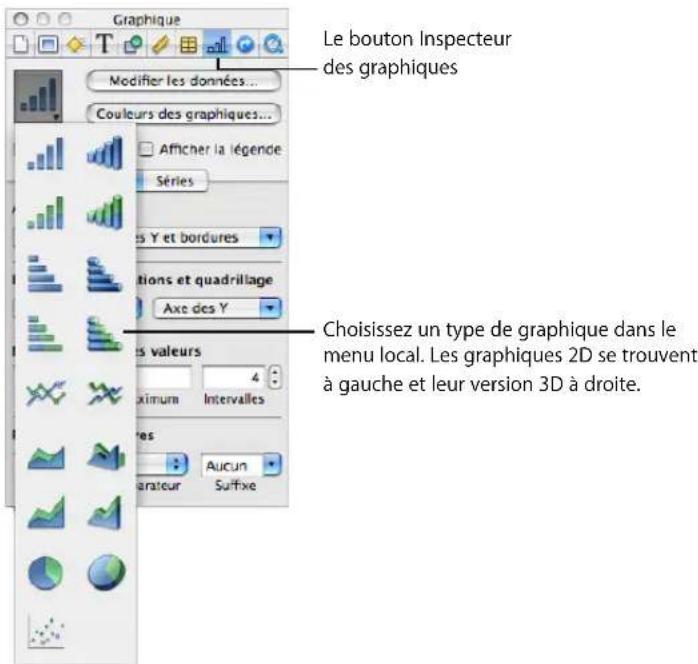
- Choisissez Format > Graphique > Type de graphique > type de graphique.
Changement du type de graphique
Vous pouvez changer de type de graphique à votre guise.
Pour remplacer un graphique par un autre type :
1 Sélectionnéz le graphique.
2 Cliquez sur Inspecteur dans la barre d'outils, cliquez sur le bouton Inspecteur des graphiques, puis choisissez un autre type de graphique dans le menu local qui apparait lorsque vous cliquez sur l'icone du graphique en haut a gauche.
Si vous passez à un graphique sectoriel, le premier point de données de chaque série est représenté sous forme de portion. Reportez-vous à la rubrique « Graphiques sectoriels » à la page 177.
Si vous passez à un graphique en nuage de points, deux valeurs sont nécessaires pour chaque point. Si le graphique est basé sur un nombre impair de rangs ou de colonnes, le dernier rang (ou la dernière colonne) n'est pas traité. Reportez-vous à la rubrique « Graphiques en nuage de points » à la page 182.
Si vous passez à un graphique à barres, à colonnes, à couches ou linéaire, chaque série du nouveau graphique correspond à un rang ou à une colonne dans l'Editeur de graphiques.
Si vous passez à la version 3D d'un graphique, l'inspecteur des graphiques fournit des commandes permettant de:gérer la profondeur de I'objet, le style d'éclairage, etc. Reportez-vous à la rubrique « Graphiques 3D » à la page 183.
La mise en forme appliquée au graphique que vous modifiez peut ne pas s'appliquer au nouveau graphique. Par exemple, l'attribut de replissage couleur des éléments de point de données (barres, portions, etc.) possède une valeur par défaut différente pour chaque type de graphique. Si vous avez modifié la couleur de replissage d'une colonne puis changé le graphique en graphique à barres, la modification du replissage n'est alors pas conservée.
- Selon le type de graphique, les attributs enclins à changer si vous passez d'un type de graphique à un autre sont les étiquettes de valeurs affichées, la position de ces étiquettes, le style de texte, letrait, l'ombre et le replissage des séries, le symbole des points de données ainsi que le replissage de ces derniers.
- Les graphiques en barres ou en colonnes simples ou empilées partagent leurs attributs à l'exception de la position des étiquettes de valeur. Les graphiques en barres ou en colonnes possèdent cependant des replissages distincts.
- Les ombres des graphiques 3D sont partagées entre les types de graphiques.
Si vous changez le type d'un graphique par un autre partageant certains des attributs, ces derniers sont alors conservés. Les attributs partages regroupent les axes, les quadrillages, les marques de graduation, les étiquettes des axes, l'affichage de la valeur minimale, le format des nombres, les cordures, les rotations d'objets, les ombres ainsi que le style d'éclairage 3D.
Vou en saurez plus à propos de ces attributs tout au long du reste de ce chapitre.
Modification de données dans un graphique
Pour modifier les données d'un graphique, ouvre l'Editeur de graphiques et saississe les données en les tapant ou en les copiant et les collant à partir d'Excel, d'AppleWorks ou d'autres tableurs.
Pour ouvrir l'Editeur de graphiques :
1 Sélectionnéz le graphique.
2 Cliquez sur Inspecteur dans la barre d'outils, cliquez sur le bouton Inspecteur des graphiques, puis sur Modifier les données.
Vou puez égalementCHOsir Format > Graphique > Afficher l'Editeur de graphiques.
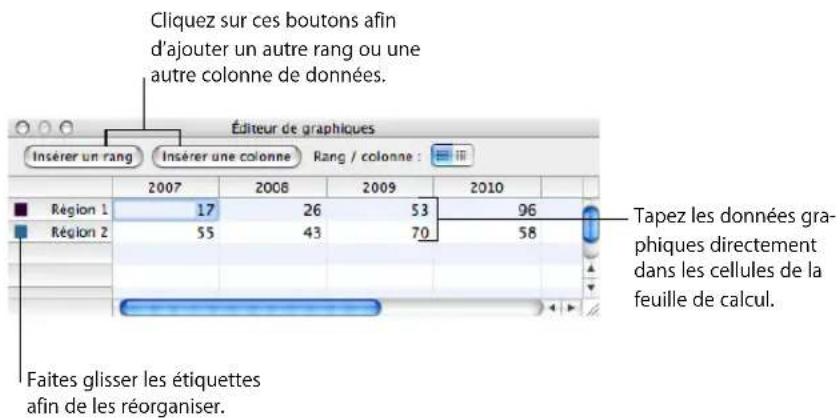
Copie de données dans l'Editeur de graphiques
Vou puez copier des données à partir d'Excel, d'AppleWorks, ou de toute autre application de feuille de calcul et les coller dans l'Editeur de graphiques.
Pour utiliser des données issues d'une autre feuille de calcul :
1 Ouvrez la feuille de calcul et selectionnez toutes les cellules appropriées.
2 Appuyez simultanément sur les touches Commande et C.
3 Cliquez sur Inspecteur dans la barre d'outils, cliquez sur le bouton Inspecteur des graphiques, puis sur Modifier les données pour ouvrir l'Editeur de graphiques.
4 Sélectionnez la cellule supérieure dans la première colonne de l'Éditeur de graphiques.
5 Appuyez simultanément sur les touches Commande et V.
Utilisation de rangs et de colonnes dans l'Editeur de graphiques
Modifiez les noms des rangs et des colonnes puis réorganisez, ajoutez ou supprimer des rangs et des colonnes.
Voici différentes manières d'utiliser des rangs et des colonnes dans l'Editeur de graphiques :
Pour modifier le nom des rangs et des colonnes ou pour modifier les données d'une cellule, double-cliquez sur la cellule ou sur l'etiquette d'un rang ou d'une colonne et saisissez ce que vous désirez.
Pour réorganiser des rangs ou des colonnes, faites glisser leur étiquette vers un nouvel emplacement.
Pour ajouter des rangs ou des colonnes, cliquez sur Insérer un rang ou Insérer une colonne afin de placer un rang au-dessus du rang selectionné ou une colonne à gauche de la colonne selectionnée. Si aucun rang ni aucune colonne n'est selectionné, le nouveau rang ou la nouvelle colonne apparait en bas ou à droite du tableau (pour visualiser le nouveau rang ou la nouvelle colonne, vous doivent appuyer sur la touche Retour ou Tab, agrandir la fenêtre de l'Editeur de graphiques ou encore faire défilier l'affichage).
Sinon, sélectionnez n'importe qu'elle cellule vide, saisissez vos données et appuyez ensuite sur la touche Retour. Un nouveau rang ou une nouvelle colonne est automatiquement créé.
Pour supprimer des rangs ou des colonnes, selectionnez leur étiquette et appuyez ensuite sur la touche Retour.
Pour déterminer si les séries de données du graphique sont représentées en rangs ou en colonnes dans l'Editeur de graphiques, cliquez sur un bouton Rang / colonne.
Mise en forme des attributs généaux d'un graphique
Vous pouvez redimensionner et repositionner des graphiques et des légendes. Vous pouvez ajouter un titre au graphique. Vous pouvezmettre en forme les éléments des graphiques (polices, textures, couleurs,étiquettes d'axes et de points de données, ainsi que marques de graduation).vous pouvez ajuster l'angle et le style d'éclairage des graphiques 3D.
Utilisation d'une légende
La légende du graphique déscrit la signification des couleurs utilisées pour Traits les points de données dans chaque série de données.
Région I
Région 2
You pouvez afficher ou masquer la légende d'un graphique et la repositionner.
Voici différentes manières d'utiliser une légende de graphique :
Pour afficher la légende, Sélectionnéz le graphique puis Sélectionnéz Afficher la légende dans l'Inspecteur des graphiques.
Pour modifier les étiquettes dans la légende, modifier les étiquettes de série dans l'Éditeur de graphiques ou seLECTIONnez la légende et modifier le texte directement dedans.
Pourmettre en forme le texte de la légende,reportez-vous à la rubrique «Mise en forme des titres,desétiquettes et des legendes » à la page 176.
Pour masquer la légende, selectionnez le graphique puis désélectionné Afficher la légende dans l'inspecteur des graphiques.
You pouvez également selectionner la légende et appuyer sur la touche Suppr.
Pour déplacer la légende, Sélectionnez-la et faites-la glisser.
Utilisation d'un titre de graphique
Vou pouve ajouter un titre au graphique. Celui-ci peut etre mis en forme.
Voici différentes manières d'utiliser un titre de graphique :
Pour ajouter un titre, selectionnez le graphique puis choisissez Afficher le titre dans l'inspecteur des graphiques. Remplacez le texte du paramètre fictif par votre titre.
Pourmettre en forme le texte d'un titre,reportez-vous a la rubrique « Mise en forme des titres,des etiquettes et des legends » à la page 176.
Pour masquer le titre, selectionnez le graphique puis désactivez l'option Afficher le titre dans l'Inspecteur des graphiques.
Redimensionnement d'un graphique
Vouss pouvez augmenter ou réduire la taille d'un graphique en faisant glisser l'une de ses poignées de selection ou en utilisant l'inspecteur des mesures.
Voici différentes manières de redimensionner un graphique :
- Cliquez sur le graphique pour le selectionner, puis faites glisser une poignee de selection active. Ces poignees sont dotées d'un pourtour noir.
Pour préserver les proportions d'un graphique, maintenez la touche Maj enforcée lorsque vous faites glisser le graphique pour le redimensionner.
Pour redimensionner un graphique dans un sens, faites glisser une poignee laterale au lieu d'une poignee d'angle.
Pour redimensionner en spécifient des dimensions exactes, cliquez sur Inspecteur dans la barre d'outils, cliquez sur le bouton Inspecteur des mesures puis sur Mesures. Cette sousfenetre vous permet de spécifier une nouvelle largeur, hauteur et un angle de rotation, et également de modifier la distance entre le graphique et les marges.
Rotation de graphiques
Il existe plusieurs techniques de rotation pour les graphiques 2D. Vous ne pouvez pas faire pivoter (ou returner) les graphiques 3D. Si un graphique 3D est regroupé avec des graphiques 2D, vous pouze faire pivoter le groupe mais sachez quends les graphiques 2D pivoteront.
Voici différentes manières de faire pivoter des graphiques 2D :
- Sélectionnez le graphique, maintenez enforcée la touche Commande et déplacez le pointeur vers une poignée de selection active jusqu'à ce qu'elle se transforme en flèche double courbe, puis faites glisser une poignée de selection.
Pour faire pivoter un graphique par incréments de 45 degrés, appuyez sur les touches Maj et Commande tout en faisant glisser une poignée de selection. - Cliquez sur Inspecteur dans la barre d'outils, cliquez sur le bouton Inspecteur des mesures puis faites glisser la molette de rotation ou utilisez les commandes d'angle pour définir l'angle du graphique.
Les graphiques sectoriels peuvent également être pivotés par le biais de l'inspecteur des graphiques (reportez-vous à la « Rotation de graphiques sectoriels 2D » à la page 179).
Ajout d'étiquettes et de marques d'axe
Utilisez la sous-fenêtre Axes de l'inspecteur des graphiques pourmettre en forme le quadrillage et l'aspect général des axes du graphique.
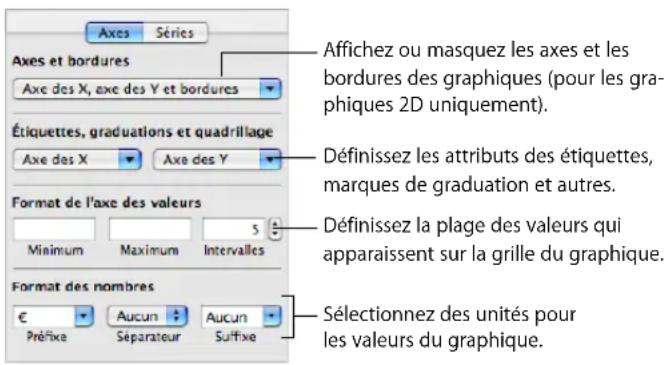
La plupart des graphiques possèdent deux axes (X et Y). Selon le type de graphique, les points de données sont tracés sur l'un des axes et les yeux de données sont regroupés sur l'autre axe. L'axe des points de données est appelé axe des valeurs et celui des yeux de données axe des catégories.
Affichage des axes et des bordures
Voussouspouceafficher tous les elements suivants d'un graphique:L'axe X, l'axe Y et les bordures du graphique.
Pour afficher les axes et les cordures :
1 Sélectionnez un graphique.
2 Cliquez sur Inspecteur dans la barre d'outils, cliquez sur le bouton Inspecteur des graphiques, puis sur Axes.
3 Choisissez un ou plusieurs éléments dans le menu local Axes et cordures pour les sélectionner.
Un élément sélectionné compte en face une coche ;CHOISSEZ de nouveau l'élement, afin de le déslectionner.
Utilisation de titres d'axes
Vous pouvez ajouter un titre sur I'axe des X et sur I'axe des Y d'un graphique. Celui-ci peut'être mis en forme.
Voici différentes manières d'utiliser un titre d'axe :
Pour ajouter le titre d'un axe, selectionnez le graphique, puis l'option « Afficher les titres de catégorie » dans le menu local Axe des X ou « Afficher les titres de valeur » dans le menu local Axe des Y de la sous-fenêtre Axes de l'inspecteur des graphiques. Remplacez le texte du paramètre fictif par votre titre.
Pourmettre en forme le texted'un titre,reportez-vousa la rubrique «Mise en forme des titres,desétiquettes et des legendes »a la page 176.
Pour masquer le titre d'un axe, selectionnez le graphique, puis decochez l'option « Afficher les titres de catégorie » dans le menu local Axe des X ou « Afficher les titres de valeur » dans le menu local Axe des Y de la sous-fenêtre Axes de l'inspecteur des graphiques.
Affichage des étiquettes de point de données
Vouss pouvez afficher les valeurs de point de données sur des colonnes, barres, portions de graphique sectoriel et autres éléments de graphiques 2D et 3D.
Pourmettre en forme desétiquettesde point dedonnées:
1 Sélectionnéz le graphique.
2 Cliquez sur Inspecteur dans la barre d'outils, cliquez sur le bouton Inspecteur des graphiques, puis sur Séries.
3 Choisissez Afficher la valeur dans le menu local Reglages de point de données.
Pour afficher la valeur en pourcentage ou la valeur logarithmique au lieu d'une valeur absolue,CHOISSEZ Pourcentage ou Logarithmique dans le menu local Axe des X ou Axe des Y de la sous-fenetre Axes.
Pour les graphiques sectoriels, choisissez « Afficher les valeurs des portions en % » dans le menu local « Réglages de pt de données » afin d'afficher les valeurs en pourcentages. Pour afficher le nom des séries de données d'une portion, choisissez « Afficher le nom des séries » dans le menu local Réglages de pt de données.
4 Sélectionnez un emplacement pour l'étiquette dans le menu local Réglages de pt de données (par exemple, Au milieu ou En bas à droite).
5 Sécífiez le nombre de décimales à afficher en saisissant un nombre dans le champ Decimales.
6 Pourmettre en forme lesétiquettes de point de données,reportez-vous à la rubrique «Mise en forme des titres,desétiquettes et des légendes » à la page 176.
Mise en forme de l'axe des valeurs
Vous peuvent définir les valeurs et unités à afficher le long de l'axe des valeurs, c'est-à-dire l'axe le long duquel vous lisez les valeurs des points de données. Pour les graphiques à colonnes (barres verticales), les graphiques à lignes et les graphiques à couches, l'axe des Y est l'axe des valeurs. Pour les graphiques à barresizontales, l'axe des X est l'axe des valeurs. Dans le cas des graphiques en nuage de points, les deux axes constituent des axes de valeurs. Les graphiques sectoriels ne comportent pas d'axe des valeurs. Pour en savoir plus sur la mise en forme de graphiques sectoriels, reportez-vous à la rubrique « Graphiques sectoriels » à la page 177.
Pourmettre en forme l'axe des valeurs:
1 Sélectionnez un graphique.
2 Cliquez sur Inspecteur dans la barre d'outils, cliquez sur le bouton Inspecteur des graphiques, puis sur Axes.
3 Pour définir la valeur à l'origine du graphique, tapez un nombre dans le champ Minimum (sous Format de l'axe des valeurs).
La valeur Minimum ne peut pas être supérieure à la valeur minimale de l'ensemble du jeu de données.
4 Pour définir le nombre le plus élevé qui s'affiche sur l'axe des valeurs, tapez un nombre dans le champ Maximum.
La valeur Maximum ne peut pas etre inférieure a la valeur maximale de I'ensemble du jeu de données.
5 Pour spécifique le nombre de marques sur l'axe entre les valeurs minimale et maximale, spécifiez un nombre dans le champ Intervalles.
Pour afficher la valeur de donnée minimale sur l'axe des valeurs, sélectionnez « Afficher les étiquettes de valeur » et « Afficher la valeur minimale » dans le menu local Axes des X, Axe des Y ou « Étiquettes, graduations, quadrillage » en fonction du graphique.
7 Pour spécifique des unités pour les valeurs de l'axe, saisissez-les sous Format des nombres dans le champ Préfixe ou Suffixe (ouCHOisissez un symbole dans les menus locaux).
Pour afficher des valeurs logarithmiques sur l'axe des valeurs,CHOISSEZ LOGarithmique dans le menu local Axe des X ou Axe des Y, en fonction du graphique. Cette option est disponible uniquement pour les graphiques 2D a barres/colonnes qui ne sont pas empi-les et pour les graphiques linéaires. Vous ne pouvez pas tracer de valeurs négatives sur I'axe logarithmique.
9 Pour afficher des valeurs en pourcentage sur l'axe des valeurs de graphiques empilés,CHOISSEZ Pourcentage dans le menu local Axe des X ou Axe des Y de la sous-fenêtre Axes.
Pour les graphiques sectoriels,CHOISSEZ « Affi. val. des portions en % » dans le menu local Reglages de pt de données afin d'afficher les valeurs en pourcentages.
Mise en place d'étiquettes, de quadrillage et de marques de graduation
Les menus locaux Axe des X et Axe des Y (sous-fenêtre Axes de l'Inspecteur des graphiques) fournissent une série d'options permettant de placer des marques de graduation, des étiquettes et des quadrillages le long de l'axe des valeurs ou de l'axe des catégories. Les options de ces menus locaux varient selon le type de graphique que vous sélectionné.
Pour les graphiques à barres verticaux (graphiques à colonnes), les graphiques linéaires et les graphiques à couches, l'axe des Y correspond à l'axe des valeurs et celui des X à l'axe des catégories. Pour les graphiques à barresizontales, l'axe des X est l'axe des valeurs. Dans le cas des graphiques en nuage de points, les deux axes constituent des axes de valeurs. En ce qui concerne les graphiques 3D, les axes des X et des Y sont les mêmes que pour leur version 2D.
Pourmettre en forme les marques d'axe:
1 Sélectionnéz le graphique.
2 Cliquez sur Inspecteur dans la barre d'outils, cliquez sur le bouton Inspecteur des graphiques, puis sur Axes.
3 Pourmettre en forme l'axe des X,choisissez une option dans le menu local Axe des X. Pour un graphique a colonnes,le menu se presente de la maniere suivante:
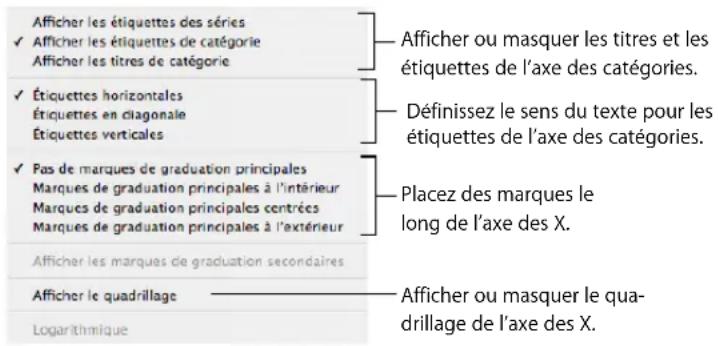
4 Pourmettre en forme I'axe des Y,choisissez une option dans le menu local Axe des Y. Le menu se presente sous la forme suivante dans le cas d'un graphique a colonnes:
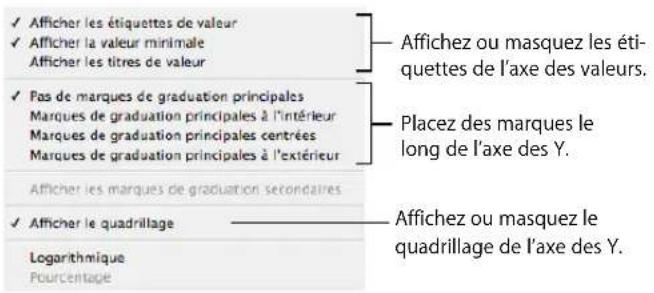
Mise en forme des éléments d'une série de données
Voussupportezutiliserunensemblecompletd'effetsvisuels pourenrichirl'aspectdeselements composantleseriesdedonnées(parex.barres,portionsetformede couches).
Pourmettre en forme des éléments de séries de données:
1 Pourmettre en forme toutesles seriesdedonnées,selectionnezle graphique.
Pourmettre en forme les éléments d'une série de données individuelle,selectionnez le graphique puis cliquez sur I'un des éléments de la série.
Pour tous les types de graphiques, à l'exception des graphiques sectoriels, Sélectionner un élément d'une série (une barre, par exemple) Sélectionne automatiquement la série entière. Dans les graphiques sectoriels, vous Sélectionné des portions individuelles.
2 Pour replir les éléments de série de données dans une couleur ou une texture可以选择 sur Inspector dans la barre d'outils, sur le bouton Inspector des graphiques, puis sur Couleurs des graphiques.
Choisissez un type de replissage (par exemple, parmi les texture de replissage 3D) dans le premier menu local, puis une collection de replissage (par exemple, Marbre ou Bois) dans le second.
Pour replir les éléments dans toutes les séries de données, cliquez sur Tout appliquer. Le premier replissage est appliqué aux éléments de la première série, le deuxième replissage à la deuxieme série, ainsi de suite.
Pour replir des éléments dans une seule série de données, faites glisser le replissage vers un élément (barre, colonne, etc.) de la série.
3 Pour régler l'opacité, le trait, l'ombre et autres attributs graphiques d'éléments de séries, cliquez sur le bouton Inspecteur des graphismes.
4 Pour régler les couleurs d'éléments de séries, reportez-vous à la rubrique « Remplissage d'un objet avec de la couleur » à la page 87.
5 Pour replir des éléments de séries avec l'une de vos images, reportez-vous à la rubrique « Remplissage d'objet avec une image » à la page 89.
6 Pourmettre en forme lesétiquettes de point de données,reportez-vous à la rubrique « Affichage desétiquettes de point de données » à la page 172.
Vous pourrez couver des instructions relatives à la mise en forme de graphiques de types spécifique dans la rubrique « Mise en forme de types de graphiques spécifique » à la page 177.
Mise en forme des titres, des étiquettes et des légendes
Voussoupiezmodifierla tailleetl'apparentedes titresdegraphiqueetd'axe,desétiquettes d'axe,desétiquettesde point dedonnées et deslegendes.
Pourmettre en forme le texte desétiquettes et des legendes:
1 Sélectionnez le texte àmettre en forme.
Pourmettre en forme tous les titres etétiquettes de graphique,cliquez sur celui-ci pour le sélectionner.Si vous selectionnec le texte pour une étiquette de point de données ou d'axe,toutletexte de ce type esteguallyselectionné.Vousdevez modifier la police des légendes séparation.
2 Utilisez le menu Format ou le panneau Police pourmettre en forme le texte. Pour obtenir des instructions, reportez-vous aux rubriques «Utilisation du menu Format pourmetre en forme le texte » à la page 44 et «Utilisation du panneau Police pourmettre en forme le texte » à la page 46.
Ajout de texte descriptif à un graphique
Voussoupiezajouteruntextedescriptifaungraphique,comme lorsquvousoushaitez fournirdesinformationsdrefereenc pour un point dedonnéesen particulier.
Pour ajouter du texte :
1 Créez une zone de texte. Reportez-vous à la rubrique « Ajout de zones de texte libre » à la page 65 pour en connaître les instructions.
2 Faites-la glisser vers l'endetroit souhaité sur le graphique.
3 Saisissez votre texte dans la zone correspondante.
Vous peuvent eventuèlement regrouper le graphique et la zone de texte de manière à ce que le texte resté proche du graphique. Cliquez en appuyant sur la touche Maj pour selectionner à la fois le graphique et la zone de texte, puis désissez Disposition > Grouper.
Mise en forme de types de graphiques spécifique
Plusieurs styles de graphiques proposent des options uniques pour la mise en forme de leurs éléments.
Graphiques sectoriels
Pour les graphiques sectoriels, Keynote trace uniquement le premier point de données pour chaque série de données. Si les séries de données sont organises en rangs, seule la première colonne est représentée; si elles sont organises en colonnes, seul le premierrang est représenté.
Par conséquent, un graphique sectoriel représenté un seul jeu de données et chaque portion représenté un élément de ce jeu. Vous pouvez représenter n'importe quel jeu de données en le déplacant vers le premier rang ou la première colonne.
Vouss pouvezmettre en forme un graphique sectoriel complet ou bien des portions individuelles de celui-ci.
Selection de portions individuelles dans un graphique sectoriel
Si vous désirezmettre en forme une ou plusieurs portions,vousdevezd'abord lesselectionner.
Voici différentes manières de selectionner des portions sur un graphique sectoriel selectionné :
Pour selectionner une seule portion, clique dessus.
Pour selectionner toutes les portions, selectionnez-en une et appuyez simultanement sur les touches Commande et A.
- Pour sélectionner des portions non adjacentes, maintenez enforcée la touche Commande tout en sélectionnant chaque portion.
Pour selectionner un ensemble de portions adjacentes, selectionnez la première portion puis maintenez la touche Maj enforcée tout en selectionnant la derniere portion.
Affichage des noms de séries dans un graphique sectoriel
Sur les graphiques sectoriels, vous pouvez afficher le nom des séries.
Pour afficher le nom des séries dans un graphique sectoriel :
1 Sélectionnéz le graphique ou les portions individuelles.
2 Cliquez sur Inspecteur dans la barre d'outils, cliquez sur le bouton Inspecteur des graphiques, puis sur Séries.
3 Choisissez « Afficher le nom des séries » dans le menu local « Étiquette de point de données ».
4 Choisisse A l'intérieur ou A l'extérieur dans le menu local Étiquette de point-image.
Éloignement de portions individuelles du graphique
Pour augmenter l'impact visuel des portions, vous pouvez les séparer du graphique. Vous pouvez ajouter un nom de série aux portions éloignées pour les faire ressortir davantage, tel que décrit dans la rubrique « Affichage des étiquettes de point de données » à la page 172.
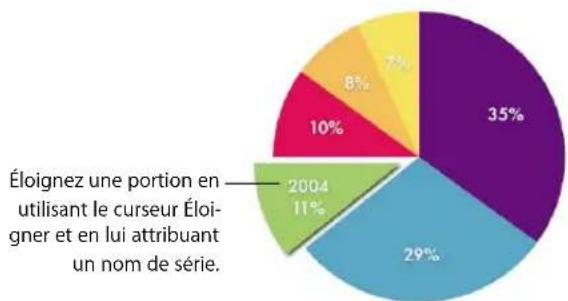
Voici différentes manières d'éloigner des portions de graphique individuelles :
Pour éloigner une portion du centre d'un graphique sectoriel 2D ou 3D, Sélectionnez-la et faites-la glisser ou utilisez le réglage Éloigner dans la sous-fenêtre Séries de l'inspecteur des graphiques.
Pour éloigner toutes les portions en partant du centre d'un graphique sectoriel 3D, selectionnez le graphique avant d'utiliser le réglage Eloigner.
Ajout d'ombres aux graphiques sectoriels et aux portions
Vous pouvez placer des ombres sur des portions individuelles ou sur le graphique entier. L'application d'ombres aux portions individuelles donne l'impression que les portions se trouvent sur différentes couches.
Lorsque vous ajoutez une ombre à la portion d'un graphique, il est judiciaux de la séparer tout d'abord. Reportez-vous à la rubrique « Éloignement de portions individuelles du graphique » ci-dessus, pour obtenir des instructions.
Pour ajouter des ombres :
1 Sélectionnéz le graphique ou les portions individuelles.
2 Cliquez sur Inspecteur dans la barre d'outils, cliquez sur le bouton Inspecteur des graphiques, puis sur Séries.
3 Pour ajouter des ombres aux portions,CHOISSEZ INDividuelle dans le menu local Ombre. Pour ajouter des ombres à l'ensemble du graphique,CHOISSEZ GROUPEE dans le menu local Ombre.
4 Pour définir des attributs d'objet, utilisez l'Inspecteur des graphismes. Reportez-vous à la rubrique « Ajout d'objets » à la page 84 pour en connaître les instructions.
Réglage de l'opacité des graphiques sectoriels
Vous pouvez modifier l'opacité du graphique et déléments de graphique individuels, comme la légende. Reportez-vous à la rubrique « Ajustement de l'opacité » à la page 85 pour plus d'informations.
Rotation de graphiques sectoriels 2D
Vou pouvez utiliser plusieurs techniques pour faire pivoter un graphique sectoriel 2D.
Voici différentes manières de faire pivoter un graphique sectoriel :
- Sélectionnez le graphique, cliquez sur Inspecteur dans la barre d'outils, cliquez sur le bouton Inspecteur des graphiques, puis sur Séries, et enfin utilisez la molette Angle de rotation ou le champ correspondant.
- Cliquez sur Inspecteur dans la barre d'outils, cliquez sur le bouton Inspecteur des mesures puis faites glisser la molette de rotation ou utilisez les commandes d'angle pour définir l'angle du graphique.
- Sélectionnez le graphique, maintenez enforcée la touche Commande et déplacez le pointeur vers une poignée de selection active jusqu'à ce qu'elle se transforme en flèche double courbe, puis faites glisser une poignée de selection.
Pour faire pivoter le graphique par incréments de 45 degrés, appuyez sur les touches Maj et Commande tout en faisant glisser une poignée de selection ou une molette de rotation.
Graphiques à barres et à colonnes
Il est possible d'appliquer des ombres à une série de données spécifique ou à l'ensemble du graphique. Vous pouvez ajuster l'opacité du graphique dans son ensemble ou pour des séries individuelles (mais pas des barres individuelles). Vous pouvez également ajuster l'espacement entre les yeux de données ou entre des barres individuelles.
Réglage de l'espacement des graphiques à barres et à colonnes
Yououpouvezajusterl'espaceentrelesdiferentesbarresoulesjeude données.
Pour régler l'espacement :
1 Sélectionnéz le graphique.
2 Cliquez sur Inspecteur dans la barre d'outils, cliquez sur le bouton Inspecteur des graphiques, puis sur Séries.
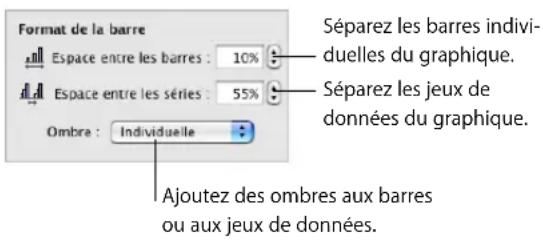
3 Pour changer l'espacement entre les barres, tapez une valeur (ou cliquez sur les flèches) dans le champ Espace entre les barres.
Pour changer l'espace entre les yeux de données, spécifiez une valeur dans le champ « Espace entre les séries »
La valeur est le pourcentage de l'épaisseur des barres. Le fait de réduire l'espace entre les barres les rend plus épaisses.
Voussoupiezegalementdeplacerlepointeurpresdubordd'unebarrsequa cequ'il devienneunedoubleflèche,puisfaire glisserafin derendrelesbarresplusépaisses ouplus fines.
Ajout d'ombres aux graphiques à barres et à colonnes
Vou puez ajouter des ombres à chacune des barres du graphique ou à chaque groupe de barres.
Si vous souhaitez ajouter des ombres à des barres individuelles, il est judiciaux de les sépa-rerAAParavant.Reportez-vous à la rubrique « Réglage de l'espacement des graphiques àbarres et à colonnes » à la page 179 pour en connaître les instructions.
Pour ajouter des ombres :
1 Sélectionnéz le graphique.
2 Cliquez sur Inspecteur dans la barre d'outils, cliquez sur Inspecteur des graphiques, puis sur Séries.
3 Pour ajouter des ombres aux barres individuelles,CHOISISSEZ INDividuelle dans le menu local Ombre.
Pour ajouter des ombres à chaque groupe de barres,CHOISSEZ GROUPEE dans le menu local Ombre.
4 Pour définir des attributs d'objet, utilisez l'inspecteur des graphismes. Reportez-vous à la rubrique « Ajout d'objets » à la page 84 pour en connaître les instructions.
Réglage de l'opacité des graphiques à barres et à colonnes
Vous pouvez modifier l'opacité du graphique et déléments de graphique individuels, comme la légende. Reportez-vous à la rubrique « Ajustement de l'opacité » à la page 85 pour plus d'informations.
Graphiques à couches et linéaires
Dans le cas des graphiques à couches et des graphiques linéaires, vous pouvez représentier des points de données par des symboles (cercles, triangles, carrés et losanges).
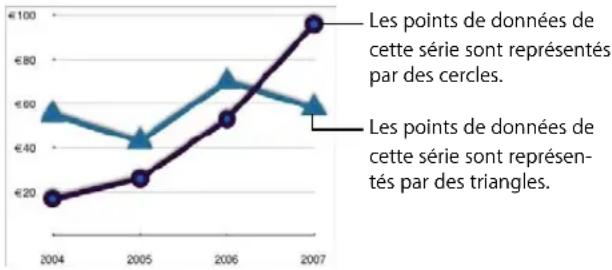
Voici différentes manières demettre en forme des graphiques à couches et des graphiques linéaires:
Pourmettre en forme des symboles,selectionnez une series de donnees (forme ou ligne de couche),cliquez sur Inspecteur dans la barre d'outils,liquez sur le bouton Inspector des graphiques,puis sur Series.Choisissez un symbole dans le menu local Symbole de point de donnees.
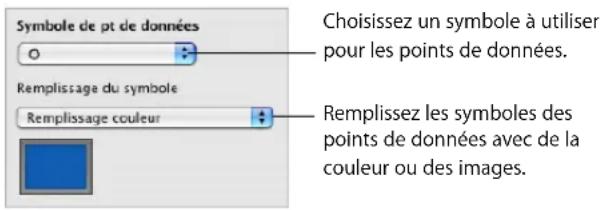
Utilisez les options du menu local Remplissage du symbole pour appliquer de la couleur ou des images aux symboles. Pour obtenir des instructions, reportez-vous aux rubriques « Remplissage d'objet avec une image » à la page 89 et « Remplissage d'un objet avec de la couleur » à la page 87.
Pour définiir la couleur de ligne sur les graphiques linéaires, Sélectionnéz une ligne, cliquez sur Inspecteur dans la barre d'outils, cliquez sur le bouton Inspecteur des graphismes, puis utilisez les réglages de trait. Reportez-vous à la rubrique « Modification du style des cordures » à la page 82 pour obtenir des instructions.
Pour ajouter des ombres sur des graphiques à couches ou linéaires, Sélectionnez une série de données (forme ou ligne de couche), cliquez sur Inspecteur dans la barre d'outils, cliquez sur le bouton Inspecteur des graphismes, puis utilisez les réglages d'ombre. Reportez-vous à la rubrique « Ajout d'ombres » à la page 84 pour obtenir des instructions.
Graphiques en nuage de points
Sur les graphiques en nuage de points, les données s'affichent différemment des autres types de graphiques. Ils nécessitent au moins deux colonnes ou rangs de données pour tracer les points représentant les valeurs d'une série de données individuelle. Pour pouvoir afficher plusieurs séries de données, vous nevez utiliser dans ce cas des paires de colonnes ou de rangs supplémentaires.
Chaque paire de valeurs déterminée ainsi la position de chaque point de données. La première valeur rencontres dans la paire équivaut à l'axe des X du point. La seconde valeur rencontres équivaut à l'axe des Y du point.
L'illustration suivanteprovideungraphiqueenuagedepointspardéfaut:
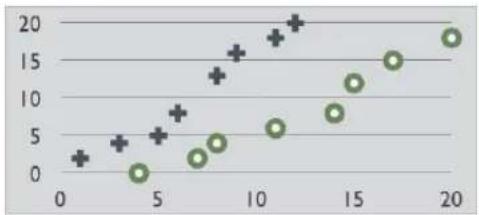
Le graphique s'appuie sur les données du paramètre fictif dans l'Éditeur de graphiques :
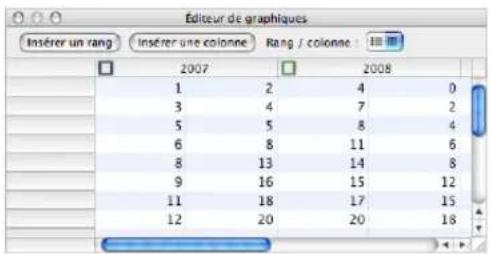
Voici différentes manières d'utiliser un graphique en nuage de points :
Pourmettre en forme un symbole pour une série de données,reportez-vous a la rubrique «Mise en forme des éléments d'une série de données » à la page 175.
Pour préciser les réglages s'appliquant aux axes, utilisez la sous-fenêtre Axes de l'inspecteur des graphiques. Puisque les deux axes de graphiques en nuage de points possedent des valeurs, les réglages de mise en forme des axes de valeurs s'appliquent aussi bien à l'axe des X qu'à celui des Y. Chaque axe peut néanmoins posseder son propre format de nombres. Reportez-vous à la rubrique « Mise en forme de l'axe des valeurs » à la page 173 pour obtenir des instructions.
Graphiques 3D
Tous les types de graphiques, à l'exception des graphiques en nuage de points, peuvent être convertis en graphiques 3D.
Voici les versions en 2D et 3D d'un graphique sectoriel.
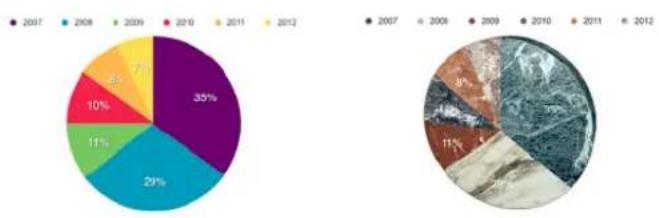
Et voici les versions en 2D et 3D d'un graphique linéaire.
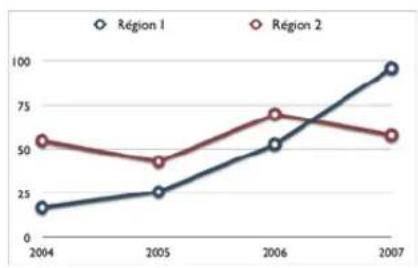
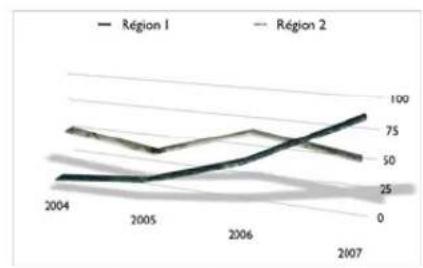
Pour définiR les réglages de la scene 3D :
1 Sélectionnéz un graphique 3D.
2 Cliquez sur Inspecteur dans la barre d'outils, cliquez sur l'Inspecteur des graphiques, puis sur Scene 3D.
3 Modifiez l'angle d'affichage du graphique, son style d'éclairage et sa profondeur à votre guise, à l'aide des commandes de Scène 3D.
Flèches d'angle d'affichage: faites glisser une des flèches pour affiner l'angle. Cliquez sur la flèche verticale et faites-la glisser vers le haut ou vers le bas pour déplacer le graphique en conséquence. Cliquez sur la flèche horizontal et faites-la glisser vers la gauche ou vers la droite pour déplacer le graphique en conséquence. Pour déplacer le graphique dans les deux sens, cliquez à l'intersection des flèches et faites glisser.
Style d'éclairage: Sélectionnez un élément dans ce menu local afin d'ajuster l'effect d'éclairage.
Profondeur du graphique: faites glisser ce réglage pour augmenter ou réduire la profondeur des éléments 3D.
Affichage, impression et exportation de votre diaporama
Ce chapitre déscrit les différentes manières de partager votre presentation Keynote.
Vouss pouvez visionner une presentation Keynote sur l'écran de votre ordinateur ou en la projetant sur un grand écran. Il est possible de définir la lecture automatique de votre diaporama pour l'utiliser sur une borne. Vous pouze exporter vos presentations sous forme de séquence QuickTime, de presentation PowerPoint, de fichier Flash ou de document PDF. Vous pouze également l'imprimer directement depuis Keynote et désir parmi toute une gamme de dispositions.
Personnaliser une presentation pour un public
Selon la façon dont il sera visionné, vous pouvez configurer votre diaporama de différentes façon :
- Normal: avance quand leprésentateur clique sur la souris ou utilise l'un des raccourcis clavier de la presentation. Sauf si vous désissiez une autre option, votre diaporama fonctionnera ainsi.
- Liens uniquement: passé d'une diapositive à une autre uniquement lorsque leprésentateur (ou visualiser) clique sur un lien hypertexte.
- Lecture automatique: avance automatiquement comme un film. Aucune interaction de l'utilisateur n'est possible. Les presentations à lecture automatique sont utiles, par exemple, dans une configuration de type borne automatique.
- Enregistré: lit la presentation comme une série utilisant votre narration pré-enregistree et votre minutage. Les spectateurs peuvent suspendre l'execution de la presentation. Reportez-vous à la rubrique « Ajout de narration » à la page 107.
Pour plus d'informations sur les autres options, telles que la conception d'un diaporama à lecture automatique, simple ou en boucle, consultez « Réglage des options de lecture » à la page 187.
Creation de presentations à liens uniquement
Grâce aux liens, vous pouvez creator des commandes permettant de naviguer dans un diaporama. La Visite guidée d'iWork est un exemple de presentation compensant uniquement des liens hypertextes. (Pour ouvrir le document,CHOISSEZ Aide >Visite guidée d'iWork.)
Pour creer une presentation comprenant uniquement des liens hypertextes :
1 Configurez un diaporama à l'aide de liens hypertextes permettant de naviguer vers des diapositives déterminées.
Pour plus d'informations, reportez-vous à la rubrique « Création d'un lien vers une diapositive » à la page 70.
2 Dans la sous-fenêtre Document de l'inspecteur des documents,CHOISSEZ « Liens uniquement » dans le menu local Présentation.
Au cours d'une presentation à liens uniquement, le pointeur n'apparait que sur les diapositives contenant des liens. Pour que le pointeur apparaisse quand la souris se déplace à l'écran,CHOISSEZ Keynote > Prefences, cliquez sur Diaporama, puis choisissez « Afficher pointeur lorsque la souris se déplace »
Réciation de presentations à lecture automatique
Il est possible de définir la lecture automatique de votre presentation, par exemple si vous souhaitez l'utiliser sur une borne interactive.
Dans une presentation à lecture automatique, les transitions ou les compositions configurées pour démarrer automatiquement démarrent tout comme elles le feraient avec une presentation classique. Les transitions et les compositions configurées pour démarrer d'un clic de souris se produit aussi automatiquement après le début indiqué dans les champes Délai de l'Inspecteur des documents. Les valeurs spécifiées dans les champes Délai sont appliquées à toutes les transitions et compositions configurées pour commencer au clic de souris.
Bien que les spectateurs ne puissant interagir avec ce type de presentation, ils peuvent arreter les presentations à lecture automatique de la même manière que les autres types de diaporamas (en appuyant sur la touche Échap, par exemple). Pour éviter que les utilisateurs n'arrêtent une presentation à lecture automatique, ne leur fournissez pas de clavier, ou exigez un mot de passer pour quitter la presentation.
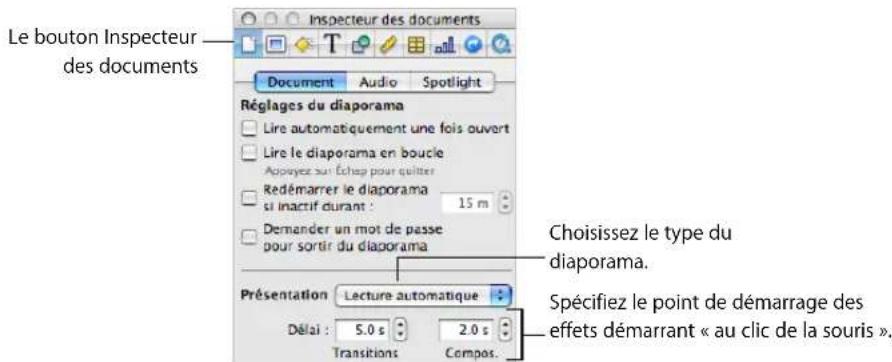
Pour configurer un diaporama en lecture automatique :
1 Si l'inspecteur du document n'est pas ouvert, cliquez sur le bouton Inspecteur dans la barre d'outils, puis cliquez sur le bouton Inspecteur de Document.
2 Cliquez sur Document.
3 Choisissez lecture automatique dans le menu local Présentation.
4 Pour spécifique le décai entre le moment où vous cliquez et celui ou les transitions commencent, tapez une valeur dans le champ Transitions (ou cliquez sur les flèches).
5 Pour spécifique le délié entre le moment où vous cliquez et celui où les compositions commencent, tapez une valeur dans le champ Compositions (ou cliquez sur les flèches).
6 Pour définir d'autres options, telles qu'un mot de passer, activez les cases à cocher Réglages du diaporama.
Consultez la prochaine rubrique pour en savoir plus.
Réglage des options de lecture
Voussousvez,entreautresoptions,lancerundiaporama automatiquementlorsde son ouverture ou activer la lecture en boute d'une presentation.
Pour modifier les options de lecture :
1 Si l'inspecteur du document n'est pas ouvert, cliquez sur Inspecteur dans la barre d'outils, puis cliquez sur le bouton Inspecteur de Document.
2 Dans l'encadré Réglages du diaporama de la sous-fenêtre Document, Sélectionnez les options appropriées :
Lire automatiquement une fois ouvert: la presentation démarre à l'ouverture du document Keynote.
Lire le diaporama en boucle: quand elle atteint la dernière diapositive, la presentation reprend la lecture a partir de la première.
Redémarrer le diaporama si inactif durant : en l'absence d'interaction utilisateur durant la durée indiquée en minutes, le diaporama recommence.
Demander un mot de passer pour sortir du diaporama : pour pouvoir quitter la presentation, les spectateurs doivent fournir le nom d'utilisateur et le mot de passer de l'administrateur actuel de l'ordinateur.
Test et visualisation de presentations
Les presenta-tions plein écran tirent le meilleur parti des graphismes nets et des anima-tions homogènes pouvant être réalisés avec Keynote. Vous pouvez afficher une presenta-tion plein écran sur l'écran de votre ordinateur, sur un second écran ou la projeter sur grand écran ; vous pouvez diffuser séquences et son au cours de la presentation.
Ajout des notes de l'intervenant
Utilisez le champ des notes de l'intervenant pour saisir ou afficher les notes de chaque diapositive. Vous pouvez imprimer les notes de l'intervenant ou les afficher sur un autre écran que vous seul pouvez voir pendant que vous effectuez votre presentation. (Les notes de l'intervenant sont différentes des commentaires, comme l'illustrtre la rubrique « Utilisation de commentaires » à la page 35.)
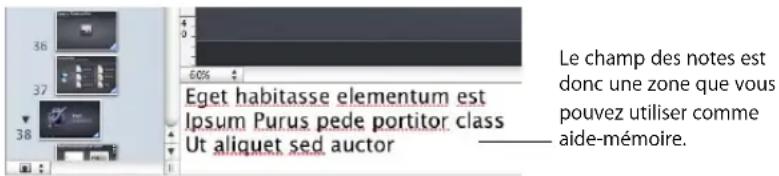
Voici comment gerer les notes de I'intervenant :
Pour afficher les notes de l'intervenant, cliquez sur Affichage dans la barre d'outils, puis selectionnez Afficher les notes de l'intervenant.
Pour ajouter des notes d'intervenant, saisissez le texte dans la zone sous le canevas de la diapositive.
Pour imprimer les notes de l'intervenant, selectionnez Fichier > Imprimer, selectionnez ensuite Keynote dans le menu local Copies et pages, puis selectionnez Diapos avec notes.
Pour masquer les notes de l'intervenant, selectionnez Affichage > Masquer les notes de l'intervenant.
Test de votre presentation
L'affichage de test permet de visualiser les informations de l'intervenant sans nécessiter un second écran ; vous pouvez ainsi tester et affiner le minutage de la presentation.
En affichage de test vous pouvez présente la diapositive en cours, la prochaine diapositive et les éléments sélectionnés dans les préférences de l'Affichage de l'intervenant (voir « Personnelisation de l'écran de l'intervenant » à la page 192). Les commentaires sont visibles s'ils étaient masqués lorsque vous avez accédé à l'affichage de test.
Pour tester votre diaporama :
- Choisissez Pénéstation > Tester le diaporama.
Pour quitter l'affichage de test, appuyez sur Échap. Pour parcourir les notes de l'intervenant en avant ou en arrêté, appuyez sur la touche U ou sur la touche D.
Affichage d'une presentation sur I'ecran de votre ordinateur
La méthode la plus simple de visionnage d'un diaporama est l'affichage sur l'écran de votre ordinateur. Ce format est idéal pour un public restreint.
Pour visionner une presentation plein écran sur un écran unique :
1 Ouvrez le document Keynote et selectionnez la diapositive à afficher en premier.
2 Executez l'une de ces actions :
Si la presentation n'a pas ete enregistrree, cliquez sur Lire dans la barre d'outils. Pour aller a la diapositive ou a la composition d'objet suivante, cliquez sur la souris ou appuyez sur la Flche droite ou la barre d'espace. Pour arreter la presentation, appuyez sur Echap ou sur Q.
Si la presentation a ete enregistrree, cliquez sur Lire dans la barre d'outils ou selectionnee Affichage > Lecture du diaporama enregistrre. Pour metre en pause l'image et le son, appuyez sur H. Pour relancer, cliquez sur Iicone de Keynote dans le Dock. Pour arreter la lecture, appuyez sur la touche Echap.
Pour connaître les autres options, reportez-vous à la rubrique « Commande d'une presentation à l'aide du clavier » à la page 195.
Affichage d'une presentation sur un écran externe ou un projecteur
L'affichage simultané du diaporama et d'informations destinées à l'intervenant (les notes et une horloge, par exemple) sur un écran, et du diaporama seul sur un écran différent pour les spectateurs est désigné sous le nom de configuration à double affichage.
Il ne sera pas possible d'utiliser une configuration de double affichage sur certains ordinateurs portables ; vous devez afficher le même diaporama sur les deux écrans (cette technique s'appelle la recopie video). Si votre ordinateur dispose de moins de 32 Mo de VRAM (mémoire vivé video), il se peut que vous deviez utiliser la recopie video pour afficher le diaporama sur un projecteur externe. Pour plus d'informations, reportez-vous aux rubriques « Configuration de la mémoire vivé video (VRAM) » à la page 194 et « Conseils d'utilisation d'un écran externe » à la page 190.
Pour visualiser une presentation en double affichage :
1 Raccordez le second écran ou projecteur selon les instructions de l'appareil et les instructions de votre ordinateur.
Reportez-vous à la rubrique « Conseils d'utilisation d'un écran externe » à la page 190 pour en savoir plus sur les recommendations de réglage.
2 Choisissez Pomme > Préférences Système, puis cliquez sur Moniteurs.
3 Cliquez sur Disposition et suivez les instructions à l'écran.
Si vous ne VOYZ pas le bouton Disposition, c'est que votre ordinateur ne detecte qu'un moniteur.
4 Assurez-vous que Affichages miroir n'est pas selectionné.
5 Choisissez Keynote > Preférences, puis cliquez sur Diaporama.
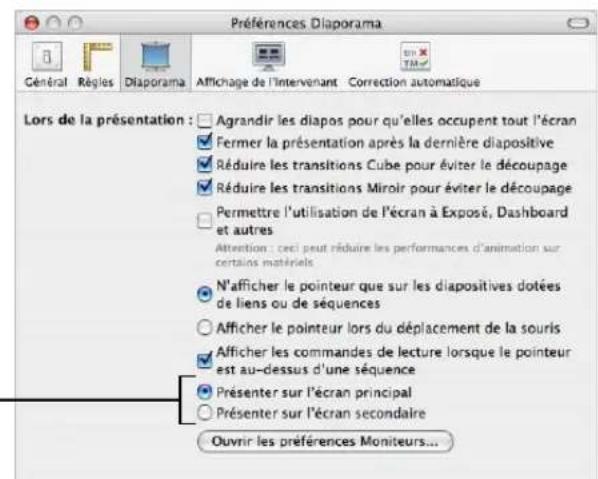
Choisisse z'ecran d'affiche des diapositives pendant un diaporama à l'aide de la configuration double affichage.
6 Sélectionnez Présenter sur l'écran principal ou Présenter sur l'écran secondaire.
L'écran principal est l'écran dans lequel apparait la barre des menus. Si vous désissez « Pré-senter sur l'écran secondaire », vous pouvez personnelier l'écran principal duprésentateur. Reportez-vous à la rubrique « Personnelisation de l'écran de l'intervenant » à la page 192.
7 Cliquez sur Lire dans la barre d'outils.
8 Avancez dans la presentation en cliquant sur la souris ou en appuyant sur la barre d'espace. Voir « Commande d'une presentation à l'aide du clavier » à la page 195 pour d'autres options.
Conseils d'utilisation d'un écran externe
VoussouspoucezirevtourdiaporamaKeynote surdifferenttypesdeprojecteurset d'ecransexternes.
Voici les moyens d'obtenir la meilleure qualite video dans votre presentation :
- Si vous avez le choix entre un connecteur DVI et un connecteur VGA pour connecter le projecteur,CHOISSEZ UN CONNECTeur DVI. Les connexions DVI fournissent generalement la meilleure qualite d'image et sont plus faciles a configurer.
VGA port DVI port
- Réglez la résolution écran préféree (taille de l'image affichée) dans la sous-fenêtre Moniteurs des Préférences Système. Reportez-vous à ces informations dans la documentation de l'écran. Pour la plupart des projecteurs, la résolution écran favorite est 800 × 600 ou 1024 × 768 . La plupart des moniteurs LCD (à cristaux liquides) et DLP (Digital Light Processing) fonctionnent avec plusieurs résolutions mais l'une d'elles est la résolution la vente adaptée à l'affichage.
- Dans la sous-fenêtre Moniteurs des Préférences Système, définisse la fréquence de rafraîchissement écran (c'est-à-dire le nombre de fois par seconde où les images sont mises à jour à l'écran). Si vous utilisez un moniteur LCD, un projecteur LCD ou un projecteur DLP, essayez de faire coïncider la fréquence de rafraîchissement de votre ordinateur ou de votre carte video àVEC la fréquence de rafraîchissement optimale du périhérique d'affichage. (Cela ne pose généralement de problème que si vous utilisez une connexion de type VGA avec un moniteur LCD ou DLP. Les moniteurs à tube cathodique (CRT) ne sont généralement pas limités à une seule fréquence de rafraîchissement optimale.)
Pour changer la fréquence de rafraîchissement de l'écran de votre moniteur, désisissez Pomme > Préférences Système, cliquez sur Moniteurs, cliquez sur Affichage, puis testez différentes options du menu local Taux de rafraîchissement.
Si les couleurs d'affichagesemblant « délavées » lorsque vous connectez un nouveau projecteur ou si le texte est irrégulier, il peut être nécessaire de calibrer le moniteur. Ouvrez l'utilitaire ColorSync (dans Applications/Utilitaires) pour établonner les couleurs.
Affichage de la même presentation sur deux écrans
La recopie video permet d'afficher le même diaporama sur deux moniteurs ou projecteurs. Vous pouze recourir à la recopie video lorsque vous présentez un diaporama à un public nombreux.
La recopie video ne vous permet pas de partager des informations de l'utilisateur sur un autre écran. Pour ce faire, voir « Affichage d'une presentation sur un écran externe ou un projecteur » à la page 189.
Sur certains ordinateurs, l'option de recopie video est intégrée. Si ce n'est pas le cas duvezre, vous devrez configurer cette option dans la sous-fenêtre Moniteurs des Préférences Système. Certains modèles d'ordinateurs portables ne prennt pas en charge la recopie video.
Pour visualiser une presentation en utilisant la recopie video :
1 Raccordez le second écran ou projecteur selon les instructions de l'appareil et les instructions de votre ordinateur.
Reportez-vous à la rubrique « Conseils d'utilisation d'un écran externe » à la page 190 pour en savoir plus sur les recommendations de réglage.
2 Choisissez Pomme > Préférences Système, puis cliquez sur Moniteurs.
3 Choisissez une résolution et un nombre de couleurs.
Utilisez les mêmes réglages pour les deux écrans.
4 Cliquez sur Organiser et selectionnez Moniteurs en miroir.
5 Ouvrez le document Keynote et cliquez sur Lire dans la barre d'outils (ou selectionnez Affichage > Lecture du diaporama).
Pour aller à la diapositive ou à la composition d'objet suivante, appuyez sur la barre d'espace ou cliquez sur la souris.
Keynote offre généralement une lecture sans a-coups des animations. Néanmoins, si les deux écrans possèdent des fréquences de rafraîchissements différentes, il se peut que l'image d'un des deux écrans semble « sauter » car Keynote ne peut synchroniser qu'avac une seule fréquence de rafraîchissement à la fois. Si vous utilisez Keynote sur un iBook, un PowerBook, un MacBook ou un MacBook Pro doté de Mac OS X version 10.3.9 ou ultérieur, Keynote effectue la synchronisation avec l'écran extérieur. Si vous utilisez un ordinateur de bureau et deux moniteurs, tentez de déterminer quel monitér est synchronisé avec Keynote. Reportez-vous à la rubrique « Réglage de la fréquence de rafraîchissement de l'écran » à la page 193 pour obtenir plus d'informations.
Personnalisation de l'écran de l'intervenant
Si vous préSENTATION est configurée en mode double affichage (un moniteur destiné à l'intervenant, un autre destiné au public), ou si vous voulez repeterer votre presentation à l'aide d'un seul moniteur (Voir « Test de votre presentation » à la page 188), vous pouvez demander l'affichage d'informations destinées à l'intervenant, telles qu'une horloge ou un chronomètre. Vous pouvez utiliser ces options pour toutes les presentations horsis pour les presentations à lecture automatique.
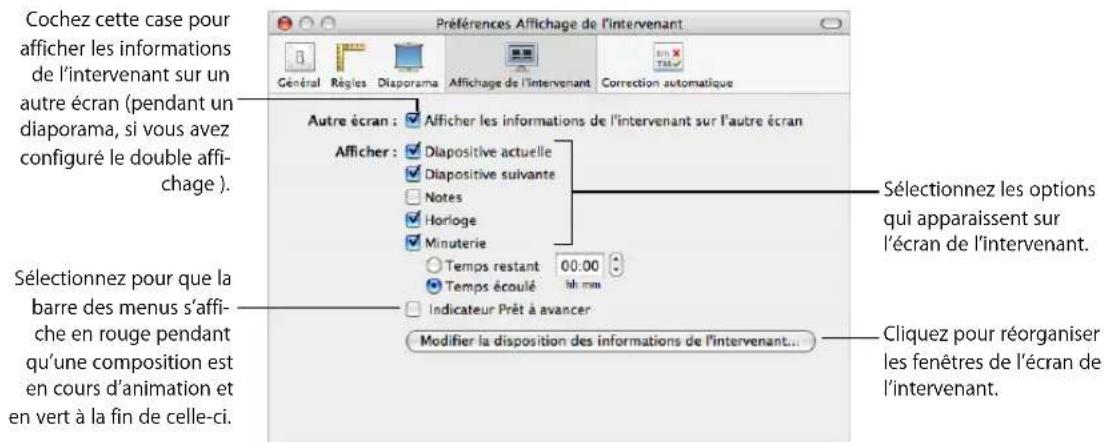
Pour personnelier I'écran de l'intervenant :
1 Choisissez Keynote > Preférences et cliquez sur Écran de l'intervenant.
2 Sélectionnez « Utiliser un écran alternatif pour partager les informations de l'intervenant »
3 Sélectionnez les options que vous souhaitez voir apparaitre sur l'écran de l'intervenant. Quand la case « Indicateur Pré à avancer » est cochée, la barre des menus s'affiche en rouge pendant la durée de l'animation de la composition des objets pour vous avertir de ne pas encore passer à la prochaine diapositive. La barre des menus devient verte lorsqu'la composition est terminée.
4 Pour réorganiser les éléments de l'écran de l'intervenant, cliquez sur Modifier la disposition des informations de l'intervenant.
Des commentaires sont visibles sur l'écran intervenant s'ils n'ont pas été masqués (voir « Utilisation de commentaires » à la page 35).
Réglage de la fréquence de rafraîchissement de l'écran
Si vous utilisez la recopie video (affichage de la meme presentation sur deux écrans) et remarquez des artefacts (déchirement ou tremblement de l'image) au cours des animations, il peut etre judicieux de modifier la frquence de rafraichissement de I'affichage de I'écran externe.
Pour obtenir la meilleure qualité d'animation, utilisez la fréquence de rafraîchissement naturelle du moniteur externe. Vous trouvezrez probablement cette information dans la documentation du moniteur. Si ce n'est pas le cas, testez des fréquences de rafraîchissement différentes pour déterminer laquelle produit la meilleur qualité d'animation. La plupart des moniteurs LCD possèdent une fréquence de rafraîchissement de 60 Hz. La plupart des moniteurs CRT ne possèdent pas de fréquence d'actualisation optimale.
Pour changer de fréquence de rafraîchissement écran :
1 Choisissez Pomme > Préférences Système, puis cliquez sur Moniteurs.
2 Choisissez Affichage, puis choisissez une option dans le menu local Taux de rafraîchissement.
Réglage de la taille de la diapositive
Pour une lecture de qualité optimale, la taille de vos diapositives doit être adaptée à la résolution d'écran du moniteur affichtant le diaporama. La plupart des projecteurs fonctionnent moins avec des diapositives de 800 x 600. Des projecteurs plus récents peuvent afficher des diapositives ayant une résolution de 1024 x 768 ou supérieure.
Si vous presentation comprehend des séquences, vous avez la possibilité d'utiliser une résolution supérieure. Dans ce cas, choisissez un thème haute densité (HD) avec une résolution de 1920 x 1080 (tous les thèmes ne proposent pas de résolution supérieure). Une résolution supérieure requiert davantage de mémoire et une puissance de traitement plus rapide.
Vouss pouvez modifier la taille des diapositives d'un document Keynote dans la sous-fenêtre Document de l'Inspecteur des documents. Si vous n'êtes pas sur de la taille ou que vous ne souhaitez pas modifier les dimensions d'origine des diapositives dans votre document, Keynote lit les diapositives dans leurs dimensions d'origine ; elles apparaissent au milieu de l'écran et sont entourées d'un bord noir. Si la taille des diapositives est trop grande pour le moniteur, Keynote l'adapte automatiquement.
Keynote peut également agrandir les diapositives pour qu'elles occupent tout l'écran lors de la lecture du diaporama.
Pour ajuster un diaporama au cours de la lecture :
1 Choisissez Keynote > Préférences.
2 Cliquez sur Diaporama.
3 Sélectionnez la case « Agrandir les diapositives pour qu'elles occupent tout l'écran »
En fait, cette option ne modifie pas la taille des diapositives de votre document Keynote ; elle met le document à l'échelle de l'écran. Cette option est susceptible de réduire la qualité video lors de la lecture.
4 Si vous utilisez la transition Cube ou Miroir, n'oubliez pas de selectionner « Réduire les transitions Miroir pour éviter le découvertage » ou « Réduire les transitions Cube pour éviter le découvertage ». Autrement, une partie de la transition risque de ne pas être visible.
Configuration de la mémoire vive video (VRAM)
Assurez-vous que votre ordinateur possède une quantité de VRAM suffisante pour que les animations de transition et les compositions d'objets complexes s'affichent correctement. La VRAM est une zone de mémoire spéciale de la carte video de l'ordinateur.
Keynote requiert au moins 8 Mo de VRAM pour dire les transitions. Pour les animations plus complexes, comme certaines compositions d'objets, il est recommendé de dispose-ner de 32 Mo de VRAM au minimum.
Pour connaître la quantité de VRAM de votre ordinateur, consultez les Informations Systeme Apple situées dans Applications/Utilitaires. Ouvrez Informations Systeme Apple, cliquez sur Cartes PCI/AGP, puis cliquez sur le triangle d'affichage en regard de votre carte video. Si votre ordinateur est doté de moins de 32 Mo de VRAM et que la lecture du diaporama est de mauvaise qualité, vous pouvez tenter plusieurs actions.
Voici comment compenser l'insuffisance de VRAM :
- Activez la recopie video (reportez-vous à la rubrique « Conseils d'utilisation d'un écran externe » à la page 190). Cette configuration utilise moins de VRAM et peut être nécessaire pour la lecture à des résolutions plus élevées. (Lorsque vous utilisez la recopie video, il se peut que l'un des deux moniteurs affiche des tremblements ou des déchirements d'image lors de la lecture video. Pour plus d'informations, reportez-vous à la rubrique « Réglage de la fréquence de rafraîchissement de l'écran » à la page 193.)
- Réglez vos moniteurs sur des résolutions inférieures dans la sous-fenêtre Moniteurs des Préférences Systeme. Les résolutions écran inférieures utilisent moins de VRAM.
- Réglez vos moniteurs sur un nombre inférieur de couleurs dans la sous-fenêtre Moniteurs des Préférences Systeme. Réduire le nombre de couleurs utilisées de plusieurs millions à plusieurs dizaines de milliers permet d'utiliser moins de VRAM.
Meme avec 32 Mo de VRAM au minimum, il est toujours possible de constater un tremblement d'image à des résolutions d'écran très élevées lors de la composition d'objets de grande taille en plusieurs parties (par exemple, en cas de composition d'un graphique plein écran à une résolution de 1280 × 1024 ).
Commande des presentations
Si vous préSENTATION n'est pas en lecture automatique, vous pouvez utiliser le clavier pourmettre en pause et reprendre la lecture des diaporamas ainsi que pour naviguer entre les diapositives. Vous pouze également configurer I'ecran de l'intervenant de maniere à ce qu'il affiche la prochaine diapositive, le temps écoulé, etc.
Si vous Mac comprend la télécommande Apple Remote, vous avez la possibilité de l'utiliser pour contröler une presentation. Pour de plus amples informations, reportez-vous à l'Aide Mac ou à la documentation livrée avec votre ordinateur.
Commande d'une presentation à l'aide du clavier
Pour les diaporamas ne disposant pas de lecture automatique, vous pouze utiliser le clavier pourmettre en pause, reprene et arreter une presentation,atteindre des diapositives précises,entre autres.
Voici comment afficher les raccourcis clavier :
Pour afficher les touches permettant de controller le diaporama en cours de projection, appuyez sur la touche Aide, la touche point d'interrogation (?) ou la touche barre oblique (/).
Pour afficher la liste complète des raccourcis clavier Keynote,CHOISSEZ Aide > Raccourcis clavier.
Mettre en pause une presentation et la reprendre
Vous pouvezmettre en pause une presentation et afficher la diapositive, un écran noir, par exemple.
Voici commentmettre en pause une presentation et la reprendre :
Pourmettre en pause une presentation et afficher la diapositive actuelle,appuyez sur F. Appuyez sur n'importe qu'elle touche pour reprendre la presentation.
- Pourmettre enpauseunepresentationetafficherunecrannoir,appuyezsurB. Appuyez sur n'importe qu'elle touche pour reprendre la presentation.
- Pourmettre enpause la presentation et afficher un écran blanc,appuyez sur W. Appuyez sur n'importe quelette touche pour reprendre la presentation.
Pourmettre en pause la presentation et afficher la derniere applicationutilisee, appuyez sur H. Pour relancer la presentation, cliquez sur Iicone de Keynote dans le Dock.
- Cliquez sur un lien hypertexte qui ouvre une page Web, un message e-mail ou un fichier. Pour relancer la presentation, cliquez sur l'icone de Keynote dans le Dock.
Arrêt d'une représentation
Vou pouvez utiliser plusieurs touches pour arreter une presentation.
Pour arrête une presentation :
Si la presentation n'est pas enregistrée, appuyez sur Échap, Q, Commande+. (point) ou . (point).
Si la presentation est enregistrée, appuyez sur Échap.
Naviguer vers la diapositive ou la composition suivante ou precedente
Vous disposez de plusieurs techniques pour naviguer vers les compositions et diapositives precedentes et suivantes au cours d'une presentation non enregistrree.
Voici comment naviguer vers les compositions et les diapositives :
Pour passer à la composition suivante, cliquez sur le bouton de la souris ou appuyez sur N, Espace, Retour, Page suiv., Flèche droite, Flèche vers le bas, Maj + Flèche droite, ou Page suivante.
Pour revenir à la composition précédente, appuyez sur Maj + Flèche gauche, Maj+Page préc. ou [ (crochet gauche).
Pour passer à la diapositive suivante, appuyez sur Maj+Flche vers le bas, Maj+Page suiv. ou ] (crochet droit).
Pour revenir à la diapositive précédente, appuyez sur P, Supprimer, Page préc., Flèche gauche, Flèche vers le haut ou Maj+Flèche vers le haut.
Atteindre une diapositive précise
Au cours d'une presentation non enregistrée, vous pouvez aisément atteindre une diapositive précise.
Voici comment atteindre une diapositive précise durant une presentation :
Si vous connaissiez le numero de la diapositive à atteindre, saisissez-le, puis appuyez sur Retour ou sur Entrée.
Pour parcourir les diapositives, utilisez le selectiveur de diapositives.
Pour ouvrir le sélecteur de diapositives, appuyez sur le signe plus (+), le signe égale (=) ou le signe moins (-), ou bien saisissez un chiffre.
Pour ouvir le selecteur de diapositives pendant une presentation, appuyez sur le signe plus +, = , - ou bien saisissez un chiffre.
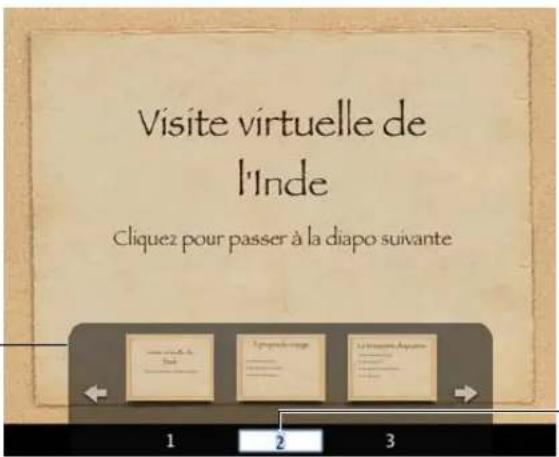
Sauter à une diapositive en saisissant son numero et en appuyant sur Retour.
Pour vous déplacer d'une vignette à l'autre vers l'avant ou vers l'arrière, appuyez sur les touches Flèche droite ou Flèche gauche, ou cliquez sur les flèches du sélecteur de diapositives pour sauter trois diapositives.
Pour afficher la vignette de la première diapositive, appuyez sur la touche Flèche vers le haut ; pour afficher la vignette de la dernière diapositive, appuyez sur la touche Flèche vers le bas.
Pour afficher une diaposite précise, cliquez sur sa vignette ou saisissez le numero de diapositive et appuyez sur Retour.
Pour fermer le sélecteur sans changer la diapositive actuelle, appuyez sur Échap.
Vous pouvez également aller sur une diapositive particulière à l'aide d'un lien hypertexte, comme déscrit à la rubrique « Création d'un lien vers une diapositive » à la page 70.
Vous ne pouvez pas atteindre une diapositive ignorée (Voir « Ignorer des diapositives » à la page 34).
Affichage du pointeur au cours d'une presentation
Vouss pouvez configurer votre diaporama de façon à ce que le pointeur apparaisse uniquement sur les diapositives contenant des liens ou seulement lorsque vous déplacez la souris.
Pour spécifier des options de pointeur :
1 Choisissez Keynote > Préférences, puis cliquez sur Diaporama.
2 Sélectionnez « N'afficher le pointeur que sur les diapositives dotées de liens ou de séquences » ou « Afficher le pointeur lors du déplacement de la souris »
Lors d'un diaporama, vous pouvez afficher ou masquer le pointeur en appuyant sur la touche C.
Utilisation d'autres applications au cours d'une presentation
Pour utiliser Exposé, Dashboard ou d'autres applications (telles que Remote Desktop) pendant la lecture de votre diaporama, il vous faut définir une préférence de Keynote. Choisissez Keynote > Préférences, cliquez sur Diaporama, puis sélectionnez « Permettre l'utilisation de l'écran à Exposé, Dashboard et autres » Si vous sélectionnez cette option, il se peut que votre diaporama soit plus lent et que les animations s'affichent mal.
Les anciennes versions du logiciel Keyspan Remote ne sont pas configurées pour fonctionner avec Keynote, mais vous pouvez configurer Keyspan Remote manuellement.
Pour configurer Keyspan Remote en vue de son fonctionnement avec Keynote :
1 Ouvrez l'application KeySpanDMR (située dans le dossier Applications de votre disque dur).
2 Cliquez sur Configurer dans le bas de la fenetre.
3 Choisissez KeySpanDMR > Ajouter une application.
4 Recherche Keynote dans la zone de dialogue Choiser, puis cliquez sur Choiser.
Lecture de séquences et de son
Si vous diaporama comprend des séquences ou du son, vous pouvez enregistrer ces fichiers multimédias dans le cadre de celui-ci. L'enregistrement de fichiers multimédias dans un diaporama permet de transférer le diaporama sur un autre ordinateur sans avoir à transférer les fichiers multimédias séparément.
Pour enregistrer des fichiers multimédias avec un diaporama :
1 Choisissez Fichier > Enregister sous.
2 Si Options avancées ne figure pas dans le bas de la zone de dialogue Enregistrer, cliquez sur le triangle d'affichage à droite du champ Enregistrer sous.
3 Cliquez sur le triangle d'affichage à gauche d'Options avancées.
4 Assurez-vous que « Copier l'audio et la video dans le document » est selectionné et cliquez sur Enregistrer.
Lorsque vous reproduisez un film pendant une presentation, des commandes de film apparaissent lorsque vous déplacez le pointeur au dessus de celui-ci, si « Afficher les commandes de lecture lorsque le pointeur es au-dessus d'un séquence » est selectionné dans la sous-fenêtre Diaporama de Préférences Keynote. Les commandes disponibles dépendant de la taille (dimensions) du film :plus le film est petit, plus les commandes sont visibles.
Vou puez égarlement utiliser le clavier pour contrôler la lecture d'une série :
- Appuyez sur K pourmettre en pause ou reprendre la lecture.
- Pour rembobiner lorsque la lecture est en pause, appuyez sur J.
- Pour avancer lorsque la lecture est en pause, appuyez sur L.
- Appuyez sur l pour atteindre le début de la séquence.
- Appuyez sur O pour atteindre la fin de la séquence.
Vous pouvez régler le volume de lecture de l'audio et des séquences et spécifique le type de lecture de vos fichiers multimédias : une seule fois, en continu ou en boucle dans les deux sens. Reportez-vous à la rubrique « Réglage des options de lecture » à la page 187 pour en connaître les instructions.
Impression de vos diapositives
Vous pouvez imprimer votre diaporama Keynote de diverses manieres en fonction de vos besoin. Vous pouvez imprimer les diapositives avec ou sans leurs notes ou imprimer uniquement le diaporama au format structure ou au format document.
Pour imprimer des diapositives :
1 Pour imprimer des commentaires, assurez-vous que ceux-ci sont visibles dans le canevas de la diapositive (cliquez sur Afficher dans la barre d'outils et choisissez Afficher les commentaires).
2 Choisissez Fichier > Imprimer.
3 Pour imprimer une diapositive ou une plage de diapositives, entrez le ou les numeros de la diapositive ou de la plage dans les champs de texte De et À.
Les nombres de diapositive s'affichent dans le navigateur de diapositives.
4 Pour indiquer les options d'impression de Keynote,CHOISSEZ Keynote dans le menu local Copies et pages.
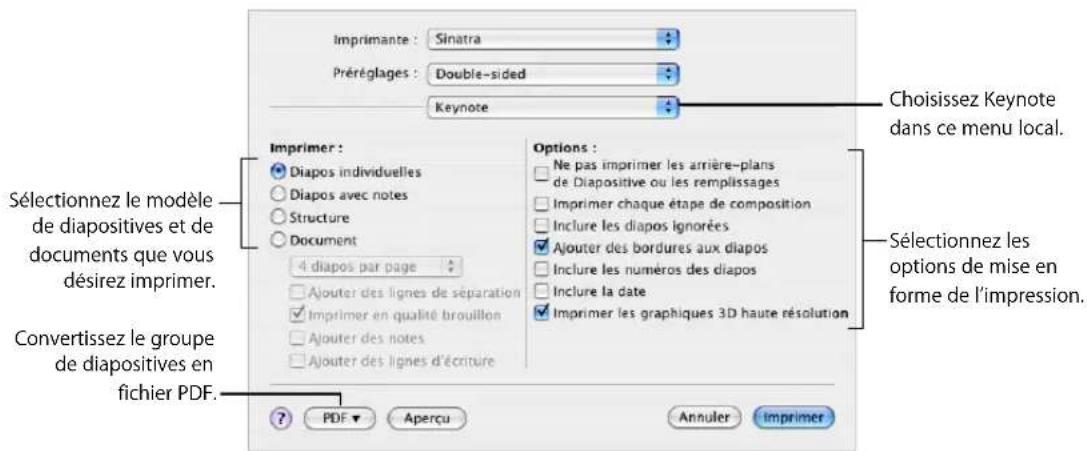
5 Sélectionnez une option dans la zone de dialogue Imprimer :
Diapositives individuelles : imprime une diapositive par page sans les notes de l'intervenant.
Diapositives avec notes : imprime une diapositive par page avec les notes de l'intervenant.
Structure: imprime uniquement les titres des diapositives et le texte à puces (ce que vous voyagez avec le mode structure du navigateur de diapositives). Le texte figurant dans les zones de texte libre n'est pas imprimé.
Document: propose des options permettant d'afficher plusieurs diapositives par page. Pour accélérer la vitesse d'impression des documents, Sélectionnez « Imprimer en qualité brouillon »
6 Sélectionnez les options de mise en forme de l'impression :
Ne pas imprimer les arrêtre-plans de Diapositive ou les replissages : la couleur et les objets d'arrêtre-plan ne sont pas imprimés ; le texte clair est imprimé en noir. Cette option est particulièrement utile pour imprimer des diapositives très colorées sur une imprimante noir et blanc. Sur imprimante noir et blanc, les images en couleur sont imprimées avec des niveaux de gris. Avec les imprimantes couleur, les fichiers graphiques importés dans les diapositives sont imprimés en couleur.
Imprimer chaque étape de composition : permet d'imprimer une image de diapositive pour chaque étape d'une composition d'objet (une diapositive représentant trois étapes de composition sera imprimée sous forme de trois diapositives).
Inclure les diapositives ignores: permet d'imprimer toutes les diapositives du navigateur de diapositives, même si certaines sont signalées comme étant ignores.
Ajouter des cordures aux diapositives: permet d'imprimer une ligne le long des bords de chaque diapositive.
Inclure les nombres des diapositives: permet d'imprimer le nombre au bas de chaque diapositive.
Inclure la date: permet d'imprimer la date sur chaque diapositive.
Imprimer les graphiques 3D haute résolution : améliore la qualité d'impression pour les graphiques 3D.
7 Cliquez sur Imprimer.
Exportation d'un diaporama vers d'autres formats
Vous pouvez partager votre presentation entre plates-formes en l'exportant dans un autre format, tel que QuickTime, PowerPoint et PDF. Vous pouvez également envoyer le diaporama directement vers iDVD, iPhoto, iWeb et GarageBand. En outre, vous pouvez convertir votre diaporama en sequence visible sur iPod.
Partage d'une presentation entre plates-formes
Exportation de votre presentation dans des formats compatibles sur des plates-formes différentes.
Creation d'un film QuickTime
VoussoupiezconvertirvoretiendiaporamaensequenceQuickTimecontenanttouts lestransitionsetcompositionsd'objetanimées.
Vouss pouvez creer une sequence interactive que les spectateurs visionnent à leur rythme ou creer une sequence à lecture automatique dont vous avez minuté les transitions et les compositions.
Pour creer une sequence QuickTime à partir de votre presentation :
1 Choisissez Fichier > Exporter, puis cliquez sur QuickTime.
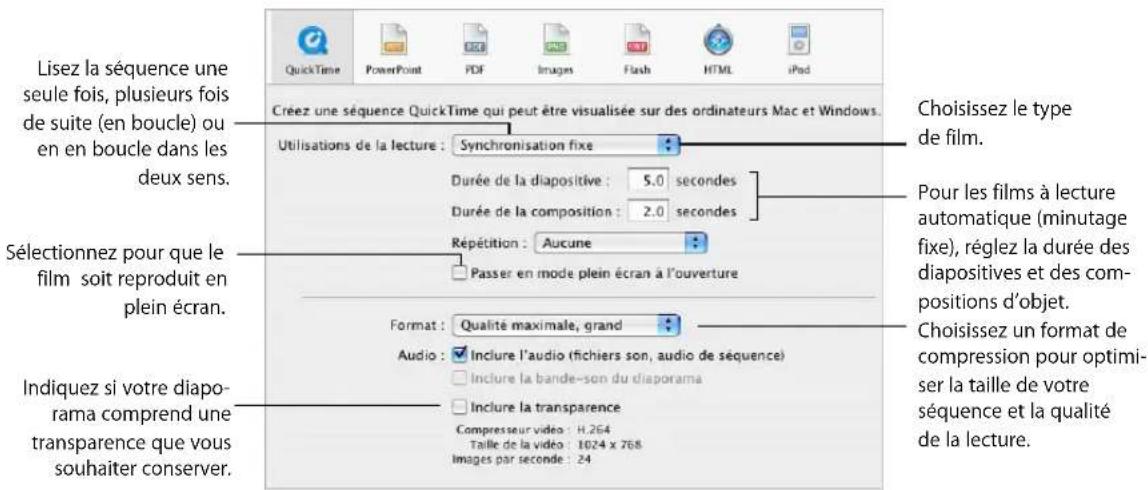
2 Choisissez une option dans le menu local Utilisations Lecture.
Avance manuelle : les spectateurs lancent le diaporama en cliquant sur la souris ou sur Lecture (dans les commandes de QuickTime) ou en appuyant sur la barre d'espace. Liens uniquement : les spectateurs naviguent dans le diaporama en cliquant sur des liens. Minutage enregistré : si vous avez enregistré votre diaporama ( comme expliqué dans « Ajout de narration » à la page 107), le film est reproduit avec le minutage enregistré. Minutage fixe : les spectateurs n'ontaucun contrôle sur la vitesse d'avance carle diaporama est lu selon le minutage que vous définissez à la prochaine étape.
3 Si vous choisissez Minutage fixe, tapez les valeurs dans les champs de durée des diapositives et de durée des compositions.
Durée de la diapositive: durée de l' apparition à l'écran de chaque diapositive entière composée après la fin de la dernière composition d'objet.
Durée de la composition : nombre de secondes écouées entre le début d'une étape de composition et la suivante dans chaque composition d'objet. Il n'y a pas de décalage entre le moment où une diapositive apparait à l'écran et la première étape d'une composition d'objet.
4 Si vous choisissez Minutage fixe, vous pouvez désirir une option dans le menu Répétition :
Aucune: le diaporama est lu en une fois.
Boucle: le diaporama est lu en continu.
Va-et-vient: le diaporama est lu du début à la fin, puis en arrêtre pour revenir au début, et ainsi de suite.
5 Pour que le diaporama s'affiche en plein écran jusqu'à que dans une fenêtre, Sélectionnez « Utiliser le mode plein écran lors de l'ouverture »
6 Dans le menu local Formats,CHOISSEZ une qualite de lecture et une taille de fichier :
Qualité maximale, grand: permet de conserver la meilleure qualité de lecture mais ces séquences sont volumineuses et donc plus difficiles à transférer par courrier électronique ou sur le Web.
Film CD-ROM, moyen: idéal si vous utilisez un CD pour envoyer le diaporama à un autre spectateur. Les séquences sont de haute qualité mais la taille des fichiers est un peu plus petite que celle des séquences de qualité supérieure.
Film Web, petit : ces séquences ont généralement une moins bonne qualité de lecture mais elles sont suffisamment petites pour que vous puissiez les partager sur le Web ou par courrier électronique.
Personnalisé: permet deCHOISIR lesreglages de la compression video ou audio dans QuickTime et donc de contrcler le rapport taille-qualite du fichier.
7 Pour inclure la bande originale du diaporama ou l'audio enregistré, Sélectionnez la case à cocher Audio.
8 Si vous diaporama comprend un arrêté-plan transparent que vous souhaitez conserver pour votre séquence QuickTime, Sélectionnez Inclure la transparence.
Lorsque cette option est sélectionnée, certaines transitions peuvent ne pas fonctionner correctement.
9 Cliquez sur suivant, saisissez le titre de votre série,CHOisissez un emplacement ou l'enregistrer puis cliquez sur Exporter.
Si le diaporama comprend une bande originale, deux fischiers de sequence sont créé. Le fichier auquel est adjoint la bande originale ne contient que l'audio et peut'être ignoré.
Lorsque vous exportez un diaporama à lecture automatique sous forme de séquence QuickTime, tenez compte des points suivants :
- Si le diaporama comprend une bande originale, la série ne se termine qu'à la fin de l'audio. Si le diaporama est sensiblement plus court que l'audio, il vaut moins que vous utilisiez un fichier audio plus court.
- Si le diaporama contient un lien Quitter le diaporama,clinquer sur ce lien a pour effet de sortir du mode plein ecran.
Creation d'un diaporama PowerPoint
Vous pouvez convertir des documents Keynote en fichiers PowerPoint qui pourrait etream visionnés et modifiés par les utilisateurs de PowerPoint équipés d'ordinateurs Windows ou Mac OS.
Pour creer un diaporama PowerPoint :
1 Choisissez Fichier > Exporter, puis cliquez sur Point.
2 Cliquez sur Suivant.
3 Nommez le fichier et choisissez-lui un emplacement, puis cliquez sur Exporter.
PowerPoint ne prend pas en charge certaines fonctions de Keynote :
- Certains éléments de texte à puces risquent d'être perdus. Si vous masquez le texte à puces dans une diapositive (en déslectionnant Corps dans l'inspecteur des diapositives), il est supprimé de la structure lors de l'exportation.
- PowerPoint ne prend pas en charge les images à canaux alpha, ce qui signifie que si vous utilisez une image avec découvert de photo, l'image d'arrière-plan apparaît au premier plan. Vous pourrez également remarquer de légères variations dans d'autres graphismes.
Creation d'un fichier PDF
Vouss pouvez convertir votre diaporama en fichier PDF, qui pourra etre visualise ou imprimé avec Adobe Acrobat Reader ou tout autre application gerant les PDF.
Si vous diaporama contient des liens, ils sont exportés comme des liens actifs dans le document PDF.
Voici comment creer un fichier PDF :
Pour creer un fjichier PDF à afficher uniquement (et qui ne doit pas être imprimé), choisissez Fichier > Exporter, puis cliquez sur PDF. Sélectionnez vos options (pour de plus amples informations, reportez-vous à « Impression de vos diapositives » à la page 199), cliquez sur Suivant, saisissez un nom et choisissez un emplacement pour le fjichier, puis cliquez sur Exporter.
Vouss pouvez imprimer des documents PDF créés avec cette méthode mais vous obtiennent de plusieurs résultats résultats avec la suivante.
Pour creer un fjichier PDF destiné à etre imprimé,choisissez Fichier > Imprimer,choisissez « Enregistrer en tant que PDF » dans le menu local PDF, puis cliquez sur Imprimer. Dans la zone de dialogue Enregistrer, saisissez un nom,choisissez un emplacement pour le fjichier, puis cliquez sur Enregistrer.
Exporter des diapositives sous forme de fichiers image
Vous pouvez exporter toutes vos diapositives sous forme de fichiers image aux formats JPEG, PNG ou TIFF.
Pour exporter des diapositives sous forme de fichiers image :
1 Choisissez Fichier > Exporter, puis cliquez sur Images.
2 Indiquez si la creation concerne toutes les diapositives ou uniquement une plage de diapositives.
3 Pour creer une image distincte pour chaque etape de composition, selectionnez « Générer des images différentes pour chaque etape de composition »
4 Choisissez une option dans le menu local Format.
Plus la qualité est bonne, plus le fjichier sera grand.
5 Si vous choisissez le format JPEG, utilisez les commandes Qualité pour indiquer un pourcentage entre BASSE QUALITE et HAUTE QUALITE.
6 Cliquez sur Suivant.
7 Nommez le fichier,CHOIssez un emplacement pour les fichiers,puis cliquez sur Exporter. Les fichiers sont nommes nomfichier.001,nomfichier.002,et ainsi de suite.
Vouss pouvez également envoyer des fichiers d'image à iPhoto, comme précrit à la rubrique « Création d'un album iPhoto » à la page 207.
Creation d'un document Flash
Vous pouvez convertir votre diaporama en sequence Flash afin de le dire à l'aide du visualiseur Flash.
Pour convertir votre diaporama en document Flash :
1 Choisissez Fichier > Exporter, puis cliquez sur Flash.
2 Pour inclure la bande originale du diaporama ou l'audio enregistré, Sélectionnez la case à cocher Audio.
3 Cliquez sur Suivant.
4 Tapez un nom de fichier, choisissez un emplacement pour ce fichier, puis cliquez sur Exporter.
Création d'un document HTML
Vouss pouvez transformer votre diaporama en document HTML qui pourrait être consulté avec Safari ou un autre navigateur Web. Dans ce cas, les spectateurs可以直接 sur des liens pour faire avancer la presentation.
Pour exporter des diapositives vers un document HTML :
1 Choisissez Fichier > Exporter, puis cliquez sur HTML.
2 Indiquez si vous souhaitez exporter toutes les diapositives ou uniquement une etendue de diapositives.
3 Pour creer une image distincte pour chaque etape de composition, selectionnez « Générer des images différentes pour chaque etape de composition »
4 Pour associier un lien Début, Précédent et Suivant à chaque diapositive (selon le cas), Sélectionnez « Incûre les contrôle des navigations »
5 Choisissez une option dans le menu local Format afin d'indiquer la qualité d'image voulue. Plus la qualité est bonne, plus le fichier sera grand.
6 Si vous choisissez le format JPEG, utilisez les commandes Qualité pour augmenter ou réduire le facteur de compression utilisé pour l'exportation.
7 Cliquez sur Suivant, saisissez un nom de fichier, indiquez un emplacement pour le fichier, puis cliquez sur Exporter.
Envoi d'une presentation aux applications iLife
Envoi d'une presentation directement à iDVD, iPhoto, iTunes, iWeb et GarageBand.
Création d'un projet iDVD
Vou puez creer un projet iDVD ou ajouter votre diaporama en tant que film à un projet iDVD existant.
Pour creer une sequencidDVD a partir de voitr presentation:
1 Choisissez Fichier > Envoyer vers > iDVD.
2 Choisissez une option dans le menu local Taille de la video.
Standard: permet d'exporter les diapositives pour les visionner sur un écran video standard.
Écran large: permet d'exporter les diapositives pour les visionner sur un écran video large.
3 Choisissez une option dans le menu local Utilisations Lecture.
Avance manuelle: les spectateurs lisent le film en cliquant sur la souris ou sur la flèche droite, ou en appuyant sur la barre d'espace du clavier.
Minutage enregistré: Si vous avez enregistré votre diaporama ( comme expliqué dans « Ajout de narration » à la page 107), le film est produit avec le minutage enregistré.
Minutage fixe : les spectateurs n'ontaucn contrôle sur la vitesse d'avance car le diaporama est lu selon le minutage que vousdéfinissez à la prochaine étape.
4 Si vous choisissez Minutage fixe, tapez les valeurs dans les champs de durée des diapositives et de durée des compositions.
Durée de la diapositive: durée de l' apparition à l'écran de chaque diapositive entière composée après la fin de la dernière composition d'objet.
Durée de la composition : nombre de secondes écouées entre le début d'une étape de composition et la suivante dans chaque composition d'objet. Il n'y a pas de décalage entre le moment où une diapositive apparait à l'écran et la première étape d'une composition d'objet.
5 Pour inclure la bande originale du diaporama ou l'audio enregistré, Sélectionnez les cases à cocher Audio.
6 Cliquez sur Suivant, tapez un nom de fichier, spécifiez un emplacement (si vous ne souhaitez pas stocker la série dans le dossier Séquences, puis cliquez sur Exporter.
Creation d'un album iPhoto
Vous pouvez convertir votre diaporama en album iPhoto, chaque diapositive devenant un fichier image.
Pour creer un album iPhoto a partir d'un diaporama :
1 Choisissez Fichier > Envoyer vers > iPhoto.
2 Indiquez si la création concerne toutes les diapositives ou uniquement une plage de diapositives.
3 Pour creer une image distincte pour chaque etape de composition, selectionnez « Générer des images différentes pour chaque etape de composition »
4 Choisissez une option dans le menu local Format.
Plus la qualité est bonne, plus le fichier sera grand.
5 Si vous choisissez le format JPEG, utilisez les commandes Qualité pour indiquer un pourcentage entre BASSE QUALité et HAUTE QUALité.
6 Cliquez sur Suivant, tapez le nom de votre album, puis cliquez sur Envoyer.
Si iPhoto n'est pas encore ouvert, il demarre ; votre nouvel album apparait en bas de la liste.
Exportation vers iWeb
Si vous utilisez (ou si vous prévoyez d'utiliser) iWeb pour creer un site web, vous pouvez envoyer votre diaporama vers iWeb de sorte que les visiteurs de votre site puissant le télécharger et l'afficher en tant que fichier PDF, document Keynote ou podcast video. Notre diaporama est ajouté en tant qu'entrée de blog ou entree de podcast.
Pour envoyer votre diaporama à iWeb :
1 Assurez-vous de dispose d'iWeb '08 ou ultérieur.
2 Dans Keynote,choisissez Fichier > Envoyer vers > iWeb.
3 Choisissez une option dans le menu local Type de fichier.
PDF: vous pouvezCHOISIR la plupart des options decrites à la rubrique « Impression de vos diapositives » à la page 199.
Keynote document : les visiteurs du site doivent utiliser Keynote pour afficher votre diaporama.
Podcast video: cree une sequence à lecture automatique.
4 Si vous optez pour Podcast video,CHOISSEZ une option dans le menu local Utilisations lecture :
Minutage enregistré: si vous avez enregistré votre diaporama ( comme expliqué dans « Ajout de narration » à la page 107), le film est reproduit avec le minutage enregistré.
Minutage fixe : les spectateurs n'ontaucun contrôle sur la vitesse d'avance car le film est lu selon le minutage que vous definissez à la prochaine étape.
5 Si vous choisissez Minutage fixe, saisissez des valeurs dans les champs de durée :
Durée de la diapositive: durée de l' apparition à l'écran de chaque diapositive entière composée après la fin de la dernière composition d'objet.
Durée de la composition : nombre de secondes écouées entre le début d'une étape de composition et la suivante dans chaque composition d'objet. Il n'y a pas de décalage entre le moment où une diapositive apparait à l'écran et la première étape d'une composition d'objet.
6 Pour inclure la bande originale du diaporama ou l'audio enregistré, Sélectionnez la case à cocher Audio.
7 Cliquez sur Envoyer.
Si iWeb n'était pas ouvert, il s'ouvre, et vous pouvez désir le blog ou podcast à joindre à votre diaporama. Si vous avez uniquement un blog ou podcast, le document y est attaché.
Exporter vers iTunes et iPod
Voussoupiezconvertirvoterdiaporamaenfilmpouvantetrelu suriTunes.Siyouvasez un iPod,vousoupzutiliseriTunes pourytransférerle film.
Pour envoyer votre diaporama à iTunes ou iPod :
1 Dans Keynote, executez l'une de ces actions :
- Choisissez Fichier > Envoyer vers > iTunes.
- Choisissez Fichier > Exporter, puis cliquez sur iPod.
2 Choisissez une option dans le menu local Utilisations Lecture.
Minutage enregistré: si vous avez enregistré votre diaporama ( comme expliqué dans « Ajout de narration » à la page 107), le film est produit avec le minutage enregistré.
Minutage fixe : les spectateurs n'ontaucencontrôle sur la vitesse d'avance car le film est lu selon le minutage que vous definissez à la prochaine étape.
3 Si vous choisissez Minutage fixe, saisissez des valeurs dans les champs de durée :
Durée de la diapositive: durée de l' apparition à l'écran de chaque diapositive entièrement composée après la fin de la dernière composition d'objet.
Durée de la composition : nombre de secondes écouées entre le début d'une étape de composition et la suivante dans chaque composition d'objet. Il n'y a pas de décalage entre le moment où une diapositive apparait à l'écran et la première étape d'une composition d'objet.
4 Pour inclure la bande originale du diaporama ou l'audio enregistré, Sélectionnez la case à cocher Audio.
5 Cliquez sur Envoyer.
6 Tapez un titre,CHOISSEZ un emplacement pour le diaporama,puis cliquez sur Exporter. Si iTunes n'était pas ouvert, il demarre alors.Vote diaporama est importe en tant que sequence.Pour plus d'informations sur le transfert de film vers votre iPod,reportez-vous à l'Aide iTunes.
Exportationvers GarageBand
Vouss pouvez convertir votre diaporama en podcast video avec des effets audio sophistiqués en l'exportant vers GarageBand.
Pour envoyer votre diaporama à GarageBand :
1 Dans Keynote, choisissez Fichier > Envoyer vers > GarageBand.
2 Choisissez une option dans le menu local Minutage.
Minutage enregistré: si vous avez enregistré votre diaporama ( comme expliqué dans « Ajout de narration » à la page 107), le film est produit avec le minutage enregistré.
Minutage fixe : les spectateurs n'ontaucun contrôle sur la vitesse d'avance car le film est lu selon le minutage que vous definissez à la prochaine étape.
3 Si vous choisissez Minutage fixe, saisissez des valeurs dans les champs de durée :
Durée de la diapositive: durée de l' apparition à l'écran de chaque diapositive entière composée après la fin de la dernière composition d'objet.
Durée de la composition: nombre de secondes écouées entre le début d'une étape de composition et la suivante dans chaque composition d'objet. Il n'y a pas de décalage entre le moment où une diapositive apparait à l'écran et la première étape d'une composition d'objet.
4 Pour inclure la bande originale du diaporama ou l'audio enregistré, Sélectionnez la case à cocher Audio.
5 Cliquez sur Envoyer.
6 Tapez un titre, choisissez un emplacement pour le diaporama, puis cliquez sur Exporter.
Si GarageBand n'était pas ouvert, il démarre alors. Notre diaporama est importé en tant que sequence.
Enregistrement d'une presentation dans le format iWork '05 ou iWork '06
Si d'autres utilisateurs ouvrent votre diaporama à l'aide d'une version plus ancienne de Keynote, vous pouvez exporter celui-ci dans le format iWork '05 ou iWork '06. De nouvelles caractéristiques inclues dans iWork '08, telles que les compositions intelligentes et l'enregistrement de diaporama peuvent ne pas'être converties lorsque la presentation est ouverte avec une version précédente. D'autres éléments, tels que les fichiers audio ou de séquence, fonctionnent de la même façon.
Pour enregistrer une presentation afin de pouvoir l'ouvrir dans iWork '05 ou iWork '06 :
1 Ouvrez le diaporama à exporter.
2 Choisissez Fichier > Enregistrer sous.
3 Tapez un nom pour ce fichier et selectionnez un emplacement.
4 Sélectionnez « Enregistrer une copie » et choisissez iWork '05 ou iWork '06.
Si vous ne trouvez pas ces options, cliquez sur le triangle d'affichage à droite du champ Enregistrer sous.
5 Si vous ne souhaitez pas inclure de filchier audio ou video dans l'exportation, cliquez sur Options avances et déslectionnez « Copier l'audio et la video dans le document » (cette option est activée par défaut).
6 Cliquez sur Enregistrer.
Conception de thèmes et modèles de diapositive personnalisés
Ce chapitre explique comment modifier les attributs par défaut des images, objets et autres éléments, ainsi que comment créé vos propres modèles de diapositive et thèmes.
Ce chapitre s'adresse aux personnes familiarisées avec les fonctionnalités de design et de mise en forme de Keynote décrites dans les autres chaprites.
Conception de modèles de diapositive et de thèmes
Les thèmes de Keynote sont des ensembles de modèles de diapositive dont les dispositions, arrières-plans, graphiques, tableaux et attributs de texte sont prédéfinis et coordonnés. Vous pouvez modifier ces attributs afin de creator vos propres modèles et thèmes.
Lorsque vous modifiez un modele de diapositive, les modifications apparaissent sur chaque diapositive dans le document basé sur ce modele.
You pouvez creer un nouveau thème en :
- Modifiant des modèles de diapositive et en enregistrant le document en tant que nouveau thème.
- Supprimant tous les modèles de diapositive et en conservant uniquement le modele vide, en créé une collection de modèles de diapositive à partir de zéro et en enregistrant ensuite le document en tant que nouveau thème.
Vouspouvezpersonnaliserlesattributsdemodeledei diapositivesuivants:
- Position par défaut du texte du titre et du corps de texte
Graphismes d'arriere-plan - Polices par défaut
- Styles de pucees par défaut
- Emplacement par défaut des objets (paramètres fictifs d'objet)
- Remplissages d'objet et styles de lignes pour les objets
- Styles de graphiques
- Styles de transition
- Positions du guide d'alignement
Utilisation des outils de modele de diapositive
Vou puez utilise le navigateur et I'inspecteur de modles de diapositive pour travailler avec des modles de diapositive.
Pour utiliser les outils des modèles de diapositive :
1 Ouvrez le navigateur de modèles de diapositive en cliquant sur Pésentation dans la barre d'outils et en désissant Afficher les modèles de diapositive.
2 Dans le navigateur, selectionnez un modele de diapositive.
Reportez-vous à la rubrique « Sélection des modèles de diapositive à personneliser » à la page 214 pour en savoir plus sur la sélection de modèles de diapositive.
3 Cliquez sur le bouton Inspecteur dans la barre d'outils puis cliquez sur le bouton Inspecteur des diapositives.
4 Pour modifier les attributs de disposition et d'arrière-plan, cliquez sur Apparence.
Reportez-vous à la rubrique « Personalisation de dispositions de modèles de diapositive » à la page 215 pour obtenir plus d'informations.
Insérez des zones de titre et de corps de texte dans vos modeles de diapositive.
Transformez un fjichier audio, video, ou image en un paramètre fictif pour un autre support. Vous pouvez également sélectionner du texte ou une forme et définir un paramètre fictif.
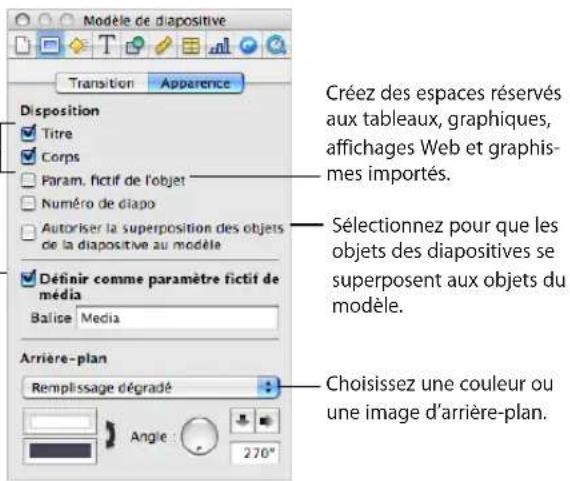
5 Pour ajouter ou modifier des transitions entre modèles de diapositive, cliquez sur Transition.
Reportez-vous à la rubrique « Définition des transitions par défaut » à la page 221 pour obtenir plus d'informations.
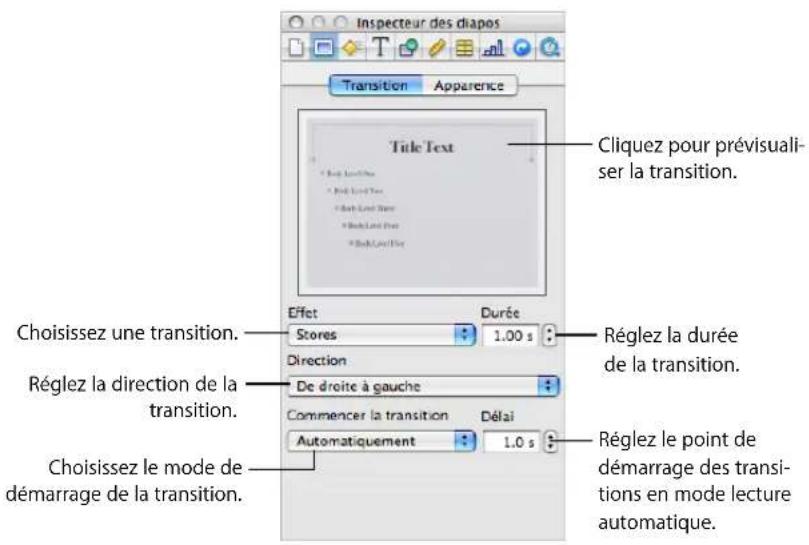
Aperçu des modèles de diapositive
Au cours de votre travail sur un modele de diapositive, vous pouze tester vos modifi cations sur une diapositive normale afin d'avoir une meilleure idee de la nouvelle disposition. En alternant l'affichage de cette diapo de test avec celui du modele, vous pouze réaliser des réglages précis, notamment rallonger ou raccourcir les lignes ou ajouter plusieurs niveaux de retrait. Afficher le texte d'une diapositive s'avere particulièrement utile pour ajuster les taquets de tabulation et les espaces entre les lignes.
Pour tester un modele de diapositive :
1 Sélectionnez une diapositive dans le Navigateur de diapositives et cliquez ensuite sur Nouveau dans la barre d'outils ou appuyez sur Retour.
2 Appliquez la disposition du modele de diapositive a tester en cliquant sur Modetes dans la barre d'outils et en selectionnant le modele de diapositive.
3 Ajoutez du texte et des objets à la nouvelle diapositive, en revenant au besoin au modele pour y effectuer des réglages.
4 Si vous apportez à la diapositive des modifications qui remplacent les réglages du modele de diapositive ( comme changer le fond de la diapositive) et si vous souhaitez que la diapositive testée rétablies les réglages du modele de diapositive, Sélectionnez celle-ci et choisissez Format > Revenir au format du modele pour la diapositive.
Sélection des modèles de diapositive à personneliser
Pour reconvoir un nouveau modele de diapositive, le plus simple est de partir d'un modele existant proche de celui désire, qu'il se trouve dans le document courant ou qu'il soit importé d'un autre document. Autre possibilité: créé un modele de diapositive à partir de zéro, en travaillant sur une diapositive au départ vide.
Dupliquer un modele de diapositive
Avant de modifier un modèle de diapositive, vous pouvez évientuelles le duplierer afin de pouvoir continuer à utiliser la version originale du modele dans votre document.
Pour dupliquer un modele de diapositive :
1 Cliquez sur Affichage dans la barre d'outils etCHOisissez « Afficher les modetes de diapositive »
2 Dans le navigateur de modèles de diapositive, sélectionné le modele à dupliquer.
3 Executez l'une de ces actions :
- Cliquez sur Nouvelle dans la barre d'outils.
- Choisissez Diapositive > Nouveau modele de diapositive.
- Appuyez sur la touche Retour.
- Choisissez Édition > Dupliquer.
4 Dans le navigateur de modèles de diapositive, double-cliquez sur le nom de la nouvelle diapositive et saisissez-en un autre.
Si vous apportez des modifications à un modèle de diapositive et si vous decidez ensuite que vous préférez rétablier les réglages par défaut du thème, Sélectionnez la diapositive et choisissez Format > Revenir au format du modele pour la sélection.
Importation de diapositive ou de modèle de diapositive
Vouss pouvez importer des diapositives et des modèles de diapositive issus d'autres documents Keynote.
Pour importer une diapositive ou un modele de diapositive :
1 Ouvrez le document Keynote source (celui contenant la diapo à importer) et le document Keynote courant (celui de destination).
2 Executez l'une de ces actions :
Pour importer une diapositive, faites-la glisser du navigateur de diapositives du document source vers le navigateur de diapositives du document courant. La diapositive et le modele correspondant sont insérés dans le document courant. (Le modele est la première diapositive du navigateur de modèles.)
Pour importer un modele de diapositive, faites-le glisser du navigateur de modèles de diapositive vers celui du document courant.
Creation d'un modele de diapositive à partir de zéro
Si vous ne trouvez pas de modele de diapositive s'approchant du modele souhaite, vous pouvez en creer un a partir de zéro.
Pour creer un nouveau modele de diapositive :
Dans le navigateur, selectionnez une diapositive vide.
- S'il n'y en a pas pour le thème que vous utilisez, sélectionnez un modele de diapositive, choisissez Édition > Tout sélectionner et appuyez ensuite sur la touche Suppr.
Personnalisation de dispositions de modèles de diapositive
Définisse les paramètres fictifs pour le texte, le support et les objets ; modifiez les éléments de fond d'un modèle de diapositive ; ajoutez des guides d'alignement, etc.
Définition des paramètres fictifs d'un texte
Voussoupiezajouterdesparametesfictifs pouruntexte etydéfinirdesattributspardéfaut pourle texte.
Pour définiir le paramètre fictif d'un texte :
1 Dans le navigateur du modele de diapositive, selectionnez une diapositive (ouvrir le navigateur de modele de diapositive, cliquer sur Afficher dans la barre d'outils et choisir Afficher les modeles de diapositives).
2 Ouvrez l'inspecteur des modeles de diapositive et cliquez ensuite sur Apparence.
3 Pour ajouter une zone de titre de paramètre fictif, Sélectionnez Titre.
4 Pour ajouter une zone de corps de paramètre fictif, Sélectionnez Corps.
Pour contrôle l'application de puce, de numeros ou du format standard par défaut dans la zone de texte, utilisez la sous-fenêtre Puce de l'inspecteur du texte.
5 Pour ajouter une zone de texte de paramètre fictif libre :
a Dans la barre d'outils, cliquez sur Zone de texte.
b Dans l'inspecteur de modèle de diapositive, Sélectionnez « Définir comme paramètre fictif de Texte » (ou désissez Format > Avancé > Définir comme paramètre fictif de texte).
Yououpouzeajouteregalementune formeetla définir commeun paramétre fictifde texte.
6 Redimensionnéz et réorganisez vos zones de texte.
7 Sélectionnez le texte du paramètre fictif et mettez-le en forme à votre guise.
Dans une zone de texte, vous pouvez définir des attributs pour 5 niveaux de texte maximum.
Définition des paramètres fictifs d'un support
Vous pouvez creer un ou plusieurs parametes fictifs sur un modele de diapositive afin de conserver des images, des fichiers audio et des films. Lorsque vous ajoutez l'un de ces éléments à une diapositive basée sur ce modele, le fichier va automatiquement dans le parametre fictif à la position et la taille spécifiée.
Pour définiir le paramètre fictif d'un support :
1 Sélectionnéz un modele de diapositive.
2 Ouvrez l'Inspecteur des modèles de diapositive et cliquez ensuite sur Apparce.
3 Sélectionnez « Définir comme paramètre fictif d'un support »
4 (Facultatif) Tapez une description dans le champ Balise.
5 Redimensionnez et reorganisez le parametre fictif.
6 (Facultatif) Ajoutez une image de paramètre fictif.
Définition des paramètres fictifs d'un objet
Vouss pouvez creer un parametre fictif sur un modele de diapositive pour conserver des tableaux et des graphiques. Lorsque vous ajoutez l'un de ces éléments à une diapositive basée sur ce modele, l'objet va automatiquement dans le parametre fictif à la position et la taille spécifiée.
Pourdéfinirle paramétre fictifd'unobjet:
1 Dans le navigateur du modele de diapositive, selectionnez une diapositive (ouvr le navigateur de modele de diapositive, cliquer sur Afficher dans la barre d'outils et choisir Montrer les modeles de diapositives).
2 Ouvrez l'Inspecteur des modeles de diapositive et cliquez ensuite sur Apparence.
3 Sélectionnéz le paramètre fictif de l'objet.
4 Positionnez et redimensionnez le parametre fictif.
Creation d' éléments d'arrière-plan sur des modèles de diapositive
Vous pouvez faire en sorte qu'un élément (par exemple le logo d'une société, ou un autre graphisme, texte ou couleur) apparaisse sur chacune des diapositives basées sur un modele en particulier.
Cette technique permet notamment de creer des groupes de diapositives associées à l'intérieur d'une presentation. Vous pourriez, par exemple, menager une légere différence dans l'arriere-plan de chaque groupe de diapositives. Vousdez pour ce faire creer un groupe de modeles dotedes differentes arriere-plans choisis.
Pour modifier l'arrière-plan d'un modele de diapositive :
1 Sélectionnéz le modele de diapositive à utiliser.
2 Sélectionnéz les éléments qui ne vous interèssent pas et appuyez sur la touche Suppr.
3 Si vous souhaitez définir un objet (figure, image, fichier son ou sequence video, tableau ou graphique) comme élément d'arrière-plan, ajoutez-le au modele de diapositive puis ajustez sa taille et positionnez-le sur la diapositive.
Une fois que vous avez placé un objet, vous pouvez selectionner Disposition > Verrouiller. afin d'empêcher qu'il ne soit déplace par inadvertance pendant que vous travailliez.
4 Pour autoriser l'entrelacement des objets modèles avec des objets insérés dans des diapositives basées sur ce modèle, ouvre l'Inspecteur des modèles de diapositive, cliquez sur Apparance et Sélectionnéz « Autoriser la superposition des objets »
Pour en savoir plus sur l'application de couches aux objets, reportez-vous à la rubrique « Déplacement d'objets vers l'avant ou vers l'arrête (disposition en couches) » à la page 77.
5 Pour replir l'arriere-plan de la diapositive avec une couleur ou pour y insérer une image, utilisez les contrôles d'arriere-plan dans la sous-fenêtre Apparance de l'Inspecteur des modeles de diapositive.
Les arrêtre-plans multiples en couches sont courament utilisés dans le cas des graphismes à canal alpha (images avec transparence); vous pouvez ajouter des objets à une diapositive et les organiser en couche afin qu'ils s'affichent à travers une partie de l'image d'arrêtre-plan.
Ajout de guides d'alignement à des modèles de diapositive
Vous pouvez creator des guides d'alignement afin de vous aider à insérer votre texte et vos graphismes de manière harmonieuse sur chaque diapositive. Les guides d'alignement créés dans un modele de diapositive sont disponibles lorsque vous insérez des objets sur n'importe celle diapositive utiliser ce modele.
Pour creer des guides d'alignement dans un modele de diapositive :
1 Sélectionnez le modele de diapositive auquel vous désirez ajouter des guides d'alignement.
2 Cliquez sur Affichage dans la barre d'outils et selectionnez Afficher les règles.
3 Placez le pointeur sur une règle et faites glisser un guide d'alignement vers n'importe quel endroit du modele de diapositive.
Pour placer un guide horizontal, faites-le glisser depuis la regle située en haut de la diapositive.
Pour placer un guide vertical, faites-le glisser depuis la règle située à gauche.
Vous pouvez également tourner les grilles qui affichent les modèles de diapositives et apparaisent dynamiquement sur les diapositives. Pour plus d'informations, reportez-vous à la rubrique « Utilisation d'un quadrillage principal » à la page 79.
Définition des attributs par défaut des textes et des objets
Vou puez définir des attributs par défaut pour le texte et les objets
KeynoteVoupouvez par exemple spécifier que chaque fois que vous cliquez sur Tableau dans la barre d'outils, le tableau par défaut est inséré, mis en forme avec le nombre de rangs et de colonnes, avec la police d'en-tête et de corps de texte, ainsi que les couleurs de cordure que vous avez prédéfinis.
Pour modifier les attributs par défaut d'un élément, vous créez l'élement avec les attributs souhaités, puis vous définissez l'élement pour un modèle spécifique ou pour tous les modèles dans le thème. Si vous définissez l'élement pour un modele, les valeurs par défaut s'appli-quent aux nouveaux éléments sur les diapositives basées sur ce modele. Si vous définissez l'élement pour tous les modèles, chaque nouvel élément dans le document utilise les valeurs par défaut.
Définition des attributs par défaut des zones de texte et des figures
Vou puez définir les attributs par défaut des nouvelles zones de texte et figures.
Pour définiR les attributs par défaut des zones de texte et des figures :
1 Créez une nouvelle diapositive dans le navigateur de diapositive.
2 Lorsque vous configUREZ des attributs par défaut pour un modele de diapositive en particulier (et non pour tous les modèles correspondant au thème actuel), cliquez sur Modèles dans la barre d'outils et choisissez le modele de diapositive.
3 Pour définir une zone de texte par défaut, cliquez sur Zone de Texte dans la barre d'outils puis mettez en forme le paramètre fictif de texte. Reportez-vous à la rubrique « Mise en forme de la taille et de l'apparance du texte » à la page 44 pour obtenir plus d'informations.
4 Executez l'une de ces actions :
- Pour que la zone de texte définie soit celle par défaut uniquement pour le modele de diapositive actuel, selectionnez Format > Avancé Définir un texte pour le modele actuel.
- Pour que la zone de texte soit celle par défaut de tous les modèles de diapositive du thème actuel, Sélectionnéz Format > Avancé Définir un texte pour tous les modèles.
5 Pour définir une figure par défaut, insérez-la et configurez ensuite ses attributs. Pour obtenir des instructions, reportez-vous aux rubriques « Modification des objets » à la page 81 et « Remplissage d'un objet avec de la couleur » à la page 87.
6 Executez l'une de ces actions :
- Pour que la forme définie soit celle par défaut uniquement pour le modele de diapositive actuel, selectionnez Format > Avancé Définir une forme pour le modele actuel.
- Pour que la forme soit celle par défaut de tous les modèles de diapositive du thème actuel, Sélectionnéz Format > Avancé Définir une forme pour tous les modèles.
7 Si vous ne souhaitez pas que l'objet par défaut figure sur la diapositive, supprimeze-le.
Définition des attributs par défaut des images importées
Vous pouvez définir des attributs par défaut (notamment ombre, reflet, opacité et couleur du trait de cordure), afin qu'ils s'appliquent automatiquement à toutes les images que vous insérez dans votre diaporama.
Pour définiir les attributs par défaut des images :
1 Creez une nouvelle diapositive dans le navigateur de diapositive.
2 Si vous foulez configurer des attributs par défaut pour un modele de diapositive en particulier (et non pour tous les modèles utilisant le thème actuel), cliquez sur Modèles dans la barre d'outils et choisissez le modele de diapositive.
3 Positionnez une image sur la diapositive et définièsez ses attributs par défaut. Reportez-vous aux rubriques suivantes, pour plus d'instructions :
- « Importation d'une image » à la page 98
« « Ajout d'oyembre » à la page 84
« Ajustement de l'opacité » à la page 85 - « Modification du style des cordures » à la page 82
4 Executez l'une de ces actions :
- Pour que l'image définié soit celle par défaut uniquement pour le modele de diapositive actuel, Sélectionnéz Format > Avancé > Définir une image pour le modele actuel.
- Pour que l'image soit celle par défaut de tous les modèles de diapositive du thème actuel, Sélectionnéz Format > Avancé > Définir une image pour tous les modèles.
5 Si vous ne souhaitez pas que l'image apparaisse sur la diapositive, supprimez-la.
Définition des attributs par défaut des tableaux
Vouss pouvez définir des attributs de tableau comme le nombre de rangs et de colonnes, les styles et couleurs de ligne, les styles de texte et les ombres.
Important: un tableau contient quatre zones différentes de mise en forme: l'en-tête de rang, l'en-tête de colonne, les cordures interieures et les cordures extérieures. Pour définir les attributs du tableau par défaut, vous devez appliquer chaque attribut à l'ensemble d'une zone de mise en forme. Par exemple, pour définir la mise en forme par défaut d'un rang d'en-tête, vous devez modifier la mise en forme de toutes les cellules qu'il contient (et non d'une seule cellule d'en-tête).
Pour définiir les attributs par défaut des tableaux :
1 Creez une nouvelle diapositive dans le navigateur de diapositive.
2 Si vous configUREZ des attributs par défaut pour un modele de diapositive en particulier (et non pour tous les modèles correspondant au thème actu), cliquez sur Modèles dans la barre d'outils et choisissez le modele de diapositive.
3 Positionnez un tableau sur la diapositive. La rubrique « Ajout d'un tableau » à la page 127 vous indique la procédure à suivre.
4 Sélectionnez le tableau et définissez ses attributs.
Reportez-vous à la rubrique « Redimensionnement d'un tableau » à la page 130 si vous désirez modifier les dimensions du tableau.
Reportez-vous à la rubrique « Utilisation des rangs et des colonnes » à la page 143 pour en savoir plus sur l'ajout et la suppression de colonnes et de rangs et sur la création de rangs et de colonnes d'en-tête.
Reportez-vous à la rubrique « Utilisation des cellules d'un tableau » à la page 146 pour en savoir plus sur la division et la fusion de cellules d'un tableau, leur redimensionnement et la mise en forme de leurs cordures.
Reportez-vous à la rubrique « Mise en forme des valeurs de cellule » à la page 137 pour en savoir plus sur les options de mise en forme pour l'affichage des valeurs de cellules.
Reportez-vous à la rubrique « Ajout d'images et de couleurs aux cellules » à la page 142 si vous désirez ajouter des graphismes au tableau.
5 Executez l'une de ces actions :
- Pour que le tableau défini soit celui par défaut uniquement pour le modele de diapositive actuel, selectionnez Format > Avancé > Définir un tableau pour le modele actuel.
- Pour que le tableau soit celui par défaut de tous les modèles de diapositive du thème actuel, Sélectionnéz Format > Avancé > Définir un tableau pour tous les modèles.
6 Si vous ne souhaitez pas que le tableau apparaissé sur la diapositive, supprimeze-le.
Définition d'attributs par défaut pour les graphiques
Vous pouvez définir le type de graphique par défaut (celui qui apparaît lorsque vous cliquez sur Graphique dans la barre d'outils), de même que l'aspect par défaut de chaque type de graphique. Les attributs par défaut doivent être définis séparément pour chaque type de graphique.
Pour définiir le style et la position par défaut des graphiques :
1 Creez une nouvelle diapositive dans le navigateur de diapositive.
2 Si vous configUREZ des attributs par défaut pour un modele de diapositive en particulier (et non pour toutes les diapositives correspondant au thème actuel), cliquez sur Modèles dans la barre d'outils et désissez le modele de diapositive.
3 Positionnez un graphique sur la diapositive. Reportez-vous à la rubrique « Ajout d'un graphique » à la page 165 pour en connaître les instructions.
4 Sélectionnéz le graphique, puis définissez ses attributs.
Reportez-vous à la rubrique « Sélection d'un type de graphique » à la page 165 pour savoir comment modifier un type de graphique.
Reportez-vous à la rubrique « Mise en forme des attributs généraux d'un graphique » à la page 169 pour savoir comment redimensionner un graphique, le faire pivoter et définir autres attributs que les graphiques ont en commun.
Reportez-vous à la rubrique « Mise en forme de types de graphiques spécifique » à la page 177 pour savoir comment développer des graphiques sectoriels, des graphiques à barres et autres types de graphiques.
5 Répétez les étapes 3 et 4 pour chaque type de graphique auquel vous souhaitez attribuer des valeurs par défaut.
6 Pour chaque graphique, effectuez l'une des opérations suivantes après l'avoir sélectionné :
- Pour qu'un graphique soit celui par défaut uniquement pour le modele de diapositive actuel, selectionnez Format > Avancé Définir type de graphiquepour le modele actuel.
- Pour qu'un graphique soit celui par défaut de tous les modèles de diapositive du thème actuel, Sélectionnéz Format > Avancé Définir type de graphique pour tous les modèles.
7 Pour définir le type de graphique qui doit apparaître lorsque vous cliquez sur Graphique dans la barre d'outils, Sélectionnez le graphique correspondant et Sélectionnez ensuite Format > Avancé > Définir type de graphiquepar défaut pour le thème actuel.
8 Si vous ne souhaitez pas que les graphiques apparaisent sur la diapositive, supprimez-les.
Définition des transitions par défaut
Vous pouvez spécifier un style de transition par défaut pour un modele de diapositive afin que toutes les diapositives basés sur celui-ci utilisent automatiquement le style spécifique pour passer à la diapo suivante.
Pour désir le style de transition par défaut d'un modele de diapositive :
1 Cliquez sur Affichage dans la barre d'outils et choisissez Afficher les modeles de diapositive.
2 Dans le navigateur, selectionnez un modele de diapositive.
3 Dans la sous-fenêtre Transition de l'inspecteur des modèles de diapositive, définisse la transition. Pour plus d'informations, reportez-vous à la rubrique « Ajout de transitions entre les diapositives » à la page 112.
Creation de versions sur les modèles de diapositive
Voussoupiezajouteresversionsd'objetsaunmodèledediapositivedesorteque leseffeset de versionapparaissent surchacune desdiapositivesbaséessurce modèle.
Par exemple, si vous prévoyez de créé un certain nombre de diapositives avec du texte à puce, et que vous souhaitez que chacune d'entre elle inclue une composition entrante puce par puce, créez un modele de diapositive avec les effets de composition souhaités et utilisez ensuite le modele pour créé les autres diapositives.
Pour creer une composition sur un modele de diapositive :
1 Cliquez sur Affichage dans la barre d'outils et choisissez Afficher les modeles de diapositive.
2 Dans le navigateur, selectionnez un modele de diapositive.
3 Définissez des compositions en suivant les instructions de la rubrique « Utilisation d'effets de composition pour faire apparaitre et disparaitre des éléments dans des diapositives » à la page 114.
Creation de thèmes personalisés
Si vous modifie les modèles de diapositive d'un thème et que souhaitez réutiliser ces modifications dans d'autres diaporamas, vous pouvez enregistrer le thème modifié en tant que thème personnelisé. Une fois votre thème personnelisé enregistrré, il apparait dans le Sélecteur de thèmes. Lorsque vous selectionné chez libre thème personnelisé, il contient également tous les modèles de diapositive que vous avez définis.
Enregistrement de thèmes personalisés
Crieez un nouveau thème contenant toutes les modifications de modèle de diapositive que vous avez effectuées sur le thème actuel.
Pour enregistrer le thème actuel en tant que thème personnelisé :
1 Choisissez Fichier > Enregister le thème.
2 Attribuez un nom à votre thème.
3 Si vous avez ajoute du son ou des séquences que vous désirez inclure au thème, selec-tionnez « Copier l'audio et la video dans le thème ». Si vous ne trouvez pas cette case, cliquez sur le triangle d'affichage à droite du champ Enregistrer sous.
Le document devient beaucoup plus volumineux lorsque vous y ajoutez des fjchiers media.
4 Cliquez sur Enregistrer.
À moins que vous ne spécifiez un autre emplacement, les thèmes personalisés sont enregistrés dans le dossier Thèmes de votre disque dur ([Départ]/Bibliothèque/Application Support/iWork/Keynote/Themes). Seuls les thèmes de ce dossier apparaissent dans le selector de thèmes. Si vous conservez votre thème à un autre emplacement, vous pouvez toujours l'ouvrir (à partir du Finder) et l'utiliser pour créé un diaporama.
Creation d'un thème à partir de zéro
Si vous désirez creer un thème entièrement nouveau qui ne soit pas basé sur un thème Keynote existant, le plus facile est d'ouvrir un nouveau document Keynote et de supprimer tous les modèles de diapositive qu'il contient en conservant uniquement une diapositive vide.
Pour supprimer un modele de diapositive, selectionnez-le dans le navigateur et choisissez Edition > Supprimer ou appuyez sur la touche Suppr.
Voici quelques conseils pour la création du nouveau thème :
- Avant de creator des modèles de diapositive, configurez l'ensemble des attributs de texte et d'arrière-plan.
- À l'aide d'une diapositive échantillon, testez vos dispositions de texte afin de vous assurer qu'elles fonctionnent correctement avec un texte de plusieurs lignes. Lorsque vous configurer la taille et le positionnement d'une zone de corps de texte, refléchissez au nombre de puce que vous désirez y insérer.
- Dupliquez le modele de diapositive original pour creer plusieurs dispositions de texte. Les attributs originaux de texte et d'arriere-plan s'appliquent automatiquement aux nouveaux modèles réalisés à partir des copies. Il vous suffira ensuite d'ajuster les dispositions des zones de texte (vous pourrez par exemple supprimer la zone de titre et agrandir la zone de corps de texte afin de creer un modele de diapositive « pur corps de texte »).
- Créez dans le navigateur de diapositives des diapositives échantillons à partir de chaque catégorie que vous créez et insérez des zones de texte libres, des formes, des tableaux et des images dans chacune d'entre elles si vous souhaitez que les attributs d'objet par défaut soient différents dans les divers modèles de diapositive. Si vous voulez configurer les mêmes attributs d'objet par défaut pour tous les modèles, vous n'aurez besoin de procédér ainsi que pour un seul modulo de diapositive.
- Créez dans le navigateur une série de diapositives échantillons basées sur chacun de vos modèles. Créez un graphique dans une diapositive, puis copiez-le et collez-le dans chaque diapositive. Puis convertisse chaque graphique en un type de graphique différent et définitisser sa taille et sa position. RÉalissez cette étape avant de définir des styles de graphique par défaut dans Format > Avancé.
Retour aux attributs de thème originaux
Si vous modifie des modèles de diapositive dans un document et que vous souhaitez ensuite revenir aux valeurs par défaut du thème original, vous pouvez appliquer de nouveau le thème à votre document ou à des diapositives spécifiques.
Pour revenir au thème par défaut :
1 Si vous désirez restaurer les valeurs par défaut uniquement sur certaines diapositives, Sélectionnez-les dans le navigateur (en appuyant sur la touche Commande pour en选取ner plusieurs).
2 Choisissez Fichier > Sélectionner un thème.
3 Dans le Sélecteur de thèmes, Sélectionnez le thème original ainsi que la taille de presentation.
4 Assurez-vous que Appliquer les modif. aux thèmes par défaut n'est pas seLECTIONné.
5 Choisissez Toutes les diapos ou Diapos selectionnées dans le menu local Appliquer sur.
6 Cliquez sur Choisir.
A
affichages de diapositives
alternance des modes 18
changement 18
mode Diapositive 17
mode Navigateur 18
mode plan 19
mode table lumineuse 21
utilisation d'un écran unique 188
zoom avant et arrriere 18
Alpha instantané 101
annulation de modifications 30
AppleWorks 28
B
barredoutils
personnaliser 22
C
canevas 18
ajout d'un graphique 165
caracteres dans d'autres langues 51
caractères spéciaux et symboles
insertion 51
cellules de tableau
agrandissement pour contenir les données 136
ajout d'images 142
ajout et modification de contenu 134
contrôle des valeurs de cellule avec des
regles 141
definition de regles 141
division en parts egales 147
fusion de cellules adjacentes en une seule 146
mise en forme de cordures 148
mise en forme des nombres 138
mise en forme des valeurs 137
redimensionner 136
replissage automatique 143
selection 132
selection d'un groupe de cellules 132
selectiondebordures133
tri 149
utilisation des chiffres 135
utilisation des dates 136
utilisation du texte 135
classeur de diapositives
afficher et masquer 17
mode Navigateur 18
mode plan 19
utilisation pour la navigation 21
commentaires
afficher et masquer 36
ajout 36
impression 36
mise en forme 36
redimensionnement 36
suppression 36
compositions d'objet
activation 121
animation individuelle des parties d'un objet 122
creation de compositions de graphique 124
creation de compositions de tableau 124
creation de compositions de texte 123
réorganisation 121
suppression 125
utilisation 113
utilisation de compositions d'action 116
utilisation de compositions intelligentes
prédéfinitions 119
compositions intelligentes 119
D
diaporamas
affichage 188, 189, 191, 192
affichage sur I'ecran de votre ordinateur 188
affichage sur un écran externe 189
commande 184, 195
creation de diaporamas à lecture
automatique 185
enregistrement 107
impression 199
lecture 109, 187
lecture de séquences et de son 198
modification du thème 37
recopie video 189
re'enregistrement 108
test 188
utilisation d'autres applications durant un diaporama 198
utilisation de la recopie video 191, 193, 194
utilisation de plusieurs thèmes 38
utilisation du double affichage 189
diapositives
ajout d'images 98
ajout d'une figure 91
ajout d'une nouvelle diapositive 32
ajout d'un tableau 127
ajout de nombres de diapositive 35
ajout des notes de l'intervenant 187
ajout dessons et de videoes 104
ajout de texte 41
déplacement ou copie d' éléments 36
ignorer 34
modification de la disposition 38
modification de la résolution 190, 193
organisation 18
passage d'une diapositive à l'autre 21
regroupement 33
réorganisation 33
suppression 34
utilisation des commentaires 35
disposition
ajout d'une zone de titre ou d'autres éléments 39
aperçu pour les modèles de diapositive 213
application d'un arrêté-plan 39
modification 38, 215
document
choix d'un modele 27
creation 27
ouverture d'un document existant 28
E
écrans
optimisation d'un écran externe 190
utilisation de la recopie video 191
utilisation du double affichage 189
editeur de formules 153
enregistrement 107
annulation des modifications effectues 30
automatique d'une version de sauvegarde 31
avec des images du thème 29
avec les fichiers audio et de sequence inclus 29
copied'une presentation 30
d'un document 29
de séquence avec le diaporama 29
en tant que thème 31
pour la première fois 29
pour une utilisation sur d'autres ordinateurs 29
Spotlight 31
exportation
en tant qu'album iPhoto 207
en tant qu'entree de blog ou de podcast 207
en tant que diaporama PowerPoint 203
en tant que document Flash 205
en tant que document HTML 205
en tant que fichier PDF 203
en tant que projet iDVD 206
en tant que sequence QuickTime 201
sous forme de fichiers image 204
vers GarageBand 209
versiTunes 208
F
fenetre Ajuster l'imagel 103
fenetre Avertissements 25
fenetre Couleurs 25,88
fenetre Inspecteur 24
fenetre Typographie 53
fermeture d'un document 32
fichiers audio
manquants 28
fichiers multimédia
ajout d'une bande sonore 105
fichiers multimédias
ajout d'une sequence video 106
ajout de son 105
fichiers PDF
creation 203
figure en forme d'étoile
ajout 91
modification 96
figure en forme de polygone
ajout 91
modification 97
figures
ajout de figures personalisées 92
ajout de figures predeessinées 91
conversion de points d'angle en points de courbe
et vice versa 95
manipulation de points 93
mise en forme de texte dans 67
modifiables 93
modification du trace d'une courbe 94
modification du trace d'un segment droit 94
modifications de figures predeessinées 95
rognage d'une image à l'aide du masque par
defaut (de forme rectangulaire) 99
utilisation de l'outil de dessin 92
utilisation en tant que masques 100
films
exportation vers QuickTime 201
FLASH 205
flèches prédessinées
ajout 91
modification 96
fonctions
utilisation 160
formatage conditionnel 141
formats d'image pris en charge 98
formats multimédias pris en charge 104
formules
ajout d'une formule a plusieurs cellules 157
ajout d'une formule rapide 151
ajout de nouvelles formules 154
calcul d'opérations arithmetiques 158
calcul elementaire avec des valeurs d'une meme colonne 152
calcul elementaire avec des valeurs d'un même rang 152
enregistrement ou annulation des modifications 154
fonctions 160
modification 154
opérateurs 158
suppression 153
utilisation de references de cellules 155
G
GarageBand 209
graphiques
affichage des axes et des bordures 172
afficher et masquer une légende 169
ajout d'etiquettes et de marques d'axe 171
ajout de texte descriptif 176
ajouter 165
choix d'un type de graphique 165
interpretation des series de données 163
mise en forme 169, 177
mise en forme d'éléments d'une série de données 175
mise en forme de l'axe des valeurs 173
mise en forme de titres, d'étiquettes et de légendes 176
mise en place d'étiquettes de quadrillage et de marques de graduation 174
modification d'un type de graphique 166
modification de données 167
redimensionnement 170
repositionnement d'une légende 169
rotation 170
graphiques 3 D
définition de réglages de scene 183
modification de l'angle d'affichage 183
graphiques à barres et à colonnes
ajout d'ombres 180
réglagedel'espacement 179
réglage de l'opacité 180
graphiques à couches et linéaires
ajout d'ombres 181
graphiques en nuage de points
définition des réglages d'axe 182
mise en forme de symboles 182
graphiques linéaires et a couches
definirde la couleur de ligne 181
mise en forme de symboles 181
graphiques modification de l'orientation de la representation
164
graphiques sectoriels
affichage de noms de séries dans 177
ajout d'ombres 178
réglage de l'opacité 179
rotation 179
selection de portions individuelles 177, 178
guides d'alignement
creation de nouveaux guides 79
utilisation 79
guillemets courbes 52
H
HTML 205
1
iDVD 206
images
ajustement automatique 103
animation 119
histogramme 103
introduction à l'intérieur d'un objet 89
mise à l'échelle 90
mosaïque 90
niveau automatiques 103
réglage de l'exposition 103
réglage de la luminosité 103
réglage de la nettete 103
réglage de la saturation 103
réglage de la températe 103
réglageduccontraste103
suppression de la couleur 101
teinte 91
importation d'une presentation
depuisAppleWorks28
depuis PowerPoint 28
impression
avec affichage de commentaires 199
avec notes de l'intervenant 188
diapositives 199
options 200
Inspecteur des diositives 35, 38, 42, 112, 115, 203, 212
Inspecteur des documents 31
Inspecteur des graphismes 82, 83, 84, 85, 86, 87, 89, 90, 176
Inspecteur des liens 69
Inspecteur des mesures 130, 170, 171, 179
Inspecteur du texte 49,54,55,56,57,61,66,135
Inspecteur QuickTime 106
Inspecteurs
utilisation pour la mise en forme 24
iPhoto 207
iPod 208
iTunes 208
iWeb 207
J
JPEG 204
L
liens
types de lien 68
vers une page web 68
vers un message electronique préadresse 69
liens hypertexte
pour arreter un diaporama 71
soulignement du texte du lien 71
vers une diapositive 70
vers un fichier Keynote 70
lissage de police 53
listes
a puces 62
génération automatique 61
numerotées 63
ordonnées (structures) 64
utilisation 61
M
masquagedimages 99
menus locaux 22, 26
mise en forme du texte
creation d'ombres 49
modification de l'alignement horizontal du
texte 55
modification de l'alignement vertical du texte 55
modification de la casse 45, 53
modification de la couleur 49, 57
modification de la couleur d'arrière-plan du paragraphe 49
modification de la marge interieure 61
modification de la taille et de l'apparente 44
réglage de l'ecart des caractères 57
réglage de l'espacement entre les paragraphs 57
réglage de l'inter ligne 56
réglagedu retraitdesparagraphes60
modeles de diapositive
affichage 19
ajout de guides d'alignement 217
aperçu de la disposition 213
conception 211
creation à partir de zéro 215
creation d'éléments d'arrière-plan 216
creation de compositions sur 222
definition d'un titre et d'un corps de texte 215
définition des attributs d'image par défaut 219
définition des attributs de graphique par défaut 220
définition des attributs de tableau par défaut 219
définition des zones de texte et figures par défaut 218
définition de transitions par défaut pour 221
dupliquer 214
importation 214
modification 38
numérotation 35
parametre fictif de texte 41
presentation 15
utilisation 32
utilisation d'outils pour 212
utilisation sur les thèmes personalisés 222
modèles de diapositives
paramètres fictifs multimédias sur 97
mode Navigateur 18
mode plan
changement de polices 20
utilisation pour organiser les diapos 20
mode table lumineuse 21
moniteurs
réglage de la fréquence de rafraîchissement 193
N
narration 107
navigateur de media 24
nombres
format monétaire 139
format pourcentage 139
format scientifique 140
mise en forme des nombres 138
notes de l'intervenant
affichage au cours du test d'une presentation 188
utilisation 187
0
objects
ajout d'oyembre 84
ajout d'une figure personalisée 92
ajout d'une figure prédessinée 91
ajout d'une image 98
ajout d'un filchier de sequence video 106
ajout d'un fichier son 105
ajout de couleurs et de dégradés de couleurs 87
ajout de reflets 85
alignment 78
copie 76
déplacement 76
duplication 76
espacement uniforme des objets sur la diapositive 78
faire pivoter 81
modification 81
modification de l'ordre d'empillage 77
modification du style des cordures 82
positionnement 77
positionnement précis 80
redimensionnement 81
réglage de l'opacité 85
regroupement et dissociation 86
retournement 81
sèlection et désélection 75
suppression 76
utilisation comme liens hypertextes 111
verrouillage et déverrouillage 87
opérateurs
arithmetiques 158, 159
comparison 160
util Alpha 101
outil de dessin 92
P
paLETTE de caractères 51
panneau des polices 25
paramètres fictifs 97
paramètres fictifs multimédias 97
PNG 204
PowerPoint 28, 203
Prefences 20, 28, 31, 50, 51, 52, 53, 58, 61, 68, 69, 71, 77, 79, 80, 81, 99, 107, 113, 185, 189, 190, 191, 192, 193, 194, 197, 198
presentations
affichagedu pointeur 197
a liens uniquement 185
arrét 196
atteindre une diapositive précise 196
commande à l'aide du clavier 195
creation de presentations à liens
uniquement 185
crees dans iWork '05 ou iWork '06 210
lecture automatique 185
mise en pause et reprise 195
naviguer vers la diapositive ou la composition suivante ou precedente 196
personnalisation de I'affichage de l'intervenant 192
recherche avec Spotlight 31
réglagedesoptionsdelecture187
supprimer des diapositives 34
Q
QuickTime 201
R
raccourcis clavier
affichage d'une liste de raccourcis dans l'aide 26
utilisation 26
recherche de texte 74
recherche et remplacer, zone de dialogue 74
rectangle, aux coins arrondis
ajout 91
rectangle aux coins arrondis
modification 95
règle
affichage et masquage 58
utilisation pour définir des retraites de paragraphe 60
utilisation pour définir un nouveau taquet de tabulation 59
utilisation pour modifier un taquet de tabulation 59
utilisation pour supprimer un taquet de tabulation 60
rognage d'images 99
S
sèquences
affichage du pointeur dans les diapositives 197
et résolution d'affichage 193
lecture 198
manquantes 28
son
ajout aune diapositive 105
ajout d'une bande son 105
enregistrement de sons avec le diaporama 104
lecture 198
T
tableaux
ajout 127
ajout de bandes de couleur aux rangs 146
ajout de colonnes 144
ajout derangs 143
copie de tableaux entre des applications iWork 131
creation d'un rang de pied de page 145
creation d'un rang ou d'une colonne d'entete 145
déplacement 130
formules 150
redimensionnement 130
redimensionnement des rangs et des colonnes 145
selection 131
selection d'un rang ou d'une colonne 132
suppression de rangs et de colonnes 144
utilisation des rangs et des colonnes 143
utilisation de regles pour définir 58
textarea
ajout 41
ajout de zones de texte libre 65
dans les cellules d'un tableau 135
définition de l'alignement, de l'espacement et de la couleur 54
definltion de retraits 60
définition de taquets de tabulation pour aligner le
texte 58
espace insécable 72
mise en forme de la taille et de l'apparce 44
modification 43
presentsion en colonnes 66
selection 42
substitution automatique 71
utilisation de listedes 61
texte à pucees
ajout de 62
passage en mode plan 19
réorganisation et modification 63
thèmes
choix 14,27
creation de thème personnelé 222
enregistrement d'un document comme theme 31
ouverture automatique d'un thème particulier 28
TIFF 204
transitions
ajout de transitions entre diapositives 112
types de fichier son et video pris en charge 104
types de fichier son pris en charge 104
typographie
modification de la casse 53
modification de la ligne de base 53
modification du crènage 53
personnalisation de l'apparence du texte 47
utilisation des ligatures 53
V
verification orthographique
recherche des mots mal orthographiés 72
utilisation des suggestions de correction orthographique 73
visualiser de clavier 50
VRAM
compenser l'insuffisance de VRAM 194
configuration 194
Z
zones de texte (libre) 65
zoom avant ou arrriere 18




- Guide de l'utilisateur
- Table des matieres
- Chapitre 1 14 Outils et techniques Keynote
- Chapitre 2 27 Utilisation d'un document Keynote
- Chapitre 3 41 Utilisation de texte
- Chapitre 4 75 Utilisation de sons, de séquences, de graphiques et d'autres objets
- Chapitre 5 112 Ajout de mouvements dans les diaporamas
- Chapitre 6 126 Utilisation de tableaux
- Chapitre 8 162 Utilisation des graphiques
- Chapitre 9 184 Affichage, impression et exportation de votre diaporama
- Chapitre 10 211 Conception de thèmes et modèles de diapositive personalisés
- Bienvenue dans le Guide de l'utilisateur de Keynote
- Ce document PDF en couleur fournit des instructions complètes relatives à l'utilisation de Keynote.
- Outils et techniques Keynote
- Ce chapitre présente les fenêtres et les outils que vous utilisez pour creer des diaporamas avec Keynote.
- À propos des thèmes et des modèles de diapositive
- La fenêtre de Keynote
- Voici différentes manières d'afficher ou de masquer ces éléments :
- Zoom avant ou arrêté
- Changement de mode d'affichage
- Mode Navigateur
- Voici différentes manières d'utiliser le mode Navigateur :
- Mode Structure
- Voici différentes manières d'utiliser le mode plan :
- Mode table lumineuse
- Passage direct à une diapositive donnée
- La barre d'outils
- Pour personneliser la barre d'outils :
- La barre de format
- Pour afficher et masquer la barre de format :
- La fenêtre Inspector
- Voici différentes façon d'ouvrir une fenêtre Inspector :
- Le Navigateur de media
- La fenêtre Couleurs
- Le panneau Police
- La fenêtre Avertissements
- Raccourcis clavier et menus locaux
- Pour ouvrir un menu local :
- Utilisation d'un document Keynote
- 2
- Création ou ouverture de diaporamas
- Creation d'un document Keynote
- Pour creer un document Keynote :
- Importation d'un diaporama
- Ouverture d'un document Keynote existant
- Voici differentes manières d'ouvrir un document Keynote :
- Enregistrement de documents
- Enregistrement d'un document
- Pour enregistrer un document pour la première fois :
- Annulation de modifications
- Enregistrement d'une copie d'un document
- Pour enregistrer une copie d'un document :
- Enregistrement automatique d'une version de sauvegarde d'un document
- Enregistrement d'un document en tant que thème
- Enregistrement des termes de recherche d'un document
- Fermeture d'un document sans quitter Keynote
- Ajout, suppression et organisation des diapositives
- Ajout de diapositives
- Réorganisation des diapositives
- Pour réorganiser les diapositives :
- Regroupement des diapositives
- Voici différentes manières de travailler avec des groupes de diapositives en mode Navigateur:
- Suppression de diapositives
- Ignore des diapositives
- Pour ignorer des diapositives :
- Ajout de nombres de diapositives
- Utilisation de commentaires
- Copie ou déplacement d'éléments entre diapositives
- Modification du thème, du modele ou de la disposition d'une diapositive
- Changement de thème
- Pour changer le thème d'une diapositive ou d'un diaporama :
- Utilisation de plusieurs thèmes
- Pour utiliser différents thèmes pour différentes diapositives dans votre diaporama :
- Application d'un nouveau modele à une diapositive
- Pour modifier un modele de diapositive à l'aide de l'Inspecteur des diapositives :
- Changement de la disposition d'une diapositive
- Pour modifier la disposition d'une diapositive :
- Cliquez sur Apparence.
- Modification identique sur plusieurs diapositives
- Pour effectuer des modifications identiques sur plusieurs diapositives :
- Ce chapitre explique comment ajouter et modifier l'apparance d'un texte, y compris de listes.
- Ajout de texte
- Voici différentes manières d'insérer du texte dans une diapositive :
- Sélection de texte
- Supprimer, copier et coller du texte
- Voici différentes manières de modifier du texte :
- Mise en forme de la taille et de l'apparance du texte
- Utilisation du menu Format pourmettre en forme le texte
- Application de l'attribut Gras ou Italieque au texte à l'aide des menus
- Pourmettreuntexte engrasouenitalique:
- Encadrement de texte à l'aide des menus
- Pour creer du texte encadré :
- Soulignement du texte à l'aide des menus
- Pour souligner du texte :
- Modification de la taille du texte à l'aide des menus
- Pour changer la taille du texte seLECTIONné :
- Mise en indice ou en exposant du texte à l'aide des menus
- Pourmettreletexte en indice ou en exposant:
- Modification de la casse d'un texte à l'aide des menus
- Pour changer la casse d'un texte :
- Utilisation du panneau Police pourmettre en forme le texte
- Pour ouvrir le panneau Police :
- Astuces pour l'organisation des polices
- Voici quelques conseils d'utilisation du panneau Police :
- Changement de polices à l'aide du panneau Police
- Pour modifier la police du texte sélectionné :
- Modification du souignement à l'aide du panneau Police
- Pour modifier le souignement du texte sélectionné :
- Ajout d'un attribut barré au texte à l'aide du panneau Police
- Pour ajouter un attribut barré au texte sélectionné :
- Modification de la couleur du texte à l'aide du panneau Police
- Pour modifier la couleur du texte selectionné :
- Pour modifier la couleur d'arrière-plan d'un paragraphe selectionné :
- Création d'ombres sur le texte à l'aide du panneau Police
- Pour ajouter des ombres au texte selectionné :
- Pour modifier la police utilisé dans le mode plan
- Pour modifier la police du mode plan :
- Ajout d'accents et de caractères spéciaux
- Ajout d'accents
- Pour ajouter des accents :
- Affichage des dispositions de clavier dans d'autres langues
- Pour afficher les dispositions de clavier pour différentes langues :
- Saisie des caractères spéciaux et des symboles
- Pour insérer des caractères spéciaux ou des symboles :
- Utilisation de guillemets courbes
- Pour utiliser des guillemets courbes :
- Utilisation des fonctionnalités typographiques avancées
- Pour ouvrir la fenêtre Typographie :
- Réglage du lissage des polices
- Pour lisser les polices à l'écran :
- Définition de l'alignement, de l'espacement et de la couleur du texte
- Utilisation de l'Inspecteur du texte pour régler l'alignement, l'espace-ment et la couleur
- Pour ouvrir la sous-fenêtre Texte de l'Inspecteur du texte :
- Alignment horizontal du texte
- Alignment vertical du texte
- Pour aligner du texte en haut, au centre ou en bas d'une zone de texte, d'une cellule de tableau ou d'une figure :
- Réglage de l'espace entre les lignes du texte
- Pour régler l'espacement :
- Réglage de l'espacement avant et après un paragraphe
- Pour ajuster la quantité d'espace avant ou après un paragraphe :
- Réglage de l'espace entre les caractères
- Pour ajuster I'ecart entre des caractères :
- Modification de la couleur du texte à l'aide de l'Inspecteur du texte
- Pour changer la couleur du texte :
- Définition de taquets de tabulation afin d'aligner le texte
- Voici différentes fonctions d'utiliser les règles :
- Définition d'un nouveau taquet de tabulation
- Pour creer un nouveau taquet :
- Modification d'un taquet de tabulation
- Pour modifier les taquets de tabulation :
- Suppression d'un taquet de tabulation
- Pour supprimer un taquet de tabulation :
- Réception de retraitis
- Définition de retraitis pour les paragraphs
- Pour définiir des retraitais à l'aide des régles :
- Modification de la marge interieure du texte dans des objets
- Pour définiir l'espacement entre le texte et l'intérieur d'une zone de texte, d'une figure ou d'une cellule de tableau :
- Définition de retraitis pour les listes
- Utilisation des listedes à puce, numérotées et ordonnées (Structures)
- Génération automatique de listes
- Voici différentes fonctions de générer des listedes automatiquement :
- Utilisation des listedes à puce
- Pour insérer etmettre en forme une liste a puces :
- Utilisation des listedes numéroétées
- Pour ajouter etmettre en forme une liste numérotiee:
- Utilisation de listedes ordonnées (Structures)
- Pour ajouter etmettre en forme une liste ordonnée:
- Utilisation de zones de texte et de figures pour faire ressortir le texte
- Ajout de zones de texte libre
- Pour creer une zone de texte libre :
- Présentation du texte en colonnes
- Pour creer des colonnes et lesmettre en forme :
- Ajout de texte dans une forme
- Pour ajouter du texte à une figure :
- Mise en forme d'une zone de texte ou d'une figure
- Utilisation de liens hypertextes
- Lien vers une page Web
- Pour ajouter un lien hypertexte qui ouvre une page web :
- Lien vers un message électronique préadressé
- Pour ajouter un lien hypertexte vers un message électronique :
- Création d'un lien vers une diapositive
- Pour ajouter un lien hypertexte relié à une diapositive :
- Création d'un lien vers un fichier Keynote
- Pour ajouter un lien hypertexte qui ouvre un autre document Keynote :
- Utilisation d'un lien hypertexte pour arrêter un diaporama
- Pour ajouter un lien hypertexte permettant d'arrêter un diaporama :
- Soulignement des liens hypertexte
- Voici différentes manières d'activer et de désactiver le soulignement :
- Remplacement automatique de texte
- Pour configurer la fonction de substitution automatique de texte :
- Insertion d'un espace insécable
- Vérification de l'orthographe
- Recherche des mots mal orthographiés
- Voici différentes manières de trouver les mots mal orthographiés :
- Utilisation des suggestions de correction orthographique
- Recherche et remplacement de texte
- Utilisation de sons, de séquences, de graphiques et d'autres objets
- Ce chapitre déscrit les techniques permettant d'ajouter et de modifier des images, des figures, du son et autres objets.
- Selection d'objects
- Copie et duplication d'objets
- Voici plusieurs fonctions de copier des objets :
- Suppression d'objects
- Déplacement d'objets
- Voici plusieurs façon de déplacer des objets :
- Déplacement d'objets vers l'avant ou vers l'arrière (disposition en couches)
- Pour déplacer un objet de sorte qu'il se trouve devant ou derrière du texte ou un autre objet :
- Alignment d'objects
- Alignment d'objets sur une diapositive les uns par rapport aux autres
- Pour aligner des objets :
- Espacement uniforme des objets sur la diapositive
- Pour espacier les objets de façon uniforme :
- Utilisation des guides d'alignement
- Pour activer des guides d'alignement :
- Creation de guides d'alignement
- Pour creer un guide d'alignment :
- Utilisation d'un quadrillage principal
- Pour activer le modele de quadrillage :
- Définition de la position précise des objets
- Pour définiir la position précise d'un objet :
- Modification des objets
- Redimensionnement des objets
- Voici plusieurs façon de redimensionner des objets :
- Retournement et rotation d'objets
- Modification du style des cordures
- Cadrage d'objects
- Ajout d'ombres
- Pourajouteruneoobreaunobjet:
- Ajout d'un reflet
- Pourajouterunrefletaunobjet:
- Ajustement de l'opacité
- Pour changer l'opacité d'un objet :
- Regroupement et verrouillage d'objets
- Regroupement et dissociation d'objects
- Pour regrouper des objets :
- Verrouillage et déverrouillage des objets
- Pour verrouiller des objets :
- Remplissage d'objets
- Remplissage d'un objet avec de la couleur
- Pour changer la couleur de replissage d'un objet :
- Utilisation de la fenetre Couleurs
- Pour selectionner une couleur :
- Remplissage d'objet avec une image
- Pour replir un objet avec une image :
- Utilisation des figures
- Ajout d'une figure prédessinée
- Voici plusieurs façon d'ajouter une figure prédessinée :
- Ajout d'une figure personalisée
- Pour creer une figure personalisée :
- Figures modifiables
- Manipulation des points d'une figure
- Modification du tracé d'une courbe
- Pour redressiner une courbe :
- Modification du tracé d'un segment droit
- Pour redessiner un segment droit :
- Conversion de points d'angle en points de courbe et vice-versa
- Modification de figures prédessinées spécifiques
- Modification d'un rectangle aux coins arrondis
- Pour modifier un rectangle aux coins arrondis :
- Modification de flèches simples et doubles Les flèches disposent de trois contrôles spéc
- Voici plusieurs façon de modifier les flèches simples et doubles après les avoir scélectionnées :
- Modification d'une étoile
- Voici plusieurs façon de modifier une étoile :
- Modification d'un polygone
- Pour modifier un polygone :
- Utilisation des paramètres fictifs multimédias
- Voici plusieurs façon d'utiliser les paramètres fictifs multimédias :
- Utilisation des images
- Importation d'une image
- Masquage (rognage) d'images
- Rognage d'une image à l'aide du masque par défaut (de forme rectangulaire)
- Pour rognner une image à l'aide du masque par défaut (de forme rectangulaire) :
- Masque d'image avec une figure
- Pour masquer une image avec une figure :
- Suppression du masque d'une image
- Pour ne plus masquer une image :
- Suppression de l'arrière-plan ou des éléments superflus d'une image
- Pour supprimer des éléments superflus :
- Modification de la luminosité, du contraste et des autres réglages d'une image
- Utilisation du son et de séquences
- Ajout de son à une diapositive
- Ajout d'une bande sonore à un diaporama
- Pour ajouter une bande sonore :
- Ajout d'une série
- Voici plusieurs façon d'ajouter une série video :
- Réglage des options de lecture des fichiers multimédias
- Pour définiir les préférences de lecture :
- Ajout de narration
- Pour enregistrer un diaporama :
- Appuyez ou cliquez sur Pour
- Nouvel enregistrement d'un diaporama enregistré
- Pour enregistrer à nouveau tout ou partie d'un diaporama enregistré :
- Lecture d'un diaporama enregistré
- Pour lire un diaporama enregistré :
- Suppression d'un enregistrement
- Pour supprimer un enregistrement :
- Ajout d'affichages Web
- Pour ajouter un affichage Web à une diapositive :
- Conversion d'un objet en lien hypertexte
- Ajout de mouvements dans les diaporamas
- Ajout de transitions entre les diapositives
- Pour ajouter un effet de transition entre diapositives :
- Animation de diapositives avec des compositions d'objet
- Utilisation d'effets de composition pour faire apparaitre et disparaitre des éléments dans des diapositives
- Pour déplacer automatiquement un objet dans ou en dehors d'une diapositive :
- Animation d'objets sur des diapositives (compositions d'action)
- Pour déplacer un objet à l'intérieur d'une diapositive :
- Effets de fondu, de rotation, d'agrandissement et de rétrécissement
- Pour modifier un objet à l'aide d'un effet de composition d'action :
- Animation d'image à l'aide de compositions intelligentes
- Pour configurer une composition intelligente :
- Réorganisation de compositions d'objet
- Voici les moyens de modifier l'ordre de composition :
- Activation des compositions d'objet
- Pour modifier le moment où une composition est lancée :
- Animation de types spécifique d'objects
- Création de compositions de texte
- Pour configurer une composition de texte :
- Création de compositions de tableau
- Pour configurer une composition de tableau :
- Création de compositions de graphique
- Pour configurer une composition de graphique :
- Creation de compositions de séquence
- Pour configurer une composition de séquence :
- Suppression de compositions d'objet
- Voici comment supprimer une composition d'objet :
- Ce chapitre vous explique comment ajouter etmettre en forme des tableaux et des valeurs de cellule.
- À propos des tableaux
- Utilisation de tableaux
- Ajout d'un tableau
- Il existe plusieurs manières d'ajouter un tableau :
- Utilisation des outils de tableau
- Redimensionnement d'un tableau
- Déplacement de tableaux
- Copie de tableaux entre des applications iWork
- Pour copier un tableau d'une application iWork à l'autre :
- Sélection de tableaux et de leurs composants
- Selection d'un tableau
- Voici quelques manières de selectionner un tableau :
- Selection d'une cellule unique d'un tableau
- Pour selectionner Appuyez sur
- Sélection d'un groupe de cellules de tableau
- Selection d'un rang ou d'une colonne
- Sélection des cordures des cellules d'un tableau
- Utilisation du contenu des cellules d'un tableau
- Ajout et modification de valeurs de cellule
- Voici différentes façon d'ajouter et de modifier les valeurs :
- Utilisation de texte dans les cellules
- Utilisation de nombres dans les cellules
- Utilisation de dates dans les cellules
- Affichage d'un contenu trop long pour la cellule
- Voici quelques moyens de régler les problèmes liés au contenu trop volumineux pour tener dans une cellule :
- Mise en forme des valeurs de cellule
- Utilisation du format numérique
- Pour définiir le format des nombres d'une ou de plusieurs cellules :
- Utilisation du format monétaire
- Pour définiir un format monétaire pour une ou plusieurs cellules :
- Utilisation du format Pourcentage
- Pour définiir un format de pourcentage pour une ou plusieurs cellules :
- Utilisation du format Date et heures
- Pour définiir le format de date et d'heure pour une ou plusieurs cellules :
- Utilisation du format Fraction
- Pour définiir un format de fraction pour les cellules sélectionnées :
- Utilisation du format Scientifique
- Utilisation du format Texte
- Contrôle des valeurs de cellule
- Pour définir des régles :
- Ajout d'images et de couleurs aux cellules
- Pour ajouter une image ou une couleur à une cellule de tableau :
- Remplissage automatique des cellules d'un tableau
- Voici quelques moyens de replir automatiquement des cellules :
- Utilisation des rangs et des colonnes
- Ajout derangs
- Ajout de colonnes
- Voici différentes manières d'ajouter des colonnes :
- Suppression de rangs et de colonnes de tableaux
- Voici différentes manières de supprimer des rangs ou des colonnes :
- Utilisation d'un rang ou d'une colonne d'en-tête de tableau
- Utilisation d'un rang de pied de page
- Redimensionnement de rangs et de colonnes de tableaux
- Alternance de couleurs des rangs
- Pour alterner les couleurs des rangs :
- Utilisation des cellules d'un tableau
- Fusion des cellules d'un tableau
- Pour fusionner les cellules d'un tableau :
- Division des cellules d'un tableau
- Pour fusionner des cellules horizontally ou verticalement :
- Mise en forme bords d'une cellule
- Voici différentes manières demettre en forme les cordures de cellules d'un tableau :
- Copie et déplacement de cellules
- Voici différentes manières de copier et de déplacer des cellules :
- Tri des cellules d'un tableau
- Voici différentes manières d'opérer un tri :
- Utilisation de formules et de fonctions dans des tableaux
- Ce chapitre vous explique comment effectuer des calculs dans les cellules des tableaux à l'aide de formules et de fonctions.
- Utilisation des formules
- Ajout d'une formule rapide
- Voici quelques opérations qui peuvent être réalisées à l'aide du menu local. Formule rapide :
- Calcul élémentaire avec des valeurs d'une même colonne
- Voici plusieurs façon d'effectuer des calculs élémentaires à partir de valeurs se trouvant dans une même colonne :
- Calculélementaire avec des valeurs d'un même rang
- Voici plusieurs façon d'effectuer des calculs élémentaires à partir de valeurs se trouvant sur un même rang :
- Suppression d'une formule
- Pour supprimer une formule d'une cellule :
- Utilisation de l'Éditeur de formules
- Vouspouvrezouvril'Editeur de formulesde plusieurs fonctions:
- Ajout d'une nouvelle formule à l'aide de l'Éditeur de formules
- Pour ajouter une nouvelle formule à l'aide de l'Editeur de formules :
- Modification d'une formule à l'aide de l'Éditeur de formules
- Pour modifier une formule :
- Utilisation des références de cellules
- Ajout de références de cellules à une formule
- Voici plusieurs façon d'ajouter une reférence de cellule au point d'insertion dans le champ de texte :
- Copie ou déplacement des formules contenant des références de cellules
- Voici quelques techniques permettant de déplacer des formules :
- Application d'une formule aux cellules d'une colonne ou d'un rang en une seule fois
- Pour appliquer une formule d'en-tête aux cellules d'une colonne ou d'un rang :
- Gestion des erreurs et des averissements
- Utilisation des opérateurs
- Calcul d'opérations arithmetiques
- Pour ajouter une formule arithmetique à une cellule :
- Explication des opérateurs arithmetiques
- Explication des opérateurs de comparaison
- Utilisation des fonctions
- A propos des graphiques
- Ajout d'un graphique
- Voici différentes manières d'ajouter un graphique :
- Selection d'un type de graphique
- Choix d'un type de graphique initial
- Changement du type de graphique
- Pour remplacer un graphique par un autre type :
- Modification de données dans un graphique
- Pour ouvrir l'Editeur de graphiques :
- Copie de données dans l'Editeur de graphiques
- Pour utiliser des données issues d'une autre feuille de calcul :
- Utilisation de rangs et de colonnes dans l'Editeur de graphiques
- Voici différentes manières d'utiliser des rangs et des colonnes dans l'Editeur de graphiques :
- Mise en forme des attributs généaux d'un graphique
- Utilisation d'une légende
- Voici différentes manières d'utiliser une légende de graphique :
- Utilisation d'un titre de graphique
- Voici différentes manières d'utiliser un titre de graphique :
- Redimensionnement d'un graphique
- Voici différentes manières de redimensionner un graphique :
- Rotation de graphiques
- Voici différentes manières de faire pivoter des graphiques 2D :
- Ajout d'étiquettes et de marques d'axe
- Affichage des axes et des bordures
- Pour afficher les axes et les cordures :
- Utilisation de titres d'axes
- Voici différentes manières d'utiliser un titre d'axe :
- Affichage des étiquettes de point de données
- Pourmettre en forme desétiquettesde point dedonnées:
- Mise en forme de l'axe des valeurs
- Pourmettre en forme l'axe des valeurs:
- Mise en place d'étiquettes, de quadrillage et de marques de graduation
- Pourmettre en forme les marques d'axe:
- Mise en forme des éléments d'une série de données
- Pourmettre en forme des éléments de séries de données:
- Mise en forme des titres, des étiquettes et des légendes
- Pourmettre en forme le texte desétiquettes et des legendes:
- Ajout de texte descriptif à un graphique
- Pour ajouter du texte :
- Mise en forme de types de graphiques spécifique
- Graphiques sectoriels
- Selection de portions individuelles dans un graphique sectoriel
- Voici différentes manières de selectionner des portions sur un graphique sectoriel selectionné :
- Affichage des noms de séries dans un graphique sectoriel
- Pour afficher le nom des séries dans un graphique sectoriel :
- Éloignement de portions individuelles du graphique
- Ajout d'ombres aux graphiques sectoriels et aux portions
- Pour ajouter des ombres :
- Réglage de l'opacité des graphiques sectoriels
- Rotation de graphiques sectoriels 2D
- Voici différentes manières de faire pivoter un graphique sectoriel :
- Graphiques à barres et à colonnes
- Réglage de l'espacement des graphiques à barres et à colonnes
- Ajout d'ombres aux graphiques à barres et à colonnes
- Réglage de l'opacité des graphiques à barres et à colonnes
- Graphiques à couches et linéaires
- Voici différentes manières demettre en forme des graphiques à couches et des graphiques linéaires:
- Graphiques en nuage de points
- Voici différentes manières d'utiliser un graphique en nuage de points :
- Graphiques 3D
- Pour définiR les réglages de la scene 3D :
- Affichage, impression et exportation de votre diaporama
- Ce chapitre déscrit les différentes manières de partager votre presentation Keynote.
- Personnaliser une presentation pour un public
- Creation de presentations à liens uniquement
- Pour creer une presentation comprenant uniquement des liens hypertextes :
- Réciation de presentations à lecture automatique
- Pour configurer un diaporama en lecture automatique :
- Réglage des options de lecture
- Pour modifier les options de lecture :
- Test et visualisation de presentations
- Ajout des notes de l'intervenant
- Test de votre presentation
- Affichage d'une presentation sur I'ecran de votre ordinateur
- Pour visionner une presentation plein écran sur un écran unique :
- Affichage d'une presentation sur un écran externe ou un projecteur
- Pour visualiser une presentation en double affichage :
- Conseils d'utilisation d'un écran externe
- Affichage de la même presentation sur deux écrans
- Pour visualiser une presentation en utilisant la recopie video :
- Personnalisation de l'écran de l'intervenant
- Pour personnelier I'écran de l'intervenant :
- Réglage de la fréquence de rafraîchissement de l'écran
- Pour changer de fréquence de rafraîchissement écran :
- Réglage de la taille de la diapositive
- Configuration de la mémoire vive video (VRAM)
- Voici comment compenser l'insuffisance de VRAM :
- Commande des presentations
- Commande d'une presentation à l'aide du clavier
- Voici comment afficher les raccourcis clavier :
- Mettre en pause une presentation et la reprendre
- Voici commentmettre en pause une presentation et la reprendre :
- Arrêt d'une représentation
- Pour arrête une presentation :
- Naviguer vers la diapositive ou la composition suivante ou precedente
- Voici comment naviguer vers les compositions et les diapositives :
- Atteindre une diapositive précise
- Voici comment atteindre une diapositive précise durant une presentation :
- Affichage du pointeur au cours d'une presentation
- Pour spécifier des options de pointeur :
- Utilisation d'autres applications au cours d'une presentation
- Pour configurer Keyspan Remote en vue de son fonctionnement avec Keynote :
- Lecture de séquences et de son
- Pour enregistrer des fichiers multimédias avec un diaporama :
- Impression de vos diapositives
- Pour imprimer des diapositives :
- Exportation d'un diaporama vers d'autres formats
- Partage d'une presentation entre plates-formes
- Creation d'un film QuickTime
- Pour creer une sequence QuickTime à partir de votre presentation :
- Creation d'un diaporama PowerPoint
- Pour creer un diaporama PowerPoint :
- Creation d'un fichier PDF
- Voici comment creer un fichier PDF :
- Exporter des diapositives sous forme de fichiers image
- Pour exporter des diapositives sous forme de fichiers image :
- Creation d'un document Flash
- Pour convertir votre diaporama en document Flash :
- Création d'un document HTML
- Pour exporter des diapositives vers un document HTML :
- Envoi d'une presentation aux applications iLife
- Création d'un projet iDVD
- Pour creer une sequencidDVD a partir de voitr presentation:
- Creation d'un album iPhoto
- Pour creer un album iPhoto a partir d'un diaporama :
- Exportation vers iWeb
- Pour envoyer votre diaporama à iWeb :
- Exporter vers iTunes et iPod
- Pour envoyer votre diaporama à iTunes ou iPod :
- Exportationvers GarageBand
- Pour envoyer votre diaporama à GarageBand :
- Enregistrement d'une presentation dans le format iWork '05 ou iWork '06
- Pour enregistrer une presentation afin de pouvoir l'ouvrir dans iWork '05 ou iWork '06 :
- Conception de thèmes et modèles de diapositive personnalisés
- Conception de modèles de diapositive et de thèmes
- Utilisation des outils de modele de diapositive
- Pour utiliser les outils des modèles de diapositive :
- Aperçu des modèles de diapositive
- Pour tester un modele de diapositive :
- Sélection des modèles de diapositive à personneliser
- Dupliquer un modele de diapositive
- Pour dupliquer un modele de diapositive :
- Importation de diapositive ou de modèle de diapositive
- Pour importer une diapositive ou un modele de diapositive :
- Creation d'un modele de diapositive à partir de zéro
- Personnalisation de dispositions de modèles de diapositive
- Définition des paramètres fictifs d'un texte
- Définition des paramètres fictifs d'un support
- Pour définiir le paramètre fictif d'un support :
- Définition des paramètres fictifs d'un objet
- Pourdéfinirle paramétre fictifd'unobjet:
- Creation d' éléments d'arrière-plan sur des modèles de diapositive
- Pour modifier l'arrière-plan d'un modele de diapositive :
- Ajout de guides d'alignement à des modèles de diapositive
- Pour creer des guides d'alignement dans un modele de diapositive :
- Définition des attributs par défaut des textes et des objets
- Définition des attributs par défaut des zones de texte et des figures
- Définition des attributs par défaut des images importées
- Pour définiir les attributs par défaut des images :
- Définition des attributs par défaut des tableaux
- Pour définiir les attributs par défaut des tableaux :
- Définition d'attributs par défaut pour les graphiques
- Pour définiir le style et la position par défaut des graphiques :
- Définition des transitions par défaut
- Creation de versions sur les modèles de diapositive
- Pour creer une composition sur un modele de diapositive :
- Creation de thèmes personalisés
- Enregistrement de thèmes personalisés
- Pour enregistrer le thème actuel en tant que thème personnelisé :
- Creation d'un thème à partir de zéro
- Voici quelques conseils pour la création du nouveau thème :
- Retour aux attributs de thème originaux
- Pour revenir au thème par défaut :
- A
- B
- C
- D
- E
- F
- G
- H
- 1
- 0
- P
- Q
- R
- S
- T
- V
- Z
Marque : APPLE
Modèle : Keynote 08
Catégorie : Logiciel multimédia