
Numbers 09 - Logiciel multimédia APPLE - Notice d'utilisation et mode d'emploi gratuit
Retrouvez gratuitement la notice de l'appareil Numbers 09 APPLE au format PDF.


| Type de produit | Logiciel de tableur |
| Marque | Apple |
| Modèle | Numbers '09 |
| Version | '09 (iWork '09) |
| Plateforme | Mac OS X (10.5 ou ultérieur) |
| Langue de l'interface | Français (et autres) |
| Fonctions principales | Création de feuilles de calcul, tableaux, graphiques, formules, tri, filtres, catégories, styles de tableau, modèles, import/export Excel, CSV, PDF |
| Formats de fichiers supportés | Import : Excel, AppleWorks, CSV, OFX ; Export : Excel, CSV, PDF |
| Protection par mot de passe | Oui, pour les fichiers .numbers |
| Nombre de pages du manuel | 278 pages |
| Outils intégrés | Éditeur de formules, barre de formules, inspecteurs, navigateur multimédia, palette de couleurs, fenêtre polices |
| Partage et publication | iWork.com, par email, vers iWeb, impression |
| Accessoires/logiciels compatibles | iWork '09 (Pages, Keynote), iPhoto, iTunes, Carnet d'adresses |
FOIRE AUX QUESTIONS - Numbers 09 APPLE
Questions des utilisateurs sur Numbers 09 APPLE
0 question sur cet appareil. Repondez a celles que vous connaissez ou posez la votre.
Poser une nouvelle question sur cet appareil
Téléchargez la notice de votre Logiciel multimédia au format PDF gratuitement ! Retrouvez votre notice Numbers 09 - APPLE et reprennez votre appareil électronique en main. Sur cette page sont publiés tous les documents nécessaires à l'utilisation de votre appareil Numbers 09 de la marque APPLE.
MODE D'EMPLOI Numbers 09 APPLE
Guide de l'utilisateur
Apple Inc.
© 2009 Apple Inc. Tous droits réservés.
Ce manuel est soumis aux lois sur le droit d'auteur et ne peut ettre copie, totalement ou partiellement, sans le consentement ecrit d'Apple. Vos droits concernant leLOGICIel sont regis parle contrat de licence qui I'accompagne.
Le logo Apple est une marque d'Apple Inc., déposée aux États-Unis et dans d'autres pays. L'utilisation à des fins commerciales du logo Apple via le clavier (Option + Maj + K) sans l'accord écrit préalable d'Apple peut constituer une contrefaison de marque commerciale et un acte de concurrence déloyale contraires aux lois en vigueur dans les états et au niveau fédéral.
Tous les efforts ont ete deployes afin de garantir I'exactitude des informations de ce manuel.Apple n'est pas responsable des erreurs d'impression ou de redaction.
Apple
1 Infinite Loop
Cupertino, CA 95014-2084
408-996-1010
www.apple.com/fr
Apple, le logo Apple, AppleWorks, iPhoto, iTunes, iWork, Keynote, Mac, Mac OS, Numbers, Pages, QuickTime et Safari sont des marques d'Apple Inc. déposées aux États-Unis et dans d'autres pays.
Aperture, Finder, iWeb et Spotlight sont des marques d'Apple Inc.
MobileMe est une marque de service d'Apple Inc.
Adobe et Acrobat sont des marques ou des marques déposées d'Adobe Systems Incorporated, aux États-Unis et/ou dans d'autres pays.
Les autres noms de sociétés et de produits mentionnés dans ce document sont des marques de leurs propriétaires respectifs. La mention de produits tiers est indiquée à titre informatif exclusivement et ne constitue ni une approbation, ni une recommendation. Apple n'assume aucune responsabilité quant aux performances ou à l'utilisation de ces produits.
F019-1460 01/2009
Table des matieres
11 Préface : Bienvenue dans Numbers '09
13 Chapitre 1: Outils et techniques Numbers
13 Modèles de feuilles de calcul
14 Fenêtre Numbers
16 Zoom avant et zoom arrête
16 La sous-fenêtre Feuilles
17 Vue avant impression
18 La barre d'outils
19 La barre de format
20 La fenêtre Inspector
21 Outils de formule
23 Sous-fenêtre Styles
24 Navigateur multimedia
25 La fenêtre Couleurs
27 Fenetre Polices
28 La fenêtre Avertissements
29 Raccourcis clavier et menus contextuels
30 Chapitre 2: Création, enregistrement et organisation d'une feuille de calcul Numbers
30 Creation d'une feuille de calcul
32 Importation d'un document depuis une autre application
32 Utilisation de fichiers CSV ou OFX dans une feuille de calcul
33 Ouverture d'une feuille de calcul
34 Pour protéger une feuille de calcul à l'aide d'un mot de passer
34 Enregistrement de feuilles de calcul
36 Annulation de modifications
37 Enregistrement automatique d'une version de sauvegarde
37 Enregistrement d'une feuille de calcul en tant que modele
37 Enregistrement de termes de recherche Spotlight pour une feuille de calcul
38 Enregistrement d'une copie d'une feuille de calcul
38 Fermetre d'une feuille de calcul sans quitter Numbers
39 Utilisation de feuilles pour organiser une feuille de calcul
40 Ajout et suppression de feuilles
40 Réorganisation de feuilles et de leur contenu
41 Réattribution de nom à des feuilles
42 Division d'une feuille en pages
44 Determination de la taille des pages d'une feuille de calcul
44 Ajout d'en-tetes et de bas de page à une feuille
44 Disposition d'objets sur une page en mode d'aperçu avant impression
45 Reglage de l'orientation de la page
46 Reglage de I'ordre de pagination
46 Numérotation de pages
46 Réglage des marges de la page
48 Chapitre 3 : Utilisation des tableaux
48 Utilisation de tableaux
49 Ajout d'un tableau
49 Utilisation des outils de tableau
52 Redimensionnement d'un tableau
53 Déplacement de tableaux
54 Attribution d'un nom à un tableau
54 Amélioration de l'apparce des tableaux
55 Définition de tableaux réutilisables
56 Copie de tableaux entre des applications iWork
57 Sélection de tableaux et de leurs composants
57 Sélection d'un tableau
58 Sélection d'une cellule unique d'un tableau
60 Sélection d'un groupe de cellules de tableau
60 Sélection d'un rang ou d'une colonne dans un tableau
60 Sélection des cordures des cellules d'un tableau
62 Utilisation des rangs et des colonnes dans les tableaux
63 Ajout de rangs à un tableau
64 Ajout de colonnes à un tableau
65 Redisposition des rangs et des colonnes
66 Suppression de rangs et de colonnes d'un tableau
66 Ajout de rangs ou de colonnes d'en-tête au tableau
68 Blocage de rangs et de colonnes d'en-tete
69 Ajout de rangs de bas de tableau
70 Redimensionnement de rangiées et de colonnes d'un tableau
71 Alternance de couleurs de rangs dans un tableau
71 Masquage de rangiés et de colonnes de tableau
73 Tri des rangs d'un tableau
74 Filtrage des rangs d'un tableau
75 Création de catégories au sein d'un tableau
76 Definition de catégories et de sous-catégories de tableau
81 Suppression de catégories et de sous-catégories de tableau
82 Gestion des catégories et des sous-catégories de tableau
84 Chapitre 4: Utilisation des cellules de tableau
84 Insertion de contenu dans les cellules d'un tableau
84 Ajout et modification des valeurs des cellules d'un tableau
85 Utilisation de texte dans les cellules d'un tableau
86 Utilisation de nombres dans les cellules d'un tableau
87 Remplissage automatique des cellules d'un tableau
88 Affichage d'un contenu trop volumieux pour sa cellule
89 Utilisation de la mise en forme conditionnelle pour surveiller les valeurs des cellules du tableau
90 Definition des régles de mise en forme conditionnelle
92 Modification et gestion de votre mise en forme conditionnelle
93 Ajout d'images ou de couleurs aux cellules d'un tableau
94 Fusion des cellules d'un tableau
95 Division des cellules d'un tableau
95 Mise en forme des cordures des cellules d'un tableau
96 Copie et déplacement de cellules
97 Ajout de commentaires aux cellules d'un tableau
98 Mise en forme des valeurs des cellules en vue de l'affichage
100 Utilisation du format automatique dans les cellules d'un tableau
102 Utilisation du format numérique dans les cellules d'un tableau
103 Utilisation du format de devise dans les cellules d'un tableau
104 Utilisation du format des pourcentages dans les cellules d'un tableau
105 Utilisation du format Date et heures dans les cellules d'un tableau
106 Utilisation du format de durée dans les cellules d'un tableau
106 Utilisation du format de fraction dans les cellules d'un tableau
107 Utilisation du format Systeme numérique dans les cellules d'un tableau
108 Utilisation du format scientifique dans les cellules d'un tableau
109 Utilisation du format Texte dans les cellules d'un tableau
110 Utilisation d'une case à cocher, d'un curseur, d'une flèche de défillement ou d'un menu local dans les cellules d'un tableau
111 Utilisation de vos propres formats pour afficher des valeurs dans les cellules d'un tableau
112 Création d'un format numérique personnalisé
115 Definition de I'elément Entiers d'un format numérique personnalisé
116 Definition de I'elément Decimales d'un format numérique personnalisé
118 Definition de l'Échelle d'un format numérique personalisé
120 Association de conditions à un format numérique personalisé
121 Creation d'un format Date et heures personalisé
123 Création d'un format Texte personnelisé
124 Modification d'un format de cellule personalisé
125 Réorganisation, modification du nom et suppression de formats de cellule personalisés
126 Chapitre 5: Utilisation des styles de tableau
126 Utilisation de styles applicables aux tableaux
127 Application de styles à des tableaux
128 Modification d'attributes d'un style de tableau
129 Copie et collage de styles de tableaux
129 Utilisation du style de tableau par défaut
129 Creation de nouveaux styles de tableau
130 Attribution d'un nouveau nom à un style de tableau
130 Suppression d'un style de tableau
131 Chapitre 6: Utilisation de formules dans les tableaux
131 Les éléments des formules
133 RÉalisation de calculs instantanés
134 Utilisation de formules rapides prédéfinies
135 Creation de vos propres formules
135 Ajout et modification de formules à l'aide de l'Editeur de formules
137 Ajout et modification de formules à l'aide de la barre de formules
138 Ajout de fonctions à des formules
140 Traitement des erreurs et des avertissements dans les formules
140 Suppression de formules
141 Réference à des cellules dans des formules
143 Techniques d'insertion de références de cellule dans des formules
144 Différence entre références de cellule absolues et relatives.
145 Utilisation d'opérateurs dans des formules
145 Les opérateurs arithmetiques
146 Les opérateurs de comparaison
147 Copie ou déplacement de formules et de leurs valeurs calculées
147 Affichage de toutes les formules d'une feuille de calcul
148 Recherche et remplacement des éléments de formule
150 Chapitre 7: Creation de graphiques à partir de données numériques
150 A propos des graphiques
153 Creation d'un graphique à partir de données contenu dans un tableau
155 Changement du type de graphique
156 Déplacement d'un graphique
157 Permutation des rangs et des colonnes de tableau pour les séries de données de graphique
157 Ajout de données à un graphique existant
158 Insertion de données de tableau masquées dans un graphique
159 Remplacement ou reorganisation d'une série de données dans un graphique
159 Suppression de données d'un graphique
160 Suppression d'un graphique
160 Partage de graphiques avec des documents Pages et Keynote
161 Formatage des graphiques
162 Placement et formatage du titre et de la légende d'un graphique
162 Redimensionnement ou rotation d'un graphique
163 Formatage des axes d'un graphique
167 Formatage des éléments d'une série de données d'un graphique
171 Affichage des barres d'erreur dans les graphiques
172 Affiche des correlations linéaires dans les graphiques
173 Formatage du titre des titres, des étiquettes et des légendes de graphique
174 Formatage de types de graphiques spécifiques
174 Personalisation de l'aspect des diagrammes circulaires
175 Modification des couleurs et des textures d'un diagramme circulaire
176 Affichage des étiquettes dans un diagramme circulaire
178 Séparation des portions individuelles d'un diagramme circulaire
178 Ajout d'ombres aux graphiques sectoriels et aux portions
179 Rotation de graphiques sectoriels 2D
179 Définition des ombres, de l'espacement et des noms de série dans les graphiques à barres et à colonnes
180 Personnalisation des lignes et des symboles de points de données dans les graphiques linéaires
181 Affichage des symboles de point de données dans les graphiques à couches
182 Utilisation des graphiques en nuage de points
183 Personnalisation des graphiques à 2 axes et des graphiques mixtes
184 Ajustement des réglages de scène pour les graphiques 3D
186 Chapitre 8: Utilisation du texte
186 Ajout de texte
187 Sélection de texte
187 Supprimer, copier et coller du texte
188 Mise en forme de la taille et de l'apparence du texte
188 Mettre du texte en gras ou en italique ou le souligner
189 Ajout de texte barré ou doté d'uneulance.
190 Creation de texte encadré
190 Modification de la taille du texte
190 Mise du texte en indice ou en exposant
191 Modification de l'emploi des majuscules dans le texte
191 Modification des polices
192 Réglage du lissage des polices
192 Ajout d'accents
193 Affichage des dispositions de clavier dans d'autres langues
194 Saisie des caractères spéciaux et des symboles
194 Utilisation de guillemets courbes
195 Utilisation des fonctionnalités typographiques avances
195 Definition de l'alignement, de l'espacement et de la couleur du textile
197 Alignment horizontal du texte
197 Alignment vertical du texte
198 Definition des inter lignes d'un texte
199 Definition de l'espacement avant ou après des paragraphs
200 Réglage de l'espace entre les caractères
200 Modification de la couleur du texte et de l'arrière-plan
201 Définition de taquets de tabulation afin d'aligner le texte
201 Definition d'un nouveau taquet de tabulation
202 Modification d'un taquet de tabulation
202 Suppression d'un taquet de tabulation
203 Modification des réglages des régles
203 Creation de retraitis
203 Definition de retraitis pour les paragraphs
204 Modification de la marge interieure du texte dans des objets
204 Creation de listedes
205 Génération automatique de listes
205 Formatage des listedes à puces
207 Formatage des listedes numérotaés
208 Formatage des listedes ordonnées
209 Utilisation de zones de texte, de figures et d'autres effets pour faire ressortir le texte
209 Ajout de zones de texte
210 Présentation du texte en colonnes
211 Ajout de texte dans une figure
212 Utilisation de liens hypertextes
212 Lien vers une page web
213 Lien vers un message électronique préadressé
214 Modification du texte d'un lien hypertexte
214 Insertion de nombres de page et d'autres valeurs variables
215 Remplacement automatique de texte
216 Insertion d'un espace insécable
216 Verification des mots mal orthographiés
217 Utilisation des suggestions de correction orthographique
218 Recherche et remplacement de texte
220 Chapitre 9: Utilisation des figures, des graphismes et d'autres objets
220 Utilisation des images
222 Remplacer les images des modèles par vos propres images
223 Masquage (rognage) d'images
225 Reduction de la taille des fichiers d'image
225 Suppression de l'arrière-plan ou des éléments superflus d'une image
227 Modification de la luminosité, du contraste et des autres réglages d'une image
229 Creation de figures
229 Ajout d'une figure prédéfinie
230 Ajout d'une figure personalisée
231 Modification des figures
232 Ajout, suppression et déplacement des points de modification d'une figure
232 Modification du trace d'une courbe
233 Modification du trace d'un segment droit
234 Conversion de points d'angle en points de courbe et vice-versa
234 Modification d'un rectangle aux coins arrondis
235 Modification de flèches simples et doubles
235 Modification d'une bulle de texte ou d'une légende
236 Modification d'une étoile
236 Modification d'un polygone
237 Utilisation du son et de séquences
238 Ajout d'un fichier son
239 Ajout d'un fichier video
239 Ajout d'un cadre autour d'une video
240 Reglage des options de lecture des fichiers multimédias
241 Reduction de laaille des fichiers multimédias
241 Manipulation, tri et modification de l'aspect des objets
242 Sélection d'objects
242 Copie et duplication d'objects
243 Suppression d'objects
243 Déplacement et positionnement d'objects
244 Déplacement d'objets vers l'avant ou vers l'arrière (disposition en couches)
245 Alignmente napide d'objets les uns par rapport aux autres
245 Utilisation des guides d'alignement
246 Création de vos propres guides d'alignement
247 Positionnement d'objets à l'aide de coordonnées x et y
247 Regroupement et dissociation d'objects
248 Connexion d'objets au moyen d'une ligne ajustable
249 Verrouillage et déverrouillage des objets
249 Modification d'objects
250 Redimensionnement des objets
250 Retournement et rotation d'objets
251 Modification du style des cordures
252 Objects d'encadrement
253 Ajout d'ombres
255 Ajout d'un reflet
255 Ajustement de I'opacité
256 Remplissage d'objets à l'aide de couleurs ou d'images
256 Remplir un objet avec une couleur unie
257 Remplissage d'un objet à l'aide de dégradés de couleurs
259 Image de replissage d'un objet
261 Utilisation de MathType
262 Chapitre 10: Ajout de données tirées du Carnet d'adresses à un tableau
262 Utilisation des champs Carnet d'adresses
263 Correspondance entre les noms de colonne et les noms issus de champs du Carnet d'adresses
265 Ajout de données issues du Carnet d'adresses à un tableau existant
266 Ajout de données tirées du Carnet d'adresses à un nouveau tableau
267 Chapitre 11 : Partage de votre feuille de calcul Numbers
267 Impression d'une feuille de calcul
268 Exportation d'une feuille de calcul dans d'autres formats de documents
268 Exportation d'une feuille de calcul au format PDF
269 Exportation d'une feuille de calcul au format Excel
269 Exportation d'une feuille de calcul au format CSV
270 Partage de votre feuille de calcul Numbers sur iWork.com Public Beta
271 Envoi d'une feuille de calcul par courrier electronique
271 Envoi d'une feuille de calcul à iWeb
272 Partage de graphiques, de données et de tableaux avec d'autres applications iWork
273 Chapitre 12: Conception de vos propres modèles de feuilles de calcul Numbers
273 Conception d'un modele
274 Definition de styles de tableau pour un modele personalisé
274 Definition de tableaux réutilisables pour un modele personalisé
274 Définition de graphiques, de zones de texte, de figures et d'images par défaut pour un modele personnelisé
275 Definition d'attributs par défaut pour les graphiques
275 Definition d'attributs par défaut pour les zones de texte et les figures
276 Definition d'attributs par défaut pour les images importées
276 Création du contenu initial d'une feuille de calcul pour un modele personalisé
277 Prédefinition de tableaux et autres objets pour un modele personalisé
277 Création d'emplacements réservés à du contenu multimédia dans un modele personnelisé
278 Prédefinition de feuilles destinées à un modele personalisé
278 Enregistrement d'un modele personalisé
Bienvenue dans Numbers '09
Numbers est un outil à la fois puissant et intuitif qui vous permettra de réaliser une multitude de tâches allant de l'élaboration de votre budget familial à la réduction de rapportes de laboratoire en passant par la création de documents financiers détaillés.
Pour commencer à utiliser Numbers, ouvrez l'application etCHOISSEZ I'un des modeles prédéfinis. Remplacez le texte fictif du modele par vos propres données,utilisez les formules prédéfinies et transformez les données de tableau en graphiques en couleur. Vous obtiendrez très rapidement une feuille de calcul attractive et bien organisee.
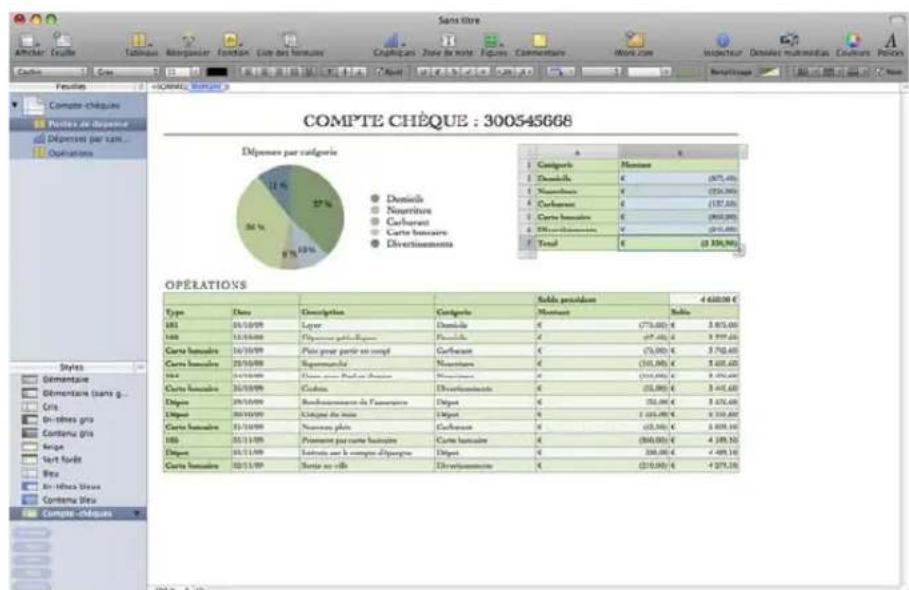
Ce guide de l'utilisateur fournit des instructions détaillées pour vous permettre d'effectuer des tâches spécifiques dans Numbers. Outre ce guide, autres ressources sont également à votre disposition pour vous aider.
Guides d'initiation video en ligne (en anglsis)
Les guides d'initiation video en ligne, disponibles à l'adresse
www.apple.com/fr/iwork/tutorials/numbers, fournissant des instructions permettant d'effectuer des tâches courantes dans Numbers. Lorsque vous ouvrez Numbers pour la première fois, le message qui s'affiche propose un lien vers ces guides d'initiation en ligne. Vous pouvez suivre à tout moment ces guides d'initiation video, enCHOISANT Aide >Guides d'initiation video.
Aide à l'écran
L'aide à l'écran contient des instructions détaillées pour effectuer toutes les tâches dans Numbers. Pour ouvrir l'aide, ouvrez Numbers etCHOISSEZ Aide >Aide Numbers. La première page de l'aide propose également un accès à des sites web utiles.
Aide et guide de l'utilisateur consacre aux formules et fonctions d'iWork
L'Aide sur les formules et fonctions d'iWork et le Guide de l'utilisateur des formules et fonctions d'iWork contiennent des instructions détaillées pour vous aider à utiliser de puissantes formules et fonctions dans vos feuilles de calcul. Pour ouvrir le guide de l'utilisateur,CHOISSEZ Aide > « Guide de l'utilisateur des formules et fonctions d'iWork ». Pour ouvrir l'aide,CHOISSEZ Aide > « Aide sur les formules et fonctions d'iWork »
Site web iWork
Consultez les dernières actualités et informations concernant iWork à l'adresse www.apple.com/fr/iwork.
Site web d'assistance
Trouvez des informations détaillées à propos de la résolution de problèmes à l'adresse www.apple.com/fr/support/numbers.
Bulles d'aide
Numbers propose des bulles d'aide (brèves descriptions textuelles) pour la plupart des éléments à l'écran. Pour afficher une bulle d'aide, placez le pointeur sur un élément pendant quelques secondes.
Outils et techniques Numbers
1
Ce chapitre vous présente les fenêtres et les outils que vous pouvez utiliser avec les feuilles de calcul Numbers.
Lorsque vous creez une feuille de calcul Numbers, vous devez d'abord selectionner un modele de depart.
Modèles de feuilles de calcul
Lorsque vous ouvrez l'application Numbers pour la première fois (en cliquant sur son icône dans le Dock ou en double-cliquant sur son icône dans le Finder), la fenêtre Listé de modèles s'ouvre pour vous permettre de faire votrechoix parmi une série de modèles de feuille de calcul.
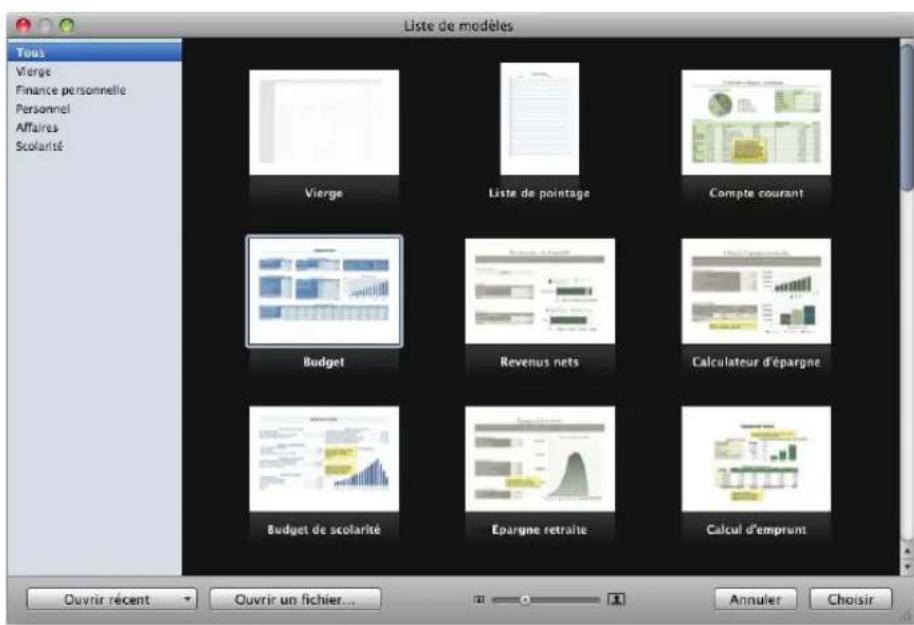
Les modèles contiennent des feuilles, des tableaux, des formules et d'autres éléments prédéfinis qui vous aidont à commencer votre travail.
Voici quelques techniques d'utilisation de la fenêtre Liste de modèles :
Pour afficher les vignettes de tous les modèle, cliquez sur Tous dans la liste des catégories de modèle située dans la partie gauche de la fenetre Liste de modèle. Pour afficher les vignettes classées par catégorie, cliquez sur Vierge, sur Personnel ou sur une autre catégorie.
Pour augmenter ou diminuer la taille des icônes, faites glisser le curseur qui se trouve en bas de la fenêtre.
Pour creer une feuille de calcul à l'aide d'un modele spécifique, cliquez sur le modele, puis cliquez sur Choisir.
Si vous souhaitez commencer avec une feuille de calcul vierge, selectionnez le modele Vierge.
Consultez les rubriques «Création d'une feuille de calcul» à la page 30, «Importation d'un document depuis une autre application» à la page 32 et «Utilisation de fichiers CSV ou OFX dans une feuille de calcul» à la page 32 pour apprendre à créé une feuille de calcul Numbers.
Fenêtre Numbers
La fenêtre Numbers contient des éléments destinés à vous aider à développer et à organiser votre feuille de calcul.
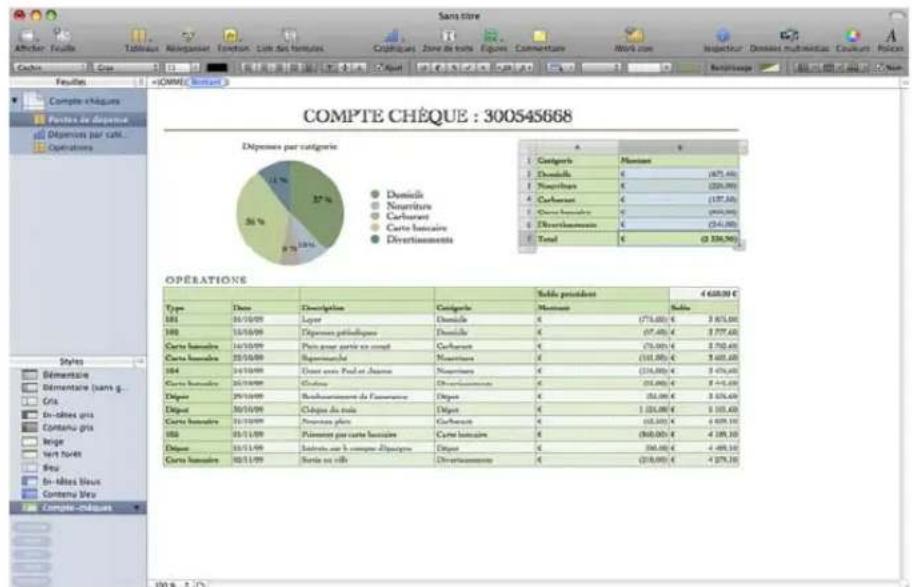
Sous-fenêtre Feuilles: Cette sous-fenêtre située dans le coin supérieur gauche contient la liste des tableaux et des graphiques figurant dans chacune des feuilles de la feuille de calcul. La sous-fenêtre Feuilles classe vos données en groupes d'éléments connexes (données 2008 et données 2009, par exemple). Faites glisser vers la gauche ou vers la droite la poignée de redimensionnement Feuilles située dans le coin supérieur droit de la sous-fenêtre Feuilles pour agrandir ou réduire cette dernière.
Barre d'outils: Située en haut de la fenêtre, la barre d'outils vous permet d'acceder en un seul cig aux outils les plus couramment utilisés. Utilisez-la pour ajouter rapidement une feuille, un tableau, un champ de texte, un fjichier multimédia et d'autres objets.
Barre des formats : La barre des formats se trouve sous la barre d'outils et permet d'accederrapidement aux outilspermettant de modifier un objet selectionné.
Barre de formules : Située sous la barre des formats, la barre de formules vous permet de créé et de modifier des formules ou d'autres éléments dans une cellule de tableau que vous avez sélectionnée.
Canevas de la feuille: Il s'agit de la partie principale de la fenêtre. Le canevas affiche les objets d'une feuille sélectionnée. Vous pouvez réarranger les tableaux, les graphiques et les autres objets se trouvant sur le canevas en les faisant glisser.
Sous-fenêtre Styles : Située sous la sous-fenêtre Feuilles, la sous-fenêtre Styles presente la liste des styles de tableau prédéfinis du modele que vous utilisez. Sélectionnez un tableau, puis cliquez sur un style de tableau pour modifier instantanément l'aspect du tableau. Faites glisser vers le haut ou vers le bas la poignée de redimensionnement Styles située dans le coin supérieur droit de la sous-fenêtre Styles pour agrandir ou réduire cette dernière.
Résultats de calcul instantanés : La zone située sous la sous-fenêtre Styles affiche les résultats de calculs effectuels sur les valeurs des cellules de tableau sélectionnées.
Pour en savoir plus sur Aller à
| Affichage d'une feuille de calcul «Zoom avant et zoom arrêté» à la page 16 «La sous-fenêtre Feuilles» à la page 16 «Vue avant impression» à la page 17 «Blocage de rangs et de colonnes d'en-tête» à la page 68 | |
| Outils de gestion de feuilles de calcul «La barre d'outils» à la page 18 «La barre de format» à la page 19 «La fenêtre Inspecteur» à la page 20 «La fenêtre Avertissements» à la page 28 | |
| Outils de manipulation des formules de cellules de tableau | «Outils de formule» à la page 21 |
Pour en savoir plus sur Aller à
Outils d'amélioration de l'aspect d'une feuille de calcul
«Sous-fenêtre Styles» à la page 23
«Navigateur multimédia» à la page 24
«La fenêtre Couleurs» à la page 25
«Fenêtre Polices» à la page 27
Raccourcis clavier «Raccourcis clavier et menus contextuels» à la page 29
Zoom avant et zoom arrirè
Vous pouvez agrandir (zoom avant) ou réduire (zoom arrêté) l'affichage d'une feuille de calcul.
Il existe plusieurs façon d'effectuer un zoom avant ou un zoom arrêté sur une feuille :
- Choisissez Présentation > Redimensionner > Zoom avant ou Présentation > Redimensionner > Zoom arrêté.
Pour revenir à l'affichage normal (100 %),CHOISSEZ PRÉSENTATION > Redimensionner > Taille réelle.
- Choisissez un niveau d'agrandissement dans le menu local situé dans l'angle inférieur gauche du canevas.
Lorsque vous affichez une feuille en vue avant impression, réduisez le zoom pour afficher simultanément plus de pages dans la fenêtre.
La sous-fenètre Feuilles
La sous-fenêtre Feuilles se trouve dans la partie supérieure gauche de la fenêtre Numbers. Elle permet de visualiser et d'acceder rapidement aux tableaux et graphiques d'une feuille.
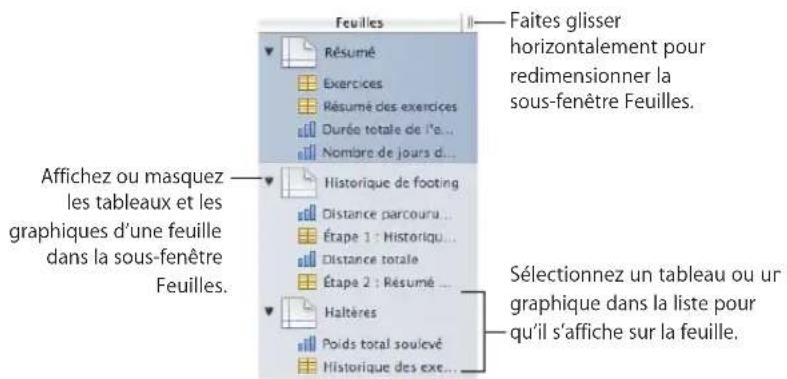
Reportez-vous à la rubrique «Utilisation de feuilles pour organiser une feuille de calcul» à la page 39 pour obtenir plus d'informations.
Vue avant impression
Lorsque vous souhaitez imprimer une feuille ou creer une version PDF de celle-ci, vous pouvez utiliser le mode Impression pour afficher sur plusieurs pages la disposition des objets d'une feuille.
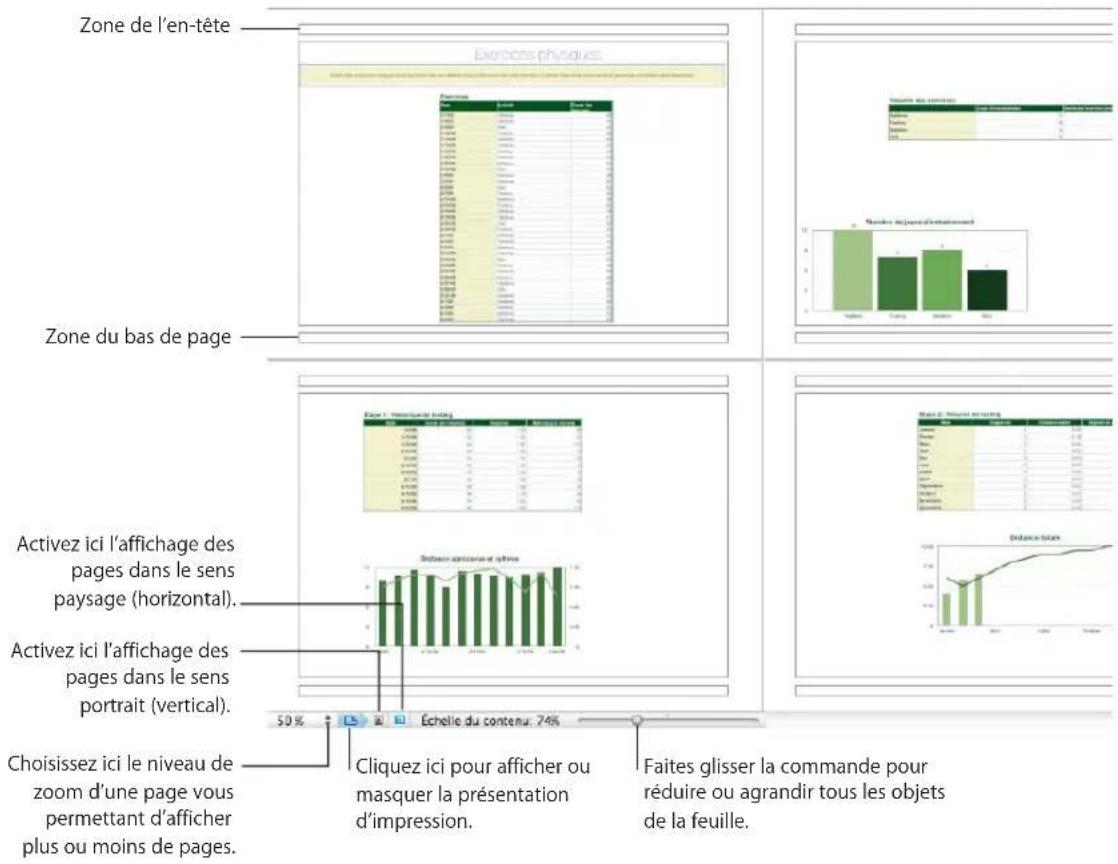
Consultez la rubrique «Division d'une feuille en pages» à la page 42 pour en savoir plus sur le mode Impression
La barre d'outils
La barre d'outils Numbers you permit d'acceder en un seul clic aux nombreuses fonctions disponibles lorsque vous travailliez dans Numbers. À mesure que vous découvert que celles fonctionnalités vous utilisez le plus souvent, vous pouze ajouter, supprimer et réorganiser les boutons de la barre d'outils afin de les adapter à votre façon de travailler. Vous pouze également masquer la barre d'outils enCHOisisant Présentation > Masquer la barre d'outils; pour l'afficher a nouveau, choisissez Présentation > Afficher la barre d'outils.
Pour savoir à quoi sert un bouton, placez le pointeur sur celui-ci.
Le jeu par défaut de boutons de barre d'outils est illustré ci-dessous.
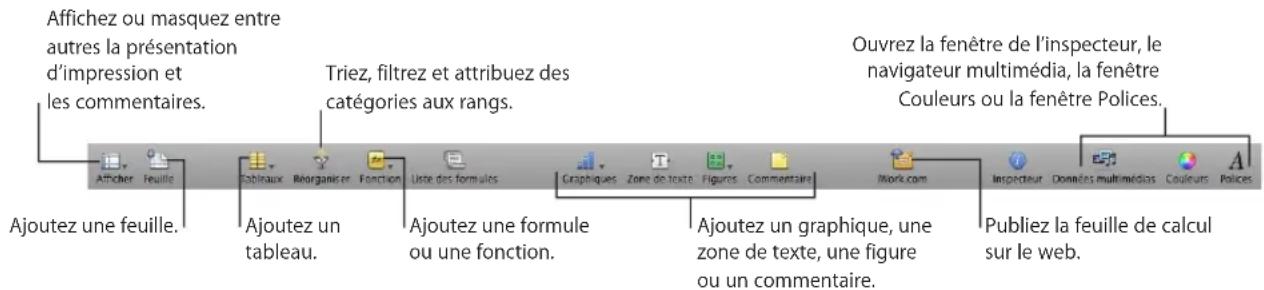
Pour personnelier la barre d'outils :
11 Choisissez Afficher > Personnelier la barre d'outils. La feuille Personnelier la barre d'outils apparait.
2 Apportez les modifications souhaitees à la barre d'outils.
- Pour ajouter un élément à la barre d'outils, faites glisser l'icone correspondante vers celle-ci (en haut). Si vous reconfigurez frequentlyment la barre d'outils, vous pouvez lui ajouter le bouton Personneliser.
- Pour supprimer un élément de la barre d'outils, faites-le glisser en dehors de celle-ci.
- Pour restaurer le jeu de boutons par défaut de la barre d'outils, faites glisser celui-ci vers la barre d'outils.
- Pour réduire la taille des icones de la barre d'outils, Sélectionnéz Utiliser petites icones.
- Pour afficher uniquement les icones ou le texte,CHOISSEZ I'option correspondante dans le menu local Presentation.
- Pour réorganiser les éléments de la barre d'outils, faites-les glisser.
3 Cliquez sur OK lorsque vous avez fini.
Vos pouvez aussi personnelier la barre d'outils en utilisant l'un des raccourcis suivants :
- Pour supprimer un élément de la barre d'outils, maintenez enfoncée la touche. Commande tout en faisant glisser l'élement hors de la barre d'outils.
Vous pouvez aussi cliquer sur l'objet tout en maintainant la touche Contrôle enfoncée, puis désir Supprimer l'objet dans le menu contextual.
- Pour déplacer un élément, maintenez enforcée la touche Commande tout en faisant glisser l'élement sur la barre d'outils.
La barre de format
Utilisez la barre des formats, affichée sous la barre d'outils, pour modifier rapidement l'apparance des tableaux, des graphiques, du texte et d'autres éléments de votre feuille de calcul.
Les commandes de la barre des formats varient en fonction de l'objet seLECTIONné. Pour afficher une description de la fonction d'une commande de la barre des formats, placez le pointeur sur cette commande.
Lorsqu'un tableau ou une cellule de tableau est selectionné, la barre des formats ressemble à ceci.

Pour afficher et masquer la barre de format :
- Choisissez Présentation > Afficher la barre de format, ou Présentation > Masquer la barre de format.
La fenêtre Inspector
La plupart des éléments de votre feuille de calcul peuvent être formatés à l'aide des inspecteurs de Numbers. Chaque inspecteur concerne un aspect différent de la mise en forme. Par exemple, l'inspecteur des cellules vous permet de formater les cellules et les valeurs de cellule. Placez le pointeur sur un bouton ou une commande de sous-fenêtre d'inspecteur pour afficher une description de la fonction de l'objet concerné.
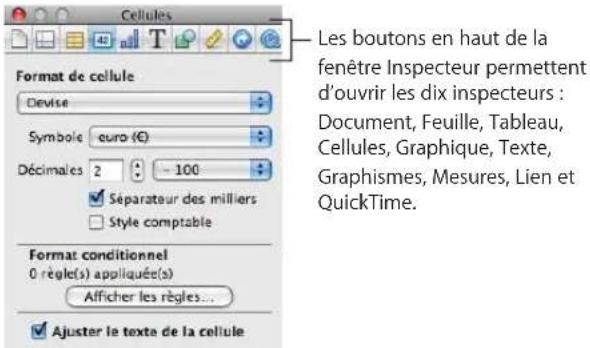
Ouvrir plusieurs fenêtres d'inspecteur peut contributor à simplifier votre travail dans votre feuille de calcul. Vous pouvez, par exemple, ouvrir à la fois l'Inspecteur des graphismes et l'inspecteur des cellules pour avoir accès à toutes les options de formatage d'images et de cellules.
Une fois que vous avez ouvert une fenêtre d'inspecteur, cliquez sur l'un des boutons situés dans la partie supérieure pour afficher un autre inspecteur. Cliquer sur le deuxième bouton à partir de la gauche, par exemple, permet d'ouvir l'inspecteur des feuilles.
Voici quelques méthodes d'ouverture d'une fenêtre d'inspecteur :
Dans la barre d'outils, cliquez sur Inspecteur.
Choisissez Présentation > Afficher l'Inspecteur.
Pour ouvrir une autre fenetre Inspector, choisissez Presentation > Nouvel inspector.
Outils de formule
Insérer une formule dans une cellule permet d'y afficher une valeur obtenue par un calcul. Numbers possède plusieurs outils permettant de manipuler les formules insérées dans des cellules de tableau :
L'Editeur de formules permet de creer et de modifier des formules. Ouvrez l'éditeur de formules en selectionnant une cellule d'un tableau et en tapant le signe égal (=) . Vous pouze également l'ouvrir enCHOISANT Editeur de formules dans le menu local Fonction de la barre d'outils.
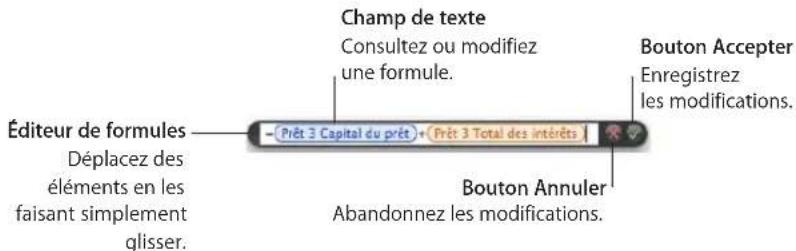
Pour en savoir plus sur cet éditeur, consultez la rubrique «Ajout et modification de formules à l'aide de l'Éditeur de formules» à la page 135.
- La barre de formules, toujours visible sous la barre des formats, permet également de créé et de modifier une formule située dans une cellule que vous avez sélectionnée.
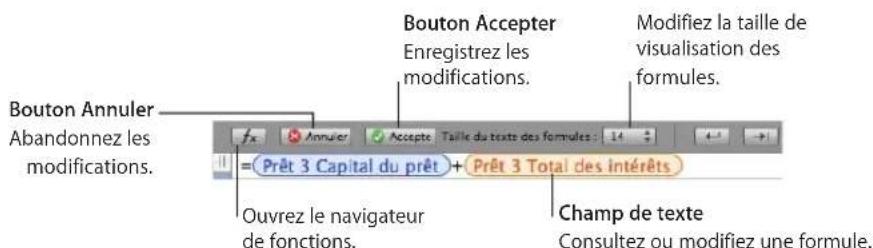
Les instructions pour l'ajout et la modification de formules à l'aide de cet outil sont décrites dans la rubrique «Ajout et modification de formules à l'aide de la barre de formules» à la page 137.
- L'utilisation du navigateur de fonctions est le moyen le plusrapide d'ajouter une fonction. Une fonction est une formule predefinie possedant un nom (comme SOMME et MOYENNE).
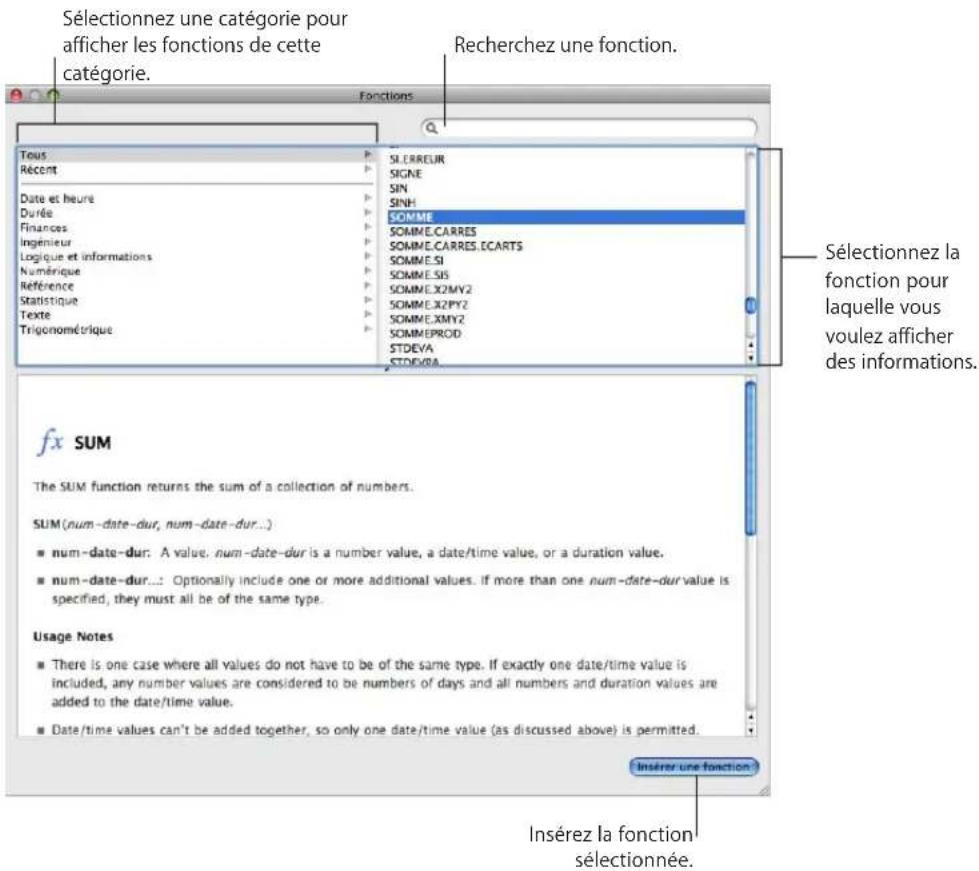
Pour ouvrir le navigateur des fonctions,CHOISSEZ « Afficher le navigateur des fonctions » dans le menu local Fonction de la barre d'outils.
La rubrique «Ajout de fonctions à des formules» à la page 138 vous explique comment utiliser le navigateur des fonctions. Pour en savoir plus sur toutes les fonctions d'iWork et pour consulter de nombreux exemples d'utilisation de ces fonctions,CHOISSEZ Aide > « Aide sur les formules et fonctions d'iWork » ou Aide > « Guide de l'utilisateur des formules et fonctions d'iWork »
Sous-fenêtre Styles
La sous-fenêtre Styles vous permet d'appliquer rapidement un formatage prédéfini aux tableaux d'une feuille de calcul. Les styles de tableau définitent des attributs tels que la couleur, la taille du texte et la mise en forme de cordure applicables à des cellules d'un tableau.
Pour appliquer un style de tableau, Sélectionnez simplement le tableau et cliquez sur un style dans la sous-fenêtre Styles.
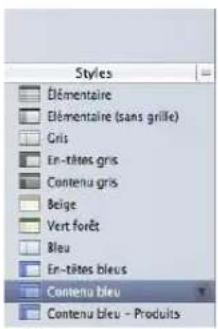
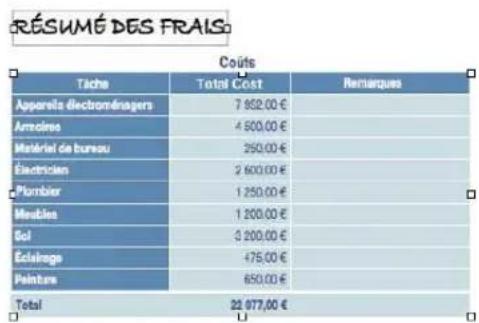
Passez d'un tableau à un autre en un seul cig de souris.
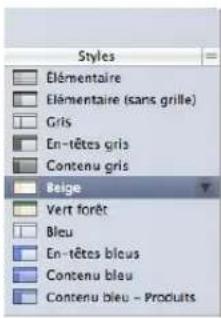
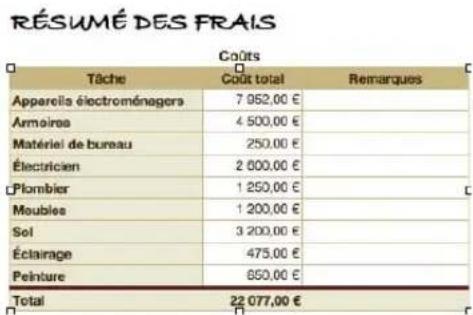
Reportez-vous à la rubrique «Utilisation de styles applicables aux tableaux» à la page 126 pour en savoir plus.
Navigateur multimédia
Le navigateur multimédia permet d'acceder à tous les fichiers multimédias de votre photothèque iPhoto, de votre bibliothèque iTunes et de votre dossier Séquences. Vous pouvez faire glisser un élément du navigateur multimédia sur votre feuille de calcul ou dans le cadre d'image d'un inspecteur.
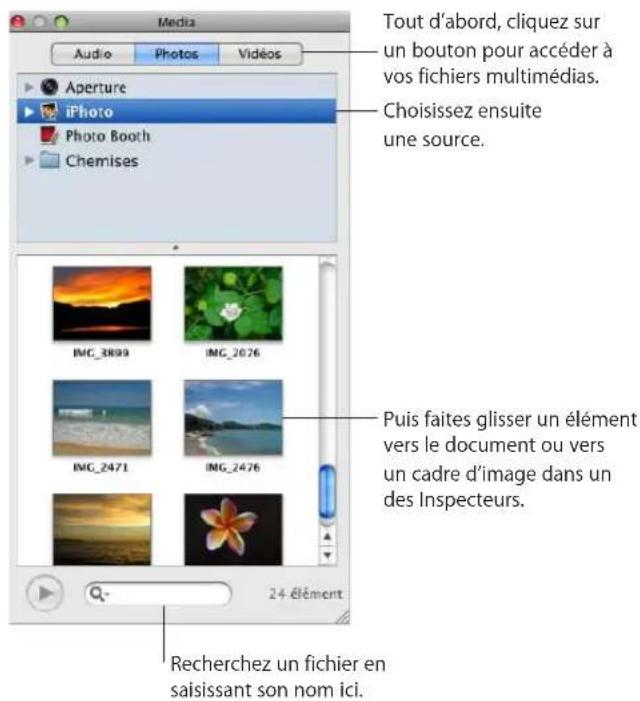
Si vous n'utilise pas iPhoto ou Aperture pour stocker vos photos, iTunes pour stocker votre musique ou le dossier Séquences pour stocker vos vidés, vous pouvez ajouter d'autres dossiers au navigateur multimédia pour pouvoir acceder à votre contenu multimédia de la même manière.
Vou pouve ouvrir le navigateur multimédia de plusieurs façon :
Cliquez sur Multimédia dans la barre d'outils.
Choisissez Présentation > Afficher le navigateur multimédia.
Voici comment ajouter d'autres dossiers au navigateur multimédia :
Pour ajouter un dossier contenant des fichiers audio, cliquez sur Musique dans le navigateur multimédia, puis faites glisser le dossier voulu depuis le Finder jusqu'à dans le navigateur multimédia.
Pour ajouter un dossier contenant des photos, cliquez sur Photos dans le navigateur multimédia, puis faites glisser le dossier youlu depuis le Finder jusqu'au navigateur multimédia.
Pour ajouter un dossier contenant des videos, cliquez sur VidEOS dans le navigateur multimédia, puis faites glisser le dossier voulu depuis le Finder jusqu'à dans le navigateur multimédia.
Pour savoir comment Aller à
Importer une image «Utilisation des images» à la page 220
Ajouter un fichier audio «Ajout d'un fichier son» à la page 238
Ajouter un fichier video «Ajout d'un filchier video» à la page 239
La fenêtre Couleurs
Utilisez la fenêtre Couleurs pour appliquer de la couleur au texte, aux cellules de tableau, aux bordures de cellule et à d'autres objets. La barre des formats permet également d'appliquer des couleurs, mais la fenêtre Couleurs propose des options avancées de gestion de la couleur.
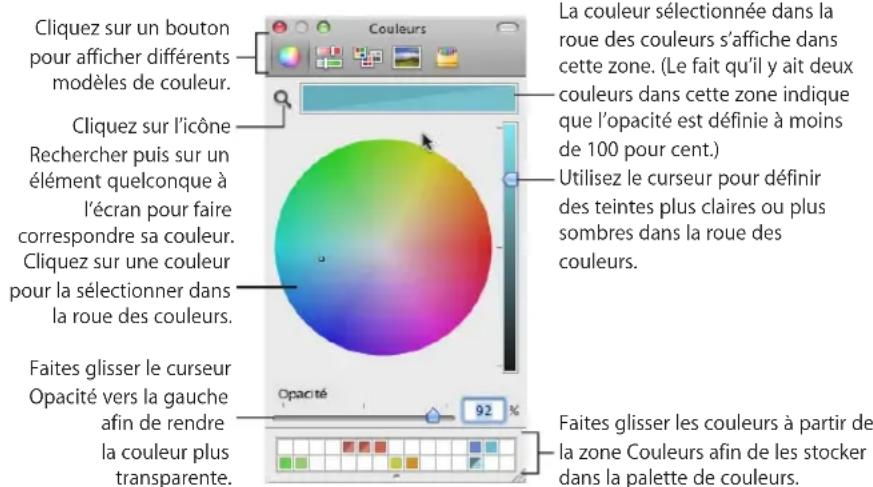
Vous pouvez utiliser la roue des couleurs dans la fenêtre Couleurs afin de sélectionner des couleurs. La couleur que vous sélectionnez apparait dans la zone en haut de la fenêtre Couleurs. Vous pouvez enregistrer cette couleur afin de l'utiliser ultérieurement, en la plaçant dans la palette de couleurs.
Pour appliquer les couleurs que vous avez sélectionnées dans la fenêtre Couleurs à un objet figurant sur la page, vous doivent placer chaque couleur dans le cadre de couleurs approprié d'un inspecteur. Vous pouvez cliquer sur un cadre de couleurs dans l'un des inspecteurs, puis cliquez sur une couleur dans le cadre de couleurs. Vous pouvez aussi faire glisser une couleur depuis la palette de couleurs ou la boîte de couleurs et la déposer dans un cadre de couleurs au sein d'un inspecteur.
Méthodes d'ouverture de la fenêtre Couleurs :
Dans la barre d'outils, cliquez sur Couleurs.
Cliquez sur un cadre de couleurs dans l'un des inspecteurs.
Pour selectionner une couleur après avoir ouvert la fenetre Couleurs :
1 Cliquez n'importe ou dans la roue des couleurs.
La couleur selectionnée s'affiche dans la zone des couleurs en haut de la fenetre Couleurs.
2 Pour assombrir ou éclaircir la couleur, faites glisser le curseur du côté droit de la fenêtre Couleurs.
3 Pour rendre la couleur plus transparente, faites glisser le curseur Opacité vers la gauche ou tapez un pourcentage dans le champ Opacité.
4 Pour utiliser la palette de couleurs, ouvre-la en faisant glisser la poignée située en bas de la fenêtre Couleurs.
Pour enregistrer une couleur dans la palette, faites-la glisser de la zone des couleurs jusqu'à dans la palette. Pour supprimer une couleur de la palette, faites-glisser un carre blanc dessus.
5 Pour reproductive la couleur d'un élément affché à l'écran, cliquez sur la loupe à gauche de la zone des couleurs de la fenêtre Couleurs.
Cliquez sur l'objet de l'écran dont vous souhaitez utiliser la couleur. La couleur apparait dans la zone des couleurs. Sélectionnez l'objet dans la feuille de calcul, auquel vous souhaitez appliquer la couleur, puis faites glisser la couleur de la zone des couleurs à l'objet.
Fenêtre Polices
La fenêtre Polices vous permet de selectionner des polices de caractères, des tailles de police et d'autres attributs de police, y compris des ombres et des caractères barrés. Vous pouvez également utiliser la fenêtre Polices pour organiser vos polices de caractères favorites, afin qu'elles soient aisement accessibles lorsque vous en avez besoin.
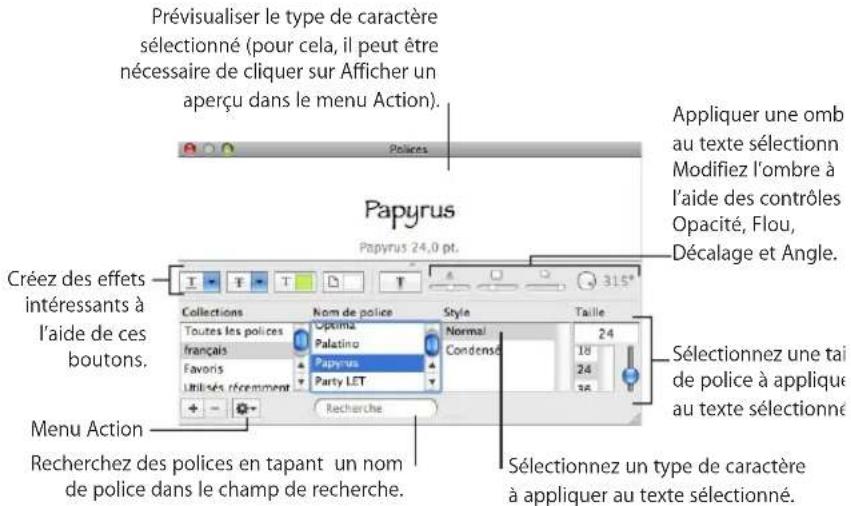
Pour ouvrir la fenêtre Polices :
Cliquez sur Polices dans la barre d'outils.
Voici quelques méthodes permettant de modifier la police d'un texte sélectionné :
- Dans le champ Rechercheur, tapez le nom de la police de caractères que vous souhaitez utiliser, puis selectionné son nom dans la liste Familles.
- Sélectionnez un type de caractères (Italiques ou Gras, par exemple) dans la liste Types de caractères.
- Dans la colonne Taille, tapez ou selectionné la taille de caractères souhaïée.
Voici quelques méthodes permettant d'utiliser les commandes situées dans la partie supérieur de la fenêtre Polices :
Immobilisiez votre pointeur sur n'importe qu'elle commande située dans la partie supérieure de la fenetre pour afficher une bulle d'aide decrivant sa fonction. Si aucune commande n'est visible, choisissez Afficher les effets dans le menu local Action (en forme de roue d'engrenage) situé dans le coin inférieur gauche de la fenetre.
Pour souligner du texte,CHOISSEZ un style de soulignement (simple ou double par exemple) dans le menu local Texte souligné.
Pour appliquer un style de texte barré (simple ou double par exemple),CHOISSEZ un style dans le menu local Texte barré.
Pour appliquer de la couleur au texte, cliquez sur le bouton Couleur du texte pour ouvrir la fenetre Couleurs. Reportez-vous à la rubrique «La fenetre Couleurs» à la page 25 pour en savoir plus.
Pour appliquer de la couleur derriere un paragraphe, cliquez sur le bouton Couleur du document pour ouvrir la fenetre Couleurs.
Pour appliquer une ombre, cliquez sur le bouton Ombre du texte. Les commandes Opacite de I'ombre, Flou de I'ombre, Decalage de I'ombre et Angle de I'ombre permettent de formater I'ombre.
Pour organiser vos polices :
1 Cliquez sur le bouton Ajouter une collection (+) pour creer une nouvelle collection.
2 Sélectionnez du texte et formatez-le en utilisant la famille, le type de caractères et la taille de votrechoix.
3 Faites glisser son nom depuis la liste Famille et déposez-le à l'endetroit où vous souhaitez le classer.
Pour préparer la fenêtre Polices en vue d'une'utilisation spécifique :
Laissez la fenêtre Polices ouverte pendant que vous travailliez. Redimensionnéz la fenêtre à l'aide de la commande située dans le coin inférieur droit, afin que seules les familles de polices et les types de caractères de la collection que vous avez sélectionnée soient visibles.
La fenêtre Avertissements
Lorsque vous importez un document dans Numbers ou que vous exportez une feuille de calcul Numbers dans un autre format, il arrive que certains éléments ne soient pas transférés comme prévu. La fenêtre Avertissements du document repertorie tous les problèmes rencontres.
En cas de problème, vous verrez apparaitre un message vous permettant de consulter les averissements. Si vousCHOISSEZ de ne pas passer en revue ces averissements, vous ave la possibilité de consulter la fenetre Avertissements à tout moment en selectionnant Présentation > Afficher les averissements du document.
Si un averissement apparait vous indiquant qu'une police est manquante, vous pouvez selectionner l'ajretissement et cliquer sur Remplacer la police pour avoir une autre police.
Vous pouvez copier plusieurs avertissements en les selectionnant dans la fenetre Avertissements du document et enCHOIsant Edition > Copier. Vous pouze alors coller le texte copied dans un message electronicque, dans un fjichier texte ou dans une autre fenetre.
Raccourcis clavier et menus contextuels
Vous pouvez utiliser le clavier pour executer de nombreuses tâches dans Numbers. Pour afficher la liste complète des raccourcis clavier, ouvre Numbers et Sélectionnez Aide > Raccourcis clavier.
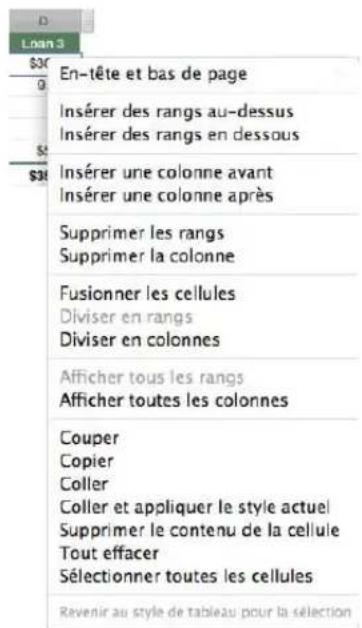
Bon nombre d'objets disposent également de menus contextuels avec des commandes que vous pouze utiliser sur l'objet. Les menus contextuels sont particulièrement utiles pour travailler sur les tableaux et les graphiques.
Pour ouvrir un menu contextual :
Appuyez sur la touche Contrôle enclinquant sur un objet.
Creation, enregistrement et organisation d'une feuille de calcul Numbers
2
Ce chapitre vous explique comment*gérer vos feuilles de calcul Numbers.
Vous pouvez creer une feuille de calcul Numbers en ouvrant Numbers et enCHOisisant un modele. Vous pouze également importer un document create dans uneautre application, comme Microsoft Excel ou AppleWorks 6, ou creer une feuille decalcul à partir d'un fichier CSV (valeurs séparées par des virgules).
Ce chapitre vous explique comment creer des feuilles de calcul Numbers, comment ouvrir des feuilles de calcul existantes et comment les enregistrer.
Il contient également des instructions pour organiser vos feuilles de calcul en feuilles et en pages en vue de les imprimer ou deisser des documents PDF.
Création d'une feuille de calcul
Pour creer une nouvelle feuille de calcul Numbers,choisissez le modele dotedes caractéristiques de format et de contenu adaptees a vos besoin.
Commencez à créé votre feuille de calcul à partir du modele Vierge, ou selectionnez l'un des nombreux autres modèles qui vous permettra d'elaborer un budget, de planifier une féte et bien plus encore, en partant de tableaux, de graphiques et d'exemples de données prédéfinis.
Pour creer une feuille de calcul :
1 Ouvrez Numbers en cliquant sur son icône dans le Dock ou en double-cliquant sur son icône dans le Finder.
Si Numbers est ouvert, choisissez Fichier > Creer a partir de la liste de modèles.
2 Dans la fenêtre du/selecteur de modèles, Sélectionnez une catégorie de modèles dans la colonne de gauche pour afficher les modèles correspondants, puis Sélectionnez celui qui convient le mieux à la feuille de calcul que vous désírez créé. Si vous souhaïezCOMMencer avec une feuille de calcul sans contenu prédéfini, sélectionnez Vierge.
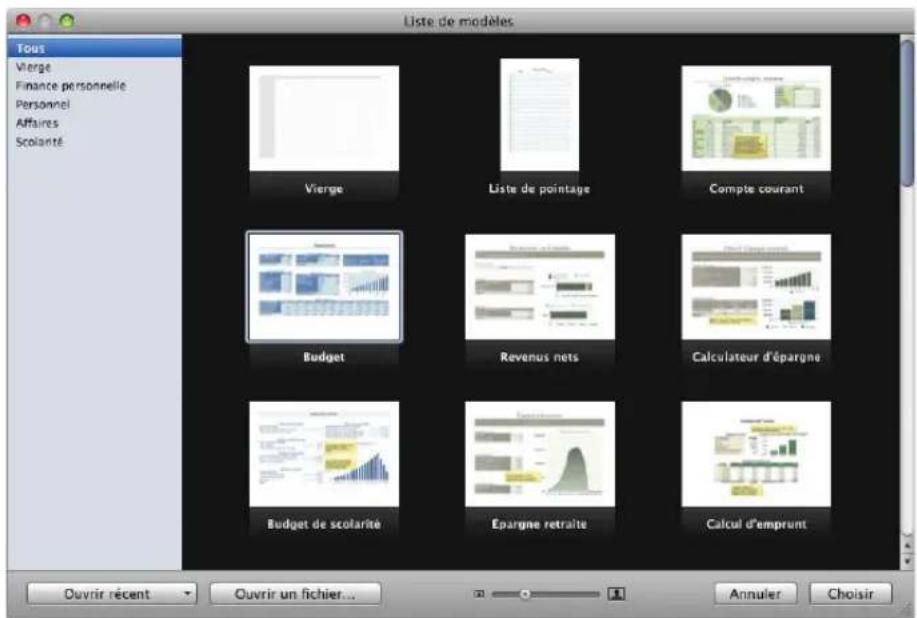
Vous pouvez examiner le contenu d'un modele en déplaçant le pointeur sur son icone. Pour modifier la taille des icones de modele, faites glisser le curseur qui se trouve en bas de la fenetre.
3 ÀpRES avoir sélectionné un modele,cliniez sur Choisir. Une nouvelle feuille de calcul s'ouvre à l'écran.
Vous pouvez configurer Numbers afin qu'il ouvre automatiquement un modele particulier chaque fois que vous ouvrez Numbers ou que vous creez une feuille de calcul. Choisissez Numbers > Préférences, cliquez sur Général, sélectionnez « Pour les nouveaux documents : utiliser le modele : nom du modele », puis sélectionnez Choiser. Sélectionné le nom d'un modele, puis cliquez sur Choiser.
La Liste de modèles s'ouvre toujours sur la dernière catégorie de modèles et le dernier modulo que vous avez scélectionnés.
Importation d'un document depuis une autre application
Vouss pouvez creer une nouvelle feuille de calcul Numbers en important un document creedans Microsoft Excel ou AppleWorks 6.Numbers peut egalement importer des fichiers CSV (valeurs séparées par des virgules),des fichiers contenant des valeurs délimitees par des tabulations ou des fichiers OFX (Open Financial Exchange).
À partir d'AppleWorks, vous pouvez importerer uniquement des feuilles de calcul.
Voici différentes manières d'importer un document :
- Faites glisser le document sur l'icone de l'application Numbers. Une nouvelle feuille de calcul Numbers s'ouvre et le contenu du document importé est affché.
- Choisissez Fichier > Ouvrir, Sélectionnéz le document, puis cliquez sur Ouvrir.
- Vous pouvez importerrapidement desdonnées du Carnet d'adresses pourcrier destableaux contenant des noms,des numeros de téléphone,des adresses et d'autresinformationsur vos contacts.Reportez-vous à la rubrique «Utilisation des champscarnet d'adresses» à la page 262 pourobtenir des instructions.
Pour importer des données CSV ou OFX, consultez la rubrique «Utilisation de fichiers CSV ou OFX dans une feuille de calcul» à la page 32.
Si vous ne parvenez pas à importer un document, essayez de l'ouvrir dans l'autre application, puis de l'enregistrer dans un format reconnu par Numbers ou bien, copiez et collez son contenu dans une feuille de calcul Numbers existante.
Il est possible également d'exporter des feuilles de calcul Numbers dans des fichiers Microsoft Excel, PDF et CSV. Reportez-vous à la rubrique «Exportation d'une feuille de calcul dans d'autres formats de documents» à la page 268 pour en savoir plus.
Utilisation de fichiers CSV ou OFX dans une feuille de calcul
Pour ajouter des données CSV ou OFX à une feuille de calcul ouverte :
1 Sélectionnez une feuille de calcul.
2 Executez l'une de ces actions :
- Pour creer un ou plusieurs tableaux, faites glisser un fjichier CSV ou OFX depuis le Finder et déposez-le sur le canevas de la feuille.
- Pour ajouter des données CSV ou OFX à un tableau vide, faites glisser le fjichier CSV ou OFX et déposez-le sur le tableau.
Les données sont alors ajoutées et des colonnes supplémentaires sont créées si nécessaire.
- Pour ajouter des données CSV ou OFX à un tableau contenant déjà des données, faites glisser le fjichier CSV ou OFX et déposez-le sur le tableau.
Si les colonnes ne correspondent pas,CHOISSEZ une option dans la feuille qui vous est alors presentee. Vous avez la possibilité d'annuler l'importation, d'ajouter des colonnes au tableau, d'ignorer les colonnes supplémentaires ou de creer un nouveau tableau à partir des données CSV ou OFX.
Ouverture d'une feuille de calcul
Vous pouvez ouvrir les feuilles de calcul iWork '08 ou iWork '09. Pour bénéficier des nouvelles fonctions, enregistrez vos feuilles de calcul iWork '08 en format iWork '09. Pour permettre aux utilisateurs d'iWork '08 d'acceder à votre feuille de calcul, enregistrez-la en format iWork '08.
Lorsque vous ouvrez une feuille de calcul iWork '09 protégée par un mot de passer, vous doivent taper le mot de passer dans le champ Mot de passer pour pouvoir acceder au contenu de la feuille de calcul.
Voici quelques méthodes permettant d'ouvrir une feuille de calcul existante :
Pour ouvrir une feuille de calcul à partir de la liste de modèles, cliquez sur « Ouvrir un fichier » dans la fenêtreliste de modèles, selectionnez le document, puis cliquez sur Ouvrir.
Pour ouvrir une feuille de calcul que vous avez utilisé récemment, Sélectionnez-la dans le menu local « Ouvrir un document recent »itué dans le coin inférieur gauche de la fenêtre Listé de modèles.
Pour ouvrir une feuille de calcul lorsque vous travailliez dans une autre feuille de calcul, choisissez Fichier > Ouvrir, selectionnéz la feuille de calcul, puis cliquez sur Ouvrir.
Pour ouvrir une feuille de calcul que vous avez utilisé récemment, désisissez Fichier > Ouvrir récent, puis sélectionnez la feuille de calcul dans le sous-menu.
Pour ouvrir une feuille de calcul Numbers à partir du Finder, double-cliquez sur l'icone de la feuille de calcul ou faites-la glisser sur l'icone de l'application Numbers.
Si un message vous indique qu'il manque une police ou un fjichier, vous pouze néanmoins toujours utiliser la feuille de calcul. Numbers permet de désir des polices de remplacement pour les polices manquantes. Pour ajouter ces polices manquantes, quitterz Numbers et ajoutez les polices qui se trouvent dans le dossier Polices (pour en savoir plus, consultez l'Aide Mac). Pour faire réapparaitre les fichiers de séquence ou de son manquants, rajoutez-les à la feuille de calcul.
Pour protéger une feuille de calcul à l'aide d'un mot de passé
Pour limiter l'accès à une feuille de calcul iWork '09, vous pouvez lui attribuer un mot de passée. Les feuilles de calcul protégées par mot de passage sont signalées par une icône de cadenas dans leur barre de titre.
La protection par mot de passer n'est pas disponible si vous enregistrez une feuille de calcul en format iWork '08 ou Excel, mais il est toute fois possible d'attribuer un mot de passer aux feuilles de calcul que vous exportez en PDF.
Voici quelques méthodes permettant de générer les mots de passer dans les feuilles de calcul iWork '09 :
Pour ajouter un mot de passer à une feuille de calcul, ouvre l'inspecteur des documents et selectionnez « Exiger un mot de passer pour l'ouverture »
Saisissez vos données dans les champs disponibles, puis cliquez sur « Définir le mot de passer ».
Votre mot de passer peut etre constitue de n'importe quelle combinaison de chiffres et de lettres majuscules et minuscules.
Pour utiliser une feuille de calcul protégée par mot de passer, ouvre la feuille de calcul, tapez le mot de passage lorsque vous y étés invite, sélectionnez « Mémoriser ce mot de passage dans mon trousseau » si vous le souhaitez, puis cliquez sur OK.
Si vous saississez deux fois de suite un mot de passer incorrect, l'indice que vous avez eventulement défini à la création du mot de passer vous est alorsprésenté.
Pour supprimer le mot de passer d'une feuille de calcul, ouvre l'Inspecteur des documents, déslectionnez « Exiger un mot de passer pour l'ouverture», tapez le mot de passer, puis cliquez sur OK.
Pour modifier un mot de passer, ouvre l'inspecteur des documents, cliquez sur « Modifier le mot de passer», tapez vos données, puis cliquez sur « Modifier le mot de passer »
Pour ajouter un mot de passer à une version PDF de votre feuille de calcul, suivez les instructions données à la rubrique «Exportation d'une feuille de calcul au format PDF» à la page 268.
Enregistrement de feuilles de calcul
Nous vous recommendons d'enregistrer régulièrement vos feuilles de calcul pendant votre travail. ÀpRES l'avoir enregistré une première fois, vous pouvez appuyer sur les touches Commande + S pour le réenregistrer à l'aide des mêmes réglages.
Lorsque vous enregistrez une feuille de calcul Numbers, les polices utilisées dans son contenu ne sont pas inclues avec la feuille de calcul. Si vous transféréz une feuille de calcul Numbers sur un autre ordinateur, assurez-vous que les polices utilisées dans la feuille de calcul ont été installées dans le dossier Polices de l'autre ordinateur.
Pour enregistrer une feuille de calcul pour la première fois :
1 Choisissez Fichier > Enregister, ou appuyez sur Commande +
2 Dans le champ Enregistrer sous, saisissez le nom de la feuille de calcul.
3 Choisissez l'emplacement ou enregistrer la feuille de calcul.
Si le repertoire dans lequel vous pouze enregistrer la feuille de calcul n'est pas visible dans le menu local Ou, cliquez sur le triangle d'affichage situé à droite du champ Enregistrer sous pour explorer les repertoires de votre ordinateur.
4 Pour que le contenu de la feuille de calcul soit accessible via la fonction Coup d'oeil dans le Finder Mac OS X 10.5 ou ultérieur, sélectionnez l'option « Inclure l'aperçu du document »
Pour qu'un aperçu soit toujours inclus dans vos feuilles de calcul, désisissez Numbers > Préférences, cliquez sur Général, puis sélectionnez « Inclore l'aperçu du document par défaut »
5 Si vous pouze enregistrer la feuille de calcul en tant que feuille de calcul iWork '08 ou Excel, selectionnez « Enregistrer la copie comme», puis désisissez iWork '08 ou Document Excel dans le menu local.
6 Si cette feuille de calcul est destinée à être ouverte (par vous ou par quelqu'un d'autre) sur un autre ordinateur, cliquez sur Options avances, puis choisissez des options permettant de déterminer ce qui sera copie dans votre feuille de calcul.
Copier l'audio et la video dans le document : Si vous feuille de calcul contient des fichiers video ou audio, le fait de cocher cette case permet d'enregistrer ces fichiers avec la feuille de calcul, afin qu'ils puisent etre lus si la feuille de calcul est ouverte sur un autre ordinateur. Vous pouvez decocher cette case pour réduire la taille du fichier, mais le contenu multimédia ne pourra alors etre lu sur d'autres ordinateurs. Pour découvert des techniques permettant de réduire la taille de vos fichiers, consultez les rubriques «Réduction de la taille des fichiers d'image» à la page 225 et «Réduction de la taille des fichiers multimédias» à la page 241.
Copier les images du modele dans le document : Si vous ne selectionnez pas cette option et que vous ouvrez la feuille de calcul sur un ordinateur ne disposant pas de l'application Numbers, la feuille de calcul risque d'adopter un aspect différent.
7 Cliques sur Enregistrer.
En général, vous pouvez enregistrer des feuilles de calcul Numbers uniquement sur les ordinateurs et serveurs fonctionnant sous Mac OS X. Numbers n'est pas compatible avec les ordinateurs Mac OS 9 et les serveurs Windows executant des services pour Macintosh. Si vous devez enregistrer votre document sur un ordinateur Windows, essayez d'utiliser le logiciel de serveur AFP disponible pour Windows.
| Pour savoir comment Aller à | |
| Partager vos feuilles de calcul avec d'autres «Impression d'une feuille de calcul» à la page 267«Partage de votre feuille de calcul Numbers sur iWork.com Public Beta» à la page 270«Exportation d'une feuille de calcul dans d'autres formats de documents» à la page 268«Envoi d'une feuille de calcul par courrier électronique» à la page 271«Envoi d'une feuille de calcul à iWeb» à la page 271 | |
| Annuler les modifications effectuees depuis l'ouverture une feuille de calcul ou son dernier enregistrement | «Annulation de modifications» à la page 36 |
| Enregistrer différentes versions d'une feuille de calcul | «Enregistrement automatique d'une version de sauvegarde» à la page 37«Enregistrement d'une copie d'une feuille de calcul» à la page 38«Enregistrement d'une feuille de calcul en tant que modèle» à la page 37 |
| Enregistrer des termes permettant à Spotlight de retrouver une feuille de calcul | «Enregistrement de termes de recherche Spotlight pour une feuille de calcul» à la page 37 |
| Fermer une feuille de calcul sans quitter l'application | «Fermeture d'une feuille de calcul sans quitter Numbers» à la page 38 |
Annulation de modifications
Si vous ne poulez pas enregistrer les modifications apportées à votre feuille de calcul depuis la première fois que vous l'avez ouverte ou enregistrree, vous avez la possibilité de les annuler.
Méthodes d'annulation des modifications :
Pour annuler la toute derniere modification,choisissez Edition > Annuler.
Pour annuler plusieurs modifications,CHOISSEZ plusieurs fois de suite Edition> Annuler. Vous pouze annuler toutes les modifications effectuees depuis l'ouverture de la feuille de calcul ou revenir a la derniere version enregistrree.
Pour restaurer les modifications que vous avez annulées via Édition > Annuler,CHOISSEZ Édition > Rétabir (une ou plusieurs fois).
Pour annuler toutes les modifications effectuees depuis la derniere fois que vous avez enregistrre votre feuille de calcul, choisissez Fichier > Revenir a la version enregistrree , puis cliquez sur Retablir.
Enregistrement automatique d'une version de sauvegarde
Chaque fois que vous enregistrez une feuille de calcul, vous pouze conserver une copie sans les modifications que vous avez effectuees depuis le dernier enregistrement du document. De cette façon, si vous changez d'avis, vous pouze revenir a la copie de sauvegarde de la feuille de calcul.
Voici différentes manières de creer et d'utiliser une version de sauvegarde :
Pour enregistrer automatiquement une version de sauvegarde d'une feuille de calcul,CHOISSEZ NUMBERS > Prefrences,liquez sur General,puis selectionnee « Creer une copie de sauvegarde de la version precedente a chaque enregistrement »
La prochaine fois que vous enregistrrez vos feuille de calcul, une version de sauvegarde portant la mention « Sauvegarde » en début de nom de fichier sera créé dans le même emplacement. Une seule version (la derniere version enregistrree) est sauvegardee. Chaque fois que vous enregistrrez la feuille de calcul, le fichier de sauvegarde est remplaced par un nouveau.
Pour rétablir la dernière version enregistrée après avoir effectué des modifications non enregistrées, choisissez Fichier > « Revenir à la version enregistrée ». Les modifications de la feuille de calcul ouverte sont alors annulées.
Enregistrement d'une feuille de calcul en tant que modèle
Pour utiliser une feuille de calcul que vous avez créé comme point de départ pour d'autres documents, enregistrez-la comme modèle. Lorsque vous enregistrez une feuille de calcul en tant que modèle, il apparait dans le sélecteur de modèles.
Pour enregistrer une feuille de calcul en tant que modele:
Choisissez Fichier > Enregistrer comme modele.
Pour plus de détails, consultez la rubrique «Conception d'un modele» à la page 273.
Enregistrement de termes de recherche Spotlight pour une feuille de calcul
Vouss pouvez stocker des informations telles que le nom de l'auteur et des mots-clés dans des feuilles de calcul Numbers, puis utiliser Spotlight pour rechercher les feuilles de calcul contenant ces informations.
Pour stocker des termes de recherche Spotlight :
1 Cliquez sur Inspecteur dans la barre d'outils, puis cliquez sur le bouton Inspecteur des documents.
2 Dans les champs de Spotlight, saisissez les informations (ou modifiez-les).
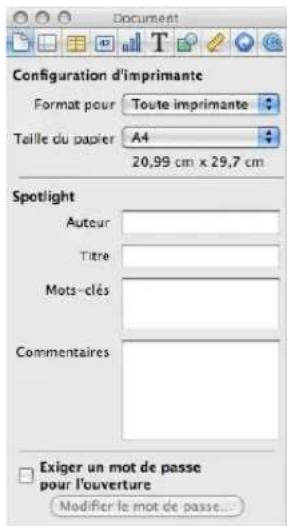
Pour rechercher des feuilles de calcul contenant des informations Spotlight, cliquez sur l'icone de Spotlight dans l'angle supérieur droit de la barre des menus, puis saisissez les critères souhaités.
Enregistrement d'une copie d'une feuille de calcul
Si vous souhaitez réaliser une copie de votre feuille de calcul (pour creer une copie de sauvegarde ou plusieurs versions, par exemple) vous pouze enregistrrer celle-ci sous un autre nom ou à un emplacement différent. (Vous pouze également enregistrrer automatiquement une version de sauvegarde en suivant les instructions données dans la rubrique «Enregistrement automatique d'une version de sauvegarde» à la page 37.)
Pour enregistrer une copie d'une feuille de calcul :
- Choisissez Fichier > Enregister sous, puis indiquez un nom et un emplacement.
La feuille de calcul portant le nouveau nom reste ouverte. Pour travailler avec la version précédente, choisissez Fichier > Ouvrir document recent et choisissez la version précédente dans le sous-menu.
Fermeture d'une feuille de calcul sans quitter Numbers
Lorsque vous avez fini de travailler sur une feuille de calcul, vous pouvez la fermer sans quitter Numbers.
Voici quelques méthodes permettant de fermer la feuille de calcul active tout engardant l'application ouverte :
Pour fermer la feuille de calcul active,CHOISSEF Fichier > Fermer ou cliquez sur le bouton de fermetre qui se trouve dans le coin supérieur gauche de la fenetre Numbers.
Pour fermer toutes les feuilles de calcul ouvertes, maintenez la touche Option enforcée et choisissez Fichier > Tout fermer ou cliquez sur le bouton de fermeture de la feuille de calcul active.
Si vous avez effectué des modifications depuis le dernier enregistrement de la feuille de calcul, Numbers you invite à les enregistrer.
Utilisation de feuilles pour organiser une feuille de calcul
Comme les chapitres d'un livre, les feuilles permettent de divisor des informations en groupes plus gérables. Vous pouvez, par exemple, placer des graphiques sur la même feuille que les tableaux dont ils affichent les valeurs, ou bien, placer tous les tableaux sur une feuille et tous les graphiques sur une autre. Une autre idée d'organisation consisterait à utiliser une feuille pour assurer le suivi de vos contacts professionnels et une autre pour vos amis et les membres de votre famille.
Les feuilles des feuilles de calcul, ainsi que les tableaux et les graphiques de chaque feuille sont représentés dans la sous-fenêtre Feuilles situées le long du bord gauche de la fenêtre.
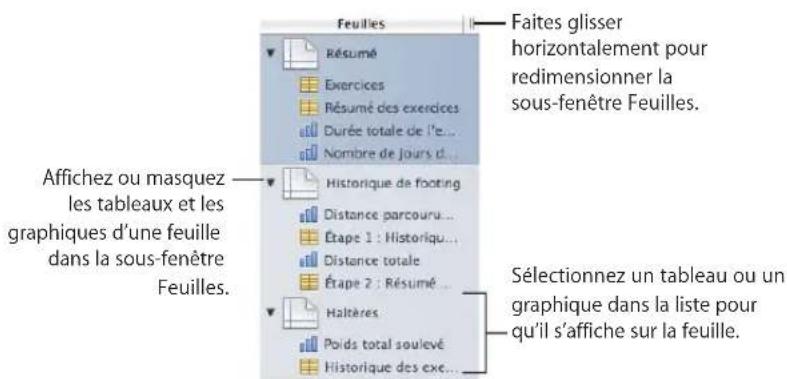
Seuls les tableaux et les graphiques sont répertoriés pour chaque page même si vous feuille de calcul contient du texte, des images et autres objets.
L'ordre des tableaux et des graphiques d'une feuille dans la sous-fenêtre Feuilles peut être différent de l'ordre de ces éléments dans la feuille de calcul (voir «Réorganisation de feuilles et de leur contenu» à la page 40).
Voici quelques méthodes permettant de visualiser les objets d'une feuille :
Pour afficher ou masquer tous les tableaux et les graphiques d'une feuille dans la sousfenêtre Feuilles, cliquez sur le triangle d'affichage qui se trouve a gauche de la feuille dans la sous-fenetre.
Pour afficher le contenu d'une feuille, cliquez sur la feuille en question dans la sousfenetre Feuilles.
Lorsque vous travailliez sur un tableau ou un graphique dans une feuille de calcul, le tableau ou le graphique en question est mis en surbrillance dans la sous-fenêtre Feuilles.
Pour savoir comment Aller à
Crer et supprimer des feuilles «Ajout et suppression de feuilles» à la page 40
Déplacer des feuilles, réordonner leurs tableaux et leurs graphiques et déplacer des tableaux et des graphiques d'une feuille à l'autre
«Réorganisation de feuilles et de leur contenu» à la page 40
Attribuer un nom à une feuille «Réattribution de nom à des feuilles» à la page 41
Ajout et suppression de feuilles
Il existe différentes manières de creer et de supprimer des feuilles :
Pour ajouter une nouvelle feuille, cliquez sur le bouton Feuille dans la barre d'outils.
Vous pouvez égalementCHOISIR Inserer > Feuille.
Une nouvelle feuille contenant un tableau prédéfini est ajouté dans le bas de la sous-fenêtre Feuilles. Vous pouvez déplacer la feuille en la faisant glisser sur son nouvel emplacement dans la sous-fenêtre Feuilles.
Lorsque vous ajoutez une feuille, Numbers lui attribue un nom par défaut que vous pouvez modifier en suivant les instructions de la rubrique «Réattribution de nom à des feuilles» à la page 41.
Pour copier une feuille, procedez de l'une des manieres suivantes : ■
- Faites glisser la feuille à copier en maintainant la touche Option enconçée, puis déposez-la sur l'emplacement souhaité dans la sous-fenêtre Feuilles.
- Créez une copie en utilisant la fonction Édition > Dupliquer, qui insère la copie immédiatement après la feuille sélectionnée.
- Dans la sous-fenêtre Feuilles, Sélectionnéz une feuille à copier, choisissez Édition > Copier, Sélectionnéz la feuille située juste avant l'endetroit où vous poulez placer la copie, puis choisissez Édition > Coller.
Pour supprimer une feuille et son contenu, selectionnez-la dans la sous-fenetre Feuilles et appuyez sur la touche Supprimer.
Réorganisation de feuilles et de leur contenu
Dans la sous-fenêtre Feuilles, vous pouvez déplacer des feuilles et réorganiser leurs tableaux et graphiques. Vous pouvez également déplacer des tableaux et des graphiques d'une feuille à une autre.
La réorganisation des tableaux et des graphiques dans la sous-fenêtre Feuilles ne modifie pas leur position sur le canevas de la feuille. Dans la sous-fenêtre Feuilles, vous pouvez par exemple placer des graphiques à côté des tableaux dont ils sont issus ou afficher une liste représentant les tableaux dans l'ordre que vous pouze adopter pour les modifier ou les consulter. Mais sur le canevas de la feuille même, il est parfois utile de partager ces objets dans un ordre différent (pour la mise en page de votre feuille de calcul en vue de son impression par exemple).
Il existe plusieurs moyens de réorganiser des feuilles dans la sous-fenêtre Feuilles :
Pour déplacer une feuille, Sélectionnéz-la et faites-la glisser dans la sous-fenêtre. Les feuilles se déplacent alors afin de laisser de la place à votre insertion à mesure que vous faites glisser la souris.
Vous pouvez également sélectionner plusieurs feuilles et les déplacer en tant que groupe.
Pour copier (couper) et coller des feuilles, selectionnez les feuilles voulues, choisissez Édition > Couper ou Édition > Copier, selectionnez la feuille située juste avant l'endetroit où vous poulez placer vos feuilles, puis choisissez Édition > Coller.
Pour déplacer des tableaux et des graphiques associés à une feuille, Sélectionnez-les et faites-les glisser dans la feuille active ou vers une autre feuille.
Vou puez également utiliser les actions couper/coller ou copier/coller pour déplacer des tableaux et des graphiques dans la sous-fenêtre.
Pour déplacer un objet dans une feuille d'une feuille de calcul, Sélectionnez-le et faites-le glisser ou effectuez un couper/coller ou un copier/coller. Pour placer des objets sur des pages spécifique asin de les imprimer ou de creer un document PDF, suivez les instructions données à la rubrique «Division d'une feuille en pages» à la page 42.
Réattribution de nom à des feuilles
Les feuilles se distinguent les unes des autres par leur nom qui figurent dans la sousfenetre Feuilles. Un nom est attribué par défaut à chaque feuille que vous ajoutez mais vous pouvez le remplacer par un nom plus évocateur.
Voici quelques méthodes permettant de modifier le nom d'une feuille :
Dans la sous-fenetre Feuilles, double-cliquez sur le nom pour le modifier.
- Sélectionnez soit un objet sur la feuille, soit la feuille elle-même dans la sous-fenêtre. Feuilles et, dans l'Inspecteur des feuilles, modifiez le nom qui se trouve dans le champ Nom.
Il est possible également de modifier les noms des tableaux et des graphiques d'une feuille. Pour obtenir des instructions, reportez-vous aux rubriques «Attribution d'un nom à un tableau» à la page 54 et «Placement et formatage du titre et de la légende d'un graphique» à la page 162.
Division d'une feuille en pages
L'aperçu avant impression permet d'afficher une feuille sous forme de pages individuelles, de déplacer et de redimensionner des objets jusqu'à obtenir la disposition souhaitée pour la version imprimée ou au format PDF de la feuille. Vous pouvez également ajouter des en-têtes, des bas de page, des numeros de page et bien plus encore.
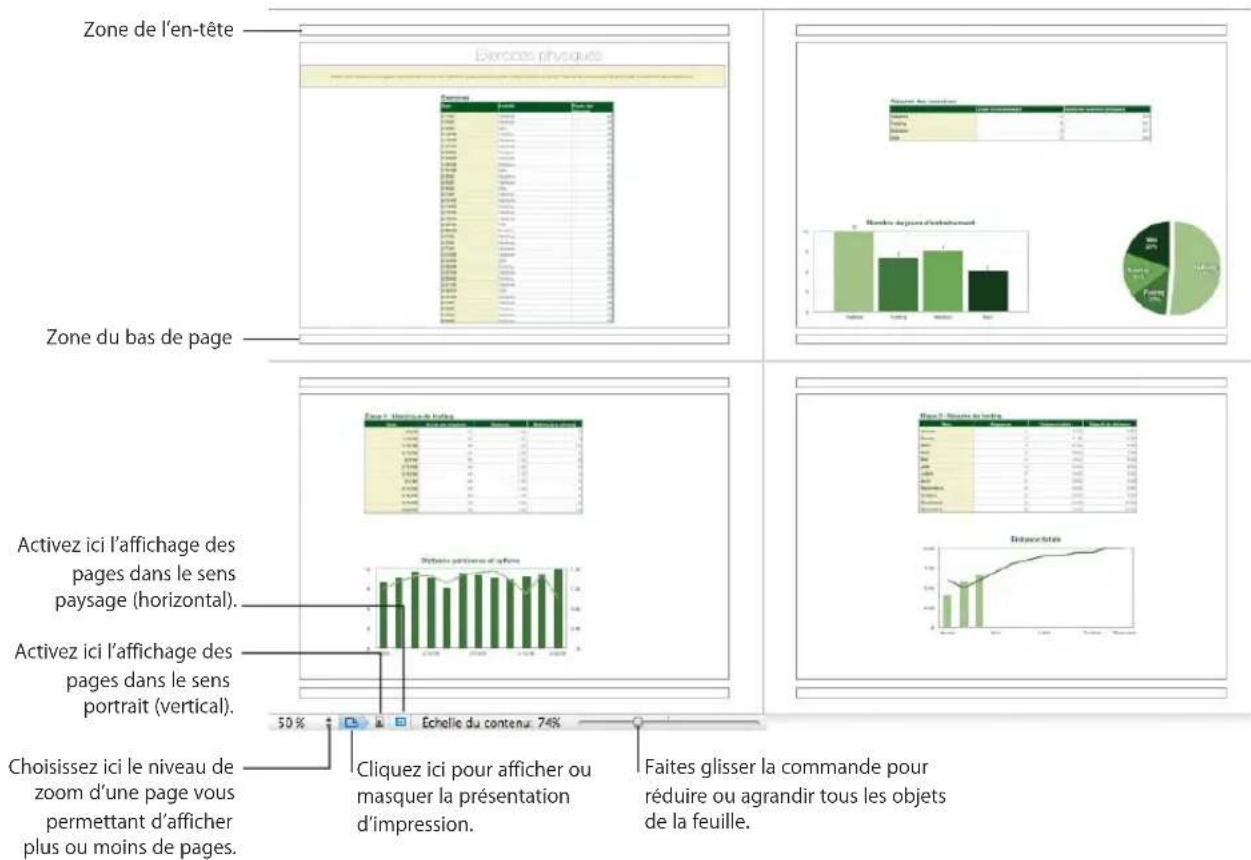
Il existe différentes manières d'afficher ou de masquer le mode Impression :
- Dans la barre d'outils, cliquez sur Présentation, puis désissez d'afficher ou de masquer la vue avant impression.
- Choisissez Fichier > Afficher l'aperçu avant impression ou Fichier > Masquer l'aperçu avant impression.
- Choisissez Présentation > Afficher l'aperçu avant impression ou Présentation > Masquer l'aperçu avant impression.
- Cliquez sur l'icone représentant une page à côté de la commande de zoom sur les pages, dans l'angle inférieur gauche du canevas.
En mode Impression, le niveau de zoom que vousCHOISSEZ dans le menu local de la partie inférieure gauche déterminé le nombre de pages visibles simultanément dans la fenêtre.
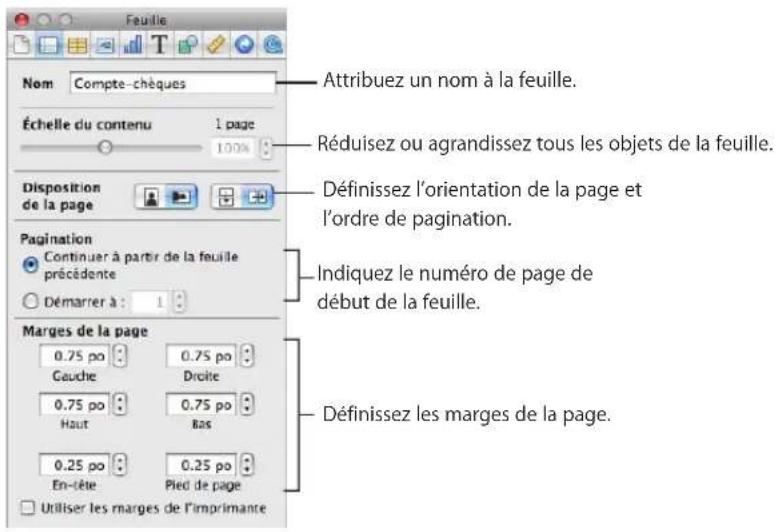
Utilisez l'inspecteur des feuilles pour configurer des attributs de pages, comme l'orientation et les marges, en procédant séparément pour chaque feuille.
| Pour savoir comment Aller à | |
| Déterminer la taille de page afin qu'elle corresponde au format de papier à utiliser | «Détermination de la taille des pages d'une feuille de calcul» à la page 44 |
| Faire apparaitre les mêmes éléments au-dessus et en bas de chaque page | «Ajout d'en-têtes et de bas de page à une feuille» à la page 44 |
| Régler la taille et la position des objets sur une feuille | «Disposition d'objets sur une page en mode d'aperçu avant impression» à la page 44 |
| Effectuer une mise en page horizontale ou verticale | «Réglage de l'orientation de la page» à la page 45 |
| Ordonner les pages de gauche à droite ou de haut en bas | «Réglage de l'ordre de pagination» à la page 46 |
| Afficher les numérodes de page dans les en-têtes et les bas de page | «Numérotation de pages» à la page 46 |
| Ménager un espace vide entre les bords de la feuille et les bords du papier | «Réglage des marges de la page» à la page 46 |
Détermination de la taille des pages d'une feuille de calcul
Avant de travailler dans l'aperçu avant impression, déterminez la taille des pages en fonction du format de papier que vous allez utiliser.
Pour définiir laaille des pages :
1 Cliquez sur Inspecteur dans la barre d'outils, puis cliquez sur le bouton Inspecteur des documents.
2 Choisissez uneaille dans le menu local Taille du papier.
Ajout d'en-têtes et de bas de page à une feuille
Vous pouvez afficher le même texte sur plusieurs pages d'une feuille. Les informations récurrentes affichées en haut de la page constituent l'en-tête; celles qui sont affichées en bas de la page constituent le bas de page.
Vous pouvez placer votre texte dans un en-tête ou un bas de page, et utiliser des champs de texte mis en forme. Les,champs de texte formatés vous permettent d'insérer un texte qui sera automatiquement mis a jour. Par exemple, l'insertion du champ de la date affiche la date en cours chaque fois que vous ouvrez la feuille de calcul. De la même façon, les champs de numero de page conservent le suivi des nombres lorsque vous ajoutez ou supprimez des pages.
Pour définiR le contenu d'un en-tête ou d'un pied de page :
1 Dans la barre d'outils, cliquez sur Présentation, puis choisissez « Afficher la vue avant impression ».
2 Pour afficher les zones d'en-tête et de bas de page, placez le pointeur pres du haut ou du bas d'une page.
Voussouspoucezaussi cliquer sur Présentation dans la barredouts,puis seLECTIONner Afficherla disposition.
3 Pour ajouter du texte dans un en- tê ou un bas de page, placez le point d'insertion dans l'en- tê ou le bas de page et insérez le texte.
4 Pour ajouter des numéroes de page ou d'autres valeurs modifiables, reportez-vous à la rubrique «Insertion de numéroes de page et d'autres valeurs variables» à la page 214.
Disposition d'objets sur une page en mode d'aperçu avant impression
Vous pouvez redimensionner des objets, les déplacer sur une page ou d'une page à l'autre et répartir les tableaux de grande taille sur plusieurs pages lorsque vous consultez l'aperçu avant impression d'une feuille.
Pour passer en mode Impression, cliquez sur Présentation, puis Sélectionnez Affichage impression.
Voici quelques méthodes permettant de-disposer des objets sur les pages d'une feuille que vous avez sélectionnée:
Pour régler la taille de tous les objets qui se trouvent sur la feuille afin de modifier le nombre de pages qu'ils occupent, utilisez les commandes Échelle du contenu disponibles dans l'inspecteur des feuilles.
Vous pouvez également faire glisser le curseur Echelle du contenu en bas à gauche du canevas pour redimensionner tous les éléments d'une feuille.
Pour redimensionner des objets individuellement, vous pouvez soit les selectionner et faire glisser leurs poignées de selection, soit modifier les valeurs du champ Taille dans l'inspecteur des mesures.
Pour redimensionner un tableau, reportez-vous à la rubrique «Redimensionnement d'un tableau» à la page 52. Pour redimensionner un graphique, reportez-vous à la rubrique «Redimensionnement ou rotation d'un graphique» à la page 162. Pour redimensionner d'autres objets, reportez-vous à la rubrique «Redimensionnement des objets» à la page 250.
- En aperçu avant impression, les rangs et les colonnes d'en-tête sont affichés sur chaque page dés qu'un tableau occupe plusieurs pages.
Pour éviter de répéter les rangs et les colonnes d'en-tête lorsqu'un tableau occupe plusieurs pages, déslectionné « Répéter les rangs d'en-tête sur chaque page » ou « Répéter les colonnes d'en-tête sur chaque page » dans le menu tableau.
- Déplacez les objets de page en page en les faisant glisser ou en les coupant puis les collant.
Réglage de l'orientation de la page
Vouss pouvez dispose les pages d'une feuille dans le sens de la hauteur (orientation portrait) ou dans le sens de la largeur (orientation paysage).
Pour déterminer l'orientation des pages d'une feuille :
1 Dans la barre d'outils, cliquez sur Présentation, puis choisissez « Afficher la vue avant impression ».
2 Cliquez sur Inspecteur dans la barre d'outils, cliquez sur le bouton Inspector des feuilles, puis cliquez sur le bouton d'orientation de page approprié dans la section « Disposition de la page » de la sous-fenêtre.
Vouss pouvez également cliquer sur le bouton d'orientation de page situé en bas et à gauche du canevas.
Réglage de l'ordre de pagination
Le mode d'aperçu avant impression permet d'ordonner les pages de gauche à droite ou de haut en bas. Cet ordre déterminé la manière dont le document est imprimé ou exporté en filchier PDF.
Pour régler l'ordre de pagination :
- Cliquez sur Inspecteur dans la barre d'outils, cliquez sur le bouton Inspecteur des feuilles, puis cliquez sur le bouton de classement de haut en bas ou de gauche à droite dans la section « Disposition de la page » de la sous-fenêtre.
Numérotation de pages
Yououpouzeafficherdesnumerosdepagedanslesentetesoulesbasede page.
Pour numéroter les pages d'une feuille :
1 Sélectionnez la feuille.
2 Dans la barre d'outils, cliquez sur Présentation, puis choisissez « Afficher la vue avant impression ».
3 Dans la barre d'outils, cliquez sur Présentation, puis choisissez Afficher la disposition pour afficher les en-têtes et les bas de page.
Vous peuvent également afficher les en-têtes et les bas de page en plaçant le pointeur en haut ou en bas de la page.
4 Cliquez sur le premier en-tete ou bas de page pour ajouter un numero de page.
vous referant aux instructions fournies à la rubrique «Insertion de nombres de page et d'autres valeurs variables» à la page 214.
5 Cliquez sur Inspecteur dans la barre d'outils, cliquez sur le bouton Inspecteur des feuilles, puis spécifie le numero de page de départ.
Pour poursuivre la numérotation de la feuille précédemment sélectionnée, choisissez l'option « Continuer à partir de la feuille précédente »
Pour commencer la numérotation à partir d'un nombre particulier, utilisez le champ Demarrer a.
Réglage des marges de la page
En aperçu avant impression, toutes les pages de feuille possèdent des marges (espace vide situé entre les bords de la feuille et les bords du papier). Ces marges sont indiquées à l'écran par des lignes gris clair, visibles en presentation Disposition.
Pour régler les marges de page d'une feuille :
1 Sélectionnez la feuille dans la sous-fenêtre Feuilles.
2 Dans la barre d'outils, cliquez sur Présentation, puis choisissez « Afficher la vue avant impression » et « Afficher la disposition »
3 Cliquez sur Inspecteur dans la barre d'outils, puis cliquez sur le bouton Inspecteur des feuilles.
4 Pour régler la distance entre les marges de disposition et les cordures gauche, droite, supérieure et inférieure d'une page, entrez des valeurs dans les champs Gauche, Droite, Haut et Bas.
5 Pour régler la distance entre un en-tête ou un bas de page et respectivement le bord supérieur ou le bord inférieur de la page, saisissez des valeurs dans les champs En-tête et Bas de page.
Pour imprimer la feuille de calcul en utilisant la zone la plus grande possible, selectionnez Utiliser les marges de l'imprimante. Les réglages de marge spécifiés dans l'inspecteur des feuilles seront ignorés à l'impression.
Utilisation des tableaux
3
Ce chapitre explique comment ajouter etmettre en forme des tableaux, leurs rangs et leurs colonnes.
Plusieurs autres chapitres fournissant des instructions concernant des aspects particuliers des tableaux.
| Pour savoir comment Alter à | |
| Gérer les cellules d'un tableau et leur containu | Chapitre 4, «Utilisation des cellules de tableau,» à la page 84 |
| Utiliser les styles de tableau pour formater des tableaux | Chapitre 5, «Utilisation des styles de tableau,» à la page 126 |
| Utiliser des formules dans les cellules d'un tableau | Chapitre 6, «Utilisation de formules dans les tableaux,» à la page 131 |
| Afficher les valeurs des cellules d'un tableau dans des graphiques | Chapitre 7, «Création de graphiques à partir de données numériques,» à la page 150 |
Utilisation de tableaux
Vous disposez d'une grande variété de techniques permettant de creator des tableaux et d'en gérer les caractéristiques, la taille et l'emplacement.
| Pour savoir comment Aller à |
| Insérer des tableaux «Ajout d'un tableau» à la page 49 |
| Utiliser les outils des tableaux «Utilisation des outils de tableau» à la page 49 |
| Agrandir ou réduire des tableaux «Redimensionnement d'un tableau» à la page 52 |
| Repositionner des tableaux «Déplacement de tableaux» à la page 53 |
| Attribuer des noms à des tableaux «Attribution d'un nom à un tableau» à la page 54 |
| Appliquer des effets de couleurs et d'autres effets «Amélioration de l'apparace des tableaux» à la visuels aux tableauxpage 54 |
Pour savoir comment Aller à
Définir des tableaux réutilisables
«Définition de tableaux réutilisables» à la page 55
Partager des tableaux avec des applications iWork «Copie de tableaux entre des applications iWork» à la page 56
Ajout d'un tableau
Meme si la plupart des modèles contiennent un ou plusieurs tableaux prédéfinis, vous pouvez toujours ajouter des tableaux à votre feuille de calcul Numbers.
Il existe plusieurs manières d'ajouter un tableau :
- Cliquez sur Tableaux dans la barre d'outils etCHOisissez un tableau prdefini dans le menu local.
Vou puez ajouter vos propres tableaux prédéfinis au menu local. Consultez la rubrique «Définition de tableaux réutilisables» à la page 55 pour plus d'instructions.
- Choisissez Insérer > Tableau > type de tableau.
Pour creer un nouveau tableau basé sur une cellule ou plusieurs cellules adjacentes dans un tableau existant, selectionnez la ou les cellules, puis faites glisser la selection vers un emplacement vide de la feuille. Pour conserver les valeurs selectionnées dans les cellules du tableau d'origine, maintenez la touche Option enfoncée tout en faisant glisser la selection.
Consultez la rubrique « Sélection de tableaux et de leurs composants» à la page 57 pour en savoir plus sur les techniques de selection des cellules.
Pour creer un nouveau tableau basé sur un rang complet ou une colonne complète d'un tableau existant, cliquez sur l'onglet de referece associé au rang ou a la colonne, maintenez le bouton de la souris enforcé sur l'onglet de referece, faites glisser le rang ou la colonne vers un emplacement vide de la feuille, puis relachez le bouton. Pour conserver les valeurs selectionnées dans la colonne ou le rang du tableau d'origine, maintenez la touche Option enforcée tout en faisant glisser la selection.
Utilisation des outils de tableau
Vous pouvezmettre en forme un tableau, ses colonnes, ses rangs, ses cellules et ses valeurs decellulea l'aide des differents outils proposés par Numbers.
Voici plusieurs manières de gerer les caractéristiques d'un tableau :
- Sélectionnez un tableau enclistuant sur son nom dans la sous-fenetre Feuilles, puis utilisez la barre des formats pour formater rapidement le tableau. La rubrique «Selection d'un tableau» à la page 57 presente d'autres méthodes de selection de tableau.

- Utilisez l'Inspecteur des tableaux pour acceder à des commandes propres aux tableaux, comme les champs permettant de contrôle précisé la largeur des colonnes et la hauteur des rangs. Pour ouvrir l'Inspecteur des tableaux, cliquez sur Inspecteur dans la barre d'outils, puis cliquez sur le bouton Inspecteur des tableaux.
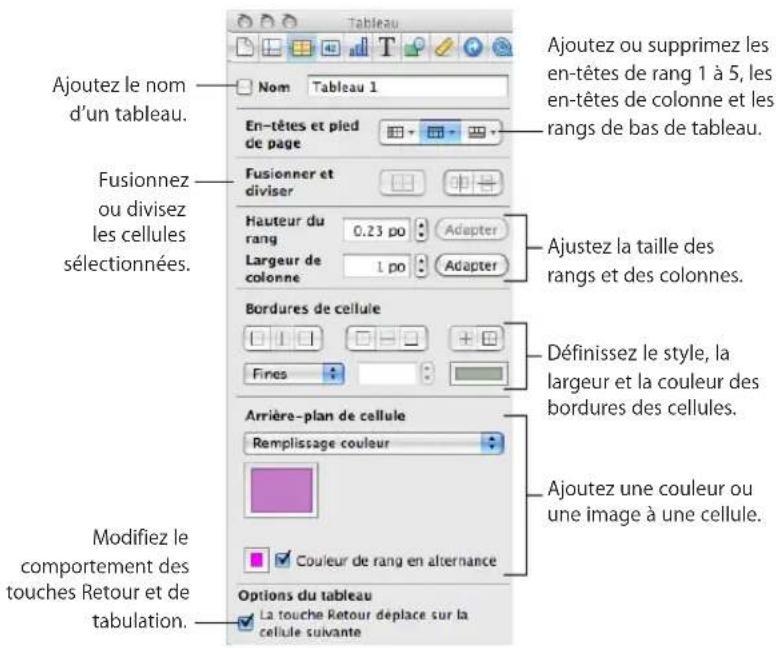
- Utilisez l'inspecteur des cellules pour formater les valeurs des cellules. Par exemple, vous pouvez afficher un symbole de devise dans les cellules contenant des valeurs monétaires. Le format de cellule déterminé le mode d'affichage des valeurs contenues dans les cellules, mais ne modifie pas les valeurs utilisées dans les calculs. Ainsi, une cellule contenant la valeur « 4,29 » peut-être affichée sous la forme « 4,3 », mais seulement la valeur « 4,29 » sera utilisé dans les calculs.
Vous pouvez également définir des réglages de mise en forme conditionnelle. Par exemple, une cellule peut prendre la couleur rouge lorsque sa valeur excède un certain chiffre.
Pour ouvrir l'inspecteur des cellules, cliquez sur Inspecteur dans la barre d'outils, puis cliquez sur le bouton Inspecteur des cellules.
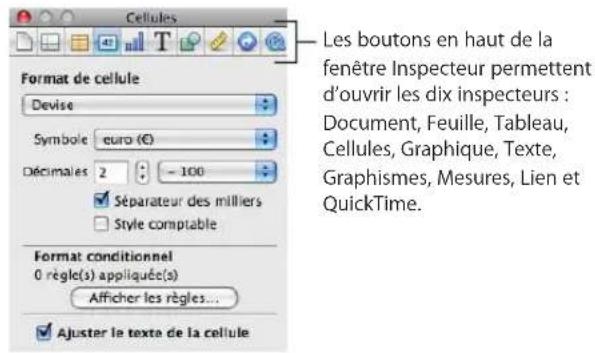
- Utilisez l'Inspecteur des graphismes pour creer des effets visuels spéciaux, comme des ombres. Pour ouvrir l'Inspecteur des graphismes, cliquez sur Inspecteur dans la barre d'outils, puis cliquez sur le bouton Inspecteur des graphismes.
- Utilisez des styles de tableaux pour affiner rapidement l'apparance des tableaux et leur attribuer une cohérence visuelle. Consultez la rubrique «Utilisation de styles applicables aux tableaux» à la page 126 pour en savoir plus.
Utilisez les onglets et poignées de référence qui s'affichent lorsque vous scélectionnez une cellule tableau pour réorganiser rapidement un tableau, scélectionner toutes les cellules d'un rang ou d'une colonne, ajouter des rangs et des colonnes, etc. La rubrique « Sélection d'une cellule unique d'un tableau » à la page 58 désrit comment scélectionner une cellule de tableau.
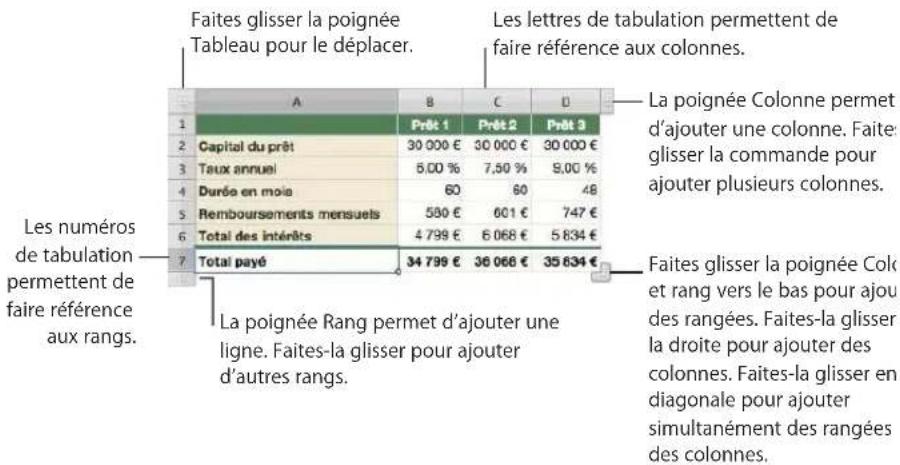
Vous pouvez également utiliser les ontlets de referencia lorsque vous travailliez avec des formules (la rubrique «Référence à des cellules dans des formules» à la page 141 explique comment professionnel).
- Accédez à un menu contextuel en SéLECTIONNANT un tableau ou une ou plusieurs cellules, puis en maintainant la touche Contrôle enforcée lorsque vous cliquez de nouveau.
Voussouspèvez égalementutiliserlesmenuslocauxde la colonne et les onglets de réference desrangs.
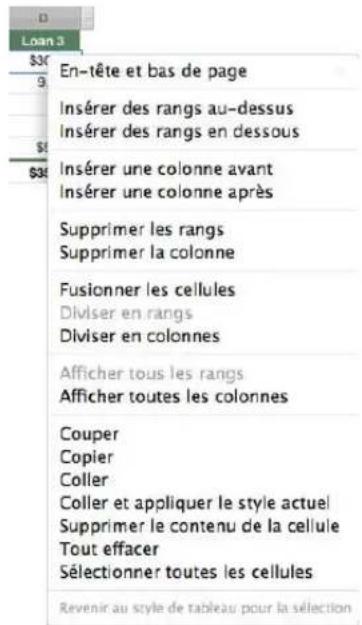
Utilisez l'Editeur de formules et la barre des formules pour ajouter et modifier des formules. Pour plus de détails, consultez les rubriques «Ajout et modification de formules à l'aide de l'Editeur de formules» à la page 135 et «Ajout et modification de formules à l'aide de la barre de formules» à la page 137.
Utilisez le navigateur des fonctions pour ajouter et modifier des fonctions. Pour plus de détails, consultez la rubrique «Ajout de fonctions à des formules» à la page 138.
Redimensionnement d'un tableau
Vous pouvez agrandir ou réduire un tableau en faisant glisser l'une de ses poignées de seLECTION ou en utilisant l'inspecteur des mesures. Vous pouvez également modifier la taille d'un tableau en redimensionnant ses colonnes et ses rangs.
Avant de redimensionner un tableau, Sélectionnez-le en cliquant sur son nom dans la sous-fenêtre Feuilles ou en utilisant l'une des techniques décrites à la rubrique « Sélection d'un tableau» à la page 57.
Il existe plusieurs manières de redimensionner un tableau sélectionné.
- Faites glisser l'une des poignées de selection carrees qui s'affiche lorsque vous sélectionnez un tableau. Consultez la rubrique « Sélection d'un tableau» à la page 57 pour plus d'instructions.
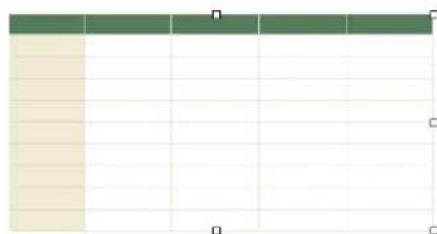
Pour conserver les proportions d'un tableau, maintenez la touche Maj enforcée.
Pour redimensionner à partir du centre du tableau, maintenez la touche Option enforcée lors du glissement.
Pour redimensionner un tableau dans une direction, faites glisser une poignée latérale au lieu d'une poignée d'angle.
Pour redimensionner en spécifient des dimensions précises, sélectionnez un tableau ou une cellule, cliquez sur Inspecteur dans la barre d'outils, puis cliquez sur le bouton Inspecteur des mesures. À l'aide de l'Inspecteur des mesures, vous pouvez spécifique une nouvelle largeur ou hauteur, ou modifier la distance du tableau par rapport aux marges en utilisant les champs Position.
Pour redimensionner en adaptant les dimensions des rangs et des colonnes, consultez la rubrique «Redimensionnement de rangiées et de colonnes d'un tableau» à la page 70.
Déplacement de tableaux
Vou puez déplacer un tableau en le faisant glisser ; vous pouze également repositionner un tableau à l'aide de l'Inspecteur des mesures.
Voici quelques moyens de déplacer un tableau :
Si le tableau n'est pas selectionné ou si l'intégrité du tableau est selectionnée, cliquez sur le bord du tableau et faites-le glisser.
Si une cellule du tableau est selectionnée, faites glisser le tableau à l'aide de sa poignée, dans le coin supérieur gauche.
- Maintenez la touche Maj enforcée pendant que vous faites glisser le tableau afin d'imposer un mouvement horizontal, vertical ou à 45 degrés.
Pour déplacer un tableau plus précisé, cliquez dans n'importe qu'elle cellule, puis sur Inspecteur dans la barre d'outils; cliquez sur le bouton Inspecteur des mesures, puis utilisez les champs Position pour repositionner le tableau.
Pour copier un tableau et déplacer la copie, maintenez la touche Option enforcée, cliquez sur le bord d'un tableau non selectionné ou d'un tableau complètement sélectionné et faites-le glisser.
Attribution d'un nom à un tableau
Chaque tableau Numbers est doté d'un nom qui s'affiche dans la sous-fenêtre Feuilles et qui peut éventuellesment s'afficher au-dessus du tableau. Le nom de tableau par défaut (Tableau 1, Tableau 2, etc.) peut être modifié, masqué et formaté.
Il existe plusieurs manières de manipuler les noms de tableau :
Pour modifier un nom de tableau, double-cliquez dessus dans la sous-fenetre Feuilles, puis saisissez le nouveau nom.
Vouss pouvez également cliquer dans le tableau, puis modifier son nom via le champ Nom de l'inspecteur des tableaux.
Deux tableaux ne peuvent porter le même nom sur une feuille.
Pour afficher le nom d'un tableau sur le canevas de la feuille, cliquez dans le tableau, puis selectionnez Nom dans la barre des formats ou dans l'inspecteur des tableaux.
Pour masquer le nom du tableau sur la feuille, decochez Nom.
Pour formater un nom affché sur le canevas de la feuille, selectionnez le tableau, cliquez sur le nom du tableau sur le canevas de la feuille pour activer le nom à formater, puis utilisez la barre des formats, la fenetre Polices ou la sous-fenetre Texte de l'Inspecteur du texte.
Pour augmenter la distance entre le nom et le corps du tableau, selectionnez Nom dans l'inspecteur des tableaux, cliquez sur le nom dans le canevas, puis utilisez l'inspecteur du texte pour modifier l'espacement Àpès le paragraphe.
Amélioration de l'apparence des tableaux
Voussoupiez appliquerdes couleurs,utiliserdes images etd'autres techniques de formatage pour améliorer l'attrait visuel de vos tableaux.
Il existe plusieurs moyens d'améliorer l'apparce d'un tableau :
- Vous pouvez replir l'arrière-plan d'un tableau ou des cellules individuelles avec différents types d'effets de couleur ou une image. Consultez la rubrique «Remplissage d'objets à l'aide de couleurs ou d'images» à la page 256 pour plus d'instructions.
- Vous pouvez modifier l'épaissur et la couleur des cordures entourant un tableau et ses cellules (voir rubrique «Mise en forme des cordures des cellules d'un tableau» à la page 95).
- Vous pouvez ajuster les attributs du texte des cellules d'un tableau, y compris les cellules d'en-tête et de bas de tableau. Pour plus de détails, consultez les rubriques «Mise en forme de la taille et de l'apparance du texte» à la page 188 et «Définition de l'alignement, de l'espacement et de la couleur du texte» à la page 195.
Si vous avez créé un effet visuel que vous souhaitez réutiliser, vous pouvez le copier et le coller; sélectionné le tableau ou les cellules dont vous souhaitez réutiliser les effets,CHOISSEZ Format > Copier le style, sélectionné le tableau ou les cellules à formater, puis choisissez Format > Coller le style. Vous pouvez également utiliser des styles de tableau pour repliquer une mise en forme appliquée à un tableau (voir rubrique «Utilisation de styles applicables aux tableaux» à la page 126).
Définition de tableaux réutilisables
Vouss pouvez ajouter vos propres tableaux au menu de tableaux prédéfinis qui s'affiche lorsque vous cliquez sur Tableaux dans la barre d'outils ou sur Insérer > Tableau. Les tableaux réutilisables adoptent le style et la géométrie de votre choix et peuvent accueillir du contenu (texte d'en-tête, formules, etc.).
Pour définiir un tableau réutilisable :
1 Sélectionnez un tableau.
2 Définissez un style de tableau.
Le style de tableau déterminé la mise en forme des cordures, de l'arrière-plan et du texte dans les cellules du tableau.
Pour définir le style de tableau, reportez-vous aux instructions des rubriques «Modification d'attributs d'un style de tableau» à la page 128 et «Copie et collage de styles de tableaux» à la page 129.
Voussouvez également appliquer votre contenu et votre géométrie de tableau personnalisé au tableau réutilisable, mais en lui appliquant toute fois le style par défaut original du tableau只不过 que votre propre style. L'objet 7 déscrit comment utiliser cette option.
3 Définissez la géométrie du tableau.
Pour redimensionner le tableau, consultez les rubriques «Redimensionnement d'un tableau» à la page 52 et «Redimensionnement de rangiées et de colonnes d'un tableau» à la page 70.
Pour définir des colonnes et des rangs, consultez la rubrique «Utilisation des rangs et des colonnes dans les tableaux» à la page 62.
Pour diviser ou fusionner les cellules d'un tableau, consultez la rubrique «Division des cellules d'un tableau» à la page 95 ou «Fusion des cellules d'un tableau» à la page 94.
4 Ajoutez et mettez en forme tout contenu que vous souhaitez réutiliser. Consul la rubrique «Insertion de contenu dans les cellules d'un tableau» à la page 84 pour plus d'instructions. Toutes les formules que vous ajoutez doivent uniquement faire référence aux cellules du tableau que vous étes en train de définir.
5 Sélectionnéz Format > Avancé > Capturer le tableau.
6 Attribuez un nom au tableau.
7 Sélectionnez « Utiliser le style par défaut de ce document » si vous souhaitez que le tableau adopte le style de tableau par défaut en vigueur lors de l'ajout du tableau à la feuille de calcul. Autrement, le style du tableau utilisé est celui définì à l'étape 2.
8 Cliquez sur OK.
Une copie du tableau réutilisable peut être ajoutée à l'actuelle feuille de calcul en la sélectionnant dans le menu de tableaux prédéfinis qui s'affiche lorsque vous cliquez sur Tableaux dans la barre d'outils ou sur Insérer > Tableau.
Pour réorganiser, renomer ou supprimer des tableaux sur le menu, cliquez sur Format > Avancé > Gérer les tableaux. Double-cliquez sur un nom de tableau prédéfi ni pour le modifier. Sélectionné un tableau et cliquez sur les boutons fléchés haut ou bas pour le déplacer à l'intérieur de la liste de tableaux. Pour supprimer un tableau, cliquez sur le bouton Supprimer (-). Cliquez sur OK lorsque vous avez fini.
Les modifications apportées au tableau et au menu ne s'appliquent qu'à la feuille de calcul actuelle. Pour appliquer ces modifications à d'autres feuilles de calcul, enregistrez la feuille de calcul comme modèle (en vous liéérant aux instructions de la rubrique «Enregistrement d'un modèle personnelisé» à la page 278).
Copie de tableaux entre des applications iWork
You pouze copier un tableau d'une application iWork à l'autre.
Le tableau conserve son appearance, ses données et d'autres attributs, mais certaines fonctionnalités de Numbers ne sont pas prises en charge dans les autres applications : Les colonnes ou rangs masqués dans Numbers sont supprimés.
- Les commentaires ajoutés aux cellules des tableaux Numbers ne sont pas copiés.
Pour copier un tableau d'une application iWork à l'autre :
1 Sélectionnez le tableau à copier en vous reférant aux instructions de la rubrique « Sélection d'un tableau» à la page 57.
2 Cliques sur Edition > Copier.
3 Dans l'autre application, définissez un point d'insertion pour le tableau copie, puis besoinsez Édition > Coller.
Sélection de tableaux et de leurs composants
Vouvelezselectionnerlestableaux,lesrang,selcolonnes,lescellulesde tableauet lesborduresdecellulede tableauavantdelesutiliser.
Pour savoir comment Aller à
| Sélectionner des tableaux « Sélection d'un tableau» à la page 57 |
| Sélectionner une cellule de tableau « Sélection d'une cellule unique d'un tableau» à la page 58 |
| Sélectionner un groupe de cellules de tableau « Sélection d'un groupe de cellules de tableau» à la page 60 |
| Sélectionner un rang ou une colonne « Sélection d'un rang ou d'une colonne dans un tableau» à la page 60 |
| Sélectionner des cordures de cellule « Sélection des cordures des cellules d'un tableau» à la page 60 |
Sélection d'un tableau
Lorsque vous sélectionnez un tableau, des poignées de selection apparaissent sur les bords de celui-ci.
Voici quelques manières de selectionner un tableau :
Cliquez sur le nom du tableau dans la sous-fenêtre Feuilles.
- Si une cellule de tableau n'est pas sélectionnée, déplacez votre pointeur vers le bord du tableau. Lorsqu'une croix noire vient s'associer au pointeur, vous pouvez cliquer pour sélectionner le tableau.

Si une cellule ou un segment de cordure est selectionné, cliquez sur la poignée Tableau dans la partie supérieure gauche pour selectionner le tableau. Vous pouvez également appuyer sur Commande + Retour.
Sélection d'une cellule unique d'un tableau
Lorsque vous sélectionnez une cellule, la cordure de cette cellule est mise en surbrillance.
La sélection d'une cellule affiche également des ontlets de référence sur le haut et sur les côtés du tableau.
Pour selectionner une seule cellule d'un tableau :
1 Déplacez le pointeur sur la cellule. Le pointeur se transforme en croix blanche.

2 Cliquez sur la cellule.
Lorsqu'une cellule est selectionnée, utilisez les touches Tab, Retour et les touches flechées pour déplacer la selection vers une cellule adjacente. Déselectionner l'option « La touche Retour déplace sur la cellule suivante » sous Options du tableau dans l'Inspecteur des tableaux a pour effet de modifier l'effet des touches Retour et Tabulation. Supprimez la coche de cette case si vous poulez que la touche Retour insère un retour de chariot dans la cellule, ce qui est particulièrement utile pour saisir plusieurs paragraphs dans une cellule.
| Pour sélectionner Si l'options « La touche retard... » est sélectionnée | Si l'options « La touche retard... » n'est pas sélectionnée |
| la cellule suivante sur la droite Appuyez sur la touche de tabulation.Si vous appuyez sur la touche Tab lorsque la dernière cellule d'une colonne est sélectionnée, une nouvelle colonne est ajoutée.Si vous ajoutez ou modifiez les données de la dernière colonne, appuyez deux fois sur la touche de tabulation pour ajouter une colonne. | Appuyez sur la touche de tabulation.Si vous appuyez sur la touche de tabulation dans la dernière colonne, la première cellule du rang suivant est sélectionnée.Si vous appuyez sur la touche de tabulation dans la dernière cellule du tableau, un nouveau rang est ajouté. |
| La cellule précédente Appuyez simultanément sur la touche Maj et sur la touche de tabulation. | Appuyez simultanément sur la touche Maj et sur la touche de tabulation.Si vous appuyez simultanément sur la touche Maj et sur la touche de tabulation dans la première cellule, la dernière cellule est sélectionnée. |
| La cellule suivante du dessous Appuyez sur la touche Flèche vers le bas ou sur Retour.Si vous utilisez la touche Tab pour passer d'une cellule à l'autre, une pression sur Retour sélectionné la cellule suivante vers le bas par rapport à la cellule dans laquelle vous avezCOMMENcé à utiliser la touche Tab.Si vous appuyez sur la touche Retour et que la dernière cellule d'un rang est sélectionnée, un nouveau rang est ajouté.Si vous ajoutez ou modifiez les données de la dernière cellule, appuyez deux fois sur la touche Retour pour ajouter un rang. | Appuyez sur la touche Flèche vers le bas. |
| La cellule suivante au dessus Appuyez sur la flèche Haut ou sur la combinaison de touches Maj + Retour. | Appuyez sur la flèche Haut ou sur la combinaison de touches Maj + Retour. |
Sélection d'un groupe de cellules de tableau
Vou puez selectionner plusieurs cellules, quelles soientAdjacentes ou non.
Voici différentes manières de selectionner un groupe de cellules :
Pour selectionner des cellules de tableau adjacentes, selectionnez une cellule unique, puis maintenez la touche Maj enforcée pendant que vous selectionnez les cellules adjacentes.
Vouss pouvez également cliquer sur une cellule, maintainir le bouton de la souris enforcé, puis faire glisser le pointeur à travers une série de cellules.
Pour selectionner des cellules nonAdjacentes d'un tableau, maintenez la touche Commande enfoncée pendant que vous selectionnez les cellules. Utilisez la touche Commande tout en cliquant sur la cellule d'un groupe pour la déslectionner.
Selection d'un rang ou d'une colonne dans un tableau
Sélectionnez les rangs et les colonnes à l'aide des onglets de référence correspondants.
Pour selectionner un rang ou une colonne en entier :
1 Sélectionnez une cellule pour afficher les onglets de référence.
2 Executez l'une de ces actions :
- Sélectionnez une colonne en cliquant sur son onglet de référence (au-dessus de la colonne).
- Sélectionnez un rang enclinquant sur son onglet de reférence (à gauche du rang).
Sélection des cordures des cellules d'un tableau
Selectionnez les segments de cordure de cellule pour les formater ou faites-les glisser pour redimensionner des rangs et des colonnes. Un seul segment de cordure correspond à un seul côté d'une cellule. Un long segment de cordure comprend tous les segments de cordure adjacents.
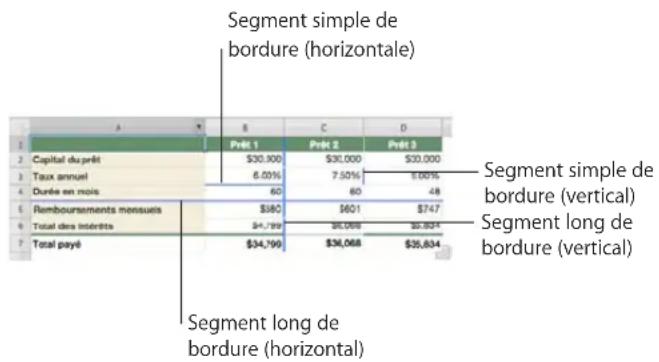
Après avoir sélectionné des segments de cordure, vous pouvez modifier leur couleur et leur style de trait en vous référant aux instructions de la rubrique «Mise en forme des cordures des cellules d'un tableau» à la page 95 ou les déplacer pour agrandir ou réduire des rangs ou des colonnes comme l'explique la rubrique «Redimensionnement de rangées et de colonnes d'un tableau» à la page 70.
Il existe plusieurs manières de selectionner des segments de cordure :
- Pour sélectionner rapidement des segments de cordure afin de les formater, sélectionnez un tableau, un rang, une colonne ou une cellule.
Cliquez sur le bouton Contours dans la barre des formats etCHOisissez une option dans le menu local.
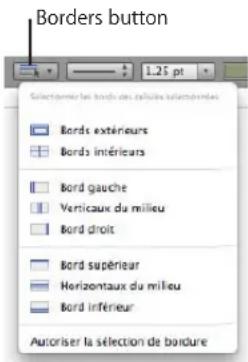
Vouss pouvez également utiliser les boutons Bordures de cellule de l'inspecteur des tableaux pour selectionner un segment de cordure.
Pour selectionner des segments de cordure afin de les formater ou de redimensionner des rangs et des colonnes, utilisez le mode de selection de cordure. Choisissez « Autoriser la selection de cordure » dans le menu local Contours de la barre des formats ou selectionnez Tableau > « Autoriser la selection de cordure », puis selectionnez le tableau à utiliser.
Le pointeur change de forme lorsqu'il se trouve au-dessus d'un segment horizontal ou vertical. Le pointeur semble « chevaucher » le segment.

Le pointeur ressemble a ceci lorsqu'il passage au-dessus d'un segment horizontal.

Le pointeur ressemble a ceci lorsqu'il passage au-dessus d'un segment vertical.
Pour selectionner un long segment, cliquez sur la cordure horizontale ou verticale d'une cellule. Pour ne selectionner qu'un seul segment, cliquez de nouveau dessus.
Pour ajouter un seul segment ou un long segment à la seLECTION, maintenez la touche Maj ou Commande enforcée tout en cliquant.
Pour désélectionner un seul segment sélectionné, cliquez dessus en maintainant la touche Majuscule ou Commande enforcée.
Pour passer de la sélection d'un seul segment à la sélection d'un long segment et vice versa, cliquez sur une cordure.
Pour interrompè l'utilisation du mode de sélection de cordure, choisissez « Ne pas autoriser la sélection de cordure » dans le menu local Contours de la barre des formats ou sélectionnez Tableau > « Ne pas autoriser la sélection de cordure »
Utilisation des rangs et des colonnes dans les tableaux
Vouss pouvez ajouter ou supprimer rapidement des rangs et des colonnes, creer des rangs ou des colonnes d'en-tête, des rangs de bas de tableau, etc.
Lorsque vous insérez, supprimez, redimensionnéz, masquez ou affichez des lignes ou des colonnes dans une table, il se peut que d'autres objets de la feuille soient déplacés pour éviter un chevauchement ou pour maintainir les positions d'objet relatives. Pour éviter le mouvement automatique des objets,CHOISSEZ Numbers > Preférences, puis, dans la sous-fenêtre Général, déslectionnéz « Déplacer automatiquement les objets lorsque les tableaux sont redimensionnés »
| Pour savoir comment Aller à | |
| Insérer de nouveaux ranges dans un tableau «Ajout de ranges à un tableau» à la page 63 | |
| Insérer de nouvelles colonnes dans un tableau «Ajout de colonnes à un tableau» à la page 64 | |
| Déplacer ou copier des ranges et des colonnes vers un autre emplacement dans le même tableau ou dans un autre tableau | «Redisposition des ranges et des colonnes» à la page 65 |
| Supprimer des ranges et des colonnes «Suppression de ranges et de colonnes d'un tableau» à la page 66 | |
| Utiliser des ranges et des colonnes d'en-tête «Ajout de ranges ou de colonnes d'en-tête au tableau» à la page 66 | |
| Bloquer des ranges ou des colonnes d'en-tête pour qu'ils demeurent visibles lorsque vous faites défiler les ranges ou les colonnes du corps d'un tableau | «Blocage de ranges et de colonnes d'en-tête» à la page 68 |
| Utiliser des ranges de bas de tableau «Ajout de ranges de bas de tableau» à la page 69 | |
| Redimensionner des ranges et des colonnes «Redimensionnement de rangées et de colonnes d'un tableau» à la page 70 | |
| Donner une couleur d'arrière-plan différente à un rang sur deux dans un tableau | «Alternance de couleurs de ranges dans un tableau» à la page 71 |
| Masquer les rangs et les colonnes sélectionnés «Masquage de rangées et de colonnes de tableau» à la page 71 | |
| Trier des rangs par ordre croissant ou décroissant en utilisant la valeur des cellules d'une ou de plusieurs colonnes | «Tri des rangs d'un tableau» à la page 73 |
| Masquer les rangs qui ne contennent pas de valeurs précises | «Filtrage des rangs d'un tableau» à la page 74 |
| Organiser des rangs en catégories et sous-catégories pour souligner les caractéristiques qu'ils partagent | «Création de catégories au sein d'un tableau» à la page 75 «Définition de catégories et de sous-catégories de tableau» à la page 76 «Suppression de catégories et de sous-catégories de tableau» à la page 81 «Gestion des catégories et des sous-catégories de tableau» à la page 82 |
Ajout de rangs à un tableau
Yououpouvezajouterdesrangsdansuntableauoua la find'un tableau.
Si le tableau contient un rang de bas de tableau, les rangs ajoutés au bas du tableau sont placés au-dessus du rang de bas de tableau. Si le tableau est doté de critères de filtrage, vous ne pouvez pas ajouter de nouveaux rangs tant que le filtrage est activé; consultez la rubrique «Filtrage des rangs d'un tableau» à la page 74 pour plus d'instructions.
Si toutes les cellules de corps d'une colonne située au-dessus d'un nouveau rang contiennent la même formule ou commande de cellule, cette dernière est reprise dans le nouveau rang.
Voici différentes manières d'ajouter des rangs :
Pour ajouter un rang au-dessus d'une cellule que vous avez selectionnée, appuyez sur les touches Option + Flèche vers le haut.
Pour ajouter un rang sous une cellule que vous avez selectionnée, appuyez sur les touches Option + Flèche vers le bas.
- Vous pouvez ajouter un rang unique au-dessus ou sous un rang particulier en maintainant le pointeur sur l'onglet de referencia de ce dernier pour afficher sa flèche de menu, enclistuant sur la flèche, puis enchoisissant « Insérer un rang au-dessus » ou « Insérer un rang en dessous » dans le menu local.
Vou pouvez également cliquer sur un rang, puis désir tableau > Insérer un rang au-dessus ou tableau > Insérer un rang en dessous.
Pour ajouter plusieurs ranges, selectionnez le nombre de ranges à ajouter (selectionnez trois ranges si vous souhaitez ajouter trois ranges). Pour ajouter des ranges après un rang particulier, assurez-vous que le rang inférieur selectionné est celui après lequel vous souhaitez ajouter les nouveaux ranges; pour ajouter des ranges avant un rang particulier, assurez-vous que le rang supérieur selectionné est celui avant lequel vous souhaitez ajouter les nouveaux ranges. Choisissez ensuite Tableau > Insérer un rang au-dessus ou Tableau > Insérer un rang en dessous.
Pour ajouter un rang à la fin du tableau, appuyez sur la touche Retour lorsque la première cellule est selectionnée. Appuyez deux fois sur Retour si vous venez juste d'ajouter ou de modifier la valeur de la cellule.
Si I'option « La touche Retour déplace sur la cellule suivante » n'est pas sélectionné dans Options du tableau dans l'inspecteur des tableaux, appuyez plutôt sur Tab à partir de la première cellule du rang.
Pour ajouter des rangs à la fin du tableau, vous pouvez utiliser la poignée Rang située dans la partie inférieure gauche, qui devient visible lorsque vous sélectionnez une cellule.
Pour ajouter un rang à la fin du tableau, cliquez sur la poignée Rang.
Pour ajouter plusieurs rangs à la fin du tableau, faites glisser vers le bas la poignée Rang ou la poignée Colonne et Rang (située dans le coin inférieur droit).
Pour ajouter simultanément des rangs et des colonnes, faites glisser la poignée Colonne et Rang en diagonale.
- Vous pouvez divisor les cellules en deux rangs égaux. La rubrique «Division des cellules d'un tableau» à la page 95 désrit la manière de procéder.
Ajout de colonnes à un tableau
Voici differentes manieres d'ajouter des colonnes :
Pour ajouter une colonne après une cellule que vous avez selectionnée, appuyez sur les touches Option + Flèche droite.
Pour ajouter une colonne avant une cellule que vous avez selectionnée, appuyez sur les touches Option + Flèche gauche.
Pour ajouter une seule colonne, placez le pointeur sur l'onglet de refERENCE d'une colonne pour afficher la flèche de menu. Cliquez sur la flèche et seLECTIONnez « Insérer une colonne avant » ou « Insérer une colonne après » dans le menu local. Vous pouvez également seLECTIONner une colonne, puis désir ces commandes dans le menu tableau.
Pour ajouter plusieurs colonnes, selectionnez le nombre de colonnes à ajouter (selectionnez trois colonnes si vous souhaitez ajouter trois colonnes). Pour ajouter des colonnes après une colonne particulière, assurez-vous que la colonne selectionnée la plus à droite est cette après laquelle vous souhaitez ajouter les nouvelles colonnes; pour ajouter des colonnes avant une colonne particulière, assurez-vous que la colonne selectionnée la plus à gauche est cette avant laquelle vous souhaitez ajouter les nouvelles colonnes. Choisissez ensuite l'une des commandes décrites ci-dessus.
- Vous pouvez utiliser la touche de tabulation pour ajouter une colonne à droite du tableau lorsque l'option « La touche Retour déplace sur la cellule suivante » est sélectionnée dans les Options du tableau de l'inspecteur des tableaux.
Appuyez une fois sur la touche Tab après avoir selectionné la dernière cellule. Appuyez deux fois sur la touche Tab si vous venez d'ajouter ou de modifier la valeur de la cellule et que vous étés toujours en train de modifier la cellule.
Pour ajouter des colonnes à droite d'un tableau, vous pouze utiliser la poignée Colonne dans la partie supérieure droite, qui devient visible lorsque vous sélectionnez une cellule.
Pour ajouter une colonne à droite du tableau, cliquez sur la poignée Colonne.
Pour ajouter plusieurs colonnes à droite du tableau, faites glisser vers la droite la poignée. Colonne ou la poignée Colonne et Rang (située dans le coin inférieur droit).
Pour ajouter simultanément des rangs et des colonnes, faites glisser la poignée Colonne et Rang en diagonale.
- Vous pouvez diviser les cellules en deux colonnes égales. La rubrique «Division des cellules d'un tableau» à la page 95 vous explique comment procéder.
Redisposition des rangs et des colonnes
À l'aide de l'onglet de référence d'un rang ou d'une colonne, vous pouvez déplacer ou copier le rang ou la colonne vers un emplacement différent dans le même tableau ou vers un autre tableau.
Voici différentes manières de redisperser des rangs et des colonnes :
Pour déplacer une colonne ou un rang vers un emplacement différent du même tableau ou d'un autre tableau, cliquez sur l'onglet de referece de la colonne ou durang, maintenez le bouton de la souris enforcé et faites glisser l'onglet de referece. Relachez le bouton gauche de la souris à l'endroit où vous souhaitez inserer la colonne ou le rang lorsque la ligne en gras est mise en surbrillance.
Pour insérer une copie d'un rang ou d'une colonne n'importe ou dans le tableau ou dans un autre tableau, cliquez sur l'onglet de reference, maintenez le bouton de la souris enforcé, maintenez la touche Option enforcée et faites glisser la colonne ou le rang vers l'emplacement souhaité.
Vouss pouvez également copier ou déplacer une seule cellule ou un groupe de cellules adjacentes dans un même tableau ou dans un autre. Consultez la rubrique «Copie et déplacement de cellules» à la page 96 pour plus d'instructions.
Suppression de rangs et de colonnes d'un tableau
Il existe de nombreuses techniques pour supprimer un ou plusieurs rangs ou une ou plusieurs colonnes d'un tableau.
Voici différentes manières de supprimer des rangs ou des colonnes :
- Sélectionnez un ou plusieurs rangs ou une ou plusieurs colonnes, ou encore une cellule dans un rang ou une colonne, puis choisissez Tableau > Supprimer le rang ou tableau > Supprimer la colonne.
Pour supprimer un seul rang ou une seule colonne, placez le pointeur sur l'onglet de reference du rang ou de la colonne pour afficher la flèche du menu, puis désissez Supprimer le rang ou Supprimer la colonne dans le menu local.
Pour supprimer plusieurs colonnes ou rangs adjacents, Sélectionnéz les rangs ou les colonnes, puis choisissez « Supprimer les rangs sélectionnés » ou « Supprimer les colonnes sélectionnées » dans le menu local de l'onglet de referencia d'une colonne ou d'un rang sélectionné. - Faites glisser la poignée Rang située dans la partie inférieure gauche ou la poignée Colonne dans la partie inférieure droite pour supprimer des rangs vides.
Pour supprimer des rangs non vides, faites-les glisser tout en maintainant enforcée la touche Option.
Pour supprimer des colonnes vides, faites glisser vers l'intérieur la poignee Colonne située dans la partie supérieure droite.
Pour supprimer des colonnes non vides, faites-les glisser tout en maintainant enforcée la touche Option.
Ajout de rangs ou de colonnes d'en-tête au tableau
Utilisez des rangs et des colonnes d'en-tête pour identifier vos rangs et vos colonnes. Les rangs et colonnes d'en-tête sont formats de telle sorte qu'ils se distinguent des autres rangs et colonnes (du corps). Les rangs d'en-tête se trouvent toujours immédiatement au-dessus du rang de corps le plus haut. Les colonnes d'en-tête se trouvent toujours immédiatement à gauche de la colonne de corps la plus à gauche.
Vous pouvez utiliser jusqu'à cinq ranges d'en-tête et cinq colonnes d'en-tête. Les entêtes multiples sont utiles si vous souhaitez attribuer des noms à plusieurs colonnes ou ranges d'en-tête. Pour formater un en-tête couvrant plusieurs ranges ou colonnes, fusionnez les cellules d'en-tête en suivant les instructions de la rubrique «Fusion des cellules d'un tableau» à la page 94.
Si un tableau contient des rangs d'en-tête et des colonnes d'en-tête, la ou les cellules en haut à gauche sont considérées comme faisant partie du rang d'en-tête. Les colonnes d'en-tête s'affichent en dessous des rangs d'en-tête.
Les rangs et colonnes d'en-tête peuvent être définis pour appararaitre au début du tableau et sur chaque page, si le tableau s'etend sur plusieurs pages. En aperçu avant impression, cliquez sur le bouton d'en-tête ajustat dans la barre des formats et choisissez « Répéter les rangs d'en-tête sur chaque page ». Si un tableau s'etend sur plusieurs pages, la modification du texte ou le changement d'aspect d'un rang ou d'une colonne d'en-tête à un endroit entraine sa modification dans l'ensemble du tableau.
- Consultez la rubrique «Division d'une feuille en pages» à la page 42 pour en savoir plus sur l'aperçu avant impression.
- Consultez la rubrique «Blocage de rangs et de colonnes d'en-tête» à la page 68 pour en savoir plus sur la conservation des en-têtes dans l'affichage si vous n'utilise pas l'aperçu avant impression.
Voici différentes manières d'ajouter ou de supprimer des rangs ou des colonnes d'en-tête.
Si un tableau ne possede pas d'en-tete, selectionnez-le, puis cliquez sur un bouton En-tete dans la barre des formats pour en ajouter un.
Cliquez à nouveau pour supprimer l'en-tête.
- Cliquez sur le triangle d'affichage situé en regard d'un bouton d'en-tête dans la barre d'outils, puis choisissez dans le menu local le nombre de rangs ou de colonnes d'en-tête à ajouter. Choisissez 0 pour supprimer tous les rangs ou colonnes d'en-tête.
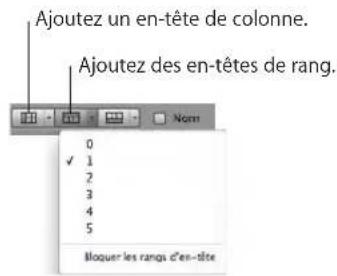
Pour supprimer un rang ou une colonne d'en-tête, maintenez le pointeur sur l'onglet de referencia du rang ou de la colonne d'en-tete à supprimer pour afficher sa flèche de menu. Cliquez sur la flèche, puisCHOISSEZ Supprimer le rang ou Supprimer la colonne dans le menu local.
- Sélectionnez un tableau ou un élément de tableau. Cliquez sur Inspecteur dans la barre d'outils, cliquez sur le bouton Inspecteur des tableaux, puis cliquez sur le bouton « En-têtes et pied de page » ajustat. Choisissez le nombre de rangs ou de colonnes d'en-tête dans le menu local.
- Sélectionnez un tableau ou un élément dans celui-ci, puis choisissez Tableau > Ranges d'en-tête ou Tableau > Colonnes d'en-tête. Choisissez ensuite le nombre de rangs ou de colonnes d'en-tête dans le sous-menu.
- Convertissez le rang de corps le plus haut ou la colonne de corps la plus à gauche respectivement en rang d'en-tête ou en colonne d'en-tête. Placez le pointeur sur l'onglet de referencia d'un rang ou d'une colonne du corps pour afficher la flèche de son menu. Cliquez sur la flèche etCHOisissez « Convertir en rang d'en-tête » ou « Convertir en colonne d'en-tête » dans le menu local. Ces commandes ne sont disponibles que s'il existe au maximum quatre rangs ou colonnes d'en-tête.
Les cellules d'en-tête jouent un role important car elles facilitent la lecture et la creation de formules dans des cellules de tableau. Consultez la rubrique «Référence à des cellules dans des formules» à la page 141 pour en savoir plus.
Blocage de rangs et de colonnes d'en-tête
Si vous n'etes pas en aperçu avant impression (qui repête les rangs et colonnes d'entête sur chaque page), vous pouvez utiliser l'option de blocage pour garder les entêtes visibles lorsque vous faites défiler le document.
Voici différentes manières de bloquer et débloquer les rangs et colonnes d'en-tête d'un tableau.
- Sélectionnez le tableau ou un élément du tableau, cliquez sur le bouton du rang d'en-tête ou de la colonne d'en-tête dans la barre des formats, puis selectionnez ou déslectionnez l'option « Bloquer les colonnes d'en-tête » ou « Bloquer les rangs d'en-tête » dans le menu local.
Vous pouvez également acceder à ces commandes à partir des boutons d'en-tête dans l'inspecteur des tableaux.
- Sélectionnez le tableau ou un élément du tableau, puis désissez Tableau > Colonnés d'en-tête ou Tableau > Rangs d'en-tête. Ensuite, Sélectionnez ou déslectionnez l'option « Bloquer les colonnes d'en-tête » ou « Bloquer les ranges d'en-tête »
Ajout de rangs de bas de tableau
Utilisez des rangs de bas de tableau pour attirer l'attention sur les rangs de la partie inférieure d'un tableau. Les rangs de bas de tableau sont mis en forme de telle sorte qu'ils se distinguent des autres rangs (du corps). Les rangs de bas de tableau sont constitués des cellules situées en bas de chaque colonne.
Vous pouvez utiliser jusqu'à cinq rangs de bas de tableau. Pour formater un bas de tableau couvrant plusieurs colonnes, fusionnez les cellules de bas de tableau en suivant les instructions de la rubrique «Fusion des cellules d'un tableau» à la page 94.
| Nom | Jean | Richard | Christelle | Julien | Yann | Julie | |
| Poids | Directeur | Cadre | Cadre | Aujant | Aujant | Aujant | |
| Fauv horizonte | €35.00 | €23.00 | €22.00 | €16.00 | €17.50 | €18.50 | |
| Dimanche | Entrees | 9:30 AM | 9:30 AM | 9:30 AM | 9:30 AM | 9:30 AM | 9:30 AM |
| Sortie | 9:30 PM | 9:30 PM | 9:30 PM | 9:30 PM | 9:30 PM | 9:30 PM | |
| Tempes de travail | 8h 0m | 8h 0m | 8h 0m | 8h 0m | 8h 0m | 8h 0m | |
| Lundi | Entrees | 8:00 AM | 8:00 AM | 8:00 AM | 8:00 AM | 8:00 AM | 8:00 AM |
| Sortie | 5:30 PM | 5:30 PM | 5:30 PM | 5:30 PM | 5:30 PM | 5:30 PM | |
| Tempes de travail | 8h 30m | 8h 30m | 8h 30m | 8h 30m | 8h 30m | 8h 30m | |
| Mardi | Entrees | 9:00 AM | 9:00 AM | 9:00 AM | 9:00 AM | 9:00 AM | 9:30 AM |
| Sortie | 9:30 PM | 9:30 PM | 9:30 PM | 9:30 PM | 9:30 PM | 9:30 PM | |
| Tempes de travail | 8h 30m | 8h 30m | 8h 30m | 8h 30m | 8h 30m | 9h 30m | |
| Marcredi | Entrees | 8:00 AM | 8:00 AM | 8:00 AM | 8:00 AM | 8:00 AM | 8:00 AM |
| Sortie | 3:00 PM | 3:00 PM | 6:30 PM | 4:00 PM | 4:00 PM | 4:00 PM | |
| Tempes de travail | 8h 0m | 8h 0m | 9h 30m | 9h 30m | 9h 30m | 9h 30m | |
| Jeudi | Entrees | 9:30 AM | 9:30 AM | 9:30 AM | 7:30 AM | 7:30 AM | 7:30 AM |
| Sortie | 4:30 PM | 4:30 PM | 5:30 PM | 5:00 PM | 5:00 PM | 5:30 PM | |
| Tempes de travail | 8h 0m | 8h 0m | 8h 0m | 8h 30m | 8h 30m | 9h 0m | |
| Vendredi | Entrees | 8:00 AM | 7:00 AM | 8:00 AM | 7:00 AM | 7:00 AM | 7:30 AM |
| Sortie | 4:30 PM | 3:30 PM | 5:30 PM | 5:30 PM | 5:30 PM | 5:30 PM | |
| Tempes de travail | 7h 30m | 7h 30m | 7h 30m | 7h 30m | 7h 30m | 9h 0m | |
| Samedi | Entrees | 8:00 AM | 8:00 AM | 8:30 AM | 7:00 AM | 7:00 AM | 7:30 AM |
| Sortie | 6:30 PM | 6:30 PM | 5:30 PM | 5:30 PM | 5:30 PM | 5:30 PM | |
| Tempes de travail | 9h 30m | 9h 30m | 10h 0m | 9h 30m | 9h 30m | 9h 30m | |
| Total hebdomadaires | 33h 30m | 36h 30m | 36h 0m | 16h 30m | 43h 30m | 35h 0m | |
| Bilumination nuptielle | 1,172.50 | 62.50 | 792.00 | 247.50 | 705.00 | 630.00 | |
| Bilumination des heures suppl. | 0.00 | 0.00 | 0.20 | 0.00 | 91.66 | 0.00 | |
| Bilumination total | 1,172.50 | 62.50 | 792.00 | 247.50 | 791.88 | 630.00 | |
Voici différentes manières d'ajouter ou de supprimer des rangs de bas de tableau.
Si un tableau ne possede pas de bas de tableau, selectionnez-le, puis cliquez sur un bouton Bas de tableau dans la barre des formats pour en ajouter un.
Cliquez à nouveau pour supprimer le bas de tableau.
- Cliquez sur le triangle d'affichage situé en regard du bouton Bas de tableau dans la barre d'outils, puis choisissez dans le menu local le nombre de rangs de bas de tableau à ajouter. Choisissez 0 pour supprimer tous les rangs de bas de tableau.
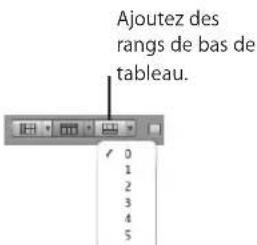
Pour supprimer un rang de bas de tableau, placez le pointeur sur l'onglet de reference d'un rang de bas de tableau pour afficher sa flèche de menu, cliquez sur la flèche, puis choisissez Supprimer le rang dans le menu local.
- Sélectionnez un tableau ou un élément de tableau. Cliquez sur Inspecteur dans la barre d'outils, cliquez sur le bouton Inspecteur des tableaux, puis cliquez sur le bouton Bas de tableau. Choisissez le nombre de rangs de bas de tableau dans le menu local.
- Sélectionnez un tableau ou un élément du tableau, puis choisissez Tableau > « Ranges de bas de tableau ». Choisissez ensuite le nombre de rangs de bas de tableau dans le sous-menue.
Redimensionnement de rangees et de colonnes d'un tableau
Redimensionnez tous les rangs et colonnes pour qu'ils aient tous la même taille ou redimensionnez uniquement des rangs et colonnes spécifiques dans un tableau.
Voici differentes manieres de redimensionner des rangs et des colonnes :
Pour que tous les rangs soient de la meme taille, selectionnez le tableau ou une ou plusieurs colonnes, puis selectionnee Tableau > Repartir les rangs uniformement.
Pour que toutes les colonnes soient de la meme taille, selectionnez le tableau ou un ou plusieurs rangs, puis selectionnee Tableau > Repartir les colonnes uniformement.
Pour redimensionner un seul rang, faites glisser vers le haut ou vers le bas la bordure inférieure de l'onglet de reference du rang.
VoussupouvEZegalementselectionnerlerangetutiliserlechampHauteururdrang dans l'Inspecteurdestableaux.
Pour redimensionner une colonne, faites glisser vers la droite ou vers la gauche la cordure droite de l'onglet de referece de la colonne.
VoussouspoucezeguallyseLECTIONnerunecelluleetutiliserlechampLargeurde colonne dans l'inspecteur destableaux.
Pour que plusieurs rangs soient de la même taille, Sélectionnez une ou plusieurs cellules dans les rangs et Sélectionnez Tableau > « Répartir les rangsUniformément ». Les rangs ne doivent pas être nécessairement adjacent.
Vous pouvez également faire glisser vers le haut ou vers le bas la cordure inférieure de l'onglet de referencia de l'un des rangs ou encore utiliser le champ Hauteur du rang dans l'inspecteur des tableaux.
Pour que plusieurs colonnes soient de la meme taille, selectionnez une ou plusieurs cellules dans les colonnes et selectionnez Tableau > Repartir les colonnes uniformement . Les colonnes ne doivent pas etre necessitiesiment adjacentes.
Vouss pouvez également faire glisser vers la gauche ou vers la croite la cordure droite de l'onglet de referencia de l'une des colonnes ou encore utiliser le champ Largeur de colonne dans l'inspecteur des tableaux.
Pour rétrécir un rang ou une colonne afin de supprimer l'espace inutilisé lorsque les valeurs ne remplissant pas les cellules, Sélectionnez une cellule et cliquez sur l'un des boutons Adapter de l'Inspecteur des tableaux. Vous pouvez également double-cliquer sur le séparateur de l'onglet de référence d'une colonne ou d'un rang.
Si le contenu de la cellule est tronqué après l'avoir redimensionné, consultez la rubrique «Affichage d'un contenu trop volumieux pour sa cellule» à la page 88.
Pour redimensionner des colonnes ou des rangs en faisant glisser des segments de bordure,CHOISSEZ « Autoriser la selection de bordure » dans le menu local Contours de la barre des formats ou selectionnee Tableau > Autoriser la selection de bordure.
Sélectionnez le tableau, puis cliquez sur une bordure horizontale ou verticale et faites-la glisser.
Alternance de couleurs de rangs dans un tableau
Alternez la couleur d'arrière-plan de chaque rang pour donner un effet de rayures au tableau.
Pour alterner la couleur des rangs :
1 Sélectionnez le tableau ou un élément du tableau.
2 Cliquez sur Inspecteur dans la barre d'outils, puis sur le bouton Inspecteur des tableaux.
3 Sélectionnez Couleur de rangee en alternance.
4 Cliquez sur le cadre de couleurs adjacent pour ouvrir la fenêtre Couleurs, puis désisissez une couleur pour les rangs alternés. Consultez la rubrique «La fenêtre Couleurs» à la page 25 pour plus d'instructions.
5 Pour modifier les attributs de replissage des autres rangs, utilisez les commandes « Arriere-plan de cellule » de l'Inspecteur des tableaux. Consultez la rubrique «Remplissage d'objets à l'aide de couleurs ou d'images» à la page 256 pour plus d'instructions.
Masquage de rangiées et de colonnes de tableau
Masquez des rangs ou des colonnes spécifiques si vous souhaitez éviter de les afficher ou de les utiliser, sans toutefois les supprimer. Lorsqu'une colonne ou un rang est masqué, il est impossible de le formater, de le fusionner, de le diviser ou de le manipuler d'une quelconque manière. Toutefois, les formules faisant référence aux cellules masquées ne sont pas affectées et le tri tient compte des valeurs masquées.
Lorsqu'une colonne ou un rang est masqué, vous remarquerez que la série des numérios de rang ou des lettres de colonne est interrompue dans les onglets de référence.
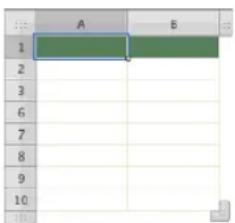
Voici différentes manières de masquer et d'afficher des rangs et des colonnes.
Pour masquer un seul rang ou une seule colonne, choisissez Masquer le rang ou Masquer la colonne dans le menu local de l'onglet de referencia du rang ou de la colonne.
Pour masquer plusieurs rangs ou colonnes, selectionnez les rangs ou une cellule dans chacun d'entre eux, puis choisissez « Masquer les rangs selectionnés » ou « Masquer les colonnes selectionnées » dans le menu local d'un oglet de reference.
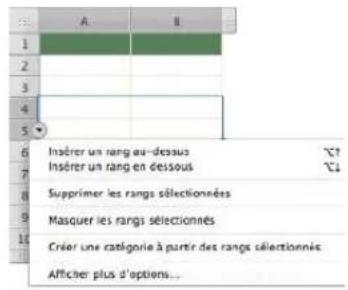
Pour afficher tous les rangs et colonnes masqués d'un tableau, sélectionnez le tableau ou un élément du tableau, puis désisissez Tableau > « Afficher tous les rangs » ou Tableau > « Afficher toutes les colonnes »
Vous pouvez égalementCHOISIR ces commandes à partir du menu local de n'importe.
quel onglet de reference.
Pour afficher les rangs masqués situés immédiatement au-dessus d'un rang ou les colonnes masquées situées immédiatement à gauche d'une colonne, cliquez sur l'onglet de référence du rang ou de la colonne, puis désissez « Afficher les rangs numeros des rangs » ou « Afficher les colonneslettres des colonnes » dans le menu local.
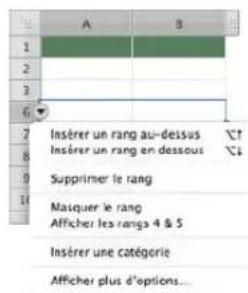
Pour afficher des rangs ou des colonnes masqués dans une plage sélectionnée de rangs ou de colonnes, Sélectionnez la plage et désissez « Afficher les rangs sélectionnés » dans le menu local de l'un des rangs ou colonnes sélectionnés.
Les rangs ou colonnes masqués dans les tableaux Numbers sont supprimés lorsque ces tableaux sont copiés dans d'autres applications iWork.
Il est impossible de masquer des rangs ou des colonnes contenant des cellules fusionnées.
Tri des rangs d'un tableau
Vous ave la possibilité de classer la totalité ou une partie des valeurs d'une colonne par ordre croissant ou décroissant. Les rangs contenant des cellules triées sont réorganisés. Les cellules d'en-tête ne sont pas triées.
Le tri tient compte des valeurs continues dans les colonnes et rangs masqués.
Voici différentes manières d'opérer un tri :
Pour trier la totalité d'un tableau en réordonnant les cellules d'une colonne, désissez « Trier en ordre croissant » ou « Trier en ordre décroissant » dans le menu local de l'onglet de referencia de la colonne.
Vous pouvez également cliquer dans un tableau, puis sur Réorganiser dans la barre d'outils ouCHOIsir Afficher plus d'options dans le menu local d'un oglet de reference, pour ouvrir la fenetre Reorganiser. Cliquez sur le triangle d'affichage Trier pour reveler les commandes de tri. Choisissez « Trier le tableau en entier » dans le menu local, puis choisissez une colonne et un ordre de tri dans les autres menus locaux.
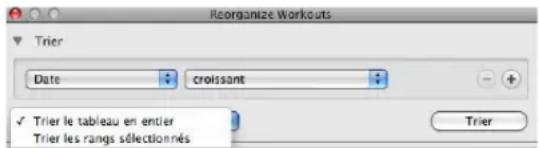
Pour trier uniquement une partie de tableau, selectionnez les rangs à trier, ouvre la fenêtre Réorganiser, puis choisissez « Trier les rangs sélectionnés » dans le menu local. Choisissez ensuite une colonne à utiliser comme critère de tri et un ordre de tri dans les autres menus locaux.
Pour trier à nouveau des valeurs après les avoir modifiées, ouvrez la fenêtre Réorganiser et cliquez sur Trier.
Pour trier le tableau en fonction d'une colonne puis d'une autre, ouvrez la fenêtre Réorganiser etCHOISSEZ une option dans les trois menus locaux. Cliquez ensuite sur le bouton Ajouter (+) et choisissez les options du deuxieme tri.
Pour appliquer des critères de tri supplémentaires, cliquez à nouveau sur le bouton Ajouter (+).
Le tableau suivant décrit de chaque manière les différents types de données sont classés, par ordre croissant ou décroissant.
| Type de données Ordre croissant Ordre décroissant | ||
| Texte aA-zZ Zz-Aa | ||
| Dates Année (la plus récente en premier), puis Mois (Janvier en premier), puis Jour (de 1 à 31) | Année (la plus récente en premier), puis Mois (Décembre en premier), et enfin Jour (de 31 à 1) | |
| Numbers -2, -1, 0, 1, etc. 1, 0, -1, -2, etc. | ||
| Cellules ne contenant que du texte, combinées avec d'autres ne contenant que des nombres | -2, -1, 0, 1, etc., puis aA-zZ Zz-Aa, puis 1, 0, -1, -2, etc. | |
| Cellules contenant un mélange de texte et de nombres | Valeurs commençant par les nombres en premier (1z, 1Z, a1, A1) | Valeurs commençant par du texte en premier (A1, a1, 1A, 1z) |
| Cellules vides En bas de la liste En bas de la liste | ||
| Booléen (VRAI/FAUX) Au-dessous du texte et au-dessus d'une cellule vide | Au-dessus des valeurs texte | |
Filtrage des rangs d'un tableau
Dans un tableau, vous pouvez masquer des rangs que ne contiennent pas les valeurs spécifiées.
Lorsque vous triez des cellules de tableau, les valeurs contenues dans les rangs masqués sont prises en compte.
Pour specifier les critères des rangs que vous souhaitez afficher :
1 Cliquez dans le tableau.
2 Cliquez sur Réorganiser dans la barre d'outils ouCHOisissez Afficher plus d'options dans le menu local d'un onglet de reference pour ouvrir la fenetre Réorganiser.
3 Cliquez sur le triangle d'affichage Filtre pour afficher les commandes de filtrage.

4 Choisissez la colonne dont vous souhaitez utiliser les valeurs pour creer des critères de filtré.
5 Utilisez les autres contrôles pour définir la valeur de colonne des rangs à afficher.
6 Pour utiliser des critères de filtré supplémentaires, cliquez sur le bouton Ajouter (+) pour définir chaque critère à ajouter.
Si vous choisissez « parmi les premières n valeurs » ou « parmi les dernières n valeurs », toutes les valeurs correspondant à la valeur n supérieure ou inférieure s'affichent ; elles peuvent être plus nombreuses que n .
Remarque: Vous ne pouvez pas ajouter de nouveaux rangs à un tableau sans interrompree le filtrage des rangs. Pour arreter le filtrage des rangs, deselectionnez « Afficher les rangs qui correspondent a ceci » dans la fenetre Reorganiser.
Création de catégories au sein d'un tableau
Vouss pouvez organiser un tableau en différentes catégories. Pour creer des catégories, vous pouvez soit selectionner des rangs particuliers pour une catégorie, soit regler Numbers pour qu'il create automatiquement des catégories et des sous catégories en utilisant les valeurs d'une ou de plusieurs colonnes du tableau (colonne des valeurs de catégorie). Si vous utilisez des colonnes de valeurs de catégorie, toute modification de leurs valeurs peut entrainer un changement de catégorie pour certains rangs.
Chaque catégorie ou sous-catégorieie est affichée avec un rang catégorie au-dessus d'elle. Cliquez sur le triangle d'affichage en regard du bord gauche du rang catégorie pour afficher ou masquer la catégorie.
Les rangs catégériels sont dotés de caractéristiques spéciales qui vous permettent de générer vos catégories.
- Vous pouvez ajouter de nouvelles catégories, supprimer des catégories et effectuer d'autres opérations en utilisant le menu local de referencia de cellule d'un rang catégorieil.
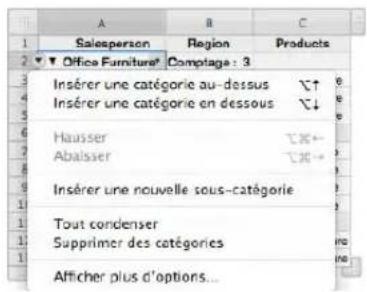
- Vous pouvez afficher des valeurs calculées automatiquement ( comme les sous-totaux et le compte du rang) dans les cellules du rang catégorieil.
Pour savoir comment Aller à
Créer des catégories et des sous-catégories «Définition de catégories et de sous-catégories de tableau» à la page 76
Supprimer des catégories «Suppression de catégories et de sous-catégories de tableau» à la page 81
Ajouter ou supprimer des rangs dans les catégories, afficher automatiquement des valeurs calculées dans les cellules d'un rang catégorieil, déplacer une catégorie, modifier le niveau d'une catégorie et effectuer d'autres tâches de gestion des catégories
"Gestion des catégories et des sous-catégories de tableau" à la page 82
Définition de catégories et de sous-catégories de tableau
Vous pouvez laisser Numbers creer des catégories ou des sous-catégories en fonction des valeurs d'une ou de plusieurs colonnes du tableau. Vous pouvez également regrouper des rangs en catégories en insérer manuellement des rangs catogiels entre les rangs du tableau. Vous pouvez creer des catégories en vous basant sur une seLECTION de rangs de tableau adjacents ou non.
Creation manuelle de catégories
Lorsque vous creez des catégories en insérant manuellement un rang catégorie, une nouvelle colonne (la colonne des valeurs de catégorie) est ajoutée au tableau pour afficher des valeurs fictives uniques pour chaque catégorie. La valeur fictive est utilisée dans le rang catégorie pour identifier la catégorie.
Il est parfois utile de masquer la colonne (cliquez sur le menu local de son onglet de refere, puis choisissez Masquer la colonne). Pour remplacer le nom fictif d'un rang categorieil, modifiez son nom comme vous le feriez pour le texte de n'importe queelle cellule.
Creation de catégories à l'aide de valeurs contenues dans une colonne
Lorsque vous introduizez des catégories dans un tableau en utilisant les valeurs containues dans une colonne, Numbers create a category différente pour chaque valeur unique de la colonne. La colonne dont vous utilisez les valeurs pour creer des catégories est appelée colonne des valeurs de catégorie. Tous les rangs contenant la meme valeur dans la colonne des valeurs de catégorie sont rassemblés au sein d'une catégorie. La valeur partagée est utilisée comme nom de catégorie dans le rang catégoriel.
Si vous modifiez une valeur dans la colonne des valeurs de catégorie, le rang change de catégorie si la nouvelle valeur existe ailleurs dans la colonne des valeurs de catégorie; sinon, une nouvelle catégorie est créé pour la nouvelle valeur.
Voussouvez, si vous le souhaitez, masquer une colonne de valeurs de catégorie, mais il est conseilé de la maintainir visible si vous devez en modifier les valeurs. De même, il n'est pas toujours nécessaire de modifier le nom d'un rang catégorie. Si vous modifiez le nom d'un rang catégorie, toutes les valeurs de la colonne des valeurs de catégorie correspondant à cette catégorie sont replacées par le nouveau nom, en écrasant les autres valeurs des cellules.
Voici différentes manières de creer des catégories et sous-catégories.
Pour diviser les rangs d'un tableau à un endroit précis, choisissez Insérer une catégorie dans le menu local de l'onglet de reférence du rang le plus bas de la catégorie à créé. Par exemple, pour diviser un tableau de 9 rangs en deux catégories avec les 5 premiers rangs dans la première catégorie, choisissez Insérer une catégorie dans le menu local du rang 5.
Pour placer une série de rangs, adjacents ou non, dans une catégorie, sélectionnez les rangs etCHOISSEZ « Creer une categorie à partir des rangs selectionnés » dans le menu local de l'onglet de reference de l'un des rangs selectionnés.
Pour catégorie riser des rangs ayant la meme valeur dans une colonne precise, choisissez « Categoriser selon cette colonne » dans le menu local de I'onglet de reference de cette colonne. Lorsqu'une valeur de la colonne est modifiee, son rang est placedans une autre categorie en fonction de la nouvelle valeur.
Vous pouvez également utiliser la fenêtre Réorganiser. Cliquez dans le tableau, puis sur Réorganiser dans la barre d'outils ouCHOISSEZ Afficher plus d'options dans le menu local d'un onglet de reference pour ouvrir la fenetre Réorganiser. Cliquez sur le triangle d'affichage Catégories pour reveler les commandes de catégorisation. Dans le premier menu local,choisissez le nom de la colonne a utiliser comme colonne des valeurs de catégorie.
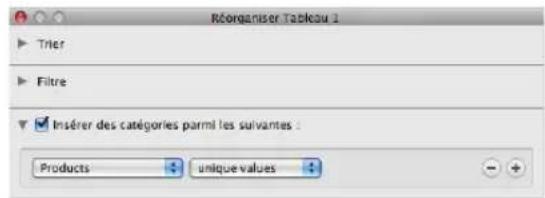
Les catégories de tableau sont créées en fonction des valeurs uniques containues dans la colonne可以选择.
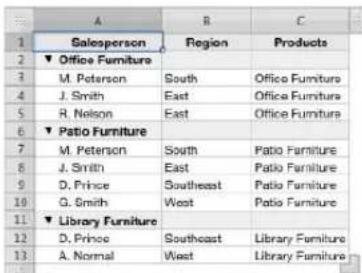
Si la colonne des valeurs de catégorie contient des dates, vous pouvez désirir une unité de date dans le deuxième menu local.
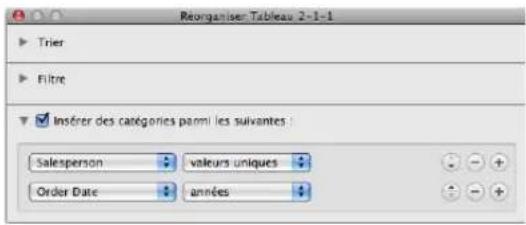
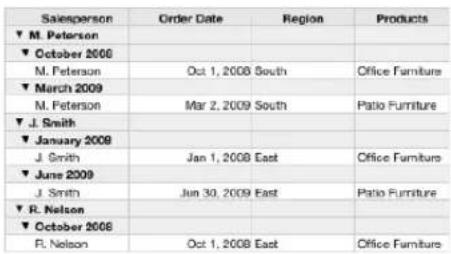
L'unité de date sélectionnée contrôle la catégorieisation des rangs et l'identification de la catégorie dans le rang catégorieil.
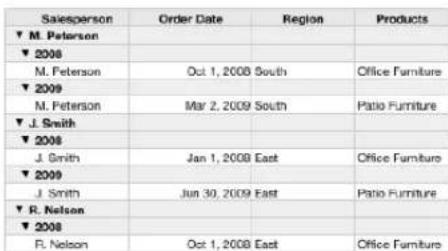
Pour creer une sous-catégorie, ouvre la fenetre Reorganiser et cliquez sur le bouton Ajouter (+) en regard de la categorie ou sous-catégorie sous laquelle vous souhaitez inserer la nouvelle sous-catégorie. Choisissez ensuite la colonne dont vous souhaitez utiliser les valeurs pour la sous-catégorie.
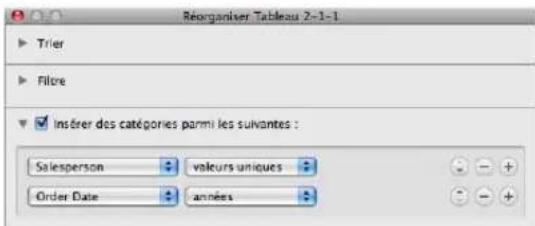
Chaque sous-catégorie dispose de son propre rang catégoriei dans le tableau.
Pour ajouter une catégorie ou une sous-catégorie au-dessus ou en dessous d'une catégorie ou d'une sous-catégorie existante, cliquez sur la flèche de menu de l'onglet de référence du rang catégorie correspondant à la catégorie ou à la sous-catégorie, puis choisissez « Insérer une catégorie au-dessus » ou « Insérer une catégorie en dessous »
Si vous supprimez une valeur dans une colonne de valeurs de catégorie, son rang est place dans une catégorie avec des valeurs vierges dans la colonne.
Si vous supprimez tous les rangs d'une catégorie, elle est supprimée du tableau.
Suppression de catégories et de sous-catégories de tableau
Vous pouvez supprimer des catégories et sous-catégories de manière temporaire ou vous pouvez cesser de les utiliser.
Voici différentes manières de supprimer la catégorieisation des rangs :
Pour supprimer temporairement la catégorie etation de tous les rangs d'un tableau, cliquez dans le tableau, puis sur Reorganiser dans la barre d'outils ; vous pouze égalementCHOISIR Afficher plus d'options dans le menu local d'un oglet de reference pour ouvrir la fenetre Reorganiser. Deselectionnez l'option « Inserer des catégories parmi les suivantes ». Pour restaurer la categorieisation, selectionnez l'option « Inserer des catégories parmi les suivantes »
VoussouspoucezegalementchoisirTableau > Désactivertouteslescatégories.Pour restaurer les catégories,choisissez Tableau > Activer touteslescatégories.
Pour cesser la catégorie d'un tableau, dans la fenêtre Réorganiser, cliquez sur le bouton Supprimer (-) adjacent à chaque catégorie et sous-catégorieie.
Voussouspèze également cliquersur le menu local de référence des cellules d'un rang catégorie au niveau le plus haut et désir Supprimer des catégories.
Pour cesser d'utiliser une colonne précise comme colonne de valeurs de catégorie, dans la fenêtre Réorganiser, cliquez sur le bouton Supprimer (-) adjacent à la colonne.
VoussoupiezegalementchoisirI'optionSupprimerdescatégoriesdansle menu local de l'ongletde referencede la colonne.
Gestion des catégories et des sous-catégories de tableau
Voici différentes techniques permettant de gerer des catégories :
Pour déplacer un rang d'une catégorie à l'autre, Sélectionnez le rang et faites-le glisser dans la nouvelle catégorie.
Pour déplacer une catégorie au sein d'un tableau, cliquez sur l'onglet de referencia de son rang catégorie et faites glisser la catégorie vers son nouvel emplacement.
Pour déplacer une catégorie d'un niveau vers le haut ou vers le bas, cliquez sur Réorganiser dans la barre d'outils ouCHOISSEz Afficher plus d'options dans le menu local d'un onglet de reference pour ouvrir la fenetre Réorganiser. Cliquez sur le bouton Déplacer vers le haut ou Déplacer vers le bas adjoining à une colonne.
Vous pouvez également cliquer sur le menu local de l'onglet de referencia d'un rang catégorieiel, puis désir Hausser (pour faire acceder la catégorie au niveau supérieur) ou Abaisser (pour ramener la catégorie au niveau inférieur).
Pour formater un rang catégorieiel, selectionnez une ou plusieurs cellules, puis utilisez la barre des formats ou l'Inspecteur des graphismes pour modifier la couleur d'arriere-plan et le style de texte. Les modifications sont appliquées à toutes les cellules du rang catégorieiel actif et tous les autresrangos categorieiels demeurent au même niveau.
Pour afficher des valeurs calculées automatiquement à partir des valeurs de cellule de la colonne d'une catégorie ou d'une sous-catégorie, cliquez dans une cellule de rang catégorieiel, puis sur le triangle d'affichage.
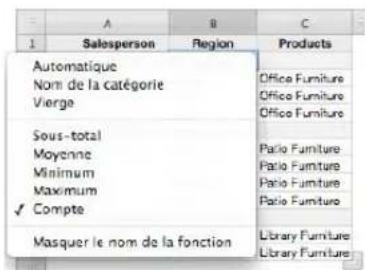
Choisissez un type de calcul numérique (Sous-total, Moyenne, etc.) pour afficher les résultats des opérations sur des valeurs numériques (à l'exception de la date, de l'heure ou des valeurs de durée); choisissez Compte pour afficher un compte des cellules non vierges.
Pour afficher le type de calcul,CHOISSEZ « Afficher le nom de la fonction » dans le menu local après avoir choisi un type de calcul.
Pour supprimer le content d'une cellule dans un rang catégorieil,CHOISSEZ VIERG dans le menu local de la cellule.
Pour afficher le nom de la catégorie dans une cellule,CHOISSEZ PLUTOT « Nom de la catégorie »
Pour ajouter un nouveau rang à une catégorie ou une sous-catégorieie,CHOISSEZ « Insérer un rang au-dessus » ou « Insérer un rang en dessous » dans le menu local de reference des cellules d'un rang. Lorsque le nouveau rang est ajouté, des valeurs sont attribuées aux cellules des colonnes de valeurs de catégorie pour la catégorie ou la sous-catégorieie où le rang a été inséré.
Pour masquer des rangs, Sélectionnez-les et choisissez « Masquer les rangs sélectionnés » dans le menu local de l'onglet de référence d'un rang.
Les rangs de corps de la série sélectionnée sont masqués, mais les rangs catégériels restent visibles.
Ce chapitre explique comment travailler avec les cellules d'un tableau et leur contenu.
Insertion de contenu dans les cellules d'un tableau
Utilisez différentes techniques pour ajouter du contenu aux cellules d'un tableau.
Pour savoir comment Aller à
| Ajouter, remplacer, copier, coller et déplacer les valeurs des cellules d'un tableau | «Ajout et modification des valeurs des cellules d'un tableau» à la page 84 |
| Formater et aligner du texte dans les cellules d'un tableau, utiliser les fonctions Rechercher et remplacer et les fonctions de vérification de l'orthographe | «Utilisation de texte dans les cellules d'un tableau» à la page 85 |
| Travailler avec des valeurs numériques dans les cellules d'un tableau | «Utilisation de nombres dans les cellules d'un tableau» à la page 86 |
| Utiliser le replissage automatique pour répéter automatiquement la valeur d'une cellule dans les cellules adjacentes | «Remplissage automatique des cellules d'un tableau» à la page 87 |
Ajout et modification des valeurs des cellules d'un tableau
Vou puez ajouter, modifier et supprimer le contenu des cellules.
Voici différentes façon d'ajouter et de modifier les valeurs :
Si la cellule est vide, selectionnez-la puis tapez une valeur. La rubrique «Selection d'une cellule unique d'un tableau» à la page 58 décrit comment selectionner des cellules.
Pour remplacer un contenu spécifique existant dans une cellule, Sélectionnez la cellule et sélectionnez le contenu que vous souhaitez remplacer en double-cliquant dessus tout en appuyant sur la touche Maj, et Sélectionnez plus de contenu si vous souhaitez en remplacer plus. Tapez du texte pour remplacer le contenu sélectionné.
Pour tout remplacer dans la cellule, selectionnee cette derniere et procedez a la saisie.
Si l'option « La touche Retour déplace sur la cellule suivante » n'est pas sélectionné dans l'Inspecteur des tableaux, vous pouvez également sélectionner la cellule et appuyer sur Retour ou Entrée, ce qui Sélectionne tout le contenu de la cellule, avant de commencer à saisir du texte.
Pour insérer du contenu dans du contenu existant, selectionnez la cellule, cliquez pour définir le point d'insertion et procedez à la saisie.
Pour annuler les modifications apportées à une cellule de tableau depuis la sélection de la cellule, appuyez sur Échap.
Pour supprimer le contenu des cellules, des rangs ou des colonnes d'un tableau, selectionnez les cellules, les rangs ou les colonnes, puis appuyez sur la touche Suppr ou choisissez Edition > Supprimer.
Pour supprimer le contenu, le replissage d'arrière-plan et tous les régliages de style,CHOISSEZ Édition > Tout effacer. Le style par défaut est alors appliqué à la selection.
Pour copier, coller et déplacer les valeurs des cellules, suivez les instructions de la rubrique «Copie et déplacement de cellules» à la page 96.
Pour ajouter des formules et des fonctions aux cellules, suivez les instructions de la rubrique «Création de vos propres formules» à la page 135.
Utilisation de texte dans les cellules d'un tableau
Vous pouvez contrôler le format et l'alignement du texte dans les cellules d'un tableau.
Vous pouvez également utiliser les fonctions Recherche et replacer, ainsi que la verification orthographique.
Lorsque vous saississez du texte dans une cellule, Numbers affiche le texte qui pourrait être utilisé pour compléter le contenu de la cellule, en fonction de correspondances qu'il trouve ailleurs dans le tableau. Vous pouvez utiliser le texte suggéré s'il est approprié. Vous pouvez également continuer votre saisie pour replacer les suggestions. Pour désactiver les suggestions automatiques, déslectionnez l'option « Afficher la liste de saisie semi-automatique dans les colonnes du tableau », dans la sous-fenêtre Général des préférences de Numbers.
Voici quelques techniques pour utiliser du texte dans les cellules d'un tableau :
Pour insérer un saut de ligne, appuyez sur Option + Retour.
Pour insérer un saut de paragraphe, si l'option « La touche Retour déplace sur la cellule suivante » n'est pas sélectionnée dans l'Inspecteur des tableaux, sous Options du tableau, appuyez sur Retour. Sinon, appuyez sur Option + Retour.
Vouss pouvez également cliquer dans la barre des formules, puis sur le bouton de saut de ligne dans la barre des formats.
Pour insérer une tabulation dans un tableau, appuyez simultanément sur la touche Option et sur la touche de tabulation.
Vous pouvez également cliquer dans la barre des formules, puis sur le bouton Tab dans la barre des formats.
Pour ajuster l'alignement du texte, utiliser les boutons d'alignement de la barre des formats.
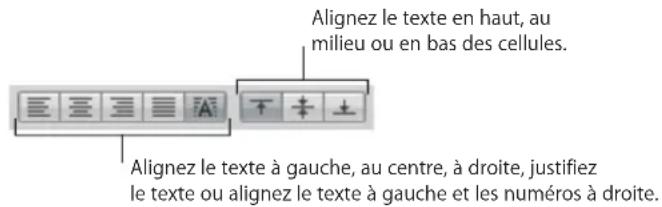
L'Inspecteur du texte vous propose d'autres options de mise en forme du texte (cliquez sur l'inspecteur dans la barre d'outils, puis sur le bouton Inspecteur du texte). Reportez-vous à la rubrique «Définition de l'alignement, de l'espacement et de la couleur du texte» à la page 195 pour plus d'informations.
Pour contrôler les attributs de police, utiliser les boutons de mise en forme du texte dans la barre des formats.

Vous pouvez également utiliser la fenêtre Polices (cliquez sur Polices dans la barre d'outils).
Pour en savoir plus, consultez la rubrique «Mise en forme de la taille et de l'apparance du texte» à la page 188.
Pour vérifier l'orthographe, suivez les instructions de la rubrique «Vérification des mots mal orthographiés» à la page 216.
Pour effectuer une recherche et replacer du texte dans les cellules, suivez les instructions de la rubrique «Recherche et remplacement de texte» à la page 218.
Pour éviter que Numbers n'interpréte ce que vous saississez comme un nombre, utilisez le format texte. Reportez-vous à la rubrique «Utilisation du format Texte dans les cellules d'un tableau» à la page 109 pour en savoir plus.
Remarque: Les chaînes de texte sont ignorées dans les fonctions utilisant des valeurs pour réaliser des calculs.
Utilisation de nombres dans les cellules d'un tableau
Certaines opérations du tableau, telles que les formules et les fonctions qui effectuent des opérations mathématiques, dépendent des cellules qui contennent des valeurs numériques.
Voici quelques techniques pour utiliser les nombres dans les cellules d'un tableau :
- Dans une cellule numérique, utilisez uniquement des chiffres (0 à 9) ou l'un des caractères suivants : signe plus (+), signe moins (-), parenthèse gauche ou croite (), barre oblique (/), symbole monétaire (par exemple, $), signe pour cent (%), point (.), É majuscule ou e minuscule.
- Vous pouvez saisir certains caractères (nels que %) dans une cellule ou utiliser un format de cellule (voir rubrique «Mise en forme des valeurs des cellules en vue de l'affichage» à la page 98).
Pour specifier un nombre négatif, faites-le précédder du signe moins (-).
Si vous placez dans la cellule d'un tableau un nombre trop grand pour etre affiché, Numbers convertit ce nombre.
- Lorsqu'un nombre decimal est trop grand pour une cellule, il est arrondi. Par exemple, 1.7777777777777777777 devient ainsi 1.77777777777778.
- Lorsqu'un nombre entier est trop grand pour une cellule, il est affché en notation scientifique. Par exemple, 777777777777777777777 devient ainsi 7.77777EE+19. La notation scientifique affiche les nombres à l'aide d'un exposant élevé à la puissance 10. L'exposant est affché à la suite du E.
Si le nombre converti est toujours trop grand pour la cellule, il est tronqué. Pour obtenir d'autres suggestions, consultez la rubrique «Affichage d'un contenu trop volumieux pour sa cellule» à la page 88.
Vous trouvez des instructions concernant l'utilisation de formules et de fonctions dans les cellules d'un tableau à la rubrique «Création de vos propres formules» à la page 135.
Remplissage automatique des cellules d'un tableau
Grçé au replissage automatique, vous pouvez utiliser le contenu d'une ou de plusieurs cellules pour ajouter automatiquement des valeurs aux cellules adjacentes.
Voici quelques moyens de replir automatiquement des cellules :
Pour coller le contenu et le replissage d'une cellule dans des cellules adjacentes, selectionnez la cellule et faites glisser la poignee Remplissage (un petit cercle dans le coin inférieur droit) sur les cellules dans lesquelles vous souhaitez coller le contenu.
Les données, la mise en forme, la formule ou le replissage associé à la cellule sélectionnée sont collés, mais pas les commentaires. Si une cellule cible contient des données, le replissage automatique les remplace par les valeurs à repeter.
Pour coller le contenu et le replissage d'une cellule dans une ou plusieurs cellules du même rang ou de la même colonne, selectionnez au moins deux cellules adjacentes etCHOISSEZ I'une des options suivantes:
Insérer > Remplir > Remplir vers la droite : attribue aux cellules selectionnées la valeur se trouvant dans la cellule selectionnée la plus à gauche.
Insérer > Remplir > Remplir vers la gauche : attribue aux cellules sélectionnées la valeur se trouvant dans la cellule sélectionnée la plus à droite.
Insérer > Remplir > Remplir vers le haut : attribue aux cellules sélectionnées la valeur se trouvant dans la cellule sélectionnée la plus en bas.
Insérer > Remplir > Remplir vers le bas : attribue aux cellules sélectionnées la valeur se trouvant dans la cellule sélectionnée la plus en haut.
Les données, la mise en forme, la formule ou le replissage associé à la cellule sélectionnée sont collés, mais pas les commentaires. Si une cellule cible contient des données, le replissage automatique les remplace par les valeurs à repeter.
- Vous pouvez également ajouter des valeurs aux cellules en fonction des modèles de valeurs. Par exemple, si une cellule contient le nom d'un jour de la période ou d'un mois, vous pouvez selectionner la cellule puis la faire glisser vers la droite ou vers le bas pour ajouter le jour ou le mois suivant dans la cellule adjacente.
Pour creer de nouvelles valeurs en fonction de caractéristiques numériques, seLECTIONnez deux cellules ou plus avant de les faire glisser. Par exemple, si les deux cellules seLECTIONnées contiennent les valeurs 1 et 2, les valeurs 3 et 4 sont ajoutées lorsque vous faites glisser le curseur sur les deux cellules adjacentes. De même, si les deux cellules seLECTIONnées contiennent les valeurs 1 et 4, les valeurs 7 et 10 sont ajoutées lorsque vous faites glisser le curseur sur les deux cellules adjacentes (les valeurs sont incrémentedes de 3).
Le replissage automatique n'établit pas de relation continue entre les cellules du groupe. Une fois le replissage automatique effectué, vous pouvez modifier les cellules individuellement.
Affichage d'un contenu trop volumineux pour sa cellule
Voici ce qui se passe si une cellule est trop petite pour afficher tout son contenu :
- Si la cellule contient un nombre ou une date, un indicateur contenant un signe plus (+) apparait.
56,565,656. L'indicateur de découpage
- Pour les autres types de valeurs,aucun indéicateur n'apparait.Vous pouvez uniquement voir le contenu visible dans les limites de sa cellule.
Voici quelques moyens de régler les problèmes liés au contenu trop volumineux pour tener dans une cellule :
Pour laisser la valeur d'une cellule s'endetre dans les cellules adjacentes, déslectionnez l'option Ajustement dans la barre des formats ou l'option « Ajuster le texte de la cellule » dans l'inspecteur des cellules. Les nombres et les dates sont tronqués et non étendus, même si l'ajustement est désactivé.
Si les cellules adjacentes sont vides, elles affichent le contenu etendu. Mais si elles contiennent des données, le contenu n'entrant pas dans la cellule n'est pas affché et l'indicateur d'extension apparait.
Pour que le contenu s'ajuste au lieu de s'étendre, Sélectionnez Ajustement dans la barre des formats ou « Ajuster le texte de la cellule » dans l'inspecteur des cellules.
- Si les valeurs des cellules ne sont pas visibles parcque que les colonnes sont trop etroites, vous pouvez utiliser le bouton Adapter, en regard des commandes Largeur de colonne de l'inspecteur des tableaux, pour rendre les valeurs visibles. Sélectionnez une cellule, une ou plusieurs colonnes ou le tableau tout entier, puis cliquez sur le bouton Adapter.
Vous pouvez également redimensionner une colonne en faisant glisser le bord droit de son onglet de referencia vers la droite ou en utilisant les commandes Largeur de colonne disponibles dans l'Inspecteur des tableaux.
- Si les valeurs des cellules ne sont pas visibles parcque que les rangs sont trop etroits, vous pouvez utiliser le bouton Adapter, en regard des commandes Hauteur du rang de l'inspecteur des tableaux, pour rendre les valeurs visibles. Sélectionnez une cellule, un ou plusieurs rangs ou le tableau tout entier, puis cliquez sur le bouton Adapter. Lorsque le contenu d'un rang est ajouté ou supprimé, sa hauteur est automatiquement modifiée pour s'adapter à la hauteur du contenu.
Voupez également redimensionner un rang en cliquant sur le bord inférieur de son onglet de referencia et en le faisant glisser vers le bas ou en utilisant les commandes Hauteur du rang, dans l'inspecteur des tableaux.
- Vous pouvez également redimensionner des colonnes et des rangs en fonction du contenu à l'aide des onglets de referencia.
Pour augmenter la hauteur d'un rang afin de l'adapter à son contenu le plus volumineux, double-cliquez sur le bord inférieur de l'onglet de reférence du rang. La largeur d'une colonne ne s'ajuste pas automatiquement lorsque vous modifiez le contenu.
Pour augmenter la largeur d'une colonne afin de l'adapter à son contenu le plus volumineux, double-cliquez sur le bord croit de l'onglet de reférence de la colonne.
Utilisation de la mise en forme conditionnelle pour surveiller les valeurs des cellules du tableau
La mise en forme conditionnelle modifie l'apparce d'une cellule lorsque celle-ci contient une valeur particulière, qualifiée de valeur detest.
Pour appliquer une mise en forme conditionnelle, Sélectionnez une ou plusieurs cellules, puis définissez une ou plusieurs règes. Les règles spécifique les effets visuels à associier aux cellules lorsqu'elles contiennent la valeur de test.
Par exemple, vous pouvez définir une règle qui remplit une cellule en bleu lorsqu'elle contient 0, une règle qui affiche la valeur de la cellule en gras et en noir lorsque cette valeur est supérieure à 0 et une règle qui remplit la cellule en rouge si la valeur est inférieure à 0.
Les régles appliquées à plusieurs cellules déclenchent la mise en forme conditionnelle dans toute cellule contenant la valeur de test.
Pour savoir comment Aller à
Créer des régles «Définition des régles de mise en forme
conditionnelle> à la page 90
Supprimer toute la mise en forme conditionnelle des cellules, modifier les règles, rechercher des cellules utilisant la même mise en forme conditionnelle, copier-coller la mise en forme conditionnelle d'un tableau à l'autre
Modification et gestion de votre mise en forme conditionnelle » à la page 92
Définition des régles de mise en forme conditionnelle
Une règle de mise en forme conditionnelle est utilisé pour signaler que des cellules contiennent une valeur de test, qui peut être une valeur précise fournie par vos soins ou une valeur correspondant à une valeur qui se trouve actuellément dans une cellule spécifique. La règle précise la mise en forme à appliquer aux cellules lorsqu'elles contiennent la valeur de test.
Pour définiR des règles :
1 Sélectionnez une ou plusieurs cellules.
2 Cliquez sur l'Inspecteur dans la barre d'outils, sur le bouton Inspecteur des cellules, puis sur Afficher les règles.
Voupez egalent chosir Format > Afficher les regles de format conditionnel.
3 Choisissez une option dans le menu local « Choisissez une règle »
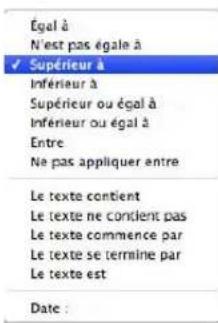
Les options de la section supérieure du menu appliquent des tests aux valeurs numériques. Les options de la section intermédiaire concernnent les valeurs textuelles. L'option Date est réservée aux dates.
4 Pour indiquer une valeur de test spécifique, saisissez-la dans le champ de valeur, sur la droite du menu local.
Vous pouvez également utiliser la valeur d'une cellule comme valeur de test. Pour ce faire, cliquez sur le petit cercle bleu dans le champ de la valeur.
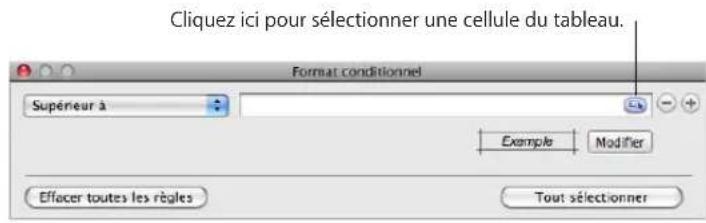
Le champ de reférence de cellule apparait.
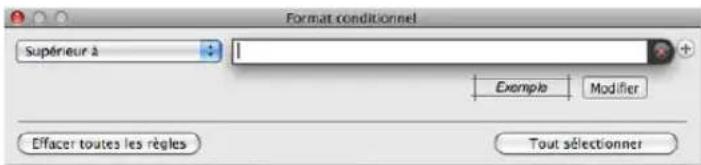
Sécífiez une référence de cellule en cliquant sur une cellule du tableau. Vous pouvez également saisir une référence de cellule et appuyer sur Retour. Consultez la rubrique «Référence à des cellules dans des formules» à la page 141 pour plus d'informations à propos de l'écriture de références de cellule.
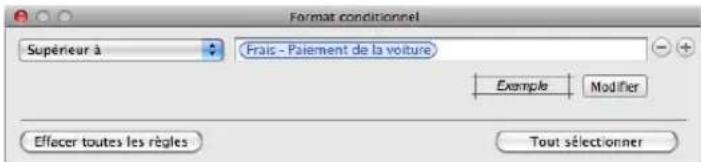
La règle Entre requiert deux valeurs de test. La mise en forme est appliquée si l'un ou l'autre des nombres entre les deux apparait dans la ou les cellules.
Pour la règle Date, avant de préciser une valeur de test,CHOISSEZ des options dans les menus locaux situés des deux côtes du champ de la valeur de test.
5 Pour préciser la mise en forme à appliquer lorsque les cellules contiennent la valeur de test, cliquez sur Modifier.
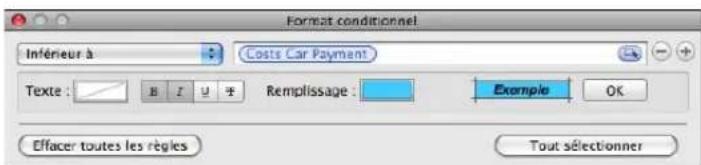
Cadre de couleur Texte: cliquez dessus pour selectionner une couleur a applier aux valeurs des cellules.
Boutons Style de police: Cliquez sur B pour afficher les valeurs des cellules en gras, sur I pour afficher les valeurs en italique, sur U pour souigner les valeurs des cellules ou sur T pour appliquer le style barre.
Cadre de couleur Remplissage: cliquez sur ce cadre pour selectionner une couleur de remplissage pour la cellule.
Lorsque vous cliquez les effets induits par vos可以选择 sont affichés dans le champ Échantillon. Lorsque les effets vous convennent, cliquez sur OK.
6 Pour ajouter une autre règle, cliquez sur le bouton Ajouter (+) et répétez les étapes 3 à 5.
Si plusieurs règes sont définies pour une cellule et que la valeur de la cellule respecte les conditions de plusieurs règes :
- La couleur de texte appliquée est la couleur associée à la règle située au niveau le plus haut et dotée d'une couleur de texte spécifique.
- Le type de police appliqué est le style de police associé à la règle située au niveau le plus haut et dotée d'un style de police spécifique.
- La couleur de replissage appliquée est la couleur de replissage associée à la règle située au niveau le plus haut et dotée d'une couleur de replissage spécifique.
Lorsque la couleur de texte spécifique a eté appliquée à une valeur de cellule, si vous saississez un nouveau texte dans la cellule après avoir placé un point d'insertion et modifié la couleur du texte dans la barre des formats ou dans l'inspecteur du texte, le nouveau texte s'affiche dans la nouvelle couleur de texte, mais le texte existant conserve la couleur définie dans la règle.
Modification et gestion de votre mise en forme conditionnelle
Voici les techniques que vous pouvez utiliser :
Pour rechercher dans un tableau toutes les cellules dotées des mêmes règes de mise en forme conditionnelle qu'une cellule précise, Sélectionnez la cellule, cliquez sur Afficher les règes dans l'Inspecteur des cellules, puis sur Tout sélectionner. Les cellules dotées de règes correspondantes sont sélectionnées dans le tableau.
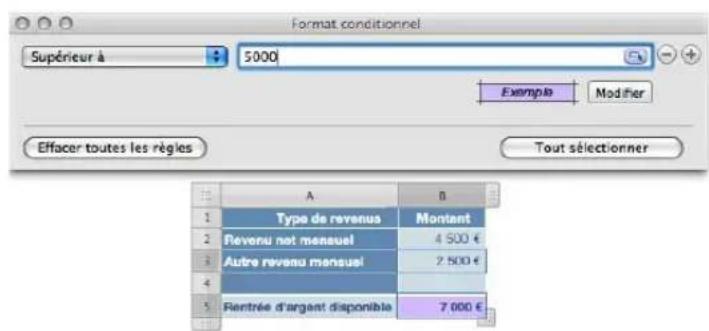
Pour supprimer toute la mise en forme conditionnelle associée aux cellules d'un tableau, selectionnez les cellules, cliquez sur Afficher les règles dans l'Inspecteur des cellules, puis sur Effacer toutes les règles.
Pour appliquer les mêmes règes de mise en forme conditionnelle à des cellules de tableaux différents, Sélectionné une cellule dont vous souhaitez réutiliser les règles, choisissez Édition > Copier, sélectionné une ou plusieurs cellules dans un autre tableau, puis choisissez Édition > Coller.
Pour ajouter ou supprimer une règle de mise en forme conditionnelle, cliquez sur le bouton Ajouter (+) ou Supprimer (-) dans la fenêtre Format conditionnel.
Pour modifier une règle, redéfinissez ses options de menu local, ses valeurs de test ou sa mise en forme. Voici quelques techniques d'utilisation des valeurs de test spécifiquees comme références de cellule :
Pour supprimer une valeur de test qui est une reférence de cellule, cliquez dans le champ de la valeur de test, puis appuyez sur la touche Supprimer.
Pour remplaçer une référence de cellule par une autre, cliquez dans le champ de la valeur de test, puis cliquez sur une autre cellule au sein du même tableau ou dans un autre tableau.
Pour remplaçer une valeur de test textuelle par une référence de cellule, cliquez dans le champ de la valeur de test, cliquez sur le petit cercle bleu, puis cliquez sur une cellule de tableau.
Ajout d'images ou de couleurs aux cellules d'un tableau
Voussoupiezajouterdesgraphismesoudescouleursa certainecellulesoua l'ensemble du tableau.
Pour ajouter une image ou une couleur à une cellule de tableau :
1 Sélectionnez la cellule.
2 Cliquez sur l'Inspecteur dans la barre d'outils, puis sur l'Inspecteur des tableaux.
3 Pour ajouter une image,CHOISSEZ Remplissage image dans le menu local Arri plan.Consultez la rubrique 工 Image de remplissage d'un objet 出 la page 259 pour plus d'instructions.
Pour ajouter une couleur d'arrière-plan,CHOISISEZ Remplissage couleur ou Remplissage degradé dans le menu local Arriere-plan.Consultez les rubriques «Remplir un objet avec une couleur unie» à la page 256 et «Remplissage d'un objet à l'aide de degradés de couleurs» pour en savoir plus.
Fusion des cellules d'un tableau
La fusion des cellules d'un tableau consiste à combiner des cellules adjacentes en une seule cellule, éliminant ainsi les bordures afin qu'elles se comportent comme une cellule unique.
Pour fusionner les cellules d'un tableau :
1 Sélectionnez un groupe de deux cellules adjacentes ou plus. Le groupe de cellois doit former un rectangle et les cellules doivent toutes être des cellules de corps, des cellules d'en-tête ou des cellules de bas de page.
2 Sélectionnez Tableau > Fusionner les cellules.
Yououpvezegalement cliquer sur le bouton Fusionner dans l'Inspecteur des tableaux.
Pour rétablir des cellules fusionnées, sélectionnez une cellule créé par la fusion de plusieurs cellules, puis déslectionnez Fusionner dans le menu Tableau ou cliquez sur le bouton Ne plus fusionner dans l'Inspecteur des tableaux.
Voici ce qui arrive au contenu de la cellule au cours d'une fusion :
- La fusion horizontal de cellules adjacentes ne contenant que du texte ou un mélange de texte, de nombres, de valeurs mises en forme et de formules, revient à joindre le contentu de toutes les cellules d'origine en texte séparé par des tabulations.
De même, la fusion verticale de cellules adjacentes ne contenant que du texte ou un mélange de texte, de nombres, des valeurs mises en forme et de formules, revient à joindre le contentu de toutes les cellules d'origine en texte séparé par un retour chariot.
- Lors de la fusion de cellules de colonne, l'arrière-plan des cellules reprend l'image ou la couleur de la cellule la plus en haut.
Lors de la fusion de cellules de rang, l'arrête-plan des cellules reprend l'image ou la couleur de la cellule la plus a gauche.
- Lorsqu'une cellule contenant du texte, un nombre, une formule ou un format de cellule est fusionnée avec une cellule vide, la nouvelle cellule conserve le contenu de la cellule non vide.
- Lorsqu'une cellule contenant un format de nombre est fusionné avec une cellule vide, la nouvelle cellule conserve également le format de nombre.
Il est impossible de masquer des rangs ou des colonnes contenant des cellules fusionnées.
Division des cellules d'un tableau
La division de cellules divise celles-ci en deux parties, horizontally (rangées) ou verticalement (colonnes). Les deux nouvelles cellules disposent des mêmes couleurs ou images d'arrière-plan. Tout texte present dans la cellule d'origine reste dans la cellule la plus en haut ou la plus à gauche.
Pour fusionner des cellules horizontally ou verticalement :
1 Sélectionnez une ou plusieurs cellules du tableau. Pour divisor une colonne ou un rang entier, Sélectionnez toutes les cellules de la colonne ou du rang.
2 Pour diviser des cellules afin de former des rangs, choisissez Tableau > Diviser en rangs. Pour diviser des cellules afin de former des colonnes, choisissez Tableau > Diviser en colonnes.
Vou puez également cliquer sur le bouton Diviser dans l'Inspecteur des tableaux.
3 Pour creer des unités de plus en plus petites, repetez les etapes 1 et 2 pour diviser les cellules.
Pour réunir des cellules divisées, fusionnez-les en suivant les instructions données à la rubrique «Fusion des cellules d'un tableau» à la page 94.
Mise en forme des cordures des cellules d'un tableau
Vouss pouvez modifier l'épaissur et la couleur des cordures des cellules d'un tableau.
Vouss pouvez également masquer les cordures de n'importe qu'elle cellule.
Pourmettre en forme les bordures de cellule de tableau:
1 Sélectionnez les segments de cordure de cellule àmettre en forme.Consultez la rubrique «Selection des cordures des cellules d'un tableau» à la page 60 pour plus d'instructions.
2 Utilisez les commandes de la barre des formats ou de l'Inspecteur des tableaux.
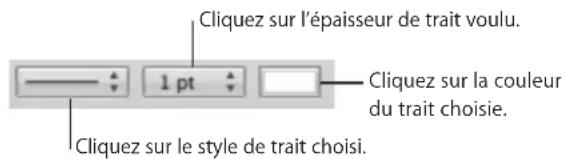
Menu local Trait : permet deCHOISIR un style de trait. Sélectionnez Aucun pour masquer les cordures.
Épaisseur de ligne : Permet de contrôle l'épaisseur de la ligne.
Cadre de couleurs : permet deCHOISIR une couleur de trait.
Lorsque vous cliquez sur le cadre de couleurs dans la barre des formats, une matrice de couleurs s'affiche. Cliquez sur une couleur dans le tableau pour la selectionner, ou cliquez sur Afficher les couleurs pour ouvrir la fenetre Couleurs contenant des couleurs supplémentaires.
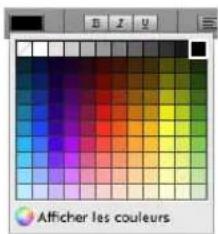
Lorsque vous cliquez sur le cadre de couleurs dans l'inspecteur des tableaux, la fenêtre Couleurs s'ouvre. Vous trouvez les instructions d'utilisation de cet outil dans la rubrique «La fenêtre Couleurs» à la page 25.
Copie et déplacement de cellules
Voici différentes manieres de copier et de déplacer des cellules :
Pour déplacer des cellules au sein du même tableau, vers un autre tableau ou vers le canevas, sélectionnez une cellule ou plusieurs cellules adjacentes, puis faites glisser la sélection lorsqu'elle pointeur se transforme en croix blanche et déposezla une fois que l'une des cellules de destination est selectionnée. Les valeurs des cellules de destination sont remplacées et les valeurs de l'emplacement d'origine sont supprimées.
Pour copier des cellules à l'intérieur d'un tableau, vers un autre tableau ou vers le canevas, faites glisser les cellules sélectionnées tout en Maintenant la touche Option enforcée. Les valeurs des cellules de destination sont replacées et les valeurs de l'emplacement d'origine sont conservées.
Vou puez egalent copier des cellules en les selectionnant, en choisissant Edition > Copier, en selectionnant les cellules de destination et en choisisant Edition > Coller.
Vou puez également coller le contenu d'une cellule dans plusieurs cellules, pas nécessairement adjacentes à la cellule copiee ou entre elles. Àpès avoir copé une cellule, sclectionnez les cellules de destination et choisissez Édition > Coller. Le contenu de la cellule est copé dans toutes les cellules de destination, au sein du même tableau ou dans un autre tableau, en remplaçant le contenu existant.
Pour insérer des cellules copiees sans écraser les cellules de destination,CHOISSEZ Insérer > Colonnes copiees ou Insérer > Rangs copies après avoir selectionné les cellules de destination.
Colonnes copiees: ajoute de nouvelles colonnes pour receivevoir les cellules copiees.
Rangs copés : ajoute de nouveaux rangs pour receivevoir les cellules copées.
Lorsque vous collez le contenu d'une cellule dans une autre cellule, les commentaires associés au contenu collè sont collés eux aussi.
Si vous supprimez le contenu d'une cellule, les commentaires associés à la cellule sont supprimés.
Pour apprendre à copier et déplacer des rangs et des colonnes en utilisant les onglets de référence, consultez la rubrique «Redisposition des rangs et des colonnes» à la page 65.
Consultez la rubrique «Copie ou déplacement de formules et de leurs valeurs calculées» à la page 147 pour en savoir plus sur les techniques permettant de duplierer ou de déplacer une cellule contenant une-formule.
Ajout de commentaires aux cellules d'un tableau
Utilisez des commentaires pour préciser des informations sur des cellules du tableau.
Il existe différentes manières de travailler avec les commentaires :
Pour ajouter un commentaire à une cellule, Sélectionnez la cellule et cliquez sur Commentaire dans la barre d'outils ouCHOISSEZ Insérer > Commentaire. Tapez le commentaire dans le champ correspondant.
Pour déplacer un commentaire, faites-le glisser.
Pour masquer tous les commentaires, selectionnez Presentation > Masquer les commentaires. Un marquee jaune s'affiche chaque fois qu'une cellule de tableau contient un commentaire.
Pour masquer un commentaire, cliquez sur le bouton Placer dans le Dock (-) situé dans le coin supérieur gauche de la zone de commentaire ou cliquez sur le marqueur de commentaire. Il est possible d'afficher temporairement un commentaire masqué en plaçant le pointeur sur le marqueur.
Pour afficher tous les commentaires, selectionnez Présentation > Afficher les commentaires.
Pour afficher un commentaire masqué, cliquez sur le marqueur correspondant.
Pour supprimer un commentaire, cliquez sur la croix située dans la partie supérieure droite du champ de commentaire.
Pour inclure les commentaires lors de l'impression, affichez tous les commentaires à imprimer etCHOISSEZ Fichier > Imprimer.
Mise en forme des valeurs des cellules en vue de l'affichage
Vous pouvez appliquer un format à une cellule afin d'afficher sa valeur de manière particulière. Par exemple, vous pouvez appliquer le format devise aux cellules contenant des valeurs monétaires pour qu'un symbole monétaire ( comme $, £ ou ¥) s'affiche après les montants dans les cellules.
Lorsque vous utilisez un format de cellule, vous définissez uniquement les caractéristiques d'affichage d'une valeur. Si la valeur est utilisée dans des formules, c'est la valeur actuelle qui est utilisé et non la valeur formaitée. La seule exception est la suivante : s'il y a trop de chiffres après une virgule, le nombre est arrondi.
Voici quelques moyens d'utiliser les formats de cellule :
Pour appliquer des formats de cellule, selectionnez une ou plusieurs cellules, puis utilisez la barre des formats ou le menu local Format de cellule dans l'inspecteur des cellules pour selectionner le format.
Pour ajouter une valeur dans une cellule vide associée à un format, Sélectionnez la cellule et saisissez une valeur. Le format est appliqué lorsque vous quittez la cellule.
Si vous supprimez une valeur d'une cellule dotée d'un format, ce dernier n'est pas supprimé. Pour supprimer le format, appliquez le format automatique. Pour supprimer la valeur et le format,CHOISSEZ Édition > Tout effacer.
- Une fois le format d'une cellule défini, vous pouvez l'associer à plusieurs cellules grâce au remplissage automatique. Consultez la rubrique «Remplissage automatique des cellules d'un tableau» à la page 87 pour plus d'instructions.
Pour voir le contenu sans format d'une cellule à laquelle un format a été appliqué, seLECTIONnez la cellule et consultez la valeur réelle dans la barre des formules.
| Utilisez ce format de cellule Lorsque vous souhaïez Informations supplémentaires ici | ||
| automatique Appliquer automatiquement un format au contenu en fonction des caractères qu'il contient | «Utilisation du format automatique dans les cellules d'un tableau» à la page 100 | |
| nombre Appliquer un format | d'affichage des décimales, du séparateur des milliers et des valeurs négatives d'un nombre | «Utilisation du format numérique dans les cellules d'un tableau» à la page 102 |
| devise Appliquer un format | d'affichage des valeurs monétaires | «Utilisation du format de devise dans les cellules d'un tableau» à la page 103 |
| Utilissez ce format de cellule Lorsque vous souhaitez Informations supplémentaires ici | ||
| pourcentage Afficher les valeurs | numériques suivies du symbole % | «Utilisation du format des pourcentages dans les cellules d'un tableau» à la page 104 |
| date et heures Appliquer un format | d'affichage des valeurs de date et d'heure | «Utilisation du format Date et heures dans les cellules d'un tableau» à la page 105 |
| durée Appliquer un format | d'affichage des valeurs de semaine, de jour, d'houre, de minute, de seconde et de microseconde | «Utilisation du format de durée dans les cellules d'un tableau» à la page 106 |
| fraction Appliquer un format | d'affichage à n'importe qu'elle partie d'une valeur inférieure à 1 | «Utilisation du format de fraction dans les cellules d'un tableau» à la page 106 |
| système numérique Appliquer un format | d'affichage des nombres à l'aide des conventions d'un système numérique particulier (décimal ou binaire, par exemple) | «Utilisation du format Système numérique dans les cellules d'un tableau» à la page 107 |
| scientifique Afficher les nombres sous la forme d'un exposant élevé à la puissance 10 | «Utilisation du format scientifique dans les cellules d'un tableau» à la page 108 | |
| texte Afficher le contenu des | cellules tel que vous le saississez | «Utilisation du format Texte dans les cellules d'un tableau» à la page 109 |
| commandes de cellule (cases, curseur, flèche de défilament ou menu local) | Contrôler les valeurs spécifiques qu'une cellule peut containir | «Utilisation d'une case à cocher, d'un curseur, d'une flèche de défilament ou d'un menu local dans les cellules d'un tableau» à la page 110 |
| personnalisé | Définir votre propre format de cellule | «Utilisation de vos propres formats pour afficher des valeurs dans les cellules d'un tableau» à la page 111 |
Utilisation du format automatique dans les cellules d'un tableau
Lorsque vous ajoutez une nouvelle cellule, son contenu est affiché en utilisant le format automatique.
| Ce contenu dans une cellule à laquelle le format automatique a été attribué | Est formaté comme ceci pour l'affichage |
| Un nombre Les décimales et les virgules sont conservées telles qu'elles ont été saisies. Par exemple, 1 000 000,008 est affchéé comme ceci : 1 000 000,008. | |
| Une valeur de devise La valeur est affichée sans décimales s'il s'agit d'un entier (50 €) ; dans le cas contraire, elle est affichée avec 2 décimales. Si le nombre contient plus de 2 décimales, il est arrondi. Par exemple, 1 000,0075 € est affchéé comme ceci : 1 000,01 €. | |
| Une valeur de date La valeur adopte le format de date spécifique dans la sous-fenêtre International des Préférences Système et elle est traitée comme une valeur de date dans les formules. Pour afficher les formats de date, dans l'Inspecteur des cellules,CHOISSEZ « Date et heures » dans le menu local Format de cellule, puis Sélectionnez le menu local Date. Une valeur d'année à 2 chiffres supérieure à 50 est affichée avec le préfixe 19 ; sinon, le préfixe 20 est utilisé. Par exemple, « 1/1 » est affchéé comme ceci « janv. 1, 2008 » et « Jan 05 » comme ceci « janv. 5, 2008 ». | |
| Une valeur boolénne Les valeurs « vrai » et « faux » sont converties en « VRAI » et « FAUX » . Ces cellules peuvent être utilisées dans les opérations booléennes des formules. | |
| Une valeur en pourcentage Les nombres suivis du signe % sont affichés tels qu'ils ont été saisis et, dans les formules, la valeur est traitée comme un pourcentage. Un espace avant le signe % n'est pas obligatoire. Par exemple, vous pouvez saisser 5% ou 5 %. | |
| Une valeur scientifique La format d'affichage arrondit la valeur à 2 décimales. Par exemple, « 1,777E3 » est affchéé comme ceci « 1,78+E3 » . | |
| Une valeur de durée Un nombre accompagné d'un suffixe de durée (sem. ou semaines, j ou jours, h ou heures, m ou minutes, s ou secondes, ms ou millisecond) est traité comme une valeur de durée dans les formules. Le suffixe est affché sous sa forme abrégée. Par exemple, « 2 semaines » est affché comme ceci « 2sem ». | |
| Une valeur de fraction La valeur adopte un format de date si elle correspond à l'un des formats disponibles pour les valeurs de date. Sinon, le niveau de précision Trois chiffres est utilisé pour l'affichage. Par exemple, « 1/1 » est affché comme ceci « janv. 1, 2008 ». | |
Si un format différent a été appliqué à une cellule, vous pouze le transformer en format automatique en selectionnant la cellule et enCHOISSSANT Automatique dans le menu local Formats de cellule de la barre des formats.
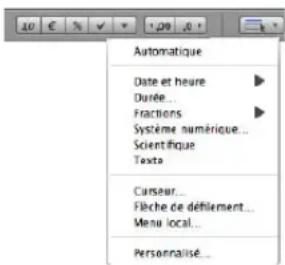
Yououpouzeeguallyutiliserl'Inspecteurdescellules.
Pour appliquer le format automatique à l'aide de l'Inspecteur des cellules :
1 Sélectionnéz la ou les cellules.
2 Cliquez sur l'inspecteur dans la barre d'outils, puis sur le bouton Inspecteur des cellules.
3 Choisissez Automatique dans le menu local Format de cellule.
Utilisation du format numérique dans les cellules d'un tableau
Utilisez la mise en forme numérique pourmettre en forme l'affichage des decimales, du séparateur de milliers et des valeurs négatives d'un nombre.
Pour définiir un format numérique qui affiche deux décimales, un séparateur de milliers et des nombres négatifs avec le symbole négatif, sélectionnez une ou plusieurs cellules, puis cliquez sur le bouton Format des nombres dans la barre des formats. Cliquez sur les boutons « Diminuer le nombre de décimales » et « Augmenter le nombre de décimales » à droite du bouton Format des nombres pour changer le nombre de décimales.
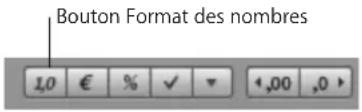
Pour plus de contrôle sur le format numérique, utilisez l'Inspecteur des cellules.
Pour définiir un format numérique à l'aide de l'Inspecteur des cellules :
1 Sélectionnéz la ou les cellules.
2 Cliquez sur l'inspecteur dans la barre d'outils, puis sur le bouton Inspecteur des cellules.
3 Choisissez Nombre dans le menu local Format de cellule.
4 Pour spécifique le nombre de chiffres après la virgule à afficher, utilisez le champ Decimales.
Si une valeur contient plus de chiffres après la virgule que le nombre que vous avez spécifique, la valeur affichée est arrondie et non pas tronquée. Par exemple, si une cellule est mise en forme pour afficher deux chiffres après la virgule, la valeur 3.456 est affichée sous la forme 3.46 et non pas 3.45.
5 Pour spécifique l'affichage des valeurs négatives,CHOISSEZ une option du menu local adjacent au champ Decimales.
6 Pour préciser l'utilisation d'un séparateur de milliers, Sélectionnez ou déslectionnéz l'options Séparateur des milliers.
Utilisation du format de devise dans les cellules d'un tableau
Utilisez le format de devise pourmettre en forme l'affichage des valeurs monétaires.
Pour définit un format de devise qui affiche deux décimales, un séparateur de milliers et des nombres négatifs avec le symbole négatif, Sélectionnez une ou plusieurs cellules, puis cliquez sur le bouton Format de devise dans la barre des formats. Cliquez sur les boutons « Diminuer le nombre de décimales » et « Augmenter le nombre de décimales » à droite du bouton Format des nombres pour changer le nombre de décimales.
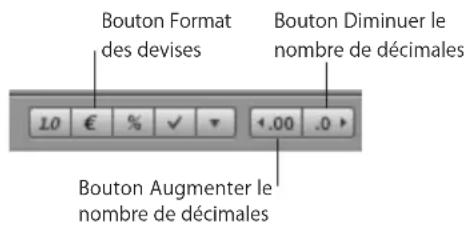
Pour plus de contrôle sur le format de devise, utilisez l'Inspecteur des cellules.
Pour définiir un format de devise à l'aide de l'inspecteur des cellules :
1 Sélectionnez la ou les cellules.
2 Cliquez sur l'inspecteur dans la barre d'outils, puis sur le bouton Inspecteur des cellules.
3 Choisissez Monnaie dans le menu local Format de cellule.
4 Pour spécifique un symbole monétaire,CHOISSEZ une option dans le menu local Symbole.
Voussouspoucez agrandir le nombre d'options dans le menu local Symbole en choisissant Numbers > Prefenciences,puis en selectionnant « Afficher la liste complete des devises dans l'inspecteur des cellules » dans la sous-fenetre Général.
5 Pour spécifique le nombre de chiffres après la virgule à afficher, utilisez le champ Decimales. Si une valeur contient plus de chiffres après la virgule que le nombre que vous avez spécifique, la valeur affichée est arrondie et non pas tronquée. Par exemple, si une cellule est mise en forme pour afficher deux chiffres après la virgule, la valeur 3.456 est affichée sous la forme 3.46 et non pas 3.45.
6 Pour spécifique l'affichage des valeurs négatives,CHOISSEZ une option du menu local adjacent au champ Decimales.
7 Pour préciser l'utilisation d'un séparateur de milliers, Sélectionnez ou déslectionnéz l'options Séparateur des milliers.
8 Pour afficher le symbole de la devise contre le bord de la cellule, Sélectionnez Style de comptabilité.
Utilisation du format des pourcentages dans les cellules d'un tableau
Utilisez le format des pourcentagees pour afficher des valeurs numériques suivies du symbole de pourcentage (%) .
Si la valeur est utilisée dans une formule, sa version décimale est utilisée. Par exemple, une valeur affichée sous la forme « 3,00% » est utilisée comme 0,03 dans une formule.
Si vous saississez 3 % dans une cellule formatée utiliser un format automatique et que vous appliqueez le format de pourcentage à la cellule, la valeur affichée sera 3 % . Si vous saississez 3 % dans une cellule formatée utiliser un format automatique et que vous appliqueez le format de pourcentage à la cellule, la valeur affichée sera 300 %
Pour définiir un format de pourcentage à deux décimales, avec séparateur de milliers et nombres négatifs précédés du symbole négatif, sélectionnez une ou plusieurs cellules, puis cliquez sur le bouton Format des pourcentages dans la barre des formats. Cliquez sur les boutons « Diminuer le nombre de décimales » et « Augmenter le nombre de décimales » à droite du bouton Format des nombres pour changer le nombre de décimales.
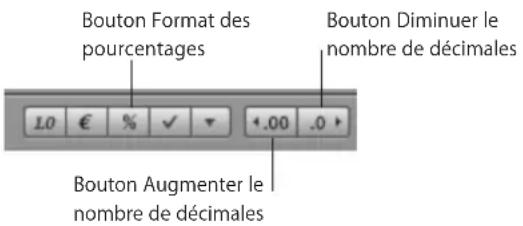
Pour plus de contrôle sur le format des pourcentages, utilisez l'Inspecteur des cellules.
Pour définiir un format de pourcentages à l'aide de l'Inspecteur des cellules :
1 Sélectionnez la ou les cellules.
2 Cliquez sur l'inspecteur dans la barre d'outils, puis sur le bouton Inspecteur des cellules.
3 Choisissez Pourcentage dans le menu local Format de cellule.
4 Pour spécifique le nombre de chiffres après la virgule à afficher, utilisez le champ Decimales.
Si une valeur contient plus de chiffres après la virgule que le nombre que vous avez spécifique, la valeur affichée est arrondie et non pas tronquée. Par exemple, si une cellule est mise en forme pour afficher deux chiffres après la virgule, la valeur 3.456 est affichée sous la forme 3.46 et non pas 3.45.
5 Pour spécifique l'affichage des valeurs négatives,CHOISSEZ une option du menu local adjacent au champ Decimales.
6 Pour préciser l'utilisation d'un séparateur de milliers, Sélectionnez ou désélectionné l'options Séparateur des milliers.
Si une cellule que vous formatez contient déjà une valeur, cette valeur est censée être une valeur décimale et elle est convertie en pourcentage. Par exemple, 3 devient 300% .
Utilisation du format Date et heures dans les cellules d'un tableau
Utilisez le format Date et heures pour afficher des valeurs de date et/ou d'heure.
Pour définiir un format Date et heures, Sélectionnez une ou plusieurs cellules, cliquez sur le bouton Formats de cellule dans la barre des formats,CHOISSEZ Date et heures dans le menu local, puis choisissez une option dans le sous-menu.
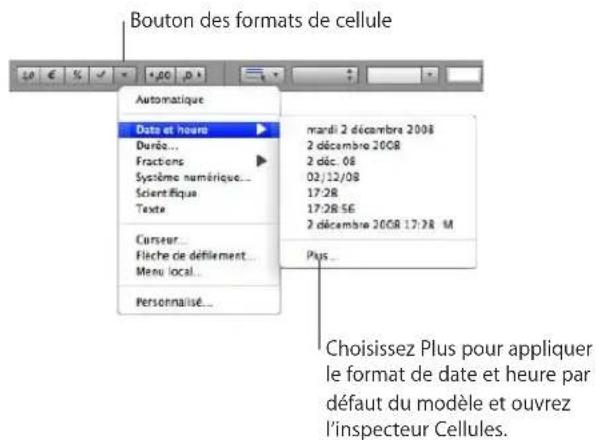
Pour plus de contrôle sur le format Date et heures, utilisez l'Inspecteur des cellules.
Pour définiir un format Date et heures à l'aide de l'Inspecteur des cellules :
1 Sélectionnez la ou les cellules.
2 Cliquez sur l'inspecteur dans la barre d'outils, puis sur le bouton Inspecteur des cellules.
3 Sélectionnez Date et heures dans le menu local Format de cellule.
4 Pour spécifique la mise en forme de la date,CHOisissez un format dans le menu local Date.
5 Pour spécifier la mise en forme de l'heure,CHOISSEZ un format dans le menu local Heure.
Utilisation du format de durée dans les cellules d'un tableau
Utilisez le format de durée pour les valeurs décrivant des durées comme les semaines, les jours, les heures, les minutes, les secondes et les millisecondes.
Pour définit un format de durée, Sélectionnez une ou plusieurs cellules, désissez Durée dans le menu local Formats de cellule de la barre des formats, puis utilisez l'inspecteur des cellules pour spécifique le format.
Pour utiliser l'inspecteur des cellules afin de définir un format de durée à appliquer à une sélection de cellules :
1 Sélectionnéz la ou les cellules.
2 Si l'Inspecteur des cellules n'est pas déjà ouvert, cliquez sur l'Inspecteur dans la barre d'outils, puis sur le bouton Inspecteur des cellules.
3 Sélectionnez Durée dans le menu local Format de cellule si nécessaire.
4 Utilisez la commande Unités pour sélectionner les unités que vous souhaitez affichera pour une valeur de durée.
Par défaut, les heures, minutes et secondes (h, m et s) sont affichées.
Pour désirir une seule unité, faites glisser complètement l'extrémité gauche ou droit du curseur vers le centre. Cliquez ensuite au centre du curseur et faites-le glisser sur l'unité à utiliser.
Pour désir plusieurs unités, redimensionné et faites glisser le curseur jusqu'à ce qu'il se trouve sur les unités que vous souhaitez utiliser.
5 Choisissez un format d'affichage dans le menu local Format.
Utilisation du format de fraction dans les cellules d'un tableau
Utilisez le format de fraction pour contrôle l'affichage de n'importe qu'elle partie de valeur inférieure à 1. Par exemple, 27,5 s'affiche 27 1/2 lorsque le format est défini sur Moitiés et 27 4/8 lorsqu'il est défini sur Huitièmes.
Pour définiir un format de fraction, Sélectionnez une ou plusieurs cellules, désissez Fractions dans le menu local Formats de cellule de la barre des formats, puis désissez un format dans le sous-menue.
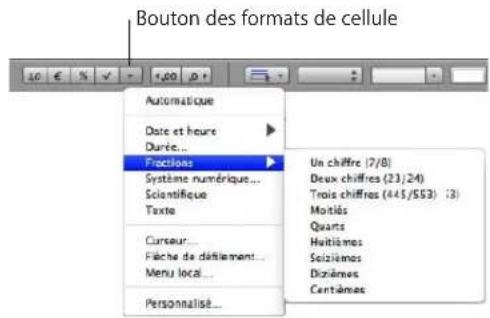
Yououpouzeeguallyutiliserl'Inspecteurdescellules.
Pour utiliser l'inspecteur des cellules afin de définir un format de fraction à appliquer à une sélection de cellules :
1 Sélectionné la ou les cellules.
2 Cliquez sur l'inspecteur dans la barre d'outils, puis sur le bouton Inspecteur des cellules.
3 Choisissez Fractions dans le menu local Format de cellule.
4 Choisissez un format d'affichage dans le menu local Precision.
Utilisation du format Système numérique dans les cellules d'un tableau
Utilisez le format Système numérique pour représentier des nombres en adoptant les conventions de système numérique de la base 2 à la base 36. Lorsque vous utilisez le format Base 2, 8 ou 16, vous pouvez afficher les valeurs négatives en les faisant précédeder d'un signe moins ou en adoptant la notation en complément à deux; les valeurs négatives de toutes les autres bases sont affichées à l'aide du signe moins.
| Dans ce système numérique | 100 est affiché comme ceci | -100 est affiché comme ceci si le signe négatif est utilisé | -100 est affiché comme ceci si le complément à deux est utilisé |
| Base 2 1100100-1100100 10011100 | |||
| Base 8 144-144 634 | |||
| Base 10 100-100 -100 | |||
| Base 16 64 -64 | 9C | ||
Pour définiir un format Système numérique, sélectionnez une ou plusieurs cellules,CHOISISES Système numérique dans le menu local Formats de cellule de la barre des formats, puis utilisez l'Inspecteur des cellules pour spécifique le format.
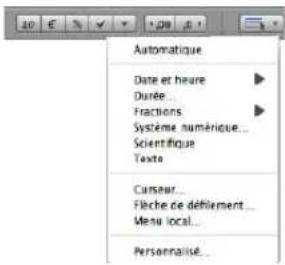
Pour utiliser l'inspecteur des cellules afin de définir un format Système numérique à appliquer à une sélection de cellules :
1 Sélectionnéz la ou les cellules.
2 Si l'inspecteur des cellules n'est pas déjà ouvert, cliquez sur l'inspecteur dans la barre d'outils, puis sur le bouton Inspecteur des cellules.
3 Sélectionnez Système numérique dans le menu local Format de cellule si nécessaire.
4 Utilisez le champ Base pour préciser la valeur de base du système numérique que vous souhaitez utiliser.
5 Utilisez le champ Decimales pour specifier le nombre total de chiffres à afficher.
6 Si vous avez selectionné la Base 2, 8 ou 16, selectionné une option pour l'affichage des valeurs négatives.
Signe négatif: affiche les valeurs négatives en les faisant précédeder d'un signe moins.
Complément à deux: affiche les valeurs négatives en adoptant la notation en complément à deux.
Les valeurs négatives de tous les autres systèmes numériques sont toujours affichées à l'aide d'un signe moins.
Utilisation du format scientifique dans les cellules d'un tableau
Utilisez le format scientifique pour afficher les nombres avec un exposant élevé à la puissance 10. L'exposant est affché à la suite du « E ». Par exemple, la valeur « 5,00 » est affichée comme ceci en format scientifique : 5,00E+00. La valeur « 12345 » est affichée comme ceci : 1,23E+04.
Pour définir un format scientifique à deux décimales, Sélectionnez une ou plusieurs cellules, cliquez sur le bouton Formats de cellule dans la barre des formats, désissez Scientifique dans le menu local.
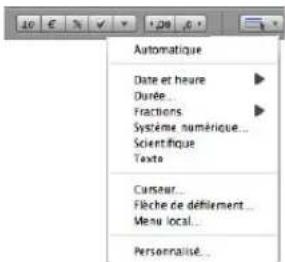
Pour plus de contrôle sur le nombre de décimales, utilisez l'Inspecteur des cellules.
Pour définiir un format scientifique pour une ou plusieurs cellules à l'aide de l'Inspecteur des cellules :
1 Sélectionné la ou les cellules.
2 Cliquez sur l'inspecteur dans la barre d'outils, puis sur le bouton Inspecteur des cellules.
3 Choisissez Scientifique dans le menu local Format de cellule.
4 Utilisez le champ Decimales pour specifier le nombre de decimales à afficher.
Utilisation du format Texte dans les cellules d'un tableau
Utilisez le format Texte si vous souhaitez que l'ensemble du contenu d'une cellule soit traité comme du texte, même s'il s'agit d'un nombre. Lorsqu'un format Texte est appliquée à une cellule, sa valeur est affichée exactement comme elle a été saisie.
Voici quelques façon de définir un format de texte pour une ou plusieurs cellules selectionnées :
- Cliquez sur le bouton Formats de cellule dans la barre des formats, puis choisissez Texte.
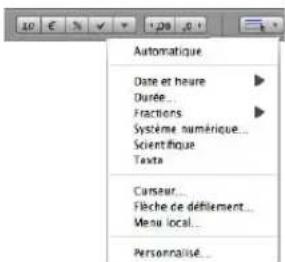
- Cliquez sur l'inspecteur dans la barre d'outils, cliquez sur le bouton Inspecteur des cellules etCHOISSEZ Texte dans le menu local Format de cellule.
Utilisation d'une case à cocher, d'un curseur, d'une flèche de défilament ou d'un menu local dans les cellules d'un tableau
Voussouspoucezajouturencaseacocher,uncurseur,unefliche dedefilementouun menu localaunecellule:
Case à cocher : utile pour les cellules dont la valeur indique l'un ou l'autre état (sur deux états possibles), comme activé ou désactivé, ou oui ou non.
Curseur: utile pour effectuer rapidement des modifications importantes sur des nombres, de telle sorte que vous puissiez voir les effets sur d'autres cellules du tableau ou sur un graphique.
Flèche de défilament : à utiliser pour augmenter ou réduire des nombres par intervalles spécifique.
Menu local: à utiliser pour prédéfinir les valeurs qu'une cellule peutContainir.
Lorsqu'une cellule est formatée pour utiliser une case à cocher ou un menu local, seule cette commande peut être utilisé pour ajouter du contenu ou modifier le contenu de la cellule. Les cellules utilisant un curseur ou une flèche de défilament vous offrent la possibilité de saisir directement une valeur dans la cellule ou d'utiliser la commande.
Il existe plusieurs manières d'ajouter des contrôle à des cellules :
Pour ajouter une case, selectionnez les cellules.
Cliquez sur le bouton Case à cocher dans la barre des formats. Des cases à cocher non cochées sont ajoutées aux cellules sélectionnées.
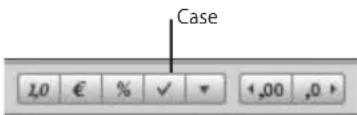
Vous pouvez également cliquer sur l'Inspecteur dans la barre d'outils, puis sur le bouton Inspecteur des cellules. Choisissez Case à cocher dans le menu local Format de cellule, puis selectionné z'etat initial (Coché ou Non coché).
Pour ajouter un curseur, cliquez sur le bouton Formats de cellule dans la barre des formats, puis choisissez Curseur dans le menu local. Un curseur doté de réglages par défaut et visible dans l'Inspecteur des cellules est créé.
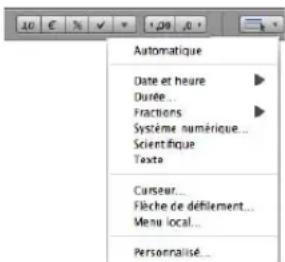
Voussoupiezegalement ouvrillInspecteur des cellules etchoisirCurseurdans le menu localFormatdecellule.
Dans l'inspecteur des cellules, modifier les réglages par défaut si vous le souhaitez :
Minimum et Maximum : indiquent la valeur de cellule la plus faible et la plus élevé.
Incrément : indique de combien la valeur de la cellule augmente ou diminue lorsque vous déplacez le curseur (ou appuyez sur les touches fléchées) d'un incrément.
Position: permit de positionner le curseur à droite ou en bas de la cellule.
Afficher comme : applique un format numérique, de devise, de pourcentage, de fraction, scientifique ou de système numérique aux valeurs de la cellule.
Decimales:specifiele nombre de decimalesaafficher.
Pour ajouter un menu local, cliquez sur le bouton Formats de cellule dans la barre des formats, puis choisissez Menu local pour creer un menu local doté des réglages par défaut.
Voupez egalent ouvrir l'inspecteur des cellules et désir Menu local dans le menu local Format de cellule.
Dans l'inspecteur des cellules, modifier les entrées fictives dans la liste en les scélectionnant et en saississant les valeurs de votre choix.
Pour ajouter un élément à la liste, cliquez sur le bouton Ajouter (+) et saisissez l'élement. Si vous indiquez un nombre, il est traité comme un nombre et non comme du texte.
Pour supprimer un élément, Sélectionnez-le et cliquez sur le bouton Supprimer (-) .
Pour ajouter une flèche de défilament, cliquez sur le bouton Formats de cellule dans la barre des formats, puis désissez Flèche de défilament dans le menu local pour creer une flèche de défilament dotée des réglages par défaut.
Voupez egalent ouvrir l'inspecteur des cellules et désir Flèche de défilament dans le menu local Format de cellule.
Dans l'inspecteur des cellules, modifiez les réglages par défaut si vous le souhaitez :
Minimum et Maximum : indiquent la valeur de cellule la plus faible et la plus élevé.
Incrément : indique de combien la valeur de cellule augmente ou diminue lorsque vous cliquez sur la flèche de défilament (ou appuyez sur les touches fléchéées) une seule fois.
Afficher comme : applique un format numérique, de devise, de pourcentage, de fraction, scientifique ou de système numérique aux valeurs de la cellule.
Decimales:specifie le nombre de decimales à afficher.
Utilisation de vos propres formats pour afficher des valeurs dans les cellules d'un tableau
Voussouvezcrier vospropres formats decellule pour afficher des valeurs numériques, textuelles et de date et d'heure.Les formats de cellule que vous avez crees,appeles formats personalisés,sont repertoriés dans le menu local Format de cellule de la barre des formats.
Une liste de formats personalisés figure également dans le menu local Format de cellule de l'Inspecteur des cellules.
| Pour savoir comment Aller à | |
| Définir un format numérique personnalisé destiné à afficher des devises, des chiffres décimaux et d'autres type de valeurs dans une cellule de tableau | «Création d'un format numérique personnalisé» à la page 112 «Définition de l'élement Entiers d'un format numérique personnalisé» à la page 115 «Définition de l'élement Decimales d'un format numérique personnalisé» à la page 116 «Définition de l'Échelle d'un format numérique personnalisé» à la page 118 |
| Définir un format numérique personnalisé qui varie avec la valeur du nombre affché dans une cellule | «Association de conditions à un format numérique personnalisé» à la page 120 |
| Définir un format.personnalisé de date et d'heure qui spécifie le jour, le mois, l'année, l'hour, les minutes et d'autres aspects d'une valeur de date/d'heure dans une cellule | «Création d'un format Date et heures personnalisé» à la page 121 |
| Définir le texte à afficher en regard d'une valeur saisie dans une cellule | «Création d'un format Texte personalisé» à la page 123 |
| Gérer les formats personnalisés que vous avez créé «Modification d'un format de cellule個人nalisé» à la page 124 «Réorganisation, modification du nom et suppression de formats de cellule個人nalisés» à la page 125 | |
Création d'un format numérique personnalisé
Pour définiir votre propre format d'affichage à appliquer aux nombres des cellules de tableau :
1 Sélectionnez une ou plusieurs cellules.
2 Executez l'une de ces actions :
- Choisissez Personnelisé dans le menu local Formats de cellule de la barre des formats.
- Choisissez Personnelisé dans le menu local Format de cellule de l'Inspecteur des cellules.
Choisissez Format > Creer un format de cellule personalisé.
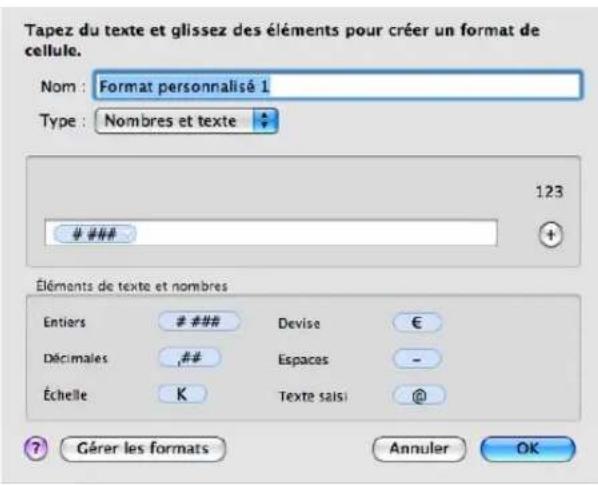
3 Dans le menu local Type,CHOISSEZ Nombres et texte.
4 Définissez votre format numérique en faisant glisser les éléments (bleus) de la zone « Éléments de texte et nombres » dans le champ de format au-dessus de la zone.
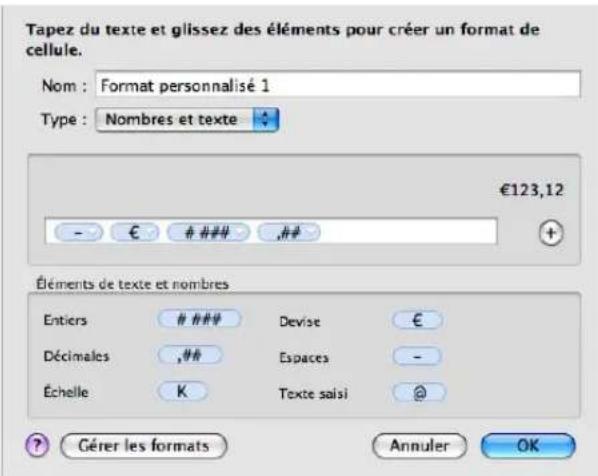
Entiers: ajoutez cet élément si vous souhaitez formater les chiffres situés à gauche des virgules. Consultez la rubrique «Définition de l'élement Entiers d'un format numérique personnelisé» à la page 115 pour en savoir plus.
Devise: ajoutez cet élément pour afficher un symbole monétaire. Pour identifier le symbole à utiliser, cliquez sur le triangle d'affichage visible sur l'élement lorsqu'il se trouve dans le champ de format, puis désisissez un symbole. Vous pouvez afficher plus de besoin dans le menu local en selectionnant « Afficher la liste complète des devises dans l'inspecteur des cellules», dans les préférences de Numbers.
Décimales : ajoutez cet élément pour formater l'affichage des chiffres décimaux. Consultez la rubrique «Définition de l'élement Decimales d'un format numérique personnelisé» à la page 116 pour en savoir plus.
Espaces : utilisez cet élément pour contrôle la quantité d'espace affché entre les éléments. Cliquez sur le triangle d'affichage visible sur l'élément lorsqu'il se trouve dans le champ de format, puis désissez une option. Normal ajoute un espace standard, Étendue ajoute un cadratin et Fine ajoute un sixième de cadratin. Ces options vous permettent d'ajouter plusieurs éléments Espaces au champ de format, mais un seul de ces éléments Espaces peut être Flexible ; cette option aligne les éléments precedents à gauche et les éléments suivants à droite.
Échelle : utilisez cet élément pour dimensionner la valeur d'affichage d'un nombre. Par exemple, vous pouvez afficher les valeurs supérieures à 100 sous forme de nombre de centaines (1 000 est alors représenté par 10). Consultez la rubrique «Définition de l'échelle d'un format numérique personnelisé» à la page 118 pour en savoir plus.
5 Pour afficher un texte prédéfini avant ou après un élément, placez un point d'insertion dans le champ de format, puis saisissez votre texte. Vous pouvez cliquer sur n'importe quel élément et utiliser les touches Flèche gauche et Flèche droite pour placer le point d'insertion.
Pour supprimer un élément du champ, Sélectionnez-le et appuyez sur Supprim Pour déplacer un élément dans le champ, faites-le glisser.
7 Dans le champ Nom, saisissez un nom pour votre format numérique. Les noms des formats personnalisés sont répertoriés dans le menu local Formats de cellule de la barre des formats et dans le menu local Format de cellule de l'inspecteur des cellules.
8 Cliquez sur OK pour enregistrer votre format numérique et l'appliquer aux cellles selectionnées.
Voici un exemple de format numérique :
Solde :-S #.#####,##
- Le tiret est un élément Espaces, défini pour afficher un espace Normal entre le symbole monétaire et le nombre.
- Le signe dollar est un élément Devise.
-
,#### est un élément Entiers qui affiche les nombres supérieur à 999 avec un séparateur de milliers.
-
est un élément Decimales.
Si vous saisissez ce nombre dans une cellule Le nombre est affiché comme ceci adoptant le format ci-dessus
1000000 Solde : $ 10,000,000
0.95 Solde : $ 0,95
0,666 Solde : $ 0,67
Définition de l'élément Entiers d'un format numérique personnalisé
L'objet Entiers vous permet de personnaliser l'apparace des entiers dans les cellules de tableau.
Après avoir ajouté un élément Entiers à un format numérique personnalisé, vous pouvez le selectionner,clinquer sur son triangle d'affichage et utiliser les options de son menu local pour personnaliser les attributs d'affichage de l'élément.
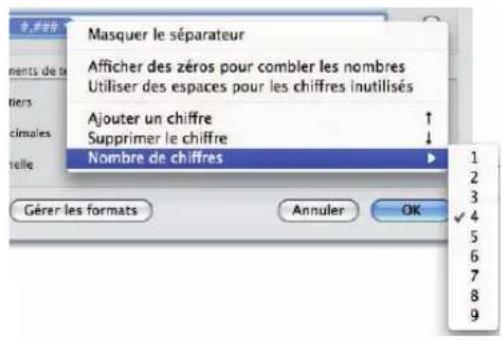
Consultez la rubrique «Création d'un format numérique personnalisé» à la page 112 pour savoir comment ajouter un élément Entiers.
Voici différents moyens d'utiliser le menu local de l'objet Entiers :
Pour afficher ou masquer le séparateur de milliers, choisissez Afficher le séparateur ou Masquer le séparateur.
Pour afficher des zéros ou des espaces devant l'entier lorsqu'il est inférieur à un nombre précis de chiffres,CHOISSEZ « Afficher des zéros pour combler les nombres » ou « Utiliser des espaces pour les chiffres inutilisés ». Ensuite, augmentez ou réduisez le nombre de zéros affichés dans le champ de format;choisissez Ajouter un chiffre, Supprimer le chiffre ou Nombre de chiffres dans le menu local. Vous pouvez également utiliser la touche Flèche vers le haut ou Flèche vers le bas pour définir le nombre de chiffres.
| Si vousCHOISISSÉCe nombre est affché comme ceci | |
| Afficher le séparateur 10000000 10,000,000 | |
| Masquer le séparateur 10000000 10000000 | |
| « Afficher des zéros pour combler les nombres » et réglez le « Nombre de chiffres » sur 6 | 100000100 |
Définition de l'élement Decimales d'un format numérique personalisé
L'element Decimales vous permet de personneliser l'apparce des chiffres decimaux dans les cellules de tableau. Les chiffres decimaux sont des nombres qui apparaissent a droite de la virgule.
Après avoir ajouté un élément Decimales à un format numérique personnelisé, vous pouvez le selectionner,clinquer sur son triangle d'affichage et utiliser les options de son menu local pour personneliser les attributs d'affichage de l'élément.
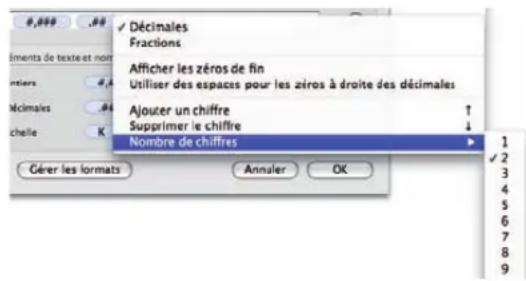
Consultez la rubrique «Création d'un format numérique personnalisé» à la page 112 pour savoir comment ajouter un élément Decimales.
Voici différents moyens d'utiliser le menu local de l'objet Decimales.
Pour afficher les chiffres décimaux comme des nombres,CHOISSEZ Decimales.
Pour représentater les chiffres décimaux non utilisés lorsque leur nombre est inférieur à un nombre précis de chiffres, choisissez « Afficher les zéros de fin » ou « Utiliser des espaces pour les zéros à droite des décimales ». Ensuite, augmentez ou réduisez le nombre de zéros ou de tirets affichés dans le champ de format; choisissez Ajouter un chiffre, Supprimer le chiffre ou Nombre de chiffres dans le menu local. Vous pouvez également utiliser la touche Flèche vers le haut ou Flèche vers le bas pour définir le nombre de chiffres.
Si un nombre de chiffres décimaux supérieur à celui que vous avez spécifique est saisi dans une cellule, il est arrondi pour correspondre à votre nombre de chiffres.
Pour afficher les chiffres decimaux sous forme de fraction, choisissez Fractions.
Pour préciser une unité fractionnelle (par examples, Quarts), cliquez à nouveau sur le triangle d'affichage de l'objet et désissez une option dans le menu local.
Pour ne pas afficher les chiffres décimaux lorsquils sont saisis dans une cellule, n'ajoutez pas l'élement Decimales au champ de format.
Les valeurs affichées sont arrondies à l'entier le plus proche lorsque des valeurs décimales sont saisies dans une cellule.
| Si vous désissez Ce nombre est affché comme ceci | |
| Décimales et « Afficher les zéros de fin », puis réglez le « Nombre de chiffres » sur 6 | 100.975 100.975000 |
| Fractions et sélectionnéz l'options « Deux chiffres (23/24) » | 100.975 100 39/40 Un espace est affché entre l'entier et la fraction si vous ajoutez un élément Espaces entre les éléments Entiers et Décimales dans le champ de format. |
| Fractions et sélectionnéz l'options Quarts | 100.16 100 1/4 |
Définition de l'Échelle d'un format numérique personnalisé
L'élement Échelle vous permet d'afficher un nombre saisi dans une cellule en utilisant des pourcentages, la notation scientifique ou d'autres conventions de dimensionnement des valeurs.
Pour utiliser l'objet Échelle :
1 Ajoutez-le en suivant les instructions de la rubrique «Création d'un format numérique personnelisé» à la page 112
2 Sélectionnez-le dans le champ de format, cliquez sur son triangle d'affichage etCHOISSEZ une option.
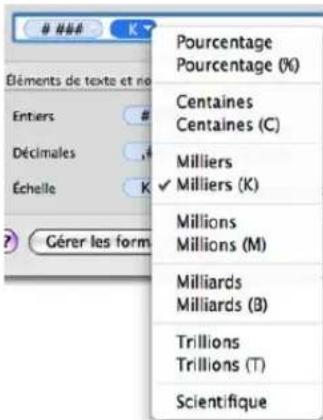
Lorsque vous appliquez un format comprenant un élément Échelle à une cellule contenant déjà une valeur, la valeur d'origine est conservée (elle est simplement affichée différemment). Lorsque vous appliquez le même format à une cellule vide avant d'insérer une valeur dans la cellule, la valeur tient compte de l'échelle que vous avez précisé. Le tableau ci-dessous illustrste ces cas.
| Pour cette option d'échelle | Lorsque vous saississez 12000 dans une cellule | La valeur réelle est La valeur affichée est |
| Pourcentage Et que vous appliquez l'options ultérieurement | 1 200 000 % 1200000 | |
| Après avoir appliqué l'options 1 200 000 % 12000 | ||
| Pourcentage (%) Et que vous appliquez l'options ultérieurement | 1 200 000 % 1 200 000 % | |
| Après avoir appliqué l'options | 12 000 % 12 000 % | |
| Centaines Et que vous appliquez l'options ultérieurement | 12000 120 | |
| Après avoir appliqué l'options 12000 120 | ||
| Centaines (C) Et que vous appliquez l'option ultérieurement | 12000 120C | |
| Après avoir appliqué l'option 12000 120C | ||
| Milliers Et que vous appliquez l'option ultérieurement | 12000 12 | |
| Après avoir appliqué l'option 12000 12 | ||
| Milliers (K) Et que vous appliquez l'option ultérieurement | 12000 12K | |
| Après avoir appliqué l'option 12000 12K | ||
| Millions Et que vous appliquez l'option ultérieurement | 12000 0 | |
| Après avoir appliqué l'option 12000 0 | ||
| Millions (M) Et que vous appliquez l'option ultérieurement | 12000 0M | |
| Après avoir appliqué l'option 12000 0M | ||
| Milliards Et que vous appliquez l'option ultérieurement | 12000 0 | |
| Après avoir appliqué l'option 12000 0 | ||
| Milliards (B) Et que vous appliquez l'option ultérieurement | 12000 0B | |
| Après avoir appliqué l'option 12000 0B | ||
| Trillions Et que vous appliquez l'option ultérieurement | 12000 0 | |
| Après avoir appliqué l'option 12000 0 | ||
| Trillions (T) Et que vous appliquez l'option ultérieurement | 12000 0T | |
| Après avoir appliqué l'option 12000 0T | ||
| scientifique Et que vous appliquez l'option ultérieurement | 12000 1E+0,4 | |
| Après avoir appliqué l'option 12000 1E+0,4 | ||
Association de conditions à un format numérique personnalisé
L'association de conditions à un format numérique personnalisé permet de faire varier les caractéristiques d'affichage d'une cellule en fonction de ce qui est saisi dans la cellule.
Voici un format numérique à quatre conditions. La condition la plus élevée est appliquée si le nombre saisi ne satisfait aucune autre condition.
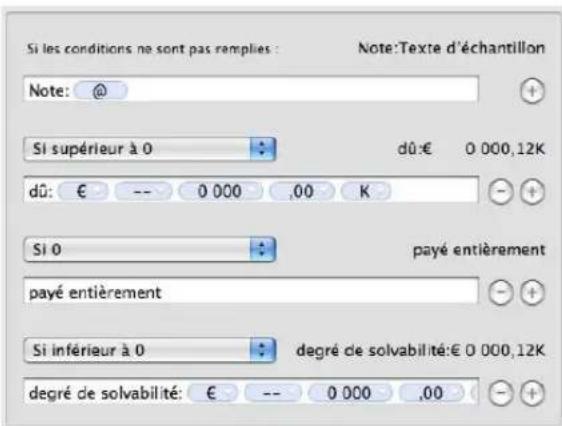
| Si vous saississez cette valeur dans une cellule en respectant le format ci-dessus | La valeur est affichée comme ceci en respectant le format ci-dessus |
| 15000 Échéance : 0015,00K | |
| 0 Payé en totalité | |
| -500 Crédit : (0000,50K) | |
| Compte fermé Remarque : compte fermé |
Pour creer un format numérique personnalise doté de conditions :
1 Sélectionnez une ou plusieurs cellules.
2 Executez l'une de ces actions :
- Choisissez Personnelisé dans le menu local Formats de cellule de la barre des formats.
- Choisissez Personnelisé dans le menu local Format de cellule de l'inspecteur des cellules.
Choisissez Format > Creer un format de cellule personnalisé.
3 Dans le menu local Type,CHOISSEZ Nombres et texte.
4 Cliquez sur le bouton Ajouter (+), à droite du champ de format, pour ajouter une condition.
5 Dans le menu local au-dessus du nouveau champ de format,CHOISSEZ une condition.
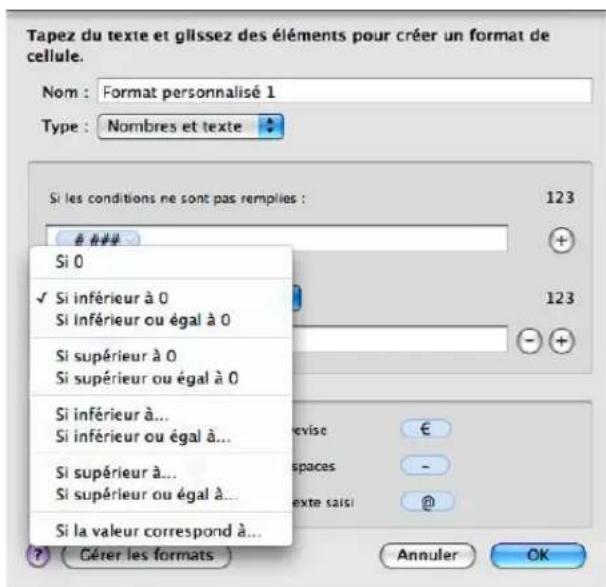
6 Définissez le format numérique à appliquer lorsqu'un nombre satisfait la condition en ajoutant des éléments au champ de format.
Consultez la rubrique «Création d'un format numérique personnalisé» à la page 112 pour obtenir des informations sur l'interaction avec le champ de format.
7 Repetez les étapes 4 à 6, le cas échéant, pour définir toutes vos conditions.
Remarque: Pour supprimer une condition, cliquez sur le bouton Supprimer (-) , à droite de son champ de format.
8 Dans le champ de format le plus haut, définissez le format d'affichage à utiliser si un nombre ne satisfait aucune des conditions.
Vous pouvez utiliser l'objet Texte saisi pour afficher du texte prédéfini si la valeur saisie est une valeur de texte只剩t qu'un nombre. Consultez la rubrique «Création d'un format Texte personnelisé» à la page 123 pour en savoir plus.
9 Dans le champ Nom, saisissez un nom pour votre format numérique, puis cliquez sur OK pour l'enregistrer et l'appliquer aux cellules selectionnées.
Les noms des formats personnalisés sont répertoriés dans le menu local Formats de cellule de la barre des formats et dans le menu local Format de cellule de l'inspecteur des cellules.
Création d'un format Date et heures personalisé
Pour définiir votre propre format d'affichage des valeurs de date et d'heure dans les cellules d'un tableau :
1 Sélectionné une ou plusieurs cellules.
2 Executez l'une de ces actions :
- Choisissez Personnelisé dans le menu local Formats de cellule de la barre des formats.
- Choisissez Personnelisé dans le menu local Format de cellule de l'inspecteur des cellules.
Choisissez Format > Creer un format de cellule personalisé.
3 Dans le menu local Type,choisissez Date et heures.
4 Définissez votre format de date et d'heure en faisant glisser les éléments (bleus) de la zone « Éléments de date et heures » dans le champ de format au-dessus de la zone.
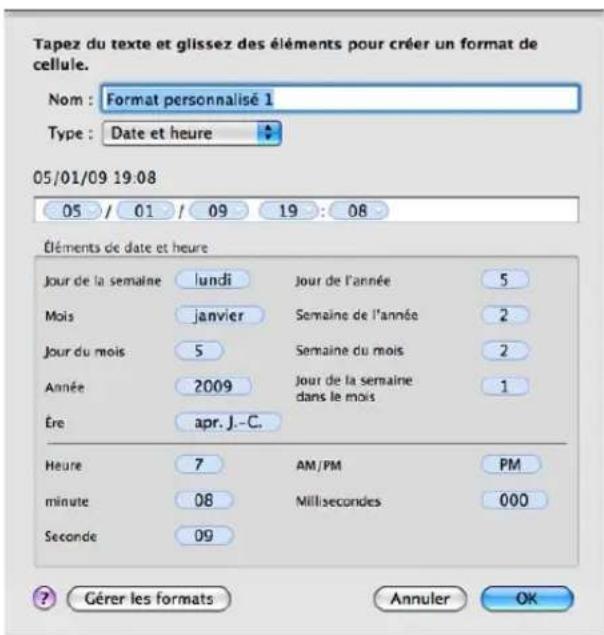
5 Lorsqu'un élément est dans le champ de format, cliquez sur son triangle d'affichage etCHOisissez une option de format dans le menu local.
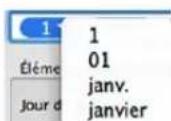
6 Pour afficher un texte prédéfini avant ou après un élément, placez un point d'insertion dans le champ de format, puis saisissez votre texte. Vous pouvez cliquer sur n'importe quel élément et utiliser les touches Flèche gauche et Flèche droite pour placer le point d'insertion.
7 Pour afficher un espace entre deux éléments, placez le point d'insertion et appuyez sur la barre d'espace une ou plusieurs fois.
8 Pour supprimer un élément du champ, Sélectionnez-le et appuyez sur Supprimer. Pour déplacer un élément dans le champ, faites-le glisser.
9 Dans le champ Nom, saisissez un nom pour votre format de date et d'heure.
Les noms des formats personalisés sont répertoriés dans le menu local Formats de cellule de la barre des formats et dans le menu local Format de cellule de l'inspecteur des cellules.
10Cliquez sur OK pour enregistrer votre format de date et d'heure et l'appliquer aux cellules selectionnées.
Lorsque vous saississez une valeur de date ou d'heure dans une cellule formatée, le format est appliqué si la valeur saisie contient un tiret (-) ou une barre oblique (/).

Si vous saisisse cette valeur dans une cellule La valeur est affichee comme ceci en respectant le format ci-dessus
4/16/99 Le 16 avril 1999 correspond au jour 106 de l'année
2-23 Le 23 février 2008 correspond au jour 54 de l'année
Création d'un format Texte personnalisé
Vous pouvez définir le texte à afficher avant ou après une valeur saisie dans une cellule si aucun autre format n'a été appliqué à la cellule.
Pour définiir le texte à afficher dans les cellules d'un tableau :
1 Sélectionnez une ou plusieurs cellules.
2 Executez l'une de ces actions :
- Choisissez Personnelisé dans le menu local Formats de cellule de la barre des formats.
- Choisissez Personnelisé dans le menu local Format de cellule de l'Inspecteur des cellules.
Choisissez Format > Creer un format de cellule personalisé.
3 Dans le menu local Type,CHOISSEZ Nombres et texte.
4 Faites glisser l'objet Texte saisi (bleu) depuis la zone « Éléments de date et heures » et déposez-le dans le champ de format vide au-dessus de la zone. (Supprimez tout éléments évientuel dans le champ avant de faire glisser et de déposer l'objet Texte saisi.)
5 Placez le point d'insertion avant ou après l'élement, puis saississez votre texte, y compris les espaces, le cas échéant. Vous pouvez cliquer sur l'élement et utiliser les touches Flèche gauche et Flèche droite pour placer le point d'insertion.

Si vous saississez « il faut actualiser l'adresse » dans un champ doté de ce format, la valeur est affichée comme ceci : Avertir le client : il faut actualiser l'adresse.
6 Dans le champ Nom, saisissez un nom pour votre format Texte.
Les noms des formats personalisés sont répertoriés dans le menu local Formats de cellule de la barre des formats et dans le menu local Format de cellule de l'inspecteur des cellules.
7 Cliquez sur OK pour enregistrer votre format Texte et l'appliquer aux cellules selectionnées.
Modification d'un format de cellule personalisé
Voici quelques moyens de modifier des formats personnalisés et d'appliquer les modifications aux cellules d'un tableau :
Pour modifier les éléments associés à un format personnelisé appliqué à des cellules, sélectionnez les cellules et cliquez sur Afficher le format dans l'Inspecteur des cellules.
Pour supprimer un élément, Sélectionnéz l'élement dans le champ de format, puis appuyez sur la touche Supprimer.
Pour ajouter un élément, faites glisser un élément et déposez-le dans le champ de format.
Pour déplacer un élément, faites-le glisser dans le champ de format.
Pour redéfinir un élément, cliquez sur le triangle d'affichage de l'élement, puis choisissez une option dans le menu local.
Après avoir effectué vos modifications, procédez de l'une des manières suivantes :
- Pour enregistrer le format modifie et l'appliquer aux cellules selectionnées en utilisant le même nom, cliquez sur OK, puis sur Remplacer.
- Pour enregistrer le format modifie comme nouveau format et l'appliquer aux cellules selectionnées, modifier le nom du format, puis cliquez sur OK.
- Pour appliquer le format modifie à des cellules de tableau non séLECTIONnées, sélectionnez les cellules etCHOISSEZ le nom du format dans le menu local Formats de cellule de la barre des formats ou dans le menu Format de cellule de l'Inspecteur des cellules.
Pour modifier le nom d'un format personnelé, utilisez la zone de dialogue de gestion des formats de cellule personalisés. Pour afficher la zone de dialogue, cliquez sur Gérer les formats dans la zone de dialogue de format personnelé ou choisissez Format > Gérer les formats de cellule personalisés. Double-cliquez ensuite sur le nom, tapez vos modifications, puis cliquez sur OK.
Lorsque vous modifiez le nom d'un format personnelisé, l'ancien nom demeure associé aux cellules auxquelles il était appliqué et est supprimé de la liste des formats personalisés. Pour associer le nouveau nom de format à ces cellules, Sélectionnez ces dernières, puis choisissez le nouveau nom dans le menu local Format de cellule de la barre des formats ou le menu Format de cellule de l'Inspecteur des cellules.
Réorganisation, modification du nom et suppression de formats de cellule personalisés
La zone de dialogue de gestion des formats de cellule personalisés permet de:gérer les formats de cellule personalisés. Cette zone de dialogue repertorie tous les formats personalisés disponibles dans le document.
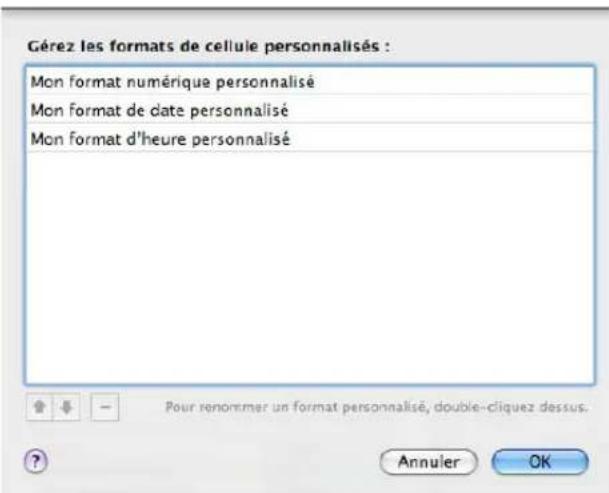
Pour gérer les formats de cellule personalisés :
1 Si la zone de dialogue de gestion des formats personalisés n'est pas ouverte, cliquez sur Gérer les formats dans la zone de dialogue du format personnelisé ou choisissez Format > « Gérer les formats de cellule personalisés » pour l'ouvrir.
2 Executez l'une de ces actions :
Renommer un format personnelisé en double-cliquant sur le format, puis en saississant vos modifications.
Réordonnier la liste des formats personnalisés dans les menus locaux en scélectionnant un format, puis en cliquant sur l'une des flèches situées sous la liste pour le déplacer vers le haut ou vers le bas.
Supprimer un format personnelé en Sélectionnant un format, puis en cliquant sur le bouton Supprimer (-) situé sous la liste.
3 Cliquez sur OK pour enregistrer vos modifications et fermer la zone de dialogue.
Utilisation des styles de tableau
5
Ce chapitre explique comment utiliser des styles de tableau pour:gérerrapidementl'apparentedes tableaux et leur attribuer une cohérence visuelle.
Les modèles Numbers comprend une large gamme de styles de tableau prêts à l'emploi. Vous pouvez aussi modifier les styles des modèles ou créé vos propres styles.
Utilisation de styles applicables aux tableaux
Vouss pouvez utiliser diverses caractéristiques visuelles pour différencier les tableaux dans votre feuille de calcul Numbers. Par exemple, vous pouze utiliser un arrêtre-plan et une cordure bleus pour un tableau contenant des entrées et des hypothèses, et un arrêtre-plan et une cordure gris pour un tableau contenant des résultats de calcul.
Le moyen le plus simple de modifier l'apparace d'un tableau est de lui appliquer un style applicable aux tableaux. Les styles de tableaux garantissent la cohérence de la mise en forme de ces éléments. Un style de tableau correspond à une mise en forme prédéfinie applicable à un tableau d'un simple clic de souris. Un style de tableau prédéfinit les attributs suivants :
- l'arrière-plan du tableau (sous forme de couleur ou d'image) et son opacité ;
- le trait, la couleur et l'opacité des cordures des cellules de corps, ainsi que les cordures extérieures du rang et de la colonne d'en-tête et du rang de bas de tableau;
- l'arrière-plan (sous forme de couleur ou d'image, ainsi que l'opacité) et les attributs du texte des cellules constituent le tableau, y compris les cellules d'en-tête et de bas de page.
| Pour savoir comment Aller à | |
| Mettre en forme un tableau à l'aide d'un style de tableau | «Application de styles à des tableaux» à la page 127 |
| Modifier le style d'un tableau | «Modification d'attributs d'un style de tableau» à la page 128 «Copie et collage de styles de tableaux» à la page 129 |
| Modifier le style de tableau par défaut d'un tableau | «Utilisation du style de tableau par défaut» à la page 129 |
| Enregistrer la mise en forme appliquée à un tableau en tant que nouveau style de tableau | «Création de nouveaux styles de tableau» à la page 129 |
| Modifier le nom d'un style de tableau «Attribution d'un nouveau nom à un style de tableau» à la page 130 | |
| Supprimer un style de tableau dans une feuille de calcul | «Suppression d'un style de tableau» à la page 130 |
Application de styles à des tableaux
Après avoir appliqué un style à un tableau, vous pouze modifier la mise en forme définie par ce style. Ce type de modification est appelé remplacement. Si vous appliquez ensuite un autre style au tableau, vous pouze conserver ou supprimer les substitutions que vous avez ainsi effectuées.
Il existe plusieurs manières d'appliquer un style à un tableau :
Pour remplaçer le style d'un tableau existant et supprimer tous les remplacements de style, cliquez sur la flèche située à droite du style que vous souhaitez appliquer, puis sélectionnez Effacer et Appliquer le style.
Vous pouvez également sélectionner Format > Appliquer à nouveau le style de tableau.
Pour remplacer le style existant d'un tableau tout en conservant les replacements de style effectués, sélectionnez le tableau, puis cliquez sur le nom d'un style dans la sousfenêtre Styles située à gauche de la fenêtre. Vous pouvez également selectionner un tableau, cliquer sur la flèche à droite du style à appliquer, puis selectionner « Effacer et appliquer le style »
Vous pouvez également faire glisser le nom d'un style depuis la sous-fenêtre Styles sur un tableau. Il n'est pas nécessaire de selectionner le tableau dans ce cas.
Pour remplaçer le style de tous les tableaux d'une feuille mais conserver les substitutions, faites glisser le nom d'un style depuis la sous-fenêtre Styles sur l'icone représentant la feuille voulue dans la sous-fenêtre Feuilles.
Modification d'attributs d'un style de tableau
Vous pouvez changer l'apparance d'un tableau en modifier les attributs de style du tableau.
Il existe plusieurs manières de modifier des attributs du style d'un tableau :
Pour modifier la couleur d'arrière-plan d'un tableau, de ses cellules d'en-tête ou de ses cellules de corps, selectionnez le tableau ou les cellules et cliquez sur le cadre Remplissage dans la barre des formats.
Vouss pouvez utiliser les commandes Arrière-plan de cellule dans l'inspecteur des tableaux pour effectuer des modifications plus importantes sur la sélection. La rubrique «Remplissage d'objets à l'aide de couleurs ou d'images» à la page 256 fournit des instructions à propos de ces commandes.
Pour changer l'opacité de l'arrière-plan, utilisez les commandes Opacité dans l'inspecteur des graphismes. Pour obtaining des instructions, reportez-vous à la rubrique «Ajustement de l'opacité» à la page 255.
Pour modifier le trait et la couleur des cordures de cellules d'un tableau, suivez les instructions indiquées dans la rubrique «Mise en forme des cordures des cellules d'un tableau» à la page 95.
Pourmettre en forme le texte de cellules,selectionnezzes dernieres.
Pour modifier la couleur, l'alignement et l'espacement du texte d'une cellule, utilisez la barre des formats ou l'inspecteur du texte(cliquez sur Inspecteur dans la barre d'outils, puis cliquez sur le bouton Inspecteur du texte).
Pour modifier les attributs de la police, utilisez la fenêtre Polices (cliquez sur Polices dans la barre d'outils).
Si vous souhaitez utiliser les modifications que vous effectuez pour redéfinir le style de tableau pour toute la feuille de calcul, cliquez sur la flèche située à droite du style, puis Sélectionnéz « Redéfinir le style à partir du tableau ». Tous les tableaux de la feuille de calcul qui utilisent le style sont alors actualisés pour reflérer les modifications que vous avez apportées, mais les substitutions restent néanmoins intactes.
Vous pouze également创建工作 un nouveau style à l'aide des modifications que vous avez effectuees en cliquant sur la flèche située à droite du style, puis en selectionnant « Créer un nouveau style »
Copie et collage de styles de tableaux
Vouss pouvez modifier l'apparance d'un tableau en copiant, puis en collant les styles du tableau et des cellules du tableau.
Voici differentes manieres de copier et de coller des styles de tableaux :
Pour copier le style d'une cellule, selectionnez la cellule etCHOisissez Format > Copier le style.
Pour appliquer un style de cellule copie à d'autres cellules, Sélectionnez ces cellules et désissez Format > Coller le style.
Pour coller une cellule copiee en adoptant le style de tableau par defaut de la feuille de calcul, choisissez Edition > Coller et appliquer le style actuel
Utilisation du style de tableau par défaut
Chaque feuille de calcul possède un style de tableau désigné comme style de tableau par défaut. Il s'agit du style de tableau appliqué à tous les nouveaux tableaux.
Pour changer le style par défaut des tableaux :
- Cliquez sur la flèche située à droite du style que vous souhaitez utiliser comme style de tableau par défaut, puis Sélectionnéz « Définir comme style par défaut pour les nouveaux tableaux »
Pour appliquer le style de tableau par défaut à un tableau réutilisable que vous définissez, suivez les instructions de la rubrique «Définition de tableaux réutilisables» à la page 55.
Réciation de nouveaux styles de tableau
Vous pouvez creer un style de tableau en modifiant la mise en forme d'un tableau et en enregistrant celle-ci comme style de tableau.
Pour creer un style applicable aux tableaux :
1 Suivez les instructions de la rubrique «Modification d'attributs d'un style de tableau» à la page 128 pour obtenir les effets visuels souhaités.
2 Sélectionnez le tableau, cliquez sur la flèche à droite du style souhaité dans la sousfenêtre Styles, puis choisissez « Créer un nouveau style »
3
Attribuez un nom unique à votre nouveau style, puis cliquez sur OK.
Le nouveau style de tableau, qui apparaît à créé dans la sous-fenêtre Styles, peut être appliqué à n'importé quel tableau de votre feuille de calcul.
Pour que le nouveau style soit disponible dans d'autres feuilles de calcul, créez un modele à partir de cette feuille. Consultez la rubrique «Enregistrement d'une feuille de calcul en tant que modele» à la page 37 pour obtenir des informations détaillées.
Attribution d'un nouveau nom à un style de tableau
Vos pouvez changer le nom d'un style applicable à des tableaux.
Pour renommer un style applicable aux tableaux :
1 Clique sur la flèche à droite du style dans la sous-fenêtre Styles.
2 Choisissez Renommer le style.
3 Editez le nom du style en vous assurant qu'il est unique dans la feuille de calcul.
4 Appuyez sur Retour.
Suppression d'un style de tableau
Lorsque vous supprimez un style de tableau utilisé dans une feuille de calcul, vous devez désirir un autre style pour le remplaçer.
Pour supprimer un style :
1 Clique sur la flèche à droite du style dans la sous-fenêtre Styles.
2 Choisissez Supprimer le style.
3 Si le style que vous souhaitez supprimer est utilisé dans la feuille de calcul active,CHOISISSEZ un style pour le remplacer, puis cliquez sur OK.
Utilisation de formules dans les tableaux
Ce chapitre explique comment effectuer des calculs dans les cellules de tableau en utilisant des formules.
Les éléments des formules
Les formules permettent d'effectuer des calculs et d'afficher les résultats dans la cellule où elles sont enregistrées. Les cellules contenant des formules sont appelées cellules de formule.
Vous pouvez, par exemple, insérer dans la cellule située en bas d'une colonne une formule permettant de calculer la somme des nombres inclus dans toutes les cellules qui se trouvent au-dessus. En cas de modification de l'une des valeurs des cellules situées au-dessus de la cellule de formule, la somme affichée dans cette dernière est automatiquement actualisée.
Les formules permettent d'effectuer des calculs à l'aide de valeurs spécifiques que vous fournissez. Ces valeurs peuvent être des nombres ou du texte (constantes) que vous tapez dans la formule. Il peut également s'agir de valeurs résident dans des cellules de tableau identifiées dans la formule au moyen de références de cellule. Les formules utilisent des opérateurs et des fonctions pour effectuer des calculs à partir des valeurs que vous fournissez :
- Les opérateurs sont des symboles qui représentent des opérations arithmetiques, de comparaison ou de traitement de chaînes de caractères. Vous doivent utiliser des symboles dans vos formules pour indiquer l'opération que vous souhaitez utiliser. Par exemple, le symbole « + » permet d'additionner des valeurs et le symbole « = » permet de comparer des valeurs afin de déterminer si elles sontidentiques.
= A2 + 16 : formule utilisant un opérateur pour additionner deux valeurs.
= : precede toujours une formule.
A2: réference de cellule. A2 désigne la deuxième cellule de la première colonne.
+ : opérateur arithmetique qui additionne la valeur qui le précède à celle qui le suit.
16: constante numérique.
- tandis que les fonctions sont des opérations nommées et prédéfinies, telles que SOMME et MOYENNE. Pour utiliser une fonction, vous doivent saïrir son nom et, entre les parenthèses qui suivent ce nom, fournir les arguments nécessaires pour la fonction. Les arguments déterminant les valeurs utilisées par la fonction pour effectuer ses opérations.
= SOMME(A2:A10): formule qui utilise la fonction SOMME pour additionner les valeurs d'une plage de cellules (neuf cellules dans la première colonne).
A2:A10:referenceauxvalueurstells A2aA10.
Pour savoir comment Aller à
| Afficher instantanément la somme, la moyenne, la valeur minimale, la valeur maximale et le compte des valeurs appartenant à une sélection de cellules et, facultativement, enregistrer la formule utilisé pour obtenir ces valeurs | «Réalisation de calculs instantanés» à la page 133 |
| Ajouter rapidement une-formule permettant d'afficher la somme, la moyenne, la valeur minimale, la valeur maximale, le compte ou le produit des valeurs d'une sélection de cellules | «Utilisation de formules rapides prédéfinies» à la page 134 |
| Utiliser des outils et des techniques permettant de créé et de modifier vos formules | «Ajout et modification de formules à l'aide de l'Éditeur de formules» à la page 135«Ajout et modification de formules à l'aide de la barre de formules» à la page 137«Ajout de fonctions à des formules» à la page 138 «Suppression de formules» à la page 140 |
| Utiliser les centaines de fonctions iWork et consulter des exemples illustrant les différents moyens d'appliquer ces fonctions aux domaines de la finance, de l'ingénierie, des statistiques et bien d'autres encore | Aide > « Aide sur les formules et fonctions d'iWork »Aide > « Guide de l'utilisateur des formules et fonctions d'iWork » |
| Ajouter des références de cellule de différents types à une formule | «Référence à des cellules dans des formules» à la page 141«Techniques d'insertion de références de cellule dans des formules» à la page 143«Différence entre références de cellule absolues et relatives.» à la page 144 |
| Utiliser des opérateurs dans des formules «Les opérateurs arithmetiques» à la page 145«Les opérateurs de comparaison» à la page 146 | |
| Pour savoir comment Aller à | |
| Copier ou déplacer des formules, ou la valeur qu'elles permettent de calculer, d'une cellule de tableau à une autre | «Copie ou déplacement de formules et de leurs valeurs calculées» à la page 147 |
| Rechercher des formules et les éléments qu'elles contiennent | «Affichage de toutes les formules d'une feuille de calcul» à la page 147«Recherche et remplacement des éléments de formule» à la page 148 |
Réalisation de calculs instantanés
Le coin inférieur gauche de la fenêtre Numbers affiche les résultats des calculs courants effectuels à partir de valeurs incluses dans deux ou plusieurs cellules de tableau sélectionnées.
Pour réaliser des calculs instantanés :
1 Sélectionnez au moins deux cellules du tableau. Elles ne doivent pas nécessairement être adjacentes.
Le résultat des calculs des valeurs de ces cellules s'affiche instantanément dans la partie inférieure gauche de la fenêtre.
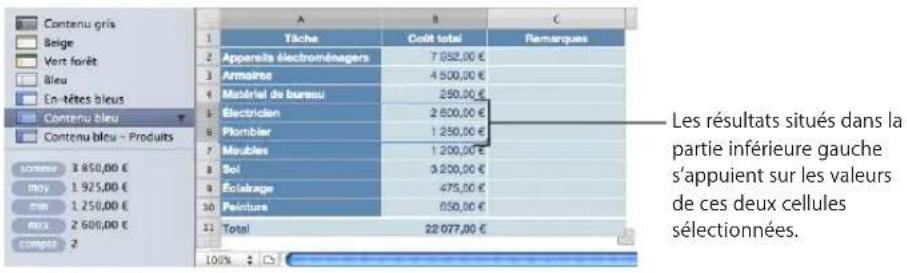
Somme : affiche la somme des valeurs numériques d'une selection de cellules.
moy: affiche la moyenne des valeurs numériques d'une seLECTION de cellules.
min: affiche la plus petite valeur numérique d'une seLECTION de cellules.
max: affiche la plus grande valeur numérique d'une selection de cellules.
Compte: affiche le nombre de valeurs numériques ou de valeurs temporelles (date/昼夜) d'une sélection de cellules.
Les cellules vides et celles qui contiennent des types de valeurs non répertoriés ci-dessus ne sont pas utilisées pour les calculs.
2 Pour réaliser une autre série de calculs instantanés, Sélectionnéz d'autres cellules.
Si un calcul particulier s'avere très utile et que vous souhaitez l'intégrer dans un tableau, vous pouvez l'ajouter comme formule dans une cellule vide du tableau. Il suffit de faire glisser vers une cellule vide la somme, la moyenne ou tout autre élément se trouvant dans la partie inférieure gauche de la fenêtre. La cellule ne doit pas nécessairement se trouver dans le même tableau que les cellules utilisées dans les calculs.
Utilisation de formules rapides prédéfinies
L'un des moyens les plus simples d'effectuer un calcul de base à partir de valeurs situées dans une plage de cellules adjacentes consiste à selectionner les cellules et à leur ajouter une formule rapide via le menu local visible lorsque vous cliquez sur Fonction dans la barre d'outils.
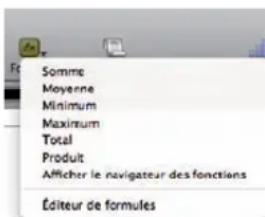
Somme: calcule la somme des valeurs numériques des cellules seLECTIONnées.
Moyenne: calcule la moyenne des valeurs numériques des cellules selectionnées.
Minimum : détermine la plus petite valeur numérique des cellules sélectionnées.
Maximum: déterminé la plus grande valeur numérique des cellules sélectionnées.
Compte: déterminé le nombre de valeurs numériques ou de valeurs temporelles (date/heure) d'une sélection de cellules.
Produit : multiplie toutes les valeurs numériques des cellules selectionnées.
Vous pouvez égalementCHOIsir Insertion > Fonction et utiliser le sous-menue qui apparait.
Les cellules vides et celles qui contiennent des types de valeurs non répertoriés sont ignores.
Voici quelques méthodes permettant d'ajouter une formule rapide :
Pour utiliser les valeurs sélectionnées dans une colonne ou dans un rang, Sélectionnez les cellules, cliquez sur Fonction dans la barre d'outils, puis choisissez un calcul dans le menu local.
Si les cellules se trouvent dans la même colonne, Numbers place la formule et son résultat dans la première cellule vide située sous les cellules selectionnées. Si aucune cellule n'est vide, Numbers ajoute un rang pour accueillir le résultat.
Si les cellules se trouvent dans le même rang, Numbers place la formule et son résultat dans la première cellule vide située à droite des cellules sélectionnées. Si aucune cellule n'est vide, Numbers ajoute une colonne pour accueillir le résultat.
Pour utiliser toutes les valeurs des colonnes de corps d'une colonne, cliquez sur la cellule d'en-tete ou l'onglet de reference de la colonne, cliquez sur Fonction dans la barre d'outils, puis choisissez un calcul dans le menu local.
Numbers place this formula and son's resultat sur un rang de bas de tableau. S'il n'y a pas de rang de bas de tableau, Numbers en ajoute un.
Pour utiliser toutes les valeurs d'un rang, cliquez sur la cellule d'en-tete ou l'onglet de reference du rang, cliquez sur Fonction dans la barre d'outils, puis choisissez un calcul dans le menu local.
Numbers place this formula et son résultat dans une nouvelle colonne.
Creation de vos propres formules
Bien qu'il soit possible d'utiliser plusieurs techniques rapides pour ajouter des formules permettant d'effectuer des calculs simples (voir «Réalisation de calculs instantanés» à la page 133 et «Utilisation de formules rapides prédéfinies» à la page 134), les outils consacrés aux formules vous procurrent plus de contrôle pour insérer vos formules.
Pour savoir comment Aller à
| Utiliser l'Editeur de formules pour manipuler des formules | «Ajout et modification de formules à l'aide de l'Editeur de formules» à la page 135 |
| Utiliser la barre de formules redimensionnable pour manipuler des formules | «Ajout et modification de formules à l'aide de la barre de formules» à la page 137 |
| Utiliser le navigateur de fonctions pour ajouter rapidement des fonctions à des formules lorsque l'Editeur ou la barre de formules est utilisé | «Ajout de fonctions à des formules» à la page 138 |
| Détacter une formule erronée «Traitement des erreurs et des avertissements dans les formules» à la page 140 | |
Ajout et modification de formules à l'aide de l'Éditeur de formules
L'Éditeur de formules est doté d'un champ de texte destiné à accueillir vos formules. Au fur et à mesure que vous ajoutez des références de cellule, des opérateurs, des fonctions ou des constantes à une-formule, ces éléments apparaissent de la manière suivante dans l'Éditeur de formules.

Voici quelques moyens d'utiliser I'Editeur de formules :
Pour ouvrir l'Editeur de formules,procedede l'une des manieres suivantes:
- Sélectionnez une cellule du tableau, puis saisissez le signe égal (=) .
Double-cliquez sur une cellule du tableau contenant une formule. - Sélectionnez une cellule de tableau, cliquez sur Fonction dans la barre d'outils, puis choisissez Éditeur de formules dans le menu local.
- Sélectionnez une cellule de tableau, puis choisissez Insérer > Fonction > Éditeur de formules.
- Sélectionnez une cellule contenant une-formule, puis appuyez sur les touches Option + Retour.
L'Editeur de formules s'ouvre sur la cellule selectionnée, mais vous pouvez le déplacer.
Pour déplacer l'Editeur de formules, maintenez le pointeur sur la partie gauche de l'Editeur de formules jusqu'à ce qu'il se transforme en main, puis faites-le glisser.
Pour creer voire formule,procedez de l'une des manieres suivantes:
- Pour ajouter un opérateur ou une constante au champ de texte, placez le point d'insertion, puis saississez les éléments à ajouter. Vous pouze utiliser les touches fléchées pour déplacer le point d'insertion dans le champ de texte. Pour découvertir quels sont les opérateurs que vous pouze utiliser, consultez la rubrique «Utilisation d'opérateurs dans des formules» à la page 145. Si votre formule nécessite un opérateur, mais que vous n'en avez pas ajouté, l'opérateur « + » est inséré automatiquement. Sélectionnez l'opérateur « + » et saississez-en un autre si nécessaire.
- Pour ajouter des références de cellule au champ de texte, placez le point d'insertion, puis suivez les instructions données à la rubrique «Référence à des cellules dans des formules» à la page 141.
- Pour ajouter des fonctions au champ de texte, placez le point d'insertion, puis suive les instructions données à la rubrique «Ajout de fonctions à des formules» à la page 138.
Pour supprimer un élément du champ de texte, Sélectionnez cet élément, puis appuyez sur la touche Suppr.
Pour enregistrer les modifications, appuyez sur Retour, appuyez sur Entre et cliquez sur le bouton Accepter de l'Editeur de formules. Vous pouvez aussi cliquer à l'extérieur du tableau.
Pour fermer l'Editeur de formules sans enregistrer les modifications effectuees, appuyez sur la touche Echap ou cliquez sur le bouton Annuler dans I'Editeur de formules.
Ajout et modification de formules à l'aide de la barre de formules
La barre de formules, située sous la barre des formats, vous permet de creator et de modifier les formules d'une cellule selectionnée. Au fur et à mesure que vous ajoutez des références de cellule, des opérateurs, des fonctions ou des constantes à une formule, ces éléments apparaissent comme ceci.
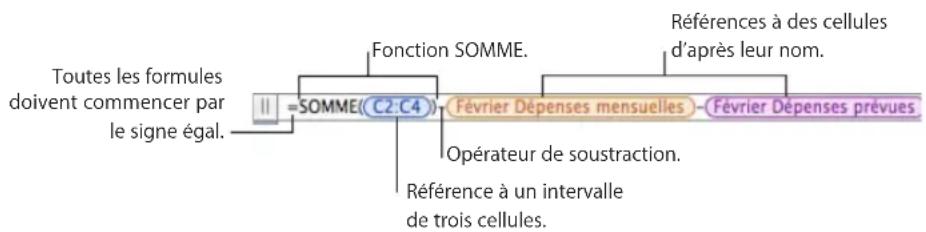
Voici quelques moyens d'utiliser la barre de formules :
Pour ajouter ou modifier une formule, selectionnez la cellule, puis ajoutez ou modifie les éléments de la formule dans la barre de formules.
Pour ajouter des éléments à votre formule, procédez de l'une des manières suivantes :
- Pour ajouter un opérateur ou une constante, placez le point d'insertion dans la barre de formules, puis saisissez les éléments à ajouter. Vous pouvez utiliser les touches fléchées pour déplacer le point d'insertion. Pour découvert quels sont les opérateurs que vous pouvez utiliser, consultez la rubrique «Utilisation d'opérateurs dans des formules» à la page 145. Si votre formule nécessite un opérateur, mais que vous n'en ave pas ajouté, l'opérateur « + » est inséré automatiquement. Sélectionnez l'opérateur « + » et saisissez-en un autre si nécessaire.
- Pour ajouter des références de cellule à la formule, placez le point d'insertion, puis suivez les instructions données à la rubrique «Référence à des cellules dans des formules» à la page 141.
- Pour ajouter des fonctions à la formule, placez le point d'insertion, puis suivez les instructions données à la rubrique «Ajout de fonctions à des formules» à la page 138.
Pour augmenter ou diminuer la taille des éléments de formule affichés dans la barre de formules,CHOISSEZ une option dans le menu local « Taille du texte des formules » situé au-dessus de la barre de formules.
Pour augmenter ou réduire la hauteur de la barre des formules, faites glisser vers le haut ou vers le bas la commande de redimensionnement qui se trouve dans le coin inférieur droit de la barre ou double-cliquez sur la commande de redimensionnement pour adapter automatiquement la formule.
Pour supprimer un élément de la formule, Sélectionnez cet élément, puis appuyez sur la touche Suppr.
Pour enregistrer les modifications, vous avez le besoin entre appuyer sur Retour, appuyer sur Entrée ou cliquer sur le bouton Accepter au-dessus de la barre de formules. Vous pouvez aussi cliquer à l'extérieur de la barre de formules.
Pour ne pas enregistrer les modifications que vous avez effectuees, cliquez sur le bouton Annuler situé au-dessus de la barre de formules.
Ajout de fonctions à des formules
Une fonction est une opération prédéfinie et dotée d'un nom ( comme SOMME ou MOYENNE) que vous pouvez utiliser pour effectuer un calcul. Une fonction peut constituer soit l'un des éléments d'une formule, soit le seul élément d'une formule.
Il existe plusieurs catégories de fonctions allant des fonctions financières permettant de calculer notamment des taux d'intérêt et des rendements d'investissement aux fonctions statistiques destinées à calculer des moyennes, des probabilités, des écarts-types, etc. Pour en savoir plus sur toutes les catégories de fonctions d'iWork et pour consulter de nombreux exemples d'utilisation de ces fonctions,CHOISSEZ Aide > « Aide sur les formules et fonctions d'iWork » ou Aide > « Guide de l'utilisateur des formules et fonctions d'iWork »
S'il est possible de saisir une fonction dans le champ de texte de l'Editeur de formules ou dans la barre de formules, le navigateur de fonctions constitue néanmoins un moyen pratique d'ajouter une fonction à une-formule.
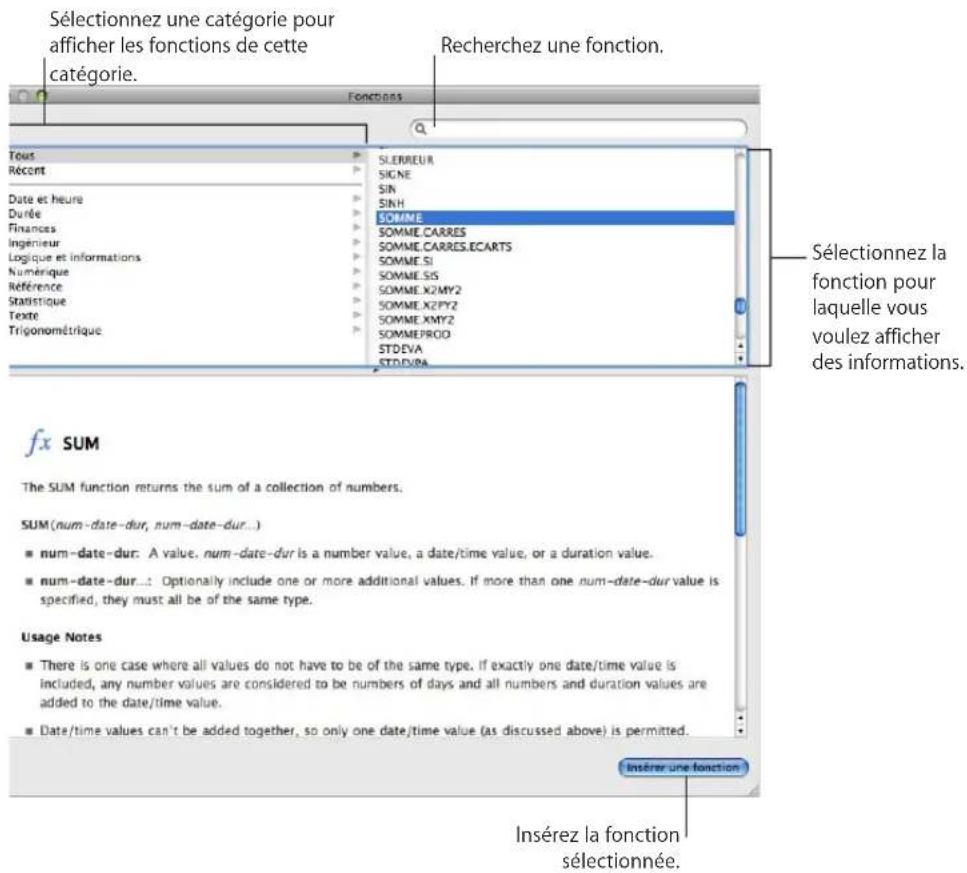
Sous-fenêtre de gauche : Listes des catégories de fonctions. Sélectionnez une catégorie pour voir les fonctions de cette catégorie. La plupart des catégories représentent des familles de fonctions connexes. La catégorie Toutes comprend toutes les fonctions triées dans l'ordre alphabetique. La catégorie Récentes comprend les dix dernières fonctions insérées à l'aide du navigateur de fonctions.
Sous-fenêtre de croite : Compend la liste des fonctions individuelles. Sélectionnez une fonction pour afficher des informations sur cette fonction et, si vous le souhaitez, pour l'ajouter à une formule.
Sous-fenêtre du bas : Affiche des informations détaillées concernant la fonction sélectionnée.
Pour ajouter une fonction à l'aide du Navigateur de fonctions :
1 Dans l'Editeur de formules ou la barre de formules, placez le point d'insertion à l'endetroit où vous souhaitez ajouter la fonction.
Remarque: Si vous formule nécessite un opérateur avant ou après une fonction et que vous n'en avez pas ajoute, le signe « + » est automatiquement inséré. Sélectionnez l'opérateur « + » et saisissez-en un autre si nécessaire.
2 Ouvrez le navigateur de fonctions en procédant de l'une des manières suivantes :
- Cliquez sur le bouton du navigateur de fonctions dans la barre de formules.
- Cliquez sur le bouton Fonction dans la barre d'outils, puis choisissez « Afficher le navigateur des fonctions ».
- Choisissez Insérer > Fonction > Afficher le navigateur des fonctions.
Choisissez Présentation > Afficher le navigateur des fonctions.
3 Sélectionnez une catégorie de fonctions.
4 Choisissez une fonction en double-cliquant dessus ou en la selectionnant, puis cliquez sur Inserer une fonction.
5 Dans l'éditeur de formules ou la barre des formules, remplacez par une valeur chaque paramètre fictif d'argument qui apparaît dans la fonction insérée.
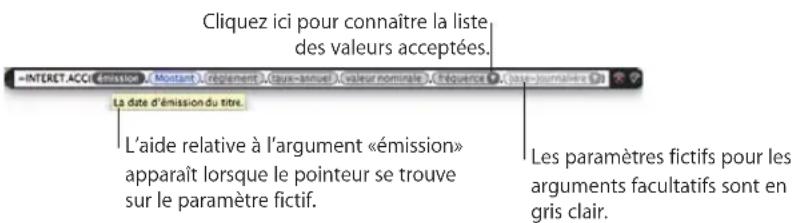
Pour afficher une brève description de la valeur d'un argument, placez le pointeur sur le paramètre fictif de l'argument. Vous pouvez également consulter les informations concernant l'argument dans la fenêtre du navigateur de fonctions.
Pour spécifique une valeur destinée à remplaner un paramètre fictif d'argument doté d'un triangle d'affichage, cliquez sur le triangle d'affichage, puis choisissez une valeur dans le menu local. Pour consulter des informations à propos d'une valeur du menu local, maintenez le pointeur sur cette valeur. Pour consulter l'aide relative à la fonction, Sélectionnez Aide Fonction.
Pour spécifique une valeur destinée à remplaner n'importe quel paramètre fictif d'argument, cliquez sur ce dernier, puis saisissez une constante ou inserez une referrer de cellule (pour obtenir des instructions supplémentaires, consultez la rubrique «Référence à des cellules dans des formules» à la page 141). Si l'endetroit réservé à l'argument est affché en gris clair, la saisie d'une valeur est facultative.
Traitement des erreurs et des averissements dans les formules
Si la formule d'une cellule est incomplète, contient des références de cellule invalides ou présente tout autre type d'erreur, ou si une opération d'importation aboutit à une condition d'erreur dans une cellule, Numbers affiche une icône dans la cellule concernée. Un triangle bleu dans la partie supérieure gauche d'une cellule affiche des alertes. Un triangle rouge au milieu d'une cellule indique une erreur provoquée par une formule.
Pour afficher les messages des averissements et des erreurs :
Cliquez sur I'icone.
Un message récapitule chaque erreur et chaque averissement associés à la cellule.

SOMME requiert au moins un argument.
Pour que Numbers affiche un averissement dés qu'une formule renvoie à une cellule vide, choisissez Numbers > Préférences, puis dans la sous-fenêtre Général, sélectionnez « Afficher les averissements lorsque les formules renvoient à des cellules vides »
Suppression de formules
Si vous ne souhaitez plus utiliser une formule associée à une cellule, vous pouvez la supprimer rapidement.
Pour supprimer une formule d'une cellule :
1 Sélectionnez la cellule.
2 Appuyez ensuite sur la touche Suppr.
Si vous doivent revoir les formules d'une feuille de calcul avant de déterminer les éléments à supprimer, choisissez Présentation > Afficher la liste des formules.
Référence à des cellules dans des formules
Vous doivent utiliser des références de cellule pour identifier les cellules dont vous pouze utiliser les valeurs dans vos formules. Ces cellules peuvent se trouver dans le même tableau que la cellule de la formule ou dans un autre tableau se trouvant sur la même feuille ou sur une feuille différente.
Les références de cellule adoptent différents formats en fonction de facteurs tels que la présence ou non d'en-têtes dans le tableau de la cellule, le fait que vous souhaitez étabir une référence à une seule cellule ou à une plage de cellules, etc. Voici un résumé des formats que vous pouvez utiliser pour les références de cellule.
| Pour faire référence à Utilissez ce format Exemple | ||
| N'importe qu'elle cellule du tableau contenant la formule | La dette de référence suivie du numéro de référence de lacellule | C55 fait référence au cinquante-cinquième rang de la troisième colonne. |
| Une cellule de tableau dotée d'un rang d'en-tête et d'une colonne d'en-tête | Le nom de colonne suivi du nom de rang | Recettes 2006 fait référence à une cellule dont le rang d'en-tête contient 2006 et la colonne d'en-tête contient Recettes. |
| Une cellule de tableau possédant plusieurs rangs ou colonnes d'en-tête | Le nom de l'en-tête correspondant aux colonnes ouaux rangs auxquels vous voulez faire référence | Si 2006 est un en-tête couvrant deux colonnes (Recettes et Dépenses), 2006 fait référence à toutes les cellules des colonnes Recettes et Dépenses. |
| Une plage de cellules Un deux-point (: ) entre la première et la dernière cellule de la plage, en utilisant la notation de référence pour identifier les cellules | B2:B5 désigne quatre cellules de la deuxème colonne. | |
| Toutes les cellules d'un rang Le nom du rang ou numéro-rang:numéro-rang | 1:1 fait ↔jure à toutes les cellules du premier rang. | |
| Toutes les cellules d'une colonne | La dette ou le nom de la colonne | C fait ↔jure à toutes les cellules de la troisième colonne. |
| Pour faire référencé à Utilissez ce format Exemple | ||
| Toutes les cellules d'une plage de rangs | Un deux-point (: ) entre les numéroes ou les noms du premier et du dernier rang de la plage. | 2:6 fait référencé à toutes les cellules de cinq rangs. |
| Toutes les cellules d'une plage de colonnes | Un deux-point (: ) entre les lettres ou les noms de la première et de la dernière colonne de la plage. | B:C fait ↔reference à toutes les cellules de la troisième et de la dernière colonne. |
| Unecellule située dans un autre tableau de la même feuille | Nom du tableau suivi de deux deux-points (:), puis de l'identifiant de la cellule | Tableau 2::B5 fait ↔reference à la cellule B5 d'un tableau nommé Tableau 2. tableau 2::Inscriptions 2006 fait ↔reference à une cellule en la désignant par son nom. |
| Unecellule située dans un autre tableau sur une autre feuille | Nom de la feuille suivi de deux deux-points (:), nom du tableau si le nom de la cellule n'est pas unique dans la feuille de calcul, deux deux-points, puis identifiant de la cellule | Feuille 2::Tableau 2::Inscriptions 2006 fait ↔reference à une cellule d'un tableau nommé Tableau 2 situé sur une feuille nommée Feuille 2. |
Voupez ignorer un nom de tableau ou de feuille si les cellules referencées ont des noms uniques dans la feuille de calcul.
Lorsque vous faites reférence à une cellule dans un en-†ete couvrant plusieurs rangs ou plusieurs colonnes, vous remarquerez le comportement suivant :
- Le nom dans la cellule d'en-tête la plus proche de la cellule qui y fait reférence est utilisé. Par exemple, si un tableau possède deux ranges d'en-tête, que B1 contient « Chien » et B2 contient « Chat », lorsque vous enregistrez une formule utilisant « Chien », « Chat » est enregistré à la place de « Chien »
- Toutefois, si « Chat » apparait dans une autre cellule d'en-tête de la feuille de calcul, c'est « Chien » qui est retenu.
Pour apprendre à insérer des références de cellule dans une formule, consultez la rubrique «Techniques d'insertion de références de cellule dans des formules» à la page 143. Pour en savoir plus sur la différence entre références de cellule absolues et relatives, éléments importants si vous souhaitez copier ou déplacer des formules, consultez la rubrique «Différence entre références de cellule absolues et relatives.» à la page 144.
Techniques d'insertion de références de cellule dans des formules
Voussousiez saisir manuellement des reférences de cellule dans une formule ou les insérer à l'aide de la souris ou de raccourcis clavier.
Voici comment insérer des reférences de cellule :
Pour saisir une reférence de cellule, placez le point d'insertion dans l'éditeur de formules ou la barre de formules, puis saississe la reférence de cellule en adoptant l'un des formats mentionnés à la rubrique «Référence à des cellules dans des formules» à la page 141.
Lorsque vous saisissez une référence de cellule comprenant le nom d'une cellule d'en-tête, d'un tableau ou d'une feuille, une liste de suggestions est affichée si les 3 premiers caractères que vous avez saisis correspondant à un ou plusieurs noms qui se trouvent dans la feuille de calcul. Vous pouvez selectionner une suggestion de la liste ou continuer à taper au clavier. Pour désactiver la liste de suggestions, choisissez Numbers > Préférences, puis déslectionnéz l'options « Utiliser les noms des cellules d'en-tête comme références » dans la sous-fenêtre Général.
Pour saisir une reférence de cellule en utilisant la souris, placez le point d'insertion dans l'Editeur de formules ou la barre de formules et procédez de l'une des manières suivantes dans le même tableau que la cellule de formule ou dans un autre tableau se trouvant sur la même feuille ou sur une autre feuille :
- Pour saisir une reférence à une cellule individuelle, cliquez sur la cellule.
- Pour saisir une reférence à toutes les cellules d'une colonne ou d'un rang, cliquez sur l'onglet de reférence de cette colonne ou de ce rang.
- Pour saisir une reférence à une plage de cellules, cliquez sur une cellule de la plage, puis faites glisser le pointeur vers le haut, vers le bas, vers la gauche ou vers la droite pour selectionner ou redimensionner la plage de cellules.
- Pour spécifique des attributs absolus ou relatifs dans une reférence de cellule que vous venez d'insérer, cliquez sur la reférence insérée, puis désissez une option dans le menu local. Reportez-vous à la rubrique «Différence entre références de cellule absolues et relatives.» à la page 144 pour obtenir plus d'informations.
La référence de cellule insérée utilise des noms只得 qu'une notation à base de chiffres et de lettres si l'option « Utiliser les noms des cellules d'en-tête comme références » est sélectionnée dans la sous-fenêtre Général des préférences de Numbers.
Pour utiliser un raccourci clavier afin de saisir une reférence de cellule, placez le point d'insertion dans l'Editeur de formules ou la barre de formules, puis procédez de l'une des manières suivantes :
-
Pour étabrir une ↔reference à une cellule individuelle, appuyez sur la touche Option, puis utilisez les touches fléchées pour selectionner la cellule.
-
Pour faire référence à une plage de cellules, maintenez les touches Maj + Option enforcées après avoir sélectionné la première cellule de la plage, puis cliquez sur la的最后一ante cellule de la plage.
- Pour faire referencia à des cellules situées dans un autre tableau sur la même feuille ou sur une autre feuille, Sélectionnez le tableau en appuyant sur les touches Option + Commande + Page suiv. pour passer d'un tableau à l'autre en vous déplaçant vers le bas ou Option + Commande + Page préc. pour passer d'un tableau à l'autre en vous déplaçant vers le haut. Utilisez ensuite l'une des deux techniques expliquées plus haut pour Sélectionner une ou plusieurs cellules du tableau.
- Pour spécifique des attributs absolus ou relatifs dans une reférence de cellule que vous venez d'insérer, cliquez sur la reférence insérée, puis appuyez sur les touches Commande + K pour faire défiler les différentes options. Reportez-vous à la rubrique «Différence entre reférences de cellule absolues et relatives.» à la page 144 pour obtenir plus d'informations.
Différence entre références de cellule absolues et relatives.
Utilisez des formes absolues et relatives de reférence de cellule pour indiquer la cellule vers laquelle la reférence doit renvoyer si vous copiez ou déplacez sa formule.
Une reférence de cellule relative (A1) n'est pas modifiée si sa formule est déplacée. Par contre, si la formule est coupée ou copiee, puis collée, la reférence de cellule change afin de conserver la même position relative par rapport à la cellule contenant la formule. Par exemple, si une formule contenant A1 apparaît dans C4 et que vous copiez la formule pour la coller dans C5, la reférence de cellule dans C5 devient A2.
Une référence de cellule dont les coordonnées de rang et de colonne sont absolues (A1) n'est pas modifiée si sa formule est déplaced ou copiee puis collée. Vousdezutiliser le signedollar () pour spécifier des coordonnées absolues de rang ou de colonne. Par exemple,si une formule contenantA1 apparait dans la cellule C4 et que vous copiez la formule pour la coller dans C5 ou D5,la référence de cellule dans C5 ou D5 demeureA$1.
Si seulement la coordonnée de rang d'une référence de cellule est absolue (A1), la coordonnée de colonne est relative et peut changer pour conserver sa position relative par rapport à la cellule de la formule. Par exemple, si une formule contenant A1 se trouve dans C4 et que vous copiez la formule pour la coller dans D5, la ↔équence indiquée dans D5 devient B$1.
Si seulement la coordonnée de colonne d'une référence de cellule est absolue (A1), la coordonnée de rang est relative et peut changer pour conserver sa position relative par rapport à la cellule de la formule. Par exemple, si une formule contenantA1 apparait dans C4 et que vous copiez la formule pour la coller dans C5 ou D5, la ↔reference de cellule dans C5 ou D5 devient $A2.
Si la cellule de la formule et les cellules auxquelles elle fait reference sont selectionnées, tout déplacement de la selection ne modifie pas la formule quel que soit le caractère absolu ou relatif des références de cellule.
Voici quelques méthodes permettant de désigner le caractère absolu des coordonnées de referencia de cellule :
Saisissez la referrerce de cellule en adoptant l'une des conventions decrites plus haut.
- Cliquez sur le triangle d'affichage d'une reférence de cellule, puis désisissez une option dans le menu local.
- Sélectionnez une référence de cellule, puis appuyez sur les touches Commande + K pour faire défiler les différentes options.
Utilisation d'opérateurs dans des formules
Utilisez des opérateurs dans vos formules pour effectuer des calculs arithmetiques et comparer des valeurs.
- Les opérateurs arithmetiques effectuent des opérations arithmetiques, telles que l'addition ou la soustraction, et donnent des résultats numériques. Reportez-vous à la rubrique «Les opérateurs arithmetiques» à la page 145 pour en savoir plus.
- Les opérateurs de comparaison comparent deux valeurs et donnent uniquement la valeur VRAI ou FAUX. Reportez-vous à la rubrique «Les opérateurs de comparaison» à la page 146 pour en savoir plus.
Les opérateurs arithmetiques
Vou puez utiliser des opérateurs arithmetiques pour effectuer des calculs arithmetiques dans des formules.
| Lorsque vous souhaitez Utilisez cet opérateur arithmetique | Par exemple, si A2 contient 20 et B2 contient 2, la formule | |
| Additionner deux valeurs | + (signe plus) | A2 + B2 renvoie 22. |
| Soustraire une valeur d'une autre valeur | - (signe moins) | A2 - B2 renvoie 18. |
| Multiplier deux valeurs | * (astérisque) | A2 * B2 renvoie 40. |
| Diviser une valeur par une autre | / (barre oblique) | A2 / B2 renvoie 10. |
| Élever une valeur à la puissance d'une autre valeur | ^ (accent circonflexe) | A2 ^ B2 renvoie 400. |
| Calculer un pourcentage | % (signe pour cent) | A2% renvoie 0,2 affché sous la forme 20%. |
L'utilisation d'une chaine avec un opérateur arithmetique renvoie une erreur. Par exemple, 3 + "bonjour" n'est pas une opération arithmetique correcte.
Les opérateurs de comparaison
Vous pouvez utiliser des opérateurs de comparaison pour comparer deux valeurs dans une formule. Les opérations de comparaison renvoie toujours les valeurs VRAI ou FAUX.
| Pour déterminer si Utilisiez cet opérateur de comparaison | Par exemple, si A2 contient 20 et B2 contient 2, la formule | |
| Deux valeurs sont égales = A2 = B2 renvoie FAUX. | ||
| Deux valeurs sont inégales <> A2 <> B2 renvoie VRAI. | ||
| La première valeur est supérieure à la deuxième valeur | > A2 > B2 renvoie VRAI. | |
| La première valeur est inférieure à la第二种e valeur | < A2 < B2 renvoie FAUX. | |
| La première valeur est supérieure ou égale à la第二种e valeur | >= A2 >= B2 renvoie VRAI. | |
| La première valeur est inférieure ou égale à la第二种e valeur | <= A2 <= B2 renvoie FAUX. | |
Les chaînes sont considérées comme supérieures aux nombres. Ainsi, "bonjour" > 5 donne VRAI.
VRAI et FAUX peuvent être comparés mutuellement mais ne peuvent pas être comparés avec des nombres ou des chaînes. VRAI > FAUX et FAUX < VRAI, car VRAI est interprétré comme 1 et FAUX est interprétré comme 0. VRAI = 1 donne FAUX, et VRAI = "DuTexte" donne FAUX.
Les opérations de comparaison sont principalement utilisées dans des fonctions telles que Si qui permettent de comparer deux valeurs, puis d'effectuer d'autres opérations selon que la comparaison renvoie le résultat VRAI ou FAUX. Pour en savoir plus à ce sujet,CHOISSEZ Aide > Aide sur les formules et fonctions d'iWork ou Aide > Guide de l'utilisateur des formules et fonctions d'iWork.
Copie ou déplacement de formules et de leurs valeurs calculées
Les techniques ci-dessous permettent de copier et de déplacer des cellules associées à une formule :
Pour copier la valeur calculée d'une cellule de formule sans copier la formule elle-même, sélectionnez la cellule,CHOISSEZ Édition > Copier,selectionnez la cellule destinataire de la valeur, puis choisissez Édition > Coller les valeurs.
Pour copier ou déplacer une cellule de formule ou une cellule à laquelle une formule fait reference, suivez les instructions données à la rubrique «Copie et déplacement de cellules» à la page 96.
Si le tableau est grand et que vous souhaitez déplacer la formule dans une cellule non visible à l'écran, Sélectionnéz la cellule d'origine, choisissez Édition > « Signaler pour être déplaced », Sélectionnéz la cellule de destination, puis choisissez Édition > Déplacer. Par exemple, si la formule =A1 se trouve dans la cellule D1 et que vous souhaitez placer cette formule dans la cellule X1, Sélectionnéz D1, choisissez Édition > « Signaler pour être déplaced », puis sélectionnéz X1 et choisissez Édition > Déplacer. La formule =A1 s'affiche désormais dans la cellule X1.
Si vous copiez ou déplacez une cellule de formule, modifiez les références de cellule comme il se doit en vous reportant aux instructions de la rubrique «Différence entre références de cellule absolues et relatives.» à la page 144.
Si vous déplacez une cellule à laquelle une-formule fait reference, la référence de cellule est automatiquement actualisée dans la formule. Par exemple, si une référence à A1 apparait dans une formule et que vous déplacez A1 en D95, la ↔équence de cellule devient D95 dans la formule.
Affichage de toutes les formules d'une feuille de calcul
Pour afficher une liste de toutes les formules figurant dans une feuille de calcul,CHOISSEZ PRESENTATION > Afficher la liste des formules.
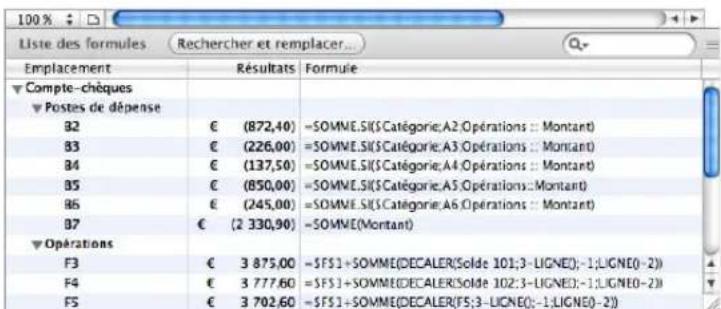
Emplacement:Identifie la feuille et le tableau ou se trouve la formule.
Résultats : Affiche la valeur actuelle calculée par la formule.
Formule: Affiche la formule.
Voici quelques techniques d'utilisation de la fenetre de la liste de formules :
Pour identifier la cellule contenant une formule, cliquez sur la formule. Le tableau est affiche au-dessus de la fenetre contenant la liste de formules et la cellule de la formule est selectionnee.
Pour modifier la formule, double-cliquez dessus.
Pour modifier la taille de la fenetre de la liste de formules, faites glisser vers le haut ou vers le bas la poignee de selection située dans le coin supérieur droit de la fenetre.
Pour retrouver les formules contenant un élément particulier, saisissez cet élément dans le champ de recherche, puis appuyez sur la touche Retour.
Recherche et remplacement des éléments de formule
La fenêtre Recherche et replacer vous permet de faire une recherche parmi toutes les formules d'une feuille de calcul afin de retrouver certains éléments et de les modifier si vous le souhaitez.
Pour ouvrir la fenetre Rechercher et replacer :
- Choisissez Édition > Recherche > Afficher Recherche, puis cliquez sur Recherche et remplacer.
- Choisissez Présentation > Afficher la liste des formules, puis cliquez sur Recherche et remplacer.
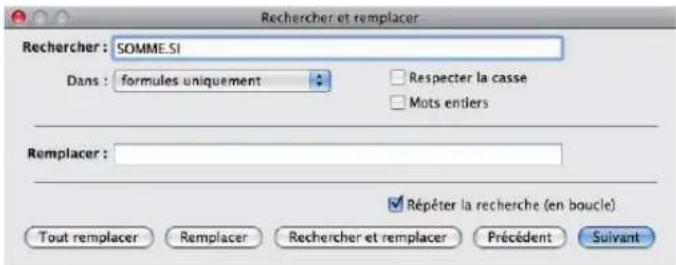
Rechner: Saisissez l'objet de formule (référence de cellule, opérateur, fonction, etc.) à rechercher.
Dans : Choisissez Formules uniquement dans ce menu local.
Respecter la casse : Sélectionnéz cette option pour rechercher uniquement les éléments dont la casse (lettres majuscules et minuscules) correspond exactement à l'expression figurant dans le champ Rechercher.
Mots entiers : Sélectionnéz cette option pour rechercher uniquement les éléments dont la totalité du contenu correspond à l'expression figurant dans le champ Rechercher.
Remplacer : Vous pouvez, si vous le souhaitez, saisir dans ce champ l'expression à utiliser pour remplaçer ce qui figure dans le champ Rechercher.
Répéter la recherche (en boucle): Sélectionnez cette option pour poursuivre la recherche du contenu du champ Rechercher, même après avoir exploré la totalité de la feuille de calcul.
Suivant ou Précepté : Cliquez pour rechercher l'instance suivante ou précédente de l'expression figurant dans le champ Recherche. Lorsqu'un élément est trouve, l'Éditeur de formules s'ouvre et affiche la formule contenant l'instance de cet élément.
Tout remplacer : Cliquez sur ce bouton pour remplacer toutes les occurrences du contenu du champ Rechercher par le contenu du champ Remplacer.
Remplacer: Cliquez pour remplacer l'instance actuelle du contentu du champ Rechercher par le contentu du champ Remplacer.
Remplacer et rechercher : Cliquez pour remplacer l'instance actuelle du contenu du champ Rechercher et rechercher l'instance suivante.
Creation de graphiques à partir de données numériques
7
Ce chapitre décrit comment créé et formater des tableaux attractifs à partir de données numériques containues dans vos tableaux.
Numbers you fournit des outils permettant de creator vos propres graphiques visuellement attractifs, afin de presenter une partie ou la totalité des données contues dans un ou plusieurs tableaux. L'apparce des graphiques est coordonnées par défaut avec le thème que vous étés en train d'utiliser, mais vous avez la possibilité de modifier les couleurs, les textures, les ombres, les étiquettes et bien plus encore, pour creator le résultat de votre choix oumettre en valeur plusieurs éléments de votre graphique.
A propos des graphiques
Utilisez un graphique si vous pouze représentater visuellement des tendances ou des relations qui peuvent s'avérer difficiles à désigner lorsque les données sontprésentées dans un tableau. Dans Numbers, il est possible de désoir parmi plusieurs types de graphiques 2D ou 3D comprenant entre autres des diagrammes circulaires, des graphiques linéaires, des graphiques à barres, des graphiques à colonnes et des graphique à couches, en fonction de la nature de vos données, ou d'utiliser un graphique mixte permettant de superposer deux types de graphiques au sein de la même illustration. Vous pouvez également représenteter vos données dans un graphique en nuage de points à deux dimensions utilisant une échelle linéaire ou logarithmique.
Numbers comprehend les types de graphiques suivants :
| Type de graphique icône | |
| Colonne | |
| Colonnes empilées | |
| Barre | |
| Barres empilées | |
| Ligne | |
| Couches | |
| Couches empilées | |
| Circulaire | |
| Nuage de points | |
| Mixte | |
| 2 axes | |
| Les graphiques 3D peuvent adopter l'un des types ci-dessus, sauf les types nuage de points, mixte ou 2 axes. Le graphique illustré ici est un diagramme circulaire 3D. | |
Exemple
Prenons l'exemple d'un graphique permettant de comparer l'évolution de deux populations d'oiseaux au sein de deux régions d'échantillonnage alpines entre 2007 et 2010. Ces données peuvent être représentées dans un tableau où chacun des rangs correspond respectivement à la Région 1 et à la Région 2. Le recherche a compté le nombre d'oiseaux dans chaque région entre 2007 et 2010 et a obtenu 4 points de données (ou valeurs) pour chaque région.
| 2007 | 2008 | 2009 | 2010 | |
| Région 1 | 17 | 26 | 53 | 66 |
| Région 2 | 65 | 43 | 70 | 58 |
Si vous représentez ces données sous forme de graphique à colonnes, vous obtenez le résultat ci-dessous:
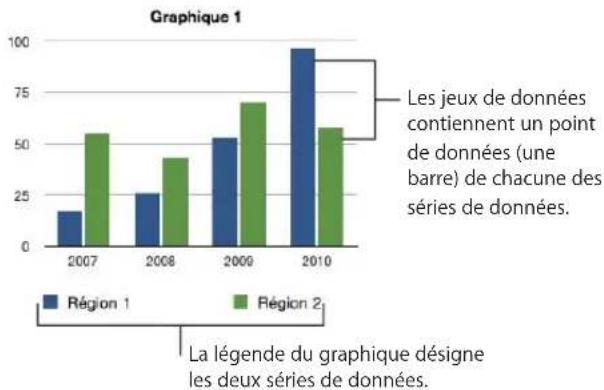
Dans ce graphique, les régions 1 et 2 sont appelées séries de données, car les points de données (Nombre d'oiseaux) de chaque région sont représentés par une série de colonnes de couleur identique, à raison d'une par année. Chaque colonne de la région 1 est représentée à côté de la colonne correspondante pour la région 2 et chaque paire de données est appelée ensemble de données ou catégorie (2007 est une catégorie, 2008 est une catégorie et ainsi de suite).
Pour préparer vos données de manière différente, vous pouvez les transposer de sorte que les points de données soient regroupés par région只不过 que par année. Dans ce cas, les points de données correspondant à chaque année sont représentés par une série de colonnes (séries de données); chaque série possède seulement deux points de données et les groupes de colonnes pour chaque région constituent des catégories. Ce graphique à colonnes contient donc deux ensembles de quatre colonnes (point de données), une catégorie pour la région 1 et un ensemble de données pour la région 2.
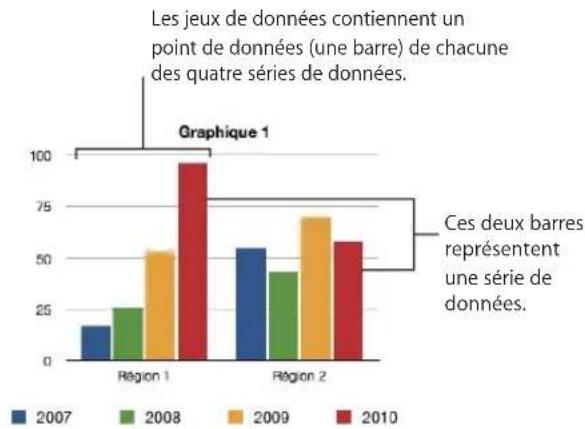
Les séries de données sont représentées différemment selon le type de graphique :
- Dans les graphiques à colonnes et les graphique à barres, les séries de données sont représentées par une série de colonnes ou de barres de même couleur ou texture.
- Dans les graphiques linéaires, les séries de données sont représentés par une ligne.
- Dans les graphiques à couches, les séries de données sont représentées par des couches.
- Dans les diagrammes circulaires, seul un ensemble de données (le premier point de données de chaque série) est représenté (quel que soit celui qui apparait le premier dans le tableau).
- Dans les graphiques en nuages de points, chaque point du graphique est déterminé par ses valeurs x et y. Deux colonnes de valeurs sont tracees comme coordonnées x et y sur un graphique représentant les points de données en une seule série de données.
| Pour savoir comment Aller à | |
| Créer et modifier un graphique à partir de données contues dans un ou plusieurs tableaux | «Création d'un graphique à partir de données contues dans un tableau» à la page 153 |
| Formater les titres, les légendes, les axes et d'autres éléments d'un graphique | «Formatage des graphiques» à la page 161 |
| Formater des diagrammes circulaires, des graphiques linéaires et d'autres types particuliers de graphiques | «Formatage de types de graphiques spécifique» à la page 174 |
Creation d'un graphique à partir de données containues dans un tableau
Voussouspoucezajouturengraphiquerepresentanttoutsellesdonnéesduntableau ouuniquementlesdonnéesdescellulesselectionnéesd'unouplusieurstableaux. Siyousmodifielesdonnéescontinuesdanslescellulesd'untableauassociéa un graphique,cedernierestautomatiquementactualise.
Lorsque vous ajoutez un graphique, Numbers désigne soit les rangs, soit les colonnes du tableau comme série de données par défaut. Dans la plupart des cas, si le tableau est un carré ou s'il est plus large que haut, les rangs sont désignés comme série par défaut. Vous pouvez néanmoins transposer aisément les séries de données une fois que le graphique a été créé ou bien, ajouter, supprimer et modifier à tout moment les données du graphique.
Si un tableau contient des rangs ou des cellules d'en-tête, Numbers utilise le texte de la première colonne ou du premier rang comme étiquette d'axe. Sinon, un texte de replissage que vous pourrez modifier plus tard est utilisé en guise d'étiquette.
Voici comment ajouter des données selectionnées et creer un graphique :
Pour ajouter un graphique basé sur un tableau entier, Sélectionnez ce dernier, cliquez sur Graphiques dans la barre d'outils, puis désissez un type de graphique dans le menu local.
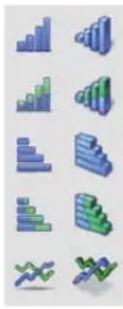
Dans le menu local, les graphiques 2D se trouvent a gauche et les graphiques 3D, à droite.
Les valeurs du tableau sont tracees dans le graphique. Si le tableau est vide, le graphique reste vierge jusqu'à ce que vous ajoutiez des valeurs dans les cellules du tableau.
Pour ajouter un graphique basé sur un rang de cellules adjacentes, cliquez dans une cellule, puis cliquez et faites glisser le pointeur pour selectionner les autres cellules; vous pouvez égalementCHOISIR la premiere cellule de la selection, maintainir la touche Maj enforcée et selectionner la derniere cellule pour selectionner toute la plage de cellules. Cliquez ensuite sur Graphiques dans la barre d'outils et selectionnee un type de graphique.
Pour ajouter un graphique à partir de cellules non adjacentes, Sélectionnez les cellules du tableau tout en maintainant enforcée la touche Commande. Cliquez ensuite sur Graphiques dans la barre d'outils et Sélectionnez un type de graphique.
Pour ajouter un graphique basé sur des données provenant de plusieurs tableaux, Sélectionnez d'abord un tableau ou une plage de cellules contiguës, créez un graphique, cliquez sur Graphiques dans la barre d'outils, puis choisissez un type de graphique. Sélectionnez le graphique et maintenez la touche Commande enforcée tout en cliquant sur des cellules dans un autre tableau ou en les faisant glisser pour les ajouter au graphique.
Pour ajouter un graphique-temporaire auquel vous ajouterez des données plus tard, assurez-vous que rien n'est selectionné, cliquez sur Graphiques dans la barre d'outils, puis choisissez un type de graphique. Un graphique et un nouveau tableau seront créé à l'aide de données fictives.
Pour dessiner un graphique, selectionnez d'abord les cellules de tableau contenant les données du graphique, maintenez la touche Option enforcée et cliquez sur Graphiques dans la barre d'outils. Selectionnez un type de graphique. Lorsque le pointeur se transforme en symbole de visée, faites-le glisser sur le canevas pour creer un graphique aux dimensions voulues. Pour contraindre les proportions du graphique, maintenez la touche Maj enforcée à mesure que vous faites glisser le pointeur.
| Pour savoir comment Aller à | |
| Modifier le type d'un graphique «Changement du type de graphique» à la page 155 | |
| Déplacer un graphique «Déplacement d'un graphique» à la page 156 | |
| Modifier la série de données d'un graphique «Permutation des rangs et des colonnes de tableau pour les séries de données de graphique» à la page 157 «Remplacement ou réorganisation d'une série de données dans un graphique» à la page 159 | |
| Modifier les données affichées dans un graphique «Ajout de données à un graphique existant» à la page 157 «Suppression de données d'un graphique» à la page 159 «Insertion de données de tableau masquées dans un graphique» à la page 158 | |
| Supprimer un graphique «Suppression d'un graphique» à la page 160 | |
| Copier un graphique dans un document Keynote ou Pages et maintainir le graphique à jour au fur et à mesure des modifications des données | «Partage de graphiques avec des documentsPages et Keynote» à la page 160 |
Changement du type de graphique
Vous pouvez changer de type de graphique à votre guise. Sachez toute fois que certains types de graphiques utilisent différemment les rangs et les colonnes (voir description ci-dessous).
Pour remplacer un graphique par un autre type :
1 Sélectionnéz le graphique.
2 Executez l'une de ces actions :
- Choisissez un type de graphique dans le menu local situé à l'extrémité gauche de la barre des formats.
- Cliquez sur le graphique en Maintenant la touche Contrôle enfoncée,CHOISSEZ Type de graphique dans le menu local, puis selectionnez un type de graphique dans le sous-menu.
- Cliquez sur Inspecteur dans la barre d'outils, cliquez sur le bouton Inspecteur des graphiques, puisChoisissez un type de graphique dans le menu local qui apparait lorsque vous cliquez sur Iicone de graphique dans le coin supérieur gauche.
Si vous remplacez votre graphique par un diagramme circulaire, le premier point de données de chaque série est représenté par un « camembert »
Si vous optez pour un nuage de points, chaque point du graphique requiert deux valeurs. Si le graphique est basé sur un nombre impair de rangs ou de colonnes, le dernier rang (ou la dernière colonne) n'est pas traité.
Si vous optez pour un graphique à barres, à colonnes, à couches, ou un graphique linéaire, chaque série du nouveau graphique correspond à un rang ou à une colonne.
Si vous optez pour la version 3D d'un graphique, l'inspecteur des graphiques fournit des commandes permettant deGERER la profondeur des objets, le style d'éclairage et bien plus encore.
La mise en forme appliquée au graphique que vous modifie peut ne pas s'appliquer au nouveau graphique. Par exemple, l'attribut de replissage couleur des éléments de point de données (barres, portions, etc.) possède une valeur par défaut différente pour chaque type de graphique. Si vous avez modifié la couleur de replissage d'une colonne puis changé le graphique en graphique à barres, la modification du replissage n'est alors pas conservée. En fonction du type de graphiques, les attributs qui peuvent adopter le style par défaut sont les étiquettes et la position des valeurs, le style de texte, le trait utilisé pour représentier les séries, l'ombre des séries, leur replissage, les symboles de point de données et le replissage des points de données.
Si vous changez le type d'un graphique par un autre partageant certains des attributs, ces derniers sont alors conservés. Les attributs partages incluent les axes, les quadrillages, les marques de graduation, les étiquettes des axes, l'affichage de la valeur minimale, le format des nombres, les cordures, les rotations d'objects, les ombres ainsi que le style déclairage 3D. Pour plus d'informations, reportez-vous aux rubriques «Formatage des graphiques» à la page 161 et «Formatage de types de graphiques spécifique» à la page 174.
Les graphiques à barres ou à colonnes, ainsi que les graphiques à barres ou à colonnes empilées, partagent tous leurs attributs sauf la position des étiquettes de valeur. Les graphiques à barres ou à colonnes possèdent des attributs de replissage séparés.
Les ombres des graphiques 3D sont partagées entre les types de graphiques.
Déplacement d'un graphique
Lorsque vous placez un graphique dans un nouvel emplacement au sein du même document Numbers, les liens vers les cellules de tableau auxquelles il fait reference sont conservés.
Voici différentes manières de déplacer un graphique :
Pour placer un graphique à un autre emplacement sur la même feuille, Sélectionnez-le, puis faites-le glisser et déposez-le dans son nouvel emplacement ou bien, coupez-le et collez-le dans son nouvel emplacement.
Pour placer un graphique dans une autre feuille, copiez-le, selectionnez l'autre feuille dans la barre laterale, puis collez le graphique sur le canevas de la feuille.
Permutation des rangs et des colonnes de tableau pour les séries de données de graphique
Lorsque vous sélectionné un graphique, un cadre noir apparait tout autour des cellules de tableau correspondantes. Le bouton série de données situé dans le coin supérieur gauche du cadre trace autour des cellules de tableau correspondant à un graphique sélectionné vous permet de transposer les rangs et les colonnes de tableau utilisés comme série de données dans votre graphique.
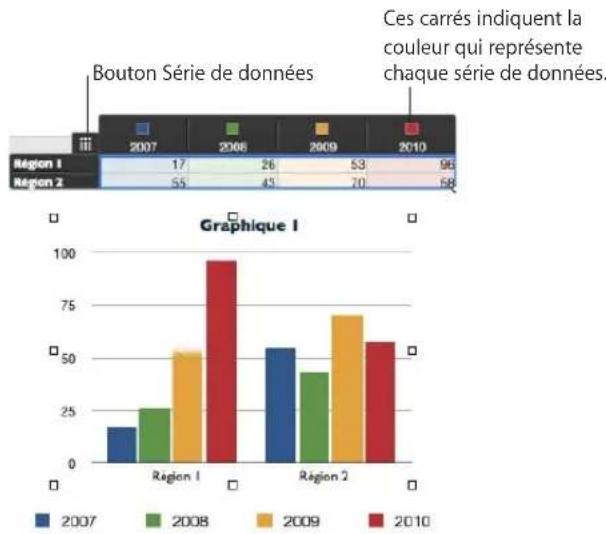
Pour transposer les rangs et les colonnes de tableau utilisés comme série de données d'un graphique :
- Sélectionnez le graphique, puis cliquez sur le bouton série de données.

Si le bouton s'apparente à l'illustration, les colonnes correspondent alors à une série de données. Cliquez sur le bouton pour créé une série de dates d'après des rangs.

Si le bouton s'apparente à l'illustration, les rangs correspondant alors à une série de données. Cliquez sur le bouton pour creer une série de données d'après des colonnes.
Ajout de données à un graphique existant
Vou puez ajouter des données provenant de cellules individuelles adjacentes ou non a celles qui sont déjà représentees dans voire graphique, inclure un nouveau rang entier ou une nouvelle colonne entiere ou ajouter des données provenant de plusieurs tableaux.
Voici comment ajouter des données à un graphique :
Pour ajouter des données provenant de cellules adjacentes à des cellules déjà représentées, sélectionnez le graphique, puis maintenez la touche Maj enforcée au fur et à mesure que vous cliquez sur les cellules souhaitées.
Pour ajouter des données provenant de cellules qui ne sont pasAdjacentes à des cellules déjà représentées, sélectionnez le graphique, puis maintenez la touche Commande enfoncée au fur et à mesure que vous cliquez sur les cellules souhaitées ou que vous les faites glisser.
Pour ajouter des cellules adjacentes aux valeurs déjà tracees, selectionnez le graphique. Dans le tableau, faites glisser vers la croite ou vers le bas la commande circulaire située dans la partie inférieure droite de la plage de données.
Si le graphique est un graphique en nuage de points, l'opération qui consiste à faire glisser la commande circulaire ne permet d'ajouter qu'un nombre pair de rangs ou de colonnes.
Pour ajouter un nouveau rang ou une nouvelle colonne de données, seLECTIONnez le tableau, puis insérez le rang ou la colonne entre des cellules déjà représentées. Lorsque vous ajoutez des données aux nouvelles cellules, les données sont tracées sur le graphique.
Pour ajouter des données provenant de cellules d'un autre tableau, selectionnez les cellules contenant les données à ajouter, puis faites-les glisser et déposez-les dans le graphique.
Les nouvelles données sont ajoutées comme nouvelles série de données. Pour afficher ou modifier les données sources d'un graphique, cliquez sur une série de données dans le graphique pour afficher leur tableau et leurs cellules d'origine.
Pour inclure des données provenant de rangs et de colonnes masqués dans votre graphique, reportez-vous à la rubrique «Insertion de données de tableau masquées dans un graphique» à la page 158.
Insertion de données de tableau masquées dans un graphique
Si vous avez masqué des rangs ou des colonnes dans un tableau, mais que vous poulez les inclure ou les exclure d'un graphique, utilisez la sous-fenêtre Graphique de l'inspecteur des graphiques.
Pour inclure ou exclure des données masquées :
1 Sélectionnez le graphique, puis cliquez sur Inspecteur dans la barre d'outils.
2 Cliquez sur le bouton Graphique dans la fenetre Inspecteur, cliquez sur Graphique, puis procedede l'une des manieres suivantes:
- Pour inclure des données masquées dans votre graphique, Sélectionnez « Afficher les données masquées »
- Pour exclure des données masquées de votre graphique, déslectionnez « Afficher les données masquées »
Remplacement ou réorganisation d'une série de données dans un graphique
Lorsque vous ajoutez, que vous supprimez ou que vous réorganisez les données d'un graphique, vos modifications n' affectent pas le ou les tableaux dont les données sont représentées dans le graphique.
Ainsi, pour remplaçer une série de données dans un graphique par une autre série de données, il est très facile de remplaçer les données du rang ou de la colonne référencés par des données provenant d'un autre rang ou d'une autre colonne; ces modifications ne concernent que le graphique et les tableaux sont laissés intacts. Vous pouvez également changer l'ordre de la série de données au sein du graphique, sans avoir à modifier votre graphique.
Pour réorganiser ou remplacer une série de données :
1 Sélectionnéz le graphique.
Un cadre noir apparait autour des cellules de données representees dans le graphique.
2 Cliquez sur le bouton Inspecteur dans la barre d'outils, puis cliquez sur le bouton Graphique dans la fenetre Inspecteur.
3 Cliquez sur Serie dans l'Inspecteur des graphiques, puis procedede l'une des manieres suivantes:
- Pour modifier l'ordre de la série dans le graphique, Sélectionnez un élément à déplacer dans la série, puis désissez un nombre dans le menu local Ordre de la sous-fenêtre Série de l'Inspecteur des graphiques.
Pour replacer la totalité ou une partie de la série de données par un autre rang ou une autre colonne de données, Sélectionnez dans le champ Données de la sousfenêtre Série la référence de cellules représentant la plage de valeurs à replacer dans la série de données, puis faites glisser le pointeur à travers la nouvelle plage de cellules contenant les données à inclure. - Pour modifier l'étiquette d'une série de données, Sélectionnez dans le champ Étiquette de la sous-fenêtre Série la référence de cellules contenant l'étiquette de série, puis Sélectionnez la cellule importante l'étiquette à utiliser.
Suppression de données d'un graphique
Voussouvez soit supprimer uniquement les valeurs d'un graphique sans toucher à celles du tableau associé, soit supprimer à la fois les valeurs d'un graphique et du tableau associé.
Voici comment supprimer des données :
Pour supprimer un point de données à la fois d'un graphique et du tableau d'où il provient, Sélectionnez la cellule contenant les données, puis appuyez sur la touche Suppr. La valeur est suprimée du tableau et du graphique.
Si vous supprimez une colonne ou une ligne faisant partie de deux colonnes ou de lignes d'un graphique en nuage de points, le point de données à deux valeurs associé est également supprimé du graphique.
Pour supprimer plusieurs valeurs de cellules à la fois d'un graphique et du tableau d'ou elles proviennent, sélectionnez le tableau, maintenez enforcée la touche Maj (si les cellules sont contiguës) ou Commande (si les cellules ne sont pas contiguës) au fur et à mesure que vous cliquez pour sélectionner des cellules, puis appuyez sur la touche Suppr. Les valeurs sont supprimées du tableau et du graphique.
Pour réduire une plage de cellules contiguës constituent un graphique, Sélectionnez ce dernier. Dans le tableau, faites glisser vers la gauche ou vers le haut la commande circulaire située dans la partie inférieure droite de la plage de données. Les cellules déslectionnées ne sont plus représentées dans le graphique mais les valeurs sont conservées dans le tableau.
Pour supprimer une série de données d'un graphique, sélectionnez ce dernier, puis selectionnez un élément de la série ou cliquez sur l'étiquette de la série dans le tableau. Appuyez sur la touche Suppr. Les valeurs sont supprimées du graphique mais pas du tableau.
Pour supprimer un ensemble de données, selectionnez le graphique, puis selectionné l'étiquette de catégorie dans le tableau. Appuyez sur la touche Suppr. Les valeurs sont supprimées du graphique mais pas du tableau.
Si aucune étiquette n'est associée à la catégorie dans le tableau, cliquez sur le bouton de série de données dans le tableau pour convertir la catégorie en série, Sélectionnez la série contenant les données à supprimer et appuyez sur la touche Suppr.
Suppression d'un graphique
Voici différentes manières de supprimer un graphique :
Pour supprimer un graphique sans toucher au(x) tableau(x) associé(s), sélectionnez-le, puis appuyez sur la touche Suppr.
Pour supprimer à la fois le graphique et son ou ses tableaux associés, Sélectionnez ces derniers, puis appuyez sur la touche Suppr.
Partage de graphiques avec des documents Pages et Keynote
Vous pouvez copier un graphique et le coller dans une presentation Keynote ou dans un document Pages. ÀpRES avoir été collé, le graphique est lié à la version Numbers. Si les données du tableau Numbers représentées dans le graphique sont modifiées, vous pouvez actualiser ce dernier dans Keynote ou dans Pages.
Pour étabir un lien entre un graphique Numbers et sa copie dans Keynote ou Pages :
- Enregistrez votre feuille de calcul, sélectionnez et copiez le graphique, puis collez-le dans une presentation Keynote ou un document Pages.
Pouractualiser un graphique reliedansKeynote ou Pages:
Assurez-vous que la feuille de calcul Numbers contenant le graphique actualisé est enregistrée. Dans Keynote ou Pages, Sélectionnez le graphique, puis cliquez sur le bouton Actualiser.
Pour supprimer le lien entre un graphique et sa version dans Numbers :
- Dans Keynote ou Pages, Sélectionnez le graphique, puis cliquez sur Dissocier.
Formatage des graphiques
Tout graphique que vous creez possède un titre, une légende et des étiquettes que vous pouvez désir d'afficher ou de masquer et dont vous pouvez modifier l'aspect et le placement. Vous pouvez également modifier les couleurs et les textures du graphique, l'échelle et la graduation de ses axes, ainsi que les étiquettes de ses points de données. Vous pouze faire pivoter les graphiques 2D ou modifier l'angle et le style d'éclairage utilisés dans les graphiques 3D.
| Pour savoir comment Aller à | |
| Formater le titre, les étiquettes et la légende d'un graphique | «Placement et formatage du titre et de la légende d'un graphique» à la page 162 «Formatage du texte des titres, des étiquettes et des légendes de graphique» à la page 173 |
| Modifier la taille et l'orientation d'un graphique «Redimensionnement ou rotation d'un graphique» à la page 162 | |
| Modifier l'échelle, la graduation des axes et les étiquettes d'un graphique | «Formatage des axes d'un graphique» à la page 163 |
| Modifier la couleur, la texture, les ombres et d'autres caractéristiques d'un graphique | «Formatage des éléments d'une série de données d'un graphique» à la page 167 |
| Afficher des éléments spécifique dans un graphique | «Affichage des barres d'erreur dans les graphiques» à la page 171 «Affichage des correlations linéaires dans les graphiques» à la page 172 |
| Formater des diagrammes circulaires, des graphiques à barres et d'autres types de graphiques | «Formatage de types de graphiques spécifique» à la page 174 |
Placement et formatage du titre et de la légende d'un graphique
Le titre du graphique correspond au texte utilisé pour déscrie l'objet du graphique. La légende du graphique déscrit les couleurs utilisées dans le graphique pour représentier chaque série de données.
2007
2008
2009
2010
Vous pouvez afficher ou masquer le titre ou la légende d'un graphique, modifier l'apparance du texte utilisé et faire glisser ce dernier pour le placer où vous le souhaitez. Pour modifier un attribut de graphique, commencez par selectionner le graphique.
Voici quelques méthodes permettant de placer et de formater le titre et la légende d'un graphique sélectionné:
Pour afficher le titre ou la légende,CHOISSEZ Afficher > Afficher l'inspecteur,puis cliquez sur le bouton Inspecteur des graphiques. SeLECTIONnez Afficher le titre ou Afficher la légende.
Pour donner au graphique un nouveau titre, selectionnez le texte existant dans le champ de texte, puis tapez-en un nouveau.
Pour modifier les étiquettes de la légende, modifier les étiquettes de série dans le tableau associé ou selectionnez la légende, puis modifier-en directement le texte.
Pour formater le texte d'une légende ou d'un titre, utilisez les commandes de la barre des formats.
Pour déplacer la légende, Sélectionnez-la et faites-la glisser.
Pour ajouter du texte descriptif à un graphique, créez un nouveau champ de texte. Reportez-vous à la rubrique «Ajout de zones de texte» à la page 209. Une fois que vous avez terminé de formater votre graphique, vous pouvez regrouper le champ de texte et le graphique afin qu'ils soient déplacés Ensemble chaque fois que vous decide de déplacer le graphique. Reportez-vous à la rubrique «Regroupement et dissociation d'objets» à la page 247.
Redimensionnement ou rotation d'un graphique
Il existe plusieurs techniques de rotation pour les graphiques 2D. Vous ne pouvez pas faire pivoter (ou returner) les graphiques 3D. Si un graphique 3D est regroupé avec des graphiques 2D, vous pouze faire pivoter le groupe mais sachez quends les graphiques 2D pivoteront.
Voici différentes manières de redimensionner ou de faire pivoter un graphique :
Pour redimensionner un graphique, selectionnez la totalité du graphique, puis essayez l'une des méthodes suivantes:
-
Faites glisser une poignée de selection active. Ces poignées sont dotées d'un pourtour noir.
-
Pour préserver les proportions d'un graphique, maintenez la touche Maj enforcée lorsque vous faites glisser le graphique pour le redimensionner.
- Pour redimensionner un graphique dans un sens, faites glisser une poignée latérale au lieu d'une poignée d'angle.
- Pour redimensionner le graphique en spécifique des dimensions exactes, cliquez sur Inspecteur dans la barre d'outils, cliquez sur le bouton Inspecteur des mesures, puis cliquez sur Mesure. Cette sous-fenêtre vous permet de spécifier une nouvelle largeur, hauteur et un angle de rotation, et également de modifier la distance entre le graphique et les marges.
Pour faire pivoter des graphiques 2D, selectionnez la totalité du graphique, puis essayez l'une des méthodes suivantes:
- Sélectionnez le graphique, maintenez enforcée la touche Commande et déplacez le pointeur vers une poignée de selection active jusqu'à ce qu'elle se transforme en flèche double courbe, puis faites glisser une poignée de selection.
- Pour faire pivoter un graphique par incréements de 45 degrés, appuyez sur les touches Maj et Commande tout en faisant glisser une poignée de seLECTION.
- Cliquez sur Inspecteur dans la barre d'outils, cliquez sur le bouton Inspecteur des mesures, puis faites glisser la molette de rotation ou utilisez les commandes d'angle pour définir l'angle du graphique.
Il est également possible de faire pivoter des diagrammes circulaires au moyen de l'Inspecteur des graphiques. Reportez-vous à la rubrique «Rotation de graphiques sectoriels 2D» à la page 179.
Formatage des axes d'un graphique
Dans les graphiques à colonnes, les graphiques à couches, les graphiques linéaires et les graphiques à barres, les points de données sont tracés le long d'un axe (l'axe y pour les graphiques à colonnes, à couches et les graphiques linéaires; l'axe x pour les graphiques à barres) et les ensembles de données sont regroupés sur l'autre axe. L'axe des points de données est appelé l'axe des valeurs, tandis que l'axe des ensembles de données est appelé l'axe des catégories.
Dans les nuages de points, les axes x et y sont tous les deux des axes de valeurs. Dans les graphiques à 2 axes, il y a deux axes y (axe des valeurs Y1 et axe des valeurs Y2) qui peuvent être formés séparément. Pour en savoir plus sur les graphiques à 2 axes, consultez la rubrique «Personnalisation des graphiques à 2 axes et des graphiques mixtes» à la page 183.
Pour afficher ou masquer les limites d'un graphique ou d'un axe, définissez l'échelle (linéaire ou logarithmique) et l'étendue de l'axe des valeurs ou ajustez la grille et les graduations le long des axes, faites des sélections et saisissez des valeurs appropriées dans la sous-fenêtre Axes de l'inspecteur des graphiques.
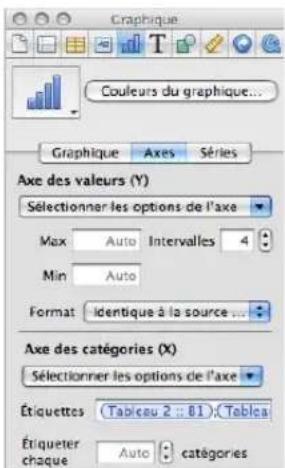
Un grand nombre de ces options de formatage sont également disponibles dans la barre des formats. À l'instar de l'Inspecteur des graphiques, les options disponibles dans la barre des formats sont toujours adaptées au type de graphiques que vous avez sélectionné.
Pour placer une grille et des graduations le long des axes d'un graphique :
- Sélectionnez la grille et les graduations souhaitées dans les menus locaux « Sélectionner les options de l'axe » de la sous-fenêtre Axes de l'Inspecteur des graphiques.
Pour formater les valeurs le long de l'axe des valeurs, procédez de l'une des manières suivantes dans la sous-fenêtre Axes de l'Inspecteur des graphiques :
Pour définit la valeur la plus élevé à afficher sur l'axe des valeurs, tapez un nombre dans le champ Max sous Axe des valeurs. Cette valeur ne peut être inférieure à la valeur maximale de votre ensemble de données. Si vous ne spécifie pas de nombre, le champ affiche le mot « Auto » et la valeur est automatiquement calculée en fonction des données.
Pour définiir la valeur à afficher au point d'origine de l'axe des valeurs, tapez un nombre dans le champ Min sous Axe des valeurs. Cette valeur ne peut être supérieure à la valeur minimale de votre ensemble de données. Si vous ne spécifie pas de nombre, le champ affiche le mot « Auto » et la valeur est automatiquement calculée en fonction des données.
Pour specifier le nombre de graduations entre zéro et les valeurs minimales et maximales de l'axe des valeurs, spécifie un nombre dans le champ Intervalles sous Axe des valeurs.
Pour afficher les valeurs des données sur l'axe des valeurs, selectionnez « Afficher les étiquettes de valeur » et/ou « Afficher la valeur minimale » dans le menu local « Sélectionner les options de l'axe » sous Axe des valeurs.
Pour donner aux valeurs un format différent du format qu'elles adoptent dans le tableau associé, Sélectionnez une option dans le menu local Format sous Axe des valeurs.
Nombre: Affiche la valeur des points de données sans unité, sauf si vous le spécifie. Pour spécifique des unités, indique-les dans le champ Suffixe. Dans le champ Decimales, spécifie le nombre de décimales à afficher, puis Sélectionnez -100 ou (100) dans le menu local adjacent pour désirir un mode d'affichage des nombres négatifs. Sélectionnez Séparateur si vous foulez afficher un séparateur des milliers à gauche des décimales.
Devise: Affiche la valeur des points de données en unités monétaires. Sélectionnez le symbole d'unité monétaire souhaïé dans le menu local Symbole. Dans le champ Decimales, spécifique le nombre de décimales à afficher. Pour afficher les valeurs négatives en les faisant précéder d'un signe moins ou en les inscrivant entre parentheses,CHOISSEZ-100 ou (100) dans le menu local.Sélectionnez Séparateur si vous foulez afficher un séparateur des milliers à gauche des décimales.
Pourcentage : Affiche la valeur des points de données sous forme de pourcentage (en les divisant par 100). Dans le champ Decimales, specifyz le nombre de decimales à afficher. Pour afficher les valeurs négatives en les faisant précéder d'un signe moins ou en les inscrivant entre parentheses,CHOISSEZ -100 ou (100) dans le menu local. Sélectionnez Séparateur si vous foulez afficher un séparateur des milliers à gauche des décimales.
Date et heures : Affiche les valeurs des points de données à l'aide d'un format de date et d'heure.
Durée: Affiche les valeurs des points de données sous forme d'unités temporelles (seconds, minutes ou semaines, par exemple).
Fraction : Affiche les valeurs des points de données sous forme de fractions (valeurs inférieures à 1 exprimées sous la forme « 1/x »). (Si vos valeurs sont supérieures à 1, vos données ne sont pas représentées sous forme fractionnelle.) Le menu local Precision permet de déterminer le degré de précision des fractions. Les options comme Moitiés ou Quarts permettent de représentier les valeurs en termes de portions du diagramme total, arrondies en fonction du degré de précision que vous avez sélectionné.
Scientifique: Affiche les valeurs des points de données en notation scientifique où 10毫升é à une puissance est représenté par « E » + un entier. Dans le champ Decimales,specifiez le nombre de décimales à afficher.
Personnalisé : Sélectionnez un format de nombres personnelisé que vous avez déjà créé ou créez un nouveau format. Reportez-vous à la rubrique «Utilisation de vos propres formats pour afficher des valeurs dans les cellules d'un tableau» à la page 111 pour obtenir plus d'informations.
Pour afficher les titres de catégorie (ensemble de données):
1 Sélectionnez « Afficher les catégories » dans le menu local « Sélectionner les options de l'axe » sous « Axe des catégories » dans la sous-fenêtre Axes de l'Inspecteur des graphiques.
Pour modifier des étiquettes de catégorie, insérez le pointeur dans le champ Étiquettes, précédez de l'une des manières suivantes, puis cliquez sur le bouton Accepter (coche verte) pour enregistrer vos modifications :
- Pour inclure une étiquette, cliquez sur la cellule contenant l'étiquette souhaitation. Une reférence à cette cellule est ajoutée au champ Étiquettes.
- Pour exclure une étiquette, Sélectionnéz la référence à la cellule dans le champ Étiquette, puis appuyez sur la touche Suppr.
3 Pour modifier l'intervalle des catégories d'étiquettes,CHOISEZ I'une des méthodes suivantes:
- Tapez une valeur ou utilisez la flèche de défilament dans le champ « Étiqueter chaque … catégorie ». Par exemple, une valeur égale à 2 permet d'afficher un titre de catégorie sur deux, une valeur égale à 3 permet d'afficher un titre de catégorie sur trois, etc.
- Sélectionnez « Afficher la dernière catégorie » dans le menu local « Sélectionner les options de l'axe » sous Axe des catégories si vous poulez afficher le titre de la dernière catégorie.
Pour ajouter ou masquer un titre d'axe :
1 Sélectionnez « Afficher le titre » dans le menu local « Sélectionner les options de l'axe » sous Axe des valeurs ou Axe des catégories dans la sous-fenêtre Axes de l'inspecteur des graphiques.
2 Sur le graphique, double-cliquez sur le titre de valeur ou le titre de catégorie affiche, puis tapez le titre souhaite.
3 Pour formater les attributs de texte du titre, utilisez les commandes de la barre des formats.
4 Pour masquer un titre, deselectionnee l'option dans les mêmes menus locaux.
Pour définiir une échelle linéaire, une échelle logarithmique ou une échelle en termes de pourcentage pour l'axe des valeurs :
- Sélectionnez Échelle linéaire, Échelle logarithmique ou Échelle de pourcentages dans le menu local « Sélectionner les options de l'axe » sous Axe des valeurs dans la sousfenêtre Axes de l'Inspecteur des graphiques.
Les échelles de pourcentages ne sont disponibles que pour les graphiques 2D à couches, à barres ou à colonnes empilées; les échelles linéaires et logarithmiques ne sont disponibles que pour les graphiques 2D non empilés. Les graphiques 3D sont limités aux échelles linéaires. (Pour les diagrammes circulaires, les valeurs peuvent être affichées en pourcentages en selectionnant Pourcentage dans le menu local Format sous Étiquettes.)
Pour modifier la couleur et la texture des éléments d'une série ou formater les symboles et les étiquettes de valeur des points de données, utilisez la sous-fenêtre Série de l'inspecteur des graphiques. Reportez-vous à la rubrique «Formatage des éléments d'une série de données d'un graphique» à la page 167.
Pour en savoir plus sur les options de formatage propres à chaque type de graphiques, consultez la rubrique «Formatage de types de graphiques spécifique» à la page 174.
Formatage des éléments d'une série de données d'un graphique
Divers effets visuels sont à votre disposition pour améliorer l'apparace des éléments des séries de données, tels que les barres (dans les graphiques à colonnes et à barres), les formes de point de données (dans les graphiques linéaires et les nuages de points) et les formes de graphique à couches.
Les portions triangulaires des diagrammes circulaires représentent également des séries de données, mais ne présente aucune particulariat du point de vue du formatage. Reportez-vous à la rubrique «Personnalisation de l'aspect des diagrammes circulaires» à la page 174 pour en savoir plus.
La barre des formats propose de nombreuses options de formatage de série. Lorsque vous sélectionnez un élément de série dans un graphique, les options disponibles dans la barre des formats sont automatiquement adaptées à cet élément. Vous pouvez par exemple cliquer sur le cadre Remplissage dans la barre des formats pour sélectionnerrapidement une couleur à appliquer à l'élement de série sélectionné.
L'inspecteur des graphiques propose de nombreuses options. Pour les graphiques à barres, à colonnes et à couches, par exemple, vous pouvez selectionner un élément de série à modifier, puis désir dans la sous-fenêtre Série de l'inspecteur des graphiques des options de formatage permettant de modifier l'aspect et le style des figures et des symboles utilisés pour les séries de données.
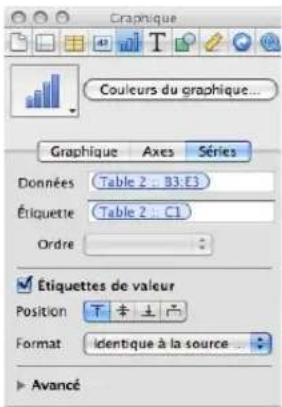
Pour utiliser l'inspecteur des graphiques afin d'appliquer des couleurs ou des textures spécialement conçues à des éléments de série que vous avez selectionnés :
1 Sélectionnez une colonne, une barre ou un autre élément de série à formater.
2 Cliquez sur Inspecteur dans la barre d'outils, cliquez sur le bouton Inspecteur des graphiques, puis cliquez sur Couleurs des graphiques.
3 Choisissez un type de remplissage (Remplissage de la texture, par exemple) dans le premier menu local.
4 Choisissez une collection de replissage (Marbre ou Bois, par exemple) dans le deuxième menu local.
5 Executez l'une de ces actions :
- Pour replir les éléments dans toutes les séries de données, cliquez sur Tout appliquer. Le premier replissage est appliqué aux éléments de la première série, le deuxième replissage à la第二种 série, ainsi de suite.
- Pour replir des éléments dans une seule série de données, faites glisser le replissage vers un élément (barre, colonne, etc.) de la série.
Remarque: ces types de replissage ne sont pas adaptés aux graphiques linéaires ni aux nuages de points. Pour en savoir plus sur le formatage des éléments de série pour ces types de graphiques, consultez les rubriques «Personnalisation des lignes et des symboles de points de données dans les graphiques linéaires» à la page 180 et «Utilisation des graphiques en nuage de points» à la page 182.
Pour régler l'opacité, le trait, l'objet ou le replissage des éléments de série sélectionnés :
- Sélectionnez l'élement à modifier, cliquez sur le bouton Inspecteur des graphiques, puis effectuez les modifications souhaitées.
Lorsque vous reglez l'opacité et le replissage, vous remarquerez que le fait de faire glisser le curseur Opacité en bas de l'inspecteur des graphiques permet de modifier l'opacité du graphique dans son ensemble. Pour ne formater qu'une série particulière, Sélectionnez-la, puis reglez l'opacité de la couleur, du dégradé ou de la teinte comme bon vous semble. Pour plus d'informations, consultez les rubriques «Ajustement de l'opacité» à la page 255 et «Remplissage d'objets à l'aide de couleurs ou d'images» à la page 256.
Pour apprendre comment utiliser l'une de vos propres images comme élément de replissage, consultez la rubrique «Image de replissage d'un objet» à la page 259.
Pour apprendre comment modifier l'aspect de la ligne tracee autour d'un élément, consultez la rubrique «Modification du style des cordures» à la page 251.
Pour apprendre comment modifier les ombres, consultez la rubrique «Ajout d'ombres» à la page 253.
Pour afficher et formater les étiquettes de point de données des séries scélectionnées :
1 Cliques sur Serie dans l'Inspecteur des graphiques.
2 Sélectionnez Étiquettes de valeur.
3 Pour placer les étiquettes, cliquez sur l'un des boutons Position.
Pour donner aux valeurs un format différent du format qu'elles adoptent dans le tableau associé, Sélectionnez une option dans le menu local Format sous Axe des valeurs.
Nombre: Affiche la valeur des points de données sans unité, sauf si vous le spécifie. Pour spécifique des unités, indique-les dans le champ Suffixe. Dans le champ Decimales, spécifie le nombre de décimales à afficher, puis sélectionnez -100 ou (100) dans le menu local adjacent pourCHOISIR un mode d'affichage des nombres négatifs. Sélectionnez Séparateur si vous voulez afficher un séparateur des milliers à gauche des décimales.
Devise: Affiche la valeur des points de données en unités monétaires. Sélectionnez le symbole d'unité monétaire souhaïté dans le menu local Symbole. Dans le champ Decimales, spécifique le nombre de décimales à afficher. Pour afficher les valeurs négatives en les faisant précéder d'un signe moins ou en les inscrivant entre parentheses,CHOISSEZ-100 ou (100) dans le menu local.Sélectionnez Séparateur si vous foulez afficher un séparateur des milliers à gauche des décimales.
Pourcentage : Affiche la valeur des points de données sous forme de pourcentage (en les divisant par 100). Dans le champ Decimales, specifies le nombre de decimales à afficher. Pour afficher les valeurs négatives en les faisant précéder d'un signe moins ou en les inscrivant entre parentheses, choisissez -100 ou (100) dans le menu local. Sélectionnez Séparateur si vous foulez afficher un séparateur des milliers à gauche des décimales.
Date et heures : Affiche les valeurs des points de données à l'aide d'un format de date et d'heure.
Durée: Affiche les valeurs des points de données sous forme d'unités temporelles (seconds, minutes ou semaines, par exemple).
Fraction: Affiche les valeurs des points de données sous forme de fractions (valeurs inférieures à 1 exprimées sous la forme « 1 / x »). (Si vos valeurs sont supérieures à 1, vos données ne sont pas représentées sous forme fractionnelle.) Le menu local Precision permet de déterminer le degré de précision des fractions. Les options comme Moitiés ou Quarts permettent de représentier les valeurs en termes de portions du diagramme total, arrondies en fonction du degré de précision que vous avez sélectionné.
Scientifique: Affiche les valeurs des points de données en notation scientifique où 10毫升é à une puissance est représenté par « E » + un entier. Dans le champ Decimales,specifiez le nombre de decimales à afficher.
Personnalisé : Sélectionnez un format de nombres personnalisé que vous avez déjà créé ou créez un nouveau format. Reportez-vous à la rubrique «Utilisation de vos propres formats pour afficher des valeurs dans les cellules d'un tableau» à la page 111 pour obtenir plus d'informations.
Pour modifier la couleur et la texture des éléments d'une série ou formater les symboles et les étiquettes de valeur des points de données, utilisez la sous-fenêtre Série de l'inspecteur des graphiques. Reportez-vous à la rubrique «Formatage des éléments d'une série de données d'un graphique» à la page 167.
Pour en savoir plus sur les options de formatage propres à chaque type de graphiques, consultez la rubrique «Formatage de types de graphiques spécifique» à la page 174.
Affichage des barres d'erreur dans les graphiques
Vou puez afficher des barres d'erreur autour des points de données de tous les graphiques 2D à l'exception des diagrammes circulaires. Les barres d'erreur permettent d'indiquer le degrd d'reeur au niveau d'un point de données particulier.
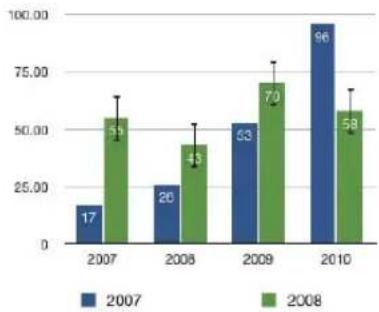
Pour afficher des barres d'erreur sur les points de données d'une série selectionnée :
1 Dans l'Inspecteur des graphiques, cliquez sur Serie, puis sur Avancé en bas de la fenêtre Inspecteur. Cliquez ensuite sur Barres d'erreur.
Les nuages de points disposent de barres d'erreur pour les deux séries de données. Reglez-les séparation en suivant les instructions correspondant à chacun des axes.
2 Dans le menu local, selectionnez le mode d'affichage des barres d'erreur :
Positif et négatif : Affiche des barres d'erreur complètes, à la fois au-dessus et endessous de chaque point de données.
Uniquement Positif : affiche uniquement la partie de chaque barre d'erreur qui se trouve au-dessus de son point de données.
Uniquement négatif: Affiche uniquement la partie de chaque barre d'erreur qui se trouve sous son point de données.
3 Dans le deuxième menu local, Sélectionnez le type de barres d'erreur à afficher :
Valeur fixe : Affiche une barre d'erreur de valeur absolue identique pour chaque point de données. Spectoriez une valeur dans le champ adjacent.
Pourcentage : Affiche les barres d'erreur en fonction d'un pourcentage fixe de la valeur de chaque point de données. Specifiez un pourcentage dans le champ adjacent.
Écart-type : Affiche les barres d'erreur en fonction de l'écart-type de votre ensemble de données. Sécífiez le nombre d'écarts-types dans le champ adjacent.
Erreur standard : Affiche des barres d'erreur standard.
Personnalisé : Vous permet de définir vos barres d'erreur en fonction de vos propres critères. Dans le champ Positif, spécifique jusqu'à les barres d'erreurs doivent s'endetre au-dessus des points de données ; dans le champ Négatif, spécifique jusqu'à les barres d'erreur doivent s'endetre sous les points de données.
4 Dans le champ adjacent au deuxième menu local, spécifie la plage de barres d'erreur.
5 Sélectionnez une barre d'erreur, cliquez sur le bouton Inspecteur des graphiques et, si vous le souhaitez, modifiez le type d'extrémité des lignes de barre d'erreur via le menu local Trait.
Affichage des correlations linéaires dans les graphiques
Les correlations linéaires sont des lignes calculées et tracees pour s'adapter à vos données en fonction d'un type d'équation que vous avez choisi. Vous pouvez afficher des lignes de tendance dans la plupart des graphiques 2D, à l'exception des graphiques à barres, à colonnes et à couches empilées et des diagrammes circulaires.
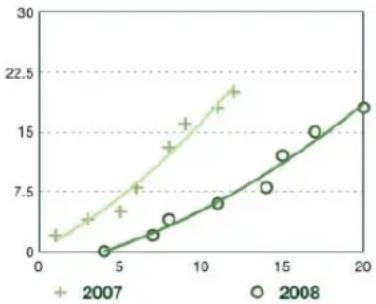
Pour afficher la corrélation linéaire des points de données d'une série seLECTIONnée :
1 Sélectionnez une ou plusieurs séries pour lesquelles vous pouze afficher une correlation linéaire, puis cliquez sur le bouton Inspecteur dans la barre d'outils.
2 Cliques sur Graphique dans la fenetre Inspector, puis cliquez sur Serie.
3 Cliquez sur Avancé en bas de la sous-fenêtre Série. Cliquez ensuite sur Corrélation linéaire.
4 Dans le menu local,CHOISSEZ LE TYPE D'Equation a utiliser pour calculer la correlation linéaire:
Lineaire: Calcule une droite de régression; particulièrement adapté aux séries de données linéaires simples.
Logarithmique: Calcule une courbe de régression; particulièrement adapté si les valeurs augmentent ou diminuennentrapidement avant de se stabiliser.
Polynomial: Calcule une ligne courbe représentant des pics et des valles pour montrer les endroits ou les valeurs augmentent ou diminuement. Sécífiez l'ordre à utiliser dans le champ Ordre; un ordre 4 générale jusqu'à 3 pics ou valles.
Puisance: Génére une courbe à utiliser pour comparer des mesures qui augmentent à un taux spécifique. Cette option ne peut être utilisé avec des données contenant des valeurs nulles ou négatives.
Exponentielle: Génére une courbe à utiliser pour des valeurs qui augmentent ou diminuents à des taux de plus en plus élevés. Cette option ne peut être utilisée avec des données contenant des valeurs nulles ou négatives.
Moyenne glissante: Calcule une corrélation linéaire à partir du nombre de points de données que vous avez spécifique dans le champ Période: calcule d'abord la valeur moyenne de ces points de données, puis utilise cette moyenne comme point de correlation linéaire.
5 Pour afficher l'équation dérivant une corrélation linéaire, Sélectionnez la courbe, puis désissez Afficher l'équation. Vous pouvez faire glisser cette équation et la déposer ou vous VOULEZ sur la page.
6 Pour afficher la valeur du coefficient de correlation au carré utilisé pour calculer la correlation linéaire, Sélectionnez la courbe, puis Sélectionnez « Afficher la valeur R^2 ». Vous pouvez faire glisser ce nombre et le déposer ou vous pouvez sur la feuille.
7 Pour afficher une étiquette de correlation linéaire, Sélectionnez la courbe de correlation linéaire, puis choisissez Étiquette. Tapez le nom de l'étiquette dans le champ adjacent.
Pour modifier la couleur ou l'épaissur de la courbe de correlation linéaire, selectionnez la courbe, puis cliquez sur le bouton Graphique dans la fenêtre Inspector. Effectuez vos modifications à l'aide des commandes Trait.
Formatage du texte des titres, des étiquettes et des légendes de graphique
Vou puez modifier la taille et l'apparce des titres de graphique et d'axe, des étiquettes d'axe, des étiquettes de point de données et des légendes.
Pourmettre en forme le texte desétiquettes et des légendes:
1 Sélectionnez l'élement approprié en fonction du texte à formater.
Pour formater tous les titres et les étiquettes de graphique (à l'exception des légendes), cliquez sur le graphique pour modifier la police et la couleur de tout le texte.
Pour formater le texte de tous les points de données d'une seule série, Sélectionnez le champ de texte d'un point de données de la série.
Pour formater le texte d'une étiquette d'axe, Sélectionnez le texte.
Pour formater le texte de toutes les étiquettes de série, Sélectionnez le champ de texte des étiquettes de série.
Pour modifier le texte d'une légende graphique, selectionnez la légende.
2 Utilizez les commandes de la barre des formats pour formater le texte selection
Formatage de types de graphiques spécifique
Les diagrammes circulaires, les graphiques à barres et à colonnes et d'autres types de graphiques spécifique disposent d'options de formatage particulières.
Vous pouvez par exemple appliquer une ombre aux portions individuelles d'un diagramme circulaire, écarter les portions du centre du diagramme, utiliser différents symboles pour les points de données situés sur des lignes différentes dans les graphiques linéaires, et bien plus encore.
| Pour savoir comment Alter à | |
| Formater des diagrammes circulaires et des portions individuelles de diagramme circulaire | «Personnalisation de l'aspect des diagrammes circulaires» à la page 174 |
| Formater les barres des graphiques à barres et à colonnes | «Définition des ombres, de l'espacement et des noms de série dans les graphiques à barres et à colonnes» à la page 179 |
| Formater des éléments de graphique linéaire «Personnalisation des lignes et des symboles de points de données dans les graphiques linéaires» à la page 180 | |
| Formater des graphiques à couches «Affichage des symboles de point de données dans les graphiques à couches» à la page 181 | |
| Formater des nuages de points «Utilisation des graphiques en nuage de points» à la page 182 | |
| Formater des graphiques à 2 axes et des graphiques mixtes | «Personnalisation des graphiques à 2 axes et des graphiques mixtes» à la page 183 |
| Formater des graphiques 3D «Ajustement des réglages de scène pour les graphiques 3D» à la page 184 | |
Personnalisation de l'aspect des diagrammes circulaires
Un diagramme circulaire représenté un seul ensemble de données et chacune de ses portions représentée une valeur de point de données de cet ensemble (le premier point de données de chaque série de données).Si les séries de données se trouvent dans des rangs,seule la première colonne est utilisée pour creer le graphique;si les séries de données se trouvent dans des colonnes,seul le premier rang est utilisé pour creer le graphique. Vous pouvez représenter par un graphique n'importe quel ensemble de données en le plaçant dans le premier rang ou la première colonne du tableau.
Pour modifier l'aspect d'une portion individuelle de diagramme circulaire, vous devez d'abord selectionner le diagramme circulaire, puis selectionner les portions à modifier.
Voici différentes manières de selectionner des portions sur un graphique sectoriel selectionné:
Pour selectionner une portion quelconque, cliquez dessus.
Pour selectionner toutes les portions, selectionnez-en une et appuyez sur Commande ^+ A.
- Pour sélectionner des portions non adjacentes, maintenez enforcée la touche Commande tout en sélectionnant chaque portion.
Pour selectionner un ensemble de portions adjacentes, selectionnez la première portion puis maintenez la touche Maj enforcée tout en selectionnant la derniere portion.
| Pour savoir comment Aller à | |
| Appliquer des couleurs et des textures à un diagramme circulaire | «Modification des couleurs et des textures d'un diagramme circulaire» à la page 175 |
| Afficher les étiquettes de série et de point de données dans un diagramme circulaire | «Affichage des étiquettes dans un diagramme circulaire» à la page 176 |
| Mettre visuellement en évidence des portions individuelles de diagramme circulaire | «Séparation des portions individuelles d'un diagramme circulaire» à la page 178 |
| Ajouter des ombres aux diagrammes circulaires «Ajout d'ombres aux graphiques sectoriels et aux portions» à la page 178 | |
| Faire pivoter un diagramme circulaire en 2D «Rotation de graphiques sectoriels 2D» à la page 179 | |
| Effectuer d'autres opérations de formatage «Formatage des graphiques» à la page 161 | |
Modification des couleurs et des textures d'un diagramme circulaire
Voici quelques méthodes permettant de modifier les couleurs et les textures d'un diagramme circulaire.
Pour appliquer des couleurs ou des textures spécialement conçues aux éléments d'une série, cliquez sur Inspecteur dans la barre d'outils, cliquez sur le bouton Inspecteur des graphiques, puis cliquez sur Couleurs des graphiques. Choisissez un type de replissage (par exemple, parmi les textures de replissage 3D) dans le premier menu local, puis une collection de replissage (par exemple, Marbre ou Bois) dans le second. Executez ensuite l'une de ces actions :
- Pour replir toutes les portions, cliquez sur Tout appliquer. Le premier replissage est appliqué aux éléments de la première série, le deuxième replissage à la第二种 série, ainsi de suite.
- Pour replir une seule portion, faites glisser l'objet de replissage et déposez-le sur la portion.
Pour régler l'opacité, le trait, l'ombre et d'autres attributs graphiques de portion individuelle, sélectionnez la portion à modifier, cliquez sur le bouton Inspecteur des graphismes, puis effectuez les modifications souhaitées.
Lorsque vous reglez l'opacité et le replissage, vous remarquerez que le fait de faire glisser le curseur Opacité en bas de l'inspecteur des graphiques permet de modifier l'opacité du graphique dans son ensemble. Pour ne formater qu'une série particulière, Sélectionnez-la, puis reglez l'opacité de la couleur, du dégradé ou de la teinte comme bon vous semble. Pour plus d'informations, consultez les rubriques «Ajustement de l'opacité» à la page 255 et «Remplissage d'objets à l'aide de couleurs ou d'images» à la page 256.
| Pour savoir comment Aller à | |
| Utiliser l'une de vos propres images comme élément de replissage | «Image de replissage d'un objet» à la page 259 |
| Modifier l'aspect du contour d'un diagramme circulaire ou d'une portion de diagramme | «Modification du style des cordures» à la page 251 |
| Modifier les ombres «Ajout d'ombres aux graphiques sectoriels et aux portions» à la page 178 | |
| Modifier les caractéristiques de profondeur d'un diagramme circulaire en 3D | «Ajustement des réglages de scène pour les graphiques 3D» à la page 184 |
Affichage des étiquettes dans un diagramme circulaire
Pour afficher les étiquettes de série et de point de données dans les diagrammes circulaires, utilisez l'Inspecteur des graphiques.
Pour afficher les noms de série ou les étiquettes de point de données dans un diagramme circulaire :
1 Sélectionnez le diagramme ou les portions de diagramme individuelles pour lesquelles vous poulez afficher une étiquette ou un nom de série.
2 Cliquez sur Inspecteur dans la barre d'outils, puis cliquez sur le bouton Inspecteur des graphiques.
3 Sélectionnez Étiquette, puis faites glisser le curseur Position pour placer l'étiquette du point de données plus pres ou plus loin du centre du diagramme. Vous pouvez également spécifique une valeur dans le champ pour définir l'éloignement de la portion par rapport au centre du diagramme en termes de pourcentage du rayon du diagramme.
Voussouspèez également positionner lesétiquettes enutilisant lecurseur Étiquettes disponible dans la barre des formats.
4 Pour afficher les valeurs dans un format particulier, faites une selection dans le menu local Format, puis reglez les options ci-dessous:
Nombre: Affiche la valeur des points de données sans unité, sauf si vous le spécifie. Pour spécifique des unités, indiquez-les dans le champ Suffixe. Dans le champ Decimales, spécifie le nombre de décimales à afficher, puis sélectionnez -100 ou (100) dans le menu local adjacent pourCHOISIR un mode d'affichage des nombres négatifs. Sélectionnez Séparateur si vous voulez afficher un séparateur des milliers à gauche des décimales.
Devise: Affiche la valeur des points de données en unités monétaires. Sélectionnez le symbole d'unité monétaire souhaïé dans le menu local Symbole. Dans le champ Decimales, spécifique le nombre de décimales à afficher. Pour afficher les valeurs négatives en les faisant précéder d'un signe moins ou en les inscrivant entre parentheses,CHOISSEZ-100 ou (100) dans le menu local.Sélectionnez Séparateur si vous foulez afficher un séparateur des milliers à gauche des décimales.
Pourcentage : Affiche la valeur des points de données sous forme de pourcentage (en les divisant par 100). Dans le champ Decimales, spécifie le nombre de decimales à afficher. Pour afficher les valeurs négatives en les faisant précédder d'un signe moins ou en les inscrivant entre parentheses,CHOISSEZ -100 ou (100) dans le menu local. Sélectionnez Séparateur si vous foulez afficher un séparateur des milliers à gauche des décimales.
Date et heures : Affiche les valeurs des points de données à l'aide d'un format de date et d'heure.
Durée: Affiche les valeurs des points de données sous forme d'unités temporelles (seconds, minutes ou semaines, par exemple).
Fraction: Affiche les valeurs des points de données sous forme de fractions (valeurs inférieures à 1 exprimées sous la forme « 1 / x »). (Si vos valeurs sont supérieures à 1, vos données ne sont pas représentées sous forme fractionnelle.) Le menu local Precision permet de déterminer le degré de précision des fractions. Les options comme Moitiés ou Quarts permettent de représentier les valeurs en termes de portions du diagramme total, arrondies en fonction du degré de précision que vous avez sélectionné.
Scientifique: Affiche les valeurs des points de données en notation scientifique où 10毫升é à une puissance est représenté par « E » + un entier. Dans le champ Decimales,specifiez le nombre de decimales à afficher.
Personnalisé : Sélectionnez un format de nombres personnalisé que vous avez déjà créé ou créez un nouveau format. Reportez-vous à la rubrique «Utilisation de vos propres formats pour afficher des valeurs dans les cellules d'un tableau» à la page 111 pour obtenir plus d'informations.
Pour afficher le nom des séries, Sélectionnez « Afficher le nom des séries »
Déparation des portions individuelles d'un diagramme circulaire
Pour augmenter l'impact visuel des portions, vous pouvez les séparer du graphique.
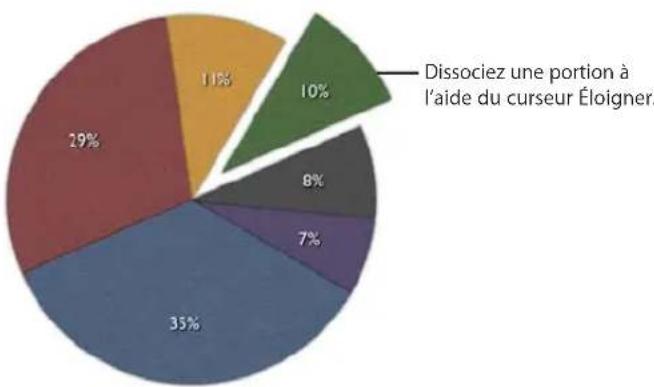
Voici differentes manieres de séparer les portions d'un diagramme circulaire :
Pour éloigner une seule portion du centre d'un diagramme circulaire 2D ou 3D, Sélectionnez-la, puis faites-la glisser ou utilisez la commande Explosion de la sousfenêtre Série de l'Inspecteur des graphiques.
Pour éloigner toutes les portions en partirant du centre d'un graphique sectoriel 3D, Sélectionné le graphique avant d'utiliser la commande Explosion.
Pour éloigner plusieurs portions du centre d'un diagramme circulaire 2D ou 3D, sélectionnez les portions à éloigner enclistuant dessus tout en maintainant la touche Mai ou Commande enfonnée, puis faites-les glisser ou utilisez la commande Explosion.
Vous pouvez ajouter un nom de série ou une étiquette de point de données pour désigner davantage les portions individuelles. Reportez-vous à la rubrique «Formatage des éléments d'une série de données d'un graphique» à la page 167.
Ajout d'ombres aux graphiques sectoriels et aux portions
Vous pouvez placer des ombres sur des portions individuelles ou sur le graphique entier. Appliquer des ombres à des portions individuelles donne l'impression qu'elles se trouvent sur des niveaux différents; il est donc recommandé, lorsque vous ajoutez une ombre à une portion de diagramme circulaire, de la séparer préalablement du reste du diagramme. Reportez-vous à la rubrique «Séparation des portions individuelles d'un diagramme circulaire» à la page 178 pour en connaître les instructions.
Pour ajouter des ombres :
1 Sélectionnez le graphique ou les portions individuelles. Cliquez sur Inspecteur dans la barre d'outils, puis cliquez sur le bouton Inspecteur des graphiques. Executez l'une de ces actions :
Pour ajouter des ombres à des portions individuellement selectionnées,CHOISSEZ INDividuelle dans le menu local Ombre.
- Pour ajouter une ombre à l'ensemble du diagramme,CHOISSEZ GROUPEE dans le menu local Ombre.
Yououpouvezegalementutiliserle menu localOmbredansbarredes formats.
2 Pour définir les attributs de l'objet, utilisez l'inspecteur des graphismes. Reportez-vous à la rubrique «Ajout d'objets» à la page 253 pour en connaître les instructions.
Rotation de graphiques sectoriels 2D
Voici différentes manières de faire pivoter un graphique sectoriel :
- Sélectionnez le graphique, cliquez sur Inspecteur dans la barre d'outils, cliquez sur le bouton Inspecteur des graphiques, puis utilisez la molette ou le champ Angle de rotation.
- Cliquez sur Inspecteur dans la barre d'outils, cliquez sur le bouton Inspecteur des mesures, puis faites glisser la molette de rotation ou utilisez les commandes d'angle pour définir l'angle du graphique.
- Sélectionnez le graphique, maintenez enforcée la touche Commande et déplacez le pointeur vers une poignée de selection active jusqu'à ce qu'elle se transforme en flèche double courbe, puis faites glisser une poignée de selection.
Pour faire pivoter le graphique par incréements de 45 degrés, appuyez sur les touches Maj et Commande tout en faisant glisser une poignée de seLECTION ou en faisant tourner la molette de rotation.
Définition des ombres, de l'espacement et des noms de série dans les graphiques à barres et à colonnes
Dans les graphiques à barres ou à colonnes, vous pouvez régler la distance entre les groupes de barres ou de colonnes (ensembles de données). Dans les graphiques où les données ne sont pas empilées, vous pouvez également régler la distance entre les barres ou les colonnes (ensembles individuel de données). Vous pouvez aussi appliquer des ombres soit à des séries de données individuelles, soit à l'ensemble du graphique.
Dans les graphiques à barres et à colonnes qui ne sont pas empilées, vous avez également la possibilité d'afficher les étiquettes ou les noms des séries.
Pour personnelier les graphiques à barres et à colonnes :
1 Sélectionnez un graphique à barres ou à colonnes.
2 Cliquez sur Inspecteur dans la barre d'outils, cliquez sur le bouton Inspecteur des graphiques, puis cliquez sur Graphique.
3 Pour modifier l'espacement entre les barres ou les catégories, précédez de l'une des manières suivantes:
-
Pour changer l'espacement entre les barres, tapez une valeur (ou cliquez sur les flèches) dans le champ « Espace entre les barres »
-
Pour changer l'espacement entre les catégories (dans les graphiques non empilés), spécifie une valeur dans le champ « Éspace entre les séries »
La valeur correspond au pourcentage de la largeur de la barre. Le fait de réduire l'espace entre les barres les rend plus épaisses. Vous pouvez également déplacer le pointeur pres du bord d'une barre jusqu'à ce qu'il devienne une double flèche, puis le faire glisser afin de rendre les barres plus épaisses ou plus fines.
4 Pour ajouter des ombres, procedede l'une des manieres suivantes:
- Pour ajouter des ombres aux barres individuelles,CHOISSEZ INDividuelle dans le menu local Ombre.
- Pour ajouter des ombres à chaque groupe de barres,CHOISSEZ GROUPEE dans le menu local Ombre.
- Pour définir les attributs de l'objet, utilisez l'inspecteur des graphismes. Reportez-vous à la rubrique «Aiout d'objets » à la page 253 pour en connaître les instructions.
5 Pour afficher les noms de série, cliquez sur Axe, puis choisissez « Afficher le nom des séries » dans le menu local « Sélectionner les options de l'axe » sous Axe des catégories.
Pour découvert d'autres options de formatage, consultez la rubrique «Formatage des graphiques» à la page 161.
Personnalisation des lignes et des symboles de points de données dans les graphiques linéaires
Dans le cas des graphiques à couches et des graphiques linéaires, vous pouvez représenter des points de données par des symboles (cercles, triangles, carrés et losanges). Vous pouvez également afficher une courbe ou une droite entre les points de données.
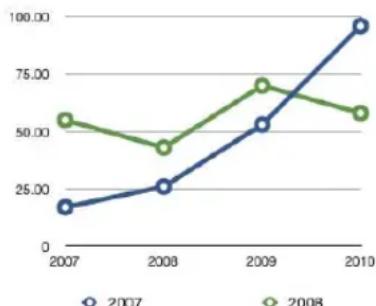
La barre des formats permet de personneliser rapidement des symboles ou des lignes. Sélectionnez un symbole, puis utilisez les commandes Symbole et Taille pour formater le symbole. Utilisez les commandes Trait pour formater les lignes. L'Inspecteur des graphiques propose des options supplémentaires.
Voici quelques méthodes permettant d'utiliser l'Inspecteur des graphiques pour modifier les symboles des points de données et la ligne qui les relie :
Pour modifier le symbole des points de données, selectionnez une série de données (surface ou ligne), cliquez sur Inspecteur dans la barre d'outils, cliquez sur le bouton Inspecteur des graphiques, puis cliquez sur Serie. Choisissez un symbole dans le menu local Symbole de données: Reglez laaille des symboles de point de données en saississant une valeur ou en utilisant la flèche de défilament dans le champ adjacent.
Pour relier les points à l'aide d'une courbe, Sélectionnez une série de données (ligne), puis désissez Courbe dans le menu local Relier les points.
Pour modifier la couleur de la ligne, selectionnez une ligne, cliquez sur Inspector dans la barre d'outils, cliquez sur le bouton Inspector des graphismes, puis utilisez la commande Trait.
Pour découvert r'dautres options de formatage, consultez la rubrique «Formatage des graphiques» à la page 161.
Affichage des symboles de point de données dans les graphiques à couches
Dans les graphiques à couches, il est possible de représentier les points de données à l'aide de symboles (cercles, triangles, carrés et losanges).
La barre des formats permet de personneliser rapidement des symboles. Sélectionnez un symbole, puis utilisez les commandes Symbole et Taille pour formater le symbole. Vous pouvez également utiliser l'Inspecteur des graphiques.
Pour utiliser l'inspecteur des graphiques afin d'afficher les symboles des points de données :
1 Sélectionnez une série de données (surface), cliquez sur Inspecteur dans la bar d'outils, cliquez sur le bouton Inspecteur des graphiques, puis cliquez sur Série.
2 Choisissez un symbole dans le menu local Symbole de données :
3 Reglez laaille des symboles de point de données en saississant une valeur ou et utilisant la flèche de défilament dans le champ adjacent.
Pour découvert r'd'autres options de formatage, consultez la rubrique «Formatage des graphiques» à la page 161.
Utilisation des graphiques en nuage de points
Sur les graphiques en nuage de points, les données s'affichent différemment des autres types de graphiques. Ils nécessitent au moins deux colonnes ou rangs de données pour tracer les points représentant les valeurs d'une série de données individuelle. Pour afficher plusieurs séries de données, vous doivent utiliser des paires de colonnes (ou de rangées) supplémentaires.
Chaque paire de valeurs déterminée ainsi la position de chaque point de données. La première valeur de la paire correspond à l'axe x du point. La deuxième valeur de la paire correspond à l'axe y du point. Si vous avez déjà créé un graphique à partir de point de données qui ne sont pas associés en paires, puis que vous transformez votre graphique en nuage de points, Numbers ne sera pas en mesure de tracer les données comme vous le souhaitez. En fonction de la manière dont les données sont disposées dans le tableau, il ne sera peut-être pas possible de tracer quoi que ce soit. Assurez-vous que vous avez saisi des valeurs x et y pour chaque série de données à représenter avant de vous lancer dans la création d'un graphique en nuage de points.
Lorsque vous sélectionnéz un graphique en nuage de points, le bouton Série apparait sous la forme d'une roue d'engrenage dans le coin supérieur gauche du tableau de données. Vous pouvez utiliser une seule colonne (ou un seul rang) de données comme valeur x pour plusieurs colonnes (ou rangs) de valeurs y, enclinquant sur la roue d'engrenage et en sélectionnant « Partager les valeurs X ». Utilisez ce bouton pour passer de l'utilisation des rangs comme série de données de votre graphique aux colonnes et vice versa.
Pour modifier l'aspect des lignes ou des symboles de points de données, vous devez d'abord selectionner le symbole ou la ligne qui vous interesse.
Vous peuvent utiliser la barre des formats pour personnelier rapidement des symboles ou des lignes. Sélectionnez un symbole, puis utilisez les commandes Symbole et Taille pour formater le symbole. Utilisez les commandes Trait pour formater les lignes. L'Inspecteur des graphiques propose des options supplémentaires.
Voici quelques méthodes permettant d'utiliser l'Inspecteur des graphiques pour modifier l'aspect des lignes et des symboles de points de données sélectionnés :
Pour régler la taille d'un symbole, sélectionnez un élément dans le menu local Symbole de données, puis tapez une valeur ou utilisez la flèche de défilament dans le champ adjacent.
Pour connecter les points de la série sélectionnée à l'aide d'une courbe ou d'une droite, sélectionnez une option dans le menu local Relier les points.
Pour modifier la couleur des points de données ou des lignes de votre graphique, sélectionnez une ligne ou un point de données à modifier, puis ouvre l'inspecteur des graphismes. (Remarque : vous pouvez modifier séparément la couleur des points de données, des lignes et des lignes de correlation linéaire, même s'ils représentent la même série de données.) Dans l'inspecteur des graphismes, cliquez sur le cadre de couleurs Trait, puis sélectionnez une couleur dont la fenêtre Couleurs.
Pour modifier le style et l'épaissur de n'importe qu'elle ligne de votre graphique, sélectionnez une ligne, puis sélectionnez un style de ligne dans le menu local Trait de l'Inspecteur des graphismes. Tapez une valeur ou utilisez la flèche de défilament dans le champ adjacent pour ajuster l'épaissur de la ligne.
Dans les graphiques en nuage de points, il est possible d'afficher des barres d'erreur pour les mesures x et y. Pour en savoir plus sur l'affichage des barres d'erreur, consultez la rubrique « Affichage des barres d'erreur dans les graphiques » à la page 171. Pour découvert r autres options de formatage, consultez la rubrique « Formatage des graphiques » à la page 161.
Personnalisation des graphiques à 2 axes et des graphiques mixtes
Les graphiques à 2 axes et les graphiques mixtes comprend des séries de données, chacune étant représentée par une colonne, une ligne ou un graphique a couches.L'Inspecteur des graphiques contient des commandes qui vous permettent de formater individuellement chacun des axes.
Les graphiques à 2 axes représentent les deux séries de données sous forme deux graphiques, au moyen d'un axe de valeurs (axe y) pour chaque graphique. L'axe situé dans la partie gauche du graphique appartient à la première série de données et est appelé axe des valeurs (Y1). L'axe situé dans la partie droite du graphique appartient à la deuxième série de données et est appelé axe des valeurs (Y2).

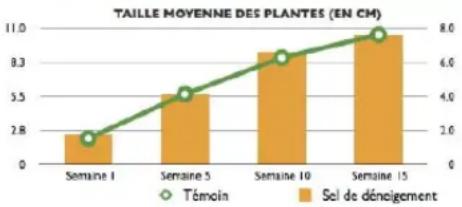
Les graphiques de type mixte représentent les deux séries de données dans un seul graphique.
| DATE | SEMAINE 1 | SEMAINE 2 | SEMAINE 3 | SEMAINE 4 |
| TEMOTHIN | 2,1 | 5,7 | 8,5 | 10,5 |
| SEL DE DENGAGEMENT | 1,7 | 4,1 | 9,5 | 7,0 |
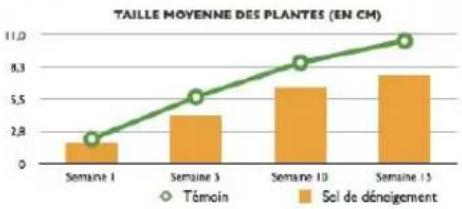
Pour afficher une série de données au moyen d'une colonne, d'une ligne ou d'une couche :
1 Sélectionnéz la série de données.
2 Executez l'une de ces actions :
- Dans la barre des formats,CHOISSEZ une option dans le menu local Options de la série.
- Dans l'inspecteur des graphiques,CHOISSEZ une option dans le menu local Type de série.
Pour découvert d'autres options de formatage, consultez la rubrique «Formatage des graphiques» à la page 161.
Ajustement des réglages de scène pour les graphiques 3D
Pour les graphiques en 3D, il est possible de modifier l'angle de vue en faisant glisser les têtes de flèche qui sont affichées lorsque vous sélectionnez le graphique.
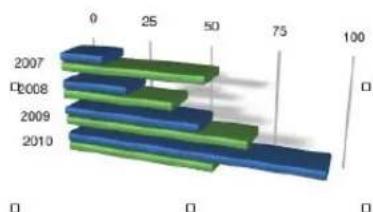

L'inspecteur des graphiques propose des commandes supplémentaires.
Pour modifier les réglages de scène 3D à l'aide de l'Inspecteur des graphiques :
1 Sélectionnez un graphique 3D, cliquez sur Inspecteur dans la barre d'outils, cliquez sur le bouton Inspecteur des graphiques, puis cliquez sur Graphique.

2 Pour modifier l'angle de vision du graphique, faites glisser l'une des têtes de flèche du bouton portant une flèche bleue jusqu'à obtenir la position voulue.
3 Pour changer l'angle et l'intensité de l'éclairage, Sélectionnez l'options qui vous convient dans le menu local Style d'éclairage.
4 Pour modifier la profondeur des éléments du graphique, faites glisser le curseur Profondeur du graphique. Un déplacement du curseur vers la droite a pour effet d'étirer les éléments du graphique pour les rapprocher du spectateur.
5 Pour accenter les contours d'un diagramme circulaire 3D, Sélectionnez l'option « Afficher les bords biseautés »
6 Pour modifier la forme des barres dans les graphiques 3D à colonnes et à barres, utilisez le menu local Forme de la barre.
Pour découvert d'autres options de formatage, consultez la rubrique «Formatage des graphiques» à la page 161.
Utilisation du texte
8
Ajoutez du texte et modifiez son appearance, y compris dans des.listes, des zones de texte, des cellules de tableau et des figures.
Ajout de texte
Pour ajouter du texte, tapez-le dans une zone de texte, une figure ou une cellule de tableau.
Pour savoir comment Aller à
| Créer une zone de texte et y ajouter du texte «Ajout de zones de texte» à la page 209 | |
| Ajouter du texte à une figure | «Ajout de texte dans une figure» à la page 211 |
| Utiliser du texte dans les cellules d'un tableau | «Ajout et modification des valeurs des cellules d'un tableau» à la page 84 «Utilisation de texte dans les cellules d'un tableau» à la page 85 «Utilisation du format Texte dans les cellules d'un tableau» à la page 109 |
| Personnaliser votre texte «Sélection de texte» à la page 187 | |
| «Supprimer, copier et coller du texte» à la page 187 «Mise en forme de la taille et de l'apparance du texte» à la page 188 «Définition de l'alignement, de l'espacement et de la couleur du texte» à la page 195 «Création de.listes» à la page 204 | |
Sélection de texte
Avant demettre en forme ou d'effectuer toute autre operation sur du texte, vous ne devez selectionner le texte que vous souhaitez utiliser.
Méthodes de sélection de texte :
Pour selectionner un ou plusieurs caractères, cliquez devant le premier caractère et faites glisser le curseur sur les caractères que vous souhaitez selectionner.
Pour selectionner un mot, double-cliquez dessus.
Pour selectionner un paragraphe, triple-cliquez dans ce paragraphe.
Pour selectionner des blocs de texte, cliquez au début du bloc de texte, puis cliquez à la fin d'un autre bloc de texte, tout en maintainant la touche Maj enforcée.
Pour effectuer une selection depuis le point d'insertion jusqu'àu début du paragraphe, appuyez sur la touche Flèche vers le haut tout en maintainant les touches Maj et Option enfoncées.
Pour effectuer une selection depuis le point d'insertion jusqu'à la fin du paragraph, appuyez sur la touche Flèche vers le bas tout en maintainant les touches Maj et Option enforcées.
Pour etendre la selection d'un caractere à la fois, appuyez sur la touche Flèche gauche ou Flèche droite tout en maintainant la touche Maj enforcée.
Pour etendre la selection d'une ligne à la fois, appuyez sur la touche Flèche vers le haut ou Flèche vers le bas tout en maintainant la touche Maj enforcée.
Pour selectionner plusieurs mots ou blocs de texte non contigus, selectionnez le premier bloc de texte souhaite, puis selectionnez le reste du texte enMAINANT LA touche Commande enfoncée.
Supprimer, copier et coller du texte
Le menu Édition contient des commandes de modification de texte.
Voici différentes manières de modifier du texte :
Pour copier (ou couper) et coller du texte, selectionnez le texte et choisissez Édition > Copier ou Édition > Couper. Cliquez à l'endetroit où vous souhaitez coller le texte.
Pour que le texte copié conserve la mise en forme du style, choisissez Édition > Coller. Pour que le texte copié prenne le formatage du style du texte situé autour, choisissez Édition > Coller et appliquer le style actuel.
Pour supprimer du texte, selectionnez le texte etCHOisissez Edition Supprimer ou appuyez sur la touche Suppr.
Si vous supprimez du texte par erreur, choisissez Édition > Annuler.
Lorsque vous utilisez la commande Copier ou Couper, le texte selectionné est placé dans une zone d'attente nommée Presse-papiers, dans laquelle il reste jusqu'à ce que vous selectionniez à nouveau la commande Copier ou Couper ou que vous eteigniez votre ordinateur. Le Presse-papiers ne conserve le contenu que d'une opération Copier ou Couper à la fois.
Mise en forme de la taille et de l'apparance du texte
Voussouspouce mettre formater du textile au moyen de la barre des formats,des menus Numbers,de I'Inspecteur du textile et de la fenetre Polices.
| Pour savoir comment Alter à | |
| Modifier l'apparance du texte «Mettre du texte en gras ou en italique ou le sou ligner» à la page 188«Ajout de texte barré ou doté d'une ombre» à la page 189«Création de texte encadré» à la page 190«Modification de la taille du texte» à la page 190«Mise du texte en indice ou en exposant» à la page 190«Modification de l'emploi des majuscules dans le texte» à la page 191«Modification des polices» à la page 191«Réglage du lissage des polices» à la page 192 | |
| Ajouter des accents, afficher des modèles de clavier internationaux, etc. | «Ajout d'accents» à la page 192«Affichage des dispositions de clavier dans d'autres langues» à la page 193«Saisie des caractères spéciaux et des symboles» à la page 194«Utilisation de guillemets courbes» à la page 194 |
| Régler l'interlettrage, les ligatures, la ligne de base et l'emploi des majuscules | «Utilisation des fonctionnalités typographiques avancées» à la page 195 |
Mettre du texte en gras ou en italique ou le souligner
La barre des formats, le menu Format et la fenêtre Polices permettent de modifier rapidement et aisément l'apparce du texte. Lorsque du texte est selectionné, vous pouvez lemettre en gras ou en italique ou le sou ligner.
Voici différentes méthodes permettant de partager du texte en gras ou en italique ou de le sou ligner :
Pour utiliser la barre des formats, SéLECTIONNez du texte ou cliquez à l'endetroit où vous souhaitez taper du texte, puis utilisez les commandes de la barre des formats pour modifier l'apparence du texte.
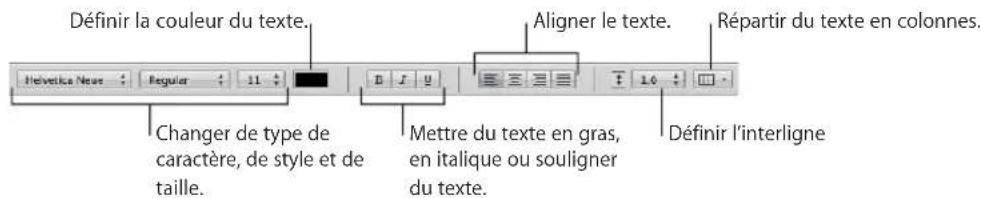
Pour utiliser le menu Format, Sélectionnez du texte ou cliquez à l'endetroit où vous souhaitez taper du texte, puis désissez Format > Police > Gras, Italie ou Souligné.
Pour utiliser la fenêtre Polices, cliquez sur Polices dans la barre d'outils, puis utilisez les commandes de la fenêtre Polices pourmettre le texte en gras ou en italique ou pour le souligner.Consultez la rubrique «Fenetre Polices» à la page 27 pour en savoir plus sur la fenetre Polices.
Ajout de texte barré ou doté d'une ombre
Vou puez utiliser la fenetre Polices pour barrer du texte ou creator et formater des ombres à ajouter à du texte.
Voici différentes méthodes permettant de barrer du texte ou de lui ajouter des ombres :
Pour barrer le texte seLECTIONné, cliquez sur Polices dans la barre d'outils, cliquez sur le bouton Texte barré, puis seLECTIONnez Aucun, Simple ou Double dans le menu local.
Vou puez également seLECTIONner le texte, puis désir Format > Police > Barre.
Le texte sélectionné est barré de lignes de la même couleur que le texte. Pour changer la couleur des lignes barrées,CHOISSEZ Couleur dans le menu local Texte barré, puis selectionné une couleur dans la fenêtre Couleurs. Les lignes qui barrent le texte prennant la couleur que vous avez selectionnée, mais le texte conserve sa couleur d'origine.
Pour ajouter rapidement une ombre au texte selectionné, selectionnez Ombre dans la barre des formats.
Pour ajouter une ombre au texte selectionné, cliquez sur Polices dans la barre d'outils, puis cliquez sur le bouton Ombre du texte.
Faites glisser le curseur Opacité de l'objet (premier curseur à gauche) vers la droite afin de rendre l'objet plus foncée.
Faites glisser le curseur Flou de l'ombre (curseur du milieu) vers la droite afin de rendre l'ombre plus floue.
Faites glisser le curseur Décalage de l'objet (troisième curseur) vers la droite afin de séparer l'objet du texte.
Faites tourner la molette Angle de l'ombre afin de définir la direction de l'ombre.
Pour définiR des ombres de texte au moyen de l'inspecteur Graphismes, voir «Ajout d'ombres» à la page 253 pour en savoir plus.
Création de texte encadré
Yououpouezmodifier du textepour l'afficher sous la forme d'un cadre polycopié.
Pour creer du texte encadré :
1 Sélectionnez le texte à encadrer ou cliquez à l'endetroit où vous souhaitez saisir le nouveau texte.
2 Choisissez Format > Police > Contour.
Modification de la taille du texte
Vous pouvez modifier la taille du point d'un texte pour qu'il soit plus grand ou plus petit.
Pour changer la taille du texte seLECTIONné :
1 Sélectionnez le texte à redimensionner.
2 Pour modifier laaille du texte, procedez de l'une des manieres suivantes:
- Pour changer la taille du texte par incréements de 1 point,CHOISISSEZ Format >Police >Plus grand. OuCHOISISSEZ Format >Police >Plus petit.
Vous pouvez également utiliser le menu local Taille du texte dans la barre des formats.
- Pour spécifique une taille précise pour le texte sélectionné, cliquez sur Polices dans la barre d'outils, puis utilisez les commandes Taille dans la fenêtre Polices. Consultez la rubrique «Modification des polices » à la page 191 pour en savoir plus.
Vous pouvez également ajouter des icônes Plus grand et Plus petit dans la barre d'outils. Pour ce faire,CHOISSEZ PRÉSENTATION > PERSONnaliser la barre d'outils et faites glisser les icônes sur la barre d'outils, puis cliquez sur Terminate.
Mise du texte en indice ou en exposant
Voussoupvez lever ou abaisser le textepar rapport a sa ligne de base.
Pourmettreletexte en indice ou en exposant:
1 Sélectionnez le texte que vous souhaitez lever ou abaisser, ou cliquez à l'endetroit où vous souhaitez saisir un nouveau texte.
2 Pour creer un indice ou un exposant dont la taille de police est inférieure a celle du texte qu'il accompagne,choisissez Format > Police > Ligne de base > Indice.Ou choisissez Format > Police > Ligne de base > Exposant.
Pour élever ou abaisser du texte par rapport au reste du texte sur la même ligne,CHOISSEZ Élever ou Abaisser dans le sous-menu Ligne de base.
Pour restaurer le texte à la même ligne de base que celle du corps de texte,CHOISSEZ Valeur par défaut dans le sous-menu Ligne de base.
Vous pouvez également ajouter les icones Indice et Exposant à la barre d'outils. Pour ce faire,CHOISSEZ PRESENTATION > PERSONnaliser la barre d'outils et faites glisser les icones sur la barre d'outils, puis cliquez sur Terminé.
Modification de l'emploi des majuscules dans le texte
Vous pouvez rapidement convertir toutes les lettres d'un bloc de texte en majuscules ou en minuscules ou formater du texte pour lui donner l'apparace d'un titre.
Pour modifier l'utilisation des majuscules :
1 Sélectionnez le texte que vous souhaitez modifier, ou cliquez à l'endetroit où vous souhaitez saisir le nouveau texte.
2 Choisissez Format > Police > Majuscules puis selectionnez une option dans le sous-menu.
Choisissez Tout en majuscule pour que le texte passe en majuscules.
Choisissez Petites majuscules pour que le texte passe en petites majuscules avec des lettres plus grandes pour les capitales.
Choisissez Titre pour transformer un texte en titre, ce qui met la première dette de chaque mot en majuscule.
Choisisse Aucune pour éviter la mise en majuscules automatique.
Modification des polices
Lorsque le texte est sélectionné, modifiezrapidement la famille de polices,le type de caractères,la taille,la couleur et la couleur d'arrière-plan au moyen des commandes de la barre des formats.
La fenêtre Polices vous permet de contrôle complètement les polices du texte. Utilisez les contrôle des taille et les réglages typographiques pour personnaliser l'apparce de votre texte.
Pour utiliser la fenêtre Polices afin de modifier la police du texte sélectionné :
1 Cliques sur Polices dans la barre d'outils.
2 Dans la fenêtre Polices, Sélectionnez un style de police dans la colonne Famille, puis Sélectionnez le type de caractères dans la colonne Type de caractères.
Si vous ne VOYZ pas certaines families de polices alors que vous savez qu'elles sont installées sur votre ordinateur, selectionnez Toutes les polices dans la colonne Collections ou saisissez le nom de la police que vous recherche dans le champ de recherche situé au bas de la fenêtre Polices.
Un aperçu de la police sélectionnée apparait dans la sous-fenêtre d'aperçu située en haut de la fenêtre Polices. Si vous ne VOYZ pas de sous-fenêtre d'aperçu, Sélectionnez Afficher l'aperçu dans le menu local Action situé dans l'angle inférieur gauche de la fenêtre Polices.
3 Reglez la taille de la police a l'aide du curseur ou d'autres commandes contrla la taille.
4 Ajustez les réglages de typographie de la police sélectionnée enCHOIsant Typographie dans le menu local Action. Dans la fenetre Typographie, cliquez sur les triangles d'affichage afin de visualiser et de selectionner les differents effets typographiques disponibles pour la police selectionnee.
Les effets typographiques disponibles dépendant de la police. Consultez la rubrique «Utilisation des fonctionnalités typographiques avances» à la page 195 pour en savoir plus.
Réglage du lissage des polices
Si les polices affichées sur votre écran paraisent flues ou irrégulières, vous pouvez régler le style de lissage de police ou modifier la taille du texte requise pour que Mac OS X lisse les polices.
Pour lisser les polices affichées à l'écran :
1 Ouvrez les Preférences Systeme et cliquez sur Apparence.
2 Choisissez un style de lissage de police dans le menu local en bas de la fenêtre. En fonction du type de votre écran, les différences entre les styles de lissage peuvent vous paraitre très légères.
3 Si vous envisagez d'utiliser des polices de petite taille dans votre feuille de calcul, désissez une taille de point dans le menu local « Désactiver le lissage du texte dans les tailles de police »
Lorsque le lissage de texte (ou « anticrénelage ») est activé, les polices les plus petites peuvent être difficiles à dire.
Ajout d'accents
Vouss pouvez utiliser le Visualisateur de clavier des Preférences Système pour ajouter des accents aux caractères.
Pour ajouter des accents :
1 Choisissez Pomme > Prefenciences Systeme et cliquez sur International.
2 Cliquez sur Menu Saisie, puis selectionnez la case en regard de Visualiseur de clavier.
3 Choisissez Afficher le Visualiseur de clavier dans le menu Saisie à droite de la barre de menus (elle qui ressemble à un drapeau ou à un symbole alphétique).
Le Visualiseur de clavier affiche les caractères de votre clavier. (Si vous avez sélectionné une disposition du clavier différente ou une méthode de saisie différente pour le clavier dans le menu Saisie, les caractères de la disposition du clavier sélectionnée s'affichent.) Par exemple, si vous choisissez Américain dans le menu Saisie, vous voyage dans le Visualiseur de clavier les caractères qui s'affichent sur un clavier américain.
4 Pourmettre en surbrillance dans le Visualiseur de clavier les differents accents que vous pouze taper,appuyez sur Option,ou sur les touches Option ^+ Maj.
Les touches d'accent sont entourées d'un cadre blanc. Selon votre clavier, il peut s'avérer nécessaire d'appuyer sur l'une des touches de modification pour afficher les touches d'accent.
5 Placez le point d'insertion dans la feuille de calcul à l'endroit où vous souhaitez taper du texte.
6 Appuyez sur la touche de modification sur laquelle vous avez appuyé à l'étape (Maj, Option, Option + Maj ou aucune) et appuyez sur la touche qui se trouve à la même position que l'accent affché dans le Visualiseur de clavier. Relâchez ensuite la touche de modification et appuyez sur la touche correspondant au caractère que vous souhaitez accentuer.
La touche d'accent modifie la touche suivante que vous tapez. Par exemple, pour saisir le caractère « É » à l'aide d'un clavier américain, appuyez sur Option + E (la touche d'accent), puis appuyez sur E (la dette que vous souhaitez accentuer).
Affichage des dispositions de clavier dans d'autres langues
Vouss pouvez utiliser le Visualisateur de clavier des Préférences Système pour afficher l'emplacement des caractères sur des claviers utilisés pour d'autres langues.
Des polices doivent être installées pour la langue que vous souhaitez voir dans le Visualiseur de clavier.
Pour afficher les dispositions de clavier pour différentes langues :
1 Choisissez Pomme > Prefenciences Systeme et cliquez sur International.
2 Cliquez sur Menu Saisie, puis selectionnez la case en regard de Visualiseur de clavier.
3 Pour afficher la disposition des caractères sur les claviers utilisés dans différents pays, Sélectionné la case Sur en regard de la disposition du clavier du pays ou de la méthode de saisie.
4 Choisissez Afficher le Visualisateur de clavier dans le menu Saisie à droite de la barre de menus (elle qui ressemble à un drapeau ou à un caractère alphabétique).
Le Visualiseur de clavier affiche les caractères de la disposition du clavier ou de la méthode de saisie sélectionnée dans le menu Saisie. Par exemple, si vous désissez Américain dans le menu Saisie, vous voyagez dans le Visualiseur de clavier les caractères qui s'affichent sur un clavier américain.
5 Pour afficher la disposition du clavier d'un autre pays,CHOISSEZ-la dans le menu Saisie.
Saisie des caractères spéciaux et des symboles
La fenêtre Caractères Mac OS X vous permet d'insérer des caractères spéciaux tels que des symboles mathématiques, des lettres accentuées, des flèches et autres « dingbats », etc. Cette palette vous permit également de saisir des caractères japonais, de chinois traditionnel, de chinois simplifié, de coréen ainsi que d'autres langues.
Pour insérer des caractères spéciaux ou des symboles :
1 Placez le point d'insertion à l'endetroit où le caractère ou le symbole spécial doit apparaitre.
2 Sélectionnez Édition > Caractères spéciaux pour ouvrir la fenêtre Caractères (ou selectionnéz Caractères dans le menu local Action situé dans l'angle inférieur gauche de la fenêtre Polices).
3 Utilisez le menu local Afficher, situé en haut de la fenêtre Caractères, pour désirir le type de caractères à afficher. Si le menu local ne s'affiche pas, cliquez sur le bouton dans le coin supérieur droit de la fenêtre afin d'afficher la partie supérieure de la fenêtre. Cliquez de nouveau sur ce bouton afin de masquer la partie supérieure de la fenêtre.
4 Cliquez sur un élément de la liste de gauche afin de voir les caractères disponibles dans chaque catégorie.
5 Double-cliquez sur le caractere ou le symbole de droite que vous souhaitez inserer dans votre feuille de calcul, ou selectionnez le caractere et cliquez sur Inserer.
Si le caractère n'apparait pas dans votre feuille de calcul, c'est qu'il n'est peut-être pas reconnu par Numbers.
Utilisation de guillemets courbes
Les guillemets courbes sont des guillemets ouvrant et fermant qui sont incurvés; le guillemet ouvrant est donc différent du guillemet fermant. Si vous n'utilise pas de guillemets courbes, les guillemets sont droits, si bien que les guillemets ouvrants et fermants sont identiques.
Guillemets courbes
Guillemets droits
Pour utiliser des guillemets courbes :
- Sélectionnez Numbers > Préférences, cliquez sur Correction automatique, puis sélectionnez « Utiliser les guillemets courbes ».
Utilisation des fonctionnalités typographiques avancées
Certaines polices, telles que Zapfino et Hoefler, représentent des fonctions typographiques avancées, qui vous permettent de créé différents effets. Si vous utilisez une telle police dans une zone de texte, vous pouvez modifier la plupart de ces effets via le sous-menu Police du menu Format. Par exemple, vous pouvez ajuster les éléments suivants :
- Crénage: ajusté l'espacement entre les caractères.
- Ligature : utilise ou évite les styles élaborés entre les lettres, au début ou à la fin des lignes combinant plusieurs caractères en un seul symbole graphique.
fi fl—Ligature non utilisée
fi fl—Ligature utilisée
Dans le sous-menu Ligature, Sélectionnez Réglage par défaut afin d'utiliser les réglages de ligature spécifique dans la fenêtre Typographie pour la police que vous utilisez. Choisissez Aucunes afin de désactiver les ligatures pour le texte sélectionné ou choisissez Toutes afin d'activer des ligatures supplémentaires pour le texte sélectionné.
Des fonctions typographiques avances sont disponibles dans la fenetre Typographie.
Pour ouvrir la fenetre Typographie :
1 Cliquez sur Polices dans la barre d'outils.
2 Dans la fenêtre Polices,CHOISISSEZ Typographie dans le menu local Action (dans I'angle inférieur gauche).
Définition de l'alignement, de l'espacement et de la couleur du texte
Les outils principaux de réglage des attributs de texte sont la barre des formats et l'inspecteur du texte. Vous pouvez régler certains attributs d'alignement horizontal ( comme le centrage ou l'alignement à gauche du texte) à l'aide du menu Format.
Des commandes de couleur, d'espacement et d'alignement sont également disponibles dans la barre des formats lorsque du texte est sélectionné. Lorsque vous Sélectionnez du texte dans une zone de texte, un commentaire ou une figure, vous pouvez définir la couleur du texte et de l'arrête-plan, l'alignement du texte et l'interligne.
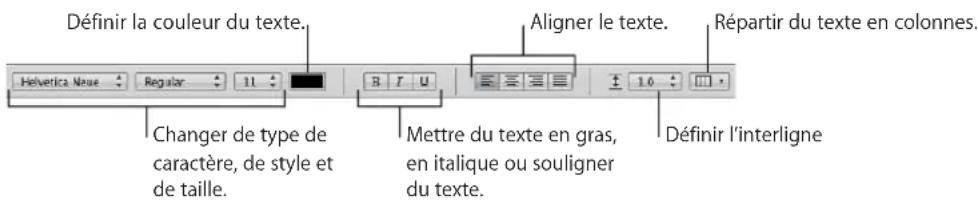
Lorsque vous utilisez du texte dans une cellule de tableau, vous pouvez utiliser la barre des formats pour aligner le texte horizontallyment ou verticallement dans la cellule.
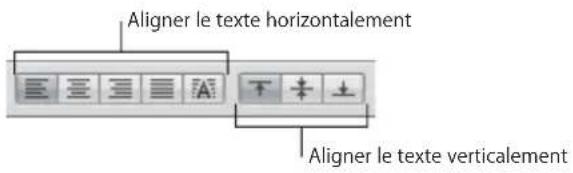
La sous-fenêtre Texte de l'inspecteur du texte vous permet d'acceder à d'autres options d'alignement et d'interligne.
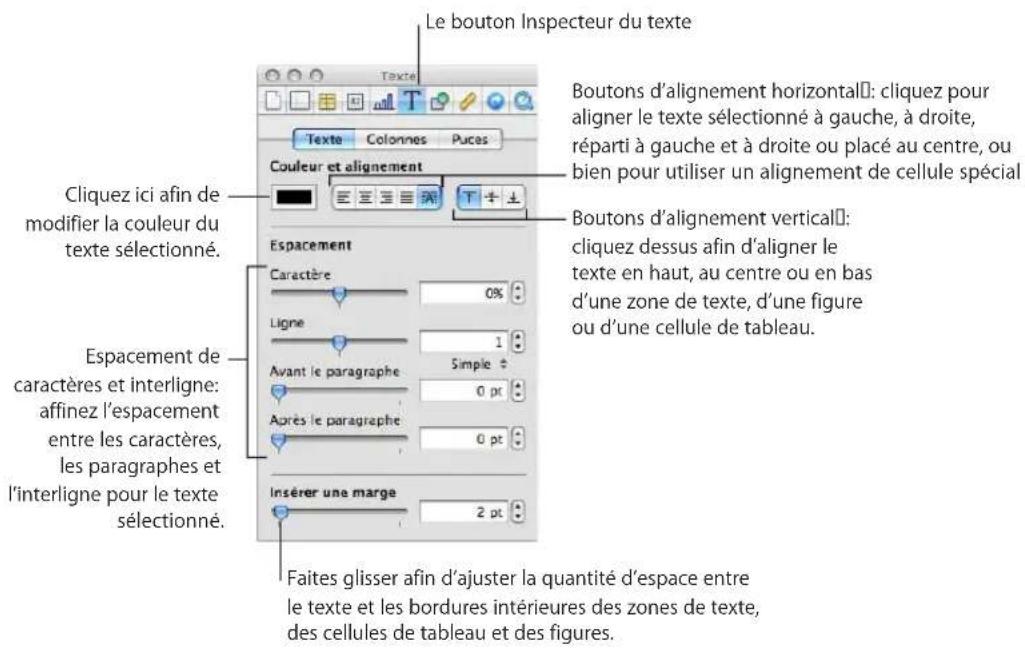
| Pour savoir comment Aller à |
| Aligner du texte «Alignment horizontal du texte» à la page 197«Alignment vertical du texte» à la page 197 |
| Régler l'espacement du texte «Définition des inter lignes d'un texte» à lapage 198«Définition de l'espacement avant ou après desparagraphes» à la page 199«Réglage de l'espace entre les caractères» à lapage 200 |
| Régler la couleur du texte «Modification de la couleur du texte et del'arrière-plan» à la page 200 |
Alignment horizontal du texte
Vous pouvez modifier l'alignement des paragraphs dans une page, une colonne, une cellule de tableau, une zone de texte ou une figure afin d'aligner le texte du côté gauche ou droit, de le center ou de l'aligner à gauche et à droite (justifié).
Utilisez les boutons Alignment de la barre des formats pour modifier rapidement l'alignement du texte dans votre feuille de calcul. Pour modifier l'alignement d'un texte, selectionnez-le, puis cliquez sur les boutons Alignment dans la barre des formats.
Pour aligner le texte à gauche ou à droite, pour le centerer ou le justifier à l'aide de l'Inspecteur du texte :
1 Sélectionnez le texte à modifier.
2 Cliquez sur Inspecteur dans la barre d'outils, cliquez sur le bouton Texte, puis cliquez sur Texte.
3 Cliquez sur l'un des cinq boutons d'alignement horizontal situés à droite du cadre de couleurs. De gauche à droite, ces boutons entrainent les effets suivants.
Alignement à gauche: Place chaque ligne de texte contre la marge gauche de l'objet.
Centrer : Place le centre de chaque ligne de texte au centre de l'objet.
Alignement à droit : Place chaque ligne de texte contre la marge droite de l'objet.
Justification : Espace les caractères sur chaque ligne afin que les lignes de texte touchent à la fois la marge gauche et la marge droite de l'objet.
Alignement automatique d'une cellule de tableau : Aligne le texte à gauche et aligne les nombres à droite dans les cellules de tableau.
Les quatre premiers boutons d'alignement sont disponibles dans la barre des formats lorsque le texte est selectionné. Le cinquième bouton d'alignement horizontal est également disponible dans la barre des formats lorsqu'une cellule de tableau est selectionnée.
Vous pouvez également aligner du texte horizontally enChoosing Format > Texte > et en selectionnant l'une des options suivantes: Aligner à gauche, Centrer, Aligner à Droite, Justifier, Aligner automatiquement la cellule du tableau.
Pour placer la première ligne d'un paragraphe en retrait ou apprendre à supprimer les retraits de paragraphe, consultez la rubrique «Création de retraits» à la page _____.
Alignment vertical du texte
Vous pouvez modifier l'alignement vertical des paragraphs dans une cellule de tableau, une zone de texte ou une figure, afin que le texte soit aligné sur le bord supérieur, sur le bord inférieur ou au centre.
Pour aligner du texte en haut, au centre ou en bas d'une zone de texte, d'une cellule de tableau ou d'une figure :
1 Sélectionnez la zone de texte, lacellule de tableau ou la figure dont vous souhaitez modifier l'alignement.
2 Cliquez sur Inspecteur dans la barre d'outils, cliquez sur le bouton Texte, puis cliquez sur Texte.
3 Cliquez sur l'un des trois boutons d'alignement vertical afin d'aligner le texte sur le bord supérieur, au centre ou sur le bord inférieur de la cellule de tableau, de la zone de texte ou de la figure.
Les boutons d'alignement vertical sont également disponibles dans la barre des formats lorsque vous utilisez une cellule de tableau.
Définition des inter lignes d'un texte
Vou puez augmenter ou diminuier la distance entre les lignes du texte.
Utilise la commande Interligne de la barre des formats pour modifier rapidement la distance séparant les lignes du texte sélectionné. Pou régler l'interligne avant de commencer à taper, cliquez sur la commande Interligne dans la barre des formats, puis saisissez le texte.
Cliquez pour modifier l'espace
entre les lignes du texte.
Pour régler l'inter ligne à l'aide de l'Inspecteur du texte :
1 Sélectionnez le texte à modifier.
2 Cliquez sur Inspecteur dans la barre d'outils, cliquez sur le bouton Texte, puis cliquez sur Texte.
3 Déplacez le curseur Ligne vers la gauche pour réduire l'interligne et vers la droite pour l'augmenter.
Pour spécifique une valeur d'inter ligne précise, tapez une valeur (en points) dans le champ Ligne ou cliquez sur les flèches vers le haut ou vers le bas en regard de ce champ.
4 Choisissez une option d'inter ligne dans le menu local Espacement lignes qui apparait lorsque vous cliquez sur le texte situé en dessous du champ Ligne.
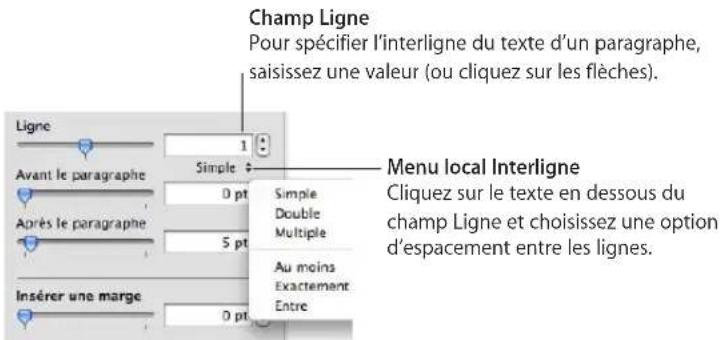
Espacement de ligne standard (Simple, Double, Multiple): l'espacement entre les lignes est proportionnel à la taille de la police. Utilisez cette option lorsque la distance relative entre les hampes montantes (parties des lettres situées au-dessus du haut de la ligne) et les hampes descendantes (parties situées sous le bas de la ligne) doivent rester fixe. L'espacement simple définit un interligne simple et l'espacement double définit un interligne double. L'option Multiple vous permet de définir des valeurs d'interligne entre simple et double, ou supérieures à double.
Au moins: La distance séparant les lignes n'est jamais inférieure à la valeur que vous définissez, mais elle peut être supérieure pour des polices plus grandes afin d'éviter que les lignes de texte ne se chevauchent. Utilisez cette option lorsque la distance entre les lignes doit rester fixe, mais le chevauchement n'est pas souhaitable si le texte s'agrandit.
Exactement : la distance entre les lignes de base.
Entre: la valeur définie accroit l'espace entre les lignes, et non leur hauteur. À l'inverse, l'inter ligne double augmente donc la hauteur de chaque ligne de deux fois.
Définition de l'espacement avant ou après des paragraphs
Vou puez augmenter ou diminuier l'espacement avant ou après les paragraphs.
Utilisez la commande Interligne de la barre des formats pour modifier rapidement l'espace précédent ou suivant les paragraphs. Pour régler l'interligne précédant ou suivant les paragraphs, sélectionnez le texte, puis cliquez sur la commande Interlignedans la barre des formats.
Pour ajuster la quantité d'espace avant ou après un paragraphe :
1 Sélectionnez les paragraphs à modifier.
2 Cliquez sur Inspecteur dans la barre d'outils, cliquez sur le bouton Texte, puis cliquez sur Texte.
3 Faites glisser le curseur Avant le paragraphe ou Àpres le paragraphe. Vous pouvez également saisir une valeur spécifique (par exemple, 5 pt) dans les zones de texte.
Si les valeurs Avant le paragraphe ou ÀpRES le paragraphe de paragraphs adjacents sont différentes, la valeur la plus élevé est utilisé. Par exemple, si la valeur Avant le paragraphe du paragraphe en cours est de 12 points alors que la valeur ÀpRES le paragraphe du paragraphe précédent est de 14 points, l'inter ligne entre les paragraphs est de 14 points.
L'espace avant un paragraphe n'apparaitra pas si le paragraphe se trouve dans une zone de texte, une figure ou une cellule de tableau.
Pour définiir l'espacement autour du texte dans des zones de texte, des figures et des cellules de tableau, utilisez la commande Insérer une marge déscribe à la rubrique «Modification de la marge interieure du texte dans des objets» à la page 204.
Réglage de l'espace entre les caractères
Vos pouvez augmenter ou diminuier l'espace entre les caractères.
Pourajusterl'ecartentre des caractères:
1 Sélectionné le texte que vous souhaitez modifier, ou cliquez à l'endetroit où vous souhaitez saisir le nouveau texte.
2 Cliquez sur Inspecteur dans la barre d'outils, cliquez sur le bouton Texte, puis cliquez sur Texte.
3 Faites glisser le curseur Caractre ou spécifiez un nouveau pourcentage dans le champ Caractre.
Vou puez également régler l'espacement entre des caractères seLECTIONnés en choisisant Format > Police > Crénage ainsi qu'une option du sous-menu.
Modification de la couleur du texte et de l'arrête-plan
Vous pouvez modifier la couleur du texte au moyen de la barre des formats, de l'inspecteur du texte et de la fenêtre Polices. Les modifications apportées au moyen de ces outils remplaceront les modifications effectuees avec d'autres outils.
Voici différentes façon demettre en evidence du texte au moyen de couleurs :
Pour modifier la couleur du texte sélectionné, cliquez sur le cadre de couleurs Couleur du texte dans la barre des formats. Dans le tableau des couleurs qui apparaît, sélectionnez une couleur en cliquant dessus ou en cliquant sur Afficher les couleurs pour ouvrir la fenêtre Couleurs et obtenir plus de besoin.
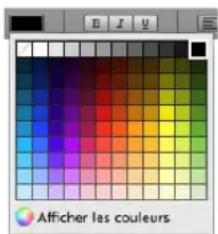
- Vous pouvez également modifier la couleur du texte sélectionné au moyen de l'inspecteur du texte. Cliquez sur Inspecteur dans la barre d'outils, cliquez sur le bouton Texte, cliquez sur Texte, puis cliquez sur le cadre de couleurs. La fenêtre Couleurs apparaît. Consultez la rubrique «La fenêtre Couleurs» à la page 25 pour plus d'instructions.
Pour ajouter une couleur derrière un paragraphe, cliquez sur Polices dans la barre d'outils, cliquez sur le bouton Couleur du document dans la fenetre Polices (le quatrième bouton en partant de la gauche), puis selectionnez une couleur dans la fenetre Couleurs.
Définition de taquets de tabulation afin d'aligner le texte
Vous pouvez aligner du texte sur des points précis en définissant des taquets de tabulation. Lorsque vous appuyez sur la touche Tab (ou Option + Tab si vous vous trouvez dans une cellule de tableau), le point d'insertion (et tout texte situé à la droite de ce point) est déplaced sur le taquet de tabulation suivant et le texte que vous tapez commence à cet endroit. Vous pouvez utiliser les symboles de la règle horizontale ou l'inspecteur du texte pour gérer les taquets de tabulation.
Pour savoir comment Aller à
| Ajouter un nouveau taquet de tabulation «Définition d'un nouveau taquet de tabulation» à la page 201 | |
| Modifier l'emplacement et le type de taquets de tabulation | «Modification d'un taquet de tabulation» à la page 202 |
| Supprimer un taquet de tabulation «Suppression d'un taquet de tabulation» à la page 202 | |
| Régler les préférences de règles «Modification des réglages des règles» à la page 203 | |
Définition d'un nouveau taquet de tabulation
Yououpouvezutiliseraréglehorizontal pourajouterun nouveau taquetde tabulation.
Si la règle horizontalé est masquée, cliquez sur Afficher dans la barre d'outils et choisissez Afficher les règles. Pour en savoir plus sur la définition de vos préférences de règles, consultez la rubrique «Modification des réglages des règles» à la page 203.
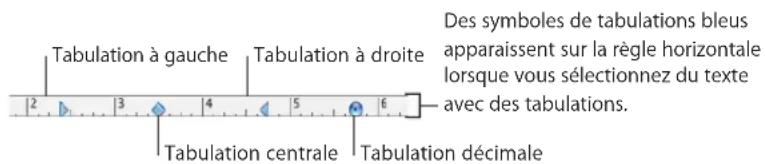
Pour creer un nouveau taquet :
Pour creer une nouvelle tabulation, cliquez sur la regle horizontalafin de placer un symbole de tabulation a l'endroit ou vous souhaitez definir le taquet de tabulation, puis cliquez sur le symbole de tabulation tout en maintainant la touche Contrôle enfoncée. Choisissez une option d'alignement dans le menu contextualuel.
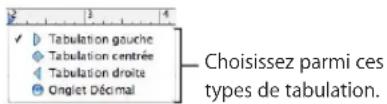
Tabulation de gauche : aligne le bord gauche du texte avec le taquet.
Tabulation centrale: place le centre du texte sur le taquet.
Tabulation de droite : aligne le bord croit du texte avec le taquet.
Tabulation décimale : dans le cas des nombres, aligne le séparateur decimal ( comme la virgule ou le point) avec le taquet de tabulation.
Vous pouvez également double-cliqueur de manière repétée sur le symbole de tabulation dans la règle jusqu'à ce que le type de tabulation souhaïte apparaisse.
Modification d'un taquet de tabulation
Modifiez l'emplacement et le type de taquets de tabulation à l'aide de la règle horizontale. Si la règle horizontale est masquée, cliquez sur Afficher dans la barre d'outils et choisissez Afficher les règes. Pour en savoir plus sur la définition de vos préférences de règes, consultez la rubrique «Modification des réglages des règes» à la page 203.
Voici différentes fonctions de modifier les taquets de tabulation :
Pour déplacer un taquet de tabulation, faites glisser son symbole bleu le long de la règle horizontal.
Pour modifier le type de tabulation, cliquez sur le symbole de tabulation dans la regle horizontale en Maintenant la touche Contrôle enfoncée, puis choisissez une option dans le menu contextuel. Vous pouvez également double-cliquer de manière repétée sur le symbole de tabulation dans la regle jusqu'à ce que le type de tabulation souhaite apparaisse.
Suppression d'un taquet de tabulation
Vous pouvez supprimer rapidement un taquet de tabulation à l'aide de la règle horizontale. Si la règle horizontale est masquée, cliquez sur Afficher dans la barre d'outils et choisissez Afficher les règles. Pour en savoir plus sur la définition de vos préférences de règles, consultez la rubrique «Modification des réglages des règles» à la page 203.
Pour supprimer un taquet de tabulation :
Faites glisser la tabulation en dehors de la regle horizontally.
Modification des réglages des règles
Pour modifier les réglages des règles :
- Sélectionnez Numbers > Préférences, puis utilisez le menu local « Unités de la rècle » pour définir les unités de mesure des règles.
Les nouveaux réglages de règles s'appliquent à toutes les feuilles de calcul affichées dans Numbers jusqu'à ce que vous modifiez ces réglages à nouveau.
Création de retraitis
Vouss pouvez modifier les dimensions de l'espace situé entre le texte et la cordure interieure d'une zone de texte, d'une figure ou d'une cellule de tableau.
| Pour savoir comment Aller à | |
| Modifier l'indentation | «Définition de retraits pour les paragraphs» à la page 203 |
| Modifier l'espace entre le texte et la bordure interieure des objets | «Modification de la marge interieure du texte dans des objets» à la page 204 |
Définition de retraitis pour les paragraphs
Voudevezutiliserarolegleghorizontale pourdefinirdesretraitsdeparagraphe.
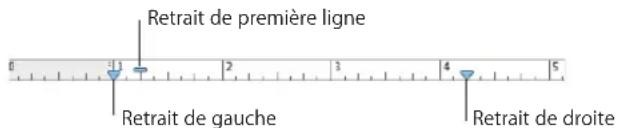
Voici différentes fonctions de définir des retraits :
Pour changer le retrait de croite, faites glisser le symbole de retrait de croite (triangle bleu pointant vers le bas du cote croit de la regle horizontally) jusqu'au point où le bord croit du paragraphe doit se terminer.
Pour changer le retrait de gauche, faites glisser son symbole (triangle bleu pointant vers le bas du cote gauche de la règle) vers l'emplacement où le bord gauche du paragraphe doit commencer.
Pour changer la marge gauche independament du retrait gauche, maintenez enforcée la touche Option lorsque vous faites glisser la souris.
Pour modifier le retrait de la première ligne, faites glisser le retrait de première ligne (le rectangle bleu) à l'emplacement souhaite pour le début de la première ligne de chaque paragraphe. Si vous souhaitez que la première ligne demeure alignée sur la marge gauche, veillez à aligner le rectangle sur le symbole de retrait gauche.
Pour creer un retrait négatif de premiere ligne, faites glisser le rectangle à gauche du symbole de retrait gauche.
Modification de la marge interieure du texte dans des objets
Vous pouvez modifier l'espace entre le texte et la cordure interieure d'une zone de texte, d'une figure ou d'une cellule de tableau. Cette mesure s'appelle la marge interieure. La quantité d'espace que vous indiquez est appliquée de manière uniforme autour du texte de chaque côté.
Définition de l'espace entre le texte et la cordure interieure de sonobjet :
1 Si l'objet ne comporte pas de point d'insertion, sélectionnez l'objet. (Si le point d'insertion se trouve à l'intérieur de l'objet, appuyez sur Commande + Retour afin de quitter le mode d'édition et sélectionnez l'objet.)
2 Cliquez sur Inspecteur dans la barre d'outils, cliquez sur le bouton Texte, puis cliquez sur Texte.
3 Faites glisser le curseur Marge interieure vers la croite afin d'augmenter l'espace entre le texte et la cordure interieure de l'objet, ou tapez un nombre dans la zone Marge interieure et appuyez sur Retour. Vous pouvez aussi cliquer sur les flèches pour augmenter ou réduire l'espace.

Creation de listedes
Numbers propose des styles de puce et de numérations prédéfinis pour creer des listes simples ou ordonnées. Les listes à puce et les listes numérétées sont des listes simples qui ne comportent pas de hierarchies d'informations imbriquées comme celles que l'on peut voir dans les listes ordonnées (structures).
Pour savoir comment Aller à
| Créer des listes automatiquement en fonction de ce que vous tapez | «Génération automatique de.listes» à la page 205 |
| Utiliser l'inspecteur du texte pour formater des listes à puces | «Formatage des listes à puces» à la page 205 |
| Utiliser l'inspecteur du texte pour formater des listes numériétés | «Formatage des listes numériétés» à la page 207 |
| Utilisez l'inspecteur du texte pour ajouter et formater des listes ordonnées (structurées). | «Formatage des listes ordonnées» à la page 208 |
Génération automatique de listes
Lorsque vous utilisez la creation de listes automatique, Numbers formate automatiquement une liste en fonction de ce que vous tapez. Pour utiliser cette fonctionnalité,CHOISSEZ tout d'abord Numbers > Preférences,cliquez sur Correction automatique et vérifie que I'options « Détector automatiquement les listedes » est seLECTIONnée.
Pour creer une liste automatique :
1 Placez le point d'insertion où vous souhaitez que la liste commence.
2 Procedez de l'une des manieres suivantes pour creer une liste :
- Pour creer une liste à puce, appuyez sur les touches Option + 8 pour saisir une puce () , un astérisque (^) ou un tiret (-) . Saisissez ensuite un espace suivi par du texte, puis appuyez sur la touche Retour. Pour savoir comment formater votre liste à puce, consultez la rubrique «Formatage des listedes à puce» à la page 205.
- Pour creer une liste dont les symboles sont des numeros, des lettres ou des chiffres romains, tapez le numero, la lecture ou le chiffre romain, un point, un espace et du texte. Appuyez ensuite sur la touche Retour. Pour apprendre à formater votre liste numerotée ou ordonnée, consultez les rubriques «Formatage des listedes numerotées» à la page 207 et «Formatage des listedes ordonnées» à la page 208.
3 Continuez d'établier votre liste en procédant de l'une des manières suivantes :
Pour ajouter un nouvel élément au niveau de retrait actuel, appuyez sur Retour.
- Pour transférer un élément de liste au niveau de retrait inférieur suivant, appuyez sur la touche Tab. Pour transférer un élément de liste au niveau de retrait supérieur suivant, appuyez sur les touches Maj + Tab.
4 Pour terminer votre liste, appuyez deux fois sur la touche Retour ou appuyez sur la touche Retour, puis sur la touche Suppr.
Remarque: Si vous vous trouvez dans une cellule de tableau et si l'option « La touche Retour déplace sur la cellule suivante » est selectionnée dans l'Inspecteur des tableaux, appuyez sur Option + Retour au lieu d'appuyer sur la touche Retour.
Formatage des listedes à puce
Si la création de listes automatique vous permet de creer des listedes à puce simples, l'inspecteur du texte propose toute fois de nombreuses options de formatage des listedes à puce. Consultez la rubrique «Génération automatique de listedes» à la page 205 pour en savoir plus sur la création automatique d'une liste.
Pour ajouter une liste à puces et la formater à l'aide de l'Inspecteur du texte :
1 Placez le point d'insertion ou vous souhaitez que la liste commence.
2 Cliquez sur Inspecteur dans la barre d'outils, cliquez sur le bouton Inspecteur du texte, puis cliquez sur Puces.
3 Choisissez un style de puce dans le menu local Puce et numerotation.
Pour utiliser un caractère tape comme puce,CHOISSEZ Puces de texte, puis selectionnez le caractère dans la liste ou tapez un nouveau caractère dans le champ.
Pour utiliser l'une des puces d'image fournies avec Numbers, Sélectionnez Puces d'image, puis désissez une image dans la liste déroulante.
Pour utiliser votre propre image comme puce,CHOISISSEZ Image personnalisée dans la zone de dialogue Ouvrir qui s'affiche.
Pour modifier la taille d'une puce d'image, spécifie un pourcentage de la taille l' image d'origine dans le champ Taille. Vous pouvez également cocher la case Adapter au texte et spécifier un pourcentage de taille de texte ; cette option conserve le rapport de taille image/texte des puces, même si vous modifies ultérieurement la taille de la police du texte.
5 Pour régler l'espace entre les puce et la marge gauche, utilisez le champ Retrait des puce. Pour régler l'espace entre les puce et le texte, utilisez le champ Retrait du texte.
Pour placer les puce plus haut ou plus bas par rapport au texte dans une zone texte ou une figure, utilisez le champ Aligner.
7 Pour ajouter des éléments à puce à votre liste et définir des retraits, précédez de l'une des manières suivantes:
- Pour ajouter un nouvel élément au niveau de retrait actuel, appuyez sur Retour. Si vous vous trouvez dans une cellule de tableau et si l'option « La touche Retour déplace sur la cellule suivante » est selectionnée dans l'inspecteur des tableaux, appuyez sur Option + Retour.
- Pour creer un paragraphe dissocié de la liste dans une rubrique, appuyez sur Retour tout en maintainant la touche Maj enforcée. Si vous vous trouvez dans une cellule de tableau et si l'option « La touche Retour déplace sur la cellule suivante » est sélectionnée dans l'Inspecteur des tableaux, appuyez sur Contrôle + Retour.
- Pour ajouter une nouvelle rubrique au niveau de retrait inférieur suivant, appuyez sur la touche de tabulation. Pour ajouter une nouvelle rubrique au niveau de retrait supérieur suivant, appuyez simultanément sur la touche Maj et sur la touche de tabulation. Vous pouvez également cliquer sur une puce et maintainir le bouton de la souris enforcé, puis la faire glisser à droite, à gauche, en bas à droite ou encore en bas à gauche.
Si vous vous trouvez dans une cellule de tableau et si l'option « La touche Retour déplace sur la cellule suivante » est selectionnée dans l'Inspecteur des tableaux, utilisez les commandes Niveau de retrait dans la sous-fenêtre Puces de l'Inspecteur du texte pour modifier le niveau des entrées.
- Pour retrouver le texte normal à la fin de votre liste, appuyez sur Retour, puis désissez Pas de puce dans le menu local Puces et numération. Vous pouvez également régler le niveau de retrait.
Si vous vous trouvez dans une cellule de tableau et si l'option « La touche Retour déplace sur la cellule suivante » est selectionnée dans l'Inspecteur des tableaux, appuyez sur Option + Retour au lieu d'appuyer sur la touche Retour.
Formatage des listedes numérotaées
Si la création de listedes automatique vous permet de creator des listedes numéroétées simples, l'inspecteur du texte propose toute fois de nombreuses options de formatage des listedes numéroétées. Consultez la rubrique «Génération automatique de listedes» à la page 205 pour en savoir plus sur la création automatique d'une liste.
Pour ajouter etmettre en forme une liste numerotee:
1 Placez le point d'insertion où vous souhaitez que la liste commence.
2 Cliquez sur Inspecteur dans la barre d'outils, cliquez sur le bouton Inspecteur du texte, puis cliquez sur Puces.
3 Choisissez Numbers dans le menu local Puces et numérotation, puis choisissez le style de numérotation souhaïté dans le menu local juste en dessous.
4 Pour régler l'espace entre les numérios et la marge gauche, utilisez le champ Retrait des numérios. Pour régler l'espace entre les numérios et le texte, utilisez le champ Retrait du texte.
5 Pour ajouter des éléments à votre liste et définir des retraits, procédez de l'une des manières suivantes :
- Pour ajouter un nouvel élément au niveau de retrait actuel, appuyez sur Retour. Si vous vous trouvez dans une cellule de tableau et si l'option « La touche Retour déplace sur la cellule suivante » est selectionnée dans l'inspecteur des tableaux, appuyez sur Option + Retour.
- Pour creer un paragraphe non numérote dans une rubrique, appuyez sur Retour tout en maintainant la touche Maj enforcée. Si vous vous trouvez dans une cellule de tableau et si l'option « La touche Retour déplace sur la cellule suivante » est sélectionnée dans l'Inspecteur des tableaux, appuyez sur Contrôle + Retour.
- Pour ajouter une nouvelle rubrique au niveau de retrait inférieur suivant, appuyez sur la touche de tabulation. Pour ajouter une nouvelle rubrique au niveau de retrait supérieur suivant, appuyez simultanément sur la touche Maj et sur la touche de tabulation. Vous pouvez également cliquer et maintainir enforcé un nombre, puis le faire glisser à droite, à gauche, en bas à droite ou encore en bas à gauche.
Si vous vous trouvez dans une cellule de tableau et si l'option « La touche Retour déplace sur la cellule suivante » est selectionnée dans l'Inspecteur des tableaux, utilisez les commandes Niveau de retrait dans la sous-fenêtre Puces de l'Inspecteur du texte pour modifier le niveau des entrées.
- Pour retrouver le texte normal à la fin de votre liste, appuyez sur Retour, puis désissez Pas de puce dans le menu local Puces et numération. Vous pouvez également régler le niveau de retrait.
Si vous vous trouvez dans une cellule de tableau et si l'option « La touche Retour déplace sur la cellule suivante » est selectionnée dans l'Inspecteur des tableaux, appuyez sur Option + Retour au lieu d'appuyer sur la touche Retour.
- Pour ajouter un paragraphe existant à une liste numérorotée, cliquez sur le paragraphe,CHOISSEZ UN STYLE DE NUMERotation et cliquez sur « Continuer à partir de la précédente »
- Pour commencer une nouvelle série numérotée dans une liste, cliquez sur « Demarrer à » et spécifie le numéro de départ de la série.
Si vous poulez doter les éléments de votre liste de sous-rubriques étiquétées ( comme dans une liste structurée), utilisez une liste ordonnée plutot qu'une liste numérotable.
Formatage des listedes ordonnées
Les listes ordonnées proposent différents styles de numérotation pour chaque niveau de retrait, ce qui vous permet de créé une hierarchie d'informations. Par exemple :
- Vous pouvez创建工作 une liste en utilisant une série de numérotation au fur et à mesure que vous progressés des niveaux supérieurs jusqu'àux niveaux inférieurs : I, A, 1, a), (1), (a), i), (1) et (a).
- Vous pouvezisser un style de liste juridique qui ajoute un numero ou une letter supplémentaire a chaque niveau inférieur: 1, 1.1, 1.1.1, etc.
Pour ajouter une liste ordonnée et la formater :
1 Placez le point d'insertion où vous souhaitez que la liste commence.
2 Cliquez sur Inspecteur dans la barre d'outils, cliquez sur le bouton Inspecteur du texte, puis cliquez sur Puces.
3 Pour creer une liste de style légal, choisissez Numérotation progressive dans le menu local Puces et numérotation. Sinon, choisissez Numbers à la place.
4 Choisissez un style de numérotation dans le menu local qui se situe juste en dessous.
5 Pour régler l'espace entre les numérios et la marge gauche, utilisez le champ Retrait des numérios. Pour régler l'espace entre les numérios et le texte, utilisez le champ Retrait du texte.
6 Pour ajouter des éléments à votre liste et définir des retraits, procédez de l'une des manières suivantes :
- Pour ajouter un nouvel élément au niveau de retrait actuel, appuyez sur Retour. Si vous vous trouvez dans une cellule de tableau et si l'option « La touche Retour déplace sur la cellule suivante » est selectionnée dans l'inspecteur des tableaux, appuyez sur Option + Retour.
-
Pour creer un paragraphe non numérote dans une rubrique, appuyez sur Retour tout en maintainant la touche Maj enforcée. Si vous vous trouvez dans une cellule de tableau et si l'option « La touche Retour déplace sur la cellule suivante » est sélectionnée dans l'Inspecteur des tableaux, appuyez sur Contrôle + Retour.
-
Pour ajouter une nouvelle rubrique au niveau de retrait inférieur suivant, appuyez sur la touche de tabulation. Pour ajouter une nouvelle rubrique au niveau de retrait supérieur suivant, appuyez simultanément sur la touche Maj et sur la touche de tabulation. Pour naviguer parmi les niveaux, vous pouvez également cliquer et maintainir enforcé un numéro, puis le faire glisser à droite, à gauche, en bas à droite ou encore en bas à gauche.
Si vous vous trouvez dans une cellule de tableau et si l'option « La touche Retour déplace sur la cellule suivante » est seLECTIONnée dans l'Inspecteur des tableaux, utilisez les commandes Niveau de retrait dans la sous-fenêtre Puces de l'Inspecteur du texte pour modifier le niveau des entrées.
- Pour retrouver le texte normal à la fin de votre liste, appuyez sur Retour, puis désissez Pas de puce dans le menu local Puces et numération. Vous pouvez également régler le niveau de retrait.
Si vous vous trouvez dans une cellule de tableau et si l'option « La touche Retour déplace sur la cellule suivante » est selectionnée dans l'Inspecteur des tableaux, appuyez sur Option + Retour au lieu d'appuyer sur la touche Retour.
- Pour ajouter un paragraphe existant à une liste numérorotée, cliquez sur le paragraphe,CHOISSEZ un style de numérotation, puis cliquez sur « Continuer à partir de la précédente »
- Pour commencer une nouvelle série numérative dans une liste, cliquez sur « Demarrer à » et spécifie le numéro de départ de la série.
Utilisation de zones de texte, de figures et d'autres effets pour faire ressortir le texte
Pour savoir comment Aller à
| Ajouter des zones de texte «Ajout de zones de texte» à la page 209 | |
| Mettre du texte en évidence au moyen de couleurs | «Modification de la couleur du texte et de l'arrêté-plan» à la page 200 |
| Créer des colonnes de texte «Présentation du texte en colonnes» à la page 210 | |
| Placer du texte dans une figure | «Ajout de texte dans une figure» à la page 211 |
Ajout de zones de texte
Vous pouvez ajouter une zone de texte sur une feuille et la placer à où vous le souhaitez en la faisant glisser.
Pour creer une zone de texte :
1 Cliquez sur Zone de texte dans la barre d'outils (ou choisissez Inserer > Zone de texte).
2 Dans la zone qui s'affiche, double-cliquez sur le texte et saisissez votre texte.
Automatique, les zones de texte s'étendent ou se réduisent pour s'adapter à la longueur du texte.
3 Lorsque vous avez saisi le texte, cliquez à l'extérieur de la zone de texte. Vous pouze également appuyer simultanément sur les touches Commande et Retour pour arreter les modifications et selectionner la zone de texte.
4 Faites glisser les poignées de selection dans la zone de texte pour modifier sa largeur.
5 Positionnez la zone de texte sur la feuille en la faisant glisser.
Il est impossible d'agrandir une zone de texte en faisant glisser vers le haut ou vers le bas. Vous pouvez cependant forcer l'allongement de la zone dans le sens vertical en faisant glisser les poignées de selection vers l'intérieur pour qu'elle soit plus etroite.
Vous pouvez également tracer une zone de texte. Cliquez sur Zone de texte dans la barre d'outils en maintainant la touche Option enfoncée, puis faites glisser le pointeur à travers la fenêtre de la feuille de calcul pour creer une zone de texte de la dimension souhaitation.
Présentation du texte en colonnes
Vous pouvez organiser le texte se trouvant dans une zone de texte ou une forme rectangulaire en colonnes. Lorsque le texte a rempli une colonne, il s'étend dans la colonne suivante.
Utilisez le menu contextual Colonnes dans la barre des formats pour répartirrapidement du texte en colonnes.
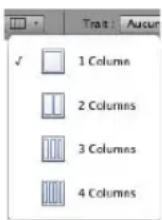
Pour bénéficier d'options supplémentaires, utilisez l'inspecteur du texte.
Pour creer des colonnes et les formater a laide de I'Inspecteur du texte :
1 Sélectionnez la zone de texte ou la forme rectangulaire dont vous souhaitez diviser le texte en colonnes.
2 Cliquez sur Inspecteur dans la barre d'outils, cliquez sur le bouton Inspecteur du texte, puis cliquez sur Colonnes.
3 Pour indiquer le nombre de colonnes souhaité, utilisez le champ Colonnes.
4 Pour utiliser des colonnes de même largeur, Sélectionnez « Largeur de colonne identique »
Pour configurer des colonnes de largeur différente, désactivez la case « Largeur de colonne identique », double-cliquez sur une valeur de colonne et saisissez une nouvelle largeur.
5 Pour modifier l'espace entre colonnes, double-cliquez sur une valeur de petit fond et modifiez-la.
Ajout de texte dans une figure
Toutes les figures, à l'exception des lignes, peuventContainir du texte.
Pour ajouter du texte à une figure :
1 Placez une figure à l'emplacement souhaïte sur la page.
Pour en savoir plus sur l'ajout de figures, consultez les rubriques «Ajout d'une figure prédéfinie» à la page 229 et «Ajout d'une figure personalisée» à la page 230.
2 Double-cliquez sur la figure et tapez le texte souhaite.
L'indicateur de
decoupage indique
que le texte s'etend
au-delà des bordures
d'une forme.
3 Pour redimensionner la figure, Sélectionnez-la et faites glisser les poignées de sélection. Si le point d'insertion se trouve à l'intérieur de la figure, appuyez sur Commande + Retour afin de quitter le mode édition de texte et sélectionnez la figure.
Vous pouvezmettre en forme du texte dans une figure. Vous avez egressement la possibilité de faire pivoter une figure tout en conservant le texte dans sa position horizontale.Apres avoir fait pivoter la figure,selectionnez Format > Figure Rinitialiser les poignees de I'objet et du texte
4 Pour ajouter du texte à une figure qui fait partie d'un groupe, double-cliquez sur la zone de texte de n'importe qu'elle figure du groupe.
Si vous redimensionné le groupe, tout ce qui le compose est également redimensionné, à l'exception du texte. Bien évidemment, vous avez toujours la possibilité de selectionner le texte et de changer sa talle de police.
Consultez la rubrique «Regroupement et dissociation d'objects» à la page 247pour obtenir des détails sur le regroupement d'objects.
Utilisation de liens hypertextes
Les liens hypertextes sont utilisés dans les feuilles de calcul destinées à être affichées à l'écran sous forme de fichiers HTML ou de feuilles de calcul Numbers. Vous pouvez ajouter des liens hypertextes permettant d'ouvrir un message électronique ou une page web sur Internet.
Pour savoir comment Aller à
| Utiliser un lien hypertexte de page web pour acceder à un navigateur web | «Lien vers une page web» à la page 212 |
| Étabir un lien vers un nouveau message électronique dont l'objet et le destinataire ont déjà été spécifique | «Lien vers un message électronique préadressé» à la page 213 |
| Modifier le texte d'un lien existant | «Modification du texte d'un lien hypertexte» à la page 214 |
Lien vers une page web
Vous pouvez ajouter un lien hypertexte qui ouvre une page web dans votre navigateur web par défaut.
Pour ajouter un lien hypertexte qui ouvre une page web :
1 Sélectionné le texte que vous souhaitez convertir en lien.
Si vous utilisez du texte qui commence par « www » ou « http», le texte se transforme automatiquement en lien hypertexte. Pour désactiver cette fonctionnalité, Sélectionnez Numbers > Préférences, cliquez sur Correction automatique et désactive « Décteter automatiquement les adresses électroniques et celles de pages web ». Ce réglage est propre à l'ordinateur: si la feuille de calcul est ouverte sur un autre ordinateur régla différemment, le réglage de cet autre ordinateur est utilisé.
2 Cliquez sur Inspecteur dans la barre d'outils, cliquez sur le bouton Inspecteur des liens, puis selectionnez « Activer comme lien ».
3 Choisissez Page Web dans le menu local Relier à.
4 Tapez l'adresse de la page web dans le champ URL.
L'option désactive tous les liens afin de pouvoir les modifier facilement.
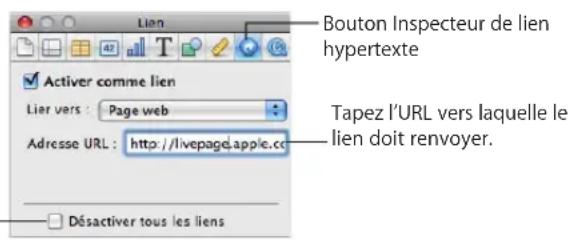
Vous pouvez également créé rapidement un lien hypertexte au moyen du menu Insérer. Placez un point d'insertion à l'emplacement souhaité dans votre feuille de calcul, puis selectionné Insérer > Lien hypertexte > Page web. Un lien est ajouté à votre feuille de calcul et l'Inspecteur des liens s'ouvre. Tapez l'adresse de la page web dans le champ URL.
Lien vers un message électronique préadresse
Vous pouvez ajouter un lien hypertexte sur lequel vous pouvez cliquer pour creer un message électronique préadressé dans votre application de messagerie par défaut.
Pour ajouter un lien hypertexte vers un message électronique :
1 Sélectionné le texte que vous souhaitez convertir en lien.
Si vous ajoutez une adresse électronique dans une feuille de calcul, le texte se transforme automatiquement en lien hypertexte. Pour désactiver cette fonctionnalité, Sélectionnez Numbers > Préférences, cliquez sur Correction automatique, puis désactivez « Détré automatique les adresses électroniques et celles de pages web ». Ce réglage est propre à l'ordinateur : si la feuille de calcul est modifiée sur un autre ordinateur régèle différemment, le réglage de cet autre ordinateur est utilisé.
2 Cliquez sur Inspecteur dans la barre d'outils, cliquez sur le bouton Inspecteur des liens, puis selectionné « Activer comme lien ».
3 Choisissez Message électronique dans le menu local Relier à.
4 Tapez l'adresse electronique du destinataires dans le champ A.
5 Vous pouvez également spécifique l'objet du message dans le champ Object.
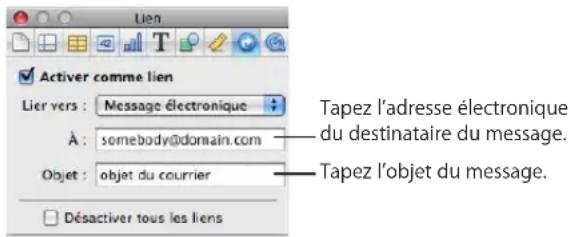
Vous pouvez également créé rapidement un lien hypertexte au moyen du menu Insérer. Placez un point d'insertion à l'emplacement souhaité dans votre feuille de calcul, puis selectionnez Insérer > Lien hypertexte > Messagelectronique. Un lien est ajusté à votre feuille de calcul et l'inspecteur des liens s'ouvre. Tapez l'adresselectronique dans le champ À.
Modification du texte d'un lien hypertexte
You pouvez modifier le texte d'un lien hypertexte de différentes manieres.
Voici différentes façon de modifier le texte d'un lien hypertexte :
Désactiver les liens hypertextes afin qu'ils puissant être modifiés sans désactiver le lien. Cliquez sur Inspecteur dans la barre d'outils, cliquez sur le bouton Inspecteur des liens, sélectionnez « Désactiver tous les liens», modifier le texte, puis réactivé le lien.
- Cliquez à côté du texte du lien, puis utilisez les touches de direction pour déplacer le point d'insertion dans le texte
Insertion de nombres de page et d'autres valeurs variables
Vous pouvez insérer des valeurs telles que les numérores de page, le nombre de pages, le nom de fichier, la date et l'heure dans une feuille de calcul en utilisant des champs de texte formats qui sont automatiquement mis à jour par Numbers lorsque les informations correspondantes changent. Ces valeurs sont le plus souvent insérées dans les en-têtes et les bas de page (reportez-vous à la rubrique «Ajout d'en-têtes et de bas de page à une feuille» à la page 44), mais vous pouvez aussi insérer des champs de texte mis en forme à n'importe quel endroit de votre feuille de calcul.
Voici différentes façon d'insérer des champs de texte mis en forme :
- Pour ajouter des numérios de page, placez le point d'insertion à l'endetroit où le numéro de page doit apparaître, puis cliquez sur Insertion > Numéro de page.
Pour changer la mise en forme des numérios de page, cliquez sur un numéro de page tout en Maintenant la touche Contrôle enfoncée, puis désisissez un nouveau format de numéro.
- Pour ajouter le nombre total de pages, placez le point d'insertion à l'endetroit où le nombre total de pages doit apparaître, puis cliquez sur Insertion > Nombre de pages.
Pour inclure le nombre total de pages à chaque numéro de page (comme « 2 sur 10 », par exemple), ajoutez un numéro de page, tapez « sur », puis désissez Insertion > Nombre de pages.
Pour changer la mise en forme des numérios de page, cliquez sur un numéro de page tout en Maintenant la touche Contrôle enfoncée, puis désissez un autre format de numéro.
Pour ajouter et formater la date et l'heure, placez le point d'insertion à l'endroit où vous souhaitez que les valeurs apparaissent, puis selectionnez Insérer > Date et heures.
Pour changer le format de date et d'heure, cliquez sur la valeur de date et d'heure tout en Maintenant la touche Contrôle enfoncée, selectionnez « Modifier la date et l'heure », puis choisissez un format de date et d'heure dans le menu local. Pour que la feuille de calcul affiche toujours l'heure et la date du jour, selectionnez « Automatiquement actualiser à l'ouverture »
Pour ajouter le nom de fischier de la feuille de calcul, placez le point d'insertion à l'endroit où vous souhaitez que le nom de fischier apparaisse, puis selectionnez Insérer > Nom du fischier.
Pour afficher le chemin d'accès au réseau du fjichier, double-cliquez sur le nom du fjichier, puis selectionné « Afficher le chemin du réseau »
Pour afficher l'extension du fischier, double-cliquez sur le nom du fischier et selectionnez « Toujours afficher l'extension du fischier »
Remplacement automatique de texte
Numbers peut être configuré pour reconnaître et replacer certains termes non souhaités par des termes corrects. Par exemple, lorsque vous tapez « el», Numbers peut replacer automatiquement ce terme par le terme correct « le »
Pour configurer la fonction de substitution automatique de texte :
1 Sélectionnez Numbers > Préférences.
2 Cliques sur Correction automatique et definissez les reglages comme vous le souhaitez.
Pour convertir automatiquement les guillemets droits simples ou doubles en guillemets courbes afin que les guillemets ouvrants et fermants soient différents, Sélectionnez « Utiliser les guillemets courbes »
Pour être sur que le premier mot d'une phrase commence bien par une majuscule, cochez « Corriger les majuscules »
Pour convertir automatiquement les lettres des termes « 1er », « 2e », « 3e », etc. en exposants, Sélectionnez « Suffixes numériques en exposant »
Pour configurer Numbers afin qu'il reconnaissé automatiquement les adresses électroniques ou les URL, sélectionnez « Détector automatiquement les adresses électroniques et celles de pages web ». Les URL et les adresses électroniques saisies se changent alors automatiquement en liens pour Mail ou Safari.
Pour utiliser la génération automatique de liste, Sélectionnez « Dépréter automatiquement les liste »
Pour remplaçer automatique les mots mal orthographiés, sous réserve qu'une seule option soit presente dans le dictionnaire, sélectionnez « Utiliser automatique les suggestions du correcteur orthographique »
Pour replacer un ou plusieurs caractères par d'autres, cochez « Substitution de texte et de symbole ». Utilisez ensuite les rangs du tableau pour définir et activer les substitutions comme vous le souhaitez. Par exemple, si vous tapez le symbole du copyright sous la forme (c), vous pouvez configurer Numbers afin qu'il le convertisse automatiquement en ©, en cochant la case appropriée dans la colonne Activé. Pour ajouter un rang au tableau et définir l'élement de substitution, cliquez sur le bouton d'ajout (+). Pour supprimer un éléments sélectionné, cliquez sur le bouton de suppression (-).
Une fois les réglages de substitution définis, ils s'appliquent à tout texte modifié ou ajusté dans toutes les feuilles de calcul Numbers.
Insertion d'un espace insécable
Voussouspouceinsererunespaceinsecableentredesmots pourvouassurerquils apparaitronttoujoursur lameme ligne de texte.
Pour insérer un espace insécable:
- Appuyez sur la barre d'espace tout en maintainant la touche Option enforcée.
Vérification des mots mal orthographiés
Vous pouvez configurer le correcteur orthographique afin qu'il indique les erreurs lors de la saisie, ou vous pouvez à tout moment vérifier l'ensemble de la feuille de calcul ou du texte sélectionné.
Les mots mal orthographiés sont soulignés en pointillés rouges.
Voici différentes manières de trouver les mots mal orthographiés :
Pour vérifier l'orthographe en cours de saisie, choisissez Édition > Orthographe > « Vérifier l'orthographe lors de la frappe »
Pour désactiver la vérification orthographique en cours de saisie, cliquez sur Édition> Orthographe Vérifier l'orthographe lors de la frappe, puis désactive cette option (assurez-vous que la coche n'apparait plus en regard de la commande).
Pour vérifier l'orthographe depuis le point d'insertion jusqu'à la fin de la feuille de calcul,clinque la où vous désirez placer le point d'insertion,puis choisissez Edition > Orthographe > Vérifier l'orthographe. Pour limiter la verification orthographique a une portion particuliere de la feuille de calcul,selectionnez le texte que vous souhaitez vérifier avant de selectionner la commande.
Le premier mot mal orthographié est mis en surbrillance. Vous pouvez le corriger ou selectionner à nouveau la même commande pour continuer la vérification de la feuille de calcul.
Pour parcourir le texte plus rapidement, appuyez sur Commande + point-virgule ;) afin de poursuivre la vérification de la feuille de calcul.
Pour vérifier l'orthographe et obtenir des suggestions de correction, choisissez Édition > Orthographe > Orthographe.
La fenêtre Orthographe s'ouvre ; vous pouvez l'utiliser comme indiqué à la rubrique «Utilisation des suggestions de correction orthographique» à la page 217.
Pour accepter automatique les suggestions orthographiques, choisissez Pages > Préférences, cliquez sur Correction automatique, puis selectionnez « Utiliser automatique les suggestions du correcteur orthographique »
Utilisation des suggestions de correction orthographique
Utilisez la fenêtre Orthographe pour couver des suggestions d'orthographe.
Pour utiliser les suggestions de correction orthographique :
1 Choisissez Edition > Orthographe > Orthographe.
La fenêtre Orthographe s'ouvre et le premier mot mal orthographié est mis en surbrillance.
2 À chaque langue correspond un dictionnaire différent. Pour vous assurer que la langue correcte est sélectionnée, Sélectionnez le texte àTRAITER, cliquez sur Inspecteur dans la barre d'outils, cliquez sur le bouton Texte, puis cliquez sur Plus. Sélectionnez une langue dans le menu local Langue.
3 Pour remplaçer le mot mal orthographié dans le texte, double-cliquez sur le m l'orthographe correct dans la liste des propositions.
4 Si le mot correct n'apparait pas dans la liste des propositions, mais que vous connaissiez l'orthographe correcte, selectionnez le mot mal orthographié dans la fenêtre Orthographe, tapez le mot correct, puis cliquez sur Corriger.
5 Si le mot est bien orthographié et que vous souhaitez le laisser telquel, cliquez sur Ignorer ou sur Mémoriser l'orthographe. Cliquez sur Mémoriser l'orthographe si vous utilisez souvent le terme et que vous souhaitez l'ajouter au dictionnaire.
Si vous avez utilisé Mémoriser l'orthographe et que vous souhaitez annuler l'effet de cette opération, tapez le mot dans la zone de texte en dessous de la liste Propositions, puis cliquez sur Effacer.
6 Si aucune autre suggestion n'apparait dans la liste Propositions, selectionnez le mot mal orthographié dans la fenetre Orthographe, puis essayez une autre orthographe. Cliquez sur Propositions pour que de nouvelles suggestions apparaissent dans la liste Propositions.
7 Cliquez sur Recherche le suivant et repetez les étapes 2 à 6 jusqu'à ce que vous ne trouviez plus aucune faute.
Vous pouvez également Maintenir la touche Contrôle enfoncée et cliquer sur un mot mal orthographié. Dans le menu local, vous pouze désirir une autre orthographe, cliquer sur Mémoriser l'orthographe ou sur Ignorer.
Recherche et remplacement de texte
Voussoupiezrecherchechaqueoccurrenced'unmotoud'unephrase dansvotrefeuillede calculetaremplacer,siyouseousouhaitez,parunmotouane phrasediffereents.Pour savoir comment recherche et remplacer des éléments de formules,consultezla rubrique«Rechercheetremplacementdes élémentsde formule»àla page148
Voici différentes manières de rechercher et de replacer du texte :
Pour rechercher du texte dans une feuille de calcul, Sélectionnez Édition > Recherche > Afficher Rechercheur, afin d'ouvrir la fenêtre Rechercheur.

Dans le champ de recherche, tapez le texte à rechercher. Si vous le souhaitez, cliquez sur le triangle d'affichage dans le champ de recherche et désissez Respecter la casse et/ou Mots entiers pour limiter les résultats de la recherche.
Lorsque les résultats de la recherche sont affichés dans la fenêtre, sélectionnez un résultat pour lemettre en surbrillance dans la feuille de calcul.
Pour afficher à nouveau les résultats de recherches des 10 dernières recherches effectuees, choisissez une chaine de recherche dans le menu local du champ de recherche sous Recherches recentes.
Pour rechercher du texte dans une feuille de calcul ou dans la feuille active et le remplacer eventuellement par du texte différé, Sélectionnez Édition > Rechercher > Afficher Rechercher, puis cliquez sur Rechercher et remplacer.
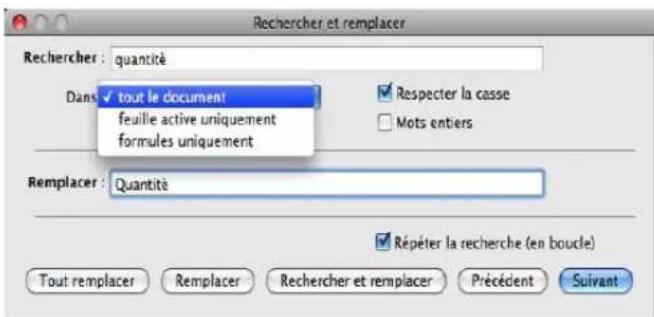
Rechercher : Tapez le texte à rechercher.
Dans: Pour définir l'endetue de la recherche,CHOISSEZ Tout le document ou Feuille active uniquement dans ce menu local.
Respecter la casse : Sélectionnez cette option pour rechercher uniquement le texte dont les majuscules et minuscules correspondent exactement à celles du contenu du champ Recherche.
Mots entiers : Sélectionnez cette option pour rechercher uniquement du texte correspondant à l'intégrality du contenu du champ Rechercheur.
Remplacer : Tapez dans ce champ le texte de remplacement.
Répéter la recherche (en boucle): Sélectionnéz cette option pour continuer la recherche du contenu du champ Rechercher, même lorsque toute la feuille ou toute la feuille de calcul a été parcourue.
Suivant ou Précédent: Cliquez pour rechercher l'instance suivante ou précédente de l'expression figurant dans le champ Rechercher. Lorsqu'un élément est trouve, l'Editeur de formules s'ouvre et affiche la formule contenant l'instance de cet élément.
Tout remplacer: Cliquez sur ce bouton pour remplacer toutes les occurrences du contenu du champ Rechercher par le contenu du champ Remplacer.
Remplacer: Cliquez pour remplacer l'instance actuelle du contentu du champ Rechercher par le contentu du champ Remplacer.
Remplacer et rechercher : Cliquez pour remplacer l'instance actuelle du contenu du champ Rechercher et rechercher l'instance suivante.
- Utilisez les autres commandes du sous-menu Édition > Rechercher pour effectuer d'autres opérations.
Rechercher le suivant ou Rechercher le précédent: recherche dans toute la feuille de calcul l'occurrence suivant ou precedente du texte saisi sans le replacer en commençant par la feuille active ou la ou les cellules sélectionnées.
Rechercher la sélection : recherche l'occurrence suivante du texte sélectionné.
Aller à la sélection : affiche le texte sélectionné lorsqu'il n'apparait pas à l'écran.
Utilisation des figures, des graphismes et d'autres objets
9
Apprenez à ajouter des images, des figures, du son et des films à vos feuilles de calcul.
Un objet est un élément que vous ajoutez à une feuille de calcul, puis que vous manipuez. Les images, les figures, les films, les champs de texte, les tableaux et les graphiques sont tous des objets.
Ce chapitre est plus particulièrement consacre aux images (photos ou fjichiers PDF), aux figures, aux sons et aux films. Un grand nombre des techniques de placement et de manipulation d'objets abordées dans ce chapitre sont applicables aux tableaux, aux graphiques et aux champs de texte ; les questions concernant les techniques de formatage particulières de ces objets sont examinées dans d'autres chaprites.
Utilisation des images
Numbers accepte tous les formats pris en charge par QuickTime, y compris les types de fichiers d'image suivants:
TIFF·
GIF·
JPEG·
PDF·
PSD
EPS·
PICT
Si vous avez l'intention d'agrandir de manière substantielle les dimensions d'une image, il est recommandé de la convertir en fischier PDF avant de l'importer. Les fischiers PDF ont la particularité de rester nets après un redimensionnement important. Les autres types de fischiers ne conservent pas toujours leur clarté lorsqu'ils sont redimensionnés. Vous pouvez convertir une image en PDF en utilisant l'application Capture. Ouvrez Capture (qui se trouve dans le dossier Applications/Utilitaires), choisissez Capturer > Sélection pour capturer une image, puisChoisissez Fichier > Imprimer pour enregister l'image en fischier PDF.
Pour importer une image,procedede l'une des manieres suivantes:
- Choisissez Insertion > Choisisir, Sélectionnéz le fichier image, puis cliquez sur Insérer.
Faites glisser un fjichier depuis le Finder.
- Cliquez sur Multimédia dans la barre d'outils, sur Photos dans le navigateur multimédia. Sélectionnez l'album dans lequel se trouve la photo, puis faites glisser la vignette à l'endroit souhaité.
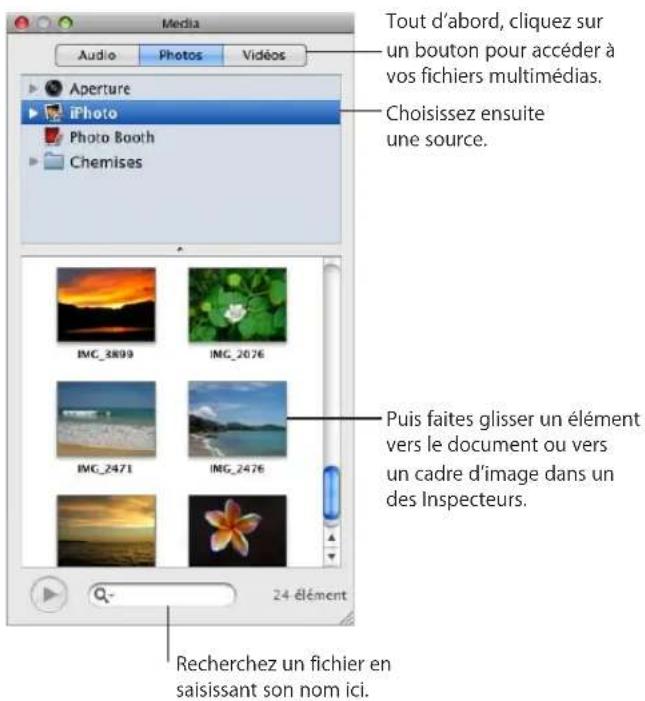
Les boutons situés en haut du navigateur permettent d'acceder aux images de votre photothèque iPhoto, aux films de votre dossier Séquences ou aux fjichiers audio de votre bibliothèque iTunes.
Faites glisser un filchier à partir d'une autre application.
Après avoir importé votre image, vous pouvez la faire glisser pour la positionner où bon vous semble sur une feuille. Numbers met à votre disposition plusieurs outils permettant de masquer (rogner) une image, d'en modifier la luminosité, le contraste et d'autres caractéristiques ou bien, d'en effacer l'arrête-plan.
| Pour savoir comment Aller à | |
| Substituer vos propres objets aux images et autres éléments fictifs présents dans les modèles | «Remplacer les images des modèles par vos propres images» à la page 222 |
| Masquer des images pour les débarrasser des portions inutiles | «Masquage (rognage) d/images» à la page 223 |
| Réduire la taille de votre feuille de calcul en n'enregistrant que la portion utilisée des images masquées | «Réduction de la taille des fichiers d'image» à la page 225 |
| Rendre certaines parties d'une image transparente afin de supprimer l'arrêté-plan de l'image | «Suppression de l'arrière-plan ou des éléments superflus d'une image» à la page 225 |
| Améliorer la qualité des images et creator d'intéressants effets visuels | «Modification de la luminosité, du contraste et des autres réglages d'une image» à la page 227 |
| Placer, aligner, redimensionner et reformater des images | «Manipulation, tri et modification de l'aspect des objets» à la page 241 |
| Ajouter une équation que l'on peut manipuler comme une image | «Utilisation de MathType» à la page 261 |
Remplacer les images des modèles par vos propres images
Les photos qui figurent dans les modèles proposés par Numbers sont en fait des éléments multimédias fictifs. Si vous faite glissez et que vous déposez vos propres images sur ces éléments fictifs, votre contenu multimédia est automatiquement redimensionné, positionné et cadré pour s'adapter au modele.
Pour vérifier si une image est en fait un élément fictif, immobilisez le pointeur dessus pour afficher une bulle d'aide vous expliquant comment faire pour y déposer votre propre fischiér.
Voici plusieurs façon d'utiliser des éléments multimédias fictifs :
Pour remplaçer un élément multimédia fictif par votre propre image, faites glisser cette dernière depuis le navigateur multimédia, le Finder ou une autre application et déposez-la sur l'élement fictif.
Pour redimensionner ou repositionner votre image à l'intérieur d'un emplacement d'élément multimédia, cliquez sur le bouton Modifier le masque qui surplombe l'image après que vous l'ayez déposée dans l'emplacement, puis procédez de l'une des manières suivantes:
Pour redimensionner votre image au sein de l'emplacement, faites glisser la poignee de redimensionnement qui se trouve au-dessus du bouton Modifier le masque.
Pour repositionner votre image au sein de l'emplacement, placez le pointeur sur l'image (il prend alors la forme d'une main), puis faites glisser l'image pour la placer à l'endetroit de votrechoix.
Pour remplaçer un élément que vous avez déjà place dans un emplacement multimédia, faites glisser un autre fjchier et déposez-le dessus. Il n'est pas nécessaire de supprimer d'abord l'ancien fjchier.
Pour repositionner un emplacement multimédia sur une feuille, il suffit de le faire glisser.
Pour supprimer un emplacement multimédia d'une feuille, Sélectionnez-le, puis appuyez sur la touche Suppr.
Masquage (rognage) d'images
Il est possible de rogner des images sans modifier les fichiers d'image en masquant les bords pour eliminer les parties inutiles ou pour modifier le contour de l'image. Si vous ne spécifie aucune figure pour le masque, Numbers utilise par défaut un masque rectangulaire; vous pouvez toute fois masquer les contours de votre image en utilisant n'importe que cette figure disponible dans Numbers, y compris les figures personnalisées que vous avez créées à l'aide de l'outil de dessin.
Pour masquerune image :
1 Importez l'image a masquer.
2 En fonction de la figure du masque que vous souhaitez utiliser, procédez de l'une des manières suivantes:
- Pour masquer l'image à l'aide de la figure rectangulaire par défaut, Sélectionnezla, puis cliquez sur le bouton Masquer dans la barre d'outils (ou désissez Format > Masquer).
- Pour masquer l'image à l'aide d'une figure prédéfinie (un cercle ou une étoile, par exemple), Sélectionnez-la, puis désissez Format > « Masquer avec une figure » > Figure.
- Pour masquer l'image à l'aide de n'importe qu'elle figure, y compris une figure personnalisée, créez la figure souhaitation, puis faites-la glisser et déposez-la sur l'image à masquer. Maintenez la touche Maj enforcée, cliquez pour sélectionner à la fois la figure et l'image, puis cliquez sur Masquer dans la barre d'outils (ou choisissez Format > « Masquer avec la figure sélectionnée »).
Un masque apparait au-dessus de l'image, de même que certaines commandes.
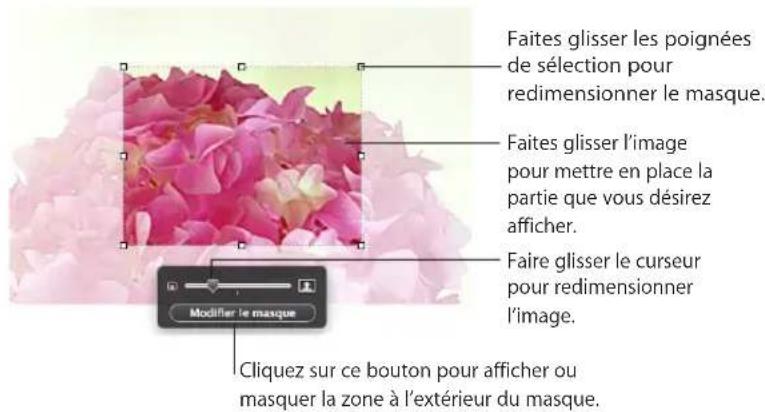
3 Pour redimensionner l'image, faites glisser le curseur au-dessus du bouton Modifier le masque.
4 Vous pouvez affiner le masque de plusieurs façon :
- Pour redimensionner le masque, faites glisser les poignées de seLECTION qui se trouvent sur la figure du masque. Pour conserver les proportions des dimensions d'un masque, maintenez la touche Mai enforcée lors du redimensionnement.
- Pour faire pivoter le masque, maintenez la touche Commande enforcée tout en faisant glisser une poignée de seLECTION située dans un coin du masque.
5 Faites glisser l'image pour positionner la partie à afficher. Pour déplacer le masque, cliquez sur le bord en pointillé du masque et faites-le glisser.
6 Une fois que vous étés satisfait de la position et de la taille de votre image et du masque, procédez de l'une des manières suivantes pour terminer :
Double-cliquez sur le masque ou sur l'image.
Appuyez sur Retour.
Cliquez en dehors de l'image.
Cliquez sur Modifier le masque.
7 Pour redimensionner ou faire pivoter l'image masquée, faites glisser (respectivement en maintainant ou non la touche Commande enforcée) les poignées de seLECTION.
8 Pour changer la taille ou la position du masque ou de l'image masquée, double-cliquez sur cette dernière, puis cliquez sur Modifier le masque.
Répétez les étapes ci-dessus autant de fois qu'elles.
9 Pour démasquer l'image, cliquez sur Ne plus masquer dans la barre d'outils (ou choisissez Format > Ne plus masquer).
Si vous avez masqué un fisier d'image de taille très importante et que vous ne devez utiliser que la version réduite dans votre feuille de calcul, vous pouvez faire en sorte que Numbers ne conserve que la plus petite copie de l'image. La taille générale de votre feuille de calcul s'en trouvera réduite. Reportez-vous à la rubrique «Réduction de la taille des fisiers d'image» à la page 225.
Réduction de la taille des fischiers d'image
Si vous avez redimensionné ou masqué une image très grande taille, que vous souhaitez conserver le fjichier d'image dans votre feuille de calcul Numbers (pour pouvoir le transférer aisément à un autre ordinateur) tout en minimisant la taille du document, vous pouvez désirir de n'enregistrer que la version réduite (rognée ou rétrécie) de l'image dans votre feuille de calcul.
Avant de réduire la taille du filchier d'image, vous doivent enregistrer vos documents. Pour en savoir plus sur cette opération, consultez la rubrique «Enregistrement de feuilles de calcul» à la page 34.
Voici quelques méthodes permettant de réduire la taille des images :
Pour réduire la taille de filchier d'une image individuelle que vous avez masquée ou réduite, sélectionnez l'image, puisCHOISSEZ Format > Image > RÉduire la taille du filchier d'image.
Pour réduire la taille de fjichier de toutes les images masquées et redimensionnées (réduites), déslectionné tous les éléments de la feuille, puis choisissez Fichier >Réduire la taille du fjichier.
Important: ÀpRES avoir réduit la taille des fischiers d'images masquées ou réduites, il ne vous sera plus possible de rétablir leurs dimensions d'origine. Pour rétablir la taille des fischiers d'origine, vous devrez ajouter à nouveau les fischiers d'image originaux aux documents.
Les images utilisées comme éléments de replissage ne peuvent être réduites de cette manière. Certains types de fischiers d'image ne peuvent être réduits de cette manière.
Pour apprendre à réduire la taille des fichiers audio et de film, consultez la rubrique « Réduction de la taille des fichiers multimédias »
Suppression de l'arrière-plan ou des éléments superflus d'une image
L'outil Alpha instantané vous permet de prendre certaines parties d'image transparentes afin de supprimer l'arrière-plan d'une image.
Vous obtiendrez des résultats optimaux si vous supprimez des couleurs unies dont les limites sont bien définies. Pour supprimer des zones moins bien déliminées, sélectionnez une zone de taille plus réduite et répétez le processus.
Pour supprimer des éléments superflus :
1 Sélectionnéz l'image.
2 Sélectionnez Format > Alpha instantané.
3 Cliquez sur la couleur pour la rendre transparente, puis faites glisser le curseur lentement au-dessus.
En faisant glisser le pointeur,
vous selectionnez la zone
contiguè utilisant des couleurs
semblables à celle sur laquelle
vous cliquez.
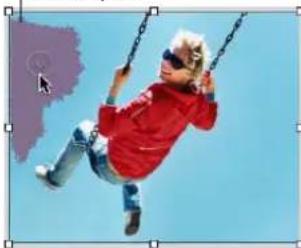
À mesure que vous faites glisser le pointeur, la sélection s'agrandit pour englober la zone contiguè qui est de la même couleur. Plus vous faites glisser, plus la taille de la zone sélectionnée de l'image est importante.
Si vous maintainez la touche Option enforcée pendant que vous faites glisser le pointeur, toutes les instances de la couleur sur laquelle vous faites glisser le pointeur sont supprimées de l'image.
4 Repetez l'etape 3 autant de fois que vous le souhaitez.
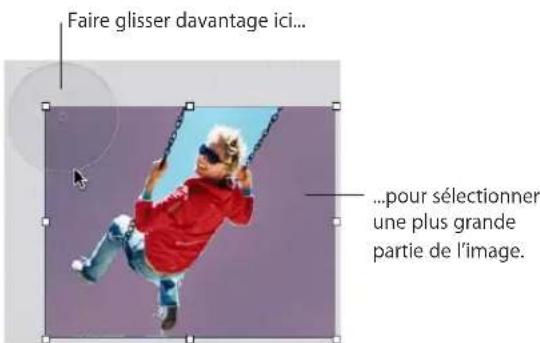
Voupe ouz restaurer les parties suprimées de l'imag a tout moment. Pour restaurer l'imag original, selectionnez Format > Supprimer I'instantané Alpha'. Pour restaurer les parties de l'imag suprimées en utilisant I'instantané Alpha, selectionnee Edition Annuler Alpha instantané jusqu'a ce que les parties suprimées soient restaurées.
Modification de la luminosité, du contraste et des autres réglages d'une image
Vouss pouvez modifier la luminosite, le contraste et certains autres réglages des images pour améliorer leur qualité ou creer des effets intéressants. Les modifications que vous effectuez n'ont pas d'effets sur l'image originale; elles ne concernent que l'aspect de l'image dans Numbers.
Pour régler une image:
1 Sélectionnéz l'image.
2 Choisissez Présentation > Afficher Ajuster l'image.
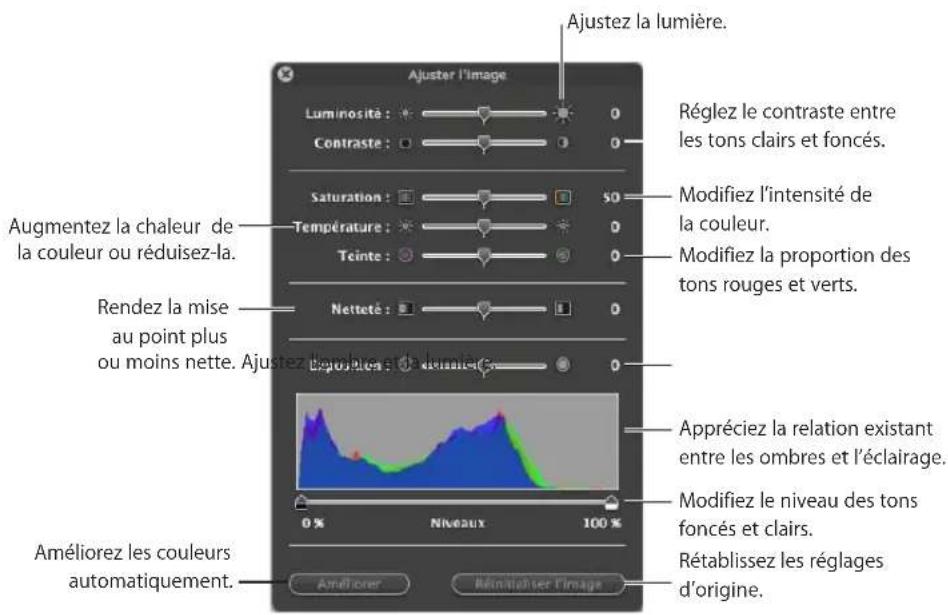
3 Utilisez les contrôles suivants pour réaliser les réglages.
Luminosite: Modifie la quantité de blanc dans l'image. Faire glisser le curseur vers la droite augmente la quantité de blanc dans l'image et la rend plus lumineuse.
Contraste: Modifie la différence entre les parties lumineuses et sombres de l'image. Si vous augmentez le contraste, les parties lumineuses deviennent plus lumineuses et les parties sombres deviennent plus sombres. En réduisant le contraste, vous réduisez la différence entre les parties lumineuses et les parties sombres. Faire glisser le curseur vers la droite permet d'accenter la frontière entre les parties lumineuses et les parties sombres et peut donner à une photo un aspect d'illustration.
Saturation: Modifie la richesse des couleurs de l'image. Faire glisser le curseur vers la droite rend les couleurs plus riches et plus vives.
Température: Rend l'image plus chaude ou plus froide en réglant la quantité des tons chauds (rouge) ou des tons froids (bleu).
Teinte: Modifie la dominante de couleur générale de l'image en réglant la quantité des tons verts ou rouges.
Nettete: Rend l'image plus nette ou plus floue.
Exposition : Modifie la quantité d'objet ou de lumière générale de l'image. Lorsque vous reglez l'exposition, toutes les parties de l'image deviennent plussons ou plus lumineuses. Augmenter l'exposition d'une image permet également de réduire ses couleurs.
Histogramme et niveaux : Décrit toutes les informations de couleur de l'image, des ombres les plus noires à gauche, aux luminères les plus blanches à droite. La hauteur de la courbe indique la quantité d'informations de couleur d'une plage donnée.
- Pour régler le niveau des ombres, faites glisser le curseur de gauche vers le milieu. Tout mouvement du curseur vers la droite réduit la plage des couleurs et peut éclaircir les ombres. La position du curseur déterminée la quantité d'informations dans la partie la plus nombre de l'image; toutes les informations à gauche du curseur sont éliminées de l'image. Il est recommendé de faire glisser le curseur jusqu'àu point où la ligne d'histogramme semble décoller, ce qui signifie que certains détails sont disponibles à cet endroit.
- Pour régler le niveau de lumière, faites glisser le curseur de croite vers le milieu. Tout mouvement du curseur vers la gauche réduit la plage des couleurs et peut éclaircir les haute lumières. La position du curseur déterminé la quantité d'informations dans la partie la plus claire de l'image; toutes les informations à droite du curseur sont éliminées de l'image. Il est recommendé de faire glisser le curseur jusqu'àu point où la ligne d'histogramme semble décoller, ce qui signifie que certains détails sont disponibles à cet endroit.
Améliorer: Règle automatiquement l'image en répartissant de manière équilibrée les tons rouges, verts et bleus à travers tout l'histogramme.
4
Pour rétablir les réglages d'origine, cliquez sur Réinitialiser l'image.
Pour enregistrer les modifications apportées, enregistrez le document. Les réglages lors de l'enregistrement du document sont visibles chaque fois que vous ouvrez la fenêtre Ajuster l'image.
Creation de figures
Numbers contient une série de figures prédéfinies (cercles, rectangles normaux ou à coins arrondis, étoiles, bulles de texte, flèches, etc.) que vous pouvez ajouter à vos feuilles de calcul. Vous pouze également créé vos propres figures personnalisées ou modifier les lignes et les contours des figures prédéfinies.
| Pour savoir comment Aller à | |
| Ajouter une simple figure prédéfinie | «Ajout d'une figure prédéfinie» à la page 229 |
| Dessiner vos propres figures | «Ajout d'une figure personnalisée» à la page 230 |
| Modifier les contours d'une figure | «Modification des figures» à la page 231 |
| Modifier l'orientation, la couleur, l'objet et d'autres attributs d'une figure | «Manipulation, tri et modification de l'aspect des objets» à la page 241 |
Ajout d'une figure prédéfinie
Voussouspoucezinsererdesfiguresprédefinies,tellesque destriangles,desflèches,des cercles et desrectangles,autiliser commegraphismes simples.
Comment ajouter une figure prédéfinie :
- Cliquez sur Figures dans la barre d'outils, puis selectionnez une figure dans le menu local.
- Choisissez Insérer > Figure > Figure.
- Maintenez la touche Option enfoncée tout en cliquant sur Figures dans la barre d'outils, puis Sélectionné une figure dans le menu local ; le pointeur se transforme alors en symbole de visée. Faites glisser le pointeur à travers la feuille pour créé une figure de la taille souhaïée. Pour contraindre les proportions de la figure (afin d'obtenir un triangle isocèle par exemple), maintenez la touche Maj enfoncée tout en faisant glisser le pointeur.
Faites glisser la nouvelle figure et déposez-la où vous poulez sur une feuille. Pour modifier les contours de la figure, vous doivent rénner modifiable (voir rubrique « Modification des figures »).
Pour en savoir plus sur la manipulation et l'alignement des figures, ainsi que sur la modification de leurs propriétés générales d'objet comme la couleur, le style de contour (trait), la taille, l'orientation, les ombres et bien plus encore, consultez la rubrique «Manipulation, tri et modification de l'aspect des objets » à la page 241.
Ajout d'une figure personalisée
You pouvez utiliser l'outil de dessin pour creer vos propres figures.
Pour creer une figure personalisée :
1 Cliquez sur Figures dans la barre d'outils, puis selectionnez l'outil de dessin (ou choisissez Insérer > Figure > Dessiner à la plume).

Le pointeur, représentant au départ une flèche, se change alors en sorte de pointe de crayon.

2 Cliquez n'importe où dans le document pour creer le premier point de la figure personalisée.
3 Cliquez de nouveau pour creer d'autres points.
Chaque point que vous ajoutez est connecté au précédent. Pour supprimer un segment que vous venez de creer, appuyez sur la touche Suppr. Vous pouze appuyez sur cette touche plusieurs fois.
4 Pourmettre fin au dessin et fermer la figure (c'est-à-dire ajouter une ligne pleine entre le dernier et le premier point),cliquez sur le premier point.
Pour arreter de dessiner et laisser la figure ouverte (sans ligne pour connecter le premier et le dernier point), afin de pouvoir reprendre votre travail sur cette figure plus tard, appuyez sur la touche Échap (Échépendement) ou double-cliquez sur le dernier point créé.
5 Pour fermer une figure ou lui ajouter des points supplémentaires, cliquez une seule fois dans la figure pour la sélectionner, puis cliquez une deuxième fois pour afficher ses points.
Double-cliquez sur l'un des points d'extrémité du segment ouvert; le pointeur se transforme alors en pointe de stylo.
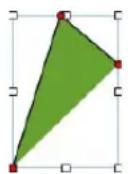
Pour ajouter des points supplémentaires, cliquez à d'autres endroits.
Lorsque le dessin est terminé, cliquez sur le point à l'extrémité du segment ouvert pour fermer la figure.
6 Sélectionnez la cordure de la figure, faites-la glisser et déposez-la où bon vous semble sur la feuille.
7 Pour modifier les contours de la figure, vous doivent d'abord la rendre modifiable (voir rubrique «Modification des figures» à la page 231).
Faites glisser la nouvelle figure et déposez-la où vous pouze sur une feuille. Pour modifier les contours de la figure, vous doivent rénner modifiable (voir rubrique « Modification des figures »).
Pour en savoir plus sur la manipulation et l'alignement des figures, ainsi que sur la modification de leurs propriétés générales d'objet comme la couleur, le style de contour (trait), la taille, l'orientation, les ombres et bien plus encore, consultez la rubrique «Manipulation, tri et modification de l'aspect des objets » à la page 241.
Modification des figures
Il est possible de manipuler et de redressiner les points et les contours d'une figure que vous venez de placer sur une feuille. Pour pouvoir modifier une figure de cette manière, vous doivent la rendre modifiable.
Méthodes pour permettre les modifications dans une figure :
Pour rendre une figure prédéfinie modifiable, Sélectionnez-la, puis choisissez Format > Figure > Rendre modifiable.
Des points bleus apparaisent sur la figure. Faites glisser les points pour redimensionner la figure. Pour modifier une figure prédéfinie rendue modifiable, vous devez cliquer (lentement) dessus deux fois de suite.
- Pour rendre une figure personalisée modifiable, cliquez une seule fois dans la figure pour la sélectionner, puis cliquez une deuxième fois pour afficher ses points de modification.
| Pour savoir comment Aller à | |
| Modifier le contour d'une figure en manipulant ses points | «Ajout, suppression et déplacement des points de modification d'une figure» à la page 232 |
| Agrandir ou réduire une courbe ou en modifier l'angle | «Modification du tracé d'une courbe» à la page 232 |
| Modifier l'angle que forment deux segments ou modifier la longueur d'un segment | «Modification du tracé d'un segment droit» à la page 233 |
| Transformer un ou plusieurs points en courbes ou des courbes en points | «Conversion de points d'angle en points de courbe et vice-versa» à la page 234 |
| Modifier les coins d'un rectangle arrondi «Modification d'un rectangle aux coins arrondis» à la page 234 | |
| Régler les proportions relatives de la tête et de la queue d'une flèche | «Modification de flèches simples et doubles» à la page 235 |
| Régler les coins et d'autres aspects d'une bulle de texte ou d'une légende | «Modification d'une bulle de texte ou d'une légende» à la page 235 |
| Augmenter ou diminuer le nombre de points d'une étoile | «Modification d'une étoile» à la page 236 |
| Augmenter ou diminuer le nombre de côtsés d'un polygone | «Modification d'un polygone» à la page 236 |
| Manipuler la couleur, le style de cordure et d'autres aspects d'une figure | «Manipulation, tri et modification de l'aspect des objets» à la page 241 |
Ajout, suppression et déplacement des points de modification d'une figure
Vous pouvez modifier les lignes et les contours d'une figure en ajoutant, en déplaçant ou en supprimant des points de modification. Vous doivent tout d'abord prendre la figure modifiable, comme déscrit dans la rubrique «Modification des figures» à la page 231
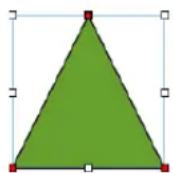
Voici quelques méthodes permettant de manipuler les points de modification d'une figure :
Pour ajouter un point, rendez la figure modifiable, puis appuyez sur la touche Option et placez le pointeur sur la cordure de la figure. Le pointeur change et prend la forme d'une plume de stylo accompagné d'un signe plus (+). Cliquez sur la cordure à l'endetroit où vous souhaitez ajouter un point, puis déplaceze ce dernier si besoin est.
Pour déplacer un point, rendez la figure modifiable, puis cliquez sur le point en question et faites-le glisser jusqu'à un nouvel emplacement. Vous pouvez déplacer plusieurs points à la fois en maintainant la touche Majuscule enfoncée tout en cliquant sur plusieurs points, puis en les faisant glisser.
Pour supprimer un point, rendez la figure modifiable, puis cliquez sur le point a eliminer et appuyez sur la touche Suppr. Vous pouze supprimer plusieurs points à la fois en maintainant la touche Majuscule enfoncée tout en cliquant sur plusieurs points, puis en appuyant sur la touche Suppr.
Modification du trace d'une courbe
L'une des méthodes permettant de créé une figure unique consiste à modifier les contours d'une figure prédéfinie. Cette technique peut également servir à modifier les courbes d'une figure personnalisée.
Pour redressiner une courbe :
1 Rendez la figure modifiable. Pour savoir comment, reportez-vous à la rubrique «Modification des figures» à la page 231.
Des points rouges apparaissent sur la figure pour indiquer que vous pouvez redéfinir les courbes au niveau de ces points.
2 Cliquez sur un point rouge de la courbe à redressiner. Des poignées apparaissent alors de part et d'autre du point rouge.
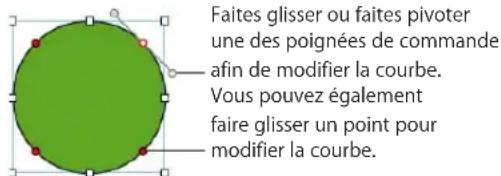
3 Pour redressiner la courbe, faites glisser le point rouge ou l'une de ses poignées.
Déplacez les poignées de commande dans le sens des aiguilles d'une montre ou dans le sens inverse. Vous pouvez obtenir différents effets en déplaçant les poignées ensemble ou indépendamment l'une de l'autre. Prenez le temps de tester les options offertes jusqu'àr résultatitat youlu.
Pour déplacer les poignées ensemble, appuyez sur la touche Option et faites glisser l'une des poignées.
Pour déplacer une seule poignée à la fois, appuyez sur la touche Commande tout en faisant glisser la poignée.
4 Pour un contrôle plus précis du contour, ajoutez des points de modification supplémentaires en Maintenant la touche Option enfoncée tout en Maintenant le pointeur sur la bordure de la figure. Lorsque le pointeur prend la forme d'une pointe de stylo accompagnée d'un signe plus (+), cliquez à l'endetroit où vous pouze ajouter le nouveau point de modification. Pour plus d'informations, reportez-vous à la rubrique «Ajout, suppression et déplacement des points de modification d'une figure» à la page 232.
Modification du trace d'un segment droit
Vous pouvez modifier l'angle que forment deux segments ou modifier la longueur d'un segment.
Pour redessiner un segment droit :
1 Rendez la figure modifiable. Pour en savoir plus à ce sujet, consultez la rubrique « Modification des figures »
2 Cliques sur un point d'angle.
3 Pour modifier l'angle formé par deux segments qui se rejoignent, faites glisser le point dans le sens des aiguilles d'une montre ou dans l'autre sens.
4 Pour modifier la longueur de l'un des segments, faites glisser le point vers l'extérieur ou vers l'intérieur.
5 Vous pouvez ajouter des points de modification supplémentaires en Maintenant la touche Option enforcée lorsque vous maintainez le pointeur sur une ligne. Lorsque le pointeur prend la forme d'une pointe de stylo accompagnée d'un signe plus (+), cliquez à l'endroit où vous voulez ajouter le nouveau point de modification. Pour plus d'informations, reportez-vous à la rubrique «Ajout, suppression et déplacement des points de modification d'une figure» à la page 232.
Conversion de points d'angle en points de courbe et vice-versa
Vous pouvez transformer un ou plusieurs points en courbes ou courbes en points.
Vous doivent d'abord prendre la forme modifiable, comme déscrit dans la rubrique «Modification des figures» à la page 231.
Voici plusieurs façon de convertir des points d'angle en points courbes, et vice-versa:
- Pour convertir un point d'angle en point de courbe, rendez la figure modifiable et double-cliquez sur le point d'angle.
Au contraire, pour convertir un point de courbe en point d'angle, rendez la figure pour modifiable et double-cliquez sur le point de courbe.
Pour transformer tous les points d'angle d'une ou de plusieurs figures en points de courbe, rendez les figures modifiables, selectionnez les points, puis désissez Format > Figure > Arrondir le contour.
Pour transformer tous les points de courbe d'une ou de plusieurs figures en points d'angle, rendez la figure modifiable, selectionnez les points, puis désissez Format > Figure > Affuter le contour.
Une fois qu'une figure est modifiable, vous pouvez utiliser les commandes Arrondir le contour et Affuter le contour sans avoir à la rendition modifiable à nouveau.
Modification d'un rectangle aux coins arrondis
Le rectangle aux coins arrondis comprend une commande circulaire qui vous permet de modifier ses angles.
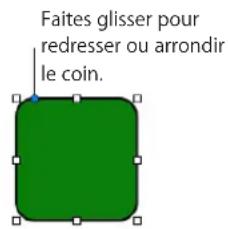
Pour modifier un rectangle aux angles arrondis :
- Sélectionnez la figure et faites glisser son point de modification bleu vers la gauche pour redresser les angles ou vers la droite pour les arrondir.
Modification de flèches simples et doubles
Les figures en forme de flèche possèdent des points de modification particuliers qui vous permettent de régler les proportions relatives de la tête et de la pointe de la flèche.
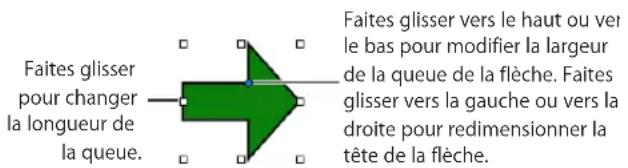
Pour modifier les proportions d'une flèche simple ou double :
-
Sélectionnez la figure, puis procédez de l'une des manières suivantes :
-
Pour allonger la flèche, faites glisser l'une des poignées de seLECTION situées à la pointe ou à la queue.
- Pour diminuer ou augmenter l'épaissur de la flèche, faites glisser l'une des poignées de seLECTION situées sur la boîte de la flèche aux environns de l'endetroit où la pointe et la queue de la flèche se rencontres.
- Pour modifier l'épaissur relative de la pointe et de la queue de la flèche, placez le pointeur sur le point de modification bleu à l'endroit où la pointe et la queue de la flèche se rencontres. Lorsque l'aspect du pointeur change, faites glisser le point de modification dans n'importe qu'elle direction pour modifier les proportions de la flèche.
Modification d'une bulle de texte ou d'une légende
Les bulles de texte et les légendes possèdent des commandes de modification particulières. Ces commandes vous permettent de régler l'aspect carré ou arrondi des angles de la figure, ainsi que l'épaisseur et la longueur de la queue de la figure.
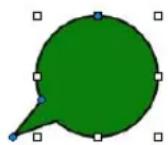
Pour modifier l'aspect des bulles de texte ou des légendes :
-
Sélectionnez la figure, puis procédez de l'une des manières suivantes :
-
Pour rendre les angles plus carrés, saississez le point de modification bleu à son endroit le plus large, puis faites-le glisser vers la queue de la figure. Faites glisser ce point en l'éloignant de la queue pour arrondir les angles.
- Pour augmenter ou réduire l'épaissur de la queue de la figure, saisissez le point de modification bleu à l'intersection entre la queue et le corps de la figure et faites-le glisser vers l'intérieur ou vers l'extérieur.
Pour allonger la queue de la figure, saississez le point de modification bleu au sommet de la queue, puis faites-le glisser vers l'intérieur ou vers l'extérieur.
- Pour agrandir, raccourcir, élargir ou rétrécir le corps de la figure, faites glisser les poignées de selection qui se trouvent sur la boîte de la figure.
Modification d'une étoile
L'étoile possède un curseur qui permet d'augmenter ou de diminuer le nombre de ses points et d'un point de modification bleu qui permet de rendre plus aigus ou plus obtus les angles entre ses points.
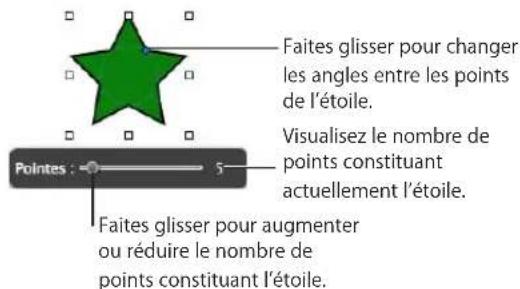
Voici plusieurs façon de modifier une étoile :
Lorsque you selectionnez une figure en forme d'etoile, le curseur apparait. Faites glisser le curseur pour augmenter ou réduire le nombre de points constituant l'etoile.
- Faites glisser le point de modification bleu pour modifier les angles entre les points de l'étoile.
Modification d'un polygone
Le polygone dispose d'un curseur permettant d'augmenter ou de réduire le nombre de ses côtés.
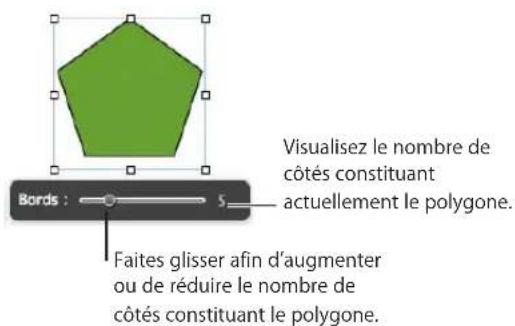
Pour modifier un polygone :
Lorsque you selectionnez le polygone, le curseur apparait. Faites glisser le curseur ainf d'augmenter ou de reduire le nombre de cotes constituant le polygone.
Utilisation du son et de séquences
Vous pouvez ajouter du son (un fjichier de musique, une liste de lecture provenant de votre bibliothèque iTunes ou n'importe quel autre fjichier audio) à une feuille de calcul Numbers. Vous pouvez également ajouter des fjichiers video dans une feuille.
Numbers accepte tous les types de fichiers reconnus par QuickTime ou iTunes, y compris :
MOV·
MP3·
MPEG-4
AIFF·
AAC
Sachez également que certains fichiers multimédias sont protégés par les lois relatives à la propriété intellectuelle. Certains morceaux de musique télécharges ne peuvent être lus que sur l'ordinateur à partir duquel ils ont été télécharges. Assurez-vous que l'ordinateur que vous utilisez possède toutes les autorisations nécessaires pour dire les fichiers multimédias insérés dans votre feuille de calcul.
Lorsque vous ajoutez des fichiers multimédias à votre feuille de calcul, vous doivent veiller à ce qu'ils demeurent disponibles si vous transférrez votre document d'un ordinateur à l'autre. À l'enregistrement de votre document, assurez-vous que l'options « Copier l'audio et la video dans le document » est selectionnée dans la fenêtre d'enregistrement. (Si cette option n'est pas visible, cliquez sur le bouton situé en regard du champ Enregistrer pour afficher la totalité de la fenêtre d'enregistrement, puis cliquez sur le triangle d'affichage Options avances.)
| Pour savoir comment Aller à |
| Ajouter du content au audio à une feuille de calcul «Ajout d'un fichier son» à la page 238 |
| Ajouter un film «Ajout d'un fichier video» à la page 239 |
| Ajouter un cadre autour d'un film «Ajout d'un cadre autour d'une video» à la page 239 |
| Spécifier des réglages permettant de contrôle le mode de lecture des fischiers audio et video à la page 240 |
| Supprimer les parties inutilisées des fischiers audio et video d'une feuille de calcul à la page 241 |
Ajout d'un fichier son
Voici quelques méthodes permettant d'ajouter du son à une feuille de calcul :
-
Faites glisser un fichier son à partir du Finder et déposez-le n'importe où sur une feuille ou dans un emplacement de contenu multimédia.
-
Cliquez sur Multimédia dans la barre d'outils,CHOISISSEZ iTunes dans le menu local, selectionnez une liste de lecture, puis faites glisser un fjichier ou une liste de lecture et deposez-le n'importe où sur une feuille ou dans un emplacement de contenu multimédia.
Le fichier son est représenté sur la feuille par une icône de haut-parleur.

Double-cliquez sur cette icône pour生存 le fichier son. Pour configurer la lecture audio, consultez la rubrique «Réglage des options de lecture des fichiers multimédias » à la page 240.
Lorsque vous ajoutez des fischiers multimédias, vous devez veiller à ce qu'ils demeurent disponibles si vous transféréz votre document d'un ordinateur à l'autre. À l'enregistrement de votre document, veillez à sélectionner « Copier l'audio et la video dans le document » dans la fenêtre d'enregistrement après avoir choisi Enregistrer ou Enregistrer sous. (Si cette option n'est pas visible, cliquez sur le triangle d'affichage situé en regard du champ, puis cliquez sur Options avances.)
Sachez également que certains fichiers multimédias sont protégés par les lois relatives à la propriété intellectuelle. Certains morceaux de musique télécharges ne peuvent être lus que sur l'ordinateur à partir duquel ils ont été télécharges. Assurez-vous que l'ordinateur que vous utilisez possède toutes les autorisations nécessaires pour dire les fichiers multimédias insérés dans votre feuille de calcul.
Ajout d'un fichier video
Voici quelques méthodes permettant d'ajouter une video à une feuille de calcul :
- Faites glisser un fichier video à partir du Finder et déposez-le sur une feuille ou dans un emplacement de contenu multimédia.
- Cliquez sur Multimédia dans la barre d'outils, puis cliquez sur Vidéos dans le navigateur multimédia. Sélectionnez un fisier et faites-le glisser pour le déposer sur une feuille ou dans un emplacement de contenu multimédia.
- Choisissez Insérer > Choisisir, puis naviguez jusqu'au fjichier video à insérer. Sélectionnez-le, puis cliquez sur Insérer Faites glisser la video et déposez-la où vous poulez sur une feuille.
Pour découvert r'dautres possibités de contrôle de la lecture video, consultez la rubrique «Réglage des options de lecture des fichiers multimédias» à la page 240.
Sachez également que certains fichiers multimédias sont protégés par les lois relatives à la propriété intellectuelle. Certains morceaux de musique télécharges ne peuvent être lus que sur l'ordinateur à partir duquel ils ont été télécharges. Assurez-vous que l'ordinateur que vous utilisez possède toutes les autorisations nécessaires pour dire les fichiers multimédias insérés dans votre feuille de calcul.
Lorsque vous ajoutez des fichiers multimédias à votre feuille de calcul, vous devez veiller à ce qu'ils demeurent disponibles si vous transférrez votre document d'un ordinateur à l'autre. À l'enregistrement de votre document, voirlez à seLECTIONner « Copier l'audio et la video dans le document » dans la fenêtre d'enregistrement après avoir choisi Enregistrer ou Enregistrer sous. (Si cette option n'est pas visible, cliquez sur le triangle d'affichage situé en regard du champ, puis cliquez sur Options avancées.)
Ajout d'un cadre autour d'une video
Le placement d'un cadre autour d'une video constitue un moyen attractif d'afficher cette video au sein d'une feuille de calcul. Pour ajouter un cadre, vous doivent utiliser les réglages Trait de l'Inspecteur des graphismes.
Pour encadrer une video :
1 Sélectionnez la réserve, puis cliquez sur le bouton Inspector dans la barre d'outils pour ouvrir la fenêtre Inspector. Cliquez sur le bouton Inspector des graphismes dans la fenêtre Inspector.
2 Choisissez Cadre d'imag dans le menu local Trait.
3 Cliquez sur le cadre qui apparait sous le menu local Trait et selectionnez un style de cadre.
4 Faites glisser le curseur Échelle ou spécifique un pourcentage pour définir l'épaisseur du cadre.
Réglage des options de lecture des fichiers multimédias
Si vous ne pouze pas utiliser la totalité du filchier audio ou video dans votre feuille de calcul et que vous souhaitez limiter la lecture à certaines portions, utilisez l'inspecteur QuickTime pour définir vos choix. Vous pouvez également définir l'affiche de votre video (affiche représentée avant la lecture de la video), ainsi que d'autres options de lecture.
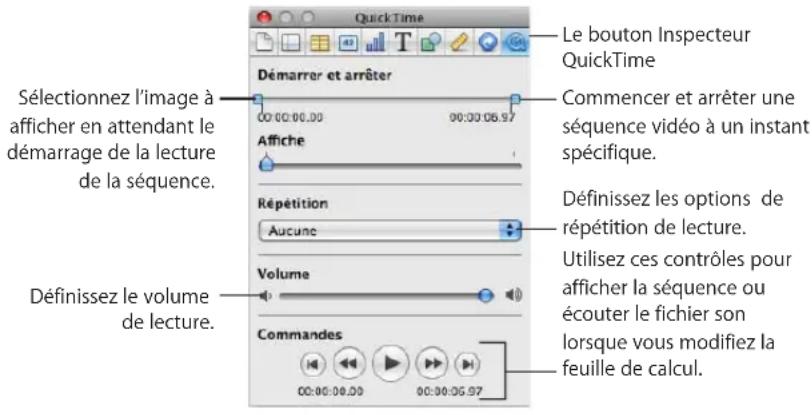
Les boutons Lire, Pause, Avance rapide et Retour rapide, disponibles dans l'inspecteur. QuickTime peuvent être utilisées pour dire la video ou en afficher un aperçu lorsque vous définissez les préférences de lecture décrites ci-dessus.
Pour définiR les préférences de lecture multimédia :
1 Cliquez sur Inspecteur dans la barre d'outils, puis cliquez sur le bouton Inspecteur QuickTime.
2 Cliques sur l'objet video ou audio pour le selectionner.
3 Si seule une partie de film doit être lue dans votre feuille de calcul, indiquez les images ou les moments de début et de fin en faisant glisser les curseurs Demarrer et Arreter. Pour limiter la lecture d'un fjchier audio à certaines portions, faites glisser les curseurs Demarrer et Arreter.
4 Pour spécifique l'image videoe visible par les spectateurs avant que la videoe ne débute, faites glisser le curseur Affiche jusqu'à ce que vous voyagez apparaitre l'image souhaitee.
5 Choisissez une option de répétition dans le menu local Répétition :
Aucune : une seule lecture.
Boucle: lecture en continu.
Lecture en boucle dans les 2 sens : lecture en continu vers l'avant et vers l'arrière.
6 Pour augmenter ou réduire le volume de la lecture, faites glisser le curseur du volume vers la gauche ou la droite.
Réduction de la taille des fichiers multimédias
Inclure des fichiers audio et video de taille importante dans une feuille de calcul. Numbers peut augmenter considérablement la taille de fichier de votre document. Si vous n'utilise qu'une partie du fichier audio ou video dans votre feuille de calcul, vous pouze supprimer les parties inutilisées du fichier audio ou video pour réduire la taille de fichier du document Numbers. Vous pouze désir de réduire soit la taille de certains fichiers multimédias, soit la taille de tous les fichiers multimédias du document qui ne sont pas complètement utilisés.
Avant de réduire la taille des fischiers video ou audio, vous devez d'abord les enregistrer comme partie intégrante de votre document. Choisissez Fichier > Enregistrer, cliquez sur Options avances, assurez-vous que l'options « Copier l'audio et la video dans le document » est sélectionnée, puis cliquez sur Enregistrer. Pour en savoir plus sur l'enregistrement des feuilles de calcul, consultez la rubrique «Enregistrement de feuilles de calcul» à la page 34.
Voici quelques méthodes permettant de réduire la taille de fichier de votre feuille de calcul :
Pour réduire la taille d'un fjichier multimédia individuel intégré à votre docume sélectionnez un fjichier audio ou video dont vous avez éliminé certaines parties à l'aide des curseurs Demarrer et Arrête, puis désissez Format > Image > Réduire la taille du fjichier multimédia.
2 Pour réduire la taille de tous les fischiers multimédias de votre document, assurez-vous qu'aucun fischier audio, video ou d'image n'est sélectionné, puis choisissez Fichier > Réduire la taille du fischier.
Après avoir réduit la taille de votre fjichier audio ou video, vous ne pourrez plus rétablir la durée originale du fjichier, ni visionner les parties que vous avez éliminées. Pour rétabrir le fjichier original, vous devez l'ajouter à nouveau à votre feuille.
Il est impossible de réduire de cette manière certains types de fichiers video.
Pour apprendre comment réduire la taille de fichiers d'image, consultez la rubrique «Réduction de la taille des fichiers d'image» à la page 225.
Manipulation, tri et modification de l'aspect des objets
La manière de selectionner, de trier et de manipuler des objets dans Numbers est généralement identique qu'il s'agisse d'images, de figures, de videos, de tableaux, d' éléments de graphique ou de champs de texte. Pour la plupart des objets, les commandes de redimensionnement et de repositionnement sontidentiques; il en va de même pour I'ajout d'ombres ou de reflets, les styles de cordure (trait), l'application de couleur ou d'images, etc.
| Pour savoir comment Aller à | |
| Sélectionner un ou plusieurs objets pour pouvoir les modifier | « Sélection d'objets» à la page 242 |
| Copier ou duplier un objet «Copie et duplication d'objets» à la page 242 | |
| Supprimer un objet «Suppression d'objets» à la page 243 | |
| Disposer des objets sur une feuille, les regrouper et les verrouiller | «Déplacement et positionnement d'objets» à la page 243 |
| Redimensionner des objets, modifier leur orientation ou leur cordure et effectuer d'autres opérations de modification | «Modification d'objets» à la page 249 |
| Remplir des objets avec une couleur unie, des dégradés de couleur ou des images | «Remplissage d'objets à l'aide de couleurs ou d'images» à la page 256 |
Selection d'objets
Avant de pouvoir déplacer, modifier ou effectuer d'autres opérations sur des objets, vous doivent les scélectionner. Un objet sélectionné est muni de poignées qui vous permettent de le déplacer ou de le manipuler.
Méthodes de sélection et de désélection des objets :
Pour selectionner un tableau, cliquez sur son nom dans la sous-fenetre Feuilles.
Pour découvert d'autres techniques de selection de tableaux, consultez la rubrique « Sélection de tableaux et de leurs composants» à la page 57.
Pour sélectionner d'autres objets individuels, clique n'importe où sur l'objet (pour sélectionner un objet sans replissage, cliquez sur son contour).
Pour selectionner plusieurs objets sur une feuille, maintenez la touche Maj enforcée au fur et a mesure que vous cliquez sur les objets souhaités.
Pour selectionner tous les objets d'une feuille, cliquez sur la feuille, puis appuyez sur les touches Commande + A.
Pour selectionner un objet faisant partie d'un groupe, vousdez tout d'abord dissocier les objets. Selectionnez le groupe, puis choisissez Disposition > Dissocier.
Pour déselectionner les objets d'un groupe d'objets sélectionns, maintenez la touche Commande enforcée, puis cliquez sur les objets que vous souhaitez déslectionner.
Copie et duplication d'objects
La technique utilisée pour la copie d'un objet dépend de l'emplacement souhaité. La copie et le collage d'une copie sont d'autant plus facies que la copie est éloignée de l'original dans le même document, voire dans un autre. Lorsque vous travailliez avec un objet qui se trouve proche de l'objet original, la duplication est généralement plus facile.
Méthodes de copie d'objects :
Pour copier et coller un objet, selectionnez-le, puis choisissez Edition > Copier. Cliquez à l'endetroit où vous souhaitez voir apparaitre la copie. Cliquez sur Edition > Coller.
Pour dupliquer un objet sur une feuille, maintenez la touche Option enfoncée tout en faisant glisser cet objet.
Voupeauvegalement selectionner I'object,puischoiser Edition Dupliquer.Lacopie apparait en leger decalage au-dessus de I'original.Faites glisser la copie versI'emplacement souhaite.
Pour copier une image d'un document Numbers à l'autre, sélectionnez l'image et faites glisser son icône depuis le champ Informations du fjchier dans l'inspecteur des mesures jusqu'que sur une feuille dans l'autre fjchier Numbers.
Suppression d'objects
Pour supprimer des objets :
Selectionnez le ou les objets et appuyez sur la touche Suppr.
Si vous supprimez un objet par inadvertance, choisissez Édition > Annuler Supprimer.
Déplacement et positionnement d'objects
Numbers fournir plusieurs outils destinés à vous aider à disposer avec précision des éléments sur une feuille, notamment des guides d'alignements personnalisables. Il est possible de regrouper les objets pour pouvoir les manipuler plus facilement et de les verrouiller sur leur position pour éviter tout déplacement involontaire pendant que vous travailliez. Les objets peuvent également être superposés sur plusieurs couches pour creer un effet de profondeur.
Voici quelques méthodes permettant de manipuler directement des objets :
Pour changer un tableau de place sur une feuille, utilisez les techniques decrites à la rubrique «Déplacement de tableaux» à la page 53.
Pour déplacer d'autres types d'objets, faites-les glisser. Évitez de faire glisser des objets en les saississant par leur poignée, car vous risquez de les redimensionner par inadvertance.
Utilisez les guides d'alignement pour aligner vos objets avec précision à mesure que vous les faites glisser. Reportez-vous à la rubrique «Utilisation des guides d'alignement» à la page 245 pour en savoir plus.
Pour limiter les mouvements de l'objet dans le sens vertical ou horizontal, ou encore selon un angle à 45^ , faites glisser l'objet en maintainant la touche Maj enforcée.
Pour déplacer un objet sélectionné par intervalles minimes, appuyez sur l'une des touches fléchées pour faire progresser l'objet d'un seul point à la fois. Pour déplacer l'objet par intervalles de dix points, maintenez la touche Maj enforcée tout en appuyant sur une touche fléchée.
Pour afficher la position de l'objet que vous déplacez, désissez Numbers > Préférences, puis Sélectionné « Afficher la taille et la position des objets lors de leur déplacement » dans la sous-fenêtre Général.
Pour placer du texte ou un objet à l'intérieur d'un autre object, Sélectionnez l'objet, puis désisseez Édition > Couper. Placez le point d'insertion à l'endroit où vous souhaitez que l'objet apparaissé, puis cliquez sur Édition > Coller.
| Pour savoir comment Aller à | |
| Changer l'ordre d'une série d'objets superposés «Déplacement d'objets vers l'avant ou vers l'arrêté (disposition en couches)» à la page 244 | |
| Aligner des objets «Alignmentment rapide d'objets les uns par rapport aux autres» à la page 245 | |
| Utiliser des guides d'alignements pour aligner des objets | «Utilisation des guides d'alignement» à la page 245 |
| Créer vos propres guides d'alignement qui demeurent visibles lorsque vous travailliez | «Création de vos propres guides d'alignement» à la page 246 |
| Placer des objets avec précision à l'aide de coordonnées x et y | «Positionnement d'objets à l'aide de coordonnées x et y» à la page 247 |
| Régler des objets afin qu'ils demeurent ensemble lorsqu'ils sont déplacés, copiés ou collés | «Regroupement et dissociation d'objets» à la page 247 |
| Relier deux objets par une ligne «Connexion d'objets au moyen d'une ligne ajustable» à la page 248 | |
| Verrouiller des objets sur place afin de ne pas les déplacer par inadvertance | «Verrouillage et déverrouillage des objets» à la page 249 |
Déplacement d'objets vers l'avant ou vers l'arrière (disposition en couches)
Lorsque des objets se chevauchent ou lorsque du texte ou des objets se chevauchent, vous pouvez modifier l'ordre des objets dans la pile.
Pour déplacer un objet de sorte qu'il se trouve devant ou derrière du texte ou un autre objet :
1 Sélectionnez l'objet à déplacer.
2 Pour déplacer un objet d'un seul plan à la fois,CHOISSEZ Disposition > Avancer d'un plan ou Disposition > Reculer d'un plan.
3 Pour placer un objet tout en bas ou tout en haut de la pile,CHOISSEZ Disposition > Placer au premier plan ou Disposition > Placer a l'arrive-plan.
Si vous superposez féquement des objets, vous pouvez ajouter les boutons Devant, Derrière, Plan sup. et Plan inf. à la barre d'outils afin de travailler plus efficacement. Pour en savoir plus sur la personnalisation de la barre d'outils, reportez-vous à la rubrique «La barre d'outils» à la page 18.
Alignement rapide d'objects les uns par rapport aux autres
Vouss pouvez utiliser des commandes de menu pour alignerrapidement des objets sur une feuille ou les répartir uniformément. Pour ce faire, vous devez d'abord sélectionner tous les objets alignés (maintenez la touche Maj ou Commande enfoncée tout en cliquant sur les objets à selectionner).
Pour aligner des objets selectionnés :
- Pour aligner des objets les uns par rapport aux autres,CHOisissez Disposition > Aligner les objets, puis selectionnez une option d'alignement dans le sous-menu.
À gauche : cette option positionne les objets de sorte que leur bord gauche soit aligné verticalément sur le premier object que vous sélectionnéz.
Centrer: cette option positionne les objets de sorte que leur centre soit aligné verticalement sur le premier objet que vous sélectionnez.
À droite : cette option positionne les objets de sorte que leur bord droit soit aligné verticalement sur le premier object que vous sélectionnez.
Supérieur: cette option positionne les objets de sorte que leur bord supérieur soit aligné horizontally sur le premier object que vous sélectionnez.
Milieu: cette option déplace les objets verticalément de sorte que leur centre soit aligné horizontally sur le premier objet que vous sélectionnez.
Inferieur: cette option positionne les objets de sorte que leur bord inférieur soit aligné horizontally sur le premier object que vous sélectionnez.
- Pour espacer uniformément des objets sur une feuille,CHOISSEZ Disposition > Répartir les objets, puis selectionné une option dans le sous-menu.
Horizontally: regle l'espacement horizontal entre les objets.
Verticalément: regle l'espacement vertical entre les objets.
Vous pouvez aussi aligner des objets les uns par rapport aux autres en les faisant glisser et en vous servant des guides d'alignement qui vous permettent de déterminer s'ils sont correctement positionnés. Reportez-vous à la rubrique «Utilisation des guides d'alignement» à la page 245 pour plus d'informations.
Utilisation des guides d'alignement
Les guides d'alignement apparaissent et disparaisent lorsque vous faites glisser des objets sur une feuille. Il vous donnent ainsi des informations instantanées concernant la position de l'objet que vous faites glisser. Par exemple, des guides d'alignement peuvent apparaître chaque fois que des objets sont alignés par rapport à leur centre ou à leurs bordures.
Ces guides n'apparaissent que lorsque vous étés en train de faire glisser un objet. Ils disparaisentès que vous relâchez l'objet. Vous pouze faire en sorte que les guides d'alignement soient affichés dans des couleurs différentes afin de mistréux désigner ce qui est aligné lorsque vous déplacez des objets. Si vous activez les guides d'alignement ou que vous modifieurs leurs couleurs, les réglages sont appliqués à tous les documents que vous ouvrez dans Numbers.
Voici quelques méthodes permettant de gerer les guides d'alignement :
Pour définit des options de guides d'alignement,CHOISSEZ NUMBERS > Preférences, puis cliquez sur Regles. Sélectionnez l'option Guides d'alignement pour déterminer le moment où vous pouze que les guides d'alignement apparaisent:
Pour afficher les guides lorsque le centre d'un objet est aligné avec un autre objet, seLECTIONnez « Afficher les guides au centre de l'objet »
Pour afficher les guides lorsque les bords d'un objet sont alignés avec un autre objet, seLECTIONnez « Afficher les guides sur les bords de l'objet »
Pour changer la couleur des guides d'alignement, cliquez sur la case de couleur Guidelines d'alignement, puis selectionnez une couleur dans la fenetre Couleurs.
Pour masquer momentanément les guides, maintenez la touche Commande enforcée pendant que vous faites glisser un objet.
Un autre moyen permettant d'aligner des objets consiste à spécifier la position exacte de l'objet au moyen de ses coordonnées x et y. Reportez-vous à la rubrique «Positionnement d'objets à l'aide de coordonnées x et y» à la page 247.
Créer vos propres guides d'alignement chaque fois que vous en avez besoin peut également vous aider à placer vos objets. Reportez-vous à la rubrique «Création de vos propres guides d'alignement» à la page 246.
Création de vos propres guides d'alignement
Vous pouvez creer des guides d'alignement statiques qui vous aideront à aligner des objets sur une feuille. Ces guides sont affichés en permanence, même lorsque vous abandonnez votre feuille et que vous y revenez plus tard.
Pour creer un guide d'alignement :
1 Cliquez sur Affichage dans la barre d'outils, puis besoinse Afficher les regles.
Remarque: Vous ne pouvez pas creer de guides d'alignement lorsque vous editedz du textile. Arretez d'editor le texte en selectionnant un objet ou en cliquant sur la feuille.
2 Placez le pointeur sur une règle, puis faites-le glisser jusqu'que sur une feuille. Un guide d'alignement apparait.
3 Faites glisser le guide et déposez-le où vous voulez sur la feuille.
4 Pour supprimer un guide d'alignement que vous avez créé, faites-le glisser en dehors de la feuille.
Vous pouvez également spécifique des coordonnées x et y pour positionner des objets de manière précise. Reportez-vous à la rubrique «Positionnement d'objets à l'aide de coordonnées x et y» à la page 247.
Positionnement d'objets à l'aide de coordonnées x et y
Vou pouvez placer des objets exactement où vous foulez sur une feuille en spécifique des coordonnées spatiales à partir de mesures effectuees avec une regle.
Pour spécifier la position d'un objet à l'aide de ses coordonnées x et y :
1 Sélectionnéz l'objet que vous souhaitez positionner.
2 Cliquez sur Inspecteur dans la barre d'outils, puis cliquez sur le bouton Inspecteur des mesures.
3 Tapez des valeurs x et y (conformément aux unités de mesure de la règle) dans les champs Position.
Les coordonnées spécifiées déterminant la position du coin supérieur gauche du contueur de l'objet. Si un objet effectue une rotation, les coordonnées x et y spécifient la position du coin supérieur gauche du contueur de l'objet en rotation, qui peut être différente de la position originale.
La valeur x est mesurée à partir du bord gauche de la feuille.
La valeur y est mesurée à partir du bord supérieur de la feuille.
Lorsque vous positionnez des lignes en saississant des coordonnées x et y dans l'inspecteur des mesures, la coordonnée de début correspond à la première extrémité créé (ou au point d'extrémité supérieur gauche si vous n'avez pas encore trace la ligne). Si vous retournez ou que vous faites pivoter cette ligne plus tard, la coordonnée de début continuaera à indiquer cette même extrémité.
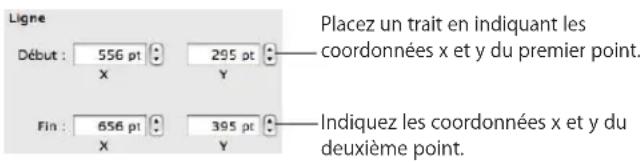
Les guides d'alignement intégrés qui apparaissent lorsque vous faites glisser des objets sur une feuille constituent également un moyen d'aligner rapidement des objets. Vous pouze aussi creer des guides d'alignement statiques pour mistréux aligner vos objets. Consultez les rubriques «Utilisation des guides d'alignement» à la page 245 et «Création de vos propres guides d'alignement» à la page 246.
Regroupement et dissociation d'objets
Vou puez regrouper des objets afin quils puissant etre déplacés, copés, redimensionnés et orientés comme un objet unique.
Voussouspoucemodifierunobjet individuelau sein d'ungroupe sansavoiradissocierlegroupeau préalable.
Il est possible de groupe à nouveau avec d'autres objets des objets qui sont déjà groupés, créé ainsi une hierarchie d'objects groupés. Pour selectionner un objet qui se trouve imbriqué dans plusieurs niveaux de regroupement, vousdezuez cliquer une fois sur chaque niveau de regroupement.
Pour regrouper des objets :
1 Maintenez la touche Commande (ou Maj) enforcée pendant que vous sélection objets que vous souhaitez regrouper.
Si vous ne parvenez pas à seLECTIONner un objet, c'est qu'il est peut-être verrouillé; vousdez d'abordle déverrouiller. Pour savoir comment, reportez-vous à la rubrique «Verrouillage et déverrouillage des objets» à la page 249.
2 Choisissez Disposition > Grouper.
Pour dissocier des objets :
- Sélectionnez le groupe, puis choisissez Disposition > Dissocier. Si le groupe est verrouillé, déverrouillez-le au préalable.
Si vous ne parvenez pas à sélectionner un groupe d'objets, c'est qu'il est peut-être verrouillé; vous doivent d'abord le déverrouiller. Pour savoir comment, reportez-vous à la rubrique «Verrouillage et déverrouillage des objets» à la page 249.
Pour selectionner un objet individuel qui a ete regroupe avec d'autres objets :
- Cliquez une première fois sur l'objet à modifier pour sélectionner le groupe, puis cliquez une nouvelle fois pour sélectionner l'objet individuel.
Si le fait de cliquer une fois ne permet pas de sélectionner l'objet individuel souhaité, c'est qu'il est peut-être imbriqué dans plusieurs couches de regroupement. Cliquez à nouveau jusqu'à ce que l'objet souhaité soit sélectionné.
Connexion d'objets au moyen d'une ligne ajustable
Le meilleur moyen de relier deux objets par une ligne consiste à utiliser une ligne de connexion (plutôt qu'à creator une ligne distincte au moyen d'une figure). Deux objets connectés par une ligne demeurent connectés même si vous les repositionnèz.
Pour relier deux objets à l'aide d'une ligne de connexion :
1 Maintenez la touche Commande enforcée tout en seLECTIONnant les deux objec connecter, puis choisissez Insérer > Ligne de connexion.
Une ligne droite apparait entre les deux objets selectionnés pour indiquer qu'ils sont connectés. Si vous déplacez chaque objet séparément, la ligne de connexion s'étire, retrécit ou change de position pour garder les objets connectés.
2 Pour que la ligne de connexion soit courbe, faites glisser le point de modification blanc situé aux environns du centre de la ligne.
Si vous faites glisser les objets pour les placer à des endroits différents sur une feuille, la courbe de la ligne est modifiée pour garder les objets connectés.
3 Pour creer un vide entre une extrémité de la ligne et l'un des objets connectés, afin qu'ils ne se touchent pas réellement, faites glisser le point de modification bleu situé en fin de ligne pour l'éloigner de l'objet qu'il touche.
L'écart entre la ligne et l'objet connecté est maintainu au fur et à mesure que vous déplacez les objets.
4 Pour modifier la couleur, le style, l'épaissur ou les extrémités de la ligne, utilisez les commandes de la barre des formats ou de l'inspecteur des graphismes, comme pour n'importe que autre type de ligne. Pour en savoir plus sur la modification de ces attributs, consultez la rubrique «Modification d'objets» à la page 249.
Verrouillage et déverrouillage des objets
Voupez verrouiller des objets afin d'eviter de les déplacer involontairement lorsque vous travailliez sur le document.
Une fois que des objets individuels ou regroupés ont été verrouillés, il est impossible de les déplacer, de les supprimer ou de les modifier sans les avoir préalablement déverrouillés. Un objet verrouillé peut toute fois être selectionné, copiedé ou dupliqué. Le résultat de la copie ou de la duplication d'un objet verrouillé est un nouvel objet également verrouillé.
Pour verrouiller un objet :
- Sélectionnez-le ou les objets à verrouiller, puis désisseez Disposition > Verrouiller.
Pour déverrouiller un objet :
- Sélectionnez-le ou les objets à déverrouiller, puis désisseez Disposition > Déverrouiller.
Modification d'objects
Vou puez redimensionner les objets, changer leur orientation, modifier le style de leur cordure, leur ajouter des ombres et des reflets et ajuster leur opacité.
| Pour savoir comment Aller à |
| Modifier la taille d'un objet «Redimensionnement des objets» à la page 250 |
| Retourner ou faire pivoter un objet «Retournement et rotation d'objets» à la page 250 |
| Formater les cordures autour des objets «Modification du style des cordures» à la page 251 |
| Placer un cadre autour d'un objet «Objets d'encadrement» à la page 252 |
| Ajouter des ombres pour donner une impression «Ajout d'ombres» à la page 253 de profondeur |
| Ajouter un reflet vertical vers le bas «Ajout d'un reflet» à la page 255 |
| Rendre des objets plus ou moins opaques «Ajustement de l'opacité» à la page 255 |
Redimensionnement des objets
Vou pouvez redimensionner un objet en faisant glisser ses poignées, en définissant sa taille sur un certain pourcentage ou en tapant ces dimensions exactes.
Voici plusieurs façon de redimensionner des objets :
Pour redimensionner un objet en le faisant glisser, selectionnez-le, puis faites glisser l'une de ses poignées de selection. Pour redimensionner un objet dans une seule direction, faites glisser une poignée laterale au lieu d'une poignée d'angle.
Pour redimensionner l'objet à partir du centre, appuyez sur la touche Option tout en faisant glisser la souris.
Pour conserver les proportions de l'objet, maintenez la touche Maj enforcée lors du redimensionnement. Vous pouvez également cliquer sur Inspecteur dans la barre d'outils, cliquer sur le bouton Inspecteur des mesures, puis selectionner « Conserver les proportions » avant de faire glisser l'objet.
Pour afficher la taille d'un objet dont vous faites glisser une poignée de selection,CHOISSEZ NUMBERS > Prefenciences, puis selectionnez « Afficher la taille et la position des objets lors de leur déplacement » dans la sous-fenetre Général.
Pour redimensionner un objet en utilisant des proportions exactes, selectionnez-le, cliquez sur Inspecteur dans la barre d'outils, cliquez sur le bouton Inspecteur des mesures, puis utilisez les commandes Largeur et Hauteur.
Pour redimensionner plusieurs objets à la fois, Sélectionnez-les, cliquez sur Inspecteur dans la barre d'outils, cliquez sur le bouton Inspecteur des mesures, puis tapez de nouvelles valeurs dans les champs Largeurs et Hauteur.
- Sélectionnez l'objet, puis cliquez sur Dimensions d'origine dans l'inspecteur Mesures.
Si vous avez redimensionné un fjichier d'image de très grande taille, mais que vous ne doivent utiliser que la version réduite dans votre feuillage de calcul, vous pouvez faire en sorte que Numbers ne conserve qu'une copie réduite de l'image, afin de réduire la taille générale de votre document. Reportez-vous à la rubrique «Réduction de la taille des fjichiers d'image» à la page 225.
Retournement et rotation d'objets
Vous pouvez returner ou faire pivoter n'importe quel objet. Par exemple, si vous disposez d'une image de flèche que vous souhaitez utiliser dans un document, mais de telle sorte que la flèche soit orientée dans l'autre sens, vous pouvez inverser sa direction verticalément ou horizontallyment ou l'orienter en direction de n'importe quel angle.
Voici plusieurs façon de changer l'orientation d'un objet :
Pour returner un objet horizontallyment ou verticalement, selectionnez, puis choisissez Disposition > Retournement horizontal ou Disposition > Retournement vertical.
Voussouspoucezaussi cliquer sur Inspecteur dans la barredoutils,cliqueur sur le bouton Inspector des mesures,puisutiliser lesboutons deretournement.
Pour faire pivoter un objet, selectionnez-le, appuyez sur la touche Commande et maintenez-la enforcée, déplacez le pointeur vers une poignée de selection active jusqu'à ce qu'il se transforme en flèche courbe à deux têtes, puis faites glisser la poignée de selection.
Pour faire pivoter un objet de 45 degrés en 45 degrés, appuyez sur les touches Maj et Commande tout en faisant glisser une poignée de selection.
Vous pouvez aussi cliquer sur Inspecteur dans la barre d'outils, cliquer sur le bouton. Inspecteur des mesures, puis faire glisser la molette de rotation ou utiliser les commandes Angle pour régler l'angle de l'objet.
Pour faire pivoter une figure en maintainant son texte en position horizontale, une fois la rotation de la figure effectue,CHOISSEZ Format > Figure > Rinitialiser les poignees de I'objet et du texte.
Modification du style des cordures
Pour les figures, les éléments de graphique et les zones de texte, vous pouze soit désirer un style et une couleur de Traits pour la cordure de l'objet, soit indiquer que vous ne souhaitez aucune cordure. Vous pouze également placer une cordure autour des images importées. Pour modifier les cordures des tableaux et des cellules de tableau, consultez la rubrique « Formatage des cordures de cellule de tableau »
La barre des formats contient des commandes permettant de modifier le style, l'épaissur et la couleur des lignes de cordure autour d'un ou de plusieurs objets sélectionnés.
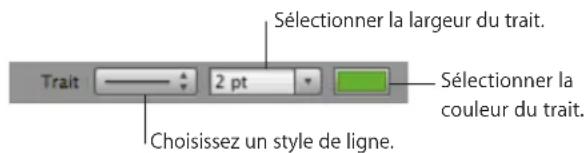
Voupez utilise l'inspecteur des graphismes et la fenetre Couleurs pour effectuer des modifications supplémentaires.
Pour définiir le style de cordure à l'aide de l'Inspecteur des graphismes :
1 Sélectionnez l'objet que vous souhaitez modifier.
2 Cliquez sur Inspecteur dans la barre d'outils, puis cliquez sur le bouton Inspecteur des graphismes.
3 Choisissez Ligne dans le menu local Trait.
4 Choisissez un style de ligne dans le menu local.
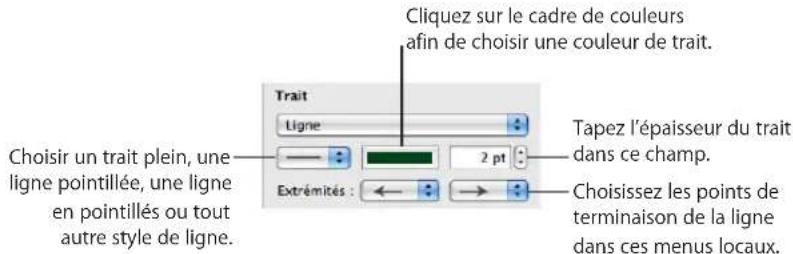
5 Pour changer l'épaissur du trait, saisissez une valeur dans le champ Trait (ou cliquez sur les flèches).
6 Pour changer la couleur du trait, cliquez sur le cadre de couleurs et seLECTIONnez une couleur.
7 Pour affecter des points de terminaison à la ligne, notamment une flèche ou un cercle,CHOISSEZ DES POINTS DE TERMINATION GAuche et droit dans les menus locaux.
Objets d'encadrement
Vous pouvez entourer vos champs de texte, vos images, vos videos, vos figures et les emplacements réservés au contenu multimédia à l'aide de cordures également appelées cadres d'image.

Pour ajouter un cadre :
1 Sélectionnez un contenu multimédia ou un emplacement de contenu multimédia, cliquez sur Inspecteur dans la barre d'outils, puis cliquez sur le bouton Inspecteur des graphismes.
2 Choisissez Cadre d'image dans le menu local Trait, puis cliquez sur une vignette pour désir un cadre.
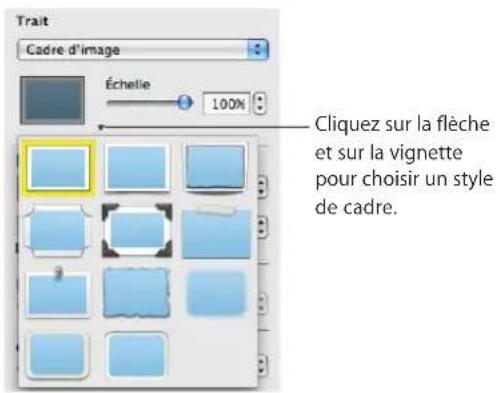
Pour modifier l'épaissur de votre cadre, utilisez le curseur Échelle ou tapez un pourcentage spécifique dans le champ adjacent. (Certains cadres ne sont pas modifiables.)
Pour changer de cadre :
1 Sélectionnez un objet ou un emplacement de contenu multimédia encadré, cliquez sur Inspecteur dans la barre d'outils, puis cliquez sur le bouton Inspecteur des graphismes.
2 Sélectionnez Cadre d'image dans le menu local Trait, cliquez sur la flèche qui se trouve à côté de la vignette pourCHOISIR un autre cadre d'image.
Pour retirer un cadre :
- Sélectionnez un contenu multimédia ou un emplacement de contenu multimédia, puis choisissez un style de ligne (ou Aucun) dans le menu local Trait.
Ajout d'ombres
Les ombres permettent de donner une impression de profondeur. L'objet d'un objet apparait sur n'importe quel objet situé derrière. Vous pouvez creer une multitude d'effets d'objet ou supprimer l'objet d'un objet.
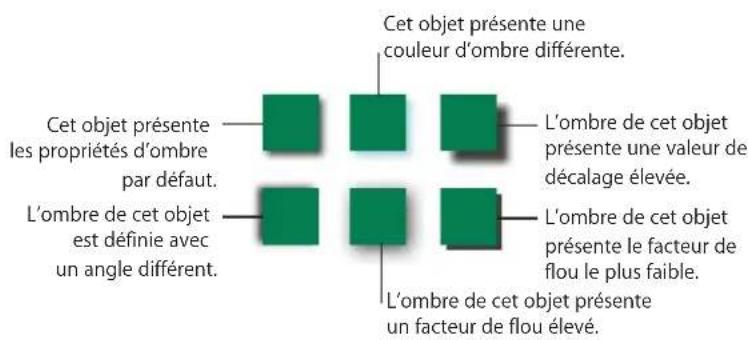
Pour ajouter ou-retirerrapidement une ombre,selectionnezI'objet,puis selectionnez ou deselectionnee Ombre dans la barre des formats.L'Inspecteur des graphismes procure un contrôle plus important sur le formatage des ombres.
Pour ajouter une ombre à l'aide de l'Inspecteur des graphismes :
1 Sélectionnez l'objet ou le texte.
2 Cliquez sur Inspecteur dans la barre d'outils, puis cliquez sur le bouton Inspecteur des graphismes.
3 Sélectionnez Ombre pour ajouter une ombre à l'objet. Désélectionnez Ombre pour supprimer une ombre existante.
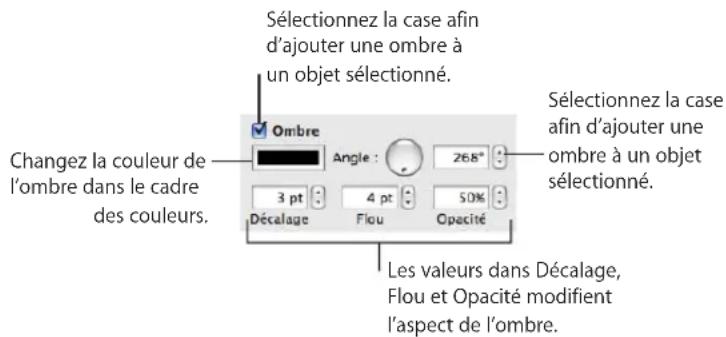
4 Définissez l'orientation de l'ombre à l'aide des contrôleles d'angle.
5 Pour définir la distance entre l'objet et l'objet, utilisez les contrôleles de décalage. Une valeur élevée de décalage de l'objet fait apparaitre l'objet de l'objet plus longue et légarement séparée de l'objet.
6 Pour adoucir le bord de l'objet ou le rendre plus net, utilisez les contrôles de flou. Une valeur de flou plus élevé fait apparaitre l'objet de l'objet plus diffuse; une valeur plus faible confère à l'objet des bords mieux définis.
7 Pour modifier la transparence de l'objet, indiquez un pourcentage dans le champ Opacité. N'utilise pas le curseur Opacité qui se trouve en bas de l'Inspecteur des graphismes, car il modifie l'opacité de l'objet只不过 que l'opacité de son nombre.
8 Pour changer la couleur de l'ombre, cliquez sur le cadre des couleurs de l'ombre, puis selectionné une couleur.
Ajout d'un reflet
Vou puez ajouter a un objet un reflet vertical vers le bas.
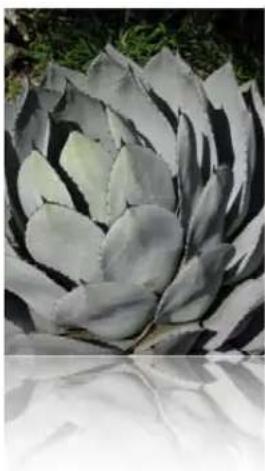
Pour ajouter ou-retirer rapidement un reflet, selectionnez l'objet, puis selectionnez ou désélectionnez Reflet dans la barre des formats. L'inspecteur des graphismes vous procure un contrôle plus important sur le formatage des reflets.
Pour ajouter un reflet à un objet à l'aide de l'Inspecteur des graphismes :
1 Sélectionnez l'objet.
2 Cliquez sur Inspecteur dans la barre d'outils, puis cliquez sur le bouton Inspecteur des graphismes.
3 Sélectionnez Reflet, puis faites glisser le curseur pour augmenter ou réduire l'intensité du reflet.
Ajustement de l'opacité
Vou puez creer des effets interessants en rendant les objets plus ou moins opaques.
Ainsi, lorsque vous placez un objet de faible opacité sur un autre objet, l'objet situé dessous transparait via l'objet situé dessus. En fonction de la valeur définie pour l'opacité, les objets situés en dessous peuvent être facilement visibles, partiellement obscurcis ou totalement invisibles (opacité de 100% ).
Pour changer l'opacité d'un objet :
1 Sélectionnez l'objet.
2 Executez l'une de ces actions :
-
Utilisez les commandes Opacité de la barre des formats pour régler l'opacité.
-
Faites glisser le curseur Opacité de l'inspecteur des graphismes ou saississez un pourcentage dans le champ adjacent.
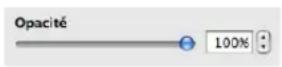
Pour les figures, vous pouvez définir séparément l'opacité des couleurs de replissage et de trait et celle de l'objet. Si vous déplacez le curseur Opacité dans la fenêtre Couleurs afin de modifier la couleur du replissage ou dutrait, cette valeur d'opacité devient l'opacité maximale de l'objet. Ensuite, lorsque vous modifie l'opacité de l'objet dans l'inspecteur Graphismes, vous la modifiez par rapport à l'opacité définie dans la fenêtre Couleurs.
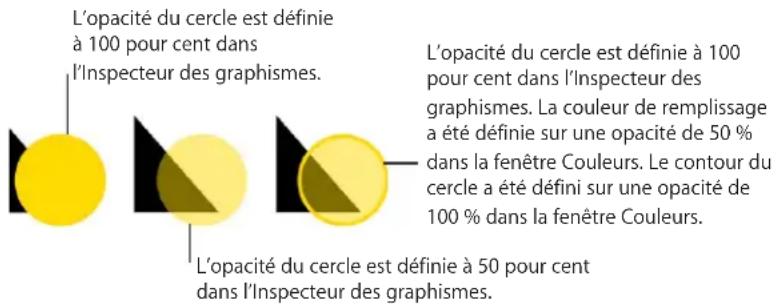
Si vous modifie l'opacité d'un objet, puis que vous ne parvenez plus à rétablier l'opacité à 100 pour cent de la couleur de replissage de l'objet, c'est peut-être parce que l'opacité a été régée sur une valeur inférieure à 100 pour cent dans la fenêtre Couleurs. Pour résoudre ce problème, sélectionnez l'objet,CHOISSEZ PRÉSENTATION > Afficher les couleurs, puis reglez l'opacité sur 100 pour cent dans la fenêtre Couleurs.
Remplissage d'objets à l'aide de couleurs ou d'images
Vouss pouvez replir les figures, les tableaux, les cellules de tableau et d'autres éléments de graphique avec des couleurs unies, des dégradés de couleurs (couleurs qui fusionnent les une avec les autres) ou des images.
Pour savoir comment Aller à
Ajouter un fond de couleur unie à un objet «Remplir un objet avec une couleur unie» à la page 256
Ajouter un fond à dégradés de couleurs «Remplissage d'un objet à l'aide de dégradés de couleurs» à la page 257
Placer une image à l'intérieur d'un objet «Image de replissage d'un objet » à la page 259
Remplir un objet avec une couleur unie
Vou pouve remplir des tableaux, des figures, des cellules de tableau et des éléments de graphique avec une couleur unie.
Utilisez la barre des formats pour appliquer rapidement une couleur à un objet sélectionné. Cliquez sur le cadre Remplissage, puis désissez une couleur dans le tableau des couleurs ou cliquez sur Afficher les couleurs pour ouvrir la fenêtre Couleurs qui contient d'autres couleurs. Utilisez la commande Opacité pour déterminer le niveau de transparence.
Vous pouvez également utiliser l'inspecteur des graphismes pour appliquer une couleur unie à un objet.
Pour changer la couleur d'un objet à l'aide de l'Inspecteur des graphismes :
1 Sélectionnez l'objet.
2 Cliquez sur Inspecteur dans la barre d'outils, puis cliquez sur le bouton Inspecteur des graphismes.
3 Choisissez Remplissage couleur dans le menu local Remplissage.
4 Cliquez sur le cadre de couleurs qui se trouve au dessous du menu local Remplissage, afin d'ouvir la fenêtre Couleurs, puis selectionné une valeur dans cette fenêtre.
Pour en savoir plus sur l'utilisation de la fenêtre Couleurs, consultez la rubrique «La fenêtre Couleurs» à la page 25.
Remplissage d'un objet à l'aide de dégradés de couleurs
Vous pouvez appliquer aux figures, aux tableaux, aux cellules de tableau et aux éléments de graphique des couleurs qui fusionnent entre elles pour former des dégradés de couleurs.
Pour creer des degradés de couleurs destinés à replir des objets, utilisez les options de l'Inspecteur des graphismes. Les options élémentaires de Remplissage dégrade constituent le moyen le plus simple de fusionner deux couleurs en ligne droite. Les options Remplissage dégradé avancé vous permettent de fusionner plusieurs couleurs afin de creer un degradé circulaire (radial).
Pour replir un objet à l'aide d'un degradé linéaire (à deux couleurs):
1 Dans l'Inspecteur des graphismes,CHOISSEZ Remplissage degradé dans le menu local Remplissage.
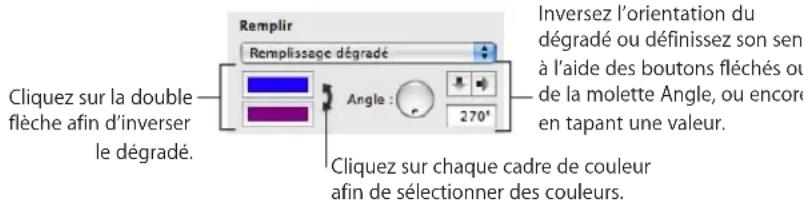
2 Cliquez sur chacune des cases de couleur pourCHOISIR les couleurs a fusionner dans la fenetre Couleurs.
Pour en savoir plus sur l'utilisation de la fenêtre Couleurs, consultez la rubrique «La fenêtre Couleurs» à la page 25.
3 Pour configurer une direction pour le degradé, utilisez la molette ou le champ Angle.
4 Pour le returner horizontally ou verticalement, cliquez sur les boutons fléchés Angle.
5 Pour inverser le degradé, cliquez sur la double flèche en regard des cadres de couleur.
Pour remplir un objet à l'aide d'un degradé à plusieurs couleurs :
1 Dans l'Inspecteur des graphismes,CHOISSEZ Remplissage degradé avancé dans le menu local Remplissage.
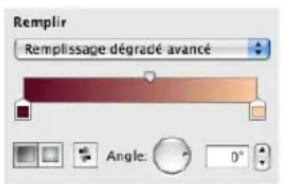
2 Pour ajouter une autre couleur au dégradé, maintenez le pointeur juste sous la bande du dégradé dans l'inspecteur, au niveau où la nouvelle couleur doit commencer. Dès qu'un signe plus (+) apparait, cliquez pour ajouter une nouvelle commande de couleur. Ajouter une nouvelle commande de couleur pour chaque couleur à ajouter à votre dégradé.
3 Pour remplaçer une couleur du dégradé, cliquez sur une commande de couleur (juste sous la bande du dégradé), puis sélectionnez une autre couleur dans la fenêtre Couleurs. Procedez de cette manière pour chacune des couleurs à ajouter à votre dégradé.
4 Pour supprimer une commande de couleur, faites-la glisser vers le bas en dehors de l'inspecteur. La commande disparait.
Vous devez disposer d'au moins deux commandes de couleur sous la bande du dégradé.
5 Pour modifier le degré de subtilité appliqué à la fusion des couleurs du dégradé, faites glisser les commandes de point de fusion (au-dessus de la bande du dégradé dans l'inspecteur).
6 Pour changer la direction d'un degradé linéaire, utilisez la molette ou le champ Angle.
7 Pour creer un degradé radial, cliquez sur le bouton correspondant. Vous pouvez modifier davantage l'aspect d'un degradé radial en procedant de l'une des manières suivantes:
- Pour recentrer le dégradé au sein de l'objet, faites glisser la petite commande circulaire de point de fusion bleue (au centre du dégradé, à l'intérieur de votre objet) et placez-la à l'endetroit correspondant au nouveau centre.
- Pour modifier le degré de subtilité de la fusion des couleurs le long du dégradé, faites glisser la commande circulaire de point de fusion en dehors de votre object pour la rapprocher ou l'éloigner du centre du dégradé.
Faites quelques essais en faisant glisser les commandes circulaires de point de fusion reliées à votre object et les commandes de point de fusion situées au-dessus de la bande du dégradé dans l'inspecteur des graphismes jusqu'à ce que vous obtieniez l'effet souhaité.
8 Pour inverser le degradé, cliquez sur la double flèche en regard des cadres de couleur.
Image de replissage d'un objet
Voues pouvez replir une forme, une zone de texte, un tableau, des cellules de tableau, l'arriere-plan d'un graphique ou une série de graphiques avec une image.
Pour replir un objet avec une image :
1 Sélectionnéz l'objet que vous souhaitez replir.
2 Si l'Inspecteur des graphismes n'est pas ouvert, cliquez sur Inspecteur dans la barre d'outils, puis sur le bouton Inspecteur des graphismes.
3 Dans l'inspecteur des graphismes, Sélectionnez Remplissage par image ou Remplissage par image teintée, puis choisissez une image.
Vous pouvez également faire glisser un filchier d'image depuis le Finder ou le navigateur multimédia et le déposer dans la case d'image de l'Inspecteur des graphismes, sur une cellule de tableaux ou sur une série de données de graphique.
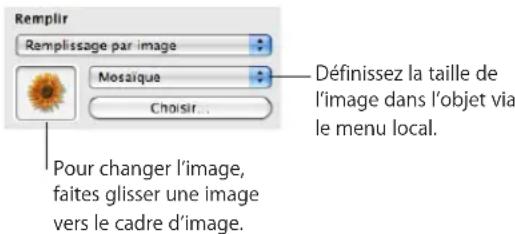
4 Choisissez une échelle d'image dans le menu local.
Ajuster : redimensionne l'image afin qu'elle s'adapte au mieux aux dimensions de l'objet. Si la forme de l'objet est différente de celle de l'image d'origine, il se peut que des parties n'apparaissent pas ; un espace vide peut également apparaitre aujourd'hui de l'objet.
Remplir: fait paraitre l'image plus grande ou plus petite en la dimensionnant de façon à ne laisser qu'un espace minimum autour d'elle, même si elle n'a pas la même forme que l'objet.
Étirer : permet d'adapter les dimensions de l'objet à celles de l'objet. Toutefois, elle produit une distorsion de l'objet si la forme de l'objet est différente de celle de l'objet d'origine.
Dimensions d'origine: place l'image dans l'objet sans modifier ses dimensions d'origine. Si l'objet est plus grande que l'objet, vous ne voirz qu'une partie de l'objet dans l'objet. Si l'objet est plus petite que l'objet, elle est entourée d'espace vide.
Mosaïque: repète l'objet à l'intérieur de l'objet si celle-ci est plus petite que l'objet. Si l'objet est plus grande que l'objet, vous ne voirz qu'une partie de l'objet dans l'objet.
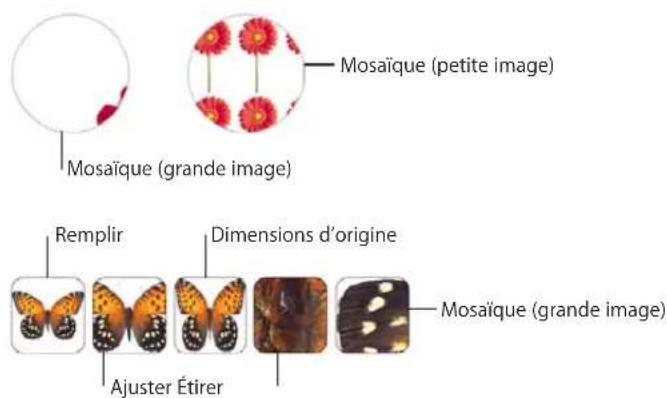
5 Si vous choisissez Remplissage par image teintée, cliquez sur le cadre de couleurs (à droite du bouton Choisir) pourCHOISIR une couleur de teinte. Faites glisser le curseur Opacité dans la fenêtre Couleurs afin de prendre la teinte plus foncée ou plus claire. (Si vous faites glisser le curseur Opacité dans l'inspecteur Graphismes, l'opacité de la teinte et de l'image change.)
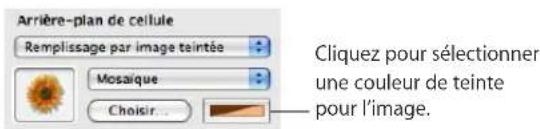
Utilisation de MathType
Si vous avez installé MathType 6, vous pouvez l'ouvrir dans Numbers et l'utiliser pour taper des expressions et des équations mathématiques. ÀpRES avoir créé une équation dans MathType 6, vous pouze la manipuler comme une image dans Numbers.
Pour taper une équation à l'aide de MathType 6 dans Numbers :
1 Placez le pointeur a l'endroit ou vous voulez qu'apparaisse I'equation.
2 Choisissez Insérer > Équation MathType.
MathType 6 s'ouvre et I'equation « e=mc² » apparait.
3 Double-cliquez sur I'equation, puis saisissez I'equation souhaitee en utilisant la fenetre et les outils de I'application MathType 6.
Pour obtenir des instructions spécifiques concernant l'utilisation de cette application, consultez l'Aide de MathType 6.
4 Une fois que vous avez terminé de taper votre équation, désissez File > « Close and Return to Numbers», puis cliquez sur Yes dans la fenêtre qui s'affiche pour enregistrer l'équation.
5 Faites glisser l'equation et deposez-la ou vous voulez sur la feuille.
Après avoir fermé MathType 6, Numbers traite l'équation comme s'il s'agissait d'un objet que vous pouvez repositionner, redimensionner, réorienter, regrouper, superposer ou même masquer comme une image. Sachez toute fois que si vous masquez l'équation, vous dévre la démasquer pour pouvoir la modifier.
6 Pour modifier I'equation, double-cliquez dessus pour ouvrir MathType 6 a nou
Ajout de données tirées du Carnet d'adresses à un tableau
Ce chapitre explique comment ajouter des données tirées du Carnet d'adresses et de cartes vCard à un tableau Numbers.
Les champs du Carnet d'adresses sont une source abondante de noms, de nombres de téléphone, d'adresses et de données personnelles. Vous pouvez utiliser les données du Carnet d'adresses pour creer rapidement des tableaux qui réunissant les informations dont vous avez besoin sur vos contacts professionnels, vos proches, les points de contact pour vos vacances, etc.
Utilisation des champs Carnet d'adresses
Vous pouvez insérer les données provenant des champs de Carnet d'adresses dans des tableaux Numbers. Vous pouvez également ajouter des données tirées d'une carte de visite virtuelle (appelee vCard) que l'on vous a envoyee.
Si un tableau contient un rang d'en-tête contenant des noms qui correspondent à leurs que l'on retrouve dans le Carnet d'adresses ou dans des vCards, vous pouvez ajouter des données des contacts en faisant glisser les cartes voulues sur le tableau. Vous pouze également créé un tableau en faisant glisser des cartes sur le canevas.
| Pour en savoir plus sur Aller à | |
| Les champes de Carnet d'adresses reconnus par Numbers | «Correspondance entre les noms de colonne et les noms issus de champs du Carnet d'adresses» à la page 263 |
| L'ajout de données provenant de Carnet d'adresses ou d'une carte vCard à un tableau existant | «Ajout de données issues du Carnet d'adresses à un tableau existant» à la page 265 |
| L'ajout de données provenant de Carnet d'adresses ou d'une carte vCard et la création d'un tableau en une seule étape | «Ajout de données tirées du Carnet d'adresses à un nouveau tableau» à la page 266 |
| Insertion dans un document Pages de données de contact ou autres provenant d'un tableau Numbers | Aide Pages ou Guide l'utilisateur de Pages '09 |
Correspondance entre les noms de colonne et les noms issus de champs du Carnet d'adresses
Le tableau ci-dessous constitue un résumé des champs Carnet d'adresses reconnus par Numbers. Les synonyms sont des noms de substitution que vous pouvez ajouter à la valeur d'un champ de Carnet d'adresses particulier.
| Noms de champes de Carnet d'adresses Synonyms de nombres de champ |
| Préfixe Titre, préfixe du nom |
| Nom Nom de famille |
| Prénom Prénom |
| Suffixe Suffixe de nom, suffixe professionnel, suffixe académique |
| Surnom |
| Nom de jeune fille |
| Profession |
| Service Service d'emploi |
| Entreprise |
| Téléphone (premier numéro disponible) |
| Téléphone (principal) |
| Téléphone bureau |
| Téléphone domicile |
| Portable Téléphone portable, téléphone mobile, téléphonecellulaire, cellulaire |
| Fax domicile |
| Fax travail |
| Messageur Bippeur |
| Autre téléphone |
| Adresse éclectronique (première adresse Adresse éclectroniquedisponible) |
| Adresse éclectronique professionnelle |
| Adresse éclectronique privée |
| Autre adresse éclectronique |
| Adresse URL (première adresse URLdisponible) |
| Adresse URL professionnelle |
| Adresse URL privée |
| Noms de champes de Carnet d'adresses Synonyms de noms de champ |
| Autre adresse URL |
| Anniversaire |
| AIM (première adresse disponible) message instantané, pseudonyme de message instantané, nom de message instantané, adresse de message instantané, conversation, pseudonyme de conversation, nom de conversation, adresse de conversation |
| Adresse AIM professionnelle AIM (bureau), message instantané (bureau), pseudonyme de message instantané (bureau), nom de message instantané (bureau), adresse de message instantané (bureau), conversation (bureau), pseudonyme de conversation (bureau), nom de conversation (bureau), adresse de conversation (bureau) |
| Adresse AIM personnelle AIM (domicile), message instantané (domicile), pseudonyme de message instantané (domicile), nom de message instantané (domicile), adresse de message instantané (domicile), conversation (domicile), pseudonyme de conversation (domicile), nom de conversation (domicile), adresse de conversation (domicile) |
| Autre adresse AIM AIM (autre), message instantané (autre), pseudonyme de message instantané (autre), nom de message instantané (autre), adresse de message instantané (autre), conversation (autre), pseudonyme de conversation (autre), nom de conversation (autre), adresse de conversation (autre) |
| Yahoo |
| Adresse Yahoo! |
| Adresse Yahoo! personne |
| Autre adresse Yahoo! |
| Adresse |
| Adresse (première adresse disponible) Rue |
| Ville (première ville disponible) Municipalité |
| Région/Province (première région/ province disponible) |
| Code postal Code postal |
| Pays (premier pays disponible) |
| Adresse professionnelle |
| Adresse (bureau) Rue (bureau) |
| Ville (bureau) Municipalité (bureau) |
| État (bureau) |
| Code postal (bureau) Code postal professionnel |
| Pays (bureau) |
| Adresse privée |
| Adresse (domicile) Domicile |
| Ville (domicile) Municipalité (domicile) |
| État (domicile) |
| Code postal (domicile) Code postal du domicile, code postal personnel |
| Pays (domicile) |
| Autre adresse |
| Adresse (autre) Rue (adresse) |
| Ville (autre adresse) Municipalité (autre) |
| État (autre adresse) |
| Code postal (autre adresse) Code postal (autre) |
| Pays (autre adresse) |
| Remarque Remarques |
Ajout de données issues du Carnet d'adresses à un tableau existant
Vous pouvez ajouter à un tableau existant des données provenant de Carnet d'adresses ou d'une carte vCard si le rang d'en-tête du tableau contient des noms correspondant aux noms des champs mentionnés dans «Correspondance entre les noms de colonne et les noms issus de champs du Carnet d'adresses» à la page 263.
Pour ajouter des données tirées des contacts à un tableau existant :
1 Identifiez les champs issus du Carnet d'adresses ou de vCards dont vous souha copier la valeur dans le tableau.
2 Assurez-vous que ce dernier possède un rang d'en-tête dont les cellules contiennent des noms de champs de Carnet d'adresses ou de vCard.
Les données qui se trouvent dans des champs qui n'ont pas de cellule de rang d'entête correspondante ne sont pas ajoutées au tableau.
3 Dans le Carnet d'adresses, selectionnez les contacts ou groupes voulus, puis faites-les glisser sur le tableau.
De même, vous pouvez également faire glisser des vCards sur le tableau.
Des rangiées s'ajoutent au besoin pour intégrer toutes les données.
Si les données d'un contact figurent déjà dans le tableau, un autre rang est tout de même ajusté pour ce contact. Vous pouvez détecter les doublons de rang en effectuant un tri, comme le décrit la rubrique «Tri des ranges d'un tableau» à la page 73.
Ajout de données tirées du Carnet d'adresses à un nouveau tableau
Vous pouvez utiliser des données extraites du Carnet d'adresses ou d'une vCard afin de creer un tableau contenant une rangée pour chaque contact.
Il existe plusieurs façon de creer un tableau contenant des données propres aux contacts :
- Dans le Carnet d'adresses, Sélectionnez les cartes voulues ou un groupe, puis faites glisser votre sélection vers le canevas.
Faites glisser les vCards choisis vers le canevas.
Le tableau contient une colonne pour chaque champ nommé de la carte vCard ou du Carnet d'adresses, comme l'indique la rubrique «Correspondance entre les noms de colonne et les noms issus de champs du Carnet d'adresses» à la page 263. Cependant, seuls les champs Nom, Prénom, Téléphone et Adresselectronique sont alors visibles, les autres colonnes étant masquées. Pour afficher ces colonnes masquées,CHOISSEZ Tableau > Afficher toutes les colonnes. Vous pouvez ensuite supprimer ou renomer des colonnes si nécessaire.
Partage de votre feuille de calcul Numbers
Ce chapitre déscrit les différents manières de partager votre feuille de calcul Numbers pour que d'autres personnes pouissent y acceder.
En plus d'imprimer ou de faxer une feuille de calcul, vous pouze la partager électroniquement. En l'exportant vers d'autres formats de document, vous pouze collaborer avec d'autres personnes qui utilisent Excel ou d'autres applications. Vous pouze également partager des feuilles de calcul sur le web et via Mail.
Impression d'une feuille de calcul
Vous pouvez utiliser l'aperçu avant impression pourprésenter les objets de vos feuilles sur plusieurs pages avant de les imprimer. Consultez la rubrique «Division d'une feuille en pages» à la page 42 pour plus d'instructions. Utilisez l'Inspecteur des feuilles pour définir des attributs de page comme l'orientation et les marges.
Pour imprimer :
1 Choisissez Fichier > Imprimer.
2 Choisissez l'imprimante que vous souhaitez utiliser dans le menu local Imprime
3 Tapez le nombre d'exemplaires que vous souhaitez imprimer dans le champ C puis cochez la case Triées si vous souhaitez imprimer chaque groupe de pages dans l'ordre avant d'imprimer le groupe suivant. Pour imprimer un lot de pages 1, puis de pages 2, puis de pages 3, etc., déslectionnez l'options Triées.
4 Désignez les feuilles à imprimer :
Toutes les feuilles : imprime toutes les feuilles de votre feuille de calcul.
Feuille active : imprime uniquement la feuille selectionnée lorsque vous avez ouvert la fenetre d'impression.
5 Pour imprimer une liste de toutes les formules contenues dans la feuille de calcul, Sélectionné « Inclore une liste de toutes les formules dans le document »
6 Cliquez sur Imprimer.
Pour obtenir des informations sur d'autres réglages d'impression, cliquez sur le bouton Aide dans la fenêtre d'impression.
Exportation d'une feuille de calcul dans d'autres formats de documents
Vouss pouvez partager vos feuilles de calcul Numbers sur différentes plates-formes et avec différentes applications en les exportant dans des fichiers PDF, Excel ou CSV (valeurs séparées par des virgules).
| Pour savoir comment Aller à | |
| Créer un fjichier PDF à partir de votre feuille de calcul et protégger ce fjichier par un mot de passer | «Exportation d'une feuille de calcul au format PDF» à la page 268 |
| Créer à partir de votre feuille de calcul un fjichier pouvant être ouvert et modifié dans Microsoft Excel sur un ordinateur Mac OS X ou Windows | «Exportation d'une feuille de calcul au format Excel» à la page 269 |
| Créer à partir de votre feuille de calcul un fjichier destiné aux applications capables d'ouvrir les fjichiers CSV | «Exportation d'une feuille de calcul au format CSV» à la page 269 |
Exportation d'une feuille de calcul au format PDF
Les fichiers PDF peuvent être affichés ou imprimés dans Aperçu et dans Safari ; ils peuvent être modifiés à l'aide d'une application PDF.
Pour creer un fisier PDF a partir de votre feuille de calcul :
1 Choisissez Partage > Exporter.
2 Cliques sur PDF.
3 Sélectionnez une résolution d'image dans le menu local Qualité de l'image.
Bonne: les images sont réduites à 72 PPP.
Meilleure: les images sont réduites à 150 ppp.
Optimale : les images ne sont pas réduites.
4 Sélectionnez les feuilles à exporter dans le menu local Présentation.
Présentation par feuille: exporte chaque feuille dans une seule page du document PDF.
Présentation par page : exporte la feuille sélectionnee en utilisant la pagination adoptée dans l'aperçu avant impression. Consultez la rubrique «Division d'une feuille en pages» à la page 42 pour en savoir plus sur l'aperçu avant impression.
5 Cliquez sur le triangle d'affichage des Options de sécurité pour protégger le PDF par un mot de passer.
Les mots de passage sont limités à 32 caractères ASCII. Sélectionnez une ou plusieurs des options suivantes.
Ouvril le document : spécifiez un mot de passerne necessaire pour ouvrir le PDF.
Imprimer le document: exige un mot de passer pour imprimer le PDF. Si vous Sélectionnéz cette option, Sélectionnéz également Ouvrir le document et spécifie un mot de passer.
Copier le contenu du document : spécifie un mot de passer requis pour copier le contenu du PDF.
6 Cliquez sur Suivant pour indiquer un nom et un emplacement pour le PDF.
7 Cliques sur Exporter pour creer le PDF.
Exportation d'une feuille de calcul au format Excel
Les fichiers Excel peuvent être ouverts et modifiés dans Microsoft Excel sur un ordinateur Mac OS X ou Windows.
Chaque tableau est converti en feuille de calcul Excel et tous les autres objets sont placés sur des feuilles de calcul séparées si plusieurs tableaux sont disponibles.
Voici différentes manières de creer une version Excel de votre feuille de calcul.
Choisissez Partage > Exporter, puis cliquez sur Excel.
Délectionnez Résumé si vous ne souhaitez pas qu'une feuille de résumé soit incluse pour les exportations contenant plusieurs feuilles de calcul. Sélectionnez Suivant pour indiquer un nom et un emplacement pour le fjichier, puis cliquez sur Exporter pour créé le fjichier.
- Choisissez Fichier > Enregistrer sous, Sélectionnez « Enregistrer la copie comme » et choisissez Document Excel dans le menu local. Consultez la rubrique «Enregistrement de feuilles de calcul» à la page 34 pour en savoir plus à propos des autres options disponibles.
Certains calculs de formule peuvent etre differents dans Excel.
Exportation d'une feuille de calcul au format CSV
la plupart des tableurs prennant en charge le format de fichier CSV. Dans les fischiers CSV, les valeurs de cellule de chaque rang sont séparées par des virgules. Les rangs sont séparés des caractères de fin de ligne.
Chaque tableau est placé dans son propre fisier CSV et tous les fisiers sont placés dans un dossier. Les graphismes ne sont pas exportés. Les dernières valeurs calculées sont exportées.
Pour creer un fisier CSV a partir de votre feuille de calcul :
1 Choisissez Partage > Exporter.
2 Cliquez sur CSV.
3 Choisissez une option dans le menu local Encodage.
Unicode (UTF-8): cette option est prise en charge par la grande majorité des applications.
Occidental (Mac OS Roman) ou Occidental (Windows Latin 1): ces options sont réservées aux applications qui les exigent.
4 Cliques sur Suivant pour indiquer un nom de fichier et un emplacement.
5 Cliques sur Exporter pour creer le fichier.
Partage de votre feuille de calcul Numbers sur iWork.com Public Beta
Lorsque vous publiEZ un document sur iWork.com, les personnes que vous invitez peuvent afficher et commenter ce document à l'aide d'un ordinateur Mac ou Windows equipope d'un navigateur web recent.
Pour publier une feuille de calcul sur iWork.com, vous doivent disposer d'un identifient Apple et d'un compte Mail. Vous doivent également être connecté à Internet.
Pour publier une feuille de calcul sur iWork.com :
1 Ouvrez la feuille de calcul que vous souhaitez publier.
Si la feuille de calcul est protégée par un mot de passé, cette protection est supprimée.
2 Cliques sur iWork.com dans la barre d'outils.
Si vous disposez d'un identifient Apple, d'un compte Mail et que vous estes connecte à Internet, allez à l'etape 5.
3 Pour creer un identifiant Apple, cliquez sur Creer un compte et suivez les instructions à l'écran.
Si vous disposez d'un compte MobileMe ou iTunes, vous avez deja un identifient Apple.
4 Pour creer un compte Mail, cliquez sur Ouvrir Mail, saisissez les informations requises dans les champs indiqués, puis cliquez sur Creer.
5 Saisissez votre identifiant Apple et votre mot de passer, puis cliquez sur Se connecter. Si vous avez oublie votre identifiant Apple ou votre mot de passer, cliquez sur « Mot de passer oublie » et suivez les instructions à l'écran.
6 Dans les champs À et Message, saisissez les adresses électroniques et un message pour les personnes auxquelles vous souhaitez accorder l'accès à la feuille de calcul.
Le texte du champ Objet est automatiquement rempli avec le nom de fichier de votre feuille de calcul.
7 Pour selectionner l'adresselectronique a utiliser pour envoyer votre invitation, cliquez le menu local De et selectionnez un option d'adresselectronique.
Pour permettre a d'autres de laisser des commentaires sur voire feuille de cal publiée ou telecharger votre feuille de calcul partagee,cochez les cases situées en regard de Laisser des commentaires ou Telecharger le document.
9 Pour définir des options supplémentaires, cliquez sur Afficher Avancé et selec
des options de téléchargement pour votre feuille de calcul partagée.
10 Cliquez sur Partage.
Une copie de votre feuille de calcul est alors publiée sur iWork.com. Les invitations pour afficher, laisser des commentaires et des remarques et télécharger votre feuille de calcul sont envoyées par courrierlectronique à vos visiteurs.
Lorsque vous publiiez sur iWork.com, vous pouvez suivre le nombre de feuilles de calcul que vous avez partagées et les commentaires des visiteurs. Pour surveiller vos feuilles de calcul publiées, ouvrez un document Numbers etCHOisissez Partage > Afficher les documents partages. Si vous n'etes pas connecté,choisissez Partage > Se connecter, puis Partage > Afficher les documents partages.
Envoi d'une feuille de calcul par courrier électronique
Joignez votre feuille de calcul au format Numbers, Excel ou PDF à un message électronique. Si vous avez protégé votre feuille de calcul par un mot de passage, les réglages du mot de passage sont conservés pour les pieces jointes Numbers.
Pour joindre une feuille de calcul à un message électronique :
1 Si vous souhaitez envoyer une feuille de calcul Numbers par courrier electronic.
vous pouze au préalable la protégger par un mot de passer.
Consultez la rubrique «Pour protéger une feuille de calcul à l'aide d'un mot de passer» à la page 34 pour apprendre à protéger une feuille de calcul par un mot de passer.
2 Choisissez Partage > Envoyer par courrier électronique, puis choisissez Numbers, Excel ou PDF dans le sous-menu.
Un nouveau message électronique s'ouvre dans votre application de messagerie par défaut, avec en piece jointe une version Numbers, Excel ou PDF de votre feuille de calcul.
Envoi d'une feuille de calcul à iWeb
Si vous utilisez (ou envisagez d'utiliser) iWeb pour creer un site web, vous pouze envoyer une feuille de calcul Numbers directement à votre blog ou podcast iWeb. La feuille de calcul devient une piece jointe que les visiteurs de votre site web peuvent télécharger.
Pour envoyer une feuille de calcul à iWeb :
1 Vérifiez qu'iWeb '08 ou ultérieur est installé.
2 Ouvrez votre feuille de calcul Numbers,CHOISSEZ Partage > Transférer vers iWeb,puis Numbers ou PDF dans le sous-menu.
Numbers: create a version archive de votre feuille de calcul. Si la feuille de calcul est protégée par un mot de passée, les réglages du mot de passée sont conservés.
PDF: create one version PDF.
3 Si iWeb n'est pas deja ouvert, il s'ouvre pour vous inviter à désirir un blog ou un podcast, nouveau ou existant, auquel joindre votre feuille de calcul. Si vous n'avoz créé qu'un seul blog ou podcast, la feuille de calcul y est jointe.
Lorsque vous publiiez votre site web, les visiteurs s'abonnant à votre podcast ou blog recevront automatiquement les dernières pieces jointes dans leur bibliothèque iTunes (au format PDF uniquement).
Pour en savoir plus sur l'utilisation d'iWeb pour concevoir et publier des pages web, ouvre iWeb etCHOISSEZ Aide >Aide iWeb.
Partage de graphiques, de données et de tableaux avec d'autres applications iWork
Vous pouvez copier un graphique et le coller dans une presentation Keynote ou dans un document Pages. ÀpRES avoir été collé, le graphique est lié à la version Numbers. Si les données de tableau Numbers représentées dans le graphique sont modifiées, enregistrez la feuille de calcul Numbers modifiée, puis actualisez le graphique dans Keynote ou dans Pages. Consultez la rubrique «Partage de graphiques avec des documents Pages et Keynote» à la page 160 pour en savoir plus.
Les documents Pages peuvent exploiter les données Carnet d'adresses, vCard ou autres enregistrées dans des tableaux Numbers. Pour en savoir plus sur l'utilisation de données Carnet d'adresses et vCard dans Numbers, consultez la rubrique «Utilisation des champs Carnet d'adresses» à la page 262. Pour en savoir plus sur la fusion de texte à partir de données provenant de Numbers, consultez l'Aide Pages ou le Guide de l'utilisateur de Pages '09.
Vous pouvez copier un tableau dans des documents Pages ou Keynote. Pour en savoir plus à ce sujet, consultez la rubrique «Copie de tableaux entre des applications iWork» à la page 56.
Conception de vos propres modèles de feuilles de calcul Numbers
Ce chapitre est destiné aux personnes qui souhaitent créé leurs propres modèles de feuille de calcul.
Ce chapitre suppose que vous connaissez déjà les fonctionnalités de Numbers, décrites dans les chapitres précédents.
Conception d'un modele
Les modèles fournis avec Numbers proposent des idées pour reconvoir l'aspect des graphiques, des tableaux et d'autres objets.
La création de modèles personalisés peut se limiter à l'ajout du logo de votre société à un modele existant. Vous pouvez également modifier les attributs de modele Numbers représentés ci-dessous :
styles de tableau ;
- tableaux réutilisables accessibles en cliquant sur Tableaux dans la barre d'outils; format par défaut pour différents types de graphiques;
attributes par défaut de zones de texte, de figures et d'images ;
nombres et noms de feuilles ;
- contenu prédéfini inséré dans les feuilles, tel que du texte, des tableaux et des emplacements de contenu multimédia.
Pour savoir comment Aller à
| Configurer les styles de tableau d'un modele «Définition de styles de tableau pour un modele personnalisé» à la page 274 | |
| Créer des tableaux prédéfinis à proposer dans le modele | «Définition de tableaux réutilisables pour un modele personnalisé» à la page 274 |
| Configurer des graphiques et d'autres objets pourle modele | «Définition de graphiques, de zones de texte, defigures et d'images par défaut pour un modele personnalisé» à la page 274 |
Pour savoir comment Aller à
Créer un contenu initial «Création du contenu initial d'une feuille de
calcul pour un modele personnalise» à la
page 276
Enregistrer votre modèle «Enregistrement d'un modele personnalise» à la
page 278
Définition de styles de tableau pour un modele personnalisé
Un modele possede un ou plusieurs styles de tableaux afin demettre en forme un tableau selectionné d'un simplecies. Les styles de tableaux sont utiles pour l'application d'une mise en forme homogene à des tableaux.
Vous pouvez utiliser ou redéfinir les styles de tableau d'un modele Numbers ; vous pouvez également créé vos propres styles. Pour en savoir plus, consultez la rubrique «Utilisation de styles applicables aux tableaux» à la page 126.
Définition de tableaux réutilisables pour un modele personnalisé
Un modele possede des tableaux réutilisables permettant d'ajouter des tableaux déjà dimensionnés et auxquels des styles ont déjà été appliqués. Ils contiennent également du contenu prédéfini, tel que des formules et du texte.
En utilisant un modele, vous pouvez alors ajouter un tableau réutilisable en cliquant sur Tableaux sur la barre d'outils et enCHOISIGANT un tableau dans le menu local.
Vous pouvez utiliser ou redéfinir les tableaux réutilisables d'un modele Numbers ; vous pouvez également créé vos propres tableaux. Pour en savoir plus, consultez la rubrique «Définition de tableaux réutilisables» à la page 55.
Définition de graphiques, de zones de texte, de figures et d'images par défaut pour un modele personnalisé
Un modele possede des valeurs par defaut,definies pour les objets suivants,qui prenneNT effet si I'utilisateur ajoute un de ces objets:
un graphique ;
unezonedetexte;
une figure;
une image importée.
Vos pouvez utiliser les réglages par défaut inclus dans le modele de départ ou les modifier.
| Pour savoir comment Aller à | |
| Configurer les attributes par défaut des graphiques «Définition d'attributs par défaut pour les graphiques» à la page 275 | |
| Configurer les attributes par défaut des zones de texte et des figures | «Définition d'attributs par défaut pour les zones de texte et les figures» à la page 275 |
| Configurer les attributes par défaut des images | «Définition d'attributs par défaut pour les images importées» à la page 276 |
Définition d'attributs par défaut pour les graphiques
Voupez regler l'apparce par defaut de chaque type de graphique. Les attributs par défaut doivent etre définis séparément pour chaque type de graphique.
Pour régler les attributs par défaut des graphiques :
1 Placez un graphique sur la feuille enclistant sur Graphiques dans la barre d'outils, puis enCHOIsissant un type de graphique.
2 Sélectionnéz le graphique, puis définissez ses attributs..
Pour redimensionner un graphique, le faire pivoter et définir d'autres attributs partages par les graphiques, consultez la rubrique «Formatage des graphiques» à la page 161.
Pour savoir comment formater des diagrammes circulaires, des graphiques à barres et d'autres types particuliers de graphiques, consultez la rubrique «Formatage de types de graphiques spécifique» à la page 174.
3 Répétez les étapes 1 et 2 pour chaque type de graphique auquel vous souhaite associé des attributs par défaut.
4 Sélectionnez un graphique, puis choisissez Format > Avancé > « Définir un style par défaut pour le type de graphique »
Répétez cette action pour chaque graphique que vous configrez.
5 Supprimez les graphiques de la feuille de calcul.
Définition d'attributs par défaut pour les zones de texte et les figures
Les attributs par défaut des zones de texte et des figures déterminent leur replissage, leur trait, leur ombre et leur opacité lorsqu'elles sont insérées sur une page pour la première fois. Les attributs par défaut déterminent également l'apparence du texte que vous placez dans les boîtes ou les figures.
Pour définiR des zones de texte et des figures par défaut :
1 Ajoutez les objets dans une feuille.
Cliquez sur Zone de texte sur la barre d'outils pour ajouter une zone de texte, et cliquez sur Figures dans la barre d'outils puis choisissez une figure.
2 Pour regler les attributs du texte inclus dans une zone de texte ou une figure, selectionnee l'objet, ajoutez le texte à l'objet et mettez le texte en forme.
Consultez la rubrique «Mise en forme de la taille et de l'apparance du texte» à la page 188 pour plus d'instructions.
3 Pour configurer les attributs d'un objet, Sélectionnéz la zone de texte ou la figure, puis suívez les instructions de la rubrique «Manipulation, tri et modification de l'aspect des objets» à la page 241.
4 Enregistrez la zone de texte et la figure en tant qu'objets par défaut.
Pour enregistrer la zone de texte, selectionnez-la, puis chosessez Format > Avancé > Définir un style Zone de texte par défaut.
Pour enregistrer la figure, Sélectionnez-la, puis choisissez Format > Avancé > « Définir le style figure par défaut »
5 Supprimez la zone de texte et la figure de la feuille.
Définition d'attributs par défaut pour les images importées
Dans le cas de graphiques importés, vous pouvez définir les ombres, l'opacité, les cordures, etc.
Pour définiR les attributs par défaut des images :
1 Importez une image en suivant les instructions de la rubrique «Utilisation des images» à la page 220.
2 Sélectionnez l'image, puis définissez ses attributs.
Pour supprimer les parties indésirables d'une image, consultez les rubrique «Masquage (rognage) d'images» à la page 223 et «Suppression de l'arrière-plan ou des éléments superflus d'une image» à la page 225.
Pour améliorer la qualité de l'image et creer des effets intéressants, consultez la rubrique «Modification de la luminosité, du contraste et des autres réglages d'une image» à la page 227.
Pour placer et reformater l'image, consultez la rubrique «Manipulation, tri et modification de l'aspect des objets» à la page 241.
3 Choisissez Format > Avancé > Définir un style d'image par défaut.
4 Supprimez l'imagede la page.
Création du contenu initial d'une feuille de calcul pour un modele personnalisé
Vous pouvez utiliser du contenu prédéfini pour modéliser l'apparce d'une feuille de calcul finie ou pour fournir des instructions et d'autres informations de productivité destinées aux utilisateurs du modele.
| Pour savoir comment Aller à | |
| Ajouter des noms, des formules et d'autres types de contentu | «Prédéfinition de tableaux et autres objets pour un modèle personnelisé» à la page 277 |
| Définir un emplacement réservé à du contentu multimédia | «Création d'emplacements réservés à du contentu multimédia dans un modèle personnelisé» à la page 277 |
| Organiser le contentu dans des feuilles «Prédéfinition de feuilles destinées à un modèle personnelisé» à la page 278 | |
Prédéfinition de tableaux et autres objets pour un modele personnelisé
Ajoutez des tableaux, des graphiques, des zones de texte, des images, des figures et tout autre contenu de départ à vos modèles pour permettre aux utilisateurs d'être plus productifs et améliorer l'impact visuel de la feuille de calcul.
Par exemple, vous pouvez :
- ajouter un nom à des tableaux et un titre à des graphiques et leurs axes;
- ajouter des formules et autre contenu prédéfini à des cellules de tableau ;
- configurer des cellules pour que leurs valeurs s'affichent de manière particulière (avec un format numérique ou des cases à cocher par exemple);
-的成长 of the market - the introduction of new products and services
- the development of new markets and services
- the introduction of new markets and services
- the introduction of new markets and services
- the introduction of new markets and services
- utiliser de la couleur pourmettre en évidence l'importance de certains éléments dans des tableaux et des graphiques.
Creation d'emplacements réservés à du contenu multimédia dans un modele personnalisé
Lorsque vous faites glisser une image, une video ou un fjchier audio de votrechoix dans un emplacement de contenu multimedia, vos données multiméias sont automatiquement dimensionnées et placés. Vous pouvez facilement remplacer les données figurant dans un emplacement de contenu multimédia en y faisant glisser un nouveau fjchier. Il n'est pas nécessaire de supprimer au préalable l'ancien fjchier.
Pour creer un emplacement réservé au contenu multimédia :
1 Ajoutez une image, un fichier audio ou une video à la feuille de calcul.
Consultez les rubriques «Utilisation des images» à la page 220, «Ajout d'un fischi- son» à la page 238 et «Ajout d'un fischi- video» à la page 239 pour plus d'instructions.
2 Sélectionnez l'objet importé et place-le à l'endroit souhaité dans la feuille de calcul en vous référant aux instructions de la rubrique «Déplacement et positionnement d'objets» à la page 243.
3 Formatez l'objet importé en suivant les instructions de la rubrique «Manipulation, tri et modification de l'aspect des objets» à la page 241.
4 Sélectionnez l'objet, puis choisissez Format > Avancé > « Définir comme paramètre fictif de matière ».
Pour supprimer un emplacement de contenu multimédia, Sélectionnez-le et appuyez ensuite sur la touche Suppr.
Prédéfinition de feuilles destinées à un modèle personnelisé
Ajoutez plusieurs feuilles à un modele quand vous souhaitez diviser son contenu en groupes.
Il existe plusieurs moyens de configurer des feuilles dans un modele :
- Vous pouvez ajouter ou-retirer des feuilles dans un modele Numbers.Consultez la rubrique «Ajout et suppression de feuilles» à la page 40 pour plus de détails.
Pour déplacer des feuilles et réorganiser leur contenu, consultez la rubrique «Réorganisation de feuilles et de leur contenu» à la page 40.
Enregistrement d'un modele personnalisé
Vous pouvez enregistrer votre nouveau modele pour qu'il apparaisse dans la Liste de modèles.
Pour enregistrer un modele personalisé :
1 Choisissez Fichier > Enregistrer comme modele.
2 Attribuez un nom au modele.
3 Spécifiez un dossier pour l'enregistrement de votre modèle.
Par défaut, il est enregistré dans votre dossier de départ, dans Bibliothèque/ Application Support/iWork/Numbers/Modèles/Mes modèles/, et il apparait dans la sous-fenêtre Mes modèles de la Liste de modèles.
Pour l'enregistrer dans un autre emplacement de votre dossier de départ, allez à Bibliothèque/Application Support/iWork/Numbers/Modèles/ et créez un nouveau dossier. Le nom du dossier est utilisé comme catégorie de modèle dans le sélecteur de modèles.
4 Cliques sur Enregistrer.
Pour supprimer un modele personnalise,localisez dans le Finder le dossier dans lequel vous l'avez enregistré et faites-le glisser vers la Corbeille.




- Guide de l'utilisateur
- Table des matieres
- Chapitre 3 : Utilisation des tableaux
- Bienvenue dans Numbers '09
- Guides d'initiation video en ligne (en anglsis)
- Aide à l'écran
- Aide et guide de l'utilisateur consacre aux formules et fonctions d'iWork
- Site web iWork
- Site web d'assistance
- Bulles d'aide
- Outils et techniques Numbers
- Ce chapitre vous présente les fenêtres et les outils que vous pouvez utiliser avec les feuilles de calcul Numbers.
- Modèles de feuilles de calcul
- Fenêtre Numbers
- Pour en savoir plus sur Aller à
- Zoom avant et zoom arrirè
- La sous-fenètre Feuilles
- Vue avant impression
- La barre d'outils
- Pour personnelier la barre d'outils :
- La barre de format
- La fenêtre Inspector
- Outils de formule
- Sous-fenêtre Styles
- Navigateur multimédia
- Pour savoir comment Aller à
- La fenêtre Couleurs
- Pour selectionner une couleur après avoir ouvert la fenetre Couleurs :
- Fenêtre Polices
- Pour ouvrir la fenêtre Polices :
- Voici quelques méthodes permettant d'utiliser les commandes situées dans la partie supérieur de la fenêtre Polices :
- Pour organiser vos polices :
- Pour préparer la fenêtre Polices en vue d'une'utilisation spécifique :
- La fenêtre Avertissements
- Raccourcis clavier et menus contextuels
- Pour ouvrir un menu contextual :
- Creation, enregistrement et organisation d'une feuille de calcul Numbers
- Ce chapitre vous explique comment*gérer vos feuilles de calcul Numbers.
- Création d'une feuille de calcul
- Pour creer une feuille de calcul :
- Importation d'un document depuis une autre application
- Voici différentes manières d'importer un document :
- Utilisation de fichiers CSV ou OFX dans une feuille de calcul
- Ouverture d'une feuille de calcul
- Voici quelques méthodes permettant d'ouvrir une feuille de calcul existante :
- Pour protéger une feuille de calcul à l'aide d'un mot de passé
- Enregistrement de feuilles de calcul
- Pour enregistrer une feuille de calcul pour la première fois :
- Annulation de modifications
- Méthodes d'annulation des modifications :
- Enregistrement automatique d'une version de sauvegarde
- Enregistrement d'une feuille de calcul en tant que modèle
- Enregistrement de termes de recherche Spotlight pour une feuille de calcul
- Enregistrement d'une copie d'une feuille de calcul
- Fermeture d'une feuille de calcul sans quitter Numbers
- Utilisation de feuilles pour organiser une feuille de calcul
- Ajout et suppression de feuilles
- Réorganisation de feuilles et de leur contenu
- Il existe plusieurs moyens de réorganiser des feuilles dans la sous-fenêtre Feuilles :
- Réattribution de nom à des feuilles
- Voici quelques méthodes permettant de modifier le nom d'une feuille :
- Division d'une feuille en pages
- Détermination de la taille des pages d'une feuille de calcul
- Ajout d'en-têtes et de bas de page à une feuille
- Disposition d'objets sur une page en mode d'aperçu avant impression
- Réglage de l'orientation de la page
- Pour déterminer l'orientation des pages d'une feuille :
- Réglage de l'ordre de pagination
- Pour régler l'ordre de pagination :
- Numérotation de pages
- Pour numéroter les pages d'une feuille :
- Réglage des marges de la page
- Pour régler les marges de page d'une feuille :
- Utilisation des tableaux
- Ce chapitre explique comment ajouter etmettre en forme des tableaux, leurs rangs et leurs colonnes.
- Utilisation de tableaux
- Ajout d'un tableau
- Utilisation des outils de tableau
- Redimensionnement d'un tableau
- Déplacement de tableaux
- Attribution d'un nom à un tableau
- Amélioration de l'apparence des tableaux
- Définition de tableaux réutilisables
- Pour définiir un tableau réutilisable :
- Copie de tableaux entre des applications iWork
- Pour copier un tableau d'une application iWork à l'autre :
- Sélection de tableaux et de leurs composants
- Sélection d'un tableau
- Voici quelques manières de selectionner un tableau :
- Sélection d'une cellule unique d'un tableau
- Sélection d'un groupe de cellules de tableau
- Selection d'un rang ou d'une colonne dans un tableau
- Sélection des cordures des cellules d'un tableau
- Utilisation des rangs et des colonnes dans les tableaux
- Ajout de rangs à un tableau
- Voici différentes manières d'ajouter des rangs :
- Ajout de colonnes à un tableau
- Redisposition des rangs et des colonnes
- Voici différentes manières de redisperser des rangs et des colonnes :
- Suppression de rangs et de colonnes d'un tableau
- Ajout de rangs ou de colonnes d'en-tête au tableau
- Blocage de rangs et de colonnes d'en-tête
- Ajout de rangs de bas de tableau
- Redimensionnement de rangees et de colonnes d'un tableau
- Alternance de couleurs de rangs dans un tableau
- Pour alterner la couleur des rangs :
- Masquage de rangiées et de colonnes de tableau
- Tri des rangs d'un tableau
- Voici différentes manières d'opérer un tri :
- Filtrage des rangs d'un tableau
- Création de catégories au sein d'un tableau
- Définition de catégories et de sous-catégories de tableau
- Creation manuelle de catégories
- Creation de catégories à l'aide de valeurs contenues dans une colonne
- Suppression de catégories et de sous-catégories de tableau
- Gestion des catégories et des sous-catégories de tableau
- Insertion de contenu dans les cellules d'un tableau
- Ajout et modification des valeurs des cellules d'un tableau
- Utilisation de texte dans les cellules d'un tableau
- Utilisation de nombres dans les cellules d'un tableau
- Remplissage automatique des cellules d'un tableau
- Voici quelques moyens de replir automatiquement des cellules :
- Affichage d'un contenu trop volumineux pour sa cellule
- Utilisation de la mise en forme conditionnelle pour surveiller les valeurs des cellules du tableau
- Définition des régles de mise en forme conditionnelle
- Pour définiR des règles :
- Modification et gestion de votre mise en forme conditionnelle
- Ajout d'images ou de couleurs aux cellules d'un tableau
- Pour ajouter une image ou une couleur à une cellule de tableau :
- Fusion des cellules d'un tableau
- Division des cellules d'un tableau
- Mise en forme des cordures des cellules d'un tableau
- Copie et déplacement de cellules
- Ajout de commentaires aux cellules d'un tableau
- Mise en forme des valeurs des cellules en vue de l'affichage
- Voici quelques moyens d'utiliser les formats de cellule :
- Utilisation du format automatique dans les cellules d'un tableau
- Utilisation du format numérique dans les cellules d'un tableau
- Utilisation du format de devise dans les cellules d'un tableau
- Pour définiir un format de devise à l'aide de l'inspecteur des cellules :
- Utilisation du format des pourcentages dans les cellules d'un tableau
- Utilisation du format Date et heures dans les cellules d'un tableau
- Pour définiir un format Date et heures à l'aide de l'Inspecteur des cellules :
- Utilisation du format de durée dans les cellules d'un tableau
- Utilisation du format de fraction dans les cellules d'un tableau
- Pour utiliser l'inspecteur des cellules afin de définir un format de fraction à appliquer à une sélection de cellules :
- Utilisation du format Système numérique dans les cellules d'un tableau
- Utilisation du format scientifique dans les cellules d'un tableau
- Utilisation du format Texte dans les cellules d'un tableau
- Utilisation d'une case à cocher, d'un curseur, d'une flèche de défilament ou d'un menu local dans les cellules d'un tableau
- Il existe plusieurs manières d'ajouter des contrôle à des cellules :
- Utilisation de vos propres formats pour afficher des valeurs dans les cellules d'un tableau
- Création d'un format numérique personnalisé
- ,#### est un élément Entiers qui affiche les nombres supérieur à 999 avec un séparateur de milliers.
- est un élément Decimales.
- Si vous saisissez ce nombre dans une cellule Le nombre est affiché comme ceci adoptant le format ci-dessus
- Définition de l'élément Entiers d'un format numérique personnalisé
- Définition de l'élement Decimales d'un format numérique personalisé
- Définition de l'Échelle d'un format numérique personnalisé
- Pour utiliser l'objet Échelle :
- Association de conditions à un format numérique personnalisé
- Pour creer un format numérique personnalise doté de conditions :
- Création d'un format Date et heures personalisé
- Si vous saisisse cette valeur dans une cellule La valeur est affichee comme ceci en respectant le format ci-dessus
- Création d'un format Texte personnalisé
- Modification d'un format de cellule personalisé
- Réorganisation, modification du nom et suppression de formats de cellule personalisés
- Pour gérer les formats de cellule personalisés :
- Utilisation des styles de tableau
- Ce chapitre explique comment utiliser des styles de tableau pour:gérerrapidementl'apparentedes tableaux et leur attribuer une cohérence visuelle.
- Utilisation de styles applicables aux tableaux
- Application de styles à des tableaux
- Modification d'attributs d'un style de tableau
- Copie et collage de styles de tableaux
- Utilisation du style de tableau par défaut
- Réciation de nouveaux styles de tableau
- Attribution d'un nouveau nom à un style de tableau
- Pour renommer un style applicable aux tableaux :
- Suppression d'un style de tableau
- Pour supprimer un style :
- Utilisation de formules dans les tableaux
- Ce chapitre explique comment effectuer des calculs dans les cellules de tableau en utilisant des formules.
- Les éléments des formules
- Réalisation de calculs instantanés
- Utilisation de formules rapides prédéfinies
- Creation de vos propres formules
- Ajout et modification de formules à l'aide de l'Éditeur de formules
- Voici quelques moyens d'utiliser I'Editeur de formules :
- Ajout et modification de formules à l'aide de la barre de formules
- Voici quelques moyens d'utiliser la barre de formules :
- Ajout de fonctions à des formules
- Traitement des erreurs et des averissements dans les formules
- Suppression de formules
- Référence à des cellules dans des formules
- Techniques d'insertion de références de cellule dans des formules
- Voici comment insérer des reférences de cellule :
- Différence entre références de cellule absolues et relatives.
- Voici quelques méthodes permettant de désigner le caractère absolu des coordonnées de referencia de cellule :
- Utilisation d'opérateurs dans des formules
- Les opérateurs arithmetiques
- Les opérateurs de comparaison
- Copie ou déplacement de formules et de leurs valeurs calculées
- Affichage de toutes les formules d'une feuille de calcul
- Recherche et remplacement des éléments de formule
- Creation de graphiques à partir de données numériques
- A propos des graphiques
- Exemple
- Creation d'un graphique à partir de données containues dans un tableau
- Changement du type de graphique
- Déplacement d'un graphique
- Voici différentes manières de déplacer un graphique :
- Permutation des rangs et des colonnes de tableau pour les séries de données de graphique
- Ajout de données à un graphique existant
- Insertion de données de tableau masquées dans un graphique
- Pour inclure ou exclure des données masquées :
- Remplacement ou réorganisation d'une série de données dans un graphique
- Suppression de données d'un graphique
- Voici comment supprimer des données :
- Suppression d'un graphique
- Partage de graphiques avec des documents Pages et Keynote
- Pour étabir un lien entre un graphique Numbers et sa copie dans Keynote ou Pages :
- Formatage des graphiques
- Placement et formatage du titre et de la légende d'un graphique
- Redimensionnement ou rotation d'un graphique
- Formatage des axes d'un graphique
- Pour ajouter ou masquer un titre d'axe :
- Pour définiir une échelle linéaire, une échelle logarithmique ou une échelle en termes de pourcentage pour l'axe des valeurs :
- Formatage des éléments d'une série de données d'un graphique
- Pour régler l'opacité, le trait, l'objet ou le replissage des éléments de série sélectionnés :
- Pour afficher et formater les étiquettes de point de données des séries scélectionnées :
- Affichage des barres d'erreur dans les graphiques
- Affichage des correlations linéaires dans les graphiques
- Formatage du texte des titres, des étiquettes et des légendes de graphique
- Formatage de types de graphiques spécifique
- Personnalisation de l'aspect des diagrammes circulaires
- Modification des couleurs et des textures d'un diagramme circulaire
- Affichage des étiquettes dans un diagramme circulaire
- Déparation des portions individuelles d'un diagramme circulaire
- Ajout d'ombres aux graphiques sectoriels et aux portions
- Pour ajouter des ombres :
- Rotation de graphiques sectoriels 2D
- Définition des ombres, de l'espacement et des noms de série dans les graphiques à barres et à colonnes
- Personnalisation des lignes et des symboles de points de données dans les graphiques linéaires
- Affichage des symboles de point de données dans les graphiques à couches
- Utilisation des graphiques en nuage de points
- Personnalisation des graphiques à 2 axes et des graphiques mixtes
- Ajustement des réglages de scène pour les graphiques 3D
- Utilisation du texte
- 8
- Ajout de texte
- Sélection de texte
- Méthodes de sélection de texte :
- Supprimer, copier et coller du texte
- Voici différentes manières de modifier du texte :
- Mise en forme de la taille et de l'apparance du texte
- Mettre du texte en gras ou en italique ou le souligner
- Ajout de texte barré ou doté d'une ombre
- Voici différentes méthodes permettant de barrer du texte ou de lui ajouter des ombres :
- Création de texte encadré
- Modification de la taille du texte
- Mise du texte en indice ou en exposant
- Modification de l'emploi des majuscules dans le texte
- Pour modifier l'utilisation des majuscules :
- Modification des polices
- Réglage du lissage des polices
- Pour lisser les polices affichées à l'écran :
- Ajout d'accents
- Pour ajouter des accents :
- Affichage des dispositions de clavier dans d'autres langues
- Saisie des caractères spéciaux et des symboles
- Utilisation de guillemets courbes
- Utilisation des fonctionnalités typographiques avancées
- Pour ouvrir la fenetre Typographie :
- Définition de l'alignement, de l'espacement et de la couleur du texte
- Alignment horizontal du texte
- Alignment vertical du texte
- Définition des inter lignes d'un texte
- Pour régler l'inter ligne à l'aide de l'Inspecteur du texte :
- Définition de l'espacement avant ou après des paragraphs
- Réglage de l'espace entre les caractères
- Pourajusterl'ecartentre des caractères:
- Modification de la couleur du texte et de l'arrête-plan
- Définition de taquets de tabulation afin d'aligner le texte
- Définition d'un nouveau taquet de tabulation
- Pour creer un nouveau taquet :
- Modification d'un taquet de tabulation
- Suppression d'un taquet de tabulation
- Modification des réglages des règles
- Création de retraitis
- Définition de retraitis pour les paragraphs
- Voici différentes fonctions de définir des retraits :
- Modification de la marge interieure du texte dans des objets
- Creation de listedes
- Génération automatique de listes
- Pour creer une liste automatique :
- Formatage des listedes à puce
- Pour ajouter une liste à puces et la formater à l'aide de l'Inspecteur du texte :
- Formatage des listedes numérotaées
- Pour ajouter etmettre en forme une liste numerotee:
- Formatage des listedes ordonnées
- Pour ajouter une liste ordonnée et la formater :
- Utilisation de zones de texte, de figures et d'autres effets pour faire ressortir le texte
- Ajout de zones de texte
- Présentation du texte en colonnes
- Ajout de texte dans une figure
- Pour ajouter du texte à une figure :
- Utilisation de liens hypertextes
- Lien vers une page web
- Pour ajouter un lien hypertexte qui ouvre une page web :
- Lien vers un message électronique préadresse
- Pour ajouter un lien hypertexte vers un message électronique :
- Modification du texte d'un lien hypertexte
- Insertion de nombres de page et d'autres valeurs variables
- Remplacement automatique de texte
- Pour configurer la fonction de substitution automatique de texte :
- Insertion d'un espace insécable
- Vérification des mots mal orthographiés
- Utilisation des suggestions de correction orthographique
- Recherche et remplacement de texte
- Utilisation des figures, des graphismes et d'autres objets
- Apprenez à ajouter des images, des figures, du son et des films à vos feuilles de calcul.
- Utilisation des images
- Pour importer une image,procedede l'une des manieres suivantes:
- Remplacer les images des modèles par vos propres images
- Voici plusieurs façon d'utiliser des éléments multimédias fictifs :
- Masquage (rognage) d'images
- Pour masquerune image :
- Réduction de la taille des fischiers d'image
- Suppression de l'arrière-plan ou des éléments superflus d'une image
- Pour supprimer des éléments superflus :
- Modification de la luminosité, du contraste et des autres réglages d'une image
- Pour régler une image:
- Creation de figures
- Ajout d'une figure prédéfinie
- Comment ajouter une figure prédéfinie :
- Ajout d'une figure personalisée
- Pour creer une figure personalisée :
- Modification des figures
- Ajout, suppression et déplacement des points de modification d'une figure
- Voici quelques méthodes permettant de manipuler les points de modification d'une figure :
- Modification du trace d'une courbe
- Pour redressiner une courbe :
- Modification du trace d'un segment droit
- Pour redessiner un segment droit :
- Conversion de points d'angle en points de courbe et vice-versa
- Modification d'un rectangle aux coins arrondis
- Modification de flèches simples et doubles
- Pour modifier les proportions d'une flèche simple ou double :
- Modification d'une bulle de texte ou d'une légende
- Modification d'une étoile
- Modification d'un polygone
- Utilisation du son et de séquences
- Ajout d'un fichier son
- Ajout d'un fichier video
- Ajout d'un cadre autour d'une video
- Pour encadrer une video :
- Réglage des options de lecture des fichiers multimédias
- Pour définiR les préférences de lecture multimédia :
- Réduction de la taille des fichiers multimédias
- Manipulation, tri et modification de l'aspect des objets
- Selection d'objets
- Méthodes de sélection et de désélection des objets :
- Copie et duplication d'objects
- Méthodes de copie d'objects :
- Suppression d'objects
- Pour supprimer des objets :
- Déplacement et positionnement d'objects
- Voici quelques méthodes permettant de manipuler directement des objets :
- Déplacement d'objets vers l'avant ou vers l'arrière (disposition en couches)
- Alignement rapide d'objects les uns par rapport aux autres
- Pour aligner des objets selectionnés :
- Utilisation des guides d'alignement
- Création de vos propres guides d'alignement
- Pour creer un guide d'alignement :
- Positionnement d'objets à l'aide de coordonnées x et y
- Regroupement et dissociation d'objets
- Pour regrouper des objets :
- Pour dissocier des objets :
- Connexion d'objets au moyen d'une ligne ajustable
- Pour relier deux objets à l'aide d'une ligne de connexion :
- Verrouillage et déverrouillage des objets
- Pour verrouiller un objet :
- Pour déverrouiller un objet :
- Modification d'objects
- Redimensionnement des objets
- Retournement et rotation d'objets
- Modification du style des cordures
- Objets d'encadrement
- Pour ajouter un cadre :
- Pour changer de cadre :
- Pour retirer un cadre :
- Ajout d'ombres
- Ajout d'un reflet
- Ajustement de l'opacité
- Remplissage d'objets à l'aide de couleurs ou d'images
- Remplir un objet avec une couleur unie
- Remplissage d'un objet à l'aide de dégradés de couleurs
- Pour remplir un objet à l'aide d'un degradé à plusieurs couleurs :
- Image de replissage d'un objet
- Pour replir un objet avec une image :
- Utilisation de MathType
- Ajout de données tirées du Carnet d'adresses à un tableau
- Ce chapitre explique comment ajouter des données tirées du Carnet d'adresses et de cartes vCard à un tableau Numbers.
- Utilisation des champs Carnet d'adresses
- Correspondance entre les noms de colonne et les noms issus de champs du Carnet d'adresses
- Ajout de données issues du Carnet d'adresses à un tableau existant
- Ajout de données tirées du Carnet d'adresses à un nouveau tableau
- Partage de votre feuille de calcul Numbers
- Impression d'une feuille de calcul
- Pour imprimer :
- Exportation d'une feuille de calcul dans d'autres formats de documents
- Exportation d'une feuille de calcul au format PDF
- Exportation d'une feuille de calcul au format Excel
- Voici différentes manières de creer une version Excel de votre feuille de calcul.
- Exportation d'une feuille de calcul au format CSV
- Pour creer un fisier CSV a partir de votre feuille de calcul :
- Partage de votre feuille de calcul Numbers sur iWork.com Public Beta
- Pour publier une feuille de calcul sur iWork.com :
- Envoi d'une feuille de calcul par courrier électronique
- Envoi d'une feuille de calcul à iWeb
- Partage de graphiques, de données et de tableaux avec d'autres applications iWork
- Conception de vos propres modèles de feuilles de calcul Numbers
- Ce chapitre est destiné aux personnes qui souhaitent créé leurs propres modèles de feuille de calcul.
- Conception d'un modele
- Définition de styles de tableau pour un modele personnalisé
- Définition de tableaux réutilisables pour un modele personnalisé
- Définition de graphiques, de zones de texte, de figures et d'images par défaut pour un modele personnalisé
- Définition d'attributs par défaut pour les graphiques
- Définition d'attributs par défaut pour les zones de texte et les figures
- Pour définiR des zones de texte et des figures par défaut :
- Définition d'attributs par défaut pour les images importées
- Pour définiR les attributs par défaut des images :
- Création du contenu initial d'une feuille de calcul pour un modele personnalisé
- Prédéfinition de tableaux et autres objets pour un modele personnelisé
- Creation d'emplacements réservés à du contenu multimédia dans un modele personnalisé
- Pour creer un emplacement réservé au contenu multimédia :
- Prédéfinition de feuilles destinées à un modèle personnelisé
- Enregistrement d'un modele personnalisé
- Pour enregistrer un modele personalisé :
Marque : APPLE
Modèle : Numbers 09
Catégorie : Logiciel multimédia