
Keynote 09 - Logiciel multimédia APPLE - Notice d'utilisation et mode d'emploi gratuit
Retrouvez gratuitement la notice de l'appareil Keynote 09 APPLE au format PDF.


| Type de produit | Logiciel de présentation multimédia |
| Version | Keynote '09 (iWork '09) |
| Éditeur | Apple Inc. |
| Plateforme | Mac OS X |
| Langues disponibles | Multilingue, dont français |
| Formats d'import | PPT, PPTX, AppleWorks |
| Formats d'export | QuickTime, PowerPoint, PDF, HTML, images (JPEG, TIFF, PNG), iDVD, iPhoto, iTunes, iPod, Keynote '08 |
| Fonctions principales | Création de diaporamas avec transitions, animations, graphiques 2D/3D, tableaux, liens hypertextes, son et vidéo, thèmes et modèles personnalisables |
| Configuration minimale | Mac OS X 10.5 ou ultérieur |
| Aide en ligne | Vidéos d'initiation, aide à l'écran, site d'assistance Apple |
| Sécurité | Protection par mot de passe à l'ouverture et à l'arrêt du diaporama |
| Manuel utilisateur | 262 pages au format PDF inclus |
FOIRE AUX QUESTIONS - Keynote 09 APPLE
Questions des utilisateurs sur Keynote 09 APPLE
0 question sur cet appareil. Repondez a celles que vous connaissez ou posez la votre.
Poser une nouvelle question sur cet appareil
Téléchargez la notice de votre Logiciel multimédia au format PDF gratuitement ! Retrouvez votre notice Keynote 09 - APPLE et reprennez votre appareil électronique en main. Sur cette page sont publiés tous les documents nécessaires à l'utilisation de votre appareil Keynote 09 de la marque APPLE.
MODE D'EMPLOI Keynote 09 APPLE
Guide de l'utilisateur
© Apple Inc. 2009 Tous droits réservés.
Ce manuel est soumis aux lois sur le droit d'auteur et ne peut être copie, totalement ou partiellement, sans le consentement écrit d'Apple. Vos droits concernant le calculi sont regis par le contrat de licence qui l'accompagne.
Le logo Apple est une marque d'Apple Inc., déposée aux États-Unis et dans d'autres pays. L'utilisation du logo Apple via le clavier (Option + 1) pour des motifs commerciaux sans l'autorisation écrite préalable d'Apple peut constituer une violation du droit des marques et une concurrence déloyale en violation des lois fédérales et nationales.
Tous les efforts ont ete deployes afin de garantir I'exactitude des informations de ce manuel.Apple n'est pas responsable des erreurs d'impression ou de redaction.
Apple
1 Infinite Loop
Cupertino, CA 95014-2084
408-996-1010
www.apple.com/fr
Apple, le logo Apple, AppleWorks, ColorSync, Expose, GarageBand, iBook, iDVD, iLife, iPhoto, iPod, iTunes, Keynote, Mac, MacBook, MacBook Air, Mac OS, Pages, PowerBook et QuickTime sont des marques d'Apple Inc. déposées aux États-Unis et dans d'autres pays.
Aperture,Apple Remote Desktop,Finder,iWeb,iWork et Safari sont des marques d'Apple Inc.
MobileMe est une marque de service d'Apple Inc. déposée aux États-Unis et dans d'autres pays.
Adobe et Acrobat sont des marques ou des marques déposées d'Adobe Systems Incorporated, aux États-Unis et/ou dans d'autres pays.
Les autres noms de sociétés et de produits mentionnés dans ce document sont des marques de leurs propriétaires respectifs. La mention de produits tiers est indiquée à titre informatif exclusivement et ne constitue ni une approbation, ni une recommendation. Apple n'assume aucune responsabilité quant aux performances ou à l'utilisation de ces produits.
F019-1458 01/2009
Table des matieres
11 Préface: Bienvenue dans Keynote '09
13 Chapitre 1: Outils et techniques de Keynote
13 A propos des thèmes et des modèles de diapositives
16 La fenêtre Keynote
17 Zoom avant et zoom arrriere
17 Changement de mode d'affichage
18 Mode Navigateur
19 Mode Structure
20 Mode table lumineuse
20 Passage direct à une diapositive donnée
21 La barre d'outils
22 La barre de format
23 La fenêtre Inspector
24 Le Navigateur de media
25 La fenetre Couleurs
26 La fenetre Polices
27 Raccourcis clavier et menus contextuels
28 La fenêtre Avertissements
29 Chapitre 2: Création, ouverture et enregistrement d'un document Keynote
29 A propos de la création et de l'ouverture d'un document
29 Création d'un document Keynote
30 Importation d'un diaporama
30 Ouverture d'un document Keynote existant
31 A propos de l'enregistrement des documents
32 Enregistrement d'un document
33 Enregistrement d'une copie d'un document
33 Enregistrement automatique d'une version de sauvegarde d'un document
34 Enregistrement d'un document en tant que thème
34 Enregistrement des termes de recherche d'un document
34 Annulation de modifications
35 Protection par mot de passé de votre document
37 Fermetre d'un document sans quitter Keynote
38 Chapitre 3: Création et gestion de diapositives
38 A propos de I'ajout, la suppression et l'organisation des diapositives
38 Ajout de diapositives
39 Copie, coupe et collage d'objects et de diapositives
40 Regroupement des diapositives
41 Suppression de diapositives
41 Ignorer des diapositives
41 Réorganisation des diapositives
42 Ajout de nombres de diapositives
42 A propos de la modification du thème, du modele ou de la disposition d'une diapositive
43 Modification du thème d'une diapositive
44 Application d'un nouveau modele à une diapositive
45 Personnalisation de la disposition d'une diapositive individuelle
46 Modification identique sur plusieurs diapositives
46 Commentaires sur les diapositives
48 Chapitre 4: Utilisation de texte
48 Sélection de texte
49 Supprimer, copier et coller du texte
50 En savoir plus sur la mise en forme de la taille et de l'apparance du texte
50 Mettre du texte en gras ou en italique ou le souligner
50 Ajout d'ombre au texte
51 Ajout d'un attribut barré au texte
51 Création de texte encadré
52 Modification de la taille du texte
52 Reduction automatique du texte
53 Mise du texte en indice ou en exposant
54 Modification de l'emploi des majuscules dans le texte
54 Modification des polices
55 Modification de la couleur du texte
56 Utilisation des fonctionnalités typographiques avances
57 Saisie des caractères spéciaux et des symboles
58 Utilisation de guillemets courbes
58 Ajout d'accents
59 Affichage des dispositions de clavier dans d'autres langues
59 Insertion d'un espace insécable
59 Réglage du lissage des polices
60 Mise en forme des puces de texte et numérotation
62 A propos de I'ajout de zones de texte libres et de texte dans le figures
62 Ajout d'une zone de texte libre
63 Ajout de texte dans une figure
64 En savoir plus sur la définition de l'alignement et l'espacement du texte
64 Alignment horizontal du texte
65 Alignment vertical du texte
66 Ajustement de l'espace dans les cordures de zone de texte
66 Définition des inter lignes d'un texte
67 Définition de l'inter ligne avant ou après un paragraphe
68 Reglage de l'espace entre les caractères
68 Alignment de texte à l'aide de taquets de tabulation et de retrait de paragraphe
70 Présentation du texte en colonnes
71 Vérification de l'orthographe du texte de vos diapositives
71 Vérification des mots mal orthographiés
72 Utilisation des suggestions de correction orthographique
73 Remplacement automatique de texte
74 Recherche et remplacement de texte
76 Chapitre 5: Utilisation d'images, de figures et d'autres objets
76 Utilisation des images
78Réduction automatique des images pour les ajuster à vos diapositives
78 Remplacer les images des thèmes par vos propres images
79 Masquage (rognage) d'images
81 Reduction de la taille des fichiers d'image
82 Suppression de l'arrière-plan ou des éléments superflus d'une image
83 Modification de la luminosité, du contraste et des autres réglages d'une image
84 A propos de la creation de figures
85 Ajout d'une figure predeessinee
85 Ajout d'une figure personalisée
86 Figures modifiables
87 Ajout, suppression et déplacement des points de modification d'une figure
87 Modification du trace d'une courbe
88 Modification du trace d'un segment droit
89 Conversion de points d'angle en points de courbe et vice-versa
89 Modification d'un rectangle aux coins arrondis
90 Modification de flèches simples et doubles
90 Modification d'une bulle de texte ou d'une légende
91 Modification d'une étoile
91 Modification d'un polygone
92 A propos de la manipulation, du tri et de la modification de l'aspect des objets
92 Sélection de plusieurs objets
92 Copie et duplication d'objects
93 Suppression d'objects
93 Déplacement d'objects et positionnement de ceux-ci dans le canevas
94 Déplacement d'objets vers l'avant ou vers l'arrière (disposition en couches)
94 Alignmente rape d'objets les uns par rapport aux autres
95 Utilisation des guides d'alignement et d'espacement relatif
96 Creation de guides d'alignement
97 Utilisation d'un quadrillage principal
97 Positionnement d'objets à l'aide de coordonnées x et y
98 Regroupement et dissociation d'objects
99 Connexion d'objets au moyen d'une ligne ajustable
99 Verrouillage et déverrouillage des objets
100 A propos de la modification de la taille, de l'orientation, du contour d'un objet, etc.
100 Redimensionnement des objets
101 Retournement et rotation d'objects
101 Modification du style des cordures
102 Objects d'encadrement
103 Ajout d'oyembre
104 Ajout d'un reflet
105 Ajustement de I'opacité
105 Remplissage d'objets à l'aide de couleurs ou d'images
106 Remplir un objet avec une couleur unie
106 Remplissage d'un objet à l'aide de dégradés de couleurs
108 Image de replissage d'un objet
109 Copie d'un style d'objet sur un autre objet
110 Utilisation de MathType
111 Chapitre 6: Ajout de sons et de séquences
111 Types de sons et de séquences lisibles dans Keynote
112 A propos de I'ajout d'audio a votre diaporama
112 Ajout de son à une diapositive individuelle
113 Ajout d'une bande sonore a un diaporama
114 Enregistrement d'une narration en voix off
115 Réenregistrement enregistré
115 Suppression d'une narration en voix off
116 Ajout d'une série à une diapositive
116 Placer un cadre d'image autour d'une série
117 Reglage des options de lecture des fichiers multimédias
118 Reduction de la taille des fichiers multimédia
119 Chapitre 7: Ajout de mouvements dans les diaporamas
120 Ajout de transitions entre les diapositives
122 Astuces pour creer une transition Magic Move
122 Astuces pour creer une transition a laide d'effets de texte
123 Astuces pour creer une transition a I'aide d'effets sur les objets
123 A propos de I'animation de diapositives avec des compositions d'objet
124 Utilisation d'effets de composition pour faire apparaitre ou disparaitre des objets sur des diapositives
126 A propos de l'animation d'objets sur des diapositives (compositions d'action)
126 Déplacement d'un objet à travers une diapositive
129 Effets de fondu, de rotation, d'agrandissement et de rétrécissement
130 Creation d'une série d-images sur une seule diapositive (compositions intelligentes)
133 Réorganisation de compositions d'objet
134 Automatisation des compositions d'objet
135 A propos de I'animation de textes a puces, de tableaux et de graphiques
135 Création de compositions de texte
135 Création d'une composition de tableau
136 Création d'une composition de graphique
137 Mélange de compositions de texte, de tableau et de graphique
138 Création de compositions de séquence
138 Copie et suppression de compositions d'objet
139 Chapitre 8 : Utilisation de liens hypertextes dans une presentation
139 A propos des liens hypertextes
139 A propos de la conversion d'un objet en lien hypertexe
140 Ouverture d'une page dans un navigateur web au cours de votre presentation
141 Ouverture d'un courrier électronique préadressé
142 Passage direct à une diapositive donnée
142 Création d'un bouton « Arrête le diaporama » dans votre diaporama
143 Ouverture d'un autre diaporama Keynote au cours de votre presentation
143 Création de presentations à liens uniquement
144 Soulignement des liens hypertextes
145 Chapitre 9: Creation de graphiques à partir de données numériques
145 A propos des graphiques
148 Ajout d'un nouveau graphique et saisie de données
150 Changement du type de graphique
151 Modification des données dans un graphique existant
152 Mise à jour d'un graphique copié dans un document Numbers
152 Formatage des graphiques
153 Placement et formatage du titre et de la légende d'un graphique
153 Redimensionnement ou rotation d'un graphique
154 Formatage des axes d'un graphique
158 Formatage des éléments d'une série de données d'un graphique
160 Affichage des barres d'erreur dans les graphiques
160 Affiche des correlations linéaires dans les graphiques
161 Formatage du titre des titres, des étiquettes et des légendes de graphique
162 Personalisation de l'aspect des diagrammes circulaires
162 Modifier les couleurs et les textures d'un diagramme circulaire
163 Affichage des étiquettes dans un diagramme circulaire
165 Séparation des portions individuelles d'un diagramme circulaire
165 Ajout d'ombres aux graphiques sectoriels et aux portions
166 Rotation de graphiques sectoriels 2D
166 Définition des ombres, de l'espacement et des noms de série dans les graphiques à barres et à colonnes
167 Personalisation des lignes et des symboles de points de données dans les graphiques linéaires
168 Affichage des symboles de point de données dans les graphiques à couches
168 Utilisation des graphiques en nuage de points
170 Personalisation des graphiques à 2 axes et des graphiques mixtes
171 Ajustement des réglages de scène pour les graphiques 3D
172 Chapitre 10: Utilisation de tableaux
172 Ajout d'un tableau
174 Ajout de rangs à un tableau
175 Ajout de colonnes à un tableau
175 Suppression de rangs et de colonnes d'un tableau
176 Redimensionnement d'un tableau
176 Redimensionnement de rangees et de colonnes d'un tableau
177 Saisie de contenu dans les cellules d'un tableau
179 Sélection et déplacement dans les cellules d'un tableau
180 Remplissage automatique des cellules d'un tableau
181 Modification du contenu des cellules d'un tableau
182 A propos de la personnalisation de l'aspect et de la disposition de tableaux
182 Alternance de couleurs de rangs dans un tableau
183 Ajout de rangs ou de colonnes d'en-tete au tableau
184 Ajout derangs de bas de tableau
185 Fusion des cellules d'un tableau
186 Division des cellules d'un tableau
186 Selection et displacement des cordures de cellules d'un tableau
188 Mise en forme des cordures des cellules d'un tableau
189 Remplissage de cellules d'un tableau avec des couleurs ou des images
189 Utilisation de tableaux pour trier et Traitser les données
190 Utilisation de chiffres dans les cellules d'un tableau
191 Tri de données dans les cellules d'un tableau
191 Utilisation de la mise en forme conditionnelle pour surveiller les valeurs des cellules d'un tableau
194 Mise en forme de valeurs de cellule de tableau pour l'affichage
196 Application du format automatique aux cellules de tableau
197 Application du format des nombres aux cellules de tableau
198 Application du format de devise aux cellules de tableau
198 Application d'un format des pourcentagees aux cellules de tableau
199 Application d'un format date et heures aux cellules de tableau
200 Application du format de durée aux cellules de tableau
200 Application du format fraction aux cellules de tableau
200 Application d'un format système numérique aux cellules de tableau
201 Application du format scientifique aux cellules de tableau
202 Application du format Texte aux cellules de tableau
202 Utilisation de vos propres formats pour afficher des valeurs dans des cellules de tableau
203 Création d'un format numérique personnalisé
205 Définition des éléments d'entiers d'un format numérique personnalisé
206 Definition de I'elément decimales d'un format numérique personnalisé
208 Définition de l'élément Échelle d'un format numérique personalisé
210 Association de conditions à un format numérique personalisé
212 Creation d'un format de Date/heure personalisé
214 Creation d'un format de texte personalisé
215 Modification d'un format de cellule personalisé
217 Réorganisation, renommage et suppression de formats de cellule personalisés
218 Chapitre 11 : Affichage, impression et exportation de votre diaporama
218 A propos des différentes manières de presenter des diaporamas
219 Création de presentations à lecture automatique
220 Definition des options de lecture du diaporama
220 A propos du test et de la visualisation des presentations
220 Ajout des notes de l'intervenant
221 Reglage de la taille de la diapositive
222 Test de votre presentation
222 Affichage d'une presentation sur Iecran de voite ordinateur
223 Affichage d'une presentation sur un écran externe ou un projecteur
225 Conseils d'utilisation d'un écran externe
226 A propos du contrôle des presentations
227 Personalisation de I'ecran de l'intervenant
229 Accès aux commandes supplémentaires de l'écran de l'intervenant
229 Commande d'une presentation à l'aide du clavier
232 Arret d'une presentation
232 Lecture de séquences
233 Affichage du pointeur au cours d'une presentation
233 Utilisation d'une télécommande Apple Remote
234 Utilisation de Keynote Remote
235 Utilisation d'autres applications au cours d'une presentation
235 Impression de vos diapositives
237 A propos de l'exportation d'un diaporama vers d'autres formats
237 Enregistrement d'une presentation au format iWork '08
237 Partage d'une presentation entre plates-formes
237 Creation d'un film QuickTime
240 Creation d'un diaporama PowerPoint
240 Creation d'un fichier PDF
240 Exporter des diapositives sous forme de fichiers image
241 Creation d'un document HTML
242 Publication sur YouTube
243 Envo d'une presentation aux applications iLife
243 Création d'un projet iDVD
243 Création d'un album iPhoto
244 Exportation vers iWeb
245 Exporter vers iTunes et iPod
246 Exportation vers GarageBand
246 Visualisation d'un diaporama dans iChat Theater
247 Envoi de votre document Keynote directement par courrier électronique
247 Partage de votre document Keynote sur iWork.com Public Béta
249 Chapitre 12: Conception de thèmes et modèles de diapositive personalisés
249 Conception de modèles de diapositive et de thèmes
250 Utilisation des outils de modele de diapositives
251 Aperçu des modeles de diapositives
252 A propos de la selection des modèle de diapositives à personneliser
252 Dupliquer un modele de diapositives
252 Importation d'une diapositive ou d'un modele de diapositives
253 Creation d'un modele de diapositives a partir de zéro
253 A propos de la personnalisation des dispositions des modeles de diapositives
253 Definition des paramètres fictifs d'un texte
254 Definition des paramètres fictifs d'un support
254 Definition de paramètres fictifs d'objet
254 Creation d'éléments d'arrière-plan sur des modèles de diapositives
255 Ajout de guides d'alignement à des modèles de diapositives
256 Definition des attributs par défaut des textes et des objets
256 Definition des attributs par défaut des zones de texte et des figures
257 Definition des attributs par défaut des images importées
257 Definition des attributs par défaut des tableaux
258 Definition d'attributs par défaut pour les graphiques
259 Definition des transitions par défaut
259 Creation de versions sur les modèles de diapositives
260 A propos des thèmes personalisés
260 Enregistrement de thèmes personalisés
261 Creation d'un thème à partir de zéro
261 Retour aux attributs de thème originaux
Bienvenue dans Keynote '09
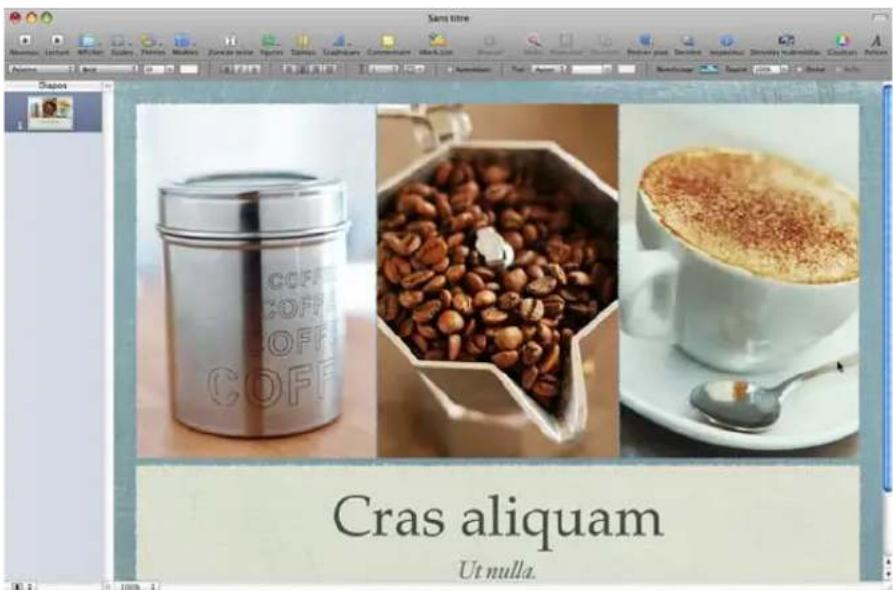
Racontez vous histoire efficacement avec une touche théâtrale en créé facilement des presentations de qualité cinematographique à l'aide de Keynote.
Pour commencer à utiliser Keynote, il vous suffit de l'ouvrir et de désirir l'un des modèles préconcus. Remplacez le texte de replissage, faites glisser vos images et vos vidés pour les ajouter etélaborez des animations impressionnantes. Avant même de vous en rendre compte, vous aurez créé une presentation spectaculaire.
Ce guide de l'utilisateur fournit des instructions détaillées qui vous aidont à réaliser certaines tâches dans Keynote. Outre ce PDF, d'autres ressources sont disponibles :
Védo s'dinitiation en ligne
Les videos d'initiation en ligne accessibles à l'adresse
www.apple.com/fr/iwork/tutorials/ keynote sont des videos pratiques sur l'exécution de tâches courantes dans Keynote. La première fois que vous ouvrez Keynote, un message apparait avec un lien vers ces videos sur le web. Vous pouvez visualiser les videos d'initiation Keynote à tout moment enCHOISANT Aide >Guides d'initiation video.
Aide à l'écran
L'aide à l'écran contient des instructions détaillées sur l'exécution de toutes les tâches dans Keynote. Pour acceder à l'aide, ouvrez Keynote et désissez Aide > Keynote Aide. La première page d'aide vous permet également d'acceder à différents sites web utiles.
Aide sur les formules et les fonctions d'iWork
L'aide sur les formules et les fonctions d'iWork contient des instructions pour écrire et utiliser des formules et des fonctions dans vos presentations. Vous pouvez ouvrir l'aide sur les formules et les fonctions d'iWork à partir du menu Aide de n'importe qu'elle application iWork. Alors que Keynote, Numbers ou Pages est ouvert,CHOISSEZ Aide > Aide sur les formules et les fonctions d'iWork.
Site web d'iWork
Consultez les informations les plus récentes sur iWork à l'adresse www.apple.com/fr/iwork.
Site web d'assistance
Vous trouvez des informations détaillées pour résoudre vos problèmes à l'adresse www.apple.com/fr/support-keynote.
Balises d'aide
Keynote fournit des balises d'aide, c'est-à-dire des descriptions courtes, pour la plupart des éléments à l'écran. Pour afficher une balise, laissez le pointeur sur un élément pendant quelques secondes.
Outils et techniques de Keynote
Familiarisez-vous avec les fenêtres et les outils que vous utilisez pour creer des diaporamas dans Keynote.
Chaque diaporama que vous creez constitue un document Keynote individuel. Si vous y ajoutez des séquences, du son ou autres données multimédias, vous pouze les enregistrer dans le document pour permettre de passer facilement la presentation d'un ordinateur à l'autre.
À propos des thèmes et des modèles de diapositives
La première fois que vous ouvrez Keynote (en cliquant sur son icône dans le Dock ou en double-cliquant sur son icône dans le Finder), la liste de thèmes affiche les thèmes consçus par Apple que vous pouvez utiliser dans vos diaporamas.
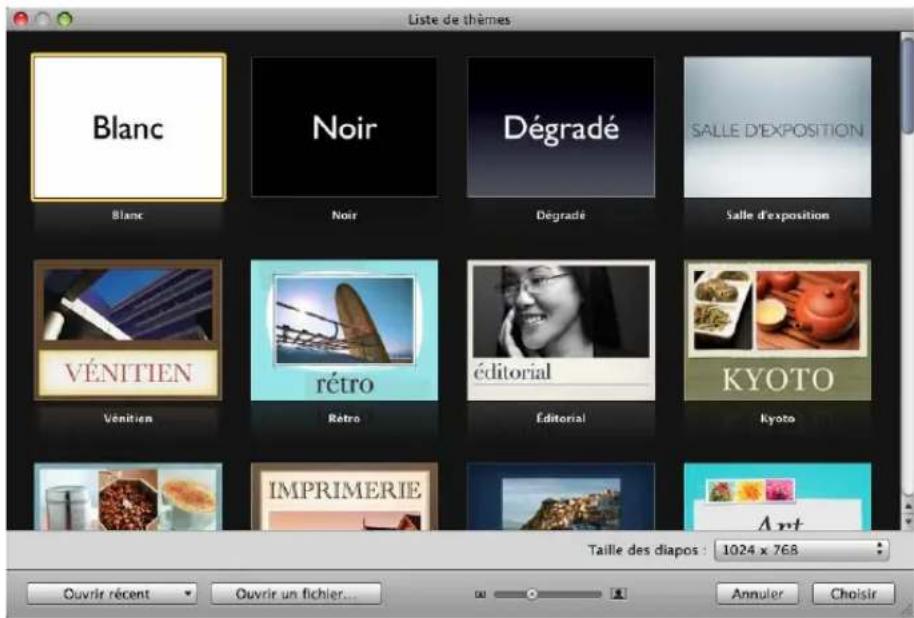
Chaque thème se compose d'une famille de modèles de diapositives avec des éléments de conception coordonnés qui créé un aspect reposant sur des polices, des arrêtre-plans, des textures, des styles de tableau et des couleurs de graphique prédéfinis, et bien plus encore. Vous commencez à creator un document Keynote en selectionnant un thème à partir duquel vous allez travailler. Cela signifie qu'à chaque fois que vous ajoutez un élément, par exemple une zone de texte, une figure ou un graphique, à une diapositive de ce thème, ses couleurs et ses styles sont coordonnés avec le reste du diaporama.
Les modèles de diapositives fournissant différentes dispositions pour le texte et les images qui correspondent à l'aspect de leur thème. Lorsque vous désirez créé une diapositive avec des éléments particuliers, par exemple un titre et un sous-titre, une liste à puce ou une image, vous sélectionnez le modele de diapositive qui ressemble le plus à ce dont vous avez besoin. Les modèles de diapositives contiennent des paramétres fictifs pour le texte et les images que vous remplacez par votre propre contenu lorsque vousélaborezvotre diaporama.
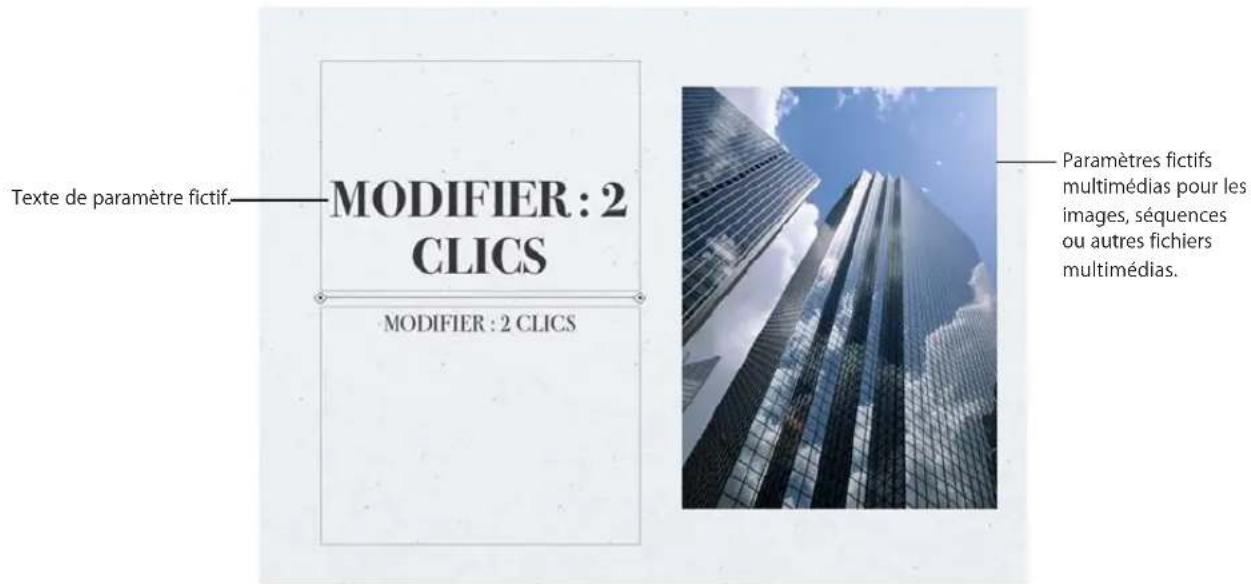
Des paramètres fictifs multimédia contiennent des photographies que vous pouze remplaçer par vos propres clichés, fichiers PDF ou videos. Faites glisser给你们 propre image ou série sur le paramètre fictif pour la dimensionner, la positionner et l'encadrer automatiquement pour tener dans la diapositive. Vous pouze faire glisser des données multimédia vers une position quelconque de la diapositive (pas seulement sur les paramètres fictifs multimédia), mais celles-ci n'hériteront pas des attributs (taille, cadre, etc.) de l'image du paramètre fictif. Pour en savoir plus, reportez-vous à la rubrique «Remplacer les images des thèmes par vos propres images» à la page 78.
Un texte de replischage apparait dans les zones de titre et de corps de texte sur chaque nouvelle diapositive avec l'instruction « Double-cliquez pour editor ». Son apparceme montre a quoi resemblera votre propre texte une fois que vous l'aurez tape dans la zone de texte. Dans les zones de corps de texte, la puce qui apparait sera la memeque celle qui apparaitra en regard de votre propre texte. Pour en savoir plus, reportez-vous à la rubrique «En savoir plus sur la mise en forme de la taille et de l'apparence du texte» à la page 50.
Au fur et à mesure que vous creez votre diaporama, vous pouze ajouter d'autres éléments, tels que des tableaux, des zones de texte, des figures et d'autres objets, à n'importe qu'elle diapositive.
La plupart des thèmes utilisent les modèles de diapositives suivants.
| Modèle de diapositives Utilisation recommmandée |
| Titre et sous titre Diapositive de titre ou titres de sections dans votre presentation |
| Titre et puce Contenu |
| Titre et puce : 2 colonnes Contenu devant apparaitre côte à côte sur 2 colonnes |
| Puces Pages de contenu général requérant du texte à puce. La diapositive est entièrement recouverte par une zone de texte |
| En blanc Dispositions contenant des graphismes |
| Titre : en haut ou au centre Page de titre ou titres de sections dans votre presentation |
| Photo : horizontal Photo horizontal avec le titre en dessous |
| Photo : verticale Photo verticalie avec le titre et le sous-titre à gauche |
| Titre, puce et photo Page de titre ou titre de section incluant du texte et une photo |
| Titre et puce (gauche ou droite) Diapositives de contenu sur lesquelles vous pouvez placer un texte comportant des puce sur la droite ou sur la gauche et un graphique de l'autre côte de la diapositive |
La fenêtre Keynote
La fenêtre Keynote peut être personnalisée pour vous faciliter le travail et vous aider à organiser votre diaporama. Vous pouvez afficher ou masquercher chacun de ses nombreux éléments.
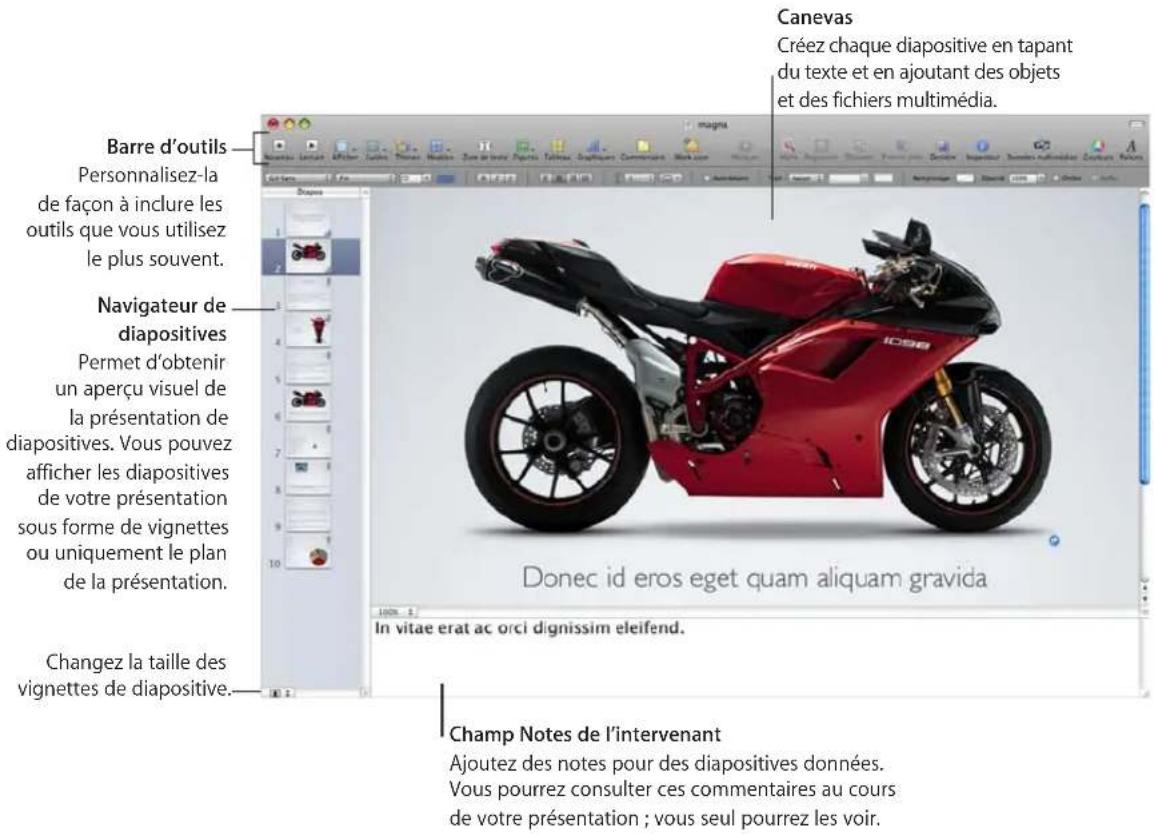
Voici différentes manières d'afficher ou de masquer ces éléments :
- Une barre d'outils en haut de la fenêtre vous permet d'accederrapidement aux outils dont vous avez besoin pour creer vos diapositives.
Pour afficher ou masquer la barre d'outils,CHOISSEZ PRESENTATION > Afficher la barre d'outils ou PRESENTATION > Masquer la barre d'outils.Voir «La barre d'outils» à la page 21 pour plus de détails sur la barre d'outils.
Le navigateur de diapositives (sur la gauche de la fenêtre) donne un aperçu visuel de votre diaporama. Vous pouvez afficher les diapositives de votre presentation sous forme de vignettes ou uniquement le plan de la presentation.
Pour afficher le Navigateur de diapositives,CHOISSEZ PRESENTATION > Navigateur ou Presentation > Structure. Pour le masquer,choisissez Presentation > Diapositive.Voir «Changement de mode d'affichage» à la page 17 pour obtenir des informations plus détaillées sur le navigateur de diapositives.
- Vous pouvez rédigier des notes sur chaque diapositive dans le champ Notes de l'intervenant. Vous pourrez consulter ces commentaires en cours de presentation (le spectateur ne les verra pas).
Pour afficher ou masquer les notes de l'intervenant,CHOISSEZ PRESENTATION > Afficher les notes de l'intervenant ou PRESENTATION > Masquer les notes de l'intervenant.Voir «Ajout des notes de l'intervenant» à la page 220 pour des informations plus détaillées sur l'utilisation des notes de l'intervenant.
- La barre des formats vous permet d'accederrapidement aux outils de mise en forme permettant de personnaliser les textes, les tableaux, les graphiques, etc. Les commandes qui apparaissent dans la barre des formats dépendant de l'objet que vous avez sélectionné dans le canevas de diapositive.
Pour afficher ou masquer la barre des formats,CHOISSEZ PRESENTATION > Afficher la barre des formats ou Presentation > Masquer la barre des formats.Voir «La barre de format» à la page 22 pour des informations plus détaillées sur la barre des formats.
Zoom avant et zoom arrêté
Vouspouvez agrandir (zoom avant) ou réduire (zoom arrrière) l'affichage du canevas.
Voici différentes manières d'effectuer un zoom avant ou arrêté :
- Choisissez Présentation > Zoom > niveau de zoom.
- Choisissez un niveau d'agrandissement dans le menu local Zoom en bas à gauche du canevas de diapositive.
100%
Changement de mode d'affichage
Keynote propose différentes manières d'afficher, de gerer et d'organiser les diapositives d'un document Keynote : mode navigateur, mode plan et mode table lumineuse. Vous avez également la possibilité d'afficher uniquement le canevas de diapositive.
Pour passer d'un mode d'affichage à l'autre :
- Cliquez sur Présentation dans la barre d'outils et Sélectionnez une option (ou choisissez Présentation > Navigateur, Structure, Table lumineuse ou Diapositive).
Mode Navigateur
Le mode Navigateur affiche des vignettes pour chaque diapositive et s'avere utile pour les diaporamas contenant un grand nombre de graphismes, tableaux et autres objets. Cet affichage donne un bon aperçu visuel de vos diapositives mais ne vous permit pas nécessairement de dire tout le texte contenu dans les vignettes.
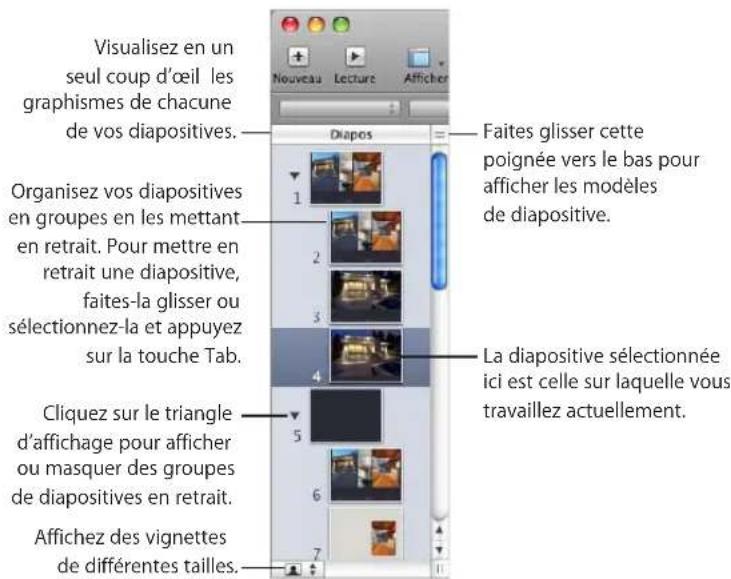
Vou puez réorganiser et ordonner vos diapositives à l'aide du navigateur de diapositives.
Voici différentes manières d'utiliser le mode Navigateur :
Pour afficher le mode navigateur, cliquez sur Presentation dans la barre d'outils et choisissez Navigateur, ou choisissez Presentation > Navigateur.
Pour reorganiser oumettre en retrait des diapositives,faites-les glisser.
Pour afficher ou masquer des groupes de diapositives (diapositives en retrait et leurs « parents » correspondants), cliquez sur les triangles d'affichage.
Pour agrandir ou réduire la taille des vignettes, cliquez sur le bouton situé dans le coin inférieur gauche et choisissez une taille.
Pour dupliquer une ou plusieurs diapositives adjacentes, selectionnez-les etCHOisissez Edition > Dupliquer. Les diapositives dupliquées sont insérées à la suite des diapositives selectionnées.
Pour copier et coller une ou plusieurs diapositives adjacentes, selectionnez-les, choisissez Edition > Copier, selectionnez la diapo à la suite de laquelle vous désirez coller les diapositives copies et choisissez Edition > Coller.
Pour afficher des modèles de diapositive (pratiques si vous creez vos propres modèles ou thèmes), faites glisser la poignée en haut à droite du Navigateur de diapositives, ou cliquez sur Présentation dans la barre d'outils et choisissez Afficher les modèles de diapositive. Reportez-vous à la rubrique «Conception de modèles de diapositive et de thèmes» à la page 249 pour en savoir plus.
Mode Structure
Ce type d'affichage s'avere particulièrement utile pour visualiser les presentations riches en texte. Il affiche le texte des titres et des puces de chaque diapositive de votre diaporama. Tous les titres et toutes les puces apparaissent lisiblement dans le navigateur de diapositives.
Le mode plan est une solution simple pour ordonnier et réorganiser les puce dans une presentation. Vous pouvez ajouter des puce à un texte directement dans le navigateur de diapositives. Vous pouvez également faire glisser des puce d'une diapositive à l'autre ou les faire glisser vers un niveau supérieur ou inférieur dans une même diapositive.
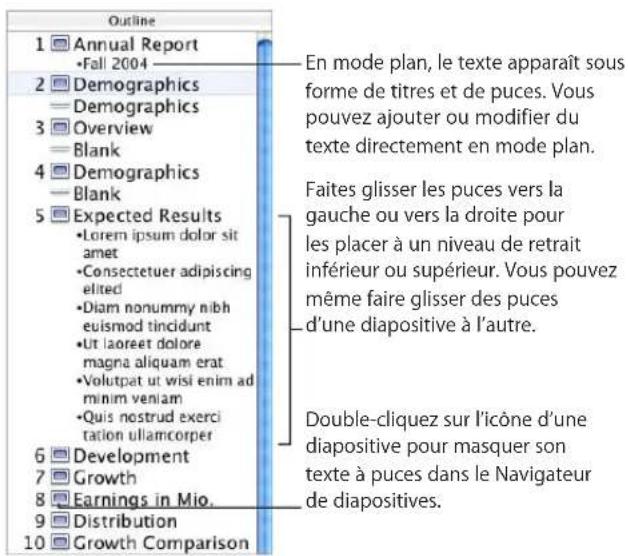
Voici différentes manières d'utiliser le mode plan :
Pour afficher le mode plan, cliquez sur Presentation dans la barre d'outils et choisissez Structure (ou choisissez Presentation > Structure).
Pour changer la police utilisée en mode structure, choisissez Keynote > Préférences, cliquez sur Général, puis Sélectionnez une police et une taille dans le menu local Police du mode Structure.
Pour imprimer l'affichage en mode plan,CHOISSEZ Fichier Imprimer.Dans la zone de dialogue Imprimer,choisissez Keynote dans le menu local Copies et pages,puis selectionnez Structure.
Mode table lumineuse
Si vous diaporama content plusieurs diapositives et que vous pouze afficher plus de vignettes en même temps, utilisez le mode table lumineuse. Vous pouze facilement réorganiser des diapositives en les faisant glisser, comme si elles étaient étaient étales sur la table lumineuse d'un photographe.
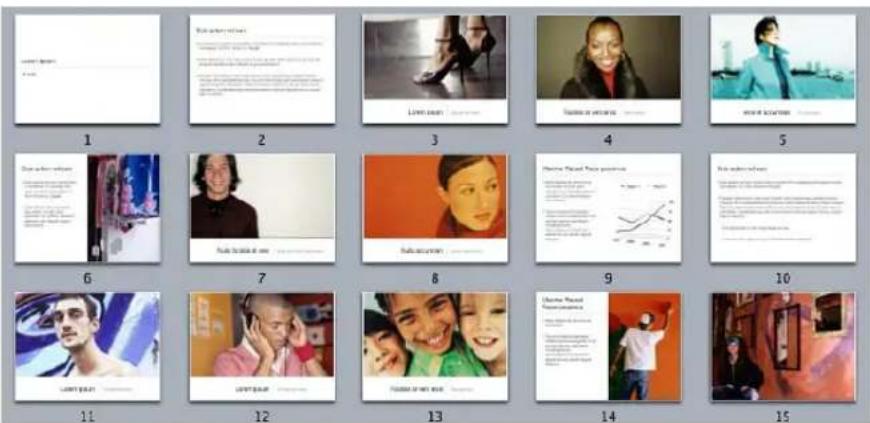
Voici différentes manières d'utiliser le mode table lumineuse :
Pour afficher le mode table lumineuse, cliquez sur Presentation dans la barre d'outils et choisissez Table lumineuse, ou choisissez Presentation > Table lumineuse.
Pour agrandir ou réduire la taille des vignettes, cliquez sur le bouton situé en bas à gauche de la fenêtre et désissez une taille.
Pour modifier une diapositive ou revenir au mode precedent (navigator ou structure), double-cliquez sur une diapositive.
En mode table lumineuse, vous pouvez ajouter, supprimer, dupliquer, ignorer et réorganiser des diapositives exactement de la même manière qu'en mode navigateur et structure.
Passage direct à une diapositive donnée
Pendant que vous travailliez sur votre document, vous pouvez passer directement à une diapositive quelconque.
Voici différentes manières de passer à une diapositive donnée :
-
En mode Navigateur ou Structure, cliquez sur une vignette dans le Navigateur de diapositives pour passer directement à la diapositive correspondante.
-
Choisissez Diapositive > Aller à et Sélectionné une des options (Diapo suivant, Diapo précédente, Première diapo ou Dernière diapo).
La barre d'outils
La barre d'outils Keynote permet d'acceder en un simple cli c à nombre des fonctionnalités que vous utiliserez lorsque vous travaillerez dans Keynote. Vous pouvez ajouter, supprimer et réorganiser les boutons de la barre d'outils pour les adapter à votre mode de travail.
Le jeu par défaut de boutons de barre d'outils est illustré ci-dessous.
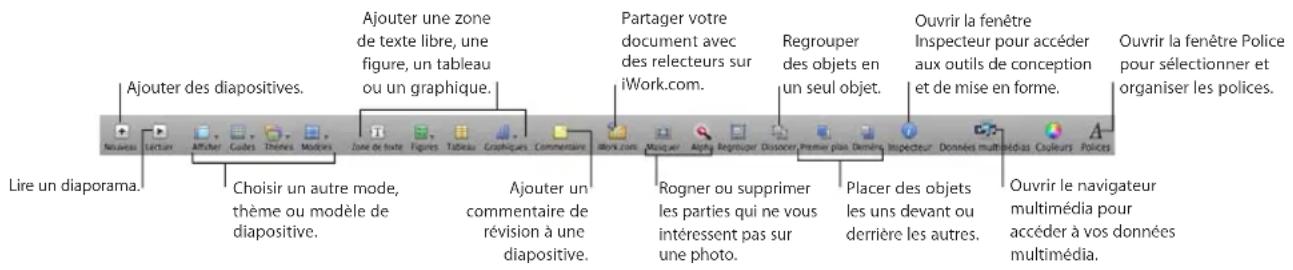
Pour personnelier la barre d'outils :
1 Choisissez Présentation > Personnel sur la barre d'outils, ou bien cliquez sur la barre d'outils en maintainant la touche Contrôle enforcée etCHOisissez Personnel sur la barre d'outils.
2 Apportez les modifications souhaitees à la barre d'outils.
Pour ajouter un élément à la barre d'outils, faites glisser l'icone correspondante vers cette-ci (en haut).
Pour supprimer un élément de la barre d'outils, faites-le glisser en dehors de celle-ci.
Pour restaurer le jeu de boutons par défaut de la barre d'outils, faites glisser celui-ci vers la barre d'outils.
Pour agrandir les icones de la barre d'outils, désélectionné « Utiliser la petite taille »
Pour afficher uniquement les icones ou uniquement le texte,CHOISSEZ une option dans le menu local Afficher.
Pour réorganiser les éléments de la barre d'outils, faites-les glisser.
3 Lorsque vous avez fini, cliquez sur Terminate.
Voici quelques raccourcis qui vous permettent de personnelier la barre d'outils sans passer par Présentation > Personnelier la barre d'outils :
- Pour supprimer un élément, appuyez sur la touche Commande tout en le faisant glisser hors de la barre d'outils, ou bien cliquez dessus tout en maintainant la touche Contrôle enforcée et choisissez ensuite Supprimer.
- Pour déplacer un élément, appuyez sur la touche Commande tout en faisant glisser celui-ci.
Pour savoir à quoi sert un bouton de la barre d'outils, placez le pointeur sur celui-ci afin d'afficher sa description.
La barre de format
Utilisez la barre des formats pour modifier rapidement l'aspect de tableaux, graphiques, texte et autres éléments de votre feuille de calcul. Les contrôles de la barre des formats dépendent de l'objet selectionné. Pour afficher une description des actions d'un bouton ou d'une commande de la barre des formats, laissez le pointeur dessus jusqu'à ce qu'une balise d'aide apparaisse.
Voici differentes manieres d'afficher ou de masquer la barre des formats :
- Choisissez Présentation > Afficher la barre de format, ou Présentation > Masquer la barre des formats.
- Cliquez sur le bouton de la barre des formats dans la barre d'outils.
Voici l'aspect de la barre des formats lorsqu'une figure est seLECTIONnée.

Voici l'aspect de la barre des formats lorsqu'un tableau est selectionné.

La fenêtre Inspector
La plupart des éléments de votre diaporama peuvent être mis en forme à l'aide des inspecteurs de Keynote. Chaque inspecteur concerne un aspect différent de la mise en forme. L'inspecteur des documents, par exemple, contient des réglages destinés à l'ensemble du diaporama.
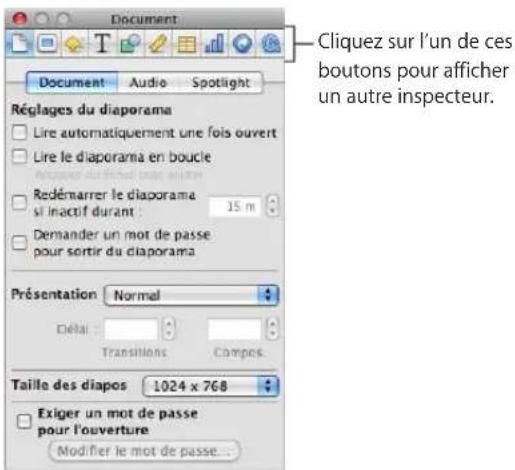
L'ouverture de plusieurs fenêtres d'inspecteur dans votre document peut vous faciliter le travail. Par exemple, si vous ouvrez en même temps l'inspecteur des graphismes et l'inspecteur du texte, vous aurez accès à toutes les options de mise en forme de texte et d'image.
Voici différentes façon d'ouvrir les fenêtres Inspecteur :
Pour ouvrir une seule fenetre Inspecteur alors qu'aucune fenetre n'est ouverte, cliquez sur le bouton Inspecteur dans la barre d'outils.
Pour ouvrir plusieurs fenêtes Inspector, choisissez Présentation > Nouvel inspector.
Une fois la fenêtre Inspecteur ouverte, cliquez sur l'un des boutons en haut de la fenêtre pour afficher un autre inspecteur. Par exemple, si vous cliquez sur le deuxième bouton à partir de la gauche, l'inspecteur des diapositives s'affiche.
Placez le pointeur sur les boutons et sur les autres commandes des inspecteurs afin d'afficher une description de leur fonction.
Le Navigateur de media
Le Navigateur de media permet d'acceder à tous les fischiers multiméias de votre photothèque iPhoto, de votre bibliothèque iTunes, de votre bibliothèque Aperture et de votre dossier Séquences. Vous pouvez faire glisser un élément du Navigateur de media sur une diapositive ou dans le cadre d'images d'un inspecteur.
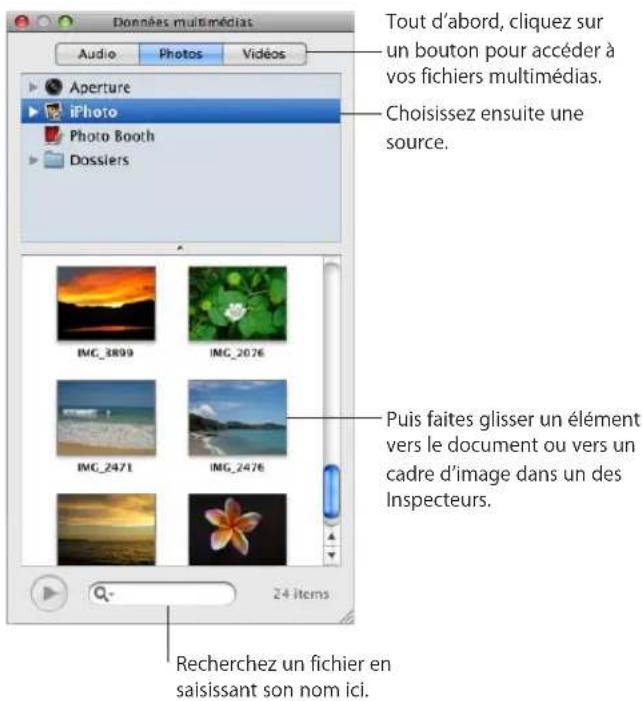
Si vous n'utilise pas iPhoto ou Aperture pour stocker vos photos, ou iTunes pour votre musique, ou si vous ne stockez pas vos vidEOS dans le dossier Videos, vous pouvez ajouter d'autres dossiers au navigateur multimédia pour pouvoir acceder à leur contenu multimédia de la même manière.
Pour ouvrir le navigateur de media :
- Cliquez sur Multimédia dans la barre d'outils, ou Sélectionnez Présentation > Afficher le Navigateur de matière.
Pour ajouter un autre dossier au navigateur multimédia, effectuez l'une des opérations suivantes :
Pour ajouter un dossier contenant des fichiers audio, cliquez sur Audio dans le navigateur multimédia, puis faites glisser le dossier souhaité du Finder vers le navigateur multimédia.
Pour ajouter un dossier contenant des photos, cliquez sur Photos dans le navigateur multimédia, puis faites glisser le dossier souhaité du Finder vers le navigateur multimédia.
Pour ajouter un dossier contenant des séquences, cliquez sur Séquences dans le navigateur multimédia, puis faites glisser le dossier souhaité du Finder vers le navigateur multimédia.
La fenêtre Couleurs
La fenêtre Couleurs sert à selectionner la couleur des objets.
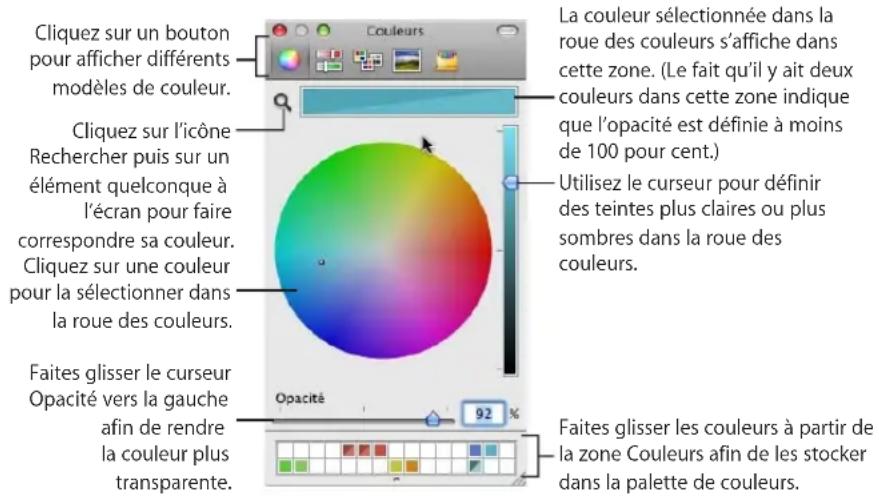
Vous pouvez utiliser la roue des couleurs dans la fenêtre Couleurs afin de sélectionner des couleurs. La couleur que vous sélectionnez apparait dans la zone en haut de la fenêtre Couleurs. Vous pouvez enregistrer cette couleur afin de l'utiliser ultérieurement, en la plaçant dans la palette de couleurs.
Pour appliquer à un objet de la diapositive les couleurs que vous avez sélectionnées dans la fenêtre Couleurs, vous doivent place la couleur dans le cadre de couleur approprié d'une sous-fenêtre de l'inspecteur. Vous pouvez selectionner un cadre de couleurs dans l'un des Inspecteurs, puis cliquer sur une couleur de la roue des couleurs. Ou bien, vous pouvez faire glisser une couleur de la palette ou de la zone des couleurs jusqu'à dans le cadre de couleurs de l'un des inspecteurs.
Pour selectionner une couleur :
1 Ouvrez la fenêtre Couleurs enclistuant sur Couleurs dans la barre d'outils ou sur un cadre de couleurs dans l'un des Inspecteurs.
2 Clique n'importe ou dans la roue des couleurs.
La couleur selectionnée s'affiche dans la zone des couleurs en haut de la fenetre Couleurs.
3 Pour prendre la couleur plus claire ou plus nombre, faites glisser le curseur du côté droit de la fenêtre Couleurs.
4 Pour rendre la couleur plus transparente, faites glisser le curseur Opacité vers la gauche ou tapez un pourcentage dans le champ Opacité.
5 Pour utiliser la palette de couleurs, ouvre-la en faisant glisser la poignée située en bas de la fenêtre Couleurs.
Enregistrez une couleur dans la palette en la faisant glisser de la zone de couleur vers la palette. Pour supprimer une couleur de la palette, faites glisser un carré blanc dessus.
6 Pour reproductive la couleur d'un élément affché à l'écran, cliquez sur la loupe à gauche de la zone des couleurs de la fenêtre Couleurs. Cliquez sur l'élement de l'écran dont vous souhaitez utiliser la couleur.
La couleur apparait dans la zone des couleurs. Sélectionnez l'élement auquel vous souhaitez appliquer la couleur dans la fenêtre du document, puis faites glisser la couleur de la zone des couleurs vers l'élement.
La fenêtre Polices
Utilisez la fenêtre Polices pour sélectionner les polices, les tailles de police et d'autres fonctionnalités de mise en forme comme l'ombrage et le texte barre. Vous pouvez également utiliser la fenêtre Polices pour organiser vos polices favorites que vous utilisez le plus souvent afin de les trouver plus facilement en cas de besoin.
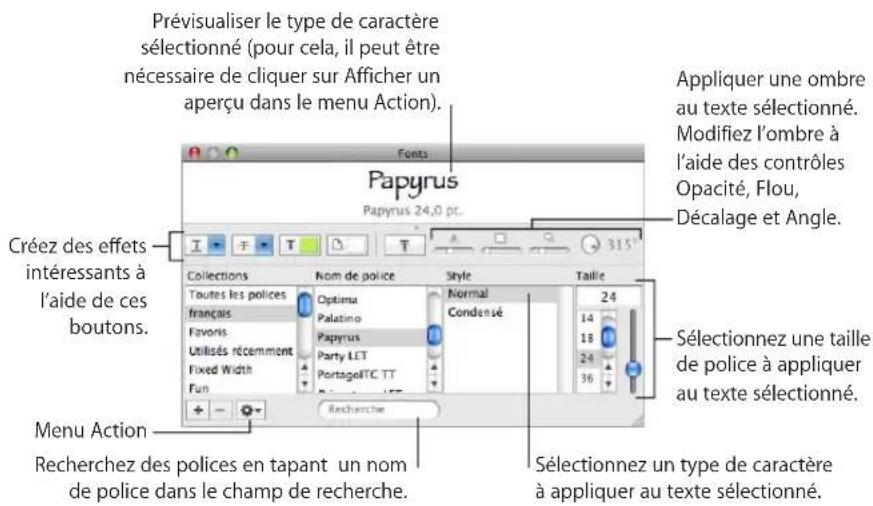
Pour ouvrir la fenêtre Polices, effectuez l'une des opérations suivantes :
- Cliquez sur Polices dans la barre d'outils ouCHOisissez Format >Police > Afficher les polices.
Cliquez sur Polices dans la barre d'outils.
Pour changer la police du texte seLECTIONné :
-
Dans le champ de recherche, tapez le nom de la police que vous souhaitez utiliser, puis Sélectionné son nom dans la liste.
-
Sélectionnez le nom du type de caractère souhaité (par exemple, gras, italique, etc.).
Tapez ou selectionnez le nombre correspondant à la taille de police que vous souhaitez.
Pourmettre en forme du texte à l'aide de la fenetre Polices,utilisez l'une des commandes suivantes:
- Le menu local Texte souligné vous permet de désirir un style de soulignement (traiter simple ou double, par exemple).
- Le menu local Texte barre vous permet de selectionner un style de barrageage du texte (trait simple ou double, par exemple).
Le menu local Couleur du texte permet d'appliquer une couleur au texte. - Le menu local Couleur du document permet d'appliquer une couleur au fond d'un paragraphe.
Le bouton Ombre du texte applique une ombre au texte seLECTIONné.
- Les commandes « Opacité de l'objet », « Flou de l'objet », « Décalage de l'objet » et « Angle de l'objet » permettent de déterminer l'apparace de l'objet.
Si les boutons d'effets de texte n'apparaissent pas, choisissez Afficher les effets dans le menu local Action situé dans le coin inférieur gauche de la fenêtre Polices.
Pour organiser les polices dans la finetre Polices :
1 Cliquez sur le bouton Ajouter une collection (+) pour creer une nouvelle collection.
2.2 Sélectionnez du texte et mettez-le en forme en utilisant la famille de police, le type de caractère et la taille souhaités.
3 Faites glisser son nom de la liste Famille vers la collection dans laquelle vous souhaitez l'archiver.
Si vous changez souvent les polices, laissez la fenetre Polices ouverte. Redimensionnéz la fenêtre Polices à l'aide de la commande située dans le coin inférieur droit de la fenêtre, afin que seuls les familles et les types de caractères soient visibles dans votre collection de polices sélectionnée.
Raccourcis clavier et menus contextuels
Vous pouvez utiliser le clavier pour executer nombre de commandes et tâches des menus de Keynote. Pour afficher la liste complète des raccourcis clavier, ouvrez Keynote et selectionnéz Aide > Raccourcis clavier.
De nombreux éléments de la fenêtre Keynote sont également associés à des raccourcis clavier qui repertorent les commandes spécifiques à cet élément. Les menus contextuels sont particulièrement utiles pour travailler sur les tableaux et les graphiques.
Pour ouvrir un menu contextual :
Appuyez sur la touche Contrôle enclinquant sur un objet.
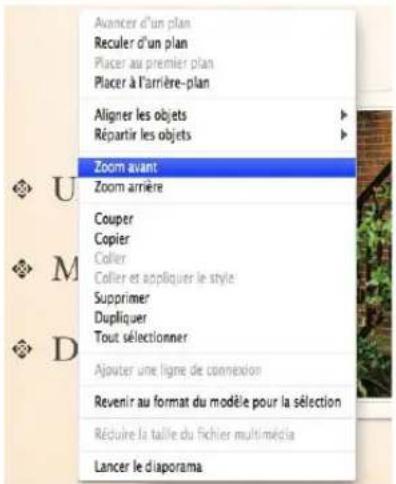
Les commandes disponibles dans le menu contextuel dépendent de l'élement sur lequel vous cliquez. Cette image affiche les options disponibles dans le menu contextuel lorsque cliquez sur le canevas de diapositive tout en maintainant la touche Contrôle enforcée.
La fenêtre Avertissements
Lorsque vous importez un document dans Keynote ou lorsque vous exportez un document Keynote vers un autre format, il est possible que certains éléments ne soient pas transférés de la même manière. La fenêtre Avertissements répertoriet tous les problèmes rencontres. Il se peut que vous receiveviez des avertissements dans d'autres situations, par exemple, lorsque vous enregistrez un document dans une version antérieure de l'application.
Si des problèmes survient, un message s'affichera et vous permettra de passer en revue les averissements. Si vous désissez de ne pas passer en revue ces averissements, vous avez la possibilité de consulter la fenêtre Avertissements à tout moment en selectionnant Présentation > Afficher les averissements du document.
Si un averissement apparait vous indiquant qu'une police est manquante, vous pouvez selectionner l'ajretissement et cliquer sur Remplacer la police pour désir une autre police.
Voupez copier les messages d'advertisement et les coller dans un document pour reference ulterieure ; ils peuvent s'avérer utiles pour diagnostiquer des problèmes.
Création, ouverture et enregistrement d'un document Keynote
2
Apprenez les concepts de base qui permettent de travailler intelligemment lorsque vous ouvre, importez, modifiez, enregistrez, sauvegardez et protégéz par mot de passer vos documents Keynote.
Ce chapitre vous fournit des astuces pour enregistrer rapidement votre presentation pendant que vous travailliez et pour protégger vos documents à l'aide d'un mot de passer.
Keynote ouvre en toute transparence les presentations PowerPoint et AppleWorks, ce qui vous permet de continuer facilement à travailler sur des presentations que vous avez déjà créées, ou de collaborer avec d'autres utilisateurs qui utilisent d'autres applications.
Pour en savoir plus sur l'enregistrement d'un document Keynote au format PowerPoint ou sous un autre format, consultez les rubriques sous «À propos de l'exportation d'un diaporama vers d'autres formats» à la page 237.
À propos de la création et de l'ouverture d'un document
Chaque diaporama que vous creez constitue un document Keynote individuel. Il existe plusieurs méthodes pour commencer à travailler dans un document Keynote :
Creez un nouveau document Keynote.
Importez un document créé dans PowerPoint ou AppleWorks.
Ouvrez un document Keynote existant.
Creation d'un document Keynote
Pour creer un document Keynote :
1 Si Keynote n'est pas ouvert, ouvre-le en cliquant sur son icone dans le Dock ou en double-cliquant sur son icone dans le Finder.
Si Keynote est déjà ouvert,CHOISSEZ Fichier > Nouveau ou appuyez sur Commande +
2 Dans le Selecteur de thèmes, selectionnez un thème.
Pour afficher un aperçu des dispositions de diapositive dans un autre thème, déplacez doucement le pointeur de la souris au-dessus de la vignette de ce thème. Des diapositives échantillon représentant des graphiques, des tableaux et du texte défilent alors dans la vignette lorsque vous déplacez le pointeur pour vous donner une meilleure idée et vous aider à selectionner un thème.
Cependant, même après avoir sélectionné un thème et commencé à travailler, vous pouvez changer le thème de votre diaporama à tout moment et vous pouvez utiliser plusieurs thèmes dans un document (voir «Modification du thème d'une diapositive» à la page 43).
3 Si vous connaissiez la taille optimale que vous allez utiliser au cours de la presentation de votre diaporama, il est préférible de la sélectionner dans le menu local Taille de la diapositive avant de commencer à créé votre diaporama.
Pour plus de détails sur la sélection de la meilleure taille pour vos diapositives, voir «Réglage de la taille de la diapositive» à la page 221. En cas de doute, vous pouvez accepter la taille par défaut pour le moment et la réinitialiser plus tard, le cas échéant; Keynote ajuste la taille du contenu de toutes les diapositives si vous réinitialisez laTaille des diapositives après les avoir créées.
4 Cliquez sur Choiser.
Conseil: Vous pouvez configurer Keynote pour qu'il utilise le même thème à chaque fois que vous créez un document. Choisissez Keynote > Préférences, cliquez sur Général, sélectionnez « Utiliser le thème », puis choisissez un thème. Pour en changer, cliquez sur Choisisir.
Importation d'un diaporama
Si vous disposez d'une presentation de diapositives créé avec Microsoft PowerPoint ou AppleWorks, vous pouvez l'importer dans Keynote et continuer à y travailler.
Dans la mesure du possible, Keynote préserve le texte, les couleurs, la disposition et les autres options de mise en forme du document d'origine.
Voici plusieurs manières d'importer un document PowerPoint ou AppleWorks :
-
Dans Keynote,CHOISSEZ Fichier > Ouvrir.Dans la zone de dialogue Ouvrir,rouvez le document que vous souhaitez importer, puis cliquez sur Ouvrir.
-
Dans le Finder, faites glisser l'icone du document PowerPoint ou AppleWorks sur celle de l'application Keynote.
Ouverture d'un document Keynote existant
Il existe plusieurs manières d'ouvrir un document créé à l'aide d'une version quelconque de Keynote.
Voici différentes manières d'ouvrir un document Keynote :
Pour ouvrir un document Keynote à partir du Finder, double-cliquez sur son icone ou faites-la glisser vers l'icone de l'application Keynote.
Pour ouvrir un document lorsque vous travailliez dans Keynote, choisissez Fichier > Ouvrir, selectionnéz le document, puis cliquez sur Ouvrir.
- Dans la liste de thèmes, cliquez sur « Ouvrir un fjichier», localisez le document que vous souhaitez dans la fenêtre et cliquez sur Ouvrir.
Pour ouvrir l'un des derniers documents sur lesquels vous avez travaillé, désisissez Fichier > Ouvrir un document récent » et Sélectionnez le document dans le sous-menu. Vous pouvez également cliquer sur « Ouvrir un document récent » dans la liste de thèmes, puis sélectionner le fichier que vous souhaitez.
- Si le document est protégé par mot de passer, double-cliquez sur son icône, puis tapez le mot de passer dans le champ et cliquez sur OK.
Si un message vous indique qu'il manque une police ou un fisier, vous pouze néanmoins utiliser le document. Keynote remplace les polices manquantes par une police présente sur votre ordinateur. Pour restaurer les polices manquantes, quitter Keynote et ajoutez les polices à votre dossier Polices (pour en savoir plus, consultez l'Aide Mac). Pour afficher les séquences ou les fisiers son manquants, ajoutez-les au document comme vous l'avez fait à l'origine. Pour éviter ce problème, vous pouze intégrer les fisiers multimédia au document lorsque vous enregistrez ce dernier; voir détails dans la rubrique «Enregistrement d'un document» à la page 32.
Remarque: Si vous ouvrez un document créé avec iWork '08 et que vous souhaitez le préserver pour l'utiliser avec l'ancienne version, enregistrez-le au même format. Voir «Enregistrement d'une presentation au format iWork '08» à la page 237.
À propos de l'enregistrement des documents
Les données d'images et de graphiques sont enregistrées dans le document Keynote, elles s'affichent donc correctement lorsque le document est ouvert sur un autre ordinateur. Les polices ne sont cependant pas inclues dans le document. Si vous transférez un document Keynote vers un autre ordinateur, assurez-vous donc que les polices utilisées dans le document ont été installées dans le dossier Polices de l'ordinateur en question.
Par défaut, les fichiers audio et de séquence sont enregistrés avec les documents Keynote, mais ce réglage est modifiable. Si vous n'enregistrez pas les fichiers multimédia dans le document, vous doivent les transférer séparément pour les afficher dans le document sur un autre ordinateur.
Enregistrement d'un document
Il est judicieux d'enregistrer régulièrement le document pendant votre travail. ÀpRES le premier enregistrement, vous pouze appuyer sur Commande + S pour enregistrerrapidement le document au cours de votre travail, en utilisant les mêmes réglages à chaque fois.
Pour enregistrer un document pour la première fois :
1 Choisissez Fichier > Enregister, ou appuyez sur Commande +
2 Dans le champ Enregistrer sous, saisissez le nom du document.
3 Sélectionnez le dossier dans lequel vous souhaitez enregistrer votre document dans le menu local où.
Si l'emplacement souhaité n'est pas visible dans le menu local Où, cliquez sur le triangle d'affichage situé à droite du champ Enregistrer sous, puis accédez à l'emplacement souhaité pour enregistrer le document.
Si le menu local Ou ne s'affiche pas, accedez à l'emplacement où vous souhaitez enregistrer le document.
4 Si vous souhaitez que le document affiche un Coup d'eel dans le Finder sous Mac OS X 10.5 ou ultérieur, selectionnez « Inclure l'aperçu du document »
5 Si vous souhaitez que votre document s'ouvre dans Keynote '08 ou PowerPoint, sélectionnez « Enregistrer la copie comme » puis désisissez le format de fichier souhaité.
6 Si vous ou une autre personne doit ouvrir le document sur un autre ordinateur, cliquez sur Options avances et configurez les options afin de déterminer les éléments copés dans votre document.
Copier l'audio et la video dans le document : si vous cochez cette case, les fichiers audio et video sont enregistrés avec le document, pour permettre la lecture des fichiers en cas d'ouverture du document sur un autre ordinateur. Vous pouvez désactiver cette case afin de réduire la taille du fichier, mais dans ce cas les fichiers multimédias ne fonctionneront pas sur un autre ordinateur à moins que vous ne les transfériez également.
Pour apprendre à réduire la taille globale d'un document lorsqu'you y incorporez des fichiers audio ou de séquence, voir «Réduction de la taille des fichiers multimédia» Pour apprendre à réduire la taille d'un document si vous avez utilisé des images de taille réduite dans ce document, voir «Réduction de la taille des fichiers d'image»
Copier les images du thème dans le document : si vous ne sélectionnez pas cette option et si vous ouvrez le document sur un ordinateur ne disposant pas du même thème (par exemple, si vous avez créé votre propre thème), il est possible que l'aspect du document soit différent.
7 Cliquez sur Enregistrer.
Si vous avez créé le document avec une version antérieure de Keynote, le programme vous demande si vous souhaitez enregister le document au même format.
En règle générale, vous ne pouvez enregistrer les documents Keynote que sur des ordinateurs et serveurs qui exécutent Mac OS X. Keynote n'est pas compatible avec les ordinateurs Mac OS 9 et les serveurs Windows exécutant des services pour Macintosh.
Si vous envisagez de partager le document avec d'autres personnes dont l'ordinateur n'est pas doté de Keynote, vous pouvez l'exporter afin de l'utiliser dans une autre application. Pour en savoir plus sur l'exportation d'un document dans d'autres formats (notamment QuickTime, PowerPoint et PDF), consultez la rubrique «Partage d'une presentation entre plates-formes» à la page 237.
Enregistrement d'une copie d'un document
Si vous souhaitez réalisier une copie de votre document (pour créé une copie de sauvegarde ou plusieurs versions, par exemple) vous pouvez enregistrer celui-ci sous un autre nom ou à un emplacement différent. (Vous pouvez également enregistrer automatiquement une version de sauvegarde, comme expliqué à la rubrique «Enregistrement automatique d'une version de sauvegarde d'un document» à la page 33.)
Pour enregistrer une copie d'un document :
- Choisissez Fichier > Enregistrer sous, puis indiquez un nouveau nom ou un nouvel emplacement.
Une copie du document est créé sous le nouveau nom ou dans le nouvel emplacement indiqué.
Lorsque le document est copié de cette manière, le document original est fermé; le document qui reste ouvert sur votre bureau est la nouvelle copie que vous venez de creator. Pour travailler avec la version d'origine,CHOISSEZ Fichier > Ouvrir recent,puis selectionnez la version precedente dans le sous-menu.
Enregistrement automatique d'une version de sauvegarde d'un document
À chaque fois que vous enregistrez un document, vous pouze conserver automatiquement une copie de la dernière version enregistrée. De cette façon, si vous changez d'avis quant aux modifications effectuees, vous pouze revenir à la version de sauvegarde du document.
Voici différentes manières de creer et d'utiliser une version de sauvegarde :
Pour qu'une version de sauvegarde d'un document soit enregistrée automatiquement,CHOISSEZ Keynote > Preferences, cliquez sur General, puis selectionnez « Creer une copie de sauvegarde de la version anterieure »
Lors du prochain enregistrement de votre document, une version de sauvegarde sera créé au même emplacement, avec la mention « copie de sauvegarde de » devant le nom du fichier. Une seule version (la derniere version enregistrree) est sauvegardée. À chaque fois que vous enregistrez le document, l'ancien fichier de sauvegarde est remplacé par le nouveau.
Enregistrement d'un document en tant que thème
Vous pouvez modifier un thème puis l'enregistrer afin qu'il apparaisse dans le Sélecteur de thèmes et que vous puissiez le réutiliser.
Pour enregistrer un document en tant que thème :
Choisissez Fichier > Enregistrer le thème.
Voir «Conception de modèles de diapositive et de thèmes» à la page 249 pour plus de détails sur la conception de vos propres thèmes et modèles.
Enregistrement des termes de recherche d'un document
Vous pouvez marquer votre document Keynote avec le nom de l'auteur, des mots-clés ou tout autre commentaire pour qu'il soit plus facile à trouver sur votre ordinateur. Par exemple, sur des ordinateurs exécutant Mac OS X, vous pouvez utiliser Spotlight pour rechercher des documents contenant ce type d'informations.
Pour stocker des informations relatives à un document :
1 Cliquez sur Inspecteur dans la barre d'outils, puis cliquez sur le bouton Inspecteur des documents.
2 Cliquez sur Spotlight.
3 Saisissez les informations dans les champs.
Pour rechercher des presentations contenant des informations stockées à l'aide de Spotlight, cliquez sur l'icone Spotlight dans le coin supérieur droit de l'écran, puis tapez la chaine que vous souhaitez rechercher.
Annulation de modifications
Si vous ne désirez pas enregistrer les modifications que vous avez effectuees dans le document depuis son ouverture ou depuis le dernier enregistrement, vous pouze les annuler.
Méthodes d'annulation des modifications :
Pour annuler la modification la plus recente,CHOisissez Edition > Annuler ou appuyez sur Commande +
Pour annuler plusieurs modifications,CHOISSEZ plusieurs fois Edition Annuler ou appuyez plusieurs fois sur Commande ^+ Z).Vous pouvez annuler toutes les modifications effectuees depuis I'ouverture du document ou revenir a la derniere version enregistrree.
Pour annuler une ou plusieurs opérations Édition > Annuler,CHOISSEZ Édition > Retablir (ou appuyez sur Maj + Commande + Z) une ou plusieurs fois.
Pour annuler toutes les modifications effectuees depuis le dernier enregistrement de voire document, choisissez Fichier > Revenir a la version enregistrree et cliquez ensuite sur Revenir.
Pour revenir à la première version enregistrée après avoir effectué des modifications que vous n'avez pas enregistrées :
- Choisissez Fichier > « Revenir à la version enregistrée ». Les modifications du document ouvert sont annulées.
Protection par mot de passer de votre document
Si vous souhaitez limiter le nombre de personnes pouvant ouvrir et visualiser votre document Keynote, vous pouvez le protégger avec un mot de passer. Toute personne qui recoit le document de votre part devra connaître le mot de passer pour pouvoir l'ouvrir, le modifier ou le visualiser, ou pour pouvoir supprimer ou modifier son mot de passer.
Une autre manière de protégger un document par mot de passage consiste à demander un mot de passage pour arrêter la presentation lorsque celle-ci est en cours de lecture. Si un diaporama est protégé par mot de passage de cette manière, vous doivent spécifier le nom et le mot de passage de l'administrateur de l'ordinateur sur lequel le diaporama est executé.
Pour ajouter ou modifier un mot de passer sur un document Keynote :
1 Cliquez sur Inspecteur dans la barre d'outils, puis sur le bouton Inspecteur des documents.
2 Dans l'Inspecteur des documents, cliquez sur Document.
3 Cochez la case « Exiger un mot de passé pour l'ouverture »
Si vous modifiez un mot de passer existant, cliquez sur « Modifier le mot de passage», puis tapez le mot de passer actuel du document.
4 Tapez le mot de passer que you souhaitez utiliser dans le champ Mot de pass
Les mots de passer peuvent etre composés d'une combinaisonquelconque de chiffres et de lettres majuscules ou minuscules et de plusieurs caractères spéciaux du clavier. Les mots de passer composés d'une combinaison de lettres, de chiffres et d'autres caractères sont généralement considérés comme plus surs.
Si vous avez besoin d'aide pour creer un mot de passer original ou sans faillie, cliquez sur le bouton représentant une clé situé à côte du champ Mot de passer pour ouvrir l'Assistant mot de passer et utilisez celui-ci pour creer un mot de passer. Vous pouvez selectionner un type de mot de passer dans le menu local, en fonction des caractéristiques de mot de passer qui sont importantes à vos yeux.
Un mot de passer apparait dans le champ Suggestion ; sa force (les mots de passer les plus fiables sont plus difficiles à tracer) est indiquée par la longueur et la couleur verte de la barre Qualité. Si le mot de passer suggéré vous convient, copiez-le puis collez-le dans le champ Mot de passer.
Si le mot de passer suggéré ne vous convient pas, vous pouvez en désir un autre dans le menu local du champ Suggestion, augmenter la longueur du mot de passer en faisant glisser le curseur ou saisir votre propre mot de passer.
5 Tapez a nouveau le mot de passer dans le champ Vérifier.
6 Tapez un pense-bete pour vous dans le champ « Indice du mot de passer »
L'indice du mot de passer apparaît si vous essayez d'ouvrir un document trois fois avec un mot de passer incorrect.
7 Cliquez sur « Definir le mot de passer »
8 Appuyez sur Commande ^+ S pour enregistrer la presentation.
Pour exiger un mot de passer pour arreter la presentation :
- Dans la sous-fenêtre Document de l'inspecteur des documents, cochez la case « Demander un mot de passer pour sortir du diaporama », puis appuyez sur Commande + S pour enregistrer la presentation.
Lorsque vous arrêtez un diaporama qui demande un mot de passer, tapez simplement le nom et le mot de passer de l'administrateur de l'ordinateur dans le champ qui apparait après que vous avez essayé d'arrêter la presentation. Pour plus de détails sur l'arrêt d'une presentation, voir «Arrêt d'une presentation» à la page 232. Si la presentation est déplacee vers un autre ordinateur, vous nevez taper le nom et le mot de passer de l'administrateur de cet ordinateur pour arrêter la presentation.
Fermeture d'un document sans quitter Keynote
Lorsque vous avez fini de travailler sur un document, vous pouvez le fermer sans quitter Keynote.
Voici différentes manières de fermer des documents tout en maintainant l'application ouverte :
Pour fermer le document actif,CHOISSEF Fichier > Fermer ou cliquez sur le bouton de fermeture dans l'angle supérieur gauche de la fenetre du document.
Pour fermer tous les documents Keynote ouverts,CHOISSEF Fichier > Tout fermer ou appuyez sur la touche Option et cliquez sur le bouton de fermeture du document actif.
Si vous avez effectué des modifications depuis le dernier enregistrement du document, Keynote vous invite à les enregistrer.
Creation et gestion de diapositives
3
Voici plusieurs façon de travailler efficacement dans Keynote lors de la création de nouvelles diapositives, de l'organisation de presentations plus longues et de la collaboration.
À propos de l'ajout, la suppression et l'organisation des diapositives
Chaque nouvelle diapositive que vous creez utilise l'un des modèles de diapositives de Keynote. Chaque modele de diapositives comporte certains éléments, notamment un titre, du texte à puce et des paramètres fictifs multimédias (contenant des photos). Lorsque vous creez un nouveau document Keynote, la première diapositive utilise automatiquement le modele de diapositive Titre & sous-titre.
Vous peuvent modifier le modele de diapositive à tout moment (consultez la section «À propos de la modification du thème, du modele ou de la disposition d'une diapositive» à la page 42).
Une fois que vous avez créé une nouvelle diapositive, vous pouvez la personneliser en lui ajoutant du texte, des images, des formes, des tableaux, des graphiques et bien plus encore.
Ajout de diapositives
Il existe plusieurs manières d'ajouter des diapositives à votre presentationpendant que vous travailliez. En règle générale, lorsque vous ajoutez une nouvelle diapositive, elle repose sur le thème et le modele de la diapositive sélectionnée, et la nouvelle diapositive est placée après la diapositive sélectionnée. Cependant, si vous travailliez dans un nouveau document, la première diapositive est toujours la diapositive de titre et la diapositive suivante que vous ajoutez repose sur le deuxième modele du jeu de modèles de ce thème.
Que vous soyez en mode navigateur, plan ou table lumineuse, vous pouze toujours réorganiser les diapositives en les faisant glisser. En outre, vous pouze toujours changer le thème ou le modele d'une diapositive après l'avoir ajoutée.
Il existe plusieurs manières d'ajouter une diapositive :
- Sélectionnez une diapositive dans le Navigateur de diapositives, puis appuyez sur Retour.
- Sélectionnez une diapositive, puis cliquez sur le bouton Nouvelle (+) dans la barre d'outils.
- Sélectionnez une diapositive, puis choisissez Diapositive > Nouvelle diapositive.
- Appuyez sur Option et faites glisser la diapositive jusqu'à ce qu'un cercle vert contenant un signe plus (+) s'affiche. Cette action duplique la diapositive ainsi glissée.
- Sélectionnez une diapositive et choisissez Édition > Dupliquer (ou appuyez sur Commande + D).
Pour creer rapidement plusieurs diapositives a partir de plusieurs fichiers multimédia :
- Faites glisser une ou plusieurs images du Finder ou du navigateur multimédia vers le navigateur de diapositives ou le mode table lumineuse.
Copie, coupe et collage d'objects et de diapositives
Voussoupiezcopierou supprimer du texte ou un objet d'une diapositive et le placen dans une autre diapositive.
Pour copier un objet ou une diapositive :
- Sélectionnez l'objet ou la diapositive, puis choisissez Édition > Copier ou appuyez sur Commande + C.
La copie d'un objet entraine son stockage temporaire dans une zone de stockage nommée Presse-papiers qui vous permet de le coller à un nouvel emplacement.
Pour coller un objet ou une diapositive :
1 Copiez ou coupe l'objet ou la diapositive, puis effectuez l'une des opérations suivantes :
Pour coller un objet, cliquez sur la diapositive dans laquelle vous souhaitez coller l'objet. L'objet est collé au même endroit que celui où il se trouvait dans la diapositive d'origine dans la nouvelle diapositive.
Pour coller une diapositive complète, Sélectionnez la diapositive (dans le navigateur de diapositives) après laquelle vous souhaitez coller la nouvelle diapositive.
2 Choisissez Edition > Coller ou appuyez sur Commande +V
Si vous collez du texte, sa mise en forme est conservée lorsque vous le collez. Si vous souhaitez que le texte prenne la mise en forme du texte present à l'endetroit où vous le collez, choisissez Édition > « Coller et appliquer le style actuel »
Voici quelques manières de couper (ou supprimer) un objet :
- Sélectionnez l'objet et choisissez Édition > Couper, ou appuyez sur Commande +X.
La coupe d'un objet entraine son stockage dans le Presse-papiers qui vous permet de le coller à un nouvel emplacement.
- Sélectionnez l'objet etCHOISSEZ Édition > Supprimer, ou appuyez sur la touche Suppr.
Lorsque vous supprimez un objet d'une diapositive de cette manière, il n'est pas conservé dans le Presse-papiers.
Pour coller une diapositive complète à un nouvel emplacement :
- Choisissez Édition > Copier ou Édition > Couper, Sélectionnez la diapositive après laquelle vous souhaitez que la nouvelle diapositive apparaisse, puis choisissez Édition > Coller.
Les objets qui ont ete copie ou coupes restent dans le Presse-papiers jusqu'a ce que you choisisiez a nouveau Copier ou Couper ou que you eteigniez your ordinateur. Le Presse-papiers ne conserve le contenu que d'une operation Copier ou Couper a la fois.
Regroupement des diapositives
En mode Navigateur, vous pouvez creer des groupes de diapositives en les mettant en retrait autant de fois que nécessaire. Les diapositives mises en retrait (subordonnées) sont appelées enfants. La mise en retrait des diapositives n'afecte pas la lecture du diaporama.
Pour afficher le mode Navigateur, cliquez sur Présentation dans la barre d'outils etCHOisissez Navigateur.
Voici différentes manières de travailler avec des groupes de diapositives en mode Navigateur :
Pourmetredesdiapositivesenretrait,selectionnez-lesetappuyezsurTaboufaites-les glisserversla droitejusqu'acqu'un trianglebleu apparaisse.
Vous pouvez creer plusieurs niveaux de mise en retrait en appuyant a nouveau sur la touche Tab ou en faisant glisser les diapositives un peu plus loin vers la droite. Cependant, vous ne pouvez decaler une diapositive que d'un seul niveau par rapport à la diapositive du dessus.
Pour supprimer une mise en retrait, selectionnez les diapositives et faites-les glisser vers la gauche ou appuyez sur les touches Maj + Tab.
Pour afficher ou réduire (masquer) un groupe de diapositives, cliquez sur le triangle d'affichage à gauche de la première diapositive au dessus du groupe.
Si un groupe de diapositives est réduit afin d'afficher uniquement la diapositive de niveau supérieur en mode navigateur, la suppression de cette diapositive entraine également celle de toutes ses diapositives infant. Si le groupe n'est pas réduit, la suppression de la diapositive supérieur fait remonter tous ses enfants d'un niveau.
Pour déplacer un groupe de diapositives, Sélectionnez la première diapositive du groupe et faites glisser celui-ci vers un nouvel emplacement dans le navigateur de diapositives.
Suppression de diapositives
Vou puez supprimer une seule diapositive ou un groupe de diapositives.
Il existe plusieurs manières de supprimer des diapositives :
Pour supprimer une diapositive, selectionnez-la dans le Navigateur de diapositives et appuyez sur la touche Supprimer. Vous pouvez dévelopir la touche Maj enforcée lorsque vous cliquez pour selectionner plusieurs diapositives à supprimer.
Si vous supprimez la première diapositive d'un groupe (voir «Regroupement des diapositives» à la page 40) alors que ses diapositives enfants sont visibles dans le navigateur de diapositives, celles-ci remontent d'un niveau dans la structure.
Pour supprimer une diapositive et tous ses enfants, masquez ces derniers (cliquez sur la flèche à gauche du haut de la diapositive) et appuyez sur la touche Supprimer.
Si vous effacez involontairement des diapositives, vous pouvez les recuperer immédiatement en choisisant Édition > Annuler Supprimer.
Ignore des diapositives
Vous pouvez ignorer une diapositive de votre diaporama sans la supprimer du document.
Pour ignorer une ou plusieurs diapositives, effectuez l'une des opérations suivantes :
- Sélectionnez la ou les diapositives dans le navigateur de diapositives, le mode plan ou le mode table lumineuse, puis désissez Diapositive > Ignorer la diapositive.
- Maintenez la touche Contrôle enforcée lorsque vous cliquez sur la diapositive et choisissez Ignorer la diapositive.
Pour rendre une diapositive ignorée visible dans un diaporama, effectuez l'une des opérations suivantes:
- Sélectionnez la diapositive et choisissez Diapositive > Ne pas ignorer la diapositive.
- Maintenez la touche Contrôle enforcée lorsque vous cliquez sur la diapositive et choisissez « Ne pas ignoreur la diapositive »
Si vous ignorez souvent des diapositives, vous pouvez ajouter un bouton Ignorer la diapositive dans la barre d'outils. Pour savoir comment, reportez-vous à la rubrique «La barre d'outils» à la page 21.
Réorganisation des diapositives
Que vous utilisiez le mode navigateur, plan ou table lumineuse, vous pouvez réorganiser les diapositives en les faisant tout simplement glisser.
Pour réorganiser les diapositives :
- Sélectionnez une ou plusieurs diapositives et faites-les glisser vers un nouvel emplacement.
Ajout de nombres de diapositives
Vous pouvez ajouter des numérores de diapositive (similaires à des numérores de page) aux différentes diapositives ou activer la numérotation pour un modele de diapositive afin que chaque nouvelle diapositive reposant sur ce modele receiveve un numero de diapositive croissant.
Vouss pouvez également afficher ou masquer simulantément les numérores de toutes les diapositives.
Il existe différentes manières d'ajouter des nombres de diapositives :
- Sélectionnez une diapositive dans le navigateur de diapositives, ouvrez l'inspecteur des diapositives, cliquez sur Apparance, puis selectionnez Numéro de diapositive. Le numéro affecté indique l'emplacement de la diapositive dans le navigateur de diapositives (les diapositives ignorees ne sont pas numéroétées).
Pour ajouter des nombres de diapositive à un modele de diapositive, cliquez sur Presentation dans la barre d'outils et choisissez Afficher les modèle de diapositive. Dans le navigateur de modèle de diapositives, selectionnez le modele que vous souhaitez modifier. Ouvrez l'Inspecteur des diapositives, cliquez sur Apparence, puis selectionnee Numéro de diapositive.
Pour afficher ou masquer les numérores sur toutes les diapositives :
- Choisissez Diapositive > « Afficher les numérores de diapositive sur toutes les diapositives » pour afficher les numérores de diapositive sur toutes les diapositives ou « Masquer les numérores de diapositive sur toutes les diapositives » pour masquer les numérores de diapositive.
Une fois que vous avez ajouté les numérios de diapositive, vous pouvez faire glisser le numéro à n'importe quel endroit de la diapositive et utiliser le panneau Police pourmettre en forme le numéro. Pour en savoir plus, consultez la rubrique «La fenêtre Polices» à la page 26.
À propos de la modification du thème, du modele ou de la disposition d'une diapositive
Vous pouvez modifier le thème, le modele ou la disposition d'une diapositive à tout moment.
-
Thème:CHOISSEZ un autre thème lorsque vous désirez changer l'aspect global d'une diapositive, par exemple, la couleur d'arrière-plan, les polices et le « ton » (professionnel ou amical).
-
Modèle :CHOISSEZ un autre modèle de diapositive si vous souhaitez utiliser une disposition prédéfinie différente. Par exemple, vous pouvez modifier facilement une diapositive pour passer d'une disposition de photo verticale à une disposition de photo horizontale en selectionnant un nouveau modele possedant la disposition voulue.
Vous peuvent également modifier la disposition du modele d'une diapositive, ou ajouter des éléments tels qu'un logo à un modele, lorsque vous poulez que cette modification apparaissé sur toutes les diapositives qui utilisent ce modele. - Disposition : personnalisez la disposition d'une diapositive lorsque vous souhaitez ajouter, supprimer ou modifier des éléments tels que des zones de texte et des paramètres fictifs sans modifier son modele ni en selectionner un autre.
Pour plus de détails sur les thèmes et les modèles de diapositives, voir «À propos des thèmes et des modèles de diapositives» à la page 13.
Modification du thème d'une diapositive
Si vous créez des diaporamas significat de nombreux « chaprites » ou sous-entêtes, vous pouvez utiliser plusieurs thèmes pour séparer visuèlement les diapositives en chapités ou rubriques. Vous pouvez également changer le thème de tout votre diaporama ou de quelques diapositives seulement.
Il est facile de changer le thème d'une ou de plusieurs diapositives en même temps, et la diapositive héritera de tous les attributs de son nouveau thème.
Cependant, si vous avez modifie la mise en forme d'une diapositive et que vous souhaitez conserver les modifications, ou si vous souhaitez changer le thème de toutes vos diapositives, vous pouvez désirir de conserver la mise en forme personnalisée. Mais si vous avez modifie la mise en forme d'une diapositive et que vous souhaitez supprimer les modifications, vous pouvez réappliquer les réglages par défaut du thème.
Pour changer le thème d'une diapositive :
- Sélectionnez la diapositive et cliquez sur Thèmes dans la barre d'outils, puis choisissez un nouveau thème.
Pour restaurer les réglages par défaut du thème d'une diapositive :
- Sélectionnéz la diapositive etCHOISEZ Format > Revenir au format du modele pour la diapositive.
Pour changer le thème de plusieurs diapositives :
1 Dans le Navigateur de diapositives, selectionnez la ou les diapositive(s) dont vous souhaitez modifier le thème.
Si vous souhaitez changer le thème de toutes les diapositives, il est inutil de toutes les options de déslectionner; vous pouvez ignorer cette étape.
2 Cliquez sur Themes dans la barre d'outils, puis choisissez Selecteur de thèmes.
3 Sélectionnez un nouveau thème.
4 Choisissez une option dans le menu local Appliquer sur.
Toutes les diapos : change le thème de toutes les diapositives de votre presentation.
Diaposselectionnées:ne change le thème que des diapositives selectionnées.
5 Selon que vous souhaitez ou non conserver les modifications de mise en forme effectuez l'une des opérations suivantes:
Si vous ne souhaitez pas conserver les modifications de mise en forme, déslectionnez « Appliquer les modifications aux thèmes par défaut »
Si vous souhaitez conserver les modifications de mise en forme, assurez-vous que la case est cochée.
6 Cliques sur Choiser pour appliquer le nouveau thème.
Application d'un nouveau modele à une diapositive
Vous pouvez modifier le modele d'une diapositive à tout moment. Par exemple, vous pouvez modifier une diapositive contenant une photo pour passer d'un modele de photo horizontal à un modele vertical.
Toutes les modifications de style apportées à la diapositive (changement de police, par exemple) sont conservées lorsque vous changez de modèle, mais vous pouvez supprimer les modifications de style en appliquant à nouveau le modele de diapositive.
Pour selectionner rapidement un autre modele de diapositive :
- Sélectionnez la diapositive dont vous souhaitez changer le modele, cliquez sur Modèles dans la barre d'outils, puis choisissez-en un autre.
Pour restaurer les réglages par défaut du thème d'une diapositive :
- Sélectionné la diapositive et choisissez Format > Revenir au format du modele pour la diapositive.
Pour modifier le modele d'une diapositive à l'aide de l'Inspecteur des diapositives :
1 Sélectionnez le modele de diapositive à modifier.
2 Choisissez Présentation > Afficher l'inspecteur et cliquez sur le bouton Inspecteur des diapositives.
3 Cliquez sur Apparence.
Pour appliquer un modele de diapositive différent, cliquez sur la vignette de la diapositive et choisissez un modele dans la liste déroulante.
Personnalisation de la disposition d'une diapositive individuelle
Vous pouvez facilement ajouter une zone de titre, une zone de corps de texte, un paramètre fictif d'objet ou un numero de diapositive préforme(e) à des diapositives individuelles sans changer le modele de la diapositive.
Pour modifier la disposition d'une diapositive :
1 Sélectionnez le modele de diapositive à modifier.
2 Choisissez Présentation > Afficher l'inspecteur et cliquez sur le bouton Inspecteur des diapositives.
3 Cliquez sur Apparance.
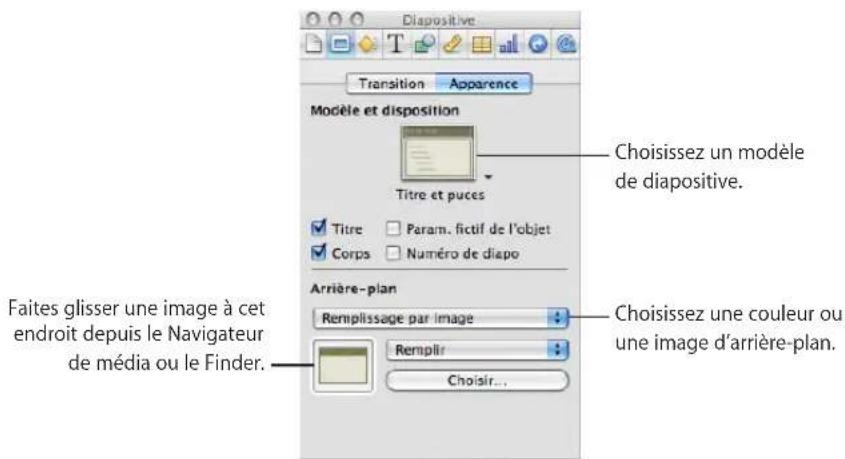
4 Pour ajouter une zone de titre ou d'autres éléments à la diapositive, utilisez les cases à cocher situées sous la vignette du modele de diapositive.
5 Pour appliquer une image d'arrière-plan,CHOISSEZ un type d'arriere-plan dans le menu local Arriere-plan.
Remplissage couleur: transforme l'arrière-plan en une couleur unique et unie. Cliquez sur le cadre de couleur etCHOISISEZ une couleur dans la fenetre Couleurs.
Remplissage dégradé : applique un dégradé de couleur au fond. Cliquez sur chaque cadre de couleur et choisissez des couleurs dans la fenêtre Couleurs.
Remplissage image : utilise votre propre image comme fond. Cliquez sur Choisir et selectionnez une image.
Remplissage image teintée : Utilise votre propre image avec une teinte de couleur semi-opaque par-dessus. Cliquez sur Choiser et selectionnez une image.
Si vous choisissez l'option Remplissage image ou Remplissage image teintée,CHOISSEZ une option de mise à l'échelle dans le menu local. Reportez-vous à la rubrique «Image de remplissage d'un objet» à la page 108 pour en savoir plus.
Vous peuvent également modifier le modèle de diapositives d'une diapositive, ou même en creer un nouveau. Reportez-vous à la rubrique «Conception de modèles de diapositive et de thèmes» à la page 249 pour en savoir plus.
Modification identique sur plusieurs diapositives
Le moyen le plus facile d'appliquer les mêmes modifications (par exemple, redimensionner le texte, repositionner une image ou utiliser une autre couleur d'arrière-plan) à plusieurs diapositives est de modifier le modele sur lequel elles reposent.
Pour personnelier un modele de diapositive :
1 Sélectionnez la diapositive que vous désirez modifier.
2 Cliquez sur Affichage dans la barre d'outils et choisissez Afficher les modèles de diapositive.
3 Dans le Navigateur de diapositives, cliquez sur le modele utilise pour la diapositive selectionnee (ce modele porte une coche en regard).
4 Effectuez vos modifications sur le modele de diapositive.
Les modifications que vous apportez au modele de diapositives s'appliquent à toutes les diapositives basées sur celui-ci.
Pour obtenir des informations plus détaillées sur la modification des modèles de diapositives et la création de vos propres thèmes, voir «Conception de modèles de diapositive et de thèmes» à la page 249.
Commentaires sur les diapositives
Pendant que vous travailliez sur votre diaporama, vous pouze ajouter des commentaires sur les diapositives. Par exemple, vous pouze utiliser les commentaires pour vous rappeler des modifications que vous souhaitez apporter à la diapositive. Vous pouze également utiliser les commentaires pour communiquer avec d'autres utilisateurs avec lesquels vous collaborez au développement d'une presentation. Les commentaires sont différents des notes de l'intervenant; pour en savoir plus sur la réduction des notes que vous pouze utiliser comme rappels lors de votre presentation, voir «Ajout des notes de l'intervenant» à la page 220.)
Les commentaires sont toujours placés au dessus du canevas, ils peuvent donc masquer certaines zones de votre diapositive. Faites glisser simplement les commentaires en dehors de la diapositive, masquez-les ou redimensionnement-les.
Ajout de commentaires aux diapositives. Vous pouvez facilement afficher et masquer des commentaires.
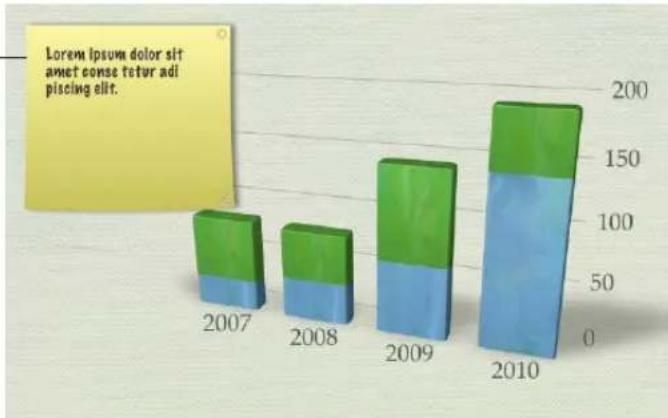
Vous peuvent déplacer les commentaires n'importe où sur le canevas. Si vous dispose de votre propre moniter lorsque vous effectuez une presentation, vous pouvez afficher vos commentaires sans que l'assistance ne les voie. Cependant, au cours de votre presentation, vous ne pourrez pas masquer, déplacer ou redimensionner les commentaires, qui risquent de masquer des portions de votre diapositive sur l'écran de l'intervenant.
Il existe différentes manières de travailler avec les commentaires :
Pour ajouter un commentaire, cliquez sur Commentaire dans la barre d'outils ouCHOisissez Insertion > Commentaire. Tapez une note, une ideeou un rappel, puis faites glisser le commentaire a l'endetroit souhaite sur le canevas.
Pour masquer ou afficher des commentaires, cliquez sur Presentation dans la barre d'outils, puis choisissez Masquer les commentaires ou Afficher les commentaires.
Pour redimensionner un commentaire, faites glisser le coin inférieur droit.
Pour supprimer un commentaire, cliquez sur X dans le coin supérieur droit.
Pourmettre en forme un commentaire,suivez les instructions des sections «Creation de texte encadré» à la page 51 et «Remplir un objet avec une couleur unie» à la page 106.
Pour imprimer les diapositives avec les commentaires affichés, assurez-vous qu'ils sont bien visibles sur le canevas de diapositive avant de lancer l'impression.
Ajoutez des zones de texte libre pour creer des étiquettes, des légendes et bien d'autres éléments encore. Sélectionnez le texte et modifiez son appearance et son alignement à l'intérieur des zones de texte, des figures et des cellules de tableau. Modifiez l'appearance des puce ou convertissez des listes à puce en listes à numéros.
Keynote you permit de faire ressortir vos informations à l'aide de texte clair et précis, sur chaque diapositive. Chaque thème présente de manière/agréable du texte stylé, mais il est toujours très facile de le personneliser. À l'aide de l'inspecteur du texte, vous pouvez modifier l'apparance des puce, ou convertir des listedes à puce en listedes numéroétées.
L'ajout de texte à des zones de texte de replissage est aussi aisé que la saisie dans celles-ci. De plus, vous pouvez ajouter du texte n'imprime où dans une diapositive en insérant une zone de texte libre d'un simple clic sur un bouton. De plus, vous pouvez modifier le style de tout le texte avec vos couleurs, polices, interlognages, ligatures préféres, etc.
Sélection de texte
Avant demettre en forme ou d'effectuer toute autre opération sur le texte, vous devez le selectionner, ou selectionner la zone de texte contenant le texte, que vous souhaitez utiliser. Lorsque vous selectionnez le texte directement, comme un seul mot, une seule ligne ou un seul paragraphe, vous pouvez utiliser divers raccourcis clavier pour vous facilititer la tache.
Méthodes de sélection de texte :
Pour selectionner un ou plusieurs caractères, cliquez devant le premier caractère et faites glisser le curseur sur les caractères que vous souhaitez selectionner.
Pour selectionner un mot, double-cliquez dessus.
Pour selectionner un paragraphe, triple-cliquez dans ce paragraphe.
Pour selectionner tout le texte d'un document, choisissez Edition > Tout selectionner.
Pour selectionner des blocs de texte, cliquez au debut du bloc de texte, puis cliquez à la fin d'un autre bloc de texte, tout en maintainant la touche Maj enfonnée.
Pour effectuer une selection depuis le point d'insertion jusqu'àu début du paragraphe, appuyez sur la touche Flèche vers le haut tout en maintainant les touches Maj et Option enforcées.
Pour effectuer une selection depuis le point d'insertion jusqu'à la fin du paragraph, appuyez sur la touche Flèche vers le bas tout en maintainant les touches Maj et Option enforcées.
Pour etendre la selection d'un caractere à la fois, appuyez sur la touche Flèche gauche ou Flèche droite tout en maintainant la touche Maj enforcée.
Pour etendre la selection d'une ligne à la fois, appuyez sur la touche Flèche vers le haut ou Flèche vers le bas tout en maintainant la touche Maj enforcée.
Pour selectionner plusieurs mots ou blocs de texte non contigus, selectionnez le premier bloc de texte souhaite, puis selectionnez le reste du texte en Maintenant la touche Commande enfoncée.
Supprimer, copier et coller du texte
Le menu Édition contient des commandes pour modifier du texte.
Voici différentes manières de modifier du texte :
Pour copier (ou couper) et coller du texte, selectionnez le texte et choisissez Edition > Copier ou Edition > Couper. Cliquez à l'endetroit où vous souhaitez coller le texte.
Pour que le texte copie conserve sa mise en forme, choisissez Édition > Coller.
Pour que la mise en forme du texte copie corresponde à la mise en forme situé autour,CHOISISSEZ Édition > « Coller et appliquer le style »
Pour supprimer du texte, selectionnez le texte et choisissez Édition > Supprimer ou appuyez sur la touche Suppr.
Si vous supprimez du texte par erreur, choisissez Édition > Annuler.
Lorsque vous utilisez la commande Copier ou Couper, le texte seLECTIONné est placé dans une zone d'attente nommée Presse-papiers, dans laquelle il reste jusqu'à ce que vous selectionniez à nouveau la commande Copier ou Couper ou que vous eteigniez votre ordinateur. Le Presse-papiers ne conserve le contenu que d'une opération Copier ou Couper à la fois.
En savoir plus sur la mise en forme de la taille et de l'apparance du texte
Modifiez laaille du texte, sa police, sa couleur et d'autres caractéristiques à l'aide de la barre de format, des commandes de menu, de l'inspecteur du texte et de la fenêtre Polices.
Mettre du texte en gras ou en italique ou le sou ligner
À l'aide de la barre des formats, du menu Format et de la fenêtre Polices, vous pouvez modifierrapidement etaisément l'apparance de texte.
Commencez par selectionner du texte ou une zone de texte contenant le texte que vous souhaitezmettre en gras, en italique ou souligner.
Voici différentes façon demettre du texte selectionné en gras ou en italique ou de le souligner :
Dans la barre de format, cliquez sur le bouton pour creer l'effet souhaite :
- Cliquez sur le bouton B pourmettrele texte en gras.
- Cliquez sur le bouton I pourmettre le texte en italiques.
- Cliquez sur le bouton U pour souligner le texte.
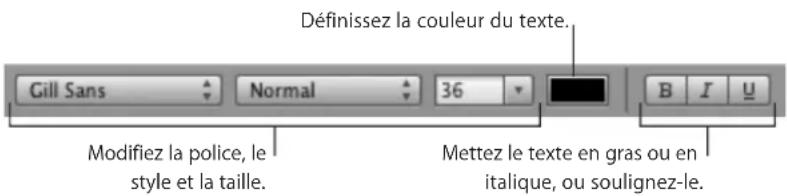
Choisissez Format > Police > Gras, Italie ou Souigner.
- Cliquez sur Polices dans la barre d'outils, puis selectionnez un type de caractère dans la fenêtre Polices pourmettre le texte en gras ou en italique ou pour le sou ligner.
Ajout d'ombre au texte
Voussouspoucezutilserla barredeformat pourajouterapidementune ombreauxtexte Pour modifier l'aspect des ombres,utilisez la fenetre Polices.
Commencez par selectionner du texte ou une zone de texte contenant du texte auquel vous souhaitez ajouter une ombre.
Pour ajouter des ombres à du texte sélectionné :
Selectionnez Ombre dans la barre de format.
Pour ajouter des ombres au texte sélectionné et modifier leur apparcence :
1 Pour ajouter une ombre au texte sélectionné, cliquez sur Polices dans la barre d'outils, puis cliquez sur le bouton Ombre de texte.
2 Faites glisser le curseur Opacité de l'objet (premier curseur à gauche) vers la droite afin de prendre l'objet plus foncée.
3 Faites glisser le curseur Flou de I'ombre (curseur du milieu) vers la droite afin de rendre I'ombre plus floue.
4 Faites glisser le curseur Décalage de l'objet (troisième curseur) vers la droite afin de séparer l'objet du texte.
5 Faites tournar la molette Angle de I'ombre afin de définir la direction de I'omb
Vouss pouvez également utiliser l'inspecteur des graphiques pour ajuster l'apparance des ombres sur le texte ; consultez la rubrique «Ajout d'ombres» à la page 103 pour plus d'informations.
Ajout d'un attribut barré au texte
L'utilisation de la commande Barre est la manière la plus simple de creator une ligne barrée à travers le texte sélectionné. Si vous souhaitez modifier davantage l'aspect de la ligne, vous pouvez utiliser les options disponibles dans la fenêtre Polices.
Commencez par selectionner du texte ou une zone de texte contenant du texte auquel vous souhaitez ajouter un attribut barré.
Pour ajouter un attribut barré au texte sélectionné :
Choisissez Format > Police > Barre.
Le texte sélectionné est barre de lignes de la même couleur que le texte.
Pour ajouter un attribut barré au texte seLECTIONné et leMETTR en forme :
1 Cliquez sur Polices dans la barre d'outils.
2 Dans la fenêtre Polices, Sélectionnez le type d'attribut barre que vous souhaitez dans le menu local Texte barré :
Simple: untrait simple barre le texte.
Double: un double trait barre le texte.
Le texte sélectionné est barre de lignes de la même couleur que le texte.
3 Pour changer la couleur de l'attribut barre,CHOISSEZ Couleur dans le menu local Texte barré.
4 Sélectionnez une couleur dans la fenêtre Couleurs.
Les lignes qui barrent le texte prennant la couleur que vous avez selectionnée, mais le texte conserve sa couleur d'origine.
Création de texte encadré
Yououpouzmodifier du textepour l'afficher sous la forme d'un cadre polycopié.
Pour creer du texte encadré :
1 Sélectionnez le texte que vous souhaitez encadrer ou cliquez à l'endetroit où vous souhaitez saisir le nouveau texte.
2 Choisissez Format >Police >Contour.
Modification de la taille du texte
Il existe plusieurs manières de modifier la taille du point du texte pour que le texte soit plus grand ou plus petit. Si vous redimensionné.fréquemment le texte au cours de votre travail, vous pouvez ajouter des iconônes Plus grand ou Plus petit à la barre d'outils pour redimensionner le texte d'un seul clic sur un bouton.
Commencez par selectionner le texte ou la zone de texte contenant le texte que vous souhaitez redimensionner.
Pour modifier la taille du texte sélectionné par incréments de 1 point :
1 Sélectionnez le texte à redimensionner.
2 Choisissez Format > Police > Plus grand. Ou choisissez Format > Police > Plus petit.
Pour ajouter les icônes Plus grand et Plus petit à la barre d'outils :
1 Choisissez Afficher > Personaliser la barre d'outils.
2 Faites glisser les icones Plus grand et Plus petit de l'ensemble des icones vers la barre d'outils. Vous pouvez les placer à l'endetroit de votre choix dans la barre d'outil.
3 Cliquez sur Terminé.
Le fait de cliquer sur le bouton Plus grand ou Plus petit modifie la taille du texte sélectionné par incréements de 1 point.
Pour specifier une taille précise pour le texte selectionné :
1 Cliquez sur Polices dans la barre d'outils.
2 Sélectionnez un taille de police ou tapez la taille souhaïée dans le champ Taille de la fenêtre Polices.
Pour plus d'informations, consultez la rubrique «La fenetre Polices» à la page 26.
Réduction automatique du texte
Si vous avez des problèmes avec du texte qui ne tient pas dans les zones de texte de replissage du corps ou du titre, vous pouvez faire en sorte que Keynote réduise automatiquement le texte afin que vous n'ayez pas à modifier sa taille pour qu'il tienne. Lorsqu'il y a trop de texte dans une zone pour qu'il soit affché, un indicateur de découvert apparaît sous la forme d'un petit signe plus (+) dans une boîte en bas de la zone de texte.
Commencez par selectionner la zone de texte contenant le texte que vous souhaitez réduire.
Pour réduire automatiquement le texte afin qu'il s'adapte à la zone de texte sélectionnée, effectuez l'une des opérations suivantes:
Double-cliquez sur l'indicateur de decoupage en bas de la zone de texte.
- Dans la barre de format, Sélectionnez la case intitulée « Réduction automatique »
- Maintenez la touche Contrôle enforcée tout en cliquant dans la zone de texte, puis choisissez « Réduire automatiquement le texte »
- Dans l'Inspecteur du texte, Sélectionnez la case intitulée Réduire automatiquement le texte.
La proportion à laquelle le texte a été réduit pour s'adapter à la zone est affichée en regard de la case, dans l'inspecteur du texte.
Lorsque vous réduisez automatiquement du texte, sa police et son interlignage sont ajustés comme vous le souhaitez pour s'adapter à la zone de texte, tous les régles d'interlignage ou de taille de police que vous avez appliqué au texte est écrasé.
Cependant, Keynote ne réduit pas le texte de plus de 40% ; au-delà, le découpage se produit à nouveau.
Si vous copiez du texte d'une zone de texte de replissage régée sur la réduction automatique, et que vous le collez dans une zone de texte sans la réduction automatique, le texte retrouvera sa taille d'origine. Si vous collez du texte dans une zone de texte de replissage sur laquelle la réduction a déjà été appliquée, tout le texte de la zone de texte est réajusté pour s'adapter à la zone de texte.
Remarque: La taille du texte réduit n'est pas indiquée dans la fenêtre Polices, de même que n'apparait pas l'espacement reflêté par les curseurs de caractère et de ligne dans l'inspecteur du texte. Ces commandes continuent de reflfter la taille de la police et l'espacement entre les caractères et les lignes de la taille de texte optimale. Si vous reglez ces paramètres sur le texte auquel a été appliquée la réduction automatique, cela affecte les paramètres du texte d'origine, que vous verrez uniquement si vous copiez et collez le texte vers une nouvelle zone de texte sur laquelle la réduction automatique n'a pas été appliquée.
Vous pouvez appliquer la réduction automatique sur les zones de texte de paramètre fictif sur un modèle de diapositive, et cette qualité est hérièee par toutes les nouvelles diapositives reposant sur ce modele. Pour en savoir plus sur la modification des modèles de diapositive, consultez les rubriques sous «Conception de modèles de diapositive et de thèmes» à la page 249.
Mise du texte en indice ou en exposant
Vous pouvez élever ou abaisser le texte par rapport à la ligne de base, pour l'afficher comme exposant ou comme indice. Ou, si vous préférez, vous pouvez élever ou abaisser le texte un tout petit peu par rapport à la ligne de base, de manière incrémentedielle.
Commencez par selectionner le texte que vous souhaitez modifier.
Pourmettreletexteselectionnéenindiceouenexposant:
Choisissez Format > Police > Ligne de base > Indice.
Choisissez Format > Police > Ligne de base > Exposant.
Pour élever ou abisser le texte sélectionné de manière incrémentale :
Choisissez Format > Police > Ligne de base > Élever.
Choisissez Format >Police >Ligne de base >Abaisser.
Pour restaurer le texte seLECTIONné sur la ligne de base :
- Choisissez Format > Police > Ligne de base > Réglage par défaut.
Si vous utilisez fréquement des exposants ou des indices lorsque vous saississez du texte, vous pouvez ajouter des boutons à la barre d'outils pour pouvoir créé des exposants ou des indices d'un seul cig. Pour savoir comment, reportez-vous à la rubrique «La barre d'outils» à la page 21.
Modification de l'emploi des majuscules dans le texte
Vou pouve rapidement mesure des blocs de texte tout en majuscules ou tout en minuscules ou mesure un texte sous forme de titre.
Commencez par selectionner le texte ou la zone de texte contenant le texte pour lequel vous souhaitez modifier le style de majuscules.
Pour changer les majuscules du texte, effectuez l'une des opérations suivantes :
- Choisissez Format > Police > Majuscules puis sélectionnez une option dans le sous-menu.
Pour que le texte passe en majuscules,CHOISSEZ Tout en majuscules.
Pour que le texte passé en petites majuscules avec des lettres plus grandes pour les capitales, choisissez Petites majuscules.
Pour transformer un texte en titre, ce qui met la première lecture de chaque mot en majoruscules,CHOISSEZ Titre.
Pour désactiver la capitalisation automatique des caractères,CHOISSEZ Aucun. La mise en forme originale des caractères est rétable : si vous avez tape une majuscule, elle est conservée ; si vous avez tape une minuscule, elle est restaurée.
Modification des polices
Lorsque le texte est sélectionné, modifiez rapidement la famille de polices, le type, laaille, la couleur et la couleur d'arrière-plan au moyen des commandes de la barre des formats.
La fenêtre Polices vous permet de contrôler complètement les polices du texte. Utilisez les contrôle des taille et les réglages typographiques pour personnaliser l'apparace de votre texte.
Pour modifier la police du texte sélectionné :
1 Cliquez sur Polices dans la barre d'outils.
2 Dans la fenêtre Polices, Sélectionné un style de police dans la colonne Famille, puis Sélectionné le type de caractères dans la colonne Type de caractères.
Si vous ne VOYZ pas certaines families de polices alors que vous savez qu'elles sont installées sur votre ordinateur, selectionnez Toutes les polices dans la colonne Collections ou saisissez le nom de la police que vous recherche dans le champ de recherche situé au bas de la fenêtre Polices.
Un aperçu de la police sélectionnée apparait dans la sous-fenêtre d'aperçu située au sommet de la fenêtre Polices. Si vous ne voirz pas de sous-fenêtre d'aperçu, selectionnez Afficher l'aperçu dans le menu local Action situé dans l'angle inférieur gauche de la fenêtre Polices.
3 Reglez la taille de la police à l'aide du curseur ou d'autres commandes contrôlant la taille.
4 Ajustez les réglages de typographie de la police sélectionnée enCHOIsant Typographie dans le menu local Action. Dans la fenetre Typographie, cliquez sur les triangles d'affichage afin de visualiser et de selectionner les differents effets typographiques disponibles pour la police selectionnee.
Les effets typographiques disponibles dépendant de la police. Consultez la rubrique «Utilisation des fonctionnalités typographiques avances» à la page 56 pour en savoir plus.
Modification de la couleur du texte
Vous pouvez modifier la couleur du texte au moyen de la barre des formats, de l'inspecteur du texte et de la fenêtre Polices. Les modifications apportées au moyen de ces outils remplaçeront les modifications effectues avec d'autres outils.
Commencez par selectionner du texte ou une zone de texte contenant du texte dont vous souhaitez changer la couleur.
Vous pouvez modifier la couleur du texte de deux façon :
- Cliquez sur le cadre de couleurs Couleur du texte dans la barre des formats. Dans le tableau des couleurs qui apparait, sélectionnez une couleur en cliquant dessus ou en cliquant sur Afficher les couleurs pour ouvrir la fenêtre Couleurs et obtenir plus de可以选择.
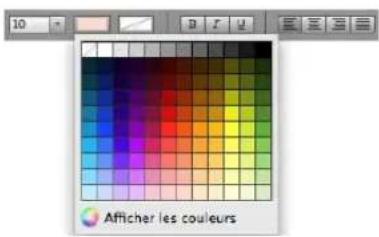
-
Cliquez sur Inspecteur dans la barre d'outils, cliquez sur le bouton Texte, cliquez sur Texte, puis cliquez sur le cadre de couleurs. Sélectionnez une couleur dans la fenêtre Couleurs.
-
Cliquez sur Polices dans la barre d'outils, cliquez sur le bouton Couleur du document dans la fenêtre Polices (le quatrième bouton en partant de la gauche), puis sélectionnez une couleur dans la fenêtre Couleurs.
Faites glisser une couleur depuis la fenêtre Couleurs vers le texte sélectionner pour changer sa couleur. La rubrique «La fenêtre Couleurs» à la page 25 fournit des instructions plus détaillées sur l'utilisation de la fenêtre Couleurs.
Utilisation des fonctionnalités typographiques avancées
Certaines polices, telles que Zapfino et Hoefler, représentent des fonctions typographiques avances, qui vous permettent de creer différents effets. Si vous utilisez une telle police dans une zone de texte, vous pouvez modifier la plupart de ces effets via le sous-menu Police du menu Format. Par exemple, vous pouvez ajuster les éléments suivants :
-
Crénage: ajusté l'espacement entre les caractères.
-
Ligature : utilise ou évite les styles élaborés entre les lettres, au début ou à la fin des lignes combinant plusieurs caractères en un seul symbole graphique.
fi fl—Ligature non utilisee
fi fl—Ligatureutilisee
Dans le sous-menu Ligature, Sélectionnez Réglage par défaut afin d'utiliser les réglages de ligatures spécifiés dans la fenêtre Typographie pour la police que vous utilisez. Choisissez Aucune afin de désactiver les ligatures pour le texte sélectionné ou choisissez Toutes afin d'activer des ligatures supplémentaires pour le texte sélectionné.
Des fonctions typographiques avances sont disponibles dans la fenetre Typographie.
Pour ouvrir la fenetre Typographie :
1 Cliquez sur Polices dans la barre d'outils.
2 Dans la fenêtre Polices,CHOISSEZ Typographie dans le menu local Action (dans l'angle inférieur gauche).
Saisie des caractères spéciaux et des symboles
La fenêtre Caractères Mac OS X vous permet d'insérer des caractères spéciaux, tels que des symboles mathématiques, des lettres accentuees, des flèches et autres « dingbats », etc. Cette palette vous permit également de saisir des caractères japonais, de chinois traditionnel, de chinois simplifié, de coréen ainsi que d'autres langues.
Pour insérer des caractères spéciaux ou des symboles :
1 Placez le point d'insertion à l'endetroit où le caractère ou le symbole spécial doit apparaitre.
2 Sélectionnez Édition > Caractères spéciaux pour ouvrir la fenêtre Caractères (ou sélectionnez Caractères dans le menu local Action situé dans l'angle inférieur gauche de la fenêtre Polices).
3 Choisissez le type de caractères que vous souhaitez voir dans le menu local Présentation situé au sommet de la fenêtre Caractères. Si le menu local ne s'affiche pas, cliquez sur le bouton dans le coin supérieur droit de la fenêtre afin d'afficher la partie supérieure de la fenêtre. Cliquez de nouveau sur ce bouton afin de masquer la partie supérieure de la fenêtre.
4 Cliquez sur un élément de la liste de gauche afin de voir les caractères disponibles dans chaque catégorie.
5 Double-cliquez sur le caractere ou le symbole de droite que vous souhaitez insérer dans votre document, ou selectionnez le caractere et cliquez sur Inserer.
Si le caractère ou le symbole présente des variantes, celles-ci s'affichent en bas de la fenetre lorsque vous cliquez sur le triangleInfos du caractere ou le triangle Variante de police en bas de la palette. Double-cliquez dessus afin de l'inserer dans votre document.
Si le caractère ne s'insère pas dans votre document, il se peut alors que Keynote ne le prenne pas en charge.
Utilisation de guillemets courbes
Les guillemets courbes sont des guillemets ouvrant et fermant qui sont incurvés; le guillemet ouvrant est donc différent du guillemet fermant. Si vous n'utilise pas de guillemets courbes, les guillemets sont droits, si bien que les guillemets ouvrants et fermants sont identiques.
Guillemets courbes
Guillemets droits
Pour utiliser des guillemets courbes :
- Choisissez Keynote > Préférences, cliquez sur Correction automatique, puis sélectionnez « Utiliser les guillemets courbes »
Ajout d'accents
Vouss pouvez utiliser le Visualisateur de clavier des Préférences Système pour ajouter des accents aux caractères.
Pour ajouter des accents :
1 Choisissez Pomme > Préférences Systeme et cliquez sur International.
2 Cliquez sur Menu Saisie, puis selectionnee la case en regard de Visualiseur de clavier.
3 Choisissez Afficher le Visualiser de clavier dans le menu Saisie à droite de la barre de menus (elle qui ressemble à un drapeau ou à un symbole alphétique).
Le Visualiseur de clavier affiche les caractères de votre clavier. (Si vous avez sélectionné une disposition du clavier différente ou une méthode de saisie différente pour le clavier dans le menu Saisie, les caractères de la disposition du clavier sélectionnée s'affichent.) Par exemple, si vous choisissez Américain dans le menu Saisie, vous voyage dans le Visualiseur de clavier les caractères qui s'affichent sur un clavier américain.
4 Pourmettre en surbrillance dans le Visualiseur de clavier les differents accents que vous pouvez taper,appuyez sur Option,ou sur les touches Option ^+ Maj.
Les touches d'accent sont entourées d'un cadre blanc. Selon votre clavier, il peut s'avérer nécessaire d'appuyer sur l'une des touches de modification pour afficher les touches d'accent.
5 Placez le point d'insertion dans le document à l'endetroit où vous souhaitez commencer la saisie.
6 Appuyez sur la touche de modification sur laquelle vous avez appuyé à l'etape (Maj, Option, Option + Maj ou aucune) et appuyez sur la touche qui se trouve à la même position que l'accent affché dans le Visualiser de clavier. Relâché ensuite la touche de modification et appuyez sur la touche correspondant au caractère que vous souhaitez accentuer.
La touche d'accent modifie la touche suivante que vous tapez. Par exemple, pour faire apparaitre le é sur un clavier américain, maintenez la touche Option enforcée pendant que vous appuyez sur la touche E pour creer l'accent, puis appuyez sur E (la dette sur laquelle l'accent doit apparaitre).
Affichage des dispositions de clavier dans d'autres langues
Vous pouvez utiliser le Visualisateur de clavier des Préférences Système pour afficher l'emplacement des caractères sur des claviers utilisés pour d'autres langues.
Des polices doivent être installées pour la langue que vous souhaitez voir dans le Visualiserur de clavier.
Pour afficher les dispositions de clavier pour différentes langues :
1 Choisissez Pomme > Prefences Systeme et cliquez sur International.
2 Cliquez sur Menu Saisie, puis selectionnez la case en regard de Visualiseur de clavier.
3 Pour afficher la disposition des caractères sur les claviers utilisés dans différents pays, Sélectionné la case Sur en regard de la disposition du clavier du pays ou de la méthode de saisie.
4 Choisissez Afficher le Visualisateur de clavier dans le menu Saisie à droite de la barre de menus (elle qui ressemble à un drapeau ou à un caractère alphabétique).
Le Visualiseur de clavier affiche les caractères de la disposition du clavier ou de la méthode de saisie sélectionnée dans le menu Saisie. Par exemple, si vous désissesz Américain dans le menu Saisie, vous Voyez dans le Visualiseur de clavier les caractères qui s'affichent sur un clavier américain.
5 Pour afficher la disposition du clavier d'un autre pays,CHOisissez-la dans le menu Saisie.
Insertion d'un espace insécable
Voussouspouceinsererunespaceinsecableentredesmots pourvouassurerquils apparaitronttoujoursur lameme ligne detexte.
Pour insérer un espace insécable :
- Appuyez sur la barre d'espace tout en maintainant la touche Option enforcée.
Réglage du lissage des polices
Si les polices affichées sur votre écran paraisent floues ou irrégulières, vous pouvez régler le style de lissage de police ou modifier la taille du texte requise pour que Mac OS X lisse les polices.
Pour lisser les polices affichées à l'écran :
1 Ouvrez les Preférences Système et cliquez sur Apparence.
2 Choisissez un style de lissage de police dans le menu local en bas de la fenetre
En fonction du type de votre écran, les différences entre les styles de lissage peuvent vous paraitre très légères.
3 Si vous envisagez d'utiliser des polices de petite taille dans votre document, désissez une taille de point dans le menu local « Désactiver le lissage du texte pour les polices de taille ».
Lorsque le lissage de texte (ou « anticrénelage ») est activé, les polices les plus petites peuvent être difficiles à dire.
Mise en forme des puce de texte et numérotation
Dans de nombreuses zones de texte de paramétres fictifs, , Keynote fournit des styles de puces préformées qui correspondent au thème que vous utilisez, mais vous pouvez les modifier.
Vous pouvez également modifier les puce et les numéroros, et inversement. Ou bien retirez les puce prédéfinitions du texte. Par défaut, les zones de texte libre ne contiennent aucune puce ou numérotation, mais vous pouvez ajouter des puce ou des numérotations à n'importe quel texte. L'ajout, la suppression et la modification du type de puce ou de numérotation est effectué dan l'inspecteur du texte.
Commencez par selectionner les paragraphs ou une zone de texte contenant les paragraphs pour lesquels vous souhaitez ajouter ou modifier les puce et la numération.
Pour ajouter, supprimer ou modifier le style de puce ou de numérotation des paragraphs sélectionnés:
1 Cliquez sur Inspecteur dans la barre d'outils, cliquez sur le bouton Texte, puis cliquez sur Puces.
2 Choisissez une option de puce ou de numérotation dans le menu local Puces et numérotation, puis effectuez les réglages nécessaires :
Pas de puce : Supprime toutes les puce et formate les paragraphs comme texte standard.
Puces de texte : Vous permet d'utiliser des caractèrestapés comme puces.
Selectionnez un caractère dans la liste du menu local, ou tapez un nouveau caractère dans le champ. Pour modifier la couleur de la puce, cliquez sur le cadre de couleurs et faites glisser le couleur de la fenêtre Couleurs vers le cadre de couleurs. Pour modifier la taille de la puce par rapport au texte, spécifiez un pourcentage de sa taille d'origine dans le champ Taille, ou selectionnez la case « Adapter au texte » et spécifiez un pourcentage de la taille du texte; cette option conserve le rapport de taille image/ texte des puce même si vous modifies ultérieurement la taille de la police du texte.
Puces d'image : Utilise une image (une punaise ou une fleur) comme puce.
Sélectionnez une image dans la liste. Pour modifier la taille de la puce par rapport au texte, spécifique un pourcentage de sa taille d'origine dans le champ Taille, ou sélectionnez la case « Adapter au texte » et spécifique un pourcentage de la taille du texte ; cette option conserve le rapport de taille image/texte des puce même si vous modifies ultérieurement la taille de la police du texte.
Personnaliser l'image : Vous permet d'utiliser votre propre image comme puce.
Localisez l'image souhaitee dans la fenetre Ouvrir, puis cliquez sur Ouvrir. Pour modifier la taille de la puce par rapport au texte, specifies un pourcentage de sa taille d'origine dans le champ Taille, ou selectionnez la case « Adapter au texte » et specifies un pourcentage de la taille du texte; cette option conserve le rapport de taille image/ texte des puce meme si vous modifiez ulterieurement la taille de la police du texte.
Numbers: Crée une liste numérotée. Sélectionnez un style de numérotation (par exemple des nombres romans ou arabes) dans le menu local. Pour continuer une liste précédente, Sélectionnez « Continuer à partir de la précédente ». Sinon, Sélectionnez « Demarrer à » et saississez un nombre dans le champ.
Numérorotation progressive: Crée une liste numériétée hierarchique. Sélectionnez un style de numérorotation (par exemple des nombres romans ou arabes) dans le menu local. Pour continuer une liste précédente, Sélectionnez « Continuer à partir de la précédente » Sinon, Sélectionnez « Démarrer à » et saississez un nombre dans le champ.
3 Si vous souhaitez que les point subordonnés de votre listeprésentent un style numérotation (ou de puce) différent, ce qui est généralement le cas avec les listedes numérotation progressive, cliquez sur le bouton Niveau de retrait jusqu'au niveau suivant puis sélectionnez un nouveau style de numérotation (ou style de puce). Repétez cette opération pour chaque niveau de retrait que vous souhaitez définir pour votre liste hierarchique.
4 Pour régler l'espace entre les puce et les numérios et la marge de gauche, spécifie une valeur dans le champ Retrait des puce ou Retrait des numérios.
5 Pour régler l'espace entre les puce et les numérios et leur texte, spécifique une valeur dans le champ Retrait du texte.
6 Pour placer les puce ou les numérores plus haut ou plus bas par rapport à leur texte, utilisez le champ Aligner.
À propos de l'ajout de zones de texte libres et de texte dans le figures
Si vous souhaitez ajouter du texte en dehors des zones de texte de paramètre fictif sur une diapositive, vous pouvez ajouter une zone de texte à une diapositive. Les zones de texte ne comportent pas de puce (mais vous pouvez en ajouter) et sont parfaites pour ajouter des légendes aux images, des étiquettes aux diagrammes d'organisation ou à toute autre aide visuelle, ou pour ajouter simplement le texte souhaité pour séparer vos en-têtes de vos points de puce du corps principal de texte, sur vos diapositives. Si vous souhaitez placer du texte dans une figure non rectangulaire, ou si vous souhaitez moins contrôle la couleur, les cordures et le style du conteneur du texte, placez le texte à l'intérieur d'une figure.
Ajout d'une zone de texte libre
Placez une zone de texte libre sur n'importe qu'elle diapositive. Le fait de la placer sur un modele de diapositive constitue une maniere rapide de l'ajouter à toutes les diapositives qui reposent sur ce modele ; par exemple, si vous souhaitez placer des informations relatives au copyright en bas de chaque diapositive.
Pour ajouter une zone de texte libre :
1 Cliques sur Zone de texte dans la barre d'outils puis commencez la saisie.
Une zone de texte apparait sur la diapositive et se développement pour s'adapter à votre texte, en insérant des sauts de ligne à chaque fois qu'elle atteint l'extremité de la diapositive.
Si vous cliquez en dehors de la zone de texte avant de commencer à saisir, double-cliquez à l'intérieur de la zone de texte pou replacer le point d'insertion à l'intérieur, puis commencez la saisie.
2 Une fois la saisie terminée, cliquez en dehors de la zone de texte (ou appuyez : Commande+Retour pour arreter de modifier et selectionner la zone de texte).
3 Faites glisser les poignees de selection pour redimensionner la zone de texte.
Voussouspèzeajusteruniquemmentla largeurde lazone de texte;sa longueur s'adapte automatiquement àla longueur du texte qu'elle contient. Une fois que vous aze ajustéla largeurde la zone de texte,elle-ci restefixe etseule la longueur change lorsqueyouasajoutezou supprimezdu texte,sauf siyou'reajustezla largeurà l'aide des poignées de sélection.
4 Faites glisser la zone de texte à l'endetroit où vous souhaitez la placer sur le canevas.
5 Pour verrouiller la zone de texte sur le canevas afin qu'elle ne soit pas déplacé, accidentellement pendant votre travail, Sélectionnez-la, puis désissez Disposition > Verrouiller.
Pour en savoir plus sur la modification de l'aspect du texte à l'intérieur de la zone, consultez la rubrique «En savoir plus sur la mise en forme de la taille et de l'apparance du texte» à la page 50.
Pour en savoir plus sur la modification de l'espace entre le texte et l'intérieur de la zone de texte, consultez la rubrique «Ajustement de l'espace dans les cordures de zone de texte» à la page 66.
Pour en savoir plus sur le formatage des cordures et de la couleur d'arrête-plan d'une zone de texte, consultez les rubriques «Remplissage d'objets à l'aide de couleurs ou d'images» à la page 105 et «Modification du style des cordures» à la page 101.
Si vous souhaitez ajouter un titre ou un paramètre fictif de corps de texte à votre diapositive, consultez la rubrique «Personnalisation de la disposition d'une diapositive individuelle» à la page 45.
Ajout de texte dans une figure
Toutes les figures, à l'exception des lignes, peuventContainir du texte.
Pour ajouter du texte à une figure :
1 Placez une figure à l'emplacement souhaité sur le canevas.
Pour en savoir plus sur l'ajout de figures, consultez la rubrique «À propos de la création de figures» à la page 84.
2 Double-cliquez sur la figure et tapez le texte souhaite.
Si le texte s'étend au-delà de la cordure de la figure, un indicateur de découvert apparaît.
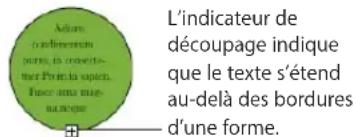
3 Pour redimensionner la figure, Sélectionnez-la et faites glisser les poignées de sélection. Si le point d'insertion se trouve à l'intérieur de la figure, appuyez sur Commande + Retour afin de quitter le mode édition de texte et Sélectionnez la figure.
4 Pour faire pivoter la figure, maintenez la touche Commande enfoncée tout en Maintenant le pointeur sur un coin du cadre de contour de la figure. Lorsque le pointeur se transforme en flèche courbée, faites le glisser pour faire pivoter la figure.
Pour faire pivoter une figure en maintainant son texte en position horizontale, une fois la rotation de la figure effectuee, choisissez Format > Figure > Rinitialiser les poignes de I'objet et du texte
5 Pour ajouter du texte à une figure qui fait partie d'un groupe, double-cliquez sur la zone de texte de la figure que vous souhaitez modifier.
Si vous redimensionné le groupe, tout est redimensionné sauf le texte, mais vous pouvez toujours seLECTIONner le texte et modifier la taille de sa police. Consultez la rubrique «Regroupement et dissociation d'objets» à la page 98pour obtenir des détails sur le regroupement d'objets.
Pour en savoir plus sur la modification de l'apparence du texte à l'intérieur d'une figure, consultez les rubriques sous «En savoir plus sur la mise en forme de la taille et de l'apparence du texte» à la page 50.
Pour en savoir plus sur la modification de l'espace entre le texte et l'intérieur de la figure, consultez la rubrique «Ajustement de l'espace dans les cordures de zone de texte» à la page 66.
Pour en savoir plus sur le formatage des cordures et de la couleur d'arrière-plan de la figure, consultez les rubriques «Modification du style des cordures» à la page 101 et «Remplissage d'objets à l'aide de couleurs ou d'images» à la page 105.
En savoir plus sur la définition de l'alignement et l'espacement du texte
Voussouspoucerapidement aligner horizontallyletexte(lecentrer ou l'aligneragchaeparexampie)graceau menuFormat.
Lorsque le texte est sélectionné dans une zone de texte, un commentaire ou une figure, la manière la plus rapide de définir l'alignement horizontal du texte et de définir l'espacement entre les lignes est d'utiliser la barre des formats.
Pour l'alignement vertical et un alignement horizontal plus précis, utilisez l'Inspecteur di texte.
Pour définiir des taquets de tabulation, utilisez les règlesizontales (choisissez Afficher > Afficher les règles).
Alignment horizontal du texte
Vous pouvez modifier l'alignement des paragraphs dans une zone de texte, une cellule de tableau ou une colonne afin d'aligner le texte du côte gauche ou droit, de le centre ou de l'aligner à gauche et à droite (justifié).
Commencez par selectionner le texte ou la zone de texte contenant le texte que vous souhaitez aligner
Pour justifier le texte ou l'aligner à gauche, le centerer ou l'aligner à droite, effectuez l'une des opérations suivantes:
Cliquez sur les boutons Alignment dans la barre de format.
-
Cliquez sur Inspecteur dans la barre d'outils, cliquez sur le bouton Texte, puis cliquez sur Texte. Cliquez sur l'un des cinq boutons d'alignement horizontal situés à droite du cadre de couleurs.
-
Choisissez Format > Texte > Aligner à gauche, Centre, Aligner à droit, Justifier, Aligner automatiquement la cellule du tableau
De gauche à droite, les boutons dans la barre de format et l'Inspecteur du texte ont les effets suivants :
Alignement à gauche: Place chaque ligne de texte contre la marge gauche de l'objet.
Centrer : Place le centre de chaque ligne de texte au centre de l'objet.
Alignement à droit : Place chaque ligne de texte contre la marge droite de l'objet.
Justification : Espace les caractères dans chaque ligne afin que les lignesatteignent tous les marges gauche et droite de l'objet.
Alignement automatique d'une cellule de tableau : Aligné le texte à gauche et aligné les nombres à droite dans une cellule de tableau. (Cette option n'est disponible que si vous avons sélectionné un tableau ou une cellule de tableau.)
Les quatre premiers boutons d'alignement sont disponibles dans la barre des formats lorsque le texte est selectionné. Le cinquième bouton d'alignement horizontal est également disponible dans la barre des formats lorsqu'une cellule de tableau est selectionnée.
Si vous souhaitez placer en retrait la première ligne d'un paragraphe ou savoir comment supprimer les retraits d'un paragraphe, consultez la rubrique «Alignmente de texte à l'aide de taquets de tabulation et de retrait de paragraphe» à la page 68.
Alignment vertical du texte
Vous pouvez modifier l'alignement vertical des paragraphs dans une cellule de tableau, une zone de texte ou une figure afin que le texte soit aligné à leur bordure supérieure ou inférieure ou qu'il soit centré verticallement.
Pour aligner du texte en haut, au centre ou en bas d'une zone de texte, d'une cellule de tableau ou d'une figure :
1 Sélectionnez la zone de texte, la cellule de tableau ou la figure dont vous souhaitez modifier l'alignement.
2 Cliquez sur Inspecteur dans la barre d'outils, cliquez sur le bouton Texte, puis cliquez sur Texte.
3 Cliquez sur l'un des trois boutons d'alignement vertical afin d'aligner le texte a sommet, au centre ou au bas de la cellule de tableau, de la zone de texte ou de la figure.
Les boutons d'alignement vertical sont également disponibles dans la barre des formats lorsque vous utilisez une cellule de tableau.
Ajustement de l'espace dans les cordures de zone de texte
L'espace entre les cordures d'une zone de texte ou d'une figure et le texte qu'elle contient est appelé marge interieure. Vous pouvez ajuster cet espacement à l'aide d'un curseur dans l'inspecteur de texte.
Pour régler la marge interieure :
1 Sélectionnez une zone de texte ou une figure contenant du texte.
2 Cliquez sur Inspecteur dans la barre d'outils, puis cliquez sur le bouton Inspecteur du texte.
3 Dans l'inspecteur du texte, cliquez sur Texte.
4 Faites glisser le curseur en bas de l'Inspecteur du texte pour obtenir l'aspect souhaité, ou spécifique une valeur dans le champ adjacent.
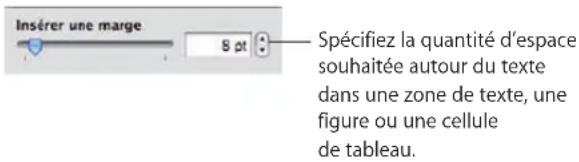
Définition des inter lignes d'un texte
Vous pouvez augmenter ou diminuer la distance entre les lignes à l'aide de la commande Interligne de la barre de format qui apparait lorsque du texte ou une zone de texte est selectionné.
Pour un contrôle plus précis de l'inter ligne, utilisez les commandes disponibles dans l'Inspecteur du texte.
Pour régler rapidement l'inter ligne :
- Sélectionnez le texte à modifier, puis sélectionnez une valeur dans le menu local d'interligne.

L'option Plus permet d'ouvrir l'Inspecteur du texte.
Pour effectuer des réglages poussés de l'inter ligne :
1 Sélectionné le texte à modifier.
2 Cliquez sur Inspecteur dans la barre d'outils, cliquez sur le bouton Texte, puis cliquez sur Texte.
3 Déplacez le curseur Ligne vers la gauche pour réduire l'inter ligne et vers la droite pour l'augmenter.
Pour spécifique une valeur d'inter ligne précise, tapez une valeur de point dans le champ Ligne ou cliquez sur les flèches vers le haut ou vers le bas en regard de ce champ.
4 Choisissez une option d'inter ligne dans le menu local Espacement lignes qui apparait lorsque vous cliquez sur le texte situé en dessous du champ Ligne.
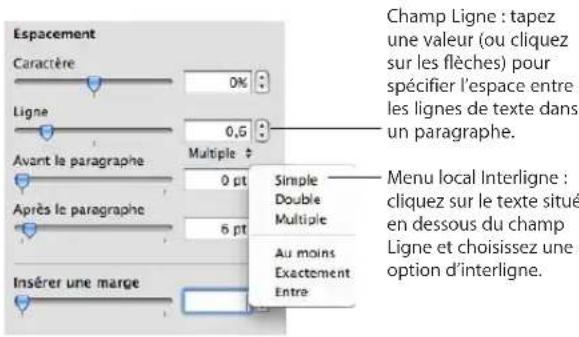
Espacement de ligne standard (Simple, Double, Multiple): l'espacement entre les lignes est proportionnel à la taille de la police. Utilisez cette option lorsque la distance relative entre les hampes montantes (parties des lettres situées au-dessus du haut de la ligne) et les hampes descendantes (parties situées sous le bas de la ligne) doivent rester fixe. L'espacement simple définit un interligne simple et l'espacement double définit un interligne double. L'option Multiple vous permet de définir des valeurs d'interligne entre simple et double, ou supérieures à double.
Au moins: La distance séparant les lignes n'est jamais inférieure à la valeur que vous définissez, mais elle peut être supérieure pour des polices plus grandes afin d'éviter que les lignes de texte ne se chevauchent. Utilisez cette option lorsque la distance entre les lignes doit rester fixe, mais le chevauchement n'est pas souhaitable si le texte s'agrandit.
Exactement : la distance entre les lignes de base.
Entre : la valeur définie accroit l'espace entre les lignes, et non leur hauteur. À l'inverse, l'inter ligne double augmente donc la hauteur de chaque ligne de deux fois.
Définition de l'inter ligne avant ou après un paragraphe
Vou puez augmenter ou diminuier l'espacement avant et après les paragraphs.
Pourajusterlaquantite d'espaceavantouapresunparagraphe:
1 Sélectionnéz les paragraphs ou la zone de texte à modifier.
2 Cliquez sur Inspecteur dans la barre d'outils, cliquez sur le bouton Texte, puis cliquez sur Texte.
3 Faites glisser les curseurs Avant le paragraphe ou Àpès le paragraphe pour obtenir l'aspect souhaité ou spécifiez une valeur précise (5 points, par exemple) dans les champs adjacents.
Si vous définissez un espacement ÀpRES le paragraphe sur une valeur différente de celle de l'espacement Avant le paragraphe du paragraphe suivant, la valeur la plus élevée sera utilisé. Par exemple, si la valeur ÀpRES le paragraphe du premier paragraphe est de 12 points alors que la valeur Avant le paragraphe du paragraphe suivant est de 14 points, l'inter ligne entre les paragraphs est de 14 points.
L'espace avant un paragraphe n'apparaître pas si le paragraphe se trouve dans une zone de texte, une figure ou une cellule de tableau.
Pour définiir l'espacement autour du texte dans des zones, des figures et des cellules de tableau, utilisez la commande Insérer une marge, déscribe à la rubrique «Ajustement de l'espace dans les cordures de zone de texte» à la page 66.
Réglage de l'espace entre les caractères
Voussoupiezaugmenteroudiminuerglespaceentrelescaracteres.
Commencez par selectionner le texte ou la zone de texte contenant le texte que vous souhaitez modifier.
Pour ajuster l'espacement entre les caractères selectionnés, effectuez l'une des opérations suivantes :
- Cliquez sur Inspecteur dans la barre d'outils, cliquez sur le bouton Texte, puis cliquez sur Texte. Faites glisser le curseur de caractère ou specifyz un pourcentage dans le champ Caractere pour obtenir l'espacement souhaité.
- Choisissez Format > Police > Suivi et Sélectionnez une option dans le sous-menu pour augmenter ou diminuer l'espacement du texte par incréements. Répétez l'opération jusqu'à ce que vous obtieniez l'aspect souhaité.
Alignment de texte à l'aide de taquets de tabulation et de retrait de paragraphe
Lorsque vous appuyez sur la touche Tab (ou Option + Tab si vous vous trouvez dans une cellule de tableau), le point d'insertion (et tout texte situé à la droite de ce point) est déplaced au prochain taquet de tabulation et le texte que vous tapez commence à ce point. Par défaut, un taquet de tabulation se situe tous les cinq espaces, mais vous pouvez définir vos propres taquets de tabulation à l'aide des symboles de tabulation situés dans la règle horizontale. Utilisez également la règle pour définir les marges, le retrait de première ligne d'un paragraphe ou le retrait des puces.
Pour afficher les taquets de tabulation et les symboles de retrait dans la règle horizontal, assurez-vous que celle-ci est affichée, puis selectionnez du texte sur la diapositive. Vous pouvez configurer une règle pour qu'elle affiche les mesures de votre choix dans les préférences de règle.
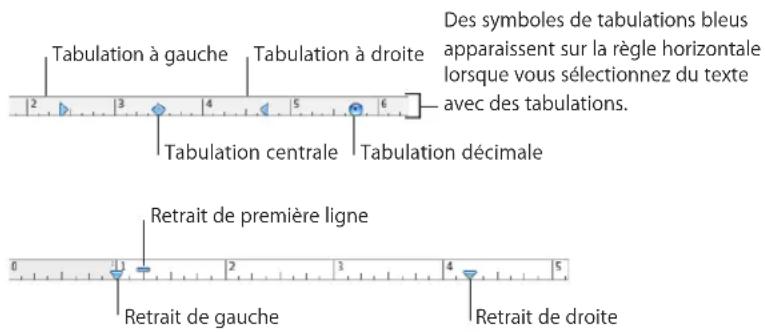
Les symboles sont des petites figures bleues dans la règle horizontally. Ils sont de plusieurs types, chacun indiquant un alignement différent :
Triangle orienté vers la croite : aligne le côté gauche du texte avec le taquet de tabulation.
Triangle orienté vers la gauche : aligne le côté droit du texte avec le taquet de tabulation.
Losange: place le centre du texte au niveau du taquet de tabulation.
Cercle: pour les nombres, aligne le caractère decimal ( comme un point ou une virgule) avec le taquet de tabulation.
Triangle orienté vers le bas : définit le retrait du texte à gauche et à droit pour le paragraphe sélectionné.
Rectangle étroit : définir le retrait de première ligne (retrait suspendu) pour le paragraphe sélectionné.
Petit carre : définir le retrait de puce (ou de numérotation) du paragraphe sélectionné.
Pour configurer la regle horizontale :
1 Choisissez Afficher > Afficher les règles pour faire apparaitre la règle horizontally.
Placez le point d'insertion dans n'importe quel texte pour afficher les petits symboles bleus de taquet de tabulation pour le paragraphe en cours.
2 Pour changer les unités de mesure des règles, choisissez Keynote > Préférences, cliquez sur Règles et choisissez un élément dans le menu local « Unités de la règle »
Pour afficher les mesures sous forme de pourcentage de la distance par rapport à la page,CHOISSEZ Keynote > Prefrences, cliquez sur Regles, puis selectionnez « Afficher en pourcentage les unités de la regle »
Pour placer le point d'origine horizontal de la regle au milieu de la page, choisissez
Keynote > Préférences, cliquez sur Régles et Sélectionnez « Placer l'origine au centre de la règle ».
Lorsque vous modifiez les paramétres de la règle dans les Préférences de Keynote, les nouveaux réglages s'appliquent à tous les documents affichés dans Keynote jusqu'à ce que vous les changiez de nouveau.
Il existe différentes manières de travailler avec les taquets de tabulation :
Pour déplacer un taquet de tabulation, déplacez son symbole le long de la règle.
Pour ajouter un taquet de tabulation, cliquez sur la rgle à la position où vous souhaitez placer le nouveau taquet de tabulation.
Pour modifier le type d'alignement de la tabulation, double-cliquez sur son symbole de manière repétée jusqu'à ce que le type souhaité apparaisse, ou maintenez la touche Contrôle enforcée pendant que vous cliquez sur le symbole de tabulation et sélectionnez une option dans le menu contextual.
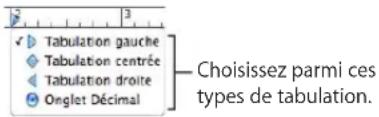
Pour supprimer un taquet de tabulation, retirez son symbole de la regle.
Voici différentes fonctions de définir des retraites de paragraph :
Pour définiir le retrait de paragraphe de première ligne, faites glisser le symbole de rectangle étroit le long de la règle.
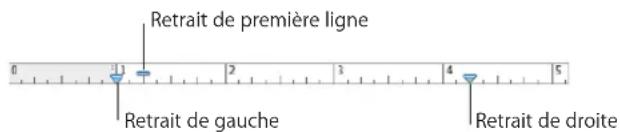
Pour changer le retrait de paragraphe de croite, faites glisser le symbole de retrait de croite (triangle bleu pointant vers le bas du cote droit de la règle horizontally) jusqu'àu point où le bord croit du paragraphe doit se terminer.
Pour changer le retrait de gauche, faites glisser son symbole (triangle bleu pointant vers le bas du côté gauche de la règle) vers l'emplacement où le bord gauche du paragraphe doit commencer.
Pour définiR un retrait de puce (ou de numérotation) :
Faites glisser le petit carre bleu le long de la règle.
Présentation du texte en colonnes
Vous pouvez organiser le texte se trouvant dans une zone de texte ou une forme rectangulaire en colonnes. Lorsque le texte a rempli une colonne, il s'étend dans la colonne suivante.
Utilisez le menu local Colonnes dans la barre des formats pour divisor le texte en colonnes dans votre document. Pour définir des colonnes de largeur précise ou distincte, ou pour creer plus de quatre colonnes, utilisez l'inspecteur du texte.
Commencez par sélectionne la zone de texte ou la forme rectangulaire dont vous souhaitez diviser le texte en colonnes.
Pour diviser rapidement un texte en colonnes égales :
- Cliquez sur le bouton Colonnes dans la barre de format, puis selectionnez le nombre de colonnes souhaité, jusqu'à quatre.
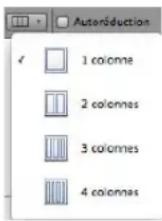
Pour creer des colonnes et les formater à l'aide de I'Inspecteur du texte :
1 Cliquez sur Inspecteur dans la barre d'outils, cliquez sur le bouton Texte, puis cliquez sur Colonnes.
2 Spécifiez le nombre de colonnes que vous souhaitez dans le champ Colonnes.
3 Pour configurer des colonnes de largeur différente, désactiver la case « Largeur de colonne identique », double-cliquez sur une valeur de colonne dans le tableau et saississez une nouvelle largeur.
Pour creer des colonnes de meme largeur, selectionnez « Largeur de colonne identique »
4 Pour modifier l'espace entre colonnes, double-cliquez sur une valeur de petit fond et tapez une nouvelle valeur.
Vérification de l'orthographe du texte de vos diapositives
Keynote fournit plusieurs outils de vérification et de correction des fautes d'orthographe.
Vérification des mots mal orthographiés
Keynote intègre un utiliser de vérification de l'orthographe que vous pouze configurer pour marquer les fautes d'orthographe lors de la frappe. Ou, si vous préférez, vous pouze l'utiliser pour vérifier l'ensemble du document en une seule fois ou pour vérifier le texte sélectionné à tout moment.
Lorsque le vérificateur orthographique détecte une faute, le mot mal orthographié est souligné par une ligne rouge pointillée.
Voici différentes manières de trouver les mots mal orthographiés :
Pour vérifier l'orthographe en cours de saisie, choisissez Edition > Orthographe > "Vérifier l'orthographe lors de la frappe".
Pour désactiver la vérification orthographique en cours de saisie, cliquez sur Édition> Orthographe Vérifier l'orthographe lors de la frappe, puis désactivez cette option (assurez-vous que la coche n'apparait plus en regard de la commande).
Pour vérifier l'orthographe depuis le point d'insertion jusqu'à la fin du diaporama, cliquez pour placer le point d'insertion, puis choisissez Edition > Orthographe > Vérifier l'orthographe. Pour limiter la verification orthographique à une portion particuliere du document, selectionnez le texte que vous souhaitez vérifier avant deCHOISIR LA COMMANDE.
Le premier mot mal orthographié est mis en surbrillance. Vous pouvez le corriger ou selectionner à nouveau la même commande pour continuer la vérification du document.
Pour parcourir le texte plus rapidement, appuyez sur Commande + point-virgule (;) afin de poursuivre la vérification du document.
Pour vérifier l'orthographe et obtenir des suggestions de correction,CHOISSEZ Édition > Orthographe > Orthographe.
La fenêtre Orthographe s'ouvre. Pour accepter automatiquement les suggestions orthographiques,CHOISSEZ Keynote > Preférences,cliquez sur Correction automatique, puis selectionnez « Utiliser automatiquement les suggestions du correcteur orthographique »
Pour plus de détails sur l'utilisation de la fenêtre Orthographe, consultez la rubrique «Utilisation des suggestions de correction orthographique» à la page 72.
Utilisation des suggestions de correction orthographique
Utilisez la fenêtre Orthographe pour couver des suggestions d'orthographe de mots figurant dans le texte de votre diaporama.
Pour utiliser les suggestions de correction orthographique :
1 Choisissez Edition > Orthographe > Orthographe.
La fenêtre Orthographe s'ouvre et le premier mot mal orthographié est mis en surbrillance.
À chaque langue correspond un dictionnaire différent. Pour vérifier que la langue correcte est selectionnée, sélectionnez le texte que vous souhaitez utiliser, cliquez sur Inspecteur dans la barre d'outils, cliquez sur le bouton Texte, puis cliquez sur Plus.
Selectionnez une langue dans le menu local Langue.
2 Pour remplacer le mot mal orthographie dans le texte, double-cliquez sur le m l'orthographe correct dans la liste des propositions.
3 Si le mot correct n' apparait pas dans la liste Guess mais si vous connaissiez son orthographe correcte, selectionnez le mot mal orthographie dans la fenetre Orthographe, tapez le mot correct, puis cliquez sur Corriger.
4 Si le mot est bien orthographié et que vous souhaitez le laisser telquel, cliquez sur Ignorer ou sur Mémoriser l'orthographe. Cliquez sur Mémoriser l'orthographe si vous utilisez souvent le terme et que vous souhaitez l'ajouter au dictionnaire.
Si vous avez utilisé Mémoriser l'orthographe et que vous souhaitez annuler l'effet de cette opération, tapez le mot dans la zone de texte en dessous de la liste Propositions, puis cliquez sur Effacer.
5 Si aucune autre suggestion n'apparait dans la liste Propositions, selectionnez le mot mal orthographié dans la fenêtre Orthographe, puis essayez une autre orthographe. Cliquez sur Propositions pour que de nouvelles suggestions apparaissent dans la liste Propositions.
6 Cliquez sur Recherche le suivant et repetez les étapes 2 à 5 jusqu'à ce que vous ne trouviez plus aucune faute d'orthographe.
Vouss pouvez également Maintenir la touche Contrôle enfoncée et cliquer sur un mot mal orthographié. Dans le menu local, vous pouze désirir une autre orthographe, cliquer sur Mémoriser l'orthographe ou sur Ignorer.
Remplacement automatique de texte
Keynote peut être configuré de manière à reconnaître et replacer certains éléments de texte par d'autres. Par exemple, si vous tapez l'article mal orthographié « dse », Keynote peut le replacer automatiquement par « des »
Pour configurer la fonction de substitution automatique de texte :
1 Choisissez Keynote > Preférences.
2 Cliques sur Correction automatique et definissez les reglages comme vous le souhaitez.
Pour convertir automatiquement les guillemets droits simples ou doubles en guillemets courbes afin que les guillemets ouvrants et fermants soient différents, Sélectionnez « Utiliser les guillemets courbes »
Pour être sur que le premier mot d'une phrase commence bien par une majuscule, cochez "Corriger les majuscules."
Pour convertir automatiquement les lettres dans les chaînes « 1er », « 2e », « 3e », etc. en exposants, Sélectionnéz « Suffixes numériques en exposant »
Pour que Keynote détecte et convertisse en liens hypertexte les adresses électroniques ou URL que vous saisissez, cochez « Détector automatiquement les adresses électroniques et de page Web ». Les URL et les adresses électroniques saisies se changent alors automatiquement en liens pour Mail ou Safari.
Pour utiliser la génération automatique de liste, Sélectionnez « Dépréter automatiquement les liste »
Pour remplaçer automatique les mots mal orthographiés, sous réserve qu'une seule option soit presente dans le dictionnaire, sélectionnez « Utiliser automatique les suggestions du correcteur orthographique »
Pour replacer un ou plusieurs caractères par d'autres, cochez « Substitution de texte et de symbole ». Utilisez ensuite les rangs du tableau pour définir et activer les substitutions comme vous le souhaitez. Par exemple, si vous tapez le symbole du copyright sous la forme (c), vous pouvez ordonner à Keynote de le convertir automatiquement en © en plaçant une marque dans la colonne Activé. Pour ajouter un rang au tableau et définir l'élement de substitution, cliquez sur le bouton d'ajout (+). Pour supprimer un éléments sélectionné, cliquez sur le bouton de suppression (-).
Après avoir indiqué les réglages de substitution, ces derniers s'appliqueront à tout texte que vous modifiez ou ajoutez dans n'importe quel document Keynote.
Recherche et remplacement de texte
Vouss pouvez rechercher toutes les occurrences d'un mot ou d'un groupe de mots dans votre document et les remplaçer eventuellement par un autre mot ou groupe de mots.
Voici différentes manières de rechercher et de replacer du texte :
- Choisissez Édition > Recherche > Recherche, clique sur Simple ou sur Avancé pour configurer les critères de recherche/remplacement, puis clique sur un bouton pour lancer les opérations de recherche/remplacement.
Simple: dans le champ Rechercheur, tapez le texte que vous souhaitez rechercheur, puis tapez le texte par lequel vous souhaitez le remplacer dans le champ Remplacer.
Avancé: en plus de saisir le texte dans les champs Rechercher et Remplacer, vous pouvez définir d'autres critères de recherche ou de remplacement.
Tout remplaçer: effectue automatiquement les opérations de recherche/ remplacement sans votre intervention.
Remplacer : remplace la selection actuelle par le texte de Replacement.
Remplacer et rechercher : remplace le texte recherchéé avec le texte de substitution indiqué et recherche automatiquement l'occurrence suivante.
Suivant ou Précedent : trouve l'occurrence suivant ou precedente du texte saisi dans le champ Rechercher sans le remplacer.
Utilisez les autres commandes dans Édition > Recherche.
Rechercher : affiche les résultats de la recherche des termes tapés dans le champ de recherche du document.
Suivant ou Recherche le precedent: trouve l'occurrence suivante ou precedente du textile saisi dans le champ Recherche actuel.
Rechercher la seLECTION : recherche l'occurrence suivante du texte seLECTIONné.
Aller à la sélection : affiche le texte sélectionné lorsqu'il n'apparait pas à l'écran.
Utilisation d'images, de figures et d'autres objets
5
Apprenez à ajouter, manipuler et modifier des images et des figures dans votre diaporama. Un grand nombre de ces techniques peut également être appliqué à d'autres objets, tels que des graphiques, des tableaux, des zones de texte et des vidés.
Un objet représenté un élément qualconque que vous placez sur votre diapositive et qui s'affichera au cours de la presentation. Les images, les figures, les films, les champs de texte, les tableaux et les graphiques sont tous des objets.
Ce chapitre est plus particulièrement consacre aux images (photos ou fischiers PDF), aux figures, qui incluent des figures prédeissées simples (telles que des triangles ou des flèches) et des figures personalisées que vous pouvez dessiner vous-même à l'aide des outils disponibles dans Keynote. La plupart des techniques de placement et de manipulation de figures et d'images abordées dans ce chapitre sont applicables aux tableaux, aux graphiques et à d'autres objets. Toutes les particulités de formatage associées au tableaux, graphiques, films, zones de texte et affichages web sont examinées dans d'autres chapitres.
Utilisation des images
Keynote accepte tous les formats pris en charge par QuickTime, y compris les types de fichiers suivants :
TIFF·
GIF·
JPEG·
PDF·
PSD
EPS·
PICT
Pour importer une image, effectuez l'une des opérations suivantes :
- Cliquez sur Multimédia dans la barre d'outils, sur Photos dans le Navigator de média, Sélectionnez l'album dans lequel se trouve la photo, puis faites glisser la vignette à l'endetroit souhaité.
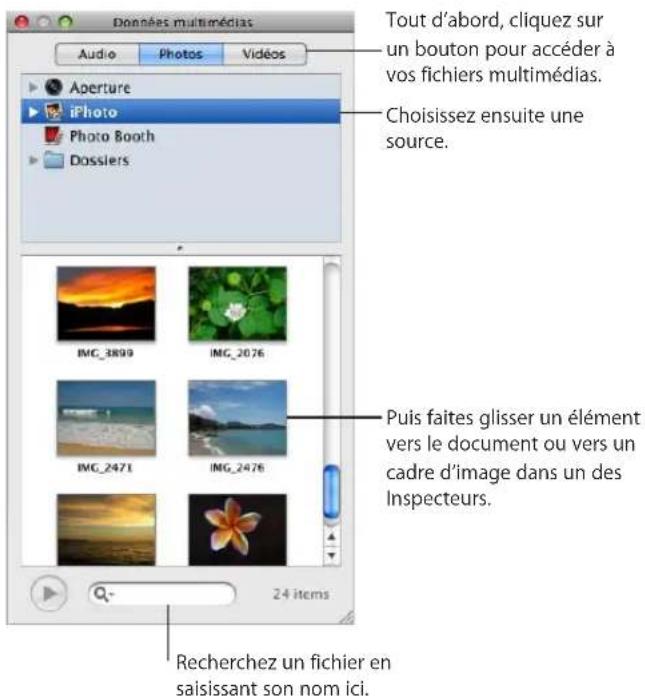
Les boutons en haut du navigateur multimédia vous permet d'acceder aux images stockées dans votre photothèque iPhoto, vos films dans votre dossier Séquences, et les fjichiers audio dans votre bibliothèque iTunes.
- Choisissez Insertion > Choiser, Sélectionné le fjichier image, puis cliquez sur Insérer.
Faites glisser un filchier à partir du Finder.
Faites glisser un fichier à partir d'une autre application.
Après avoir importé votre image, vous pouvez la faire glisser pour la positionner où bon vous semble sur le canevas. Faites glisser l'image vers le navigateur de diapositives pour creer une nouvelle diapositive contenant l'image.
Vous pouvez utiliser les outils de Keynote pour masquer (rogner) une image, en modifier la luminosité, le contraste et d'autres caractéristiques ou bien en effacer l'arrière-plan.
Pour en savoir plus sur la manière de manipuler et d'utiliser des images dans une conception de presentation plus importante, et notamment comment placer, aligner, redimensionner, réorienter, ajouter des ombres, des reflets, des cordures et bien d'autres éléments encore, consultez les rubriques appropriées dans «À propos de la manipulation, du tri et de la modification de l'aspect des objets» à la page 92. Pour en savoir plus sur la manière de provoquer la modification ou la traversée des images à travers la diapositive au cours de votre presentation, consultez les rubriques dans Chapitre 7, «Ajout de mouvements dans les diaporamas», à la page 119.
Réduction automatique des images pour les ajuster à vos diapositives
Par défaut, si une image que vous placez sur une diapositive est plus grande que la diapositive, Keynote réduit l'image pour l'ajuster à la diapositive, selon un processus nommé sous-échantillonnage. Une image réduite compte moins de pixels que l'originale ; certaines données de l'image sont supprimées. Les images au format JPEG restent au format JPEG tandis que les autres formats sont convertis en TIFF. Une fois qu'une image a été sous-échantillonnée, vous ne pouvez pas la restaurer à sa taille d'origine en cliquant sur Dimensions d'origine dans l'inspecteur des mesures. Pour éviter de sous-échantillonner des images et les utiliser à leur taille d'origine, désactiver le sous-échantillonnage dans les préférences Keynote.
Pour désactiver le sous-échantillonnage automatique des images :
1 Sélectionnez Keynote > Préférences, puis cliquez sur Général.
2 Deselectionne la case « Reduire les images pour les adapter aux diapos »
Si vous prévoyez d'augmenter ou de réduire fortement les dimensions d'un graphisme, envisagez de le convertir au format PDF avant de l'insérer dans Keynote. Les fischiers PDF ne perdent pas leur précision lorsqu'ils sont redimensionnés. Les autres types de fichier peuvent ne pas conserver toute leur nettete lorsqu'ils sont agrandis ou réduits.
Conseil: Vous pouvez également convertir une image qui se trouve sur le bureau en fichier PDF à l'aide de l'application Capture. Ouvrez Capture (elle se trouve dans le dossoir Applications/Utilaires de votre disque dur). Choisissez Capture > Sélection, puis sélectionnez l'image que vous pouze convertir en PDF. Choisissez Fichier > Imprimer, puis cliquez sur Aperçu pour enregister l'image sous la forme d'un fichier PDF.
Remplacer les images des thèmes par vos propres images
Les photos qui figurent dans chaque thème Keynote sont en fait des paramètres fictifs de media. Si vous faites glisser vos propres images ou fichiers de séquence sur ces paramètres fictifs, votre contenu multimédia est automatiquement redimensionné, positionné et cadré pour s'adapter au thème de la diapositive.
Pour vérifier si le contenu multimédia sur une diapositive est en fait un élément fictif, immobilisez le pointeur dessus pour afficher une bulle d'aide vous expliquant comment faire pour y déposer votre propre filchier.
Voici plusieurs façon d'utiliser les paramètres fictifs multimédias :
Pour remplaçer un paramètre fictif multimédia par votre propre image, séquence, ou fjchier audio, faites glisser ce contenu depuis le navigateur multimédia, le Finder ou une autre application et déposez-le sur le paramètre fictif.
Pour redimensionner ou repositionner votre image à l'intérieur d'un emplacement d'element fictif, cliquez sur le bouton Modifier le masque qui surplombe l'image après que vous l'ayez déposée dans l'emplacement, puis procedede l'une des manieres suivantes:
Pour redimensionner votre image au sein du paramètre fictif, faites glisser la poignée de redimensionnement qui se trouver au-dessus du bouton Modifier le masque.
Pour repositionner votre image au sein du paramètre fictif, placez le pointeur sur l'image (il prend alors la forme d'une main), puis faites glisser l'image pour la placer à l'endroit de votrechoix.
Pour remplaçer un élément que vous avez déjà place dans un paramètre fictif de media, faites glisser un nouveau fjchier vers celui-ci. Il n'est pas nécessaire de supprimer d'abord l'ancien fjchier.
Pour repositionner un paramètre fictif de media sur le canevas, faites-glisser le paramètre fictif à l'endetroit de votrechoix.
Pour supprimer un paramètre fictif de media du canevas, selectionnez le parametre fictif, puis appuyez sur la touche Suppr.
Pour en savoir plus sur la création de paramètres fictifs de media, ou sur la conversion en paramètres non fictifs, afin de personnaliser un réseau de diapositive, consultez la rubrique «Définition des paramètres fictifs d'un support» à la page 254.
Masquage (rognage) d'images
Il est possible de rogner des images sans modifier les fischiers d'image en masquant les bords pour éliminer les parties inutiles ou pour modifier le contour de l'image. Si vous ne spécifie pas de figure pour le masque, Keynote utilise par défaut un masque rectangulaire, mais vous pouvez également utiliser l'une des figures disponibles dans Keynote, y compris une figure personnalisée que vous avez créé à l'aide de l'outil de dessin, pour masquer les contours de votre image.
Pour masquerune image :
1 Importez l'image a masquer.
2 Sélectionnez l'image, puis cliquez sur le bouton Masquer dans la barre d'outils (ou choisissez Format > Masquer).
Un masque apparait au-dessus de l'image, de même que certaines commandes.
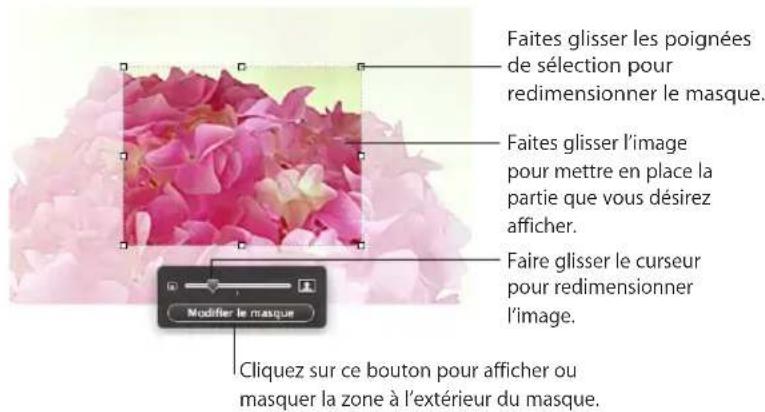
3 Pour redimensionner l'image, faites glisser le curseur au-dessus du bouton Modifier le masque.
4 Vous pouvez affiner le masque de plusieurs façon :
- Pour redimensionner le masque, faites glisser les poignées de selection sur la figure du masque. Pour conserver les proportions des dimensions d'un masque, maintenez la touche Mai enforcée lors du redimensionnement.
- Pour faire pivoter le masque, maintenez la touche Commande enforcée tout en faisant glisser la poignée de selection dans un coin du masque.
5 Faites glisser l'image pour positionner la partie à afficher. Pour déplacer le masque, cliquez sur le bord en pointillé du masque et faites-le glisser.
6 Une fois que vous étés satisfait de la position et de la taille de votre image et du masque, procédez de l'une des manières suivantes pour terminer :
Double-cliquez sur le masque ou sur l'image.
Appuyez sur la touche Retour.
Cliquez en dehors de l'image.
Cliquez sur Modifier le masque.
7 Pour redimensionner ou faire pivoter l'image masquée, faites glisser (respectivement en maintainant ou non la touche Commande enforcée) les poignées de seLECTION.
8 Pour changer la taille ou la position du masque ou de l'image masquée, double-cliquez sur cette dernière, puis cliquez sur Modifier le masque.
Répétez les étapes ci-dessus autant de fois qu'elles.
9 Pour démasquer l'image, cliquez sur Ne plus masquer dans la barre d'outils (ou choisissez Format > Ne plus masquer).
Pour masquer l'image à l'aide d'une figure prédessinée (un cercle ou une étoile, par exemple):
- Sélectionnez l'image et choisissez Format > « Masquer avec une figure » > Figure.
Redimensionnez et alignez l'image et le masque pour toutes les images masquées, comme décrit ci-dessus.
Pour masquer l'image avec une figure personalisée :
1 Créez la figure que vous souhaitez utiliser comme masque, puis faites-la glisser par dessus l'image que vous souhaitez masquer.
2 Maintenez la touche Maj enforcée, cliquez pour selectionner à la fois la figure l'image, puis cliquez sur Masquer dans la barre d'outils (ou choisissez Format > « Masquer avec la figure selectionnée »).
3 Redimensionnez et alignez l'image et le masque pour toutes les images masquées, comme décrit ci-dessus.
Réduction de la taille des fischiers d'image
Si vous avez redimensionné ou masqué une image très grande taille, que vous souhaitez conserver le fjichier d'image dans votre document Keynote (pour pouvoir le transférer aisément à un autre ordinateur) tout en minimisant la taille du document, vous pouvez désirir de n'enregistrer que la version réduite (rognée ou rétrécie) de l'image dans votre presentation.
Avant de réduire la taille du filchier d'image, vous devez enregistrer vos document. Pour plus de détails sur cette opération, voir «Enregistrement d'un document» à la page 32.
Pour réduire la taille de filchier de votre document, effectuez l'une des opérations suivantes:
Pour réduire la taille de filchier d'une image individuelle que vous avez masquée ou réduite, sélectionnez l'image, puis désissez Format > Image > Réduire la taille du filchier multimédia.
Pour réduire la taille de toutes les images masquées et redimensionnées (réduites), et des videos raccourcies,CHOISSEZ FICHIER > RÉDUIRE LA Taille DU FICHIER.
Pour apprendre comment réduire la taille de fichiers video, consultez la rubrique «Réduction de la taille des fichiers multimédia» à la page 118.
Remarque: ÀpRES avoir réduit la taille des fichiers d'images masquées ou réduites, il ne vous sera plus possible de rétablir leurs dimensions d'origine. Pour rétablir la taille des fichiers d'origine, vous devrez ajouter à nouveau les fichiers d'image originaux aux documents.
Les images utilisées lors de replissages par image ou de compositions d'actions ne peuvent pas'être réduites de cette manière. Certains types de fichiers d'image ne peuvent être réduits de cette manière.
Suppression de l'arrière-plan ou des éléments superflus d'une image
L'outil Alpha instantané vous permet de rendre certaines parties d'image transparentes afin de supprimer l'arrière-plan d'une image.
Vous obtiendrez des résultats optimaux si vous supprimez des couleurs unies dont les limites sont bien définies. Pour supprimer des zones moins bien délimités, Sélectionnez une zone de taille plus réduite et répétez le processus.
Pour supprimer des éléments superflus :
1 Sélectionnéz l'image.
2 Cliquez sur Alpha dans la barre d'outils (ouCHOIssez Format > Alpha instantané).
3 Cliquez sur la couleur pour la rendre transparente, puis faites glisser le curseur lentement au-dessus.
En faisant glisser le pointeur,
vous selectionné la zone
contiguè utilisant des couleurs
semblables à celle sur laquelle
vous cliquez.
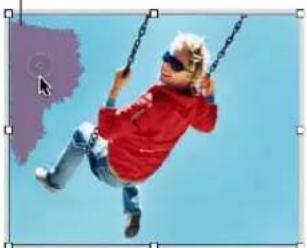
À mesure que vous faites glisser le pointeur, la sélection s'agrandit pour englober la zone contiguè qui est de la même couleur. Plus vous faites glisser, plus la taille de la zone sélectionnée de l'image est importante.
Si vous maintainez la touche Option enforcée pendant que vous faites glisser le pointeur, toutes les instances de la couleur sur laquelle vous faites glisser le pointeur sont supprimées de l'image.
4 Repetez l'etape 3 autant de fois que vous le souhaitez.
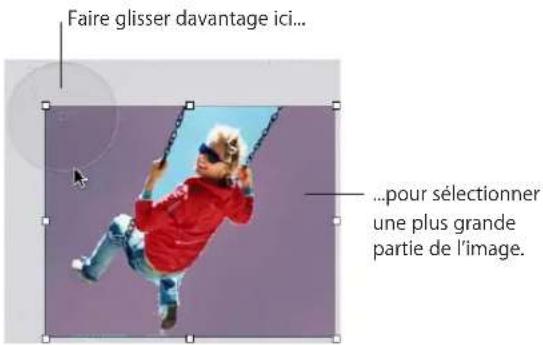
Yououpuvezrestaurerlespartie supriméesde l'imagéà tout moment.
Pour restaurer l'image original, Sélectionnez Format > « Supprimer l'instantané Alpha » Pour restaurer les parties de l'image supprimées en utilisant l'instantané Alpha, Sélectionnez Édition > Annuler Alpha instantané jusqu'à ce que les parties supprimées soient restaurées.
Modification de la luminosité, du contraste et des autres réglages d'une image
Vouss pouvez modifier la luminosité, le contraste et certains autres réglages des images pour améliorer leur qualité ou creer des effets intéressants. Les ajustements que vous effectuez ne modifient pas l'image d'origine, mais seulement son apparcence dans Keynote
Pour régler une image:
1 Sélectionnéz l'image.
2 Choisissez Présentation > Afficher Ajuster l'image.
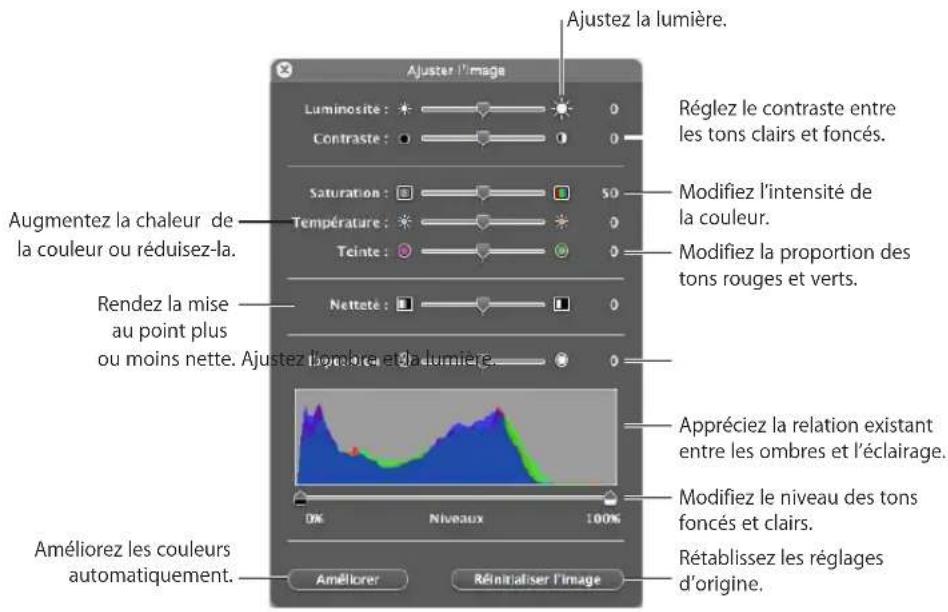
3 Utilisez les contrôles suivants pour réaliser les réglages.
Luminosite: Modifie la quantité de blanc dans l'image. Faire glisser le curseur vers la droite augmente la quantité de blanc dans l'image et la rend plus lumineuse.
Contraste: Modifie la différence entre les parties lumineuses et sombres de l'image. Si vous augmentez le contraste, les parties lumineuses deviennent plus lumineuses et les parties sombres deviennent plus sombres. En réduisant le contraste, vous réduisez la différence entre les parties lumineuses et les parties sombres. Faire glisser le curseur vers la droite permet d'accenter la frontière entre les parties lumineuses et les parties sombres et peut donner à une photo un aspect d'illustration.
Saturation: Modifie la richesse des couleurs de l'image. Faire glisser le curseur vers la droite rend les couleurs plus riches et plus vives.
Température : Rend l'image plus chaude ou plus froide en réglant la quantité des tons chauds (rouge) ou des tons froids (bleu).
Teinte: Modifie la dominante de couleur générale de l'image en réglant la quantité des tons verts ou rouges.
Nettete: Rend l'image plus nette ou plus floue.
Exposition: Modifie la quantité d'objet ou de lumière générale de l'image. Lorsque vous reglez l'exposition, toutes les parties de l'image deviennent plussons ou plus lumineuses. Augmenter l'exposition d'une image permet également de réduire ses couleurs.
Histogramme et niveaux : Décrit toutes les informations de couleur de l'image, des ombres les plus noires à gauche, aux luminères les plus blanches à droite. La hauteur de la courbe indique la quantité d'informations de couleur d'une plage donnée.
Pour régler le niveau des ombres, faites glisser le curseur de gauche vers le milieu. Tout mouvement du curseur vers la droite réduit la plage des couleurs et peut éclaircir les ombres. La position du curseur déterminé la quantité d'informations dans la partie la plus nombre de l'image; toutes les informations à gauche du curseur sont éliminées de l'image. Il est recommendé de faire glisser le curseur jusqu'àu point où la ligne d'histogramme semble decoller, ce qui signifie que certains détails sont disponibles à cet endroit.
Pour régler le niveau de lumière, faites glisser le curseur de croite vers le milieu. Tout mouvement du curseur vers la gauche réduit la plage des couleurs et peut éclaircir les haute lumières. La position du curseur déterminé la quantité d'informations dans la partie la plus claire de l'image; toutes les informations à droite du curseur sont éliminées de l'image. Il est recommendé de faire glisser le curseur jusqu'àu point où la ligne d'histogramme semble décoller, ce qui signifie que certains détails sont disponibles à cet endroit.
Améliorer: Règle automatiquement l'image en répartissant de manière équilibrée les tons rouges, verts et bleus à travers tout l'histogramme.
4
Pour rétablir les réglages d'origine, cliquez sur Réinitialiser l'image.
Pour enregistrer les modifications apportées, enregistrez le document. Les réglages lors de l'enregistrement du document sont visibles chaque fois que vous ouvrez la fenêtre Ajuster l'image.
A propos de la création de figures
Keynote met à votre disposition une variété de figures prédessinées que vous pouvez ajouter aux diapositives. Vous pouze également créé vos propres figures personalisées ou modifier les lignes et les contours des figures prédéfinitions.
Ajout d'une figure prédessinée
Comment ajouter une figure predeessenée :
- Cliquez sur Figures dans la barre d'outils, puis selectionné une figure dans le menu local.
- Choisissez Insérer > Figure > Figure.
- Maintenez la touche Option enfoncée tout en cliquant sur Figures dans la barre d'outils, puis Sélectionné une figure dans le menu local; le pointeur se transforme alors en symbole de visée. Pour creer une figure de la taille souhaïée, faites glisser le pointeur à travers le canevas. Pour contraindre les proportions de la figure (afin d'obtenir un triangle isocèle par exemple), maintenez la touche Maj enfoncée tout en faisant glisser le pointeur.
Faites glisser la nouvelle figure et déposez-la où vous poulez sur le canevas. Pour modifier les contours de la figure, vous doivent rénner modifiable (voir rubrique «Figures modifiables» à la page 86).
Pour en savoir plus sur la manipulation et l'alignement des figures, ainsi que sur la modification de leurs propriétés générales d'objet comme la couleur, le style de contour (trait), la taille, l'orientation, les ombres et bien plus encore, consultez la rubrique «À propos de la manipulation, du tri et de la modification de l'aspect des objets» à la page 92.
Ajout d'une figure personalisée
Yououpouvezutilierl'outilde dessin pourcriervospropres figures.
Pour creer une figure personalisée :
1 Cliquez sur Figures dans la barre d'outils, puis selectionnez l'util de dessin (ou choisissez Inserer > Figure > Dessiner à la plume).

Le pointeur, représentant au départ une flèche, se change alors en sorte de pointe de crayon.

2 Cliquez n'importe où dans le document pour creer le premier point de la figure personnalisée.
3 Cliquez de nouveau pour creer d'autres points.
Chaque point que vous ajoutez est connecté au précédent. Pour supprimer un segment que vous venez de creer, appuyez sur la touche Suppr. Vous pouvez appuyez sur cette touche plusieurs fois.
4 Pourmettre fin au dessin et fermer la figure (c'est-à-direajouter une ligne pleine entre le dernier et le premier point),cliquez sur le premier point.
Pour arreter de dessiner et laisser la figure ouverte (sans ligne pour connecter le premier et le dernier point), afin de pouvoir reprendre votre travail sur cette figure plus tard, appuyez sur la touche Échap (Échépendement) ou double-cliquez sur le dernier point créé.
5 Pour fermer une figure ou lui ajouter des points supplémentaires, cliquez une seule fois dans la figure pour la selectionner, puis cliquez une deuxième fois pour afficher ses points. Executez l'une de ces actions :
- Double-cliquez sur l'un des points d'extrémité du segment ouvert; le pointeur se transforme alors en pointe de stylo.
Pour ajouter des points supplémentaires, cliquez à d'autres endroits selon vos besoins.
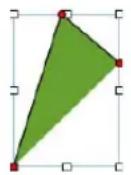
Lorsque le dessin est terminé, cliquez sur le point à l'extrémité du segment ouvert pour fermer la figure.
6 Sélectionnez la cordure de la figure, faites-la glisser et déposez-la où bon vous semble sur le canevas.
Si vous souhaitez revenir en arrêt et modifier davantage les points ou les contours de la figure que vous avez créé, double-cliquez dessus pour la rendre modifiable, puis consultez les autres sections appropriées de ce chapitre.
Pour en savoir plus sur la manipulation et l'alignement des figures, ainsi que sur la modification de leurs propriétés générales d'objet comme la couleur, le style de contour (trait), la taille, l'orientation, les ombres et bien plus encore, consultez la rubrique «À propos de la manipulation, du tri et de la modification de l'aspect des objets» à la page 92.
Figures modifiables
Il est possible de manipuler et de redressiner les points et les contours d'une figure que vous venez de placer sur le canevas. Pour pouvoir modifier une figure de cette manière, vous doivent la rendre modifiable.
Méthodes pour permettre les modifications dans une figure :
Pour rendre une figure prédéfinie modifiable, Sélectionnez-la, puis choisissez Format > Figure > Rendre modifiable.
Des points bleus apparaisent sur la figure. Faites glisser les points pour redimensionner la figure. Ensuite, cliquez deux fois dessus pour modifier figure prédessinée modifiable.
Pour rendre une figure personalisée modifiable, clique une seule fois dans la figure pour la sélectionner, puis clique une deuxième fois pour afficher ses points de modification.
Pour en savoir plus sur la manipulation des points et des contours d'une figure après l'avoir rendue modifiable, consultez les rubriques appropriées.
Pour en savoir plus sur la modification de figures prédeissinées spécifiques, consultez la section relative à chaque figure.
Ajout, suppression et déplacement des points de modification d'une figure
Vous pouvez modifier les lignes et les contours d'une figure en ajoutant, en déplaçant ou en supprimant des points de modification.
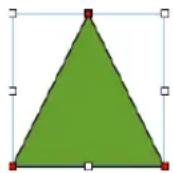
Voici quelques méthodes permettant de Manipuler les points de modification d'une figure :
Pour ajouter un point, rendez la figure modifiable, puis appuyez sur la touche Option et placez le pointeur sur la cordure de la figure. Le pointeur change et prend la forme d'une plume de stylo accompagnée d'un signe plus (+). Cliquez sur la cordure à l'endetroit où vous souhaitez ajouter un point, puis déplaceze ce dernier si besoin est.
Pour déplacer un point, rendez la figure modifiable, puis cliquez sur le point en question et faites-le glisser jusqu'à un nouvel emplacement. Vous pouvez déplacer plusieurs points à la fois en maintainant la touche Majuscule enfoncée tout en cliquant sur plusieurs points, puis en les faisant glisser.
Pour supprimer un point, rendez la figure modifiable, puis cliquez sur le point a eliminer et appuyez sur la touche Suppr. Vous pouvez supprimer plusieurs points à la fois en maintainant la touche Majuscule enforcée tout en cliquant sur plusieurs points, puis en appuyant sur la touche Suppr.
Modification du trace d'une courbe
L'une des méthodes permettant de créé une figure unique consiste à modifier les contours de la figure prédessinée. Cette technique peut également servir à modifier les courbes d'une figure personalisée.
Pour redressiner une courbe :
Des points rouges apparaissent sur la figure pour indiquer que vous pouvez redéfinir les courbes au niveau de ces points.
2 Cliquez sur un point rouge de la courbe à redessiner. Des poignées apparaissent alors de part et d'autre du point rouge.
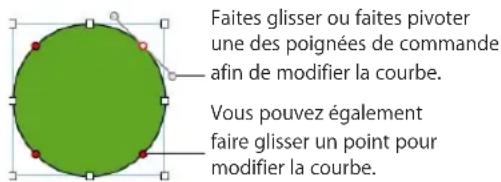
3 Pour redressiner la courbe, faites glisser le point rouge ou l'une de ses poignées.
Déplacez les poignées de commande dans le sens des aiguilles d'une montre ou dans le sens inverse. Vous pouvez obtenir différents effets en déplaçant les poignées ensemble ou indépendamment l'une de l'autre. Prenez le temps de tester les options offertes jusqu'àr résultatitat youlu.
Pour déplacer les poignées ensemble, appuyez sur la touche Option et faites glisser l'une des poignées.
Pour déplacer un seul poignée à la fois, appuyez sur la touche Commande tout en faisant glisser la poignée.
4 Pour un contrôle plus précis du contour, ajoutez des points de modification supplémentaires en Maintenant la touche Option enfoncée tout en Maintenant le pointeur sur la bordure de la figure. Lorsque le pointeur prend la forme d'une pointe de stylo accompagnée d'un signe plus (+), cliquez à l'endetroit où vous pouze ajouter le nouveau point de modification. Pour plus d'informations, reportez-vous à la rubrique «Ajout, suppression et déplacement des points de modification d'une figure» à la page 87.
Modification du trace d'un segment droit
Vous pouvez modifier l'angle que forment deux segments ou modifier la longueur d'un segment.
Pour redessiner un segment droit :
1 Rendez la figure modifiable.
2 Cliquez sur un point d'angle.
3 Pour modifier l'angle formé par deux segments qui se rejoignent, faites glisser le point dans le sens des aiguilles d'une montre ou dans l'autre sens.
4 Pour modifier la longueur de l'un des segments, faites glisser le point vers l'extérieur ou vers l'intérieur.
5 Vous pouvez ajouter des points de modification supplémentaires en Maintenant la touche Option enfoncée lorsque vous maintainez le pointeur sur une ligne. Lorsque le pointeur prend la forme d'une pointe de stylo accompagnée d'un signe plus (+), cliquez à l'endetroit où vous foulez ajouter le nouveau point de modification.
Pour plus d'informations, reportez-vous à la rubrique «Ajout, suppression et déplacement des points de modification d'une figure» à la page 87.
Conversion de points d'angle en points de courbe et vice-versa
Vous pouvez transformer un ou plusieurs points en courbes ou courbes en points. Tout d'abord, vous doivent restre la figure modifiable.
Voici plusieurs façon de convertir des points d'angle en points courbes, et vice-versa:
Pour convertir un point d'angle en point de courbe, rendez la figure modifiable et double-cliquez sur le point d'angle.
Au contraire, pour convertir un point de courbe en point d'angle, rendez la figure pour modifiable et double-cliquez sur le point de courbe.
Pour transformer tous les points d'angle d'une ou de plusieurs figures en points de courbe, rendez les figures modifiables, selectionnez les points, puis choisissez Format > Figure > Arrondir le contour.
Pour transformer tous les points de courbe d'une ou de plusieurs figures en points d'angle, rendez la figure modifiable, selectionnez les points, puis choisissez Format > Figure > Affuter le contour.
Après qu'une figure soit configurée pour être modifiable, vous pouvez utiliser les commandes Arrondir le contour et Affuter le contour sans avoir à la reconfigurer comme étant modifiable à nouveau.
Modification d'un rectangle aux coins arrondis
Le rectangle aux coins arrondis comprend une commande circulaire qui vous permet de modifier ses angles.
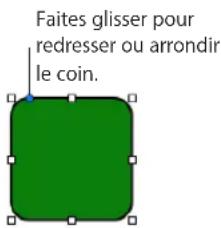
Pour modifier un rectangle aux coins arrondis :
- Sélectionnez la figure et faites glisser son point de modification bleu vers la gauche pour redresser les angles ou vers la droite pour les arrondir.
Modification de flèches simples et doubles
Une forme de flèche possée des points de modifications spéciaux qui vous permettent d'ajuster les proportions relatives de la tête et de la queue de la flèche.
Faites glisser pour changer la longueur de la queue.
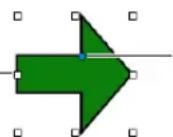
Faites glisser vers le haut ou vers le bas pour modifier la largeur de la queue de la flèche.
Faites glisser vers la gauche ou vers la droite pour redimensionner la tête de la flèche.
Pour modifier les proportions d'une flèche simple ou double :
-
Sélectionnez la figure, puis faites l'une des opérations suivantes :
-
Pour allonger la flèche, faites glisser l'une des poignées de seLECTION situées à la pointe ou à la queue.
- Pour diminuer ou augmenter l'épaissur de la flèche, faites glisser l'une des poignées de selection situées sur la boîte de la flèche aux environs de l'endroit où la pointe et la queue de la flèche se rencontres.
- Pour modifier l'épaissur relative de la pointe et de la queue de la flèche, placez le pointeur sur le point de modification bleu à l'endroit où la pointe et la queue de la flèche se rencontre. Lorsque l'aspect du pointeur change, faites glisser le point de modification dans n'importe qu'elle direction pour modifier les proportions de la flèche.
Modification d'une bulle de texte ou d'une légende
Les bulles de texte et les légendes possèdent des commandes de modification particulières. Ces commands vous permettent de régler l'aspect carré ou arrondi des angles de la figure, ainsi que l'épaisseur et la longueur de la queue de la figure.
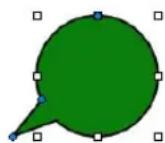
Pour modifier l'aspect des bulles de texte ou des légendes :
-
Sélectionnez la figure, puis faites l'une des opérations suivantes :
-
Pour prendre les angles plus carres, saississez le point de modification bleu à son endroit le plus large, puis faites-le glisser vers la queue de la figure. Faites glisser ce point en l'eloignant de la queue pour arrondir les angles.
- Pour augmenter ou réduire l'épaissur de la queue de la figure, saisissez le point de modification bleu à l'intersection entre la queue et le corps de la figure et faites-le glisser vers l'intérieur ou vers l'extérieur.
Pour allonger la queue de la figure, saississez le point de modification bleu au sommet de la queue, puis faites-le glisser vers l'intérieur ou vers l'extérieur.
- Pour agrandir, raccourcir, élargir ou rétrécir le corps de la figure, faites glisser les poignées de selection qui se trouvent sur la boîte de la figure.
Modification d'une étoile
L'étoile possède un curseur qui permet d'augmenter ou de diminuer le nombre de ses points et d'un point de modification bleu qui permet de rendre plus aigus ou plus obtus les angles entre ses points.
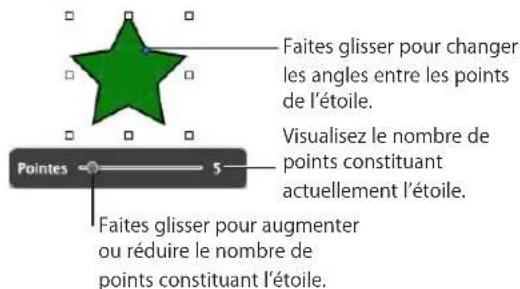
Voici plusieurs façon de modifier une étoile :
Lorsque you selectionnez une figure en forme d'etoile, le curseur apparait. Faites glisser le curseur pour augmenter ou réduire le nombre de points constituant l'etoile.
- Faites glisser le point de modification bleu pour modifier les angles entre les points de l'étoile.
Modification d'un polygone
Le polygone dispose d'un curseur permettant d'augmenter ou de réduire le nombre de ses côtés.
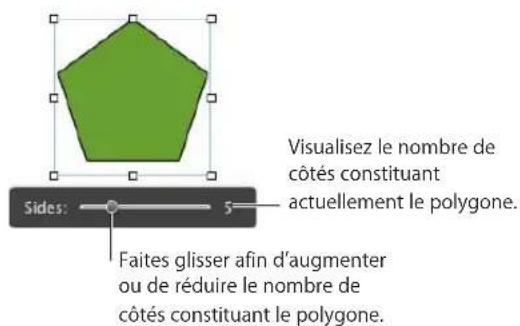
Pour modifier un polygone :
Lorsque you selectionnez le polygone, le curseur apparait. Faites glisser le curseur ainf d'augmenter ou de reduire le nombre de cotes constituant le polygone.
À propos de la manipulation, du tri et de la modification de l'aspect des objets
La manière de selectionner, de trier et de manipuler des objets dans Keynote est généralement identique, qu'il s'agisse d'images, de figures, de videos, de tableaux, d' éléments de graphique ou de zones de texte. Pour la plupart des objets, les commandes de redimensionnement et de repositionnement sontidentiques; il en va de même pour I'avout d'ombres ou de reflets, les styles de cordure (trait), l'application de couleur ou d'images, etc.
Les rubriques suivantes de ce chapitre décrivent les outils et les techniques générales pour utiliser tous types d'objects dans Keynote. Pour en savoir plus sur les caractéristiques supplémentaires relatives à la mise en forme de texte et sur la conception de tableaux et de graphiques, consultez les rubriques appropriées dans ce guide.
Sélection de plusieurs objets
Avant de pouvoir déplacer, modifier ou effectuer d'autres opérations sur des objets, vous doivent les sélectionner. Un objet sélectionné est muni de poignées qui vous permettent de le déplacer ou de le manipuler.
Méthodes de sélection et de désélection des objets :
- Pour sélectionner un seul objet, cliquez n'importe où sur l'objet (pour un objet n'ayant pas de contenu, cliquez sur le bord).
Pour selectionner plusieurs objets sur une diapositive, maintenez la touche Maj enforcée lorsque vous cliquez sur les objets.
Pour selectionner tous les objets sur une diapositive, cliquez sur celle-ci et appuyez sur les touches Commande ^+ A.
Pour selectionner un objet faisant partie d'un groupe, vous devez tout d'abord dissocier les objets. Sélectionnez le groupe, puis choisissez Disposition > Dissocier.
Pour déselectionner les objets d'un groupe d'objets sélectionnés, maintenez la touche Commande enforcée, puis cliquez sur les objets que vous souhaitez déslectionner.
Copie et duplication d'objects
La technique utilisée pour la copie d'un objet dépend de l'emplacement souhaité. La copie et le collage d'une copie sont d'autant plus facies que la copie est éloignée de l'original dans le même document, voire dans un autre. Lorsque vous travailliez avec un objet qui est proche de l'original, il est généralement plus facile de le dupliquer.
Méthodes de copie d'objets :
Pour copier et coller un objet, selectionnez-le, puis choisissez Édition > Copier. Clique à l'endetroit où vous souhaitez voir apparaitre la copie. Clique sur Édition > Coller.
Pour dupliquer un objet sur une diapositive, maintenez la touche Option enforcée tout en faisant glisser l'objet.
Vous pouvez également sélectionner l'objet, puis désir Édition > Dupliquer. La copie apparait en léger décalage au-dessus de l'original. Faites glisser la copie vers l'emplacement souhaité.
Pour copier une image entre deux documents Keynote, selectionnez l'image et faites glisser son icone depuis le champ Informations du fjchier de I'Inspecteur des mesures vers une diapositive dans I'autre fjchier Keynote.
Suppression d'objects
La suppression d'objets est rapide et facile.
Pour supprimer des objets :
Selectionnez le ou les objets et appuyez sur la touche Suppr.
Si vous supprimez un objet par inadvertance, choisissez Édition > Annuler Supprimer.
Déplacement d'objets et positionnement de ceux-ci dans le canevas
Keynote fournit plusieurs outils qui permettent d'organiser les éléments sur vos canevas de diapositives avec une grande précision, y compris des guides d'alignement et un quadrillage personnalisables pour vous aider à memoriser les positions des objets d'une diapositive à une autre. Il est possible de regrouper les objets pour pouvoir les manipuler plus facilement et de les verrouiller sur leur position pour éviter tout déplacement involontaire pendant que vous travailliez. De plus, il est possible de superposer (chevaucher) les objets sur une diapositive pour créé un effet de profondeur.
Voici quelques méthodes permettant de manipuler directement des objets :
Pour déplacer un objet vers un autre endroit de la diapositive, faites-le glisser. Évitez de faire glisser l'objet en le tenant par ses poignées de seLECTION, car vous risqueriez de le redimensionner sans le pouvoir.
Pour aligner les objets précisé lorsque vous les faites glisser, vous pouvez utiliser les guides d'alignement et le quadrillage. Pour plus de détails, consultez les rubriques «Utilisation des guides d'alignement et d'espacement relatif» à la page 95 et «Utilisation d'un quadrillage principal» à la page 97.
Pour limiter les mouvements de I'objet dans le sens vertical ou horizontal, ou encore selon un angle à 45^ , faites glisser l'objet enMAINENANT LA touche Maj enforcée.
Pour déplacer l'objet par petits incréments, appuyez sur l'une des touches fléchées pour faire progresser l'objet d'un seul point à la fois. Pour déplacer l'objet par incréments de dix points, maintenez la touche Maj enforcée tout en appuyant sur une touche fléchée.
Pour afficher la position de l'objet lorsque vous le déplacez, désissez Keynote > Préférences, puis sélectionnez « Afficher la taillie et la position des objets lors de leur déplacement » dans la sous-fenêtre Général.
Pour placer du texte ou un objet à l'intérieur d'un autre object, Sélectionnez l'objet, puis désisseez Édition > Couper. Placez le point d'insertion à l'endetroit où vous souhaitez que l'objet apparaisse, puis cliquez sur Édition > Coller.
Déplacement d'objets vers l'avant ou vers l'arrière (disposition en couches)
Lorsque des objets se chevauchent ou lorsque du texte ou des objets se chevauchent, vous pouvez modifier l'ordre des objets dans la pile.
Pour déplacer un objet de sorte qu'il se trouve devant ou derrière du texte ou un autre objet :
1 Sélectionnez l'objet à déplacer.
2 Pour déplacer un objet d'un seul plan à la fois,CHOISSEZ Disposition > Avancer d'un plan ou Disposition > Reculer d'un plan.
3 Pour déplacer un objet tout en bas ou tout en haut de la pile,CHOISSEZ Disposition > Placer au premier plan ou Disposition > Placer à l'arrête-plan.
Si vous superposez féquèment des objets, vous pouvez ajouter les boutons Devant, Derrière, Plan sup. et Plan inf. à la barre d'outils afin de travailler plus efficacément. Pour en savoir plus sur la personnalisation de la barre d'outils, reportez-vous à la rubrique «La barre d'outils» à la page 21.
Alignement rapide d'objects les uns par rapport aux autres
Voussupportezutiliserdescommandesde menu pour alignerrapidementdesobjetsur unememe diapositive ou les repartiruniformement.Pourcefaire,vousdevezd'abord selectionner tousles objetsalignednes(maintenezla toucheMajouCommande enforcé tout enclinquant surlesobjetsa'selectionner).
Pour aligner des objets selectionnés :
- Pour aligner des objets les uns par rapport aux autres,CHOISSEZ Disposition > Aligner les objets, puis selectionnez une option d'alignement dans le sous-menu.
À gauche: cette option positionne les objets de sorte que leur bord gauche soit aligné verticalement sur le premier object que vous sélectionnez.
Centrer: cette option positionne les objets de sorte que leur centre soit aligné verticalement sur le premier objet que vous sélectionné.
À droite: cette option positionne les objets de sorte que leur bord droit soit aligné verticalement sur le premier object que vous sélectionnez.
Supérieur: cette option positionne les objets de sorte que leur bord supérieur soit aligné horizontally sur le premier object que vous sélectionnez.
Milieu: cette option déplace les objets verticalément de sorte que leur centre soit aligné horizontally sur le premier object que vous sélectionné.
Inferieur: cette option positionne les objets de sorte que leur bord inférieur soit aligné horizontally sur le premier object que vous sélectionnez.
Pour espacer uniformement des objets sur la diapositive,CHOISSEZ Disposition > Repartir les objets, puis selectionnez une option dans le sous-menu.
Horizontally: règle l'espacement horizontal entre les objets.
Verticalément: regle l'espacement vertical entre les objets.
Vous pouvez aussi aligner des objets les uns par rapport aux autres en les faisant glisser et en vous servant des guides d'alignement qui vous permettent de déterminer s'ils sont correctement positionnés.
Utilisation des guides d'alignement et d'espacement relatif
Les guides d'alignement apparaissent et disparaisent lorsque vous faites glisser des objets sur le canevas. Il vous donnent ainsi des informations instantanées concernant la position de l'objet que vous faites glisser. Par exemple, vous pouze voir apparaitre des guides d'alignement à chaque fois que les objets sont alignés sur leurs centres ou sur leurs bords.
De même, des guides d'espacement relatifs peuvent apparaître lorsque trois objets ou plus sont alignés sur le canevas. Si vous faites glisser un objet dans une ligne d'objets, afin qu'il soit équidistant du milieu de l'objet, les guides d'espacement relatif affichent la distance entre chaque paire d'objects dans les unités de la règle.
Les guides de dimensionnement relatif apparaissent lorsque deux éléments ou plus alignés sur le canevas représentant la même hauteur ou largeur.
Ces guides n'apparaissent que lorsque vous étés en train de faire glisser un objet. Ils disparaisent des que vous relâchez l'objet. Vous pouvez faire en sorte que les guides d'alignement et d'espacement relatifs soient affichés dans des couleurs différentes afin de mistrésir ce qui est aligné lorsque vous déplacez des objets. Si vous activez les guides d'alignement ou que vous modifieurs leurs couleurs, les réglages sont appliqués à tous les documents que vous ouvrez dans Keynote.
Pour activer et personnelier les guides d'alignement :
1 Pour définir des options de guides d'alignement,CHOISSEZ Keynote > Prefrences, puis cliquez sur Regles. SeLECTIONnez l'option Alignment d'objet pour déterminer le moment ou vous pouze que les guides d'alignement apparaisent:
Pour afficher les guides lorsque le centre d'un objet est aligné avec le centre de la diapositive, selectionnez « Afficher les guides au centre de l'objet »
Pour afficher les guides lorsque les bords d'un objet sont alignés avec un autre objet, seLECTIONnez « Afficher les guides sur les bords de l'objet »
2 Pour changer la couleur des guides d'alignement, cliquez sur la case de couleur Guidelines d'alignement, puis selectionnez une couleur dans la fenetre Couleurs.
3 Pour définir des guides d'espacement relatif, Sélectionnez les options Espacement et dimensionnement d'objet qui déterminent le moment où vous souhaitez que les guides apparaisent.
Pour afficher la distance entre trois objets équidistants ou plus dans une ligne, Sélectionnez « Afficher l'espacement relatif »
Pour afficher que les objets alignés ont la même hauteur ou largeur, Sélectionnez « Afficher les tailles relatives »
4 Pour changer la couleur des guides d'espacement ou de dimensionnement relatif, cliquez sur le cadre des couleurs adjacent et selectionnez une couleur dans la fenetre Couleurs.
Pour afficher ou masquer les guides pendant que vous travailliez,CHOisissez Présentation > Afficher les guides ou Présentation > Masquer les guides.
Pour masquer momentanément les guides, maintenez la touche Commande ependant que vous faites glisser un objet.
Une autre manière d'aligner les objets consiste à utiliser le quadrillage sur le modele de diapositive, ou à spécifier la position précise de l'objet en utilisant les coordonnées x et y sur la diapositive. Consultez les rubriques «Utilisation d'un quadrillage principal» à la page 97 et «Positionnement d'objets à l'aide de coordonnées x et y» à la page 97.
La création de vos propres guides d'alignement selon vos besoin dans chaque diapositive peut vous aider à placer des objets dans la même position sur différentes diapositives.
Creation de guides d'alignement
Vous pouvez également creator des guides d'alignement statique pour vous aider à aligner les objets sur une diapositive ou à les placer dans la même position sur différentes diapositives. Ces guides sont affichés en permanence dans le canevas, même lorsque vous abandonnez votre diapositive et que vous y revenez plus tard.
Pour aligner des objets dans la même position sur différentes diapositives, placez les guides dans la même position sur chaque diapositive, puis utiliseze ce guide pour vous aider à placer les objets.
Pour creer un guide d'alignement :
1 Cliquez sur Affichage dans la barre d'outils, puis choisissez Afficher les regles.
Remarque: Vous ne pouvez pas creer de guides d'alignement lorsque vous editedz du texte. Arretez l'edition du texte en selectionnant un objet ou en cliquant sur le canevas de diapositive.
2 Placez le pointeur sur une regle et faites-la glisser dans le canevas. Un guide d'alignement apparait.
3 Faites-le glisser sur la diapositive jusqu'à l'emplacement souhaite.
4 Pour supprimer un guide d'alignement que vous avez créé, faites-le glisser à l'extérieur de la diapositive.
Les guides d'alignement n'apparaissent pas sur les diapositives imprimées ni au cours de la presentation.
Utilisation d'un quadrillage principal
En plus des guides d'alignement sur une diapositive, vous pouze aligner des objets en activant un quadrillage vertical et horizontal pour la diviser en sections égales. Pendant que vous faites glisser un objet dans le canevas, il se « cale » sur le quadrillage à chaque fois qu'il est aligné avec une ligne par son centre ou sa cordure, en fonction de votre préférences d'alignement d'objet.
Vouss pouvez faire en sorte que le quadrillage principal soit affiché dans des couleurs différentes afin de nouveaux désigner ce qui est aligné lorsque vous déplacez des objets.
Pour activer le modele de quadrillage :
1 Choisissez Keynote > Preférences, puis cliquez sur Regles.
2 Selectionnez les cases Quadrillage principal horizontal, ou vertical ou les deux.
3 Saisissez une valeur en pourcentage dans le champ correspondant pour spécifique l'espacement souhaité pour le quadrillage.
4 Pour changer la couleur du quadrillage, cliquez sur le cadre de couleurs Quadrillage principal et selectionnez-en une dans la fenetre Couleurs.
Pour masquer provisoirement le quadrillage, maintenez la touche Commande enforcée tout en faisant glisser un objet. Le quadrillage peut être visible sur le modele de diapositive mais n'apparait pas sur les diapositives imprimées.
Positionnement d'objets à l'aide de coordonnées x et y
Vouss pouvez placer des objets flottants exactement ou vous voulez sur le canevas en spécifiant des coordonnées spatiales à partir de mesures effectuees avec une regle.
Pour specifier la position d'un objet à l'aide de ses coordonnées x et y :
1 Sélectionnéz l'objet que vous souhaitez positionner.
2 Cliquez sur Inspecteur dans la barre d'outils, puis cliquez sur le bouton Inspecteur des mesures.
3 Tapez des valeurs x et y (conformément aux unités de mesure de la regle) dans champs Position.
Les coordonnées spécifiées déterminant la position du coin supérieur gauche du contueur de l'objet. Si un objet effectue une rotation, les coordonnées x et y spécifient la position du coin supérieur gauche du contueur de l'objet en rotation, qui peut être différente de la position originale.
La valeur X se mesure à partir du bord gauche du canevas.
La valeur Y se mesure à partir du bord supérieur du canevas.
Lorsque vous positionnez des lignes en saississant des coordonnées x et y dans l'inspecteur des mesures, la coordonnée de début correspond à la première extrémité créée (ou au point d'extrémité supérieur gauche si vous n'avez pas encore trace la ligne). Si vouseturnnez ou que vous faites pivoter cette ligne plus tard, la coordonnée de début continuaera à indiquer cette même extrémité.
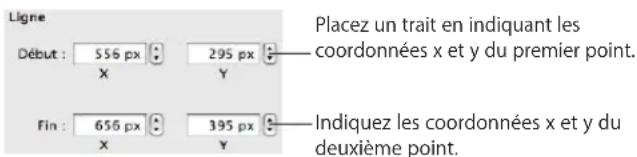
Regroupement et dissociation d'objects
Voussouspoucezregrouperdesobjetsafinquilspuissantetredéplacés,copies, redimensionnés et orientés comme un objet unique.Les objets regroupés peuvent égalementetre composés sous forme d'objet unique lors de la compositiond'objects.
Voussouspoucezmodifier un objet individuel dans un groupe sans avoir besoin de le dissocier au préalable.
Les objets regroupés peuvent être groupés avec d'autres objects, ce qui créé une hierarchie d'objet groupés « imbriqués ». Pour selectionner un objet individuel imbriqué dans une hierarchie de plusieurs niveaux de regroupement, vous devez cliquez dessus une fois pour chaque niveau d'imbrication.
Pour regrouper des objets :
1 Appuyez sur la touche Commande (ou Maj) et maintenez-la enfoncée, puis selectionnéz les objets que vous souhaitez regrouper.
Si vous ne parvenez pas à seLECTIONner un objet, c'est qu'il est peut-être verrouillé;
vous doivent d'abord le déverrouiller.
2 Choisissez Disposition > Grouper, ou cliquez sur Grouper dans la barre d'outils.
Si vous groupez un objet compteant un effet de composition, l'effect est supprimé.
Pour dissocier des objets :
- Sélectionnez le groupe, puis choisissez Disposition > Dissocier ou cliquez sur Dissocier dans la barre d'outils. Si le groupe est verrouillé, déverrouillez-le au préalable.
Si vous ne parvenez pas à sélectionner un groupe d'objets, c'est qu'il est peut-êtreverrouillé ; vousdez d'abord le déverrouiller.
Dégrouper un objet groupé auquel un effet de composition a été ajouté entraine la suppression de cet effet de composition.
Pour selectionner un objet individuel qui a ete regroupe avec d'autres objets :
- Cliquez une première fois sur l'objet à modifier pour sélectionner le groupe, puis cliquez une nouvelle fois pour sélectionner l'objet individuel.
Si le fait de cliquer une fois ne permet pas de sélectionner l'objet individuel souhaité, c'est qu'il est peut-être imbriqué dans plusieurs couches de regroupement. Cliquez à nouveau jusqu'à ce que l'objet souhaité soit sélectionné.
Connexion d'objets au moyen d'une ligne ajustable
Le moyen le plus simple pour relier deux objets par une ligne consiste a utiliser une ligne de connexion (plutot qu'a creer une ligne distincte au moyen d'une figure). Les deux objets connectés par une ligne demeurent connectés même si vous les repositionné dans le canevas.
Pour connecter deux objets au moyen d'une ligne de connexion :
1 Maintenez la touche Commande enforcée tout en selectionnant les deux objec connecter, puis choisissez Insérer > Ligne de connexion.
Une ligne droite apparait entre les deux objets selectionnés pour indiquer qu'ils sont connectés. Si vous déplacez chaque objet séparément, la ligne de connexion s'étire, retrécit ou change de position pour garder les objets connectés.
2 Pour que la ligne de connexion soit courbe, faites glisser le point de modification blanc situé aux environns du centre de la ligne.
Si vous faites glisser les objets pour les placer à des endroits différents sur le canevas, la courbe de la ligne est modifiée pour garder les objets connectés.
3 Pour creer un vide entre une extrémité de la ligne et l'un des objets connectés, afin qu'ils ne se touchent pas réellement, faites glisser le point de modification bleu situé en fin de ligne pour l'éloigner de l'objet qu'il touche.
L'écart entre la ligne et l'objet connecté est maintainu au fur et à mesure que vous déplacez les objets.
4 Pour modifier la couleur, le style, l'épaissur ou les extrémités de la ligne, utilisez les commandes de la barre de formatage ou de l'inspecteur des graphismes, comme pour n'importe que autre type de ligne.
Pour obtenir des informations plus détaillées sur la modification de ces attributs, consultez les rubriques sous «À propos de la modification de la taille, de l'orientation, du contour d'un objet, etc.» à la page 100.
Verrouillage et déverrouillage des objets
Voupez verrouiller des objets afin d'éviter de les déplacer involontairement lorsque vous travailliez sur le document.
Une fois que des objets individuels ou regroupés ont été verrouillés, il est impossible de les déplacer, de les supprimer ou de les modifier sans les avoir préalablement déverrouillés. Un objet verrouillé peut toute fois être selectionné, copiedé ou dupliqué. Le résultat de la copie ou de la duplication d'un objet verrouillé est un nouvel objet également verrouillé.
Pourverrouillerunobjet:
- Sélectionnez-le ou les objets à verrouiller, puis désisissez Disposition > Verrouiller.
Pour déverrouiler un objet :
- Sélectionnez-le ou les objets à déverrouiller, puis désisseez Disposition > Déverrouiller.
À propos de la modification de la taille, de l'orientation, du contour d'un objet, etc.
Vouss pouvez redimensionner les objets, changer leur orientation, modifier le style de leur cordure, leur ajouter des ombres et des reflets et ajuster leur opacité. Une fois que vous avez créé une appearance qui vous convient, il est facile de la copier directement sur d'autres objets.
Redimensionnement des objets
Vou puez redimensionner un objet en faisant glisser ses poignées ou en saississant ses dimensions exactes.
Voici plusieurs façon de redimensionner des objets :
Pour redimensionner un objet en le faisant glisser, selectionnez-le, puis faites glisser l'une de ses poignées de selection. Pour redimensionner un objet dans une seule direction, faites glisser une poignée laterale au lieu d'une poignée d'angle.
Pour redimensionner l'objet à partir du centre, appuyez sur la touche Option tout en faisant glisser la souris.
Pour conserver les proportions de l'objet, maintenez la touche Maj enforcée lors du redimensionnement. Vous pouvez aussi cliquer sur Inspecteur dans la barre d'outils, cliquer sur le bouton Inspecteur des mesures, puis selectionner « Conserver les proportions » avant de faire glisser.
Pour afficher la taille d'un objet lorsque vous faites glisser une poignée de selection, choisissez Keynote > Préférences, puis Sélectionnéz « Afficher la taille et la position des objets lors de leur déplacement » dans la sous-fenêtre Général.
Pour redimensionner un objet avec des proportions exactes, selectionnez-le, cliquez sur Inspecteur dans la barre d'outils, puis sur le bouton Inspecteur des mesures et utilisez ensuite les contrôles Largeur et Hauteur.
Pour redimensionner plusieurs objets à la fois, Sélectionnez-les, cliquez sur Inspector dans la barre d'outils, puis sur le bouton Inspector des mesures, et saisissez ensuite les nouvelles valeurs dans les champs Largeur et Hauteur.
- Sélectionnez l'objet, puis cliquez sur Dimensions d'origine dans l'inspecteur des mesures.
Si vous avez masqué une image de très grande taille, mais que vous ne devez utiliser que la version rédimENSIONné dans votre presentation, vous pouvez faire en sorte que Keynote ne conserve qu'une copie réduite de l'image, ce qui réduit la taille générale de votre document. Reportez-vous à la rubrique «Réduction de la taille des fichiers d'image» à la page 81.
Retournement et rotation d'objets
Vous pouvez returner ou faire pivoter n'importe quel objet. Par exemple, si vous disposez d'une image de flèche que vous souhaitez utiliser dans un document, mais de telle sorte que la flèche soit orientée dans l'autre sens, vous pouvez inverser sa direction verticalément ou horizontallyment ou l'orienter en direction de n'importe quel angle.
Voici plusieurs façon de changer l'orientation d'un objet :
Pour returner un objet horizontallyment ou verticallement, selectionnez-le, puis choisissez Disposition > Retournement horizontal ou Disposition > Retournement vertical.
Voussouspoucezaussi cliquer sur Inspecteur dans la barredoutils,cliquer sur le bouton Inspector des mesures,puisyousservirdesboutonsMiroir.
Pour faire pivoter un objet, selectionnez-le, appuyez sur la touche Commande et maintenez-la enforcée, déplacez le pointeur vers une poignée de selection active jusqu'à ce qu'il se transforme en flèche courbe à deux têtes, puis faites glisser la poignée de selection.
Pour faire pivoter un objet de 45 degrés en 45 degrés, appuyez sur les touches Maj et Commande tout en faisant glisser une poignée de selection.
Vous pouvez aussi cliquer sur Inspecteur dans la barre d'outils, cliquer sur le bouton Inspecteur des mesures, puis faire glisser la molette de rotation ou utiliser les contrôles d'angle pour définir l'orientation de l'objet.
Pour faire pivoter une figure en maintainant son texte en position horizontale, une fois la rotation de la figure effectuee, choisissez Format > Figure > Rinitialiser les poignees de I'objet et du texte.
Modification du style des cordures
Pour les figures, les éléments de graphiques, les zones de texte et les cellules de tableau, vous pouvez soit désirir un style et une couleur de ligne pour la cordure de l'objet, soit indiquer que vous ne souhaitez aucune cordure. Vous pouvez également placer une cordure autour des images importées. Vous pouvez définir un style et une couleur de ligne pour la cordure dans l'inspecteur des graphiques et dans la fenêtre Couleurs.
Pour définiir le style et la couleur du trait de la cordure d'un objet :
1 Sélectionnez l'objet que vous souhaitez modifier.
2 Cliquez sur Inspecteur dans la barre d'outils, puis cliquez sur le bouton Inspecteur des graphismes.
3 Choisissez Ligne dans le menu local Trait.
4 Choisissez un style de ligne dans le menu local. Pour les tableaux, seul untrait plein ou Aucun est disponible.
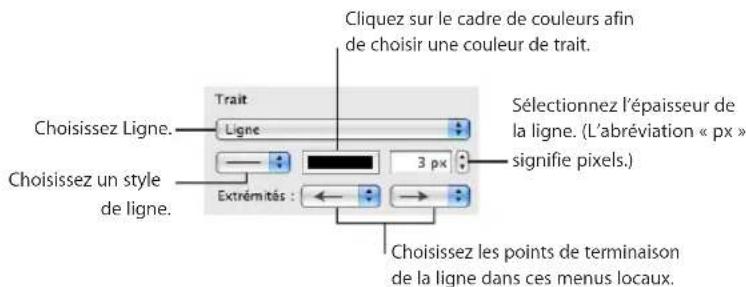
5 Pour changer l'épaissur du trait, saisissez une valeur dans le champ Trait (ou cliquez sur les flèches).
6 Pour changer la couleur du trait, cliquez sur le cadre de couleur et selectionnez une couleur.
7 Pour affecter des points de terminaison à la ligne, notamment une flèche ou un cercle, désisissez des points de terminaison gauche et droit dans les menus locaux.
Objets d'encadrement
Vous pouvez entourer vos champs de texte, vos images, vos vidEOS, vos figures et les emplacements réservés au contenu multimédia à l'aide de cordures également appelées cadres d'image.
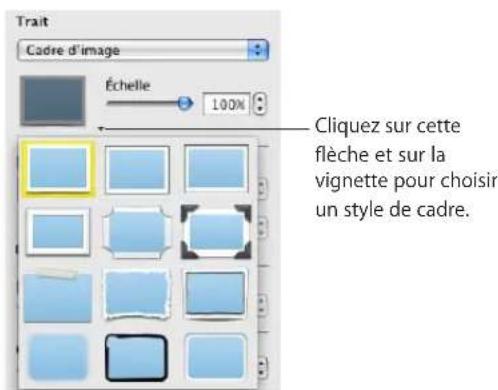
Pour ajouter un cadre :
1 Sélectionnez un contenu ou un paramètre fictif multimédia, cliquez sur Inspecteur dans la barre d'outils, puis cliquez sur le bouton Inspecteur des graphiques.
2 Choisissez Cadre d'image dans le menu local Trait, puis cliquez sur une vignette pourCHOISIR un cadre.
Pour modifier l'épaissur de votre cadre, utilisez le curseur Échelle ou tapez un pourcentage spécifique dans le champ adjacent. (Certains cadres ne sont pas modifiables.)
Pour changer de cadre :
1 Sélectionnez un objet ou un emplacement de contenu multimédia encadré, cliquez sur Inspecteur dans la barre d'outils, puis cliquez sur le bouton Inspecteur des graphiques.
2 Sélectionnez Cadre d'image dans le menu local Trait, cliquez sur la flèche qui se trouve à côté de la vignette pourCHOISIR un autre cadre d'image.
Pour retirer un cadre :
- Sélectionnez un contenu multimédia ou un emplacement de contenu multimédia, puis choisissez un style de ligne (ou Aucun) dans le menu local Trait.
Ajout d'ombres
Les ombres créé une impression de profondeur sur vos diapositives. L'objet d'un objet apparait sur n'importe quel objet situé derrière. Vous pouvez creator une multitude d'effets d'objet ou supprimer l'objet d'un objet.
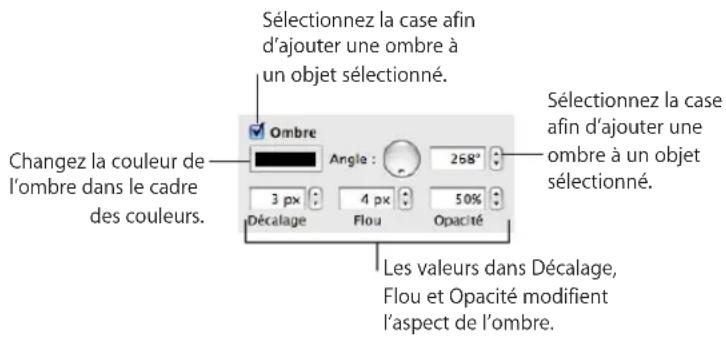
Pour ajouter une ombre à un objet ou à un texte :
1 Sélectionnéz l'objet ou le texte.
2 Cliquez sur Inspecteur dans la barre d'outils, puis cliquez sur le bouton Inspecteur des graphismes.
3 Sélectionnez Ombre pour ajouter une ombre à l'objet. Désélectionnez Ombre pour supprimer une ombre existante.
4 Définissez l'orientation de l'ombre à l'aide des contrôleles d'angle.
5 Pour définir la distance entre l'objet et l'objet, utilisez les contrôleles de décalage. Une valeur élevée de décalage de l'objet fait apparaitre l'objet de l'objet plus longue et légarement séparée de l'objet.
6 Pour adoucir le bord de l'ombre ou le rendre plus net, utilisez les contrôles de flou.
Une valeur de flou plus élevé fait apparaitre l'objet plus diffuse; une valeur plus faible confère à l'objet des bords moins définis.
7 Pour modifier la transparence de l'objet, indiquez un pourcentage dans le champ Opacité. N'utilise pas le curseur Opacité qui se trouve en bas de l'inspecteur des graphismes, car il modifie l'opacité de l'objet只不过 que l'opacité de son nombre.
8 Pour changer la couleur de l'ombre, cliquez sur le cadre des couleurs de l'ombre, puis seLECTIONnez une couleur.
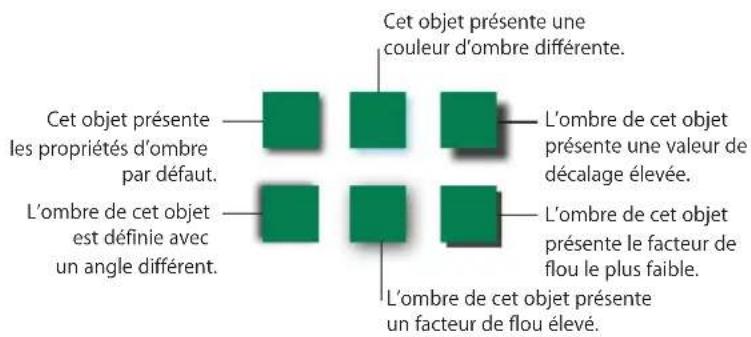
Ajout d'un reflet
Vou puez ajouter un reflet à un objet qui se refléchit verticalement vers le bas.
Pourajouterunrefleta unobjet:
1 Sélectionnez l'objet.
2 Dans la barre d'outils, cliquez sur Inspecteur, puis cliquez sur le bouton Inspecteur des graphismes.
3 Sélectionnez Reflet, puis faites glisser le curseur pour augmenter ou réduire l'intensité du reflet.
Ajustement de l'opacité
Yououpouvezcrierdeseffetintéressantsen rendantlesobjetsplusoumoinsopraques.
Ainsi, lorsque vous placez un objet de faible opacité sur un autre objet, l'objet situé dessous transparait via l'objet situé dessus. En fonction de la valeur définie pour l'opacité, les objets situés en dessous peuvent être facilement visibles, partiellement obscurcis ou totalement invisibles (opacité de 100% ).
Pour changer l'opacité d'un objet :
1 Sélectionnez l'objet.
2 Cliquez sur Inspecteur dans la barre d'outils, puis cliquez sur le bouton Inspecteur des graphismes.
3 Faites glisser le curseur d'opacité ou saisissez un pourcentage dans le champ adjacent.
Pour les figures, vous pouvez définir séparément l'opacité des couleurs de replissage et de trait et celle de l'objet. Si vous déplacez le curseur Opacité dans la fenêtre Couleurs afin de modifier la couleur du replissage ou du trait, cette valeur d'opacité devient l'opacité maximale de l'objet. Ensuite, lorsque vous modifie l'opacité de l'objet dans l'inspecteur des graphismes, vous la modifiez par rapport à l'opacité définie dans la fenêtre Couleurs.
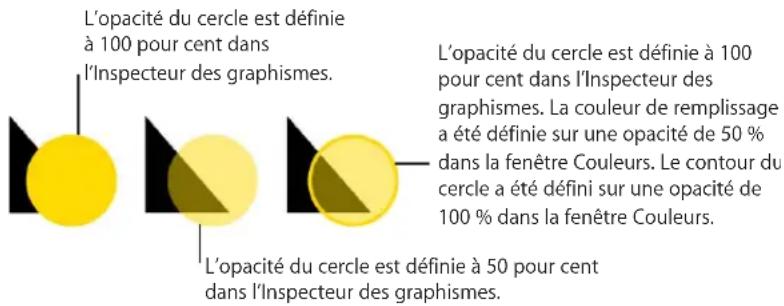
Si vous modifie l'opacité d'un objet, puis que vous ne parvenez plus à rétablier l'opacité à 100 pour cent de la couleur de replissage de l'objet, c'est peut-être parce que l'opacité a été régée sur une valeur inférieure à 100 pour cent dans la fenêtre Couleurs. Pour résoudre ce problème, sélectionnez l'objet,CHOISSEZ PRÉSENTATION > Afficher les couleurs, puis reglez l'opacité sur 100 pour cent dans la fenêtre Couleurs.
Remplissage d'objets à l'aide de couleurs ou d'images
Vouss pouvez replir les figures, les tableaux, les cellules de tableau, des éléments de graphique ou des arrriere-plans de diapositives avec des couleurs unies, des dégradés de couleurs (couleurs qui fusionnent les une avec les autres) ou des images.
Remplir un objet avec une couleur unie
Utilisez l'Inspecteur des graphiques pour replir un objet avec une couleur unie.
Pour changer la couleur de replissage d'un objet :
1 Sélectionnez l'objet.
2 Dans la barre d'outils, cliquez sur Inspecteur, puis cliquez sur le bouton Inspecteur des graphismes.
3 Choisissez Remplissage couleur dans le menu local Remplissage.
4 Cliquez sur le cadre de couleurs qui se trouve au dessous du menu local Remplissage afin d'ouvrir la fenetre Couleurs, puis selectionnez une couleur dans cette fenetre.
Pour en savoir plus sur l'utilisation de la fenêtre Couleurs, consultez la rubrique «La fenêtre Couleurs» à la page 25.
Remplissage d'un objet à l'aide de dégradés de couleurs
Pour creer des degradés de couleurs destinés à replir des objets, utilisez les options de l'Inspecteur des graphiques. Les options élémentaires de Remplissage degradé constituent le moyen le plus simple de fusionner deux couleurs en ligne droite. Les options Remplissage degradé avancé vous permettent de fusionner plusieurs couleurs afin de creer un degradé circulaire (radial).
Pour ouvrir l'Inspecteur des graphiques :
- Dans la barre d'outils, cliquez sur Inspecteur, puis cliquez sur le bouton Inspecteur des graphismes.
Pour replir un objet à l'aide d'un degradé linéaire (à deux couleurs):
1 Dans l'Inspecteur des graphismes,CHOISSEZ Remplissage degradé dans le menu local Remplissage.
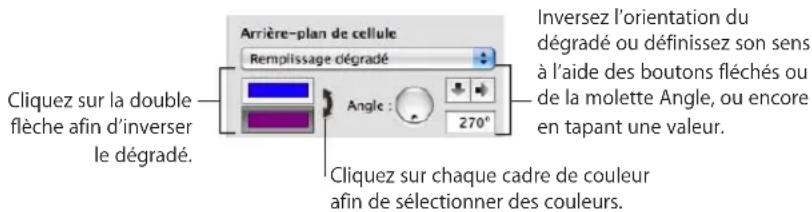
2 Cliquez sur chacune des cases de couleur pourCHOISIR les couleurs a fusionner dans la fenetre Couleurs.
3 Pour configurer une direction pour le dégrade, utilisez la molette ou le champ Angle.
4 Pour le returner horizontally ou verticalement, cliquez sur les boutons fléchés Angle.
5 Pour inverser le degradé, cliquez sur la double flèche en regard des cadres de couleur.
Pour replir un objet à l'aide d'un dégrade à plusieurs couleurs :
1 Dans l'Inspecteur des graphismes,CHOISSEZ Remplissage degradé avancé dans le menu local Remplissage.
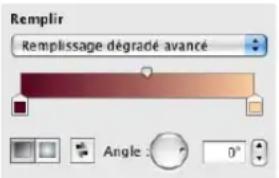
2 Pour ajouter une autre couleur au dégradé, maintenez le pointeur juste sous la bande du dégradé dans l'inspecteur, au niveau où la nouvelle couleur doit commencer. Dans qu'un signe plus (+) apparait, cliquez pour ajouter une nouvelle commande de couleur. Ajouter une nouvelle commande de couleur pour chaque couleur à ajouter à votre dégradé.
3 Pour remplaçer une couleur du dégradé, cliquez sur une commande de couleur (juste sous la bande du dégradé), puis sélectionnez une autre couleur dans la fenêtre Couleurs. Procedez de cette manière pour chacune des couleurs à ajouter à votre dégradé.
4 Pour supprimer une commande de couleur, faites-la glisser vers le bas en dehors de l'inspecteur. La commande disparait.
Vous doivent avoir au moins deux commandes de couleur sous la bande du dégradé.
5 Pour modifier le degré de subtilité appliqué à la fusion des couleurs du dégradé, faites glisser les commandes de point de fusion (au-dessus de la bande du dégradé dans l'inspecteur).
6 Pour changer la direction d'un degradé linéaire, utilisez la molette ou le champ Angle.
7 Pour inverser le dégradé, cliquez sur la double flèche en regard des cadres de couleur.
Pour creer un degradé radial :
1 Configurez les couleurs de votre dégradation, comme déscrit dans les instructions de creation de dégradés à plusieurs couleurs, ci-dessus.
2 Cliques sur le bouton de dégrade radial.
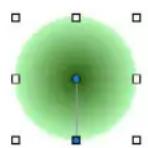
3 Ajustez l'aspect d'un degradé radial en procédant de l'une des manières suivantes :
-
Pour recentrer le dégradé au sein de l'objet, faites glisser la petite commande circulaire de point de fusion bleue (au centre du dégradé, à l'intérieur de votre objet) et placez-la à l'endetroit correspondant au nouveau centre.
-
Pour modifier le degré de subtilité de la fusion des couleurs le long du dégradé, faites glisser la commande circulaire de point de fusion en dehors de votre object pour la rapprocher ou l'éloigner du centre du dégradé.
Faites quelques essais en faisant glisser les commandes circulaires de point de fusion reliées à votre object et les commandes de point de fusion situées au-dessus de la bande du dégradé dans l'inspecteur des graphismes jusqu'à ce que vous obtieniez l'effet souhaité.
4 Pour inverser le degradé, cliquez sur la double flèche en regard des cadres de couleur.
Image de remplissage d'un objet
Voussoupiezreplirune forme,unezone de texte,un tableau,des cellulesde tableau, l'arriere-pland'ungraphique ou une série de graphiques avec une image.
Pour replir un objet avec une image :
1 Sélectionnéz l'objet que vous souhaitez replir.
2 Si l'inspecteur des graphiques n'est pas ouvert, cliquez sur le bouton Inspecteur de la barre d'outils, puis sur le bouton Inspecteur des graphiques.
3 Dans l'Inspecteur des graphismes, Sélectionnez Remplissage par image ou Remplissage par image teintée, puis choisissez une image.
Vous pouvez aussi seLECTIONner l'image en faisant glisser le fjichier image du Finder ou du Navigateur de media jusqu'à dans le cadre d'images de l'Inspecteur des graphismes. vous pouvez faire glisser une image vers une cellule de tableau ou une série de graphiques.
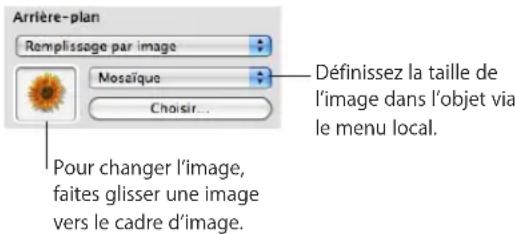
4 Choisissez une échelle d'image dans le menu local.
Ajuster : redimensionne l'image afin qu'elle s'adapte au dernux aux dimensions de l'objet. Si la forme de l'objet est différente de celle de l'image d'origine, il se peut que des parties n'apparaissent pas ; un espace vide peut également apparaitre autour de l'image.
Remplir: fait paraitre l'image plus grande ou plus petite en la dimensionnant de façon à ne laisser qu'un espace minimum autour d'elle, même si elle n'a pas la même forme que l'objet.
Étirer : permet d'adapter les dimensions de l'objet à celles de l'objet. Toutefois, elle produit une distorsion de l'objet si la forme de l'objet est différente de celle de l'objet d'origine.
Dimensions d'origine : place l'image dans l'objet sans modifier ses dimensions d'origine. Si l'objet est plus grande que l'objet, vous ne voyagez qu'une partie de l'objet dans l'objet. Si l'objet est plus petite que l'objet, elle est entourée d'espace vide.
Mosaïque: repète l'objet à l'intérieur de l'objet si celle-ci est plus petite que l'objet. Si l'objet est plus grande que l'objet, vous ne voirz qu'une partie de l'objet dans l'objet.
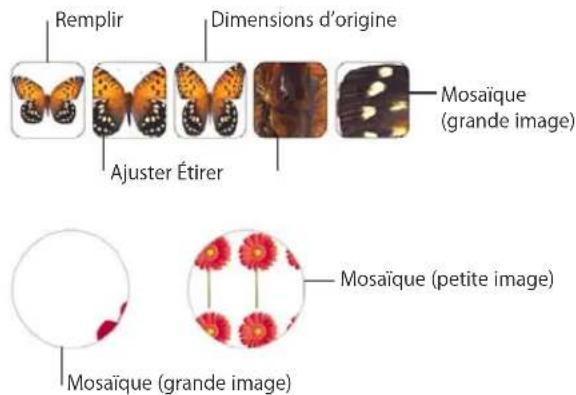
5 Si vous choisissez Remplissage par image teintée, cliquez sur le cadre de couleurs (à droite du bouton Choisir) pourCHOISIR une couleur de teinte. Faites glisser le curseur Opacité dans la fenêtre Couleurs afin de rendre la teinte plus foncée ou plus claire. Si vous faites glisser le curseur Opacité dans l'Inspecteur des graphismes, l'opacité de la teinte et de l'image change.
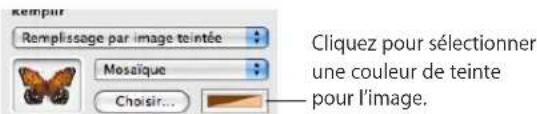
Copie d'un style d'objet sur un autre objet
Une fois que vous avez créé un effet visuel sur un texte, des figures, ou un tableau (ou des cellules individuelles d'un tableau), et que vous souhaitez le réutiliser, vous pouvez le copier et le coller sur d'autres objets du même type, afin de ne pas avoir à repeter les mêmes actions pour chacun d'eux. Les styles de texte peuvent être collés uniquement sur du texte ; les styles d'objet peuvent être collés sur d'autres objets.
Pour copier des styles sur d'autres objets :
1 Sélectionnez le texte, la figure, les cellules du tableau dont vous souhaitez réutiliser les effets.
2 Choisissez Format > Copier le style
3 Sélectionnez le tableau ou les cellules àmettre en forme.
4 Choisissez Format > Coller le style
Utilisation de MathType
Si vous avez installé MathType 6, vous pouvez l'ouvrir dans Keynote et l'utiliser pour taper des expressions et des équations mathématiques. ÀpRES avoir créé une équation dans MathType 6, vous pouze la manipuler comme une image dans Keynote.
Pour taper une équation à l'aide de MathType 6 dans Keynote:
1 Placez le curseur à l'endroit où vous poulez qu'apparaisse I'equation.
2 Choisissez Inserer > Equation MathType.
MathType 6 s'ouvre et I'equation « e=mc² » apparait.
3 Double-cliquez sur l'équation et saississez l'équation que vous souhaitez à l'aide de la fenêtre et des outils de l'application MathType 6. Pour obtenir des instructions spécifiques concernant l'utilisation de cette application, consultez l'Aide de MathType 6.
4 Une fois que vous avez terminé de taper votre équation,CHOISSEZ Fichier > «Fermer et returner dans Keynotes», puis cliquez sur Oui dans la fenetre qui s'affiche pour enregister l'équation.
5 Faites glisser I'equation et deposez-la ou vous foulez sur votre diapositive.
Après avoir fermé MathType 6, Keynote traite l'équation comme s'il s'agissait d'un objet que vous pouvez repositionner, redimensionner, réorienter, regrouper, superposer ou même masquer comme une image. Sachez toute fois que si vous masquez l'équation, vous devrez la démasquer pour pouvoir la modifier.
6 Pour modifier I'equation, double-cliquez dessus pour ouvrir MathType 6 a nour
Ajout de sons et de séquences
Apprenez à travailler avec des fichiers audio et video que vous pouvez dire dans votre diaporama et apprenez à créé des diaporamas à lecture automatique avec une narration enregistrée.
Vous pouvez ajouter de la vie à votre diaporama en ajoutant une bande sonore ou en diffusant de la musique, un effet sonore ou une série à tout moment sur une diapositive. Keynote fournit également des outils pour enregistrer une voix off pour votre diaporama, ce qui s'avéré particulièrement utile pour les diaporamas à lecture automatique.
Types de sons et de séquences lisibles dans Keynote
Vous pouvez ajouter de l'audio (un fjichier de musique ou une liste de lecture issu(e) de votre bibliothèque iTunes, ou n'importe quel autre fjichier son) à un document Keynote. Vous pouvez également ajouter des fjichiers video à afficher dans une diapositive.
Keynote accepte tout type de filchier QuickTime ou iTunes, notamment les suivants :
MOV·
MP3
MPEG-4
AIFF·
AAC
Notez que certains fischiers multimédia sont protégés par des droits d'auteur. Il se peut aussi que certains morceaux de musique télécharges ne puissant être lus que sur l'ordinaire ayant eté utilisé pour leur téléchargement. Assurez-vous que l'ordinaire que vous utilisez a la permission de dire tous les fischiers multimédia inclus dans votre diaporama.
Lorsque vous ajoutez des fichiers multimédia, assurez-vous qu'ils seront disponibles si vous transférez votre document vers un autre ordinateur. Lorsque vous enregistrez votre document, assurez-vous que l'options « Copier l'audio et la video dans le document » est sélectionnée dans la fenêtre Enregistrer. (Si cette option ne s'affiche pas, cliquez sur le bouton en regard du champ Enregistrer pour afficher la fenêtre Enregistrer, puis cliquez sur le triangle d'affichage Options avances.)
À propos de l'ajout d'audio à votre diaporama
Yououpuvezajouterdu sona votre diaporama de l'une des manieres suivantes:
- Sur une diapositive individuelle: le son est lu uniquement sur une diapositive. Vous pouvez lancer et arrêter la lecture du son à tout moment pendant l'affichage de la diapositive. Lorsque vous passez à la diapositive suivante, la lecture du son s'arrête automatiquement. Pour savoir comment ajouter un fisier son ou une liste de lecture qui sera lu(e) uniquement sur une diapositive individuelle, voir «Ajout de son à une diapositive individuelle» à la page 112
- Comme bande sonore de tout le diaporama : la lecture du fichier audio commence des le début du diaporama et s'arrête à la fin du fichier ou du diaporama (selon celui qui dure le plus longtemps). Vous pouze également besoinir de dire le fichier audio une seule fois, en boucle ou vers l'avant puis vers l'arrière. Pour savoir comment utiliser un fichier son ou une liste de lecture comme bande sonore d'un diaporama, voir «Ajout d'une bande sonore à un diaporama» à la page 113.
- Comme une narration en voix off: vous pouvez creer un enregistrement synchronisé de vos commentaires à propos de chaque diapositive. Cet enregistrement sera lu pendant toute la durée du diaporama. Pour en savoir plus sur la création d'un diaporama enregistré, voir «Enregistrement d'une narration en voix off» à la page 114.
Ajout de son à une diapositive individuelle
Il existe différentes maniere d'ajouter du son à une diapositive :
- Faites glisser un fichier du Finder vers n'importe quel endroit du canevas de diapositive ou vers un paramètre fictif multimédia.
- Cliquez sur Multimédia dans la barre d'outils,CHOISSEZ iTunes dans le menu local, seLECTIONnez une liste de lecture, puis faites glisser un fjichier ou une liste de lecture vers n'importe quel endroit du canevas de diapositive ou vers un paramètre fictif multimédia.
Dans le canevas de diapositive, le fjchier son est representé par une icone en forme de haut-parleur, mais cette icone n'apparait pas lorsque vous lisez le diaporama.

Pour contrôler àquel moment la musique commence et s'arrête, Sélectionnez l'icone du fichier son, puis définissez les options de lecture et utilisez les effets Demarrer audio et Arreter audio dans l'Inspecteur des compositions. Pour en savoir plus, consultez «Réglage des options de lecture des fichiers multiméias» à la page 117 et «Création de compositions de séquence» à la page 138.
Ajout d'une bande sonore à un diaporama
Un fichier ajouté en tant que bande sonore est toujours lu depuis le début.
Pour ajouter une bande sonore :
1 Cliquez sur Inspecteur dans la barre d'outils, puis sur le bouton Inspecteur des documents.
2 Cliquez sur le bouton Audio.
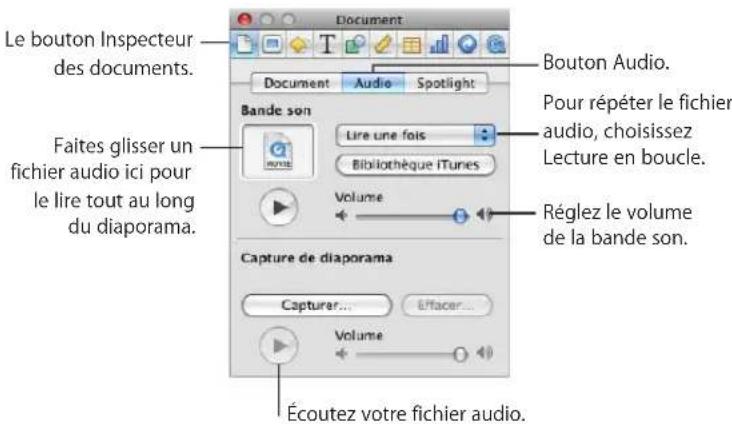
3 Executez l'une de ces actions :
Pour ajouter un morceau ou une liste de lecture de votre bibliothèque iTunes, cliquez sur Bibliothèque iTunes. Localisez le morceau ou la liste de lecture souhaïté(e), puis faites glisser le morceau ou la liste de lecture du navigateur multimédia vers le cadre Audio dans l'Inspecteur des documents. Notez que si vous modifiez la liste de lecture dans iTunes, les modifications ne seront pas prises en compte dans votre bande sonore tant que vous n'aurez pas ajouté à nouveau la liste de lecture.
Pour ajouter un fjchier audio depuis le Finder, faites-le glisser de votre bureau vers le cadre audio dans l'inspecteur des documents.
4 Pour qu'un morceau ou une liste de lecture soit lu(e) en boucle pendant toute la durée de la presentation, choisissez Boucle dans le menu local adjacent au cadre audio.
5 Pour écouter un extrait du morceau pendant que vous travailliez sur votre diaporama, cliquez sur le bouton Lire sous le cadre audio.
Enregistrement d'une narration en voix off
Pour enregistrer une narration en voix off, vous commentez chaque diapositive tout au long du diaporama, à un rythme naturel. Au fur et à mesure que vous progressez à travers les diapositives ou compositions, votre minutage est également enregistré et sera conservé lorsque le diaporama sera diffusé aux spectateurs.
Pour enregistrer la voix off, vous pouvez utiliser le micro intégré à l'ordinateur ou un micro externe. Si vous utiliser un micro externe, commencez par le raccorder, puis utiliser la sous-fenêtre Son des Préférences Système pour configurer les réglages d'entrée.
Pour enregistrer une narration en voix off :
1 Sélectionnez la diapositive à partir de laquelle vous souhaitez commencer l'enregistrement. Si vous selectionnez une diapositive ignorée, l'enregistrement commence par la diapositive précédente la plus proche.
2 Executez l'une de ces actions :
- Ouvrez l'Inspecteur des documents, cliquez sur Audio, puis sur Enregistrer. Choisissez Fichier > Enregistrer le diaporama.
La lecture du diaporama commence. Un témoin lumineux rouge intermittent dans l'angle supérieur gauche de l'écran indique que l'enregistrement est en cours.
3 Au fur et à mesure de la lecture de la presentation, parlez dans le micro pour enregistrer votre narration.
4 Pour passer à la diapositive suivante, cliquez avec le bouton de la souris ou appuyez sur la touche Flèche droite.
5 Pourmettre en pause l'enregistrement,cliquez sur I'indicateur d'enregistrement rouge ou appuyez sur I'une des touches suivantes:
W: écran blanc
F: bloquer
B: écran noir
Appuyez sur une touche quelconque pour reprendre l'enregistrement.
6 Une fois l'enregistrement de toutes les diapositives que vous souhaitez inclure dans votre narration en voix off terminé, appuyez sur la touche Échap pour arrêté la lecture du diaporama et enregistrer l'enregistrement.
Dans la sous-fenêtre Document de l'Inspecteur des documents, notez que l'options Enregistré apparait désormais dans le menu local Présentation. Un diaporama enregistré est lu uniquement à partir de la première diapositive enregistrée (elle que vous avez scélectionnée à l'étape 1 ci-dessus). Si vous cliquez sur Lire dans la barre d'outils et que la presentation ne démarre pas comme prévu, vérifie que l'options Enregistré est scélectionnée dans le menu local Présentation de l'Inspecteur des documents.
7 Pour écouter la narration sans dire le diaporama, cliquez sur le bouton Lire de la sousfenêtre Audio de l'Inspecteur des documents. Réglez le volume en faisant glisser le curseur de volume.
Réenregistrement enregistré
Si vous avez enregistré un diaporama et que vous avez modifié certaines de ses diapositives ou que vous avez ajouté de nouvelles diapositives à la fin, l'enregistrement risque d'être désynchronisé par rapport aux diapositives. Vous pouvez réenregistrer l'ensemble du diaporama ou compléter la narration à la fin de celui-ci pour inclure les nouvelles diapositives ajoutées.
Pour réenregistrer une narration en voix off ou compléter une narration en voix off existante:
1 Sélectionnez la diapositive à partir de laquelle vous souhaitez commencer le nouvel enregistrement
2 Ouvrez l'Inspecteur des documents et cliquez sur Audio.
3 Cliques sur Enregistrement.
4 Si la diapositive selectionnee a ete enregistrree aparavant, effectuez l'une des operations suivantes :
- Pour remplaçer l'enregistrement précédent, en commençant par la diapositive sélectionnée, cliquez sur Enregistrer & replacer. Si l'enregistrement précédent commençait avant la première diapositive réenregistrée, sa portion initiale reste intacte.
Pour remplaçer intégralement l'enregistrement, cliquez sur Enregistrer du début.
5 Si la diapositive selectionnée n'a pas ete enregistrree auparavant, effectuez l'une des opérations suivantes:
- Pour ajouter le nouvel enregistrement à la fin de l'enregistrement précédent, cliquez sur Enregistrer & ajouter.
Pour remplacer integralement l'enregistrement, cliquez sur Enregistrer du début.
Suppression d'une narration en voix off
Voussuppez supprimer une narration en voix off d'un diaporama enregistré. Une fois la narration supprimée, le type de presentation reviendra à Normal dans le menu local Présentation de la sous-fenêtre Document de l'Inspecteur des documents.
Pour supprimer une narration en voix off, effectuez l'une des opérations suivantes :
Ouvrez l'Inspecteur des documents, cliquez sur Audio, puis sur Effacer.
Choisissez Fichier > Effacer l'enregistrement.
Ajout d'une série à une diapositive
Les séquences peuvent être placées sur les paramètres fictifs ou à n'importe quel endroit du canevas de diapositive. Elles peuvent également être déplaces à l'intérieur et à l'extérieur d'une diapositive, ou lancées et arrêtées lorsque l'intervenant clique, à l'aide des compositions d'objet. (Pour plus de détails, voir «Création de compositions de séquence» à la page 138.)
Voici plusieurs façon d'ajouter une série :
- Faites glisser un fjichier de séquence du Finder vers le canevas de diapositive ou vers un paramètre fictif multimédia.
- Cliquez sur Multimédia dans la barre d'outils, puis cliquez sur Vidéos dans le navigateur multimédia. Sélectionné un fisier, puis faites-le glisser vers le canevas de diapositive ou un paramètre fictif multimédia.
- Choisissez Insérer > Choiser, puis localisez le fjichier de série souhaité. Sélectionnez-le, puis cliquez sur Insérer. Faites glisser la série vers l'endetroit souhaité du canevas de diapositive.
Pour en savoir plus sur la lecture d'une série au cours d'un diaporama, voir «Lecture de séquences» à la page 232.
Placer un cadre d'image autour d'une série
La mise en place d'un cadre d'image autour d'une série est une manière attrayante de l'afficher sur une diapositive. Pour ajouter un cadre d'image, utilisez les réglages de trait de l'Inspecteur des graphismes.
Pour encadrer une séquence :
1.1 Sélectionnez la réserve, puis cliquez sur le bouton Inspector dans la barre d'outils pour ouvrir la fenêtre Inspector. Cliquez sur le bouton Inspector des graphismes dans la fenêtre Inspector.
2 Choisissez Cadre d'imag dans le menu local Trait.
3 Cliquez sur le cadre d'image qui apparait en dessous du menu local Trait et selectionnez un style de cadre.
14 Faites glisser le curseur Échelle ou saisissez un pourcentage pour définir l'épaisseur du cadre d'image.
Réglage des options de lecture des fichiers multimédias
Si vous ne souhaitez pas utiliser un fjichier audio ou de séquence complet dans votre diaporama, mais que vous souhaitez limiter la lecture à certaines portions uniquement, vous pouvez le configurer dans l'inspecteur QuickTime. Vous pouvez également définir l'affiche de la séquence, qui correspond à l'image qui s'affiche jusqu'à ce que la lecture de la séquence commence, ainsi que d'autres options de lecture.
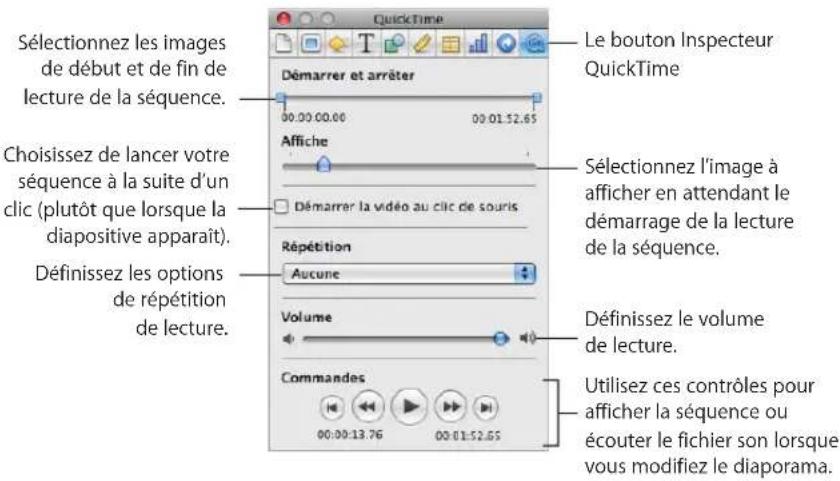
Les boutons Lire, Pause, Avance rapide et Retour rapide disponibles dans l'inspecteur. QuickTime vous permettent de dire et d'obtenir un aperçu de votre série lorsque vous définisse les préférences de lecture décrites ici.
Pour définiR les Preférences de lecture multimédia :
1 Dans la barre d'outils, cliquez sur Inspector puis sur le bouton Inspector QuickTime.
2 Cliquez sur l'objet video ou audio pour le selectionner.
3 Si vous souhaitez qu'une partie seulement de la série soit lue au cours de votre presentation, définissez les images ou les heures de début et de fin en faisant glisser les curseurs Début et Fin.
4 Pour définir l'image fixe de la série que les spectateurs verront jusqu'à au début de la lecture de la série, faites glisser le curseur Affiche jusqu'à ce que l'image souhaitation s'affiche.
5 Pour retarder le début de la série jusqu'à ce que l'intervenant clique avec la souris, Sélectionnez « Démarrer la série au clic de souris »
6 Choisissez une option de répétition dans le menu local Répétition :
Aucune: une seule lecture.
Boucle: lecture en continu.
Lecture en boucle dans les 2 sens: lecture en continu vers l'avant et vers l'arrière.
7 Pour augmenter ou réduire le volume de lecture, faites glisser le curseur de volume vers la droite ou vers la gauche.
Lorsque vous séquence est lue pendant votre diaporama, les commandes de lecture apparaissent lorsque vous placez le pointeur sur la séquence. Pour en savoir plus sur le contrôle de la lecture de votre fichier audio ou de séquence au cours de votre presentation, voir «Lecture de séquences» à la page 232.
Réduction de la taille des fichiers multimédia
L'intégration de fichiers audio et de séquence dans votre document Keynote peut augmenter considérablement la taille globale du document. Si vous n'utilise qu'une partie du fichier audio ou de séquence dans votre diaporama, vous pouvez supprimer les parties inutilisées du fichier audio ou video pour réduire la taille du document Keynote. Vous pouvez désirir de réduire la taille des différents fichiers multimédia ou de réduire la taille de tous les fichiers multimédia du document qui ne sont pas complètement utilisés (y compris les fichiers image masqués ou redimensionnés).
Avant de réduire des fichiers de série ou audio, vous devez les enregistrer au sein de votre document. Pour plus de détails sur cette opération, voir «Enregistrement d'un document» à la page 32.
Pour réduire la taille de filchier de votre document, effectuez l'une des opérations suivantes :
Pour réduire la taille d'un fjichier individuel de votre document, sélectionnez un fjichier audio ou video pour lequel vous avez défini les curseurs Début et Fin pour exclure certaines parties du fjichier, ou un fjichier image que vous avez masqué ou redimensionné à une taille inférieure, puis désisissez Format > Image > « Réduire la taille du fjichier multimédia »
Pour réduire la taille de tous les fischiers multimédia de votre document, assurez-vous qu'aucun fischier audio, de séquence ou image n'est sélectionné, puis désisissez Fichier > « Réduire la taille du fischier »
Après avoir réduit la taille de votre fjichier audio ou video, vous ne pourrez plus restaurer le fjichier à sa longueur d'origine ni écouter ou visualiser les parties que vous avez exclues. Si vous avez réduit la taille d'un fjichier image masqué ou redimensionné, vous ne pourrez plus le restaurer à une taille supérieure sans perdre en qualité d'image.
Si vous changez d'avis et que vous souhaitez restaurer le fjichier complet, vous devrez ajouter à nouveau le fjichier à votre diapositive.
Certains types de fichiers de sequence ne peuvent pas etre réduits de cette maniere.
Ajout de mouvements dans les diaporamas
7
Les transitions entre les diapositives et les compositions d'objet peuvent creer un attrait visuel pour votre diaporama etmettre l'accent sur vos points.Keynote fournit diverses transitions nettes et romancées et des effets de composition pour vous aider à creer une presentation dynamique.
Une fois que vous avez créé et organise vos diapositives, vous pouze ajouter des effets animés qui sont lus entre les diapositives et déplacent des objets sur les diapositives. Il existe trois types d'animation de base que vous pouze utiliser dans votre diaporama :
- Les transitions menagent des effets visuels lorsqu'elles passez d'une diapositive à une autre.
- Les compositions d'objet (ou effets de composition) déplacent des objets à l'intérieur et à l'estérieur des diapositives (les objets apparaissent et disparaisent).
- Les actions d'objets animent les objets dans une diapositive en les faisant bouger, pivoter, en modifient leur taille ou leur opacité.
Ajout de transitions entre les diapositives
Vous pouvez définir la vitesse de lecture d'une transition de diapositive. Configurez les transitions de diapositive dans la sous-fenêtre Transition de l'Inspecteur des diapositives.
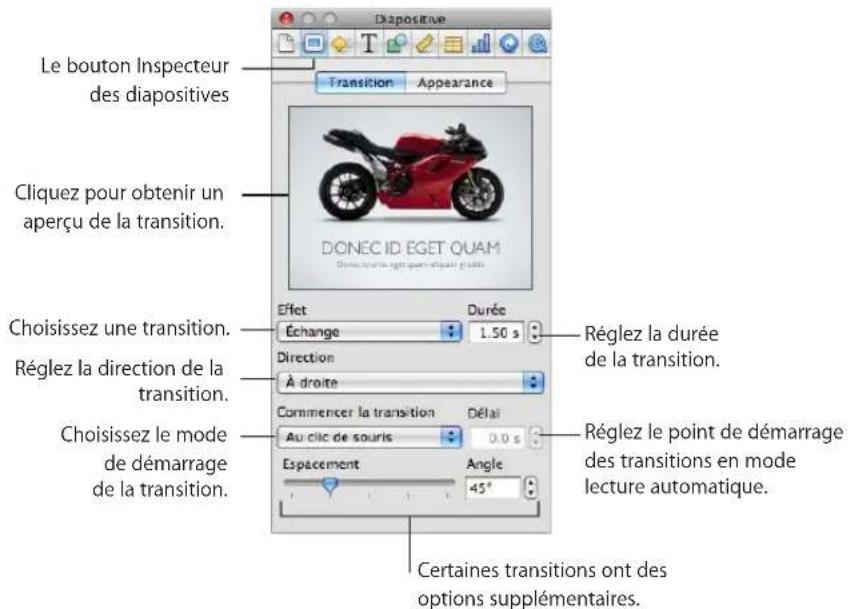
Pour ajouter un effet de transition après une diapositive selectionnée :
1 Cliquez sur Inspecteur dans la barre d'outils, puis sur le bouton Inspecteur des diapositives. Cliquez sur Transition.
2 Choisissez une option dans le menu local Effet, où les transitions sont regroupées par type, comme décrit ci-dessous.
Si la mention « Effets ne pouvant pas être lus sur cet ordinateur » apparait, cela signifie que les transitions enumeratedées ensuite nécessitant une carte graphique haut de gamme dont vous ne disposez pas sur votre ordinateur.
Certain types de transition fonctionnent moins avec certains types de contenu. Ces transitions « sensibles au contenu » créé des effets en fonction des images ou du texte de vos diapositives. Les trois premiers ensembles de transitions décrits ci-dessous sont des transitions sensibles au contenu.
Magic Move: Déplace et redimensionné les images et le texte qui apparaissent sur la diapositive en cours et sur la diapositive suivante. Au cours de la transition, les objets sont déplacés vers leur nouvelle position et redimensionnés dans la diapositive suivante. Cette transition fonctionne uniquement lorsque vous utilisez une image, une figure ou une zone de texte identique à un emplacement différent ou de taille différente dans la diapositive suivante.
Effets de texte : Déplacent les lettres individuellement sur la diapositive lorsque le texte d'une diapositive est transféré au texte de la diapositive suivante. Les effets de texte sont plus efficaces lorsque la transition est effectue entre deux diapositives contenant une majorité de texte. Un exemple d'effect de texte est la transition Anagramme.
Effets sur les objets : Déplacent toutes les images en même temps sur la diapositive en les faisant entre dans ou sortir de cette-ci. Les effets sur les objets sont plus efficaces lorsqu'ils sont utilisés entre deux diapositives contenant une majorité d'images.
Effets 3D: Créent des effets visuels tridimensionnels qui sortent la diapositive de l'écran tandis que la diapositive suivante apparait. Ces effets ne dépendent pas du contenu de la diapositive mais nécessitant une carte graphique haut de gamme pour un résultat harmonieux.
Effets 2D: Créent des effets visuels bidimensionnels qui sortent la diapositive de l'écran tandis que la diapositive suivante apparait.
Effets récents: Conserve une liste des cinq dernières transitions utilisées, ce facilité la seLECTION des effets lorsqu'vous ajoutez de nouvelles diapositives.
3 Pour obtenir un aperçu d'une transition dans la fenêtre Inspecteur, cliquez sur sa vignette dans la sous-fenêtre Transition.
Vous pouvez également cliquer sur Lire dans la barre d'outils pour visualiser l'animation en plein écran.
4 Pour modifier la durée de la transition, saisissez une valeur dans le champ Durée (ou cliquez sur les flèches).
5 Choisissez une option dans le menu local Direction (non applicable à tous les effets).
6 Choisissez une option dans le menu local Commencer la transition.
Si vous souhaitez ne lancer la transition qu'après avoir cliqué pour passer à la diapositive suivante,CHOISSES « Au clic de souris »
Si vous souhaitez que la transition commence automatiquement après l'affichage de la diapositive en cours pendant une durée prédéterminée, désissez Automatique. Dans le champ Delai, spécifie la durée d'affichage de la diapositive en cours avant le lancement de la transition vers la diapositive suivante.
7 Si vous avez choisi un effet avec des options supplémentaires ( comme Mosaïq échange ou Fondu couleur), Sélectionnez vos réglages.
Si vos transitions Cube ou Miroir apparaisent rognées lorsque vous exécutez votre diaporama : des portions de la transition Cube ou Miroir risquent de ne pas être visibles si l'option « Agrandir les diapositives pour qu'elles occupent tout l'écran » est scéléctionné dans la sous-fenêtre Diaporama des préférences de Keynote. Pour que ces transitions ne soient pas rognées durant le diaporama, déslectionnez « Agrandir les diapositives pour qu'elles occupent tout l'écran » ou choisissez l'une des deux options « Réduire les transitions pour éviter le découvertage » (voire les deux) dans la sous-fenêtre Diaporama des préférences. (Choisissez Keynote > Préférences, puis cliquez sur Diaporama.)
Astuces pour creer une transition Magic Move
Magic Move ne fonctionne pas avec les tableaux, les graphiques et les vidés.
Pour optimiser la transition Magic Move, dupliquez la diapositive, puis appliquez la transition Magic Move entre l'original et le double.
Pour configurer une transition Magic Move :
1 Creez une diapositive et placez les objets (texte, figures, images) à l'endetroit souhaite.
2 Sélectionnez la diapositive dans le navigateur de diapositives et appuyez sur Commande +D pour la dupliquer.
3 Sur la copie de la diapositive, repositionné et redimensionné tout ou partie du texte, des figures ou des images de la diapositive.
4 Ajoutez le texte ou les images supplémentaires que vous souhaitez ajouter à la diapositive copiee et supprimez tous les objets dont vous ne foulez pas.
5 Sélectionnez la première diapositive de la paire et appliquez la transition Magic Move.
Astuces pour creer une transition à l'aide d'effets de texte
Les transitions avec effet de texte incluent Anagramme, Scintillagement, Étincelle et Balancement. Pour optimiser les transitions avec effet de texte, utilisez deux diapositives consécutives contenant une majorité de texte simple avec des lettres en commun. Appliquez la même police et la même taille de texte aux deux diapositives. Pour les transitions Anagramme et Balançoné, assurez-vous que le texte est également placé dans la même position dans les deux diapositives.
Pour configurer une transition avec effet de texte :
1 Creez une diapositive contenant une majorité de texte simple (par exemple, un titre ou un slogan court).
2 Sélectionnez la diapositive dans le navigateur de diapositives et appuyez sur Commande +D pour la dupliquer.
3 Dans la copie de la diapositive, supprimez le texte existant et tapez le texte que vous souhaitez insérer.
Assurez-vous que le nouveau texte est simple et contient au moins autant de lettres que la première diapositive.
4 Sélectionnez la première diapositive de la paire et appliquez la transition avec effet de texte de votrechoix.
Astuces pour creer une transition à l'aide d'effets sur les objets
Les transitions avec effet sur les objets incluent le fait de pousser l'objet, d'effectuer un zoom sur l'objet, de lemettre en perspective ou de le faire pivoter. Pour optimier les transitions avec effet sur les objets, utilisez deux diapositives consécutives contenant une majorité d'images ou d'autres grands graphiques.
Pour configurer une transition avec effet sur les objets :
1 Créez une diapositive contenant plusieurs images volumineuses (par exemple photos ou de grands logos).
2 Créée une seconde diapositive,immédiatement après la première,contenant également plusieurs images volumineuses.
3 Sélectionnez la première diapositive de la paire et appliquez la transition avec effet sur les objets de votrechoix.
À propos de l'animation de diapositives avec des compositions d'objet
Les compositions d'objet permettent d'animer des éléments, individuellement ou par groupes, dans une diapositive :
- Les effets Composition entrante entrainent l' apparition ou l'entrée d' éléments sur une diapositive, tandis que les effets Composition sortante entrainent la disparition ou la sortie d' éléments d'une diapositive.
- Les Compositions d'action animant les éléments à l'intérieur d'une diapositive.
- Les Compositions intelligentes sont des compositions d'action prédéfinies permettant d'animer des images à l'intérieur d'une diapositive.
Vouss pouvez creer plusieurs compositions d'objet dans une meme diapositive et appliquer plusieurs compositions au meme objet.
Vous pouvez, par exemple, afficher un texte à puces ligne par ligne. Vous pouze afficher une à une les différentes parties d'un graphique pour attirer l'attention de l'assistance ou creator un effet de surprise. Vous pouze faire apparaitre de droite à gauche une image sur une diapositive, puis la faire disparaitre de gauche à droite. ÀpRES avoir configuré vos compositions, vous pouze en modifier l'ordre.
Utilisation d'effets de composition pour faire apparaitre ou disparaitre des objets sur des diapositives
Pour faire apparaitre ou disparaitre des éléments dans une diapositive, ouvre la diapositive achevée (tous les éléments sont visibles), puis définissez une composition pour chaque élément à afficher ou à masquer.
Pour déplacer automatiquement un objet dans ou en dehors d'une diapositive :
1 Dans une diapositive, selectionnez l'objet à faire apparaitre ou disparaitre.
Cliquez en appuyant sur la touche Maj pour selectionnez plusieurs objets.
2 Cliquez sur Inspecteur dans la barre d'outils, puis sur le bouton Composition.
3 Pour faire entrer l'objet selectionné dans la diapositive, cliquez sur Compo. entrante. Pour faire sortir l'objet selectionné de la diapositive, cliquez sur Compo. sortante.
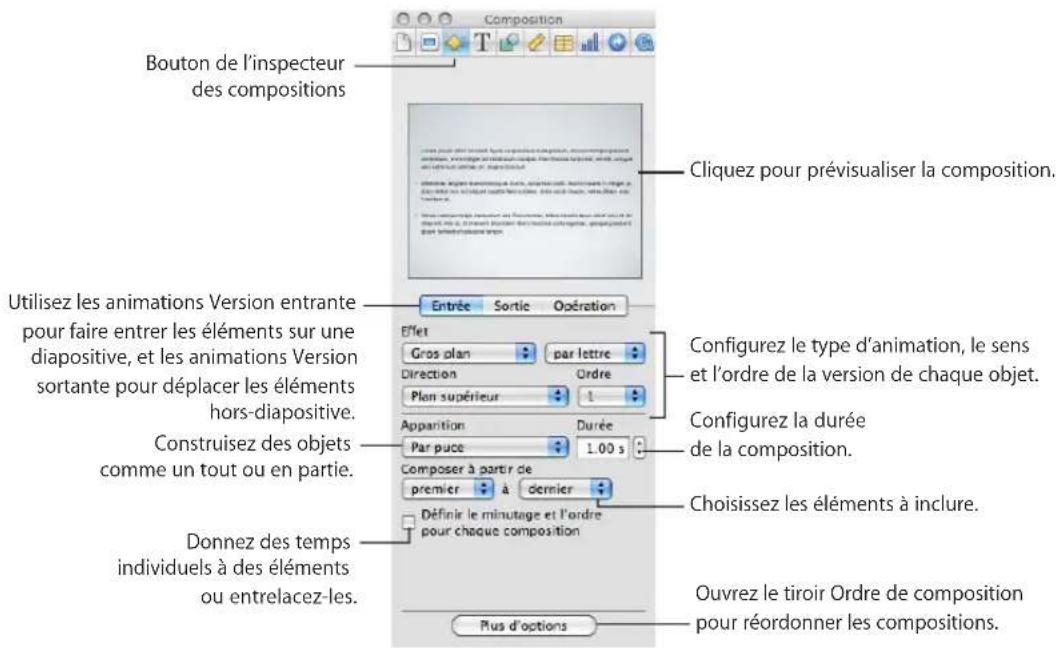
4 Choisissez une option dans le menu local Effet.
Si vous appliquez un effet à l'aide d'une composition intelligente, vous verrez « Utiliser composition intelligente » dans le menu des effets. Pour en savoir plus, consultez la rubrique « Création d'une série d/images sur une seule diapositive (compositions intelligentes)» à la page 130.
5 Pour changer la direction d'entrée ou de sortie de l'objet dans la diapositive,CHOISEZ une option dans le menu local Direction. (Tous les effets n'offrent pas cette option.)
6 Pour changer le fait qu'un objet apparaïssé sur la diapositive tout d'un coup ou partie par partie, choisissez une option dans le menu local Apparition.
Les options disponibles dans le menu local Apparition dépendent de l'objet sélectionné. Par exemple, pour un tableau, les options proposées comprend la composition par ligne et la composition par colonne ; les options de texte comprennent la composition par paragraphe. Pour en savoir plus, consultez la rubrique «À propos de l'animation de textes à puces, de tableaux et de graphiques» à la page 135
7 Pour définir la durée d'affichage ou de masquage d'un objet (ou d'un élément d'objet), saisissez une valeur dans le champ Durée (ou cliquez sur les flèches).
Pour définiir différents déliés pour les différents objets, Sélectionnez « Définir le minutage et l'ordre pour chaque composition ». Dans le volet Ordre de composition, Sélectionnez chaque éléments, choisissez Automatiquement dans le menu local Lancer la composition, puis saisissez une valeur dans le champ Délai. (Si le volet Ordre de composition n'est pas ouvert, cliquez sur Plus d'options.)
Pour éviter la composition de certaines parties d'objets,CHOisissez des options autres que Premier et Dernier dans le menu local "Composer a partir de".
Pour visualiser la composition, cliquez sur l'image dans l'inspecteur de composition ou cliquez sur Lire dans la barre d'outils. Vous pouze également afficher la composition d'un seul élément en cliquant dessus dans le tiroir Ordre de composition.
si vous groupez ou dissociez des objets pour lesquels une composition est déjà définie, l'effect de composition est supprimé.
Après avoir défini une composition d'objet, vous pouvez également effectuer les opérations suivantes :
- Modifiez l'ordre d'exécution des compositions. Reportez-vous à la rubrique «Réorganisation de compositions d'objet » à la page 133.
- Indiquer le mode d'exécution de la composition : automatique (après une durée indiquée) ou par un clic de souris. Reportez-vous à la rubrique «Automatisation des compositions d'objet » à la page 134.
- Alterner les compositions de différents objets (par exemple, des lignes de tableau et des portions de graphiques sectoriels). Reportez-vous à la rubrique «Mélange de compositions de texte, de tableau et de graphique» à la page 137.
- Appliquer des compositions d'action pour déplacer ou modifier l'objet dans la diapositive. Voir «À propos de l'animation d'objets sur des diapositives (compositions d'action)» à la page 126 et «Effets de fondu, de rotation, d'aggrandissement et de rétrécissement» à la page 129
Vouss pouvez creer une composition d'objet sur un modele de diapositive de sorte que les effets de composition figurent dans chaque diapositive utilisant ce modele. Reportez-vous à la rubrique «Définition des transitions par défaut» à la page 259 pour les instructions.
À propos de l'animation d'objets sur des diapositives (compositions d'action)
Les compositions d'action sont des compositions de diapositive qui vous permettent de déplacer ou de changer l'apparance d'un objet sans qu'il n'apparaissé ou ne disparaisseforcémentde la diapositive.IIexiste deux types générauxd'actions:
- Déplacement d'un objet à travers une diapositive le long d'un chemin que vous définissez
- Modification de l'apparance d'un objet en diminuant ou augmentant sa taille, en modifient sa transparence ou en le faisant pivoter
Vous pouvez creer une composition d'action sur un modele de diapositive de sort que les effets de composition figurent dans chaque diapositive utilisant ce modele. Reportez-vous à la rubrique «Définition des transitions par défaut» à la page 259 pour les instructions.
Déplacement d'un objet à travers une diapositive
Une composition d'action peut déplacer un objet à travers une diapositive en suivant des chemins rectilignes ou courbes. Si vous souhaitez que l'objet cessé son déplacement à un endroit précis du chemin, vous pouvez définir plusieurs segments de chemin, chacun d'eux constituent une composition distincte.Cliquez pour faire avancer l'objet le long du segment de chemin suivant, ou définissez un minutage automatique pour chaque segment.(Pour en savoir plus sur I'automatisation du minutage des compositions,voir «Automatisation des compositions d'objet» à la page 134.
Pour définiir un chemin à suivre pour un objet :
1 Cliquez sur Inspecteur dans la barre d'outils, puis sur le bouton Composition.
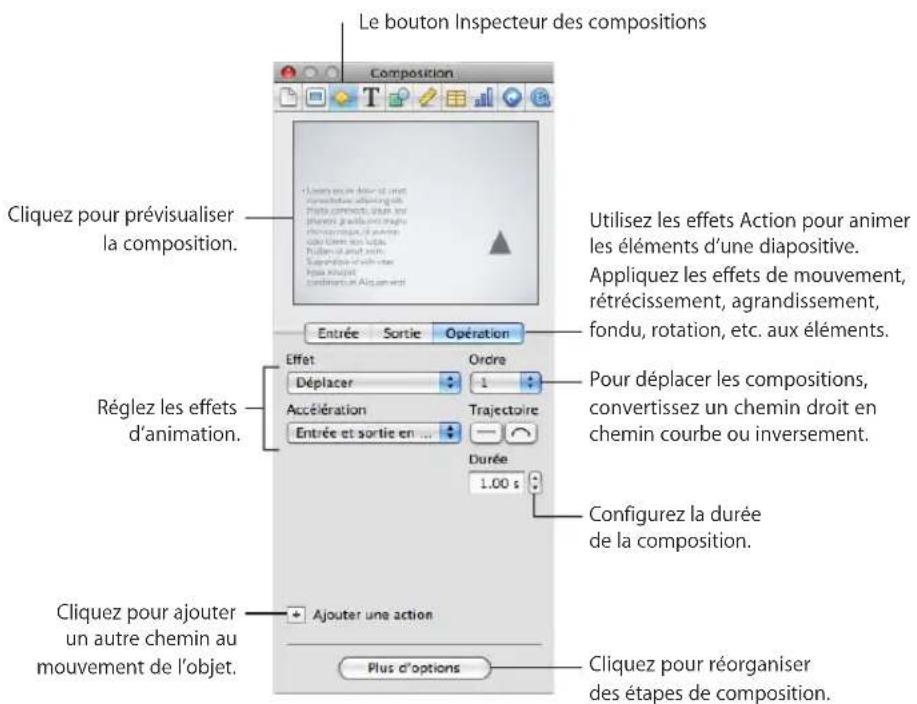
2 Cliquez sur Action.
3 Dans une diapositive, selectionnez un objet (image, forme, zone de texte, graphique, film ou d'autres fjichiers de données, ou tableau).
4 Choisissez Déplacement dans le menu local Effet.
Dans le canevas de diapositive, une ligne rouge connectee à une version « fantôme » (transparente) de l'objet indique la destination de l'objet.
5 Pour modifier le chemin, effectuez l'une des opérations suivantes:
Changez le sens ou la distance de déplacement de l'objet en faisant glisser l'objet fantôme vers la position suivante.
Modifie la forme du chemin (de rectiligne à courbe) en cliquant sur le bouton Chemin correspondant dans l'inspecteur des compositions.
Remodelez la courbe du chemin en faisant glisser l'un de ses noeuds ou l'une de ses poignées de nœud (double-cliquez sur un nœud pour faire apparaitre ses poignées). Pour davantage de contrôle, cliquez sur un nœud (un point sur un chemin) et faites glisser la poignée de celui-ci.
Ajoutez un nœud (point) à un chemin en maintainant la touche Option enforcée pendant que vous cliquez sur le chemin (lorsque le pointeur ressemble à une pointe de stylo). Vous pouvez alors remodeler la courbe du chemin au niveau de ce nœud en le faisant glisser ou en faisant glisser l'une de ses poignées.
Contrôlez l'accelération de l'objet enCHOISSSANT une option dans le menu local Accélération de I'Inspecteur des compositions.
Déplacez le segment de chemin complet (ainsi que ses points de début et de fin) en faisant glisser le chemin.
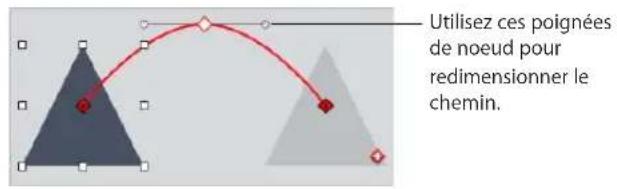
6 Pour déplacer l'objet le long d'un nouveau segment de chemin, cliquez sur le bouton Ajouter un chemin sur l'objet fantôme (un carre rouge contenant un signe (+)) ou cliquez sur le bouton Ajouter une action dans l'Inspecteur des compositions.
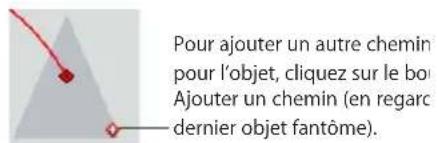
7 Pour réorganiser les étapes de la composition d'action, cliquez sur Plus d'options (si le volet Ordre de composition n'est pas ouvert) et faites glisser les compositions dans le volet Ordre de composition. (Pour en savoir plus, consultez la rubrique «Réorganisation de compositions d'objet» à la page 133.)
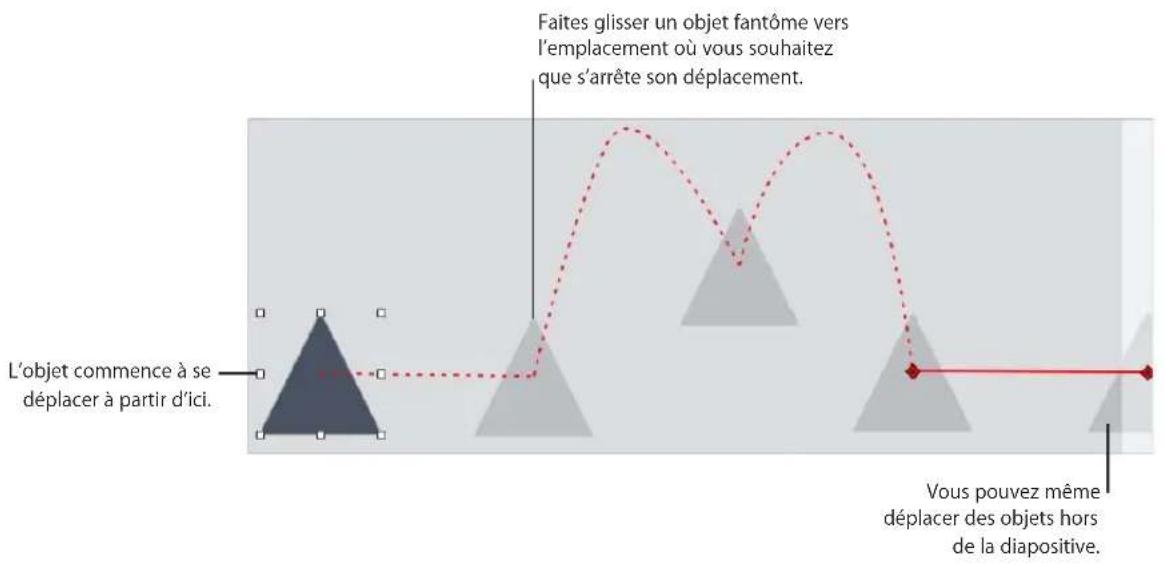
Lorsqu'un objet et tous ses chemins sont déslectionnés, les chemins ne sont plus visibles dans le canevas de diapositive. Vous pouvez les afficher à nouveau en cliquant sur le bouton Afficher le chemin sur l'objet, qui est représenté par un petit losange rouge contenant un point noir. Si vous maintainez la touche Option enforcée tout en cliquant sur le bouton Afficher le chemin, le fantôme devient visible jusqu'à ce que vous cliquiez à nouveau sur le bouton Afficher le chemin.
Cliquez sur le bouton Afficher le chemin pour visualiser toutes les etapes d'une composition d'action
Effets de fondu, de rotation, d'agrandissement et de rétrécissement
Vouss pouvez également des compositions d'action pour faire pivoter des objets, changer leur opacité (transparence) ou leur taille.
Pour qu'un objet change de taille, d'orientation ou d'opacité :
1 Cliquez sur Inspecteur dans la barre d'outils, puis sur le bouton Composition.
2 Cliquez sur Action.
3 Dans une diapositive, selectionnez un objet (image, forme, zone de texte, graphique, film ou d'autres fichiers de données, ou tableau).
4 Choisissez une option dans le menu local Effet, puis utilisez les commandes pour indiquer l'apparance souhaitee pour I'objet après la transformation.
- Pour appliquer un effet de fondu à l'objet (ou pour intensifier un objet fondu),CHOISSEZ Opacité dans le menu local Effet, puis utilisez le curseur ou le champ Opacité pour définir l'opacité finale de l'objet. Choisissez un style d'accélération dans le menu local, puis définissez la durée dans le champ; plus la durée est courte, plus l'opacité de l'objet change rapidement.
- Pour faire pivoter un objet,CHOISSEZ Rotation dans le menu local Effet, puis choisissez une direction dans le menu local. D'finissez un angle dans le champ Rotation pour définir l'amplitude du mouvement de rotation de I'objet. Choisissez un style d'acceleration dans le menu local, puis définitsez la durée dans le champ; plus la durée est courte, plus l'objet tourne vite.
Vouss pouvez faire en sorte qu'un objet pivote sur lui-même une fois en définissant un angle de 360^ . Si vous définissez un angle multiple de 360^ , l'objet tournera sur lui-même plusieurs fois.
- Pour réduire ou agrandir l'objet, choisissez Échelle dans le menu local Effet, puis utilisez le curseur ou le champ Échelle pour définir la taille finale de l'objet (200 % au maximum). Choisissez un style d'accélération dans le menu local, puis définissez la durée dans le champ; plus la durée est courte, plus la taille de l'objet change rapidement.
Pour redimensionner ou faire pivoter un objet pendant qu'il se déplace à travers la diapositive :
1 Cliquez sur Inspecteur dans la barre d'outils, puis sur le bouton Composition.
2 Cliquez sur Action.
3 Dans une diapositive, selectionnez un objet (image, forme, zone de texte, graphique, film ou d'autres fichiers de données, ou tableau).
4 Choisissez Déplacement dans le menu local Effet.
Dans le canevas de diapositive, une ligne rouge connectee à une version « fantôme » (transparente) de l'objet indique la destination de l'objet.
5 Faites glisser l'objet fantôme vers sa destination dans le canevas de diapositive.
6 Effectuez l'une des opérations suivantes :
- Pour réduire ou agrandir l'objet, redimensionnéz l'objet fantôme en faisant glisser ses poignées de selection ( comme vous le fériez avec un objet standard). La nouvelle taille de l'objet fantôme doit représentier la taille finale que vous souhaitez attribuer à l'objet.
- Pour faire pivoter l'objet, maintenez la touche Commande enforcée tout en Maintenant le pointeur sur un coin du cadre de contour de l'objet. Lorsque le pointeur se transforme en flèche courbe, faites glisser le coin du cadre de contour pour faire pivoter l'objet ( comme vous le feriez avec un objet standard). La nouvelle position de l'objet fantastôme doit représentier l'orientation finale que vous souhaitez attribuer à l'objet.
7 Si vous souhaitez que l'objet continue son mouvement le long d'un nouveau segment de chemin, cliquez sur le bouton Ajouter un chemin et définissez le chemin.
Creation d'une série d/images sur une seule diapositive (compositions intelligentes)
Keynote offre un moyen simple de creer une série de photos ou d'autres images sur une meme diapositive en utilisant des transitions animees entre chacune d'elles. Ces effets de composition sont nommés Compositions intelligentes. Une Composition integlente est facile a configurer, il suffit d'utiliser la vitesse, la direction et les autres attributes par defaut deja définis pour chaque effet de composition. Mais vous pouvez personnelier les détails, si vous le souhaitez.
Une composition intelligente est facile à reconnaître dans le canevas de diapositive car elle est entourée d'un cadre bleu représentant un petit losange pourpre dans son coin inférieur droit.

L'étriquette pourpre
indique que la photo
fait partie d'une
Pour configurer une composition intelligente :
1 Choisissez Inserer > Composition intelligente > effet de composition.
2 Faites glisser les images de la sous-fenêtre Photos du navigateur multimédia (si celui-ci n'est pas ouvert, cliquez sur Multimédia dans la barre d'outils) vers la zone de dépôt du canevas de diapositive (un carré bleu entoure de pointillés) ou dans l'éditeur de compositions intelligentes.
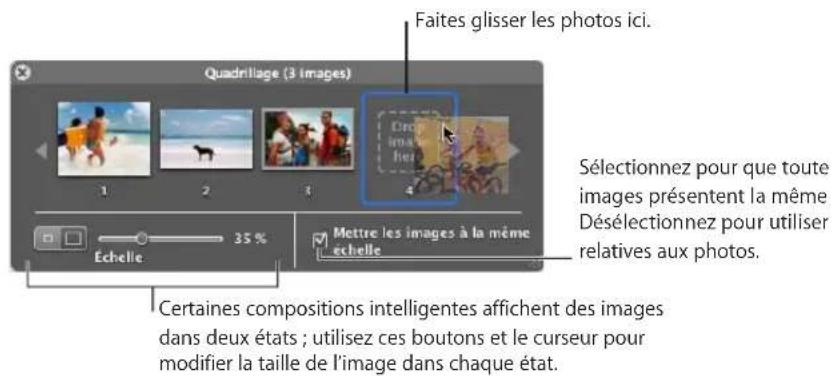
Voussoupiezeguallyfaire glisserdesphotos etd'autresfichiers imagea partir du Finder.
3 Utilisez l'éditeur de compositions intelligentes pour modifier la composition intelligente de l'une des manières suivantes :
Pour inverser la position de deux images, faites-les glisser l'une sur l'autre dans l'éditeur de compositions intelligentes.
Pour supprimer une image de la composition, faites-la glisser hors de l'éditeur de compositions intelligentes ou selectionnez-la puis appuyez sur la touche Suppr.
Pour que toutes les photos aient la même taille, selectionnez "Dimensionner les images à la même taille."
Pour utiliser des tailles relatives de photos, désélectionnez "Dimensionner les images à la même taille."
Certaines compositions intelligentes affichent des images dans deux états. Utilisez les boutons de taille et le curseur Échelle pour spécifier la taille de l'image dans chaque état.
4 Pour augmenter ou diminuer la taille maximale des images dans le canevas de diapositive, faites glisser les poignées de la zone de composition intelligente bleue.
Pour modifier la vitesse, la direction ou tout autre attribut de la composition :
1 Sélectionnez la composition intelligente, puis cliquez sur le bouton Inspecteur dans la barre d'outils.
2 Cliquez sur le bouton Composition dans l'Inspecteur, puis cliquez sur Action.
Les différents types de composition ont des attributs différents; par conséquent, les options affichées dépendant de l'effect de composition sélectionné.
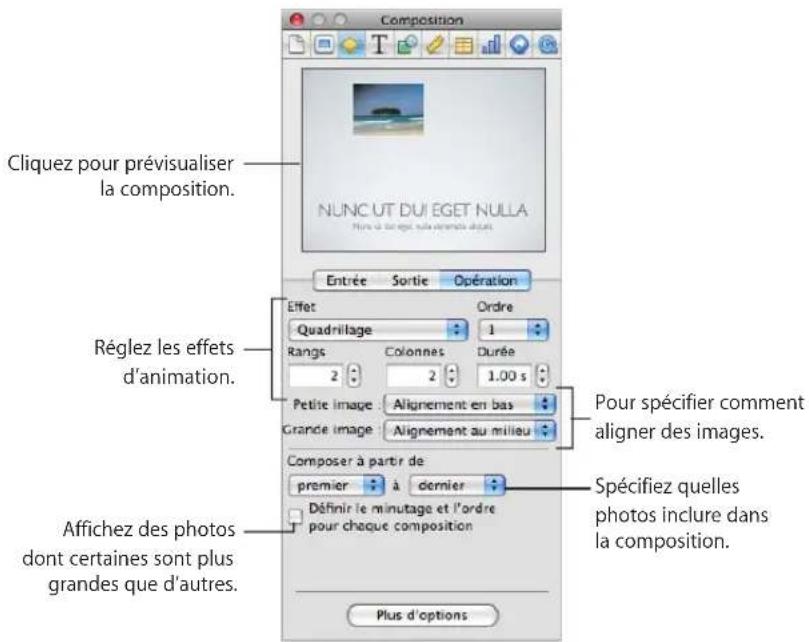
3 Pour modifier la vitesse de la composition intelligente, définitisser une valeur dans le champ Durée. Une durée plus longue implique que chaque image restera affichée plus longtemps à l'écran.
4 Pour définir l'image avec laquelle vous souhaitez commencer le cycle de la composition et l'image avec laquelle vous souhaitez le terminer, sélectionnez leur numero dans les menus locaux « Composer à partir de » et « Composer jusqu'à ». En fonction des images de début et de fin scélectionnées, vous pouvez parcourir n'importe quel sous-ensemble consécutif d'images, ou vous pouvez parcourir toutes les images.
5 Pour personnelier d'autres attributs de la composition intelligente, utilisez les commandes de personnelisation de la composition intelligente.
Pour séparer le minutage des différentes compositions d'image :
1 Dans la sous-fenêtre Action de l'inspecteur des compositions, cochez la case intitulée « Définir le minutage et l'ordre pour chaque composition »
2 Si le volet Ordre de composition n'est pas ouvert, cliquez sur Plus d'options. Dans le volet, toutes les images constituent la composition intelligente sont selectionnées et apparaisent dans l'ordre dans lequel elles seront composées. Par défaut, chaque image n'apparait sur la diapositive qu'après que vous avez cliqué pour déclencher sa composition.
3 Pour automatiser la composition d'une image après une durée prédéfinie (au lieu d'avoir à cliquer), Sélectionnez « Automatiquement après la composition n » ou « Automatiquement après la composition précédente » dans le menu local Lancer la composition en bas du volet.
La composition selectionnée commencerera automatiquement à la fin de la composition précédente.
4 Pour définir un début entre la composition précédente et la composition selectionnée, définitisse la durée dans le champ Délai.
5 Pour insérer la composition d'un autre objet de la diapositive entre les compositions d'image de cette composition intelligente, faites glisser l'autre composition d'objet entre les compositions d'image à l'endetroit où vous souhaitez qu'elle s'exécute.
Pour plus de détails sur l'alternance entre les compositions d'objet, suivez les instructions générales dans «Mélange de compositions de texte, de tableau et de graphique» à la page 137.
Pour modifier le style de composition :
- Sélectionnez la composition intelligente, puis sélectionnez un nouvel effet dans le menu local de la sous-fenêtre Action de l'Inspecteur des compositions.
Pour afficher l'éditeur de compositions intelligentes :
- Cliquez n'importe où dans la zone de composition intelligente bleue.
Certaines compositions intelligentes utilisent des effets pouvant également déplacer des images sur ou en dehors d'une diapositive. Pour en savoir plus, consultez la rubrique «Utilisation d'effets de composition pour faire apparaitre ou disparaitre des objets sur des diapositives» à la page 124.
Vous pouvez creer une composition d'action sur un modele de diapositive de sorte que les effets de composition figurent dans chaque diapositive utilisant ce modele. Reportez-vous à la rubrique «Définition des transitions par défaut» à la page 259 pour les instructions.
Réorganisation de compositions d'objet
Vous pouvez modifier l'ordre des compositions d'une diapositive. Par exemple, vous pouvez désirir de faire pénétrer ou de faire sortir un objet de l'écran avant qu'un autre y pénétre. Vous pouvez également désirir de composer à des moments différents les différentes parties d'un objet (l'une des puce d'une liste à puce, par exemple). (Pour plus d'informations sur l'utilisation de parties d'objet, voir «Mélange de compositions de texte, de tableau et de graphique» à la page 137.)
Voici les moyens de modifier l'ordre de composition :
-
Si le volet Ordre de composition n'est pas ouvert, cliquez sur Plus d'options dans l'Inspecteur des compositions. Dans le tiroir Ordre de composition, faites glisser les éléments pour modifier leur ordre dans la composition.
-
Sélectionnez un objet dans le canevas de diapositive et choisissez une option dans le menu local Ordre de l'Inspecteur des compositions.
Automatisation des compositions d'objet
Par défaut, une composition d'objet que vous avez créé est activée lorsque vous cliquez. Cependant, en automatisant le lancement des compositions d'objet, vous pouvez creator des effets intéressants et des animations sophistiquées.
Pour indiquer quand une composition doit être lancée :
1 Cliquez sur Inspecteur dans la barre d'outils, puis sur le bouton Composition.
2 Si le tiroir Ordre de composition n'est pas ouvert, cliquez sur Plus d'options dans l'inspecteur des compositions.
3 Dans le tiroir Ordre de composition, selectionnez un élément de la liste, puis désissez une option dans le menu local Lancer la composition.
Au clic de souris : lance la composition lorsque vous cliquez avec la souris.
Auto. après composition [numéro] ou bien Auto. après composition préc.: lance la composition après la fin de la composition précédente et à l'issue du début indiqué dans le champ Délai.
Auto. avec composition [numéro]: lance deux compositions simultanément, à l'issue du décai indiqué dans le champ Délai. Pour que les deux compositions aient lieu en même temps, elles doivent se succeder dans la liste Ordre de composition.
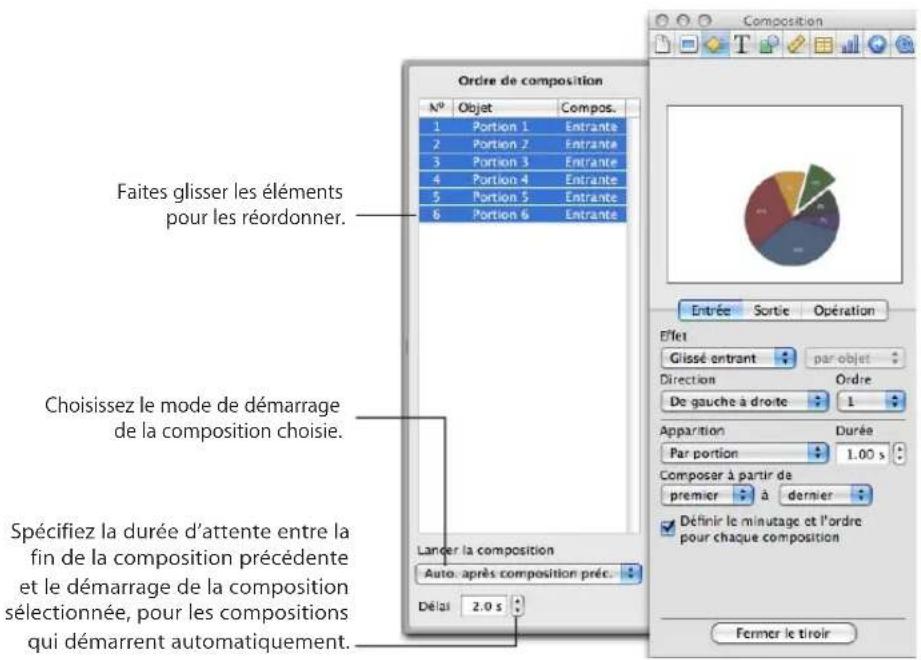
Vous pouvez également intégrer plusieurs compositions d'objet dans un même objet en les regroupant (voir «Regroupement et dissociation d'objects» à la page 98).
4 Si vous choisissez de lancer la composition automatiquement (et non par un c souris), spécifie la durée d'attente après la fin de la composition precedente en tapant une valeur dans le champ Delai (ou en cliquant sur les flèches).
La valeur maximum du-delai est de 60 secondes.
À propos de l'animation de textes à puce, de tableaux et de graphiques
Le texte, les tableaux, les graphiques et les séquences ont des options de composition propres à chacun de ces types d'objet.
Création de compositions de texte
Voussoupiezcomposer du texteparagraphe parparagraphe,motparmot ou caractereparcaractere.Vousoupiezcrierdescompositionsde textepourun corps detexteapuceou sanspuces.
Pour configurer une composition de texte :
1 Sélectionnez le texte dans le canevas de diapositive.
2 Cliquez sur Inspecteur dans la barre d'outils, puis sur le bouton Composition.
3 Choisissez une option dans le menu Apparition de la sous-fenêtre Composition entrante (pour faire apparaitre le texte) ou Composition sortante (pour faire disparaitre le texte) de l'inspecteur des compositions. Toutes les options suivantes ne s'afficheront peut-être pas, selon que vous avez selectionné du texte standard ou du texte à puce dans le canevas de diapositive :
En une fois : déplace tout le texte de la zone de texte en même temps.
Par puce: déplace le texte puce par puce.
Par groupe de puce: déplace chaque puce et ses puces subordonnées en même temps.
Par puce mise en surbrillance: met en surbrillance chaque puce au fur et à mesure qu'elle est déplacee, laissant ainsi en surbrillance uniquement la puce la plus récente.
Par paragraphe : pour le texte standard (sans puces).
Création d'une composition de tableau
Vouss pouvez faire apparaitre ou disparaitre un tableau de diapositive rang par rang, colonne par colonne, entre autres.
Pour configurer une composition de tableau :
1 Sélectionnez un tableau dans le canevas de diapositive.
2 Cliques sur Inspecteur dans la barre d'outils, puis sur le bouton Composition.
3 Choisissez une option dans le menu Apparition de la sous-fenêtre Composition entrante (pour faire apparaitre les éléments du tableau) ou Composition sortante (pour faire disparaitre les éléments du tableau) de l'Inspecteur des compositions.
En une fois: permet de déplacer le tableau tout entier comme un objet unique.
Par rang : permet de faire arrivier le tableau sur l'écran rang par rang.
Par colonne : permet de faire arrivier le tableau sur l'écran colonne par colonne.
Par cellule: permet de faire arriver le tableau sur l'écran cellule par cellule.
Par contenu de rang : permet de faire arrivier tout le tableau vide sur l'écran, puis d'insérer le contenu rang par rang.
Par contenu de colonne: permet de faire arriver tout le tableau vide sur l'écran, puis d'insérer le contenu colonne par colonne.
Par contenu de cellule : permet de faire arriver tout le tableau vide sur l'écran, puis d'y ajouter son contenu cellule par cellule.
De bas en haut: Déplace le tableau sur l'écran, rang par rang, de bas en haut.
De bas en haut - Contenu : Permet de faire arrivier sur l'écran la totalité du tableau vide, puis d'y insérer le contenu rang par rang.
Tous les éléments d'un tableau utilisent le même style de composition.
Création d'une composition de graphique
Faites apparaitre ou disparaitre les graphiques barre par barre, portion par portion, entre autres.
Pour configurer une composition de graphique :
11 Sélectionnez un graphique dans le canevas de diapositive pour lequel vous avez définit une composition.
2 Cliquez sur le bouton Inspector dans la barre d'outils et cliquez sur le bouton Inspector des compositions.
3 Choisissez une option dans le menu Apparition de la sous-fenêtre Composition entrante (pour faire apparaitre les éléments du graphique) ou Composition sortante (pour faire disparaitre les éléments du graphique) de l'Inspecteur des compositions. Toutes les options suivantes ne s'afficheront peut-être pas, selon le type de graphique que vous avez selectionné dans le canevas de diapositive :
En une fois: permet de déplacer le graphique comme un objet unique.
Arr.-plan d'abord: permet de placer en premier lieu les axes du graphique, puis tous les éléments de données (barres, lignes ou couches) à la fois.
Par séries : permet de placer les axes du graphique puis les éléments de données, une série complète après l'autre.
Par groupe: permet de placer les axes du graphique puis les éléments de données, un groupe complet après l'autre.
Par élém. de séries : permet de placer les axes du graphique puis chaque élément de données distinct, une série après l'autre.
Par élém. de groupe: permet de placer les axes du graphique puis chaque élément de données distinct, un groupe après l'autre.
Tous les éléments d'un graphique (à l'exception de la légende) utilisent le même style de composition.
Il est possible d'attribuer un style et un ordre de composition à une légende de graphique. Pour que la légende accompagne le graphique, reliez-la au graphique avant de configurer le style de composition de ce dernier (consultez la rubrique «Regroupement et dissociation d'objets» à la page 98).
Mélange de compositions de texte, de tableau et de graphique
Après avoir défini des compositions d'objet dans une diapositive, vous pouvez définir les critères de lancement de l'animation des effets Composition entrante et Composition sortante.
Vous pouvez par exemple configurer une composition qui place la première puce d'un texte sur la diapositive, puis la première portion d'un graphique sectoriel, et ensuite la deuxieme puce. Vous pouvez en faire de même pour que les objets se déplacent en quittant la diapositive. Il est également possible d'indiquer un ensemble d'éléments à utiliser dans une composition, comme par exemple les deuxieme et troisieme puces du texte dans une composition de texte.
Pour mélanger des compositions d'objet :
1 Sélectionnez une zone de texte, un tableau ou un graphique dans le canevas diapositive.
2 Cliques sur Inspecteur dans la barre d'outils, puis sur le bouton Composition.
3 Configurez une composition d'objet enCHOIsissant une option autre que En une fois dans le menu local Apparition dans Composition entrante (pour faire apparaitre les elements d'un graphique) ou Composition sortante (pour faire disparaitre les elements d'un graphique) dans l'Inspecteur des compositions.
Pour définiir un ensemble d' éléments à composer, utilisez les menus locaux « Composer à partir de » et « Composer jusqu'à »
5 Sélectionnez « Définir le minutage et l'ordre pour chaque composition »
6 Sélectionnez une autre zone de texte ou un autre tableau ou graphique dans I canevas de diapositive, puis configurez sa composition comme décrit aux étapes 3 à 5.
7 Dans le tiroir Ordre de composition, faites glisser les compositions dans l'ordre désiré. Si le volet Ordre de composition n'est pas ouvert, cliquez sur Plus d'options. Il se peut que vous deviez déslectionner toutes les compositions dans le volet Ordre de composition avant de selectionner une composition à faire glisser.
Pour en savoir plus sur la définition de minutages automatiques pour les compositions, voir «Automatisation des compositions d'objet» à la page 134.
Creation de compositions de séquence
Si vous avez insere une sequence sur une diapositive, sa lecture commence des que la diapositive apparait, sauf indication contraire de votre part. Pour pouvoir controler le début et la fin de la lecture de la sequence, vous neze creer une composition de sequence.
Pour configurer une composition de séquence :
1 Sélectionnez une série dans le canevas de diapositive.
2 Cliquez sur Inspecteur dans la barre d'outils, puis sur le bouton Composition.
3 Cliquez sur Composition entrante, puis choisissez Demarrer la sequence dans le menu local.
4 Pour arreter la sequence,CHOISSEZ Arreter la sequence dans le menu local Effe
La lecture de la séquence commence et se termine lorsque la composition se produit. À l'instar des autres compositions d'objet, vous pouvez indiquer si vous souhaitez contrôler la lecture de la séquence en cliquant ou si vous souhaitez qu'elle se lance automatiquement en fonction des autres compositions. Pour plus de détails, voir «Automatisation des compositions d'objet» à la page 134 et «Réorganisation de compositions d'objet» à la page 133.
Copie et suppression de compositions d'objet
Une fois que vous avez configuré une composition d'objet, vous pouze facilement la copier et la coller sur un autre objet, afin que les deux objets se comportent de la même manière. Vous pouze également supprimer des compositions d'objet à l'aide de l'inspecteur des compositions.
Pour copier une composition d'objet d'un objet à l'autre :
1 Sélectionnez l'objet sur lequel vous avez déjà configuré la composition comme vous la souhaitez.
2 Choisissez Format > Copier l'animation.
3 Sélectionnez le second objet et choisissez Format > Coller l'animation.
Remarque: Vous ne pouvez coller une animation que sur un type d'objet compatible. Par exemple, un effet de composition spécifique au texte, tel que Rebondissant, ne peut pas etre collé sur une image.
Voici comment supprimer une composition d'objet :
- Dans l'Inspecteur des compositions, cliquez sur Plus d'options pour ouvrir le volet Ordre de composition. Dans le tiroir Ordre de composition, selectionnez la composition à supprimer, puis appuyez sur Supprimer.
- Sélectionnez l'élement dont vous souhaitez supprimer l'effet, puis choisissez Aucun dans le menu local Effet de l'inspecteur des compositions.
Utilisation de liens hypertextes dans une presentation
8
Utilisez des liens hypertextes comme éléments de navigation dans votre diaporama, ou utilisez-les pour passer de votre presentation de diaporama au web.
A propos des liens hypertextes
Les liens hypertextes sont des éléments de navigation que vous pouvezisser pour vous aider à vous déplacer dans une presentation de diaporama ou pour passer à une page du web. Les liens hypertextes peuvent également déclencher des actions, telles que l'ouverture d'un courrierlectronique préadresse ou d'une autre presentation Keynote.
Les liens hypertextes se révèdent particulièrement utiles pour lesprésentations à lecture automatique, comme celles qui s'exécutent sur des bornes. Par exemple, vous pouvez configurer des liens hypertextes pour guider les spectateurs le long d'un chemin d'accès aux informations dans votre presentation ou pour afficher des informations lorsque le spectateur désits de suivre un lien.
À propos de la conversion d'un objet en lien hypertexte
Vous pouvez transformer du texte, des images et des figures en liens hypertextes qui déclenchéreront une action lorsque vous cliquerez dessus au cours d'une presentation. Lorsque vous transformez un objet en lien hypertexte, celui-ci est marqué d'un badge représentant une flèche courbe sur le canevas de diapositive; ce badge n'est pas visible lorsque vous visualisez la presentation. Mais le texte qui a été transformé en lien hypertexte imbrié qu'est souligné; ce soulignement est alors visible lors de la visualisation de la presentation, sauf si vous choisisssiez de remettre le texte en forme sans.
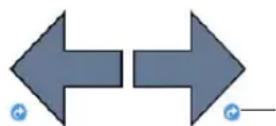
La petite flèche bleue (visible uniquement lorsque vous modifiez une diapositive) caractérisé un lien hypertexte sur lequel on peut clicker.
Ces flèches prédessinées qui pointent vers l'avant ou l'arrière sont un exemple d'élement de navigation qui peut être utilisé dans un diaporama. Le petit badge représentant une flèche courbe dans le coin inférieur de chacune indique qu'elle a été transformée en lien hypertexte.
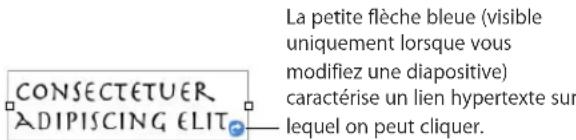
Cette zone de texte a également eté transformée en lien hypertexte comme indiqué par le même badge représentant une flèche courbe dans son coin inférieure droit. Mais le texte en dessous est souligné, ce qui indique qu'il s'agit d'un lien hypertexte imbriqué.
Utilisez des liens hypertextes pour déclencher l'une des actions suivantes au cours de votre presentation :
Passer à une diapositive donnée.
- Ouvrir une page web dans le navigateur par défaut de l'ordinateur.
Ouvrir un autre document Keynote.
Ouvrir un message électronique.
Quitter le diaporama.
Ouverture d'une page dans un navigate web au cours de votre presentation
Voussouspoucezajoutureunlienhypertextequiouvreunepagewebdansle navigateur webpardéfautde l'ordinateur surlequellaPresentationestexcutée.
Pour ajouter un lien hypertexte qui ouvre une page web :
1 Sélectionné le texte ou l'objet que vous souhaitez convertir en lien.
Si vous saississez un texte commençant par « www » ou « http » (ou si vous le copiez à partir d'un autre document), le texte se transforme automatiquement en lien hypertexte. Pour désactiver cette fonction, choisissez Keynote > Préférences, cliquez sur Correction automatique, puis décochez la case « Décteter automatiquement les adresses électroniques et de page web ». Ce réglage est propre à chaque ordinateur; par conséquent si le document est ouvert sur un ordinateur dont la configuration est différente, c'est ce réglage qui sera utilisé.
2 Cliquez sur Inspecteur dans la barre d'outils, cliquez sur le bouton Inspecteur de lien hypertexte, puis selectionnez « Activer comme lien »
3 Choisissez Page Web dans le menu local Relier à.
4 Tapez l'adresse de la page web dans le champ URL.
5 Si vous désirez modifier le texte qui apparait comme lien hypertexte sur le document, saississez-en un nouveau dans le champ Afficher.
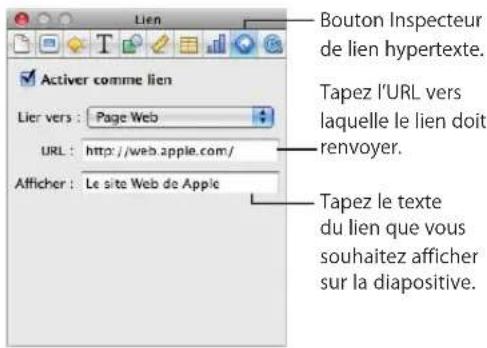
Ouverture d'un courrier électronique préadressé
Un lien hypertexte peut ouvrir un courier électronique préadresse dans l'application de messagerie électronique par défaut de l'ordinateur sur lequel le diaporama est executé.
Pour ajouter un lien hypertexte vers un message électronique :
1 Sélectionnez le texte ou l'objet que vous souhaitez convertir en lien.
Si vous saississe une adresselectronique (ou si vous la copiez a partir d'un autre document), le texte se transforme automatiquement en lien hypertexte. Pour désactiver cette fonction, choisissez Keynote > Préférences, cliquez sur Correction automatique, puis décochez la case « Détector automatiquement les adresses electroniques et de page web ». Ce réglage est propre à chaque ordinateur; par conséquent si le document est ouvert sur un ordinateur dont la configuration est différente, c'est ce réglage qui sera utilisé.
2 Cliquez sur Inspecteur dans la barre d'outils, cliquez sur le bouton Inspecteur de lien hypertexte, puis selectionné « Activer comme lien »
3 Choisissez Message électronique dans le menu local Relier à.
4 Tapez l'adresse electronique du destinataires dans le champ A.
5 Vous pouvez également spécifique l'objet du message dans le champ Object.
6 Pour afficher le texte personnalisé pour le lien hypertexte, tapez le nouveau texte dans le champ Afficher. (Cette option est estompée si vous avons choisi un objet au lieu d'un texte pour lien hypertexte.)
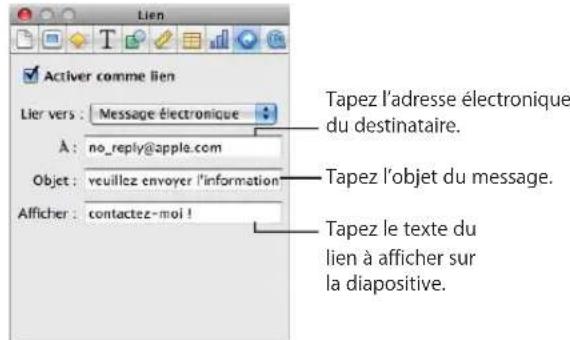
Passage direct à une diapositive donnée
Si vous souhaitez vous déplacer dans votre presentation suivant un chemin non linéaire, ou si vous souhaitez que les spectateurs puissant désirir leur propre cheminement (par exemple, si le diaporama est affché sur une borne), vous pouvez utiliser des liens hypertextes pour passer à une diapositive quelconque de votre document Keynote.
Pour ajouter un lien hypertexte qui passé à une diapositive donnée :
1 Sélectionnez le texte ou l'objet que vous souhaitez convertir en lien.
2 Cliquez sur Inspecteur dans la barre d'outils, cliquez sur le bouton Inspecteur de lien hypertexte, puis selectionné « Activer comme lien »
3 Choisissez Diapositive dans le menu local Relier à.
4 Sélectionnez l'options dérivant la diapositive à afficher (suivante, précédente, première, dernière, dernière affichée, ou bien un numéro de diapositive).
Vouss pouvez utiliser des liens hypertexte pour opérer la navigation lors d'un diaporama. Reportez-vous à la rubrique «Pour arrêter une presentation en cours de lecture » à la page 232.
Création d'un bouton « Arrêté le diaporama » dans votre diaporama
Si vous souhaitez arrêté un diaporama enclinquant sur un bouton ou sur du texte dans le diaporama, créez un lien hypertexte qui arrête le diaporama.
Pour ajouter un lien hypertexte permettant d'arrêter un diaporama :
1 Sélectionnez l'objet ou le texte que vous souhaitez utiliser pour déclencher l'arrêt du diaporama.
2 Cliquez sur Inspecteur dans la barre d'outils, cliquez sur le bouton Inspecteur de lien hypertexte, puis selectionné « Activer comme lien »
3 Choisissez Quitter le diaporama dans le menu local Relier à.
Ouverture d'un autre diaporama Keynote au cours de votre presentation
Ajoutez un lien hypertexte permettant d'ouvrir un autre fichier Keynote
Pour ajouter un lien hypertexte qui ouvre un autre document Keynote :
1 Sélectionnez le texte ou l'objet que vous souhaitez convertir en lien.
2 Cliquez sur Inspecteur dans la barre d'outils, cliquez sur le bouton Inspecteur de lien hypertexte, puis selectionné « Activer comme lien ».
3 Choisissez Fichier Keynote dans le menu local Relier a.
4 Localisez le fichier et cliquez sur Ouvrir.
5 Si vous désirez modifier le texte qui apparait comme lien hypertexte sur le document, saississez-en un nouveau dans le champ Afficher.
Lorsque vous cliquez sur un lien vers un autre document Keynote, la lecture du nouveau diaporama commence à la première diapositive.
Creation de presentations à liens uniquement
Si vous diaporama est destiné à être exécuté sur une plate-forme où les spectateurs pourront en contrôler la lecture, vous pouvez leur fournir des commandes de navigation en créé des liens hypertextes qui mènent à des diapositives données, arrêtent le diaporama et déclenchent d'autres actions.
Pour creer un diaporama qui est complètement contrôle par des liens hypertextes, vous pouze creer une presentation à liens uniquement, dans laquelle le pointeur apparait sur les diapositives contenant des liens hypertextes.
Au cours d'une presentation à liens uniquement, le pointeur n'apparait par défaut que sur les diapositives contenant des liens. Mais vous pouze également définir une préférence pour que le pointeur apparaissé à chaque mouvement de la souris.
Pour creer une presentation comprenant uniquement des liens hypertextes :
1 Configurez un diaporama à l'aide de liens hypertextes permettant de naviguer des diapositives déterminées.
Pour en savoir plus, consultez la rubrique «Passage direct à une diapositive donnée» à la page 142.
2 Dans la sous-fenêtre Document de l'Inspecteur des documents,CHOisissez « Lie uniquely » dans le menu local Présentation.
Pour faire apparaitre le pointeur des que la souris rouge :
- Choisissez Keynote > Préférences, cliquez sur Diaporama, puis Sélectionnez « Afficher le pointeur lors du déplacement de la souris »
Pour en savoir plus sur la création d'un lien hypertexte qui arrêté le diaporama, voir «Création d'un bouton « Arrêteur le diaporama » dans votre diaporama». Si vous souhaitez empêcher les spectateurs non autorisés d'arrêteur le diaporama, vous pouvez demander un mot de passer pour arrêtier le diaporama. Pour plus de détails, voir «Arrêt d'une presentation» à la page 232.
Soulignement des liens hypertextes
Par défaut, les liens hypertexte sont soulignés, vous pouvez toute fois supprimer le soullignement si vous le souhaitez.
Voici différentes manières d'activer et de désactiver le soulignement :
Pour empêcher que les nouveaux liens hypertextes ne soient automatiquement sou lignés,CHOISSEZ Keynote > Prefrences,cliquez sur Correction automatique,puis decochez la case « Sou ligner les liens à la creation »
Pour supprimer ou ajouter un soulignement à un lien hypertexte, Sélectionnez le texte et cliquez sur le bouton U dans la barre des formats. Le texte souligné perd son soulignement et le texte au format standard est alors souligné.
Pour supprimer ou ajouter un soulignement à un lien hypertexte, sélectionnez le texte, cliquez sur Polices dans la barre d'outils, puis utilisez les options de la fenêtre Polices. Pour en savoir plus sur l'utilisation de la fenêtre Polices, consultez la rubrique «La fenêtre Polices» à la page 26.
Creation de graphiques à partir de données numériques
9
Créez des graphiques 2D et 3D à partir de vos propres données, comme des graphiques sectoriels, à barres, à colonnes, en couche, en ligne, ou en nuage de points et personnalisez-les avec divers styles, couleurs et textures. Affichez des coches, des unités et d'autres étiquettes comme vous le souhaitez. Vous pouvez également combiner deux graphiques en une seule figure.
Keynote fournit des outils permettant de créé des graphiques attrayants afin deprésenter des données numériques. Vous pouvez copier et coller vos données à partir d'une feuille de calcul ou les taper directement dans l'Editeur de graphiques pour créé et modifier des graphiques directement dans le canevas. Par défaut, l'apparance des graphiques est coordonnée avec le thème que vous utilisez, mais vous pouvez modifier les couleurs, les textures, les ombres, les étiquettes et bien plus encore pour créé le résultat souhaité oumettre en valeur plusieurs éléments de votre graphique.
A propos des graphiques
Utilisez un graphique si vous pouze représentater visuellement des tendances ou des relations qui peuvent s'avérer difficiles à désigner lorsque les données sontprésentées dans un tableau. Dans Keynote il est possible de désir parmi plusieurs types de graphiques 2D ou 3D comprenant entre autres des diagrammes circulaires, des graphiques linéaires, des graphiques à barres, des graphiques à colonnes et des graphique à couches, en fonction de la nature de vos données, ou d'utiliser un graphique mixte permettant de superposer deux types de graphiques au sein de la même illustration. Vous pouvez également représententer vos données dans un graphique en nuage de points à deux dimensions utilisant une échelle linéaire ou logarithmique.
Keynote comprend les types de graphiques suivants :
| Type de graphique icône | |
| Colonne | |
| 2D et 3D | |
| Colonnes empilées | |
| 2D et 3D | |
| Barre | |
| 2D et 3D | |
| Barres empilées | |
| 2D et 3D | |
| Ligne | |
| 2D et 3D | |
| Couches | |
| 2D et 3D | |
| Couches empilées | |
| 2D et 3D | |
| Circulaire | |
| 2D et 3D | |
| Nuage de points | |
| 2D | |
| Mixte | |
| 2D | |
| 2 axes | |
| 2D | |
Example
Prenons l'exemple d'un graphique permettant de comparer l'évolution de deux populations d'oiseaux au sein de deux régions d'échantillonnage alpines entre 2007 et 2010. Ces données peuvent être représentées dans un tableau où chacune des rangiées correspond respectivement à la Région 1 et à la Région 2. Le recherche a compté le nombre d'oiseaux dans chaque région entre 2007 et 2010 et a obtenu 4 points de données (ou valeurs) pour chaque région.
| 2007 | 2008 | 2009 | 2010 | |
| Region 1 | 17 | 26 | 53 | 96 |
| Region 2 | 55 | 43 | 70 | 58 |
Si vous tracez ces données en tant que graphique à colonnes, celui-ci aura l'aspect du graphique ci-dessous:
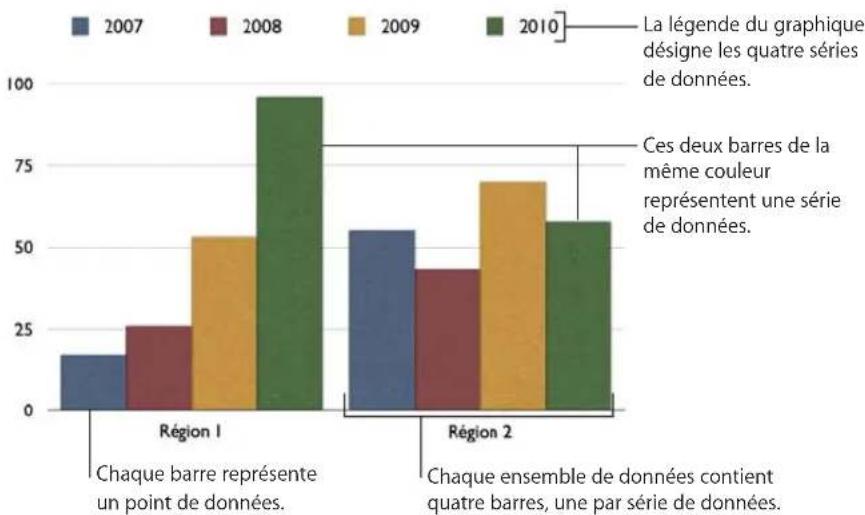
Dans ce graphique, les régions 1 et 2 sont appelées séries de données, car les points de données (Nombre d'oiseaux) de chaque région sont représentés par une série de colonnes de couleur identique, à raison d'une par année. Chaque colonne de la région 1 est représentée à côte de la colonne correspondante pour la région 2 et chaque paire de données est appelée ensemble de données ou catégorie (2007 est une catégorie, 2008 est une catégorie et ainsi de suite).
Pourprésenter vosdonnéesde maniere différente,vous pouvez les transposer de sorté queles points de données soient regroupés par régionplutotque par année.Dans ce cas,les points de données correspondant à chaque année sont représentés par une série de colonnes (séries de données);chaque série possede seulement deux points de données et les groupes de colonnes pour chaque région constituent des catégories. Ce graphique à colonnes contient donc deux ensembles de quatre colonnes (point de données),une catégorie pour la région 1 et un ensemble de données pour la région 2.
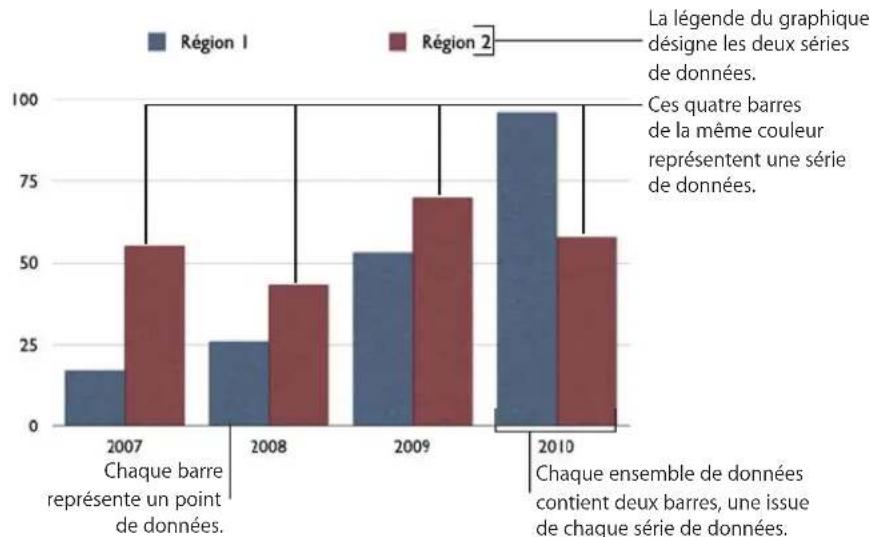
Les séries de données sont représentées différemment selon le type de graphique :
- Dans les graphiques à colonnes et les graphique à barres, les séries de données sont représentées par une série de colonnes ou de barres de même couleur ou texture.
- Dans les graphiques linéaires, les séries de données sont représentés par une ligne.
- Dans les graphiques à couches, les séries de données sont représentées par des couches.
- Dans un graphique sectoriel, un seul jeu de données (le premier point de données de chaque série) est représenté sur le graphique (celui qui apparait en premier sur la liste dans l'Editeur de graphiques).
- Dans les graphiques en nuages de points, chaque point du graphique est déterminé par ses valeurs x et y. Deux colonnes de valeurs sont tracees comme coordonnées x et y sur un graphique représentant les points de données en une seule série de données.
Ajout d'un nouveau graphique et saisie de données
La première fois que vous creez un graphique, il apparait sur le canevas avec des données fictives dans l'éditeur de graphiques. Lorsque vous remplacez les données fictives, le graphique est mis à jour immédiatement avec vos propres données.
Pour creer un nouveau graphique à partir de vos données :
1 Placez un graphique sur le canevas en effectuant l'une des opérations suivantes :
- Cliquez sur Graphiques dans la barre d'outils etCHOisissez un autre type de graphique dans le menu local.
- Tracez un graphique sur le canevas en maintainant la touche Option enforcée enclinquant sur Graphiques dans la barredouts, puis choisissez un graphique. Relachez la touche Option et déplacez le pointeur sur le canevas jusqu'à ce qu'il se transforme en réticule. Faites-le glisser sur le canevas afin de creer un graphique de la taille souhaitation. Pour conserver les proportions des dimensions d'un graphique, maintenez la touche Maj enforcée lors du redimensionnement.
- Ou besoin Insertion > Graphique > [type de graphique].
Un graphique que vous pouvez faire glisser et redimensionner apparait sur la page et l'éditeur de graphiques s'ouvre avec des données fictives. L'éditeur de graphiques est une fenêtre qui contient un tableau que vous pouvez modifier. Ce tableau n'apparaître pas sur la diapositive au cours de la presentation, mais vous allez l'utiliser pour saisir vos propres données destinées au graphique que vous avez créé.
Ces carres indiquent la couleur qui represente chaque série de données.
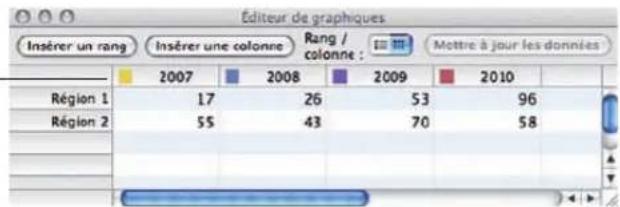
2 Pour saisir vos données dans l'éditeur de graphiques, faites l'une des opérations suivantes:
Pour modifier les étiquettes des rangs et des colonnes, double-cliquez sur une étiquette, puis tapez votre texte.
Pour ajouter ou modifier un nombre dans une cellule, double-cliquez dessus, puis tapez yours name.
- Pour réorganiser des rangs ou des colonnes, faites glisser une étiquette de rang ou de colonne vers un nouvel emplacement.
Pour ajouter des rangs ou des colonnes, cliquez sur Insérer un rang ou Insérer une colonne afin de placer un rang au-dessus du rang selectionné ou une colonne à gauche de la colonne selectionnée. Si aucun rang ni aucune colonne n'est selectionné, le nouveau rang ou la nouvelle colonne apparait en bas ou à droite du tableau (Pour visualiser le nouveau rang ou la nouvelle colonne, vous devez appuyer sur la touche Retour ou Tab, agrandir la fenêtre de l'Editeur de graphiques ou encore faire défiler l'affichage.)
Sinon, Sélectionnez n'importe qu'elle cellule vide, saisissez vos données et appuyez ensuite sur la touche Retour. Un nouveau rang ou une nouvelle colonne est automatiquement créé.
- Pour supprimer des rangs ou des colonnes, Sélectionné leur étiquette et appuyez ensuite sur la touche Retour.
Pour copier des données à partir d'Excel, d'AppleWorks, ou de toute autre application de feuille de calcul, copiez et collez-les dans l'éditeur de graphiques.
3 Pour spécifique si les séries de données du graphique doivent être représentées par rang ou par colonne, cliquez sur le bouton « Rang / colonne » dans l'éditeur de graphiques.
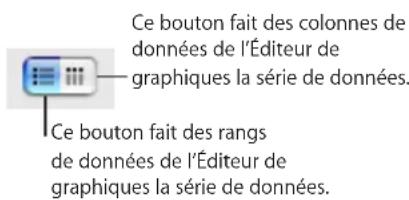
4 Personnelise l'apparence de votre graphique.
Pour savoir comment, consultez les rubriques «Formatage des graphiques» à la page 152 et «Changement du type de graphique» à la page 150.
Changement du type de graphique
Vous pouvez changer de type de graphique à votre guise. Sachez toute fois que certains types de graphiques utilisent différemment les rangiées et les colonnes (voir description ci-dessous).
Pour remplacer un graphique par un autre type :
1 Sélectionnéz le graphique.
2 Cliquez sur Inspecteur dans la barre d'outils, cliquez sur le bouton Inspecteur des graphiques, puis désisissez un autre type de graphique dans le menu local qui apparait lorsque vous cliquez sur l'icone du graphique en haut à gauche.
Si vous remplacez votre graphique par un diagramme circulaire, le premier point de données de chaque série est représenté par un « camembert »
Si vous optez pour un nuage de points, chaque point du graphique requiert deux valeurs. Si le graphique est basé sur un nombre impair de rangs ou de colonnes, le dernier rang (ou la dernière colonne) n'est pas traité.
Si vous passez à un graphique à barres, à colonnes, à couches ou linéaire, chaque série du nouveau graphique correspond à un rang ou à une colonne dans l'Editeur de graphiques.
Si vous optez pour la version 3D d'un graphique, l'inspecteur des graphiques fournit des commandes permettant de gérer la profondeur des objets, le style d'éclairage et bien plus encore.
La mise en forme appliquée au graphique que vous modifie peut ne pas s'appliquer au nouveau graphique. Par exemple, l'attribut de replissage couleur des éléments de point de données (barres, portions, etc.) possède une valeur par défaut différente pour chaque type de graphique. Si vous avez modifié la couleur de replissage d'une colonne puis changé le graphique en graphique à barres, la modification du replissage n'est alors pas conservée. En fonction du type de graphiques, les attributs qui peuvent adopter le style par défaut sont les étiquettes et la position des valeurs, le style de texte, le trait utilisé pour représentier les séries, l'ombre des séries, leur replissage, les symboles de point de données et le replissage des points de données.
Si vous changez le type d'un graphique par un autre partageant certains des attributs, ces derniers sont alors conservés. Les attributs partages incluent les axes, les quadrillages, les marques de graduation, les étiquettes des axes, l'affichage de la valeur minimale, le format des nombres, les cordures, les rotations d'objects, les ombres ainsi que le style d'éclairage 3D. Consultez la rubrique «Formatage des graphiques» à la page 152 pour en savoir plus.
Les graphiques à barres ou à colonnes, ainsi que les graphiques à barres ou à colonnes empilées, partagent tous leurs attributs sauf la position des étiquettes de valeur. Les graphiques à barres ou à colonnes possèdent des attributs de replissage séparés.
Les ombres des graphiques 3D sont partagées entre les types de graphiques.
Modification des données dans un graphique existant
Pour modifier les données d'un graphique existant, vous doivent ouvrir l'éditeur de graphiques, puis saisir les nouvelles données. À mesure que vous modifiez les données, le graphique est mise à jour immédiatement de manière à reflérer les nouvelles données.
Pour ouvrir l'éditeur de graphiques et modifier les données :
1 Sélectionnéz le graphique.
2 Cliquez sur Inspecteur dans la barre d'outils, cliquez sur le bouton Inspecteur des graphiques, puis sur Modifier les données.
YououpouzeegalementchoisirFormat > Graphique Afficher l'Editeur de graphiques.
3 Sélectionnez les cellules du tableau dans l'éditeur de graphiques, puis saississez vos données dans celles-ci.
Pour en savoir plus sur la modification de données dans l'éditeur de graphiques, y compris sur le basculement des séries de données entre les rangs et les colonnes, consultez les étapes 2 et 3 de la rubrique «Ajout d'un nouveau graphique et saisie de données» à la page 148.
Mise à jour d'un graphique copé dans un document Numbers
Si vous avez créé un graphique dans Numbers, vous pouvez le copier et le coller dans votre presentation Keynote. Une fois collé dans Keynote, le graphique reste lié au tableau de données auquel il fait reférence dans Numbers. Pour modifier les données du graphique, ouvre le document Numbers original et modifie les données dans ce dernier, enregistrez le document Numbers, puis actualisez les données du graphique dans Keynote.
Pourmettrea jour un graphique une fois que youavesz mis a jour sesdonnées dansle tableau Numberslié:
- Sélectionnéz le graphique sur le canevas, puis cliquez sur le bouton Actualiser qui apparait.
Remarque: Vous devez enregistrer le document Numbers avant de copier et de coller le graphique dans votre presentation Keynote et après avoir modifie le tableau de données Numbers auquel le graphique fait reference.
Pour supprimer le lien entre un graphique et les tableaux dans Numbers :
- Sélectionnez le graphique sur le canevas, puis cliquez sur Dissocier.
Une fois que vous avez dissocié le graphique, il se comporte comme tout graphique créé dans Keynote, et doit être mis à jour à l'aide de l'éditeur de graphiques.
Clique sur le lien Source pres du bouton Actualiser ouvre le document Numbers auquel le graphique est lie. (Si le lien Source est masqué, développpez le tableau de bord du bouton Actualiser en faisant glisser sa poignée vers l'extérieur).
Formatage des graphiques
Tout graphique que vous creez possède un titre, une légende et des étiquettes que vous pouvez désirir d'afficher ou de masquer dans votre diaporama et dont vous pouvez modifier l'aspect et le placement sur la diapositive. Vous pouze également modifier les couleurs et les textures du graphique, l'échelle et la graduation de ses axes, ainsi que les étiquettes de ses points de données. Vous pouze faire pivoter les graphiques 2D ou modifier l'angle et le style d'éclairage utilisés dans les graphiques 3D.
De nombreuses instructions données ici contiennent des détails relatifs à des tâches qui nécessitent l'inspecteur des graphiques. Mais, parmi celles-ci, de nombreuses étapes peuvent également être effectuées à l'aide de la barre des formats. Les options de la barre des formats changent en fonction de l'élement sélectionné sur le canevas afin de tousjoursmettre àvoitré disposition les options de formatage appropriées.
Pour placer des étiquettes et des légendes supplémentaires sur un graphique, ajoutez une zone de texte libre. Pour savoir comment, reportez-vous à la rubrique «Ajout d'une zone de texte libre» à la page 62.
Placement et formatage du titre et de la légende d'un graphique
Le titre du graphique correspond au texte utilisé pour déscrie l'objet du graphique. La légende du graphique déscrit les couleurs utilisées dans le graphique pour représentier chaque série de données.

Vous pouvez afficher ou masquer le titre ou la légende d'un graphique, modifier l'apparance du texte utilisé et faire glisser ce dernier pour le placer où vous le souhaitez sur la même diapositive. Pour modifier un attribut de graphique, commencez par sélectionner le graphique.
Pour placer le titre ou la légende du graphique sélection et procéder à sa mise en forme, effectuez l'une des opérations suivantes:
Pour afficher le titre ou la légende,CHOISSEZ Afficher > Afficher l'inspecteur,puis cliquez sur le bouton Inspecteur des graphiques. SeLECTIONnez Afficher le titre ou Afficher la légende.
Pour donner au graphique un nouveau titre, Sélectionnez le texte existant dans le champ de texte, puis tapez-en un nouveau.
Pour modifier les étiquettes dans la légende, cliquez sur Modifier les données pour ouvrir l'éditeur de graphiques, puis modifier les étiquettes des séries dans l'éditeur de graphiques ou sélectionnez la légende et modifier le texte directement dans la légende.
Pour formater le texte d'une légende ou d'un titre, reportez-vous aux rubriques répertoriées sous «En savoir plus sur la mise en forme de la taille et de l'apparace du texte» à la page 50.
Pour ajouter des éléments de texte descriptif à un graphique, créez une zone de texte libre et reportez-vous à «À propos de l'ajout de zones de texte libres et de texte dans le figures» à la page 62. Une fois que vous avez terminé demettre en forme voser graphique, vous pouvez regrouper la zone de texte et le graphique afin qu'ils soient déplacés ensemble chaque fois que vous decide de déplacer le graphique, reportez-vous à «Regroupement et dissociation d'objets» à la page 98.
Redimensionnement ou rotation d'un graphique
Il existe plusieurs techniques de rotation pour les graphiques 2D. Vous ne pouvez pas faire pivoter (ou returner) les graphiques 3D. Si un graphique 3D est regroupé avec des graphiques 2D, vous pouvez faire pivoter le groupe mais sachez quends les graphiques 2D pivotereront.
Voici différentes manières de redimensionner ou de faire pivoter un graphique :
Pour redimensionner un graphique, selectionnez la totalité du graphique, puis essayez l'une des méthodes suivantes:
- Faites glisser une poignée de seLECTION active. Ces poignées sont dotées d'un pourtour noir.
- Pour préserver les proportions d'un graphique, maintenez la touche Maj enforcée lorsque vous faites glisser le graphique pour le redimensionner.
- Pour redimensionner un graphique dans un sens, faites glisser une poignée latérale au lieu d'une poignée d'angle.
- Pour redimensionner le graphique en spécifique des dimensions exactes, cliquez sur Inspecteur dans la barre d'outils, cliquez sur le bouton Inspecteur des mesures, puis cliquez sur Mesure. Cette sous-fenêtre vous permet de spécifier une nouvelle largeur, hauteur et un angle de rotation, et également de modifier la distance entre le graphique et les marges.
Pour faire pivoter des graphiques 2D, selectionnez la totalité du graphique, puis essayez l'une des méthodes suivantes:
- Sélectionnez le graphique, maintenez enforcée la touche Commande et déplacez le pointeur vers une poignée de selection active jusqu'à ce qu'elle se transforme en flèche double courbe, puis faites glisser une poignée de selection.
- Pour faire pivoter un graphique par incréements de 45 degrès, appuyez sur les touches Maj et Commande tout en faisant glisser une poignée de selection.
- Cliquez sur Inspecteur dans la barre d'outils, cliquez sur le bouton Inspecteur des mesures puis faites glisser la molette de rotation ou utilisez les commandes d'angle pour définir l'angle du graphique.
Il est également possible de faire pivoter des diagrammes circulaires au moyen de l'Inspecteur des graphiques. Reportez-vous à la rubrique «Rotation de graphiques sectoriels 2D» à la page 166.
Formatage des axes d'un graphique
Dans les graphiques à colonnes, les graphiques à couches, les graphiques linéaires et les graphiques à barres, les points de données sont tracés le long d'un axe (l'axe y pour les graphiques à colonnes, à couches et les graphiques linéaires; l'axe x pour les graphiques à barres) et les ensembles de données sont regroupés sur l'autre axe. L'axe des points de données est appelé l'axe des valeurs, tandis que l'axe des ensembles de données est appelé l'axe des catégories.
Dans les nuages de points, les axes x et y sont tous les deux des axes de valeurs. Dans les graphiques à 2 axes, il y a deux axes y (axe des valeurs Y1 et axe des valeurs Y2) qui peuvent être formatsé séparément. Pour en savoir plus sur les graphiques à 2 axes, consultez la rubrique «Personnalisation des graphiques à 2 axes et des graphiques mixtes» à la page 170.
Pour afficher ou masquer les limites d'un graphique ou d'un axe, définissez l'échelle (linéaire ou logarithmique) et l'étendue de l'axe des valeurs ou ajustez la grille et les graduations le long des axes, faites des sélections et saisissez des valeurs appropriées dans la sous-fenêtre Axes de l'Inspecteur des graphiques.
Définissez les attributs des étiquettes, marques de graduation et autres.
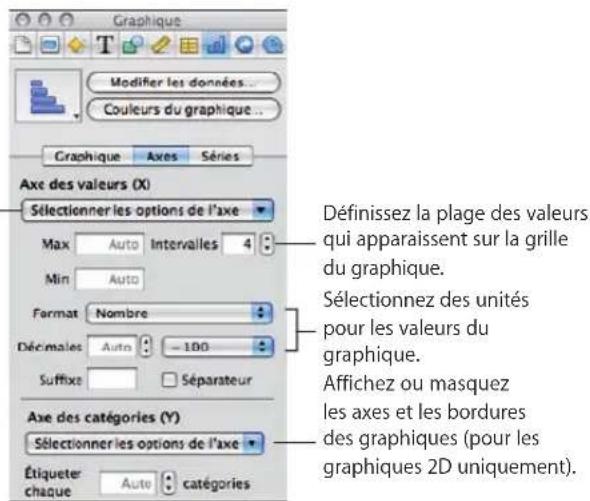
Pour ouvrir l'inspecteur des graphiques :
- Cliquez sur Inspecteur dans la barre d'outils (ou choisissez Présentation > Afficher l'inspecteur) et cliquez sur le bouton Inspecteur des graphiques.
Pour placer une grille et des graduations le long des axes d'un graphique :
- Sélectionnez la grille et les marques de graduations souhaitées dans un des menus locaux « Sélectionner les options de l'axe » (ou dans les deux).
Pour formater les valeurs le long de l'axe des valeurs, procedede l'une des manieres suivantes:
Pour définiir la valeur la plus élevé à afficher sur l'axe des valeurs, tapez un nombre dans le champ Maximum sous Axe des valeurs. Cette valeur ne peut être inférieure à la valeur maximale de votre ensemble de données. Si vous ne spécifie pas de nombre, le champ affiche le mot « Auto » et la valeur est automatiquement calculée en fonction des données.
Pour définiir la valeur à afficher au point d'origine de l'axe des valeurs, tapez un nombre dans le champ Minimum sous Axe des valeurs. Cette valeur ne peut être supérieure à la valeur minimale de votre ensemble de données. Si vous ne spécifie pas de nombre, le champ affiche le mot « Auto » et la valeur est automatiquement calculée en fonction des données.
Pour spécifique le nombre de graduations entre zéro et les valeurs minimales et maximales de l'axe des valeurs, spécifie un nombre dans le champ Intervalles sous Axe des valeurs.
Pour afficher les valeurs des données sur l'axe des valeurs, selectionnez « Afficher les étiquettes de valeur » et/ou « Afficher la valeur minimale » dans le menu local « Sélectionner les options de l'axe » sous Axe des catégories.
Pour specifier les unités des nombres sur l'axe des valeurs, selectionnez une option dans le menu local Format sous Axe des valeurs.
Nombre: Affiche la valeur du point de données sans unités. Dans le champ Decimales, spécifie le nombre de décimales à afficher. Pour afficher les valeurs négatives en les faisant précéder d'un signe moins ou en les inscrivant entre parenthèses,CHOISSEZ -100 ou (100) dans le menu local. Sélectionnez Séparateur si vous pouze séparer les ordres de grandeur à gauche du nombre decimal.
Devise: Affiche la valeur des points de données en unités monétaires. Sélectionnez le symbole d'unité monétaire souhaïté dans le menu local Symbole. Dans le champ Decimales, spécifie le nombre de décimales à afficher. Pour afficher les valeurs négatives en les faisant précéder d'un signe moins ou en les inscrivant entre parentheses,CHOISSEZ-100 ou (100) dans le menu local.Sélectionné Séparateur si vous poulez séparer les ordres de grandeur à gauche du nombre decimal.
Pourcentage : Affiche la valeur des points de données sous forme de pourcentage (en les divisant par 100). Dans le champ Decimales, specifies le nombre de decimales à afficher. Pour afficher les valeurs négatives en les faisant précéder d'un signe moins ou en les inscrivant entre parentheses,CHOISSEZ -100 ou (100) dans le menu local. Sélectionnez Séparateur si vous foulez séparer les ordres de grandeur à gauche du nombre decimal.
Date et heures: Affiche les valeurs des points de données à l'aide d'un format de date et d'heure.
Durée: Affiche les valeurs des points de données sous forme d'unités temporelles, secondes, minutes ou semaines, par exemple.
Fraction: Affiche les valeurs des points de données sous forme de fractions (valeurs inférieures à 1 exprimées sous la forme « 1 / x »). (Si vos valeurs sont supérieures à 1, vos données ne sont pas représentées sous forme fractionnelle.) Le menu local Precision permet de déterminer le degré de précision de l'arrondi des fractions. Les options comme Moitiés ou Quarts permettent de représentier les valeurs en termes de portions du diagramme total, arrondies en fonction du degré de précision que vous avez sélectionné.
Scientifique: Affiche les valeurs des points de données en notation scientifique où 10 élevé à une puissance est représenté « E+ un entier ». Dans le champ Decimales, spécifie le nombre de décimales à afficher.
Personnalisé : Sélectionnez un format de nombres personnelisé que vous avez déjà créé ou créez un nouveau format. Consultez la rubrique «Utilisation de vos propres formats pour afficher des valeurs dans des cellules de tableau» à la page 202 pour en savoir plus.
Pour afficher les titres de catégorie (ensemble de données):
1 Sélectionnez Afficher les catégories dans le menu local Sélectionner les options de l'axe, puis effectuez l'une des opérations suivantes:
2 Pour afficher ou masquer certains des titres de catégories, faites l'une des opérations suivantes ou les deux :
- Spécifiez l'intervalle entre les étiquettes de catégorie en tapant une valeur ou à l'aide de la flèche de défilament dans le champ « Étiqueter chaque … catégories ». Par exemple, une valeur égale à 2 permet d'afficher un titre de catégorie sur deux, une valeur égale à 3 permet d'afficher un titre de catégorie sur trois, etc.
- Sélectionnez « Afficher la dernière catégorie » dans le menu local « Sélectionner les options de l'axe » sous Axe des catégories si vous pouze afficher le titre de la dernière catégorie.
Pour ajouter ou masquer un titre d'axe :
1 Sélectionnez Afficher le titre dans le menu local « Sélectionner les options de l'axe » sous Axe des valeurs ou Axe des catégories.
2 Sélectionnéz le texte du titre affché, puis tapez le titre souhaïte.
3 Pour formater le texte d'un titre, consultez la rubrique «Création de texte encadré» à la page 51.
4 Pour masquer le titre, deselectionnez l'option dans le même menu local.
Pour définit une échelle linéaire, une échelle logarithmique ou une échelle en termes de pourcentage pour l'axe des valeurs :
- Sélectionnez Linéaire, Logarithmique ou Pourcentage dans le menu local Sélectionner les options de l'axe sous Axe des valeurs.
Les échelles de pourcentagees ne sont disponibles que pour les graphiques 2D à couches, à barres ou à colonnes empilées; les échelles linéaires et logarithmiques ne sont disponibles que pour les graphiques 2D non empilés. Les graphiques 3D sont limités aux échelles linéaires. Pour les graphiques circulaires, désisissez « Afficher les valeurs du graphique circulaire comme des pourcentageages » dans le menu local Réglages des points de données pour afficher les valeurs sous la forme de pourcentageages.
Pour modifier la couleur et la texture des éléments d'une série ou formater les symboles et les étiquettes de valeur des points de données, utilisez la sous-fenêtre Série de l'Inspecteur des graphiques. Reportez-vous à la rubrique «Formatage des éléments d'une série de données d'un graphique».
Pour les options de formatage qui sont propres à un type de graphique (par exemple, l'espacement entre les barres des graphiques à barres ou l'espacement entre les portions des graphiques sectoriels), consultez les sections spécifiques à ces types de graphique.
Vous pouvez également afficher des barres d'erreur et des correlations linéaires sur la plupart des types de graphique. Consultez les rubriques «Affichage des barres d'erreur dans les graphiques» à la page 160 et «Affichage des correlations linéaires dans les graphiques» à la page 160.
Formatage des éléments d'une série de données d'un graphique
Pour apporter des modifications à des éléments de série, Sélectionnez d'abord un élément dans la série que vous pouze modifier. La plupart des modifications se font à l'aide des commandes sous-fenêtre Séries de l'inspecteur des graphiques.
Pour appliquer des couleurs et des textures adaptées aux éléments de série sélectionnés :
1 Cliquez sur Inspecteur dans la barre d'outils, cliquez sur le bouton Inspecteur des graphiques, puis cliquez sur Couleurs du graphique.
2 Choisissez un type de remplissage (Remplissage de la texture, par exemple) da premier menu local.
3 Choisissez une collection de replissage (Marbre ou Bois, par exemple) dans le deuxième menu local.
4 Executez l'une de ces actions :
- Pour replir les éléments dans toutes les séries de données, cliquez sur Tout appliquer. Le premier replissage est appliqué aux éléments de la première série, le deuxième replissage à la第二种 série, ainsi de suite.
- Pour replir des éléments dans une seule série de données, faites glisser le replissage vers un élément (barre, colonne, etc.) de la série.
Remarque: ces types de replissage ne sont pas adaptés aux graphiques linéaires ni aux nuages de points. Pour en savoir plus sur le formatage des éléments de série pour ces types de graphiques, consultez les rubriques «Personnalisation des lignes et des symboles de points de données dans les graphiques linéaires» à la page 167 et «Utilisation des graphiques en nuage de points» à la page 168.
Pour régler l'opacité, le trait, l'ombre ou le replissage des éléments de série sélectionnés :
- Sélectionnez l'élement à modifier, cliquez sur le bouton Inspecteur des graphiques, puis effectuez les modifications souhaitées.
Lorsque vous reglez l'opacité et le replissage, vous remarquerez que le fait de faire glisser le curseur Opacité en bas de l'Inspecteur des graphiques permet de modifier l'opacité du graphique dans son ensemble. Pour ne formater qu'une série particulière, Sélectionnez-la, puis reglez l'opacité de la couleur, du dégradé ou de la teinte comme bon vous semble. Pour plus d'informations, consultez les rubriques «Ajustement de l'opacité» à la page 105 et «Remplir un object avec une couleur unie» à la page 106.
Pour apprendre comment utiliser l'une de vos propres images comme élément de replissage, consultez la rubrique«Image de replissage d'un objet» à la page 108. Pour apprendre comment modifier l'aspect de la ligne tracee autour d'un élément, consultez la rubrique«Modification du style des cordures» à la page 101. Pour savoir comment modifier les ombres, consultez la rubrique «Ajout d'ombres» à la page 103.
Pour afficher et formater les étiquettes de point de données des séries scélectionnées :
-
Cliquez sur Séries dans l'inspecteur des graphiques, puis sélectionnez Afficher les valeurs. Ensuite, faites l'une des opérations suivantes :
-
Pour positionner les étiquettes, sélectionnez un emplacement pour l'étiquette dans le menu local Réglages de point de données (par exemple, Au milieu ou En bas à droite).
- Pour spécifique le format d'affichage des valeurs de données, Sélectionnez une option dans le menu local Format (pour plus de détails, consultez les descriptions à la rubrique «Formatage des axes d'un graphique» à la page 154). Sélectionnez Personnelisé si vous pouze utiliser un format de nombre personnelisé que vous avez configuréAAParavant ou, si vous pouze en créé un, consultez la rubrique «Utilisation de vos propres formats pour afficher des valeurs dans des cellules de tableau» (page 202) pour en savoir plus.
Pour afficher les nombres négatifs entre parentheses, Sélectionnez (100) dans le menu local adjacent.
Pour specifies le nombre de décimales à afficher, saisissez le nombre dans le champ Decimales. - Pour modifier les attributs du texte des étiquettes de point de données, consultez la rubrique «Création de texte encadré» à la page 51.
Divers effets visuels sont à votre disposition pour améliorer l'apparace des éléments des séries de données, tels que les barres (dans les graphiques à colonnes et à barres), les formes de point de données (dans les graphiques linéaires et les nuages de points) et les formes de graphique à couches.
Les « camemberts » des diagrammes circulaires représentent également des séries de données, mais neprésentent aucune particulariat du point de vue du formatage. Reportez-vous à la rubrique «Personnalisation de l'aspect des diagrammes circulaires» à la page 162 pour en savoir plus.
Pour les graphiques à barres, à colonnes et à couches, vous pouvez apporter des modifications au formatage pour changer l'apparace des formes et des symboles des séries de données dans la sous-fenêtre Séries de données de l'inspecteur des graphiques.
Un grand nombre des options de formatage de série sont également disponibles dans la barre de formatage. Lorsque vous sélectionnez un élément de série dans un graphique, les options disponibles dans la barre de formatage sont automatiquement adaptées à cet élément.
1. Affichage des barres d'erreur dans les graphiques
Vous pouvez afficher des barres d'erreur autour des points de données de tous les types de graphiques à l'exception des diagrammes circulaires. Sélectionnez des extrémités de ligne et des couleurs dans l'inspecteur des graphismes.
Pour afficher des barres d'erreur sur les points de données d'une série selectionnée :
1 Dans l'Inspecteur des graphiques, cliquez sur Serie, puis sur Avancé en bas de I fenêtre Inspecteur. Cliquez ensuite sur Barres d'erreur.
Les nuages de points disposent de barres d'erreur pour les deux séries de données. Reglez-les séparation en suivant les instructions correspondant à chacun des axes.
2 Dans le menu local, selectionnez le mode d'affichage des barres d'erreur :
Positif et négatif : Affiche des barres d'erreur complètes, à la fois au-dessus et en-dessous de chaque point de données.
Uniquement Positif: affiche uniquement la partie de chaque barre d'erreur qui se trouve au-dessus de son point de données.
Uniquement négatif : Affiche uniquement la partie de chaque barre d'erreur qui se trouve sous son point de données.
3 Dans le deuxieme menu local, selectionnee le type de barres d'erreur a afficher
Valeur fixe : Affiche une barre d'erreur de valeur absolue identique pour chaque point de données. Spectoriez une valeur dans le champ adjacent.
Pourcentage : Affiche les barres d'erreur en fonction d'un pourcentage fixe de la valeur de chaque point de données. Spécifiez un pourcentage dans le champ adjacent.
Écart-type: Affiche les barres d'erreur en fonction de l'écart-type de votre ensemble de données. Sécífiez le nombre d'écarts-types dans le champ adjacent.
Erreur standard : Affiche des barres d'erreur standard.
Personnalisé: Vous permet de définir vos barres d'erreur en fonction de vos propres critères. Dans le champ Positif, spécifique jusqu'à où les barres d'erreurs doivent s'endetre au-dessus des points de données; dans le champ Négatif, spécifique jusqu'à où les barres d'erreur doivent s'endetre sous les points de données.
4. Affichage des correlations linéaires dans les graphiques
Les correlations linéaires sont des lignes calculées et tracees pour s'adapter à vos données en fonction d'un type d'équation que vous avez choisi. Elles peuvent être affichées pour la plupart des types de graphiques à l'exception des graphiques à barres, à colonnes et à couches empilées, ainsi que des diagrammes circulaires.
Pour afficher la corrélation linéaire des points de données d'une série seLECTIONnée :
1 Sélectionnez la série pour laquelle vous pouze afficher une corrélation linéaire, puis cliquez sur le bouton Inspecteur dans la barre d'outils.
2 Cliques sur Graphique dans la fenetre Inspecteur, puis cliquez sur Serie.
3 Cliquez sur Avancé en bas de la sous-fenêtre Série. Cliquez ensuite sur Corrélation linéaire.
4 Choisissez le type d'équation à utiliser pour calculer la corrélation linéaire parmi les types d'équation suivants:
Lineaire
Logarithmique
Polynomialie spécifiez l'ordre de la polynomiale que vous pouze utiliser dans le champ Ordre.
Puisance
Exponentielle
Moyenne glissante spécifiez la période que vous pouze utiliser dans le champ adjacent.
5 Pour afficher l'équation dérivant une corrélation linéaire, Sélectionnez la courbe, puis désissez Afficher l'équation. Vous pouvez faire glisser cette équation et la déposer où vous VOULEZ dans la diapositive.
6 Pour afficher la valeur du coefficient de correlation au carré utilisé pour calculer la correlation linéaire, Sélectionnez la courbe, puis Sélectionnez « Afficher la valeur R^2 ». Vous pouvez faire glisser cette valeur et la déposer où vous pouze dans la diapositive.
7 Pour afficher une étiquette de correlation linéaire, Sélectionnez-la, puis désisissez Étiquette. Tapez le nom de l'étiquette dans le champ adjacent.
Pour modifier la couleur ou l'épaissur de la ligne, Sélectionnez-la, puis cliquez sur le bouton Graphismes dans la fenêtre Inspecteur. Apportez des modifications à l'aide des commandes Trait de l'inspecteur des graphismes.
Formatage du texte des titres, des étiquettes et des légendes de graphique
Vouss pouvez modifier la taille et l'apparance des titres de graphique et d'axe, des étiquettes d'axe, des étiquettes de point de données et des légendes.
Pourmettre en forme le texte desétiquettes et des legendes:
1 Sélectionnéz l'élement approprié en fonction du texte à formater.
Pour formater tous les titres et les étiquettes de graphique (à l'exception des légendes), cliquez sur le graphique pour modifier la police et la couleur de tout le texte.
Pour formater le texte de tous les points de données d'une seule série, Sélectionnez le champ de texte d'un point de données de la série.
Pour formater le texte d'une étiquette d'axe, selectionnez le texte.
Pour formater le texte de toutes les étiquettes de série, sélectionnez le champ de texte des étiquettes de série.
Pour modifier le texte d'une légende graphique, Sélectionnez la légende.
2 Utilisez la barre des formats ou la fenetre Polices pour formater le texte.
Pour des instructions, consultez les rubriques «Modification de la taille du texte» à la page 52 et «Mettre du texte en gras ou en italique ou le sou ligner» à la page 50.
Personnalisation de l'aspect des diagrammes circulaires
Un diagramme circulaire représenté un seul ensemble de données et chacune de ses portions représentée une valeur de point de données de cet ensemble (le premier point de données de chaque série de données).Si les séries de données se trouvent dans desrangées,seule la première colonne estutilisée pour creer le graphique;si les séries de données se trouvent dans des colonnes,seule la première rangée estutilisée pour creer le graphique.Vous pouvez afficher sous la forme d'un graphique n'importe quel jeu de données en le déplacant vers le premier rang ou la première colonne du tableau dans l'éditeur de graphiques.
Pour modifier l'aspect d'une portion individuelle de diagramme circulaire, vous devez d'abord selectionner le diagramme circulaire, puis selectionner les portions à modifier.
Voici différentes manières de sélectionner des portions sur un graphique sectoriel sélectionné :
Pour selectionner une portion quelconque, cliquez dessus.
Pour selectionner toutes les portions, selectionnez-en une et appuyez sur Commande ^+ A.
- Pour sélectionner des portions non adjacentes, maintenez enforcée la touche Commande tout en sélectionnant chaque portion.
Pour selectionner un ensemble de portions adjacentes, selectionnez la première portion puis maintenez la touche Maj enforcée tout en selectionnant la derniere portion.
Modifier les couleurs et les textures d'un diagramme circulaire
Pour modifier les couleurs et les textures d'un graphique :
Pour replir les éléments de série de données dans une couleur ou une textur可以选择, cliquez sur Inspecteur dans la barre d'outils, sur le bouton Inspecteur des graphiques, puis sur Couleurs des graphiques. Choisissez un type de replissage (par exemple, parmi les textures de replissage 3D) dans le premier menu local, puis une collection de replissage (par exemple, Marbre ou Bois) dans le second. Executez ensuite l'une de ces actions :
Pour replir toutes les portions, cliquez sur Tout appliquer. Le premier replissage est appliqué aux éléments de la première série, le deuxième replissage à la第二种 série, ainsi de suite.
Pour replir une seule portion, faites glisser l'objet de replissage et déposez-le sur la portion.
2 Pour régler l'opacité, le trait, l'ombre et d'autres attributs graphiques de portion individuelle, sélectionnez la portion à modifier, cliquez sur le bouton Inspecteur des graphismes, puis effectuez les modifications souhaitées.
- Lorsque vous reglez l'opacité et le replissage, vous remarquerez que le fait de faire glisser le curseur Opacité en bas de l'inspecteur des graphiques permet de modifier l'opacité du graphique dans son ensemble. Pour ne formater qu'une série particulière, sélectionnez-la, puis reglez l'opacité de la couleur, du dégradé ou de la teinte comme bon vous semble. Pour plus d'informations, consultez les rubriques «Ajustement de l'opacité» à la page 105 et «Remplir un objet avec une couleur unie» à la page 106.
Pour apprendre comment utiliser l'une de vos propres images comme élément de replissage, consultez la rubrique «Image de replissage d'un objet» à la page 108. - Pour apprendre comment modifier l'aspect de la ligne tracee autour de I'element, consultez la rubrique «Modification du style des cordures» à la page 101.
- Pour apprendre comment modifier les ombres, consultez la rubrique «Ajout d'ombres aux graphiques sectoriels et aux portions» à la page 165.
- Pour apprendre comment modifier des profondeurs dans un graphique sectoriel 3D, consultez la rubrique «Ajustement des réglages de scène pour les graphiques 3D» à la page 171.
Affichage des étiquettes dans un diagramme circulaire
Pour afficher les étiquettes de série et de point de données dans les diagrammes circulaires, utilisez l'Inspecteur des graphiques.
Pour afficher les noms de série ou les étiquettes de point de données dans un diagramme circulaire :
1 Sélectionnez le diagramme ou les portions de diagramme individuelles pour lesquelles vous poulez afficher une étiquette ou un nom de série.
2 Cliquez sur Inspecteur dans la barre d'outils, puis cliquez sur le bouton Inspecteur des graphiques.
3 Sélectionnez Étiquettes, puis faites glisser le curseur Position pour placer l'étiquette du point de données plus pres ou plus loin du centre du diagramme circulaire ou spécifique une valeur dans le champ pour définir la distance de la portion par rapport au centre du diagramme circulaire sous la forme d'un pourcentage du rayon de la portion.
4 Pour afficher les valeurs dans un format particulier, faites une selection dans le menu local Format, puis reglez les options ci-dessous:
Nombre: Affiche la valeur du point de données sans unités. Dans le champ Decimales, spécifie le nombre de décimales à afficher. Pour afficher les valeurs négatives en les faisant précéder d'un signe moins ou en les inscrivant entre parenthèses,CHOISSEZ -100 ou (100) dans le menu local. Sélectionnez Séparateur si vous pouze séparer les ordres de grandeur à gauche du nombre decimal.
Devise: Affiche la valeur des points de données en unités monétaires. Sélectionnez le symbole d'unité monétaire souhaïé dans le menu local Symbole. Dans le champ Decimales, spécifie le nombre de décimales à afficher. Pour afficher les valeurs négatives en les faisant précéder d'un signe moins ou en les inscrivant entre parentheses,CHOISSEZ-100 ou (100) dans le menu local.Sélectionnez Séparateur si vous foulez séparer les ordres de grandeur à gauche du nombre decimal.
Pourcentage : Affiche la valeur des points de données sous forme de pourcentage (en les divisant par 100). Dans le champ Decimales, specifyz le nombre de decimales à afficher. Pour afficher les valeurs négatives en les faisant précéder d'un signe moins ou en les inscrivant entre parentheses,CHOISSEZ -100 ou (100) dans le menu local. Sélectionnez Séparateur si vous poulez séparer les ordres de grandeur à gauche du nombre decimal.
Date et heures : Affiche les valeurs des points de données à l'aide d'un format de date et d'heure.
Durée: Affiche les valeurs des points de données sous forme d'unités temporelles, secondes, minutes ou semaines, par exemple.
Fraction: Affiche les valeurs des points de données sous forme de fractions (valeurs inférieures à 1 exprimées sous la forme « 1 / x »). (Si vos valeurs sont supérieures à 1, vos données ne sont pas représentées sous forme fractionnelle.) Le menu local Precision permet de déterminer le degré de précision de l'arrondi des fractions. Les options comme Moitiés ou Quarts permettent de représentier les valeurs en termes de portions du diagramme total, arrondies en fonction du degré de précision que vous avez sélectionné.
Scientifique: Affiche les valeurs des points de données en notation scientifique où 10 élevé à une puissance est représenté « E+ un entier ». Dans le champ Decimales, spécifie le nombre de décimales à afficher.
Personnalisé : Sélectionnez un format de nombres personnelisé que vous avez déjà créé ou créez un nouveau format. Consultez la rubrique «Utilisation de vos propres formats pour afficher des valeurs dans des cellules de tableau» à la page 202 pour en savoir plus.
5
Pour afficher le nom des séries, Sélectionné « Afficher le nom des séries »
Déparation des portions individuelles d'un diagramme circulaire
Pour augmenter l'impact visuel des portions, vous pouvez les séparer du graphique.
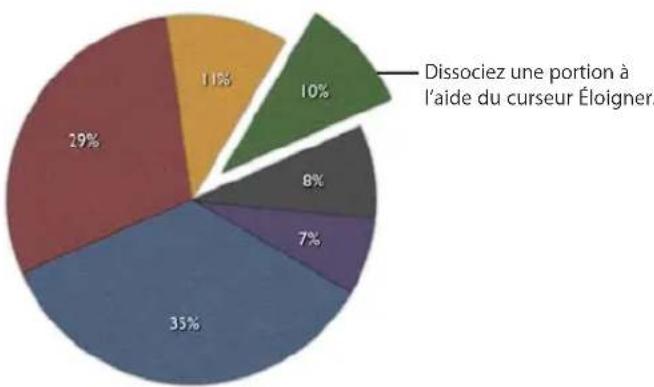
Voici différentes manières d'éloigner des portions de graphique individuelles :
Pour éloigner une portion du centre d'un graphique sectoriel 2D ou 3D, Sélectionnezla et faites-la glisser ou faites glisser le curseur Explosion dans la sous-fenêtre Séries de l'Inspecteur des graphiques.
Pour éloigner plusieurs portions du centre d'un graphique sectoriel 2D ou 3D, maintenez enforcée la touche Maj ou Commande lors de la seLECTION des portions que vous souhaitez, puis faites-les glisser ou faites glisser le curseur Explosion dans la sousfenêtre Sériés de l'Inspecteur des graphiques.
Pour séparer toutes les portions du centre d'un graphique sectoriel 3D, Sélectionnez le graphique avant de faire glisser le curseur Explosion dans la sous-fenêtre Séries de l'Inspecteur des graphiques.
Ajout d'ombres aux graphiques sectoriels et aux portions
Vous pouvez placer des ombres sur des portions individuelles ou sur le graphique entier. Appliquer des ombres à des portions individuelles donne l'impression qu'elles se trouvent sur des niveaux différents; il est donc recommandé, lorsque vous ajoutez une ombre à une portion de diagramme circulaire, de la séparer préalablement du reste du diagramme.
Pour ajouter des ombres :
1 Sélectionnez le graphique ou les portions individuelles. Cliquez sur Inspecteur dans la barre d'outils, puis cliquez sur le bouton Inspecteur des graphiques. Executeur l'une de ces actions :
- Pour ajouter des ombres à des portions individuellement sélectionnées,CHOISSEZ Individuelle dans le menu local Ombre.
Pour ajouter une ombre à l'ensemble du diagramme, choisissez Groupe dans le menu local Ombre.
2 Pour définir les attributs de l'objet, utilisez l'Inspecteur des graphismes.
Consultez la rubrique «Ajout d'ombres» à la page 103 pour plus d'instructions.
Rotation de graphiques sectoriels 2D
Vou pouvez utiliser plusieurs techniques pour faire pivoter un graphique sectoriel 2D.
Voici différentes manières de faire pivoter un graphique sectoriel :
- Sélectionnez le graphique, cliquez sur Inspecteur dans la barre d'outils, cliquez sur le bouton Inspecteur des graphiques, puis utilisez la molette ou le champ Angle de rotation.
- Cliquez sur Inspecteur dans la barre d'outils, cliquez sur le bouton Inspecteur des mesures puis faites glisser la molette de rotation ou utilisez les commandes d'angle pour définir l'angle du graphique.
- Sélectionnez le graphique, maintenez enforcée la touche Commande et déplacez le pointeur vers une poignée de selection active jusqu'à ce qu'elle se transforme en flèche double courbe, puis faites glisser une poignée de selection.
Pour faire pivoter le graphique par incréements de 45 degrés, appuyez sur les touches Maj et Commande tout en faisant glisser une poignée de selection ou en faisant tourner la molette de rotation.
Définition des ombres, de l'espacement et des noms de série dans les graphiques à barres et à colonnes
Dans les graphiques à barres et à colonnes, vous pouvez ajuster la distance entre les yeux de barres ou de colonnes (les yeux de données); dans les graphiques dans lesquels les jeu de données ne sont pas empilés, vous pouvez également ajuster la distance entre les différentes barres ou colonnes (entre les différents yeux de données). Vous pouvez aussi appliquer des ombres soit à des séries de données individuelles, soit à l'ensemble du graphique.
Dans les graphiques à barres et à colonnes qui ne sont pas empilées, vous avez également la possibilité d'afficher les noms des séries.
Pour personnelier les graphiques à barres et à colonnes :
1 Sélectionnez un graphique à barres ou à colonnes.
2 Cliquez sur Inspecteur dans la barre d'outils, cliquez sur le bouton Inspecteur des graphiques, puis sur Séries.
3 Executez l'une de ces actions :
Modifiez l'espace entre les barres ou les catégories : •
Pour changer l'espacement entre les barres, tapez une valeur (ou cliquez sur les flèches) dans le champ « Espace entre les barres »
Pour changer l'espacement entre les catégories (dans les graphiques non empilés), spécifie une valeur dans le champ « Éspace entre les séries »
La valeur correspond au pourcentage de la largeur de la barre. Le fait de réduire l'espace entre les barres les rend plus épaisses. Vous pouvez également déplacer le pointeur pres du bord d'une barre jusqu'à ce qu'il devienne une double flèche, puis le faire glisser afin de rendre les barres plus épaisses ou plus fines.
Ajoutez des ombres :
Pour ajouter des ombres aux barres individuelles,CHOISISSEZ INDividuelle dans le menu local Ombre.
Pour ajouter des ombres à caque groupe de barres,CHOISSEZ GROUPEE dans le menu local Ombre.
Pour définiir des attributs d'objet, utilisez l'inspecteur des graphiques. Consultez la rubrique «Ajout d'objets» à la page 103 pour plus d'instructions.
- Pour afficher les noms de série,CHOISSEZ Afficher le nom des séries dans le menu local Sélectionner les options de l'axe sous Axe des catégories.
Personnalisation des lignes et des symboles de points de données dans les graphiques linéaires
Dans le cas des graphiques à couches et des graphiques linéaires, vous pouvez représentier des points de données par des symboles (cercles, triangles, carrés et losanges). Vous pouvez également afficher une courbe ou une droite entre les points de données.
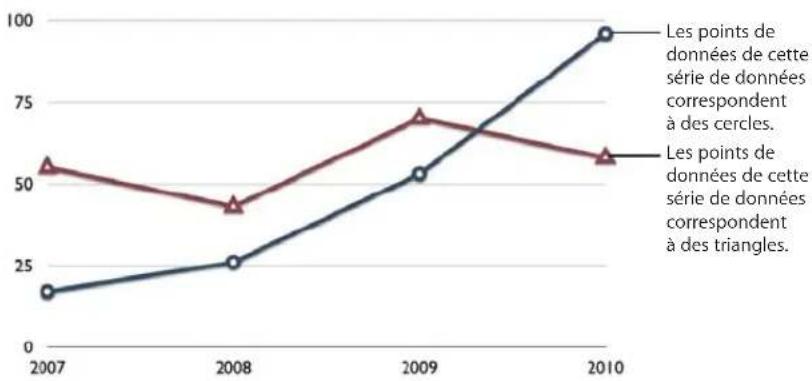
Voici quelques méthodes permettant de modifier les symboles de point de données et la courbe des points de données :
Pour modifier le symbole des points de données, selectionnez une série de données (surface ou ligne), cliquez sur Inspecteur dans la barre d'outils, cliquez sur le bouton Inspecteur des graphiques, puis cliquez sur Série. Choisissez un symbole dans le menu local Symbole de données : Reglez laaille des symboles de point de données en saississant une valeur ou en utilisant la flèche de défilament dans le champ adjacent.
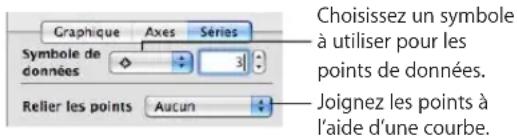
- Pour relier les points à l'aide d'une courbe, Sélectionnez une série de données (ligne), puis désissez Courbe dans le menu local Relier les points.
Pour modifier la couleur de la ligne, selectionnez une ligne, cliquez sur Inspecteur dans la barre d'outils, cliquez sur le bouton Inspecteur des graphiques, puis utilisez la commande Trait. Consultez la rubrique «Modification du style des cordures» à la page 101 pour plus d'instructions.
Affichage des symboles de point de données dans les graphiques à couches
Dans les graphiques à couches, il est possible de représentier les points de données à l'aide de symboles (cercles, triangles, carrés et losanges).
Pour afficher les symboles de point de données :
1 Sélectionnez une série de données (surface), cliquez sur Inspecteur dans la barre d'outils, cliquez sur le bouton Inspecteur des graphiques, puis cliquez sur Serie.
2 Choisissez un symbole dans le menu Symbole de point-image.
3 Reglez la taille des symboles de point de données en saisissant une valeur ou en utilisant la flèche de défilament dans le champ adjacent.
Utilisation des graphiques en nuage de points
Sur les graphiques en nuage de points, les données s'affichent différemment des autres types de graphiques. Ils nécessitent au moins deux colonnes ou rangs de données pour tracer les points représentant les valeurs d'une série de données individuelle. Pour afficher plusieurs séries de données, vous devez utiliser des paires de colonnes (ou de rangées) supplémentaires.
Chaque paire de valeurs déterminée ainsi la position de chaque point de données. La première valeur de la paire correspond à l'axe x du point. La deuxième valeur de la paire correspond à l'axe y du point. Si vous avez déjà créé un graphique à partir de point de données qui ne sont pas associés en paires, puis que vous transformez votre graphique en nuage de points, Keynote ne sera pas en mesure de tracer les données comme vous le souhaitez. En fonction de la manière dont les données sont disposées dans le tableau, il ne sera peut-être pas possible de tracer quoi que ce soit. Assurez-vous que vous avez saisi des valeurs x et y pour chaque série de données à représenter avant de vous lancer dans la création d'un graphique en nuage de points.
Pour pouvoir modifier l'aspect des symboles ou des lignes de points de données, vous devez selectionner un symbole ou une ligne qui vous interesse, puis ouvrir linspecteur des graphiques.
Pour modifier l'apparance des symboles et des lignes de point de données seLECTIONnés, faites l'une des opérations suivantes:
- Sélectionnez un élément dans le menu local Symbole de données, puis ajustez la taille du symbole en tapant une valeur ou en utilisant la flèche de défillement dans le champ adjacent.
Pour connecter les points de la série sélectionnée à l'aide d'une courbe ou d'une droite, sélectionnez une option dans le menu local Relier les points.
Pour modifier la couleur des points de données ou des lignes de votre graphique, sélectionnez une ligne ou un point de données à modifier, puis cliquez dans l'inspecteur des graphismes. (Remarque : vous pouvez modifier séparément la couleur des points de données, des lignes et des lignes de correlation linéaire, même s'il représentant la même série de données). Dans l'inspecteur des graphismes, cliquez sur le cadre de couleurs Trait, puis sélectionnez une couleur dont la fenêtre Couleurs.
Pour modifier le style et l'épaissur de n'importe qu'elle ligne de votre graphique, sélectionnez une ligne, puis sélectionnez un style de ligne dans le menu local Trait. Tapez une valeur ou utilisez la flèche de défillement dans le champ adjacent pour ajuster l'épaissur de la ligne.
Pour en savoir plus sur l'affichage d'une corrélation linéaire pour la série sélectionnée, consultez la rubrique «Affichage des correlations linéaires dans les graphiques» à la page 160. Dans les graphiques en nuage de points, il est possible d'afficher des barres d'erreur pour les mesures x et y. Pour en savoir plus sur l'affichage des barres d'erreur, consultez la rubrique «Affichage des barres d'erreur dans les graphiques» à la page 160.
Personnalisation des graphiques à 2 axes et des graphiques mixtes
Les graphiques à deux axes représentent un graphique linéaire superposé à un graphique à colonnes ou à couches et affichent un axe des valeurs (l'axe des y) différent pour chaque graphique. L'axe sur le côté gauche du graphique apparait à la première série de données qui figure dans l'éditeur de graphiques, représentée par une ligne, et s'appeille l'axe des valeurs (Y1). L'axe sur le côté droit du graphique apparait à la deuxième série de données qui figure dans l'éditeur de graphiques, représentée par des colonnes, et s'appeille l'axe des valeurs (Y2). L'inspecteur des graphiques contient des commandes qui vous permettent de formater individuellement chacun des axes. L'illustration ci-dessous montre une graphique à deux axes.
Il s'agit de l'axe des y pour la série de données représentée par une ligne.
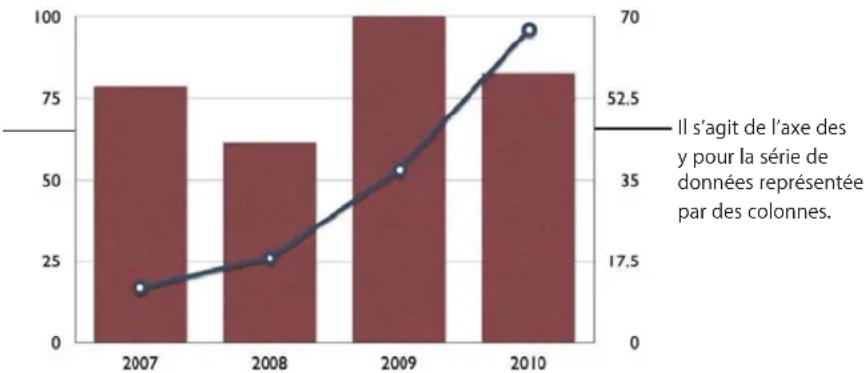
Les graphiques de type mixte doivent un graphique dans lequel chacune des deux series peut etre representee sous la forme d'un type de graphique different. Par exemple, une des series de données ne peut etre representee par une ligne, tandis que I'autre series de données est representee par des colonnes.
Tant pour les graphiques à deux axes que pour les graphiques mixtes, une seule série de données peut être représentée par chaque type de graphique. Les deux séries de données peuvent être représentées sous la forme d'un graphique à colonnes, linéaire ou à couche.
Pour changer de type de graphique dans la figure :
1 Sélectionnez la série de données dont vous poulez changer le type de graphique.
2 Cliquez sur Inspecteur dans la barre d'outils, cliquez sur le bouton Inspecteur des graphiques, puis sur Graphique.
3 Sélectionnez le type de graphique dans le menu local Afficher la série comme.
Vous pouvezmettre en forme plus précisé les axes du graphique et personneliser l'aspect des éléments de séries de données comme vous le fieriez pour d'autres types de graphiques. Pour plus de détails, consultez les rubriques «Placement et formatage du titre et de la légende d'un graphique» à la page 153, «Formatage des axes d'un graphique» à la page 154, et «Formatage des éléments d'une série de données d'un graphique» à la page 158.
Ajustement des réglages de scene pour les graphiques 3D
Il est possible de modifier l'angle de vision et l'angle d'éclairage dans les graphiques 3D.
Pour modifier l'angle d'affichage :
- Sélectionnez le graphique 3D et faites glisser une flèche sur la flèche quadridirectionnelle qui apparait.
Pour ajuster les réglages de scene 3D :
1 Sélectionnez un graphique 3D, cliquez sur Inspecteur dans la barre d'outils, cliquez sur le bouton Inspecteur des graphiques, puis cliquez sur Graphique.
2 Pour modifier l'angle de vision du graphique, faites glisser l'une des têtes de flèche du bouton portant une flèche bleue jusqu'à obtenir la position voulue.
3 Pour changer l'angle et l'intensité de l'éclairage, Sélectionnez l'options qui vous convient dans le menu local Style d'éclairage.
Pour modifier la profondeur des éléments du graphique, faites glisser le curse. Profondeur du graphique.
Un déplacement du curseur vers la droite a pour effet d'étirer les éléments du graphique pour les rapprocher du spectateur. Si vous créez un graphique très profond, il se peut que vous deviez redimensionner le graphique pour qu'il tienne sur la diapositive.
Pour accentuer les contours d'un diagramme circulaire 3D, selectionnez l'option « Afficher les bords biseautés »
Ajoutez et mettez en forme des tableaux contenant les lignes et les colonnes dont vous avez besoin. Fusionnez et divisez les cellules pour creer des dispositions intéressantes pour le texte et les images.
Les tableaux constituent une manière intéressante de partager des données ou des informations qui permet de les numériser ou de les comparer facilement. Les tableaux peuvent également être utilisés comme une structure pour partager du texte et des images de manière créative. Keynote vous fournir les outils pour vous permettre de concevoir des tableaux polyvalents et de creator des aides visuelles qui améliorent votre presentation. Utilisés conjointement avec des compositions de tableau, Keynote peut même faciliter l'animation de données numériques. Pour savoir ce que vous pouvez faire avec des compositions de tableau, consultez la rubrique «Création d'une composition de tableau» à la page 135.
Les tableaux dans Keynote sont conçus pour executer des calculs mathématiques en conjunction avec l'ensemble des fonctions et formules intégrées à iWork. Pour des informations détaillées sur l'utilisation des formules et fonctions disponibles dans iWork, consultez le Guide de l'utilisateur des formules et fonctions d'iWork, ou ouvre l'aide des fonctions et formules enCHOISANT Aide > Aide sur les formules et fonctions d'iWork.
Ajout d'un tableau
Lorsque vous ajoutez un nouveau tableau dans Keynote, il apparait sous la forme d'un tableau à trois lignes et trois colonnes, avec ou sans en-tête de ligne ou de colonne, selon le thème que vous utilisez. Les tableaux sont concus pour correspondre au thème.
Il est très facile de personneliser un tableau en ajoutant autant de colonnes et de lignes que vous souhaitez, ou en ajoutant ou supprimant un en- tê de colonne et un en- tê ou un pied de page de ligne avant de commencer à saisir le contenu des cellules.
Pour creer un tableau :
1 Cliques sur Tableau dans la barre d'outils ouCHOisissez Insereer > Tableau.
Un tableau à trois lignes et trois colonnes apparait.
2 Ajustez le nombre de lignes et de colonnes en spécifient le nombre souhaité dans les champs Lignes et Colonnes de la barre de format.
3 Pour ajouter une ou plusieurs colonnes d'en-tête, cliquez sur le bouton de colonne d'en-tête dans la barre de format et selectionnez le nombre souhaité dans le menu local, jusqu'à 5.
Le fait de cliquer sur le bouton de colonnes d'en-tête à cet endroit ajoutera ou supprimera une seule colonne d'en-tête, à moins que vous n'ayez déjà ajoute plusieurs en-têtes ou saisi du contenu dans les cellules.
4 Pour ajouter une ou plusieurs lignes d'en-tête, cliquez sur le bouton de ligne d'en-tête dans la barre de format et selectionnez le nombre souhaite dans le menu local, jusqu'à 5.
Le fait de cliquer sur le bouton des rangs d'en-tête à cet endroit ajoutera ou supprimera un seul rang d'en-tête, à moins que vous n'ayez déjà ajouté plusieurs entêtes ou saisi du contenu dans les cellules.
5 Pour ajouter un ou plusieurs ranges de bas de tableau, cliquez sur le bouton de rang d'en-tête dans la barre de format et selectionnez le nombre souhaité dans le menu local, jusqu'à 5.
Le fait de cliquer sur le bouton des rangs de bas de tableau à cet endroit insérer ou supprimera un seul rang de bas de tableau, à moins que vous n'ayez déjà ajouté plusieurs pieds de page ou saisi du contenu dans les cellules.
6 Pour redimensionner le tableau, faites glisser l'une de ses poignées de seLECTION.
Pour conserver les proportions d'un tableau, maintenez la touche Maj enforcée lors du redimensionnement.
Pour développer le tableau depuis le milieu, maintenez la touche Option enforcée lors du développement.
7 Faites glisser le tableau pour le placer ou vous le souhaitez sur la diapositive.
Pour dessiner un tableau avec le nombre de lignes et de colonnes souhaite :
1 Maintenez la touche Option enfoncée, puis cliquez sur Tableau dans la barre d'outils.
2 Relâchez la touche Option et faites glisser le pointeur à travers le canevas (celui-ci prend la forme d'un viseur).
Pendant que vous faites glisser le pointeur, le nombre de rangs et de colonnes augmente ou diminue en fonction de la taille de votre tableau.
3 Redimensionnez et positionnez le tableau comme decrit dans la tache ci-dessu
Voici de nouvelles manières de creer un nouveau tableau à partir d'un tableau existant :
Pour creer un tableau basé sur une cellule ou plusieurs cellules adjacentes dans un tableau existant, selectionnez la ou les cellules, puis faites glisser la selection vers un emplacement vide du canevas.
- Copiez un tableau dans un document Pages ou une feuille de calcul Numbers et collez-le dans sur le canevas.
Remarque: Les lignes et les colonnes qui sont masquées dans la feuille de calcul Numbers et tous les commentaires ajoutés aux cellules du tableau Numbers ne sont pas copiés dans Keynote.
Pour en savoir plus sur la saisie de contenu dans les cellules d'un tableau, consultez la rubrique «Saisie de contenu dans les cellules d'un tableau» à la page 177.
Après la création du tableau, vous pouvez, à tout moment, ajouter et supprimer des lignes et des colonnes, modifier les dimensions d'une ligne, d'une colonne ou d'une cellule, modifier la couleur et les styles de cordure de la cellule, et bien plus pour lui donner l'aspect souhaité.
Ajout de rangs à un tableau
Vous pouvez ajouter des rangs dans un tableau ou à la fin d'un tableau. Si le tableau contient une ou plusieurs rangs de bas de page, les rangs ajoutés au bas du tableau sont placés au-dessus du rang de bas de page. Si le tableau contient un rang d'en-tête, les nouveaux rangs ajoutés en haut du tableau sont ajoutés après le rang d'en-tête.
Voici différentes manières d'ajouter des rangs :
- Sélectionnez le tableau, puis spécifie le nombre de rangs souhaité dans le champion nombre de rangs de la barre de format.
Les nouveaux rangs sont ajoutés à la fin du tableau existant.
Pour ajouter un rang à la fin du tableau, appuyez su la touche Tab lorsque la dernière cellule du tableau est selectionnée (avant les rangs de pied de page).
Pour ajouter un seul rang n'importe ou dans le tableau, selectionnez une cellule, puis choisissez Format > Tableau > « Insérer un rang au-dessus » ou « Insérer un rang en dessous »
Vous pouvez également selectionner ces commandes dans le menu local Modifier les rangs et les colonnes de l'inspecteur des tableaux. Cliquez sur Inspecteur dans la barre d'outils, cliquez sur le bouton Tableau, puis cliquez sur Tableau.
Pour ajouter plusieurs rangs n'importe ou dans le tableau, selectionnez les cellules qui s'etendent sur un nombre de lignes égal au nombre de nouveaux rangs que vous souhaitez ajouter (par exemple, selectionnez trois rangs si vous souhaitez en ajouter trois), puis choisissez Format > Tableau > Insérer des rangs au-dessus ou Insérer des rangs en dessous.
Vous pouvez également selectionner ces commandes dans le menu local Modifier les rangs et les colonnes de l'inspecteur des tableaux. Cliquez sur Inspecteur dans la barre d'outils, cliquez sur le bouton Tableau, puis cliquez sur Tableau.
- Vous pouvez diviser les cellules en deux rangs égaux. La rubrique «Division des cellules d'un tableau» à la page 186 désoit la manière de procéder.
Ajout de colonnes à un tableau
Vous pouvez ajouter des colonnes dans un tableau ou à la fin de celui-ci. Les nouvelles colonnes ajoutées sur le côte gauche sont insérées après la colonne d'en-tête, si le tableau en contient une.
Voici différentes manières d'ajouter des colonnes :
- Sélectionnez le tableau, puis spécifie le nombre de colonnes souhaité dans le champ nombre de colonnes de la barre de format.
Les nouvelles colonnes sont ajoutées à la fin du tableau existant.
Pour ajouter une seule colonne n'importe ou dans le tableau, selectionnez une cellule, puis choisissez Format > Tableau > Insérer une colonne avant ou Insérer une colonne après.
Vous peuvent également selectionner ces commandes dans le menu local Modifier les rangs et les colonnes de l'Inspecteur des tableaux. Cliquez sur Inspecteur dans la barre d'outils, puis sur le bouton Inspecteur des tableaux et enfin sur Tableau.
Pour ajouter plusieurs colonnes n'importe ou dans le tableau, selectionnez les cellules qui s'étendent sur un nombre de colonnes égal au nombre de nouvelles colonnes que vous souhaitez ajouter (par exemple, selectionnez trois colonnes si vous souhaitez en ajouter trois), puis choisissez Format > Tableau > Insérer des colonnes avant ou Insérer des colonnes après.
Vous peuvent également selectionner ces commandes dans le menu local Modifier les rangs et les colonnes de l'inspecteur des tableaux. Cliquez sur Inspecteur dans la barre d'outils, cliquez sur le bouton Tableau, puis cliquez sur Tableau.
- Vous pouvez divisor les cellules en deux rangs égaux. La rubrique «Division des cellules d'un tableau» à la page 186 désoit la manière de procéder.
Suppression de rangs et de colonnes d'un tableau
Pour supprimer un ou plusieurs rangs ou colonnes dans un tableau, vous devez seLECTIONner au moins une cellule dans chacun des rangs et dans chacune des colonnes que vous souhaitez supprimer.
Voici différentes manières de supprimer des rangs ou des colonnes selectionnés :
-
Choisissez Format > Tableau > Supprimer la colonne ou Supprimer le rang.
-
Cliquez sur Inspecteur dans la barre d'outils, puis sur le bouton Tableaux. Dans l'Inspecteur des tableaux, cliquez sur Tableaux, puis besoin Supprimer le rang ou Supprimer la colonne dans le menu local Modifier les rangs et les colonnes.
Redimensionnement d'un tableau
Vous pouvez agrandir ou réduire un tableau en faisant glisser l'une de ses poignées de sélection ou en utilisant l'inspecteur des mesures. Vous pouvez également modifier la taille d'un tableau en redimensionnant ses colonnes et ses rangs.
Il existe plusieurs manières de redimensionner un tableau sélectionné.
- Faites glisser l'une des poignées de selection carrées qui s'affiche lorsque vous sélectionnez un tableau.
Pour conserver les proportions d'un tableau, maintenez la touche Maj enforcée lors du redimensionnement.
Pour redimensionner le tableau à partir de son centre, maintenez la touche Option enforcée pendant que vous le faites glisser.
Pour redimensionner un tableau dans une direction, faites glisser une poignée laterale au lieu d'une poignée d'angle.
Pour redimensionner en spécifient des dimensions exactes, selectionnez un tableau ou une cellule de tableau, cliquez sur Inspecteur dans la barre d'outils, puis cliquez sur le bouton Inspecteur des mesures. Spécifiez une nouvelle largeur et hauteur dans les champs Taille. Pour conserver les proportions du tableau, selectionnez « Conserver les proportions » avant de modifier les valeurs de largeur et de hauteur.
Redimensionnement de rangiées et de colonnes d'un tableau
La manière la plus facile de redimensionner les rangs et les colonnes consiste à faire glisser leurs cordures. Vous pouvez également selectionner une ou plusieurs cellules et utiliser les commandes du menu pour que les rangs et les colonnes doivent la même hauteur ou largeur.
Si vous souhaitez spécifique les dimensions exactes de la hauteur d'un rang ou de la largeur d'une colonne, utilisez l'Inspecteur des tableaux.
Si le contenu de la cellule est trop volumieux, un indicateur de découvert apparait sous la forme d'un signe plus (+) à l'intérieur d'un carré dans le coin inférieur droit de la cellule. Dans l'inspecteur des tableaux, vous pouvez définir le redimensionnement automatique de cellule pour s'ajuster au contenu.
Voici différentes manieres de redimensionner des colonnes ou des rangs individuels :
Pour redimensionner un seul rang, faites glisser vers le haut ou le bas la cordure inférieure du rang.
Pour redimensionner une colonne, faites glisser vers la gauche ou la droite la bordure de la colonne.
Voici quelques manières d'égaliser les hauteurs de rangs ou les largeurs de colonnes :
Pour que tous les rangs soient de la même taille, Sélectionnez le tableau, puis désisissez Format > Tableau > Répartir les rangs uniformément.
Pour que plusieurs rangs soient de la même taille, sélectionnez une ou plusieurs cellules dans les rangs et sélectionnez Tableau > « Répartir les rangs uniformément ». Les rangs ne doivent pas été nécessairement adjacent.
Pour que toutes les colonnes soient de la meme taille,choisissez Format > Tableau Repartir les colonnes uniformement.
Pour que plusieurs colonnes soient de la meme taille, selectionnez une ou plusieurs cellules dans les colonnes et selectionnez Tableau > Repartir les colonnes uniformement . Les colonnes ne doivent pas etre nécessairement adjacentes.
Pour spécifique les dimensions de hauteur de rang ou de largeur de colonne :
1 Cliquez sur Inspecteur dans la barre d'outils, puis sur le bouton Tableaux.
2 Dans l'inspecteur des tableaux, cliquez sur Tableaux.
3 Spécifiez les valeurs dans les champs Largeur de colonne et Hauteur de rang.
Pour redimensionner automatiquement les cellules d'un tableau afin de les adapter à leur contenu :
- Dans l'inspecteur des tableaux, sélectionnez « Ajuster automatiquement au contenu ».
- Toutes les cellules du tableau sont redimensionnées pour s'adapter à leur contenu.
Saisie de contenu dans les cellules d'un tableau
Pour commencer à taper du texte dans une cellule, il suffit de la sélectionner et de commencer à taper. Pour sélectionner du texte qui se trouve déjà dans la cellule, vous devez placer le point d'insertion dans la cellule. Quelque soit le mode, vous pouvez naviguer dans le tableau à l'aide des touches fléchéées, ce qui facilitite la saisie de texte dans les cellules.
Voici quelques astuces pour taper du texte dans les cellules d'un tableau :
Pour entrer du texte, selectionnez une cellule, et commencez à taper.
- Pour placer le point d'insertion à l'intérieur d'une cellule, cliquez une fois pour sélectionner le tableau, cliquez à nouveau pour sélectionner la cellule, puis cliquez une troisième fois pour placer le point d'insertion à l'intérieur de la cellule.
Une fois que le point d'insertion est dans la cellule, vous pouvez selectionner du texte en faisant glisser le pointeur dessus ou en double-cliquant pour selectionner un mot ou triple-cliquant pour selectionner un paragraphe.
Pour insérer un saut de paragraphe, lorsque le point d'insertion est dans la cellule, appuyez sur Retour.
Pour insérer un saut de ligne, lorsque le point d'insertion est dans la cellule, appuyez sur Option+Retour.
- Pour insérer une tabulation dans un tableau, lorsque le point d'insertion est dans la cellule, appuyez sur Option + Tab.
Pour régler l'alignement du texte, Sélectionnez une ou plusieurs cellules et cliquez sur le bouton d'alignement du texte dans la barre de format pour aligner le texte à gauche, à droite, au centre ou le justeur ou l'aligner par rapport au haut, au milieu ou au bas de la cellule.
Pour savoir comment redimensionner les cellules d'un tableau pour l'adapter au contenu qui ne tient pas dedans, consultez la rubrique «Redimensionnement de rangiées et de colonnes d'un tableau» à la page 176.
Les cellules d'un tableau qui ne sont pas assez grandes pour afficher leur contenu comportent un indicateur de découvert en bas.
56,565,656 Indicateur de coupure
Pour modifier le type de caractère, selectionnez une ou plusieurs cellules, puis cliquez sur le bouton de formatage du texte dans la barre de format.

Pour etre sur que Keynote interprete ce que you tapez comme un nombre, du texe ou tout autre type de valeur, appliquez un format de valeur de cellule aux cellules. Consultez les rubriques sous «Mise en forme de valeurs de cellule de tableau pour l'affichage» à la page 194.
Remarque: Les chaînes de texte sont ignores dans les fonctions utilisant des valeurs pour réaliser des calculs.
En plus de formater de texte à l'aide de la barre de format, comme décrit ci-dessus, vous pouvez également formater du texte dans les cellules d'un tableau, comme vous le fériez pour n'importe quel texte. Consultez les rubriques sous «En savoir plus sur la mise en forme de la taille et de l'apparace du texte» à la page 50.
Dans les tableaux, vous pouvez utiliser les fonctions Recherche-Remplacer ou le vérificateur orthographique comme vous le feriez pour n'importe quel texte. Consultez les rubriques sous «Vérfication de l'orthographe du texte de vos diapositives» à la page 71.
Pour en savoir plus sur le déplacement et la modification du contenu des cellules d'un tableau, consultez la rubrique «Modification du contenu des cellules d'un tableau» à la page 181.
Sélection et déplacement dans les cellules d'un tableau
Pour vous déplacer facilement dans un tableau, Sélectionnéz les cellules du tableau mais sans Sélectionner le texte à l'intérieur des cellules. Lorsque vous Sélectionnéz une cellule, ses bordures sont mises en surbrillance.
Pour selectionner une seule cellule d'un tableau :
- Cliquez une fois pour selectionner le tableau et cliquez à nouveau pour selectionner la cellule individuelle.
Lorsqu'une cellule est selectionnée, utilisez les touches Tab, Retour et les touches flechées pour déplacer la selection vers une celluleAdjacente.
Voici quelques manières de selectionner plusieurs cellules, ranges et colonnes :
Pour selectionner des cellules de tableau adjacentes, selectionnez une cellule unique, puis maintenez la touche Maj enforcée pendant que vous selectionnez les cellules adjacentes.
Voussouspoucezegalementcliquer sur unecellule,puisfaire glisser sur une série de cellules.
Pour selectionner des cellules nonAdjacentes d'un tableau, maintenez la touche Commande enfoncée pendant que vous selectionnez les cellules. Continuez à十年er la touche Commande enfoncée et cliquez à nouveau pour déslectionner une cellule dans le groupe.
Pour selectionner un rang ou une colonne unique, selectionnez une seule cellule, puis choisissez Selectionner le rang ou Selectionner la colonne dans le menu local Modifier les rangs et les colonnes de l'Inspecteur des tableaux.
- Pour sélectionner plusieurs ranges, sélectionnez deux cellules adjacentes verticalément ou plus avant de cliquer sur Sélectionner le rang.
Pour selectionner plusieurs colonnes, selectionnez deux cellules adjacentes horizontally ou plus avant de cliquer sur Selectionner la colonne.
Pour déplacer la sélection de cellules dans un tableau à tout le tableau :
- Appuyez sur Commande+Retour, ou cliquez en dehors du tableau puis cliquez n'importe où dans le tableau.
Lorsqu'une cellule est selectionnée, voici quelques raccourcis permettant de selectionner des cellules adjacentes.
| Pour sélectionner Procedez comme suit |
| la cellule suivante sur la droite Appuyez sur la touche de tabulation.Si vous appuyez sur la touche de tabulation dansla dernière colonne, la première cellule du rangsuivant est sélectionnée.Si vous appuyez sur la touche de tabulation dansla dernière cellule, un nouveau rang est ajouté(sur lequel la première cellule est sélectionnée). |
| La cellule suivante sur la gauche Appuyez simultanément sur la touche Maj et surla touche de tabulation. |
| La cellule suivante du dessous Appuyez sur la touche Flèche vers le bas. |
| La cellule suivante au dessus Appuyez sur la touche Flèche vers le haut. |
Remplissage automatique des cellules d'un tableau
Le replissage automatique vous permet d'utiliser le contenu d'une ou de plusieurs cellules pour ajouter automatiquement des valeurs aux cellules adjacentes.
Voici quelques moyens de replir automatiquement des cellules :
Pour coller le contenu et le replissage d'une cellule dans des cellules adjacentes, selectionnez la cellule, puis faites glisser la poignee de replissage (un petit cercle dans l'angle inférieur droit) vers les cellules dans lesquelles vous souhaitez coller le contenu.
Lorsque vous positionnez le pointeur au dessus d'une poignée de replissage, elle prend la forme d'un grand signe plus (+), qui vous indique que vous pouze commencer à faire glisser le pointeur à travers les cellules que vous souhaitez replir. Toutes les données, les formats, les formules et les replissages associés à la cellule sélectionnée sont copiés. Si une des cellules cibles contient des données, le replissage automatique écrase ces données avec la valeur que vous repêtez.
Pour coller le contenu et le replissage d'une cellule dans une ou plusieurs cellules du même rang ou de la même colonne, selectionnez au moins deux cellules adjacentes et effectuez l'une des opérations suivantes:
Format > Tableau > Remplissage > Remplir à droite : Affecte la valeur de la cellule la plus à gauche sélectionnée à cellule sélectionnée.
Format > Tableau > Remplir à gauche : Affecte la valeur de la cellule la plus à droite sélectionnée à cellule sélectionnée.
Format > Tableau > Remplir vers le haut : Affecte la valeur de la cellule la plus en bas selectionnée à cellule selectionnée.
Format > Tableau > Remplir vers le bas : Affecte la valeur de la cellule la plus en haut sélectionnée à cellule sélectionnée.
Toutes les données, les formats, les formules et les replissages associés à la cellule sélectionnée sont copiés. Si une des cellules cibles contient des données, le replissage automatique écrase ces données avec la valeur que vous repêtEZ.
- Vous pouvez également ajouter des valeurs aux cellules en fonction des modèles de valeurs. Par exemple, si une cellule contient le nom d'un jour de la période ou d'un mois, vous pouvez selectionner la cellule puis la faire glisser vers la droite ou vers le bas pour ajouter le jour ou le mois suivant dans la cellule adjacente.
Pour creer de nouvelles valeurs en fonction de caractéristiques numériques, Sélectionnez deux cellules ou plus avant de les faire glisser. Par exemple, si les deux cellules sélectionnées contiennent les valeurs 1 et 2, les valeurs 3 et 4 sont ajoutées lorsque vous faites glisser le curseur sur les deux cellules adjacentes. De même, si les deux cellules sélectionnées contiennent les valeurs 1 et 4, les valeurs 7 et 10 sont ajoutées lorsque vous faites glisser le curseur sur les deux cellules adjacentes (les valeurs sont incrémentedes de 3).
Le replissage automatique ne définit aucune relation entre les cellules du groupe. Une fois le replissage automatique effectué, vous pouvez modifier les cellules individuellement.
Pour en savoir plus sur la suite de fonctions et formules disponibles dans iWork, et sur leur utilisation, consultez le Guide de l'utilisateur des formules et fonctions d'iWork ou l'Aide iWork (choisissez Aide > Aide sur les formules et fonctions d'iWork).
Modification du contenu des cellules d'un tableau
Vouss pouvez modifier, supprimer, copier interverteir et deplace du contenu dans les cellules.
Voici différentes manières de modifier des valeurs :
Pour remplacer un contenu spécifique existant dans une cellule, Sélectionnez la cellule et sélectionnez le contenu que vous souhaitez remplacer en double-cliquant dessus tout en appuyant sur la touche Maj, et Sélectionnez plus de contenu si vous souhaitez en remplacer plus. Tapez du texte pour remplacer le contenu sélectionné.
Pour tout remplacer dans la cellule, selectionnez cette derniere et procededz à la saisie. Si « La touche Retour déplace sur la cellule suivante » n'est pas selectionnée dans l'Inspecteur des tableaux, selectionnez la cellule et appuyez sur la touche Retour ou Entrée, qui permet de selectionner tout le contenu de la cellule, puis saisissez du texte.
Pour insérer du contenu dans du contenu existant, selectionnez la cellule, cliquez pour définir le point d'insertion, et procedez à la saisie.
- Pour annuler les modifications apportées à une cellule de tableau depuis la sélection de la cellule, appuyez sur Échap.
Pour supprimer le contenu des cellules, des rangs ou des colonnes d'un tableau, selectionnez les cellules, les rangs ou les colonnes, puis appuyez sur la touche Suppr ou choisissez Edition > Supprimer.
Pour supprimer le contenu, le replissage d'arrière-plan et tous les réglages de style, choisissez Édition > Tout effacer. Le style par défaut est alors appliqué à la seLECTION.
Pour intervenir des valeurs de cellule dans un tableau, selectionnez une cellule ou plusieurs cellules adjacentes, puis faites glisser la selection vers les cellules de destination. Les valeurs de la selection sont interverties avec celles des cellules de destination.
Pour copier des cellules d'un tableau vers un autre tableau, ou vers le canevas, faites glisser les cellules selectionnées tout en Maintenant la touche Option enfoncée. Toutes les valeurs dans les cellules de destination sont remplaee, et les valeurs des cellules d'origine sont conservedes.
Voupez également copier des cellules en les sclectionnant, puis en choisisant Édition > Copier, en sclectionnant des cellules de destination, puis en choisisant Édition > Coller.
Pour ajouter des formules et des fonctions aux cellules, consultez les instructions dans Aide. Choisissez Aide > « Aide sur les formules et fonctions iWork »
Pour en savoir plus sur l'application la mise en forme des cellules, consultez les rubriques sous«Mise en forme de valeurs de cellule de tableau pour l'affichage» à la page 194.
À propos de la personnalisation de l'aspect et de la disposition de tableaux
Vouss pouvez ajouter des rangs d'en-tête ou de pied de page, changer la couleur ou l'image d'arrière-plan de tableaux ou de cellules de tableaux, changer la couleur et les styles des cordures pour personnaliser l'aspect de vos tableaux. Pour des dispositions polyvalentes de tableaux, ajoutez, déplacez ou masquez les segments de cordure, et fusionnez ou divisez les cellules.
Pour en savoir plus sur les effets de composition de diapositive qui sont spécifiques aux tableaux, consultez la rubrique «Création d'une composition de tableau» à la page 135.
Alternance de couleurs de rangs dans un tableau
Alternez la couleur d'arrière-plan d'un rang sur deux afin de conférer au tableau un effet de bandes.
Pour alterner les couleurs des rangs :
1 Sélectionnez le tableau.
2 Cliquez sur Inspecteur dans la barre d'outils, puis sur le bouton Tableaux.
3 Dans l'inspecteur des tableaux, cliquez sur Tableaux.
4 Sélectionnez Couleur de rang en alternance en bas de l'Inspecteur des tableaux.
5 Cliquez sur le cadre de couleurs adjacent pour ouvrir la fenêtre Couleurs, puis désisissez une couleur pour les rangs alternés. Consultez la rubrique «La fenêtre Couleurs» pour plus d'instructions.
6 Pour modifier les attributs de replissage des autres rangs, utilisez les options Arriereplan de cellule de l'Inspecteur des tableaux. Consultez la rubrique «Remplissage de cellules d'un tableau avec des couleurs ou des images» à la page 189 pour plus d'instructions.
Ajout de rangs ou de colonnes d'en-tête au tableau
Utilisez les rangs et les colonnes d'en-tête si vous souhaitez identifier les rangs et colonnes. Les rangs et colonnes d'en-tête sont mis en forme de telle sorte qu'ils se distinguent des autres rangs et colonnes (du corps) du tableau. Les rangs d'en-tête se composent de la cellule supérieure de chaque colonne. Les colonnes d'en-tête se composant de la cellule la plus a gauche de chaque rang.
Vous pouvez utiliser jusqu'à cinq rangs d'en-tête et cinq colonnes d'en-tête. Les entêtes multiples sont utiles si vous souhaitez attribuer des noms à plusieurs colonnes ou ranges d'en-tête. Pourmettre en forme un en-tête concernant des rangs ou des colonnes, fusionné les cellules d'en-tête tel que décrit par la rubrique «Fusion des cellules d'un tableau» (page 185).
Si un tableau contient des rangs d'en-tête et des colonnes d'en-tête, la ou les cellules en haut à gauche sont considérées comme faisant partie du rang d'en-tête. Les colonnes d'en-tête s'affichent en dessous des rangs d'en-tête.
Pour ajouter des rangs ou des colonnes d'en-tête, commencez par selectionner un tableau.
Voici différentes manières d'ajouter des rangs ou colonnes d'en-tête.
- Sélectionnez le nombre d'en-têtes que vous souhaitez dans les menus locaux de rangs et colonnes d'en-tête de la barre des formats.
-
Choisissez Format > Tableaux > Ranges d'en-tête ou Colonnes d'en-tête > n (le nombre de rangs d'en-tête ou de colonnes d'en-tête) dans le menu local.
-
Cliquez sur l'inspecteur dans la barre d'outils, cliquez sur le bouton Tableaux, puis cliquez sur Tableaux dans l'inspecteur des tableaux. Choisissez le nombre de rangs ou de colonnes d'en-tête dans le menu local.
Supprimez les rangs et les colonnes d'en-tête comme vous supprimeriez des rangs ou des colonnes quelconques. Pour plus de détails, consultez la rubrique «Suppression de rangs et de colonnes d'un tableau» à la page 175.
Les cellules d'en-tête jouent un role important car elles facilitent la lecture et la création de formules dans des cellules de tableau. Pour en savoir plus sur la suite de fonctions et formules disponibles dans iWork, et sur leur utilisation, consultez le Guide de l'utilisateur des formules et fonctions d'iWork ou l'Aide iWork (choisissez Aide > Aide sur les formules et fonctions d'iWork).
Ajout derangs de bas de tableau
Utilisez les rangs de bas de tableau lorsque vous souhaitez attirer l'attention sur les rangs inférieurs d'un tableau. Les rangs de bas de tableau sont mis en forme de telle sorte qu'ils se distinguent des autres rangs (du corps). Un rang de bas de tableau correspond à la cellule la plus en bas dans chaque colonne.
Vouss pouvez utiliser jusqu'à cinq rangs de bas de tableau. Pourmettre en forme un bas de tableau concernant des colonnes, fusionnez les cellules de bas de tableau tel que décrit par la rubrique «Fusion des cellules d'un tableau» (page 185).
| A | B | C | D |
| 8 | 8 | 9 | 6 |
| 5 | 9 | 6 | 5 |
| 8 | 4 | 8 | 8 |
| 6 | 6 | 8 | 4 |
| 3 | 3 | 5 | 6 |
| 9 | 7 | 6 | 8 |
| 39 | 37 | 42 | 37 |
| 53% | 51% | 58% | 51% |
Pour ajouter des rangs de pied de page, commencez par selectionner un tableau.
Voici différentes manières d'ajouter des rangs de pied de page :
-
Cliquez sur l'inspecteur dans la barre d'outils, cliquez sur le bouton Tableaux, puis cliquez sur Tableaux dans l'inspecteur des tableaux. Choisissez le nombre de rangs de bas de tableau dans le menu local.
-
Choisissez Format > Tableaux > Ranges de pied de page > n (le nombre de rangs de pied de page) dans le menu local.
Supprimez les rangs de pied de page comme vous supprimeriez des rangs quelconques. Pour plus de détails, consultez la rubrique «Suppression de rangs et de colonnes d'un tableau» à la page 175.
Fusion des cellules d'un tableau
La fusion des cellules d'un tableau consiste à combiner des cellules adjacentes en une seule cellule, éliminant ainsi les cordures afin qu'elles se comportent comme une cellule unique.
Pour fusionner les cellules d'un tableau :
1 Sélectionnez un groupe de deux cellules adjacentes ou plus. Le groupe de cell choisi doit former un rectangle et elles doivent toutes etre des cellules de corps, d'entete ou de pied de page.
2 Executez l'une de ces actions :
Choisissez Format > Tableau > Fusionner les cellules.
- Cliquez sur Inspecteur dans la barre d'outils, puis sur le bouton Inspecteur des tableaux. Cliquez sur Tableaux dans l'Inspecteur des tableaux, puis selectionnez Fusionner les cellules dans le menu local Modifier les rangs et les colonnes.
Pour ne plus fusionner les cellules qui étaient fusionnées :
- Choisissez Format > Tableau > et désélectionnez Fusionner les cellules.
Désélectionnez Fusionner les cellules dans le menu local « Modifier les rangs et les colonnes » dans la sous-fenêtre Tableau de l'inspecteur des tableaux.
Voici ce qui arrive au contenu d'une cellule lors d'une fusion :
- La fusion horizontal de cellules adjacentes ne contenant que du texte ou un mélange de texte, de nombres, de valeurs mises en forme et de formules, revient à joindre le contenu de toutes les cellules d'origine en texte séparé par des tabulations.
- De même, la fusion verticale de cellules adjacentes ne contenant que du texte ou un mélange de texte, de nombres, des valeurs mises en forme et de formules, revient à joindre le contenu de toutes les cellules d'origine en texte séparé par un retour chariot.
- Lors de la fusion de cellules de colonne, l'arrière-plan des cellules reprend l'image ou la couleur de la cellule la plus en haut.
- Lors de la fusion de cellules de rang, l'arrière-plan des cellules reprend l'image ou la couleur de la cellule la plus à gauche.
- Lorsqu'une cellule contenant du texte, un nombre, une formule ou un format de cellule est fusionnée avec une cellule vide, la nouvelle cellule conserve le contenu de la cellule non vide.
- Lorsqu'une cellule contenant un format de nombre est fusionné avec une cellule vide, la nouvelle cellule conserve également le format de nombre.
Pour en savoir plus sur la suite de fonctions et formules disponibles dans iWork, et sur leur utilisation, consultez le Guide de l'utilisateur des formules et fonctions d'iWork ou l'Aide iWork (choisissez Aide > Aide sur les formules et fonctions d'iWork).
Division des cellules d'un tableau
La division de cellules divise celles-ci en deux parties, horizontally (en rangoes) ou verticalement (en colonnes). Les deux nouvelles cellules disposent des mêmes couleurs ou images d'arrière-plan. Tout texte presente dans la cellule d'origine reste dans la cellule la plus en haut ou la plus a gauche.
Pour diviser des cellules individuelles, commencez par les selectionner. Pour diviser une colonne ou un rang entier, selectionnez toutes les cellules de la colonne ou du rang.
Pour diviser les cellules selectionnées horizontally, précédez de l'une des manières suivantes:
Choisissez Format > Tableau > « Diviser en rangs »
- Cliquez sur Inspecteur dans la barre d'outils, puis sur le bouton Inspecteur des tableaux. Dans l'Inspecteur des tableaux, cliquez sur Tableaux, puis selectionnez « Diviser en rangs » dans le menu local « Modifier les rangs et les colonnes »
Pour diviser les cellules selectionnées verticalement, procédez de l'une des manières suivantes:
Choisissez Format > Tableau > « Diviser en colonnes ».
- Cliquez sur Inspecteur dans la barre d'outils, puis sur le bouton Inspecteur des tableaux. Dans l'Inspecteur des tableaux, cliquez sur Tableaux, puis selectionnez « Diviser en colonnes » dans le menu local « Modifier les rangs et les colonnes »
Pour regrouper des cellules préalablement divisées :
- Choisissez Format > Tableau > et désélectionnez « Diviser en colonnes » ou « Diviser en rangs »
Désélectionnez « Diviser en colonnes » ou « Diviser en rangs » dans le menu local « Modifier les rangs et les colonnes » dans la sous-fenêtre Tableaux de l'Inspecteur des tableaux.
Selection et déplacement des cordures de cellules d'un tableau
Sélectionnez les cordures de tableau ou de cellules pour modifier leur apparce
ou les déplacer dans le tableau. Vous pouvez selectionner toutes les cordures d'un
tableau ou des cordures de cellule individuelles (segments). Vous pouvez égarlement
sélectionner plusieurs segments de cordure, ce qui vous permet de modifier
facilitement l'apparce de plusieurs segments en une seule fois.
Une fois un tableau ou une cellule sélectionné(e), maintenez le pointeur au-dessus d'une cordure pour qu'il chevauche la ligne; cet affichage vous indique que si vous cliquez, vous sélectionnerez une cordure ou un segment de cordure. En pratique, cliquez une fois pour sélectionner un tableau, puis cliquez à nouveau pour sélectionner une cordure, et enfin cliquez une troisième fois pour sélectionner un segment de cordure.

Le pointeur ressemble a ceci lorsqu'il passage au-dessus d'un segment horizontal.

Le pointeur ressemble a ceci lorsqu'il passage au-dessus d'un segment vertical.
Pour selectionner rapidement des cordures d'un tableau spécifique :
1 Sélectionnez un tableau ou une cellule de tableau, puis cliquez sur le bouton de selection de bordure dans la barre de format.
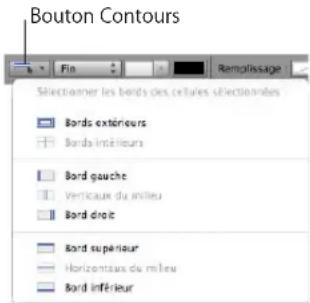
2 Sélectionnez le jeu de cordures souhaité dans le menu local.
3 Pour sélectionner un autre segment (ou un seul segment si deux segments sont sélectionnés), maintenez le pointeur au-dessus du segment souhaité jusqu'à ce qu'il se transforme en lignes parallètes, puis cliquez sur la cordure pour la sélectionner.
Pour sélectionner les cordures d'un tableau sélectionné, effectuez l'une ou l'autre des opérations suivantes:
Cliquez sur une cordure pour la seLECTIONner.
Cliquez sur une autre cordure pour selectionner la cordure.
- Maintenez le touche Maj ou Commande enforcée pendant que vous cliquez pour sélectionner (ou déslectionner) plusieurs cordures.
Double-cliquez sur une cordure selectionnee pour selectionner un segment de la cordure. - Maintenez le touche Maj ou Commande enforcée pendant que vous cliquez pour sélectionner (ou déslectionner) plusieurs segments de cordure.
Pour selectionner rapidement les cordures correspondantes de plusieurs cellules :
1 Sélectionnéz le tableau, le rang, la colonne ou les cellules.
2 Cliquez sur Inspecteur dans la barre d'outils, puis cliquez sur le bouton Tableaux pour ouvrir l'Inspecteur des tableaux.
3 Cliquez sur Tableaux dans l'Inspecteur des tableaux.
4 Cliquez sur un bouton de bordure de cellule quelconque dans l'inspecteur des tableaux.
Pour déplacer le segment d'une cordure : Sélectionnez-le et faites-le glisser à l'endroit souhaité.
Mise en forme des cordures des cellules d'un tableau
Vouss pouvez modifier l'épaissur et la couleur des cordures des cellules d'un tableau.
Vouss pouvez également masquer la cordure de n'importe qu'elle cellule.
Pourmettre en forme les bordures de cellule de tableau:
1 Sélectionnez les segments de cordure de cellule àmettre en forme.
2 Pour modifier le style de ligne (trait), cliquez sur le menu local Trait dans la barre de format et selectionnez lignes continues, lignes pointillées ou Aucun (pour que les cordures soient invisibles).
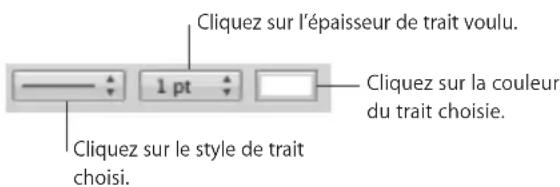
3 Pour modifier l'épaissur de la ligne, spécifie un nombre dans le champ adjacent au menu local Trait.
Pour saisir une valeur en dehors de la plage comprise entre 0,25 et 10, vous pouze la saisir dans le champ.
4 Pour changer la couleur de la ligne, cliquez sur le cadre des couleurs, puis selectionnez une couleur dans le tableau de couleur. Pour plus d'options de couleur,CHOISSE AFFICHER les couleurs.
Le même style de segment de cordure peut être obtenu dans la sous-fenêtre Tableaux de l'Inspecteur des tableaux. Pour obtenir des instructions sur l'utilisation de la fenêtre Couleurs pour sélectionner et:gérer les couleurs, consultez la rubrique «La fenêtre Couleurs» à la page 25.
Remplissage de cellules d'un tableau avec des couleurs ou des images
Vous pouvez ajouter des images d'arrière-plan, une couleur unie ou un degradé de couleurs, à des cellules d'un tableau ou à l'ensemble du tableau, en fonction de ce que vous avez sélectionné lors de l'ajout de l'arrière-plan.
Pour remplaçer une image qui a été utilisée comme arrêté-plan ou pour changer la couleur de replissage, repêzez ces étapes.
Pour ajouter ou modifier une image ou une couleur d'arrière-plan :
1 Sélectionnez l'ensemble du tableau ou une ou plusieurs cellules de tableau.
2 Cliquez sur Inspecteur dans la barre d'outils, puis sur le bouton Tableaux.
3 Cliquez sur Tableau dans l'Inspecteur des tableaux, puis effectuez l'une des opérations suivantes :
- Pour ajouter une image,CHOISSEZ Remplissage image dans le menu local Arriere-plan. SeLECTIONnez une image, puis selectionnez la maniere dont vous souhaitez l'afficher.
- Pour ajouter une couleur d'arrière-plan,CHOISSEZ Remplissage couleur ou Remplissage degradé dans le menu local Arrière-plan de cellule, puis selectionnez la couleur de votrechoix.
- Pour ajouter une image d'arrière-plan surmontée d'une couleur teintée,CHOISSEZ Remplissage image teintée dans le menu local Arrière-plan de cellule, puis selectionnez une image et une couleur.
Le replissage des cellules d'un tableau avec des images ou des couleurs est identique au replissage d'une figure. Pour des instructions détaillées, reportez-vous aux rubriques sous «Remplissage d'objets à l'aide de couleurs ou d'images» à la page 105.
Après avoir placé une image en arrêtre-plan d'une cellule ou d'un tableau, ou l'avoir rempli avec une couleur, tout ce que vous saississez dans la cellule apparait par dessus le replissage par image ou par couleur.
Utilisation de tableaux pour trier et Traitser les données
Les tableaux dans Keynote non seulementprésentent les données mais vous permettent également de les trier et de leur appliquer un traitement. Par exemple, vous pouze ajouter et multiplier des colonnes de données ou appliquer d'autres fonctions et formules afin de calculer les résultats à partir de valeurs numériques de vos tableaux. Vous pouze également trier les colonnes de données par ordre croissant ou décroissant de leur valeur. De plus, vous pouze appliquer des règles de mise en forme conditionnelle qui vous permettent de savoir immédiatement si les cellules contiennent les valeurs de données que vous spécifiez.
Les tableaux dans Keynote sont conçus pour executer des calculs mathématiques en conjunction avec l'ensemble des fonctions et formules intégrées à iWork. Pour obtenir une liste des fonctions et des formules disponibles dans iWork, ainsi que les instructions détaillées sur leur utilisation, consultez le Guide de l'utilisateur des fonctions et formules d'iWork ou ouvrez l'aide enCHOISANT Aide > « Guide de l'utilisateur des fonctions et formules d'iWork » ou « Aide sur les formules et fonctions d'iWork »
Utilisation de chiffres dans les cellules d'un tableau
Certaines opérations du tableau, telles que les formules et les fonctions qui effectuent des opérations mathématiques, dépendent des cellules qui contiennent des valeurs numériques.
Les tableaux dans Keynote sont conçus pour executer des calculs mathématiques en conjunction avec l'ensemble des fonctions et formules intégrées à iWork. Pour obtenir une liste des fonctions et des formules disponibles dans iWork, ainsi que les instructions détaillées sur leur utilisation, consultez le Guide de l'utilisateur des fonctions et formules d'iWork ou ouvrez l'aide enCHOISANT Aide > « Guide de I'utilisateur des fonctions et formules d'iWork » ou « Aide sur les formules et fonctions d'iWork »
Voici quelques astuces pour utiliser les nombres dans les cellules d'un tableau :
- Dans une cellule numérique, utilisez uniquement des chiffres (de 0 à 9) ou l'un des caractères suivants : signe plus (+), signe moins (-), parenthèse gauche ou droite (), barre oblique (/), symbole monétaire (\$, par exemple),signe pourcentage (\%), point (.), E majuscule ou minuscule (e).
- Vous pouvez appliquer le formatage de cellule aux nombres, comme décrit dans la rubrique «Mise en forme de valeurs de cellule de tableau pour l'affichage» à la page 194.
Pour specifier un nombre négatif, faites-le précédder du signe moins (-).
Lorsque vous saississez un nombre qui est trop long pour s'afficher dans une cellule de tableau Keynote le convertit en un autre format numérique :
- Lorsqu'un nombre decimal ne tient pas dans une cellule, le nombre est arrondi. Par exemple, 1.7777777777777777777 devient ainsi 1.77777777777778.
- Lorsqu'un nombre entier ne tient pas dans une cellule, celui-ci est affché en notation scientifique. Par exemple, 777777777777777777777 devient ainsi 7.777778E + 19
La notation scientifique affiche les nombres à l'aide d'un exposant élevé à la puissance 10. L'exposant est affché à la suite du E.
Si le nombre ainsi converti ne tient toujours pas dans la cellule, il est tronqué. Pour obtenir des suggestions, consultez la rubrique «Redimensionnement de rangiées et de colonnes d'un tableau» à la page 176.
Tri de données dans les cellules d'un tableau
Voues ave la possibilité de classer la totalité ou une partie des valeurs d'une colonne par ordre croissant ou décroissant. Les rangs contenant des cellules triées sont réorganisés. Les cellules d'en-tête sont exclues de ce classement.
Pour trier des colonnes de données :
1 Cliques sur Inspecteur dans la barre d'outils, puis sur le bouton Tableaux.
2 Dans l'inspecteur des tableaux, cliquez sur Tableaux.
3 Executez l'une de ces actions :
- Pour trier un tableau en réorganisant les cellules d'une colonne, Sélectionnez l'une des cellules de la colonne, puis désissez « Trier en ordre croissant » ou « Trier en ordre décroissant » dans le menu local « Modifier les rangs et les colonnes »
- Pour trier partiellement un tableau en réorganisant certaines cellules d'une colonne, sélectionnez ces cellules avant de désirir « Trier en ordre croissant » ou « Trier en ordre décroissant »
Le tableau suivant décrit de chaque manière les différents types de données sont classés, par ordre croissant ou décroissant.
| Type de données Ordre croissant Ordre décroissant | ||
| Texte aA-zZ Zz-Aa | ||
| Dates Année (la moins récente en premier), puis Mois (Janvier en premier), et enfin jour (1-31) | Année (la plus récente en premier), puis Mois (Décembre en premier), et enfin jour (31-1) | |
| Nombres | -2, -1, 0, 1, etc. | 1, 0, -1, -2, etc. |
| Cellules ne contenant que du texte, combinées avec d'autres ne contenant que des nombres | -2, -1, 0, 1, etc., puis aA-zZ | Zz-Aa, puis 1, 0, -1, -2, etc. |
| Cellules contenant un mélange de texte et de nombres | Valeurs commençant par les nombres en premier (1z, 1Z, a1, A1) | Valeurs commençant par du texte en premier (A1, a1, 1A, 1z) |
| Cellules vides | En bas de la liste | En bas de la liste |
| Booléen (VRAI/FAUX) | Au-dessous du texte et au-dessus d'une cellule vide | Au-dessus des valeurs texte |
Utilisation de la mise en forme conditionnelle pour surveiller les valeurs des cellules d'un tableau
La mise en forme conditionnelle modifie l'apparace d'une cellule lorsque les cellules contiennent une valeur test, qui peut etre une valeur spécifique que vous indiquez ou une valeur qui correspond a une autre valeur d'une cellule de tableau spécifique.
Pour appliquer une mise en forme conditionnelle, vous sélectionnez une ou plusieurs cellules, puis vous définissez une ou plusieurs régles. Les régles spécifique les effets visuels à associer avec les cellules lorsqu'elles contiennent une valeur test.
Les régles appliquées à plusieurs cellules déclenchent la mise en forme conditionnelle lorsque n'importe quellescellule contient la valeur test.
Pour configurer ou modifier des règes de mise en forme conditionnelle :
1 Sélectionné une ou plusieurs cellules.
Pour appliquer la même rège à l'ensemble d'un tableau, sélectionnez l'ensemble du tableau. Les règes définies sont appliquées uniquement aux cellules qui sont sélectionnées au moment où vous définissez la rège.
2 Cliquez dans l'Inspecteur dans la barre d'outils, cliquez sur le bouton Inspecteur des tableaux, puis cliquez sur Format dans l'Inspecteur des tableaux.
3 Cliquez sur Afficher les regles pour ouvrir la fenetre Format conditionnel.
4 Choisissez la règle logique de votre test en effectuant une sélection dans le menu local « Choisissez une règle »
Les options qui figurent dans la section supérieure du menu effectuent les tests sur des valeurs numériques. Les options dans la section du milieu sont destinées aux valeurs textuelles. L'option « Dates » concerne les dates.
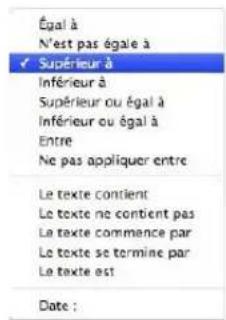
5 Pour spécifique une valeur test, effectuez l'une des opérations suivantes :
- Pour spécifique un nombre ou du texte, tapez-le dans le champ de valeur à droite du menu local.
Si vous avez seLECTIONné Entre et Ne pas appliquer entre comme règle logique, vous dévrez spécifique deux nombres.
- Pour spécifique une valeur dans une cellule de tableau existant, cliquez sur l'icone bleue dans le champ de valeur, puis cliquez sur la cellule de tableau contenant la valeur souhaitation.
Si vous avez selectionné Entre et Ne pas appliquer entre comme règle logique, vous dévrez spécifique deux emplacements de cellules.
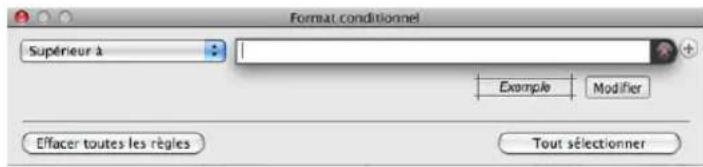
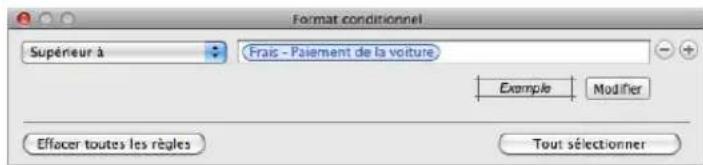
6 Pour spécifier la mise en forme à appliquer aux cellules contenant la valeur test, cliquez sur Édition puis effectuez les sélections comme décrit :
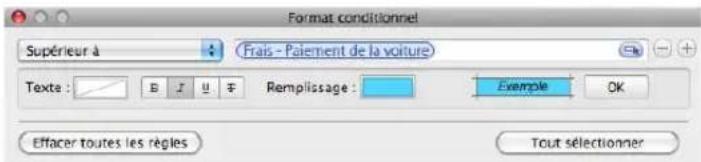
Cadre de couleurs de texte : Cliquez dessus pour selectionner une couleur à appliquer aux valeurs de cellule.
Boutons Styles de police : Cliquez sur B pour afficher les valeurs de cellule en gras, cliquez sur I pour les afficher en italiques et sur U pour souligner les valeurs de cellule ; ou cliquez sur T pour appliquer le style barre.
Cadre de couleurs Remplissage : Cliquez dessus pour selectionner une couleur de remplissage de cellule.
Lorsque vous cliquez la zone de modèles affiche les effets de vos sélections.
7 Lorsque l'effet vous semble satisfaisant, cliquez sur Terminate.
8 Pour ajouter une autre règle, cliquez sur le bouton Ajouter (+) et répétez les étapes 3 à 7.
Pour supprimer une règle, cliquez sur le bouton Supprimer (-).
Pour effacer toutes les règes, cliquez sur « Effacer toutes les règles »
9 Pour supprimer une regle, cliquez sur le bouton Supprimer (-).
Pour modifier une règle, rédéfinir ses options de menu local, modifier ses valeurs test ou sa mise en forme, effectuez l'une des opérations suivantes:
Pour supprimer une valeur test qui fait reference à une cellule de tableau, selectionnez la reference de la cellule dans le champ valeur test, puis appuyez sur la touche Suppr.
- Pour remplaçer une ↔reference de cellule par une autre, ↑selectionnez la ↔reference de cellule dans le champ valeur test et cliquez sur une autre cellule de tableau contenant la valeur souhaitée.
- Pour remplaçer une valeur test textuelle par une reférence de cellule, Sélectionnez le texte dans le champ valeur test et cliquez sur la petite icône bleue et cliquez sur une cellule du tableau.
11 Pour appliquer les mêmes régles de mise en forme conditionnelle à des cellules dans différents tableaux, sélectionnez une cellule dont vous souhaitez réutiliser les régles, puis choisissez Édition > Copier, sélectionnez une ou plusieurs cellules dans un autre tableau, puis choisissez Édition > Coller.
12 Pour trouver toutes les cellules d'un tableau représentant les mêmes régles de mise en forme conditionnelle qu'une cellule spécifique, sélectionnez la cellule, puis cliquez sur « Tout sélectionner »
Les cellules presentant les regles correspondantes sont selectionnées dans le tableau.
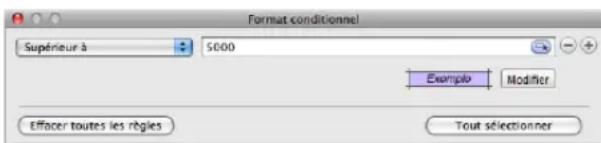
Si plusieurs règes sont définies pour une cellule et si la valeur de la cellule satisfait les conditions de plusieurs règes :
- La couleur de texte appliquée est celle associée à la règle la plus en haut dont la couleur du texte est spécifique.
- Le style de police appliqué est celui associé avec la règle la plus en haut dont le style de police est spécifique.
- La couleur de replissage appliquée est celle associée à la règle la plus en haut dont la couleur de replissage est spécifiée.
Une fois la couleur de texte que vous avez spécifiée appliquée à la valeur de la cellule, si vous saississez un nouveau texte dans la cellule après avoir placé le point d'insertion et modifié la couleur du texte dans la barre de format ou l'inspecteur du texte, le nouveau texte apparait avec la nouvelle couleur de texte, mais le texte existant conserve la couleur que vous avez définie dans la règle.
Mise en forme de valeurs de cellule de tableau pour l'affichage
Vous pouvez appliquer une mise en forme à une cellule pour afficher sa valeur d'une manière particulière. Par exemple, vous pouvez appliquer le format de devise aux cellules qui contiennent des valeurs monétaires afin qu'un symbole monétaire (tel que $, £ ou ¥) apparaissée avant les nombres qu'elles contiennent.
Si vous utilisez un format de cellule, vous ne définisse que les caractéristiques d'affichage d'une valeur. Si la valeur est utilisé dans des formules, c'est la valeur actuelle qui est utilisé et non la valeur formatée. La seule exception est la suivante : s'il y a trop de chiffres après une virgule, le nombre est arrondi.
Pour appliquer un format de cellule :
1 Sélectionné la ou les cellules.
2 Cliquez sur Inspecteur dans la barre d'outils, puis sur le bouton Tableaux.
3 Dans l'Inspecteur des tableaux, cliquez sur Format.
4 Choisissez un format dans le menu local Format de cellule.
Pour en savoir plus sur le choix d'un format adapté à vos besoin, consultez «Formats de cellule de tableau» à la page 195.
Pour des instructions détaillées sur la définition d'options pour chaque type de format, consultez la rubrique spécifique au type de format que vous souhaitez appliquer.
Pour supprimer un format de cellule d'une cellule :
Appliquez le format automatique.
Pour supprimer la valeur et le format,choisissez Edition Tout effacer.
Une fois le format d'une cellule défini, vous pouvez l'associer à plusieurs cellules grâce au replissage automatique. Consultez la rubrique «Remplissage automatique des cellules d'un tableau» à la page 180 pour plus d'instructions.
Pour ajouter une valeur dans une cellule vide associée à un format, Sélectionnez la cellule et saisissez une valeur. Le format est appliqué lorsque vous quittez la cellule.
Formats de cellule de tableau
Voici une description détaillée des formats de cellule de tableau.
| Utilisez ce format de cellule Pour En savoir plus ici | ||
| automatique Formater automatiquement du contenu en fonction des caractères qu'elle contient (pas de formatage spécifique) | «Application du format automatique aux cellules de tableau» à la page 196 | |
| nombre | Formater l'affichage du nombre de décimales d'un nombre, du séparateur de milliers et des valeurs négatives | «Application du format des nombres aux cellules de tableau» à la page 197 |
| devise | Formater l'affichage des valeurs monétaires | «Application du format de devise aux cellules de tableau» à la page 198 |
| Utilissez ce format de cellule Pour En savoir plus ici | |
| Pourcentage Afficher les valeurs numériquessuivies du symbole % | «Application d'un format despourcentagees aux cellules detableau» à la page 198 |
| Date et heures Formater l'affichage de la dateet de l'heure | «Application d'un format date etheure aux cellules de tableau» àla page 199 |
| durée Formater l'affichage de lasemaine, du jour, des heures, desminutes, des secondes et desmicrosecondes | «Application du format de duréeaux cellules de tableau» à lapage 200 |
| fraction Formater l'affichage d'une partied'une valeur inférieure à 1 | «Application du format fractionaux cellules de tableau» à lapage 200 |
| système numérique Formater l'affichage desnombres à l'aide desconventions d'un systèmenumérique spécifique (tel quedécimal ou binaire) | «Application d'un formatsystème numérique aux cellulesde tableau» à la page 200 |
| scientifique Formater l'affichage desnombres à l'aide d'un exposantélevé à la puissance 10 | «Application du formatscientifique aux cellules detableau» à la page 201 |
| texte Afficher le contenu de la cellulelsexactement comme vous letapez | «Application du format Texteaux cellules de tableau» à lapage 202 |
| personnalisé Définir votre propre format delleule. | «Création d'un formatnumérique personnelisé» à lapage 203 |
Application du format automatique aux cellules de tableau
Le format automatique utilise le contenu d'une cellule pour déterminer comment afficher le contenu. Lorsque vous ajoutez une cellule, son contenu est affché par défaut en utilisant le format automatique.
Pour appliquer le format automatique :
1 Sélectionné la ou les cellules.
2 Cliquez sur Inspecteur dans la barre d'outils, puis sur le bouton Tableaux.
3 Dans l'Inspecteur des tableaux, cliquez sur Format.
4 Choisissez Automatique dans le menu local Format de cellule.
| le contenu d'une cellule auquel est appliqué le format automatique | est appliqué comme suit pour l'affichage |
| Un nombre Les décimes et les virgules sont conservées | telles qu'elles sont saisies. |
| Par exemple, 1,000,000.008 devient 1,000,000.008. | |
| Une valeur monétaire Les décimes et les virgules sont conservées | telles qu'elles sont saisies. Par exemple, 1,000.0075 devient1,000.0075. |
| Une valeur de date La valeur est conservée telle qu'elle est saisie et considérée comme du texte, par comme une date, dans les formules. | Par exemple, 1/1 devient 1/1. |
| Une valeur booléeenne Les valeurs « true » et « false » deviennent « TRUE » et « FALSE » . Ces cellules peuvent être utilisées dans les opérations boolées nennes dans les formules. | |
| Une valeur de pourcentage Un nombre suivi du signe % est affchéé tel qu'il est saisi, et dans les formules la valeur est considérée comme une valeur de pourcentage. L'espace devant le signe % n'est pas obligatoire. | Par exemple, vous pouvez saisir 5% ou 5%. |
| Une valeur scientifique Le format d'affichage arrondit la valeur à deux décimes. | Par exemple, 1.777E3 devient 1.78+E3. |
| Une valeur de durée La valeur est conservée telle qu'elle est saisie et considérée comme du texte. | |
| Une valeur de fraction La valeur est conservée telle qu'elle est saisie et considérée comme du texte. |
Application du format des nombres aux cellules de tableau
Utilisez le format numérique pourmettre en forme l'affichage du nombre de chiffres après la virgule,des séparateurs de milliers et des valeurs négatives.
Pour appliquer un format de nombre :
1 Sélectionné la ou les cellules.
2 Cliquez sur Inspecteur dans la barre d'outils, puis sur le bouton Tableaux.
3 Dans l'Inspecteur des tableaux, cliquez sur Format.
4 Choisissez Nombre dans le menu local Format de cellule.
Pour specifier le nombre de chiffres après la virgule à afficher, utilisez le champ Decimales. Si une valeur contient plus de chiffres après la virgule que le nombre que vous avez spécifique, la valeur affichee est arrondie et non pas tronquée. Par exemple, si une cellule est mise en forme pour afficher deux chiffres après la virgule, la valeur 3.456 est affichee sous la forme 3.46 et non pas 3.45.
6 Pour spécifier l'affichage des valeurs négatives,CHOISSEZ une option du menu adjacent au champ Decimales.
7 Pour spécifique s'il faut utiliser ou non un séparateur des milliers, sélectionnez ou désélectionnéz Séparateur de milliers.
Application du format de devise aux cellules de tableau
Utilisez le format monétaire pourmettre en forme l'affichage des valeurs monétaires.
Pour appliquer un format de devise :
1 Sélectionnéz la ou les cellules.
2 Cliquez sur Inspecteur dans la barre d'outils, puis sur le bouton Tableaux.
3 Dans l'Inspecteur des tableaux, cliquez sur Format.
4 Choisissez Monnaie dans le menu local Format de cellule.
5 Pour spécifier un symbole monétaire,CHOISSEZ une option dans le menu local Symbole.
Pour spécifique le nombre de chiffres après la virgule à afficher, utilisez le champ Decimales. Si une valeur contient plus de chiffres après la virgule que le nombre que vous avez spécifique, la valeur affichee est arrondie et non pas tronquée. Par exemple, si une cellule est mise en forme pour afficher deux chiffres après la virgule, la valeur 3.456 est affichee sous la forme 3.46 et non pas 3.45.
7 Pour spécifique l'affichage des valeurs négatives,CHOisissez une option du menu adjacent au champ Decimales.
Pour spécifique s'il faut utiliser ou non un séparateur des milliers, sélectionnez ou désélectionnez Séparateur de milliers.
9 Pour afficher le symbole d'une monnaie sur le bord d'une cellule, Sélectionnez Style de comptabilité.
Application d'un format des pourcentages aux cellules de tableau
Utilisez le format Pourcentage pour afficher des valeurs numériques suivies du symbole %.
Si la valeur est utilisée dans une formule, sa version décimale est utilisée. Par exemple, une valeur affichant 3.00% est utilisée comme 0,03 dans une formule.
Si vous saississez 3 % dans une cellule formatée utilisant un format automatique et que vous appliqueez le format de pourcentage à la cellule, la valeur affichée sera 3 % . Si vous saississez 3 % dans une cellule formatée utilisant un format automatique et que vous appliqueez le format de pourcentage à la cellule, la valeur affichée sera 300 %
Pour appliquer un format des pourcentages :
1 Sélectionné la ou les cellules.
2 Cliquez sur Inspecteur dans la barre d'outils, puis sur le bouton Tableaux.
3 Dans l'Inspecteur des tableaux, cliquez sur Format.
4 Choisissez Pourcentage dans le menu local Format de cellule.
Pour spécifier le nombre de chiffres après la virgule à afficher, utilisez le champ Decimales.
Si une valeur contient plus de chiffres après la virgule que le nombre que vous avez spécifique, la valeur affichée est arrondie et non pas tronquée. Par exemple, si une cellule est mise en forme pour afficher deux chiffres après la virgule, la valeur 3.456 est affichée sous la forme 3.46 et non pas 3.45.
6 Pour spécifier l'affichage des valeurs négatives, désisissez une option du menu adjacent au champ Decimales.
7 Pour spécifique s'il faut utiliser ou non un séparateur des milliers, sélectionnez ou désélectionné Séparateur de milliers.
Si la cellule que vous mettez en forme contient déjà une valeur, la valeur est considérée comme un nombre decimal et convertie en pourcentage. Par exemple, 3 devient 300% .
Pour en savoir plus sur la suite de fonctions et formules disponibles dans iWork, ainsi que sur leur utilisation, consultez le Guide de l'utilisateur des formules et fonctions d'iWork ou consultez l'aide (choisissez Aide > « Aide sur les formules et fonctions d'iWork » ou « Guide de l'utilisateur des formules et fonctions d'iWork »).
Application d'un format date et heures aux cellules de tableau
Utilisez le format Date et heures pour afficher des valeurs de date et/ou d'heure.
Pour définiir un format de date et d'heure à l'aide de l'inspecteur des cellules :
1 Sélectionné la ou les cellules.
2 Cliques sur Inspecteur dans la barre d'outils, puis sur le bouton Tableaux.
3 Dans l'Inspecteur des tableaux, cliquez sur Format.
4 Sélectionnez « Date et heures » dans le menu local Format de cellule.
5 Pour spécifier la mise en forme de la date,CHOisissez un format dans le menu I Date.
6 Pour spécifier la mise en forme de l'heure,CHOisissez un format dans le menu I Heure.
Application du format de durée aux cellules de tableau
Utilisez le format de durée pour les valeurs qui décrivent des incréments de temps, telles que les jours, les heures, les minutes, les secondes et les millisecond.
Pour appliquer un format de durée :
1 Sélectionné la ou les cellules.
2 Cliquez sur Inspecteur dans la barre d'outils, puis sur le bouton Tableaux.
3 Dans l'Inspecteur des tableaux, cliquez sur Format.
4 Choisissez Durée dans le menu local Format de cellule.
5 Utilisez la commande Unités pour selectionner les unités que vous souhaitez a pour la valeur de durée.
Par défaut, les heures, les minutes et les secondes (h, m et s) sont affichées.
Pour désir une seule unité, faites glisser l'extrémité gauche ou croite du curseur vers le centre jusqu'à ce qu'il ne puisse plus être plus court. Puis, cliquez au milieu du curseur et faites le glisser sur l'unité que vous souhaitez utiliser.
Pour désir plusieurs unités, redimensionné et faites glisser le curseur jusqu'à ce qu'il se trouve au dessus des unités que vous souhaitez utiliser.
6 Dans le menu local Format,CHOISSEZ un format d'affichage.
Application du format fraction aux cellules de tableau
Utilisez le format Fraction pour contrôler l'affichage de toute partie d'une valeur inférieure à 1. Par exemple, 27,5 s'affiche 27 1/2 lorsque le format est défini sur Moitiés et 27 4/8 lorsqu'il est défini sur Huitièmes.
Pour appliquer un format fraction :
1 Sélectionnéz la ou les cellules.
2 Cliques sur Inspecteur dans la barre d'outils, puis sur le bouton Tableaux.
3 Dans l'Inspecteur des tableaux, cliquez sur Format.
4 Choisissez Fractions dans le menu local Format de cellule.
5 Choisissez un format d'affichage dans le menu local Precision.
Application d'un format système numérique aux cellules de tableau
Utilisez le format système numérique pour représentier des nombres selon des conventions de systèmes numériques de la base 2 à la base 36. Lorsque vous utilisez le format de bas 2, 8, ou 16, vous pouvez afficher des valeurs négatives en les faisant précédeder d'un signe moins ou en utilisant la notation en complément à deux; les valeurs négatives dans toutes les autres bases utilisent le signe moins.
Pour définiir un format système numérique :
1 Sélectionné la ou les cellules.
2 Cliquez sur Inspecteur dans la barre d'outils, puis sur le bouton Tableaux.
3 Dans l'Inspecteur des tableaux, cliquez sur Format.
4 Choisissez Systeme numérique dans le menu local Format de cellule, si nécessea
5 Utilisez le champ Base pour specifier la valeur de base du système numérique en vous souhaitez utiliser.
6 Utilisez le champ Decimales pour specifies le nombre de chiffres après la virgul afficher.
7 Si vous avez sélectionné la Base 2, 8, ou 16, Sélectionnez une option d'affichage des valeurs négatives.
Signe moins : Affiche les valeurs négatives en les faisant précéder d'un signe moins.
Complément à deux : Affiche les valeurs négatives en utilisant la notation en complément à deux.
Les valeurs négatives dans tous les autres systèmes numériques sont toujours affichées en les faisant précéder d'un signe moins.
Le tableau ci-dessous fournit des exemples de l'affichage du format numérique dans différents cas.
| Dans ce système numérique | 100 est affchéé comme suit | -100 s'affiche comme cela si le signe moins est utilisé | -100 s'affiche comme ceci si la notation en complément à deux est utilisé |
| Base 2 1100100 -1100100 10011100 | |||
| Base 8 144-144 634 | |||
| Base 10 100 -100 -100 | |||
| Base 16 64 | -64 | 9C | |
Application du format scientifique aux cellules de tableau
Utilisez le format scientifique pour afficher les nombres avec un exposant élevé à la puissance 10. L'exposant est affché après la dette « E ». Par exemple, la valeur 5,00 en-format scientifique est affichée sous la forme +005,00E0. De même, la valeur 12345 s'affiche comme +041,23E4.
Pour appliquer le format scientifique :
1 Sélectionné la ou les cellules.
2 Cliques sur Inspecteur dans la barre d'outils, puis sur le bouton Tableaux.
3 Dans l'Inspecteur des tableaux, cliquez sur Format.
4 Choisissez Scientifique dans le menu local Format de cellule.
Decimales.
Application du format Texte aux cellules de tableau
Utilisez le format Texte lorsque vous souhaitez que l'intégralité du contenu d'une cellule soit traitée comme du texte, même s'il s'agit d'un nombre. Lorsqu'un format Texte est appliqué à une cellule, sa valeur est affichée exactement telle que vous l'avez saisie.
Pour appliquer le format Texte :
1 Sélectionnez la ou les cellules.
2 Cliques sur Inspecteur dans la barre d'outils, puis sur le bouton Tableaux.
3 Dans l'Inspecteur des tableaux, cliquez sur Format.
4 Choisissez Texte dans le menu local Format de cellule.
Utilisation de vos propres formats pour afficher des valeurs dans des cellules de tableau
Voussouscecrer vos propres formats de cellule pour afficher les nombres,le texte et les dates et les heures. Les formats de cellule que vous creez,appeles formats personnalises,sont repertoriés dans le menu local Formats de cellule dans la sousfenetre Format de I'Inspecteur des tableaux.
| Pour savoir comment Aller à | |
| Définir un format numérique personnelisé qui applique un format de devise, de chiffre decimal ou de tout autre affichage à certain nombre dans une cellule de tableau | «Création d'un format numérique personnelisé» à la page 203 «Définition des éléments d'entiers d'un format numérique personnelisé» à la page 205 «Définition de l'objet décimales d'un format numérique personnelisé» à la page 206 «Définition de l'objet Échelle d'un format numérique personnelisé» à la page 208 |
| Définir un format numérique personnelisé qui varie en fonction du nombre d'une cellule de tableau | «Association de conditions à un format numérique personnelisé» à la page 210 |
| Définir un format de date/heure personnelisé qui spécifique le jour, le mois, l'année, l'heure, la minute ainsi que d'autres aspects d'une valeur de date/heure dans une cellule de tableau | «Création d'un format de Date/heure personnelisé» à la page 212 |
| Définir le texte que vous souhaitez afficher en regard de la valeur saisie dans une cellule de tableau | «Création d'un format de texte personnalisé» à la page 214 |
| Gérer les formats personalisés que vous créez «Modification d'un format de cellule personnalisé» à la page 215«Réorganisation, renommage et suppression de formats de cellule personnalisés» à la page 217 | |
Création d'un format numérique personnelisé
Pour définiir votre propre format d'affichage pour les nombres dans les cellules d'un tableau :
1 Sélectionnez une ou plusieurs cellules.
2 Cliquez sur Inspecteur dans la barre d'outils, puis sur le bouton Tableaux.
3 Dans l'inspecteur des tableaux, cliquez sur Format.
4 Choisissez Personnelisé dans le menu local Format de cellule.
La fenêtre Format personnelisé s'ouvre.
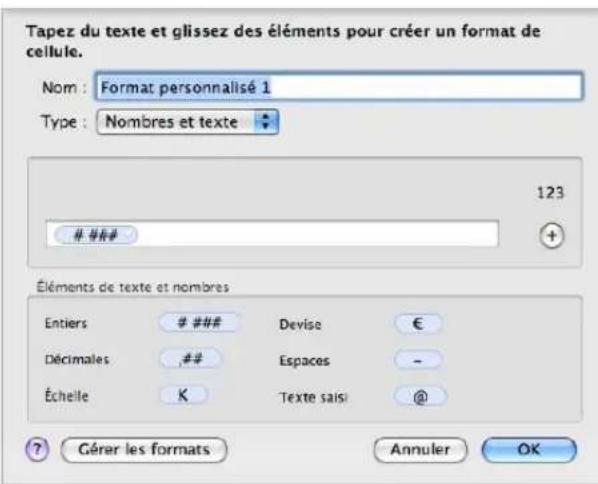
5 Dans le menu local Type,CHOISSEZ Nombres et texte.
6 Définissez votre format numérique en faisant glisser les éléments (bleus) de la zone Éléments de texte et nombres dans le champ de format au dessus de la zone.
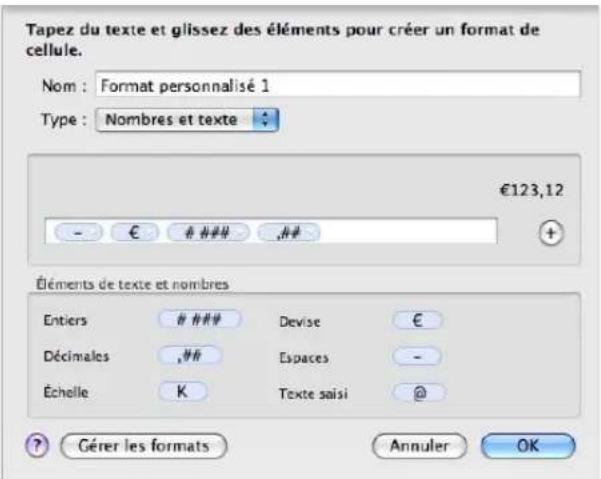
Entiers: Ajoutez cet élément lorsque vous souhaitez formater les chiffres à gauche d'un séparateur decimal. Consultez la rubrique «Définition des éléments d'entiers d'un format numérique personnalisé» à la page 205 pour en savoir plus.
Devise : Ajoutez cette élément pour afficher un symbole monétaire. Pour identifier le symbole que vous souhaitez utiliser, ajoutez l'élement de devise, cliquez sur le triangle d'affichage etCHOISSEZ un symbole.
Décimales : Ajoutez cet élément pour formater l'affichage des chiffres décimaux. Consultez la rubrique « Définition de l'élement décimales d'un format numérique personnelisé » à la page 206 pour en savoir plus.
Espaces : Utilisez cet élément pour contrôler la quantité d'espace affichée entre les éléments. Pour spécifique la quantité d'espace, ajoutez l'élément Espaces, cliquez sur le triangle d'affichage, puis désisissez une option. Normal ajoute un espace standard, large ajouter un espace em et Fine, le sixième d'un espace em. Vous pouvez ajouter plusieurs éléments d'espace dans le champ de format à l'aide de ces options, mais un seul de ces éléments d'espace peut être flexible : cette option aligne à gauche les éléments qui leprecedent et aligne à droite les éléments qui le suivent.
Échelle: Utilisez cet élément pour dimensionner la valeur d'affichage d'un nombre. Par exemple, vous pouvez afficher des valeurs supérieures à 100 comme nombre de centaines (1000 devient 10). Consultez la rubrique « Définition de l'élement Échelle d'un format numérique personnelisé » à la page 208 pour en savoir plus.
7 Pour afficher un texte prédéfini avant ou après un élément qualconque, placez un point d'insertion dans le champ de format, puis tapez votre texte. Vous pouvez cliquer sur un élément qualconque et utilisez les touches fléchés gauche et droite pour placer le point d'insertion.
8 Pour supprimer un élément du champ, Sélectionnez-le, puis appuyez sur la touche Suppr.
Pour déplacer un élément dans le champ, faites-le glisser.
9 Dans le champ Nom, tapez le nom de votre format numérique.
Les noms des formats personalisés sont répertoriés dans le menu local Format de cellule dans la sous-fenêtre Format de l'Inspecteur des tableaux.
10 Cliquez sur OK pour enregistrer votre format numérique et l'appliquer aux cellules selectionnées.
Voici un exemple de format numérique :

- Le tirer est un élément d'espace, défini pour s'afficher sur un espace normal entre le symbole de devise et le nombre.
Le signe dollar est un élément de devise.
-
,#### est un élément d'entiers qui affiche les nombres supérieur à 999 avec un séparateur des milliers.
.## est un éléments des décimales.
Lorsque vous saisissez ce nombre dans une cellule
le nombre est affiché comme suit
10000000 Balance : $ 10,000.000
0.95 Balance : $ 0.95
.666 Balance : $ 0.67
Définition des éléments d'entiers d'un format numérique personalisé
Les éléments d'entiers vous permettent de personneliser l'apparace des entiers dans les cellules d'un tableau.
Après avoir ajouté l'objet d'entier à un format numérique personnalisé, vous pouvez le selectionner, cliquer sur son triangle d'affichage et utiliser les options de son menu local pour personnaliser les attributs d'affichage de l'objet.
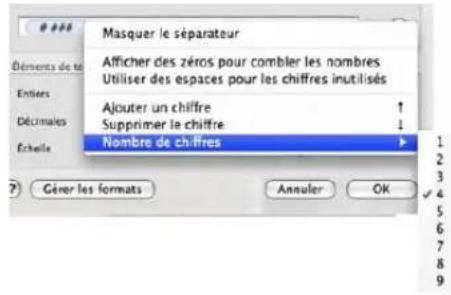
Consultez la rubrique «Création d'un format numérique personnalisé» à la page 203 pour apprendre à ajouter un élément d'entier.
Voici quelques manières d'utiliser le menu local de l'objet d'entier :
Pour afficher ou masquer le séparateur de milliers, choisissez Afficher le séparateur ou Masquer le séparateur.
Pour afficher des zéros ou des espaces devant un entier lorsqu'il comporte un nombre de chiffre inférieur à une valeur spécifique,CHOISSEZ « Afficher des zéros pour combler les nombres » ou « Utiliser des espaces pour combler les nombres ».Augmentez ou diminuenez ensuite le nombre de zéros ou de tirets affichés dans le champ de format,choisissez Ajouter un chiffre, Supprimer le chiffre, ou « Nombre de chiffres » dans le menu local, ou utilisez les touches fléchéées haut ou bas pour définir le nombre de chiffres.
| Lorsque vous choisissez Ce nombre devient | |
| Afficher le séparateur 10000000 10,000,000 | |
| Masquer le séparateur 10000000 10000000 | |
| « Afficher des zéros pour combler les nombres » et définièsez le « Nombre de chiffres » sur 6 | 100000100 |
Définition de l'élément décimales d'un format numérique personnalisé
L'element Decimales vous permet de personnaliser l'apparance des chiffres decimaux dans une cellule de tableau. Les chiffres decimaux sont les chiffres qui apparaissent à droite du séparateur decimal.
Après avoir ajouté l'objet Decimales à un format numérique personnalisé, vous pouvez le sélectionner, cliquer sur son triangle d'affichage et utiliser les options de son menu local pour personnaliser les attributs d'affichage de l'objet.
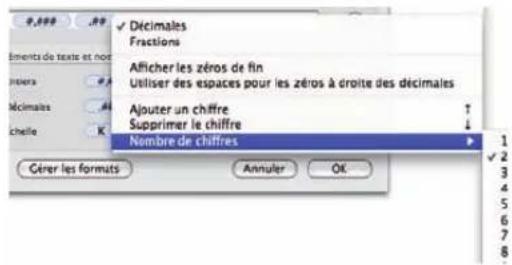
Consultez la rubrique «Création d'un format numérique personnalisé» à la page 203 pour apprendre à ajouter un élément Decimale.
Voici quelques manières d'utiliser le menu local de l'objet Decimales :
Pour afficher les chiffres decimaux comme des nombres,CHOISSEZ Decimales.
Pour représentater les chiffres décimaux non utilisés lorsque leur nombre est inférieur à un nombre spécifique de chiffres, choisissez Afficher les zéros de fin ou « Utiliser les espaces comme zéros de fin ». Augmentez ou diminuez ensuite le nombre de zéros ou de tirets affichés dans le champ de format, choisissez Ajouter un chiffre, Supprimer le chiffre, ou « Nombre de chiffres » dans le menu local, ou utilisez les touches fléchéées haut ou bas pour définir le nombre de chiffres.
Si un nombre plus importants de chiffres décimaux que celui que vous avez spécifique est saisi dans une cellule de tableau, ils sont arrondis pour s'adapter au nombre de chiffres.
Pour afficher les chiffres decimaux comme des fractions, choisissez Fractions.
Pour specifier des unités de fraction (des quarts, par exemple), cliquez à nouveau sur le triangle d'affichage de l'objet et désissez une option dans le menu local.
Pour éviter d'afficher des chiffres décimaux lorsquils sont saisis dans la cellule d'un tableau, n'ajoutez pas l'élement Decimales dans le champ de format.
Les valeurs affichées sont arrondies à l'entier le plus proche lorsque des valeurs décimales sont saisies dans une cellule.
| Lorsque vous choisissez Ce nombre devient | |
| Décimales et Afficher les zéros de fin et définièsse le « Nombre de chiffres » sur 6 | 100.975 100.975000 |
| Fractions et sélectionnéz l'options « Deux chiffres (23/24) » | 100.975 100 39/40 Un espace est affché entre l'entier et la fraction lorsque vous ajoutez un élément Espace entre les éléments Entiers et Décimes dans le champ de format. |
| Fractions et sélectionnéz l'options Quarts | 100.16 100 1/4 |
Définition de l'élement Échelle d'un format numérique personnelisé
L'élement Échelle permet d'afficher un nombre saisi dans une cellule de tableau à l'aide du pourcentage, de la notation scientifique ou de toute autre convention de dimensionnement des valeurs.
Pour utiliser l'objet Échelle :
1 Ajoutez-le comme décrit à la rubrique «Création d'un format numérique personnelisé» (page 203).
2 Sélectionnez-le dans le champ de format, cliquez sur son triangle d'affichage, etCHOisissez une option.
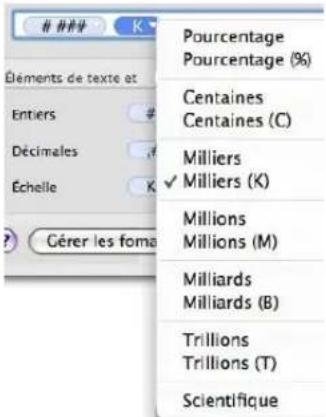
Lorsque vous appliquez un format qui comporte un élément d'échelle à une cellule qui contient déjà une valeur, la valeur d'origine est conservée (elle est juste affichée différemment). Lorsque vous appliquez le même format à une cellule vide, puis que vous ajoutez une valeur à la cellule, la valeur réelle prend en compte l'échelle que vous avez spécifique. Le tableau suivant illustré ces cas.
| Pour cette option d'échelle | Lorsque vous saississez 12000 dans une cellule de tableau | La valeur réelle est La valeur affichée est |
| Pourcent Puis appliqué l'option ultérieurement | 1200000% 1200000 | |
| Après avoir appliqué l'option | 1200000% 12000 | |
| Pourcent (%) Puis appliqué l'option ultérieurement | 1200000% 1200000% | |
| Après avoir appliqué l'option | 12000% 12000% | |
| Centaines Puis appliqué l'option ultérieurement | 12000 120 | |
| Après avoir appliqué l'option | 12000 120 | |
| Centaines (C) Puis appliqué l'option ultérieurement | 12000 120C | |
| Après avoir appliqué l'option | 12000 120C | |
| Milliers Puis appliqué l'option ultérieurement | 12000 12 | |
| Après avoir appliqué l'option | 12000 12 | |
| Milliers (K) Puis appliqué l'option ultérieurement | 12000 12K | |
| Après avoir appliqué l'option | 12000 12K | |
| Millions Puis appliqué l'option ultérieurement | 12000 0 | |
| Après avoir appliqué l'option | 12000 0 | |
| Milliards Puis appliqué l'option ultérieurement | 12000 0 | |
| Après avoir appliqué l'option | 12000 0 | |
| Milliards | Puis appliqué l'option ultérieurement | 12000 0 |
| Milliards (B) Puis appliqué l'options ultérieurement | 12000 0B | |
| Après avoir appliqué l'options | 12000 0B | |
| Trillions Puis appliqué l'options ultérieurement | 12000 0 | |
| Après avoir appliqué l'options | 12000 0 | |
| Trillions (T) Puis appliqué l'options ultérieurement | 12000 0T | |
| Après avoir appliqué l'options | 12000 0T | |
| scientifique Puis appliqué l'options ultérieurement | 12000 1E+0.4 | |
| Après avoir appliqué l'options | 12000 1E+0.4 | |
Association de conditions à un format numérique personnelisé
Vous associez des conditions à un format numérique personnalisé pour faire varier les caractéristiques d'affichage d'une cellule de tableau en fonction de la valeur saisie dans la cellule.
Voici un exemple de format numérique qui comporte quatre conditions.
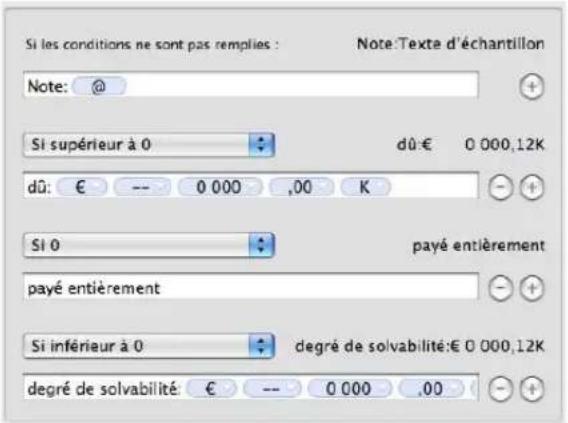
Lorsque you saisissez cette valeur dans une La valeur est affichee comme suit cellule dont le format est celui decrit ci-dessus
15000 Dus:\$0015.00K
0 Regle intégralement
-500 Crédit : $ (0000.50K)
Compte fermé Remarque: compte fermé
Pour creer un format numérique personnalise compontant des conditions :
1 Sélectionnez une ou plusieurs cellules.
2 Cliquez sur Inspecteur dans la barre d'outils, puis sur le bouton Tableaux.
3 Dans l'inspecteur des tableaux, cliquez sur Format.
4 Choisissez Personnelisé dans le menu local Format de cellule.
La fenêtre Format personnelé s'ouvre.
Le format d'affichage que vous spécifie dans le champ le plus en haut est utilisé si le nombre ne satisfait à aucune condition. Les conditions d' éléments de texte ne sont utilisables que dans le champ situé le plus en haut. Pour en savoir plus sur les éléments de texte, consultez «Création d'un format de texte personnelisé» à la page 214.
5 Cliquez sur le bouton Ajouter (+) à droite du champ de format pour ajouter une condition.
6 Dans le menu local au dessus du nouveau champ de format,CHOISSEZ une option de condition.
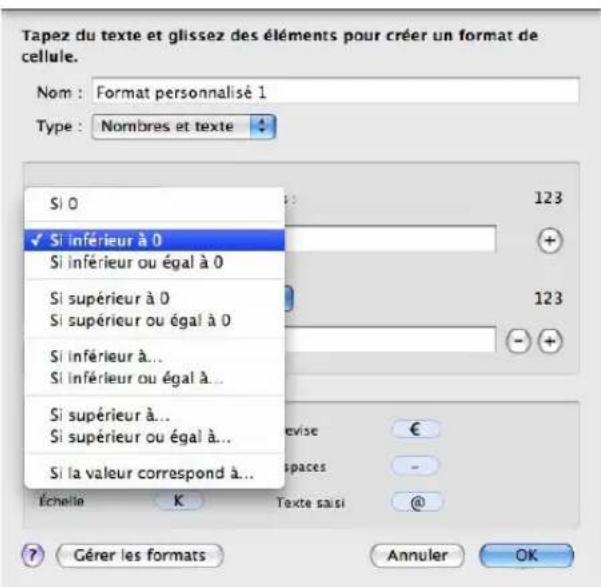
7 Définissez le format numérique que vous souhaitez appliquer lorsqu'un nombre satisfait la condition en ajoutant des éléments dans le champ de format.
Consultez la rubrique «Création d'un format numérique personnalisé» à la page 203 pour plus d'informations sur l'interaction avec le champ de format.
8 Répétez les étapes 5 à 7 si nécessaire pour définir toutes vos conditions.
Remarque: Pour supprimer une condition, cliquez sur le bouton Supprimer (-) à droite de son champ de format.
9 Dans le champ de format le plus en haut, définissez le format d'affichage que vous souhaitez utiliser si le nombre ne satisfait à aucune condition.
VoussouspoucezutiliserI'ellementTextesaisipourafficheruntextepredéfinisiunevalueurdetextestaisiacla placed'un nombre.
10 Dans le champ Nom, tapez le nom de votre format numérique, puis cliquez sur OK pour l'enregistrer et l'appliquer aux cellules selectionnées.
Les noms des formats personnalisés sont répertoriés dans le menu local Format de cellule dans la sous-fenêtre Format de l'inspecteur des tableaux.
Création d'un format de Date/heure personnelisé
Pour définiir votre propre format d'affichage pour les valeurs de date et d'heure dans les cellules d'un tableau :
1 Sélectionnez une ou plusieurs cellules.
2 Cliquez sur Inspecteur dans la barre d'outils, puis sur le bouton Tableaux.
3 Dans l'Inspecteur des tableaux, cliquez sur Format.
4 Choisissez Personalisé dans le menu local Format de cellule.
La fenêtre Format personnelé s'ouvre.
5 Dans le menu Type,choisissez Date et heures.
6 Définissez votre format numérique en faisant glisser les éléments (bleus) de la zone Éléments Date et heures dans le champ de format au dessus de la zone.
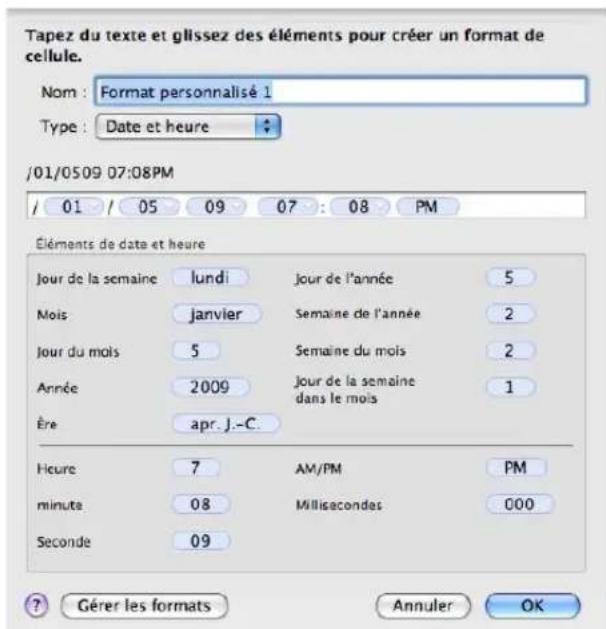
7 Lorsqu'un élément se trouve dans le champ de format, cliquez sur son triangle d'affichage, et choisissez une option de formatage dans le menu local.
Pour afficher un texte prédéfini avant ou après un élémentquelconque,placez un point d'insertion dans le champ de format, puis tapez votre texte. Vous pouvez cliquer sur un élémentquelconque et utilisez les touches fléchés gauche et droite pour placer le point d'insertion.
9 Pour afficher un espace entre les éléments, placez un point d'insertion et appuyez sur la barre d'espace une ou plusieurs fois.
10 Pour supprimer un élément du champ, Sélectionnez-le, puis appuyez sur la touche Suppr.
Pour déplacer un élément dans le champ, faites-le glisser.
11 Dans le champ Nom, tapez le nom de votre format de date/heure.
Les noms des formats personalisés sont répertoriés dans le menu local Format de cellule dans la sous-fenêtre Format de l'inspecteur des tableaux.
12 Cliquez sur OK pour enregistrer votre format de date/heure et l'appliquer aux cellules selectionnées.
Lorsque vous saississez une valeur de date ou d'heure dans une cellule formatée, le format est appliqué si la valeur saisie contient un tiret (-) ou une barre oblique (/).
Voici un exemple :

Lorsque you saisissez cette valeur dans une cellule La valeur est affichee comme suit
4/16/99 April 16 1999 tombe le 106ème jour de l'année
2-23 February 23 2008 tombe le 54ème jour de l'année
Création d'un format de texte personalisé
Vou pouve définir le texte à afficher avant ou après la saisie d'une valeur dans une cellule de tableau lorsqu'aucun autre format n'a été appliqué à la cellule.
Voici a quoi ressemble un format de texte personnalisé lorsque vous le creez :

Lorsque vous saississez « L'adresse doit être mise à jour » dans un champ auquel est appliqué le format ci-dessus, la valeur est affichée comme suit :
Notifier le client: l'adresse doit etre mise a jour.
Pour définiir le texte à afficher dans les cellules d'un tableau :
1 Sélectionnez une ou plusieurs cellules.
2 Cliquez sur Inspecteur dans la barre d'outils, puis sur le bouton Tableaux.
3 Dans l'inspecteur des tableaux, cliquez sur Format.
4 Choisissez Personnelisé dans le menu local Format de cellule.
La fenêtre Format personnelé s'ouvre.
5 Dans le menu local Type,CHOISSEZ Nombres et texte.
6 Faites glisser l'objet Texte saisi (bleu) de la zone Élement date/heure dans le champ de format vide au-dessus de la zone. (Avant de faire glisser l'objet dans l'objet Texte saisi, supprimez tout élément susceptible de se couver dans le champ.)
7 Placez le point d'insertion avant ou après l'élement, puis saisissez votre texte, y compris les espaces, le cas échéant. Vous pouvez cliquer sur l'élement et utiliser les touches fléchés gauche et droite pour placer le point d'insertion.
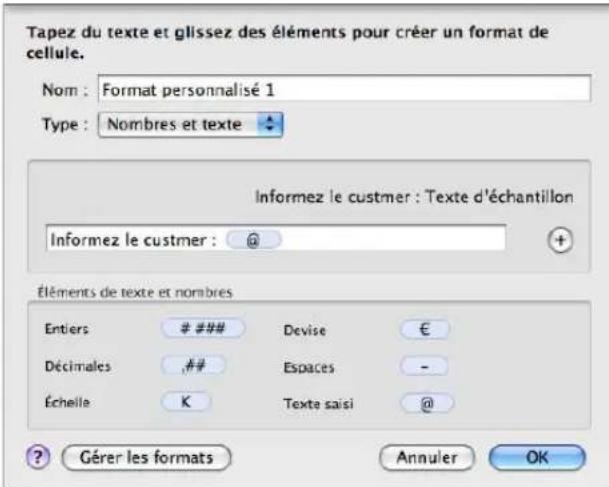
8 Dans le champ Nom, tapez le nom de votre format de texte.
Les noms des formats personalisés sont répertoriés dans le menu local Format de cellule dans la sous-fenêtre Format de l'inspecteur des tableaux.
9 Cliquez sur OK pour enregistrer votre format de texte et l'appliquer aux cellules sélectionnées.
Modification d'un format de cellule personalisé
Après avoir créé un format de cellule personnalisé, vous pouvez modifier à tout moment son nom ainsi que les éléments auxquels il est associé.
Voici quelques manières de modifier les formats personnalisés et d'appliquer des modifications aux cellules de tableau :
Pour modifier les éléments associés à un format personnalisé qui a été appliqué à des cellules, Sélectionnez les cellules, puis cliquez sur Afficher le format dans la sous-fenêtre Format de l'inspecteur des tableaux.
Pour supprimer un élément, Sélectionnez-le dans le champ de format, puis appuyez sur la touche Suppr.
Pour ajouter un élément, faites-le glisser vers le champ de format.
Pour déplacer un élément, faites-le glisser dans le champ format.
Pour redefinir un élément, cliquez sur son triangle d'affichage, puis choisissez une option dans le menu local.
Après avoir apporté les modifications, procédez de l'une des manières suivantes :
Pour enregistrer le format modifie et l'appliquer aux cellules selectionnées à l'aide du même nom, cliquez sur OK, puis sur Remplacer.
Pour enregistrer le format modifie en tant que nouveau format et l'appliquer aux cellules selectionnées, modifier le nom de format et cliquez sur OK.
Pour appliquer le format modifie à des cellules de tableau non SéLECTIONNÉES, SELECTIONNZ les cellules et désissez le nom du format dans le menu local Formats de cellule dans la sous-fenêtre Format de l'Inspecteur des tableaux.
Pour modifier un nom de format personnelisé et appliquer la modification à des cellules sélectionnées, utilisez la zone de dialogue de gestion des formats de cellules personalisés. Pour afficher la zone de dialogue, cliquez sur « Gérer les formats » dans la zone de dialogue du format personnelisé, double-cliquez sur le nom, tapez vos modifications et cliquez sur OK.
Lorsque vous modifiez le nom d'un format personnelisé, le nom précédent reste associé à des cellules auxquelles il a été appliquées et il est supprimé de la liste des formats personalisés. Pour associier le format renommé à ces cellules, Sélectionnez celles-ci et choisissez un nouveau nom dans le menu local Formats de cellules dans l'Inspecteur des tableaux.
Pour creer un format personnalise a partir du format actuel en lui attribuant un nouveau nom et pour l'appliquer a des cellules selectionnées, cliquez sur Afficher le format dans la sous-fenetre Format de I'Inspecteur des tableaux. Modifiez le champ Nom et cliquez sur OK.
- Un format personnelisé modifié n'est pas automatiquement appliqué aux cellules du tableau sur lesquilles sa version précédente était appliquée.
Pour appliquer un format personnalisé modifié aux cellules, Sélectionnez les cellules et désissez le nom du format dans le menu local Formats de cellule dans la barre des formats ou dans le menu Format de cellule de la sous-fenêtre Format de l'Inspecteur des tableaux.
Réorganisation, renommage et suppression de formats de cellule personalisés
Voussutilize la boite de dialogue Gérer les formats de cellule personalisés pour gérer les formats de cellule personalisés. Cette boite de dialogue repertorie tous les formats personalisés disponibles dans le document.
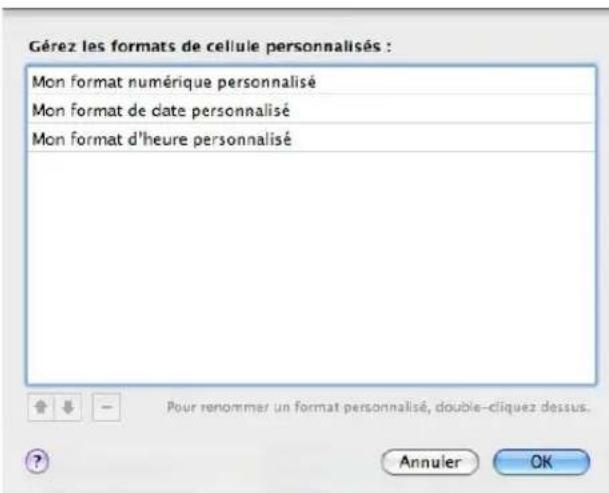
Pour gérer les formats de cellule personalisés :
1 Si la boîte de dialogue Gérer les formats de cellule personnalisés n'est pas ouverte, cliquez sur Gérer les formats dans la boîte de dialogue des formats personnalisés pour l'ouvrir.
2 Executez l'une de ces actions :
Renommez un format personnelisé : Double-cliquez sur le format et saisissez vos modifications.
Réorganisez les formats personnalisés dans les menus locaux : Sélectionnez un format, puis-cliquez sur l'une des flèches en dessous de la liste pour le déplacer vers le haut ou vers le bas de la liste.
Supprimez un format personnelé: Sélectionnez un format, puis cliquez sur le bouton Supprimer (-) en dessous de la liste.
3 Cliquez sur OK pour enregistrer vos modifications et fermer la boite de dialogue.
Affichage, impression et exportation de votre diaporama
Diffusez votre diaporama Keynote en personne ou en tant que fichier multimédia autonome. Imprimez vos diapositives ou exportez-les vers un évientail d'autres formats et lieux de diffusion, y compris sur le web.
Vous pouvez visionner une presentation Keynote sur l'écran de votre ordinateur ou en la projetant sur un grand écran. Il est possible de définir la lecture automatique de votre diaporama pour l'utiliser sur une borne. Vous pouvez partager votre presentation sous forme de séquence QuickTime, de presentation PowerPoint, de document PDF ou l'envoyer directement à YouTube. Vous pouvez également l'imprimer directement depuis Keynote et désir parmi toute une gamme de dispositions.
À propos des différentes manières deprésenter des diaporamas
Selon la façon dont il sera visionné, vous pouvez configurer votre diaporama de différentes manières :
Normal: la presentation avance à mesure que l'intervenant clique ou utilise un des raccourcis clavier de presentation. À moins que vous ne le spécifiez autrement, votre diaporama fonctionne de cette manière par défaut.
- Liens uniquement: les diapositives ne changent que lorsque l'intervenant (ou le spectateur) clique sur un lien hypertexte. Reportez-vous à la rubrique «Création de presentations à liens uniquement» à la page 143 pour les instructions.
- Enregistré: lit la presentation comme une série utilisant votre narration préenregistrée et votre minutage. Les spectateurs peuvent suspendre l'execution de la presentation. Reportez-vous à la rubrique «Enregistrement d'une narration en voix off» à la page 114 pour les instructions.
- Lecture automatique: la presentation avance automatiquement, comme une série. Aucune interaction de l'utilisateur n'est possible. Les presentations à lecture automatique sont utiles, par exemple, dans une configuration de type borne automatique.
Réciation de presentations à lecture automatique
Il est possible de définir la lecture automatique de votre presentation, par exemple si vous souhaitez l'utiliser sur une borne interactive.
Dans une presentation à lecture automatique, les transitions ou les compositions configurées pour démarrer automatiquement démarrent tout comme elles le feraient avec une presentation classique. Les transitions et les compositions configurées pour démarrer d'un clic de souris se produit aussi automatiquement après le début indiqué dans les champs Délai de l'Inspecteur des documents. Les valeurs spécifiées dans les champs Délai sont appliquées à toutes les transitions et compositions configurées pour commencer au clic de souris.
Bien que les spectateurs ne puissant interagir avec ce type de presentation, ils peuvent arréter les presentations à lecture automatique de la même manière que les autres types de diaporamas (en appuyant sur la touche Échap, par exemple). Pour éviter que les utilisateurs arrêtent une presentation à lecture automatique, ne leur fournisse pas de clavier, ou exigez un mot de passer pour quitter la presentation.
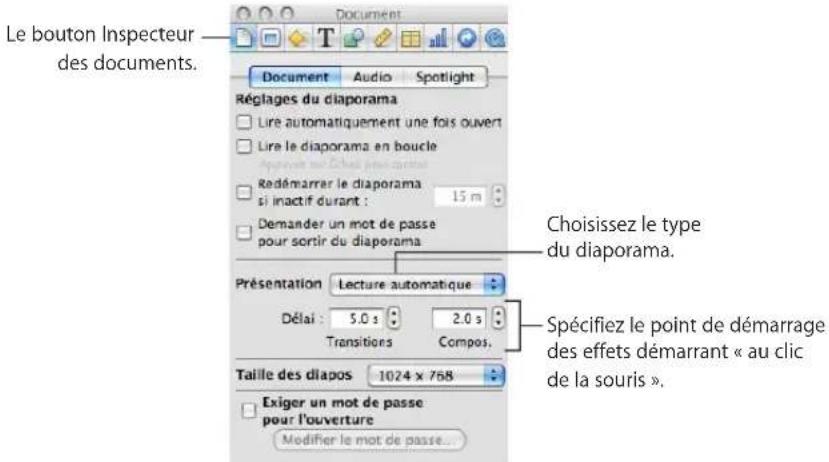
Pour configurer un diaporama en lecture automatique :
1 Si l'inspecteur des documents n'est pas ouvert, cliquez sur le bouton Inspecteur dans la barre d'outils, puis sur le bouton Document.
2 Cliquez sur Document.
3 Choisissez lecture automatique dans le menu local Présentation.
4 Pour indiquer le début à attendre avant de commencer automatiquement les transitions après l'affchage d'une nouvelle diapositive, saisissez une valeur dans le champ Transitions.
5 Pour indiquer le déali à attendre avant de commencer automatique les compositions après l'affichage d'une nouvelle diapositive, saisissez une valeur dans le champ Compositions.
6 Pour définir d'autres options, telles qu'un mot de passer, activez les cases à cocher Réglages du diaporama.
Reportez-vous à la rubrique «Définition des options de lecture du diaporama» (page 220) pour en savoir plus.
Définition des options de lecture du diaporama
Voussousvez, entre autres options, lancer un diaporama automatique lors de son ouverture ou activer la lecture en boucle d'une presentation.
Pour modifier les options de lecture :
1 Si l'inspecteur des documents n'est pas ouvert, cliquez sur Inspecteur dans la barre d'outils, puis sur le bouton Document.
2 Dans l'encadré Réglages du diaporama de la sous-fenêtre Document, seLECTION options appropriées :
Lire automatiquement une fois ouvert : La presentation démarre à l'ouverture du document Keynote.
Lire le diaporama en boucle: Quand elle atteint la dernière diapositive, la presentation reprend la lecture à partir de la première.
Redémarrer le diaporama si inactif durant: En l'absence d'interaction utilisateur durant la durée indiquée en minutes, le diaporama recommence.
Demander un mot de passer pour sortir du diaporama : pour quitter la presentation, les spectateurs doivent saïrir le nom et le mot de passage de l'administrateur de l'ordinateur sur lequel le diaporama est exécuté.
À propos du test et de la visualisation des presentations
Les presentaions plein ecran tirent le meilleur parti des graphismes nets et des animations homogenes pouvant etre obtenus avec Keynote. Vous pouze afficher une presentation plein ecran sur I'ecran de suaive ordinateur, sur un second ecran ou la projeter sur grand ecran ; vous pouze diffuser séquences et son au cours de la presentation.
Ajout des notes de l'intervenant
Utilisez le champ des notes de l'intervenant pour saisir ou afficher les notes de chaque diapositive. Vous pouvez imprimer les notes de l'intervenant ou les afficher sur un autre écran que vous seul pouvez voir pendant que vous effectuez votre presentation. (Les notes de l'intervenant sont différentes des commentaires; voir «Commentaires sur les diapositives» à la page 46.)
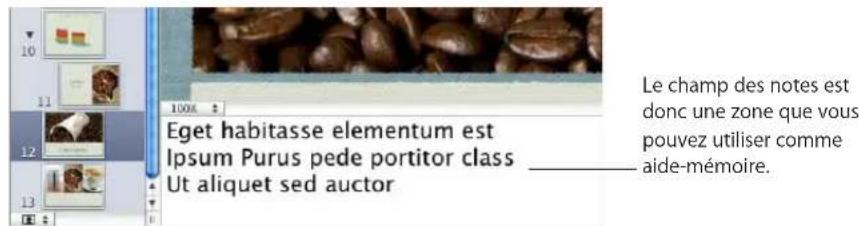
Voici comment gerer les notes de I'intervenant :
Pour afficher les notes de l'intervenant, cliquez sur Affichage dans la barre d'outils, puis selectionnee Afficher les notes de l'intervenant.
Pour ajouter des notes d'intervenant, saisissez le texte dans la zone sous le canevas de la diapositive.
Pour imprimer les notes de l'intervenant, selectionnez Fichier > Imprimer, selectionnez ensuite Keynote dans le menu local Copies et pages, puis selectionnez Diapos avec notes.
Pour masquer les notes de l'intervenant, selectionnez Affichage > Masquer les notes de l'intervenant.
Réglage de la taille de la diapositive
Pour une lecture de qualité optimale, la taille de vos diapositives doit être adaptée à la résolution d'écran du moniteur affichtant le diaporama. La plupart des projecteurs fonctionnent moins avec des diapositives de 800 × 600 . Des projecteurs plus récents peuvent afficher des diapositives ayant une résolution de 1024 × 768 ou supérieure.
Si vous presentation comprend des séquences, vous avez la possibilité d'utiliser une résolution supérieure. Dans ce cas, choisissez un thème haute définition (HD) avec une résolution de 1920 x 1080 (tous les thèmes ne proposent pas de résolution supérieure). Une résolution supérieure requiert davantage de mémoire et une puissance de traitement plus rapide.
Vous pouvez modifier la taille des diapositives d'un document Keynote dans la sousfenetre Document de l'Inspecteur des documents. Si vous n'etes pas sur de la taille la mêux adaptée ou que vous ne souhaitez pas modifier les dimensions d'origine des diapositives de votre document, Keynote lit les diapositives dans leurs dimensions d'origine ; elles apparaissent au centre de l'écran et sont entourées d'une cordure noire. Si la taille des diapositives est trop grande pour le moniteur, Keynote l'adapte automatiquement.
Keynote peut également agrandir les diapositives pour qu'elles occupent tout l'écran lors de la lecture du diaporama.
Pour ajuster un diaporama au cours de la lecture :
1 Choisissez Keynote > Préférences.
2 Cliquez sur Diaporama.
3 Sélectionnez la case « Agrandir les diapositives pour qu'elles occupent tout l'écran ». En fait, cette option ne modifie pas la taille des diapositives de votre document Keynote ; elle met le document à l'échelle de l'écran. Cette option est susceptible de réduire la qualité video lors de la lecture.
4 Si vous utilisez la transition Cube ou Miroir, vous pouze également selectionn «Réduire les transitions Miroir pour éviter le découvert » ou «Réduire les transitions Cube pour éviter le découvert ». Autrement, une partie de la transition risque de ne pas être visible.
Test de votre presentation
L'affichage de test permet de visualiser les informations de l'intervenant sans nécessiter un second écran ; vous pouvez ainsi tester et affiner le minutage de la presentation.
En affichage de test, vous pouvez visualiser la diapositive en cours, la diapositive suivante et les autres éléments sélectionnés dans les préférences de l'écran de l'intervenant (voir «Personnalisation de l'écran de l'intervenant» à la page 227). Les commentaires sont visibles s'ilts étaient masqués lorsque vous avez accédé à l'affichage de test.
Pour tester votre diaporama :
1 Choisissez Lire > Tester le diaporama.
2 Pour parcourir les notes de l'intervenant, appuyez sur la touche U (vers le haut) ou D (vers le bas) ou utilisez la barre de défilement à droite des notes de l'intervenant.
Si les notes de l'intervenant ne s'affichent pas, assurez-vous de seLECTIONner cette option dans les préférences de l'écran de l'intervenant.
3 Pour quitter l'affichage de test, appuyez sur Echap.
Affichage d'une presentation sur I'ecran de votre ordinateur
Si vousprésentez votre diaporama à un public réduit, la meilleure manière de le visualiser est de le regarder directement sur l'écran de votre ordinateur.
Pour visionner une presentation plein écran sur un écran unique :
1 Ouvrez le document Keynote et Sélectionnez la diapositive sur laquelle vous souhaitez commencerer votre presentation.
2 Selon que voitre diaporama a ete ou non enregistré avec une narration en voix executez l'une des operations suivantes:
- Si la presentation n'a pas ete enregistrree, cliquez sur Lire dans la barre d'outils.
Pour passer à la diapositive ou à la composition d'objet suivante, cliquez avec la souris ou appuyez sur la Flèche droite ou la barre d'espace.
Pour arreter le diaporama, appuyez sur Echap ou sur Q. - Si la presentation a ete enregistrree, cliquez sur Lire dans la barre d'outils.
Pourmettre enpause le diaporama et le son,appuyez sur H.Pourrelancerle diaporama,cliquez sur Iicone de Keynote dans le Dock.
Pour arreter la lecture, appuyez sur la touche Échap.
Pour connaître les autres options, reportez-vous à la rubrique «Commande d'une représentation à l'aide du clavier» à la page 229.
Affichage d'une presentation sur un écran externe ou un projecteur
Il existe deux manières d'utiliser un second écran lors de la presentation de votre diaporama :
Recopie video affiche le diaporama a l'identique sur les deux écrans.
- Double affichage vous permet d'afficher les notes ou les invites de l'intervenant, par exemple, vos commentaires sur les diapositives, un aperçu de la diapositive suivant et une minuterie, sur un écran tandis que les spectateurs voient uniquement le diaporama sur l'autre.
Sur certains ordinateurs portables, l'option de recopie video est intégrée. Si vous ordinateur ne l'intègre pas, vous devez la configurer. D'autres ordinateurs portables ne sont pas du tout compatibles avec la recopie video.
Pour visualiser une presentation à l'aide d'une configuration double affichage :
1 Raccordez le second écran ou projecteur selon les instructions de l'appareil et les instructions de votre ordinateur.
Reportez-vous à la rubrique «Conseils d'utilisation d'un écran externe» à la page ## pour en savoir plus sur les recommendations de réglage.
2 Choisissez Pomme > Prefences Systeme, puis cliquez sur Moniteurs.
3 Cliquez sur Disposition et suivez les instructions à l'écran.
Si le bouton Disposition ne s'affiche pas, votre ordinateur ne detecte pas le second écran.
4 Assurez-vous que Affichages miroir n'est pas seLECTIONné.
5 Choisissez Keynote > Préférences, puis cliquez sur Diaporama.
Choisissez l'ecran d'affichage des diapositives pendant un diaporama à l'aide de la configuration double affichage.
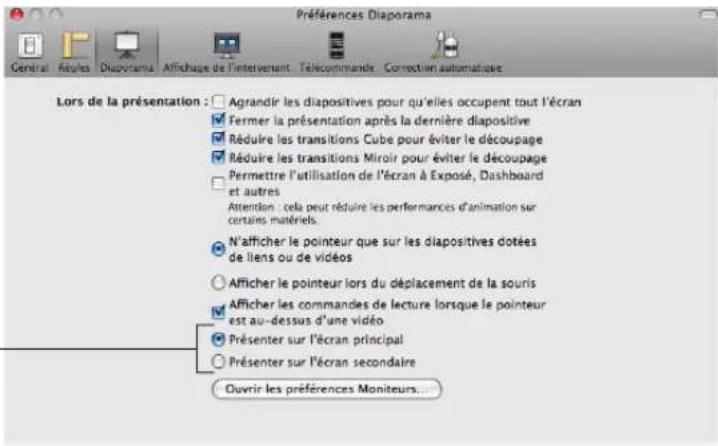
6 Sélectionnez Présenter sur l'écran principal ou Présenter sur l'écran secondaire.
L'écran principal est celui sur lequel la barre des menus s'affiche. Si vous choisissez « Présenter sur l'écran secondaire », vous pouvez personnaliser l'écran principal duprésentateur. Reportez-vous à la rubrique «Personnalisation de l'écran de l'intervenant » à la page 227.
7 Cliquez sur Lire dans la barre d'outils.
8 Avancez dans la presentation en cliquant sur la souris ou en appuyant sur la barre d'espace.
Voir «Commande d'une presentation à l'aide du clavier» à la page 229 pour autres options.
Pour visualiser une presentation en utilisant la recopie video :
1 Raccordez le second écran ou projecteur selon les instructions de l'appareil et les instructions de votre ordinateur.
Reportez-vous à la rubrique «Conseils d'utilisation d'un écran externe» à la page ## pour en savoir plus sur les recommendations de réglage.
2 Choisissez Pomme > Preférences Systeme, puis cliquez sur Moniteurs.
3 Choisissez une résolution et un nombre de couleurs.
Utilisez les mêmes réglages pour les deux écrans.
4 Cliquez sur Organiser et selectionnez Moniteurs en miroir.
5 Ouvrez le document Keynote et cliquez sur Lire dans la barre d'outils (ou selectionnee Lire > Lecture du diaporama).
Pour aller à la diapositive ou à la composition d'objet suivante, appuyez sur la barre d'espace ou cliquez sur la souris.
6 Si des imperfections apparaissent au cours de la lecture, vous devez changer la fréquence de rafraîchissement de l'écran.
Keynote offre généralement une lecture sans a coups des animations. Néanmoins, si les deux écrans possèdent des fréquences de rafraîchissement différentes, il se peut que l'image d'un des deux écrans semble « sauter » car Keynote ne peut effectuer la synchronisation qu'avac une seule fréquence de rafraîchissement à la fois. Si vous utilisez Keynote sur un iBook, un PowerBook, un MacBook, un MacBook Pro ou un MacBook Air doté de Mac OS X version 10.3.9 ou ultérieure, Keynote effectue la synchronisation avec l'écran extérieur.
Pour changer de fréquence de rafraîchissement écran :
1 Choisissez Pomme > Préférences Système, puis cliquez sur Moniteurs.
2 Choisissez Affichage, puis choisissez une option dans le menu local Taux de rafraîchissement.
Pour obtenir la meilleure qualité d'animation, utilisez la fréquence de rafraîchissement naturelle du moniteur externe. Vous trouvezez probablement cette information dans la documentation du moniteur. Si ce n'est pas le cas, testez des fréquences de rafraîchissement différentes pour déterminer laquelle produit la meilleure qualité d'animation. La plupart des moniteurs LCD possèdent une fréquence de rafraîchissement de 60 Hz. La plupart des moniteurs CRT ne possèdent pas de fréquence de rafraîchissement optimale.
Si vous utilisez un ordinateur de bureau et deux moniteurs, tentez de déterminer quel moniteur est synchronisé avec Keynote.
Conseils d'utilisation d'un écran externe
Vous pouvez direvoire diaporama Keynote sur differents types de projecteurs et d'écrans externes.
Voici les moyens d'obtenir la meilleure qualité video dans votre presentation :
- Si vous avec le besoin entre un connecteur DVI et un connecteur VGA pour connecter le projecteur,CHOISSEZ un connecteur DVI. Les connexions DVI fournissent generationslant la meilleure qualite d'image et sont plus faciles a configurer.
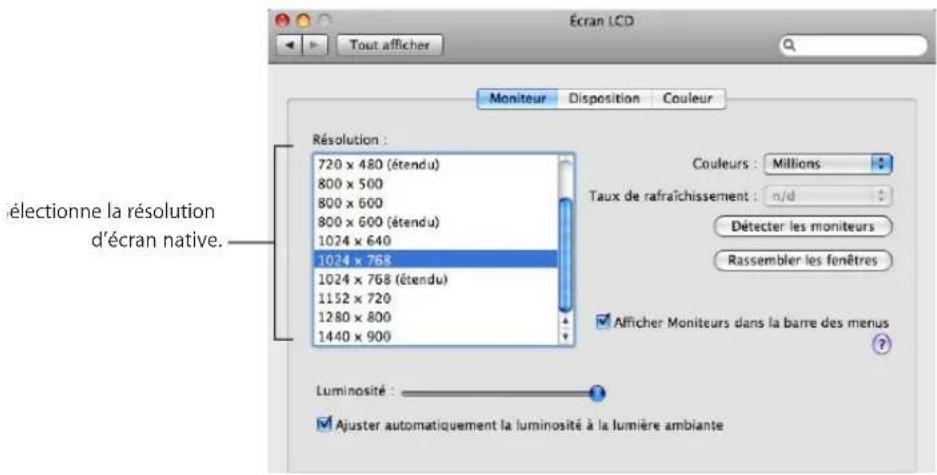
Chapitre 11 Affichage, impression et exportation de votre diaporama
- Réglez la résolution écran native (taille de l'image affichée) dans la sous-fenêtre Moniteurs des Préférences Système. Reportez-vous à ces informations dans la documentation de l'écran. Pour la plupart des projecteurs, la résolution de l'écran à préférer est 800 × 600 ou 1024 × 768 . La plupart des écrans à cristaux liquides (LCD) et des écrans àtraitement numérique de la lumière (DLP) fonctionnent avec de nombreuses résolutions, mais l'une d'elles est préférable.
Pour changer la résolution de l'écran de votre moniteur,CHOISSEZ Pomme > Preférences Système, cliquez sur Moniteurs, cliquez sur Affichage, puis seLECTIONnez la
résolution souhaïée dans la liste Résolutions.
- Dans la sous-fenêtre Moniteurs des Préférences Système, définisse la fréquence de rafraîchissement écran (c'est-à-dire le nombre de fois par seconde où les images sont mises à jour à l'écran). Si vous utilisez un moniteur LCD, un projecteur LCD ou un projecteur DLP, essayez de faire coincideur la fréquence de rafraîchissement de votre ordinateur ou de votre carte video avec la fréquence de rafraîchissement optimale du périphérique d'affichage. (Cela ne pose généralement de problème que si vous utilisez une connexion de type VGA avec un moniteur LCD ou DLP. Les moniteurs à tube cathodique (CRT) ne sont généralement pas limités à une seule fréquence de rafraîchissement optimale.)
Si les couleurs d'affichage semble « délavées » lorsque vous connectez un nouveau projecteur ou si le texte est irrégulier, il peut être nécessaire de calibrer le moniteur. Ouvrez l'utilitaire ColorSync (dans Applications/Utilitaires) pour établier les couleurs. - Si vous avez effectué une configuration double affichage et que vous souhaitez passer l'écran de l'intervenant sur l'autre écran au cours de la lecture de votre diaporama, appuyez sur X pour inverser les écrans.
À propos du contrôle des presentations
Si vous préSENTATION n'est pas en lecture automatique, vous pouvez utiliser le clavier pourmettre en pause et reprendre la lecture des diaporamas ainsi que pour naviguer entre les diapositives. Vous pouze également configurer I'ecran de l'intervenant de maniere à ce qu'il affiche la prochaine diapositive, le temps ecoulé, etc. Si vous Mac comprend la télécommande Apple Remote, vous avez la possibilité de l'utiliser pour contrcler une presentation.
Personnalisation de l'écran de l'intervenant
Si vous préSENTATION est configurée en mode double affichage (un moniteur destiné à l'intervenant, un autre destiné au public) ou si vous pouze tester votre presentation à l'aide d'un seul moniteur, vous pouze demander l'affichage d'informations qui vous seront utiles en tant qu'intervenant. Par exemple, vous pouze configurer toute écran pour afficher une horloge, une minuterie, un aperçu de la diapositive suivant et d'autres informations. (Les presentations à lecture automatique ne peuvent pas être utilisées avec l'écran de l'intervenant.)
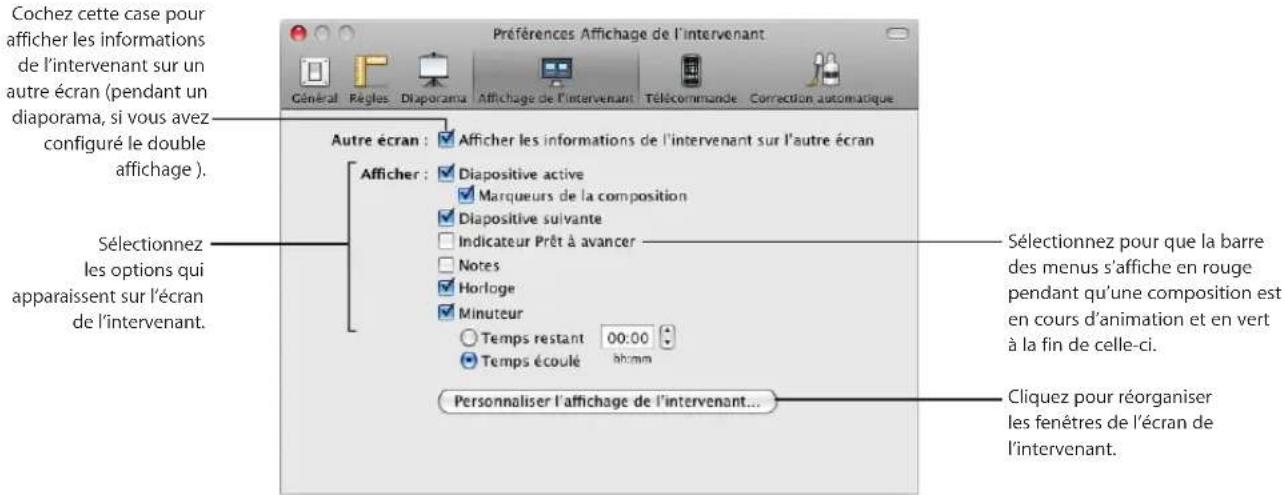
Vou puez defineir les informations que you souhaitez afficher sur I'ecran de l'intervenant, ainsi que leur disposition. Avant de personaliser I'ecran de I'intervenant, you'veez activer cet ecran et indiquer sur lequel des deux écans il sera affiche.
Pour activer l'écran de l'intervenant :
1 Choisissez Keynote > Préférences, puis cliquez sur Écran de l'intervenant.
2 Sélectionnez "Utiliser un écran alternatif pour partager les informations de l'intervenant."
Dans la fenêtre Préférences, vous pouvez également sélectionner les éléments que vous souhaitez afficher sur l'écran de l'intervenant. Mais vous pouvez également sélectionner différentes options et effectuer d'autres réglages lorsque vous personnelisez l'écran de l'intervenant.
3 Cliquez sur Diaporama en haut de la fenetre Préférences.
4 Sélectionnez l'une des options suivantes en bas de la fenêtre Préférences :
Présenter sur l'écran principal : Affiche le diaporama sur l'écran qui comporte la barre des menus.
Présenter sur l'écran secondaire: Affiche le diaporama sur l'écran qui ne comporte pas la barre des menus.
5 Pour indiquer rapidement les éléments que vous souhaitez afficher sur l'écran de l'intervenant, Sélectionnez-les.
Pour une description de chacune des options, voir ci-dessous.
Pour personnelier l'écran de l'intervenant :
1 Affichez un aperçu de l'écran de l'intervenant en effectuant l'une des opérations suivantes:
- Cliquez sur le bouton « Personneliser l'écran de l'intervenant » en bas de la fenêtre des préférences de l'écran de l'intervenant.
- Choisissez Lire > « Personnelier l'écran de l'intervenant »
2 Dans la fenêtre « Personneliser l'écran de l'intervenant », Sélectionnez les options que vous souhaitez afficher sur l'écran de l'intervenant.
Diapositive en cours : Affiche un aperçu de la diapositive actuellément affichée sur l'écran que le public regarde. Cette option peut être utile si le diaporama est lu sur un écran situé derrière vous, par exemple.
Marqueurs de composition : Apparaissent sous forme de points bleus en dessous de l'aperçu de la diapositive en cours et indiquent le nombre de compositions générées sur celle-ci.
Diapositive suivante : Affiche un aperçu de la diapositive suivante.
Indicateur Pré à avancer : Apparait sous forme d'une barre rouge ou verte en haut de l'écran de l'intervenant et indique que la lecture de la composition en cours est terminée et que le diaporama attend que vous cliquiez pour continuer. La couleur rouge indique que le diaporama n'est pas encore pré à continuer, tandis que la couleur verte indique qu'il est pré à continuer.
Notes : Affiche les notes de l'intervenant que vous avez rédigées pour vous aider à commenter la diapositive en cours. Pour en savoir plus sur la création des notes de l'intervenant, consultez la rubrique «Ajout des notes de l'intervenant» à la page 220.
Horloge : Affiche l'heure actuelle en fonction de l'horloge de l'ordinateur.
Minuterie : Vous informe sur la durée de votre presentation, depuis le moment où vous passez à la diapositive suivante (et non depuis le moment où vous appuyez sur le bouton Lire). Sélectionnéz une option pour indiquer la manière dont vous souhaitez configurer la minuterie :
Temps restant: indique le temps qu'il reste pour votre presentation. Saisissez la durée maximale de votre presentation dans le champ adjacent.
Temps écoulé: indique le temps écoulé depuis le début de la lecture de votre diaporama.
3 Faites glisser les éléments sur l'écran pour les positionner à votre convenance.
4 Pour redimensionner un élément sur l'écran, faites glisser son coin inférieur droit.
5 Cliquez sur Terminé.
Accès aux commandes supplémentaires de l'écran de l'intervenant
Vous pouvez modifier ou regler les éléments de l'écran de l'intervenant à tout moment au cours de la presentation. Des commandes de diaporama supplémentaires sont disponibles via l'écran de l'intervenant ; elles vous permettent de passer facilement d'une diapositive à l'autre, demettre votre presentation en pause sur un écran noir, etc.
Pour acceder aux commandes de l'écran de l'intervenant et les utiliser :
- Pour acceder aux commandes, placez le pointeur sur le bord supérieur de l'écran de l'intervenant au cours de votre presentation.
Une barre d'outils comportant quatre boutons apparait alors.
Diapositives: Affiche des vignettes de toutes les diapositives de la presentation dans une bande le long du haut de l'écran. Faites glisser la barre de défilament sous les vignettes pour parcourir les diapositives. Double-cliquez sur une vignette pour passer à cette diapositive, ou tapez le numéro de la diapositive dans le champ « Passer à la diapositive » et cliquez sur Aller (ou appuyez sur Retour).
Noir : Rend l'écran de presentation principal noir ( même effet que le fait d'appuyer sur la touche B au cours de la presentation). Cliquez pour restaurer l'image de la diapositive en cours.
Options: Permet d'acceder rapidement aux options suivantes :
Intervertir les écrans : inverse la configuration de l'affichage, afin que l'écran de l'intervenant apparaisse sur l'écran où s'executait le diaporama, et inversement.
Adapter les diapositives à l'écran : règla la taille de la diapositive afin qu'elle replissse l'écran autant que possible, sans modifier ses proportions.
Personnaliser l'écran de l'intervenant : vous permet de sélectionner les éléments à afficher sur l'écran de l'intervenant, de les réorganiser ou de les redimensionner.
Aide : Affiche une liste de raccourcis clavier permettant de contrôle la presentation à partir du clavier.
Commande d'une presentation à l'aide du clavier
Pour les diaporamas qui ne sont pas à lecture automatique, vous pouvez utiliser le clavier pourmettre en pause, reprendre ou arreter une presentation,passer a la diapositive ou a la composition suivante,revenir a la diapositive ou a la composition precedente,ou passer a une diapositive specifique.
Voici commentmettre en pause une presentation et la reprendre :
Pourmettre en pause une presentation et afficher la diapositive actuelle,appuyez sur F.Appuyez sur n'importe qu'elle touche pour reprendre la presentation.
Pourmettre en pause une presentation et afficher un ecran noir,appuyez sur B. Appuyez sur n'importe quelle touche pour reprendre la presentation.
Pourmettre en pause la presentation et afficher un ecran blanc,appuyez sur W. Appuyez sur n'importe quelle touche pour reprendre la presentation.
Pourmettre en pause la presentation et afficher la derniere application utilisée, appuyez sur H. Pour relancer la presentation, cliquez sur I'icone de Keynote dans le Dock.
- Cliquez sur un lien hypertexte qui ouvre une page Web, un message e-mail ou un fjichier. Pour relancer la presentation, cliquez sur l'icone de Keynote dans le Dock.
Appuyez sur n'importe laquelle des touches suivantes pour passer à la diapositive suivante :
Maj + Flèche vers le bas, Maj + Page suiv. ou ] (crochet droit)
Appuyez sur n'importe laquelle des touches suivantes pour passer à la composition suivante :
N, barre d'espace, Retour, Flèche droite, Flèche vers le bas, Maj + Flèche droite ou Page suiv.
Appuyez sur l'une des touches suivantes pour revenir au début de toutes les compositions de la diapositive en cours ou, s'il n'existe pas de compositions, pour acceder à la diapositive précédente:
Flèche gauche, Flèche vers le haut, P, Suppr., Page préc. ou Maj + Flèche vers le haut Si les compositions d'objet ont été lues dans la diapositive en cours avant que vous n'appuyiez sur l'une de ces touches ou de ces combinaisons de touches, le diaporama revient au début de la diapositive, au point situé avant les compositions lues. Si le diaporama se trouve déjà à cet emplacement (ou si la diapositive en cours ne contient pas de compositions d'objet), le fait d'appuyer sur l'une de ces touches ou de ces combinaisons de touches place le diaporama au début de la diapositive précédente.
Appuyez sur n'importe laquelle des touches suivantes pour revenir à la composition précédente:
Maj + Flèche gauche, Maj + Page préc. ou [ (crochet gauche) ■
Voici comment atteindre une diapositive précise durant une presentation :
Si vous connaissiez le numero de la diapositive à atteindre, saisissez-le, puis appuyez sur Retour ou sur Entrée.
Pour localiser une diapositive spécifique, utilisez le selector de diapositives.
Pour ouvrir le selectorur de diapositives, appuyez sur le signe égal (=) , le signe plus (+) ou le signe moins (-) , ou tapez un numéro.
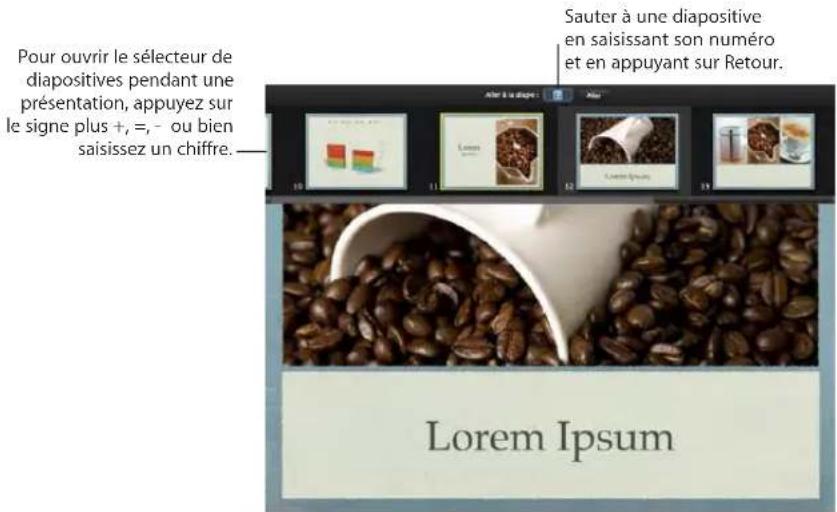
Pour avancer ou reculer dans les vignettes, appuyez sur la touche Flèche droite ou Flèche gauche ou faites glisser la barre de défilament située en dessous des vignettes des diapositives.
Pour afficher la vignette de la première diapositive, appuyez sur la touche Flèche vers le haut; pour afficher la vignette de la dernière diapositive, appuyez sur la touche Flèche vers le bas.
Pour afficher une diapositive précise, cliquez sur sa vignette ou saisissez son numero et appuyez sur Retour.
Pour fermer le selector et de diapositives sans changer la diapositive actuelle, appuyez sur Échap.
Remarque: Vous ne pouvez pas atteindre une diapositive ignorée (voir «Ignorer des diapositives»).
Voici comment afficher les raccourcis clavier :
Si vous visualisez l'écran de l'intervenant au cours d'une presentation, vous pouvez voir quelles touches contrôle le diaporama en appuyant sur le bouton Aide, le point d'interrogation (?) ou la touche barre oblique (/).
Pour obltenir la liste complete de tous les raccourcis clavier de Keynote,CHOISSEZ Aide > «Raccourcis clavier
Arrêt d'une représentation
Il existe plusieurs manières d'arrêter une presentation, en fonction de la configuration de cette-ci.
Si vous souhaitez empêcher les spectateurs non autorisés d'arrête une presentation (par exemple, si la presentation est executée sur une borne ou un stand de démonstration), vous pouvez configurer le diaporama pour que le spectateur soit obligé de saisir le nom et le mot de passé de l'administrateur (ou de l'utilisateur qui a ouvert la session) de l'ordinateur sur lequel le diaporama s'exécute.
Pour arrêté une presentation en cours de lecture :
Appuyez sur Échap, Q, Commande + . (point) ou . (point).
Si la presentation contient un lien hypertexte qui l'arrête, cliquez dessus. Pour en savoir plus sur la creation d'un lien hypertexte qui arrete la presentation, voir «Creation d'un bouton « Arreter le diaporama » dans votre diaporama» à la page 142.
Pour demander le nom et le mot de passer de l'administrateur pour arreter la presentation :
1 Cliquez sur Inspecteur dans la barre d'outils, puis sur le bouton Inspecteur des documents.
2 Dans l'Inspecteur des documents, cliquez sur Document.
3 Cochez la case « Demander un mot de passer pour quitter le diaporama »
Lorsque vous arrêtez une presentation qui demande un mot de passer, tapez simplement le nom et le mot de passer de l'administrateur (ou de l'utilisateur qui a ouvert la session) dans les champs qui apparaissent lorsque vous tentez d'arrêter la presentation à l'aide de l'une des méthodes décrites ci-dessus.
Lecture de séquences
Vous pouvez contrôler une série sur une diapositive en utilisant le pointeur pour cliquer sur les commandes qui apparaissent lorsque vous placez le pointeur audressus de la série dans la diapositive; pour cela, le diaporama doit être configuré pour afficher le pointeur lorsqu'une série apparait sur une diapositive. Les commandes qui apparaissent dépendant des dimensions de la série (sa taille sur la diapositive); une série plus petite propose moins de commandes.
Une autre manière de contrôler la lecture d'une série au cours d'une presentation est d'utiliser le clavier.
Pour afficher le pointeur lorsqu'une série apparait sur une diapositive :
1 Choisissez Keynote > Preférences, puis cliquez sur Diaporama.
2 Cochez la case « Afficher les commandes de lecture lorsque le pointeur est au d'une série »
Pour utiliser le clavier pour contrôler la lecture de la série :
- Maintenez enforcée la touche qui correspond à l'action souhaïée :
K: Appuyez sur cette touche pourmettre en pause ou relancer la lecture (bascule).
J: Maintenez cette touche enforcée pour effectuer un return rapide (lit le film à l'envers).
L: Maintenez cette touche enforcée pour effectuer une avance rapide.
I: Appuyez sur cette touche pour atteindre le début de la séquence.
O: Appuyez sur cette touche pour atteindre la fin de la séquence.
Lorsque vous creez votre diaporama, vous pouze définir le volume de lecture pour les séquences et indiquer si la lecture de la série commence depuis que la diapositive apparait ou si elle commence lorsque vous cliquez. Vous pouze également désirir de dire les séquences une fois complètement ou en boucle, ou d'effectuer une boucle vers l'avant et vers l'arrière. Reportez-vous à la rubrique «Définition des options de lecture du diaporama» à la page 220 pour les instructions.
Affichage du pointeur au cours d'une presentation
Vous pouvez configurer votre diaporama de façon à ce que le pointeur apparaisse uniquement sur les diapositives contenant des liens ou seulement lorsque vous déplacez la souris.
Pour specifier des options de pointeur :
1 Choisissez Keynote > Prefences,uis cliquez sur Diaporama.
2 Sélectionnez « N'afficher le pointeur que sur les diapositives dotées de liens ou séquences » ou « Afficher le pointeur lors du déplacement de la souris »
Si vous choisissez d'afficher le pointeur uniquement sur des diapositives contenant des liens hypertextes ou des séquences, vous pouze masquer le pointeur au cours de la presentation en appuyant sur la touche C.
Utilisation d'une télécommande Apple Remote
Si vous ordinateur est équipé d'une télécommande Apple Remote, vous pouvez l'utiliser pour contrôleer votre diaporama. Les boutons de la télécommande Apple Remote permettent de passer à la diapositive suivante ou de revenir à la diapositive précédente, de dire, de restre en pause ou de quitter le diaporama, et de contrôle le volume de l'ordinateur.
Vou devez ouvrir le document Keynote sur votre ordinateur avant de commencer à le contrôle à l'aide de la télécommande Apple Remote.
Le tableau suivant décrit comment contrôle Keynote à l'aide de la télécommande Apple Remote.
| Appuyez sur cebouton | Pour effectuer cette opération dans lafenêtre Keynote | Pour effectuer cette opération en modeprésentation | Pour effectuer cette opération dansle sélection dediapositives |
| Lecture/Pause Démarrer lapresentation | Bloquer/continuer lapresentation | Passer au numéro de diapositive sélectionné | |
| Menu Ouvrir Front Row Mettre la presentation | en pause et ouvr le sélection de diapositives | Quitter le sélection de diapositives | |
| Maintenir la touche — Quitter la presentation Quitter la presentation | |||
| Menu enforcée | |||
| Avance — Revenir à la diapositive | ou à la composition précédente | Diminuer le numéro de diapositive de un | |
| Inverser — Passer à la diapositive | ou à la composition suivante | Augmenter le numéro de diapositive de un | |
| Maintenir la touche — Aller à la première Avance enforcée | diapositive | — | |
| Maintenir la touche — Aller à la dernière Inverser enforcée | diapositive | — | |
| Plus (+) Augmenter le volume Augmenter le volume Augmenter le volume | |||
| Moins (-) Diminuer le volume Diminuer le volume Diminuer le volume | |||
Utilisation de Keynote Remote
Si vous avez un iPhone ou un iPod Touch, vous pouvez acheter et télécharger l'application Keynote Remote via la boutique App Store et l'utiliser pour contrôler votre diaporama. Une fois que vous avez achetié l'application Keynote Remote, vous doivent la relier à votre ordinateur avant de pouvoir l'utiliser. Pour cela, votre iPhone ou iPod Touch et votre ordinateur doivent être sur le même réseau WiFi.
Vou devez ouvrir le diaporama Keynote sur votre ordinateur avant de commencer à le contrôle à l'aide de Keynote Remote.
Pour relier votre Keynote Remote :
1 Ouvrez Keynote sur votre ordinateur, puis besoinsez Keynote > Preférences.
2 Cliquez sur Remote dans la fenetre Preférences et seLECTIONnez « Activer les Remote iPhone et iPod Touch ».
3 Cliquez sur I'icone de I'application Keynote Remote sur votre iPhone ou iPod Touch.
4 Sur l'iPhone ou l'iPod Touch, créez un lien vers Keynote, selon les instructions de l'appareil.
Un code apparait.
5 Dans Keynote, cliquez sur le bouton de lien a cote de la telecommande a jumeler, puis tapez le code dans la fenetre qui s'ouvre dans Keynote.
6 Refermez les préférences de Keynote.
Utilisation d'autres applications au cours d'une presentation
Pour utiliser Exposé, Dashboard ou d'autres applications (telles que Remote Desktop) pendant la lecture de votre diaporama, il vous faut définir une préférence de Keynote. Choisissez Keynote > Préférences, cliquez sur Diaporama, puis sélectionnez « Permettre l'utilisation de l'écran à Exposé, Dashboard et autres » Si vous sélectionnez cette option, il se peut que votre diaporama soit plus lent et que les animations s'affichent mal.
Les anciennes versions du logiciel Keyspan Remote ne sont pas configurées pour fonctionner avec Keynote, mais vous pouvez configurer Keyspan Remote manuellement.
Pour configurer Keyspan Remote en vue de son fonctionnement avec Keynote :
1 Ouvrez l'application KeySpanDMR (située dans le dossier Applications de votre disque dur).
2 Cliquez sur Configurer dans le bas de la fenetre.
3 Choisissez KeySpanDMR > Ajouter une application.
4 Recherche Keynote dans la zone de dialogue Choisir, puis cliquez sur Choisir.
Impression de vos diapositives
Vous pouvez imprimer votre diaporama Keynote de diverses manieres en fonction de vos besoin. Vous pouvez imprimer les diapositives avec ou sans leurs notes ou imprimer uniquement le diaporama au format structure ou au format document.
Pour imprimer des diapositives :
Pour imprimer des commentaires, assurez-vous que ceux-ci sont visibles dans canevas de la diapositive (cliquez sur Afficher dans la barre d'outils et choisissez Afficher les commentaires).
2 Choisissez Fichier > Imprimer
3 Si les options d'impression décrites ici ne s'affichent pas, cliquez sur le triangle d'affichage situé en regard du menu local Imprimante pour les afficher.
4 Pour imprimer une diapositive ou une plage de diapositives, entrez le ou les numeros de la diapositive ou de la plage dans les champs de texte De et A.
Les nombres de diapositive s'affichent dans le navigateur de diapositives.
5 Pour définir les options d'impression de Keynote,CHOisissez Keynote dans le menu local Copies et pages.
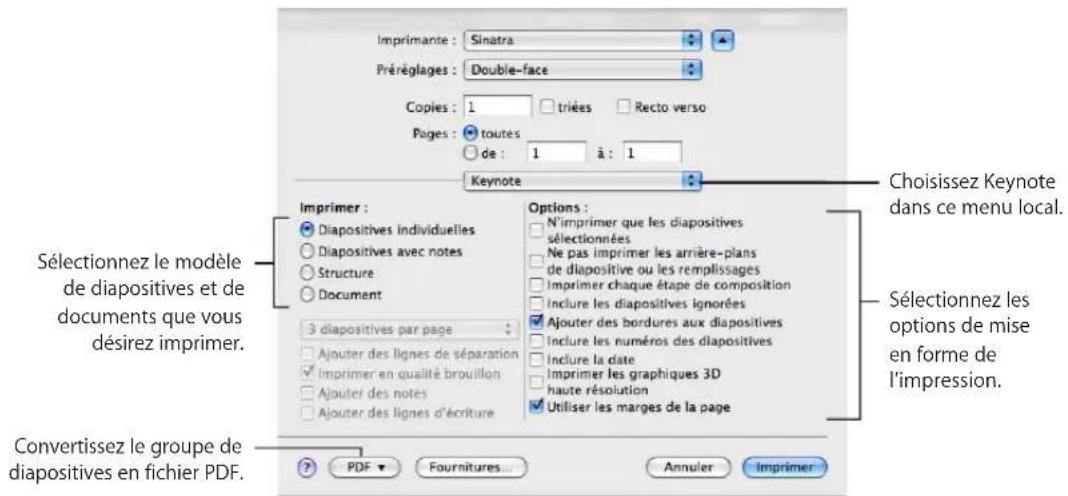
6 Sélectionnez une option dans la zone de dialogue Imprimer :
Diapos individuelles: imprime une diapositive par page sans les notes de l'intervenant.
Diapos avec notes: imprime une diapositive par page avec les notes de l'intervenant.
Structure: imprime uniquement les titres des diapositives et le texte à puces (ce que vous voyagez dans l'aperçu en mode plan dans le navigateur de diapositives). Le texte figurant dans les zones de texte libre n'est pas imprimé.
Document: propose des options permettant d'afficher plusieurs diapositives par page. Pour accélérer la vitesse d'impression des documents, Sélectionnez « Imprimer en qualité brouillon »
7 Sélectionnez les options de mise en forme de l'impression :
Ne pas imprimer l'arrière-plan ou le remplissage des objets : la couleur d'arrière-plan ou les objets ne sont pas imprimés ; le texte est imprimé en noir. Cette option est particulièrement utile pour imprimer des diapositives très colorées sur une imprimante noir et blanc. Sur imprimante noir et blanc, les images en couleur sont imprimées avec des niveaux de gris. Avec les imprimantes couleur, les fichiers graphiques importés dans les diapositives sont imprimés en couleur.
Imprimer chaque étape des compositions : imprime une image de diapositive pour chaque étape de la composition d'un objet. (une diapositive représentant trois étapes de composition sera imprimée sous forme de trois diapositives).
Inclure les diapos ignorées: imprime toutes les diapositives dans le navigateur de diapositives, même si certaines sont marquées comme ignorées.
Ajouter des cordures autour des diapositives: imprime une ligne autour des cordures de chaque diapositive.
Inclure le numero des diapos : imprime le nombre en bas de chaque diapositive.
Inclure la date: imprime la date sur chaque diapositive.
Imprimer en haute résolution des graphiques : augmente la qualite des graphiques en trois dimensions.
Utiliser les marges de la page : maintain les cordures de la diapositive dans les marges d'impression.
8 Cliquez sur Imprimer.
À propos de l'exportation d'un diaporama vers d'autres formats
Vous pouvez partager votre presentation entre plates-formes en l'exportant dans un autre format, tel que QuickTime, PowerPoint et PDF. Vous pouvez également envoyer le diaporama directement vers iDVD, iPhoto, iTunes, iWeb, GarageBand et YouTube. En outre, vous pouvez convertir votre diaporama en sequence visible sur iPod.
Enregistrement d'une presentation au format iWork '08
Si d'autres utilisateurs ouvrent votre diaporama à l'aide d'une version plus ancienne de Keynote, vous pouvez exporter celui-ci au format iWork '08. Les nouvelles fonctionnalités d'iWork '09, telles que les nouvelles transitions ou les nouveaux effets de composition, risquent de ne pas être conservées lorsque la presentation est exportée vers la version précédente.
Pour enregistrer une presentation afin de pouvoir l'ouvrir dans iWork '08 :
1 Ouvrez le diaporama a exporter.
2 Choisissez Fichier > Enregister sous.
3 Tapez un nom pour ce fichier et selectionnee un emplacement.
4 Sélectionnéz « Enregistrer une copie sous » etCHOISSEZ iWork '08.
Si vous ne trouvez pas ces options, cliquez sur le triangle d'affichage à droite du champ Enregistrer sous.
5 Si vous ne souhaitez pas inclure de fichier audio ou video dans l'exportation, cliquez sur Options avances et déslectionnez « Copier l'audio et la video dans le document » (cette option est activée par défaut).
6 Cliquez sur Enregister.
Partage d'une presentation entre plates-formes
Exportation de votre presentation dans des formats compatibles sur des plates-formes différentes.
Creation d'un film QuickTime
Vouss pouvez convertir votre diaporama en sequence QuickTime contenant toutes les transitions et compositions d'objet animées.
Vous pouvez creer une sequence interactive que les spectateurs peuvent visonner à leur rythme ou creer une sequence à lecture automatique dont vous avez minuté les transitions et les compositions.
Pour creer une sequence QuickTime a partir de sua representation :
1 Choisissez Partage > Exporter, puis cliquez sur QuickTime.
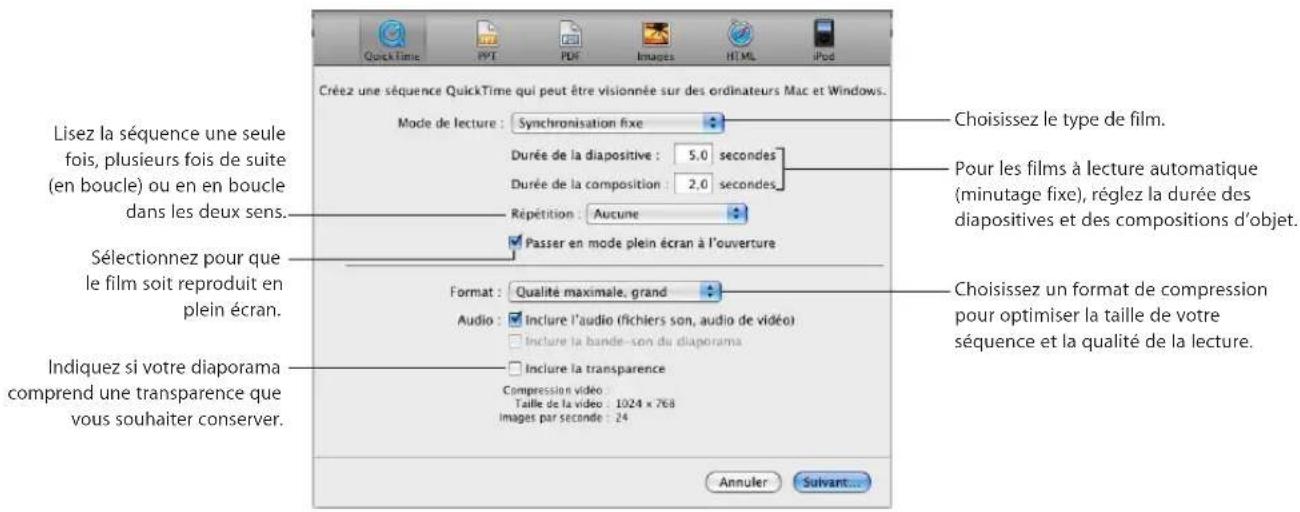
2 Choisissez une option dans le menu local Utilisations Lecture.
Avancer manuellement: les spectateurs avancent dans le diaporama en cliquant sur la souris ou sur Lecture (dans les commandes de QuickTime) ou en appuyant sur la barre d'espace.
Liens hypertextes uniquement : les spectateurs avancent dans le diaporama en cliquant sur des liens hypertexte.
Synchronisation enregistrée : si vous avez enregistré votre diaporama ( comme décrit dans «Enregistrement d'une narration en voix off » à la page 114), votre série de diaporama est lue en utilisant la synchronisation que vous avez enregistrée.
Synchronisation fixe : Les spectateurs n'ontaucun contrôle sur la vitesse d'avance car le diaporama est lu selon le minutage que vous définiquee la prochaine etape.
3 Si vous choisissez Minutage fixe, tapez les valeurs dans les champs de durée des diapositives et de durée des compositions.
Durée de la diapositive: Durée de l' apparition à l'écran de chaque diapositive entièrement composée après la fin de la dernière composition d'objet.
Durée de la composition: Nombre de secondes écouées entre le début d'une étape de composition et la suivante dans chaque composition d'objet. Il n'y a pas de décalage entre le moment où une diapositive apparait à l'écran et la première étape d'une composition d'objet.
4 Si vous choisissez Minutage fixe, vous pouvez désir une option dans le menu Répétition :
Aucun: le diaporama est lu une fois.
Boucle: le diaporama est lu en continu.
Va-et-vient: le diaporama est lu du début à la fin, puis en arrêtre pour revenir au début, et ainsi de suite.
5 Pour que le diaporama s'affiche en plein écran jusqu'à que dans une fenêtre, seLECTIONnez « Utiliser le mode plein écran lors de l'ouverture »
6 Dans le menu local Formats,CHOISSEZ une qualite de lecture et une taille de fichier : Qualite optimale, grand:permet de conserver la meilleure qualite de lecture,mais ces séquences sont volumineuses et donc plus difficiles à diffuser par courrier électronique ou sur le web.
Film CD-ROM, moyen: option préférible si vous utilisez un CD afin d'envoyer le diaporama à un autre spectateur. Les séquences sont de haute qualité mais la taille des fichiers est un peu plus petite que celle des séquences de qualité supérieure.
Film web, petit : les films ont, en général, une qualité de lecture moindre mais sont suffisamment petits pour etre partages sur le web ou via e-mail.
Personnalisé: permet deCHOISIR lesreglages de la compression video ou audio dans QuickTime et donc de contrôler le rapport taille-qualité du fjchier.
7 Pour inclure la bande originale du diaporama ou l'audio enregistré, Sélectionnez la case à cocher Audio.
8 Si votre diaporama comprend un arrêté-plan transparent que vous souhaitez conserver pour votre séquence QuickTime, Sélectionnez Inclure la transparence.
Lorsque cette option est selectionnée, certaines transitions peuvent ne pas fonctionner correctement.
9 Cliquez sur suivant, saisissez le titre de votre série,CHOISISSEZ un emplacement ou l'enregistrer puis cliquez sur Exporter.
Si le diaporama comprend une bande originale, deux fischiers de sequence sont créé. Le fisier auquel est adjoint la bande originale ne contient que l'audio et peut'être ignoré.
Lorsque you exportez un diaporama à lecture automatique sous forme de séquence. QuickTime, tenez compte des points suivants :
- Si le diaporama comprend une bande originale, la série ne se termine qu'à la fin de l'audio. Si le diaporama est sensiblement plus court que l'audio, il vaut mieux que vous utilisiez un fjichier audio plus court.
- Si le diaporama contient un lien Quitter le diaporama,clinquer sur ce lien a pour effet de sortir du mode plein ecran.
Création d'un diaporama PowerPoint
Vouss pouvez convertir des documents Keynote en fichiers PowerPoint qui pourrait etre visionnés et modifiés par les utilisateurs de PowerPoint équipés d'ordinateurs Windows ou Mac OS.
Pour creer un diaporama PowerPoint :
1 Choisissez Partage > Exporter, puis cliquez sur PPT (PowerPoint).
2 Cliquez sur Suivant.
3 Nommez le fichier et choisissez-lui un emplacement, puis cliquez sur Exporter.
PowerPoint ne prend pas en charge certaines fonctions de Keynote :
- Certains éléments de texte à puce siquent d'être perdus. Si vous masquez le texte à puce dans une diapositive (en déslectionnant Corps dans l'inspecteur des diapositives), il est supprimé de la structure lors de l'exportation.
- PowerPoint ne prend pas en charge les images à canaux alpha, ce qui signifie que si vous utilisez une image avec découvert de photo, l'image d'arrête-plan apparait au premier plan. Vous pourrez également remarquer de légères variations dans autres graphismes.
Création d'un fjichier PDF
Vous pouvez convertir votre diaporama en filchier PDF, qui pourra etre visualise ou imprimé avec Preview, Adobe Reader ou toute autre application gerant les PDF.
Si vous diaporama contient des liens, ils sont exportés comme des liens actifs dans le document PDF.
Voici comment creer un fjichier PDF :
Pour creer un fjichier PDF destiné uniquement à l'affichage (et qui ne doit pas être imprimé), choisissez Fichier > Exporter, puis cliquez sur PDF. Sélectionnez vos options (pour en savoir plus, consultez «Impression de vos diapositives» à la page 235), cliquez sur Suivant, saisissez un nom, choisissez un emplacement pour le fjichier, puis cliquez sur Exporter.
Vous pouvez imprimer des documents PDF créé à l'aide de cette méthode, mais le document ne posséra pas les marges d'imprimante. Si vous avez l'intention d'imprimer votre PDF, vous devriez obtenir de plusieurs résultats en utilisant la méthode suivante.
Pour creer un fjichier PDF destiné à etre imprimé,choisissez Fichier > Imprimer, choisissez « Enregistrer en tant que PDF » dans le menu local PDF, puis cliquez sur Imprimer. Dans la zone de dialogue Enregistrer, saisissez un nom, choisissez un emplacement pour le fjichier, puis cliquez sur Enregistrer.
Exporter des diapositives sous forme de fichiers image
Vous pouvez exporter toutes vos diapositives sous forme de fichiers image aux formats JPEG, PNG ou TIFF.
Pour exporter des diapositives sous forme de fichiers image :
1 Choisissez Partage > Exporter, puis cliquez sur Images.
2 Indiquez si la creation concerne toutes les diapositives ou uniquement une pla de diapositives.
Pour creer une image distincte pour chaque etape de composition, selectionne « Générer des images différentes pour chaque etape de composition »
4 Choisissez une option dans le menu local Format.
Plus la qualité est bonne, plus le fjichier sera grand.
5 Si vous choisissez le format JPEG, utilisez les commandes Qualité pour indique pourcentage entreasse qualite et haute qualite.
6 Cliques sur Suivant.
7 Nommez le fichier, choisissez un emplacement pour les fichiers, puis cliquez su Exporter.
Les fichiers sont nommés nomfichier.001, nomfichier.002, et ainsi de suite.
Voupez egalent envoyer des fischiers d'image à iPhoto, comme decrit dans la rubrique «Creation d'un album iPhoto» à la page 243.
Création d'un document HTML
Vous pouvez transformer votre diaporama en document HTML qui pourrait être consulté avec Safari ou un autre navigateur web. Dans ce cas, les spectateurs cliqueront sur des liens pour faire avancer la presentation.
Pour exporter des diapositives vers un document HTML :
1 Choisissez Partage > Exporter,uis cliquez sur HTML.
2 Indiquez si vous souhaitez exporter toutes les diapositives ou uniquement une etendue de diapositives.
Pour creer une image distincte pour chaque etape de composition, selectionne « Générer des images différentes pour chaque etape de composition »
4 Pour associier un lien Début, Précédent et Suivant à chaque diapositive (selon le cas), Sélectionné « Inclore les contrôle de navigation »
5 Choisissez une option dans le menu local Format afin d'indiquer la qualité d'im voulue.
Plus la qualité est bonne, plus le fjichier sera grand.
6 Si vous désisissez le format JPEG, utilisez les commandes Qualité pour augmenter ou réduire le facteur de compression utilisé pour l'exportation.
7 Cliquez sur Suivant, saisissez un nom de fichier, indiquez un emplacement pou fichier, puis cliquez sur Exporter.
Publication sur YouTube
Vous pouvez envoyer votre diaporama directement sur le site web de YouTube, où les visiteurs pourront voir leur presentation sous forme de séquence. Pour publier votre presentation sur YouTube, vous doivent connecté à Internet.
Pour publier votre diaporama sur YouTube :
1 Choisissez Partage > Envoyer vers > YouTube.
2 Tapez le nom et le mot de passé du compte dans les champs appropriés.
3 Choisissez une categorie dans le menu local Categorie.
4 Dans le champ Titre, tapez le nom à donner à votre série et, dans le cham Description, saisissez une brève description que les visiteurs pourront dire.
5 Dans le champ Étiquettes, vous pouvez taper les mots-clés qui aideront les utilisateurs à couver votre série en effectuant une recherche sur le site web de YouTube.
6 Choisissez la dimension de la video dans le menu local « Taille de publication »
7 Si vous souhaitez que votre séquence ne soit visible que par vous ou par les utilisateurs que vous avez désignés, Sélectionnez « Video privée »
8 Cliquez sur Suivant.
9 Si vous diaporama n'est pas un diaporama enregistré, tapez le nombre de secondes pendant lesquelles vous souhaitez que vous diaporama affiche chaque diapositive avant de passer à la suivante et le nombre de secondes que vous souhaitez que le diaporama attende avant de passer à la composition suivante dans chaque diapositive.
Si vous diaporama est un diaporama enregistré, choisissez Synchronisation enregistrée dans le menu local Utilisations Lecture pour conserver le minutage préenregistré des diapositives et compositions. Ou choisissez Minutage fixe et définissez le nombre de secondes que vous souhaitez attendre entre chaque composition et chaque diapositive, comme décrit ci-dessus. Pour en savoir plus sur les diaporamas enregistrés, consultez la rubrique «Enregistrement d'une narration en voix off» à la page 114.
10 Si vous diaporama compte un fisier audio, selectionnez « Inclure le fisier audio du diaporama » si vous souhaitez que le son soit diffusé avec le diaporama sur YouTube.
Si vous diaporama est un diaporama enregistré, selectionnez « Inclure le diaporama enregistré » si vous souhaitez que le son soit diffusé avec le diaporama sur YouTube.
11 Cliquez sur Suivant, puis sur Publier pour accepter les conditions de service de YouTube.
Votrsequence est alors telechargeee vers le site web de YouTube.
12 Dans la zone de dialogue qui apparait, cliquez sur Afficher pour visualiser voire sequence sur le site web de YouTube.
13 Pour creer un courier electronique contenant l'URL de votre sequence, selectionnez la sequence, puis cliquez sur Partager la video, en dessous de la sequence.
Envoi d'une presentation aux applications iLife
Envoi d'une presentation directement à iDVD, iPhoto, iTunes, iWeb et GarageBand.
Création d'un projet iDVD
Voussouspoucezercreerunprojet iDVDouajoutervotrideiaporamaen tant quefilma unprojet iDVDexistant.
Pour creer une sequence iDVD à partir de votre presentation :
1 Choisissez Partage > Envoyer vers > iDVD.
2 Choisissez une option dans le menu local Taille de la video.
Standard: permet d'exporter les diapositives pour les visionner sur un écran video standard.
Écran large: permet d'exporter les diapositives pour les visionner sur un écran video large.
3 Choisissez une option dans le menu local Utilisations Lecture.
Avancer manuellement: les spectateurs lisent le film en cliquant sur la souris ou sur la flèche droite, ou en appuyant sur la barre d'espace du clavier.
Synchronisation enregistrée : si vous avez enregistré votre diaporama ( comme décrit dans «Enregistrement d'une narration en voix off » à la page 114), votre série de diaporama est lue en utilisant la synchronisation que vous avez enregistrée.
Synchronisation fixe : les spectateurs n'ontaucun contrôle sur la vitesse d'avance car le diaporama est lu selon le minutage que vous définissez à la prochaine étape.
4 Si vous choisissez Minutage fixe, tapez les valeurs dans les champs de durée de diapositives et de durée des compositions.
Durée de la diapositive: Durée de l' apparition à l'écran de chaque diapositive entière composée après la fin de la dernière composition d'objet.
Durée de la composition: Nombre de secondes écouées entre le début d'une étape de composition et la suivante dans chaque composition d'objet. Il n'y a pas de décalage entre le moment où une diapositive apparait à l'écran et la première étape d'une composition d'objet.
5 Pour inclure la bande originale du diaporama ou l'audio enregistré, Sélectionnez les cases à cocher Audio.
6 Cliquez sur Suivant, tapez un nom de fichier, spécifiez un emplacement (si vous souhaitez pas stocker la sequence dans le dossier Séquences, puis cliquez sur Exporter.
Creation d'un album iPhoto
Vous pouvez convertir votre diaporama en album iPhoto, chaque diapositive devenant un fjichier image.
Pour creer un album iPhoto a partir d'un diaporama :
1 Choisissez Partage > Envoyer vers > iPhoto.
2 Indiquez si la creation concerne toutes les diapositives ou uniquement une pla de diapositives.
3 Pour creer une image distincte pour chaque etape de composition, selectionn « Generer des images differentes pour chaque etape de composition »
4 Choisissez une option dans le menu local Format.
Plus la qualité est bonne, plus le fjichier sera grand.
5 Si vous choisissez le format JPEG, utilisez les commandes Qualité pour indique pourcentage entre basse qualité et haute qualité.
6 Cliques sur Suivant, tapez le nom de votre album, puis cliquez sur Envoyer.
Si iPhoto n'est pas encore ouvert, il démarre ; votre nouvel album apparait en bas de la liste.
Exportation vers iWeb
Si vous utilisez (ou si vous prévoyez d'utiliser) iWeb pour creer un site web, vous pouvez envoyer toute diaporama vers iWeb de sorte que les visiteurs de cette site puissant le télécharger et l'afficher sous forme de filchier PDF, de document Keynote ou de podcast video. Notre diaporama est ajouté en tant qu'entrée de blog ou entree de podcast.
Pour envoyer votre diaporama à iWeb :
1 Vérifiéz qu'iWeb '08 ou ultérieur est installé.
2 Dans Keynote,choisissez Partage > Envoyer vers iWeb.
3 Choisissez une option dans le menu local Type de fichier.
PDF : vous pouvezCHOISIR la plupart des options decrites à la rubrique «Impression de vos diapositives» à la page 235.
Document Keynote : les visiteurs du site doivent utiliser Keynote pour afficher votre diaporama.
Podcast video: permet de creer un film à lecture automatique.
4 Si vous optez pour Podcast video,CHOisissez une option dans le menu local Utilisations lecture :
Synchronisation enregistrée : si vous avez enregistré votre diaporama ( comme décrit dans «Enregistrement d'une narration en voix off » à la page 114), votre série de diaporama est lue en utilisant la synchronisation que vous avez enregistrée.
Synchronisation fixe : les spectateurs n'ontaucun contrôle sur la vitesse d'avance car la séquence est lue selon le minutage que vous définissez à la prochaine étape.
5 Si vous choisissez Minutage fixe, saisissez des valeurs dans les champs de duré
Durée de la diapositive: Durée de l' apparition à l'écran de chaque diapositive entièrement composée après la fin de la dernière composition d'objet.
Durée de la composition : Nombre de secondes écouées entre le début d'une étape de composition et la suivant dans chaque composition d'objet. Il n'y a pas de décalage entre le moment où une diapositive apparait à l'écran et la première étape d'une composition d'objet.
6 Pour inclure la bande originale du diaporama ou l'audio enregistré, seLECTIONnez la case à cocher Audio.
7 Cliques sur Envoyer.
Si iWeb n'était pas ouvert, il s'ouvre, et vous pouvez désir le blog ou podcast auquel joindre votre diaporama. Si vous avez uniquement un blog ou podcast, le document y est attaché.
Exporter vers iTunes et iPod
Vous pouvez convertir votre diaporama en film pouvant etre lu sur iTunes. Si vous avez un iPod, vous pouvez utiliser iTunes pour y transférer la sequence.
Pour envoyer votre diaporama à iTunes ou iPod :
1 Dans Keynote, effectuez l'une des opérations suivantes :
Choisissez Partage > Envoyer vers > iTunes.
Choisissez Partage > Exporter, puis cliquez sur iPod.
2 Choisissez une option dans le menu local Utilisations Lecture.
Synchronisation enregistrée : si vous avez enregistré votre diaporama ( comme déscrit dans «Enregistrement d'une narration en voix off » à la page 114), votre série de diaporama est lui en utilisant la synchronisation que vous avez enregistrée.
Synchronisation fixe : les spectateurs n'ontaucun contrôle sur la vitesse d'avance car la séquence est lue selon le minutage que vous définisse à la prochaine étape.
3 Si vous choisissez Minutage fixe, saisissez des valeurs dans les champs de duré
Durée de la diapositive: Durée de l' apparition à l'écran de chaque diapositive entièrement composée après la fin de la dernière composition d'objet.
Durée de la composition: Nombre de secondes écouées entre le début d'une étape de composition et la suivante dans chaque composition d'objet. Il n'y a pas de décalage entre le moment où une diapositive apparait à l'écran et la première étape d'une composition d'objet.
4 Pour inclure la bande originale du diaporama ou l'audio enregistré, sélectionnez la case à cocher Audio.
5 Cliques sur Envoyer.
6 Tapez un titre, choisissez un emplacement pour le diaporama, puis cliquez sur Exporter.
Si iTunes n'était pas ouvert, il démarre alors. Vote diaporama est importé en tant que sequence. Pour plus d'informations sur le transfert de film vers votre iPod, reportez-vous à l'Aide iTunes.
Exportation vers GarageBand
Voussoupvezconvertirvoterdiaporamaenpodcastvideoavecdeseffetsaudio sophistiqués en l'exportant vers GarageBand.
Pour envoyer votre diaporama à GarageBand :
1 Dans Keynote,choisissez Partage > Envoyer vers > GarageBand.
2 Choisissez une option dans le menu local Minutage.
Synchronisation enregistrée: si vous avez enregistré votre diaporama ( comme décrit dans «Enregistrement d'une narration en voix off » à la page 114), votre série de diaporama est lui en utilisant la synchronisation que vous avez enregistrée.
Synchronisation fixe : les spectateurs n'ontaucun contrôle sur la vitesse d'avance car la séquence est lue selon le minutage que vous définissez à la prochaine étape.
3 Si vous choisissez Minutage fixe, saisissez des valeurs dans les champs de duré
Durée de la diapositive: Durée de l' apparition à l'écran de chaque diapositive entièrement composée après la fin de la dernière composition d'objet.
Durée de la composition : Nombre de secondes écouées entre le début d'une étape de composition et la suivante dans chaque composition d'objet. Il n'y a pas de décalage entre le moment où une diapositive apparait à l'écran et la première étape d'une composition d'objet.
4 Pour inclure la bande originale du diaporama ou l'audio enregistré, Sélectionnez la case à cocher Audio.
5 Cliques sur Envoyer.
6 Tapez un titre,choisissez un emplacement pour le diaporama,puis cliquez sur Exporter.
Si GarageBand n'était pas ouvert, il démarre alors. Notre diaporama est importé en tant que sequence.
Visualisation d'un diaporama dans iChat Theater
Si vous utilisez Mac OS X 10.5 ou ultérieur, vous pouvez partager un diaporama Keynote avec d'autres utilisateurs d'iChat.
Pour partager un diaporama dans iChat Theater :
1 Dans iChat,choisissez Fichier > Partager un fichier avec iChat Theater
2 Choisissez le diaporama Keynote que you souhaitez presenter. Cliquez sur Pa
Si vous avez déjà commencé une conversation video, faites glisser le fjchier Keynote sélectionné sur le contact ou le groupe affché dans la fenêtre video iChat.
3 Keynote s'ouvre et la première diapositive de votre diaporama s'affiche dans la fenetre video iChat.
4 Utilisez les commandes Keynote pour parcourir les diapositives.
Pour plus de détails, voir «Commande d'une presentation à l'aide du clavier» à la page 229.
5
Une fois,votrecdiaporama terminé,fermez la fenetre de commande deKeynote
Envoi de votre document Keynote directement par courrier électronique
Si vous utilisez Mail comme logiciel de messagerie, vous pouvez joindre facilement et rapidement une version Keynote, PowerPoint ou PDF de votre diaporama à un courrier électronique, directement depuis l'application Keynote.
Pour envoyer un document par courrier électronique :
1 Ouvrez votre document Keynote, choisissez Partage > « Envoyer par courrier électronique », puis choisissez Keynote, PowerPoint ou PDF dans le sous-menu.
Keynote: create one version Keynote de votre document.
PowerPoint: create a version PowerPoint de votre document.
PDF: create a new version PDF de la vente.
Un nouveau message de courrier électronique s'ouvre avec la version du document jointe.
2
Modifiez le courrier électronique, puis cliquez sur Envoyer.
Les documents Keynote protégés par mot de passage sont envoyés par courrier électronique en toute sécurité. Les destinataires doivent savoir le mot de passage pour visualiser les documents sécurisés. Pour en savoir plus, reportez-vous à la rubrique «Protection par mot de passage de votre document» à la page 35.
La protection par mot de passer des documents PDF et Microsoft PowerPoint n'est pas prise en charge.
Partage de votre document Keynote sur iWork.com Public Béta
Si vous souhaitez que d'autres personnes puissant visualiser您的 diaporama Keynote et le commenter, vous pouvez publier une copie du document sur iWork.com pour que ces personnes puissant le voir. Lorsque vous publiiez un document sur iWork.com, les personnes que vous avez autorisées peuvent visualiser et commentedre le document à partir d'un ordinateur Mac ou PC avec un navigateur web connecté par modem.
À tout moment, vous pouvez vous connecter à iWork.com afin de connaître le nombre de documents publiés ainsi que les commentaires ajoutés à ceux-ci.
Pour publier un document sur iWork.com, vous devez disposer d'un identifient Apple et d'un compte Mail, et vous devez être connecté à Internet.
Pour publier un document sur iWork.com :
1 Ouvrez un document Keynote que vous souhaitez partager avec d'autres personnes. Remarque: Les mots de passer des documents publiés sur iWork.com sans protection par mot de passer sont désactivés. La protection par mot de passer n'est pas prise en charge.
2 Cliquez sur iWork.com dans la barre d'outils.
Si vous disposez d'un identifient Apple et d'un compte Mail et que vous étes connecté à Internet, passez à l'étape 5.
3 Pour creer un identifiant Apple, cliquez sur Creer un compte et suivez les instructions a l'écran.
Si vous avez un compte MobileMe ou iTunes, vous possedez déjà un identificant Apple.
4 Pour creer un compte Mail, cliquez sur Ouvrir Mail, saisissez les informations requises dans les champs affichés, puis cliquez sur Creer.
Une fois vous identifient Apple et vous compte Mail créés, passez à l'étape 5 pour commencer à partager votre document sur iWork.com.
5 Entreiz your identifiant et voire mot de passse Apple,uis cliquez sur Se conn
Si vous avez oublié votre identifiant ou votre mot de passer Apple, cliquez sur Mot de passage oublié, puis suivez les instructions à l'écran.
6 Dans les champs A et Message, tapez les adresses electroniques des personnes.
vous souhaitez autoriser a acceder au document ainsi qu'un message.
Le champ Objet est renseigné automatiquement avec le titre de votre document.
7 Pour sélectionner l'adresse électronique que vous souhaitez utiliser pour envoyer votre invitation, cliquez sur le menu local De et sélectionnez une adresse électronique.
8 Si vous souhaitez que les spectateurs puissant laisser des commentaires sur le document publié ou télécharger le document partagé, cochez les cases en regard de « Laisser des commentaires » ou « Telecharger le document »
9 Pour définir des options supplémentaires, cliquez sur Afficher Avancé et selec
les options de téléchargement vers et depuis le serveur de votre document partagé.
10 Cliqueur Partager.
Votre document est désormais publié sur iWork.com. Des invitations à visualiser votre document sont envoyées par courrierlectronique à vos spectateurs.
Pour surveiller vos documents publiés, procédez de l'une des manières suivantes :
- Si vous n'étés pas encore connecté à iWork.com, choisissez Partage > Afficher les documents partages.
- Si vous n'étés pas encore connecté à iWork.com,CHOISSEZ Partage > Se connecter, puis Partage > Afficher les documents partages.
Conception de thèmes et modèles de diapositive personnalisés
Créez et enregistrez vos thèmes originaux et dispositions de modèles de diapositives en modifier les attributs par défaut de vos images, objets, etc.
Ce chapitre s'adresse aux personnes familiarisées avec les fonctionnalités de conception et de mise en forme de Keynote décrites dans les chapitres précédents.
Conception de modèles de diapositive et de thèmes
Les thèmes de Keynote sont des ensembles de modèles de diapositives dont les dispositions, arrêté-plans, graphiques, tableaux et attributs de texte sont prédéfiinis.
Vou puez modifier ces attributs afin de creer vos propres modèles et thèmes.
Lorsque vous modifiez un modele de diapositive, les modifications apparaissent sur chaque diapositive du document basé sur ce modele.
You pouvez creer un nouveau thème en :
- Modifiant des modèles de diapositive et en enregistrant le document en tant que nouveau thème.
- Supprimant tous les modèles de diapositive et en conservant uniquement le modele vide, en créé une collection de modèles de diapositive à partir de zéro et en enregistrant ensuite le document en tant que nouveau thème.
Vouspouvezpersonnaliserlesattributsdemodelediapositivesuivants:
Position par défaut du texte du titre et du corps de texte
Graphismes d'arriere-plan
Polices par défaut
Styles de puce par défaut
Emplacement par défaut des objets (parametes fictifs d'objet)
Remplissages d'objet et styles de lignes pour les objets
Styles de graphiques
Styles de transition
- Positions du guide d'alignement
Utilisation des outils de modele de diapositives
Utilisez le navigateur de diapositives et l'inspecteur des modèles de diapositives pour travailler avec les modèles de diapositives.
Pour utiliser les outils des modèles de diapositives :
1 Ouvrez le navigateur de modèles de diapositive en cliquant sur Pésentation dans la barre d'outils et en choisisant Afficher les modèles de diapositive.
2 Dans le navigateur, selectionnez un modele de diapositive.
Reportez-vous à la rubrique «À propos de la sélection des modèles de diapositives à personneliser» à la page 252 pour en savoir plus sur la sélection des modèles de diapositives.
3 Cliquez sur le bouton Inspecteur dans la barre d'outils puis cliquez sur le bouton Inspecteur des diapositives.
4 Pour modifier les attributs de disposition et d'arrière-plan, cliquez sur Apparence.
Reportez-vous à la rubrique «À propos de la personnalisation des dispositions des modèles de diapositives» à la page 253 pour en savoir plus.
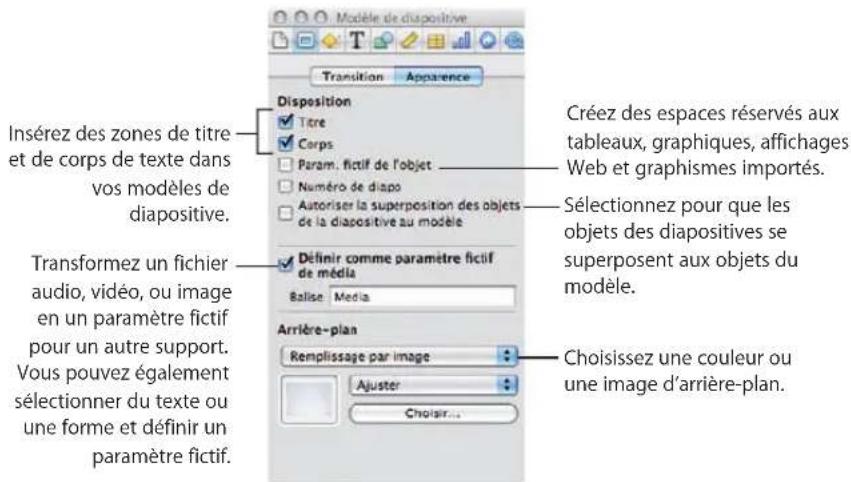
5 Pour ajouter ou modifier des transitions entre modèles de diapositive, cliquez sur Transition.
Reportez-vous à la rubrique «Définition des transitions par défaut» à la page 259 pour en savoir plus.
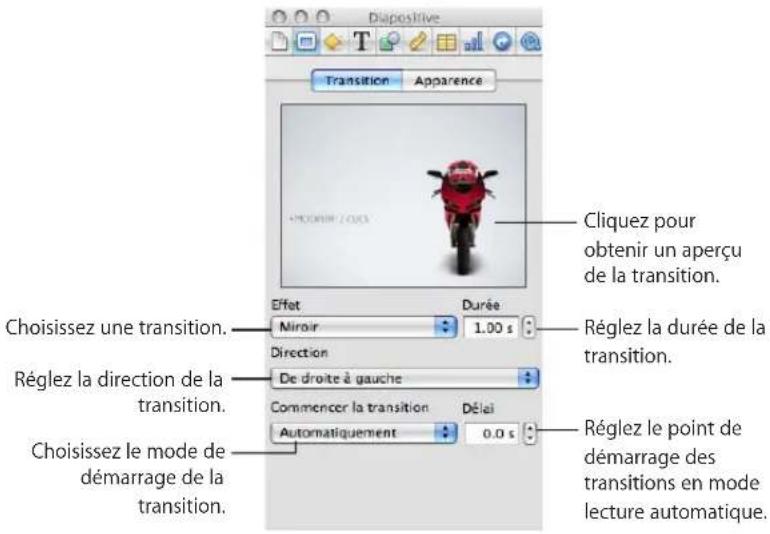
Aperçu des modèles de diapositives
Au cours de votre travail sur un modele de diapositives, vous pouvez tester vos modifications sur une diapositive normale afin d'avoir une meilleure idee de la nouvelle disposition. En alternant l'affichage de cette diapositive de test avec celui du modele, vous pouvez réaliser des reglages précis, notamment rallonger ou raccourcir les lignes ou encore ajouter plusieurs niveaux de retrait. Afficher le texte d'une diapositive s'avere particulièrement utile pour ajuster les taquets de tabulation et les espaces entre les lignes.
Pour tester un modele de diapositives :
1 Sélectionnez une diapositive dans le Navigateur de diapositives et cliquez ensuite sur Nouveau dans la barre d'outils ou appuyez sur Retour.
2 Appliquez la disposition du modele de diapositive à tester en cliquant sur Modèles dans la barre d'outils et en selectionnant le modele de diapositive.
3 Ajoutez du texte et des objets à la nouvelle diapositive, en revenant au besoin au modele pour y effectuer des réglages.
4 Si vous apportez à la diapositive des modifications qui remplacent les réglages du modele de diapositive ( comme changer l'arrière-plan de la diapositive) et que vous souhaitez rétablier les réglages du modele de diapositive pour cette diapositive, Sélectionnez celle-ci etCHOISSEZ Format > « Revenir au format du modele pour la diapositive »
À propos de la sélection des modèles de diapositives à personneliser
Pour reconveoir un nouveau modele de diapositives, le plus simple est de partir d'un modele existant proche de celui désiré, qu'il se trouve dans le document en cours ou qu'il soit importé d'un autre document. Autre possibilité: créé un modele de diapositives à partir de zéro, en travaillant sur une diapositive vierge au départ.
Dupliquer un modele de diapositives
Avant de modifier un modele de diapositives, vous pouze eventuellement le dupliquer afin de pouvoir continuer à utiliser la version originale du modele dans votre document.
Pour dupliquer un modele de diapositives :
1 Cliquez sur Affichage dans la barre d'outils etCHOisissez Afficher les modetes de diapositive.
2 Dans le navigateur de modèle de diapositive, selectionnez le modele à dupliq
3 Execute l'une de ces actions :
Cliquez sur Nouvelle dans la barre d'outils.
Choisissez Diapositive > Nouveau modele de diapositive.
Appuyez sur la touche Retour.
Choisissez Édition > Dupliquer.
4 Dans le navigateur de modèles de diapositive, double-cliquez sur le nom de la nouvelle diapositive et saisissez-en un autre.
Si vous apportez des changements à un modele de diapositives et si vous decide ensuite que vous préférez rétablier les réglages par défaut du thème, Sélectionnez la diapositive et choisissez Format > "Revenir au format du modele pour la sélection".
Importation d'une diapositive ou d'un modele de diapositives
Vouss pouvez importer des diapositives et des modèle de diapositives à partir d'autres documents Keynote.
Pour importer une diapositive ou un modele de diapositives :
1 Ouvrez le document Keynote source (celui qui contient la diapositive que vous souhaitez importer) et le document Keynote actuel (celui dans lequel vous souhaitez importer la diapositive).
2 Executez l'une de ces actions :
Pour importer une diapositive, faites-la glisser du navigateur de diapositives du document source vers le navigateur de diapositives du document actuel. La diapositive et le modele correspondant sont insérés dans le document courant. (Le modele est la的最后一e diapositive du navigateur de modèles.)
Pour importer un modele de diapositive, faites-le glisser du navigateur de modeles de diapositives vers celui du document actuel.
Creation d'un modele de diapositives à partir de zéro
Si vous ne trouvez pas le modele de diapositive s'approchant du modele souhaite, vous pouvez en creer un de toutes pieces.
Pour creer un nouveau modele de diapositives :
Dans le navigateur, selectionnez une diapositive vide.
- S'il n'y en a pas pour le thème que vous utilisez, Sélectionnez un modele de diapositive, choisissez Édition > Tout sélectionner et appuyez ensuite sur la touche Suppr.
À propos de la personnalisation des dispositions des modeles de diapositives
Définisse les paramètres fictifs pour le texte, pour le support et pour les objets; modifier les éléments de fond d'un modele de diapositives; ajoutez des guides d'alignement, etc.
Définition des paramètres fictifs d'un texte
Yououpouzeajouterdesparametesfictifs pourletexte etydefinirdesattributspar défaut pourletexte.
Pour définit re paramètre fictif d'un texte :
1 Dans le navigateur du modele de diapositive, selectionnez une diapositive (ou le navigateur de modele de diapositive,clinquer sur Afficher dans la barre d'outils etCHOISIR Montrer les modeles de diapositives).
2 Ouvrez l'Inspecteur des modèles de diapositive et cliquez ensuite sur Apparen
3 Pour ajouter une zone de titre de parametre fictif, selectionnez Titre.
4 Pour ajouter une zone de corps de parametre fictif, selectionnez Corps.
Pour contrôler l'application de puce, de numérios ou du format standard par défaut dans la zone de texte, utilisez la sous-fenêtre Puce de l'Inspecteur du texte.
5 Pour ajouter une zone de texte libre de paramètre fictif, cliquez sur Zone de te dans la barre d'outils. Dans linspecteur de modele de diapositive, selectionnez "Définir comme paramètre fictif de Texte" (ou choisissez Format > Avancé > "Définir comme paramètre fictif de texte").
Voussoupiezajouterégalementune figureetla définir comme un paramètre fictif de
texte.
6 Redimensionnez et reorganisez vos zones de texte.
7 Sélectionnez le texte du paramètre fictif et mettez-le en forme à votre guise.
Dans une zone de texte, vous pouvez définir des attributs pour 5 niveaux de texte maximum.
Définition des paramètres fictifs d'un support
Voussouvez creer un ou plusieurs parametes fictifs sur un modele de diapositive afin de conserver des images, des fichiers audio et des films. Lorsque vous ajoutez l'un de ces éléments à une diapositive basée sur ce modele, le fjchier va automatiquement dans le parametre fictif à la position et la taille spécifiée.
Pour définiir le paramètre fictif d'un support :
1 Sélectionnez un modele de diapositive.
2 Ouvrez l'Inspecteur des modeles de diapositive et cliquez ensuite sur Apparen
3 Sélectionnez "Définir comme paramètre fictif d'un support."
4 (Facultatif) Tapez une description dans le champ Balise.
5 Redimensionnez et reorganisez le parametre fictif.
6 (Facultatif) Ajoutez une image de parametre fictif.
Définition de paramètres fictifs d'objet
Vous pouvez creator un paramètre fictif sur un modele de diapositive pour conserver des tableaux et des graphiques. Lorsque vous ajoutez l'un de ces éléments à une diapositive basee sur ce modele, I'objet va automatiquement dans le parametre fictif à la position et la taille specifiée.
Pour définiR le paramètre fictif d'un objet :
1 Dans le navigateur du modele de diapositive, selectionnez une diapositive (ou le navigateur de modele de diapositive,clinquer sur Afficher dans la barre d'outils etCHOISIR Montrer les modeles de diapositives).
2 Ouvrez l'Inspecteur des modèles de diapositive et cliquez ensuite sur Apparen
3 Sélectionnez le paramètre fictif de l'objet.
4 Positionnez et redimensionné le paramètre fictif.
Creation d'éléments d'arrière-plan sur des modèles de diapositives
Vous pouvez faire en sorte qu'un élément (par exemple le logo d'une société, ou un autre graphisme, texte ou couleur) apparaïssé sur chacune des diapositives basées sur un modele en particulier.
Cette technique permet notamment de creator des groupes de diapositives associées à l'intérieur d'une presentation. Vous pourriez, par exemple, menager une légère différence dans l'arrière-plan de chaque groupe de diapositives. Vousdez pour ce faire creator un groupe de modèles doté des différents arrêtre-plans choisis.
Pour modifier l'arrière-plan d'un modele de diapositives :
1 Sélectionné le modele de diapositive à utiliser.
2 Sélectionnez les éléments qui ne vous interèssent pas et appuyez sur la touche Suppr.
3 Si vous souhaitez définir un objet (figure, image, fichier son ou sequence video, tableau ou graphique) comme élément d'arrière-plan, ajoutez-le au modele de diapositive puis ajustez sa taille et positionnez-le sur la diapositive.
Une fois que vous avez place un objet, vous pouvez selectionner Disposition > Verrouiller afin d'empêcher qu'il ne soit déplace par inadvertance pendant que vous travailliez.
Pour autoriser l'entrelacement des objets modèle avec des objets insérés dans diapositives basées sur ce modele, ouvrez l'Inspecteur des modèle de diapositive, cliquez sur Apparance et selectionnez « Autoriser la superposition des objets »
Pour en savoir plus sur l'application de couches aux objets, reportez-vous à la rubrique «Déplacement d'objets vers l'avant ou vers l'arrière (disposition en couches)» à la page 94.
Pour replir l'arriere-plan de la diapositive avec une couleur ou pour y insérer une image, utilisez les contrôles d'arriere-plan dans la sous-fenêtre Apparance de l'inspecteur des modèles de diapositive.
Les arrêté-plans multiples en couches sont courament utilisés dans le cas des graphismes à canal alpha (images avec transparence); vous pouvez ajouter des objets à une diapositive et les organiser en couche afin qu'ils s'affichent à travers une partie de l'image d'arrière-plan.
Ajout de guides d'alignement à des modèles de diapositives
Vous pouvez creer des guides d'alignement afin de vous aider à insérer votre texte et vos graphismes de manière harmonieuse sur chaque diapositive. Les guides d'alignement créés dans un modele de diapositive sont disponibles lorsque vous insérez des objets sur n'importe qu'elle diapositive utiliser ce modele.
Pour creer des guides d'alignement dans un mode de diapositives :
1 Sélectionnez le modele de diapositive auquel vous désirez ajouter des guides d'alignement.
2 Cliquez sur Affichage dans la barre d'outils, puis choisissez Afficher les regles.
3 Placez le pointeur sur une règle et faites glisser un guide d'alignement vers n'importe quel endroit du modele de diapositive.
Pour placer un guide horizontal, faites-le glisser depuis la règle située en haut de la diapositive.
Pour placer un guide vertical, faites-le glisser depuis la regle située a gauche.
Vous pouvez également tourner les grilles qui affichent les modèles de diapositives et apparaisent dynamiquement sur les diapositives. Pour en savoir plus, consultez la rubrique «Utilisation d'un quadrillage principal» à la page 97.
Définition des attributs par défaut des textes et des objets
Yououpouvezdéfinirdesattributspardéfaut pourletexte etlesobjets
Par exemple, vous pouvez configurer Keynote pour qu'à chaque fois que vous cliquez sur Tableau dans la barre d'outils, le tableau par défaut soit inséré et mis en forme avec le nombre de rangs et de colonnes, la police d'en-tête et de corps de texte et les couleurs de cordure que vous avez prédéfinis.
Pour modifier les attributs par défaut d'un élément, créez l'élement avec les attributs souhaités, puis définissez l'élement pour un modèle spécifique ou pour tous les modèles dans le thème. Si vous définissez l'élement pour un modele, les valeurs par défaut s'appliquent aux nouveaux éléments sur les diapositives basées sur ce modele. Si vous définissez l'élement pour tous les modèles, chaque nouvel élément dans le document utilise les valeurs par défaut.
Définition des attributs par défaut des zones de texte et des figures
Yououpouvezdéfinirlesattributspardéfautdesnouvelleszonesdetexte etfigures.
Pour définiR les attributs par défaut des zones de texte et des figures :
1 Creez une nouvelle diapositive dans le navigateur de diapositive.
2 Lorsque vous configurer des attributs par défaut pour un modele de diapositiv particulier (et non pour tous les modèles correspondant au thème actuel), cliquez sur Modèles dans la barre d'outils etCHOISEZ le modele de diapositive.
3 Pour définir une zone de texte par défaut, cliquez sur Zone de Texte dans la bar d'outils puis mettez en forme le paramètre fictif de texte. Reportez-vous à la rubrique «Création de texte encadré» à la page 51 pour en savoir plus.
4 Executez l'une de ces actions :
- Pour que la zone de texte définie soit celle par défaut uniquement pour le modele de diapositive actuel, selectionnez Format > Avancé Définir un texte pour le modele actuel.
- Pour que la zone de texte soit par défaut de tous les modèles de diapositive du thème actuel, Sélectionnéz Format > Avancé Définir un texte pour tous les modèles.
5 Pour définir une figure par défaut, insérez-la et configurez ensuite ses attributs. Pour obtenir des instructions, reportez-vous aux rubriques «À propos de la modification de la taille, de l'orientation, du contour d'un objet, etc.» à la page 100 et «Remplir un objet avec une couleur unie» à la page 106.
6 Executez l'une de ces actions :
- Pour que la forme définie soit celle par défaut uniquement pour le modele de diapositive actuel, selectionnez Format > Avancé Définir une forme pour le modele actuel.
- Pour que la forme soit celle par défaut de tous les modèles de diapositive du thème actuel, Sélectionnéz Format > Avancé Définir une forme pour tous les modèles.
7 Si vous ne souhaitez pas que l'objet par défaut figure sur la diapositive, supprimeze-le.
Définition des attributs par défaut des images importées
Vous pouvez définir des attributs par défaut (notamment ombre, reflet, opacité et couleur du trait de cordure), afin qu'ils s'appliquent automatiquement à toutes les images que vous insérez dans votre diaporama.
Pour définiR les attributs par défaut des images :
1 Creez une nouvelle diapositive dans le navigateur de diapositive.
2 Si vous poulez configurer des attributs par défaut pour un modele de diapositi particulier (et non pour tous les modèles utilisant le thème actuel), cliquez sur Modèles dans la barre d'outils et désissez le modele de diapositive.
3 Positionnez une image sur la diapositive et définissez ses attributs par défaut. Reportez-vous aux rubriques suivantes, pour plus d'instructions :
- « Sélection de plusieurs objets» à la page 92
«· Ajout d'ombres» à la page 103
«Ajustement de I'opacite» à la page 105 - «Modification du style des cordures» à la page 101
4 Executez l'une de ces actions :
- Pour que l'image définié soit celle par défaut uniquement pour le modele de diapositive actuel, selectionnez Format > Avancé Définir une image pour le modele actuel.
- Pour que l'image soit celle par défaut de tous les modèles de diapositive du thème actuel, Sélectionnéz Format > Avancé Définir une image pour tous les modèles.
5 Si vous ne souhaitez pas que I'image apparaisse sur la diapositive, supprimez-I.
Définition des attributs par défaut des tableaux
Voussouspèvezdéfinirdesattributsde tableau comme le nombre de rangs et de colonnes,les styleset couleurs de ligne,les stylesde texte et les ombres.
Important: Un tableau est constitué de quatre zones de mise en forme distinctes : un en- tête de rang, un en- tête de colonne, des cordures internes et des cordures externes. Pour définir les attributs du tableau par défaut, vous doivent appliquer chaque attribut à l'ensemble d'une zone de mise en forme. Par exemple, pour définir la mise en forme par défaut d'un rang d'en- tête , vous doivent modifier la mise en forme de toutes les cellules qu'il contient (et non d'une seule cellule d'en- tête ).
Pour définiR les attributs par défaut des tableaux :
1 Creez une nouvelle diapositive dans le navigateur de diapositive.
2 Si vous configUREZ des attributs par défaut pour un modele de diapositive en particulier (et non pour tous les modèles correspondant au thème actuel), cliquez sur Modèles dans la barre d'outils et choisissez le modele de diapositive.
3 Positionnez un tableau sur la diapositive. La rubrique «Ajout de rangs de bas d tableau» à la page 184 vous indique la procEDURE à suivre.
4 Sélectionnez le tableau et définissez ses attributs.
Reportez-vous à la rubrique «Division des cellules d'un tableau» à la page 186 si vous désirez modifier les dimensions du tableau.
Reportez-vous à la rubrique «Application du format Texte aux cellules de tableau» à la page 202 pour en savoir plus sur l'ajout et la suppression de colonnes et de rangs et sur la création d'en-têtes de rang et de colonne.
Reportez-vous à la rubrique «Modification d'un format de cellule personnelisé» à la page 215 pour en savoir plus sur la division et la fusion de cellules d'un tableau, leur redimensionnement et la mise en forme de leurs cordures.
Reportez-vous à la rubrique « Sélection et déplacement dans les cellules d'un tableau» à la page 179 pour en savoir plus sur les options de mise en forme de l'affichage des valeurs des cellules.
Reportez-vous à la rubrique «Application d'un format système numérique aux cellules de tableau» à la page 200 si vous désirez ajouter des images au tableau.
5 Executez l'une de ces actions :
- Pour que le tableau défini soit celui par défaut uniquement pour le modele de diapositive actuel, selectionnez Format > Avancé > « Définir un tableau pour le modele actuel ».
- Pour que le tableau soit celui par défaut de tous les modèles de diapositive du thème actuel, Sélectionnéz Format > Avancé > « Définir un tableau pour tous les modèles »
6 Si vous ne souhaitez pas que le tableau apparaissé sur la diapositive, supprimeze-le.
Définition d'attributs par défaut pour les graphiques
Vous pouvez définir l'apparance par défaut de chaque type de graphique (la façon dont il s'affiche lorsque vous ajoutez le graphique pour la première fois sur le canevas de diapositive). Les attributs par défaut doivent être définis séparément pour chaque type de graphique.
Pour définiir le style et la position par défaut des graphiques :
1 Creez une nouvelle diapositive dans le navigateur de diapositive.
2 Si vous configUREZ des attributs par défaut pour un modele de diapositive en particulier (et non pour toutes les diapositives correspondant au thème actu), cliquez sur Modèles dans la barre d'outils etCHOISSEZ le modele de diapositive.
3 Positionnez un graphique sur la diapositive. Reportez-vous à la rubrique « Ajout d'un nouveau graphique et saisie de données » à la page 148 pour les instructions.
4 Sélectionnez le graphique, puis définiisse ses attributs.
Reportez-vous à la rubrique «Changement du type de graphique» à la page 150 pour savoir comment modifier un type de graphique.
Reportez-vous à la rubrique «Formatage des graphiques» à la page 152 pour savoir comment redimensionner un graphique, le faire pivoter et définir d'autres attributs que les graphiques ont en commun.
Pour savoir comment personnelier les attributs de graphiques sectoriels, des graphiques à barres et d'autres types de graphique, reportez-vous aux rubriques spécifique à chaque type de graphique.
5 Répétez les étapes 3 et 4 pour chaque type de graphique auquel vous souhaite attribuer des valeurs par défaut.
6 Pour chaque graphique, effectuez l'une des opérations suivantes après l'avoir sélectionné :
- Pour définiir les réglages par défaut du type de graphique actuel uniquement pour le modele de diapositives en cours, Sélectionnez Format > Avancé > « Définir type de graphique pour le modele en cours »
- Pour définiir les réglages par défaut du type de graphique actuel pour tous les modèle de diapositives du modele actuel,CHOISSEZ Format > Avancé > « Définir type de graphique pour tous les modèles »
7 Si vous ne souhaitez pas que les graphiques apparaissent sur la diapositive, supprimez-les.
Définition des transitions par défaut
Vous pouvez specifier un style de transition par défaut pour un modele de diapositives afin que toutes les diapositives basés sur celui-ci utilisent automatiquement le style spécifique pour passer à la diapo suivante.
Pour désir le style de transition par défaut d'un modele de diapositives :
1 Cliquez sur Affichage dans la barre d'outils et choisissez Afficher les modèles de diapositive.
2 Dans le navigateur, selectionnez un modele de diapositive.
3 Dans la sous-fenêtre Transition de l'inspecteur des modèles de diapositive, définiquee la transition. Pour en savoir plus, consultez la rubrique «Ajout de transitions entre les diapositives» à la page 120.
Creation de versions sur les modèles de diapositives
Voupez ajouter des compositions d'objet à un modele de diapositive afin que les effets de composition apparaissent sur chaque diapositive reposant sur ce modele.
Par exemple, si vous prévoyez de创建工作 un certain nombre de diapositives avec du texte à puce, et que vous souhaitez que chaque d'entre elle inclue une composition entrante puce par puce, créez un modèle de diapositives avec les effets de composition souhaités et utilisez ensuite le modele pour创建工作 les autres diapositives.
Pour creer une composition sur un modele de diapositives :
1 Cliquez sur Affichage dans la barre d'outils etCHOisissez Afficher les modetes de diapositive.
2 Dans le navigateur, selectionnez un modele de diapositive.
3 Définissez des compositions en suivant les instructions de la rubrique «Utilisation d'effets de composition pour faire apparaitre ou disparaitre des objets sur des diapositives» à la page 124.
À propos des thèmes personalisés
Si vous modifie les modèles de diapositives d'un thème et que souhaitez réutiliser ces modifications dans d'autres diaporamas, vous pouvez enregistrer le thème modifié en tant que thème personnelisé. Une fois votre thème personnelisé enregistré, il apparait dans le Sélecteur de thèmes. Lorsque vous selectionnez votre thème personnelisé, il contient également tous les modèles de diapositive que vous avez définis.
Enregistrement de thèmes personalisés
Creez un nouveau thème contenant toutes les modifications de modulo de diapositives que vous avez effectuées sur le thème actuel.
Pour enregistrer le thème actuel en tant que thème personnelé :
1 Choisissez Fichier > Enregister le thème.
2 Attribuez un nom à votre thème.
3 Si vous avez ajoute du son ou des séquences que vous désirez inclure au thème selectionnez « Copier l'audio et la video dans le thème »
Si vous ne trouvez pas cette case à cocher, cliquez sur le triangle d'affichage à droite du champ Enregistrer sous.
Le document devient beaucoup plus volumineux lorsque vous y ajoutez des ficiers média.
4 Cliquez sur Enregistrer.
À moins que vous ne spécifiez un autre emplacement, les thèmes personalisés sont enregistrres dans le dossier Thèmes de votre disque dur ([départ]/Bibliothèque/Application Support/iWork/Keynote/Thèmes). Seuls les thèmes de ce dossier apparaissent dans le Sélecteur de thèmes. Si vous conservez votre thème à un autre emplacement, vous pouvez toujours l'ouvoir (à partir du Finder) et l'utiliser pour créé un diaporama.
Creation d'un thème à partir de zéro
Si vous désirez creer un thème entièrement nouveau qui ne soit pas basé sur un thème Keynote existant, le plus facile est d'ouvrir un nouveau document Keynote et de supprimer tous les modèles de diapositives qu'il contient en ne conservant qu'une diapositive vide.
Pour supprimer un modele de diapositives, selectionnez-le dans le navigateur et choisissez Edition > Supprimer ou appuyez sur la touche Suppr.
Voici quelques conseils pour la création du nouveau thème :
- Avant de creator des modèles de diapositive, configrez l'ensemble des attributs de texte et d'arrière-plan.
- À l'aide d'une diapositive échantillon, testez vos dispositions de texte afin de vous assurer qu'elles fonctionnent correctement avec un texte de plusieurs lignes. Lorsque vous configrez la taille et le positionnement d'une zone de corps de texte, refléchissez au nombre de puce que vous désirez y insérer.
- Duplique le modele de diapositive original pour creer plusieurs dispositions de texte. Les attributs originaux de texte et d'arriere-plan s'appliquent automatiquement aux nouveaux modèle réalisés à partir des copies. Il vous suffira ensuite d'ajuster les dispositions des zones de texte (vous pourrez par exemple supprimer la zone de titre et agrandir la zone de corps de texte afin de creer un modele de diapositive « pur corps de texte »).
- Créez dans le navigateur de diapositives des diapositives échantillons à partir de chaque catégorie que vous créez et insérez des zones de texte libres, des formes, des tableaux et des images dans chacune d'entre elles si vous souhaitez que les attributs d'objet par défaut soient différents dans les divers modèles de diapositive. Si vous voulez configurer les mêmes attributs d'objet par défaut pour tous les modèles, vous n'aurez besoin de procédér ainsi que pour un seul modulo de diapositive.
- Créez dans le navigateur une série de diapositives échantillons basées sur chacun de vos modèles. Créez un graphique dans une diapositive, puis copiez-le et collez-le dans chaque diapositive. Ensuite, convertisse chaque graphique en un type de graphique différent et définitse sa taille et sa position. Résilise cette étape avant de définir des styles de graphique par défaut dans Format > Avancé.
Retour aux attributs de thème originaux
Si vous modifie des modeles de diapositives dans un document et que vous souhaitez ensuite revenir aux valeurs par défaut du thème original, vous pouvez appliquer de nouveau le thème à votre document ou à des diapositives spécifiques.
Pour revenir au thème par défaut :
1 Si vous désirez restaurer les valeurs par défaut uniquement sur certaines diapositives, Sélectionnez-les dans le navigateur (en appuyant sur la touche Commande pour en Sélectionner plusieurs).
2 Choisissez Fichier > Selectionner un thème.
3 Dans le Selecteur de thèmes, selectionnez le thème original ainsi que la taille c presentation.
4 Assurez-vous que "Appliquer les modifications aux thèmes par défaut" n'est pas sélectionné.
5 Choisissez Toutes les diapos ou Diapos selectionnées dans le menu local Appliquer sur.
6 Cliques sur Choisisir.




- Guide de l'utilisateur
- Table des matieres
- Chapitre 10: Utilisation de tableaux
- Bienvenue dans Keynote '09
- Racontez vous histoire efficacement avec une touche théâtrale en créé facilement des presentations de qualité cinematographique à l'aide de Keynote.
- Védo s'dinitiation en ligne
- Aide à l'écran
- Aide sur les formules et les fonctions d'iWork
- Site web d'iWork
- Site web d'assistance
- Balises d'aide
- Outils et techniques de Keynote
- Familiarisez-vous avec les fenêtres et les outils que vous utilisez pour creer des diaporamas dans Keynote.
- À propos des thèmes et des modèles de diapositives
- La fenêtre Keynote
- Voici différentes manières d'afficher ou de masquer ces éléments :
- Zoom avant et zoom arrêté
- Changement de mode d'affichage
- Mode Navigateur
- Mode Structure
- Voici différentes manières d'utiliser le mode plan :
- Mode table lumineuse
- Passage direct à une diapositive donnée
- La barre d'outils
- Pour personnelier la barre d'outils :
- La barre de format
- La fenêtre Inspector
- Voici différentes façon d'ouvrir les fenêtres Inspecteur :
- Le Navigateur de media
- Pour ouvrir le navigateur de media :
- Pour ajouter un autre dossier au navigateur multimédia, effectuez l'une des opérations suivantes :
- La fenêtre Couleurs
- Pour selectionner une couleur :
- La fenêtre Polices
- Raccourcis clavier et menus contextuels
- Pour ouvrir un menu contextual :
- La fenêtre Avertissements
- Création, ouverture et enregistrement d'un document Keynote
- À propos de la création et de l'ouverture d'un document
- Creation d'un document Keynote
- Importation d'un diaporama
- Ouverture d'un document Keynote existant
- Voici différentes manières d'ouvrir un document Keynote :
- À propos de l'enregistrement des documents
- Enregistrement d'un document
- Pour enregistrer un document pour la première fois :
- Enregistrement d'une copie d'un document
- Pour enregistrer une copie d'un document :
- Enregistrement automatique d'une version de sauvegarde d'un document
- Enregistrement d'un document en tant que thème
- Pour enregistrer un document en tant que thème :
- Enregistrement des termes de recherche d'un document
- Pour stocker des informations relatives à un document :
- Annulation de modifications
- Méthodes d'annulation des modifications :
- Protection par mot de passer de votre document
- Pour ajouter ou modifier un mot de passer sur un document Keynote :
- Pour exiger un mot de passer pour arreter la presentation :
- Fermeture d'un document sans quitter Keynote
- Voici différentes manières de fermer des documents tout en maintainant l'application ouverte :
- Creation et gestion de diapositives
- 3
- À propos de l'ajout, la suppression et l'organisation des diapositives
- Ajout de diapositives
- Copie, coupe et collage d'objects et de diapositives
- Pour copier un objet ou une diapositive :
- Pour coller un objet ou une diapositive :
- Regroupement des diapositives
- Suppression de diapositives
- Ignore des diapositives
- Réorganisation des diapositives
- Ajout de nombres de diapositives
- À propos de la modification du thème, du modele ou de la disposition d'une diapositive
- Modification du thème d'une diapositive
- Pour changer le thème d'une diapositive :
- Pour changer le thème de plusieurs diapositives :
- Application d'un nouveau modele à une diapositive
- Personnalisation de la disposition d'une diapositive individuelle
- Modification identique sur plusieurs diapositives
- Pour personnelier un modele de diapositive :
- Commentaires sur les diapositives
- Il existe différentes manières de travailler avec les commentaires :
- Sélection de texte
- Méthodes de sélection de texte :
- Supprimer, copier et coller du texte
- Voici différentes manières de modifier du texte :
- En savoir plus sur la mise en forme de la taille et de l'apparance du texte
- Mettre du texte en gras ou en italique ou le sou ligner
- Ajout d'ombre au texte
- Ajout d'un attribut barré au texte
- Pour ajouter un attribut barré au texte sélectionné :
- Pour ajouter un attribut barré au texte seLECTIONné et leMETTR en forme :
- Création de texte encadré
- Modification de la taille du texte
- Réduction automatique du texte
- Mise du texte en indice ou en exposant
- Modification de l'emploi des majuscules dans le texte
- Modification des polices
- Pour modifier la police du texte sélectionné :
- Modification de la couleur du texte
- Utilisation des fonctionnalités typographiques avancées
- Saisie des caractères spéciaux et des symboles
- Utilisation de guillemets courbes
- Pour utiliser des guillemets courbes :
- Ajout d'accents
- Pour ajouter des accents :
- Affichage des dispositions de clavier dans d'autres langues
- Pour afficher les dispositions de clavier pour différentes langues :
- Insertion d'un espace insécable
- Réglage du lissage des polices
- Pour lisser les polices affichées à l'écran :
- Mise en forme des puce de texte et numérotation
- Pour ajouter, supprimer ou modifier le style de puce ou de numérotation des paragraphs sélectionnés:
- À propos de l'ajout de zones de texte libres et de texte dans le figures
- Ajout d'une zone de texte libre
- Pour ajouter une zone de texte libre :
- Ajout de texte dans une figure
- En savoir plus sur la définition de l'alignement et l'espacement du texte
- Alignment horizontal du texte
- Alignment vertical du texte
- Ajustement de l'espace dans les cordures de zone de texte
- Pour régler la marge interieure :
- Définition des inter lignes d'un texte
- Pour régler rapidement l'inter ligne :
- Pour effectuer des réglages poussés de l'inter ligne :
- Définition de l'inter ligne avant ou après un paragraphe
- Réglage de l'espace entre les caractères
- Alignment de texte à l'aide de taquets de tabulation et de retrait de paragraphe
- Pour configurer la regle horizontale :
- Présentation du texte en colonnes
- Vérification de l'orthographe du texte de vos diapositives
- Vérification des mots mal orthographiés
- Utilisation des suggestions de correction orthographique
- Remplacement automatique de texte
- Recherche et remplacement de texte
- Utilisation d'images, de figures et d'autres objets
- Utilisation des images
- Pour désactiver le sous-échantillonnage automatique des images :
- Remplacer les images des thèmes par vos propres images
- Masquage (rognage) d'images
- Pour masquerune image :
- Pour masquer l'image avec une figure personalisée :
- Réduction de la taille des fischiers d'image
- Pour réduire la taille de filchier de votre document, effectuez l'une des opérations suivantes:
- Suppression de l'arrière-plan ou des éléments superflus d'une image
- Pour supprimer des éléments superflus :
- Modification de la luminosité, du contraste et des autres réglages d'une image
- Pour régler une image:
- A propos de la création de figures
- Ajout d'une figure prédessinée
- Ajout d'une figure personalisée
- Figures modifiables
- Ajout, suppression et déplacement des points de modification d'une figure
- Modification du trace d'une courbe
- Modification du trace d'un segment droit
- Conversion de points d'angle en points de courbe et vice-versa
- Modification d'un rectangle aux coins arrondis
- Modification de flèches simples et doubles
- Pour modifier les proportions d'une flèche simple ou double :
- Modification d'une bulle de texte ou d'une légende
- Pour modifier l'aspect des bulles de texte ou des légendes :
- Modification d'une étoile
- Modification d'un polygone
- À propos de la manipulation, du tri et de la modification de l'aspect des objets
- Sélection de plusieurs objets
- Copie et duplication d'objects
- Méthodes de copie d'objets :
- Suppression d'objects
- Pour supprimer des objets :
- Déplacement d'objets et positionnement de ceux-ci dans le canevas
- Voici quelques méthodes permettant de manipuler directement des objets :
- Déplacement d'objets vers l'avant ou vers l'arrière (disposition en couches)
- Alignement rapide d'objects les uns par rapport aux autres
- Pour aligner des objets selectionnés :
- Utilisation des guides d'alignement et d'espacement relatif
- Pour activer et personnelier les guides d'alignement :
- Creation de guides d'alignement
- Pour creer un guide d'alignement :
- Utilisation d'un quadrillage principal
- Pour activer le modele de quadrillage :
- Positionnement d'objets à l'aide de coordonnées x et y
- Pour specifier la position d'un objet à l'aide de ses coordonnées x et y :
- Regroupement et dissociation d'objects
- Pour regrouper des objets :
- Pour dissocier des objets :
- Connexion d'objets au moyen d'une ligne ajustable
- Pour connecter deux objets au moyen d'une ligne de connexion :
- Verrouillage et déverrouillage des objets
- À propos de la modification de la taille, de l'orientation, du contour d'un objet, etc.
- Redimensionnement des objets
- Retournement et rotation d'objets
- Modification du style des cordures
- Objets d'encadrement
- Pour ajouter un cadre :
- Pour changer de cadre :
- Pour retirer un cadre :
- Ajout d'ombres
- Pour ajouter une ombre à un objet ou à un texte :
- Ajout d'un reflet
- Pourajouterunrefleta unobjet:
- Ajustement de l'opacité
- Pour changer l'opacité d'un objet :
- Remplissage d'objets à l'aide de couleurs ou d'images
- Remplir un objet avec une couleur unie
- Remplissage d'un objet à l'aide de dégradés de couleurs
- Pour creer un degradé radial :
- Image de remplissage d'un objet
- Pour replir un objet avec une image :
- Copie d'un style d'objet sur un autre objet
- Pour copier des styles sur d'autres objets :
- Utilisation de MathType
- Pour taper une équation à l'aide de MathType 6 dans Keynote:
- Ajout de sons et de séquences
- Types de sons et de séquences lisibles dans Keynote
- À propos de l'ajout d'audio à votre diaporama
- Ajout de son à une diapositive individuelle
- Ajout d'une bande sonore à un diaporama
- Pour ajouter une bande sonore :
- Enregistrement d'une narration en voix off
- Pour enregistrer une narration en voix off :
- Réenregistrement enregistré
- Suppression d'une narration en voix off
- Ajout d'une série à une diapositive
- Placer un cadre d'image autour d'une série
- Pour encadrer une séquence :
- Réglage des options de lecture des fichiers multimédias
- Pour définiR les Preférences de lecture multimédia :
- Réduction de la taille des fichiers multimédia
- Pour réduire la taille de filchier de votre document, effectuez l'une des opérations suivantes :
- Ajout de mouvements dans les diaporamas
- Ajout de transitions entre les diapositives
- Pour ajouter un effet de transition après une diapositive selectionnée :
- Astuces pour creer une transition Magic Move
- Pour configurer une transition Magic Move :
- Astuces pour creer une transition à l'aide d'effets de texte
- Pour configurer une transition avec effet de texte :
- Astuces pour creer une transition à l'aide d'effets sur les objets
- À propos de l'animation de diapositives avec des compositions d'objet
- Utilisation d'effets de composition pour faire apparaitre ou disparaitre des objets sur des diapositives
- Pour déplacer automatiquement un objet dans ou en dehors d'une diapositive :
- À propos de l'animation d'objets sur des diapositives (compositions d'action)
- Déplacement d'un objet à travers une diapositive
- Effets de fondu, de rotation, d'agrandissement et de rétrécissement
- Pour qu'un objet change de taille, d'orientation ou d'opacité :
- Pour redimensionner ou faire pivoter un objet pendant qu'il se déplace à travers la diapositive :
- Creation d'une série d/images sur une seule diapositive (compositions intelligentes)
- Pour configurer une composition intelligente :
- Pour séparer le minutage des différentes compositions d'image :
- Pour modifier le style de composition :
- Pour afficher l'éditeur de compositions intelligentes :
- Réorganisation de compositions d'objet
- Voici les moyens de modifier l'ordre de composition :
- Automatisation des compositions d'objet
- À propos de l'animation de textes à puce, de tableaux et de graphiques
- Création de compositions de texte
- Pour configurer une composition de texte :
- Création d'une composition de tableau
- Pour configurer une composition de tableau :
- Création d'une composition de graphique
- Pour configurer une composition de graphique :
- Mélange de compositions de texte, de tableau et de graphique
- Pour mélanger des compositions d'objet :
- Creation de compositions de séquence
- Pour configurer une composition de séquence :
- Copie et suppression de compositions d'objet
- Pour copier une composition d'objet d'un objet à l'autre :
- Voici comment supprimer une composition d'objet :
- Utilisation de liens hypertextes dans une presentation
- A propos des liens hypertextes
- À propos de la conversion d'un objet en lien hypertexte
- Ouverture d'une page dans un navigate web au cours de votre presentation
- Ouverture d'un courrier électronique préadressé
- Pour ajouter un lien hypertexte vers un message électronique :
- Création d'un bouton « Arrêté le diaporama » dans votre diaporama
- Ouverture d'un autre diaporama Keynote au cours de votre presentation
- Pour ajouter un lien hypertexte qui ouvre un autre document Keynote :
- Creation de presentations à liens uniquement
- Pour creer une presentation comprenant uniquement des liens hypertextes :
- Soulignement des liens hypertextes
- Creation de graphiques à partir de données numériques
- A propos des graphiques
- Example
- Ajout d'un nouveau graphique et saisie de données
- Pour creer un nouveau graphique à partir de vos données :
- Changement du type de graphique
- Pour remplacer un graphique par un autre type :
- Modification des données dans un graphique existant
- Pour ouvrir l'éditeur de graphiques et modifier les données :
- Mise à jour d'un graphique copé dans un document Numbers
- Pourmettrea jour un graphique une fois que youavesz mis a jour sesdonnées dansle tableau Numberslié:
- Pour supprimer le lien entre un graphique et les tableaux dans Numbers :
- Formatage des graphiques
- Placement et formatage du titre et de la légende d'un graphique
- Redimensionnement ou rotation d'un graphique
- Formatage des axes d'un graphique
- Pour ouvrir l'inspecteur des graphiques :
- Pour ajouter ou masquer un titre d'axe :
- Pour définit une échelle linéaire, une échelle logarithmique ou une échelle en termes de pourcentage pour l'axe des valeurs :
- Formatage des éléments d'une série de données d'un graphique
- Pour appliquer des couleurs et des textures adaptées aux éléments de série sélectionnés :
- Pour régler l'opacité, le trait, l'ombre ou le replissage des éléments de série sélectionnés :
- Pour afficher et formater les étiquettes de point de données des séries scélectionnées :
- Affichage des barres d'erreur dans les graphiques
- Pour afficher des barres d'erreur sur les points de données d'une série selectionnée :
- Affichage des correlations linéaires dans les graphiques
- Formatage du texte des titres, des étiquettes et des légendes de graphique
- Personnalisation de l'aspect des diagrammes circulaires
- Voici différentes manières de sélectionner des portions sur un graphique sectoriel sélectionné :
- Modifier les couleurs et les textures d'un diagramme circulaire
- Pour modifier les couleurs et les textures d'un graphique :
- Affichage des étiquettes dans un diagramme circulaire
- Déparation des portions individuelles d'un diagramme circulaire
- Ajout d'ombres aux graphiques sectoriels et aux portions
- Pour ajouter des ombres :
- Rotation de graphiques sectoriels 2D
- Définition des ombres, de l'espacement et des noms de série dans les graphiques à barres et à colonnes
- Personnalisation des lignes et des symboles de points de données dans les graphiques linéaires
- Affichage des symboles de point de données dans les graphiques à couches
- Utilisation des graphiques en nuage de points
- Personnalisation des graphiques à 2 axes et des graphiques mixtes
- Pour changer de type de graphique dans la figure :
- Ajustement des réglages de scene pour les graphiques 3D
- Ajout d'un tableau
- Pour creer un tableau :
- Pour dessiner un tableau avec le nombre de lignes et de colonnes souhaite :
- Ajout de rangs à un tableau
- Voici différentes manières d'ajouter des rangs :
- Ajout de colonnes à un tableau
- Suppression de rangs et de colonnes d'un tableau
- Redimensionnement d'un tableau
- Redimensionnement de rangiées et de colonnes d'un tableau
- Pour spécifique les dimensions de hauteur de rang ou de largeur de colonne :
- Pour redimensionner automatiquement les cellules d'un tableau afin de les adapter à leur contenu :
- Saisie de contenu dans les cellules d'un tableau
- Voici quelques astuces pour taper du texte dans les cellules d'un tableau :
- Sélection et déplacement dans les cellules d'un tableau
- Remplissage automatique des cellules d'un tableau
- Modification du contenu des cellules d'un tableau
- À propos de la personnalisation de l'aspect et de la disposition de tableaux
- Alternance de couleurs de rangs dans un tableau
- Pour alterner les couleurs des rangs :
- Ajout de rangs ou de colonnes d'en-tête au tableau
- Ajout derangs de bas de tableau
- Voici différentes manières d'ajouter des rangs de pied de page :
- Fusion des cellules d'un tableau
- Pour fusionner les cellules d'un tableau :
- Division des cellules d'un tableau
- Selection et déplacement des cordures de cellules d'un tableau
- Pour selectionner rapidement des cordures d'un tableau spécifique :
- Pour sélectionner les cordures d'un tableau sélectionné, effectuez l'une ou l'autre des opérations suivantes:
- Remplissage de cellules d'un tableau avec des couleurs ou des images
- Pour ajouter ou modifier une image ou une couleur d'arrière-plan :
- Utilisation de tableaux pour trier et Traitser les données
- Utilisation de chiffres dans les cellules d'un tableau
- Voici quelques astuces pour utiliser les nombres dans les cellules d'un tableau :
- Tri de données dans les cellules d'un tableau
- Pour trier des colonnes de données :
- Utilisation de la mise en forme conditionnelle pour surveiller les valeurs des cellules d'un tableau
- Pour configurer ou modifier des règes de mise en forme conditionnelle :
- Mise en forme de valeurs de cellule de tableau pour l'affichage
- Pour appliquer un format de cellule :
- Pour supprimer un format de cellule d'une cellule :
- Formats de cellule de tableau
- Application du format automatique aux cellules de tableau
- Pour appliquer le format automatique :
- Application du format des nombres aux cellules de tableau
- Application du format de devise aux cellules de tableau
- Pour appliquer un format de devise :
- Application d'un format des pourcentages aux cellules de tableau
- Pour appliquer un format des pourcentages :
- Application d'un format date et heures aux cellules de tableau
- Pour définiir un format de date et d'heure à l'aide de l'inspecteur des cellules :
- Application du format de durée aux cellules de tableau
- Pour appliquer un format de durée :
- Application du format fraction aux cellules de tableau
- Pour appliquer un format fraction :
- Application d'un format système numérique aux cellules de tableau
- Pour définiir un format système numérique :
- Application du format scientifique aux cellules de tableau
- Pour appliquer le format scientifique :
- Application du format Texte aux cellules de tableau
- Pour appliquer le format Texte :
- Utilisation de vos propres formats pour afficher des valeurs dans des cellules de tableau
- Création d'un format numérique personnelisé
- ,#### est un élément d'entiers qui affiche les nombres supérieur à 999 avec un séparateur des milliers.
- Lorsque vous saisissez ce nombre dans une cellule
- le nombre est affiché comme suit
- Définition des éléments d'entiers d'un format numérique personalisé
- Définition de l'élément décimales d'un format numérique personnalisé
- Voici quelques manières d'utiliser le menu local de l'objet Decimales :
- Définition de l'élement Échelle d'un format numérique personnelisé
- Pour utiliser l'objet Échelle :
- Association de conditions à un format numérique personnelisé
- Lorsque you saisissez cette valeur dans une La valeur est affichee comme suit cellule dont le format est celui decrit ci-dessus
- Pour creer un format numérique personnalise compontant des conditions :
- Création d'un format de Date/heure personnelisé
- Lorsque you saisissez cette valeur dans une cellule La valeur est affichee comme suit
- Création d'un format de texte personalisé
- Pour définiir le texte à afficher dans les cellules d'un tableau :
- Modification d'un format de cellule personalisé
- Réorganisation, renommage et suppression de formats de cellule personalisés
- Affichage, impression et exportation de votre diaporama
- À propos des différentes manières deprésenter des diaporamas
- Réciation de presentations à lecture automatique
- Pour configurer un diaporama en lecture automatique :
- Définition des options de lecture du diaporama
- À propos du test et de la visualisation des presentations
- Ajout des notes de l'intervenant
- Voici comment gerer les notes de I'intervenant :
- Réglage de la taille de la diapositive
- Pour ajuster un diaporama au cours de la lecture :
- Test de votre presentation
- Pour tester votre diaporama :
- Affichage d'une presentation sur I'ecran de votre ordinateur
- Affichage d'une presentation sur un écran externe ou un projecteur
- Pour visualiser une presentation à l'aide d'une configuration double affichage :
- Pour changer de fréquence de rafraîchissement écran :
- Conseils d'utilisation d'un écran externe
- À propos du contrôle des presentations
- Personnalisation de l'écran de l'intervenant
- Pour activer l'écran de l'intervenant :
- Pour personnelier l'écran de l'intervenant :
- Accès aux commandes supplémentaires de l'écran de l'intervenant
- Commande d'une presentation à l'aide du clavier
- Voici commentmettre en pause une presentation et la reprendre :
- Voici comment afficher les raccourcis clavier :
- Arrêt d'une représentation
- Pour arrêté une presentation en cours de lecture :
- Pour demander le nom et le mot de passer de l'administrateur pour arreter la presentation :
- Lecture de séquences
- Pour afficher le pointeur lorsqu'une série apparait sur une diapositive :
- Affichage du pointeur au cours d'une presentation
- Pour specifier des options de pointeur :
- Utilisation d'une télécommande Apple Remote
- Utilisation de Keynote Remote
- Pour relier votre Keynote Remote :
- Utilisation d'autres applications au cours d'une presentation
- Pour configurer Keyspan Remote en vue de son fonctionnement avec Keynote :
- Impression de vos diapositives
- Pour imprimer des diapositives :
- À propos de l'exportation d'un diaporama vers d'autres formats
- Enregistrement d'une presentation au format iWork '08
- Pour enregistrer une presentation afin de pouvoir l'ouvrir dans iWork '08 :
- Partage d'une presentation entre plates-formes
- Creation d'un film QuickTime
- Création d'un diaporama PowerPoint
- Pour creer un diaporama PowerPoint :
- Création d'un fjichier PDF
- Voici comment creer un fjichier PDF :
- Exporter des diapositives sous forme de fichiers image
- Pour exporter des diapositives sous forme de fichiers image :
- Création d'un document HTML
- Pour exporter des diapositives vers un document HTML :
- Publication sur YouTube
- Pour publier votre diaporama sur YouTube :
- Envoi d'une presentation aux applications iLife
- Création d'un projet iDVD
- Pour creer une sequence iDVD à partir de votre presentation :
- Creation d'un album iPhoto
- Exportation vers iWeb
- Pour envoyer votre diaporama à iWeb :
- Exporter vers iTunes et iPod
- Pour envoyer votre diaporama à iTunes ou iPod :
- Exportation vers GarageBand
- Pour envoyer votre diaporama à GarageBand :
- Visualisation d'un diaporama dans iChat Theater
- Pour partager un diaporama dans iChat Theater :
- Envoi de votre document Keynote directement par courrier électronique
- Pour envoyer un document par courrier électronique :
- Partage de votre document Keynote sur iWork.com Public Béta
- Conception de thèmes et modèles de diapositive personnalisés
- Conception de modèles de diapositive et de thèmes
- Utilisation des outils de modele de diapositives
- Aperçu des modèles de diapositives
- Pour tester un modele de diapositives :
- À propos de la sélection des modèles de diapositives à personneliser
- Dupliquer un modele de diapositives
- Pour dupliquer un modele de diapositives :
- Importation d'une diapositive ou d'un modele de diapositives
- Creation d'un modele de diapositives à partir de zéro
- À propos de la personnalisation des dispositions des modeles de diapositives
- Définition des paramètres fictifs d'un texte
- Pour définit re paramètre fictif d'un texte :
- Définition des paramètres fictifs d'un support
- Pour définiir le paramètre fictif d'un support :
- Définition de paramètres fictifs d'objet
- Pour définiR le paramètre fictif d'un objet :
- Creation d'éléments d'arrière-plan sur des modèles de diapositives
- Pour modifier l'arrière-plan d'un modele de diapositives :
- Ajout de guides d'alignement à des modèles de diapositives
- Pour creer des guides d'alignement dans un mode de diapositives :
- Définition des attributs par défaut des textes et des objets
- Définition des attributs par défaut des zones de texte et des figures
- Pour définiR les attributs par défaut des zones de texte et des figures :
- Définition des attributs par défaut des images importées
- Pour définiR les attributs par défaut des images :
- Définition des attributs par défaut des tableaux
- Pour définiR les attributs par défaut des tableaux :
- Définition d'attributs par défaut pour les graphiques
- Pour définiir le style et la position par défaut des graphiques :
- Définition des transitions par défaut
- Pour désir le style de transition par défaut d'un modele de diapositives :
- Creation de versions sur les modèles de diapositives
- Pour creer une composition sur un modele de diapositives :
- À propos des thèmes personalisés
- Enregistrement de thèmes personalisés
- Pour enregistrer le thème actuel en tant que thème personnelé :
- Creation d'un thème à partir de zéro
- Retour aux attributs de thème originaux
- Pour revenir au thème par défaut :
Marque : APPLE
Modèle : Keynote 09
Catégorie : Logiciel multimédia