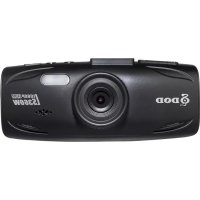
LS330W - Dashcam DOD - Notice d'utilisation et mode d'emploi gratuit
Retrouvez gratuitement la notice de l'appareil LS330W DOD au format PDF.


| Type de produit | Dashcam (caméra de tableau de bord) |
| Marque | DOD |
| Modèle | LS330W |
| Écran | TFT couleur 2,7 pouces |
| Résolution vidéo | 1080FHD, 720P, 720P 60 IPS, WVGA, VGA |
| Résolution photo | 12M, 10M, 8M, 5M, 3M, 2MHD, VGA, 1,3M |
| Alimentation | Chargeur voiture 12V/24V (fourni) |
| Batterie | Batterie intégrée |
| Stockage | Carte micro SDHC classe 10 ou supérieure, jusqu'à 32 Go |
| Capteur G | Oui (détection de chocs et freinages brusques) |
| Détection de mouvements | Oui (mode stationnement) |
| GPS | Optionnel (souris GPS externe) |
| Enregistrement audio | Oui (désactivable) |
| Sorties vidéo | AV, HDMI |
| Port USB | Oui (pour connexion PC ou charge) |
| Entretien et nettoyage | Nettoyer la lentille avec un chiffon doux ; éviter l'humidité et les chocs |
| Sécurité | Utiliser exclusivement le chargeur fourni ; ne pas exposer à une chaleur excessive |
| Mise à jour firmware | Via site officiel DOD Tech (www.dod-tech.com) |
| Pays d'origine | Non spécifié |
| Garantie | Consultez le revendeur |
FOIRE AUX QUESTIONS - LS330W DOD
Questions des utilisateurs sur LS330W DOD
0 question sur cet appareil. Repondez a celles que vous connaissez ou posez la votre.
Poser une nouvelle question sur cet appareil
Téléchargez la notice de votre Dashcam au format PDF gratuitement ! Retrouvez votre notice LS330W - DOD et reprennez votre appareil électronique en main. Sur cette page sont publiés tous les documents nécessaires à l'utilisation de votre appareil LS330W de la marque DOD.
MODE D'EMPLOI LS330W DOD
- N'installez pas le produit dans un environnement trop humide.
- Évitez les impacts forts sur le produit.
- En raison des températures élevées l'éte, n'exposez pas le produit pendant une période prolongée, au risque de réduire sa durée de vie.
- N'installez pas le produit à des emplacements auxquels il pourrait:gérer la conduite.
- Une température plus élevé est normale lorsque vous utilisez le produit, cependant, si celui-ci fond ou brûle, éteignez-le immédiatement.
À propos du chargeur voiture
Utilisez uniquement le chargeur fourni par le fabricant, les autres poursaient cause des dysfonctionnements ou dangers.
- Pour éviter tout dégât, abstenez-vous de brancher et débrancher constamment le chargeur voiture.
- Vérifiez qu'il est branché à une source d'alimentation correcte. Les conditions de tension requises sont décrites sur le chargeur voiture.
- Ne touche pas le chargeur voiture avec des mains humides.
- Si le chargeur voiture est endommagé, remplacez-le immédiatement. N'essayez pas de le réparer par vous-même.
À propos de la batterie
- Utilisez uniquement la batterie approuvée par le fabricant.
- Il existe une batterie intégrée, évitez son utilisation dans des environnements à haute température.
CONTENU DE L'EMBALLAGE
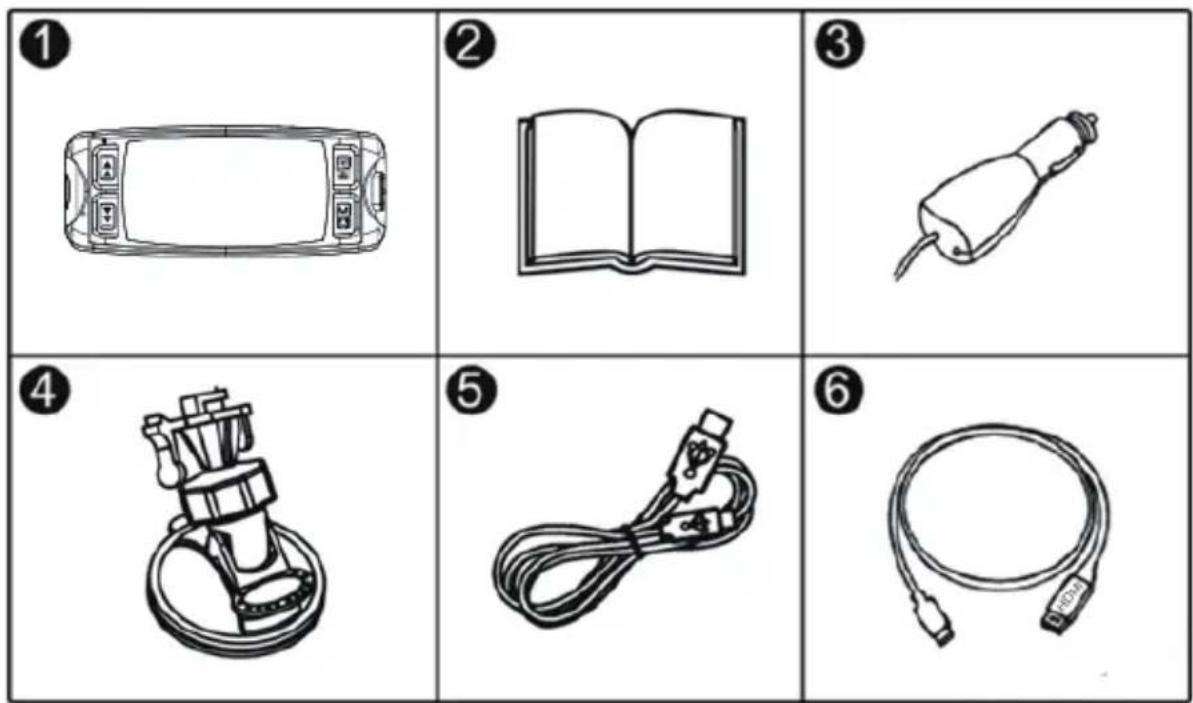
- Les accessoires fournis peuvent varier selon la région.
COMMANDES ET FONCTIONS
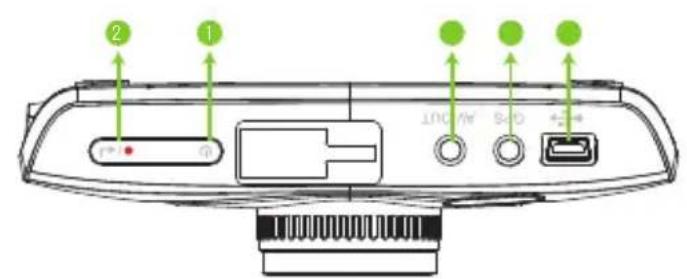
COMMANDES ET FONCTIONS
Alimentation/ [1]
Allumer/eteindre l'unité
Enregister/Obturator/OK/[·/←]
Lorsque l'unité enregistrre, appuyez pour arrêté l'enregistrement.
Lorsque l'unité est en modeamera, appuyez pour prendre des photos.
Lorsque l'unité est en mode lecture, appuyez pourmettre en pause et reprendre la lecture.
Dans les paramètres, appuyez dessus pour activer l'objet du menu à l'écran sélectionné.
3 Port de sortie AV
4 Port USB
5 Connecteur de la souris du GPS
Raccordez la souris du GPS (en option). Soutenez l'enregistreur de GPS.
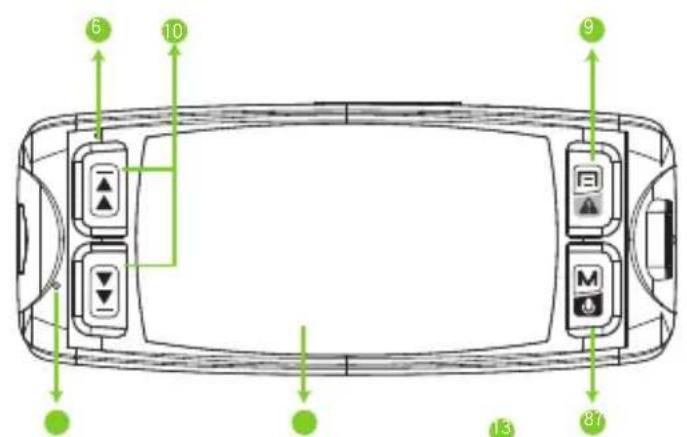
6 Temoin lumineux
- Bleu fixe - L'unité est éteinte et en cours de recharge
- Rose fixe - L'unité est en mode veille, caméra ou lecture
- Rouge fixe - L'unité est en mode veille, mais n'est pas en cours de recharge
- Rouge clignotant - L'unité enregistré, mais n'est pas en cours de recharge
- Clignotements bleus et roses - L'unité enregistrre et est en cours de recharge
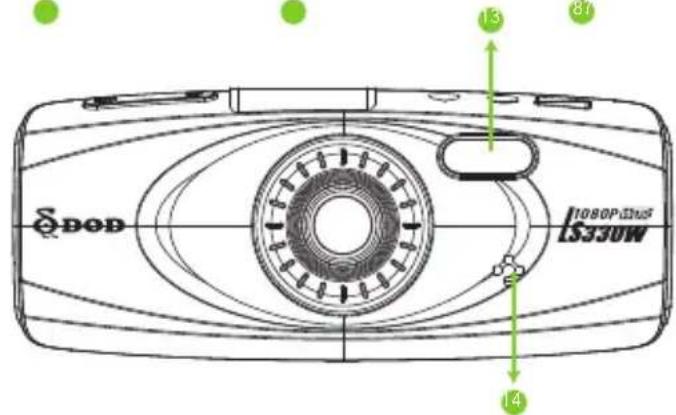
Microphone
Mode/Muet/[M]
Il n'est pas activé si l'unité enregistrre. Appuyez
sur[ 一 ] pour arreter I'enregistre
revenir au mode veille. Basculez entre les modes « Caméra », « Lecture » et « Veille » de l'unité.
Appuyez et maintenez[MD] jusqu'à ce que s'affiche lors de l'enregistrement, l'audio de l'enregistrement est alors désactivé
9 Menu/ Verrouillage de fichier d'urgence SOS/
[同]
Affiche le menu à l'écran (OSD), quitte et enregistrres les réglages du menu. Il n'est pas activési l'unité enregistrre. Appuyez sur [ / + ] pour arreter l'enregistrement et revenir au mode veille. Lorsque I'unité enregistrre, appuyez pourverrouiller le fichier
10 Touches fléchées/[1<1], [1>1]
Lorsque le menu à l'écran (OSD) est activé, utilisez-les comme touches directionnelles pour selectionner les éléments de menu souhaités.
En mode lecture, appuyez dessus pour selectionner le fichier à afficher. Lors de la lecture de videos, appuyez dessus pour reculer ou avancer rapidement sur la bande.
m Affichage sur ecran TFT 2.7"
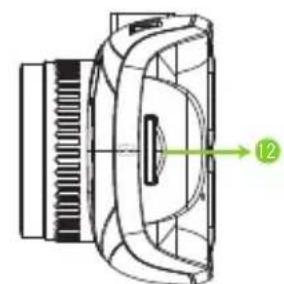
12 Emplacement de carte micro SD
Requiert une carte micro SDHC de classe 10 ou supérieure.
13Voyant DEL
Haut-parleur
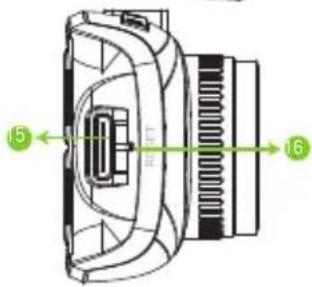
15 Prise de sortie HDMI
16 Touche de réinitialisation
Réinitialisation aux réglages d'usine
INSTALLATION ET CONNEXION
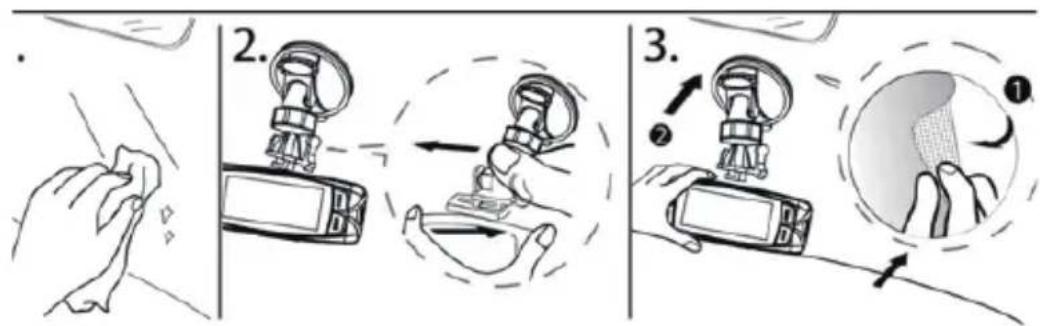
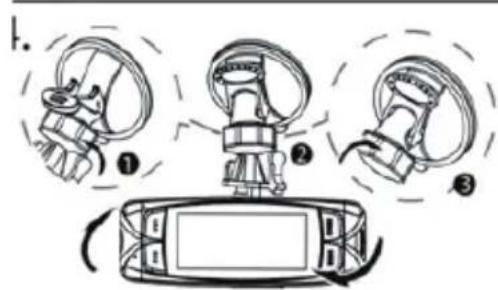
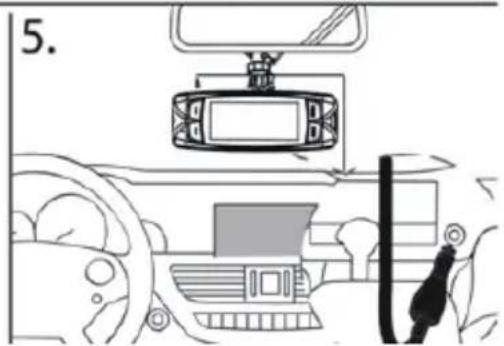
REMARQUE:
- Assemblez l'unité sur le support et fixez le support sur le pare-brise.
- Utilisez uniquement le chargeur voiture fourni par le fabricant, d'autres chargeurs pourraient cause des dysfonctionnements ou s'aver dangereux.
- Veuillez désir avec soin l'emplacement auquel l'unité sera montée. Ne montez pas l'unité à des endroits qui pouraient:gérer la vision du conducteur ou le fonctionnement normal de l'airbag.
- Si de laGRAISS,des empreintes de doigts ou des taches sont presentes sur la partie interne/externedu pare-brise de la voiture,essuyez-les ou installez l'unité sur une zone propre. Les taches peuvent affecter la qualite d'enregistrement ou empêcher le support de tener.
DEMARRE
1. Insérez une carte mémoire (venue séparément)
- Veuillez insérer une carte micro SDHC de classe 10 ou supérieure dans l'emplacement situé sur le côte de l'unité.
Veillez à formater la carte SD avant la première utilisation.
*Laamera prend en charge les cartes micro SD d'une capacité allant jusqu'à 32 Go. Veuillez contacter votre revendeur local pour tout conseil d'achat.
2. Allumer / éteindre l'appareil
- Appuyez sur le bouton [ ] pour allumer l'unité.
Pour l'eteindre, appuyez a nouveau sur le bouton [1] - Une fois l'unité installée dans votre voiture, branchez l'adaptateur d'alimentation et démarrez le moteur; l'unité s'allume automatiquement.
DEMARRE
3. Sélectionner une langue
- Appuyez deux fois sur [ ] pour acceder aux réglages du système. Sélectionnez [ ] pour acceder aux paramétres de langue.
- Appuyez sur [·/←]
- Appuyez sur [ ] ou [ ] tpour aller sur Langue, puis appuyez sur [ ] pour selectionner la langue souhaitation.
- [图1] n'est pas activé lorsque l'unité est en mode d'enregistrement, appuyez donc sur [Record] pour arrêter l'enregistrement et revenir en mode veille.
DEMARRE
4. Configurer la date et l'heure
- Appuyez [E] des deux fois sur pour acceder aux réglages du système. Sélectionnez [F] pour acceder aux paramètres de date/heure.
- Appuyez sur [ / ]
- Appuyez sur [ ] / [ ] qui s'électionnez [ ] pour régler les champs années, mois, jour, heures et format.
- Appuyez sur [0/1]
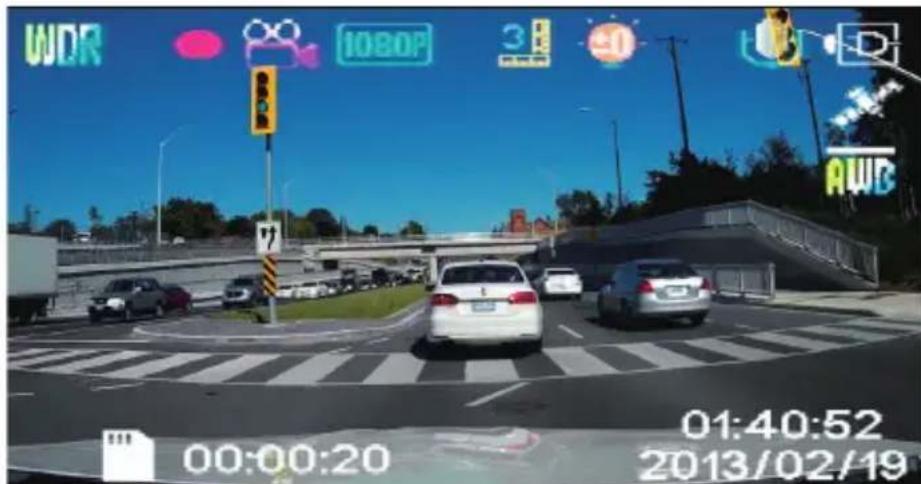
5. Enregistrement video
- Lorsque le moteur de la voiture démarre, l'unité commencera automatiquement à enregistrer (il est obligatoire d'insérer une carte mémoire SDHC de classe 10).
- Si l'unité n'est pas branchée au chargeur de la voiture, appuyez sur [ ] pour allumer l'unité, puis sur [ ] pour commencer l'enregistrement video.
DEMARRE
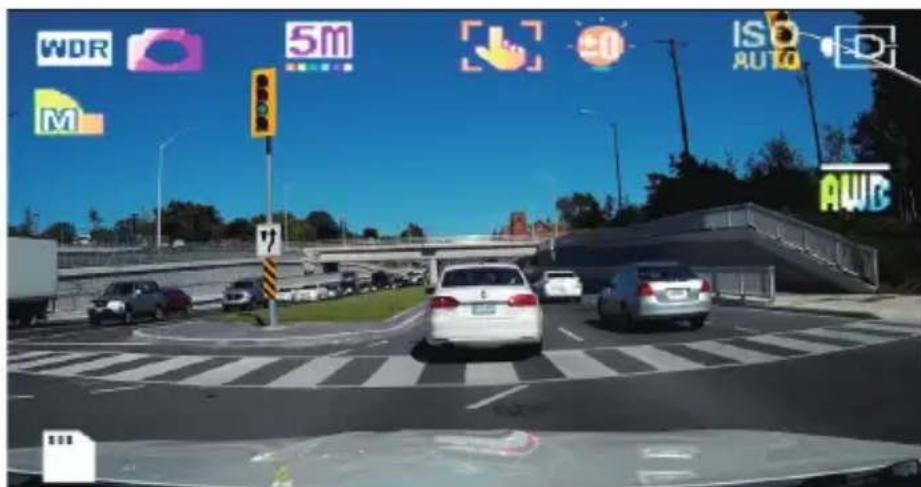
6. Prendre des photos
- Appuyez sur [M] une fois pour le modeamera.
- Appuyez sur [ ] pour prendre une photo.
- [M] e peut pas être activé lorsque l'unité est en mode d'enregistrement, appuyez donc sur [←] pour arrêter l'enregistrement et revenir en mode veille.
DEMARRE
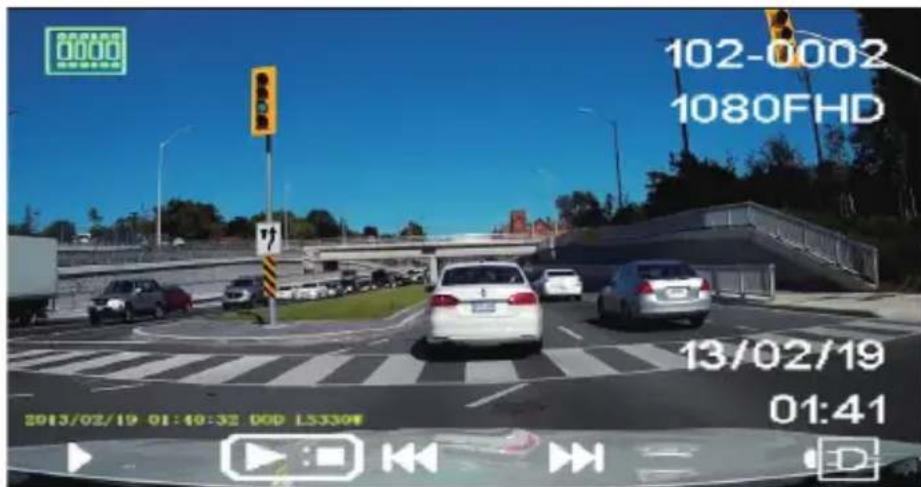
7. Mode lecture
- Sélectionner la photo/video suivante/precedente
- Appuyez sur [M] deux fois pour le mode lecture.
- Appuyez sur [ ] / [ ] pour sélectionner la photo ou la photo à生存.
- Commencer la lecture d'une video
- Appuyez sur [ · / · ] pour la lecture.
- Appuyez sur [ ] et [ ]our naviguer.
- Appuyez sur [b] pourmettre la lecture en pause.
- Appuyez sur [M] pour revenir au mode lecture.
- Supprimer, protégé et diaporama
- Appuyez sur [ ]
- Appuyez sur [ ]/ [ ] pour sélectionnier Supprimer, Protégéur ou Diaporama.
- Appuyez sur [ ] pour confirmer.
- Appuyez sur [F pour quitter le menu.
INTRODUCTION AUX AUTRES FONCTIONS
- Enregistrement en boucle (défaut)
L'enregistrement en boucle peut être définir sur 2/3/5 minutes, ce qui signifie que l'intervalle des clips video sera définir sur 2/3/5 minutes et qu'une fois la mémoire pleine, les clips video les plus anciens seront supprimés et les nouveaux prendront leur place.
Si l'enregistrement en boucle est désactivé, l'enregistrement cessera lorsque la carte mémoire sera pleine.
- Capteur G (Moyen par défaut)
Lorsque le capteur G détecte certaines situations comme des chocs, des rebonds intenses ou un freinage soudain alors qu'il se trouve en mode d'enregistrement, l'unité verrouillera automatiquement l'enregistrement actuel pour éviter son remplacement lors de l'enregistrement en boucle.
- Détction de mouvements
En mode détction de mouvements, les alentours de l'emplacement auquel la voiture est garée seront enregistrés en prénant le moins d'espace de stockage possible. L'enregistrement sera automatiquement arrêté après 10 secondes si rien ne survient en mode surveillance. L'unité commercera immidiatement à enregistrer lors de la détction de mouvements.
- Le mode détention de mouvements nécessite que laamera soit branchée à une source d'alimentation constante.
Lorsque le mode détction de mouvements est activé, le mode d'enregistrement d'urgence et le mode surveillance ainsi que la fonction capteur G sont automatiquement arrêtés.
INTRODUCTION AUX AUTRES FONCTIONS
- Surimpression de la plaque
Saisissez votre numéro de plaque ou le texte de votrechoix, et celui-ci s'affichera sur les videos prises.
- Suivi GPS (disponible uniquement lors de l'utilisation d'un signal GPS)
Affiche le trajet avec Google Maps.
- Affichage de la vitesse (disponible uniquement lors de l'utilisation d'un signal GPS)
La vitesse actuelle du vehicule sera affichee a l'écran une fois le signal GPS détecté.
- Avertissement de vitesse GPS (disponible uniquement lors de l'utilisation d'un signal GPS)
Lorsque la voiture dépasse une vitesse limite prédéfinie, le signal d'advertissement s'affiche pour indiquer aux conducteurs de réduire leur vitesse.
- L'advertisement de vitesse GPS est activé uniquement lorsque l'« Affichage de la vitesse » est activé.
- Réglage du mot de passer
Permet au conducteur d'ajouter un mot de passer pour empêcher d'autres conducteurs de modifier les paramètres ou de supprimer les fichiers de données video ou de photos.
Rotation de l'image
Cette fonctionnalité fera basculer l'écran de 180 degrés pour proposer d'autres options d'enregistrement.
MENUS À L'ÉCRAN (OSD)
| Menu principal Sous-menu Options | |||
| [MODE] [UP]/[DOWN] - [OK] [UP]/[DOWN] - [OK] | |||
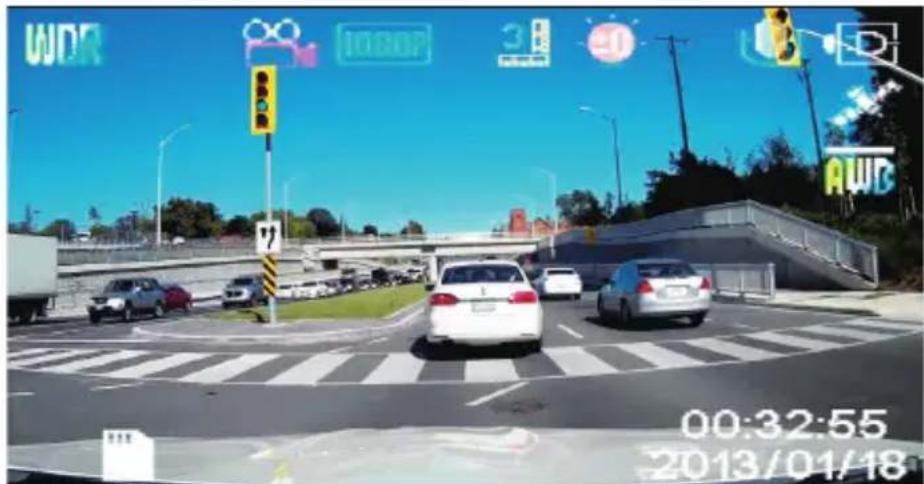
| Mode veille | Réglages d'enregistrement | WDR Activé | |
| Résolution 1080FHD/720P/720P | 60 IPS/WVGA/VGA | ||
| Exposition +3/+2/+1/0/-1/-2/-3 | |||
| Balance des blancs Auto/Jour/Nuageux/Tungstène/Fluorescent | |||
| Enregistrer audio Désactivé/Activé | |||
| Horodate Désactivé/Activé | |||
| Enregistrement en boucle Désactif/2 minutes/3 minutes/5 minutes | |||
| Capteur G Désactivé/Elevé/Moyen/Faible | |||
| Détection de mouvements Désactif/Activé | |||
| Surimpression de la plaque | |||
| Avertissement de fatigue du conducteur | Désactivé/1H/2H/3H/4H | ||
| Suivi GPS Désactivé/Activé | |||
| Affichage de la vitesse Désactivé | /15 secondes/1 minute/3 minutes | ||
| Avertissement de vitesse GPS | Désactivé/40/60/80/100/120 | ||
| Fuseau hora | |||
| Réglage du mot de passer | |||
| Unité de vitesse | KMH/MPH | ||
| Rotation de l'image | Désactivé/Activé | ||
| Réglages système | Formater | Carte SD | |
| Langue | Prise en charge multilingue | ||
| Date/Heure | |||
| Fréquence 50 Hz/60 Hz | |||
| DEL IR | Désactivé/Activé | ||
| Bip d'ajretissement | Désactivé/Activé | ||
| Économiseur d'écran | Désactivé/3 minutes/5 minutes/10 minutes | ||
| Mode TV | PAL/NTSC | ||
| Version | version du firmware | ||
| Réglages par défaut | Réinitialise les régliages du menu aux valeurs d'usine - Annuler/OK | ||
MENUS À L'ÉCRAN (OSD)
| Menu principal Sous-menu Options | |||
| [MODE] [UP]/[DOWN] - [OK] [UP]/[DOWN] - [OK] | |||
| Mode camera Régles camera | WDR Activé | ||
| Taille d'image 12M/10M/8M/5M | M/3M/2MHD/VGA/1,3M | ||
| Couleur Normal/Noir et blanc/Sépia | |||
| Stabilisation d'image Désactivé/ | Activé | ||
| Mode de capture | Simple/Minuteur 2s/Minuteur 5s/Minuteur 10s | ||
| Balance des blancs Auto/Jour/Nuageux/Tungstène/Fluorescent | |||
| ISO Auto/100/200/400 | |||
| Exposition +3/+2/+1/0/-1/-2/-3 | |||
| Horodatage Désactivé / Date / Date/heure | |||
| Qualité Bonne/Normale/Simple | |||
| Netteté Élevée/Normale/Douce | |||
| Mode lecture | Supprimer Supprimer actuel/Tout supprimer | ||
| Protection | Verrouiller actuel/Déverrouiller actuel/Tout verrouiller/Tout déverrouiller | ||
| Diaporama | 2 secondes | ||
INFORMATIONS COMPLEMENTAIRES
COMMENT LIRE SUR ORDINATEUR
Rendez vous sur http://www.videolan.org/vlc/ pour télécharger et installer le LECTEUR VLC.
COMMENT LIRE SUR D'AUTRES APPAREILS
Des connecteurs de sortie AV OUT et HDMI OUT se trouvent sur l'unité pour le mode lecture.
Veuillez brancher le cable AV ou HDMI sur l'unité et brancher l'autre extrémité à un équipement video/audio.
MISE A NIVEAU DU FIRMWARE
Visitez le site Web officiel de DOD Tech (http://www.dod-tech.com) afin de télécharger la dernière version du firmware pour votre unité. Avant de télécharger le firmware mis à jour, veuilles naviguer vers le menu Système et selectionner « Version » pour afficher la version actuelle du firmware.
- Insérez la carte micro SD dans l'ordinateur.
- Accédez au site Web DOD Tech (http://www.dod-tech.com) pour télécharger le dernier firmware sur la carte SD.
- Insérez la carte micro SD dans l'unité.
- Branchez l'unité à une source d'alimentation externe*. L'unité s'allumera automatiquement, et procédera à la mise à niveau du firmware pendant 40 secondes environ.
- L'unité redémarrera automatiquement une fois la mise à jour du firmware terminée.
- Veillez à formater la carte mémoire SD une fois la mise à jour du firmware terminée.
- Il est conseilé de brancher l'unité à une source d'alimentation externe只不过 que d'utiliser la batterie intégrée, car la mise à jour du firmware pourrait échouer en cas d'interruption de l'alimentation.

DOD
www.dod-tec.com