Dynamic Wing - Smartphone NGM - Notice d'utilisation et mode d'emploi gratuit
Retrouvez gratuitement la notice de l'appareil Dynamic Wing NGM au format PDF.


| Type de produit | Smartphone |
| Marque | NGM |
| Modèle | Dynamic Wing |
| Système d'exploitation | Android™ 4.3 Jelly Bean |
| Type de carte SIM | Dual SIM (deux cartes SIM) |
| Écran | Écran tactile capacitif, écran principal avec pages personnalisables |
| Batterie | Lithium-ion rechargeable, charge via câble USB ou adaptateur secteur |
| Capacité de la batterie | Non spécifié, mais typique pour un smartphone de cette époque (environ 1500-2500 mAh) |
| Mémoire interne | Non spécifié, mais supporte carte micro-SD pour extension |
| Connectivité | Wi-Fi 802.11 b/g/n, Bluetooth, GPS |
| Réseau mobile | GSM ? (Notice mentionne données mobiles, non précisé) |
| Appareil photo | Non spécifié dans la notice, probablement un capteur avant et arrière |
| Entrée/sortie | Prise USB, prise casque (non précisé) |
| Capteurs | Capteur de proximité, accéléromètre (non précisé, mais standard) |
| Formats audio supportés | mid, wav, mp3 (pour sonneries) |
| Dimensions | Non spécifié |
| Poids | Non spécifié |
| Alimentation | Batterie lithium-ion, charge via USB/adaptateur secteur |
| Fonctions principales | Appels, SMS/MMS, Internet, messagerie, GPS, synchronisation de contacts, SwiftKey |
| Entretien et nettoyage | Éviter surtensions, utiliser chargeurs originaux, charger dans endroits secs |
FOIRE AUX QUESTIONS - Dynamic Wing NGM
Questions des utilisateurs sur Dynamic Wing NGM
0 question sur cet appareil. Repondez a celles que vous connaissez ou posez la votre.
Poser une nouvelle question sur cet appareil
Téléchargez la notice de votre Smartphone au format PDF gratuitement ! Retrouvez votre notice Dynamic Wing - NGM et reprennez votre appareil électronique en main. Sur cette page sont publiés tous les documents nécessaires à l'utilisation de votre appareil Dynamic Wing de la marque NGM.
MODE D'EMPLOI Dynamic Wing NGM
Guide rapide - Français. 69
Bienvenue dans le monde NGM Android™. Merci de l'achat de NGM Dynamic Wing. Avec cet apparéil, vous pouvez accéder aux nombreuses fonctionnalités du système opérationnel Android™ 4.3. Jelly Bean pour gérer vos contacts, e-mails, réseaux sociaux et pour découvert les opportunities du réseau Internet en un seul toucher! Explorez tout le potentiel de votre nouveau téléphone « intelligent». Par rapport aux smartphone mono SIM, NGM Dynamic Wing offre la commodité du Dual SIM, qui depuis toujours caractérisse l'entière gamme des téléphones NGM, c'est à dire la possibilité de gérer deux SIM et par conséquent deux numérostéléphoniques. Découvrérez les fonctionnalités utiles telles que le réglage de la SIM préféroye pour la connexion de données. Visitant le site officiel www.ngm.eu vous pourrez connaître l'entière gamme des mobiles NGM, essayez notre service pratique et fonctionnel e-commerce pour acheter des téléphones et accessoires, demander assistance, accès au forum de l'assistance technique et télécharger des mises à jour logicielles.
Attention: la connexion de données de NGM Dynamic Wing est active au moment du premier allumage du téléphone (ou après chaque eventuel rétablissement des paramètres d'usine). Si vous ne disposez pas d'un tarif spécial ou "flat" pour la connexion des données avec votre SIM, il est conseilé de désactiver le traffic données et configurer une connexion WI FI, afin d'éviter les frais supplémentaires.
70FRANÇAIS
Assemblage
Attention: suivre toutes les opérations d'insertion des SIM et la carte mémoire uniquement après avoir retarder la batterie pour éviter le risque de perte de données.
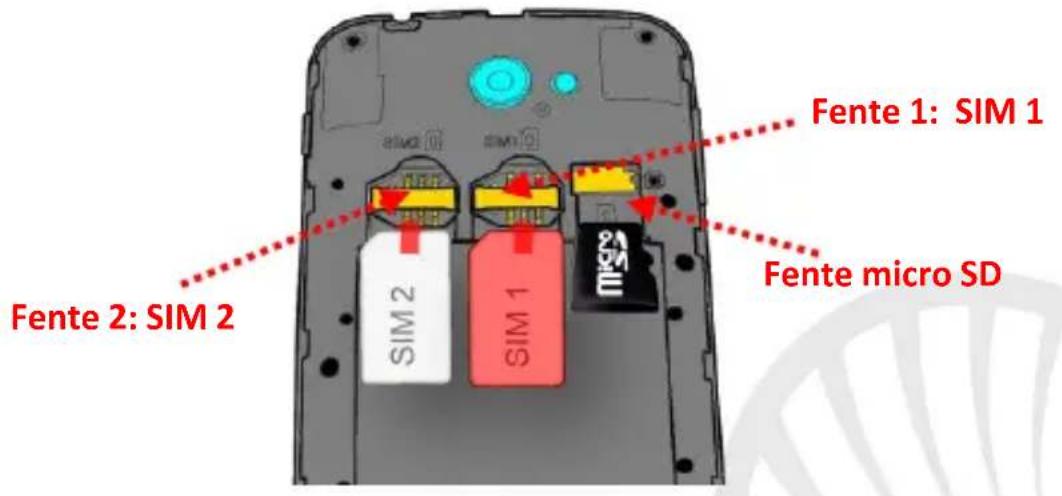
Insérez les cartes SIM: les cartes SIM contiennent vos numérores de téléphone, codes PIN, des liens vers des services extérieurs, les contacts et autres détails importants. Pour acceder au compartment contenant les fentes SIM, éteindre le téléphone et souleverz la coque du côte inférieur du téléphone. Enlever la batterie Insérez les cartes SIM dans leurs fentes respectives avec les contacts dorés returnés vers le bas.
Introduire la carte mémoire: pour utiliser toutes les fonctions de NGM Dynamic Wing, nous recommendons l'utilisation d'une carte micro-SD qui doit être placée dans la partie postérieure du téléphone, après avoir retire la coque postérieure, sa fente se trouve à coté des fentes SIM.
Insérez la batterie
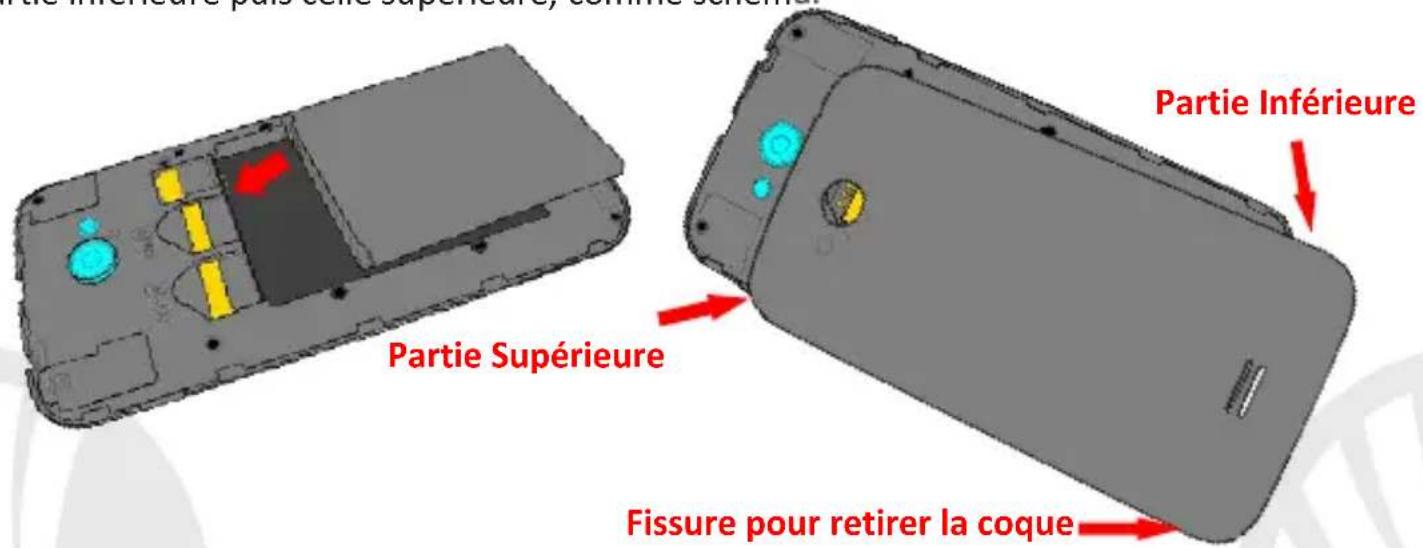
Votre apparéil est fourni avec une batterie au ion de lithium-et est conçu pour être utilisé uniquement avec des batteries et des accessoires originaux NGM. La batterie doit être placée dans la partie postérieure du téléphone. Insérez la batterie dans le compartment batterie avec ses contacts returnés vers ceux correspondants du téléphone. Ensuite, remettre la coque postérieure en insérant d'abord la partie inférieure du téléphone et faisant pression sur la partie supérieure pour l'insérer complètement dans la coque. Pour enlever la coque, forcer sur la fissure en bas à droite du téléphone enlevant d'abord la partie inférieure puis cette supérieure, comme schéma.
72FRANÇAIS
Charger la batterie
Charger la batterie avant de commencer à utiliser l'appareil. Utilisez le cable USB fourni et le connecteur USB place sur le côté supérieur du téléphone. Branchez le chargeur à une prise de courant, puis l'appareil au cable USB. Vous pouvez charger le téléphone aussi en le reliant au PC, mais dans ce cas la charge sera plus lente. Lorsque la batterie est en charge, une icône animée sur l'écran indique l'état d'avancement du processus, si le téléphone est allumé. Une fois que l'icône de la batterie est pleine, la charge est complétée et le téléphone peut être déconnecté du réseau électrique
Attention: Ne connectez pas votre téléphone à un ordinateur que vous allumez ou éteignez pour éviter les surtensions. Afin de préserver le bon fonctionnement du produit et l'intégrité de la garantie, nous vous recommandons l'utilisation de chargeurs originaux NGM. Procedez à la Charge exclusivement dans des endroits couverts et secs. Un léger rechauffement du téléphone pendant la charge est normal. La batterie atteindre son efficacité fonctionnelle uniquement après quelques cycles complets de recharge.
Allumer, éteindre et standby
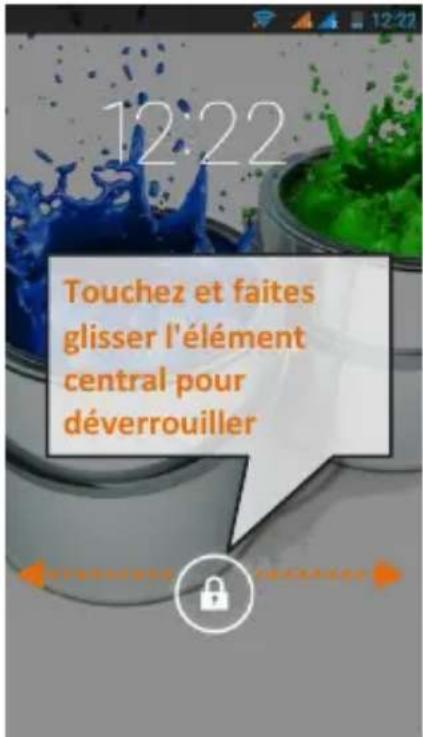
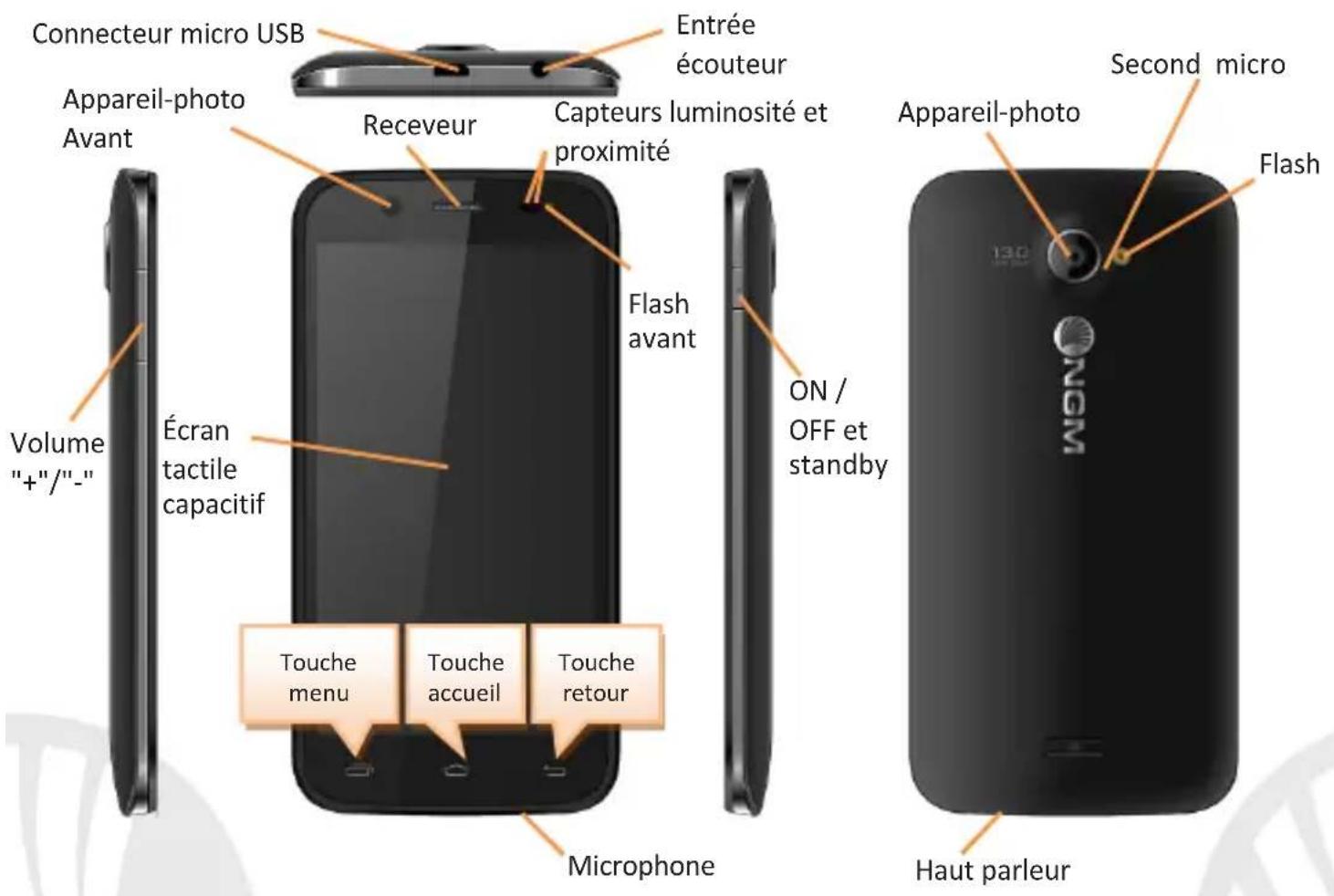
Pour allumer le dispositif, appuyez et maintenez la touche ON/OFF. Pour eteindre votre apparéil, appuyez et maintenez la même touche et confirmer l'arrêt en scélectionnant "Éteindre". Une pression brève permet de passer rapidement en mode standby (écran éteint) ou de revenir de cette modalité à l'écran de déverrouillage(voir ci-dessous).
L'écran principal
Utiliser votre écran tactile en le touchant, appuyant ou glissant un doigt sur l'écran. L'écran principal est le point de départ pour l'utilisation de toutes les applications sur votre téléphone. D'autres pages sont situées sur le côte par rapport à cette principale, celles-ci sont accessibles en faisant défiler l'écran de croite à gauche. Ces pages peuvent être personnalisées avec les liens aux applications préférentes, en appuyez sur le lien souhaité dans le menu principal puis relâchéz le sur le Desktop. Vous pouvez personneliser les quatre liens prés de l'icone centrale du menu en y cliquant et les déplaçant sur le desktop. Pour supprimer les liens et les widgets, appuyez et maintenez l'icone et faites-la glisser vers le symbole "X Éliminer" en haut de l'écran. Superposant une icône sur une autre, des dossiers se créent sur le desktop et cliquant sur le menu contextual vous pouvez changer le fond.
Le menu principal
Écran de déverrouillage
Selectionnez une application du menu principal ou faire defiler vers la gauche / droite pour afficher d'autres applications. Appuyez sur la touche retour pour revenir à l'écran précédent, appuyez sur la touche Accueil pour revenir à l'écran principal, appuyez sur le menu contextual pour creer des dossiers et acceder aux paramètres du téléphone.
74FRANÇAIS
Affichage principal
intensité du signal SIM et niveau de batterie
Menu principal
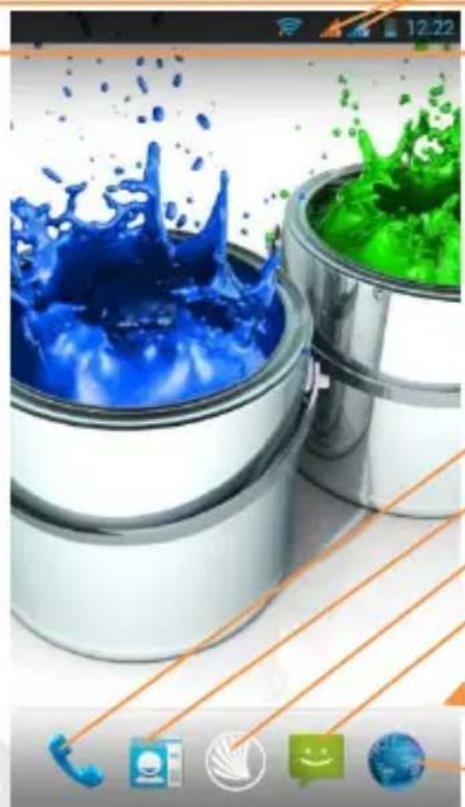
Panneau de notification
Intensité du signal Wi-Fi
Telephone
Rubrique
Menu principal
Messages
Barre indicatrice de page
Internet
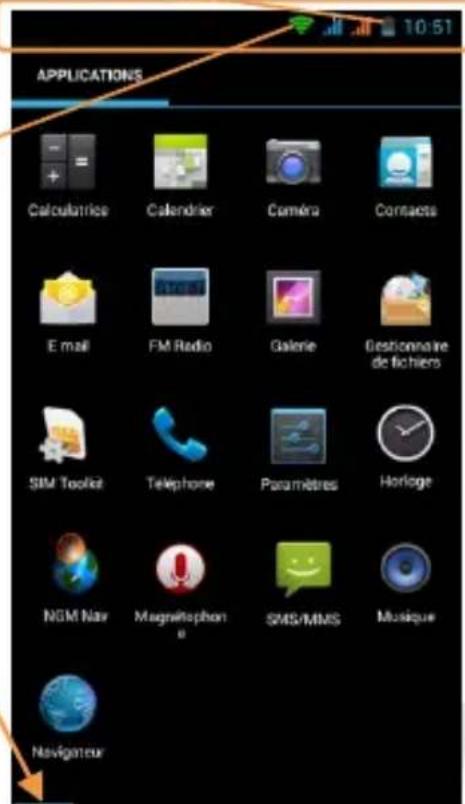
Parcourir menu
76FRANÇAIS
RACCOURCIS panneau de notification: pour ouvrir le panneau de notification, touchez le champs des icônes en haut de l'écran et faites glisser votre doigt vers le bas. Appuyez sur l'icone en haut à droite pour passer des notifications aux touches de configurations rapides ou appuyez sur l'icone Paramètres pour ouvrir le menu Paramètres du téléphone. Pour masquer le panneau, faites glisser vers le haut la partie inférieure du panneau ou appuyez sur la touche Retour.
Applications récentes: lorsque vous vous trouvez dans n'importe qu'elle application, appuyez et maintenez la touche accueil: vous verrez la liste des applications récentes auxquelles vous vous étes connectées, directement sélectionnables.
Menu contextuel: beaucoup d'applications prévoient l'utilisation de la touche Menu contextuel. En cliquant sur cette touche, vous pouvez visualiser un menu contextuel se référant à l'application même et ses fonctions relatives.
Verrouillage de l'écran : dans le menu principal, Sélectionnez Paramétres > Sécurité> Verrouillage écran. Sélectionnez le mode désiré (Aucun, Glissement, déverrouillage facial, motif, PIN ou Mot de passer) et confirmer. Pour verrouiller rapidement l'écran, appuyez brievement sur la touche ON/OFF du téléphone. Pour déverrouiller l'écran, suivre les indications à l'écran.
Activier ou désactiver rapidement la vibration
Pour désactiver rapidement la sonnerie des appeals et des messages, appuyer et maintenez la touche volume "-". Une fois atteint le volume minimum, le téléphone se mettra en mode vibration. En appuyant de nouveau volume "-", Le téléphone entraera en mode silencieux.
Gérer les deux cartes SIM
Dans le menu principal, Sélectionnez Paramètres > Gestion SIM. Sélectionnez les touches I/O correspondantes aux opérateurs téléphoniques "SIM1" et "SIM2" pour activer ou désactiver de manière sélective les cartes SIM à tout moment.
Gérer un appel
De l'écran d'accueil, appuyez sur l'icone téléphone, entrez le numéro à appeler utilisant le clavier virtuel.
Appuyer l'icone combiné avec la SIM désirée.
Pour terminer, appuyez sur l'icone rouge de fin d'appeel.
Pour répondre à un appel, faites glisser le combiné central à droite vers le combiné vert, pour le rejoeter, faites-le glisser vers la gauche sur le combiné rouge, pour rejoeter avec un message porter le combiné vers le haut. Pour rendre silencieux un appel entrant, appuyez sur la touche Volume "+" ou "-" (Sur le côté gauche du téléphone).
Rappeler un numero du registre des appeals
Dans le menu principal, Sélectionnez téléphone. Sélectionnez l'icone horloge pour afficher le registre des appeals manqués, reçus et effectués.
Appuyez sur le combiné pres du numero choisi et définir la carte SIM pour lancer l'essay.
78FRANÇAIS
GÉRER LES CONTACTS
Notes: Dans le menu contextuel de la rubrique vous acceder aux fonctions importation/exportation des contacts et des différents paramétres utiles.
Ajouter un nouveau contact
Dans le menu principal, selectionnez Contacts.
Appuyez sur l'icone indiquée par le symbole sur la barre en bas à droite.
Choisir ou enregistrer le nouveau contact (compte, téléphone, SIM1 ou SIM2).
Insérer Nom, Numéro et évventuels autres détails du contact (si le contact est enregistré sur la carte SIM il n'est pas garanti l'enregistrement de ces évventuels détails en plus du nom et du numéro de téléphone) et confirmer l'enregistrement.
Ajouter un nouveau contact du registre des appel
Du menu Telephone, acceder au Registre des appels selectionnant I'icone Horloge
Appuyez sur l'image de contact du numéro que vous souhaitez sauvegarder parmi les appel manqués, effectuels ou reçus et confirmer OK
Selectionner Creer Nouveau sur la barre du bas ou ajouter le numero à un contact existant en le selectionnant dans la rubrique Àpès avoir scélectionné le parcours de sauvegarde et ajoute un nom et évientuelle autre information (si vous enregistrez sur Téléphone), Confirmer avec Sauvegarder.
Définir les sonneries
Possibilité d'utiliser comme sonneries des fichiers formats mid, wav, agg *mp3.
Dans le menu principal, selectionnez Paramétres > Profils Audio > Général.
Selectionner sonnerie d'appl vocal et selectionnez la sonnerie désirée pour chaque SIM.
Si vous souhaitez définir une sonnerie personnalisée: dans Musique selectionner la piste audio désirée en appuyant longuement et désirir Utiliser comme Sonnerie dans le menu contextualuel. De cette façon le fichier audio sera ajoute à la liste des sonneries disponibles.
Envoyer et lire SMS et MMS
Envoyer des SMS et MMS: de la page accueil ou du menu principal, selectionnez Messages et donc l'icone du bas à gauche
Composer les premières lettres du nom dans le champ du destinataires pour rechercher un contact et le selectionner dans la rubrique ou composez directement le numero du destinataires, ou selectionnez l'icone rubrique pres du champs et cochez le/les destinataires.
Introduire le texte dans l'espace adequat avec le clavier virtuel.
Sélectionnez l'icone avec le trombone pour y inclure toutes les pieces jointes multimédia (le message sera converti en MMS) et appuyez sur l'icone Envoi de la SIM désirée.
Lire SMS et MMS: lorsque vous receivez un nouveau SMS ou MMS, une icône apparait dans le panneau de notification. Enclinquant sur l'icone qui apparait, vous pouze acceder directement à la conversation et dire le message entrant. Dans tous les cas, vous pouze visualiser les messages entrants de l'écran principal ou du menu, selectionnant Messages.
80FRANÇAIS
CONNECTIVITE
Pour utiliser au moins la potentialité offerte par le terminal et son système d'exploitation, il est nécessaire-disposer d'une connexion de données active; la connexion de données de NGM Dynamic Wing est active au moment du premier allumage du téléphone. S'il n'est pas prévu par votre abonnement, le traffic de données implique des frais, nous vous conseillons donc de configurer l'accès Internet par le WiFi.
Pour activer le traffic de données sur une des SIM, selectionnez Paramétres > Données mobiles I/O, ou l'activer appuyant sur paramétres rapides sur le panneau des notifications. Dans Paramétres > Gestion SIM > Connexion données, il est possible decideur sur chaque SIM activer la connexion de données.
Se connecter à Internet avec la fonction Wi-Fi®
Vous pouvez vous connecter au réseau WLAN utilisant la fonction Wi-Fi. Pour l'activer,CHOISSEZ dans le menu principal Parametes>WiFi I/O.Respectez toutes les indications precisées par le personnel autorisé dans les lieux ou l'utilisation d'appareils wireless est limitee (avions et les hopitaux). Passer en mode hors connexion lorsque vous devez utiliser uniquement les services qui ne nécessitant pas I'acces au réseau.
Se connecter à un dispositif Bluetooth®: allumez l'appareil Bluetooth auquel vous souhaitez vous connecter. Se référer à la documentation du dispositif.
Dans le menu principal, Sélectionnez Paramètres> Bluetooth 1/0 pour l'activer. Dans le menu contextuel, vous trouvez les fonctions et paramètres supplémentaires.
Choisir Recherche les appareils pour démarrer automatiquement la recherche de dispositifs Bluetooth. Parmi les dispositifs détectés, selectionner le nom du dispositif à associer. Le téléphone tentera de s'associer à l'appareil, il pourrait être demandé d'entrée un code d'appareillage.
Se connecter à Internet : du menu principal, besoin browser. Composer l'URL dans la barre d'adresse pour lancer la navigation. Si vous besoinsez de naviguer utiliser la connexion de données du réseau téléphonique, informez vous des frais ou besoin un abonnement de données «flat» avec votre opérateur. En alternative, utiliser la connexion Wi-Fi (voir paragraphe"Connectivité").
Configuration compte: pour profiter au mieux des fonctionnalités du système Android™, il est nécessaire configurer un compte prédéfini. Au premier allumage, le téléphone vous guidera dans la configuration d'un compte prédéfini qui permettra d'acceder aux applications du système Android™ comme la synchronisation des emails.
Email: configurant un compte prédéfini, vous pouvez:gérer les emails et les visualiser automatiquement sur votre téléphone. Si vous souhaitez utiliser un fournisseur de service de messagerie différent de ceux suggérés par le téléphone, vous pourrez creator un compte supplémentaire dans l'application Email dans le menu principal.
82FRANÇAIS
Introduire un texte avec SwiftKey: SwiftKey est un système avancé pour l'insertion prédictive de texte, c'est une méthode configurée par défaut. Lorsque vous écrivez des SMS, MMS, E-mail, cette modalité prédicte le mot que vous tapez, le changeant à chaque frappe du texte. Lors de la première utilisation, le programme sugérera avec des pop-up les innovations et les particularités de ce système d'écriture. SwiftKey a un dictionnaire "intelligent" qui extrait du vocabulaire sur toutes les applications du téléphone (rubrique, reseaux sociaux, etc). Pour le bon fonctionnement du dictionnaire, installer une carte micro-SD dans le téléphone. Pour modifier les paramètres d'insertion du texte, sélectionnez Paramètres > Langue et saisie > SwiftKey pour NGM
Synchronisation
La synchronisation est le moyen le plus efficace pour gérer vos propres données utiles car cela permet de faire une sauvegarde de données de votre appareil avec le compte Internet. En cas de remplacement, perte ou dommages du téléphone, vous ne perdrez pas ces données. La synchronisation peut être automatique (Paramètres >utilisation des données > Menu contextuel > Synchronisation de données) elle peut être activée manuellement pour chaque application installée synchronisable, la liste de ces applications est en Paramètres > Compte [liste Applications installées] Pour ajouter un nouveau compte, cliquez Ajouter un compte. La synchronisation utilise une connexion de données actives qui pourrait entraîner des frais de traffic de données. Il est conseillé d'utiliser une connexion Wi-Fi lorsque cela est disponible.
Géolocalisation GPS: le système de positionnement global (GPS) est un système de positionnement par satellites, une couverture globale et continue. Pour acceder au GPS, sélectionnez Paramétres > Accès à la localisation > Satellites GPS (I/O). Lorsque le GPS est activé, le téléphone commence à recueiller des données provenant des satellites et détermine sa position actuelle. Les temps de FIX (détection de position) sont variables et peuvent être affectés par plusieurs facteurs externes (nébulosité, le blindage desBATIMENTS, etc.) Pour réduire la consommation de la batterie et de la mémoire, il est recommandé de désactiver le GPS lorsqu'il n'est pas utilisé. Le dispositif est compatible avec le système de navigation NGM NAVIGATION SYSTEM © NGM. Pour plus de détails sur le fonctionnement du système veuillez consulter le site www.ngm.eu.
Attention : la mise en forme et la fourniture de ce manuel sont basées sur le système d'exploitation Android™;le fabricant n'assume aucune responsabilité pour toute violation des lignes de conduite énoncées ci-dessus ou pour toute utilisation impropres du téléphone. Le producteur se reserve le droit de modifier sans prévis les informations contenues dans ce guide. Le contenu de ce manuel pourrait différer du contenu réel illustré sur le téléphone. Dans ce cas, le second l'emporte.
Aucune partie de ce manuel peut être reproductive, distribuée, traduite, transmise sous aucune forme ou moyen électronique ou mécanique, y compris photocopie, enregistrement ou sauvetage dans un système de stockage et de récapération, sans l'autorisation écrite par NGM Italia.
Bluetooth® est une marque commerciale déposée dans le monde de Bluetooth SIG, Inc
Wi-Fi et le symbole Wi-Fi sont des marques commerciales déposées de Wi-Fi Alliance.
Dynamic WING
- 70FRANÇAIS
- Assemblage
- Insérez la batterie
- 72FRANÇAIS
- Charger la batterie
- Allumer, éteindre et standby
- L'écran principal
- Le menu principal
- Écran de déverrouillage
- 74FRANÇAIS
- Affichage principal
- Menu principal
- Activier ou désactiver rapidement la vibration
- Gérer les deux cartes SIM
- Gérer un appel
- Rappeler un numero du registre des appeals
- 78FRANÇAIS
- GÉRER LES CONTACTS
- Ajouter un nouveau contact
- Ajouter un nouveau contact du registre des appel
- Définir les sonneries
- Envoyer et lire SMS et MMS
- 80FRANÇAIS
- CONNECTIVITE
- Se connecter à Internet avec la fonction Wi-Fi®
- 82FRANÇAIS
- Synchronisation
- Dynamic WING
Marque : NGM
Modèle : Dynamic Wing
Catégorie : Smartphone