XL947 - Smartphone Simvalley - Notice d'utilisation et mode d'emploi gratuit
Retrouvez gratuitement la notice de l'appareil XL947 Simvalley au format PDF.


| Type de produit | Smartphone à clapet avec fonction d'urgence |
| Marque | Simvalley |
| Modèle | XL947 |
| Dimensions | 50 x 99 x 16 mm |
| Poids | 105 g |
| Type de batterie | Li-ion 900 mAh |
| Réseau | GSM quadribande 850/900/1800/1900 MHz |
| Cartes SIM | Dual SIM (Mini-SIM et Micro-SIM) |
| Écran | Écran couleur LCD 6 cm |
| Appareil photo | VGA 640 x 480 pixels |
| Mémoire extensible | Carte microSD jusqu'à 32 Go (FAT32) |
| Connectivité | Bluetooth® |
| Fonctions principales | Téléphonie, SMS, répertoire (100 contacts), radio FM, calendrier, réveil, calculatrice, fonction Garantruf® Premium (SOS), loupe, lampe de poche |
| Fonction d'urgence | Bouton SOS, 5 numéros d'urgence, SMS d'urgence, maintenance à distance |
| Langues | Allemand, Anglais, Français |
| Accessoires fournis | Adaptateur secteur, guide de démarrage rapide |
| Entretien et nettoyage | Éviter l'humidité et les nettoyants agressifs. Utiliser un chiffon sec. |
| Sécurité | Verrouillage PIN, verrouillage téléphone, liste noire, blocage d'appels |
| Réparabilité | Batterie remplaçable, cartes SIM et microSD accessibles. Ne pas ouvrir le produit soi-même. |
| Informations générales | Importé par Pearl, Sélestat. Conforme aux directives européennes. |
FOIRE AUX QUESTIONS - XL947 Simvalley
Questions des utilisateurs sur XL947 Simvalley
0 question sur cet appareil. Repondez a celles que vous connaissez ou posez la votre.
Poser une nouvelle question sur cet appareil
Téléchargez la notice de votre Smartphone au format PDF gratuitement ! Retrouvez votre notice XL947 - Simvalley et reprennez votre appareil électronique en main. Sur cette page sont publiés tous les documents nécessaires à l'utilisation de votre appareil XL947 de la marque Simvalley.
MODE D'EMPLOI XL947 Simvalley
Telephone portable Dual SIM à clapet
avec fonction d'urgence Garantruf® Premium
TABLE DES MATIÈRES
Votre nouveau téléphone portable à clapet......10
Contenu 11
Accessoires en option 11
Consignes préalables 12
Consignes de sécurité 12
Consignes importantes sur les batteries/piles et leur recyclage 16
Consignes importantes pour le traitement des déchets 17
Déclaration de conformité 18
Notes explicatives sur les points de menu 19
Description du produit 21
Mise en marche. 23
Insérer une carte SIM 23
Insérer une carte micro SIM 24
Insérer la batterie 25
Charger la batterie. 25
Touches et commandes 27
Allumer. 32
Écran principal. 33
Régler la date et l'heure 33
Format d'affichage 34
Mettre à jour la date et l'heure via le service réseau. 34
Téléphoner 35
Répertoire téléphonique 37
Ajouter un nouveau contact. 37
Contact normal 37
Contact photo. 38
Trouver un contact dans le repertoire
déléphonique 40
Modifier un contact. 41
Supprimer un contact 42
Contacts individuels 42
Copier un contact 43
Messages (SMS) 44
Lire un SMS reçu (Boîte de réception) 44
Ecrire et envoyer un sms. 45
Brouillons SMS. 46
Enregisterr un brouillon de SMS 46
Lire un brouillon 47
Envoyer un brouillon 47
Modifier un brouillon 47
Supprimer un brouillon. 48
Boite d'envoi SMS. 48
SMS envoyés 49
Réglages SMS 49
Statut 51
Compteur de SMS. 51
Enregistrer un SMS envoyé 51
Emplacement de mémoire. 51
Fonction SOS (Garantruf®) 52
Activer/désactiver la fonction 52
Listede contacts Garantruf 52
SMS Garantruf 54
Réglage du numéro d'expérience 56
Maintenance à distance SMS 57
Réglages via la Fonction Maintenance à distance SMS. 58
Paramètres 60
Garantruf 60
Profils utilisateurs 60
Activer un profil. 60
Définir un signal sonore 61
Mode signal sonore. 62
Sonnerie 62
Standard 62
Sonnerie personalisée. 63
Volume de la sonnerie 63
Signal sonore SMS 64
Volume du signal sonore SMS. 64
Son de touches (announce des chiffres) 65
Volume du son de touches 65
Son à l'ouverture/fermeture du clapet 66
Notifications système 66
Réglages Dual SIM 67
Paramètres du téléphone 67
Date et heures. 67
Langue 67
Mode de saisie 68
Parametes d'affichage 69
Fond d'écran 69
Affichage de la date et de l'heure. 69
Afficher l'opérateur de réseau. 70
Eclairage. 70
Touches de composition rapide 70
Mode Avion. 71
Parametes d'appeL 71
FR
Masquer son propre numero 71
Appel en attente 72
Transfert d'appl . 73
Activer 74
Désactiver. 75
Blocage d'appels 76
Appels sortants. 76
Appels entrants 77
Annuler les blocages d'appels 78
Modifi er le mot de passer pour le blocage
d'appels 78
Commutation de ligne. 78
Listenoir 79
Ajouter des nombres à la liste 79
Recomposition automatique 80
Affichage de la durée d'essay 80
Rappel de la durée d'essay : 80
Répondre à un appel 81
Paramètres de sécurité 81
Paramètres de sécurité pour la carte SIM......81
Bloquer le code PIN. 82
Modifi er le code PIN. 82
Sécurité mobile. 83
Activer/désactiver le verrouillage du télé
phone. 83
Modifi er le code de verrouillage. 83
Paramètres réseau 84
SIM-Toolkit. 84
Bluetooth 86
Activier/désactiver Bluetooth 86
Visibilité 86
Listedesappareils. 86
Coupler l'appareil 87
Modifier le nom de l'appareil 88
Restaurer les paramètres par défaut 89
Historique des appeals. 90
Afficher les détails. 90
Rappel 90
Envoyer un SMS. 90
Supprimer une liste 91
Multimédia 92
Radio FM 92
Listedeschains 93
Régler une chaine manuellement 94
Recherche automatique de chaînes 94
Lecture en arrêté-plan 94
Camera. 95
Réglages de laamera 96
Réglages de l'image 97
Restaurer les paramètres par défaut 97
Visionneur de photos 97
Visionner des photos. 97
Type d'affichage 98
Utiliser comme fond d'écran 98
Renommer. 99
Supprimerune photo. 99
Marquer les photos 99
Loupe. 102
Outils 103
Gestionnaire de fichiers 103
Calendrier 104
Afficher les entrées d'un jour 104
Afficher tous les rendez-vous 104
Ajouter un événement 105
Supprimer un événement 105
Afficher un jour de calendrier selectionné..... 106
Afficher le jour de calendrier actuel. 106
Affichage par semaine / Affichage par mois.... 106
Definir le début de la semaine 106
Réveil 107
Activer/désactiver l'alarme 107
Régler l'heure du réveil 107
Fonction "sommeil" de l'alarme 107
Alarme unique 107
Alarme quotidienne 108
Alarmé à des jours sélectionnés. 108
Tonalité d'alarme standard 108
Tonalité d'alarme de la carte microSD. 109
Type de signal 109
Caracteristiques techniques 110
VOTRE NOUVEAU TÉLÉPHONE PORTABLE À CLAPET
Chère cliente, cher client,
Nous vous remercions d'avoir choisi ce téléphone portable à clapet avec fonction d'urgence. Ce compagnon fi déle vous séduira par son utilisation facile. Pour verrouiller ou déverrouiller le clavier, il suffit par exemple d'ouvrir/ de rabattre le clapet au lieu de saisir une combinaison de touches compliquée. L'écran et les touches sont de grande taille, les chiffres peuvent en outre êtreANNONÇÉS VIA LE haut-parleur. Enregistrez jusqu'à cinq numérios d'appoint, qui en cas d'urgence seront appelés jusqu'à ce que quelqu'un réponde. Il suffit pour cela d'appuyer sur une seule touche. Avec l'announce par SMS et la confi rmation d'appoint, la fonction Garantruf® Premium vous garantit que votre appel d'urgence aboutit effectivement et ne reste pas dans une messagerie vocale sans être écoute.
A fi n d'utiliser au mieuxYOUR nouveau téléphone portable, veuillez dire attentivement ce mode d'emploi et respecter les consignes et astuces suivantes.
Contenu
- Téléphone portable à clapet avec fonction d'urgence
Adaptateur secteur - Guide de démarrage rapide
Accessoires requis (non fournis)
Carte mini-SIM, carte micro-SIM
Accessoires en option
PX-3972 : batterie de réserve pour téléphone portable XL-947, 900 mAh
PX-3973: station de chargement pour téléphone portable à clapet XL-947 avec fonction d'urgence
PX-3974: écouteurs stéreo pour XK-947 et XL-925
CONSIGNES PREALABLES
Consignes de sécurité
- Ce mode d'emploi vous permet de vous familiarisér avec le fonctionnement du produit. Conservez-le précieusement afin de pouvoir le consulter en cas de besoin.
- Pour connaître les conditions de garantie, veuillez contacter votre revendeur. Veuillez également tener compte des conditions générales de vente!
- Veillez à utiliser le produit uniquement comme indiqué dans la notice. Une mauvaise utilisation peut endommager le produit ou son environnement.
- Le démontage ou la modifi cation du produit aff ecte sa sécurité. Attention, risque de blessure!
- N'ouvre jamais le produit vous-même, sauf pour remplaçer les batteries ou insérer la carte SIM ou microSD. Ne tentez jamais de réparer vous-même le produit.
- Manipuez le produit avec précaution. Un coup, un choc, ou une chute, même de faible hauteur, peut l'endommager.
- N'exposez pas le produit à l'humidité ni à une chaleur extréme.
- Ne plongez jamais l'appareil dans l'eau ni dansaucun autre liquide.
N'exposez pas l'appareil de façon prolongée au
rayonnement direct du soleil. Ceci pourrait faire surchauff er la batterie etmettre l'appareil en panne.
- N'utilisez pas l'appareil dans les conditions environnantes suivantes : lors de grandes variations de températures, à des températures extrêmes de plus de 60^ ou moins de 0^ , par forte pression atmosphérique, dans un environnement poussièreux, à fort rayonnement électrique ou très humide.
- Évitez le contact avec des nettoyants agressifs, chimiques, ou tout autre liquide.
- Ce produit est concu uniquement pour être alimenté par la batterie adaptée et le bloc d'alimentation fourni. Toutte autre utilisation peut être dangereuse.
- Les personnes équipées d'un stimulator cardiaque doivent respecter une distance de sécurité d'au moins 15 cm entre l'appareil et le stimulator.
-
N'utilisez pas le téléphone mobile à proximité de stations service ou de dépôts de carburants, dans des usines de produits chimiques, dans des lieux où sont effectuees des opérations de minage, dans des environnementes potentiellement explosifs tels que les zones de ravitation en carburant, dans des dépôts de carburant, sous le pont de bateaux ou dans des installations de transvasement ou de stockage.
-
Téléphoner au volant est absolument interdit!
- N'utilisez pas le téléphone à proximé d'un champ magnétique fort, comme par exemple un micro-ondes, des haut-parleurs, un téléviseur ou une radio.
Utilisez uniquement des accessoires originaux recommandés par le fabricant. - En raison des signaux Bluetooth®, veillez à maintenir une distance de sécurité suffi sante entre l'appareil et toute personne pourvue d'un stimulator cardiaque. En cas de doute ou de questions, adressez-vous au fabricant du stimulator cardiaque ou à votre médecin.
- N'utilisez pas ce produit à proximité d'appareils médicaux. Il peut en perturber le fonctionnement. C'est pourquoi vous doivent utiliser le téléphone dans les cliniques et établissements Médicaux.
- La prise de courant à laquelle est branché l'appareil doit toujours être facilement accessible, afin n que l'appareil puisse être rapidement débranché en cas d'urgence.
- Surveiliez les enfants pour vous assurer qu'ils ne jouent pas avec l'appareil.
- Aucune garantie ne pourra etre appliquee en cas de mauvaise utilisation.
- Le fabricant décline toute responsabilité en cas
de dégats matériels ou dommages (physiques ou moraux) dus à une mauvaise utilisation et/ou au non-respect des consignes de sécurité.
- Sous réserve de modifi cation et d'erreur!

NOTE:
Lors de vos voyage en avion, nous vous recom-mandons de placer votre téléphone portable tout au fond de votre valise et d'éviter de leMETTE dans un bagage à main qui serait exposé au contrôle à rayon X.Assurez-vous que le télé-phoneportable resté éteint pendant vos voyages en avion.
Consignes importantes sur les batteries/piles et leur recyclage
Les batteries/piles usagées ne doivent PAS être jetées dans la poubelle de déchets menagers. La législation oblige aujourd'hui chaque consommateur à jeter les batteries/piles usagées dans les poubelles spécialement prévues à cet effet et.
Vous pouvez déposer vos batteries/piles dans les déchetteries municipales et dans les lieux où elles sont vendues.
- Maintenez les batteries/piles hors de portée des enfants.
- Les batteries/piles dont s'échappe du liquide sont dangereuses. Ne les manipulez pas sans gants adaptations.
- Retirez les batteries/piles de l'appareil si vous ne comptez pas l'utiliser pendant une période prolongée.
- Ne laissez pas la batterie intégrée chauffer à plus de 60^ et ne le jetez pas dans le feu : Risque d'explosion et d'incendie !
- Ne court-circuitez pas la batterie.
-
N'exposez pas la batterie à des contraintes mécaniques. Évitez de faire tomber, de frapper, de tordre ou de couper la batterie.
-
Interrompez immédiatement le chargement en cas de surchauff e. Une batterie qui chauff e fortement ou se déforme au cours du chargement est défectueuse. Cessez immédiatement de l'utiliser.
Veillez à ne jamais décharger complètement la batterie : cela diminue sa durée de vie.
Consignes importantes pour le traitement des déchets
Cet apparéil électronique ne doit PAS être jeté dans la poubelle de déchets menagers. Pour l'enlèvement approprié des déchets, veuillez vous adresser aux points de ramassage publics de votre municipalité. Les détails concernant l'emplacement d'un tel point de ramassage et des évientuelles restrictions de quantité existantes par jour/mois/année, ainsi que sur des frais éventuels de collecte, sont disponibles dans votre municipalité.
Déclaration de conformité
La société PEARL.GmbH déclare le produit NX-3971 conforme aux directives actuelles suivantes du Parlement Européen : 2011/65/UE, relative à la limitation de l'utilisation de certaines substances dangereuses dans les équipements électriques etlectroniques, 2014/30/UE, concernant la compatibilité electromagnétique, et 2014/53/UE, concernant la mise à disposition sur le marché d'équipements radioélectriques.
k1 = 2;k2 = 4
Service Qualité
Dipl. Ing. (FH) Andreas Kurtasz
25.05.2016

Notes explicatives sur les points de menu
Dans de nombreux chapités, vous trouvez au début du texte l'ensemble des étapes qui vous permettent d'acceder au point de menu presenté. Pour affi cher le point de menu, suivez ces étapes de gauche à droite. Pour sélectionner les points de menu, utilisez les touches fl échéées, pour confirmer la selection, utilisez la touche [LAW]. Les parties de texte en gras représentent des points de menu visibles sur l'écran. Les parties de texte en italique décrivent des actions à effectuer.

EXAMPLE: pour selectionner la langue de votre téléphone portable, procedede comme suit: Menu principal Paramètres OK Paramètres OK Langue OK Sélectionner une langue à l'aide des touches fléchées OK
Cette série d'étapes signifi e :
- Appuyez sur la touche [ LAW ] pour affi cher le menu principal.
- Sélectionnez le sous-menu Paramètres à l'aide des touches fl échéées.
- Appuyez sur la touche [ LAW] touche (OK).
- Sélectionnez le point de menu Paramétres à l'aide des touches fl échéées.
- Appuyez sur la touche [LAW] touche (OK).
- Sélectionnez le point de menu Langue à l'aide des touches fl échéées.
- Appuyez sur la touche [ LAW] touche (OK).
- Sélectionnez la langue souhaitation à l'aide des touches fl échéées.
- Appuyez sur la touche [ LAW] touche (OK).
DESCRIPTION DU PRODUIT
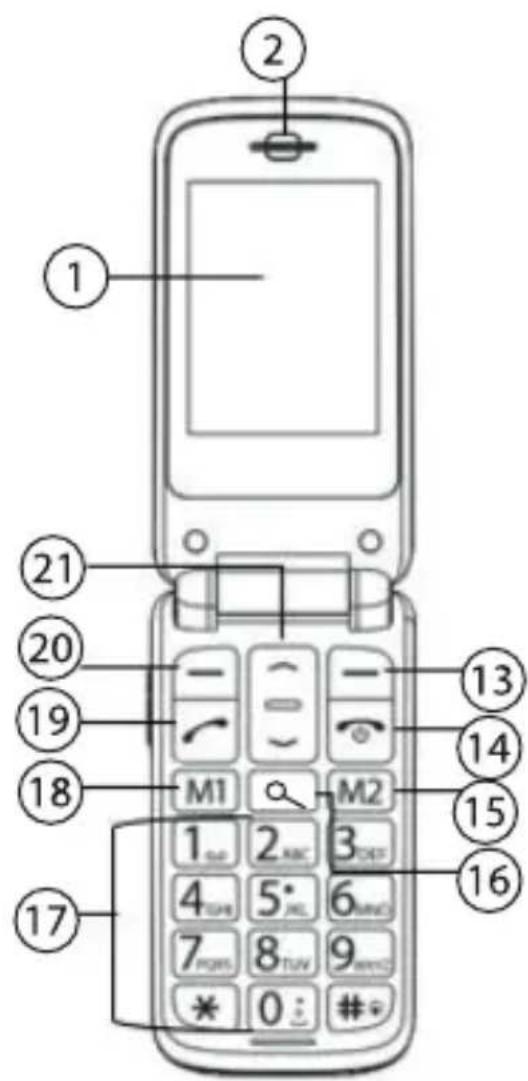
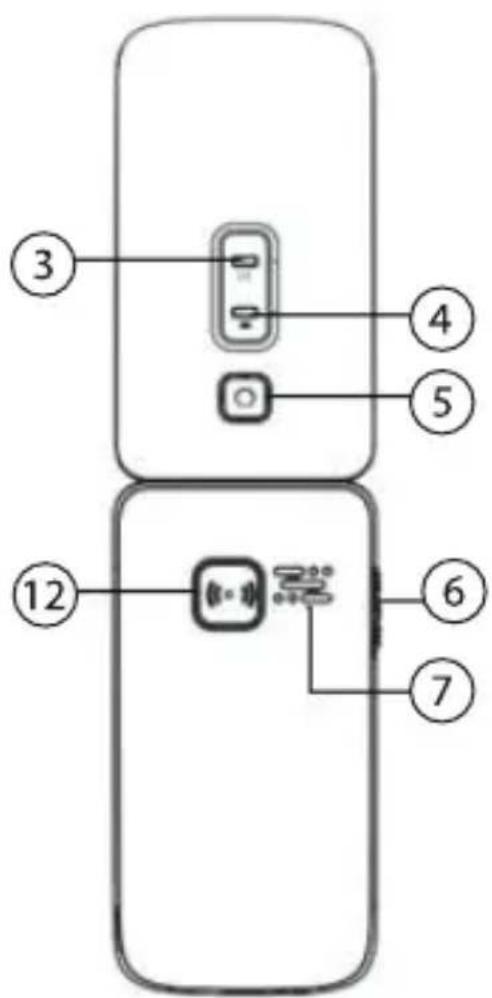
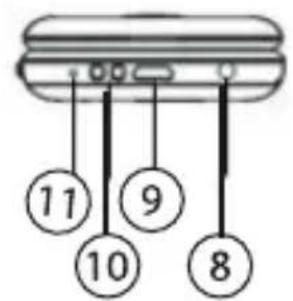
- Écran
- Haut-parleur (oreille)
- LED SMS
- LED de la batterie
- Caméra
- Interrupteur luiere
- Haut-parleur
- Lampe de poche
- Port Micro-USB
- Contacts de charge (coque de chargement)
- Reset (réinitialisation)
- Bouton SOS
- Touche RAW
- Touches marche/arrêt
- Touche M2
- Touche loupe
- Clavier numérique
- Touche M1
- Bouton d'emploi
- Touche LAW
- Touches fl échéées
MISE EN MARCHE
Déballez le téléphone mobile et ses accessoires et librerez toutes les pieces de leur matériel d'emballage.
Insérer une carte SIM
Retournez le téléphone portable, insérez votre ongle dans la fente du compartment à batterie et détachez delicatement la coque arrière. Ne forcez pas.
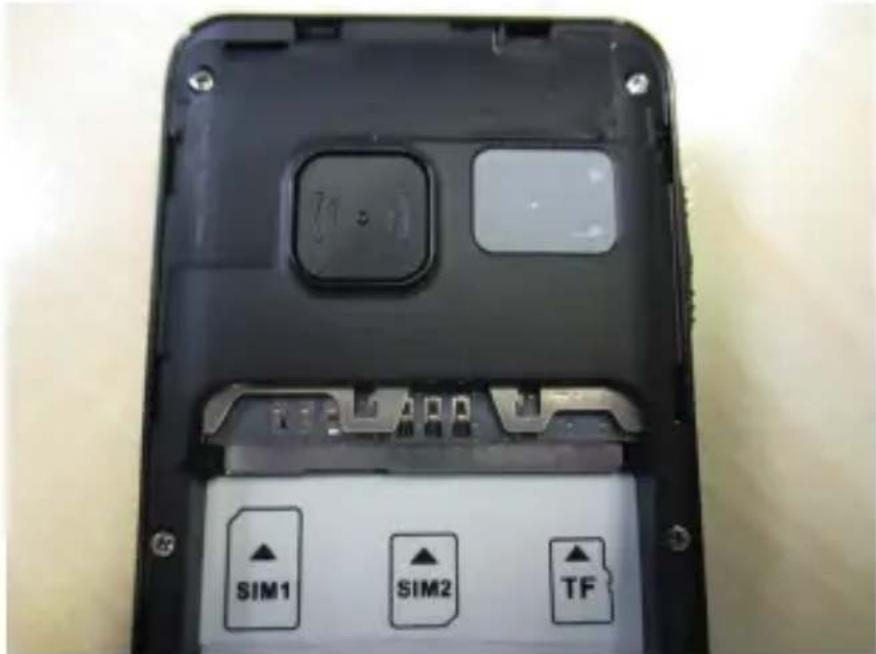
- Insérez la mini carte SIM, partie arrondie en premier, dans la fente pour carte SIM1. Les points de contacts dorés sont orientés vers le bas.
- Insérez la carte micro SIM, bords anguleux en premier, dans la fente pour carte SIM2. Les contacts dorés doivent être orientés vers le bas.

NOTE:
VOus pouze utiliser les deux fentes pour carte SIM ou l'un ou l'autre indifféremment.

NOTE:
Dans la mesure du possible, évitez d'utiliser des adaptateurs pour cartes SIM. Ils risquent d'abimer la fente pour carte SIM lorsque vous l'insérez.
Insérer une carte micro SIM
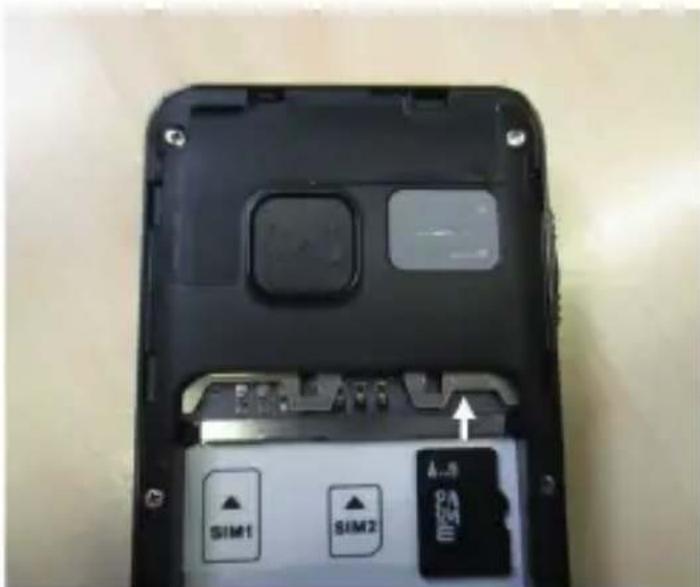
Pour enregistrer des photos et d'autres fi chiers, il vous faut une carte microSD. Insérez celle-ci, partie plus fi ne en premier, dans la fente pour carte microSD. Les contacts dorés doivent être orientés vers le bas.
Insérer la batterie
Insérez la batterie fournie de sorte que les contacts situés à l'extrémité inférieure de la batterie touchent les trois points de contacts dans le téléphone portable. La batterie est insérée correctement lorsqu'elle glisse facilement dans le compartment à batterie. Remettez en place la coque arrière et clipsez-la au corps du téléphone.
Charger la batterie
Avant d'utiliser votre téléphone pour la première fois, vous doivent charger complètement la batterie. Branchez le bloc d'alimentation fourni au port micro USB de votre téléphone portable puis à une prise secteur adaptée. Pour plus de comfort, chargez votre batterie au moyen de la coque de chargement (PX-3973, non fournie). Branchez le bloc d'alimentation fourni à la coque de
chargement puis à une prise secteur adaptée. Placez la coque de chargement sur une surface plane et stable. Posez ensuite tout simplement le portable dans la coque de chargement.

ATTENTION!
La prise de courant à laquelle vous branchez l'appareil doit toujours être facilement accessible, afin que l'appareil puisse être débranchérapidement en cas d'urgence.
Levoyant LED de la batterie clignote pendant le charge-. ment. Lorsque la batterie est complètement chargée, le. voyant LED brille en bleu.
TOUCHES ET COMMANDES
Pour naviguer dans les menus de votre téléphone portable, utilisez les touches se trouvant dans la partie supérieure du clavier :
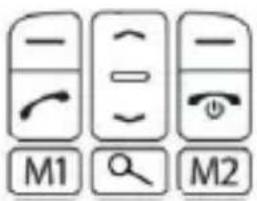
Touches fl échéées
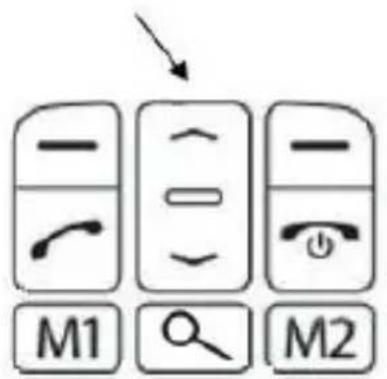
- Pour sélectionner un élément sur l'écran, appuyez sur la touche fl échée correspondant à la direction souhaitation.
Pour afficher votre liste de contacts-photos, appuyez dans l'écran principal sur la touche fl échée orientée vers le bas. - Pour ouvrir le menu des messages, appuyez dans l'écran principal sur la touche fl échée orientée vers le haut.
Touche [ LAW ]
![Simvalley XL947 - Touche [ LAW ] - 1](/content/2026/02/402114/images/12a536f895a87a28fa5506a6c4d815a0e7bb2c42a9449f9a04d17725f1e7e1ad.jpg)
- Affichez le menu principal sur l'écran principal.
- Confirmez une selection ou affi chez d'autres options.
Touche [RAW]
![Simvalley XL947 - Touche [RAW] - 1](/content/2026/02/402114/images/56a728ae54713daed2c26d980a73e09805d30cbe29156175562fa1ea6930f1ea.jpg)
- Affichez votre réseau téléphonique sur l'écran principal.
- Annulez une opération, returnez au niveau de menu précédent ou supprimez des caractères lors de la saisie.
![Simvalley XL947 - Touche [RAW] - 2](/content/2026/02/402114/images/214165eda6f3a901d8e32e671895073ecf58f9873164a2bd9eb66adf7263936f.jpg)
NOTE:
POur supprimer tout le texte saisi, appuyez longtemps sur la touche [RAW].
Bouton d'emploi
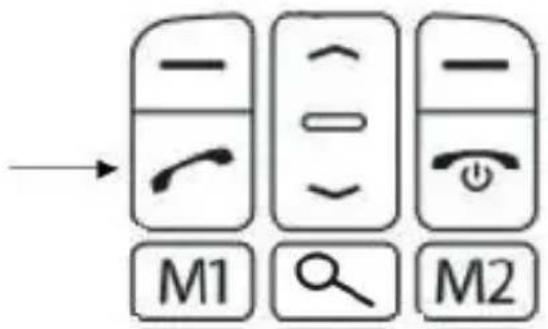
- Affichez l'histoire des appeals sur l'écran principal.
Répondez à un appel entrant.
Appeler un numero composé / un contact sélectionné.
Touches marche/arrêt
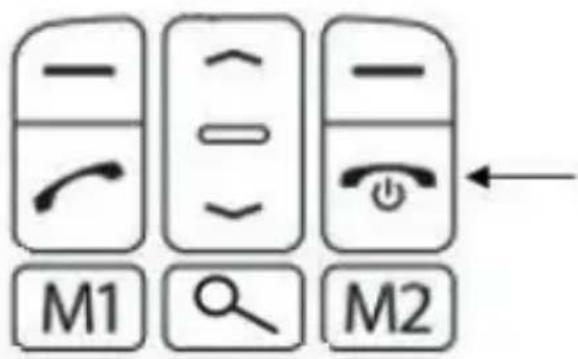
- Pour allumer ou eteindre le telephone portable, maintenez appuyee la touche marche/arrêt pendant 2 secondes.
- Annulez toutes les opérations dans le menu et returnez à l'écran principal.
- Mettez fin à un appel ou rejetez un appel entrant.
Touche [M1] / Touche [M2]
Appelez un contact enregistré ou enregistrrez un contact.
Touché loupe
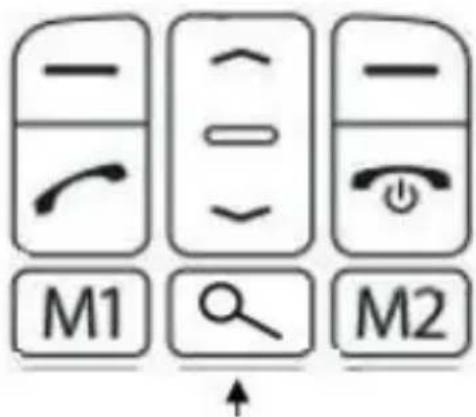
Active la fonction loupe de laamera. L'image captee par laamera apparait agrandie sur l'écran.

NOTE:
Il y a souvent des chiffres à côté des points de menu. Pour sélectionner le point de menu, appuyez sur la touche correspondante sur le clavier numérique.
ALLUMER
Pour allumer le téléphone portable, maintenez appuyée la touche marche/arrêt pendant 2 secondes. Le téléphone portable se connecte automatiquement au réseau de votre/vos opérateur(s) mobile. Le cas échéant, saisissez le code PIN de votre carte/vos cartes SIM. Vous les trouverez dans les documents de votre opérateur mobile.

NOTE:
SI vous utilisez une nouvelle carte SIM, vous devrez certainement effectuer les premiers réglages sur la carte. Si nécessaire, demandez conseil auprès d'un spécialiste.
ÉCRAN PRINCIPAL
L'écran principal s'affiche des que vous allumez votre téléphone portable. Vous pouvez acceder aux fonctions du téléphone à partir de cet écran.
Régler la date et l'heure
Réglez la date et l'heure après avoir allumé votre téléphone pour la première fois puis à chaque fois que la batterie a été retiree puis reinseree :
Menu principal Paramètres OK Paramètres du téléphone OK Date et heures OK Ville d'origine OK Sélectionner une ville correspondant au fuseau horsaire de votre ville, par ex. Paris OK Date et heures OK Saisir l'heure Touche fléchée du bas Saisir la date Touche fléchée du bas avec touche [4] ou [6] fonction marche/arrêt Enregistrer
Format d'aff chage
Défi nissez le format d'affi chage de la date et de l'heure :
Menu principal Paramétres OK Paramétres du téléphone OK Date et heures OK Défi-nir le format OK Sélectionner (12/24)/ avec la touche [4] ou [6] Touche fléchée du bas Sélectionner le format de la date (AAAA MM JJ/JJ MM AAAA/MM JJ AAAA) avec la touche [4] ou [6] Touche flé-chée du bas Sélectionner le symbole de séparation pour l'affichage de la date avec la touche [4] ou [6] Enregistrer
Mettre à jour la date et l'heure via le service réseau. Cette fonction vous permet de reprendre automatique-ment la date et l'heure de votre opérateur réseau. De cette façon, vous n'avez pas besoin d'adapter pénible-ment l'heure et la date aux autres fuseaux horaires lors de vos voyages.
Menu principal Paramètres OK Paramètres du téléphone OK Date et heures OK Adapter au fuseau hora OK Activé / Désactivé OK
TÉLÉPHONER
Appeler un interlocuteur
- Saisissez le numéro de téléphone souhaité à l'aide du clavier numérique ou affi chez un contact du réseau téléphonique (touché [RAW] contact souhaité).
Appuyez sur le bouton d'appoint.

NOTE:
pour eff acer des chiffres que vous avez saisis par erreur, appuyez sur la touche [RAW].
Prendre un appel
Pour répondre à un appel entrant, appuyez sur le bouton d'appeel.
Rejeter un appel
Si vous receivez un appel à un moment qui ne vous convient pas ou si vous ne souhaitez pas parler avec la personne qui vous appelle, vous pouvez rejoeter l'appoint en appuyant sur la touche marche / arrêt.
Recomposition automatique
Rappeler un numero que vous avez déjà composé :
-
Appuyez sur le bouton d'objet pour afficher l'histoire des éléments.
-
Sélectionnez le numéro souhaité.
- Appuyez sur le bouton d'appoint.
- Sélectionnez la carte SIM à partir de laquelle l'appel doit être effectué. (SIM1 / SIM2). Confirmez avec OK.
RÉPERTOIRE TÉLÉPHONIQUE
Enregistrez et gérez vos contacts dans le réseau téléphonique.
Ajouter un nouveau contact
Contact normal
Enregistrer le nom et le numéro de téléphone d'un contact :
- Pour afficher le réseau téléphonique, appuyez sur la touche [RAW].
- Pour selectionner le point de menu Nouveau, appuyez sur la touche fl échée du haut.
- Appuyez sur la touche touche [ LAW ].
- Sélectionnez le point de menu Emplacement de mémoire à l'aide des touches fl échéées. Confirmez avec la touche [ LAW ].
- Sélectionnez l'emplacement de mémoire du contact (vers SIM1 / vers SIM2 / sur le téléphone portable). Confirmez avec la touche [ LAW ].

NOTE:
Les contacts ayant eté enregistrés sur la carte SIM resteront disponibles même si vous utilisez la carte SIM dans un autre apparéil.
- Saisissez le nom du contact à l'aide du clavier numérique (voir Mode de saisie).
- Appuyez sur la touche fl échéée du bas.
- Saisissez le numéro du contact à l'aide du clavier numérique. N'oubliez pas l'indicatif!
- Appuyez sur la touche touche [ LAW ].
- Sélectionnez Enregistrer. Confirmez avec la touche [ LAW ].
Contact photo
Enregistrez jusqu'à huit contacts comme "contacts photo". Une photo et le nom du contact seront affi chés à la place du nom et du numéro. Les contacts photos s'affi chent sur l'écran principal à l'aide de la touche fl échéée du bas.
- Pour afficher le réseau téléphonique, appuyez sur la touche [RAW].
- Pour selectionner le point de menu Nouveau, appuyez sur la touche fl échée du haut.
- Appuyez sur la touche touche [ LAW ].
-
Sélectionnez le point de menu Contacts photo à l'aide des touches fl échéées. Confirmez avec la touche [ LAW ].
-
Sélectionnez un emplacement de mémoire vide à l'aide des touches fl échéées.
- Appuyez sur la touche touche [ LAW ].
- Saisissez le nom du contact et appuyez sur la touche fl échéée du bas.
- Saisissez le nom du contact et appuyez sur la touche fl échéée du bas.
- Appuyez sur la touche touche [ LAW ] pour attribuer une photo au contact.
- Sélectionnez le point de menu Lieu d'enregistrement. Confirmez avec la touche [LAW].
- Sélectionnez le point de menu A partir de laamera pour prendre maintainant une photo du contact. Confirmez avec la touche [ LAW]. La touche 5 sert de déclencheur pour laamera.
- Ou selectionnez le point de menu Sélectionner à partir d'un fi chier si vous souhiagentez utiliser une photo enregistrée sur la carte microSD. Confir rmez avec la touche [ LAW ]. Appuyez à nouveau sur la touche touche [ LAW ]. Sélectionnez le fi chier photosouhaité et confir rmez avec la touche [ LAW ].
- Vous avec la possibilité d'attribuer une sonnerie personnalisée à votre contact. Appuyez sur la touche fl échée du bas. Confirmez avec la touche [ LAW ]. Sélectionnez le point de menu Lieu d'enregistrement
et confirmez avec la touche [ LAW ]. Sélectionnez une des sonneries ou téléchargez une sonnerie de la carte microSD ( Sélectionner à partir d'un fichier). Confirmez la sélection avec la touche [ LAW ] ou sélectionnez le fi chier audio souhaité puis confirmez avec la touche [ LAW ].
- Appuyez sur la touche touche [ LAW ]. Sélectionnez le point de menu Enregistrer. Confirmez avec la touche [ LAW ]. Le contact photo est enregistré.
Trouver un contact dans le réseau téléphonique
- Pour afficher le réseau téléphonique, appuyez sur la touche [RAW] sur l'écran principal.
- Saisissez la première lecture du contact recherche à l'aide du clavier. L'écran n'affiche plus que les contacts commençant par cette lecture. Saisissez au besoin une deuxième ou troisième lecture pour raccourcir la liste. Sélectionnez le contact souhaité à l'aide des touches fl échéées.
Les options suivantes sont à votre disposition :
Appeler le contact: Appuyez sur le bouton d'appeel.
- Affi cher d'autres informations : Options Affichage Sélectionner
- Envoyer un SMS: Options → Envoyer SMS → Sélectionner → Saisir un texte à l'aide du clavier → Options → Envoyer à → Sélectionner → Options → Envoyer → Sélectionner

NOTE:
L'emplacement de mémoire est affiché à côté du contact sélectionné: 1 = SIM1, 2 = SIM2, rien = téléphone portable.
Modi er un contact
Si le nom ou le numéro d'un contact a changé, vous pouvez modifier les données correspondantes dans votre liste de contacts.
- Affi chez le contact souhaité (voir Rechercheur un contact dans le réseau téléphonique).
- Appuyez sur la touche touche [ LAW ].
- Sélectionnez le point de menu Modifier. Confirmez avec la touche [ LAW ].
- Sélectionnez à l'aide des touches fl échéées le champ de saisie que vous poulez éditer.
-
Appuyez sur la touche [RAW] pour supprimer le dernier chiff re saisi. Saisissez ensuite les nouvelles données et appuyez sur la touche [LAW].
-
Sélectionnez le point de menu Enregistrer et confirmez avec la touche [ LAW]. Les modifi cations sont enregistrées.
Supprimer un contact
Contacts individuels
Supprimez les contacts devenus inutiles :
- Affi chez le contact souhaité (voir Rechercheur un contact dans le réseau téléphonique).
- Appuyez sur la touche touche [ LAW ].
- Sélectionnez le point de menu Supprimer. Confirmez avec la touche [ LAW ].
- Appuyez sur la touche touche [ LAW ] pour confirmer l'opération. Appuyez sur la touche touche [ RAW ] pour annuler l'opération.
- Le contact est supprimé.

NOTE:
LE point de menu Supprimer plusieurs contacts vous permet de supprimer un contact de tous les repertoires téléphoniques à la fois (SIM1 / SIM2 / téléphone portable).
Copier un contact
Copier les contacts d'un emplacement de mémoire (SIM1 / SIM2 / téléphone portable) vers un autre (SIM1 / SIM2 / téléphone portable):
- Affi chez le contact souhaité (voir Rechercheur un contact dans le réseau téléphonique).
- Appuyez sur la touche touche [ LAW ].
- Sélectionnez le point de menu Copier. Confirmez avec la touche [ LAW].
- Sélectionnez l'emplacement de mémoire du contact vers lequel le contact doit être copiedé (vers le portable / vers SIM1 / vers SIM2). Confirmez avec la touche [ LAW].
- Le contact est ajusté au repertoire téléphonique correspondant.
MESSAGE(SMS)
Cette forme courte de messages écrits et simples sert à contacter une personne rapidement, quand cet interlocuteur n'est pas disponible ou ne peut pas téléphoner, ou quand on se trouve soi-même dans l'un ou l'autre cas. Les points suivants vous expliquent comment créé et:gérer des SMS.
Lire un SMS reçu (Boîte de réception)
Tous les SMS reçus se trouvent dans la boîte de réception :
- Affichez le menu des messages: Menu principal Messages OK Boîte de réception OK.
- Sélectionnez le message souhaité à l'aide des touches fl échéées. Expéditeur, date et heures sont affi chés en haut de l'écran. Appuyez sur la touche touche [ LAW ].
- Sélectionnez le point de menu Affichage. Confirmez avec la touche [ LAW]. Le message s'affi che. Les touches fl échéées vous permettent d'aller à la fin ou au début du message en sautant d'une ligne à l'autre.
Ecrire et envoyer un sms
- Affichez le menu des messages: Menu principal Messages OK Ecrire un message OK.
- Saisissez le message souhaité à l'aide du clavier. Pour changer de mode de saisie, utiliser la touche [ # ] (voir Modes de saisie). Pour affi cher la ponctuation et les caractères spéciaux, utiliser la touche [ * ].
- Appuyez sur la touche touche [ LAW ].
- Sélectionnez le point de menu Envoyer à. Confirmez avec la touche [ LAW ].
-
Sélectionnez le destinataire du message :
-
Composition manuelle de numérios : Composer un numéro → OK → Saisir le numéro à l'aide du clavier → OK → Option → Envoyer → Sélectionner la carte SIM à partir de laquelle le SMS doit être envoyé → Composer le numéro
- Contact du réseau téléphonique: Ajouter à partir du réseau téléphonique OK afficher le contact souhaité (voir Rechercheur un contact dans le réseau téléphonique) OK Option Envoyer Sélectionner la carte SIM à partir de laquelle le SMS doit être envoyé Composer le numéro
- Contact à partir de l'historique des appeals: A partir de l'historique des appeals OK selectionner
le numero souhaité (flèche vers la droite = appels reçus, flèche vers la gauche= numérios appelés) → Sélectionnés → Option → Envoyer → Sélectionner la carte SIM à partir de laquelle le SMS doit être envoyé → Composer le numéro

NOTE:
VOus pouvez aussi envoyer un SMS à plusieurs destinataires en même temps. Il vous suffit d'ajouter d'autres destinataires après le premier, en suivant la description ci-dessus. Ne passes à l'étape Option Envoyer qu'aupres avoir saisi le dernier destinataires.
Brouillons SMS
Les brouillons sont des messages écrits et enregistrés par vous. Pour ne pas devoir réécrir à chaque fois les messages que vous envoyez souvent, enregistrrez-les comme brouillon (par ex. "J'ai un peu de retard").
Enregisterr un brouillon de SMS
Ecrivez un message dans Ecrire et envoyer un SMS puis enregistrez-le :
Menu principal Messages OK Ecrire un message OK Saisir le texte à l'aide du clavier Option
→ Enregistrer → Sélectionner → Sélectionner un emplacement de mémoire (Vers SIM1 / Vers SIM2) → Sélectionner
Lire un brouillon
Menu principal Messages OK Brouillons OK Sélectionner le brouillon souhaité (les informations affichent en haut de l'écran) Option Affichage
Envoyer un brouillon
Menu principal Messages OK Brouillons OK Sélectionner le brouillon souhaité (les info s'affichent en haut de l'écran) Option Envoyer Saisir un destinataire (voir dernier point de Ecrite et envoyer un SMS) Option Envoyer
Modifi er un brouillon
Menu principal Messages OK Brouillons OK Sélectionner le brouillon souhaité (les info s'affichent en haut de l'écran) Option Modifier Sélectionner Saisie du texte à l'aide du clavier Options Enregistrer
Supprimer un brouillon
Supprimer un ou tous les brouillons d'un carte SIM ou tous les brouillons de toutes les cartes SIM :
Menu principal Messages OK Brouillons
→ OK → Sélectionner le brouillon souhaité (les info s'affichent en haut de l'écran) → Option
- Supprimer un brouillon: Supprimer → Sélectionner → Oui / Non
- Tous les brouillons d'un carte SIM : Supprimer plusieurs brouillons Sélectionner Oui / Non
- Tous les brouillons de toutes les cartes SIM : Tout supprimer Sélectionner Oui / Non
Boîte d'envoi SMS
Dans le dossier Boîte d'envoi vous trouvez tous les SMS que vous avez envoyés mais qui n'ont pas encore été effectivement envoyés, par ex. en raison de problèmes techniques :
Menu principal Messages OK Boite d'envoi
SMS envoyés
Dans le dossier Messages envoyés vous trouvez tous les SMS que vous avez envoyés :
Menu principal Messages OK messages envoyés
Vous pouvez visualiser, transmettre ou supprimer ces messages à partir du menu d'options ( touche [ LAW ]).
Réglages SMS
SIM1/SIM2 Eff ectuez des réglages sur votre carte SIM :
Menu principal Messages OK Réglages
OK SIM1 / SIM2 Option Emplacement de mémoire Sélectionner
- Profil : la centrale SMS (SMSC) gère l'enregistrement, la transmission, la modifi cation et l'envoi des SMS. Si vous rencontres des problèmes avec l'envoi de vos SMS, il se peut que le numéro SMSC ne soit pas le bon. Demandez celui-ci auprès de votre opérateur et corrigez-le manuellement. Profil → Option →
Sélectionner → Sélectionner → Sélectionner un
profil Option Modifier Sélectionner
Saisir un nom de profil Touche fléchée du bas
Saisir l'adresse SMSC (numéro) → Options → Enregistrer → Sélectionner
- Validité : lorsque le destinataire du message n'est pas joignable (par ex. téléphone portable éteint), le message est renvoyé régulièrement au destinataire durant l'intervalle défini. Cet intervalle de temps est appelé période de validité. Défi nissez la période de validité souhaitation à l'aide des touches [4] et [6].
- Type de message : Réglage standard du texte (ne peut pas être modifié)
- Rapport : lorsque cette fonction est activée, vous receivez un notification gratuite des que le destinattaire d'un SMS recoit celui-ci. Activez ou désactivez cette fonction à l'aide des touches [4] et [6].
- Chemin de réponse : activez cette fonction si vous souhaitez que le destinataire vous réponde par l'intermédiaire de votre serveur SMS (c'est-à-dire à vos frais). Activez ou désactivez cette fonction à l'aide des touches [4] et [6].
- Messagerie vocale : Enregistrer le nom et le numéro de téléphone de votre messagerie numérique : Serveur de messagerie vocale → Option → Sélectionner → Sélectionner → Sélectionner un emplacement de mémoire → Option → Modifier→ Sélectionner→ Saisir le nom → Touche fléchées du bas → Saisir un numéro → Option → Enregistrer→ Sélectionner
Enregistrer les réglages: Options Enregistrer Composer
Statut
Affi chez les informations sur l'espace de mémoire pour SMS des cartes SIM et de votre XL-947 :Statut → Option → Emplacement de mémoire
Le premier chiff re indique le nombre de SMS enregistrés, le deuxième le nombre maximal de SMS pouvant être enregistrés.
Compteur de SMS
Affi chez les informations sur le nombre de SMS envoyés et reçus: Compteur de SMS → Option → Emplacement de mémoire
Enregistrer un SMS envoyé
Activez (les SMS envoyés sont enregistrés) ou désactivez cette fonction à l'aide des touches [4] et [6].
Emplacement de mémoire
Déterminez à l'aide des touches [4] ou [6] l'emplacement de mémoire de vos SMS (SIM, téléphone portable).
La fonction Garantruf® yous permit, en cas d'urgence, de composer automatiquement des numeros enregistrres en appuyant sur un seul bouton.
Dans le menu de configuration, ouvrez le point de menu GarantRuf :
Menu principal Paramètres Garantruf®.
Activier/désactiver la fonction
Ouvrez le point de menu Statut pour activer/désactiver la fonction :
Statut OK Activer / Désactiver OK

NOTE:
L'Orsque la fonction est désactivée (Arrêt), vous ne pouvez pas effectuer d'applés d'urgence avec
le bouton SOS.
Liste de contacts Garantruf
Ouvrez le point de menu Numéros Garantruf® pour afficher la liste de contacts Garantruf®. Sélectionnez un emplacement de mémoire (1-5) et saississez le numéro souhaité à l'aide du clavier numérique.
Numéros Garantruf® → OK → Sélectionner
l'emplacement de mémoire à l'aide des touches fléchées → Saisir le numéro de téléphone à l'aide du clavier → Enregistrer → Oui

ATTENTION!
Veilles à ce que ces numérios soit joignables le plus souvent possible. Les contacts qui ne sont
joignables que rarement ou seulement à certains moments de la journée ne sont pas adaptés pour cette liste! Utilisez en priorité les numérios de téléphone mobile de vos contacts. Concertez-vous avec ces personnes avant de les enregistrer dans la liste des contacts qui seront appelés en cas d'urgence. Dans cette liste, ne faites PAS figurer de numérios d'appoint d'urgence publics. Le numero d'appoint d'urgence est enregistré dans un menu séparé.
Si vous vous étés trompé au moment de la saisie, vous pouvez le dernier chiffre saisie à l'aide de la touche [RAW].

NOTE:
Sl vous avez modifié é un numéro sans le fouloir, effacez-le en appuyant plusieurs fois sur la
touche [RAW]. Pour returner aux réglages Garantruf (Retour) sans enregistrer la modification, appuyez encore une fois.
SMS Garantruf®
Affichez le point de menu SMS Garantruf® pour acceder au champ de saisie pour les SMS d'urgence : SMS Garantruf® → OK
Pour faire défizi er les numéroros vers le haut ou vers le bas, appuyez sur la touche fl échée pendant un certain temps. Remplacez les espaces réservés par vos données personnelles:
- Prénom
- Nom
Rue
·N°
Code postal - Lieu
-Numero de portable
Pour effacer le texte écrit, appuyez sur la touche [RAW ]. Pour l'effacer plus vite, appuyez un peu plus longtemps sur la touche fl échée.
Pour terminer, appuyez sur la touche [LAW] pour enregistrrer vos saisies.

ATTENTION!
Ce SMS est envoyé automatiquement aux personnes à contacter (liste de contacts Garantruf®) lorsque celles-ci ne-replydent pas à l'expérience en appuyant sur [1] (test du réseauur téléphonique). Dans ce SMS, mentionnez impérativement votre nom, numéro de téléphone portable et votre adresse.
Réglage du numéro d'appoint d'urgence
Défi nissez le numéro d'appoint d'urgence (Número par défaut: 112):Numero d'appoint d'urgence → OK

ATTENTION!
Le numero d'appoint d'urgence enregistré par défaut est le 112. Vous pouvez le remplacer à tout moment par un autre numero d'appoint d'urgence. Veillez toute fois à ce que ce numero soit accessible A TOUT MOMENT et qu'il n'y ait pas un répondeur qui réponde à l'autre bout! En cas d'urgence, un numero de téléphone invalide pourrait avoir des conséquences tragiques.
Le cas échéant, supprimez le numéro d'appoint d'urgence à l'aide de la touche [RAW] et saisissez un nouveau numéro d'appoint d'urgence à l'aide du clavier numérique.
Pour terminer, appuyez sur la touche [ LAW ].

NOTE:
LEs numeros d'appele d'urgence peuvent etredifferents d'un pays a I'autre.En Europe, le
numéro le plus couramment utilisé est le 112. D'autres états, par ex. les États-Unis utilisent souvent le 911. Si vous pouze utiliser la fonction Garantruf à l'étranger, vous devez TOUJOURS vous informer au préalable des numérios de téléphone correspondants et des dispositions légales régissant leur utilisation. Vous pouze obtenir ces informations auprès des autorités compétentes du pays dans lequel vous vous trouvez, ou bien auprès du Ministère des Affaires Étrangères.
Maintenance à distance SMS
La maintenance à distance SMS permet de modifier et à distance les numérios de la liste de contacts Garantruf®, le numéro d'expérience ainsi que le texte du SMS Garantruf® (ordre SMS).

NOTE:
POur cela, la fonction Maintenance à distance SMS doit être activée dans le téléphone portable. Pour prévenir toute modifi cation accidentelle par des tiers, vous doivent désactiver la maintenance à distance SMS lorsque vous n'utilise pas cette fonction.
Maintenance à distance SMS → OK → Activer / Désactiver → OK
Réglages via la Fonction Maintenance à distance SMS
| Commande SMS Fonction | |
| *#1#numéro de téléphone# | Liste de contacts Garantruf® Emplacement de mé-moire 1 Saisir un numéro |
| *#2#numéro de téléphone# | Liste de contacts Garantruf® Emplacement de mé-moire 2 Saisir un numéro |
| *#3#numéro de téléphone# | Liste de contacts Garantruf® Emplacement de mé-moire 3 Saisir un numéro |
| *#4#numéro de téléphone# | Liste de contacts Garantruf® Emplacement de mé-moire 4 Saisir un numéro |
| *#5#numéro de téléphone# | Liste de contacts Garantruf® Emplacement de mé-moire 5 Saisir un numéro |
| *#6#Texte SMS# | Entrer le texte du SMSGarantruf® |
| *#7#numéro de téléphone# | Saisir un numéro d'appointd'urgence |
Remplacez "Numero de téléphone" par le numero de téléphone souhaité et "Texte SMS" par le texte souhaité pour le SMS Garantruf®.

NOTE:
Veiliez à ne pas dépasser le nombre maximum de signes pouvant être contenus dans un SMS. La longueur maximale autorisée pour un SMS peut varier selon l'opérateur de téléphonie mobile. En règle générale, elle est de 160 signes. Si besoin, renseignez-vous auprès de votre opérateur de téléphonie mobile.
Envoyez l'ordre souhaité au numéro de téléphone de votre XL-947 à partir d'un autre apparéil mobile (maintenance à distance).

NOTE:
Vous ne pouvez envoyer qu'un seul ordre par SMS.
PARAMÉTRES
Garantruf®
Voir Fonction SOS :
Menu principal Paramètres OK
Garantruf OK
Voir Fonction SOS.
Profi Is utiliseurs
Quatre profils utilisateurs sont à votre disposition :
Général, Silencieux, Haut-parleuret Extérieur. Le profil actif est coché.
Menu principal Paramétres OK Profils
OK
- Sélectionnez un profil à l'aide des boutons de navigation puis appuyez sur la touche [LAW] pour afficher le menu d'options.
- Sélectionnez une option à l'aide des boutons de navigation puis appuyez sur la touche [ LAW ].
Activer un profi I
Selectionnez un profil à l'aide des boutons de navigation puis appuyez sur la touche [ LAW ] pour afficher le menu d'options. Selectionnez le point de menu Activer puis appuyez sur la touche [ LAW ]. Le profil est activé.
Défi nir un signal sonore
Réglez le signal sonore souhaité (son, vibration) :
Menu principal Paramètres OK Pro-
fils OK Sélectionner un profil Option
Modifier → Sélectionner... → Signal → Option
→ Modifier → Sélectionner... → Sélectionner un
signal sonore OK Option Enregister
Sélectionner...
Les signaux sonores suivants sont à votre disposition :
- Sonnerie : dessons sélectionnés sont émis lorsqu'elles vous receivez un appel ou un SMS.
- Vibration : votre XL-947 vibre lorsque vous receivez un appel ou un SMS.
- Vibration et sonnerie : dessons selectionnés accompagnés de vibrations sont émis lorsqu vous receivez un appel ou un SMS.
- Vibration puis sonnerie : Vote XL-947 vibre lorsque vous receivez un appel ou un SMS, puis lessons selec-tionnés sont émis.
Mode signal sonore
Réglez le mode signal sonore souhaité (unique, répétré): Menu principal → Paramètres → OK → Profils → OK → Sélectionner un profil → Option → Modifier → Sélect... → Type de sonnerie → Option → Modifier → Sélect... → répéter / Signal unique → OK → Option → Enregistrer → Sélect...
Sonnerie

NOTE:
Vous pouvez attribuer un signal sonore différént à chaque carte SIM, de sorte à pouvoir reconnaître tout de suitequelle est la carte SIM qui est en train de receivevoir un appel.
Standard
Sélectionner une des trois sonneries définies par défaut:
Menu principal → Paramètres → OK → Profils → OK → Sélectionner un profil → Option → Modifier → Sélectionner... → SIM 1 : Appel / SIM 2 : Appel → Option → Modifier → Sélectionner... → Sélectionner une sonnerie → OK → Option → Enregistrer → Sélect...
Sonnerie personalisée
Ou personnelisez votre sonnerie et selectionner un des fi chiers audio enregistrres sur la carte microSD comme sonnerie :
Menu principal Paramétres OK Pro-fils OK Sélectionner un profil Option
Modifier Select... SIM 1: Appel / SIM
2: Appel → Option → Modifier → Sélect…
→ Sélectionner à partir d'un fichier → OK →
Carte mémoire Ouvrir Sélectionner un fichier
audio (.mp3) OK Option Enregister
Select...
Volume de la sonnerie
Réglez le volume de la sonnerie :
Menu principal Paramètres OK Pro-
fl OK Sélectionner un profil Option
Modifier→ Select...→ Volume sonore→ Option
→ Modifier→ Sélect... → Adapter le volume
sonore à l'aide des boutons de navigation OK
Option Enregister Select...
Signal sonore SMS
Selectionner un des trois signaux sonores définis par défaut :
Menu principal Paramètres OK Profils OK Sélectionner un profil Option Modifier Sélectionner... SIM1 son SMS / SIM 2 son SMS Option Modifier Sélectionner... Son 1 / Son 2 OK Option Enregistrer Sélectionner...

NOTE:
Vous pouvez attribuer un signal sonore sonore differeNT a chaque carte SIM, de sorte a pouvoir reconnaître tout de suite quelle est la carte SIM qui vient de receivevoir un SMS.
Volume du signal sonore SMS
Réglez le volume du signal sonore SMS:
Menu principal Paramètres OK Pro-fils OK Sélectionner un profil Option
Modifier Select... Volume sonore SMS
Option Modifier Select... Adapter le
volume sonore à l'aide des boutons de navigation OK
Option Enregister Select...
Son de touches (announce des chiffres)
Défi nissez si vous souhaitez qu'un son de touche soit émis quand vous appuyez sur une touche et lequel :
Menu principal Paramétres OK Profils OK Sélectionner un profil Option
→ Modifier → Sélect... → Son de touches→
Option Modifier Sélect... Sélectionner
un réglage → OK → Option → Enregistrer →
Select...
Lessons de touches suivants sont à votre disposition :
- Silencieux: aucune son n'est émis lorsque vous appuyez sur les touches.
- Clic : un son aigu est émis lorsque vous appuyez sur les touches.
- Son : un son grave est émis lorsque vous appuyez sur les touches.
- Annonce des chiffres : lorsque vous saisissez des chiffres dans l'écran d'accueil, ils sont annunciés à voix haute.
Volume du son de touches
Réglez le volume du son de touches :
Menu principal Paramétres OK Profils OK Sélectionner un profil Option
Modifier Select... Volume du son de touches Option Modifier Select... Adapter le
volume sonore à l'aide de boutons de navigation OK Option Enregistrer Select...
Son à l'ouverture/fermeture du clapet
Définissez le signal sonore qui accompagnera l'ouverture ou la fermetre du clapet de votre XL-947: Menu principal Paramètres OK Profils OK Sélectionner un profil Option Modifier Sélect... Clapet ouv... / Clapet f... Options Modifier Sélect... Silenciêux / Son 1 / Son 2 OK Option Enregistrer Sélect...
Notifications système
Activez ou désactivez les notifications systèmes :
Menu principal Paramétres OK Pro
fils OK Sélectionner un profil Option
Modifier Select... Notifications sy...
Option Modifier Sélect... Activé
/Désactivé OK Option Enregistrer
Selct...
Réglages Dual SIM
Determine que carte SIM doit etre active :
Menu principal Paramétres OK Régles Dual-SIM OK Sélectionner une carte SIM OK
Vous disposez des options suivantes :
- Dual SIM : les deux cartes insérées sont actives.
- SIM1 seulement : seule la carte insérée dans le logement pour carte SIM 1 est active.
- SIM2 seulement : seule la carte insérée dans le logement pour carte SIM 2 est active.
Paramètres du téléphone
Date et heures
Voir Régler la date et l'heure.
Langue
Défi nissez la langue de système souhaitation :
Menu principal Paramètres OK
Paramètres du téléphone OK Langue OK
→ Sélectionner une languee → OK
Mode de saisie
Sélectionnez votre mode de saisie favorsi (qui deviendra la mode de saisie par défaut de votre XL-947):
Menu principal Paramètres OK
Paramètres du téléphone OK Mode de saisie
OK Sélectionner un mode de saisie OK
| ABC Majuscules | uniquement |
| abc Minuscules | uniquement |
| Abc | La première lecture de chaque phrase est une majuscule. |
| FR Majuscules | uniquement (FR) |
| fr Minuscules | uniquement (FR) |
| De | La première lecture de chaque phrase est une majuscule (FR). |
| FR Majuscules | uniquement (DE) |
| de Minuscules | uniquement (DE) |
| De | La première lecture de chaque phrase est une majuscule (DE). |
| Numérique Saisie | de chiffres |
Paramètres d'affi chage
Fond d'écran
Sélectionnez un des trois fonds d'écran standard:
Menu principal → Paramètres → OK →
Paramètres du téléphone → Ecran → OK → Fond
d'écran → OK → Fond d'écran par défaut → OK
→ Sélectionner une image → Affich... → OK
Ou remplacez le fond d'écran par défaut par une image enregistrée sur la carte microSD insérée :
Menu principal Paramétres OK Paramétres du téléphone OK Ecran OK Fond d'écran OK Personnalisé OK Carte mémoire Ouvrir Sélectionner un
fichier image (.jpg) OK OK
Affi chage de la date et de l'heure
Déterminez si vous souhaitez que la date et l'heure soit affichées ((Activé) ou non (Désactivé) sur l'écran d'accueil:
Menu principal → Paramètres → OK →
Paramètres du téléphone → OK → Ecran → OK
→ Afficher la date et l'heure → OK → Activé / Désactivé → OK
Afficher l'opérateur de réseau
Déterminez si vous souhaitez que les opérateurs de vos cartes SIM soient affichés ((Activé) ou non (Désactivé) sur l'écran d'accueil :
Menu principal Paramétres OK
Paramètres du téléphone OK Ecran OK
Afficher I' opérateur OK Activé /Désac-tivé OK
Eclairage
Réglez la luminosité de l'écran et l'intervalle de temps après lequel l'écran s'eteint :
Menu principal Paramétres OK
Paramètres du téléphone OK Ecran OK
Différents réglages OK Eclairage
OK Sélectionner à l'aide des boutons de navigation
Régler la valeur avec les touches [4] ou[6] OK
Touches de composition rapide
À l'extérieur des menus (c'est à dire dans l'écran d'accueil), des raccourcis vers les menus sélectionnés sont assignés aux boutons de navigation (composition rapide). Défi nissez qu'elle touche ouvre quel menu :
Menu principal Paramétres OK Paramétres du téléphone OK Touches de composition rapide OK Sélectionner une touche Modif... Sélectionner un menu OK Retour
Mode Avion
En mode avion, toutes les connexions sans fi I de votre XL-947 sont interrompues. Activez (Mode avion) ou désactivez (Mode normal) le mode :
Menu principal Paramètres OK Paramètres du téléphone OK Mode avion OK Sélectionner un mode OK
Paramètres d'essay
Masquer son propre numero
Déterminez si et comment vous souhaitez que votre numéro soit envoyé lorsque vous passez un appel. Vous disposez de trois options:
-
Défi nir à partir du réseau : votre numéro s'affi che chez votre interlocuteur ou non, selon l'accord que vous avez passé avec votre opérateur.
-
Affi cher : votre numero est masqué et ne s'affi che pas chez votre interlocuteur.
- Automatique : votre numéro s'affi che chez votre interlocuteur.
Menu principal → Historique des appeals → OK → Paramètres → OK → Sélectionner une carte SIM → OK → Masquer le numéro → OK → Sélectionner un mode → OK
Appel en attente
Lorsque cette fonction est activée, un signal sonore est diff usé lorsque vous receivez un appel entrant alors que vous étes déjà en ligne.
Menu principal Historique des appeals OK Paramètres OK Sélectionner une carte SIM OK Appel en attente OK Activer/Désac-tiver OK

NOTE:
Pour savoir si une fonction est activée ou désactivée, consultez Statut.
Transfert d'applé
Precisez ici dans quelles circonstances vous souhaitez qu'il y ait un transfert d'appel le numero vers lequel l'appel doit être transféré. Les modes suivants sont à votre disposition :
- Transférer tous les appeals : tous les appeals entrants sont transférés au numéro enregistré.
- Transférer lorsque non-joignable : les appels entrants sont transférés au numéro enregistrré lorsque vous n'êtes pas joignable. (par ex. pas de réseau ou téléphone portable éteint).
- Transférer en cas de non-résponse : les appeals entrants sont transférés au numéro enregistrré lorsque vous ne répondez pas.
- Transférer en cas d'occupation de la ligne : les appeals entrants sont transférés au numéro enregistré lorsque votre ligne est occupée.
- Transférer toutes les communications de données : toutes les communications de données sont transfé-rées au numéro enregistré.

NOTE:
Pour savoir si une fonction est activée ou désactivée, consultez Statut.
Activer

NOTE:
Lorsque le mode Transférer tous les appeals est activé,aucun autre mode ne peut être activé.
Vous receivez dans ce caas le message d'erreur "non fi nalisé".
Saisir le numéro de transfert d'appoint manuellement :
Menu principal → Historique des appeals → OK
Paramètres OK Sélectionner une carte SIM
→ OK → Transfert d'appoint → OK → Sélection-
ner un mode OK Activer OK Vers le
nouveau numero OK Saisir le numero de trans
fert d'appel → Option → Terminé → Sélect…
OK
Nombre de transfert d'essay à partir du repertoire téléphonique :
Menu principal Historique des appeals OK
Paramètres OK Sélectionner une carte SIM
OK Transfert d'applé OK Sélectionner un
mode OK Activer OK Vers le nou-
veau numero OK Option Du repertoire
déléphonique → Sélect... → Sélectionner un contact → OK → Option → Terminé → Sélect... → OK

NOTE:
EN mode Transférer en cas de non-réponse
vous doivent aussi précisez l'intervalle de temps
après lequel l'absence de réponse doit être considérée comme une non-réponse. Confirmez la sélection avec la touche [LAW].
Désactiver
Menu principal Historique des appeals OK Paramètres OK Sélectionner une carte SIM OK Transfert d'appel OK Sélectionner un mode OK Désactiver OK OK
Si vous souhaitez désactiver tous les régles de transfert d'appoint, procédez comme suit:
Menu principal Protocole d'appoint OK Paramètres OK Sélectionner une carte SIM OK Transfert d'appoint OK Réinitialiser OK OK
Blocage d'appels
Déterminez le type d'appels que vous XL-947 doit bloquer. Il vous faut un mot de passer pour les réglages du blocage d'appels. Demander celui-ci auprès de votre opérateur.
Appels sortants
Vous dispose de trois types de blocage pour les appel sortants :
Tous les appel :aucun appel ne peut etre effectue.
- Appels int.:aucun appel international ne peut etre effectué.
- Appels int. sauf Home-PLMN : les appel internationaux ne peuvent etre effectuels que vers le pays danslequel la carte SIM est enregistrree.
Menu principal → Historique des appeals → OK →
Paramètres OK Sélectionner une carte SIM
OK Blocaged'appels OK Apples sor-
tants OK Sélectionner le mode d'appointer OK
Activer / Désactiver OK /Saisir le mot de
passe pour le blocage d'applés OK

NOTE:
Pour savoir si une fonction est activée ou désactivée, consultez Statut.
Appels entrants
Vous dispose de trois types de blocage pour les appel entrants:
- Tous les appeals : tous les appeals entrants sont bloqués.
- Appels en roaming : les appels en provenance de réseaux étrangers sont bloqués.

NOTE:
Pour savoir si une fonction est activée ou désactivée, consultez Statut.
Annuler les blocages d'applés
Désactivez tous les blocages d'applé en une seule fois:
Menu principal → Historique des appeals → OK
→ Paramètres → OK → Sélectionner une carte SIM
→ OK → Blocage d'applés → OK → Annuler → OK → Saisir le mot de passer pour le blocage d'applés
→ OK
Modifi er le mot de passer pour le blocage d'appels
Modifiez votre mot de passer pour le blocage d'appels:
Menu principal Historique des appels OK Paramétres OK Sélectionner une carte SIM OK Blocage d'appels OK Modifier le mot de passer pour le blocage d'appels OK Saisir le mot de passer actuel OK Saisir le nouveau mot de passer OK Saisir à nouveau le nouveau mot de passer OK
Commutation de ligne
Si ce service est pris en charge par votre opérateur, acti-vez la ligne souhaitation:
Menu principal Historique des appeals OK Paramètres OK Sélectionner une carte SIM OK Commutation de ligne OK Sélectionner une ligne OK
Listenoise
La liste noire (liste d'exclusion) sert à enregistrrer les numérios avec lesquilles vous souhaitez ne pas communiquer.
Ignore un numero
Lorsque cette fonction est activée, toutes les tentatives de communication avec les numérios enregistrés sont ignorées :
Menu principal Historique des appeals OK Paramètres OK Paramètres avances OK Liste noire OK Ignorer les numérios de la liste d'exclusion OK Activer / Désactiver OK
Ajouter des nombres à la liste
Ajoutez jusqu'à 20 numérios à la liste noire, si vous souhaitez ne plus étant importuné par ceux-ci:
Menu principal Historique des appeals OK
Paramètres OK Paramètres avancés
OK> Listenoire OK Numeros de la
liste d'exclusion OK Sélectionner un emplace
ment de mémoire Modifier Saisir un numéro
Option Terminé Sélectionner...
Recomposition automatique
Lorsque cette fonction est activée, le numéro composé est appelé jusqu'à ce que celui qu'un réponde :
Menu principal → Historique des appeals → OK →
Paramètres OK Paramètres avancés OK
Recomposition automatique OK Activé
/Désacté OK
Affi chage de la durée d'appoint
Activez ou désactivez l'affi chage à l'écran de la durée d'un appel :
Menu principal → Historique des appeals → OK →
Paramètres OK Paramètres avancés OK
Affichage de la durée d'applé OK Activé / Désactivé OK
Rappel de la durée d'essay :
un signal sonore vous rappelle la durée de votre appel :
Menu principal → Historique des appeals → OK →
Paramètres avances OK Paramètres avances
OK Rappel de la durée d'appointe OK
Une seule fois / Régulièrement OK Saisir un
intervalle de temps en secondes OK
Répondre à un appel
Si vous ne souhaitez pas répondre aux appel entrants en appuyant sur la touche d'appoint:
- Répondre en ouvrant le clapet: l'appeil est accepté automatiquement lorsque vous ouvrez votre XL-947.
- Toutes les touches : après avoir ouvert le clapet, appuyez sur n'importe qu'elle touche pour répondre à l'appel.
- Automatiquement avec le micro-casque : à condition que votre XL-947 est connecté à un micro-casque, les appeals sont automatiquement acceptés avec le micro-casque.
Menu principal → Historique des appeals → OK → Paramètres avances → OK → Paramètres avances → OK → Répondre → OK → Sélectionner un mode → Activ / Déactivé → Terminé
Paramètres de sécurité
Paramètres de sécurité pour la carte SIM

NOTE:
Pour proceder à des réglages sur la carte SIM, il vous faut le code PIN correspondant. Le cas échéant, demandez celui-ci auprès de votre
opérateur.
Bloquer le code PIN
Activez (demande code PIN après activation de votre XL-947) ou désactivez (pas de demande de code PIN) le verrouillage PIN de votre carte SIM :
Menu principal Paramètres OK
Paramètres de sécurité OK Sécurité SIM1 /
Sécurité SIM2 → OK → Blocage du code PIN→
Activé / Désactivé → Saisir le code PIN → OK
Modifi er le code PIN

NOTE:
Pour modifi er le code PIN, le blocage du code PIN doit etre activé.
Modifi ez le code PIN ou PIN2 de votre carte SIM :
Menu principal Paramétres OK
Paramètres de sécurité OK Sécurité SIM1
/ Sécurité SIM2 → OK → Amodifi er le code PIN
/ Modifi er le code PIN2 Saisir le code PIN actuel /
ancien OK Saisir le nouveau code PIN OK
/Saisir le nouveau code PIN OK
Sécurité mobile
Activez un code de verrouillage pour votre XL-947 et activez ou désactivez le verrouillage de votre téléphone portable.
Activer/désactiver le verrouillage du téléphone Le verrouillage du téléphone est un code numérique de quatre chiffres que vous doivent savoir saisir après avoir allumé votre XL-947 avant de pouvoir saisir le code PIN de vos cartes SIM (lorsque le verrouillage est activé).
Menu principal Paramètres OK
Paramètres de sécurité OK Sécurité mobile
OK Activé / Désactivé Saisir le mot de
passe (Par défaut: 0000) → OK
Modifi er le code de verrouillage

NOTE:
Le code de verrouillage par défaut est 0000.
Modifi ez le code de verrouillage du téléphone :
Menu principal Paramètres OK
Paramètres de sécurité OK Sécurité mobile
→ OK→ Modifier le code de verrouillage →
OK Saisir l'ancien code de verrouillage (par défaut: 0000) OK Saisir le nouveau code de verrouillage OK Saisir le nouveau code de verrouillage OK
Paramètres réseau
Precisez si vous souhaitez que l'opérateur de vos cartes SIM soit sélectionné automatiquement (réglage par défaut) ou manuellement (régalge manuel):
Menu principal Paramétres OK Réseau OK SIM 1 / SIM 2 OK Opérateur OK Automatique / Manuel OK
Si vous souhaitez selectionner les opérateurs manuellement,attendez que les opérateurs s'affi chent.Sélectionnez l'opérateur souhaité et confirmez avec la touche [ LAW ].
SIM-Toolkit

NOTE:
Cette fonction dépend de votre opérateur. Avant d'utiliser cette fonction, demande des informations détaillées à votre opérateur.
Le SIM-Toolkit est un standard de téléphonie mobile permettant de programmer les téléphones portables. Il faut également que vous carte SIM soit compatible avec la norme SIM-Toolkit. Le toolkit permet une communication active entre le système électronique de votre portable et votre opérateur. Il permet par ex. à votre opérateur demettre à jour les logiciels de votre XL-947.
Menu principal Paramètres OK Toolkit Sim1 / Toolkit Sim2 OK Configurer la carte OK
Bluetooth®
Activier/désactiver Bluetooth®
Activez la fonction Bluetooth® pour étabir des connexions avec d'autres appareils (par ex. micro-casque) ou désactivez-la pour menager la batterie et protégger votre XL-947 contre l'accès non autorisé de tiers :
Menu principal → Paramètres → OK → Bluetooth® → OK → Activé / Déactivé
Visibilité
Déterminez si vous souhaitez que votre XL-947 soit visible pour d'autres appareils se trouvant à proximité (le nom de l'ordinateil apparait dans la liste de balayage) ou non :
Menu principal → Paramètres → OK → Bluetooth® → OK → Visibilité → Activé / Désactivé
Listedesappareils
Dans la liste des apparêils figurent tous les apparêils ayant déjà été couprés au moins une fois à votre XL-947. Dans le menu d'options vous pouvez renomer ou supprimer les apparêils qui sont affi chés ici oumettre à jour des services (appuyer sur la touche [ LAW ]).
Coupler l'appareil
Recherche autour de vous des apparils Bluetooth® actifs (par ex. micro-casque, haut-parleurs):
Menu principal Paramétres OK Bluetooth® OK Mon apparéil OK
Demande nouvel apparéil→ OK→ Recherche
d'appareils à proximité, sélectionner un apparéil de la liste
Couplage Saisir le code de l'autre appareil (par
défaut:0000 ou 1234)
L'appareil couplé apparait à créé sur la liste des apparciels.

NOTE:
IL n'est pas possible de transmettre des données à d'autres périhériques d'entrée.
Modifi er le nom de l'appareil
Par défaut, votre XL-947 (lorsqu'il est visible) s'affi che sous le nom de XL-947. Si vous souhaitez que votre XL-947 s'affiche sous un autre nom d'appareil, procédez comme suit:
Menu principal Paramètres OK Bluetooth® OK Nom de l'appareil OK Sai-sir un nom Options Terminé Sélect...
Transmission audio
Déterminez si vous souhaitez que le son de votre XL-947 soit reçu par le haut-parleur du téléphone ou par l'appareil audio couplé (par ex. micro-casque)
Menu principal Paramétres OK Bluetooth® OK Avancé OK Chemin audio OK Sélectionner un téléphone ou un micro casque OK
Adresse MAC
L'adresse MAC permet d'identifi er clairement votre XL-947 dans un réseau d'ordinateurs. Elle est souvent requise pour les paramétrages réseau (par ex : liste blanche):
Menu principal → Paramètres → OK → Bluetooth® → OK → Avancé → Mon adresse
Restaurer les paramètres par défaut
Restaurez les paramètres par défaut (confi guration d'origine) de votre XL-947. Cette opération supprime toutes les données enregistrées sur votre XL-947 :
Menu principal → Paramètres → OK → Réinitialiser → OK → saisir un mot de passer (par défaut
0000) OK Oui / Non
HISTORIQUE DES APPELS
Dans l'histoire des appeals, tous les appeals sont répertoriés de manière détaillée (numéro, heures, durée). Les catégories d'appeil suivantes sont à votre disposition :
Appels manqués (Manqués)
- Numeros de téléphone composés (Composés)
- Appels entrants (Entrants)
Tous les appeals
Selectionnez l'applé souhaité à l'aide des boutons de navigation. Appuyez sur la touche [ LAW ] pour afficher le menu d'options.
Afficher les détails
Afficher d'autres détails concernant les appeals : Options Affichage Sélectionner
Rappel
Affi chez le numero selectionné:
Option Appeler Appel SIM1 / Appel SIM2 OK
Envoyer un SMS
Envoyez un SMS au nombre sélection :
Option → Envoyer à → Sélectionner → Option → Envoyer → Avec SIM 1 / Avec SIM 2
Enregisterr un numero
Enregistrez le numéro sélectionné comme contact dans votre réseau téléphonique :
Option Enregistrer Sélectionner Sélectionner un emplacement de mémoire OK Saisir un nom Option Enregistrer Sélectionner
Bloquer un numero
Bloquez les tentatives de communication du numéro sélectionné:
Option Ajouter à la liste d'exclusion Sélectionner Oui / Non
Supprimer un numéro
Supprimez le numero selectionné de la liste :
Option Supprimer Sélectionner Oui / Non
Supprimer une liste
Supprimez tous les numéroes d'une liste ou l'histoire des appeals en entier:
Menu principal Historique des appeals OK Historique des appeals OK Tout supprimer OK Sélectionner une liste OK Oui / Non
MULTIMÉDIA
Radio FM
Menu principal Multimédia OK Radio FM OK
- Changement de chaine: Pour passer à la chaine précédente ou suivante, appuyez sur les boutons [4] ou [6].
Volume: Appuyez sur la touche [ * ] pour baisser le volume et sur la touche [ # ] pour le monter. - Afficher le menu d'options : Appuyez sur la [touché LAW] pour affir cher le menu d'options.
- Demarrer /arrête la lecture radio : Appuyez sur la touche [ 0 ] pour demarrer ou arrête la lecture radio.
- Réglage de la fréquence : les touches [ 2 ] et [ 8 ] vous permettent de régler la fréquence par paliers de 0,1 Hz.
Listedeschains
Dans la liste deschains, vous trouvez leschains enregistrées manuellement ou par le biais de la recherche automatique (jusqu'à 30).
Vous disposez des options suivantes :
Ecouter une chaine :
Menu principal→ Multimédia → OK → Radio FM
OK Options Listedeschainsé Sèlec
tionner Selectionner une chaîne Option
Lecture→ Sélectionner
Supprimer une chaine :
Menu principal→ Multimédia → OK → Radio FM
OK Options listedeschainsése
tionner Selectionn er une chaine Option
Supprimer Sélectionner Oui / Non
Modifi er / ajouter une chaine
Menu principal→ Multimédia → OK → Radio FM
OK Options listedeschainsése
tionner Selectionner une chaine Option
Modifier Sélectionner Saisir le nom de la chaine
Bouton de navigation du bas Saisir la fréquence
Option Enregister Sélectionner
Régler une chaine manuellement
Réglez manuellement la chaine souhaitation:
Menu principal Multimédia OK Radio FM OK Options Réglage manuel Sélectionner Saisir une fréquence Option Enregsitrer Sélectionner...
Recherche automatique de chaînes
Démarrer la recherche automatique de stations. Les stations trouvées sont enregistrées dans la liste de chaînes.
Menu principal → Multimédia → OK → Radio FM → OK → Options → Recherche auto → Sélect... → Oui / Non
Lecture en arrêté-plan
Lorsque cette fonction est activée, la radio reste allumée en arrêté-plan même si vous avons quitté le menu:
Menu principal Multimédia OK Radio FM OK Options Paramètres Sélect... Activer ou désactiver la fonction avec les touches [4] et [6] Enreg....
Caméra
Activez laamera de votre XL-947 :
Menu principal→ Multimédia → OK→ Caméra
OK
| Fonction Bouton | |
| Faire une photo [ 5 ] | |
| Zoom | Pression prolongée des boutons de navigation |
| Retardateur [ 6 ] | |
| Balance des blancs [ 4 ] | |
| Prises de vue répétées [ 7 ] | |
| Taille de l'image [ 1 ] | |
| Taille de l'image [ 2 ] |
Réglages de laamera
Selectionnez le point de menu souhaité à l'aide des boutons de navigation puis effectuez les réglages avec les touches [4] et [6]:
Menu principal→ Multimédia → OK→ Caméra
→ OK → Option → Réglages de laamera →
OK
| Tonalité à la fermeture Régler le son de laamera | |
| IL | Régler l'indice de lumina-tion |
| Anti-clignotement | Fréquence du réseau (50 Hz / 60 Hz) |
| Mode scène Régler le mode | |
| Balance des blancs | Adapter la température de couleur à la lumière ambiente |
| Retardateur Régler le retardateur | |
| Prises de vue répétées | Après chaque pression sur le déclencheur, le nombre prédicti ni de prises est effectué. |
Appuyez sur la touche [ LAW ] pour enregistrer les réglages.
Réglages de l'image
Selectionnez le point de menu souhaité à l'aide des boutons de navigation puis effectuez les réglages (taille de l'image, qualité de l'image) avec les touches [4] et [6]:
Menu principal Multimédia OK Caméra OK Option Réglages de l'image OK
Appuyez sur la touche [ LAW ] pour enregistrer les réglages.
Restaurer les paramètres par défaut
Restaurez les paramètres par défaut de laamera :
Menu principal→ Multimédia → OK→ Caméra
→ OK → Option → Restaurer les réglages par défaut → OK → Oui / Non
Visionneur de photos
Visionner des photos
Menu principal → Multimédia → OK → Vision-
neur de photos OK Option Affichage
Sélectionner... →
Appuyez sur la [touche LAW]. Les options suivantes sont à votre disposition :
- Lecture : démarre un diaporama avec toutes les photos enregistrées. Appuyez sur n'importe qu'elle touche pour arrêté le diaporama.
- Faire pivoter l'image : faites pivoter l'image.
Utiliser : utilisez l'image sélectionnée comme fond d'écran. - Informations d'image : Affi chez les informations relatives au fi chier image.
Type d'affi chage réglez le type d'affichage de vos photos (liste ou matrice):
Menu principal Multimédia OK Visi-onneur de photos OK Option Type d'affichage Sélectionner Liste / Matrice Sélectionner...
Utiliser comme fond d'écran Utilisez la photo sélectionné comme fond d'écran : Menu principal → Multimédia → OK → Visi- onneur de photos → OK → Option → Utiliser comme → Sélect... → Fond d'écran → Sélect... → OK
Renommer
Donnez un autre nom au fi chier image :
Menu principal → Multimédia → OK → Visi-onneur de photos → OK → Option → Renon
mer Select... Saisir un nom Option Terminate Select
Supprimerune photo
Vous pouvez supprimer les photos individuellement ou toutes à la fois :
Menu principal → Multimédia → OK → Visionneur de photos → OK → Option → Supprimer
/ Supprimer tous les fichiers Sélect... Oui / Non
Marquer les photos
Marquez plusieurs photos pour éviter de devoir répéter la même opération pour chaque photos. Les photos marquées peuvent être supprimées, copiées ou déplacées.
- Supprimer:
Menu principal Multimédia OK Visi-onneur de photos OK Option Marquer
plusieurs Select... Supprimer les éléments marqués Select... Selectionner un fichier
Option Marquer / Tout marquer Sélect... Le cas échéant, marquer d'autres fichiers Option Terminé Sélect...
- Copier:
Menu principal Multimédia OK Visionneur de photos OK Option Marquer plusieurs Sélect... Copier les éléments marqués Sélect... Sélectionner un fichier Option Marquer / Tout marquer Sélect... Le cas échéant, marquer d'autres fichiers Option Terminé Sélect... Carte mémoire Option Ouvrir (seLECTIONner emplacement de mémoire) / Sélectionner (enregistrer dans le dossier par défaut) Sélect... (seulment si vous avez sélectionné ouvrir): Sélectionner un emplacement de mémoire sur la carte microSD Option Sélectionner Sélectionner
Vous pouvez aussi创建工作 un nouveau dossier sur la carte microSD à partir du menu d'options pour y déposer les copies.

NOTE:
Avec Sélectionner vous pouvez copier les fichiers scélectionnés dans le dossier actuel. Le dossier par défaut est le dossier Photos.
- Déplacer:
Menu principal → Multimédia → OK → Visi-onneur de photos → OK → Option → Marquer plusieurs → Sélect... → Déplacer les éléments marqués → Sélect... → Sélectionner un fichier → Option → Marquer / Tout marquer → Sélect...
Le cas échéant, marquer d'autres fichiers Option Terminé Carte mémoire Option
Ouvrir (seLECTIONner un emplacement de mémoire) / Sélectionner (enregistrer dans le dossier par défaut) → Sélect... → (seulément si vous avez sélectionné Ouvrir): Sélectionner un emplacement de mémoire sur la carte microSD → Option → Sélectionner → Sélectionner
Vous pouvez aussi创建工作 un nouveau dossier sur la carte microSD à partir du menu d'options pour y déposer les copies.

NOTE:
Avec Sélectionner vous pouvez copier les fichiers scélectionnés dans le dossier actuel. Le dossier par défaut est le dossier Photos.
Loupe
Appeler la fonction Loupe pour voir un agrandissement de la photo à l'écran de votre XL-947.
Menu principal→ Multimédia → OK→ Loupe → OK

NOTE:
Vous pouvez aussi activer cette fonction dans l'écran principal en appuyant sur la touche Loupe.
Pour désactiver la fonction loupe, appuyez sur une des touches suivantes: touche [LAW], touche [RAW], Touche d'appe, Touche marche/arrêt.

NOTE:
Veuillez notes que laamera se trouve à l'arrière de la artie inférieure de votre portable et non à l'arrière de l'écran.
OUTILS
Gestionnaire de fi chiers
Gérez les fi chiers enregistrés sur la carte microSD
insérée :
Menu principal Outils OK Gestionnaire
def fichiers OK Carte mémoire Option
Vous dispose des options suivantes :
- Ouvrez les fi chiers enregistrés sur la carte microSD.
Ouvrir Sélectionner Sélectionner un
fichier Option Ouvrir
- Formatez la carte microSD insérée (toutes les données enregistrées seront perdues):
Formatez Sélectionner Oui / Non
- Modifi ez le nom de la carte microSD insérée :
Renommer Sélectionner... Saisir un nom
Option Terminate Sélectionner
- Affi chez les informations relatives à la carte microSD insérée :
Informations Sélectionner Calculatrice
Saisissez le premier chiff re à l'aide du clavier. Sélectionnez à l'aide des boutons de navigation le symbole mathématique souhaité. Sélectionnez pour terminer le signe = puis appuyez sur la touche [ LAW ] pour obtenir le résultat.
Calendrier
Dans le calendrier, vous pouvez enregistrer et gérer des rendez-vous et des événements. Les touches suivantes vous permettent de naviguer dans le calendrier: Boutons de navigation, [4], [6].
Afficher les entrées d'un jour
Affi chez toutes les entrées d'un jour sélectionné :
Menu principal Outils Calendrier
→ Sélectionner un jour → Option → Aperçu→
Sélectionner
A partir du menu d'options (touché [ LAW]), vous pouvez ajouter de nouvelles entrées ou modifier ou supprimer les entrées enregistrées.
Affi cher tous les rendez-vous
Affi chez tous les rendez-vous enregistrres :
Menu principal Outils Calendrier Sèlec-
tionner un jour/ Option Rendez-vous
Sélectionner
A partir du menu d'options (touché [LAW]), vous pouvez ajouter de nouvelles entrées ou modifier ou supprimer les entrées enregistrées.
Ajouter un événement
Ajoutez un événement (rendez-vous) au calendrier : Menu principal Option Ajouter un événement Sélectionner
Sélectionnez les champs de saisie à l'aide des boutons de navigation. Saisissez les données souhaitées. Appuyez pour terminer sur la touche [ LAW ], Sélectionnez Enregistrer et confirmez avec la touche [ LAW ].
Supprimer un événement Supprimez les éléments sélectionnés du calendrier :
- Tous les événements:
Menu principal Outils Calendrier Option Supprimer un événement Sélectionner Tous Sélectionner Oui / Non
- Evénements dépassés (déjà passés):
Menu principal Outil Calendrier Option Upprimer un événement Sélectionner Dépasse Sélectionner Oui / Non
- Evénements d'une période donnée :
Menu principal Outils Calendrier Option Supprimer un événement Sélectionner
Période donnée Sélectionner Preciser la période (heure de début, date de début, heures de fin, date de fin) OK
Affi cher un jour de calendrier selectionné
Allez à une date précise dans le calendrier:
Menu principal → Outils → Calendrier → Option
→ Afficher la date → Sélectionner → Saisir une
date → OK
Affi cher le jour de calendrier actuel Allez à la date actuelle dans le calendrier: Menu principal Outils Calendrier Option Aujourd'hui Sélectionner
Affi chage parSEAine/Affichage par mois Affi cher laSEAaine ou le mois en cours: Menu principal Outils Calendrier Option Affichage parSEAine/Affichage par mois Selectionner
Défi nir le début de la semaine
Déterminer le jour par lequel vous souhaitez que commence la semaine:
Menu principal Outils Calendrier Option
→ Début de la période → Sélectionner → Lundi / Dimanche → OK
Réveil
Définissez jusqu'à cinq alarmes différentes.
Activer/désactiver l'alarme
Menu principal → Outils → OK → Réveil → OK
→ Sélectionner une alarme → Modifier → Statut
→ activer ou désactiver l'alarme avec les touches [4] et [6] → Enregistrer
Régler l'heure du réveil
Menu principal → Outils → OK → Réveil → OK
→ Sélectionner une alarme → Modifier → Heure
→ Saisir une heures de réveil → Enregistrer
Fonction "sommeil" de l'alarme Menu principal → Outils → OK → Réveil → OK → Sélectionner une alarme → Modifier → Sommeil → Régler la durée de la fonction sommeil avec les touches [4] et [6] → Enregistrer
Alarme unique Menu principal Outils OK Réveil OK Sélectionner une alarme Modifier
Répéter → Option → Emplacement de mémoire → Une fois → OK → Option → Enregistrer → Sélectionner
Alarme quotidienne
Menu principal Outils OK Réveil OK Sélectionner une alarme Modifier Répéter Options Emplacement de mémoire ♦
Chaque jour OK Option Enregistrer Sélectionner
Alarme à des jours sélectionnés
Menu principal → Outils → OK → Réveil → OK
→ Sélectionner une alarmé → Modifier → Répéter → Options → Emplacement de mémoire →
Jours → OK → Sélectionner un jour de la semaine
→ Options → Activé → Sélectionner → Répéter les autres jours de la semaine → Option → Terminé → Sélectionner → Option → Enregistrer
→ Sélect...
Tonalité d'alarme standard Menu principal → Outils → OK → Réveil → OK → Sélectionner une alarme → Modifier → Tonalité d'alarme → Option → Emplacement de mémoire
Modifier Sélectionner une sonnerie OK Option Enregistrer Sélectionner
Tonalité d'alarme de la carte microSD
Menu principal → Outils → OK → Réveil → OK
→ Sélectionner une alarme → Modifier → Tonalité d'alarme → Option → Emplacement de mémoire
→ Sélectionner → Sélectionner à partir d'un fichier → OK → Carte de mémoire → Ouvrir → Sélectionner un fichier audio (.mp3) → OK → Option
→ Enregistrer → Sélectionner
Type de signal
Menu principal Outils OK Réveil OK Sélectionner une alarme Modifier Signal Régler le type de signal avec les touches [4] et [6]
Enregistrer
CARACTERISTIQUES TECHNIQUES
| Batterie li-ion 900 mAh | |
| GSM quadribande 850 / 900 / 1800 / 1900 MHz | |
| Carte SIM Mini-SIM, Micro-SIM | |
| Écran couleur LCD 6 cm | |
| Antenne intégrée | |
| Caméra 640 x 480 pixels (VGA) | |
| Langues Allemand / Anglais / Français | |
| Alarmé vibrant Pris en charge | |
| Tonalité d'alarme MP3 | Pris en charge |
| Sonnerie MP3 Pris en charge | |
| Fonctions supplémentaires | Radio FM, calendrier, réveil, calculatrice, fonction Garant-ruf® Premium |
| Numéroros d'expérience d'urgence | 5 |
| Entrées répertoire téléphonique | 100 |
| Touches d'accès rapide VIP | 2 |
| Carte MicroSD jusqu'à 32 Go (FAT32) |
| Dimensions 50 x 99 x 16 mm |
| Poids 105 g |
FR
Importé par :
Pearl | 6 rue de la Scheer | F-67600 Sélestat
Service commercial : 0033 (0) 3 88 58 02 02
© REV1 / 24.06.2016 - MB//BS//GH