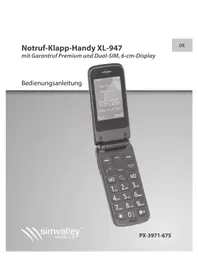
XL947 - Smartphone Simvalley - Kostenlose Bedienungsanleitung
Finden Sie kostenlos die Bedienungsanleitung des Geräts XL947 Simvalley als PDF.

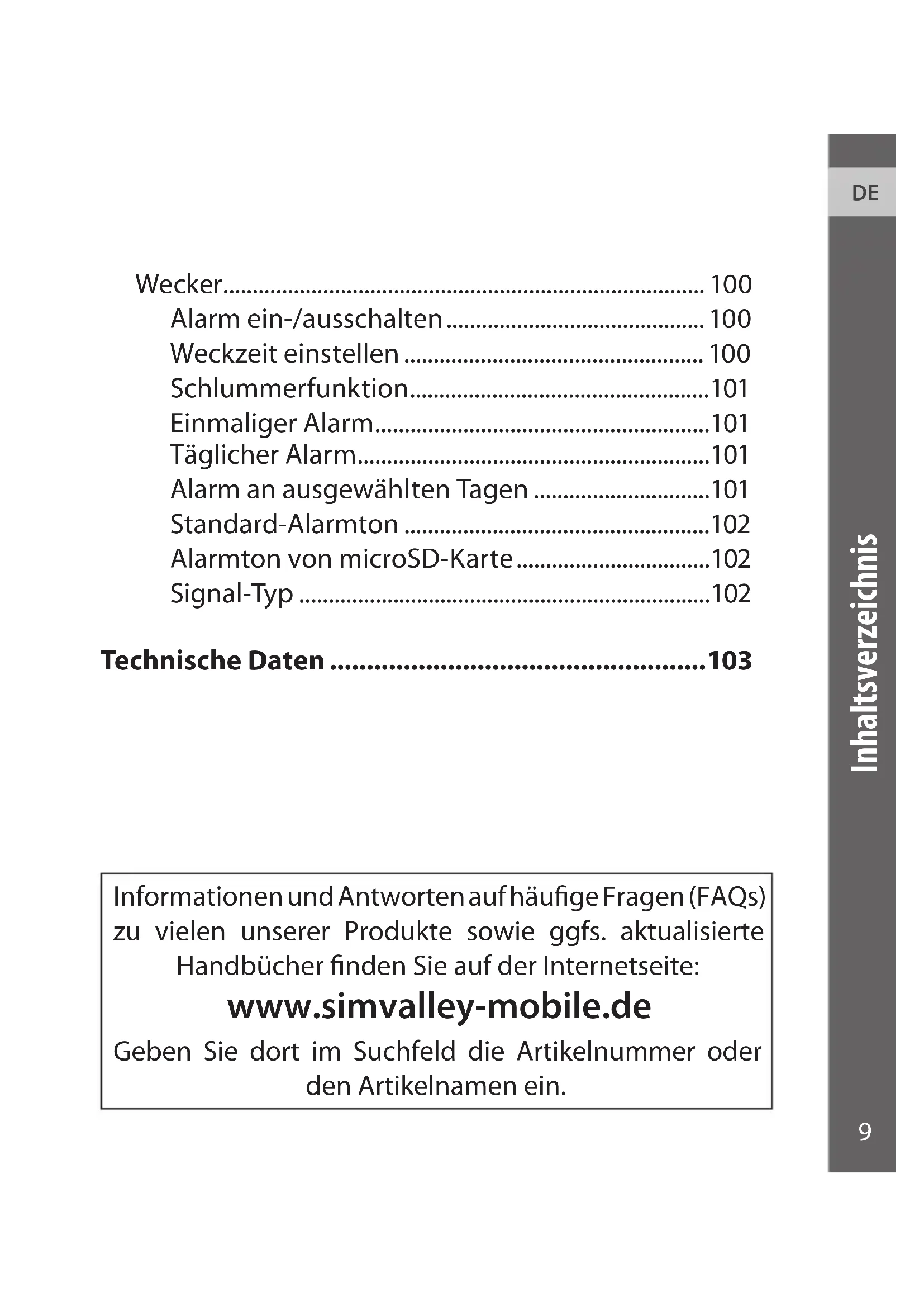

| Produkttyp | Klapphandy mit Notruffunktion |
| Marke | Simvalley |
| Modell | XL947 |
| Abmessungen | 50 x 99 x 16 mm |
| Gewicht | 105 g |
| Akkutyp | Li-Ion 900 mAh |
| Netzwerk | GSM Quadband 850/900/1800/1900 MHz |
| SIM-Karten | Dual-SIM (Mini-SIM und Micro-SIM) |
| Display | Farb-LCD-Bildschirm 6 cm |
| Kamera | VGA 640 x 480 Pixel |
| Speichererweiterung | microSD-Karte bis 32 GB (FAT32) |
| Konnektivität | Bluetooth® |
| Hauptfunktionen | Telefonie, SMS, Telefonbuch (100 Kontakte), FM-Radio, Kalender, Wecker, Taschenrechner, Garantruf® Premium-Funktion (SOS), Lupe, Taschenlampe |
| Notruffunktion | SOS-Taste, 5 Notrufnummern, Notfall-SMS, Fernwartung |
| Sprachen | Deutsch, Englisch, Französisch |
| Mitgeliefertes Zubehör | Netzadapter, Kurzanleitung |
| Pflege und Reinigung | Feuchtigkeit und aggressive Reinigungsmittel vermeiden. Trockenes Tuch verwenden. |
| Sicherheit | PIN-Sperre, Handysperre, schwarze Liste, Anrufsperre |
| Reparierbarkeit | Austauschbarer Akku, SIM- und microSD-Karten zugänglich. Produkt nicht selbst öffnen. |
| Allgemeine Informationen | Importiert von Pearl, Sélestat. Entspricht den EU-Richtlinien. |
Häufig gestellte Fragen - XL947 Simvalley
Benutzerfragen zu XL947 Simvalley
0 Frage zu diesem Gerät. Beantworten Sie die, die Sie kennen, oder stellen Sie Ihre eigene.
Eine neue Frage zu diesem Gerät stellen
Laden Sie die Anleitung für Ihr Smartphone kostenlos im PDF-Format! Finden Sie Ihr Handbuch XL947 - Simvalley und nehmen Sie Ihr elektronisches Gerät wieder in die Hand. Auf dieser Seite sind alle Dokumente veröffentlicht, die für die Verwendung Ihres Geräts notwendig sind. XL947 von der Marke Simvalley.
BEDIENUNGSANLEITUNG XL947 Simvalley
Notruf-Klapp-Handy XL-947
mit Garantruf Premium und Dual-SIM, 6-cm-Display
DE
Bedienungsanleitung
PX-3971-675
INHALTSVERZEICHNIS
Ihr neues Klapp-Handy 10
Lieferumfang 11
Optionales Zubehör 11
Wichtige Hinweise zu Beginn 12
Sicherheitshinweise 12
Wichtige Hinweise zu Akkus und deren
Entsorgung 15
Wichtige Hinweise zur Entsorgung 16
Konformitätserklung 16
Erläuterungen zu den Menüeingaben 17
Produktdetails. 19
Inbetriebnahme 21
SIM-Karte einlagen 21
microSD-Karte einsetzen 22
Akku einlagen 23
Akku laden 23
Die Tastensteuerung. 25
Einschalten 30
Der Hauptbildschirm 31
Datum und Uhrzeit einstellen 31
Anzeige-Format. 32
Datum und Uhrzeit über Netzdienstaktualisieren 32
Telefonieren 33
Telefonbuch. 34
Neuen Kontakt hinzufugen. 34
Normaler Kontakt 34
Foto-Kontakt 35
Kontakt im Telefonbuch finden 37
Kontakt bearbeiten 38
Kontakt loschen 39
Einzelne Kontakte 39
Kontakt kopieren 40
Nachrichten (SMS) 41
Empfangene SMSesen (Eingang) 41
SMS schreiben und senden 42
SMS Entwürfe 43
SMS Entwurf speichern. 43
Entwurf lesen. 44
Entwurf senden 44
Entwurfbearbeiten. 44
Entwurf loschen 45
SMS-Ausgang 45
Gesendete SMS. 46
SMS-Einstellungen 46
SIM1/SIM2 46
Status 48
Textmitteilungszahler 48
Gesendete SMS speichern. 48
Speicherort. 48
SOS-Funktion (Garantruf) 49
Funktion ein-/ausschalten 49
Garantruf-Kontaktliste 49
Garantruf SMS 51
Einstellen der Notruf-Nummer 52
SMS-Fernwartung 53
Einstellungen per SMS-Fernwartung 54
Einstellungen. 56
Garantruf. 56
Benutzerprofile. 56
Profil aktivieren 56
Signatyp einstellen 57
Signal-Modus 58
Klingelton 58
Standard. 58
Eigener Klingelton. 59
Klingelton-Lautstärke 59
SMS-Signalton 60
SMS-Signalton-Lautstärke 60
Tastenton (Ziffernansage) 61
Tastenlautstärke 61
Ton beim Auf-/Zuklappen 62
Systembenachrichtigungen 62
Dual-SIM-Einstellungen. 62
Telefoneinstellungen 63
Zeit und Datum. 63
Sprache 63
Eingabemethode 63
Display-Einstellungen 64
Hintergrundbild 64
Datums- und Zeitanzeige 65
Netzbetreiber anzeigen 65
Beleuchtung 65
Schnellwahltasten 66
Flugmodus 66
Anrufeinstellungen 66
Rufnummer unterträcken 66
Anklopfen 67
Rufumleitung 68
Aktivieren 69
Deaktivieren 70
Anrufsperre 70
Abgehende Anrufe 71
Eingehende Anrufe 72
Aufheben 72
Sperrkennwortändern 73
Leitungsumschaltung 73
Schwarze Liste. 73
Rufnummern abweisen 74
Rufnummern der Listehinzufugen. 74
Automatische Wahlwiederholung 74
Anrufzeit-Anzeige. 75
Anrufzeit-Erinnerung 75
Anruf-Annahme. 75
Sicherheitseinstellungen 76
SIM-Sicherheitseinstellungen 76
PIN sperren. 76
PIN andern. 77
Telefonsicherheit 77
Telefonsperre ein-/ausschalten 77
Sperrcode andern. 78
Netzwerkeinstellungen 78
SIM-Toolkit 79
Bluetooth 80
Bluetooth ein-/ausschalten 80
Sichtbarkeit 80
Geräte Lieste 80
Gerat koppeln 81
Geräte-Nameändern 81
Audio-Übertragung 82
MAC-Adresse. 82
Werkseinstellungen wiederherstellen 82
Anrufprotokoll 83
Details aufrufen 83
Rückruf 83
SMS senden. 83
Rufnummer speichern. 84
Rufnummer blockieren. 84
Rufnummer loschen 84
Listelöschen 84
Multimedia 85
FM-Radio 85
Kanalliste 86
Kanal manuell einstellen 87
Automatische Sendersuche 87
Hintergrund-Wiedergabe. 87
Kamera 88
Kameraeinstellungen 89
Bildeinstellungen. 90
Standardstellungen wiederherstellen. 90
Bildbetrachter. 90
Aufnahmenetrachten. 90
Anzeigeform 91
Als Hintergrundbild verwenden 91
Umbenennen 92
Aufnahmen loschen 92
Aufnahmen markieren. 92
Lupe 95
Werkzeuge 96
Datei-Manager 96
Rechner. 97
Kalender 97
Einträge eines Tages aufrufen 97
Alle Termine aufrufen 98
Ereignis hinzufugen 98
Ereignis loschen 98
Ausgewählten Kalendertag anzeigen. 99
Aktuellen Kalendertag anzeigen 99
Wochenansicht / Monatsansicht 100
Wochenanfang festlegen 100
Wecker 100
Alarm ein-/ausschalten 100
Weckzeit einstellen 100
Schlummerfunktion 101
Einmaliger Alarm. 101
Täglicher Alarm. 101
Alarm an ausgewählten Tagen 101
Standard-Alarmton 102
Alarmton von microSD-Karte 102
Signal-Typ 102
Technische Daten 103
Informationen und Antwerten aufhäufige Fragen (FAQs) zu denen unserer Produkte sowie ggfs. aktualisierte Handbücher finden Sie auf der Internetseite:
www.simvalley-mobile.de
Geben Sie dort im Suchfeld die Artikelnummer oder den Artikelnamen ein.
Sehr geehrte Kundin, sehr geehrter Kunde,
vielen Dank für den Kauf these Notruf-Klapp-Handys. Dieser treue Wegbegleiter besticht durch seine unkomplizierte Bedienung. Statt einer umständlichen Tastenkombination dient Ohnen z.B. das Auf- und Zuklappen als Tastensperre. Das Display und die Tasten sind groß gehalten, die Ziffereingabe kann zusammen über den Laufsprecher wiedergegeben werden. Hinterlegen Sie bis zu fünf Rufnummern, die im Notfall so lange angerufen werden, bis Sie{jemanden persönlich erreichen - ein Tastendruck genugt. Der Garantruf Premium stellt mit SMS-Ankündigung und Anruf-Rückbestätigung safer, dass Ihr Notruf wreaklich ankomm und nicht ungehört auf einer Mailbox bleibt.
Bittelesen Sie diese Schnellstartanleitung und befolgen Sie die aufgeführten Hinweise und Tipps, damit Sie Ihr neues Handy optimal einsetzen konnen.
Lieferumfang
- Notruf-Klapp-Handy
- Netzteil
Schnellstartanleitung
Zusätzlich benötigt: Mini-SIM-Karte, Micro-SIM-Karte
Optionales Zubehör
PX-3972: Reserve-Akku für Handy XL-947, 900 mAh
PX-3973: Ladestation für Klapp-Notruf-Handy XL-947
PX-3974: Stereo-Headset für XK-947 und XL-925
WICHTIGE HINWEISE ZUBEGINN
Sicherheitshinweise
- These Bedienungsanleitung dient dazu, Sie mit der Funktionseise diesen Produktes vertraut zu machen. Bewahren Sie diese Anleitung davon gut auf, damit Sie jederzeit darauf auf zugreifen konnen.
- Ein Umbauen oder Verändern des Produktes beeinträchtigt die Produktssicherheit. Achtung Verletzungsgefahr!
- Öffnen Sie das Produkt niemals eigenmächtig, außer zum Akku-Wechsel oder dem Einlagen von SIM- oder microSD-Karte. Führten Sie Reparaturen nie selbst aus!
- Behandeln Sie das Produkt sorgfältig. Es kann durch Stöße, Schläge oder Fall aus bereits geringer Höhe beschädigt werden.
- Halten Sie das Produkt fern von Feuchtigkeit und extremer Hitze.
- Tauchen Sie das Produkt niemals in Wasser oder andere Flüssigkeiten.
- Setzen Sie das Gerät nicht über einen längeren Zeitraum intensiver Sonneinstrahlung aus. Dadurch kann der Akku überhitz werden, was einen fehlerhaften Betrieb zu Folge haben kann.
- Vermeiden Sie den Gebrauch des Gerätes in folgenden Umgebungen: Bei großen Temperaturschwankungen, Temperaturen über 60^ oder unter 0^ ,
Gebiete mit hohem Druck, Staub oder elektrostatischen Störungen und hoher Feuchtigkeit.
- Vermeiden Sie den Kontakt mit aggressiven Reinigungsmitteln oder Chemikalien und anderen Flüssigkeiten.
- Dieses Produkt ist nur für die Stromversorgung durch den bezeichneten Akku und das angegebene Netzteil vorgesehen. Eine andere Art der Verwendung kann gefährlich sein.
- Träger von Herzschrittmachern sollenen einen Abstand von mindestens 15 cm zwischen Gerät und Herzschrittmacher einhalten.
- Verwenden Sie das Handy nicht in der Höhe von Tankstellen, Treibstoffdepots, in chemischen Fabriken, an Orten, an denen Sprengungen durchgeführt werden, in potenziell explosiven Umgebungen wie Auftankbereichen, in Tanklagern, unter Deck auf Booten sowie in Umfäll- und Lagereinrichtungen.
- Das Telefonieren während des Autofahrens ist verboten!
- Verwenden Sie das Handy nicht in der Höhe starker elektromagnetischer Felder wie sie beispelssweise von Mikrowellengeräten, Lautsprechern, Fernsehund Radiogeräten ausgehen.
-
Verwenden Sie nur Originalzubehör, das vom Hersteller empfohlen wird.
-
Dieses Produkt kann die Funktion von medizinischen Geräten beeinträchtigen. Schalten Sie das Handy davon in Kliniken und medizinischen Einrichtungen aus.
- Achten Sie darauf, dass das Produkt an einer Steckdose betrieben wird die leicht zugänglich ist, damit Sie das Gerät im Notfall schnell vom Netz trennen können.
- Technische Änderungen und Irrtümer vorbehalten.

HINWEIS:
Auf Flugreisen empfehlen wir Ihnen, das Handy sorgfältig im Gepäck zu verstauen, und möglichst nicht im Handgepack der Durchleuchtung bei Personenkontrollen auszusetzen. Achten Sie daraufuf, dass das Handy während Flugreisen ausgeschaltet ist.
Wichtige Hinweise zu Akkus und deren Entsorgung
Gebrauchte Akkus gehören NICHT in den Hausmüll. Als Verbraucher sind Sie gesetzlich verpflichtet, gebrauchte Akkus zur fachgerechten Entsorgung zusückzugeben. Sie können ihre Akkus bei den öffentlichen Sammelstellen in ihrer Gemeinde abgeben oder überall Dort, wo Akkus der gleichen Art verkauft werden.
- Akkus gehören nicht in die Höhe von Kindern.
- Akkus, aus denen Flüssigkeit austritt, sind gefährlich. Berühren Sie diese nur mit geeigneten Handschuhen.
- Nehmen Sie den Akku aus dem Gerät, wenn Sie es für längerere Zeit nicht benutzen.
- Erhitzen Sie den Akku nicht über 60^ und werden Sieihn nicht in Feuer: Feuer-, Explosions- und Brandgefahr!
Schlieben Sie den Akku nicht kurz. - Setzen Sie den Akku keinen mechanischen Belastungen aus. Vermeiden Sie das Herunterfallen, Schlagen, Verbiegen oder Schneiden des Akkus.
- Brechen Sie den Ladevorgang bei starker Überhitzung(sofort ab. Ein Akku, der sich beim Aufladen stark erhitzt oder verformt,ist defekt und darf nicht weiter verwendet werden.
- Entladen Sie den Akku nie vollständig, dies verkürzt seine Lebenszeit.
Wichtige Hinweise zur Entsorgung
Dieses Elektrogerät besteht NICHT in den Hausmull. Für die fachgerechte Entsorgung wenden Sie sichitte an die öffentlichen Sammelstellen in ihrer Gemeinde. Einzelheiten zum Standort einer solchen Sammelstelle und über ggf. vorhandene Mengenbeschrankungen pro Tag / Monat / Jahr entnahmen Sieitte den Informationen der jeweiligen Gemeinde.


Konformitätserklarung
Hiermit erklart PEARL.GmbH, dass sich das Produkt PX-3971 in Übereinstimmung mit RoHs-Richtlinie 2011/65/EU, der EMV-Richtlinie 2014/30/EU und der R&TTE-Richtlinie 2014/53/EU befindet.
Qualitätsmanagement
Dipl. Ing. (FH) Andreas Kurtasz
25.05.2016

Die ausfuhrliche Konformitätserklung finden Sie unter www.pearl.de/support. Geben Sie dort im Suchfeld die Artikelnummer PX-3971 ein.
Erläuterungen zu den Menüeingaben
In vielen Kapiteln finden Sie am Anfang des Textes eine Schrittfolge, wie Sie zu dem dargestellen Menüpunkt gelangen können. Befolgen Sie diese Schritte von links nach rechts, um den Menüpunkt aufzurufen. Verwenden Sie die Pfeiltasten, um Menüpunkte anzuwahlen, und die [LAW]-Taste, um die Auswahl zu bestätigten. Fett geschrieben Textstellen stellen auf dem Display sightbare Menüpunkte dar. Kursiv geschriebene Textstellen beschreiben Aktionen, die ausgeführrt werden sollen.

BEISPIEL:
Um die Sprache Ihr's Handys einzustellen,
geben Sie vor wie folgt: Hauptmenü → Einstellungen → OK → Einstellungen → OK → Sprache → OK → mit Pfeiltasten Sprache
auswählen → OK
These Schrittfolge bedeutet:
- Drücken Sie die [ LAW ] - Taste, um das Hauptmenü aufzurufen.
- Wahlen Sie mit den Pfeiltasten das Untermenü Einstellungen aus.
- Drucken Sie die [ LAW] - Taste Taste (OK).
- Wahlen Sie mit den Pfeiltasten den Menüpunkt Einstellungen aus.
- Drucken Sie die [ LAW] - Taste Taste (OK).
- Wahlen Sie mit den Pfeiltasten den Menüpunkt Sprache aus.
- Drucken Sie die [ LAW] - Taste Taste (OK).
- Wahlen Sie mit den Pfeiltasten die gewünschte Sprache aus.
- Drucken Sie die [ LAW] - Taste Taste (OK).
PRODUKTDETAILS
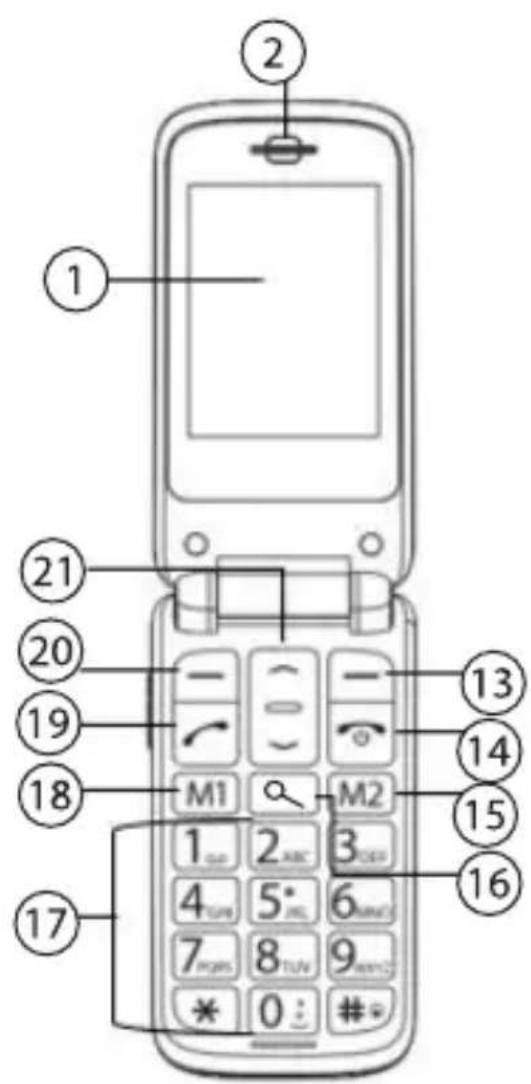
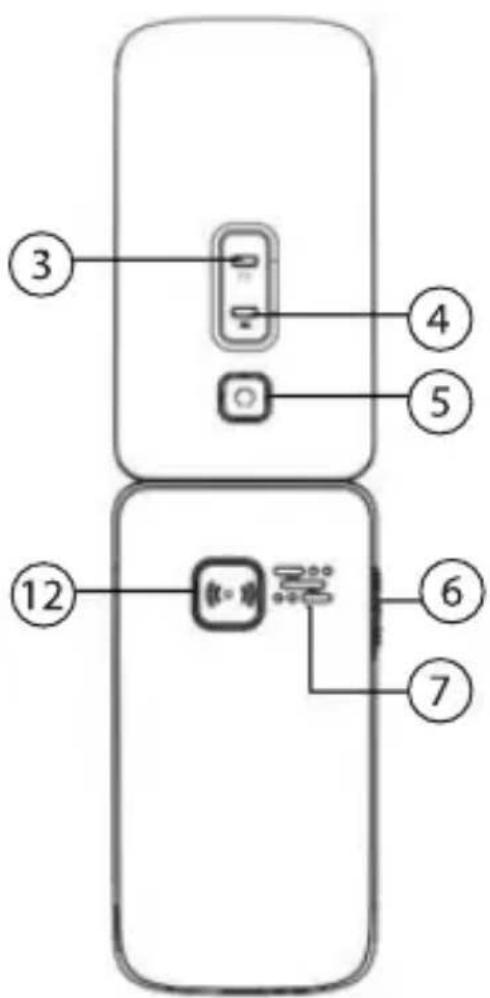
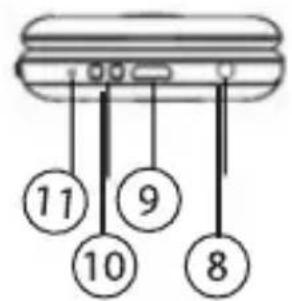
- Display
- Laufsprecher (Ohr)
- SMS-LED
- Akku-LED
- Kamera
- Licht-Schalter
- Laufsprecher
- Taschenlampe
- Micro-USB-Anschluss
- Ladekontakte (Ladeschale)
- Reset
- SOS-Taste
- RAW-Taste
- Ein/Aus-Taste
- M2-Taste
- Lupen-Taste
17.Ziffernfeld - M1-Taste
- Anruf-Taste
- LAW-Taste
- Pfeiltasten
INBETRIEBNAHME
Packen Sie das Handy und dessen Zubehör aus und befrenien Sie alle Teile von Verpackungsmaterialien.
SIM-Karte einlagen
Drehen Sie das Handy um und greifen Sie mit dem Fingernagel in die Akkufach-Mulde. Ziehen Sie vorsichtig die wichtere Schale ab. Wenden Sie damit keine Gewalt an.
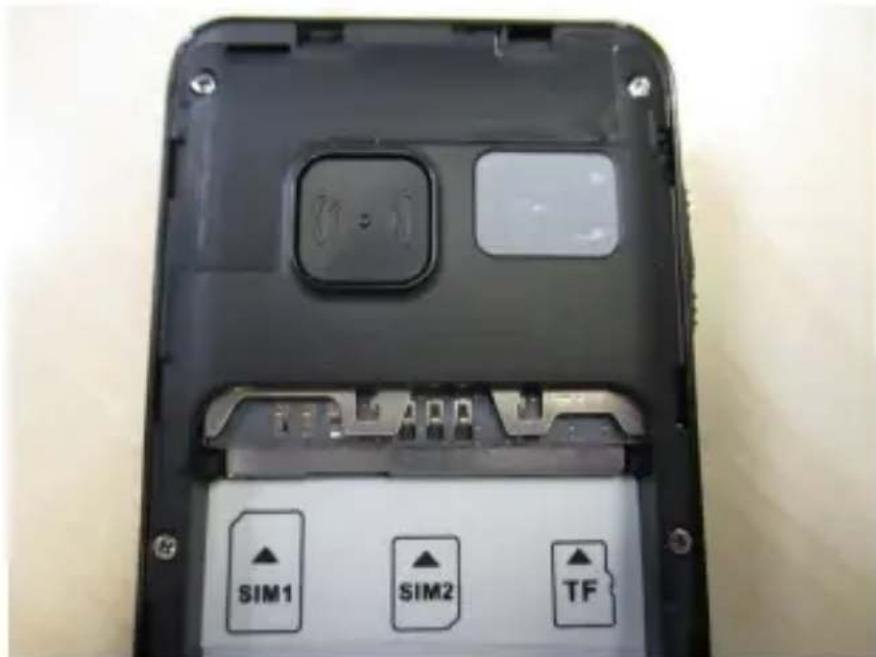
- Schieber Ben Sie eine Mini-SIM-Karte mit der abgerundeten Ecke voraus in den SIM1-Kartenschacht. Die goldenen Kontaktpunkt zeigen nach unten.
- Schieben Sie eine Micro-SIM-Karte mit den kantigen Ecken voraus in den SIM2-Kartenschacht. Die goldenen Kontaktpunkte zeigen nach unten.

HINWEIS:
Sie können beide oder einen beliebigen SIM-Kartenschacht benutzen.

HINWEIS:
Verwenden Sie nach Möglichkeit keine SIM-Karten-Adapter. These konnen beim Einlagen den SIM-Kartenschacht beschädigen.
microSD-Karte einsetzen
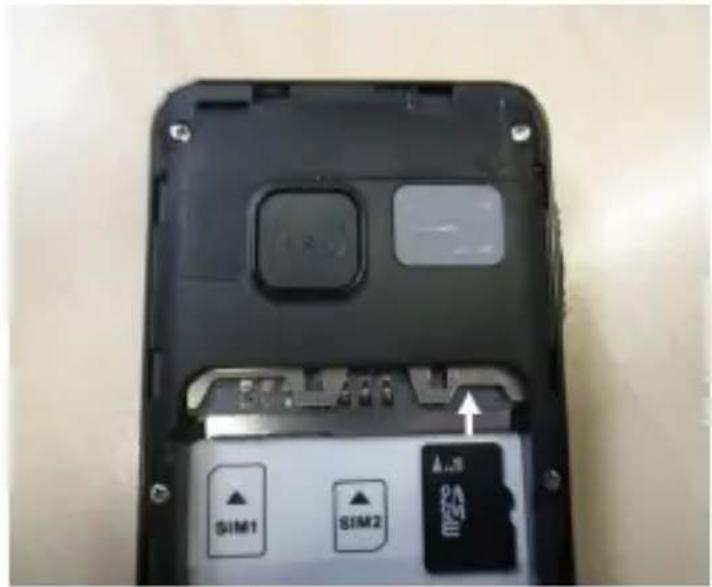
Um Fotos und andere Dateien speichern zu konnen, benötigen Sie eine microSD-Karte. Schieben Sie diese mit dem dünneren Ende voraus in den microSD-Kartenschacht. Die goldenen Kontaktpunkte zeigen nach unten.
Akku einlagen
Legen Sie den mitgelieferten Akku so ein, dass die blanken Kontakte an der Fußseite des Akkus mit den drei Kontaktstellen im Handy zusammenlaufen. Der Akku wurde richtig eingelegt, wenn er mühelos in das AkkufachGLEitet. Setzen Sie dieindhere Schale wieder auf und drucken Sie sie fest-
Akku laden
Vor dem ersten Gebrauch muss der Akku vollständig aufgeladen werden. Schließen Sie das mitgelieferte Netzteil an den Micro-USB-Anschluss Ihres Handys an und verbinden Sie es mit einer geeigneten Steckdose. Noch bequemer laden Sie den Akku über die Ladeschale (PX-3973, nicht im Lieferumfang enthalten). Schließen Sie das mitgelieferte Netzteil an die Ladeschale an und verbinden Sie es mit einer geeigneten Steckdose. Platzieren Sie die Ladeschale auf einer ebenen, stabilen Oberfläche. Stellen Sie das Handy dann einfach in die Ladeschale.

ACHTUNG!
Achten Sie darauf, dass das Netzteil an einer Steckdose betrieben wird, die leicht zugänglich ist, damit Sie es im Notfall schnell vom Netz trennen können.
Die Akku-LED blinkt während des Ladevorgangs blau. Wenn der Akku voll aufgeladen ist, leuchtet sie beständig blau.
DIE TASTENSTEUERUNG
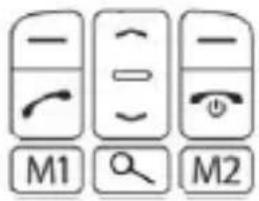
Die Steuerung Ihres Handys wird durch die Tasten im oberen Bereich des Tastenfelds vorgenommen:
Pfeiltasten
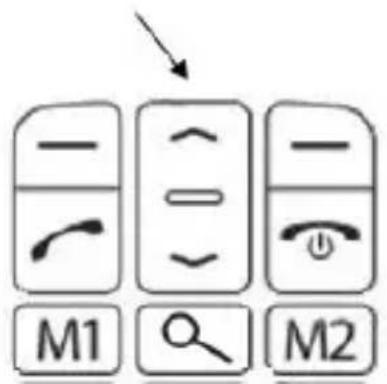
- Steuern Sie im Menu die Auswahr, indem Sie die der gewünschten Richtung entsprechende Taste drücken.
- Drücken Sie im Hauptbildschirm die Pfeiltaste nach unten, um ihre Foto-Kontaktliste aufzurufen.
- Drücken Sie im Hauptbildschirm die Pfeiltaste nach offen, um das Nachrichten-MENU zu öffnen.
[ LAW] - Taste
![Simvalley XL947 - [ LAW] - Taste - 1](/content/2026/02/402114/images/552f1e17040508121e43af0daf526669f13da0bb94d4578931fb369b9fdaf3b8.jpg)
Rufen Sie im Hauptbildschirm das Hauptmenu auf.
- Bestätigen Sie eine Auswahl oder rufen Sie weitere Optionen auf.
[RAW] - Taste
![Simvalley XL947 - [RAW] - Taste - 1](/content/2026/02/402114/images/f5b8fda56863bddba31c4a355a5c809ca515b5b474521a75dd62a1a2da5ece95.jpg)
Rufen Sie im Hauptbildschirm Ihr Telefonbuch auf.
- Brechen Sie Vorgänge ab, kehren Sie in eine Menüebene zurück oderlöschen Sie Zeichen bei der Texteingabe.
![Simvalley XL947 - [RAW] - Taste - 2](/content/2026/02/402114/images/6a458bd728b187f16ab55923f11870d9feafa1a1a02969191cefd2d0d4b454bf.jpg)
HINWEIS:
Halten Sie bei Texteingaben die [RAW] - Taste Lange gedrückt, um den gesamten eingegebenen Text zu Löschen.
Anruf-Taste
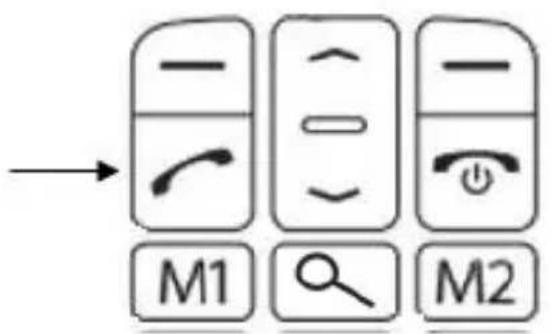
Rufen Sie im Hauptbildschirm das Anrufprotokoll auf.
- Nehmen Sie einen eingehenden Anruf an.
Rufen Sie eine eingegebene Nummer / einen ausgewählten Kontakt an.
Ein/Aus-Taste
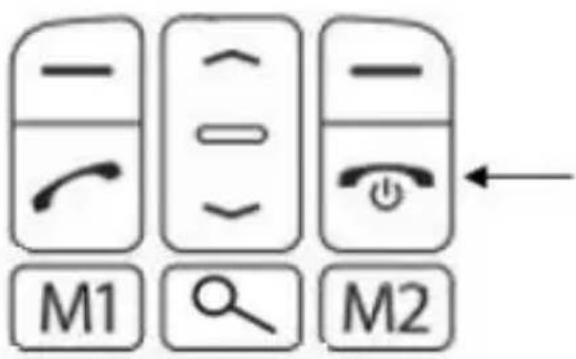
- Halten Sie die Taste 2 Sekunden gedrückt, um Ihr Handy ein- oder auszuschalten.
- Brechen Sie im Menu alle Aktionen ab und kehren Sie zum Hauptbildschirm zurück.
- Beenden Sie ein laufendes Telefonat oder weisen Sie einen eingehenden Anruf ab.
[M1] - Taste / [M2] - Tast
Rufen Sie einen hinterlegten Kontakt an oder hinterlegen Sie einen Kontakt.
Lupen-Taste
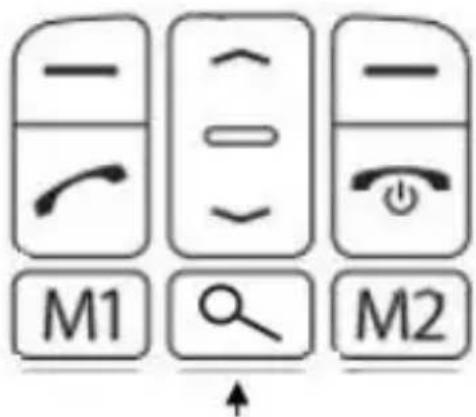
Aktiviert die Lupen-Funktion der Kamera. Das von der Kamera eingefangene Bild wird vergroßert auf dem Display wiedergegeben.

HINWEIS:
Neben den Menüpunkten finden Sie*häufig
Zahlen. Drücken Sie die entsprechende Taste auf dem Ziffernfeld, um den Menüpunkt
auszuwahlen.
EINSCHALTEN
Halten Sie die Ein/Aus-Taste 2 Sekunden lange gedrück, um Ihr Handy einzuschalten. Das Handy verbindet sich dann automatisch mit dem Funknetz ihrer/s Mobilfunkbetreiber/s. Geben Sie gegebenenfalls die PIN ihrer SIM-Karte/n ein. Diese finden Sie in den Unterlagen Ihres Mobilfunkanbieters.

HINWEIS:
Wenn Sie eine neue SIM-Karte verwenden, mussen Sie eventuell noch erstene Einstellungen auf der SIM-Karte vornehmen. Lassen Sie sich hierzu von einem Fachgeschäft beraten.
DER HAUPTBILDSCHIRM
Der Hauptbildschirm wird Ohnen direkt nach dem Einsatzen Ihres Handys angezeigt. Von hier aus konnen Sie die Funktionen des Handys erreichen.
Datum und Uhrzeit einstellen
Stellen Sie nach dem ersten Einsatzen und nach jeder Akku-Entnahme Datum und Uhrzeit ein:
Hauptmenü Einstellungen OK Telefonstellungen OK Zeit & Datum OK Heimatstadt OK Ihrer Zeitzone entsprechende Stadt auswahlen z.B. Berlin OK Zeit & Datum OK Uhrzeit eingeben Pfeiltaste unten Datum eingeben Pfeiltaste unten mit Taste [4] oder [6] Funktion ein- oder ausschalten Speichern
Anzeige-Format Stellen Sie, in welchem Format Uhrzeit und Datum angezeigt werden sollen:
Hauptmenü Einstellungen OK Telefonestellungen OK Zeit & Datum OK Format einstellen OK mit Taste [4] oder [6] Uhrzeitformat wahlen (12/24)/ Pfeiltaste unten mit Taste [4] oder [6] Datum-Format wahren (JJJJ MM TT/TT MM JJJJ/MM TT JJJJ) Pfeiltaste unten mit Taste [4] oder [6] Trennsymbol für Datumsanzeige wahren Speichern
Datum und Uhrzeit über Netzdienstactualisieren.
These Funktion ermöglich es Ihnen Datum und Uhrzeit
automatisch von ihrem Netzbetreiber zu übernehmen.
So,müssen Sie auf Reisen in anderen Zeitzonen nicht
sclfist muhsam Uhrzeit und Datum anpassen.
Hauptmenü Einstellungen OK Telefonestellungen OK Zeit & Datum OK Mit Zeitzoneaktualisieren OK Ein / Aus OK
TELEFONIEREN
Einen Geschäftspartner anrufen
- Geben Sie über das Ziffernfeld die gewünschte Rufnummer ein oder rufen Sie einen Kontakt aus ihrem Telefonbuch auf ([RAW] - Taste → gewünschter Kontakt).
Drücken Sie die Anruf-Taste.

HINWEIS:
Falsch eingebene Ziffernlöschen Sie mit der [RAW] - Taste.
Einen Anruf annehmen
Drücken Sie die Anruf - Taste, um einen eingehenden Anruf anzunehmen.
Einen Anruf abweisen
Drücken Sie die Ein/Aus-Taste, um einen eingehenden Anruf abzuweisen, z.B. wenn der Anruf ungelegen kommt oder Sie nicht mit dem Anrufer sprechen möchten.
Wahlwiederholung
Rufen Sie eine bereits gewählte Rufnummer noch einmal an:
- Drücken Sie die Anruf-Taste, um das Anrufprotokoll aufzurufen.
- Wahlen Sie die gewünschte Rufnummer aus.
- Drucken Sie die Anruf-Taste.
- Wahlen Sie die SIM-Karte, von der aus der Anruf erfolgen soll (SIM1 / SIM2). Bestätigen Sie mit OK.
TELEFONBUCH
Speichern und verwalten Sie ihre Kontakte im Telefonbuch.
Neuen Kontakt hinzufugen
Normaler Kontakt
Speichern Sie Name und Rufnummer eines Kontakts:
- Drücken Sie auf dem Hauptbildschirm die [RAW] - Taste, um das Telefonbuch aufzurufen.
- Drücken Sie die Pfeiltasteiben, um den Menüpunkt Neu auszuwahlen.
- Drucken Sie die [ LAW] - Taste.
- Wahlen Sie mit den Pfeiltasten den Menüpunkt Speicherortaus. Bestätigen Sie mit der [LAW] - Taste.
- Wahlen Sie den Speicherort des Kontakts (Zu SIM1 / Zu SIM2 / Auf Handy). Bestätigen Sie mit der [ LAW ] - Taste.

HINWEIS:
Kontakte, die auf der SIM-Karte gespeichert wurden, stehen Ohnen auch dann zur Verfügung, wenn Sie die SIM-Karte in einem anderen Gerät einsetzen.
- Geben Sie über das Ziffernfeld den Name des Kontakts ein (siehe Eingabemethode).
- Drücken Sie die Pfeiltaste unten.
- Geben Sie über das Ziffernfeld die Rufnummer Ihres Kontakts ein. Vergessen Sie die Vorwahl nicht!
- Drucken Sie die [ LAW] - Taste.
- Wahlen Sie Speichern aus. Bestätigen Sie mit der [ LAW] - Taste.
Foto-Kontakt
Speichern Sie bis zu acht Kontakte als sogenannten Foto-Kontakt. Statt Name und Rufnummer werden ein Foto und der Name des Kontakts angezeigt. Die Foto-Kontakte konnen auf dem Hauptbildschirm über die Pfeiltaste unter aufgerufen werden.
- Drücken Sie auf dem Hauptbildschirm die [RAW] - Taste, um das Telefonbuch aufzurufen.
- Drücken Sie die Pfeiltasteiben, um den Menüpunkt Neu auszuwahlen.
- Drucken Sie die [ LAW] - Taste.
- Wahlen Sie mit den Pfeiltasten den Menüpunkt Foto-Kontakte aus. Bestätigen Sie mit der [ LAW] - Taste.
-
Wahlen Sie mit den Pfeiltasten einen leeren Speicherplatz.
-
Drucken Sie die [ LAW] - Taste.
- Geben Sie den Name des Kontaks ein und drücken Sie die Pfeiltaste unten.
- Geben Sie die Rufnummer des Kontakts ein und drucken Sie die Pfeiltaste unten.
- Drücken Sie die [ LAW ] - Taste, um dem Kontakt ein eigenes Foto zuzuweisen.
- Wahlen Sie den Menüpunkt Speicherort. Bestätigen Sie mit der [ LAW] - Taste
- Wahlen Sie den Menüpunkt Von Kamera, um jetzt ein Foto vom Kontakt zu schieren. Bestätigkeiten Sie mit der [ LAW] - Taste. Die Taste 5 dient als Kamera-Auslöser.
- Oder wahlen Sie den Menüpunkt Von Datei wahren, wenn Sie ein auf der microSD-Karte gespeichertes Bild verwenden möchten. Bestätigen Sie mit der [ LAW ] -Taste. Drücken Sie erneut die [ LAW ] -Taste. Wahlen Sie die gewünschte Bild-Datei aus und bestätigen Sie mit der [ LAW ] -Taste.
- Sie haben die Möglichkeit Ihr hem Kontakt einen individuellen Klingelton zuzuweisen. Drücken Sie die Pfeiltaste unter. Bestätigen Sie mit der [ LAW ] – Taste. Wahlen Sie den Menüpunkt Speicherort und bestätigen Sie mit der [ LAW ] – Taste. Wahlen Sie
einen der Klingeltöne oder laden Sie einen eigenen Klingelton von der microSD-Karte herunter (Von Datei wahlen). Bestätigen Sie die Auswahl mit der [ LAW ] - Taste bzw. wahren Sie die gewünschte Audio-Datei aus und bestätigen Sie dann mit der [ LAW ] - Taste.
- Drücken Sie die [ LAW ] – Taste. Wahlen Sie den Menüpunkt Speichern. Bestätigen Sie mit der [ LAW ] – Taste. Der Foto-Kontakt wird gespeichert.
Kontakt im Telefonbuch finden
- Drücken Sie auf dem Hauptbildschirm die [RAW] – Taste, um das Telefonbuch aufzurufen.
- Geben Sie über das Ziffernfeld den ersten Buchstaben des gesuchten Kontakts ein. Es werden nur noch Kontakte mit diesen Anfangsbuchstaben angezeigt. Geben Sie gegebenenfalls einen zweiten und dritten Buchstaben ein, um die Auswahl zu verringn. Wahlen Sie mit den Pfeiltasten den gewünschten Kontakt aus.
Folgende Optionen stehen Ohnen nun zur Verfügung:
- Kontakt anrufen: Drücken Sie die Anruf-Taste.
- Weitere Informationen aufrufen: Optionen → Ansicht → Auswahlen
SMS schicken: Optione SMS senden Auswahlen Text über Ziffernfeld eingeben Optionen Senden an Auswahlen Optionen Senden Auswahlen

HINWEIS:
NebendemausgewähltenKontaktwirder
Speicherortangezeigt: 1 = SIM1 2 = SIM2 ,nichts = Handy
Kontaktbearbeiten
Wenn sich Name oder Rufnummer eines Kontakts geändert haben, können Sie die entsprechendenInfos in Ihrem Telefonbuch anpassen:
- Rufen Sie den gewünschten Kontakt auf (siehe Kontakt im Telefonbuch finden).
- Drucken Sie die [ LAW ] - Taste.
- Wahlen Sie den Menüpunkt Ändern aus. Bestätigen Sie mit der [ LAW] - Taste.
- Wahlen sie mit den Pfeiltasten das Eingabefelde aus, dessen Daten Sie bearbeiten möchten.
-
Drücken Sie die [RAW] – Taste, um die Eingabe von dem letzten Zeichen an zu Löschen. Geben Sie dann die neuen Daten ein und drücken Sie die [LAW] – Taste.
-
Wahlen Sie den Menüpunkt Speichern und bestätigten Sie mit der [ LAW] - Taste. Die Änderungen werden gespeichert.
Kontakt Löschen
Einzelne Kontakte
Entfernen Sie Kontakte, die nicht länger benötigt werden:
- Rufen Sie den gewünschten Kontakt auf (siehe Kontakt im Telefonbuch finden).
- Drucken Sie die [ LAW ] - Taste.
- Wahlen Sie den Menüpunkt Löschen. Bestätigen Siemit der [ LAW] - Taste
- Drücken Sie die [ LAW ] - Taste, um den Vorgang zu bestätigten. Drücken Sie die [ RAW ] - Taste, um den Vorgang abzubrechen.
- Der Kontakt wird gelöscht.

HINWEIS:
Mit dem Menüpunkt Mehrere Löschen haben
Sie die Möglichkeit einen Kontakt in allen
Telefonbüchern (SIM1 / SIM2 / Handy) auf einmal
zu löschen.
Kontakt kopieren
Kopieren Sie Kontakte von einem Speicherort ( SIM1 / SIM2 / Handy) an einen anderen (SIM1 / SIM2 / Handy):
- Rufen Sie den gewünschten Kontakt auf (siehe Kontakt im Telefonbuch finden).
- Drucken Sie die [ LAW] - Taste.
- Wahlen Sie den Menüpunkt Kopieren. Bestätigen Siemit der [ LAW] - Taste.
- Wahlen Sie den Speicherort, auf den der Kontakt kopiert werden soll (Auf Handy / Zu SIM1 / Zu SIM2). Bestätigen Sie mit der [ LAW ] - Taste.
- Der Kontakt wird dem entsprechenden Telefonbuch hinzugeführst.
NACHRICHTEM(SMS)
These Kurzform von einfahren Textnachrichten dient oft der Benachrichtigung eines Geschäftspartners, wenn man selbst oder der Geschäftspartner im Moment nicht Telefonieren kann oder erreichbar ist. Die folgenden Punkte sollen erklärern, wie SMS erstellt und verwaltet werden.
Empfangene SMSesen (Eingang)
Im Eingang finden Sie alle empfangenen SMS:
- Rufen Sie das Nachrichten-MENU auf: Hauptmenu Nachrichten OK Eingang OK.
- Wahlen Sie mit den Pfeiltasten die gewünschte Nachricht aus. Absender, Datum und Uhrzeit werden oben im Display eingebrendet. Drücken Sie die [ LAW ] - Taste.
- Wahlen Sie den Menüpunkt Ansicht. Bestätigen Sie mit der [LAW] - Taste. Die Nachricht wird geöffnet. Mit den Pfeiltasten konnen Sie Zeile für Zeile ans Ende oder den Anfang der Nachricht springen.
SMS schreiben und senden
- Rufen Sie das Nachrichten-Menu auf: : Hauptmenü → Nachrichten → OK → Mitteilung schreiben → OK.
- Geben Sie über das Ziffernfeld die gewünschte Text-nachricht ein. Mit der [ # ] - Taste wechseln Sie die Eingabemethode (siehe Eingabemethoden). Mit der [ * ]-Taste rufen Sie Satz- und Sonderzeichen auf.
- Drucken Sie die [ LAW] - Taste.
- Wahlen Sie den Menüpunkt Senden an aus. Bestätigen sie mit der [ LAW] - Taste.
-
Wahlen Sie den Empfänger der Kurznachricht:
-
Manuelle Rufnummern-Eingabe: Nummer eingeben OK Rufnummer über Ziffernfeld eingeben OK Option Senden SIM-Karte wahlen, von der aus die SMS verschicht werden soll Wahlen
- Kontakt aus Telefonbuch: Von Telefonbuch hinzufugen OK gewünschten Kontakt aufrufen (siehe Kontakt im Telefonbuch finden) OK Option Senden SIM-Karte wahlen, von der aus die SMS verschickt werden soll Wahlen
- Rufnummer aus Anrufprotokoll: Aus Anrufprotokoll OK gewünschte Rufnummer auswahlen (Pfeil nach rechts = eingegangene Anrufe, Pfeil nach links = gewährte Rufnummern) Auswahlen Optio
Senden SIM-Karte wahlen, von der aus die SMS verschickt werden soll Wahlen

HINWEIS:
Sie können eine SMS auch an mehrere Empfänger gleichzeitig senden. Fügen Sie nach dem ersten Empfänger einfach wie beschreiben weitere hinzu.fahren Sie erst nach Eingabe des letzten Empfängers mit dem Schritt Option Senden fort.
SMS Entwürfe
Bei SMS-Entwurfen handelt es sich von Ihnen geschriebene und gespeicherte Nachrichten. Speichern Sie Textnachrichten, die Sie*hufig verschicken, als Entwurf und spare Sie sich so das wiederholte Eingeben (z.B. "Komme später").
SMS Entwurf speichern
Schreiben Sie wie in SMS schreiben und senden eine Textnachricht und speichern Sie diese dann ab:
Hauptmenü → Nachrichten → OK → Mitteilung schreiben → OK → Text über Ziffernfeld eingeben → Option → Speichern → Auswahlen → Speicherort wahren (Nach SIM1 / Nach SIM2) → Auswahlen
Entwurf lessen Hauptmenü Nachrichten OK Entwürfe OK gewünschten Entwurf auswahlen (Infos werden oben im Display eingebrendet) Option Ansicht
Entwurf senden
Hauptmenü →Nachrichten → OK → Entwürfe → OK
→ gewündchten Entwurf auswahlen (Infos werden oben im Display eingebrendet) → Option → Senden → Empfänger eingeben (siehe letzten Punkt von SMS schreiben und senden) → Option → Senden
Entwurf bearbeiten Hauptmenü Nachrichten OK Entwürfe OK gewünschten Entwurf auswahlen (Infos werden oben im Display eingebrendet) Option Ändern Auswahlen exteingabe über Ziffernfeld Optionen Speichern
Entwurf Löschen
Löschen Sie einen, alle Entwürfe einer SIM-Karte oder gleich alle Entwürfe beider SIM-Karten:
Hauptmenü → Nachrichten → OK → Entwürfe → OK
gewünschten Entwurf auswahlen (Infos werden oben im Display eingebrendet) Option
- Einzelner Entwurf: Löschen Auswahlen Ja / Nein
- Alle Entwürfe einer SIM-Karte: Mehrere Löschen → Auswahlen → Ja / Nein
- Alle Entwürfe beider SIM-Karten: Alles Löschen → uswahlen → Ja / Nein
SMS-Ausgang
Im Ordner Ausgang finds Sie alle SMS, die Sie versenden haben, die aber noch nicht tatsächlich versendet worden sind z.B. wegen technischer Probleme:
Hauptmenü → Nachrichten → OK → Ausgang →
Gesendete SMS
Im Ordner Gesendete Mitteilungen finden Sie alle von Ihnen verschende SMS:
Hauptmenü → Nachrichten → OK → Gesendete Mitteilungen
These konnen Sie über das Optionsmenu ([ LAW] - Taste) ansehen, weiterleiten oder losehen.
SMS-Einstellungen SIM1/SIM2
Nehmen Sie Einstellungen auf ihrer SIM-Karte vor:
Hauptmenü → Nachrichten → OK → Einstellungen → OK → SIM1 / SIM2 → Option → Speicherort → Wahlen
-
Profil: Die Kurzmitteilungszentrale (SMSC) ist für die Speicherung, Weiterleitung, Umwandlung und Auslieferung von SMS zuständig. Falls Sie Probleme mit dem Versand von SMS haben, kann eine falsch hinterlegte SMSC-Nummer die Ursache sein. Erfragen Sie die richtige SMSC-Nummer bei ihrem Anbieter und korrigieren Sie diese manuell: Profil → Option → Auswahlen → Auswahlen → Profil auswahlen → Option → Ändern → Auswahlen → Profilname eingeben → Pfeiltaste unten → SMSC-Adresse (Nummer) eingeben → Optionen → Speichern → Auswahlen
-
Gültigkeit: Wenn der Empfänger einer Mitteilung nicht erreichbar ist (Mobilgerät ist z.B. ausgeschaltet), wird innerhalb des festgelegten Intervalls immer wieder versucht, die Mitteilung zuzustellen. Dieses Zeit-intervall nennt man Gültigkeitsdauer. Stellen Sie mit den Tasten [4] und [6] die gewünschte Gültigkeits-dauer ein.
- Mitteilungstyp: Standard-Einstellung Text (kann nicht geändert werden)
- Bericht: Wenn diese Funktion aktiviert ist, erhalten Sie eine kostenlose Mitteilung sobald der Empfänger einer SMS diese erhalten hat. Schalten Sie mit den Tasten [4] und [6] die Funktion ein oder aus.
- Antwortpfad: Aktivieren Sie diese Funktion, wenn Sie möchten, dass der Empfänger Ihnen über ihren SMS-Server (und damit auf ihre Kosten) antewortet. Schalten Sie mit den Tasten [4] und [6] die Funktion ein oder aus.
Voicemail-Server: Hinterlegen Sie Name und Rufnummer Ihres digitalen Anrufbeantworters: Voicemail-Server Option Auswahlen Auswahlen Speicherplatz wahlen Option Andern Auswahlen Name eingeben Pfeiltaste unten Nummer eingeben Option Speichern Auswahlen
Speichern Sie die Einstellungen: Option Speichern Wahlen
Status
Rufen Sie Informationen zum Speicherplatz für SMS der SIM-Karten und Ihres XL-947 auf: Status → Option → Speicherort.
Die ersten Ziffer zeigt die Anzahl der vorhandenen SMS an, die zweite die maximal mögliche Anzahl von SMS.
Textmitteilungszähler
Rufen Sie Informationen über die Anzahl der gesendeten und empfangen SMS auf: Textmitteilungszahler Option Speicherort
Gesendete SMS speichern
Schalten Sie die Funktion mit den Tasten [4] oder [6] ein (gesendete SMS werden gespeichert) oder aus.
Speicherort
Legen Sie mit den Tasten [4] oder [6] den Speicherort ihrer SMS fest (SIM, Handy).
SOS-FUNKTION (GARANTRUF)
Der Garantruf ermöglicht Ohnen in Notsituationen das automatische Anwahlen hinterlegter Rufnummern mit dem Druck einer einzigen Taste.
Rufen Sie im Einstellungsmenu den Menüpunkt Garant Ruf auf:
Hauptmenü Einstellungen GarantRuf.
Funktion ein-/ausschalten
Rufen Sie den Menüpunkt Status auf, um die Funktion ein- oder auszuschalten:
Status OK Aus / Ein OK

HINWEIS:
Wenn die Funktion ausgeschaltet ist (Aus) ist kein Notruf über die SOS-Taste möglich.
Garantruf-Kontaktliste
Rufen Sie den Menüpunkt GarantRuf Nummern auf, um die GarantRuf-Kontaktliste aufzurufen. Wahlen Sie einen Speicherplatz aus (1-5) und geben Sie über das Ziffernfeld die gewünschte Rufnummer ein:
GarantRuf Nummern OK mit Pfeiltasten Speicherplatz auswahlen Rufnummer über Tastenfeld eingeben Speic... Ja

ACHTUNG!
Achten Sie daraufuf, dass diese Kontakt-Telefonnummern möglichst durchgehend erreichbar
sind. Telefonnummern, die nur setzen oder nur zu bestimmten Tageszeiten erreichbar sind, sind für diese listened nicht geeignet! Verwenden Sie vorzugsweise die mobile Telefonnummer ihrer Kontakte und besprechen Sie die Aufnahme in die Garantruf-Kontaktliste mit ihrem Kontakt. Tragen Sie in diese Liste keine öffentlich Notruf-Nummern ein. Die Notruf-Nummer ist in einem separaten Menu gespeichert.
Wenn Sie sich bei der Eingabe vertippt haben, können Sie die jeweils letzte Ziffer mit der der [RAW]-Tastelöschen.

HINWEIS:
Wenn Sie eine Nummer versehentlich geändert haben, drücken Sie so oft die [RAW]-Taste, bis
die ganze Nummer gelöscht ist. Drücken Sie dann ein weiteres Mal, um in die Garantruf-Einstellungen zurückzukehren (Zurück), ohne die Änderung zu speichern.
Garantruf SMS
Rufen Sie den Menüpunkt GarantRuf SMS auf, um zum Texteingabefeld für die Notruf-SMS zu gelangen: Garant Ruf SMS OK
Halten Sie die Pfeiltaste länger gedrückt, um schnell nach oben oder unter zu blättern. Ersetzen Sie die folgenden Platzhalter mit ihren persönlichen Angaben:
Vorname
Name
- Straße
- Nr.
PLZ
Ort
Handy-Nr.
Mit der [RAW]-Tastelöschen Sie den bestehenden Text. Halten Sie die Taste länger gedrückt, um Schneller zulöschen.
Drücken Sie abschlussend die [LAW] -Taste, um ihre Eingaben zu speichern.

ACHTUNG!
These SMS wird automatisch an die zu benachrichtigenden Personen (Garantruf-Kontaktliste) verschickt, wenn diese den Anruf nicht entgegenhalten und mit [1] bestätigten (Anrufbeantworter-Prüfung). Geben Sie im Text der SMS unbedingt ihren Name, ihre Handynummer und ihre Adresse an!
Einstellen der Notruf-Nummer
Stellen Sie die gewünschte Notruf-Nummer ein (voreingestellter Standard: 112): Notruf Nummer OK

ACHTUNG!
Werkseitig ist die Notrufnummer 112 hinterlegt. Diese können Sie jederzeit mit einer anderen Notrufnummer ersetzen. Achten Sie jedoch daraufuf, dass diese Nummer AUF JEDEN FALL erreichbar sein muss und am anderen Ende kein Anrufbeantworter oder ähnliches abnimmt! Im Notfall kann eine nicht erreichbare Nummer tragische Folgen nach sichziehen.
Löschen Sie gegebenenfalls die angezeigt Notrufnummer mit der [RAW]-Tasteund geben Sie die neue Notrufnummer über das Ziffernfeld ein.
Drücken Sie abschlussend die [ LAW]-Taste.

HINWEIS:
Notruf-Nummern verschiedener Länder konnen unterschiedlich sein. In Europa wirdhäufig die 112 verwendet. Andere Staaten wie z.B. die USA verwenden Häufig die 911. Wenn Sie die Garantruf-Funktion im Ausland verwenden möchten, sollen den Sie sich IMMER im Vorfeld über die entsprechenden Rufnummern und die gesetzlichen Bestimmungen zu deren Nutzung informieren. Ausführliche Informationen dazu erhalten Sie in den entsprechenden Botschaften der Länder oder beim Auswärtingen Amt der Bundesregierung.
SMS-Fernwartung
Über die SMS-Fernwartung ist es möglich, die Telefonnummern in der Garantruf-Kontaktliste, die Notrufnummer sowie den Text der Garantruf-SMS per Kurznachricht (SMS-Befehl) aus der Ferne zuändern.

HINWEIS: Die Funktion SMS Fernwartung muss hierzu im Handy eingeschaltet sein. Um ungewolte Änderungen durch Dritte zu verhindern, sollen den Sie die SMS-Fernwartung ausschalten, wenn Sie die Funktion nicht nutzen.
SMS Fernwartung OK Aus / Ein OK
Einstellungen per SMS-Fernwartung
| SMS-Befehl Funktion | |
| *#1#Telefonnummer# | Garantruf-Kontakliste Speicherplatz 1 eintragen |
| *#2#Telefonnummer# | Garantruf-Kontakliste Speicherplatz 2 eintragen |
| *#3#Telefonnummer# | Garantruf-Kontakliste Speicherplatz 3 eintragen |
| *#4#Telefonnummer# | Garantruf-Kontakliste Speicherplatz 4 eintragen |
| *#5#Telefonnummer# | Garantruf-Kontakliste Speicherplatz 5 eintragen |
| *#6SMS-Text# | Garantruf-SMS-Text eintragen |
| *#7Telefonnummer# | Notruf-Nummer eintragen |
Ersetzen Sie „Telefonnummer“ durch die jeweils gewünschte Rufnummer und „SMS-Text“ durch den gewünschten Text für die Garantruf-SMS.

HINWEIS:
Beachten Sie die maximal in einer SMS möglichen Zeichen. Die maximal zulässige Länge einer SMS kann je nach Mobilfunkanbieter variieren. In der Regel sind dies 160 Zeichen.itte Fragen Sie gegebenenfalls ihren Mobilfunkanbieter.
Senden Sie den gewünschten Befehl von einem anderen Mobilgerät aus an die Rufnummer Ihres XL-947 (Fernwartung).

HINWEIS:
Pro SMS kann immer nur ein Befehl gesendet werden.
EINSTELLUNGEN
Garantruf
Siehe SOS-Funktion:
Hauptmenü Einstellungen OK GarantRuf OK
Siehe SOS-Funktion.
Benutzerprofile
Es stehen vier Benutzerprofile zur Auswahl: Allgemein, Lautlos, Geschäft und Draußen. Das aktive Profil ist mit einem Häkchen gekennzeichnet:
Hauptmenü Einstellungen OK Profile OK
- Wahlen Sie mit den Navigationstasten ein Profil aus und drücken Sie die [LAW]-Taste, um das Options-mentation aufzurufen.
- Wahlen Sie mit den Navigationstasten eine Option und drücken Sie die [ LAW]-Taste.
Profil aktivieren
Wahlen Sie mit den Navigationstasten ein Profil aus und drücken Sie die [ LAW ]-Taste, um das Optionsmenu aufzurufen. Wahlen Sie den Menüpunkt Aktivieren und drücken Sie die [ LAW ]-Taste. Das Profil wird aktiviert.
Signatyp einstellen
Stellen Sie den gewünschten Signatyp (Ton, Vibration) ein: Hauptmenü Einstellungen OK Profile OK Profil auswahlen Option Ändern Wähl... Signal Option Ändern Wähl... Signatyp auswahlen OK Option Speichern Wähl...
Folgende Signatypen stehen Ihnen zur Verfügung:
- Klingeln: Ausgewählte Töne erklingen bei Erhalt eines Anrufs oder einer SMS.
- Vibrieren: Ihr XL-947 vibriert bei Erhalte eines Anrufs oder einer SMS.
- Vibrieren & Klingeln: Ausgewählte Töne erklingen bei Erhalt eines Anrufs oder einer SMS, begleitet von Vibrationen.
- Vibrieren, dann Klingeln: Ihr XL-947 vibriert bei Erhalt eines Anrufs oder einer SMS, dann erklingen die ausgewählten TONE.
Signal-Modus
Stellen Sie den gewünschten Signal-Modus ein (einalig, wiederholend):
Hauptmenü Einstellungen OK Profile OK Profil auswahlen Option Andern Wähl... Klingeltyp Option Andern Wähl... Wiederholen / Einzelsignal OK Option Speichern Wahl...
Klingelton

HINWEIS:
Sie können jeder SIM-Karte mit einem eigenen Klingelton ausstatten, so dass Sie sollen erkennen, welche SIM-Karte gerade angerufen wird.
Standard Wahlen Sie einen von drei voreingestellten Klingeltönen aus: Hauptmenü Einstellungen OK Profile OK Profil auswahlen Option Andern Wahl... SIM 1: Anruf / SIM 2: Anruf Option Andern Wahl... Klingelton auswahlen OK Option Speichern Wahl...
Eigener Klingelton
Oder individualisieren Sie ihren Klingelton und wahlen Sie eine auf der microSD-Karte abgelegte Audio-Datei als Klingelton:
Hauptmenü Einstellungen OK Profile OK Profil auswahlen Option Andern Wahl... SIM 1: Anruf / SIM 2: Anruf Option Andern Wahl... Von Datei wahlen OK Speicherkarte Offnen Audio-Datei auswahlen (.mp3) OK Option Speichern Wahl...
Klingelton-Lautstärke
Stellen Sie die Lautstärke des Klingeltons ein: Hauptmenü Einstellungen OK Profil OK Profil auswahlen Option Ändern Wähl... Lautstärke Option Ändern Wähl... mit Navigationstasten Lautstärke anpassen OK Option Speichern Wähl...
SMS-Signalton Wahlen Sie einen von zwei voreingestellten Signtönen aus: Hauptmenü Einstellungen OK Profile OK Profil auswahlen Option Ändern Wähl... SIM1 SMS Ton / SIM 2 SMS Ton Option Ändern Wähl... Ton 1 / Ton 2 OK Option Speichern Wähl...

HINWEIS: Sie können jeder SIM-Karte mit einem eigenen SMS-Signalton ausstatten, so dass Sie sofort erkennen, welche SIM-Karte gerade eine SMS empfangen hat.
SMS-Signalton-Lautstärke
Stellen Sie die Lautstärke des SMS-Signaltons ein:
Hauptmenü → Einstellungen → OK → Profile → OK
→ Profil auswahlen → Option → Ändern → Wähl... → SMS-Lautstar... → Option → Ändern → Wähl... → mit Navigationstasten Lautstarke anpassen → OK → Option → Speichern → Wahl...
Tastenton (Ziffernansage)
Wahlen Sie welches oder ob ein Ton-Signal beim Drucken einer Taste erfolgen soll:
Hauptmenü Einstellungen OK Profile OK Profil auswahlen Option Ändern Wähl...
Tastenton Option Andern Wahl... Einstellung wahlen OK Option Speichern Wahl...
Folgende Tastentöne stehen Ihnen zur Verfügung:
- Lautlos: Das Drücken der Tasten erfolgt lautlos.
- Klicken: Beim Drücken der Tasten erklingt ein hoher Signalton.
- Ton: Beim Drücken der Tasten erklingt ein tiefer Signalton.
- Ziffern-Ansage: Bei der Eingabe von Ziffern im Startbildschirm werden diese laut angesagt.
Tastenlautstärke
Stellen Sie die Lautstärke des Tastentons ein:
Hauptmenü Einstellungen OK Profile OK
Profil auswahlen Option Andern Wahl...
Tastenlautstä... → Option → Ändern → Wahl... → mit
Navigationstasten Lautstärke anpasse OK Option
Speichern Wahl...
Ton beim Auf-/Zuklappen
Stellen Sie das Ton-Signal ein, das beim Auf- oder
Zuklappen Ihres XL-947 erklingen soll:
Hauptmenü Einstellungen OK Profile OK
Profil auswahlen Option Ander Wahl...
Abdeckung of... / Abdeckung g... → Optionen →
Andern Wahl... Lautlos/Ton 1/Ton 2 OK
Option Speichern Wahl...
Systembenachrichtigungen
Schalten Sie die Systembenachrichtigungen ein oder aus:
Hauptmenü Einstellungen OK Profile OK
Profil auswahlen Option Andern Wahl... Sys-
tembenac... → Option → Ändern → Wähl... → Ein / Aus → OK → Option → Speichern → Wähl...
Dual-SIM-Einstellungen
Legen Sie fest welche SIM-Karte aktiv sein soll:
Hauptmenü Einstellungen OK Dual-SIM-Ein-
stellungen OK SIM-Karte auswahlen OK
Folgende Optionen stehen Ihnen zur Verfügung:
- Dual SIM: Beide eingelegte SIM-Karten sind aktiv.
- Nur SIM1: Nur die im SIM1-Kartenschacht eingelegte SIM-Karte ist aktiv.
- Nur SIM2: Nur die im SIM2-Kartenschacht eingelegte SIM-Karte ist aktiv.
Telefoneinstellungen
Zeit und Datum
Siehe Uhrzeit und Datum einstellen.
Sprache
Stellen Sie die gewünschte Systemsprüche ein:
Hauptmenü Einstellungen OK Telefonestellungen OK Sprache OK Sprache auswahlen OK
Eingabemethode
Wahlen Sie die bevorzugte (als Standard auf Ihr XL-947 eingestellte) Eingabemethode aus:
Hauptmenü Einstellungen OK Telefonestellungen OK Eingabemethode OK Eingabemethode wahlen OK
| ABC Nur Großbuchstaben | |
| abc Nur Kleinbuchstaben | |
| Abc | Erster Buchstabe eines Satzes wird groß geschrieben. |
| FR Nur Großbuchstaben (frz.) | |
| fr Nur Kleinbuchstaben (frz.) | |
| Fr | Erster Buchstabe eines Satzes wird groß geschrieben (frz.). |
| DE Nur Großbuchstaben (dt.) | |
| de Nur Kleinbuchstaben (dt.) | |
| De | Erster Buchstabe eines Satzes wird groß geschrieben (dt.). |
| Numerisch Nummereingabe | |
Display-Einstellungen
Hintergrundbild
Wahlen Sie eines von drei Standard-Hintergrundbildern aus:
Hauptmenü Einstellungen OK Telefoneinstellungen Display OK Hintergrundbild OK Standardhintergrund OK Bild auswahlen Ansic... OK
Oder ersetzen Sie das Standard-Hintergrundbild mit einem auf der eingelegten microSD-Karte gespeicherten Bild:
Hauptmenü Einstellungen OK Telefonestellungen OK Display OK Hintergrundbild OK Benutzerdefiniert OK Speicherkarte Öffnen Bilddatei auswahlen (.jpg) OK OK
Datums- und Zeitanzeige
Legen Sie fest, ob Datum und Uhrzeit im Startbildschirm angezeigt (Ein) oder ausgeblendent (Aus) werden sollen: Hauptmenü Einstellungen OK Telefoninstellungen OK Display OK Datum & Zeit anzeigen OK Ein / Aus OK
Netzbetreiber anzeigen
Legen Sie fest, ob die Netzbetreiber ihrer SIM-Karten im Startbildschirm angezeigt (Ein) oder ausgeblendet (Aus) werden sollen:
Hauptmenü Einstellungen OK Telefonestellungen OK Display OK Provider anzeigen OK Ein / Aus OK
Beleuchtung
Stellen Sie die Helligkeit des Displays und das Interval, nach dessen Verstreichen das Display erlischt, ein: Hauptmenü Einstellungen OK Telefoninstellungen OK Display OK Untersch. Einstellungen OK Beleuchtung OK mit Navigationstaten Menüpunkt auswahlen mit Tasten [4] oder [6] Wert einstellen OK
Schnellwahltasten
Die Navigationstasten sind außerhalb der Menus (also im Startbildschirm) mit Abkürzungen zu ausgewählten Menus belegt (Schnellwahl). Stellen Sie ein, welches Menu mit welcher Taste geöffnet werden soll:
Hauptmenü Einstellungen OK Telefonestellungen OK Schnellwahltasten OK Taste auswahlen Ände... Menu auswähle OK Zurück
Flugmodus
Im Flugmodus werden alle drahtlosen Kommunikations-Verbindungen Ihres XL-947 getrennt. Schalten Sie den Modus ein (Flugmodus) oder aus (Normalmodus): Hauptmenü → Einstellungen → OK → Telefoninstellungen → OK → Flugmodus → OK → Modus auswahlen → OK
Anrufeinstellungen
Rufnummer unterträcken
Legen Sie fest, ob und wie ihre Rufnummer bei Anrufen gesendet wird. Es stehen drei Optionen zur Auswahl:
Vom Netz festlegen: ihre Rufnummer wird Ihr dem Geschäftspartner wie mit ihrem Netzbetreiber vereinbart angezeigt.
- Anzeigen: ihre Rufnummer wird unterrückt und Ihrlem Geschäftspartner nicht angezeigt.
- Automatisch: Ihr Rufnummer wird Ihrlem Geschaps-partner angezeigt.
Hauptmenü Anrufprotokoll OK Einstellung OK SIM-Karte auswahlen OK Nr. unterträcken OK Modus wahren OK
Anklopfen
Wenn während eines laufenden Geschrechs ein weiterer Anruf eingegt, werden Sie bei aktivierter Funktion durch ein akustisches Signal auf den neuen Anruf aufmerksam gegacht.
Hauptmenü Anrufprotokoll OK Einstellungen OK SIM-Karte auswahlen OK Anklopfen OK Aktivieren / Deaktivieren OK

HINWEIS:
Unter Status bringen Sie in Erfahrung, ob die Funktion ein- oder ausgeschaltet ist.
Rufumleitung
Stellen Sie ein unter welchen Umständen und an welche Rufnummer eingehenden Anrufe umgeleitet werden sollen. Folgende Modi stehen zur Auswahr:
- Alle Anrufe umleiten: Alle eingehenden Anrufe werden an die hinterlegte Rufnummer umgeleitet.
- Bei Nichterreichbarkeit umleiten: Eingehende Anrufe werden an die hinterlegte Rufnummer umgeleitet, wenn Sie nicht erreichbar sind (z.B. kein Empfang oder ausgeschaltet).
- Bei Nichtantwort umleiten: Eingehende Anrufe werden an die hinterlegte Rufnummer umgeleitet, wenn Sie sie nicht annehmen.
- Bei Besetzt umleiten: Eingehende Anrufe werden an die hinterlegte Rufnummer umgeleitet, wenn ihre Leitung besetzt ist.
- Alle Datenanrufe umleiten: Eingehende Datenanrufe (z.B. Fax) werden an die hinterlegte Rufnummer umgeleitet.

HINWEIS:
Unter Status bringen Sie in Erfahrung, ob die Funktion ein- oder ausgeschaltet ist.
Aktivieren

HINWEIS:
Wenn der Modus Alle Anrufe umleitenaktiviert ist, kann kein anderer Modus zusammen aktiviert werden. Sie erhalten dann die Fehlermeldung „Nicht fertiggestellt".
Umleitungs-Rufnummer manuell eingeben:
Hauptmenü Anrufprotokoll OK Einstellungen
OK M-Karte auswahlen OK Umleitung OK
Modus auswahlen OK Aktivieren OK Zu
neuer Nummer OK Umleitungs-Rufnummer eingeben Option Fertig Wahl... OK
Umleitungs-Rufnummer aus dem Telefonbuch:
Hauptmenü Anrufprotokoll OK Einstellungen
OK IM-Karte auswahlen OK Umleitung OK
Modus auswahlen OK Aktivieren OK Zu
neuer Nummer OK Option Aus Telefonbuch
Wahl... Kontakt auswahlen OK Option Fertig Wahl... OK

HINWEIS:
Im Modus Bei Nichtantwort umleiten müssen Sie zusammen noch das Zeitinterval angegeben, nach dessen Verstreichen der Antwort als nicht beantwortet gilt. Bestätigen Sie die Auswahl mit der [LAW]-Taste.
Deaktivieren
Hauptmenü Anrufprotokoll OK Einstellungen OK SIM-Karte auswahlen OK Umleitung OK Modus auswahlen OK Deaktivieren OK OK
Wenn Sie alle Umleitungs-Einstellungen deaktivieren möchten, gehen Sie vor wie folgt:
Hauptmenü Anrufprotokol OK Einstellungen OK SIM-Karte auswahlen OK Umleitung OK Zurücksetzen OK OK
Anrufspere
Legen Sie fest, welche Art von Anrufen von ihrem XL-947 gespeppt werden soll. Für die Einstellungen der Anrufspere benötigen Sie ein Kennwort. Erfragen Sie diese unter Umständen bei ihrem Netzanbieter.
Abgehende Anrufe
Es stehen drei Arten von abgehenden Anrufen zur Verfugung, die gespert werden können:
- Alle Anrufe: Es können keine Anrufe getätigt werden.
- Int. Anrufe: Es können keine internationalen Anrufe getätigten werden.
- Int. Anrufe, außer Home-PLMN: Es konnen nur internationale Anrufe in das Land getätigst werden, in dem die SIM-Karte registriert ist.
Hauptmenü Anrufprotokoll OK Einstellungen
OK SIM-Karte auswahlen OK Anrufspere
OK Abgehende OK Anruf-Art auswahlen
OK Aktivieren / Deaktivieren OK /Anrufspere-Kennwort eingeben OK

HINWEIS:
Unter Status bringen Sie in Erfahrung, ob die
Funktion ein- oder ausgeschaltet ist.
Eingehende Anrufe Es stehen zwei Arten von eingehenden Anrufen zur Verfugung:
- Alle Anrufe: Alle eingehenden Anrufe werden gespeppt.
- Roaming-Anrufe: Anrufe aus ausländischen Netzen werden gespert.
Hauptmenü Anrufprotokoll OK Einstellungen OK SIM-Karte auswahlen OK Anrufspere
OK Eingehende OK Anruf-Art auswahlen OK Aktivieren / Deaktivieren OK Anrufspere-Kennwort eingeben OK

HINWEIS:
Unter Status bringen Sie in Erfahrung, ob die Funktion ein- oder ausgeschaltet ist.
Aufheiten Deaktivieren Sie alle Anrufsparen auf einmal: Hauptmenü → Anrufprotokoll → OK → Einstellungen → OK → SIM-Karte auswahlen → OK → Anrufspere → OK → Aufheiten → OK → Anrufspere-Kennwort eingeben → OK
Sperrkennwortändern
Ändern Sie Ihr Anrufspere-Kennwort:
Hauptmenü Anrufprotokoll OK Einstellungen OK SIM-Karte auswahlen OK Anrufspere OK Sperrkennwortändern OK aktuelles Kennwort eingeben OK neues Kennwort eingeben OK neues Kennwort wiederholen OK
Leitungsumschaltung
Falls dieser Dienst von ihrem Netzanbieter unterstützen wird, stellen Sie die gewünschte Leitung ein:
Hauptmenü Anrufprotokoll OK Einstellungen OK SIM-Karte auswahlen OK Leitungsumschaltung OK Leitung wahren OK
Schwarze Liste
In der Schwarzen Ende (Ausschlussende) gegen Sie Rufnummern ab, mit denen Sie keine Kommunikation wünschen.
Rufnummern abweisen
Sofern diese Funktion aktiviert ist, werden alle Kommunikations-Versuche der hinterlegten Rufnummern abgewiesen:
Hauptmenü Anrufprotokoll OK Einstellungen OK Erweiterte Einstellungen OK Schwarze Ende OK Nummern in Ausschlussliste abweisen OK Ein / Aus OK
Rufnummern der Listehinzufugen
Fügen Sie bis zu 20 Rufnummern der Schwarzen Seite hinzu, wenn Sie nicht mehr von ihren behelligt werden möchten: Hauptmenü Anrufprotokoll OK Einstellungen OK Erweiterte Einstellungen OK Schwarze Beste OK Schwarze Beste Nummern OK Speicherplatz auswahlen Ände... Rufnummer eingeben Option Fertig Wähl...
Automatische Wahlwiederholung
Wenn these Funktion aktiviert ist, wird die gewählte Ruf-nummer so oft angerufen, bis der Anruf entgegen-genommen wird:
Hauptmenü Anrufprotokoll OK Einstellungen OK Erweiterte Einstellungen OK AutoWahlwiederholung OK Ein / Aus OK
Anrufzeit-Anzeige
Blenden Sie die Geschäftszeit eines Anrufs auf dem Display ein oder aus:
Hauptmenü Anrufprotokoll OK Einstellungen OK Erweiterte Einstellungen OK Anrufzeit-anzeige OK Ein / Aus OK
Anrufzeit-Erinnerung
Lassen Sie sich von einem akustischen Signal an die Dauer eines Geschäfts erinnern:
Hauptmenü Anrufprotokoll OK Einstellungen OK Erweiterte Einstellungen OK Anrufzeiteninnerung OK Einzeln / Regelmaßig OK Zeitinterval in Sekunden eingeben OK
Anruf-Annahme
Falls Sie eingehende Anrufe nicht mit der Anruf-Taste entgegenhalten möchten:
- Antwerten mit Aufklappen: Der Anruf wird durch das Aufklappen Ihres XL-947 automatisch entgegenommen.
-
Alle Tasten: Drücken Sie nach dem Aufklappen auf eine beliebige Taste, um den Anruf entgegenzunehmen.
-
Automatisch mit Headset: Sofern Ihr XL-947 mit einem Headset verbunden ist, werden der Anruf automatisch mit dem Headset entgegenommen.
Hauptmenü Anrufprotokoll OK Einstellungen OK Erweiterte Einstellungen OK Annahme OK Modus auswahlen Ein / Au Fertig
Sicherheitseinstellungen SIM-Sicherheitseinstellungen

HINWEIS: Für Einstellungen an der SIM-Karte benötigen Sie die entsprechende PIN. Erfragen Sie diese gegebenenfalls bei Ihrem Mopbilfunkanbieter.
PIN sperren
Schalten Sie die PIN-Sperre ihrer SIM-Karte ein (PIN-Eingabe nach Einschalten Ihres XL-947) oder aus (keine PIN-Abfrage):
Hauptmenü → Einstellungen → OK → Sicherheitseinstellungen → OK → SIM1-Sicherheit / SIM2-Sicherheits → OK → PIN-Sperre → Ein / Aus → PIN eingeben → OK
PINändern

HINWEIS:
Um den PIN zuändern, muss die PIN-Sperre aktiviert sein.
Ändern Sie die PIN oder PIN2 ihrer SIM-Karte:
Hauptmenü Einstellungen OK Sicherheitseinstellungen OK SIM1-Sicherheit / SIM2-Sicherheit OK PIN ändern / PIN2 ändern aktuelle/alte PIN eingeben OK neue PIN eingeben OK /neue PIN eingeben OK
Telefonsicherheit
Stellen Sie einen Sperrcode für Ihr XL-947 ein und schalten Sie die Telefon-Sperre ein oder aus.
Telefonsperre ein-/ausschalten
Die Telefonsperre ist ein vierstelliger Zahlencode, den Sie nach dem Einsatzen Ihr's XL-947 eingeben müssen, noch bevor Sie die PIN ihrer SIM-Karten eingeben können (falls aktiviert):
Hauptmenü Einstellungen OK Sicherheitseinstellungen OK Telefonsicherheit OK Ein/Aus Password eingeben (Standard: 0000) OK
Sperrcodeändern

HINWEIS:
Der Standard-Spercode lautet 0000.
Ändern Sie den Sperrcode der Telefonsperre:
Hauptmenü Einstellungen OKs Sicherheits-einstellungen OKs Telefonsicherheits OKs
Sperrcode änderns OKs alten Sperrcode eingeben (Standard: 0000)s OKs neuen Sperrcode eingebens
OKs neuen Sperrcode eingebens OK
Netzwerkeinstellungen
Stellen Sie ein, ob der Netzbetreiber ihrer SIM-Karten automatisch gewählt werden (Standard) oder manuell von Ihnen eingestellt werden soll (manuell):
Hauptmenü Einstellungen OK Netzwerk OK SIM 1 / SIM 2 OK Provider OK Automatisch / Manuell OK
Wenn Sie den Netzbetreiber manuell einstellen möchten, warten Sie kurz, bis die Netzbetreiber aufgelistet wurden. Wahlen Sie den gewünschten Betreiber und bestätigen Sie mit der [ LAW ]-Taste.
SIM-Toolkit

HINWEIS:
These Funktion ist abhängig von Ihrhem Netzbetreiber. Fordern Sie nahere Informationen von Ihrhem Netzbetreiber an, bevor Sie diese Funktion in Anspruchnehmen.
Beim SIM-Toolkit handelt es sich um einen Mobilfunk-standard zum Programmieren von Mobiltelefonen. Allerdings muss auch ihre SIM-Karte mit dem SIM-Toolkit-Standard kompatibel sein. Mit Hilfe des Toolkit wird eine aktive Kommunikation zwischen Handyelektronik und Ihr Netzbetreiber ermöglich. So kann Ihr Netzbetreiber z.B. Software auf Ihr X1-947actualisieren. Hauptmenü Einstellungen OK Sim1 Toolkit / Sim2 Toolkit OK Karte konfigurieren OK
Bluetooth
Bluetooth ein-/ausschalten
Schalten Sie die Bluetooth-Funktion ein, um Verbindungen mit anderen Geräten aufzubauen (z.B. einem Headset) und aus, um den Akku zu schonen und Ihr XL-947 vor unbefugten Zugriffen zu schützen:
Hauptmenü Einstellungen OK Bluetooth OK Ein / Aus
Sichtbarkeit
Legen Sie fest, ob Ihr XL-947 bei eingeschalteten Bluetooth für andere Gerät in der Umgebung sightbar (Geräte-Name taucht in der Scan-Liste auf) sein soll oder nicht:
Hauptmenü Einstellungen OK Bluetooth OK Sichtbarkeit Ein / Aus
Geräte Liste
Auf der Geräte-Liste finds Sie alle bereits schon einmal mit ihrem XL-947 gekoppelten Geräte. Hier aufgeführte Geräte können über das Optionsmenu ([ LAW]-Taste drücken) umbenannt, gelöscht oder Diensteactualisiert werden.
Gerat koppeln
Scannen Sie ihre Umgebung nach aktiven Bluetooth-Geräten (z.B. Headset, Laufsprecher):
Hauptmenü Einstellungen OK Bluetooth
OK Mein Gerät OK Anfrage neues Gerät OK
Umgebung wirdGPCnt,Gerat aus Lste auswahlen
Kopp... Kenncode des anderen Geräts eingeben (Standard: 0000 oder 1234)
Das gekoppelte Gerät wird nun in der Geräte-Liste aufgeführrt.

HINWEIS:
Eine Datenübertragung an andere Eingabe-Geräte ist nicht möglich.
Geräte-Nameändern
Ihr XL-947 wird anderen Geräten (sofern sightbar) standardmäßig als XL-947 angezeigt. Falls Sie möchten, dass Ihr XL-947 unter einem anderen Gerätenamen angezeigt wird, gehen Sie vor wie folgt:
Hauptmenü Einstellungen OK Bluetooth OK Gerätename OK Name eingegeben Optionen Fertig Wähl
Audio-Übertragung
Legen Sie fest, ob Sie den Ton Ihres XL-947 über den Telefonlautsprecher oder das gekoppelte Audio-Gerät (z.B. Headset) empfangen möchten:
Hauptmenü Einstellungen OK Bluetooth OK Erweitert OK Audio-Pfad OK Telefon oder Headset auswahlen OK
MAC-Adresse
Die MAC-Adresse dient als eindeutiger Identificator Ihres XL-947 in einem Rechnernetz. Sie wird*hufig bei Netzwerkeinstellungen (z.B. Whitelist)benötigt:
Hauptmenü Einstellungen OK Bluetooth OK Erweitert Meine Adresse
Werkseinstellungen wiederherstellen
Stellen Sie die Werkseinstellungen (Auslieferungszustand) Ihr's XL-947 wieder her. Alle ihre auf dem XL-947 gespeicherten Daten gehen damit verloren: Hauptmenü → Einstellungen → OK → Zurücksetzen → OK → Password eingeben (Standard: 0000) → OK → Ja / Nein
ANRUFPROTOKOLL
Im Anrufprotokoll werden alle Anrufe im Detail (Rufnummer, Uhrzeit, Dauer) festgehalten. Folgende Anruf-Kategorien stehen zur Verfügung:
- Verpasste Anrufe (Verpasste)
Gewählte Rufnummern (Gewählte) - Eingegangene Anrufe (Eingegangene)
- Alle Anrufe
Wahlen Sie mit den Navigationstasten den gewünschten Anruf aus. Drücken Sie die [ LAW]-Taste, um das Optionsmenu aufzurufen.
Details aufrufen
Rufen Sie weitere Details zum Anruf auf:
Option Ansicht Wahl...
Rückruf
Rufen Sie die ausgewählte Rufnummer an:
Option Anrufen SIM1 Anruf / SIM2 Anruf OK
SMS senden
Schicken Sie eine SMS an die ausgewählte Rufnummer:
Option Senden an Wahl... Option Senden
Mit SIM 1 / Mit SIM 2
Rufnummer speichern
Speichern Sie die ausgewählte Rufnummer als Kontakt in Ihrlem Telefonbuch:
Option Speichern Wahl... Speicherort wahlen OK Name eingeben Option Speichern Wahl...
Rufnummer blockieren
Verhindern Sie weitere Kommunikationsversuche der ausgewählten Rufnummer:
Option Zur Ausschlussliste hinzufugen Wahl... Ja / Nein
Rufnummer Löschen
Löschen Sie die ausgewählte Rufnummer aus der Liste: Option Löschen Wahl... Ja / Nein
Listelöschen
Löschen Sie alle Rufnummern einer Seite oder das gesamte Anrufprotokoll:
Hauptmenü Anrufprotokoll OK Anrufverlauf OK Alle löschen OK Liste auswahlen OK Ja / Nein
MULTIMEDIA
FM-Radio
Hauptmenü Multimedia OK FM-Radio OK
- Kanalwechsel: Drücken Sie die Taste [4] oder [6], um zum vorherigen oder zum{nachsten Kanal zu wechseln.
- Lautstärke: Drücken Sie die [ ]-Taste, um die Lautstärker zu verringern, und die [ # ]-Taste, um sie zu erhöhen.
- Optionsmenu aufrufen: Drücken Sie die [ LAW ]-Taste, um das Optionsmenu aufzurufen.
- Radiowiedergabe starten / beenden: Drücken Sie die Taste [0], um die Radiowiedergabe zu starten oder zu beenden.
- Frequenzanpassung: Mit den Tasten [2] und [8] passen Sie die Frequenz um jeweils 0,1 Hz an.
Kanalliste
In der Kanalliste finden Sie die manuell (ändern) oder über die automatische Sendersuche gespeicherten Kanäle (bis zu 30).
Folgende Optionen stehen Ihnen zur Verfügung:
Kanal wiedergeben:
Hauptmenü Multimedia OK FM-Radio OK Optionen Kanalliste Wähl... Kanal auswahlen Option Wiedergabe Wähl...
Kanal Löschen:
Hauptmenü Multimedia OK FM-Radio OK Optionen Kanalliste Wähl... Kanal auswahlen Option Löschen Wähl... Ja / Nein
Kanaländern/hinzufugen
Hauptmenü Multimedia OK FM-Radio OK Optionen Kanalliste Wähl... Kanal auswahlen Option Ändern Wähl... Kanalname eingeben Navigationstaste unteren Frequenz eingeben Option Speichern Wähl...
Kanal manuell einstellen
Stellen Sie den gewünschten Kanal manuell ein:
Hauptmenü Multimedia OK FM-Radio OK
Optionen Manuell Wahl... Frequenz einge
ben Option SpeichernWahl...
Automatische Sendersuche
Starten Sie die automatische Sendersuche. Die gefundenen Sender werden in der Kanalliste gespeichert.
Hauptmenü Multimedia OK FM-Radio OK
Optionen Auto Suche Wahl... Ja / Nein
Hintergrund-Wiedergabe
Wenn these Funktion aktiviert ist, spiel das Radio auch nach dem Verlassen des Menüs im Hintergrund weiter:
Hauptmenü Multimedia OK FM-Radio OK
Optionen Einstellungen Wahl... mit Tasten I
4] und [6] Funktion ein-oder ausschalten Speic...
Kamera
Aktivieren Sie die Kamera Ihres XL-947:
Hauptmenü Multimedia OK Kamera OK
| Funktion Taste | |
| Foto schreiben [5] | |
| Zoom | Navigationstasten ge- drückt halten |
| Verzögerungstimer [6] | |
| Weißabgleich [4] | |
| Fortlaufende Aufnahme [7] | |
| Bildgreße [1] | |
| Bildqualität [2] |
Kameraeinstellungen
Wahlen Sie mit den Navigationstasten den gewünschten Menüpunkt aus und behmen Sie mit den Tasten [4] und [6] die Einstellungen vor:
Hauptmenü Multimedia OK Kamera OK Option Kameraeinstellungen OK
| Verschlusston Kameraton einstellen | |
| LW Lichtwert einstellen | |
| Anti-Flackern | Netzfrequenz (50 Hz / 60 Hz) |
| Szenenmodus Modus einstellen | |
| Weißabgleich | Farbtemperatur dem Umgebungslicht anpassen |
| Verzögerungstimer Timer einstellen | |
| Fortlaufende Aufnahme | Nach jedem Druck des Auslösers wird die eingestellte Anzahl von Aufnahmen erstellt. |
Drücken Sie die [ LAW ]-Taste, um die Einstellungen zu speichern.
Bildeinstellungen
Wahlen Sie mit den Navigationstaxen den gewünschten Menüpunkt aus und behmen Sie mit den Tasten [4] und [6] die Einstellungen (Bildgroße, Bildqualität) vor:
Hauptmenü Multimedia OK Kamera OK Option Bildeinstellungen OK
Drücken Sie die [ LAW ]-Taste, um die Einstellungen zu speichern.
Standardstellungen wiederherstellen
Stellen Sie die Standardeinstellungen der Kamer wieder her:
Hauptmenü Multimedia OK Kamera OK Option Standard wiederherstellen OK Ja / Nein
Bildetrachter
Aufnahmen betrachten Hauptmenu Multimedia OK Bildbetrachter OK Option Ansicht Wahl...
Drücken Sie die [ LAW]-Taste. Folgende Optionen stehen Ohnen zur Verfügung:
- Wiedergabe: Startet eine Diashow mit allen gespeicherten Aufnahmen. Drücken Sie eine beliebige Taste, um die Diashow anzuhalten.
- Ansicht drehen: Drehen Sie die Bildansicht.
- Verwenden: Verwenden Sie das ausgewählte Bild als Hintergrundbild.
- Bildinformationen: Rufen Sie Details der Bild-Datei auf.
Anzeigeform
Stellen Sie die Anzeigeform ihrer Aufnahmen ein (Liste oder Matrix):
Hauptmenü Multimedia OK Bildbetrachter OK Option Anzeigeform Wähl... Listenform / Matrixform Wähl...
Als Hintergrundbild verwenden
Verwenden Sie die ausgewählte Foto-Aufnahme als Hintergrundbild:
Hauptmenü Multimedia OK Bildbetrachter OK Option Verwenden als Wähl... Hintergrundbild Wähl... OK
Umbenennen
Geben Sie der Bild-Datei einen anderen Namen:
Hauptmenü → Multimedia → OK → Bildbetrachter → OK → Option → Umbenennen → Wähl... → Name ein-genben → Option → Fertig → Wähle
Aufnahmen Löschen
Sie können einzeln oder alle Foto-Aufnahmen Löschen: Hauptmenu Multimedia OK Bildbetrachter OK Option Löschen / Alle Dateien Löschen Wahl... Ja / Nein
Aufnahmen markieren Markieren Sie mehrere Aufnahmen und sparen Sie sich dieselbe Arbeit für jeder einzeln Aufnahme. Markierte Aufnahmen konnen gelöscht, kopiert oder verschoben werden.
- Löschen:
Hauptmenü Multimedia OK Bildbetrachter OK Option Mehrere markieren Wähl... Markierteslöschen Wähl... Datei auswahlen Option Markieren / Alles markieren Wähl... ggf. weitere Dateien markieren Option Fertig Wähl...
Kopieren:
Hauptmenü Multimedia OK Bildbetrachter OK Option Mehrere markieren Wähl... Markiertes kopieren Wähl... Datei auswahlen Option Markieren / Alles markieren Wähl... ggf. weitere Dateien markieren Option Fertig Wähl... Speicherkarte Option Öffnen (Speicherort auswahlen) / Wählen (im Standard-Ordner speichern) Wähl... (nur, wenn Öffnen gewählt): Speicherort auf microSD-Karte wahren Option Wählen Wähl...
Sie können über das Optionsmenu auch erst einen neuen Ordner auf der microSD-Karte erstehen, in dem Sie die Kopien ablegen möchten.

HINWEIS:
Mit Wahlen kopieren Sie die ausgewählten Dateien in den aktuellen Ordner. Standard-Ordner ist der Ordner Photos.
- Verschieben:
Hauptmenü Multimedia OK Bildetrachter
OK Option Mehrere markieren Wahl...
Markiertes verschiben Wahl... Datei auswahlen
Option Markieren / Alles markieren Wahl…
ggf. weitere Dateien markieren Option Fertig
Speicherkarte Option Öffnen (Speicherort auswahlen) / Wahlen (im Standard-Ordner speichern)
Wahl... → (nur, wenn Öffnen gewählt): Speicherort auf microSD-Karte wahlen → Option → Wahlen → Wahl...
Sie können über das Optionsmenu auch erst einen neuen Ordner auf der microSD-Karte erstehen, in dem Sie die Kopien ablegen möchten.

HINWEIS:
Mit Wahlen kopieren Sie die ausgewählten
Dateien in den aktuellen Ordner. Standard-Ord
neristderOrdnerPhotos.
Lupe
Rufen Sie die Lupenfunktion auf, um das Bild ihrer Kamera stark vergroßert im Display Ihres XL-947 abzubilden.
Hauptmenü Multimedia OK Lupe OK

HINWEIS:
Sie können die Funktion im Hauptbildschirm auch durch Drucken der Lupe-Taste aufrufen.
Drücken Sie eine der folgenden Tasten, um die Lupenfunktion zu beenden: [LAW]-Taste, [RAW]-Taste, Anruft-Taste, Ein/Aus-Taste.

HINWEIS:
Beachten Sieitte, dass sich die Kamera auf der Rückseite des unteren Handy-Teils und nicht an der Rückseite des Displays befindet.
WERKZEUGE
Datei-Manager
Verwalten Sie die auf der eingelegten microSD-Karte gespeicherten Dateien:
Hauptmenü Werkzeuge OK Datei-Manager
OK Speicherkarte Option
Folgende Optionen stehen Ihnen zur Verfügung:
- Öffnen Sie auf der microSD-Karte gespeicherte Dateien:
Öffnen Wähl... Datei auswahlen Option Öffnen - Formatieren Sie die eingelegte microSD-Karte (alle gespeicherten Daten gehen damit verloren):
Formatieren Wahl... Ja / Nein - Andern Sie den Name der eingelegten microSD-Karte:
Umbenennen Wahl... Name eingeben Option Fertig Wahl...
Rufen Sie Details der eingelegten microSD-Karte auf: → Details → Wähl... →
Rechner
Geben Sie über das Ziffernfeld die ersten Zahl ein. Markieren Sie mit den Navigationstasten das gewünschte Rechenzeichen. Wahlen Sie zuletzt das Zeichen =und drücken Sie die [ LAW ]-Taste, um das Ergebnis zu erhalten.
Kalender
Im Kalender können Sie Termine und Ereignisse speichern und verwalten. Mit folgenden Tasten navigieren Sie den Kalender: Navigationstasten, [4], [6].
Einträge eines Tages aufrufen
Rufen Sie alle Kalendereinträge eines ausgewählten Tages auf:
Hauptmenü Werkzeuge Kalender Tag auswahlen Option Ansicht Wahl...
Über das Optionsmenu ([ LAW]-Taste) können Sie weitere Einträge hinzufügen oder die bereits gespeicherten bearbeiten oder{löschen.
Alle Termine aufrufen
Rufen Sie alle gespeicherten Termine auf:
Hauptmenü Werkzeuge Kalender Tag auswahlen/ Option Termine Wahl...
Über das OptionsmENU ([ LAW]-Taste) konnen Sie weitere Einträge hinzufugen oder die bereits gespeicherten bearbeiten oderlöschen.
Ereignis hinzufugen
Fügen Sie dem Kalender ein Ereignis (Termin) hinzu: Hauptmenü → Option → Ereignis hinzufugen → Wahl...
Wahlen Sie mit den Navigationstasten die Eingabefelder aus. Geben Sie die gewünschten Daten ein. Drücken Sie zuletzt die [ LAW ]-Taste, wahren Sie Speichern und bestätigen Sie mit der [ LAW ]-Taste.
Ereignis Löschen
Löschen Sie ausgewählte Ereignisse aus dem Kalender:
- Alle Ereignisse:
Hauptmenü Werkzeuge Kalender Option Ereignis löschen Wahl... Alle Wahl... Ja / Nein
- Überfälligige (bereits verstrichene) Erfiignisse: Hauptmenü Werkzeuge Kalender Option Erfiignis löschen Wähl... Überfällig Wähl... Ja / Nein
- Ereignisse eines bestimmten Zeitabschnits: Hauptmenü → Werkzeuge → Kalender → Option → Ereignislöschen → Wähl... → Spez. Zeitabschnitt → Wähl... → Zeitabschnitt festlegen (Start-Uhrzeit, Start-Datum, End-Uhrzeit, End-Datum) → OK
Ausgewählten Kalendertag anzeigen
Springen Sie auf dem Kalender zu einem bestimmten Datum:
Hauptmenü Werkzeuge Kalender Option Datum zeigen Wahl... Datum eingeben OK
Aktuellen Kalendertag anzeigen
Springen Sie auf dem Kalender zum aktuellen Datum: Hauptmenu Werkzeuge Kalende Option Heute Wahl...
Wochenansicht / Monatsansicht
Rufen Sie die aktuelle Wochenansicht oder Monatsansicht auf:
Hauptmenü Werkzeuge Kalender Option Wochenansicht / Monatsansicht Wahl...
Wochenanfang festlegen
Legen Sie fest, mit welchem Wochentag die Wochenansicht beginnen soll:
Hauptmenü Werkzeuge Kalende Option Anfang der Woche Wahl... Montag / Sonntag OK
Wecker
Stellen Sie bis zu fünf unterscheidliche Alarme ein.
Alarm ein-/ausschalten
Hauptmenü Werkzeuge OK Wecker OK Alarm auswahlen Ände... Status mit Tasten [4] und [6 Alarm ein- oder ausschalten Speichern
Weckzeit einstellen
Hauptmenü Werkzeuge OK Wecker OK Alarm auswahlen Ände... Zeit Weckzeit eingeben Speichern
Schlummerfungtion
Hauptmenü Werkzeuge OK Wecker OK Alarm auswahlen Ände... Schlummer mit Tasten [4] und [6] Zeitinterval der Schlummerfungtion einstellen Speichern
Einmaliger Alarm
Hauptmenü Werkzeuge OK Wecker OK larm auswahlen Ände... Wiederholen Option Speicherort Einmal OK Option Speichern Wahl...
Täglicher Alarm
Hauptmenü Werkzeuge OK Wecker OK Alarm auswahlen Ände... Wiederholen Optionen Speicherort ▼
Täglich OK Option Speichern Wahl...
Alarm an ausgewählten Tagen Hauptmenü Werkzeuge OK Wecke OK Alarm auswahlen Ände... Wiederholen Optionen Speicherort Tage OK Wochentag auswahlen Optionen Ein Wahl... Vorgang für weitere Wochentage wiederholen Option Fertig Wahl... Option Speichern Wahl...
Standard-Alarmton
Hauptmenü Werkzeuge OK Wecker OK Alarm auswahlen Ände... Alarmton Option Speicherort Wahl... Klingelton wahlen OK Option Speichern Wahl...
Alarmton von microSD-Karte
Hauptmenü Werkzeuge OK Wecker OK Alarm auswahlen Ände... Alarmton Option Speicherort Wahl... Von Datei wahren OK Speicherkarte Offnen Audio-Datei auswahlen (.mp3) OK Option Speichern Wahl...
Signal-Typ Hauptmenü → Werkzeuge → OK → Wecker → OK → Alarm auswahlen → Ände... → Signal → mit den Tasten [4] und [6] Signal-Typ einstellen → Speichern
TECHNISCHE DATEN
| Li-Ion-Akku 900 mAh | |
| Quadband-GSM 850 / 900 / 1.800 / 1.900 MHz | |
| SIM-Karten Mini-SIM, Micro-SIM | |
| LCD-Farbdisplay 6 cm | |
| Antenne integriert | |
| Kamera 640 × 480 Pixel (VGA) | |
| Sprachen | Deutsch / Englisch / Franzö-sisch |
| Vibrations-Alarm unterstützt | |
| MP3-Alarmton unterstützt | |
| MP3-Klingelton unterstützt | |
| Zusatzfunktionen | FM-Radio, Kalender, Wecker, Rechner, Garantruf Premium |
| Notrufnummern 5 | |
| Telefonbucheinträge 100 | |
| VIP-Kurzwahllasten 2 | |
| microSD-Karte bis 32 GB (in FAT32) | |
| Maße | 50 × 99 × 16 mm |
| Gewicht | 105 g |
Kundenservice: 07631/360-350
Importiert von:
PEARL.GmbH | PEARL-Straße 1-3 | D-79426 Buggingen