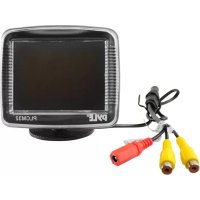
PLCM32 - Moniteur Pyle - Notice d'utilisation et mode d'emploi gratuit
Retrouvez gratuitement la notice de l'appareil PLCM32 Pyle au format PDF.

| Type de produit | Moniteur et caméra de recul |
| Marque | Pyle |
| Modèle | PLCM32 |
| Taille d'écran | 3.5 pouces (4:3) |
| Résolution | 640 x 480 pixels |
| Luminosité | 200 cd/m² |
| Contraste | 200:1 |
| Alimentation moniteur | 12V DC |
| Consommation | 0.53 W |
| Température de fonctionnement | 0°C à 80°C |
| Température de stockage | -10°C à 80°C |
| Système vidéo | NTSC/PAL automatique |
| Entrées vidéo | 2 (V1/V2) |
| Commutation automatique en marche arrière | Oui |
| Caméra | Universelle, 1/3" |
| Résolution caméra | 420 lignes TV |
| Angle de vue caméra | 170° |
| Étanchéité caméra | IP68 |
| Vision nocturne | Oui |
| Lignes de distance intégrées | Oui |
| Câble vidéo | 17 pieds (5,18 m) |
| Alimentation caméra | 12V DC |
| Dimensions moniteur | 94 x 84 x 17 mm |
| Dimensions caméra | 17 x 17 x 23 mm |
| Entretien et nettoyage | Nettoyer l'écran avec un chiffon doux et sec. Ne pas utiliser de produits abrasifs. |
| Sécurité | Ne pas exposer à l'humidité ni à des températures extrêmes. Éviter les chocs. |
| Pièces détachées et réparabilité | Contacter le service client Pyle pour toute pièce détachée ou réparation. |
| Informations générales | Utilisation recommandée : système de recul pour véhicule. Installation facile. |
FOIRE AUX QUESTIONS - PLCM32 Pyle
Questions des utilisateurs sur PLCM32 Pyle
0 question sur cet appareil. Repondez a celles que vous connaissez ou posez la votre.
Poser une nouvelle question sur cet appareil
Téléchargez la notice de votre Moniteur au format PDF gratuitement ! Retrouvez votre notice PLCM32 - Pyle et reprennez votre appareil électronique en main. Sur cette page sont publiés tous les documents nécessaires à l'utilisation de votre appareil PLCM32 de la marque Pyle.
MODE D'EMPLOI PLCM32 Pyle
PYLE view
InstructionManual
PLCM32
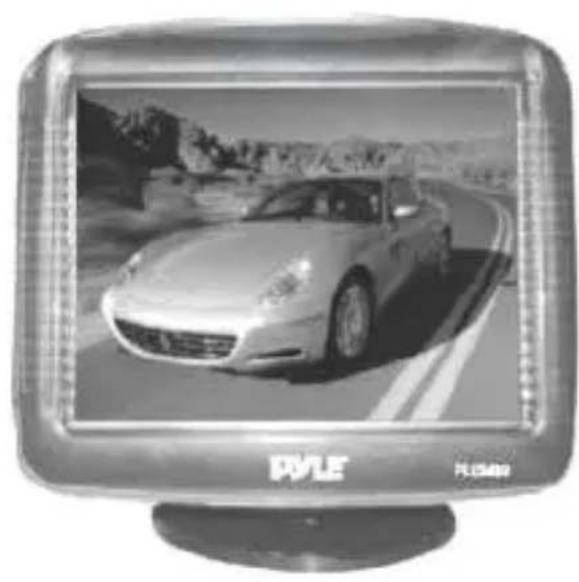
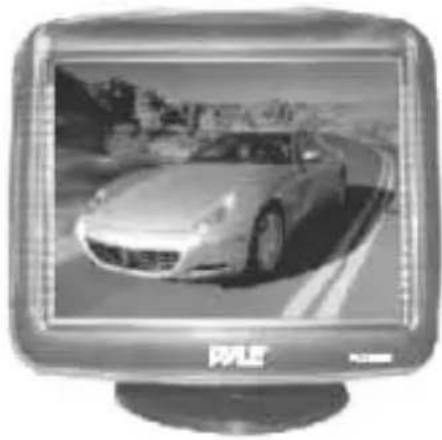
3.5" TFT LCD MONITOR/UNIVERSAL MOUNT REARVIEW CAMERA
Specification
MONITOR:
Screensize:3.5"(4:3)
*Resolution:640xRGBx480
Automatically SwitchWhenReversing
TwoVideoInputs,V1/V2switching
Poweron/offwhensignalinput/nosignalinput
Visiblearea:72x52.56
Powersupply:DC12V
Powerconsumption:0.53W
Operatingtemperature:0°C~80°C
Storagetemperature: -10°C~80°C
NTSC/PALSystemAutoSwitch
*Brightness:200cd/m2
Contrast:200:1
Dimensions:3.7"Wx3.3"Hx0.67"D
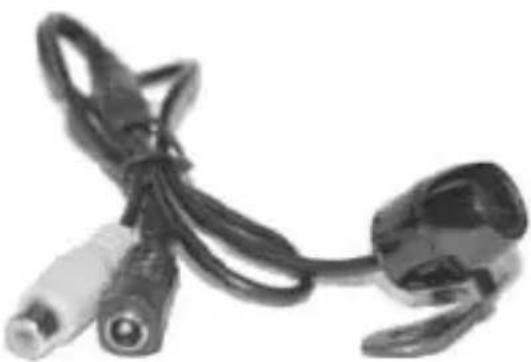
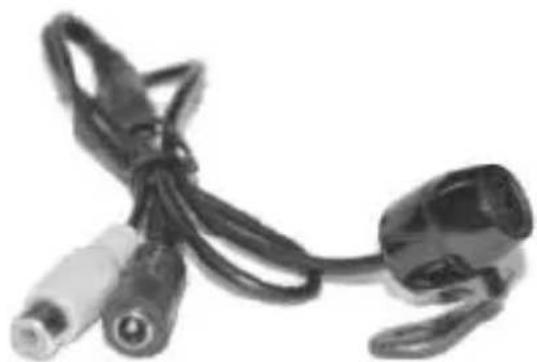
CAMERA:
Universal Mount
Backup CMD Camera 1/3"
Water Proof/Night Vision
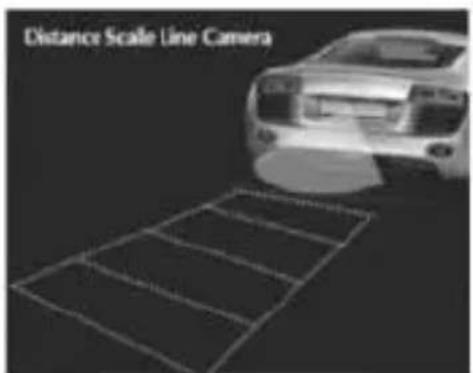
Distance Scanle Line Camera
17 Foot Male to Male RCA Video Cable
Image Sensors: 580x540
Total Pixels: 580x540
Resolution: 420 TV Lines
Min. Illumination:1.0 LUX
IP Rating: 68; Lens Angle: 170°
Auto Image Adjustment
Built-In Distance Scale Line
Video Output: 1.0 Vpp-75 Ohm
Power Supply: DC 12V
Dimenslons: 0.67" (W) X 0.67" (H) X 0.9" (L)
Connection:

Monitor
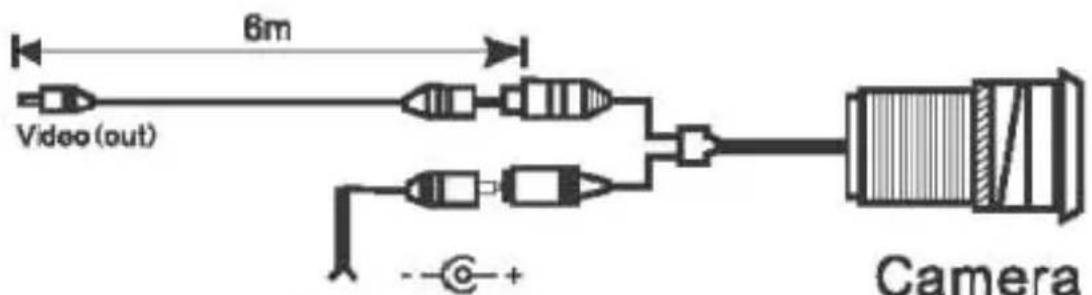
Backup light power
Red:+12V(in)
Black:GND (in)
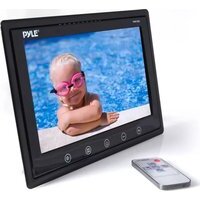


Marque : Pyle
Modèle : PLCM32
Catégorie : Moniteur