ARF170BE - Cadre photo numérique AKAI - Notice d'utilisation et mode d'emploi gratuit
Retrouvez gratuitement la notice de l'appareil ARF170BE AKAI au format PDF.

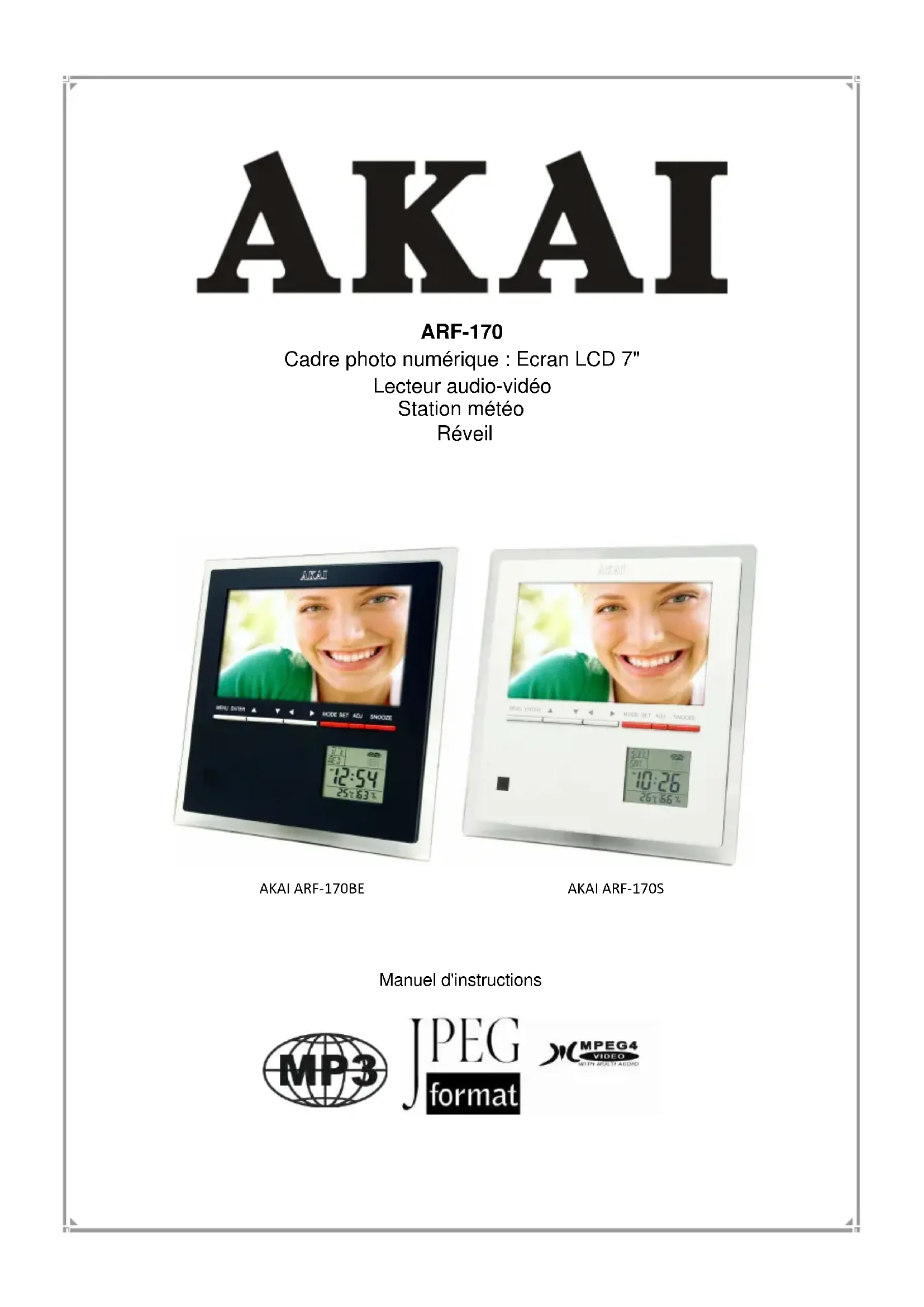

| Type de produit | Cadre photo numérique |
| Marque | AKAI |
| Modèle | ARF170BE |
| Écran | Écran TFT LCD 7 pouces, format 16:9, résolution 480x234 pixels, contraste 300:1, luminosité 250 cd/m² |
| Alimentation | 110V-240V~50-60Hz, consommation veille 2W, consommation marche 8W |
| Dimensions (avec support) | 213 x 219 x 78 mm |
| Poids | 504 g |
| Formats compatibles | JPEG, MP3, WMA, MPEG4, XviD, AVI, MPEG-1/2 |
| Lecteur de carte | 4 en 1 : MS, SD, MMC, XD (version H) |
| Mémoire interne | 16 Mo, capacité jusqu'à 15 photos favorites |
| Fonctions principales | Affichage photo, musique, vidéo, diaporama photo+musique, calendrier, horloge, réveil avec fonction snooze, station météo (température, humidité, pictogrammes météo) |
| Haut-parleurs | Stéréo 2 x 2W (2 x 1W RMS) |
| Télécommande | Type carte de crédit, pile CR2025 incluse |
| Station météo | Affichage de la température, humidité, prévisions par pictogrammes, horloge 12/24h, calendrier, réveil avec carillon |
| Entretien et nettoyage | Débrancher l'appareil avant nettoyage. Utiliser un chiffon propre légèrement humide. |
| Sécurité | Ne pas ouvrir le boîtier, éviter tout contact avec des liquides, ne pas exposer à la pluie ou à l'humidité. Débrancher en cas d'orage ou de non-utilisation prolongée. |
| Pièces détachées et réparabilité | Faire appel à un technicien qualifié pour toute réparation. Utiliser uniquement des pièces spécifiées par le fabricant. |
| Informations générales | Notice d'utilisation incluse. Support de table fourni. Câble audio/vidéo jack 3,5 mm - RCA fourni. |
FOIRE AUX QUESTIONS - ARF170BE AKAI
Questions des utilisateurs sur ARF170BE AKAI
0 question sur cet appareil. Repondez a celles que vous connaissez ou posez la votre.
Poser une nouvelle question sur cet appareil
Téléchargez la notice de votre Cadre photo numérique au format PDF gratuitement ! Retrouvez votre notice ARF170BE - AKAI et reprennez votre appareil électronique en main. Sur cette page sont publiés tous les documents nécessaires à l'utilisation de votre appareil ARF170BE de la marque AKAI.
MODE D'EMPLOI ARF170BE AKAI
Cadre photo numérique : Ecran LCD 7"
Lecteur audio-vidéo
Station météo
Réveil
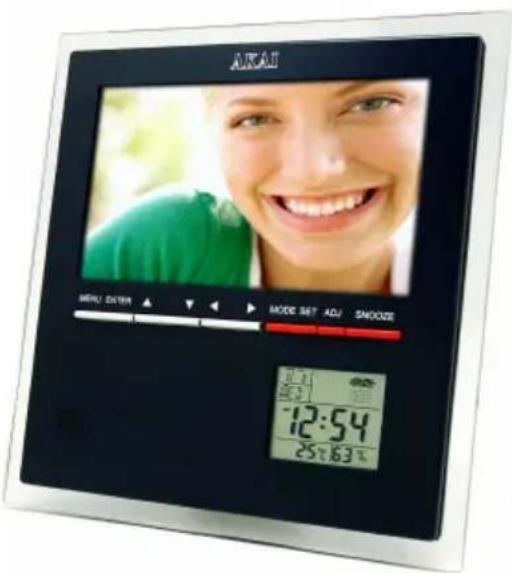
AKAI ARF-170BE
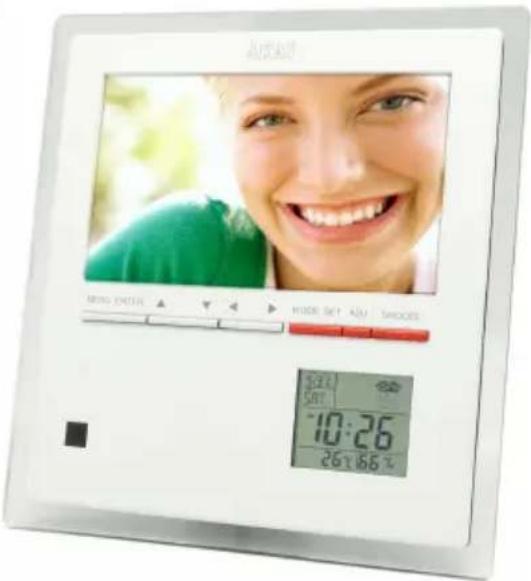
AKAI ARF-170S
Manuel d'instructions

JPEG format
MPEG4 VIDEO WITH MULTIP AUDIO
SECURITE
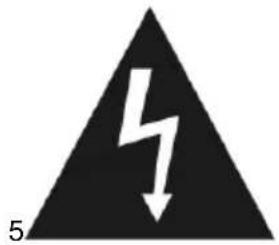
1
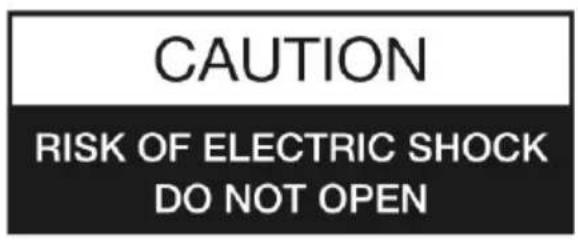
2
1→Le symbole de foudre avec flèche, à l'intérieur d'un triangle équilatéral, avertit l'utilisateur de l'existence d'un courant électrique dangereux à l'intérieur du capot qui peut être suffisamment puissant pour électrocuter une personne.
2⇒Afin de réduire le risque de choque électrique ne pas enlever le couvercle, ne pas utiliser outils a l'intérieur de l'appareil s'adresser à un personnel qualifié et compétent
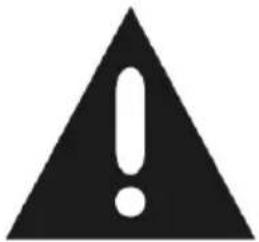
3⇒Le point d'exclamation à l'intérieur d'un triangle équilatéral, avertit l'utilisateur des points importants concernant l'utilisation et l'entretien (maintenance) dans la documentation de cet appareil.
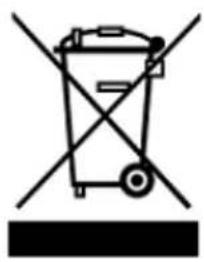
Si vous souhaitez vous débarrasser ultérieurement du produit, veuillez noter que: les déchets électriques ne doivent pas être jetés avec les déchets domestiques. Veuillez les faire déposer dans les centres de recyclage existants. Contactez les autorités locales ou distributeurs pour obtenir de plus amples informations Directive de l'équipement électronique et des déchets électriques).
ROHS Ce produit est conformes aux directives européennes ROHS (2002/95/CE), sur la restriction dans l'utilisation de substances dangereuses dans les appareils électroménagers
PRECAUTIONS D'EMPLOI
1- Apres l'ouverture de l'emballage lire le manuel d'instruction attentivement et conserver-le soigneusement avec son emballage pour toutes références ultérieures.
2- Se soumettre à toutes les mises en garde. Suivre toutes les instructions d'opérations
3- Merci de vérifier au déballage que l'appareil n'est pas endommagé. Dans le doute ne pas l'utiliser et contacter le service après-vente.
4- La matière d'emballage tel que le plastique, le polystyrène, etc. représente un danger pour les enfants et doit être placé hors de leur portée.
5- Le fabriquant décline toute responsabilité face aux dommages de l'appareil due à une mauvaise utilisation.
6- Tenir l'appareil éloigné de tout objet contenant des liquides susceptibles de se renverser dans et de l'endommager. Afin de réduire les risques de feu et d'électrocution ne pas exposer l'appareil à la pluie, la neige ou à l'humidité.
7- Débrancher l'appareil avant de le nettoyer. Utiliser un chiffon propre légèrement humide.
8- Ne pas le placer près d'une source de chaleur telle que des appareils générant de la chaleur (radiateur, four, cuisinière, incluant les amplificateurs.)
9- Ne jamais tirer sur le cable électrique pour débrancher l'appareil
10- Eviter que les câbles de connections reliés à l'appareil ne soient écrasés car ils pourraient être endommagés au niveau de l'adaptateur et la sortie de l'appareil
11- N'utiliser que les accessoires désignés par le fabriquant
12- Débrancher l'appareil en cas d'orage ou si celui-ci n'est pas utilisé pendant une longue période
13- Afin d'éviter tout accident, ne jamais tenter d'ouvrir et de réparer soi-même, en cas de besoin, toujours faire appel à un technicien qualifié
a) si la fiche de l'adaptateur est endommagée
b) si une substance liquide a été renverse ou qu'un objet est tombe a l'intérieur
c) si l'appareil a été expose à la pluie ou à l'eau
d) si l'appareil ne fonctionne pas correctement selon les instructions d'utilisation
e) si l'appareil est tombé au sol ou
f) si lors de son utilisation l'appareil indique qu'il doit être réparé
14- Ne pas modifier cet appareil, suivre uniquement le réglage des commandes mentionné dans ce manuel .tout autre manipulation pourrait causer des dommages conduisant à son disfonctionnement
15- Lorsqu'il est nécessaire de changer les pièces, cela doit être des pièces spécifiques au fabricant et avoir les mêmes caractéristiques que celui du produit original. La substitution de pièces non autorisées peut causer feu, décharge électrique et autres dangers.
16- Avant d'allumer cet appareil et lorsqu'il est connecté a des amplis ou autre matériel, ajuster le volume au minimum. Une fois branché le volume de l'appareil convient au amplificateur cela évite d'endommager le matériel.
17- Condensation
Les conditions décrites ci-dessous produisent une condensation l'humidité dans l'appareil
1) Immédiatement après le branchement d'une machine telle qu'un chauffage ou une cuisinière ...
2) Lorsque l'appareil passe du chaud au froid, vis et versa
3) dans une pièce humide et chaude
La condensation provoque une mauvaise mise en marche ou son non fonctionnement. Afin de résoudre le problème éteindre l'appareil et laisser passer a peu près une heure.
18- L'écran
a) Il est normal de trouver quelques petits points noirs ou brillants dans l'écran LCD, cela ne veut pas dire que l'appareil a un défaut ou une panne.
b) Ne pas rayer ou presser l'écran LCD, afin de ne pas causer des dommages irréversibles et permanents
c) Dans le cas ou l'écran se brise et que le liquide contenu dedans prend contact avec la peau.
Aller immédiatement layer les zones de contact et se rendre chez un médecin.
d) Il est conseillé de ne pas régler la luminosité à son maximum pendant une longue période.
e) L'efficacité des pixels d'un écran TFT est de 99%. Cependant il existe 0.01% de pixels qui n'illumine pas normalement
19- Pour tous types de réparations aller à un service technique agréé.
20- Environnement
Dans un respect de l'environnement ne jetez jamais les piles avec les ordures ménagères. Rapporter les à votre point de vente ou vous trouverez des containers pour piles usagées.
TABLE DES MATIERES
1 Sécurité....1
2 Précautions d'emploi....2
3 Préface....5
4 Accessoires.... 5
5 Description des faces avant et arrière.... 6
6 Description de la télécommande.... 7
7 Operations de bases.... 8
8 Fonctionnement de la mémoire interne ....12
9 Réglages du calendrier et de l'horloge....14
10 Fonction Réveil et Alarme....15
11 Utilisation de la Station météo 16
12 Remise à zéro....19
13 Guide de dépannage....20
14 Caractéristiques....21
Ce symbole est utilisé à plusieurs reprises dans cette notice Prêtez toute l'attention nécessaire au texte important qu'il repère.
PREFACE
A L'ATTENTION DES CONSOMMATEURS :
Nous vous remercions d'avoir fait l'acquisition de ce produit.
Son installation et son utilisation sont d'une grande simplicité.
Nos ingénieurs ont doté cet appareil de très nombreuses fonctions, lisez attentivement ces instructions pour le faire fonctionner correctement et en profiter dans les meilleures conditions. Il a subi de nombreux tests avant sa commercialisation, cependant, si vous rencontrez un problème lors de l'utilisation de votre appareil, référez vous aux dernières pages de ce mode d'emploi ou veuillez prendre contact avec notre service après-vente.
Le bon fonctionnement de l'appareil sous-entend une utilisation conforme à cette notice, les dégâts mécaniques dus à un choc ou une chute ne seront pas pris en charge par la garantie.
Ce cadre photo numérique est compatible avec les formats de cartes MMC (Multi Media Card), SD (Secure Digital), MS (Memory Stick) and XD Picture Card (Version H).
La télécommande est livrée avec une pile CR2025 pré installée. Avant utilisation, tirez sur la languette en plastique pour activer la pile.
Le cadre photo numérique est également livré avec une pile LR44 destinée à alimenter la station météo.
Après avoir lu ce mode d'emploi, conserver-le soigneusement avec son emballage pour toutes références ultérieures
ACCESSOIRES
-Cadre photo numérique écran LCD 7 pouces, lecteur de carte mémoire, station météo et batterie de type LR44 (AG13)
-Une télécommande type "carte de crédit" et une pile de 3V type CR2025
-Un adaptateur- secteur
-Un câble audio et vidéo (jack 3.5 mm -RCA)
-Support de table
-Un manuel d'instructions
DESCRIPTION DES FACES AVANT ET ARRIERE
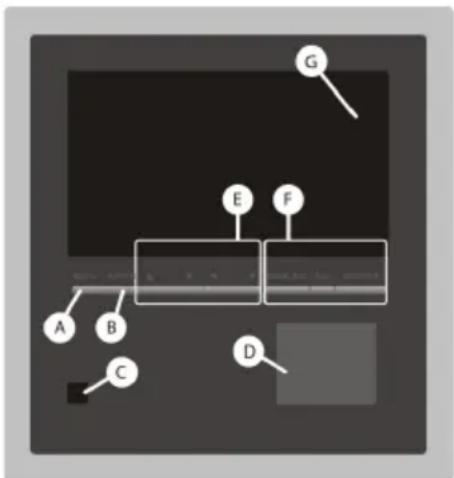
A Touche MENU. Permet d'accéder au menu principal.
B Touche OK. Permet de valider un choix dans les menus.
C Récepteur infrarouge (détecte le signal infrarouge de la télécommande).
D Touches ◀ ▶ ▲ ▼ pour naviguer dans les menus et modifier les différents paramètres.
E Écran d'affichage de la station météo.
F Touches MODE, SET, ADJ, STOP. Permet de régler les paramètres de la station météo.
G Écran LCD 7".
H Non utilisé
I Lecteur de cartes MS/SD/MMC et XD.
J Connecteur d'alimentation secteur.
K Zones pour fixation murale.
L Zone de fixation du pied de support.
M Haut-parleurs.
N Compartiment batterie de la station météo.
O Non utilisé
DESCRIPTION DE LA TELECOMMANDE
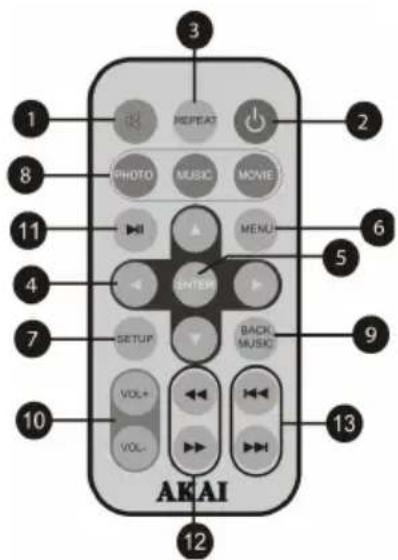
1- Touche Un appui permet de couper le son. Un deuxième appui revient en mode normal.
2- Touche ⏻ Permet de mettre en veille l'adaptateur ou de l'allumer
3- Touche REPEAT. Permet de régler le mode de répétition des fichiers photo, audio et vidéo.
4- Touches ◀ ▶ ▲ ▼ pour naviguer dans les menus et modifier les différents paramètres.
5- Touche ENTER. Permet de valider un choix dans les menus.
6- Touche MENU. Permet d'accéder au menu principal.
7- Touche SETUP. Permet d'accéder directement au menu des réglages
8- Touches PHOTO, MUSIC et MOVIE. Permettent d'accéder directement à la lecture des photos, musiques et films.
9- Touche BACK MUSIC. Permet de lancer automatiquement la lecture des photos accompagnées de musique.
10- Touches VOL+ / VOL-. Permet de régler le son.
11- Touche ▶.Permet de lire un fichier (photo, musique ou film) ou de mettre en pause une lecture en cours. Si un fichier est en pause, appuyez une deuxième fois pour continuer la lecture du fichier.
12- Touches Retour Rapide ◀ et Avance Rapide ▶.
13- Touches Précédent ◀ et Suivant▶.
OPERATIONS DE BASES
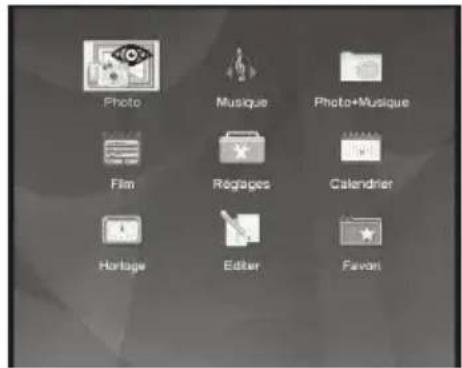
Dès que vous mettrez le cadre Photo numérique sous tension, l'écran affiche le menu principal. Connectez alors une carte mémoire contenant des images, des musiques ou des films. Votre cadre photo numérique est alors prêt à l'emploi.
A- PHOTO
Pour afficher des photos sur votre cadre photo numérique, sélectionnez l'icône Photo dans le menu principal et appuyez sur la touche ENTER.
Si aucune photo n'est présente dans la carte, ou qu'aucun support mémoire n'est connecté au cadre photo numérique, le menu principal s'affichera de nouveau après un court temps déchargement.
Si des photos sont présentes dans la carte, le cadre photo numérique affichera son navigateur de fichiers et sélectionnera le premier dossier contenant des photos.
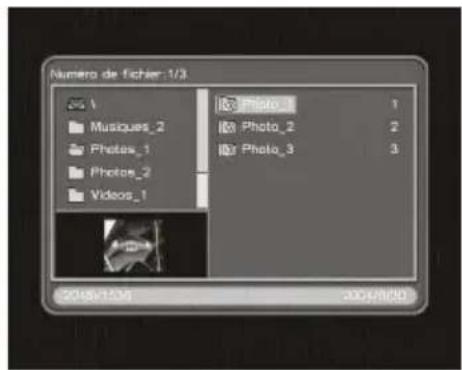
Pour passer d'une photo à l'autre, utilisez les flèches ▼ et ▲. La photo s'affiche en miniature dans l'encart en bas à gauche. La date de la photo ainsi que sa résolution apparaissent dans la barre d'information en bas de l'écran.
Pour afficher les images du dossier en plein écran, appuyez sur la touche ENTER. Le cadre photo numérique affichera alors successivement les photos présentes dans le dossier.
Pour stopper le défilement des photos, appuyez sur la touche PHOTO (retour au dossier des photos si la lecture automatique des photos n'est pas activée. Voir note 2 plus bas) ou la touche MENU (retour au menu principal).
Pour sélectionner un autre dossier de photos dans le navigateur, appuyez sur la touche ◀ puis utilisez les flèches ▲ et ▼ pour passer d'un dossier à l'autre. Le cadre photo numérique est uniquement compatible avec le format d'image JPEG.
Note 1 : La touche PHOTO de la télécommande permet d'accéder directement aux photos. Note 2 : En activant la lecture automatique des photos, les photos seront automatiquement lues lorsque vous sélectionnerez le dossier Photo
Pour cela, allez dans le menu Réglages, appuyez sur la touche ▶ pour sélectionner Lecture auto, puis appuyez sur la touche ▼ pour sélectionner Photo. Appuyez ensuite successivement sur les touches ▶ et ▲ pour sélectionner Activé. Appuyez sur ENTER pour valider le paramètre. Sélectionnez enfin Quitter à l'aide des touches ▼ et ▲ puis sortez du menu en appuyant sur la touche ENTER. Note 3 : Dans le menu Réglages / Photo, vous pouvez régler le temps d'affichage des photos ainsi qu'un effet de transition entre chaque photo. Par défaut, les photos s'affichent 10 secondes chacune et aucun effet de transition n'est activé.
B -MUSIQUE
Pour jouer de la musique sur votre cadre photo numérique, sélectionnez l'icône Musique dans le menu principal et appuyez sur la touche ENTER.
Note : La touche MUSIC permet d'accéder directement aux contenus audio.
Si aucun fichier audio n'est présent dans la carte, ou qu'aucun support mémoire n'est connecté au cadre photo numérique, le menu principal s'affichera de nouveau après un court temps de chargement.
Si des fichiers audio sont présents dans la carte, le cadre photo numérique affichera son navigateur de fichiers et sélectionnera le premier dossier contenant des fichiers audio. Vous pouvez alors sélectionner une musique à l'aide des flèches ▲ et ▼.
Pour jouer le fichier audio sélectionné, appuyez sur la touche ENTER.
Pendant qu'un fichier de musique est joué, vous pouvez en sélectionner un autre et lancer sa lecture par ENTER.
Il n'y a pas de touche STOP; pour arrêter de jouer une musique, changez de mode (MENU, SETUP, PHOTO, ...) ou éteignez l'appareil.
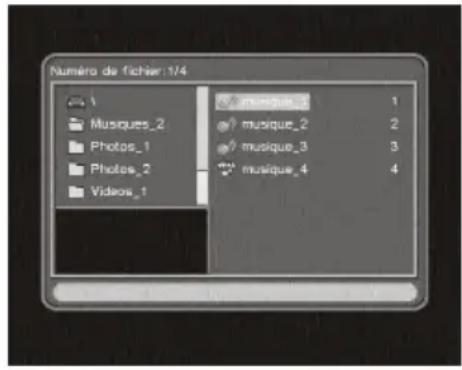
Pour sélectionner un autre dossier de musique dans le navigateur, appuyez sur la touche ◀ puis utilisez les flèches ▼ et ▼ pour passer d'un dossier à l'autre.
Note : En activant la lecture automatique des musiques dans le menu Réglages / Lecture auto / Musique, les musiques seront automatiquement lues lorsque vous sélectionnerez le dossier Musique.
C- PHOTO + MUSIQUE
Votre cadre photo numérique peut afficher vos photos tout en étant accompagnées de musique en arrière plan.
Pour lancer ce mode d'affichage, sélectionnez l'icône Photo+Musique dans le menu principal et appuyez sur la touche ENTER.
Pour stopper l'affichage des photos, appuyez sur la touche MENU. Le menu principal s'affichera.
D - Film
Pour regarder des films sur votre cadre photo numérique, sélectionnez l'icône Film dans le menu principal et appuyez sur la touche ENTER.
Si aucun fichier vidéo n'est présent dans la carte, ou qu'aucun support mémoire n'est connecté au cadre photo numérique, le menu principal s'affichera de nouveau après un court temps de chargement.
Si des fichiers vidéo sont présents dans la carte, le cadre photo numérique affichera son navigateur de fichiers et sélectionnera le premier dossier contenant des vidéos. Vous pouvez alors sélectionner une vidéo à l'aide des flèches ▲ et ▼.
Pour sélectionner un autre dossier de film dans le navigateur, appuyez sur la touche ◀ puis utilisez les flèches ▲ et ▼ pour passer d'un dossier à l'autre.
Pour jouer la vidéo, appuyez sur la touche ENTER.
Pour stopper la lecture d'une vidéo, appuyez sur la touche MENU (retour au menu principal).
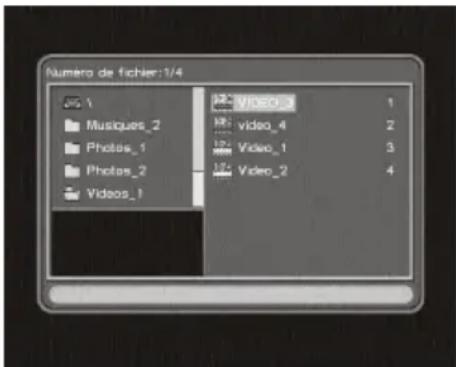

Le cadre photo numérique est compatible avec la plupart des fichiers AVI et MPEG. Il se peut que certains fichiers ne puissent pas être lus, soit parce qu'ils utilisent des codecs non reconnus par l'appareil, soit parce qu'ils exigent un débit trop élevé. En pratique, la lecture de séquences vidéo dont le débit instantané est supérieur à 700ko/s n'est pas possible avec un lecteur de carte mémoire.
Note 1 : La touche MOVIE permet d'accéder directement aux vidéos.
Note 2 : En activant la lecture automatique des films dans le menu Réglages / Lecture auto Film, les films seront automatiquement lus lorsque vous sélectionnerez l'option MOVIE (FILM).
FONCTIONNEMENT DE LA MEMOIRE INTERNE
Grâce à sa mémoire interne, vous pouvez faire défiler des photos de manière autonome, c'est-à-dire sans brancher de carte mémoire.
Pour faire défiler les photos de manière autonome, sélectionnez simplement l'option Favori dans le menu principal. En sortie d'usine, quelques photos sont déjà installées, vous pouvez les supprimer et rajouter les vôtre (jusqu'à 15 photos) en suivant les instructions suivantes.
A - Supprimer
Pour supprimer les photos en mémoire, allez dans le menu Editer/ Suppr. Dans le menu Mode Suppression, sélectionnez la photo en positionnant le cadre jaune avec les flèches ◀ et ▶ puis appuyez sur ENTER pour la supprimer.
Pour supprimer rapidement toutes les photos, appuyez sur la touche ▼ puis sélectionnez Tout Suppr. avec les flèches ◀ et ▶ puis validez par ENTER.
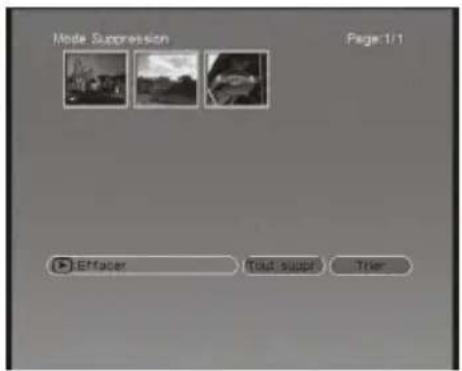
Pour sortir à tout moment de ce menu, appuyez sur la touche MENU. La suppression est définitive. Il n'est pas possible de récupérer les photos effacées.
B –Transférer des photos dans la mémoire interne
Pour ajouter des photos dans le dossier Favori, allez dans le menu Editer / Copier. Le navigateur de fichiers s'affiche.
Sélectionnez une photo favorite avec les flèches ▲ et ▼ . Puis appuyez sur ENTER.
Quand vous vous déplacez sur une photo, un aperçu est visible en bas à gauche après quelques secondes.
Quand une photo est sélectionnée, le nom du fichier est encadré en rouge. Vous pouvez sélectionner jusqu'à 15 photos en une seule fois, même si elles sont éparpillées dans plusieurs sous-dossiers.
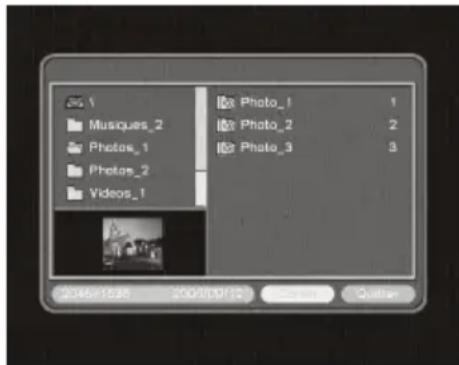
Pour ajouter la photo au dossier Favori, appuyez sur la flèche ▶ pour aller dans la barre des menus en bas de l'écran. Puis appuyez sur la flèche ◀ pour sélectionner Copier. Copiez ensuite la photo en appuyant sur la touche ENTER.
Une fois vos photos favorites sauvegardées, quittez le menu en sélectionnant Quitter dans la barre de menu en bas de l'écran.
Dans le menu Calendrier / Calendrier, vous pouvez régler la date et visualiser le calendrier mois par mois.
- Utilisez les flèches ▲ et ▼ pour changer le mois.
- Utilisez les flèches ◀ et ▶ pour changer l'année.
Dans le menu Calendrier / Réglage Date, utilisez les touches et pour sélectionner le jour, le mois ou l'année. Puis réglez le paramètre en appuyant sur les flèches ▲ et ▼.
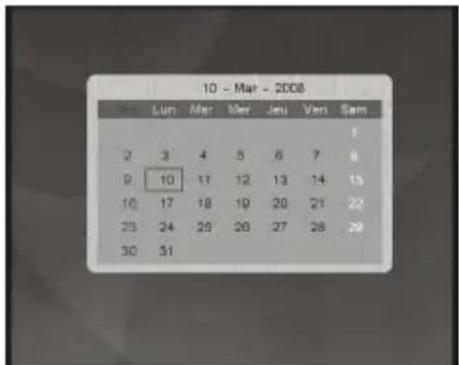
Quand la date est à jour, appuyez sur la touche ENTER pour valider.
B - Horloge
Pour afficher l'horloge, sélectionnez l'icône Horloge et appuyez sur ENTER.
Pour retourner au menu principal, appuyez sur la touche MENU.
Pour régler l'horloge, allez dans le Menu Réglages / Système puis sélectionnez Horloge à l'aide de la touche ENTER.
Utilisez les touches ◀ et ▶ pour sélectionner l'heure, les minutes ou les secondes. Puis réglez-le paramètre en appuyant sur les flèches ▲ et ▼.
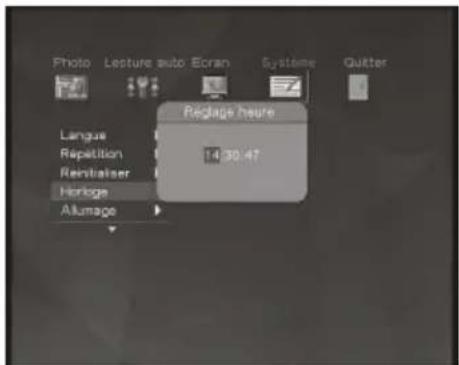
Quand l'horloge est à jour, appuyez sur la touche ENTER pour valider.
FONCTION REVEIL ET ALARME
Votre cadre photo numérique possède une horloge interne qui permet de programmer un réveil par sonnerie carillon. Pour utiliser cette option, réglez d'abord l'horloge comme indiqué au paragraphe précédent.
- Allez dans le menu Réglages / Système / Réglage timer.
- Appuyez sur la touche ▶ pour sélectionner Allumage.
- Appuyez sur ENTER pour afficher le réglage de l'heure d'activation du réveil.
- Utilisez les touches ▼ et ▲ pour régler l'heure du réveil.
- Puis appuyez sur la touche ▶ pour sélectionner les minutes que vous réglerez avec les flèches ▼ et ▲.
- Quand l'heure du réveil est réglée, appuyez sur la touche ENTER pour valider.
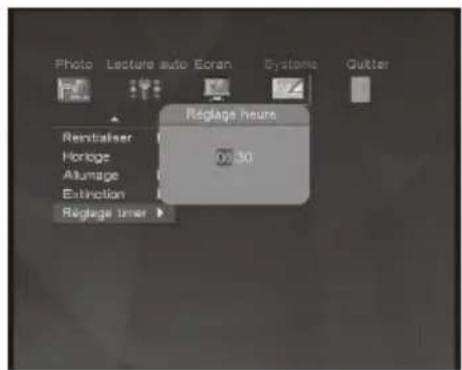
Une fois l'heure du réveil réglée,
- Allez dans le menu Réglages / Système / Allumage.
- Appuyez sur la touche puis ▶ sur la touche ▲ pour sélectionner Activé.
- Appuyez sur OK pour activer le réveil.
- Appuyez ⏻ sur pour mettre le cadre photo numérique en veille.
FONTION ALARME
Entrer dans le menu « SET UP ». Aller dans le sous-menu « SYSTEME » Ou vous pourrez atteindre la fonction « REVEIL » grâce aux flèches directionnelles ◀ ▶ ▲ ▼ afin d'Activé ou Désactivé comme cela est indiqué dans le schéma ci-contre
Pour régler le réveil
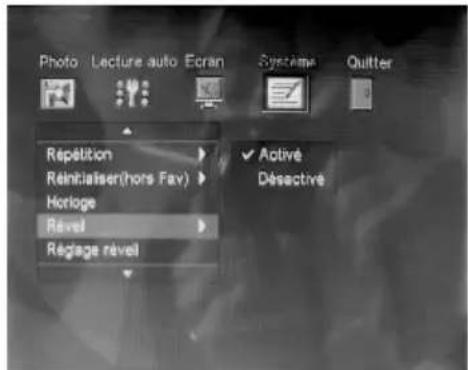
Dans le sous menu « SYSTEME » atteindre la fonction « REGLAGE REVEIL » grâce aux flèches directionnelles ◀ ▶ ▲ ▼ pour régler l'heure de l'alarme. Lorsque le réveil sonne appuyer sur la touche ENTER de l'appareil ou sur la touche ENTER de la télécommande afin d'arrêter la sonnerie de l'alarme. Si vous souhaitez activer la fonction SNOOZE, par sonnerie carillon, appuyer sur n'importe quelle autre touche exemple : MENU, les flèches directionnelles ◀ ▶ ▲ ▼ etc.... Sauf ENTER et le réveil sonnera 5 minutes plus tard.
UTILISATION DE LA STATION METEO
A - Fonctions
La station météo possède les fonctions suivantes :
• Heure
- Date
• Température avec sauvegarde du minimum et maximum
• Taux d'humidité avec sauvegarde du minimum et maximum
- Station météo
• Réveil
B – Description de l'écran
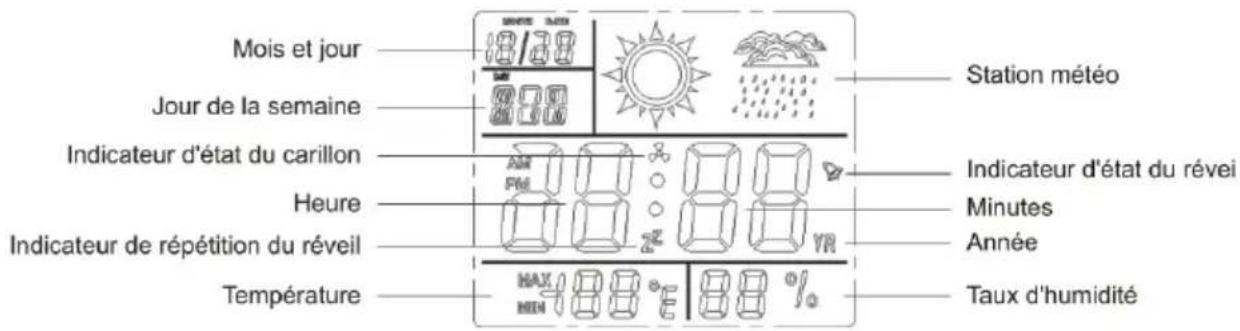
C - Installation de la batterie
La batterie permet à la station météo de sauvegarder les paramètres tels que l'heure, la date et les paramètres du réveil.
Pour installer la batterie de la station météo :
- Dévissez le compartiment se situant à l'arrière du cadre photo numérique.
- Insérez la pile de type LR44 (1,5V) fournie en respectant la polarité (+ en haut).
• Lorsque la batterie est en place, un bip retentit et l'écran de la station météo indique 12:00. - Refermez le compartiment puis remettez en place la vis.
Note : Pour réinitialiser la station météo, retirez la pile durant 10 secondes, puis insérez-la de nouveau.
D. Operations de bases
La station météo possède 3 modes d'affichages : Heure, Réveil et Calendrier. Pour passer successivement d'un mode à l'autre, utilisez la touche MODE en façade.
Le mode Heure est le mode par défaut. Lorsque vous accédez aux modes Réveil ou Calendrier, si vous ne faites aucune action pendant 20 secondes, l'appareil revient au mode Heure.
a. Fonction Heure
Dans ce mode, les doubles points entre heures et minutes clignotent. Vous pouvez modifier les paramètres suivants :
Type d'affichage de l'heure :
- Appuyez durant 2 secondes sur la touche SET en façade pour accéder au réglage du type d'affichage de l'heure (12 heures ou 24 heures).
- Appuyez ensuite sur la touche ADJ en façade pour sélectionner le bon paramètre.
- Une fois le réglage effectué, appuyez sur la touche MODE pour sortir du menu de réglage.
Réglage de l'heure :
- Appuyez durant 2 secondes sur la touche SET en façade pour accéder au réglage du type d'affichage de l'heure (12 heures ou 24 heures).
- Appuyez ensuite brièvement sur la touche SET pour accéder au réglage de l'heure.
- Réglez l'heure à l'aide de la touche ADJ.
- Appuyez de nouveau brièvement sur la touche SET pour sélectionner le réglage des minutes.
- Réglez les minutes à l'aide de la touche ADJ.
- Une fois le réglage effectué, appuyez sur la touche MODE pour sortir du menu de réglage.
Records de température et d'humidité :
- Appuyez brièvement sur la touche ADJ en façade pour visualiser les maxima de température et d'humidité.
- Appuyez une deuxième fois brièvement sur la touche ADJ pour visualiser les minima de température et d'humidité.
- Appuyez une troisième fois sur la touche ADJ pour afficher de nouveau la température et le taux d'humidité actuels.
Remise à zéro des archives de température et d'humidité :
- Appuyez durant 2 secondes sur la touche ADJ en façade.
- Lorsque le bip retentit, les minima et maxima de température et d'humidité sont ajustés sur les valeurs actuelles.
Unité de température :
- Appuyez brièvement sur la touche SET en façade pour passer d'un affichage de la température en degré Celsius à un affichage en degré Fahrenheit.
b. Fonction Réveil
Appuyez deux fois sur la touche MODE en façade pour accéder au mode Réveil. Dans ce second mode, vous pouvez modifier les paramètres ci-après. Dans ce mode, les doubles points entre heures et minutes ne clignotent pas, et la case Jour de la semaine affiche ALM.
Réglage de l'heure de réveil :
- Appuyez durant 2 secondes sur la touche SET en façade pour accéder au réglage de l'heure de réveil.
- Réglez l'heure à l'aide de la touche ADJ.
- Appuyez de nouveau brièvement sur la touche SET pour sélectionner le réglage des minutes.
- Réglez les minutes à l'aide de la touche ADJ.
- Une fois le réglage effectué, appuyez sur la touche MODE pour sortir du menu de réglage.
Activation du réveil et carillon :
- Appuyez successivement sur la touche ADJ pour activer l'un des modes suivants (dans l'ordre) :
• Réveil activé, carillon désactivé. - Réveil désactivé, carillon activé
- Réveil activé, carillon activé
- Réveil désactivé, carillon désactivé.
- Lorsque le carillon est activé, un bip marquera chaque nouvelle heure.
- Pour stopper la sonnerie du réveil, appuyez sur la touche STOP en façade.
La sonnerie est mise en veille pour 5 minutes.
Pour stopper définitivement le réveil, appuyez sur la touche MODE.
c. Fonction Calendrier
Appuyez trois fois sur la touche MODE en façade pour accéder au mode Calendrier. Dans ce troisième mode, vous pouvez modifier les paramètres ci-après.
Dans ce mode, l'année est indiquée à la place de l'heure.
- Appuyez durant 2 secondes sur la touche SET en façade pour accéder au réglage de l'année.
- Réglez l'année à l'aide de la touche ADJ.
- Appuyez de nouveau brièvement sur la touche SET pour sélectionner le réglage du mois.
- Réglez le mois à l'aide de la touche ADJ.
- Appuyez de nouveau brièvement sur la touche SET pour sélectionner le réglage du jour.
• Réglez le jour à l'aide de la touche ADJ. - Une fois le réglage effectué, appuyez sur la touche MODE pour sortir du menu de réglage.
REMISE A ZERO
La remise à zéro correspond à la réinitialisation usine et peut être utile si vous modifiez les paramètres de votre cadre photo numérique et que certaines fonctions ne marchent plus. En réinitialisant le cadre photo numérique, vous revenez dans une configuration identique à celle du produit neuf.

Les photos que vous aurez sauvegardées dans le dossier Favori ne seront pas supprimées. Si vous souhaitez les supprimer, vous devrez les supprimer manuellement dans le menu Editer, comme expliqué plus haut.
Pour réinitialiser :
- Allez dans le menu Réglages / Système.
- Sélectionnez la ligne Réinitialiser.
- Sélectionnez Valider avec la flèche ▶ .
• Appuyez sur la touche ENTER.
Les paramètres usine sont restaurés.
GUIDE DE DEPANNAGE
| SYMPTOME | CAUSE ET SOLUTION |
| Le menu de démarrage -Le cordon d'alimentation est mal inséré-Vérifier la connexion de l'adaptateur à l'appareil-Lorsque vous connecter l'adaptateur à l'appareil mettez le cadre photo numérique sous tension en appuyant sur la touche POWER, même sans carte mémoire un menu de démarrage doit apparaître à l'écran-Si aucun menu de démarrage n'apparaît à l'écran alors vérifiez que la prise de courant de l'appareil est correctement insérée à la prise murale. | |
| L'appareil ne fonctionne pas Si la carte mémoire n'est pas insérée correctementSi aucun fichier audio ou vidéo n'est présent dans le support mémoireSi le format du fichier est incompatibleAlors assurez-vous qu'il y a au moins un fichier photos, audio ou vidéo dans la carte mémoireFormat compatible de photo JPEGFormat compatible de musique MP3 / WMAFormat compatible de vidéo MPEG-1/ MPEG-2/ MPEG-4 | |
| L'image n'apparaît pas en plein écran | Cela dépend de la résolution (ou des pixels) et du format d'image des photos prises par les appareils photos numériques.Assurez-vous que l'écran est affiché en format 16:9 dans le Menu réglage écranUtilisez des photos éditées en format 16:9 |
| Image-vidéo déformée ou de petite taille | Faible résolution de l'image vidée ou format d'image incorrectFormat d'image doit être en 16:9 Résolution : 480 x 234 pixels |
| Pas de son Soit le volumeme est coupé (MUTE) ou le volume est au minimumAugmenter le volumeAssurez-vous qu'il y est au moins un fichier audio ou vidéo dans la carte mémoire. | |
CARACTERISTIQUES TECHNIQUES
Alimentation :
110V-240V\~50-60Hz
Consommation en veille : 2W
Consommation en marche : 8W
Caractéristiques de l'écran :
Ecran TFT LCD 7"
Format 16/9 – Zone de visualisation 154x86mm
Résolution : 480 x 234 pixels
Angle de vue 55/60°
Contraste 300 : 1
Luminosité 250 cd/m2
Lecteur de carte intégré 4 en 1 : MS/SD/MMC/XD (H version)
Formats compatibles (certains fichiers peuvent ne pas être lu): JPEG / MP3 / WMA / MPEG4 / XviD / AVI / MPEG-1/2
Mémoire interne
16Mo
Système vidéo/audio
PAL/NTSC/AUTO
Haut-parleurs
Son Stéréo 2 x 2W (2x1 W RMS)
Télécommande Type carte de crédit
▶ pile de 3V
Station météo :
Indique le temps par des pictogrammes (Soleil, nuages, pluie),
L'hygrométrie, la température.
Format horloge 12-24H
Calendrier
Alarme: fonction SNOOZE, carillon intégré
Dimensions (avec support)
213x219x78mm
Poids 504 gr
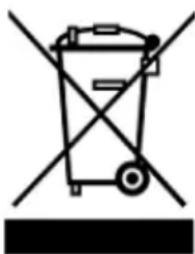
Ce logo signifie qu'il ne faut pas jeter les appareils hors d'usage avec les ordures ménagères. Les substances dangereuses qu'ils sont susceptibles de contenir peuvent nuire à la santé et à l'environnement. Faites reprendre ces appareils par votre distributeur ou utilisez les moyens de collecte sélective mis à votre disposition par votre commune.
Conformément aux obligations faites par le respect de la norme EN 60065, nous attirons votre attention sur les éléments de sécurité suivants. Il convient de ne pas obstruer les ouvertures d'aération avec des objets tels que journaux, nappes, rideaux, etc. Une distance minimale de 5 cm est requise autour de l'appareil pour assurer une aération suffisante. Il convient de ne pas placer sur l'appareil, ou à proximité, des sources de flammes nues telles que des bougies allumées. L'appareil ne doit pas être exposé à des égouttements d'eau ou des éclaboussures et
de plus, aucun objet rempli de liquide tel que des vases ne doit être placé sur l'appareil. Lorsque la prise d'alimentation est utilisée comme dispositif de déconnexion, ce dispositif doit demeurer aisément accessible.
Par respect de l'environnement et de la réglementation, les piles usagées ne doivent pas être jetées avec les ordures ménagères. Elles doivent être collectées, par exemple, dans votre point de vente où un container spécifique est mis à votre disposition.