GOLIVE550 - Navigateur TOMTOM - Notice d'utilisation et mode d'emploi gratuit
Retrouvez gratuitement la notice de l'appareil GOLIVE550 TOMTOM au format PDF.



| Type de produit | Navigateur GPS |
| Marque | TomTom |
| Modèle | GOLIVE550 |
| Fonctions principales | Navigation GPS avec IQ Routes et HD Traffic, recherche locale Google, alertes de sécurité, commande vocale |
| Écran | Tactile |
| Alimentation | Batterie lithium-polymère, charge via chargeur voiture 12 V ou USB |
| Carte mémoire | microSD |
| Connectivité | GSM/GPRS 900/1800/1900, USB |
| Services LIVE | Oui (HD Traffic, météo, prix carburants, alertes sécurité) |
| Technologie de localisation | GPS, EPT (Technologie de localisation avancée) |
| Température de fonctionnement | -10 °C à +55 °C |
| Température de stockage (courte durée) | -20 °C à +60 °C |
| Température de stockage (longue durée) | -20 °C à +25 °C |
| Température de charge | 0 °C à 45 °C |
| Fixation | Active Dock avec ventouse sur pare-brise ou vitre |
| Entretien | Nettoyer avec un chiffon doux et sec |
| Sécurité | Ne pas obstruer la vue du conducteur ; ne pas utiliser dans les avions ou hôpitaux |
| Pièces détachées et accessoires | Active Dock, chargeur voiture, câble USB, documentation |
| Mise à jour | Via TomTom HOME sur ordinateur |
FOIRE AUX QUESTIONS - GOLIVE550 TOMTOM
Questions des utilisateurs sur GOLIVE550 TOMTOM
0 question sur cet appareil. Repondez a celles que vous connaissez ou posez la votre.
Poser une nouvelle question sur cet appareil
Téléchargez la notice de votre Navigateur au format PDF gratuitement ! Retrouvez votre notice GOLIVE550 - TOMTOM et reprennez votre appareil électronique en main. Sur cette page sont publiés tous les documents nécessaires à l'utilisation de votre appareil GOLIVE550 de la marque TOMTOM.
MODE D'EMPLOI GOLIVE550 TOMTOM
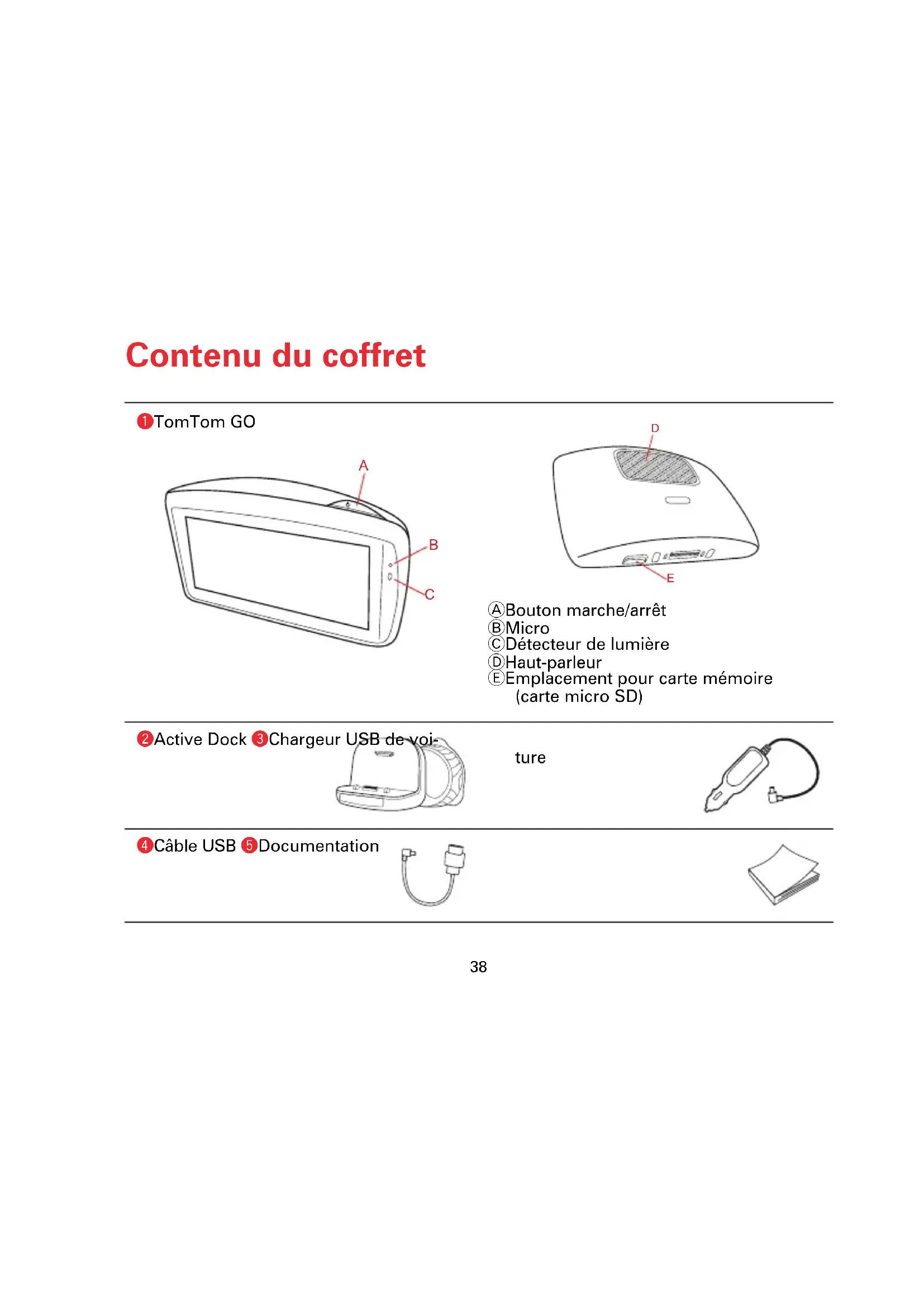
A Bouton marche/arrêt
B Micro
Detecteur de lumiere
Haut-parleur
Emplacement pour carte memoire (carte micro SD)
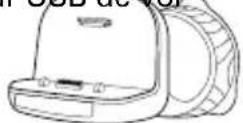
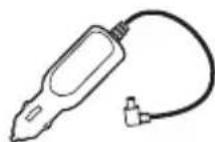
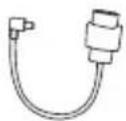
Active Dock Chargeur USB de voi
ture
4Cable USB 5Documentation

Pour commencer
FR
Allumer et teindre
Installes votre apparéil de navigation TomTom GO dans votre voiture en suivant les instructions de la section d'installation se trouvant au début de ce manuel.
Pour allumer votre apparéil de navigation, maintenez enforcé le bouton Marche/Arrêt jusqu'à ce que l'écran de démarrage s'affiche. Lors de la première utilisation de votre apparéil, le démarrage peut prendre un certain temps.
Configuration
Lors de la première mise en marche de votre apparéil, vous doivent répondre à quelques questions afin de le configurer. Répondez-y en touchant l'écran.
Vous nevez indiquer si vous souhaitez effec-tuer des trajets reguliers vers les mêmes endroits. Si vous touchez OUI, vous pouvez saisir ces destinations sous la forme de favoris. Dés que vous mettrez votre apparéil en marche, vous pourrez selectionner immidiatement l'un de ces endroits comme destination.
Pour modifier ces destinations ou selectionner une nouvelle destination, touchez Preférences de démarrage dans le menu Preférences, puis selectionnez Demander une destination.
L'appareil ne démarre pas
Dans de rares cas, votre apparéil de navigation TomTom GO risque de ne pas démarrer correctement ou de ne pas répondre à vos doigts.
Vérifiez, avant toute chose, que la batterie est correctement chargée. Pour charger la batterie, connectez votre apparéil au chargeur de voiture. Le changement complet de votre batterie peut prendre jusqu'à deux heures.
Si cette opération ne résout pas le problème, réinitialisez l'appareil. Pour ce faire, maintenez enforcé le bouton Marche/Arrêt pendant 15 secondes, puis relâché-z-le lorsque votre apparéil redémarre.
Pour commencer
Remarques au sujet de la batterie
La batterie de votre TomTom GO apparéil de navigation se charge lorsqu vous le connectez au chargeur de voiture ou à votre ordinateur.
Lorsque vous connectez votre apparéil à un ordinateur, il vous demande si vous souhaïez vous connecter à ce dernier. Si vous Sélectionnez Non et que vous ne touche pas l'écran dans les trois minutes, l' apparéil s'éteindra automatiquement. Cette fonctionnalité permet d'accélérer le chargement de la batterie.
Remarque : vous doivent brancher directement le connecteur USB sur un port USB de votre ordinateur et non sur un hub USB ou un port USB de clavier ou d'écran.
Réception GPS
La première fois que vous démarrez votre apparéil de navigation TomTom GO, la détermination de votre position GPS et son affichage sur la carte par votre apparéil risque de prendre quelques minutes. À l'avérir, votre position sera déterminée beaucoup plus rapidement, normalement en quelques secondes.
Afin d'optimiser la réception GPS, il est conseillé d'utiliser votre apparéil à l'extérieur. Des objets volumineux comme des bâtiements élevés peuvent parfois interférer avec la réception.
Le TomTom GO 950 inclut l'EPT ou Technologie de localisation avancée. La Technologie de localisation avancée estime automatiquement votre position dés que le signal GPS est perdu pendant la conduite, par exemple lorsque vous âtes dans un tunnel. Lorsque la Technologie de localisation avancée est utilisée, le symbole EPT s'affiche en Mode conduite.
Positionner le socle
Choisissez soigneusement l'endetroit où vous souhaitez placer le socle dans votre voiture. Le socle ne doit, enaucun cas, empêcher ou générer les actions suivantes :
- la vue sur la route
- l'une des commandes de votre voiture
- l'un de vos rétroviseurs
- | ' a i r b a g
Si vous appeareil de navigation est dans le socle, vous doivent pouvoir l'atteindre facilement sans vous pencher ni vous étirer. Les schémas vous indiquent où fixer le socle en toute sécurité.
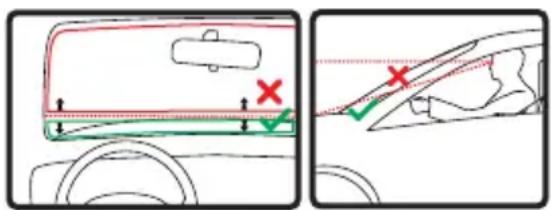
Vous pouvez fixer le socle sur le pare-brise ou une vitre laterale ou encore sur le tableau de bord à l'aide d'un disque de fixation. TomTom propose également d'autres solutions de fixation pour votre apparéil de nav
igation TomTom. Pour de plus amples informations sur les disques de fixation pour tableau de bord et les autres solutions de fixation, rendez-vous sur tomtom.com/ accessories.
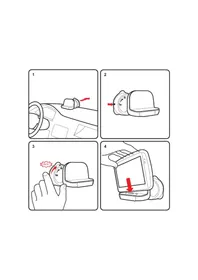
Installation du Active Dock
Le Active Dock et le pare-brise ou la vitre doivent'être propres et secs.
- Pressez fermement la ventouse contre le pare-brise ou la vitre sur une zone plane.
- Puis tordez la poignee en caoutchouc située pres de la base du Active Dock dans le sens des aiguilles d'une montre jusqu'à ce que vous entendiez un cig.
Le Active Dock est maintainant installe.
Calcul d'un premier parcours
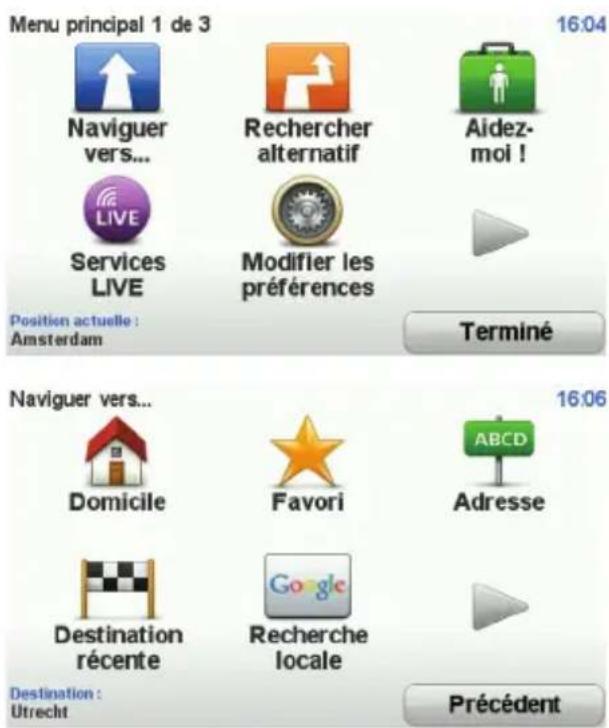
Rien de plus facile que de planifier un parcours avec votre apparéil de navigation TomTom GO. Pour planifier un parcours, procédez comme indiqué ci-dessous :
Important : pour des raisons de sécurité, vous doivent toujours planifier un parcours avant d'entamer votre trajet.
- Touchez l'écran pour afficher le menu principal.
Remarque: les boutons de votre apparéil de navigation s'affichent en couleur, sauf si l'un d'entre eux n'est pas disponible actuellément. - Touchez Naviguer vers...
- Touchez Adresse.
Dans cet exemple, nous saisissons une adresse.
Calcul d'un premier parcours
FR
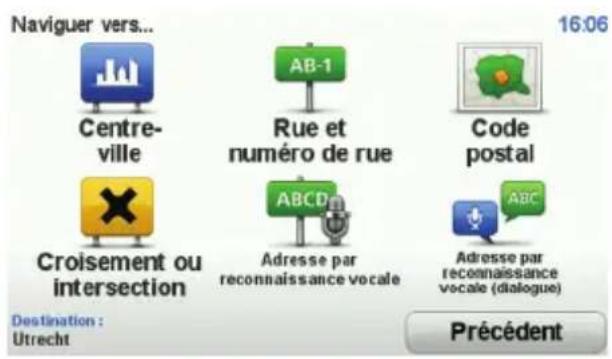
4. Touchez Rue et numero de rue.
Remarque : lorsque vous planifiez un trajet pour la première fois, votre apparéil de navigation vous demande de désirir un état ou un pays. Notre choix est enregistré et utilisé pour toutes vos planifications de parcours.
Vous pouvez modifier ce paramètre à tout moment en touchant le drapeau.
- Tapez le nom de la ville dans laquelle vous désirez vous rendre. Touchez le nom lorsqu'il apparait dans la liste.

Conseil: plutôt que de saisir le nom, touche ce bouton pour dicter l'adresse à votre apparéil de navigation.
- Commencez par saisir le nom de la rue. Touchez le nom lorsqu'il apparait dans la liste.
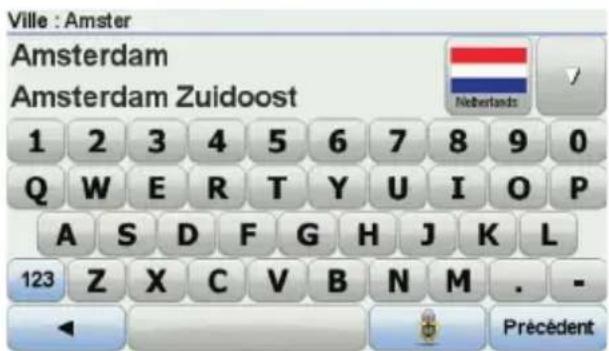
Calcul d'un premier parcours
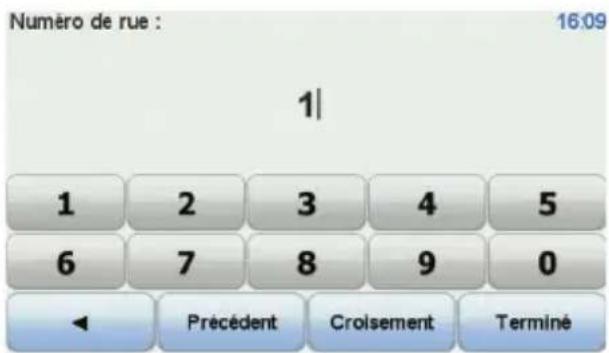
- Entre le numero de rue, puis touchez Terminate.
- Voiture appeareil de navigation vous demande si vous foulez arrivere à une heures particuliere. Pour cet exercice, touchez NON.
Le parcours est calculé par votre apparéil en utilisant IQ Routes™.
IQ Routes planifie le parcours idéal en tenant compte des vitesses moyennes constatées sur les routes.
Une fois le parcours calculé, touchez Terminé.
Votre appeareil de navigation TomTom GO
vous averit des retardes dus à la circulation
et commence à vous guider jusqu'à destination.
Calcul d'un premier parcours
FR
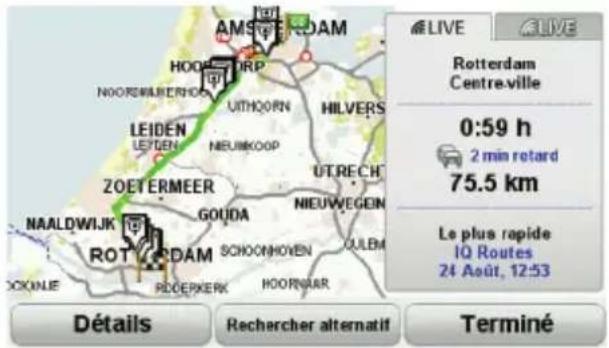
Récapitulatif de l'itinéraire
Une fois un parcours planifié, vous pouvez consulter son résumé.
Le récapitulatif du parcours présente un plan d'ensemble de votre parcours et la durée totale du trajet, incluant les retardés liés aux incidents et embouteillages.
Le récapitulatif du parcours est visible à tout moment en touchant le côté droit de la barre d'etat.
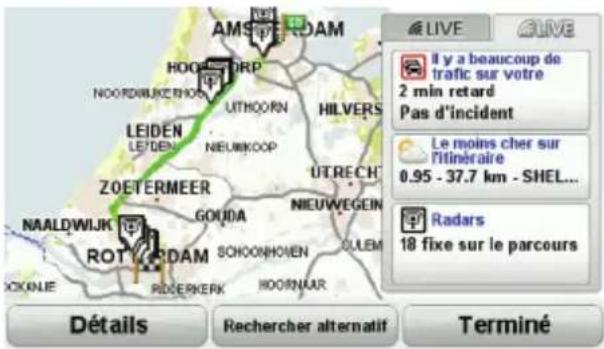
Instantané LIVE
L'instantané LIVE vous propose un aperçu des informations fournies par les services LIVE pour le parcours que vous avez planifié. Pour explorer l'instantané LIVE, ouvrez l'onglet LIVE sur l'écran du récapitulatif de parcours, puis touchez chaque panneau pour en savoir plus.
Remarque : les services ne sont pas nécessairement tous disponibles dans chaque pays ou région. Rendez-vous sur tomtom.com/serviceps pour découvert les services disponibles ou vous residez.
Mode conduite
Lorsque vous TomTom GO démarre, il affiche le Mode conduite ainsi que les informations détaillées sur votre position actuelle.
À tout moment, vous pouvez toucher le centre de l'écran pour ouvrir le menu principal.
Remarque: Le mode conduite s'affiche en noir et blanc jusqu'à ce que votre GO localise votre position actuelle.
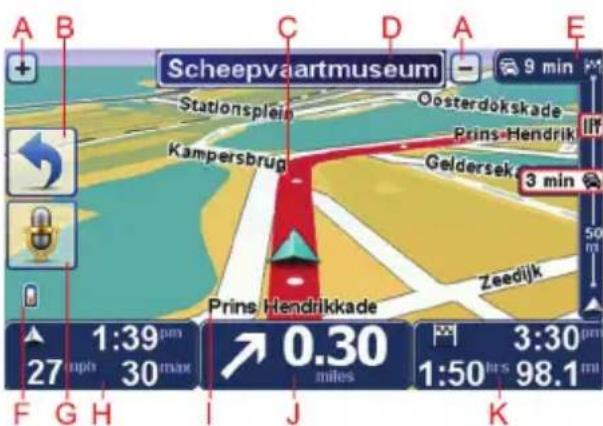
A Touchez + ou - pour effectuer un zoom avant ou arrriere.
(B)Menu abrége - vous pouvez activer le menu abrégé dans le menu Préférences.
©Votre position actuelle.
Informations de panneau indicateur ou nom de la prochaine rue.
EBarre lateraleTrafic.
F Témoin de niveau de batterie.
Bouton de micro pour commande vocale.
L'heure,YOUR vitesse actuelle et la limitation de vitesse,si elle est connue.
Touchez cette partie de la barre d'etat pour changer le volume et écouter l'instruction vocale suivante.
①Le nom de la rue dans laquelle vous vous trouvez.
Mode conduite
FR
Instruction de navigation pour la route à suivre.
Touchez cette partie de la barre d'etat pour altermer entre les affichages 2D et 3D en Mode conduite.
Le temps de trajet restant, la distance restante et votre heures d'arrivée estimée.
Touchez cette partie de la barre d'etat pour ouvrir l'écran de récapitulatif du parcours.
Pour modifier les informations affichées dans la barre d'etat, touchez Preférences de la barre d'etat dans le menu Preférences.
Symboles du Mode conduite
Plusieurs symboles apparaisent dans l'angle inférieur gauche du Mode conduite. En voici quelques exemples :

Batterie - ce symbole indique le niveau de la batterie. Si la batterie est faible et doit être rechargée, ce symbole est vide. Vous doivent charger
votrecappareilendavigationdesquepossible.

EPT - ce symbole indique que votre appeareil utilise la Technologie de localisation avancée pour estimer votre position actuelle. La
Technologie de localisation avancée est utilisée uniquement en l'absence de réception GPS.
Remarque: la Technologie de localisation avancée n'est pas nécessairement compatible avec tous les apparciels.

Son désactivement - ce symbole s'affiche lorsqu'le son est désactivement.
Pour activer le son, ouvre le menu
Preférences et touchez Activer lessons.
Pour en savoir plus, consultez le Guide de reference.
LIVE Services
Disponibilité régionale
Remarque: outre la possibilité d'utiliser les services LIVE dans votre propre pays, vous pouvez également en bénéficier lors de vos déplacements à l'étranger. Tous les services LIVE ne sont pas nécessairement disponibles dans tous les pays. Pour en savoir plus sur la disjonbilité des services, rendez-vous sur tomtom.com/services.
Avertissement de sécurité
Votre apparéil de navigation TomTom contient un module GSM/GPRS susceptible d'interférer avec des apparéils électriques comme les stimulateurs cardiaques, les protheses auditives et les instruments d'aviation.
Les interférences avec ces apparèils peuvent restreter en danger la santé ou la vie d'autrui.
Ne pas utiliser à proximé d'unités électriques non protégées, ni dans des zones où l'utilisation des téléphones portables est interdite comme les hôpitaux et les avions.
TomTom HD Traffic

HD Traffic est un service TomTom LIVE exclusif permettant de receivevoir desinfos traffic actualises. Pour plus d'informations sur les services et les abonnements, rendez-vous sur tomtom.com/services.
Associe à IQ Routes, HD Traffic yous permect de planifier le meilleur parcours possible vers votre destination en tenant compte des informations traffic de derniere minute.
LIVE Services
FR
Utiliser la fonction TomTom HD Traffic
La barre Trafic laterale s'affiche sur le cote croit en Mode Conduite. Elle vous avertit des incidents de circulation sur votre parcours planifié.
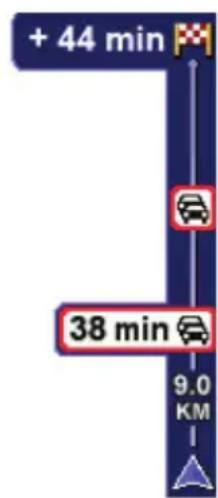
Le haut de la barre Trafic latérale représentéeVote destination et affiche le retard total occasionné par les incidents sur votre parcours.
La partie centrale de la barre Trafic laterale affiche les incidents de circulation un par un dans leur ordre d'occurrence sur votre parcours.
Le bas de la barre Trafic
laterale représenté votre
position actuelle et
indique la distance qui
yousepare du prochain incident.
Choisir le parcours le plus rapide
Votre appeareil recherche en permanence un parcours plus rapide pour vous rendre a destination, au fil des evolutions de la circulation. S'il en trouve un, il vous demande si vous foulez changer de parcours.
Dans les Préférences Trafic du menu Trafic,
vous pouvez paramétrezifier vos appeareil de
navigation de façon à ce qu'il emprunte tou
jours le parcours le plus rapide sans vous le
demander. Ouvrez le menu Trafic en
touchant la barre Trafic laterale.
Prix des carburants
Le service Prix des carburants envoie des informations actualisées sur les prix des carburants, directement
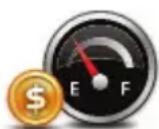
sur votre apparéil ou via TomTom HOME lorsqu'è-appareil est connecté à votre ordi-nateur.
LIVE Services
Rechercher les prix des carburants les moins chers
Pour rechercher les prix des carburants les moins chers,procédez comme suit.Dans cet exemple, you planifiez un parcours vers la station-service la moins chere a proximé.
- Touchez l'écran pour afficher le menu principal, puis touchez Services LIVE.
- Touchez Prix des carburants.
- Sélectionnez le type de carburant de votre vehicule.
- Touchez Le moins cher à proximé, puis touchez le nom situé au sommet de la liste.
L'endetroit s'affiche sur la carte
- Touchez Sélectionner.
L'appareil vous demande si vous souhaitez lancer la navigation vers la station-service.
- Touchez Oui.
Si cette option est activée, l'appareil vous demande si vous souhaitez arrivera à un moment précis.
Le parcours est planifié et un récapitulatif s'affiche sur la carte.
Recherche locale TomTom avec Google
Avec la recherche locale, vous pouvez compulser les listedes de Google pour couver des magasins ou des entreprises, puis planifier un parcours pour vous rendre à la destination de votrechoix.
Utiliser la recherche locale
Pour couver une destination à l'aide de la fonction de recherche locale et planifier un parcours vers cet endroit, procédez comme suit. Dans cet exemple, vous allez rechercher un supermarché à proximité de votre position actuelle.
- Touchez l'écran pour afficher le menu principal, puis touchez Naviguer vers.
- Touchez le bouton Google.
LIVE Services
FR
- Touchez Rechercher à proximé.
- Tapez 'supermarché', puis touchez OK. Les endroits correspondant à votre recherche s'affichent dans une liste.
- Touchez un des endroits de la liste.
L'endetroit s'affiche sur la carte
Touchez Détails pour consulter davantage d'informations sur cet endroit.
6. Touchez Naviguer vers cible pour planifié un parcours vers cet endroit.
Votre TomTom GO planifie un parcours vers l'endetroit selectionné.
Alertes de sécurité TomTom
Le service Alertes de sécurité TomTom vous avertit sur différents emplacements, notamment :
- Emplacements des radars
- Emplacements des points noirs en termes d'accidents
- Emplacements des radars mobiles
- Emplacements des radars enregistrant les vitesses moyennes
- Emplacements des radars de péage
- Emplacements des radars de franchissement de feu rouge.

Important: connectez régulièrement votre apparéil de navigation à TomTom HOME afin de partager à jour la liste des emplacements pour toutes les alertes de sécurité. Les emplacements des radars mobiles sont envoyés directement à votre apparéil.
Lorsqu'un emplacement de radar s'affiche sur la carte, une sonorité d'advertissement vous averit que vous approchez d'une zone où se situe un radar.
LIVE Services
Si vous découvert un emplacement de radar sans receivevoir d'advertissement, vous pouvez signaler ce nouvel emplacement à TomTom à l'aide de votre GO.
Autres services
Les services suivants sont également disponibles sur votre TomTom GO :
TomTom Meteo
TomTom Météo you four-nit des bulletins météo à cinq jours pour n'importe quel endroit sur votre carte.
QuickGPSfixTM
QuickGPSfix contient des information sur les positions des satellites GPS qui permettent à votre
TomTom GO de déterminer plus rapidement votre position.



Mes services
Pour vérifier votre abonnement, touchez Services LIVE dans le menu principal, puis touchez Mes services.

Votre TomTom GO vous avertit lorsque vous devez renouveler votre abonnement aux services LIVE. Vous pouvez utiliser notre GO pour informer TomTom que vous souhaitez renouveler votre abonnement actuel.
Pour plus d'informations sur l'abonnement aux services LIVE et les modalités de règlement, rendez-vous sur tomtom.com/services.
NOTES
Addendum
Important Safety Notices andWarnings
Global Positioning System
Important : avis de sécurité et averissements
GPS (Global Positioning System)
Le GPS (Global Positioning System) est un système de positionnement global par satellite qui fournit des informations de localisation et de synchronisation dans le monde entier. Le GPS est utilisé et contrôle sous l'entière responsabilité du Gouvernement des États-Unis d'Amerique, à qui incombe la disponibilité et la précision du système. Tout changement dans la disponibilité et la précision du GPS ou dans les conditions de l'environnement risque d'affector le fonctionnement de votre appariel TomTom. TomTom decline toute responsabilité quant à la disponibilité et la précision du GPS.
Utiliser avec précaution
L'utilisation d'un apparéil TomTom pour la navigation ne dispense enaucun cas de l'observation des régles de sécurité routière en vigueur.
Avions et hopitaux
L'utilisation des périhériques munis d'une antenné est interdite dans la majorité des avions, des hôpitaux et bien d'autres environnements. Un apparéil TomTom ne doit pas être utilisé en de tels lieux.
Batterie
Ce produit utilise une batterie au lithium-polymère. Ne pas utiliser dans un environnement humide ou corrosif. Ne pas placer, ranger, ni conserve le produit dans ou à proximé d'une source de chaleur voire dans un environnement représentant une température elevée, en plein soleil, ni dans un four à micro-ondes ou un contenuer pressurisé et ne pas l'exposer à des Températures supérieures à 60 C (140 F). Dans le cas contraire, la batterie lithium-polymère peut occasionner uneuite d'acide, chauffer, exposer ou s'enflammater : une source potentielle de blessures ou de dommages. Ne pas essayer de percher, ouvrir, ni démonter la batterie. En cas de fuite et de contact avec le liquide s'échéappant de la batterie, nettoyer soigneusement à l'eau et consulter immédiatement un médecin. Pour des raisons de sécurité et afin de prolonger l'autonomie de la batterie, le chargement est impossible pour des Températures entre 0 C (32 F) et 45 C (113 F).
Températures: Fonctionnement standard: -10 C (14 F) à +55 C (131 F); période de stockage courte: -20 C (-4 F) à +60 C (140 F); période de stockage longue: -20 C (-4 F) à +25 C (77 F).
LA BATTERIE LITHIUM-POLYMÈRE CONTENUE
DANS CE PRODUIT DOIT ÉTRE RECYCLÉE OU
MISE AU REBUT DE MANIERE ADEQUATE.
UTILISÉ ZÔTURE APPAREIL TOMTOM
UNIQUEMENT AVEC LE CORDON
D'ALIMENTATION CC (CHARGEUR DE VOITURE/
CABLE DE BATTERIE) ET L'ADAPTATEUR CA
(CHARGEUR SECTEUR) FOURNIS POUR LE
CHARGEMENT DE LA BATTERIE.
Pour recycler votre appareil TomTom, consultez votre centre de service après-vente TomTom local agreé.
La durée de vie indiquée pour la batterie est la durée maximale possible. Elle peut être atteinte uniquement dans des conditions atmosphériques spécifiques. La durée de vie maximale estimée de la batterie est fonction d'un profil d'utilisation moyen.
Pour découvert comment prolonger la durée de vie de la batterie, consultez la FAQ indiquée ci-dessous pour votre pays :
AU: www.tomtom.com/8703
CZ: www.tomtom.com/7509
DE:www.tomtom.com/7508
DK:www.tomtom.com/9298
ES: www.tomtom.com/7507
FI: www.tomtom.com/9299
FR: www.tomtom.com/7506
HU:www.tomtom.com/10251
IT:www.tomtom.com/7505
NL:www.tomtom.com/7504
PL:www.tomtom.com/7503
PT:www.tomtom.com/8029
RU: www.tomtom.com/10250
SE: www.tomtom.com/8704
UK:www.tomtom.com/7502
US:www.tomtom.com/7510

Addendum
Marque CE
Ce produit répond aux exigences de la marque CE dans le cadre d'un environnement résidentiel, commercial ou d'industrie légère.
€0168
Directive R&TTE
Par la presente, TomTom déclare que cet apparéil de navigation personnelle est conforme aux principales exigences et autres dispositions applicables de la directive UE 1999/5/CE. La déclaration de conformité est disponible ici: www.tomtom.com/legal
Directive DEEE
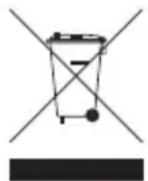
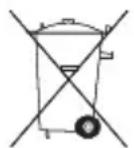
Ce symbole sur le produit ou son emballage indique que ce produit ne doit pas etre traité comme un déchet domestique. Conformement à la directive europeenne 2002/96/CE relative aux déchets d'equipements électriques et electroniques (DEEE),ce produit électrique ne doit en aucun cas estetre mis au rebut sous forme de déchet municipal non trié. Veuillez vous débarrasser de ce produit en le renvoyant a son point de vente ou au point de ramassage local dans notre municipality,à des fins de recyclage.
Réseaux connectés
Les apparèils contenant un module GSM sont concès pour se connecter aux réseaux suivants :
GSM/GPRS 900/1800/1900
A propos de ce document
Le plus grand soin a ete aported a la preparation de ce manuel. Cependant, en raison du devellopment continu du produit, il se peut que certaines informations ne soient pas tout a fait a jour. Les informations publiées dans ce document sont susceptibles d'être modifiées sans préavis.
TomTom décline toute responsabilité en cas d'erreurs techniques ou d'édition ou d'omissions dans le present manuel, ainsi qu'en case de dommages accidentels ou indirects resultant des performances ou de l'utilisation de ce document. Ce document contient des informations protégées par droits d'auteur. Tout photocopie ou reproduction, sous quelles forme que ce soit, de tout ou partie de ce document est soumise à l'autorisation écrite préalable de TomTom International B.V..
Copyright notices
© 2009 TomTom N.V., The Netherlands. TomTom®, and the "two hands" logo, among others, are Trademarks owned by TomTom N.V. or one of its subsidiaries. Please see www.tomtom.com/ legal for warranties and end user licence agreements applying to this product.
© 2009 TomTom N.V., Nederland. TomTom® en het logo met twee handen zijn onder andere handelsmerken die eigendom zich van TomTom N.V. of een vanhaar dochterondernemingen. Ga waar www.tomtom.com/legal voor garanties en licentieovereenkomsten voor eindgebruikers die van toepassing zich op dit product.
© 2009 TomTom N.V., Pays-Bas. TomTom® et le logo compose de « deux mains», entre autres, font partie des marques commerciales appartenant à TomTom N.V. ou l'une de ses filiales. L'utilisation de ce produit est règie par notre garantie limitée et le contrat de licence utilisateur final, que vous pouvez consulter à l'adresse suivante: www.tomtom.com/legal
