LC32B56 - Téléviseur Seiki - Notice d'utilisation et mode d'emploi gratuit
Retrouvez gratuitement la notice de l'appareil LC32B56 Seiki au format PDF.



| Type de produit | Téléviseur LCD |
| Marque | Seiki |
| Modèle | LC32B56 |
| Taille d'écran | 31.5 pouces (80 cm) |
| Résolution | 1366 x 768 pixels |
| Format d'image | 16:9 |
| Alimentation | AC 110-240 V, 50/60 Hz |
| Consommation électrique | 140 W |
| Système TV | ATSC/NTSC |
| Formats vidéo compatibles | PAL/NTSC |
| Puissance audio | 2 x 8 W |
| Dimensions avec pied (L x P x H) | 794 x 200 x 567 mm |
| Dimensions sans pied (L x P x H) | 794 x 104 x 567 mm |
| Poids net | 11.3 kg |
| Poids brut | 13.8 kg |
| Entrées vidéo | HDMI (x2), VGA (PC), YPbPr (x2), AV, Antenne RF |
| Entrées audio | PC Audio (pour VGA), Audio L/R pour YPbPr et AV |
| Sorties audio | COAXIAL, Casque (EARPHONE) |
| Connecteurs supplémentaires | USB (service uniquement) |
| Fonctions principales | Menu OSD, contrôle parental (V-Chip), sous-titrage, réglages image/son, listes de chaînes, minuteries |
| Nettoyage | Débrancher et nettoyer avec un chiffon doux et sec. Ne pas utiliser de solvants. |
| Sécurité | Ne pas exposer à l'humidité, utiliser une prise avec terre, ne pas obstruer les ouvertures de ventilation. |
| Réparabilité | Confier toute réparation à un personnel qualifié. Utiliser des pièces de rechange recommandées. |
FOIRE AUX QUESTIONS - LC32B56 Seiki
Questions des utilisateurs sur LC32B56 Seiki
0 question sur cet appareil. Repondez a celles que vous connaissez ou posez la votre.
Poser une nouvelle question sur cet appareil
Téléchargez la notice de votre Téléviseur au format PDF gratuitement ! Retrouvez votre notice LC32B56 - Seiki et reprennez votre appareil électronique en main. Sur cette page sont publiés tous les documents nécessaires à l'utilisation de votre appareil LC32B56 de la marque Seiki.
MODE D'EMPLOI LC32B56 Seiki
Manuel d'Instruction
Fr
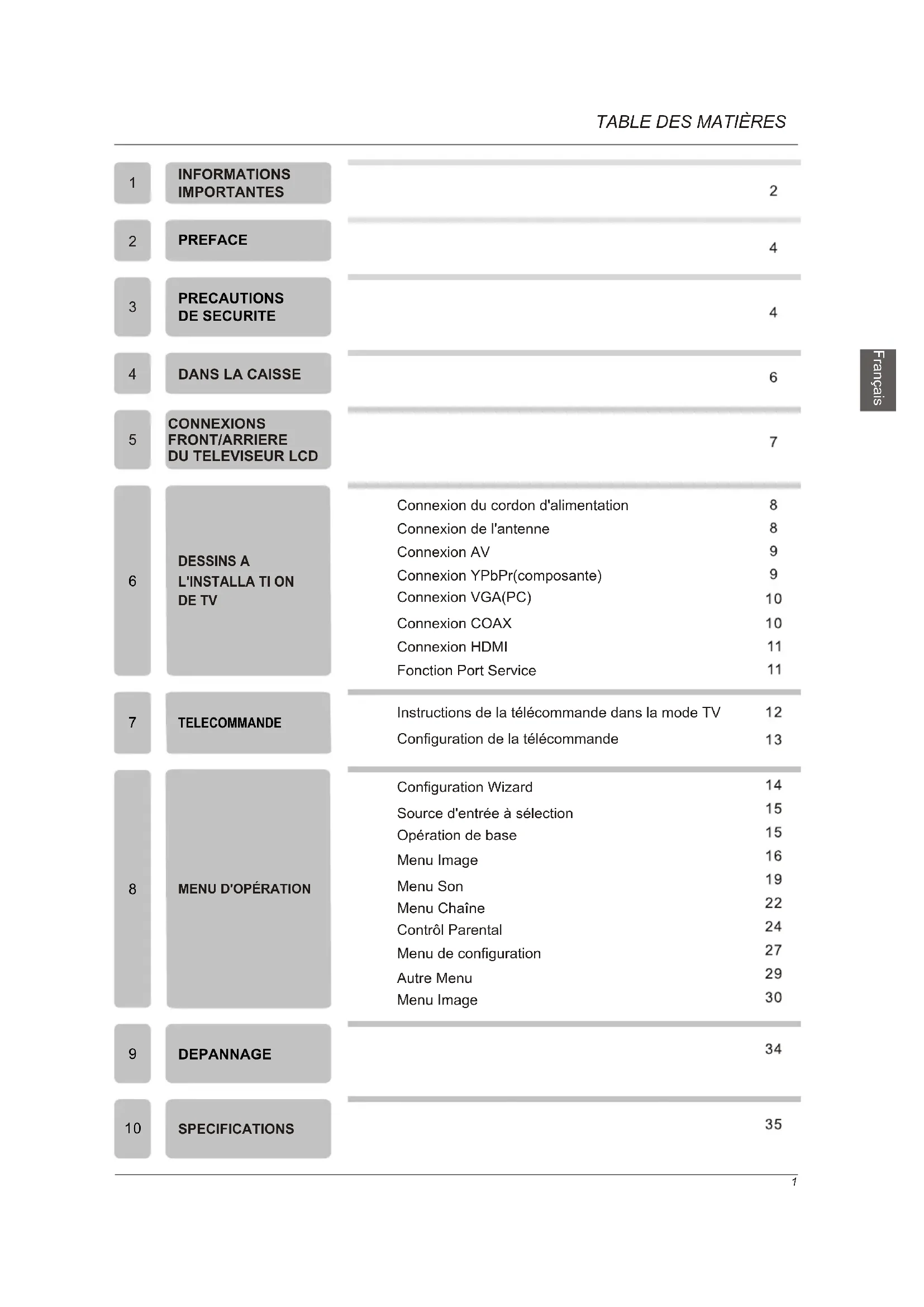
| 1 | INFORMATIONS IMPORTANTES | 2 |
| 2 | PREFACE | 4 |
| 3 | PRECAUTIONS DE SECURITE | 4 |
| 4 | DANS LA CAISSE | 6 |
| 5 | CONNEXIONS FRONT/ARRIERE DU TELEVISEUR LCD | 7 |
| 6 | DESSINS A L'INSTALLA TI ON DE TV | Connexion du cordon d'alimentation Connexion de l'antenne Connexion AV Connexion YPbPr(composante) Connexion VGA(PC) Connexion COAX Connexion HDMI Fonction Port Service |
| 7 | TELECOMMANDE | Instructions de la télécommande dans la mode TV Configuration de la télécommande |
| 8 | MENU D'OPÉRATION | Configuration Wizard Source d'entrée à selection Opération de base Menu Image Menu Son Menu Chaîne Contrôle Parental Menu de configuration Autre Menu Menu Image |
| 9 | DEPANNAGE | 34 |
| 10 | SPECIFICATIONS | 35 |

Avtissement Risque de chocol ectrique Ne pas ouvrir!


Le symbole de l'éclair fléché dans un triangle équilatéral, est destiné à alerter l'utilisateur de la présence de « tension» dangereuse non-isolée dans le boîtier du produit qui peut être d'une ampleur suffisante pour constituer un risque d'électrocution.

Le point d'exclamation dans un triangle équilatéral est destiné à alerter l'utilisateur de la présence d'exploitation importante et d'instructions de maintenance (entretien) dans la documentation jointe à l'appareil.
ATTENTION:L'UTILISATION DE TOUT CONTROLE,DE REGLAGES OU PROCEDURES AUTRES QUE CELLES SPECIFIES DANS CE DOCUMENT PEUVENT ENTRAINER UNE EXPOSITION A DES RADIATIONS DANGEREUSES.
ATTENTION: Ces instructions de service ne sont destinées qu'a l'usage par le personnel qualifié. Pour réduire le risque de chocoléctrique, ne jamais effectuer des réparations autres que celles décrites dans les instructions de fonctionnement, sauf si vous étés qualifié pour le faire.
Consultez le manuel d'entretien pour les instructions d'entretien.
Consignes de sécurité importantes
Note:
1.Lisez ces instructions.
2.Conservez ces instructions.
3.Respectez tous les averissements.
4.Suivez toutes les instructions.
5.Ne l'utilisez pas pres de I'eau.
6.Nettoyez avec un chiffon sec.
7. Ne bloquez pas les ouvertures de ventilation. Installation conformément aux instructions du fabricant.
8. Ne l'installé pas pris de sources de chaleur telles que radiateurs, registres de chaleur, poèles ou autres apparèils (y compris les amplificateurs) produit de la chaleur.
9.N'éliminez pas l'intention de sécurité de la fiche polarisée ou à la terre. Une prise polarisée possée deux lames dont une est plus large que l'autre. Une prise à la terre possée deux lames et une broche de terre. La lame large ou la troisième broche est prévue pour votre sécurité. Si la prise fournie ne rentre pas dans votre fiche, consultez un électricien pour faire replacer la fiche obsolette.
- Assurez you que le cordon d'alimentation ne soit pas écrasé ou pince, particulièrement au niveau des prises de commodité, et le point où ils seront de l'appareil.
- Utilisez uniquement les fixations / accessoires specifiés par le fabricant.
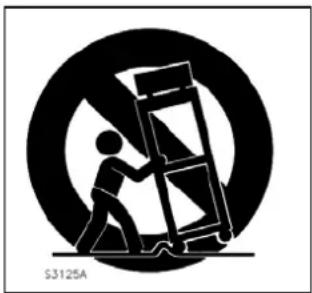
- Utilisez uniquement le chariot, trpied, console ou table specifiee par le fabricant ou vendu avec l'appareil. Quand un chariot est utilise, soyez prudent lorsque vous deplace z'ensemble chariot / apparieil pour eviter des blessures en cas de renversement.
- Debranche cet appareil pendant les orages ou lorsqu'il n'est pas utilisé pendant de longues périodes de temps.
- Confiez toute réparation à un personnel qualifié. Un entretien est requis lorsque l'appareil a été endommagé, comme le cordon d'alimentation ou la prise est endommagée, le liquide a été renversé ou des objets sont tombés dans l'appareil, l'appareil exposé à la pluie ou à l'humidité ne fonctionne pas normalement, ou il est tombé.
- L'appareil ne doit pas etre expeote a des gouttes ou des eclaboussures et aucun objet rempli de liquide, tels que vases, peut etre place sur l'appareil.
16.AVERTISSEMENT: Pour réduire des risques d'incendie ou le choc électrique, n'exposez pas cet apparéil à la pluie ou à l'humidité. - La prise électrique ou le coupleur de l'appareil utilisé comme dispositif de débranchement, doit être facilement accessible.
18.L'appareil doit etre raccorde a une prise secteur avec connexion a la terre.
2. PREFACE
Merci d'avoir acheté ce téléviseur! S'il vous plaît lisez attentionivement ce manuel avant de faire fonctionner le téléviseur. Assurez-vous que la télévision n'a pas ete endommagee pendant le transport. Si le téléviseur est endommagé, ne l'installez pas, et contactez votre revendeur. Verifiez que vous avez tous les accessoires selon le modele.
3. PRECAUTIONS DE SECURITE
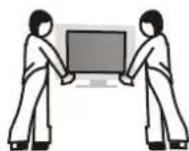
Placer le téléviseur sur une surface stable.
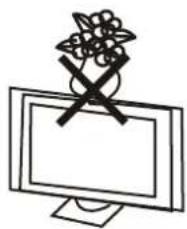
Ne pas placer de matériels sur le téléviseur.
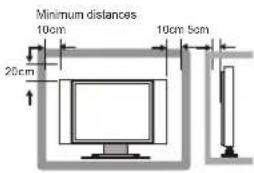
Ne pas utiliser le télévisuer avec des accessoires autres que ceux fournis ou suggérés par le fabricant.
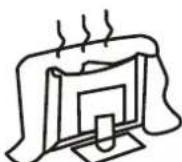
Ne pas bloquer ou couvir les ouvertures de ventilation sur le téléviseur. Si vous avez un support mural, vérifie qu'il est stable.
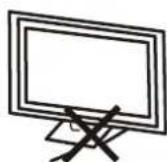
Le cordon d'alimentation et les cables doivent être correctement acheminés et protégées pour empêcher les hommes de marcher sur eux et de faitre tomber la téléviseur.
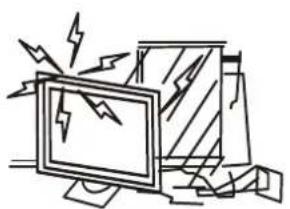
Garder le téléviseur dans une condition sèche et éloignée de l'humidité.
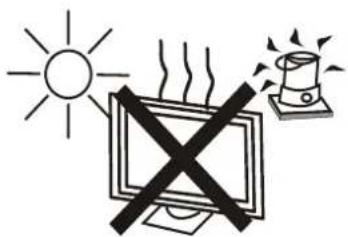
Garder le téléviseur loin de toute source de chaleur.
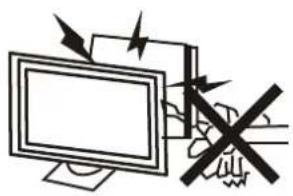
Débrancher le téléviseur avant de le nettoyer. Ne pas utiliser des solvants ou de liquides pour nettoyer le téléviseur. Il faut nettoyer le téléviseur avec un chiffon doux et sec.
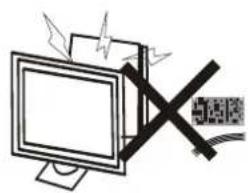
En cas de dépannage, ne pas utiliser les pieces de rechange autre que celles suggérées par le fabricant. L'utilisation inadéquate des pieces de rechange peut conduire à des chocs électriques, des courts-circuits, d'incendies, et d'autres incidents.
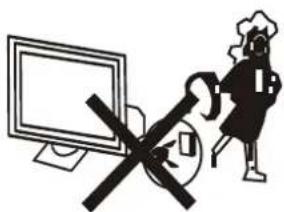
Débrancher le téléviseur pendant les orages ou lorsqu'il n'est pas utilisé pendant de longues périodes de temps.
4. DANS LA CAISSE
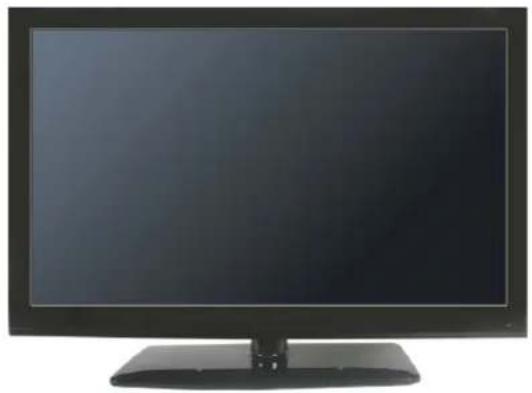
Television à écran LCD
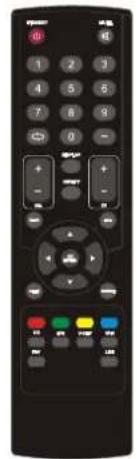
Telecommande
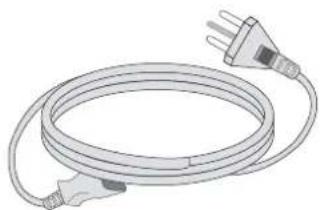
Cable d'alimentation
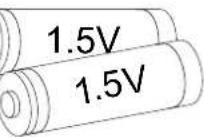
Piles AAA
USER'S MANUAL
Quick Connect Guide
MANUEL D'UTILISATION
de connexion rapide
Warranty Card

Carte de garantie petit couvercle pour la couverture arriere
5.CONNEXIONS FRONT / ARRIERE DU TELEVISEUR LCD
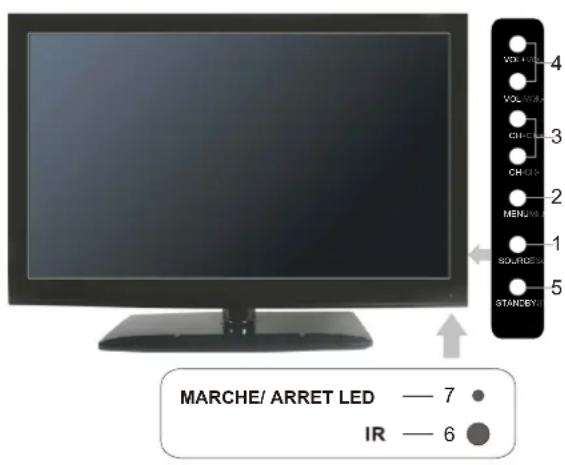
Vue Frontale
- Appuyez sur "SOURCE" pour sélectionner la source d'entrée.
- Appuyez sur "MENU" pour afficher le menu principal sur l'écran.
- Appuyez sur "CH" + ou "CH-" pour parcourir les chaînes.
- Appuyez sur "VOL" + ou "VOL-" pour augmenter ou diminuer le volume.
- Appuyez sur la touche "ALIMENTATION" pourmettre le téléviseur sous ou hors tension.
- INDICATEUR D'ALIMENTATION : Affichage rouge en mode veille. Affichage rouge ou vert lorsque vous et t'éleviseur est allumé.
- CAPTEUR A DISTANCE: capteur infrarouge pour la télécommande.
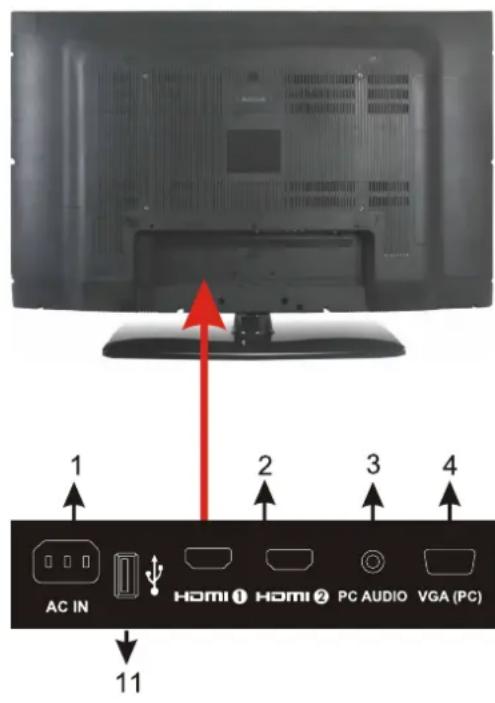
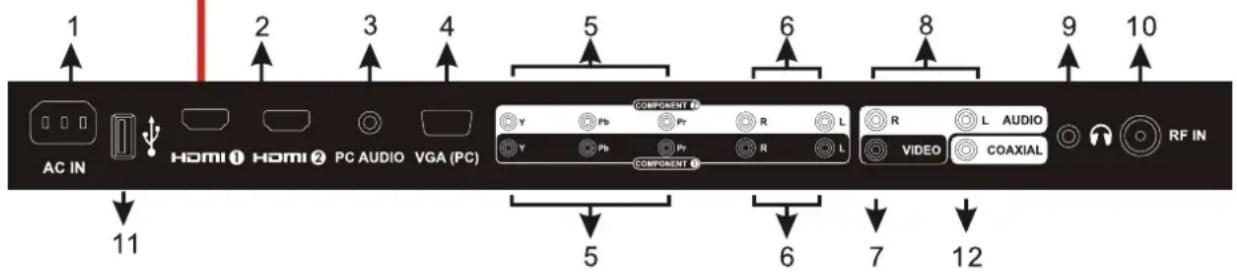
Vue Arrière et Connexions de Contrôle
- AC IN: Entre d'alimentation principale.
- HDMI1/HDMI2: Connecter la prise de sortie HDMI du DVD.
- PC AUDIO: Connecter la prise de sortie audio du PC.
- VGA(PC) : Relier la prise de sortie PC-RGB du PC.
- YPbPr1/YPbPr2: Connecter la prise de sortie YPbPr de DVD ou VCR.
- Y-L/R1, Y-L/R2: Pour l'audio YPbPr.
7.VIDEO: Connecter la prise d'entrée video de DVD or VCR.
L/R: pour l'audio VIDEO.
- AV IN: Connecter I'équipment audio.
- TÉLÉPHONE: Connecter le casque audio.
- RF IN: Connecter l'antenne.
- SERVICE USB: Port USB pour l'utilisation exclusive en usine.
- Sortie DE CABLE COAXIAL: Connecter le récepteur de COAX.
6. DESSINS A L'INSTALLATION DE TV
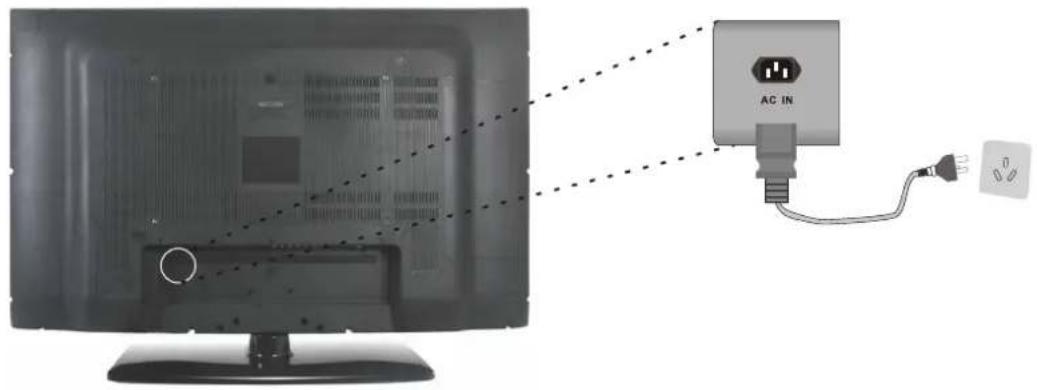
Connexion du cordon d'alimentation
- Raccorder le cordon d'alimentation correctement comme indiqué.
- Appuyer sur la prise d'ALIMENTATION de votre LCD TV pour brancher le LCDTV. L'indicateur d'alimentation sur le panneau frontal s'affiche en couleur vert.
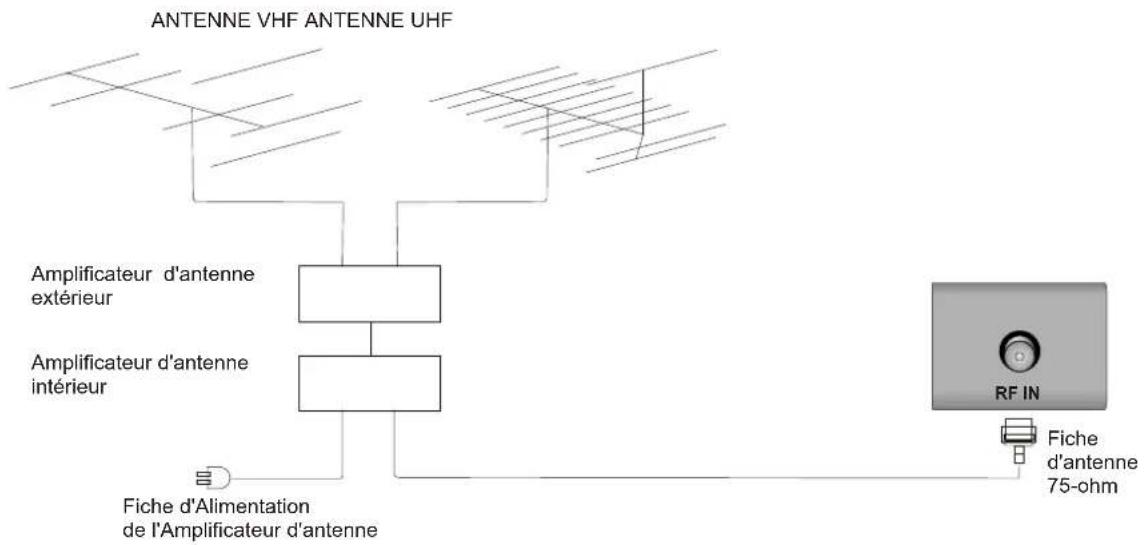
Connexion de l'Antenne
Pour assurer la bonne image et le son, le système d'antenne TV doit être installé. Le système d'antenne comme indiqué peut provenir de magasins d'équipement TV, qui fournira des services pour une installation et une connexion correcte. Àpres l'installation, insérez la fiche d'antenne 75-ohm dans la prise d'antenne, comme indiqué.
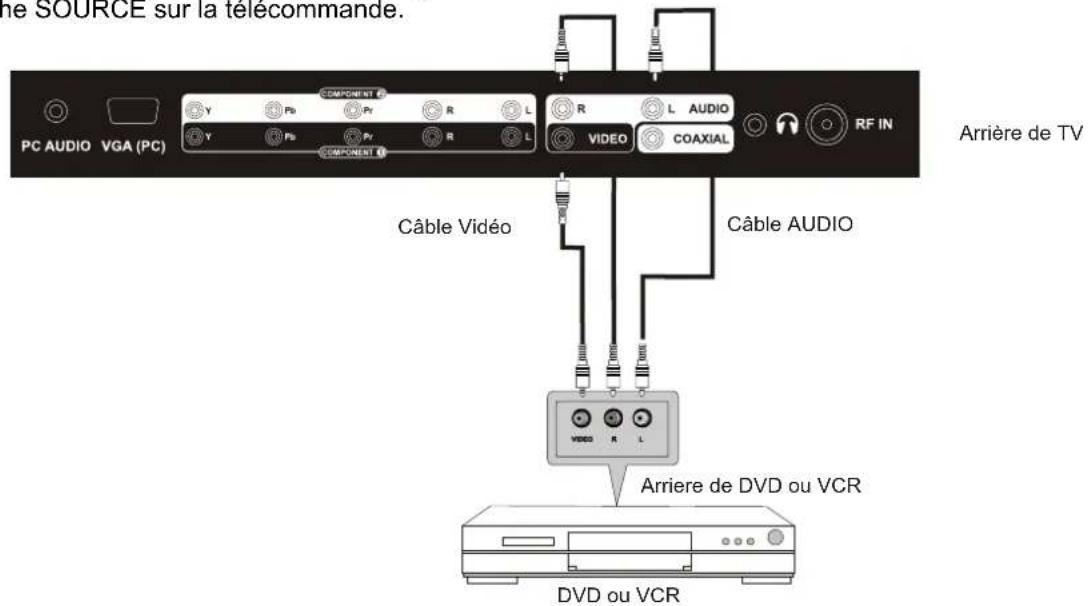
Connexion AV
Connector la prise de sortie VIDEO et AUDIO du DVD ou du VCR aux prises VIDEO du téléviseur en utilisant le cable RCA. Faites correspondre les couleurs de prise: La video est jaune, l'audio gauche est blanc, et l'audio est bien rouge. Sélectionnez la source d'entrée AV en utilisant la touche SOURCE sur la télécommande.
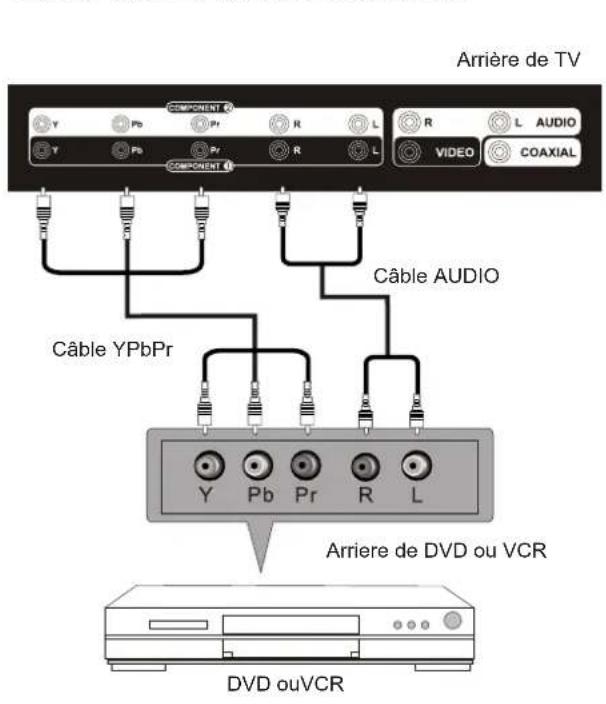
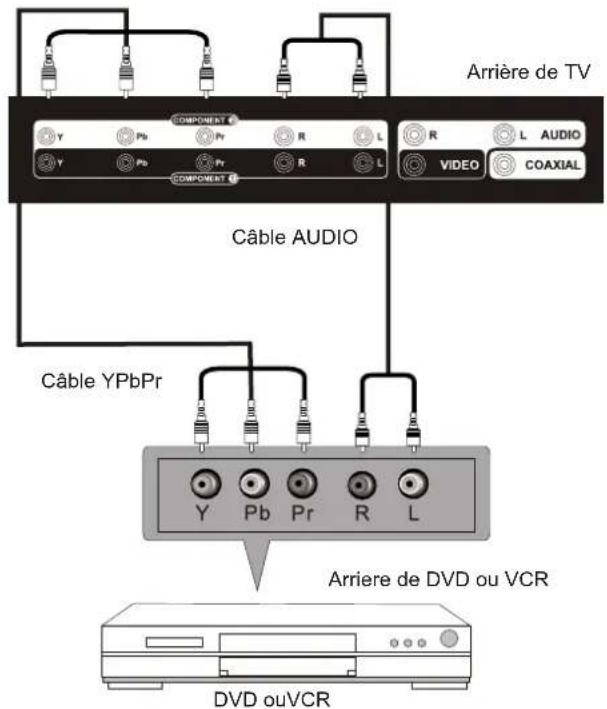
Connexion YPbPr(Composant)
Connector la sortie YPbPr du DVD ou du VCR à l'entrée YPbPr du téléviseur. La qualité d'image est améliorée par rapport à la connexion d'un VCR ordinaire à l'entrée video. Reliefz la sortie audio du DVD ou du VCR aux prises d'entrée audio du téléviseur en utilisant le cable RCA. Faire correspondre les couleurs de prises: Y est vert, Pb est bleu, Pr est rouge, l'audio gauche est blanc et l'audio droite est rouge. Sélectionner la source d'entrée de composant en utilisant la touche SOURCE de la télécommande.
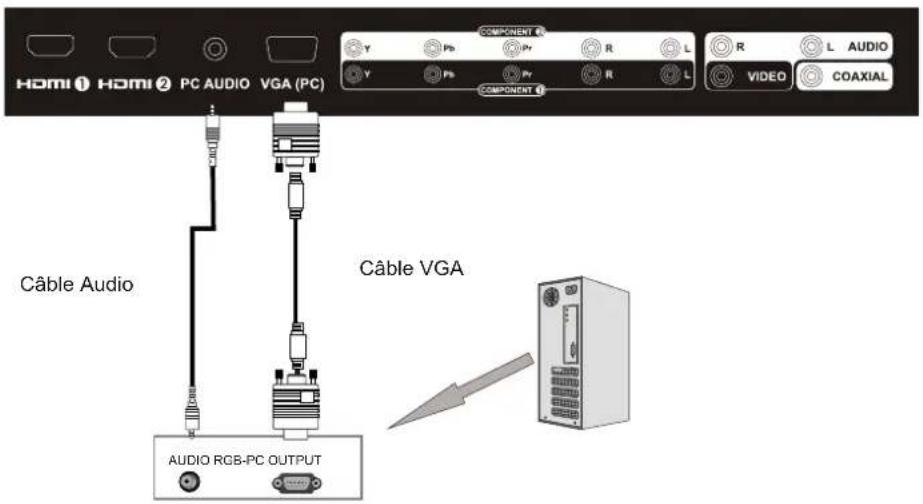
Connexion VGA(PC)
Connectez la sortie RGB du PC à la prise VGA (PC) sur le téléviseur. Reliefz la sortie audio de PC à la prise AUDIO PC sur le téléviseur. Sélectionnez la source d'entrée RGB avec l'aide du bouton SOURCE sur la télécommande.
Arrière de TV
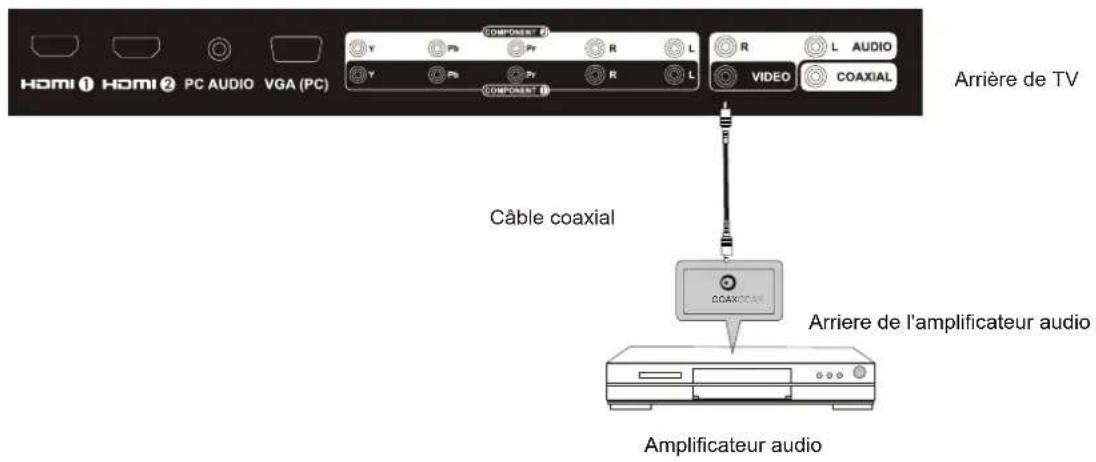
Connexion COAX
Connector l'amplificateur audio à la prise de sortie COAX sur le téléviseur.
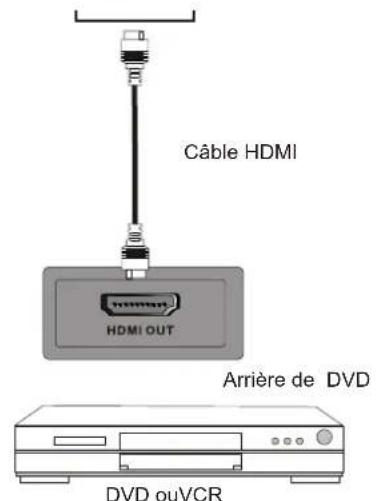
Connexion HDMI
La prise HDMI qui remplace la connexion HDMI permet de transférer tous les signaux audio / video / commande via un seul cable. Ces signaux sont transmis en numérique.
Arrière de TV

Fonction de Port Service
Port service: (Pour l'utilisation exclusive en usine.)

Cable USB
7. TELECOMMANDEN
Instructions de la télécommande en mode TV
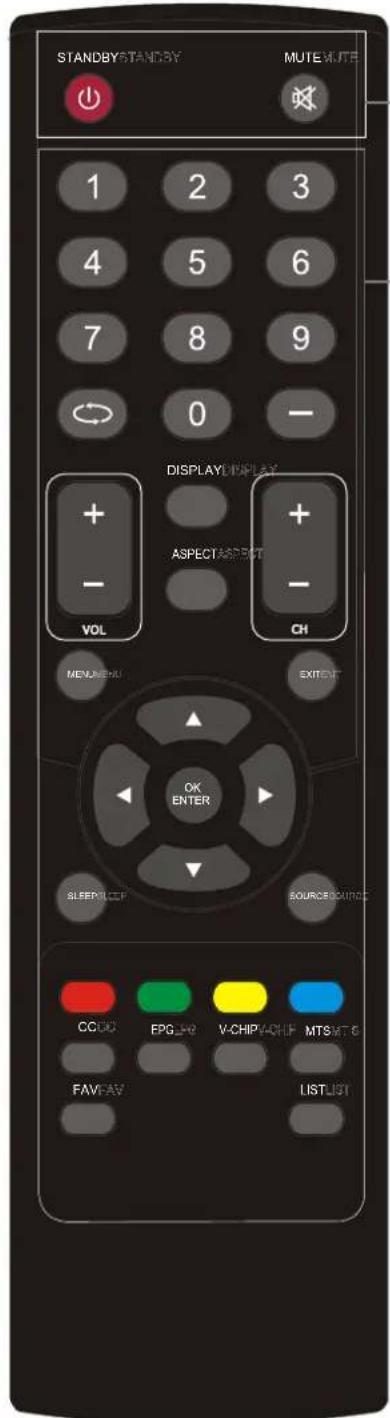
STANDBY
Allumez le téléviseur LCD Marche/ Arret.
MUTE
Appuyez sur la touche MUET pour couper le son.
Appuyez sur la touche de nouveau ou appuyez sur
VOL + pour enlever la sourdine du téléviseur.
NUMBER BUTTONS
Appuyez sur les touches 0-9 pour modifier directement la chaine de télévision.
SOURCE
Appuyez sur SOURCE pour afficher la source d'entrée de l'OSD, Appuyez sur ▲▼ pour sélectionner une source d'entrée, puis appuyez sur /, ensuite cliquez sur OK pour confirmer.
Appuyez sur ce bouton pour enter un nombre de programme pour le canal de programme multiple tels que 2-1, etc.

Retour à la chaine précédente consultée.
DISPLAY
Appuyez sur la touche pour afficher la source et la chaîne d'information.
MENU
Affiche le menu principal TV à l'écran.
EXIT
Quittez le menu principal TV à l'écran.
ASPECT
Appuyez sur la touche pour selectionner le Format.
THUMBSTICK(▲/▼/▲/▶/OK)
Permet de naviguer dans les menus sur l'écran et d'ajuster le réglage du système selon vos préférences.
VOL+VOL-
Appuyez sur les touches pour augmenter / diminuer le niveau sonore.
CH+/CH-
Appuyez sur la touche pour parcourir les chênes.
CC
Appuyez sur la touche pour afficher le sous-titrage.
LIST
Appuyez sur la touche pour afficher la liste des programmes TV.
FAV
Appuyez sur pour afficher la liste des programmes TV favors.
EPG
Appuyez sur pour afficher le menu EPG.
V-CHIP
Appuyez sur pour acceder au menu V-CHIP.
Configuration de la télécommande
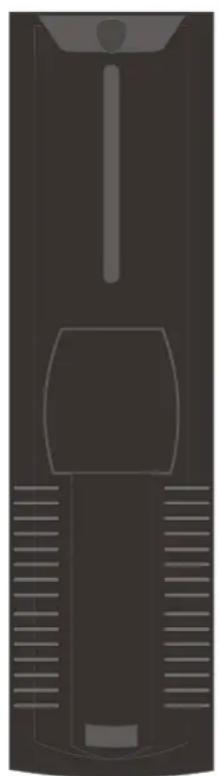
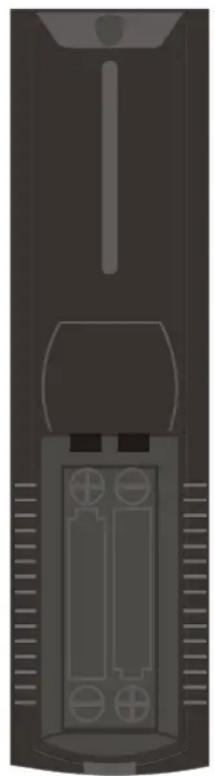
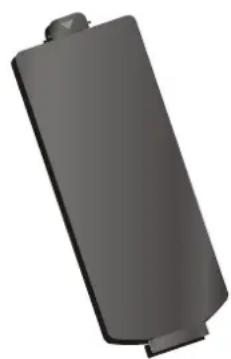
- Enlevez le couvercle.
- Placez trois piles A. Lors de l'insertion des piles, assurez-vous de faire correspondre les extrémites + et - sur les piles, mettez en rang correctement avec la section de marques.
- Remettez le couvercle de la pile.
Eviter une fuite des piles, cela pourrait entrainer des blessures corporelles ou dommages à la télécommande:
- Installez toutes les piles correctement, comme indiqué sur la télécommande.
- Ne mélangez pas de piles: (ANCIENS et NOUVAUX au carbone et alcalines, etc.) Enlevez les piles lorsque la télécommande n'est pas utilisé pendant une longue période de temps.
8.Menu d'Opération
Selectionner laLangue
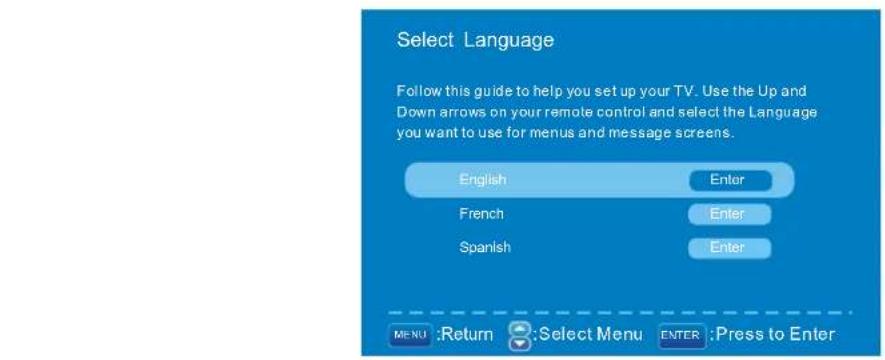
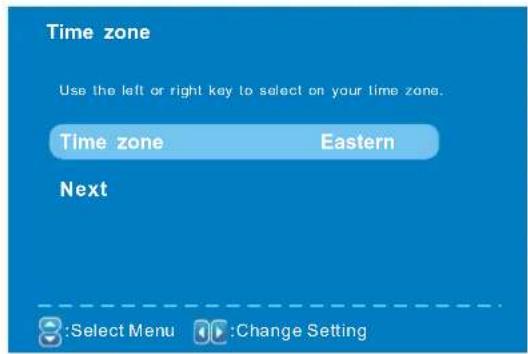
Fuseau hora
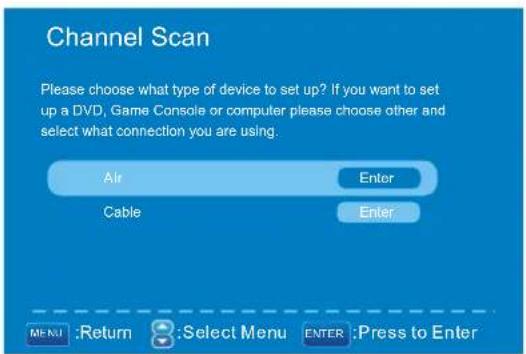
BALAYAGE DES CHAINES
Choisir ce type de dispositif à mettre en place.
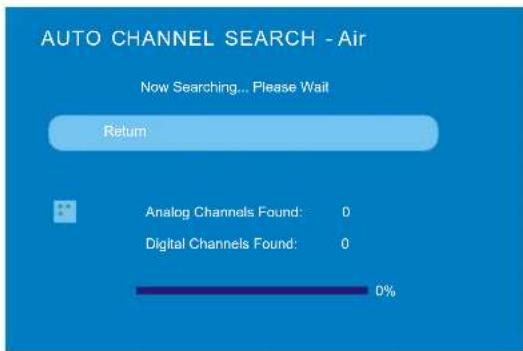
Balayage des Canaux
SELECTIONNER LA SOURCE D'ENTREE
| Source Select |
| TV |
| AV |
| YPbPr1 |
| YPbPr2 |
| HDMI1 |
| HDMI2 |
| PC |
- Appuyez sur la touche SOURCE pour afficher la liste de source d'entrée.
- Appuyez sur / pour sélectionner la source que vous voulez regarder.
- Appuyez sur la touche OK pour entrer dans la source seLECTIONnée.
OPERATION DE BASE




- Appuyez sur la touche MENU pour afficher le menu principal OSD.
- Appuyer sur la touche /▶ pour selectionner le menu que vous voulez.
- Appuyez sur la touche OK pour entrer dans le sous-menu.
- Appuyez sur la touche / pour sélectionner l'objet et appuyez sur / pour régler la valeur dans le sous-menu.
- Vous pouvez appuyer sur la touche MENU pour revenir au menu précédent ou SORTIR pour fermer le menu OSD.
MENUD'IMAGE
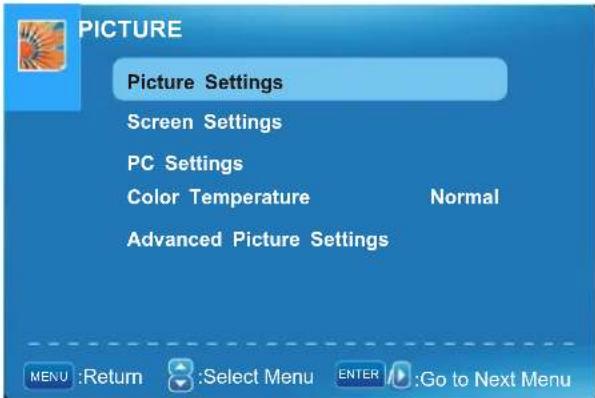
Réglage d'image
- Appuyez sur ENTRERLorsque I'ellement de Reglage dImage est mis en surbrillance.Puis you irez à la sous-menu comme suit.
- Appuyez /▲ pour sélectionner la rubrique souhaitation. Appuyez sur ENTRER pour proceder si nécessaire.
- Appuyez /▶ pour le niveau souhaité.
- Lorsque you avez modifie le reglage, you pouez quitter le menu en appuyant sur MENU
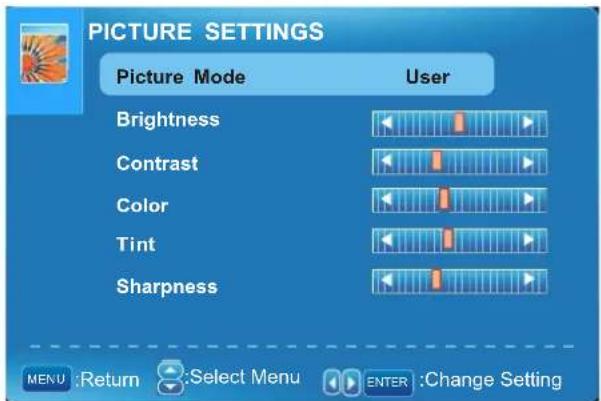
Mode Image
Appuyez sur / pour selectionner le Mode Image, puis appuyez sur / pour ajuster. Ce n'est que dans le mode utilisateur les options de detail suivantes peuvent etreajustees. Mode Image disponible: Utilisateur, Dynamique, Standard, Film.
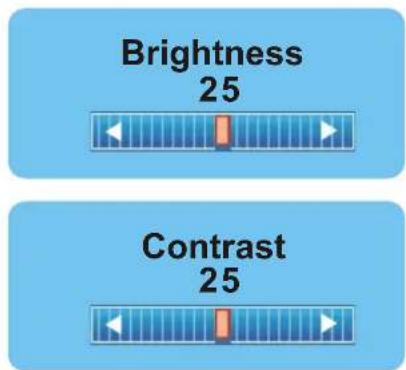
Luminosite
Appuyez sur la touche / pour selectionner la Luminosite, puis appuyez sur la touche / pour ajuster.
Contraste
Appuyez sur la touche / pour selectionner le Contraste, puis appuyez sur la touche / pour ajuster.
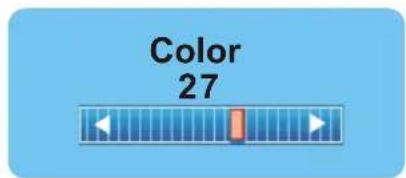
Couleur
Appuyez sur la touche / pour selectionner la couleur, puis appuyez sur la touche / pour ajuster.
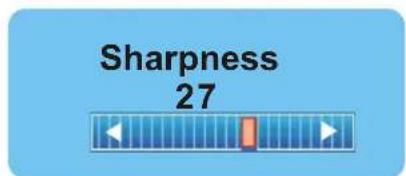
Nettete
Appuyez sur / pour selectionner la netteté, puis appuyez sur la touche / pour ajuster.
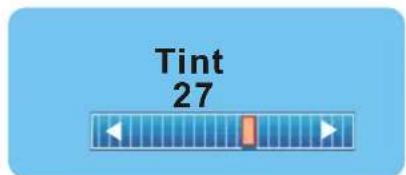
Teinte
Appuyez sur / pour selectionner la Teinte, puis appuyez sur la touche / pour ajuster.
Réglage d'écran
- Appuyez sur ENTRE R lorsque le reglage d'ecran est mis en surbrillance. Puis vous irez à la sous-menu comme suit.
- Appuyez / pour selectionner la rubrique souhaitee. Appuyez sur ENTRER pour proceder si nécessaire.
- Appuyez / > pour le niveau souhaite.
- Lorsque you avez modifie le reglage, you pouze quitter le menu en appuyant sur MENU.
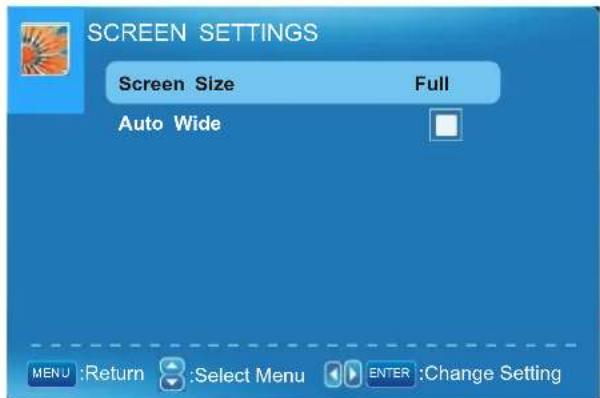
Tailled'Ecran
Appuyez sur la touche / pour selectionner la Taille d'Ecran, puis appuyez sur la touche / pour ajuster. Taille d'Ecran disponible: Normal,WateGlass,Cinema,Full.
Largeur Auto.
Appuyez sur la touche / pour selectionner l'élément de Largeur Auto., puis appuyez sur la touche ENTRER pour ajuster. On peut définir l'image pour replir l'écran automatique. Lorsque le Largeur Auto. est selectionné, le symbole s'affichera comme suit:
Auto Wide

Température de Couleur
Appuyez sur la touche ENTERIORSque I'ellement de tempereature de couleur met en surbrillance.
Ensuite, appuyez sur la touche / pour ajuster. Tempereature de couleur disponible: Cool,
Normal, Warm.
Color Temperature Warm
Réglage d'Image avancé
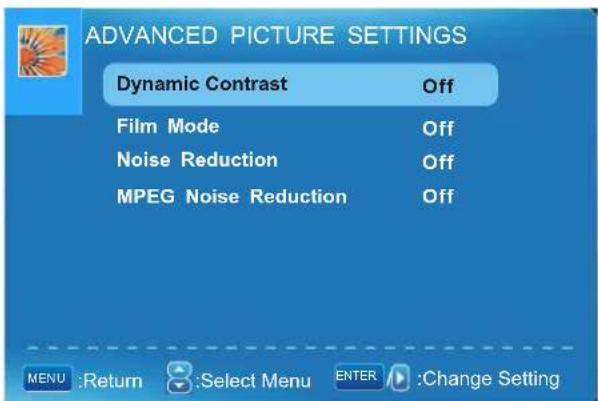
Contraste Dynamique
Appuyez sur la touche / pour selectionner la touche / pour ajuster. Il est possible de regler le contraste correspondant au signal d'entrée afin d'améliorer la qualité de l'image affichée. Mode Libre: Marche / Arrêt.
Dynamic Contrast Off
Film Mode
Appuyez sur la touche / pour selectionner I'elément de Mode Film, puis appuyez sur la touche / pour ajuster. Il traite de mouvement 3:2 et 2:2.Mode Film disponible:Marche /Arret.
Film Mode Off
Réduction de bruit
Appuyez sur la touche / pour selectionner I'elément de Reduction de Bruit, puis appuyez sur la touche / pour ajuster. Reduction de bruit disponible: Désactivé, Faible, Moyen, Haut.
Noise Reduction Off
Réduction de Bruit MPEG
Appuyez sur la touche / pour selectionner l'objet de réduction de Bruit MPEG, puis appuyez sur la touche / pour ajuster. Elle peut améliorer la qualité d'image en réduisant le bloc de bruit. Dispponible de réduction de bruit MPEG: Arrêt, Faible, Moyen, Haut.
MPEG Noise Reduction Off
MENUSON
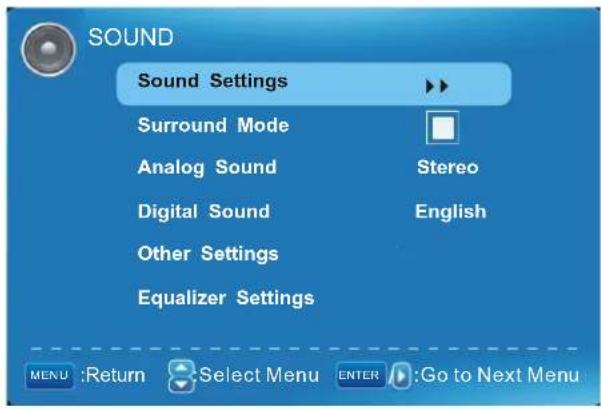
Réglage de Son
1.Appuyez ENTRER lorsque I'elément de Reglage de Son est mis en surbrillance, Puis vous irez à la sous-menu ci-après.
2.Appuyez / a pour selectionner la rubrique souhaitee. Appuyez sur ENTRER pour proceder si necessitiesaire.
3.Appuyez / pour le niveau souhaite.
4.Lorsque you avez modifie le reglage, you pouvez quitter le menu en appuyant sur MENU.
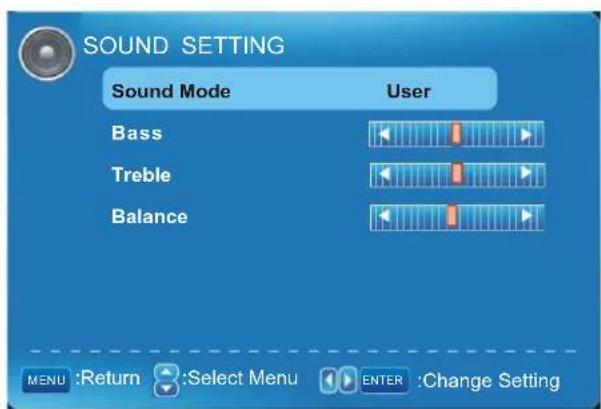
Mode Son
Appuyez sur la touche / pour selectionner I'elément de Mode Son, puis appuyez sur la touche / pour ajuster. Ce n'est que dans le mode utilisateur, les options de détaill suivantes peuvent être ajustées. Mode Son disponible: Utilisateur, Dynamique, Standard, Doux.
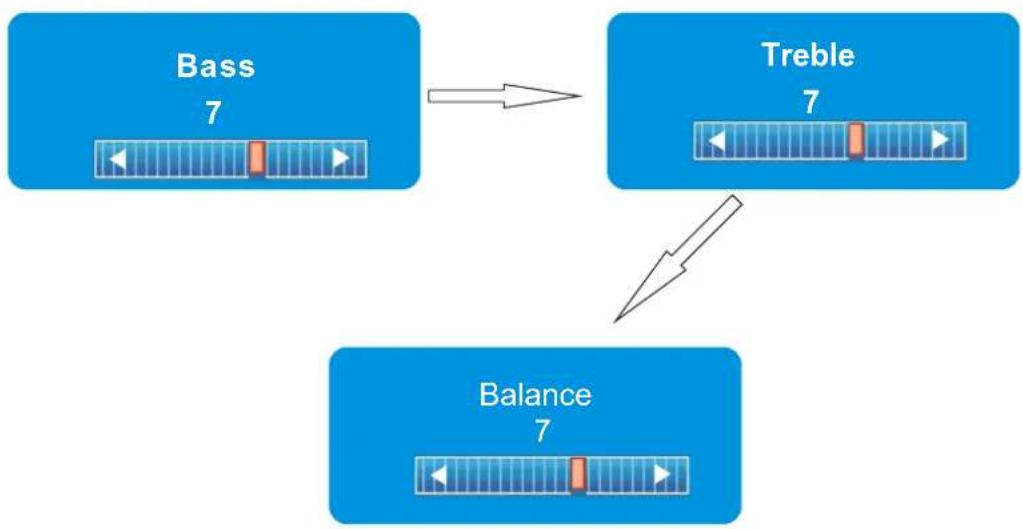
Basse
Appuyez sur la touche / pour selectionner l'element Bass, puis appuyez sur la touche / pour ajuster.
Aigus
Appuyez sur la touche / pour selectionner l'element aigus, puis appuyez sur la touche / pour ajuster.
Balance
Appuyez sur la touche / pour selectionner l'élément de balance, puis appuyez sur la touche / pour ajuster.
Mode Surround
Appuyez sur la touche / pour selectionner l'élément de Mode Surround, puis appuyez sur la touche OK pour régler. Il peut placer l'image pour ajuster à l'écran automatique. Lorsque la largeur Auto. est selectionnée, le symbole s'affichera comme suit:
Surround Mode

Son Analogue
Appuyez sur la touche / pour selectionner l'elément de Son analogique préfééré, puis appuyez sur la touche / pour selectionner l'audio préfééré lors du passage à une chaîne analogue. Son Analogique Disponible: SAP, Stereo, Mono.
Son Numérique
Appuyez sur la touche / pour selectionner l'elément de Son Numérique préfééré, puis appuyez sur la touche / pour selectionner l'audio préfééré lors du passage à une chaine analogue. Son Numérique Disponible: anglsis, français, espagnol.
Autre Réglage
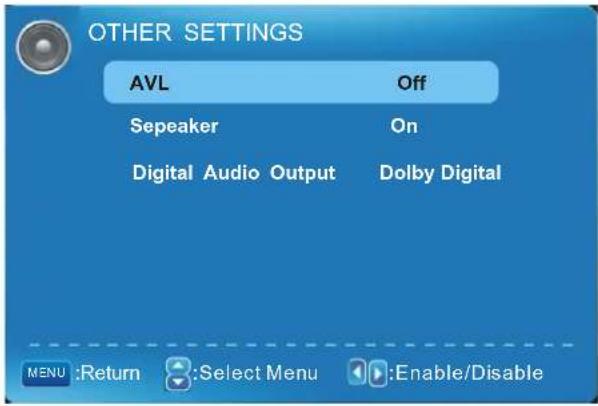

AVL
Appuyez sur la touche / pour selectionner l'élément AVL, puis appuyez sur / pour selectionnerMarche ou ARRET. Le Niveau de Volume Auto. Peut régler le volume automatiquement en correspondant à l'audio d'entrée.
Haut-parleur
Appuyez sur la touche / pour selectionner l'element de Haut- parleur, puis appuyez sur la touche / pour selectionner MARCHE ou ARRET. Si ARRET est choisi, le haut parkeur sera muet.
Sortie Audio Numérique
Appuyez sur la touche / pour selectionner l'élément de Sortie Audio Numérique, puis appuyez sur la touche / pour selectionner la sortie audio numérique. Sortie Audio Numérique disponible: Numérique Dolby, ARRET, PCM.
Réglage d'Egaliseur
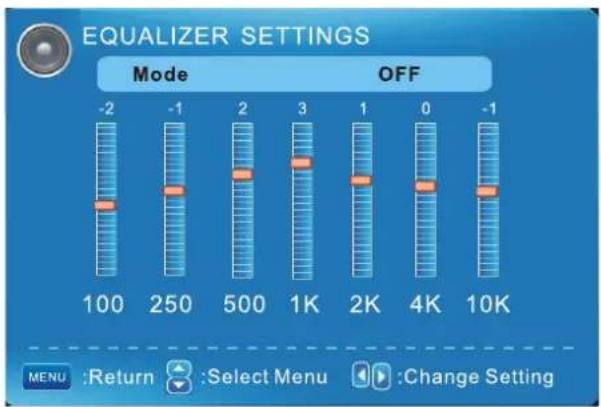
Mode d'Egaliseur
Appuyez sur la touche / pour selectionner I'elément de Mode d'Egalisateur, puis appuyez sur la touche / pour selectionner le mode souhaitee. Mode d'Egaliseur Disponibles: ARRET, ROCK, POP, JAZZ, UTILISATEUR.
MENUCHAINE
Note: Ce menu ne s'affiche que lorsque la source de sortie est TV.
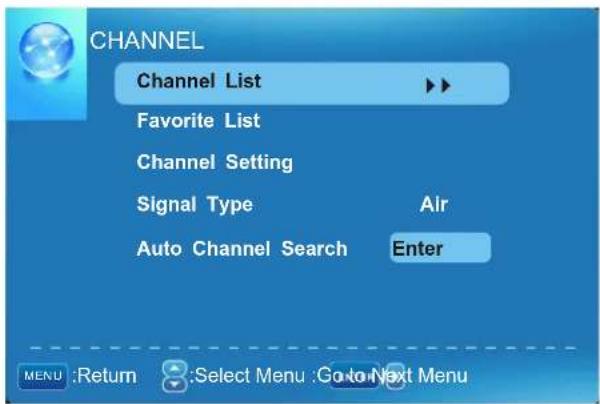
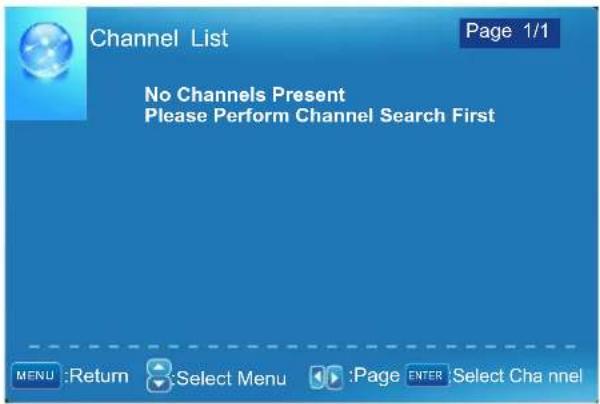
ListedesChaines
Appuyez sur la touche / pour selectionner la liste de chaîne, puis appuyez sur la touche OK pour numériser la liste de chaînes. Si vous selectionné z'élément "Dans la liste de chaînes" MARCHE, l'étiquette de chaîne sera affichée dans la liste.
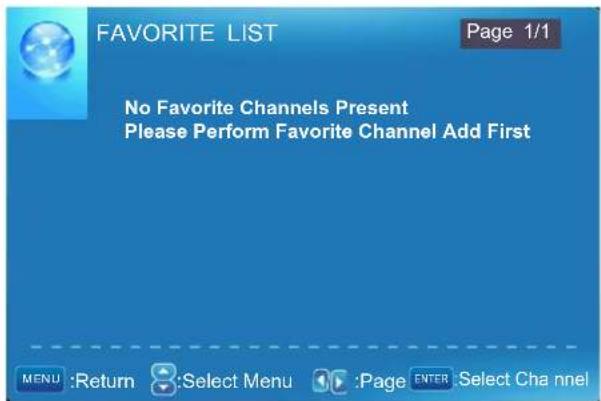
Liste des Favoris
Appuyez sur la touche / pour selectionner I'element de Liste des Favoris, puis appuyez sur la touche OK pour numériser la liste des Favoris.
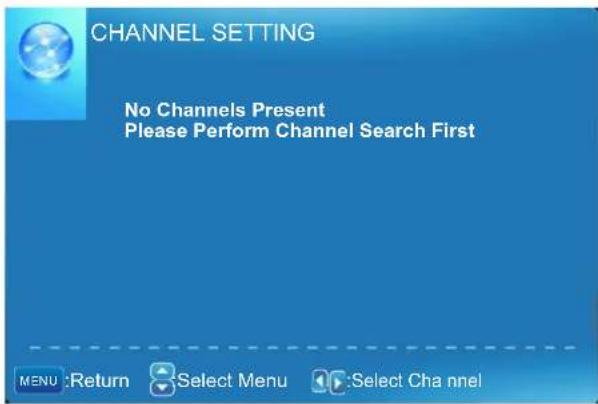
Réglage de Chaines
Appuyez sur la touche / pour selectionner le Reglage de Chaines Manuel, puis appuyez sur la touche OK pour définir la valeur dans le sous-menu.
Type de Signal
Appuyez sur la touche / pour selectionner le Type de Signal, puis appuyez sur la touche / pour selectionner le type que vous souhaitez définir. Il y a deux options: Air et cables.
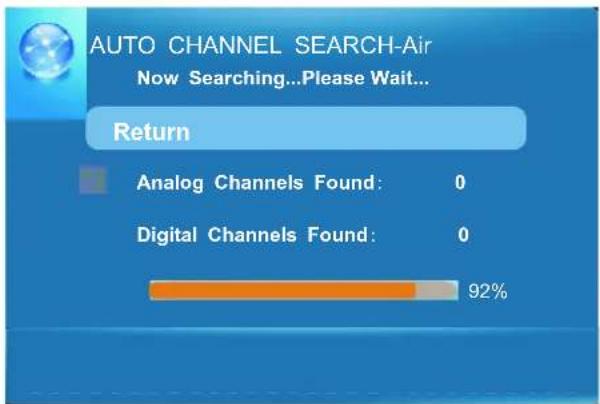
Recherche de Chaines Auto.
Appuyez sur / pour selectionner recherche de chaîne Auto., ensuite appuyez sur la touche OK pour la rechercheh de chaîne, un Menu à la Recherche de Chaîne s'affiche comme suit.
CONTROLE PARENTAL
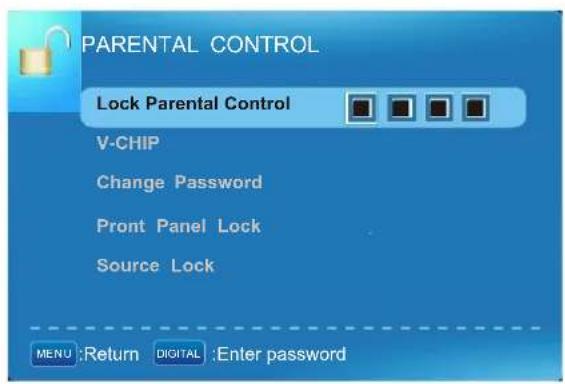

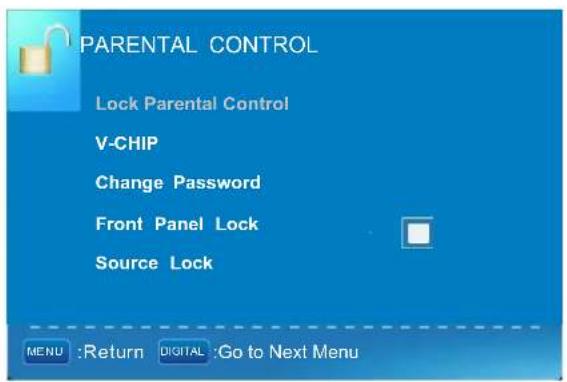
Entrer le mot de passer pour entrer, le mot de passage par défaut est "0000".
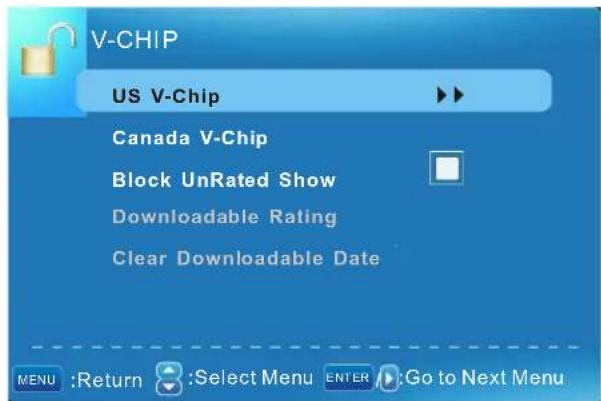
V-CHIP
Appuyez sur la touche / pour selectionner V-Chip, puis appuyez sur la touche OK pour régler. Un sous-menu apparaftra comme suit.
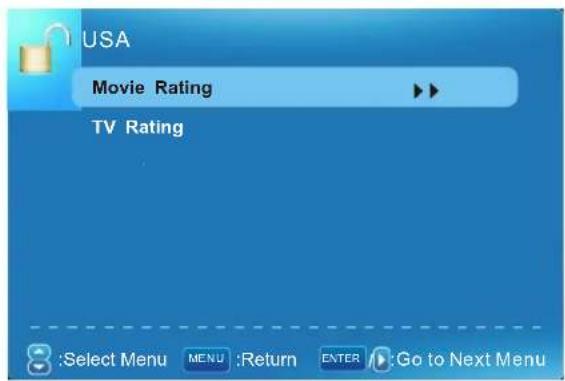
V-CHIP US
Appuyez sur la touche / pour selectionner V-Chip US, puis appuyez sur la touche OK pour régler. Un sous-menu apparaitra comme suit.
Rating Film
Appuyez sur la touche / pour selectionner le Rating Film, puis appuyez sur la touche OK pour régler. Un sous-menu apparaitra comme suit.
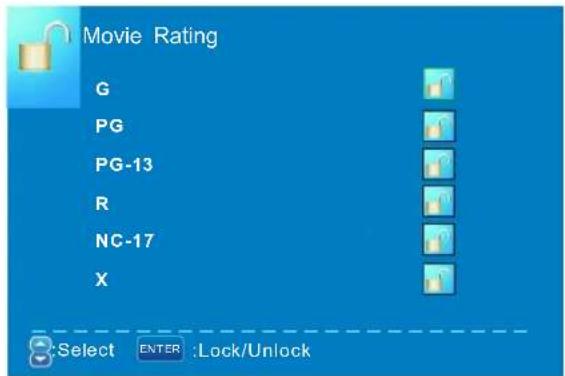
Appuyez sur la touche / pour selectionner le Rating, puis appuyez sur la touche OK pour verrouiller.
Rating TV
Appuyez sur la touche / pour selectionner le Rating TV, puis appuyez sur la touche OK pour régler. Un sous-menu apparaitra comme suit.
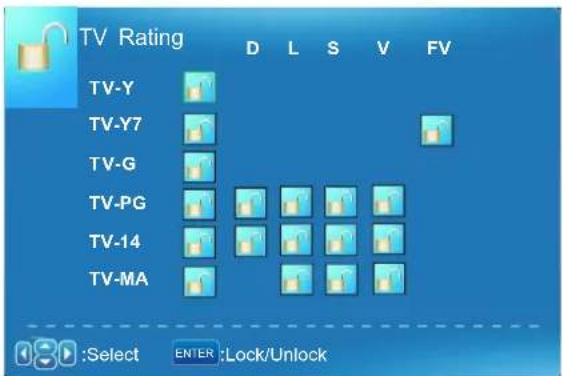
Appuyez sur les touches / / / pour selectionner le Rating, puis appuyez sur la touche OK pour verrouiller.
V-CHIP CANADIEN
Appuyez sur la touche / pour selectionner US V-CHIP, puis appuyez sur la touche OK pour régler. Un sous-menu apparaitra comme suit.
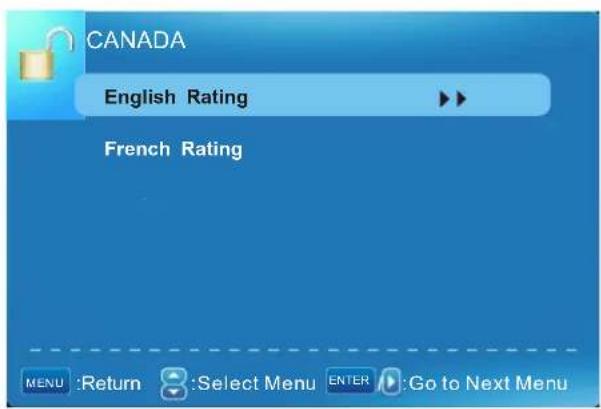
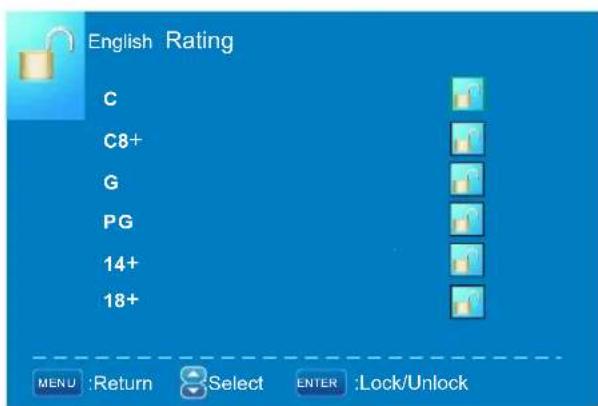
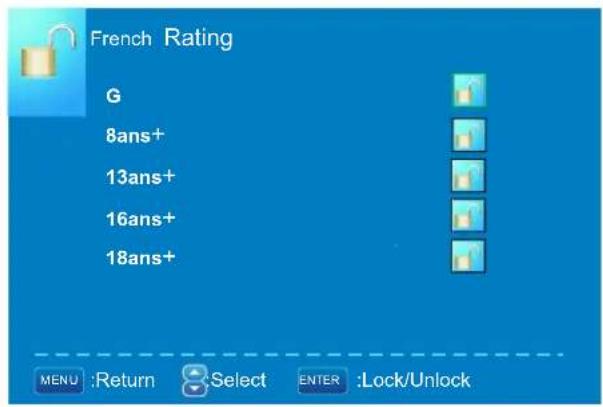
Le fonctionnement du V-CHIP CANADIEN est le même que le fonctionnement du V-CHIP US.
Affichage Sans Block
Appuyer sur la touche / pour selectionner l'Affichage Sans Block, puis appuyez sur la touche OK pour définir le rating verrouille.
Rating teléchargeable
Appuyez sur la touche / pour selectionner le Rating tellechargeable, puis appuyez sur la touche OK pour regler le rating. Si le programme DTV ne dispose pas de cette information de notation, cette option sera en gris.
Effacer Données teléchargeables
Appuyez sur la touche / pour selectionner I'element d'Effacer Données teléchargeables, puis appuyez sur la touche OK pour régler le rating. Note: Les deux opérations ci-dessus uniquement sont valables lors de la lecture du flux de données teléchargeables. Les opérations sont les mêmes que US V-CHIP.
CHANGER LE MOT DE PASSE
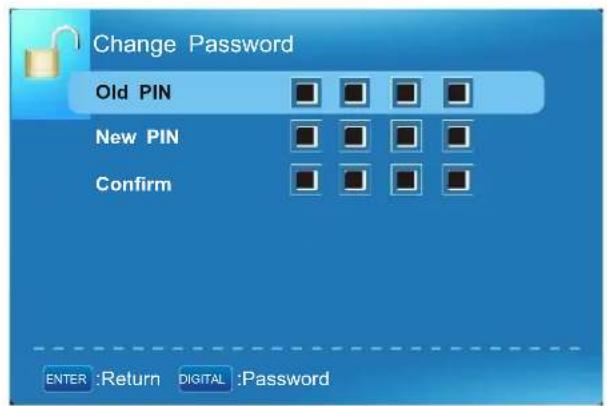
Appuyez sur la touche / pour selectionner I' element de Changer le Mot de Passe, puis appuyez sur la touche OK pour ajuster la valeur. Un sous-menu apparaitra comme suit. Si le mot de passage est modifie, tous les mots de passer dans le menu sont changés en meme temps.
Note: Si vous oubliez votre mot de passer, vous pouvez utiliser "1470" pour entrer dans n'importe quel menu verrouillé.
Verrouillage de Source
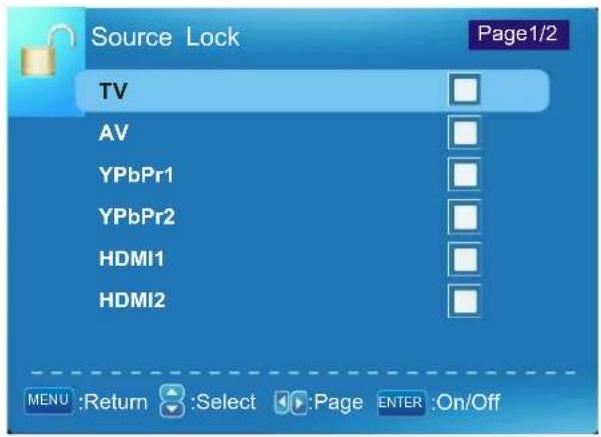
Appuyer sur la touche / pour selectionner le Verrouillage de Source, puis appuyez sur la touche OK pour entrer dans le sous-menu. Appuyer sur la touche / pour selectionner la Source, ensuite appuyez sur la touche OK pour définir le Verrouillage de Source, vous ne pouvez pas entraîr la source verwrouillée si vous avez défini le Verrouillage de Source.
Configuration de Menu
Sous-titrage Fermé
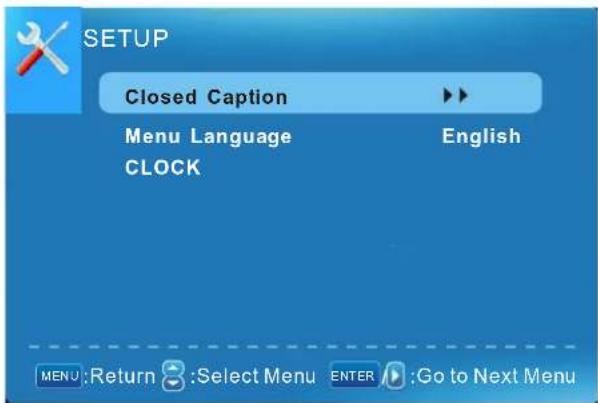
Appuyez sur la touche / pour selectionner l'élément de Sous-titrage fermé, puis appuyez sur la touche / pour ajuster.
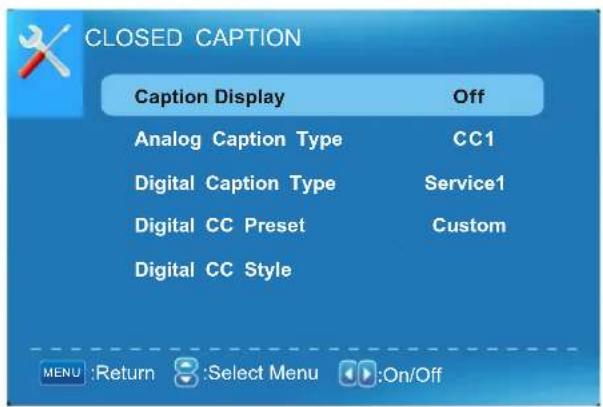
Affichage de Sous-titrage
PAppuyez sur la touche / pour selectionner l'Affichage de Sous-titrage, puis appuyez sur la touche / pour selectionner MARCHE ou ARRET.
Type de Sous-titrage Analogique
Appuyez sur la touche / pour selectionner le Type de Sous-titrage Analogique, puis appuyez sur la touche / pour selectionner le type. Type Disponible: CC1, CC2, CC3, CC4, texte1, texte2, Text3, TEXT4.
Type de Sous-titrage Numérique
Appuyez sur la touche / pour sélectionner Type de Sous-titrage Numérique, puis appuyez sur la touche / pour sélectionner le type. Type disponible: Service1 ~ 6.
PréRéglage Numérique CC
Appuyez sur la touche / pour selectionner Preréglage Numérique CC, puis appuyez sur la touche / pour selectionner Par défaut ou Autodéfinition.
Style Numérique CC
Ce menu est affiché uniquement lorsque le système de Prépréglage Numérique CC test l'autoféquence selectionnée.
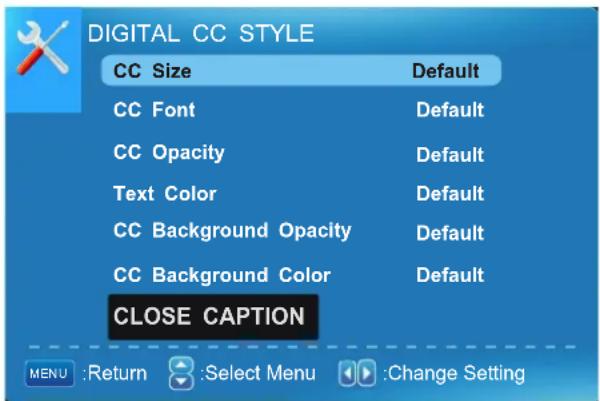
Taille CC
Appuyez sur la touche / pour selectionner la Taille CC, puis appuy ez sur la touche / a définitir. Taille Disponible: Pet ite, Standard d, Grande, Par Défaut.
Police de Caractère CC
Appuyez sur la touche / pour selectionner, puis appuyez sur la touche / pour selectionner la Police de Caractere CC. Taille Disponi ble: Style 0 7 . Par Defaut.
Opacité CC
Appuyez sur la touche / pour sélectionner l'Opacité CC, puis appuyez sur la touche / pour sélectionner l'opacité. Opacité disponible: Par défaut, Solides, Clignotant, Translucide, Transparent.
Couleur de texte
Appuyez sur la touche / pour selectionner la Couleur de Texte, puis appuyez sur la touche / pour selectionner la couleur. Couleurs disponibles: Par défaut, Noir, Blanc, Rouge, Vert, Bleu, Jaune, Magenta, Cyan.
Opacité de Fond CC
Appuyez sur la touche / pour selectionner l'Opacité de Fond CC, puis appuyez sur la touche / pour selectionner l'opacité. Opacité disponible: Par défaut, Solides, Clignotant, Translucide, Transparent.
Couleur de Fond CC
Appuyez sur la touche / pour selectionner la Couleur de Fond CC, puis appuyez sur la touche / pour selectionner la couleur. Couleurs disponibles: Par défaut, Noir, Blanc, Rouge, Vert, Bleu, Jaune, Magenta, Cyan.
Menu Langue
Appuyez sur la touche / pour selectionner l'élément de Menu Langue, puis appuyez sur la touche / pour ajuster. Disponible Langue: Anglais, français, espagnol.
Horloge
Appuyez sur la touche / pour selectionner l'horloge, puis appuyez sur OK pour modifier.
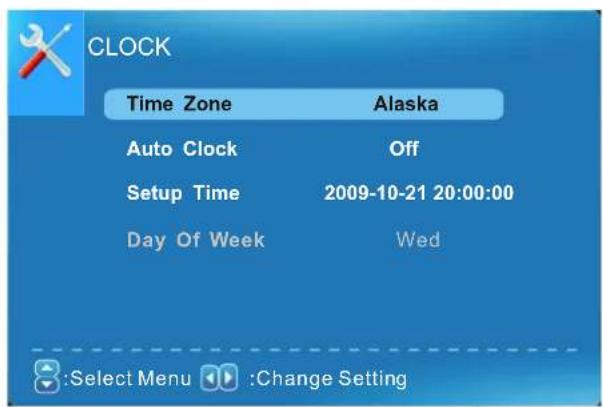
Fuseau Horaire
Appuyez sur la touche / pour selectionner le Fuseau Horaire, puis appuyez sur la touche / pour regler. Taille disponible: Central, Montagne, Pacifique, Alaska, Hawaii, Samoa, Terre-Neuve, Atlantique, Orient.
Horloge Auto.
Appuyez sur la touche / pour selectionner lHorloge Auto., puis appuyez sur la touche / pour MARCHE ou ARRET. Si vous placez-le sur MARCHE, il ajuste le temps correspondant au temps DTV automatique.
Configuration de Temps
Appuyez sur la touche / pour selectionner la Configuration de Temps, et appuyez sur la touche / pour ajuster le temps et l'utilisation de la touche ENTRER pour passer à l'élement suivante.
Jour de Semaine
Cette option affiche le jour de semaine correspondant au temps de configuration.
AUTRE MENU
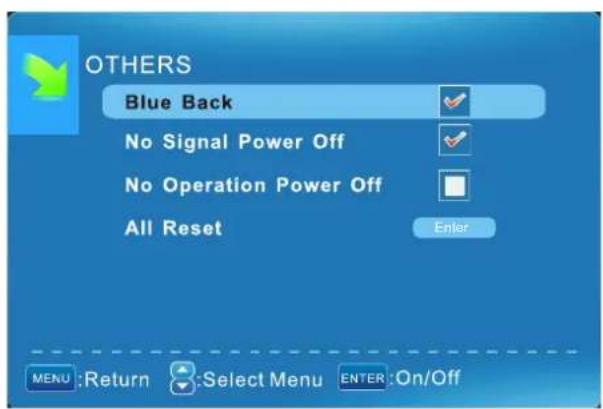
Fond Bleu
Appuyez sur la touche / pour selectionner le Fond bleu, puis appuyez sur la touche OK pour selectionner, lorsqu'il n'y a pas de signal, que ce soit le réglage le fond en bleu ou non.
Pas de Signal Arret
Appuyez sur la touche / pour selectionner l'element de Pas de Signal Arrêt, puis appuyez sur la touche OK pour selectionner Marche ou Arrêt. Lorsque placez-le sur Marche, et il n'y a aucune entrée de signal dans 10 minutes, il s'éteint le panneau et le voyant LED devient amber.
Pas d'Opération Arrêt
Appuyez sur la touche / pour selectionner l'element de Pas d'Opération Arrêt, puis appuyez sur la touche OK pour selectionner Marche ou Arrêt. Lorsque placez-le sur Marche, et il n'y a pas d'entrée opération dans 3 heures, il s'estint le panneau et le voyant DEL devient amber.
Toutes Réinitialisations
Appuyez sur la touche / pour selectionner l'element de toutes Réinitialisations, puis appuyez sur la touche OK pour executer la réinitialisation. Lorsque vous selectionnez l'objet de Toutes Réinitialisations, une boîte de dialogue apparaitra comme suit:
- Le Menu IMAGE et la description sont les mêmes que pour la source TV.
- Le Menu SON et la description sont les mêmes que pour TV.
Mais le Son Analogique et le Son Numérique ne sont pas valides dans ces sources. - Le Menu PARENTAL et la description sont les mêmes que pour la Source TV V.
- Le Menu CONFIGURATION et la description sont les mêmes que pour la source TV. Mais la création de sous-titrage fermé n'est pas valide dans la source HDMI.
- AUTRE Menu et la description sont les mêmes que pour la source TV.
- Le Menu CHAINE et la description ne sont pas valides dans ces sources.
MENUD'IMAGE
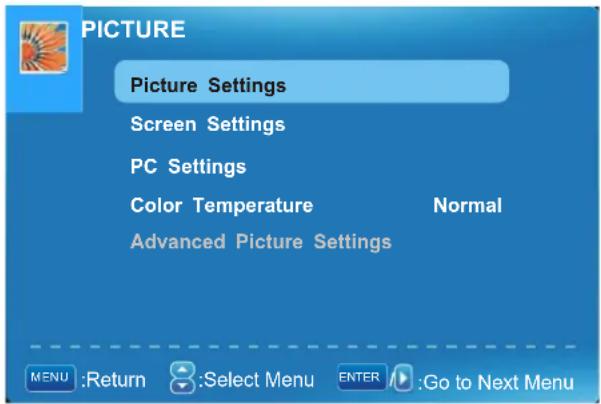
Régalge d'Image
- Appuyez ENTRE R lorsque I'elément de Reglage d'imag est mis en surbrillance. Puis vous irez à la sous-menu suivant.
- Appuyez / ▲ pour sélectionner la rubrique souhaïée. Appuyez sur la touche ENTRER pour procédé si nécessaire.
- Appuyez /▶ pour régler l'élement au niveau désiré.
- Lorsque you avez modifie le reglage, you pouze quitter le menu en appuyant sur MENU.
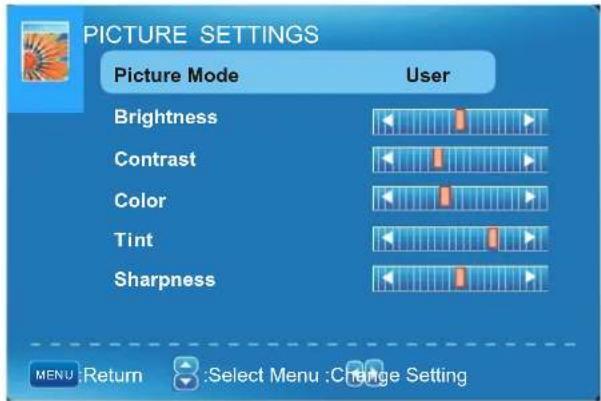
Mode Image
Appuyez sur la touche / pour selectionner le Mode Image, puis appuyez sur la touche / pour ajuster. Mode Image disponibles: Film, Utilisateur, Dynamique, Standard.
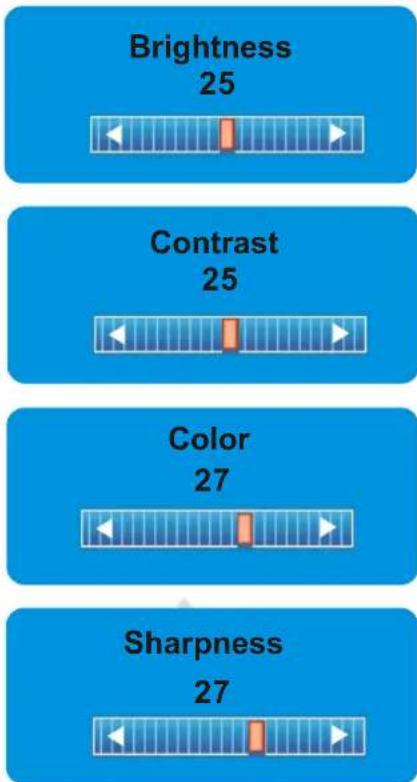
Luminosite
Appuyez sur la touche / pour seLECTIONner la luminosité, puis appuyez sur la touche / pour ajuster.
Contraste
Appuyez sur la touche / pour selectionner le Contraste, puis appuyez sur la touche / pour ajuster.
Couleur
Appuyez sur la touche / pour selectionner la Couleur, puis appuyez sur la touche / pour ajuster.
Netteté
Appuyez sur la touche / pour selectionner la Nettete, puis appuyez sur la touche / pour ajuster.
Teinte
Cette option ne peut etre ajustee.
Réglage d'Ecran
- Appuyez ENTRERLORSque I'ellement de Reglage d'Ecran est mis en surbrillance.Puis vous irez a la sous-menu suivant.
- Appuyez /▲ pour sélectionner la rubrique souhaitation. Appuyez sur la touche ENTRER pour proceder si nécessaire.
- Appuyez /▶ pour régler l'élement au niveau désiré.
- Lorsque you avez modifie le reglage, you pouze quitter le menu en appuyant sur MENU.
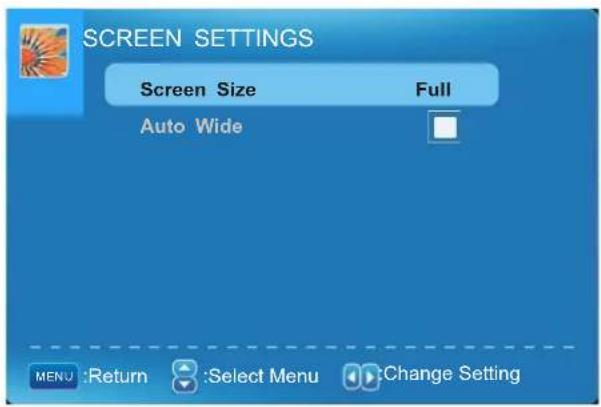
Taille d'Ecran
Appuyez sur la touche / pour selectionner la Taille d'écran, puis appuyez sur la touche / pour ajuster. Taille d'écran disponible: Full,Dot By Dot.
Largeur Auto.
Largeur Auto. est invalide dans la source PC.
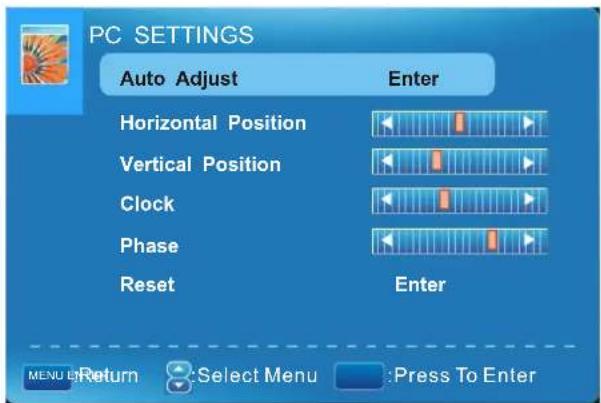
Réglage PC
- Appuyez ENTRE RIsque I'ellement de Reglage PC est mis en surbrillance. Et vous irez le sous-menu de la maniere suivante.
- Appuyez /▲ pour sélectionner la rubrique souhaitée. Appuyez sur la touche ENTRER pour proceder si nécessaire.
- Appuyez /▶ pour régler l'élement au niveau désiré.
- Lorsque you aveo modifie le reglage, you pouze quitter le menu en appuyant sur MENU.
Réglage Auto.
Appuyez sur la touche / pour selectionner le Reglage Auto., puis appuyez sur la touche OK pour commencer le reglage auto.
Position Horizontale
Appuyez sur la touche / pour selectionner la Position Horizontale, puis appuyez sur la touche / pour ajuster.

Horizontal Position 25
Position Verticale
Appuyez sur la touche / pour selectionner la Position Verticale, puis appuyez sur la touche / pour ajuster.
Appuyez sur la touche / pour sélectionner l'Horlogue, puis appuyez sur la touche / pour ajuster.
Phase
Appuyez sur la touche / pour selectionner la Phase, puis appuyez sur la touche / pour ajuster.
Clock
25

Réinitialisation
Appuyez sur la touche / pour selectionner la Réinitialisation, puis appuyez sur la touche OK pour réinitialiser les options ci-dessus.
Phase
25

- Le Menu Son et la description sont les mêmes que pour TV, mais le Son Analogique et le Son Numérique ne sont pas valides dans ces sources PC.
- Le Menu PARENTAL et les descriptions sont les mêmes que pour la source TV.
- Le Menu CONFIGURATION et la description sont les mêmes que pour la source TV. Mais la création de sous-titrage fermé n'est pas valide dans la source PC.
- Autre Menu et la description sont les mêmes que pour la source TV.
- Le Menu CHAINE et la description ne sont pas valides dans la source PC.
Note: L'opération et la description de la touche personnalisée sont programmables sur votre télécommande.
9. Dépannage
Vérifiez si vous pouvez résoudre les problèmes à travers le dépannage par vous-même.
| Dépannage | Contrôle |
| Aucun signal | Vérifiez que tous les cables sont correctement branchés. |
| Aucun nuances de couleurs | Réglez le contraste, la couleur et la luminosité. |
| Teinté à l'écran | Il peut être le résultat d'un éclairage de la signalisation de la voiture, moteur, lampe au néon et d'autres dispositifs ou apparèils électriques. |
| Image d'affichage double ou multiple | Il peut être le résultat d'une onde électrique perturbée d'autres TV, d'ordinateurs et de machines de produits ou de la radio. |
| Neige sur l'écran | Les câbles de l'antenne ne sont pas correctement branchés. |
| La télécommande ne fonctionne pas | Vérifiez l'ordre et l'alignement des piles. Vérifiez que IR de la télécommande n'est pas enfoui par chaque chose. |
| Le Zip du bruit sur le | Mème si l'image affichée est correcte, le bruit peut provenir d'une fixation instable du panneau. |
| Pas de son | Assurez-vous que vous n'avez pas appuyé sur la touche MUET du panneau ou de la télécommande. |
10. SPECIFICATIONS
Ce manuel ne sert de reference, tout changement sur le design et les specifications ne sera pas informé.
| Taille d'Ecran | 31.5 Inch | |
| Type d'Ecran | TFT LCD | |
| Résolution(Pixel) | 1366 X 768 | |
| Format | 16:9 | |
| Alimentation de puissance | AC110-240V 50/60Hz | |
| Consommation de puissance | 140W | |
| Système TV | ATSC/NTSC | |
| Format d'Entrée Video | PAL/NTSC | |
| Puisance de Sortie Audio | L / R 2X8W | |
| SUPPORT | ANTENNE | YES |
| AV-IN | YES | |
| YPbPr - IN | YES | |
| HDMI - IN | YES | |
| VGA(PC) - IN | YES | |
| VGA(PC) AUDIO - IN | YES | |
| SCART - IN | -- | |
| SCART - OUT | -- | |
| EARPHONE - OUT | YES | |
| S-VIDEO - IN | -- | |
| COAXIAL - OUT | YES | |
| INTERFACE COMMUNE | -- | |
| USB Port Service seulement | ||
| IPOD | -- | |
| DVD | Format de Disque Physique | -- |
| Format de Sortie Video DVD | -- | |
| Dimensions | Inc Stand (LxWxHmm) | 794x200x567mm |
| Exc Stand (LxWxHmm) | 794x104x567mm | |
| Poids | Net (Kgs) | 11.3 |
| Brut(Kgs) | 13.8 | |
www.seikiworld.com
Pantalla plana
Television LCD
LC-32B56


- Avtissement Risque de chocol ectrique Ne pas ouvrir!
- Consignes de sécurité importantes
- Note:
- PREFACE
- PRECAUTIONS DE SECURITE
- DANS LA CAISSE
- 5.CONNEXIONS FRONT / ARRIERE DU TELEVISEUR LCD
- DESSINS A L'INSTALLATION DE TV
- Connexion du cordon d'alimentation
- Connexion de l'Antenne
- Connexion AV
- Connexion YPbPr(Composant)
- Connexion VGA(PC)
- Connexion COAX
- Connexion HDMI
- Fonction de Port Service
- TELECOMMANDEN
- Instructions de la télécommande en mode TV
- STANDBY
- MUTE
- NUMBER BUTTONS
- SOURCE
- DISPLAY
- MENU
- EXIT
- ASPECT
- THUMBSTICK(▲/▼/▲/▶/OK)
- VOL+VOL-
- CH+/CH-
- CC
- LIST
- FAV
- EPG
- V-CHIP
- Configuration de la télécommande
- Eviter une fuite des piles, cela pourrait entrainer des blessures corporelles ou dommages à la télécommande:
- 8.Menu d'Opération
- Selectionner laLangue
- Fuseau hora
- BALAYAGE DES CHAINES
- Balayage des Canaux
- SELECTIONNER LA SOURCE D'ENTREE
- OPERATION DE BASE
- MENUD'IMAGE
- Réglage d'image
- Mode Image
- Luminosite
- Contraste
- Couleur
- Nettete
- Teinte
- Réglage d'écran
- Tailled'Ecran
- Largeur Auto.
- Auto Wide
- Température de Couleur
- Réglage d'Image avancé
- Contraste Dynamique
- Film Mode
- Réduction de bruit
- Réduction de Bruit MPEG
- MENUSON
- Réglage de Son
- Mode Son
- Basse
- Aigus
- Balance
- Mode Surround
- Surround Mode
- Son Analogue
- Son Numérique
- Autre Réglage
- AVL
- Haut-parleur
- Sortie Audio Numérique
- Réglage d'Egaliseur
- Mode d'Egaliseur
- MENUCHAINE
- ListedesChaines
- Liste des Favoris
- Réglage de Chaines
- Type de Signal
- Recherche de Chaines Auto.
- CONTROLE PARENTAL
- V-CHIP US
- Rating Film
- Rating TV
- V-CHIP CANADIEN
- Affichage Sans Block
- Rating teléchargeable
- Effacer Données teléchargeables
- CHANGER LE MOT DE PASSE
- Verrouillage de Source
- Configuration de Menu
- Sous-titrage Fermé
- Affichage de Sous-titrage
- Type de Sous-titrage Analogique
- Type de Sous-titrage Numérique
- PréRéglage Numérique CC
- Style Numérique CC
- Taille CC
- Police de Caractère CC
- Opacité CC
- Couleur de texte
- Opacité de Fond CC
- Couleur de Fond CC
- Menu Langue
- Horloge
- Fuseau Horaire
- Horloge Auto.
- Configuration de Temps
- Jour de Semaine
- AUTRE MENU
- Fond Bleu
- Pas de Signal Arret
- Pas d'Opération Arrêt
- Toutes Réinitialisations
- Régalge d'Image
- Netteté
- Réglage d'Ecran
- Taille d'Ecran
- Réglage PC
- Réglage Auto.
- Position Horizontale
- Position Verticale
- Phase
- Réinitialisation
- Dépannage
- SPECIFICATIONS
- Pantalla plana
- Television LCD
Marque : Seiki
Modèle : LC32B56
Catégorie : Téléviseur