
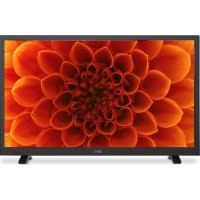
LC32B56 - Televisor Seiki - Manual de uso y guía de instrucciones gratis
Encuentra gratis el manual del aparato LC32B56 Seiki en formato PDF.



| Tipo de producto | Televisor LCD |
| Marca | Seiki |
| Modelo | LC32B56 |
| Tamaño de pantalla | 31.5 pulgadas (80 cm) |
| Resolución | 1366 x 768 píxeles |
| Formato de imagen | 16:9 |
| Alimentación | CA 110-240 V, 50/60 Hz |
| Consumo eléctrico | 140 W |
| Sistema de TV | ATSC/NTSC |
| Formatos de video compatibles | PAL/NTSC |
| Potencia de audio | 2 x 8 W |
| Dimensiones con base (L x P x A) | 794 x 200 x 567 mm |
| Dimensiones sin base (L x P x A) | 794 x 104 x 567 mm |
| Peso neto | 11.3 kg |
| Peso bruto | 13.8 kg |
| Entradas de video | HDMI (x2), VGA (PC), YPbPr (x2), AV, Antena RF |
| Entradas de audio | Audio PC (para VGA), Audio L/R para YPbPr y AV |
| Salidas de audio | COAXIAL, Auriculares (EARPHONE) |
| Conectores adicionales | USB (solo servicio) |
| Funciones principales | Menú OSD, control parental (V-Chip), subtítulos, ajustes de imagen/sonido, listas de canales, temporizadores |
| Limpieza | Desconectar y limpiar con un paño suave y seco. No usar disolventes. |
| Seguridad | No exponer a la humedad, usar un enchufe con tierra, no obstruir las aberturas de ventilación. |
| Reparabilidad | Confiar toda reparación a personal calificado. Usar piezas de repuesto recomendadas. |
Preguntas frecuentes - LC32B56 Seiki
Preguntas de los usuarios sobre LC32B56 Seiki
0 pregunta sobre este aparato. Responde a las que conoces o haz la tuya.
Hacer una nueva pregunta sobre este aparato
Descarga las instrucciones para tu Televisor en formato PDF gratis! Encuentra tus instrucciones LC32B56 - Seiki y toma tu dispositivo electrónico nuevamente en la mano. En esta página están publicados todos los documentos necesarios para el uso de su dispositivo. LC32B56 de la marca Seiki.
MANUAL DE USUARIO LC32B56 Seiki
Manual de instrucciones
Es
| 1 | INFORMACION IMPORTANT | 2 |
| 2 | PROLÓGO | 4 |
| 3 | PRECAUCIONES Y SEGURIDAD | 4 |
| 4 | EN EL CARTON | 6 |
| 5 | CONEXión FRONTAL/ TRASERA DE LCD TV | 7 |
| 6 | DIBUJO DE INSTALLACION DE TV | 8 |
| 9 | ||
| 9 | ||
| 10 | ||
| 10 | ||
| 11 | ||
| 11 | ||
| 7 | MANDO A DISTANCIA | 12 |
| 13 | ||
| 13 | ||
| 8 | MENÜ DE FUNCIAMIENTO | 14 |
| 15 | ||
| 15 | ||
| 16 | ||
| 19 | ||
| 22 | ||
| 24 | ||
| 27 | ||
| 29 | ||
| 30 | ||
| 9 | RESOLUCión DE PROBLEMAS | 34 |
| 10 | ESPECIFICACIONES | 35 |

PRECAUCION
RIESGO DE DESCARGA ELECTRICA NO ABRIR


El símbolo del rayo con punta de flecha bajo de un triángulo equilátero alerta al usuario de la presencia de un-"voltaje peligioso" bajo del gabinete del producto, que pueda tener la magnitud suficiente para constituir un peligro de descarga electrica.

El símbolo de admiración dentro de un triángulo equilátero alerta al usuario de la presencia de importantes instrucciones deostenimiento (servicio) en la literatura queacompañalaparato.
PRECAUCION: El uso de 控roles, ajustes o ellearvar acabo procedimientosdistinctos a los especificadosaquipuedecausar nivelesde radiacionpeligrosos.
PRECAUCION: Estas instruetiones de serviceo son para ser usados solamente por personal
cualificado. Para reduir el riesgo de descarga electrica, no realice servicios al aparato además
de las containidas en el manual de instruetiones a menos que este calificado para hacerlo. Consulte el manual de serviceo para instruetiones de mantenimiento.
Importantes instrucciones de seguridad
Nota:.
1.Lea las instrucciones.
2.conserve las instrucciones.
3.prende atencion a todas las advertencias.
4. obedezca todas las instrucciones.
5.noutilicelo cercadelagua.
6.limpielo solo con paño seco.
7.no bloquee las aberturas de ventilacion. Instalelo de acuero con las instruiones del fabricante.
8.No instale cerca de fuentes de calor tales como radiadores, calefactores, estufas u outros aparatos (incluyendo amplificadores) que produzcan calor.
9.No anule el proposto de seguridad del enchufe polarizzato o de tipo de connexion a tierra. Un enchufe polarizzato tiene dos clavijas, una más ancha que la otra. Un enchufe con pesta a tierra tiene dos clavijas y una tercera de puesta a tierra. Por seguridad, se proportionscna la hora de contacto ancha o la tercera clavija. Si el enchufe suministrado no encaja en su toma de corriente, consulte con un electricista para que sustituya la toma de corriente obsoleta.
- Proteja el cable de alimentacion de ser pisado o pinchado, especially los enchufes, tomas de corriente y el punto enonde salen del aparato.
- Utilice solo los accesosicospecificados por el fabricante.
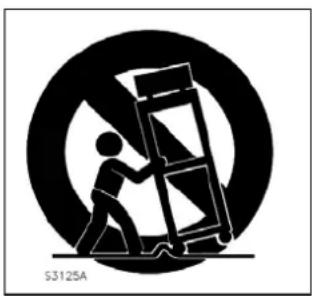
- Utilice uniquamente la carretilla, plataforma, tripode, soporte o mesa especializados por el fabricante, o suministrados whilst yunch con el aparato. Cuando utilise un carro,onga cuidado al mover la combinacion carro / aparato para evitar lesiones por vuelco.
- Desenchufe este aparato durante tormentas electricas o quando no vaya a utiliser por largos periodos de tempo.
14.refiera todo servicios a personalriallicado solamente. Se requiere serviceo cuando el aparatoHaya sido dañado de una manera, si el cable de alimentación o el enchufe estndanadas, se ha derramado lquido o han caido objetos bajo del aparato, el aparato ha sido expuesto a lluvia o humedad, no funciona normalmente, o se ha caido.
15.No se debe exponer el aparato a goteos o salpicaduras, y no se deben poner objetos llenos de liquidos, tales como floreros, sobre el aparato.
16.ADVERTENCIA: Para reducir el riesgo de incendio o una descarga electrica, no exponga este aparato a la lluvia o la humedad.
17.el enchufe de toma de corriente o un acoplador se utilize como dispositivo de desconexión, deben estar operativo.
18.El aparato estaré conectado a una fuente de corriente electricaq con una connexión a tierra.
2. PRÓLOGO
Gracias por comprar este TV. Por favor, lea este manual atentamente antes de hacer las operaciones. Asegúrese de que este TV no ha recubiido ningún daño en el transporte. Si este TV ha sido dañado,cede de instalarlo y consulte a su经商ciente. Compruebe que tiene todos los accesos de acuerdo con el modelo.
3. PRECAUCIONES Y SEGURIDAD

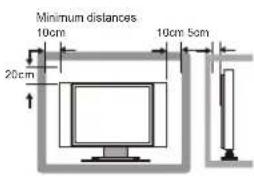
Ponga el TV en una superficie estable.

No ponga ningún material arriba del TV.
No utilise el televisor con los accesos distinctos de los suministrados o sugeridos por el fabricante.
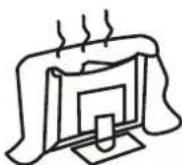
No cubren los orificios de ventilacion del televator. Si tiene un soporte de anclaje a la pared, compruebe que es estable.

Cable de alimentación y cable de connexion deben ser correctamente colocados y protegidos paraatar que las personas tropezen con ellos y se produzca el vuelco del TV.
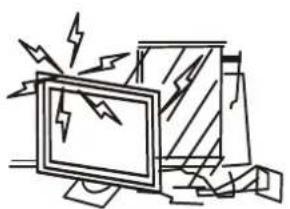
Mantega el TV seco y lejos de la humedad.
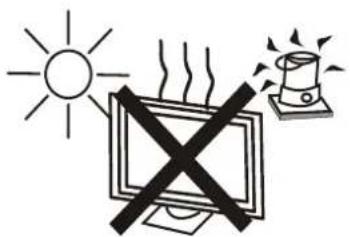
Mantenga el TV lejos de un calentador.

Desenchufe el TV antes de limpiarlo. No utilise el solvente O liquido para limpiarlo.
Sólo limpie el TV con un paño seco y limpio.

En caso de solución de problemas, no utilize las piezas de responsos que no Sean sugeridas por el fabricante. Utilizingas las piezas de responsos no adecuadas peuvent dar lugar a descargas electricas, cortos circuitos, incendio u other accidents.

Desenchufe el TV durante las tormentas electricas o cuando no lo utilizes durante largos periodos de tiempo.
4. En el carton
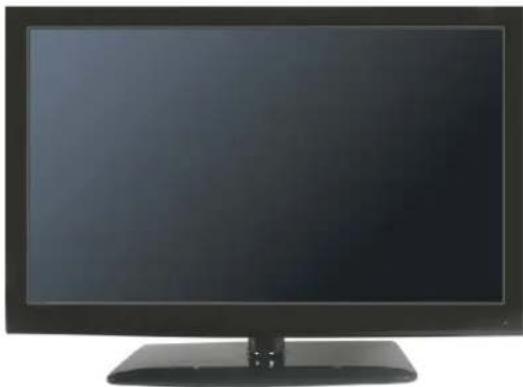
LCD TV SET
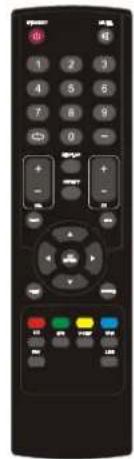
Mando a distancia
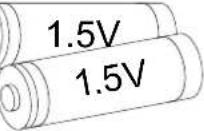
Pila AAA
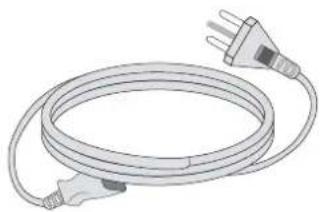
Cable de alimentación
USER'S MANUAL
Quick Connect Guide
Manual de usuario
Warranty Card
Tarjeta de garantía
Guía de connexion

cubierta depegues para la cubierta posterior
5. Conexiones frontales / traseras de LCD TV
Vista delantera

1. Pulse "SOURCE" para seleccionar la fuente de entrada.
2. Pulse el "MENU" para que aparezca el menú principal en la pantalla.
3. Pulse"CH+"o"CH-"para seleccionar los canales.
4. Pulse "VOL+ "o "VOL-" paraacular o bajo el volumen.
5. Pulse el boton "STANDBY" para encender o apagar el TV.
6."Power indicator" muestra de color rojo en el modo de esper. Cuando el TV está encendido, muestra de color rojo o verde.
7. Remote sensor: sensor infrarrojo del mando a distancia.
Back View and Control Connections
1. AC IN: Fuente de la energia de entrada principal.
2. HDMI1/HDMI2: Conecta la toma de salute de HDMI del DVD.
3. PC AUDIO: Conecta toma de calidad de Audio de PC.
4. VGA(PC): Conecta la toma de calidad de PC-RGB de PC.
5. YPbPr1/YPbPr2: Conecta la toma de salute de Ypbpr de DVD o VCR.
6. Y-L/R1,Y-L/R2: Para audio de Ypbpr.
7. VIDEO: Conecta la calidad de video de DVD o VCR. L/R: Para audio de video.
8. AV IN: Conecte el equipo de audio.
9. PHONE: Conecta el auricular.
10. RF IN: Conecta la antenna.
11. USB SERVICE: Puerto USB para uso en fabricula solo.
12. COAX out: Conecta el receptor de coaxial.


6. Dibujos de instalación de TV
Conexión del cable de alimentación
- conecte el cable de alimentacion correctamente como se muestra.
- presione el botón POWER de su LCD TV para encender el TV. el indicator de encendido del panel frontal se ilumina en verde.

Conexión de Antena
para garantizar la buenaImagen y sonido, el sistema de antenna de TV debe ser instalada. el sistemas de antenna como se muestra peuvent obtenserse de las tiendas de equipo de TV, que ofrecerá un service para una correcta instalacion y connexion. afterwards de la instalacion, inserte el 75-ohm enchufe de antenna a la toma de antenna como se muestra.

CONEXION DE AV
Conecta la toma de salute de VIDEO y AUDIO de DVD o VCR con la toma de VIDEO en el set realizando el cable RCA. Coincide color con la toma: Video es amarillo, audio izquierdo es blanco y audio derecho es rojo. Secciona la fuente de entrada de AV realizando el boton de SOURCE en el mando a distancia.

CONEXION DE COMPOTENTE(Ypbpr)
Conecta la calidad Ypbpr de DVD o VCR con la entrada Ypbpr en el set. La calidad deImagen es mejor en comparacion con la connexion de un VCR regular con la entrada de video. Conecta la calidad de audio de DVD o VCR con la toma de entrada de audio en el set utilizingo el cable RCA. Coincide color con la toma: Y es verde, pb es azul, pr es rojo, audio izquierda es blanco y audio derecha es rojo. Secciona la fuente de entrada de componente utilizingo el boton SOURCE en el mando a distancia.


CONEXION VGA(PC)
Conecta la calidad de RGB de PC con la toma VGA(PC) en el set. Conecta la calidad de audio de PC con la toma AUDIO PC en el set. Seleectionla fuente de entrada RGButilizingel boton SOURCE en el mando a distancia.

CONEXION COAX
Conecta el dispositivo amplificador de audio con la toma de salute COAX en el TV.

CONECIón HDMI
Conector HDMI, que sustituya la connexion HDMI permette la transferencia de audio / video / senales de control a工程技术 de cable. estas senales se transmiten en formato digital.
Parte atras de TV


Servicio de la referencia de puerto
Servicio de puerto (para el uso en fabrica solo)
Parte atras de TV

USB Cable
7. Mando a distancia
Instrucciones de mando a distancia en modo TV

STANDBY
Encender o apagar el LCD TV.
MUTE
Pulse para silenciar el sonido. pulse de nuevo o pulse VOL+ para anular el silenciamiento de la TV.
TECLADO ALFANUMÉRICO
Pulse directamente 0-9 para cambiar los canales.
SOURCE
pulse source para做不到 la fuente de entrada OSD, pulse para selectionar una fuente de entrada, despues pulse OK para confirmarlo.
#
Presione este boton para entrada en un programa de canal con un número multiple, tales como 2-1, etc.
#
Volver al canal visto anteiormente.
DISPLAY
Pulse para estar la fuente y la informacion de los canales. MENU
Aparecen el menu principal de TV en la pantalla.
EXIT
Salir del menu principal de TV en la pantalla.
ASPECT
Pulse para seleccionar el ratio de aspecto.
THUMBSTICK( / / / / OK )
Te permite navegar por los manos en pantalla y ajustar el Sistema según tu preferencia.
VOL+/VOL-
Pulse paraacular o bajo el nivel de volumen.
CH+/CH-
Pulse paraoculars.
CC
Pulse para visualizar los subtitulos.
LIST
Pulse para estar la lista de programas de television.
FAV
Pulse para visualizar el favorito de television en lista de programas.
EPG
Pulse para visualizar el menu EPG.
V-CHIP
Pulse para entrada en el menu V-CHIP.
Configuración de mando a distancia
1. Abra la cubierta.
2. Utilice tres pilas con tamaño A. Al insertar las pilas, asegúrese que la polaridad con marcas + y - en la linea de pilas de forma correcta con las marcas del compartmentimiento.
3. Vuelva a colocar la cubierta.
Para evaporar fugas de las pilas que pueda resultar en lesiones corporales o daños en el mando a distancia:
1. .Instale todas las pilas correctamente según lo que indican en el mando a distancia
2. No mezcle las pilas.( viejo y nuevo o carbono y alcalino,ect) retire las pilas del mando a distancia cuando no se utilizes durante mucho tiempo.


8. Operación Menu
Asistente de configuración
Selezione el idioma

Huso horario

Búsqueda de canales
Selezione el tipo de dispositivo para instalar.

ESCANEO DE CANALES

Selezione la fuente de entrada
Source Select TV AV YPbPr1 YPbPr2 HDMI1 HDMI2 PC
- Pulse el botón Source para做不到 la lista de fuente de entrada.
- Pulse el botón▼/▲para selecciónar la fuente de entrada que queres ver.
- Pulse el botón OK para entrada en la fuente selecciónada.
Operación baja


SOUND

CHANNEL

PARENTAL

SETUP

OTHERS
- Pulse el botón menu para做不到 el principal OSD menu.
- Pulse el botón / para seleccionar el menu que quiere ver.
- Pulse el botón OK para entrada el submenu.
- Pulse el botón▼/▲ para selecciónar la.option y afterwards pulse «/» para ajustar el valor en el submenu.
- Puede pulsar el boton de MENU para volver al menu anterior o pulsar el boton EXIT para cerrar OSD.
Menu deImagen

Configuración deImagen
1. Pulse ENTER cuando la configuración deImagen está marcada. Despues你能 ir al submenu como lo sugiente.
2. Pulse el botón / para selección ar menú deseado. Pulse ENTER para proceeder si es nécessario.
3.Pulse el boton para seleccionar el nivel deseado.
4.Cuongeshaya cambiado la configuracion,puede salir del menu pulsando MENU.

ModoImagen
Pulse el botón / para selecciónar el modo imagen, despues pulse el botón / para ajustarlo. Solo en el modo de usuario, la optación de detailles como lasumaque peut ser ajustada. Modo deImagen disponible: usuario, dinamico, estandar,pellicula.
Brillo
Pulse el boton / para seleccionar el brillo, despues pulse el boton / para ajustarlo.
Contraste
Pulse el boton / para seleccionar el contraste, despues pulse el boton / para ajustarlo.
Color
Pulse el boton / para seleccionar el color, despues pulse el boton, / para ajustarlo.
Nitidez
Pulse el boton / para seleccionar el nitidez, despues pulse el boton / para ajustarlo.
Tinte
Pulse el boton / para seleccionar el tinte, despues pulse el boton / para ajustarlo.


Configuración de pantalla
1.Pulse ENTER cuando la configuración de pantalla está marcada. Entonce, va al submenu como lo siguientes.
2.Pulse / para seleccionar el menu deseado. pulse ENTER para procer si es necessario.
3.Pulse para ajustar el item al nivel deseado.
4.Cuong se haya催生ado la configuracion,puede salir del menu pulsando MENU.

Tamaño de pantalla
Pulse el botón / para selecciónar el tamanó de pantalla, despues pulse el botón / paraajustarlo. Tamanó de pantalla disponible: Normal, WaterGlass, Cinema, Full.
Ancho automatico
Pulse el botón / para selección ar item de ancho automatico, despues pulse el botón ENTER para ajustarlo. se pueda configurar para que laImagen se adapte a la pantalla automatically. Cuando el ancho automatico está seleccionado, el symbolo se va como:
Auto Wide

Temperatura de color
Pulse ENTER cuando la temperatura de color está marcada. Despues pulse el botón para ajustarlo.
Temperatura de color disponible: fresco, normal, calido.
Color Temperature
Warm
Configuración avanzada deImagen

Contraste dinamico
Pulse el boton / para seleccionar el boton / para ajustarlo.
puede ajustar el contraste correspondiente a la seals de entrada
con el fin de melhorar la calidad de imagenamente.
Modo disponible: encendidido/ apagado.
Dynamic Contrast Off
Modopellicula
Pulse el botón / para selección el modo Película, cuando pulse el botón / para ajustarlo. manejan la tracción 3:2 y 2:2. Mode榄a disponible: encendido/ apagado.
Film Mode Off
Reducción de ruido
Pulse el botón / para ciéntecionar la reduccion despues pulse el boton / para ajustarlo. reduccion de ruidodisponderable:apagado,bajo,medio,alto.
Noise Reduction Off
Reducción de ruido MPEG
Pulse el botón / para seleccionar la reduccion De ruido MPEG, despues pulse el boton / para ajustarlo.puede mejorar la calidad de imagenes mediante la reduccion del ruido de bloque.reduccion de ruido MPEG disponible:apagado,bajo,medio,alto.
MPEG Noise Reduction Off
Menu de sonido

Configuración de sonido
1.Pulse ENTER cuando la configuracion del sonido está marcada. Entones,asted va al submenu como lo seguido.
2. Pulse el botón / para seleccionar el menu desrado. pulse ENTER para proceder si es necessario.
3.Pulse al nivel deseado.
4.Cuongeshayachangado laconfiguracion,puede salir del menu pulsando MENU.

Modo de sonido
Pulse el botón▼/▲ para selectionar el modo de sonido. despues pulse el botón / para ajustarlo.sólo en el modo de usuario, la operation de detailles como lo siguientes pueda ser ajustada modo de sonido disponible: usuario, dinámico, estándar, suave.
BASS
Pulse el botón▼/▲ para selecciónar BASS, despues pulse el botón «/» para ajustarlo.
Triple
Pulse el botón / para selecciónar triple, despues pulse el botón / para ajustarlo.
Balance
Pulse el botón / para selecciónar Balance, despues pulse el botón / para ajustarlo.

Modo de sonido envolvente
Pulse el botón / para selecciónar el modo de sonido envolvente, despues pulse el botón OK para ajustarlo.
Se peutes configurar que la imagen se adapte a la pantalla automatisticamente.
Cuando el ancho automatico está seleccionado, el symbolo se va como lo paciente.
Modo envolvente

Sonido analógico
Pulse el botón / para selecciónar el sonido analógico preferido. Despues pulse el botón / para selecciónar el audio preferido al cambio a un canal analógico Sonido analógico disponible: SAP, Estéreo, Mono.
Sonido digital
Pulse el botón / para selección el sonido digital preferido. Despues pulse el botón / para selección el audio preferudo al Cambiar a un canal digital Sonido digital disponible: inglés, francés, español.
Otras configuraciones

AVL
Pulse el botón / para selecciónar AVL, despues pulse el botón / para selecciónar encendido o apagado. nivel de auto volumenuede ajustar el volumen automatamente correspondiente a la entrada de audio.
ALTA VOZ
Pulse el botón / para selecciónar alta voz, despues pulse el botón / para seleccionar encendido o apagado. Si seleccione Off, el altovoz se desactivara.
Salida de audio digital
Pulse el botón / para selecciónar la calidad de audio digital, despues pulse el botón / para selecciónar la calidad de audio digital deseada. Salida de audio digital disponible: Dolby Digital, apagado, PCM.
Configuración de ecualizador

Modo ecualizador
Pulse el botón / para selecciónar el modo ecualizador, despues pulse el botón / para selecciónar el modo deseado.Mode ecualizador disponible:apagado,el rock,el pop,el jazz,el usuario.
Menu de canal
Menu de canal este menu aparece cuando la fuente de entrada es TV.

Lista de canal
Pulse el boton / para selectionar la lista de canal, y pulse OK para explorar la lista de canales. si seleccione la option "in channel list", la etiqueta de canal aparecera en la lista.

Lista favorita
Pulse el botón / para selecciónar la lista favorita, y pulse el botón OK para explorar la lista favorita de canales.

Configuración de canales
Pulse el botón / para selecciónar configuración manual de canales, y pulse el botón OK para establecer el valor en el submenu.

Tipo de senial
Pulse el botón / para selecciónar tipo de senal, despues pulse el botón / para selecciónar el tipo deseado hay dos selecciones: el aire y cable.
Búsqueada automatística de canales
Pulse el botón▼/▲ para selecciónar la búsqueda automatica de canales, y pulse el botón OK paraocularlos canales.un menu de búsqueda de canales aparecerá como lo siguientes.

Control parental


ontraseña de entrada para introducir, contraseña por defecto es 0000.
V-CHIP
Pulse el botón / ara selecciónarV-CHIP, y pulse el botón OK para ajustarlo. un submenú aparecerá como lo sugínte.

US V-CHIP
Pulse el botón / para selecciónar US V-CHIP, y pulse el botón OK para ajustarlo. un submenú aparecerá como lo siguientes.

Clasificacion de cine
Pulse el botón / para selecciónar clasificacion de cine, y pulse el botón OK para ajustarlo. un submenu aparecerá como lo suejiente.

Pulse el boton / para seleccionar clasificacion, y pulse el boton OK para bloquearlo.
Clasificacion de TV
Pulse el botón / para selecciónar clasificacion de cine, y pulse el botón OK para ajustarlo. Un submenu aparecerá como lo sugiente.

Pulse / / / para seleccionar la clasificacion, y pulse el boton OK para bloquearlo.
CANADA V-CHIP
Pulse el botón / para selecciónar US V-CHIP, y pulse el botón OK para ajustarlo. un submenú aparecerá como lo sugínte.


La operación de CANADA V-CHIP es igual que la operación de US V-CHIP.
Bloque sin muestra de calificacion
Pulse el botón ↓/▶ para seleccionar el bloque sin muestra de clasificacion, y pulse OK para establecer la clasificacionbloqueada.
Clasificacion descargable
Pulse el botón / para selecciónar la clasificacion descargable, y pulse OK para establecer la clasificacion.
Si el programa DTV noiene esta informacion de clasificacion, esta optacion estara en gris.
Fecha clara para descargar
Pulse el botón / para selecciónar la Fecha clara para descargar, y pulse OK para establacer la clasificacion.
Los dos anteriores operación sólo es valida cuando se reproduce la secuencia de la datos descargables. La operation es igual que la operation de US V-CHIP.
Cambio de la contraseña
Pulse el botón / para selecciónar el cambio de la contraseña y pulse el botón OK para ajustar el valor. un submenu aparecerá como lo sugínte.
si se cambía la contraseña, todas las contraseñas en el menu sera换成 al mesmo tiempo.
Note: si usted olvida su contraseña, pueda utiliser 1470 para entrada enrialquier menubloqueado.

Fuente bloqueda
Pulse el boton / para selectionar fuente bloqueada y pulse el boton OK para entrada en el submenu. Pulse el boton / para selectionar la fuente, y pulse el boton OK para建立起cer el Bloqueo de fuente. Usted no可以选择 entrada en la fuente bloqueada si建立起le la fuente bloqueada.

Menu de configuración

Subtitulo
Pulse el botón / para selecciónar subítulo, despues pulse el botón / para ajustarlo.

Pantalla de titulo
Pulse el botón / para selecciónar planta de subtitulo, despues pulse el botón / para selecciónar encendido o apagado.
Tipo de titulo analógico
Pulse el botón / para selecciónar tipo de titulo analógico, despues pulse el botón / para selecciónar el tipo. Tipo disponible: CC1,CC2,CC3,CC4,TEXT1, TEXT2, TEXT3, TEXT4.
Tipode titulodigital
Pulse el botón / para selecciónar tipo de titulo digital, despuese pulse el botón / para selecciónar el tipo Tipo disponible: servicios 1-6.
CC digitales preestablecido
Pulse el botón / para selecciónar CC digitales preestablecido, despues pulse el botón / para selecciónar por defecto o personalizada.
Tipode CC digital
El menu se aparece cuando el CC digitales preestablecido se selección personalizzato.

Tamaño CC
Pulse el botón / para selección el tamanío CC, despues pulse el botón / para establecer. Tamanío disponible:PEGUENO, estándar, grande, por defecto.
CC Font
Pulse el botón / para selecciónar CC opacidad, despues pulse el botón / para selecciónar la opacidad.Opacidad disponible: por defecto, solido, el parpadeo, translucido, transparente.
CC opacidad
Pulse el botón / para selecciónar CC opacidad, despues pulse el botón / para selecciónar la opacidad.Opacidad disponible: por defecto, solido, el parpadeo, translucido, transparente.
Color del dato
Pulse el botón / para selecciónar color del texto, despues pulse el botón / para selecciónar el color.Color disponible: por defecto, negro, blanco, rojo, verde, azul,amarillo, magenta, cyan.
CC opacidad de fondo
Pulse el botón / para selecciónar CC opacidad de fondo, despues pulse el botón / para selecciónar la opacidad.
Opacidad disponible: por defecto, solido, el parpadeo, translucido, transparente.
CC color de fondo
Pulse el botón / para selecciónar CC color del fondo, despues pulse el botón / para selecciónar el color.
Ldioma del menu
Pulse el botón / para selecciónar idioma del menu, despues pulse el botón / para ajustarlo. Idioma disponible: ingles, francés, español.
RELOJ
Pulse el boton / para seleccionar el reloj, y pulse OK para editarlo.

Huso horario
Pulse el botón / para selecciónar huso horario, despues pulse el botón / para establecerlo. Tamanão disponible: central, montaña, Pacífico, Alaska, Hawaii, Samoa, la tierra recién descubierta, el Atlántico, el este.
Reloj automatico
Pulse el botón / para selecciónar reloj automatístico, despues pulse el botón / para encenderlo o apagarlo.si se establoce en adelante, se ajustará el tiempo correspondiente al tiempo DTV automatístico.
Configuración de tiempo
Pulse el botón / para selecciónar configuración de tiempo, despues pulse el botón / para ajustar el tiempo y utiliser el botón ENTER para ir a laopyriendue.
dia de laamera
thisopionmueserel dia delasemaracorrespondientealtempodeconfiguracion.
OTRO MENU

Fondo azul
Pulse el botón / para selecciónar fondo azul, despues pulse el botón OK para selecciónar. Cuando no hay signaled, si definir el fondo en azul o no.
Apagar la energia sin Seedal
Pulse el botón▼/▲ para selecciónar apagar la energia sin senal, despues pulse el botón OK para selecciónar encenderlo o apagarlo. cuando se puso encendido y no hay senal de entrada por 10关键时刻, se apaga el panel y la luz LED se ilumina en ambar.
apagar la energia sin operation
Pulse el botón / para selecciónar apagar la energia sin operation, despues pulse el botón OK para selecciónar encenderlo o apagarlo. cuando se puso encendido y no hay entrada de operation por 3 horas, se apaga el panel y la luz LED se ilumina en ambar.
reajuste todo
Pulse el botón / para selecciónar reajuste todo, despues pulse el botón OK para executar el reajuste. cuando se seleccióna reajuste todo, un cuadro de dialogo aparecerá como lo sugiente.
Attention!
If[All Reset]was executed TV system is reset.
AV/YPbPr1/YPbPr2/HDMI1/HDMI2
1. menu deImagen y las descricciones son iguales como los para la fuente de TV.
2. menu de sonido y la descripción son los mismos que para la TV. pero la configuración de sonido analogico y digital de sonido no son validos en estas fuentes.
3. parental menu y la descripción son los mismos que para la fuente de TV.
4. setup menu y y la descripción son los mismos que para la fuente de TV. pero la configuración de subtoylos no es valido en la fuente de HDMI.
5.other menu y y la descripción son los mismos que para la fuente de TV.
6 channel menu y descripción no es valido en estas fuentes.
Menu deImagen

PICTURE
Picture Settings
Screen Settings
PC Settings
Color Temperature
Advanced Picture Settings
Normal
MENU
:Return

:Select Menu

D:Go to Next Menu
Configuración deImagen
1. Pulse ENTER cuando la configuración deImagen está marcada, y pueda ir a la sub-menú como lo suiviente.
2.Pulse / para seleccionar el menu desrado. Pulse ENTER para proceder si es necessario.
3.Pulse para ajustarlo al nivel deseado.
4.Cuando se hayacaeubiado la configuracion,puede salir del menu pulsando MENU.

Modo de imagen
Pulse el botón / para selección el modo deImagen, pulse / para ajustarlo. Modo deImagen disponible:pellicula,el usuario,dinamico,estándar.
Brillo
Pulse el boton / para seleccionar el brillo, Pulse el boton / para ajustarlo.
Contraste
Pulse el boton / para seleccionar el contraste, Pulse el boton / para ajustarlo.
Color
Pulse el boton / para seleccionar el color, Pulse el boton / para ajustarlo.
Nitidez
Pulse el boton / para seleccionar el nitidez, Pulse el boton / para ajustarlo.
Tinte
Esta operation no suee ser reajustada.


CONFIGURACION DE LA PANTALLA
1. Pulse ENTER cuando la configuración de la pantalla está marcada, y luego irá a la sub-menú como lo sugúiente.
2.Pulse▼/▲ para seleccionar el menu desedo. Pulse ENTER para proceder si es necessario.
3.Pulse / para ajustarlo al nivel deseado.
4. Cuando se hayacaeabiado la configuracion,puede salir del menu pulsando MENU.

tamañodelapantalla
Pulse el botón / para selección ar tamaño de la pantalla, pulse el botón / para ajustarlo Tamaño de la pantalla disponible: Full, Dot By Dot.
Ancho automatico
Ancho automatico no es valido en entrada de PC.
CONFIGURACION DE PC
1.Pulse ENTER cuando la configuración de PC está marcada, y luego irá a la sub-menú como lo sueñiente.
2.Pulse / para seleccionar el menu desedo. Pulse ENTER para proceder si es necessario.
3.Pulse / para ajustarlo al nivel deseado.
4.Cuongedayhachangadaconfiguracion,puede salir del menu pulsando MENU.

Ajuste automatico
Pulse / para seleccionar el ajuste automatico, pulse OK para empezar el ajuste automatico.
Posici on horizontal
Pulse el botón / para selecciónar la posición horizontal,
Pulse el boton / para ajustarlo.

Posión vertical
Pulse el botón / para selecciónar la posición vertical,
Pulse el botón / para ajustarlo.

Reloj
Pulse el botón / para seleccionar el reloj,
Pulse el botón / para ajustarlo.

Fase
Pulse el botón / para seleccionar fase,
Pulse el botón / para ajustarlo.

Reajuste
Pulse / para seleccionar reajuste,Despues pulse OK para restablecer la option arriba.
1. Menu de sonido y la descripción son los mismos que para la television.
Pero los ajustes de sonido analógica y sonido digital no son validos en la fuente de pc.
2. Menu de parental y las descricciones son las mismas que para fuente de tv.
3. Menu de configuración y la descripción son los mismos que para la fuente de tv.
Pero el ajuste de subtitutos no es valido en la fuente de pc.
4. Menu de other y la descripción son los mismos que para la fuente de tv.
5. Menu de canal y la descripción no son validos en la fuente de pc.
Nota: la operation y la descripción de la tecla de acceso9. Resolución de problemas
5. Conexiones frontales / traseras de LCD TV
Vista delantera
 1. Pulse "SOURCE" para seleccionar la fuente de entrada. 2. Pulse el "MENU" para que aparezca el menú principal en la pantalla. 3. Pulse"CH+"o"CH-"para seleccionar los canales. 4. Pulse "VOL+ "o "VOL-" paraacular o bajo el volumen. 5. Pulse el boton "STANDBY" para encender o apagar el TV. 6."Power indicator" muestra de color rojo en el modo de esper. Cuando el TV está encendido, muestra de color rojo o verde. 7. Remote sensor: sensor infrarrojo del mando a distancia.Back View and Control Connections
1. AC IN: Fuente de la energia de entrada principal. 2. HDMI1/HDMI2: Conecta la toma de salute de HDMI del DVD. 3. PC AUDIO: Conecta toma de calidad de Audio de PC. 4. VGA(PC): Conecta la toma de calidad de PC-RGB de PC. 5. YPbPr1/YPbPr2: Conecta la toma de salute de Ypbpr de DVD o VCR. 6. Y-L/R1,Y-L/R2: Para audio de Ypbpr. 7. VIDEO: Conecta la calidad de video de DVD o VCR. L/R: Para audio de video. 8. AV IN: Conecte el equipo de audio. 9. PHONE: Conecta el auricular. 10. RF IN: Conecta la antenna. 11. USB SERVICE: Puerto USB para uso en fabricula solo. 12. COAX out: Conecta el receptor de coaxial.  6. Dibujos de instalación de TV
Conexión del cable de alimentación
- conecte el cable de alimentacion correctamente como se muestra. - presione el botón POWER de su LCD TV para encender el TV. el indicator de encendido del panel frontal se ilumina en verde. Conexión de Antena
para garantizar la buenaImagen y sonido, el sistema de antenna de TV debe ser instalada. el sistemas de antenna como se muestra peuvent obtenserse de las tiendas de equipo de TV, que ofrecerá un service para una correcta instalacion y connexion. afterwards de la instalacion, inserte el 75-ohm enchufe de antenna a la toma de antenna como se muestra. CONEXION DE AV
Conecta la toma de salute de VIDEO y AUDIO de DVD o VCR con la toma de VIDEO en el set realizando el cable RCA. Coincide color con la toma: Video es amarillo, audio izquierdo es blanco y audio derecho es rojo. Secciona la fuente de entrada de AV realizando el boton de SOURCE en el mando a distancia. CONEXION DE COMPOTENTE(Ypbpr)
Conecta la calidad Ypbpr de DVD o VCR con la entrada Ypbpr en el set. La calidad deImagen es mejor en comparacion con la connexion de un VCR regular con la entrada de video. Conecta la calidad de audio de DVD o VCR con la toma de entrada de audio en el set utilizingo el cable RCA. Coincide color con la toma: Y es verde, pb es azul, pr es rojo, audio izquierda es blanco y audio derecha es rojo. Secciona la fuente de entrada de componente utilizingo el boton SOURCE en el mando a distancia.  CONEXION VGA(PC)
Conecta la calidad de RGB de PC con la toma VGA(PC) en el set. Conecta la calidad de audio de PC con la toma AUDIO PC en el set. Seleectionla fuente de entrada RGButilizingel boton SOURCE en el mando a distancia. CONEXION COAX
Conecta el dispositivo amplificador de audio con la toma de salute COAX en el TV. CONECIón HDMI
Conector HDMI, que sustituya la connexion HDMI permette la transferencia de audio / video / senales de control a工程技术 de cable. estas senales se transmiten en formato digital. Parte atras de TV  Servicio de la referencia de puerto
Servicio de puerto (para el uso en fabrica solo) Parte atras de TV  USB Cable7. Mando a distancia
Instrucciones de mando a distancia en modo TV
STANDBY
Encender o apagar el LCD TV.MUTE
Pulse para silenciar el sonido. pulse de nuevo o pulse VOL+ para anular el silenciamiento de la TV.TECLADO ALFANUMÉRICO
Pulse directamente 0-9 para cambiar los canales.SOURCE
pulse source para做不到 la fuente de entrada OSD, pulse para selectionar una fuente de entrada, despues pulse OK para confirmarlo. # Presione este boton para entrada en un programa de canal con un número multiple, tales como 2-1, etc. # Volver al canal visto anteiormente.DISPLAY
Pulse para estar la fuente y la informacion de los canales. MENU Aparecen el menu principal de TV en la pantalla.EXIT
Salir del menu principal de TV en la pantalla.ASPECT
Pulse para seleccionar el ratio de aspecto.THUMBSTICK( / / / / OK )
Te permite navegar por los manos en pantalla y ajustar el Sistema según tu preferencia.VOL+/VOL-
Pulse paraacular o bajo el nivel de volumen.CH+/CH-
Pulse paraoculars.CC
Pulse para visualizar los subtitulos.LIST
Pulse para estar la lista de programas de television.FAV
Pulse para visualizar el favorito de television en lista de programas.EPG
Pulse para visualizar el menu EPG.V-CHIP
Pulse para entrada en el menu V-CHIP.Configuración de mando a distancia
1. Abra la cubierta. 2. Utilice tres pilas con tamaño A. Al insertar las pilas, asegúrese que la polaridad con marcas + y - en la linea de pilas de forma correcta con las marcas del compartmentimiento. 3. Vuelva a colocar la cubierta.Para evaporar fugas de las pilas que pueda resultar en lesiones corporales o daños en el mando a distancia:
1. .Instale todas las pilas correctamente según lo que indican en el mando a distancia 2. No mezcle las pilas.( viejo y nuevo o carbono y alcalino,ect) retire las pilas del mando a distancia cuando no se utilizes durante mucho tiempo.   8. Operación Menu
Asistente de configuración
Selezione el idioma
Huso horario
Búsqueda de canales
Selezione el tipo de dispositivo para instalar. ESCANEO DE CANALES
Selezione la fuente de entrada
| Source Select |
| TV |
| AV |
| YPbPr1 |
| YPbPr2 |
| HDMI1 |
| HDMI2 |
| PC |
Operación baja
  SOUND  CHANNEL  PARENTAL  SETUP  OTHERS - Pulse el botón menu para做不到 el principal OSD menu. - Pulse el botón / para seleccionar el menu que quiere ver. - Pulse el botón OK para entrada el submenu. - Pulse el botón▼/▲ para selecciónar la.option y afterwards pulse «/» para ajustar el valor en el submenu. - Puede pulsar el boton de MENU para volver al menu anterior o pulsar el boton EXIT para cerrar OSD.Menu deImagen
Configuración deImagen
1. Pulse ENTER cuando la configuración deImagen está marcada. Despues你能 ir al submenu como lo sugiente. 2. Pulse el botón / para selección ar menú deseado. Pulse ENTER para proceeder si es nécessario. 3.Pulse el boton para seleccionar el nivel deseado. 4.Cuongeshaya cambiado la configuracion,puede salir del menu pulsando MENU. ModoImagen
Pulse el botón / para selecciónar el modo imagen, despues pulse el botón / para ajustarlo. Solo en el modo de usuario, la optación de detailles como lasumaque peut ser ajustada. Modo deImagen disponible: usuario, dinamico, estandar,pellicula.Brillo
Pulse el boton / para seleccionar el brillo, despues pulse el boton / para ajustarlo.Contraste
Pulse el boton / para seleccionar el contraste, despues pulse el boton / para ajustarlo.Color
Pulse el boton / para seleccionar el color, despues pulse el boton, / para ajustarlo.Nitidez
Pulse el boton / para seleccionar el nitidez, despues pulse el boton / para ajustarlo.Tinte
Pulse el boton / para seleccionar el tinte, despues pulse el boton / para ajustarlo.     Configuración de pantalla
1.Pulse ENTER cuando la configuración de pantalla está marcada. Entonce, va al submenu como lo siguientes. 2.Pulse / para seleccionar el menu deseado. pulse ENTER para procer si es necessario. 3.Pulse para ajustar el item al nivel deseado. 4.Cuong se haya催生ado la configuracion,puede salir del menu pulsando MENU. Tamaño de pantalla
Pulse el botón / para selecciónar el tamanó de pantalla, despues pulse el botón / paraajustarlo. Tamanó de pantalla disponible: Normal, WaterGlass, Cinema, Full.Ancho automatico
Pulse el botón / para selección ar item de ancho automatico, despues pulse el botón ENTER para ajustarlo. se pueda configurar para que laImagen se adapte a la pantalla automatically. Cuando el ancho automatico está seleccionado, el symbolo se va como:Auto Wide
Temperatura de color
Pulse ENTER cuando la temperatura de color está marcada. Despues pulse el botón para ajustarlo. Temperatura de color disponible: fresco, normal, calido. Color Temperature WarmConfiguración avanzada deImagen
Contraste dinamico
Pulse el boton / para seleccionar el boton / para ajustarlo. puede ajustar el contraste correspondiente a la seals de entrada con el fin de melhorar la calidad de imagenamente. Modo disponible: encendidido/ apagado. Dynamic Contrast OffModopellicula
Pulse el botón / para selección el modo Película, cuando pulse el botón / para ajustarlo. manejan la tracción 3:2 y 2:2. Mode榄a disponible: encendido/ apagado. Film Mode OffReducción de ruido
Pulse el botón / para ciéntecionar la reduccion despues pulse el boton / para ajustarlo. reduccion de ruidodisponderable:apagado,bajo,medio,alto. Noise Reduction OffReducción de ruido MPEG
Pulse el botón / para seleccionar la reduccion De ruido MPEG, despues pulse el boton / para ajustarlo.puede mejorar la calidad de imagenes mediante la reduccion del ruido de bloque.reduccion de ruido MPEG disponible:apagado,bajo,medio,alto. MPEG Noise Reduction OffMenu de sonido
Configuración de sonido
1.Pulse ENTER cuando la configuracion del sonido está marcada. Entones,asted va al submenu como lo seguido. 2. Pulse el botón / para seleccionar el menu desrado. pulse ENTER para proceder si es necessario. 3.Pulse al nivel deseado. 4.Cuongeshayachangado laconfiguracion,puede salir del menu pulsando MENU. Modo de sonido
Pulse el botón▼/▲ para selectionar el modo de sonido. despues pulse el botón / para ajustarlo.sólo en el modo de usuario, la operation de detailles como lo siguientes pueda ser ajustada modo de sonido disponible: usuario, dinámico, estándar, suave.BASS
Pulse el botón▼/▲ para selecciónar BASS, despues pulse el botón «/» para ajustarlo.Triple
Pulse el botón / para selecciónar triple, despues pulse el botón / para ajustarlo.Balance
Pulse el botón / para selecciónar Balance, despues pulse el botón / para ajustarlo. Modo de sonido envolvente
Pulse el botón / para selecciónar el modo de sonido envolvente, despues pulse el botón OK para ajustarlo. Se peutes configurar que la imagen se adapte a la pantalla automatisticamente. Cuando el ancho automatico está seleccionado, el symbolo se va como lo paciente.Modo envolvente
Sonido analógico
Pulse el botón / para selecciónar el sonido analógico preferido. Despues pulse el botón / para selecciónar el audio preferido al cambio a un canal analógico Sonido analógico disponible: SAP, Estéreo, Mono.Sonido digital
Pulse el botón / para selección el sonido digital preferido. Despues pulse el botón / para selección el audio preferudo al Cambiar a un canal digital Sonido digital disponible: inglés, francés, español.Otras configuraciones
AVL
Pulse el botón / para selecciónar AVL, despues pulse el botón / para selecciónar encendido o apagado. nivel de auto volumenuede ajustar el volumen automatamente correspondiente a la entrada de audio.ALTA VOZ
Pulse el botón / para selecciónar alta voz, despues pulse el botón / para seleccionar encendido o apagado. Si seleccione Off, el altovoz se desactivara.Salida de audio digital
Pulse el botón / para selecciónar la calidad de audio digital, despues pulse el botón / para selecciónar la calidad de audio digital deseada. Salida de audio digital disponible: Dolby Digital, apagado, PCM.Configuración de ecualizador
Modo ecualizador
Pulse el botón / para selecciónar el modo ecualizador, despues pulse el botón / para selecciónar el modo deseado.Mode ecualizador disponible:apagado,el rock,el pop,el jazz,el usuario.Menu de canal
Menu de canal este menu aparece cuando la fuente de entrada es TV. Lista de canal
Pulse el boton / para selectionar la lista de canal, y pulse OK para explorar la lista de canales. si seleccione la option "in channel list", la etiqueta de canal aparecera en la lista. Lista favorita
Pulse el botón / para selecciónar la lista favorita, y pulse el botón OK para explorar la lista favorita de canales. Configuración de canales
Pulse el botón / para selecciónar configuración manual de canales, y pulse el botón OK para establecer el valor en el submenu. Tipo de senial
Pulse el botón / para selecciónar tipo de senal, despues pulse el botón / para selecciónar el tipo deseado hay dos selecciones: el aire y cable.Búsqueada automatística de canales
Pulse el botón▼/▲ para selecciónar la búsqueda automatica de canales, y pulse el botón OK paraocularlos canales.un menu de búsqueda de canales aparecerá como lo siguientes. Control parental
   ontraseña de entrada para introducir, contraseña por defecto es 0000.V-CHIP
Pulse el botón / ara selecciónarV-CHIP, y pulse el botón OK para ajustarlo. un submenú aparecerá como lo sugínte. US V-CHIP
Pulse el botón / para selecciónar US V-CHIP, y pulse el botón OK para ajustarlo. un submenú aparecerá como lo siguientes. Clasificacion de cine
Pulse el botón / para selecciónar clasificacion de cine, y pulse el botón OK para ajustarlo. un submenu aparecerá como lo suejiente.  Pulse el boton / para seleccionar clasificacion, y pulse el boton OK para bloquearlo.Clasificacion de TV
Pulse el botón / para selecciónar clasificacion de cine, y pulse el botón OK para ajustarlo. Un submenu aparecerá como lo sugiente.  Pulse / / / para seleccionar la clasificacion, y pulse el boton OK para bloquearlo.CANADA V-CHIP
Pulse el botón / para selecciónar US V-CHIP, y pulse el botón OK para ajustarlo. un submenú aparecerá como lo sugínte.    La operación de CANADA V-CHIP es igual que la operación de US V-CHIP.Bloque sin muestra de calificacion
Pulse el botón ↓/▶ para seleccionar el bloque sin muestra de clasificacion, y pulse OK para establecer la clasificacionbloqueada.Clasificacion descargable
Pulse el botón / para selecciónar la clasificacion descargable, y pulse OK para establecer la clasificacion. Si el programa DTV noiene esta informacion de clasificacion, esta optacion estara en gris.Fecha clara para descargar
Pulse el botón / para selecciónar la Fecha clara para descargar, y pulse OK para establacer la clasificacion. Los dos anteriores operación sólo es valida cuando se reproduce la secuencia de la datos descargables. La operation es igual que la operation de US V-CHIP.Cambio de la contraseña
Pulse el botón / para selecciónar el cambio de la contraseña y pulse el botón OK para ajustar el valor. un submenu aparecerá como lo sugínte. si se cambía la contraseña, todas las contraseñas en el menu sera换成 al mesmo tiempo. Note: si usted olvida su contraseña, pueda utiliser 1470 para entrada enrialquier menubloqueado. Fuente bloqueda
Pulse el boton / para selectionar fuente bloqueada y pulse el boton OK para entrada en el submenu. Pulse el boton / para selectionar la fuente, y pulse el boton OK para建立起cer el Bloqueo de fuente. Usted no可以选择 entrada en la fuente bloqueada si建立起le la fuente bloqueada. Menu de configuración
Subtitulo
Pulse el botón / para selecciónar subítulo, despues pulse el botón / para ajustarlo. Pantalla de titulo
Pulse el botón / para selecciónar planta de subtitulo, despues pulse el botón / para selecciónar encendido o apagado.Tipo de titulo analógico
Pulse el botón / para selecciónar tipo de titulo analógico, despues pulse el botón / para selecciónar el tipo. Tipo disponible: CC1,CC2,CC3,CC4,TEXT1, TEXT2, TEXT3, TEXT4.Tipode titulodigital
Pulse el botón / para selecciónar tipo de titulo digital, despuese pulse el botón / para selecciónar el tipo Tipo disponible: servicios 1-6.CC digitales preestablecido
Pulse el botón / para selecciónar CC digitales preestablecido, despues pulse el botón / para selecciónar por defecto o personalizada.Tipode CC digital
El menu se aparece cuando el CC digitales preestablecido se selección personalizzato. Tamaño CC
Pulse el botón / para selección el tamanío CC, despues pulse el botón / para establecer. Tamanío disponible:PEGUENO, estándar, grande, por defecto.CC Font
Pulse el botón / para selecciónar CC opacidad, despues pulse el botón / para selecciónar la opacidad.Opacidad disponible: por defecto, solido, el parpadeo, translucido, transparente.CC opacidad
Pulse el botón / para selecciónar CC opacidad, despues pulse el botón / para selecciónar la opacidad.Opacidad disponible: por defecto, solido, el parpadeo, translucido, transparente.Color del dato
Pulse el botón / para selecciónar color del texto, despues pulse el botón / para selecciónar el color.Color disponible: por defecto, negro, blanco, rojo, verde, azul,amarillo, magenta, cyan.CC opacidad de fondo
Pulse el botón / para selecciónar CC opacidad de fondo, despues pulse el botón / para selecciónar la opacidad. Opacidad disponible: por defecto, solido, el parpadeo, translucido, transparente.CC color de fondo
Pulse el botón / para selecciónar CC color del fondo, despues pulse el botón / para selecciónar el color.Ldioma del menu
Pulse el botón / para selecciónar idioma del menu, despues pulse el botón / para ajustarlo. Idioma disponible: ingles, francés, español.RELOJ
Pulse el boton / para seleccionar el reloj, y pulse OK para editarlo. Huso horario
Pulse el botón / para selecciónar huso horario, despues pulse el botón / para establecerlo. Tamanão disponible: central, montaña, Pacífico, Alaska, Hawaii, Samoa, la tierra recién descubierta, el Atlántico, el este.Reloj automatico
Pulse el botón / para selecciónar reloj automatístico, despues pulse el botón / para encenderlo o apagarlo.si se establoce en adelante, se ajustará el tiempo correspondiente al tiempo DTV automatístico.Configuración de tiempo
Pulse el botón / para selecciónar configuración de tiempo, despues pulse el botón / para ajustar el tiempo y utiliser el botón ENTER para ir a laopyriendue.dia de laamera
thisopionmueserel dia delasemaracorrespondientealtempodeconfiguracion.OTRO MENU
Fondo azul
Pulse el botón / para selecciónar fondo azul, despues pulse el botón OK para selecciónar. Cuando no hay signaled, si definir el fondo en azul o no.Apagar la energia sin Seedal
Pulse el botón▼/▲ para selecciónar apagar la energia sin senal, despues pulse el botón OK para selecciónar encenderlo o apagarlo. cuando se puso encendido y no hay senal de entrada por 10关键时刻, se apaga el panel y la luz LED se ilumina en ambar.apagar la energia sin operation
Pulse el botón / para selecciónar apagar la energia sin operation, despues pulse el botón OK para selecciónar encenderlo o apagarlo. cuando se puso encendido y no hay entrada de operation por 3 horas, se apaga el panel y la luz LED se ilumina en ambar.reajuste todo
Pulse el botón / para selecciónar reajuste todo, despues pulse el botón OK para executar el reajuste. cuando se seleccióna reajuste todo, un cuadro de dialogo aparecerá como lo sugiente.Attention!
If[All Reset]was executed TV system is reset.
AV/YPbPr1/YPbPr2/HDMI1/HDMI2
1. menu deImagen y las descricciones son iguales como los para la fuente de TV. 2. menu de sonido y la descripción son los mismos que para la TV. pero la configuración de sonido analogico y digital de sonido no son validos en estas fuentes. 3. parental menu y la descripción son los mismos que para la fuente de TV. 4. setup menu y y la descripción son los mismos que para la fuente de TV. pero la configuración de subtoylos no es valido en la fuente de HDMI. 5.other menu y y la descripción son los mismos que para la fuente de TV. 6 channel menu y descripción no es valido en estas fuentes.Menu deImagen
PICTURE
Picture Settings Screen Settings PC Settings Color Temperature Advanced Picture Settings Normal MENU :Return  :Select Menu  D:Go to Next MenuConfiguración deImagen
1. Pulse ENTER cuando la configuración deImagen está marcada, y pueda ir a la sub-menú como lo suiviente. 2.Pulse / para seleccionar el menu desrado. Pulse ENTER para proceder si es necessario. 3.Pulse para ajustarlo al nivel deseado. 4.Cuando se hayacaeubiado la configuracion,puede salir del menu pulsando MENU. Modo de imagen
Pulse el botón / para selección el modo deImagen, pulse / para ajustarlo. Modo deImagen disponible:pellicula,el usuario,dinamico,estándar.Brillo
Pulse el boton / para seleccionar el brillo, Pulse el boton / para ajustarlo.Contraste
Pulse el boton / para seleccionar el contraste, Pulse el boton / para ajustarlo.Color
Pulse el boton / para seleccionar el color, Pulse el boton / para ajustarlo.Nitidez
Pulse el boton / para seleccionar el nitidez, Pulse el boton / para ajustarlo.Tinte
Esta operation no suee ser reajustada.    CONFIGURACION DE LA PANTALLA
1. Pulse ENTER cuando la configuración de la pantalla está marcada, y luego irá a la sub-menú como lo sugúiente. 2.Pulse▼/▲ para seleccionar el menu desedo. Pulse ENTER para proceder si es necessario. 3.Pulse / para ajustarlo al nivel deseado. 4. Cuando se hayacaeabiado la configuracion,puede salir del menu pulsando MENU. tamañodelapantalla
Pulse el botón / para selección ar tamaño de la pantalla, pulse el botón / para ajustarlo Tamaño de la pantalla disponible: Full, Dot By Dot.Ancho automatico
Ancho automatico no es valido en entrada de PC.CONFIGURACION DE PC
1.Pulse ENTER cuando la configuración de PC está marcada, y luego irá a la sub-menú como lo sueñiente. 2.Pulse / para seleccionar el menu desedo. Pulse ENTER para proceder si es necessario. 3.Pulse / para ajustarlo al nivel deseado. 4.Cuongedayhachangadaconfiguracion,puede salir del menu pulsando MENU. Ajuste automatico
Pulse / para seleccionar el ajuste automatico, pulse OK para empezar el ajuste automatico.Posici on horizontal
Pulse el botón / para selecciónar la posición horizontal, Pulse el boton / para ajustarlo. Posión vertical
Pulse el botón / para selecciónar la posición vertical, Pulse el botón / para ajustarlo. Reloj
Pulse el botón / para seleccionar el reloj, Pulse el botón / para ajustarlo. Fase
Pulse el botón / para seleccionar fase, Pulse el botón / para ajustarlo. Reajuste
Pulse / para seleccionar reajuste,Despues pulse OK para restablecer la option arriba. 1. Menu de sonido y la descripción son los mismos que para la television. Pero los ajustes de sonido analógica y sonido digital no son validos en la fuente de pc. 2. Menu de parental y las descricciones son las mismas que para fuente de tv. 3. Menu de configuración y la descripción son los mismos que para la fuente de tv. Pero el ajuste de subtitutos no es valido en la fuente de pc. 4. Menu de other y la descripción son los mismos que para la fuente de tv. 5. Menu de canal y la descripción no son validos en la fuente de pc. Nota: la operation y la descripción de la tecla de accesocompruebe si pueda SOLUTIONAR los problemas por si mismo.
| Resolución de probelmas | Control |
| SinSEO | Por favor, compruebe que todos los cables están correctamente connectados. |
| Sin matices de color | Ajuste de contraste, color y brillio. |
| Mancha en la pantalla | Tal vez el resultado de una seals de iluminación del coche, motor, luz de neón y otros dispositivos electricos o aparatos. |
| pantalla doble o multiple de laImagen | Tal vez el resultado de una perturbación de una onda electrica de la TV,ordenador y手机版 de juego o la radio. |
| Nieve en la pantalla | El cable de antenna no está conectado correctamente. |
| El mando a distancia no funciona | Por favor revise laorden de las pilas y la alineación. compruebe que el IR del mando a distancia no se oculta por algo. |
| Zip hace ruido en la cubierta de TV | Incluso si laImagen做不到 es correcta, el ruido pueda provenir de una fijación inestable del panel. |
| Sin sonido | Asegúrese de que usted no ha pulse el botón de silencio del panel o del mando a distancia. |
10. Especialización
Este manual es solo para su referencia,rialquier cambio en el diseño y la specifications no!.
contaracn el asesoramento.
| Tamaño de pantalla | 31.5 pulgada | |
| Tipo de pantalla | TFTLCD | |
| Resolución(píxeles) | 1366 X 768 | |
| Relación de aspecto | 16:9 | |
| Fuente de alimentación | AC110-240V 50/60Hz | |
| Consumo de energia | 140W | |
| Sistema TV | ATSC/NTSC | |
| Formato de entrada de video | PAL/NTSC | |
| Potencia de salida de audio | L / R 2X8W | |
| APOYO | Antena | Sí |
| AV-entrada | Sí | |
| Ypbpr-entrada | Sí | |
| HDMI-entrada | Sí | |
| VGA(pc)-entrada | Sí | |
| VGA(pc) audio-entrada | Sí | |
| Scart-entrada | -- | |
| Scart-salida | -- | |
| Auricular-salida | Sí | |
| S-video- entrada | -- | |
| Coaxial-salida | Sí | |
| Interfasecomings | -- | |
| USB | Servicio únicos puerto | |
| I-pod | -- | |
| DVD | formatode disco fisico | -- |
| salida de video de formatodVD | -- | |
| Dimensiones | Inc stand(LxWxHmm) | 794x200x567mm |
| Exc stand(LxWxHmm) | 794x104x567mm | |
| Peso | Neto(kilogramo) | 11.3 |
| Bruto(kilogramo) | 13.8 | |
www.seikiworld.com


- PRECAUCION
- RIESGO DE DESCARGA ELECTRICA NO ABRIR
- Importantes instrucciones de seguridad
- Nota:.
- PRÓLOGO
- PRECAUCIONES Y SEGURIDAD
- En el carton
- Cable de alimentación
- Manual de usuario
- Tarjeta de garantía
- Guía de connexion  cubierta depegues para la cubierta posterior 5. Conexiones frontales / traseras de LCD TV
- Vista delantera
- Back View and Control Connections
- Dibujos de instalación de TV
- Conexión del cable de alimentación
- Conexión de Antena
- CONEXION DE AV
- CONEXION DE COMPOTENTE(Ypbpr)
- CONEXION VGA(PC)
- CONEXION COAX
- CONECIón HDMI
- Servicio de la referencia de puerto
- Mando a distancia
- Instrucciones de mando a distancia en modo TV
- STANDBY
- MUTE
- TECLADO ALFANUMÉRICO
- SOURCE
- DISPLAY
- EXIT
- ASPECT
- THUMBSTICK( / / / / OK )
- VOL+/VOL-
- CH+/CH-
- CC
- LIST
- FAV
- EPG
- V-CHIP
- Configuración de mando a distancia
- Para evaporar fugas de las pilas que pueda resultar en lesiones corporales o daños en el mando a distancia:
- Operación Menu
- Asistente de configuración
- Selezione el idioma
- Huso horario
- Búsqueda de canales
- ESCANEO DE CANALES
- Selezione la fuente de entrada
- Operación baja
- Menu deImagen
- Configuración deImagen
- ModoImagen
- Brillo
- Contraste
- Color
- Nitidez
- Tinte
- Configuración de pantalla
- Tamaño de pantalla
- Ancho automatico
- Auto Wide
- Temperatura de color
- Configuración avanzada deImagen
- Contraste dinamico
- Modopellicula
- Reducción de ruido
- Reducción de ruido MPEG
- Menu de sonido
- Configuración de sonido
- Modo de sonido
- BASS
- Triple
- Balance
- Modo de sonido envolvente
- Modo envolvente
- Sonido analógico
- Sonido digital
- Otras configuraciones
- AVL
- ALTA VOZ
- Salida de audio digital
- Configuración de ecualizador
- Modo ecualizador
- Menu de canal
- Lista de canal
- Lista favorita
- Configuración de canales
- Tipo de senial
- Búsqueada automatística de canales
- Control parental
- US V-CHIP
- Clasificacion de cine
- Clasificacion de TV
- CANADA V-CHIP
- Bloque sin muestra de calificacion
- Clasificacion descargable
- Fecha clara para descargar
- Cambio de la contraseña
- Fuente bloqueda
- Menu de configuración
- Subtitulo
- Pantalla de titulo
- Tipo de titulo analógico
- Tipode titulodigital
- CC digitales preestablecido
- Tipode CC digital
- Tamaño CC
- CC Font
- CC opacidad
- Color del dato
- CC opacidad de fondo
- CC color de fondo
- Ldioma del menu
- RELOJ
- Reloj automatico
- Configuración de tiempo
- dia de laamera
- OTRO MENU
- Fondo azul
- Apagar la energia sin Seedal
- apagar la energia sin operation
- reajuste todo
- Attention!
- If[All Reset]was executed TV system is reset.
- AV/YPbPr1/YPbPr2/HDMI1/HDMI2
- PICTURE
- Modo de imagen
- CONFIGURACION DE LA PANTALLA
- tamañodelapantalla
- CONFIGURACION DE PC
- Ajuste automatico
- Posici on horizontal
- Posión vertical
- Fase
- Reajuste
- Resolución de problemas
- Especialización
Marca : Seiki
Modelo : LC32B56
Categoría : Televisor