GPD 430 - Navigateur Sygic - Notice d'utilisation et mode d'emploi gratuit
Retrouvez gratuitement la notice de l'appareil GPD 430 Sygic au format PDF.


| Caractéristiques Techniques | Écran tactile de 4,3 pouces, résolution 480 x 272 pixels |
|---|---|
| Type de Navigateur | Navigateur GPS portable |
| Cartographie | Cartes préinstallées avec mises à jour disponibles |
| Connectivité | USB pour chargement et transfert de données |
| Autonomie de la Batterie | Environ 4 heures d'utilisation continue |
| Utilisation | Idéal pour la navigation routière, instructions vocales disponibles |
| Maintenance | Nettoyer l'écran avec un chiffon doux, mise à jour des cartes via USB |
| Sécurité | Utilisation recommandée en tant que passager, ne pas manipuler en conduisant |
| Informations Générales | Poids léger, facile à transporter, compatible avec divers supports de voiture |
FOIRE AUX QUESTIONS - GPD 430 Sygic
Questions des utilisateurs sur GPD 430 Sygic
0 question sur cet appareil. Repondez a celles que vous connaissez ou posez la votre.
Poser une nouvelle question sur cet appareil
Téléchargez la notice de votre Navigateur au format PDF gratuitement ! Retrouvez votre notice GPD 430 - Sygic et reprennez votre appareil électronique en main. Sur cette page sont publiés tous les documents nécessaires à l'utilisation de votre appareil GPD 430 de la marque Sygic.
MODE D'EMPLOI GPD 430 Sygic
© 2009 Sygic, s. r. o. Tous droits réservés.

I. pour commencer 1
Utilisation de "l'écran principal" 1
Entrer une adresse 2
Obtenir les directions 5
Acquérir la position GPS 6
II. planifier notre trajet 7
Navigation aux Points d'Intérêt 7
Naviguer au domicile 9
Naviguer aux endroits les plus récents 9
III. changer le trajet 13
Détails du trajet 13
Modifier le trajet 14
Mode de parcours de la carte 15
Planification d'itinéraire 17
IV. réglages 20
Ce Contrat de Licence Utilisateur Final Sygic, s. r. o. (« CLUF ») est un accord juridique entre vous (soit un individu, soit une seule entité) et Sygic, s. r. o. portant sur le produit Sygic, s. r. o. connu sous le nom de Sygic DRIVE (« Logiciel »). L'utilisation de données ou de documents fournis par une tierce partie peut être soumise à d'autres conditions générales. Si vous n'acceptez pas les conditions de ce CLUF, n'installez pas et n'utilisez pas ce Logiciel; vous pouvez cependant le ramener à votre lieu d'achat où il vous sera remboursé intégralement.
Il est possible que vous ayez un autre contrat écrit vous liant à Sygic, s. r. o. (par exemple, un contrat de licences en volume) qui compte ou remplace tout ou partie de ce contrat.
Sygic, s. r. o. vous accorde des droits limités d'utilisation du Logiciel (Sygic DRIVE) sous une forme exécutable en binaire, qui vous est accessible après l'installation. Le titre, les droits de propriété et les droits de propriété intellectuelle dans et sur le Logiciel restent la propriété de Sygic, s. r. o.. Le Logiciel appartient à Sygic, s. r. o., ou ses fournisseurs et il est protégé par la législation de l'Union Européenne sur les droits d'auteur et les brevets ainsi que par des traités internationaux.
CETTE COPIE DU LOGICIEL VOUS EST ACCORDEE SOUS LICENCE, ELLE NE VOUS EST PAS VENDUE ET VOUS N'EN ETES LE PROPRIETAIRE D'AUCUNE COPIE.
Vous êtes autorisé à installer, utiliser, accéder à, afficher, exécuter ou interagir d'autres manières avec (« exécuter ») une copie du Logiciel sur, au choix, un seul ordinateur, un assistant numérique personnel, un PC de voiture, un Smartphone (« Ordinateur ») ou sur une seule carte mémoire SD. Vous n’êtes PAS autorisé à partager une licence du Logiciel ou à l’utiliser simultanément sur plusieurs Ordateursurs.
TOUS LES DROITS IMPLICITEMENT OU EXPLICITEMENT CONCEDES DANS CE CLUF SONT RESERVES A Sygic, s. r. o.. CE CLUF NE VOUS CONCEDE AUCUN DROIT SUR LES MARQUES DEPOSEES OU LES MARQUES DE SERVICE DE Sygic, s. r. o.. La licence de ce Logiciel ne permet pas de le transférer, distribuer ou dévoiler à des tiers ou de l'utiliser pour le bénéfice de tiers.
Tout titre et droit dans et sur le Logiciel ainsi que sur le contenu accessible par son utilisation, les documents l'accompagnant et toutes les copies du Logiciel sont la propriété de Sygic, s. r. o. et de ses fournisseurs. Vous n'êtes pas autorisé à entreprendre la décompilation, le désassemblage, la modification, le rétroassemblage, la rétro-ingénierie ou la réduction du Logiciel ou d'une de ses parties ou de créer des travaux dérivés reposant sur le Logiciel, sauf dans la mesure où une telle activité est autorisée par la législation en vigueur, en dehors de cette limitation.
Dans certains pays, l'utilisation d'informations sur les caméras de surveillance routière ou les radars automatiques peut être contraire à la loi et/ou à la réglementation. Par l'utilisation de telles informations, l'utilisateur accepte d'indemniser Sygic et ses fournisseurs externes de toute plainte liée à l'utilisation d'informations sur les caméras de surveillance routière ou les radars automatiques. Vous utilisez ce produit sous votre propre responsabilité.
DROITS D'auteurs des donnees cartographiques
© 2001 - 2008 Tele Atlas. Tous droits réservés. Ce matériel est la propriété et sujet aux droits d'auteur et autre propriété intellectuelle appartenant ou sous licence de Tele Atlas. Tele Atlas est un distributeur/agréé de certains fichiers informatiques de Statistics Canada sous l'agrément numéro 6776 et le distributeur agréé de certains fichiers informatiques de Geomatics Canada. Le produit inclut des informations copiées avec la permission des autorités canadiennes, inclus © Canada Post Corporation. L'utilisation de ce matériel est sujette aux termes de la licence d'agréement. Vous serez tenu responsable de toute copie non autorisée ou divulgation de ce matériel.
Data Source © 2009 Tele Atlas BEV, GZ 1368/2009 (Autriche) © DAV (Danemark) © IGN France; Michelin data © Michelin 2009 (France) Ordnance Survey of Northern Ireland (Irlande du Nord) © Norwegian Mapping Authority, Public Roads Administration; © Map solutions (Norvège) © Swisstopo (Suisse) Topografische ondergrond Copyright © st voor het kadaster en de openbare registers, Apeldoorn 2009 (Pays-Bas) © Roskartographia (Russie) © INIncrement P CORP. Tele Atlas NV 2009. Tous droits réservés.
Guide utilisateur
Utilisation de "l'écran principal
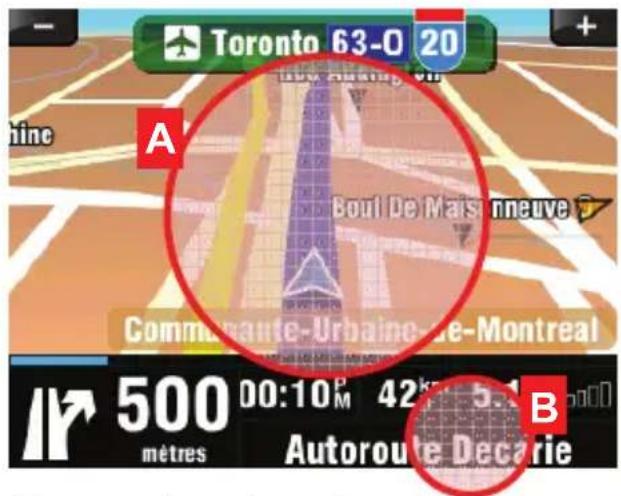
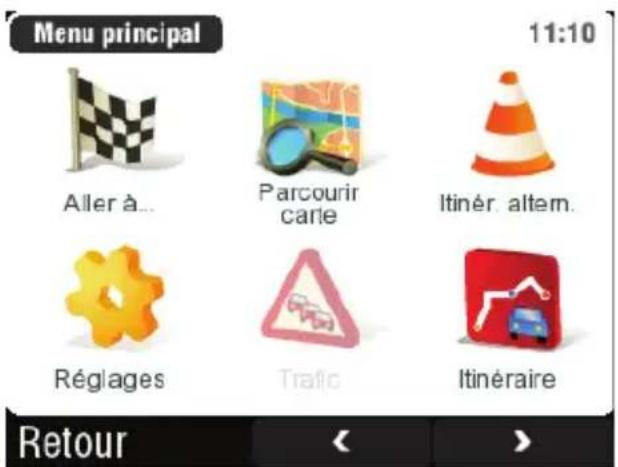
Pour entrer dans le menu principal, toucher la zone (A) de la carte sur l'écran principal.
Pour entrer dans le menu rapide, toucher le panneau d'information (B).
Si le menu contient plusieurs pages, vous pouvez afficher la page suivante en utilisant les boutons en bas de l'écran.
Entrer une adresse
Pour naviguer jusqu'à votre destination, entrer dans Menu principal, sélectionner l'icône
Aller à... et désir ensuite Adresse.
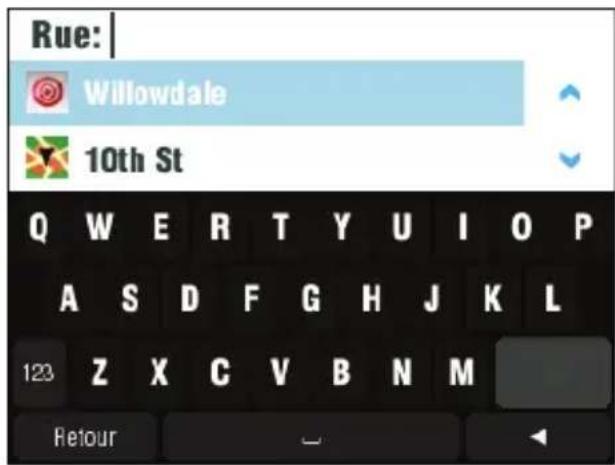
Il vous sera alors demandé de sélectionner Pays, Ville, Rue et Numéro de bâtiment ou Croisement de rue.
Après avoir entré la destination, l'écran de confirmation apparait :
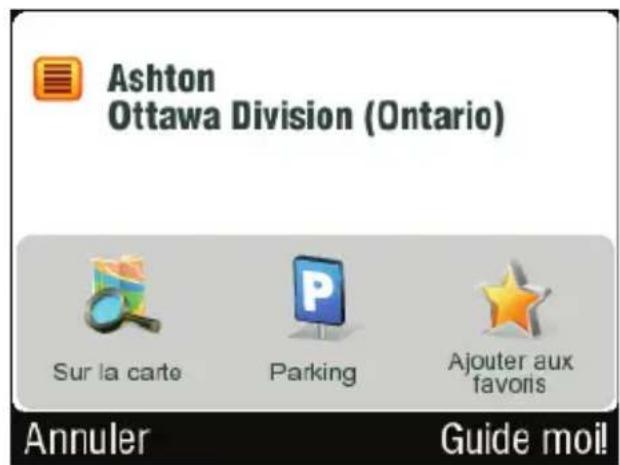
Vous pouvez voir ici la position exacte sur la carte, ajouter celle-ci à votre liste de favoris, trouver une place de parking aux alentours ou passer un appel téléphonique.
Pour confirmer la destination choisie, appuyez sur le bouton Guide moi!
Si votre appareil connaît votre position actuelle, votre trajet sera calculé immédiatement. Si votre appareil ne connaît pas la position exacte, vous aurez des options.
Comment déterminer le point de départ de votre trajet :

Attendre signal valide (recommande)
Votre trajet sera calculé dès que votre position GPS actuelle est reconnue. Voir le chapitre Acquérir la position GPS.

Dernière position valide
Le point de départ de votre trajet sera votre dernière position localisée par GPS (par ex. lorsque vous êtes entrés dans un BATIMENT).

Sélectionner sur la carte (pour utilisateurs avancés seulement)
Vous permet de sélectionner n'importe quel point de départ
Sygic Drive
sur notre trajet.
Après calcul du trajet, le résumé de celui-ci est affiché. Sont indiquées les informations de distance, temps restant pour finir, heure d'arrivée estimée et la méthode utilisée (Le plus rapide, Économique, Le plus court, Piéton, Vélo).
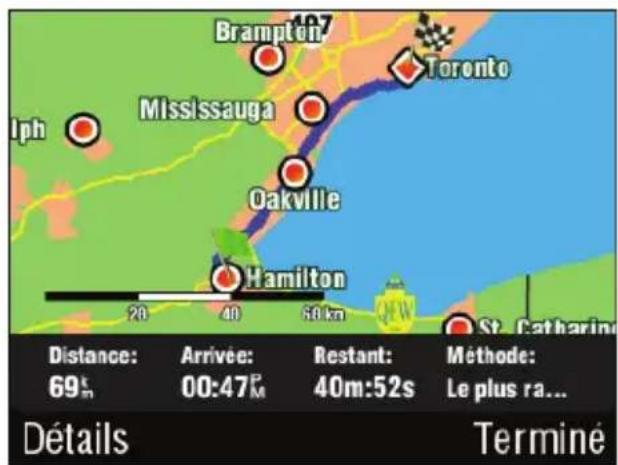
IMPORTANT: Par défaut, la méthode de calcul est réglée sur "Le plus rapide". Pour utiliser une autre méthode, voir Paramètres avancés.
Obtenir les directions
Le trajet calculé est affiché sur l'écran sous forme de ligne bleue.
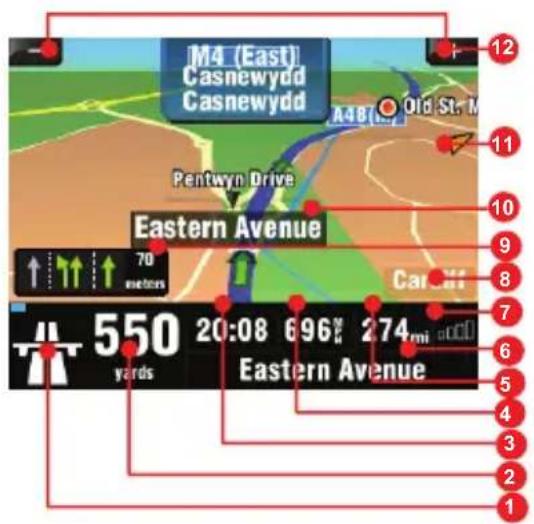
L'écran principal de navigation fournit non seulement une prévisualisation de la carte mais également des informations complémentaires utiles:
1 Prochain changement de direction au croisement 2 Distance au prochain changement de direction 3 Distance à destination 4 Rue en cours 5 Puissance du signal GPS 6 Vitesse actuelle 7 Temps estimé pour arriver à destination 8 Ville actuelle 9 Assistant de voie 10 Prochaine rue à prendre 11 Direction à destination 12 Zoom de la carte
Sygic Drive
Acquérir la position GPS
En cas d'absence de signal GPS, l'écran devient gris. Ceci peut se produire dans les conditions suivantes:
L'appareil est dans un endroit où la réception du signal des satellites est obstruée par des BATIMENTS, arbres, câbles, ou dans un tunnel - Les réglages de Sygic DRIVE sont incorrects - Les réglages du système de l'appareil sont incorrects
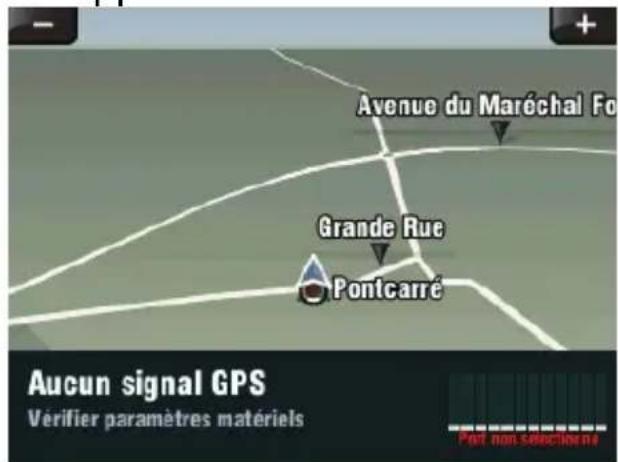
Les données sur la puissance du signal en bas de l'écran fournissent des informations supplémentaires:
Si les barres ou le nom du port sont rouges, révériser les réglages GPS (voir Manuel d'Installation).
Si les barres sont grises, rester dehors avec une bonne visibilité du ciel jusqu'à obtenir à nouveau le signal et que les barres deviennent vertes. Toucher les barres de signal ou sélectionner
Menu principal > statut
GPS pour obtenir des informations GPS plus détaillées.
Après avoir réobtenu le signal GPS, vos instructions de conduite seront affichées.
Navigation aux points d'intérêt
Si vous avez besoin d'aller à une station essence, restaurant, hôtel, ou tout autre point d'intérêt, sélectionnez dans le Menu principal,
Sélectionner Aller à... et ensuite Points d'intérêt.
Ensuite, définir la zone de recherche:

Près de ma position
Trouver des points d’intérêt autour de vous
Près de l'adresse...
Trouver des points d'intérêt près de l'adresse que vous spécifiez

Près de la destination
Trouver des points d’intérêt près de la destination de votre trajet actuel

En ville...
Trouver des points d’intérêt dans la ville que vous sélectionnez
Sygic Drive
Comment trouver un point d'intérêt (POI):
Sélectionner un Groupe (par ex. Sports) et sélectionner le type de POI (par ex. Terrain de golf).
Si vous ne connaissiez pas le groupe, utiliser le bouton Afficher tout pour obtenir une liste de tous les types de POI.
Si vous ne connaissiez pas le type de POI, utiliser le bouton POI quelconque et entrer le nom.


Culture

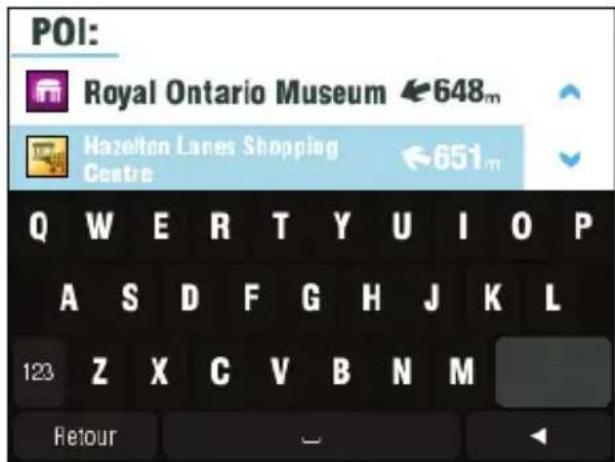
Vous pouvez affiner les résultats en tapant un nom de POI. Il n'est pas nécessaire d'entrer le nom complet - vous pouvez entrer juste une partie de celui-ci.
NOTE: La distance indiquée dans la liste est relative à la zone que vous avez spécifiée à l'étape précédente.
Naviguer au domicile
Tout d'abord entrainez votre adresse:
Menu principal > réglages
Domicile, et entrez votre adresse de domicile.
Une fois votre adresse de domicile entrée, vous pouvez naviguer au domicile simplement en sélectionnant Menu principal
Aller à... > Domicile.
Naviguer aux endroits les plus récents
Une fois que vous avez navigué à un endroit, Sygic DRIVE peut facilement vous faire retourner au même endroit. Il y a plusieurs façons de réutiliser les destinations sélectionnées.
Historique
Sygic DRIVE garde une trace de vos destinations les plus récentes. Il est facile de les réutiliser. Entrez juste dans Menu
principal > Aller à... >
Historique et commencer la navigation en sélectionnant une destination antérieure.
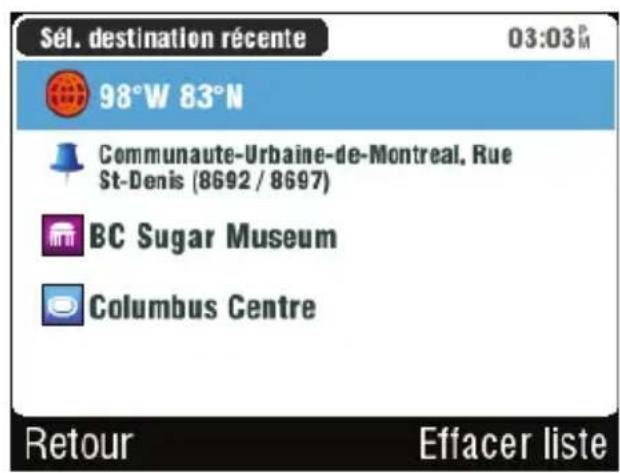
NOTE: Les destinations sont automatiquement ajoutées dans la liste, mais si vous pouze rapidement enregistrer votre position actuelle pour un usage ultérieur, sélectionnez simplement Enregistrer la position dans Menu principal. La position apparaitra dans la liste avec l'icone
Endroits favoris enregistrés
Pour voir une liste de vos endroits favoris, sélectionnez Menu principal > Aller à... > Favoris
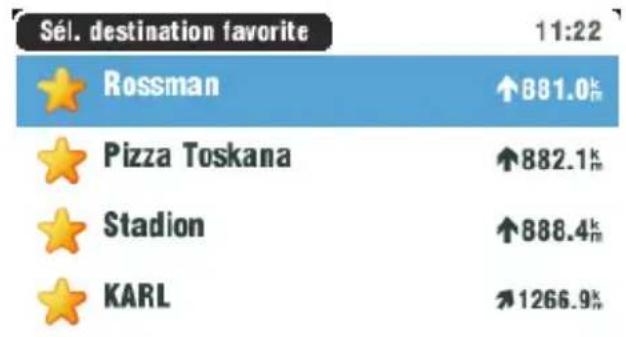

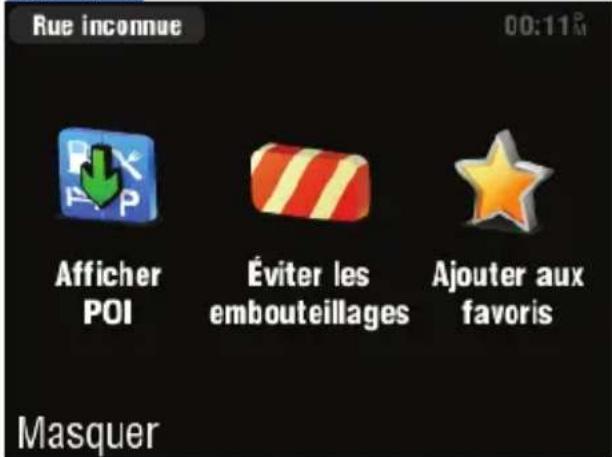
Comment ajouter un endroit favori
A Menu Rapide (taper le panneau d'information sur l'écran principal ou appuyer sur le bouton droit) > Ajouter aux favoris
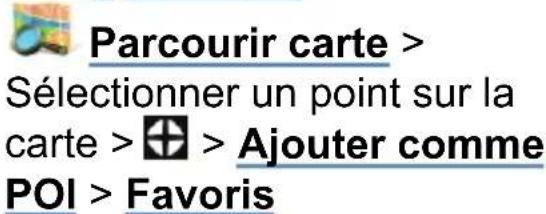
B Menu principal > C Enregistrer votre position durant la navigation (Menu principal > 1)
Enregistrer la position).
Aller ensuite au Menu principal
Gestion des POI
Ajouter POI > Historique >
Sélectionner une position mémorisée (marquée avec l'icône)
Adresses antérieures
Lorsque vous entrez une adresse via Menu principal > Aller à... > Adresse, la liste des Pays / Villes / Rues précédemment sélectionnés apparait, au fur et à mesure que vous allez dans les détails de l'adresse. Ils sont marqués avec l'icône 1
Autres icônes que vous pouvez voir durant la recherche d'adresse :
Ville Capitale Centre-ville Rue Croisement de rue
Détails du trajet
Vous pouvez vérifier le trajet calculé avant de commencer à conduire. Entrer dans Menu principal > Itinéraire menu.
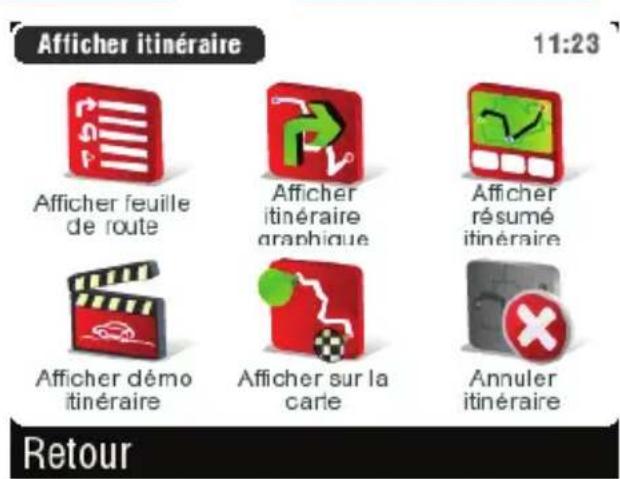
Choisir Afficher résumé itinéraire > Détails pour obtenir une vue globale du trajet.
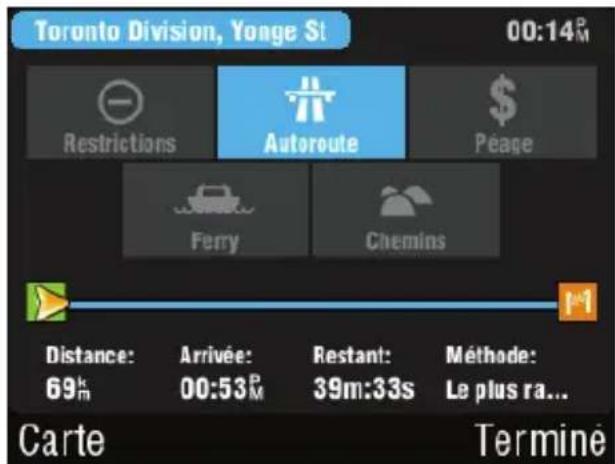
Les boutons en bleu indiquent que des types de routes spécifiques ont été utilisés.
Pour les éviter, tapez sur le bouton en bleu.
Afficher les instructions
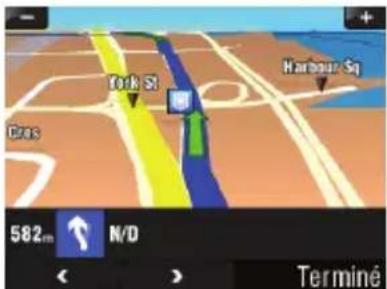
Afficher sur la carte
Modifier le trajet
Si vous avez besoin de faire des modifications au trajet existant, entrer dans Menu principal > Itinér. altern.
Vous pouvez calculer itinéraire alternatif dans le cas où vous n'aimez pas le trajet calculé la première fois.
Dans le cas où la route à venir est fermée, vous pouvez
Éviter les prochains... quelques kilomètres pour calculer un détour.
Si vous désirez passer par un certain endroit sur votre trajet, vous pouvez Passer par... et ajouter un point de route de la même façon que vous avez entré votre destination dans les chapitres précédents.
Si vous désirez annuler les modifications de votre trajet, utilisez Rétablir itinéraire d'origine.
Si vous désirez complètement annuler le trajet calculé et simplement utiliser le système de navigation comme indicateur de votre position actuelle, sélectionnez Menu principal > Itinéraire > Annuler itinéraire.
Vous trouverez des informations complémentaires sur les modifications de trajet calculé dans le chapitre suivant.
Mode de parcourir la carte
La vérification des détails directement sur la carte et même la planification du trajet peut se faire dans le mode parcourir la carte. Sélectionner Menu
principal > Parcourir carte pour commencer.
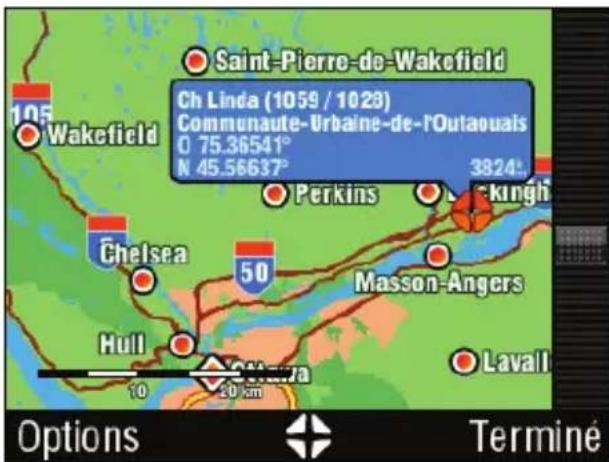
Vous pouvez faire glisser la carte pour la faire défiler.
Options disponibles pour la carte:
Vous pouvez trouver une position en la définissant de faqson standard
Voir la ville
Montre toute la ville sur l'écran carte
Afficher/masquer POI...
Vous pouvez sélectionner les types de POI à afficher lors du parcours de la carte
Vous pouvez sélectionner un endroit sur la carte et ensuite entrer dans le menu contextuel pour celui-ci en appuyant sur le bouton . Les actions suivantes sont disponibles:

Aller la fixe la nouvelle destination. Le trajet initial sera effacé.

Passer par ajoute un nouveau point de route à votre trajet entre le département et l'arrivée.

Continuer ajoute un nouveau point de route après la destination.

Ajouter comme POI enregistre le point sélectionné aux Favoris ou une autre catégorie de POI.

Recherche POI à proximité recherche de POI aux alentours du point sélectionné.

Éviter... vous pouvez sélectionner un rayon à éviter autour du point lors du calcul du trajet. Le trajet existant sera recalculé.
Planification d'itinéraire
Si vous avez ajouté des points de route à votre trajet via Parcourir carte ou Itinér. altern., vous pouvez les éditer dans Gestion itinéraires. Il est également possible d'optimiser les points de route dans le trajet, planifier un nouveau trajet ou de l'enregistrer pour une utilisation ultérieure.
Pour opérer le trajet actuel, ouvrir Menu principal > Gestion itinéraires et sélectionner [Itinéraire actuel] pour voir la liste des points de route.
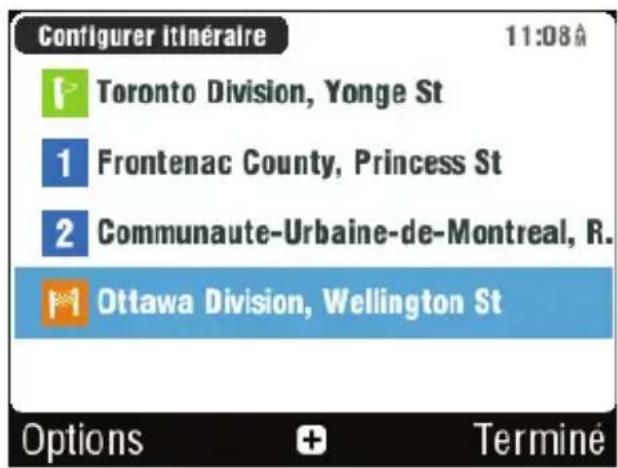
Vous pouvez voir le point de départ, les points de route numériques et le point d'arrivée. Les endroits que vous avez déjà visités sont grisés.
Vous pouvez ajouter un point de route à votre trajet en cliquant sur le bouton +
Options des points de route
En cliquant sur n'importe quel point de route de votre trajet,
vous obtiendrez les options suivantes :
Définir comme visité Arrêté la navigation à ce point de route et recalcule le trajet au point suivant
Définir comme destination Place le point de route à la fin et déplace les autres points de route vers le haut dans la liste
Définir comme étape Change le point final en point de route normal
Définir comme point de départ enregistré le point de route comme point de départ du trajet.
Ajouter POI à proximité utiliser cette option si vous avez par exemple entré une destination de voyage d'affaires et que vous souhaitez trouver un hôtel aux alentours.

Monter le point de route sélectionné dans la liste.

Descendre le point de route sélectionné dans la liste.

Effacer le point de route.

Enregistrer l'itinéraire pour utilisation ultérieure

Effacer l'itinéraire
Options d'itinéraire
Les actions suivantes peuvent être réalisées pour chaque
itinéraire (disponibles via le menu Options) :

Optimiser l'itinéraire
Optimise la série de points de route
IV. réglages
Pour changer les réglages usine, allez à Menu principal et sélectionnez l'icône Réglages.
NOTE : Les boutons affichent ce qui se passera si vous appuyez dessus mais pas le statut actuel. Par exemple : le bouton signifie que la sortie voix et lessons sont actifs. En appuyant sur ce bouton, les lessons seront désactivés.

Vue aérienne
Vue 2D nord en haut
Vue 3D

Couleurs automatiques
Couleurs nuit
Couleurs jour

Désactiver sons
Activersons
Guide utilisateur

Volume:
Fixer l'intensité du son séparément pour une conduite lente et rapide.

Paramètres avancés: (pour utilisateurs avancés seulement)
Pour plus d'informations, voir le chapitre suivant.

Options de calcul:
Sélectionner l'algorithme du trajet : Le plus rapide, Économique, Le plus court, Piéton, Vélo)

Routes à péage:
Fixer la préférence de segments de route à péage : les éviter, ne pas les éviter ou toutes demander.

Matériel GPS:
Configuration détaillée du matériel GPS et TMC.

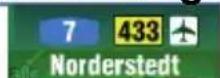
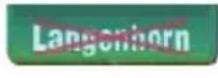
Paramètres de signalisation : Fixe le nombre de tables indicatrices affichées en une fois et le niveau de détail (Complet, Simplifié, Sur une ligne).
Preféré
Autre

Rotation de l'affichage: * Change l'orientation de l'affichage (paysage / portrait).

Clavier:
Vous pouvez choisir les configurations clavier préférées en utilisant le bouton, disponible sur tous les claviers.

Paramètres régionaux : Réglage kilomètres / miles, format de l'heure et format des coordonnées GPS.

Langue (interface utilisateur)
Sygic Drive

Réglage voix (langue des instructions vocales)

Changer de carte : Charger une carte différente à partir de l'appareil.

Domicile

Guide rapide. En savoir plus sur les principales fonctions de navigation.

À propos de Sygic: Informations sur la version, le code appareil et la mémoire d'application disponible. Fournir SVP ces informations lors de toute communication avec le support Sygic.
IMPORTANT: Les articles marqués avec * peuvent ne pas être disponibles sur votre appareil.
Paramètres avancés
Menu principal > Réglages >

Paramètres avancés
1 Éviter les demi-tours

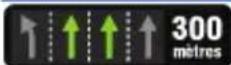
Activer assistant de voie
Activer le zoom auto
Alerte passage à niveau
Réglages lumière de fond Configuration du panneau d'informations sur l'écran principal

4 Réglages de notification de limite de vitesse maximum 5 Réglages de sécurité de l'appareil (si vous produit dispose de ces données)
Responsabilités
Les informations contenues dans ce document sont la propriété de Sygic s. r. o. et ne peuvent être utilisées qu'à des fins de fonctionnement et de support du logiciel en question créé par Sygic s. r. o.
Sygic s. r. o. se réserve tous les droits concernant les informations contenues dans ce manuel. Toute reproduction, distribution ou traduction même partielle de ce document est interdite sans autorisation préalable écrite de Sygic s. r. o.
Ce document est fourni en tant que tel à l'utilisateur. Bien qu'un soin maximum a été pris lors de la préparation de ce manuel pour fournir des informations précises et éviter les erreurs, des inexactitudes techniques ou erreurs d'édition peuvent se produire. Sygic s. r. o. décline toute responsabilité pour de telles erreurs.
Afin de pouvoir améliorer le contenu de ce document, Sygic s. r. o. se réserve le droit de modifier, corriger, effacer toute partie de ce document à tout moment et ce sans avertissement préalable.
Pour des informations complémentaires et mises à jour, rendez-vous sur www.sygic.com