Xview 3 TH1130M - Téléphone portable THOMSON - Notice d'utilisation et mode d'emploi gratuit
Retrouvez gratuitement la notice de l'appareil Xview 3 TH1130M THOMSON au format PDF.

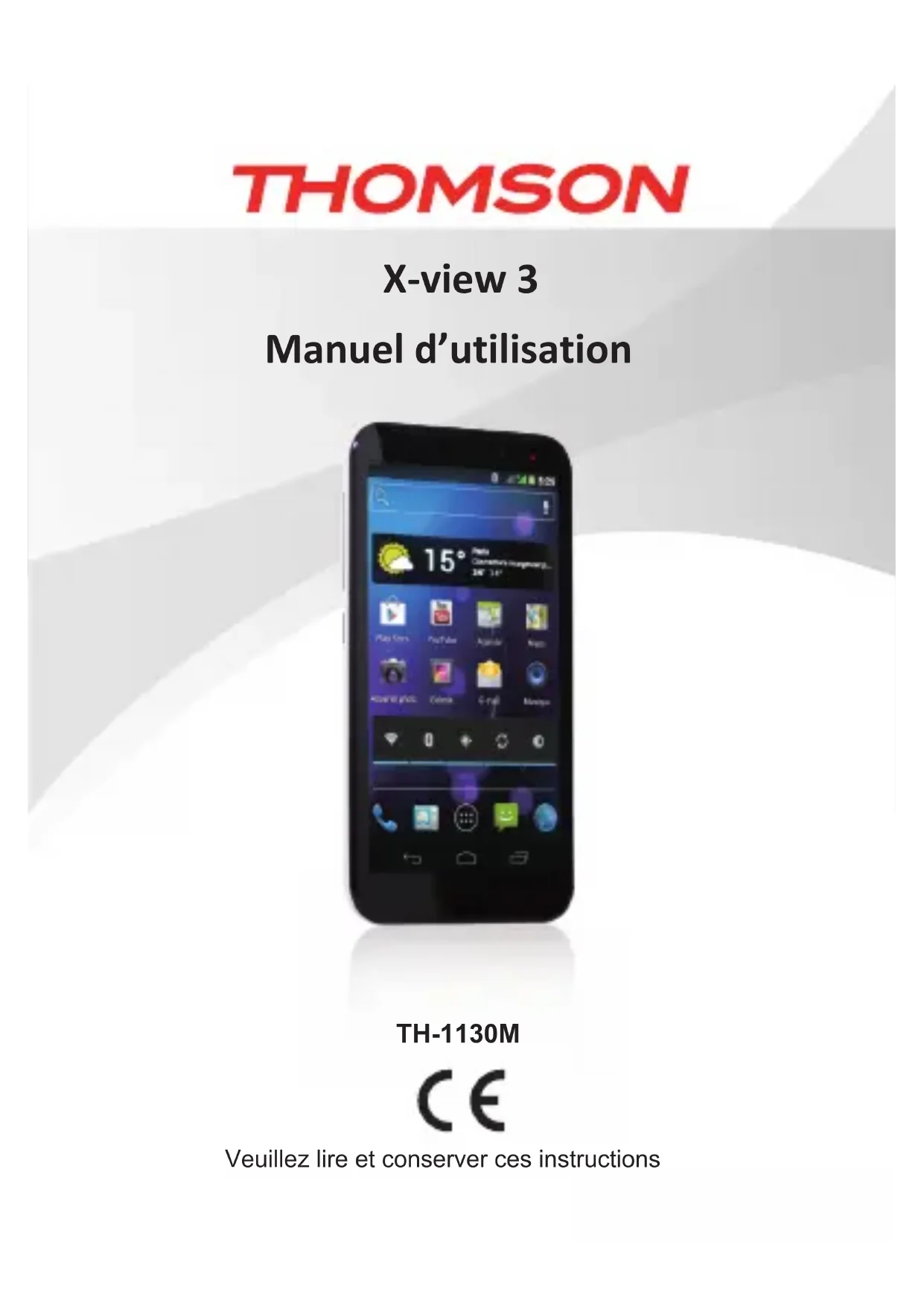
| Type de produit | Téléphone portable |
| Marque | Thomson |
| Modèle | Xview 3 TH1130M |
| Système d'exploitation | Android 4.0 ICS |
| Écran | 5,3 pouces, 16,7 millions de couleurs, résolution qHD 960x540 |
| Mémoire RAM | 1 Go |
| Stockage interne | 4 Go ROM |
| Appareil photo arrière | 8 Mpx |
| Appareil photo avant | 3 Mpx |
| Réseau | Quadri-bande GSM |
| Dual SIM | Oui |
| Connectivité | Wi-Fi, Bluetooth, GPS |
| Batterie | Lithium-ion rechargeable |
| Alimentation | Chargeur secteur 5V (via câble USB) |
| Contenu de l'emballage | Téléphone, batterie, kit oreillette, câble USB, chargeur secteur |
| Sécurité | DAS maximum à l’oreille : 0,331 W/kg |
| Entretien et nettoyage | Ne pas exposer à l’humidité ni aux liquides ; éviter les températures supérieures à 60°C |
| Pièces détachées et réparabilité | Batterie, chargeur et câble USB disponibles en rechange |
FOIRE AUX QUESTIONS - Xview 3 TH1130M THOMSON
Questions des utilisateurs sur Xview 3 TH1130M THOMSON
0 question sur cet appareil. Repondez a celles que vous connaissez ou posez la votre.
Poser une nouvelle question sur cet appareil
Téléchargez la notice de votre Téléphone portable au format PDF gratuitement ! Retrouvez votre notice Xview 3 TH1130M - THOMSON et reprennez votre appareil électronique en main. Sur cette page sont publiés tous les documents nécessaires à l'utilisation de votre appareil Xview 3 TH1130M de la marque THOMSON.
MODE D'EMPLOI Xview 3 TH1130M THOMSON
Manuel d'utilisation
TH-1130M

Veuillez lire et conserver ces instructions
1.0. Mise en route 8
1.1. Sélection de votre opérateur pour la première utilisation.. 8 1.2. Éteindre votre téléphone, activer le mode avion, le mode silencieux et le mode vibreur 12 1.3. Activation du mode Données 13 1.4. Activation du mode Wifi 21
2.0. Principaux fonctions
2.1. Téléchargez vos applications via Play Store 24 2.2. Envoyez facilement vos emails depuis votre téléphone synchronisez vos contacts et votre agenda... 28 2.3. Naviguez sur internet 30 2.4. Activer la Géolocalisation et le GPS 35 2.5. Fonctionnement des applications multimédia 40 2.6. Connexion à un ordinateur 41
3.0. Découverte de l'interface de votre téléphone 44
3.1. Boutons de navigation 44 3.2. Barre des favoris 46 3.3. Modes de raccourcis 46 3.4. Icones de raccourcis 48 3.5 Utilisation des widgets 50 3.6. Basculer d'une application à une autre 53 3.7. Appuyer et saisir 53 3.8. Verrouillage de l'écran 55 3.9. Fonctionnement des notifications 56
4.0. Les autres paramétrages de votre téléphone 58
4.1. Activer et désactiver le clavier de prédiction français.... 58 4.2. Changer la langue du téléphone 60 4.3. Changer le volume ou le type de sonnerie de votre téléphone. 62 4.4. Changer la luminosité, le fond d’écran, la durée de mise en veille et la taille de caractères 64 4.5. Consommation de données et activation / désactivation du mode Données 65 4.6. Activation du mode Hotspot 66 4.7. Gestion double SIM: associer un numéro de téléphone à une carte SIM 69
Consignes générales
Ne vous laissez pas distraire par l'appareil lorsque vous êtes au volant. Restez toujours extrêmement vigilant en toutes circonstances.
- Conduisez toujours de manière sûre.
- Evitez de regarder l'écran du téléphone en conduisant. Utilisez les instructions vocales si celles-ci sont disponibles.
- Lorsque vous conduisiez, n'effectuez aucune opération nécessitant un usage prolongé comme envoyer des messages, émettre ou recevoir des appels ou modifier les paramètres.
- Garez-vous à un endroit sûr et autorisé avant de d'effectuer de telles opérations.
- Respectez la règlementation locale relative à l'utilisation du téléphone mobile.
- Eteignez le téléphone et enlevez la batterie de temps en temps pour un fonctionnement optimal.
- Éloignez le téléphone des aimants et des champs magnétiques.
- Le câble du chargeur ne peut pas être remplacé. Si ce câble est endommagé, vous devez mettre le chargeur au rebut.
- N'exposez le téléphone ni à la pluie ni aux
- éclaboussures. Ne posez aucun récipient rempli de liquide, tel qu'un vase, sur l'appareil.
- Une pression sonore excessive dans les écouteurs/casques peut entraîner des dommages auditifs ou une perte de l'audition.
- La prise d'alimentation de l'appareil doit rester facilement accessible lors de l'utilisation.
Remarque : L'utilisation de la bande de fréquence entre 2.454 et 2.483,5 MHz est restreinte à une utilisation intérieure en France.
Avertissement relatif aux batteries
N'exposez pas l'appareil à une source de chaleur et ne le laissez pas dans un véhicule au soleil.
Utilisation de la batterie li-ion fournie
- Ce produit fonctionne avec une batterie Li-lon. Attention : Risque d'incendie et de brûlure si la batterie n'est pas manipulée correctement.
- Avertissement : Danger d'explosion si la batterie n'est pas installée correctement. Pour réduire les risques d'incendie et de brûlure, ne tentez pas d'ouvrir, réparer, démonter, écraser ou court-circuiter la batterie. Ne la jetez jamais au feu ou dans l'eau. N'exposez pas la bata rie à des tempsératuressupérieures à 60°C

- Utilisez uniquement les batteries de rechange recommandées. Veillez à recycler et
- N'utilisez pas d'objet pointu pour retirer la batterie.
- Conservez la batterie hors de portée des enfants.
- Utilisez uniquement le chargeur et les accessoires agréés.
- Remplacez la batterie uniquement avec une batterie de rechange correcte. L'utilisation de tout autre type de batterie présente un risque d'incendie ou d'explosion.
Stimulateurs cardiaques et autres appareils médicaux
Des études ont démontré que les téléphones mobiles peuvent interférer avec le fonctionnement du stimulateur cardiaque. Les spécialistes préconisent aux porteurs de tels dispositifs de respecter les consignes suivantes afin de réduire tout risque d'interférence :
- Maintenez toujours une distance de 15 cm (6 pouces) entre le stimulateur cardiaque et tout téléphone mobile en marche.
- Tenez le téléphone du côté opposé au stimulateur cardiaque. Ne le transportez pas dans une poche de poitrine.
- Utilisez le téléphone à l'oreille opposée au stimulateur cardiaque afin de minimiser les déventuelles interférences.
- Si vous pensez qu'une interférence est susceptible de se produire, éteignez immédiatement le téléphone.
- Pour les autres dispositifs médicaux, consultez votre médecin ou le fabricant pour savoir si votre téléphone mobile présente un risque d'interférence et déterminer les précautions à prendre.
Appels d'urgence
Important: Ce téléphone fonctionne au moyen de signaux radioélectriques, de réseaux sans fil, de réseaux terrestres et de fonctions programmées par l'utilisateur. Si votre téléphone prend en charge les appels Internet, activez les fonctions d'appel par Internet et par réseaux cellulaires. Lorsque ces fonctions sont toutes deux activées, l'appareil peut tenter d'effectuer des appels d'urgence tant par le réseau cellulaire que par celui de votre fournisseur d'appels par Internet. Prenez note que les connexions ne peuvent être garanties en toutes circonstances. Ne vous fiez jamais exclusivement à un téléphone mobile pour les communications importantes, notamment les urgences médicales.
Lors d'un appel d'urgence, fournissez toutes les informations nécessaires le plus précisément possible. Sachez que votre téléphone mobile peut être le seul moyen de communication sur le lieu d'accident. N'interrompez pas l'appel avant d'en avoir reçu l'autorisation.
Prévention des mouvements répétitifs
Vous pouvez ressentir une gène occasionnelle dans les mains, les bras, les épaules, le cou ou dans d'autres parties du corps si vous effectuez des actions répétitives, par exemple lorsque vous utilisez le clavier ou jouez à des jeux sur ce téléphone.
Faites des pauses fréquentes. Si vous ressentez une gène pendant ou après l'utilisation de cet appareil, cessez l'utilisation et consultez un médecin.
Informations relatives à la certification (DAS) Ce mode de téléphon e est conforme aux directives en matière d'exposition aux fréquences radioélectriques.
Votre téléphone mobile est un émetteur-récepteur radio. Il a été conçu et fabriqué de manière à respecter les limites recommandées par les directives internationales en matière d'exposition aux fréquences radioélectriques. Ces directives ont été établies par l'organisation scientifique indépendante ICNIRP. Ces normes intégrant une marge de sécurité importante destinée à assurer la sécurité de tous, indépendamment de l'âge et de l'état de santé.
La norme d'exposition applicable aux téléphones mobiles est fondée sur une unité de mesure appelée Débit d'Absorption Spécifique ou SAR (Specific Absorption Rate). La limite DAS définie dans les directives de l'ICNIRP est de 2,0 W/kg en moyenne sur un tissu de dix grammes.
Lors des tests visant à déterminer le DAS, le téléphone est utilisé dans des positions de fonctionnement standard et fonctionne à son niveau de puissance certifié le plus élevé dans toutes les bandes de fréquences testées. Le niveau de DAS réel du téléphone en cours d'utilisation peut être nettement inférieur à la valeur maximale. En règlemente, plus vous êtes proche d'une antenne de borne d'accès, plus la puissance de sortie est faible. La valeur DAS la plus élevée enregistrée pour ce modèle lors d'une utilisation contre l'oreille est de 0.331 W/kg.

ATTENTION: Une perte permanente de l'audition peut se produire si des écouteurs (ou un casque) sont utilisés à un volume élevé pendant une période prolongée.
Déclaration de conformité
Par la présente, Admea déclare que ce téléphone GSM est en conformité avec les exigences essentielles applicables et les autres dispositions pertinentes de la directive 1999/5/CE.
La déclaration de conformité est disponible sur le site Internet : www.logisav.fr

La directive européenne 2002/96/CE concernant les déchets d'équipements électriques et électroniques (DEEE) exige que les appareils
électriques ne soient pas mis au rebut avec les déchets municipaux non triés. Ces appareils doivent être collectés séparément afin d'optimiser la récupération et le recyclage des matériaux qu'ils contiennent et de réduire l'impact sur la santé humaine et l'environnement.
Le symbole d'un cadenas à ordure barré figurant sur le produit vous rappelle votre obligation d'utiliser les systèmes de collecte sélective lorsque vous vous débarrasserez de cet appareil.
Renseignez-vous auprès de votre commune ou des revendeurs pour plus d'informations concernant la mise au rebut correcte de ces appareils.
Bienvenue
Nous vous remercions d'avoir fait l'acquisition de ce téléphone portable Thomson. Voici ses principales caractéristiques.
Large écran 5.3", 16.7 millions de couleurs, résolution qHD 960x540 - Quadri-bandes pour une utilisation dans tous les pays - Système d'exploitation Android 4.0 ICS - Mémoire : 4Go ROM + 1Go RAM - Double camera : 8 mégapixels à l'arrière et 3 mégapixels à l'avant. - Dual SIM pour un double usage professionnel et personnel sur un même téléphone - WiFi - GPS - Bluetooth
Contenu de l'emballage
- Un téléphone - Une batterie
- Un kit oreillette mains-libres
- Un cordon USB
- Un chargeur secteur
Nous vous conseillons de prendre connaissance des instructions suivantes afin de profiter au mieux de votre téléphone.
1.1. Sélection de votre opérateur pour la première utilisation
Pour la première utilisation, veillez à recharger la batterie pendant au moins huit heures afin d'optimiser au maximum sa performance (voir aussi le guide de démarrage rapide).
Appuyez de façon prolongée sur la touche de démarrage située sur le côté gauche de l'appareil. Le téléphone démarre et au bout de quelques instants, une invite à l'écran vous propose de configurer votre téléphone. Si vous avez inséré deux cartes SIM, cet écran vous permet de définir quel opérateur utiliser par défaut pour vos appels.
téléphoniques, pour vos SMS, et pour vos connexions données. Par défaut, la connexion de données est désactivée. Pour l'activer et pouvoir ainsi naviguer sur internet et envoyer des emails via la connexion données de votre operateur, cliquez sur le bouton « Modifier »
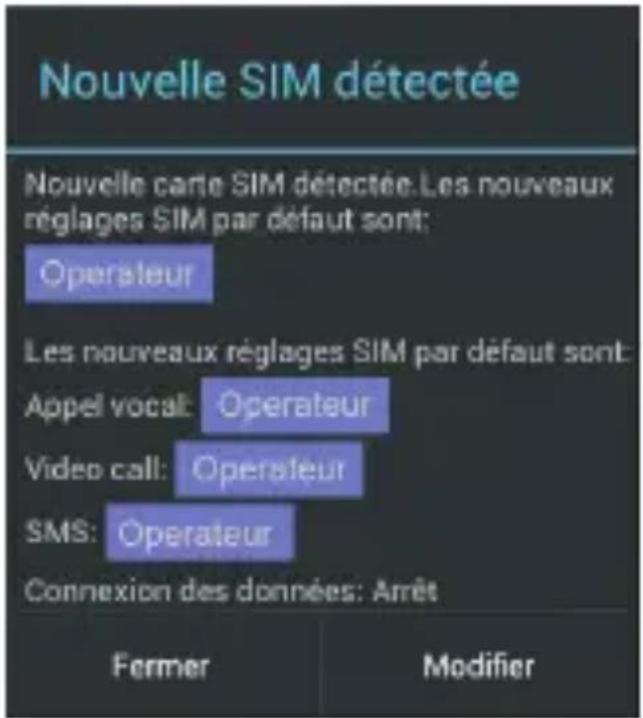
L'écran ci-dessous apparait. Pour les fonctions « Appel vocal » et « SMS/MMS » vous pouvez maintenant définir quel operateur utiliser (dans le cas où vous avez inséré deux cartes SIM).
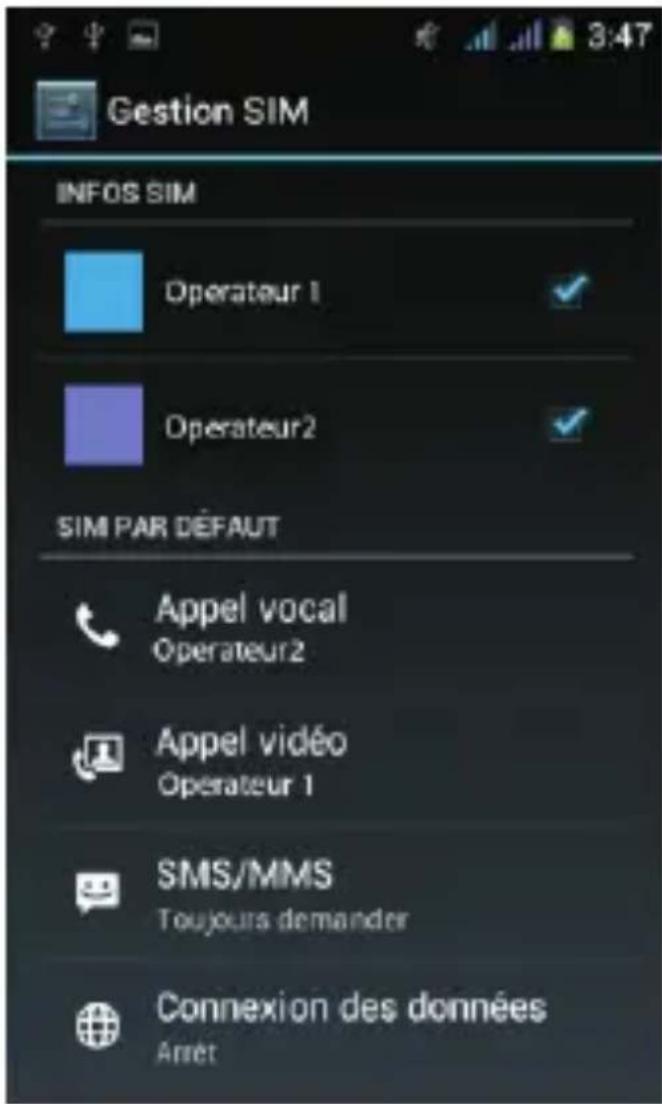
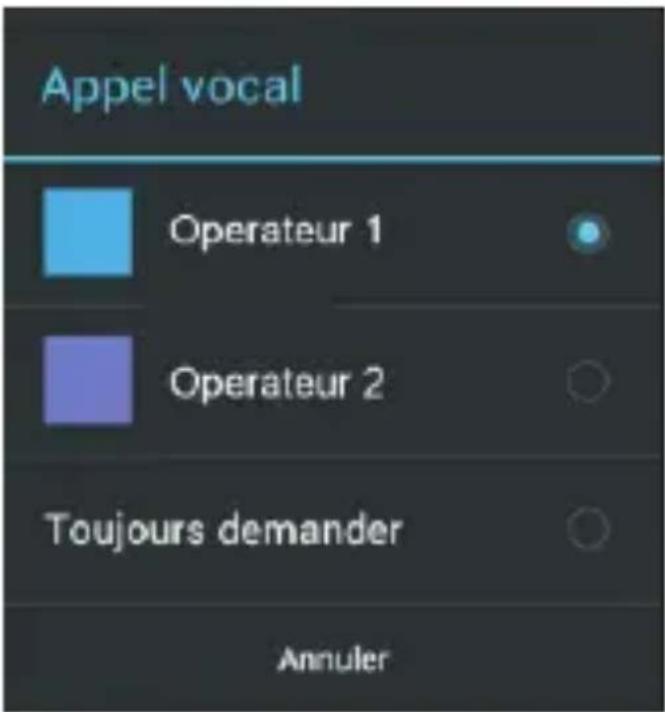
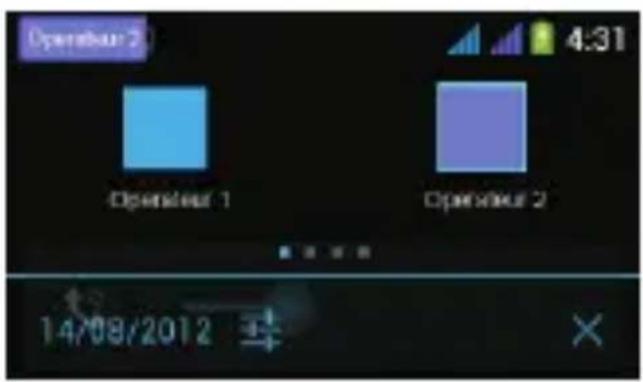
Choisissez l'une des deux cartes SIM ou bien choisissez « toujours demander ». Dans le premier cas, lors de la composition d'un appel, le nom de l'opérateur apparaît en haut gauche de l'écran dans la barre des notifications. Il vous suffit de descendre la barre de notification afin de choisir le deuxième opérateur si nécessaire. Dans le dernier cas, si vous choisissez l'option « toujours
demander », le téléphone vous demandera de confirmer quel opérateur utiliser lors de chaque appel (ou lors de chaque envoi de SMS/MMS).
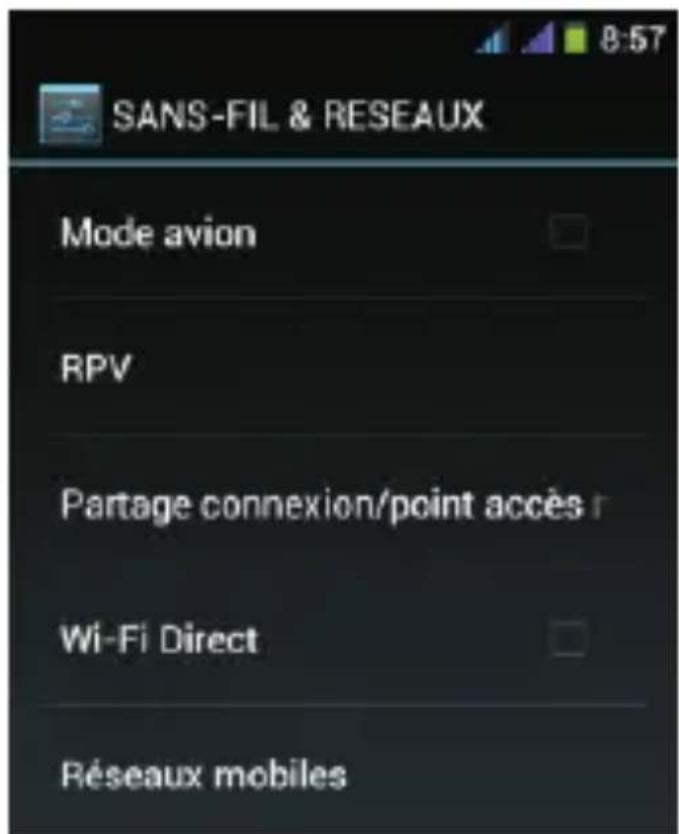
Si l'écran de démarrage ne s'affiche pas / pour changer à nouveau d'opérateur : à partir de l'écran principal de votre téléphone : appuyez sur puis sélectionnez l'option « Paramètres système ». L'écran ci-dessous s'affiche. Choisissez ensuite « Davantage... »
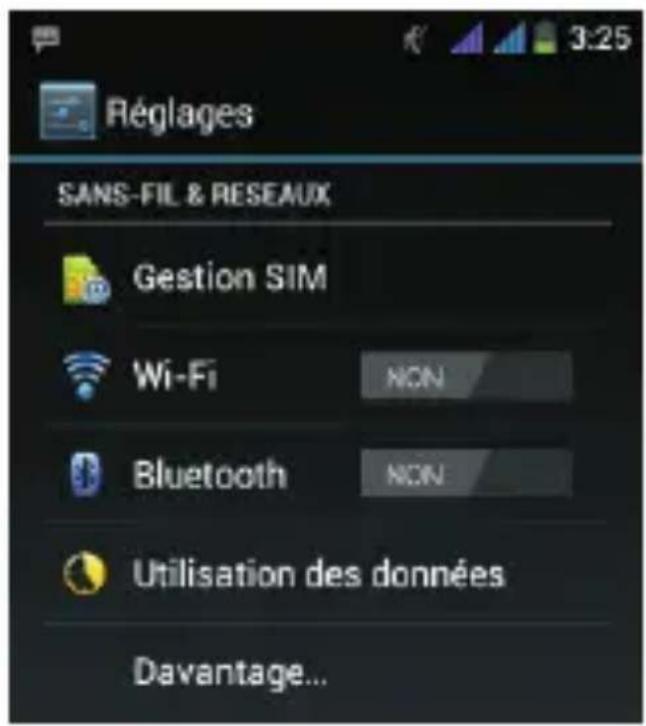
Puis choisissez « Réseaux mobiles ».
Sélectionnez ensuite « Opérateur de réseau »
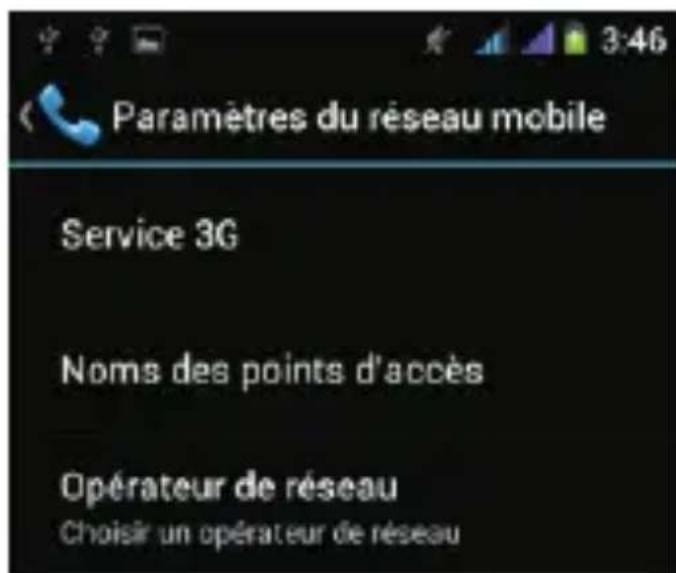
Au bout de quelques minutes, vous pouvez ensuite désigner l'opérateur téléphonique disponible sur le réseau.
1.2. Éteindre votre téléphone, activer le mode avion, le mode silencieux et le mode vibreur
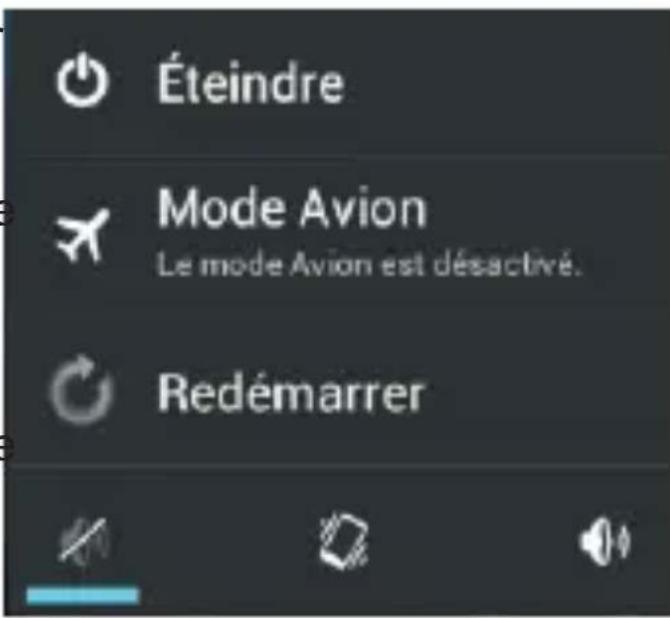
Votre téléphone étant en état de marche, faites un appui prolongé sur la petite touche her la tête à gauche du téléphone. Au bout d'une seconde, le message ci-dessous apparait à l'écran.
Vous pouvez choisir d'éteindre le téléphone, de le redémarrer, de sélectionner le mode silencieux, le mode vibreur et également le mode avion afin de couper la connexion réseau. Dans le mode avion, vous ne pourrez plus recevoir d'appels ni vous connecter à internet.
1.3. Activation du mode données
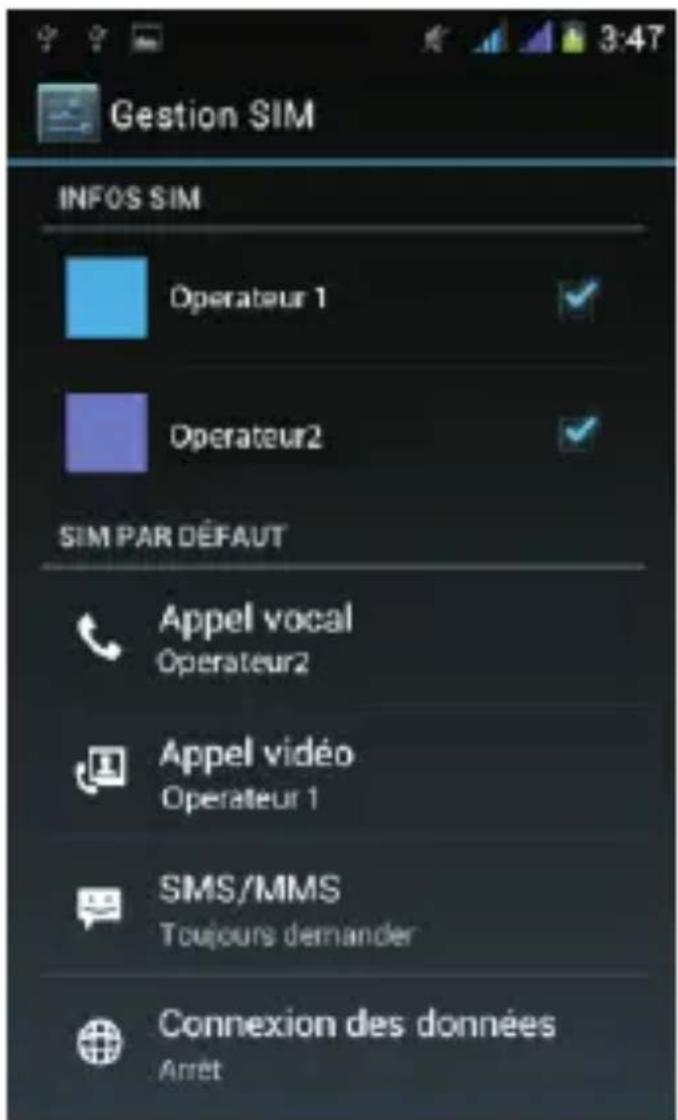
Pour activer le mode Données et pouvoir ainsi naviguer sur internet ou envoyer des emails à partir du réseau de votre opérateur, cliquez sur « Connexion des données » puis sélectionnez l'opérateur de la carte SIM correspondante.
Si l'écran ci-dessus n'apparaissait pas : à partir de l'écran
principal de votre téléphone : appuyez sur
Sélectionnez l'option « Paramètres système » puis sélectionnez « Gestion SIM »

puis
Remarque: Avant d'activer ce mode, veillez à bien vérifier que vous disposez d'un forfait données / internet car l'utilisation de données hors forfait peut donner lieu à une facturation très importante de la part de votre opérateur.
Lors de vos déplacements à l'étranger, veillez à désactiver le mode données si vous n'avez pas de forfait avec option internationale. En effet, les applications que vous avez téléchargées peuvent se connecter à internet automatiquement en arrière-plan sans que vous en soyez informé.
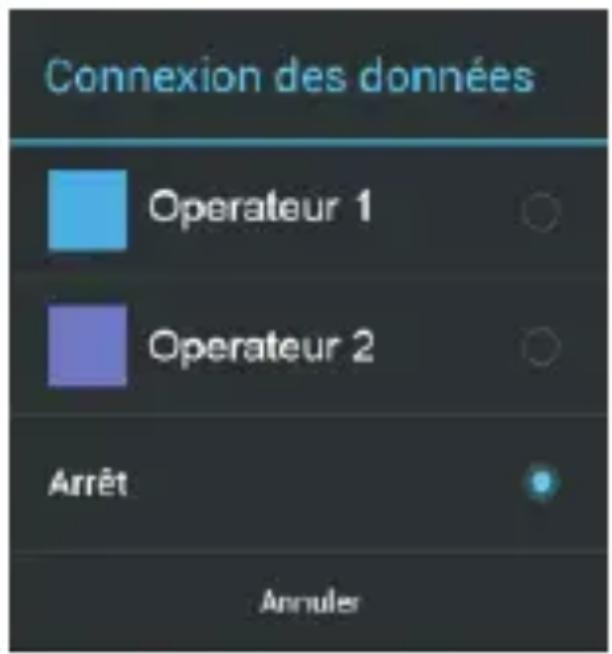
Remarque importante. Si le symbole « R » s'affiche en haut à droite de l'écran, près de l'icône de la force du signal, cela signifie que vous êtes en mode itinérance (Roaming). Des frais conséquents sont susceptibles de s'appliquer pour vos appels et connexion de données.
1.3.1.1. Abonnés français à free et aux opérateurs virtuels
Un opérateur virtuel désigne les opérateurs qui ne possèdent pas d'infrastructures réseau GSM en propre et qui doivent s'appuyer sur l'infrastructure réseau d'un opérateur historique (pour la France : Orange, SFR et Bouygues Telecom). Si vous êtes abonné à un opérateur virtuel, le téléphone va donc se connecter à un réseau qui n'appartient pas à l'opérateur de votre carte SIM. Notre téléphone va alors interpréter que vous êtes à l'étranger et afficher un message d'itinérance (voir ci-dessous) à chaque
début d'appel, d'envoi de SMS, de réception de MMS, ou de connexion à internet dans le but de vous prévenir d'un risque de surfacturation. Par défaut, les tentatives de connexion à internet seront également refusées.
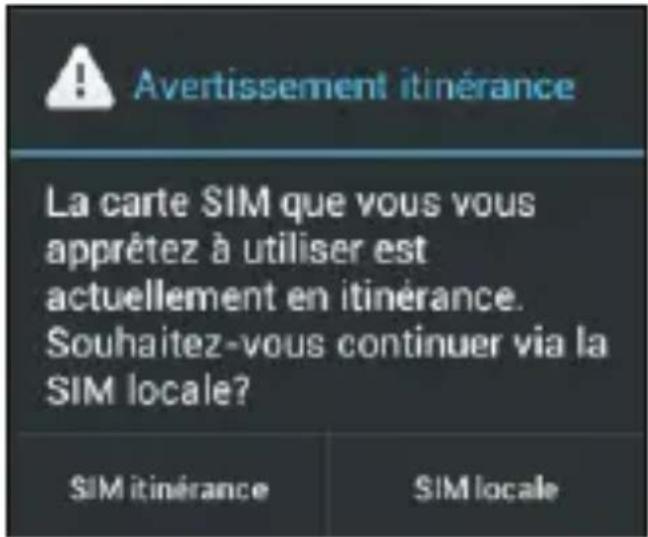
Vous pouvez rencontrer cette situation si vous êtes abonné à Free (car Free utilise pour l'heure en partie l'infrastructure réseau d'Orange) ainsi que pour tous les opérateurs virtuels (liste non-exhaustive : Afone Mobile, Budget Mobile, BuzzMobile, Bazile Telecom, Carrefour Mobile, Casino Mobile, La Poste Mobile, Lycamobile, M6 Mobile, NRJ Mobile, Symacom Mobile, Transatel mobile, U Mobile, Virgin Mobile).
Vous pouvez désactiver ce rappel d'itinérance et activer le mode données (accès internet) en suivant la procédure ci-dessous. À partir de l'écran principal de votre téléphone : appuyez sur puis Sélectionnez l'option « Paramètres système » puis « Gestion SIM » Dans l'écran ci-dessous, CHOISSEZ ENSUITE « Itinérance »
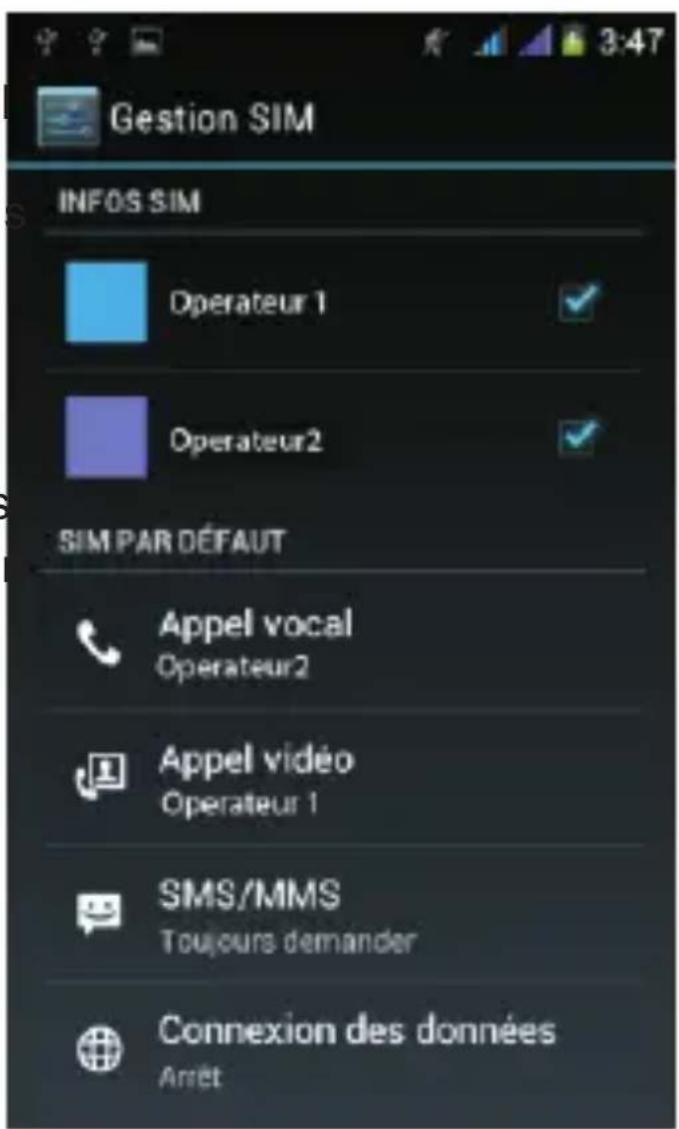
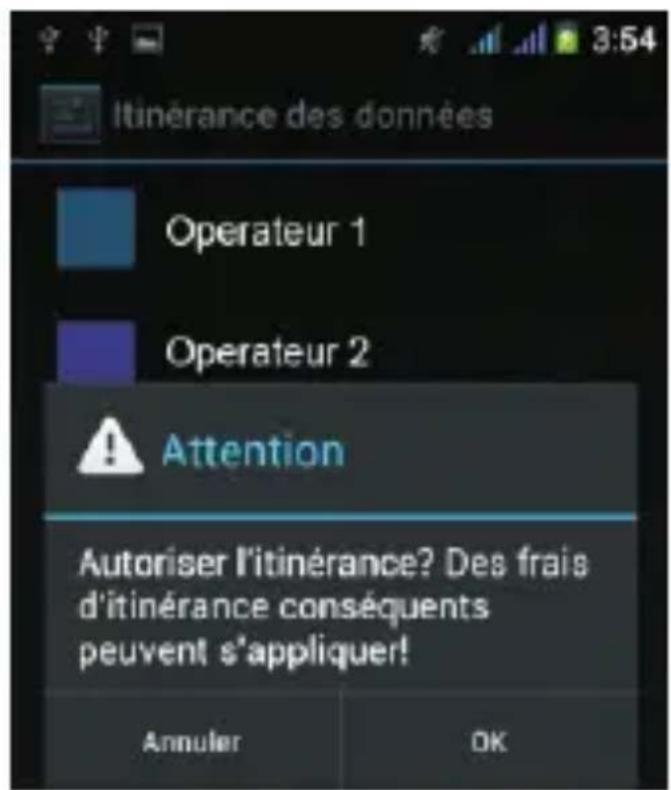
Si vous souhaitez ne plus afficher le rappel d'itinérance en mode données (lors de la connexion à internet par exemple), sélectionnez ensuite l'option « Itinérance des données » de l'écran ci-dessous, validez le message d'avertissement et cochez l'option en face de votre opérateur.
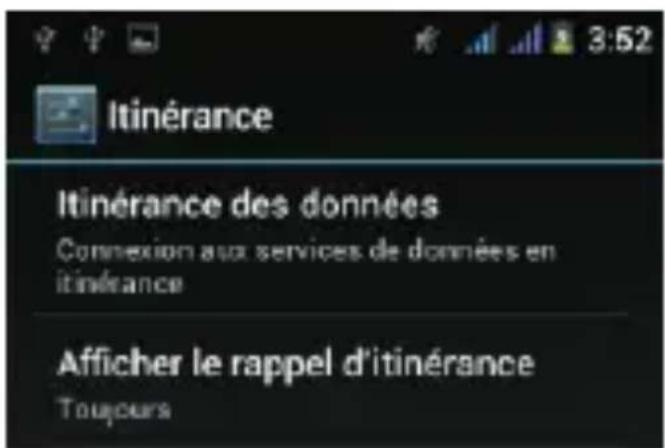
Choisissez ensuite la seconde option « Afficher le rappel d'itinérance ». Par défaut, vous êtes toujours averti en cas de surcout engendré en mode itinérance. Pour ne plus avoir de rappel, sélectionnez l'option « Jamais »
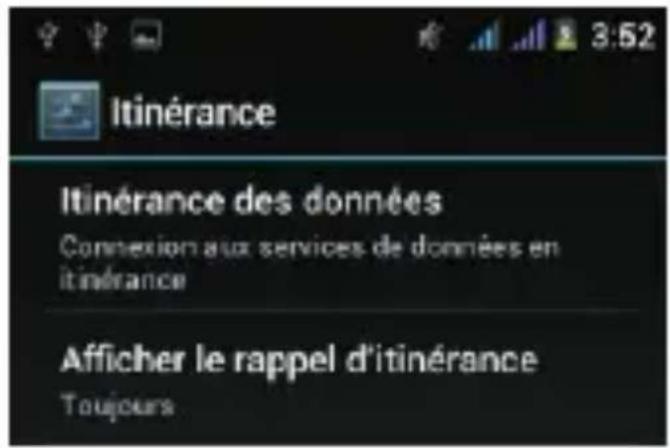
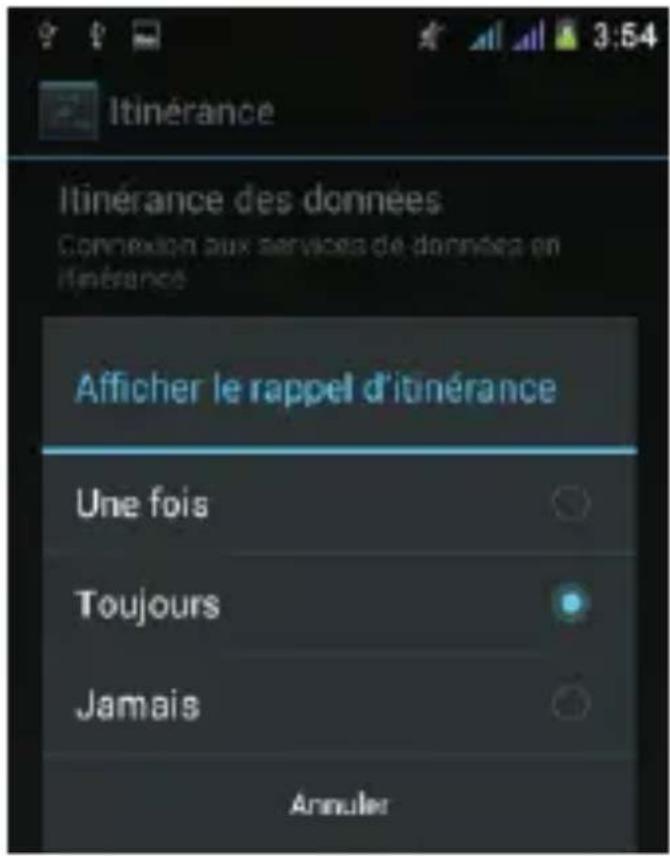
Remarque importante: Lors de vos déplacements à l'étranger, vous ne recevez plus de rappels d'itinérance. Vous devrez donc être particulièrement vigilant et rétablir de préférence le rappel d'itinérance afin de vous prévenir d'un risque de surfacturation important de la part de votre opérateur. Vous pouvez également désactiver complètement le mode Données (vous référer à la section 1.2.).
Si vous résidez en France en zone frontalière (avec la Belgique, la Suisse, l'Espagne, l'Italie), il est fortement recommandé de ne pas désactiver le rappel d'itinérance car il y a un risque que le téléphone se connecte à un réseau étranger en cas d'absence momentanée de votre réseau principal. Pour plus de renseignements, nous vous invitons à vous rapprocher de votre operateur.
Remarque importante. Si le symbole « R » s'affiche en haut à droite de l'écran, près de l'icône de la force du signal, cela signifie que vous êtes en mode itinérance (Roaming).
Des frais conséquents sont susceptibles de s'appliquer pour vos appels et connexion de données.
1.3.1.2. Abonnés bouygues telecom
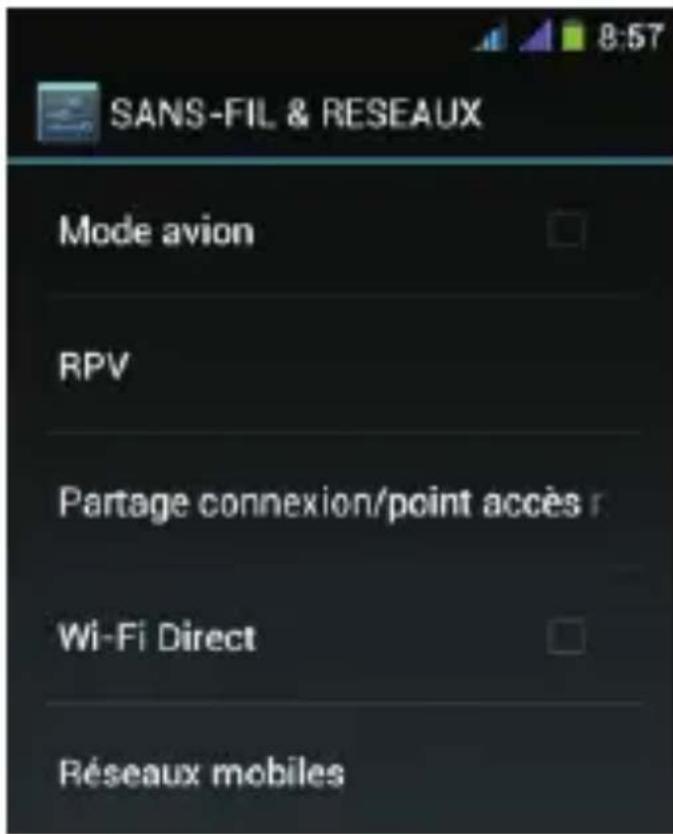
Suivez la procédure ci-dessous si vous rencontrez un problème pour vous connecter à internet ou pour envoyer/recevoir des MMS. À partir de l'écran principal de votre téléphone : appuyez sur, sélectionnez l'option « Paramètres système ». L'écran ci-dessous s'affiche. Choisissez ensuite « Davantage... »
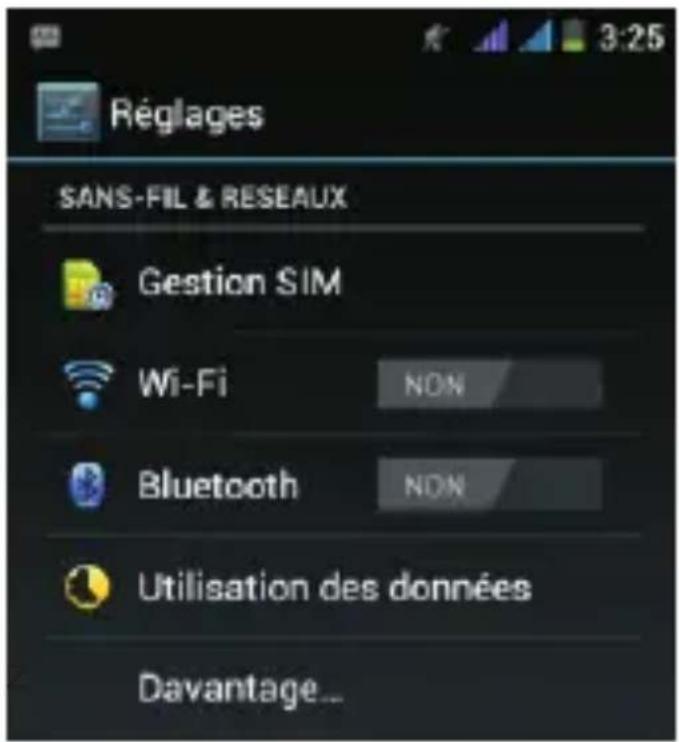
Puis choisissez « Réseaux mobiles ».
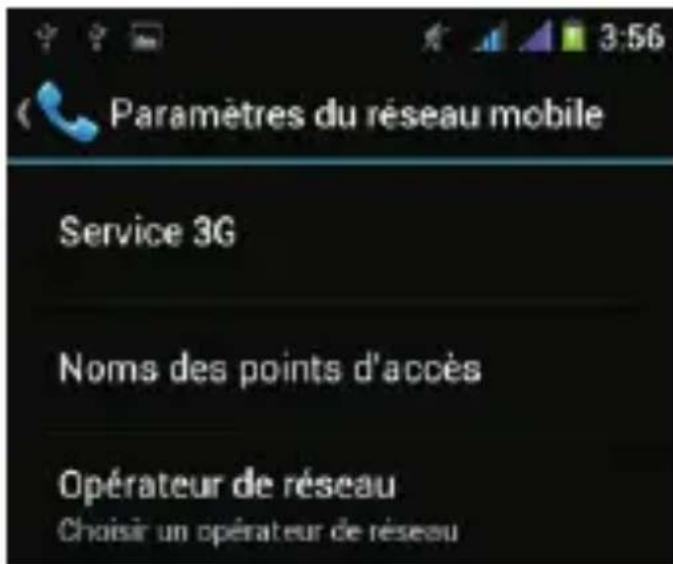
Sélectionnez ensuite « Noms des points d'accès »
Choisissez ensuite l'opérateur Bouygues.
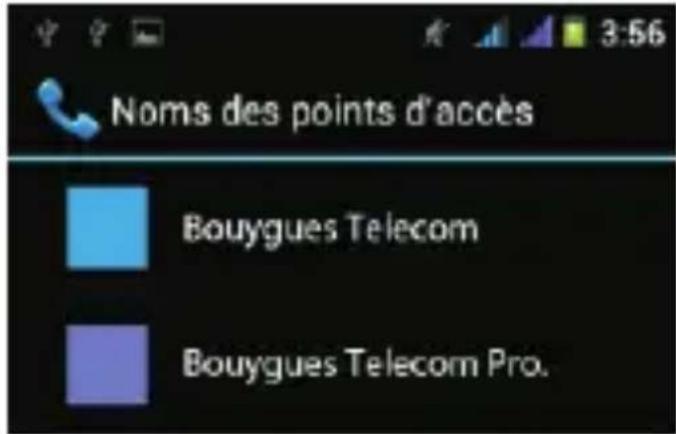
Deux points d'accès apparaissent ensuite à l'écran : Bouygues Telecom et Bouygues Telecom Pro. Choisissez le point d'accès qui correspond à votre forfait.
1.4. Activation du mode wifi
Lorsque vous êtes à votre domicile ou dans un endroit disposant d’un point d’accès Wi-Fi, connectez-vous afin de réduire votre consommation de données et bénéficier d’une connexion plus rapide.
À partir de l'écran principal de votre téléphone : appuyez sur 📁 puis sélectionnez l'option « Paramètres système ». L'écran ci-dessous s'affiche. Choisissez ensuite « Wi-Fi »
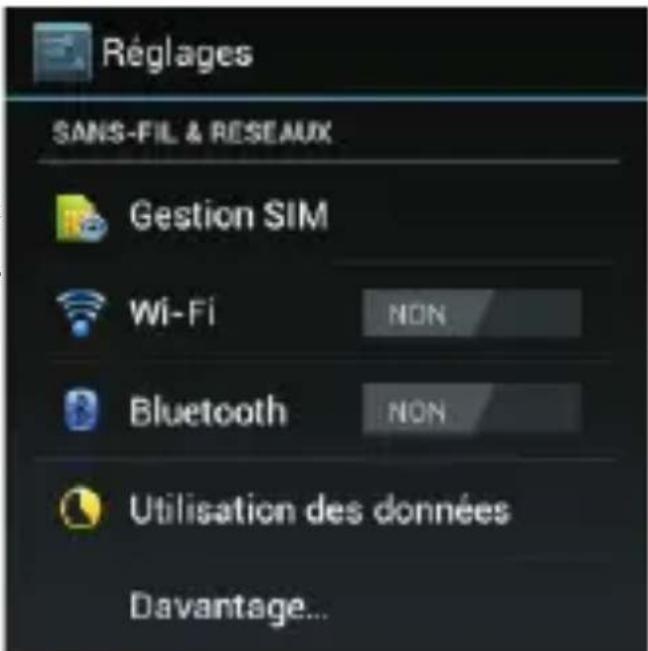
Sélectionnez ensuite le réseau Wi-Fi de votre choix.
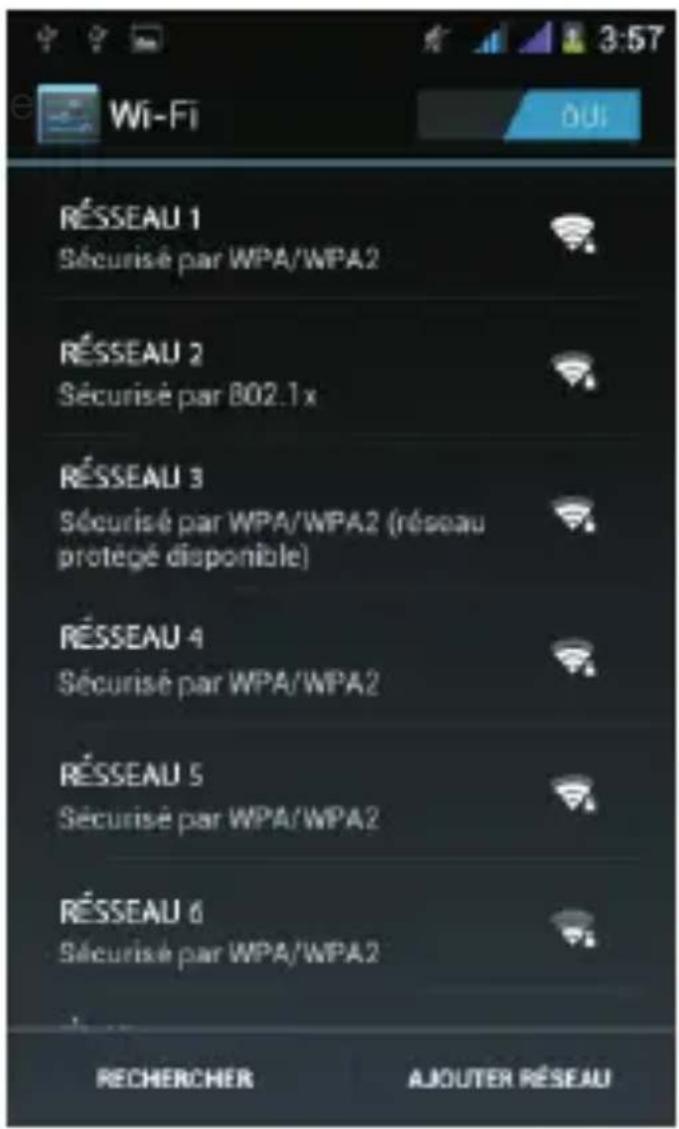
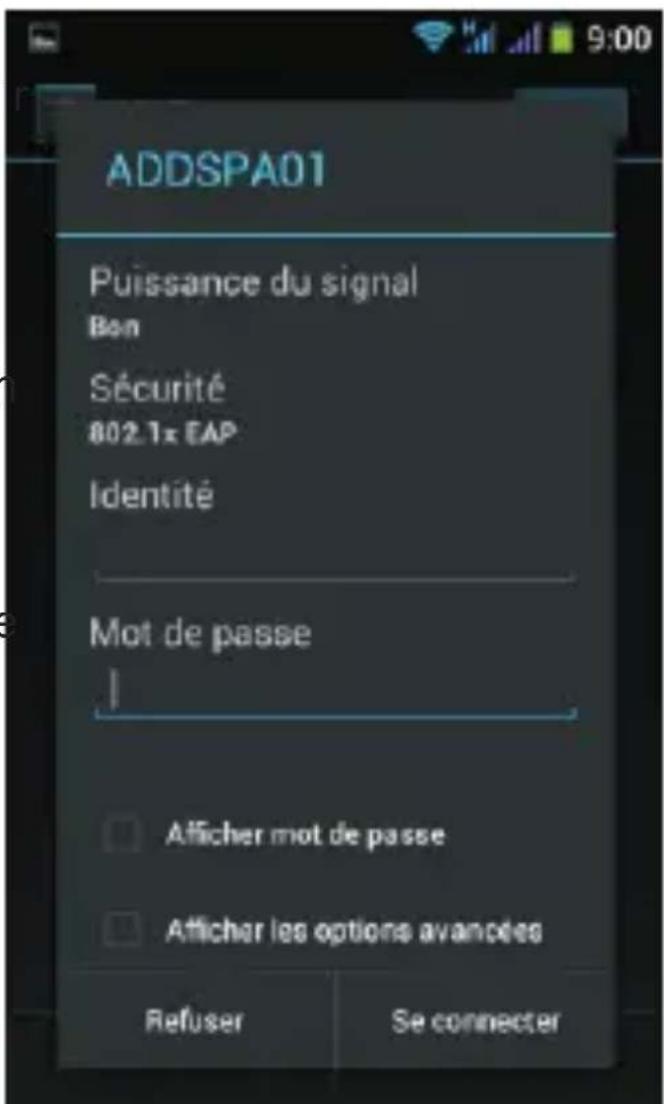
Entrez ensuite le mot de passe du réseau. Pour faciliter l'entrée de la clé du réseau, tapez d'abord sur la touche « » pour enlever le clavier de l'écran, puis sélectionnez l'option « Afficher le mot de passe », tapez ensuite sur la zone d'entrée du mot de passe pour afficher le clavier à nouveau. Une fois terminé, appuyez sur « Se connecter ».
Le nom du réseau suivi de la mention « Connecté » apparait maintenant à l'écran. Dans la barre de notification en haut de l'écran, vous pouvez voir le logo
Votre accès données (internet / email) passerait par le réseau Wi-Fi sélectionné.
Remarque: Si le logo disparaît, vos données transiteront par le réseau GSM de votre opérateur (si vous avez activé l'option « Connexion de données »), ce qui sera facturé dans le forfait Données de votre opérateur.
2.1. Téléchargez vos applications via Play Store
Vous pouvez télécharger des milliers d'applications pour votre téléphone via Play Store. Sur l'écran principal, cliquez sur l'icône « Play Store »

Lors de la première utilisation, vous devrez associer votre téléphone à un compte Google existant. Si vous possédez déjà une adresse email Gmail de Google, cliquez sur « Compte existant », sinon tapez sur « Nouveau ».
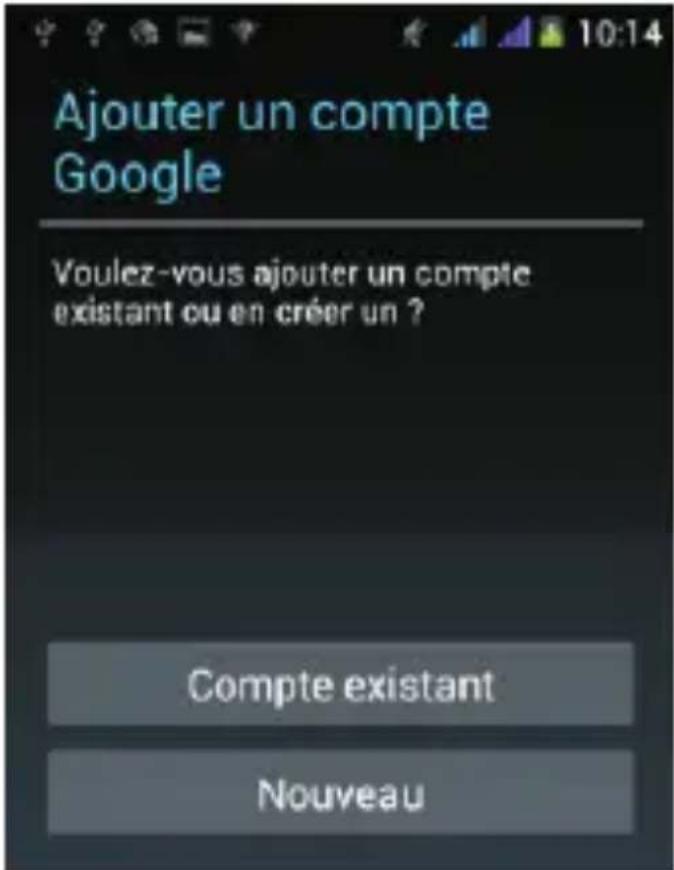
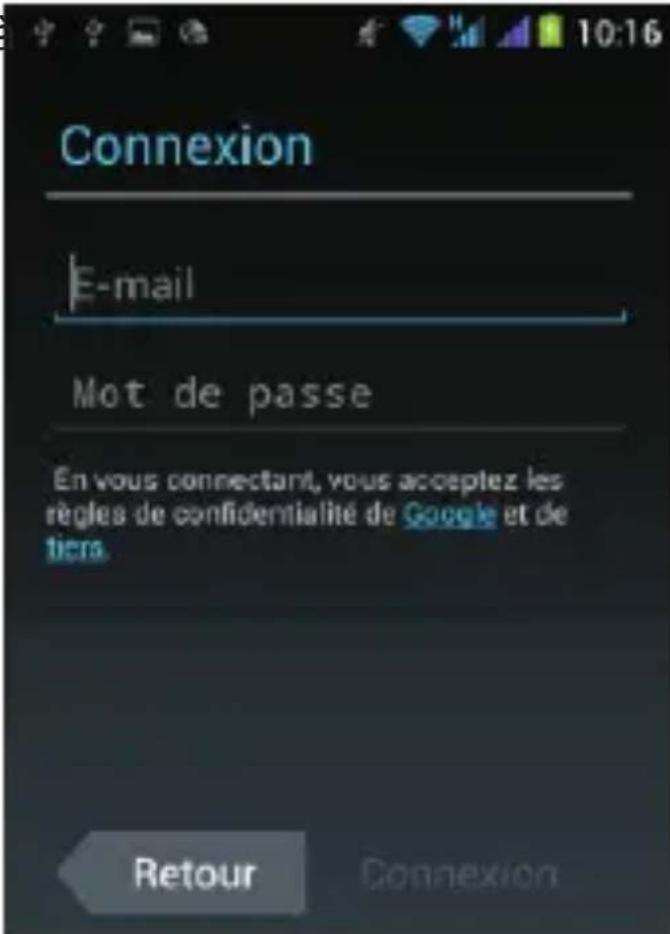
Si vous disposez déjà d'une adresse Gmail : tapez votre adresse email (terminant probablement par « @gmail.com ») puis de votre mot de passe.
Si vous n'avez pas d'adresse Gmail : créez un compte en suivant les instructions à l'écran. Entrez d'abord votre nom et votre prénom, puis choisissez un nom pour votre compte qui servira d'adresse email. Cette inscription est gratuite, selon les conditions d'utilisation définies par Google que vous pouvez consulter pendant l'inscription. Un prochain écran vous demandera de saisir, si vous le souhaitez, vos coordonnées bancaires dans l'hypothèse où vous souhaiteriez acheter des applications en ligne. De très nombreuses applications étant gratuites, vous pouvez simplement passer cette étape en choisissant l'option « Ignorer ». Vous pourrez fournir ces informations plus tard, uniquement si vous décidez de télécharger des applications payantes.
Une fois l'étape d'inscription terminée, vous avez accès à l'écran principal de Play Store. Cliquez sur la loupe pour faire une recherche précise (tapez par exemple « Le Monde » pour avoir accès à l'application du journal), ou bien laissez-vous guider en cliquant sur les rubriques proposées (Jeux, Choix de l'équipe...).
Remarques :
- ; plusieurs suggestions de mots complets apparaîtront ensuite à l'écran. Cela vous permet de gagner du temps lors de la saisie. Cependant, les mots que vous entrez sont aussi enregistrés par le téléphone. Pour cette raison, nous vous recommandons fortement de désactiver la prédiction automatique des mots si vous devez saisir des informations confidentielles (notamment, bancaires et mot de passe). Pour désactiver cette option, veuillez-vous reporter à la section 4.1. de ce manuel.
- Choisissez de préférence des applications provenant de sociétés connues. Le nom de chaque société apparaî
- Téléchargez un antivirus pour protégerez votre téléphone.
- Ne tentez pas d'instituer sur votre téléphone des applications tierces ne provenant pas de Google Play Store.
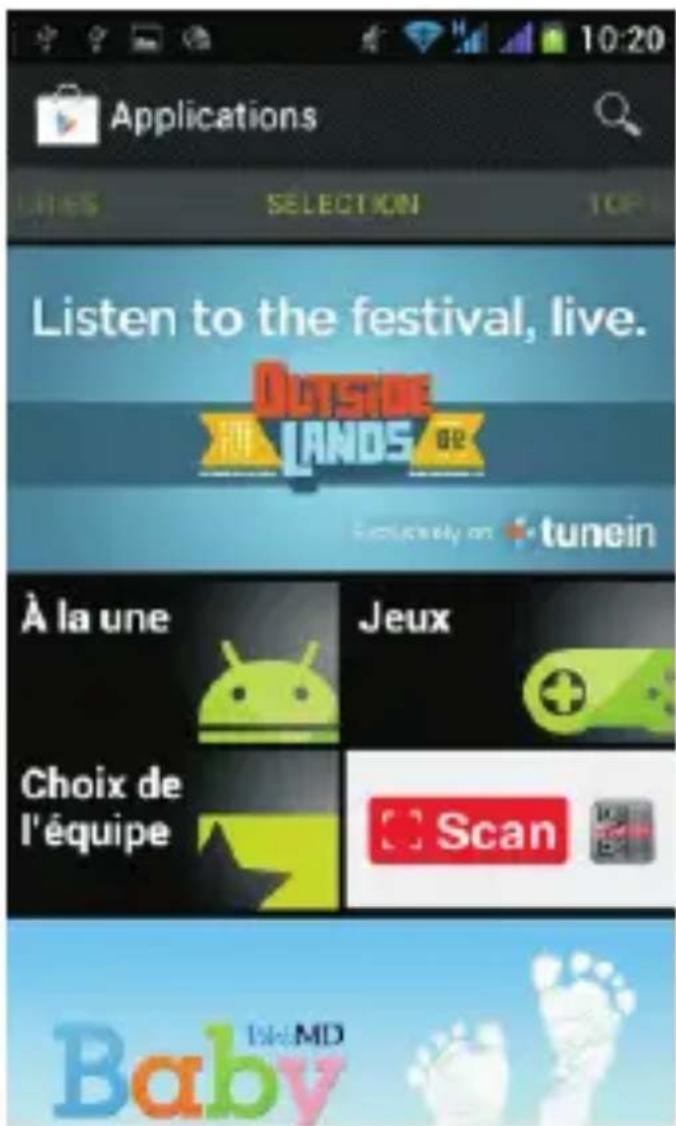
Pour supprimer une application de votre téléphone, à partir de l'écran ci-dessus, cliquez sur « Mes applications ». Choisissez ensuite une application et cliquez sur le bouton « Désinstaller » en haut à droite.
2.2. Envoyez facilement vos emails depuis votre téléphone et synchronisez vos contacts et votre agenda
Sur la page principale, cliquez sur l'icône « E-mail »
Si vous n'avez pas encore configuré de compte, la page ci-dessous apparaît à l'écran.
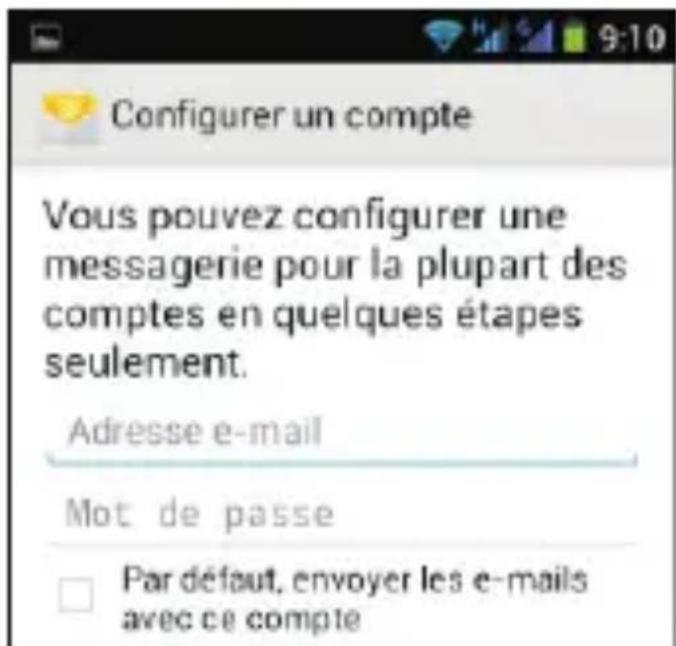
Saisissez votre adresse e-mail et votre mot de passe. La configuration des adresses de messagerie populaires, telles que Hotmail, Yahoo et Gmail, se fait automatiquement. Appuyez simplement sur Suivant pour finir l'installation. Pour les comptes entreprises (Exchange) et les autres messageries, cliquez sur le bouton Configuration manuelle puis saisissez les informations de paramétrage que vous saurez fournir l'opérateur de la messagerie.
Cette application peut gérer plusieurs comptes e-mail en même temps. Pour créer un deuxième compte, cliquez sur puis sur « Paramètres » puis « Ajouter un compte » en haut à droite.
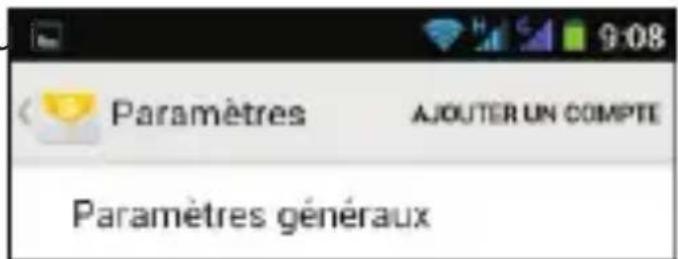
Une fois le compte email créé, cliquez sur puis sur « Paramètres » puis sur le nom de votre compte pour accéder aux options principales :
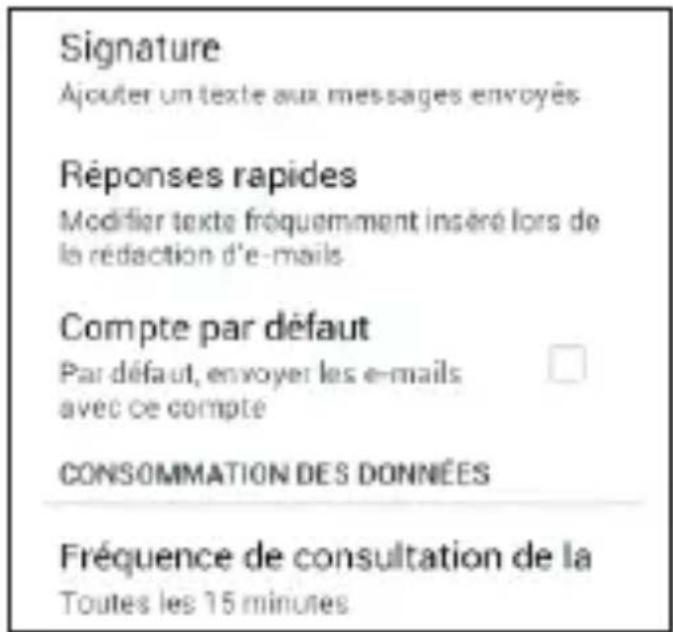
- La signature, qui apparaîtra en bas de chacun de vos emails,
- La fréquence de consultation, qui définit voir les nouveaux emails dès leur arrivée. Vous noterez que cette option réduit l'autonomie de la batterie et est susceptible de consommer plus de données dans le cadre du forfait de votre opérateur.
- Choisissez « Synchroniser les contacts » afin que les numéros de téléphone de vos contacts soient directement enregistrés dans les contacts de votre téléphone.
- De même, CHOISISEZ « Synchroniser lagenda » afin de partager le même agenda entre votre ordinateur et votre téléphone.
- « Sélectionnez une sonnerie » pour par exemple désactiver le son signalant l'arrivée d'un nouveau message.
2.3. Naviguez sur internet
À partir de la page principale, cliquez sur l'icône. Afin d'utiliser internet vous devrez préalablement avoir activé la connexion de données (voir section 1.3) ou un compte Wi-Fi (voir section 1.4). Utilisateurs français de Free, Bouygues, ou d'un opérateur virtuel : en cas de problème de connexion, reportez-vous à la section 1.3. Veillez également à vous assurer que vous avez souscrit à un forfait « Données » avec votre opérateur.
Tapez ensuite une adresse sans la barre de recherche en haut de l'écran.
Par exemple : mobile.lemonde.fr ou bien www.google.fr

Appuyez ensuite sur la touche pour accéder aux options. Choisissez « Ajouter aux favors » pour garder en mémoire l'adresse de la page actuellement à l'écran.
Pour consulter vos pages favorites, faites un appui long sur la touche <puis choisissez l'onglet « Favoris » ou « Historique »
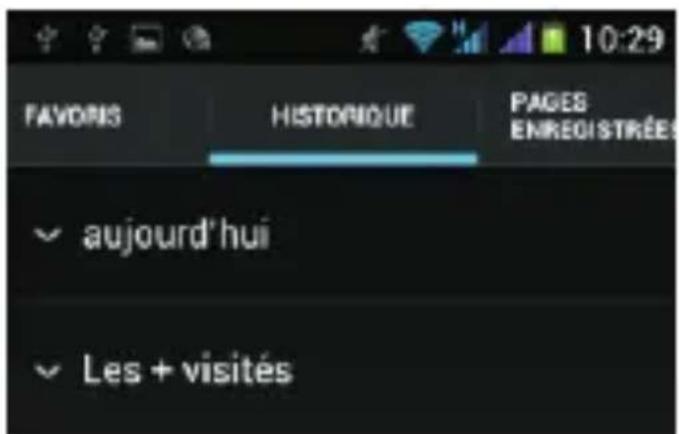
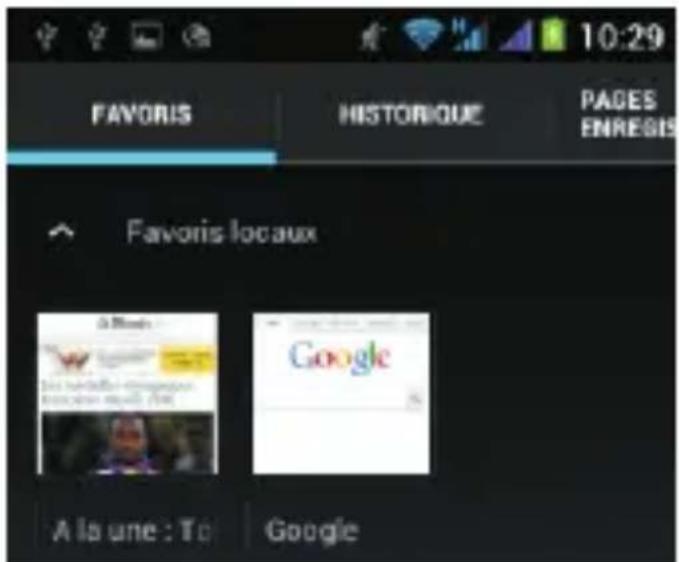
Pour accéder à vos favoris ou pour ouvrir une seconde page internet (tout en gardant la première), cliquez sur le
bouton situé à droite de la barre d'adresse.

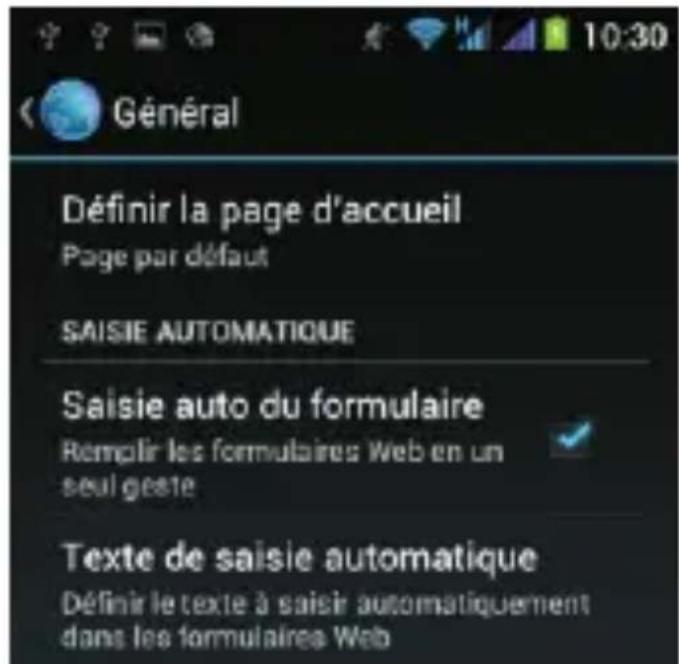
Pour définir la page de démarrage par défaut du navigateur, cliquez sur puis faites défiler le menu vers le bas et cliquez sur « Paramètres »
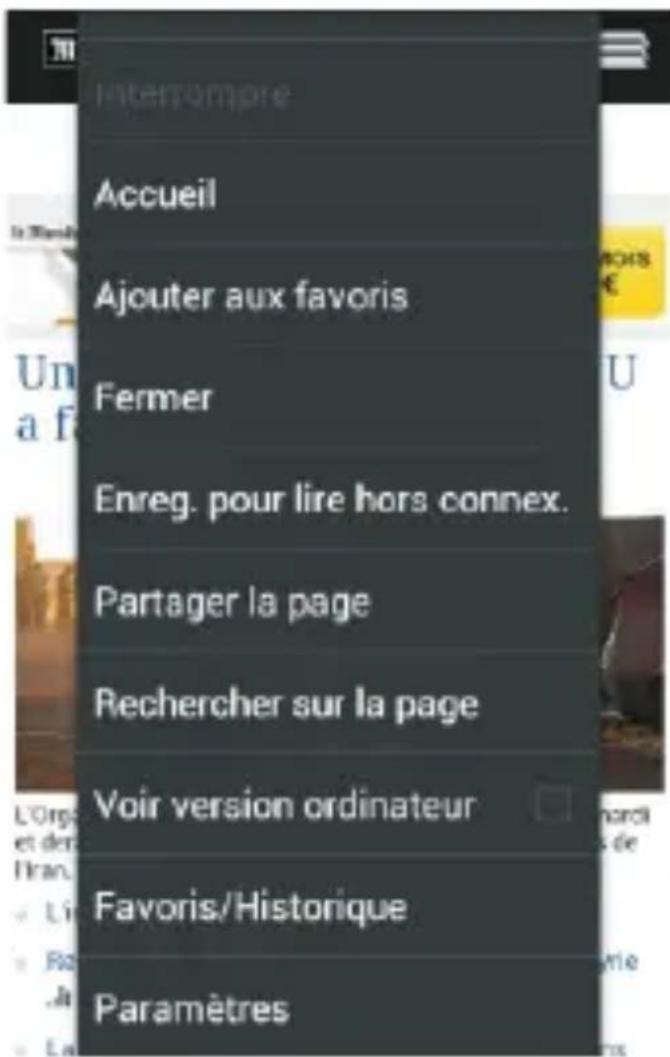
Cliquez ensuite sur « Général »
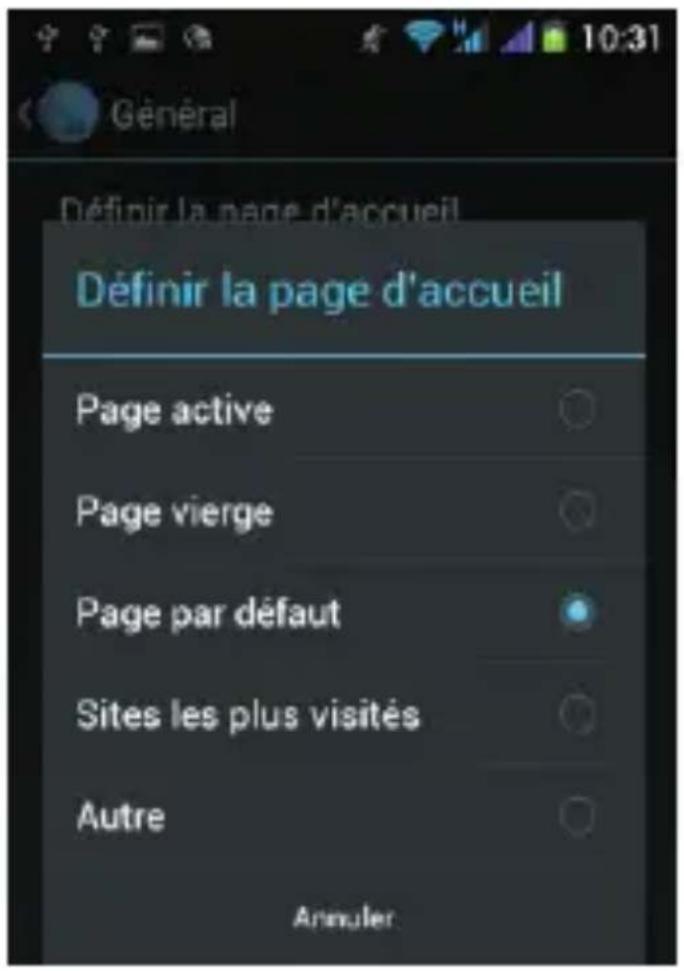
Choisissez « Page active » pour que la page actuellement à l'écran devienne la page par défaut du navigateur.
2.4. Activer la géolocalisation et le GPS
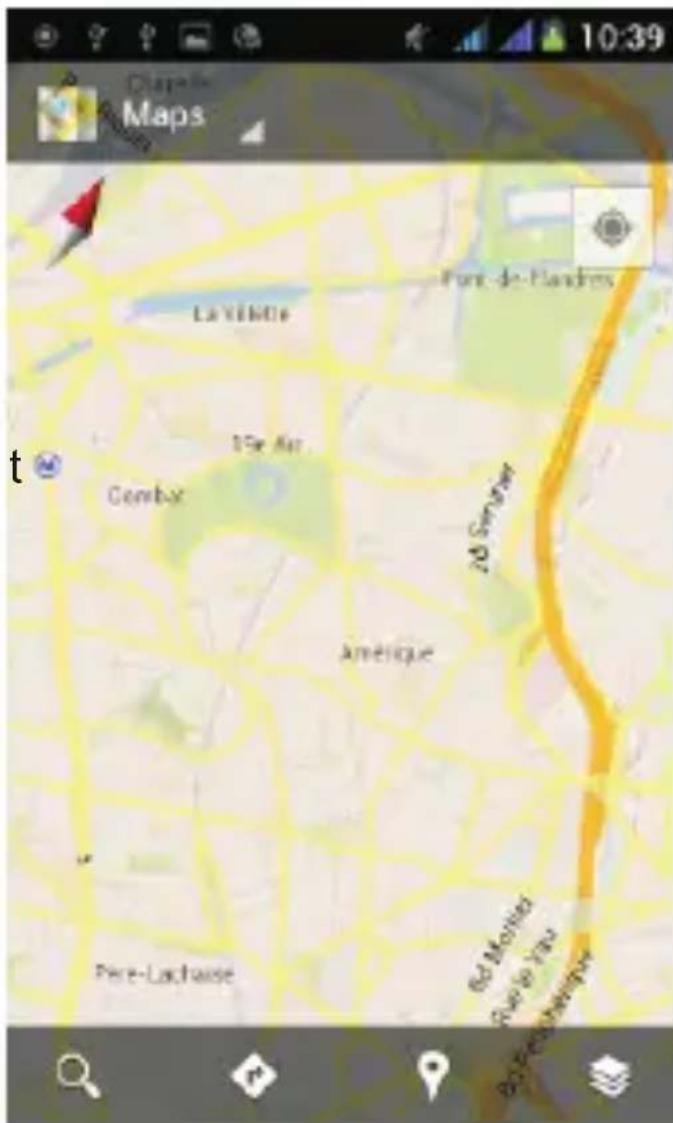
L'application Maps permet de vous orienter facilement lorsque vous êtes en déplacement, plus besoin de cartes papier! Avant d'utiliser Maps pour la première fois, vous devez préalablement activer la Géolocalisation sur ce téléphone.
- Activer la Géolocalisation permet l'enregistrement de votre position géographique par ce téléphone. Si vous utilisez des applications malveillantes, votre position pourrait être communiquée à des tiers.
- Activer la fonction GPS diminue l'autonomie de la batterie, ne l'utilisez que quand cela est nécessaire.
- La consommation de données peut être très importantly de la Géo loc ali sat ion et du téléchargement des données cartographique en provenance de Google Maps. Il est nécessaire d'avoir un forfait Données avec votre opérateur. Soyez très vigilant à l'étranger et optez pour un forfait Données ou une carte SIM locale.
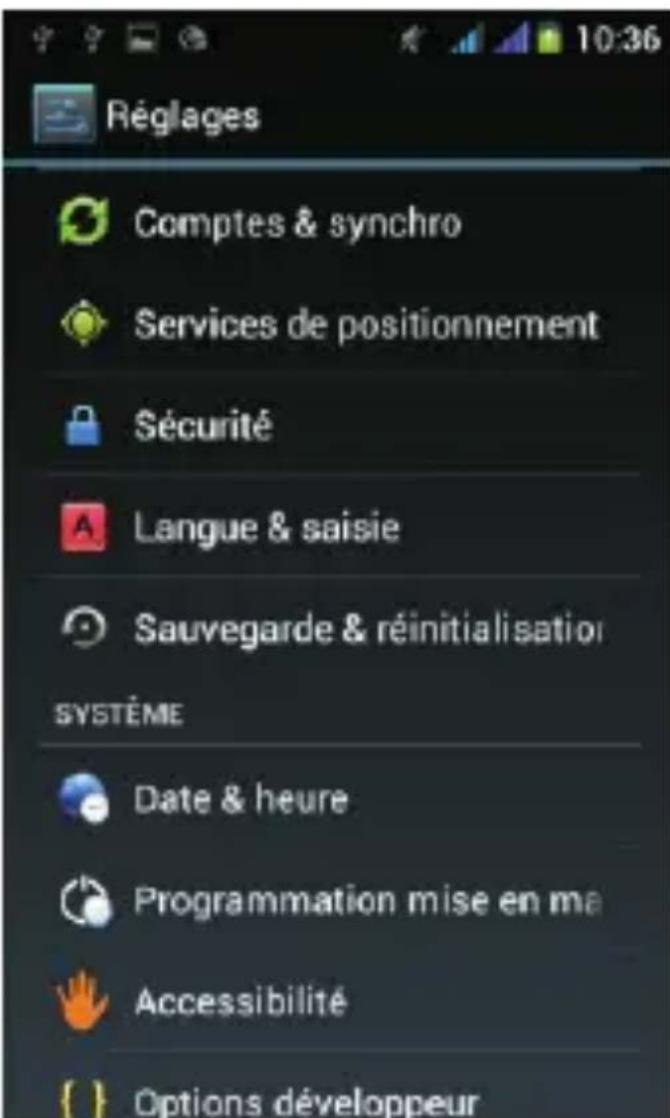
Pour activer la Géolocalisation, à partir de l'écran principal de votre téléphone : appuyez sur ou sélectionnez l'option « Paramètres système ». L'écran ci-dessous s'affiche.
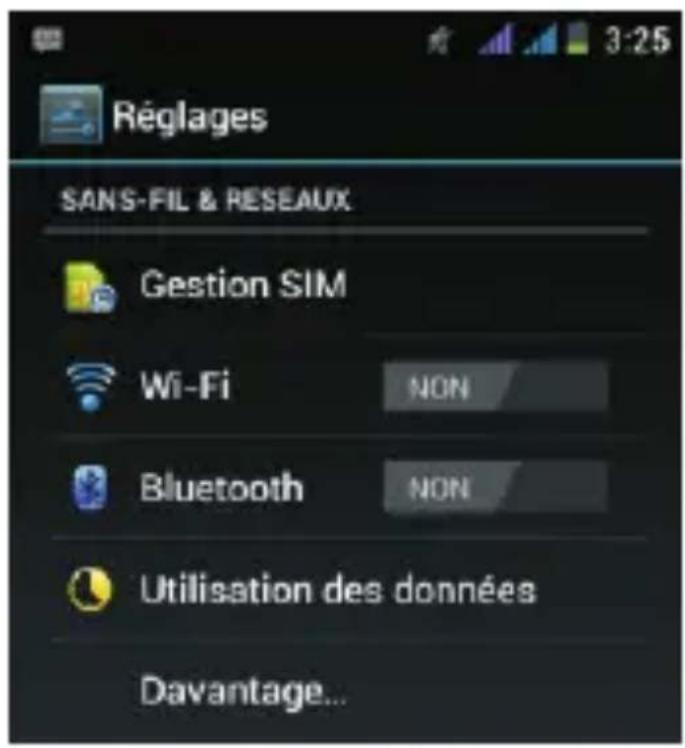
Faites défiler l'écran vers le bas puis sélectionnez l'option « Services de positionnement » comme illustré ci-dessous.
Cochez ensuite les options « Service de localisation », « Satellites GPS », « Aide GPS EPO » et « A-GPS » et « Position et recherche Google ».
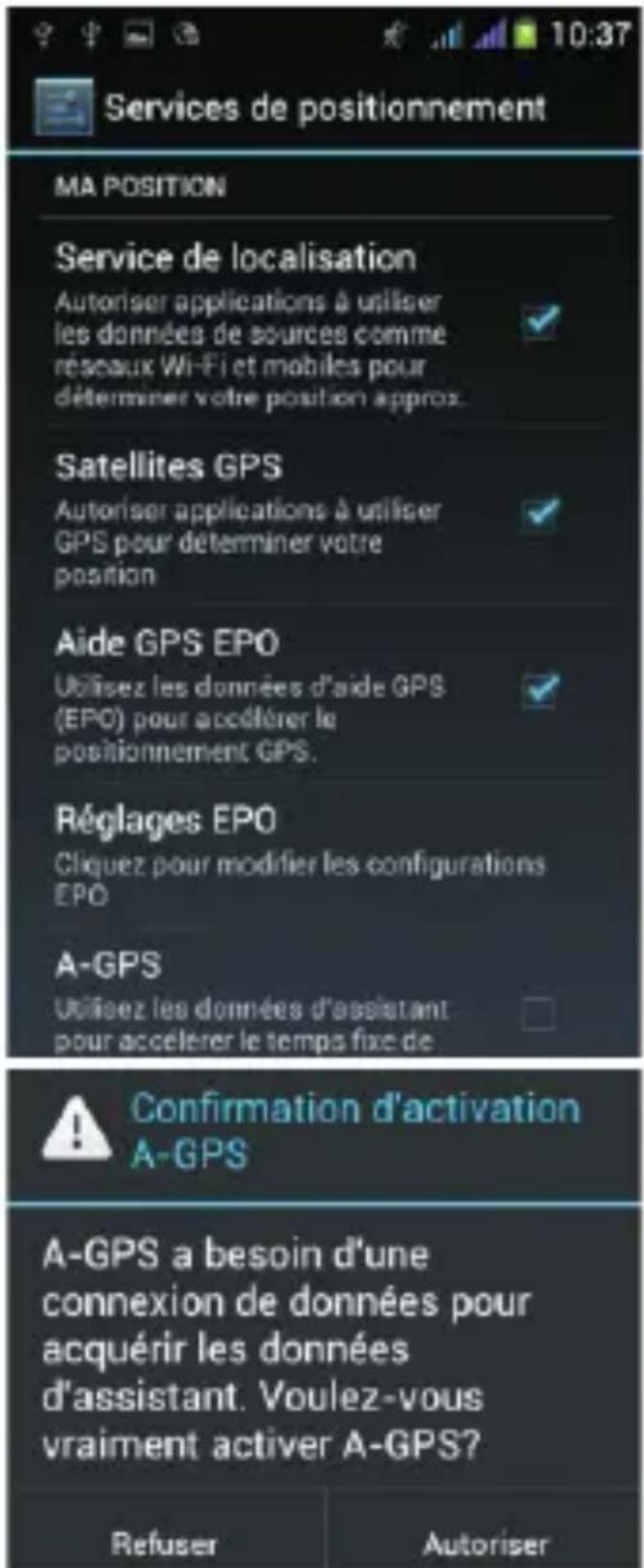
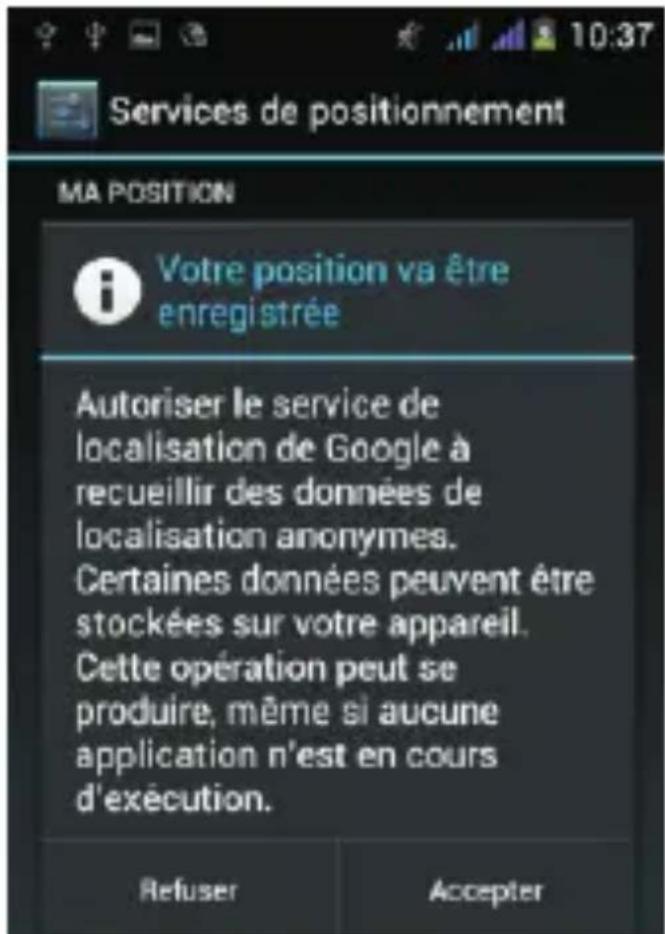
Une fois que vous avez terminé la configuration de votre
téléphone, appuyez sur la touche
l'écran pour revenir à l'écran principal.
située en bas de

Appuyez ensuite sur l'icône « Maps », l'application cartographique.
Remarques :
pour lancer
- Une fois la carte affichée à l'écran, appuyez sur l'icône

pour déterminer votre position.
- La Géolocalisation peut prendre plusieurs minutes. Elle peut être difficile voire impossible à l'intérieur d'un BATIMENT, dans des conditions nuageuses, dans des endroits représentant de nombreux obstacles comme en milieu urbain.
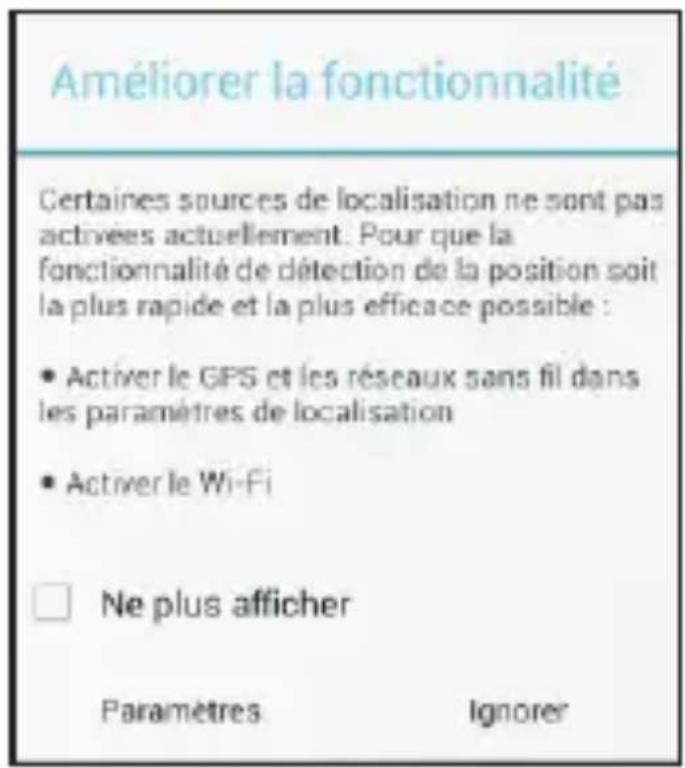
- Pour accélérer le positionnement en milieu urbain, activer le mode Wi-Fi en plus du mode GPS. L'activation du mode Wi-Fi permettra au téléphone de déterminer la position géographique à partir des bornes Wi-Fi à portée.
- Pour afficher la carte Maps à l'écran, le mode
Connexion Données doit impérativement être activée.
- La Géolocalisation ne fonctionnera pas si le mode Données n'est pas activé (l'activation du GPS seul ne suffit pas).
2.5.1. L'appareil photo
Cliquez sur l'icône « Appareil Photo » apparaisant sur la page de démarrage. Cliquez sur
l'icône pour afficher les options. Vous pouvez par exemple activer ou désactiver le flash, changer les effets de couleur et le mode de scène.
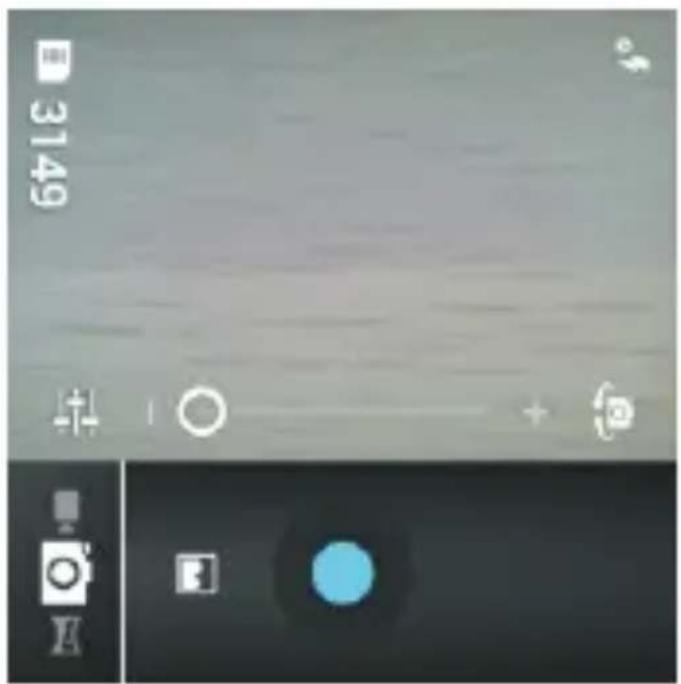
Pour pouvoir utiliser l'appareil photo, vous devez impérativement avoir inséré une carte mémoire Micro SD dans l'appareil.
5.2.2. Le lecteur multimédia
Cliquez sur l'icône « Musique » apparaisant sur la page principale. Pour pouvoir utiliser le lecteur audio, vous devez impérativement avoir inséré une carte mémoire Micro SD dans l'appareil.
2.6. Connexion à un ordinateur
Reliez le téléphone à un ordinateur via le cordon USB fourni.
CONNECT PHONE WITH COMPUTER VIA USB CABLE
Le message suivant apparait « Connecté par USB ». À ce stade, l'ordinateur ne reconnaît pas encore le téléphone, il faut cliquer ensuite sur l'option « Activer la mémoire de stockage USB » puis une nouvelle fois sur « Ok »
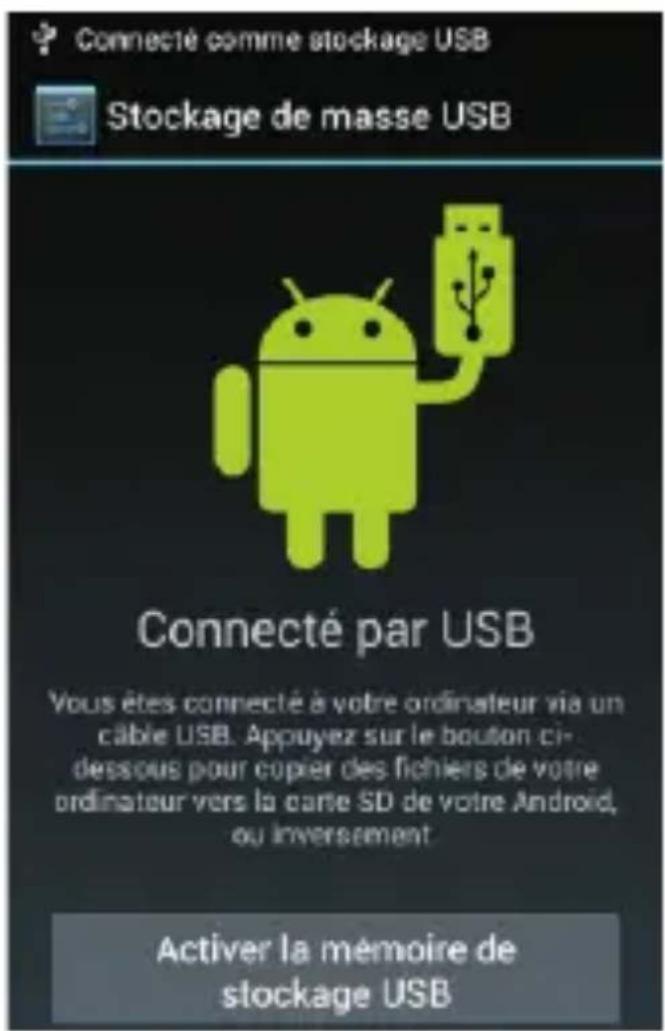
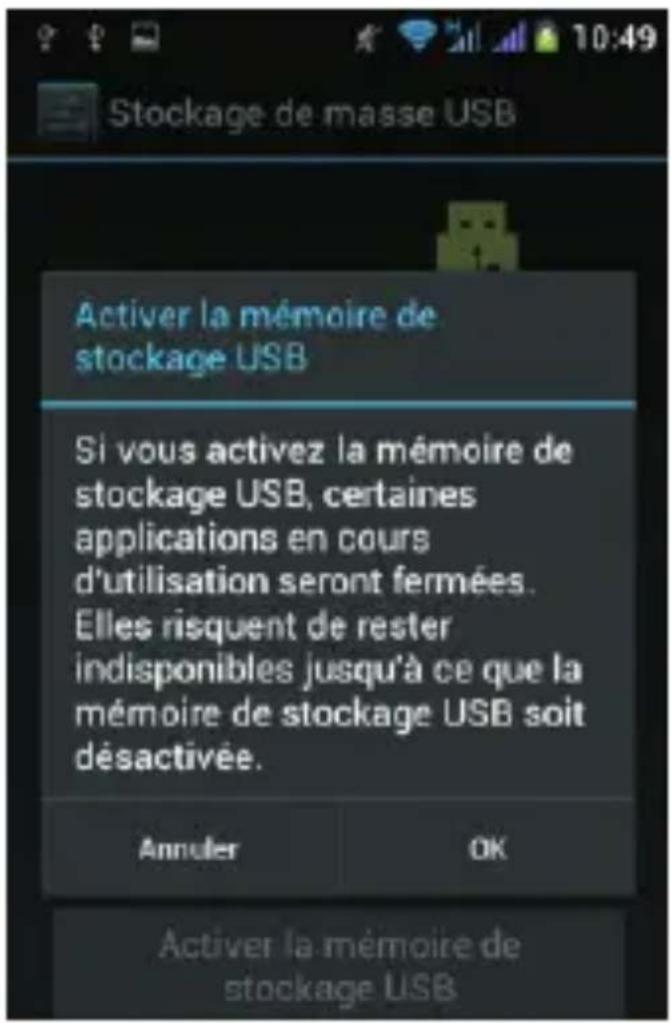
Le message ci-dessous « Mémoire de stockage USB activée » est maintenant affiché à l'écran. Les dossiers du téléphone sont maintenant disponibles sur votre ordinateur. Les fichiers de l'appareil photo sont stockés dans le dossier « DCIM »
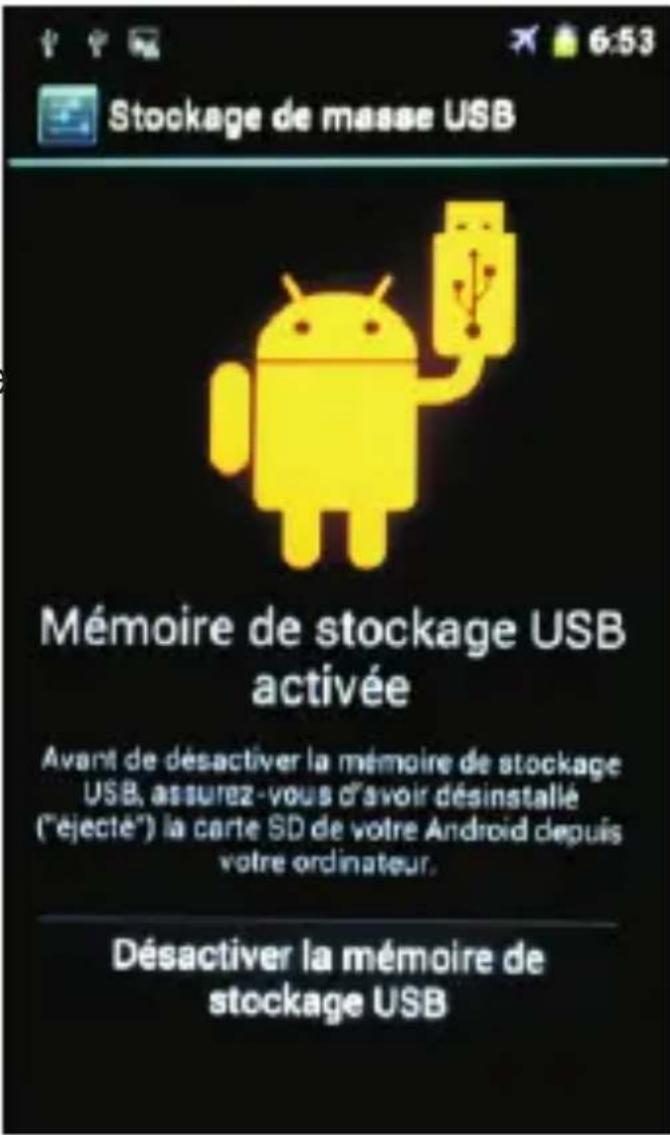
Remarque: La mémoire interne du téléphone est réservée au système d'exploitation Android et à ses applications. Vous pouvez afficher sur votre ordinateur uniquement le contenu de la carte micro SD que vous aurez insérée dans le téléphone (et pas le contenu de la mémoire de l'ordinateur).
3.0. Découverte de l'interface de votre téléphone
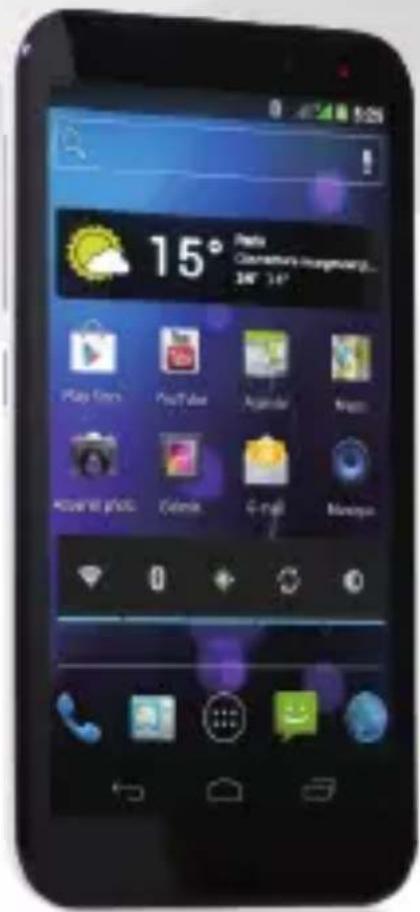
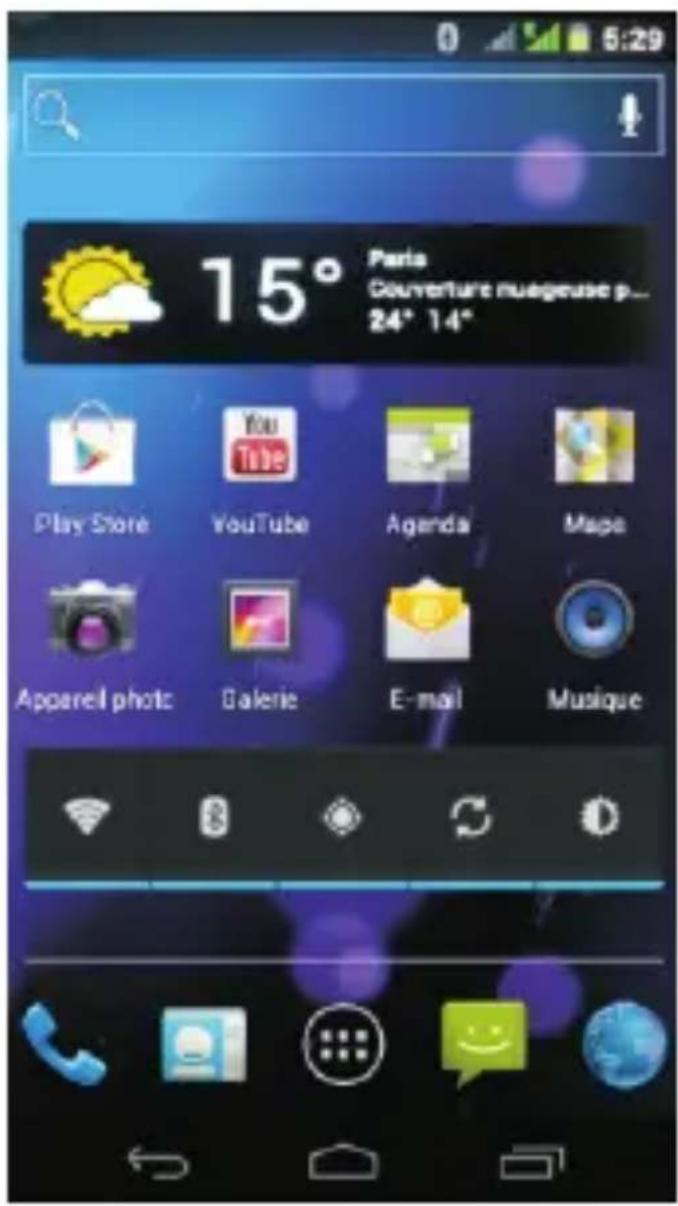
Une fois que vous avez terminé la configuration de votre téléphone, appuyez sur la touche située en bas de l’écran pour revenir à l’écran principal apparaissant ci-dessous.
3.1. Boutons de navigation
Au bas de cet écran figurent trois boutons de navigation, qui restent toujours affichés. Quoi que vous fassiez avec votre téléphone, vous pouvez toujours revenir à l'écran d'accueil principal ou aux écrans ouverts précédemment :
| Icône | Nom | Description |
| Accueil | Appui court : vous permet de revenir à tout moment à l'écran de démarriage. Appui long : pour basculer facilement entre toutes les applications déjà ouvertes. | |
| Options | Sur l'écran de démarriage, vous permit d'accéder aux réglages de l'appareil. Sur une application, permet d'accéder au menu options de cette application. | |
| Retour | Vous permit de revenir à l'écran précédent. En mode saisie texte, permet de faire effacer le clavier de l'écran. |
Remarque: Sur le côté latéral gauche du téléphone, la touche située en dessous du bouton volume +/- permet de figer la rotation automatique de l'écran.
3.2. Barre des favoris
Vous remarquerez que la barre des favoris se trouve juste au-dessus des boutons de navigation :
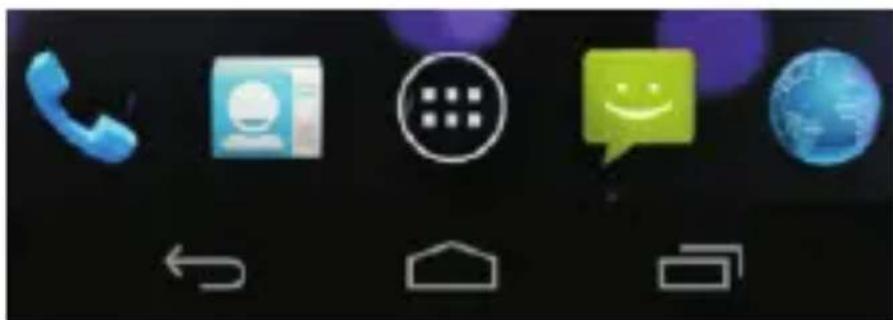
Les icônes des applications que vous conservez dans cette barre restent visibles sur chaque écran d'accueil.
L'icône « Applications » située au centre est affichée de manière permanente. Appuyez dessus pour accéder à l'ensemble des applications installées sur le téléphone.
3.3. Modes de raccourcis
La barre de raccourcis ci-dessous vous permet d'activer facilement certains modes sans devoir aller dans le menu de réglages à chaque fois.
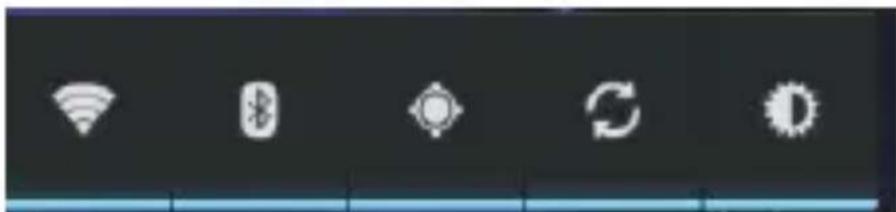
De gauche à droite :
- Activation du mode Wi-Fi. Le téléphone se connectera au réseau Wi-Fi préalablement enregistré en mémoire.
- Activation du mode Bluetooth.
- Activation du GPS
- Activation de la synchronisation automatique (« Push Mail »). Vous permet de recevoir les nouveaux emails dès que ceux-ci sont réceptionnés par le serveur (l'application E-mail en page principale doit être également paramétrée en conséquence),
- Choix de la luminosité de l'écran : Automatique, faible, semi ou élevé
Remarque: Afin d'économiser la batterie, pensez à désactiver systématiquement les modes que vous n'utilisez pas. L'activation du Wifi, du Bluetooth, du GPS, du Push-Mail ainsi qu'une luminosité élevée diminue de façon significative la durée d'autonomie de la batterie.
3.4. Icônes de raccourcis
L'interface principale dispose de plusieurs écrans, ce qui vous permet d'afficher des raccourcis vers des nombreuses applications. À partir de l'écran ci-dessous, faites un toucher de l'écran de gauche à droite ou inversement pour basculer sur un nouvel écran. Ces écrans sont pour l'instant vides, vous pourrez y insérer vos propres raccourcis, widgets et disposiers.
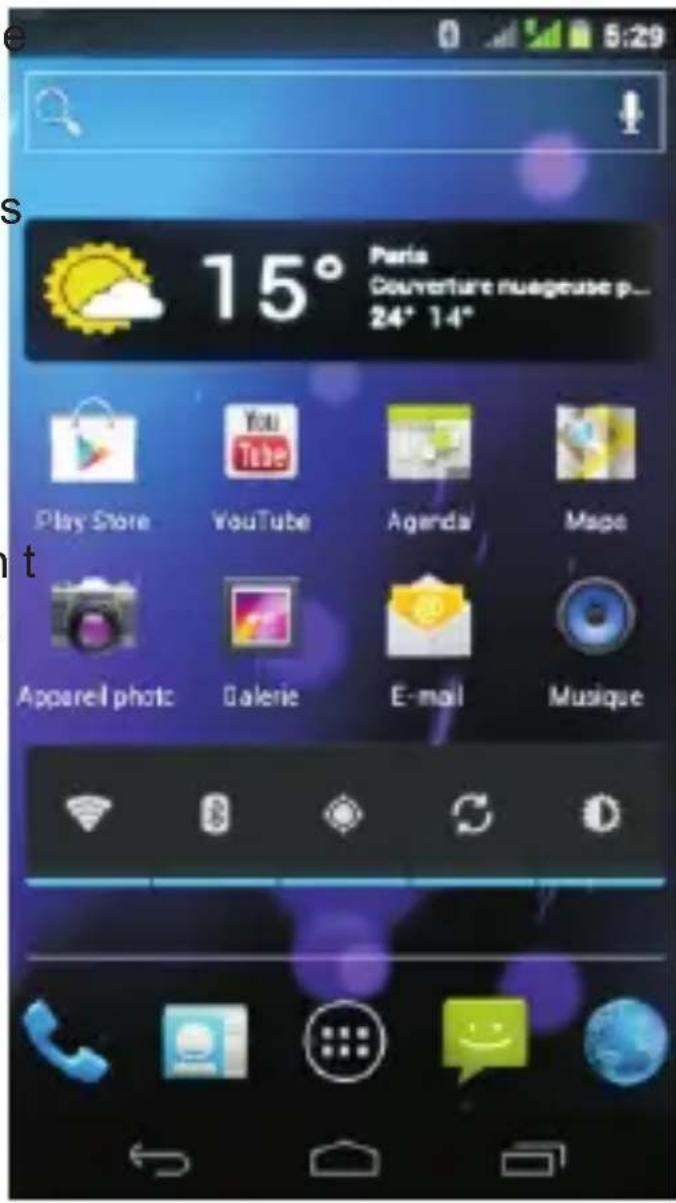
Pour créer un nouveau raccourci : CHOISSEZ un écran libre en faisant un toucher de l'écran de gauche à droite ou inversement. Un écran similaire à celui ci-dessous doit s'afficher.
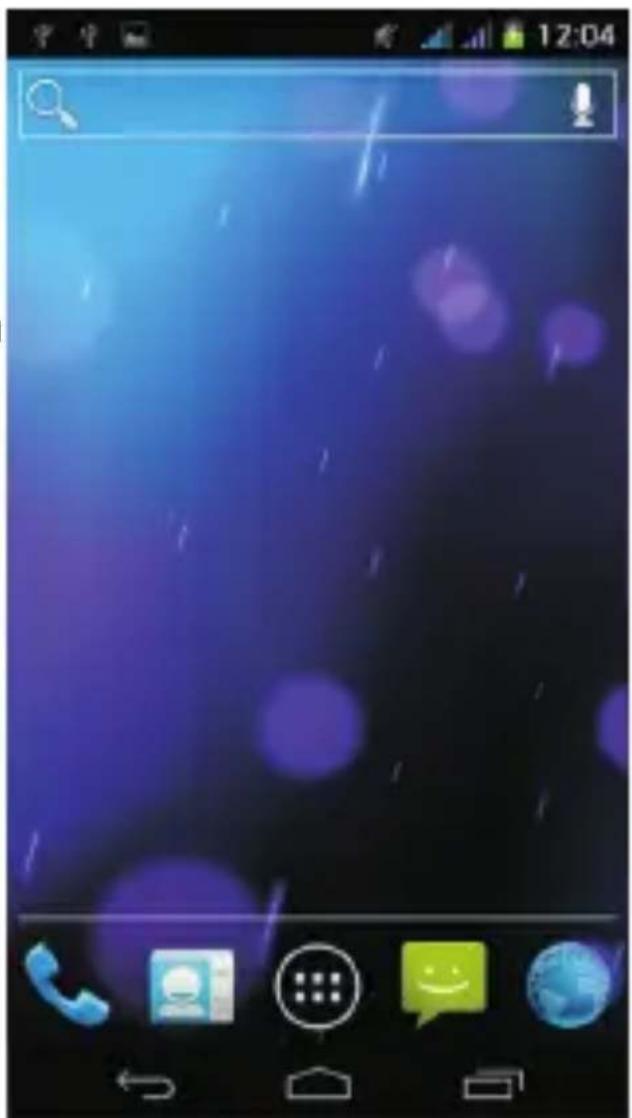
Appuyez simultanément sur la touche pour afficher toutes vos applications. Choisissez une application, par exemple, « Emission FM » en appuyant sur l'icône sans la relâcher. Déplacez l'icône sur la position voulue à l'écran. L'application « Emission FM » est maintenant disponible plus rapidement à partir de l'écran principal. Pour supprimer ce raccourci, appuyez sur l'icône sans la relâcher, puis déplacez-le vers la partie supérieure de l'écran. « Supprimer » s'affichera alors. Le raccourci (et non l'application) sera alors supprimé. Pour supprimer une application, reportez-vous à la fin de la section 2.1.
3.5. Utilisation des widgets
Certaines applications possèdent des « Widgets » qui permettent un affichage d'informations sur l'écran principal sans devoir lancer l'application. À partir de l'écran principal, vous pouvez par exemple avoir accès aux informations et à la météo.
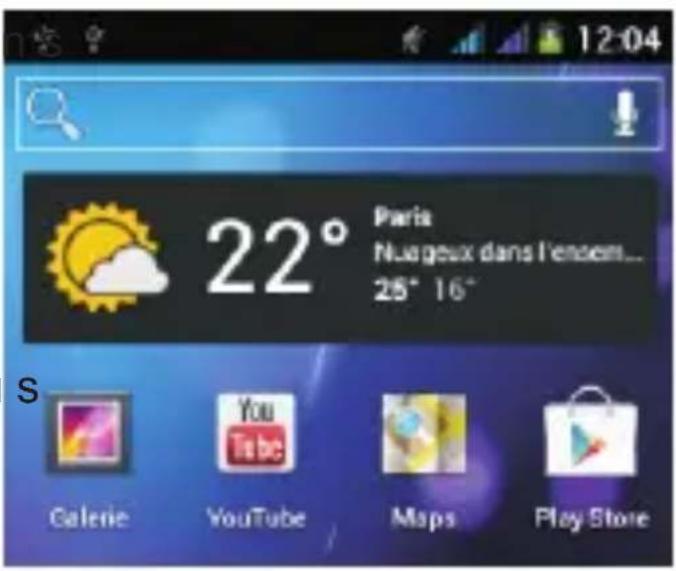
Cliquez sur le bandeau noir ci-dessus, puis sur Une photo similaire à celle-ci s'affichera.
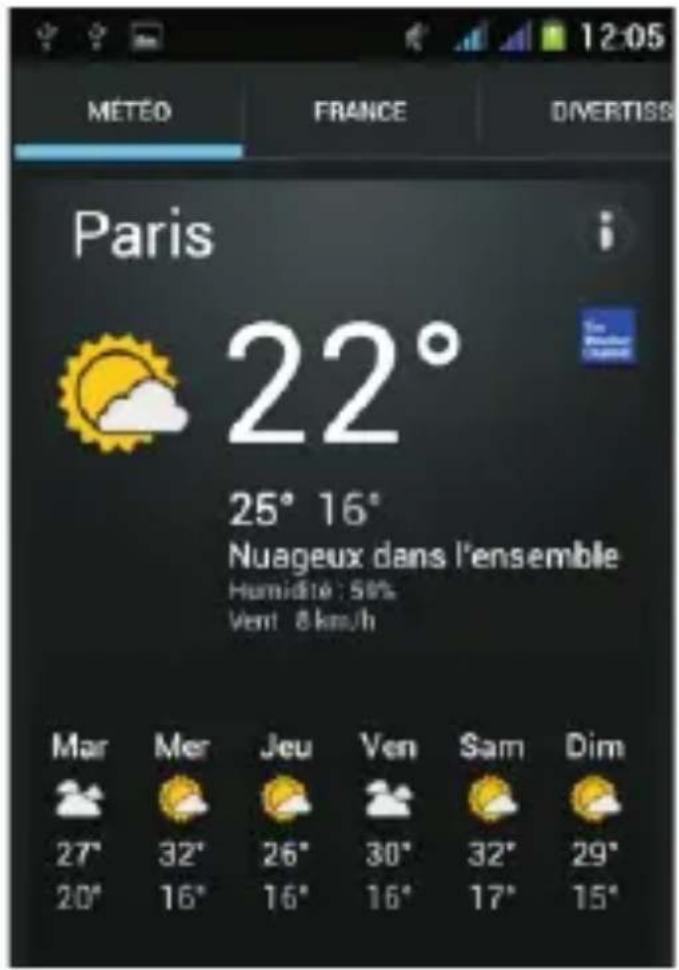
Choisissez « Paramètres » puis « Paramètres de la météo »
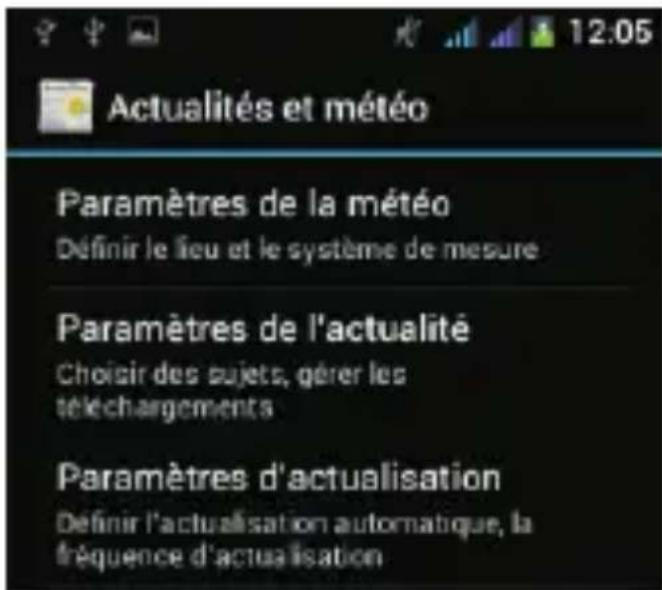
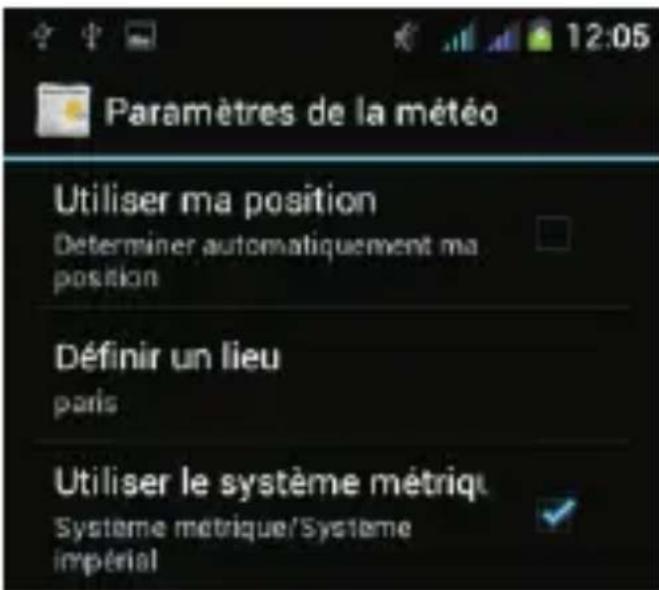
Choisissez enfin « Utiliser ma position » si vous avez préalablement activé le GPS. Sinon, choisissez « Définir un lieu ». Appuyez successivement sur pour quitter les menus et revenir à l'écran principal. La météo sera maintenant mise à jour automatiquement.
Pour insérer d'autres widgets : Choisissez une page disposant de suffisamment de place disponible. Cliquez
sur puis sélectionnez l'onglet « Widgets » apparaisant en haut à droite.
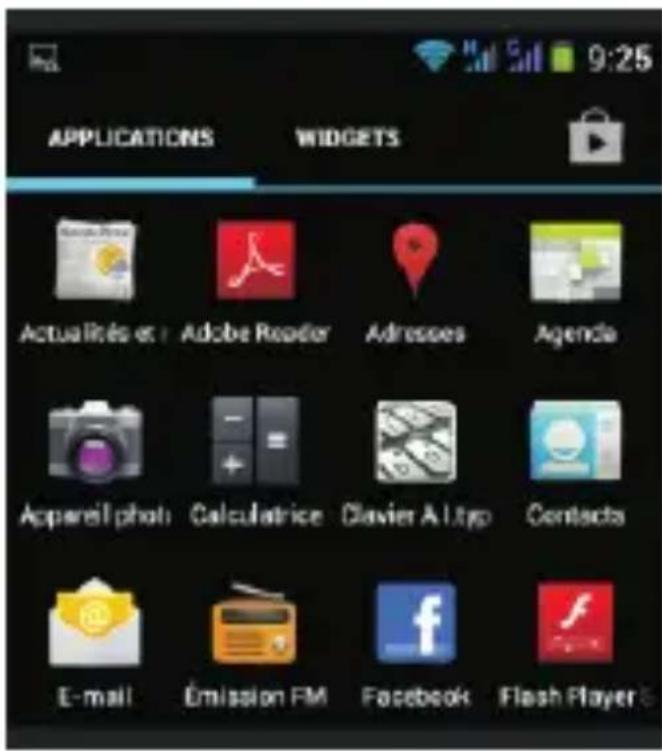
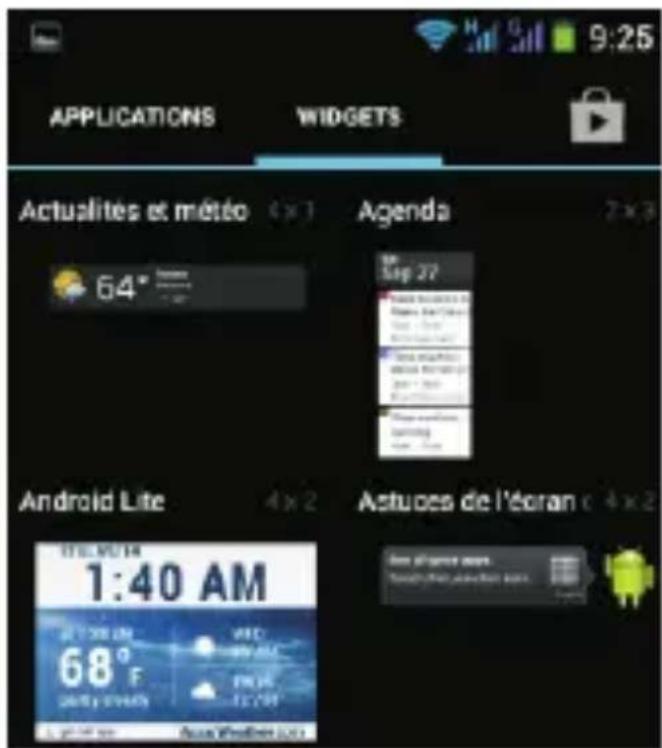
La liste de widgets disponibles apparait à l'écran. Comme pour l'insertion d'un raccourci, faites un appui long sans relâcher et placez le widget à l'endroit souhaité. Pour télécharger de nouveaux widgets, il suffit de télécharger sur Play Store une application le proposant. Le widget correspondant apparaitra alors automatiquement dans la liste des widgets disponibles.
3.6. Basculer d'une application à une autre
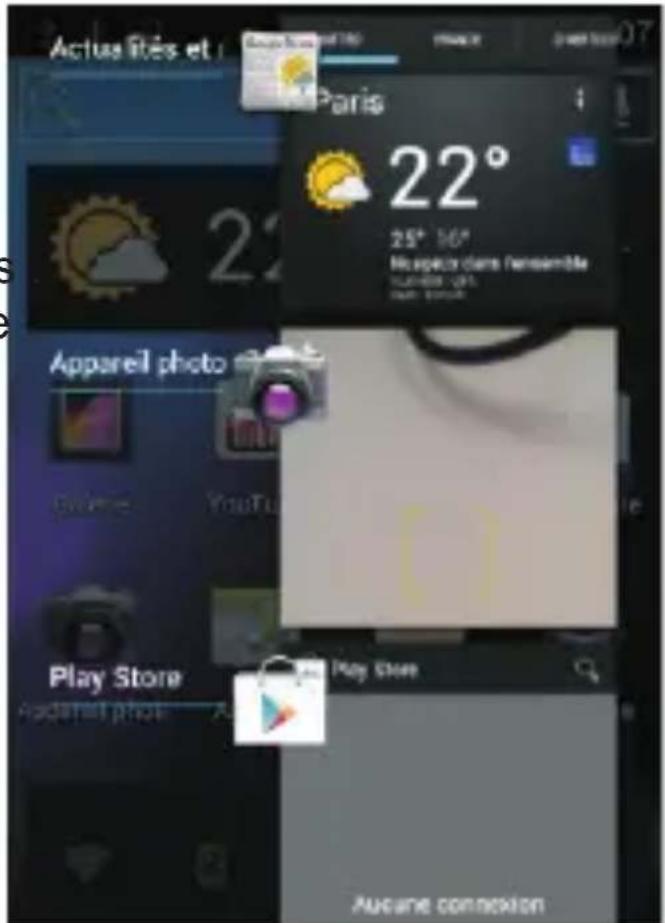
Lorsqu'une application est ouverte, faites un appui long
sur la touche

afficher à l'écran toutes les
applications ouvertes Vous pouvez ensuite sélectionner rapidement celle que vous souhaitez afficher.
3.7. Appuyer et saisir
Utilisez vos doigts pour manipuler les icônes, les boutons, les menus, le clavier à l'écran et les autres éléments de l'écran tactile. Vous pouvez également modifier l'orientation de l'écran.
Pour sélectionner ou activer un élément, appuyez dessus.
Pour saisir du texte, par exemple un nom, un mot de passe ou des termes de recherche, il vous suffit d'appuyer sur la zone où vous pouvez l'insérer. Un clavier s'affiche pour vous permettre de le saisir dans le champ.
Autres manipulations courantes :
- Effectuer un appui prolongé : appuyez de manière prolongée sur un élément à l'écran, et attendez qu'une action se produise pour relever votre doigt.
- Faire glisser : appuyez de manière prolongée sur un élément, puis déplacez votre doigt sans le décoller de l'écran jusqu'à l'emplacement souhaité. Vous pouvez, par exemple, déplacer des applications sur l'écran d'accueil.
- Faire défiler : effectuez un mouvement rapide avec le doigt à la surface de l’écran, sans marquer de pause après avoir posé le doigt afin de ne pas faire glisser des éléments. Par exemple, vous pouvez faire défiler un écran d’accueil vers la gauche ou vers la droite pour afficher les autres écrans d’accueil.
- Appuyer deux fois : appuyez deux fois rapidement sur une page Web, une carte ou un autre écran pour zoomer. Par exemple, appuyez deux fois sur une photo dans le navigateur pour faire un zoom avant, puis recommencez pour faire un zoom arrière.
- er en plaçant deux doigts en même temps sur l'écran, puis en les pinçant (zoom arrière) ou en les écartant (zoom avant).
- eil. Vous pouvez modifier cet élément dans les paramètres d'affichage.
3.8. Verrouillage de l'écran
Pour protéger vos informations confidentielles, vous pouvez modifier les paramètres de verrouillage de votre téléphone :
- Sur l'écran d'accueil ou sur l'écran "Toutes les applications", appuyez sur l'icône Paramètres.
- Faites défiler l'écran vers le bas, puis appuyez sur « Sécurité »
- Appuyez sur « Verrouillage de l'écran »
- Appuyez sur le type de verrouillage que vous pouvez utiliser.
Dès que vous avez sélectionné une option, un écran de verrouillage s'affiche chaque fois que votre écran est réactivé. Vous êtes alors invité à saisir le schéma, le code PIN ou tout autre code spécifique.
Si, au moment où l'écran se verrouille, vous êtes en train d'écouter de la musique sur votre téléphone, vous pouvez continuer ou mettre en pause sans déverrouiller l'écran.
Lorsque l'écran est verrouillé, vous pouvez répondre aux appels entrants de trois manières. Appuyez sur l'icône représentant un téléphone blanc, puis faites glisser votre doigt sur l'une de ces icônes pour :
| Répondre | Permet de répondre à l'aggellant. | |
| Rediriger vers la messagerie vocale | Permet de rediriger l'aggellant vers la messagerie vocale pour qu'il laisse un message. | |
| Envoyer un message | Permet d'ouvrir une liste de SMS par défaut. Appuyez sur l'un d'entre eux pour l'envoyer immédiatement à l'aggellant. |
3.9. Fonctionnement des notifications
Les notifications signalent l'arrivée de nouveaux messages, les événements d'agenda à venir, les alarmes, ainsi que les événements en cours, par exemple lorsque vous avez configuré votre téléphone comme point d'accès Wi-Fi.
Lorsque vous recevez une notification, son icône s'affiche dans l'angle supérieur gauche de l'écran. En fonction des paramètres de son que vous avez définis, les notifications peuvent également émettre un son.
- Consulter vos notifications : faites glisser votre doigt du haut vers le bas de l'écran. Le ou les opérateurs téléphoniques actuellement sélectionnés apparaîtront également à l'écran.
- Répondre à une notification : appuyez dessus.
- Fermer une notification : faites-la glisser latéralement.
- Fermer toutes les notifications : appuyez sur la croix (X) dans l'angle supérieur droit de l'écran.
Conseil : Lorsque la liste des notifications est ouverte, vous pouvez également accéder aux paramètres en
appuyant sur l'icône de configuration rapide en haut de la liste. Cette fenêtre permet d'accéder rapidement aux paramètres à partir de n'importe quel écran.
Pour modifier les sons associés aux notifications de voir
téléphone, appuyez sur l'icône Paramètres audio.

Profils
4.1. Activer et désactiver le clavier de prédiction français
Afin que vous puissiez profiter au mieux de votre téléphone, nous avons doté cet appareil d'un clavier de prédiction qui permet, lorsque vous saisissez du texte, de vous autocorriger et également de compléter votre saisie. Par exemple, lorsque vous saisissez « bons », le clavier vous proposera automatiquement « bonsoir ». Cette fonctionnalité enregistre votre saisie : les mots nouveaux ainsi que les mots que vous utilisez le plus souvent sont gardés en mémoire afin de pouvoir les proposer plus rapidement.
Si vous nevez saisir des informations confidentielles, comme des mots de passe ou des informations bancaires, vous nevez impérativement désactiver cette fonction.
Pour désactiver la préduction automatique, à partir de l'écran principal de votre téléphone : appuyez sur puis sélectionnez l'option « Paramètres système ». L'écran ci-dessous s'affiche.
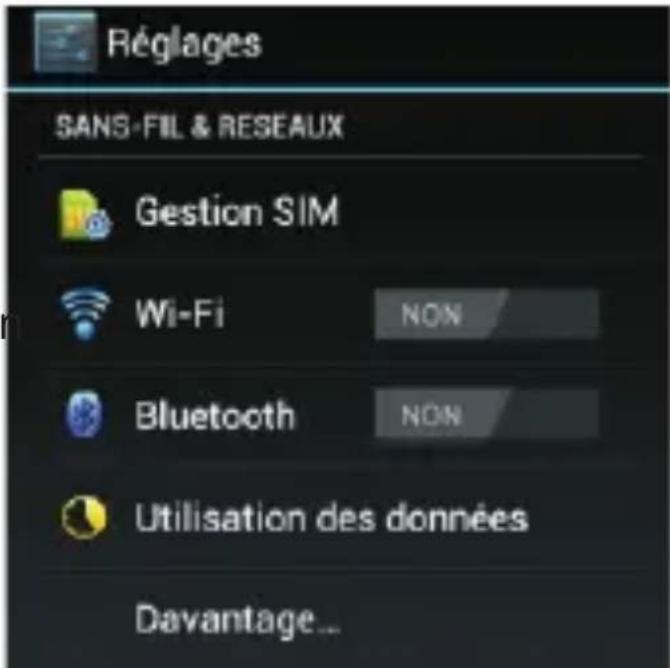
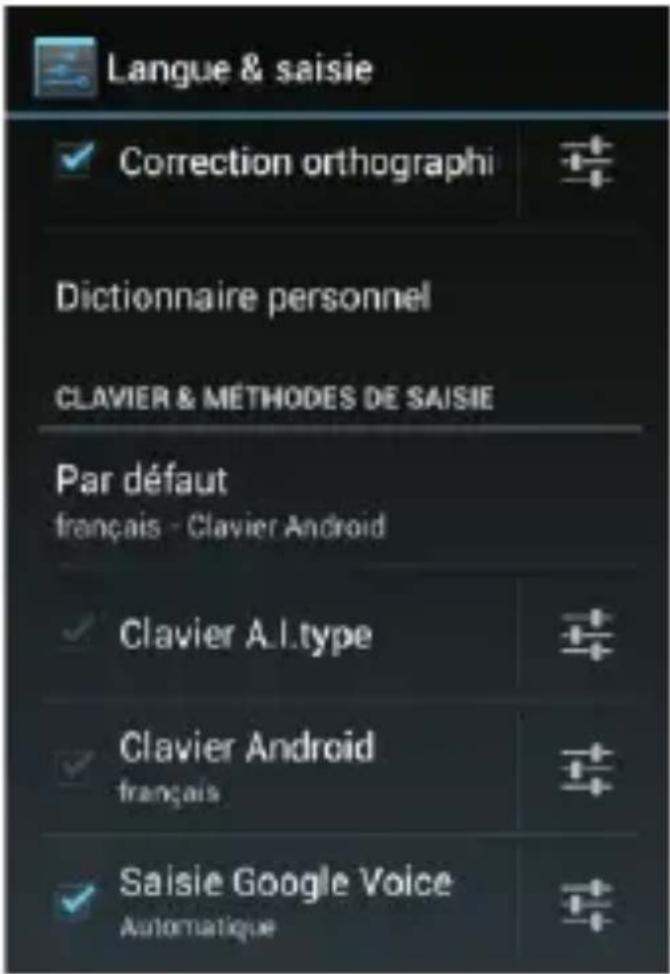
Faites défiler l'écran vers le bas puis sélectionnez l'option « Langue et Saisie » comme illustré ci-dessous.
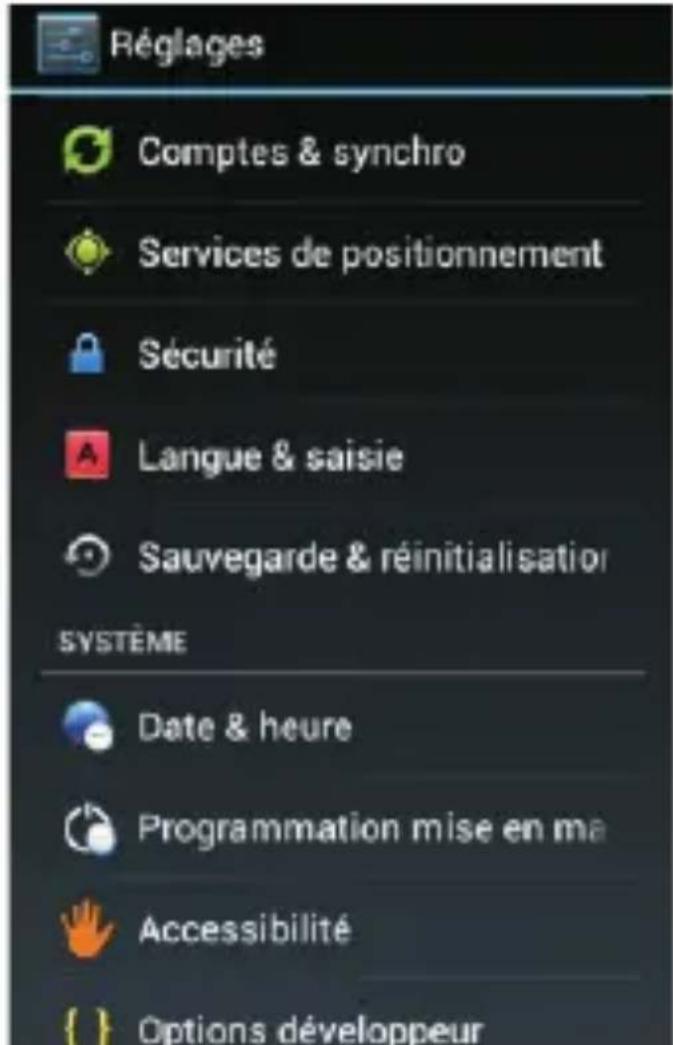
Désactiver l'option « Clavier AI type »
4.2. Changer la langue du téléphone
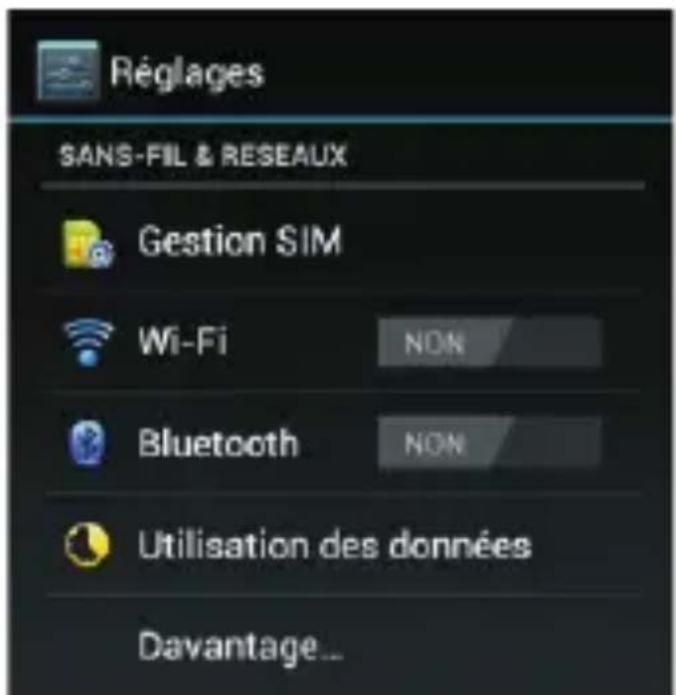
La langue par défaut est celle de la carte SIM que vous avez insérée. Pour changer la langue par défaut, à partir de l'écran principal de votre téléphone : appuyez sur puis sélectionnez l'option « Paramètres système ». L'écran ci-dessous s'affiche.
Faites défiler l'écran vers le bas puis sélectionnez l'option « Langue et Saisie » comme illustré ci-dessous.
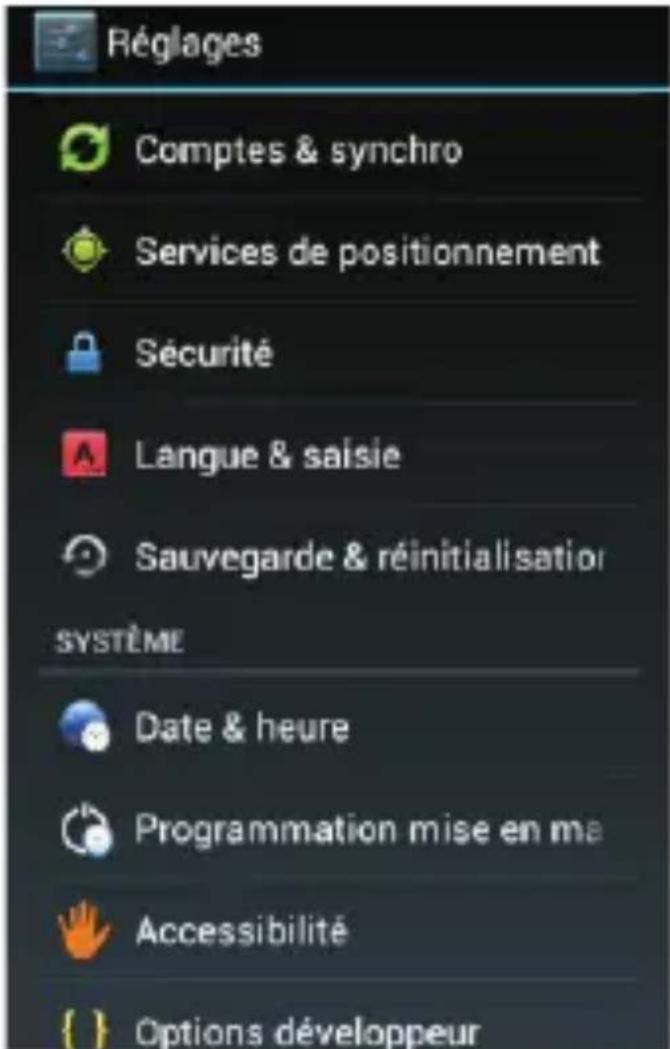
La première option proposée permet de changer la langue du téléphone.
4.3. Changer le volume ou le type de sonnerie de votre téléphone
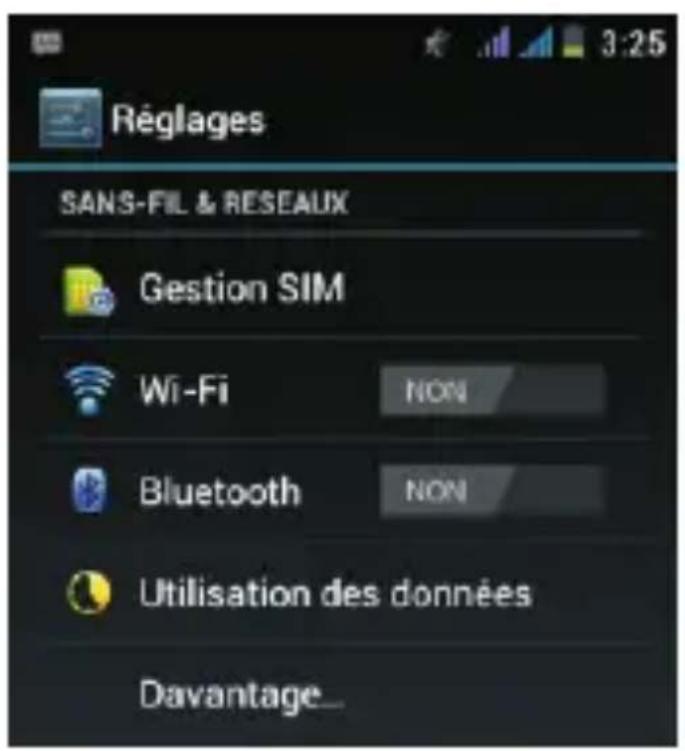
À partir de l'écran principal de votre téléphone : appuyez sur qui seLECTIONNEZ l'option « Paramètres système ». L'écran ci-dessous s'affiche, sélectionnez « Profils Audio »
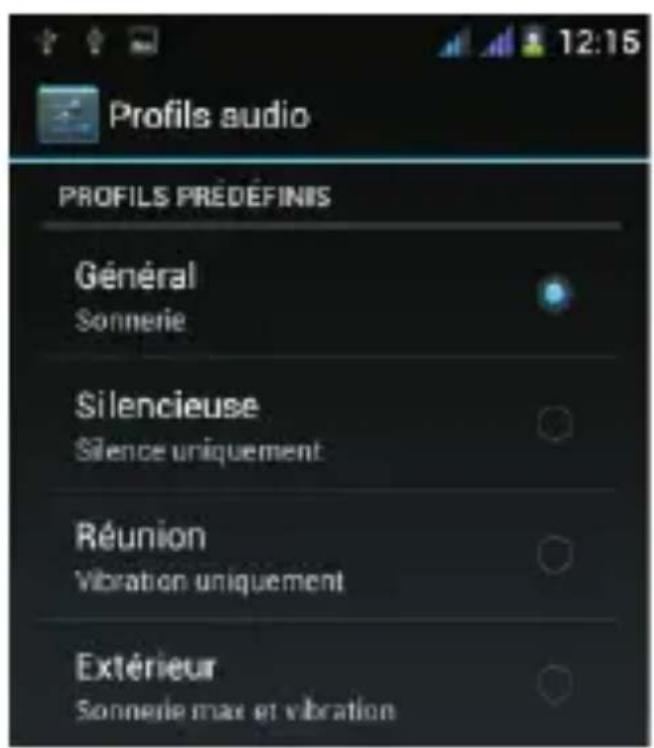
Cliquez sur le mot « General » (ne cliquez pas sur le bouton bleu, cliquez sur le mot « General » directement). À partir de l'écran suivant, vous pourrez changer le type de sonnerie, le volume, le mode vibration, ainsi que le type d'alerte sonore utilisé pour les notifications.
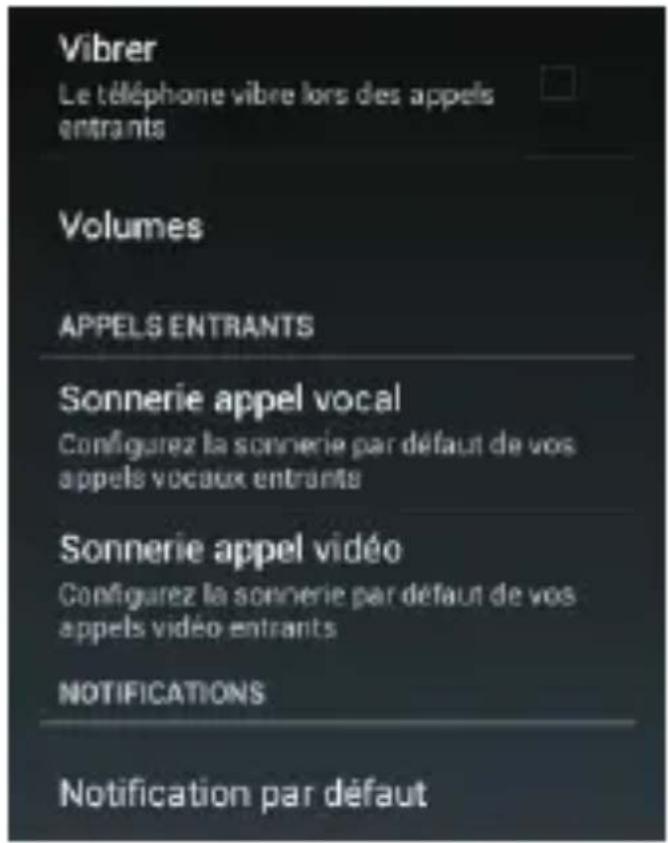
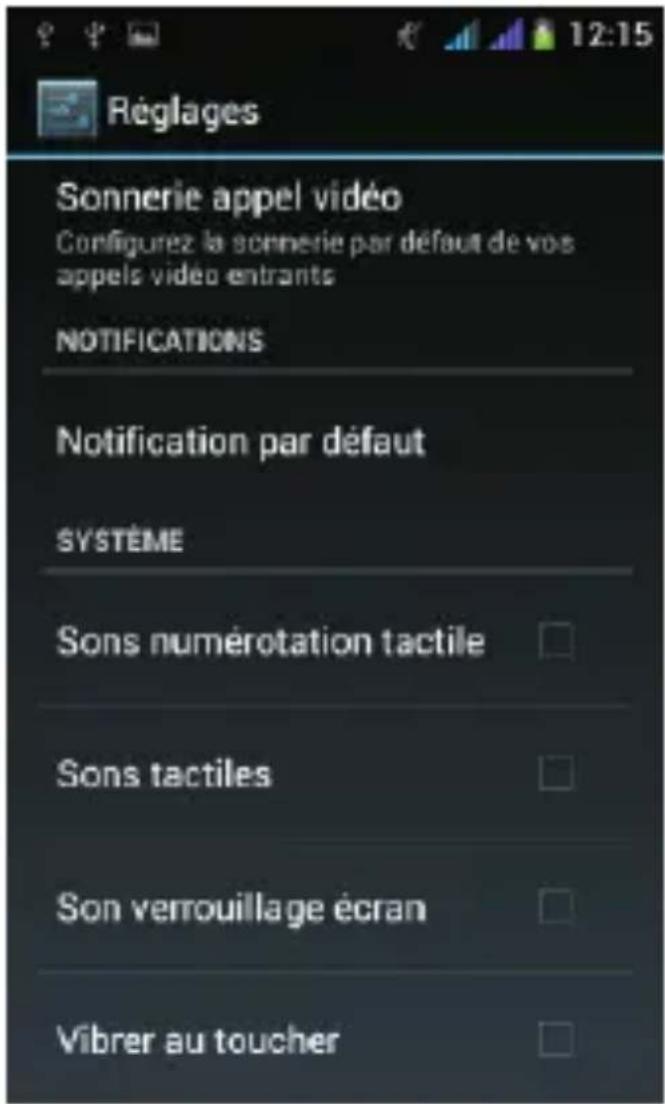
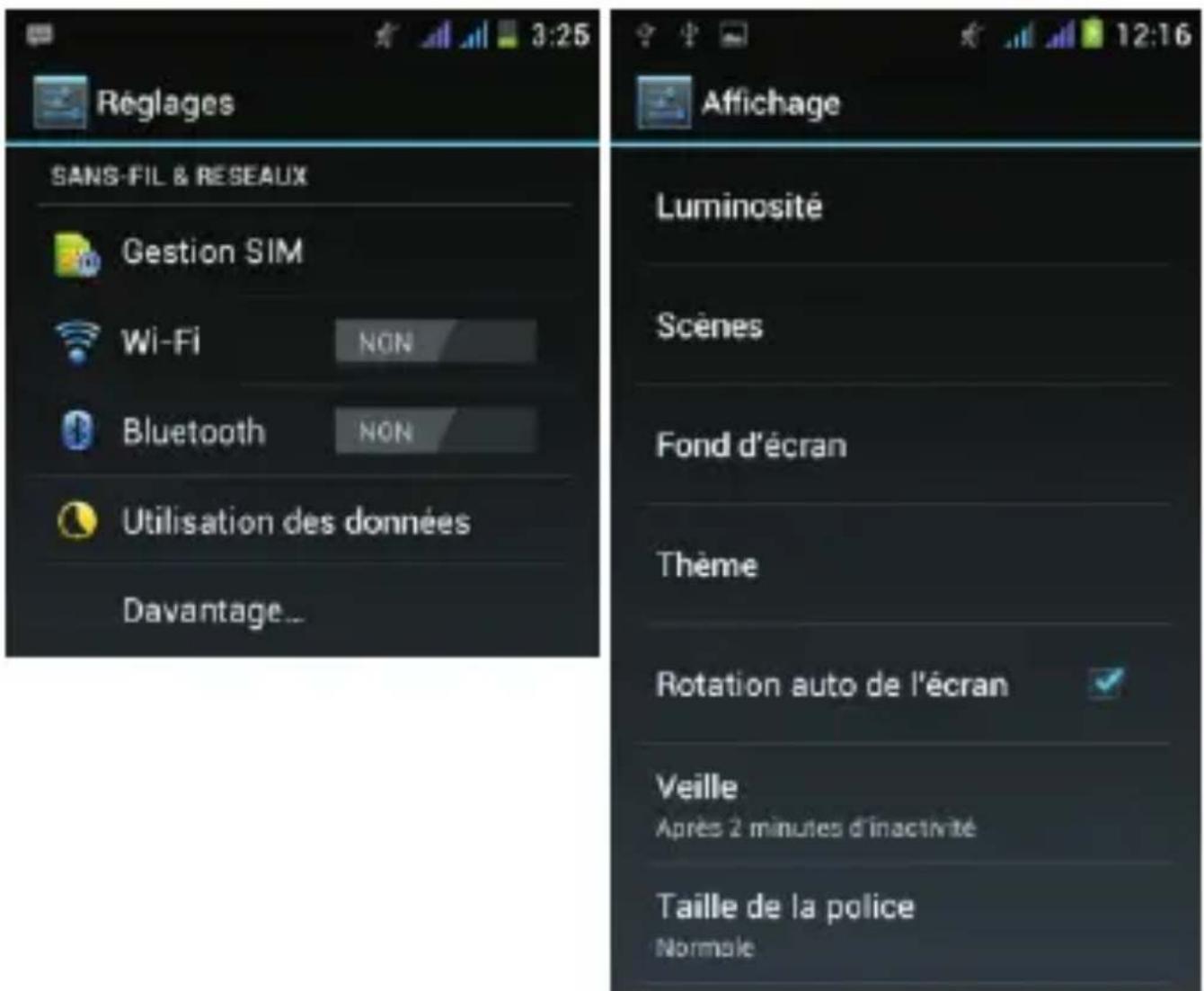
4.4. Changer la luminosité, le fond d'écran, la durée de mise en veille et la taille de caractères.
À partir de l'écran principal de votre téléphone : appuyez sur qui s'électionne l'option « Paramètres système ». L'écran ci-dessous s'affiche, sélectionnez « Affichage »
4.5. Consommation de données et activation/désactivation du mode données
À partir de l'écran principal de votre téléphone : appuyez sur plus, puis sélectionnez l'option « Paramètres système ». L'écran ci-dessous s'affiche, sélectionnez « Utilisation des données »
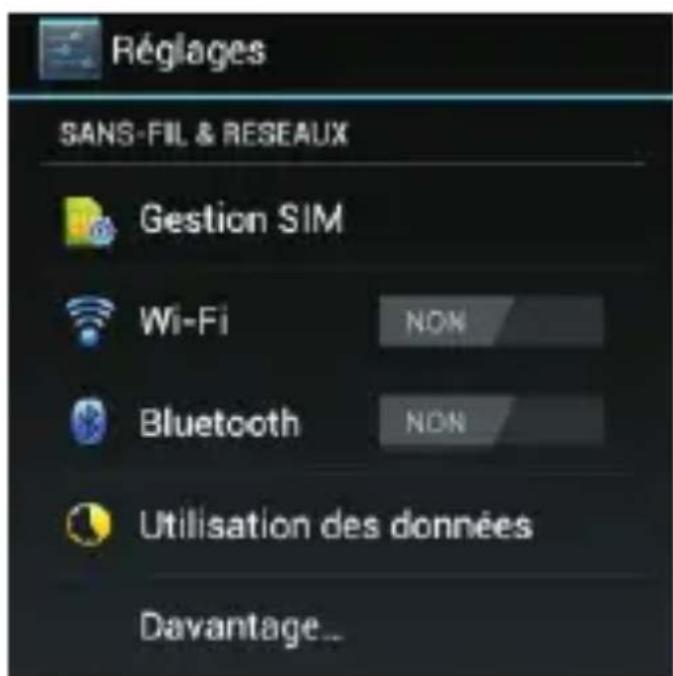
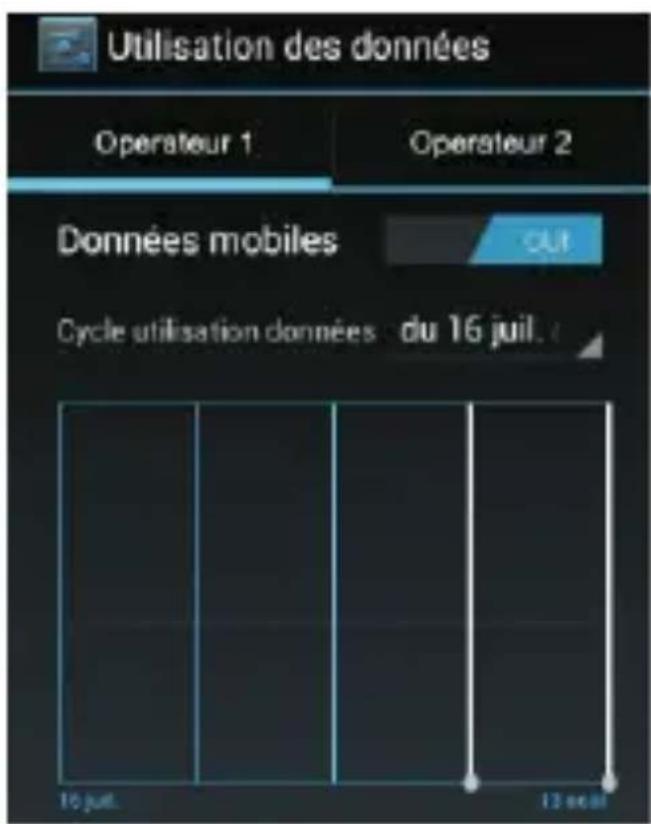
À partir de cet écran, vous pouvez désirer d'activer ou de désactiver le mode Données. Si votre forfait Données est limité, vous pouvez également fixer une limite de consommation.
Remarque : Cette application vous aide à déterminer votre consommation, mais ces données sont approximatives et peuvent être différentes de celles relevées par tout opérateur téléphonique.
4.6. Activation du mode hotspot
Le mode Hotspot est un mode de connexion innovant qui permet à votre ordinateur portable d'utiliser la connexion données de votre téléphone. Cette fonction est particulièrement utile dans les endroits où votre ordinateur portable ne peut pas se connecter à une borne Wi-Fi en libre service.
Avertissement : l'activation du mode Hotspot va entraîner une consommation de données très importante car votre ordinateur portable peut faire un nombre important de mises à jour logicielles (mise à jour de Windows, par exemple) sans que vous en soyez informé. Pour utiliser ce mode, nous vous conseillons vivement un abonnement de données illimité. Soyez très vigilant lorsque vous êtes à l'étranger et optez de préférence pour une carte SIM locale.
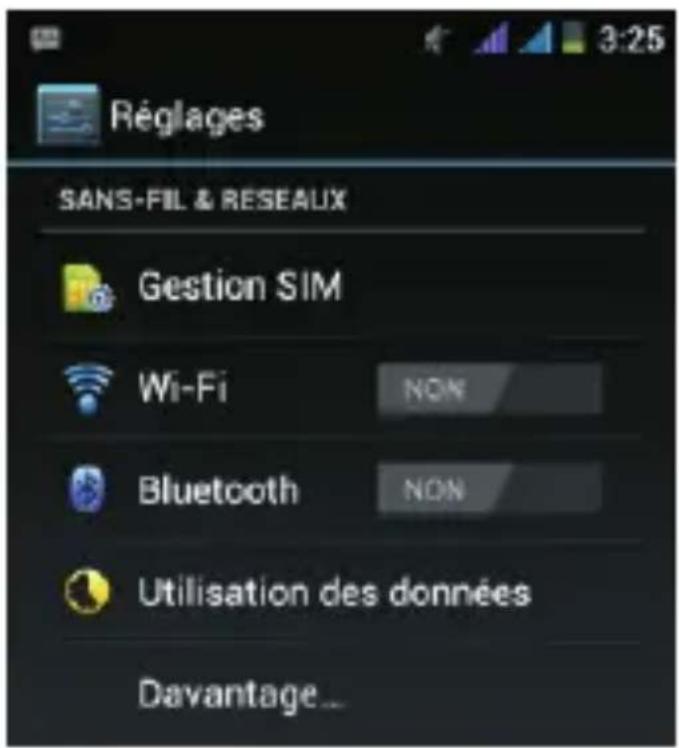
À partir de l'écran principal de votre téléphone : appuyez sur 📣 puis sélectionnez l'option « Paramètres système ». L'écran ci-dessous s'affiche, sélectionnez « Davantage »
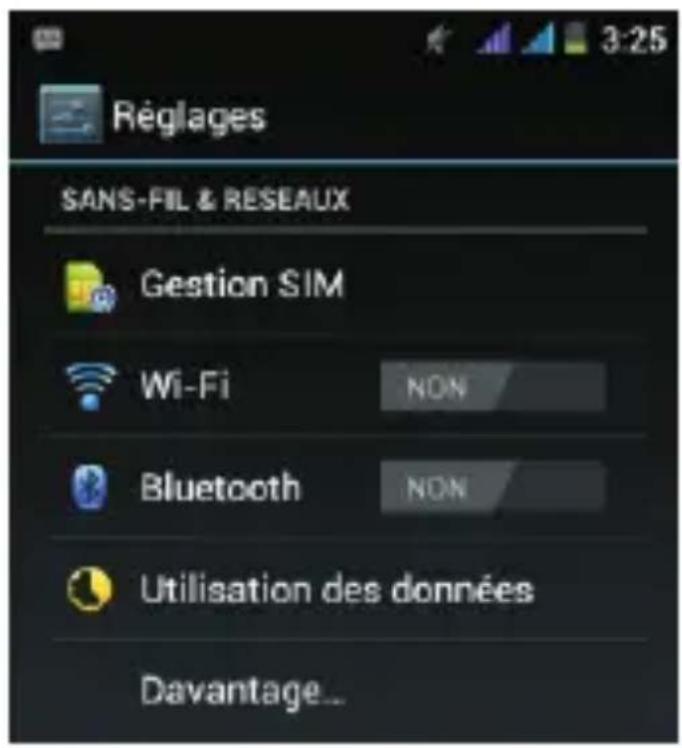
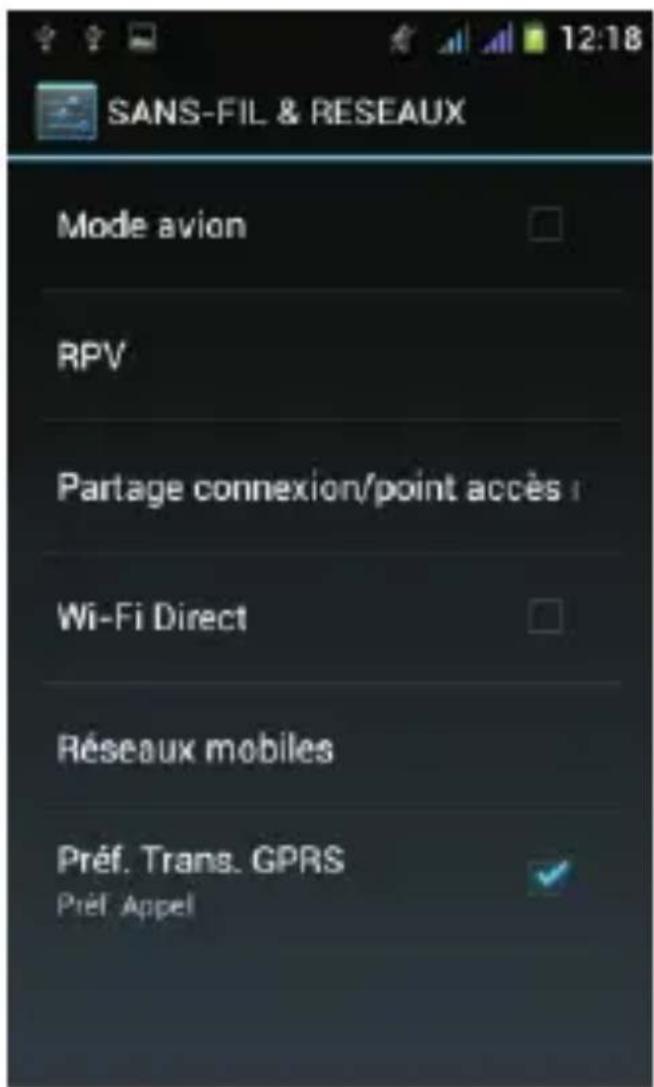
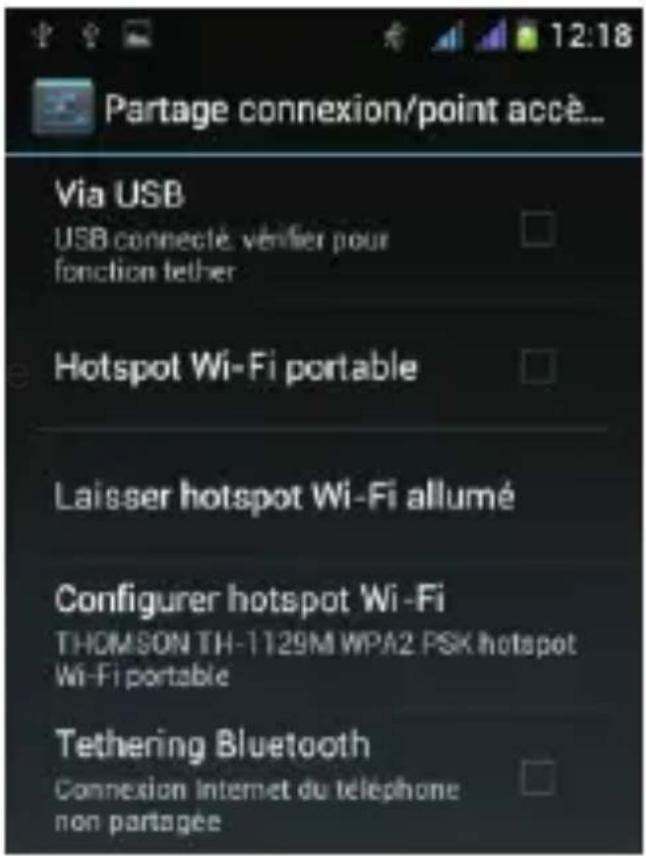
Sélectionnez ensuite l'option « Partage connexion / point d'accès réseau »
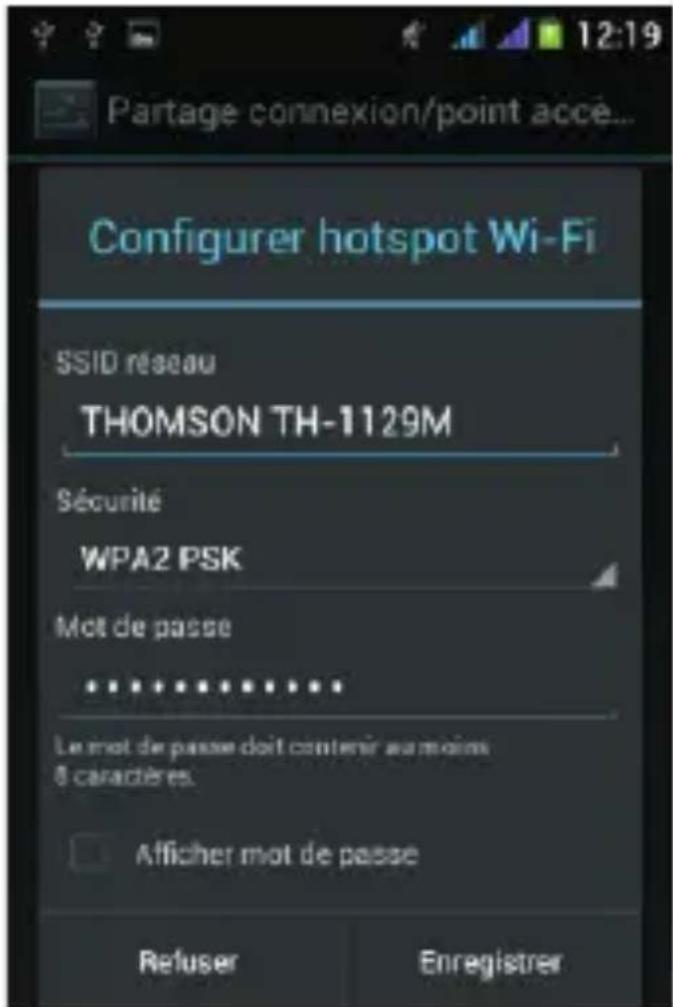
Dans l'écran ci-dessus, tapez sur « Afficher mot de passe », tapez si nécessaire votre propre mot de passe, puis cliquez sur le bouton « Enregistrer »
Sur l'écran précédent, cliquez ensuite sur « Hotspot Wi-Fi portable ». Une notification apparait en haut de l'écran. Vous pouvez maintenant rechercher le nom du réseau Wi-Fi « THOMSON TH-1130M » sur votre ordinateur (ou un autre nom si vous l'avez modifié). Sélectionnez le type de mot de passe WPA2 PSK puis tapez le mot de passe que vous venez de saisir à l'étape précédente. Notre ordinateur portable peut maintenant utiliser la connexion de données de votre téléphone.
Remarques :
- Pensez à éteindre le mode Hotspot après utilisation.
- Sécurisez votre mot de passe.
- L'activation du mode Hotspot réduit de façon significative l'autonomie de la batterie, chargez votre téléphone ou désactivez le mode Hotspot dès que possible.
4.7. Gestion double SIM : associer un numéro de téléphone à une carte SIM
Si vous utilisez simultanément deux cartes SIM avec ce téléphone, vous pouvez désir :
- D'affecter un seul operateur pour tous vos appels,
- De besoin pour chaque appel quel operateur utiliser,
- Définir pour un numéro de téléphone donné quelle carte SIM utiliser.
À partir de l'écran principal de votre téléphone : appuyez sur
puis sélectionnez l'option « Paramètres système ». L'écran ci-dessous s'affiche, sélectionnez « Gestion SIM »
Pour les fonctions « Appel vocal » et « SMS/MMS », vous pouvez maintenant définir quel opérateur utiliser.
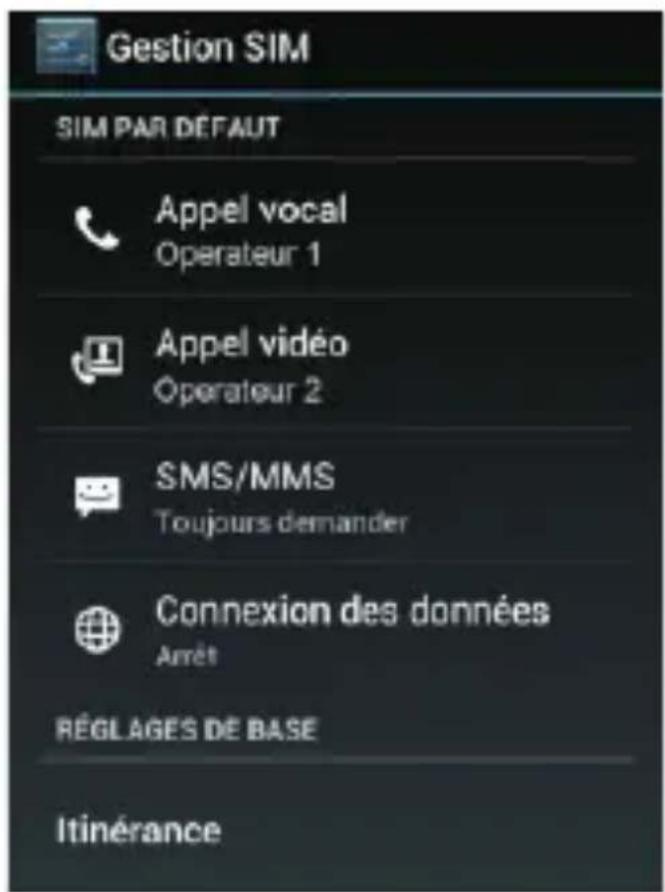
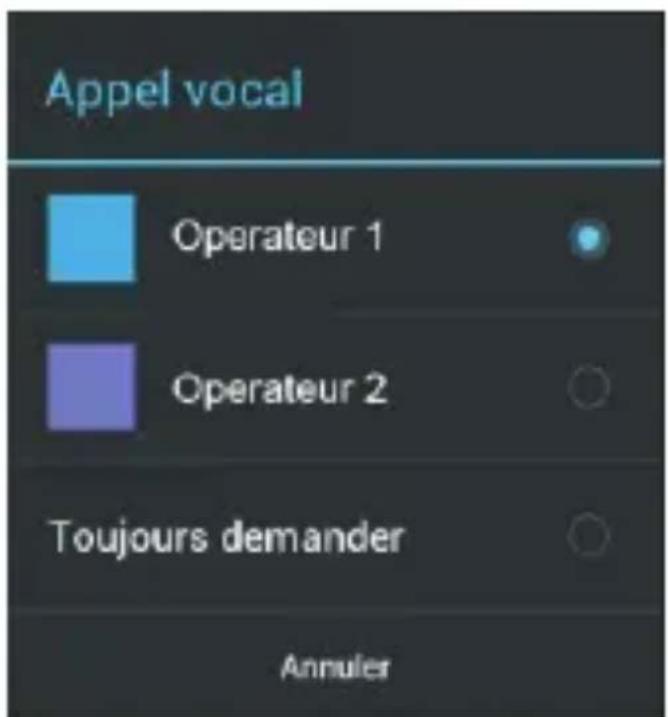
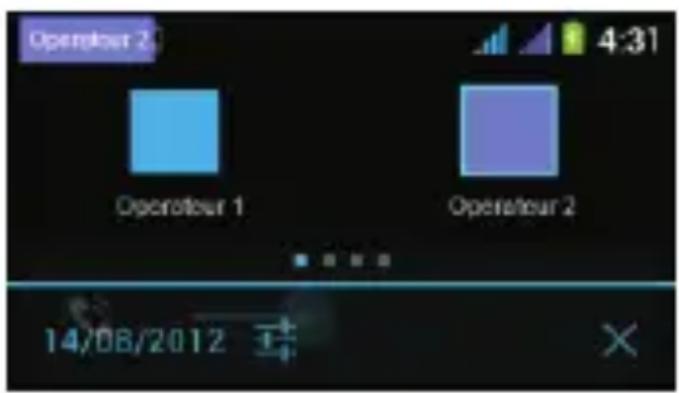
Choisissez une des deux cartes SIM ou bien choisissez « toujours demander ». Dans le premier cas, lors de la composition d'un appel, le nom de l'opérateur apparaîtra en haut gauche de l’écran dans la barre des notifications. Il vous suffit de descendre la barre de notification afin de choisir le deuxième opérateur si nécessaire. Dans le dernier cas, si vous choisissez l'option « toujours
demander «, le téléphone vous demandera de confirmer quel opérateur utiliser lors de chaque appel (ou lors de chaque envoi de SMS/MMS).
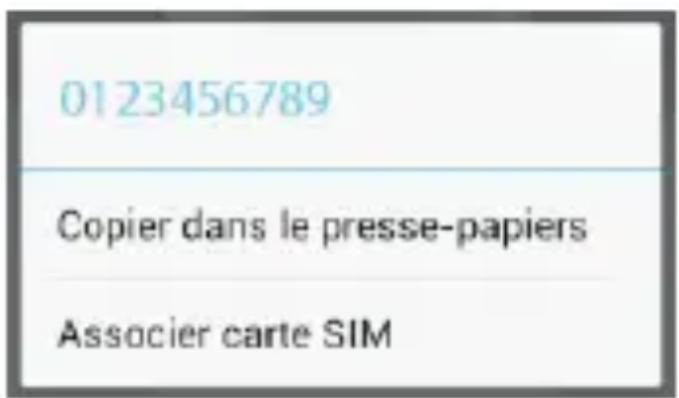
Pour associer un numéro de téléphone à une carte SIM : allez dans vos contacts, faites un appui prolongé sur un numéro de téléphone, le message ci-dessous apparait à l'écran.
Choisissez l'option «Associer carte SIM».
5.0. Résolution des problèmes courants
| Le réseau n'est pas affché, le message « Appel d'Urgence » apparait à l'écran. | - Vérifiez que vous avez inséré la carte SIM dans le sens correct (voir le guide de démarriage rapide). - Vérifiez que vous étésitué dans une zone couverte. - Sélectionnez manuellesdonne opérateur en allant dans Réglages > Davantage > Réseaux mobiles. Pour plus de détails, reportez-vous à la section 1.1. |
| Application bloquée, le téléphone ne répond pas. | -Si vous ne parvenez pas à éteindre le téléphone, retirez la batterie et remettez la en place. |
| Impossible de lire des fischiers audio ou video | - Vérifiez que l'extension du fichier se termine bien en « .AVI», « .MKV», « .FLV», « .JPG » ou « .MP3». -Cet appariel est compatible avec la plupart des formats video d'u marché. Néanmoins, les formats propriétaires tels que DivX, WMV, RM, RMVB, ISO et IFO ne sont pas pas pris en charge. Si vous rencontrez un problème de compatibilité, nous vous conseillons de convertir le fichier au format MPEG4 standard. Veuillez également notes que les fichiers audio et video a vêa protection anti-copie ne peuvent pas été lus. |
| Le GPS / la géolocalisation ne fonctionne pas / la cartographie Google Maps ne s'affiche pas. | -Avant de lancer Google Maps, vous devez d'abord activer les services de géolocalisation. Voir section 2.4. -Le mode GPS doit être actif ainsi que le mode Données. |
| Impossible de recevoir des MMS / de se connecter à internet | -Le mode Connexion de Données n'est pas actif. -Vous ne disposez pas de(forfait Données / Internet auprès de votre operateur. -Le mode Avion est activé, désactivez-le. -Si vous utilisez un operateur virtuel ou en France l'opérateur « Free», il faut d'abord activer le mode « Itinérance ». Aller dans Réglages > Gestion SIM > Itinérance >Itinérance des données. Reportez-vous également à la section 1.3.1 afin d'obtenir des informationim port a ntes sur les s risques de surfacturation en cas de connexion à un réseau différent à l'étranger ou en zone frontalière.-Utilisateur de Bouygues Telecom,choisissez le compte Bouygues ou Bouygues Pro. Reportez-vous à la section 1.3.1. |
| La connexion internet est lente. | -Vérifiez que vousutiliser une connexion 3G.L'icône 3Gdoit apparaitre en haut de la barre des signal. A défaut,privilégiez une connexion WiFi. |
| Un message m'informé de frais d'itinérance élevés à chaque connexion internet ou MMS. | - Si vous utilisez un operateur virtuel ou en France l'opérateur « Free», il faut d'abord activer le mod « Itinérance ». Aller dans Réglages >Gesti on SI M >I ti néran ce > Afficher le rappel d'itinérance > Jamais. Reportez-vous également à la section 1.3.1 afin d'obtenir des informations importantes sur les risques de surfacturation en cas de connexion à un réseau différent à l'étranger ou en zone frontalière. |
| Impossible de connecter le téléphone à l'ordinateur. | - Il faut valider deux fois le message « Connecté par USB » qui apparait à l'écran avant que l'ordinateur ne p uisse détecter le téléphone. Rep ort ez- vous sé g ale men t à la section 2.6. |
| Une application spécifique n'apparait pas sur Play Store / Android Market. | - Notre téléphone n'affichera à l'écran que les applications disponibles pour ce téléphone. Certaines applications non compatibles, ou bien restreintes à certaines zones géog rapihiques, ne se ront pas proposées en téléchargement sur Play Store / Android Market. |
La recharge de la batterie est trop lente.
- Rechargez le téléphone à partir de l'adaptateur secteur fourni. Si vous rechargez le téléphone en USB via un ordinateur, la recharge sera plus lente.
Imported by ADMEA, 12 Rue Jules Ferry, 93110 Rosny Sous Bois, France. THOMSON est une marque de TECHNICOLOR S. A utilisée sous licence par ADMEA.
- Manuel d'utilisation
- Mise en route 8
- Principaux fonctions
- Découverte de l'interface de votre téléphone 44
- Les autres paramétrages de votre téléphone 58
- Consignes générales
- Avertissement relatif aux batteries
- Utilisation de la batterie li-ion fournie
- Stimulateurs cardiaques et autres appareils médicaux
- Appels d'urgence
- Prévention des mouvements répétitifs
- Déclaration de conformité
- Bienvenue
- Contenu de l'emballage
- Sélection de votre opérateur pour la première utilisation
- Éteindre votre téléphone, activer le mode avion, le mode silencieux et le mode vibreur
- Activation du mode données
- Abonnés français à free et aux opérateurs virtuels
- Abonnés bouygues telecom
- Activation du mode wifi
- Téléchargez vos applications via Play Store
- Remarques :
- Envoyez facilement vos emails depuis votre téléphone et synchronisez vos contacts et votre agenda
- Naviguez sur internet
- Activer la géolocalisation et le GPS
- L'appareil photo
- Le lecteur multimédia
- Connexion à un ordinateur
- Découverte de l'interface de votre téléphone
- Boutons de navigation
- Barre des favoris
- Modes de raccourcis
- De gauche à droite :
- Icônes de raccourcis
- Utilisation des widgets
- Basculer d'une application à une autre
- Appuyer et saisir
- Pour sélectionner ou activer un élément, appuyez dessus.
- Autres manipulations courantes :
- Verrouillage de l'écran
- Fonctionnement des notifications
- Activer et désactiver le clavier de prédiction français
- Changer la langue du téléphone
- Changer le volume ou le type de sonnerie de votre téléphone
- Changer la luminosité, le fond d'écran, la durée de mise en veille et la taille de caractères.
- Consommation de données et activation/désactivation du mode données
- Activation du mode hotspot
- Gestion double SIM : associer un numéro de téléphone à une carte SIM
- Résolution des problèmes courants
Marque : THOMSON
Modèle : Xview 3 TH1130M
Catégorie : Téléphone portable