TLINK405 - Téléphone portable THOMSON - Notice d'utilisation et mode d'emploi gratuit
Retrouvez gratuitement la notice de l'appareil TLINK405 THOMSON au format PDF.

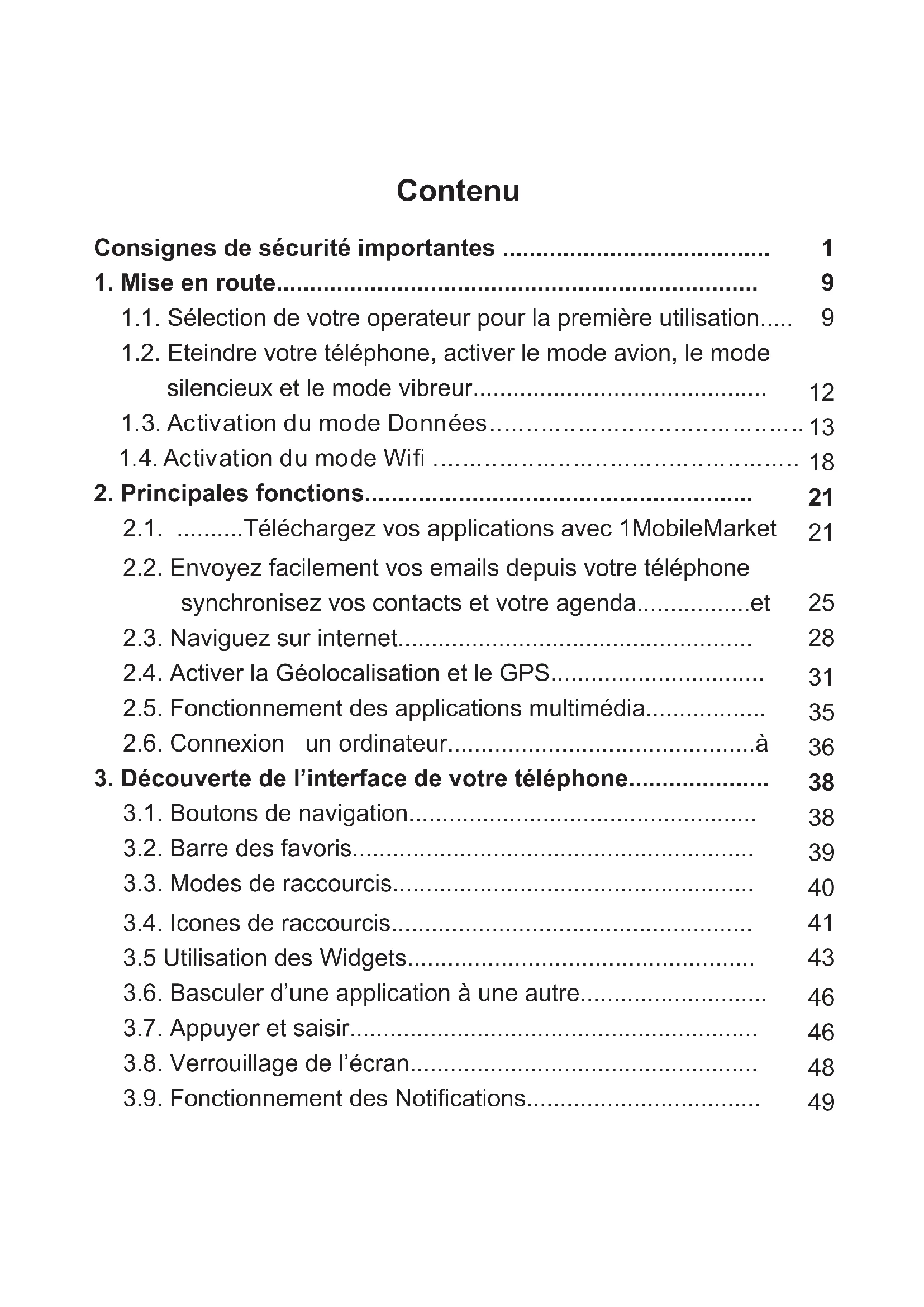
| Type de produit | Téléphone portable |
| Marque | Thomson |
| Modèle | TLINK405 |
| Écran | 4 pouces, WVGA (480x800 pixels), 16,7 millions de couleurs |
| Système d'exploitation | Android 4.0 (Ice Cream Sandwich) |
| Processeur | 1 GHz (estimation) |
| Mémoire RAM | 512 Mo |
| Stockage interne | 4 Go (ROM) |
| Appareil photo arrière | 5 mégapixels |
| Appareil photo avant | VGA |
| Réseau | Quadri-bande GSM, 3G (HSDPA) |
| Connectivité | Wi-Fi 802.11 b/g/n, Bluetooth, GPS |
| Cartes SIM | Dual SIM |
| Batterie | Lithium-ion 1500 mAh (amovible, estimation) |
| Autonomie en communication | Environ 4-6 heures (estimation) |
| Autonomie en veille | Environ 200 heures (estimation) |
| Dimensions (H x L x P) | 125 x 65 x 11 mm (estimation) |
| Poids | 120 g (estimation) |
| Stockage externe | Carte microSD (non incluse) |
| Audio | Prise casque 3,5 mm, haut-parleur intégré |
| Radio FM | Oui |
| Contenu de l'emballage | Téléphone, batterie, kit oreillette, câble USB, chargeur secteur |
| Sécurité | Verrouillage d'écran par schéma, PIN ou mot de passe |
FOIRE AUX QUESTIONS - TLINK405 THOMSON
Questions des utilisateurs sur TLINK405 THOMSON
0 question sur cet appareil. Repondez a celles que vous connaissez ou posez la votre.
Poser une nouvelle question sur cet appareil
Téléchargez la notice de votre Téléphone portable au format PDF gratuitement ! Retrouvez votre notice TLINK405 - THOMSON et reprennez votre appareil électronique en main. Sur cette page sont publiés tous les documents nécessaires à l'utilisation de votre appareil TLINK405 de la marque THOMSON.
MODE D'EMPLOI TLINK405 THOMSON
Manuel d'utilisation
TLINK405RED
TLINK405BLK
TLINK405WHT

For instruction manual in another language, check online at http://manuel-utilisateur.logisav.fr
Contenu
Consignes de sécurité importantes 1
1. Mise en route 9
1.1. Sélection de votre operateur pour la première utilisation.... 9
1.2. Eteindre votre téléphone, activer le mode avion, le mode silencieux et le mode vibreur 12
1.3. Activation du mode Données 13
1.4. Activation du mode Wifi 18
2. Principales fonctions 21
2.1. ......Téléchargez vos applications avec 1MobileMarket 21
2.2. Envoyez facilement vos emails depuis votre téléphone synchronisé vos contacts et votre agenda... 25
2.3.Naviguez sur internet 28
2.4.Activer la Géolocalisation et le GPS 31
2.5. Fonctionnement des applications multimédia 35
2.6. Connexion un ordinateur 36
3. Découverte de l'interface de votre téléphone 38
3.1. Boutons de navigation 38
3.2.Barre des favors.. 39
3.3. Modes de raccourcis 40
3.4. Icones de raccourcis 41
3.5 Utilisation des Widgets 43
3.6. Basculer d'une application à une autre 46
3.7.Appuyer et saisir 46
3.8.Verrouillage de I'ecran 48
3.9. Fonctionnement des Notificationsss 49
4. Les autres paramétrages de votre téléphone 51
4.1.Activer et-dessacter le clavier de prediction francais... 51
4.2. Changer la langue du téléphone 53
4.3. Changer le volume ou le type de sonnerie de votre téléphone. 54
4.4. Changer la luminosité, le fond d'écran, la durée de mise en voille et la taille de caractères 56
4.5. Consommation de données et activation / désactivation du mode Données 57
4.6. Activation du mode Hotspot 58
5. Résolution des problèmes courants 62
Consignes de sécurité importantes
Consignes generales
Ne vous laissez pas distraire par l'appareil lorsque vous étés au volant. Restez toujours extrémement vigilant en toutes circonstances.
- Conduisez toujours de manière sure.
- Evitez de regarder l'écran du téléphone en conduisant. Utilisez les instructions vocales si celles-ci sont disponibles.
- Lorsque vous conduisiez, n'effectuez aucune opération nécessitant un usage prolongé comme envoyer des messages, émettre ou receivevoir des appeals ou modifier les paramètres.
- GarEZ-vous à un endroit sur et au torsé avant t d'effectuer de telles opérations.
- Notre téléphone portable doit être éteint dans les avions, les hôpitaux, les stations services, les garages professionnels, ainsi que dans les zones industrielles sensibles.
- Respectez la règlementation locale relative à l'utilisation du téléphone mobile.
- Eteignez le téléphone et enlevez la batterie de temps en temps pour un fonctionnement optimal.
- Eloignez le téléphone des aimants et des champs magnétiques.
-
Le cable du chargeur ne peut pas etre replacé. Si ce cable est endommagé, vous devezmettre le chargeur au rebut.
-
N'exposez le téléphone ni à la pluieu ni aux éclaboussures. Ne posez aucun écipient rempli de liquide, tel qu'un vase, sur l'appareil.
- Une pression sonore excessive dans les écouteurs/casques peut entrainer des dommages auditifs ou une perte de l'audition.
- La p rise d'alimentation de l'appa reil doit r'ester facilement accessible lors de l'utilisation.
Remarque : L'utilisation de la bande de fréquence entre 2.454 et 2.483,5MHz est restreinte à une utilisation interieure en France.
Avertissement relatif aux batteries
N'exposez pas l'appareil à une source de chaleur et ne le laissez pas dans un vehicule au soleil.
Utilisation de la batterie Li-lon fournie
- Ce produit fonctionne avec une batterie Li-lon.
Attention : Risque d'incendie et de brûlure si la batterie n'est pas manipulée correctement.
- Avertissement : Danger d'explosion si la batterie n'est pas installée correctement. Pour réduire les risques d'incendie et de brûlure, ne tentez pas d'ouvrir, réparer, démonter, écrase r ou court- circuiter la batterie. Ne la jetez jamais au feu ou dans l'eau. N' exposéz p as la batterie à des températures supérieures à 60^

-
Utilisez uniquement les batteries de rechange recommandées. Veuillagez recycler etmettre au rebut les batteries usages conformément à la reglementation locale ou aux instructions fournies avec le produit.
-
N'utilisez pas d'objet pointu pour retarder la batterie.
- Conserve la batterie hors de portée des enfants.
- Utilisez uniquement le chargeur et les accessoires agreés.
- Remplacez la batterie uniquement avec une batterie de rechange correcte. L'utilisation de tout autre type de batterie présente un risque d'incendie ou d'explosion.
Stimulateurs cardiaques et autres apparéils médicaux
Des études ont démontré que les téléphones mobiles peuvent interférer avec le fonctionnement du stimulator cardiaque. Les spécialistes préconisent aux porteurs detels disposits de respecter les consignes suivantes afin de réduire tout risque d'interférence :
- Maintenez toujours une distance de 15 cm (6 pouces) entre le stimulator cardiaque et tout téléphone mobile en marche.
- Tenez le téléphone du côte opposé au stimulator cardiaque. Ne le transportez pas dans une poche de poitrine.
- Utilisez le téléphone à l'oreille opposé au stimulator cardiaque afin de minimiser déventuelles interférences.
-
Si vous pensez qu'une interférence est susceptible de se produit, éteignez immédiatement le téléphone.
-
Pour les autres dispositifs médicaux, consultez votre médecin ou le fabricant pour savoir si vous téléphone mobile présente un risque d'interférence et déterminer les précautions à prendre.
Appels d'urgence
Important: Ce téléphone fonctionne au moyen de signaux ra di oé le ctriques, de ré se au x sans fil, de ré se aux terrestres et de fonctions programmesés par l'utilisateur. Si votre téléphone prend en charge les appeals Internet, activez les fonctions d' appel par Internet et par réseaux cellulaires. Lorsque ces fonctions sont toutes deux activées, l'appareil peut tenter d'effectuer des appeals d'urgence tant par le réseau cellularaire que par celui de votre fournisseur d'appeels par Internet. Prenez note que les connexions ne peuvent être garanties en toutes circonstances. Ne vous fais jamais exclusivement à un téléphone mobile pour les communications importantes, notamment les urgences Médicales.
Lors d'un appel d'urge nce, fou riss ez tou te s les in form at io ns nécessais re s le plus précisément que possible. Sachez que votre téléphone mobile peut etre le seul moyen de communication sur le lieu d'accident. N'i n ter rompe z pas l'appe lavant d'en avoir reçu l'autorisation.
Prévention des mouvements répétitifs
Vous peuvent ressentir une gène occasionnelle dans les mains, les bras, les épaules, le cou ou dans d'autres parties du corps si vous effectuez des actifs répetitives, par exemple lorsque vous utilisez le clavier ou jouez à des yeux sur ce téléphone.
Faites des pauses fréquentes. Si vous ressentez une génè pendant ou après l'utilisation de cet apparéil, cessez l'utilisation et consultez un médecin.
Conseils d'utilisation afin de réduire l'exposition aux fréquences radioélectriques
Veuillez suivre les précautions d'usage ci-dessous à chaque fois que possible.
- Afin de réduire le niveau de rayonnement, utilisez toujours votre portable quand le niveau de réception est fort. Quatre ou cinq barres de signal indiquent un niveau correct de réception. Il n'est par conséquent pas recommandé d'utiliser votre téléphone portable dans les trains ou dans les parkings souterrains.
- Utilisez de préférence un kit main-libres. Il vous est rappelé qu'il est interdirit d'utiliser votre téléphone portable en conduisant.
- Les femmes enceintes doivent éviter de placer le téléphone portable prét du ventre.
In formations relatives à la certification (DAS Ce modèle de telé leph one est conforme aux directives en matière d'exposition aux périques radioé lect riques.
Votre téléphone mobile est un émetteur-recepteur radio. Il a été constitu et fabriqué de manière à respecter les limites recommandées par les directives internationales en matière d'exposition aux fréquences radioélectriques. Ces directives ont été établies par l'organisation scientifique indépendante ICNIRP. Ces normes intégrant une marge de sécurité importante destinée à assurer la sécurité de tous, indépendamment de l'âge et de l'état de santé.
La forme d'exposition applicable aux téléphones mobiles est fondée sur une unité de mesure appelée Débit d'Absorption Spécifique ou SAR (Specific Absorption Rate). La limite DAS définie dans les directives de l'ICNIRP est de 2,0 W/kg en moyenne sur un tissu de dix grammes.
Lors des tests visant à déterminer le DAS, le téléphone est utilisé dans des positions de fonctionnement standard et fonctionne à son niveau de puissance certifié le plus élevé dans toutes les bandes de fréquences testées. Le niveau de DAS réel du téléphone en cours d'utilisation peut être nettement inférieur à la valeur maximale. En règlemente, plus vous âtes proche d'une antennae de borne d'accès, plus la puissance de sortie est faible.
La valeur DAS la plus élevé enregistrée pour ce modele lors d'une utilisation contre l'oreille est de W/kg. 0.894

ATTENTION: Une perte permanente de l'audition peut se produit si des écouteurs (ou un casque) sont utilisés à un volume élevé pendant une période prolongée.
Déclaration de conformité
Par la presente, Admea déclare que ce téléphone GSM est en conformité avec les exigences essentielles applicables et les autres dispositions pertinentes de la directive 1999/5/CE.
La déclaration de conformité est disponible sur le site Internet: www.logisav.fr
C E 0700

La directive européen 2002/96/CE concernant les déchets d'équipements ELECTriques etlectroniques (DEEE) exige que les appareils
électriques ne soient pas mis au rebut avec les déchets municipaux non triés. Ces apparèils doivent être collectés séparément afin d'optimiser la récapération et le recyclage des matériaux qu'ils contiennent et de réduire l'impact sur la santé humaine et l'environnement.
Le symbole d'un caisson à ordure barre figurant sur le produit vous rappelle votre obligation d'utiliser les systèmes de collecte sélective lorsque vous vous débarrasssez de ce téléphone.
Renseignez-vous auprès de votre commune ou des revendeurs pour plus d'informations concernant la mise au rebut correcte de ces appareils.
Bienvenue
Nous vous remercions d'avoir fait l'acquisition de ce téléphone portable Thomson. Voici ses pri nci pal es caractéristiques.
Large écran 4.0", 16.7 millions de couleurs, résolution WVGA 480x800
- Quadri-bandes pour une utilisation dans tous les pays
- Système d'exploitation Android 4.0
- Mémoire :4Go ROM + 512Mo RAM
- Double camera: 5 méga pixels à l'arrière et camera frontale VGA
- Dual SIM pour un double usage professionnel et personnel sur un même téléphone
- WiFi
- GPS
- Bluetooth
Contenu de l'emballage
- Un téléphone
-Une batterie - Un kit oreillette mains-libres
- Un cordon USB
- Un chargeur secteur
Nous vous conseillons de prendre connaissance des instructions suivantes afin de profiter au mieux de votre téléphone.
1. Mise en route
1.1. Sélection de votre opérateur pour la première utilisation
Pour la première utilisation, veiliez à recharger la batterie pend dans hui t heures afin d'optimiser au moyen x sa performance (voir aussi le guide de démarrage rapide).
Appuyez de façon prolongée sur la touche de démarrage située sur le côté droit de l'appareil. Le téléphone démarre et au bout de quelques instants une invite à l'écran vous proposé de configurer votre téléphone Si vous avez inséré deux cartes SIM, cet écran vous permet de définir quel operateur utiliser par défaut pour vos appeals
teléphoniques,pourv osSMS,et pour vos connexionsdon nées.Par défa ut,laconnexion de données estdésactivée.Pour l'activer etpouvoir ainsi naviguer surinter net et en voyez desemails via la conne xiondonnées de votre operateur,cliquez sur le bouton«OK».
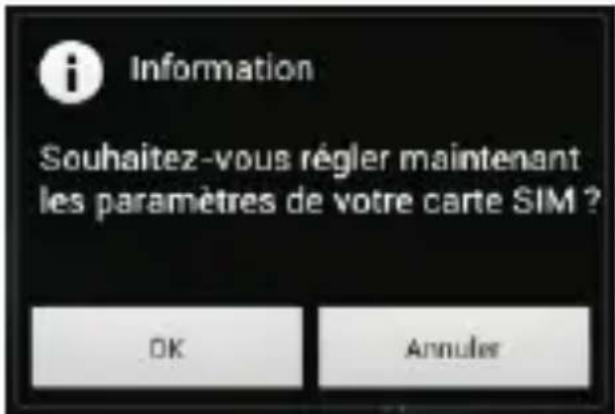
L'écran ci-dessous apparait. Dans le cas ou vous avez inséré deux cartes SIM, vous pouvez maintainant définir quel operateur utiliser pour les fonctions appel vocal, SMS ainsi que pour la connexion de données à internet.
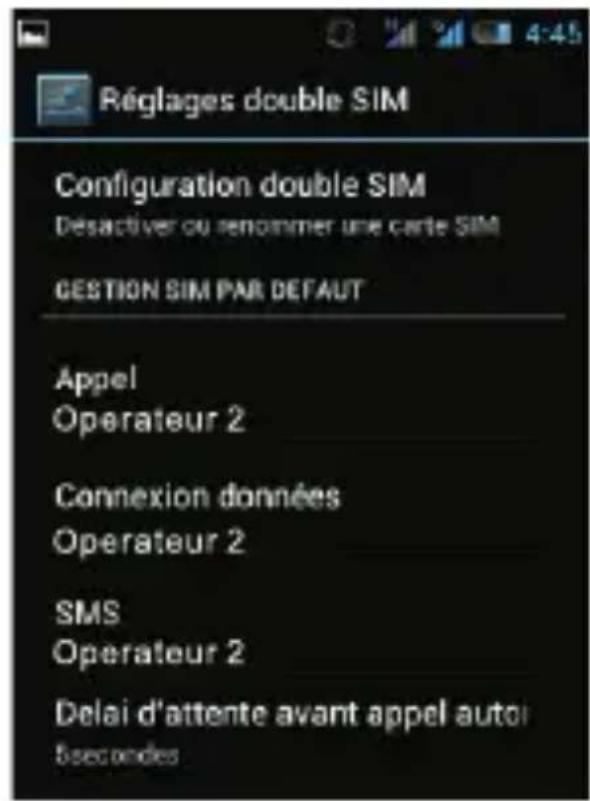
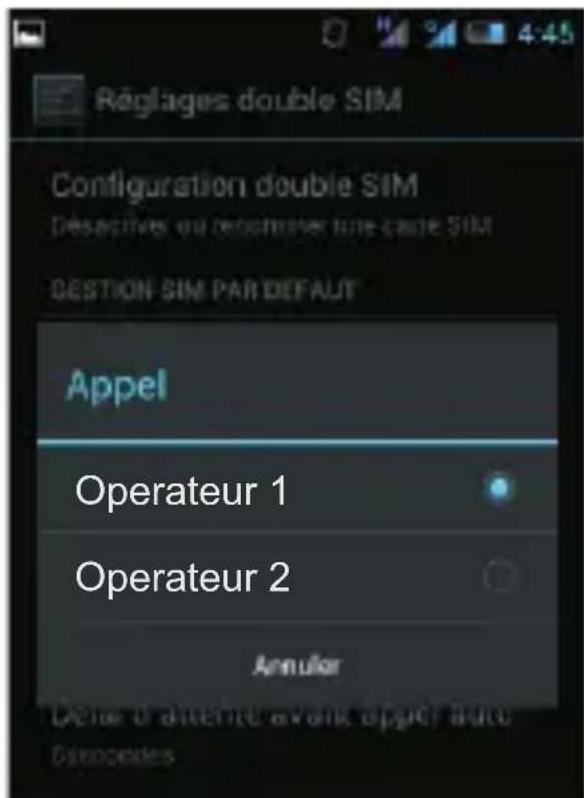
Si l'écran de démarrage ne s'affiche pas / pour change à nouveau d'opérateur: à partir de l'écran principal de votre téléphone: appuyez sur于此 puis sélectionnez l'options « Paramètre système ». L'écran ci-dessous s'affiche. Choisissez ensuite « Plus... »
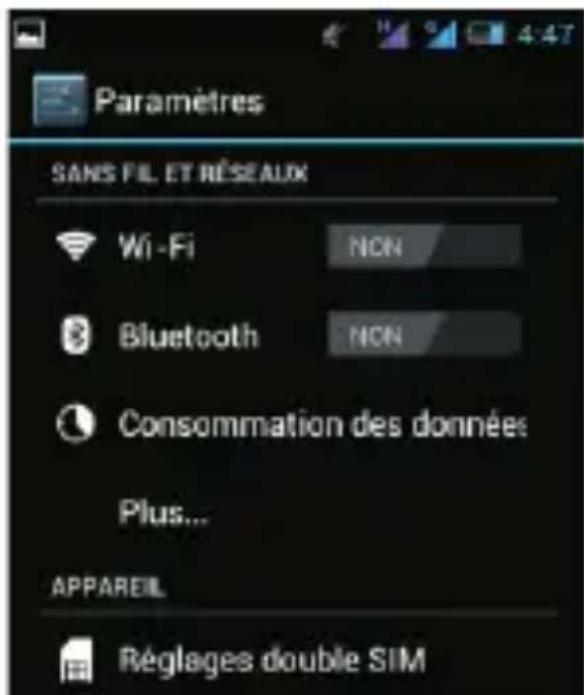
Puis choisissez « Réseaux mobiles », « Paramètres du réseau ».
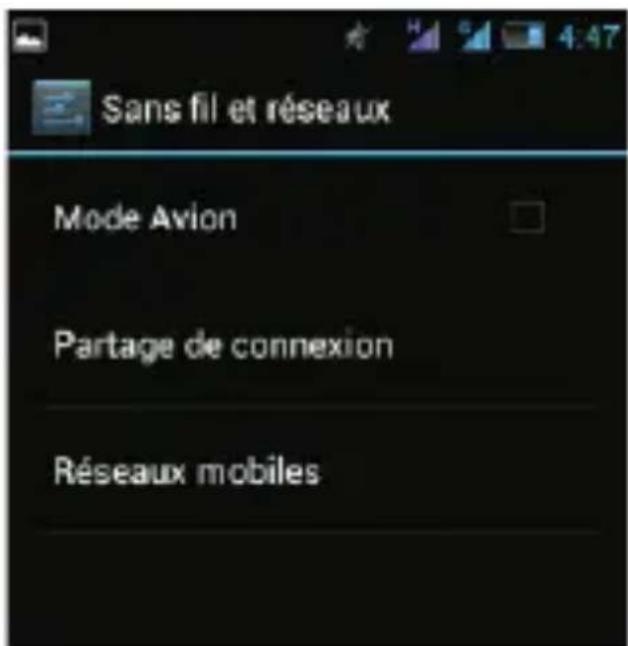
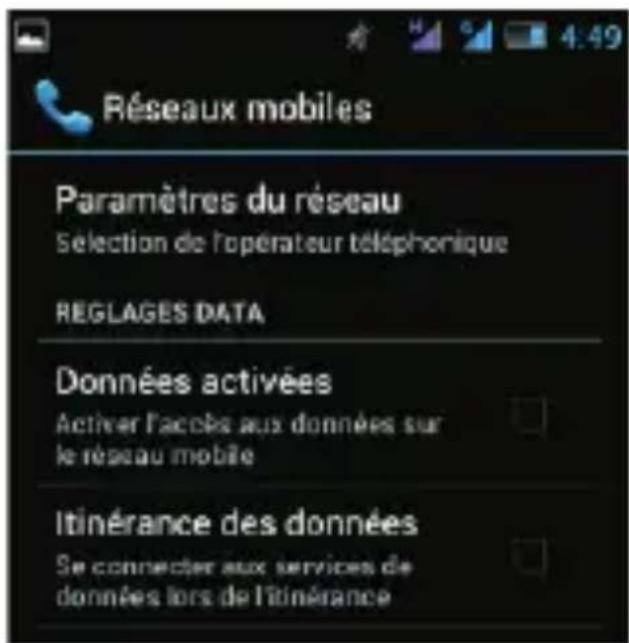
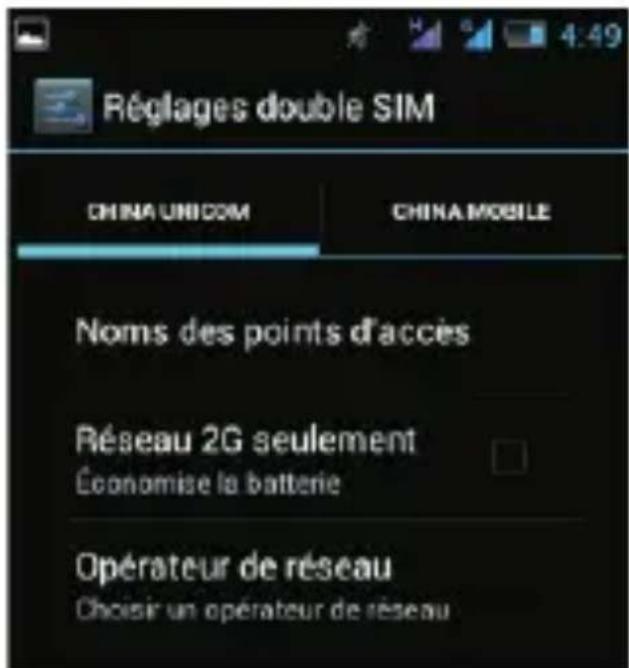
Sélectionnez ensuite « Opérateur de réseau »
Au bout de quelques minutes, vous pouvez ensuite désirer l'opérateur téléphonique disponible sur le réseau.
1.2. Eteindre votre téléphone, activer le mode avion, le mode silencieux et le mode vibreur
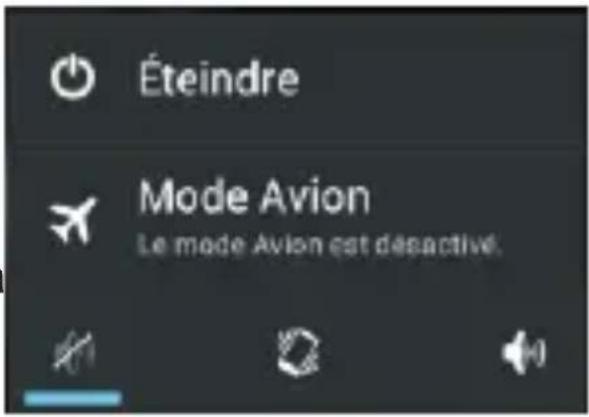
Votre téléphone étant en état de marche, faites un appui pro longé sur la petite to uche l at éra le d ro ite du téléphone. Au bout d'une seconde, le message ci-dessous apparait à l'écran.
Vous pouvezCHOISIR d'eteindre letelephone,de selectionner le mode silencieux,le mode vibreur et egalement le mode avion afin de couper la conn exion res eau.Dans le mode avion, you ne pourrez plus recevoir d'appels ni vous connecter à internet.
1.3. Activation du mode Données
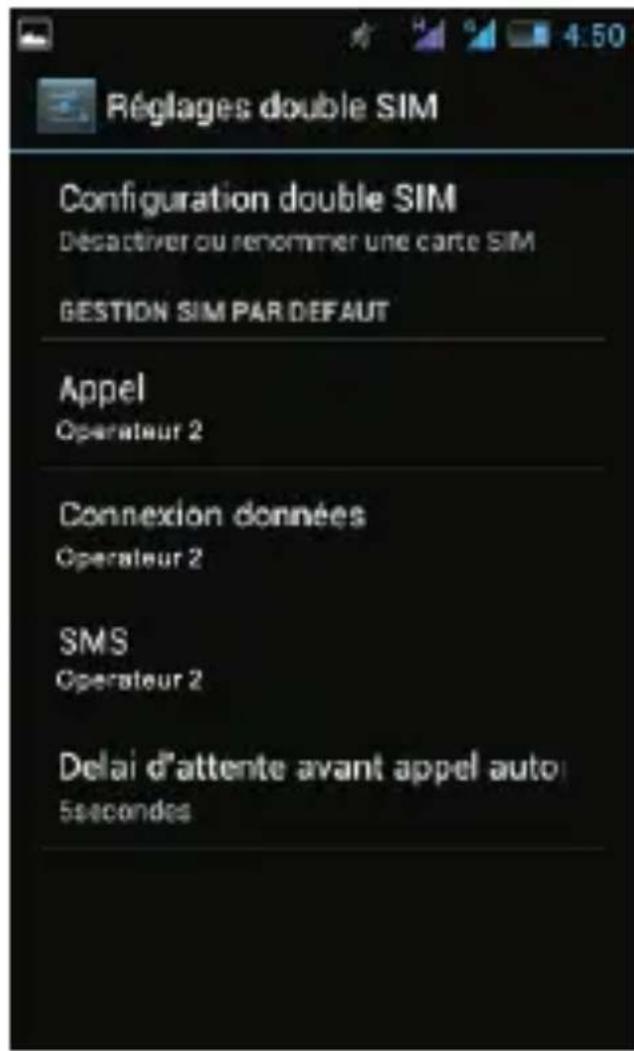
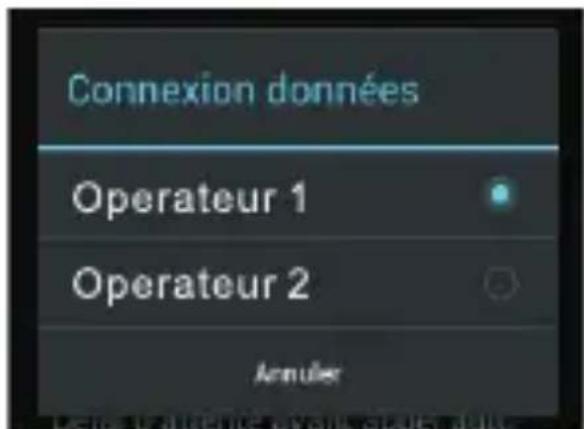
Pour activer le mode Données et pouvoir ainsi naviguer sur internet ou envoyer des emails à partir du réseau de votre operateur, cliquez sur « Connexion données » puis sélectionner l'opérateur de la carte SIM correspondante.
Si l'écran ci-dessus n'apparaissait pas : à partir de l'écran principal de votre téléphone : appuyez sur 📣 😁 puis sélectionnez l'options « Paramètres système » puis sélectionnez « Réglages double SIM »
Remarque : Avant d'activer ce mode, veilles à bien vérifier que vous disposez d'un forfait données / internet car l'utilisation de données hors forfait peut donner lieu à une facturation très importante de la part de votre operateur.
Lors de vos déplacements à l'étranger, veillez à désactiver le mode données si vous n'avez pas de forfait avec option international. En effet, les applications que vous avez téléchargées peuvent se connecter à internet automatiquement en arrêtre plan sans que vous en soyez informé.
Remarque importante. Si le symbole « R » s'affiche en haut à droit de l'écran, prét de l'icone de la force du signal, cela signifie que vous étés en mode itinérance (Roaming). Des frais conséquents sont susceptibles de s'appliquer pour vos appeals et connexion de données.
1.3.1. Information importante pour les abonnés à Free, Bouygues Telecom ainsi qu'aux operateurs virtuels
1.3.1.1. Abonnés français à Free et aux opérateurs virtuels
Un operateur virtuel désigne les operateurs qui ne possèdent pas d'infrastructures réseau GSM en propre et qui doivent s'appuyer sur l'infrastructure réseau d'un operateur historique (pour la France : Orange, SFR et Bouygues Telecom). Si vous étés abonné à un operateur virtuel, le téléphone va donc se connecter à un réseau qui n'appartient pas à l'operatoreur de votre carte SIM.
Pour activer la connexion à internet si vous utilisez un opérateur virtuel : allez sur Sans fil et réseaux, faites défiler vers le bas de l'écran pourCHOISIR RÉSEaux mobiles. Choisissez si nécessaire la carte SIM de l'opérateur internet, puis cliquez sur l'option Itinérance des données.
Remarque importante: Lors de vos déplacements à l'étranger, vous ne receivez plus de rappels d'itinérance. Vous devrez donc être particulièrement vigilant. Vous pouvez également désactiver complètement le mode Données (vous reférer a la section 1.2.).
Si vous habitez en France en zone frontalière avec la Belgique, le Luxembourg, la Suisse, l'Espagne ou l'Italie, vous doivent particulièrement vigilant. En mode lt inérance des données (Roa ming), votre téléphone peut tenter de se connecter à un réseau étranger si vous réseau local est temporairement indisponible.
Remarque importante. Si le symbole « R » s'affiche en haut à droit de l'écran, prét de l'icone de la force du signal, cela signifie que vous étés en mode itinérance (Roaming).
Des frais conséquents sont susceptibles de s'appliquer pour vos appeals et connexion de données.
1.3.1.2.Abonnés Bouygues Telecom
Suive z la procédure cédessous si vous rencontres un problème pour vous connecter à internet ou pour envoyer/recevoir des MMS. A partir de l'écran principal de votre téléphone : appuyez sur où sélectionnez l'option « Paramétres système »
L'écran ci-dessous s'affiche. Choisissez ensuite « Plus... »
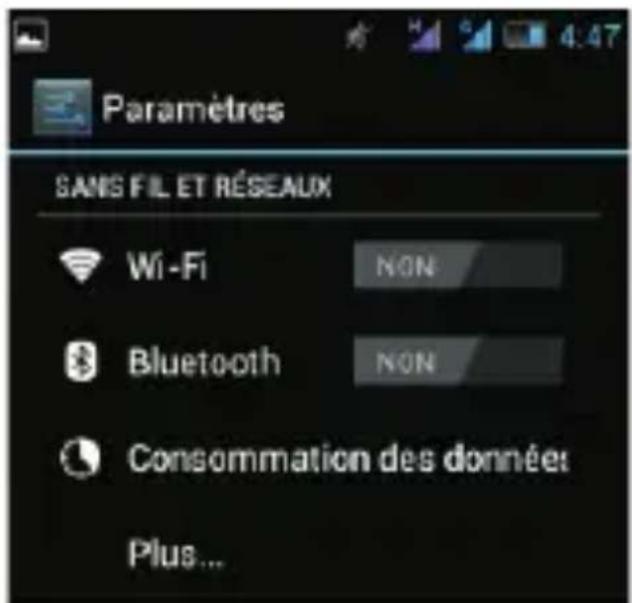
Puis choisissez « Réseaux mobiles », « Paramètres du réseau ».
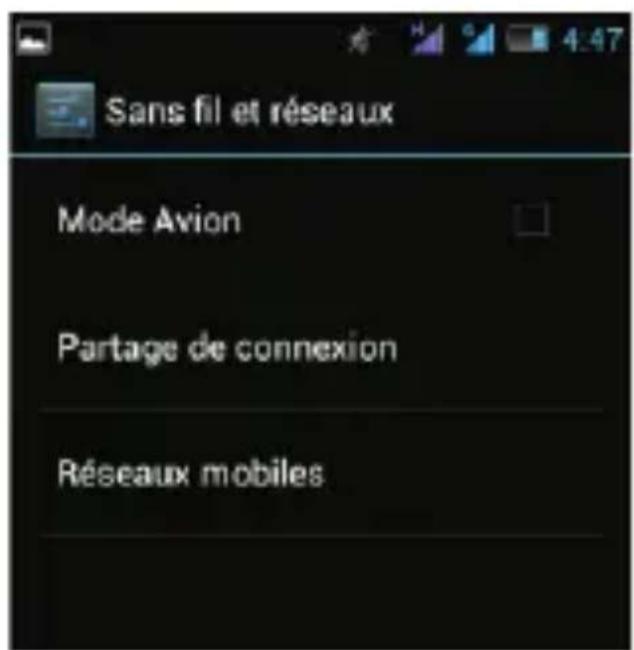
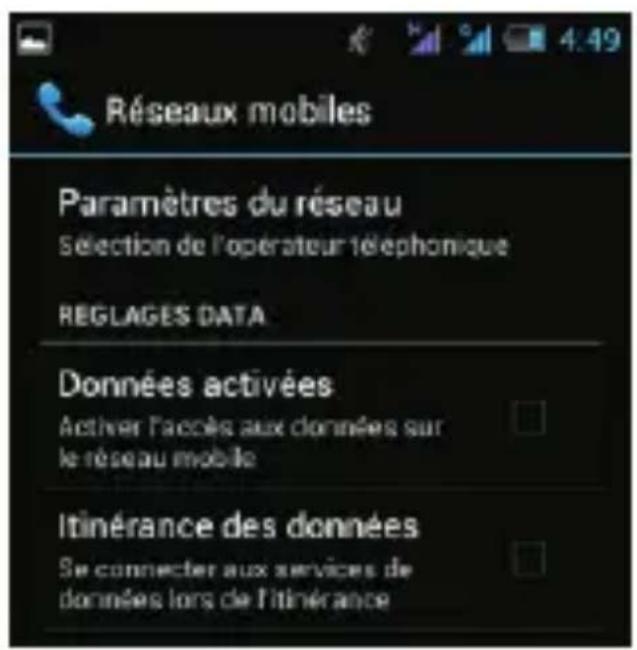
Sélectionnez ensuite « Noms des points d'accès »
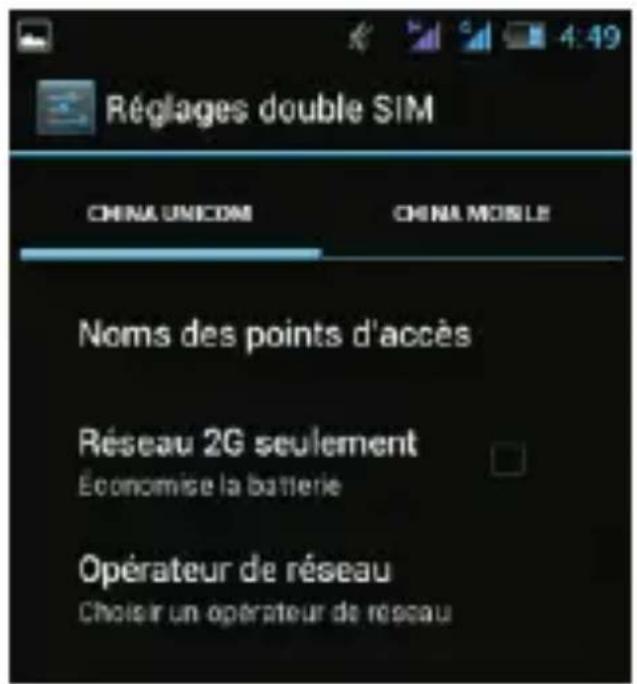
Choisissezensuite l'opérateur Bouygues.
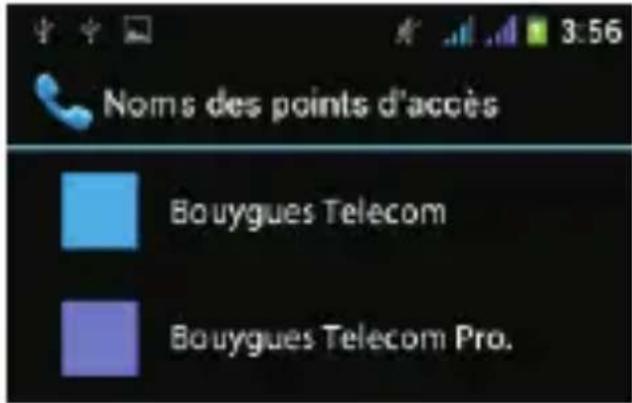
Deux point d'accès apparaissent ensuite à l'écran : Bouygues Telecom et Bouygues Telecom Pro. Choisissez le point d'accès qui correspond à votre forfait.
1.4. Activation du mode Wifi
Lorsque vous étés à votre domicile ou dans un endroit disposant d'un point d'accès Wifi, connectez-vous afin de réduire votre consommation de données et bénéficier d'une connexion plus rapide.
A partir de l'écran principal de votre téléphone : appuyez sur 📣 puis sélectionnez l'option « Paramètres système ». L'écran ci-dessous s'affiche. Choisissez ensuite « Wi-Fi »
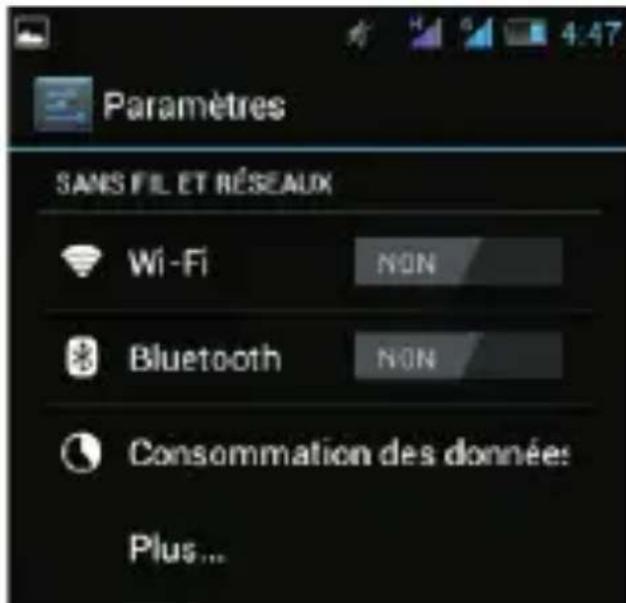
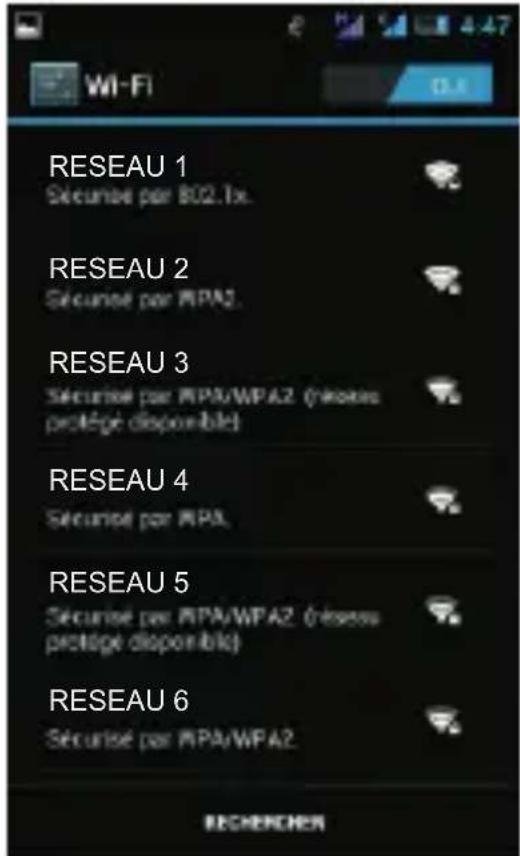
Selectionnez ensuite le réseau Wi-Fi de votrechoix.
Entrez ensuite le mot de passé du réseau. Pour facilitier l'entrée de la clé du réseau, tapez d'abord sur la touche pour enlever le clavier de l'écran, puis selectionnez l'optio « Afficher le mot de passer», tapez ensuite sur la zone d'entrée du mot de passage pour afficher le clavier à nouveau. Une fois terminé, appuyez sur « Se connecter »
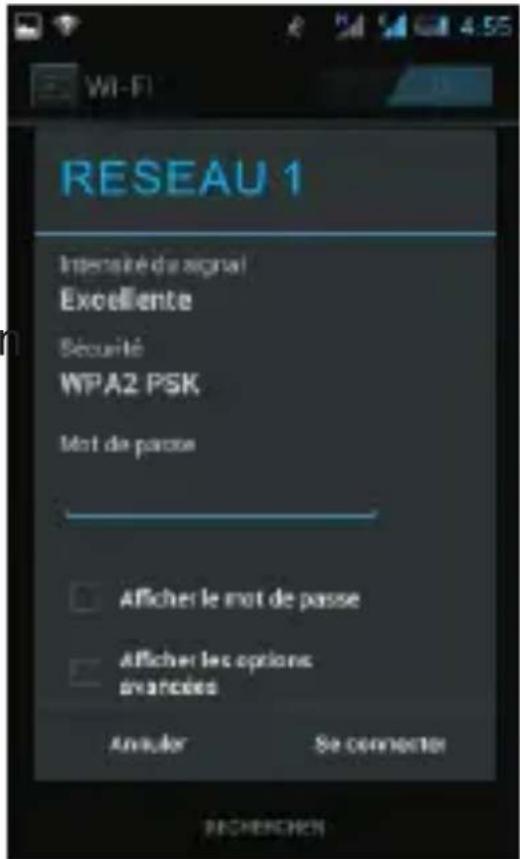
Le nom du réseau suivi de la mention « Connecté »
apparait maintainant à l'écran. Dans la barre de
notification en haut de l'écran, vous pouvez voir le logo
Votre accès données (internet / email) passeraient par le réseau Wi-Fi sélectionné.
Remarque: Si le logo disparait, vos données
transiteront par le réseau GSM de votre operateur (si vous
avez activé l'option « Connexion de données »), ce qui sera
facturé dans le forbait Données de votre opérateur.
2. Principales fonctions
2.1. Téléchargez vos applications avec 1MobileMarket
Vous pouvez télécharger des centaines d'applications, gratuites ou payantes, via la plateforme de telc ha rg eme nt 1Mo bi le Market. A partir de l'écran principal, appuyez sur l'icone puis sur 1MobileMarket
qui apparait en haut à gauche de l'écran. Voici un rapide tour d'horizon des applications possibles avec votre téléphone.
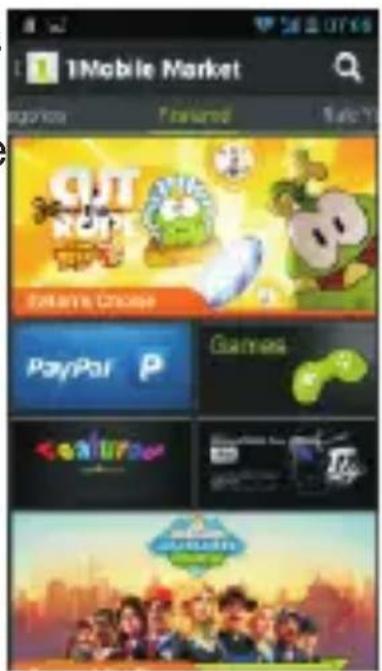
- Ecoutez les radios du monde entier avec Tuneln Radio,
- Lisez les dernières informations du Monde.fr ou de BBC News,
- Retrouvez le nom de la musique que vous entendez avec SoundHound,
- Jouez à des jours comme Speedx 3D et utilisez la fonction de gravite de votre téléphone (penchez votre mobile à droite et à gauche pour vous déplacer pendant le jeu).
- Lisez des livres avec Wattpad,
- N'oubliez pas de sécuriser votre téléphone avec un antivirus comme AVG antivirus.
Remarque : les applications listées ci-dessus sont données à titre d'exemple. De nombreuses applications performantes et similaires peuvent être téléchargeés.
Lors de la première utilisation :
Vous doivent d'abord autoriser les téléchargesements via 1MobileMarket. A partir de l'écran principal, cliquez sur, puis sélectionnez l'icone Réglages. Faites défiler l'écran vers le bas pour faire apparaitre l'option Sécurité, puis une nouvelle fois vers le bas pour activer l'option Sources inconnues.
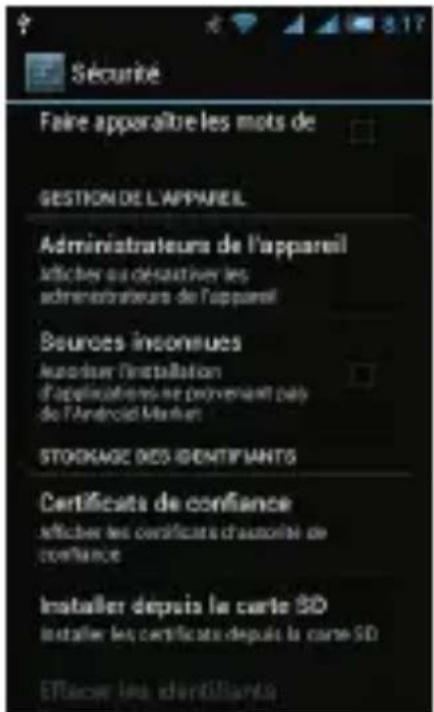
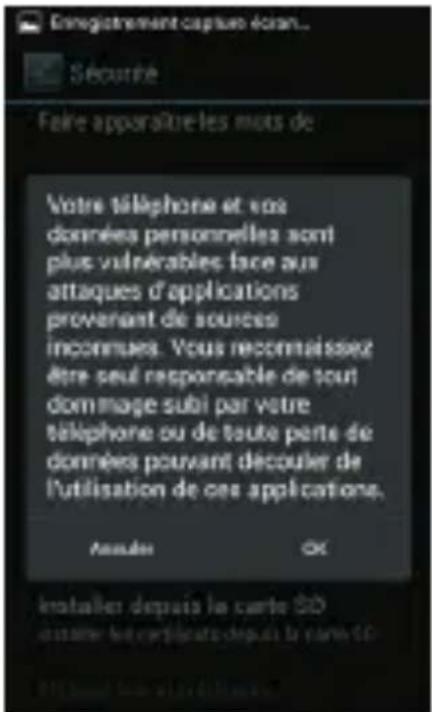
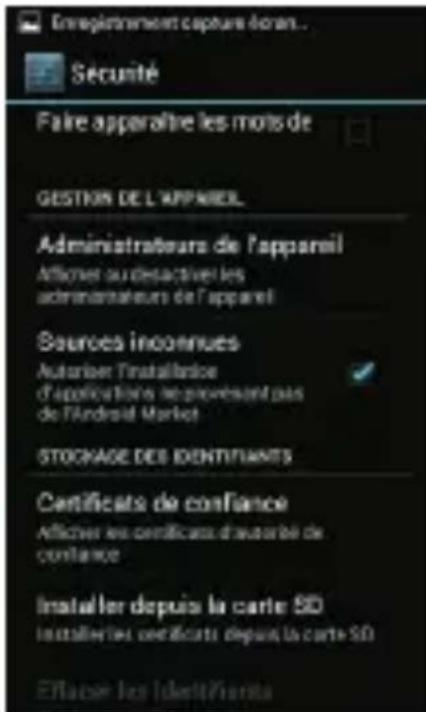
En activant cette option, votre téléphone devient vulnérable aux virus et applications malveillantes que vous téléchargeriez par;mégarde, de la même façon qu'un ordinateur. Via 1MobileMarket ou d'autres plateformes, certains programmes peuvent être susceptible deContainir des virus ou des programmes malveillants. La seule protection efficace est de ne télécharger que des applications provenant de sources sures ou connues. Pensez également à télécharger un antivirus afin de renforcer votre protection.
Lancez 1Mobile Marketpuis cliquez sur la loupe Q pour effectuer une recherche spécifique, ou bien suivez les recommendation s four nies à l'écran. L'application recherche n' apparaitra peut être pas immédiatement en tete des résultats de recherche ; dans ce cas faites défilier la liste vers le bas jusqu'à ce que le résultatat souhaïtes s'affiche
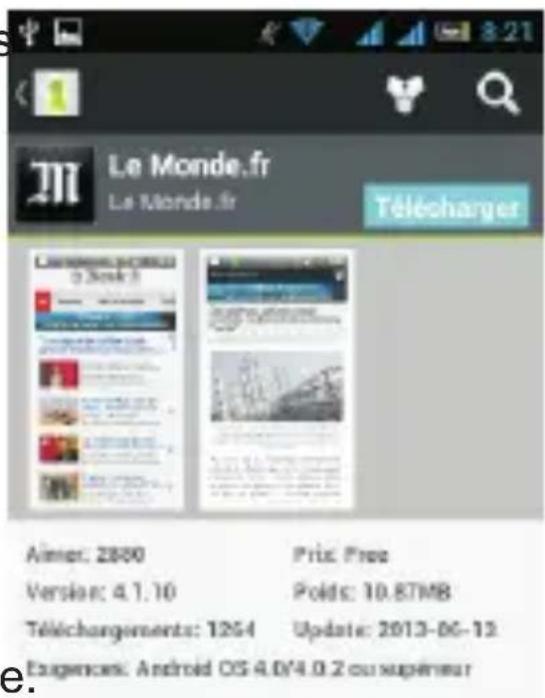
Sélectionnez l'application puis cliquez sur Télécharger.
1
Sousur taute faucialite francisset internationale sur tablette etSmartphone avec LeMonde
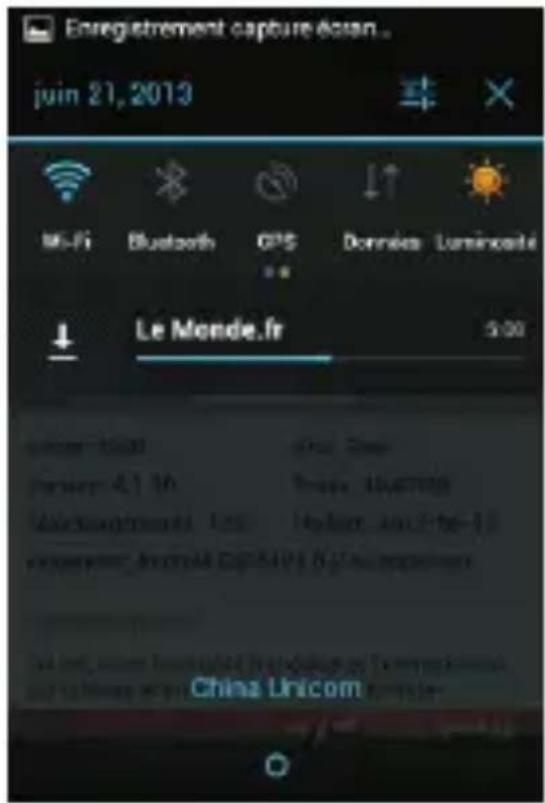
En haut de l'écran dans le coin gauche s'affiche une flèche pointant vers le bas, indiquant que le téléchargement est en cours. Vérifiez préalablement qu'une connexion Wi-Fi ou 3G soit active. Faites défilier la barre de notification vers le bas pour apercevoir la barre de téléchargement, la progression en bleu indique l'avancée du téléchargement.
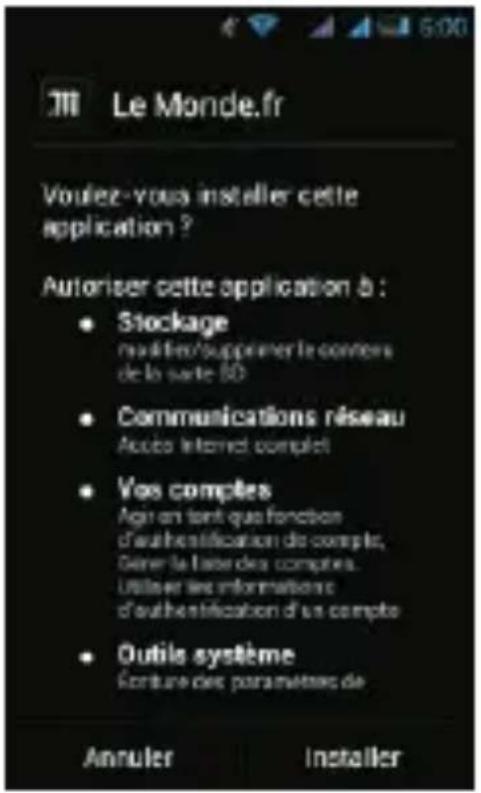
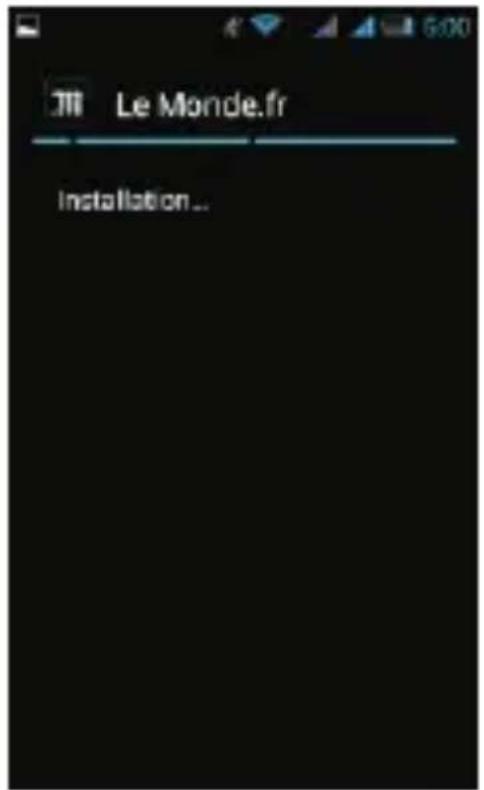
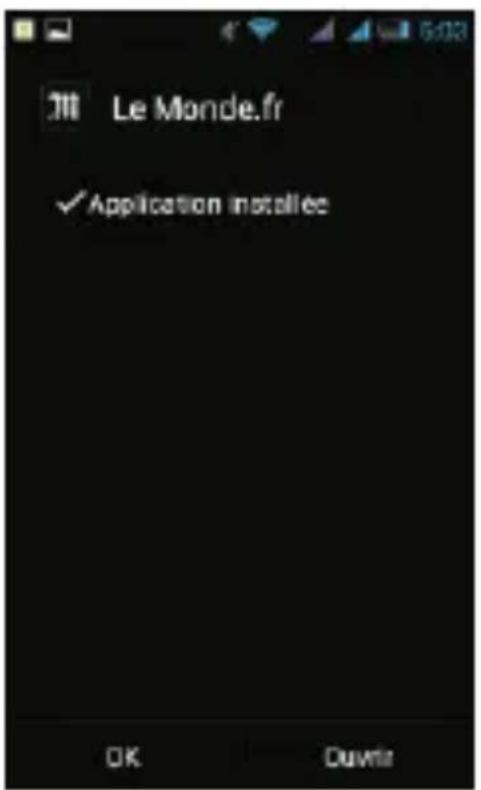
Une fois le téléchargement terminé, cliquez sur Installer.

2.2. Envoyez facilement vos emails depuis votre téléphone et synchronisez vos contacts et votre agenda
Sur la page principale, cliquez sur l'icone « E-mail »
Si vous n'avez pas encore configuré de compte, la page ci-dessous apparait à l'écran.
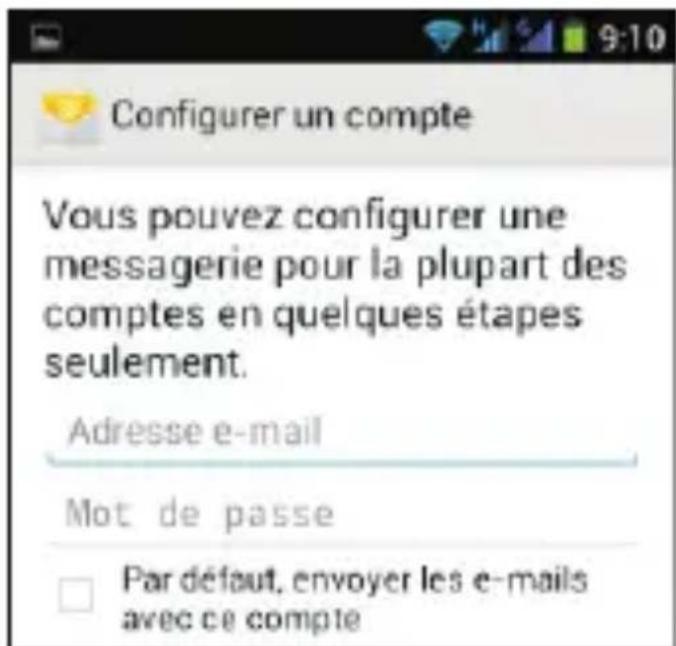
SaisissezVoteadrasse email etvoiremotde passe.La configurationdesadressesde messageriepopulaires, tellesqueHotmail,YahooetGmailsefait automatiquement.Appuyezsimplementsur《Suivant》 pourfinirl'st installation.Pour lescomptesentreprises (Exchange)etlesautresmessageries,cliquez sur le bouton《Configurationmanuelle》,puissaisissezles informations de paramétrage queyoussaurofournis l'opérateurde la messagerie.
Cette application peut
gérer plusieurs comptes
em ail en meme temps.
Pour creer un deuxieme
comp te, cliquez sur
puis sur « Parametes »
puis « Ajouter un compte »
en haut a droite.
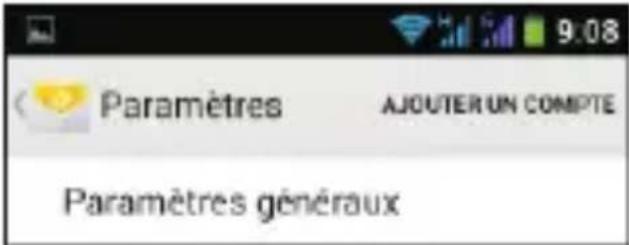
Une fois le compte email creé, cliquez sur qui est sur « Paramètres » puis sur le nom de votre compte pour acceder aux options principales :
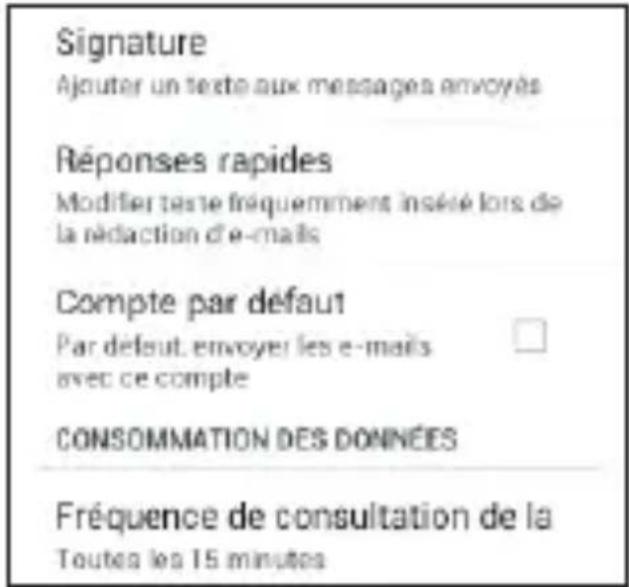
- La signature, qui apparaitra en bas de chacun de vos emails,
-
La fréquence de consultation, qui définitie la fréquence à laquelle le téléphone va se connecter au serveur de messagerie pour vérifier si vous avez reçu de nouveaux emails. Choisissez « Automatique (Push) » pour receivevoir les nouveaux emails des leur arrivée. Vous noterez que cette option réduit l'autonomie de la batterie et est susceptible de consommer plus de données dans le cadre du forfait de votre operateur.
-
Choisissez « Synchroniser les contacts » afin que les numé ros de téléphone s de vos contact s soit ent directement enregistrés dans les contacts de votre téléphone.
- De même,CHOISISEZ « Synchroniser l'agenda » afin de partager le même agenda entre votre ordinateur et votre téléphone.
- « Sélectionnez une sonnerie » pour par exemple désactiver le son signalant l'arrivée d'un nouveau message.
2.3. Naviguez sur internet

A partir de la page principale, cliquez sur l'icone . Afin d'utiliser internet vous devrez préalablement avoir active la connexion de données (voir section 1.3) ou un compte Wi-Fi (voir section 1.4.). Utilisateurs français de Free, Bouygues, ou d'un operateur virtuel : en cas de problème de connexion, reportez-vous à la section 1.3. Veillez également à vous assurer que vous avez souscrit à un forbait « Données » avec votre operateur.
Tapez ensuite une adresse dans la barre de recherche en haut de l'écran.
Par exemple : mobile.lemonde.fr ou bien www.google.fr

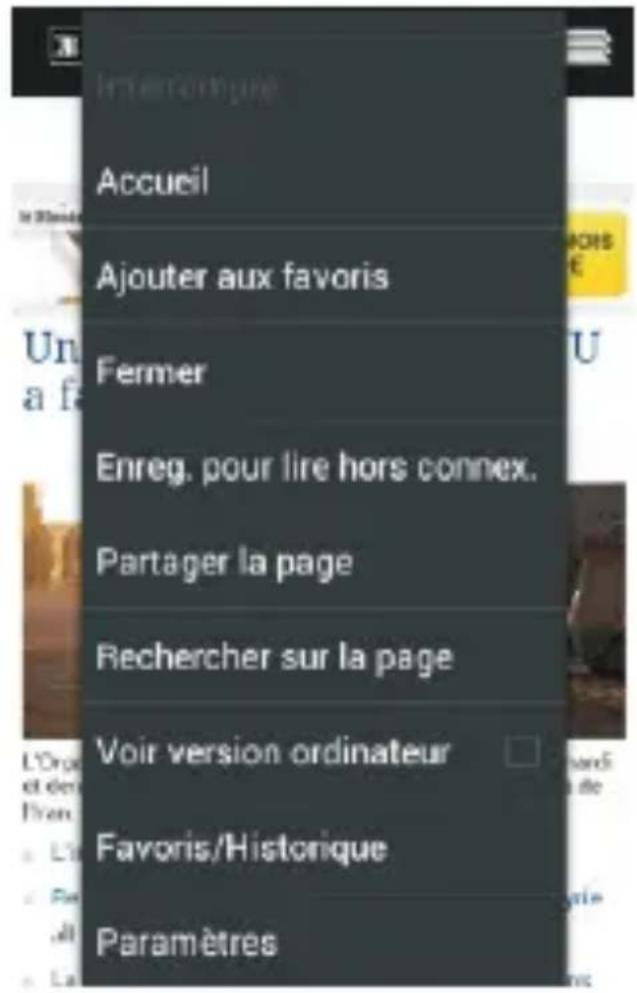
Appuyez ensuite sur la touche pour acceder aux options. Choisissez « Ajouter aux favors » pour garder en mémoire l'adresse de la page actuèlement à l'écran.
Pour consulter vos pages favorites, faites un appui long sur la touche puis choisissez l'onglet « Favoris » ou « Historique »
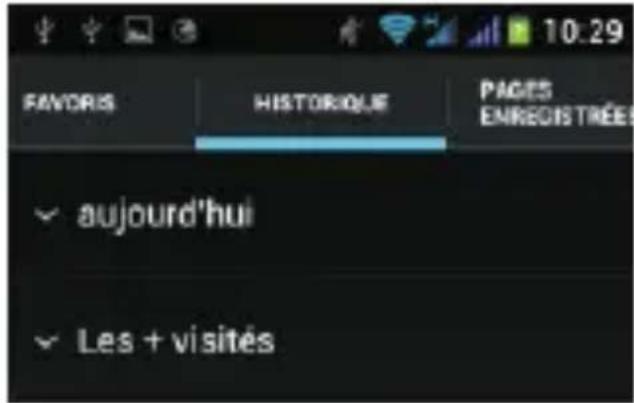
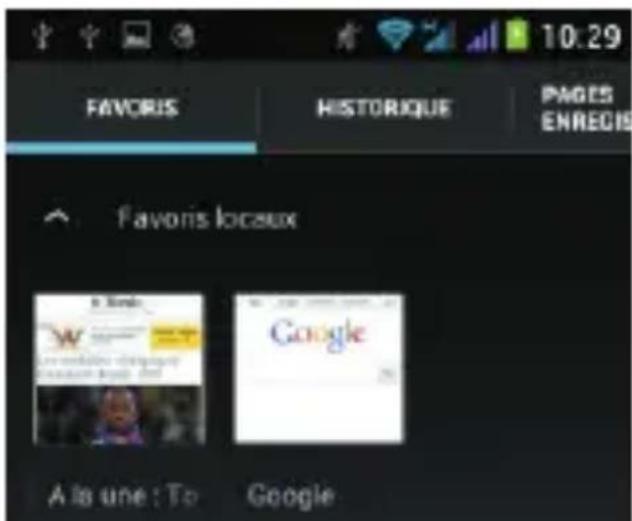
Pour accédez à vos favoris ou pour ouvrir une seconde page internet (tout en gardant la première), cliquez sur le
bouton E situé à droite de la barre d'adresse.

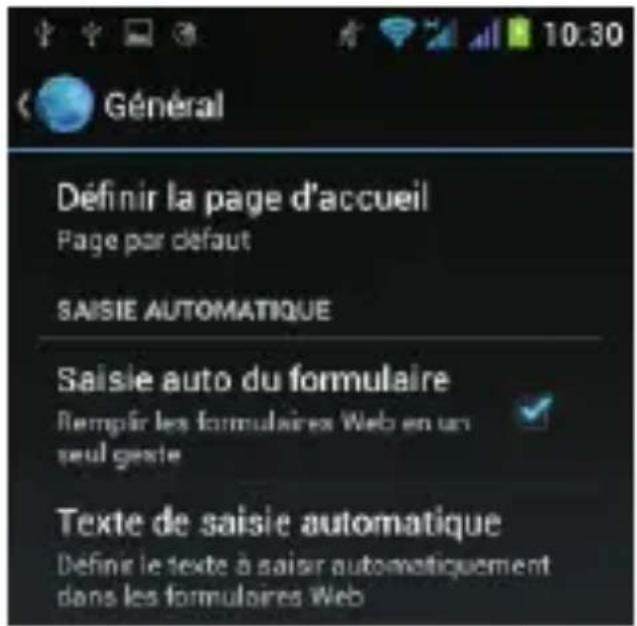
Pour définir la page de démarrage par défaut du navigateur, cliquez sur où faites defiler le menu vers le bas et cliquez sur « Paramétres »
Cliquez ensuite sur « General »
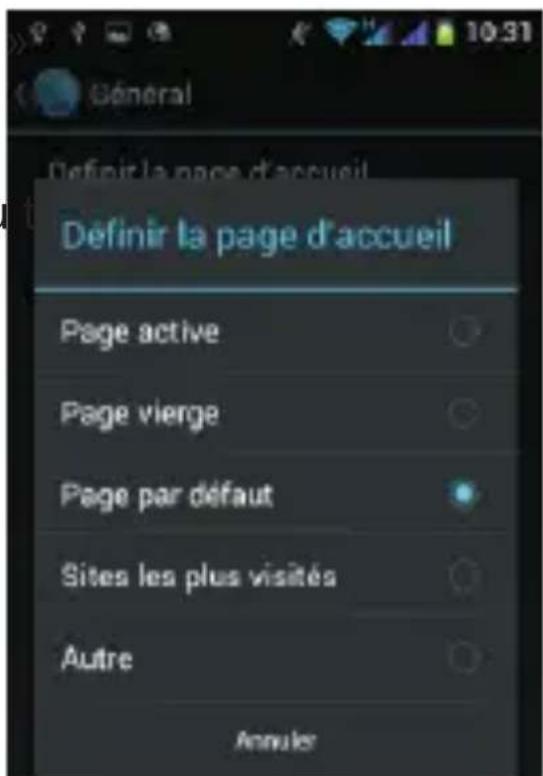
Choisissez « Page activepour que la pageactuellement à l'écrandeviennent lapagepardéfau Dunavigateur.
2.4. Activer la Géolocalisation et le GPS
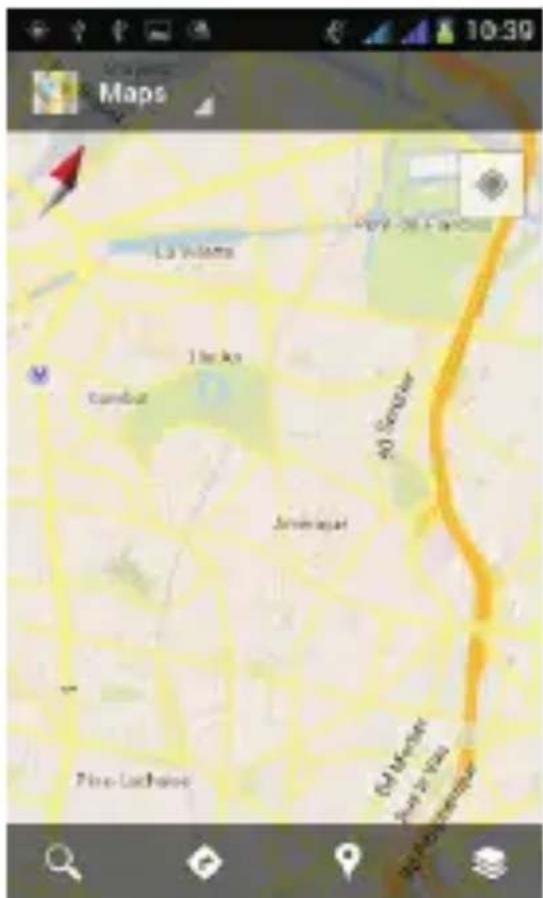
L'application Maps permet de vous orienter facilement lorsque vous estes en déplacement, plus besoin de cartes papier! Avant d'utiliser Maps pour la première fois, vous nevez préalablement activer la Géolocalisation sur ce téléphone.
A propos de la Géolocalisation :
- Activer la Géolocalisation permet l'enregistrement de votre position géographique par ce téléphone. Si vous utilisez des applications malveillantes, votre position pourrait être communiquée à des tiers.
- Activer la fonction GPS diminue l'autonomie de la batterie, ne l'utilisez que quand cela est nécessaire.
- La consommation de données peut être très importante lors de la Géolocalisation et du téléchargement des données cartographique en provenance de Google Maps. Il est nécessaire d'avoir un FORAIT Données avec votre opérateur. Soyez très vigilant à l'étranger et optez pour un FORAIT Données ou une carte SIM locale.
Pour activer la Géolocalisation, à partir de l'écran principal de votre téléphone : appuyez sur - puis sélectionnez l'option « P a r a m é t rés sys tème » L'écran ci-dessous s'affiche.
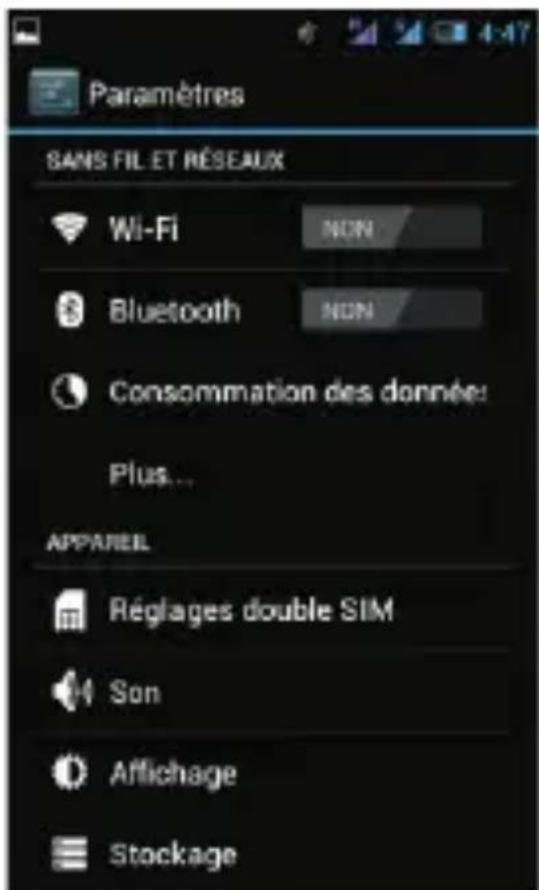
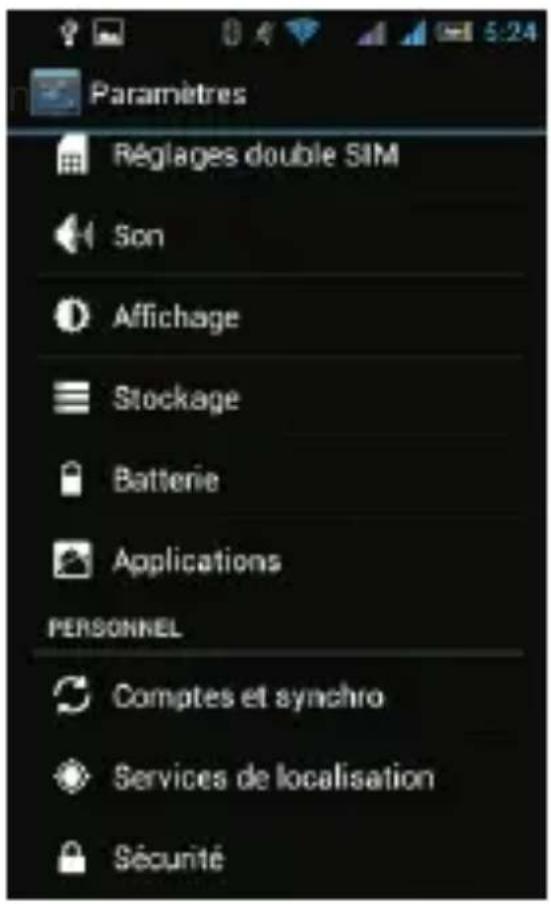
Faites défilé l'écran vers le bas puis SéLECTIONNZ'optio « Services de localisation » comme illustré ci-dessous.
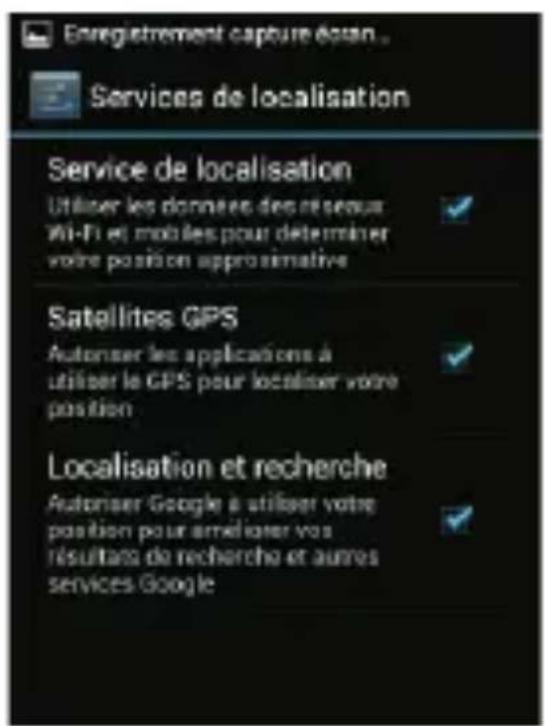
Cochez ensuite les options « Service de localisation », « Satellites GPS», et « Localisation et recherche »
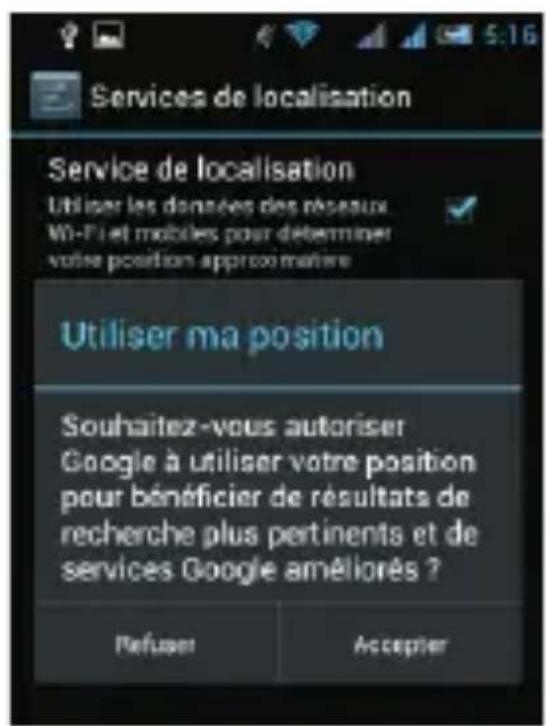
Une fois que vous avez terminé la configuration de votre
telephone,appuyez sur la touche siuee en bas de
l'écran pour revenir à l'écran principal.
Appuyez ensuite sur l'icone « Maps » l'application cartographique.
pour lancer
Remarques :
- Une fois la carte affichée à l'écran, appuyez sur l'icône

pour déterminer votre position.
-
La Géolocalisation peut prendre plusieurs minutes. Elle peut être difficile voire impossible à l'intérieur d'un bâtiment, dans des conditions nuageuses, dans des endroits représentant de nombreux obstacles comme en milieu urbain.
-
Pour accéléer le positionnement en milieu urbain, activer le mode Wi-Fi en plus du mode GPS. L'activation du mode Wi-Fi permettra au téléphone de dire la position géographique à partir des bornes Wi-Fi à portée.
Pour afficher la carte Maps à l'écran, le mode connexion Données doit imperativement être activé.
- La Géolocalisation ne fonctionnera pas si le mode Données n'est pas activé (l'activation du GPS seul ne suffit pas).
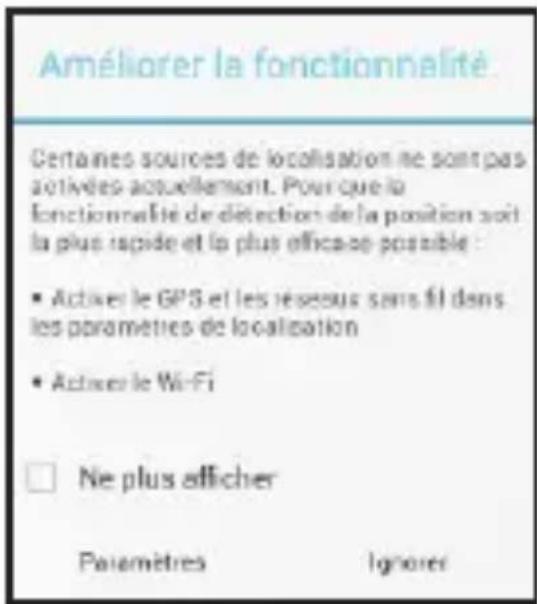
- Instructions pour la conduite - L'attention du conducteur doit toujours être portée sur la route et les conditions de circulation, ne jamais utiliser le téléphone de façon prolongée. Par exemple, ne pas saisir une adresse de destination en conduisant. Un temps nuageux ainsi qu'un pare-brise thermique peuvent:gérer la géolocalisation. Pour améliorer les conditions de réception, positionner le téléphone au plus après du pare-brise, du côte gauche du conducteur.
2.5. Fonctionnement des applications multimédia
2.5.1. L'appareil photo
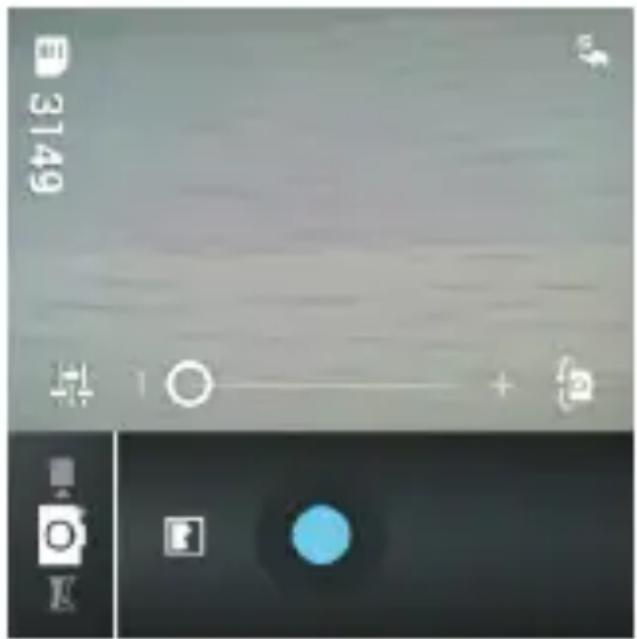
Cliquez sur l'icone « Appareil Photo » apparaisant sur la page de démarrage. Cliquez sur
l'icone pour afficher les options. Vous pouvez par ex mple activ er ou désactiver le flash, changer les effets de couleur et le mode de scène.
2.5.2. Le lecteur multimédia
Cliquez sur l'icone « Musique » apparaisant sur la page principale. Pour pouvoir utiliser le lecteur audio, vous devez impératifement avoir inséré une carte mémoire Micro SD dans l'appareil.
2.6. Connexion à un ordinateur
Reliez le téléphone à un ordinateur via le cordon USB fourni.
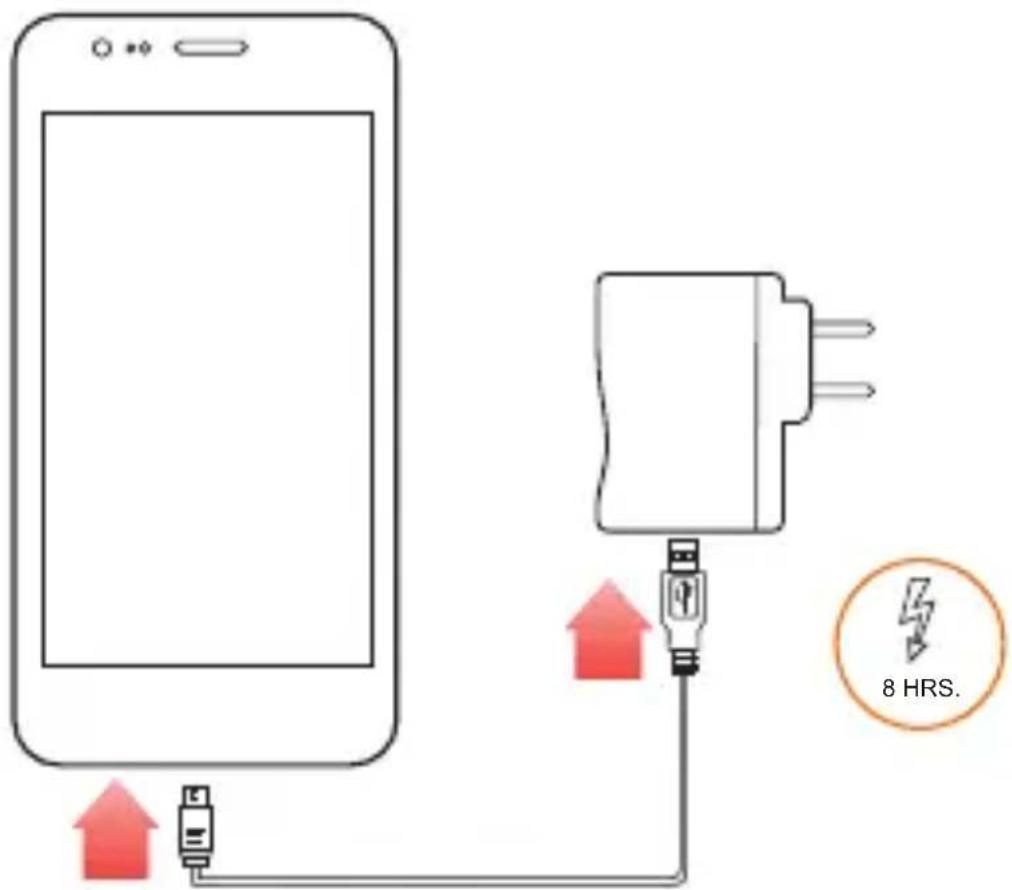
CONNECT PHONE WITH COMPUTER VIA USB CABLE
Le message suivant apparait en haut de l'écran « Recharge en mode USB ». A ce stade, l'ordinateur ne reconnait pas encore le téléphone, faites glisser la barre de notification du haut vers le bas pour faire apparaitre « Recharge en mode USB » puis cliquez sur cette option. Choisissez ensuite l'option « Périphérique multimédia » ou « Carte Micro SD » pour dire le contenu du téléphone ou de la carte mémoire insérée à l'intérieur du téléphone.
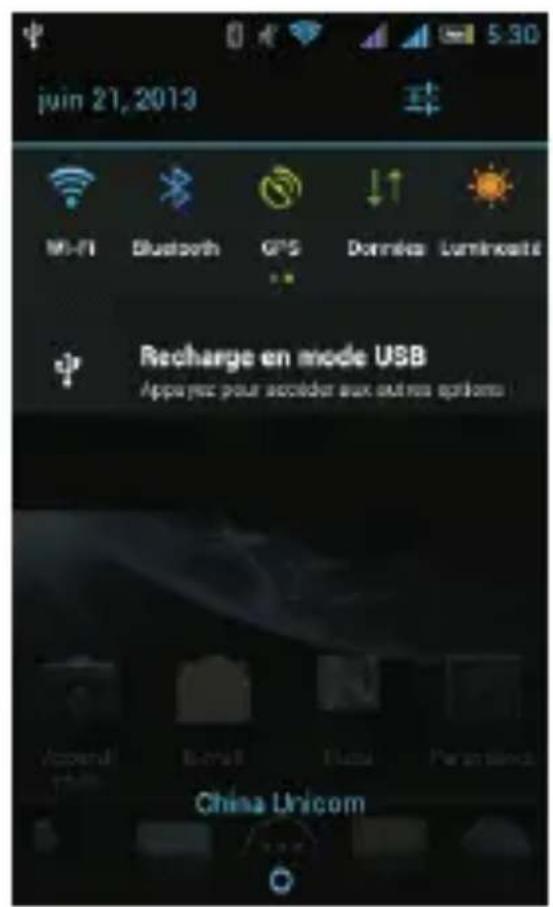
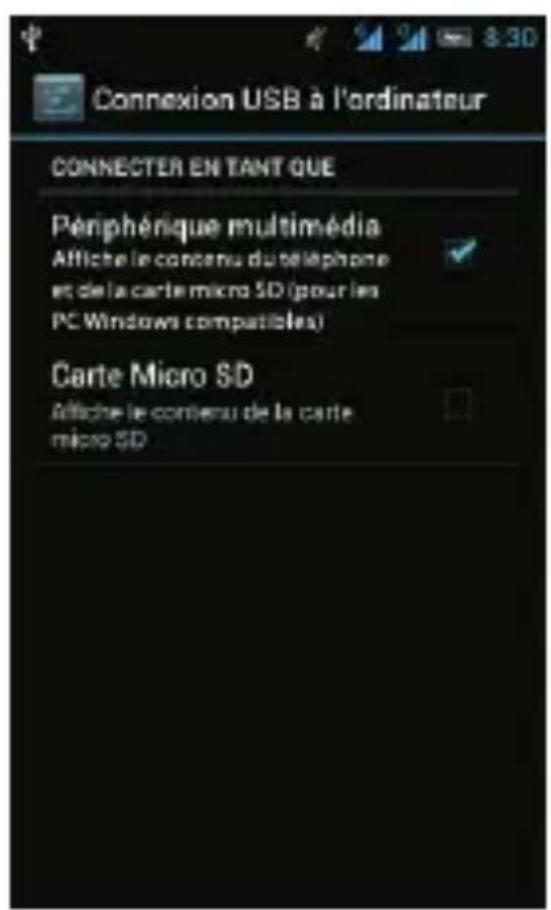
Les dossiers du téléphone sontMAINANT disponibles survoire ordinateur. Les fichiers de l'ordinateil photo sont stockés dans le dossier « DCIM »
3. Découverte de l'interface de votre téléphone
Une fois que vous avez terminé la configuration de votre téléphone, appuyez sur la touche située en bas de l'écran pour revenir à l'écran principal apparaisant ci-dessous.
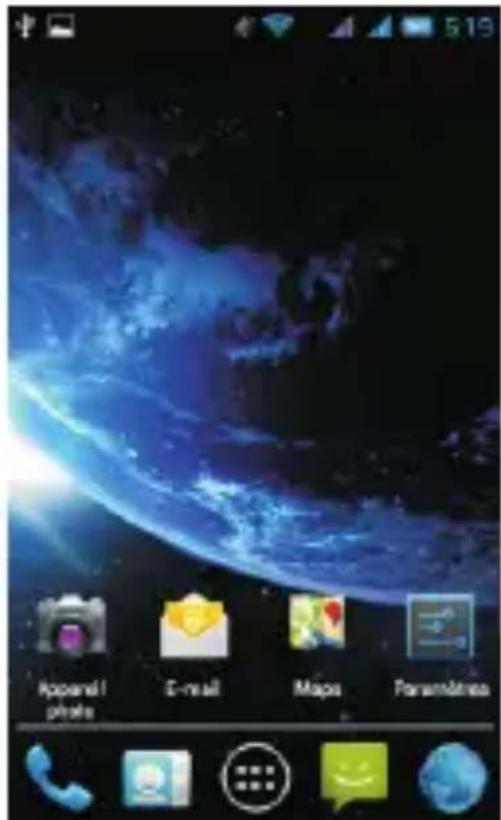
3.1. Boutons de navigation
Au bas de cet écran figurent trois boutons de navigation, qui restent toujours affichés. Quoi que vous fassiez avec votre téléphone, vous pouvez toujours revenir à l'écran d'accueil principal ou aux écrans ouverts précédemment :
| Icône | Nom | Description |
| Accueil | Appui court : vous permet de revenir à tout moment à l'écran de démarriage. Appui long : pour basculer facilement entre toutes les applications deja ouvertes. | |
| Options | Sur l'écran de démarriage, vous permit d'accéder aux réglages de l'appareil. Sur une application, permet d'accéder au menu options de cette application. | |
| Retour | Vous permit de revenir à l'écran précédent. En mode saisie texte, permet de faire effacer le clavier de l'écran. |
3.2. Barre des favors
Vous remarquerez que la barre des favors se trouve juste au dessus des boutons de navigation :
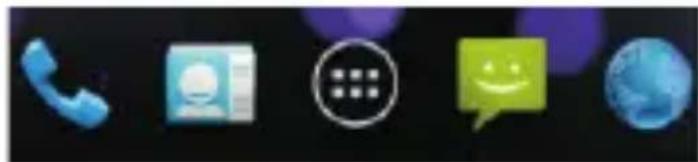
Les iconônes des applications que vous conservez dans cette barre restent visibles sur chaque écran d'accueil.
L'icône « Applications » située au centre est affichée de manière permanente. Appuyez dessus pour acceder à l'ensemble des applications installées sur le téléphone.
3.3. Modes de raccourcis
La barre de raccourcis ci-dessous vous permet d'activer facilement certains modes sans devoir aller dans le menu de réglages à chaque fois.
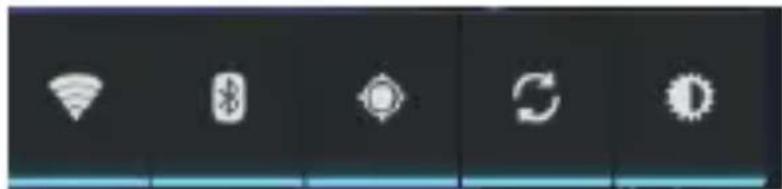
De gauche à droite :
- Activation du mode Wifi. Le téléphone se connectera au réseau Wifi préalablement enregistré en mémoire.
- Activation du mode Bluetooth.
- Activation du GPS
- Activation de la synchronisation automatique (« Push Mail »). Vous permet de receivevoir les nouveaux emails des que ceux-ci sont réceptionnés par le serveur (l'application E-mail en page principale doit être également paramétrée en conséquence),
- Choix de la luminosité de l'écran : Automatique, faible, semi ou élevéée
Remarque: Afin d'économiser la batterie, pensez à dé sac tiv er sy sté mat iqu eme nt les s mod es qu e vous s n'utilisez pas. L'activation du Wifi, du Bluetooth, du GPS, du Push-Mail ainsi qu'une luminosité élevée diminue de façon significative la durée d'autonomie de la batterie.
3.4. Icones de raccourcis
L'interface principale dispose de plusieurs écrans, ce qui vous permet d'afficher des racccourcis vers de nombreuses applications. A partir de l'écran ci-dessous, faite un toucher de l'écran de gchauche à droite ou inversement pour basculer sur un nouvel écran. Ces écrans sont pour l'instant vides, vous pourrez y insérer vos propres racccourcis, widgets et disposiers.
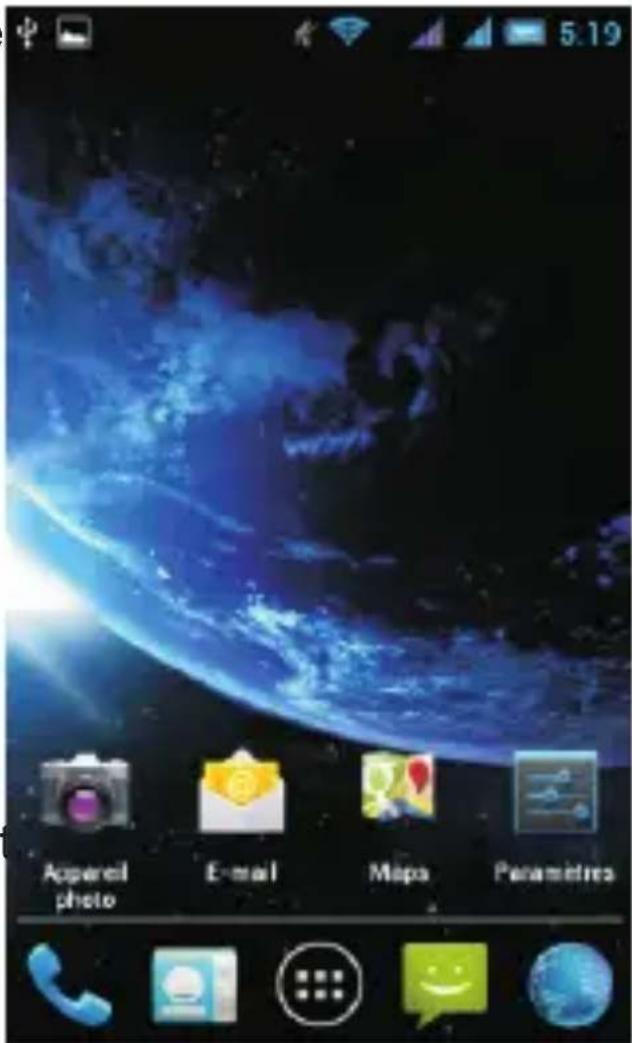
Pour creer un nouveau raccourci:CHOISISSEZ un écran libre en faisant un toucher de l'écran de gauche à droite ou inversement. Un écran similaire à celui ci-dessous doit s'afficher.
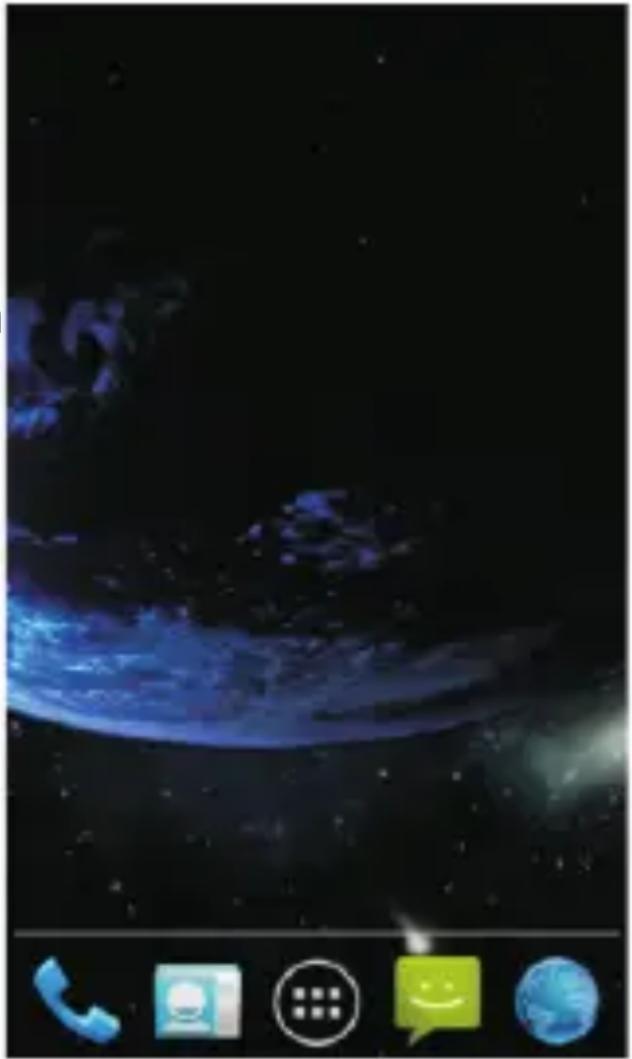
Appuyez mainstream sur la touche pour afficher toutes vo s ap pl ca tions . Ch ois is s ez une ap pl cat io n, p a r exemple, « Emission FM » en appuyant sur l'icone sans la relachcher. Déplacez l'icone sur la position voulue à l'écran. L'application « Emission FM » est maintainant disponible plus rapidement à partir de l'écran principal. Pour supprimer ce raccourci, appuyez sur l'icone sans la relachcher, puis déplacez-le vers la partie supérieure de l'écran. « Supprimer » s'affichera alors. Le raccourci (et non l'application) sera alors supprimé. Pour supprimer une application, reportez-vous à la fin de la section 2.1.
3.5. Utilisation des Widgets
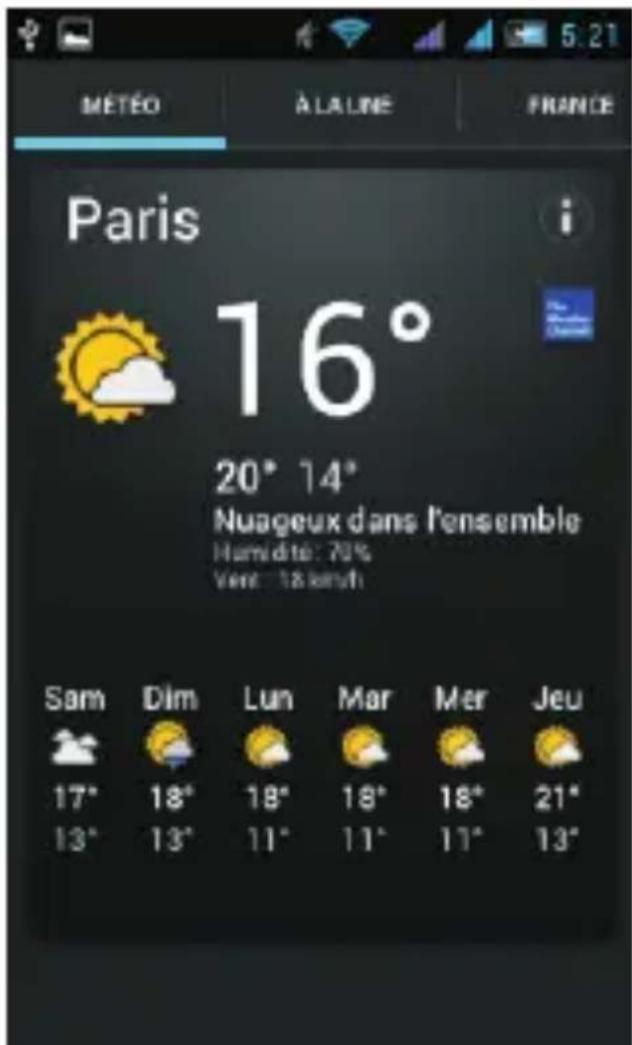
Certaines applications possèdent des « Widgets » qui permettent un affichage d'informations sur l'écran principal sans devoir lancer l'application. A partir de l'écran principal, vous pouvez par exemple avoir accès aux informations et à la météo.
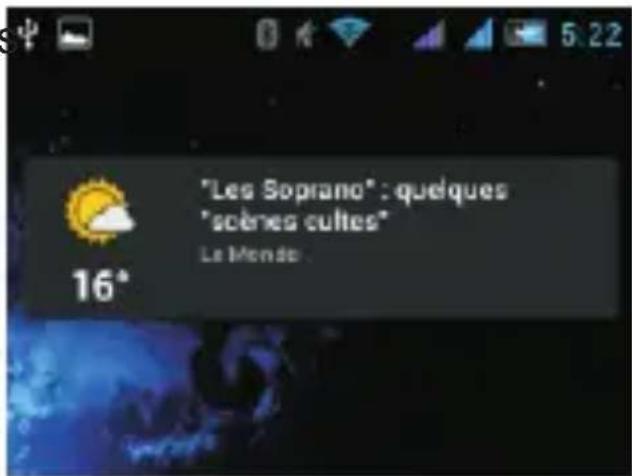
Cliquez sur le bandeau noir ci-dessus, puis sur Une photo similaire à celle-ci-dessous s'affichera.
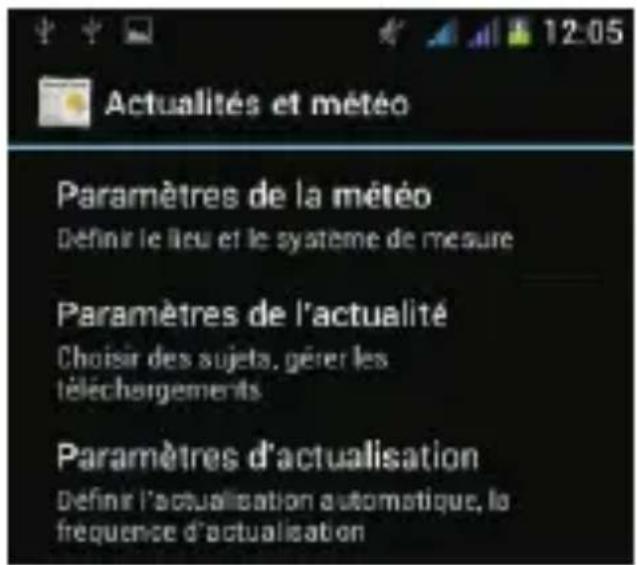
Choisissez « Paramètres » puis « Paramètres de la météo »
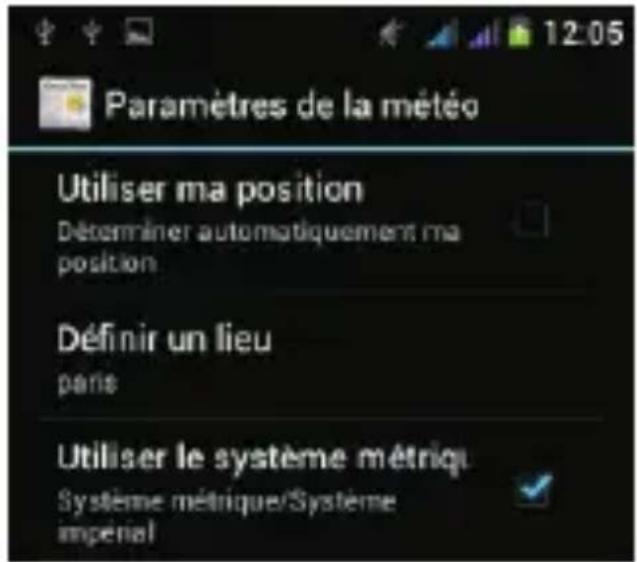
Choisissez enfin « Utiliser ma position » si vous avez préalablement activé le GPS. Sinon, choisissez « Définir un lieu ». Appuyez successivement sur pour quitter les menus et revenir à l'écran principal. La météo sera maintainant mise à jour automatiquement.
Pour insérer d'autres widgets :CHOisissez une page disposant de suffisamment de place disponible. Cliquez sur Puis selectionnee l'onglet « Widgets » apparaisant en haut à droite.
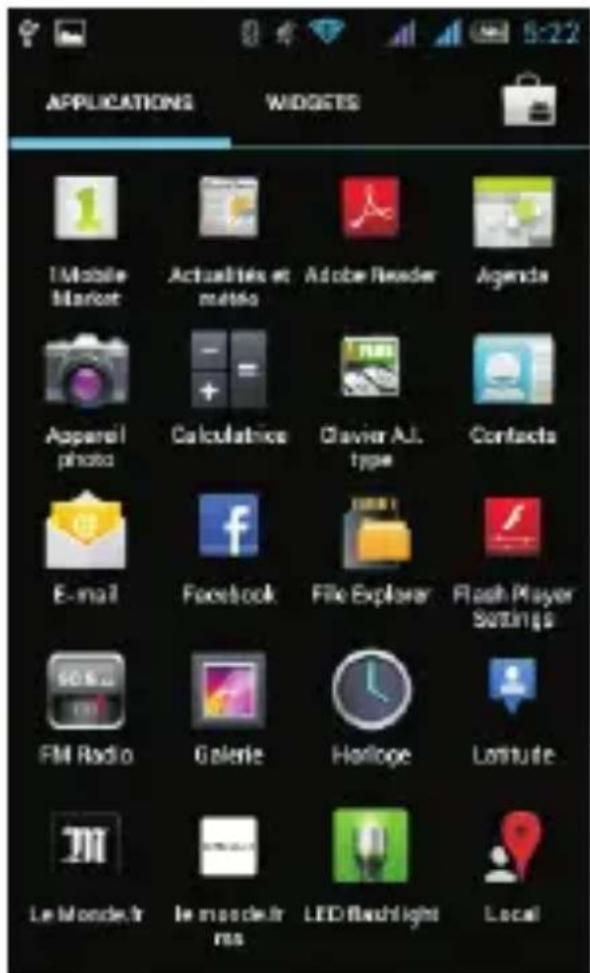
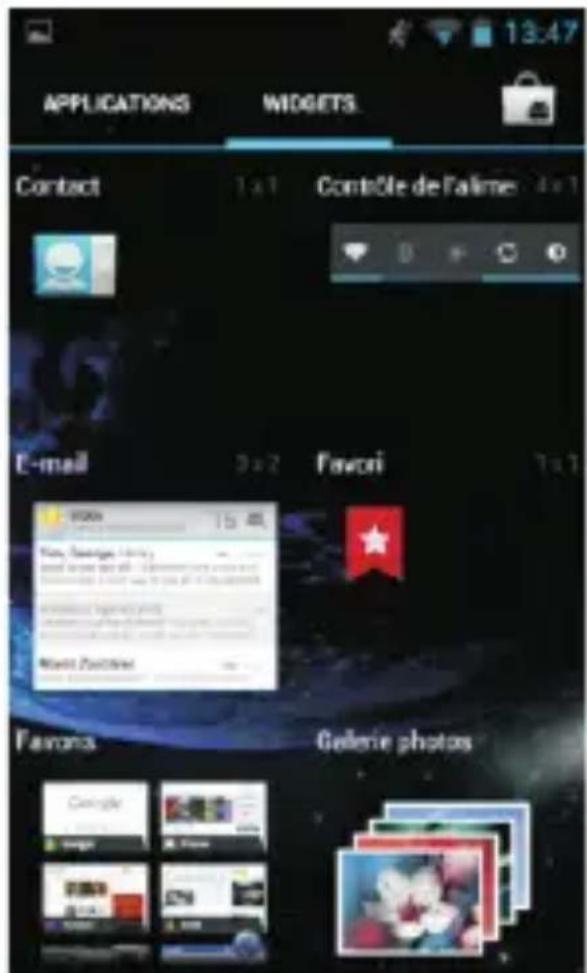
La liste de widgets disponibles apparait à l'écran. Comme pour l'insertion d'un raccourci, faites un appui long sans relâcher et placez le widget à l'endroit souhaité. Pour télécharger de nouveaux widgets, il suffit de télécharger sur 1mobilemarket une application le proposant. Le widget correspondant apparaitra alors automatiquement dans la liste des widgets disponibles.
3.6. Basculer d'une application à une autre
Lorsqu'uneapplicationes ouverte,faite un appui long sur la touche pour afficher a l'écran toutes les applications ouvertes. Vous pouvez ensuite sélectionner rapi dem ent ce Ile que vous souhaitez afficher.
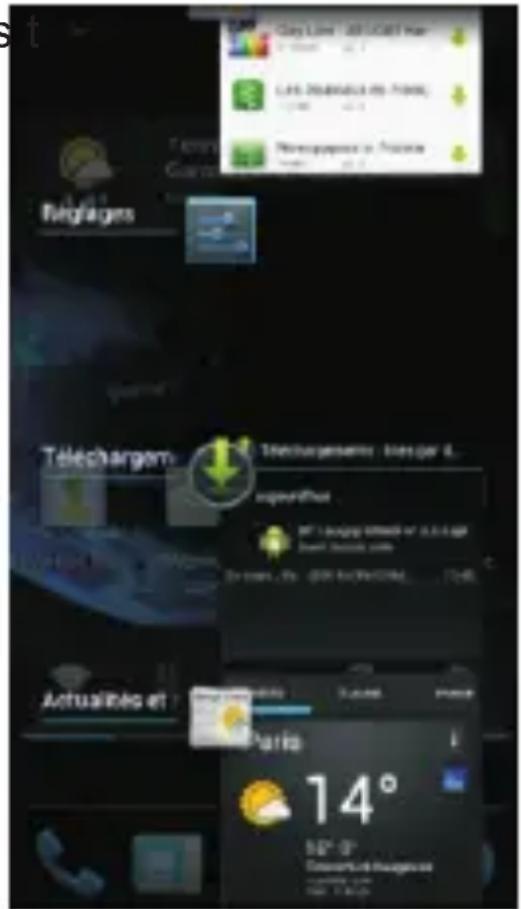
3.7. Appuyer et saisir
Utilisez vos doigts pour manipuler les icônes, les boutons, les menus, le clavier à l'écran et les autres éléments de l'écran tactile. Vous pouvez également modifier l'orientation de l'écran.
Pour selectionner ou activer un élément, appuyez dessus.
Pour saisir du texte, par exemple un nom, un mot de passer ou des termes de recherche, il vous suffit d'appuyer sur la zone où vous poulez l'insérer. Un clavier s'affiche pour vous permettre de le saisir dans le champ.
Autres manipulations courantes :
- Effectuer un appui prolongé: appuyez de manière prolongée sur un élément à l'écran, et attendez qu'une action se produit pour relever votre doigt.
- Faire glisser : appuyez de manière prolongée sur un élément, puis déplacez votre doigt sans le décoller de l'écran jusqu'à l'emplacement souhaité. Vous pouvez, par exemple, déplacer des applications sur l'écran d'accueil.
- Faire défiler : effectuez un mouvement rapide avec le doigt à la surface de l'écran, sans marquer de pause après avoir posé le doigt afin de ne pas faire glisser des éléments. Par exemple, vous pouvez faire défiler un écran d'accueil vers la gauche ou vers la droite pour afficher les autres écrans d'accueil.
- Appuyer deux fois : appuyez deux fois rapidement sur une page Web, une carte ou un autre écran pour zoomer. Par exemple, appuyez deux fois sur une photo dans le navigateur pour faire un zoom avant, puis recommencez pour faire un zoom arrière.
-
Pincer : dans certaines applications (Google Maps, Navigateur et Galerie, par exemple), vous pouvez effectuer un zoom avant et arrêtre en plaçant deux doigts en même temps sur l'écran, puis en les pinçant (zoom arrière) ou en les écartant (zoom avant).
-
Faire pivoter l'écran : la plupart des écrans pivotent lorsque vous faites tourner votre apparéil. Vous pouvez modifier cet élément dans les paramètres d'affichage.
3.8. Verrouillage de l'écran
Pour protéger vos informations confidentielles, vous pouvez modifier les paramètres de verrouillage de votre téléphone :
- Sur l'écran d'accueil ou sur l'écran "Toutes les applications", appuyez sur l'icone Paramètres.
- Faites défilier l'écran vers le bas, puis appuyez sur « Sécurité »
- Appuyez sur « Verrouillage de l'écran »
- Appuyez sur le type de verrouillage que vous pouze utiliser.
Dès que vous avez sélectionné une option, un écran de verrouillage s'affiche chaque fois que votre écran est reactifé. Vous étés alors invite à saisir le schéma, le code PIN ou tout autre code spécifique.
Si, au moment où l'écran se verrouille, vous étés en train d'écouter de la musique sur votre téléphone, vous pouvez continuer oumettre en pause sans déverrouiller l'écran.
Lorsque l'écran est verrouillé, vous pouvez répondre aux appeals entrants de trois manières. Appuyez sur l'icone représentant un téléphone blanc, puis faites glisser votre doigt sur l'une de ces icones pour :
| Répondre | Permet de répondre à l'aggellant. | |
| Rediriger vers la messagerie vocale | Permet de rediriger l'aggellant vers la messagerie vocale pour qu'il laisse un message. | |
| Envoyer un message | Permet d'ouvrir une liste de SMS par défaut. Appuyez sur l'un d'entre eux pour l'envoyer immédiatement à l'aggellant. |
3.9. Fonctionnement des Notificationsies
Les notifications signalent l'arrivée de nouveaux messages, les événements d'agenda à partir, les alarmes, ainsi que les événements en cours, par exemple lorsque vous avez configuré votre téléphone comme point d'accès Wi-Fi.
Lorsque vous receivez une notification, son icône s'affiche dans l'angle supérieur gauche de l'écran. En fonction des paramètres de son que vous avez définis, les notifications peuvent également émettre un son.
- Consulter vos notifications: faites glisser votre doigt du haut vers le bas de l'écran. Le ou les opérateurs téléphonique(s) actuelsements selectionné(s) apparaitront également à l'écran.
- Répondre à une notification : appuyez dessus.
- Fermer une notification : faites-la glisser latéralement.
- Fermer toutes les notifications : appuyez sur la croix (X) dans l'angle supérieur droit de l'écran.
Conseil : Lorsque la liste des notifications est ouverte, vous pouvez également acceder aux paramétres en
appuyant sur l'icone de configuration rapide en haut de la liste. Cette fenêtre permet d'acceder rapidement aux paramètres à partir de n'importe quel écran.
Pour modifier les sons associés aux notifications de votre
telephone, appuyez sur l'icone Paramètres > Profils audio.
4. Les autres paramétrages de votre téléphone
4.1. Activer et désactiver le clavier de prédiction français
Afin de que vous puissiez profiter au mieux de votre téléphone, nous avons doté cet apparéil d'un clavier de prédiction qui permet, lorsque vous saisissez du texte, de vous auto-corriger et également de compléter votre saisie. Par exemple, lorsque vous saisissez « bons », le clavier vous proposera automatiquement « bonsoir». Cette fonctionnalité enregistre votre saisie : les mots nouveaux ainsi que les mots pour vous utilisez le plus souvent sont gardés en mémoire afin de pouvoir les proposer plus rapidement.
Si vous nevez saisir des informations confidentielles, comme des mots de passer ou des informations bancaires, vous nevez impérativement désactiver cette fonction.
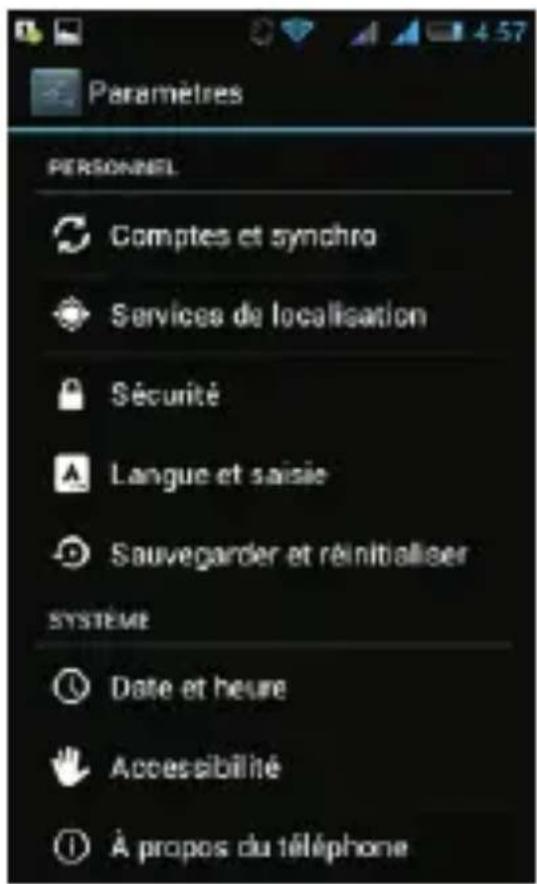
Pour désactiver la prédiction aut om ati que, à partir de l'écran principal de votre téléphone: appuyez sur pu is seLECTION nez l'option « Paramétres système » L'écran ci-dessous s'affiche.
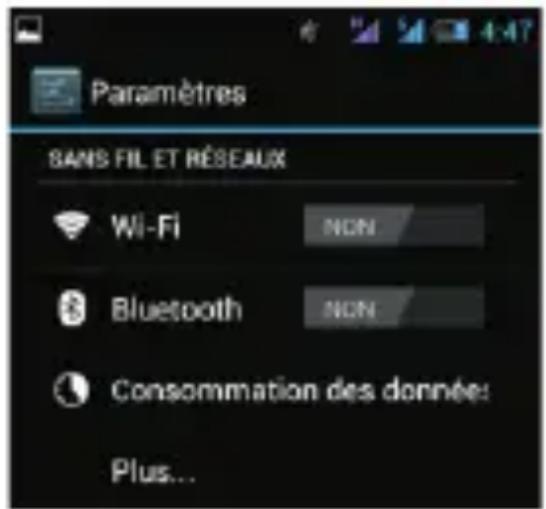
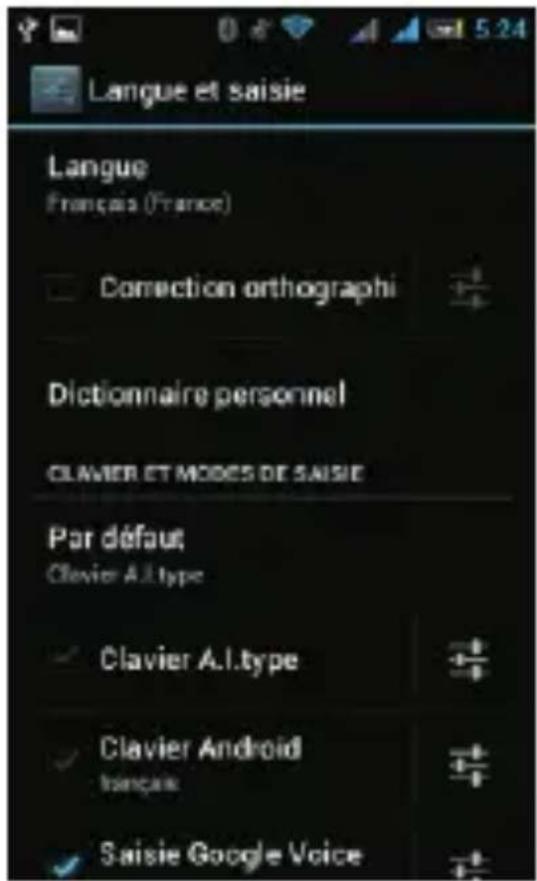
Faites défilé l'écran vers le bas puis selectionnez l'options « Langue et Saisie» comme illustré ci-dessous.
Désactiver l'option « Clavier A.I. type »
4.2. Changer la langue du téléphone
A langue par défaut est celle de la carte SIM que vous avons inséré. Pour changer la langue par défaut, à partir de l'écran principal de votre téléphone : appuyez sur puis sélectionnez l'option « Paramétres système » L'écran ci-dessous s'affiche.
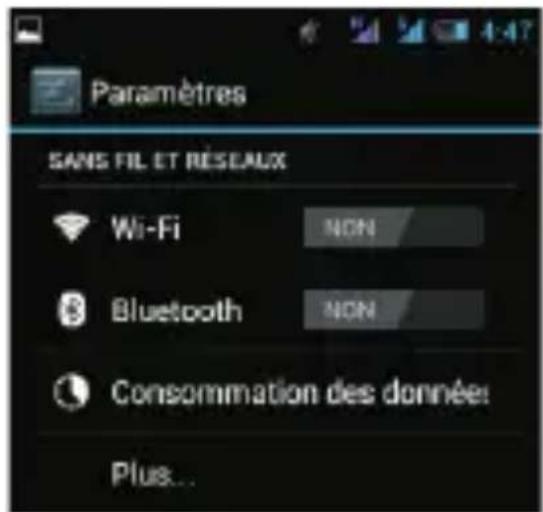
Faites défilé l'écran vers le bas puis selectionnez l'options « Langue et Saisie» comme illustré ci-dessous.
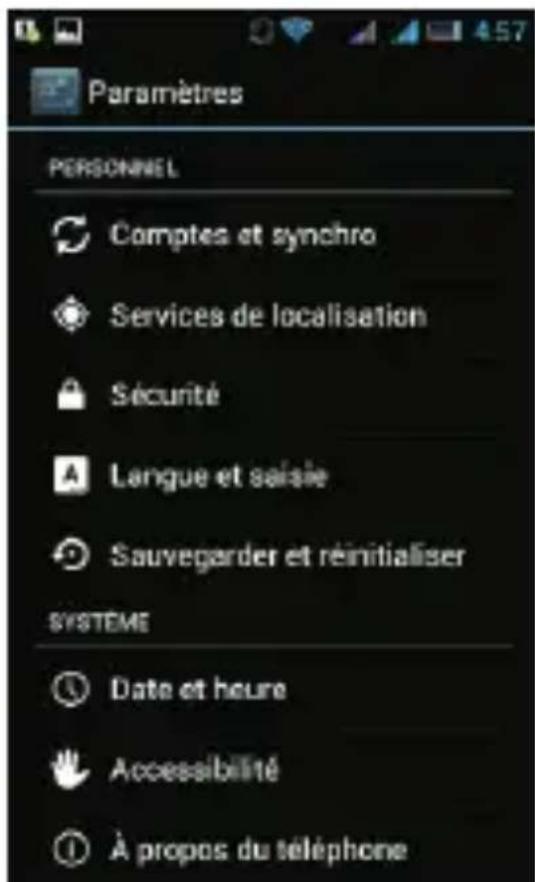
La première option proposée permet de changer la langue du téléphone.
4.3. Changer le volume ou le type de sonnerie de votre téléphone
A partir de l'écran principal de votre téléphone: appuyez sur qui s'électionné l'option « Paramètres système ». L'écran ci-dessous s'affiche, selectionné «Son »
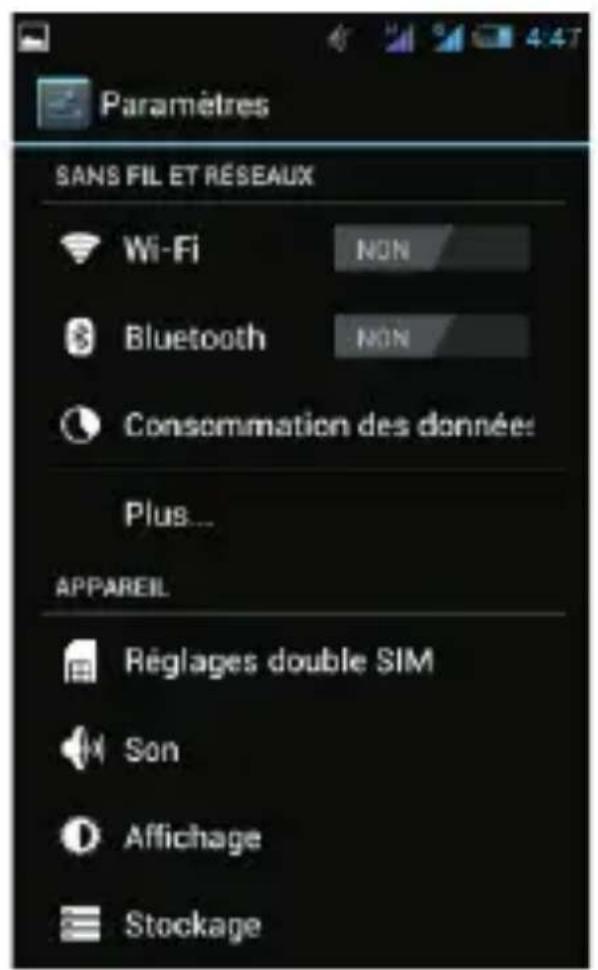
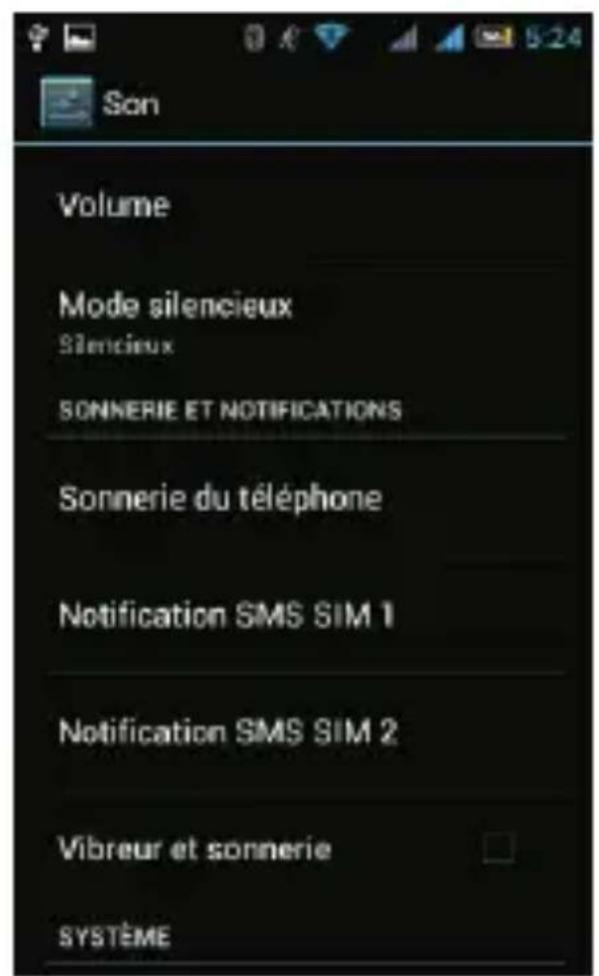
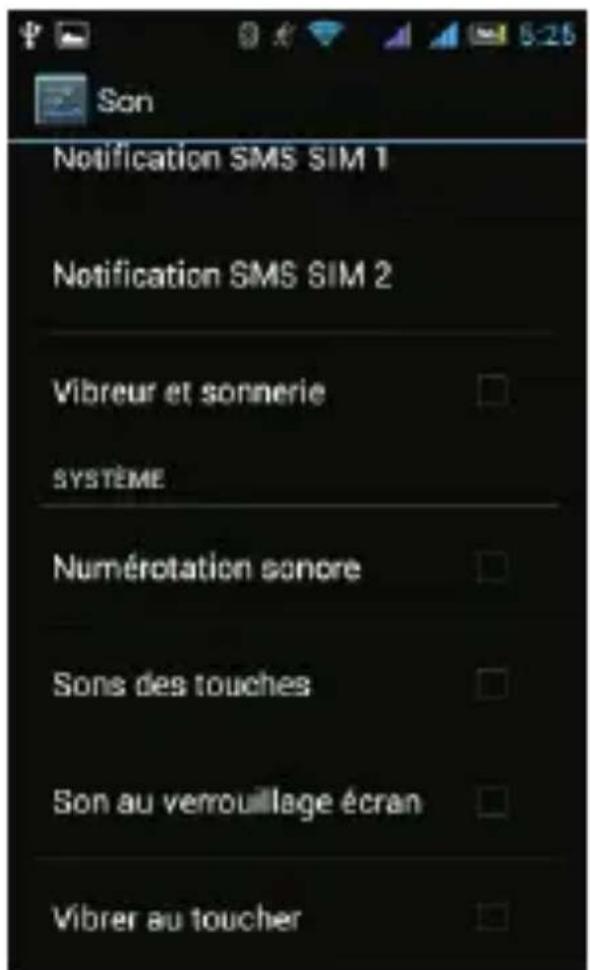
Cliquez sur le mot « General » (ne cliquez pas sur le bouton bleu, cliquez sur le mot « General » directement). A partir de l'écran suivant, vous pourrez changer le type desonneerie, le volume, le mode vibration, ainsi que le type d'alerte sonore utilisée pour les notifications.
4.4. Changer la luminosité, le fond d'écran, la durée de mise en veille et la taille de caractères.
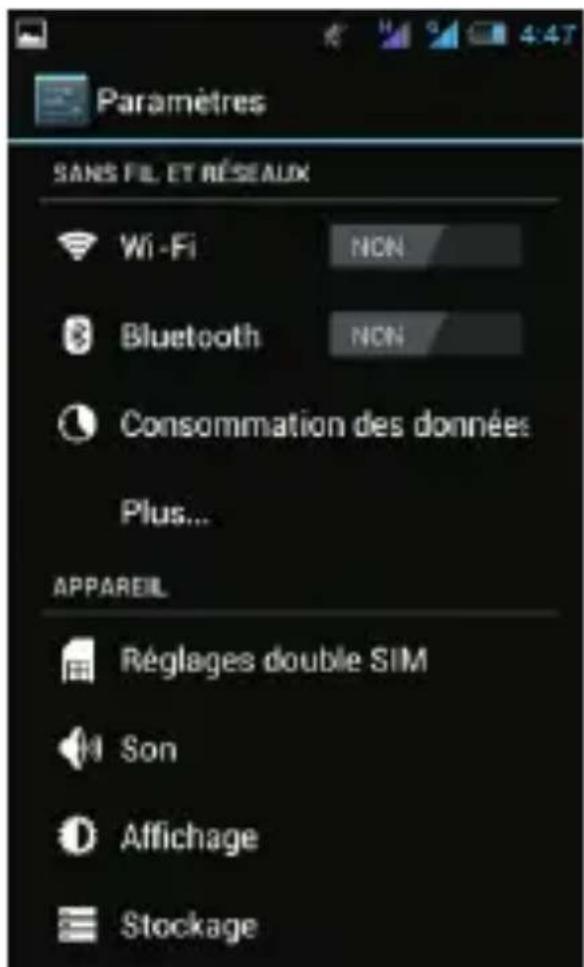
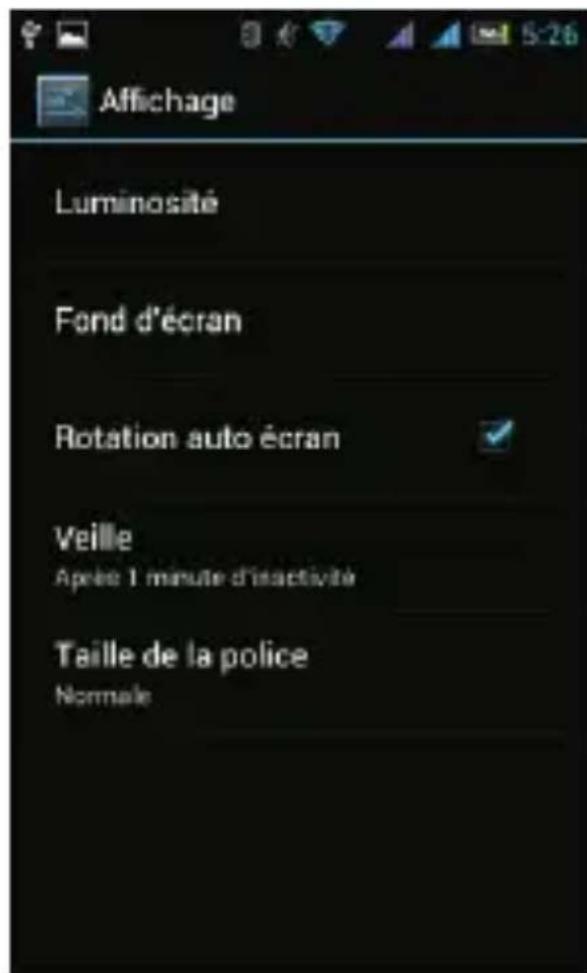
A partir de l'écran principal de votre téléphone: appuyez sur qui s'électionne z I'option « Par a metres système ». L'écran ci-dessous s'affiche, selectionnez « Affichage »
4.5. Consommation de données et activation / désactivation du mode Données
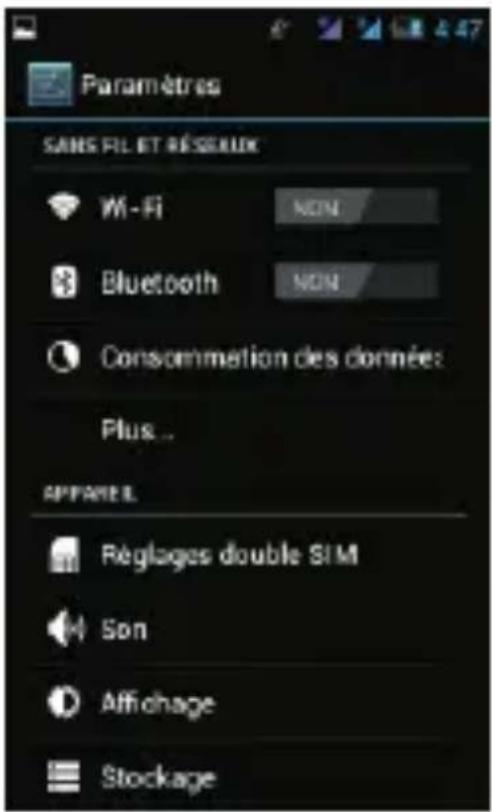
A partir de l'écran principal de votre téléphone: appuyez sur qui s'est当选é enez l'option « Par amèt res système ». L'écran ci-dessous s'affiche, Sélectionnez « Consommation des données »
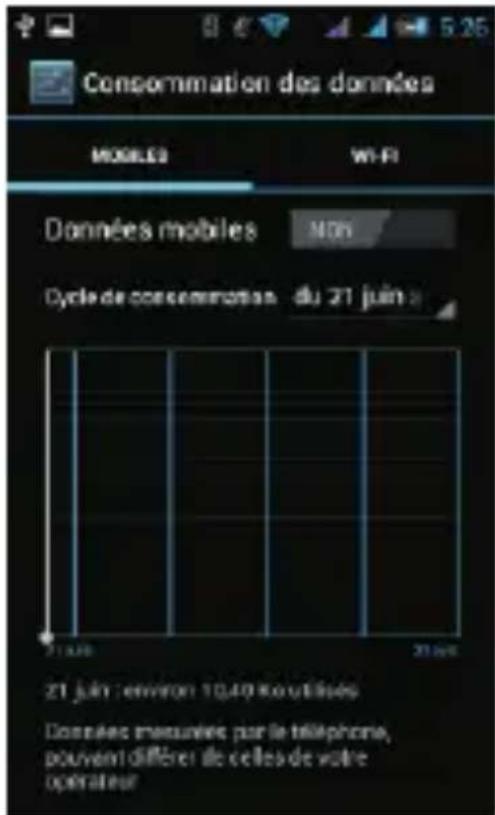
A partir de cet écran, vous désir d'activer ou de désactiver le mode Données. Si vous forfait Données est limité, vous pouvez également fixer une limite de consommation.
Remarque: Cette application vous aide à déterminer votre consommation mais ces données sont approximatives et peuvent être différentes de celles relevantes par toute opérateur téléphonique.
4.6. Activation du mode Hotspot
Le mode Hotspot est un mode de connexion innovant qui permet à votre ordinateur portable d'utiliser la connexion données de vous teléphone. Cette fonction est particulièrement utile dans les endroits ou votre ordinateur portable ne peut pas connecter à une borne Wi-Fi en libre service.
Avertissement : l'activation du mode Hotspot va entrainer une consommation de données très importante car vous ordinateur portable peut faire un nombre important demises à jour logicielles (mise à jour de Windows, par exemple) sans que vous en soyez informé. Pour utiliser ce mode, nous vous conseillons vivement un abonnement de données illimité. Soyez très vigilant lorsque vous étes à l'étranger et optez de préférence pour une carte SIM locale.
A partir de l'écran principal de votre téléphone : appuyez sur – puis sélectionnez l'option « Paramètres système ». L'écran ci-dessous s'affiche, sélectionnez « Davantage »
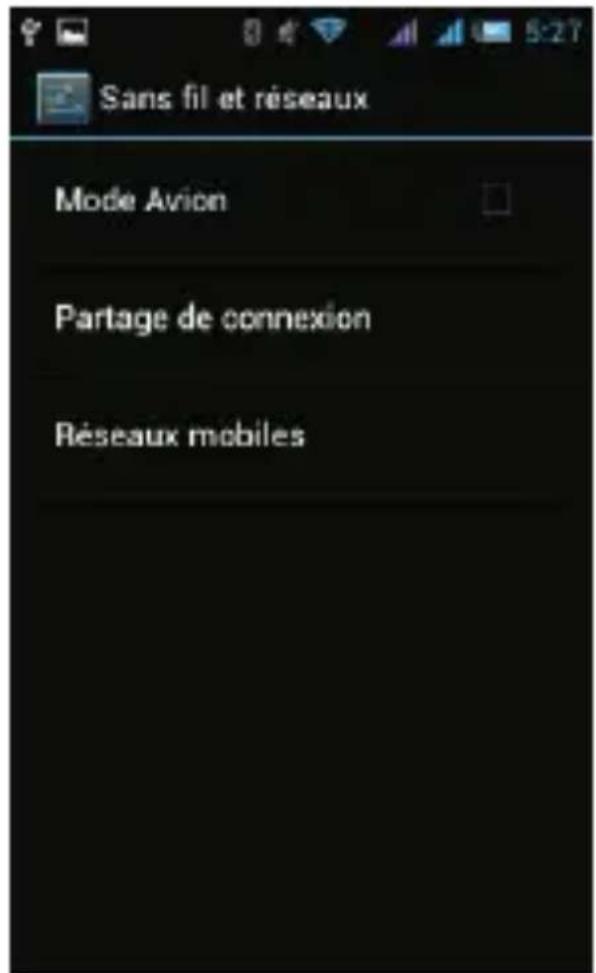
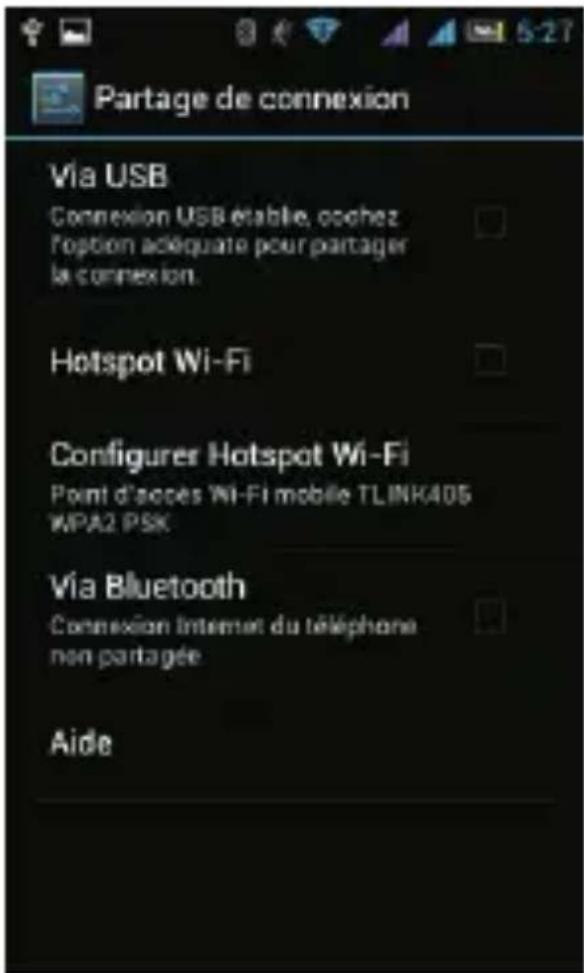
Selectionnez ensuite l'option « Configurer Hotspot Wi-Fi »
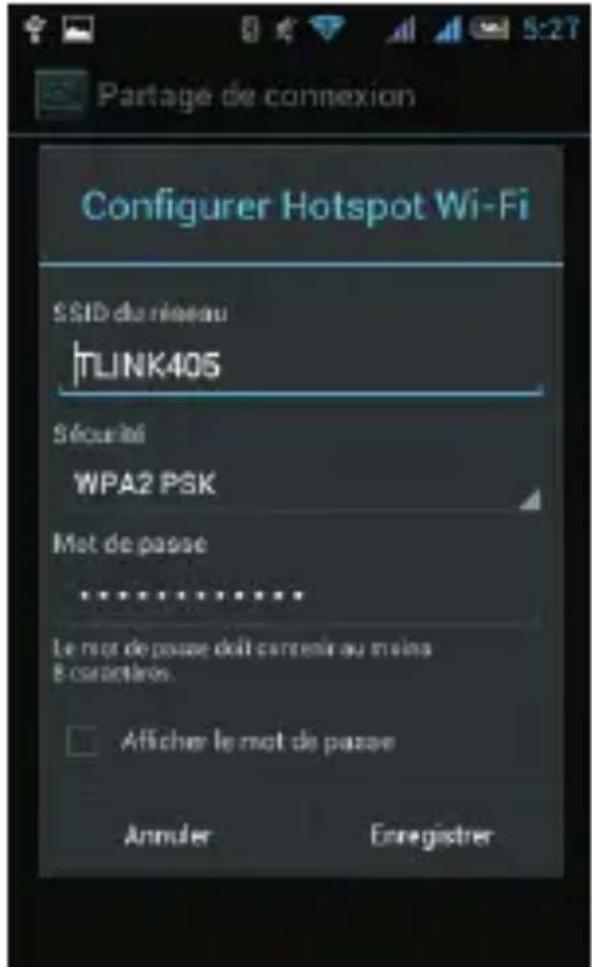
Dans l'écran ci-dessus, tapez sur « Afficher mot de passer», tapez si nécessaire votre propre mot de passer, puis cliquez sur le bouton « Enregistrer »
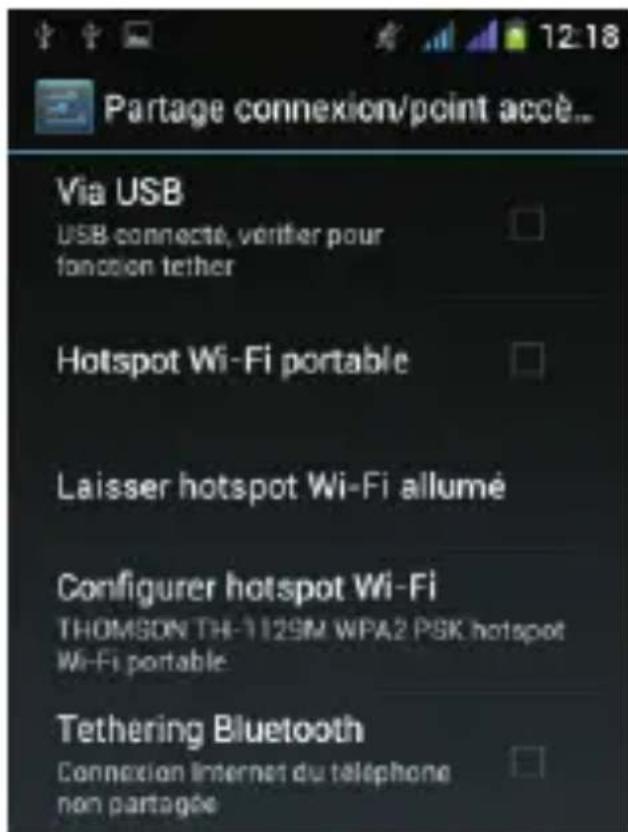
Sur l'écran précédent, cliquez ensuite sur « Hotspot Wi-Fi portable ». Une notification apparait en haut de l'écran. Vous pouvez maintainant rechercher le nom du réseau Wi-Fi « « TSLN» ordinateur (ou un autre nom si vous l'avez modifié). Sélectionnez le type de mot de passer WPA2 PSK puis tapez le mot de passer que vous venez de saisir à l'étape précédente. Notre ordinateur portable peut maintainant utiliser la connexion de données de votre téléphone.
Remarques :
- Pensez à éteindre le mode Hotspot après utilisation.
- Sécurisez votre mot de passer.
- L'activation du mode Hot spot réduit de façon significative l'autonomie de la batterie, chargez votre téléphone ou désactivez le mode Hotspot des que possible.
5. Résolution des problèmes courants
| Le réseau n'est pas affché, le message « Appel d'Urgence » apparait à l'écran. | - Vérifiez que vous avez inséré la carte SIM dans le sens correct (voir le guide de démarriage rapide). - Vérifiez que vous étés situé dans une zone couverte. - Sélectionnez manuellesdonne opérateur en allant dans Réglages > Davantage > Réseaux mobiles. Pour plus de détails, reportez-vous à la section 1.1. |
| Application bloquée, le téléphone ne répond pas. | -Si vous ne parvenez pas à éteindre le téléphone, retirez la batterie et remettez la en place. |
| Impossible de lire des fischiers audio ou video | - Vérifiez que l'extension du fichier se termine bien en « .AVI», « .MKV», « .FLV», « .JPG » ou « .MP3». -Cet appariel est compatible avec la plupart des formats video d'u marché. Néanmoins, les formats propriétaires tels que DivX, WMV, RM, RMVB, ISO et IFO ne sont pas pris en charge. Si vous rencontres un problème de compatibilité, nous vous conseillons de convertir le fichier au format MPEG4 standard. Veuillez également noter que les fichiers audio et video a vê protection anti/copie ne peuvent pas été lus. |
| Le GPS / la géolocalisation ne fonctionne pas / la cartographie Google Maps ne s'affiche pas. | -Avant de lancer Google Maps, vous devez d'abord activer les services de géolocalisation. Voir section 2.4. -Le mode GPS doit être actif ainsi que le mode Données. |
| Impossible de receivevoir des MMS / de se connecter à internet | -Le mode Connexion de Données n'est pas actif. -Vous ne disposez pas de(forfait Données / Internet auprès de votre operateur. -Le mode Avion est activé, désactivez-le. -Si vous utilisez un operateur virtuel ou en France l'opérateur « Free», il faut d'abord activerlemode « Itinérance». Aller dans Paramètres > Plus... > Réseaux mobiles > Itinérance des données. Re p orte z- v ou s'é g alem e n t à la section 1.3.1 afin d'obtenir des informations importantes sur les risques de surfacturation en cas de connexion à un réseau différent à l'étranger ou en zone frontalière. -Utilisateur de Bouygues Telecom,choisissez le compte Bouygues ou Bouygues Pro. Reportez-vous à la section 1.3.1. |
| La connexion internet est lente. | - Vérifiez que vous su tûlm séz connexion 3G. L'icône 3G ou H (pour HSDPA) doit apparaitre en haut de la barre de signal. A défaut, privilégiez une connexion WiFi. - Vérifiez que vous avez inséré la carte SIM dédiée à la connexion internet dans le lecteur de SIM 1. En effet, le lecteur de SIM 1 est compatible avec les réseaux 3G alors que le lecteur de SIM 2 n'est compatible qu'avac les réseaux EDGE et 2G. |
| Impossible de connecter le téléphone à l'ordinateur. | - Faites glisser la barre de notification du haut vers le bas pour faire apparaitre « Recharge en mode USB » puis cliquez sur cette option. Choisissez ensuite l'options Périphérique multimédia » ou « Carte Micro SD » pour dire le contenu du téléphone ou de la carte mémoire insérée à l'intérieur du téléphone. |
| Une application spécifique n'apparait pas sur 1mobilemarket. | - Cette application n'affichera à l'écran que les applications disponibles pour ce téléphone. Certaines applications non compatibles, ou bien restreintes à certaines zones géographiques, ne seront pas propôées en téléchargement sur 1mobilemarket. |
| Impossible d'installer des applications via 1MobileMarket. | -Vous nece d'abord autoriser les téléchargesements via 1MobileMarket.A partir de l'écran principal, cliquez sur , puis sélectionnez l'icôneRéglages. Faites défilé r'écran vers le bas pour faire apparaitre l'options Sécurité, puis une nouvelle fois vers le bas pour activer l'options Sources inconnues. |
| La recharge de la batterie est trop lente. | -Rechargez le téléphone à partir de l'adaptateur secteur fourni. Si vous rechargez le téléphone en USB via un ordinateur, la recharge sera plus lente. |
THOMSON est une marque de TECHNICOLOR S.A
utilisée sous licence par ADMEA.
- Manuel d'utilisation
- Contenu
- Consignes de sécurité importantes 1
- Mise en route 9
- Principales fonctions 21
- Découverte de l'interface de votre téléphone 38
- Les autres paramétrages de votre téléphone 51
- Résolution des problèmes courants 62
- Consignes de sécurité importantes
- Consignes generales
- Avertissement relatif aux batteries
- Utilisation de la batterie Li-lon fournie
- Stimulateurs cardiaques et autres apparéils médicaux
- Appels d'urgence
- Prévention des mouvements répétitifs
- Conseils d'utilisation afin de réduire l'exposition aux fréquences radioélectriques
- Déclaration de conformité
- C E 0700
- Bienvenue
- Contenu de l'emballage
- Mise en route
- Sélection de votre opérateur pour la première utilisation
- Eteindre votre téléphone, activer le mode avion, le mode silencieux et le mode vibreur
- Activation du mode Données
- Information importante pour les abonnés à Free, Bouygues Telecom ainsi qu'aux operateurs virtuels
- Abonnés français à Free et aux opérateurs virtuels
- 1.3.1.2.Abonnés Bouygues Telecom
- Activation du mode Wifi
- Principales fonctions
- Téléchargez vos applications avec 1MobileMarket
- Lors de la première utilisation :
- 1
- Envoyez facilement vos emails depuis votre téléphone et synchronisez vos contacts et votre agenda
- Naviguez sur internet
- Activer la Géolocalisation et le GPS
- Fonctionnement des applications multimédia
- L'appareil photo
- Le lecteur multimédia
- Connexion à un ordinateur
- Découverte de l'interface de votre téléphone
- Boutons de navigation
- Barre des favors
- Modes de raccourcis
- Icones de raccourcis
- Utilisation des Widgets
- Basculer d'une application à une autre
- Appuyer et saisir
- Autres manipulations courantes :
- Verrouillage de l'écran
- Fonctionnement des Notificationsies
- Les autres paramétrages de votre téléphone
- Activer et désactiver le clavier de prédiction français
- Changer la langue du téléphone
- Changer le volume ou le type de sonnerie de votre téléphone
- Changer la luminosité, le fond d'écran, la durée de mise en veille et la taille de caractères.
- Consommation de données et activation / désactivation du mode Données
- Activation du mode Hotspot
- Remarques :
- Résolution des problèmes courants
Marque : THOMSON
Modèle : TLINK405
Catégorie : Téléphone portable