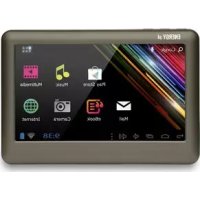
A4 - Tablette ENERGY SISTEM - Notice d'utilisation et mode d'emploi gratuit
Retrouvez gratuitement la notice de l'appareil A4 ENERGY SISTEM au format PDF.


| Type de produit | Tablette Internet |
| Marque | Energy Sistem |
| Modèle | A4 |
| Système d'exploitation | Android 4.0 |
| Écran | TFT-LCD 4,3 pouces (480 × 272 pixels), capacitif multitactile |
| Processeur | Allwinner A13 avec GPU Mali-400 |
| Mémoire RAM | 512 MB DDR3 |
| Mémoire interne | 4 Go / 8 Go (selon version) |
| Mémoire extensible | Carte microSD-HC/XC jusqu'à 64 Go |
| Connectivité | Wi-Fi 802.11 b/g/n |
| Appareil photo | VGA (640×480) intégré |
| Capteurs | Accéléromètre (capteur de mouvement) |
| Batterie | Lithium-ion 1400 mAh |
| Alimentation | Recharge via USB 2.0 (câble inclus), temps de charge 2-4 heures |
| Connecteurs | USB HOST/OTG, sortie écouteurs, emplacement microSD |
| Haut-parleur | Intégré |
| Microphone | Omnidirectionnel intégré |
| Contenu de la boîte | Tablette, câble USB, adaptateur USB OTG, écouteurs, lingette pour écran, manuel |
| Entretien et nettoyage | Chiffon doux et sec ; pas de produits corrosifs |
| Sécurité | Ne pas exposer aux secousses, poussière, soleil direct, humidité ou températures extrêmes ; ne pas démonter |
| Garantie | 36 mois (UE) pour défauts de matière/fabrication, batterie 12 mois |
| Réparabilité | Réparation par personnel qualifié uniquement ; support sur support.energysystem.com |
FOIRE AUX QUESTIONS - A4 ENERGY SISTEM
Questions des utilisateurs sur A4 ENERGY SISTEM
0 question sur cet appareil. Repondez a celles que vous connaissez ou posez la votre.
Poser une nouvelle question sur cet appareil
Téléchargez la notice de votre Tablette au format PDF gratuitement ! Retrouvez votre notice A4 - ENERGY SISTEM et reprennez votre appareil électronique en main. Sur cette page sont publiés tous les documents nécessaires à l'utilisation de votre appareil A4 de la marque ENERGY SISTEM.
MODE D'EMPLOI A4 ENERGY SISTEM
Manuel de l'utilisteur / Manual do utiliser
INTERNET MEDIA TABLET
ENERGY
a4 Series
Manuel de l'utilisteur / Manual do Utilizador
INDICE/INDEX/INDEX/INDICE
Energy Sistem® you remercie pour l'achat de votre nouvel Energy™ Tablet a4. Nous espérons qu'il vous plaira.
Ce dispositif fait apparient a la famille des Energy™ Tablet MID (Mobile Internet Device): une nouvelle generation de dispositifs de distraction portative basée sur le système opérationnel Android™, avec lequel vous pourrez acceder à Internet à n'importe quel moment et dans n'importe quel lieu, consulterer toute courrier électronique ou réproduire tout genre de contenu multimédia (des videos haute définition jusqu'à 1080p, musique, images, eBooks, etc..).
En outre, il y a des milliers d'applications disponibles et des yeux pour que vous puissiez en tirer profit au maximum du dispositif. Le systeme dispose d'un ecran multi-tactile de 4,3" (480x272 pixeles), camera frontale, capteur de mouvement et lecteur de cartes MicroSD-HC/XC.
Nous you conseillons de dire ce manuel de l'utiliser pour profiter du produit d'une maniere sure et avec les meilleures prestations.
PT
N'exposez-pas toute EnergyTM Tablet aux secousses, à la poussière, à la lumière directe du soleil, à l'humidité ou à des températures extrêmes.
N'utilisez pas de nettoyants corrosifs ou abrasifs.
Gardez l'appareil propre et sans poussière avec un chiffon doux et sec.
Rechargez la batterie lorsque I'icone de batterie faible apparait sur I'ecran.
-Ne demontez pas l'appareil. Tout travail de réparation doit être fait par le personnel qualifié d'Energie Sistem Soyntec S.A.
PT
Internet Tablet optimise pour AndroidTM 4.0.
Ecran TFT-LCD 16:9 de 4,3'' (480x272 pixels).
Ecran capacitive multitactile.
Connection WI-FI (802.II b/g/n): permit de la connection à Internet via un point d'accès Wi-Fi.
Proceseur Allwinner AI3 avec GPU Mali-400 intégré.
-512 MB RAM DDR3.
Appareil photo arrêté intégré (VGA 640x480).
Mémoire extensible via carte microSD-HC/XC (jusqu'à 64 GB).
4GB/8GB de mémoire interne.
Fonction USB-Host: connectez vos disposittifs USB externes (adaptateur inclu), moires USB, disques durs, claviers... etc.
Fonction USB-OTG pour un facile accès à la mémoire du tablet depuis l'ordinateur (câble inclu).
Haut-parleurintegree.
Microphone omnidirectionnalle integree.
Senseur de mouvement (accelerometre).
Applications installedes: navigateur web, gestionnaire de couroir electronique, applications pour jouer de la musique / videos / photos, alarme et calculatrice.
Permet d'installer des milliers d'applications et de quelques disponibles pour le système operatif Android™.
Batterie de 1.400mAh.
PT
EnergyTM Tablet a4.
Manuel d'utilisation.
USB 2.0 haute vitesse par cable pour la connexion PC.
Cable hote pour la connexion de peripériques externes USB (disques durs, clé USB, clavier, souris ... etc.).
Ecoteurs Hi-Fi.
Cable hote pour la connexion de périhériques externes USB.
Lingette pour I'ecran.
PT
- Écran tactile.
- Touche d'allumage/eteinte.
- Baiser le volume
- Augmenter le volume.
- Camera arrriere.
- Haut-parleur.
- Sortie ecoteurs.
- Rainure de cartes MicroSD-HC/XC/ connecteur d'alimentation..
- Entrée USB HOST / OTG
10 Bouton de Reset.
II. Microphone.
PT
- Telatatil.
- Botao de ligado/desligado.
- Baixar volume.
- Subir volume.
- Camara traseira.
- Altifalante.
- Saida de fones.
- Fenda de expansão MicroSD-HC/XC.
- Entrada USB HOST / OTG/ Conector de carregamento.
10 Botao de Reset.
II. Microfono.
ALIMENTACION / BATTERY AND POWER MANAGEMENT / ALIMENTATION / CARREGAMENTO
ES
Votr EnergyTM Tablet inclut une batterie rechargeable ion lithium. La batterie est chargée a l'usine, mais il est recommande de charger complètement la batterie avant la première utilisation. Rechargez la batterie en utilisant le cable USB 2.0 inclus qui relié le lecteur à l'ordinateur. (Tous types USB mini-B avec 5-pins fonctionnent aussi). Le temps de charge varie de 2-4 heures, selon si l'appareil est eteint ou allumé. Pour garder la batterie en bon etat, nous vous recommendons d'eteindre l'appareil lors du chargement et de ne pas le charger pendant plus de 8 heures.
Voues aze plusieurs facon d'amelierer les performances et d'optimiser l'utilisation de la batterie de voire EnergyTM Tablet:
Réglez l'écran de façon qu'il s'estint automatiquement après quelques secondes d'inactivité à partir de Paramètres> Affichage> Temps d'attente de l'écran.
Selectionnez un niveau de luminosite optimale de l'écran à partir des Paramètres > Affichage > Luminosite. Désactive la connexion Wi-Fi si vous n'utilise pas l'Internet, allez dans Paramètres > Wi-Fi.
Pour prolonger la vie de la batterie il n'est pas recommandé de désactiver complètement ces systèmes d'économie d'énergie.
PT
Pour allumer votre Energy TM Tablet, appuyez sur la touche allumage / eteinte (2) située sur le cote de l'appareil pendant quels secondes. Lorsque le système d'exploitation a été charge, vous nevez débloquer l'appareil pour commencer à l'utiliser. Pour cela, glissez votre doigt sur la barre de déverrouillage (en bas de I'ecran) en dehors du cercle.
Pour eteindre l'appareil, maintenez appuyé le bouton allumage / eteinte jusqu'à ce que I'ecran affiche le menu d'arrêt, ensuite choisissez l'option « Eteindre »
Si you appuyez brievement sur la touche allumage / eteinte (2) l'appareil se verrouille / se déverrouille en allumant ou en éteignant I'ecran et en activant en même temps le mode d'économie d'énergie.
PT
- Chercheur: accès directe au moteur de recherche WEB de Google.
- Retour: permet de returner à l'écran précédent dans l'application qu'en ce moment est en exécution.
- Home:retour au bureau principal.
- Tâches: affiche toutes les applications ouvertes.
- Baiser le volume.
- Augmenter le volume.
- Options
- eBook: lecture de livres électroniques.
- Camera: accès à la camera de photos intégrée.
- Barre d'etat: montre l'information sur I'etat du réseau, la batterie et I'heure. En
PT
appuyant cette partie apparait une version plus amplifiée et nous permet aussi de voir la date et en appuyant à nouveau accédez au menu de réglages basiques qui permet de gestionnaire le mode d'avion, l'accès Wi-Fi, le gyroscope, la luminosité de l'écran, les notifications et acceder au menu complet des réglages.
Internet: navigate web.
12. Multimedia: lecture de fichiers de video.
13. Accès au menu d'applications et widgets.
14. Music: lecture de fichiers de son.
15. Start: application de bienvenue au monde d'Energy Tablet ainsi que la version digital de ce manuel.
16. Mail: courier électronique.
Pour ajouter un Widget à n'importe quel bureau appuyez sur « applications et widgets » (1) a continuation sélectionnez « WIGGETS » dans la partie supérieure de l'écran (2). Avec le geste de passer la page (3) vous pourrez voir tous les Widgets installés, désisissez celui que vous pouze ajouter au bureau enMAINANT appuyez (4) et à continuation lacher (5).
Les Wegete neuent se resituer dans d'autres zones du meme bureau ou les effacer facilement. Pour deplcer un Widget a une autre position dans le bureau.
Pour éliminer le Widget maintenez-le pendant quelques secondes sans le lâcher, un icone de poubelle apparaitra dans l'écran, glisser jusqu'à la poubelle puis lâcher.
Pour ajouter, deplacer ou eliminer des applications you'vedez seulementCHOIR L'application depuis le menu « applications et widgets » (I) et suivre les mêmes démarches.
PT
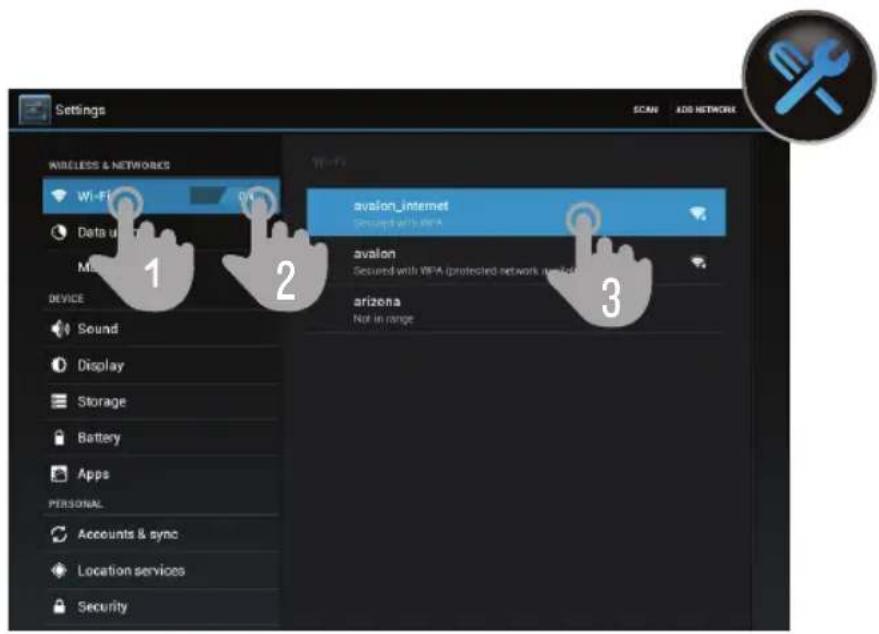
Pantalla de ajustes / Adjust screen / Reglages de l'écran / Tela de ajustes
ES
- "Conexiones inalambricas y redes".
- Habilita la casilla Wi-Fi.
- SeLECTIONA tu red Wi-Fi.
EN
I. « Connexions sans fil et reseaux »
2. Amenager la case Wi-Fi.
3. Sélectionnéz votre réseau Wi-Fi.
PT
Observations : Notre Energy™ Tablet es compatible avec les standards de sécurité et chiffrement WEP, WPA, WPA2, TKIP et AES.
Une fois le processus d'authentication est finalisé avec succès, votre Energy™ Tablet gardera les données d'accès au réseau Wi-Fi et vous pouvez commencer à utiliser l'Internet. Le dispositif se rappellera du réseau et se connectera automatiquement a ce réseau quand il est disponible.
PT
Votre nouveau EnergyTM Tablet dispose d'un navigateur Web puissant parmi la listed applications installées par défaut, avec lequel vous pouvez utiliser l'Internet d'une façon rapiè et facile.
Une fois que l'appareil est connecté à un réseau Wi-Fi, cliquez sur l'icone du Navigateur situé dans le bureau ou sur le menu pour démarrer le programme. Le système charger a la page d'accueil défini par défaut et l'affichera sur l'écran.
PT
4.2 appuyez sur enter (2).
- Fermer onglet.
- Creer onglet.
- Options.
PT
- New email.
- Search.
- Options.
- Selected folder.
-
e-mails.
-
Nouveau courrier électronique.
- Chercher.
- Options.
- Fichier selectionnez.
- e-mails.
PT
Pour regarder l'anterieure/suivante image, déplacez votre doigt par l'écran avec un mouvement horizontal.
Pour returner au bureau principal, appuyez sur l'icone de return ou Menu démarrer.
PT
Observation: Debranche le dispositif quand vous inserez/retires une carte microSD, de cette façon, vous éviterez la perte accidentelle des données.
PT
Votre EnergyTM Tablet a un systeme d'exploitation installe bas sur AndroidTM, il est possible de le reinstaller ou de le mettre a jour au cas qu'il soit necessaire. Le process est simple mais il doit se realiser avec soin et seulement quand il soit nécessaire. Si vous observez que le dispositif est bloqué, se démarre a nouveau ou vous aze des problemes pour y acceder au contenu de la memoire, il est recommendable de reinstaller le systeme d'exploitation ou de le mettre a jour pour avoir une nouvelle version compatible, si elle est always disponible.
SUIVEZ LES PAS SUIVANTS POUR REALISER L'INSTALLATION :
I. Assurez-vous que la batterie de votre Energy™ Tablet soit totalement chargée. Au contraire, branchez votre Energy™ Tablet à la prise en utilisant le cable USB 2.0 inclus et attendez que la batterie soit complètement chargée.
2. Accedez au site web www.energysystem.com depuis votre ordinateur.
3. Entrez sur la section «Support » et besoinse le type de produit «Tablet »
4. Choisissez voire modele EnergyTM Tablet de la listede depiaant qui apparaia, et tout de suite, dechargez la derniere version du syste d'exploitation AndroidTM disponible.
Important: Assurez-vous que la version du système d'exploitation que vous étés en train de décharger soit spécifique pour votre modele et numero de série, car au cas contraire, votre dispositif pourra être endommagé.
- Décomprimez le fichier sur votre ordinateur.
- Ouvrez le fichier de texe inclut dans la décharge et suivez les instructions pour l'installation du nouveau système d'exploitation dans voire Energy™ Tablet
PT
Tu Energy™ Tablet pourrait multiplicar发展模式 de video sin recodificar.
Ma Energy Tablet ne s'allume pas, qu'est-ce que je peux faire?
Assurez-vous que la batterie soit suffisamment chargée, après essayer de brancher le dispositif. Si même en le chargeant pendant au moins 30 minutes, le système continue sans pouvoir être allumé, c'est possible qu'il y ait un problème avec le système d'exploitation installé. S'il-vous-plait, lisez la section « REINSTALLATION / MISE AU JOUR DU SYSTEME D'EXPLOitation AndroidTM » de ce manuel.
- Pour quoi je ne peux pas voir mes fichiers de video, image ou texte quand j'utilise le lecteur de musique?
Généralement, les applications seulement montrent les fichiers compatibles, qui peuvent être lis par le programme. Pourtant, pendant que vous naviguez par les dossiers depuis une application en particulier, vous pourriez seulement visualiser les fichiers associés à ce programme (chansons avec le lecteur de musique, des films avec le lecteur de video, etc...).
Pour regarder tous les fichiers dans la mémoire, au même temps, initiez l'application Explorateur depuis le bureau d'applications.
- Quels sont les formats de video compatibles avec mon Energy™ Tablet?
Votre EnergyTM Tablet peut jourer multiples formats de video dans recoder.
- Pour quoi je n'arrive pas à visualiser mes fichiers des images.jpg?
Nobreux appareils photos numériques et programmes d'edition d'images ont additionnels des données cachés aux fichiers. Jg. Ces nnns peuvent faire que voite EnergyTM Tablet ne charge pas les images. Essayez de les effacer en enregistrant I'image avec un autre nom.
- Quelques fois, l'écran est en toute en noir et le dispositif ne répond pas.
Appuyez sur le bouton Reset pour réinitialiser le dispositif.
- La capacité de mémoire do Energy Tablet a4 est 4GB / 8GB, mais la capacité disponible est inférieure. Pour quoi?
Le système d'exploitation Android™ et les applications préinstallées au dispositif ont besoin d'1.5GB de mémoire internet pour fonctionner. Pour cette raison, la mémoire disponible pour garder les données additionnels est inférieure à 4GB / 8GB.
- J'ai mis à jour le firmware et j'aiaucun fichier multimédia ni fond d'écran. Comment poursrais-je récapérer les contenus qui étaient préinstallés?
Avant de toute mise a jour du systeme, nous recommendons de faire une copie de sécurité de tout ce que vous pouze conserver.
Dans MyEnergyTablet.com you couvrez non seulement tous les contenus qui viennent preinstallés dans voire Energy Tablet sinon beaucoup plus des fichier multimédia et des fonds d'écran additionnels.
8. Qu'est-ce que je doit faire pour pouvoir installer une application?
Premièrement, assurez-vous bien que le fichier a l'extension d'installation Android™ (APK), deuxiemement, Android™ you demandera d'activer l'installation d'applications depuis « Origines meconnus», cette option est désacte par sécurité.
Pour autoriser l'installation d'applications, vous ave que a suive les instructions qui sont apparaître sur I'ecran, la première fois que vous essayez d'installer une application: Reglages / Applications / Origines meconnus (activer).
9. Quels modems 3G sont supportés ?
Voup ouz utitier tout mod 3G aec accs Wi-Fi, si vret mod 3G n'apas de Wi-Fl, you pouze utilser une base Wi-Fi pour des modems 3G.
10. Quelle est l'autonomie du dispositif?
Cela dépend, sur tout, des conditions d'usage, comme le niveau d'éclat de l'écran, l'utilisation d'écouteurs ou du haut parleur, ou si le Wi-Fi est activé ou désactivé. L'autonomie d'Energy Tablet est de jusqu'à 3 heures de navigation Wi-Fi.
PT
Energy Systen Soyntec S.A. garantit que le produt est exempt de defauts de matiere et de fabrication a la date de la livraison du produt pour une periode de 36 mois. Les batteries, dont la periode de garantie est de 12 mois, sont exclues.
La garantie offerte par Energy Sistem couvre les defaute de matiere ou de fabrication. Cette garantie ne couvre pas les defaults ou detelerations resultant d'un accident, d'une utilisation inadecate ou d'une manipulation du produit effectue ou tentee par des personnes autres que les reparateurs d'Energy Sistem.
La garantie de 36 mois est valable pour l'Union europeenne. Pour les autres pays, veuillez consulter la legislation en vigueur ou votre distributeur local.
PT
- Lorsque you entrez sur: http://support.energysystem.com et selectionnez vous produit, vous pouze tracer les FAQ (reponses aux questions les plus frequentes), guides d'utilisation, drivers et actualisations grace auxquelles you trouvez probabilité la reponse a votre consultation. You pouze vérifier la disponibilité du manuel dans voitre langue sur http://www.energysystem.com/es-es/support/manuals
- Autrement, vous pouvez vous adresser a votre vendeur avec votre facture d'achat.
Important: Les données ou les informations contenu dans les produits ne sont couvertes dansaucun caspar aucune garantie,par consecuement leservice technique d'Energysystemne sera pas obligede stocker cette information et il est conseilled'effacer le contenu de la memoire de I'appareil,ou de I'envoyer avec I'information d'origine.
Les specifications sont sujettes a changement sans preavis
Marques commerciales: Tous les autres noms de produits ou d'entreprises sont des marques de commerce ou marques déposées de leurs entreprises correspondantes.
© 2012 par Energy Sistem © Tous droits réservés.
PT
- INDICE/INDEX/INDEX/INDICE
- PT
- ALIMENTACION / BATTERY AND POWER MANAGEMENT / ALIMENTATION / CARREGAMENTO
- ES
- Voues aze plusieurs facon d'amelierer les performances et d'optimiser l'utilisation de la batterie de voire EnergyTM Tablet:
- EN
- SUIVEZ LES PAS SUIVANTS POUR REALISER L'INSTALLATION :
- Qu'est-ce que je doit faire pour pouvoir installer une application?
- Quels modems 3G sont supportés ?
- Quelle est l'autonomie du dispositif?
Marque : ENERGY SISTEM
Modèle : A4
Catégorie : Tablette