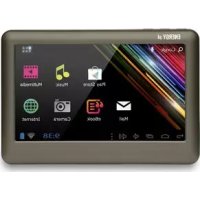
A4 - Tableta ENERGY SISTEM - Manual de uso y guía de instrucciones gratis
Encuentra gratis el manual del aparato A4 ENERGY SISTEM en formato PDF.


| Tipo de producto | Tableta Internet |
| Marca | Energy Sistem |
| Modelo | A4 |
| Sistema operativo | Android 4.0 |
| Pantalla | TFT-LCD 4,3 pulgadas (480 × 272 píxeles), capacitivo multitáctil |
| Procesador | Allwinner A13 con GPU Mali-400 |
| Memoria RAM | 512 MB DDR3 |
| Memoria interna | 4 GB / 8 GB (según versión) |
| Memoria expandible | Tarjeta microSD-HC/XC hasta 64 GB |
| Conectividad | Wi-Fi 802.11 b/g/n |
| Cámara | VGA (640×480) integrada |
| Sensores | Acelerómetro (sensor de movimiento) |
| Batería | Ion-litio 1400 mAh |
| Alimentación | Recarga mediante USB 2.0 (cable incluido), tiempo de carga 2-4 horas |
| Conectores | USB HOST/OTG, salida de auriculares, ranura microSD |
| Altavoz | Integrado |
| Micrófono | Omnidireccional integrado |
| Contenido del paquete | Tableta, cable USB, adaptador USB OTG, auriculares, paño de limpieza para pantalla, manual |
| Mantenimiento y limpieza | Paño suave y seco; no usar productos corrosivos |
| Seguridad | No exponer a golpes, polvo, luz solar directa, humedad o temperaturas extremas; no desmontar |
| Garantía | 36 meses (UE) por defectos de material/fabricación, batería 12 meses |
| Reparabilidad | Reparación solo por personal calificado; soporte en support.energysystem.com |
Preguntas frecuentes - A4 ENERGY SISTEM
Preguntas de los usuarios sobre A4 ENERGY SISTEM
0 pregunta sobre este aparato. Responde a las que conoces o haz la tuya.
Hacer una nueva pregunta sobre este aparato
Descarga las instrucciones para tu Tableta en formato PDF gratis! Encuentra tus instrucciones A4 - ENERGY SISTEM y toma tu dispositivo electrónico nuevamente en la mano. En esta página están publicados todos los documentos necesarios para el uso de su dispositivo. A4 de la marca ENERGY SISTEM.
MANUAL DE USUARIO A4 ENERGY SISTEM
Manual de usuario / User manual
Manual de Usuario / User Manual
Energy Sistem® te agradece la compra de tu nuevo Energy™ Tablet a4. Deseamos que lo disfrutes.
Este dispositivo pertenece a la familia Energy™ MID (Mobile Internet Device): una nuevo generation de dispositivos de entrenimiento portátil basada en el sistema operativo Android™, con el que podrías acceder a Internet en cualquier momento y lugar, consultar tu correto electrónico o reproducir todo tipo de contenido multimedia ( videos en alta definiación hasta 1080p, música, fotografías, eBooks, etc.).
Ademas, hay disponibles miles de aplicaciones y juegos para que你能 sacarle el maximo provecho al dispositivo.
Elistema dispone de una pantalla multi-tactil de 4,3" (480x272 pixels), cárama frontal, sensor de movimiento y lector de tarjetas MicroSD-HC/XC.
Te aconsejamos que leas el presente manual de usuario para disfrutar del producto de unaforma segura y aprovechando al maximo sus prestaciones.
EN
No expongas tu Energy™ Tablet a golpes, polvo, luz solar directa, humedad o altas temperatas.
No uses products de limpieza corrosivos o abrasivos.
Mantén el aparato limpio y sin polvo, con un paño suave y seco.
Recarga la bateria cuando en la pantalla se muest el icono de bateria baja.
No desmontes el aparato. Cualquier reparacion debe hacerla exclusivamente personalriallicado de Energy Sistem Soyntec S.A.
EN
Internet Tablet Optimization para AndroidTM 4.0.
Pantalla TFT-LCD 4,3"16:9 (480x272 pixels).
Pantalla capacita multi-tactil de 5+puntos.
Conexión WI-FI (802.II b/g/n): permitted a connexion a Internet a工程技术 de un punto de acces Wi-Fi.
Procesador Allwinner AI3 con GPU Mali-400 integra.
-512 MB RAM DDR3.
Camarara trasera (640x480).
Memoria ampliable mediate tarjetas microSD-HC/XC (hasta 64 GB).
4GB/8GB de memoria interna.
Funci USB-Host: conecta tus dispositivos USB externos (adaptador inclido),memorias USB, discos duros,teclados...etc.
FunciOn USB-OTG para un fácil acceso a la memoria del tablet desde el ordinador (cable incluido).
Altavoz integrado.
Micrófono omnidireccional integrado.
Sensor de movimiento (accelerómetro).
Aplicaciones instaladas: navigador de Internet, gestor de correto electrónico, aplicaciones para reproducción de música / videos /otos, alarmay calculadora.
Permite la instalacion de miles de aplicaciones y juegos disponibles para elsysteme operativo AndroidTM.
Bateria de 1.400mA.
EN
EnergyTM Tablet a4.
Manual de usuario.
Cable USB 2.0 High-Speed para conexión al PC.
Cable USB HOST para conexión de dispositivos USB externos (discosuros, pendrives, teclado y ratón, etc).
Auriculares intraauditivos Hi-Fi.
Toallita para la pantalla.
Funda de transporte.
EN
- Pantalla táctil.
- Botón de encendido / apagado.
- Bajar volumen.
- Subir volumen.
- Camara trasera.
- Altavoz.
- Salida de auriculas.
- Ranura para tarjetas MicroSD-HC/XC.
- Entrada USB HOST / OTG/Conector de alimentación.
- Boton Reset.
II. Microfono.
EN
Tu Energy™ Tablet设计方案 a bateria recargable de 12 ozs de litio. Inicialmente la bateria viene cargada de fábrica, pero es recomendable que realizas una carga completa antes del primer uso.
Recarga la bateria conectando el reproductor a un ordinador mediante el cable USB 2.0 incluido (aunque qualquier otro cable USB tipo mini-B de 5 pines te servirá). El tiempo de cargo oscila entre 2-4 horas, dependiendo de si el dispositivo está apagado o en funciona bajo. Para Maintener la batería en excellentes conditiones te recomendamos que durante la cargo lo mantengas apagado y no lo dejes cargando mas de 8 horas.
Dispones de varias formas de mejorar el rendimiento y optimizar el uso de la bateria de tu Energy™ Tablet:
Configura el apagado de la pantalla automatically tras unoos segundodes inactividaddesajustes Pantalla Tiempo deespera de la pantalla.
Selección un nivel de brillo de pantalla optimo en el menu Ajustes > Pantalla > Brill.
Desactiva la connexion Wi-Fi si no va a utiliser Internet, desde Ajustes > Wi-Fi.
EN
Para encender tu Energy™ Tablet, pulsa el botón de encendidio / apagado (2) situado en la parte lateral del dispositivo durante unosegundos. Cuando elsystema operativo se haya cargado tendrás que desbloquear el dispositivo para empezar a utiliser. Para elloarrastra con el dedo el icono del candido fuera del círculo.
Para apagar el dispositivo mantén pulsado el botón de encendido / apagado hasta que aparezca el menu de apagado, a continuación escoge laopia "Apargar".
Unas puspacion breve del boton de encendido / apagado (2) bloquea / desbloquea el dispositivo apagando o encendiendo la pantalla y activando a su vez el mode de ahorro de energia.
EN
- Bucscador: acceso directo al motor de busqueda WEB de Google.
- Atras: permitted retroceder a la pantalla anterior en la aplicacion que en es momento se este executando.
- Home: te devuelse a la pantalla principal.
- Tareaes: muestra las aplicaciones usadas recentamente.
- Bajar volumen.
- Subir volumen.
- Opciones
- eBook: eBook reader.
- Camera: acceso a la-camera deotos integrada.
- Barra de estado: muestra información sobre el estado de la cobertura, la bateria
EN
y la hora. Pulsando esta zona se despliega una version ampliada que además da la Fecha y volviendo a pulsar se accede a un menu de ajustes Basics que permit gestionar el modo avión, el acceso Wi-Fi, el giroscopio, el brillo de la pantalla, las notifications y acceder al menucomplete de ajustes.
Internet:navegador web
12. Multimedia: reproduccion de ARCHivos de video.
13. Acceso al menu de aplicaciones y widgets.
14. Music: reproduccion de ARCHIVOS DE SONIDO.
15. Start: aplicación de bienvenida al mundo Energy Tablet como a la version digital de este manual.
16. Mail: correo electrico
Para añadir un Widget a cadaquiera de los escritorios pulsa "aplicaciones y widgets" (1) a continuación seleccióna "WidgetS" en la zona superior de la pantalla (2). Con el gosto de pagar pagina (3) podras ver todos los Widgetst instalados, elige el que quieras añadir al escritorio manteniendolo pulsado (4) y soltandolo a continuación (5).
Los Wdges pueen reubicarse a otras zonas del mimo escritorio o ser borrados fácilmente. Para mover un Wgct de s u ubicacion actual pulsa sobre el y manten lo selec tionado unsos segundos. Cuando la aplicacion quede resaltada, podras mover el Wgct a otra posicin dontro del escritorio.
Para eliminar el Widget manténlo seleccióndo durante unoos segundos sin soltarlo, veras aparecer en pantalla el icono Papelera, arrastra el widget.
hasta la Papelera y sueltalo.
Paraañadir, mover o eliminar aplicaciones solo hay que elegir la aplicación desde el menu "aplicaciones y widgets" (I) y seguir los mismos pasos.
EN
Note: Tu Energy™ Tablet es compatible con los estandares de seguidad y encryptacion WEP, WPA, WPA2, TKIP y AES.
Una vez se haya completado el proceso de autentificacion con exito, tu Energy™ Tablet guardará los datos de acces o a la red Wi-Fi y está lista para que pueda utiliser Internet. El dispositivo recordará la red y se conectará automaticamente a ella cuando esta se incluye disponible.
EN
Tu nuevo Energy™ Tablet dispone de un potente navegador Web entre la lista de aplicaciones instaladas por defecto, con el que podrás utiliser Internet de una forma rápida y sencilla.
Unas e el dispositivo este conectado a un red Wi-Fi, pulsa sobre el icono Navegador situado en el escritorio o en el menu de aplicaciones para inicia el programa. El systemcargará la pagina de inicio establisha por defejo y la mostraré en pantalla.
EN
I. Retroceder.
2. Avanzar.
3. Recargar.
4. Dirección WEB.
4.1 teclea
4.2 pulsa enter (2).
- Cerrar pestana.
- Crear pestana.
- Opciones.
EN
I. Nuevo correo.
2. Buscar.
3. Opciones.
4. Carpeta seleccionada.
5. e-mails.
EN FR
I. Liga de reproduccion.
2. Reproduccion aleatoria.
3. Repetecion.
4. Canción anterior.
5. Play/pause.
6. Canción posterior.
7. Bajar volumen.
8. Subir volumen.
- Bajar volumen.
- Subir volumen.
- Video anterior.
- Play/pause.
- Video posterior.
- Opciones.
- Volver.
EN
Para ver la anterior/siguienteImagen arrastra el dedo por la pantalla con un movimiento horizontal.
Para volver al escritorio principal, pulsa sobre el icono de returno o Inicio.
EN
Note: Apaga el dispositivo cuando insertes/extraigas una tarjeta microSD, de este modo evitaras la perdida accidental de datos.
EN
Aviso: Apaga el dispositivo cuando insertes/extraigas una tarjeta microSD, de este modo evitaras la perdida accidental de datos.
ACTUALIZACION / UPGRADING / ACTUALISATION / REINSTALLAÇÃO
ES
Tu Energy™ Tablet tiene un sistema operativo instalado bajo en Android™, que es possible reinstalar oactualizar si es besoino. El proceso es sencillo pero ha de realizarse con cuidado y solamente cuando sea realmente besoino. Si observas que el dispositivo se bloquea, se reinicia inesperamente oチenes problemas para acceder al contenido de la memoria, es conveniente reinstalar el sistemas operativo oactualizarlo a una nuevo version compatible si esta se encontrar disponible.
SIGUE LOS SIGUIENTES PASOS PARA REALIZAR LA INSTALLACION:
I. Asegúrate de que la bateria de tu Energy™ Tablet se incluye totalmente cargada. En caso contrario conecta tu Energy™ Tablet a la alimentación mediante el cable USB 2.0 incluido y expects a que la bateria se cargue del todo.
2. Accede a la pagina web www.energysistem.com desde tu ordinador.
3. Entra en la sección "Soporte" y elige el tipo de producto "Tablet".
4. Elige tu Modelo de Energy™ Tablet de la lista desplegable que aparecerá y a continuación descarga laulta versionistema operativo Android™ disponible.
Important: Asegúrate de que la version de sistemas operativo que está descargando es spécifique para tu modelos y número de série, ya que de lo contrario seoulda darar el dispositivo.
- Descomprime el archivo en tu ordinador.
- Abre el archivo de texto inclued en la descarga y sigues las instrucciones para la instalacion del nuevo system operatoro en tu Energy™ Tablet.
EN
Mi Energy Tablet no se enciende, ¿qué puede hacer?
Asegúrate de que la bateria está suficientemente cargada al intentar encender el dispositivo. Si aun dejándolo carrgado durante al menos 30关键时刻 el sistema siguesin encender, es posible que haya un problema con el Sistema operativo instalado. Por favor,leeel apartado de este manual "REINSTALLACION/ACTUALIZACION DEL SISTEMA OPERATIVO AndroidTM".
- Por que no puede ver mis fischeros de video, imagen o texto cuando utilizes el reproductor de música?
Generalmente las aplicaciones solo muestran los:ficheros compatibles, que pueda ser reproduccidos por el programa. Por tanto,mirnas navesgas por las carpetas desdeuna aplicacion en concreto solo podras visualizarlosarchivos del tipo asociado aeseprograma (canciones con el reproductor de musica,peliculas con el reproductordvdeo,etc...).
Para ver todos los ARCHivos en memoria a la vez, inicia la aplicacion Explorador desde el menu de aplicaciones.
- Cuales son los formatos de video compatibles con mi Energy™ Tablet?
- Por que no consigo visualizar mis ARCHivos de imagenes.jpg?
Muchs c m t f t EnergyTM Tablet no cargue las imagenes. Prueba a eliminarlos grabando la imagen con other nombre.
- A vezes la pantalla se queda en negro y el dispositivo no responde.
Pulsa el botón de Reset para reiniciar el dispositivo.
- La capacité de memoria del Energy Tablet a4 es de 4GB / 8GB, pero la memoria disponible es inferior Por qué?
Elistema operativo Android™ y las aplicaciones preinstaladas en el disposito necessitan aproximamente I,5 GB de memoria interna para funcionar. Por esmo motivo la memoria disponible para guardar datos adiconales es algo inferior a 4GB / 8GB.
- He actualizo el firmware y ya no tengo ningún archivo multimedia ni fondo de pantalla ¿Có como能把 recuperar los contentsos que venian preinstalados?
Antes de qualquier actualizacion del systema recomendamos hacer una copia de seguridad de todo lo que quieras conservar.
En MyEnergyTablet.com entrainas no solo todos los contentsos que venian preinstalados en tu Energy Tablet sino muchos mas ARCHivos multimedia y fondos de pantalla adiconiales.
- ¿Qué debo hacer para que me deje instalar una aplicación?
En primer lugar asegurar que el fichero tiene la extension de instalacion Android TM (.APK), enundo lugar Android te pedira que actives la instalacion de aplicaciones desde "Origenes desconocidos", esta option está desactivada por seguidad.
Para autorizar la instalacion de aplicaciones soloienes que seguir las instrucciones que apareceran en pantalla la prima vez que intentas instalar una aplicacion: Ajustes / Aplicaciones / Origenes desconocidos (activar).
- ¿Qué MODÉS 3G estásoportados?
Puedes usarrial 3G con accso Wi-Fi, si tu modem 3G no tien Wi-Fi puedes usar una base Wi-Fi para modems 3G.
- Cual es la autonomia del dispositivo?
Depende en gran medida de las condidiones de uso, como el nivel de brillo de la pantalla, el uso de auriculas o del altovoz, o si el Wi-Fi está activado o desactivado. Aproximamente la autonomia del Energy Tablet es de hasta 3 horas de navigation Wi-Fi.
EN
Durante un periodo de 36 mesas a partir de la Fecha de la primera compra del producto por el consumidor, de conformidad con el RDL I/2007, Energy Sistem Soyntec S.A. responderá ante该如何 falta de conformidad que exista en el momento de la entrega del Bien, en los关键时刻 y bajo las conditiones establecidas en la citada norma. Quedan excluidas del periodo de 36 mesas las baterias del producto, cuando periodo de garantía sera de 12 mesas.
En el caso de que el Bien no fuera conforme al contrato, y previaenta gela del ticket de compra o factura, se reconoce al comprador el derecho a la reparacion del bien, a su sustitucion o, subsidiaria a la rebaja del precio o a la resolucion del contrato, de conformidad con la citada Norma.
Esta garantia no sera aplicable si el defeto ha sido causado por el comprador y/o por whomquier cercero debido a uso indebido, negligencia, uso o empeo del Bien distinto de aquel para el que fue concebido, uso o instalacion del producto no conforme con las instruetiones del manual, o por whomquier otra Causea no relacionada con defectos de material o fabricacion.
Esta garantía es independiente y compatible con la Garantía Legal establecida por el RD I/2007.
La garantía especial de 36 días es valida para la Unión Europea. Para othero páises consultar la legislación vigente o tu distribuidor local.
EN
- Entrando en http://support.energysistem.com y tras seleccionar su producto podra encontrar FAQ's (respuestos a preguntas mas frecuentes), manuales, guías de usuario, drivers yactualizaciones. Puede consultar la disponibiliad del manual en tu idioma en http://www.energysistem.com/es-es/support/manuals.
2.heiroponemosausdisposioneltelefonoparalesgiondegarantia902294294(telonoofosopeftecnicovaldo soloparaEspana).Antes deeffectuarlaIlamadatelefónicatinga manoeleTicketoFacturadecomprayelnumberdelproduto. - Opcionalmente se possible dirigir al lugar donte comprn el producto, presentando su Factura o Ticket de comprna.
Importante: Los datos o informacion contentsados en los products no estan cubiertos en ningun caso por niguna garantia, por lo tanto el service tcnico de Energy Sstem Soyntec S.A. no se va en la obligacion de respaldar dicha informacion por lo que es recomendableentar el equipo sin informacion en la memoria del mesmo, o con la informacion original de fabrica.
Las specificationsstan sujetasacambiossin previo aviso.
Marcas commerciales Toda compaia, marca y nombres de producto son marcas commerciales o marcas commerciales registras de sus respectivas compaianias.
2012 por Energy Sistem. Todos los derechos reservados.
EN

Marca : ENERGY SISTEM
Modelo : A4
Categoría : Tableta